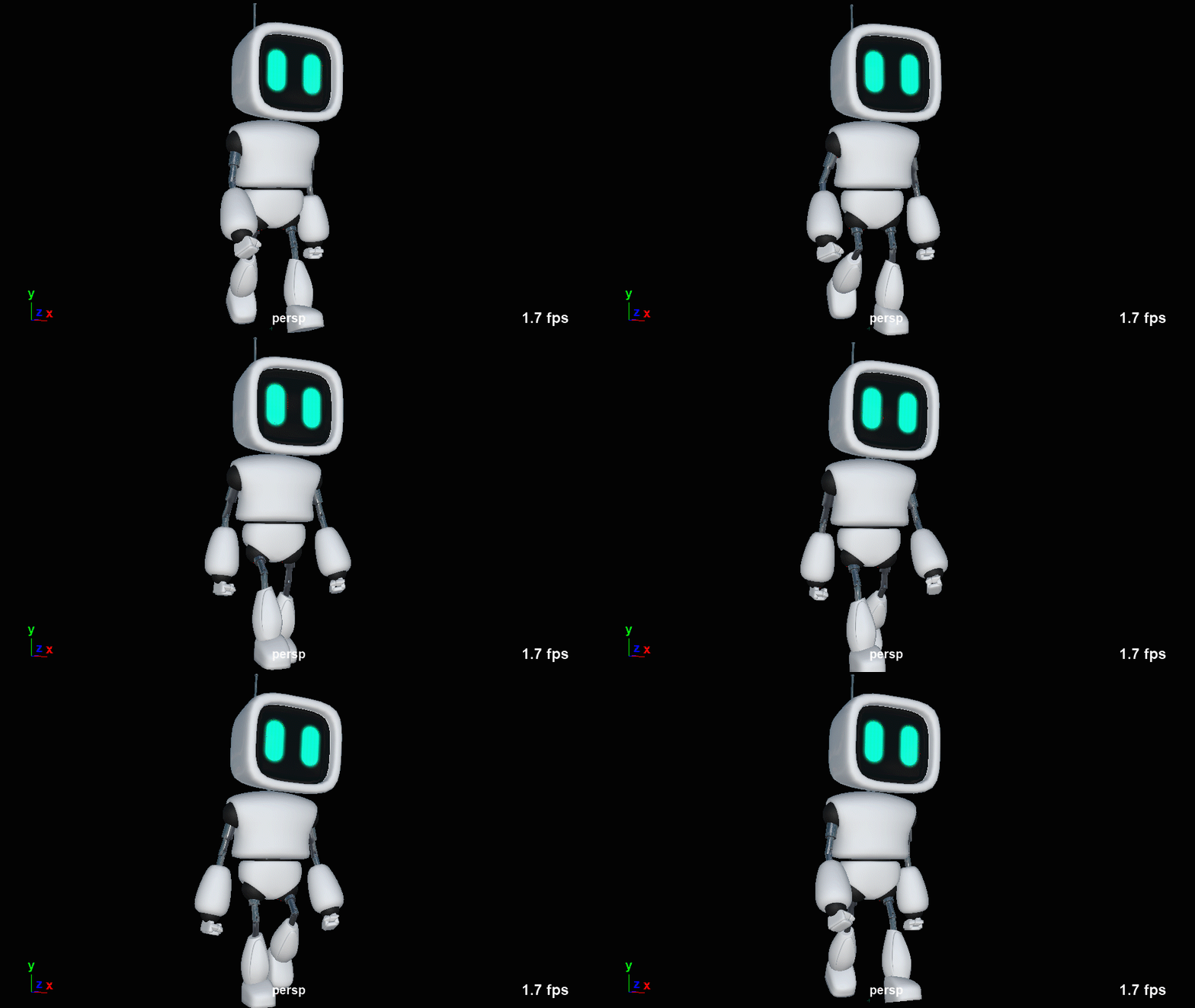
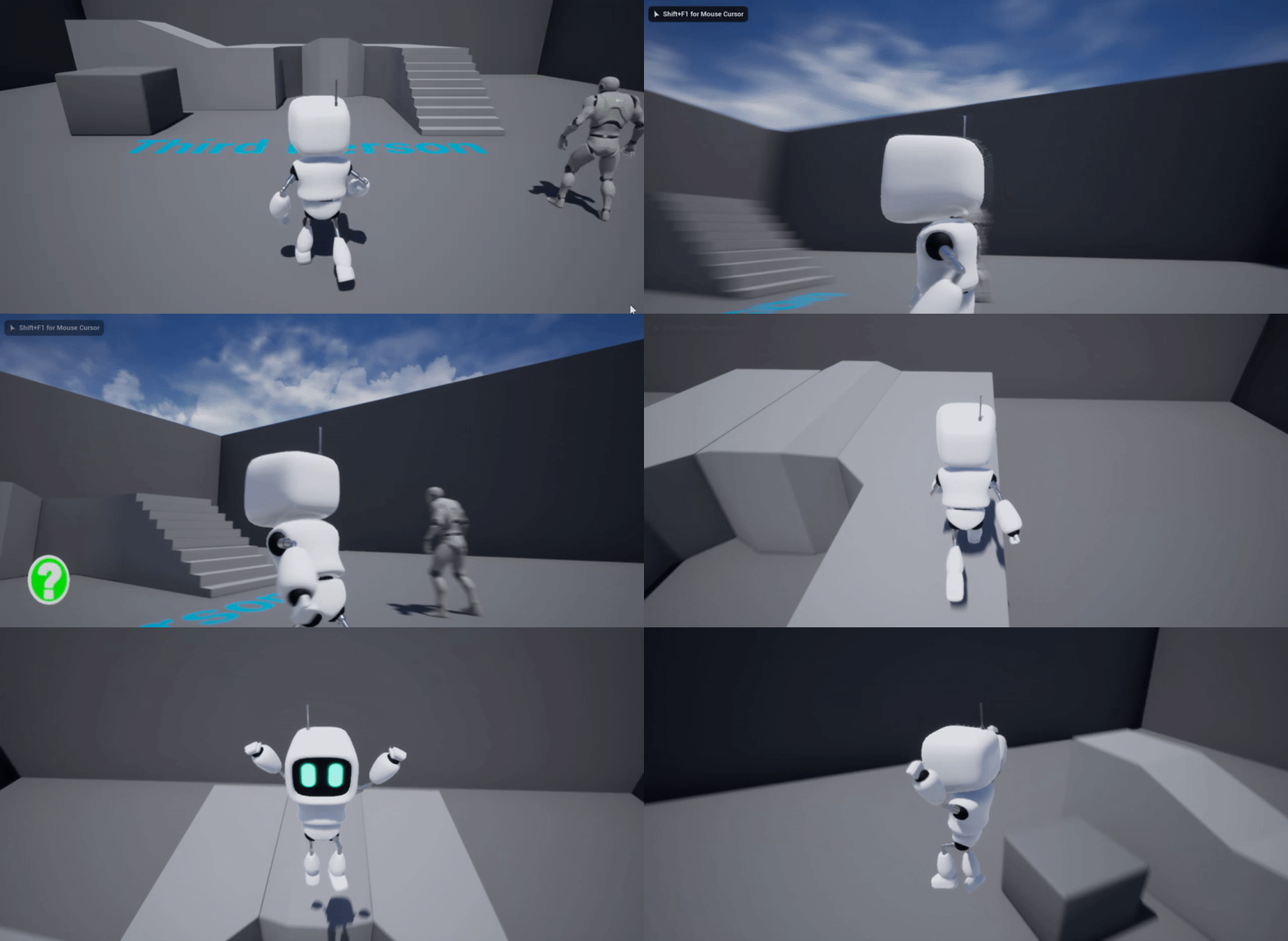
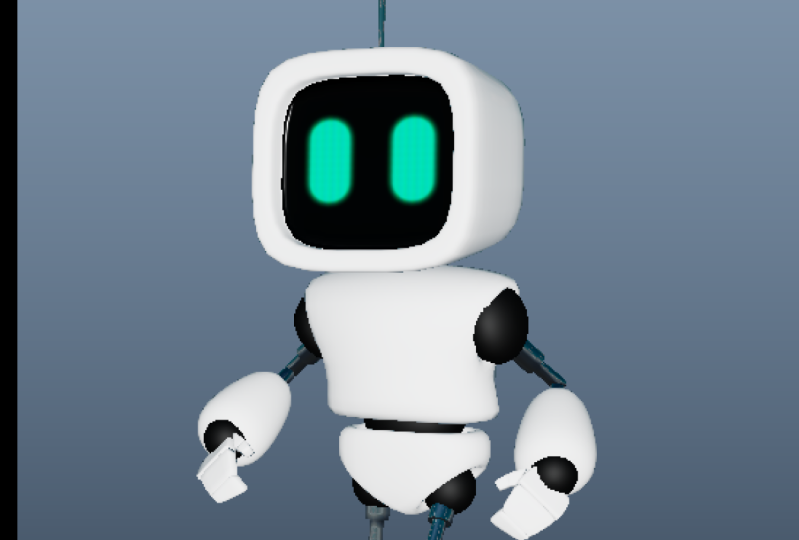
Transcrições
1. Introdução: Personagens divertidas e envolventes são uma das partes mais importantes de qualquer jogo. Se você quiser fazer jogos, então você precisará saber como criar personagens que seus jogadores vão adorar. Olá, sou o Shane, e nesta aula detalhada, vou ensinar-te a criar este pequeno personagem robô. Já havia muitas aulas realmente boas lá fora que mostram como modelar ou fazer, ou animar,
ou até mesmo como importar seu personagem em um motor de jogo e torná-lo jogável para esta classe abrange todos esses passos e muito mais em um pacote completo. Durante as próximas quatro horas, eu vou levá-lo através de todo o processo, incluindo a modelagem, texturização, aparelhamento e animação, bem como o caminho certo para exportar seu personagem do software de modelagem e para o motor do jogo. Quando estivermos no motor do jogo, também
mostrarei como configurar os estados de animação, a lógica e como ajustar o campo do seu personagem ao seu gosto. Isso pode parecer um pouco assustador agora, mas vou dividir tudo em pedaços gerenciáveis para levá-lo de uma imagem de referência até criar seu primeiro personagem de jogo 3D totalmente jogável. Eu tenho usado o motor macho Maya Andrew por mais de 15 anos e eu tenho ensinado eles a começar como sinal de luz por 10 desses anos. Um professor qualificado. E coloquei toda a minha experiência com os alunos no design desta aula para
garantir que o material seja o mais acessível e fácil de seguir possível. Eu disponibilizei todos os recursos que você pode precisar para completar esta aula, que inclui as imagens de referência, texturas, bem
como os arquivos de cena para cada parte da classe e o projeto Unreal Engine 4. Você pode usá-los para pegar o projeto em qualquer etapa da classe. Assim, você pode escolher quais partes você deseja seguir dependendo das habilidades que você deseja aprender. Certo, essa é a maneira interativa. Obrigado por assistir e mal posso esperar para vê-lo na aula.
2. Configuração do projeto: Antes de começarmos a confundir nosso personagem, a primeira coisa que precisamos fazer é criar um projeto e obter nossas imagens de referência na cena. Então vamos fazer isso antes de tudo. Então o trabalho um vai ser apenas arquivo Janela do Projeto, característica do
robô com nome. Então eu poderia chamá-lo de personagem robô. E então você precisa escolher um local para o seu projeto. Vou colocá-lo de alguma forma. Eu poderei compartilhar com vocês. Então, se eu colocá-lo em minha unidade,
compartilhado, você pode ver que eu já tenho uma pasta tutorial ThirdPersonCharacter. Você pode colocar uma pasta onde quiser. Eu só vou escolher essas coisas. Eu já tenho algumas imagens lá, que vamos olhar em um segundo. E então vamos selecionar isso. Eu não vou mudar o nome é apenas vai clicar em Aceitar. Ok, agora isso é só queria colocar alguns arquivos no lugar certo naquele projeto. Então vamos abrir uma janela aqui. Então aqui está a pasta que eu coloquei o projeto dele. E essas três imagens aqui são nossas imagens de referência que vamos usar. Então eu só vou colocar estes, então eu vou apenas ir cozido. E eu vou colocá-los na minha pasta de imagens fonte. Colar. Se você quiser usar as mesmas imagens é feito você absolutamente pode. Este projeto em que estou trabalhando agora será vinculado abaixo na descrição. E você pode chegar a isso a qualquer momento. Então é assim que você pode fazer isso, certo? Então, agora meu projeto está configurado. Vamos voltar para a Maya. E eu quero salvar a cena. Então Arquivo Salvar Cena Como. E você pode dizer que eu estou no lugar certo porque eu acabei de definir meu projeto e eu vou chamá-lo de modelagem. Sim, eu vou apenas com a modelagem, isso é suficiente. Salvar. Eu também recomendaria nesta fase para ter certeza de que você tem a minha zona de três configurações favoritas, que é infinito desfaz, salvamento
incremental e salvamento automático. E eu vou ligar o vídeo em algum lugar público canto
superior da tela para que você possa fazer isso se você ainda não fez isso. Ok, o que eu vou fazer agora é mudar o espaço de trabalho do Maya Classic para padrão de modelagem. Me dá um pouco mais de tela imobiliária. E depois vou ter com os meus quatro. E lá vamos nós. E eu vou trazer aquelas imagens de origem que acabei de mostrar a vocês a parte superior para a pasta de imagens de origem. Então aqui está a vista de cima. Então vamos ver plano de imagem, importar imagem. E colocou-me na pasta certa e acabei de copiar o 509. Então, qual vista está agora no topo? Então vamos usar a imagem superior. Aberto. Essas imagens devem se alinhar bem de perto porque eu as desenhei de uma forma que deveria significar que isso acontece. Mas talvez tenhamos que usar um pouco de bom senso para acertar as coisas. Então agora vamos fazer a frente, Import Image front sempre que for. E então teremos o lado esquerdo. Importar lado da imagem. Ok, então eles estão todos dentro, é um bom começo. Agora o que eu quero fazer é ter certeza que eu vou estar trabalhando na escala correta porque nós queremos que isso apenas funcione quando nós levarmos para Unreal Engine, quando nós
terminarmos, nós vamos ajustá-lo para um tipo normal de altura humana, que é de cerca de 180 centímetros, é uma espécie de high-end do macho médio. Então vamos para isso. E do jeito que vou me certificar de fazer isso, só crio um cubo. Eles vêem os cubos ali mesmo. Vou abrir minha caixa de canal e vou redimensionar esse cubo. Então eu vou definir a altura para 180. E quando eu diminuo o zoom, você pode ver que é o quão alto eu quero que meu personagem seja. Então agora vou selecionar todos os meus planos de imagem. Só estou fazendo isso com a seleção de letreiros. Isso não é cortado três como ele. Certo, vamos fazer um de cada vez. Então vamos escalar isso. E o que eu quero fazer é ter certeza de que ele tipo de coincide com a altura do cubo que eu criei. Então vamos fazer o topo da cabeça. Isso parece a direita e o pé. Então eu só preciso mover meu cubo para baixo um pouco para pegá-lo. Mas eu não desliguei essa grade por um minuto. Está bem. Significa chegar no lugar certo. E então eu posso ver que isso só precisa ser reduzido um pouco. Isso é quase certo. E assim você vê que eu defini minha escala para 11.3. Eu vou arredondar isso para 11 porque isso
vai tornar mais fácil fazer isso para os outros pontos de vista também. Então isso faz com que comece. Não posso apagar esse cubo e vou definir o tamanho dos outros para 11. Então este aqui vai ser definido como 11. E este aqui também vai ser definido como 11. Então lá vamos nós. Olá. Então você pode ver agora que eu tenho essas imagens de referência em. Tudo deve se alinhar e ver a borda
dos dedos praticamente se alinha em diferentes pontos de vista. Então, para o fundo dos pés e para o topo da cabeça. Está tudo bem perto. Então tudo o que eu preciso fazer agora é mover essas imagens para fora do caminho para que elas não sejam irritantes quando eu quiser modelar. Então, nós só movemos este aqui de volta. Este vai empurrar para trás e você sempre quer empurrá-los para baixo ou para trás. Não os traga para cima ou para a frente porque eles vão atrapalhar. Ok, então agora o Carteiro coloca as coisas na visão ortográfica. Nada mudou lá ainda onde eu quero que eles estejam. E essa é a configuração completa. Temos um projeto. Temos nossas imagens de referência na pasta certa. Nós também definimos os planos de imagem para aproximadamente a escala certa. E salvamos nossas cenas. Isso significa que o salvamento automático também irá funcionar. Na próxima parte, vamos criar um cubo e transformá-lo no tronco principal.
3. Modelo o Torso: Nesta parte, vamos fazer o torso e vamos fazer isso de um cubo. Primeiro de tudo, porém, eu só vou desligar algumas dessas grades porque eu estou apenas dar uma olhada e ele não está se deparando muito bem em vídeo com a grade, então nós vamos nos livrar disso era que nós não precisamos deles se isso iria matar aquele também. Então, e eu acho que, uh, começou. Agora o que vamos fazer é criar um cubo deles. E você vê que é minúsculo, minúsculo. A primeira coisa que vamos fazer é torná-lo um pouco maior para que seja mais ou menos o lugar certo e o tamanho certo. Eu só vou subir um pouco também. E então eu vou apenas fazer algumas mudanças nele. Mas antes de tudo, vamos dar um nome para chamá-lo de torso porque é isso que é. E então eu vou começar a fazer mudanças para que eles praticamente combinem. Então você pode ver que eu preciso apenas avançar isso. Como isso. Um modo que você pode achar útil enquanto você está trabalhando assim, se você for para Shading e ir para raio-x é wireframe, mas ele meio que mostra um pouco de sombreamento também. Então, pode ser muito bom para ter isso resolvido. E então, na verdade, é um pouco alto demais, então vamos nessa. Bem, acho que é perto o suficiente. Sim, isso vai bastar. E está começando a mostrar agora que as imagens não são necessariamente perfeitamente centradas, que é irritante porque eu coloquei uma linha central na imagem no Photoshop. Não sei por que está sendo assim, mas teremos que usar um pouco de senso comum. Está tudo bem. Ok, a próxima coisa que queremos fazer é colocar uma linha central nisso. Cubos de torso são subdivisões largura precisa mudar para dois. Lá vamos nós. E então podemos começar a fazer algumas mudanças nisso. Então, uma coisa que precisamos estar cientes, vamos colocar isso no raio-x também. Há um pouco de um sinalizador aqui. Eu vou, eu vou ser capaz de conseguir isso sem outro loop de borda. Então eu vou para esta ferramenta aqui, que é a ferramenta multi corte. E então, enquanto eu estou nesta visão, apenas vou torná-lo ativo clicando em algum lugar nele. E você pode ver agora que a ferramenta está ativa e eu vou manter o controle. E isso agora vai me dizer que eu posso colocar um loop de borda inteiro e eu vou apontar para cerca de, lá, é muito bom. Está bem? Bem, eu quero fazer o próximo então é definir sobre obter esta forma sobre a direita. E eu vou fazer isso principalmente no modo vértice. Então vamos colocar nossa ferramenta de movimentação e, em seguida, eu vou selecionar linhas
inteiras e apenas escalá-las onde eu acho que eu quero, então eu queria fazer sobre lá. Eu provavelmente vou apagar isso um pouco. E o topo quer fluir ainda mais. Então eu vou fazer isso. E então eu vou deixar um arquivo. Vamos apenas mover esta linha para baixo por uma tocha, então é só tocar no topo. E então esses vértices no tamanho deles. Vou mostrar-lhe nesta vista aqui para que possa ver o que eu tenho. Então eu não sei por que eles não vão então eu tenho 1, 2, 3, 4, mas não os dois no meio. E isso é para que eu possa agora derrubá-los. Assim você vê que isso combina aqui em cima, mas isso é muito longe. Então o que eu vou fazer é trazer um pouco. É meio que ir para algum lugar no meio. E isso é um ótimo começo para a nossa forma. O que eu quero fazer é arredondar isso um pouco também. E eu vou fazer isso no modo de borda. Então vamos para o modo de borda. E eu vou clicar duas vezes nessa borda lá. Agora segurando Shift, eu vou clicar duas vezes nessa borda e os dois do outro lado. E o que isso significa é que agora nesta visão, e eu estou realmente prestando atenção a este rosto aqui. Vou arredondá-lo. Mas o que eu meio que queria fazer com isso era fazer com que esta cara aqui ficasse bem quadrada. E a razão para isso é que eles se tornarão um círculo melhor mais tarde se eu torná-lo quadrado agora. Então, isso é muito bom. E nesta fase, eu vou fazer minha primeira prévia dessa forma. Então, se pressionarmos três, é assim que o tronco está parecendo até agora. Então ainda não está lá, mas à medida que adicionamos mais detalhes a ele, e talvez até mesmo padre algumas bordas, isso começará a se unir. Então agora vamos criar a área para os braços prenderem. Então, vou pressionar outra vez. E agora quero que o que faço deste lado seja refletido neste lado. Então vamos usar espelhamento. Para fazer isso. Vou abrir meu kit de ferramentas de modelagem, que pode acessar com este ícone aqui em cima. Dentro desta ferramenta, você pode ver que temos simetria. E eu vou ligar isso para o objeto x. E agora se eu entrar no modo face, e você pode ver que se eu selecionar qualquer face, a do lado oposto também será destacada. Então eu vou clicar neste rosto aqui. E então o que eu quero fazer é fazer uma extrusão. Então eu vou fazer Controle e E. E então
clicando e arrastando a palavra offset deste pequeno aparelho que aparece. Eu vou colocar esse tipo de compensação nele lá. E isso é muito bom. E então eu preciso de mais um controle de extrusão um novamente. E desta vez vamos entrar em um número negativo
na espessura para criar um pouco de uma cavidade. É como um soquete para ligar. E então vamos verificar se isso aconteceu do outro lado. Tem que estamos prontos para ir. Posso não ter essa espessura. Basta empurrar isso de volta para eles. Sim, isso é bom. Ok, então de volta ao modo objeto. Bem, aperte três de novo. E agora que fizemos
isso, está começando a parecer muito melhor. Isso é muito bom. Então, há apenas alguns refinamentos que precisamos fazer. E eu vou fazer isso deixando esta pré-visualização suave ligada. E também vou deixar o espelhamento ligado para que eu possa trabalhar deste lado e saber que também está acontecendo do outro lado. Então vamos para o modo de borda. E você vê que esta borda aqui, minha ferramenta de movimento, eu realmente preciso ir até aqui para preencher a forma. E isso está funcionando muito bem. E então nós vamos ter essa vantagem aqui e vamos fazer algo semelhante para
fazer a forma do peito parecer um pouco melhor. Isso é legal. Vou fazer algo parecido no fundo. Este não é tão silencioso assim, então tudo bem. Mas vai fazer mais tarde porque vamos usar outro método. Então isso meio que faz isso. Eu também quero ver como ele está olhando neste modo. E podemos ver que não é bem como eu queria que fosse. Então, eu só vou trazer isso para fora um pouco aqui. Então nós temos um pouco mais de que queima acontecendo. Sim, isso parece legal. E então para este canto superior, eu acho que vou deixá-lo. Estou muito feliz com isso. Ok, então agora vamos colocar isso de volta no modo objeto e pressione um. Certifique-se de que as formas que queremos peculiar em qualquer lugar. Não, acho que parece bom. Isso vai fazer isso para o torso deles. Então nós criamos nossa forma, nós o nomeamos, e vamos deixar essa visualização suave
ativada para que saibamos com o que estamos trabalhando no futuro. Na verdade, eu vou fazer mais uma mudança porque eu quero que o fundo seja um pouco mais lisonjeado, eu acho. Então o que vamos fazer é entrar no modo de borda. E eu vou selecionar todas as bordas ao redor do fundo assim. E eu vou pegar, eu vou deixar o meio. E então o que vamos fazer é ir em ferramentas de malha, ligar o cristal que e, em seguida, ele diz como usá-lo deslizou componentes diminuir e, em seguida, arrastar botão do meio do mouse. Então clique e arraste com o botão do meio do mouse. Você pode ver que ele meio que endurece essas bordas um
pouco e nós só queremos fazer isso um pouco agora, eu vou ficar bem. - Sim. E isso só torna isso um pouco mais nítido. De volta ao modo de objeto. Ok, então esse é o nosso torso completo. No próximo passo, então estaremos dando uma olhada em como construímos a cabeça.
4. Modelo a cabeça: Agora é hora de fazermos a cabeça. E como você pode dizer, eu escolhi uma forma bastante bloqueada, o que significa que é uma forma bastante fácil para nós criarmos. A forma com que vamos começar vai ser um cubo. Então eu vou apenas criar um novo tubo vai estar dentro do tronco. Então eu vou colocar a minha ferramenta de movimento para obtê-lo para que eu possa ver onde ele está e ter certeza de que eu possa ver a cabeça nessas vistas apenas para que eu possa obter este cubo aproximadamente posição. E então eu vou precisar dimensioná-lo para cima. Então esse era um tamanho muito bom. Podemos ver aqui que ele precisa se apresentar um pouco. E também um pouco. Vou trazer a balança de volta. Certo, é um bom começo. A próxima coisa que precisamos fazer é reduzir o tamanho do rosto na parte de trás. Então eu vou para o modo de cara para isso. Deslize essa cara. E então eu vou apenas reduzi-lo até que pareça certo. Vai ter que confortar um pouco e também um pouco. Isso parece muito bom. Basta verificar se eu estou feliz com ele na vista de cima também. Nada mal. E toda a forma, na verdade, eu me lembro que eu decidi que eu queria adicionar um pouco mais largo do que eu era alto. Não é bem quadrado. Ok, isso é um bom começo. Agora você pode ver que temos um tipo de inserções para a tela que compõe o rosto do nosso pequeno robô. Então vamos fazer isso indo para o modo facial. Põe a cara na frente. E então nós vamos extrudir isso e apenas adicionar conjunto suficiente o que parecer bom para você. Então, algo assim. Eu vou extrudar novamente e então eu só vou trazer a espessura no sul nós temos um pouco de tipo de separação do quadro e da tela. E isso é para a modelagem que é praticamente feito. O que precisamos fazer agora é descobrir como isso vai ser suavizado da mesma forma que fizemos com a jogá-los. Então eu vou precisar estar no modo de borda para isso. E eu preciso pressionar três para ver como a forma está visualizando atualmente. Então isso é definido, você pode ver que não é bem o, hey, yeah, é um pouco arredondado demais, então eu vou trabalhar nas bordas na parte de trás primeiro. Ainda tenho simetria de objeto no eixo X. Então isso significa que eu posso selecionar a parte superior e inferior e eu só preciso selecionar um outro lado, deixar ambos sobre ele. E então vamos para as ferramentas Mesh, ativar a ferramenta de vinco. E então eu provavelmente vou usar esta vista aqui para ver como isso alinha e, em seguida, apenas empurrá-lo para trás. Então eu tenho o mesmo tipo de curva, que é algo que eu poderia precisar apenas mover as coisas e redimensioná-las mais tarde. Mas só estou a tentar aproximá-lo desta fase. Em seguida, preciso controlar o quão jurado parece. Então eu vou apenas dar um duplo clique nessa borda lá. Você pode ver que ele tem todo o caminho e tem o do outro lado por causa da simetria. Vou segurar o Shift e fazer isso no fundo também. Então agora você pode ver que eu tenho todas essas bordas selecionadas. E agora eu estou indo apenas para ir botão do meio do mouse e arrastar até que a forma parece sobre a direita? E para esta, esta vista aqui vai ser minha amiga novamente, eu quero obter o mesmo tipo de curva que parece muito perto. Em seguida, precisamos selecionar esta borda e, em seguida, mantenha o deslocamento e selecione este loop de borda. E então eu preciso fazer o tipo de arredondamento na frente aqui. Então Ele tem arredondamento acontecendo que parece muito perto. E então essas quatro bordas no meio são realmente apenas completamente difíceis porque queremos uma boa separação entre o quadro e a tela. E como podem ver, estamos muito perto de entrar em forma. Então tudo o que preciso fazer é entrar no modo vértice. E então eu vou mover sólidos esses vértices um pouco só para obter a forma que eu quero. E eu acho que todos esses no fundo só precisam descer com ele. De um morto, não as costas e mova isso para cima. Isso é muito perto. Agora eu só preciso fazer mais uma coisa, que eu esqueci de fazer quando eu criei a forma. Então vamos colocar isso de volta no modo objeto e depois ir para a minha caixa de canal. Preciso dar um nome a este cubo. Então vamos chamá-lo de cabeça, que é um nome bastante sensato, realmente não precisa de uma data maiúscula. Lá vamos nós, e isso está feito. Então agora temos o nosso torso e a nossa cabeça. Vamos deixar a visualização de suavização ligada porque queremos ver como isso vai acabar, mas não vamos aplicar a suavização ainda. Na próxima parte, vamos modelar este pedaço aqui, que vamos chamar seus quadris. Então vamos passar para isso.
5. Modelo os hips: Agora é hora de fazermos os quadris. E como temos feito até agora, vamos usar um tubo para ser o começo desta voz. Então vamos pegar o novo cubo. Basta movê-lo para fora da parte principal do tronco. E depois vou dar um nome a isto. Então vamos precisar aumentar isso um pouco. E eu só vou refocar
meus planos de imagem para que eu possa ver o que eu estou trabalhando um pouco mais claramente. Então vamos precisar fazer algo assim. E obviamente não precisa ficar quieto tão alto. É muito bom. Vou ir um pouco mais largo. Como você pode ver, essas imagens de referência não se alinham perfeitamente, então você só tem que tipo de média de qualquer diferença. A vista frontal aqui não é bem onde eu preciso estar, então eu só aumentei um pouco mais perto. E isso é um bom começo. Bem, eu vou precisar, e esta é uma linha central. Então vamos para as entradas e vamos mudar a largura das subdivisões para dois. Lá vamos nós. É uma linha reta no meio. E agora podemos começar a ajustar a forma um pouco mais. Ainda temos simetria. Eu realmente não vou nos ajudar. Então, se eu entrar no modo de rosto e selecionar o rosto que, e então eu só vou escalá-lo na altura e movê-lo para
cima para chegar tão perto. E eu vou deixar isso maior do que existe porque isso vai suavizar e eles provavelmente terão o resultado de arredondar isso. Por isso, faz com que seja um pouco menor. Então eu acho que é bem perto. E nós realmente não podemos vê-lo na exibição de nenhuma das imagens que eu criei. Mas eu sei que quando comecei neste exercício juntos, eu também trouxe esse voto de vantagem um pouco. E esta borda para a frente, não tanto. E então se ele está indo para o modo objeto, isso provavelmente vai exigir trazer isso em um pouco. Isso, ok. Então esse é o começo da nossa forma. O que vamos precisar fazer a seguir é apenas trabalhar na criação do tipo de encaixe das pernas. Então o modo de interface e clique naquele rosto lá e vai ser uma extrusão. Então controle e 8. E vamos querer colocar um oficial nisso. Mas se ele pode dizer que não está fazendo o suficiente em torno do fundo. E isso é porque ele está tratando isso tudo meio que tem um rosto e nós precisamos apenas mudar, manter rostos juntos para ficar fora. E você pode ver agora eu chego às fronteiras. Então isso é muito bom que então eu vou para um deslocamento de cerca de três, 3.5. E então o que eu quero fazer é tentar fazer com que esta forma aqui seja razoavelmente quadrada. E isso vai me ajudar. Então, a fim de fazer isso, eu vou para o modo de borda. E eu só vou escalá-lo neste eixo aqui. E isso é realmente muito quadrado. Eu não preciso mudar mais sobre isso. O que eu vou fazer é voltar para o modo de rosto. Vamos extrudir de novo. E nós estamos indo apenas para ir menos sobre a espessura assim, colocá-lo em um pouco e nós provavelmente vamos um ligeiro deslocamento sobre ele também. Isso é só pressionar 3 para ver como isso está parecendo. Sim, isso é muito bom. A imprensa quere-o. Ok. A última coisa que preciso fazer agora é trabalhar no topo. Então eu só vou trazer isso para baixo um pouco para que eu possa ver o modo de interface superior e as duas faces superiores. Vou extrudir um deslocamento. Sim. E eu acho que o que eu vou fazer com isso é apenas escalar no eixo um pouco. Sim, eu vou fazer. E depois vou extrudir outra vez. Nós vamos ir menos. Não fique chateado se vamos ficar menos na espessura. Assim, vamos adicionar um ligeiro deslocamento a ele. E mais uma vez, acho que vou tentar completar um pouco fazendo isso. Vamos pressionar três. Ok, isso é muito bom. É perto da forma que eu quero. Então o que vou fazer agora é apenas fazer uma última mudança. Eu vou para o modo de borda para isso, basta pressionar o número um para ter certeza que eu tenho as bordas certas. Eu quero aquele ali. Então não é o centro um, é apenas os dois de cada lado e ele está apenas indo para tipo de achatar a parte inferior disso para fora. Vou mostrar-lhe o que quero dizer é que se eu pressionar três novamente, meio que quero dizer esta vista aqui e colocar a minha ferramenta de movimento e eu vou apenas movê-los para baixo porque é apenas achatando essa parte para fora e adquirir o jeito que parece. Certo, então o que precisamos fazer agora é voltar modo
objeto e colocar isso no lugar e ver se precisamos de mais mudanças. Então estou feliz com isso. Não necessariamente mais feliz com a altura. Então eu preciso pensar sobre isso. Vamos lidar com isso e vamos escalar a coisa toda. E então eu acho que é provável que seja este vértice aqui. Eu queria trazer de volta a mentira que possivelmente esta aqui, só para lá. Isso parece muito legal. Eu acho. Apenas fazendo pequenas mudanças para conseguir que corresponda ao conceito, para ter certeza de que estou feliz com a forma. Sim, isso é muito bom. Então isso basicamente fará isso por isso. Bem, eu vou lidar com agora é apenas adicionar uma esfera muito rápida. Então, vai deixar isto cair aqui. E você vê que na imagem há uma esfera lá que está fazendo essa conexão. Então o que eu vou fazer é eu vou chamar isso de parte inferior das costas. Vou baixar as subdivisões para oito por oito. Isso só significa que eu posso suavizar mais tarde se eu quiser. E eu vou aumentar a escala. Assim como. Não importa se isso se cruzar. Esse é o ponto que raramente é assim. E então eu vou apenas voltar para,
na verdade, o que eu vou fazer é apenas ir para o modo objeto. E eu vou pressionar três enquanto isso é selecionado. E então eu posso fazer qualquer mudança que eu acho que eu preciso adicionar forma. Mesmo e este V no meu Deus, definitivamente neste campo. Assim como. Isso foi muito bom e isso deve fazer com que tudo se junte. Então vamos apenas sim, isso é muito bom. Isso vai envolver este passo deles chegando em seguida, nós vamos precisar dar uma olhada no braço.
6. Modelo o braço: Agora temos nosso torso, quadris, e a cabeça é hora de irmos ao braço. Para fazer isso. Vamos começar com isso ou proporção, apenas ouvir e acreditar ou não, vamos usar uma fila. Queremos que isto seja arredondado como um cilindro, mas para fazer as duas peças que se conectam, vai ser muito mais fácil com um cubo. Então é por aí que vou começar. Então teremos um novo cubo. E então eu sou capaz de Toulon, eu vou colocá-lo mais ou menos onde eu quero. E depois vou nomear isto primeiro. Então vai ser L sublinhar a parte superior do braço. E o L indica que isso é para o braço esquerdo e o braço direito enquanto olhamos para ele. Mas os personagens, é a esquerda deles. Então é assim que vamos nomeá-lo. Em seguida, o que precisamos fazer é aumentar isso. Então vamos redimensionar uniformemente para cerca de lá. E então vamos escalá-lo dessa maneira. E nós estamos apenas tentando apontar entre aqui e aqui, esses pedaços que saem do que vamos adicionar. Então isso nos faz começar. O que precisamos fazer é entrar em entradas poli cubo 4 e subdivisões altura. Vamos mudar para três. E esta é a parte mágica aqui que nos permitirá ter as duas partes do braço e do braço inferior para ter o tipo de articulação do cotovelo. Agora que temos isso, só
precisamos resolver isso. Então vamos para esta vista aqui. Vamos entrar no modo de borda. Eu vou pegar isso e aquilo, e aquilo, e aquilo. E então eu tenho os quatro cantos enquanto olhamos para ele que vão para o modo de escala e nós estamos apenas indo para escalar neste eixo aqui. E você verá que isso nos dá uma forma bastante redonda. E isso é praticamente tudo o que precisamos fazer. Então o que vamos fazer agora é colocar isso no modo
objeto e vamos duplicar o Dia de Controle, e vamos apenas movê-lo para cima. Vou nomear isto para o braço inferior e vamos usar isto mais tarde. Ao duplicar isso, sabemos que eles vão se
encontrar ou corretamente quando os juntarmos. Vou ignorar a parte inferior do braço por enquanto e tirar isso do caminho. E vamos continuar a trabalhar no operando. A primeira coisa em que me vou concentrar é conseguir esta pequena área aqui modelo. Então vamos para o modo facial. E podemos ver que se eu selecionar esses rostos aqui, ele também vai dar um tapa nas costas, o que eu realmente não quero agora. Então precisamos desativar a simetria, entrar no kit de ferramentas de modelagem e desativar a simetria para esta etapa. Então eu vou selecionar a face inferior lá e a face superior. E nós vamos para o Controle E para extrudir. E então eu vou apenas usar a espessura para levá-lo para cerca de lá. Então, no meu caso, como uma espessura de três, em seguida, a parte de trás, eu preciso selecionar todos os rostos. Com esses rostos selecionados, vou pressionar Controle A para fazer uma extrusão. E eu preciso fazer o deslocamento certo, então eu não posso ir mais porque isso vai virar do avesso. Eu preciso ir menos e eu estou indo para ir, eu estou seguindo a linha azul aqui. Então vamos ver onde isso precisa ser. Parece que está tudo bem sobre menos 1.3 para mim. Então eu estou feliz com isso agora eu vou fazer. E depois vou extrudir outra vez. E eu só vou fazer a espessura. Nós vamos nessa direção assim e eu vou entrar bem no ombro. Então eu vou pressionar três para ter certeza que a forma parece que eu espero uma dose. E você vê que é arredondado aqui, mas na parte de trás é um pouco peculiar. E a maneira mais fácil de resolver que bordas pressione Delete, e você verá que tudo arredondar para fora. Então isso é agora principalmente não temos que descobrir onde queremos diminuir as bordas. Então eu vou para o modo de borda. Vou clicar duas vezes neste loop de borda para trás, manter a tecla shift e clicar duas vezes neste loop de borda. Aqueles dois. E agora o que vamos fazer é entrar em ferramentas de malha. E quando um vinco aqueles todo o caminho que queremos bastante dura borda lá. E então essas bordas, que essas bordas não são uma e que uma coisa, veja que vai dar toda a volta. Quero endurecer isso também. E então eu tenho certeza que esse e aquele aqui. Então, tenho certeza que é tudo além dos que estão no limite. Então eu estou deixando aqueles vai endurecer isso fora. Isso não é ruim sobre nós precisamos fazer algum trabalho sobre isso? Não é exatamente o que estou procurando. Então nós vamos apenas selecionar aqueles e vamos fazer os que estão na parte inferior
e decidir o quão arredondado eu quero precisa ser. Na verdade, eu não sei se eu faço 12 em torno disso, então nós vamos apenas deixar isso difícil. Sim. Então isso é bom. Isso é o operando feito. Agora nós apenas precisamos repetir o processo no. Braço inferior. Então vamos para o modo facial. Nós só vamos avançar um pouco aqui. Se eu fosse para o modo objeto primeiro, e precisássemos ir,
bem, eu escolhi isso, isso é loucura. E faça isso. Basta selecionar isso e nós vamos movê-lo basicamente para o lugar, que vai estar lá. E depois vamos ter esta cara aqui. Vamos extraí-la Controle A.
E então vamos adicionar um pouco de espessura a ele para conseguir que tipo de encontro lá em cima. Agora deve fazê-lo. Oh, não, isso não vai servir. Não faça isso. Isso é loucura. Só aquela tecla Control. E então vamos adicionar um pouco de espessura novamente, isso é melhor. É por isso que sempre verificamos. Então isso é como um muito bom juntar isso. Estou feliz com isso. E então eu vou pegar esses rostos aqui, 1, 2, 3. Eu só vou movê-los um pouco
para que eles vão estar dentro do próximo pedaço de braço. E então eu vou deletar isso para mantê-lo redondo. E então vamos pressionar 3 para ver como isso está parecendo. Nada mal, mas claramente há algum vinco que precisa subir. Então nós vamos para o modo de borda e eu tenho certeza que um lá, aquele ali. Então, todos esses que andam por aí vão querer ser selecionados e amarrados. Ok, então eu tenho todos os quatro desses. Vamos pegar nossa ferramenta de volta. E então nós vamos duro e ainda não, Isso foi muito bom. Mas isso está deixando claro que estes aqui também querem ser aumentados 123123, maioria dos vincados aqueles. Muito melhor. 1, 2, 3, 4 aumentam esses. Sim. E eu me pergunto, apenas juntou esta parte de cima e de baixo aqui. Aquele e aquele e ver o que isso faz ou porquê. Sim, Mikey Pathway. Então isso realmente cria uma espécie de jornada arredondada. Deixa-me mostrar-te. Então vamos tirar isso. Isso é arredondado na parte superior e inferior. Eu acho que eu vou tentar repetir isso com o então deixe-me apenas ir para o modo de borda. E muitas vezes aumentará esses, 1, 2, 3, 4. E depois vamos para o nosso soldado vinco, eu só vou lamar daqui e aumentar. Gostei disso? E isso vai aumentar um pouco, mas não todo o caminho. E isso é meio legal. Ok, de volta ao modo objeto, essa perda, ok, e então vamos colocar isso de volta no lugar. Isso é basicamente a companhia de operando ou a parte superior do braço. Agora precisamos ir para esta grande parte de olhar pesado aqui, que eu acho que eu vou usar o cilindro quatro. Então vamos comprar um cilindro novo. E então nós vamos apenas trazer isso aqui para fora, escalá-lo um pouco para que possamos ver com o que estamos trabalhando. E então nós vamos chamar este L sublinhado mais baixo dois porque há duas partes que compõem isso. Vou mudar o eixo das subdivisões para 0. Agora, oito é o que eu quero. E então vai girá-lo em 90 graus no eixo z aparentemente. Então vamos digitar 90 lá. E isso é um bom começo. Então o que vou fazer agora é colocar isso no lugar. Então foi muito bom lá e eu vou apenas reduzi-lo um pouco. Porque eu só estou alinhando essa parte aqui. Em seguida, modo de interface. E eu vou selecionar todos esses rostos aqui. E então você pode ver que há um pouco onde ele explode. Então vamos mover essas fases para isso, então vamos escalá-las. Legal. Em seguida, vamos extrudir essas faces Controle irá adicionar um pouco de espessura a ele para trazê-lo para cerca de lá. E vamos definir o deslocamento. E que você pode dizer é praticamente criado que parte do braço está feliz o suficiente com isso. E eu acho que vou terminar criando um pouco de um soquete para o pulso se encaixar. Então, com essa mesma seleção no lugar, eu vou fazer Controle a. Eu vou adicionar um pequeno deslocamento, controle E. Novamente, eu vou ir para trás na espessura e adicionar um pequeno deslocamento novamente. E então vamos pressionar 3 para ver como isso sai. Bastante para baixo agradável. Então o que eu posso ver agora é que há 10 mais suaves vai ser um par de mudanças que eu preciso fazer. Então eu vou entrar no modo de borda, clique duas vezes nessa borda. E eu vou aumentar a escala. Sim, vou clicar duas vezes nesta borda. E eu vou aumentar a escala. E acho que vou avançar com isso. Algo assim parece muito bom. Certo, então isso cria essa parte do braço. Voltar ao modo objeto. Para isso, isso está começando a se juntar. Vamos precisar de um descanso, que vai ser uma esfera. Um passo tão rápido. Vamos colocar isso no lugar sobre isso. Vou chamar-lhe “L sublinhado pulso”. E então é apenas o caso Raramente de 0. Vamos derrubar essas subdivisões para oito por oito. E eu vou girá-lo para que os pólos fiquem para fora. Então eu vou girá-lo 90 graus em Z. E então eu vou escalá-lo no lugar. Então eu vou pressionar três para que eu saiba como isso fica quando eu realmente suavizar. Assim, eu só vou ser um bom ajuste. Como se encaixa? Eles não são bem. Então vamos apenas fazer algumas pequenas mudanças. Então parece que ele está encaixando naquele soquete e isso não é ruim. Sim, agora vou fazer isso. E agora só temos a mão hoje, que acreditem ou não, vamos começar com um cubo para isso. Então, cubo novo. E o que faremos com este cubo é movê-lo para onde a mão glifa. E eu vou ter que fazer algum uso da minha vista de cima para esta. Então o que vamos fazer é levar isso para as dimensões certas. Como se tivéssemos que
adicionar um pouco de altura que isso é bom. E o que eu acho que eu vou fazer apenas para me ajudar a refinar a forma é que eu vou adicionar um loop de borda na borda, a nota de tom que multicore disse. E se eu segurar o Controle e ele deve, deixe-me escolher onde eu quero colocar essa borda. Eu vou colocá-lo sobre lá. E então no modo vértice, o que eu quero fazer é selecionar esses vértices aqui e este para movê-los para isso. Só vai refinar a forma um pouco lá, fazer parecer que é um pouco mais redondo. Isso é meio legal. Ok. Então essa vai ser a parte inferior da mão. Então o que eu vou fazer é criar sob o cubo para representar tipo de coisa é que todos eles vão ser uma peça e eu acho que eu vou fazer isso como duas partes separadas também. Então vamos soltar isso no modo objeto. Vou ficar debaixo do cubo. Vamos chegar mais ou menos onde precisa estar. Vou chegar ao tamanho e forma que eu quero. Bem, isso é muito bom. E então vamos obter a altura e a espessura, correto também. Eu vou ter isso não tão alto porque o objetivo disso é que é a próxima parte das mãos. Quero que seja um pouco menor raramente. E, em seguida, no modo vértice. Vou começar estes dois vértices aqui. São estes todos os vértices no final DayGreeting sake, Eu vou usar minha ferramenta de escala para apenas trazer isso lá. E eu provavelmente vou usar minha ferramenta de movimento para trazer isso um pouco assim. Então essa é a primeira parte. E depois o que vou fazer é certificar-me de que estou a nomear isto. Então isso vai ser L sublinhado, mão um. Este vai ser L sublinhado dois. E depois vamos duplicar isto. Mova-o para aqui. Isto vai ser L sublinhado. A questão é, eu acho. E então a forma disso precisa ser refinada. Então vamos para o modo de vértice e fazer isso. Então vamos levar isso para aqui. Vamos mudar este para lá. Ok, esta baía, ele vai para lá e esta provavelmente
vai me ajudar a completar mais sobre isso. Como é que isso parece? Nada mau. Acho que o que vou fazer com a ponta dos dedos aqui é que vou reduzi-los um pouco para diminuir. Isso é muito bom. Voltar ao modo objeto. E então eu vou usar essa parte só para me dar algo para trabalhar com o polegar, que eu vou fazer duas peças também. Então vamos duplicar este dia do Controle. E nós só vamos movê-lo aqui por enquanto para que eu possa renomeá-lo L sublinhar polegar um. E então precisamos trabalhar um pouco com isso para que ele faça o que precisávamos fazer. Então vamos escalar e mudar a altura. E então precisamos trabalhar com os vértices. Ponha estes no lugar. Então vamos colocar um lá. E aqui, isso não é ruim. E então vamos seguir os contornos que temos, a imagem. Então ele vai nos dar a primeira parte das direções do polegar. E depois vou duplicar isto mais uma vez. Então Data de controle do modo de objeto. Vamos mudar isto para aqui. E isso vai precisar de um pouco mais de refinamento no modo de vértice, modo que um vai para lá. Isto vai acontecer aqui. Este menino mau vai para lá. E a final vai conseguir isso. E então, se olharmos para isto neste tipo de Yale, não é mau. É uma mão bonita como Ele só vai precisar de um pouco de orientação com o alisamento agora. Então de volta ao modo objeto e vamos ver o que é necessário para fazer isso parecer uma mão sexy. Então vamos pressionar três, a menos que, ok. Vamos entrar no modo de borda. Selecione aqueles e aqueles, aqueles, e aqueles, você provavelmente pode resolver isso sozinho se você ainda não fez isso. Eu acho que você entende a essência de S. Então vai ser para o dedo do pé vinco. E então decida o quanto você precisa aumentar todas essas bordas para obter o resultado que deseja. Vamos para isso. Isso foi muito bom. Eu quero amarrar o outro abet. E depois só estes aqui. Então, 1, 2, 3, 4. Deixe-nos apenas amarrar esses também. Então a psique está indo para a mão na cama. Então eu acho que isso parece bom para aquele. Nesta ROM, pressione 3, nós já temos nosso Toulon vincado no modo de borda. Para este vai selecionar todas as bordas, aumentá-los até que eles têm um pouco de uma curva sobre eles, mas não muito. O mesmo para este no modo de borda. Aperte três, aperte todos e depois trazemos o Canaletto de volta. E então, provavelmente, esses dois eu vou diminuir ainda menos. Isso parece legal. Sim. E agora eu só tenho dois pedaços de polegar hoje são praticamente a mesma coisa que eu acabei de fazer. Então vamos pressionar três no modo de borda em todos eles,
amarrá-lo e depois discá-lo de volta um pouco. E, em seguida, o mesmo com este em modo de borda. Vinco. Oh, não é de graça. Diga o que está acontecendo. Oh, eu preciso pressionar direito. Lá vamos nós. Crease, disque um pouco de volta. E então, para esses dois, pelo
menos vamos discá-lo um pouco mais. E isso vai dar-nos a nossa mão. Adorável. Ok, estamos quase interrompendo este passo. Só precisamos de mais uma peça. E esse vai ser o ombro. O que vamos fazer por isso é que vamos apenas duplicar este menino mau aqui. Então, Dia do Controle. Vamos colocar isso no lugar e tamanho doc. Então vamos movê-lo para cerca de lá. E então nós só vamos ter certeza de que ele parece certo neste ano, tudo deve ser centrado porque nós realmente não movemos grande parte da grade. Então, vamos defender isso. Empurre no soquete. Como é que isso parece? Acho que precisa ser um pouco maior. Não queremos sobrecarregar o soquete. Elas parecem estranhas. Isso não é ruim. Sugere que precisamos de um pouco de trabalho no soquete do tronco, para o
qual voltarei. Mas por enquanto, acho que parece muito bom. Eu acho que eu só preciso mover esse toque para alinhar lá em cima. Acho que podemos mover um paralelo lá. Pode ser para a frente um pouco. Sim, então o que vou fazer é deixar isso como está por agora. Mas à medida que terminamos, o braço vai se mover completamente para que eles enfrentem os sulcos um pouco melhor. Certo, então siga isso. Nosso próximo será o atraso será um pouco mais fácil, eu acho, porque podemos reutilizar partes do braço e não precisamos fazer tantas peças para o pensamento. Então, devemos estar bem perto de terminar depois de termos o ligante, certo? Vamos seguir em frente.
7. Modelo o lic: Com o braço completo, podemos agora passar para a perna. E como eu disse, podemos reutilizar algumas das peças que vão acelerar isso um pouco. Então vamos pular direto para ele. Vamos começar pelo topo da perna e trabalhar para baixo, eu acho. Então vamos pegar essa parte aqui e duplicá-la. Então este é o ombro oh, caixa. Antes de fazer isso, preciso ter uma palavra em mim mesmo. Não renomeei isso da última vez, então vamos fazer isso agora. Ok. Essa é a camada duplicada apenas renomeada? Não. Então agora vamos duplicar. Então ainda é ombro frio, mas tudo bem, porque vamos renomeá-lo para Como é que isto se chama? Ok. Acho que vamos chamá-lo de L
articulação da perna , porque não é a parte superior da perna e não são os quadris. Então é isso que vamos chamar se alguém sabe anatomia, por todos os meios Hamlet realmente ligou. Então o que vamos fazer agora é apenas girar isso
em torno de modo que ele está apontando para onde esperaríamos que ele fosse. E, em seguida, certifique-se de que ele tipo de encaixe em seu soquete. O que não é um mau ajuste para ser justo. Sim, isso não é mau. Vamos movê-lo um pouco mais adiante. Sim, como nós estamos bem. Um bom também combina com o conceito. Então vai ficar tudo bem. Em seguida, o que faremos é pegar essa parte e isso precisa ser duplicado também, então controle e data, e então vamos movê-lo para baixo assim vamos girá-lo. E eu vou dar o nome da perna. E então precisamos colocar esse garoto mau no lugar. Sim, é muito bom. E então, se você ainda não adivinhou, nós vamos pegar essa parte, que é o braço inferior. Então vamos duplicar isso. Mova-o para onde queremos. Gire 90 graus. Certifica-te de que lhe damos o nome. Por que isso é chamado baixo por volta das três e há algo estranho, então eu preciso voltar e verificar o meu renomeado. Mas chamaremos isso de perna assim. E então vamos colocar isso no lugar. E eu provavelmente não preciso chegar um pouco perto aqui para
ter certeza de que isso está alinhado tão bem quanto possível. Na verdade, o que vou fazer é uma tradução X. Acho que vou copiá-lo. Lá vamos nós. E então podemos ver que isso se alinha. Então eu apenas copiei e colei aquela íntima certeza de que estava se encaixando perfeitamente. E lá vamos nós. Então essa é a parte. E então nós vamos pegar essa parte do braço e vamos moldar
isso na perna B para que as coisas tenham um pouco de detalhes sobre, mas isso não é muito difícil de adicionar. Então é isso que vem a seguir. Então, Controle
e D. E então vamos mudar isso para cá. Vamos girá-lo em 90 graus. Vamos chamá-lo de perna inferior. Esperar por esse nome não vai estragar tudo. E então só precisamos fazer algumas mudanças nisso. Então vamos colocá-lo mais ou menos no lugar. Isso é muito bom. E então podemos ver que é um pouco grosso demais no momento. Então vamos torná-lo menor e então eu vou apenas restaurar a altura para ele. E então nós vamos para o modo de borda e obter aquele loop de borda lá. E com o meu vinco alto, duro e isso praticamente todo o caminho. E então eu preciso ter esse tipo de rotação nele aqui. Então eu vou entrar no modo vértice para isso e selecionar os vértices. E então com a minha ferramenta de rotação, eu vou fazer isso. E então você pode ver que ele também é um pouco menor, então eu vou escalar também. Então, isso me dá a forma que eu quero lá dentro. Então eu vou voltar para o modo de borda aqui. E eu vou mover isso um pouco para cima e você vê que em seguida, a forma segue um pouco melhor. E, em seguida, de volta ao modo vértice. Ou coloque tudo isso na parte inferior. Vou girá-los para coincidir com a forma novamente. E então talvez torná-lo um pouco mais largo. Sim, foi tudo bem. Então esse é o começo da forma da nossa perna. Agora precisamos adicionar este pequeno detalhe, que eu vou chamar de almofada de canela. E eu realmente não sei o que é. Eu só achei que parecia legal. Então vamos fazer isso. Para fazer isso, vamos entrar no modo objeto por enquanto. Vamos pressionar um. E serão esses quatro rostos na frente que criam tanto quanto no modo de face 1, 2, 3, 4. Bem, então executar uma extrusão sobre estes controlados
e um, e nós vamos adicionar um pouco de um deslocamento, não muito. E depois vamos extrudir outra vez. A espessura não vai funcionar desta vez. É preciso uma direção engraçada que eu não quero. Então, em vez disso, eu vou para a minha ferramenta de movimento e apenas trazê-la para a frente um pouco. Isso é meio legal assim. Ok, então isso nos dá o que queremos, mas eu não quero esse detalhamento todo o caminho ao redor. Destaca-se um pouco demais. Então vamos voltar a juntar-nos lá em baixo. Estes aqui. Então, se entrarmos no modo vértice, lá vamos nós. E eu vou para ferramentas Mesh, e eu vou mirar soldar esse vértice para
aquele, aquele para aquele, e aquele para aquele. E então isso nos ajudará a detalhar, parecer realmente inteligente. Vamos pressionar três para ver o que temos até agora. Talvez mudar. Ok, então isso realmente parece bem como está, mas eu quero que esse detalhe se destaque um pouco mais. Então vamos para o ativo de modo de borda que você tem. Não quero aquele ali. Eu vou selecionar aqueles e aquele e este aqui, ele me deixa. Então chegaremos lá. Foi. E quero estes aqui também. Vamos juntá-los porque queremos efeitos colaterais semelhantes. Então essa é a seleção que precisamos. Vamos pegar nosso dedo do pé. E então vamos aumentar isso até onde quisermos. Então eu não vou enlouquecer todo o caminho até algo que se destaca muito. Vamos tentar algo assim, eu acho. Sim. E então esse detalhe se levanta bastante bem. Então, uma vez que temos um tipo de plástico, você está olhando material lá que eu vou ficar muito bem. E isso nos deixa mais uma peça para criar, que vai ser única. Não vamos copiar nada daqui de cima desta vez. Vai ser o pé. Então vamos pegar um cubo. E vamos colocá-lo mais ou menos no lugar certo. Vamos chamá-lo de “L sublinhar pensamento”. É um bom nome para isso. E, em seguida, em nossas visões ortográficas para obtê-lo mais ou menos dimensionado. Então ele precisa ser um pouco mais largo do que isso e um pouco mais alto. É um bom começo. Tem que olhar nesta vista? Nada mal, mas acho que precisamos adiantar um pouco e fazer um pouco mais. Certo, isso funciona muito bem. Mas para adicionar mais detalhes, o que vamos precisar é de alguns loops de borda extra. Então segurando o Controle e eu vou segurar o turno também. Isso é fotos onde estes podem ir e isso significa que eu posso ter um no centro. Vou colocar um. Na verdade, eu provavelmente quero um lá. E então neste aqui, eu vou querer um que está no centro lá. E isso vai me ajudar a produzir essa forma, espero. Então agora eu vou para o modo vértice e obter esses vértices aqui e trazê-los para baixo. Este aqui precisa descer um pouco. Este aqui também poderia lidar com a queda, mas não muito. Está tudo bem aí. E agora podemos ver aqui que temos algumas mudanças que precisam ser feitas. Então isso vai descer, aquele do meio pode ficar lá e este vai subir e se mover um pouco. Sim, isso não parece tão ruim. Vamos pressionar 3. Agora isso é o que precisamos para criar algumas bordas agora para que isso tipo de manter sua forma, eu só vou mover isso um pouco para cima. E depois estes dois juntos, vou dar um toque. Talvez estes dois aqui, eu traga de volta um pouquinho assim. Então agora eu vou para o modo de borda e nós vamos fazer os que todo o caminho ao redor da frente, em torno do roteador superior. Então vamos pegar esses. Vou pressionar o número 3 para ver o que o meu vinco vai fazer. Vá para Ferramentas de malha, vinco alto
e, em seguida, não completamente vinco. Isso é muito bom. E então eu vou repetir isso no fundo porque eu preciso que o muçulmano seja plano. Então nós vamos pegar todos esses e eu provavelmente quero que eles também tentem e obter o mais plano possível. O mais vincado que todo o caminho. Sim, isso parece bom. Esse é o nosso pensamento. Acho que o que vou fazer é levar aquele ali. Na verdade, vou ter que mover toda a extorsão para fazer isso. Quero arredondar a parte de cima um pouco mais. Então eu vou ter essa vantagem e essa borda lá ONGs trazer isso para cima cada vez mais levemente. E, em seguida, certifique-se de que a sobreposição não é muito entre o quente e a parte inferior da perna. Sim, isso é muito bom. Então vamos entrar no modo de vértice agora e fazer quaisquer alterações finais. Então não quero que seja muito alto. Eu acho que este vértice aqui e voltar um pouco está fazendo com que a canela para cima para olhar o meu favorito. Sim, isso vai fazer direito. Voltar ao modo objeto. Vamos deixar toda a suavização em fanout. Ok, isso faz isso para a maioria dos pedaços complicados de tomate. Na próxima etapa, o que faremos são os retoques finais, então vamos suavizar as coisas. Vamos espelhá-los, vamos adicionar a antena, deixar tudo pronto para usar para mapeamento UV e texturização. Vejo-te na próxima parte.
8. Geometria e toques de acabamento: Este passo é tudo sobre obter a modelagem concluída. E acho que vamos começar com uma pequena antena na cabeça do nosso pequeno campeão. Isso vai ser bom e direto. Vamos começar com um cilindro. Então eu vou apenas criar um novo cilindro. E então vamos mover isso para cima. Então eu quero saltar as subdivisões no eixo. Vamos derrubar para cerca de 16. Ela tinha sido, eu ainda quero que isso pareça quieto redondo. Lá está ele. E agora o que precisamos fazer é posicionar isso. Desculpe, minha visão de cima, você sabe, grafite é puxado para o wireframe. Eu posso ver que eu tinha essa posição que sobre isso e parece que eu tinha um pouco mais largo também. Só um pouco. Ok. E então, nesta vista, aqui vai, eu chego bastante perto, na verdade. E nós precisamos apenas colocar isso posicionado sobre lá, eu acredito. E então você pode ver aqui que ainda é um ambos a malha. Então ele vai ter que ir para baixo um pouco mais morcego leve para ter certeza de que ele se cruza. Então o que vamos fazer é nomear esta antena e vamos fazer as nossas mudanças. Então a primeira coisa que precisamos fazer é entrar no modo de
rosto e vamos selecionar todos os rostos no topo, assim. E então nós vamos extrudi-los em um ligeiro deslocamento como esse. Isso parece bom. E depois vamos extrudir outra vez. E vamos adicionar um pouco de espessura apenas para trazê-lo um pouco para cima e, em seguida, um ao lado dele novamente. Bem, adicione outro deslocamento. Isso vai ser um pouco zombadas, vai ser a espessura da própria antena. E depois vamos extrudir outra vez. Isto vai dar-nos a altura. Então vamos precisar olhar para esta visão é o tempo. Então isso aumentou essa espessura para cerca de isso. E isso é bom. Certifique-se de que podemos dizer o topo disso. Vamos extrudir de novo. E nós vamos adicionar espessura novamente assim. E então vamos selecionar esse rosto. Estou segurando Shift, clique duas vezes no próximo para obter todo o loop de borda. Bem extrude amlodipina se espessura para
isso e isso só vai adicionar esse pouco de detalhe para o topo. Ok, última coisa que estou dizendo a eles muito bem, mas vai fazer bem. Em seguida, o que precisamos fazer é anexar a cabeça ao arremesso. Então vamos criar um pequeno pescoço para isso. E isso vai ser apenas dois cilindros de aparência metálica. Vamos deixar o público imaginar como exatamente a cabeça está presa e como ela se move. Vamos manter isso simples. Então vamos começar com um cilindro nova. E eu vou colocar as subdivisões no eixo para 16. Novamente, parece um bom número, mas minha ferramenta de movimento. E então precisamos apenas colocar isso no lugar. Então, nesta visão agora, eu queria fazer é apenas ligar a grade porque eu quero saber que eu vou dar a dica que está fora do centro, mas eu quero levá-lo muito longe do centro. Então vamos fazer isso um pouco mais alto. Precisa cruzar o tronco e a cabeça. Eu vou fazer. E então vamos movê-lo para o lado apenas um pouco. E então eu vou duplicar isso. Na verdade, vou dar o nome primeiro. Vamos chamar-lhe “pescoço 1 célula”. Foi uma boa pegada. Duplicar, movê-lo. E eu só quero que este seja um pouco mais fino sem nenhuma razão real apenas para adicionar um pouco de variedade visual. Então vamos escalar isso também. Então, esses serão nossos dois pedaços de pescoço. Isso vai fazer muito bem. Essas são as últimas coisas que precisamos modelar, então
precisamos fazer são apenas os retoques finais para ficar pronto para ser espelhado. E a primeira coisa que eu quero fazer para isso é apenas reposicionar o braço não está bem no soquete como eu gostaria que você assasse. Então eu vou selecionar todos os pedaços do braço assim. E depois temos de conseguir esta posição. Então, se tivermos uma olhada nesta vista aqui, podemos dizer que aqui está o soquete e é apenas matar a grade novamente. Aqui está o soquete, e isso não está sentado dentro do soquete, então vamos mover isso um pouco para cima. Isso parece muito bom. Então, isso agora deve estar sentado dentro do soquete. E eu acho que já vemos nesta visão agora ensinado. Esta vista aqui mostra que os joelhos vêm para a frente um pouco também. Então, trazê-lo para a frente apenas para que ele esteja um pouco mais central dentro desse soquete. Sim, isso vai bastar. Então eu não estou feliz com a posição disso. A próxima coisa que eu quero mudar é que eu quero um pouco de sobreposição nestas peças de mão, para que não haja uma lacuna entre elas. E então, novamente, o público, quem quer que seja, olhe para ele. Vamos apenas assumir que estes estão de alguma forma unidos. Uma modulação faz o trabalho duro para não precisarmos. Então eu estou apenas juntado a estes acima, apenas obter a borda sobreposição de um doce, bonito, Ok, nós temos isso. E então, finalmente, eu só quero ter certeza de que eu estou feliz com o nome do braço porque nós temos L sublinhado inferior braço. E então, por alguma razão, eu sublinho o braço inferior para o qual eu não gosto de nós realmente desiguais. Então eu vou adicionar um a isto. Então a nomeação é um pouco mais consistente. Agora que fizemos esses retoques finais. A próxima coisa que precisamos fazer é suavizar com a geometria, porque no momento não é. Então, se eu mostrar o que quero dizer, vou selecionar tudo e pressionar 1. É assim que nossa geometria realmente parece. E se fôssemos importar isso para o Unreal Engine agora, mesmo com a pré-visualização suave
ativada, é assim que isso aconteceria. Então precisamos fazer essas mudanças. Então vamos começar com a cabeça deles. Basta mudar para a minha grande visão de perspectiva para isso. Ok? O que vamos fazer é amassar e suavizar. E você pode ver que ele suaviza. E isso nos diz que já fizemos isso uma vez. Nós subdividimos por um, e ainda são dois quadrados. Então, se agora apenas clicar e arrastar isso para dois, isso é muito mais parecido com a forma que tínhamos em mente. Mas para este, especificamente, porque quero que a cabeça pareça suave, vou levar-te até três. Esta é a única peça com que vou fazer isso, mas eu quero isso. Então lá vamos nós. Essa é a cabeça feita. Bem, vamos fazer o torso em seguida. Então, há o torso selecionado. E em vez de ir para eles e você, eu vou apenas clicar neste ícone aqui para clicar suave sobre isso. E este só vai ter duas divisões. Lá vamos nós. Ok, esta peça aqui só precisa de um, assim como este PC x. Estes já são bastante suaves, então basta dar-lhes um para cada um. E então todo o resto ao longo do braço meio que precisa suavizar e depois dar-lhe duas divisões. Este aqui vai suavizar e dar-lhe duas divisões. Sim, isso é muito bom. Esta peça aqui, suavize duas divisões, e então todas as peças de mão precisam do mesmo. Então vamos para as divisões. Caso contrário, não teremos a forma que queremos, especialmente esta sobreposição e o arredondamento simplesmente não virá através das mãos. Então vamos pegar tudo isso. Ok. Esse é o braço. Não nos deixe fazer como eles chamam? Os quadris. Tão suave que lhe dará duas divisões. Este soquete aqui da junta que entra no soquete só precisa de um. Isso vai ter que, isso vai ter que isso definitivamente vai ter que fazer. E o pé também terá que, apenas para mantê-lo bastante simples. E então só este pouquinho aqui permite que isso se mova. Vamos adicionar uma divisão a isso. Ok? Então agora toda a suavização está feita. Acho que vou fazer mais uma mudança. Acho que o pescoço parece um pouco demais. Então, para remediar isso, eu só vou mover a cabeça para baixo um pouco fazendo parecer um cais de pedra. Sim, isso é muito bom. Ok. O que precisamos fazer agora, então, obter este braço esquerdo e perna esquerda para duplicar para o lado direito. Há várias maneiras de fazermos isso, mas vou fazer do jeito que eu prefiro. Então eu vou selecionar todos os pedaços do braço lá. Eu também vou segurar o turno e selecionar todos os pedaços da perna. E todos estes foram diferentes pontos de pivô. Preciso que eles tenham um ponto de pivô que esteja exatamente no centro da rede. Então, para fazer isso, vou agrupá-los assim. E você vê que eles são todos selecionados agora. Mas o mais importante, se você entrar nesta visão central aqui, todos
eles compartilham um ponto de pivô comum, que é estrondo no centro da grade. E esta é outra razão pela qual, quando estamos modelando, usamos apenas a imagem como um guia áspero porque queremos que ela seja capaz de casar com isso mais tarde. Então nós nos certificamos de que o modelo está na linha central. Não me preocupo muito com a imagem que só esteve lá para nos guiar. Então, agora que nós temos que selecioná-los, o que vamos fazer é ir para editar, duplicar, especial, e vamos clicar na pequena caixa de configurações. Vamos mover isso aqui para que você possa ver o efeito. Quando fizermos isso, queremos copiar. Vamos agarrar o pai e, em seguida, o seu provavelmente será definido para isso. Então 1, 1, 1. E queremos que a escala em x seja menos um, assim. E é isso. Quando você clica em Aplicar, ele vai duplicar tudo e você está tudo bem. E o que também é bom nisso é que agora o que podemos fazer, vamos desligar essa grade. Certamente me distrai demais. É só mudar o nome da minha coisa. Então guardou o nome exato. Então você pode dizer que isso aqui é chamado de ombro sublinhado L. Este aqui também é chamado L sublinhado ombro, que na verdade até hoje eu não pensei que o meu eu iria deixar você fazer. Eu acho que é porque eles estão agrupados, que está permitindo que eles tenham o mesmo nome. E isso nos ajuda a renomear. Então o que vamos fazer é selecionar tudo. Deste lado, eu não os tinha. Então temos todos os pedaços do braço. Então, como tal que o grupo agora é até as peças individuais. E então faremos isso com a perna. Sim. E nós vamos apenas mudar o nome todos eles em um. Vá fazer isso. Nós vamos para modificar. E então vamos clicar sobre isso, o que clicamos em pesquisar e substituir nomes. Então eu vou clicar sobre isso e excluir estes para que você possa ver que eu estou colocando, então nós não nomeamos estes muito especificamente. Tudo começa com um sublinhado L. Não era espaço L. Era a Ellen Disco. E isso é porque se nós apenas substituirmos o L, então nós colocamos todo o resto. Então precisamos de algo um pouco mais único do que isso, que vai ser sublinhado L. Então, sempre que ele vê L na mira vai substituí-lo por R na cicatriz assim. E então podemos apenas clicar em Substituir. E agora se clicarmos em qualquer um desses, temos nosso sublinhado ombro do braço dela no estudioso em torno de um,
como a paz no nível do crânio, gostaria de fazer. Então agora é tudo perfeitamente renomeado também. Isso não é grandioso? Então vamos fazer agora mais alguns retoques finais antes de encerrarmos este passo. Então a primeira coisa que quero fazer é pegar todas as peças que colocamos em grupos fora de seus grupos. Então, para isso, nós vamos para janelas outliner. Você pode ver aqui são os nossos grupos. Então, vamos clicar no nome do grupo e, em seguida, vamos para Editar grupo. E eles agora não são mais grupos. E faremos o mesmo para o Grupo 2 no grupo. E agora tudo está de volta como peças separadas. E agora o que vamos fazer é excluir o histórico e congelar as transformações, o que é uma boa prática em qualquer coisa que seu modelo raramente seja. Então é como todos os diferentes pedaços de malha. Vamos fazer, modificar, congelar transformações. E vou verificar se funcionou e tudo mais. Tudo deve ser zerado ou ter um na escala. Sim, tudo funcionou. E então vamos fazer Editar, excluir tudo por tipo, histórico. E saberemos o último trabalho porque debaixo desta seção aqui agora, não
haverá nada listado, o que não há. Então eu só vou desaparecer o delineador. E essa é a modelagem. Não temos completado o Capítulo 1? No Capítulo 2, vamos estar olhando para obter alguns materiais básicos são equivocados,
bem como um pouco de mapeamento UV na cabeça para que possamos texturar os olhos lá. Então estou ansioso para vê-lo para o Capítulo 10.
9. Criar materiais: Agora é hora de começar a pensar em colocar alguns materiais no nosso pequeno personagem robô. Nesta fase, existem apenas espaços reservados realmente. E nós os usamos para criar as ranhuras materiais que precisarão quando o colocarmos em um macho e saltarmos. Mas também torna mais fácil trabalhar com porque sabemos como será quando ele entrar no motor. Então, vamos começar com a criação de alguns materiais bastante básicos nesta etapa. Mas a primeira coisa que vou fazer é tornar o meu espaço de trabalho um pouco mais fácil ver, livrando-me destes planos de imagem. Eles servem esse propósito agora. Então eu vou clicar em Mostrar. E agora eu posso apenas clicar aqui para planos de imagem ou você pode dizer que eu comprimir forma final, bem como para se livrar deles. Agora, vou precisar do meu Hypershade. Então vamos abrir isso. E eu só queria ter certeza de que eu posso ver o PBS de arraia está disponível no meu menu Hypershade. Se não estiver, você precisa carregar o plugin. Google como fazer isso? Ou solte um comentário abaixo do vídeo. Se não tem certeza de como fazer isso, aí está. Eu posso ver as arraias lá para mim, então isso não é problema. Eu também vou adicionar um viewport à minha sombra híbrida para que eu possa ver o que estou fazendo. Então vamos para janela viewport. Tão interessante. E eu quero desenhar isso aqui. Para onde o Criar vai. Lá vamos nós. Então agora eu vou apenas fazer aquele visor um pouco maior. E eu vou pressionar seis para que eu possa ver quando eu aplicar meus materiais. O primeiro material vai criar vai ser um plástico branco brilhante, algo que parece muito maçã do início dos anos 2000. Então vamos criar um novo PBS de arraia para isso. Vou dar um nome a todos esses. Então vamos chamar este “m sublinhado branco”. O M indica que este é um material. E então criamos o que queremos aqui. Então eu quero que seja branco. Então vamos arrastar esse controle deslizante todo o caminho e eu quero que ele seja
brilhante para que nós vamos soltar a rugosidade todo o caminho para baixo. E é basicamente isso. É tudo o que precisamos para fazer isso. E então podemos aplicar isso a todos os elementos do nosso modelo que precisam do plástico brilhante. Então eu vou apenas arrastá-lo e soltá-lo com o botão do meio do mouse sobre as partes do modelo que eu pretendo ter este material. E para que as mãos me salvassem de um emprego. Eu só vou selecionar todas as peças assim. E vamos clicar com o botão direito do mouse e fazer Atribuir material à seleção. E o mesmo deste lado. Atribuir destilação de material. E para a cabeça, mesmo que eu não queira o material brilhante na tela, eu vou deixar cair em tudo por enquanto. E então vai sobrescrever a tela mais tarde quando criarmos
isso, Esse é o primeiro material criado e aplicá-los. O próximo que queremos é o de aparência metálica. Então vamos esclarecer, nossa área de trabalho criará uma nova arraia. Vou ligar para este. E sublinhar o Chrome, que vai ser apenas um belo e brilhante horrores de metal. Então nossa cor de base quer ser um tom de cinza, mas eu posso mudar isso. O metálico vamos mudar para um. Você vê que isso faz uma grande diferença imediatamente. E a rugosidade vai cair porque queremos que isto seja realmente brilhante. Algo assim parece legal. E então você pode experimentar com as diferentes cores de base. Eu quero que seja uma cor bastante clara, então vamos tentar isso. E então, como eu fiz antes, eu preciso aplicar isso às partes do modelo que precisa dele. Então estes dois aqui, também, essas partes da perna e estas aqui. E finalmente, acho que só precisamos deles na antena. Certo, isso está se juntando. Apenas perceba que, porque este é um novo visor é mostrar-me o plano de imagem. Então eu vou desligá-los porque eu não preciso deles nesta vista também. Então nós vamos. E o último material que vou precisar vai ser como um tipo preto de borracha tipo de material. Então, vamos limpar nosso espaço de trabalho novamente. Vamos ter outra arraia. Vamos chamá-lo de robô sublinhado M. Lá vamos nós. Então este vai ser preto e eu vou levá-lo
um pouco para que não seja perfeitamente preto. E então a rugosidade precisa ser um pouco maior. Estou zero-zero ponto sete. Bastante agradável. Eu poderia realmente trazer a cor para baixo uma tocha. - Sim. E então só precisamos atribuir isso às peças restantes. Então, vai ser principalmente essas peças de junção. Então apenas obter é o máximo. E vamos atribuir material à seleção. Lá vamos nós. Então, agora vamos minimizar nosso Hypershade por um segundo e ver se estamos felizes com eles. Então você pode dizer, eu não estou vendo nenhum material aqui ainda. E isso é porque eu ainda tenho a visão sombreada em que é este aqui, sombra
suave, bem, eu realmente preciso é a visão texturizada. Então você pode clicar no ícone lá ou apenas pressionar seis no teclado. E isso vai trazer à tona a perda. Veja, nós temos nossas áreas metálicas, nós temos as áreas brancas brilhantes, e nós temos as áreas de aparência de borracha preta. Então isso vai fazer isso para este passo. Então, no próximo, vamos trabalhar no rosto. E para isso vamos precisar trazer uma textura,
fazer um mapeamento UV simples,
criar o material e,em fazer um mapeamento UV simples,
criar o material e, seguida, aplicá-lo a esses rostos. Então vamos passar para isso.
10. Crie um material de rosto usando texturas: Agora o que vamos fazer é criar o material que vamos
colocar na tela ou no rosto deste personagem. E isso é realmente muito importante para o personagem porque ele é um personagem bem simples. A única maneira de darmos a eles algum tipo de personalidade ou emoção é através do que colocamos lá. E vai ser apenas olhos fofos por enquanto, mas poderíamos fazer mais com isso daqui para frente. Então a primeira coisa que precisamos fazer é ter certeza de que temos as texturas. Então eu tenho aqui textura de cabeça e eu tenho o arquivo do Photoshop que eu uso para criá-lo também. O que vou fazer é colocá-los na pasta apropriada. Então eu vou cortar onde eles estão. Esta é a pasta do projeto que estou compartilhando com você. Assim, você poderá encontrá-los na pasta de imagens de origem. Sago, temos a imagem de cima da frente que usamos logo no início. E agora vou colar aqui a textura da cabeça. E ainda assim sei que isso se mexeu. Então lá vamos nós textura em frente. E estes são, estes são os olhos que vamos usar. Portanto, certifique-se de obter as texturas a partir do link
na descrição ou de criar as suas próprias para que esteja pronto para esta próxima etapa. De volta para Maya eles. E vamos voltar para o nosso Hypershade pesado. É claro o espaço de trabalho. E, de fato, antes de
criarmos o material, vamos mapear UV a cabeça. Então vamos para o modo de rosto. E realmente tudo o que precisamos fazer é selecionar todos os rostos que podem policiar a tela. E a maneira mais fácil de fazer isso é apenas selecionar os que estão no meio e , em seguida, pressione Shift e full stop para fazer uma seleção maior que. E você pode ver que, em seguida, vai exatamente onde você precisa que ele esteja. Então eu só vou ver o quão longe Sim. Eu só vou trazer de volta aqueles com menos do que isso é praticamente todos os rostos que compõem o rosto ou a tela. Ok, então agora eu vou fazer uma projeção UV. Então, apenas rapidamente eu vou entrar no meu espaço de trabalho de edição UV. E isso é porque ele vai me mostrar isso aqui. E eu preciso apenas ter certeza de que eu tenho isso, esses rostos que apenas ocupam o espaço 0 para um. Então vamos para UV e vamos fazer uma projeção planar. E parece que vai estar no eixo Zed porque esse é o eixo que parece estar cortando a face. Então, vamos clicar no projeto. E lá vamos nós. Isso agora criou uma projeção do rosto. Se apenas selecionarmos esses rostos, será perfeito. Então esse é o mapa UV principal que foi agradável e direto de volta ao modo objeto. E então eu vou voltar para a minha visão padrão de modelagem sobre isso traz meu Hypershade de volta para mim, que é o que eu queria. Então o que vamos fazer agora é criar um novo PBS de arraia. Vamos chamar essa tela de sublinhado. Renomeie isso. E desta vez precisamos usar um mapa de cores. E essa vai ser a nossa textura. Então vamos conseguir isso antes de tudo. Portanto, há coluna para fora quando é necessário rolar para baixo. Aqui é onde podemos aplicar a textura. Então, vamos clicar nesta pequena caixa de verificação aqui. Isso nos leva para arquivar é por isso que é chamado aqui. E eu posso clicar nesta pasta ao lado do nome da imagem e escolher cabeça texturizada até PNG Lá está, aberto. E isso cria o material. E agora eu quero fazer é apenas ter certeza de que eu estou feliz com as outras propriedades para ele, como mudar isso de esfera para plano. Ok, então o que vamos fazer é clicar de volta aqui. E eu vou dar uma olhada na rugosidade disso. Não quero que seja muito refinado. Parece que ele tem uma tela de vidro brilhante. Então vamos para algo assim. E vamos deixá-lo aqui por enquanto, mas acho que voltaremos a este material em um segundo. Então o que precisamos fazer agora é voltar para o modo de rosto. E felizmente para mim essa seleção de rosto ainda está lá. Mas se não é lembrar, você pode apenas obter as fases 1234 que compõem
o meio e, em seguida, fazer um turno e parada completa para obter uma
seleção maior do que para ter certeza de que você recebe todas essas fases. E, em seguida, com o material da tela de sublinhado m, podemos clicar com o botão direito do mouse e Atribuir material à seleção E isso vai dar a ele é fabuloso rostinho baixo, sim, aquele cara vai. Vou minimizar o Hypershade por um segundo. Olhem para ele em toda a sua glória. Nada mal. E é aqui que vamos chegar a esta mudança final. Portanto, queremos que isto pareça uma tela, mas os olhos são bastante fracos e as telas emitem sua própria luz. Então, queremos que nosso material de tela imite esse mesmo efeito. Então vamos voltar para Hypershade eles. Certifique-se de que temos a nossa tela de sublinhado m selecionada. E também vamos usar um mapa emissivo. Então, vou marcar essa caixa ali. Vamos nos conectar com a mesma textura ao mapa emissivo. Então textura da cabeça. E já isso parece um pouco. Gloria voltará a clicar aqui novamente. E então o que vamos procurar é intensidade emissiva. E agora podemos usar este controle deslizante. E você deve construir, ver isso acontecendo enquanto fazemos o slide atrás. - Tudo. Faz com que os olhos pareçam mais brilhantes e vai para um. Mas eu acho que você pode digitar números mais altos lá. Eles vão atrás de você. O que faz com que seja dez? Eles podem parecer muito brilhantes. Acho que isso é exagero tem algo como dois. Então vá entre 0 e 2. Sim, até que pareça bem legal. Então, novamente, este é apenas um propósito de pré-visualização raramente, e nós vamos reconstruir este material quando chegarmos ao nosso motor de refeições. Mas, por enquanto, queremos saber como ele vai trancar tem aleatoriamente dentro dele. Então isso nos dá uma boa impressão disso. Certo, então podemos fechar o Hypershade agora. Então este é o nosso amiguinho com seus materiais são, nós completamos outro capítulo. Bem feito você. Então, avançando no próximo capítulo e nos próximos passos, vamos estar manipulando Misko, que significa dar-lhes um esqueleto e, em seguida atribuindo as diferentes partes da malha para o esqueleto, certificando-se que esse esqueleto tem controladores e que ele está pronto para animar. Então estou ansioso para vê-lo para mais diversão.
11. Equipado 1: adicione um esqueleto: Então, aqui estamos nós no Capítulo 3. E este capítulo vai ser tudo sobre deixar nosso personagem pronto para animar com o avanço. Então vamos manipulá-lo. E antes que possamos seguir em frente, há algumas coisas de limpeza que eu deveria ter durante o último passo, mas eu esqueci, então vamos resolver isso agora. A primeira delas é o fato de que eu não coloquei um material nessas duas partes do pescoço dele. Então eu vou apenas selecionar os dois. Vai simplesmente entrar no Hypershade rapidamente, encontrar meu material cromado e Atribuir Material à Seleção assim. E então isso terá este material metálico ligado. Em seguida, queremos apenas mover nosso personagem para cima para que ele esteja em pé na grade. E para fazer isso, eu vou apenas selecionar tudo, mas eu vou apenas desselecionar é lutado e re-selecionar os quatro. E isso vai apenas colocar este controlador para baixo na parte inferior. E então vamos nos mudar para uma dessas visões. E mais uma vez, um pouco de limpeza. Vamos desligar os planos de imagem assim. E precisaremos ligar a grade por um minuto só para que eu possa alinhar isso. Então é sobre colocar seus pés nesta linha preta mais grossa aqui. E não tem que ser perfeito, mas tem que ser perto. Isso eu vou fazer lá. Então podemos desligar essas grades porque elas ficam feias no vídeo. E uma última coisa que quero fazer, e esta é apenas uma fase de preparação para mais tarde. Isso é para obter todas essas partes do corpo dele, toda a geometria. E nós vamos colocar isso em sua própria camada. E isso significa que podemos fazer essa referência de camada mais tarde para
que não selecionemos acidentalmente por enquanto vamos apenas colocá-la na camada. Então, com tudo selecionado, vamos clicar em Camadas. E, em seguida, vamos para criar camada de selecionado. E isso vai colocar isso se eu apenas alternar o VA, tudo que eu tinha selecionado está nessa camada, vamos renomear a camada para GEO, que é abreviação para geometria. E guarde-o. Ok, agora estamos prontos para começar a manipular. Então, primeiro de tudo, eu posso desmarcar tudo e eu preciso mudar meu conjunto de menus de modelagem para cordões. E temos novas opções aqui. E aquele que queremos abrir, em primeiro lugar, se formos para o esqueleto, é a opção IK Humano. Nós clicamos nisso e ele abre. E então temos algumas ferramentas aqui que podemos usar. O que precisamos fazer é clicar no primeiro fundo, o que criará um esqueleto para nós. Lá está ele. E você pode ver que por causa da maneira que confundimos nosso personagem, a escala não está muito longe. Mas você pode ver que não é perfeito porque ele tem braços saindo de sua cabeça, que não é como a maioria das pessoas trabalha. Então precisamos resolver nosso escalar e também queremos
fazê-lo para que possamos ver o resto do esqueleto. E no visor havia uma opção para isso,
este pequeno sujeito aqui que é chamado de articulações de raios-X ou você também pode obtê-lo de, eu acho que ele está na sombra agora na iluminação sabe em Shading, Raio-X Articulações. Eu só vou clicar aqui e, em seguida, ele sempre vai mostrar as articulações em cima. E antes de começarmos a acertar essa escala, vamos nomear esse personagem para sabermos com o que estamos trabalhando. Então, nesta pequena lista suspensa aqui, você pode clicar em Renomear personagem e dar-lhe um nome. Vou chamá-lo de Rob para o robô abrupto. Sei que é um pouco clichê, mas não me sinto criativo hoje. Lá vamos nós. Neste momento, temos de reduzir a escala. Agora, existem maneiras diferentes de fazer isso. Você pode simplesmente mudar a escala de caracteres aqui. Então, se formos para algo como 0,8 e isso vai reduzi-lo. Mas então você vê que isso volta a um e é um pouco irritante, então eu vou desfazer isso. E a maneira que eu gosto de fazer é que há um pequeno controlador aqui. Se já dormiu nisso. Então, só um pequeno cruzamento entre as pernas. E você pode usar isso para você, certifique-se de que a ferramenta de escala está disponível para você. E, por enquanto, o que vou fazer é mudar para a vista frontal. Porque o que eu estou mais interessado em obter este controlador de quadris no centro dos quadris sobre lá. Então, se os braços alinham ou não todas as cabeças não são importantes por enquanto, estamos apenas colocando os quadris no lugar e tudo o resto fluirá de lá para fora. Ok, então isso é muito bom. Agora o que vamos fazer, vamos deixar as pernas por enquanto. Vamos trabalhar o nosso caminho até a espinha. Mas você pode ver que há apenas 1 em que a espinha pode dobrar por causa da forma como construímos o robô, que significa que há muitas articulações da coluna vertebral. Então o que podemos fazer é aqui em nossas configurações, podemos apenas levar as articulações da coluna para uma. E você vai ver que isso vai alterar a forma como a nossa plataforma parece um pouco. Mas também significa que é um pouco mais preciso também. Então agora podemos apenas passar para a próxima articulação, que será chamada de algo como espinha ou espinha um, eu esqueço o que é. O nome não é importante por enquanto. Vamos mover isso até aqui, que é o ponto em
que você pode ver que vai parecer que o pequeno robô pode se articular. Então é aí que vamos colocar isso. Em seguida, vamos trabalhar no braço. E você pode ver que eu estou trabalhando nisso especificamente, eu nunca vou fazer nada deste lado do personagem. Trabalhamos deste lado e depois podemos espelhá-lo. Então esta pequena área aqui é essencialmente a clavícula e vamos colocar isso até lá. E então este aqui vai ser de onde o ombro gira. Eu só vou colocar isso aí. No entanto, o que faz sentido. É basicamente o centro desta pequena articulação
do ombro que criamos antes. Então precisamos colocar o cotovelo no lugar. Então isso vai ser praticamente no centro da junção que criamos. E então, finalmente, precisamos nos mudar para esse lugar, esse lugar aqui. E aqui vai ser onde a mão praticamente se conecta. Então esta é a parte onde ele precisa dobrar, se eu provavelmente vou colocá-lo sobre lá para que a amplitude de movimentos não muito alta. E você pode ver que eu estava movendo isso através e agora apenas moveu aquele PGR. Stan, preciso verificar se isso não quebrou a definição. Então o que eu vou fazer é passar para esta conta aqui. Tudo aqui é verde. Diz que a caracterização é válida. Enquanto tudo estiver verde, qualquer mudança que você fizer, você estará bem. Se eles ficarem laranja, então você fez algo errado. Você precisa refazer isso e você terá notado que até agora, a maneira que eu movi todas essas articulações ao redor é que eu as movi. Eu usei a ferramenta Mover. Se, no entanto, eu usar a ferramenta de rotação, então eu movi essa para baixo, mas se eu fiz isso girando, você vê que eles agora ficaram laranja, que significa ruim, ruim, ruim. Então desfaça isso, garante que tudo fique bem. Agora é só virar para trás e para frente entre estas duas abas para ter certeza de que eu não estou fazendo nada tolo. Mas isso vai fazer isso por esta parte do braço. O que eu preciso fazer agora é apenas verificar como ele fica no topo. E podemos ver que a resposta para isso não é grande. Então vamos selecioná-los novamente. E eu provavelmente vou apenas pressionar F5 sobre isso e ligar as articulações de raios-X apenas para tornar um pouco mais fácil para mim trabalhar com. Então vamos trazer o braço para a frente no ombro. E então tudo o resto deve se alinhar porque é uma estrutura hierárquica. O que significa que quando você faz algo no topo da cadeia, tudo abaixo que segue. O resto. Estou quase feliz com isso. Vou deixar isso aí. Próximo. Precisamos fazer os dedos. E novamente, talvez precisemos fazer uma mudança para o grande porque eu acho que nós temos muitas articulações em seus dedos para a quantidade de articulações que temos na mão que nós modelamos. Então eu vou reduzir o número de ossos para dois. E você verá isso refletido na mão. E também vou ficar com o polegar e o dedo médio. Você pode ver que não há dedos individuais lá, então é como uma luva. Então só precisamos de um dedo para controlá-lo. Então vamos tirar o índice, o anel e o mindinho. E isso é tudo à mão que precisamos. E então é apenas sobre colocar as coisas no lugar. Então é onde as curvas devem acontecer raramente. Então eu vou endireitar isso e então mover aquilo para onde deveria estar a curva. O mesmo com este. E então este aqui vai ir direto para a ponta do dedo. Ou perto o suficiente, eu estou sobrepondo um pouco porque há um pouco de uma inclinação para ele. E então vamos fazer algo parecido com o polegar. Então isso vai dobrar por aí. Este aqui vai passar por aqui. E este vai para a ponta do dedo ou do polegar. E então o que precisamos fazer é para o polegar, especialmente vamos para a visualização 3D para verificar isso. Porque você pode ver que o polegar realmente tem um pouco das alturas do dedo permanece plana, mas o polegar cai um pouco para baixo. E muitas pessoas são modeladas seus personagens de uma forma que, isso faz sentido. Eu não tenho tendência. Então, vamos pegar que parte do polegar vai apenas trazê-lo até cerca do meio. Pegue a próxima junta, mova isso um pouco e então a extremidade dos dedos deve ficar bem. Ok. Acho que estou feliz com o braço. Em seguida, eu faço a perna. Então eu vou me mover para a vista frontal para isso, você vai ver que eu vou estar mudando minha visão é bastante regularmente para este para escolher o que faz mais sentido. E então vamos colocar isso aqui. E nunca é tão importante que isto esteja no centro do círculo,
que a esfera, isto é, na verdade, mais uma ilusão óptica. Faz mais sentido tê-lo de onde queremos que a perna se mexa. E eu vou colocá-lo sobre lá, tentar obter o mais central possível. Parece bom. E então nós vamos obter o nome que está atualmente para carregar para fora. Então nós vamos deixar isso no lugar lá. E então eu provavelmente vou mudar para a vista lateral e para fora para verificar onde o pé eles devem? Então, sim, para o joelho está bem. A articulação do tornozelo vai descer. E novamente, isso precisa ser onde você quer que ele se articule. Então, para mim, eu acho que eu quero que ele se articule sobre lá. E então essa parte, eu sempre pensava que ia direto para a frente do pé, mas ele não. Ele vai para a bola do pé, que é sobre lá neste caso. Perfeito. E então só há mais uma coisa que precisamos olhar, e que é a cabeça e o pescoço também, eu suponho. Então esta é uma articulação do pescoço. Nós vamos mover isso para cima e eu acho que é sobre lá, mas nós precisamos verificar a visão lateral para isso também. E sim, isso é muito bom lugar. Então lembrem-se que a forma como o pescoço se dobra é apenas uma ilusão, na verdade, nada se dobra. E então esta parte aqui é a cabeça. E isso geralmente vai para o topo de sua cabeça. Então eu vou ser bastante central e subir em direção ao topo. Ok, então isso agora são todos os ossos no lugar. O que precisamos fazer agora é fazê-los espelhar. Então este lado é bom, este lado não é tão bom. Então o que vamos fazer é clicar neste pequeno ícone aqui. E enquanto tivermos esse Rob selecionado, não
importa qual seleção temos aqui. Algumas pessoas acham que você precisa selecionar os ossos que você quer espelhar ser. Digamos que eu tenha escolhido este topo da cabeça dele. Se eu apenas clicar neste livro de ícones. Lá vamos nós. Agora ele está todo espelhado. E isso é tudo o que precisamos fazer nesta etapa. Criamos o esqueleto,
criamos uma definição de personagem. Nós os chamamos de Rob. Colocamos todas as juntas no lugar certo e os espelhamos. Então, no próximo passo, vamos criar uma plataforma de controle para o esqueleto e também conectar a geometria ao esqueleto para que, quando movermos o esqueleto, isso irá conduzir o movimento do personagem. Então, vejo-te no próximo passo.
12. Equipagem 2: adicione o rigg: Agora que criamos e temos o esqueleto que queremos, nosso passo final no capítulo de cordões será colocar essa plataforma de controle no lugar e garantir que a geometria siga um esqueleto, certo? Então o que temos até agora é um esqueleto, e se selecionarmos qualquer uma dessas juntas, podemos usar o Girar para o controlador e isso irá movê-lo. E você poderia animar assim se quisesse. Mas meu ouvido é muito mais poderoso do que isso e tem algumas ferramentas muito legais que você pode usar. A forma como queremos aceder a isto. Primeiro de tudo, é se nós apenas ir para a definição e, em seguida, nós temos alguns controles adicionais em toda a parte superior. E tem este aqui, que é criar plataforma de controle. Se clicarmos nisso, você verá que o esqueleto começa a parecer um pouco diferente. E temos muitos desses controles extras aqui. E isto é o que queremos. Então, agora, em vez de ter que girar, eu posso pegar este círculo aqui, colocar minha ferramenta de movimento, e então apenas mover essa mão ao redor e ver no momento não
temos anexado a geometria a ele. Mas o esqueleto agora está se movendo no que é chamado de cinemática inversa, o que significa que ele está fazendo a massa. Se eu mover a mão, calculará o que isso acontece com todas as outras juntas para colocar a mão ali. O mesmo se aplica com os quadris assim, e também com coisas como os ombros. Então isso é brilhante. Também temos o fato de que o esqueleto ainda está lá. E você verá que com minha ferramenta de movimentação, isso realmente não quer se mover, mas com minha ferramenta de rotação, ele sim. E isso porque nos dá a capacidade de animar com ambas as cinemáticas dianteiras, que é quando você gira cada osso individualmente. E cinemática inversa onde você dormiu controlador e você pode apenas meio que movê-lo ao redor. Então isso é brilhante, não é? Sou um grande, grande fã disso. Agora que temos isso, há algumas coisas que podemos mudar. Então, no momento, temos isso selecionado, que é amigo completo. E você vê que se eu mover isso, a coisa toda vai. Podemos mudar isto aqui. E em vez de corpo inteiro, ele apenas moverá o braço, que pode ser melhor para garantir que você não perca completamente o controle. E depois há este, que é apenas para a seleção. Mas neste caso você não pode fazer nada com ele que só funcionaria em cinemática avançada realmente. E você também pode mudar, então eu vou colocar isso de volta. Você também pode alterar a aparência desses controles. Então, se entrarmos neste pequeno menu azul aqui e editar a semana do controlador, há uma plataforma. Olhe. No momento, estamos na escuta. Mas se você quiser caixa em vez disso, então você quer que isso seja um pouco mais fácil de ver, você pode mudar isso. E há também a opção de ter vara, que se parece com isso. E isso se resume a preferência pessoal. minha preferência é a escuta porque é a que estou habituada. Mas você pode escolher o que você estiver mais confortável. Parecem diferentes e funcionam todos da mesma forma. Certo, então agora que configuramos essa plataforma de controle para nosso esqueleto, precisamos fazer com que a geometria siga esse esqueleto. Então, eis o que faremos por isso. Precisamos desligar a cinemática da frente e a cinética inversa. Então estes são os dois tipos de controle que podem apenas criar uma força. E vamos clicar neste ícone aqui, que volta a ligar o esqueleto original. E isso é o que vamos garantir que toda a geometria siga. E vou tentar demonstrar isso o mais claramente possível. Então o que precisamos fazer, em primeiro lugar, um seleto um pedaço de geometria e vamos começar com os quadris. E então precisamos selecionar o pedaço
do esqueleto que queremos que essa geometria siga quando ele se move. E eu só vou desligar a ferramenta de movimento para isso. Então eu tenho isso e eu quero que isso siga este lugar aqui. Então eu vou mudar selecionar os quadris. E como isso está em uma hierarquia, você verá que ele seleciona toda a plataforma, mas isso não é um problema. E então o que precisamos fazer é criar a geometria para o ancinho. Então selecioná-lo nessa ordem era geometria importante, em seguida, junta. E então você pode ir para Editar e pai. Ou eu vou te mostrar no próximo lugar. Então este aqui, eu também vou pai para o mesmo conjunto, então Shift selecione. E desta vez eu vou apenas pressionar P no meu teclado. E agora, se eu fosse mover este esqueleto, você veria que embora esta casa corta e não combina com ele. Mas você veria isso quando eu mover aquele lugar que vai com ele, o que é bom. Em seguida, vamos escorregar o torso e isso vai seguir esta articulação. Então vamos pressionar P. Lovely. O próximo pedaço de geometria que me interessa é este aqui. E eu vou fazer isso seguir a clavícula. É apenas deixar isso corretamente e, em seguida, pressione pagar. Agora vamos começar a descer o braço. Então este operando vai seguir esta articulação do ombro. Então eu vou pressionar P. E você vai notar, no entanto, se eu quiser selecionar o osso, eu posso fazer assim. E isso só vai selecionar o osso porque há uma ordem de prioridade em que o meu vai permitir que você selecione as coisas. Então, se eu quiser selecionar a junção e clicar nela, mas se eu quiser selecionar o osso, eu posso clicar e arrastar e isso pode tornar a seleção das coisas que eu quero agora muito fácil. Então, se eu clicar nesta parte da geometria aqui e, em seguida, apenas mantenha a tecla shift e arraste. Eu posso selecionar o osso e o peito p. mesmo para esta peça de geometria. Desloce e arraste para obter seleção e pressione P. Assim, ambas as seções inferiores do braço foram para baixo. Parte disso. Eu também vou ter este pai até o mesmo osso. E então para a mão vai ser quais pedaços eu quero seguir andar. Então vamos apenas pressionar enquanto eu estou pressionando F. E então nós vamos classificar esse pedaço de geometria e este e este conjunto para mover até fora novamente, pagar este pedaço de geometria. Este conjunto, pague este pedaço de geometria e
este conjunto, este pedaço de geometria e
esta junção p, este pedaço de geometria nesta junta e P. Ok, e nesta fase, eu vou apenas testar algumas coisas para fora. Então vamos voltar a ligar os controladores aqui. Então vamos conseguir isso, aquilo, e vamos mover o braço e certificar-nos de que as coisas estão a seguir como eu esperava. E isso parece muito bom. E então vamos deixar este controle de quadris e mover-se para cima e para baixo. - Sim. E então todo o tronco e os braços continuam com ele até agora. Então agora vamos desligar isso e podemos continuar. Então, em seguida, vamos ter este pedaço de geometria aqui. Agora, como eu disse antes, nós realmente não queremos que isso se mova. A razão pela qual é um material preto que você realmente não pode ver nenhum detalhe, é que o público, o jogador vai apenas assumir que ele está se movendo, então nós vamos selecionar isso e nós vamos realmente para o conjunto lá. Diz à minha ferramenta de movimento outra vez. Esta parte superior da perna vai ser parentada para a articulação da perna superior. A primeira parte inferior da perna vai para a articulação da perna. E então a segunda parte inferior da perna está indo na articulação da perna também. E finalmente, o pé vai para a articulação do pé e a última coisa a fazer agora é apenas colocar a cabeça presa e o pescoço também. Não se esqueça do pescoço como fizemos antes com o material. Então eu vou selecionar essa parte lá. E isso vai ser pai para este lugar aqui. Está bem. O mesmo para isso. E, aparentemente, está naquela espelunca ali. Para o tapa de cabeça o turno da cabeça, selecione esta articulação na cabeça, pressione pagar. E então para a antena ou a antena, eu vou selecionar isso e realmente apenas criar o pai para o resto da cabeça. Ok? Agora, o que vou fazer é que acabei de fazer um lado. O que vou fazer agora é avançar-me a fazer o outro lado para que possas ver o que estou a fazer, mas vai ser idêntico ao mais largo do que este lado. Não há como espelhar isso. Temos que fazer isso do jeito antigo. Então, aqui vamos nós. Está bem. Acho que já os cansei. E a razão pela qual eu digo que eu acho que eu estou feito é realmente fácil apenas perder algo ou para ser pai algo que você não queria fazer a coisa errada, etc Então agora nós precisamos testar, então vamos desligar esse esqueleto. Vamos voltar a ligar estes controladores aqui e só precisamos testá-los. Então eu vou pegar esses quadris, pegar nosso controle Move, e vamos tentar movê-los por aí. Isso parece bom. E tudo está se movendo como eu esperava. Vamos pegar uma perna e mover isso. Está bem. Isso é na verdade o controlador de pé um ou este. No entanto, nenhum de nós está bem. E tudo está fazendo. Era esperado que Ik checasse a outra perna. Olhando bem. Verifique o sim. Verifique o outro braço. - Sim. Verifique a cabeça. Então você pode usar o controle Move na cabeça. Na verdade, prefiro usar a rotação na cabeça. Sim, isso parece bem. Vamos mover a cabeça dele de um lado para outro. Sim. Coisas boas. E então, finalmente, vamos apenas verificar os dedos e você começa essa coisa meio legal para controlar um no final aqui, o que é meio legal. E podemos girar isso. E isso vai fazer um punho para nós. E há um no polegar também. Vamos tentar que não se comporte da mesma maneira que nós vamos. Mas parece que está funcionando como esperado. Vamos checar essa articulação ali. - Sim. Então o que você deve fazer agora é continuar a verificar tudo, certificar-se de que tudo se comporta como esperado. E se não o refazer. Agora o que precisamos fazer é apenas um par de pontas soltas, coisas emaranhadas. Então, vamos voltar para onde nosso editor de camada de caixa de canal, temos camada geo. E o que queremos fazer é fazer essa referência. Então agora não podemos selecioná-lo. Ainda podemos movê-lo movendo os controles. E depois vamos procurar. Mas não podemos acidentalmente selecioná-lo e quebrar nada. Então isso é bom raramente, não é? O que nós também vamos fazer é garantir que nós salvamos isso como um arquivo muito próprio porque este agora é um equipamento com o qual estamos felizes. Funciona como esperado. As plataformas podem ser um pouco temperamentais e podem quebrar. Então vamos salvar isso e nunca mais trabalhar nisso, a menos que seja preciso. Isto é apenas algo para o qual podemos voltar se o ovo quebrar a linha. Então nós vamos fazer Arquivo Salvar Cena As e eu vou chamar isso de plataforma limpa. E então eu sei que eu sempre tenho um equipamento limpo. Lá vamos nós. E é isso. Nós completamos outro capítulo, um novo agora tem um personagem manipulado que está pronto para ser animado e, eventualmente, colocado em um motor real e ele vai parecer tão doente. Então eu espero que você esteja animado com o próximo capítulo vai ser um longo. Vai incluir toda a animação. Então, estou ansioso para ver todos vocês animados para a animação no próximo passo.
13. Anime um ciclo de an: Ok, então agora que a aparelhagem está completa, é hora de colocar alguma animação
neste pequeno camarada para que a facilidade esteja pronta para entrar no motor. Vamos começar com a criação de um ciclo de ídolos, que é aquele que toca quando o personagem não recebe entrada do jogador. Então, quando eles estão parados, você não quer que ele esteja morto ainda. Você quer que eles pareçam que ainda estão vivos. Às vezes é chamado de loop keep-alive ou um loop breve também. Agora eu quero que você tipo de suspenda sua crença um pouco por isso porque nós vamos fazer este robô como se ele estivesse respirando. E, claro, robôs geralmente não precisam respirar, mas para fazer parecer que ele não está morto ainda, vamos criar esse ciclo de ídolos. Como podem ver, tenho a minha plataforma aberta e para ter a certeza de que não guardo nada que quero guardar. Vou salvá-lo imediatamente como ocioso. Então Arquivo Salvar Cena Como e vamos chamar o ocioso. Então vai ser 1250. Ciclo ocioso. Lá vamos nós. Salvar. Próxima parada de cantar. Diga que eu acho que deixei você com a caixa de canal aberta, mas em Human IK, o que eu quero fazer agora é apenas mudar aqui. E então aqui temos esse tipo de controles de corpo inteiro. Então, se eu apenas selecionar o controle e polímero de um, você vê a coisa toda se move. Quando eu mudar isto para cá. E é aqui que vamos fazer a nossa animação. E o que significa é que a paramos. Não moverá o corpo inteiro, mas moverá o braço inteiro. E isso é apenas para garantir que não acabemos definindo chaves em coisas que não queremos. Isso nos dá um pouco mais de controle enquanto estamos indo em frente. Mas nós também vamos fazer é apenas mudar a visão de modelagem. Agora há uma animação V0. Então, se tivermos uma olhada nisso, então isso lhe dá uma viewport aqui em cima e um editor gráfico aqui em baixo. Não gosto que seja bom para o editor de gráficos, mas não me deu espaço suficiente aqui. Eu não sou um grande fã disso, então eu vou fazer isso de uma maneira diferente. Vou ao meu clássico. E isso é porque me dá um cronograma aqui em baixo, que vamos precisar. E então eu vou para o editor gráfico do lado. Vou sugerir que faça a mesma coisa. Então, o que eu vou fazer antes de tudo, basta ir para Editores de animação do Windows, Editor de
Graph, um aberto desses acima. Ixy para mim, ele já está ancorado para o lado porque é onde eu tendem a manter minha visão aberta em uma janela separada como esta. Se acontecer, mova para o lado, assim. E então você pode ter seus pontos de vista lado a lado, que é a maneira que eu prefiro trabalhar. Uma das coisas que eu quero que você verifique é que este pequeno ícone aqui em baixo não é vermelho, então não deve ser por padrão. Mas esta é a Kate Automática. E novamente, para ter certeza de que estamos no controle e sem chaves que não queremos, nós só precisamos ter certeza de que isso está fora e eu vou manter tudo agradável, limpo e organizado. A primeira coisa que precisamos fazer para conseguir essa animação é criar nosso primeiro tipo de pose base. É assim que ele vai ser armazenado. E queremos que isto seja bastante dinâmico. Então vou começar a construir isso agora. Nós podemos apenas fazer o Alibaba é pequeno x. Nós não precisamos muito disso ainda. E vamos começar a montar este post. Então eu vou começar por conseguir que os quadris possam desenhar. E você vai notar que eu faço um monte de slides nesta seleção de tenda para festas. E perto do limite do que eu quero, acho que isso é um pouco mais preciso para mim. Então eu vou deixar cair os joelhos dele para baixo. Eu provavelmente vou levantar o backup um pouco mais tarde, mas só para me dar espaço para mover as pernas dele, vamos baixar a cintura dele para baixo. E então o que eu quero fazer é que eu vou apenas trazer isso para a frente e para fora um pouco sobre lá. E então eu também vou tentar girar isso um pouco para fora. Faz isso movendo o dedo do pé. Vamos ver. Está indo em um ângulo engraçado. Então o que vamos fazer para isso é simplesmente cair na vista de cima. Pessoa F para encontrar esse controle em particular deve ser isso. Bem, vamos apenas verificar novamente. Sim. E então eu vou girá-lo usando este manipulador amarelo aqui assim. E isso só vai garantir que ele permaneça plano
no chão, porque caso contrário, isso quer sair um pouco. Ok, então o que vamos fazer é pegar
o ou o pensamento e este vai voltar agora também. Meio que isso. Agora, a coisa sobre os pés traseiros é que geralmente vamos levantar o calcanhar do chão se é assim que queremos ficar de pé. Então o que eu vou fazer é apenas ir para uma vista superior novamente, só para que eu possa girar a parte LLL. E depois vou fazer outras coisas com ele. E provavelmente vou precisar dos meus outros pontos de vista para me ajudar a conseguir S. Então a primeira coisa que vou fazer é levantar isto. Então as teclas LSI assim de usar os dedos dos pés lá para obter a altura extra. E então eu vou ligar a grade para que eu possa ter isso alinhado. E eu acho que eu também vou fazer é apenas girá-lo desse jeito um pouco bem. Então isso deve dar a isso um baixo bastante agradável. Então vamos dar uma olhada em como essas pernas estão. Nada mal. Então eu vou fazer agora é eu só vou trazer os quadris backup porque este é um tipo de pose myapp realmente. Então isso não é ruim. Acho que os quatro aqui menos precisam voltar um pouco mais. Eu não gosto dele mais para trás. Acho que gosto dele um pouco mais perto. Então eu acho que o que eu vou ter que fazer é apenas levantar os quadris do raio um
pouco e talvez apenas trazer seus quadris mais para a frente um pouco também. Isso é melhor. Ok, a próxima coisa que vou fazer é tentar arrancar os braços dele. E que, obviamente, não queremos que eles fiquem presos do jeito que estão. Isso é, isso é muito analisador levantá-los um pouco, mãe novamente, não, sim. Então vamos chamar atenção. Basta fazer isso com os controladores de risco, se eu puder. E o que nós vamos fazer é apenas uma espécie de trazê-lo para baixo, trazê-lo para dentro E este vai estar um pouco para trás, este braço. Então vamos derrubá-lo um pouco mais, acabou de tornar esta visão um pouco maior. Traga-o para esse tipo de posição. E há um bom ponto de partida. Eu vou pegar o controlador de ombro e apenas uma espécie de não o ombro, o controlador de cotovelo, apenas para trazê-los TODOS pouco também. Vamos ver o que conseguimos. Isso não é um mau começo. Talvez eu tenha que voltar e refinar isso. E então vamos pegar esse pulso aqui. E eu quero que este tipo de fazer a mesma coisa, mas este vai ser um pouco adiantado. Vamos trazer isso para baixo. Traga-o. Não queremos que seja muito longe. Então o que vou fazer é girar essa mão um pouco para baixo. O mesmo com este. Tudo é um pouco reto demais ou talvez apenas girar isso. O mesmo com este. Você pode ver que eu acabei de ver um edifício esta pose enquanto eu vou até eu começar a me sentir feliz com ele. De um dos pontos de vista que eu tenho que estar no mais consciente aqui é a vista de trás, já que esse é o único que provavelmente vai ver o jogador da maior parte do tempo. Então eu não quero que isso fique muito fora de controle. Acho que também vou girar isso um pouco. Então, os ombros para trás e ele está inclinado assim. E depois vamos neutralizá-lo trazendo a cabeça de volta. Então isso é um pouco mais virado para a frente. E isso deve dar-me um pouco mais de liberdade com o que posso fazer com este braço. Está bem? Então eu acho que vamos usar isso como a pose de base. Acho que é bom o suficiente para fazermos. Eu acho que eu vou apenas fazer mais uma pequena mudança para os dedos porque eles olhar muito molhado você, então se você apenas deixar o controlador final e girá-los em torno de, você vai ver que ele faz toda a mão. E então o mecânico do polegar tem que girar em dois eixos diferentes. Então estamos trazendo um pouco, meio que sobe demais. Então, por trazê-lo para baixo
assim, parece um pouco mais agradável. E então faremos o mesmo com o outro polegar. Certifique-se de que eu entendi o único controlador que eu quero trazer que outro obedecer e derrubá-lo. Ok, então vamos dizer que esse é o tipo de base posada que estamos indo para o etanol então vai ser construído a partir do que precisamos fazer a seguir é obter as coisas para que eles realmente se movam. Então, para este loop, eu decidi que ele vai ser praticamente um quinto ciclo de quadro. Então você pode ver no momento que temos 200 quadros e nossa linha do tempo e ele está exibindo um 120. Nós realmente não precisamos tirar esse número 200 para baixo, mas nós precisamos acabar com este aqui. Vou só digitar 51. E a razão pela qual estou fazendo isso é porque é um quinto ciclo de quadro e começamos em um. Então é de um a 51 nos dará 50 quadros. E agora vamos começar a ter algum movimento. Então vamos virar os quadris e verificar se ele está fazendo o que eu queria. Então, quando eu mover os quadris para cima e para baixo, tudo acima dos quadris vai, isso é bom. Então, com apenas os quadris selecionados, vamos colocar nossa cabeça de jogo no quadro um. E então vamos pressionar S no teclado. E o que isso faz é definir um quadro-chave. Nós também precisamos de um quadro-chave configurando 51, porque este é um loop, quadros 151 precisa ser idênticos para ter
certeza de que ele retorna de volta para a posição que começa para isso. E então no meio temos emoldurado 26 e unframe 26. Esta vai ser a nossa parte inferior da animação. E o que eu vou fazer é apenas no eixo y trazendo um pouco para baixo. Não vamos longe demais com isso. Ou ele começa a parecer um pouco, um pouco demais. E então vamos pressionar S. E então se nós tocá-lo, você deve começar a dizer que nós temos o início deste tipo de animação respiratória. Então essa é a primeira parte do que foi feito. Essencialmente. A última coisa que precisamos fazer neste caso envolve realmente o editor de gráficos. Então, se eu apenas trazer o Editor de Gráficos de volta para que ele tenha algum espaço. E começaremos o controle de quadris novamente. E eu vou pressionar um, se eu vou selecionar tudo assim. E então eu vou pressionar um de novo. E você verá que há duas curvas aqui que
têm algum movimento sobre elas que é representado por essas linhas aqui. E o que vamos fazer é garantir que isso aconteça para sempre e sempre tão importante neste particular, mas será importante do outro lado. Então vamos ter o hábito de fazer isso cedo. Só vou diminuir um pouco. E o que vamos fazer é ir para o View. E vamos selecionar o infinito. E o que isso faz é nos mostrar o que a animação faz antes e depois dos quadros-chave que sentamos e podemos ter um ciclo para que ele continue indo. Para fazer isso. Vamos entrar, vamos selecionar tudo. Vamos fazer Curves, ciclo pré infinito. E você verá que essa curva agora está curvando-se antes de definir um quadros-chave. Se fizermos o mesmo para curvas pós-ciclo infinito. Isso vai acontecer para F, o que é realmente útil para nós para obter este loop, especialmente quando começamos a adicionar offsets abaixo da linha. Então, os quadris estão prontos. Estou feliz com isso. A próxima coisa que faremos é pegar este controlador de peito aqui. E vamos fazer o mesmo tipo de coisa. Então nós vamos para o quadro um e pressionar S, quadro 51, e pressionar S, e então ir para o quadro 26. E neste, queremos que ele pareça que está respirando. Então vamos colocar a ferramenta girar e vamos apenas girá-lo para frente e tocar. Não muito. Não queremos que isso distraia o suficiente para podermos ver. E então vamos pressionar S. E então vamos tocar isso para testá-lo. Sim, isso é muito bom. Isso é fazer o que eu queria fazer. Agora, o problema com isso é que todas elas começam meio mecânicas. E uma das maneiras que podemos aliviar isso é com algo chamado de compensação. E isso cria um pouco mais como uma onda de movimento passando
pelo personagem em vez de estar neste tipo de mecânica o que temos agora. E isso é bastante fácil de fazer neste caso. Então, se nós apenas vamos para ter certeza de que estamos vendo todas as curvas e selecionamos tudo assim. Vamos fazer o nosso pré e pós infinito. Então Curves Pre ciclo infinito, curvas pós ciclo infinito. E isto é muito importante para este. Porque o que vamos fazer agora é mover esses quadros ao longo da linha do tempo um pouco. Então eu vou segurar Shift no meu teclado. E então eu vou fazer o mouse do meio para isso e apenas arrastar para a direita. E então eu vou movê-lo sobre,
bem, nós temos um Minos cerca de cinco quadros para a direita. Então, 12, eu já fiz 345. E você vê que agora não há mais quadro-chave no quadro um, mas ele foi movido para o quadro seis, quadro 31 e, na verdade, o quadro 56, que não podemos ver aqui. Mas a razão pela qual este deslocamento é importante é que se ampliarmos esta curva, ainda
há algum movimento acontecendo antes do quadro 6. E isso significa que vai ficar mesmo apesar do fato de que seguimos em frente. Então faremos isso com qualquer coisa que compensarmos. Isso é muito importante. Está bem? Então o que vamos fazer agora é jogar isso de novo e ver como está. E você verá que há um pouco mais de uma onda de movimento acontecendo porque nós fizemos o deslocamento no peito. Então eu acho que isso parece muito bom. Precisamos fazer a seguir é um tipo de coisa semelhante, mas desta vez para a cabeça. Então vamos ao quadro um. E o que eu vou fazer no quadro um é apenas deixar o controlador principal, eu realmente vou movê-lo para cima sempre tão ligeiramente. E isso cria um pouco de ação sobreposta, o que parece um pouco melhor. Então, com isso feito, vamos definir um quadro-chave no quadro um. Mover para o quadro 51, ajustá-lo novamente. E então eu tenho 26 como fizemos até agora, agora
vamos girá-lo um pouco para baixo. E isso vai fazer o cabo como se ele tivesse um pouco de peso e que há algum esforço para ir com eles. Então vamos fazer isso e então vamos jogar para ter certeza de que está funcionando. Sim, isso não é ruim. E o que vamos fazer agora é compensar esse movimento. Então vamos selecionar isso novamente. Vamos nos certificar de que podemos ver todas as curvas. Nós estamos indo para selecionar todas as capas é pressionado a certifique-se de que estamos mostrando-lhes. - Sim. Então vai ser Curves Pre ciclo infinito, curvas pós-ciclo infinito. E então vamos fazer essa compensação. Então segurando Shift e meu botão do meio do mouse, eu vou mover este. Acho que provavelmente mais 10. Então 1234512345. Sim, e isso é o quadro 11 móvel. Isso é perfeito. Então vamos testar isso e ver se estou feliz com isso, eu posso decidir ajustar isso um pouco. Vamos ver. Eu sei que isso não é sobre como o fato de que ele tem cabeças muito grandes. E agora parece que ele tem um peso real por causa da forma como o animamos. Então isso é muito bom lá. A próxima coisa que precisamos fazer é apenas algo com as mãos. Então, estou achando todos esses ossos no momento um pouco distraídos. Então vamos tentar desligar isso. Então eu estou apenas clicando neste ícone aqui que desativa a cinemática da frente. E então nós temos apenas os controladores para exibição cinemática inversa. E então vamos dar uma olhada no que as mãos estão fazendo atualmente. Então eles estão subindo e descendo. Isso faz sentido. Estou feliz com isso. Mas eu meio que quero eles mortais como eles estão ficando quietos. Então, eis o que vamos fazer. Vamos selecionar os dois controladores de pulso. E no quadro 1, vamos pressionar S. E vamos apenas para sim, vamos colocá-los no quadro 51 mais processo também. Está bem. E depois aos 26, eis o que vou fazer. Então eu vou colocar isso aqui de vista aqui. Eu, eu ligo esta ferramenta aqui. Chama-se lápis de graxa. E eu só vou para aqui, deixe-me deixar uma marca na tela. Então, se uma marca aqui e uma marca aqui, isso me diz onde esses controladores de riscos estão no quadro 1 e no quadro um. Então, agora, se eu mudar para 26, eu posso ver tipo de para onde eles se mudaram. Então o que eu posso fazer agora eu posso apenas desligar a ferramenta Lápis de graxa. Vou selecionar este controlador aqui, então este é apenas o lado direito dos personagens. Vou movê-lo para cima e para fora um pouco assim. E o mesmo com este. Então eu estou me movendo para a mesma altura por um, movendo um pouco mais bem, mais pressionando S. E então o que eu vou fazer é apenas voltar para o quadro 51 e remover o marcador me com o lápis de graxa. Posso desligar essa ferramenta agora. Bem, eu posso tentar usar uma ferramenta. Lá vamos nós. E então vamos ver como isso parece. Certo, então se estiver prestando atenção, verá o erro que cometi. Eu fiz o movimento aqui neste pulso, mas eu não defini os quadros-chave, então vamos apenas ter certeza de que eu vi isso fora. Eu deveria saber melhor do que isso. Está bem. Então, coloque a ferramenta Lápis de graxa novamente. Vou pô-lo de costas. Então eu vou para o quadro 26. E eu vou desligar essa ferramenta. Coloque isso onde eu quero que seja um pouco para cima e para fora. Prima S desta vez e depois vamos tocar. Sim, isso não é mau. Acho que posso me abaixar com isso. Oh, sim. Certo. Então vamos agora matar a ferramenta Lápis de graxa novamente. Vamos nos livrar dessa palavra para cima ou para baixo quadro sobre isso. Eu vou me livrar disso e fechar em tudo. E então o que eu quero fazer é resolver o deslocamento. Então vamos apenas ter certeza de que para isso, você vai notar também que há muito mais controles sobre turistas extras tem para trabalhar com. Então eu vou selecionar ambos e basta clicar uma vez na parte superior, rolar para baixo e mudar selecionar isso. Vou mostrar todas as minhas curvas per se para ter certeza de que estamos aparecendo e selecionando. Vamos fazer Curves Pre ciclo infinito, curvas pós-ciclo infinito. Tudo bem. E então nós vamos fazer o deslocamento que vai ser quase o mesmo que para a cabeça. Eu poderia fazer um par de quadros antes ou depois dele, vamos ver como ele fica. Então botão do meio do mouse e mudança e eu vou para a direita. 1, 2, 3, 4, 5, 6, 7, 8, 9, 10, 11, 12. Vamos tentar 12 quadros. Ok, vamos ver como este deslocamento trava. Não sou fã disso. Vamos fazer um pequeno ajuste. Eu só vou colocar o deslocamento para trás um pouco. Então, em vez de ser tão longe, você vai trazê-lo de volta um pouco. Então vamos 123454. Experimente isso. Não gostar muito disso também vai mais longe. Então queremos provar todos os 51234 ou 5% sobre o quadro 80. E vamos ver como isso parece. Sim, isso vai servir. Ok, então esse é praticamente o ciclo ocioso. Então, o que eu recomendo agora é que você pode continuar e refinar isso um pouco mais se você escolher. Então, se eu não estivesse tentando fazer isso rápido, eu provavelmente colocaria um pouco de movimento nos dedos. Eu teria algum movimento lado a lado e provavelmente giraria as coisas de um lado para outro também. Só para que não pareça muito mecânico. Embora uma das razões de estarmos fazendo isso como um robô é porque o movimento mecânico faz, pelo menos, sentido. Então o que vamos fazer a seguir é passar para o ciclo de caminhada ou mais Bhatia, um ciclo básico de caminhada também. E então estaremos ficando bem no nosso caminho para ter um personagem que podemos colocar no motor. Portanto, certifique-se de que você salvou isso como ciclo ocioso Arquivo, Salvar cena. E, em seguida, para o próximo passo, podemos fazer o nosso próximo ciclo. Te vejo lá.
14. Anime um ciclo de caminhada: Com o ciclo ocioso completo e salvo, então é hora de passar para o nosso ciclo de caminhada. Então vamos começar com isso. Então eu guardei isso. Então o que eu quero fazer agora para ter certeza de que eu não estrague acidentalmente isso, é abrir uma versão do equipamento limpo novamente, então vamos fazer uma cena aberta de arquivo. Vamos encontrar uma plataforma limpa e abrir. Não precisa salvar isso porque já está salvo. Aqui está o meu equipamento limpo deles. E o que eu queria fazer desta vez é configurar isso para um ciclo de 24 quadros. E isso significa que vamos de um para 25 porque estamos começando em um diferente de zero. Então vamos definir isso para 25, assim. A próxima coisa que quero fazer é mover meus pontos de vista um pouco e veremos como isso vai correr. Então o que eu vou fazer em primeiro lugar é mover meu editor gráfico para baixo para isso, você esperançosamente vai ver o porquê em um minuto. Lá vamos nós. E eu quero outra visão de perspectiva. Então eu vou ao Painéis e vamos arrancar uma cópia disso. E isso me dá outra perspectiva. E então eu vou mover isso para apenas sentar ali de lado e apenas redimensionar isso um pouco. Assim, então eu vou mudar esta vista para uma vista lateral. Então eu vou ir predefinidos favoritos lado esquerdo porque é uma cópia. Também fará com que este seja o lado esquerdo, mas está tudo bem. Vamos chegar a isso. E então neste vamos para Panels Perspective e vamos apenas fazer um novo porque eu apenas sobrescrevi minha outra câmera perspectiva. E isso agora me dá dois de vocês. Então, este aqui, eu tenho um pouco mais de liberdade, eu posso girar ao redor. E este me dá uma boa visão de perfil para que eu possa ver o que estou fazendo. Bem, eu também vou precisar fazer para que eu possa ver quando os pés estão entrando em contato com o chão nesta vista é ligar a grade. E você pode ver que agora eu tenho esta linha grossa aqui que está representando o chão. Vou mostrar e desligar as câmeras que removem uma linha lá. Então isso não fica confuso para mim. E com isso, acho que estamos prontos para começar a animar. Então a primeira coisa que eu quero fazer é ter certeza que meu controle IK humano está no meio aqui, que é parte do corpo. E agora certificando-se de que a cabeça de jogo está no quadro 1, vamos configurar a primeira pose deste ciclo de caminhada, que é conhecida como pose de contato. Então, para isso, eu só vou mudar para a minha caixa de canal para que eu possa ver que eu tenho os valores certos como eu quero que eles. E então vamos selecionar o controlador de quadris. E a primeira coisa que queremos fazer é mover os quadris para baixo um pouco para que tenhamos alguma curva nos joelhos. Então vamos mover isso para baixo. - Sim. Isso parece muito bom. Então só tenho um pouco de uma curva
nos joelhos mentir isso e eu acho que eu vou apenas arredondar isso para 61. Lá vamos nós. E então vamos trabalhar nos personagens que sobraram. Eu sempre gosto de levar o pé esquerdo para frente primeiro, que é este. E vocês podem ver que eu uso essa visão aqui para selecionar isso porque seria muito difícil selecioná-la aqui. E então com minha ferramenta de rotação, vamos girar isso para algo assim. E eu posso mudar isso em um minuto assim que eu colocá-lo no lugar, mas algo assim. E então nós vamos apenas mover este pé para cima para que ele fique alinhado com o chão. E também vamos avançar. Então, apenas certifique-se de que eu estou recebendo isso onde eu queria apenas
trazer isso para baixo para que ele esteja entrando em contato com o chão. Eu só vou girar isso em torno de um pouco mais. E sim, eu estou feliz com eu acho que eu vou arredondar isso para 23. E vamos nos certificar de que estou feliz com a rotação. Apenas algo assim. Isso parece muito bom. Agora vamos passar para o pé direito, que eu posso selecionar facilmente nesta vista. E Alex, tirei a esquerda do caminho. E este precisa ser girado um pouco para baixo para algo assim. E então vamos trazê-lo de volta em linha com o chão. E este precisa ser movido de volta. E olha, eu acho que isso é apenas uma vez girando um pouco mais. Traga uma tocha. Talvez não tanto assim. Vamos colocar isso de volta. Sim, isso é muito bom. E acredite ou não, isso é praticamente tudo o que precisamos fazer agora. Para a primeira pose, a pose de contato. O que vamos fazer nesta fase é definir quadros-chave em tudo o que temos ajustado até agora. Então esse é o controlador de quadris, então eu vou selecionar isso e, em seguida, pressionar S. Eu também vou deslizar este controlador de pé e pressionar S, e o outro controlador de pé e pressionar S. E esse é o início da nossa primeira posada em a pose de contacto. Em seguida, precisamos passar para o quadro 4. Então vamos fazer uma mudança neste, basicamente a cada três quadros. Então o quadro para é o próximo estágio que precisamos ir. E isso é conhecido como a pose para baixo é a mais baixa que os quadris vão em todo o ciclo. Então essa é a parte do corpo que vamos começar. Vamos selecionar o controle dos quadris e precisamos descer um pouco. Vamos ver até onde queremos ir. Sim, eu gosto disso. Então acho que vamos arredondar para 59 porque estamos muito perto disso de qualquer maneira. Se eu não puder trabalhar em um número inteiro que é fácil para mim fazer ajustes. Certo, então já fizemos isso. A próxima coisa que queremos fazer é selecionar esta foto e eu vou girá-la de volta para plana, que eu acredito é apenas este eixo aqui. Sim, então eu coloquei aquele apartamento e então eu quero colocá-lo de volta no chão. Então vamos trazê-lo um pouco. Então eu tenho espaço para fazer isso e vamos colocá-lo de volta em contato com o solo. Isso parece muito bom. E então eu só queria ter esse tipo de interposição onde eu acho que você perde. Bom. Sim, eu gosto disso. Então vamos definir isso, vamos arredondar isso para 21. E você pode ver que agora é o pé plano e ele também voltou ligeiramente também. Nesta, a perna traseira fica um pouco mais extrema. Então o que vamos fazer é girar isso um pouco mais. Algo assim, o que vai precisar
trazê-lo para que ele não vá pelo chão. E nós também vamos precisar movê-lo de volta também. Então, digamos que talvez não muito girado, trazê-lo para baixo um pouco. Sim, vamos dar uma chance, eu acho. Então. Estou em cerca de 32,5 menos lá. Vamos arredondar isso para menos 32, eu acho que deve ser bom. Ok, acho que estou feliz com isso, então vamos ficar com eles. Então vamos selecionar o controlador de quadris, pressionar S, deslizar este processo de pé e selecionar isso e pressionar S. E então podemos ver que já estamos recebendo o início do nosso ciclo de caminhada. Então, em seguida, precisamos passar para o quadro 7. Isto é o que é conhecido como a pose de passagem, e requer que os quadris voltem um pouco para cima. Então vamos começar movendo os quadris para cima. Não quero que sejam, tem que ser mais alto do que onde começaram. Sim, eu vou para isso. Eu não vou para 62, eu acho. Legal. Eu vou trabalhar nesta falha primeiro como eu tendem a fazer em cada passo. E acho que vou querer levar isto de volta quase para onde começou. O que é que nós pensamos? Eu vou definir isso para um eu acho que um pouco antes de onde começou. E, obviamente, preciso voltar a estar no chão também. Então eu vou virar para o 0 movendo os quadris para cima. Alguns felizes com a posição do pé. Vamos selecionar o outro pensamento. E neste eu vou girá-lo para a frente ou para baixo um pouco. E isso vai criar um movimento de arrasto, espero. E então eu vou movê-lo para a frente para cerca de lá. E então eu também vou levantá-lo. E isso só vai criar o efeito disso como sobrepor este que está voltando. Não quero levantá-lo muito longe do chão porque pode parecer um pouco perverso. - Sim. Então acho que estou muito feliz com essas posições também. Então vamos manter os quadris e os
dois pés porque eles são os únicos pedaços que fizemos mudanças até agora. Coisas boas. Então é assim que passa pose esperançosamente no lugar que vê como isso está se unindo. Sim, nada mal até agora. Então vamos passar para o quadro 10. Isso é conhecido como a pose para cima. Esta é a pose onde os quadris estão no mais alto. Acho que vou digitar 63%. Quero levá-lo para muito mais alto, mas eu quero que ele seja mais alto. Então isso é feito que nós poderíamos possivelmente ir um pouco mais alto. Talvez queiras experimentar isso, mas vou ficar com 63. E então o pé esquerdo precisa voltar ligeiramente. Então não está me permitindo empurrá-lo todo o caminho de volta ainda. Então eu vou fazer é colocar um pouco de uma rotação na cauda porque isso está começando a voltar. Agora eu vou resolver uma posição de ponta do pé, então vamos fazer isso primeiro. E então eu vou começar a movê-lo de volta. Acho que sim. - Sim. Não quero ir mais longe do que isso, então chamaremos de menos 21. Isso é muito bom. E então teremos a outra falha. Então este é o pé direito dele. E avançaremos com isso. Vai aparecer bastante. Acho que sim. Precisamos tirar um pouco desse arrasto do pé, trazê-lo quase plano. Só um pouquinho. Um arrasto sobre ele assim. E provavelmente vou dar um toque. Isto vai ser uma espécie de busca pelo terreno. Agora isso vai permitir que ele ponha o pé no chão em breve. Então vamos para esse tipo de alta lá. E espero que isso sirva. Então, vamos agora selecionar todos estes. Uma chave, os quadris, a chave, os dois pés. E então veremos o que está acontecendo lá. Sim, isso é muito bom. E agora vamos passar para o quadro 13. E para este, não vamos colocar as posições manualmente porque isso precisa ser um ciclo de caminhada simétrico. Então o que realmente precisamos é que o quadro 1 e a veia 13 sejam idênticos, exceto para mudar a posição dos pés. Então vamos fazer com os quadris primeiro porque essa é a parte mais direta para fazer isso. Então vamos emoldurar um e selecionar os quadris. E então vamos clicar com o botão direito do mouse no quadro 1 aqui. Vá para Copy, e isso copia a posição dos quadris. Agora vamos para o Quadro 13. Clique com o botão direito do mouse em colar e colar assim. E você verá que a posição dos quadris mudou. E agora estão subindo e descendo entre essas chaves. Então isso significa que agora eles vão ser uma posição idêntica no quadro 1 e 13. Agora nós queremos fazer algo semelhante com os pés, mas tê-los trocado de posição e eu vou compartilhar como eu vou fazer este. Então eu vou para enquadrar um e o que está na parte de trás. Perfeito. Vamos copiar. E então, enquanto eu ainda estiver no quadro 1, eu vou mudar para a outra falha porque eu sei que eu as troquei. Depois mudei para o Quadro 13, clique com o botão direito do mouse em colar e colar e coloquei de volta aqui, que era onde queríamos. Há um problema também é movido para estar em linha com este quatro. E isso é normal, isso é esperado, mas precisamos fazer, basta colocar isso de volta no seu próprio lado. E o que vamos fazer é inverter o eixo x para isso. Portanto, está definido atualmente para menos 10.448. Vamos remover o menos e essa política de volta em seu próprio lado e nós invertemos isso para a posição. Mas isto é importante. Você pode ver que enquanto estes são vermelhos escuros, este aqui é vermelho claro, que significa que precisamos pressionar S novamente apenas para garantir que ele fique do seu lado. Caso contrário, eu vou voltar, então eu vou pressionar S. E esse é o quarto feito. Com isso ainda os selecionou. Vou voltar a enquadrar um. Vou clicar com o botão direito em Copiar. Vou escolher o outro pé. Volte para 13, onde eu vou colar. Pode ir e ver que isso agora é cruzado, o que não queremos que ele faça. Então eu vou inverter o eixo x. Eu coloquei um menos lá dentro. E então precisamos pressionar S enquanto ainda temos isso selecionado. E então você pode ver agora que fizemos isso. Não precisamos definir as chaves porque já há uma chave nos quadris. E há um quadro-chave nesse pensamento e um quadro-chave nesse pé. Então agora o que isso significa é que devemos, eu vou apenas tornar essa visão ativa, ser capaz de passar de um lado para o outro. Então essa é a primeira parte do nosso ciclo de caminhada. Então nós temos um passo, mas precisamos ter dois passos que isso irá loop corretamente. Então o que fazemos agora no próximo conjunto de poses é usar a franja que você já tem e trocamos para os outros pés. E isso faz com que seja muito fácil. Então esse é o Quadro 13, DOM. Vamos mover três quadros no 12123. Então o quadro 16 vai ser o que faremos a seguir. Então vamos começar com os quadris eles. Então vamos pegar quadro para clicar com o botão direito do mouse, Copiar. Vá para o quadro 16 e cole. Isso é que os quadris não. De volta ao quadro 4. E como eu fiz anteriormente no pé traseiro primeiro, isso é apenas eu faço isso nesta ordem para que eu saiba quais eu já fiz. Então, selecione o Copiar, selecione o pé da frente, mova para 16 e cole. E então precisamos ter certeza de que invertemos a tradução x. e então pressionamos S, que é o pé para baixo. Depois voltamos às quatro e copiamos. Nós trocamos os pés, vamos para 16, colamos e colamos. E então vamos inverter a tradução X novamente e pressionar S. Isso é outro lixo de pose. E vamos repetir isso agora revertendo sete para 19. Então vamos para o 7 primeiro. Selecione os quadris. Copiar para baixo. Vamos para o 19 e colar de volta para o sete. Selecione o que for o pé de trás e
copie ligeiramente o outro pensamento movido em 19 e cole. Lá vamos nós. E então inverte o Traduzir X e pressione S. Então voltamos para sete. Copiamos esta moldura. Em seguida, selecionamos o outro pé, vá para 19 e cole. Adorável. E então invertemos o Traduzir X, assim como fizemos anteriormente. E pressionamos S. E depois temos mais um desses hoje. E então nós podemos apenas copiar todos os quadros querendo m. Então vamos para 10 desta vez. E eu só vou selecionar o pé de trás novamente, não importa. Eu poderia escolher este por sempre começar com a parte de trás e passar por cima. Mas, na verdade, o que vamos fazer é fazer os quadris primeiro. Vou selecionar os quadris e copiamos. Mova para 22 e cole. Adorável. Então vamos voltar para 10, quase no pé de trás e o carpo desliza o pé da frente. Você tem 22 anos e colar. Legal no X. Não se esqueça de fazer isso. Caso contrário, vai parecer estranho. Pressione S e, em seguida, de volta para o quadro 10. E nós vamos copiar este. Selecione o outro pé, vá até 20 para colar e inverter. Não esquecer o processo. Nesta fase, eu só vou executá-lo e eu vou olhar para ele e fazer isso. Eu vou olhar para ele nesta visão para ter certeza de que eu não
esqueci de pressionar S e que nada atravessa. Sim, até agora, tão bom, que a aparência é má. Ok, então agora o que precisamos fazer é apenas ter certeza de que um e 25 são idênticos. Então eu vou selecionar os quadris,
o controlador de pé e o controlador. Então eu apenas copiei todos eles, selecionei todos de uma vez. Então eu vou copiar o quadro um. Mova o seu 25 e cole. E então vamos deixar isso passar e ver o que está acontecendo. Então, haverá um pouco de atraso em 25 porque isso é um e 25, o mesmo quadro está jogando duas vezes. E eu quero isso por enquanto. Mas se qualquer ponto que você deseja visualizá-lo sem isso, os quadros, ele não vai dizer exportação, nós apenas tirar esse quadro. Então eu vou apenas jogar 24 quadros e ele remove aquele pouco de um atraso. Então vamos dar uma olhada nesta vista aqui. Isso não é ruim. Então, sem dúvida, perceberei que é um pouco mecânico, mas ele é um robô. E isso funciona. Então, até agora, tudo bem. Temos as pernas para baixo. A próxima coisa que vamos fazer é apenas um pouco mais de trabalho nos quadris para
garantir que o trabalho pareça um pouco mais natural. Ainda vamos permitir que seja principalmente mecânico, mas vamos adicionar um pouco de rotação nos quadris só para fazer as coisas se sentirem um pouco mais agradáveis. Então eu vou selecionar os quadris e nós vamos para o quadro um. E o que eu realmente estou interessado para este aqui é a rotação. Vendo C. Atualmente temos chaves na rotação, mas nada está acontecendo. Veja, eu só estou visualizando isso no meu editor gráfico para que eu possa ver o que está acontecendo. Então a única coisa que deveríamos ter mudado no momento é esta Traduzir Y. E enquanto eu estou em Traduzir Y, podemos ver que há esta curva em particular aqui não faz muito sentido. Vou selecioná-lo. E então eu vou selecionar meus turnos, deixar minhas tangentes, e apenas girar isso ao redor. Então eu estou segurando meu botão do meio do mouse para fazer isso apenas para que flua um pouco mais. Ok, então isso classifica esse fora. Agora eu estou interessado em, eu acredito que é girar x. O que nós vamos querer fazer é girar os quadris para a frente um pouco. Então eu vou fazer isso. E você pode ver que aqui em cima mostra que é o Girar X que está se movendo. Então esse é o eixo em que eu vou estar me concentrando. E queremos nos apoiar em qualquer pensamento que esteja fazendo contato. Então o que vamos fazer é no quadro 1, eu só vou querer girá-lo em direção ao pé esquerdo. Então, se eu apenas girar e eu só quero fazer isso um pouco porque eu quero que isso seja sutil. Eu vou girar. Então você pode ver que colocar esse pé para a frente está indo menos. Então eu vou fazer, eu acho que em um menos dois. E então o que eu vou fazer é reverter o quadro 13. Então eu preciso apenas pressionar S no quadro 1 primeiro para ter certeza de que isso gruda. E depois vamos para o 13. E nós vamos apenas colocar 21, girar x para reverter isso e pressionar S. E então nós sabemos que em 25, vamos apenas trazer 25 de volta. Precisamos ter isso idêntico ao quadro um, então isso vai ser menos dois e vamos pressionar S. Ok, então você pode ver que nossa curva está lá. Mas há agora um monte de curvas não estão realmente ajudando com isso. Eles só estão a atrapalhar. Então eu vou selecionar esses três quadros-chave aqui e apenas pressione Delete no meu teclado. E o mesmo para estes aqui. E você verá que isso agora cria um pouco mais de uma curva suave, que é o que queríamos. Então agora, enquanto fazemos as caminhadas, como eu vou fazer nesta visão, você pode ver a maioria destes ilustrados nos braços que ele está balançando um pouco para a esquerda e para a direita, que ajuda a adicionar um pouco mais de magia a este ciclo. O que eu também quero fazer é dar-lhes um pouco de lado a lado nós vamos quando ele tem um pé plantado e ele está colocando todo o seu peso sobre ele. E vamos fazer isso no Quadro 7. Este é o lugar onde ele tem muito peso sobre o neste caso é deixado lutado. E este, eu acho que vai ser este eixo aqui. E podemos ver que está nos mostrando muitas mudanças. Mas o outro em que estamos realmente interessados é girar y para este em particular, porque esse é o que está se movendo mais. Então eu sou o Quadro 7. O que precisamos fazer é ter certeza que o quadril levanta aquele com o peso sobre ele assim. Então o que vou fazer é não quero que isso seja sutil de novo. Então eu sou girar y, que é aquele que eu sei que são um. Vamos endireitar novamente. Vou definir isto para dois. E isso vai girá-lo ligeiramente e vamos pressionar S lá. E depois vamos para o quadro 19. E vamos colocar menos dois neste. Eu não vou pressionar S novamente. E então você pode ver que esses quadros-chave agora precisam estar aqui. Se excluí-los, ele irá excluí-los do Girar Y também. Grande C que está subindo agora. E para baixo e backup e isso está criando um pequeno loop agradável também. Então vamos jogar isso e ver como fica mais. Dê uma olhada nisso nesta visão. Apenas tire essa moldura extra. Sim, isso não é ruim, isso está looping bastante bem. Há uma pequena mudança aqui. Acho que vai ficar tudo bem. A próxima coisa que vamos fazer é subir o nosso modelo. E nós vamos meio que contrariar o que está acontecendo nos quadris no peito. Porque à medida que uma perna se move para a frente, digamos que a perna esquerda se move para a frente. O ombro direito tende a avançar. Mas você pode ver que como esta perna é para a frente aqui, é os mesmos ombros para a frente. Então nós meio que precisamos contrariar isso um pouco. Antes de fazer isso, vou voltar ao meu controle IK humano e vou
mudar para isso, que é a seleção. Por isso, já não estou a seguir em frente. O tipo de cadeia conjunta inteira é apenas uma parte particular dela. E isso é porque, uma das coisas deste equipamento é que mesmo que seja realmente ótimo para configurar e há algumas peculiaridades em animar com eles. E para esta parte em particular, precisamos nos mudar para aqui para fazer as coisas funcionarem como esperado. Então vamos nos preparar para isso. Então vamos nos certificar de que estamos no quadro um. E não vamos animar um dos controles desta vez. Vamos nos animar nesta espelunca. Então é chamado de controle Rob. Espinha é o nome dele e você pode ver que ele seleciona tudo acima dos quadris. E o que eu vou fazer é apenas ver qual eixo eu estou girando. Eu sou, então é o eixo x, o que é bom. E eu só vou precisar trazer isso para frente um pouco para neutralizar o que está acontecendo abaixo. Então eu provavelmente vou girá-lo para a frente por cerca de 5. Acho que parece bom. - Sim. Então eu vou apenas pressionar S sobre isso. Vá para o Quadro 13, e eu vou inverter isso. Então vai ser menos cinco. E você vê que isso agora está invertido. Então eu vou pressionar S e, em seguida, não emoldurado quadro 25. Vamos trazer 25 de volta. Voltarei ao 5 e apertarei S, e depois veremos como isso está parecendo. Desfaça isso. Então, a corrente. Então isso é parecido com esta vista. Sim, e isso é muito melhor porque é apenas contrariar o que as pernas são devidas a Ele e faz tudo muito, muito mais pesos acontecendo neste ciclo de caminhada. Então isso é muito bom. Agora é hora de fazê-lo parecer menos que ele está andando em uma corda bamba. Então vou tirar os braços dele de estar na posição T e fazê-los balançar como deveriam. Como voltar para o quadro 1 para isso. E para este, vou trabalhar neste braço que está mais próximo de nós primeiro, que é o braço direito. E eu não vou usar este controlador porque nós mudamos o método. Se tentarmos girá-lo, ele não
funcionará no controle de qualquer maneira. Então, vamos trabalhar naquele lugar. E é chamado de braço direito de controle Rob. E você pode ver que este vai girá-lo. Antes de fazermos isso, será mais fácil colocar as mãos
na posição em que queremos antes de começarmos a balançá-las. E, para isso, nós realmente queremos voltar
para partes do corpo controlando a IK humana. Então vamos colocar isso. E então o que vou fazer é tentar fazer um punho. Então, se eu pegar este controlador final aqui, e se nós apenas girar esta rodada algumas vezes, você verá que ele se dobra nas duas seções de dedos. Mais uma vez, Ben, bem perto. Isso é meio legal. E então temos que fazer o mesmo com o polegar. Mas antes de tudo, nós só precisamos derrubá-lo, que é o eixo lá. E então podemos dobrá-lo um pouco. Não importa se eles se sobrepõem um pouco. Tudo bem que eu vou fazer por um punho desse lado. Vamos repetir isso aqui. Ok, então nós temos escritórios no lugar que só vai fazer com que pareça agradável. E então vamos voltar para a IK Humana ou apenas voltar para a seleção. E então podemos começar a fazer o que precisamos fazer. Como eu disse, vou trabalhar no braço direito dos personagens. Certo, então vamos girar isso para baixo. Então, o que precisamos fazer, antes de tudo, eu só quero ter certeza de que eu possa ver minha caixa de canal aqui. E eu vou girar isso e eu quero que isso vá longe demais, algo assim. E então vamos precisar girar isso para a frente, é a perna esquerda para a frente. Então, isso significa que o braço direito precisa ir para a frente, algo assim. Mas o que nós também precisamos fazer é meio que claramente em um pouco também. Então esse é um ponto de partida decente. E o que vamos fazer então é apenas no controlador, vamos pressionar S. E então no quadro 13, você pode ver agora que este pé está de volta,
este braço, este flutuador, Ele é para a frente, este braço, bom para voltar. Então o que vamos fazer é mover o braço para trás. E então, se nós movê-lo de volta assim, nós também vamos precisar movê-lo em um pouco. E vamos precisar fazer isso. E você vai ver um problema que eu vou ter com isso. Então você vê que é o tipo de onde ele precisa estar. Isso faz sentido. E vamos pressionar S. E então o que vamos fazer é pegar mais uma cópia que e vamos colar. Então, isso vai dar-nos o nosso ciclo. Então, se começarmos por olhar para esta vista aqui, vamos tocá-la. Isso não é tão ruim. Mas se olharmos para esta vista, o braço realmente chuta para fora como um balançá-lo. E esta é outra daquelas peculiaridades desta plataforma. A forma como a configuração do braço não é bastante ideal para o balanço do braço. E assim pode ser preciso um monte de tentativa e erro para fazer isso se comportar. Então eu vou mostrar a vocês o que eu fiz. E você pode usar valores semelhantes a como eu coloco tudo junto. Então, foi preciso um pouco de tentativa e erro, mas eu vou colocar os valores que eu sei que eu gosto para isso. Então gire x, vou colocar menos 30. Então eu mudei para o quadro 1 para isso. Então vamos fazer menos 30 lá. Para você, vamos colocar em 70. E presente, nós vamos ir menos 55 e vamos definir isso. E então vamos copiá-lo para o quadro 25. Assim como Frame 13. O que eu quero neste aqui é 75, C, isso não muda muito. 70, isso também não vai mudar muito. Um 85. Mudou muito pouco de onde eu o tinha. Mas isso vai fazer a diferença. E então se jogarmos isso de novo, você verá que há, o balanço ainda está lá. Então o que vamos precisar é de algum quadro para corrigir isso. Eu os chamo de quadros de correção. Vamos precisar de 17, 18 e 19. Então eu vou para o Quadro 7, sede. E então os valores que eu gostei desta correção de 35 no Girar X, 70 em girar y, e 20 em girar z. assim. E você diz, vamos apenas jogar isso em um pouco e então vamos pressionar S. e então vamos passar para o quadro 19 e colocar os valores que eu gosto para este, que vai ser 13. No eixo X. No eixo y vamos ter 75. Só traz um pouco. E o eixo z vai ser 20. E então vamos definir isso. E nesta fase, se tocarmos, você verá que ele chuta um pouco para fora, mas é mais que o braço vai para trás. Isso parece muito bom. Uma vez que colocamos a curva no cotovelo do braço também vai parecer muito bom. Então o que vamos fazer agora é realmente definir a animação no cotovelo para tipo de terminar isso fora e fazer com que pareça bastante agradável para que jogar vá para o frame um. E eu vou apenas selecionar a articulação do cotovelo lá. No quadro 1, vou definir a rotação Zed, que é este. E eu quero que isso seja para que ele se pareça com isso. Sim, isso parece bom. Acabei de criar um pouco de uma curva no braço lá. Então vamos colocar isso no quadro um. E nós também vamos definir isso em 25 porque eles precisam ser idênticos. No Quadro 13, que é quando os braços para trás, vamos definir a rotação Zed para quase voltar para 0 realmente. Então vamos fazer isso. Mas não quero voltar todo o caminho. Isso é muito bom assim. Então é redondo cerca de 3.5. Então, se dermos uma olhada nisso novamente, então eu vou dar uma olhada nesta visão aqui. Você pode ver que o braço dobrado para
a frente acrescenta muito a este balanço do braço se tivermos um olhar para ele nesta visão, ele também agora ajuda o braço não pensado como ele está balançando para fora muito e faz com que pareça bastante natural, que é o que estou procurando. Há mais uma alteração que quero fazer a este voto de braço, apenas para lhe adicionar um pouco mais de fluidez. Então, com a articulação do cotovelo selecionada, vamos colocar o suficiente nela. Então vamos apenas obter todos os valores de rotação. Vamos selecioná-los. E nós vamos fazer curvas, pré-infinito, curvas pós-ciclo infinito em que agora mantém essa animação indo para sempre. Vou selecionar todos eles. E então segurando Shift e meu botão do meio do mouse. Eu só vou movê-los ao longo de cinco quadros. Então há 1, 2, 3, 4, 5. E você pode ver que agora ele foi movido. Então, se agora verificarmos isso nesta vista aqui. Sim, só faz o braço parecer um pouco mais casual. Retire o quadro extra para remover o, o pouco de atraso lá dentro. - Sim. Então isso não é nada mau. É o braço direito completo. E o que fazemos para o braço esquerdo é basicamente apenas repetir isso, mas estamos invertendo os quadros porque sabemos quais são os valores que queremos e vamos digitar estes e torná-lo agradável e rápido. Então vamos para o quadro 1. Selecione o ombro. Então os valores que sabemos que queremos para isso são 75, 70 e 85. E vamos definir isso. E também vamos colocá-lo no quadro 25. Lindo. Então vamos passar para o quadro 13 e fazer a nossa mudança. E isso precisa ser menos 3017 e menos 55. E isso meio que traz isso adiante. Então vamos colocar isso no 13. Então estamos felizes com isso. Então precisamos pegar o cotovelo. Oh, não, não, não. Esqueci-me de um passo. Precisamos voltar. Precisamos ir comprar só precisa colocar as correções. E assim no Quadro 7, precisamos ter a correção de 30, 75 e 20. E vamos definir isso e então vamos para 19 e adicionar nossa outra correção, que neste caso é 35, 70 e 20. E vamos definir isso. E isso impede que as coisas fiquem loucas. Agora podemos seguir em frente para o cotovelo. E neste caso, nós vamos ter no quadro um chances que girar foi de cerca de 3,5 no chão, não estava lá. Então vamos definir que suponha uma ligeira curva no cotovelo. E então vamos colocá-lo no quadro 1 e quadro 25. E então vamos apenas verificar o valor que tínhamos
no outro braço na moldura foi emoldurado seis agora, não é? Então era basicamente 48. Então é para isso que vamos definir este. Então, no Quadro 13, vamos defini-la para 48. Incrível, vamos pressionar S no teclado para definir isso. E nós vamos ter uma compensação acontecendo também. Então, vamos apenas pressionar a para ver todas as nossas curvas, ter
certeza de que todas estão aparecendo. Seleccione todos eles. Vai haver Curves. Ciclo pré infinito, curvas pós ciclo infinito. Sim, isso está funcionando. E então vamos compensar estes por cinco quadros. 1, 2, 3, 4, 5. Brilhante. E depois vamos tirar aquela moldura extra para podermos pré-visualizar. E vamos pressionar “play”. Então isso não é nada mau. Como é que está nesta vista? Bonito walkie. Eu gosto disso. O último passo que vamos fazer é adicionar um pouco de peso à cabeça. E então podemos chamar esse ciclo de caminhada completo. E eu vou fazer isso neste lugar aqui, que você vai dizer que pode controlar este ângulo na cabeça. Então, vamos para aqui. Então, no quadro 1, então o que vamos fazer é apenas girar isso ligeiramente, e ele só precisa ser apenas um pouco, algo assim. Então eu fui menos 0.3, 35 sobre isso. E nós vamos definir isso em um e 13 e 25 set. E então eu sou o Quadro 7. Isto é quando nós meio que acabamos de colocar o peso para baixo. Vamos mover a cabeça, baixá-la e isso colocará em nossa borda compensação por padrão aqui, mas vamos avançar. Novamente, não muito. Então eu fui cerca de 2,3. Então, definido. E então no quadro 19, faremos o mesmo. Eu só vou digitar isso em 2.3 e definir. E então o que vamos fazer é ver como isso fica nesta vista aqui. Vamos tirar a moldura extra. Sim, e isso só adiciona um pouco de um galo na cabeça, faz com que pareça legal. Então vamos fazer uma última prévia antes de terminarmos. Então eu só vou desligar esses pontos de vista aqui. Dê uma olhada na vista frontal. - Legal. Portanto, tenha em mente que há muito mais que poderíamos fazer para isso. Poderíamos ter adicionado muito mais oscilação aos quadris. Poderíamos ter se quiséssemos tipo de contador animá-lo a cabeça para fazer com que ele segure um pouco mais reto quando ele está andando, mas eu gosto muito disso. Ele balança. Acho que parece encantador. Algumas pessoas não gostam disso e você consegue tirar isso. Você pode continuar a trabalhar nisso o quanto quiser. Mas para os meus propósitos e para o que
eu queria fazer, vou considerar este DOM. Então vamos parar com isso, pré-visualizá-los. E nós vamos para Arquivo, Salvar Cena As. E eu vou chamar isso de um ciclo de caminhada. Então vamos mudar o nome. Então, treze andar de bicicleta. E quando chegar a hora de exportar isso do meu sem importância para uma refeição e você
voltará para este arquivo só para garantir que exploraremos todos os quadros que precisamos. Então não estamos 100% acabados com isso ainda, mas acabamos com isso por enquanto. O que isso significa é que no próximo passo, vamos atacar o ciclo de corrida. Então estou ansioso para vê-lo por isso.
15. Anime um ciclo de corrida: Bem, não se esqueça no ciclo de caminhada completo, vamos agora colocar um ciclo de corrida juntos. Então este vai ser o último de nossos ciclos complicados que precisamos fazer para este personagem. Então vamos fazer o que fizemos até agora. E vamos abrir nossa sala limpa de novo. Então vamos para a cena aberta. E o que eu chamei de plataforma limpa. Lá vamos nós. E agora, por causa da forma como isto está configurado, só
preciso de voltar a ligar as câmaras, por isso vou fazer isso rapidamente. Então essa é a configuração das câmeras. E agora este vai ser um ciclo de 20 a frame. Então o que vamos fazer para isso é colocar até o quadro 23 para que tenhamos espaço para loop isso e vamos pegar o quadro final de quando terminarmos e vamos direto para ele. Então vamos para o quadro 1, que é onde estamos. E vamos apenas para a caixa do canal para que possamos ver quais valores temos. E vamos selecionar os quadris. E a primeira coisa que vamos fazer como normalmente fazemos é apenas levar os quadris para baixo um pouco, sim, isso parece muito bom. E também queremos girá-lo para a frente um pouco que pareça que ele tem algum impulso para a frente. E vamos girá-lo para a frente. Modelo foi bom sobre isso. E isso exigirá apenas selecionar o controlador principal, trazendo isso de volta para que você ainda esteja olhando para a frente. Eles não deveriam estar olhando para o chão. Você deveria estar olhando em frente para onde ele está correndo. Então, isso foi bastante estranho até agora. Então agora vamos arrumar as pernas. Então vamos pegar a perna esquerda primeiro. E queremos que este seja o que vai para a frente. Então vamos apenas adiantar um pouco e, um pouco e pensar sobre onde queremos que isso esteja. Algo sempre deve ser um pouco maior do que isso. Isso é chamado de reta como Pose. E, na verdade, ambos os pés estão acima do solo. Então eu vou para algo assim. E isso deve significar que ele pode trazê-lo ainda mais para fora. E nós também queremos apenas girar isso ao redor. Isso é muito bom. E então vamos pegar a perna direita e este precisa voltar. Então vamos trazer este aqui um pouco. Quando é preciso um olhar bastante alto para começar, eu acho que trazê-lo de volta também. E vamos apenas descobrir qual será a rotação também. Sim, algo assim. Acho que queremos que isto seja bem dobrado. Vamos ter o efeito de disquete na falha. Então isso foi muito bom. E então vamos mover isso para trás mais longe. Algo assim. Nós só vamos trazer isso um pouco mais alto. Sim, isso é muito bom. Então isso cria a primeira posição na perna. Então você pode ver que esta perna aqui está tipo de sair e para a frente. Vamos verificar novamente a posição disso, ver se estou feliz com isso. Eu só vou trazê-lo um pouco mais adiante. Só para pegar a perna estendida. Sim. Ok. E isso vai bastar para o quadro 1 à esquerda. Então precisamos iniciar os quadris e os dois controladores de pés. E então vamos apenas pressionar S no teclado para colocar o primeiro quadro no lugar. Agora vamos seguir adiante. E o tipo de centro no final deste primeiro passo vai ser emoldurado 12, mas nós vamos apenas mexer com o espaçamento um pouco para que tenhamos uma sensação de pendurado no ar e os pés se movendo rapidamente e espero que isso tornar-se claro à medida que o colocamos juntos. Mas o que isso significa é que vamos mover dois quadros para a frente para a próxima pose. E isso vai ser para enquadrar três. E esta vai ser a nossa pose para baixo. E porque é a pose para baixo, os quadris vão se mover um pouco para baixo. Só que um pouco, algo assim, eu acho. E eu vou colocar essa chave lá agora. E depois pegamos a perna esquerda. E isso agora vai ser plano no chão. Então vamos tirar a rotação do eixo Zed, certificar-se de que isso vai ser plano. E depois temos de descobrir onde queremos que isto esteja. Eu também vou desligar as câmeras aqui. Então está claro que este é o solo, esta linha aqui, é o que estamos buscando. Então, vamos apenas trazer isso para baixo. Vai trazer isso de volta um pouco mais. Eu gosto disso. Sim. E certifica-te de que estamos felizes com a posição disto no chão. Sim. Isso é muito bom. E depois vamos trabalhar na perna direita também. Então vamos selecionar isso. E vamos mudar isso para o lugar. Então eu vou realmente fazer esta posição um pouco mais alta, um pouco assim. Estamos apenas trazendo isso adiante. A pose para baixo também é uma espécie de cruzamento entre a pose para baixo e a pose de passagem e um ciclo de caminhada. Vendo a CIA esta perna começando a aparecer também. E nós vamos apenas mover a rotação sobre isso por um pouco, então não é tão duro agora. Sim, isso parece bom. Ok, então essa posição é muito agradável. Vamos definir as teclas em ambos os controladores de pés, e nos quadris também. E agora nós fizemos quadro 1, quadro 3, agora vamos fazer quadro cinco. E isso vai continuar, o movimento é bastante ágil. E então vamos começar a espaçá-los um pouco indo atrás disso. Mas para o quadro 5, isso é o que chamamos de pose de empurrão. E também precisamos que os quadris sejam movidos um pouco para cima para este. Então, vamos nos certificar de que os quadris estão selecionados. E nós vamos mover isso para cima. Sim, isso parece bom. E neste, a perna esquerda se move bastante para trás. Eu acho que você pode ver que agora ele está lutando para entrar em contato com o solo. Então nós vamos ter que girar o pé em torno também para fazer isso acontecer. Então vamos pegar essa configuração. Digamos que isso parece muito bom. E isso significa que podemos então mover isso para cima. No entanto, agora parece bom. E agora podemos mover isso de volta. Sim, para quase lá, eu acho. Então. Estou feliz com isso, mas a perna esquerda B e costas significa que a perna direita agora precisa vir para a frente. Então vamos levar isso adiante para lá. E eles também querem movê-lo para baixo Isso é muito alto. Isso foi bom. E então, obviamente, precisamos girar isso também porque isso não parece certo. Então vamos levar isso para lá. Nós ainda queremos um pouco de arrasto sobre isso. Não vamos torná-lo perfeitamente correto. Algo assim parece muito bom. Então estou feliz com isso como uma posição. Então esse é o empurrão colocado. Então vamos nos certificar de que definimos chaves em tudo para que os quadris e ambos os pés. E vamos pressionar “S” nisso. Agora vamos nos mudar em vez de ir para o Quadro 7, precisamos agora começar a abrandar isso. É aqui que vamos começar a pendurar no ar. Então vamos passar para o quadro 8 e 9. Taxa de quadros. Vamos colocar a nossa oposição. Então, agora os quadris precisam ir até o ponto mais alto, selecionar, selecionar esses. E nós vamos ir um pouco mais alto sobre isso, eu acho. E se você quiser ter certeza que o seu se parece com o meu, você sempre pode copiar as propriedades que estou usando aqui na caixa do canal. Então, meus quadris estão no lugar. Então vamos pegar os quatro à esquerda. Eu gosto de fazer o pé esquerdo primeiro. E isso vai voltar um pouco atrás. E talvez cauda oposta. Vamos movê-lo primeiro. Sim, isso é muito bom. E então vamos movê-lo um pouco para trás. Sim. E nós vamos ter que girar isso também só para fazer sentido. Sim, isso é fixe. Então isso agora está por trás do personagem. Então vamos pegar a perna direita. E isso, obviamente, vai precisar se apresentar um pouco agora. Então vamos avançar primeiro. Se você me avisar, eu preciso mover um pouco para cima também. Isso é melhor. Vamos continuar tirando isso. Sim, isso foi muito bom. E isso agora precisa ser girado novamente. Então vamos levar isso para onde você quer que ele esteja. Sim, isso é muito bom. Ver C agora está pulando bem alto no ar. E isso acabou de vir do push Post é empurrado para cima para o ar. E agora ele está meio que trocando em seu passo. Isso tudo parece muito bom. Então isso é bom. Os quadris, ambos os pés controladores irá definir uma chave lá. E isso basicamente faz isso para as posições que precisamos. O que precisamos fazer agora é que um quadro 12 precisa ser basicamente idêntico ao quadro 1, mas precisamos trocar as posições da perna. Então vamos começar a definir o contorno. Então vamos para o quadro 1 antes de tudo, e vamos selecionar nossos quadris. Estes vão ser idênticos. Então vamos copiar isso. Mova para o quadro 12 e cole. Adorável. E então precisamos copiar os pés acima, trocá-los. Então, só para que eu possa organizar isso em minha mente, eu sempre vou para o pé de trás primeiro e então eu copio. E então eu selecionei o outro pensamento. Vá para o quadro em que eu quero estar e, em seguida, cole. E você pode ver que isso funcionou além do fato de que, como com o ciclo de caminhada, os quatro trocaram. Então nós precisamos apenas inverter este eixo x. Tire o menos, pressione Enter e, em seguida, vamos pressionar S apenas para ter certeza de que o quadro-chave está definido e o pé vai ficar lá. E então precisamos fazer o mesmo com o outro pé. Então vamos para o quadro um e vamos copiar. Agora vamos selecionar essa falha, ir para o quadro 12,
colar e, em seguida, inverter o eixo x e definir o quadro-chave. Ok, então você pode ver que esses dois primeiros quadros estão bem próximos. E então ficou um pouco mais lento e mais lento de novo. E isso faz com que fique pendurado no ar. Agora vamos repetir o mesmo tipo de tempo e espaçamento. Então isso é um quadro 12, Don, estou feliz com isso. Então o próximo será dois quadros no quadro 14 e será copiado do quadro 3 para obter isso. Então vamos para o três e pegar os quadris. Vai copiar isso. Então vamos para o quadro 14 e vamos colar para que os quadris fiquem bem. E, em seguida, de volta ao quadro três. E agora precisamos começar a trocar as pernas. Então vamos pegar essa perna lá e copiar. Selecione a outra perna, mova para 14 e cole e inverta o eixo x. E voltar para o quadro três. Então vamos copiar folga. O outro pensamento, tivemos um 14 colar e colar. E então vamos fazer a mudança para o eixo x e definir. Certo, então isso está se juntando. Agora precisamos fazer mais dois quadros até eu estar no quadro 16. Vou copiar do quadro 5 para que isso aconteça. Então vamos para o quadro 5 primeiro ativo, o pé que estiver na parte de trás. E vamos copiá-lo para que o pé da frente vá para o quadro 16 e cole. E, em seguida, fazer tudo isso vai inverter o truque. Volte para o quadro 5, copie, selecione o outro e vá para 16 e cole em cores. Ele vai mudar aqui e definir até agora tão bom. Podemos ver que agora temos mais um quadro para fazer, que é o quadro 8, e que vai ser três quadros. Então vamos para o 19 agora. Então vamos para o quadro 8. Vou selecionar o pé de trás primeiro e copiá-lo em 19, colar e colar. E, em seguida, inverta o Traduzir X e definir. Volte para Taxa de quadros. Copiar. Traga-me o pé, vá até 19 e cole e inverta. Eu fiz algo errado lá. Então vamos voltar e ver se conseguimos resolver isto. Então de volta ao quadro 8. Então vamos tentar copiar isso do quatro, eu acho. Então vamos começar o outro pé, indo 19 e colar. Certo, vamos inverter isso e definir. E acho que não me lembro de definir o quadro-chave aqui. Então vamos inverter esta outra vez e definir. Ok, isso parece um pouco cansado. Sim, e esqueci-me de fazer as ancas neste também. Então vamos voltar para os quadris. Copie e coloque isso em 19 colar, cole. E eles também colocaram 0 e 1600. E ficar esquecida, faz isso há muito tempo. Copie e vá para 16. É isso mesmo? Eu acho que está certo. E colar. Sim. Ok. Então vamos ver se isso está chegando. Aquelas. Dê uma olhadinha nesta vista. Ainda assim, nada quebrou. Ok, então a parte final do trabalho que precisamos
fazer é apenas para colocar tudo em loop no quadro 23. Então eu posso apenas selecionar todos os três controladores que temos animado até agora. Vá para o quadro um e copie. Em seguida, vá para 23 e cole. Agora, para ver se isto parece bem ou não, vou tirar o último quadro. Então eu estou apenas mostrando quadros quer 22 vai bater jogar. E isso não é ruim ver, ver que ele está subindo e descendo. Os pés estão indo muito mais rápido quando entram em contato com o chão. E então ele meio que tem o efeito de ficar pendurado no ar, que parece muito legal. Então essa é a primeira parte do nosso Ron Don, e essa é a perna classificada a parte inferior do corpo. Tal como acontece com todas as nossas animações, tentamos fazer isso o mais rápido possível. Isso é muito apenas um quarteirão e estamos permitindo que pareça bastante robótico. O que devíamos ter feito é ter alguma influência nos quadris e todo o tipo de coisas acontecendo. Mas isso é suficiente apenas para fazermos o que precisamos fazer. E pareceu-me bem quando não o fazemos. Então, nosso próximo passo é obter um pouco de um balanço acontecendo com os ombros para apoiar o balanço dos braços. E o controlador que queremos para esse é este aqui na coluna vertebral é muito pequeno, mas você pode ver que está ali. Chama-se efetora de origem torácica neste. E se eu acabei de colocar minha ferramenta Girar e você deve ser capaz de dizer que isso é perfeito para tipo de girar o peito e tudo acima dele. Vou desfazer isso. E o que vamos fazer é girar isso e tentar fazer alguns buracos também. E espero que no completo o que eu quero dizer com isso. Então nós temos nesta, a perna esquerda para a frente. Então vamos trazer
o ombro direito para a frente porque não podemos fazê-lo em opostos. Então, no quadro 1, nós vamos girar por cerca de isso, alguns perto de oito lá você pode ver. E então eu vou pressionar “S” lá. E então vamos colocar o próximo no quadro nove e vamos girar para o outro lado. Então, porque eu fui para cerca de oito anexo, eles vão para cerca de menos oito aqui. Tente manter as coisas bastante simétricas que faremos. E então o que vamos fazer é copiar isto e colá-lo no quadro 12. E isso é porque queremos que o ombro dele fique
no mesmo lugar por esses três quadros. E isso é uma espécie de alinhá-lo com o pendurar no ar que fizemos nas pernas também. Então é meio que segurar isso. E agora o que vamos fazer é copiar o quadro 1. E vamos colocar isso no quadro 19. Então um colar lá e isso vai trazê-lo de volta. E nós também vamos colocá-lo na pasta quadro 23. E agora, se voltarmos a tocar isto, podem ver que temos a nossa corrida a decorrer. E nós também temos um pouco de um balanço nos ombros, bem como, que vai apoiar os braços balançando. Até agora, tudo bem. Acho que podemos parar com isso. De volta ao quadro um. Então a próxima coisa que vamos fazer é trabalhar nos ombros e nos cotovelos. Mas antes de fazermos isso, porque é mais fácil quando eles ainda estão de lado, vamos transformar as mãos em pequenos punhos. Então vamos apenas dormir este controlador final aqui com a ferramenta girar. E você pode ter que girar isso em torno de algumas vezes só para fazer isso para fazer um pouco de punho. E então vamos pegar o velho controlador de polegar. Gire isso ao redor. Provavelmente girar isso em torno de um pouco, bem como, em
seguida, trazê-lo para que eles possam clicar através de um pouco através de um pouco, porque ele vai estar se movendo. O jogador não será capaz de dizer. E depois vamos fazer o mesmo aqui. E eu provavelmente poderia apenas copiar e colar os valores da outra mão comprada. Eu não quero fazer isso. Então, há essa parte no controlador de polegar. Não essa, ainda não. Vamos fazer essa. Toque isso um pouco e depois dobre o polegar no laboratório. Então isso vai ser nossos dois punhos criados. Neste estágio, eu suponho que se você quisesse, você poderia transformar isso, colocar os braços de volta e transformá-lo em um pouco de um novo roteador, R1. Eu não vou fazer isso. Eu sou outra corda em olmos, mas é uma opção se é isso que você escolher. Ok. Então vamos trabalhar no ombro mais próximo para primeiro porque é fácil de ver nesta vista e vamos ter o ombro direito pode tentar e ver que eu acidentalmente selecionei dois lá, então eu vou ser um pouco mais cuidadoso com a minha seleção. Eu só quero um. E então precisamos de ter este tão bem posicionado quanto pudermos. Porque tudo vai ser construído a partir do que fazemos neste primeiro quadro. Então o que vamos fazer primeiro é girar este braço para baixo. Então, traga-o para lá. E então só para que eu possa
me ajudar a alinhar isso e eu vou colocar isso de volta em um minuto, mas eu vou colocar o braço na posição em que ele vai estar. E isso vai me ajudar a alinhar a articulação
do ombro para colocar isso onde eu acho que deveria estar. Ok. Então acho que esse tipo de posição funciona para mim. Então você pode ver que o braço meio que é principalmente direto para baixo, ele chuta para fora um pouco. Mas, novamente, esta posição certa é realmente importante. Então você pode ver os valores que eu acabei com lá. E é aí que eu quero que isso esteja. Então o que eu vou fazer é só por agora porque eu vou voltar a isso mais tarde de qualquer maneira. Eu só vou endireitar esse braço de novo apenas zerando essas propriedades lá. Isso é bom. Então porque estou feliz com a posição ou acho que estou feliz com a posição do ombro no quadro 1. Eu só vou pressionar S para definir uma tecla nesse valor. Então agora, semelhante ao que fizemos no controlador do peito, vamos usar a mesma geléia de moldura. Então vamos agora passar para o quadro 9. E neste quadro, precisamos girar o braço para trás raramente. Então, vamos retomar isso assim. Certo? Ok. Neste caso, para o braço apenas chutar para fora um pouco. E vamos usar valores diferentes para nos ajudar a chegar a isso. Então eu acho que o peticionário é sobre procurar ver, eu apenas meio que inclinar o pulso para fora um pouco. O braço chuta para fora e um cisne há muito tempo atrás. Então, nessa posição, eu só vou pressionar S no meu teclado. E então para obter esse porão, eu também vou definir isso no quadro 12, assim. E então para quadros 2023, assim como fizemos com o baú, vamos pegar o quadro um e copiá-lo para o quadro 20. Então vamos colá-lo lá. E vamos colá-lo no 23 também. E então vamos dar uma olhada em como isso está se unindo. Tão robótico no momento. E eu acho que uma vez que tivermos um pouco de balanço no cotovelo que vai se juntar. Vamos ver como fica aqui. Sim, isso não é um mau começo. Então agora precisamos passar para o cotovelo. Então, para este, vamos definir a articulação do cotovelo ali mesmo. E vamos voltar a enquadrar um. E então precisamos ter essa rotação discada agora os cotovelos, basicamente uma articulação de dobradiça. Então nós só precisamos realmente girá-lo neste eixo aqui. Essa deve ficar bem. Então é girar é Ed para mim. Então eu vou girá-lo no quadro uma rodada cerca de duas. Ali parece bom. E então nós vamos ter que definir aquele K. E então nós vamos para o quadro 9. E vamos girar isso de novo, mas provavelmente não precisamos dele até agora. Sim, isso parece muito bom. Vamos ao quadro 12. Então não quero isso exatamente no mesmo lugar, eu não acho. Mas provavelmente perto. Sim, isso parece legal. Vamos definir isso. Agora precisamos ir para o quadro 20. E vamos girar isso um pouco para a frente. No entanto, isso é muito bom. E então, é claro, o quadro 23 precisa ser copiado de um para que eles sejam idênticos. Colar. Ok, vamos ver como isso está agora. Sim, isso é muito bom. Isso vai funcionar, eu acho. Então agora temos a parte de cima do nosso pequeno robô indo em seu braço direito. Até agora, tudo bem. O que precisamos fazer agora é obter os valores para o outro braço, e vamos apenas copiá-los daqui. Então, quadro um, nós estamos realmente indo para copiar do quadro 12. Então, deste ombro, vamos enquadrar 12 e copiaremos esse valor. E então selecionaremos nosso outro controle de ombro. Vá para o quadro um e cole. E você vê que agora pausa você sobre o que é legal sobre isso é que ele também copia o vírus da posição do cotovelo, que
significa que nós não temos que colocá-lo neste momento. Então esse é o quadro um. Agora vamos voltar para o ombro direito. Então acabamos de fazer essa. Eu não tenho a mim. Então o próximo vai ser emoldurado em 20. Então vamos copiar isso e depois voltar para o nosso ombro. E 20 vai ser colar no quadro nove neste caso. Então vamos colar isso aí. E você pode ver que isso foi adiante. E então o que vamos fazer é voltar para o outro ombro novamente. E desta vez, acabamos de fazer 20, então agora vamos fazer 23. Copie isso. Pegue o ombro. Quem errou? Vá para o quadro 12 e, em seguida, precisamos colar trabalhando até agora tão bom. Então agora eu acho que nós vamos copiar do quadro 9 nos shows certos. Então vamos copiar isso. Vá para este braço aqui. E depois vamos para o quadro 20. E espero que nós vamos colar isso. Isso parece bom. E depois de volta para o braço direito, espero que por uma última vez, vá para o quadro 12 e copie. Vou rolar o ombro. Movido para 23 e cole. Certo, então agora vamos tirar a moldura extra e vamos tocar no play e ver o que temos. Ok, então podemos ver que temos braços balançando para trás e para frente. Eles estão fazendo a coisa deles. Temos as pernas para dentro, sem pernas cruzadas por cima. Vamos verificar nesta vista aqui. Sabes que mais, isso não é mau. Então, de novo, há muito que poderíamos fazer para suavizar isso. Poderíamos colocar um pouco mais de sobreposição nos braços. Também podemos adicionar alguma animação sobreposta aos pulsos também. Mas por enquanto, eu acho que isso vai fazer o trabalho vai passar para a cabeça. Eu acho. Então vamos tentar classificar esta animação principal. Então eu vou precisar dividir o controlador de cabeça e eu vou para a visão wireframe aqui para que eu possa ver quando ele não é hétero. E eu também vou mudar essa visão aqui para uma vista ortográfica frontal. Porque se eu pressionar F4 aqui também, você pode ver que isso não é basicamente correto. Acho que vou ligar a grelha. Só me dê uma idéia de quando as coisas estão bem. Então sabemos que no quadro 1 as coisas não vão ser alinhadas e podemos ver isso. Então vamos usar este eixo aqui para ver trazer a cabeça de volta em linha reta. E eu também vou trazer isso direto nesta vista também. E isso parece muito bom. Então vamos definir isso. E agora vamos manter o mesmo espaçamento com o baú porque é aí que as coisas vão mudar. Então seu quadro agora onde isso é mais extremo. Então vamos tentar colocar isso de volta. Então eu só vou agora girar isso em torno de para entender isso direito. E vamos precisar girar a cabeça para endireitar isso também. Legal. E então se mantivermos o mesmo quadro 12, isso deve funcionar bem. E ver que isso agora perde isso à medida que avançamos. Então vamos copiar os valores que temos no quadro um. E vamos passar para o quadro 20 e colá-los. E isso deve endireitar. E vamos colá-los novamente às 23. E então vamos verificar se há alguma anormalidade. E como ele está jogando, isso parece bastante limpo. Então é só pressionar seis nessa vista. Sim, nada mal. E vamos voltar à nossa visão de perspectiva e ver o que pensamos sobre isso. Tudo bem, vamos tirar o quadro extra. Nada mal, nada mau. Então vamos tentar pegar a cabeça agora para ficar do mesmo tipo de altura. Processar ver aqui é basicamente olhar para cima, mas aqui não está. Então vamos apenas tentar e corrigir que há uma matemática é um pouco de variação nisso, contanto que não seja muito. Vamos ver como isso parece. Sim, está tudo bem. Então eu acho que isso vai dar certo. Para a maior parte desta animação, o que precisamos fazer é selecionar todos os controladores que colocamos animação. E fazer pré e pós infinito apenas no caso de decidirmos fazer alguma alteração nele. Então esse vai ser o controlador. Aquele controlador. Aquele controlador. Nós também fizemos o peito, nós fizemos os ombros, e nós fizemos a cabeça. Então, para todas essas curvas, e eu vou apenas selecionar aqui absolutamente tudo. Vamos fazer, Curvas pré-ciclo infinito e curvas pós-ciclo infinito. Eu só vou selecionar os cotovelos separadamente. Isso é apenas desmarcar aqui com ele primeiro, então cotovelo e cotovelo. E depois vamos definir tudo o que faz parte disto. E nós vamos fazer curvas, ciclo pré-infinito, curvas pós-ciclo infinito, e apenas verificar se ele não quebrou nada. Sim, acho que está tudo bem. Isso vai fazer o trabalho para nós. Vamos dar uma última olhada. Então eu vou desligar os controles aqui. Pressione Reproduzir. Dê uma olhada nisso por trás, que é onde o jogador vai principalmente dizer, eu imagino. Sim, acho que funciona. Então, novamente, poderíamos tornar isso um pouco mais suave. Mas para o que estamos tentando alcançar apenas obter essas cenouras o que juntos muito rapidamente. Acho que isso parece perverso. Então o que precisamos fazer agora é salvar nosso trabalho. Então arquivo, salvar cena como. E tenho andado a numerar estes. Então isso vai ser 14 ciclo de execução. E então vamos bater em Salvar. E isso significa que estamos quase terminando com a seção de animação deste curso. Tudo o que precisamos fazer agora é criar um salto. E estaremos prontos para começar,
digamos, neste pequeno pulo em um motor masculino. Vemo-nos no próximo passo onde o faremos saltar.
16. Anime um salto: Certo, então, como prometido, vamos terminar
a seção de animação do exercício que estamos fazendo aqui. E você provavelmente ficará aliviado ao ouvir que esta é apenas uma animação de um quadro. Vamos manter o salto muito, muito simples. Vamos abrir a nossa plataforma limpa e preparar isto. Nossa pose de salto vai ser fortemente inspirada pelo Mega Man. Então vamos abrir nossa plataforma limpa. Aqui está. E não precisamos nos preocupar muito com a visão desta vez, só
precisamos construir nossa pose. Então vamos dar-lhe uns punhos outra vez. Mega Man tem punhos quando salta. Lá vamos nós. Então, temos dois punhos. Agora, Mega Man, quando ele cai, tende a ser girado ligeiramente para trás. E vamos fazer isso para a metade superior do corpo assim. E então vamos trazer a cabeça volta e eu entrei um pouco aqui para que ele esteja procurando por onde ele vai cair em terra. E então os braços tendem a subir no ar. Então vamos trazer os braços para fora e eles meio que
as palmas das mãos estão viradas para a frente, então vamos fazer isso. Então isso parece muito bom para esse braço. E depois vamos fazer este aqui. Vamos só nessa que é girar isso do cotovelo. Veja como isso parece. E então oh, olá, isso não está certo. Isso é melhor. Ou se ele vai trazer um dos braços para a frente. Não quero que isto seja muito simétrico. E depois pegaremos o controlador das pernas dele. Eu sou, na verdade, eu tenho algumas imagens de referência do Mega Man saltar aberto enquanto eu estou fazendo isso no caso de você estar se perguntando, pode, você pode achar que útil para fazer algo semelhante. Então vamos girar assim. E vamos girar a perna um pouco, a menos que o joelho faça isso também. E então o outro pensamento, nós queremos um pouco de uma curva sobre ele. Se eu tenho o controlador certo lá, eu não tenho é este que eu queria aquilo. E vamos
girar para que pareça a raposa tentando encontrar o chão. Acho que vou trazer os dois pés para trás um pouco. E eu acho que isso vai bastar para essa pose. Vai passar pela ideia de que ele está pulando. E isso é realmente tudo para este. Então nós estamos indo apenas para selecionar tudo foi definido um quadro-chave em para garantir que eles permaneçam lá. E é isso. Então vamos salvar este arquivo, Salvar cena como, e este vai ser onde estávamos até 14. Embora eles tenham ficado um pouco estranhos. Vou colocar esse de volta. Eu não o nomeei corretamente. Eu não saí da NBN. Então este vai ser 15. Salte e seguro. E isso é realmente tudo para a animação de salto. Podíamos complicar isto. Poderíamos tê-lo para que ele balançasse
no ar e pudéssemos adicionar uma animação terrestre. Mas se eu continuasse a acrescentar coisas a isto, nunca
teríamos terminado o exercício. Então, isso vai bastar. No próximo passo. Em seguida, vamos estar olhando para como você vai sobre a exportação de todas essas animações corretamente. E então podemos entrar em um motor masculino e começar a importar e juntar nosso personagem. Vemo-nos na próxima parte para uma emocionante ação de exportação.
17. Exporte de personagens e animações do Maya: Com a animação concluída, então podemos agora passar para exportar tudo o que
fizemos até agora para torná-lo pronto para ser importado para Unreal Engine 4. A primeira coisa que precisamos fazer é exportar o próprio personagem sem qualquer animação nele. Então, vou abrir uma cena para isso. E você só precisa obter um que é o seu personagem completo sem qualquer animação. Então, para mim é esta versão 11 que eu tenho. Então eu vou abrir isso. E se eu mover através do controle deslizante de tempo, você pode dizer nenhuma animação lá qualquer. Agora isso realmente deve ser apenas um caso de exportação. Mas há uma coisa que eu quero corrigir e eu preciso fazer isso nesta versão. Eu não insero nenhum outro, só este. Vou tentar mostrar-lhe o que é que eles vão como a luz pega seu rosto, você pode ver que a tela não é moscas tem este tipo de vinco aqui. Não há muito bom para bloquear, então vamos consertar isso antes de exportarmos. Então vamos abrir a caixa do canal. Vamos tirar a geometria da referência e colocar isso no modo de face, assim. Então eu vou apenas selecionar as quatro fases no meio. Apenas tire esse brilho. E então eu vou apenas pressionar Shift e ponto final. E isso vai apenas selecionar toda a tela assim. E então eu vou apenas fazer malha, display e hard and edge. Lá vamos nós. Então, agora, se eu voltar para o modo objeto e mover isso ao redor, você vê que agora parece plano. É mais agradável de se olhar. Certo, então vamos exportar esse cara. Então Arquivo Exportação, Tudo é o que precisamos. E eu vou criar uma nova pasta para todos esses arquivos que eu vou criar. Então eu vou sair da minha pasta de cenas por enquanto. E eu vou chegar a este tipo de nível superior aqui. Thirdpersoncharacter tutorial é o que eu estou chamando. Vou criar uma nova pasta lá. Vou chamar isto de “exportado”. E então vamos chamar isso de malha Rob porque esse é o tipo de malha que queremos. E, em seguida, apenas certifique-se de que você tem as seguintes configurações neste. Então Smoothing Groups,
Yep, malha lisa , sim, não há mais nada que precisamos lá. E para este não precisamos de animação ativada. Então, podemos apenas clicar em Exportar. Receberá este aviso, mas podemos ignorá-lo. Não há nada lá que precisemos fazer com isso. Então vamos fechar isso. Certo, esse é o primeiro exportado. Agora precisamos fazer uma das animações. Então eu vou abrir a cena e vamos fazê-las na ordem em que as animamos. Então vamos começar com o ocioso. Então lá vamos nós. Vamos abrir isto. Eu vou dizer isso porque eu fiz uma mudança no rosto. E aqui temos o ocioso. Então vamos dar uma olhada rápida nisso. Legal. Só quero dizer, lembrar-me onde isto começa e termina. Ok, então não é grande coisa dizer que eu tenho um quadro definido no 51 que corresponde a um. Então significa que só vamos exportar até o quadro 50. Então isso não é assim. Quadro 50. Lá vamos nós. Esse é o ciclo que eu quero exportar. Então, vamos fazer a exportação de arquivos tudo novamente. Você pode ver que ele se lembrou onde eu quero colocá-lo, o que é muito útil. Vamos chamar isso de esfregar no placar ocioso. E desta vez, eu acho que você tem que incluir a geometria, então eu não vou desligar isso, mas nós precisamos exportar a animação, então vamos marcar a caixa lá. E então é essa parte aqui que realmente precisamos nos preocupar. Então queremos fazer a animação. Vamos definir os quadros de início e fim. Então 150 foi o que decidimos e vamos reformular tudo. E isso vai bastar. Agora podemos clicar em Exportar para este. Adorável. E repetimos isso para os próximos dois. Então arquive a cena aberta. Agora vamos fazer o ciclo de caminhada. Novamente. Eu só quero verificar novamente onde isso começa e termina para ter certeza de que eu não estou duplicando nenhum quadro. Então é só girar um controlador para dizer, sim, então há um quadro e 25, que significa que 12 a 24 está provavelmente bem. Então vamos fazer File Export. Tudo isso vai ser esfregar na trilha placar. Tudo foi lembrado da última vez que montamos isso. Portanto, animações bake sempre precisam definir o IFrame, então o quadro um para o quadro 24 e, em seguida, exportar. Adorável. Então vamos fechar isso. E então vamos fazer o ciclo de execução a seguir. Então, cena aberta, vamos abrir o R1. Sim, está funcionando bem. Então o que precisamos fazer agora é apenas verificar novamente onde eu tenho os quadros em loop ainda que ele subiu para 23. Então um a 22 é o que eu quero. Arquivo Exportação, Tudo bem, sublinhar Ronnie, quadros 1222 e, em seguida, Exportar. Certo, então agora vamos fazer o salto. Isto vai ser um pouco diferente. Vamos abrir primeiro. Então, há o salto. Então nós definimos um quadro chave neste barco ou apenas testamos isso para ver o que funcionaria. Não nos deixará fazer isso se exportarmos apenas um quadro que precisamos
fazer para caso contrário, ele não o verá como uma tomada de animação, que é o que precisamos. Então vamos preparar isso. Então Arquivo Exportar Tudo. E este vai ser o Rob. Isto é, na verdade, uma queda, por isso vamos chamar-lhe queda. E podemos usar como salto. Então Rob cai e nós vamos fazer quadros de um a dois, e isso vai pelo menos nos dar uma tomada de animação. E depois exportamos. E é isso. Isso é tudo o que precisamos. O que eu vou fazer é apenas fazer mais uma mudança na maneira
que eu tenho todos os meus arquivos configurados para que quando eu estou no Unreal Engine, eu só preciso estar olhando em uma pasta. Então aqui está a pasta que eu preparei. Aqui estão todas as animações que acabei de exportar. O que eu quero fazer é entrar no meu personagem robô. Vamos entrar em imagens de origem e pegar essa textura de cabeça. Então, vou fazer uma cópia disto. Eu só vou deixar isso aqui, exportá-lo porque nós vamos precisar dessa textura também. Então, agora coloca tudo o que precisamos para esta etapa na mesma pasta. E isso vai bastar para este vídeo. No próximo, vamos criar um novo milênio para projeto e começar a importar coisas. Então, vemo-nos lá para isso.
18. Importe personagens e animações para o Unreal 4: Agora que temos tudo exportado de Maya, agora
terminamos com Maya e é hora de entrar no Unreal Engine. Então você pode ver que eu já tomei a liberdade de abrir ou engenheiros masculinos não precisam esperar que eu faça isso. E estamos na tela de seleção ou criação de novo projeto. Por isto. Vamos criar um novo projeto. Então vamos para as categorias do Novo Projeto e vamos fazer jogos. E então vamos clicar em Avançar. E como estamos configurando um ThirdPersonCharacter, vamos usar o modelo de terceira pessoa porque não
queremos configurar absolutamente tudo do zero, como os controles. Nós só queremos estar configurando o personagem. Então, uma terceira pessoa é perfeita para isso. E então vamos deixar absolutamente tudo o resto igual. Bem, eu vou fazer isso é apenas guardar isso um local que eu possa compartilhar com vocês muito facilmente. Então eu escolhi a pasta tutorial ThirdPersonCharacter, que é a que eu estou disponibilizando para você se você seguir o link na descrição do vídeo. E se chama Rob, então você terá acesso a qualquer planta e coisas que eu criar também. Deseja baixá-los? Certo, vamos criar o projeto. Certo, essa é a configuração do projeto. Então, se eu apertar Play, você pode ver que já há um personagem lá dentro. É o padrão UV para manequim. Acho que ele não tem nome. Acho que alguém deveria dar um nome a ele. Mas lá vai você. Esse é o que vamos ser substituídos e nós realmente não queremos esse. Então vamos definir sobre a importação de nosso próprio personagem para que estejamos prontos para configurá-lo nos próximos passos. Então, eu só vou subir para a pasta de conteúdo. Então, até o nível superior para isso. E vamos criar uma nova pasta. Então vamos clicar com o botão direito. Vamos para New Folder. E eu vou chamar esse personagem no placar, Rob. Agradável e fácil. E então vamos criar outra nova pasta dentro disso. Então eu sou um personagem ou uma pasta ou criar uma nova pasta. E este vai ser chamado de esfregar no placar, mesh. Lindo. E então dentro dessa pasta, então eu vou para a pasta de malha de esfregar, bem
como a malha aqui. Vamos precisar das texturas e dos materiais. Então vamos criar uma nova pasta aqui, ou vamos chamar este material. Nós também vamos armazenar uma textura aqui, mas como há apenas uma, eu não vejo a necessidade de separar isso em duas pastas diferentes. Então vamos para a pasta Materiais eles. E a primeira coisa que faremos é importante essa textura. Então vamos adicionar ou importar ou clicar no botão lá. E nós vamos importar para esta pasta. Então, vamos clicar nisso. E agora precisamos descobrir onde guardamos isso também. Então você pode ver que eu já fui colocado quase na pasta certa. Estou procurando essa pasta exportada e tem a textura da cabeça. Então vamos abrir isso. E isso agora é importado e só precisa ser salvo. Então eu vou apenas clicar em Salvar tudo. E você verá este asterisco desaparecer quando eu salvá-lo. Lá estamos nós. Isso agora está no projeto. Agora vamos voltar para a pasta de malha e precisamos importar nosso personagem. Então vamos clicar com o botão direito e importar. Nós vamos encontrar Rob Mash clique em abrir. E agora é muito importante que acertemos essas configurações. Então precisamos dizer ao Unreal Engine que eles apreenderam uma malha esquelética. Então, vamos clicar sobre isso, vai deixar o tipo de conteúdo de importação como ele é. A única outra coisa que eu realmente quero que aqueles para mudá-lo se nós vamos até o fim, eu não quero criar um novo material, então não criar, e eu não quero importar texturas. Vamos fazer isso manualmente, então você tem mais controle sobre isso. E então, nesta fase, devemos apenas ser capazes de clicar na importação. Ok, bem, recebe este aviso, mas não é um problema. Então vamos fechar isso. E podemos ver nossa malha Rob. Vamos apenas abrir. Há para que você possa ver que ele ainda não tem material sobre ele, mas ele veio através de todas essas partes do corpo estão no lugar certo. Então isso vai funcionar. Então podemos fechar isso por enquanto. E o que precisamos fazer agora que ele está lá é fazer com que
seus materiais sejam aplicados para que ele fique como deveria. Então vamos para a nossa pasta de materiais. Vou clicar com o botão direito do mouse em criar um novo material. E vamos chamar este “M “de sublinhado material. E chamaremos isso de plástico branco se eu souber soletrar. Pego. Quase certamente um dos primeiros. Então eu vou clicar duas vezes sobre isso para abri-lo. É um material muito, muito fácil de fazer isso. Então eu vou apenas clicar com o botão direito do mouse e fazer um vetor de três constantes, eu acho. E isso basicamente nos dá uma cor. Então eu vou ligar isso na cor base e,
em seguida, clique neste valor aqui para fazer isso branco. E quando isso chegar, você verá que agora temos um material branco. O que também queremos fazer é criar uma constante, que é esta aqui. E isso pode ter um valor entre 01, que vai controlar o quão áspero nosso invólucro de plástico. Veja que há muito, muito brilhante. Vamos colocá-lo em um cubo. Você vê isso. Isso é bastante reflexivo. Não quero que fique quieto assim tão brilhante. Então vamos dar-lhe um valor de rugosidade de algo como 0,2. Sim, embora eu faça. E esse é o primeiro material feito, então vamos salvar esse. Também queremos uma borracha preta. Então vamos criar um novo material e marcar muito rover. E então vamos clicar duas vezes sobre isso. Mova isso para lá. E então vamos fazer um vetor constante de três. Minha cor base. Eu vou realmente só vai vir um pouco fora de preto para isso apenas um pouco. E então vamos adicionar outra constante para controlar a rugosidade ou conectá-la. E este quer ser silencioso e bruto. Vamos fazer 0,8, o que seria 80 por cento áspero. E borracha realmente não reflete, então eles podem ver que agora está funcionando muito bem. Então vamos salvar essa também. Posso fechar isso. E o último que precisamos criar é aquele para a cabeça. Então, vamos buscar material novo. E no placar, vamos chamá-lo de tela. Abra isso. E para este, vamos precisar de uma textura. Então, vou clicar com o botão direito do mouse e pesquisar com amostra de textura. Lá está ele. E aqui estamos procurando esta imagem de textura de cabeça. E vamos ligar isso ao RGB. E vamos colocar isso em um avião para que possamos ver como ele fica. Lá vamos nós. Muito bom até agora. Vamos precisar de uma constante para a rugosidade. Queremos que esta seja uma tela bastante brilhante. Então vamos para 0,2, eu acho. Sim, tem um revestimento fosco. Vamos 0,15. Um pouco mais suave do que isso, ok? E uma coisa que eu quero fazer isso é completamente opcional, mas eu gosto da aparência dele. Quero fazer os olhos brilharem um pouco. E para isso precisamos usar a cor emissiva. E vamos multiplicá-lo. Vou clicar com o botão direito do mouse e adicionar um nó de multiplicação. E o resultado do multiplicador vai entrar em cor emissiva. E então nós vamos pegar a cor da textura e colocar isso em um. E você pode ver que já está tendo um efeito. E então eu vou adicionar uma constante para ser e qualquer número. Então, no momento está multiplicando isso por 0 e não está tendo nenhum impacto. Se agora multiplicarmos isso por, digamos três. Você vê que isso traz os olhos à vida e faz parecer que há uma tela iluminada lá. E você pode experimentar o número que
quiser lá e você sempre pode mudá-lo mais tarde. Mas esse é o material básico. Então vamos guardar isso. Agora podemos fechá-la. Ok, então você pode ver agora que nós temos três materiais. Se você tem prestado atenção, você vai notar que o material metálico que também precisamos, nós não criamos. E a razão para isso é porque já existe um material cromado no Unreal Engine. Então vamos usar isso em vez de fazer um novo. Então agora o que precisamos fazer é atribuir os materiais ao nosso personagem. Então vamos voltar a roubar Mesh. E eu vou abrir isto. E no canto superior esquerdo aqui você pode ver que temos quatro slots materiais por causa da maneira que enviamos mensagem para ele mais cedo. E agora precisamos nos certificar de que colocamos os materiais certos no lugar certo. Então o que eu gosto de fazer é clicar em isolar, e isso nos mostrará o que cada material é. Então este aqui é claramente o plástico branco. Então eu vou fazer essa lista suspensa e começar a digitar branco. E há plástico branco. E então vamos fazer este aqui, que parece ser o Chrome. Então, se escrevermos Chrome, lá está. E o próximo, se o isolarmos, esta é a borracha preta. Então, em que e, finalmente, vai ser a tela. Legal. E agora, quando tudo se junta, temos nossa configuração de personagem e texturizada corretamente no Unreal Engine. Até agora, tudo bem. Mas a seguir, precisamos ter certeza de que temos as animações importantes também. E para fazer isso, vamos para a pasta Rob do personagem. Então temos a malha de fricção. Quando você cria uma nova pasta. Vou chamar esse Rob. Sublinhado e objetivos, que é abreviação de animações. Então vamos entrar aqui. E é aqui que essas animações agora precisam ser importadas. Então o que vamos fazer é clicar com o botão direito do mouse e vamos para Importar para esta pasta. E porque já estamos importando desta pasta aqui, está me levando ao lugar certo. Vamos começar com o ocioso, Rob, sublinhar ocioso e clicar em abrir. E mais uma vez, precisamos ter certeza de que acertamos isso. Assim como uma malha esquelética, mas desta vez não precisamos da malha porque já temos uma. Então podemos desligar isso. Mas o que precisamos fazer é dizer a qual esqueleto anexar a animação. Então este pequeno menu suspenso, agora, há o formato YUV original, ele e lá está a nossa malha Rob. Então vamos dizer a ele para ir para aquele. Para o comprimento da animação, vamos mudar isso de tempo exportado para animar um tempo. A razão para fazer isso, o tempo do exportador deve funcionar, mas notei que estava importando quadros duplicados. Então estamos mudando para animar um tempo e isso parece resolver isso. E então tudo o que precisamos fazer é clicar em Importar. E então você pode ver que isso é importante a animação. E se clicar duas vezes sobre ele, devemos ver que isso está funcionando, o que é. Então agora temos nossos materiais de caráter em um dos NMS configurados. Então vamos guardar isso. Então está nisso. E agora precisamos importar o resto. Então, vamos para importar com o botão direito do mouse. E desta vez vamos fazer a caminhada. Então não queremos a malha, queremos prendê-la à corda e nada mais precisa. Anime uma vez que é lembrado da última vez. Então, vamos clicar em Importar. Vamos verificar se está funcionando como esperado. No entanto, temos muita coisa acontecendo lá. Então vamos guardar isso. Próximo. Vamos importar a corrida. Então, importe, escolha a abertura errada. Então não importe o Mesh. Não colocá-lo em nosso amigo Rob e certifique-se de que é um tempo animado e clique em Importar. Dê um cheque rápido. Parece bom para mim, e clique em Salvar. E depois, um último, nós vamos importar obter a queda. Portanto, não precisamos importar a malha. Nós queremos colocá-lo no tempo animado de purê de borracha e importação. E depois verificamos novamente. Sim, isso é fazer o trabalho. Então vamos guardar isso também. Ok, isso vai bastar para este passo. Agora importamos tudo o que precisamos. Temos os materiais do personagem e todas as animações prontas para começar a juntar esse cara, seguindo em frente. Na próxima etapa, acordo com minhas anotações, vamos estar montando um espaço de mistura que vai nos permitir ter
a mistura de personagens de seu estado ocioso para ir para andar e depois para correr. Dependendo de quão difícil o jogador empurra o stick analógico quando ele está jogando o jogo. Vejo-te no próximo passo para isso.
19. Mesclar a luz em caminhada com um Blendspace 1D: Agora que tudo é importado, é hora de configurar este um espaço de mistura para misturar entre as animações que temos separado da queda, que não precisamos. Está bem. Então aqui está o que precisamos fazer. Vamos clicar com o botão direito do mouse em nossa pasta de alunos. Vamos subir para a animação. E nós vamos escolher.
20. Crie um modelo de animação: Nesta etapa, vamos configurar o Blueprint de Animação. Então o que fizemos até agora é que
dissemos ou melões e como misturar entre nossas diferentes animações. Mas nós realmente não dissemos quando misturá-los. E nós não dissemos quais animações jogar sobre por que nós gostamos, por exemplo, ele não sabe quando mostrar com a animação caindo. E o Animation Blueprint é como lhe damos todas essas instruções. Então, em nossa pasta Rob animus, vamos clicar com o botão direito do mouse, ir para animação e encontrar Animation Blueprint. A classe dos pais. Vamos escolher uma instância. E isso precisa acontecer com nosso esqueleto de malha Rob. Então vamos clicar em Ok, eu vou chamar este sublinhado de uma corda e M BP. Então Rob Animation, Blueprint. Adorável. Então precisamos abrir isso. E tudo nesta janela lida com qual animação é mostrada e quando. Então, esta parte aqui, o resultado é qualquer que seja a pose final que queremos mostrar vai ser. Então nós temos que conectar algo a isso e nós vamos criar algo chamado uma máquina de estado. Então, em um clique com o botão direito aqui e começar a digitar máquina estado. E então podemos dizer Adicionar nova máquina de estado aparece. Então vamos criar isso. Então eu quero apenas renomear isso. Então eu vou chamar isso de locomoção, que apenas lida com como o personagem se move. E o resultado disso vai ser o que se conecta aqui. Então, mesmo que não tenhamos feito nada ainda, esse será o resultado. Então vamos ligar isso agora. E então vamos clicar duas vezes sobre isso para abri-lo. Ok, então aqui está o nosso ponto de entrada. E o que vamos fazer é apenas arrastado para fora disso, vamos adicionar um estado. E vamos chamar a este Ídolo de guerra. Errado. Espero que seja por isso que seu nome. Então vamos nos certificar de que não os executamos. maiúsculas. Idle, anda, corre, lá vamos nós. E depois vamos abrir isto. E o que precisamos acontecer aqui é que o espaço de mistura precisa jogar. Então vamos pegar isso. Vamos ligar isso ao resultado. E quando ele algo para dirigir isso. Então vamos ter que fazer referência a
isso em algum lugar para que essa velocidade mude dependendo do que o personagem faz. E a maneira que vamos fazer isso é apenas clicar com o botão direito do mouse na velocidade e vamos promover isso para variável. Lá vamos nós. Então agora, sempre que essa variável muda, vai se alimentar no espaço de mesclagem, que vai mudar qual animação é reproduzida, que vai para a pose de saída de Animação, que é muito bom. Então, se compilarmos agora, o caractere deve começar a se alargar. E isso ocorre porque essa variável de velocidade está atualmente definida como 0. E você vai, você pode ver que está definido como 0. E porque não há mais nada para dirigi-lo, isso significa que a pose de saída apenas fica ociosa, o que é bom. Até agora, tudo bem. Se você quiser ver isso em ação, você pode simplesmente passar para acelerar aqui. Arraste para a direita. E à medida que avançamos isto. E que rato muito perturbador para isso. Eles podem chamar o inferno para fazer isso em tempo real aparentemente. Mas lá vai você. Agora podemos ver que essa é a caminhada. Se esperávamos isso de novo, eu vou para as corridas. Então, eu vou apenas ajustar isso de volta para 0 por enquanto. E vamos compilar. Certo, isso nos diz como deixá-lo ocioso, andar ou correr. Mas não nos diz se ele deve pular ou não. Então, para fazer isso, vamos precisar definir um par de coisas. Então vamos voltar para a locomoção e vamos, e vamos precisar de uma condição de se o personagem está ou não no ar para fazer isso. Então, agora que temos essa configuração, o que precisamos fazer agora é criar alguma lógica para conduzir tudo isso. Então vamos para o gráfico de eventos aqui. E você pode ver que isso nos dá essas duas notas para nos ajudar a começar, que é exatamente o que queremos que o Chile. E estes vão funcionar juntos. Então a primeira coisa que queremos fazer é dizer, isso é válido? Portanto, certifique-se de que este é realmente o personagem que estamos usando. Então nós vamos, a primeira coisa que vamos fazer é que o que nós também precisamos fazer é obter a velocidade do personagem. Então, a partir deste polinômio, porque este é o nosso personagem, vamos chegar à velocidade, que é basicamente apenas a velocidade que nosso personagem está se movendo para cima. A partir do valor de retorno deste, vamos obter o comprimento do vetor. Então comprimento vetorial. E vamos usar isso para definir a velocidade. Então vamos pegar nossa variável de velocidade e vamos defini-la com o que é isso. E de modo que agora a velocidade real que nossos personagens se movem através do nível vai se tornar nossa velocidade valiosa para impulsionar o espaço de mistura. Então isso deve ser feito. Então eu vou apenas comentar isso para que eu saiba o que é o quê, então eu vou apenas selecionar esses três nós aqui e pressionar C. E nós vamos fazer velocidades de peneiramento. Legal. E só com estes dois aqui, vamos dar um pouco de espaço para eles. Comum. Veja, se o proprietário do penhor é válido. Só para sabermos que está tudo lá. Vamos compilar isso e ter certeza de que tudo está funcionando. Não estamos recebendo nenhum erro, que eu tenho que dizer para vocês é um sinal muito, muito
bom, então no momento, isso agora funcionaria perfeitamente para fazer o personagem andar por aí. Embora precisemos definir o plano do personagem, mas se isso fosse feito, ele correria por aí. Mas o que ele não faria ainda é pular. E nós vamos precisar configurar isso também. Precisamos de uma variável para trabalhar fora. O personagem está realmente no ar? E vamos fazer isso nessa lógica também agora só para conseguir essa configuração. Por
isso, saiam daqui , tenho de
arranjar outra coisa. Vamos conseguir um componente de movimento. Então pegue componente de movimento. Adorável. E o componente de movimento que queremos é, está caindo assim. Então este valor de retorno, em seguida, vamos promover a uma variável como essa. E nós vamos chamar essa variável está em ponto de interrogação. Ok, então isso vai ser se o nosso personagem está ou não no ar. E vamos definir isso usando isso. Então, na verdade, o que vamos fazer agora é antes de
fazermos a velocidade, vamos apenas cortá-lo com isto. Então vamos tomar nossa execução daqui para definir isso, e então para definir isso. Então, o que estamos fazendo agora é toda vez que o Blueprint de Animação é atualizado, vamos verificar se o personagem está ou não no ar, e também vai definir a velocidade. Então vamos comentar que isso é queda de personagem. Ok? E essa é praticamente toda a lógica que vamos precisar para isso agora. Então o que nós também precisamos fazer é apenas configurar o salto. Então vamos voltar para a nossa locomoção e sair da corrida de marcha lenta, se formos arrastados para fora daqui, podemos adicionar outro estado. Eu não renomeei corretamente. Vamos renomeá-lo. E eu vou chamar isso de salto. Estou chamando de John, mas está caindo. Eu quero manter a calma sobre o que vamos fazer é apenas abrir este salto e nós precisamos ter certeza de que sempre que isso está acontecendo, eles colocam a animação de outono. Então vamos ter isso aí dentro. E é isso. É tudo o que precisamos fazer para isso. Então vamos compilar isso. Meu ego está tudo pronto. E porque eu compilo que você vê que está me dando um, isso nunca vai acontecer porque eu não tenho nada preparado para fazer isso acontecer. Então vamos voltar aqui agora e vamos fazer isso acontecer. Esta pequena flecha aqui é o que chamamos de condição de transição. Então precisamos definir algo sobre isso para dizer se ou não fazer a transição daqui para o salto. Então aqui vamos dizer, quando é permitido ir de qualquer caminhada, correr para saltar ou clicar duas vezes sobre isso. E vai ser sempre que estiver no ar estiver definido como verdadeiro. Então, se compilarmos isso, tira o aviso, então isso é bom. Toda vez que nosso personagem está no ar, você está autorizado a ir para a animação de salto. E então o que precisamos fazer é fazer isso voltar atrás. Então vamos assim. Então isso é agora, você vê que temos flechas apontando. Então, para ir daqui para aqui, nós estabelecemos uma condição e, em seguida, de saltar de volta para ocioso, o que Roman precisa de outro. Então vai ser é em F e nós vamos conseguir isso. E então vamos precisar de um NOT Booleano por isso. Então, o que quer que esteja no ar não é verdade. E lá vamos nós. Isso agora vai fazer a transição de volta para a corrida de caminhada ociosa. Então agora o que vamos fazer é compilar isso. E é isso. Então temos agora configurar o blueprint de animação. Temos todas as condições para reproduzi-las animações. Então, agora, quando estamos sendo jogo em mim, eu estava indo lá quais animações queremos jogar e quando, que é tudo muito bom, eu acho. Então, avançando, o que faremos a seguir é configurar o esquema de caracteres real. Esta é a coisa que podemos colocar no jogo. Vejo-te no próximo passo para isso.
21. Crie um design de personagem: Nesta etapa, o que vamos fazer é agora configurar nosso projeto de personagem. Então, vamos apenas salvar e fechar o Animation Blueprint serviu seu propósito. Vamos voltar para a nossa pasta de caracteres principal e
vamos criar uma nova pasta aqui para os nossos esquemas principais. Então vamos apenas criar uma nova pasta. Vou chamar-lhe Rob sublinhado, BP. As nossas plantas vão desaparecer. Então vamos para esta pasta aqui. Nesta pasta, vamos clicar com o botão direito do mouse. Vamos criar uma nova classe blueprint. E o óbvio para este vai ser um personagem, porque é isso que estamos criando. Então, vamos clicar nisso. Vou chamar esse Rob sublinhado, BP. Este é o nosso modelo de personagem principal. E vamos abrir isso. Por padrão, você obtém uma cápsula que representa o seu personagem no espaço 3D. É assim que vão colidir e coisas assim. Você tem uma flecha que aponta para que lado é do Tom. E você também tem malha que não está mostrando mais nada. Não escolhemos a mamãe. E há também um componente de movimento de personagem que tem muitos padrões para como o personagem se move e se comporta, que mudará alguns deles mais tarde, mas vamos deixá-los em valores padrão por enquanto. Então, se formos para o componente Mesh aqui, há um espaço para a malha esquelética. E aqui podemos escolher nossa malha Rob. E então ele entra e então nós obviamente precisamos fazer algumas mudanças porque ele está no HIO e ele também não está encarando o caminho certo. Então vamos trazê-lo para baixo e precisamos aproximar os pés dele. Então vamos girá-lo inválido primeiro. Então eu só tenho a minha ferramenta Girar e pressionando um vai girá-lo 90 graus para que ele está virado para a frente. E depois vou mudar a minha perspectiva para uma vista frontal. E então você pode ver aqui que os pés dele estão realmente alinhados com o fundo da pedra angular. Então o que vamos fazer é baixar os snaps na mudança para um. Vamos aproximar bem de perto e vamos alinhar isto com o fundo da cápsula. Isso deve significar que se conecta com o chão corretamente. Ok, agora o que nós vamos fazer é apenas diminuir o
zoom da cápsula é sobre o tamanho e forma certos. Então vamos deixar isso como está por agora. E vamos voltar para a visão de perspectiva. Agora precisamos dizer a este blueprint quais animações usar. Então ele já está esperando usar o Blueprint de Animação, o que é bom porque criamos um. Nós só precisamos dizer a ele qual Animation Blueprint queremos usar. Esqueceu-se da aula de Anime. E há o esquema de esfregar anim que criamos. Vamos clicar nisso. E imediatamente porque atualmente não há valor na velocidade, o padrão
será ocioso, que faz sentido, não é? Ok, agora o que precisamos fazer é criar uma maneira para o jogador ver o personagem ter uma espécie de habitar o espaço 3D. E para fazer isso, precisamos colocar uma câmera lá. E este é um processo de duas partes. Então, primeiro de tudo, precisamos criar o que é conhecido como braço de mola. E é assim que a câmera se anexará ao jogador. Então isto vai ser o quão longe é. Será se um eclipse fazer paredes, etc. Eu só vou colocá-lo em termos de altura, se isso me permite sobre o pescoço, algo assim. Então que o braço de mola macarrão no lugar deles. O que precisamos para lidar com o braço de mola selecionado, vamos adicionar outro componente e isso vai ser uma câmera. Lá vamos nós. E isso coloca isso no lugar. Se quisermos nos mover, é melhor selecionar o braço da mola e movê-lo todos juntos. Então eu acho que eu vou ir um pouco mais alto, tipo de altura da cabeça por isso. E enquanto nós temos o braço de mola selecionado, nós só precisamos ativar a rotação Usar controle de peão, que significa que ele dá o controle de personagem sobre a rotação da câmera. Então, essencialmente, usar o manípulo analógico direito ou seu mouse vai permitir que você controle o que a câmera está olhando. O que também precisamos fazer é apenas abrir os padrões da classe, que está apenas localizado aqui em cima. E nós estamos indo apenas para desligar, usar o controle na rotação de seu. E isso vai nos permitir manter o controle dessa câmera também. E uma outra coisa que queremos fazer apenas para ter certeza de que a câmera se comporta como esperamos, é ir para o Componente de Movimento de Personagens aqui. E então vamos rolar para baixo. Estamos procurando as configurações de rotação seção configurações de rotação de movimento de caracteres configurações. E queremos girar e orientar a rotação para o movimento, que significa que quando o estilo do personagem está se movendo, a câmera verá um padrão indo para trás deles, que ajuda a manter a jogada orientada o tempo todo. Ok, então isso é, isso é a maioria do que nós vamos apenas compilar que por agora maduro e não obter quaisquer erros que não foram. O que precisamos agora é em nosso gráfico de eventos, precisamos da lógica que nos permita controlar o personagem. Agora eu poderia passar os próximos 20 minutos fazendo você fazer isso um passo de cada vez. Mas vamos fazer uma pequena trapaça aqui. Uma das razões pelas quais usamos o plano de terceira pessoa é se entrarmos nisso, aqui está o caractere padrão, o manequim. E vamos entrar no gráfico de eventos deles e pegar toda a lógica daqui. Ele já tem a entrada do gamepad, configurado, o movimento de importação do mouse é tudo isso, que significa que não temos que configurar isso do zero, então vamos selecionar tudo e vamos fazer um Controle C para cópia. Bem, então vá para o nosso projeto. Vamos excluir esses nós aqui, x, não precisamos deles. E então vamos colar com controle e v. Lá vamos nós. Então isso nos dá toda a lógica que precisamos. Mas se tentarmos compilar isso, você verá que obtemos alguns erros. E a razão é que precisamos de duas variáveis. Há um chamado taxa de rotação base e um chamado taxa de pesquisa base. E estas duas são variáveis flutuantes. Então, se entrarmos em variáveis e adicionarmos, então, por padrão, essas coisas, será um booleano. Eu discordo. Vai ser um carro alegórico. E precisamos entrar no nome. Então, vai ser o primeiro é a taxa de rotação base. As taxas base são apenas felizes, não coloque espaços, mas certifique-se de capitalizar a primeira letra. Pressione Enter, e esse seria o primeiro. Então vamos adicionar mais uma variável. Por padrão, este vai ser um carro alegórico porque acabamos de usá-lo. E esta vai ser a taxa base. Então, taxa base. E então vamos compilar. Os erros desaparecem porque essas variáveis, e agora lá, precisamos de alguns valores padrão para essas variáveis. Então eu vou ir para cerca de 90 em cada um. Você sempre pode voltar e mudar estes mais tarde, uma vez que você experimentou, estes apenas lidar com o quão rápido do personagem vai mudar de direção. Então, se você passar de correr para a frente, então correr para a esquerda, rapidez o esquema de caracteres girará para o personagem? Certo, então vamos compilar isso de novo. E acredite ou não, está feito. Essa é toda a nossa configuração de desenho de personagem. E, na verdade, esse é todo o conjunto de personagens. Na próxima etapa, o que precisamos configurar é o esquema do Modo Jogo, que basicamente diz a todos os homens e gim qual personagem queremos que ele use. Então agora o que vamos fazer é mudar de usar o manequim padrão e mudar para usar nosso padrão Rob um personagem. Vejo-te no próximo passo para isso.
22. Crie um modelo no jogo: Agora é hora de criar a peça final do quebra-cabeça realmente, que vai ser novamente modo, que vai dizer a um motor de refeição que personagem você deseja usar para substituir este personagem manequim basicamente. Então vamos pegar essa configuração. Então eu só preciso, eu tenho um asterisco aqui em cima, então eu preciso salvar isso. E posso fechar isto por enquanto. E vamos fechar a refeição ou para ThirdPersonCharacter. Estou farto disso também. Ok, então eu preciso voltar para a minha pasta Rob personagem e para a pasta blueprint. E nós vamos criar um novo projeto aqui. Então clique com o botão direito da classe Blueprint Esta vai ser uma base de modo de jogo. E eu vou chamá-lo de modo de jogo sublinhado Rob, blueprint, para que saibamos o que é isso. E então o que vamos fazer é abri-la. Quero que esteja no padrão da classe, o que eu estou. E eu quero definir o padrão Peão Classe 2, meu Rob BP. E isso é tudo o que precisamos para mudar em sua Absolutamente. Então vamos apenas compilar e salvar isso e podemos fechá-lo. Então o que queremos fazer é ir para as configurações do Mundo. Então a configuração do mundo deve ser aqui, mas se você não os tem aberto, você deve ser capaz de obtê-lo a partir daqui mundos, eu acho que há apenas lá. E nesta seção há um modo de jogo aqui. E queremos dizer isso para usar nosso modo de jogo que acabamos de criar. Então, vamos para a substituição do Modo Jogo, e ele vai ser o esquema do Modo de Jogo Robert. Lá vamos nós. Então isso diz que tudo o que só vai fazer isso neste nível embora. Então, por exemplo, podemos fazê-lo durante todo o jogo? Se apenas ir para Editar e Configurações do Projeto e ir para a seção de mapas e modo. Podemos mudar o modo de jogo padrão do modo de jogo em terceira pessoa, que é o padrão,
para o nosso modo de jogo de corda, blueprint, isso é tudo bom. Então agora podemos fechar isso de novo. E agora o que vamos fazer, vamos nos posicionar. Aqui. Nós vamos colocar em nosso personagem e você verá que está embaixo do chão até que nós soltemos e então ele aparece no lugar. Parece bom. E agora, se testarmos, isso ainda não vai funcionar. E você pode ver se um teste ainda está indo para o padrão em nós vamos manequim, o que não é bom para nós agora. Então o que eu vou fazer é selecionar meu personagem aqui. E se entrarmos nos detalhes dele e descermos até o fundo, procuraremos a seção “Pons”. Lá está ele. E precisamos definir auto possuir jogador para jogar um 0. Vamos tentar testar isso novamente agora. Então, vamos clicar em Play. E agora você pode dizer que temos um personagem. Ele corre por aí. Ele tem seu salto de animação de outono funciona, tudo está no lugar. Então o que podemos fazer é apenas apagar este manequim padrão agora, porque ele está apenas ficando no caminho, sair do meu caminho, manequim padrão. E isso é basicamente tudo o que precisamos ter feito. Só vou te mostrar mais uma coisa antes de seguirmos em frente. Então, estou apenas pegando meu controle Xbox, conectá-lo ao meu PC. Espero que vá funcionar. E agora com isso conectado, vou apenas tocar levemente o stick analógico. Então eu só estou tocando isso um pouco e ele vai para a animação de corrida muito rapidamente. E você vê que o personagem na verdade não está se movendo muito longe através da tela. E assim o tipo errado parece desnecessário. E então nós vamos precisar fazer uma mudança nisso. Então isso nos leva ao final deste vídeo e uma introdução ao próximo vídeo, que vai ser ajuste fino e polimento do que temos. Então eu vou vê-lo no próximo vídeo onde vamos fazer nossas mudanças finais para este personagem.
23. Ajustar o personagem e toques finais: Estamos quase terminando então. O que precisamos fazer agora é apenas um pouco de arrumação
final e polimento para ter certeza de que tudo isso funciona. Então, como dissemos, o errado não está realmente começando no momento certo e há uma razão para isso. Então, se formos esfregar, BP, e quando formos para a seção de movimento do personagem, o que estamos procurando é a velocidade máxima de caminhada. Isto é o quão rápido você pode ir. E atualmente está definido para 600, o que significa que uma velocidade máxima, estamos nos movendo em 600. Agora isso é bom. Se agora formos especificamente para o nosso blueprint de animação, o espaço de mesclagem é o que estamos procurando. Este eixo só sobe para 100, que significa que quando a velocidade atinge um 100, que é apenas 1 sexto da velocidade máxima, ele já está invadindo uma sala. Então o que precisamos fazer é mudar esse valor máximo do eixo para 600, assim. E vamos guardar isso. E nós estamos indo apenas para ponto bem aqui. Sempre que você mudar, se você quiser que o personagem se mova mais rápido. Então vamos dizer que queremos mudar isso para 1200, então tudo bem. Mas o que você precisará fazer é também entrar e alterar esse valor do eixo também. Então, agora, se nos certificarmos de que tudo está salvo, é. E nós jogamos. Agora, se seguirmos em frente, basta clicar nesta janela, move alguns pratos homem olha que você pode ver que como ele está ficando mais rápido, está levando mais tempo para invadir o completo errado. E isso combina muito melhor. Então, se você quiser testar isso, apenas certifique-se de que você tem um stick analógico. E isso só significa que há menos deslizamento do campo ao longo do chão. Então isso é muito bom. Quero fazer mais uma mudança no espaço de mistura. Então, na verdade, vou te mostrar por que estou fazendo a mudança primeiro se você voltar aqui. Então, enquanto ele anda muito, muito devagar, por causa da forma como colocamos o espaço de mistura juntos. Parece que ele está mancando porque os ídolos vão muito longe. Mesmo quando ele começa a invadir o que você vê ainda parece que ele se machucou. Então vamos tentar aliviar um pouco disso. Não vou tentar me livrar dele completamente, mas vou me livrar de muita coisa. E ele é, na verdade, se entrarmos nessas amostras de misturas, a caminhada, ele está atualmente se encaixando na grade. Se desligarmos isso, podemos dizer exatamente onde queremos que isso aconteça. Então está acontecendo atualmente, uma velocidade de 120, e podemos reduzir isso. Então, digamos que quando chegarmos a uma velocidade de 10, e vocês verão que isso agora está muito mais perto, eles deveriam ter entrado em uma caminhada completa por eles. Então vamos guardar isso e vamos fazer um pequeno teste. Então, provavelmente ainda havia um toque de manco, mas ele deveria sair bem rápido. Lá vai você. Então agora estou andando na mesma velocidade e os mancos já foram. Então não vai desaparecer completamente. Se você é realmente apenas pena. O manípulo analógico ainda pode ser encontrado, mas não vai ficar por aqui por tanto tempo. E você pode até brincar com esses valores ainda mais para mudar isso ainda mais, se assim o desejar. Ok, isso é um consertado de qualquer maneira. O que nós também vamos fazer é adicionar um salto duplo só porque eu posso e eu gosto de um salto duplo. Então vamos para o nosso plano e vamos mudar isso em padrões de classe, há muitas coisas que você pode mudar. Vou mudar a contagem máxima de saltos de um para dois. Bastante direto. Vamos fazer um pequeno teste. Então pule, pule, pule. Há agora um salto duplo. Sim. Agora, se não estivéssemos fazendo isso tão rápido ou tão rápido quanto eu posso fazer custar. E ter feito uma animação ligeiramente diferente para indicar que o segundo saltou para fora membro. A outra coisa que eu particularmente não gosto sobre os padrões é que os saltos são dois flutuantes para mim. Eu gosto que eles se sintam mais rápidos e também não é alto o suficiente ou não pode sequer sair disso. Só posso ir lá, mas não consigo subir aqui. Então vamos fazer mais algumas mudanças nesse salto. Então vamos ao Componente de Movimento de Personagens e vamos fazer algumas mudanças. Então eu quero que ele desça mais rápido. Para fazer isso, vou elevar a escala de gravidade de um para seis. Agora, se fizéssemos essa mudança viveria, Jim seria ainda pior. Então o que nós também precisamos fazer é ir para o salto. Então, no movimento do personagem saltando, seção
caindo, vamos mudar a velocidade de salto para 2000. Então, para compensar o fato de que a gravidade agora é mais forte, os saltos também vão ser mais fortes e isso vai apenas fazer tudo parecer mais rápido como resultado. Então vamos compilar isso e vamos fazer um pequeno teste atrevido. Então vamos tentar isso agora. Então pule. Sim, então vai para cima e para baixo muito mais rápido. Salta, salta. Então eu prefiro isso. Você pode, obviamente, ajustar isso para qualquer que seja sua preferência. Mas eu gosto disso. Parece que algo está acontecendo imediatamente e você pode descer mais rápido. Acho mais fácil alinhar. Uma outra coisa que eu vou mudá-los sobre o salto é porque isso é destinado a ser uma plataforma no personagem. Você também quer ser capaz de controlá-los no ar. E isso é o controle aéreo aqui. Então, se eu mudar isso para 0.9, compilar isso novamente e testar mais uma vez. Agora, uma vez que estou no ar, eu posso mudar de idéia um pouco assim. que pode ser muito melhor porque significa que agora, se estou prestes a perder uma plataforma, tenho uma maneira de corrigi-la no ar. Então esse é o salto praticamente feito com. Há mais uma coisa que eu quero ver. Então, se corrermos para a parede, ele enterra o rosto bem longe. E isso é por causa das capturas um pouco finas demais para o personagem. Então eu vou fazer uma última mudança se for para a cápsula, deve ser esta aqui. Vou entrar no visor. Então selecione a cápsula. E isto tem um raio. Assim, o raio é definido por padrão como 34. Acho que se eu disser 250 para este personagem, vai impedi-lo de ir tão longe na parede. Então vamos agora compilar e jogar. E agora, se o colocarmos de cabeça na parede, isso é muito melhor agora, eu posso quase ficar de frente para a parede, mas não é tão ofensivamente ruim. Então lá vamos nós. Isso só se sente melhor. Você pode ver que é muito parecido com isso. Apenas sobre entrar em contato com o chão. Acho que preciso levantar esse pouquinho capsular. Então eu prefiro deixar cair o personagem um pouco. Basta fazer algumas compilações. Vamos ver se conseguimos colocá-lo em uma plataforma para ver se isso está funcionando. Sim. Isso agora está entrando em contato com o chão muito bem. Então eu vou parar por aí. Vou chamar isso de um sucesso esmagador. Então o que você fez comigo durante a duração deste curso é literalmente tudo o que é necessário para configurar um personagem para uso no Unreal Engine 4. Você modelou isso. Você tem UV mapeado, tipo dar SMS. Você tem uma dívida de plataforma, você animou, você exportou, importou, você fez a lógica, você configurou o espaço de mistura, você fez os planos, e você também tuitou ao seu gosto que eu acho que só pode ser considerado um sucesso. Muito bem feito para terminar o curso.
24. Conclusão: E é isso. Você chegou até o fim. Espero que você tenha achado esta aula útil e aprendido muito ao longo do caminho. Se ele tivesse, então eu agradeceria muito. Se pudesse deixar uma crítica. Eu ainda sou muito novo no Skillshare e comentários positivos como o seu pode realmente me ajudou a ser descoberto e, por sua vez, ser capaz de ajudar mais pessoas nas habilidades que eles precisam para entrar em fazer jogos. Muito obrigado por passar as últimas quatro horas comigo e eu realmente espero vê-lo novamente em uma aula futura.
 Shane Whittington, 3D Artist, Educator & Entrepreneur