Transcrições
1. 1. Introdução da classe: Olá, sou Shane, e
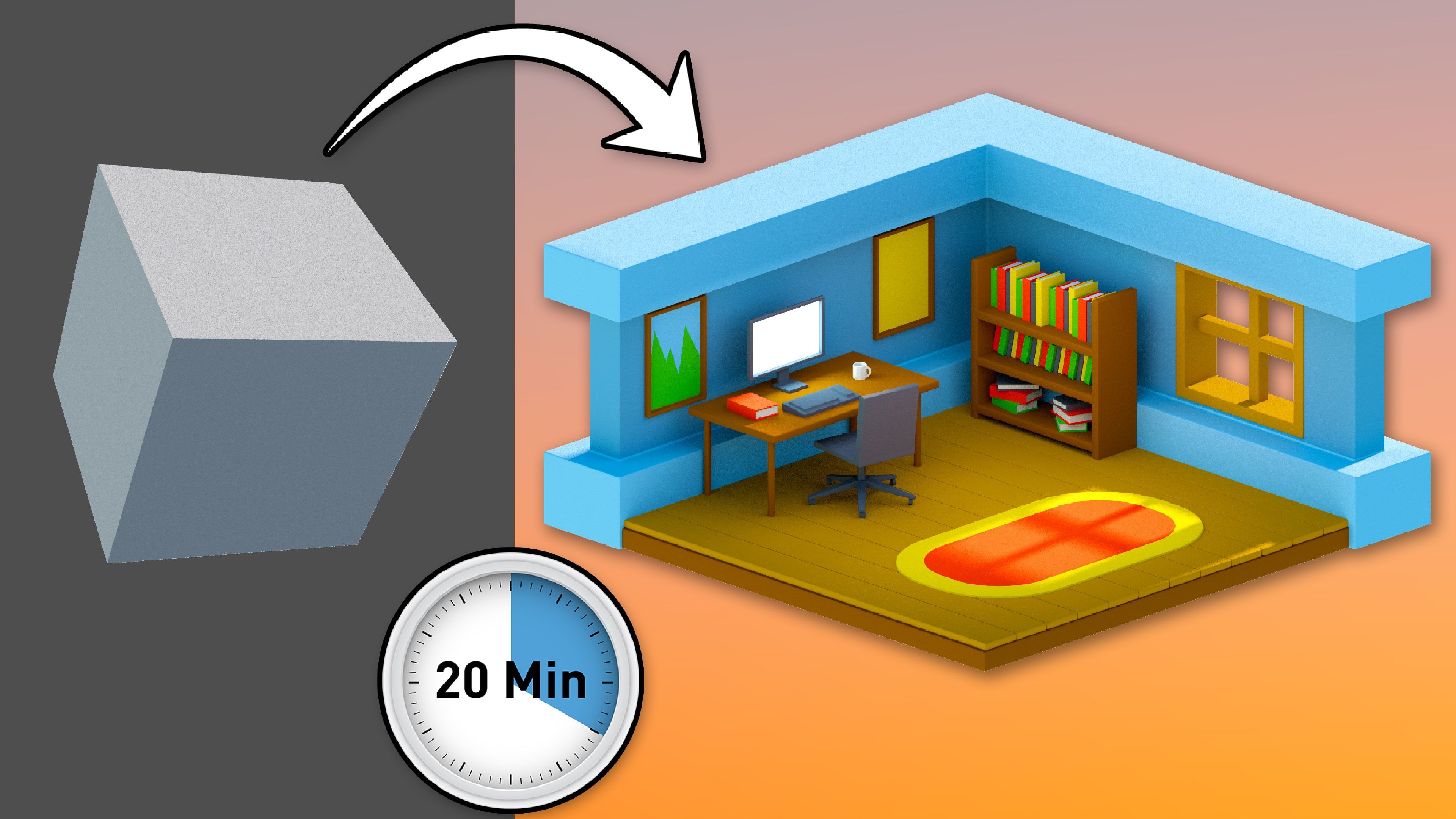
neste curso, vou colocá-lo em funcionamento no Blender em menos de 30 minutos. Esta rápida visão geral do liquidificador, você aprenderá tudo o que precisa saber para
ir disso para isso, incluindo a interface, ferramentas importantes de
navegação, modelagem, criação de materiais,
iluminação e renderização. Blender é muito alto em software de criação
3D
usado nos filmes, efeitos
graves nos setores de
desenvolvimento de jogos. E se você está falando sério sobre
a criação de conteúdo 3D, mas nunca usei o Blender ou qualquer outro pacote 3D
para esse assunto. Então esta é a classe para você. Eu tenho
ensinado 3D usando uma variedade de softwares
para os alunos há quase 15 anos. Sou
professor qualificado em uma maçã. Toda a minha experiência
com os alunos
no design de todos os meus cursos. A primeira vez que algo
novo é introduzido, nós seguremos sua mão durante todo
o processo. E essas são as mesmas
habilidades reforçadas ainda mais através do exercício, vou tomar um pouco
desse suporte uma maneira de
permitir que você se
mova de forma independente, coloque seu aprendizado em prática. Também acredito que o conteúdo
educacional não precisa ser
chato e seco. Então, espero que você
se divirta um pouco também. Você não precisa de nenhum recurso para
acompanhar este curso, embora precise de
acesso ao Blender, estão vinculados à mesclagem durante
a descrição do curso caso ainda não o
tenha baixado. Obrigado por conferir
meu curso e estou
ansioso para vê-lo
no próximo passo.
2. 2. Relação do liquidificador: Ok, então é assim que o liquidificador se parece
quando você
o abre pela primeira vez e você pode
clicar em qualquer lugar para se livrar da tela inicial de
boas-vindas. O que você precisa saber
imediatamente é que a interface é
dividida em três partes principais. Aparecerá na parte superior,
você tem a barra superior, que inclui seus menus
padrão, além de permitir que
você escolha e alterne entre espaços de trabalho. Aqui está a próxima parte
da interface, e toda essa
seção é composta de retângulos conhecidos como áreas, e inclui a Viewport
3D aqui, o outliner aqui e as propriedades
área abaixo disso. Também temos a linha do tempo
ao longo da parte inferior, aqui. A parte final da
interface está aqui
na parte inferior e é
chamada de barra de status. Isso é realmente útil, pois
fornece informações contextuais , como
atalhos de teclado e avisos. Também vale a pena notar que
existem alguns
outros elementos de interface importantes na área da janela de exibição. Aqui está a barra de
ferramentas,
que contém todas as ferramentas básicas necessárias
para manipular suas formas 3D. E logo acima,
temos o cabeçalho, que contém muitos menus,
operações e configurações
importantes. Vamos usar isso bastante
à medida que avançamos.
3. 3. Criando sua primeira forma: Tudo bem, para então, agora que você conhece
o liquidificador, vamos começar a
criar sua primeira forma 3D. Antes de podermos fazer isso, cada nova cena no Blender
vem com um cubo, uma luz e uma câmera. Não queremos isso,
então vamos excluí-los. Começaremos
selecionando no cabeçalho viewports e, em
seguida, clicando em todos. Agora que tudo está selecionado, basta pressionar
Excluir no teclado. E como se por magia, temos uma bela cena limpa. Agora precisamos de um novo cubo, que entrará
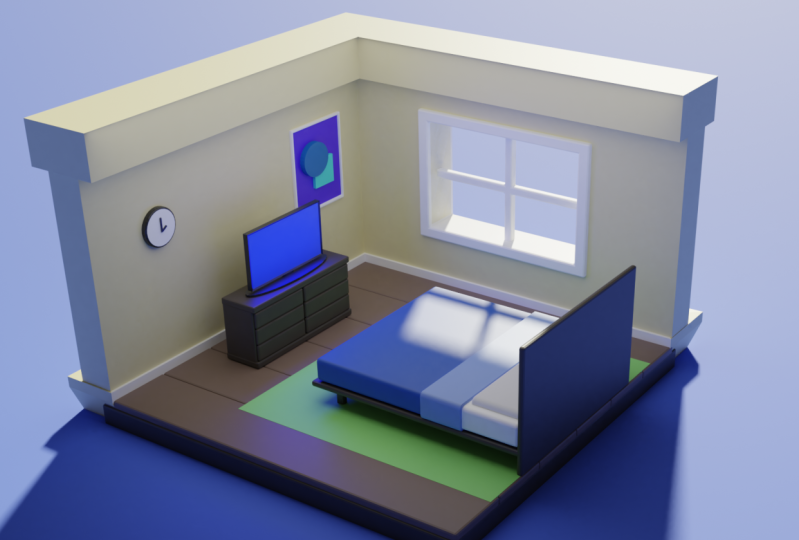
no menu Adicionar e depois em malha, e depois clique em Cuba. Uau, você olharia para isso? Agora temos um cubo. Este novo cubo será
o VOC base, e não é realmente a forma
certa para isso. Então, vamos redimensioná-lo
encontrando
escalas na área de propriedades
e, em seguida,
alterando-a de um para 0,1, assim. Enquanto estamos na área de
propriedades, você também deve alterar o
nome do cubo para base simplesmente
clicando aqui
e depois digitando base. Quando você pressiona Enter,
você também notará que o nome no outliner também
mudou. E agora você criou sua
primeira forma 3D no Blender. Você está indo muito bem. Vamos continuar.
4. 4. Navegando espaço 3D no liquidificador: Agora eu quero reposicionar
a base na janela de exibição. Então, vamos dar uma
olhada em como você controla a câmera para navegar em
sua cena no liquidificador, para fazer com que uma câmera
caia ou, embora a base, você pode clicar e
arrastar o aparelho no canto superior direito para o
viewport assim. Ou você também pode
clicar e arrastar com o botão do meio do mouse
para fazer a mesma coisa. Você pode clicar no ícone
Mão para rastrear a câmera lado a lado e para cima
e para baixo assim, tudo o que você também pode segurar
a tecla Shift e botão do
meio do mouse
para ampliar a câmera é simplesmente clicar e arrastar no ícone de lupa como este. Ou você pode usar a
roda de rolagem do mouse. Agora, usando uma combinação
desses três controles de câmera, vou
posicionar a base assim.
5. 5. Crie painéis de assoalho usando modificadores: Ainda comigo. Ótimo, porque agora é hora
de subir um entalhe. Agora vamos aprender sobre
modificadores criando alguns laços de falhas
criarão o fim do cubo, mas desta vez
usaremos o Shift e um atalho de teclado e depois vamos para Mesh e clicaremos em Cuba. Ele precisa ser
movido um pouco para cima. Então você precisa selecionar sua ferramenta de movimentação
na barra de ferramentas assim
e, em seguida, clicar e arrastar a seta azul para
movê-la para cima no eixo z. Eu só vou
subir até aqui. Em seguida, precisamos redimensioná-lo e em vez de digitar o
tamanho deste tempo, usaremos a ferramenta de escala
e apenas uma espécie de globo ocular. Então, primeiro escalarei
nesses eixos. E você verá que
preciso clicar e arrastar algumas vezes
para conseguir isso. Sobre essa espessura parece boa. Em seguida, clicarei no
verde manipulado para dimensionar no eixo y até que
seja sobre a forma. Agora posso mudar para a ferramenta
Mover e movê-la para baixo. Então é, está apenas
no topo da base. Então vou movê-lo
sobre o eixo y assim. Perfeito. Agora vou renomear isso
para fluir porque nomear tudo corretamente é
a coisa certa a fazer. Agora precisamos aplicar a
alteração que fizemos
na escala para que as
próximas etapas funcionem corretamente. E faremos isso
clicando no objeto para aparecer e depois
aplicar e depois dimensionar. Bom. Agora podemos acertar isso
com um modificador. Para fazer isso, precisamos mudar a partir da guia de propriedades do objeto, na
qual estamos atualmente para a guia de propriedades do modificador
clicando no
ícone da chave inglesa aqui. Tente modificá-lo. Clique no botão Adicionar modificador, suspenso
assim, e vou adicionar um modificador chanfro. Você deve ser capaz de
salvar que as bordas
do bot Flow
agora estão sendo chanfradas. Você pode então alterar as
propriedades do chanfro como a quantidade que vou
apenas derrubar um pouco, e o número de segmentos
que aumentarei para dois. E, na verdade,
quero reduzir o valor para 0,1 assim. Sim, isso é muito bom. Agora queremos cobrir
toda a base com tábuas de chão, o que podemos fazer com
outro modificador. Então, basta clicar
aqui para minimizar as propriedades chanfradas e
clicar em Adicionar modificador novamente. Desta vez, vou
escolher o modificador de matriz. Ele cria outra placa de chão, mas para mim está indo
na direção errada. Então vou mudar o fator X
nas propriedades para 0 e depois
aumentar o fator y para um. Isso é melhor. Agora, vou
aumentar a conta
até que os bots do Flow
cubram toda a base. Parece seis. Faremos isso por último, o fluxo de Boston então, mas agora aprendemos
sobre o modificador chanfro. Podemos voltar e
adicionar um à base. Vamos selecioná-lo definirá a
escala desta vez pressionando controle e a para abrir o menu e, em seguida,
escolhendo escala, agora
podemos adicionar um modificador chanfro, definir o valor para 0,01 e o
número de segmentos para dois . Lindo.
6. 6. Crie as chamadas usando extrusão: Em seguida, precisamos
criar nossas paredes. Para isso, vamos
criar um novo cubo e movê-lo um pouco para cima. Então, o
que dimensionamos clicando
no pequeno agachamento azul
na ferramenta de escala, manipule-o para que
pareça algo parecido com isso. Esqueleto para baixo um pouco, mova-o para cima para que fique
no chão e depois mova-o para o canto mais
distante da sala. E, na verdade, vou
movê-lo para baixo. E vamos também que esteja
um pouco abaixo do chão. Então podemos renomear
essa malha duas paredes. Agora, precisamos editar
essa malha corretamente. E para fazer isso, podemos
mudar do modo
objeto aqui no
cabeçalho Viewport para o modo de edição. Agora você vê que temos
uma carga mais ferramentas
na barra de ferramentas nas paredes, a
malha muda de cor. A malha está atualmente
no modo de seleção de vértice. Mas, para esta etapa, precisamos
mudar para o modo de seleção facial, o que pode fazer clicando
neste ícone aqui. Agora vou clicar
em algum espaço em branco na janela de exibição para
cancelar a seleção de tudo. E agora com
o botão esquerdo do mouse para clicar neste rosto para selecioná-lo, então eu pressionarei Shift
no meu teclado e clique com o botão esquerdo nesta outra face
para adicioná-lo à minha seleção. Agora podemos transformar isso em nossas paredes extrusando
essas faces. Para fazer isso, clique e
segure neste ícone aqui e escolha
Extrusão individual. Agora clique nesta grande alça
amarela e arraste
até que as paredes
correspondam aproximadamente ao tamanho do chão. Incrível. Agora vamos tornar as paredes mais interessantes adicionando
um pouco mais de detalhes, a parte superior e inferior. Para isso,
precisaremos ativar
a ferramenta de corte de loop
clicando aqui
e, em seguida, clicar
nas paredes para adicionar o loop de borda aqui. Agora clique neste ícone
para a ferramenta Bisel e clique e arraste na alça para chanfrar o loop de borda assim. Agora use a
ferramenta de movimentação para mover um novo rosto até aqui. Agora precisamos selecionar
os rostos na parte superior e
inferior das paredes. Então, primeiro moveu-se para o modo de seleção
face, e agora você Shift e clique com o botão esquerdo para selecionar todos os rostos
como estou fazendo aqui. Você precisará girar
sua câmera à medida que avança. Depois de
selecioná-los, clique em segurar a ferramenta de
extrusão e, desta vez, escolha a extrusão
ao longo das normais. Agora basta clicar na alça para extrusão dos rostos assim. Uma coisa a olhar para fora se olharmos para o
topo da malha, é que o espaçamento
dos novos rostos não é consistente ao
redor. Podemos corrigir isso clicando
aqui e, em seguida,
clicando em deslocar
ainda melhor. Certo, estamos quase
acabando com este passo. Só precisamos
adicionar um bisel primeiro, precisamos colocar a malha de
volta no modo objeto e, em
seguida, abrir o menu de
aplicação controlando a e
aplicar a escala. Agora abra as propriedades do
modificador, clique em Adicionar modificador
e escolha Chanfro. Agora, apenas o valor abaixo para 0,01 e defina os
segmentos para Maxwell. Agora você pode querer apenas
ajustar a posição
das paredes para levar em conta os novos detalhes na parte inferior. Quando você estiver feliz com
isso, é hora de seguir em frente.
7. 7. Crie a janela com entrada, eliminando rostos e pontes: Agora vamos adicionar uma janela para permitir
alguma luz na sala. Começará colocando as
paredes no modo de edição, certificando-se de que a face
selecionada está ativada. E, em seguida, selecione essa
face no interior e esta
face correspondente do lado de fora. Usando a ferramenta de inserção
clicando aqui, podemos inserir o rosto dizendo que usaremos para
construir a janela a partir. Em seguida, vou passar para a ferramenta
Escala e escalar
no eixo x para tornar a
forma um pouco mais quadrada. E vou
torná-lo um pouco maior para depois usar a ferramenta Mover, vou mover as fases
desse jeito. E, finalmente, remova
esses rostos pressionando a tecla de exclusão e escolhendo rostos
no menu exibido. Em seguida, podemos chegar um
pouco mais perto da abertura da janela e depois mudar para o modo de seleção de borda. Para preencher a lacuna,
precisamos selecionar os dois laços de borda ao redor da abertura da janela para
obter o primeiro, segurar Alt no teclado
e clicar com
o botão esquerdo em uma das bordas
da parte externa da abertura como isso, você notará que todas
as quatro bordas estão selecionadas, farão o mesmo
para todas as bordas no interior da sala. Mas desta vez,
além de segurar Alt, também
teremos que segurar
Shift para adicionar à seleção. Em seguida, podemos clicar assim. Agora, para preencher a lacuna, clique na borda
no menu Cabeçalho e clique em loops de borda da ponte. E agora temos nossa
janela abrindo. Para torná-los um pouco melhores, adicionaremos um quadro de janela com
essas novas faces selecionadas, vá para Malha e
selecione Duplicar. Se você mover o mouse, verá que há
alguns novos rostos presos a ele. Basta clicar com o botão direito para
impedi-los de se movimentar Em seguida, você pode ir para a seleção Mesh Separate para
torná-los uma nova malha separada. Agora podemos entrar no modo
objeto e certeza de que temos
apenas a nova malha selecionada e, em seguida, ir para Propriedades do
objeto e
renomeá-la para o quadro da janela. Se eu tentar mover
o quadro da janela, você verá que o aparelho não está no centro
da forma. Então, para corrigir isso,
clique em Objeto, defina origem e
defina a origem para o centro do serviço de massa. Última matéria. Agora também seria um bom momento para definir a escala para essa malha. Agora podemos fazer um pouco
mais de trabalho nisso. Começaremos dimensionando o quadro para estar dentro
da abertura da janela um pouco também o dimensionará para que ele se projete um pouco
na frente e atrás. Agora, em um modificador solidificar e mudar a espessura
para algo como 0,09. É grosso o suficiente, mas o
bisel não parece certo. Para corrigir esse clique e arraste
a alça aqui para aplicar o modificador chanfro
após a solidificação. Lindo. Na verdade, vou ficar um pouco mais grosso com um solidificar. Sim, não, é bom. Agora, para um
detalhe final com a janela, criaremos um separador, começaremos com uma nova fila, nomeá-lo separador,
dimensioná-lo até que seja bom
e pequeno assim, e depois movê-lo
fora da falha. Em seguida, mova-o para
que fique bem central na abertura da janela. Agora, vou focar minha câmera
neste novo cubo
clicando em Exibir e
depois no quadro selecionado. Então vou apenas diminuir o zoom de um toque. Para finalizar esta peça,
vamos passar para o Modo de edição. Escolha a seleção de rosto. Todos os rostos
já estão selecionados para mim, então vou segurar o shift e desmarcar as faces frontal
e traseira, deixando os outros quatro selecionados. Agora posso clicar
na ferramenta de extrusão, escolher
Extrusão individual e agora clicar na
alça e arrastar até que o separado se
cruze com o quadro assim. Para concluir esta etapa, basta colocá-lo de
volta no modo objeto, aplicar a escala
no modificador chanfro e
certifique-se de que você está satisfeito
com a posição. Quando eu fui, vamos seguir
em frente para criar alguns móveis.
8. 8. Crie uma estante e mesa usando a duplicação: Agora que você tem um bom
controle do básico, poderemos
acelerar um pouco e encher esta sala
com coisas legais. Vamos começar com uma estante. Faça um novo cubo, mova-o para cima, escale-o para um bom
tamanho para uma prateleira e mova-o para que
fique logo acima do chão. Agora clique em Objeto,
duplique objetos, então duplique-o e clique com o botão direito do mouse
para cancelar o movimento. Mova um pouco para cima para fazer outra prateleira e
depois duplique novamente. Mas desta vez usarei a mudança no Conselho
DEI o movimento com o mouse e
, em seguida, moverei para cima novamente. Agora selecione a prateleira do meio, duplique-a e
selecione a ferramenta girar. Se você clicar e arrastar
um deles manipuladores, ele girará
livremente nesse eixo, como você pode me ver fazendo aqui. Eu quero girar isso
exatamente 90 graus. Vou segurar o Control Kate, quando eu girar para que ele se mova
em incrementos de cinco graus. Uma vez que eles viram brilhante, mova-o para o lado das prateleiras assim e ajuste a altura para que
fique no chão. Agora você pode simplesmente
duplicá-lo para o outro lado. Destaca-se estantes
compostas de cinco malhas separadas, mas eu quero que
tudo seja uma malha. Para fazer isso, podemos nos juntar a eles. Então comece selecionando
os lados e todas
as prateleiras e depois
vá para Objeto e junte-se. Eles agora estão
agindo como uma malha. Vamos renomeá-lo para estante. Aplique a balança e
adicione um modificador chanfro. Incrível. Agora você pode
posicioná-lo na sala. Agora, para a mesa, faça um cubo, suba e aumente a escala para
ter um bom tamanho de desktop. Aplique a balança e
adicione um modificador chanfro. Só vou mover o
meu um pouco que
fique pronto para que
as pernas sejam válidas. Crie um cilindro para a luz. Ajuste a balança e
coloque-a na altura certa assim. Você pode posicioná-lo em
um canto da mesa. Quando estiver no lugar em duplicá-lo
para o outro canto, você poderá selecionar as
duas pernas e duplicá-las para o
outro lado da mesa. Certo, agora isso está feito. Você vai querer selecionar todas as cinco peças e pressionar Control e J para juntá-las todas
em uma malha. Então você pode
renomeá-lo para a mesa e finalmente,
posicioná-lo no seu quarto. Muito bem, você
claramente se relacionaria com isso. Vamos manter as coisas
rolando
adicionando mais detalhes à sala.
9. 9. Crie uma moldura de imagem, um monitor e um tapete com extrusão mais avançada: Vamos fazer uma estrela no quadro
da imagem. Em seguida, começaremos
selecionando as paredes, passaremos para o modo de edição e
selecionando essa face. Em seguida, vamos duplicá-lo e separá-lo do
resto da malha. Mova para o modo objeto, certifique-se de que toda
a nova malha esteja selecionada e
enviada para a origem
clicando com o botão direito do mouse e escolhendo definir origem para o centro de massa. Agora você pode dimensioná-lo
para um bom tamanho para pintar e movê-lo para o lugar. Vou aplicar a escala
e depois passar para o modo de edição. No
Modo de Seleção de Rosto, selecione a face, pressione E para extrusão e mova o mouse para obter
a espessura desejada
e, em seguida, clique com o botão esquerdo para aplicá-lo. Agora pressione I para inserir o rosto, mova o mouse até
que fique assim
e, em seguida, clique com o botão esquerdo para confirmar, pressione um novamente para
extrudir e, em seguida mova a face N e
clique em confirmar, assim como isso, perfeito, agora
você tem uma moldura. Vamos colocá-lo no
modo objeto e renomeá-lo para quadro. Em seguida, vamos fazer um
monitor para ir para a mesa. A moldura é, na verdade um
ponto de partida perfeito para isso. Então vamos começar duplicando a moldura da imagem
e, em seguida, podemos movê-lo um pouco sobre ele e
depois renomeá-lo para monitorar. Então eu vou girá-lo 90 graus, mover para o centro da
sala para que eu possa ver toda a malha e
depois ajustar o escalar, tocá-lo para que pareça
uma proporção de 16 por nove. Vou
escalá-lo um pouco também. Agora vamos nos mover
para trás e começar a
transformar isso em nosso monitor. Moverá para o modo de edição e
selecionará o rosto na parte de trás, incidente o rosto assim
e, em seguida, usará a
ferramenta de escala para quadrá-la e , em seguida, mover a face para
baixo para aqui. Em seguida, podemos extrusão
do rosto assim e, em seguida, selecionar o novo rosto que
criamos na parte inferior. Extrude isso e
, em seguida, faça uma toupeira, ela irá extrusão assim. Agora você pode selecionar esses dois
rostinhos nas laterais. Apenas pressionar E não
funcionará desta vez. Então eu vou mudar para extrusão ao longo do normal é
aqui na ferramenta de extrusão, e agora posso extrusá-los. Finalmente, leve
essas fases ao longo da frente e faça a extrusão para criar a base. Agora podemos voltar para o modo
objeto e aplicar a escala e definir a origem
para o centro da malha. Por fim, para o monitor, é hora de
posicioná-lo na mesa. O próximo, vamos fazer a corda. Precisamos de um novo cubo,
nomeá-lo de desonesto, torná-lo um tamanho de trabalho decente e colocá-lo em um bom
local de trabalho como este. Em seguida, aplique a escala, vá para o modo de edição e
verifique se você está na seleção de borda. Bordas ligeiramente em cada um
dos quatro cantos como este e pressione Control
e Bei para biselar. Mova o mouse para visualizar o chanfro e, em seguida,
clique com o botão esquerdo para confirmar. As configurações para o chanfro
aparecerão aqui em baixo. Vamos editá-los,
aumentar os segmentos. Experimente ajustar
a largura e talvez tente alterar o valor da forma
para uma vez feliz, mova para a seleção de rosto e
selecione este grande na parte superior. Em um inseto como este. É assim que vamos aplicar cores
diferentes ao
desonesto mais tarde. Para finalizá-lo, vá
para o modo objeto
no modificador chanfro e
certifique-se de que você está feliz
com a posição. Em seguida, criaremos um
bate-papo para ficar sem mesa.
10. 10. Crie uma cadeira com alguns truques de extrusão legal: A parte mais complicada
da cadeira é a base, mas tenho um
truque legal para facilitar. Primeiro precisamos de um cilindro, então precisamos mudar
os vértices para cinco e depois reduzi-lo para que seja
bom e pequeno assim. Levante-o acima do chão e , em seguida, tire um pouco
do alto da E2. Agora precisamos ser um
modo de edição e ter todos
os rostos selecionados, exceto
aqueles na parte superior e inferior. Agora faça a extrusão de
indivíduos assim. Agora eu quero diminuir
as pontas. Mas se eu tentei
usar apenas a ferramenta de escala, ela só dá esse efeito, que não é o que eu quero
que funcione da maneira que eu quero. Vou até aqui para transformar o ponto de
pivô e escolher origens
individuais. Agora, quando eu os escalo,
eles ficam no lugar. Vou escalá-los assim e depois movê-los um pouco
para baixo também. Agora precisamos desse
rosto no topo dos sets. Ele vai, então irá
extrudi-lo. Está parecendo bom. Então, agora podemos voltar para o modo
objeto e aplicar a escala. Agora, para o assento, adicionará uma nova escala de cubo e a
moverá assim
e, em seguida, mova-se para o modo de edição, selecione a face na parte de trás
e faça a extrusão um pouco. Então podemos colocar esse novo rosto
por cima e extrudar o topo. Agora vou apenas movê-lo de volta um toque para que a forma
pareça um pouco melhor. Então eu posso mover para o modo objeto, aplicar a escala e apenas
movê-la para frente para que ela se
alinhe um pouco melhor. Agora, para terminar isso,
precisamos de algumas rodas, criamos um cilindro, aumentamos
os vértices para 12, girando 90 graus
e, em seguida, usamos a escala e mova ferramentas
para fazer uma roda como esta. Quando estiver feliz
com sua baleia, duplicou quatro vezes
para adicionar as outras. Depois de adicionarem,
aplique a balança, selecione todas as malhas, junte-as e renomeie para cadeira. Então você pode adicionar um
modificador chanfro, se quiser. Vou acabar com a gente só conseguindo a
posição escalar, certo? Maravilhoso Certo, estamos quase acabando
com a modelagem agora. Apenas mais alguns detalhes para adicionar.
11. 11. Toques de modelagem finais - teclado, livro & caneca: Certo, vamos começar com a criação de um
teclado simples para o nosso PC. Selecione a mesa e
vá para o Modo de edição. Selecione a face superior, duplique-a e
separe-a da mesa. Volte para o modo objeto
e selecione a nova malha
e, em seguida, exclua o modificador
chanfro, renomeie-o para a noite do teclado e escale-o
para um bom tamanho para um teclado e
mova-o para aproximadamente o lugar
correto são o modificador solidificar e usá-lo para adicionar alguma
espessura a ele. Agora queremos tornar os efeitos
dessa modificação permanentes. Então clique nesta pequena seta voltada para
baixo aqui e escolha Aplicar. Agora volte para o modo de edição
e vá para Seleção de Borda. Selecione esta borda frontal aqui
e mova-a um pouco para baixo. Em seguida, usaremos a ferramenta de
corte de loop, ativá-la
e, em seguida, clicar e
arrastá-la para adicionar um loop de borda sobre um lado do
teclado como este. Agora mudou para
seleção de rosto e selecione
as duas faces superiores. Em vez disso, os rostos assim. E, em seguida, clique em indivíduo
aqui para fazer com os rostos tenham inserções
individuais. Agora você pode apenas
extrudar os rostos para cima e
reduzi-los ligeiramente e mostrar origens
individuais ainda
está habilitado. Complete o teclado
entrando no modo objeto, aplicando essa escala e
adicionando um modificador chanfro. Bom calor. Em seguida, precisamos de um livro
para a estante. Faça um cubo, escale-o em uma forma geralmente de bookies e, em seguida, torná-lo
menor assim. Aplique a escala e
mova para o modo de edição, selecione essas faces e
insira-as assim. Você também precisará cancelar a seleção
individual nas configurações. Posso fazer a extrusão indo até
a ferramenta de extrusão e
alterando-a para extrusão ao longo normais e arrastar
a alça para mover os rostos para representar
as páginas do livro. Esse é o livro
praticamente feito. Coloque-o de volta
no modo objeto e coloque-o no lugar. Agora vamos criar um
múltiplo na mesa. Começaremos
criando um cilindro, mudamos os vértices para 24, movê-lo para cima e torná-lo menor. Agora vai para o modo de edição e selecione a face superior em
define assim
e, em seguida, faça a extrusão para baixo, coloque-a no modo objeto e aplique a escala. Agora precisamos manusear, vamos criar mais um cilindro, definir os vértices para 16
e, em seguida, também mudaremos
o tipo de preenchimento da tampa para nada. Então você pode girá-lo 90
graus no eixo x, reduzi-lo e movê-lo
para cima para ficar perto do
resto da caneca. Agora, apenas
refinei ainda mais o tamanho e posição para que seja o
certo para uma alça simulada. Quando estiver feliz, basta
movê-lo para o lado
assim e torná-lo um pouco mais fino, escalando
no eixo y. Perfeito. Agora aplique a balança e
adicione um modificador de solidificação. Defina a espessura como
algo assim
e, em seguida, aplique o modificador. Agora vá para o modo de edição e exclua os rostos
deste lado da forma. Uma vez que o rosto se
foi, coloque-o modo
objeto e coloque-o
no lado da lista Maglite. Agora você pode juntar as duas
peças e o modificador chanfro, renomeá-lo para leite e depois
movê-lo e escalá-lo no lugar. Agora vamos
voltar e renomear o livro como eu esqueci de
fazer isso antes. Essa é a modelagem feita, bem feita para chegar até aqui. Em seguida, começaremos a
adicionar alguma cor.
12. 12. Adicione materiais coloridos aos seus modelos: Ok, então ele agora é
hora de fazer isso parecer um pouco menos Cinquenta
Tons de Cinza adicionando alguns materiais
coloridos. Começaremos alterando
o sombreamento da janela de visualização para a visualização do
material
clicando neste ícone aqui. E então vamos começar a adicionar alguma cor às tábuas do chão. Então comece
selecionando-os e, em seguida,
clicaremos neste ícone aqui para abrir
a guia de propriedades do material. Clique no botão Novo para
adicionar um slot de material e você pode dar um nome
digitando nesta caixa, chamarei isso de marrom. Em seguida, clique nesta
pequena caixa aqui ao lado cor
base para definir a
cor para este material, vou configurá-lo para um bom marrom
claro e, assim, você pode ver que as tábuas do chão agora
são chamadas. Também podemos ter esse material para outros objetos na cena. Vamos adicioná-lo ao
quadro da janela selecionando-o. E então podemos clicar
neste pequeno menu suspenso aqui para escolher entre todos
os materiais disponíveis. Selecionarei marrom claro e, em seguida, a moldura da janela também
terá o material aplicado. Vamos adicioná-lo ao
separador também. Bom. Agora vamos criar outro novo
material para a estante. Selecione a estante, clique
no botão Novo e renomeie
esta muito marrom escuro e escolha uma bela cor marrom
escura para ela. A estante agora
parece muito melhor, e adicionaremos esta
à malha de base para agora repetir esse
processo para criar um material cinza escuro para
o monitor da cadeira e teclado e outro
material branco a caneca. Deixe todo o resto
por enquanto, pois
adicionaremos vários
materiais a eles, que é um fluxo de trabalho um pouco
diferente. Depois de chegar
a esse estágio, você está pronto para seguir em frente.
13. 13. Adicione mais de um material a um modelo 3D: Certo, agora precisamos
trabalhar nos objetos que terão mais de
um material aplicado. Começaremos com a
rocha, selecionaremos, clicaremos no botão Novo e
chamaremos o novo material de amarelo. Em seguida, escolha um tom de
amarelo que você gosta. Agora, para o segundo material, puxe o tapete para o modo de edição e certifique-se de que a
Seleção de Rosto está ativada. Selecione a face grande
no centro do ROCC
e clique
neste ícone de mais aqui para adicionar
um segundo slot de material. Nove oitavos clique neste botão
Atribuir aqui para atribuir o segundo
slot de material à face selecionada. E agora você pode clicar
no botão Novo. Eu faço um novo material, chamo de vermelho e, em seguida,
escolho um vermelho que você gosta. Agora você pode voltar
ao modo objeto. Vamos fazer isso novamente
no livro para
garantir que você tenha o processo inativo,
selecione
o livro em um
novo slot de material, nomeie-o em verde e, em
seguida, defina a cola. Agora vá para o modo de edição, selecione as três fases
que compõem as páginas. Na verdade, eles ainda são
selecionados para mim de mais cedo. Clique no botão mais
e, em seguida, clique em Atribuir. Agora posso clicar em
Novo e usar o material branco que você
criou para a caneca. Coisas incríveis. Tudo o que resta a fazer
agora é fazer
a aplicar os seguintes
materiais para o resto da sala,
incluindo as paredes. Uma vez que você tiver
tudo, ligue, você estará pronto para seguir em frente e teremos a configuração de iluminação.
14. 14. Iluminar sua cena em Blender: Essa coisa está atualmente em pé. A iluminação do nosso
quarto é muito plana. Podemos fazer melhor do que isso. Então, vamos configurar uma iluminação super
sexy para nós. O primeiro passo é alterar
o sombreamento da viewport para renderização. Tudo ficará um pouco escuro, mas isso é bom porque
vamos acertá-lo com alguma luz. Então clique em Adicionar, vá para a
luz e escolha Sung. Quero que a luz do sol
flua pela janela. Então vou ligar a ferramenta girar e girar a luz assim até que eu possa
vê-la entrando
pela janela e
nos dando essa bela sombra. Sim, isso parece bom. Bem, agora mude algumas das
propriedades da luz. E você deve ter notado que a
guia de propriedades de luz foi bastante útil para nós. Vamos tornar isso um
pouco mais forte alterando a
intensidade para dez. Em seguida, clique na
cor para dar uma laranja
mais quente e amarelada. Eu também quero uma sombra mais suave, então vou mudar o ângulo para cair. Isso parece sexy já era o resto da sala
agora parece muito escuro, então adicionaremos outra
luz desta vez pressionando shift e um
para abrir o menu. E então vamos para a luz
e escolheremos a luz da área. Preciso mover essas
novas luzes OK, para ver como efeitos. Então eu vou escalá-lo para garantir que ele inunda toda
a sala. E, em seguida, torne-o um
pouco mais brilhante
definindo a potência para 15. Agora vou fazer por esse. Agora vamos adicionar alguma
luz proveniente
do monitor em outra luz de
área, movê-lo para cima, girá-lo 90 graus assim
e, em seguida, dimensioná-lo e
movê-lo para o lugar logo na frente da
tela do monitor como estou fazendo aqui. Quando estiver satisfeito com
o tamanho e a posição, mude a potência para
dois para que não fique muito brilhante e dê um
pouco de tom azul. Para um toque final, você pode duplicá-lo, girá-lo em torno de 180
graus no eixo z
e, em seguida,
afastá-lo
um pouco do lema para que a luz
não atinja a parede. E isso fará com que o monitor
pareça o toque mais brilhante. Agora tudo isso é visto,
parece adequadamente sexy. Acho que podemos chamar
o Latinx de sucesso. Vamos seguir em frente para
configurar a câmera.
15. 15. Adicionando e configurando uma câmera no Blender: Agora estamos chegando perto de
renderizar nossa imagem final. Precisamos obter uma configuração de câmera. Quero ter uma visão
isométrica ou 2,5 D. Então, vou precisar configurar
nossa câmera de acordo. Primeiro, precisamos adicionar uma câmera
clicando em anúncios e depois na câmera. Agora precisamos ser capazes de
olhar pela câmera. E para fazer isso, você
precisa clicar em Exibir aqui e depois Align View
e, em seguida, escolher uma câmera
ativa de linha para visualizar. Incrível. Agora precisamos ajustar algumas configurações e
você poderá ver essa mistura que
abriu de forma útil a guia de
propriedades da câmera. A primeira coisa que
precisamos fazer para obter a ECA isométrica baixa para alterar
o tipo para ortográfico. Agora você vai querer alterar a escala
ortográfica para que a sala
preencha a região de renderização. Eu também vou mover a câmera
para alinhá-la, mas você precisa pressionar G no teclado para fazer isso e, em
seguida, clique com
o botão esquerdo de um ano não obtenha a escala etnográfica e a posição discadas e
então podemos mover eles. Sim, isso parece bom para mim. Agora, para ter certeza de que parece certo, irei para a guia
Propriedades do objeto e basta ajustar um pouco
a rotação da câmera. Não vou girar x para ser 66,6. Vou definir a rotação y para 0, e então vou definir
as rotações em 245. Isso me dá o
visual que eu quero e certifique-se de que está tudo bem
alinhado. Agora, vou
pressionar G mais uma vez. Eu movo meu mouse
até ficar feliz com o enquadramento e
clique com o botão esquerdo para confirmar. Agora, certifique-se de que
ainda estou feliz com a escala
etnográfica. E sim, acho que
fizemos tudo isso para fazer agora é fazer esse
bad boy renderizado.
16. 16. Rendering a cena em Blender: Para a parte final
da rápida introdução ao
maravilhoso mundo do Blender, vamos renderizar uma imagem
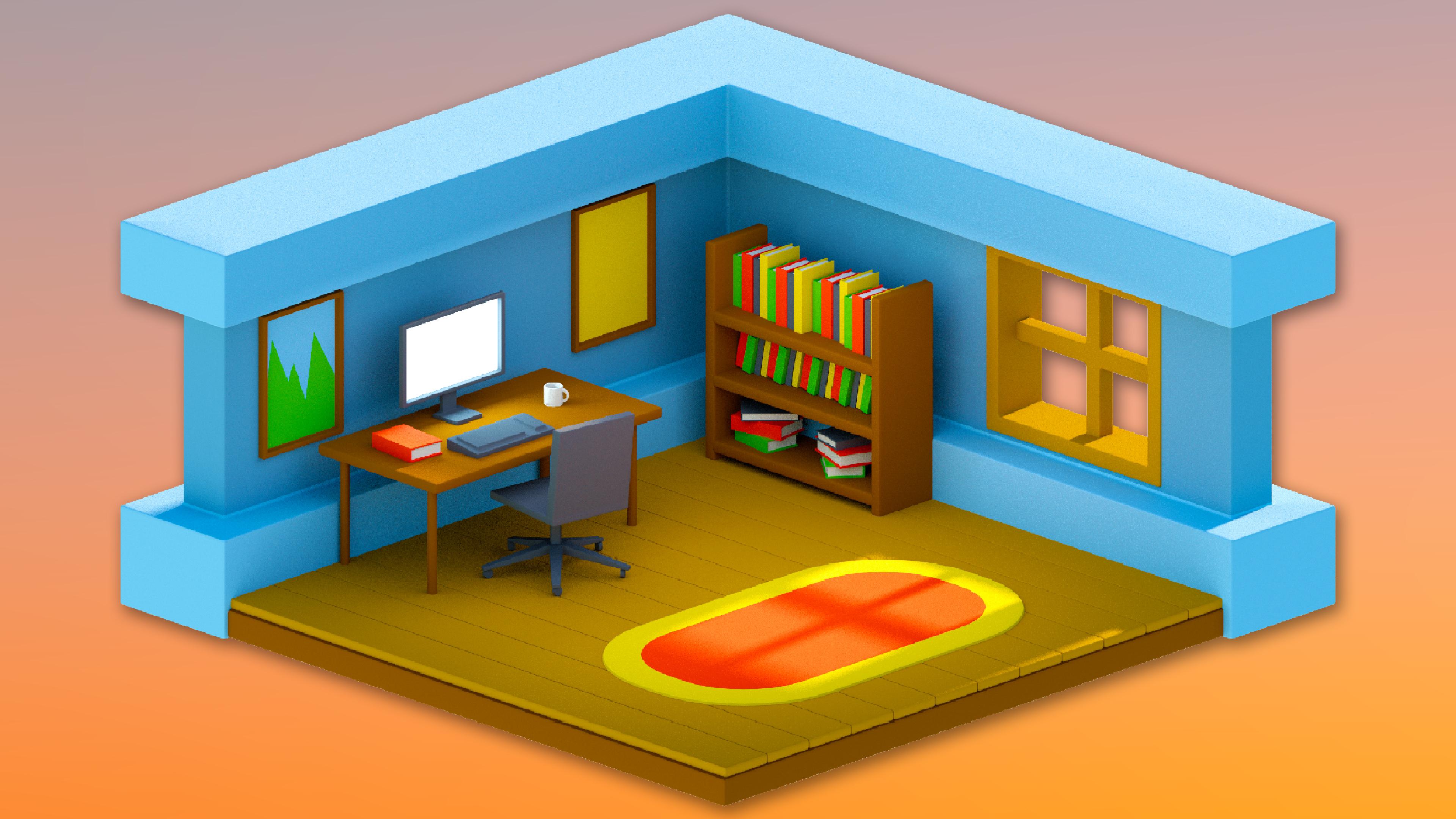
sexy da nasa da nossa bela sala
que criamos. Começaremos indo para a guia Propriedades de
renderização
e, em seguida, alteraremos a
renderização de EV dois ciclos. A cena começará a renderizar com este
renderizador de maior qualidade. Agora, para fazer isso parecer
um pouco melhor, podemos expandir a seção de
gerenciamento de colunas e aumentar a exposição para tornar as cores mais
brilhantes e atraentes. Para parar a
imagem completa parecer barulhenta, também
precisamos
habilitar a denoising, que podemos fazer
rolando para cima,
expandindo a
seção de denoising e, em seguida, ativando denoising para renderização
verificando esta caixa. Existem algumas opções para isso, mas vamos continuar com
o NLM padrão. Agora estamos prontos para renderizar. Clique em Renderizar na parte superior
da interface e escolha
ao redor da imagem. mistura agora começará a renderizar a imagem final usando
a renderização Cycles. Pode demorar um
pouco para ser concluído dependendo de quão poderoso
seu hardware é. Esta imagem levou cerca de 34
segundos para ser concluída para mim. Quando estiver concluído,
você pode optar por
salvar a imagem renderizada clicando na
imagem de dentro da Janela Renderização do
Blender e, em seguida, escolhendo Salvar como. Agora você pode dar um nome
que estou chamando meu escritório. Você pode alterar o
tipo de imagem se quiser, mas vou
deixar o meu como PNG. Em seguida, você pode clicar em Salvar imagem como e não imprimi-la
e mostrá-la para você. Aposto que ela
coloca na geladeira.
17. 17. Conclusão :): Isso é tudo enquanto vai
para chegar até o fim. Se você quiser, você pode adicionar mais
alguns detalhes, como preencher a estante ou adicionar
outra pintura. Ou você pode até criar
alguns modelos próprios. Isso só se destinava a ser uma introdução rápida
para misturar isso. Então, se você sentir que quer uma
aula mais completa e detalhada para resolver isso, me avise e eu vou ver se
consigo preparar algo. Se você gostou desse curso
e eles acharam isso útil, ficarei eternamente grato se você puder deixar
uma revisão da classe. críticas positivas como as
suas que dizem ao Skillshare, que são cursos que estou criando um Deus que
facilitará para outros
iniciantes encontrá-los. Muito obrigado por ter feito
minha aula e eu realmente espero vê-lo em outra
aula no futuro.
 Shane Whittington, 3D Artist, Educator & Entrepreneur