Transcrições
1. Apresentação do curso: Olá e bem-vindo a este curso de correção de cores
e classificação de cores no Vinci Resolve 17. Neste curso, discutiremos tudo o que você precisa saber para
corrigir a cor e classificar suas imagens e criar notas bonitas do zero. Eu fornecerei todas as filmagens que eu usar neste curso de graça. Portanto, verifique os links na descrição abaixo. Se esta é sua primeira vez no Resolve, certifique-se de verificar meus outros cursos porque eu vou
mergulhar mais em todos os botões e todo o layout. Assim, você será capaz de desenvolver um fluxo de trabalho muito rápido e eficiente antes de começar a mergulhar mais profundamente no processo de gradação de cores real. Tudo bem, então, sem mais delongas, vamos verificar os tópicos que discutiremos neste curso. A primeira é como você pode preparar sua suíte de classificação. Algumas informações de fundo sobre diferentes câmeras, perfis, diferentes técnicas de correção de cores, diferentes técnicas de classificação de cores. Como você pode construir um muito eficiente sem árvore, como ler escopos, alguns efeitos internos dentro do Vinci Resolve, criando e salvando suas próprias redes de energia. E vamos como você pode evitar sobrepastar, dicas sobre iluminação e design de set, dicas sobre como analisar seus próprios filmes. Então, agora que isso está sendo dito, vamos pular para o curso e nos divertir.
2. Como preparar o a sua suíte: Então, o primeiro tópico que abordaremos aqui é como você pode preparar sua suíte de classificação. Isso é muito importante porque o excesso de luz de diferentes ângulos pode afetar a forma como você vê a imagem na tela. Isso é muito importante para eliminar. Portanto, certifique-se de cortar esta luz chave, por exemplo, e a luz ambiente atrás de você. Então, sempre que eu faço um grande,
eu me certifico de que meu quarto inteiro é o mais escuro possível. E então eu comecei a classificar porque eu posso ver exatamente o que o monitor está mostrando. Em seguida, também uma dica muito importante aqui é se você fizer isso profissionalmente, certifique-se de calibrar seu monitor e obter um bom monitor de referência em primeiro lugar. Então este monitor bem na minha frente é um
Monitor Ben Q. Ele me mostra um espectro completo de Rec 709, e me mostra uma imagem muito precisa. Mas também quero calibrar meu monitor usando um desses dispositivos. Este é um estúdio de exibição IE, e ele garante que as cores que o monitor está mostrando são realmente as cores que eles representam. Então vermelho é vermelho, verde é verde e não é uma tonalidade diferente. Então, se você calibrá-lo, você sabe exatamente que você pode confiar no monitor em que você está trabalhando. E isso é muito importante, especialmente se você ganhar seu dinheiro fazendo isso.
3. Perfis de câmera - profundidade e LOG: Ok, então em seguida, perfis de câmera. Hoje em dia temos tantas marcas de câmeras diferentes no mercado, e cada uma delas filma em um perfil de câmera diferente. Qual é o melhor para gradação de cores? Bem, a regra de ouro aqui é que quanto mais ou quanto maior for a profundidade de bits, melhor será para
a classificação de cores, o que significa que uma imagem de 8 bits brota, por exemplo, 16 milhões de cores, que pode soar muito, mas A cor de 10 bits brota em mais de 1 bilhão de cores. E o que isso faz é, por exemplo, 8 bits tem 20 tons diferentes de azul. 10 bits tem 200 tons diferentes de azul. Não tenho certeza se isso está correto, mas você entendeu. Há muito mais gradiente acontecendo na imagem. Então, se você vê flexão acontecendo, essa é em parte a razão porque é uma imagem de 8 bits. Portanto, quanto mais ou maior a profundidade de bits, melhor é para a classificação de cores, tenha isso em mente. Então outra coisa muito importante é saber se sua câmera filma em log ou não. Portanto, há tantos perfis de registro nos dias de hoje. Por exemplo, S lock para bloquear três, pode desbloquear, pode bloquear para bloquear três. Filme de magia negra. Cada log C, Há tantos perfis diferentes, V log Panasonic. E todos esses perfis têm uma coisa em comum. Eles são super planos, então eles parecem extremamente graves. Log é um perfil de imagem projetado para manter
a quantidade de alcance dinâmico que a câmera tem para oferecer. Assim, fotografando e registrando, você tem muito mais controle sobre os destaques e sombras. Portanto, é muito importante que, se sua câmera tiver essa opção, você filma no log. Tudo bem, então a última coisa aqui é cru versus comprimido. Um arquivo compactado é, por exemplo, um arquivo MP4. Um arquivo raw é, por exemplo, Blackmagic RAW ou progress raw ou raw arejado ou read raw. A diferença entre esses codecs é que você terá muito mais dados dentro de um arquivo raw. Por exemplo, você pode alterar o ISO, você pode alterar o equilíbrio de branco, você pode alterar as sombras e os realces. Você pode mudar muito mais em um Raphael em comparação com arquivo MP4 compactado. Mas isso não significa que um arquivo MP4 não seja fácil de trabalhar. As câmeras nos dias de hoje são filmadas em um arquivo MP4 muito eficiente e de alta qualidade, que geralmente é bom o suficiente para a maioria das pessoas. Mas se você quer a mais alta qualidade possível, definitivamente tente filmar em RAW. Tudo bem, agora, toda essa informação básica está fora do caminho. Vamos começar com nossa correção de cor.
4. de CC: transformação de espaço cores: Então, o primeiro método de correção de cor que vamos
falar é a ferramenta de transformação de espaço de cores. Isso é um plugin que é construído dentro do resultado do motor que permite transformar sua gravação de Locke para rec 709 de forma não destrutiva, que
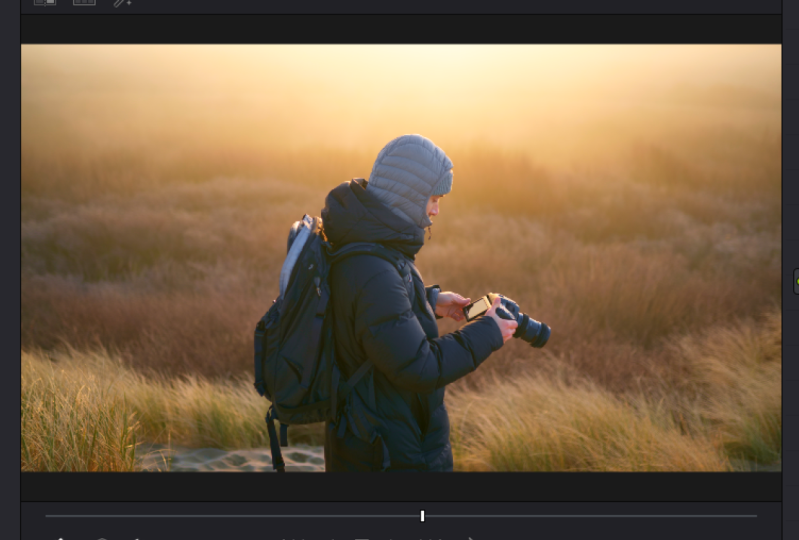
significa que todos os dados são retidos e nada é recorte. Então vamos arrastar um espaço de cores, transformar plug-in em nosso primeiro nó, e depois ir para o espaço de cores de entrada, descer. Este tiro é filmado no Blackmagic Pocket para k com uma lente Sigma 100 para 400. E eu gravei isso na ração Janet $5 sinais como você pode ver quando você clica na guia Camera Raw aqui, você pode ver que ele é filmado na geração cinco. Então vamos discar isso. Ampla gama. Geração 4, 5, e, em seguida, nossa gama de entrada é Blackmagic Design filme geração cinco. Agora, nosso espaço de cor de saída é Rec 709, e nossa saída Gamma também é Rec 709. Então agora isso é feito na próxima semana e continuar com o resto de nossas primárias, que são Exposição, equilíbrio de brancos, e contraste. Então, para a exposição, eu faço uma nota antes da ferramenta de transformação de espaço de cor, que você pode fazer pressionando Shift S. Então meu equilíbrio de branco e contraste vem depois para ver você ver nota e você pode fazer isso pressionando Alt S. Então, então A primeira coisa que você vai fazer é mudar sua exposição ou combinar sua exposição. E você pode fazer isso indo para a seção da roda aqui e, em seguida, mudar o ganho de gama de elevação e deslocamento. Eu costumo começar com o deslocamento para afetar toda a imagem. E quando eu estiver feliz com isso, vou marcar as sombras e os destaques. Bem, esta é uma imagem bastante complicada porque é muito alta em alcance dinâmico, porque temos um céu muito brilhante e um primeiro plano muito escuro. Então isso é muito complicado de fazer. Mas é claro, você pode combiná-lo
como, tão bom quanto você quiser. Então, se é isso que você gosta, perfeito. Se você quiser, por exemplo, silhueta, você pode fazer isso também arrastando sombras e levantando os destaques um pouco. Então isso é mais uma imagem de silhueta. Eu gosto disso um pouco mais porque traz um pouco dos detalhes em árvores. Então eu costumo ir para este olhar. Então vamos verificar se o balanço de brancos está correto. Este é muito difícil porque normalmente você quer que seus brancos sejam brancos, mas isso foi filmado ao nascer do sol. Então, é claro que toda a imagem é um pouco mais quente. Então eu costumo ir para isso ou eu vou aumentar. - Ele. Depende do que você gosta e, claro,
depende do que a saída deste clipe seria no final. Então há algumas maneiras de fazer isso. Claro, se você não estiver filmando em RAW, esta é a única maneira de mudar seu equilíbrio de branco apenas
indo para suas primárias e depois alterá-lo aqui com o controle deslizante de temperatura. Mas se você atirar em RAW, você tem a opção de alterá-lo na guia Raw. Então você vai para a aba da haste, você vai para a decodificação usando clipe, e então você pode mudar seu equilíbrio de branco usando este controle deslizante aqui. Claro, usá-lo na guia Raw dá-lhe um pouco mais de controle, porque ele está realmente mudando os metadados em vez da imagem pelo processador de imagem de resultados. Portanto, é claro que isso é muito melhor para usar. De qualquer forma, eu estava muito feliz com o que estávamos tendo antes, então eu vou voltar para o que nós tivemos. Tudo bem, Perfeito. Ok, então a seguir vamos adicionar um pouco de contraste se precisarmos disso. Então vamos verificar o que ele faz. Eu costumo ir para 1.2 e, em seguida, eu jogo com o pivô. Então eu tenho exatamente o que eu quero aqui. Um pouco doce, talvez demais. Bom. Ok, então isso é basicamente primário, então você pode construir sobre as primárias aqui. Então, se você quiser fazer uma nota, se você quiser alterar a imagem inteira ou classificada muito fortemente, você pode fazê-lo depois que isso for feito porque isso irá definir sua linha de base da imagem. O que eu sempre sugiro é corrigir todos os seus clipes na linha do tempo primeiro, e então você constrói uma nota que você pode eventualmente copiar e ajustar aqui e ali. Mas combinar todos os clipes primeiro é uma idéia muito inteligente, porque economiza muito tempo a longo prazo.
5. de CC: fazendo isso à mão: Então, agora isso está feito. Vamos verificar como podemos fazer o mesmo método, mas à mão sem usar a ferramenta de transformação de espaço de cores. Então clique com o botão direito do mouse em algum lugar na área do nó, redefina todas as notas e, em seguida, faça isso manualmente Então, a primeira coisa que eu sempre faço, especialmente ao usar uma imagem de registro, porque ela é tão plana, que queremos aumentar um
pouco o contraste para que possamos ver como seria a imagem. Então, em seu primeiro nó, adicione algum contraste apenas para que a imagem fique bonita e rígida ou agradável e cheia. E então brinque com o tom médio ou como o pivô. Então você pode dizer que você pode posicioná-lo exatamente onde você quer. Doce. Então fazemos uma nota antes do nosso contraste. Agora, por Shift S. Então mudamos nossa exposição um pouco. Eu queria a silhueta aqui, então é isso que estou fazendo. E depois do nosso nó de contraste e fazer um novo nó Alt S, e nós aumentamos nossa saturação. Então você pode fazer isso usando o controle deslizante aqui. Essa é uma maneira muito fácil de fazer isso, mas você também pode ir para as curvas, o terceiro ponto, e então levantar esta barra. A coisa boa de fazer isso dessa maneira é que você tem muito mais controle sobre quais cores você quer ser impulsionado. Então, por exemplo, se eu não quiser que o blues seja impulsionado, eu apenas arrasto este, este pequeno ponto aqui e você está pronto para ir. Mas é claro, uma vez que essas imagens são apenas amarelas, você não vê nada mudando. Mas é isso. Então agora temos que podemos,
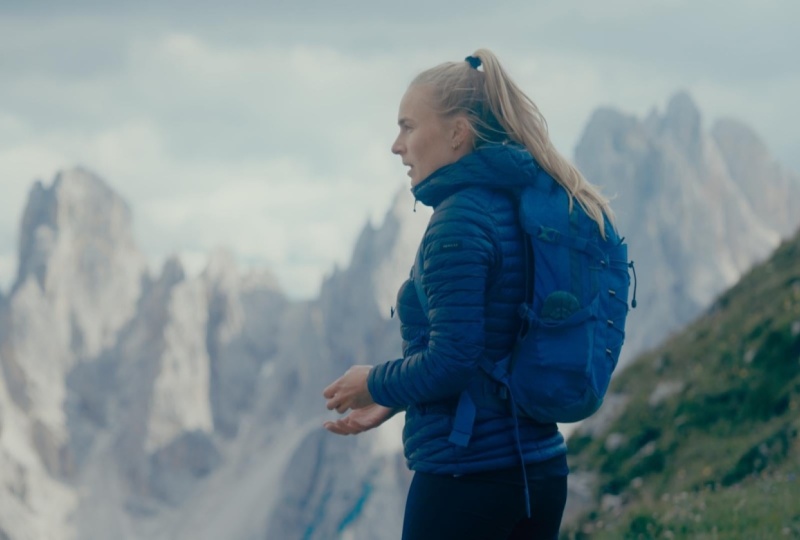
naturalmente , brincar com o equilíbrio de brancos para combiná-lo um pouco melhor. Dois clipes diferentes, se for esse o caso. Mas neste caso, eu acho que isso parece meio bom e este é um bom ponto de partida para eu adicionar na minha nota. Então vamos continuar para um clipe diferente. Vamos ver o que ele faz quando eu copiar este clipe. Então vá para o próximo clipe, pressione sua barra e você vê que nossas primárias estão funcionando muito bem, mas é claro que nós arrastamos muito a exposição. Então eu gostaria de mudar isso um pouco. Também uma mudança para pivô porque este pivô é um pouco baixo demais, o ponto médio. E então nossa exposição está subindo um pouco porque agora eu quero que o vestido seja bonito e vívido. Então você pode ver que agora eu copio a nota sobre, eu mudei algumas coisas pequenas e já parece muito bom. Então essa é uma maneira muito simples e fácil de fazer suas primárias. Eu pessoalmente sempre uso a ferramenta CSD porque eu sinto que é uma maneira muito rápida e eficiente de transformar suas filmagens de Locke para Rec 709. Mas, claro, se você não tem isso por algum motivo estranho, você pode fazer com isso, mas eu sempre sugeriria
que você use a ferramenta CSD porque é um plugin incrível. Então, tudo bem.
6. de CC: verificador de cores: Ok, então o próximo método de correção de cores é usando um verificador de cores. Então, agora usamos nossas primárias e a ferramenta CSD para obter cores precisas no quadro. Mas há outra maneira de fazer isso. Então vá até este pequeno botão aqui. Esta é a ferramenta de correspondência de cores e você pode ver uma grade cheia de cores. Ok, então a primeira coisa que queremos fazer é combinar o verificador de cores na moldura com este resultado de inverno. Então usei um vídeo de passaporte de verificador de cores. Então agora você pode ver que as cores combinam com este verificador de cores no quadro. Isso é muito importante. Há uma desvantagem aqui e isso é muito lamentável, mas o DaVinci Resolve ainda não atualizou os gammas de entrada de origem,
portanto, não há opção de geração cinco nesta ferramenta e correspondência de cores. Então, o que eu quero fazer aqui primeiro é acessar
minhas configurações do Raw e alterar o espaço de cores para geração. Caso contrário, você não terá correspondência imprecisa, mas espero que eles mudem isso em breve. Ok, então agora que está feito, certifique-se de que o seu espaço de entrada calha é Blackmagic Design para k filme. Em seguida, vá para este menu suspenso aqui e certifique-se de pressionar esta opção de gráfico de cores. E eu vou ampliar um pouco e certifique-se de que você alinha as laterais desta caixa para o lado de fora
do verificador de cores para que todos esses pequenos quadrados alinhem com as cores dentro do verificador de cores. Amplie um pouco mais. Oop. Oh, desculpe, é isso. Então certifique-se de alinhá-lo com os cantos ali. É um trabalho muito tedioso. Pago você ir. Tudo bem. Agora você pode diminuir o zoom. E, em seguida, uma vez que você discou em todas as suas configurações, Então Blackmagic, esquecer filme Rec 709, Rec 709. Então deixe a temperatura em 6500 Kelvin porque este é o ponto branco. Não significa necessariamente que isso é para Kelvin que você atirou. Tudo bem, então deixe-o em 65, 100 e pressione combinar um pode ver que você tem uma imagem incrível direita fora
da caixa, porque esta ferramenta corresponde a todas as cores exatamente como a palavra design. Então, isso é super fácil e rápido e você pode ver que os tons de pele parecem muito agradáveis. Agora você pode, naturalmente, fazer o resto de suas primárias, como um pouco de contraste e todas essas coisas boas para obter uma boa imagem. Ok, então eu literalmente apenas adicionar um pouco de contraste e você pode ver que a imagem parece muito agradável. Então é isso que eu faço sempre que eu faço cabeças falantes ou entrevistas. Eu sempre uso um verificador de cores porque me economiza muito tempo no post.
7. de CC: Skintones: Ok, então o próximo método de correção de cor é obtendo tons de pele precisos. Ter tons de pele precisos é super importante porque isso fará seus atores pop e é realmente muito fácil de fazer. E eu vou te mostrar como. Então temos nosso verificador de cores feito aqui e nosso quadro está olhando agradável e limpo. Mas vamos construir nossas primárias primeiro. Então Shift S para criar um nó antes do nosso verificador de cores. Mude a exposição um pouco. Eu queria ser um pouco mais brilhante. E eu gosto disso. Isso é bom. Então tomamos uma nota aqui. Deixamos este não, porque este vai ser o nosso nó qualificador. Se fizermos outro nó e esta será a nossa nota. E então fazemos outra nota de camada e pressionamos Alt L. E este é o nó que vamos usar para mudar nossos tons de pele. Certo, então vamos fazer uma separação de cores muito simples aqui. Vamos arrastar um pouco de azul. Vamos desmarcar este porque uma vez que este não está deixando passar por nada, você pode ver o que está acontecendo no nó superior. Mude um pouco da faixa baixa. Ok, então agora você pode ver que as áreas de sombra têm um pouco de azul nelas. Tudo bem, isso é bom, mas não queremos que isso afete nosso tom de pele. Então, enquanto você pode fazer aqui é selecionando seu nó de camada, é
claro que nem tudo se foi porque em uma estrutura de nó de camada, a camada inferior está sobrepondo a camada superior. E por isso é um pouco diferente. Por exemplo, no Premier Pro ou no Final Cut, a camada superior está anulando a camada inferior, mas no Resolve por algum motivo é diferente. Então, a camada inferior é negligente. A camada superior. Mantenha isso em mente. Então eu vou para o nó anterior e eu vou para o meu qualificador. Então eu seleciono minhas peles. E quando eu pressiono o mouse e solto, nada acontece a não ser pressionar Shift H para ver sua seleção. E agora você pode ver que estamos selecionando nossas peles. Tudo bem? Ok, então você vê que há muito barulho e muito grão lá, então isso é algo que não queremos. Então o que podemos fazer agora é tornar nossa seleção um pouco mais limpa. Então, arraste um pouco o raio do borrão. E, em seguida, jogador com seus negros limpos e brancos limpos e não obtê-lo limpo, imagem bonita. que você pode então fazer é pressionar este botão de pena e, em seguida, passar sobre as bordas para penas um pouco mais e para obter ainda uma seleção mais limpa como essa, doce pressione Shift H novamente. Então você sai dessa seleção e agora conecta esse nó ao nó da camada inferior. E agora isso é transformado neste nó. E agora podemos fazer ajustes devido aos tons de pele neste nó. E isso só está afetando a seleção que acabamos de fazer. Sim, legal. Então vamos para a nossa janela principal. Vá para o Log Wheels aqui, e depois adicione alguns tons médios e empurre-o para laranja. Agora, brinque com o alto alcance e o baixo alcance e veja o que acontece. Você vê que os vermelhos e as laranjas são a maneira de se apresentar agora. Mas se eu arrastá-los para fora, você vê que minha pele é super pálida e isso é algo que você não quer. Então arraste-o para dentro até que você esteja satisfeito com o que você está vendo aqui. E então brinque com o baixo alcance para obter uma seleção ainda melhor. E depois que esse nó for selecionado, pressione Command D para desmarcar o que você está fazendo. Um pode ver que faz uma diferença incrível. Então, para ter certeza de que seus tons de pele são precisos, vá para seus escopos, sobre a janela de escopo vetorial
faz aqui e ele garante que o indicador de tom de pele show está selecionado. Certo, então agora pegue essa linha aqui e pressione Shift H novamente, e vá para suas janelas de energia, crie uma janela de energia circular e selecione apenas uma pequena parte da pele. Então agora o Vinci Resolve está nos mostrando exatamente onde estão nossos tons de pele. Ok, então se eu desmarcar isso, você quer que ele fique um pouco no lado direito da linha de tom de pele. Então, isso é bom. Então agora podemos brincar com o deslocamento um pouco para realmente empurrá-lo para um lugar onde queremos que eles estejam. Então eu acho que isso deve estar certo sobre nós queríamos então agora você pode desselecionar sua janela de energia novamente, pressione Shift H para sair dessa janela. E você pode ver que nossos tons de pele parecem um pouco laranja demais. Então você pode apenas ir para esta área, voltar um pouco para baixo, e então brincar com esse baixo alcance ou maior alcance depende. E agora você pode ver que minha pele é um pouco mais vívida. Sim. Então isso é o que era e isso é o que é agora. E eu acho que isso aparece, isso realmente me mostra que estou vivo, pelo menos. Então é isso que você quer criar aqui.
8. CG: rodas de log: Então, o próximo tópico é a classificação de cores. Como você pode criar uma separação de cores simples em um nó usando as rodas loc. Então vamos fazer isso. Ok, então vamos usar a mesma imagem que acabamos de criar. E vou falar com vocês sobre essas mudanças que fiz aqui. Certo, então selecione nossos nós de tom de pele e redefina este nó. Ok, então o que eu quero aqui, como você pode ver, a imagem está bonita, mas tudo é um pouco laranja. Alguns voltam para as minhas formas de onda aqui, mas tudo é um pouco laranja demais. Então o que eu quero é ter um pouco de separação de cores. Então o que eu quero é ter minhas sombras um pouco mais para o lado azulado e, em seguida, meus destaques para ficar e permanecer agradável e laranja. Claro, este é o seu típico visual azul-cerco e laranja, mas se você não exagerar, ele pode fazer maravilhas à sua imagem. Então vamos ver como eu faço isso. Então a primeira coisa que faço é ter certeza de que minha nota é selecionada aqui. Eu vou para as primárias e depois vou para o Log Wheels. Tudo bem? Então a primeira coisa que faço é arrastar um pouco de azul. Ok? Portanto, se você manter os dedos no Comando e D, você pode cancelar a seleção do nó e pode ver exatamente o que você mudou. Então, isso é muito bom. Ok, então agora você pode ver que o preto gira um pouco mais em direção ao azul. Certo, isso não é exatamente o que queremos. Nós só queremos que esta área seja um pouco mais para a extremidade azul. Tudo bem? Ok, então há algumas maneiras de controlar isso, e isso é usando o baixo e o alto alcance. Então arraste para baixo o intervalo baixo até 0 e, em seguida, introduza-o lentamente. Tudo bem, e então continue clicando em Comando D para ver o que você mudou. E então você pode fazer isso até que você esteja feliz com os resultados. Isso parece certo, tudo bem, e então o alcance mais alto para dar ainda mais controle. Doce. Ok, então agora isso está feito. Claro, mudamos nossos tons de pele usando a técnica que acabei de mostrar a vocês. Mas há outra técnica que eu uso
para garantir que meus negros permanecessem bonitos e pretos. Então, após os nós da camada aqui, eu clico neste nó de conexão, pressione Alt S, e nesta nota, vou me certificar de que meus negros permanecerão pretos. Então vá para as minhas curvas, vá para o segundo para o último ponto, ponto ômega aqui na área de sombra, arraste para baixo o ponto final. Então, tudo de, você sabe, todo preto verdadeiro permanecerá preto verdadeiro. E você pode verificá-lo arrastando este ponto para cima. E você pode ver que todas as cores estão meio que desaparecendo
da parte da sombra até a parte alta. Sim, para destacar partes. Então, apenas certifique-se de que você deixá-lo bem no meio. E agora você pode ver que nossas sombras são realmente negras. - Sim. Então ele se transforma de azulado para preto. Vamos legal. Então, se desmarcarmos esses dois nós, então você pode ver que isso faz muita diferença. E, pessoalmente, eu gosto disso porque cria um pouco de separação entre a luz aqui e as áreas mais escuras no canto da sala.
9. CG - espaço de cor YUV: Ok, então o próximo método para classificação de cores é usar um espaço de cores diferente. Então eu gosto de classificar em um espaço de cores YUV. Este espaço de cores usa cores diferentes, e eu acabei de encontrar uma maneira de usar isso de uma maneira muito interessante. Então, faça um novo nó e vá para Espaço de Cores. Vá até o porquê UV. Agora, vá até o seu Mixer RGB e, em seguida, brinque com esses níveis. Veja o que acontece se eu mudar esses níveis um pouco. Um convento, explique o que eles fazem. Quero dizer, eles tratam as cores de forma diferente e eu não sei. Ele só funciona fantástico, especialmente em filmagens que tem um monte de profundidade de bits de cor. Então este é de 12 bits, que
significa que você tem tantos detalhes nas cores. E como você pode ver, eu mudei alguns controles deslizantes e você pode ver que isso faz uma diferença. Agora, é claro, as árvores são um pouco amareladas demais. Você pode fazer isso arrastando um pouco o controle deslizante verde e uma saída verde para baixo. Mas faz tanta diferença e só aparece algumas cores. Isso às vezes é muito difícil de alcançar quando você classifica usando controles deslizantes ou menus de curvas em um espaço de cores normal ou Rec 709. Portanto, é bom experimentar no espaço de cores YUV. E eu sugiro vivamente que faça o mesmo porque é muito divertido. E usando o Mixer RGB, você pode obter alguns resultados loucos. Olhe para isso. Não é o melhor, é claro, mas, você sabe, é apenas brincar com alguns controles deslizantes e você obtém cores tão interessantes olhando. Então, sim, vá em frente e confira porque é muito divertido.
10. CG: curvas: Em seguida, é como você pode modificar cores usando o menu de curvas. Então ficamos com o mesmo clipe. Vamos para as curvas, ir para o segundo ponto, que é o u versus u sliders ou curvas em vez disso e fazer um ponto onde você vê muita cor acontecendo. Sim, então temos um monte de verduras e amarelas em um quadro. Então faça um ponto aqui, faça um ponto em algum lugar, como a meio caminho e no final. E veja o que acontece se eu arrastar isso. Você vê que todos os verdes começam a ficar mais amarelados. Então, se você visse isso, isso lhe daria a idéia de que é como adn ou como o final do verão, talvez. Então você pode brincar com as cores aqui, ou você pode torná-las muito vividamente verdes, talvez até mesmo aqui, e então certifique-se de que o vestido amarelo permaneça amarelo. Todas essas coisas são possíveis nas curvas. E mais uma vez, quanto mais profundidade de bits você está trabalhando. Então, por exemplo, se eu fizesse isso em um clipe de 8 bits, é muito mais difícil porque
você tem, você não tem tantos tons de uma determinada cor dentro desse clipe. Então eu sempre tentaria ser gentil em filmagens de oito bits ou pelo
menos tentar ver se você vê alguns artefatos acontecendo porque então você está empurrando a imagem muito longe. Mas se você trabalha com um lábio de rock de 12 bits como este, você pode ficar louco em cores. Ok, então agora nós modificamos as cores um pouco usando os controles deslizantes Reino Unido versus EUA. O que eu gostaria de fazer então é criar um nó paralelo para manter tudo bem e arrumado juntos. E, em seguida, no segundo nó aqui, eu vou para o próximo ponto aqui. Então este é vs Saturação controle deslizante. Então agora você pode determinar qual cor recebe um aumento na saturação ou está sendo diminuída na saturação. Então, por exemplo, eu quero tirar os amarelos. Eu posso fazer isso arrastando para baixo na parte amarela aqui. E só tem que brincar com ele até encontrar os lugares certos. Então você pode ver isso agora, ok, vamos fazer verde. Então eu só arrasto para os verdes. Pode ver que o vestido amarelo ainda permanece sua cor. E isso é muito interessante às vezes que realmente funciona. Por exemplo, na série sobre Netflix escuro, eles usam essa técnica muito porque eu não sei qual é o nome do personagem de domínio cenoura, mas ele usa uma jaqueta amarela e o resto da imagem é muito temperamental, mas o casaco amarelo realmente aparece, e esta é a técnica que eles usam. Então eles apareceram a cor amarela, provavelmente pelos controles deslizantes, você sabe, dando-lhe um pouco mais de impulso. E então eles meio que eliminaram o resto das cores. Então seu olho está fixado naquele casaco amarelo. Então você pode usar muitas dessas técnicas em gradação de cores para realmente e mãos o que o diretor quer que você veja. Então isso é muito legal. Então é assim que você pode brincar com as cores. Então, é claro que pode ir muito mais longe. Então você pode fazer mais nós paralelos e talvez você faça uma diferença de luminância. Então você bebe níveis de luminância específicos de cores particulares. Isso também é possível. Há tantas coisas que você pode fazer e basicamente as possibilidades são infinitas. Então eu sempre sugiro que você dê uma olhada nisso. Certifique-se de usar esses clipes também e enviá-lo no projeto
da classe para que todos possamos ver o que vocês criaram. Então.
11. em CG: LUTs de emulação no filme: Tudo bem, o próximo é loops de filme. E isso é muito interessante porque há um grande debate sobre se você deve usar Lutz ou não. Bem, pessoalmente, eu acho que você deveria de uma maneira particular porque looks de
filme são basicamente emulação de impressão de filme. Então era como o estoque de filmes antigamente parecia quando Ada foi filmada em uma câmera de filme. E felizmente podemos imitar este olhar dentro do Vinci Resolve muito facilmente. Há uma coisa que você precisa saber sobre emulações de impressão de
filme e que é que eles funcionam em filmagens de bloqueio. Então, sempre que você fez sua nota, por exemplo ,
assim, e você apenas bate no Lutz. Então vamos fazer isso. Então vá aqui, filme parece e então vamos fazer o Rec 709 Kodak D6. Você vê que é extremamente contraste C, e isso é porque esses lotes são projetados para trabalhar com gravação de log. Então, como você pode fazer isso? Bem, é muito fácil. Vá para o último nó. Digamos que esta é a nossa nota final. Ficamos completamente felizes com a aparência e o que fizemos. E estamos prontos para transformá-lo em seu estágio final. Então, crie um novo nó, vá para seus efeitos abertos e solte uma ferramenta de transformação de espaço de cor. Sua entrada é Rec 709 porque foi nisso que mudamos. Porque estas são nossas primárias e nós transformamos
basicamente de uma imagem de logotipo em uma imagem Rec 709. E então nossa gama de entrada é Rec 709 também, muito longe. E então queremos transformá-lo em cada bloco C. Certo, então agora você pode ver que nossa imagem é super plana. Faça outro nó, e depois adicione o filme Luke. Então vá aqui. E depois D6. Veja. Agora você pode ver que é muito melhor para os olhos, então não é muito contrastante. Na verdade, parece muito bom. O que eu gosto de fazer é combinar estes dois em um nó composto. Então eu posso diminuir a intensidade na saída da chave aqui. Então você tem um pouco mais de controle sobre todo esse filme, Luke. Mas é claro que tiramos muitas das cores. Então você pode trazê-lo de volta assim. Brincar com as primárias um pouco para dar um pouco mais de impulso. E veja a diferença que isso faz. Então desmarque este visual de filme. Você pode ver o sentimento temperamental que isso cria e isso pode realmente vender seu visual. E às vezes é necessário criar uma nota baseada em visual de filme. Então vamos copiar este sobre m. Então clique com o botão direito sobre esta imagem, vá para agarrar ainda, e agora ele é salvo em sua pasta de fotos. E vamos copiar isso para este clipe. Vamos ver o que ele faz. Ok, então agora você pode ver que ele está muito superexposto. Então vamos arrastar isso para baixo. E você pode ver que já é uma nota bem legal. E fiz alguns ajustes. Só porque isso já funciona muito bem. Agora é talvez um pouco contrastante demais, então ele pode ir até o contraste aqui e tirá-lo um pouco. E agora você pode ver que nossa imagem está parecendo muito legal. Devo dizer. Se fizermos zoom, sim, isso é muito bom. Talvez um pouco mais de luz no rosto. Então é isso. Então é isso que o visual do filme pode fazer com sua imagem. Ele pode realmente mudar a forma como parece, obviamente porque é isso que a classificação de cores é tudo sobre. Mas sim, às vezes você não pode simplesmente obter esses loops sozinha. Claro, se você é um estudioso muito experiente é que você pode criar todo esse ciclo para si mesmo. E um cara que você deveria checar é um, malária. Ele é como um louco. Ele é muito bom em gradação de cores e ele criou alguns desses codec 2023 parece sozinho, o que é bastante difícil porque envolve um monte de ajustes. Então, definitivamente, verifique-o porque ele é muito bom. Mas sim, essas coisas são apenas construídas em soluções. Eu sugiro que você apenas verificá-los porque eles são realmente legal e há um monte de opções diferentes que você pode escolher. E isso lhe dará a idéia de como seria sua filmagem se você filmasse. Não filme no passado. Tão doce. Tudo bem.
12. de nota: Ok, então agora vamos falar sobre nada de árvores. Sim, então eu discuti isso em cursos anteriores também, mas eu vou repassar isso muito rápido. Como você pode ver ao longo deste curso, fizemos algumas árvores diferentes sem. Então, há algumas notas que eu uso para um projeto específico. Então, por exemplo, quando tiro tons de pele como este, eu me certifico de que eu sempre faço um nó qualificador, um nó no qual eu faço meus ajustes para meus tons de pele, e então uma simples separação de cores, grande nó, e, em seguida, um nó para se certificar de que meus negros permaneceram pretos. E então eu provavelmente adicionaria um pouco de nitidez. Normalmente, não vá além de 48 e apenas ajuste tudo até que esteja satisfeito com sua imagem. E se é isso que você quer, então ótimo. Se não, continue ajustando. Mas este é um nó típico que eu usaria para as minhas cabeças falantes do YouTube ou um ambiente de entrevista. E se a imagem precisar, adiciono um pouco de redução de ruído. Então, um, fazer um nó antes do primeiro nó porque sua redução de ruído, você quer que ele sempre antes de cada ajuste que você faz porque você deseja que ele saída limpo. Então você vai para os efeitos de movimento de nota de redução de ruído, ele é chamado então em sua redução de ruído temporal ir para três melhor. E então você adiciona até que tipo, o que é, oito ou algo assim. E isso vai se livrar de todo o ruído em sua imagem e você tem uma saída limpa para trabalhar. A única desvantagem é que você provavelmente não é capaz de reproduzir isso corretamente porque ele é muito pesado em seu computador. Então eu costumo dar nota nele, mas depois eu apenas retiro pressionando o Comando D e então eu faço o resto da minha nota porque caso contrário meu computador está voando para a lua ou para onde quer que ele esteja indo. Então você tenta sempre olhar para a sua imagem se você precisa de redução de ruído e se você fizer, definitivamente fazê-lo porque ele vai ajudá-lo a obter uma imagem de melhor qualidade, o fim. Agora, por exemplo, em um grande mais fácil onde não há tons de pele. Eu costumo ir com um simples sem árvore como esta e, em seguida, talvez alguns nós de separação de cores aqui em cima. E então um pouco de ajustes ali, pouco de nitidez aqui, e então talvez algum grão. E pode ser tão simples assim e nenhuma árvore não precisa estar assim. E então, você sabe, eu gosto de 10 nós aqui e, em seguida, 14 nós paralelos você pode, mas geralmente não é necessário, especialmente se você saída para o YouTube
ou qualquer coisa ou seus próprios projetos apenas ir com calma nos nós, ir com calma a sua nota. Em particular, porque às vezes não vejo árvores. Eles realmente me assustam. Mas é claro, se você fizer um projeto comercial onde seu diretor está bem atrás de você e ele realmente quer que esse pequeno pedaço de azul seja diferente então, claro, faça um novo nó para cada ajuste que você faz e rotule porque isso irá ajudá-lo a torná-lo agradável e organizado. Então o nó dois ou um ou o que quer que seja, ou ajuste um depende de como você deseja chamá-lo. Então, isso é muito bom para manter seus nós agradáveis e organizados.
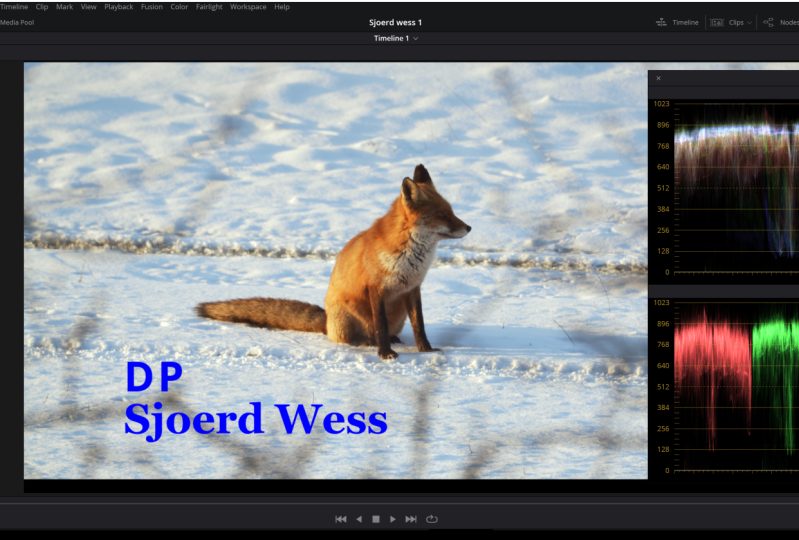
13. Leia formas de Waveforms: Então, em seguida, formas de onda. Assim, as formas de onda são muito úteis para usar na resolução. E eu acho que eles são essenciais porque isso vai garantir que todos os clipes em toda a sua linha do tempo estarão nos mesmos valores de luminância, mas também se você estiver recortando ou não. Então a coisa que eu gosto de usar são formas de onda porque você vê a mistura das cores. Sim, por isso é bom ter uma visão geral clara se o seu equilíbrio de brancos está correto ou se algo está cortando ou não. Então certifique-se de verificar todos os diferentes porque algumas pessoas apenas gostam de trabalhar com o desfile mais porque você tem um pouco mais uma idéia de qual cor está recortando. Mas eu, pessoalmente, amei as formas de onda porque isso só me dá uma visão muito clara. Então, por exemplo, se tirarmos a luminância ou o nó de exposição, você pode ver que há muitas coisas mudando aqui. Então vamos ver o que acontece se eu arrastar os destaques. Basicamente, você pode criar apenas olhando para seus escopos porque isso irá dizer-lhe exatamente onde seus níveis estão em. E você sabe, geralmente você não quer realmente cortar nenhum dos negros. Mas é claro, se você está trabalhando com silhueta, essa é uma história diferente. Sim, então ter seus negros cortados agora, não
é grande coisa, porque esse é o olhar que você quer ir atrás. Mas se você tem um ambiente controlado agradável onde suas sombras devem ser vívidas e seus destaques devem ser vívidos. Então definitivamente tente olhar para seus escopos e certifique-se de que nada está recortando. Este, por exemplo. Então vamos apenas copiar esta nota sobre que acabamos de copiar. Sim. Então agora você pode ver que nossas sombras são nosso recorte dramaticamente, então tudo aqui é preto e estamos perdendo esses dados. Então o que você quer fazer é mudar a nota de exposição aqui, e você quer ter certeza de que tudo está no quadro e que você não está lançando nenhum dado drasticamente. Claro que o nó não é realmente trabalhar em conjunto porque isso vai tipo de comprimir as cores muito mais, o nó olhar filme. Mas aqui, isto vai funcionar muito bem. Então você pode ver que agora as áreas de sombra são agradáveis e escuras, mas não é cortar. Você pode ver ainda um pouco de detalhes aqui e é isso que você quer ir atrás.
14. OpenFX em DR 17: Então, em seguida, alguns efeitos internos dentro da resolução interna. Então vá até a janela Open Effects e tenha apenas um pergaminho, basta passar por todos eles e dar uma olhada no que DaVinci Resolve tem para oferecer, porque há tantos efeitos diferentes que são úteis em tantos cenários diferentes. Mas há alguns que eu realmente gosto e eu acho que são muito, muito bons de ter dentro deste programa. E esse é o dano analógico, este aqui. Então você pode ver que ele meio que cria um efeito VHS. Essas câmeras antigas que usamos para filmar nossos vídeos de skate antigamente. Ou grão de filme é um muito abusado, provavelmente o plugin mais usado aqui. A vibração da câmera é muito agradável porque cria um aperto de mão muito natural se você tem um quadro imóvel de um tripé, por exemplo. Estes são muito legais porque você pode criar muito interessante. Raramente afeta, eu não sei se você alguma vez usá-los, mas você pode verificá-los e às vezes ele aparece em sua cabeça e você é como, oh espere, este efeito é embutido, você sabe. Então, ok, então um efeito que eu realmente gosto e que é realmente realmente útil é o efeito de brilho. E isso é especialmente bom em situações mais altas, como em situações mais brilhantes, assim como esta. Então vamos tornar esta exposição um pouco normal. Então, o que o efeito de brilho faz essencialmente, é uma espécie de criar um roll-off mais agradável nos destaques. Então apenas arrastando este aqui, você pode ver que os destaques não são como quebrar. Então esta imagem é obviamente recortada. Você pode ver que este é uma espécie de branco acinzentado estranho e que nem sempre é tão bom. Sim, pode arruinar sua imagem. Então, caindo sobre o efeito brilhante, parece que é uma espécie de tiro com um filtro de névoa. E isso pode definitivamente criar um visual muito interessante. Eu, pessoalmente, gostaria disso muito mais do que isso porque parece maçante. Sim, então usando isso, você pode apenas brincar com as configurações até que você esteja satisfeito com o resultado. E você pode, claro, exagerar. Como você pode fazê-lo, mas um monte de coisas na classificação, mas eu acho que é uma ferramenta muito fácil e útil em seu fluxo de trabalho de classificação de cores. Então dê uma olhada e talvez você possa usá-lo em um de seus projetos.
15. Salve suas notas e LUTs: Então, a próxima coisa que falaremos é como salvar suas notas de energia. E vamos economizar graus de potência é super útil se você quiser usar esse grau para outro projeto, por exemplo. Então vamos até a seção da galeria aqui, e então clicamos em Adicionar álbum da grade de energia. Chamamos isso de explosões de Skillshare. E, por exemplo, estou muito orgulhoso desta nota. Eu só clico em Grab Still. E, em seguida, se ele é salvo em apenas uma pasta, ele dá certifique-se de arrastá-los para cá. E agora, uma vez que você fechar a decisão Vinci e você vai abrir um projeto diferente. Esta pasta de stills ainda está presente, então tudo o que está no stills uma pasta será vinculado a este projeto, mas tudo o que é salvo dentro da pasta do curso Skillshare. Assim, em seu álbum de rede de energia estará disponível para você em diferentes projetos. Então isso é muito útil. Você também pode salvar isso como um Lutz se você quiser, por exemplo, usado é este grande no Premier Pro, por exemplo, você pode fazer isso muito facilmente indo para a miniatura aqui,
clique com o botão direito do mouse e, em seguida, gerar lote e usar o cubo de ponto. Salve-o, dê um nome, e você pode simplesmente carregá-lo para o Premier Pro e usá-lo como seu, como seu sangue. Então isso é muito fácil e simples, mas muito eficaz.
16. Evitar a Overgrading: Ok, então a seguir algumas dicas extras que podem ajudá-lo na sua carreira de gradação de cores. Então, a primeira coisa que quero falar é sobre a classificação excessiva. A classificação de cores é uma tarefa muito tediosa que leva muito tempo para fazer. E o mesmo com cheiro. Em algum momento você não reconhece mais cheiros particulares. O mesmo vale para a classificação de cores. Em algum momento, as cores que você está mudando se
tornarão normais e você não verá mais a diferença. Então, certifique-se de que você acabou de tentar classificar o seu projeto de cor. Se você está feito, você está feito. Deixe-o para o dia seguinte e você pode iniciá-lo com olhos frescos. E então de repente você vê tantos ajustes diferentes ou você vê coisas que você faria de forma diferente. Faça isso, exporte e termine, ou deixe descansar por mais um dia e faça suas verificações finais lá. Porque classificando por dez ou 12 horas seguidas, você verá as coisas diferentes desde o momento em que começou até a 12ª hora. Então certifique-se de manter isso em mente. Se você fizer projetos muito longos.
17. Dicas com iluminação e design com conjunto: A próxima coisa que vamos falar é sobre iluminação e set design. Se você estiver gravando seus próprios vídeos e classificando seus próprios vídeos, lembre-se disso porque a iluminação é
vista é essencial para tons de pele agradáveis e bons, e especialmente o CRI, valor de uma luz. Se você tem lâmpadas Ikea muito baratas, eles têm uma qualidade de luz muito ruim, significa que eles têm um custo muito ruim de cloro. Então, se você colocar essa luz e usar como uma luz chave, você pode ver que os tons de pele parecem esverdeados e não tão agradáveis quanto você gostaria. Então, a coisa que você gostaria de experimentar aqui é colocar as mãos em luz de
boa qualidade e você verá que isso faz toda a diferença para seus tons de pele em particular. E com o design do conjunto, quero dizer que você pode tentar usar cores diferentes dentro do conjunto com o qual você está trabalhando. Por exemplo, o que eu acabei de mencionar que no escuro da Siri eles usam um código amarelo muito saturado em uma floresta escura. E isso, claro, é uma grande separação entre o ator e o resto do quadro. Você também pode utilizar isso em sua própria produção. Então, se você tem um cenário muito chato com um monte de branco, você pode usar uma cor muito vívida para fazer o ator pop. Ou, você sabe, é difícil, é claro que eles são armários e diretores de arte para isso. Mas se você tem que fazer tudo sozinho, essas coisas são importantes para pensar. Então, tenha isso em mente também. A última coisa que vamos falar, e depois vamos encerrar tudo é analisar seus filmes favoritos. Se você, por exemplo, gosta do Coringa. Vá dar uma olhada e tente verificar ativamente que tipo de cores eles usam. O que faço sempre quando vejo um filme é que tenho o Google aberto e só procuro configurações de iluminação. Eu só verifico como eles filmaram cenas específicas, que tipo de luzes usar. E você ficará surpreso com quantas fotos de bastidores existem no Google ou online. Por isso, dá-lhe uma melhor compreensão de como cenas ou cenas específicas.
18. Obrigado!: Certifique-se de que vocês usam esses clipes e criar sua própria nota e enviá-los para o projeto da classe, porque eu adoraria
ver e, claro, eu posso dar feedback sobre eles, se você quiser. E com isso sendo dito, muito
obrigado por assistir este curso. Certifique-se de deixar todos os seus comentários e perguntas para baixo na seção de discussão abaixo porque eu adoraria para ajudar vocês e certifique-se de verificar meus outros cursos, porque há muito mais comum. E então, com isso sendo dito, muito
obrigado e tenha um ótimo dia. Tchau.
 Sjoerd Wess, Cinematographer / Director