Transcrições
1. Repetição para analógico para padrões digitais no Phtoshop usando Prévia de padrões: Ei pessoal e bem-vindos. Meu nome é Dolores Sânscrito e estou indo até você de Sunny, Manitoba, Canadá. Então, na aula de hoje, vamos resolver um desafio particular para artistas que trabalharam na mídia tradicional para produzir obras de arte ou para produzir tecido e estão procurando maneiras de entrar no mercado digital. O que eu vou estar fazendo nesta aula é mostrar como você pode pegar sua cópia impressa e fotografar ou digitalizá-la e, a partir disso, criar um padrão. Repita. A ideia para esta aula veio de um aluno chamado Robin Col. Agora Robin é um artista tradicional que vem produzindo alguns padrões incríveis em tecido com um monte de técnicas diferentes. Então ela tem as lindas amostras dele. Ela me enviou algumas amostras. E o que ela queria aprender era fazer o processo digitalmente para criar a repetição do padrão. Então, muitos dos padrões dela não estavam em uma repetição real. Então foi definitivamente um desafio tentar descobrir isso. Então, nesta aula, o que eu vou fazer é orientá-la pelo processo. E espero que, ao mesmo tempo, possa guiá-lo através do processo. Então isso funcionaria se você também fizesse peças pintadas que poderiam ser traduzidas em padrões. Ou se você tivesse pensado arte de caderno de esboços ou arte de revista que poderia ser convertido em padrões. Fiz um monte de experiências com minha própria arte do caderno de esboços para ver como funcionaria. E basicamente se resume a aprender duas ou três técnicas realmente chave. O que é técnicas incluem usar a ferramenta de carimbo de borracha e, em seguida, fazer realmente grandes seleções. Então você estará usando a ferramenta de carimbo de borracha e você estará aprendendo a usar a última ferramenta de processamento. E há tantas outras pequenas coisas que eu vou te ensinar ao longo do caminho também. No final da classe, você deve ter pelo
menos um padrão de repetição realmente bom que você poderia usar para enviar para sites POD ou para Spoonflower para criar malhas ou qualquer número de outros usos que você normalmente teria com um padrão de repetição . Espero que isso pareça interessante para você. Fiz algumas outras aulas que talvez estejam um pouco mais envolvidas. O que eu tenho onde eu pego uma peça de caderno de esboços com flores e eles
usá-lo como uma repetição para como um grupo isolado de flores e criar o pó completo Repetir. Esse é outro que ensina muitas técnicas. A única diferença é que naquela época eu tinha Adobe têxtil designer, e que atualmente não está disponível no Photoshop. Ouvi rumores de que o designer têxtil foi vendido para uma empresa chamada consulta, e eventualmente estaremos disponíveis para nós novamente. Entretanto, usaremos a ferramenta Visualização de padrões que
o Photoshop tem em sua última iteração do Photoshop. Então, se você tiver o Photoshop 2021, você já tem essa visualização padrão. O tipo de esconderijado lá dentro. E se você não sabe, você provavelmente nem teria notado isso nos menus. Agora, se você ainda não fez isso, por favor aperte o botão de acompanhamento lá em cima. Dessa forma, você será informado de qualquer uma das minhas aulas enquanto eu as liberei e quaisquer outros recursos que eu possa dar entrarão em sua caixa de entrada. Você também pode adicionar seu nome à minha lista de discussão no meu site. Então essa é a loja Dot del Horizonte dossiê. Então, se tudo isso soa interessante para você, vamos começar. Vejo-te na lição 1.
2. Visão geral e explicação: Olá pessoal, bem-vindos à lição 1. E menos de um aqui eu quero lhe dar uma visão geral do que estaremos fazendo. Vamos começar. Eu estava pensando sobre qual seria a melhor maneira de começar a explicar todo
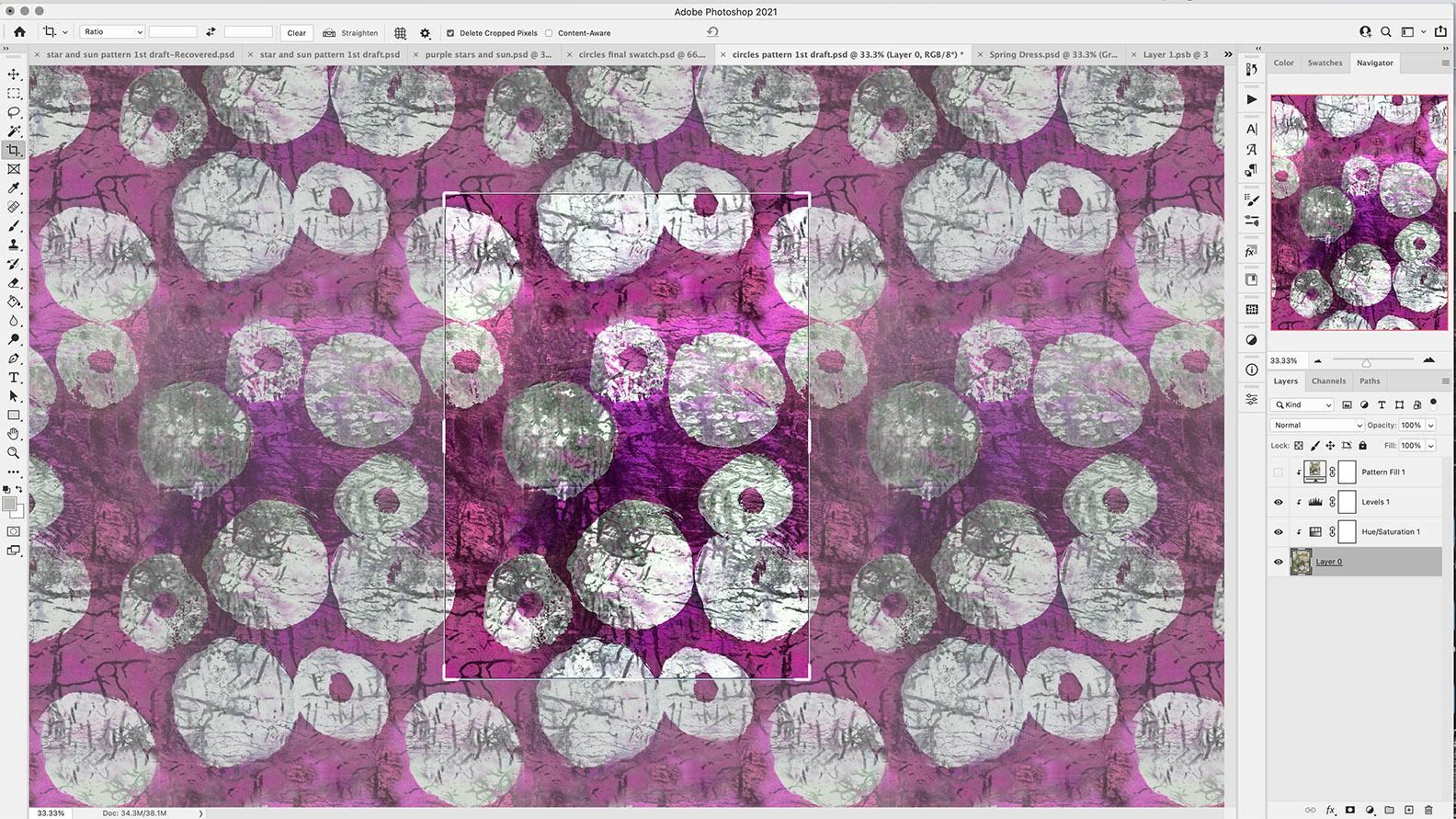
o processo que vamos usar para pegar os padrões que Robin me forneceu e criar um padrão perfeito. Repito, porque esse era realmente o objetivo aqui era ajudá-la e ajudá-lo a descobrir como fazer isso. Então o que eu tenho na minha tela aqui não é um tecido pintado em lata. É uma página de diário pintada à mão que eu descobri que eu tenho que provavelmente o mais próximo do padrão de círculos que Robin me forneceu. Então, aquele que me forneceu um pouco assim, eu já fiz alguns ajustes nisso. Eu adicionei alguns motivos, alguns desses círculos, e eu fiz o trabalho na criação do padrão real repetido aqui. Então eu poderia apenas mostrar a vocês o que é que estamos tentando alcançar. Então, a coisa legal sobre o Photoshop é que ele tem sido usado por um longo tempo, e eu tenho usado isso por um longo tempo para fazer meu padrão se repetir. Houve alguns desenvolvimentos recentes que tornaram isso muito mais fácil. Mas essencialmente o que eu costumava fazer era usar Medidas do padrão e, neste caso, as medidas da amostra original. Então essa é a página única Como se eu quisesse repetir isso exatamente como está. Eu olharia para as medidas e aqui eu tenho isso em polegadas, dez polegadas por sete polegadas. Podem ver que tenho aqui uma resolução muito elevada, que é algo que recomendo vivamente que façam. Portanto, quer esteja a tirar uma fotografia ou a digitalizar,
em última análise, o que precisa é de uma grande contagem de pixels nas suas imagens. Nós poderíamos realmente mudar as medidas aqui para ser em pixels também. Então essa medida aqui, 6000 por 4200 pixels, era exatamente o que eu precisava fazer, o que é chamado de deslocamento. E isso é encontrado no menu Filtro aqui abaixo para Outro e, em seguida, para baixo para deslocamento. Então o que eu precisaria saber aqui são os pixels, a largura e a altura. Para que eu pudesse descobrir isso. Quão longe para mover minhas telhas, por
assim dizer, para que eu pudesse obter as costuras offset de
tal forma que eu poderia então passar e fazer a fixação nas bordas aqui para fazer parte da amostra original. Então isso seria como a parte inferior da amostra original alinhar-se com a parte superior da amostra e, em seguida descobrir uma maneira de misturar esses dois juntos para que você não veja esta linha dura aqui embora. Eu já tenho uma aula sobre isso e explica esses processos exatos, todo o processo do início ao fim. Eu acho que eu fiz isso com um fundo ou com a idéia de criar fundos para repetir padrões por seu processo exato aqui de criar e fazer isso para que você possa entrar e fazer a mistura. Ok, então eu teria feito a horizontal teria sido metade de qualquer largura sábia e eu não me lembro que foi depois de 7 mil. Vamos tentar isso. Não me deixava dar uma olhada rápida nisso de novo. 6 mil por 4200. Então eu voltava e eu tinha um atalho para isso. Então você pode ver aqui, não está mais lá porque eu realmente não uso muito isso. Então eu teria movido este 3000 e eu teria feito isso 2100 porque isso é exatamente metade da largura e uma exatamente metade da altura. O que isso mostra aqui são as coisas que você vai ter que ajustar
ou alterar para que você possa obter o que é considerado um bloco de repetição contínuo. Agora a boa notícia, se você é apenas novo para isso e você está usando o Photoshop 2021. E você pode descobrir dando uma olhada aqui, e a versão mais recente é 22.1. Tenho certeza que estou perto de ter o mais recente porque acho que pode haver uma atualização que preciso fazer. Mas quando você olha para o Photoshop aqui, você deve ser capaz de ver este número aqui, 22.1, e esse é o último lançamento da costa. Se você não fez nenhuma atualização, então eu vou verificar e ver. Mas tenho certeza que isso é muito próximo do mais recente. E agora, em vez de ter que fazer esse deslocamento, você pode ir aqui e há uma maneira automática de fazer isso. E isso é apenas indo aqui para a pré-visualização de padrões. Agora, o que a visualização do padrão faz é exatamente o que eu acabei de mostrar a você e isso é para alinhar seu bloco ou sua amostra para que você possa ver a parte inferior e o revestimento superior, ok? E isso é o que você precisa para fazer sua repetição e fazer com que ele se torne perfeito. Pedi à Robin para me enviar alguns padrões, e esta é uma que ela enviou que achei que seria um ótimo exemplo para você. Então eu vou saltar rapidamente para essa pré-visualização padrão, que eu vou para em uma segunda configuração um atalho para, e eu vou mostrar a vocês como fazer isso. E isso mostra exatamente como ele parece agora e isso é depois de fazer esses ajustes. Então eu já criei. Uma repetição perfeita aqui fazendo algumas alterações e ajustes aqui. E esse é o processo que vamos passar que eu vou te ensinar. E muito disso eu fiz usando a ferramenta de carimbo de borracha. E isso vai ser um em que vamos realmente nos concentrar. E então vamos fazer algumas seleções. Então o que eu fiz foi isolar algumas
dessas formas para que eu pudesse repeti-las e eu nem me lembro de quais. Mas quando eu passar por isso com você e provavelmente vai acabar parecendo diferente deste. Posso garantir que você melhore, vamos descobrir maneiras de criar essa repetição absolutamente perfeita. Então, se olharmos de perto aqui, você pode até ver o grão do tecido. E eu tenho essa alma manualmente alinhada ou consertada que você não pode nem ver nenhum tipo de união aqui. Agora, há algumas coisas aqui que foram causadas apenas por fazer isso rapidamente e eu não tenho reparado completamente. Então aqui é um bom exemplo de algo que temos que entrar e reparar. Mas eu só queria mostrar rapidamente o sucesso geral de fazer isso e a maneira como vamos fazer isso, a fim de alcançar os resultados que queremos. Então este não foi muito difícil. Agora, ela também me enviou este que eu pensei que seria muito divertido trabalhar com ele. Você pode ver pelo painel Camadas aqui que eu passei e criei um monte de pequenos motivos apenas fazendo seleções muito rápidas com a última ferramenta sue. E eu criei um monte desses pequenos motivos adicionais para ajudar a esconder a repetição, que eu vou mostrar a vocês em um segundo. Então vamos voltar para a pré-visualização do padrão. E agora você pode ver por que eu criei todos esses motivos adicionais. E isso foi para esconder essa repetição original, porque realmente é muito mais difícil uma vez que temos algumas
dessas formas que são bastante óbvias agora onde a repetição está e você pode ver as bordas. E não é necessariamente o que eu consideraria um grande repetir. E uma vez que você começar a fazer isso sozinho, você vai descobrir que você provavelmente vai criar os padrões que funcionam mais facilmente convertendo em formato digital. Então não é que haja algo errado com o padrão. É que alguns são mais fáceis de trabalhar do que outros. Então este foi um pouco mais desafiador. Como eu amo essa seção aqui com todas as texturas e coisas acontecendo naquele filho. Mas eu descobri que esse grande retângulo amarelo que se tornou parte
da repetição como um elemento não é realmente tão emocionante ou interessante por conta própria. Eu acho que nós poderíamos fazer um monte de trabalho com isso para torná-lo realmente uma parte agradável de um projeto. Mas esse não é meu projeto, claro que é Robins. Então eu só fiz algumas coisas aqui para mostrar algumas das coisas que você poderia fazer para disfarçar um pouco ou para integrar um pouco melhor com o design. Este sinal aqui com a divisão entre a seção amarela e vermelha funcionou. Bem. Eu pensei que eu acho que o que seria provavelmente realmente legal seria voltar e talvez remodelar isso para que não fosse apenas um retângulo. Você sabe, nós poderíamos fazer algum tipo de um tipo interessante de forma gráfica aqui. Eu gosto desta folha vindo através, dividindo-se e meio que refletindo aqui. Então isso é algo com que poderíamos trabalhar. Nós vamos tentar algumas coisas apenas para fazer
essas coisas funcionarem realmente com sucesso como padrão repete. Mas eu só queria apresentar tudo para vocês e explicar pré-visualização do
padrão porque essa é uma
das adições mais incríveis que tivemos aqui no Photoshop. Costumava haver um conjunto de plug-ins que você poderia obter, e era chamado de designer têxtil da Adobe. E no designer têxtil, fomos capazes de criar todos os tipos diferentes de repetições. E a prévia foi assim. Você pode mover seus elementos ao redor. Então, se eu tivesse esses elementos aqui, eu poderia mover todos os meus elementos individuais facilmente. E você pode ver que à medida que eu os movo, tudo se repete, espelha o que eu estou fazendo dentro do original, certo? Então o designer têxtil da Adobe era assim. Ele também tinha um método para fazer fácil coloração rij de seus padrões realmente ainda têm os ícones aqui. Eu provavelmente poderia me livrar deles porque eles não operam e funcionam como eles fizeram antes. Mas eu os mantive aqui porque as últimas notícias
lá fora é que o plugin se tornará disponível novamente em algum momento, mas através de um provedor de terceiros. Então isso é acompanhar chamado de consulta. Oh, eu não ouvi nada além de anúncios,
mas isso é algo que eu manteria todos informados nas minhas aulas porque eu tive muitos alunos que frequentam as principais aulas de designer têxtil da Adobe de mim. Então, em alguns pontos, vamos esperar que isso esteja de volta novamente. Mas por enquanto, estamos usando essa hora de pré-visualização padrão, e graças a Deus temos isso. Agora, o maior problema com ele no momento é que você só pode fazer uma repetição de grade como esta. Então você não pode fazer uma meia gota, você não pode fazer um tijolo. Repita. Se você não entende o que são esses, talvez
eu vou cobrir um pouco disso no início da próxima lição, A mostrando você empresa que é realmente em tecidos de arte e tem uma interface já construída que você pode entrar e experimentar com um tipo diferente de um padrão de repetição. Então eu vou te mostrar isso na próxima lição. Tudo bem, eu te encontro lá.
3. Usando o carimbo de borracha: Olá pessoal, bem-vindos à lição 2. Vou quebrá-lo um pouco como passos errados que vão tomar. Vamos começar. Nesta pequena lição, quero mostrar ou falar com vocês um pouco sobre esses diferentes tipos de repetições. Então eu mencionei a vocês, é claro, que no Photoshop aqui, o que estamos vendo é uma repetição de grade para nosso padrão. Então o que isso significa é que o padrão se repete
pegando aquele quadrado original e colocando-o ao lado de si mesmo. Então, o que você vê aqui à esquerda, repete aqui à direita. E sempre que você vê no topo, repete na parte inferior, então não há queda. Você pode ver, não importa onde eu posicione isso, que a mesma coisa está acontecendo. Este círculo se repete aqui. Você tem esse pouco saindo da borda aqui ou ali. Então vamos dar uma olhada rápida neste site de tecidos. Então, este site você pode definir tanto em fundos canadenses e americanos. Tenho a certeza de que os seus navios facilmente para qualquer local aqui no Canadá ou nos EUA. Eu não tenho certeza sobre qualquer outra coisa, porque eu realmente nunca encomendou do mesmo puramente mostrando-lhe este significa explicar essas repetições. Talvez valha a pena conferir. Pode ser uma espécie de competição para Spoonflower. Eu não tenho certeza. Depende apenas de qual é o seu uso final para seus tecidos que você está criando essas repetições quatro. Portanto, há definitivamente todos os tipos de links diferentes aqui. Eu olhei para o blog deles, parece bastante interessante, muita informação lá. Eu não vou entrar em grandes detalhes aqui, mas eu forneci este link no esboço do curso para que você possa conferir. Agora, eles são galerias projetadas, muito legal. Assim que chegares ao épico, escolhi começar a desenhar. E então me levou direto para o laboratório padrão deles. E é claro que vamos começar com um espaço em branco, ou vamos fazer upload da nossa imagem aqui, supondo que temos uma imagem com a qual queremos tentar fazer um padrão de repetição. Então eu vou pegar algo rapidamente. Eu tenho este escaneamento de arte do jornal verde, que eu já enviei anteriormente. Então está aqui. Se não estivesse aqui, teria apertado o botão de upload. Agora que ele está aqui, eu posso apenas clicar sobre ele e ele irá preencher esta grade repetir para isso é exatamente como a visualização padrão ou aqui você pode pegar esta alça e fazer ajustes, reduzir, ampliar, o que quer que seja que você pode querer fazer para o seu padrão. Então você pode ver os mesmos problemas ocorreriam aqui nas bordas. Alguns, nada realmente combina. Mas eu queria mostrar-lhe aqui as diferentes repetições que você poderia experimentar. Então, uma meia gota é um tipo de repetição padrão bastante comum. Então, se reduzirmos o tamanho do nosso original, você pode ver que a repetição acontece deixando cair o retângulo original para baixo a meio caminho. Então, em vez de se repetir em uma grade reta de lado a lado, estamos vendo cair. E isso é o que é uma repetição de meia gota. Então você pode entrar aqui e dar uma olhada em alguns
desses diferentes layouts para decidir se um desses pode funcionar para você ou não. Aqui no canto esquerdo. Você pode bater na lata de lixo para se livrar de qualquer coisa que você não quer. E, claro, assim que você mover sua imagem, então você será capaz de pegar essa alça novamente e fazer alguns ajustes. Então o único que eu pensei que realmente poderia trabalhar para algo
assim para mim seria uma repetição de espelho. Assim, a razão pela qual funcionaria seria que refletisse e, portanto, a reflexão. Vou me livrar daquele original. Mas o reflexo em si faz o que você precisa fazer nas bordas aqui para fazê-la se misturar. Talvez essa repetição não seja perfeita, mas um “quadri-way” pode ser. Então vamos verificar isso. Oh cara, você pode ver por isso que todos os quatro lados se misturariam bem uns com os outros. Então realmente nada aqui que
funcionou completamente para mim da maneira que eu gostaria, porque eu não gostaria de ser capaz de fazer ajustes e talvez repetir alguns desses elementos eu mesmo. Então isso nos leva de volta ao Photoshop. Então vamos voltar lá e dar uma olhada rápida no padrão de Robins novamente. Então este é o que vou usar para a maior parte da minha demonstração. A razão pela qual escolhi este é porque os elementos são muito fáceis de replicar, se necessário. E este fundo aqui permitiria um patch
muito bom ou muito fácil com a ferramenta de carimbo de borracha. Eu acho que eu deveria até dizer muito fácil. É fácil, mas não é realmente fácil. Você tem que ser capaz de visualizar os produtos finais e decidir o que é aceitável e o que não é com a repetição. O que eu quero dizer lá, por exemplo, seria isso e eu não sei se você pode dizer realmente facilmente, mas nesta área aqui, eu usei esta pequena área para me ajudar a remendar neste lugar aqui. E isso pode não ser aceitável para você no que diz respeito à repetição. Então você está vendo exatamente esta pequena Vênus quase parece uma cabeça de pássaro aqui, mas este pequeno juiz no padrão, você está vendo isso se repetindo aqui. Então, se você não notou isso em primeiro lugar, bem, ótimo. Então escolha um pouco cauteloso o que eu estava tentando fazer ao fazer aquele patch. Mas nem sempre é tão fácil de fazer, porque especialmente com um belo tecido impresso à mão como este, há muitas nuances. Robin fez alguma bela resistência cera ou trabalho
batik no fundo aqui que não é facilmente replicado. Então, algo assim com É também diferentes tons e diferentes nuances de cor pode ser bastante
difícil apenas carimbo de borracha e substituir ou corrigido. Então vamos passar e fazer algumas das coisas que
fiz para fazer isso parecer tão bom. Mas eu tenho certeza sobre Robin como os artistas olhando para isso definitivamente
vai notar coisas que ela teria feito melhor ou teria feito diferente. Então esse é, claro, o objetivo final é você, como artista, seja capaz de
controlar completamente a aparência do seu padrão final de repetição. Então você pode ser capaz de adaptar alguns dos padrões, amostras que você já tem. Ou você pode começar a pensar de forma diferente sobre esses padrões, amostras à medida que você os cria. E o que eu quero dizer é que você pode querer criar alguns destes separadamente para que eles sejam mais fáceis de compor. Então você pode ter um fundo completo sem qualquer um dos círculos que você pode usar atrás e
, em seguida, soltar seus círculos em depois. Então, se isso parecer confuso, espero que as próximas lições ajudem a esclarecer isso. Então vamos nos encontrar na próxima lição onde vamos realmente começar a dissecar padrão de
Robins e descobrir o que podemos fazer para fazer o verbo repetido. Certo, então te vejo na próxima aula.
4. Criando o SEO: Olá pessoal, bem-vindos à lição 3. Então, em menos de três aqui vamos dar uma olhada na ferramenta de carimbo de borracha. Vamos começar. Vamos apenas dar uma olhada em algumas das configurações aqui para confirmar que este será um arquivo muito utilizável e certamente será. Este é um arquivo enorme e eu vou mudar o tamanho aqui para 300 pixels por polegada, e vamos para um mesmo 10 polegadas de largura. Então você pode dizer aqui que a qualidade é realmente boa. Tudo parece ser bom e afiado. Não temos muita pixelação. E no geral, ela ficou muito plana. Há um pouco aqui que eu vou ajustar. E, mas na verdade antes de tudo, clique duas vezes sobre ele para criar uma camada. Então, aqui na paleta Camadas, se suas imagens em um plano de fundo, se ele diz Plano de fundo, clique duas vezes sobre ele e ele irá convertê-lo em uma camada. Então agora podemos transformá-lo. Então eu vou apertar Comando T para transformar ou você também pode ir sob não, Meu vai sentir para descobrir sim, em Editar para transformar. Eu não conheço um monte desses menus que mais porque eu uso atalhos para quase tudo, atalhos ajudam você a ser mais eficiente. Então eu sugiro, eu sugiro fortemente que você aprenda seus atalhos o mais rápido possível e talvez defina sua meta de usar um atalho por sessão que você está aprendendo. Eu vou estar avisando todos os atalhos que eu uso enquanto eu passar por isso. Então, com o comando de transformação, se você agarrar o canto, você será capaz de transformá-lo em perfeita proporção. Agora, se você quiser fazer um pouco de inclinação, como eu preciso fazer aqui para corrigir este canto, eu seguraria minha tecla de comando e eu sou capaz de apenas puxar em um canto de cada vez. E você verá que isso distorce e está perfeitamente bem. Vou apertar o botão “Return”. E corrigimos aquela pequena cunha que tínhamos no canto. Agora, a outra coisa que eu sugiro que você faça é se você fizer alguma correção como essa é cortar sua imagem. Então, clique na sua ferramenta de corte aqui, deixe esta configuração na largura vezes altura vezes resolução
e, em seguida, pressione a tecla Return. E na primeira vez que você pressionar sua tecla Return, você verá a imagem que estava sobreposta na borda lá. E queremos remover isso porque isso vai causar complicações quando estamos fazendo nossas repetições de padrões. Então, em seguida, pressione Return novamente e sua imagem será perfeitamente cortada. A próxima coisa que quero fazer aqui é dar uma olhada no padrão em uma repetição. Então aqui eu vou para baixo para Visualização de Padrão e eu recebo a mensagem sobre os Objetos Inteligentes. Eu tenho experimentado com o padrão de Robin, e eu não preciso convertê-lo em um objeto inteligente neste momento para que ele funcione. Então eu vou bater, Ok, e agora você pode ver quais seriam os problemas com a repetição deste padrão exato. Principalmente que, claro, da esquerda para a direita, os motivos não se alinham e a mesma coisa com o topo e o fundo. Então vamos resolver isso por um par de métodos diferentes. O primeiro que vou falar é da ferramenta de carimbo de borracha. E então o segundo que vou falar e mostrar é o uso de um último processado para selecionar um
isolar um par de círculos que podemos usar para nos ajudar a preencher e reparar este problema que estamos tendo com a repetição, não ter um fósforo. Está bem, estou a marchar para que seja mais fácil de ver aqui. E o atalho que eu uso lá era o comando e a barra de espaço. Se você segurar os dois e puxar com sua caneta, você pode torná-lo maior ou menor. E quando ele estava em vista, eu vou voltar para o que é o comando 0. Eu estou indo para ir um pouco menor para selecionar. Posso te mostrar uma coisa aqui. Command e a tecla menos podem torná-lo menor do que Command e plus vai torná-lo maior. Agora, se você também
manter pressionada a tecla Command and Option e você segmentar especificamente e área, você vai colocar isso em sua área de imagem, tipo de no centro da tela. Agora para movê-lo para obter essa pequena ferramenta de mão eu tenho que fazer é segurar a barra de espaço e então você pode mover sua imagem lá em sua tela para usar a ferramenta de carimbo de borracha,
a ferramenta de carimbo de borracha aqui. E tem um atalho que é S no seu teclado. E você quer tornar o pincel maior ou menor, você pode usar o suporte esquerdo ou direito. Então eu vou para um tipo de tamanho médio aqui. O que pretendo fazer agora é eliminar este meio círculo aqui. Então, para fazer isso, vou fazer uma amostra de uma parte da tela que eu quero
copiar para sobrepor e apagar isso, por assim dizer. Você não pode simplesmente usar a borracha porque isso vai literalmente tirar tudo da sua imagem e você não quer isso. Assim, a ferramenta de carimbo funciona por opção clicando em algum lugar na tela e, em seguida indo para o local onde você deseja pintar para substituir o que você vê lá. Agora eu posso ver aqui agora que eu tenho um pincel de borda muito dura e eu acho que isso funciona melhor com um pincel mais suave. Então vamos para os nossos pincéis aqui, e eu vou apenas desfilar os pincéis gerais, escolher este redondo macio aqui. Então vou fazer isso de novo. Então eu estou indo para uma amostra tipo de aqui e apenas tipo de começar gentilmente pintando isso para fora. Então o que ele está fazendo é pegar as informações daqui onde eu cliquei com a minha tecla de opção. E então está exatamente duplicando isso aqui. Então você pode ver que enquanto eu estou fazendo isso,
essa cruz aqui é o que eu estou copiando e você pode ver a duplicata exata disso acontecendo aqui. Então esta pequena parte, esse motivo completo aqui ou esta pequena parte do padrão é repetido. Então o que eu gosto de fazer também é muitas vezes mudar as origens. Então opção clique em outro ponto novamente e, em seguida, passar por cima talvez algo que parece que ele repetido. Agora o que você tem que ter cuidado é onde essa mira está porque se eu começar
a pintar e então minha cruz aqui vai para esta parte da imagem. Então eu tenho, vamos ver, eu tenho a mira bem aqui, meio perto daquele círculo. Se eu começar a pintar na direção desse círculo, você pode ver que eu estaria pegando bordas dele aqui, o que eu não quero. Então vou desfazer o último movimento. E a outra coisa que eu vou fazer para fins desta demonstração é
apenas mudar a resolução aqui seria menor para que, ou talvez o tamanho do meu arquivo seja menor para que o meu pincel não fique atrasado. Agora, antes de fazer isso, certifique-se de que você realmente pensa sobre isso e pense como você vai usar esse padrão final. Eu recomendo que você mantê-lo em 300 e um relógio de 10 polegadas imprudente é ideal. Vou descer para 200 pixels por polegada e oito polegadas de largura. Você pode ver que isso reduziu consideravelmente aqui. Se você olhar para o tamanho da imagem e o que isso vai fazer é só deixar meu computador ligado um pouco mais rápido. E só estou fazendo isso porque estou demonstrando isso. Então, se eu fosse realmente exportar isso, eu definitivamente estaria mantendo-o na alta resolução. Então eu acho que eu vou provar um pouco aqui em baixo agora. Então isso é nesta seção verde mais clara. Então eu estou opção clicando aqui e depois pintando. E eu vou salvar essa imagem porque ela ainda parece estar atrasada. Então eu quero fazer algumas outras coisas para ver se eu posso acelerar. E eu vou chamar essa demonstração de círculos e acertar Ok, e eu vou entrar na configuração de edição aqui, ir para purgar, e eu vou limpar tudo. Agora o que isso faz é apagar tudo o que está sendo salvo sobre esta imagem. Então pense nisso com cuidado antes de fazer isso, porque o que você vai ser executado é cada movimento que você fez. Normalmente você pode entrar na paleta de história aqui. E se você não vê-lo aqui, você pode ir para o Windows para mostrar o histórico aqui. Você pode ver que eu tenho o meu mostrando, então é por isso que ele está aparecendo em minhas ferramentas aqui. Mas veja todos esses movimentos que eu fiz estão sendo apreendidos pelo photoshop e isso pode ser parte da razão pela qual ele está correndo tão devagar. Então eu vou pedir a todos, e você verá que depois que eu fizer isso, se eu voltar para a história aqui, é apenas de volta para o passo em que estou trabalhando agora. Então vou continuar pintando aqui. Você pode ver que eu estou me livrando de tudo. Isso é meio que no modo de tornar este em um círculo perfeito. Eu poderia me livrar dele completamente. Mas acho que o próximo passo que faremos é isolar um círculo que possamos usar para clonar. Ou talvez carimbemos esta parte aqui para este lado usando uma escova dura. Vamos tentar esse 1 primeiro. Então eu vou voltar para os pincéis e ele vai voltar para o pincel redondo duro aqui. E desta vez eu vou experimentar alguma opção clicando dentro deste círculo. E eu vou usar quando eu estiver clonando lá. E você pode ver que eu cheguei na borda do círculo e isso está fazendo com que aquele pequeno pedaço lá seja repetido. Então eu tenho que me mudar para onde eu tenho minha mira. Eu estou usando isso também, criar o resto desse círculo. Então esse tipo de funcionou bem, como esse círculo agora é repetido e é o mesmo em todos os lugares. Então você pode ver aqui que o que fizemos na forma de reparo está aparecendo em nossas repetições. Então um para baixo e temos 1, 2, 3, 4, 5, 6, 7 para ir. Então, estamos tendo um grande começo. E acho que preciso de uma pausa aqui. E então tudo o que fazemos na próxima lição.
5. Usando seleções para reparação: Caras andando menos de quatro e menos de quatro. Aqui vamos dar uma olhada na última ferramenta da Sue. Há um par de opções diferentes aqui e eu vou dividi-lo da
forma mais simples que eu puder. Vamos começar. A próxima ferramenta que eu quero mostrar a vocês como usar é a última ferramenta sue. Então, na semana passada você realmente tem três variações e você pode chegar até eles aqui. Você vê aquele pequeno triângulo que está no canto dessas ferramentas aqui. Isso significa que existem ferramentas ocultas e a maneira de alternar entre as ferramentas que estão ocultas e a que está em exibição aqui é manter pressionada a tecla Option e clicar e você verá que você está mudando de ferramenta para ferramenta. O primeiro que vou mostrar a vocês é a ferramenta normal de laço. E eu quero verificar novamente aqui para ter certeza de que isso está definido em 0. E a suavização de serrilhado é a seleção que você deseja. Você está na barra de controle porque eu vou ajudá-lo a fazer seleções que não são irregulares e bitmap. Ok, então com a última ferramenta da Sue, agora você pode apenas traçar ao longo da borda do motivo e é um pouco tedioso. E também é muito fácil quando você entra em certos pontos para acidentalmente ir um pouco longe demais como este e acabar fora de sua linha ou para ir para dentro. Então eu vou mostrar a vocês como corrigir esses dois problemas. Então eu vou voltar aqui para cima e soltar. E minha seleção é mostrada aqui agora tendo selecionado a forma inteira, mas eu vou mostrar como você vai adicionar e subtrair do que você tem aqui. Então eu vou segurar minha tecla Shift e você vê quando eu mantenho minha tecla Shift pressionada que eu recebo aquele pequeno sinal de mais lá. Então, isso me permitirá adicionar à seleção. Então eu vou refazer aquela pequena área lá e dar uma volta. E eu adicionei isso aí. E se você usar sua tecla Option, você vai subtrair da seleção. Ela é o que eu quero fazer neste lugar. Então, se eu quiser continuar agora com a adição a este círculo, então eu vou manter a tecla Shift pressionada para fazer isso. Então eu posso ir cuidadosamente ao longo das bordas aqui e selecionar. Agora, cabe a você que dependendo de qual é a sua seleção, talvez ela não precise ser tão precisa. Você poderia possivelmente ir completamente fora da área da imagem, da área do círculo e adicionar um pouco do fundo se você sentir que isso seria útil quando você está
colocando-o sobre os outros círculos que você está tentando esconder. Então eu vou continuar adicionando aqui. E às vezes fica meio difícil por causa do tamanho do que você está trabalhando. Então você pode facilmente perder a seleção. Então, digamos que eu tenha tudo isso selecionado. E então eu acidentalmente cliquei em outro lugar. E Oh não, acabei de perder a minha seleção. Bem, você faz comandos adicionar. Vamos ter essa seleção de volta. Mas apenas para ter certeza duplamente, você também pode ir sob selecione aqui e Salvar seleção. E você pode salvar a seleção que você já fez. Então, se eu vou fazer martelos circulares, digamos, ok, e o que isso faz é que me permite recarregar essa seleção se eu entrar em alguns outros movimentos e então eu não posso fazer o comando dito, para obter a seleção de volta. Eu sempre posso ir aqui para Carregar Seleção, e ele estará na lista aqui. E eu posso clicar em Ok, e ele está de volta. Então, se eu quiser adicionar à seleção agora, é claro, eu posso segurar a tecla Shift e eu vou apenas fazer uma seleção muito rápida aqui. Não estou no limite. Vou continuar adicionando. E agora digamos que isso é o que eu quero salvar como minha nova seleção. Em seguida, eu iria em Selecionar para salvar seleção. E este, eu vou adicionar ao círculo. Então, em vez de substituí-lo aqui, vou dizer Adicionar. E diz “Adicionar ao canal”. Vou te mostrar o porquê em um segundo. Então, se eu disser tudo bem aqui, agora eu tenho esse novo. Se eu desmarcar algum lugar e precisar recarregá-lo, posso ir para Carregar Seleção e voltar ao círculo. E agora será aquele círculo completo do jeito que eu adicionei nele. Se você quer saber por que ele estava chamando de canal, se você olhar para as pelotas aqui e você vai para os canais, você pode ver que seu círculo está aqui e esse é outro método. Se isso não foi selecionado aqui, eu poderia usar isso. Eu poderia selecioná-lo clicando
nesta linha pontilhada na parte inferior da paleta de canais. Agora está selecionado. E se eu clicar de volta para o RGB, então eu tenho tudo selecionado novamente. Agora o vermelho está apenas mostrando a área que é máscara. Não precisamos nos preocupar com o fato de que está vermelho lá. Ainda podemos usar a seleção, copiar e colar. E agora temos o nosso círculo aqui separadamente. Agora eu posso desligar a máscara apenas clicando na outra camada, então ela está desativada. Você também pode encontrar que sob camada para camada máscara e você seria capaz de habilitar ou desabilitá-lo aqui. Então agora nós temos este círculo isolado e vamos apenas verificar, ver como ele se parece. Então você pode ver que isso parece muito bom. Talvez ainda precisemos voltar e tirar um pouco daquele fundo extra lá. Mas vamos ver se podemos usá-lo para consertar este círculo aqui. E em termos de tamanho, parece muito bom. Talvez um pouco maior funcionasse. Agora é aqui que não ter isso como um objeto inteligente é um problema porque você pode ver que agora esse círculo é basicamente cortado pela metade no Photoshop Size. E assim nos daria um problema em fazer quaisquer alterações nele. Então eu vou realmente desfazer e deixá-lo onde estava antes e aqui antes de eu fazer qualquer outra coisa, eu vou para Control clique e converter isso em um objeto inteligente. Agora, quando eu mexo isso e se eu quiser fazer alterações nele, como transformar o tamanho, por exemplo, eu faço o Comando T, e você pode ver agora que a transformação está acontecendo aqui e não na outra metade dela. Então, para fazer este caber um pouco melhor agora, eu poderia escolher apagar um pouco desse verde mais escuro fora. Ainda não tenho a certeza. Então eu acho que eu vou tentar isso, apenas apagando um pouco. Então aqui vou eu escolher uma borracha. Então a ferramenta Borracha aqui, atalho é E. E aqui em cima podemos selecionar diferentes tipos de borrachas. Agora vou selecionar o meu favorito, que é este, a borda natural do Kyle. pincéis de Kyle são pincéis de gordura agora são enviados com o Photoshop. Se você não o vir aqui, talvez seja necessário baixá-lo. Esse é um assunto para outra classe, mas aqui podemos dar uma olhada nisso e está nos
dizendo que precisamos rasterizá-lo antes de prosseguir. Portanto, certifique-se de que o seu círculo está exatamente onde você quer,
porque neste momento estamos convertendo ele de volta para não ser um objeto inteligente, mas é claro que ele é cortado ao meio. Então, às vezes, o que eu faço é duplicar a camada antes de fazer qualquer edição. Então vamos desfazer e voltar para cá. É um objeto inteligente. Eu vou duplicar. Esconderei o objeto inteligente. E quando eu for apagar, não vai me permitir ou me dar a mensagem que vimos antes. Neste caso, eu vou converter segurando minha
tecla control e clicando na camada e apertando Rasterize Layer. Agora lembrem-se que temos duas partes desta imagem aqui. Então, seria um pouco mais difícil movê-lo. Então você pode ver aqui, neste caso, círculo está espreitando fora que estava embaixo lá. Você teria que decidir se deve ou não voltar e possivelmente fazer algumas mudanças nisso, cara. Oh, trazê-lo de volta para caber na tela e mover um pouco menor embora, eu precisaria decidir se eu quero pegar um pouco
desse fundo e mudar esse círculo ou possivelmente ampliar. E como eu disse, porque agora não é um objeto inteligente é um problema para fazer mudanças como essa. Então eu recomendo que você obtenha essa posição antes de fazer qualquer alteração e certifique-se de que é a posição que você realmente quer manter. Agora eu só quero mostrar rapidamente outra ferramenta de seleção lá. E essa é a última Sue magnética. Então, eu vou manter pressionada a minha tecla Option. Clique sobre isso, e você verá que a ferramenta agora tem um ímã na borda dele. E talvez desta vez vamos selecionar este usando o Laço Magnético. Então isso, você pode gostar disso porque ele realmente vai fazer o tipo de modelagem ou você, e este é um tipo completamente diferente de ferramenta. Ele está desenhando um caminho e esse caminho pode ser facilmente editado também. Então, às vezes, com uma seleção mais intrincada, esta funciona um pouco melhor. E isso é se você quiser passar e fazer toda aquela peça que está cortando ou se você pode
escolher tipo de substituir algumas partes dela e ir apenas onde você realmente queria entrar. Então você pode não querer absolutamente o
mesmo para que quando você usá-lo para patch, ele parece um pouco diferente. E você vê assim que você soltar, você tem a seleção. E, novamente, você pode usar as teclas Option e Shift para adicionar ou subtrair da sua seleção. Então, se você quiser terminar a seleção, faça escape. Na verdade, vou mudar para este último processo para fazer as minhas mudanças. Então eu vou fazer uma adição aqui para que isso não saia separadamente. E eu vou fazer copiar e colar. E agora eu tenho esse tipo de forma de donut, mas eu poderia usar para remendar esta área aqui. O atalho para a ferramenta de movimentação é V no teclado. Então agora podemos puxar esse pequeno caminho em forma de donut até aqui e ampliá-lo. Na verdade, antes de fazermos isso, vamos transformá-lo em um objeto inteligente. E quando você estiver clicando para criar um objeto inteligente, Controle clicando, não controle. Clique na miniatura aqui na paleta Camadas, patrulha, clique no rótulo, e agora podemos convertê-lo em um objeto inteligente. Vou torná-lo um pouco maior. Opa. Eu tive que movê-lo de volta para o documento original lá primeiro antes de torná-lo em um objeto inteligente porque ele já estava dividido. E agora que eu fiz isso, eu posso cuidar disso aqui. Manti para ampliar. É quase grande o suficiente para cobrir esse lugar. Eu só teria que reparar este pequeno entalhe por baixo. E farei isso com uma ferramenta de carimbo de borracha. Eu vou mudar para a opção de escova de borda macia clique em algum lugar, mas eu quero copiar e eu realmente vou continuar com uma ferramenta de carimbo de borracha e uma para baixo esta costura aqui para que nós não temos uma borda tão dura porque isso vai ser muito óbvio no nosso padrão. Então, se eu puder copiar um pouco desse fundo sobre esta borda do azulejo. Então isso seria ao longo dessa linha azul que eu acho que vai ficar melhor e eu vou fazer a mesma coisa aqui em cima. Vou selecionar aqui. Com o carimbo de borracha e apenas usá-lo para meio que suavemente misturar fora essa linha bem ali. Então você provavelmente terá que dar a volta e fazer isso onde quer que seu plano de fundo se repita. Este não parece muito ruim. Eu faria isso só um pouco, talvez fosse com um pincel menor. Então use a chave de colchetes para ficar menor e amostra onde você deseja e, em seguida, basta ir para baixo que parece ter que reformular em alguns pontos. E você pode fazer uma amostra no lado de repetição também. Você não tem que provar só deste lado. Então eu estou indo um pouco mais alto aqui. Eu tinha uma pequena névoa de branco lá que eu quero me livrar. E devagar, mas com certeza, estamos chegando lá. Então, o que precisamos fazer agora é seguir com mais algumas dessas formas, seja copiando e colando ou eliminando-as completamente. Este aqui em cima, é o que eu poderia escolher fazer. Então eu estou indo para a opção clique aqui
nesta área amarela e apenas pintar um monte dele para fora. Então eu estou a opção clicando bastante baixo lá em baixo para que eu possa obter um pouco desse amarelo. E você pode ver que é bastante óbvio aqui que esses três pedaços do fundo são os mesmos. Então eu diria ampliar nessa área o pincel menor e eliminar apenas amostrando diferentes partes do seu fundo amarelo lá. Então, alguns deles podem ser feitos para parecer um pouco diferente. Então isso requer muita prática. Eu sugiro que você passe um pouco de tempo apenas conhecendo como isso vai funcionar. E, em seguida, use isso para se livrar de peças e reparar junções. Você ainda pode continuar a carimbar para se
livrar dessa parte do motivo que você não quer ver. E isso vai levar um pouco de criatividade porque temos um encontro verde com amarelo. Então você tem que descobrir como ou de onde amostrar. Isso vai fazer isso funcionar. É aí que ter o pincel macio é melhor porque você pode meio que obter uma mistura acontecendo. Você pode ver que quando eu arrasto, eu estou bem quando eu arrasto para baixo aqui porque eu tenho este espaço entre os dois círculos. Assim que eu for lateralmente, estou recebendo as bordas desse círculo se repetindo aqui. Então eu vou ter que pegar de outro lugar vendido tentar aqui em baixo. E se eu quiser uma vantagem mais dura como ali, é onde eu mudaria para um pincel duro. E então eu posso realmente pintar muito perto desse motivo. E então eu voltava com o redondo macio e misturava as bordas que foram criadas com esse pincel. Então Option click é seu amigo porque você pode clicar para obter uma área diferente para fazer o seu patch. Então eu vou continuar aqui. Talvez eu faça um lapso temporal para que você possa assistir que nos mostre os passos que eu dou. Eu basicamente eles estariam fazendo exatamente o que eu tenho mostrado a você. Então, ou a técnica de carimbo de borracha ou a seleção. E eu vou levar isso a um ponto onde podemos fazer a amostra padrão. Tudo bem, então vamos começar a próxima lição com esse lapso de tempo. E explicarei qualquer coisa importante que surgiu. Está bem, vejo-te na próxima lição.
6. Aula 5 criando a amostra: Olá pessoal, bem-vindos à lição cinco. E menos de cinco aqui vamos continuar com a criação dessa amostra de padrão acabado. Ainda temos alguns ajustes a fazer. Então vamos a isso. Desculpe, mas eu não consegui ter esse lapso de tempo. Então, tenho certeza aqui que Robin teria feito isso provavelmente diferente porque é sua arte afinal, ela provavelmente faria um trabalho muito melhor do que eu. Só estou a mostrar-te como o faria. E você pode ver aqui que eu adicionei um par de motivos aqui dentro. Este aqui eu pensei que seria meio Q, e isso poderia ser algo que ela não escolheria fazer. Note que este eu realmente não fiz nenhuma mudança real também. Então ele se parece exatamente com aquele aqui que pode ser algo a considerar. E isso só seria possível se não fosse um objeto inteligente, que é aqui. Então, para saber que é um objeto inteligente aqui em sua paleta de camadas, você vê que ele tem este pequeno símbolo no canto. E como eu disse, também, rasterize. Você controlaria, clique no rótulo para a camada lá, aperte Rasterize Layer, e então você seria capaz de fazer alterações. Então aqui eu posso agora usar a ferramenta de carimbo de borracha e apenas amostra diferentes partes do círculo lá e apenas fazê-lo parecer um pouco diferente do que o acima. Só para que não seja óbvio que fizemos isso se repete. Este seria um pouco mais difícil de mover neste momento porque se fizermos ou tentarmos fazer alterações como ampliá-lo, você verá que ele também está escolhendo o que está fora da área da imagem. Parece que neste caso funcionaria. Está bem. Transformar geralmente é um problema, especialmente se estiver acima do limite. Então eu tenho isso agora alinhado acima da borda e você pode ver por que ele realmente não funciona para isso. Então, se você pode tê-lo dentro da área padrão para ampliá-lo, então ele meio que funciona, mas apenas evitar as cenas. Você também pode usar uma transformação de outras maneiras, como girar. Então o que eu faria aqui novamente é voltar e criar um objeto inteligente novamente. E então eu poderia, agora, você verá que eu também fiz um monte de trabalho nas bordas do meu azulejo em todos os lugares para ter certeza de que o fundo se misturava bem e que você não poderia ver nenhuma das articulações pode não ser perfeito. Mas eu acho que neste ponto, nós definitivamente podemos executar um pouco de uma tarefa. E para fazer isso aqui, vou abrir meus padrões, limpar um pouco lá. E se você não vir este pequeno ícone, suas ferramentas ou suas paletas aqui. Basta descer para a janela aqui e descer para padrões e ele vai aparecer. Então isso vai escondê-lo. E agora está mostrando que você pode mover essas coisas também, a propósito. Então você pode simplesmente agarrá-lo e movê-lo se você quiser tê-lo
no fundo ou você poderia movê-lo para estar aqui. Cabe a você. Eu realmente não vou cobrir muito sobre esta aula porque eu acho que nós já temos o suficiente acontecendo. Então eu vou adicionar este padrão. E realmente é assim tão simples. Você clica neste pequeno sinal de mais na parte inferior, e ele vai converter automaticamente isso em uma amostra de padrão. Então eu vou salvá-la, chamá-lo de círculos. Eu vou dizer, ok, e agora nós temos essa amostra existente. Vamos testar essa. Vou fazer um novo documento e vou fazer este bem grande. Então talvez 20 por 20 que eu tenha aqui. Vou clicar em Criar. E há algumas maneiras diferentes que você pode preencher, verificar seu padrão. Eu acho que a maneira mais fácil é provavelmente vai camada aqui e você vai fazer uma nova camada de preenchimento e padrão hit Ok aqui, e você será capaz de escolher o padrão, então eu vou pegar isso. E hoje temos agora preenche o fundo com esse padrão. Você pode ajustar a escala aqui. Então, se você quisesse fazer um tamanho de três quartos e apenas ter uma boa noção de como esse padrão vai se registrar. Você pode mudá-lo aqui mesmo. Eu acho que isso é lindo. Robin, seus padrões serão absolutamente fantásticos. Mal posso esperar para ver todas as outras amostras que você me enviou convertidas a esses padrões. Então você tem muito dever de casa, mocinha. Então essa é a única maneira de testar seu padrão. A outra maneira seria ter uma camada. Então eu vou para a minha paleta de camadas aqui, camada externa. E então nessa camada, eu posso adicionar um ajuste e eu vou usar padrão aqui. E basicamente funciona exatamente da mesma maneira. Quando chegar a esse ponto, você pode acertar Ok, e você tem o seu padrão. Você vai se divertir experimentando com alguns desses outros ajustes. Por exemplo, se você for para ir para matiz e saturação aqui, este painel aparece. Então, as propriedades para a tonalidade e a saturação aparecem. E você pode usar esse controle deslizante para encontrar uma tonalidade diferente que você pode achar atraente. Você também pode fazer coisas como ajustar a saturação e a leveza ou escuridão. Se você queria ter um design completamente monocromático, ele colorizou e vai aplicar qualquer cor que você tem aqui em seu controle deslizante de matiz. Então essa é outra maneira realmente simples e eficaz de criar novas amostras. Agora, se você fizer essas alterações aqui neste outro documento, você não está realmente alterando a amostra. Se você fosse fazer isso aqui com sua amostra de padrões, então a mudança e ser aplicada a uma nova amostra. Então deixe-me mostrar como isso funciona. Vou descer aqui e adicionar esse ajuste. Então eu vou fazer matiz e saturação e me
divertir jogando e experimentando com esses outros também. Ele adiciona a camada de ajuste aqui, e é muito fácil se livrar deles se você não quiser, você pode apenas acertar esta lata de lixo na parte inferior e ele se foi. Certifique-se de que você está na miniatura da camada quando você fizer isso e vai embora, adicione novamente e faça as alterações. E só por diversão, vamos adicionar um segundo aqui. Vou adicionar um ajuste de níveis. O que isso faz é trabalhar com os tons que você tem lá, mas escurece ou clareia. E claro, você, como artista, vai ser o melhor juiz de como você quer que seu padrão seja. Se eu quiser voltar agora e trabalhar na saturação e matiz, então eu posso simplesmente clicar nessa camada e fazer ajustes. Eu realmente gosto disso em roxos. Depois de fazer os ajustes que deseja, volte para seus padrões aqui. Nós tivemos um bloqueio aqui porque atualmente com esses dois níveis de ajuste, ele está esmaecido, a amostra de anúncios aqui. Então, faça uma solução rápida aqui. Eu escolheria tudo. Eu iria agrupá-lo, apertando este pequeno ícone de pasta
na parte inferior da maneira que eu selecionei é que eu estava na camada superior. Eu segurei minha tecla Shift e isso selecionou tudo entre isso. Agora eu posso duplicar isso e duplicar uma camada ou um grupo aqui na paleta Camadas, basta pressionar Command J. E então para poder criar a amostra, o que eu vou fazer é achatar esse grupo ou mesclar todos os camadas. Para fazer isso, eu vou apertar a tecla Control e eu vou fundir o grupo aqui em baixo. Agora você pode ver que este botão não está acinzentado. Eu posso acertar isso. Além disso, vou chamar isso de círculos azuis. Sim, está bem. E veja se como fez o padrão aqui. Vamos ver os outros documentos. Podemos alterar a sensação padrão clicando duas vezes aqui, e isso abre esta caixa de diálogo. E aqui podemos selecionar a outra opção. Agora isso não está correto porque temos essa tonalidade e saturação. Isso afetará qualquer coisa abaixo daqui. Então vamos nos livrar dele para que possamos obter a amostra que queremos. Então isso é absolutamente lindo. Eu posso imaginar isso como uma blusa muito bonita para combinar com um par de jeans ou algo assim. Então este é um dos métodos que eu acho que seria muito bem sucedido para você. Se você tem uma amostra de padrão com alguns motivos que poderiam ser facilmente repetidos sem parecer óbvios. Agora, na próxima lição, vamos dar uma olhada em outra amostra de padrão e que era o padrão estelar, o padrão Thun e estrela. E eu vou explicar como eu criei esses outros pequenos motivos usados para Elin esta amostra. Está bem, vejo-te na próxima lição.
7. Aula seis para preencher a amostra: Olhando para uma amostra diferente de robins. E isso nos ajudará a descobrir formas de banco motivos que podemos usar para remendar as bordas da nossa amostra. Vamos começar. Então, a fim de preencher este padrão um pouco e para torná-lo menos
parecido, como se nós apenas digitalizássemos em uma amostra. Se isso faz sentido, quero acrescentar alguns outros motivos. Então eu mostrei isso antes, e eles são criados à mão com o uso das ferramentas que eu mostrei ou eles foram isolados do fundo. E isso seria feito exatamente da mesma maneira que mostrei antes. Então vamos voltar para a amostra original aqui. E eu vou ampliar nesta área aqui para que possamos obter uma cópia muito boa deste motivo para usar para selecionar. Então eu vou usar a ferramenta Laço, e neste caso, na maioria das vezes, eu vou usar a última ferramenta de processo polígono. Então lembre-se que eu disse que você pode clicar sobre isso para ver quais ferramentas estão escondidas ou você pode simplesmente usar sua tecla Option. Vou escolher a ferramenta de polígono ou laço. E o que isso faz são linhas retas. Então eu vou fazer este um pouco diferente dos originais Robins, para
que ele realmente pareça ser um motivo completamente diferente. Então eu estou ficando maior ou menor ou apenas reformulando os raios do sol aqui, apenas para que possamos meio
que obter esse contraste e fazer com que pareça um motivo completamente diferente. Agora aqui eu acidentalmente deixei cair a última Sue. Então eu vou segurar minha tecla Shift e você pode ver que eu tenho esse sinal e eu posso agora começar a adicionar à seleção, então isso funciona muito bem para este motivo particular. Então se não acontecer, se você não quiser apenas linhas retas com o seu motivo, você voltaria para a outra técnica. E agora que estou no final aqui, posso voltar para onde comecei, e depois apertar Return. E você pode ver que eu tenho todo o meu motivo. Então agora podemos simplesmente copiá-lo e colá-lo. Ele colou exatamente por cima, então parece que não está lá, mas uma vez que movê-lo, você verá que está. Agora eu vou mudar isso dentro parte um pouco só para que ele também parece diferente do original que está por baixo. Então eu vou escolher um pincel de borda dura. Vou usar essa rodada dura. E eu estou indo para a opção clique aqui e apenas pintar isso em um pouco. Isso é óbvio porque o vermelho muda aqui. Então eu vou talvez voltar e provar aquela outra área. Eu vou trocar pincéis neste ponto porque eu tenho uma borda dura que eu queria para ele. Eu vou usar a borda macia um para apenas tipo de mistura que parece em um pouco melhor. Também vou provar esta área branca e tirar este pequeno pedaço de amarelo. Vou mudar para a rodada dura para que eu possa chegar ao lado daquele círculo. E eu acho que trabalhar com essas amostras de tecido vai ser meio indulgente porque, você sabe, você tem toda a onda lá para ajudar você a esconder imperfeições. E lembre-se que você pode ampliar ainda mais se você quiser
entrar e realmente aperfeiçoar a borda dele, o
comando 0 irá trazê-lo de volta para baixo para a exibição de amostra. E eu vou para Control clique aqui no rótulo da camada para Converter em objeto inteligente. Agora vamos mover esse aí. E essa é uma maneira de criar um motivo para ajudar a preencher o design. Outro método seria dois, uma grande área de cor e usar o seu polígono e últimos alguns aqui e apenas desenhar uma forma rápida. Pressione Return. E novamente, vamos copiar, vamos colar. Agora lá eu tive que mudar para a minha ferramenta de movimento para a cópia e colar para trabalhar. Não sei bem porquê. Se alguma vez você estiver tendo problemas e você não estiver recebendo a cópia e colar, então tentou mudar para a ferramenta Mover e você pode fazer isso muito rapidamente com VI como seu atalho. Então eu acho que talvez eu também vou ter um pouco de forma amarela aqui. Então, novamente, com a Ferramenta de Laço Poligonal e eu vou desenhar um olhar muito primitivo para a estrela. Tenho certeza que Robin faria isso muito melhor do que eu. Afinal, este é o padrão dela. Então eu vou copiar colar. Este funciona facilmente e objeto inteligente e podemos mover que um ao redor para preencher também. Então vamos dar uma olhada em alguns dos que eu escondi aqui e ver se podemos usá-los para ajudar a equilibrar o padrão. Mova esse rosa para baixo, talvez para este canto. Lembre-se que se você quiser alterar o tamanho e o que não, provavelmente
é melhor convertê-lo em um objeto inteligente. Primeiro, o comando T lhe dará as ferramentas de transformação e você pode fazer o que for necessário para fazê-lo funcionar para o seu padrão. Oh, temos outra pequena estrela amarela aqui. Converta para Objeto Inteligente e mova esse aqui, e é exatamente o mesmo que o aqui em cima. Então eu acho que eu vou fazer o Comando T para transformá-lo e apenas vou pegar aquela alça lá para virar na direção oposta. Então essa é outra maneira de fazer seus motivos parecerem um pouco diferentes um do outro. E então eu acho que eu vou voltar atrás esses dois porque eu posso me livrar deste aqui. Então eu vou deletar essa. E vamos dar uma olhada neste aqui. Converter para Objeto Inteligente, Isso é o controle direito clicando sobre ele vai colocar um para cima neste canto. Vou girá-lo. Vou mudar ligeiramente a forma dele. E outra maneira de virar seria subir aqui no painel de controle ou
na barra de controle e colocar isso em menos 100 e isso vai virar. Agora, eu só fiz com o sábio, hum, eu quero fazer altura sábia em vez disso, apertar Return. E como é um objeto inteligente, posso movê-lo facilmente sobre as bordas do meu azulejo. Estou escolhendo este aqui. Talvez eu mude um pouco. Eu vou fazer hit. Ok, vamos transformá-lo em um objeto inteligente primeiro. E ok, é meio tarde demais para transformá-lo em um Objeto Inteligente porque eu já tinha me mudado, eu acho que sim. Vou reposicioná-lo um pouco. Eu meio que gosto daqui, quebrando essas grandes áreas de cor porque eu acho que isso foi um tipo de sinal indicativo de que nós pegamos algo e tentamos adaptá-lo a um padrão quando ele não foi realmente planejado como tal o primeiro lugar. Então, talvez você tenha um Kinect poderia fazer é tirar a borda da parte inferior deste patch amarelo. Então eu vou voltar para a camada principal. Vou mudar para o meu pincel redondo duro. E antes de eu fazer uma mudança aqui, eu vou clicar opção e pegar meu polígono a menos que você fosse fechar isso por um segundo. E o que eu vou fazer é arrastar uma área aqui para que ela seja selecionada. E então eu vou usar uma ferramenta de carimbo de borracha. Então eu estou usando esse pincel duro e eu vou selecionar mais nesta área aqui,
o vermelho mais escuro e, em seguida, apenas escová-lo para essa seleção. E o que isso vai fazer. Você pode ver que a parte inferior deste ou a parte que eu fiz em uma linha dura com a seleção vai nos dar uma borda final agradável lá. Então eu preciso me livrar desse pouco. Vou desmarcar. E eu poderia ter feito um trabalho melhor escolhendo realmente amarrar aquele pequeno lugar lá dentro. Mas acho que de uma forma que pareça um pouco melhor. Parece que foi planejado lá dentro, aquele pedaço amarelo. E você pode enlouquecer com isso também. Você pode definitivamente fazer coisas como selecionar com seu último processo em amostras de cores diferentes. Talvez aqui nós fôssemos fazer o carimbo rosa em vez e borracha, uma forma completamente diferente sobre a borda
daquela seção amarela para fazer parecer que ele está realmente integrado. Comando D, a propósito, vamos desmarcar algo. Então, neste ponto aqui, temos uma amostra bastante decente. A repetição parece estar funcionando muito bem. E agora eu poderia salvar isso como um padrão e, em seguida, bater Ok, e você pode ver aqui que eu tenho esse padrão. Então vamos para os nossos documentos de teste. Vamos entrar neste ajuste padrão de preenchimento. E vamos tentar colocar que entrou e vamos reduzi-lo para baixo. Vamos passar 50% e ver como isso parece. Então você sabe, é decente. Obviamente levaria um pouco mais de trabalho e tenho certeza que Robin faria isso completamente diferente porque ela é os artistas por trás disso e ela definitivamente teria ajustes diferentes para fazer com base no que sua visão estética é para este padrão. Lembre-se, é claro, que neste momento você pode adicionar essas camadas de ajuste e fazer alguns experimentos. E às vezes esse experimento acaba sendo apenas uma maneira realmente valiosa de testar seu padrão e tomar decisões sobre as cores. Então algo assim é realmente muito bonito. Você poderia saturar mais ou menos saturado. Você poderia torná-lo mais claro ou mais escuro. E eu pude ver isso sendo um padrão realmente adorável para usar em quase qualquer coisa realmente. Então, isso lhe dá a idéia básica de duas maneiras diferentes que você pode passar e corrigir seus padrões originais. Se eles têm um padrão como este que usaria um monte de estampagem de borracha e seleção para algo como este onde você está definitivamente fazendo seleções, mas eu vou tentar esta seleção também. Faça parecer diferente e dar-lhe todos os tipos de idéias para diferentes composições. Em suma, cabe a você
como você quer transformar isso em um padrão perfeito. E essas são apenas algumas idéias que eu queria compartilhar. E eu percebi que esses são provavelmente os métodos mais fáceis para você, especialmente se você está apenas começando com o Photoshop. Certo, então vamos nos encontrar na próxima aula e eu vou te mostrar algumas maquetes e vamos encerrar tudo. Te vejo lá.
8. Aula 7 de exportação e investe: Olá pessoal, bem-vindos à lição 7. Então, menos de sete aqui, há algumas coisas que quero te mostrar. Em primeiro lugar, quero mostrar-lhe a exportação da amostra em si, que é a peça final que você precisa para carregar em sites como Spoonflower. Então vou mostrar-lhe rapidamente o uso de uma maquete para mostrar seu belo padrão. E finalmente, eu só queria fazer uma breve conclusão com você com algumas idéias para os próximos passos. Vamos começar. Tudo bem, então a primeira coisa que eu queria fazer aqui é mostrar a vocês a exportação, os blocos de padrão inicial. Portanto, sabemos que isso se repetirá perfeitamente. Podemos vê-lo aqui na janela de pré-visualização. Sabemos que esta é a peça acabada que precisamos. Então o que vamos fazer é entrar, não
precisamos, mas vamos desligar a pré-visualização do padrão aqui. E esta será a nossa amostra final que é adequada para upload para sites como Spoonflower. Então, uma vez que você tenha apenas isso exposto aqui, não importaria se a outra vista estivesse ligada porque apenas o que está neste quadrado azul vai ser o que é exportado. Então, o que eu faço é Arquivo e Salvar como. E tenho protocolo completo de nomes para os meus padrões. E tenho uma localização central onde guardo tudo. Então eu tenho minhas coleções 2021 aqui, por exemplo. E eu iria para qualquer pasta, digamos que esta aqui. E este seria o lugar onde eu guardaria a amostra final neste caso, é
claro, eu vou apenas salvá-la aqui com os ativos. E poderíamos chamar isso de círculos, amostra
final ou qualquer que seja sua preferência para nomear. E eu sugiro fortemente que você também os numere e, em seguida, mantenha um índice realmente bom. Tudo o que você produz. Você ficará grato por ter começado logo desde o início, acredite em mim,
porque eu tive que voltar e renomear um monte de coisas e foi um par de semanas de trabalho honestamente, para ter tudo perfeitamente configurado para exportação. E quero dizer, eu faço a mesma coisa com todo o meu trabalho de ilustração comercial e assim por diante. Então há um sistema completo de numeração que você verá aqui com minhas iniciais ou uma forma abreviada do meu nome mais um número. Agora esta é uma enorme pasta cheia de coisas, então é por isso que está demorando tanto para abrir. Mas você pode imaginar ter que voltar, mesmo que você tenha feito apenas 100 desses para voltar e nomeá-los. Então sugiro que faça isso desde o início. Então, vamos apenas salvá-lo nesta pasta por enquanto e pressione Salvar. Eu o salvei como um JPEG, você precisa descobrir quais os requisitos do fabricante que você está usando necessidades. Às vezes é um JPEG, às vezes é uma dica, às vezes é um PNG. Quando você estiver fazendo a exportação ou Salvar como, você pode escolher diferentes formatos. Então, isso é o que eu sugiro que você faça é verificar o que o fabricante quer, mas isso está feito. Então a próxima coisa que quero mostrar é uma maquete. E a maioria das maquetes que compro, faço questão de comprar maquetes que tenham objetos
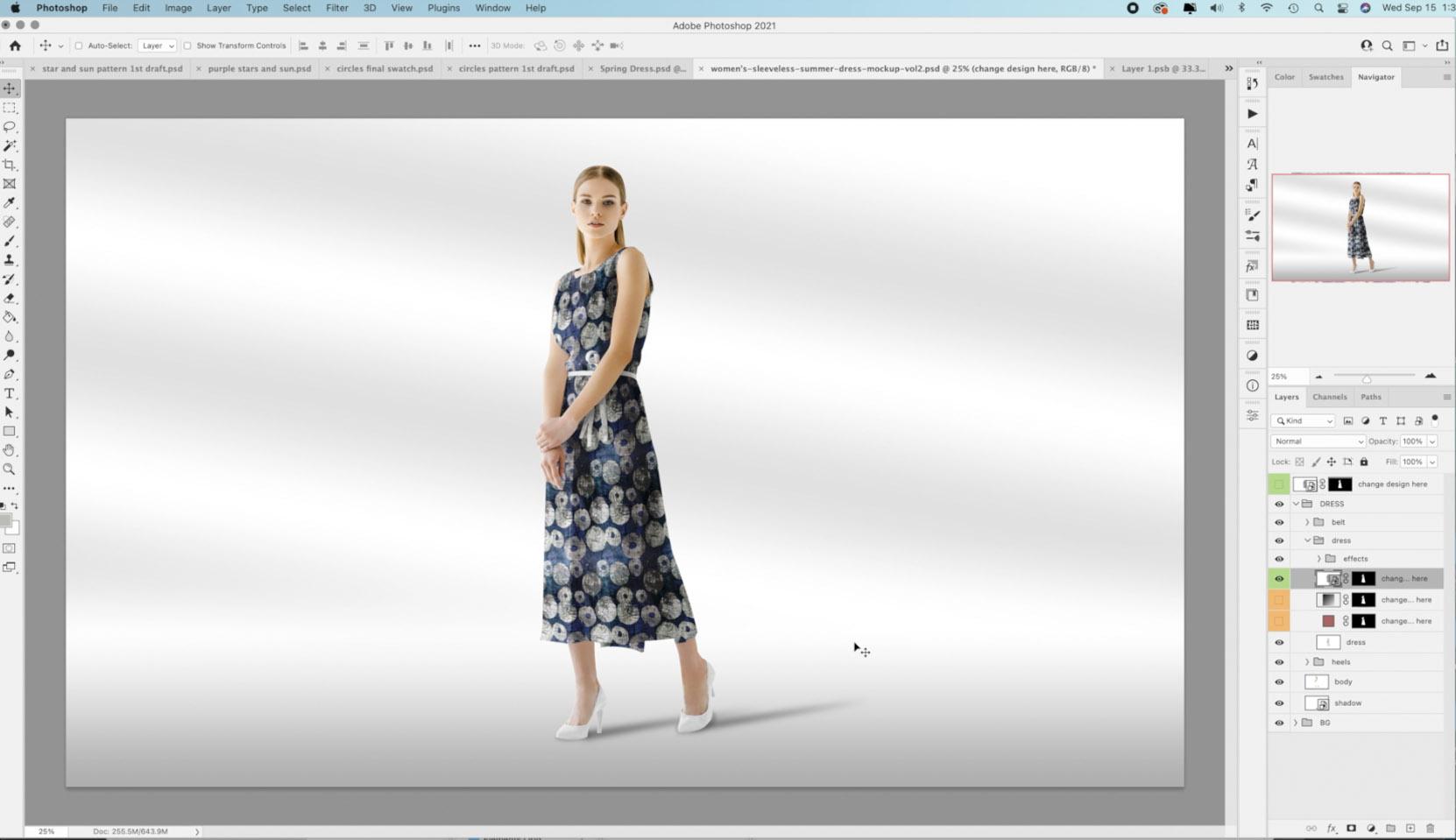
inteligentes nos quais posso clicar duas vezes para substituir o padrão ou o tecido. Então este é um olhar bonito das cores originais finais. Essas eram as cores exatas que estavam na amostra original. Eu quero experimentá-lo com o tipo de versão roxa disso. Então, vamos clicar duas vezes sobre os Objetos Inteligentes. Então, o objeto inteligente original que você terá seria algo parecido com isso. Ou LFA coloque o seu design aqui ou algo assim. Será bem identificado aqui na paleta de camadas. Uma vez que você clica duas vezes sobre
ele, ele abre aqui. Agora, se eu guardasse isso agora e voltasse para o meu documento. Você pode ver aqui que está atualizando. Agora, quando eu voltar para o meu documento vai ter esse padrão nele. Então vamos fazer uma mudança. Vamos colocar esse novo padrão aí. Então o que eu faço geralmente é uma camada de preenchimento padrão. Então, isso é aqui. Vou tirar este para mostrar que escreves do zero. Então você iria até as camadas de ajuste aqui. Eu escolheria o padrão. Aqui você pode escolher os padrões e, claro, nós já criamos esse padrão e colocamos nos padrões aqui como uma amostra. E você pode, é claro, experimentar com a escala do seu padrão. Então isso seria em 25 por cento. Vamos tentar 55 por cento e eu vou bater Ok. E então agora quando eu apertei Salvar, Assim que isso salva completamente, quando eu voltar para e eu acho que é lindo. Eu realmente amo esse padrão, como acabou. Gosto que haja um tipo de área escura e, em seguida, clara, escura e clara. Acho que faz um lindo tecido. Então eu acho que se Robin apenas continua e ela me enviou algumas amostras bonitas, eu acho que dentro dessas belas amostras vai ser um monte de grandes desenhos de tecido que ela pode montar e talvez fazer uma coleção de. E o fato de que ela tem a capacidade de fazer esses desenhos originais em uma amostra de tecido real, eu acho que é uma vantagem real porque são apenas dicas tão terrosas, tão orgânicas que as belas boutiques e impressão que ela faz, que vai fazer seus padrões se destacarem do que está lá fora. É apenas algo agradável e muito diferente. Então desejei-lhe sorte nisso. Ok, pessoal. Então é basicamente isso. Agora você tem a amostra de padrão finalizada. Você aprendeu a fazer uma maquete. E você está pronto para começar realmente a ir para a cidade em todos esses belos padrões de tecido, relógios que você tem, ou peças de caderno de esboços de arte que poderiam funcionar para design de padrões. Espero que tenha aprendido o suficiente para, pelo menos, começar. Há tantas dicas e truques do Photoshop que você pode aprender que tornarão seus padrões ainda mais incríveis. Então não pare de aprender. Definitivamente assistir tantas aulas como você pode para aprender todas as novas habilidades. Muito obrigado por sair comigo hoje e
espero vê-lo novamente em algumas das minhas outras aulas. Como eu disse, não se esqueça de apertar o botão de acompanhamento lá em cima que seremos informados sempre que algo novo for publicado e você receberá todos os meus posts. Eu não envio muito, então não se preocupe. Eu também quero encorajá-lo a verificar meus sites Pinterest, os enchimentos de arte loris passado, dólares
atuais e futuros NASTRAN para todos os tipos de recursos. E meu próprio site na loja, ponto-ponto, ponto-ponto. Eu tenho uma seção de recursos artísticos lá que eu estou no processo de desenvolver ainda mais. Se você tiver tempo também confira minhas lojas. Meu maior deles é que cycle.com, mas eu tenho um aqui no Canadá e hardware e eu estou na Sociedade 6 também. Também quero sociedades seis, confira a seção quatro do nada. Ou o azul é meu agente para esse tipo de trabalho. E então nós temos uma seção completa lá com todos os outros artistas com quem eu trabalho. Espero voltar a ver-te e adeus por enquanto.
 Delores Naskrent, Creative Explorer