Transcrições
1. Apresentação: Olá, bem-vindo
à criação experiências com pincéis personalizados no Brush Studio da Procreate A segunda parte da série Procreate Bush Studio Mini Classes Sou Emily e
serei sua guia nas próximas
etapas de sua jornada de criação de
pincéis Nesta aula, pegamos o que aprendemos na
primeira aula e desenvolvemos nossas habilidades
criando nossas próprias imagens
de forma e granulação. Se você ainda não assistiu à primeira
parte da série, convido você a
fazê-lo agora, porque
não vou repetir as
etapas que tomamos para chegar aqui. Em vez disso, vamos nos
aprofundar na criação suas próprias imagens para modificar um pincel existente no estúdio de pincéis
Procreate O link para a primeira
aula desta série está na descrição
da classe
na guia sobre
abaixo deste vídeo Pronto? Vamos mergulhar.
2. Seu projeto: Agora você
aprendeu como escolher um pincel existente no estúdio de pincéis
Procreate e ajustar seus atributos de forma e granulação para
modificá-lo sem alterar Continuando de onde paramos. Na última aula,
vamos nos
basear nisso e fazer
exatamente a mesma coisa, mas vamos usar nossas próprias fotos em vez das imagens da biblioteca
Procreate Parece empolgante.
Eu acredito que é. Seu projeto para esta
aula é bem simples. Primeiro, você criará sua própria forma de pincel
e sua própria textura. Em seguida, você tirará fotos que você ajustará diretamente
e procriará Em seguida, você
importará fotos definidas para o estúdio de pincéis para modificar a forma e a granulação
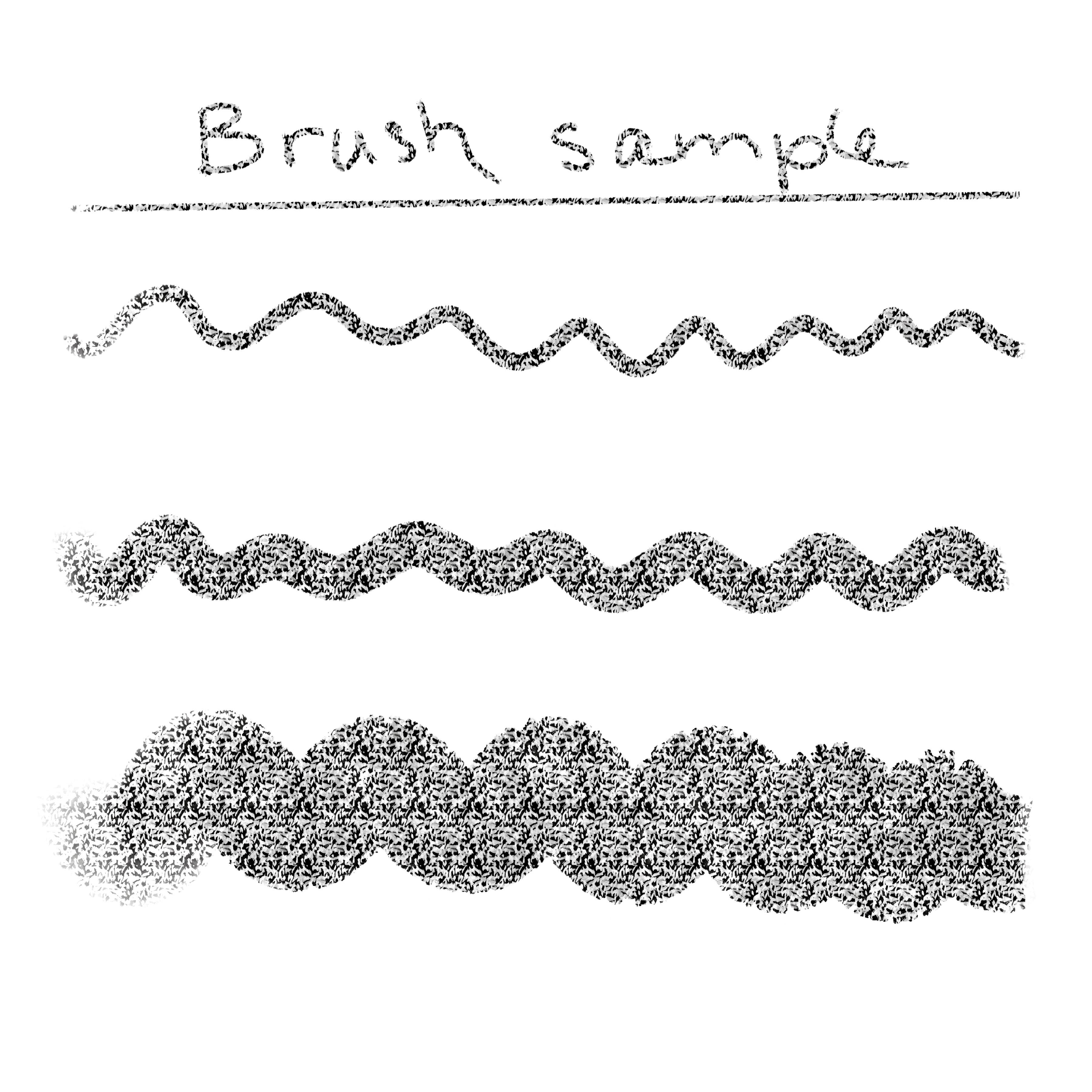
de um pincel existente. E, por fim, você criará uma amostra de pincel do seu pincel
recém-personalizado Para a aula, você
precisará do seu iPad com Procreate instalado e de um conhecimento
prático do Alguns pedaços de
papel comum, um grande marcador escuro. Eu não tenho um
marcador preto em mãos no momento, então vou usar um velho marcador de álcool
violeta Lembre-se de que esta aula
é a segunda parte de uma série, e você realmente deveria ter
assistido P one antes de fazer esta aula, porque não vou repetir as etapas
da primeira parte aqui Em vez disso, estamos simplesmente adicionando itens
a eles. Como sempre, sinta-se à vontade para enviar as etapas para
a galeria do projeto. É sempre divertido compartilhar o processo com
outros estudantes, e eu adoraria
ver no que você está
trabalhando para a aula. Encontre-me na próxima
lição para começar a trabalhar em suas
imagens. Nos vemos lá.
3. Como trabalhar em seus desenhos: Hal, é bom ver você aqui. Nesta lição,
trabalharemos nas imagens que se tornarão a forma
e o grão do nosso pincel. Vou te mostrar um método, mas lembre-se de que, depois de
conhecer os princípios por trás dele, você poderá brincar
e experimentar coisas diferentes. Vamos começar com a forma. O formato do pincel é descrito
no manual do Procreate como o recipiente para a
textura de um pincel, e eu gosto de manter isso em mente enquanto trabalho nas minhas Algo que funciona
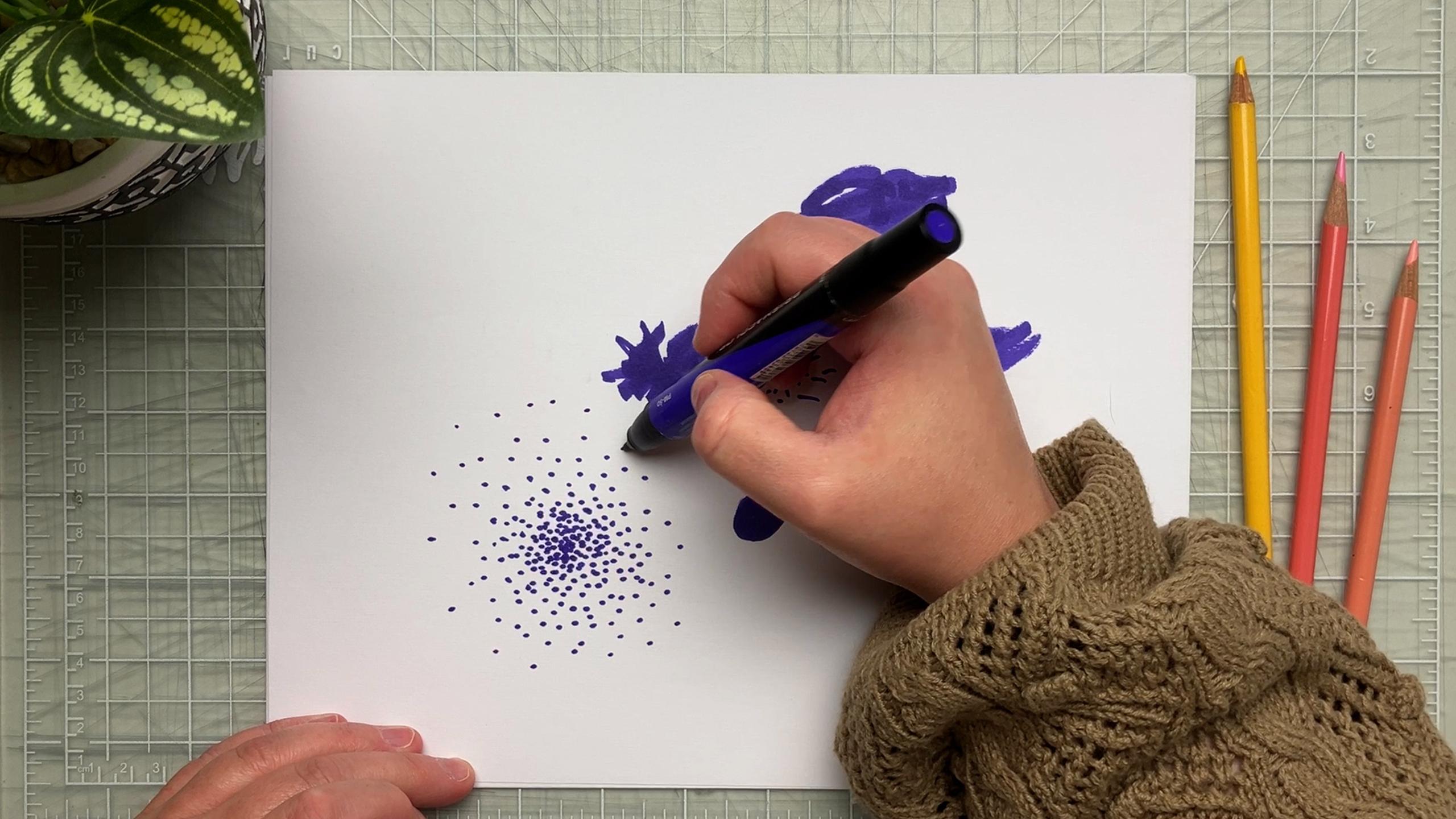
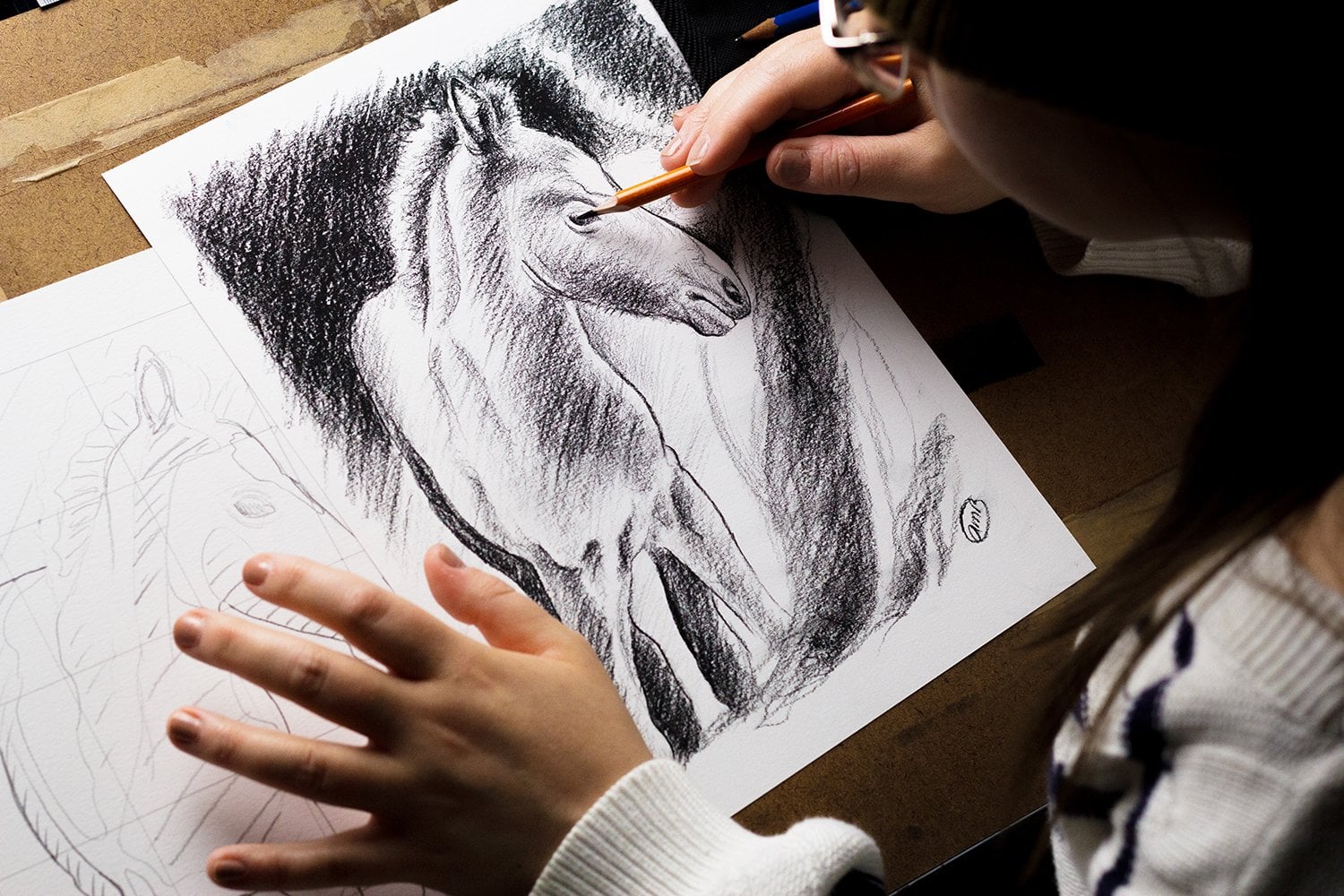
muito bem para mim é fazer marcas em
papel branco com um marcador escuro Então é isso que vou
demonstrar aqui. Seja tinta ou qualquer outro
material, na verdade. Mas uma boa diretriz
é ter contraste. Isso será útil mais tarde quando editarmos a imagem
para o estúdio de pincéis Não tenha medo de
ter alguma textura e deixar áreas intocadas
na forma, pois
essas peculiaridades ficarão ótimas e darão personalidade
ao Além disso, não se esqueça de que ao
fazer algumas delas, você terá uma noção melhor de
quando uma forma contida
funcionará melhor ou quando
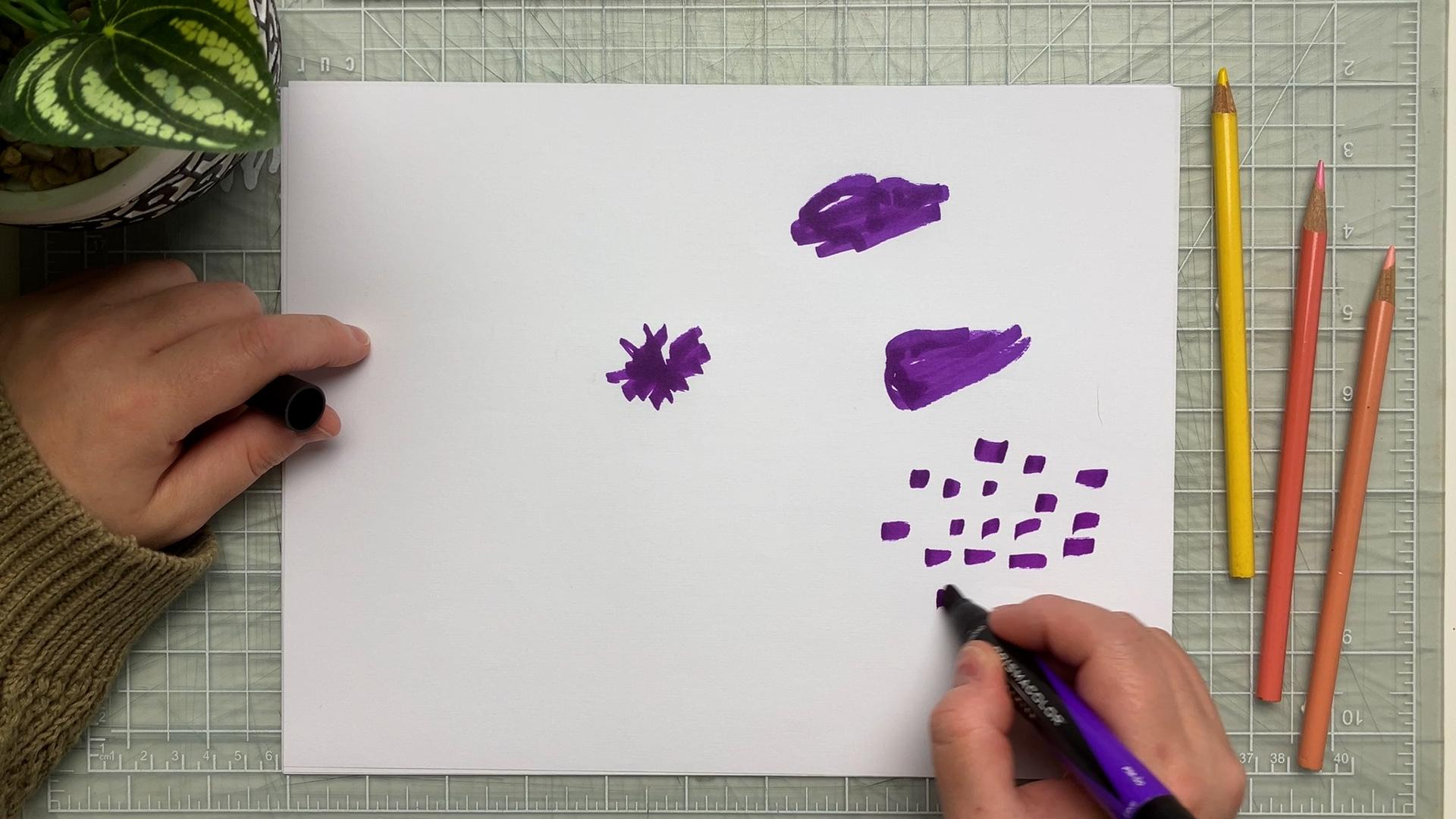
marcas dispersas poderão funcionar melhor Aqui está uma ideia. Você pode trabalhar
em algumas formas diferentes, como estou fazendo agora, editar todas elas e escolher a
que funciona melhor posteriormente. De qualquer forma, não
julgue o resultado. Estamos apenas jogando aqui. Depois que sua forma ou
formas forem criadas, é hora de tirar uma foto. Para simplificar, vou tirar as fotos diretamente com
o iPad. Eu tento o meu melhor para ter uma iluminação clara e uniforme do meu papel para tornar
as coisas o mais simples possível. Além disso, tenho o cuidado de
ter um ângulo neutro, o que significa que há o
mínimo de distorção possível na minha imagem Para isso, tente colocar a lente
do iPad diretamente sobre a forma que você está fotografando paralelamente ao papel. Agora podemos passar
para a textura. A textura pode vir de
qualquer coisa, na verdade. Contanto que você
tenha em mente que é mais
fácil trabalhar com um
padrão regular e, novamente, muito contraste em sua
imagem será útil posteriormente. Você pode usar papel ou tecido
com uma textura marcada. Pode ser um desenho
ou até mesmo comida, como grãos de sal em um fundo
contrastante Neste exemplo, continuarei trabalhando com marcadores
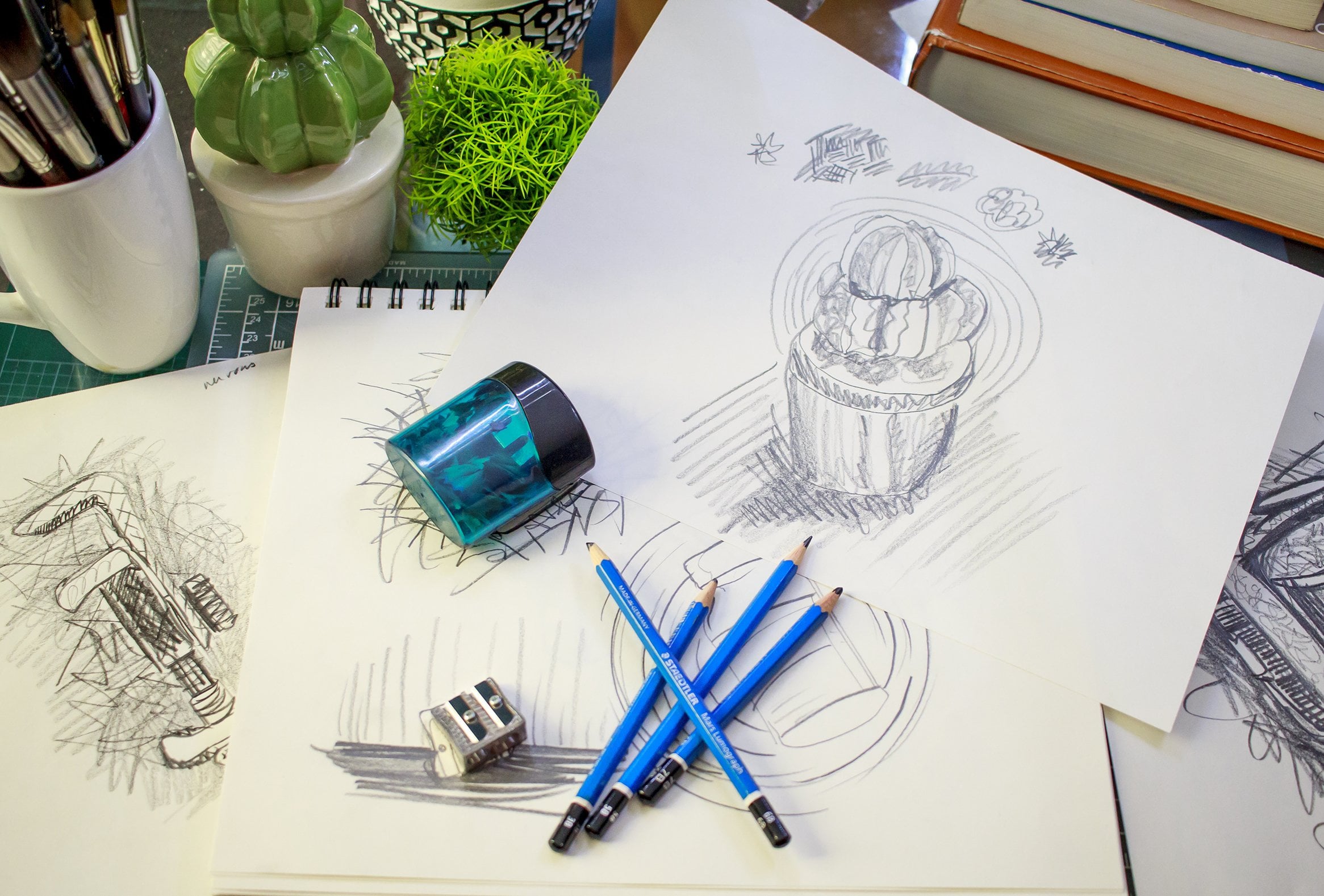
em papel branco Eu trabalho em um formato quadrado
que eu marco aproximadamente no meu papel e preencho o quadrado
fazendo marcas aleatórias. A única restrição
é criar um padrão geral relativamente
regular Quando isso for feito, é
hora de tirar uma foto. Anteriormente, mencionei
que era melhor ter uma boa iluminação uniforme para
a foto da forma. Mas deixe-me enfatizar que é crucial ao tirar uma
foto de sua textura. Se você não tiver iluminação uniforme, isso causará
muita dor de cabeça
ao chegar
ao estúdio de pincéis, especialmente se
estiver trabalhando com uma textura orgânica
, como tecido. Mas também não se esqueça de que
aprendemos com nossos erros. Portanto, não tenha medo de
experimentar, reajustar e tentar novamente. Aqui, eu tenho a situação
ideal, porque minha textura já tem
alto contraste. Então, mesmo que minha foto
não seja perfeita, ela funcionará
muito bem mais tarde. Eu realmente encorajo você a
experimentar esse método primeiro. E quando você entender melhor
os princípios
e ficar mais à vontade
, mude para texturas mais
complicadas Na próxima lição,
vamos editar as imagens. Nos vemos lá.
4. Editando as imagens: Olá, de volta. Vamos
continuar editando nossas imagens. Agora que as fotos foram tiradas, vamos mudar para
Procreate e criar um documento quadrado de três
por 3 “a 1.200 DPI Isso garantirá uma boa
resolução para o formato do nosso pincel, especialmente se precisarmos
ampliar a imagem posteriormente. Neste documento,
importamos as fotos da forma. Reserve um momento para ajustar o tamanho e centralizar a imagem o
máximo que puder. Se você não quiser que sua foto fique distorcida e
mantenha a proporção, não se esqueça de tocar na
configuração uniforme na ferramenta Transformar Agora precisamos editar
nossa foto para informar ao Procreate qual parte
da imagem será impressa
e qual não será Para isso, precisamos de uma imagem em
preto e branco na qual branco significa ligado e
colocará cor na tela, e preto significa desligado ou
nada será impresso. Lembre-se disso, pois isso
guiará seu processo
para o futuro. Está bem? Tudo bem. Além disso, observe as etapas a seguir,
pois elas
serão as mesmas quando chegarmos
ao grão do pincel, e eu não as
revisarei novamente. Como trabalhamos com marcas
escuras em papel branco, o que precisamos fazer é
inverter a imagem. Por quê? Bem, lembre-se de
2 segundos atrás, quando eu disse que branco significa ligado e
preto significa desligado, só isso. Queremos que a forma
que traçamos esteja ativada e que tudo
ao seu redor esteja errado. Então, precisamos reverter a imagem. No menu de ajustes,
escolha mapa de gradiente. Você pode ter diferentes
gradientes configurados aqui, então criaremos um novo com o pequeno
sinal de mais à direita Por padrão, ele deve ser um gradiente em
preto e branco, mas se não for, não se
preocupe, vamos alterá-lo Basta tocar na primeira cor
à esquerda e torná-la branca, e agora a cor à
direita, nós a tornamos preta. O resultado que
procuramos na imagem é um fundo preto
e uma forma branca. Então, o que quer
que você faça, mire nisso. Quero um
contraste perfeito na minha imagem. Então, o que eu preciso fazer aqui é pegar o
quadrado preto e
arrastá-lo um pouco para o centro até que todo
o fundo fique preto. Se sua forma não estiver clara
o suficiente neste momento, pegue o quadrado branco e
arraste-o também para o centro. O que isso faz é dar
à imagem menos tons entre as partes branca e preta,
criando mais contraste. Você pode experimentar
isso o quanto quiser. E quando você tiver
detalhes suficientes e estiver satisfeito
com os resultados, toque no ícone de ajuste
para aceitar as alterações. você sempre pode voltar com qualquer forma, você sempre pode voltar com
um toque com dois dedos,
então não se preocupe. Ok, agora vamos
exportar isso como uma foto. Vá para o menu Ações, toque em Compartilhar e JPEG O mais fácil a partir daqui
é simplesmente salvar a imagem como foto na
sua galeria aqui. Agora, voltamos ao que
aprendemos na primeira aula, começando com um
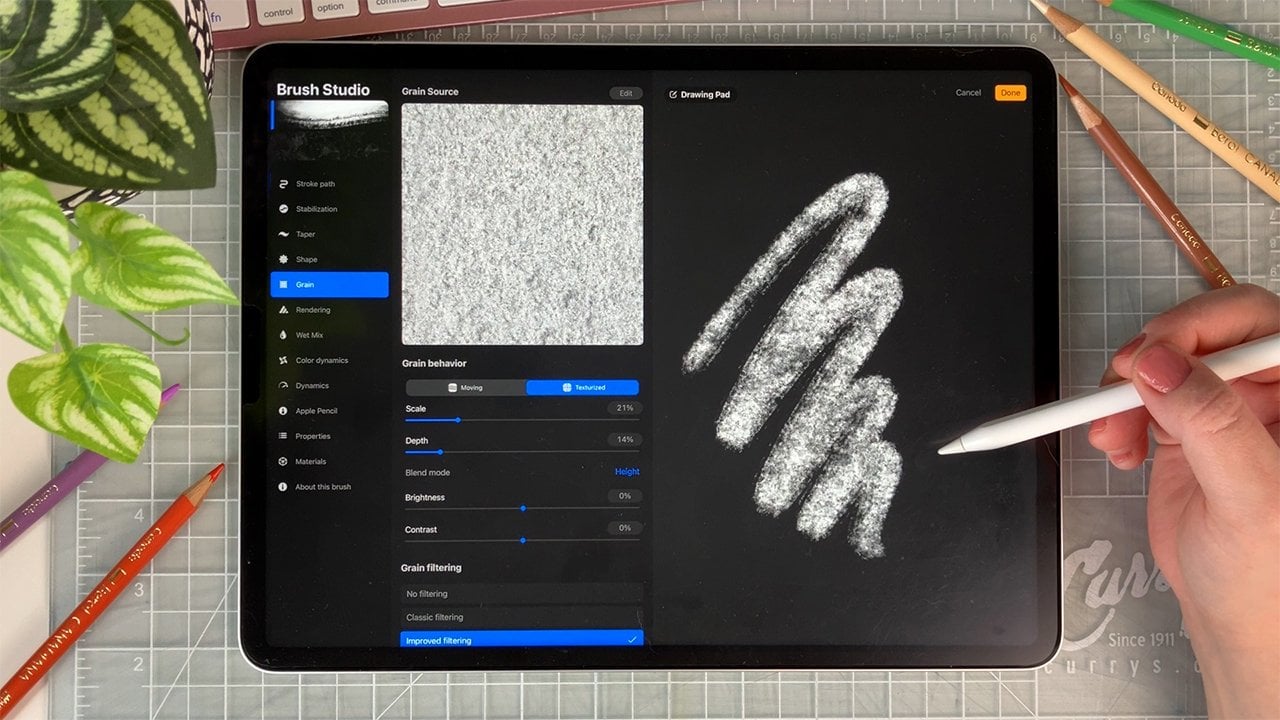
pincel que você gosta, acessando o estúdio de pincéis e direto para o atributo shape. Toque em editar e aí
vem a diferença. Ao tocar em Importar,
você importará uma foto em vez de importar
da biblioteca de origem A imagem que você acabou de
exportar deve estar aqui. Toque em concluído e agora você
pode testar o resultado. Se estiver satisfeito, toque em
Concluído novamente e pronto? As etapas de edição são as
mesmas para a textura. A diferença
realmente é que você deve buscar a regularidade
e o padrão Vou importar minha própria foto
aqui e ver o que posso fazer. Lembre-se de que as possibilidades são infinitas e, com a
mesma forma e granulação, você pode obter muitos pincéis
diferentes usando configurações diferentes Mas não vamos entrar
muito nisso. Saiba que, ao
trabalhar em sua textura, você pode mexer
nas configurações o quanto quiser, repetição automática
ou na guia de comportamento de granulação Experimente um por um, como estou fazendo agora e veja o que funciona para
o que você tem em mente ou apenas para o que você
gosta no momento. Por exemplo, você pode
aumentar a granulação e mover a imagem para uma
parte que pareça mais uniforme. Gosto de usar uma abordagem muito
intuitiva e encorajo você a fazer o mesmo porque estamos apenas jogando. Quando estiver satisfeito, toque em Concluído e teste sua textura. A única coisa que resta
a fazer é criar seu cartão de amostra e
publicá-lo na galeria do projeto, assim como fizemos
na primeira aula. Mal posso esperar para ver
o que você vai inventar. Muito obrigado por se juntar a mim nesta aula super curta
e doce. Se você tiver dúvidas, não
hesite em publicá-las, e eu responderei com o melhor de meu conhecimento, sempre. Te vejo.
 Amélie-Maude Bergeron, Graphic designer | Artist | Illustrator