Transcrições
1. Introdução do curso: Olá, bem-vindo
ao
guia completo para iniciantes do Adobe After effect. Se você é designer e
deseja aplicar efeitos nas transições do seu vídeo,
criar logotipos animados, ilustrações ou infográficos
ou apresentações de vídeo simples, after effect é o
programa As ferramentas do
After Effects
facilitam a criação de composições de
vídeo, adição de efeitos de vídeo e gráficos em
movimento para dar
vida às suas apresentações Agora, muitos vídeos que você
vê no YouTube e na TV com sequências animadas
foram criados usando o after effect Este é o software
padrão da indústria para animação de vídeo simples, e eu crio todos os meus
vídeos no After Effect. Agora, este curso
foi cuidadosamente criado para que você se
familiarize com o programa. Neste curso, você aprenderá todos os métodos que eu uso
para criar meus vídeos. Então, se você nunca usou After Effects antes
e quer saber como o software funciona
e quer
experimentar uma animação simples,
este curso é para você. Portanto,
os tópicos que serão abordados neste curso
são básicos. Portanto, se você tem a versão
mais atualizada do After Effects ou está
usando uma versão mais antiga, você deve ser capaz de
acompanhar sem problemas. Neste curso,
começaremos
do início e
trabalharemos em 48 episódios para aprender todos os
fundamentos e, eventualmente, colocar tudo em prática e criar um projeto
de apresentação de vídeo do zero Agora, isso pode parecer muitos
episódios, mas confie em mim, depois dessa aventura criativa, você poderá usar os efeitos do Adobe
After com muita proficiência Depois de assistir a este curso, você poderá
criar sua própria apresentação
em
vídeo no After Effects, pronta para exportar e compartilhar. Então, o que vamos
criar neste curso? Então, na última seção
deste curso, Seção três, vamos criar uma apresentação em vídeo em
dois D que pode ser usada
online ou na TV. Vamos criar um
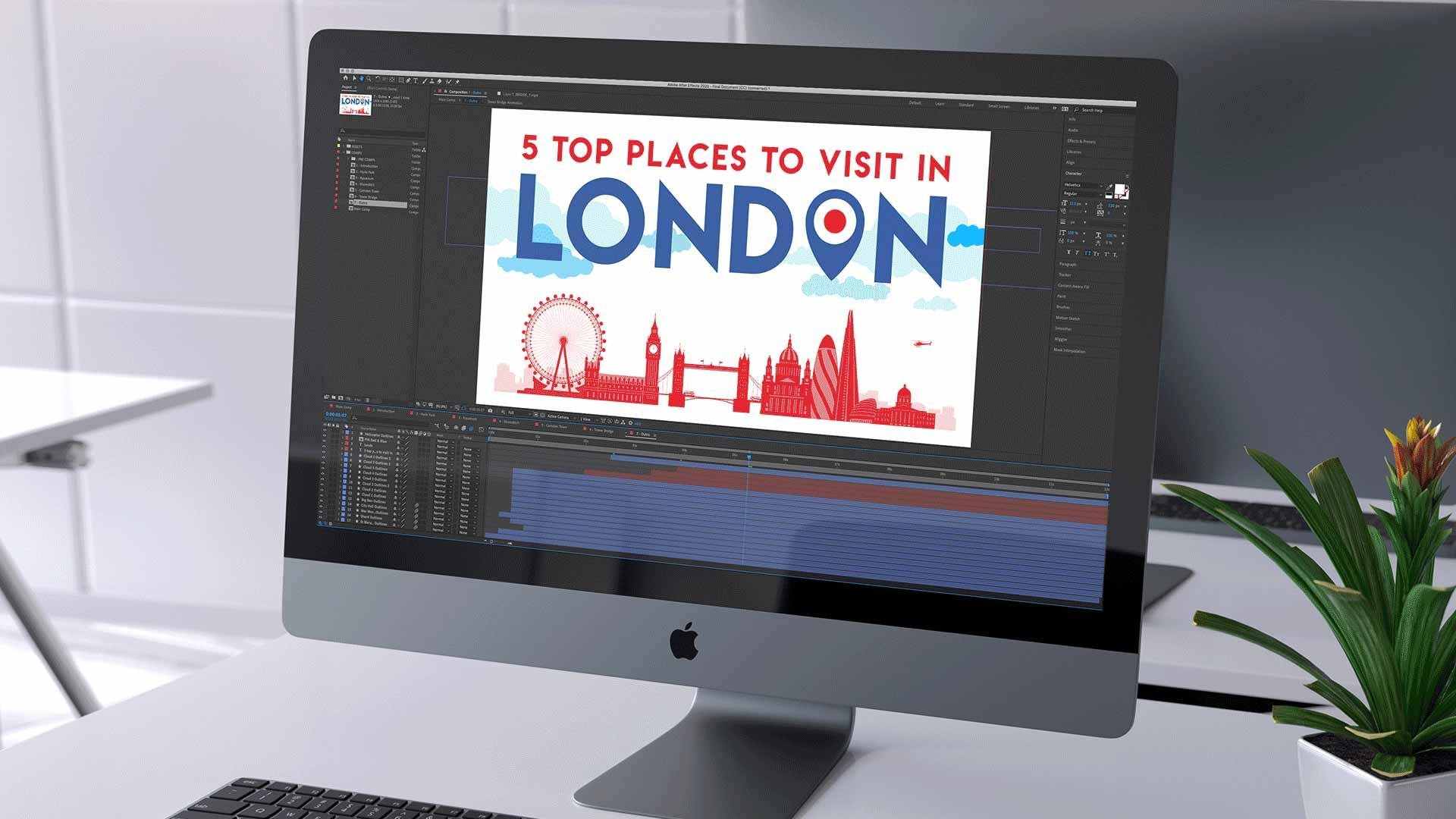
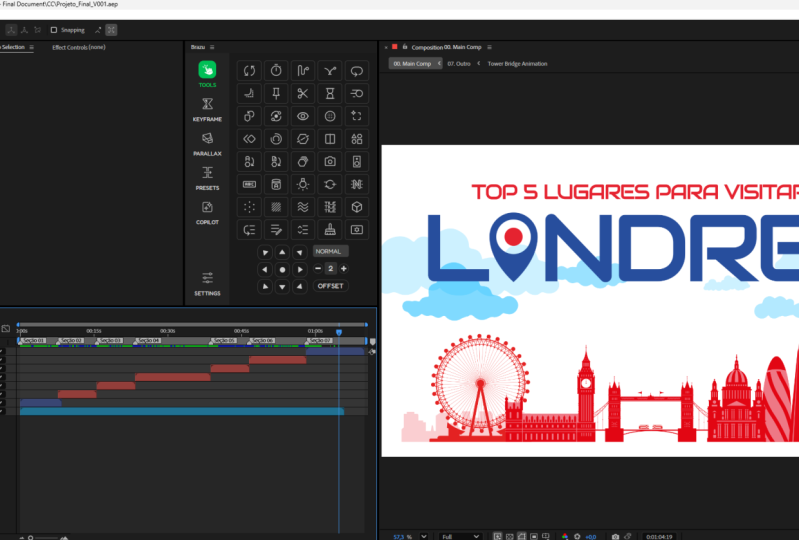
anúncio para um blog de viagens, e o tema será cinco locais
imperdíveis em Londres Então, por que uma apresentação em vídeo? Bem, uma apresentação em vídeo é um projeto típico
criado no After Effects. Neste curso, você terá a oportunidade de
experimentar o que é preciso para criar uma
apresentação de vídeo básica com animação que pode ser usada
on-line ou em transmissão. Este exercício
criativo incluirá todas as tarefas básicas que um
iniciante precisará conhecer Para criar esse projeto,
trabalharemos com todas as
ferramentas criativas comuns para editar vídeo,
aplicar transições
e efeitos de vídeo, criar animações simples em dois D, animar tipografia, animar imagens estáticas, animar gráficos feitos com outros programas
criativos
e até mesmo sincronizar uma animação com áudio e Agora, ao criarmos a apresentação em
vídeo, também
demonstrarei
como gerenciar o projeto forma inteligente para que tudo
fique claro e organizado Então, vamos dar uma olhada
no documento finalizado. Então, aqui estamos no
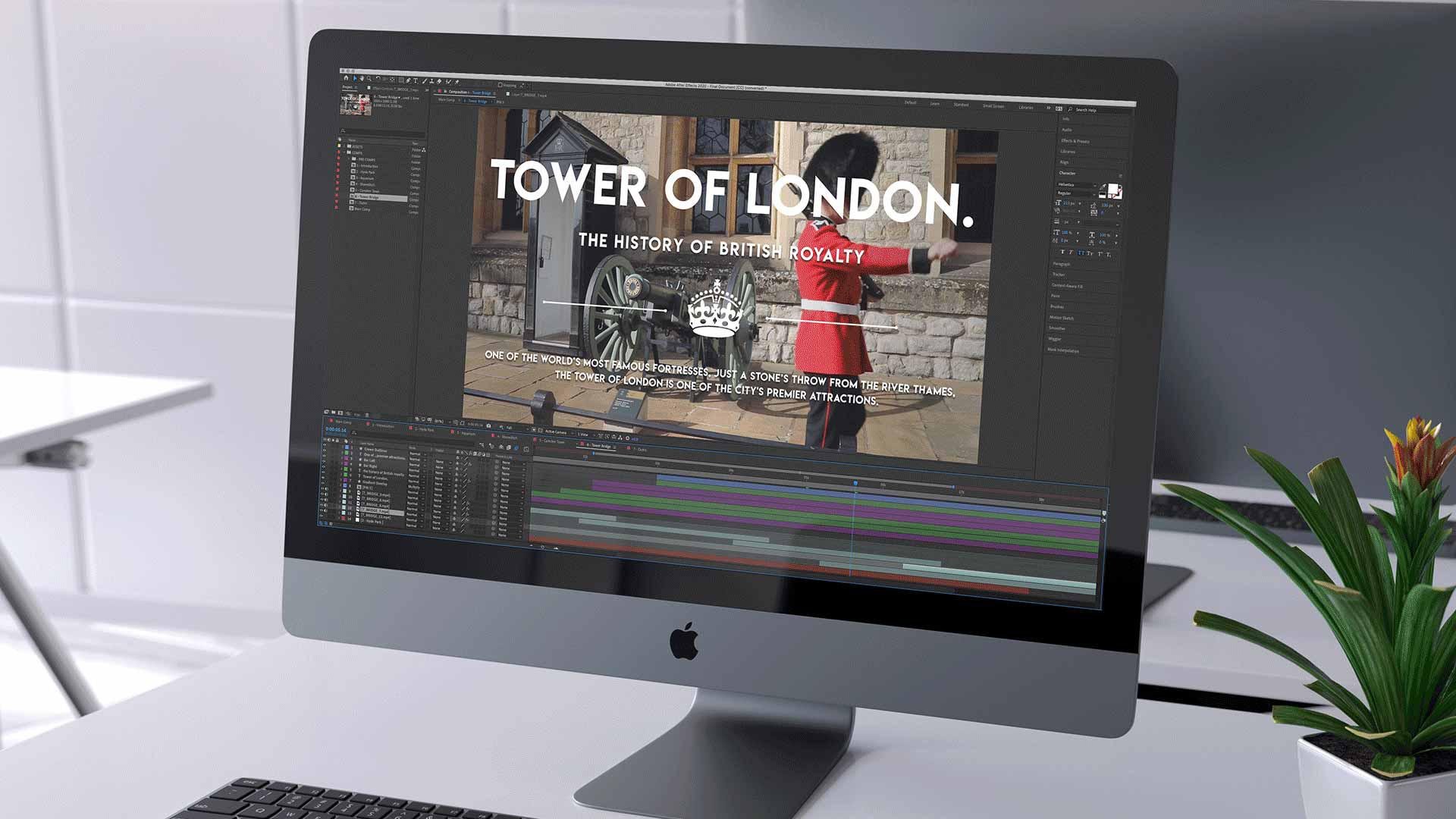
Adobe After effect, e aqui você está vendo o documento de
apresentação finalizado que
vamos criar. Então, aqui você pode ver
o vídeo sendo reproduzido
na janela de visualização
aqui no After Effects. Agora, esta
apresentação em vídeo inclui muitos elementos
ilustrativos e de design, duas animações
básicas em D
e transições de vídeo Ao longo do caminho, vamos nos concentrar em cada
parte individualmente e ver como tudo pode se
unir para finalizar uma apresentação
completa. Depois de terminar
a apresentação, exportaremos o vídeo para o formato correto
para ser publicado on-line ou usado na transmissão. Então, para ajudar a
detalhar o processo, estruturei o curso
em três seções principais. Seção um, introdução,
Seção dois, prática
essencial e Seção
três, criar um projeto. Na seção de introdução, apresentarei o
After Effects e atualizarei
você com algumas das coisas que você
precisará conhecer antes de continuarmos com a seção de Práticas
Essenciais. Na
seção Prática Essencial, Seção dois, examinaremos detalhadamente algumas das ferramentas e
princípios criativos
do After Effects. Aqui você terá
a oportunidade obter mais de
17 documentos de exercícios do After Effects que
eu criei e preparei, especialmente
para você praticar. E quando chegarmos à seção de
projetos criativos , Seção três, usaremos tudo o
que aprendemos
na seção Prática essencial para criar um projeto
do zero. A pasta de download
vem com muitos documentos
de exercícios que
usaremos neste curso, que
foram cuidadosamente desenvolvidos para ajudar na sua experiência de
aprendizado. A pasta também vem com recursos de
documentos,
como vídeos, gráficos e imagens,
que você pode usar para criar sua primeira
apresentação em vídeo do zero posteriormente neste curso. Para obter a experiência de
aprendizado completa, recomendo que você obtenha
a pasta do projeto. O link para download com as instruções
está na descrição. Agora, eu também sugiro que você baixe o índice gratuito do curso
em PDF. Você pode
salvar isso no seu computador e voltar a qualquer momento. Este é um
PDF interativo que foi projetado para aprimorar
a experiência do curso. Ele contém todos os links relevantes para
download de
vídeos e projetos, bem
como todas as informações
úteis
mencionadas ao longo
do curso. Então, eu recomendo que você
baixe este PDF. Você também pode encontrar o link para download
na descrição Portanto, antes de começar o curso, eu
recomendaria baixar o PDF e verificar a primeira página O que
fazer. Isso o preparará para começar o curso com as instruções
do curso, as instruções de
download e como
usar a pasta do projeto. Portanto, depois de
concluir a lista de tarefas, você estará perfeitamente preparado para
iniciar o curso. Então, essa é uma visão geral
deste curso para iniciantes do After Effect. Depois de baixar o PDF do curso e a
pasta do projeto, vamos começar. E vamos começar com o primeiro vídeo deste curso, onde vou falar um
pouco mais sobre o After Effect e discutir as diferenças entre
o
Dobe Afterefct Sce in.
2. S1 - EP1 - o que é After Effects: Olá, bem-vindo
ao primeiro vídeo deste guia
para iniciantes do Adobe After effect Neste vídeo, vou
discutir o que é o After Effect. Também discutirei
a diferença entre o Adobe After effect e o
Adobe Premiere Pro Portanto, como iniciante, você terá uma boa compreensão das
diferenças entre eles, para
que são usados e qual é o certo para
você e seu projeto Então, desde 2003, o Adobe Premiere
Pro está disponível para editores de vídeo
amadores e profissionais e é puramente um Premiere Pro tem
ferramentas poderosas para editar imagens e
criar produções de
vídeo pequenas ou grandes Se você quer simplesmente se
concentrar na edição de vídeo e aplicar efeitos de cores e efeitos de transição
simples, Adobe Premiere Pro é
o programa a ser usado O Adobe Premiere gira em torno de
um paradigma de linha do tempo em que você sobrepõe e recorta imagens
com efeitos com Muitos videoclipes
podem ser colocados juntos em uma ou algumas camadas, cortados e
movidos rapidamente Aqui está um exemplo de um projeto
simples do Premiere Pro. Aqui podemos ver
dez fontes de vídeo todas divididas
ordenadamente em uma camada O fluxo de trabalho na estreia é bastante simplificado e
muito confortável É muito fácil
selecionar vários arquivos, movê-los, recortar e editar. Portanto, o Premiere Pro é usado para a produção de
suas edições de vídeo brutas Agora, o Adobe
After Effects é usado na pós-produção depois que
o vídeo produzido e
exportado de programas
como o Adobe Premiere e, portanto
, do como o Adobe Premiere e, portanto
, Desde 1995, com
seu primeiro lançamento, Adobe After effects está disponível para adicionar
efeitos visuais ao vídeo, criar gráficos em movimento
e sequências de animação Na indústria, o
After Effects é usado no processo de
pós-produção de cinema e produção
televisiva e também em design
e mídias sociais Agora, para quem não está familiarizado
com o After Effects, pode ser útil imaginar o
After Effects como uma mistura de estreia e Photoshop Se você estiver familiarizado
com o Photoshop, estará ciente de
todos os efeitos de cor, mascaramento e recursos de
modo de mesclagem que podem ser aplicados
a duas No After Effects, efeitos
muito semelhantes podem ser aplicados exatamente
como no Photoshop, mas às gravações de vídeo ao
longo O After Effects também é
comumente usado para codificação ,
rastreamento, transições, luz, partículas e
três Agora, o After Effects é baseado na composição e funciona não
apenas com imagens de vídeo, mas com imagem, áudio, texto
e arquivos trazidos de
outros programas, como
Adobe Photoshop,
Illustrator, três programas em como
Adobe Photoshop,
Illustrator, três programas D
e também com o Premiere para criar apresentações e também Então, aqui está um exemplo
da mesma edição
mostrada anteriormente no Premiere, mas agora aqui no After Effects Assim como o Premiere Pro, o After Effects também gira em torno de
um paradigma de cronograma, mas com mais
gerenciamento e foco em camadas Aqui podemos ver que
uma edição de vídeo
dos mesmos dez clipes pode criar
um fluxo de trabalho mais complexo Não podemos cortar as filmagens
tão facilmente quanto no Premiere. Temos que trabalhar em camadas que se acumulam
umas sobre as outras Edições simples de vídeo podem ser bastante
complicadas e estranhas Agora, a edição simples de vídeo pode
ser feita no After Effects, mas não é tão simplificada
quanto o Premiere Pro Para fazer uma edição de vídeo adequada, você realmente quer
usar o Adobe Premiere Portanto, o Adobe Premiere Pro
e o After Effects são ferramentas de software
poderosas
usadas para trabalhos específicos Esses são dois programas incríveis
e, usados juntos,
não há nada que você não possa criar. Agora, quando eu crio meus vídeos, eu sempre edito primeiro
no Adobe Premiere Depois de editar,
exportarei minha filmagem
e abrirei no Adobe After effect, onde
classificarei as cores e adicionarei efeitos visuais, áudio e gráficos em movimento Então, para recapitular, algumas
coisas importantes a lembrar são que o Adobe Premiere Pro
é usado principalmente para edição , e o After Effects é usado
principalmente para pós-produção , efeitos visuais,
gráficos em movimento e sequências Então, essa é uma breve introdução
ao Ado Aftereffects. No próximo vídeo,
daremos
uma olhada na interface do
After Effects. Então, nos vemos
no próximo vídeo.
3. S1 - EP2 - introdução de interface: Olá, bem-vindo
ao segundo vídeo deste guia
para iniciantes do Adobe After effect Neste tutorial, vamos
dar o pontapé inicial
desde o início. Neste vídeo,
vamos dar uma olhada na interface
do Adobe After
effect. Agora, a primeira versão do After effect foi lançada em 1995, com todas as inovações e novos recursos que foram
introduzidos ao longo dos anos. Até agora, a interface em si não mudou
muito. Para aqueles
que são completamente novos
no After Effects, neste vídeo, vou mostrar e apresentar algumas das principais
coisas que você precisa conhecer ao começar. Então, vamos entrar nisso. Agora, estou
usando o Adobe After effect CC 2018 para Mac. Se você estiver usando uma
versão anterior ou estiver usando o Windows, algumas coisas podem ser um
pouco diferentes em partes,
mas, em princípio,
devem ser as mesmas. Portanto, se você tiver o After Effects aberto e quiser acompanhar, você precisará primeiro
ir até a janela, rolar para baixo até a área de trabalho e selecionar todos os painéis Isso é para garantir que
todos tenhamos a mesma configuração. Em seguida, devemos
ir novamente para Janela,
Espaço de trabalho e, em seguida, rolar para baixo e selecionar redefinir todos os painéis Isso então definirá
a interface para o layout padrão de todos os painéis, e você deverá ter algo parecido com
isso. O que você deve ter são
as configurações padrão nas quais você pode ver
todos os painéis de teclas. Agora, não se preocupe se sua configuração não
for exatamente igual à minha. Nas versões do
After Effects anteriores
a 2017, os painéis na extrema direita aqui podem ficar na
lateral
da tela, em vez
de ficarem lateral
da tela, em vez
de ficarem na parte superior desse painel aqui. Por enquanto, não se preocupe
muito com isso. Basta acompanhar e
você ficará bem. Falarei sobre
tudo isso em breve. Então, isso é Adobe CC, e com CS six e CC, temos essa interface escura. Se você estiver usando uma versão
anterior, talvez esteja vendo
a interface leve. Agora, se por algum motivo você desejar alternar a cor da
interface,
você pode acessar o After Effects na parte superior da barra de ferramentas do Mac para
PC, em Editar Role para baixo até as preferências
e selecione a aparência. Ao clicar, o
menu de preferências será exibido. Se olharmos aqui embaixo para o
brilho, está aqui, você pode falar sobre
a claridade e escuridão clicando e
arrastando o Eu gosto do escuro, então vou
selecionar a opção mais escura e clicar em OK Para começar, vou
abrir um documento. Este documento
vai me ajudar a demonstrar várias
funcionalidades do programa, que abordaremos um pouco mais adiante neste vídeo. Certifique-se de abrir isso
e acompanhar. Este documento pode ser encontrado
na pasta de introdução
na pasta do projeto. Então, com a pasta do projeto aberta, clique na pasta S one
Introductions, na primeira pasta, introdução da
interface,
e abra a pasta
da versão que você está usando e abra o arquivo de
introdução da interface E você deve ter algo
parecido com isso. Agora, apenas uma
coisa rápida para mencionar aqui, este documento contém
uma fonte específica. Ao abrir esse arquivo, você pode receber uma mensagem de erro dizendo que você não tem
a fonte instalada. Para
acompanhar este tutorial, você também precisará instalar
a fonte primeiro. Agora, isso não está incluído na pasta
do projeto, pois
não posso fornecê-lo
com o download. Agora, a fonte que estamos
usando aqui é leite com
limão e pode ser
baixada gratuitamente online. Se você entrar na pasta
do projeto,
na pasta Ativos do projeto,
clicar na pasta do tipo de letra, você verá um
documento de texto aqui E se você abrir
isso, ele dirá
exatamente onde
obter a fonte on-line. Basta clicar no link
no documento de texto e ele o levará
ao site onde você
pode baixá-lo. Depois de baixado,
certifique-se de instalá-lo. Feche o After Effects e reabra o arquivo e
você poderá
acompanhar sem problemas Então, depois de
baixar a fonte e instalá-la,
vamos continuar. Ok, então vamos dar uma
olhada mais de perto na interface. Agora, tudo isso pode parecer um
pouco complexo no momento, mas não se preocupe, é
bastante simples Nesse ponto,
ajudará a dividir
a interface em
cinco seções principais. Um, o
painel de composição aqui no centro, dois, o painel da linha do tempo
na parte inferior, três, o painel
do projeto aqui no lado esquerdo
da tela, quatro, o painel de ferramentas na
parte superior da tela e cinco, uma variedade de
painéis de trabalho aqui à direita Então, a primeira coisa para a qual
quero chamar sua atenção é o painel
da linha do tempo Este é o painel longo que percorre a parte inferior
da tela aqui. Esse é um dos
painéis principais do After Effects, e é nesse painel que
gerenciamos os elementos do nosso projeto ao longo do tempo. Então, a primeira coisa
a destacar aqui é a linha do tempo
na parte superior do painel Isso representa o período
de tempo dessa composição. Abaixo disso, podemos ver as camadas que compõem a composição
específica, cada uma representando
um elemento específico na apresentação do vídeo. No painel da linha do tempo,
as camadas são exibidas como barras da esquerda para a direita que indicam sua presença
ao longo da linha do tempo, em uma ordem específica e
em uma hierarquia específica Agora, se eu clicar e arrastar a barra de rolagem na
extrema direita para cima e para baixo, podemos ver que existem
algumas camadas que compõem essa composição empilhadas
umas sobre as outras Agora, se você olhar acima
do painel da linha do tempo, poderá ver o layout visual
dos elementos no painel de
composição Agora, se você clicar na
barra de camadas no painel da linha do tempo, verá o
elemento visual selecionado no painel de composição acima com uma caixa delimitadora ao redor Esses são os controles de camada. Agora, se por algum motivo você não conseguir ver a caixa delimitadora, vá até a janela e verifique se a Mostrar controles de camada está Este painel aqui é onde
os layouts são editados visualmente, o que
veremos mais tarde Então, de volta ao painel da linha do
tempo, no
lado esquerdo do painel, podemos ver os nomes
das camadas com ícones que indicam que
tipo de mídia elas são E à esquerda e à direita
estão várias opções e modos que podem
ser aplicados às camadas. Então, na parte inferior do painel, logo abaixo das barras de camadas, você verá um indicador de zoom. Podemos usar isso para ampliar
e reduzir as camadas na linha
do tempo e usar isso para
ajustar o efeito aplicado Observe que, à medida que você aumenta
o zoom, a barra
à direita fica menor. Isso é usado para clicar e arrastar pela
linha do tempo quando ampliado, e eu vou apenas diminuir o zoom Então, por fim, à
esquerda disso,
no canto esquerdo e logo ao
lado do botão Zoom, estão alguns botões que podem
alternar a visualização de algumas opções e modos que podem ser aplicados às E se eu clicar neles, podemos
vê-los aparecendo
ao lado dos nomes das camadas. Por enquanto, vou simplesmente
desativá-los. Agora, há muito mais para aprender sobre esse painel da linha do tempo, que abordarei com
mais detalhes no próximo vídeo Mas, por enquanto, vamos seguir em frente. Então, o próximo painel para o qual quero chamar sua atenção é
o painel de composição. Esse é o grande painel no
centro da interface, e isso nos dá
uma prévia visual do projeto em que
estamos trabalhando. Agora, se você mover cuidadosamente o cursor do mouse
sobre um objeto, verá uma caixa
aparecer ao redor dele. Agora, se você clicar no
elemento da composição, verá a
caixa delimitadora aparecer ao redor dele, permitindo transformar o objeto ou mover
o elemento Observe que, ao clicar nos vários
elementos na visualização, você verá a camada
aparecer destacada no painel
da linha do tempo e sua posição na hierarquia da
camada Agora, pode ser útil pensar
nessa área de visualização como a área
Canvas no Photoshop É aqui que gerenciamos
a composição dos elementos visuais
ao longo do tempo
, conforme os vemos na tela. Agora, se observarmos cuidadosamente a parte inferior do painel de
composição, podemos ver vários
botões e opções em relação ao painel
de visualização acima. Agora,
vamos examiná-los com um pouco mais de detalhes à medida que
os usaremos posteriormente no curso. Mas as principais ferramentas que você deve conhecer inicialmente são a ampliação, opções de
grade e guia, tempo de
visualização e a
resolução da tela A taxa de ampliação nos
permite ampliar e reduzir a
composição visual
em uma variedade de porcentagens no painel de
composição para nos
aproximarmos de alguns dos elementos
e ajustar as e ajustar Se eu clicar em 100%, a área do Canvas
será ampliada em 100%. Se eu clicar na opção de ajuste, isso se encaixará perfeitamente na
tela de composição no painel À direita, temos
as opções de grade e guia. Ao clicar aqui,
você poderá ativar uma série de
grades e guias,
como a área segura da
ação do título, a grade
proporcional, e ativar
as guias e réguas da grade Uma vez ativos, você terá que clicar neles novamente
para desativá-los. À direita,
temos o horário de pré-visualização. Essa é uma indicação de
onde o
indicador de tempo está localizado
na linha do tempo Ao lado direito disso, temos o fator de resolução. No momento, isso está definido como cheio. Porém, se eu clicar
aqui e clicar em um quarto, você verá a composição
no painel de visualização
ficar pixelizada Isso é um quarto da
resolução total. Aqui também podemos escolher a metade, onde podemos ver que ela
fica menos pixelizada Essa ferramenta é usada para reduzir a resolução dos
elementos visuais na área da tela Ao criar projetos,
usaremos
esse recurso regularmente ao pré-visualizar projetos ao vivo. Isso é para fins de otimização do desempenho e do
fluxo de trabalho. Às vezes, a
pré-visualização de vídeos e animações pode
ser desajeitada e lenta pré-visualização de vídeos Se definirmos a resolução como
baixa, a pré-visualização é mais rápida. Agora, demonstrarei como isso funciona
no próximo vídeo Por enquanto, vou colocar
isso de volta na íntegra. Agora, às vezes,
você pode clicar duas vezes
acidentalmente
em uma camada na sua linha do tempo Por exemplo,
arrasto o indicador de tempo para cerca de
2 segundos na minha linha do tempo
e, no painel de composição, podemos ver uma cor azul de
fundo Agora, se rolarmos até a parte inferior do painel
da linha do tempo, podemos ver uma camada sólida
azul profunda Agora, se clicarmos
duas vezes
nessa camada, ao clicar duas vezes, a camada sólida aparecerá em outra guia na parte superior
do painel de composição. Agora, essa é uma forma de isolar
uma camada para inspecioná-la. Agora, nesse caso, ao
percorrer a linha do tempo, você não
poderá ver nenhuma das suas camadas no painel de
composição acima Agora, como iniciante,
você pode se perguntar para onde foi
sua composição. Agora, não se preocupe. Se você observar cuidadosamente a guia de
composição na parte superior, verá que sua composição ainda
está presente, mas em uma
guia separada à esquerda Se você descobrir que clicou duas vezes
acidentalmente uma camada e não consegue mais
ver sua composição,
lembre-se de simplesmente fechar a guia no
painel de composição na parte superior ou clicar novamente na composição principal à esquerda para
voltar à Lembre-se de ter isso em mente, pois você pode se
perder assim no início. O próximo painel para o qual quero chamar sua atenção é
o painel do projeto. Esse é o painel
que normalmente é colocado no
lado esquerdo da interface e contém todos os elementos que
compõem nosso projeto de vídeo. Quando trazemos filmagens,
imagens e arquivos de áudio, por exemplo, para o nosso projeto, é
aqui que eles
serão colocados Agora, um projeto pode incluir centenas de elementos
individuais. Esse painel permite que você
organize cuidadosamente seus elementos em pastas,
como você vê aqui. Se eu clicar e expandi-los, podemos ver o conteúdo. Se você clicar
nas pastas aqui, poderá ver como
os elementos
foram organizados e
o que eles contêm. Então, o próximo painel para o qual quero chamar sua atenção
é o painel Ferramentas. No After Effects, esse painel
fica
na parte superior da interface e contém todas as ferramentas que podem ser usadas. Como você pode ver,
temos muitos ícones. Para ativar a ferramenta,
basta clicar nela ou pressionar um dos muitos
botões de atalho do teclado Sabemos qual ferramenta está ativa porque ela será
destacada em azul. No After Effects,
usaremos muitas ferramentas. Você também notará
que, à medida que usamos a ferramenta, o cursor do mouse muda ,
indicando qual ferramenta
ativamos. Agora, se movermos para a
parte superior da nossa janela, podemos ver a
barra padrão na parte superior, do arquivo
até a visualização, a janela e a ajuda. A partir daqui, podemos acessar
várias propriedades, controles e iniciar alguns dos recursos criativos
no After Effects Mas, por enquanto, não vamos
entrar muito nisso. Então, indo para o
lado direito, temos um conjunto de painéis. Esses painéis são
essenciais para produzir trabalho e
controlar muitas variáveis em um
projeto de After Effect e são mantidos ordenadamente à direita da interface
da tela E agora nós os
vemos como uma pilha. Agora, nas
versões mais recentes do After effects, para ativá-las,
basta clicar no nome do
painel uma vez para abri-lo. Agora, nas versões anteriores
do After effects, você precisará colocar o cursor do
mouse entre
os painéis e clicar e arrastar para revelar o
conteúdo interno. Agora, alguns de vocês familiarizados
com outros programas, como Illustrator e o Photoshop,
reconhecerão alguns desses painéis Aqui temos o
painel de alinhamento para alinhar objetos no composição e
o painel de caracteres e parágrafos
para edição de texto Agora, um dos painéis com os quais você se
familiarizará posteriormente no curso é o painel de
efeitos e predefinições Esse painel inclui
muitos efeitos visuais e animações
predefinidas que podemos aplicar aos nossos elementos de camada
no painel da linha do tempo, e eu demonstrarei
isso posteriormente no curso Então, agora estamos
vendo todos os painéis. No After Effects, você pode alterar a área de trabalho para ajustar
os painéis que você vê aqui Por exemplo, se eu chegar até Janela e rolar
até a área de trabalho, podemos ver algumas opções aqui Aqui temos a animação
até o texto. Ao selecionar qualquer um deles, podemos alterar a interface
e os painéis que vemos. Se clicarmos no padrão, por exemplo, veremos que alguns dos painéis
agora desaparecerão. Ao clicar na
variedade de espaços de trabalho, podemos personalizar
os painéis que vemos Agora, por padrão, se você quiser revelar alguns dos painéis
que não são exibidos atualmente, podemos acessar o
Window, e aqui
veremos a lista definitiva
de painéis que podemos usar, muitos dos quais não estão ativos no
momento. Para ativar um, basta clicar nele, por
exemplo, personagem. Ao clicar, ele aparecerá na pilha do painel à direita Isso também funciona
para remover painéis. Então, volte para a janela, desta vez, se você quiser
remover um painel, basta clicar em um que esteja atualmente marcado
para desativá-lo Se clicarmos no personagem novamente, ele agora o retirará
da pilha do painel Agora, ao ativar
e desativar painéis e movê-los
para melhor atender às suas necessidades, você poderá salvar
seu espaço de trabalho personalizado Ao chegar até Janela,
vá até o espaço de trabalho e, em
seguida, role para baixo
até Novo espaço de trabalho Você pode nomear seu novo espaço de trabalho
e, nesse caso,
vou chamá-lo Espaço de Trabalho
GD e Agora, se eu for até a janela
e atravessar o espaço de trabalho, verei meu novo
espaço de trabalho na lista Por enquanto, vou
voltar para a janela da área de trabalho
e clicar em todos os painéis Durante o curso,
definirei meu espaço de trabalho
para todos os painéis, pois farei referência a alguns
desses painéis posteriormente
no Essa é uma breve visão geral da interface
do Adobe
After Effects. Lembre-se de que o
software na tela pode ser dividido em
cinco seções principais. Um, o
painel de composição no centro, dois, o painel da linha do tempo
na parte inferior, três, o painel
do projeto à esquerda, quatro, os dois painéis na parte superior e cinco, a variedade de
painéis de trabalho na extrema direita Então, neste vídeo, eu dou uma breve visão geral
da interface. Agora, antes de prosseguirmos,
há mais alguns detalhes que
você precisará saber sobre alguns dos painéis para estar pronto para criar
seu próprio projeto. No próximo vídeo,
examinaremos mais de perto o painel
da linha do tempo,
aprendendo mais sobre
camadas, como elas funcionam
e como são gerenciadas
ao longo do tempo no After Effects Então veja no próximo vídeo.
4. S1 - EP3 - camadas e o painel da linha do tempo: Olá, bem-vindo
ao terceiro vídeo deste guia para iniciantes sobre os efeitos do Adobe
After Neste tutorial, examinaremos mais de perto
o Leas e o painel da linha do tempo
nos efeitos do Adobe After No episódio anterior, apresentei a interface do
Adobe Artifacts, onde
apresentei brevemente o painel da linha do tempo Agora, esse painel é um
dos painéis mais importantes desse programa. Há muito o que aprender e
entender sobre esse painel, o que é importante antes de
prosseguirmos neste curso. Neste vídeo,
abordaremos as seguintes camadas de tópicos,
o indicador de tempo, a visualização da RAM e a área de trabalho da linha do tempo Depois deste vídeo, você entenderá melhor
como tudo isso funciona
e, com sorte, se sentirá mais
confortável em seguir em frente Então, vamos começar com as camadas. Agora, se você é completamente
novo no After Effects, logo
perceberá que as camadas são a base fundamental para qualquer composição criada
no After Effects, e essas camadas são gerenciadas
no painel da linha do tempo Tudo o que vemos visualmente
no painel de composição
acima é coordenado, gerenciado e composto no painel
da linha do tempo abaixo Então, aqui está o painel da linha do tempo
na parte inferior da interface, e dentro estão todas as camadas que
compõem essa composição Para
acompanhar este tutorial, você precisará abrir este
documento que eu preparei, especialmente para este vídeo. Isso pode ser encontrado
na pasta de introdução
na pasta do projeto. Com a pasta do projeto aberta, clique na pasta S one
Introduction, depois nas
camadas da terceira pasta e no painel da linha do tempo E abra o arquivo da Tower
Bridge lá dentro, e você deve ter algo parecido com
isso. O que estamos vendo
aqui dentro do painel da linha
do tempo é uma composição da
linha do tempo No painel de
composição visual acima, podemos ver um arranjo
ou objetos visuais na área da tela que
compõem essa composição. Temos uma ilustração,
algumas formas e alguns elementos tipográficos. Agora, se observarmos atentamente
o painel da linha do tempo, podemos ver que cada
elemento que existe na área
da tela acima é representado por sua
própria camada individual
, todas empilhadas
umas sobre as outras em linhas como barras Agora, se eu mover o cursor do mouse
sobre a parte superior do painel, veremos a mudança do cursor. Isso indica que
posso clicar e arrastar para cima ou para baixo para aumentar a
visibilidade das camadas internas. No entanto, isso tornará o painel de
composição menor. Mas, por enquanto, quero que nos concentremos nas camadas
no painel da linha do tempo, então vou arrastar isso
um pouco para cima Neste caso, tenho algumas camadas que
ainda não consigo ver. Na extremidade direita do painel
da linha do tempo, você verá um
controle deslizante, que pode ser arrastado para cima ou para baixo para ver
mais camadas internas Ou se você tiver um
rolador no mouse, você pode colocar o cursor
do mouse no painel
da linha do tempo e
rolar usando isso Então, aqui podemos ver
que existem algumas camadas. Cada camada tem um nome com um ícone à esquerda
para
nos dar uma prévia rápida do tipo de elemento que
está nessa camada, como um vídeo, uma imagem, uma forma ou áudio. À direita delas, há
uma série de opções e modos que podem ser aplicados
à camada e,
na extrema esquerda,
temos as opções de visibilidade
para ativar e
desativar a
visibilidade das camadas
e bloquear as camadas no painel de
composição visual acima temos as opções de visibilidade para ativar e
desativar a
visibilidade das camadas e bloquear as camadas no e bloquear as camadas no painel de
composição visual A forma como o
painel da linha do tempo funciona é
empilhando camadas
umas sobre as outras em uma hierarquia, da mesma
forma que empilhando folhas de
papel umas sobre Qualquer camada que esteja no topo da pilha de camadas é a camada que terá
maior visibilidade, e a camada na
parte inferior terá
a menor visibilidade oculta por qualquer camada que esteja
acima dela As camadas são criadas aqui
na linha do tempo quando um
item é arrastado do painel
do projeto à esquerda ou criado usando as
ferramentas na barra superior,
como os elementos de tipo
ou forma Agora, no After Effects, não trabalhamos apenas
com hierarquia, mas também com
o tempo Observe os números na parte superior do
painel à direita. Isso representa o período
de tempo dessa composição. Como podemos ver aqui, pelo indicador numérico
em toda a linha do tempo, essa composição tem
atualmente 36 segundos de duração. Tudo nessa composição
ocorre em 36 segundos. Você também notará que essas barras de camadas estão definidas em larguras diferentes
da esquerda para a direita Isso indica a
presença deles ao longo da linha do tempo. Você pode ver, por exemplo,
que algumas camadas são visíveis na
maior parte da sequência, enquanto outras são visíveis apenas por
um curto período. Então, agora eu quero chamar
sua atenção para
a linha azul aqui
em nossa linha do tempo Isso representa uma
instância específica em nossa composição, que é visível
no painel de composição no
meio da nossa interface. Se eu chegar até o agarrador na parte superior e arrastar para a
esquerda ou para a direita, podemos nos mover no tempo, para trás
ou para Conforme você se move, você verá os gráficos mudando
na composição acima. Você também verá
a mudança de horário no canto superior esquerdo do painel da
linha do tempo em azul Isso lhe
dirá claramente a que horas o indicador atual da linha do tempo está
o indicador atual da linha do tempo e em que parte da
composição você está Agora, esse indicador de tempo é fundamental para
usar o After Effects, e você verá mais tarde como
prestaremos muita atenção a
isso para compor todas as
animações no After
Effects isso para compor todas as
animações no After Agora observe que, ao mover
a barra da esquerda para a direita, cruzando as camadas
no painel da linha do tempo, você verá
elementos visuais indo e vindo É importante observar que
tudo o que você vê visualmente
no painel de composição está vinculado à posição
dessa linha azul, o indicador da hora atual
aqui no painel da linha do tempo Para editar a composição ao
longo do tempo, devemos usar esse
indicador de tempo e colocá-lo onde apropriado
ao longo da linha do tempo para criar a composição Agora, se você clicar em uma
barra de camadas no painel da linha do tempo, verá esse
elemento visual selecionado na janela de composição com
os controles de camada ao redor No entanto, se você clicar em
uma barra de camadas que esteja antes ou depois do indicador de tempo da
linha azul, você notará que ela não está selecionada ou visível
no painel de composição. Lembre-se de que você só pode ver
no painel de composição visual onde a linha azul,
o indicador de tempo, está
no painel da linha do tempo Se houver uma camada selecionada no painel
da linha do tempo que você deseja ver no painel de composição, você terá que selecionar o indicador de tempo e
movê-lo para cima da camada
que deseja ver Agora você também pode notar que essas barras de camadas estão
em cores diferentes. No After Effects, podemos alterar a cor
das barras da camada. Isso nos permite organizar visualmente
nossas camadas. Para fazer isso, basta
clicar no
quadrado colorido na extremidade esquerda ao lado do nome da camada e selecionar uma cor no
menu suspenso. Simples Então, agora, podemos ver um arranjo
das camadas de cima para baixo. Lembre-se de que a forma como o painel da
linha do tempo funciona é
empilhando camadas
umas sobre as outras em uma Qualquer camada que esteja no topo da pilha de camadas é a camada que terá a
maior visibilidade, e a camada na parte inferior
terá a menor visibilidade oculta por qualquer camada que
pareça estar Para alterar a hierarquia, basta
clicar e segurar nome de
uma camada à esquerda
e arrastar para cima ou para baixo. Ao fazermos isso, veremos uma linha azul indicando onde ela seria
colocada após o lançamento. Se você quiser arrastar
várias camadas ao mesmo tempo, basta clicar na primeira camada, pressionar e segurar Command no Mac ou Control no PC
e clicar em outras camadas. Quando selecionados, você pode
clicar e arrastá-los
para onde quiser. Simples Então, a última coisa que eu quero mostrar a vocês sobre camadas
são as propriedades das camadas. Observe que ao lado
do nome de cada camada à esquerda, podemos ver um triângulo
apontando para a direita. Se clicarmos aqui para
uma das camadas, revelaremos as propriedades da
camada. Vejamos essa
camada de texto, por exemplo. Ao clicar, você revelará
as propriedades abaixo, e aqui podemos ver o
texto e transformar. Agora, é muito
importante mencionar e lembrar
aqui que cada camada, independentemente do tipo de objeto de mídia,
seja uma imagem, uma forma,
um audiófilo
ou uma camada de texto, sempre
veremos a propriedade
transform Se deixarmos isso para baixo,
veremos o seguinte ponto de ancoragem, posição, escala,
rotação e opacidade Essas são as propriedades básicas
que você pode animar ao longo tempo em qualquer camada para criar
sua sequência de vídeo Agora, se dermos uma olhada aqui sob a camada adjacente
às propriedades, você notará
essas pequenas formas. Agora, você pode estar se
perguntando o que são. Eles são chamados de quadros-chave e são
esses quadros-chave que definem os parâmetros para todos os
efeitos ao longo do tempo, como posição, escala ,
rotação e opacidade à esquerda
aqui Ao começar com o After Effects,
você aprenderá que
quase todos os efeitos você aprenderá que
quase todos os efeitos criados são definidos
com quadros-chave, e há muito a
aprender sobre quadros-chave, que abordaremos mais detalhadamente no próximo vídeo Mas, por enquanto, lembre-se de que é a partir daqui que
fazemos animação básica. Então, acima disso, vemos
o conteúdo suspenso. Agora, isso é o que varia dependendo do
tipo de camada. relance, você pode ver
que há muitas propriedades em uma camada que
podemos animar e personalizar Para fechar as propriedades da camada, basta clicar no triângulo
à esquerda do
nome da camada e ele será fechado. Lembre-se de que você pode ativar esse triângulo para ocultar e
revelar as propriedades Então, o próximo tópico que quero
discutir com você é a pré-visualização Até agora,
mostrei como percorrer a linha
do tempo com o
indicador de tempo clicando
e arrastando Mas e se você quiser pré-visualizar
a composição do vídeo para ver
como ela fica em tempo real? Para fazer isso, usamos o que
é chamado de visualização de RAM. Então, primeiro,
colocarei cuidadosamente o cursor do mouse sobre a
parte superior do painel da linha do tempo, procurarei o cursor do mouse para
mudar para a seta para cima
e para baixo e clicarei e
arrastarei para baixo para que eu possa ver mais do painel de
composição visual acima Agora, se eu clicar no indicador
da linha do tempo e arrastá-lo de volta ao
início da linha do tempo, no teclado,
pressionarei a barra de espaço Ao clicar, você
verá uma linha vermelha começar a sair da linha azul do indicador de
tempo
e cruzar a
linha do tempo e visualizar a sequência de vídeo em tempo real no painel de composição acima Além disso, observe a linha verde que aparece e se acumula na linha
do tempo na parte superior Agora, isso é chamado
de pré-visualização de RAM. É chamada de visualização de RAM
porque o after effect usa a RAM do computador
para visualizar a sequência. Essa barra verde aqui representa quanto foi
carregado na RAM, e o que estiver verde
deve funcionar sem problemas. Se eu pressionar a barra de espaço novamente, isso interromperá a visualização da RAM. Observe como o indicador de tempo também se move para onde
paramos a visualização. Você também notará
que a linha verde pára. Ao interromper a visualização da RAM, você também interromperá o carregamento da
visualização na RAM. Se eu pressionar a barra de espaço
novamente, isso continuará. Se eu pressionar novamente,
ele parará. Agora, posso clicar no indicador da
linha do tempo, arrastar de volta ao início, pressionar a barra de espaço novamente e
assistir à sequência
repetidamente. Agora, ao criar
sua
sequência de composição no After Effects, você estará constantemente visualizando
sua composição na
RAM dessa forma para testar e garantir que suas animações estejam no tempo certo
e que você esteja satisfeito com elas Agora, é importante
mencionar que quanto mais complexa for sua
sequência de animação, por exemplo, se você tiver muitas coisas
acontecendo em uma instância, ela exigirá mais RAM e as coisas ficarão um pouco mais lentas. Se você tiver um computador com um processador rápido
e muita RAM, isso funcionará com mais facilidade. Porém, se você tiver um computador com especificações
mais baixas, esse será um processo mais lento Agora, há
algo que torna visualização da
RAM mais simplificada
e menos trabalhosa de usar No último episódio em
que apresentei
a interface, mostrei o fator de
resolução aqui na parte inferior
do painel de composição. No momento, isso está prestes a cair. Isso significa resolução total
da pré-visualização na composição
visual aqui no painel acima. Agora, se eu clicar aqui
e selecionar metade, terceiro
ou quarto, você notará que
o visual fica pixelizado Agora, se eu clicar no
indicador de tempo e voltar ao início e pressionar
a barra de espaço para ativar a visualização da RAM, ela será visualizada com
muito mais facilidade Isso ocorre porque
reduzimos a resolução, o que carrega menos informações
na visualização da RAM Isso coloca menos estresse
no hardware e permite uma
visualização muito mais suave Ao criar sequências
no After Effects, você alternará muito isso
no Você descobrirá que, ao
trabalhar em seu projeto, trabalhará
na metade, terceira ou quarta resolução
para testar suas sequências E quando quiser
visualizar com qualidade total ou
focar em uma parte específica
da sequência para refinar, você alternará para a Agora, outra coisa que você
precisará aprender sobre o painel da linha do tempo
é a área de trabalho Se você olhar de perto, logo abaixo do indicador do número da linha do tempo, você notará uma barra
com duas extremidades azuis, uma aqui na extrema esquerda
e outra na extrema direita No final de cada barra, veremos um agarrador azul Ao colocarmos o
cursor do mouse sobre isso, você verá o cursor
do mouse mudar. Por exemplo, vou clicar
e arrastar o botão azul
na extremidade esquerda e arrastá-lo
para, digamos, 10 segundos Em seguida, clicarei e
arrastarei o agarrador azul na extrema direita e
o arrastarei
por 16 segundos Então, agora, eu configurei a área de
trabalho de 10 a 16 segundos. Agora, se eu clicar e arrastar
o indicador de tempo esse espaço da área de trabalho
e pressionar
a barra de espaço para ativar a visualização da RAM, você notará que a
linha vermelha viaja até
o final da área de trabalho e volta ao início
quando chega ao fim Essa barra, logo abaixo dos números da linha do tempo,
é a área de trabalho, e usamos essa
área de trabalho no After Effects para focar em
períodos de tempo específicos em nossa sequência Por enquanto, vou pressionar barra de espaço para interromper a visualização
da RAM Outra coisa que você
pode fazer aqui é colocar o cursor do mouse
sobre a área de trabalho. Observe a mudança do cursor do mouse
para uma seta para a esquerda e para a direita. Se eu clicar e arrastar, posso mover a área de trabalho pela linha
do tempo para outro local e, em seguida, clicar nas alças azuis nas extremidades
para ajustar o tempo da área de trabalho Agora, podemos usar essa área de
trabalho para visualizar a sequência inteira ou
anotar em um segundo. E haverá muitos
casos em que
desejaremos nos concentrar em apenas
alguns segundos e repetir uma prévia para garantir que a animação ou a sequência de vídeo estejam exatamente como queremos. Usando a área do espaço de trabalho
e o fator de resolução, podemos tornar
a visualização da composição em tempo real suave e fácil Essas são coisas muito
importantes a serem lembradas ao usar o
After Effects, pois você as
usará muito criar uma sequência de vídeo
no After Effects. Isso nos leva ao
final do vídeo. Então, recapitulando, o painel da linha do tempo nos
permite
focar em três coisas determinar a ordem e a
hierarquia das camadas, o tempo e a animação,
além tratar
e gerenciar composições
individuais Então, neste vídeo, eu discuto
as camadas e como elas funcionam. O que estamos vendo
aqui dentro do painel da linha do tempo é uma composição da
linha do tempo, que contém todas essas camadas para essa sequência
animada específica Neste caso, atualmente
estamos analisando uma única composição de
cronograma Agora, é importante observar que um
projeto simples pode incluir várias composições individuais de
cronograma para criar uma apresentação de
vídeo inteira Isso ajudará a pensar nas composições como partes
individuais de vídeo Algumas
sequências animadas podem ser muito complexas e exigir
muitas camadas Assim, podemos usar composições como uma forma de focar em sequências
específicas, organizar e gerenciar um projeto No próximo vídeo,
examinaremos mais de perto as composições, aprendendo mais sobre elas
e como elas funcionam para criar um projeto no
Adobe After Effects Então veja no próximo vídeo.
5. S1 - EP4 - Composições: Olá, bem-vindo
ao quarto vídeo deste guia
para iniciantes do Adobe After effect Neste tutorial, vou
discutir composições
no After effect No episódio anterior, discuti detalhadamente painel
da linha do tempo
e como as camadas funcionam Agora, no After Effects, todas as camadas que vemos no painel
da linha do tempo estão contidas no que é
chamado de composição Agora, as composições
são o que usamos para
ajudar a criar apresentações
em vídeo no After Neste vídeo, abordaremos os
seguintes tópicos. O que são composições, guias de
composição e como criar Após este vídeo, você
entenderá melhor como composições funcionam, para se sentir mais confortável em seguir
em frente Então, vamos entrar nisso. Então, o que é uma composição? Então, quando você inicia um novo
projeto no After Effects, você basicamente começa zero, sem
nada Ao iniciar um projeto do
After Effects, normalmente
começamos criando uma composição ou
uma composição para abreviar Isso é feito clicando no botão
Nova composição ou acessando a composição na
barra superior e clicando em Nova composição Por enquanto, vou clicar em
OK para nossa nova composição. Com a nova
composição criada, você verá que ela agora é mostrada
no painel do projeto à
esquerda,
representado pelo ícone da composição. No After Effects, uma composição é representada por esse gráfico, um clipe de filme com algumas formas. Nesse caso,
o comp é chamado comp one por padrão,
pois eu não o nomeei Com uma nova composição pronta, podemos ver uma tela em branco
no painel de composição visual
e um painel vazio da linha do tempo
abaixo Uma composição é essencialmente um recipiente vazio para colocar nosso conteúdo
de mídia, como arquivos de vídeo, texto, animação ou áudio. Ao começar a adicionar
seus elementos de mídia ao painel da linha do tempo, você começará a
criar suas camadas que criam a composição Aqui estamos em um documento do
After Effects com uma composição
no painel do projeto consiste em várias camadas, que podemos ver no painel
da linha do tempo Agora, alguns
projetos do After Effects podem incluir várias composições individuais para criar uma apresentação de
vídeo inteira Vamos agora pular para
outro exemplo. Neste exemplo,
podemos ver várias composições no painel
do projeto Se olharmos atentamente no painel da
linha do tempo abaixo, podemos ver que algumas
das composições
foram colocadas em
outra Agora, algumas sequências de vídeo ou
animadas podem ser muito complexas e
exigir muitas camadas Assim, poderíamos usar composições como uma forma de focar em sequências
específicas, organizar e gerenciar a
complexidade Agora, outra forma de pensar nas composições é pensar
nelas como grupos As composições podem ser usadas
para agrupar várias camadas
e, em seguida,
as composições individuais podem ser colocadas em uma composição
principal, como neste exemplo, então
vamos dar uma
olhada mais de perto neste exemplo que abri aqui para aprender mais
sobre Para
acompanhar este tutorial, você precisará abrir este
documento que eu preparei, especialmente para este vídeo. Isso pode ser encontrado
na
pasta de introdução na pasta do projeto. Então, com a pasta do projeto aberta, clique na pasta S one
Introduction nas composições
da quarta pasta e abra o arquivo Hyde Park
After Effects E você deve ter algo
parecido com isso. A primeira coisa para a qual quero chamar sua atenção é o painel
da linha do tempo Na parte superior, podemos ver essa composição tem 1
minuto de duração e, abaixo disso, temos apenas sete camadas. Agora, se eu arrastar meu indicador de
tempo para o início e pressionar a
barra de espaço para ativar a visualização, podemos ver que
há muitas coisas acontecendo visualmente na
composição, mas apenas sete camadas
no painel da linha do tempo Agora, se olharmos atentamente
à esquerda do painel da linha do tempo, podemos ver o nome e o
ícone de cada camada Esses ícones indicam que
tipo de camadas são essas. Nesse caso, podemos
ver que cada camada é
uma camada de composição e podemos dizer isso por causa do
ícone ao lado de cada uma delas. Conforme visto anteriormente no painel do
projeto, novamente, podemos ver os ícones de composição indicando que
são composições Agora, se
clicarmos duas vezes em uma
dessas camadas de composição e
começarmos com a camada de edição de fotos de vídeo, ao clicar duas vezes,
essa camada de composição será aberta no painel
da linha do tempo Observe agora que podemos ver todas as camadas individuais que
compõem essa composição. Aqui temos as camadas de vídeo, tipo ,
forma e imagem, e sabemos disso por causa
dos ícones ao lado
de cada um à esquerda. Agora, é importante observar que uma única composição como
essa no After Effects contém informações visuais
e temporais representadas em dois painéis
separados. Quando temos uma composição aberta, vemos as
informações da linha do tempo no painel
da linha do tempo
aqui na parte inferior, contendo todos os elementos da
camada E acima, vemos uma representação
visual desses elementos da camada
na janela de composição. Ao clicarmos em algumas das
camadas no painel da linha do tempo, podemos vê-las selecionadas
no painel de composição visual acima Ao criar uma composição
no After Effects, usamos esses dois
painéis juntos para controlar o tempo e a
dinâmica visual da apresentação. Então, a seguir, quero chamar sua atenção para as guias de
composição Agora, o que são guias de composição? Atualmente, temos
essa composição aberta
e, se olharmos cuidadosamente
no canto superior esquerdo do painel
da linha do tempo, temos uma guia que mostra
o nome da composição Observe que isso está
destacado no momento e,
à esquerda, há outra guia. Então, se clicarmos aqui,
podemos ver que estamos volta à nossa composição
chamada sequência principal. Então, atualmente, temos
nossa sequência principal e a
composição de fotos de edição de vídeo aberta na guia Então, em seguida, vou descer para outra camada
na sequência principal
e, desta vez,
clicarei duas vezes na camada de edição de vídeo
da vida selvagem. Ao clicar duas vezes,
a camada de composição agora
será aberta no painel
da linha do tempo Então, novamente, como antes, podemos ver todas as camadas
individuais que compõem essa composição e agora temos uma nova guia na parte superior do painel da
linha do tempo Agora, é fácil navegar
pelas composições de guias. Basta clicar neles
para revelá-los. Se você quiser
fechá-los, você pode clicar no X
na guia direita. E se você quiser
abri-lo novamente,
volte para a sequência principal e clique
duas vezes nele,
e ele será reaberto Então, se eu clicar novamente
na sequência principal, podemos ver que essa composição única contém sete camadas de
composição Para este projeto, escolhi organizar minha sequência principal em sete composições separadas.
Então, por que eu faria isso? Bem, no After Effects, podemos usar composições como uma forma de focar em sequências
específicas, organizar e
agilizar Cada seção aqui tem configurações
complexas de vídeo e animação com várias camadas. Organizei minha
sequência principal dessa forma para facilitar e facilitar o
gerenciamento de cada seção
individualmente. Minha composição principal não é cheia de camadas e é
excessivamente complicada Isso também me dá a
flexibilidade de mover cada seção como um todo e ordenar a sequência de vídeo de
forma diferente, se eu quiser. Ok, agora sabemos o que são
composições, como
as criamos? Portanto, há várias
maneiras de criar uma composição. Uma maneira é chegar à parte inferior do painel do projeto
aqui à esquerda. Observe que, na
parte inferior do painel, temos o ícone da
composição aqui. Se clicarmos aqui, abriremos a
caixa de
configurações da composição. Então, aqui há uma variedade de
configurações que podemos personalizar. Como iniciante, você só precisa realmente prestar
atenção ao nome, às
dimensões, à
taxa de quadros e à duração da composição dimensões, à
taxa de quadros e Na parte superior, você pode
nomear sua composição, e eu chamarei
essa nova composição de. Abaixo, sob predefinição, podemos definir as dimensões Agora, isso será padronizado para a composição original com
a qual você iniciou o projeto. Nesse caso,
é 1920 por 1080, nossa
dimensão padrão atual para vídeo É isso que queremos por enquanto. Agora, a taxa de quadros é regional. Dependendo da parte
do mundo de onde você é, você precisará atribuir
uma taxa de quadros específica. Aqui na Europa, usamos
25 quadros por segundo. Vou usar isso por enquanto. Em seguida, vem a duração, e podemos definir isso por quanto tempo quisermos que
nossa composição dure. Nesse caso, vou
configurá-lo para 10 segundos. Agora, aqui você também pode
definir a cor de fundo, mas, por enquanto, vou
mantê-la definida como preta. Quando estiver satisfeito, clicarei em OK. Então, clique no baile, agora você verá sua composição aberta
no painel da linha do tempo Podemos ver que o intervalo de tempo
é de 10 segundos
na parte superior aqui e, no painel de composição
visual, podemos ver a tela preta Agora, é importante
observar que, ao criar uma nova composição
em seu projeto, ela sempre aparecerá
no painel do projeto. Se olharmos no
painel do projeto aqui à esquerda, agora
podemos ver que nosso novo painel de composição
está presente na parte inferior Essa composição agora está
pronta para começar a trazer elementos visuais para
criar uma sequência de vídeo. Mas, por enquanto, clicarei no X
no canto superior esquerdo
da guia para fechá-la. Agora, existem duas outras maneiras
de criar uma composição. Primeiro, você pode simplesmente pressionar
o atalho de teclado Command N no Mac ou
Control N no PC Ao clicar, isso
abrirá as configurações de composição,
assim como antes, e eu clicarei em Cancelar. A segunda maneira de criar uma composição é ir até o menu superior,
clicar em composição, clicar em Nova composição
e, ao clicar, você verá as configurações
da composição novamente. É muito fácil criar
uma nova composição. Agora, depois que uma composição é
criada, você pode editá-la. Por exemplo, altere o nome, duração ou a taxa de quadros. Para fazer isso, você pode acessar o
painel do projeto, clicar com o botão
direito na composição e selecionar as configurações da composição. Ao clicar, você verá as mesmas configurações que viu
quando criou a composição. Aqui, você pode fazer qualquer
modificação e clicar em OK. Agora, de outra forma, por exemplo, se você vê uma composição
na sua linha do tempo, você pode clicar duas vezes
nela para abri-la, depois ir até a composição na barra superior e simplesmente
clicar em Configurações
da composição Fácil. E isso nos leva
ao final deste vídeo. Então, para recapitular, algumas
coisas importantes a lembrar são que as composições são como sequências de vídeo
individuais Um projeto típico de After terá várias composições As composições facilitam
a organização da complexidade. As composições contêm informações
visuais e temporais representadas em dois painéis
separados, o painel da linha do tempo e o painel de composição
visual E quando você cria
uma composição, ela aparece no painel do projeto. Agora, no After Effects, cada elemento que
é trazido para o programa é
colocado no painel do projeto. E vimos neste vídeo
que, quando criadas, as composições também são
armazenadas nesse painel Agora, pode ser útil pensar
nesse painel do projeto como
uma espécie de painel de links. Agora, como iniciante,
há algumas coisas importantes que você precisará aprender sobre esse painel antes de prosseguirmos No próximo vídeo, discutirei o painel do projeto um pouco mais de profundidade e
mostrarei como as composições, bem
como todos os elementos de mídia trazidos para o programa, são gerenciados e colocados no painel da linha do tempo,
prontos para edição Então, nos vemos no próximo vídeo.
6. S1 - EP5 - O painel do projeto: Olá, bem-vindo
ao quinto vídeo deste Guia para iniciantes do Adobe
After Effects Neste tutorial, examinaremos mais
de perto o painel
do projeto. Agora, no After Effects, cada elemento que
é trazido para o programa é
colocado no painel do projeto. Pode ser útil pensar nisso
como uma espécie de painel de links. Como iniciante, há
algumas coisas importantes que você precisará
aprender sobre esse painel antes de prosseguirmos Neste vídeo,
vou discutir o painel do projeto com um pouco
mais de profundidade e mostrar como elementos de
mídia
trazidos para o programa são gerenciados e colocados no painel da linha do tempo,
prontos para edição Então, neste vídeo, abordaremos os
seguintes tópicos. O painel do projeto,
gerenciando links, gerenciando ativos
no painel do projeto e inserindo elementos de mídia
do painel do projeto em
suas composições Depois deste vídeo, você
entenderá melhor como tudo isso funciona, para se sentir mais
confortável em seguir em frente. Então, vamos entrar nisso. Então, aqui estou de onde
paramos
no episódio anterior com um projeto de
After Effects aberto. Se você é novo
nesta série e
deseja acompanhar este tutorial, precisará abrir este
documento que preparei, especialmente para este vídeo. Isso pode ser encontrado
na
pasta de introdução na pasta do projeto. Então, com a pasta do projeto aberta, clique na pasta S one
Introduction na
quarta pasta de composições e abra o arquivo de efeitos
posteriores do Hyde Park Então, agora eu quero chamar sua atenção para o painel do projeto, que está localizado
no lado esquerdo
da interface. Conforme mencionado anteriormente, todos os
elementos que existem em seu projeto são armazenados aqui prontos para serem
colocados em uma composição. Nesse caso, podemos ver que
temos várias pastas. Na pasta comps, podemos ver todas as composições que
compõem esse projeto E acima, temos
a pasta Assets. Se alternarmos para baixo, podemos ver
mais pastas nas quais
organizei minha mídia em várias
seções, como áudio,
imagens, sólidos Agora, se eu clicar no
botão suspenso dessas pastas, você poderá ver os
elementos de mídia dentro delas. Neste exemplo,
colocarei o cursor do mouse
cuidadosamente sobre a parte superior do painel
da linha do tempo até ver cursor
do mouse
mudar para as setas e, em
seguida, clicarei e arrastarei Isso dará mais visibilidade
ao painel do projeto aqui. Então, à medida que rolamos para cima e para
baixo no painel Projeto, podemos ver que há alguns elementos de
mídia neste projeto, e eu
organizei pessoalmente meus arquivos dessa forma
para saber onde tudo está e de onde acessá-lo. Então, a seguir, quero
chamar sua atenção para a parte superior do painel do projeto. Na parte superior do painel do projeto, temos esse espaço de informações de mídia. Por exemplo, se eu clicar
na pasta de vídeo abaixo e clicar em Flower
underscore one MP four, na parte superior do painel do projeto, podemos ver as informações
sobre esse item de mídia Neste caso, ele está me
dizendo o nome, quantas vezes ele foi
usado no projeto, as dimensões, seu comprimento, quadros por segundo
e o formato do vídeo. Podemos usar essa área
do painel do projeto para verificar qualquer item
de mídia do projeto. Desta vez, vou subir
e clicar em uma imagem. Lembre-se de usar esse recurso
se quiser verificar informações sobre seus
itens de mídia no After Effects. Agora, outra maneira rápida de
ver as
informações rapidamente é abrir
o painel do projeto. No After Effects,
o painel do projeto está bem
posicionado à esquerda Agora, se
eu colocar cuidadosamente o cursor do mouse onde o painel do projeto encontra o
painel de composições visuais no meio, veremos o
cursor do mouse mudar para setas Se eu clicar e arrastar
para a direita, você poderá ver informações
sobre cada item de mídia. Se eu mover o cursor do mouse para a parte superior ao lado dos nomes dos títulos, posso clicar com o botão direito do mouse e escolher qual propriedade
eu quero ver. Então, por enquanto, vou clicar novamente na borda
do painel do projeto e arrastá-la de volta para que eu possa ver claramente os nomes dos itens de mídia e o
painel de composição no meio. Agora, é importante
mencionar que, quando
trazemos elementos de mídia para
um projeto do After Effect, eles não fazem
parte fisicamente do arquivo. Todos os elementos de mídia,
como vídeo, imagens
e áudio, existirão
no seu computador
e, quando você os
traz para o After Effects, eles aparecem aqui como Links. Ajudará pensar
nesse painel do projeto
como um painel de Links. Se um link for alterado, editado ou
excluído do seu computador, ele efetivamente
alterará ou interromperá o link. Por exemplo, se eu entrar no painel
do projeto e
entrar na pasta de vídeo, depois na pasta de fotos e selecionar
um link de vídeo Vamos com Landscape
three MP four. Se eu clicar com o botão direito do
mouse e clicar em Revelar no Finder, ao clicar, uma
janela do navegador aparecerá e
poderemos ver onde no computador
o arquivo de mídia está colocado Agora, se, por exemplo,
eu mudar
o nome do link e colocar um X no final
do nome do arquivo. Se eu voltar ao
After Effects, receberemos uma mensagem informando que
um arquivo não foi encontrado Se eu clicar em OK, veremos agora que, onde o arquivo foi
colocado na composição, agora
teremos esse fundo
colorido. Quando um arquivo estiver ausente ou
alterado no After Effects, você sempre verá
essa imagem colorida e ela será aplicada a
qualquer coisa que esteja faltando. Observe que, no painel do projeto, veremos esse ícone colorido aplicado ao link agora ausente. Agora, se eu voltar
para a janela do meu navegador e alterar o nome do arquivo novamente, e pegar o X do final do nome
do arquivo, de volta no After Effects,
ainda podemos ver que o
link da imagem está faltando Mas agora, se eu acessar o
link de mídia no painel do projeto, clicar com o botão
direito do mouse e selecionar
recarregar imagens, a mídia
aparecerá novamente Agora, outro exemplo
é se um arquivo for movido para um
local diferente no seu computador. De volta à janela do navegador, agora
vou mover meu arquivo dessa pasta
para outra pasta. Se eu voltar para o After Effect, receberemos a mensagem informando que um arquivo não pode ser encontrado novamente. Se eu clicar em OK, novamente, veremos o fundo
colorido em nossa composição e no
link de mídia no painel do projeto Agora, isso é uma
coisa comum que pode acontecer. No entanto, o que
podemos fazer é acessar
o link de mídia quebrado
no painel do projeto, clicar com o botão
direito do mouse e selecionar substituir
gravação e selecionar arquivo Ao clicar, podemos então navegar até o arquivo
no computador. Neste exemplo,
vou navegar até o
novo local do vídeo, selecionar e clicar em OK. Ao clicar, a mídia
aparecerá novamente. Então, o que fizemos lá
foi revincular a filmagem. Então, agora vou
voltar para minha pasta e colocar o arquivo de
volta na pasta Stills De volta ao After Effects, receberemos a mesma mensagem
de erro novamente. Então, novamente, vou
clicar com o botão direito do mouse e selecionar substituir gravação e selecionar arquivo Vou voltar para
a pasta em que estava originalmente. Selecione e clique em OK. Ao clicar, a mídia
aparecerá novamente. Bom. Portanto, lembre-se de que você precisa ter muito cuidado
ao trabalhar com
links no After Effect. Se você fizer alguma alteração nos arquivos ou
movê-los no computador
para fora do programa, isso terá um efeito indireto dentro do documento do After
Effect Se isso acontecer, você normalmente
precisará recarregar a gravação ou
vinculá-la Então,
a seguir, é importante mencionar que ao criar um
novo projeto do After Effect, você não tem pastas nem nada
nesse painel do projeto. Então, como gerenciamos ativos
no painel Projeto? Então, vamos começar
criando um novo documento. Se você tiver o documento do Hyde
Park aberto,
acesse o arquivo e
clique em Fechar projeto Se ele solicitar que você salve
por enquanto, basta clicar em Não. Então, depois de fechar seu projeto, agora
você deve ver
uma interface em branco pronta para um novo projeto. Agora, se eu clicar no botão
nova composição aqui no meio para iniciar um novo projeto ou chegar até a composição na barra superior
e clicar em Nova composição, abriremos a janela de
configurações da composição. Agora, vou me certificar de que
as dimensões estão definidas para 1920 por 1080, e o
comprimento da composição está definido para 1 minuto, e vou clicar em OK E veremos uma
nova composição aberta. Agora, se
examinarmos o painel Projeto, veremos apenas uma
composição presente. E se olharmos para baixo
no painel da linha do tempo, não
veremos camadas internas Então, eu quero começar a organizar minha mídia no painel do projeto. Para começar, posso ir
até a parte inferior do painel
do projeto e clicar
no ícone Criar nova pasta. clicar,
veremos uma nova pasta no painel
do projeto
e eu vou
chamar isso de composições e
é nessa pasta vou colocar
todas as minhas composições feitas durante um Agora, se eu acidentalmente
clicar fora da pasta, posso selecioná-la e pressionar Enter no teclado para
alterar o nome Com minha pasta Comps criada, agora
vou clicar
e arrastar minha composição Comps
one para a pasta Comps Agora é hora de trazer algumas mídias
externas para o meu projeto. Fazer isso é bem fácil. Uma maneira é entrar no painel
do projeto com o cursor do mouse
e clicar duas vezes no espaço em branco
abaixo da pasta. Ao clicar, abriremos uma
janela do navegador. Isso é o After Effects perguntando qual arquivo você
gostaria de importar. Então, neste caso,
vou
navegar até a pasta do
projeto que pode ser baixada Clique na pasta Project
Assets, depois clique
na pasta Images, depois na pasta JPEG, depois na pasta Hyde Park, e lá podemos
ver algumas Neste caso,
vou selecionar todas as imagens e clicar em Abrir. Ao clicar, você verá todas as imagens aparecerem
no painel do projeto. Agora, antes de fazer qualquer outra coisa, vou rapidamente
até a parte inferior do painel
do projeto e
clico no ícone da nova pasta. Vou nomear essa pasta como imagens. Em seguida, clico na imagem superior,
pressiono e mantenho a tecla Shift pressionada e
seleciono a imagem inferior para
selecionar todas. Com eles selecionados, eu os
arrastarei para a pasta. Então, agora eu tenho duas
pastas organizadas no meu painel de projeto, uma pasta de composição e
uma pasta de imagens Então, a seguir, vou
trazer alguns arquivos de vídeo, mas desta vez, vou mostrar outra maneira de
trazer mídia. Então, vou voltar ao painel
do projeto com o cursor do mouse e
clicar duas vezes no espaço em branco. Ao clicar duas vezes, o aplicativo
abrirá uma janela do navegador. Na
janela do meu navegador, vou
navegar até a pasta do
projeto que pode ser baixada Clique na pasta Project
Assets, depois clique
na pasta de vídeo, depois na primeira
pasta Hide Park, e aqui podemos ver
várias pastas. Agora, se você clicar neles, verá
que há
vários arquivos de vídeo. Agora, se voltarmos para a pasta de vídeos do
Hyde Park, você pode ver que, neste
caso, eu os
organizei em pastas
aqui em várias categorias Ok, então, neste caso, eu quero que todos os vídeos sejam
colocados no After Effects. Então, aqui vou clicar em uma
pasta
do Hyde Park e clicar em Abrir Ao clicar, você verá as pastas aparecerem dentro
do painel do projeto. After effect interpretará
a estrutura de pastas
do navegador e copiará
as pastas para o After Effects. E se eu clicar para
alternar as pastas,
podemos ver os itens de
mídia dentro delas Ótimo. Então, a seguir,
vou organizar isso rapidamente. Vou até a parte inferior do painel
do projeto, clicar no ícone da nova pasta e nomear o vídeo da nova pasta. Em seguida, simplesmente selecionarei a pasta Hyde Park e a arrastarei para
a pasta de vídeo Então, essa é uma maneira de colocar conteúdo em seu documento do
After Effects. Agora, outra forma
é simplesmente arrastar o conteúdo de uma
janela do navegador para o After Effects. Desta vez, primeiro abrirei uma janela do navegador no meu computador e
vou me certificar de que consigo ver claramente a interface do
After Effects por trás dela. Vou navegar até
a pasta do projeto, clicar na pasta Project
Assets, depois clicar
na pasta de imagens, depois na pasta JPEG, na pasta de localização e na pasta do aquário Nesta pasta,
posso ver algumas imagens. Então, aqui eu posso simplesmente selecionar
uma ou várias imagens. Depois, com eles selecionados,
clicarei e
arrastarei o cursor do mouse da janela
do navegador para
o After Effects. Com o cursor do mouse sobre
a área do painel do projeto, soltarei o mouse. Após o lançamento, os arquivos
aparecerão no painel do meu projeto. Então, vou criar rapidamente uma nova
pasta chamada aquário. Seleciono minhas imagens e
as arrasto para a nova pasta, depois arrasto
essa pasta do aquário e
a coloco na pasta Imagens. Perfeito. Então, essas são algumas maneiras
simples de inserir mídia em seu
projeto do After Effects e como
organizar a mídia em
pastas organizadas no painel do projeto Ok, então, depois de ter mídia em seu projeto do
After Effects, é hora de começar a
trabalhar com ela. Então, agora temos
uma composição aberta. Podemos ver a tela preta no composição visual
e
o painel da linha do tempo está em branco Então, agora existem algumas maneiras de
inserir conteúdo em
sua composição. Então, vou desligar a pasta de
vídeo e desligar a pasta de fotos para que eu possa
ver
os arquivos Aqui, posso clicar e arrastar um elemento de vídeo até
a linha do tempo na parte inferior Após o lançamento, você
verá o vídeo aparecer no
painel da linha do tempo como uma camada Você notará que
a camada aparece como uma barra no início
da linha do tempo Essa barra representará a
duração da gravação do vídeo. Nesse caso, o vídeo
tem cerca de 19 segundos de duração, e sabemos disso
observando onde ele termina em comparação com o indicador de tempo na parte superior do painel da
linha Então, uma forma é clicar
e arrastar elementos do painel do projeto
para o painel da linha do tempo Outra forma é
arrastar elementos
do painel do projeto para o
painel de composição visual no meio. Então, vamos tentar isso com
uma imagem desta vez. Então, no painel do projeto, vou alternar
a pasta de imagens que possamos ver o conteúdo Desta vez, vou clicar
e arrastar uma imagem cima e para dentro do painel de
composição visual. Após o lançamento, ele
aparecerá na composição. Agora, acabei de colocar
uma imagem com uma resolução
maior que a do vídeo. Então, agora, a imagem
aparecerá cortada dentro
do quadro do vídeo Se eu clicar e arrastar a imagem no painel de composição, podemos movê-la dessa forma. Então, quando colocamos a imagem, ela apareceu no topo do
vídeo que colocamos anteriormente. Se olharmos no painel da
linha do tempo, também
veremos uma nova camada e ela será colocada no
topo da camada de vídeo Agora, quando você arrasta elementos de
mídia do painel do projeto para
o painel de composição, eles sempre serão colocados
no topo da
pilha de camadas por padrão Agora, outra coisa que você
notará é que, desta vez, a camada vai até o fim. Agora, isso ocorre porque
uma imagem estática não
tem um compasso
como o vídeo. Portanto, quando você coloca uma
imagem estática em sua composição, ela abrange
todo o período de tempo. Para alterar isso, você precisará
alterá-lo no painel
da linha do tempo E isso nos leva
ao final deste vídeo. Então, para recapitular, algumas
coisas importantes a serem lembradas são o painel do projeto é onde todos os elementos e
composições de mídia estão localizados
em seu Organizar seu painel de
projeto com pastas pode tornar seu
fluxo de trabalho mais eficiente. Se você fizer alguma alteração nos arquivos ou mover
arquivos
para fora do
After Effects que estão vinculados, isso terá um efeito indireto dentro do documento do
After Effects, e os elementos deverão ser colocados em suas composições
arrastando-os do painel do projeto,
no painel da linha do tempo
ou no painel ou no Ok, agora
sabemos como trazer elementos de
mídia para o
After Effects e gerenciá-los
no painel do projeto. Agora é hora de começar a
animar e adicionar efeitos. Agora, para entender como
animar e adicionar efeitos, primeiro
você
precisa entender os princípios
da animação e como eles funcionam no After Effects No próximo vídeo,
aprenderemos principais princípios de animação no After Effects e como
eles são aplicados. Então, nos vemos
no próximo vídeo.
7. S1 - EP6 - princípios de animação: Olá, bem-vindo
ao sexto vídeo deste guia
para iniciantes do Adobe After effect Neste tutorial,
apresentarei principais princípios de animação
no After Effects. No episódio anterior, demonstrei como
trazer elementos de mídia para o After Effects e
gerenciá-los no painel do projeto. Agora, depois de ter
elementos de mídia em sua composição, é hora de começar a animar
e adicionar efeitos Agora, para entender como
animar e adicionar efeitos, primeiro
você
precisa entender os princípios
da animação e como eles funcionam no After Effects Neste vídeo, aprenderemos
os principais
princípios de animação e como eles são aplicados. Então,
vamos entrar nisso. Então, aqui estou eu no After effacts
e tenho um projeto aberto aqui demonstrando principais princípios de animação
no After Em After Facts, existem
quatro princípios fundamentais: posição, escala, rotação e opacidade Quando se trata de animar
no After Effects, você provavelmente usará
um desses princípios Em alguns casos,
você pode até usar várias animações
em um tipo de mídia O que você aprenderá
ao usar o After Effects
é que, ao criar suas apresentações em vídeo
e começar a animar seu conteúdo de mídia
e criar transições, todas
elas utilizarão esses
quatro princípios de alguma forma Essa é uma composição que eu
criei para
ajudar você a entender como a animação funciona no
After Effects e como ela é aplicada. No After Effects, a
animação é aplicada aos nossos elementos de mídia
no painel da linha do tempo Vamos dar uma olhada mais de perto. Agora, se você quiser
acompanhar este vídeo, pode abrir este documento que
preparei,
especialmente para você. Isso pode ser encontrado
na
pasta de introdução na pasta do projeto. Então, com a pasta do projeto aberta, clique na pasta S one
Introduction, depois na sexta pasta Princípios de
animação e abra o arquivo de
princípios de animação após o efeito. E você terá o mesmo
documento que eu abri aqui. Ok, então agora, estou no modo de visualização, então vou pressionar a barra de espaço
para parar com isso por enquanto. Agora, se entrarmos no painel da
linha do tempo abaixo, podemos ver as
camadas de forma que estão sendo animadas no painel de
composição visual Agora, podemos dizer que elas têm formas camadas por causa do
ícone ao lado delas. No After Effects, uma camada de forma
é representada como uma estrela. E nesse caso, as cores da barra de camadas
são definidas como roxo. Então, primeiro, clicarei na barra
da camada superior
chamada posição. Observe que, quando a
camada é selecionada, o objeto também é selecionado no painel de composição acima. Então, vou para a esquerda
no painel da linha do tempo ao nome
do arquivo e
clico cuidadosamente no triângulo
ao lado
do quadrado colorido Isso exibirá as
propriedades dessa camada. Então, inicialmente, podemos ver
o conteúdo e transformar. Desta vez, clicarei
cuidadosamente
no triângulo suspenso
para transformar e agora podemos ver as
propriedades de animação dessa camada. Do topo,
temos ponto de ancoragem, posição, escala,
rotação e opacidade Agora, é importante observar que seja qual for o tipo de mídia que você
colocar em sua composição, você sempre terá
essas opções de transformação. É aqui que a animação é aplicada às camadas
no After Effects. Como iniciante, você precisará
se familiarizar com
essas opções de transformação, pois trabalharemos
com elas em breve
e com frequência à medida que avançarmos
neste curso Então, observe que nessa camada, podemos ver que temos quadros-chave definidos para a propriedade position Você pode ver que o cronômetro
à esquerda é azul e podemos ver alguns quadros-chave adjacentes a ele
na linha do tempo Observe isso,
não temos outras propriedades definidas
aqui, apenas a posição. Então, em seguida, vou rolar para baixo
e selecionar a camada de escala, e aqui vou fazer o mesmo. Clicarei no
triângulo à esquerda
do nome para alternar
as propriedades para baixo
e, novamente, clicarei para
alternar a transformação para Então, desta vez, podemos ver
que, para essa camada, só
temos
quadros-chave de escala aplicados Então, farei o mesmo com
a camada de rotação. Novamente, apenas
quadros-chave de rotação foram aplicados. E, por fim, na camada de
opacidade novamente apenas quadros-chave de opacidade Então, para cada camada de forma aqui, na linha do tempo, eu
apliquei apenas um princípio de animação Agora, basta clicar nos triângulos principais
ao lado
do nome de cada camada, e isso
os fechará dessa forma Agora podemos ver apenas as
barras no painel da linha do tempo. Então, arrasto meu
indicador de tempo para a extrema
esquerda até o início da
linha do tempo e pressiono a barra de espaço Isso iniciará a prévia e podemos ver como eles são animados. Então é assim que a animação
é feita no After Effects. Para recapitular, algumas
coisas importantes a serem lembradas são os quatro principais princípios de
animação no After Effects: posição, escala, rotação e opacidade As animações no After Effects usam um ou todos
os princípios, e a animação é definida nas propriedades de transformação
no painel da linha do tempo Ok, agora, se eu clicar
na barra da camada superior, segurar a tecla Shift e clicar na camada roxa
inferior, ao clicar,
selecionarei todas elas. Observe que eles também são selecionados aqui no painel de
composição acima. Agora, com todas as camadas
selecionadas no meu painel da linha do tempo, vou simplesmente
pressionar U no teclado Esse atalho de teclado
expandirá as camadas, mas revelará apenas
as formas abaixo. E se observarmos com cuidado, podemos ver que elas estão adjacentes
a cada propriedade de animação aplicada a cada camada à
esquerda no painel da linha do tempo Agora, essas formas são
chamadas de quadros-chave,
e esses quadros-chave são o que definem os parâmetros para todos os
efeitos ao longo
do Antes de prosseguirmos, há mais
alguns detalhes que você
precisará saber sobre os quadros-chave No próximo vídeo,
examinaremos mais de perto os quadros-chave, aprendendo mais sobre
eles, como funcionam e como são
gerenciados ao longo do tempo Então, nos vemos no próximo vídeo.
8. S1 - EP7 - quadros-chave: Olá, bem-vindo
ao sétimo vídeo deste guia
para iniciantes do Adobe After effect Neste tutorial,
examinaremos mais de perto
os quadros-chave Em um episódio anterior, aprendemos os quatro princípios principais de
animação que você usará na posição,
escala, rotação e opacidade do
After Effects escala, rotação e opacidade Também aprendemos
onde a animação é composta no painel
da linha do tempo No final do vídeo,
apresento os quadros-chave, as pequenas formas
que vimos sob as camadas com efeitos aplicados Agora, são os quadros-chave que definem os parâmetros para todos os
efeitos ao longo do tempo Antes de prosseguirmos, há mais
alguns detalhes que você
precisará saber sobre os quadros-chave para estar pronto para criar
seu próprio projeto Neste vídeo,
examinaremos mais de perto
os quadros-chave, aprenderemos mais sobre
eles, como funcionam e como são
gerenciados ao longo do tempo Portanto, neste vídeo,
abordaremos os seguintes tópicos, quadros-chave e flexibilização de
quadros-chave Depois deste vídeo, você
entenderá melhor
como os quadros-chave funcionam, para se sentir mais
confortável em seguir em frente Então, vamos entrar nisso. Então, aqui estou eu no After Effects, e tenho um projeto aberto aqui demonstrando duas sequências de
animação simples Aqui eu tenho duas animações
circulares simples da esquerda para a direita, conforme elas se movem, elas também
mudam de tamanho e opacidade Observe também que,
embora sejam a mesma animação,
elas se movem de forma diferente. Agora, vou
discutir isso em breve. Mas, por enquanto, se olharmos
no painel da linha do tempo, podemos ver que
essa composição tem 5 segundos de duração e
atualmente estamos no modo de visualização Podemos ver a linha vermelha percorrendo a
linha do tempo até o final recomeçando
em repetição Além disso, no painel da linha do tempo, podemos ver as camadas que
compõem essa composição Aqui temos duas camadas em forma de
círculo e uma composição de fundo. Agora, sob cada camada circular, podemos ver algumas formas pequenas. Essas formas são o que chamamos de
quadros-chave no After Effects. Agora, esses quadros-chave
estão determinando a sequência de animação que vemos acima no painel de
composição visual Por enquanto, pressionarei a
barra de espaço no teclado para interromper a visualização e arrastarei o indicador de tempo de
volta ao início. Então, o que são quadros-chave? Bem, os quadros-chave estão
usando o After effects como uma forma de definir parâmetros
para todos os efeitos ao longo do tempo Observe que, à esquerda, podemos ver que
os quadros-chave de ambas as camadas são
adjacentes às propriedades de posição, escala e opacidade Agora, no último episódio, você viu que eu só tinha um princípio de
animação aplicado a cada camada de forma. Aqui temos três princípios de
animação aplicados a cada camada. Ao animar um elemento de camada, os quadros-chave são definidos para cada
propriedade individualmente e os vemos empilhados uns
sobre os outros Para essas camadas, temos
os quadros-chave de posição. Então, abaixo disso, temos
os quadros-chave de escala
e, abaixo disso, temos os quadros-chave de
opacidade Agora, se você quiser
acompanhar este vídeo, você pode abrir este
documento que eu preparei, especialmente para este vídeo. Isso pode ser encontrado
na pasta de introdução
na pasta do projeto. Então, com a pasta do projeto aberta, clique na pasta de
introdução S one,
depois na sétima
pasta de quadros-chave
e abra os quadros-chave após o arquivo de efeitos E você terá o mesmo
documento que eu abri aqui. Então, se
olharmos com cuidado, podemos ver que,
para cada propriedade, um quadro-chave é colocado para iniciar uma sequência em um
ponto específico na linha do tempo e outro quadro-chave é colocado no final
da Um quadro-chave marca o
momento em que você especifica um valor para uma propriedade
específica Nesse estágio,
pode ser útil pensar nos quadros-chave como pontos
de viagem As animações básicas têm um ponto
inicial e um ponto final, enquanto
as sequências mais complexas terão um ponto inicial, um meio e um Por exemplo, nessa camada de círculo
azul, temos os quadros-chave de posição e, abaixo disso
, temos os quadros-chave de
escala e, abaixo disso,
temos os quadros-chave de opacidade Observe que os
quadros-chave inicial e final são diferentes para cada propriedade, pois
cada propriedade é animada em um
momento diferente na sequência Então, se eu agora chegar ao indicador de
tempo azul na parte superior do painel
da linha do tempo e clicar e arrastar
lentamente
da esquerda para a direita, começando do
quadro-chave da primeira posição até
o próximo quadro-chave, podemos ver o círculo azul se mover do lado esquerdo
da tela para a Portanto, o primeiro quadro-chave
é o ponto inicial, o ponto A, e o segundo quadro-chave é o ponto médio B.
É
assim que os quadros-chave
funcionam Criamos um quadro-chave com um valor específico para um efeito
específico em um ponto, depois definimos um quadro-chave
em outro ponto com um valor diferente e o After
Effect preenche as lacunas Isso é chamado de
interpolação de quadros-chave, em que o After Effects
cria os quadros entre os pontos para que não precisemos
animar Por exemplo, aqui temos apenas dois quadros-chave para ir
do ponto A ao ponto B, e o After Effect
preenche as lacunas
entre a interpolação
dos quadros intermediários e o
movimento do círculo movimento Agora, se olharmos mais
adiante na linha do tempo, podemos ver que há
um terceiro quadro-chave Se eu continuar arrastando meu
indicador de tempo mais adiante, podemos ver que o
círculo azul volta ao início até o ponto A. Mas no contexto
dos quadros-chave, esse é o ponto final ponto A é o início, ponto B é o meio e voltar ao ponto A
novamente é o fim. Portanto, nesse caso, o primeiro quadro-chave
coloca o círculo no ponto A e o terceiro quadro-chave também coloca o
círculo no ponto A. Esses dois quadros-chave têm
a mesma
propriedade de quadro-chave aplicada, igualando visualmente a mesma posição
no painel o primeiro quadro-chave
coloca o círculo no
ponto A e o terceiro quadro-chave
também coloca o
círculo no ponto A.
Esses dois quadros-chave têm
a mesma
propriedade de quadro-chave aplicada,
igualando visualmente a mesma posição
no painel de composição. Como a sequência
N da animação é a mesma do início,
quando visualizamos isso, e eu arrasto o indicador de tempo para o início e
pressiono a barra de espaço, parece uma sequência de
animação infinita. Então essa é a sequência de
posições. Então, pressionarei a barra de espaço para interromper a visualização e arrastar meu
indicador de tempo de volta ao início. Agora, no mesmo círculo
azul, também
temos quadros-chave
para escala e opacidade, e podemos ver que desta vez são mais aplicados do que aplicados à
posição Então, vamos dar uma olhada mais de perto. Se arrastarmos o indicador
de tempo do primeiro quadro-chave
para o segundo, podemos ver que, quando
chegamos ao segundo quadro-chave, estamos no
ponto intermediário entre o ponto A e o
ponto B e o tamanho
e a opacidade do Esses quadros-chave aqui estão
definindo
as propriedades da escala e opacidade
do círculo neste
momento Do início até este ponto, o círculo fica menor
e muda de opacidade Agora, se eu continuar arrastando meu indicador de
tempo até o ponto B, podemos ver que o tamanho
e a opacidade estão de
volta aos do
ponto A e temos quadros-chave aqui na
camada que Então, a partir do ponto intermediário
entre os pontos A e B, o círculo fica maior
e muda a opacidade Então, entre o quadro-chave inicial e o quadro-chave médio
para posição, temos esses quadros-chave
aqui para escala e opacidade, e o quadro-chave médio
para posição,
temos esses quadros-chave
aqui para escala e opacidade,
que são animados entre eles. Se eu continuar arrastando o indicador de
tempo para a direita, podemos ver que o próximo conjunto de quadros-chave para escala e opacidade é o mesmo que
o anterior, no ponto intermediário
entre os pontos A e B. Se continuarmos avançando
até o final da sequência, parece
que ela está de
volta ao Nesse caso, para
escala e opacidade, temos o quadro-chave inicial, o quadro-chave final e
os quadros-chave
intermediários, início,
meio e fim início,
meio Então, essa é uma visão geral de como
os quadros-chave são usados e como eles podem ser definidos para
vários parâmetros para criar uma sequência de animação Agora, até este ponto, estivemos nos concentrando
no círculo azul. Agora, se eu arrastar meu indicador de
tempo de volta ao início e pressionar o
Space spot para visualizar, podemos ver que o círculo vermelho
abaixo é a mesma animação, mas parece
se mover de forma diferente. Esse círculo vermelho está
se animando suavemente, enquanto o
círculo azul, em comparação parece se mover de forma mais rígida Agora, se olharmos no painel
da linha do tempo, podemos ver que os
quadros-chave do círculo vermelho estão posicionados exatamente
da mesma forma que o Então, por que está se movendo
mais suavemente? Bem, no After Effects, podemos aplicar o que é chamado de
atenuação aos nossos quadros-chave Então, o que é flexibilização? Bem, no After Effects, podemos aplicar atenuação aos nossos quadros-chave para aplicar um efeito de animação
suave Se olharmos no
painel da linha do tempo e compararmos as formas dos quadros-chave
nos círculos azul e vermelho,
podemos ver a diferença Nesse caso, a
atenuação foi aplicada a todos os quadros-chave na sequência
do círculo vermelho, mas não no círculo azul Os quadros-chave padrão aplicados
ao círculo azul são
todos em forma de losango, e podemos ver que cada quadro-chave no círculo azul tem a mesma aparência, enquanto os quadros-chave
no círculo vermelho são Agora, se eu entrar no painel da
linha do tempo e
clicar cuidadosamente logo antes da primeira
posição do quadro-chave
no círculo azul, clique e arraste sobre todos os outros quadros-chave
para
a animação do círculo azul Após o lançamento,
selecionarei todos eles e eles serão
destacados em azul. Agora, se eu for cuidadosamente para
a esquerda na parte superior do painel da linha
do tempo, acima dos nomes das camadas, podemos ver um ícone aqui
chamado Editor de gráfico Agora, se eu clicar aqui, onde antes estavam as camadas, agora
veremos esse diagrama
visual. O que estamos vendo aqui é o momento da forma do círculo
azul entre cada quadro-chave
representado aqui por quadrados vermelhos Aqui temos a dinâmica da posição, opacidade e escala. Observe como
as linhas são retas em cada ponto com
bordas rígidas em cada quadro-chave Então, vou clicar novamente
no botão Editor de gráficos para voltar às minhas camadas. Desta vez, farei o mesmo, mas para os quadros-chave do
círculo vermelho Se eu ficar logo abaixo da camada do círculo vermelho e clicar
cuidadosamente um pouco antes do quadro-chave da primeira posição e arrastar sobre todos os outros
quadros-chave do círculo vermelho, ao soltá-los, selecionarei todos e todos
serão destacados em azul Se eu voltar ao botão do
editor gráfico na parte superior do painel
da linha do tempo acima do nome da
camada e clicar nele, agora veremos um diagrama
muito diferente Em vez das linhas rígidas e cantos
rígidos que vimos na sequência
do círculo azul, agora
estamos vendo
lindas linhas suaves entre cada quadro-chave Isso é exatamente o que a flexibilização
faz no After Effects. Em princípio, a flexibilização adiciona um impulso
suave entre os pontos do
quadro-chave, o
que, por sua vez, adiciona
suavidade Por enquanto, vou clicar novamente
no editor gráfico para
retornar às camadas. Arraste meu indicador de tempo de
volta ao início e pressione
a barra de espaço para mostrar uma prévia, e podemos ver o efeito que a atenuação tem quando
aplicada aos quadros-chave Agora, se você quiser aprender mais
sobre a flexibilização, não se preocupe, vou abordar isso com
mais detalhes em um vídeo futuro Agora, é importante observar que quadros-chave não são
usados apenas para animação Também podemos usar quadros-chave para aplicar uma infinidade
de efeitos ao vídeo Se olharmos agora
no painel do projeto, podemos ver outra composição aqui chamada sequência de vídeo. E se clicarmos duas vezes nisso, veremos uma nova
composição aberta. Agora, ao contrário da composição
anterior, isso inclui apenas vídeo. Então, se eu arrastar o indicador de
tempo para a esquerda e clicar
no ponto de espaço para visualizar, podemos ver uma sequência de vídeo muito
simples com uma transição básica
e Klefect aplicado Se olharmos para baixo
no painel de camadas, podemos ver aqui que temos alguns quadros-chave
aplicados a cada camada. E olhando para o
lado esquerdo pelo nome da camada, podemos ver as
propriedades de controle de uma variedade de coisas, como transições lineares de
branco, escala e alguns efeitos de cor Observe que alguns
dos quadros-chave também têm a atenuação aplicada,
novamente, para aplicar suavidade
a todas as transições Os quadros-chave são a base de como todas as animações e efeitos
funcionam no After compreensão desse princípio
ajudará você a entender sequências
mais complexas à medida que
avançamos neste curso À medida que avançamos neste curso, usaremos muito mais
quadros-chave, expandindo os princípios que
aprendemos
neste vídeo para criar efeitos mais
complexos e dinâmicos À medida que avança
no After Effects, você aprenderá que
todas as sequências de vídeo criadas no After Effects são apenas uma versão mais complexa e
sofisticada
das sequências de animação simples
mostradas Então, para recapitular, algumas
coisas importantes a serem lembradas são quadros-chave são definidos para cada propriedade
separadamente em uma camada Uma sequência de animação ou efeito sempre
começará com um quadro-chave para começar e terminará
com um quadro-chave para Muitos quadros-chave podem ser aplicados a
uma propriedade específica para criar uma sequência dinâmica, e a atenuação do quadro-chave pode ser adicionada para aplicar
suavidade Então, até agora, eu
apresentei a
interface
do After apresentei a
interface
do After Effects e mostrei algumas
das estruturas cruciais da interface e como usá-las. Agora é hora de
seguir em frente e começar a usar o After Effects. No próximo vídeo, entraremos seção
de práticas essenciais deste curso. Nesta seção, abordaremos todas as coisas legais que o
After Effects pode fazer. Vamos colocar a
mão na massa e aprender realizando uma
série de exercícios, que mais tarde, na próxima seção, usaremos para construir um
projeto do zero No próximo vídeo, começaremos com uma das tarefas mais básicas
do After Effect. No próximo vídeo,
mostrarei como gerenciar vídeos no After Effects e como
realizar edições simples de vídeo Então, nos vemos no próximo vídeo.
9. S2 - EP8 - edição de vídeo simples: Olá, bem-vindo
ao oitavo vídeo deste guia
para iniciantes do Adobe After effect Este é o primeiro vídeo da segunda seção deste
curso, prática essencial. Nesta seção,
abordaremos
muitas coisas legais que o
After Effects pode fazer. Vamos colocar a
mão na massa e aprender realizando uma
série de exercícios, que mais tarde, na próxima seção, usaremos para construir um
projeto do zero Neste tutorial,
mostrarei como gerenciar vídeos no After Effects e como
realizar uma edição simples de vídeo. Agora, é importante afirmar no início deste vídeo que o After Effects não é um programa
de edição de vídeo por design. Agora, isso não quer dizer que você não
possa fazer edição de vídeo
no After Effects. Neste vídeo, eu
vou te mostrar como. Mas é importante
observar que o Adobe After effects é usado principalmente
para pós-produção. Qualquer vídeo usado no
After Effects normalmente
será editado em um
programa de edição de vídeo especializado, como o Adobe Premiere, primeiro exportado e depois
trazido É assim que eu faço meus
vídeos, por exemplo. Primeiro, gravo meu vídeo bruto, depois o edito junto
no Adobe Premiere, exporto de lá e
importo para o After Lembre-se de que o After Effects
é baseado na composição e funciona não apenas com imagens de
vídeo, mas
com imagens estáticas, tipos e arquivos trazidos de
outros programas, como
Adobe Photoshop,
Illustrator e
três programas em outros programas, como
Adobe Photoshop, D para criar e funciona não apenas com imagens de
vídeo, mas
com imagens estáticas,
tipos e arquivos trazidos de
outros programas, como
Adobe Photoshop,
Illustrator e
três programas em D para criar apresentações em vídeo. O que você aprenderá é
que a edição de vídeo na estreia, em oposição ao After Effects,
é uma tarefa muito mais fácil No entanto, quando
trazemos um vídeo que foi exportado
de outros programas, ainda
precisamos
editá-lo no After Effects
até certo ponto Neste vídeo,
mostrarei um exemplo de como editar vídeo
simplesmente no After Effects. Então, neste vídeo, abordaremos os seguintes tópicos,
importando vídeo
para o After Effects
e editando videoclipes
no painel da linha do tempo Então, primeiro, vou
começar mostrando o que vamos
criar neste vídeo e depois vou
mostrar como fazer isso. Então, vamos entrar nisso. Então, aqui estou eu no After Effects, e tenho um projeto
aberto demonstrando uma sequência simples de edição de vídeo que
preparei anteriormente E aqui eu tenho algumas imagens da vida
marinha tiradas no
Aquário de Londres Se olharmos no painel da
linha do tempo, podemos ver que ele é
composto por sete camadas de vídeo e podemos ver a
linha vermelha percorrendo a linha do tempo indicando que
estamos no modo de visualização Olhando para o painel da linha do tempo, podemos ver as barras de camadas
clássicas
e, à medida que a linha vermelha
passa por cada barra, podemos ver a
aparência dessa edição no
painel de composição acima Agora, se você quiser
acompanhar este vídeo e criar sua
própria edição de vídeo dessa forma, precisará baixar a pasta
do projeto. Agora, se olharmos com cuidado
no painel da linha do tempo, podemos ver que apenas parte da
barra de cada camada de vídeo está destacada E eles se
agrupam perfeitamente em uma pilha para criar essa edição Essa é a aparência de uma
edição de vídeo típica no After Effects. Quando colocamos o vídeo
em composições, não
podemos cortar e
mover partes dele com facilidade,
como em
programas de edição de vídeo como o Premiere Pro Quando colocamos um
arquivo de vídeo no After Effects, temos que trabalhar com
todo o conteúdo em uma camada e recortar qual parte está visível
e qual parte não está. Ok, então com essa introdução, vamos ver como podemos criar uma edição simples como
essa no After Effects. Então, primeiro, vou
encerrar esse projeto. Vou acessar o arquivo, rolar para baixo
e selecionar fechar projeto. Então, com a tela em branco aqui, vou começar
arrastando alguns arquivos de vídeo Para fazer isso, vou me
certificar de que consigo ver janela do
meu navegador na parte superior da interface
do After Effects. Na pasta do projeto, vou para a pasta de
ativos, para a pasta de vídeo, depois
para a pasta do aquário, e aqui você
encontrará alguns arquivos de vídeo. Então, neste caso,
vou
selecioná-los todos clicando
e arrastando sobre eles. Em seguida, arraste-os para o painel do projeto
à esquerda da interface do After
Effect. Após o lançamento,
todos eles devem aparecer no painel. A primeira coisa que vou fazer é criar uma nova composição. Então, vou até a
composição na barra superior, clique e selecione
Nova composição. Com a janela de
configurações de composição aberta, nomearei a composição
para edição de vídeo Em seguida, clicarei aqui
na lista suspensa predefinida. Agora, eu moro aqui na Europa, então vou definir
isso para HDTB 25 Se você mora
nos Estados Unidos, talvez
queira usar
seu padrão regional, que é 29,97
quadros por segundo Então, talvez você queira
optar pela HDTV 29.97. Vou selecionar HDTV 25, e isso resultará
em 25 quadros por segundo Então, ao clicar
aqui, ele definirá minhas dimensões para 1920 por 1080 Em seguida, definirei minha
duração para 35 segundos, manterei o fundo
preto e clicarei em OK. Ao clicar, teremos uma
nova composição com a qual trabalhar. Então, com a nova
composição pronta, vou colocar no meu vídeo. Vou até o painel
do projeto, e o primeiro vídeo que vou
adicionar será o clipe Deep Blue. Eu posso fazer isso de várias maneiras. Eu posso clicar e
arrastá-lo até seção
do nome da linha do tempo e soltá-lo assim, e
vou simplesmente desfazer isso Ou eu posso clicar e
arrastar para o painel de composição. Ao fazer isso, posso ver
o esboço do vídeo. Vou me certificar de que ele se encaixe
nas fronteiras e se solte. E, novamente, vou desfazer
isso. Agora, outra forma é usar o atalho do teclado Assim, com a mídia selecionada
no painel do projeto, posso pressionar Command
forward slash no Mac ou Control
forward slash no E isso colocará o vídeo diretamente no painel da
linha do tempo Então, aqui eu tenho meu
primeiro vídeo como uma camada na minha linha do tempo Agora, se eu entrar
no painel de composição, clicar no
pop-up do fator de resolução, clicarei na metade. Em seguida, verificarei se meu
indicador de tempo está no
início da minha linha e pressionarei a barra de espaço para
visualizar meu vídeo Fácil. Então, por enquanto, vou clicar na barra de espaço
novamente para parar. Certo, então vamos colocar
mais alguns vídeos aqui. Então, no
painel do projeto, desta vez, vou pressionar e
segurar Command no Mac ou Control no PC e
selecionar Fish two,
three , five, horse one, Jelly one e Jelly Com todos eles selecionados, posso pressionar Command
Forward slash no Mac ou Control Ford slash no
PC para
colocá-los rapidamente no painel da minha linha do tempo Ou eu posso clicar e
arrastá-los para o painel de
composições Ao fazer isso, posso ver
o esboço do vídeo. Vou me certificar de que ele se encaixe
nas fronteiras e se solte. Após o lançamento, podemos ver as camadas do vídeo aparecerem
na linha do tempo Então,
olhando atentamente para as camadas, podemos ver que esses
clipes variam em comprimento, e podemos dizer isso
pelo comprimento das barras Agora, neste caso, queremos que cada
videoclipe seja exibido por apenas 5 segundos, então essas camadas de vídeo
funcionarão perfeitamente. Então, com nossos vídeos
no painel da linha do tempo, agora estamos prontos para editar O primeiro arquivo de vídeo
que eu quero editar é azul profundo. Mas, no momento, isso está definido
na parte inferior das camadas. Se eu for até
os nomes das camadas, clicarei e segurarei
o nome dessa camada e o arrastarei até
o topo da pilha de camadas Após o lançamento,
agora posso vê-lo no topo. Se eu clicar e arrastar meu
indicador de tempo por essa camada, a totalidade dessa camada de
vídeo ficará visível Agora, se
eu colocar cuidadosamente o cursor do mouse sobre o final da barra de camadas à direita,
veremos o ícone do
cursor do mouse mudar para setas apontando
horizontalmente para dentro Agora, se eu clicar e
arrastar para dentro dessa forma, notaremos que estamos arrastando a parte destacada
da camada por enquanto.
Arrastarei isso para cerca de 15 segundos, referindo-se aos números na superior da
régua da linha do tempo Em seguida, farei o mesmo, mas no lado esquerdo. Então, colocarei
o cursor do mouse sobre o lado esquerdo
da barra de camadas. Quando o
ícone do cursor do mouse muda para setas apontando
horizontalmente para dentro e para fora, eu clico e arrasto em
10 segundos, assim Então, se olharmos com cuidado, o resto da
barra de camadas ainda existe, mas simplesmente editamos a parte destacada da barra. Tudo o que estiver destacado
na barra de vídeo fica visível. Se eu clicar e arrastar
meu indicador
de tempo desde o início, não
podemos ver o vídeo, mas se eu
movê-lo para a área destacada, agora
podemos vê-lo no painel de
composição acima. Portanto, esse é o
princípio principal da edição de um videoclipe em uma composição
no painel da linha do tempo Agora, quero que essa parte
destacada esteja no início
da minha composição. Em seguida, clicarei na área
destacada e arrastarei para a esquerda para que o início da área
destacada comece no início
da linha do tempo Fácil. Então esse é meu
primeiro clipe editado. Agora, basta
fazer o mesmo processo meus outros clipes e
colocá-los na posição correta Então, em seguida, vou clicar e arrastar a próxima camada de vídeo para cima
e abaixo da minha primeira. Nesse caso, quero que o
próximo clipe seja Jelly one. Vou clicar e arrastar isso
para cima e para baixo do azul profundo. Em seguida, clicarei na régua
da linha do tempo para ver
meu novo clipe no painel de
composição Desta vez, vou clicar
e arrastar minha camada para a
esquerda e para a direita, para tentar encontrar um bom ponto de partida no painel de
composição acima. Depois de encontrar um bom ponto de
partida, vou editar a camada. Agora, anteriormente,
colocamos o cursor do mouse no final de cada
barra de camada e as arrastamos para dentro. Agora, aqui está uma dica rápida. Primeiro, coloque o
indicador de tempo onde você deseja começar e pressione Alt para abrir o
colchete no teclado Observe que a área destacada
do clipe
se encaixa diretamente no indicador de tempo Fácil. Em seguida, vou clicar e arrastar a camada
abaixo da camada azul profunda. Ao segurar a tecla shift,
o início da área
destacada se ajustará ao início da área
destacada acima Em seguida, vou clicar e
arrastar meu indicador de tempo para a esquerda enquanto pressiono a tecla shift para ir até
o final da camada
azul profunda acima Com a camada de gelatina selecionada e meu indicador de tempo no lugar, pressionarei Alt e fecho o
colchete, e a área de destaque agora será cortada exatamente da
mesma forma que a Em seguida, clicarei e arrastarei minha nova
camada de clipe editada para a direita, mantendo pressionada a tecla Shift para que o início do meu novo clipe se encaixe no
final do clipe acima Então, agora eu tenho minhas
duas camadas editadas. Se eu clicar e arrastar o indicador de
tempo sobre eles, podemos ver como fica. Vamos fazer isso novamente para
a próxima camada de vídeo, desta vez com a camada
Fish three. Vou clicar e arrastar
a camada para cima e abaixo da geléia,
uma camada de quatro MP Então, vou clicar e arrastar a barra de
camadas para a direita. Vou clicar na
régua T para poder vê-la. Encontrarei um
local apropriado no início
e pressionarei Alt para abrir o
colchete para cortar o Como da última vez, arrasto
a camada por baixo meu primeiro clipe enquanto
pressiono
a tecla Shift para alinhá-la
com a camada superior Vou arrastar meu
indicador de tempo para a esquerda enquanto pressiono a tecla shift para ir até
o final da camada superior Com minhas três
camadas de Fish selecionadas, pressionarei a tecla Alt para fechar o colchete
para cortar a extremidade do clipe Em seguida, clico e arrasto minha
nova camada de clipe editada para a direita enquanto pressiono a tecla Shift para
encaixá-la no final
da minha segunda camada Fácil. Se eu clicar e arrastar o indicador de tempo sobre
meus três clipes editados, podemos ver como fica Então, vamos fazer isso de novo, mas desta vez com o
cavalo em uma camada. Então, primeiro, vou clicar
e arrastá-lo para cima
e para baixo das três camadas do peixe. Vou clicar e arrastar a
barra para a direita. Vou clicar na
régua do tempo para poder vê-la. Vou encontrar um local
apropriado no início
ou talvez, neste caso, no meio, e pressionarei
Alt
para abrir o colchete
para cortar o Como da última vez, arrastarei
a camada por baixo minha primeira camada enquanto pressiono a
tecla Shift para me alinhar
com a camada superior Arrastarei meu
indicador de tempo para a esquerda enquanto pressiono a tecla Shift para ir até
o final da camada superior Com minha camada de cavalo selecionada, pressionarei a tecla Alt para fechar o
colchete para cortar o clipe Em seguida, clico e arrasto minha nova barra
editada para a direita, enquanto pressiono a tecla Shift para colocá-la no final
da minha terceira camada E se eu clicar e arrastar meu indicador de tempo sobre
meus quatro clipes editados, podemos ver que
está tudo bem Então, usando essa técnica, garantimos que cada
videoclipe tenha a mesma duração. Então, a seguir, a camada de vídeo Fish
five. Vou clicar e arrastá-lo para cima
e para baixo da camada do cavalo. Vou clicar e arrastar a
barra para a direita. Vou clicar na
régua do tempo para poder vê-la. Encontrarei um local apropriado
para começar o videoclipe e pressionarei a tecla Alt para abrir o colchete para cortar o início do Vou arrastar a camada
abaixo da minha primeira camada enquanto pressiono a tecla shift para
alinhá-la com a camada superior Vou arrastar meu
indicador de tempo para a esquerda enquanto pressiono a tecla shift para ir até
o final da camada superior Com a camada de peixe selecionada, pressionarei Alt no
colchete fechado para cortar a
extremidade do clipe Em seguida, clico e arrasto
meu novo clipe editado para a direita enquanto pressiono a tecla Shift para encaixá-lo no final
da minha quarta camada Então, a seguir, a camada de vídeo Jelly
two. Vou clicar e arrastá-lo
para cima e abaixo de Fish five. Vou clicar e arrastar a
barra para a direita. Vou clicar na
régua do tempo para poder vê-la. Encontrarei um local apropriado
para começar o videoclipe e pressionarei Alt para abrir o
colchete para cortar o Vou arrastar a camada para cima
e para baixo da minha primeira camada enquanto pressiono a tecla Shift para alinhá-la
com a camada superior Arrastarei meu
indicador de tempo para a esquerda enquanto pressiono a tecla Shift para ir até
o final da camada superior Com as duas
camadas de medusa selecionadas, pressionarei Alt no
colchete fechado para Em seguida, clico e
arrasto o novo clipe
editado para a direita, enquanto pressiono a tecla Shift para encaixá-lo no final
da minha quinta camada Fácil. Uma última vez. Com a última camada,
clicarei e arrastarei a
barra de camadas para a direita. Vou clicar na
régua do tempo para poder vê-la. Encontrarei um
local apropriado para começar o videoclipe e
pressionarei Alt para abrir o colchete
para cortar o Vou arrastar a camada
abaixo da minha primeira camada enquanto pressiono a tecla Shift para alinhá-la com a camada superior Arrastarei meu
indicador de tempo para a esquerda enquanto pressiono a tecla Shift para ir até
o final da camada superior Com as
duas camadas da minha medusa selecionadas, pressionarei Alt e fecho o colchete
para cortar a extremidade do clipe Em seguida, clico e
arrasto a nova
barra de clipes com bordas para a direita enquanto pressiono a tecla Shift para
encaixá-la no final
da sexta camada E aí temos
nosso clipe final em posição, completando a edição do vídeo de
composição. Agora, se eu clicar e arrastar o indicador de tempo até o
início da régua da linha do tempo, garantirei que o
pop-up do fator de
resolução esteja definido como cheio Vou pressionar a barra de espaço
para ativar a visualização, e a edição do vídeo será
reproduzida exatamente como eu quero Perfeito. Então é assim que você pode editar o vídeo
no After Effects. Agora, há outra coisa que você precisa
conhecer como iniciante Às vezes, você
pode clicar duas vezes
acidentalmente em uma camada de vídeo em sua linha do tempo Por exemplo, com a edição do
vídeo concluída, vamos clicar duas vezes em
uma camada de vídeo aqui. Agora, ao clicar duas vezes, o vídeo aparecerá em outra guia no painel de composição. Essa é uma forma de isolar uma camada de
vídeo para inspecioná-la. Nesse caso,
não estamos mais vendo edição
do vídeo refletida no painel
da linha do tempo abaixo Agora, neste caso, ao percorrer sua linha do tempo, você não poderá ver nenhuma das outras camadas
na linha do tempo Agora, como iniciante, você pode se perguntar para onde foi
sua competição. Agora, não se preocupe. Se você observar cuidadosamente o painel de
composição acima, verá que sua composição ainda
está presente, mas em uma guia à esquerda Se alguma vez você descobrir que clicou duas vezes
acidentalmente em uma camada de vídeo, basta
fechar a guia
no painel de composição
na parte superior para voltar
à composição principal Portanto,
lembre-se de ter isso em mente. Agora que você sabe como
gerenciar e editar vídeos, hora de começar a
aplicar a animação básica. No episódio anterior, falei detalhadamente sobre os quadros-chave No próximo vídeo, começaremos
a aprender mais sobre
os quadros-chave No próximo vídeo,
discutirei
princípios
simples de animação e mostrarei princípios
simples de animação e mostrarei como animar no
After Effects com quadros-chave Então, nos vemos no próximo vídeo.
10. S2 - EP9 - animação simples: Olá, bem-vindo
ao nono vídeo deste guia para iniciantes sobre os efeitos do Adobe
After Neste tutorial, vou
demonstrar como você pode criar uma animação simples
no After Effects. Então, em um episódio anterior, aprendemos sobre quadros-chave
e como eles são usados para criar
sequências de animação no After Agora é hora de começar a usar os quadros-chave. Neste vídeo, abordaremos os seguintes tópicos:
adição de quadros-chave, configuração de propriedades de
quadros-chave
e propriedades de duplicação Depois deste vídeo, você terá uma boa compreensão de como
usar quadros-chave para animar Então, vamos entrar nisso. Então, aqui estou eu no After Effects, e tenho
um projeto
aberto demonstrando uma sequência de animação simples que vamos
criar neste vídeo Este é um exercício de
animação fácil e agradável que ajudará você a
começar e entender a
animação no After Effects Aqui, tenho uma
animação circular se movendo
da esquerda para a direita
e, à medida que o círculo se move, ele também muda de
tamanho e opacidade Neste tutorial,
aprenderemos como
animar a posição, a
escala e a opacidade Então, agora estou
no modo de visualização, então vou pressionar
a barra de espaço para pará-lo por enquanto. Então, antes de começarmos o tutorial, vamos dar uma olhada rápida no
que vamos criar. Agora, se você quiser
acompanhar este vídeo e criar sua
própria animação como essa, você precisará baixar a pasta
do projeto. Então, aqui temos uma animação
simples 10 segundos de duração. E sabemos disso porque
podemos ver os segundos exibidos na régua
de tempo na parte superior do painel da
linha do tempo Então, vou clicar e arrastar
meu indicador
de tempo até 5 segundos. Em 5 segundos, o
círculo se moveu do lado esquerdo
da tela, ponto
A , para o lado direito da tela, até
o ponto B. Se eu continuar
arrastando até 10 segundos, o círculo
volta para o ponto A. Então, o início e o fim da
animação parecem iguais. Agora, se eu arrastar meu
indicador de tempo de 1 a 5 segundos, podemos ver que conforme o círculo se move do
ponto A para o ponto B, o tamanho e a opacidade mudam Quando chegamos ao ponto
B em 5 segundos, o tamanho e a opacidade são
os mesmos do ponto A. Agora, à medida que continuo
avançando para 10 segundos, a mesma animação acontece
no caminho de volta ao ponto A. Então, se eu pressionar a barra de espaço para visualizar, isso parece ser uma animação
infinita pois o final é o
mesmo que o Ok, então o que está acontecendo
no painel da linha do tempo? Então, se olharmos cuidadosamente
no painel da linha do tempo, podemos ver que temos uma camada de
forma chamada círculo Agora, podemos dizer que essa é uma camada de forma por causa
do ícone ao lado dela. No After Effects, uma camada de forma
é representada como uma estrela. Nesse caso, a cor da
barra de camadas é definida como roxa. Então, sob nossa camada de formato roxo, podemos ver alguns quadros-chave. E se olharmos cuidadosamente para a esquerda no painel da
linha do tempo, podemos ver que os
quadros-chave estão definidos para posição, escala e opacidade Então, primeiro, vamos prestar
atenção à posição. Então, aqui podemos ver que temos
um quadro-chave no início, um quadro-chave no meio
e outro no final Agora, vou clicar e arrastar meu indicador de tempo até o
início da linha do tempo Então, no painel da linha do tempo, no início, podemos ver temos um quadro-chave para Agora, esse quadro-chave está
definindo o valor dessa posição no painel de composição
visual acima, no ponto A. Então, vou clicar e arrastar
meu indicador
de tempo até 5 segundos. Em 5 segundos, o círculo foi movido para o outro lado
da tela até o ponto B. No
painel da linha do tempo, podemos ver que
temos outro
quadro-chave para Agora, esse quadro-chave está
definindo o valor dessa posição no painel de
composição visual no ponto B. Agora, se eu continuar
arrastando até 10 segundos, o círculo
voltará ao ponto A. No painel da linha do tempo,
podemos ver que temos um quadro-chave no
final para a Agora, esse quadro-chave está
definindo o valor dessa posição no painel de
composição visual no ponto A. Então, para mover da esquerda para a direita, necessários três
quadros-chave para fazer isso Um, um quadro-chave
para o ponto A, dois, um quadro-chave para o ponto B e três, um quadro-chave de
volta ao ponto A. Agora vamos prestar
atenção à escala Então, aqui podemos ver que temos
um quadro-chave no início, três quadros-chave no meio e um no final Agora, vou clicar e
arrastar meu indicador de tempo até o início da linha do tempo E no painel da linha do tempo, logo no início, podemos ver que temos um
quadro-chave para escala Esse quadro-chave está definindo
o valor da escala
no painel de composição visual acima, no ponto A. Então, vou clicar e arrastar meu indicador de
tempo até o ponto intermediário entre o
ponto A e o
ponto B. Nesse ponto, o círculo
diminuiu em No
painel da linha do tempo, podemos ver temos outro
quadro-chave para escala Esse quadro-chave está definindo
o valor da escala
no painel de composição visual no ponto intermediário Agora, se eu continuar
arrastando até 5 segundos, a escala do
círculo voltará ao tamanho
original no ponto A.
No painel da linha do tempo, podemos ver que
temos outro
quadro-chave para Esse quadro-chave está definindo
o valor da escala no
painel de composição visual no ponto B. Se eu continuar arrastando o indicador de
tempo até o ponto intermediário entre o
ponto B e o ponto A, nesse
ponto, o círculo
diminuirá em escala novamente E no painel da linha do tempo, podemos ver que temos outro
quadro-chave para escala Novamente, esse quadro-chave está
definindo o valor da escala no
painel de composição visual no ponto intermediário Se eu continuar
arrastando até 10 segundos, a escala do
círculo volta ao tamanho
original no ponto A.
E no painel da linha do tempo, podemos ver que temos um quadro-chave
no final da Então, para alterar a escala
do círculo entre os
pontos A e B, necessários cinco
quadros-chave para fazer isso Um, um quadro-chave para
escala no ponto A, dois,
um quadro-chave para escala no
ponto médio até o ponto B, três, um quadro-chave para escala
no ponto B, quatro, um quadro-chave para escala no
ponto médio de volta ao ponto A
e cinco, um quadro-chave
para reduzir a escala em A.
Agora vamos prestar atenção à opacidade. Agora vamos Então, aqui podemos ver,
como na escala, temos um quadro-chave no início, três quadros-chave no
meio e um no final Agora, vou clicar e
arrastar meu indicador de tempo para o início da linha do tempo
e, no painel da linha do tempo, no início, podemos ver que
temos um quadro-chave Esse quadro-chave está
definindo o valor da opacidade no painel de
composição visual acima, no ponto A. Vou clicar e arrastar meu indicador de tempo até o ponto intermediário entre o ponto A e o
ponto B. Nesse
ponto , o círculo No
painel da linha do tempo, podemos ver que
temos outro quadro-chave
para Esse quadro-chave está definindo
o valor da opacidade no
painel de composição visual no ponto Agora, se eu continuar
arrastando até 5 segundos, a opacidade do círculo
voltará ao máximo no ponto A.
No painel da linha do tempo, podemos ver que
temos outro
quadro-chave Esse quadro-chave está
definindo o valor da opacidade no painel de
composição visual no ponto B. Se eu continuar arrastando o indicador de
tempo até o ponto intermediário
entre o ponto B e o ponto A, nesse
ponto, o círculo
mudou E no painel da linha do tempo, podemos ver que temos outro
quadro-chave para Novamente, esse quadro-chave está
definindo o valor da opacidade no painel de
composição visual no ponto Se eu continuar
arrastando até 10 segundos, a opacidade do círculo
volta ao máximo no ponto A.
E no painel da linha do tempo, podemos ver que temos um quadro-chave
no final Então, para alterar a opacidade do círculo entre
os
pontos A e B, cinco
quadros-chave para fazer
isso Um, um quadro-chave para
opacidade no ponto A, dois,
um quadro-chave para opacidade no
ponto médio até o ponto B, três, um quadro-chave para opacidade no ponto B, quatro, um quadro-chave para opacidade
no ponto
médio de volta ao ponto A
e cinco, um quadro-chave para opacidade no ponto A.
Então, com essa visão geral, vamos ver Então agora como você pode criar essa animação do zero. agora como você pode criar essa animação do zero. Então, para ajudá-lo,
preparei uma
planilha simples para você Então, com a pasta do projeto aberta, clique na pasta S two
Essential Practice, depois na pasta nove animações
simples, depois na
pasta do modelo e abra o
modelo de animações simples após o arquivo de efeito E você deve abrir um
documento como esse. Então aqui eu tenho o mesmo
documento que acabei de mostrar, mas sem a
animação aplicada. Agora, se olharmos no painel
da linha do tempo, podemos ver uma camada em
forma de círculo na parte superior Agora, se entrarmos no painel
da linha do tempo e clicarmos no triângulo
ao lado do quadrado roxo, isso será alternado para baixo para revelar o conteúdo e
as opções Se eu clicar no triângulo
ao lado da transformação, podemos alternar para baixo as opções de posição,
escala, rotação e
opacidade Aqui podemos ver que
não há quadros-chave aplicados à
posição, escala ou opacidade Está em branco, pronto para ser
animado. Então, vamos começar. Ao animar no After Effects, é útil dar
um passo de cada vez Isso ajuda a focar em uma
parte da animação
e, quando ela está pronta, podemos nos
concentrar em outra parte. Então, primeiro, vou
começar com a posição. Quero que meu círculo comece no ponto A e alcance o
ponto B em 5 segundos. Primeiro, vou colocar um
quadro-chave para a posição. Agora, a primeira coisa
a aprender sobre quadros-chave é quando você
coloca um quadro-chave, ele será colocado
onde quer que o
indicador de tempo esteja na linha do Então, primeiro, vou me certificar de que meu indicador de tempo esteja
logo no início da minha composição, com
meu indicador de tempo no início da composição. Vou examinar cuidadosamente as propriedades de transformação
à propriedades de transformação
à esquerda
do meu painel da linha do tempo Em seguida, clicarei
no
ícone do cronômetro ao lado da posição Ao clicar, você verá o primeiro quadro-chave
aparecer na camada Em seguida, arrastarei meu
indicador de tempo até 5
segundos na linha do tempo, metade da Ok, então com meu indicador de
linha do tempo
em 5 segundos, desta vez, vou entrar
no painel de composição acima e clicar no círculo Com ela selecionada,
vou clicar e arrastar o círculo pela tela até
o ponto B. Agora, quando eu soltar
o círculo no ponto B, podemos ver que um novo quadro-chave para a posição apareceu
na linha do tempo Ao mover a forma em 5 segundos para um novo local
no painel de composição, ela criou um novo quadro-chave Então, agora, se eu clicar e
arrastar o indicador de tempo, volta ao início e de
volta aos 5 segundos, podemos ver o círculo
se mover. Excelente. Acabamos de criar
a primeira animação. Então, agora temos um quadro-chave para iniciar e um quadro-chave
para terminar a sequência Então, agora vou mover o
indicador de tempo de volta para 5 segundos. Em seguida, quero colocar
outro quadro-chave, mas desta vez no
final da composição Vou mover o indicador
de tempo até o final
da linha do tempo Agora, neste ponto, eu
quero que meu círculo
volte para o ponto A exatamente
onde eu comecei. Agora, eu poderia arrastar o círculo volta, como
fiz há um segundo. Mas como vou ter certeza de que vou colocá-lo
exatamente no mesmo lugar? Bem, aqui está uma dica rápida. O que vou
fazer a seguir é clicar no primeiro
quadro-chave para ver a posição Com a opção selecionada,
pressionarei Command C no Mac ou Control C no PC para copiar. Com meu indicador de tempo
no final da linha do tempo, agora
pressionarei Command V no
Mac ou Control V para colar Ao colar, veremos agora um novo quadro-chave
aparecer no final, e o círculo voltou ao ponto A
no painel de Ao copiar e colar o
primeiro quadro-chave no início, estamos colando o novo valor
no final da linha do tempo Se eu agora clicar e arrastar
o indicador de tempo volta ao início e pressionar a parte
Espaço para visualizar, veremos o círculo
se mover do ponto A para o ponto B e depois
voltar ao ponto A novamente. Como o final da sequência de
animação é o mesmo que o início, ao visualizar dessa forma, parece ser uma animação
infinita Então, temos um quadro-chave
no início no ponto A,
um quadro-chave para ir para o ponto B no meio da nossa linha do tempo
e um quadro-chave no final
para voltar ao ponto A, e um quadro-chave no final
para voltar ao ponto A Então essa é a posição concluída. Agora vamos dar uma olhada na escala. Agora, para esta animação, eu
quero que o círculo
diminua e depois suba novamente
entre o ponto A e o ponto B. Eu queria fazer
isso no caminho para o ponto B e no
caminho de volta para o ponto A. Então, primeiro, vou colocar
um quadro-chave para escala Então, primeiro, vou me
certificar de que meu indicador de tempo esteja logo no início
da minha composição. Com meu indicador de tempo no
início da composição, examinarei cuidadosamente as propriedades
de transformação à esquerda
do painel da
linha do tempo
e, em seguida, clicarei
cuidadosamente no ícone
do cronômetro ao
lado da escala Ao clicar, você verá o primeiro quadro-chave
aparecer na camada, mas desta vez sob
o quadro-chave de posição Em seguida, arrastarei meu
indicador de tempo lentamente, observando o círculo enquanto ele
se move até o ponto B. Quando o círculo atingir o ponto
médio, eu paro Olhando no painel da linha do tempo, podemos ver que o indicador de
tempo agora está meio caminho entre o primeiro
e o segundo quadro-chave É exatamente onde
queremos que esteja. Então, em seguida, abordarei
as propriedades de transformação no painel
da linha do tempo e focarei
na propriedade de escala No momento, podemos ver que a
escala da forma está em 100%. O que vou fazer agora é
colocar o cursor do mouse sobre o valor de 100% até ver
o cursor do mouse mudar para
setas apontando para a esquerda e para a direita Em seguida, vou clicar e
arrastar o valor para 50%. Após o lançamento, o tamanho
do círculo será reduzido para 50% no painel de composição
visual e veremos um quadro-chave aparecer para escala
na linha do tempo Perfeito. Então, em seguida, arrastarei meu indicador de
tempo até 5 segundos até o ponto exato do
quadro-chave para a posição No momento, podemos
ver que o círculo ainda
está em 50% neste momento. Neste ponto,
quero que meu círculo volte ao mesmo tamanho
que tinha no ponto A. Assim como antes,
vou clicar no primeiro
quadro-chave para escalar Com a opção selecionada,
pressiono Command C no Mac ou Control C no PC para copiar
e, com meu indicador de tempo
exatamente em 5 segundos, pressionarei Command V no Mac ou Control V no PC para colar. Ao colar, agora veremos um novo quadro-chave aparecer para escala, e o círculo
agora está de volta a 100% Ao copiar e colar o primeiro quadro-chave para
escala no início, estamos colando o
mesmo Agora, se eu clicar e arrastar o indicador de tempo de volta
ao início e de volta aos 5 segundos, podemos ver o círculo
se mover e também alterar escala para baixo e para cima
exatamente como queremos. Então, à medida que continuo arrastando meu indicador de tempo de 5
segundos para 10 segundos, quero criar a
mesma animação em escala no círculo voltando ao ponto
A mesma
forma que fiz ao ir para o ponto B. Então, em seguida, arrastarei
meu indicador de tempo lentamente observando o círculo enquanto ele se move de
volta ao ponto A. Então, em seguida, arrastarei
meu indicador de tempo
lentamente observando o círculo
enquanto ele se move de
volta ao ponto A.
Quando o círculo atingir o ponto médio, eu paro Olhando no painel da linha do tempo, podemos ver que o
indicador de tempo está agora a meio caminho entre o segundo e o terceiro
quadro-chave Então, o que vou fazer aqui
é copiar o quadro-chave que contém o valor de
50% que eu criei anteriormente Então, selecionarei cuidadosamente o quadro-chave
no ponto intermediário Com a opção selecionada,
pressionarei Command C no Mac ou Control C no PC para copiar. E com meu
indicador de tempo, exatamente no meio do caminho, pressionarei o Command V
no Mac ou o controle
V no PC para acelerar Ao colar, agora veremos um novo quadro-chave aparecer para escala, e o círculo agora está de
volta a 50%. Bom. Então, à medida que continuo arrastando meu indicador
de tempo até 10 segundos, quero que o círculo mude
a escala volta para 100% do tamanho original. Novamente, vou usar
a mesma técnica de copiar e
colar. Vou clicar no quadro-chave da
primeira escala no início da
composição para selecioná-lo Com a opção selecionada,
pressionarei Command C no Mac ou Control C no PC para copiar. E com meu indicador de tempo
exatamente em 10 segundos, pressionarei Command no Mac ou
Control V no PC para colar. Ao colar, agora
veremos um novo quadro-chave
aparecer para escala, e o círculo
agora está de volta a 100% Ao copiar e colar o primeiro quadro-chave para
escala no início, estamos colando o
mesmo valor Ótimo. Então, isso finaliza os
quadros-chave de escala Então, se eu agora arrastar meu indicador de
tempo de volta ao início e pressionar a
barra de espaço para ativar a visualização, agora
podemos ver o círculo escalar
bem para baixo e para cima à medida que se move do ponto A para o
ponto B e vice-versa Então, essa é a escala feita.
Então, pressionarei a barra de espaço para interromper a visualização e arrastar o indicador de tempo de
volta ao início. Agora vamos ver
o último efeito que queremos aplicar
a essa animação. Agora, para esta animação, eu quero que o círculo mude de opacidade
ao diminuir. Em seguida, retorne à opacidade de 100% quando voltar a aumentar. Eu queria fazer
isso no caminho para o ponto B e no
caminho de volta para o ponto A. Primeiro, vou colocar um
quadro-chave para opacidade Primeiro, vou me certificar de que
meu indicador de tempo esteja logo no início
da minha composição. Com meu indicador de tempo
no início da minha composição, examinarei cuidadosamente as propriedades de transformação
à propriedades de transformação
à esquerda
do painel da minha linha Em seguida, clicarei cuidadosamente no ícone
do cronômetro ao
lado da opacidade Ao clicar, você verá o primeiro quadro-chave
aparecer na camada, mas desta vez abaixo
do quadro-chave de escala Então, em seguida, arrastarei meu indicador de
tempo diretamente para o
quadro-chave da segunda escala na linha do tempo, pois o quadro-chave da escala indica o ponto intermediário entre o
ponto A e o ponto B. Também
veremos o
círculo se mover do
ponto A para o ponto médio no painel de composição É exatamente
aqui que queremos estar. Em seguida, abordarei
as propriedades de transformação no painel
da linha do tempo e focarei
na propriedade de opacidade No momento, podemos
ver que a opacidade
da forma está em 100% O que vou fazer agora é
colocar o cursor do mouse sobre o valor de 100% até ver
o cursor do mouse alterado para setas apontando para a
esquerda e para a direita Em seguida, vou clicar e
arrastar o valor para a esquerda até 30%. Após o lançamento, a opacidade
do círculo será reduzida para 30% no painel de composição
visual, e veremos um novo
quadro-chave aparecer para opacidade na linha do tempo.
Perfeito. Então, em seguida, arrastarei meu
indicador de tempo até 5 segundos até o ponto exato
dos quadros-chave para
posição e escala acima Então, agora, podemos
ver que o círculo
ainda está com 30% de opacidade neste
ponto Neste ponto, quero que
meu círculo volte à mesma opacidade
que estava no ponto A. Então, assim como antes,
vou clicar no primeiro
quadro-chave para ver a Com a opção selecionada,
pressionarei Command C no Mac ou Control C no PC para copiar. E com meu indicador de tempo
exatamente em 5 segundos, pressionarei Command V no Mac ou control V no PC para colar. Ao colar, veremos agora um novo quadro-chave
aparecer para opacidade,
e o círculo está de
volta a 100% de opacidade e o círculo está de
volta a 100% Ao copiar e colar o primeiro quadro-chave para
opacidade no início,
estamos colando o mesmo estamos colando Agora, se eu clicar e arrastar o indicador de tempo de volta
ao início e de volta aos 5 segundos, podemos ver o círculo se mover, mudar a escala para baixo e para cima e também alterar a opacidade, exatamente como queremos Então, à medida que continuo arrastando meu indicador de tempo de 5
segundos para 10 segundos, quero criar a mesma animação de
opacidade no círculo,
voltando ao ponto A ,
assim como
fiz ao ir para o ponto B. Em seguida, arrastarei meu indicador de
tempo diretamente para o
quadro-chave da quarta escala na linha do tempo,
pois esse quadro-chave de escala indica o ponto intermediário
entre os meu indicador de tempo de 5
segundos para 10 segundos,
quero criar a mesma animação de
opacidade no círculo,
voltando ao ponto A,
assim como
fiz ao ir para o ponto B. Em seguida, arrastarei meu indicador de
tempo diretamente para o
quadro-chave da quarta escala na linha do tempo,
pois esse quadro-chave de escala indica
o ponto intermediário
entre os pontos B e A. Também
veja o
círculo se mover do ponto B para o ponto médio
no painel de composição O que vou
fazer aqui desta vez é copiar o quadro-chave que
contém o valor de 30% de
opacidade e Selecionarei cuidadosamente o quadro-chave no ponto intermediário para Com a opção selecionada, pressiono Command C no Mac ou controle C no PC, copio com meu
decator de tempo exatamente no ponto médio, pressiono Command V no Mac
ou controle V no PC para colar Ao colar,
veremos agora um novo quadro-chave aparecer para opacidade e o círculo agora
está de volta a Então, à medida que continuo arrastando meu indicador
de tempo até 10 segundos, quero que o círculo mude a
opacidade de volta para 100% Então, novamente, vou usar
a mesma técnica de copiar e
colar. Então, clicarei no
primeiro quadro-chave de opacidade no início da
composição Com a opção selecionada,
pressionarei Command C no Mac ou Control C no PC para copiar. E com meu indicador de tempo
exatamente em 10 segundos, pressionarei o comando V no Mac
ou o Control V no PC para colar. Ao colar, agora veremos um novo quadro-chave
aparecer para opacidade, e o círculo
agora está de volta a Ao copiar e colar o primeiro quadro-chave para
opacidade no início,
estamos colando o
mesmo estamos colando o Ótimo. Então, isso finaliza
os quadros-chave de opacidade e finaliza a Então, agora vou entrar no painel da
linha do tempo e clicar
no símbolo I na extremidade
esquerda das guias Clicar aqui desativará
a visibilidade. Agora terminamos
a animação. Não precisamos mais dos
guias. Agora podemos ver que temos muitos quadros-chave na linha do tempo Agora, depois de
colocados na linha do tempo, você pode
movê-los com bastante facilidade, e convém fazer isso para
alterar a forma como sua
animação funciona Por exemplo, clicando e arrastando o quadro-chave da
posição central e
arrastando para a esquerda sobre a segunda escala e
o quadro-chave do opacitor Se eu arrastar o indicador de tempo volta ao início
e pressionar a barra de espaço, podemos ver o efeito que isso tem. círculo se move até o
ponto B bem rápido, depois leva mais tempo para
retornar ao ponto A. Desta vez, arrasto o quadro-chave da segunda posição de
volta para o meio,
mas desta vez arrasto o primeiro quadro-chave
até
o segundo quadro-chave para escala e
opacidade e o último
quadro-chave para o quarto
quadro-chave para escala e opacidade quadro-chave Agora, olhando com cuidado, logo
abaixo do indicador de tempo, temos a barra da área de trabalho. O que vou fazer agora é colocar cursor do mouse cuidadosamente sobre
a borda azul à esquerda arrastar até encontrar o quadro-chave da
primeira posição Em seguida, coloco cuidadosamente o cursor do mouse sobre a borda
azul à direita arrasto até encontrar o quadro-chave da
última posição O que fizemos
aqui foi fechar a área de trabalho nesses poucos
quadros aqui no meio. Então, agora vou me certificar de que meu
indicador de tempo está dentro
dessa área de trabalho, pressionarei a barra de espaço e poderemos ver o
efeito que isso tem. Agora estamos visualizando um loop entre esses pontos
na animação Aqui podemos ver que o círculo corre
rapidamente para o ponto B depois volta para A
novamente muito mais rápido Além disso, o círculo
muda de opacidade à medida que se move para o ponto B e
volta para o ponto A. Isso nos dá uma
animação totalmente diferente Então, pressionarei a barra de espaço
para interromper a visualização. Agora, vou clicar
duas vezes com cuidado na área do
espaço de trabalho, e isso a levará de volta
à linha do tempo completa Em seguida,
clicarei cuidadosamente e arrastarei o quadro-chave de volta para
onde estava antes Vou colocar o quadro-chave inicial
para a posição de volta ao início e
o terceiro
quadro-chave de volta ao final Se eu arrastar o indicador de tempo volta ao início
e pressionar a barra de espaço, podemos ver o efeito que isso tem. Agora estamos de volta à nossa animação
original. Então é assim que os quadros-chave são usados para animar
no After À medida que
avançamos neste curso, vamos
animar cada vez mais, expandindo esses princípios que
aprendemos
neste vídeo para criar efeitos mais
complexos e dinâmicos Então, para recapitular, algumas coisas importantes a serem
lembradas são que, ao
colocar quadros-chave, devemos primeiro garantir que o
indicador de tempo esteja na
posição correta na linha do Para adicionar um quadro-chave
pela primeira vez, clicamos no cronômetro Depois que o primeiro
quadro-chave for adicionado, para adicionar um novo quadro-chave, precisamos pressionar o botão
Adicionar quadro-chave, a forma de losango na
extremidade esquerda da linha do Os quadros-chave podem ser copiados e
colados para duplicar valores, e os quadros-chave podem ser
arrastados pela linha do tempo
para editar e alterar a natureza das animações ao longo Então, quando estiver satisfeito com sua animação, acesse o arquivo,
role para baixo até Salvar como, e o que precisaremos
fazer aqui é salvar uma nova versão da nossa animação de
After Effect. Agora, vou salvar isso
na pasta aqui, na pasta
do projeto. Você pode salvá-lo
onde quiser, mas
lembre-se de onde está , pois o usaremos
no próximo episódio. Aqui vou mudar o nome para projeto de animação
simples
e clicar em OK. Perfeito. Agora, vendo nossa
animação no modo de pré-visualização, parece ótima, mas
há algo rígido e claro
no movimento Se observarmos a animação
que eu pré-visualizei no início, podemos ver que ela se move mais
suavemente e com mais fluxo Agora, isso ocorre porque aplicamos a
atenuação aos quadros-chave Se olharmos no painel da
linha do tempo, podemos ver que os quadros-chave
são diferentes
dos que acabamos de aplicar
à nossa animação Esses quadros-chave têm formas
diferentes aplicadas. No After Effects, isso
é chamado de atenuação. Então, para adicionar bons
efeitos suaves às nossas animações, podemos aplicar a atenuação No próximo episódio, expandiremos a
animação que acabamos de criar e mostrarei como
você pode adicionar
atenuação aos quadros-chave
no After Effects Então nos vemos no próximo vídeo.
11. S2 - EP10 - Easing: Olá, bem-vindo
ao décimo vídeo deste guia
para iniciantes do Adobe After effect Neste tutorial, demonstrarei como você pode
adicionar atenuação
aos seus
quadros-chave no After Effects Então, em um episódio anterior, aprendemos como criar uma animação
simples
usando quadros-chave Neste vídeo,
mostrarei como adicionar
suavidade às suas
animações usando a Então, neste vídeo,
abordaremos os
seguintes tópicos. O que é flexibilização? Aplicando atenuação, diferentes tipos de atenuação e usando o
tipo certo de Depois deste vídeo, você
entenderá como
aplicar a atenuação aos quadros-chave para animar Então, vamos entrar nisso. Então, aqui estou eu em After facts, de onde
paramos no episódio
anterior. Nesse episódio,
criamos uma animação simples
de um círculo se movendo do
ponto A para o ponto B, alterando a escala e a
opacidade no meio Agora, vendo nossa
animação no modo de pré-visualização, parece ótima, mas há algo rígido e claro
no movimento Se observarmos a animação que eu
visualizei no início
do vídeo anterior, podemos ver que ela se move mais
suavemente e com mais fluxo Agora, isso ocorre porque aplicamos a
atenuação aos quadros-chave Se observarmos o painel da
linha do tempo, podemos ver que os quadros-chave
são diferentes
dos que acabamos de aplicar
à nossa animação Esses quadros-chave têm formas
diferentes aplicadas. No After Effects, isso
é chamado de atenuação. Então, o que é facilitar? Bem, em princípio, a flexibilização adiciona um impulso
suave entre os pontos do
quadro-chave, o
que, por sua vez, adiciona
suavidade Então, vamos ver como isso
funciona na prática. Para ajudar a explicar a flexibilização, abrirei um rápido
documento de demonstração que elaborei. Agora, eu recomendo que você veja isso porque isso
realmente vai ajudá-lo. Com a pasta do projeto aberta, clique na pasta S two
essential practice
na décima pasta , facilitando e abra o arquivo de
demonstração after effect do Yoyo E você terá o mesmo
documento que eu abri aqui. Agora, se você ainda não baixou a
pasta do projeto e
deseja acompanhar e dar
uma olhada mais de perto nesta demonstração, primeiro
você precisará baixar
a pasta do projeto. Se eu pressionar a barra de espaço para visualizar, podemos ver as animações yo yo Agora, é importante
mencionar aqui que essas animações são
todas exatamente iguais No entanto, eles se movem de forma diferente. Isso ocorre porque eles têm diferentes
efeitos de atenuação aplicados Abaixo de cada animação, aqui
está um pequeno diagrama para referência mostrando
a atenuação que foi aplicada a
cada animação acima As linhas mostram o
efeito suave causado pela atenuação. Olhando para o primeiro yo yo, podemos ver que ele se move de forma bastante
rígida de cima para baixo, com uma mudança bastante
abrupta em O impulso aqui é
bastante consistente. Agora, olhando para
o segundo yo yo, podemos ver que é um pouco mais
suave quando cai O impulso parece
diminuir à medida que atinge a parte inferior e depois
volta para o topo Agora, olhando para o terceiro Yoyo, podemos ver que ele fica ainda
mais suave quando cai e quando
chega ao topo O impulso diminui ao atingir o fundo, depois acelera e desacelera
novamente ao atingir o topo, criando uma ação
suave contínua
com um bom balanço Então, agora eu quero
chamar sua atenção para o painel da linha do tempo Olhando no painel,
podemos ver que cada camada tem a mesma
quantidade de quadros-chave aplicados, mas tem algumas formas diferentes No After Effects, há uma
variedade de quadros-chave que você pode aplicar para criar vários efeitos de movimento
e suavidade. E se olharmos com cuidado, podemos ver que os quadros-chave
abaixo estão coincidindo os quadros-chave no diagrama logo abaixo de cada animação do Yoyo Agora vamos dar uma
olhada rápida nos tipos de quadros-chave. Essas são as formas comuns de
quadros-chave que você
encontrará ao aplicar a
atenuação aos seus Nesse estágio, ajudará a
reconhecer as formas
e o que elas fazem. Se você quiser examinar esses quadros-chave,
você também pode consultar a página do quadro-chave no documento PDF
do curso que
acompanha este Este documento
foi preparado para
ajudá-lo e acompanhar sua experiência de
aprendizado. Isso pode ser baixado gratuitamente. O link está na descrição. Então, aqui temos o
primeiro quadro-chave. Essa é uma forma de diamante e é chamada de quadro-chave
linear Esses são os
quadros-chave padrão criados quando você adiciona efeitos às
suas camadas inicialmente e geralmente criam um movimento
simples e direto Em um diagrama,
aparece assim. Um quadro-chave linear, conforme descrito cria uma linha simples
de movimento ao longo do tempo, em que um objeto, neste exemplo, um círculo se moverá do
ponto A ao ponto B dentro um determinado período de tempo a
uma velocidade constante com
um movimento rígido Em seguida, temos o que parece ser uma forma de seta apontando para a esquerda. Esse quadro-chave é chamado
de quadro-chave Es out. Esse quadro-chave pode
ser aplicado para adicionar suavidade ao
início de uma sequência Em um diagrama,
aparece assim. Um quadro-chave de atenuação cria
um atraso sutil
no tempo no início, em que um
objeto neste exemplo, um círculo, se moverá do
ponto A, começando lentamente e, em
seguida, aumentando o impulso no ponto B dentro de um
determinado período de tempo, embora com um movimento fluido É chamado de ease out
porque cria um atraso sutil na
saída de um quadro-chave Em seguida, temos o que parece ser uma forma de seta apontando para a direita. Esse quadro-chave é chamado
de facilidade no quadro-chave. Esse quadro-chave é exatamente o
oposto do anterior. Em um diagrama,
aparece assim. Uma atenuação no quadro-chave cria
um atraso sutil no tempo no final, em que um
objeto neste exemplo,
um círculo, sairá do ponto A e, em
seguida, diminuirá o impulso para o
ponto B dentro de um
determinado período de tempo,
embora com um movimento seguida, diminuirá o impulso para ponto B dentro de um
determinado período de tempo, fluido É chamado de facilidade de entrada
porque cria um atraso
sutil na movimentação para
dentro do quadro-chave Então, a seguir, temos o que
parece ser uma forma de ampulheta. Esse quadro-chave pode ser aplicado para adicionar suavidade em uma sequência, e normalmente cria um impulso
suave usado
entre as impulso
suave usado Em um diagrama,
aparece assim. Um quadro-chave de facilidade
cria um atraso
ou movimento sutil ao longo do tempo,
em vez de uma velocidade constante Isso tende a criar
um movimento
do tipo oscilação em que um objeto neste exemplo,
um círculo, se moverá
do ponto A e
parecerá se curvar sobre o ponto B, diminuindo a velocidade sutilmente e, em
seguida, girando
para o ponto C dentro um determinado período de tempo, embora
com um Então é assim que esses quadros-chave estão funcionando na minha animação
yo yo Então, pressionarei a barra de espaço para
interromper a visualização da animação
e, agora, se eu entrar no painel
da linha do tempo e observar a primeira camada do
Yoyo One, podemos ver que os quadros-chave aplicados
a ela são
quadros-chave a Esses são os
quadros-chave padrão que são aplicados inicialmente quando você começa a
animar sua sequência Agora, se eu clicar com cuidado
no primeiro quadro-chave
de Yo Yo, em seguida, pressionarei a tecla Shift e, em
seguida, clicarei e arrastarei para selecionar os
outros dois quadros-chave Após o lançamento,
selecionarei todos eles e podemos ver que estão
destacados em azul. Agora, se eu for cuidadosamente
para a esquerda na parte superior do
painel da linha do tempo, acima dos nomes das camadas, podemos ver um ícone aqui
chamado Editor de gráfico Agora, se eu clicar aqui, onde antes estavam
as camadas, agora
podemos ver esse diagrama
visual. O que estamos vendo
aqui é a dinâmica de yo yo one entre
cada quadro-chave Lembre-se de que esse não é o movimento da
direção física
do objeto no painel de
composição acima. Pense nisso mais como um gráfico de
momentum ao longo do tempo. A suavidade da posição
neste caso é representada
aqui por essa linha verde Agora observe como a linha é reta
e rígida. Podemos ver que esse diagrama
corresponde ao
que temos abaixo do primeiro yo
yo. Agora, lembre-se disso. Vou clicar novamente no botão do
editor gráfico para
voltar às minhas camadas. uso de quadros-chave lineares cria uma
aparência animada mais direta, na qual ela vai de um ponto a outro com uma velocidade consistente sem suavidade ou
alteração Desta vez, se observarmos
a segunda camada yo yo two, podemos ver que os mesmos quadros-chave
lineares são aplicados,
mas desta vez o quadro-chave do meio
tem a forma de uma ampulheta Esse é um quadro-chave fácil de facilitar. Agora, se eu clicar cuidadosamente no primeiro quadro-chave
do Yoyo two, seguida, pressionarei a tecla Shift e, em
seguida, clicarei e arrastarei para selecionar
os outros Após o lançamento,
selecionarei todos eles e podemos ver que estão
destacados em azul. Agora, se eu cuidadosamente
virar para a esquerda na parte superior
do painel da linha do tempo e clicar no ícone do editor gráfico, mais
uma vez, o que
estamos vendo agora é
a dinâmica da
forma Yoyo two entre cada a dinâmica da
forma Yoyo two entre Observe que desta vez, em vez
da linha rígida, há uma
curva sutil no meio Agora, podemos ver que
esse diagrama
corresponde ao que temos
sob o segundo Yoyo Vou clicar novamente no botão do
editor gráfico para
voltar às minhas camadas. Portanto, usar um
quadro-chave de fácil atenuação no meio cria uma animação
de oscilação suave entre a sequência Então, a seguir, vamos dar uma olhada
na terceira camada de Yoyo. Desta vez, podemos ver que temos
algo bem diferente. O primeiro quadro-chave é
uma seta apontando para a esquerda. Esse é um quadro-chave de simplificação. O segundo quadro
é uma ampulheta, novamente
um quadro-chave de fácil facilidade
e o último quadro-chave é
uma seta Essa é uma facilidade no quadro-chave. Agora, se eu clicar cuidadosamente no primeiro quadro-chave
do Yoyo Three, segurar a tecla Shift e clicar e arrastar para selecionar os
outros dois quadros-chave, ao soltar, selecionarei
todos eles e poderemos ver que estão
todos destacados Agora, se eu cuidadosamente
virar para a esquerda na parte superior do painel da linha
do tempo e clicar no ícone
do Editor de gráficos novamente, o que estamos vendo
agora é a dinâmica da forma
Yoyo Three Observe que desta vez,
temos a mesma curva na parte superior, mas desta vez, as linhas se curvam mais
no início e no final. Essa linha é mais curvilínea. Agora, podemos ver que
esse diagrama
corresponde ao que temos
sob o terceiro yo yo. Vou clicar novamente no
botão
do editor gráfico para voltar às minhas camadas. Então, usando um
quadro-chave de atenuação no início, um quadro-chave de facilidade
no meio e um quadro-chave de facilidade no final, obtemos uma animação
suave muito boa em toda a sequência Portanto, adicionar atenuação altera a dinâmica de um efeito
entre Isso, como efeito visual, adiciona suavidade às nossas sequências
e é algo que
você deve ter em mente e aplicar às
suas sequências ao suas sequências animar e criar Agora, no After Effects, aplicar a atenuação é fácil Então, agora eu vou te
mostrar como. Então, para começar, precisaremos do projeto de animação aberto que criamos no episódio
anterior. Se você tiver o seu pronto, não
se esqueça de abri-lo. Porém, se você não fizer isso, ou estiver ingressando no curso
pela primeira vez, poderá obter esse projeto do
After Effects
na pasta
para download para acompanhar Com a pasta do projeto aberta, clique na pasta S two
essential Practice, depois na décima
pasta easing e abra o arquivo easing
after effect E você terá o mesmo
documento que eu abri aqui. Então, agora estamos prontos para começar. Então, vamos dar uma
olhada rápida na animação atual. Então, vou me certificar de que
o indicador de tempo esteja no início da linha do tempo e pressionarei a barra de espaço
para ativar a visualização No momento, podemos ver que essa é uma animação muito simples e
direta, movendo-se da esquerda para a direita e
diminuindo a escala de forma bastante Agora, se olharmos no painel
da linha do tempo, podemos ver os quadros-chave da nossa animação que definimos anteriormente Olhando para eles, podemos ver
que são todos em forma de diamante. Esses são quadros-chave lineares, que são os quadros-chave básicos
e simples que criam um impulso
consistente Agora eu quero adicionar um pouco de
dinâmica à animação. Para começar, quero que nos concentremos nos quadros-chave de
posição Vou pressionar a barra de espaço
para parar a pré-visualização. E a primeira coisa que
vou fazer aqui é clicar no quadro-chave da primeira
posição Com a opção selecionada, vou clicar com o botão
direito do mouse e, em
seguida, rolar para baixo até a ajuda do
quadro-chave, rolar e
selecionar facilitar a saída Ao clicar, veremos agora o quadro-chave mudar de forma de losango para
a
seta apontando para a esquerda Então, desse jeito, eu
adicionei a atenuação ao meu
primeiro quadro-chave Agora, usei um quadro-chave
de atenuação porque está no
início da sequência e quero que o
círculo
ganhe impulso gradualmente a partir do início
da Em seguida, clicarei no quadro-chave da
segunda posição. Com a opção selecionada, vou clicar com o botão
direito do mouse e, em
seguida, rolar para baixo até a assistência do
quadro-chave, rolar e
selecionar Easy Ease Ao clicar, veremos agora o quadro-chave mudar de formato de diamante para
formato de ampulheta Agora, eu usei um quadro-chave
Easy Ease lá porque ele está entre a sequência e
eu quero que o círculo se suavize no
meio da sequência Em seguida, clicarei no quadro-chave da
terceira posição. Com a opção selecionada, vou clicar com o botão
direito do mouse e, em
seguida, rolar para baixo até a ajuda do
quadro-chave, rolar e
selecionar Facilitar Ao clicar, veremos agora o quadro-chave mudar de forma de losango para
uma
seta apontando para a direita Agora, adicionei um quadro-chave
easy in porque ele está
no final da sequência e quero que o
círculo diminua impulso gradualmente até
o final da Com a flexibilização aplicada aos
meus quadros-chave de posição, garantirei que o
indicador de tempo esteja no início da linha
do tempo e pressionarei barra de
espaço para Agora podemos ver que há uma boa transição suave do
ponto A para o ponto
B e vice-versa. Em vez do movimento abrupto e
robótico em cada ponto, agora
temos uma bela sequência suave, semelhante a um
balanço Agora, se eu clicar com cuidado
no primeiro quadro-chave
para posicionar, em seguida, pressionarei a tecla Shift e, em
seguida, clicarei e arrastarei para selecionar os
outros dois quadros-chave Com eles selecionados, posso
cuidadosamente ir para a esquerda
na parte superior do painel da
linha do tempo e clicar novamente no ícone do
editor gráfico Esse é o efeito que a atenuação
está tendo nos Então, no início, aplicamos
o quadro-chave Es out. Isso está criando
uma bela curva dessa forma. Depois, no meio,
aplicamos o Easy Es. Isso está criando uma bela curva
suave na parte superior. Então, no final,
aplicamos o E's in. Isso está criando essa
bela curva dessa forma. Então, vou me certificar de que o
indicador de tempo esteja no início da linha
do tempo e pressionarei barra de
espaço para ativar a visualização Agora podemos assistir e comparar o momento da animação acima ao longo do tempo com a curva de impulso aqui
no editor gráfico Então, podemos ver que o círculo se move
lentamente para fora, depois acumula
impulso para o ponto B, depois em direção à curva,
ele desacelera sobre o ponto B. Ao
longo da curva, ele
começa a
ganhar impulso em uma
ação de giro de volta ao ponto A
e, à medida que se aproxima do ponto A, diminui e, à medida que se aproxima do ponto depois acumula
impulso para o ponto B,
depois em direção à curva,
ele desacelera sobre o ponto B. Ao
longo da curva, ele
começa a
ganhar impulso em uma
ação de giro de volta ao ponto A
e, à medida que se aproxima do ponto A, diminui o impulso lentamente. Agora, como o ponto inicial é o mesmo que o ponto final, isso parece ser uma animação
infinita. Este editor gráfico aqui, se juntássemos
isso, pareceria uma
onda, pois os Es à
esquerda se juntariam infinitamente aos
Es à direita Vou clicar novamente no botão do
editor gráfico para
voltar às minhas camadas. Em seguida, quero me
concentrar nos quadros-chave de escala. Se eu pressionar
a barra de espaço para interromper a visualização, a primeira coisa que
vou fazer aqui é clicar no quadro-chave da primeira escala Com ele selecionado, vou clicar com o botão
direito do mouse,
depois rolar para baixo até o assistente de
quadros-chave, rolar e selecionar Es out Ao clicar, veremos agora o quadro-chave mudar de forma de losango para
a
seta apontando para a esquerda Em seguida, clicarei no quadro-chave da
segunda escala. Com a opção selecionada, vou clicar com o botão
direito do mouse e, em
seguida, rolar para baixo até a assistência do
quadro-chave, rolar e
selecionar Easy Ease Ao clicar, veremos agora o quadro-chave mudar de formato de diamante para
formato de ampulheta Em seguida, clicarei no quadro-chave da
terceira escala. Com a opção selecionada, vou clicar com o botão
direito do mouse, depois rolar até a assistência do
quadro-chave, percorrer e
selecionar Easy Ease novamente. Ao clicar, veremos agora o quadro-chave mudar de forma de losango para formato de
ampulheta novamente Em seguida, clicarei no quadro-chave da
quarta escala. Com a opção selecionada, vou clicar com o botão
direito do mouse e, em
seguida, rolar para baixo até a assistência do
quadro-chave, rolar e
selecionar Easy Ease Ao clicar, veremos agora o quadro-chave mudar de forma de losango para formato de
ampulheta novamente Por fim, clicarei no quadro-chave da
quinta escala. Com a opção selecionada, vou clicar com o botão
direito do mouse e rolar para baixo até a assistência do
quadro-chave, percorrer e
selecionar Facilitar Ao clicar, veremos agora o quadro-chave mudar de forma de losango para
a
seta apontando para a direita Portanto, com a flexibilização aplicada
aos meus quadros-chave de escala, garantirei que o indicador de
tempo esteja no início da linha do tempo e pressionarei a barra de espaço
para Agora podemos ver que há uma boa transição de escala suave aplicada à
sequência. Muito melhor. Agora, se eu clicar cuidadosamente no
primeiro quadro-chave para escala, em
seguida, pressionarei a tecla Shift e, em
seguida, clicarei e arrastarei para selecionar
os outros quatro quadros-chave Com eles selecionados, posso
cuidadosamente ir para a esquerda
na parte superior do painel da
linha do tempo e clicar novamente no ícone do
editor gráfico O que estamos vendo agora é
a dinâmica da escala entre
cada quadro-chave Agora podemos ver
algo um pouco mais interessante do que
o primeiro exemplo. No início, aplicamos
um quadro-chave Ease out. No final, aplicamos
uma atenuação no quadro-chave
e, no meio,
aplicamos os quadros-chave Easy Ease Então veja o efeito que isso tem aqui. Ele criou essa
bela linha curva. Então, vou me certificar de que
o indicador de tempo esteja no início da linha do tempo e pressionarei a barra de espaço
para ativar a visualização Então, assim como o
impulso suave do posicionamento, agora
temos
um impulso suave para Então, vou clicar novamente no
botão do gráfico para voltar às camadas. E o último efeito que
aplicamos é a opacidade. Agora, a opacidade nesse caso
é um efeito muito sutil. Poderíamos adicionar atenuação
aos quadros-chave,
mas, nesse caso, isso
não teria nenhum efeito óbvio Se eu pré-visualizar a animação, ela parece funcionar como eu gostaria. Então, neste caso,
vou deixar o
quadro-chave definido como linear Então, essa é uma introdução
à atenuação e
como a atenuação é aplicada aos
quadros-chave no After Effects À medida que
avançamos neste curso, vamos
animar cada vez mais, expandir os princípios que
aprendemos neste vídeo e adicionar facilidade para criar mais complexos e
dinâmicos Então, quando estiver satisfeito
com sua animação, vá até o arquivo, role para
baixo e selecione Salvar como. O que faremos aqui é salvar uma nova versão do documento do
After Effect. Agora, vou salvar isso
na pasta aqui, na pasta
do projeto. Você pode salvá-lo
onde quiser, mas
lembre-se de onde está, pois usaremos
no próximo episódio. Aqui, vou salvar isso como projeto
de lição de flexibilização
e clicar em OK. Perfeito. Então, para recapitular, algumas coisas importantes a serem
lembradas são adicionar mudanças
de flexibilização ao impulso
de um efeito no início, no
final ou entre os final ou entre Como efeito visual, o chaveamento adiciona suavidade
às nossas sequências, e isso adiciona uma estética mais dinâmica e suave
às Então, nos últimos episódios, aprendemos sobre os princípios da
animação e agora sabemos como
criar animações simples Agora, um dos
principais fatores ao criar
sequências de vídeo é o tempo Agora, usamos a linha do tempo para definir nossos quadros-chave para animar e editar nosso vídeo para criar uma apresentação
de vídeo Quando você começar a criar efeitos posteriores,
haverá várias
ocasiões
em haverá várias que você
desejará personalizar o tempo necessário
para que um efeito aconteça,
a velocidade de uma animação ou
até mesmo a velocidade de um vídeo. Você pode querer
desacelerar ou acelerar algo. No próximo vídeo,
discutirei um recurso do After Effects
chamado alongamento de tempo e também
mostrarei maneiras de controlar suas animações de quadros-chave para desacelerar ou
acelerar Então nos vemos no próximo vídeo.
12. S2 - EP11 - alongamento do tempo: Olá, bem-vindo
ao 11º vídeo deste guia
para iniciantes do Adobe After effect Neste tutorial,
demonstrarei como você
pode facilmente desacelerar
ou acelerar suas sequências de vídeo e quadros-chave
no After Então, nos últimos episódios, aprendemos sobre os princípios da
animação e como criar animações
simples Agora, um dos
principais fatores ao criar
sequências de vídeo é o tempo Usamos a linha do tempo para definir nossos quadros-chave para animar e
editar nosso vídeo para criar uma apresentação de vídeo em um horário
específico Quando você começar a criar efeitos posteriores,
haverá várias
ocasiões
em haverá várias que você desejará personalizar o tempo necessário
para que um efeito aconteça,
a velocidade de uma animação ou
até mesmo a velocidade de um vídeo. Agora, talvez você
queira desacelerar ou acelerar algo. Neste vídeo,
demonstrarei como você pode
facilmente desacelerar ou
acelerar suas
sequências de quadros-chave e usar um recurso chamado alongamento de tempo para desacelerar ou
acelerar Portanto, neste vídeo, abordaremos
os seguintes tópicos, ajustando uma
sequência de quadros-chave ao longo do
tempo e o alongamento do tempo do vídeo Então, vamos entrar nisso. Então, aqui estou eu no After Effects, e tenho o projeto aberto no qual trabalhamos no vídeo
anterior. Agora, para acompanhar
este vídeo, sugiro que você abra
o projeto em que trabalhou no vídeo
anterior. Se você puder abri-lo, ótimo. Porém, se você não o
tiver em mãos ou se for novo neste curso
e quiser acompanhar, você pode abrir este
documento que preparei, especialmente para você, na pasta
do projeto que
acompanha este curso. Então, se olharmos para baixo
no painel da linha do e observarmos os números
na régua de tempo, podemos ver que o espaço de tempo da
composição é de aproximadamente 10 segundos Então, vou me certificar de que
meu indicador de tempo esteja no início da linha do tempo e pressionarei a barra de espaço
para ativar a visualização E aqui podemos ver que a sequência de animação abrange
os 10
segundos inteiros da competição Ok, e se eu
quiser acelerar a sequência de
animação? Agora, poderíamos clicar e arrastar os quadros-chave individualmente
para alterar a sequência, mas isso seria
tedioso e os quadros-chave individualmente
para alterar a sequência,
mas isso seria
tedioso e demorado.
Aqui está uma dica rápida. Então, pressionarei
a barra de espaço para interromper a visualização
e, cuidadosamente,
entrarei no painel
da linha do tempo, clicarei antes do
quadro-chave
da primeira posição
e arrastarei os primeiros quadros-chave para ver a
posição, a escala Em seguida, pressionarei a
tecla Shift, clicarei e arrastarei para selecionar todos
os outros quadros-chave Quando selecionamos os quadros-chave,
eles ficam azuis. Certifique-se de ter
todos os quadros-chave selecionados e, com
todos selecionados, chegarei ao quadro final,
pressionarei e segurarei a tecla
Alt no teclado e, em
seguida, clicarei e arrastarei
meus quadros dessa forma Ao segurar a tecla Alt e arrastar, podemos alterar o tempo de toda
a sequência
de quadros-chave Em vez de minha sequência
durar 10 segundos, vamos manter pressionada a tecla Alt e arrastar
a sequência para 5 segundos. É metade da composição. Então, vou me certificar de que meu
indicador de tempo esteja no início da linha
do tempo e pressionarei a
barra de espaço para Então, agora podemos ver que
a sequência de animação acontece muito mais rápido. Agora, observe que quando a linha de
visualização chega ao final dos quadros-chave,
o círculo para. Bem, isso ocorre porque
a sequência terminou. Agora, se quisermos visualizar
apenas a sequência de 0 a 5 segundos, aqui está outra dica rápida Pressionarei
a barra de espaço para interromper a visualização e, agora, se eu clicar
e arrastar meu indicador de tempo até
o último quadro-chave
enquanto pressiona a tecla Shift, o indicador de tempo se
encaixará Então, no teclado,
pressionarei N. Ao clicar, veremos a
área de trabalho logo abaixo
da régua de tempo se encaixar
no indicador de tempo Então, agora a área de trabalho
está configurada para 5 segundos. Vou me certificar de que o
indicador de tempo esteja no início da minha linha do tempo e pressionarei a
barra de espaço para Agora eu posso assistir a
animação em um loop, e é muito mais rápido. Vou pressionar a barra de espaço
para interromper a visualização. Ok, então com os
quadros-chave ainda selecionados, vou chegar ao final
dos quadros-chave, pressionar e segurar
Alt no teclado e
clicar e arrastar meus
quadros-chave para fora novamente, assim Desta vez, vou prolongar
para cerca de 7 segundos. Então, agora, em vez de minha
sequência durar 5 segundos, ela agora se estende por 7 Agora, se eu clicar e
arrastar meu indicador de
tempo até o último quadro-chave
enquanto pressiono a tecla Shift, o indicador de tempo se
ajustará aos quadros abaixo No teclado,
pressionarei N. Ao clicar, veremos a
área de trabalho logo abaixo
da régua de tempo se ajustar
ao indicador de tempo Então, agora a área de trabalho
está configurada para 7 segundos. Vou me certificar de que o
indicador de tempo esteja no início da linha
do tempo e pressionarei a
barra de espaço para ativar a visualização E agora podemos ver que a sequência de
animação acontece um pouco mais devagar, mas
mais rápido do que em 10 segundos. Então, essa é uma maneira muito
fácil de alterar o tempo de um conjunto inteiro de quadros-chave aplicados
a um efeito Então, a seguir, vou mostrar
como você pode alterar o
horário do vídeo. Então, com a pasta do projeto aberta, clique novamente na pasta S two
essential Practice na 11ª pasta,
time stretch, e abra o trecho de tempo do vídeo
após a queda dos efeitos Você terá o mesmo
documento que eu abri aqui. Se eu tiver certeza de que o indicador de
tempo está configurado para o início
da linha do tempo, pressionarei a barra de espaço
para Aqui tenho um vídeo
de um pequeno Be que gravei no Hyde Park, em Londres,
coletando um pouco de pólen E agora, isso está sendo reproduzido
em sua velocidade original. E agora, podemos
ver que esse clipe está estendendo por 25 segundos
na linha do tempo Agora, e se eu quiser
acelerar ou diminuir a velocidade desse vídeo Bem, aqui está como
você pode fazer isso. Então, pressionarei
a barra de espaço para interromper a visualização e primeiro clicarei
na camada para selecioná-la Em seguida, clico com o botão direito do mouse
e atualizo a hora, depois percorro e
seleciono o intervalo de tempo. Ao clicar, ativaremos
essa pequena janela de opções. Então, aqui podemos ver a
duração original e, abaixo dela, há um fator de alongamento que
está atualmente definido como 100%. Ok, então vamos tentar
acelerar isso primeiro. No fator de estiramento,
vou digitar 50. Então, ao fazer isso, vou
acelerar o videoclipe pela metade, para
que ele seja reproduzido
com o dobro da velocidade. Com 50 inseridos,
clicarei em OK. Agora, ao clicar, observe que a barra do
videoclipe mudou. Ele não abrange mais toda a
extensão da composição. Isso porque acabamos de
mudar a hora desse clipe. Ok, então vou arrastar indicador de tempo até
o final da barra
segurando a tecla Shift. Quando o indicador de tempo se
encaixar no final da barra, pressionarei N no
teclado para
encaixar a área de trabalho no final
do clipe dessa forma Vou me certificar de que o
indicador de tempo esteja no início da linha
do tempo e pressionarei barra de
espaço para ativar a visualização E agora podemos ver que o
vídeo está sendo reproduzido mais rápido. Ok, vamos tentar ainda mais. Vou pressionar a barra de espaço
para parar a pré-visualização. Novamente, clicarei
na camada para selecioná-la. Clique com o botão direito do mouse em chegar à hora, depois role e
selecione Extremidade de tempo. Novamente, ativaremos
essa pequena opção
e, desta vez, no fator de extensão de
tempo, digitarei 25 e clicarei em OK. Observe que a barra do
videoclipe mudou novamente e agora está
menor do que antes. Então, novamente, vou arrastar indicador de tempo para
o final da barra
enquanto pressiono a tecla Shift. Quando o indicador de tempo se
encaixar no final da barra, pressionarei N no
teclado para
encaixar a área de trabalho no final
do clipe Vou me certificar de que o indicador de
tempo esteja configurado para o início
da linha do tempo e pressionarei a barra de espaço
para ativar a visualização E agora podemos ver que
o vídeo
é reproduzido muito rápido. Esse é um B. Ok, então desta vez, vamos
tentar desacelerar. Vou pressionar a barra de espaço
para parar a pré-visualização. Novamente, vou clicar
na camada para selecioná-la, clicar com o botão
direito do mouse e chegar na hora certa, depois rolar para
selecionar T stretch. Vamos ativar a
pequena opção aqui. Desta vez, no fator de extensão de
tempo, vou digitar 200. Agora, isso dobrará a hora
original e
eu clicarei em OK. Observe que a barra do
videoclipe agora se estende por toda
a composição e agora
excede a extensão da linha do tempo O que posso fazer desta vez
é
reduzir a composição até as configurações de composição e, em duração, posso alterar isso de 25
segundos para 50 e clicar em OK. Então, agora eu quero
abranger a área de trabalho para toda a composição. Um truque interessante aqui
é aparecer e simplesmente clicar duas vezes na área
do espaço de trabalho Ao clicar
duas vezes nele, ele se
ajustará rapidamente a toda a
duração da competição Vou me certificar de que o indicador de
tempo esteja no início da linha do tempo e pressionarei a barra de espaço
para ativar a visualização E agora podemos ver que o
vídeo ficou mais lento. Portanto, usando o timestretch, você pode acelerar ou desacelerar
seu vídeo facilmente
no After Effects seu vídeo facilmente
no Agora, e se quisermos
aplicar esse efeito a
uma série de clipes ao mesmo tempo, em
vez de apenas um clipe Bem, em um vídeo anterior, aprendemos como editar vários videoclipes no
After Effects em uma única composição Agora, neste momento,
seria útil que você aprendesse sobre
a pré-composição
no After pré-composição basicamente
permite que você pegue várias camadas em
composições e
as coloque em uma única
composição para permitir que você controle essa pré-composição no
After Effects pode tornar seu fluxo de trabalho muito mais fácil e
melhorar sua organização, além de permitir que você trabalhe com
muito mais eficiência No próximo vídeo,
veremos a pré-composição
no After Effects, o próximo vídeo
13. S2 - EP12 - Precomposição: Olá, bem-vindo
ao 12º episódio deste guia
para iniciantes do Adobe After effect Neste tutorial,
vou
discutir a pré-composição
no After Effects Então, em um vídeo anterior, aprendemos como editar vários videoclipes no
After Effects em uma única composição Agora, neste momento,
seria útil aprender sobre
a
pré-composição no After Effects pré-composição basicamente
permite que você pegue várias camadas
em uma composição e as
coloque em uma
única composição para permitir que você controle essa
composição separadamente pré-composição no
After Effects pode tornar seu fluxo de trabalho muito mais fácil e
melhorar sua organização Para aqueles que estão
familiarizados com o Photoshop, pode
ser útil pensar
em pré-composição como agrupar ou usar No After Effects, isso permite que você trabalhe com muito
mais eficiência. Então, neste vídeo,
abordaremos os
seguintes tópicos. O que é pré-composição
e pré-composição de camadas
no Depois deste vídeo, você
entenderá como
pré-compor e gerenciar suas
camadas com mais eficiência Então, vamos entrar nisso. Então, aqui estou eu no Adobe
After Effects e tenho um projeto aberto aqui que
vou usar para demonstrar como a
pré-composição Agora, se você tiver
a pasta do projeto, você pode abrir o
documento que eu tenho aqui. Com a pasta do projeto aberta, clique na pasta S two essential
Practice na
pasta 12 pré-composições e abra o arquivo de pré-composições
após efeitos, e você terá o mesmo
documento que abri Ok, então olhando aqui
no painel da linha do tempo, podemos ver que temos três camadas Agora, se observarmos o ícone de cada camada com o
nome à esquerda, podemos ver um ícone de composição. Isso significa que essas camadas
são camadas de composição. Eu me certifico de que o
indicador de tempo está no início da linha
do tempo e pressiono a
barra de espaço para ativar a visualização, o que temos aqui é uma pequena sequência
gráfica de introdução, depois algumas
imagens de vídeo do Hyde Park,
Londres, e alguns Vou pressionar a barra de espaço para interromper a visualização se chegarmos
à primeira camada,
a camada inferior chamada de introdução,
vamos clicar duas vezes nela Ao clicar,
abriremos a composição em uma guia separada e
também veremos uma nova guia no painel
da linha do tempo Aqui podemos ver que ele contém todas as camadas individuais
que compõem essa composição. Agora, se voltarmos
à composição principal clicando
na guia da composição principal,
desta vez, vou clicar duas vezes
na
camada de edição do Hyde Park Ao clicar, abriremos
outra guia e podemos ver que ela contém as camadas de
vídeo individuais que compõem essa composição de edição de
vídeo. Ao clicar, veremos novamente uma nova guia no painel da linha do tempo Agora, se voltarmos
à composição principal
clicando na guia,
desta vez, vou
clicar duas vezes na camada de edição do aquário Novamente, podemos ver que ele contém todas as
camadas de vídeo individuais que compõem essa composição. Ao clicar, também veremos uma nova guia no painel da linha do tempo Então, voltarei
à composição principal clicando na guia Então, aqui temos uma
única composição que inclui apenas
três camadas, mas cada camada contém um conjunto complexo de camadas
cuidadosamente editadas. Essas camadas
foram pré-compostas. Então, por que faríamos
algo assim? Bem, isso nos permite
a flexibilidade compartimentar a mídia em nossa linha do tempo e
gerenciá-la individualmente, em vez de precisar gerenciar
muitas e muitas
camadas ao mesmo Então, vamos dar uma olhada nisso
e ver isso em ação. Então, com a pasta do projeto aberta, clique na pasta S two essential
Practice na
pasta 12 pré-composições e abra
a planilha de pré-composições
após o arquivo a planilha de pré-composições
após o E você terá o mesmo
documento que eu abri aqui. Então, aqui temos o
mesmo documento que acabamos ver, mas sem as camadas
pré-compostas Colocarei o
cursor do mouse cuidadosamente entre o painel da linha do tempo e
o painel de composição Quando o cursor do mouse muda
para as setas para cima e para baixo, eu clico e arrasta um pouco para cima Isso me permitirá expandir o painel da linha do tempo para que possamos ver as camadas com um
pouco mais de clareza Ao contrário do arquivo anterior, que tem três
camadas, aqui podemos ver todas as camadas
em uma composição. Agora você descobrirá que, à medida que adiciona muitas mídias
ao seu projeto, elas logo se acumulam dessa e podem ficar sobrecarregadas
rapidamente Portanto, um método para
facilitar o gerenciamento é
pré-compor suas camadas Então, se eu esfregar meu
indicador de tempo na linha do tempo,
podemos ver que temos
as várias podemos ver que temos
as O que eu quero fazer agora é pré-compor essas camadas
em várias seções Então, vou começar com
a primeira parte. Portanto, as primeiras quatro camadas
aqui no painel da linha do formam uma introdução simples
à sequência de vídeo Então, vou começar
pré-compondo-os. Então, para pré-compor camadas, primeiro selecione a camada
superior desejada Então, aqui vou clicar
na camada amarela superior. Vou segurar a tecla Shift e
selecionar a camada inferior. Ao segurar a tecla Shift, isso
selecionará todos eles. Em seguida, clique com o botão direito do mouse
em qualquer uma das camadas. Vou me deparar e
clicar em pré-compor. Ao clicar, você
verá uma caixa de menu aberta. Então, primeiro, vou
nomear isso para a introdução no topo. Em seguida, vou me certificar de mover todos os atributos para a
nova composição marcada. Vou me certificar de que ajustar
a duração da
composição ao período de tempo da camada
selecionada esteja marcado. Isso significa que
a nova composição será tão longa quanto
o conteúdo selecionado Nessa ocasião, também me
certificarei Abrir uma nova composição esteja marcada
e clicarei em OK Ao clicar, abriremos agora uma nova composição e as camadas que
selecionei inicialmente estarão dentro dela. Observe também que,
no painel do projeto, uma nova composição aparecerá. Observe que isso
será revelado como uma nova guia no painel da
linha do tempo Em seguida, clicarei novamente
na guia principal de composição. Agora podemos ver que
essas camadas foram reduzidas em uma
camada de composição na composição principal. Se eu quiser alterar a cor
dessa camada para combinar com o amarelo, basta clicar
na caixa de cores ao lado do nome da camada
e selecionar amarelo. Fácil. Agora, se eu
quiser editar isso, posso simplesmente clicar duas vezes
na camada de composição e ela
abrirá a nova guia Então, de volta à competição principal, farei o mesmo novamente, mas desta vez com minhas camadas do
Hyde Park Então, aqui, clicarei
na camada verde superior, pressionarei a tecla Shift e
selecionarei a camada inferior, e isso selecionará todas elas. Em seguida, clique com o botão direito do mouse
em qualquer uma das camadas. Vou me deparar e
clicar em pré-compor. Ao clicar, você
verá uma caixa de menu aberta. Primeiro, chamarei isso de
Hide Park Edit na parte superior. Vou me certificar de mover todos os atributos para
a nova composição, verificar e ajustar
a duração da
composição ao período de tempo da camada
selecionada marcada Nessa ocasião,
também me certificarei de que abertura de uma nova composição esteja marcada
e clicarei em OK Ao clicar, abriremos agora uma nova composição e as camadas que
selecionei inicialmente estarão dentro dela. Observe que isso
será revelado como uma nova guia no painel da
linha do tempo
e, no painel do projeto, uma nova composição aparecerá Vou clicar novamente
na guia de composição principal e agora podemos ver que
essas camadas foram reduzidas em uma
camada de composição na composição principal Se eu quiser alterar a cor dessa camada para
combinar com o verde, basta clicar
na caixa de cores ao lado do nome da camada
e selecionar verde. Se eu quiser editar isso, basta
clicar duas vezes na camada de composição e ela
abrirá em uma nova guia Então, de volta à competição principal, farei o mesmo novamente, mas desta vez com as camadas do meu
aquário Então, aqui, vou
clicar na camada vermelha superior. Vou segurar a tecla Shift e
selecionar a camada inferior. Com todas elas selecionadas, clicarei com o botão
direito
do mouse em qualquer uma das camadas e
clicarei em pré-composição Ao clicar, a caixa do
menu será aberta. Então, primeiro, vou nomear isso para edição de
aquário na parte superior. Vou me certificar de mover todos os
atributos para a nova composição marcada e ajustar
a duração da
composição ao período de tempo da camada
selecionada marcada Nessa ocasião,
também me certificarei de que Abrir em Nova composição esteja marcada
e clicarei em OK Ao clicar,
abriremos novamente uma nova composição
e as camadas que
selecionei inicialmente estarão dentro dela. Observe que, no painel do
projeto, uma nova composição aparecerá. Observe também que isso será revelado em uma nova guia
no painel da linha do tempo Então, em seguida, clicarei novamente
na guia Composição principal e agora podemos ver que
essas camadas foram reduzidas em uma
camada de composição na composição principal Se eu quiser alterar a cor dessa camada para combinar com o vermelho, basta clicar
na caixa de cores ao lado do nome da camada
e selecionar E agora temos uma camada de composição principal limpa
e organizada de apenas três camadas, que eu tenho a opção de mover,
reordenar reordenar Portanto, um dos motivos mais
úteis para pré-compor camadas é aplicar efeitos
às composições como um todo
sem precisar
ajustar cada Por exemplo, se eu
clicar duas vezes no clipe do aquário, agora, esse clipe tem
cerca de 30 segundos de duração. Então, voltando à composição principal, se eu quisesse alterar
a velocidade desse clipe Bem, no vídeo anterior, aprendemos como alterar a velocidade de um vídeo usando o timestretch Então, vou clicar com o botão direito do mouse na composição. Chegue na hora certa e
clique em TStretch. Com o menu aberto, vou digitar
50% e clicar em OK. Assim, eu
posso alterar o tempo de toda
a edição do aquário sem tocar em nenhuma
das camadas individuais Então, vou me certificar de que meu
indicador de tempo esteja no início
do painel da linha do e pressionarei a
barra de espaço para visualizar Agora temos a
introdução normal, o vídeo
do Hyde Park normalmente, vídeo
do Hyde Park normalmente, mas agora podemos ver o clipe
do aquário ser
reproduzido mais rápido com o dobro da velocidade Agora, se eu clicar duas vezes
na pré-composição do aquário, a hora dos arquivos de
vídeo originais Portanto, as pré-composições podem ser usadas não apenas para
organizar suas camadas, mas para aplicar efeitos
a um grupo de camadas sem alterar a edição ou a
sequência original Acabamos de ver um exemplo em que podemos
alterar a hora, mas há muitos
outros efeitos que podem ser adicionados a
camadas de composição como essa pré-composição nos dá muita flexibilidade no After Effects ao trabalhar na linha do tempo, especialmente ao trabalhar
com Então é assim que você pode
pré-compor no After Effects. Então, até este
ponto do curso, abordamos alguns dos
fundamentos do After Effects Tudo isso ajuda a fornecer bom conhecimento
básico
de como as coisas funcionam, para que você se sinta
confortável com o software e
menos intimidado por Então, agora temos muitos
fundamentos abordados. É hora de começar a
ver como
podemos criar no After Effects. Então, nos próximos vídeos, veremos
como podemos começar a criar e incluir mídia em
nossas sequências de vídeo E primeiro, veremos como podemos usar ativos e mídias trazidos de outros programas de
design como o Adobe Photoshop
e Então, no próximo vídeo,
discutirei como importar mídias de outros programas e gerenciá-las
no After Effects. Então, nos vemos no próximo vídeo.
14. S2 - EP13 - importando arquivos: Olá, bem-vindo
ao 13º vídeo deste guia para iniciantes sobre os efeitos do Adobe
After Neste tutorial,
discutirei como importar arquivos de
mídia e gerenciá-los
no Adobe After Effects. Então, até este
ponto, no curso, abordamos alguns dos fundamentos
do After Effects Tudo isso ajuda a fornecer um bom conhecimento básico de como as coisas funcionam, para que você se sinta confortável
com o software e se sinta menos intimidado por Então, agora temos muitos
fundamentos abordados. Agora é hora de ver
como podemos usar ativos e mídias trazidos de
outros programas de design para
criar um After Effects. Agora, o After Effects é um programa realmente dinâmico que não
funciona sozinho. Como designer, você sem dúvida
criará arquivos em todos os
tipos de programas. Você pode criar ilustrações
e composições iniciais no Você pode criar logotipos e ilustrações no
Adobe Illustrator e
até mesmo criar três
modelos D em três programas em After effect permite que você
traga todos esses arquivos para que você possa incorporá-los às suas sequências de vídeo e
animação Neste vídeo,
discutirei como importar mídias de outros programas e
gerenciá-las no After Effects. Portanto, neste vídeo, abordaremos os
tópicos a seguir, importando arquivos de mídia para o After Effects
e
gerenciando arquivos de mídia
no After Effects Então, após este vídeo, você
entenderá melhor gerenciamento
de arquivos e o
After Effects e como tudo isso funciona, para que você se sinta muito mais
confortável seguindo em frente. Então, vamos entrar nisso. Então, aqui estou eu no After Effects, e tenho um projeto aberto
aqui que preparei anteriormente, demonstrando um documento com muitos tipos diferentes de conteúdo
de mídia Agora, vou usar
este documento para mostrar como arquivos de
mídia podem ser
gerenciados e importados para o After Effects. Com a pasta do projeto aberta, clique na pasta S two
essential Practice
na pasta 13, importando arquivos, e abra os arquivos de importação
após o arquivo de efeitos, e você terá o mesmo
documento que abri Agora, se você quiser
acompanhar este vídeo, pode abrir este documento que
preparei,
especialmente para você. Isso pode ser encontrado
na pasta Essential Practice na
pasta do projeto. Então, primeiro, quero chamar sua atenção para o
painel do projeto à esquerda. Conforme abordado em um episódio
anterior, todas as mídias trazidas para o
After Effects são armazenadas nesse painel, e ajuda pensar nesse
painel como uma cesta de links. Então, neste caso,
organizei tudo contido
neste projeto em duas
pastas organizadas, ativos e composições Então, primeiro, vou
desligar a pasta de ativos. Ao clicar, você verá
aqui que eu gerenciei essa pasta de
ativos em
áudio, imagens e vídeo. Aqui, categorizei a mídia potencial que posso
trazer para o meu projeto Então, em seguida, vou
desativar as imagens. Aqui, categorizei todas as mídias de imagem em potencial que posso trazer para o meu projeto Aqui eu tenho uma pasta para JPEGs,
PNGs, ilustrações do photoshop, sólidos Então, vou desligar o JPEG e desligar a pasta do
aquário,
e aqui podemos
ver os arquivos
JPEG que
tenho neste desligar a pasta do
aquário,
e aqui podemos
ver os arquivos
JPEG que
tenho neste projeto. Em seguida, vou
desligar a pasta PNG, depois a pasta fish, e aqui podemos ver
os arquivos PNG que tenho Em seguida, vou
desativar a pasta PS, que significa Photoshop Então, aqui, vou
desligar a pasta da bandeira britânica, e aqui podemos ver
muitos arquivos do Photoshop Em seguida, vou desligar
a pasta de sólidos
e, aqui, podemos ver que
tenho um Em seguida, vou desligar
a pasta de vetores
e, aqui, podemos ver que tenho
alguns Em seguida, vou desligar
a pasta de vídeo e aqui podemos ver quatro arquivos de vídeo em
MP Vou alternar todas as minhas
pastas de imagens para cima dessa forma
e, em seguida, vou
desligar a pasta comps Aqui, podemos ver que tenho
todas as minhas composições principais dentro. Então, aqui você pode ver como eu
gerenciei a mídia no meu documento do
After Effects. Agora, isso não é
feito automaticamente. Eu
mesmo tive que criar essa estrutura de
pastas no After Effects. Acho que colocar
tudo em sua própria pasta, como essa,
no painel do projeto mantém tudo
organizado e em um lugar onde eu sei que
posso acessá-lo rapidamente. Então, com essa visão geral
do painel do projeto, vamos ver como toda essa
mídia funciona no meu documento. Então, agora eu quero chamar
sua atenção para o painel de composição
no centro da tela e
o painel da
linha do tempo abaixo Portanto, esta é uma
composição com o que parece ser uma cena fotográfica de
aquário. Agora, se
examinarmos cuidadosamente o painel da linha do tempo, podemos ver algumas camadas aqui formando a imagem acima Cada camada tem um ícone de imagem ao lado, sugerindo que
são camadas de imagem. Então, de cima para baixo, temos seis camadas PNG
e um JPEG na parte inferior Se começarmos a selecionar as camadas de
peixes na linha do tempo, as
veremos selecionadas no painel de composição acima
com
a caixa delimitadora ao redor Agora, se pressionarmos V para ativar a ferramenta de seleção e começarmos a clicar e arrastar os peixes, podemos ver que eles não
fazem parte da imagem. Essas são camadas de
imagem individuais com fundos transparentes Então, se
desligarmos a
visibilidade das camadas de peixes no painel da linha do tempo
e na camada de coral, podemos ver que essa composição tem uma camada de imagem
na Então, agora vou alterar
a visibilidade de todas
as camadas acima Como essa composição foi
criada no After Effects? Bem, todos os
elementos que você vê
nesta composição aqui
não foram criados no After Effects. Esses peixes recortados
teriam sido preparados em um programa como o
Photoshop e trazidos Vamos dar uma olhada.
No After Effects, se eu entrar no painel
da linha do tempo, selecionar uma das camadas de
peixes e colocar
o cursor do mouse sobre
a camada de peixes, clicarei com o botão direito do mouse e poderei selecionar
uma opção chamada revelar Se eu rolar e
selecionar Revelar no Finder, para PC, acredito que
seja Revelar no Explorer Ao clicar, veremos uma
pasta mostrando de qual arquivo a obra de arte é e onde ela está localizada
no computador Agora, se você já baixou a pasta do
projeto e está acompanhando o documento do After Effects incluído, você será levado para
a pasta Imagens na pasta do projeto dessa forma. Agora podemos ver
no computador onde esse
arquivo de imagem está localizado e também podemos ver todos
os outros recortes de peixe Então, vamos dar uma
olhada nesse arquivo. Então, vou abrir esse arquivo png de um
ponto de peixe no Photoshop. Agora, para
acompanhar este vídeo, ajudaria
se
você já tivesse Photoshop instalado
em seu computador Vou entrar no
Photoshop durante o decorrer deste vídeo
para explicar algumas coisas Porém, se você não tiver o
Photoshop instalado, não se preocupe muito, você
ainda pode acompanhar e assistir Então, aqui estamos no Photoshop, e este é o
arquivo de arte de peixe que preparei anteriormente Agora, se você olhar
no painel Camadas, verá que essa é apenas
uma camada que foi
cortada e podemos ver a área
transparente ao redor dela. Então, um documento bem simples. Agora, se eu
voltar rapidamente para minha pasta e selecionar todas as outras camadas de peixes e abri-las no Photoshop, podemos ver que são todas
iguais, recortes simples Agora, vou
voltar para o After Effects e farei o mesmo com a imagem do
aquário na parte inferior. Se eu clicar nessa camada
e em Revelar no Finder, ao clicar, uma pasta será aberta mostrando as
imagens no meu computador Agora, nesse caso, há algumas outras
imagens nessa pasta. Vou abrir este aquário
pito dot JPEG no Photoshop, e podemos ver que é um
bom arquivo de imagem simples Fácil. Além dos efeitos posteriores, este é um exemplo
de como uma imagem e algumas imagens PNG podem
funcionar em uma composição Então, esses recortes de peixe
foram criados primeiro no Photoshop e
trazidos para o After Quando esses arquivos de mídia são
trazidos para o After Effects, eles podem ser colocados
facilmente como camadas em uma composição como
essa e animados. Agora, mostrarei
mais tarde como isso pode ser feito. Mas antes disso, quero
mostrar o próximo exemplo de
composição. Então, agora eu quero chamar
sua atenção para
a segunda composição na minha pasta de
composições chamada Big Ben Vou clicar duas vezes
nele para abri-lo. Então, a seguir, temos um exemplo completamente
diferente aqui. Em vez de uma imagem de
estilo fotográfico, temos uma ilustração plana Agora, se
examinarmos cuidadosamente o painel da linha do tempo, podemos ver algumas camadas aqui formando a imagem acima Então, desta vez,
no painel de camadas, cada camada tem um ícone do Adobe
Illustrator ao lado delas
e, olhando os nomes das camadas, também
podemos ver
que elas têm um ponto I no final Isso sugere que esses são arquivos
do Adobe Illustrator. Então, de cima para baixo, temos seis camadas do Illustrator com uma
camada sólida branca na parte inferior Se começarmos a selecionar as camadas do ilustrador
na linha do tempo, veremos selecionadas no painel de composição acima
com
a caixa delimitadora ao redor
delas painel de composição acima
com
a caixa delimitadora ao redor Agora, se pressionarmos V para ativar a ferramenta de seleção e começarmos a clicar e arrastar
as camadas, podemos ver que
há uma camada para cada elemento de ilustração
nessa composição. Então, se
desativarmos
a visibilidade de todas as camadas do ilustrador no painel da linha do tempo, podemos ver que essa composição tem uma
camada sólida branca Então, vou alterar a visibilidade das camadas
do ilustrador
acima e pressionar
o Comando Z para desfazer todos os movimentos e
colocá-las de volta em Então, como essa composição foi
criada no After Effects? Portanto, todos os elementos que você vê
nessa composição aqui
não foram criados no After Effects. Essas ilustrações
teriam sido preparadas no Adobe Illustrator e
trazidas. Então, vamos dar uma olhada. Então, vou até o painel
da linha do tempo,
seleciono a camada do Big Ben, coloco o cursor do mouse
e clico com o botão direito do mouse e seleciono Revelar Vou rolar e
selecionar Revelar no Finder. Para PC, acredito que seja o
Reveal no Explorer
e, ao clicar,
veremos uma pasta aparecer. Mostrando de qual arquivo
a obra
de arte é e onde ela está
localizada no computador Aqui também podemos ver
outros arquivos do Illustrator. Vamos dar uma
olhada nisso. Vou abrir esse arquivo do Big Ben
no Illustrator Agora, novamente,
ajudaria se você já tivesse o Illustrator instalado
no seu computador Vou entrar no Illustrator durante o decorrer deste
vídeo para explicar algumas coisas Porém, se você não tiver o
Illustrator instalado, não se preocupe muito, você
ainda pode acompanhar e assistir Então, aqui estamos no Illustrator, e esta é a
arte do Big Ben que preparei anteriormente Esta é uma obra de arte
vetorial que criei cuidadosamente como um
recurso para este curso Se clicarmos nele, você poderá ver as várias partes que
compõem essa ilustração. Então, um documento bem simples, e eu vou voltar
para o After Effects. Esse é um exemplo de como os arquivos
vetoriais podem funcionar
em uma composição. Essas ilustrações
foram criadas primeiro no Illustrator e
trazidas para o After Quando esses arquivos de mídia são
trazidos para o After Effects, eles podem ser colocados
facilmente como camadas em uma composição como
essa e animados. Mais uma vez, mostrarei
mais tarde como isso pode ser feito. Mas antes disso, quero
mostrar o próximo exemplo de
composição. Agora, quero chamar
sua atenção para
a terceira composição na minha pasta de
composições chamada squirrel, e vou
clicar duas vezes nela para abri-la A seguir, temos um exemplo completamente
diferente aqui. Vou me certificar de colocar o indicador de tempo no
início da linha do tempo e pressionar a barra de espaço para ativar
a visualização Desta vez, temos um arquivo de vídeo
simples e pressionarei a barra de espaço
novamente para parar agora Se olharmos cuidadosamente
no painel da linha do tempo, podemos ver que desta vez
temos uma camada Observando a
camada, também podemos ver que ela tem um
ícone de vídeo ao lado e um.p4 no final
do nome Isso sugere que se
trata de um arquivo de vídeo. Então, como essa composição foi
criada no After Effects? Bem, ao contrário das outras
composições que acabamos de ver, isso teria sido
muito fácil de criar Sendo um arquivo de vídeo simples, podemos simplesmente
arrastá-lo para uma composição. Então, vamos dar uma olhada. Então, vou entrar no painel da linha do tempo, selecionar a camada do esquilo, colocar o cursor do mouse sobre
ela, clicar com o botão
direito do mouse e Vou rolar e
selecionar Revelar no Finder, Explorer para PC e, ao clicar, veremos uma pasta
mostrando de qual arquivo o vídeo é e onde ele está
localizado no computador Aqui também podemos ver
vários outros arquivos de vídeo. Então, um documento de
vídeo bem simples. E vou voltar
para o After Effects. Então esse é um exemplo de como um vídeo pode funcionar
em uma composição. Este vídeo teria sido
gravado e possivelmente editado e exportado em um software de
edição de vídeo e trazido para o After Effects Quando os arquivos de vídeo são
trazidos para o After Effects, eles podem ser
facilmente colocados como camadas em uma composição
como essa e editados. Então, agora eu quero chamar
sua atenção para
a quarta composição na minha pasta de composições
chamada Bandeira Britânica E vou
clicar duas vezes nele para abri-lo. Portanto, esta é uma composição com obras de arte representando
uma bandeira britânica Agora, se
observarmos cuidadosamente o painel da linha do tempo, podemos ver algumas camadas aqui formando a imagem acima Desta vez, cada camada tem um
ícone do Adobe Photoshop ao lado Isso sugere que esses
são arquivos do Adobe Photoshop. Começamos a selecionar as
camadas do Photoshop na linha do tempo, podemos vê-las selecionadas no painel de composição acima
com
a caixa delimitadora ao redor Agora, se pressionarmos V para
ativar a ferramenta de seleção, podemos clicar e
movê-las dessa forma. Como essa composição é
criada no After Effects? Esta
composição da bandeira britânica aqui não
foi criada
no After Effects. Essa composição foi
criada inteiramente no Photoshop e trazida
. Vamos dar uma olhada. Vou descer até o painel
da linha do tempo, selecionar a camada Londres, colocar o cursor do mouse sobre
ela, colocar o cursor do mouse sobre clicar com o botão direito do mouse
e selecionar Revelar Se eu rolar e
selecionar Revelar no Finder, Explorer para PC, ao clicar, veremos uma pasta
mostrando de qual arquivo
a arte é Então, no meu computador,
podemos ver que toda
a composição é
desse arquivo do Photoshop aqui Então, vamos dar uma olhada nisso. Então, vou clicar duas vezes nele
para abrir no Adobe Photoshop. Então, aqui estamos no Photoshop, e este é um
arquivo de arte que eu preparei anteriormente Agora, se você examinar
o painel Camadas, verá que esse documento
consiste em várias camadas. E se eu alternar a visibilidade de algumas dessas camadas aqui, você pode ver que todos
os vários elementos
foram criados individualmente, e temos até a camada de
texto na Portanto, este documento
foi criado primeiro no Photoshop e
trazido para o
After Effects de forma
que me permitiu
trabalhar e potencialmente animar cada camada
individualmente Então, essa é uma visão geral de como vários tipos de mídia
podem funcionar no After Effects. Agora vou mostrar como
você pode importar e gerenciar todas as mídias desse tipo no
After Effects e colocá-las
em composições Então, a primeira coisa que
devemos fazer aqui é criar um novo documento do
After Effects. Então, vou subir para arquivar um
novo e clicar em Novo Projeto. Se ele solicitar que eu salve as alterações, nessa
ocasião,
selecionarei Não salvar. Ok, então estamos começando
do zero. Então, a primeira coisa que
vou fazer é criar duas novas pastas no painel do
meu projeto. Então, vou clicar no ícone da
nova pasta
na parte inferior do
painel do projeto e nomear esses ativos. Vou clicar fora da
pasta para desmarcá-la
e, em seguida, clicar no botão de
nova pasta novamente e, desta vez,
chamá-la de Comps Com minhas duas pastas prontas, vamos começar criando
uma composição. Então, vou começar a composição, escolher
uma nova composição
e, com as configurações abertas, vou primeiro chamá-la de
Comp one aquarium Em seguida, vou clicar no menu suspenso
predefinido e selecionar HD TV, 1080, 25 Certifique-se de que as dimensões
estejam definidas para 1920 por 1080. Vou definir a duração para
15 segundos e clicar em OK. Agora, uma nova composição aparecerá
no painel do projeto, e eu a
arrastarei rapidamente para a pasta de composições
e alternarei minha pasta de composições para que eu possa vê-la dentro Então, com minha nova composição, vamos trazer algumas mídias. Então, uma maneira muito fácil de fazer isso é arrastar a
partir de uma janela do navegador. Então, vou me certificar de que consigo ver uma janela do navegador na
parte superior do After e vou me certificar de que tenho
a pasta do projeto pronta. Então, vou começar clicando
na pasta de
ativos do projeto em imagens,
na pasta JPEG,
na pasta de localização,
depois na pasta aquário, e vou clicar no JPEG de pontos de seleção do
aquário
e arrastá-lo para o after effects
no painel do Após o lançamento, a imagem
aparecerá no painel do meu projeto. Com a nova imagem,
vou arrastá-la para
o painel da linha do tempo e a imagem aparecerá
na minha composição Mas agora é muito grande. Então, com a camada selecionada, pressionarei S no teclado e isso exibirá as
propriedades de escala abaixo da camada. Aqui, arrasto as configurações para baixo para que caibam bem
na moldura
e, de volta à pasta do meu projeto, volto e clico
na pasta PNG Vou clicar na pasta fish, depois clicar e arrastar para
selecionar todos os arquivos
PNG e, em seguida, arrastá-los diretamente para o em seguida, arrastá-los diretamente painel
do projeto
no After Effects. Ao clicar, todos eles
parecerão agradáveis e fáceis. Ok, agora temos alguns arquivos de imagem no painel
do projeto. Em seguida, clicarei no ícone
da nova pasta na parte inferior
do
painel do projeto e nomearei essas imagens. Clique e arraste
para a
pasta de ativos e clique em
Desmarcar Em seguida, clicarei no ícone
da nova pasta na parte inferior
do
painel do projeto e nomearei esse JPEG Clique e arraste
para a pasta de imagens e clique em Desmarcar Em seguida, clicarei
no ícone da nova pasta novamente e nomearei esse PNG. Clique e arraste
para a pasta de imagens e clique em DSelect Então, desligo
a pasta
de imagens ver minhas novas
pastas dentro dela, clico nos
arquivos PNG
e os arrasto para a pasta PNG e, em seguida,
arrasto o arquivo JPEG para
a pasta JPEG Agora posso começar a arrastar meus recortes de peixe para
a composição Vou clicar em Fish one
e arrastá-lo assim. Se for muito grande, clicarei
na alça da caixa delimitadora e clicarei e arrastarei enquanto pressiono a tecla Shift para
manter a Vou clicar em Fish two
e arrastá-lo assim. Novamente, se for muito grande, clicarei em uma alça
na caixa delimitadora
e arrastarei enquanto pressiono a
tecla Shift para manter a Vou arrastar alguns
outros peixes e redimensionar até ter uma composição
bonita como essa Em seguida, clicarei na imagem do
Coral e a arrastarei para dentro. Ao arrastá-lo, ele aparecerá
em cima das minhas outras camadas. Agora, vou ter certeza de
clicar e arrastar a camada para baixo no painel da
linha do tempo dessa forma É assim que podemos trazer arquivos
JPEGs e PNG. Vamos ver como podemos
trazer alguns arquivos vetoriais. Vamos começar criando
uma nova composição. Então, vou começar a composição, escolher uma nova
composição
e, com as configurações abertas,
vou primeiro nomear o hífen da composição de
dois hífen Big Ben Em seguida, vou clicar no menu suspenso
predefinido e selecionar HDTV 108025 Vou me certificar de que as dimensões
estejam definidas para 1920 por 1080. Vou definir a duração para
15 segundos e clicar em OK. Agora, uma nova composição aparecerá
no painel do projeto e eu a arrastarei rapidamente para a
pasta de composições. Então, com minha nova composição, vamos trazer algumas mídias. Então, vou me certificar de que consigo ver a janela do navegador na parte superior
do After Effects novamente
e, de volta à pasta do meu projeto, voltarei às imagens. Desta vez, na pasta AI, depois na pasta Buildings, e vou clicar na IA bigbnt e arrastá-la para o After effects
no painel Projeto Vou voltar para a
pasta e, desta vez, clicar e arrastar o arquivo
esquerdo do edifício para dentro também. De volta à pasta do projeto, volto para a pasta AI, depois para a pasta Objetos, depois para a pasta nuvens, e arrasto nas nuvens
um, três e cinco. Então, agora temos um
novo tipo de imagem. Então, vou clicar no ícone da nova pasta na parte inferior
do painel do projeto. Vou nomear esses vetores e
arrastá-los para a pasta de imagens Em seguida, arrastarei os novos arquivos do Illustrator para
essa nova pasta vetorial Então, agora, o
fundo da minha composição é preto. Então, no
painel da linha do tempo à esquerda,
clique com o botão direito do mouse em Novo
na parte superior e clique em sólido Vou me certificar de que o sólido seja branco e do
mesmo tamanho da composição, 1920 por 1080 e clique em OK Ao clicar, veremos uma nova camada de sólido
branco no painel
da linha do tempo e também uma nova pasta de sólidos aparecerá no painel do
projeto arrastarei rapidamente
a pasta de sólidos para a pasta de imagens Então, em seguida, vou clicar e arrastar o vetor do Big Ben para
a composição dessa forma. Após o lançamento, também veremos a camada presente no painel
da linha do tempo Mas agora
parece muito pequeno. Vou clicar em uma alça na caixa
delimitadora e clicar e arrastar enquanto pressiono a tecla Shift
para manter as proporções Fácil. Então, em seguida, arrastarei vetor
esquerdo
do horizonte do edifício e novamente, redimensionarei e posicionarei Desta vez, pressionarei
T no teclado para revelar as
opções de opacidade da camada Vou arrastar isso
até 20% e
vou clicar na camada
e arrastá-la para baixo do Big Ben. Em seguida, com a camada selecionada, pressionarei Command D no
Mac ou Control D no PC para duplicar a camada e
movê-la dessa forma. Fácil. Em seguida, arrastarei nas nuvens
um, três e cinco. Se eu selecionar a camada superior da nuvem, pressionarei e
manterei a tecla Shift pressionada. Eu posso selecionar a camada
inferior da nuvem e, com todas elas selecionadas, posso movê-las juntas para baixo
sob a camada do Big Ben, dessa forma. E se eu pressionar T
no teclado, posso ativar as opções de
opacidade para cada camada ao mesmo tempo Em seguida, clico e arrasto em uma das propriedades
até 30%, e
isso se aplica a todas elas. Em seguida, pressionarei
Command A no Mac ou Control A no PC para
selecionar todas as camadas e, em
seguida, pressionarei U para reduzir
as propriedades da camada para
que eu possa ver apenas as
barras de camadas no painel da linha do tempo Em seguida, ampliarei cada nuvem usando a mesma
técnica anterior. Vou selecionar a camada
para ver as alças. Vou clicar em uma alça e arrastar para fora enquanto pressiono a tecla Shift para manter as proporções
e reposicionar da mesma forma Agora, vou simplesmente ativar
todas as pastas de imagens no painel
do projeto, pois não
preciso vê-las no momento Então é assim que podemos
trazer arquivos vetoriais. Vamos ver como podemos
trazer alguns arquivos de vídeo. Vamos começar criando
uma nova composição. Vou começar a composição, escolher uma nova
composição Com a configuração
aberta na parte superior,
vou primeiro nomear a composição de
três hífen de Em seguida, vou clicar no menu suspenso
predefinido e selecionar HDTV 108025 Vou me certificar de que as dimensões
estejam definidas para 1920 por 1080. A duração é definida para 15
segundos e clique em OK. Uma nova composição aparecerá
no painel do projeto e eu a arrastarei rapidamente para a
pasta de composições. Então, com minha nova composição, vamos trazer um vídeo. Então, vou me certificar de que consigo ver
uma janela do navegador acima dos efeitos colaterais e, de volta à
pasta do meu projeto, voltarei para a pasta Assets do
projeto Desta vez, na pasta de vídeo, depois na pasta Hyde Park,
depois na pasta de vida selvagem, depois na pasta de vida selvagem, e eu clicarei no esquilo.p4
e
o arrastarei para o Aftereffects no painel do projeto Então, agora temos um
novo tipo de arquivo. Então, vou clicar no ícone da nova pasta na parte inferior
do painel do projeto. Vou dar um nome a esse vídeo e
arrastá-lo para a pasta Assets e agora arrastar o novo
arquivo de vídeo para a pasta de vídeo. Fácil. Então, no momento, fundo da
minha composição é preto, mas isso não
importa, porque agora
vou arrastar meu vídeo
para a linha do tempo, assim para preencher o quadro Após o lançamento, também veremos a camada presente no painel
da linha do tempo Portanto, importar e colocar
vídeos é muito fácil. Vamos agora ver
o último exemplo como podemos trazer uma composição do
Photoshop Então, isso agora é um pouco
diferente do que antes. Anteriormente, criamos
uma nova composição pronta para ser colocada em nossa mídia. Então, desta vez, vou
entrar no painel do projeto e clicar duas vezes no espaço
vazio abaixo das pastas. Ao clicar, isso abrirá uma janela de pesquisa perguntando o que queremos
colocar no After Effects. Então, vou navegar até
a pasta do projeto, na pasta de ativos do projeto, na pasta de imagens, na pasta PS, clicar no
ponto psd
da bandeira britânica e clicar em OK Agora, ao clicar, você
verá uma caixa de menu aberta perguntando como você gostaria de
importar o arquivo. Agora, como o
After Effects reconhece esse arquivo como um arquivo do Photoshop
com muitas camadas internas, aqui você terá algumas
opções para selecionar Agora, queremos que esse arquivo
seja colocado no After effects com a opção de
acessar cada camada. Portanto, precisaremos clicar no menu suspenso para Importar tipo,
selecionar composição, hífen,
reter tamanhos de camada Para essa
opção de camada, verifique se você selecionou a camada editável e clique em OK Agora, ao clicar, você verá uma nova composição aparecer
no painel do projeto. Primeiro, vou
arrastar isso rapidamente para a pasta comps. Com ela selecionada, pressionarei Enter no teclado
para renomear a composição
e, nesse caso,
colocarei quatro traços antes Agora vou clicar duas vezes
na nova composição para abri-la. Então aqui estamos, e
podemos ver que
os efeitos posteriores geraram
nossa composição. Se observarmos cada camada, podemos ver que temos cada segmento
como uma camada individual. Perfeito. O que você
também pode notar é que além das formas
coloridas individuais que
compõem essa bandeira, também
temos uma
camada de texto na parte superior. No momento, essa é apenas uma camada de tipo
estático como o resto. Agora, essa camada foi criada na ilustração
do Photoshop criada
fora do After Mas e se quiséssemos
editar esse tipo, alterar o tamanho ou o
tipo de letra, talvez Bem, o Aftereffects reconhece que
essa é uma camada de texto. Com a camada de texto selecionada, se clicarmos com o botão direito do mouse
e selecionarmos Criar, role e clique em
Converter tipo editável Ao clicar, veremos
a mudança da camada de texto do ícone
do Photoshop
para um ícone de texto Agora podemos clicar duas vezes
nessa camada de texto e editar. Fácil. Esse é um exemplo de como o After Effects
pode ser flexível com arquivos importados. Agora, se
examinarmos o painel Projeto, veremos uma nova pasta
chamada Camadas da bandeira britânica. Se alterarmos isso para baixo, podemos
ver que temos algumas camadas do
Photoshop Então, agora temos um novo arquivo. Então, vou clicar fora da
pasta para desmarcar e clicar
no ícone da nova pasta na parte inferior do painel
do projeto Vou nomear essa obra de arte de Ps e arrastá-la para
a pasta de imagens Agora vou clicar na pasta de camadas da
bandeira britânica e arrastá-la para a pasta de arte do
PS Fácil. Então, é assim que se importam ativos de
ilustrações preparados em
outros programas no After Effects Agora, há mais uma coisa que você
realmente deve saber. Além de importar arquivos do Illustrator e do Photoshop, você pode realmente
importar outros projetos do After Effect em que
trabalhou Agora, digamos que você
tenha passado muito
tempo trabalhando em um projeto específico do After Effect
e, em seguida, perceba que
deseja obter algum trabalho realizado
em outro documento. No After Effects,
não é particularmente fácil copiar conteúdo de um documento do After Effects
para outro. Então, o que podemos fazer
é simplesmente importar um documento do After Effect para outro para
acessar todo o trabalho. Então, vamos ver como isso funciona. Vou até o painel
do projeto e clicarei duas vezes
no espaço cinza. Ao clicar, o navegador
solicitará que naveguemos até
o arquivo que queremos importar. Então, vou navegar até
a pasta do projeto, clicar no S para subir sua pasta de prática até a
pasta 13, importando E aqui temos outro documento do
After Effects
chamado Under the Sea. Este é um documento que eu
preparei anteriormente que tem a mesma estrutura
e conteúdo semelhante ao que
acabamos de criar aqui. Então, vou clicar nele
e clicar em Abrir. Ao clicar, veremos agora uma pasta
submarina
no painel do projeto. E se desligarmos essa
pasta, dentro dela, veremos as
mesmas pastas que acabamos de
criar neste Na pasta ASCs,
teremos imagens e vídeos, e na pasta comps, teremos composições criadas
em um arquivo anterior, que agora podemos abrir e
integrar Portanto, lembre-se de que,
se você tiver
vários arquivos do After Effect e quiser reuni-los em um, poderá importar facilmente arquivos do After
Effects
para outros arquivos do After Effects como este Então, essa é uma breve
introdução sobre como
importar várias mídias
para o After Effects, como gerenciá-las, organizá-las e colocá-las em
suas composições Agora,
faremos mais e mais
disso à medida que avançamos e
progredimos neste curso. Portanto, é importante enfatizar
para você, como iniciante
no After Effects , a
importância de
organizar
bem sua mídia no
painel do projeto com pastas Agora,
abordamos como criar
usando mídias
trazidas para o After Effects. Vamos ver uma forma de sermos
criativos no After Effects. Ao criar suas sequências de
vídeo, você também usará elementos de forma criados
no After Effects Agora, há muitos
motivos pelos quais você criaria formas
no After Effects. As formas podem ser usadas para adicionar elementos
visuais à
sua composição. Eles podem nos dar
uma base para construir nossa arte e podem
ser usados para criar máscaras, sobre as
quais aprenderemos mais tarde no curso No próximo vídeo, veremos como
podemos criar e usar
formas no After Effects. Então, nos vemos no próximo vídeo.
15. S2 - EP14 - criando formas: Olá, bem-vindo
ao 14º vídeo deste guia
para iniciantes do Adobe After effect Neste tutorial, veremos
os tipos de formas que você pode usar no After Effect e
como criá-las. Em um episódio anterior, analisamos como incluir elementos de
mídia em nossos documentos do
After Effects para
começar a criar composições Em seguida, é hora de
começar a ver como
podemos criar efeitos internos no After Effects. Neste vídeo, começaremos analisando como podemos criar
formas
no After Effects. Agora, há muitos
motivos pelos quais você
gostaria de criar formas
no After Effects. As formas podem ser usadas para adicionar elementos
visuais à
sua composição. Eles podem nos dar
uma base para construir nossa arte e podem
ser usados para criar máscaras, sobre as
quais aprenderemos mais tarde no curso Então, neste vídeo, abordaremos os
seguintes tópicos:
tipos de formas que podem
ser
criadas no After Effect, criação de formas a partir da
ferramenta Construtor de Formas,
edição de formas simples com
a ferramenta Construtor de Formas, criação de formas a partir de texto e criação de formas a
partir de vetores Então, vamos entrar nisso. Portanto, como iniciante, isso o
ajudará a entender os tipos de formas que podem
ser criadas no After Effect Ao começar a desenvolver
suas próprias sequências de vídeo, você descobrirá que usará formas para várias tarefas
criativas Muitas vezes, todas as sequências de vídeo podem começar de
uma forma simples Então, aqui estão alguns exemplos de formas que você pode criar no After Effects. Agora, se olharmos para baixo
no painel da linha do tempo, podemos ver que cada forma
existe em sua própria camada e sabemos que são
formas porque têm o ícone de estrela
ao lado de seus nomes No After Effects, uma camada de forma é identificada pelo ícone de estrela. Agora, os quatro tipos mais fáceis de formas que você pode
criar no
After Effects são formas simples
usando a ferramenta Construtor Formas, formas
editáveis,
formas de texto e formas de vetores Vamos dar uma
olhada rápida neles. Agora, se você baixou
a pasta do projeto, pode abrir o
documento que tenho aqui. Abra a pasta do projeto, clique na pasta S two
essential Practice
na pasta 14, criando formas e abra o arquivo de efeitos posteriores de
formas, e você terá o mesmo
documento que abri aqui. Este é um documento que
preparei para você
experimentar formas rapidamente. Quero chamar sua atenção para
o painel do projeto. Aqui você pode ver que eu
tenho uma pasta chamada Shapes preview e outra
chamada Shapes Practice. Por enquanto, preciso que você preste
atenção na pasta de visualização do
Shapes. Nesta pasta, podemos ver
que temos quatro composições. Agora, cada um deles mostrará uma das maneiras pelas quais
podemos criar formas. Então, vamos começar com a
primeira composição, formas simples. Então, clique duas vezes
nessa primeira compilação e ela aparecerá
no painel de composição Então, aqui estão algumas
formas simples que podem ser criadas com o clique de um botão usando a ferramenta
Shape Builder. Então, de volta ao painel do
projeto, em seguida, clique
duas vezes na composição de formas
editáveis No After Effects, você pode
editar formas simples como as que acabamos de observar para criar
formas mais complexas como essa. Essas são formas
que também foram criadas usando a ferramenta
Shape Builder. No entanto, eles foram
criados editando algumas das configurações aplicadas
às formas básicas. E aqui podemos ver que podemos obter algumas formas muito dinâmicas e
interessantes. Então, em seguida, de volta
ao painel do projeto, clique
duas vezes em três
formas do tipo. Agora, no After Effects, você
também pode criar formas a partir do texto. É fácil converter tipos em formas, o que pode ser muito
útil. De volta ao
painel do projeto, por fim, clique
duas vezes nas
formas dos vetores Agora, no After Effects, você
pode dar um passo adiante. Também é possível importar formas criadas no
Adobe Illustrator Então, se você quiser criar uma forma realmente complexa ou uma obra de arte
no After Effect, você pode
primeiro
compô-la no Illustrator e abri-la no primeiro
compô-la no Illustrator e abri-la Esse é um recurso
incrível After Effects
e permite que você
seja realmente criativo com os elementos que você pode
usar em seu projeto. Então, essas são as
quatro formas mais fáceis que você pode criar no After Effects. Vamos agora dar uma
olhada em como podemos criar formas como os exemplos que
acabamos de ver. Então, agora eu quero chamar
sua atenção de volta para o painel do projeto
e, desta vez, para a pasta abaixo chamada
Shapes Practice. Estas são algumas planilhas que eu criei para ajudá-lo Então, vamos começar clicando
duas vezes
na primeira planilha composta de
formas simples Então, aqui vamos começar criando algumas formas usando
a ferramenta Shape Builder. Agora, antes de
começar, acho
importante mencionar que
a ferramenta Shape Builder
funciona de forma muito parecida com
a ferramenta funciona de forma muito parecida Shape Builder no
Photoshop e no Illustrator Portanto, se você estiver familiarizado com o
funcionamento da ferramenta Shape Builder no Photoshop e no Illustrator,
isso o ajudará aqui Então, vamos começar
desenhando um círculo. Então, se chegarmos ao nosso menu de
ferramentas na parte superior, podemos ver as ferramentas de forma, cerca de sete ícones de diâmetro. Vou clicar e segurar isso, e podemos ver uma variedade
de formas em oferta. Então, para começar, vou clicar
na ferramenta Ellipse. Ao ativar
a ferramenta Ellipse, cursor
do mouse se
transformará em uma cruz Portanto, antes de começarmos
a desenhar nossas formas, primeiro suba ao topo da nossa interface, onde
podemos ver o preenchimento e o traçado. Primeiro, clicaremos no quadrado
colorido de preenchimento e
selecionaremos uma cor preta. Em seguida, certifique-se de que o
traçado esteja definido como zero, e eu posso fazer isso
clicando e arrastando até zero dessa forma Então, com a cor de preenchimento definida como preto e o
traçado definido como zero, agora
podemos clicar e arrastar
no painel de composição
para criar um círculo. Agora, à medida que arrasto, podemos escolher como a
elipse será colocada No entanto, se quisermos
um círculo perfeito, ao arrastarmos, devemos manter
pressionada a tecla Shift no teclado. Isso garantirá que desenhemos
um círculo perfeito como esse. Após o lançamento,
teremos criado a forma e agora veremos
uma nova camada de forma aparecer no painel da
linha do tempo abaixo Ok, algo importante
a ser mencionado neste momento. Se clicarmos em nossa nova forma, notaremos essa
pequena mira no centro
dessa composição Agora, isso é chamado
de ponto de ancoragem, e isso é muito importante Mais tarde, quando começamos a fazer
coisas com formas, como animar e
mudar a posição e a escala, esse ponto de ancoragem é o rumo para o qual tudo está
definido ou a Se o ponto de ancoragem
não estiver definido no
centro da forma, isso causará
alguns problemas Idealmente, precisamos que
esse ponto
de ancoragem esteja no
centro da forma, mas agora
não está nem perto da Por padrão, o ponto de ancoragem
não está definido no centro
da sua forma Você precisará
fazer isso manualmente. Fazer isso é fácil. Basta acessar o
After Effects no Mac ou editar no PC, acessar
as preferências e clicar em Geral. Ao clicar, uma série de
opções será exibida. O que precisamos é
garantir que pontos de ancoragem
centrais na nova camada de
forma estejam verificados Vou clicar aqui para ter certeza de
que está marcado e clicar em OK. Então, o que vou fazer agora é selecionar forma do
meu círculo e
pressionar backspace no teclado para excluí-lo Em seguida, vou voltar
à minha ferramenta de formas, clicar e segurar e, novamente, selecionar a elipse
e clicar e arrastar minha composição enquanto pressiono tecla Shift para obter um círculo perfeito Após o lançamento,
teremos uma nova forma de círculo
e, desta vez,
o ponto de ancoragem está agora colocado no
centro da forma Perfeito. Então, é assim que se cria uma forma de círculo
usando a ferramenta Shape Builder. Então, vamos
tentar outro. Desta vez, vamos
criar um quadrado. Agora, é muito
importante mencionar
neste momento que, antes de
começarmos a desenhar qualquer nova forma, primeiro
precisamos ter
certeza de que a forma anterior está desmarcada
no painel da linha do tempo Se não desmarcarmos
a camada primeiro, quando desenharmos uma forma,
ela será adicionada à mesma
camada de forma que acabamos de criar Agora, em alguns casos,
você pode querer fazer isso. Mas, por enquanto, queremos
criar camadas individuais. Vou clicar na minha camada em forma de
círculo no painel
da linha do tempo para
garantir que ela esteja desmarcada Vou voltar
ao menu de ferramentas, clicar na ferramenta Shape Builder,
selecionar a forma quadrada
e clicar e arrastar minha composição enquanto pressiono a
tecla Shift para desenhar um
quadrado perfeito como esse. Após o lançamento, eu
criei a forma. Em seguida, criarei uma forma de retângulo
arredondado. Vou clicar na minha camada
quadrada
no painel de camadas para
garantir que ela esteja desmarcada Vou voltar
ao menu de ferramentas, clicar na ferramenta Shape Builder, selecionar a forma do
retângulo arredondado e clicar e arrastar
minha composição Agora, ao arrastar meu retângulo
arredondado, posso pressionar o teclado para cima ou
para baixo Ao fazer isso, ajustaremos
o arredondamento dos cantos. Vou pressionar para cima ou para baixo para combinar com os cantos arredondados da
planilha e soltar Após o lançamento, eu
criei a nova forma. Então, a seguir, criarei
uma forma hexagonal. Vou clicar na minha camada de formato de
retângulo arredondado no painel da linha do tempo para ter
certeza de que ela está desmarcada
e voltarei
ao menu de ferramentas, clicarei na ferramenta Shape Builder, selecionarei a forma do polígono
e clicarei e arrastarei
minha composição enquanto
pressiono a tecla Shift para desenhar um hexágono
perfeito, e clicarei e arrastarei
minha composição enquanto pressiono a tecla Shift para desenhar um hexágono
perfeito Após o lançamento, eu
criei a forma. Então, a seguir, vou criar
uma forma de estrela. Vou clicar na minha camada de formato
hexagonal no painel
da linha do tempo para
garantir que ela esteja Vou voltar
ao menu de ferramentas,
clicar na forma, na ferramenta
construtora,
selecionar a forma da estrela
e clicar e arrastar minha composição enquanto pressiono a
tecla Shift para desenhar uma estrela perfeita. Após o lançamento, eu
criei a forma. Assim,
criamos
cinco formas básicas no After cinco formas básicas no After Effects com o
ponto de ancoragem definido no meio De volta ao painel do projeto, em seguida, clique
duas vezes na próxima planilha de formas
editáveis e compostas Desta vez, vamos
criar formas mais complexas. Para criá-los, vamos usar
a ferramenta Shape
Builder novamente, mas desta vez precisamos
modificar algumas das configurações. Vamos começar desenhando
essa forma de triângulo. Vou voltar
ao menu de ferramentas, clicar na ferramenta Shape Builder e selecionar a forma do polígono Agora, ao clicar em arrastar
na composição, veremos que estou criando
uma forma hexagonal Agora, com a
forma de um polígono ativa, se eu pressionar o teclado para cima ou para baixo
, posso alternar a quantidade de
pontos do hexágono Posso pressionar para cima para aumentar e pressionar para baixo para
diminuir a quantidade. Então, nesta ocasião,
vou
pressionar o teclado
até ver um triângulo. Agora, se eu pressionar e segurar a tecla Shift, isso endireitará
meu triângulo dessa forma Ao soltar,
criei a forma de triângulo e pressionarei V para ativar
a ferramenta de seleção e clicar
e arrastar o
triângulo até o lugar certo. A próxima coisa que quero fazer
é adicionar os cantos arredondados. Bem, para fazer isso,
precisamos
descer e abrir as propriedades da
camada de forma. Então, vou alternar para baixo o
pequeno triângulo ao lado nome
da camada e abrir a
opção de conteúdo Agora, ao revelar
o conteúdo, você verá um pequeno
botão de adição à direita. Então, o que podemos fazer é
clicar nesse botão e teremos uma lista de
opções para escolher. Nessa lista, vou
escolher cantos arredondados. Ao clicar, você verá uma nova opção de cantos arredondados aparecer no conteúdo
da forma. Em seguida, podemos alternar isso para baixo e ajustar o raio
dos cantos arredondados Nesta ocasião, vou aumentar para 40 e aí
temos uma forma de triângulo
com cantos arredondados. Em seguida, quero criar
essa forma de crachá. Primeiro, clicarei
no botão triangular
para fechar as configurações da camada e clicarei fora
da camada no camada e clicarei fora
da camada painel da minha linha
do tempo para Em seguida,
volto ao menu de ferramentas, clico na ferramenta Shape Builder
e, desta vez,
seleciono a forma de estrela. Agora, ao clicar e arrastar
na composição, veremos a forma da estrela. Agora, assim como na ferramenta de
polígono, se eu pressionar o teclado para cima ou para baixo
,
posso alternar a quantidade
de pontos que a estrela Posso pressionar para cima para aumentar ou pressionar para baixo para
diminuir a quantidade. Agora, também com a ferramenta estrela, se eu pressionar e segurar o
comando no Mac ou o Control no PC no teclado
e arrastar para dentro e para fora, podemos alternar o
comprimento dos pontos Nesta ocasião,
vou pressionar algumas vezes e apenas liberar. Após o lançamento,
tenho uma nova forma. Mas essa não é
a forma que eu quero. Em seguida, vou descer e abrir as propriedades da
camada de forma. Vou alternar para baixo o
pequeno triângulo ao lado nome
da camada para exibir
as opções de conteúdo Vou clicar no pequeno triângulo ao lado do conteúdo
para soltá-lo. Então eu vou ver uma opção
PolyStaro. Vou desligar isso e
veremos mais opções. Em seguida,
desativarei o PolyStaroPath e aqui poderemos ver
muitas opções para personalizar muitas Então, nesta ocasião,
vou clicar em pontos e digitar 20. Para o raio interno,
vou digitar um, quatro,
cinco, e para o raio externo, vou digitar 170 E agora temos a mesma
forma da planilha. Então, vou clicar na forma e
arrastá-la até o lugar certo. Fácil. Então, a seguir, eu quero criar
essa forma de estrela Ninja. Então, primeiro clicarei
no botão triangular
para fechar as configurações
da camada
e clicarei fora da camada no painel da
minha linha do tempo
para Em seguida,
voltarei ao menu de ferramentas, clicarei na ferramenta de criação de formas e selecionarei novamente a forma de estrela. Agora, ao clicar e arrastar
na composição, veremos que tenho a mesma
forma que fiz anteriormente. No After Effects, quando
você cria uma forma, ela se lembra da
forma anterior que você criou Então, quando você cria uma nova forma, ela mantém as configurações anteriores. Agora, isso não é um problema aqui. Tudo o que vou fazer é
pressionar o teclado algumas vezes até obter
uma estrela com quatro pontos, e talvez eu precise
pressionar e segurar o comando para Mac ou Control no PC
no teclado e arrastar para
dentro ou para fora apenas para estender o comprimento
dos pontos dessa forma. Vou pressionar e segurar a tecla Shift para que ela endireite a
estrela e Após o lançamento,
tenho uma nova forma. Então, em seguida, vou
descer e abrir as propriedades da camada de forma e revelar as
configurações de conteúdo dessa forma. Desta vez, vou clicar no botão Adicionar e selecionar Twist Ao clicar, veremos uma nova configuração de
torção disponível
nas configurações de conteúdo Então, vou alternar isso para baixo e
definir o ângulo de torção para 60, e isso corresponderá ao exemplo
da Então, pressionarei V para ativar
a ferramenta de seleção, clicarei forma e
a arrastarei
para o lugar certo da maneira mais fácil. Então, em seguida, eu quero criar
essa forma de hexágono arredondado. Então, primeiro clicarei no botão triangular para
fechar as configurações da camada e clicarei fora
da camada no camada e clicarei fora
da camada painel da minha linha
do tempo para Em seguida, voltarei ao menu
de ferramentas, clicarei na ferramenta Shape Builder e selecionarei a forma do polígono Então, arrastarei para
criar uma forma hexagonal e pressionarei para cima para adicionar mais cantos até que
haja sete E eu pressiono e mudo
o orifício para que ele endireite a
forma e solte Após o lançamento,
tenho uma nova forma. Então, em seguida, vou
descer e abrir as propriedades da camada de forma e revelar as configurações de conteúdo. Vou alternar para baixo até
ver as configurações completas do
caminho Nesse caso, aumentarei o arredondamento externo para 60%,
o que adicionará
arredondamento à minha Então, pressionarei V para ativar
a ferramenta de seleção, clicar na forma e
arrastá-la até o lugar certo. Em seguida, quero criar essa forma com aparência de
estrela do mar. Então, vou clicar no botão triangular para fechar as configurações na camada e vou clicar fora
da camada no meu
painel de linha
do tempo para Em seguida, vou
até o menu de ferramentas,
clico na ferramenta Shape Builder e seleciono a forma de estrela. Então, arrastarei para
criar uma forma de estrela e pressionarei para cima para adicionar
ou para baixo para remover pontos. Então, neste caso, eu quero
criar uma forma de estrela
com seis pontos. Após o lançamento,
tenho uma nova forma. Então, em seguida, vou
descer e abrir as propriedades da camada de forma e revelar as configurações de conteúdo. Vou alternar para baixo até ver configurações completas
do PolyStarPath Neste caso, vou
empurrar o raio interno para 90,
o raio externo para 240, o arredondamento interno para 120
e
o arredondamento externo Isso criará uma
redondeza interessante na minha forma. Vou pressionar V para ativar
a ferramenta
de seleção clicar na forma e
arrastá-la até o lugar certo. Embora eu precise aumentá-lo
ou diminuí-lo um pouco para
combinar com a planilha Por fim, quero criar
essa forma com aparência de flor. Então, vou clicar no botão triangular para fechar as configurações da minha camada e vou clicar fora da camada no meu
painel
da linha do tempo para Em seguida,
volto ao menu de ferramentas,
clico na ferramenta de criação de formas
e, novamente,
seleciono a forma de estrela. Então, vou arrastar para
criar uma forma de estrela. Agora, ao clicar e arrastar
na composição, veremos que tenho a
mesma forma que acabei de criar. Lembre-se de que, no After Effects, quando você cria uma forma, ela se
lembra da forma anterior Então, quando você cria uma nova forma, ela mantém a configuração anterior. Vou pressionar todo o turno para endireitar a
forma e soltar Em seguida, vou
descer e abrir as propriedades da camada de forma
e revelar o conteúdo. Vou alternar para baixo até ver as configurações completas
do caminho
do polystar Neste caso, vou
definir os pontos para 27. Vou definir o
raio interno para 120,
o raio externo para 170, o arredondamento interno para 255
e
o arredondamento externo para e
o arredondamento externo E isso criará uma interessante redondeza
na minha forma Vou clicar na forma
e arrastá-la até o lugar certo Assim,
criamos seis formas com qualidades muito
específicas. Então, de volta ao painel do projeto, em seguida, clique duas vezes
nas formas do tipo. Então, aqui eu tenho uma camada de texto que você pode criar facilmente. Para o propósito
deste exercício, coloquei isso aqui para você. Então, se olharmos para baixo
no painel da linha do tempo, podemos ver que temos
apenas uma camada de texto, e sabemos que é uma
camada de texto porque tem um ícone T ao lado da camada No After Effects, uma camada texto é representada com um ícone T. Agora, se clicarmos duas vezes
nessa camada de texto, podemos editá-la, sem problemas. Agora, no After Effects, podemos criar formas
a partir de camadas de texto, e isso pode ser
feito de forma bastante simples. Então, quando você tiver uma camada
de texto no lugar, basta clicar com o botão direito do mouse
na camada de texto, rolar para baixo para criar e
selecionar Criar formas a partir do texto. Ao clicar, você verá uma nova camada de forma aparecer
no painel da linha do tempo Você também notará que a camada de texto
original
ainda existe, mas a visibilidade
será desativada. Agora, se entrarmos no painel
da linha do tempo e alternarmos para baixo o conteúdo da nova camada de
forma, veremos agora que temos as letras
individuais Podemos ter uma camada de forma, mas contida
nessa camada de uma forma agora
há seis formas individuais, e podemos alternar a
visibilidade ou
expandi-las ainda mais para
aplicar efeitos individuais É assim que é fácil criar
formas a partir do texto
no After Effects. Então, o último exemplo
que quero mostrar é como criar uma forma a partir de
um documento do Illustrator Então, de volta ao painel do projeto, em seguida, clique duas vezes nas
formas dos vetores Então, aqui estão duas formas. À esquerda, temos uma
forma muito complicada e à direita, uma forma mais simples. Agora, eles não foram
criados no After Effects. Seria muito
complicado criar algo assim
no After Effect Então, algo
assim teria sido criado primeiro no
Illustrator Então, aqui estou eu agora no
Adobe Illustrator, e aqui tenho uma ilustração
do London Eye que
preparei anteriormente usando as poderosas
ferramentas de desenho do E isso existe aqui
como uma imagem vetorial. Agora, aprendemos
no episódio anterior como
importar mídia para o After Effects. Então, aqui vamos usar
o mesmo procedimento para criar isso como uma forma
no After Effects. Então, de volta ao After Effects, vou entrar
no painel do projeto e clicar
duas vezes no
espaço vazio cinza abaixo das pastas. Ao clicar, uma janela
aparecerá perguntando o que
eu quero
importar para o After Effect. Então, aqui vou navegar até a pasta
do projeto e
entrar na pasta de ativos do projeto, depois na pasta de imagens, depois na pasta AI, depois na pasta de edifícios, clicar no I de
Londres e clicar em Abrir. Ao clicar, agora veremos nosso ativo do Illustrator
no painel do projeto Agora posso clicar no documento do
Illustrator e arrastá-lo para a composição dessa
forma e soltá-lo Após o lançamento,
agora a veremos na composição, junto com uma nova camada no painel
da linha do tempo abaixo Então, pressiono S para ativar a escala e empurrar a escala para
cima para coincidir com a planilha, e pressionarei V para ativar
a ferramenta de seleção e clicar
e arrastá-la para o lugar certo Então, agora, isso existe
como um documento ilustrado, e não há muito
que possamos fazer com isso No entanto, o que posso fazer
é converter isso em uma forma para que eu possa mudar a
cor e adicionar outros efeitos. Criar uma forma a partir de
uma camada vetorial é fácil. Basta descer até a
camada e clicar com o botão direito do mouse. Role para criar e
clique em Criar formas a partir do vetor. Ao clicar, você
verá uma nova camada de forma aparecer no painel da linha do tempo Você também notará que a
camada
original do ilustrador ainda existe, mas a visibilidade
será desativada Agora, se entrarmos no painel
da linha do tempo e alternarmos para baixo o conteúdo da nova camada de
forma, veremos agora que temos as
partes individuais da Assim como na camada de forma de texto, podemos ter uma camada de forma, mas contida
nessa camada de uma forma agora
há duas formas individuais, e podemos alternar a
visibilidade ou
expandi-las ainda mais para
aplicar efeitos individuais Então, é
fácil criar
formas a partir de um
vetor do Illustrator no After Effects Então, vamos tentar mais uma vez. Vou até o painel do
projeto e
clicarei duas vezes no
espaço vazio cinza abaixo das pastas. Vou navegar até
a pasta do projeto, entrar na pasta de
ativos do projeto, depois na pasta de imagens, depois na pasta AI, depois na pasta Objetos, clicar em
Fixar e clicar em Abrir. Clique, agora veremos o ativo do Illustrator no painel
do projeto Agora posso clicar no documento
ilustrado e arrastá-lo para a composição dessa
forma e soltá-lo Após o lançamento,
agora o veremos na composição, junto com uma nova camada
no painel da linha do tempo Pressionarei S para ativar a balança e aumentarei a escala
para corresponder à planilha Vou pressionar V para ativar
a ferramenta de seleção, clicar e arrastar até o lugar certo. Em seguida, vou descer até a camada e clicar com
o botão direito do mouse. Role para criar e,
em seguida, clique em Criar formas
a partir da camada vetorial. Ao clicar, você verá uma nova camada de forma aparecer
no painel da linha do tempo Você também notará que a
camada
original do Illustrator ainda existe, mas a visibilidade
será desativada E se expandirmos o conteúdo da
nova camada de forma para baixo, podemos ver as duas partes
que compõem a forma. Fácil. Então é assim que você pode criar
e editar formas facilmente no After Effect. Agora, no After Effects, podemos fazer mais
com as formas para editá-las ainda mais e até
mesmo desenhar nossas próprias formas. No After Effects, podemos
usar a ferramenta Caneta para criar nossas próprias formas exclusivas e aprimorar as formas feitas usando
a ferramenta Shape Builder. No próximo vídeo,
mostrarei como você pode usar a ferramenta Caneta para
criar peças personalizadas,
criar formas e editar
formas no After Effect. Então veja no próximo vídeo.
16. S2 - EP15 - Caneta ferramenta e caminhos: Olá, bem-vindo
ao 15º vídeo deste guia
para iniciantes do Adobe After effect Neste tutorial,
aprenderemos sobre a ferramenta Caneta e
os caminhos
no After effect. No episódio anterior, analisamos a criação de formas usando a ferramenta Shape Builder e as várias maneiras pelas quais elas
podem ser personalizadas. Agora, há outra
maneira de criar formas. No After Effects, temos
o que é chamado de ferramenta Caneta. No After Effects, isso
pode ser usado para criar caminhos
personalizados que podem ser
unidos para criar formas, que podem ser usadas para sequências de
animação Agora, alguns de vocês que estão assistindo esse Use Adobe Illustrator
e Photoshop podem já estar familiarizados
com a No After Effects, a ferramenta
Caneta funciona de forma bastante semelhante à do
Illustrator e do Photoshop Agora, se você já está
familiarizado com a ferramenta Caneta, talvez queira
pular para o próximo vídeo Porém, se você é
novo na ferramenta Caneta, recomendo fortemente que
continue com este vídeo. Neste tutorial,
discutirei a ferramenta Pen e
o conceito
de caminhos no After Effects. Então, neste vídeo, abordaremos os
seguintes tópicos. O que é a
ferramenta de caneta? Desenhar com a ferramenta Caneta e modificar
formas com a ferramenta Caneta Então, até o final deste vídeo, você saberá
tudo o que há para saber sobre a ferramenta Caneta. Então, vamos entrar nisso. Então, aqui estou eu no After Effects, e tenho um projeto
aberto aqui demonstrando alguns caminhos e formas
que criei anteriormente
com a ferramenta Caneta Este projeto também
inclui algumas planilhas. Isso inclui alguns caminhos e formas que
criaremos mais tarde. Então, vamos começar dando
uma olhada neste documento. Agora, se você quiser
acompanhar este vídeo, pode abrir este documento que
preparei,
especialmente para você. Isso pode ser encontrado
na pasta de
práticas essenciais na pasta
do projeto. Ok, então o que exatamente
é a ferramenta Caneta e o que são caminhos? Bem, no After Effects,
a ferramenta Caneta é usada para simplesmente desenhar
e modificar caminhos. Esses caminhos podem então ser usados para realizar uma série
de tarefas criativas. No After Effect, podemos encontrar a ferramenta Caneta na barra de ferramentas, cerca de sete ícones à direita
da ferramenta de seleção, e o ícone
parece uma caneta-tinteiro Olhando com atenção, podemos ver esse pequeno triângulo no
canto inferior direito do ícone. Isso significa que há várias
ferramentas disponíveis aqui. Agora, se movermos o
cursor do mouse até a ferramenta Caneta, podemos clicar e segurar, e
veremos algumas ferramentas se expandirem. Disponível aqui,
temos o Pentool, a ferramenta de adicionar vórtice, a ferramenta de
exclusão de vórtice, a ferramenta de
conversão de vórtice e a ferramenta de máscara de penas. Por enquanto, não precisamos nos
preocupar com eles. Eu vou discutir
isso em breve. Então, primeiro, quero
chamar sua atenção para exemplos de caminhos compostos Você pode encontrar essa
composição clicando na primeira guia
na parte superior do painel
da linha do tempo Vou me certificar de que a taxa
de ampliação na parte inferior do
painel de composição esteja configurada para caber Colocarei o
cursor do mouse cuidadosamente entre o painel da linha do tempo
e o painel de composição Quando o cursor do mouse muda
para as setas para cima e para baixo, eu clico e arrasto um pouco
para baixo Isso me permitirá expandir o painel de composição para que
possamos ver isso com um pouco mais de clareza. Aqui eu tenho dois caminhos que eu
criei anteriormente
no After Effects. Agora, em um episódio anterior, fizemos uma
animação simples em que movemos um círculo da esquerda para a direita
em um caminho reto No After Effects, podemos usar caminhos como esse
para animar Então, em vez de animar
em linhas retas, podemos animar ao longo de um caminho
personalizado específico como esse, e mostrarei como
fazer isso posteriormente no Por enquanto, a primeira
coisa que eu quero que você faça é ativar a ferramenta
de seleção. Você pode fazer isso pressionando
V no teclado e notará que o
cursor do mouse muda para uma seta preta. Então eu quero que você clique no exemplo
do traço superior para selecioná-lo. Em seguida, com cuidado,
clique duas vezes no traçado e você verá uma caixa
delimitadora tracejada ao redor dele Em seguida, clique uma vez e você
verá alguns pontos de vértice
nas bordas do caminho e
o contorno vetorial
que faz esse Agora, alguns de vocês familiarizados
com o Illustrator e Photoshop podem
conhecê-los como pontos de ancoragem No After Effects, eles são
chamados de pontos de vértice. Mas não se preocupe, eles são
praticamente a mesma coisa. Aqui temos um traço simples. Isso foi criado
usando a ferramenta Caneta, e podemos ver que,
do início ao fim, ele consiste em cinco pontos de
vértice Vou clicar duas vezes no traçado no espaço em branco
para desmarcá-lo Em seguida, com a
ferramenta de seleção ainda ativa, quero que você clique cuidadosamente
no próximo
exemplo de traçado para selecioná-lo. Em seguida, clique
duas vezes com cuidado e você verá uma caixa
delimitadora ao redor dela Em seguida, clique uma vez e você verá alguns pontos de vértice
nas curvas do caminho Se eu pressionar e segurar a
tecla Shift e selecionar os outros pontos de vértice
no caminho, podemos
selecionar todos eles. Ao clicar, veremos
o contorno do caminho e os pontos de vértice e alças
que compõem o Então, aqui temos o
mesmo caminho de traçado acima com cinco pontos de vértice Mas desta vez, há
curvas aplicadas aos cantos, então vou clicar duas vezes
no traçado para desmarcá-lo Então, a seguir, quero
chamar sua atenção para o Comp two, exemplos de formas Então, clique duas vezes na
composição no painel do projeto ou você pode clicar
na segunda guia aqui na parte superior do painel da linha
do tempo Então, aqui temos uma forma aleatória
com cantos
rígidos e uma forma de bolha
com belos cantos curvos Novamente, eles foram criados
usando a ferramenta caneta. Então, como fizemos com
os caminhos anteriores, vamos clicar neles. Vou pressionar V para ativar
a ferramenta de seleção. Então eu quero que você clique
no traçado da primeira
forma para selecioná-la. Em seguida, com cuidado,
clique duas vezes no traçado e você verá uma caixa
delimitadora tracejada ao redor dele Em seguida, clique uma vez e você verá alguns pontos de vértice
na borda do contorno
do caminho
que compõe o Vou clicar duas vezes no
traçado para desmarcá-lo. Em seguida, com as
ferramentas de seleção ainda ativas, quero que você clique cuidadosamente
no próximo
exemplo de forma para selecioná-la. Em seguida, clique
duas vezes com cuidado e você verá uma
caixa delimitadora tracejada ao redor. Em seguida, clique uma vez e você verá alguns pontos de vértice
nas curvas do caminho Desta vez,
vou pressionar e
segurar a tecla Shift e
clicar e arrastar sobre os outros
pontos de vértice da forma para selecionar a outra parte
do caminho para que possamos
selecionar todos eles Após o lançamento, podemos ver
os contornos vetoriais e os pontos de
vértice e alças
que compõem o caminho Vou clicar duas vezes no
traçado para desmarcá-lo. Em seguida, quero chamar
sua atenção para Comp three, modificando formas Agora, você pode clicar duas vezes
na composição no painel do projeto ou clicar na terceira guia
aqui na parte superior do painel da linha
do tempo Aqui temos algumas formas de
aparência aleatória que foram criadas modificando formas
feitas pela ferramenta de formas No After Effects, a ferramenta Caneta nos
dá a
flexibilidade de editar e modificar formas que criamos usando a ferramenta
Shape Builder para
maior personalização, e vamos tentar criá-las
em breve. Agora estamos familiarizados com caminhos, pontos de
vértice e alças Vamos começar a desenhar
alguns caminhos e formas. Agora, quero chamar
sua atenção para
a pasta de planilhas
no painel do projeto Agora, eu os
juntei para ajudá-lo. Primeiro, quero que você
clique duas vezes
na primeira planilha do Comp Path e veja
esses dois guias de caminho A qualquer momento, podemos ativar a ferramenta Caneta simplesmente
pressionando G no teclado. Quando a ferramenta caneta estiver ativa, você notará que o
cursor do mouse muda de forma e temos essa
pequena caneta-tinteiro Isso significa que estamos prontos
para começar a desenhar. Agora, antes de começar a desenhar, quero ir ao topo da seção
da interface e
primeiro definir a cor
e o tamanho do traçado. Primeiro, clique no
preenchimento de palavras ao lado da caixa de cores. Ao clicar, obteremos o menu de configurações da opção de
preenchimento. Nesta instância, definirei a opção de preenchimento como nenhuma
na extremidade esquerda e clicarei em OK. Em seguida, clique na caixa
colorida
ao lado do traçado e defina uma cor preta. Vou clicar em OK, depois vou
clicar no tamanho do traço. Vou digitar dez
e pressionar Enter. Além disso, neste momento, é muito importante que tenhamos a raiz Bezia marcada
neste momento Se, por algum motivo, isso
for verificado com você, certifique-se de que esteja desativado. Então, vou começar do
topo e começar a clicar em cada ponto quadrado
ao longo do primeiro caminho. Quando clicamos e
soltamos esses pontos, começamos a desenhar uma linha. Vou colocar
cinco pontos aqui ao longo meu primeiro caminho de planilha dentro desses
pontos quadrados dessa forma, e acabamos de criar um traçado de linha
simples. Fácil. Então, pressionarei V para ativar
a ferramenta de seleção e
clicarei duas vezes no traçado
para desmarcá-la Agora, neste momento, observe cuidadosamente o painel
da linha do tempo Ao criar esse caminho, agora
temos uma
camada de forma presente. Então isso foi bem fácil. Vamos agora ver como
podemos criar um caminho curvo. Agora, é muito importante
mencionar, neste momento, que antes de começarmos a
desenhar qualquer nova forma ou caminho, primeiro
precisamos ter certeza de que o caminho
ou a forma anterior estão desmarcados no painel
da linha do tempo Caso contrário, quando começarmos a
desenhar uma nova forma ou caminho, ela será adicionada à camada de forma
selecionada. Agora, em alguns casos, você pode querer fazer
isso, mas, por enquanto, queremos criar camadas
individuais. Com a primeira camada de forma desmarcada no painel da
linha do tempo, pressionarei G no teclado
para ativar a ferramenta Caneta Quando a ferramenta caneta estiver ativa, você notará que o
cursor do mouse muda de forma novamente para a pequena
caneta-tinteiro Minhas
configurações de traçado e cor
ainda devem permanecer das
últimas configurações de traçado. Sem cor sólida, cor do traçado definida como preto e tamanho do
traço dez. Para fazer isso, quero mostrar uma técnica rápida
que eu uso, e chamo isso de técnica de clicar
e curvar. Vamos começar a clicar em alguns pontos abaixo ao longo do segundo caminho. Vou simplesmente colocar
cinco pontos novamente ao longo caminho da
minha segunda planilha dentro dos
pontos quadrados, desta forma Novamente, acabamos de criar um
traçado de linha simples, como antes. Vou pressionar V para ativar
a ferramenta de seleção e
clicar duas vezes no traçado
para desmarcá-la Olhando para baixo no painel da
linha do tempo, ao criar esse caminho, agora
temos outra camada de
forma presente Com o caminho criado,
agora vou adicionar curvas à linha para
combinar com a guia atrás Vou pressionar V para ativar
a ferramenta de seleção e
clicar para selecionar no meu caminho. Agora vou
até a ferramenta Caneta no menu de ferramentas e
clico e mantenho pressionada, e vou descer e selecionar
a ferramenta de conversão de vértice Agora vou mover o
cursor do mouse cuidadosamente sobre o primeiro ponto
de vértice do meu segundo caminho Observe que, à medida que o cursor do
mouse passa sobre o primeiro ponto, o cursor do mouse muda
para a forma de V invertido Começarei clicando e
arrastando para a direita. Ao fazer isso,
veremos algumas alças se
soltarem e podemos começar
a adicionar uma curva à linha. Agora, posso clicar e arrastar
o ângulo em qualquer direção. Mas se eu quiser que esteja
em um ângulo preciso, posso pressionar e segurar a
tecla Shift enquanto arrasto dessa forma. Vou me arrastar um
pouco e soltar. Agora acabei de adicionar
a primeira curva. Em seguida, vou até o próximo ponto e, novamente,
clico e arrasto para a direita enquanto pressiono a
tecla Shift para obter um ângulo preciso. Então, agora eu acabei de
adicionar a segunda curva. Vou até
cada ponto de vértice clico cuidadosamente
e
arrasto para a direita enquanto
pressiono a tecla Shift para adicionar uma
curva à linha enquanto
tento arrasto para a direita enquanto
pressiono a tecla Shift para adicionar curva à linha enquanto combinar
a guia abaixo Não se preocupe muito se você não corresponder exatamente ao guia. Essa é apenas uma referência rápida. Depois de adicionar as curvas, podemos clicar duas vezes
no traçado para desmarcá-lo Agora, e se quisermos fazer
alguns galhos nessa linha? Talvez altere um pouco as
curvas? Bem, isso pode ser feito facilmente selecionando primeiro o caminho e pressionarei V para ativar
a ferramenta de seleção
e selecionar o caminho. Em seguida,
clique duas vezes com cuidado no caminho e você verá uma
caixa delimitadora tracejada ao redor Em seguida, clique uma vez e você verá alguns pontos de vértice e
as alças estão emparelhadas Agora, nesse caso, apenas algumas das alças estão aparecendo. Vou pressionar e segurar a tecla Shift e selecionar os outros
pontos de vértice do caminho, para que agora possamos selecionar todos eles. Assim, com as alças visíveis, agora
você pode clicar e arrastar as alças individualmente
para fazer ajustes. Vou clicar e
arrastar algumas das alças e
retirá-las, novamente, pressionando a tecla Shift para que fiquem em ângulos
precisos que
correspondam à minha guia abaixo. Quando estiver satisfeito, clicarei duas vezes no
traçado para desmarcá-lo Ok, então vamos agora
passar para a próxima planilha. Agora, quero chamar a atenção para
a pasta de planilhas
no painel do projeto Então, agora clique duas vezes
na segunda planilha, planilha de
formas, e você verá essas
duas guias de formas Diferentemente do exemplo de
caminho anterior, neste exercício, vamos desenhar algumas formas completas. Então, primeiro, pressionarei G para
ativar a ferramenta reprimida. Quando a ferramenta de abertura estiver ativa, você notará que o
cursor do mouse muda de forma novamente para a pequena
caneta-tinteiro Novamente, minha configuração de traçado
e cor ainda
deve permanecer
da última configuração de traçado. Sem cor sólida, cor do traço
preta e tamanho do traço dez, e vou começar do
topo e começar a clicar em cada ponto
quadrado dessa forma. Agora, quando eu clico no último
ponto, no ponto inicial, observe que, ao rolar cursor do mouse sobre
o ponto inicial, haverá um pequeno círculo no canto inferior direito do ícone
do cursor. Isso nos diz que,
se eu clicar nesse ponto, nos juntaremos ao caminho. Vou clicar
para entrar no caminho. ,
criamos uma forma Dessa vez,
criamos uma forma e, ao
criar a forma, agora
temos uma camada de forma
presente no painel da linha do tempo A única diferença
aqui é unir o caminho no final, em vez
de manter o caminho aberto. Vamos agora ver como
podemos criar uma forma curva. Com a primeira camada de forma desmarcada no painel da
linha do tempo, e novamente, usarei a
mesma técnica Vamos começar a clicar em alguns pontos abaixo ao longo
da segunda forma. Agora, assim como antes, ao clicar no último ponto, antes do ponto inicial, observe que, ao rolar o cursor do mouse sobre
o ponto inicial, haverá um pequeno círculo no canto inferior direito do ícone
do cursor novamente. Isso nos diz que, se
clicarmos nesse ponto, nos
juntaremos ao caminho. Vou clicar
para entrar no caminho e, novamente, acabamos de
criar uma forma como antes. Vou pressionar V para ativar
a ferramenta de seleção e
clicar duas vezes no traçado
para desmarcá-la Olhando para baixo no painel da
linha do tempo, ao criar essa forma, agora
temos outra camada de
forma presente Ok, então com o caminho criado, agora vou adicionar curvas à linha
para coincidir com
a guia atrás Primeiro, porém, vou
dar um zoom aqui para ver mais de perto, e vou fazer isso
rolando na roda do mouse. Vou pressionar V para ativar
a ferramenta de seleção
e selecionar meu caminho. Agora vou até a ferramenta Caneta
no menu de ferramentas
e clico e mantenho pressionada, e vou descer e
selecionar a ferramenta Vertex Agora vou mover o
cursor do mouse cuidadosamente sobre o primeiro ponto de vértice
no meu segundo caminho Observe que, quando o cursor do
mouse passa sobre o primeiro ponto, o cursor do mouse muda
para um V invertido, e eu começarei clicando e arrastando para a direita Ao fazer isso,
veremos algumas alças se
soltarem e podemos começar
a adicionar curvas à linha Vou clicar e arrastar cuidadosamente o ângulo para que
corresponda aproximadamente à guia abaixo. Vou me arrastar um
pouco e soltar. Agora, vou me mover até cada ponto de vértice e clicar e
arrastar
com cuidado para adicionar uma curva
à linha enquanto tento combinar
a guia abaixo Agora, não se preocupe muito se você não corresponder exatamente
ao guia. Essa é apenas uma referência rápida. Para me mover facilmente pela área do
Canvas, pressiono e
mantenho a
barra de espaço e clico e arrasto para que eu possa ver meus
pontos com mais facilidade de edição. Agora, tenha cuidado. Às vezes, você pode precisar clicar e arrastar para cima, para baixo, para a esquerda ou para a direita para
obter a curva certa. Depois de adicionar
todas as curvas, podemos clicar duas vezes
no traçado para desmarcá-lo Agora, neste caso, vamos querer fazer alguns
ajustes nessa linha Então, pressionarei para ativar a ferramenta de seleção
e selecionar o caminho. Em seguida, com cuidado,
clique duas vezes no caminho e você verá uma
caixa delimitadora tracejada ao redor Em seguida, clique uma vez e você verá alguns pontos de vértice e
as alças aparecerem Agora, nesse caso, apenas algumas das alças estão aparecendo. Então, pressiono e mantenho a tecla Shift pressionada e clico e
arrasto por toda a forma. Após o lançamento,
agora devemos ver todas as alças. Assim, com as alças visíveis, agora
você pode clicar e
arrastar as alças individualmente para fazer
ajustes finos. Então, vou ampliar, clicar
e arrastar algumas
das alças e
retirá-las de acordo com meu guia abaixo. Fácil. Quando estiver satisfeito, clicarei duas vezes no traçado para
desmarcá-lo e diminuir o zoom. Nesse caso,
clicarei no
pop-up de ampliação na parte inferior do painel de
composição e clicarei em ajustar Então é assim que você
pode desenhar
formas facilmente no After Effects
usando a ferramenta Caneta. Agora, e se eu quiser
modificar um caminho ou um caminho de uma forma para adicionar ou
retirar um ponto de vértice Bem, vamos agora passar
para a próxima planilha. Então, agora eu quero chamar
sua atenção para
a pasta de planilhas
no painel do projeto Em seguida, clique duas vezes
na Planilha três, modificando formas, e você
verá os exemplos de formas Então, essas três formas foram criadas usando a ferramenta
Shape Builder. Aqui temos um quadrado básico, um hexágono e uma forma de estrela Então, vamos ver como podemos modificar essas formas usando a ferramenta caneta. E primeiro, começaremos
com a forma quadrada. Então, pressionarei V para ativar a ferramenta de seleção e
selecionar o quadrado. Agora, quando você cria uma forma usando a ferramenta de criação de formas, inicialmente, os pontos de vértice no traçado são editáveis Para editar a forma
usando a ferramenta caneta, precisamos primeiro converter o
ponto em um caminho de Bezier. Então, com a camada de
formato quadrado selecionada, entrarei no painel da
linha do tempo
e, primeiro, exibiremos
as configurações ou a camada para revelar o
conteúdo e transformar as opções Vou clicar para
baixar o conteúdo. Nesse caso,
diz retângulo um. Então, vou clicar para baixar isso. E podemos ver as opções de caminho, traçado e preenchimento. Agora,
colocarei cuidadosamente cursor do mouse sobre o caminho do
retângulo um, clique com o botão
direito do mouse e selecione
Converter em caminho de Bezier Agora posso clicar no botão de
alternância superior ao lado do nome da camada para fechar as
opções dessa Vou voltar
ao
painel de composições e
clicar duas vezes na forma para começar e vou
ampliar um pouco Vou clicar na forma
uma vez, depois clicar duas vezes, depois clicar novamente, e agora posso clicar nos meus pontos de vértice e
movê-los se eu quiser Mas, neste caso, não
quero movê-los, então pressionarei Command Z no Mac ou Control Z no PC para desfazer Agora, neste caso, quero adicionar
pontos de vértice ao meu caminho Vou até o menu de ferramentas, clicar e segurar a ferramenta
Caneta e, desta vez, selecionar a ferramenta Adicionar vértice Ao clicar, você notará a mudança
do cursor do mouse para um ícone de caneta com um
sinal de adição ao lado. Então, vou até o centro da linha
do caminho aqui e
clicarei uma vez no caminho. Ao clicar, adicionarei um novo ponto de
vértice ao meu caminho. Vou pressionar e segurar a barra de espaço e clicar e arrastar para baixo assim. Novamente, clicarei no caminho
no centro para adicionar um
novo ponto de vértice Vou clicar no pop-up de
ampliação na parte inferior
do
painel de composição e clicar em Ajustar Então, em seguida, pressionarei V para
ativar a ferramenta de seleção e agora posso clicar para selecionar e mover meus novos pontos de
vértice Nesse caso, clicarei no de cima e
o moverei para cima e clicarei
no de baixo e também o
moverei para cima. Vou clicar duas vezes na
forma para desmarcá-la. Assim,
usei a ferramenta Caneta para adicionar novos pontos de vértice para alterar uma forma simples e
criar algo novo Ok, então a seguir temos
essa forma hexagonal. Vamos ver como podemos ajustar isso. Portanto, lembre-se de que, antes de
editarmos uma forma feita
com a ferramenta de formas, devemos primeiro converter o
caminho em um caminho de Bezier Então, com a camada de formato hexagonal selecionada na linha do tempo, primeiro, podemos soltar as
configurações na camada
para revelar o conteúdo
e transformar as Vou clicar para
baixar o conteúdo. Neste caso,
diz polystar one. Então, vou clicar para ver
as opções de caminho,
traçado e preenchimento. Agora
vou colocar cuidadosamente o cursor do mouse sobre o
PolyStarPath 1 Clique com o botão direito e selecione
converter para Bezier Path. Agora, clicarei no botão de
alternância superior ao lado do nome da camada para fechar as
opções dessa E vou voltar
ao painel de composição e clicar duas vezes
na forma para desmarcar Novamente, vou
ampliar um pouco. Então, com a ferramenta de seleção, clico na forma uma vez, depois clico duas vezes e
depois clico novamente, e agora posso
clicar nos meus pontos de vértice Agora posso entrar no menu
da ferramenta Caneta, clicar e selecionar a ferramenta
converter ponto de vértice Vou para o
lado esquerdo do hexágono,
clico e arrasto para cima ou para baixo para adicionar uma curva
ao lado esquerdo Fácil. Em seguida, vou para o lado direito e
clico e
arrasto o ponto para a direita. Pressionarei V para ativar
a ferramenta de seleção, depois pegarei a
alça da extrema direita e a
arrastarei cuidadosamente para
criar essa forma exclusiva, e clicarei duas vezes para
desmarcar Vou clicar no pop-up de
ampliação na parte inferior do
painel de composição e clicar em Ajustar Assim,
usei a ferramenta Caneta para editar uma
forma hexagonal simples em algo novo Ok, então acabamos de
adicionar alguns pontos de vértice. Agora, que tal retirar pontos de
vértice? Então, a seguir, temos
essa forma de estrela. Vamos ver como podemos ajustar isso. Agora, lembre-se, antes de
editarmos uma forma feita com
a forma da ferramenta, devemos primeiro converter o
caminho em um caminho de Bezier Então, com a camada em forma de estrela selecionada no painel da linha do tempo, vou abrir
a configuração na camada para revelar
o
conteúdo e as opções de transformação Vou clicar para abrir o
conteúdo
e, neste caso,
diz PolyStaro Vou clicar para ver as
opções de caminho,
traçado e preenchimento. Agora
vou colocar cuidadosamente o cursor do mouse sobre o PolyStarPath 1, clicar com o botão
direito do mouse e selecionar
converter para Vou clicar no botão de alternância
superior ao lado nome
da camada para fechar as
opções dessa Vou voltar ao painel
de composição e clicar duas vezes
na forma para desmarcar Vou ampliar um pouco
com a ferramenta de seleção,
clicar na forma uma vez, depois clicar duas vezes,
depois clicar
novamente e agora podemos
clicar nos meus pontos de vértice Agora vou subir e
entrar no menu da ferramenta Caneta, mas desta vez vou selecionar
a ferramenta de exclusão de vértice Ao clicar, você notará a mudança
do cursor do mouse para um ícone de caneta com um
sinal de menos ao lado Vou até o topo da estrela e clicarei em
um ponto de vértice Ao clicar, esse ponto
será removido. Vou até a
parte inferior da estrela e clicarei no ponto
central do vértice Ao clicar, esse ponto
será removido. Pressionarei V para ativar
a ferramenta de seleção e
clicarei e arrastarei os dois pontos superiores do
vértice para cima dessa forma Vou voltar
ao menu Pentool, clicar e selecionar o vértice
Converter 0.2 Vou para o lado esquerdo
da forma e clico e arrasto para baixo para adicionar uma
curva ao lado esquerdo. Em seguida, vou
para o lado direito e
clico e arrasto para baixo para adicionar uma
curva ao lado direito. Em seguida, clicarei duas vezes para
desmarcar. Vou clicar no pop-up de
ampliação na parte inferior
do
painel de composição e clicar em Ajustar.
Assim, usei a ferramenta Caneta para editar uma forma de estrela simples em
algo completamente novo É assim que você pode modificar facilmente caminhos e formas
usando a ferramenta Caneta. Lembre-se de que você pode
usar essa técnica ao editar caminhos e formas criados inicialmente
com a ferramenta Caneta. Por exemplo, se voltarmos
para a segunda planilha, planilha formas, onde
criamos algumas formas
com a ferramenta Caneta, se pressionarmos V para ativar
a ferramenta de seleção,
clicarmos em uma forma, clicarmos
duas vezes e
clicarmos novamente, poderemos selecionar os pontos de vértice Assim como adicionar
pontos às formas, podemos clicar na ferramenta Adicionar
ponto de vértice, clicar
no caminho e pressionar V para
usar a ferramenta de seleção para
mover esse ponto Também podemos selecionar a
ferramenta de exclusão de pontos de vértice para remover pontos Agora, lembre-se de que, ao
criar a forma
usando a ferramenta caneta, não
precisamos
converter os caminhos
em caminhos definidos, como
fizemos com as formas. Quando você desenha com a ferramenta Caneta, já
é um caminho definido. Então,
é fácil criar caminhos,
criar formas personalizadas com caminhos e depois modificar seus
caminhos usando a ferramenta caneta. Então, nos últimos episódios, aprendemos as
várias maneiras de criar e modificar formas
no After Effect. Agora é hora de
ver como podemos aplicar efeitos de cor e traçado. No próximo vídeo,
demonstrarei como você pode aplicar uma variedade de efeitos de preenchimento
e traçado
às suas formas no After Effect Então nos vemos no próximo vídeo.
17. S2 - EP16 - Efeitos de preenchimento e traço: Olá, bem-vindo
ao 16º vídeo deste guia
para iniciantes do Adobe After effect Neste tutorial, veremos
o efeito de preenchimento e traçado que podemos aplicar às nossas formas no After Effects. Então, nos últimos episódios, aprendemos as várias maneiras de criar e modificar formas. Agora é hora de ver como
podemos aplicar efeitos de cor
e traçado. Neste vídeo,
demonstrarei como você pode aplicar uma variedade de efeitos de preenchimento
e traçado
às suas formas no After às suas formas no After Então, neste vídeo, abordaremos
os seguintes tópicos, cores de preenchimento
simples,
traçados e gradientes Então, vamos entrar nisso. Portanto, para iniciantes, isso
ajudará você a entender
a variedade de efeitos de preenchimento
e traçado
que você pode aplicar no After que você pode aplicar no After Ao começar a desenvolver
suas próprias sequências de vídeo, você descobrirá que usará efeitos de
preenchimento e traçado para
adicionar dinâmica à sua arte Aqui estão os três efeitos
principais que você pode aplicar às suas formas
no After Effects um efeito de preenchimento simples,
um efeito de traçado e um efeito de preenchimento de
gradiente Agora, existem várias maneiras diferentes
de gerenciar esses efeitos. Neste vídeo,
mostrarei todas as maneiras pelas quais você pode experimentar e
obter uma variedade de resultados. Vamos dar uma
olhada rápida em alguns exemplos. Agora, se você baixou
a pasta do projeto, pode abrir o
documento que tenho aqui. Com a pasta do projeto aberta, clique na pasta
Essential Practice como duas
na pasta 16, efeito de
preenchimento e traçado, e abra o arquivo de
efeitos de preenchimento e traçado após efeitos. Você terá o mesmo
documento que eu abri aqui. Portanto, antes de começarmos a aplicar o efeito de
preenchimento e traçado, quero dar uma visão geral
rápida de alguns dos
efeitos de preenchimento e traçado com os quais podemos trabalhar no After Effects e das
formas de gerenciá-los. Então, primeiro quero chamar sua atenção
para o painel do projeto. Aqui você pode ver que eu tenho uma
pasta chamada
visualização de preenchimento e traçado e outra chamada prática de
preenchimento e traçado. Por enquanto, preciso que você preste
atenção na pasta de visualização de preenchimento e
traçado. Nesta pasta, podemos
ver quatro composições. Agora, cada uma delas
mostrará formas de criar e gerenciar efeitos de
preenchimento e traçado. Então, vamos começar com a
primeira composição, cor simples. Então, clique duas vezes
na primeira compilação e ela aparecerá
no painel de composição Aqui estão algumas
formas simples que
foram criadas usando uma
variedade de métodos. O primeiro é um círculo criado usando a ferramenta
Shape Builder. A segunda é uma forma
criada com a ferramenta caneta, e essa última forma
foi trazida do Adobe Illustrator
usando as técnicas
demonstradas em um vídeo
anterior Agora, se olharmos para baixo
no painel da linha do tempo, podemos ver que cada forma
existe em sua própria camada e sabemos que são
formas porque
têm o ícone de estrela ao
lado de seus nomes No After Effects, uma camada de forma é identificada por um ícone de estrela. Ao criar formas, você
pode adicionar cores simples com facilidade. Então, essas formas existem
aqui na minha composição, e tudo o que elas aplicaram a
elas é uma cor de preenchimento simples, então nada muito complicado aqui. Então, de volta ao painel do
projeto, em seguida, clique
duas vezes na próxima
composição, exemplos de traços Agora, ao criar formas, você pode adicionar facilmente traços
com uma variedade de estrelas Aqui estão mais alguns exemplos de
formas, mas desta vez com uma variedade
de efeitos de traçado aplicados. A primeira é uma
forma hexagonal criada usando a ferramenta Shape Builder. A seguir outra forma trazida do
Illustrator A seguir, outra
forma criada com a ferramenta Shape Builder e o último exemplo de forma
foi criado a partir do tipo. Então, uma variedade de formas aqui, demonstrando como
os efeitos de forma podem ser aplicados Aqui podemos ver uma variedade de efeitos de traçado que variam dos mais
simples aos mais complexos. Por fim, de volta ao painel
do projeto. Em seguida, clique duas vezes nos exemplos
de gradientes. Agora, ao criar formas, você também pode adicionar efeitos de
gradiente Aqui estão mais alguns exemplos de
formas, mas desta vez com uma variedade
de efeitos de gradiente aplicados Primeiro, temos uma forma
feita com uma ferramenta de caneta, uma forma trazida
do Illustrator e uma forma circular feita com
a ferramenta Shape Builder Uma variedade de formas aqui demonstrando como os
efeitos de gradiente podem ser aplicados Observe aqui no
final que podemos aplicar um efeito de gradiente não apenas
ao preenchimento de uma forma, mas também a um traçado Esses são alguns dos efeitos de
preenchimento e traçado que você pode criar no After Effects. Vamos agora dar uma olhada em
como podemos aplicar e gerenciar efeitos de
preenchimento e traçado, como
os exemplos que acabamos de ver. Agora, quero chamar
sua atenção volta para o painel do projeto
e, desta vez, para a pasta chamada prática de preenchimento e traçado. Estas são algumas planilhas que eu criei para ajudá-lo Vamos começar
clicando duas vezes na primeira composição. Planilha de cores simples. Então, aqui, eu tenho algumas formas que
preparei para você e vamos começar
aplicando uma cor de preenchimento simples. Então, vamos começar com o círculo. Então, primeiro, clique na
forma e, com ela selecionada, vá até o topo
da interface. Logo à direita do menu de
ferramentas, devem estar as configurações
do nosso efeito de
preenchimento e traçado. É aqui que podemos
gerenciar as configurações de preenchimento e traçado
aplicadas à nossa forma. Então, onde indica
preenchimento, atualmente, podemos ver que a caixa
ao lado está definida como preta. Se observarmos a
configuração de traçado ao lado
da configuração de preenchimento, podemos ver que ela está
atualmente definida como nenhuma. No momento, nenhuma dessas formas tem efeitos de traçado aplicados. Então, se clicarmos na caixa
preta ao lado preenchimento, abriremos o menu de cores de preenchimento da
forma. A partir daqui, podemos
selecionar uma cor. Então, nesta ocasião,
selecionarei uma cor vermelha
e clicarei em OK. E é assim que é fácil
mudar a cor de uma forma. Em seguida, clique na
forma Chevron e, com a opção selecionada, volte para a cor de preenchimento, clique na caixa de cores
e selecione uma cor azul Fácil. Em seguida, clique na forma
do Cavalo Marinho Volte para a cor de preenchimento, clique na caixa de cores e
selecione uma cor laranja. Então, é
fácil aplicar cores de
preenchimento às suas
formas no After Effects. Lembre-se de ficar de olho
nas configurações de preenchimento na
parte superior da interface. Então, de volta ao painel do projeto, seguida, clique duas vezes
na planilha de traçado Novamente, tenho algumas formas que
preparei para você, mas desta vez, veremos como podemos aplicar alguns
efeitos de traçado às formas. E vamos começar com
a forma hexagonal. Então, primeiro, clique na
forma e, com ela selecionada, volte ao
topo da interface, clique na caixa de preenchimento de cores e comece alterando o
preenchimento de cor para verde. Com o verde
aplicado, desta vez
podemos ir para a
direita e aplicar um traço. Posso fazer isso facilmente
clicando no valor
do traçado e
arrastando para a esquerda ou para a direita Isso adicionará um
traçado à forma. Agora, se eu quiser ser específico, posso clicar duas vezes
no valor e digitar
um valor específico. Nesse caso, vou digitar
dez e pressionar Enter. Assim como com a cor de preenchimento, podemos clicar na caixa de cores do
traçado e selecionar uma cor
no seletor Nesta ocasião,
selecionarei uma cor azul
para o traçado, e é assim que é fácil
aplicar um traçado e
alterar a cor. Então, em seguida, clique na forma
do cisne. Vá até a
cor de preenchimento, clique
na caixa de cores e
aplique uma cor roxa. Em seguida, passe para o derrame. Mas desta vez, você
notará algo diferente. Desta vez, temos
um ponto de interrogação na caixa de cores do traçado
e, à medida que tentamos
arrastar o traçado para cima, ele não está funcionando.
Então, por que isso? Ok, então desta vez, estamos tentando
aplicar um traçado a uma forma trazida
do Illustrator Agora, é importante que
você saiba que uma forma trazida do Illustrator
é tratada de forma diferente Olhando no painel da linha do tempo, podemos ver que essa é uma camada de forma
igual à anterior No entanto, isso foi originalmente criado a partir de um documento
ilustrado Então, se quisermos aplicar
um traçado a isso, temos que usar um método
diferente. Agora, tenha isso em mente se
quiser aplicar
um traçado a uma forma
criada a partir do Illustrator Para fazer isso, precisamos
entrar no painel da linha do tempo e descer para revelar o
conteúdo da camada da forma Depois de revelar
o conteúdo, você verá o botão
Adicionar à direita. Se clicarmos no botão Adicionar, podemos subir e
selecionar o traçado. Ao clicar em Traçado,
veremos agora a configuração ficar
disponível para traçado. Então, assim como fizemos anteriormente, vá até as configurações do traçado, clique na caixa de cores e, desta vez, escolha
uma cor amarela. À direita,
agora você pode clicar e arrastar para aumentar o traçado ou clicar duas vezes
para digitar um valor específico. Aqui, vou
clicar duas vezes e digitar 30 e aí temos o traço. Portanto, lembre-se de que, ao criar uma forma usando a ferramenta
Shape Builder, você pode aplicar facilmente um traçado. Mas ao trabalhar com uma forma
criada a partir do Illustrator, você precisará
usar o
botão Adicionar nas configurações da camada Ok, então vamos dar uma
olhada em outro exemplo. Agora, no After Effects, você pode aplicar um
efeito tracejado a um traçado Vamos clicar na próxima
forma e, com ela selecionada, voltar ao
topo da interface, clicar no
preenchimento da caixa de cores e começar alterando a
cor para uma cor roxa clara. O preenchimento de cores
aplicado, desta vez
vamos para a
direita e aplicaremos um traçado. Agora, essa forma foi criada
usando a ferramenta Shape Builder. Portanto, desta vez, a
configuração do traçado estará
facilmente disponível. Assim como antes,
vamos arrastar o traçado, e eu vou definir isso para dez e mudar a cor do
traçado para vermelho. Agora que nosso traçado foi aplicado, agora
podemos adicionar um efeito tracejado Para fazer isso, precisamos
entrar no painel da linha do tempo e descer para revelar o
conteúdo da camada da forma Então entre na camada, alterne para baixo para revelar o conteúdo, depois alterne para baixo novamente
para revelar a forma e, em
seguida, alterne para baixo novamente
até ver a opção de traçado até ver É aqui que precisaremos
adicionar as configurações tracejadas. Então, alterne o traçado para baixo e agora podemos ver todas
as opções disponíveis A partir daqui,
também podemos editar a cor e o tamanho, assim como na
parte superior da interface. Na parte inferior da
opção de traçado, podemos ver traços. Para adicionar um traço, basta
clicar no botão de adição à direita dos traços. Ao clicar, você adicionará uma linha tracejada Aqui podemos personalizar
as configurações. Se eu clicar e arrastar
as configurações do traço, podemos especificar o
tamanho dos traços
e, se ajustarmos o deslocamento, podemos alterar a
orientação dos Agora, se você quiser controlar
o espaço entre os traços, se clicar novamente
no botão de adição, verá uma nova opção de
lacuna aqui Se ativarmos isso, podemos aumentar o espaço entre
os traços Então, é assim que é fácil
aplicar uma linha tracejada a uma forma Agora, há algo mais que você deve saber sobre linhas tracejadas No After Effects, você pode adicionar mais de um traço a um traçado Vamos ver como isso funciona
com o formato do pescoço. Vou pressionar V para ativar
a ferramenta de seleção e
clicar na forma do pescoço. Então, com a opção selecionada,
volte ao topo
da interface, clique na caixa de
preenchimento de cores e comece alterando o
preenchimento de cor para laranja. Com o preenchimento de cor aplicado, vá para a direita
e aplique um traçado. Agora, essa forma foi criada
usando a ferramenta Caneta,
então, desta vez, as configurações de
traçado estarão facilmente disponíveis. Então, assim como antes,
arrastaremos o traçado para cima e eu
definirei isso como dez e mudarei a cor do traçado
para roxo escuro. Ok, agora que nosso
traçado foi aplicado, agora
podemos adicionar um defeito de traço De volta ao painel da linha do tempo, alterne para baixo para revelar o
conteúdo da camada da forma e continue alternando para baixo até
ver as configurações do traçado Para adicionar um traço, basta
clicar no botão de adição nos traços superiores
à direita
e, ao clicar, você adicionará uma linha tracejada Vou definir o traço aqui
para 100, como antes, clicarei no ícone de adição novamente para ativar
a opção de lacuna e definirei isso como 100 No momento, aplicamos um traçado
tracejado,
mas, assim como o traçado aplicado
à nossa forma anterior, as extremidades de cada traço
têm cantos rígidos Neste caso, vamos
aplicar cantos arredondados. Então, nas configurações de traçado, veremos uma opção
chamada limite de linha. Atualmente, isso está
definido como tampão traseiro. Se eu clicar nesse menu suspenso, podemos alterá-lo para uma tampa redonda. Ao clicar, nossos traços agora
estão arredondados. Fácil. Agora, se clicarmos novamente
no ícone de adição
ao lado dos traços, ao clicar, veremos
duas opções aparecerem Nessa ocasião, vou arrastar
o valor para zero, que nos dá esse efeito de ponto. Agora, se eu
quisesse, eu poderia continuar clicando no botão de adição
para adicionar mais traços Mas, por enquanto, vou
deixar como está. É assim que você aplica traços
às formas e como obter esse efeito interessante de
traçado em seus traços efeito interessante de
traçado em seus Então, de volta ao painel do
projeto, em seguida, clique
duas vezes no
traçado Planilha dois Então, desta vez, eu tenho algumas formas que foram criadas a partir do tipo. Agora, esse exemplo é um pouco diferente das formas
anteriores. Olhando no painel de
composição, aqui podemos ver
três formas de letras. Mas se olharmos no painel
da linha do tempo, só
podemos ver uma camada de forma Lembre-se de que, ao
criar formas a partir do texto, elas existirão em
uma camada de forma. Portanto, aplicar efeitos
de preenchimento
e traçado formas como essa é
um pouco diferente. Então, vamos dar uma
olhada rápida. Portanto, se quisermos aplicar um preenchimento rápido de cores
a todas as formas das letras, podemos simplesmente selecionar
a camada da forma, preencher e
selecionar uma cor como essa. No entanto, se você quiser alterar a cor das formas
individuais das letras, precisará fazer isso
no painel da linha do tempo Então, de volta ao painel da linha do tempo, alterne as configurações da
camada para revelar o conteúdo da camada
da E desta vez no conteúdo, podemos ver uma parte
para cada letra. Vamos começar com a letra Y. Então, se alterarmos isso para baixo, podemos ver as configurações
individuais dessa forma
de letra Se eu desligar
as configurações de preenchimento, podemos clicar
no quadrado colorido e selecionar uma cor azul clara E isso só se aplica
à forma da letra Y. Então, podemos fazer isso para o
resto das formas das letras. Se eu desativar
as configurações da letra O, podemos acessar as opções de preenchimento e definir a cor
para vermelho claro Da mesma forma, com a
última camada de forma, se
entrarmos nas configurações de preenchimento, podemos alterar a cor
para amarelo claro. Portanto, para editar as configurações de
cores individuais, precisamos definir isso
nas configurações de
preenchimento individuais para
cada formato de letra. Agora, aplicar um traço a cada parte individual é
bastante simples Primeiro, precisamos selecionar a parte da
forma na configuração. Podemos então chegar ao topo
da tela e
clicar e arrastar na opção de tamanho do
traçado, e isso aplicará um traçado. Assim, podemos selecionar a parte da camada O para baixo
nas configurações da camada, ir até o traçado e
arrastar uma para fora dessa forma, e o mesmo para o ponto de
exclamação Agora, para ajustar a cor e
as configurações do traçado, precisamos fazer isso novamente nas opções
da camada de forma Então, de volta na
camada da linha do tempo para ver a forma da letra, se desativarmos
a opção de traçado, aqui podemos alterar a
cor do traçado para rosa claro Para a próxima forma de letra, podemos alternar as opções de traçado e alterar a cor
para roxo escuro E para o formato da última letra, podemos alternar a opção de traçado e alterar a cor para cinza Simples. Então, com nossos
traços aplicados, agora
podemos adicionar efeitos de traço Então, para a camada em forma de letra O, voltarei às
opções de traçado
e, usando a mesma
técnica mostrada anteriormente, clicarei no
ícone de adição para adicionar um traço Vou clicar no
ícone de mais novamente para adicionar
a opção de lacuna e definir o
traço para 50 e a lacuna para 80 Nessa ocasião, pressionarei
o botão de adição novamente
para adicionar outro traço e definirei para dez Para finalizar, vou
até a opção de limite de linha, clique aqui e escolha Tampa redonda, que adicionará belas
pontas arredondadas às minhas linhas de traçado. Para a última forma de letra, entrarei nas configurações do
traçado. Clique duas vezes no botão adição
para adicionar um traço e uma opção de lacuna Aqui, vou definir o traço para 30, a lacuna para 60 e clicar
na forma de texto para desmarcar Então é assim que você
gerencia
as configurações de preenchimento e traçado para várias formas
em uma única camada de forma. Agora, se por algum motivo, você quiser desativar um traçado
em uma das camadas, digamos na forma Y, posso acessar as opções dessa parte específica da
forma e simplesmente
desativar a visibilidade da opção de traçado, assim Fácil. Vamos agora passar
para o último efeito de cor. De volta ao painel do projeto, em seguida, clique
duas vezes na planilha de
gradiente Aqui eu tenho três exemplos de
formas, uma forma criada com a
ferramenta caneta, uma forma trazida do Illustrator e uma forma criada com a ferramenta
Shape Builder Aqui vamos aplicar
alguns efeitos de gradiente. Vamos começar com
a primeira forma. Primeiro, clique na forma
e, com ela selecionada, vá até o topo da
interface e, desta vez, em vez de clicar na caixa de
cores ao lado do preenchimento, desta vez vamos
clicar na palavra preencher. Você clica aqui, uma caixa de
opções de preenchimento aparecerá e é a partir daqui que você pode escolher definir o preenchimento de
cor como nenhum, um preenchimento sólido, um gradiente linear ou um gradiente radial Nessa ocasião, podemos selecionar o gradiente linear
e clicar em OK. Em seguida, clicaremos novamente
na caixa de cores de preenchimento
e, desta vez,
veremos o editor de gradientes É a partir daqui
que podemos escolher as cores para
compor o gradiente. Na parte superior, podemos ver as duas partes coloridas do nosso gradiente. Se clicarmos na primeira
cor à esquerda, podemos clicar em uma
cor abaixo para defini-la. Nesta ocasião,
selecionarei uma cor azul. Em seguida, clicarei na segunda
cor do gradiente. Quando estiver satisfeito com minhas
cores de gradiente, clicarei em OK. Agora temos um
efeito de gradiente aplicado. Agora, se observarmos atentamente as formas e a caixa delimitadora,
podemos ver essas pequenas alças podemos ver essas pequenas Elas representam as
alças do gradiente. Agora, se
clicarmos e arrastarmos com cuidado, podemos alterar o efeito de
gradiente dessa forma Podemos definir o
gradiente de cima para baixo ou da esquerda para a
direita ou em um ângulo Fácil. Agora, se quisermos alterar a
cor do gradiente, basta voltar
e clicar no quadrado
colorido de preenchimento para trazer de
volta o editor de gradientes Agora, se você quiser adicionar
outra cor à mistura,
basta mover o cursor do mouse
próximo ao editor de gradientes na parte superior até que ele se transforme em
um ícone de mão e clique uma vez Isso adicionará uma nova cor, que você pode, obviamente, selecionar e escolher outra cor. Nessa ocasião, vou
escolher um vermelho e clicar em OK. Então é assim que podemos aplicar um efeito de gradiente
facilmente a uma forma Agora, vamos tentar com uma forma
trazida do Illustrator. Vou selecionar a forma,
subir e clicar em Preencher. Vou selecionar o gradiente linear, clicar em OK e aí está Agora observe que ele aplicou o mesmo efeito de gradiente
aplicado à forma anterior Então, volte para preencher,
clique na caixa de cores e podemos retirar
a cor do meio
clicando no seletor de cores
e arrastando-a Depois, podemos selecionar as outras cores do gradiente
e alterá-las. Clique em OK e aplique
o novo gradiente. Agora, lembre-se de procurar
essas alças de gradiente, e eu vou clicar e
arrastá-las para alterar a direção
do gradiente, e vou clicar e arrastar a linha de cima para baixo assim Agora vou clicar
na última forma,
desta vez, clicarei em Preencher e
selecionarei
o gradiente radial
e clicarei Assim como com o
gradiente linear, obtemos essas alças, nas quais posso clicar e arrastar as alças externas para expandir
o efeito de gradiente dessa forma Vou clicar no quadrado colorido de
preenchimento e alterar as cores do gradiente, e agora tenho um bom gradiente
radial aplicado Agora eu quero aplicar um traço. Assim como antes, vou até o traçado e
arrasto o tamanho, clico em uma cor e a
altero e, em seguida, clico em OK. Então, aplicamos o efeito de
gradiente
à forma sólida clicando
na palavra preenchimento e
escolhendo a opção Desta vez, se clicarmos
na palavra traçado, obteremos a mesma
opção que obtivemos para preenchimento. Aqui podemos escolher um preenchimento sólido, um gradiente linear ou
um gradiente radial. Nessa ocasião, selecionarei gradiente
linear e clicarei em OK. Ao clicar, veremos nosso novo gradiente aplicado
ao traçado Então, na
caixa de cores do traçado, clicarei e, assim como
no preenchimento sólido, podemos definir as cores. Agora, se olharmos de perto, podemos ver outro
conjunto de alças, mas desta vez para o traçado. Então, vou selecioná-los cuidadosamente e arrastá-los para
alterar o ângulo. Observe desta vez
que, para o traçado, temos essas linhas tracejadas para diferenciá-lo
do preenchimento de gradiente Vou arrastá-los cuidadosamente para
fora para alterar a direção do
gradiente Fácil. É assim que
você pode aplicar efeitos de preenchimento ,
traçado e gradiente às
suas formas no After suas formas no After Agora, em um episódio anterior, realizamos um
exercício de animação simples em que movemos forma de
um círculo da esquerda para a
direita em um caminho reto Agora, pode haver
ocasiões em que você não queira animar
algo em linha reta Talvez você queira animar algo ao longo de um caminho
mais arredondado Agora, em um episódio anterior, aprendemos a criar caminhos. Agora, no After Effects, podemos usar esses
caminhos para animar coisas como imagens
e formas. Então, em vez de animar
em linha reta, podemos animar ao longo de um caminho personalizado
específico No próximo vídeo,
mostrarei como animar ao longo de um caminho
no After Effects Então, nos vemos no próximo vídeo.
18. S2 - EP17: animando ao longo de um caminho: Olá, bem-vindo
ao 17º vídeo deste Guia para iniciantes do
Adobe After Effects. Neste tutorial, vou demonstrar como você
pode animar
ao longo de um
caminho no After Effects Agora, em um episódio anterior, realizamos um exercício de
animação simples em que
movemos a forma de um círculo da esquerda para a direita em um caminho reto Logo depois,
aprendemos a criar caminhos usando a ferramenta Caneta. Agora, no After Effects, podemos usar caminhos para animar coisas como imagens
e formas a serem cruzadas Neste vídeo,
mostrarei como animar ao longo de um caminho Portanto, neste vídeo,
abordaremos os
seguintes tópicos: animação ao longo de um caminho, animação em um
caminho a partir de uma forma e animação em caminhos do Adobe
Illustrator Depois desse vídeo, você
poderá animar
facilmente ao longo de um
caminho personalizado no After Effects Então, vamos entrar nisso. Então, aqui estou eu no After Effects, e tenho um projeto
aberto aqui demonstrando algumas animações que vamos
criar neste tutorial Agora, você pode reconhecer
esses caminhos, pois os criamos anteriormente em um tutorial em que
aprendemos a usar a ferramenta Caneta. Agora, sabemos como
criar caminhos personalizados. Agora podemos aprender a
animar ao longo deles. Então, vamos dar uma olhada no que
criaremos neste tutorial. Então, primeiro, veremos como podemos animar ao longo de um
caminho curvo usando a ferramenta Caneta Em seguida, veremos a
animação ao longo de um caminho oval usando
a ferramenta Shape Builder
e, em seguida, veremos a
animação ao longo um caminho trazido do Adobe
Illustrator Então, abordaremos
alguns tipos de caminhos aqui neste tutorial. Esses são alguns tipos muito
comuns de animação que você precisará
fazer no After Effects. Então, agora, é
bom cobri-los. Vamos começar com a primeira animação animada
ao longo de um caminho curvo Mas primeiro, vamos dar uma olhada mais de perto no que
vamos criar. Com a pasta do projeto aberta, clique na pasta S two
essential Practice
na pasta 17, animando ao longo de um caminho e abra a animação ao longo de um
caminho após o arquivo de efeitos Você terá o mesmo
documento que eu abri aqui. Primeiro, quero
chamar sua atenção para
o painel do projeto. Aqui, há duas pastas, uma chamada visualização e
outra chamada planilhas Para começar, quero que você
clique duas vezes na segunda composição na pasta de
visualização, exemplo de caminho
curvo, exemplo de caminho
curvo, e você deve ver essa cena
subaquática aqui Vou me certificar de que o
indicador de tempo esteja no início da linha
do tempo e pressionarei barra de
espaço para ativar a visualização Aqui podemos ver o peixe se animando ao longo de um
belo caminho curvo, evitando todos os
obstáculos perigosos no Observe também que, à medida que o
peixe se move pelo caminho, aponta
na direção certa, mergulha à medida que desce e
olha para cima à medida que sobe Agora, em breve,
mostrarei como fazer isso também. Agora, se olharmos
no painel da linha do tempo, podemos ver que essa
composição tem 10 segundos de duração e atualmente estamos
no modo de visualização Além disso, no painel da linha do tempo, podemos ver os
quadros-chave que são aplicados à camada PNG do peixe Esses quadros-chave estão determinando a sequência de animação que
podemos ver na
composição visual acima Agora, se olharmos de perto, podemos ver que existem
alguns quadros-chave para posição que ainda
não abordamos. Eles são chamados de quadros-chave rove e veremos em breve
como eles funcionam Vou desativar a visibilidade da camada
de guia do caminho para que possamos ver a
animação sem o caminho, e isso parece muito legal Vamos tentar animar
esse peixinho na cena subaquática Para facilitar isso
para você,
criei uma planilha
para você experimentar sozinho Agora, quero chamar sua
atenção para a primeira composição na pasta da planilha ,
a planilha de caminho
curvo Basta clicar duas vezes nele e ele abrirá em uma nova guia e você verá a cena subaquática aqui
pronta para ser animada Aqui temos a mesma
composição que acabamos de ver, mas sem a animação. No meu painel da linha do tempo, posso ver que tenho
a ilustração do peixe como uma camada separada e quero
animar o peixe
nessa cena subaquática, evitando todos os obstáculos Para fazer isso,
precisaremos criar um caminho e depois animar
o peixe através dele Mas antes disso,
há algo realmente importante ao qual devemos
prestar muita atenção. Se ampliarmos o peixe aqui, podemos ver que o
ponto de ancoragem dessa camada está atualmente no centro morto da camada
de peixes Agora, isso é algo que normalmente
queremos, mas nesta ocasião,
não queremos isso aqui. Estamos prestes a animar os peixes do outro lado do caminho e queremos que girem ao longo do caminho, mergulhem
e subam Quando animamos uma
camada em um caminho, é esse ponto de ancoragem que
se move pelo Pense nisso como
uma montanha-russa. Esse ponto de ancoragem são
as rodas no caminho,
então é esse ponto de ancoragem
que conduz a camada Se isso não fizer muito
sentido para você agora, não se
preocupe, você
verá em breve o que quero dizer. Agora, se animarmos
esse peixe em um caminho, ele
se conectará ao caminho por esse ponto de ancoragem médio O que queremos é que os peixes percorram o caminho
conduzido pela cabeça. Antes de animar qualquer
camada em um caminho, lembre-se de onde esse ponto de
ancoragem está na Então, neste caso,
vou até
o menu principal e clicarei
na ferramenta de ponto de ancoragem Em seguida, clique no
ponto de ancoragem e
arraste-o até a cabeça do
peixe em vez da barriga Então, com o ponto de ancoragem
na camada de peixes posicionado corretamente, vamos diminuir o zoom e criar um caminho para nossos peixes
se moverem Portanto, isso pode ser feito facilmente no After Effects usando um caminho. Para esta planilha, também
forneci um bom
guia de caminho para você usar, e podemos ativar e desativar isso pressionando
o botão de visibilidade
na camada no painel da linha do tempo Então, primeiro, vou clicar
no Peixe e clicar no ícone de
visibilidade para desativar a visibilidade por enquanto e
clicar fora da camada para garantir que ela esteja Como aprendemos em um episódio
anterior, para traçar um caminho,
usaremos a ferramenta Caneta. Primeiro, chegaremos ao menu
da ferramenta Caneta,
selecione a ferramenta Caneta. Agora, antes de começar
a desenhar meu caminho, vou
acessar as configurações de preenchimento e traçado na
parte superior da interface. Primeiro, vou clicar em Preencher
e definir isso como nenhum. Em seguida, clicarei na cor
do traço. Vou definir isso para
uma cor branca e vou definir o traçado
para cinco pixels. Com esse conjunto,
vou começar a clicar no meu
guia de caminho dessa forma. Aqui, vou usar minha técnica de
clicar e curvar. Vou clicar nos pontos para colocar
meus pontos de vértice em
primeiro lugar Eu coloquei meus pontos de vértice
principais, voltarei à ferramenta Caneta,
clicarei e segurarei a ferramenta Caneta e
selecionarei
a ferramenta de conversão de vértice Agora vou chegar a cada ponto clicar
e arrastar para a direita enquanto pressiono a tecla Shift dessa forma para adicionar curva à minha linha em
um ângulo preciso. Eu farei isso em cada ponto. Agora, não se preocupe se não for exatamente como o
guia no momento. Depois de adicionar a
curva a cada ponto, pressionarei V para ativar
a ferramenta de seleção e agora posso clicar em
cada ponto e arrastar cada alça para retirar e
ajustar as curvas como Z. Depois de alguns ajustes, a curva agora
deve corresponder
à Então esse é o caminho criado e esse é o primeiro passo. Agora queremos animar
o peixe ao longo dele. Então, agora desça até
a camada do caminho no painel da linha do tempo e alterne as propriedades,
alterne o conteúdo para baixo e, em seguida
,
desative Agora precisamos prestar
muita atenção ao Caminho 1. Alterne isso para baixo e
clique no caminho, como. Agora, verifique se você tem o Caminho um e o caminho selecionados. Agora, basta pressionar Command C no Mac ou Control C no PC para copiar. Vou alternar novamente a camada
do traçado
e selecionar a camada de peixe Vou clicar no
ícone de visibilidade para trazer o peixe de volta. Eu pressionarei P no
teclado e isso abrirá a
propriedade de posição na camada. Agora, clique cuidadosamente na propriedade
da posição
para que ela fique destacada, e eu vou me certificar
de que o indicador de tempo está no início da linha do tempo, e agora vou
pressionar Command ou V no Mac ou Control V no PC para colar Ao colar, agora você
verá o caminho aparecer e os peixes serão
posicionados no início Observe também que, na camada, agora
temos alguns
quadros-chave para posição Agora, à medida que movemos o indicador da
linha do tempo por esses quadros-chave, veremos os
peixes se animando Excelente. Agora, se observarmos
atentamente a animação, podemos ver que, à medida que o peixe
se anima ao longo do caminho, é o ponto de ancoragem da camada que viaja
ao longo do Como movemos o ponto de ancoragem mais cedo para ficar na cabeça
em vez do corpo, o peixe agora parece se mover
ao longo do caminho conduzido pela cabeça e
não pelo corpo Isso vai nos dar uma animação
mais bonita. Então, tudo isso está acontecendo
muito rápido agora. Quero que a animação abranja toda
a duração da minha composição aqui. Agora, uma dica rápida aqui para você, com todos os quadros-chave
atualmente selecionados, se eu pressionar e segurar
Alt no teclado, podemos clicar no último quadro-chave
e arrastá-lo para fora assim Isso alterará o tempo de toda
a sequência de animação. Vou arrastar meu último quadro-chave até o final
da composição e liberar. Agora, vou me certificar de que o
indicador de tempo está no início da linha
do tempo e pressionarei a
barra de espaço para Agora, minha sequência de animação está abrangendo toda a
duração da competição Perfeito. Então, neste momento, posso entrar no painel da
linha do tempo e alternar a visibilidade do caminho
que criei anteriormente Também vou
desativar o guia de caminhos, e isso parece muito bom Então, para animar o peixe
ao longo de um caminho curvo, primeiro
criamos o caminho,
que define os valores Em seguida, copiamos cuidadosamente os valores do
caminho e colamos os valores nas
configurações de posição dessa camada de peixe Isso então aplicou o caminho da curva às configurações de posição, permitindo que o peixe se movesse
por ela ao longo do tempo. Então, pressionarei
a barra de espaço para interromper a visualização
e, se olharmos para baixo no painel
da linha do tempo, podemos ver alguns
quadros-chave aqui que
ainda não discutimos Agora vamos dar uma olhada
nesses três quadros-chave entre essa sequência
animada Aqui você pode ver que esses são quadros-chave
circulares.
O que são esses? Bem, eles são chamados de
quadros-chave rove e são adicionados automaticamente
quando aplicamos o caminho Quando colamos o valor do caminho da
curva nas configurações de posicionamento,
ele as transcreveu em quadros-chave. Como o caminho era
curvo, ele adicionou esses quadros-chave
rove que criam um movimento suave e
contínuo, muito parecido Então, vamos assistir à
animação novamente. Vou me certificar de que o
indicador de tempo esteja no início da linha
do tempo e pressionarei barra de
espaço para ativar a visualização No momento, o peixe
está se movendo ao longo do caminho a uma velocidade consistente, mas parece começar
e terminar de forma bastante abrupta O que posso fazer aqui é
adicionar um pouco de flexibilização
no início e no final
para suavizar isso. Vou pressionar a barra de espaço
para parar a pré-visualização. Agora, antes disso,
preciso ter certeza não
tenho nenhum
quadro-chave selecionado Agora eles estão todos
azuis do que antes, então vou
clicar rapidamente neles para desmarcar e eles
aparecerão em branco Vou até o primeiro
quadro-chave, clique com o botão direito do mouse, role para baixo até o assistente de
quadro-chave, depois role para a direita e
selecione Easy Ease out Agora, observe que isso mudará um pouco
alguns
quadros-chave do rove, mas não se preocupe muito com
isso agora Em seguida, vou até o último
quadro-chave, clico com o botão direito do mouse, desço
até o assistente de
quadro-chave
e, desta vez, seleciono a opção Facilmente Observe que os quadros-chave do rove voltarão para
o meio Vou me certificar de que o
indicador de tempo esteja no início da linha
do tempo e pressionarei barra de
espaço para ativar a visualização Agora podemos ver que
há uma boa facilidade
na sequência e uma boa facilidade
no final da sequência. Então, agora, o peixe está se movendo ao longo do caminho
com muita suavidade. Mas o que eu quero a seguir
é que o peixe olhe para baixo enquanto mergulha e olhe para
cima novamente à medida que sobe Portanto, isso pode ser feito facilmente
adicionando quadros-chave de rotação. Então, vamos ver
como podemos fazer isso. Então, pressionarei
a barra de espaço para interromper a visualização e arrastarei meu
indicador de tempo de volta ao início E para isso, vou diminuir
a visibilidade
da camada-guia , pois isso
vai ajudar um pouco Ok, então com a camada de
peixe selecionada, vou pressionar R para mostrar a
propriedade de rotação da camada. Então, primeiro, adicionarei um quadro-chave de rotação
clicando no cronômetro Com meu primeiro
quadro-chave de rotação no lugar, pressionarei U no teclado Isso agora me mostrará quais quadros-chave são aplicados
a essa camada, e agora eu posso ver quadros-chave para posição e rotação Agora, preciso ver isso, pois vou usá-lo como um guia. Então, em seguida, vou esfregar o
indicador de tempo ao longo da linha do tempo ,
mantendo a tecla Shift pressionada até que meu
indicador de tempo se encaixe no primeiro quadro-chave do Em seguida, adicionarei
outro quadro-chave de rotação clicando na forma de diamante na extremidade esquerda
do painel da
linha do tempo Novamente, vou esfregar o indicador de tempo
ao longo da linha
do tempo enquanto
mantenho a tecla Shift pressionada até que meu
indicador de tempo se ajuste ao próximo quadro-chave do Em seguida, adicionarei
outro quadro-chave de rotação clicando na forma de diamante na extremidade esquerda do painel da
linha do tempo Novamente, vou esfregar o
indicador de tempo ao longo da linha do tempo,
mantendo a tecla Shift pressionada até que meu
indicador de tempo se ajuste ao próximo quadro-chave do Vou adicionar
outro quadro-chave de rotação
clicando na forma de diamante na extremidade esquerda
do painel da
linha do tempo Por fim, vou esfregar o indicador de tempo
ao longo
da linha do tempo novamente
enquanto pressiono a tecla shift
até que meu
indicador de tempo se ajuste ao último quadro-chave. Em seguida, adicionarei
outro quadro-chave de rotação
clicando na forma de diamante na extremidade esquerda
do painel da
linha do tempo Agora temos quadros-chave de rotação
para cada ponto principal. Agora, à medida que avançamos para cada
quadro-chave para rotação, essa é exatamente a rotação em
que queremos que o peixe esteja neste
momento Mas o que precisamos
fazer agora é girar o peixe entre
esses quadros-chave,
para que ele mergulhe
e suba Vamos começar do começo. Vou me certificar de que o indicador de
tempo esteja
no início da linha do tempo
e começarei a esfregar meu indicador de tempo pela linha do tempo até
aqui
entre o primeiro e o
segundo O caminho aqui, podemos ver que está apenas na
curva inicial do caminho. Neste ponto, queremos que o
peixe esteja olhando para baixo. Agora, vou entrar
na propriedade de rotação clicar
e arrastar
o valor da rotação, para que o peixe fique voltado para baixo, e usarei a guia em segundo plano para garantir que
esteja alinhado corretamente Agora observe que, assim que
alteramos o valor da rotação, temos um novo quadro-chave
aplicado. Perfeito. Em seguida, vou me aprofundar na
linha do tempo
até chegar aqui , quando
o caminho
começar a se curvar Agora, neste momento, ainda
queremos que o peixe esteja
voltado para baixo Então, novamente, vou até
a propriedade de rotação e
clico e arrasta
no valor da rotação. Então o peixe está virado para baixo. Assim que alteramos
o valor da rotação, temos outro novo quadro-chave Então, vou me certificar
de que o indicador de tempo esteja no início da linha e vou
dar uma olhada nisso Agora, o peixe está começando
a girar muito cedo. Para corrigir isso, posso simplesmente arrastar um pouco
o primeiro quadro-chave para atrasar isso, e ele parece
um pouco melhor, e o peixe está mergulhando bem Então, passando o
indicador de tempo para frente, vou parar aqui
quando o caminho começa a se curvar novamente,
novamente, vou até
a propriedade de rotação,
clico e arrasta
o
valor da rotação para cima propriedade de rotação,
clico e arrasta
o
valor da rotação clico e arrasta
o Então, desta vez, o peixe
está voltado para cima. E assim que alteramos
o valor da rotação, temos outro novo quadro-chave Então, continuarei esfregando o indicador de tempo
e pararei por aqui, onde o caminho começa
a se curvar novamente Vou entrar na propriedade
de rotação e clicar e arrastar
o valor da rotação. E assim que alteramos o valor
da rotação, para que o peixe fique voltado para cima, agora
temos um novo quadro-chave Então, vou me certificar de que
o indicador de tempo está no início da linha do tempo, e vou
dar uma olhada nisso e ver se
o peixe está mergulhando bem e subindo bem Então, neste ponto, se eu precisar, posso colocar o
indicador de tempo em qualquer um dos quadros-chave de rotação e
ajustar os valores de rotação Então, seguindo em frente, vou
esfregar um pouco, girar o peixe para baixo,
esfregar um pouco mais,
girar o peixe para baixo novamente, esfregar um pouco mais abaixo da
curva, girar o peixe para cima ,
esfregar um pouco mais e, ,
girar o peixe para cima girar o peixe para baixo,
esfregar um pouco mais,
girar o peixe para baixo novamente, esfregar um pouco mais abaixo da
curva, girar o peixe para cima,
esfregar um pouco mais e, por fim,
girar o peixe para cima. Vou me certificar de que o
indicador de tempo esteja no início da linha
do tempo e pressionarei barra de
espaço para ativar a visualização Agora podemos ver que
o peixe está
mergulhando e
subindo como queremos. O que fizemos aqui foi
adicionar dois quadros-chave de rotação entre cada ponto principal para adicionar o
efeito de rotação que desejamos Mas agora temos esse
estranho efeito de rotação no final, como tínhamos originalmente
no início. Então, o que vou fazer
aqui é arrastar um
pouco
o último quadro-chave de rotação para que o peixe gire mais suavemente
no final, assim Então, pressionarei a barra de espaço
para interromper a visualização. Agora, o que posso fazer
aqui é clicar e arrastar sobre os três primeiros
quadros-chave de rotação para selecioná-los. Clique com o botão direito, role
para baixo até o assistente de quadros-chave
e, em seguida, encontre
e adicione E's fáceis. Em seguida, vou pular o próximo quadro, selecionar os próximos dois
quadros-chave, clicar com o botão direito do mouse, rolar para baixo até o assistente de
quadros-chave
e, em
seguida, adicionar E's fáceis Vou pular o próximo quadro e
selecionar os próximos dois quadros-chave Clique com o botão direito do mouse, role
para baixo até o assistente de quadros-chave e, em
seguida, encontre
e adicione facilidade Vou pular o próximo quadro,
selecionar os últimos três quadros-chave, clicar com o botão
direito do mouse, rolar
para baixo até o assistente de quadros-chave
e, em
seguida, adicionar Aqui, adicionamos um pouco mais suavidade a esses
quadros-chave de rotação Vou me certificar de que o indicador de
tempo esteja no início da linha do tempo Agora, eu não preciso mais do guia de
caminho, então vou desativar a visibilidade
dessa camada e pressionar
a barra de espaço para ativar a
visualização e lá está nosso peixe animando ao longo de
um caminho curvo, mergulhando É assim que se anima ao longo de
um caminho em efeitos posteriores. O próximo exercício é
um pouco diferente. Desta vez, veremos como podemos animar ao longo de um caminho
criado com uma forma Agora, quero chamar
sua atenção de volta para a terceira composição na pasta
de visualização Agora clique duas vezes no exemplo
do caminho redondo e você deverá ver
essa cena espacial aqui. Vou me certificar de que o
indicador de tempo esteja no início da linha
do tempo e pressionarei a
barra de espaço para ativar a visualização O que temos aqui é um satélite girando em torno da Terra. Se olharmos de perto,
o satélite fica maior na frente e menor na
parte traseira e
também podemos notar que ele muda um pouco a
opacidade Então, desta vez, temos uma pequena perspectiva
sobre a animação. Agora, ao contrário do exemplo
anterior que tínhamos um ponto
inicial e final claros, aqui temos o que parece
ser uma animação infinita. Agora, seria possível
desenhar esse caminho
usando a ferramenta caneta, mas obter a
curva precisa pode ser complicado, uma abordagem mais fácil
seria usar a ferramenta de forma Então, vamos ver como isso
pode ser feito. Para tornar isso mais fácil para você, criei uma planilha para
você experimentar sozinho Se você entrar na pasta
de planilhas e clicar
duas vezes no
segundo caminho redondo de composição, deverá ver o espaçamento
aqui pronto para Aqui temos a mesma
composição que
acabamos de ver, mas sem
a animação aplicada. Então, no painel da linha do tempo, posso ver que tenho essa camada de
satélite como
uma camada separada e quero animar
o satélite ao redor da Terra em um ângulo Para fazer isso,
precisaremos criar um caminho e depois animar o
satélite através dele Então, vamos criar um caminho para
o satélite se mover. E isso pode ser
feito com bastante facilidade no After Effects
usando a ferramenta de forma. Portanto, para esta planilha, eu também forneci um bom guia de caminho para você
usar na Terra aqui, e podemos ativar e desativar isso pressionando
o botão de visibilidade
na camada no painel da linha do tempo Ok, então vamos criar o caminho. Em vez de usar a ferramenta Caneta como no exemplo anterior, desta vez vamos usar
a ferramenta de forma. Então, vou até o
menu de ferramentas e clico e mantenho pressionada a ferramenta de forma, depois desço e
seleciono a ferramenta Elipse Agora, antes de começar
a desenhar meu caminho, vou
passar para a configuração de preenchimento e traçado
na parte superior aqui. Primeiro, vou clicar em Preencher
e definir isso como nenhum. Em seguida, clicarei na cor
do traço. Vou definir isso para uma cor branca e vou definir o
traçado para cinco pixels. Com esse conjunto, entrarei no painel de composição e
clicarei e desenharei
minha elipse dessa forma Agora, não se preocupe
muito se a elipse
não for exatamente como a que
tenho em segundo plano Isso é apenas para uma referência
rápida. Então, quando minha elipse for desenhada, vou
movê-la no lugar com os ancinhos até ficar feliz Agora, neste momento, é muito importante mencionar
que você precisa estar feliz com esse caminho antes defini-lo como o caminho
para a animação. Não altere a escala nem
nada neste momento, ou ela não funcionará corretamente. Ok, então esse é
o caminho criado. Agora queremos animar
o satélite ao longo dele. Agora, com formas, se quisermos
acessar as informações do caminho
como fizemos anteriormente, primeiro
precisamos converter o caminho da forma em
um caminho de Bezier E fazer isso é fácil. Primeiro, entre na camada de forma
e desative as propriedades, desative o conteúdo e, em seguida
,
desative E agora temos que
prestar muita atenção
ao primeiro caminho da elipse Agora vou selecionar
o caminho da elipse um,
clicar com o botão direito do mouse e selecionar
Converter em caminho de Bezier Agora, isso liberará
as informações do caminho. Em seguida, vou alternar isso para baixo e clicar no caminho dessa forma Agora, verifique se você
selecionou o caminho um e a seção do caminho Basta pressionar Command C no Mac ou Control C no PC para copiar. Ao copiar, alterno para
cima a camada de forma
e, em seguida,
seleciono a camada de satélite Pressione P no
teclado e isso
exibirá a
propriedade de posição da camada. Agora, clique cuidadosamente na propriedade
da posição
para que ela fique destacada, e eu me certificarei de que
o indicador de tempo esteja no início da linha e pressionarei Command V para Mac ou Control V no PC para colar Ao colar, agora você
verá o caminho aparecer e o satélite
será posicionado no início Observe também que
agora a camada
terá alguns quadros-chave
aplicados para posicionamento. Agora, ao mover o indicador
pelos quadros-chave, notaremos a animação do
satélite. Ok, então tudo isso está acontecendo
muito rápido agora. Quero que a animação abranja toda
a duração da minha composição aqui. Lembre-se da
dica rápida de antes. Então, com todo o
quadro-chave selecionado, se pressionarmos e segurarmos
Alt no teclado, podemos clicar no último quadro-chave
e arrastá-lo para fora assim Isso alterará o tempo de toda
a sequência animada. Então, com todos eles selecionados
atualmente, arrastarei meu último quadro-chave
até o final da composição Então, vou me certificar de que
o indicador de tempo esteja no início da linha do tempo e pressionarei a barra de espaço
para ativar a visualização E agora minha sequência de animação está abrangendo toda a
duração da competição Então, neste momento, posso
entrar no painel da linha do tempo e alternar a visibilidade da
forma que criei anteriormente Também vou
desativar o guia de caminhos, e isso parece muito bom Vou pressionar
a barra de espaço para interromper a visualização
e, se olharmos para baixo no painel
da linha do tempo, podemos ver alguns quadros-chave
familiares Novamente, aplicamos alguns
quadros-chave rove. Como esses quadros-chave estão em
uma parte curva do caminho, ele adicionou esses quadros-chave
rove, o
que cria um movimento suave e
contínuo, que cria um movimento suave e
contínuo, muito Então, vamos assistir à
animação novamente. Vou me certificar de que o
indicador de tempo esteja no início da linha
do tempo e pressionarei barra de
espaço para ativar a visualização Neste momento, o satélite está se movendo ao redor da Terra
do jeito que eu quero. Agora, como esticamos
a sequência
de animação até o final da composição, quando o satélite chega ao final
do caminho da forma, que é o ponto de partida, quando a animação é repetida,
parece uma animação
infinita, que neste caso
é muito legal No entanto, agora
parece um pouco simples. O que eu quero fazer a seguir é
definir a órbita em um ângulo. Mas agora temos um problema
que precisamos resolver. O caminho aplicado ao
satélite é horizontal, mas preciso girá-lo Agora, depois que um caminho é aplicado
a uma camada como essa, você não pode girar o caminho Como vamos girá-lo? Bem, isso pode ser
feito de forma bastante simples. O que vamos fazer
aqui é simplesmente pré-compor a camada, então pressionarei a
barra de espaço para interromper a visualização e
alternarei a visibilidade da de Vou selecionar a camada superior, pressionar e segurar a tecla shift e
selecionar a próxima camada. Com os dois selecionados, clicarei o botão direito do mouse em uma
das camadas. Vou descer e
clicar em pré-compor. Ao clicar, a caixa do
menu de pré-composição será aberta. Então, primeiro, vou nomear a
composição para a órbita do satélite. Em seguida, verificarei
a caixa para mover
todos os atributos para nova composição e ajustar a duração da
composição
ao período de tempo das camadas
selecionadas Nesse caso, deixarei a nova caixa de composição
marcada e pressionarei OK. Ao clicar, agora abriremos uma nova composição com
apenas essas duas camadas, e a composição terá
o mesmo comprimento. Além disso, se olharmos
no painel do projeto, veremos que nossa nova
composição está presente Então, por enquanto, posso fechar essa
composição e voltar para a planilha
do caminho
redondo na próxima guia ao lado
dela na linha do tempo Agora podemos ver que temos
essa camada de composição, que agora podemos girar. Eu pressionarei R com
a camada selecionada, e isso mostrará a
propriedade de rotação na camada. Aqui, eu simplesmente vou
girar o complexo para
cerca de -20 graus Agora, se não parecer correto
em relação à Terra, posso usar as teclas de seta para mover a órbita para
onde eu achar melhor. Vou me certificar de que o indicador de
tempo esteja no início da linha do tempo e pressionarei a barra de espaço
para ativar a visualização Agora meu satélite está orbitando
ao redor da Terra como eu quero. Perfeito. Então, agora eu quero adicionar um efeito de animação sutil
para torná-lo mais dinâmico. Em seguida, quero
tornar o satélite
menor à medida que ele gira em torno
da parte de trás da Terra. Então, pressionarei a barra de espaço para
interromper a visualização e
clicarei duas vezes na
composição da órbita do satélite para abri-la novamente Então, de volta à pré-composição, podemos ver que a rotação
está de volta ao original Então, agora vou adicionar alguns efeitos de escala
ao satélite. Então, arrastarei meu
indicador de tempo de volta
ao início e
desativarei a camada de forma Então, com a camada selecionada,
vou pressionar S para mostrar a
propriedade de escala da camada. E primeiro, adicionarei um quadro-chave de escala
clicando no cronômetro Com meu primeiro
quadro-chave de escala pronto, pressionarei U no teclado Isso agora
me mostrará quais quadros-chave são aplicados à camada e agora posso ver os quadros-chave tanto
para posição quanto para Agora, preciso ver isso, pois vou usá-lo como um guia. Então, em seguida, vou esfregar o
indicador de tempo ao longo da linha do tempo ,
mantendo a tecla shift pressionada até que meu
indicador de tempo se encaixe no quadro-chave da
segunda Este é o ponto
em que eu quero o satélite seja o maior. Então, vou adicionar
outro quadro-chave de escala
clicando na forma de diamante na extremidade esquerda
do painel da
linha do tempo Em seguida, esfregarei o
indicador de tempo ao longo da linha do tempo,
mantendo a tecla shift pressionada até que meu
indicador de tempo se encaixe no quadro-chave da
última Em seguida,
adicionarei outro quadro-chave de escala clicando na forma de diamante na extremidade esquerda
do painel da
linha do tempo Em seguida, limparei o indicador de tempo
até o final da composição
e, em seguida, adicionarei outro quadro-chave de escala clicando na forma de diamante na extremidade esquerda do painel da
linha do Agora, temos quatro
quadros-chave de escala aplicados. Vou me certificar de que o
indicador de tempo esteja no início da linha
do tempo no quadro-chave da
primeira escala Agora vou entrar
na propriedade de escala e reduzir para 20%. Em seguida, simplesmente
clicarei duas vezes no quadro-chave da última
escala Ao clicar, um manual de
opções de escala é exibido. Desta vez, em vez de definir a escala no painel da linha do tempo, vou apenas digitá-la aqui Vou digitar 20 para corresponder
ao primeiro quadro-chave
e pressionar OK. Com o indicador de quadro-chave
no início da linha do tempo, pressionarei a barra de espaço
para ativar a visualização Agora, à medida que o satélite
se anima, ele muda de escala,
passando de pequeno para grande e vice-versa
em um loop infinito Excelente. Vou pressionar a
barra de espaço para parar a pré-visualização. Agora eu quero aplicar
um último efeito. À medida que o satélite fica menor, quero que a opacidade mude,
fazendo com que o satélite
pareça mais distante Agora vou adicionar um
efeito de opacidade ao satélite. Arrastarei meu
indicador de tempo de volta
ao início e, com
a camada selecionada, pressionarei T para mostrar
a propriedade
de opacidade da Então, primeiro, adicionarei
um quadro-chave de opacidade clicando no Com o primeiro
quadro-chave de opacidade instalado, pressionarei U no Isso agora
me mostrará quais quadros-chave são aplicados a essa camada e agora posso ver
os quadros-chave para posição, escala e Preciso ver isso, pois
vou usá-los como um guia. Vou esfregar o indicador de tempo
ao longo da linha do tempo enquanto pressiono a tecla Shift até que o indicador de tempo encaixe no quadro-chave da segunda posição Este é o ponto
em que eu quero o satélite
seja o mais claro Em seguida, adicionarei
outro quadro-chave de opacidade clicando na forma de diamante na extremidade esquerda
do painel da linha do Em seguida, esfregarei o
indicador de tempo ao longo da linha do tempo
enquanto pressiono a tecla Shift para passar para o
quadro-chave da quarta posição Em seguida, vou adicionar outro quadro-chave clicando
na forma de diamante Em seguida, vou limpar
o indicador de tempo até o final da competição Em seguida, adicionarei outro quadro-chave de opacidade
clicando na forma de diamante Assim como a escala, agora temos quatro quadros-chave de
opacidade aplicados. Vou me certificar de que o
indicador de tempo esteja no início da linha do tempo sobre
o
primeiro quadro-chave de opacidade Agora vou entrar nas propriedades de
opacidade e reduzir para 30% Em seguida, simplesmente clicarei duas vezes no último quadro-chave de opacidade. Ao clicar em um menu de
opções de opacidade aparecerá. Desta vez, em vez de definir a opacidade no painel da
linha do tempo, vou apenas digitá-la Vou digitar 30 para
corresponder ao meu primeiro quadro-chave
e pressionar OK. Então, com o indicador de tempo no início
da linha do tempo, pressionarei a barra de espaço
para ativar a visualização
e, agora, à medida que o satélite
se anima, ele muda de escala e opacidade
em Perfeito. Pressionarei
a barra de espaço para interromper a visualização e clicarei novamente na composição
da planilha Com o indicador de tempo
no início da linha do tempo, pressionarei a barra de espaço
para ativar a visualização, e a animação ficará
exatamente como queremos Mas desta vez em um
ângulo ao redor da Terra. Fácil. É assim que se anima ao longo de um caminho a partir de
uma forma no After Effects Agora, e se quisermos
criar um caminho mais complexo,
um caminho que pode ser muito difícil de compor
no After Effects, mas mais fácil de criar
em outro programa Portanto, o próximo exercício é
um pouco diferente novamente. Desta vez, veremos como podemos animar ao longo de um caminho trazido
pelo Adobe Illustrator Então, a seguir, quero
chamar sua atenção volta para a quarta composição
na pasta de pré-visualização Então venha e
clique duas vezes no caminho em espiral, e você deve ver
essa cena de campo aqui Vou me certificar de que o
indicador de tempo esteja no início da linha
do tempo e pressionarei barra de
espaço para ativar a visualização Então, o que temos aqui é uma animação de
borboleta
descendo sobre uma margarida no que
parece ser um caminho em espiral Conforme a borboleta desce
sobre a flor, ela menor Além disso, à medida que a borboleta
se move ao longo do caminho, ela também gira corretamente
como deveria Olhando para baixo no painel da
linha do tempo, podemos ver que os
quadros-chave aplicados aqui são um pouco diferentes dos
que vimos anteriormente Agora você também pode notar que a borboleta está batendo as
asas de vez Agora, ao contrário das
duas animações anteriores que
animavam uma imagem estática e uma imagem
vetorial ao longo de um caminho, desta vez estamos movendo um clipe
animado ao longo de um caminho No After Effects, você também pode mover animações ao longo de um caminho Agora observe que essa camada de
borboleta no painel Camadas é,
na verdade, uma camada de composição. Então, se clicarmos duas vezes
nessa camada de composição, a
abriremos e
veremos que essa é uma animação
simples
de uma borboleta batendo veremos que essa é uma animação
simples
de uma suas
asas Vou me certificar de que o
indicador de tempo esteja no início da linha
do tempo e pressionarei a
barra de espaço para ativar a visualização Aqui, temos uma asa esquerda e uma direita mudando de escala para dar a ilusão de que
as asas estão batendo Ok, então vou fechar isso
para voltar ao nosso exemplo. Então, olhando para o caminho aqui, podemos ver que é uma espiral. Agora seria possível
desenhar esse caminho
usando a ferramenta Caneta, mas obter as
curvas precisas pode ser complicado Uma abordagem mais fácil
seria usar um programa como Adobe Illustrator, que tem ferramentas
muito legais para
desenhar caminhos com muito mais Agora, é muito comum
que designers criem seus caminhos iniciais no Illustrator e depois
os tragam para o After Effects Agora, se olharmos para
o painel Camadas, podemos ver aqui que já
temos uma camada com um
ícone do Illustrator ao lado dela O caminho em espiral usado
nessa animação foi
criado pela primeira vez no Illustrator Então, vou até o painel
da linha do tempo,
seleciono a camada em espiral, coloco o curs
19. S2 - EP18 - Efeitos e predefinições: Olá, bem-vindo
ao 18º vídeo I
must Beginner's Guide
to Adon After effect Neste tutorial,
vamos dar uma olhada nos
efeitos e predefinições
no After Effects Agora, nos últimos episódios, analisamos como
animar manualmente do zero,
criar formas, blocos e animar mídias que
trouxemos de Agora, o After Effects vem
pré-instalado com uma
grande variedade de efeitos e predefinições que você pode usar
para adicionar uma variedade de efeitos
dinâmicos
às suas sequências clique de um botão Neste vídeo,
apresentarei um dos painéis mais úteis
do After Effects, o painel Efeitos
e Predefinições Onde
mostrarei vários efeitos e
predefinições
simples e fáceis que você pode usar em
suas Portanto, neste vídeo,
abordaremos os seguintes tópicos: o painel
Efeitos e predefinições, controles de
efeitos e aplicação
e gerenciamento de efeitos Depois deste vídeo, você
entenderá melhor como
os efeitos e as predefinições funcionam, para se sentir mais confortável usá-los daqui para frente Então, vamos entrar nisso. Então, aqui estou eu no After Effects, e tenho um projeto
aberto aqui que vou usar
para demonstrar como
os efeitos e as predefinições funcionam Agora, até este
ponto do curso, prestamos muita
atenção ao painel da linha do tempo abaixo, ao painel
do projeto à esquerda e ao
painel de composição no centro Agora, quero chamar
sua atenção para os painéis no
lado direito da interface. O que queremos ver
neste vídeo são os efeitos e o painel predefinido Agora, esse painel pode ser encontrado
à direita , agrupado
com os outros Agora, se eu clicar
nisso uma vez, ele aparecerá e
poderemos ver muitas
categorias aqui. Agora, se eu acidentalmente clicar
duas vezes no painel, nesse caso, ele
ocupará a tela inteira Você pode evitar isso
clicando uma vez no painel. Se isso acontecer, basta
clicar duas vezes novamente e o
painel entrará em colapso. Agora, em versões anteriores do After Effects, isso
pode não acontecer
e, para acessar o painel de efeitos
e predefinições, talvez seja necessário clicar e arrastar para
baixo para revelar o
conteúdo interno Agora, se você não conseguir
ver o painel de efeitos e predefinições,
por qualquer motivo, vá até a janela,
role para baixo e
verifique se os efeitos e
predefinições Se olharmos atentamente
neste painel, podemos ver que há
muitos efeitos e predefinições que
vêm com o After Effects À medida que o after
effect evoluiu ao longo dos anos, mais e mais efeitos e
predefinições foram adicionados Então, o que podemos fazer aqui é desativar algumas
dessas categorias
e, ao fazer isso, podemos ver que há uma grande
quantidade de opções para escolher Portanto, neste momento, pode ser útil
começar com o que são efeitos
e predefinições Agora, no After Effects, há muitos efeitos
individuais que podem ser aplicados
às suas camadas, e eles podem ser encontrados
neste painel aqui. No After Effects, é possível adicionar mais de um
efeito a uma camada. Na verdade, podemos aplicar vários efeitos
individuais para criar e criar um efeito geral específico, único e interessante. Não há limite para
quantos você pode se inscrever. Agora, alguns deles
foram cuidadosamente criados e reunidos
aqui no painel. Eles são chamados de predefinições. Uma predefinição é quando
dois ou mais efeitos foram combinados para
criar um efeito geral Agora, eles podem ajudá-lo a
fazer todo tipo de coisa no After Effects, desde adicionar efeitos de
cor às
suas imagens de vídeo, criar transições animadas, sair
da tela verde, animar texto e adicionar
texturas animadas Vamos dar uma olhada em
como alguns deles funcionam. Agora, se você tiver
a pasta do projeto, você pode abrir este
documento que eu tenho aqui. Com a pasta do projeto aberta, clique na pasta S two
essential Practice
na pasta 18, efeitos e predefinições e abra o arquivo de efeitos e predefinições
após efeitos, e você terá o mesmo
documento que abri Este é um documento que você
pode usar para
experimentar rapidamente os efeitos e predefinições comigo neste vídeo Então, olhando no painel do projeto, tenho várias
composições que vou abrir e aplicar alguns
efeitos e predefinições Então, vamos começar com
a primeira competição. Então, entre na
pasta do projeto e clique duas vezes em comp one e
isso a abrirá No momento, tudo o que tenho aqui é uma composição com uma camada
azul sólida dentro Ao aplicar um
efeito ou predefinição, você precisa ter
algo por onde começar Aqui temos uma camada sólida. Agora, criar uma
camada sólida é fácil. No painel da linha do tempo, na
área com os nomes das camadas, você pode colocar o cursor
do mouse na área cinza abaixo
do nome da
camada e clicar com o botão direito Role até Novo, clique em sólido e crie um
novo sólido a partir daqui. Vou clicar na caixa de cores, escolher uma
cor laranja e clicar em OK, aqui temos uma nova camada sólida. Fácil. Vamos aplicar um efeito. Então, no painel Efeitos
e predefinições, vou alternar para baixo as predefinições de animação da primeira
categoria Em seguida, vou
falar sobre materiais sintéticos, cerca de metade,
e vou
alternar isso aqui para ver
as predefinições Então, aplicar uma predefinição é fácil. Podemos simplesmente clicar e
arrastá-lo do painel de efeitos e predefinições para o
elemento na composição
ou, como eu gosto de fazer,
arrastá-lo para baixo e soltá-lo na
camada selecionada no painel da linha do tempo No entanto, preste atenção ao indicador da linha do tempo
ao colocá-lo Onde quer que o
indicador de tempo esteja
na linha do tempo, é de onde o
efeito começará Então, vou me certificar de que
meu indicador de tempo esteja no início
da linha do tempo, depois clicarei e
arrastarei a
predefinição digital para a camada
e Após o lançamento,
veremos o efeito aplicado à camada no painel de
composição acima. Agora, não importa a
cor da camada
sólida original, pois agora um
conjunto completamente novo de efeitos foi gerado e aplicado
a essa camada sólida. Agora, se pressionarmos U
no teclado, revelaremos todos os
quadros-chave aplicados à camada Agora, se você estiver com dificuldades
para ver seus quadros-chave, podemos colocar o
cursor do mouse cuidadosamente entre o painel da linha do tempo
no painel de composição Quando o cursor do mouse muda
para as setas para cima e para baixo, podemos clicar e
arrastar um pouco para cima Isso me permitirá expandir o painel da linha do tempo para que possamos ver o
conteúdo com mais clareza Ok, então aqui podemos ver que temos quadros-chave para algumas
propriedades para fazer esse efeito Então, vamos ver como é esse
efeito. Vou clicar um pouco antes do
quadro-chave e pressionar B no teclado para colocar
o ponto de
partida do meu espaço de trabalho Em seguida, clico logo
após os quadros-chave e pressiono N no teclado para
colocar a extremidade do meu espaço
de trabalho Vou me certificar de que o indicador de
tempo esteja dentro da área de trabalho. Nesse caso, clicarei no pop-up
do fator de resolução na parte inferior do painel de
composição. Para isso, selecionarei a metade e isso será visualizado com
um pouco mais de facilidade. um conjunto, pressionarei a
barra de espaço para ativar a visualização, e aqui podemos ver o
efeito que isso está tendo. Ok, então eu vou pressionar a
barra de espaço para parar a pré-visualização. Agora, quando você aplica uma
predefinição no After Effects, agora
temos a opção de
ajustar os controles do efeito Quando aplicamos um efeito, os controles do efeito
podem estar localizados à esquerda, onde reside o painel do
projeto Agora, preste muita
atenção na parte superior deste painel. Se em algum momento você precisar
acessar seus arquivos, clique na guia do
projeto
ao lado das guias de
controle de efeitos na parte superior Por enquanto, clicaremos
novamente nos controles de efeitos. Aqui podemos ver que, para
criar esse efeito digital, temos
nessa camada muitas configurações. Se eu entrar nos
controles de efeitos, podemos vê-los. Então, primeiro, vou
subir e ativar cada efeito para que possamos ver exatamente qual efeito
foi aplicado Aqui podemos ver que
temos cinco efeitos no total que compõem essa predefinição Aplicado a ele,
temos ruído fractal, uso de
pôsteres, brilho,
trítono Agora, se eu começar de
baixo e desativar cada efeito
clicando no ícone de efeitos, e começar com Mosaic, podemos ver a
mudança de aparência no painel mudança de aparência no Sem o efeito mosaico, temos algo
diferente aqui. Vou me certificar de que o
indicador de tempo esteja dentro da área de trabalho e
pressionarei a barra de espaço para
ativar a visualização, e podemos ver
como isso fica sem o efeito de mosaico E vou pressionar a barra de espaço
novamente para interromper a visualização. Em seguida, desligo o trítono,
depois desativo o brilho e
depois desativo a posterização depois Vou me certificar de que meu
indicador de tempo esteja dentro da área de trabalho e
pressionarei a barra de espaço para
ativar a visualização. Para criar o efeito digital, começamos com
algo muito diferente
e, à medida que outros efeitos
são aplicados, e vou ativá-los
novamente um por um, podemos ver
as mudanças do efeito visual até termos o efeito digital
da predefinição e pressionarei
a
barra de espaço Em efeitos posteriores, normalmente
não
há uma solução de efeito rápido. Freqüentemente, para obter um efeito
específico, você precisará
combinar efeitos
individuais para obter
o que deseja. É aqui que você
terá que ser criativo e
experimentar efeitos. Ok, agora entendemos que necessários efeitos individuais
para criar uma predefinição Depois que uma predefinição é aplicada, podemos ajustar o efeito
individual
para alterar o efeito geral Vou me certificar de que o
indicador da linha do tempo esteja dentro da área de trabalho e pressionarei barra de
espaço para ativar a visualização Então, primeiro, vou começar
com a parte inferior. Vou desativar os controles do efeito de
mosaico, e aqui podemos
alternar os blocos,
e eu posso ir de
100 para, e eu posso ir de
100 Em seguida, vou desativar os controles do efeito
trítono, e aqui podemos
mudar a cor, e eu mudarei o
verde para azul Em seguida, vou desativar os controles
do efeito de brilho. E aqui podemos mudar
várias coisas, por exemplo,
o raio de brilho, e eu vou
mudar isso de 25 para, digamos Em seguida, vou desativar os controles do efeito de
postura, e aqui podemos
mudar o nível,
e eu vou mudar e eu vou Por fim, vou desativar os controles do
efeito de ruído fractal, e aqui podemos alterar
várias coisas,
por exemplo, o contraste,
e eu mudarei de 100 a e eu mudarei Então, ajustando os efeitos
individuais, podemos alterar o
efeito geral drasticamente Então, vou pressionar a barra de espaço
para interromper a visualização. Agora, olhando para o painel da
linha do tempo, podemos ver os quadros-chave
gerados a partir do efeito Toda vez que você aplicar um efeito, preste muita atenção
aos quadros-chave que ele gera, pois convém
gerenciá-los para controlar o tempo No momento, podemos ver que o efeito é de amplitude em apenas alguns segundos. Se quisermos expandir
a sequência, podemos selecionar os quadros-chave
finais e arrastá-los ainda mais pela linha
do tempo dessa forma Então, arrasto a área da área
de trabalho para fora clico na área e
pressiono a barra de espaço para
ativar a visualização Agora, talvez não queiramos usar nada parecido
em nosso projeto, mas os princípios
demonstrados aqui se aplicam a todos os efeitos e predefinições que você usará no After Effect Sempre que aplicamos um efeito, devemos sempre consultar os controles de efeitos
para gerenciar o efeito. Então, agora vou clicar novamente
no painel do projeto clicando cuidadosamente na guia
do projeto na parte superior
e, desta vez,
clique duas vezes em Comp two E aqui temos outra
composição com um sólido. Então, vamos dar uma
olhada rápida em outra predefinição. Então, desta vez na predefinição de
animação, vou alternar para baixo Vou me certificar de que o indicador de
tempo esteja no início
da linha do tempo Vou entrar no
painel de
efeitos e predefinições e arrastar a
predefinição de germes para minha camada Após o lançamento, veremos o efeito aplicado
à camada sólida. Então, pressionarei U para
revelar os quadros-chave e pressionarei a barra de espaço
para ativar a visualização. Agora, pressionarei a barra de espaço
novamente para interromper a visualização e vou dar uma olhada
no painel de controle de efeitos. Então, novamente, podemos ver todos
os efeitos individuais necessários para criar esse efeito que vemos no painel de composição e podemos
ajustá-los individualmente Agora, pressionarei
Command Z no Mac ou Control Z no PC para
desfazer a predefinição de germes E desta vez, vou até oseight e o arrasto para
a minha camada e pressiono a barra de espaço
para ativar a visualização Vou pressionar a barra de espaço novamente
para interromper a visualização. Vou pressionar U para revelar os quadros-chave e depois olhar no painel
Controles de efeitos Novamente, podemos ver todos os efeitos
individuais necessários para criar
o efeito geral no painel de composição. E se quisermos, podemos
ajustá-los individualmente. Por enquanto, pressionarei
Command Z no Mac ou Control Z no PC para desfazer
a predefinição rose Light No painel Controles de efeitos. Desta vez, vou descer e ativar os efeitos especiais de imagem Vou arrastar uma TV ruim muito
antiga para minha camada. E se olharmos nos controles de
efeitos, podemos ver todos os
efeitos individuais necessários para criar esse efeito específico e
podemos ajustá-los individualmente,
se quisermos Portanto, toda vez que você
aplicar uma predefinição, verifique os
quadros-chave aplicados e
os controles de efeitos para
fazer ajustes Agora, clicarei novamente no painel
do projeto
clicando cuidadosamente na guia na parte superior
e, desta vez,
clique duas vezes em com three. Agora, em vez
de uma camada sólida, tenho algumas imagens de vídeo No After Effects,
há muitos efeitos e predefinições
que você pode adicionar ao vídeo Por exemplo, desta vez, na pasta predefinida de
animações, vou ativar a opção Imagem
criativa e clicar
e arrastar a tinta colorida dourada na minha camada,
e pressionarei a
barra e pressionarei Então, aqui podemos ver um efeito de
cor drástico aplicado. Então, pressionarei Space spot
para interromper a visualização
e, no painel de efeitos
e controles, podemos editar o efeito e
alterar a opacidade da fonte, a
cor, a opacidade geral e o modo de
mesclagem Fácil. Vou pressionar Command Z no Mac e Control Z no
PC para desfazer esses efeitos Em seguida, arrasto uma
escala de cinza para minha
camada e pressiono
SpaceSP para ativar a visualização, e essa é uma maneira fácil de
aplicar a escala de cinza ao vídeo Então, pressionarei a barra de espaço
para interromper a visualização novamente. E no painel
Controles de efeitos, podemos ajustar as configurações Então, pressionarei
Command Z no Mac ou Control Z no PC para
desfazer esses efeitos Em seguida, na pasta de efeitos
especiais de imagem, arrastarei Bad TV para
Old na minha camada. E pressionarei a barra de espaço
para ativar a visualização, e podemos ver um efeito bastante
drástico Então, pressionarei Spacepot
novamente para interromper a visualização
e, no painel Efeitos e
controles, novamente, temos muitos efeitos
aplicados que podemos ajustar Então, pressionarei
Command Z no Mac ou Control Z no PC para
desfazer esse efeito Em seguida, vou até
a pasta estilizada na parte inferior
do painel Efeitos
e predefinições Vou alternar isso para baixo e arrastar CC threshold RGB Vou pressionar a barra de espaço
para ativar a visualização, e podemos ver um efeito bastante
drástico No painel Efeitos
e controles, podemos ajustar as configurações de limite de vermelho, verde e azul Vou pressionar a barra de espaço para interromper
a visualização novamente
e pressionar Command Z no Mac ou Control Z no PC
para desfazer Essa é uma forma de adicionar efeitos e predefinições
às suas camadas Agora, como você pode ver
lá, existem
muitos efeitos e predefinições e pode ser difícil lembrar
onde todos eles estão Agora, uma dica rápida aqui
para você lembrar se você sabe o efeito
que deseja aplicar na sua camada, por exemplo, eu quero adicionar
um efeito de desfoque ao vídeo Se eu entrar no painel
Efeitos e predefinições, na parte superior, temos
uma opção de pesquisa Então, vou clicar na opção de
pesquisa e digitar blur. Abaixo, mostraremos os resultados dos efeitos de desfoque e
das predefinições Por fim, vou até a pasta Blur and Sharpen e
arrastar o desfoque gaussiano No painel Controles de efeitos, ajustarei o desfoque
em nossas configurações e
aumentarei para cerca de 20,
e pressionarei a barra de espaço É assim que efeitos e predefinições
podem ser aplicados ao vídeo. Agora, antes de terminar o vídeo, há mais uma coisa que
preciso mostrar a vocês. Agora, vou clicar novamente no painel
do projeto e, desta vez, clicar
duas vezes em com four. Vou pressionar a barra de espaço
para ativar a visualização. E agora, em vez de uma
camada sólida ou camada de vídeo, desta vez no painel da linha do tempo, eu tenho uma camada de composição, e sabemos disso por causa
do ícone de composição presente ao
lado do nome da camada Esta é uma edição de vídeo simples que
preparei anteriormente. Vou pressionar a barra de espaço para interromper
a visualização agora, se clicarmos duas vezes na camada de
composição, ela se abrirá e poderemos ver videoclipes e
alguns Então, vou fechar isso e
voltar para a competição anterior. Então, de volta ao painel Efeitos
e predefinições, excluirei a palavra
desfoque que digitei anteriormente Vou desligar a pasta de predefinições de
animação,
depois desligar a pasta criativa da
imagem,
arrastar a cor
sépia para minha camada de composição e pressionar a barra de espaço para ativar a visualização . Então, agora temos um
efeito de cor aplicado
à camada de composição com os controles de efeito
prontos para ajustá-los. Portanto, esse efeito é aplicado
à camada de composição e não às camadas de vídeo em si. Se eu clicar duas vezes
novamente na composição, podemos ver que a edição do vídeo ainda
não
foi afetada pelo efeito De volta ao com four, usando efeitos e predefinições em camadas de
composição, é uma ótima maneira de
preservar seu conteúdo original Fácil. Essa é uma breve introdução
aos efeitos e predefinições, como eles funcionam, como
podem ser aplicados e como podem ser modificados usando o painel
Controles de efeitos Agora, como iniciante,
eu recomendaria passar um pouco mais de tempo
explorando o painel de efeitos e predefinições para ver o que está em oferta e tentar ajustar todos os controles de efeitos
para praticar e
se familiarizar com o funcionamento do
After Agora, à medida que
avançamos no curso, aprenderemos mais sobre efeitos e predefinições Usaremos mais
deles para animar e criar uma apresentação em vídeo
posteriormente no curso Agora, uma das
coisas legais para as quais podemos usar efeitos e predefinições
é animar a digitação. Agora, a animação de texto no
After Effects é muito
popular entre No próximo vídeo,
discutirei a digitação
no After Effects, onde
veremos como podemos usar alguns efeitos e
predefinições comuns para animar Então, nos vemos no próximo vídeo.
20. S2 - EP19 - predefinições de animação de texto: Olá, bem-vindo
ao 19º episódio
do Guia
para iniciantes do Adobe After effect Neste tutorial, veremos
o
tipo e o tipo de animação
no After effect Então, no último episódio, aprendemos sobre
efeitos e predefinições Agora, à medida que
avançamos no curso, aprenderemos mais sobre efeitos e predefinições e
usaremos mais deles para
animar e criar uma apresentação em
vídeo Agora, uma das
coisas legais para as quais podemos usar efeitos e predefinições
é animar a digitação. Agora, o tipo de animação é muito popular no After
Effects Neste vídeo,
discutirei a digitação no
After Effects e veremos como podemos usar alguns efeitos e
predefinições comuns para animar Portanto, neste vídeo,
abordaremos os
seguintes tópicos,
animando o tipo com predefinições
e animando Depois desse vídeo,
você deve se sentir mais confortável usando um
tipo de animação no After Effects Então, vamos entrar nisso. Então, aqui estou eu no After Effects e tenho um projeto
aberto aqui que
vou usar para demonstrar algumas predefinições de animação de tipo
e como usar o tipo Então, vamos dar uma
olhada no que temos aqui. Agora, se você tiver
a pasta do projeto, você pode abrir o
documento que eu tenho aqui. Com a pasta do projeto aberta, clique na pasta S two
Essential Practice
na pasta 19, Tipo e tipo de animação, e abra o arquivo After effect do tipo e do
tipo de animação E você terá o mesmo
documento que eu abri aqui. Este é um documento que você pode
usar para
experimentar rapidamente efeitos de texto e predefinições
comigo neste vídeo Agora, apenas uma coisa rápida para mencionar aqui, isso é
muito importante. Ao abrir esse
arquivo, você pode receber uma mensagem de erro dizendo que você não tem a
fonte instalada. Agora, se você receber
essa mensagem de erro para
acompanhar este tutorial, você precisará
instalar a fonte primeiro. Agora, isso não está incluído na pasta
do projeto, pois
não posso fornecê-lo
com o download. A fonte que estamos usando
neste documento é leite com
limão e pode ser
baixada gratuitamente online. Se você entrar na pasta
do projeto,
na pasta de ativos do projeto,
clicar na pasta do tipo de letra, você verá um
documento de texto aqui E se você
abrir isso, ele
dirá exatamente onde obter
a fonte on-line. Basta clicar no link
no documento de texto e ele o levará
ao site onde você
pode baixá-lo. Depois de baixado e instalado, feche o After Effects e reabra o arquivo, e
você poderá
acompanhar tudo Então, depois de
baixar a fonte e instalá-la,
vamos continuar. Então, no último episódio, vimos o
painel de
efeitos e predefinições à direita
da interface Agora, se desligarmos a categoria predefinida de
animação, podemos ver que temos uma
pasta Aqui, podemos ver muitos efeitos e predefinições para o tipo de animação Agora, se eu desligar
a opção animar na pasta,
por exemplo, há muitas
predefinições apenas Assim como aplicamos efeitos e predefinições às nossas camadas
no último episódio, podemos aplicar efeitos e predefinições ao nosso tipo da mesma forma, e você logo descobrirá que há
muitos para escolher No episódio anterior, aprendemos como
aplicar animações simples em formas e imagens. Agora, também podemos
animar nosso tipo manualmente no After Effects
para adicionar um efeito muito simples Mas se quisermos criar
algo um pouco mais dinâmico, podemos usar algumas
dessas predefinições Então, agora eu quero
chamar sua atenção para
o painel do projeto. Aqui você pode ver
que eu tenho uma
pasta de animações de tipos com 11 exemplos
de tipos animados Agora, vamos tentar
aplicar
animações predefinidas de tipo em breve Mas vamos primeiro dar uma
olhada em alguns exemplos. Então, primeiro, clique duas vezes
na primeira composição aqui, anime-a, desapareça lentamente e ela aparecerá
no painel de composição Vou me certificar de que o
indicador de tempo esteja no início da linha
do tempo e pressionarei barra de
espaço para ativar a visualização Então, aqui podemos ver o
bom desvanecimento da animação. Para criar esse efeito, eu
simplesmente arrastei uma predefinição. Agora, se olharmos para baixo
no painel da linha do tempo, podemos ver que temos
apenas dois quadros-chave Então, no momento, essa animação
está acontecendo em 4 segundos. Agora, lembre-se, podemos
usar esses quadros-chave para
controlar a velocidade e a duração
da sequência ao longo do tempo Então, pressionarei
a barra de espaço para interromper a visualização
e, se eu selecionar o
primeiro quadro-chave, posso arrastá-lo E pressionarei a barra de espaço
para ativar a visualização, e agora podemos ver que o efeito está acontecendo, mas
um pouco mais rápido E se eu arrastar para fora, podemos ver que o efeito está
acontecendo mais lentamente Ok, então desta vez no painel
do projeto, clique
duas vezes na segunda
composição, anime na E vou me certificar de que
o indicador de tempo esteja no início da linha do tempo e pressionarei a barra de espaço
para ativar a visualização E aqui está outro
tipo de predefinição de animação. Este é um texto animado com efeito
de máquina de escrever. Novamente, para esse efeito, temos apenas uma configuração
aplicada com dois quadros-chave Em seguida, no painel do projeto, clique
duas vezes na terceira composição
e verificarei se
o indicador de tempo está no início da linha do tempo e pressionarei a barra de espaço
para ativar a visualização Agora, desta vez, em vez
do efeito de desvanecimento,
temos um efeito de desvanecimento Novamente, para esse efeito, temos apenas uma configuração
aplicada com dois quadros-chave Em seguida, no painel do projeto, clique
duas vezes na quarta
composição, ondulação orgânica Vou me certificar de que o
indicador de tempo esteja no início da linha
do tempo e pressionarei barra de
espaço para ativar a visualização Então, desta vez, temos um efeito bastante dinâmico
aplicado ao tipo. Observe que desta vez,
aplicados à camada, temos dois quadros-chave para duas configurações separadas
para essa sequência Em seguida, no painel do projeto, clique
duas vezes na quinta composição,
preencha e gire o traçado Hue. Vou me certificar de que o indicador de
tempo esteja no início da linha do tempo e pressionarei a barra de espaço para ativar
a visualização E desta vez, temos
um efeito de cor aplicado. Para esse efeito, temos
apenas uma configuração aplicada à camada com dois quadros-chave para essa sequência Por fim, no painel do projeto, clique
duas vezes no
sexto comp blurs Vou me certificar de que o
indicador de tempo esteja configurado para o início da linha
do tempo e pressionarei a
barra de espaço para Nesse tipo, temos um
interessante efeito de desfoque aplicado. Agora, observe no painel da
linha do que não temos um quadro-chave
para esse efeito Isso é algo que ainda
não vimos neste curso. Na verdade, esse efeito é
criado pelo que é chamado de expressão no
After Effects, mas isso é um pouco mais avançado, então não vamos
entrar nisso agora. Então, esses são alguns exemplos
de predefinições de tipo. Agora, há mais algumas para
analisar no painel do projeto,
mas, por enquanto, acho que
você entendeu. Vamos agora seguir em frente e dar uma olhada em como podemos
aplicá-las nós mesmos. Agora, se você entrar
no painel do projeto, verá uma pasta
abaixo chamada planilhas Isso inclui algumas composições que
eu criei
para você começar imediatamente Então, primeiro, clique duas vezes
na Planilha 1, e você deve ter
essa composição em branco com uma camada sólida azul Então, primeiro, precisamos criar
algum tipo em nossa composição. Para usar uma ferramenta de
digitação, podemos acessar
o
menu de ferramentas na parte superior e
selecioná-la ou pressionar o atalho de teclado
Command T no Mac ou Control T no PC Com uma ferramenta de texto ativa, o cursor do mouse mudará,
informando que está ativa. Então, ao colocar texto
em sua composição, há duas maneiras
de fazer isso. Você pode clicar uma vez
para digitar uma linha de ou clicar
e arrastar uma caixa
e, ao soltá-la,
criará uma caixa de texto regional para colocar um parágrafo do tipo em uma área mais
restrita. Então, vou selecionar essas
camadas e excluí-las por enquanto. Nesta ocasião, eu só
quero uma linha do tipo. Com minha ferramenta de digitação,
clicarei uma vez e, por enquanto, apenas
digitarei a animação
digitada. Depois de criar uma camada
de texto, para desmarcá-la, você pode clicar
na ferramenta de seleção
no menu de ferramentas ou
clicar fora da camada
no painel Linha Para editar o tipo, você pode clicar
duas vezes na
camada de texto no painel Linha Isso selecionará o
tipo e você
poderá clicar nele para editar
ou, com a
ferramenta de seleção ativa, clicar no elemento de texto
para movê-lo e, em seguida, clicar
duas vezes para selecionar o
tipo e clicar em para editar. Agora, quando você começar
a trabalhar com texto, preste
muita atenção
ao painel de caracteres
no lado direito
da interface. Nesse caso, ele apareceu automaticamente para mim, mas
você pode clicar nele. Se você não vê o painel de
caracteres, por qualquer motivo,
você pode ir até a Janela e
verificar se ele está marcado. Portanto, o
painel de caracteres funciona como qualquer outro
painel de caracteres no produto da Adobe. Aqui você pode definir seu tipo de letra e ajustar todas as configurações Então, com meu tipo selecionado, vou me certificar de que a
fonte esteja configurada para leite de limão. Vou definir o tamanho para cerca de 160. Vou me certificar de que a
cor é branca e vou desmarcar o tipo Agora, se meu tipo não estiver bem
posicionado no quadro, pressionarei V para ativar
a ferramenta de seleção Vou clicar no tipo e movê-lo para uma posição melhor, assim. Agora, outro painel ao qual você
precisará prestar atenção ao trabalhar com texto
é o painel de parágrafos. Isso geralmente está sob
o painel do personagem. Agora, selecionarei meu tipo
e, no painel de parágrafos, clicarei no botão
central de justificação Vou pressionar V para ativar
a ferramenta de seleção. Vou pegar meu tipo e
movê-lo para o meio. Então, agora estamos prontos para
aplicar uma predefinição de animação. Então, assim como fizemos anteriormente, vamos entrar no painel de
efeitos e predefinições, na pasta Predefinição de animação
e na pasta de texto E na pasta de texto, vou desligar a
animação na pasta. Agora, há algo que
você pode achar útil aqui. Então, aqui na pasta de efeitos
e predefinições, temos muitas predefinições
para escolher Como iniciante, é difícil
saber o que qualquer um deles faz. Não seria bom, de
alguma forma, visualizá-los primeiro? Bem, nós podemos. Portanto,
se chegarmos ao canto superior direito do painel Efeitos e
predefinições e clicarmos na linha para
ativar o menu, obteremos um menu suspenso E há uma opção
aqui chamada Procurar predefinições. Se eu clicar aqui, o Adobe
Bridge será aberto. Agora, é importante
mencionar que, para fazer isso, você precisará instalar o Adobe
Bridge. Para aqueles que não
estão familiarizados com o
bridge, o bridge é um
programa separado da Adobe que permite explorar conteúdo
criativo
em seu computador. Agora, vamos usar o
Bridge Shear para visualizar as predefinições para que possamos ter uma ideia de como
será a aparência Agora, se você não tem a ponte instalada, não se preocupe muito. Isso não impedirá que você aplique
a predefinição no After Effects. Ok, então aqui no bridge, todas essas pastas
estão representando as pastas no painel de efeitos
e predefinições Então, se eu clicar duas vezes no texto e depois
clicar duas vezes em animar, aqui obteremos
algumas miniaturas
das sequências para nos dar uma ideia de como será a
predefinição Então, se eu clicar em aleatório fade up, este parece
bem interessante Então, de volta ao After Effects, vamos descer e selecionar
a predefinição de aumento aleatório Agora, lembre-se de que, onde quer que o indicador de
tempo esteja
na linha do tempo, o efeito
começará a partir daí Vou me certificar de que meu indicador de tempo esteja no início
da linha e clicarei e arrastarei essa
predefinição para a camada de Após o lançamento, o
tipo desaparecerá. Então, pressionarei U com
a camada selecionada, e isso revelará dois
quadros-chave agora aplicados à minha camada para as
configurações à esquerda Então, pressionarei
a barra de espaço para ativar a visualização e podemos ver que o
efeito de animação foi aplicado Então, isso é uma animação em vigor. É por isso que
começa invisível. E eu vou pressionar a barra de espaço
para parar a pré-visualização. Portanto, ao aplicar o efeito, ele definiu a duração
para cerca de 2 segundos. Se eu quiser alterar a duração, posso clicar no último
quadro-chave e arrastá-lo, pressionando a barra de espaço para
ativar a visualização novamente,
e agora a sequência está sendo animada
por Então, pressionarei
a barra de espaço para interromper a visualização e pressionarei
Command Z no Mac ou
Control C no PC para fazer a Então, agora eu vou
aplicar outro efeito. Então, de volta ao bridge, vamos
voltar uma etapa e, desta vez, clicar
duas vezes no gráfico. Portanto, esse efeito de acabamento branco aqui
parece um pouco diferente. Então, de volta ao After Effects, vamos descer e desativar a
pasta gráfica Com o corte branco selecionado, vou me certificar de que meu indicador de tempo está no início
da linha e vou clicar e arrastá-lo para minha
camada de texto E, de repente,
após o lançamento, veremos muito branco. Vou pressionar U para que eu possa ver os quadros-chave aplicados
à camada, e aqui podemos ver que temos alguns quadros-chave aplicados às
configurações dessa Vou pressionar a barra de espaço
para ativar a visualização e podemos ver a sequência de
animação Um
efeito bastante interessante aqui. Então, vou pressionar a barra de espaço
para interromper a visualização. E, novamente, se eu quiser alterar
a duração, posso arrastar o
último conjunto de quadros-chave para selecioná-los e
arrastá-los para dentro dessa forma Vou pressionar a barra de espaço
para ativar a visualização, e agora a sequência está
acontecendo muito Então, é fácil
aplicar predefinições para digitar
no After Effects Neste ponto, eu diria, continue explorando e se divertindo com
a predefinição de tipo Quando aplicado, certifique-se de
examinar os quadros-chave, configurados na camada para que você
possa ver o que está
acontecendo e o que você pode fazer para ajustar e personalizar
a duração E se você tiver o Adobe
Bridge instalado, certifique-se de usá-lo para visualizar os efeitos para ter uma ideia aproximada de como
eles ficarão. Então, acabamos de ver
como podemos aplicar predefinições de
animação aos
reprodutores de texto para adicionar um efeito bastante
dinâmico Agora, pode haver
casos em que você não queira adicionar grandes
efeitos como esses. Talvez você queira fazer
algo mais sutil. Agora vá para
o painel do projeto
e, na pasta de
animações de texto, clique
duas vezes na 11ª composição, efeito de animação
simples Vou me certificar de que o
indicador de tempo esteja no início da linha
do tempo e pressionarei barra de
espaço para ativar a visualização Aqui temos três animações muito
simples, nas quais o tipo simplesmente aparece
e se move no lugar certo Agora, isso é algo que podemos
conseguir facilmente com animação manual simples usando algumas das mesmas técnicas demonstradas anteriormente
no curso. Vamos agora ver como
podemos fazer isso. Então, agora
clique duas vezes na Planilha dois, e eu tenho uma camada de
texto aqui pronta para você experimentar Então, o que queremos
fazer aqui é simplesmente animar o tipo para
que ele suba de baixo
e, ao fazer isso, desapareça Para fazer isso, começarei
selecionando a camada e, em
seguida, pressionarei P para abrir
as configurações de posição. Colocarei meu
indicador de tempo no início, onde quero que
a sequência comece, e
clicarei cuidadosamente no cronômetro para colocar meu primeiro
quadro-chave para Em seguida, folhearei minha
linha do tempo até a metade e voltarei
e clicarei na forma voltarei
e clicarei na diamante para
adicionar um segundo
quadro-chave Então, agora eu tenho um ponto inicial
e um ponto final. Mas agora eu preciso definir onde o tipo estará no início. Vou esfregar o indicador
de tempo sobre meu primeiro quadro-chave,
mantendo pressionada a tecla Shift para que ele se encaixe no primeiro
quadro-chave E com o tipo selecionado, pressionarei a seta para baixo no teclado enquanto
pressiono a
tecla Shift para movê-la
para baixo em direção à parte inferior
do quadro dessa forma. Vou me certificar de que o
indicador de tempo esteja no início da linha
do tempo e pressionarei a
barra de espaço para ativar a visualização Então, meu tipo começa
na parte inferior do quadro-chave
e depois sobe. Fácil. Então, pressionarei a
barra de espaço para interromper a visualização e agora quero adicionar
um efeito de opacidade. Então, vou esfregar o
indicador de tempo sobre meu primeiro quadro enquanto
pressiono a tecla Shift para que ele se
encaixe, e pressionarei T para ativar
as Em seguida, clicarei
no cronômetro para colocar meu primeiro
quadro-chave para Em seguida, pressionarei U para que eu também possa ver meus
quadros-chave de posição Então, vou clicar e
arrastar a opacidade até zero aqui
no primeiro quadro Em seguida, passo o
indicador de tempo de volta para o quadro-chave da segunda posição enquanto
pressiono a tecla Shift para que ele se
encaixe no quadro-chave tecla Shift para que ele se
encaixe De volta às configurações de
opacidade, vou arrastá-la até 100% Isso
adicionará automaticamente um novo quadro-chave para opacidade Vou me certificar de que o
indicador de tempo esteja no início da linha
do tempo e pressionarei barra de
espaço para ativar a visualização Agora, à medida que o tipo
aumenta, ele também desaparece. Então, para finalizar isso,
vou adicionar um pouco de flexibilização. Vou pressionar
a barra de espaço para interromper a visualização
e clicar com o botão direito do mouse no quadro-chave da
primeira posição,
descer até o assistente de quadro-chave , rolar e
selecionar Easy Ease Em seguida, clico com o botão direito
do mouse no quadro-chave da última posição,
desço até o assistente de quadro-chave,
percorro a tela e
seleciono Fácil Vou me certificar de que o indicador de
tempo esteja no início da linha do tempo e pressionarei a barra de espaço
para ativar a visualização E agora temos um bom efeito de
movimento suave aplicado
à sequência. Agora, e se eu quiser mudar
a direção do tipo? Então, em vez de animar
pela parte inferior, ela é animada pela direita Bem, pressionarei a
barra de espaço para interromper a visualização e passarei meu
indicador de tempo de volta ao quadro-chave da primeira posição
enquanto
pressiono a tecla Shift para fotografar Com a camada selecionada,
no painel de composição acima, podemos ver os controles da camada
e o caminho da animação Então, o que vou fazer agora
com os botões de seta
no teclado é mover o ponto de partida
para uma nova posição. Então, segurando a tecla Shift,
clico para cima e a
direita com os botões de seta para empurrá-la para a direita. Enquanto faço isso,
fico de olho na linha de animação para ter
certeza de que está
boa e direta. Quando estiver satisfeito,
verificarei se o
indicador de tempo está definido no
início da linha do tempo e pressionarei a barra de espaço
para ativar a visualização E agora temos o tipo
animado da direita. Fácil. É assim que você pode animar
facilmente a digitação
no After Effects Você pode
escolher entre várias predefinições dinâmicas ou
animar o tipo manualmente Então, agora estamos começando a aprender algumas
técnicas fundamentais que podemos usar para construir um projeto. Neste tutorial,
analisamos o uso de efeitos e predefinições
para animar seguir, veremos como podemos usar efeitos e predefinições para adicionar transições
às nossas sequências de vídeo e
animação Então, nos vemos no próximo vídeo.
21. S2 - EP20 - predefinições de transição: Olá, bem-vindo
ao vigésimo episódio do guia
para iniciantes do Adobe After effect Neste tutorial,
veremos as transições de
vídeo
no After Effects Então, agora estamos começando a aprender algumas técnicas fundamentais que
podemos usar para construir um projeto. No último vídeo,
aprendemos a usar efeitos e predefinições para adicionar efeitos de
animação dinâmica ao nosso tipo Agora, veremos como
podemos usar efeitos e predefinições para
adicionar transições às nossas sequências de vídeo
e animação Depois desse vídeo, você deve
se sentir mais confortável usando e animando
transições no After Então, vamos entrar nisso. Então, aqui estou eu no After Effects, e tenho um projeto aberto
aqui que vou usar
para demonstrar algumas
transições de vídeo e como
criá-las. Agora, se você tiver
a pasta do projeto, você pode abrir o
documento que eu tenho aqui. Com a pasta do projeto aberta, clique na pasta S two Essential
Practice na
pasta 20 predefinições de transição
e abra as predefinições de transição
após o arquivo de efeitos E você terá o mesmo
documento que eu tenho aberto aqui. Este é um documento que você pode usar
para experimentar rapidamente os efeitos de transição e as
predefinições comigo neste vídeo Então, no último episódio, analisamos os efeitos de texto
no painel
Efeitos e predefinições à direita
da interface Agora, se desativarmos a categoria de predefinição de
animação, podemos ver que temos
três pastas parte inferior chamadas
transições dissolvidas,
movimento de transição e toalhetes de
transição Agora, se as
desativarmos, podemos ver muitas e muitas
predefinições para escolher Assim como
aplicamos efeitos e predefinições ao nosso tipo
no último episódio, podemos aplicar efeitos e predefinições às nossas
camadas de vídeo da mesma No episódio anterior, aprendemos como aplicar
animações simples em formas e imagens. Assim, poderíamos animar
nossas transições manualmente no After Effects
para adicionar efeitos muito sutis Mas se quisermos criar
algo um pouco mais dinâmico, podemos usar algumas
das predefinições aqui Então, agora eu quero
chamar sua atenção para
o painel do projeto. Aqui você pode ver que eu tenho
uma
pasta de animações de transições com dez exemplos
de transições animadas Agora, vamos tentar
aplicar as
predefinições de transição em breve Mas vamos primeiro dar uma
olhada em alguns exemplos. Então, primeiro, clique duas vezes
na primeira composição, limpe
linear. Então, vou me certificar de que o indicador de
tempo esteja configurado para o início da
linha do tempo e
pressionarei a barra de espaço para
ativar a visualização Então, aqui podemos ver uma transição básica de limpeza
linear de um videoclipe para outro. Para criar esse efeito, simplesmente
arrastei uma predefinição Agora, se olharmos para baixo
no painel da linha do tempo, podemos ver que temos
apenas dois quadros-chave aplicados à camada superior No momento, essa animação está acontecendo em cerca de um segundo. Agora, lembre-se, podemos
usar esses quadros-chave para
controlar a velocidade e a duração
da sequência ao longo do tempo Vou pressionar
a barra de espaço para interromper a visualização, e se eu selecionar o
primeiro quadro-chave e
arrastá-lo um pouco e arrastar
o último quadro-chave para dentro, pressionarei a barra de espaço
para ativar a visualização, e podemos ver que o efeito
acontece Então, pressiono
a barra de espaço para interromper a visualização e arrasto meu indicador
de
linha do tempo metade da transição Agora, ao aplicar uma
transição a um vídeo, você também poderá ajustar as configurações
no painel de controles do
efeito Então, com minha camada selecionada, se eu entrar no painel
do projeto, olho para a parte superior e
clico na guia Controle de efeitos, e aqui podemos
ver as configurações. Neste caso, posso
ajustar o ângulo de limpeza. Ao fazer isso, podemos ver a mudança de ângulo
no painel de composição. Vou ajustar isso de -90
graus para cerca de -65 e pressionarei a barra de espaço
para ativar a visualização, e agora a limpeza linear está
definida em mais de Então, vou clicar na
guia do projeto na parte superior do painel
e, desta vez, no painel
do projeto, clicar
duas vezes na segunda
composição e limpar os pontos da íris Vou me certificar de que o indicador de
tempo esteja no início da linha do tempo e pressionarei a barra de espaço para ativar
a visualização Desta vez, temos
uma transição rápida de um videoclipe para uma pré-composição. No After Effects, assim
como em um vídeo, você também pode aplicar o
efeito de transição às camadas da composição. Então, pressionarei a barra de espaço
para interromper a visualização. Nesse caso, estou
fazendo a transição de um videoclipe para
uma camada de imagem Se clicarmos duas vezes na camada de pré-composição da
imagem, podemos ver que a
imagem foi colocada em uma composição separada Isso ocorre porque a imagem é maior do que a área do
vídeo Canvas. Então, de volta à composição principal, a transição é
aplicada perfeitamente à camada de pré-composição que
se encaixa perfeitamente na Novamente, para o efeito,
temos dois quadros-chave, que podemos arrastar para ajustar
a duração do efeito E no painel de efeitos
e controles, temos algumas configurações. Neste exemplo, podemos
clicar no Alpha invertido. Isso inverte a transição. Então, em vez de ir do
videoclipe para a foto, podemos ir da foto
para o videoclipe. Então, em seguida, no painel do projeto, clique
duas vezes na
terceira composição e clique em Limpar Vou me certificar de que o
indicador de tempo esteja no início da linha
do tempo e pressionarei barra de
espaço para ativar a visualização Desta vez, temos
uma transição limpa de uma camada de vídeo
para uma camada sólida. No After Effects, assim
como em vídeos e composições, você também pode aplicar
efeitos de transição a uma camada sólida Então, novamente, para esse efeito, temos apenas uma configuração
aplicada com dois quadros-chave Em seguida, no painel do projeto, clique
duas vezes na quarta
composição, Dissolve vapor Vou me certificar de que o indicador de
tempo esteja no início da linha do tempo e pressionarei a barra de espaço
para ativar a visualização Desta vez, temos uma transição
dissolvida de um vídeo para outro Por fim, no painel do projeto, clique
duas vezes na quinta
composição, deslize e solte Vou me certificar de que o indicador de
tempo esteja no início da linha do tempo e pressionarei a barra de espaço
para ativar a visualização Então, para essa transição, um vídeo inteiro aparece para se transformar em cima
de outro vídeo. Para esse efeito, temos
dois quadros-chave aplicados
à camada e configurações que
podemos ajustar no painel de controles do
efeito Neste caso, podemos
inverter a direção, e agora a transição vem para cima em vez de para baixo. Bem simples. Então, aqui, no painel do projeto, há alguns outros
efeitos que você pode ver. Mas, por enquanto, acho que
você entendeu. Então, vamos seguir em frente e dar uma
olhada em como podemos
aplicá-las nós mesmos. Agora, se você entrar
no painel do projeto, verá que tenho uma
pasta chamada Planilhas Então, clique duas vezes
na Planilha 1 e você verá
esta composição pronta. O que temos aqui são duas camadas de
vídeo na linha do tempo
e, se você alternar a
visibilidade da camada superior, poderá ver outra O que queremos fazer aqui é a
transição do
vídeo principal para o vídeo abaixo. Então, vou alterar a
visibilidade da camada superior e agora estamos prontos para
aplicar uma predefinição de transição Então, assim como fizemos anteriormente, vamos entrar no painel
Efeitos e predefinições, na
pasta de predefinições de animação até
as pastas de transições e começar com a pasta de limpeza de
transição Agora, há algo que
você pode achar útil aqui, e você pode se lembrar disso
do episódio anterior. Aqui temos muitas
predefinições para escolher. Agora, como iniciante, é
difícil saber o que
qualquer um deles faz Agora, não seria bom
pré-visualizá-los? Bem, nós podemos. Portanto, se chegarmos
ao canto superior direito
do painel de efeitos e predefinições e clicarmos nas linhas
para abrir o menu, obteremos um menu suspenso Agora, há uma opção
aqui para procurar predefinições. Se eu clicar aqui, o Adobe
Bridge será aberto. Agora, é importante
mencionar que, para fazer isso, você precisará instalar o Adobe
Bridge. Para aqueles que não
estão familiarizados com o bridge, este é um
programa separado da Adobe que permite explorar
conteúdo criativo em seu computador. E podemos usar o Bridge She
para visualizar a predefinição para que
possamos ter uma ideia visual de como ela será Agora, se você não tem a ponte instalada, não se preocupe muito. Isso não impedirá que você aplique
a predefinição no After Effect. Então, aqui no Adobe Bridge, todas essas pastas representam as pastas no painel de
efeitos e predefinições Então, vou clicar duas vezes
nos toalhetes de transição e aqui obteremos
algumas miniaturas das sequências para nos dar uma ideia de como será a
predefinição Então, se eu clicar em concha,
parece interessante. Então, de volta ao After Effects, vamos até
a
pasta Transition Wipes no painel de predefinições
e selecionar clamshell Agora lembre-se de que, onde quer que o indicador de
tempo esteja
na linha do tempo, o efeito
começará a partir daí Vou me certificar de que meu indicador de tempo esteja no meio
da linha do tempo clicarei
e
arrastarei a
predefinição em forma de concha até a predefinição em forma de concha até Após o lançamento, o
vídeo desaparecerá. Vou pressionar para ver meus
quadros-chave na camada e observar que temos dois quadros-chave aplicados às configurações Além disso, podemos ver algumas configurações disponíveis no painel de efeitos
e controles. Então, pressionarei
a barra de espaço para ativar a visualização e podemos ver que o
efeito de animação foi aplicado. Fácil. Então, isso é uma
animação em vigor É por isso que ele começa
invisível ao ser animado. Agora, uma dica rápida com
essas transições. De acordo com as transições do vídeo para
dentro em vez de para fora. Se você quiser reverter
a transição, observe atentamente o painel de efeitos e controles. No controle principal, podemos ver o valor da
conclusão da transição. Agora, quando colocamos o
indicador de tempo sobre o
primeiro quadro-chave, ele está atualmente definido como zero E quando o colocamos sobre
o segundo quadro-chave, ele é definido como 100% Agora, se quisermos
reverter a transição, tudo o que precisamos fazer é
reverter esses valores. No primeiro quadro-chave, alterarei o valor de 0 a 100%
e, no segundo quadro-chave, alterarei o valor
de 100% Agora, em vez de o
vídeo entrar, ele agora sai. Sempre que você usar uma predefinição de
transição, fique de
olho nos
controles de efeito se quiser
reverter a transição Fácil. Vou pressionar Command
Z no Mac ou Control C no PC algumas vezes para desfazer essa predefinição
e vou aplicar outra Então, no Adobe Bridge, vamos voltar uma
etapa e, desta vez, clicar
duas vezes na pasta
Dissolve Então, vou clicar em
Dissolve Ripple, e isso parece
um Então, de volta ao After Effects, vamos até o painel
Efeitos e Predefinições e alternar para baixo a pasta
Dissolve, e eu Vou me certificar de que meu indicador de tempo esteja no início
da linha e clicarei e arrastarei a
predefinição para a camada de vídeo E após o lançamento, o
vídeo desaparecerá. Então, pressionarei para ver meus
quadros-chave na camada. Observe novamente que temos dois quadros-chave aplicados à
configuração, e pressionarei Spacepot
para ativar a visualização, e podemos ver o efeito de transição
ondulada Então, pressiono a barra de espaço para
interromper a visualização e, novamente, se quiser alterar a duração,
posso arrastar
o posso arrastar último quadro-chave para frente
ou para dentro, como Z. E pressionarei a barra de espaço para
ativar a visualização novamente,
e agora a e agora Então, é
fácil aplicar predefinições de
transição às camadas no After Effects E lembre-se de que você pode
aplicá-las ao vídeo, composição e às camadas sólidas. Então, nos últimos vídeos, vimos
alguns efeitos de animação interessantes que podem ser aplicados
às nossas camadas. Agora, o efeito Adobe After
não é bom apenas para
adicionar animação. Agora, muitos designers
usarão o After Effects para gradar e ajustar as
cores de seus vídeos. No próximo vídeo, veremos como podemos usar o After Effects para ajustar a cor
em nossas imagens de vídeo Então, nos vemos no próximo vídeo.
22. S2 - EP21 - efeitos de cores: Olá, bem-vindo
ao 21º episódio deste Guia
para iniciantes do Adobe After effect. Neste tutorial, veremos
os ajustes de cores
no After Effects. Então, nos últimos vídeos, analisamos efeitos de animação que podem ser aplicados
às suas camadas. Agora, o after effect não é
bom apenas para adicionar animação. Agora, muitos designers
usarão o After Effects para gradar as cores e ajustar as
cores às suas imagens de vídeo Neste vídeo, veremos como podemos usar After Effects para ajustar a
cor às nossas imagens de vídeo Então, vamos entrar nisso. Então, aqui estou eu no After Effects, e tenho um projeto aberto
aqui que vou usar para demonstrar como você pode aplicar ajustes de
cores ao seu vídeo. No último episódio,
analisamos os efeitos de transição
no painel
de efeitos e predefinições à direita
da interface Agora, em vez de
focar na categoria
predefinida de animação, desta vez,
vamos examinar mais
abaixo a pasta de
correção de cores Agora, se desativarmos a categoria de correção de
cores, podemos ver que temos
alguns efeitos Então, vamos dar uma
olhada em alguns exemplos. Agora, se você tiver
a pasta do projeto, você pode abrir este
documento que eu tenho aqui. Com a pasta do projeto aberta, clique no S two Ascent sua pasta de prática
na pasta 21, efeitos de
cor, e abra o arquivo de efeitos
após efeitos de cor, e você terá o mesmo
documento que abri aqui Este é um documento que você
pode usar para
experimentar rapidamente o efeito de cor
comigo neste vídeo. Então, agora eu quero
chamar sua atenção para
o painel do projeto. Aqui você pode ver
que eu tenho uma pasta chamada color Edited e outra
chamada original. Por enquanto, preciso que você preste
atenção na pasta
colorida editada. Então, clique duas vezes na primeira
composição Camden one, e ela aparecerá
no painel de composição Então, vou me certificar de que
o indicador de tempo esteja no início da linha do tempo e pressionarei a barra de espaço
para Então, aqui temos um vídeo
que eu gravei em Camden Town, Londres, e aqui eu
apliquei alguns efeitos de cor Para criar esse efeito,
simplesmente arrastei uma predefinição. Agora, com a camada selecionada
no painel da linha do tempo, se chegarmos ao topo
do painel do projeto
à esquerda e clicarmos
na guia Controle de efeitos, aqui podemos ver que tenho três efeitos de
cores aplicados Então, para isso, eu tenho
um efeito de toner e vou desativá-lo Em seguida,
aplico um filtro preto
e branco e vou
desativá-lo E por último,
apliquei um efeito de brilho
e contraste e vou
desativá-lo Agora você pode ver a
filmagem original com a qual comecei. Então, vou clicar na guia
ao lado dos
controles de efeitos para voltar
ao painel do projeto. E desta vez, clique duas vezes
na próxima composição, Camden two, e ela aparecerá
no painel de composição Então, vou me certificar de que
o indicador de tempo esteja no início da linha do tempo e pressionarei a barra de espaço
para ativar a visualização Então, aqui está outro
vídeo, mas desta vez, apliquei alguns efeitos de
cor que fazem o vídeo
parecer mais vintage. Então, com a camada selecionada,
no painel da linha do tempo, se chegarmos e clicarmos novamente
nos controles de efeito, aqui podemos ver que eu tenho três efeitos de
cores aplicados Então, para isso, eu tenho um efeito de filtro
fotográfico e vou desativá-lo Em seguida, eu tenho um filtro de
equilíbrio de cores aplicado e vou
desativá-lo E por último, eu tenho um efeito de
vibração aplicado, e vou desativá-lo Então, aqui você pode ver a
filmagem original com a qual comecei. Então, vou clicar na guia do projeto
para voltar e, desta vez, clicar
duas vezes na próxima
composição, Camden Three Então, vou me certificar de que
o indicador de tempo esteja no início da linha do tempo e pressionarei a barra de espaço
para Desta vez, apliquei
um efeito que faz o vídeo pareça bastante
gráfico com duas cores. Então, com a camada selecionada
no painel da linha do tempo, se chegarmos e clicarmos novamente
na guia Controles de efeitos, aqui você pode ver que eu tenho
dois efeitos de cores aplicados Então, para isso, eu tenho
um efeito de tonalidade e vou desativá-lo E por último,
apliquei um efeito de brilho
e contraste e vou
desativá-lo Então, aqui você pode ver a
filmagem original com a qual comecei. Vou clicar na guia do projeto
para voltar e, desta vez, clicar
duas vezes na
próxima composição,
Camden four, e verificar se
o indicador de tempo está no início da
linha do tempo e
pressionarei a barra de espaço para
ativar a visualização Desta vez, apliquei
um efeito para realmente
realçar as cores e criar
um efeito realmente vibrante. Então, com a camada selecionada
no painel da linha do tempo, se chegarmos e clicarmos novamente
na guia Controles de efeitos, aqui você pode ver que eu tenho apenas
um efeito de cor aplicado Para isso eu tenho curvas. Então, vou
desligar isso e você poderá ver a
filmagem original com a qual comecei Então, vou clicar na guia do projeto
para voltar e, desta vez, clicar
duas vezes na
próxima competição, Camden Vou me certificar de que o indicador de
tempo esteja no início da linha do tempo e pressionarei a barra de espaço para ativar
a visualização Desta vez, apliquei um
efeito
bastante psicodélico ao vídeo Com a camada selecionada
no painel da linha do tempo, se clicarmos novamente
na guia Controles de efeitos, aqui você pode ver que eu tenho apenas
um efeito de cor aplicado Para isso, apliquei um efeito
Clama, e vou falar sobre
isso, e você pode ver a
filmagem original com a qual comecei Então, vou clicar novamente
na guia do projeto
e, desta vez, clicar duas vezes
na próxima composição Camden six Então, vou me certificar de que
meu indicador de tempo esteja no início da linha do tempo e pressionarei a barra de espaço
para ativar a visualização Desta vez,
apliquei um efeito que faz com que o vídeo pareça
leve e aconchegante. Então, com a camada selecionada
no painel da linha do tempo, se chegarmos e clicarmos novamente
nos controles de efeito, aqui você pode ver que eu tenho
dois efeitos de cores aplicados Então, para isso, eu tenho
um efeito de exposição e vou desativá-lo E por último, eu tenho um filtro fotográfico aplicado e vou
desativá-lo Agora você pode ver a
filmagem original com a qual comecei. Então, novamente na guia
do projeto, desta vez, vou
clicar duas vezes em Camden seven Vou me certificar de que o
indicador de tempo esteja no início da linha
do tempo e pressionarei barra de
espaço para ativar a visualização Desta vez, apliquei um
efeito que faz com que o vídeo novamente pareça bastante gráfico embora com um efeito mais
monótono Então, com a camada selecionada
no painel da linha do tempo, se chegarmos e clicarmos novamente
nos controles de efeito, aqui você pode ver que eu tenho apenas
um efeito de cor aplicado Para isso, apliquei
um efeito trítono, vou
desativá-lo
e você poderá ver a
filmagem original com a Então, vou clicar novamente na guia
do projeto para
voltar e, desta vez, clicar
duas vezes na última composição de
exemplo,
Camden eight Vou me certificar de que o indicador de
tempo esteja no início da linha do tempo e pressionarei a barra de espaço
para ativar a visualização Desta vez, apliquei alguns efeitos sutis apenas para deixar a filmagem rica e clara Com a camada selecionada
no painel da linha do tempo, se chegarmos e clicarmos novamente
na guia Controles de efeitos, aqui você pode ver que eu tenho apenas
dois efeitos de cor aplicados Então, eu tenho
um efeito de vibração, e vou desativá-lo por último,
eu tenho um
filtro de níveis automáticos aplicado,
e eu vou
desligá-lo, e agora você pode ver a filmagem original
com a Então, esses são alguns
exemplos dos tipos de efeitos de cor que podem ser
feitos no After Effect. Você pode fazer
ajustes sutis ou bastante drásticos para criar um efeito muito distinto Agora vou
demonstrar como você pode aplicar ajustes de cores
no After Effect. Vou clicar na
guia Projeto para voltar e observar que, na pasta
colorida editada, temos uma pasta original. Bem, aqui estão exatamente os
mesmos exemplos que acabei de mostrar, mas sem os efeitos aplicados. Eles foram colocados aqui para você experimentar sozinho. Então, vamos começar clicando
no Camden one comp. Então, aqui na linha do tempo, podemos ver que temos uma
camada de filmagem Então, vou me certificar de que
o indicador de tempo esteja no início da linha do tempo
e, para garantir que meu vídeo seja reproduzido agradável e suave,
neste caso, clicarei no pop-up do
fator de resolução na parte inferior
do
painel de composição e selecionarei a metade E vou pressionar a barra de espaço
para ativar a visualização. Então, aqui está um vídeo que tirei da
minha câmera SLR Cannon ATD. O vídeo parece bom,
mas, nesse caso, acho que se beneficiaria de um pequeno ajuste apenas
para fazê-lo se destacar um pouco, o
que geralmente acontece quando eu trago minha
filmagem bruta de uma câmera Vou pressionar a barra de espaço para interromper a visualização e
adicionar um efeito de cor Podemos usar a mesma técnica usada no vídeo anterior. Se chegarmos ao painel de
efeitos e predefinições, podemos clicar
na guia de cores corretas No topo, temos
alguns efeitos úteis. Agora, eu quero fazer esse
vídeo se destacar um pouco. Posso fazer isso facilmente
clicando e arrastando o
efeito de brilho e contraste para a minha camada de vídeo Após o lançamento, veremos os controles do efeito aparecerem
no painel à esquerda. Então, agora eu posso ajustar o contraste. Nesse caso, aumentarei
o contraste para 20, e isso fará com que as cores se
destaquem um pouco mais. Se eu ativar e
desativar o efeito no painel de controle,
podemos ver o efeito que está tendo e pressionarei a
barra de espaço para ativar a visualização Assim, fiz um ajuste muito simples e
fácil para melhorar a
qualidade do vídeo. E se eu quiser fazer essa
filmagem em preto e branco? Bem, há um
efeito para isso. De volta à pasta de
correção de cores, se eu clicar e arrastar o efeito
preto e branco para a camada e soltá-lo, o vídeo agora fica em
preto e branco. Agora, eu poderia deixá-lo lá, mas se eu quiser adicionar um
tom em cima disso, bem, posso clicar e arrastar
na predefinição de toner CC e
soltar na E se eu quiser
mudar o tom, posso entrar nos controles de
efeitos e explorar outras cores. Mas eu meio que gosto do original, então vou pressionar
Command Z no Mac ou Control Z no PC
apenas para desfazer isso Então, é fácil aplicar alguns efeitos de cor
à sua filmagem, e há muito
mais para explorar Vamos dar uma
olhada em outro exemplo. Então, de volta ao painel do projeto, desta vez,
clique duas vezes em Camden two Vou me certificar de que o
indicador de tempo esteja no início da linha
do tempo e pressionarei barra de
espaço para ativar a visualização Então, eu quero fazer com que esse vídeo
pareça um pouco mais vintage. Para fazer isso, são necessários
alguns efeitos. Para começar, posso ativar
um efeito de vibração. Então, na parte inferior da pasta de correção de
cores, clicarei e arrastarei a
predefinição para a minha camada No lançamento, veremos os controles de
efeito
aparecerem no painel. Então, agora eu posso ajustar o vibrante. Nesse caso, aumentarei
o vibrante para cerca de 80, que tornará as cores
do vídeo mais vibrantes. Se eu ativar e desativar o
efeito, podemos ver o efeito
que está tendo Em seguida, voltarei
ao painel de predefinições
e arrastarei o equilíbrio de cores
para a camada E nos controles de efeito, aumentarei o equilíbrio do
vermelho de tons médios até 100. Em seguida, arrasto o
filtro de fotos até a camada
e, nos controles de efeitos, posso alternar o filtro para baixo e escolher entre uma
variedade de predefinições Mas, neste caso, vou
mantê-lo configurado para um filtro quente e aumentarei a
densidade para cerca de 60. E isso está parecendo muito legal. Então, vamos dar uma olhada em
outro exemplo. Então, de volta ao painel do projeto desta vez, clique
em Camden three Vou me certificar de que o indicador de
tempo esteja no início da linha do tempo e pressionarei a barra de espaço
para ativar a visualização Então, desta vez, quero dar
ao vídeo um efeito visual muito
distinto. Para começar, posso arrastar um
efeito de brilho e contraste para a camada. Após o lançamento, veremos os controles do efeito aparecerem
no painel à esquerda. Então, agora eu posso ajustar o contraste. Nesse caso, aumentarei
o contraste para cerca de 50. Em seguida, de volta ao painel de predefinições, arrastarei a tonalidade para a camada E nos controles de efeito, clicarei no mapa na cor
preta, escolho uma cor
azul marinho e clicarei em OK. Em seguida, clico no mapa na cor
branca, escolho uma cor
vermelha e clico em OK, e isso cria um efeito gráfico
super legal. Então, vamos ver mais
um exemplo. Então, de volta à pasta do projeto, desta vez,
clique duas vezes em Camden eight Então, vou me certificar de que
o indicador de tempo esteja no início da linha do tempo e pressionarei a barra de espaço
para ativar a visualização O que podemos ver
aqui é uma filmagem que parece
ser afetada pela luz, que parece estar
branqueando levemente o vídeo Então, a este vídeo, eu não
quero adicionar nenhum efeito jazzístico. Tudo o que eu quero fazer aqui
é apenas aprimorá-lo. Uma das
maneiras mais fáceis de fazer isso é simplesmente arrastar o contraste automático. Então, vou clicar e
arrastar o contraste automático do painel predefinido
para a camada Após o lançamento, a
filmagem melhorou. Agora, se você quiser ajustar
isso um pouco mais, podemos entrar nos
controles de efeitos e aumentar
o clipe preto de
0,10 para cerca de Se eu ligar e desligar o
efeito, você pode ver que antes
de ser levemente branqueado pela luz e
com o efeito aplicado,
os pretos e as cores ficam
um pouco mais Agora, se eu quiser aumentar um pouco mais
as cores, posso clicar e arrastar uma
predefinição de vibração para fora e para a camada Nos controles de efeito, posso aumentar a
vibração em até cerca 50, o que fará com que as
cores se destaquem um pouco mais, que parecerá muito Então, é fácil fazer ajustes de
cores em seu
vídeo no After Effects. Então, neste momento, eu
diria que continue explorando e
se
divertindo com o efeito de cor. Volte ao painel do projeto e veja novamente algumas
das edições que fiz e os efeitos aplicados para aprender
e ver como eles funcionam Em seguida, tente aplicar algum efeito de
cor
a algumas das composições que criei para você na pasta original, ou até mesmo tente trazer alguns de seus próprios vídeos e
experimentar a correção de
cores
em seu próprio vídeo correção de
cores
em seu próprio Ao aplicar o efeito,
verifique
os efeitos controlados e
quais configurações você pode ajustar E lembre-se de que
às vezes você precisará adicionar uma variedade de efeitos para obter
um efeito geral para se divertir e explorar. Então, essa é uma introdução
aos fatos clo. Agora, acabamos de
ver como podemos adicionar efeitos
Clo diretamente
às nossas camadas Neste vídeo, vimos
algumas
composições muito simples em que aplicamos efeitos
de cor em apenas uma camada Agora, e se tivermos uma composição realmente
complicada que consiste em, digamos, mais de 20 camadas, e você quiser aplicar um único
efeito a toda a comunicação? Agora, seria
entediante e levaria algum tempo para aplicar o mesmo
efeito em todas as camadas Bem, no After Effects, existe uma maneira fácil. No After Effects, podemos usar o que chamamos de camadas
de ajuste. No próximo vídeo, veremos como as camadas de
ajuste funcionam e como elas podem
ser usadas para aplicar um efeito a uma composição
inteira. Então veja no próximo vídeo.
23. S2 - EP22 - camadas de ajuste: Olá, bem-vindo
ao 22º vídeo deste guia
para iniciantes do Adobe After effect Neste tutorial, vou
demonstrar como você pode usar
camadas de ajuste no After Effects. No último vídeo,
vimos como podemos adicionar efeitos de cor
diretamente às nossas camadas. Nesse vídeo, vimos
algumas
composições muito simples em que
aplicamos efeitos
de cor em apenas uma camada Agora, ao criar suas apresentações em
vídeo, haverá momentos em que
você desejará criar composições
complexas que
consistam em várias camadas e aplicar
um único efeito de cor toda
a Agora, levaria algum
tempo e seria um pouco tedioso aplicar o mesmo
efeito em todas as camadas Bem, no After Effects, existe uma maneira fácil. No After Effects, podemos usar o que chamamos de camadas
de ajuste. Neste vídeo, veremos como as camadas de
ajuste funcionam e como elas podem
ser usadas para aplicar um efeito a uma composição
inteira. Então, neste vídeo,
abordaremos os seguintes tópicos. O que são camadas de ajuste
e como usá-las. Depois deste vídeo, você
entenderá como usar camadas de
ajuste facilmente
em suas sequências de vídeo Então, vamos entrar nisso. Então, aqui estou eu no After Effects, e tenho um projeto aberto
aqui que vou usar para demonstrar como você pode aplicar ajustes de
cores às
suas sequências de vídeo Então, vamos dar uma
olhada em alguns exemplos. Agora, se você tiver
a pasta do projeto, você pode abrir o
documento que eu tenho aqui. Com a pasta do projeto aberta, clique na pasta S two
Essential Practice
na pasta 22 camadas de
ajuste e abra o arquivo de efeitos após
as camadas de ajuste, e você terá o mesmo
documento que abri aqui. Este é um documento que você
pode usar para
experimentar rapidamente as camadas de ajuste comigo neste vídeo. Então, quero chamar sua atenção primeiro para o painel do projeto. Aqui você pode ver
que eu tenho uma pasta chamada camadas de
ajuste e
outra chamada prática. Por enquanto, preciso que você preste
atenção na pasta de camadas de
ajuste. Então, clique duas vezes
na primeira composição, edição do
aquário, e ela aparecerá no painel de
composição Então, vou me certificar de que o
indicador de tempo esteja no início da linha
do tempo e pressionarei barra de
espaço para ativar a visualização Portanto, ao contrário do vídeo anterior em que tínhamos apenas
uma camada de vídeo, aqui temos uma composição com várias camadas de vídeo fazendo
a edição curta do vídeo aqui. Isso consiste em
seis camadas de vídeo. Agora, olhando o vídeo
no painel de composição, podemos ver que ele
tem esse filtro azul aplicado a toda a composição. Para criar esse efeito, apliquei uma camada de ajuste. Agora, se olharmos cuidadosamente
para baixo no painel da linha do tempo, podemos ver essa camada na
parte superior chamada camada de ajuste Agora, se eu alternar a
visibilidade dessa camada pressionando o ícone do olho
à esquerda para desligá-la, veremos todos os vídeos serem
reproduzidos com a Podemos falar da visibilidade
dessa camada de ajuste para aplicar o
efeito ou desativá-lo. O que é uma camada de ajuste? Bem, camadas de ajuste
são camadas que você coloca em sua linha do tempo que
não têm aparência visual em
sua sequência de vídeo No entanto, eles contêm informações de
efeitos que são aplicadas a qualquer camada abaixo deles. Por exemplo, se clicarmos
na camada de ajuste, acessarmos o
painel do projeto e clicarmos cuidadosamente
na guia de controles de efeitos
na parte superior do painel, podemos ver que há vários
efeitos aplicados a
essa camada de ajuste. Temos preto e branco,
contraste automático e
filtro fotográfico Se eu
desativá-los de baixo para cima clicando no ícone de
efeitos, você pode ver que esse efeito
geral
foi criado por
vários efeitos, assim como aprendemos
no vídeo anterior Vou devolvê-los.
No momento, essa camada está no topo
da pilha de camadas Se eu clicar e arrastar
a
camada de ajuste três camadas abaixo, não
veremos nenhum
efeito aplicado às camadas acima
da
camada de ajuste na linha do tempo Ao usar camadas de ajuste, você deve ter em mente onde elas são colocadas na linha do tempo Ao usar camadas de ajuste, lembre-se de onde elas são colocadas na pilha de camadas Lembre-se de que qualquer coisa
colocada abaixo dela será afetada e
qualquer coisa acima não. Então, vamos dar uma
olhada em outro exemplo. Então, de volta ao painel do projeto, clicarei cuidadosamente na guia do
projeto na parte superior
e, desta vez,
clicarei duas vezes em Camden Edit e ela aparecerá
no painel de composição Então, vou me certificar de que
o indicador de tempo esteja no início da linha do tempo e pressionarei a barra de espaço
para Então, desta vez, ao contrário do filtro pesado aplicado
aos exemplos anteriores, desta vez, eu tenho um filtro fotográfico
sutil. E se olharmos para baixo
no painel da linha do tempo, podemos ver novamente que temos uma camada de
ajuste na parte superior Se ativarmos e
desativarmos a visibilidade
da camada de ajuste pressionando o ícone do olho, podemos ver o efeito que
isso Por que usamos camadas de ajuste? Bem, neste exemplo,
você pode ver que eu tenho seis camadas de vídeo que compõem
essa composição de vídeo. Aplicar efeitos a cada vídeo
daria um pouco de trabalho. Se eu decidisse ajustar
ou alterar o efeito, teria que mudar
cada camada As camadas de ajuste permitem que
você aplique facilmente um efeito a uma
composição inteira com muita facilidade. As camadas de ajuste são realmente convenientes ao trabalhar
no After Effects e uma
camada de ajuste pode ser usada para todos os efeitos, da
cor à distorção. Então, de volta ao painel Projeto, desta vez, clique duas vezes
em Hyde Park Edit Então, vou me certificar de que
o indicador de tempo esteja no início da linha do tempo e pressionarei a barra de espaço
para ativar a visualização Desta vez, eu tenho um efeito de
superexposição aplicado. E se você desativar a camada de
ajuste, verá que ela está tendo um efeito
bastante drástico Agora, se selecionarmos a camada de
ajuste, entrarmos no
painel do projeto e clicarmos na guia de efeitos e
controles
na parte superior, você poderá ver o que está sendo aplicado à
camada de ajuste para criar esse efeito. Por fim, de volta ao painel
do projeto, clique
duas vezes em
Tower Bridge Edit Vou me certificar de que o
indicador de tempo esteja no início da linha
do tempo e pressionarei a
barra de espaço para ativar a visualização Desta vez, apliquei um
efeito para
deixá-la um pouco mais
vintage e sonhadora Novamente, se você desativar a camada de
ajuste, verá que ela está tendo um efeito
bastante drástico Desta vez, não
aplicamos apenas efeitos de cor, mas também efeitos de distorção para criar esse efeito
visual abstrato Portanto, ao usar uma camada de
ajuste você pode aplicar uma ampla
variedade de efeitos. Então, vamos agora dar uma
olhada em como podemos aplicar e usar uma camada
de ajuste. Então, de volta ao painel do projeto, se você olhar abaixo da pasta da camada de
ajuste, temos uma pasta
chamada prática. Nesta pasta, temos
as mesmas composições acabamos de ver, mas sem as
camadas de ajuste, e você pode usá-las para aplicar camadas de
ajuste comigo Vamos começar
clicando duas vezes no aquário e ele aparecerá
no painel de composição. Aqui estamos com uma
sequência de vídeo que
preparei anteriormente, muito semelhante à que você pode
criar no After Effects. Então, em vez de aplicar um efeito de cor a cada camada de vídeo
individual, quero aplicá-lo rapidamente
a toda a composição.
Fazer isso é fácil. Primeiro, coloque o cursor
do mouse no lado esquerdo do painel da linha do tempo
no espaço em branco abaixo
dos
nomes de usuário e clique com o Role para cima até novo, depois
desça e selecione a camada
de ajuste. Ao clicar, você verá uma nova camada aparecer no
topo da sua pilha de camadas Por padrão, a camada será
nomeada como camada de ajuste, seguida pelo
número correspondente à sua posição na pilha de camadas Agora podemos seguir em frente e aplicar efeito a essa camada de ajuste. Vou até o painel de efeitos
posteriores. Vou abrir a pasta de
correção de cores. Vou clicar e arrastar
o
efeito de contraste automático para minha camada de ajuste
e, ao soltá-lo, posso ver que isso melhorou muito meu
vídeo abaixo. Além disso, no painel de
controles de efeitos à esquerda, veremos agora
os controles de efeitos que podemos modificar se quisermos
ajustar ainda mais o efeito Agora, isso pode ser tudo
que eu quero fazer com essa competição. Mas se eu quisesse
adicionar mais efeitos, poderia continuar aplicando
mais predefinições à
camada de ajuste e, dessa vez, arrastaria o vibrante a camada de ajuste e
pressionaria até cerca 70 nos
controles de efeitos , apenas para fazer
essas cores se destacarem mais Agora, e se eu quisesse
que tudo fosse preto e branco? Bem, desta vez, eu poderia arrastar o efeito preto e branco
para a camada de ajuste. Agora, e se eu quisesse aplicar
um efeito de distorção da lente? Bem, desta vez,
vou clicar na pasta de distorção e arrastar o efeito de distorção para
a camada de ajuste Nos controles de efeitos, clico no
estilo de distorção e seleciono Olho de peixe, e agora parece que estamos olhando através de
um vidro estranho Nos controles de efeitos, também
podemos desativar alguns
dos efeitos se não
quisermos mais usá-los. Vou desativar o preto e branco e garantir que o
indicador da linha do tempo esteja no início da linha do tempo e pressionarei
a barra de e pressionarei
a espaço Assim,
aplicamos vários efeitos de forma
muito simples a uma
composição inteira de camadas. E se por algum motivo eu quiser remover o efeito, tudo o que preciso fazer
é simplesmente clicar
no ícone I da camada de
ajuste para desativar o efeito. Então, é tão
simples usar camadas de ajuste
no After Effects. Então, nos últimos vídeos, aplicamos efeitos de
cor usando alguns dos
efeitos e predefinições Agora, enquanto estamos falando sobre
ajustes de cores, há outra opção
que você pode considerar. No After Effects,
também podemos usar os
chamados modos de mesclagem Os modos de mesclagem podem
ser usados para aplicar mais efeitos dinâmicos de cor e vídeo às
suas composições No próximo vídeo,
veremos como os
modos
de mesclagem podem ser usados Então, nos vemos no próximo vídeo.
24. S2 - EP23 - modos de mesclagem: Olá, bem-vindo
ao 23º vídeo deste guia
para iniciantes do Adobe After effect Neste tutorial, veremos
os modos de
mesclagem e como eles
funcionam no After Effects No episódio anterior, vimos como podemos fazer ajustes de
cores usando alguns
dos efeitos e predefinições Agora, no After Effects, também
podemos usar os
chamados modos de mesclagem, que podem ser usados para adicionar cores e
efeitos de vídeo
mais dinâmicos às suas composições Então, neste vídeo, abordaremos os seguintes tópicos. O que são modos de mesclagem
e como usá-los. Ao final deste tutorial, você terá uma
boa compreensão de como usar o modo de mesclagem Então, vamos entrar nisso. Então, aqui estou eu no After Effects, e tenho um projeto
aberto aqui que vou usar
para demonstrar
como os modos de mesclagem funcionam Então, o que exatamente são os modos de
mesclagem? Bem, os modos de mesclagem são a capacidade de
mesclar visualmente as camadas, e fazemos isso no painel
da linha do tempo Podemos usar os modos de mesclagem para criar vários efeitos visuais Agora, para aqueles que têm
experiência com o
Adobe Photoshop,
talvez já estejam experiência com o
Adobe Photoshop, familiarizados
com os modos de mesclagem, pois eles funcionam
da mesma forma no
After Effects e no After Effects No After Effects, quando
queremos usar os modos de mesclagem, podemos localizá-los
no
painel da linha do tempo à esquerda, próximo aos nomes das camadas Observe que temos
alguns botões pequenos no canto inferior esquerdo. Eles estão aqui para alternar
a visibilidade
dos controles e
interruptores de nossas camadas Ao focar nos modos de mesclagem, queremos
ter certeza de que o do meio
está destacado em azul ou simplesmente marcado nas versões anteriores
do After Isso nos permitirá ver nossas opções de modo de
mesclagem
para cada camada Agora, se clicarmos
no menu suspenso do modo, veremos uma grande Esta é uma lista de todos os modos de mesclagem
possíveis que podemos usar Então, olhando para isso, podemos ver a lista está
dividida em oito seções. Cada uma dessas seções aplica um tipo específico de modo
de mesclagem. Portanto, a seção superior
aplica os modos normais. A segunda seção
aplica modos escurecidos. A terceira seção
aplica os modos de iluminação. A quarta seção
aplica modos de contraste. A quinta seção aplica modos
comparativos. A sexta seção
aplica modos de cores. A sétima seção
aplica os modos mate e a última seção
aplica os modos utilitários. Agora, se você quiser
dar uma olhada e consultar esse diagrama
com mais detalhes, confira a página do modo de
mesclagem no PDF
do curso que vem
gratuitamente com este curso O link para download está
na descrição. Agora, nesta fase, essa lista pode
não significar nada para você. Mas depois de um pouco de
experimentação, você logo aprenderá
o que isso significa e os efeitos de
cada modo
de mesclagem e qual deles será o certo para usar na instância certa Agora, parece
haver muitos modos aqui, mas existem apenas alguns
que são comumente usados. Vamos dar uma
olhada rápida em alguns exemplos. Agora, se você tiver
a pasta do projeto, você pode abrir o
documento que eu tenho aqui. Com a pasta do projeto aberta, clique na pasta S two Essential
Practice na
pasta 23 modos de mesclagem e abra o arquivo de efeitos após os
modos de mesclagem, e você terá o mesmo
documento que abri Este é um documento que você
pode usar para
experimentar rapidamente os
modos de mesclagem comigo neste vídeo Agora, quero chamar
sua atenção para
o painel do projeto. Aqui você pode ver
que eu tenho uma pasta chamada exemplos do modo de
mesclagem e
outra chamada Planilhas Por enquanto, preciso que você preste
atenção pasta
de
exemplos do modo de mesclagem Então clique duas vezes na
primeira composição aqui, dreamy e ela abrirá
no painel de composição Vou me certificar de que o
indicador de tempo esteja no início da linha
do tempo e pressionarei barra de
espaço para ativar a visualização Então, o que temos aqui é
um vídeo sendo reproduzido em cima de outro vídeo com um modo de
mesclagem aplicado, o que cria esse efeito
sonhador Vou pressionar
a barra de espaço para interromper a visualização
e, se olharmos para
o painel da linha do tempo, podemos ver que temos
duas camadas de vídeo A camada superior tem um modo de mesclagem de
esquiva linear aplicado na seção de dez modos, e a camada tem
uma opacidade Agora, se eu mudar o
modo de mesclagem para normal na parte superior, podemos ver o efeito
sem o modo de mesclagem Agora, se aplicarmos novamente o modo de mesclagem de
esquiva linear, podemos ver o vídeo se misturar forma
mais sutil com Então, de volta ao
painel do projeto, desta vez, quero que você clique duas vezes
na segunda composição, história antiga Vou me certificar de que o indicador de
tempo esteja configurado para o início
da linha do tempo e pressionarei a barra de espaço
para ativar a visualização Agora, o que temos aqui
é um vídeo sendo reproduzido, mas desta vez com uma série
de camadas estáticas na parte superior, criando essa aparência
histórica antiga. Então, pressionarei
a barra de espaço para interromper a visualização
e, se olharmos
no painel da linha do tempo, temos uma
camada de vídeo na parte inferior, uma camada de imagem acima e uma camada de forma na parte superior Então, vou desativar a visibilidade
dessas camadas
clicando nos ícones
e, para criar isso, começamos
com uma camada de vídeo normal Na camada
de vídeo selecionada no painel do projeto, eu clico na guia
Controles de efeitos na parte superior. Neste vídeo, apliquei um efeito de toner
do painel de predefinições e
efeitos de correção de cores Isso é para dar uma aparência antiga e
monótona. Agora, no topo dessa camada de vídeo, temos uma imagem JPEG
de alguma textura de papel Para isso, temos um modo de mesclagem de
luz forte aplicado na seção de
modos de contraste E a camada tem
uma opacidade de 80%. Se eu mudar o
modo de mesclagem para normal, podemos ver o efeito
sem o modo de mesclagem Agora, se aplicarmos novamente o modo de mesclagem de
luz forte, podemos ver que combina muito
melhor com o vídeo abaixo Em seguida, temos uma camada de forma
com um preenchimento de cor gradiente com um modo de mesclagem múltipla aplicado na seção do modo
escuro, e a camada tem
uma Se eu mudar o
modo de mesclagem para normal, podemos ver o efeito sem
o modo de mesclagem,
que é muito mais leve Agora, se aplicarmos novamente o modo de mesclagem
múltipla, podemos ver que isso tem um efeito
muito mais rico Então, de volta ao painel do projeto, clicarei na guia do
projeto na parte superior
e, desta vez,
quero que você
clique duas vezes na terceira composição Vivid Vou me certificar de que o indicador de
tempo esteja no início da linha do tempo e pressionarei a barra de espaço
para ativar a visualização O que temos aqui é um
vídeo reproduzido em cima de uma imagem estática, criando
uma aparência vívida Vou pressionar a barra de espaço
para interromper a visualização. E se olharmos no painel
da linha do tempo, temos uma camada de vídeo
na parte superior e uma camada de
imagem abaixo Para criar isso, começamos
com uma camada de imagem normal. Além disso,
temos uma camada de vídeo, que foi modificada com uma predefinição de níveis automáticos no painel de
efeitos e controles A essa camada, um modo de
mesclagem de tela foi aplicado a partir da seção de
dez modos Se eu mudar o
modo de mesclagem para normal, podemos ver o efeito
sem o modo de mesclagem Se aplicarmos o modo de
mesclagem de tela de volta, podemos ver que ele combina muito
melhor com a imagem abaixo De volta ao painel do projeto, em seguida, quero que você clique duas vezes
na quarta composição, gritty Vou verificar os
indicadores de tempo no início da linha
do tempo e pressionarei a
barra de espaço para ativar a visualização Agora, o que temos aqui
é uma combinação de camadas de imagem
e vídeo criando uma aparência arenosa Então, pressionarei
a barra de espaço para interromper a visualização
e, se olharmos para
o painel da linha do tempo, temos duas camadas de vídeo
na parte inferior e duas camadas de
imagem acima Então, para criar isso,
começamos com uma camada de vídeo normal
na parte inferior
e, em seguida, a mesma
camada de vídeo é duplicada na parte superior Com a camada selecionada, se
examinarmos o painel de controles do
efeito, a essa camada, temos um efeito de rampa
e níveis aplicado Isso cria
o efeito de vinheta e adiciona contraste
ao vídeo Nessa
camada de vídeo, temos então um modo de mesclagem de sobreposição aplicado na seção do modo de
contraste E a camada de vídeo
tem uma opacidade de 50%. Se eu mudar o
modo de mesclagem para normal, podemos ver o efeito
sem o modo de mesclagem Agora, se aplicarmos novamente o modo de mesclagem de
sobreposição, podemos ver que ele se mistura
muito melhor com o vídeo abaixo, criando um
efeito Em seguida, tenho uma camada de
imagem adicionando essas marcas de respingo
na lateral do vídeo Essa camada tem um modo de mesclagem
múltipla
aplicado na seção do modo escuro Se eu mudar o
modo de mesclagem para normal, podemos ver o efeito
sem o modo de mesclagem onde temos muito
branco na camada da imagem Agora, se aplicarmos novamente o modo de mesclagem
múltipla, podemos ver que ele se mistura facilmente Agora, a próxima camada
é o oposto. Novamente, temos uma camada de imagem, mas desta vez
adicionando marcas brancas na
lateral do vídeo Essa camada tem um modo de mesclagem de
tela aplicado na seção do modo de
iluminação. Se eu mudar o
modo de mesclagem para normal, podemos ver o efeito sem o modo de mesclagem, onde temos muito preto na camada
da imagem Agora, se aplicarmos novamente o modo de mesclagem de
tela, podemos ver que ele se mistura facilmente Então, esses são alguns exemplos
dos tipos de efeitos que podem ser obtidos usando os
modos de mesclagem no After Effects Então, de volta ao painel do projeto, quero mostrar
um último exemplo. Em seguida, quero que você clique duas vezes na quinta composição,
gostaria de estar aqui Vou me certificar de que o indicador de
tempo esteja no início da linha do tempo e pressionarei a barra de espaço
para ativar a visualização O que temos aqui
é uma combinação de camadas de imagem
e vídeo criando um cartão postal com
imagem em movimento Essa é uma composição que um
designer pode criar para uma postagem nas redes sociais ou como
parte de uma apresentação em vídeo. Este exemplo está usando
alguns efeitos e
predefinições básicos e as mesmas técnicas
de
mesclagem dos exemplos anteriores Vamos ver como podemos criar
um exemplo como esse. De volta ao painel do projeto, observe que, na pasta de exemplos do
modo de mesclagem,
temos uma pasta de planilhas Bem, aqui você deve
ver uma revista chamada cartão-postal. Agora, eu montei isso para que você me acompanhe. Vamos começar clicando duas vezes
nesta composição de cartões postais. Então, aqui na linha do tempo,
podemos ver várias camadas,
e elas
acabaram de ser colocadas aqui, prontas para você trabalhar Então, vamos começar
desativando a visibilidade
dessas camadas Então, na parte inferior,
temos uma camada de imagem. Então, esta é uma fotografia
de uma mesa com um cartão postal em branco no qual
queremos sobrepor Além disso,
temos uma camada de vídeo. Este é o vídeo que queremos
colocar no cartão postal. Além disso,
temos uma camada de imagem, que parece ser uma amostra
de uma textura de papel antiga, e vamos
colocá-la em cima do vídeo. Além disso, temos
outra camada de imagem. Esta é uma peça do
tipo que
vamos colocar novamente em cima
do cartão postal em vídeo Portanto, essas camadas de imagem são camadas que qualquer
designer pode criar e preparar no Photoshop ou talvez comprar em sites isentos de
direitos autorais Neste caso, eu mesmo
criei essas imagens. Então, agora, estamos
bastante familiarizados com a forma como as camadas funcionam
no painel da linha do tempo O painel da linha do tempo funciona em uma hierarquia de cima para baixo As camadas na parte superior terão a maior visibilidade
do que qualquer camada abaixo. Então, para começar,
vou desativar
a visibilidade da camada superior
da imagem, pois não precisaremos
disso até O que eu quero fazer aqui é
colocar a camada de vídeo em cima da imagem abaixo na área
do cartão postal Com a camada de vídeo selecionada, pressiono S no
teclado para ativar a escala e clico e
arrasto o valor da
escala para reduzir o vídeo um pouco para aproximadamente o
mesmo tamanho do cartão postal Em seguida, pressiono R no
teclado para ativar a rotação e giro o vídeo até que
fique aproximadamente no topo
do cartão postal Agora eu quero colocar o
vídeo no cartão postal, mas com algumas
bordas brancas ao redor Aqui está uma dica rápida. Para
colocar o vídeo perfeitamente, podemos usar uma predefinição No painel de efeitos
e predefinições, vamos
subir até o topo, clicar no
campo de pesquisa e digitar canto Na pasta de distorção, veremos uma predefinição
chamada pino de canto Se arrastarmos isso para a camada, veremos pinos de canto
aplicados na borda do vídeo Em seguida, posso simplesmente
clicar e arrastar cada pino de canto para onde
eu quiser. Fácil. Agora, meu vídeo
está como eu quero que seja colocado dentro da área do cartão postal com bordas brancas ao redor Então, neste momento, o esboço do vídeo
parece muito nítido. Quero deixar
as bordas mais ásperas aqui para que pareça um pouco mais convincente,
como se fizesse parte do cartão Então, novamente, no painel
Efeitos e predefinições, desta vez, vou digitar rughen Em uma pasta de estilos abaixo, veremos uma predefinição
chamada arestas ásperas Se arrastarmos isso para a camada, veremos as
configurações aparecerem
nos controles
de efeito à esquerda. Então, vou definir a borda para oito e aumentar a complexidade
para cerca de dez. Agora podemos ver que temos uma borda
áspera ao redor do vídeo, que parece mais ter
sido impressa na
parte de trás do cartão. Perfeito. Em seguida, vou até o painel de
efeitos e predefinições, clicar no X para redefinir
as pastas abaixo
e, na pasta de cores corretas, clicarei e
arrastarei o efeito Photoflter
para
a para E nos controles de efeito, clicarei no menu suspenso do
filtro, selecionarei o filtro de aquecimento 81
e, em seguida, aumentarei a
densidade para cerca Então, agora temos um toque vintage aplicado à imagem do
cartão postal.
Ótimo. Em seguida, vou voltar à textura antiga
do papel e aqui posso usar o mesmo processo que usei
para colocar o vídeo Vou pressionar S para ativar a escala e reduzir
a imagem. Vou pressionar R para
ativar a rotação e girar a imagem para que fique alinhada com o cartão postal No painel de efeitos
e predefinições, vamos subir
até o topo, clicar no
campo de pesquisa e digitar no canto Na pasta de distorção abaixo, veremos uma predefinição
chamada pino de canto Se arrastarmos isso para
a camada da imagem, veremos pontos de arrasto aparecerem
na borda da imagem. Agora posso ampliar aqui
rolando a roda do
mouse e
posso simplesmente clicar e arrastar um ponto em cada
canto do cartão postal Em seguida, pressione e segure a barra de espaço
e clique e arraste
pela moldura e, em seguida, arraste o
próximo pino até o canto. Segure a barra de espaço, clique para arrastar ao longo da moldura
até o próximo pino e, em
seguida, arraste-o para o canto. Até que todos os quatro pinos
estejam em posição. Nesse caso, clicarei
no pop-up de ampliação na parte superior do
painel de composição e clicarei em Ajustar Agora minha
textura de papel antiga está pronta. Eu posso descer até
a camada e clicar na opção
do modo de mesclagem
e selecionar multiplicar Ao clicar, a
camada de papel acima se mistura com a camada de vídeo
e imagem abaixo, e isso parece muito
mais convincente Então, por que usamos o modo de mesclagem
múltipla? Bem, vamos mudar
o modo de mesclagem atualmente aplicado
à camada de papel Então, vamos voltar
ao modo de mesclagem e, desta vez, descer
e clicar em sobreposição Ao clicar, isso está tendo um efeito
completamente diferente. Isso está deixando nossa
imagem muito clara. Se voltarmos às categorias do modo de
mesclagem, podemos ver que o modo de mesclagem de
sobreposição faz parte da categoria de
contraste, criando
assim um efeito de brilho
contrastante Se voltarmos a
aplicar a multiplicação, podemos ver que esse é
o efeito certo
para fazermos com que o papel
pareça parte da camada de
vídeo abaixo Isso ocorre porque
a camada de multiplicação faz parte do modo escurecido Todo o branco na imagem da camada de
papel ficará transparente e os tons de preto
na imagem se misturarão
com a camada abaixo, escurecendo a imagem,
causando esse efeito Se isso parecer
um pouco demais, posso simplesmente pressionar T para ativar a opacidade e
reduzi-la para cerca Em seguida, vou
alternar a camada de texto
e, para finalizar
essa composição, queremos colocar esse
tipo branco sobre o Com a camada selecionada, posso pressionar R para ativar a rotação. Vou girar até que a imagem
esteja alinhada com o cartão postal. Em seguida, vou entrar
no
modo de mesclagem e selecionar a tela Isso então se misturará bem
com as camadas abaixo. Agora, o modo de mesclagem de tela existe na categoria de iluminação, então todo o preto desaparecerá e veremos apenas o branco Então, vou me certificar de que o
indicador de tempo está no início
da linha do tempo e pressionarei a barra de
espaço para ativar a visualização, e isso parece muito bom Agora temos três camadas acima da camada de vídeo original, todas com seus próprios modos de
mesclagem aplicados, criando esse efeito
visual interessante Portanto, devemos ter em mente
que os modos de mesclagem funcionam de cima para baixo
no
sistema usual de hierarquia de camadas Portanto, ao usar os modos de mesclagem, você deve prestar muita atenção
à estrutura de camadas
e à hierarquia Ao usar várias camadas
e modos de mesclagem, tudo depende da
combinação e da estrutura que podem
determinar o efeito geral Você
perceberá que existem infinitas possibilidades
de combinações de camadas e
modos
de mesclagem que você pode explorar para criar
vários efeitos visuais Reserve um tempo para experimentar e explorar os modos de
mesclagem oferecidos Lembre-se das
várias categorias de modos de mesclagem disponíveis para que você possa aplicar o modo de mesclagem
correto para capturar o
efeito certo que você está procurando Agora, à medida que você começa a usar o
After Effect, cada vez mais, haverá momentos em você desejará recortar
algo ou ver
apenas uma determinada parte
do vídeo para criar
um determinado efeito. Para fazer isso, podemos usar
o que é chamado de mascaramento. No próximo vídeo,
apresentarei a máscara e
mostrarei como usá-la Então, nos vemos no próximo vídeo.
25. S2 - EP24 - mascaramento após: Olá, bem-vindo
ao 24º vídeo deste guia
para iniciantes do Adobe After effect Neste tutorial, veremos mascaramento
no After effect Agora, à medida que você começa a usar
efeitos posteriores, cada vez mais, haverá
momentos em que você desejará recortar algo ou
ver apenas uma determinada parte
do vídeo para criar
um determinado efeito O que podemos fazer nos efeitos posteriores é usar o que chamamos de mascaramento Neste vídeo,
apresentarei mascaramento e
mostrarei como usá-lo Então, neste vídeo, abordaremos
os seguintes tópicos, o que é mascaramento e como
mascarar com formas simples, o pentle e com caminhos
colados Depois deste vídeo, você
entenderá melhor o
mascaramento e como ele funciona Assim, você se sentirá
mais confortável e confiante usando máscaras
em seu projeto. Então, vamos entrar nisso. Então, aqui estou eu no After Effects, e tenho um projeto
aberto aqui que
vou usar para demonstrar
como o mascaramento funciona Então, o que exatamente é mascarar? Bem, mascarar é uma forma de
remover partes de uma camada
sem destruição, mantendo a
fonte original intacta Agora, ao contrário de programas
como o Photoshop, não
podemos simplesmente excluir partes de uma camada de vídeo ou imagem. Mas o que podemos fazer é usar máscaras para esconder o que não
queremos ver Para aqueles
que têm experiência
com o Adobe Photoshop,
talvez já estejam com o Adobe Photoshop, familiarizados
com o mascaramento, pois eles funcionam da mesma forma no
After Effects e no After Effects No entanto, configurá-los e gerenciá-los no
After Effects é bem diferente. Então, vamos dar uma
olhada rápida em alguns exemplos. Agora, se você tiver
a pasta do projeto, você pode abrir o
documento que eu tenho aqui. Com a pasta do projeto aberta, clique na pasta S two
ScentialPractice no mascaramento da pasta 24 e abra o arquivo de
mascaramento após efeitos, e você terá o mesmo
documento Este é um documento
que você pode usar para experimentar
rapidamente o
mascaramento neste vídeo Então, agora eu quero
chamar sua atenção para
o painel do projeto. Aqui você pode ver
que eu tenho uma pasta chamada exemplos de
máscaras e
outra chamada prática. Por enquanto, preciso que você preste
atenção na pasta de
exemplos de máscaras. Então, clique duas vezes na
primeira composição aqui, mascare o vídeo com formas simples e ele aparecerá
no painel de composição. Então, vou me certificar de que
o indicador de tempo esteja no início da linha do tempo e pressionarei a barra de espaço
para Então, o que temos aqui é um vídeo tirei do Aquário de Londres, mas só podemos ver
algumas partes
do vídeo sendo reproduzidas
por trás dessa camada. Então, agora
parece que estamos olhando por
algumas janelas pequenas. Então, pressionarei a barra de espaço
para interromper a visualização. E se olharmos
no painel da linha do tempo, temos apenas três camadas Temos uma camada de vídeo
na parte superior e uma camada
sólida preta abaixo Se eu alternar a visibilidade
da camada de sólido preto
clicando no ícone, podemos ver o sólido azul abaixo Agora, pressionarei V para ativar
a ferramenta de seleção e clicarei
na camada de vídeo superior, e veremos
alguns contornos da forma Essas são máscaras de forma que são aplicadas
à camada de vídeo. As máscaras aplicadas a este
vídeo, neste caso, foram criadas usando formas da ferramenta
Shape Builder. Agora vamos entrar no painel
da linha do tempo e alternar as propriedades da camada
de vídeo Ao clicar, veremos uma nova propriedade que ainda não
vimos neste curso. Aqui temos uma propriedade de máscaras. Então, se alterarmos isso para baixo, podemos ver que
nesta camada temos seis máscaras individuais aplicadas Agora, vamos clicar na máscara
um e alternar isso para baixo. Então, para cada máscara, temos quatro propriedades,
que podem ser ajustadas Em uma máscara, podemos ajustar a pena arrastando-a para dentro e para
fora Podemos ajustar a opacidade
da máscara e ajustar a expansão da máscara.
Muito legal. Então, se eu ativar
e desativar o resto,
podemos ajustar as mesmas
propriedades, podemos ajustar as mesmas
propriedades Portanto, essa é uma
camada de vídeo que foi mascarada usando formas criadas a
partir da ferramenta Shape Builder Quando uma máscara é
aplicada a uma camada, ela sempre estará
acessível
a partir das configurações da camada
, conforme mostrado acima. E demonstrarei como
isso é feito em breve. Agora, de volta ao
painel do projeto, desta vez, quero que você
clique duas vezes na segunda composição, mascare uma composição com uma ferramenta de caneta Vou me certificar de que o
indicador de tempo esteja no início da linha
do tempo e pressionarei barra de
espaço para ativar a visualização O que temos aqui
é uma pessoa usando óculos escuros e com o que parece ser um reflexo
nos óculos de sol Desta vez, em vez de usar formas
simples para criar uma máscara, usei a ferramenta Caneta para desenhar uma forma específica
para mascarar. Então, pressionarei a barra de espaço
para interromper a visualização. E se olharmos no painel
da linha do tempo, temos três camadas Primeiro, temos uma camada de forma, e a visibilidade dela
está atualmente definida. Se eu ativar novamente a visibilidade
, podemos ver que é o formato
das lentes dos óculos de sol Vou desligar isso agora. Em seguida, temos uma camada de
composição. Nesse caso, em vez de mascarar uma única camada de vídeo, desta vez estamos mascarando uma camada de composição
e, abaixo dela, temos uma única imagem de uma
pessoa usando óculos Agora, com a ferramenta
de seleção ativa, se clicarmos agora
na camada de vídeo veremos alguns
contornos da
forma Esses são os caminhos da máscara que são aplicados à camada de composição de
vídeo Agora, as máscaras aplicadas a
essa camada de composição de vídeo
nesse caso foram
criadas usando a ferramenta Caneta Agora vamos entrar no painel
da linha do tempo e desativar as propriedades do player
de composição de vídeo Então, novamente, podemos ver
a propriedade das máscaras. Então, se alterarmos isso para baixo, podemos ver que, nessa camada, temos duas
máscaras individuais aplicadas, uma para a lente direita
e a máscara duas para a lente esquerda Se clicarmos na máscara um
e ativá-la para baixo, podemos ver as
mesmas propriedades que vimos no último exemplo de máscara Portanto, ao criar uma máscara com a forma desenhada
com a ferramenta Caneta, ela carrega as mesmas
propriedades que podem ser ajustadas com uma máscara
desenhada com uma Agora, de volta ao
painel do projeto, desta vez, quero que você clique duas vezes em colar caminhos do Illustrator Vou me certificar de que o indicador de
tempo esteja no início da linha do tempo e pressionarei a barra de espaço para ativar
a visualização O que temos aqui é uma forma de
coroa com um vídeo do rio Tâmisa e um castelo em forma de
torre no interior Vou pressionar
a barra de espaço para interromper a visualização
e, se olharmos no painel
da linha do tempo,
temos três camadas Na parte superior, temos uma camada de vídeo
e, abaixo dela,
temos uma
camada de forma e uma camada sólida A camada de forma tem uma cor
gradiente sutil aplicada
e, se eu desativá-la, a camada sólida abaixo Agora, com a
ferramenta de seleção ativa, se clicarmos
na camada de vídeo, veremos alguns contornos da
forma Desta vez, temos algo
muito mais complexo do que as máscaras de forma e
as máscaras de ferramentas de caneta demonstradas
nos exemplos anteriores. As máscaras aplicadas a
essa camada de vídeo
nessa instância são de um caminho colado do
Adobe Illustrator Aqui estou no Adobe Illustrator, e aqui está uma coroa vetorial que foi preparada anteriormente No After Effects, é
possível colar em um caminho complexo como esse
para criar uma máscara. Então, de volta ao After Effects, se eu entrar no painel da
linha do tempo e alternar para baixo as propriedades
da camada de vídeo,
novamente, podemos ver
a propriedade das máscaras Então, se alterarmos isso para baixo, podemos ver que,
neste caso, existem muitas máscaras individuais formando a forma da coroa Se clicarmos na máscara um
e ativá-la para baixo, podemos ver as mesmas propriedades que vimos no último exemplo de máscara Portanto, ao colar
caminhos do Illustrator, as mesmas propriedades podem
ser ajustadas Esses são alguns exemplos
comuns de como se pode
mascarar no After Effects Dependendo da complexidade do efeito
que você deseja obter, você pode usar a
forma simples ou usar
a ferramenta caneta ou pastel em
um caminho do Illustrator Então, vamos ver como podemos
aplicar máscaras às nossas camadas. Então, de volta ao painel do projeto, observe que, abaixo da pasta de
exemplos de máscaras, temos uma pasta de prática. Aqui, você deve ver
as mesmas composições acima, mas sem nenhum dos
efeitos e da máscara aplicados Agora, eu os juntei para você acompanhar comigo. Vamos começar clicando
na primeira composição,
máscara com formas Aqui na linha do tempo,
podemos ver várias camadas. Vamos começar
desativando a visibilidade
dessas camadas Do fundo, temos
uma camada sólida azul. Acima disso, uma camada sólida preta
e, em cima dela,
temos uma camada de vídeo. Neste exercício, veremos como podemos
mascarar usando formas simples
feitas com a ferramenta de formas. Portanto, se em algum momento você quiser mascarar uma camada
usando uma forma, primeiro
precisaremos
selecionar a camada no painel da linha do tempo Com a camada selecionada,
podemos acessar a ferramenta de forma, clicar e segurar para
selecionar uma forma. Nesse caso,
selecionarei a forma de um círculo e agora posso simplesmente clicar
e arrastar na camada de vídeo. E quando começamos a nos arrastar, criamos instantaneamente
uma máscara na camada. Após o lançamento, agora
teremos uma máscara
aplicada na camada. Se eu quiser
reposicionar a máscara, posso descer até
a camada e alternar as propriedades
para revelar a Se eu clicar na máscara,
posso usar as teclas de seta do teclado para mover a
máscara de forma com bastante facilidade. Se eu quiser alterar a forma
da máscara com ela selecionada, posso clicar duas vezes
no caminho com
a ferramenta de seleção e
veremos a caixa delimitadora, que posso ajustar adequadamente Agora, se por algum motivo você não conseguir ver a caixa delimitadora, suba e clique
em Exibir e
verifique se a opção Mostrar
controles de camada está Agora, se eu quiser ajustar ainda mais
essa máscara, posso desligar a
máscara 1 e adicionar uma pluma,
ultra opacidade e ultra opacidade Então, é assim que é fácil
aplicar uma máscara de forma. Mas e se eu
quiser adicionar mais máscaras? Bem, isso pode ser
feito de forma bastante simples. Novamente, com a
camada de vídeo selecionada, posso voltar
à ferramenta de forma, clicar e segurar, selecionar uma forma e simplesmente clicar e arrastar para desenhar outra forma como essa. Isso aplicará outra
máscara à camada. E se olharmos
no painel da linha do tempo, podemos ver que agora também
temos uma máscara. Agora, e se eu quiser copiar essa máscara quadrada e
duplicá-la do outro lado Bem, se eu for até as máscaras
e selecionar a máscara dois, pressionando Command D no
Mac ou Control D no PC, isso duplicará a máscara e agora podemos ver uma máscara três Com a máscara três selecionada, basta pressionar as teclas de seta no teclado para movê-la para onde quiser. Vou fazer isso enquanto pressiono a
tecla Shift para movê-la em incrementos
maiores Assim, você pode
duplicar uma máscara em uma camada. Então, vou me certificar de que o
indicador de tempo esteja no
início da linha do tempo e pressionarei a barra de espaço
para ativar a visualização E é assim que
é fácil aplicar máscaras
simples às suas
camadas usando formas. Agora, lembre-se de que, antes de
aplicar uma máscara de forma, certifique-se de
selecionar a camada primeiro no
painel da linha do tempo Então essa é uma técnica para aplicar uma máscara às suas camadas. Agora, pode haver um caso em que uma forma simples não funcione. Talvez você tenha uma
área mais personalizada que queira mascarar Para mascarar áreas mais complicadas, podemos usar a ferramenta caneta. Então, de volta ao
painel do projeto, desta vez, quero que você clique duas vezes
na segunda máscara de composição
com a ferramenta Caneta Então, aqui na linha do tempo,
temos duas camadas. Vamos começar desativando
a visibilidade deles. Então, na parte inferior, temos
uma camada de imagem de uma pessoa usando óculos escuros e
na parte superior há uma camada de vídeo Então, para este exercício, queremos colocar o vídeo
dentro das lentes
dos óculos de sol para fazer com que
pareça um reflexo Então, desta vez, temos
um formato muito específico nos óculos de sol para mascarar Para fazer isso, primeiro
desenharemos nossas formas
com a ferramenta caneta. Para começar, desativarei
a visibilidade da camada de
vídeo e
garantirei que não tenha nenhuma camada selecionada no painel
da linha do tempo É muito importante não
ter uma camada selecionada neste
momento. Vou pressionar G no teclado
para ativar a ferramenta Caneta. Agora, perto do menu de ferramentas, vou clicar em preencher
e vou configurá-lo como nenhum. Em seguida, arrasto o traçado para cerca de cinco pixels e
defino a cor do traçado como branco. Vou rolar a
roda do mouse para ampliar um pouco
e começar a clicar nos pontos ao redor da minha primeira
lente de óculos de sol dessa forma Pressionando e segurando a
barra de espaço para clicar e se
mover pela área da minha tela
para adicionar mais pontos. E quando eu chegar
perto do início, clicarei no primeiro
ponto do vértice para completar a forma Então, agora, eu tenho
essa forma áspera dentro das lentes dos meus óculos de sol Em seguida, vou
até o Pentool, clique e segure e selecione
a ferramenta converter em vértice Agora vou
voltar e clicar e arrastar em cada vértice para adicionar uma
curva à minha linha Farei isso com cuidado em
cada ponto do vértice até que eu tenha uma forma lisa e agradável
preenchendo as lentes dos meus óculos de sol Observe que, no painel da linha do tempo, ao desenhar minha forma
com a ferramenta caneta, agora
tenho uma nova camada de forma Perfeito. Ok, agora
precisamos desenhar a outra lente. Então, desta vez, vou me certificar de que a
camada de forma atual esteja selecionada. Vou pressionar G para ter certeza de que
a ferramenta caneta está ativa. Agora, se por algum motivo
você ver o ícone de pena, basta pressionar G novamente até
ver o ícone da caneta E, novamente, clicarei para desenhar pontos na próxima lente dessa forma. Vou clicar
e entrar no final. Vou até o pento, clicar e segurar e selecionar
a ferramenta Converter em vértice, clicar em voltar, clicar
e arrastar em cada vértice para adicionar uma
curva à minha linha Agora, farei isso com cuidado
em cada ponto do vértice até que eu tenha uma forma lisa e agradável preenchendo a lente do meu óculos de sol Vou clicar na camada e no
pop-up de ampliação na parte inferior do painel de
composição e clicar em Ajustar para diminuir o zoom Nas propriedades da nova camada
de forma, se soltarmos o conteúdo, podemos ver que temos duas
formas nessa camada, forma um e a duas, que
são as duas lentes. Então, agora eu quero colocar o
vídeo dentro dessas formas. Ok, então vamos
aplicar alguns efeitos
ao vídeo mais tarde. Portanto, antes de começarmos
a colocar o vídeo, primeiro
vamos querer
pré-compor o vídeo Então, para começar, clicarei
rapidamente com o botão direito do mouse
na camada de vídeo e
selecionarei pré-composição Nesta ocasião, vou citar
o vídeo do Comp Sunglasses. Vou me certificar de mover todos os
atributos para a nova composição. Vou ajustar a
duração da competição ao período de tempo, mas clique em abrir Nova
composição e clique em OK. Agora, a camada de vídeo é
colocada dentro de um reprodutor de composição. Ótimo. Pressionarei S no
teclado para ativar a escala e, nas propriedades das camadas, reduzirei o
vídeo dessa forma. Em seguida, pressiono R para ativar
as configurações de rotação e giro o vídeo
levemente para que fique alinhado com os óculos de sol até que eu tenha algo
parecido com isso Em seguida, pressionarei V para ativar
a ferramenta de seleção e clicarei e arrastarei o vídeo para o lugar certo, de forma que
fique bem sobre as lentes Então, agora vou alternar as propriedades da camada de forma para revelar o conteúdo
e as Em seguida, na forma, veremos uma opção de caminho. Então, começando com a forma dois, vou alternar para baixo o caminho, selecionar o caminho
e pressionar Command C no Mac ou Control
C no PC para copiar Por enquanto, vou desativar a visibilidade
da camada de
forma na parte Agora, se eu chegar
à camada de vídeo, vou me certificar de que ela esteja selecionada. Com ela selecionada,
pressionarei G para
ativar a ferramenta Caneta
com a camada selecionada, clicarei uma vez com a
ferramenta caneta na camada de vídeo e pressionarei Command V no Mac ou Control V no PC para colar. Depois de colar, os caminhos
da camada da forma serão
colados no vídeo, e devemos ver o
caminho destacado dessa forma Mas agora temos um problema. A forma do caminho é,
por algum motivo, menor do que o caminho que acabamos copiar da camada da forma Bem, isso ocorre
porque ajustamos o tamanho na rotação
da camada de composição de vídeo Ao colar caminhos em camadas
que foram alteradas, os caminhos não são
como queremos. Então, pressionarei o comando Z no Mac ou o Controle Z no PC para fazer isso. Agora, a solução
para esse problema é pré-compor a camada de
vídeo novamente. Nós apenas mudamos a rotação
e a escala deste vídeo. Se agora voltarmos
à camada de composição, clicarei com o botão direito do mouse
na camada de vídeo e selecionarei pré-composição Nesta ocasião, nomearemos o vídeo de óculos de sol comp two Com certeza vou mover todos os
atributos para a nova composição. Vou me certificar de que
o ajuste à composição esteja marcado, clicarei em abrir
Nova composição e clicarei em OK Agora, a camada de composição de vídeo é colocada dentro de
outra camada de composição. Desta vez, deve funcionar bem. Novamente, vou alternar
as propriedades da camada de forma para revelar o conteúdo
das Em seguida, na forma, veremos a opção de caminho. Vou alternar o caminho,
selecionar o caminho e pressionar Command C no Mac ou
Control C no PC para copiar Agora vou até
a camada de composição de vídeo e me certificarei de que ela esteja selecionada Com a opção selecionada, pressione G
para ativar a ferramenta caneta. Se você puder ver o ícone de pena, basta pressionar G novamente até
ver o ícone da caneta Com a camada selecionada,
clique uma vez com o Pentool na camada de
vídeo e seguida, pressione Command no Mac ou
Control V no PC para colar Agora temos o caminho
exatamente como queremos. Agora vou alternar para baixo
a camada de composição de vídeo e para baixo em máscaras, veremos que temos
uma À direita, veremos uma lista suspensa que indica nenhum. Agora, se
clicarmos aqui e
selecionarmos Adicionar, marcamos o vídeo na primeira
lente
do óculos de sol. Perfeito. Então, de volta à
camada de forma na parte superior, desta vez, selecione o caminho da forma um, pressione Command C no Mac ou
Control C no PC para copiar. Clique novamente na camada de composição de
vídeo pressione G para ativar
a ferramenta Caneta E se você ver o ícone de pena, basta pressionar G novamente até
ver o ícone da caneta Clique uma vez e pressione Command V no Mac ou Control
V no PC para colar. E o próximo caminho será colado na camada de composição
de vídeo. Novamente, de volta à camada de composição de
vídeo, se alternarmos para nossas máscaras, agora
podemos ver que
temos uma Onde não aparece nenhum no
menu suspenso à direita, clique aqui e selecione Adicionar, e agora o vídeo está
dentro da segunda lente. Perfeito. Então, essa é
uma técnica simples como podemos colocar o vídeo em caminhos desenhados com a ferramenta caneta. Ok, então agora, isso não parece
muito convincente. Para alterar isso, podemos adicionar alguns efeitos simples
ao vídeo. Portanto, se clicarmos duas vezes
na composição de vídeo, abriremos uma nova composição com o vídeo reduzido e girado
. Se clicarmos duas vezes na composição de
vídeo dentro dessa camada, veremos que o vídeo está normal Então, no painel de efeitos
e controles, no menu de pesquisa,
vou digitar em preto. Isso revelará o efeito preto
e branco abaixo, e eu o arrastarei
para a camada de vídeo. Em seguida, no painel de efeitos, vou digitar warp. Abaixo, na pasta de distorção, arrastarei o
efeito de distorção para o Em seguida, nos Controles de
efeitos, clicarei no
estilo de distorção e escolherei Olho de peixe Em seguida, vou clicar fora da camada
de vídeo para desmarcá-la. Vou até a
camada da forma e seleciono um quadrado. Em seguida, no preenchimento, selecionarei o gradiente linear Vou empurrar o traço
até zero, depois arrasto um pequeno
quadrado para cima, assim. Em seguida, pressiono e
mantenho pressionado o Alton Command no Mac ou o Alton Control
no PC e pressiono F, e isso ajustará a
forma ao quadro do vídeo Vou clicar novamente
na caixa de cores e definir minhas cores
para o meu gradiente. Para a cor esquerda,
selecionarei um azul
e, para a cor direita,
selecionarei um roxo. Vou clicar em OK pressionar V para ativar
a ferramenta de seleção, e isso me permitirá selecionar
os pontos de gradiente
e ajustá-los Talvez eu precise diminuir
um pouco o zoom para fazer isso. Então, vou movê-los para que o
gradiente fique em um ângulo. Então, quando estiver satisfeito
com meu gradiente, vou até o painel
da linha do tempo
e, nas propriedades da camada da minha camada
de forma, clicarei no
modo de mesclagem e selecionarei a Se você não conseguir ver
o modo de mesclagem, verifique se o
segundo botão da esquerda está ativado no
canto inferior esquerdo da interface Ok, então com esse
efeito aplicado, posso fechar a guia
e ver minha nova composição de vídeo com
o efeito aplicado Vou fechar essa guia e agora estamos de volta à competição principal com
o vídeo
dentro dos óculos de sol Agora, para finalizar o efeito, vou até o painel
da linha do tempo
e, nas propriedades
da camada da minha camada de composição, clicarei no
modo de mesclagem e
selecionarei multiplicar,
e isso se misturará muito bem com Vou me certificar de que o indicador de
tempo esteja no início
do painel da linha e pressionarei
a barra de espaço para ativar a visualização, e isso parece bem legal Então essa é outra técnica para aplicar uma máscara às suas camadas. Pode haver um caso em que até mesmo um caminho desenhado com uma ferramenta de
caneta possa não funcionar. Talvez você tenha uma
obra de arte desenhada em outro lugar queira recriá-la
no After Effects, mas desenhá-la com uma
ferramenta de caneta levaria muito tempo Então, para mascarar uma área ainda
mais complicada, podemos colar um caminho
do Adobe Illustrator Então, de volta ao
painel do projeto, desta vez, quero que você
clique duas vezes na terceira composição,
mascarando com o caminho do Illustrator Então, aqui na linha do tempo,
temos duas camadas. Vamos começar desativando
a visibilidade dessas camadas Na parte inferior,
temos uma camada de forma com
um entrelaçamento de grau escuro e,
na parte superior, uma camada de vídeo Portanto, para este exercício,
queremos colar um caminho muito complicado
do Adobe Illustrator Então, aqui estamos no Illustrator, e esta é uma obra
de arte vetorial que foi
criada anteriormente Vamos
colar esse caminho no After Effects e
usá-lo como uma máscara. Agora, neste momento, ajudaria
se você já tivesse o Illustrator
instalado em seu computador, pois vamos abrir esse Illustrator e copiar o caminho Então, para fazer isso, primeiro
precisaremos configurar
nosso vídeo na
composição dessa forma
e, em seguida, precisaremos
abrir o caminho que
queremos colar no
Adobe Illustrator Então, com a pasta do projeto aberta, clique na pasta
Ativos do projeto, na pasta Imagens, na pasta AI, na pasta de máscaras e
abra o documento da máscara de coroa. Então, para começar, precisaremos
selecionar o caminho da forma. Então, vou clicar na forma e pressionar Command C no Mac ou
Control C no PC para copiar. De volta ao After Effects, basta selecionar a camada de vídeo
e, com ela selecionada, pressionar Command V no Mac
ou Control V para colar. E assim, uma
máscara será criada no vídeo a partir dos
caminhos no Illustrator Fácil. E se
entrarmos nas configurações da camada, podemos ver na seção de máscara temos várias formas
individuais de máscara que compõem a máscara, que podem ser ajustadas conforme
demonstrado anteriormente Então é assim que você pode aplicar máscaras
simples a uma camada
no After Effects. Agora, neste vídeo,
mostrei algumas das formas básicas de mascarar no After Effects. Esses exemplos eram bastante
estáticos e realmente não se moviam. Agora, depois de aplicar
uma máscara a uma camada, é realmente possível
animá-la Hup é um exemplo de como podemos usar máscaras e máscaras animadas para criar uma animação de tipo dinâmico tipo parece aparecer
de um
ponto específico No próximo vídeo,
vamos nos
basear no que
aprendemos neste vídeo e veremos como
podemos animar uma máscara para
criar uma sequência de animação dinâmica como essa Então veja no próximo vídeo.
26. S2 - EP25 - Anime uma forma: Olá, bem-vindo
ao 25º vídeo deste guia
para iniciantes do Adobe After effect Neste tutorial, veremos como
podemos animar uma
máscara simples no After Effects No episódio anterior, mostrei algumas
das formas
básicas de mascarar no After Effects. Agora, esses exemplos eram bastante estáticos e realmente não se moviam. Então, aqui está um exemplo
de como podemos usar máscaras e animá-las para criar
uma animação de tipo dinâmico, que o tipo parece aparecer
de um ponto específico Neste vídeo,
vamos nos basear no que aprendemos
no vídeo anterior e veremos como
podemos animar uma máscara para
criar uma sequência de animação dinâmica como essa Depois deste vídeo, você
entenderá melhor as
máscaras e como animá-las. Então, vamos entrar nisso. Então, aqui estou eu no After Effects, e tenho um projeto aberto
aqui que vou
usar para demonstrar como
animar uma máscara simples O que podemos ver aqui é uma sequência animada em que um gráfico de barras
parece crescer
e, em seguida, a digitação
aparece magicamente por trás dele Então, se olharmos para baixo
no painel de camadas, podemos ver que
essa composição é
composta por uma camada de forma azul na parte superior, duas camadas de texto e uma camada de forma de
gradiente Então, agora, essa sequência
está acontecendo em cima do que parece ser um
gradiente radial no fundo Agora, olhando para baixo
no painel de camadas, podemos ver na parte inferior que
temos uma camada sólida
amarela pálida
abaixo da camada em forma de gradiente Agora, se
desativarmos a visibilidade da camada base
do gradiente, podemos ver que a
sequência continua sendo reproduzida sobre o amarelo pálido Portanto, não parece haver camada de forma ou
qualquer coisa
criando visualmente esse efeito. Se eu clicar na visibilidade
para ver a base do gradiente, podemos ver que tudo está transparente Então, para criar esse efeito
animado, aplicamos máscaras
às camadas, e essas máscaras
foram animadas. Então, vamos dar uma olhada em
como isso foi criado. Agora, se você tiver a pasta do
projeto, você pode abrir o
documento que eu tenho aqui. Com a pasta do projeto aberta, clique na pasta S two Essential practice na pasta 25, anime uma máscara de forma
e abra a máscara animada forma após o outono do efeito Você terá o mesmo
documento que abri Este é um documento que você
pode usar para
experimentar rapidamente máscaras animadas neste vídeo Vou arrastar o
indicador de tempo
pela linha do tempo para que possamos ver
o layout final do tipo Agora, se clicarmos na camada
azul superior com ela selecionada, podemos ver a caixa
delimitadora ao redor dela no
painel de composição acima, e também podemos ver
esses dois retângulos que aparecem no lado esquerdo
e Agora, se por algum motivo você não conseguir ver a caixa delimitadora, vá até a janela e
verifique se a opção Mostrar
controles de camada está Então, aqui podemos ver essas duas
caixas à esquerda e à direita. Agora, se eu pressionar U
no teclado, veremos alguns quadros-chave
aparecerem na camada. Agora, se eu arrastar o
cursor do mouse sobre esses quadros, podemos ver essas caixas se movendo
do meio para fora Essas caixas são as máscaras que
são aplicadas a esse azul. Camada. Agora, se eu arrastar o indicador de tempo de volta
para a composição completa, se clicarmos nas camadas
de texto abaixo, veremos algo semelhante Podemos ver a caixa delimitadora ao redor do tipo e
dessas outras Bem, novamente, essas são máscaras aplicadas a essas camadas de texto. E se pressionarmos U no
teclado nas camadas de texto, revelaremos os
quadros-chave aplicados Agora vamos criar essa sequência e ver como
podemos animar uma máscara Portanto, se você entrar
no painel do projeto, verá uma pasta
aqui chamada prática. Para começar,
clique duas vezes na composição interna da máscara de forma animada Então, aqui está a mesma
composição que acabamos de ver, mas sem nenhuma das máscaras
e animações aplicadas Então, vamos começar com o gráfico da
barra azul no meio. Então, no painel da linha do tempo, seleciono a camada da
barra azul,
desço e alterno o
conteúdo da Portanto, esse gráfico de barras foi criado usando a ferramenta de forma de
retângulo E nessa camada, podemos ver que
temos conteúdo e opções de
transformação. O que eu quero fazer aqui
é animar essa barra para que pareça que ela está
crescendo a partir do centro Além disso, quero aplicar um pouco de
pena nas bordas. Para fazer isso, vou aplicar duas máscaras separadas e
depois animá-las. Com a camada selecionada,
vou até o topo da interface
e clico em Camada. Vou rolar para baixo e
colocar o mouse na máscara, depois rolar e
clicar em Nova máscara. Ao clicar, veremos agora uma nova propriedade de máscara ficar disponível nas propriedades
da camada. Isso agora aplicou uma nova
máscara à camada da forma. Agora, se ampliarmos
um pouco aqui e observarmos cuidadosamente o painel de
composição, veremos uma nova
caixa delimitadora ao redor do gráfico da barra Se eu
clicar duas vezes sobre isso, posso clicar
e arrastar a borda da caixa para alterar o
tamanho e a forma dela. Então, vou arrastá-lo para baixo e
para o outro lado assim. Essa é a
área da máscara da camada. Observe que, à medida que
arrastamos isso, podemos ocultar ou revelar
partes da barra. Vou arrastar as bordas
da área da máscara para colocá-la sobre o gráfico da
barra dessa forma, cobrindo
a primeira metade do lado esquerdo e dando bastante
espaço à esquerda. Então, em seguida, vou descer para
ver a nova propriedade da máscara. Lá dentro, veremos uma
máscara chamada máscara um. Agora, se olharmos atentamente
à direita da máscara um, veremos uma caixa suspensa
com a palavra adicionar dentro. Agora, se clicarmos aqui
e selecionarmos subtrair, observe que a máscara agora esconde a parte que está cobrindo e
revela a parte que não está Ao clicar em subtrair,
invertemos a máscara, então agora ela está escondendo a barra Ao definir isso para adicionar
ou subtrair, podemos alternar a Ok, então esse é o
efeito que queremos por enquanto. Então, em seguida, vou
verificar se a máscara 1 está selecionada e pressionarei
Command D no Mac ou Control D no PC para duplicar a propriedade
da máscara Ao clicar, veremos agora uma nova máscara chamada máscara
dois ficar disponível. Então, com isso selecionado,
pressionarei e segurarei a tecla Shift e pressionarei e segurarei a
seta para a direita no teclado. Observe que, à medida que a máscara
se move para a direita, o gráfico da barra
agora está desaparecendo Então, vou fazer isso
até que esteja no lado direito. Então, agora temos duas máscaras
aplicadas a esse gráfico de barras. Perfeito. Então, pressiono Comando e dois pontos no Mac ou
controle dois pontos no PC, e isso abrirá as
guias O que vou fazer aqui é
mover a máscara dois um pouco para a esquerda para que ela cruze
a linha central. Vou clicar na máscara um
e movê-la para a direita, para que fique novamente sobre
a linha central. Vou pressionar Command dois pontos no Mac ou controlar dois pontos no PC novamente, e isso ocultará as guias Então, o que eu preciso aqui é as duas máscaras se sobreponham
no meio dessa forma Agora que as máscaras foram aplicadas, agora
posso tentar animá-las. Então, vou descer e alternar as configurações da máscara 1 E aqui temos o caminho da máscara, pena da
máscara, a opacidade da máscara
e Aqui, também podemos ver que
há um cronômetro em cada propriedade, o que sugere que
podemos animá-las. Então, vou começar colocando meu indicador de tempo próximo
ao início da composição e
vou descer e clicar no cronômetro para adicionar um
quadro-chave para
o Em seguida, arrastarei levemente o
indicador de tempo. Com o caminho da máscara selecionado, e
mantenho pressionada a tecla Shift
no teclado e
pressiono a seta para a esquerda para
mover a máscara para a esquerda. À medida que nos movemos para a esquerda,
veremos o gráfico da linha
voltando. Agora, neste caso,
eu só vou
mover a máscara até a metade da
linha Com a máscara do
outro lado da linha, vou descer e
ajustar Vou descer e arrastar a configuração da pena
até 50 pixels Ao fazer isso, você verá o final
do
gráfico da barra ficar embaçado. Em seguida, clicarei novamente no caminho
da máscara, pressionarei
e segurarei
a tecla Shift e pressionarei a seta para
a esquerda no teclado até que a máscara esteja na
extremidade esquerda da barra. Vou me certificar de que a máscara
termine bem na ponta para que eu possa reter a
borda emplumada da barra Então, se eu clicar e arrastar o indicador de tempo sobre
os dois quadros-chave, podemos ver que a máscara
está sendo animada gráfico
da barra para revelar a parte
esquerda da barra de camadas Perfeito. Então, uma vez que a máscara
esquerda é animada, agora
podemos animar
a parte direita Então, arrasto o indicador de
tempo enquanto pressiono a tecla Shift para voltar
ao primeiro quadro-chave e,
em seguida, alterno as configurações da máscara dois Com os dois caminhos da máscara selecionados, clicarei no cronômetro para
adicionar um quadro-chave para o caminho da máscara Vou arrastar o
indicador de tempo até segundo quadro-chave
da máscara um enquanto pressiono a tecla Shift para tirar a foto Com os dois caminhos da máscara selecionados, e
mantenho pressionada a
tecla Shift no teclado e pressiono a
seta para a direita para mover a máscara. Certo. À medida que movemos para a direita, veremos o
gráfico da linha voltando. Então, vou mover a máscara
até a metade. Em seguida, desço e
arrasto a configuração da pena
até 50 pixels Ao fazer isso, veremos o final
do
gráfico da barra ficar embaçado. Em seguida, clico novamente no caminho
da máscara, pressiono
e mantenho pressionada a tecla Shift e
pressiono a seta para
a direita no teclado até que a
máscara esteja na extremidade direita da barra. Agora, vou me certificar de que
a máscara termine bem
na ponta para que eu possa reter a borda emplumada
da barra Perfeito. Então, vou até a camada azul e
pressiono U. Isso reduzirá todas
as outras configurações e agora mostrará apenas os
quadros-chave da nossa máscara Clicarei no
indicador de tempo logo após os segundos
quadros-chave e pressionarei N para definir o final da área de trabalho e
pressionarei
a barra de espaço para
ativar a visualização Podemos ver que o
gráfico da barra parece crescer
a partir do centro
com uma borda emplumada. Então, agora, a animação
está um pouco simples, então vou entrar e
adicionar um pouco de suavização. Vou arrastar meu mouse sobre
os dois primeiros quadros-chave. Vou clicar com o botão direito do mouse na parte superior, descer até o assistente de quadros-chave e
selecionar Easy Ease out Em seguida, arrastarei o mouse
sobre os próximos dois quadros-chave. Vou clicar com o botão direito do mouse na parte superior, descer até o assistente de quadros-chave e
selecionar Easy Ease in Vou pressionar
a barra de espaço para ativar a visualização, e isso parece mais suave. É assim que você pode animar
uma máscara simples em uma camada. E agora
vamos
finalizar a sequência de animação
mascarando e animando o tipo Então, vou selecionar
a camada de texto superior. Agora, aplicar máscaras em camadas
de texto é um pouco diferente de aplicar
máscaras em camadas de forma. Com o tipo selecionado, posso simplesmente acessar a ferramenta
Shape Builder, clicar e segurar, selecionar
a ferramenta retangular e simplesmente clicar e
arrastar sobre minha forma Portanto, após o lançamento, veremos uma nova opção de máscara disponível na
minha configuração de tipo. Agora, se descermos e clicarmos
em AD e escolhermos subtrair, o tipo desaparecerá Por enquanto, vou clicar novamente no
AD para que possamos ver o tipo. O que eu quero fazer aqui
é animar o tipo para que pareça surgir
do gráfico da barra À medida que sobe, também
parece ter um
bom efeito de pluma Então, colocarei meu indicador de
tempo
no segundo quadro-chave
da máscara acima Com minha camada de texto selecionada, pressionarei P para ativar
as configurações de posição. Em seguida,
clico no cronômetro para colocar um quadro-chave
para Em seguida, arrastarei meu indicador de
tempo pela linha
do tempo, aproximadamente
à mesma distância dos quadros-chave acima Em seguida, vou
clicar na forma de diamante
para posicionar e adicionar
um segundo quadro-chave Agora vou clicar e arrastar
meu indicador de tempo para trás enquanto pressiono a tecla Shift para passar
para o primeiro quadro-chave Agora, com a
camada de texto selecionada, e
mantenho pressionada
a tecla Shift no teclado e
pressiono a seta para baixo
algumas vezes para mover meu texto baixo e abaixo do gráfico da
barra, dessa forma. Agora, à medida que movo
meu indicador de tempo sobre esses dois novos quadros-chave, podemos ver o tipo começar abaixo da linha e
subir assim Então, clicarei para
alternar as configurações
da camada e clicarei para
alternar as configurações da máscara O que preciso fazer agora é colocar minha máscara abaixo
do gráfico da barra, para que ela oculte o tipo e o revele medida
que se move acima
da linha da barra azul Mas agora
temos um pequeno problema. Conforme o tipo se anima, podemos ver a máscara
se mover com ele Então, vamos ter que
resolver isso primeiro. Então, colocarei o indicador de
tempo sobre o primeiro quadro-chave para
posição na camada de texto Em seguida, vou
clicar no cronômetro para adicionar um quadro-chave para o caminho da máscara Agora, arrastarei o
indicador de tempo para a direita enquanto pressiono a
tecla Shift para passar para o segundo quadro-chave
da posição de Observe que a
máscara aumentou com o tipo. Então, com o caminho da máscara selecionado, e
mantenho pressionada
a tecla Shift no teclado e pressiono
para baixo para mover a máscara para
baixo e abaixo do gráfico da barra, dessa forma. Ao fazer isso,
veremos o tipo desaparecer. Agora vou mover o mouse de volta para o primeiro quadro-chave e, com
o caminho da máscara ainda selecionado, vou mover a máscara
para
a mesma posição em que estava no segundo quadro Então, agora temos duas molduras
para o caminho da máscara, mantendo a máscara
na mesma posição. Agora posso acessar as configurações da máscara, clicar em Adicionar e alterar
para subtrair Agora, à medida que movemos
o indicador de tempo sobre esses dois quadros-chave, podemos ver que o tipo agora aparece por trás
do gráfico de barras Agradável. Mas agora precisamos aplicar um efeito
de pena na máscara aqui Então, vou arrastar o indicador de
tempo até a metade da sequência de
animação Então eu vou descer e
arrastar a pena até 50. Então, aplicando a
pena, agora podemos ver o tipo aparecer
abaixo da barra Agora, não queremos isso. Precisamos que isso apareça somente
acima da barra. Então, arrasto o
indicador de tempo enquanto pressiono a
tecla Shift para passar para
o primeiro quadro-chave Clique no caminho da máscara e
mova a máscara para cima dessa forma. Há uma boa
parte acima da barra azul. Arrastarei o
indicador de tempo enquanto pressiono a tecla Shift para
passar pelo segundo quadro-chave e pressionar o
teclado para mover a máscara para
o mesmo lugar
do primeiro quadro-chave Vou pressionar F dois para
desmarcar a camada e arrastar meu indicador de tempo entre
esses dois novos quadros-chave Agora podemos ver a camada de texto ser
animada com
um efeito de pluma Vou arrastar a
área do espaço de trabalho para além
da animação de texto e
pressionar a barra de espaço para visualizar Agora podemos ver a barra de camadas animada e o tipo
aparecer por trás Vou pressionar
a barra de espaço para interromper a visualização e entrarei e
adicionarei um pouco de facilidade. Vou clicar com o botão direito do mouse no
primeiro quadro-chave para ver a
posição, acessar o assistente de quadro-chave e
selecionar EZ Es out. Em seguida, clicarei com o botão direito do mouse
no segundo quadro-chave
para ver a posição Vá até o assistente de quadros-chave, depois encontre e
selecione eases in. Vou pressionar a barra de espaço para visualizar, e isso parece mais suave Perfeito. Então, pressionarei a barra de
espaço para interromper a visualização
e, com a camada selecionada, pressionarei U para
remover as configurações e
revelar
os quadros-chave aplicados Agora, tudo o que resta fazer é animar a
camada de texto inferior e aplicar a máscara Vou selecionar a próxima camada de texto. Vou até a ferramenta Shape
Builder, clicar e segurar, selecionar a ferramenta retangular e, em
seguida, clicar e arrastar
sobre o meu tipo assim Após o lançamento, agora veremos uma nova opção de máscara
disponível nas minhas configurações de tipo. Então, colocarei meu indicador de tempo no segundo quadro-chave
da camada acima
e, com minha camada de texto selecionada, pressionarei P para ativar
as configurações de posição Vou clicar no cronômetro
para colocar
o quadro-chave
para a posição Em seguida, arrastarei meu indicador de
tempo pela linha
do tempo, aproximadamente à
mesma distância dos
quadros-chave acima Em seguida, vou
clicar na forma de diamante
para posicionar e adicionar
um segundo quadro-chave Agora vou clicar e arrastar
meu indicador de tempo para trás enquanto pressiono a tecla Shift para passar
para o primeiro quadro-chave Agora, com a
camada de texto selecionada, e
mantenho pressionada
a tecla Shift no teclado e
pressiono a seta para cima algumas vezes para mover meu texto para cima e acima do
gráfico de barras, assim. Agora, à medida que movo
meu indicador de tempo sobre esses dois novos quadros-chave, podemos ver que o tipo começa acima da linha e
depois desce Então, clicarei para
alternar as configurações da camada de texto e clicarei para alternar
as configurações da máscara O que eu preciso agora é colocar minha máscara acima do gráfico da barra, para que ela oculte o
tipo e o revele
à medida que se move abaixo
da linha da barra azul Então, colocarei o indicador de
tempo sobre o primeiro quadro-chave para
posição na camada de texto Em seguida, vou
clicar no cronômetro para adicionar um quadro-chave para o caminho da máscara Agora, arrastarei o
indicador de tempo para a direita enquanto pressiono a
tecla Shift para passar para o segundo quadro-chave
da posição de E observe que a máscara
se moveu para baixo com o tipo. Então, com o caminho da máscara selecionado, e
mantenho pressionada
a tecla Shift no teclado e pressiono para cima para mover a máscara para cima e para cima
do gráfico da barra, dessa forma. Ao fazermos isso,
veremos o tipo desaparecer. Agora, vou mover o mouse de volta para o primeiro quadro-chave e, com
o caminho da máscara selecionado, vou mover a máscara
para
a mesma posição em que estava no segundo quadro Agora temos dois quadros-chave
para o caminho da máscara, mantendo-o na mesma posição Vou até as configurações
da máscara, clicar em adicionar e alterar
para subtrair Agora, à medida que movemos o
indicador de tempo sobre esses dois quadros, podemos ver que o tipo agora aparece por trás
do gráfico da barra. Agradável. Agora precisamos aplicar um efeito de
pena na máscara Vou arrastar o indicador de tempo até a metade da sequência de
animação, depois descer e arrastar
a pena Aplicando a pena, agora podemos ver o tipo aparecer
acima da barra Arrastarei o
indicador de tempo enquanto pressiono a tecla Shift para
passar pelo primeiro quadro-chave, clicarei no caminho da máscara e moverei a máscara para baixo assim Há uma boa
parte abaixo da barra azul. Arrastarei o
indicador de tempo enquanto pressiono a
tecla Shift para passar
pelo segundo quadro-chave e pressionar
o teclado para mover a máscara para
o mesmo lugar
do primeiro quadro-chave Vou pressionar F dois para
desmarcar a camada e arrastar meu indicador de tempo entre
esses dois novos quadros-chave Agora podemos ver a camada de texto ser
animada com
um efeito de pluma Agora, no primeiro quadro-chave, ainda
podemos ver um
pouco do tipo aparecer no efeito de pluma Bem, isso ocorre porque a máscara não
é grande o suficiente neste momento. Vou clicar novamente
no caminho da máscara pressionar V para ativar
a ferramenta de seleção. Vou clicar duas vezes
na caixa delimitadora da máscara, e isso me permitirá
arrastar a parte superior da máscara para
cima para estender e ocultar
todo o tipo Vou arrastar a
área do espaço de trabalho para além
do novo tipo de animação e
pressionar a barra de espaço para visualizar E agora podemos ver
a barra se animar
e as duas camadas de texto
aparecerem por trás Então, pressionarei
a barra de espaço para interromper a visualização e entrarei e
adicionarei um pouco de flexibilização. Então, clico com o botão direito do mouse no
primeiro quadro-chave para ver a posição,
desço até o assistente de quadro-chave e
seleciono Easy Ease out Em seguida, clico com o botão direito do mouse
no segundo quadro-chave
para ver a posição, desço até o assistente de quadro-chave e, em
seguida, seleciono Easy Ease in Com a camada selecionada,
pressionarei U para remover as configurações e
revelar apenas
os quadros-chave aplicados Pressione a parte de espaço para pré-visualizar, e ficará mais suave Perfeito. Isso completa essa sequência dinâmica de
tipos animados É assim que você pode animar uma máscara de forma em uma
camada no After Effect Agora, neste vídeo,
mostrei como
animar uma
máscara de forma simples em uma camada, que é bom para fazer sequências de animação
simples,
como acabei Agora, o mascaramento no
After Effects pode ficar ainda mais
dinâmico e complexo No Aftereffects,
também podemos usar o que
chamamos de tapetes Agora, esses tapetes
costumam ser usados pelos designers para
mascarar de forma muito
mais dinâmica do que com camadas de formas simples No próximo vídeo,
aproveitaremos o que aprendemos neste vídeo e veremos como os
tapetes de corrida funcionam. Então, nos vemos no próximo vídeo.
27. S2 - EP26 - Mattes de pista: Olá, bem-vindo
ao 26º vídeo deste guia
para iniciantes do Adobe After effect Neste tutorial, demonstrarei como você pode usar tapetes
para adicionar
mais efeitos
de mascaramento dinâmico no After
Effects Em um episódio anterior, mostrei como animar
uma máscara simples aplicada a
uma camada para criar uma composição de
texto dinâmica Agora, o mascaramento no After Effects
pode ficar ainda mais dinâmico. No After Effects, poderíamos usar o que chamamos de tapetes. Agora, esses tapetes
costumam ser usados por designers para adicionar mais efeitos de mascaramento dinâmicos às suas sequências de vídeo Então, neste vídeo, vamos aproveitar o que aprendemos sobre o mascaramento básico e veremos como os tapetes de
corrida funcionam Então, neste vídeo,
abordaremos os seguintes tópicos. O que é um tapete de trilha e como
rastreá-lo com
texto, imagem, vídeo e com uma sequência animada. Após este vídeo, você
entenderá melhor o
mascaramento e como funcionam os tapetes de corrida Assim, você se sentirá confiante ao usar o tapete de corrida em seu projeto. Então, vamos entrar nisso. Então, aqui estou eu no After Effects, e tenho um projeto
aberto aqui que vou usar
para demonstrar
como os tapetes de corrida funcionam. Então, o que exatamente é um tapete de corrida? Bem, aprendemos em um
episódio anterior que o mascaramento é uma forma de remover partes de uma
camada sem nenhuma destruição, mantendo a
fonte original intacta E aprendemos como
fazer isso com formas
simples e
usando a ferramenta caneta. Agora, um tapete de corrida é basicamente
outra forma de máscara. Os tapetes de pista tendem a oferecer um efeito de mascaramento mais dinâmico e
personalizado E o método de aplicar um tapete de corrida é diferente
daquele de aplicar uma máscara. Vamos dar uma
olhada rápida em alguns exemplos. Agora, se você tiver
a pasta do projeto, você pode abrir o
documento que eu tenho aqui. Com a pasta do projeto aberta, clique na pasta S two
essential Practice
na pasta 26 Track Mats e abra os tapetes
após a queda dos efeitos, e você terá o mesmo
documento que abri Este é um documento que você
pode usar para
experimentar rapidamente o Track Mats
comigo neste vídeo Então, agora eu quero
chamar sua atenção para
o painel do projeto. Aqui você pode ver
que eu tenho uma pasta chamada Track Matt examples e
outra chamada worksheets Por enquanto, preciso que você preste
atenção na pasta de exemplo do Track
Mat. Então, clique duas vezes na primeira
máscara de compilação com tipo e ela aparecerá no painel de
composição Vou me certificar de que o indicador de
tempo esteja no início da linha do tempo e pressionarei a barra de espaço para ativar
a visualização O que temos aqui é um vídeo que
gravei no rio Tâmisa, mas só podemos ver
algumas partes
do vídeo sendo reproduzidas por meio
dessa composição tipográfica Agora, pode parecer que essa é uma imagem transparente
na parte superior do vídeo, mas na verdade é um tapete de
texto na
parte superior do vídeo. Vou pressionar
a barra de espaço para interromper a visualização
e, se olharmos no painel
da linha do tempo, podemos ver que temos uma camada
de texto na parte superior Eu venho e clico duas vezes aqui, posso entrar no painel de
composição e alterar o tipo assim. Agora podemos ver o vídeo
por meio desse novo tipo. Essa camada de tapete de trilha
é facilmente editável. Agora, se olharmos para baixo
no painel da linha do tempo, podemos ver que atualmente a visibilidade da camada de
texto está desativada Agora, se ativarmos a
visibilidade novamente, podemos ver que o tipo preenche
a forma Nesse caso, a camada de texto está atuando como uma camada de esteira, então
precisaremos desativá-la. Agora, se observarmos cuidadosamente a camada de vídeo abaixo
dessa camada de texto, à esquerda,
perto das propriedades, veremos
que temos essa lista suspensa aqui ao lado das opções do modo de
mesclagem Essa é a opção de tapete de corrida. E se clicarmos aqui, podemos
ver que atualmente temos um tapete de luma da camada do tipo River
Thames acima Então, nessa camada, temos um tapete de trilha aplicado
a partir da camada de texto acima, criando esse efeito de máscara. Agora, é importante observar que quando usamos tapetes
no After Effects, eles devem ser colocados diretamente acima da
camada que queremos mascarar Portanto, diferentemente dos
exemplos anteriores de máscaras em que elas são definidas nas
opções de máscara de uma camada específica, um tapete de trilha deve existir
primeiro como sua própria camada, que é então aplicada a uma
camada diretamente abaixo dela. E vou demonstrar
como isso é feito em breve. Agora, de volta ao
painel do projeto, desta vez, quero que você clique duas vezes
em mascarar com uma imagem Então, vou me certificar de que
o indicador de tempo esteja no início da linha do tempo e pressionarei a barra de espaço
para O que temos aqui é algo semelhante à composição anterior, mas em vez do tipo,
temos uma camada de imagem Agora, novamente, pode
parecer que essa é uma imagem transparente
na parte superior do vídeo, mas na verdade é um
tapete de trilha na parte superior do vídeo, criando a transparência
da cor de fundo. Se olharmos no painel da
linha do tempo, na parte inferior, temos
algumas camadas sólidas Temos um rosa claro, um azul
claro e um branco. Atualmente, o rosa claro e o azul claro estão com a
visibilidade desativada, para que possamos ver o
branco na imagem Agora, se eu clicar no ícone
do olho para voltar a visibilidade da camada sólida azul
clara, podemos ver que a imagem
mudou para azul, e se eu alternar a
visibilidade do rosa claro,
a imagem agora é rosa claro a imagem agora é Portanto, esse tapete de trilha está aplicando a transparência
à composição de vídeo, o que nos deu
a versatilidade de
ter uma variedade de cores de
fundo Então, vou pressionar a barra de espaço
para interromper a visualização. E se olharmos para trás
no painel da linha do tempo, podemos ver que temos uma camada de
imagem na parte superior
e, atualmente, a visibilidade dessa camada
de imagem
está desativada Agora, se voltarmos a ativar a
visibilidade,
podemos ver uma imagem em preto
e branco Nesse caso,
essa camada de imagem está atuando como uma camada de esteira, então precisaremos desativá-la. Desta vez, observe que em vez da
camada do tapete de trilha aplicada a um vídeo, ela é aplicada a uma camada de composição E se clicarmos duas vezes
na camada de composição de vídeo Fish, podemos ver aqui um vídeo com alguns efeitos de cor aplicados e uma camada de
forma acima
com um gradiente
aplicando um modo de mesclagem
múltipla Para criar
esse efeito,
precisamos de duas camadas Então, voltando ao mascaramento
com a composição de imagens, é importante lembrar que um tapete de trilha só pode
funcionar acima de uma camada Então, neste caso,
precisávamos pré-compor
o efeito de vídeo, que é composto por
duas camadas em
uma
camada de composição simples, a fim de
aplicar o tapete
de trilha diretamente acima Agora, se observarmos cuidadosamente a camada de composição de vídeo de peixes à esquerda, perto das propriedades, podemos ver que outra camada de tapete de
rastreamento foi aplicada Se clicarmos aqui, podemos
ver que atualmente temos um tapete invertido de luma
na camada de imagem facial acima Então, nessa camada, temos um tapete de trilha aplicado
a partir da camada de imagem acima, criando esse efeito de máscara. Então, vou voltar para
a camada de imagem acima e
alternar a visibilidade Então essa imagem é uma imagem em
preto e branco. Agora, é importante observar que tapetes de
trilha são
essencialmente máscaras,
e as máscaras de tapete de trilha
funcionam de forma muito parecida com as máscaras no
Photoshop e no Illustrator Tudo o que é preto está escondido e tudo o que é
branco é revelado. Então, quando usamos uma imagem
para criar um tapete de pista, as variantes de
preto e branco
criarão a variação
no tapete de pista E você verá o que quero
dizer com isso em um minuto. Se eu desligar essa
imagem e
voltar para o tapete
de trilha aplicado ao vídeo,
se clicarmos nela, agora,
é se clicarmos nela, agora, de trilha invertido luma Mas se selecionarmos a opção luma
mat aqui acima, podemos inverter a máscara dessa forma Portanto, ao aplicar um tapete de trilha
usando uma imagem como essa, é fácil inverter o efeito
na opção de tapete de trilha Basta escolher entre
o tapete invertido luma
ou a opção luma mat ou a opção luma Agora, de volta à
pasta do projeto, desta vez, quero que você clique duas vezes
em mascarar com um vídeo Vou me certificar de que o indicador de
tempo esteja no início da linha do tempo e pressionarei a barra de espaço
para ativar a visualização O que temos aqui é
algo bem diferente. Desta vez, estamos usando um
vídeo para criar um tapete de trilha, e o efeito parece
um efeito de dupla exposição. Então, pressionarei
a barra de espaço para interromper a visualização
e, se olharmos para
o painel da linha do tempo, desta vez, podemos ver que temos
uma camada de vídeo na parte superior E, assim como em nossos exemplos
anteriores, a visibilidade dessa camada
está atualmente desativada. Agora, se voltarmos a ativar a
visibilidade,
podemos ver um vídeo em preto
e branco Nesse caso,
a camada de vídeo está atuando como uma camada de tapete, assim como a imagem que vimos
no exemplo anterior. Então, por enquanto,
precisaremos que isso seja desligado. Observe novamente que esse
tapete de trilha é aplicado a uma camada de composição. E se clicarmos duas vezes na composição do
Hyde Park Lake, novamente, temos um vídeo com
alguns efeitos de cor
aplicados com uma camada de forma
acima e um gradiente aplicando
um modo de mesclagem de tela Então, voltando ao mascaramento com
vídeo, assim como no nosso exemplo anterior, precisávamos pré-compor o efeito
de vídeo de duas camadas em uma
camada de composição simples para aplicar o tapete de trilha Agora, se examinarmos cuidadosamente a camada de composição, podemos ver que
temos uma camada de
esteira aplicada Se clicarmos aqui, podemos
ver que atualmente temos um tapete invertido em luma
da camada de vídeo acima Nessa camada,
temos um tapete de trilha aplicado a partir da camada de
vídeo acima, criando esse efeito de máscara. Então, vou voltar para
a camada de vídeo acima e
alternar a visibilidade Portanto, essa é uma camada de vídeo em preto e
branco. Mas observe que, desta vez, temos uma variedade de tons de cinza. Agora, lembre-se do
princípio das máscaras. Tudo o que é preto está escondido e tudo o que é
branco é revelado. Agora, se eu desligar
a visibilidade, podemos ver que todos
esses tons médios criam uma qualidade opaca mais suave
do que no exemplo anterior, não tão Agora, novamente, podemos inverter
o efeito da máscara selecionando a outra opção luma mat
na caixa
suspensa Track Matt, assim Mas, por enquanto, vou voltar para a opção invertida Agora, com o vídeo superior selecionado, clicarei no painel de
controle de efeitos clicando na
guia Controle de efeitos na parte superior
do painel do projeto deste vídeo Podemos ver muitos efeitos que agora
podemos controlar, que atualmente determinam
esse efeito de tapete de trilha. No momento, temos um efeito
preto e branco, um efeito níveis automáticos
e
um efeito de desfoque gaussiano aplicado Eu os desligo, podemos ver a mudança que está ocorrendo
no efeito Mat da faixa E se eu voltar para
a camada de vídeo superior, podemos ver que agora é colorida Agora, a essa camada, eu também tenho um efeito de limite aplicado
que está atualmente desativado Agora, se eu clicar aqui
para trazê-lo de volta, você pode ver que
isso criou um efeito com muito
mais contraste. Se desativarmos isso,
podemos ver o efeito
que está tendo Semelhante ao nosso efeito anterior, mas com um corte muito mais limpo. Se eu clicar novamente no desfoque
gaussiano, podemos ver que o efeito
é E se eu clicar nos
níveis Oto e em preto e branco, o efeito muda mais uma vez. Então, por enquanto, vou desativar
o efeito de limite e voltaremos ao efeito de
dupla exposição Então, esse é um exemplo de onde você pode usar
um vídeo como tapete de trilha. Lembre-se de que você
também pode aplicar muitos efeitos à
camada do tapete da trilha de vídeo para alterar o
efeito geral da máscara. De volta ao painel do projeto,
quero mostrar
um último exemplo. Então, agora, clique duas vezes em
mascarar com composição animada. Vou me certificar de que o indicador de
tempo esteja no início da linha do tempo e pressionarei a barra de espaço para ativar
a visualização Então, o que temos aqui é um tapete animado
em cima de um vídeo. Agora, ao contrário da
imagem ou do vídeo que está criando o efeito de máscara
no exemplo anterior, aqui o efeito de máscara é
criado por uma composição animada Aqui temos um vídeo sendo reproduzido dentro de uma sequência animada. Então, pressionarei
a barra de espaço para interromper a visualização
e, se olharmos na linha do tempo, desta vez, podemos ver uma camada de
composição na parte superior Agora, se clicarmos duas vezes
nessa composição, ela abrirá em uma nova guia. E no painel da linha do tempo, podemos ver várias camadas
de formas Então, vou me certificar de que
o indicador de tempo esteja no início da linha do tempo e pressionarei a barra de espaço
para ativar a visualização E aqui podemos
ver uma animação. Aqui temos várias formas de
floco de neve caindo
do topo em uma variedade de
tons, do preto ao E se olharmos para baixo
no painel da linha do tempo, podemos ver todas as
camadas que foram animadas anteriormente com todos os quadros-chave do
efeito Então, vou fechar essa aba e voltar para a competição
principal. Esse tapete de trilha está funcionando
exatamente da mesma forma que o exemplo anterior de tapete de trilha de imagem e
vídeo. No entanto, neste caso, em vez de um tapete de trilha de vídeo, estamos usando uma camada de
composição com uma animação interna
para usar como trilha Se observarmos a camada de vídeo abaixo dessa
camada de composição, podemos ver uma opção de tapete de
pista invertido em luma aplicada, e podemos invertê-la facilmente
escolhendo a outra opção
luma dessa forma escolhendo a outra opção
luma Fácil. Então, esses são alguns exemplos comuns
de como alguém pode mascarar o
After Effects usando o Track Mat Dependendo da dinâmica
do efeito
que você deseja obter, você pode usar
um tapete de rastreamento de texto,
um tapete de rastreamento de imagem,
um tapete de trilha de camadas ou uma sequência animada
como um tapete de trilha. Então, vamos agora ver como podemos aplicar
tapetes em nossas camadas Então, de volta ao painel do projeto, observe que, na pasta de exemplos do Track
Mat, temos uma pasta de prática. Bem, aqui, você deve
ver as mesmas composições acima, mas sem nenhum dos
tapetes aplicados. E eu os juntei para você acompanhar comigo. Então, vamos começar clicando na primeira
composição, Type track Mat Então, no painel da linha do tempo, podemos ver três camadas Na parte inferior, temos uma camada
sólida azul em cima dela,
uma camada de vídeo e, em cima
dela, uma camada de texto. Então, agora, esta é uma composição fácil que você mesmo deve ser
capaz de montar O que queremos fazer aqui é mascarar o vídeo para que possamos
vê-lo apenas dentro do tipo, para que possamos ver a camada
sólida azul por trás. Então, além do meu vídeo, precisarei reproduzir
algum tipo branco. Agora, lembre-se do
princípio do mascaramento. Tudo o que é preto está escondido e tudo o que é
branco é revelado. Agora, temos que
garantir que o tipo esteja diretamente acima da
camada que queremos mascarar, não abaixo, ou não funcionará. Tem que estar diretamente acima. Então, quando eu estiver satisfeito com meu
texto na parte superior do meu vídeo, vou até a
camada de vídeo abaixo e me
certifico de ver a opção Track
Mat no menu suspenso. Você não pode ver isso, verifique se
o segundo
interruptor do painel de controle a partir da esquerda está ligado no
canto inferior direito da interface. Ao clicar aqui, você pode
alternar a visibilidade do modo de mesclagem e
dos interruptores do
Track Mat Ok, então na camada de vídeo, se eu chegar à opção
Track Mat, clicarei aqui e
selecionarei Lumar Mt E observe que ele indicará o
nome da camada acima. Ao clicar, uma máscara será
aplicada à camada de vídeo e a visibilidade da camada de
texto será automaticamente desativada porque agora
é uma camada Track Mat. Então, desse jeito, aplicamos um tapete de trilha na
camada de vídeo. Muito fácil. Agora, lembre-se, se você quiser
inverter o efeito, basta
clicar na
opção Track Mat e selecionar Inverter Agora, depois de
aplicarmos o tapete, o tipo ainda é editável Se você clicar duas vezes
na camada de texto e
entrar no painel de composição, poderá editar o texto
e até mesmo
movê-lo para ajustar o tapete da
trilha. Fácil. Então esse é o princípio de aplicar tapetes em
camadas no After Effects A única diferença
é o tipo de
camada de tapete
que você deseja aplicar. Então, de volta ao painel do projeto
na pasta de planilhas, agora clique duas vezes no tapete de rastreamento de
imagens Então, novamente, temos uma camada
sólida na base, uma camada de composição na parte superior e uma
camada de imagem em preto e branco na parte superior Agora, se clicarmos duas vezes na
camada de composição de vídeo intermediária, podemos ver que ela consiste em duas camadas,
uma camada
de vídeo com
alguns efeitos aplicados e uma camada de forma com um modo de
mesclagem Então, de volta à
trilha de imagem Mat comp, lembre-se de que, se você quiser aplicar
um tapete de trilha a várias camadas que
produzem um efeito específico, certifique-se de
pré-compor as camadas primeiro para
aplicar o tapete de trilha Um tapete de trilha só pode ser aplicado em uma camada
diretamente abaixo dele. Então, se quisermos aplicar essa camada de
imagem como um tapete de trilha, primeiro, certifique-se de que ela esteja no topo da camada
que você deseja mascarar. Em seguida, nas opções Track Matt da camada que você deseja mascarar, neste caso, selecione
Luma mat e ela será aplicada Então, de volta ao painel do projeto
na pasta do projeto, agora clique duas vezes na faixa de
vídeo Mat. Então, novamente, temos uma camada
sólida na base, uma camada de composição em cima dela
e, desta vez, uma camada de vídeo per na parte superior da pilha de camadas Novamente, se clicarmos duas vezes
na camada de composição de vídeo intermediária, podemos ver que ela
consiste em duas camadas, uma camada de vídeo com
alguns efeitos aplicados e uma camada de forma com um modo de
mesclagem Então, de volta à composição do tapete da
trilha de vídeo, assim como no último exemplo, ela foi definida
como uma camada de composição para aplicar o
tapete da trilha diretamente acima Portanto, se quisermos aplicar essa camada de
vídeo como um tapete de trilha, primeiro certifique-se de que ela esteja na parte superior da camada
que você deseja mascarar e, em
seguida, na opção de
tapete de trilha da camada que você deseja
mascarar abaixo dela, selecione luma mat
e ela será aplicada Porém, neste caso, eu selecionarei o luma invertido e agora temos um bom efeito de
dupla exposição Agora também podemos aplicar
alguns efeitos
ao tapete de vídeo para
ajustar o efeito geral Então, no painel de efeitos
e predefinições, vou digitar em preto Abaixo disso, arrastarei o efeito
preto e branco para a camada Track Mat. Em seguida, digitarei automático
no painel de efeitos e predefinições e, abaixo disso, arrastarei o
efeito de níveis automáticos para a camada do tapete de trilha
e, nos controles de
efeitos,
posso alternar os níveis de preto
e branco,
como Z, para ajustar o como Z, para ajustar Em seguida, vou digitar blur no painel de
efeitos e predefinições. Abaixo disso,
arrasto o efeito de
desfoque gaussiano para a camada do tapete de
trilha
e, em seguida, posso alternar o efeito de
desfoque, que ajustará efeito de
desfoque gaussiano para a camada do tapete de
trilha
e, em seguida, o efeito geral desfoque, que Vou me certificar de que o indicador de
tempo esteja no início da linha e pressionarei a barra de espaço
para ativar a visualização, e isso está muito bom. Vou pressionar
a barra de espaço para interromper a visualização
e, agora, se eu quiser adicionar um efeito
mais drástico, digitarei threshold no painel de
efeitos e predefinições Abaixo disso, arrastarei o efeito de
limite para a camada e
alternarei Agora, se quisermos
aplicar o desfoque a isso, basta arrastar o
efeito de desfoque nos
controles de efeitos para baixo, abaixo
do efeito de limite E aqui podemos ver um efeito
muito mais suave. Agora, lembre-se de que podemos ativar e desativar os efeitos nos
controles de efeitos clicando
no ícone FX ao lado dos nomes dos Se quisermos
ajustar ainda mais o efeito geral. Fácil. Então é assim que você pode usar
tapetes no After Effects Lembre-se de que elas só podem ser aplicadas em uma camada
diretamente abaixo delas e funcionam como máscaras no Photoshop
e no Illustrator Tudo o que é preto está escondido e tudo o que é branco é revelado. Então, agora podemos passar do
mascaramento para um novo tópico. Agora, nos últimos episódios, analisamos as pré-composições e como elas ajudam a
agrupar camadas para aplicar efeitos
e rastrear tapetes como um
todo Agora, no After Effects, há outra maneira de
agrupar várias camadas e gerenciar coisas como posição e escala de várias
camadas ao mesmo tempo. No After Effects, podemos
criar o que é chamado de objeto nulo e usar
algo chamado parentalidade No próximo vídeo,
discutirei objetos
nulos e paternidade
e como isso funciona
no After Então, nos vemos no próximo vídeo.
28. S2 - EP27 - Objetos Nulos e Parenting: Olá, bem-vindo
ao 27º vídeo deste guia
para iniciantes do Adobe After effect Neste tutorial, veremos como criar objetos
nulos e
camadas principais no After Effects Agora, nos últimos episódios, analisamos as pré-composições
e como elas ajudam a
agrupar camadas para aplicar
efeitos e rastrear
tapetes como um todo efeitos e rastrear
tapetes como um Agora, no After Effects, há outra maneira de
agrupar várias camadas e gerenciar coisas como posição e escala de várias
camadas ao mesmo tempo. No After Effects, podemos
criar o que é chamado de objeto nulo e usar
algo chamado parentalidade Neste vídeo,
discutirei objetos nulos e paternidade e como eles
funcionam no After Então, neste vídeo,
abordaremos os seguintes tópicos. O que é um objeto nulo? O que é parentalidade, como
criar um objeto nulo e como criar camadas como pais Depois deste vídeo, você
entenderá melhor o que são objetos nulos
e como a paternidade funciona, para que se sinta
mais confortável e confiante no futuro Então, vamos entrar nisso. Então, aqui estou eu no After Effects, e tenho um projeto aberto
aqui que vou usar
para demonstrar como
objetos nulos e parentalidade Então, agora, eu tenho uma
animação de um enxame de
borboletas voando sobre
um campo de margaridas Além disso, à medida que sobrevoam, a escala de todos eles muda para criar uma aparência
de diminuir um pouco o zoom Agora, se eu olhar no painel
da linha do tempo, podemos ver que cada borboleta
está em sua própria camada Portanto, há algumas camadas de
borboletas aqui, e todas elas estão
voando juntas Agora, até este
ponto do curso, aprendemos sobre como
animar camadas individualmente, aplicando quadros-chave em
cada camada, por exemplo,
posição e escala para animar especificamente Agora, se eu selecionar todas as camadas
da borboleta e pressionar P para
ativar a posição, podemos ver que
não há quadros-chave para Se eu pressionar S para ativar a escala,
novamente, não há
quadros-chave para a escala Então, como todas essas
borboletas estão se movendo e mudando
completamente de escala sem nenhum
quadro-chave de posição ou escala seja aplicado Bem, o que está acontecendo aqui é que temos um
objeto nulo que está se movendo e todas as camadas de
borboletas
estão relacionadas a
esse objeto nulo Então, o que exatamente
é um objeto nulo? Bem, no After Effects, podemos criar o que é
chamado de camada de objeto nulo Uma camada de objeto nulo
é essencialmente uma camada invisível que existe
sem conteúdo visual O objeto nulo age
como um rolamento
e, assim como qualquer outra camada, quadros-chave de
posição e escala podem ser aplicados E, assim como qualquer outra camada, animação pode ser aplicada, como posição ou escala. Agora, um objeto nulo por
si só é bastante inútil, mas poderíamos usá-lo no
After Effects para criar
outras camadas Então, o que exatamente é paternidade? Bem, no After Effects,
podemos transformar várias
camadas em uma camada. Ajudará
pensar em Parington como uma ligação entre uma camada e outra E no After Effects, você pode vincular várias camadas
a apenas uma camada. Por exemplo, se
quisermos animar uma camada em vez de animar
20 camadas individuais, podemos vincular 20 camadas a uma camada e
animar somente Pense nisso como um avião
arrastando muitas caixas. O avião é o
objeto que se move, e as caixas são
as camadas estáticas sem movimento que se
ligam ao avião,
que as arrasta. Onde quer que o avião se mova
em qualquer direção, mesmo acontece com as Agora, só para voltar
ao objeto nulo,
neste caso, nosso avião pode ser um objeto nulo porque o
objeto nulo é invisível, pode parecer
que as caixas estão se movendo sozinhas em um
grupo Agora, no After Effects, é comum, ao criar sequências de animação
complexas nas
camadas principais de
um objeto nulo,
mover várias camadas em
uníssono Então, se olharmos no
painel da linha do tempo para as camadas, na parte superior, podemos ver que
temos uma camada nula E aqui podemos
ver que há quadros-chave de
posição e escala aplicados O que está acontecendo aqui é o objeto nulo invisível está
se movendo da esquerda para a direita, além de diminuir a escala, e todas as camadas de borboletas estão
relacionadas a esse
único objeto nulo Assim, à medida que o objeto nulo
se move e muda de escala, mesmo acontece com todas as
camadas de borboletas abaixo Então, em vez de
passar muito tempo
animando cada
camada da borboleta individualmente, eu simplesmente animei
uma camada e todas as camadas da
borboleta a ela Então, vamos dar uma olhada em como
podemos fazer isso no After Effects. Agora, se você tiver
a pasta do projeto, você pode abrir o
documento que eu tenho aqui. Com a pasta do projeto aberta, clique na pasta S two
Accenture Practice
na pasta 27, Null Object and parenting e
abra o arquivo Null Object and parenting After E você terá o mesmo
documento que eu abri aqui. Este é um documento que você pode usar
para experimentar rapidamente objetos
nulos e ser pai
comigo neste vídeo Então, agora eu quero
chamar sua atenção para
o painel do projeto. Aqui você pode ver que eu
tenho uma pasta chamada preview e outra
chamada worksheets Por enquanto, preciso que você preste
atenção na pasta
de planilhas Clique duas vezes na
composição aqui. Teste de sobrevoo de borboletas. Vou me certificar de que o
indicador de tempo esteja no início da linha
do tempo e pressionarei a barra de
espaço para ativar
a visualização No momento, temos um monte de borboletas posicionadas
na Enquanto visualizamos isso, também
podemos ver todas as borboletas
batendo as asas em uníssono Cada borboleta parece
ter o mesmo tamanho e há uma
imagem estática abaixo delas. Agora, observando as
camadas de borboletas no painel da linha do tempo, podemos ver que elas são todas camadas de
composição Agora, se
clicarmos duas vezes em uma das camadas de composição, ela se abrirá em outra
guia e podemos ver que essa é uma sequência de
animação separada. Vou me certificar de que o
indicador de tempo esteja no início da linha
do tempo e pressionarei barra de
espaço para ativar a visualização Aqui temos uma animação
das asas mudando de escala, criando a aparência de que
a borboleta está
batendo suas asas Isso é algo que
eu preparei anteriormente. Vou fechar isso e
voltar para a competição principal. Cada borboleta é uma camada de composição
de uma animação separada. Agora eu quero
criar uma animação de todas essas borboletas voando juntas da esquerda para direita sobre o campo
de margaridas abaixo Agora, eu poderia animar cada camada de
composição separadamente, mas isso pode demorar um pouco Então, o que eu poderia fazer aqui
é criar um objeto nulo, animar aquela camada e criar todas as camadas de
composição de borboletas nela. Então, para fazer isso, primeiro, vamos querer criar
uma camada de objeto nula Fazer isso é fácil. Vou subir até a
camada, rolar para baixo até Nu, encontrar e
clicar em Null Object Ao clicar, você terá uma nova camada de objeto nulo no
topo da pilha de camadas Agora, se você olhar cuidadosamente
no painel de composições, agora
veremos essa forma
quadrada aparecer Agora, se por algum motivo
você não conseguir ver isso, acesse e verifique se a Mostrar controles de camada está marcada. Agora, essa camada de objeto nulo
é essencialmente invisível, mas precisamos ver
esse contorno quadrado para saber exatamente onde o objeto nulo Então, quando o
movemos, sabemos onde ele está, e é nisso que podemos clicar mover
e animar É assim que criamos
um objeto nulo. Em seguida, precisamos criar
todas as camadas da borboleta nesse
objeto nulo Então, se olharmos cuidadosamente
no painel da linha do tempo, podemos ver os controles e as
opções de nossas camadas Aqui podemos ver o modo de
mesclagem e as opções do
Track Mat
que usamos anteriormente Mas agora estamos
procurando algo novo. Agora, neste momento, não consigo
ver isso no meu painel. Então, o que vou fazer é chegar
cuidadosamente até a parte superior
do painel, onde está
escrito mode e Tracmt Vou clicar com o botão direito do mouse e
descer para as colunas. O que eu preciso fazer é ir
até o pai e o Link
e clicar aqui. Ao clicar, agora veremos uma nova coluna principal e uma coluna de link. Agora observe esse
pequeno rabisco aqui. Isso é chamado de Pick Whip. Se selecionarmos uma camada,
e neste caso, vou selecionar a camada
superior da borboleta, posso clicar e arrastar o chicote nessa camada dessa Este é o After Effects me perguntando qual camada eu
gostaria que isso fosse criado. Nesse caso,
vou arrastar minha picareta para a camada de
objeto nulo na parte Fácil. Então, em seguida, quero vincular o resto das
camadas da borboleta ao objeto nulo Então, clico na
próxima camada abaixo,
pressiono a tecla Shift e seleciono a camada
inferior da borboleta
e, com todas selecionadas, posso pegar uma picareta e
arrastá-la até o objeto nulo Após o lançamento, todas
essas camadas
agora são vinculadas à camada de objeto
nulo Além disso, observe que no menu suspenso do link
principal cada camada, ele
indicará
para qual camada
ela está vinculada. Então, se eu clicar fora da camada
para desmarcar ou pressionar F dois, se eu selecionar a camada do
objeto nulo e pressionar V para ativar a
ferramenta de seleção e clicar e arrastar a caixa na camada de
composição,
agora podemos ver que todas elas se
movem juntas em uníssono Agora, o que posso fazer é animar essa camada de objeto nulo usando as mesmas técnicas que
aprendemos anteriormente Então, colocarei meu
indicador de tempo no início
da composição com minha camada de
objeto nulo selecionada, pressionarei P para
ativar a Vou me aproximar e colocar
o primeiro quadro-chave
clicando no cronômetro
e, com minhas teclas de seta,
moverei meu objeto nulo para a
esquerda enquanto pressiono a
tecla Shift para percorrer clicando no cronômetro
e, com minhas teclas de seta,
moverei meu objeto nulo para a
esquerda enquanto pressiono incrementos
maiores,
e moverei e moverei Em seguida, arrasto
meu indicador de
tempo até o final da composição
e, com minhas teclas de seta, movo o objeto
nulo para a extrema direita
enquanto pressiono a tecla Shift para mover em
incrementos maiores Vou fazer isso até que as
borboletas saiam da tela. Então, desse jeito, eu movi várias
camadas com bastante facilidade. Agora também podemos aplicar
escala ao objeto nulo. Vou colocar meu indicador de tempo
no início da competição. Com a
camada de objeto nulo selecionada, pressionarei S para ativar a escala Vou até lá e
coloco o primeiro quadro-chave
clicando no cronômetro Em seguida, nas configurações,
arrastarei a escala até 120. Em seguida, arrastarei
meu indicador
de tempo até o final da competição. Em seguida, nas configurações,
arrasto a escala até 70
e, ao alterar as configurações
da escala, obteremos um novo
quadro-chave para a escala Vou me certificar de que o indicador de
tempo esteja no início da linha do tempo e pressionarei a barra de espaço para ativar
a visualização Então, agora as borboletas estão se movendo e mudando de
escala como um grupo E eu vou pressionar a barra de espaço
para parar a pré-visualização. Agora, a coisa mais legal sobre camadas
parentais
como essa é que elas permitem que você
faça alterações nas camadas individuais
que são parentais Por exemplo, e se eu
quiser mudar a formação
do grupo e talvez mudar a escala de algumas
dessas camadas? Bem, isso é muito fácil. Então, clico na
linha do tempo no meio para ver todas as borboletas
e, com a ferramenta de seleção, basta clicar em uma camada Vou pressionar S para ativar a escala e reduzir
a camada dessa forma, e podemos fazer isso com qualquer camada. Então, vou clicar em algumas
das borboletas e alterar a escala pressionando S e
diminuindo-as assim Agora, podemos até
movê-los com a ferramenta de
seleção ativa, basta clicar e
arrastá-los para novas posições. Então, vou me certificar de que
o indicador de tempo esteja no início da linha do tempo e pressionarei a barra de espaço
para ativar a visualização E agora temos uma variedade
de formas e tamanhos. Então, quando animamos
um objeto nulo, qualquer camada parental virá em seguida Isso nos dará
a flexibilidade de
ajustar as próprias camadas
parentais individuais Podemos mudar de posição,
alterar a escala ou alterar a opacidade Agora, também podemos
mudar o horário aqui. Então, agora eles
estão todos batendo as
asas ao mesmo tempo Isso ocorre porque
cada competição animada tem a mesma animação
ao mesmo tempo Para criar um efeito mais dinâmico, podemos misturá-lo um pouco, que todos pareçam
girar em seu próprio ritmo Fazer isso é fácil. Basta descer até o painel
da linha do tempo e
clicar e arrastar cada camada
levemente para a esquerda ou para a direita Isso quebrará o uníssono
que todos eles têm atualmente. Portanto, alguns começarão mais cedo e alguns começarão
mais tarde do que outros, o que criará uma aparência mais
aleatória e oscilante Fácil. Agora podemos dar
um passo adiante e adicionar
sequências de animação a cada camada Por exemplo, vou mover
meu indicador de tempo para o meio e
pegar uma camada de borboleta Agora, digamos que, à medida que a
borboleta sobrevoa, eu quero que ela diminua
e depois suba novamente. Então parece que está
mergulhando e voando de volta. Pode pressionar S para ativar a escala. Vou até lá e
coloco o primeiro quadro-chave
clicando no cronômetro Vou arrastar meu
indicador de tempo um pouco e clicar na
escala para baixo, onde a borboleta mergulha Vou arrastar meu indicador de
tempo um pouco novamente. Vou selecionar o segundo quadro-chave, pressionar Command C no Mac ou
Control C no PC para copiar e pressionar Command V no Mac ou Control V para colar o mesmo
quadro-chave com o mesmo valor Em seguida, arrastarei meu
indicador de tempo um pouco novamente. Desta vez, selecionarei
o quadro-chave da primeira escala, pressionarei Command C no Mac ou
Control Con PC para copiar e pressionarei Command Von
Mac ou Control no PC para colar o mesmo quadro-chave com o mesmo valor
do primeiro quadro-chave, a borboleta voltará
ao Aqui, temos quatro
quadros-chave aplicados. Primeiro, a borboleta diminui a
escala, permanece pequena por
alguns quadros aqui e depois volta a crescer Agora, adicionarei rapidamente um pouco de
flexibilização aos quadros-chave. Ao clicar com o botão direito do mouse nos quadros, adicionarei uma saída de atenuação
ao primeiro quadro-chave e uma
entrada E ao último quadro-chave Vou clicar antes da
sequência na régua de tempo, pressionar B para definir o início
da área do espaço de trabalho, depois clicar após
a sequência e pressionar N para definir o final
da área do espaço de trabalho Vou clicar na área do
espaço de trabalho e pressionar a barra de espaço para
ativar a visualização Agora, à medida que a borboleta
se move, ela agora executa
sua própria animação, descendo e voltando para cima novamente É assim que um objeto nulo pode ser criado e como
ele pode ser usado para várias camadas a
fim de controlar
várias camadas ao mesmo tempo Lembre-se de que você pode criar várias camadas em um
objeto nulo para animar como um grupo Quando transformamos camadas
em uma única camada, ainda
temos a
flexibilidade de controlar as camadas individualmente e
aplicar suas próprias animações Isso permite que você
anime e gerencie sequências
muito complicadas
no After Então, agora estamos chegando
ao final
da seção de práticas essenciais deste curso. Depois de terminarmos
nossas sequências de animação e criarmos nossas
apresentações em vídeo, é hora de exportar Agora, existem algumas maneiras de
exportar no After Effect. No próximo vídeo,
demonstrarei como você pode
exportar seu projeto
finalizado no After Effect Então nos vemos no próximo vídeo.
29. S2 - EP28 - Exportando no After Effects: Olá, bem-vindo ao
28º guia para iniciantes do Adobe
After effect em vídeo Adobe
After effect em Neste tutorial, veremos como
podemos exportar nosso projeto
do After effect. Então, agora estamos chegando
ao final
da seção de práticas essenciais deste curso. Depois de terminarmos
nossas sequências animadas e criarmos nossas
apresentações em vídeo, é hora de exportá-las Agora, existem algumas maneiras de
exportar no After Effects, mas há apenas uma que você realmente
deveria considerar usar. Neste vídeo,
demonstrarei como você pode
exportar seus projetos
finalizados no After Effects Portanto, neste vídeo,
abordaremos os seguintes tópicos: a lista de verificação de
exportação, exportação, uso do
codificador de mídia, exportação,
uso do rendic e
exportação da área Depois deste vídeo, você
entenderá melhor como exportar seus
projetos no After Effects. Então, vamos entrar nisso. Então, aqui estou eu no
After Effects e tenho um
projeto aberto aqui que vou usar para demonstrar como exportar no After Effects. O que eu tenho aqui é uma série de sequências de vídeo que criamos nos
últimos vídeos Vamos tentar exportar
algumas dessas composições. Agora, se você tiver
a pasta do projeto, você pode abrir este documento
que tenho aqui com a pasta do
projeto aberta,
clicar na pasta S to Accenture
Practice na pasta 28 de exportação e abrir o arquivo de
exportação do E você terá o mesmo
documento que eu tenho aberto aqui. Este é um documento que você
pode usar para
experimentar rapidamente a exportação
comigo neste vídeo Então, agora eu quero
chamar sua atenção para
o painel do projeto. Aqui você pode ver que eu tenho uma pasta chamada Exportar e aqui, eu tenho várias composições Esses são alguns dos
exercícios que realizamos nos vídeos anteriores e você pode escolher qualquer um
deles para exportar Por enquanto, vou
clicar duas vezes
na primeira composição, edição de vídeo Essa é uma composição
que criamos no início do curso, quando
analisamos as camadas de pré-composição Aqui temos a seção de introdução,
uma seção do Hyde Park
e a seção do aquário Quando estiver satisfeito com a
sequência, vamos exportá-la. Antes disso, há
algumas coisas que precisamos verificar antes de exportar qualquer projeto
do After Effects. Antes de
exportar qualquer coisa do After Effects, primeiro
precisamos verificar a área
do espaço de trabalho e o fator de resolução Por exemplo, eu quero
exportar essa composição. Mas agora, se observarmos área
do espaço de trabalho
na linha do tempo, podemos ver que ela está atualmente definida apenas entre a seção
intermediária Agora, se
exportássemos dessa forma, exportaríamos apenas
esta seção. área de trabalho no painel da
linha do tempo pode ser usada para exportar
seções específicas de uma composição Agora, voltaremos
a isso um pouco mais tarde. Mas, por enquanto, se quisermos
exportar toda a composição, precisaremos
garantir que a área de trabalho esteja em toda a composição. Eu poderia
arrastar as bordas
da área de trabalho e arrastá-las
até a extremidade de cada lado, ou uma pequena dica legal é
simplesmente clicar duas vezes
na área de trabalho para
expandi-la para toda a área
da linha do tempo Perfeito. Então essa é
a área de trabalho classificada. Agora, a última coisa que
precisamos garantir é que o
fator de resolução esteja definido como total. No momento, meu
fator de resolução está definido para metade. Normalmente uso a metade
porque acho que é muito mais fácil visualizar
no meu computador medida que desenvolvo meu projeto Agora, se você exportar com o fator de
resolução pela metade, é claro
que terá um vídeo exportado com metade da qualidade Antes de exportar, certifique-se de
definir o
fator de resolução como total. Com essas duas coisas marcadas, agora
você está pronto para exportar. Portanto, a primeira maneira de
exportar no After Effects é usando o
Adobe Media Encoder Então, quando estivermos prontos,
vá até a composição e clique em Adicionar ao
Adobe Media Encoder Ao clicar, você
verá um novo aplicativo aberto. Portanto, é importante mencionar
que houve uma época em
que toda a renderização era feita dentro do After Effects Mas, desde 2014, é recomendável renderizar no Adobe Media Encoder por alguns motivos que
abordaremos em breve Mas, por enquanto, vamos ver como
o codificador de mídia funciona. Agora, se algum de vocês estiver
usando o After Effects antes 2014 e não tiver o codificador de
mídia, não se preocupe Eu vou te mostrar
outra maneira em breve. Então, com o Adobe
Media Encoder aberto, veremos a composição
aparecer na lista E a partir daí, podemos
definir algumas configurações. Primeiro, podemos clicar na predefinição. Ao clicar, isso nos dará uma lista de opções
que podemos escolher. Então, primeiro, podemos clicar em Formatar. Agora, a partir dessa lista, podemos
escolher uma variedade de formatos. Mas, neste caso,
vamos ficar com o popular formato h.264. Agora, para quem não
conhece, o formato h.264 é bom para compactar vídeo e,
ao mesmo tempo Os arquivos exportados
usando esse formato produzem um vídeo com uma extensão de quatro
pontos MP e geralmente são bastante
leves e não muito grandes. Fácil de compartilhar on-line, fazer upload para
mídias sociais e YouTube, e esse é exatamente o formato
que eu uso para exportar meus vídeos Então, sob isso, podemos
escolher a predefinição. Novamente, temos uma lista de opções aqui que alterarão
as configurações de renderização Mas eu sempre configuro o meu para corresponder à fonte para obter a
máxima qualidade. Em seguida, podemos escolher o nome e o destino da
saída. Se clicarmos aqui, podemos escolher para onde queremos
exportar o vídeo. Vou navegar até a pasta
do projeto e até a pasta Exportações. Vou chamá-lo de Video
Export one e clicar em Salvar. Vou me certificar de que
exportamos áudio e vídeo, mas, neste caso, não
temos áudio. Agora, se você tem áudio e não
deseja exportá-lo, você pode desativá-lo aqui Abaixo disso, temos
o resumo que podemos ver para garantir que
tudo esteja bem. Abaixo disso, temos
uma série de guias, quais não precisamos nos preocupar muito neste momento Todas as configurações
aqui foram definidas pelo nosso formato e predefinição acima Abaixo, temos
algumas caixas de seleção,
mas, neste caso,
vou deixá-las em paz. Quando estivermos satisfeitos
com as configurações, agora
é o caso de definir
a composição para renderizar. Para fazer isso, podemos clicar no botão play no canto superior
direito da caixa do menu. Ao clicar,
acionaremos a renderização e veremos uma barra de progresso da renderização na parte inferior
do painel, junto com a visualização prévia da saída. À direita da análise estão todos os detalhes do vídeo. Aqui está outro momento em que você pode examinar as configurações. Quando a renderização do vídeo
for concluída, veremos uma marca
à direita da linha Agora podemos navegar até o local de exportação e observar que o
formato do arquivo é um.p4. Se eu clicar duas vezes
no arquivo de vídeo, posso comprovar a qualidade. Quando estiver feliz, posso compartilhar meu vídeo e publicá-lo on-line. Excelente. É assim que você pode renderizar uma composição usando
o codificador de mídia De volta ao Afterefact, lembre-se que mencionei
sobre a área de trabalho Portanto, se voltarmos
à composição de edição de vídeo, pode
haver ocasiões
em que você queira
exportar apenas uma certa quantidade do
seu vídeo como prévia Então, se, por exemplo,
eu só quisesse
exportar essa última
seção da composição, posso fazer isso
configurando a área de trabalho Então, se eu clicar na linha do para colocar o indicador de tempo no início da
terceira seção e pressionar B para definir o
início da área de trabalho,
a área de trabalho agora definida cobrindo
apenas a terceira seção, chegarei à
composição e clicarei em
Adicionar ao Adobe Media Encoder Ao clicar, o
Media Encoder abrirá e eu verei a nova
composição nessa eu escolher para onde exportá-lo
e clicar no botão de renderização, o After Effects
renderizará apenas aquela parte
do vídeo. Fácil. Lembre-se de que é importante definir
seu espaço de trabalho antes
de renderizar um vídeo A seguir, quero
mostrar algo bem legal ao exportar
com o codificador de mídia De volta
ao After Effects, no
painel do projeto, desta vez, selecionarei
outra composição e continuarei
desejando que você estivesse aqui. Com essa composição aberta, garantirei que o fator de
resolução esteja definido como total e que a área de trabalho superior
abranja toda a composição Vou até a
composição e
clico em Todos os dois Adobe Media Encoder Novamente, ao clicar, o
Media Encoder aparecerá e veremos a composição
adicionada à fila Agora, antes de clicar em renderizar, voltarei ao
After Effects Desta vez, vou selecionar
a composição dos sonhos. Vou garantir que o fator de
resolução diminua e que a área de trabalho
abranja toda a composição Vou até a
composição e clico em Adicionar ao Adobe Media Encoder Novamente, o codificador de mídia
aparecerá e agora veremos essa nova
composição adicionada ao Q. Agora temos dois.
Agora, de
volta ao After Effects ,
desta vez, selecionarei
a composição de histórico antiga. Vou me certificar de que o fator de
resolução esteja definido como total e que a área de trabalho
abranja toda a composição Vou até a
composição e clico em Adicionar ao Adobe Media Encoder Novamente, o Media Encoder
aparecerá e agora veremos a nova composição adicionada à fila Agora temos três
composições na lista. O que podemos fazer aqui
é basicamente empilhar uma lista de composições que
queremos exportar e você pode
empilhar quantas Vou clicar na
saída para obter a localização cada composição e navegar até a pasta
do projeto
no meu computador Quando estiver feliz, vou
subir e clicar no
botão Render Play no canto superior direito. Isso fará com que meus
três coms comecem a renderizar. Depois que a primeira
composição for renderizada, a próxima será
iniciada automaticamente Agora, o legal disso é que, quando um
vídeo é renderizado, você pode voltar para o
After Effects e continuar trabalhando Você pode até mesmo abrir outro arquivo e começar a trabalhar
em outro projeto. O Adobe Media Encoder oferece a flexibilidade de continuar trabalhando enquanto renderiza no codificador
de mídia Muito legal. Quando as
renderizações estiverem concluídas, você verá a marca ao
lado das composições Se quisermos
removê-las da lista, basta clicar nelas e pressionar Delete no teclado É tão simples
renderizar várias
composições no Media Encoder renderizar várias
composições no Media Encoder Agora, há outra maneira de
renderizar no After Effects, embora essa técnica não seja tão
usada quanto
o codificador de mídia Conforme mencionado anteriormente,
o codificador de vídeo foi lançado em 2014 Agora, o codificador de mídia
é usado para renderizar vídeos
compactados
realmente simplificados máxima qualidade para coisas como apresentações e Antes de renderizar o codificador
Immediate, precisávamos renderizar
no After Agora, para aqueles que
usam versões anteriores, é
assim que você
exportará no After Effects. Então, de volta ao After Effects
com a composição aberta, vá até a composição
e, desta vez, clique em Adicionar à fila de renderização Ao clicar, você verá o painel da linha do tempo mudar
para a fila de renderização Isso apresentará
várias configurações que podemos definir antes de
exportar nosso vídeo. Portanto, isso é semelhante
ao codificador de mídia. Aqui podemos alterar
as configurações de renderização. Se clicarmos aqui, é muito parecido com o que vimos no codificador de
mídia Por enquanto, vou cancelar isso. E a seguir, temos
o módulo de saída. Se atingirmos isso, várias configurações de
saída aparecerão. Novamente, isso é muito parecido com o que
vimos no codificador de mídia. Agora, se você estiver usando uma
versão mais antiga do After
effect, poderá selecionar o formato Hdt 264
nesse No entanto, nas versões mais recentes
do After Effects, com o codificador de mídia, não
teremos essa opção aqui Nas opções mais recentes
do After Effect, aqui só podemos
exportar como QuickTime, o que
criará um arquivo enorme Para versões mais recentes
do After Effects, é por isso que
realmente devemos usar o codificador de mídia Mas se você estiver usando
uma versão mais antiga, selecione o formato Hdt 264 Por enquanto, clicarei em Cancelar. Com a configuração de renderização e
saída ordenada, tudo o que resta é escolher para onde queremos
exportar o vídeo clicando na última configuração à direita,
na saída dois Ao clicar, obteremos uma caixa de diálogo solicitando o nome
do vídeo e onde salvá-lo. Nessa ocasião,
vou navegar até a do projeto e
selecionar a pasta Exportar. Vou manter o nome
e clicar em Salvar. Agora, quando estiver satisfeito
e pronto para renderizar, clique no botão renderizar no canto superior direito do painel Fila de
renderização Agora, ao clicar em Renderizar, você verá
uma barra de progressão aparecer na parte superior do painel de sinalização de renderização
e verá o vídeo ser reproduzido à medida que avança
no Agora, ao contrário
do codificador de mídia, quando renderizamos dessa forma, não
podemos continuar
usando o after effect Se você renderizar dessa
forma, terá que
esperar até que termine
para continuar trabalhando. Quando a renderização estiver concluída, ouviremos o
famoso som de toque E se navegarmos até
a pasta do projeto, podemos ver nosso vídeo
como um vídeo do QuickTime E se você estiver usando
uma versão mais antiga, poderá ver
seu dot mp four aqui. Então é assim que você pode exportar seu projeto
no After Effects. Agora, lembre-se, se, como eu, você só vai usar o
After Effects para criar vídeos para compartilhar nas
redes sociais ou fazer upload para o YouTube, eu
recomendo fortemente que você use o Adobe Media Encoder para exportar bons arquivos de
vídeo simplificados Então é isso. Agora terminamos a segunda
seção do curso. Nos últimos 28 vídeos, abordei tudo o que
você precisa saber como iniciante no Adobe
After effect, pronto para iniciar seu próprio projeto Agora é hora de pegar
tudo o que
aprendemos e criar um
projeto do zero. Agora, após esta última
seção do curso, você poderá
realizar projetos sozinho e criar mais trabalhos com mais
conforto no After Então, nos vemos no próximo vídeo.
30. S2 - EP29 - 10 dicas úteis: Olá, bem-vindo
ao 29º vídeo um guia
para iniciantes do Adobe After effect Neste tutorial,
mostrarei
dez dicas úteis que você precisará
conhecer como iniciante
no After conhecer como iniciante
no Então, agora estamos no final da seção de
práticas essenciais. Nos últimos episódios, praticamos algumas
das ferramentas básicas e nos
familiarizamos com alguns dos recursos do After
Effects Agora estamos prontos para embarcar
em um exercício de projeto completo. Mas antes disso, quero recapitular e abordar algumas
dicas essenciais que ajudarão você antes de entrarmos no âmago
da questão de
criar um projeto do
zero no After Effects criar um projeto do
zero Agora, as dicas que
abordarei
nos próximos minutos são coisas
que melhorarão seu fluxo de trabalho e ajudarão você a usar o programa de forma eficaz, além atualizá-lo sobre como o programa funciona e o que
observar no futuro. Portanto, ajudará muito você a lembrar o que
estamos prestes a abordar. Portanto, neste vídeo,
abordaremos dicas nas
seguintes áreas. Uma, dicas de fluxo de trabalho, duas dicas de
zoom e manobras,
três dicas de interface, quatro dicas de auxílio visual,
cinco dicas criativas, seis dicas de painel de
linha do tempo,
sete dicas de camadas, oito dicas de edição,
nove dicas de quadros-chave e dez dicas Os tópicos abordados
neste vídeo estão listados na descrição
junto com seus horários. Portanto, se em algum momento você quiser pular
para frente ou para trás, não
deixe de
conferi-los na descrição Agora, também estou prestes a abordar
uma grande quantidade de atalhos. Agora, eles ajudarão a melhorar seu fluxo de trabalho
e sua eficiência. Agora, se você quiser
dar uma olhada mais de perto e consultar os atalhos, abordarei com mais
detalhes. Você pode conferir a página de atalho no PDF
do curso que vem
gratuitamente com este O link para download está
na descrição. Depois deste vídeo, você terá uma visão geral de
algumas dicas que ajudarão
você a usar o programa de forma
mais produtiva Então, vamos entrar nisso. Então, aqui estou eu no After Effects, e tenho um documento aberto
aqui que vou usar para demonstrar todas
as dicas essenciais que você precisará
saber como iniciante Para acompanhar este vídeo, você precisará abrir este
documento que eu preparei, especialmente para este tutorial. Com a pasta do projeto aberta, clique na pasta S two essential Practice na pasta 29, dez dicas úteis, e abra as dez dicas úteis
após a queda dos efeitos E você terá o mesmo
documento que eu abri aqui. Então, quero chamar sua atenção para
o painel do projeto. Aqui podemos ver uma pasta
chamada After Effects Tips. E nesta pasta, podemos
ver várias composições. Agora, ao longo deste vídeo, vou usá-los para
demonstrar dicas específicas. Então, clique duas vezes na
primeira composição aqui abaixo do C e vamos começar
com o primeiro Tipset Uma delas, dicas de fluxo de trabalho. Portanto, a primeira dica de fluxo de trabalho é um atalho para a ferramenta
de seleção A tecla de atalho para ativar
a ferramenta de seleção é V. Com a ferramenta de seleção ativa, você pode clicar nos elementos em seu painel de composição para selecioná-los e
movê-los dessa forma Próxima dica, transformação livre. Assim, com a
ferramenta de seleção ativa, você pode clicar e
selecionar um objeto no painel de composição. Com a opção selecionada, você verá uma
caixa delimitadora ao redor Agora, isso permite que você
transforme o objeto rapidamente. Por exemplo, se você clicar
e arrastar
cuidadosamente em um dos
quadrados na caixa delimitadora, poderá alterar facilmente a escala e inverter
a imagem Ao segurar a tecla Shift
no teclado, você pode alterar a escala para
a proporção original dessa forma. Próxima dica, desfazer. O que quer que você faça no
After Effects, por exemplo ,
mover objetos, dimensionar o objeto, aplicar quaisquer efeitos ou
mover camadas. Se você quiser
desfazer, basta pressionar Command Z no Mac ou
Control Z no PC Cada vez que você pressiona,
você retrocede um passo. Próxima dica, a ferramenta Tipo. Se em algum momento você quiser adicionar
texto à sua composição,
basta pressionar Command T no
Mac ou Control T no PC Isso ativará
a ferramenta de texto, qual você pode clicar
e adicionar texto facilmente. Para editar o tamanho, o
tipo de letra e a cor, basta alterá-los
no painel
de caracteres à direita Próxima dica, a ferramenta de modelagem. Agora, a qualquer momento, se você quiser adicionar uma forma
à sua composição, basta pressionar no teclado Isso ativará a ferramenta
Shape Builder. Agora, se você continuar pressionando
Q no teclado, observe no menu de ferramentas a forma alternará as cinco
formas possíveis que você pode escolher Continue pressionando Q até
ver a forma desejada e, em
seguida, clique e desenhe assim. Ao segurar a tecla Shift, você pode definir a
escala correta para a forma. Próxima dica, gerenciar
o ponto de ancoragem. Agora, toda vez que você
clicar em um objeto, você notará uma cruz Esse é o ponto de ancoragem
e é importante, pois é desse ponto que os efeitos se orientam, como escala, rotação
e animação em um caminho Se quisermos alterar
a posição
do ponto de ancoragem em um objeto
com o objeto selecionado, selecione a
ferramenta de ponto de ancoragem no menu superior E isso nos permitirá clicar e mover o ponto. Agora, se eu pressionar V para ativar
a ferramenta de seleção e
ativar a transformação livre, você poderá ver como ela é
dimensionada com base no ponto de ancoragem Se eu pressionar R para girar e ajustar a
rotação do objeto, você poderá ver como ele gira
em torno do Agora, se quisermos colocar o ponto de ancoragem de volta no centro
do objeto, basta subir até a camada
inferior para transformar e clicar nos
pontos de ancoragem centrais no conteúdo da camada Agora você verá
o ponto de ancoragem ser colocado bem no
centro do objeto Agora, se escalarmos
e girarmos novamente, veremos que será
baseado em nossa nova posição de
ponto de ancoragem Então, a última dica, use pastas para organizar
seus arquivos de mídia. Portanto, ao desenvolver seu
projeto no After Effects, em breve
você criará muitos componentes de mídia
no painel do projeto. Se você estiver criando
uma grande apresentação, logo
se encontrará com muitas imagens, vídeos
e composições Uma das melhores maneiras de gerenciar tudo isso no
painel do projeto é com pastas. Examinando este documento aqui, organizei cuidadosamente todos os meus componentes em
suas respectivas pastas. Aqui eu tenho uma pasta de ativos contendo todas as minhas imagens,
vídeos e predefinições Em cada pasta, tenho pastas
adicionais,
organizando-as ainda mais. O uso de pastas mantém tudo
em ordem e
facilita encontrar seu conteúdo e consultar seus
links posteriormente. Adicionar pastas é muito fácil. Basta clicar no ícone da pasta na parte inferior
do painel do projeto. E isso criará
uma nova pasta, na qual você pode renomear e
começar a colocar a mídia Agora, você pode criar
quantas pastas
quiser e arrastá-las e soltá-las umas
nas outras com facilidade. Então, o próximo conjunto de dicas é
Zoom e manobras. Então, de volta ao painel do projeto, clique
duas vezes na
segunda composição, Londres I. Então, a primeira
dica de zoom é Zoom grátis Se você tiver uma
roda de rolagem no mouse, rolando para dentro e para baixo, você
poderá facilmente aumentar
e diminuir o zoom do painel de
composição dessa forma Agora, se você não tiver uma roda de
rolagem no mouse, poderá usar os atalhos do
teclado Pressionar os botões de vírgula
e ponto final aumentará e diminuirá o zoom
em incrementos semelhantes. Próxima dica, fácil, Pan. Quando você
aproxima uma composição,
uma maneira fácil de se deslocar
pela área do Canvas é pressionar e segurar a
barra de espaço e clicar e arrastar Quando você pressiona a barra de espaço, o ícone do mouse
muda para um ícone de mão. Com a barra de espaço pressionada, você pode clicar e arrastar facilmente para manobrar pela área da
tela dessa Próxima dica, aumente o zoom para 100%. qualquer momento, enquanto
estiver ampliando, se quiser aumentar ou
diminuir o zoom em aproximadamente 100%, basta pressionar a tecla de atalho, que é o
botão de barra no Próxima dica, ajuste a área do Canvas
ao seu painel de composição. qualquer momento enquanto
estiver ampliando, se desejar ajustar a área
do Canvas ao painel de composição,
basta pressionar a tecla de atalho Alt forward slash
no Isso ajustará a área da
tela para caber na área visível do painel de
composição A próxima dica são dicas de interface. Então, de volta ao painel do projeto, clique
duas vezes no
Fifth Comp Video Edit A primeira dica de interface é trabalhar com espaços de trabalho
personalizados No After Effects,
há uma variedade de
espaços de trabalho que você pode
escolher e que podem ajudá-lo
com seu fluxo de trabalho Se você acessar o Windows, verá uma opção
chamada espaço de trabalho Se você se deparar com isso,
verá uma variedade de
espaços de trabalho que você pode
escolher, como animação, efeito, rastreamento de movimento
e texto, para citar alguns Se você clicar em qualquer
uma dessas opções, notará a mudança no
espaço de trabalho para se concentrar mais em um fluxo de trabalho
específico Até este ponto
do curso, eu estava usando todos
os painéis, então vou clicar novamente neles. A próxima dica é
redefinir os espaços de trabalho. Agora, se por algum motivo você mover
acidentalmente painéis
no After Effects, que pode acontecer ocasionalmente e acidentalmente, por exemplo, eu acidentalmente fecho
o painel de composição clico e movo um painel
de um lugar Agora não consigo ver meu painel de
composição e meu painel de linha do tempo é movido
para o lado da tela Então, agora está um pouco
confuso e eu não posso
continuar com o trabalho Basta ir até a
janela da área de trabalho rolar para baixo e
clicar em Redefinir todos os painéis, e isso deve redefinir todos os painéis de
volta ao que estavam anteriormente Próxima dica, alterne os painéis. Agora, a interface do After Effects pode parecer restrita na melhor
das hipóteses Muitas vezes, não haverá espaço suficiente na tela para ver tudo. Agora, se você colocar cuidadosamente cursor do
mouse sobre
a borda dos painéis, verá o
cursor do mouse mudar para
setas apontando para cima e para
baixo ou para a esquerda e para a direita Isso é After Effects sugerindo que
você pode clicar e arrastar. Se clicarmos e
arrastarmos, podemos afastar os
painéis ou
retirá-los para revelar
o conteúdo interno. Isso pode ajudar a ver mais camadas no painel da linha do tempo, ver mais detalhes no painel
do projeto ou ver mais opções
no painel lateral Para aqueles que usam versões mais recentes
do After Effects, outro erro
que pode acontecer é às vezes você pode
clicar duas vezes em um painel por acidente. Se isso acontecer, ele pode
preencher a tela, assim. Se isso acontecer,
basta
clicar duas vezes no painel novamente
e ele deverá voltar. Próxima dica, edição de
colunas em painéis. Outra coisa que você deve
ter em mente é que podemos controlar as colunas que
aparecem em painéis
como o painel do projeto
e o painel da linha do tempo Por exemplo,
no painel Projeto, e vamos arrastar isso
para a parte superior aqui, podemos ver uma variedade de
colunas para o painel. Se clicarmos com o botão direito do mouse
na pequena área, podemos selecionar qual
coluna queremos ver
e, com nossas colunas visíveis, podemos colocar o
cursor do mouse ao lado delas e
expandir ou reduzir a largura, assim, e podemos até clicar
e arrastar para reordená-las Nesse caso, gosto de ter
os rótulos coloridos
antes dos nomes dos arquivos. Agora, no painel da linha do tempo, também
podemos controlar quais
colunas estão visíveis Ao usar o After Effects, você desejará acessar
o modo de mesclagem, o tapete de controle e as colunas do link
principal Agora, eles tendem a
ocupar muito espaço aqui. Portanto, se você quiser alternar a
visibilidade dessas colunas, clique com o botão direito do mouse
e selecione ocultar Se quiser trazê-las de volta,
você pode clicar novamente com o botão direito descer até as colunas e clicar na coluna específica
para trazê-las de volta. Agora, você também pode usar
o atalho de teclado F quatro para alternar a visualização
das opções
no painel da linha do Próxima dica, abra os controles de
efeitos. Agora, ao aplicar efeitos às camadas na linha do tempo, você pode controlar as configurações
no painel Controles de efeitos Uma maneira rápida de acessar
os controles de efeitos, se você não conseguir vê-los, é
usar o atalho Então, primeiro, selecione uma camada
com um efeito aplicado. Nesse caso,
selecionarei a terceira camada pressionando F
três no teclado Você poderá abrir
o painel
Controles de efeitos à esquerda para ver os efeitos aplicados
às suas camadas onde poderá fazer
mais modificações. Portanto, o próximo conjunto de dicas
são os recursos visuais. Então, de volta ao painel do projeto, e eu posso
acessá-lo clicando na guia
do projeto na parte superior
do painel à esquerda, em
seguida, clique duas vezes na
quarta composição, Tower Bridge A primeira dica de interface são
réguas, guias e grades. Agora, ao trabalhar
no painel de composição, você estará compondo
todos os elementos visuais que compõem sua sequência de
vídeo Agora, há vários recursos
visuais que você pode usar. Ao pressionar Command R no
Mac ou Control R no PC, podemos ativar as réguas. Isso nos permitirá clicar e
arrastar as guias para fora
das réguas na
extremidade esquerda e na parte superior
do painel de composição
para a composição Eles podem ser úteis para
alinhar ao centro da moldura ou
a
partes específicas de uma composição Para ativar e desativar as guias, basta pressionar dois pontos de comando no
Mac ou dois pontos de controle no PC Lembre-se de pressionar
Command R no Mac ou Control R no PC para
afastar as Agora, se em algum momento
quisermos ativar a grade,
podemos pressionar o apóstrofo de comando no Mac ou o apóstrofo de controle no PC.
Se quisermos alterar as
propriedades da grade, podemos acessar o After Effects no Mac ou editar no PC,
depois até as preferências, descer até a grade e as
guias e alternar guias e alternar Agora, na parte inferior
do painel de composição, você terá grades
e um botão de guia Se você selecionar isso,
poderá ativar
o título seguro, a grade e a grade proporcional Próxima dica, visualize a
caixa delimitadora e os controles de camada. Agora, ao clicar nos elementos da sequência de vídeo, você deve ver o que é chamado
de caixa delimitadora ao redor dela Isso indica que você selecionou
a camada e permite transformar
rapidamente a camada. Agora, se por algum motivo você
não conseguir ver a caixa delimitadora, poderá ativá-la rapidamente pressionando o
atalho do teclado Ao pressionar a tecla de comando Shift H no Mac ou a tecla Control Shift H no PC, você pode ativar e desativar a caixa
delimitadora Também pode aparecer
para visualizar e
garantir que a opção Mostrar
controles de camada esteja marcada. Próxima dica, vire horizontalmente. Se houver um elemento
em sua sequência de vídeo, você deseja virar horizontalmente como um vídeo ou Vamos clicar nessa nuvem aqui
com o elemento selecionado,
basta subir até a camada, depois descer para transformar e
clicar em virar horizontalmente Próxima dica, pré-visualização da RAM. Ao compor suas sequências de
vídeo e criar animações, você desejará
visualizar seu projeto Isso pode ser feito simplesmente
pressionando a barra de espaço no teclado para iniciar
a visualização e a barra de espaço
para interromper
a visualização Próxima dica, qualidade de renderização. A visualização de uma sequência de vídeo depende muito da RAM do
sistema. Se você tiver uma
composição simples como essa, poderá visualizar facilmente
em resolução máxima No entanto, se você estiver visualizando um vídeo de altíssima resolução ou talvez um efeito complexo, basta alterar
o fator de resolução
no menu suspenso na parte inferior do painel
de composição Aqui você pode alternar entre
total, metade ou quarto. Definir a resolução
para metade ou quarto aparecerá pixelizada em
seu painel de composição, mas terá uma visualização
mais suave Além de definir
o
fator de resolução no menu suspenso, você também pode usar a
tecla de atalho para obter a resolução total Você pode pressionar Command J no
Mac ou Control J no PC Para obter a metade da resolução,
você pode pressionar Command Shift J no Mac ou
Control Shift J no PC. Para uma resolução de um quarto, você pode pressionar Command Shift Alt J, no Mac, ou Control
Shift Alt J, no PC. Próxima dica, região de interesse. A última dica foi
suavizar uma prévia. Agora, outro método que você
pode usar para melhorar a suavidade de uma visualização
é usar a região de interesse Agora, se você tem uma transição ou efeito realmente
complexo,
talvez um efeito de partícula
ou um efeito de três D, então você pode usar a
região de interesse Isso pode estar localizado
na parte inferior
do painel de composição, próximo
ao fator de resolução. Se você selecionar isso,
poderá clicar e arrastar em uma área específica
da sua composição. Ao visualizar isso, você se concentrará apenas em uma área específica, o
que, novamente,
colocará menos estresse no processador e nos recursos de RAM. Para editar a região de interesse, basta clicar e arrastar
a caixa delimitadora e clicar no botão
para desativá-la Próxima dica, limpe a memória. Agora, enquanto estamos falando sobre suavidade e eficiência
do sistema, há outra coisa
que você deve conhecer Ao usar o After Effects, você acumulará
memória e cache de disco. Isso consome os recursos
do sistema e, com o tempo, pode diminuir
seu desempenho. O que você pode fazer aqui de vez
em quando é ir até Editar, descer para limpar e clicar em Limpar ou memória ou purgar
ou memória e Isso pode limpar sua memória e cache e acelerar
as coisas para você. O próximo conjunto de dicas
são dicas criativas. A primeira dica é New comp. qualquer momento, se você quiser
criar uma nova composição
em seu projeto, basta pressionar Command N no
Mac ou Control N no PC. Isso abrirá a
nova caixa de diálogo de composição, que podemos nomear e
alterar as configurações Vou dar um nome a essa nova composição
e clicar em OK por enquanto. Lembre-se de que, ao criar
sua nova composição, você a verá aparecer
no painel do projeto Próxima dica, nova camada sólida. Ao trabalhar no After Effects, às vezes você pode querer definir uma cor de fundo
ou
criar uma
camada colorida para trabalhar. Podemos fazer isso criando uma camada sólida e
usando o atalho Se pressionarmos Command Y no
Mac ou Control Y no PC, podemos abrir as
novas configurações sólidas. Aqui podemos especificar o tamanho da
camada sólida e a cor. Nesse caso, vou
deixá-lo definido como 1920 por 1080, selecionar uma
cor vermelha e clicar em OK Observe que agora teremos uma nova camada sólida vermelha
no painel da linha do tempo Próxima dica: adicione mídia
facilmente a uma composição. Então, ao começar a incluir mídias em seu projeto, como
imagens e vídeos, você desejará
trazê-las para sua composição. Uma maneira fácil é usar
o atalho do teclado. Por exemplo, se chegarmos
ao painel do projeto e desativarmos a pasta de ativos
para revelar a pasta de vídeo, eu desligo a pasta do
aquário e aqui veremos Então, para adicionar facilmente um
arquivo de mídia à sua composição, basta clicar nele e usar
o atalho do teclado Se pressionarmos Command Fordslash no Mac ou Control fordslash no PC, podemos colocar o arquivo de mídia
diretamente Isso pode ser feito com qualquer mídia. Se entrarmos na pasta de imagens e alternarmos a pasta PNG para baixo, clique no
arquivo laranja Fish e pressione novamente Command forward slash no Mac ou
Control Ford slash no PC, e a mídia será
colocada diretamente Próxima dica, ajuste à altura da composição. Agora, pode haver
momentos em que você queira ajustar um objeto à
altura da composição. Com o item selecionado, se pressionarmos Command
Shift Alt G no Mac ou Control
Shift Alt G no PC, podemos ajustar rapidamente um objeto
à altura da composição. Próxima dica, ajuste à largura da composição. Agora, pode haver
momentos em que você queira ajustar um objeto à
largura da composição. Por exemplo, se entrarmos na pasta de ativos
na pasta de imagens e
na pasta JPEG, podemos clicar em uma imagem e pressionar Command forward
slash no Mac ou Control forward slash no PC para colocar facilmente a
imagem Agora, às vezes, uma imagem pode ser muito maior do que
o tamanho da tela. Para ajustar a imagem
à largura da composição,
podemos pressionar Command Shift Altag no Mac ou Control
Shift Altag no PC, e isso ajustará a imagem
à largura da Próxima dica: apto para combinar. Agora, pode haver
momentos em que você queira ajustar um objeto à largura e
altura de uma composição. Por exemplo, vou clicar
na imagem para desmarcá-la. Vou subir e clicar
na ferramenta Shape Builder, selecionar um quadrado, desenhar um pequeno quadrado na
composição, clicar no preenchimento, defini-lo como um gradiente, depois clicar na cor e definir
o gradiente como
rosa claro em verde
e, em seguida, remover qualquer traço
que possa ser aplicado Agora, se eu quiser definir essa
forma para o tamanho da composição, posso usar o atalho do teclado Se pressionarmos Command Alt F no
Mac ou Control Alt F no PC, podemos ajustar facilmente a
forma à composição, e agora temos um plano de fundo
gradiente rápido onde podemos pegar as
alças do gradiente e mudar assim Agora, se descêssemos até o painel
da linha do tempo à esquerda,
clicássemos
no esquerda,
clicássemos
no modo de mesclagem rápida
e escolhêssemos a sobreposição, poderíamos aplicar um
efeito de cor diferente à imagem O próximo conjunto de dicas são as dicas do painel de
cronograma. De volta ao painel do projeto, clique
duas vezes na
sexta competição, Fish swim A primeira dica é a navegação pelo
indicador de tempo. Agora, no After Effects, tudo gira em torno
do indicador de tempo, tanto na linha do tempo quanto
no painel de composição Isso é o que usamos para identificar uma determinada parte
de sua sequência de vídeo e exibi-la em seu painel de
composição e definir quadros-chave para efeito Podemos navegar facilmente pelo indicador de
tempo ao longo da linha do tempo clicando e
arrastando-o pela linha
do tempo ou
simplesmente clicando na linha do tempo para
onde queremos que Próxima dica, definindo
sua área de trabalho. À medida que você começa a desenvolver suas sequências de
vídeo ao longo do tempo, pode
haver casos em que
você queira visualizar apenas uma pequena parte
da sequência ou até mesmo simplesmente exportar
parte da sequência Para definir rapidamente o início
do seu espaço de trabalho, você pode pressionar B no teclado Então, primeiro clique na
linha do tempo em que você deseja que a área de trabalho
comece e pressione B. Você notará que o início da área de trabalho se ajusta
ao indicador de tempo Para definir rapidamente o
final da área de trabalho, você pode pressionar N no teclado Se clicarmos na
linha do tempo em que você deseja que a área de trabalho
termine e pressionarmos N, você notará que o final da área de trabalho se ajusta
ao indicador de tempo, e agora temos
essa área de trabalho definida aqui representada por
esta barra na Agora, se colocarmos
o indicador de tempo dentro dessa área e
pressionarmos a barra de espaço, podemos visualizar apenas esta
seção da nossa sequência de vídeo e ela será repetida. Próxima dica, marcadores de cronograma. Agora, ao criar
sua sequência de vídeo, talvez
você queira organizá-la
em seções, que você possa se concentrar em
uma parte por vez. Ou você pode simplesmente querer
referenciar uma parte da
sua sequência para mais tarde. Um recurso útil que você pode
usar aqui são os marcadores. Então, na extremidade direita do painel
da linha do tempo, podemos ver esse ícone Se clicarmos e arrastarmos isso para fora, podemos colocar um marcador
em qualquer lugar que quisermos Após o lançamento,
teremos um marcador. Agora, por padrão, o
marcador é numerado como um. Agora, se movermos
nosso indicador de tempo mais adiante na sequência de
vídeo, podemos pressionar Shift dois. Isso adicionará outro marcador. Se avançarmos na linha do tempo e pressionarmos Shift três, podemos adicionar outro marcador Agora você pode fazer isso até nove. Agora, com o marcador definido, podemos simplesmente pular para
as várias partes
da sequência de vídeo pressionando o número no
teclado a qualquer momento Isso é bom se você tiver uma sequência de vídeo
muito longa, para poder navegar
com facilidade e rapidez. Próxima dica, acesse
o indicador de tempo. No After Effects, tudo gira em torno do indicador de
tempo Agora, precisamos ter um controle
preciso do indicador
de tempo para navegar pela linha do tempo e contornar nossos elementos de mídia Uma dica é tirar
o indicador de tempo. À medida que clicamos e arrastamos o
indicador de tempo pela linha do tempo, se pressionarmos e segurarmos a
tecla Shift no teclado, a linha
do tempo se ajustará
às coisas importantes Por exemplo, se movermos o indicador de tempo em
alguns quadros mantendo pressionada a tecla shift, o indicador de tempo se
encaixará nos quadros-chave, permitindo colocar com precisão
o indicador de tempo na Podemos nos encaixar no início das camadas e
no final das Isso nos ajuda a identificar com precisão o indicador de tempo
sem precisar colocá-lo manualmente,
o que pode ser complicado Próxima dica, movendo-se ao longo de
um quadro por vez. Agora, se pressionarmos e
segurarmos Command no Mac ou Control no PC e pressionarmos para a esquerda
ou para a direita nas teclas de seta, podemos mover o indicador de tempo esquerda ou para a direita, um
quadro por vez. Isso é ótimo para aqueles
momentos em que queremos percorrer a linha do tempo
em incrementos muito pequenos O próximo conjunto de dicas são as pontas de camadas. Então, de volta ao painel do projeto, clique
duas vezes na
terceira composição, pontas de camada A primeira dica é
selecionar vários. Quando você começa a adicionar vários elementos de mídia à composição do
seu vídeo, pode
haver momentos em que
você queira selecionar algumas camadas para
movê-las de uma só vez. Para selecionar várias camadas, basta pressionar e
segurar o comando no Mac ou Control no PC e
selecionar as camadas. Com os mais selecionados, você pode clicar e
arrastá-los juntos. Agora, se por
algum motivo você decidir
desmarcar uma
camada específica a qualquer momento, basta pressionar e segurar
Command no Mac ou Control no PC e clicar novamente
na camada para desmarcá-la Próxima dica, selecione a
camada acima ou abaixo. Agora, se você tiver uma camada
específica selecionada no painel
da linha do tempo e quiser selecionar a camada acima, você pode pressionar e segurar
Command no Mac ou Control no PC e pressionar para cima ou
para baixo no teclado Isso permitirá que você
role rapidamente para cima ou baixo sem precisar
usar o cursor do mouse
para selecionar a camada. Próxima dica, mova uma
camada para cima ou para baixo. Então, à medida que você constrói
sua sequência de vídeo e começa
a organizar a estrutura de camadas, convém mover suas
camadas para cima ou para baixo. Uma maneira muito rápida de fazer isso é usar o atalho do
teclado Com a camada selecionada, basta pressionar Command abrir
colchete no Mac ou controlar abrir
colchete no PC para mover uma camada para baixo, ou pressionar Command fechar
colchete no Mac ou controlar fechar colchete
no PC para mover uma camada para Próxima dica, selecione uma camada. Agora, ao trabalhar com
seus elementos de mídia no painel de composição, haverá momentos em que você
desejará desmarcar uma camada Agora, você pode fazer isso
clicando fora de uma camada ou
na área cinza no
painel de composição com a ferramenta de seleção. No entanto, outra maneira muito rápida de fazer isso é usar
o atalho do teclado Para desmarcar uma camada rapidamente, basta pressionar F dois Próxima dica, camadas duplicadas. Ao criar os elementos de mídia
em sua sequência de vídeo, pode
haver momentos
em que você queira duplicar rapidamente uma camada Por exemplo, se eu tiver essa imagem de peixe aqui e
quiser inserir mais algumas, agora posso entrar na pasta
Assets e arrastá-las. Ou eu poderia usar um atalho bem
simples. Com uma camada selecionada
no painel da linha do tempo, basta pressionar Command D no Mac ou Control D no PC para
duplicar a Ao clicar, uma nova camada
aparecerá diretamente acima da qual você poderá clicar e se mover com
a ferramenta de seleção. Vou pressionar Command D no Mac ou Control D no PC
novamente para duplicar. E, sem mais nem menos, tenho mais
algumas imagens de peixes. Essa é uma maneira muito
fácil de
duplicar elementos rapidamente em
sua sequência de vídeo Próxima dica, substituindo camadas. Agora, essa é uma dica
muito útil. Às vezes, você
terá elementos imediatos em sua linha do tempo, por exemplo, esses problemas de imagem de peixes e
talvez queira substituí-los por outras imagens Se eu entrar na minha pasta de
imagens
na pasta de ativos e
entrar na pasta P e G, agora, e se eu quiser mudar uma para laranja ou outra para verde? Bem, eu poderia arrastá-lo, mas teria
que redimensioná-lo e
reposicioná-lo , e isso
levaria algum tempo Uma maneira mais fácil de fazer isso é selecionar primeiro a camada
que você deseja substituir, nesse caso, o peixe
pela camada selecionada
no painel da linha do tempo Vou até o painel do projeto, clico na camada pela qual
quero substituí-la, pressionar
e segurar
Alt no teclado, clicar
e arrastá-la até o nome da camada e soltá-la. Após a liberação, a camada
será substituída por um novo ativo. Vou selecionar minha outra imagem de peixe. Vou entrar no painel do
projeto, clicar na camada pela
qual quero substituí-la, pressionar
e segurar a tecla
Alt no teclado
e, ao soltá-la, a camada
será substituída por um novo ativo. Fácil. Agora, isso pode ser
feito para qualquer mídia. Por exemplo, este vídeo aqui. Podemos ver aqui que está bem
cortado na edição do vídeo. Se eu quiser substituí-lo
por um vídeo diferente, primeiro selecionarei a camada,
depois entrarei na pasta de ativos na pasta de vídeo e
arrastarei um novo vídeo para baixo enquanto pressiono a tecla Alt no nome da camada. Após o lançamento, o
novo vídeo aparecerá assim,
mantendo a edição. Fácil. Próxima dica, escale a rotação,
opacidade e posição. Ao incluir seus elementos de mídia em sua sequência de vídeo, haverá momentos em
que você
desejará editar rapidamente a escala, a rotação ou a opacidade
de seus Com a camada selecionada, se
você pressionar S no teclado, isso
revelará rapidamente
as configurações de escala em sua camada, que você pode alternar facilmente Com a camada selecionada, se
você pressionar T no teclado, isso revelará rapidamente
as configurações de opacidade. Agora, haverá
momentos em que você desejará animar a
posição do elemento Com a camada selecionada, se
você pressionar P no teclado, isso revelará rapidamente as configurações de
posição na camada. Próxima dica, aplicar cores de camada. À medida que você
insere
seus elementos de mídia em sua sequência de vídeo, haverá momentos
em que você
desejará gerenciar suas camadas.
Assim, em um piscar de olhos, você sabe que
tipo de camadas elas são Na linha do tempo,
temos um recurso interessante onde podemos colorir as camadas Ao lado dos
nomes das camadas há uma caixa colorida. Se você clicar aqui, você
terá uma escolha de cores. Basta escolher um deles para
atribuir uma
cor distinta à sua camada. Próxima dica, encaixe as camadas. Ao trabalharmos com camadas, podemos clicar e
arrastá-las pela linha do tempo Agora, se pressionarmos e segurarmos a
tecla shift enquanto
arrastamos uma camada, podemos encaixar o
início ou o final de uma camada no início
ou no final de outra Também podemos usar
o indicador de tempo para nos ajudar a posicionar uma camada
em um determinado local. Se colocarmos o indicador de tempo que
queremos que uma camada comece ou termine, podemos
clicar e arrastar uma camada enquanto
pressionamos a tecla Shift e ela se encaixará no início ou no
final da camada com muita facilidade Esse é um pequeno recurso
que nos ajuda a mover nossas camadas
de
forma rápida e precisa e a se posicionar
na linha do tempo Próxima dica, navegue rapidamente até
o quadro inicial ou final. Com uma camada selecionada, uma maneira
rápida de navegar até o final ou o início
é
pressionar I ou O. Pressione I para ajustar o indicador de tempo
ao início da camada Pressionar O colocará o indicador de tempo
no final da camada Isso pode ajudar muito ao
navegar rapidamente pelas camadas da sequência
de vídeo A última dica é mostrar
efeitos na camada. Para demonstrar isso, preciso voltar
ao painel
do projeto e clicar duas vezes na
quinta composição. Edição de vídeo. Ao trabalhar em vários projetos, pode
haver momentos
em que você abre trabalho de
outra pessoa
ou deseja acompanhar o que
você fez em suas camadas. Uma dica muito rápida para revelar
todos os efeitos que você aplicou às suas camadas é selecionar a camada
que você deseja ver. Nesse caso,
examinarei cada camada, selecionarei todas e, em seguida, simplesmente pressionarei E no teclado. Ao clicar, isso
revelará todos os efeitos que
foram aplicados. Se nenhum efeito for aplicado,
você não verá nada. Mas se houver um
efeito aplicado, você verá o
efeito aparecer abaixo do nome
da camada e dos pontos circulares à direita
representando os
quadros-chave O próximo conjunto de dicas
são dicas de edição. De volta ao painel do projeto, clique
duas vezes
na sétima composição,
Hyde Park, e a primeira
dica é cortar Agora, quando você coloca um
vídeo na sua linha do tempo, sua duração
será representada por uma barra aqui no painel da
linha do tempo À medida que rolamos nosso indicador de
tempo, podemos ver a reprodução do vídeo
no painel de composição. Pode haver ocasiões em que
você queira cortar
sua camada de vídeo Uma maneira muito rápida de fazer isso é usar o atalho do
teclado Primeiro, coloque o
indicador de tempo onde você deseja que a camada de vídeo comece e,
com a camada selecionada,
pressione Alt para abrir o colchete e isso cortará
o início das camadas Em seguida, coloque o
indicador de tempo onde você deseja que o videoclipe termine e,
com a camada selecionada, pressione Alt
e feche o colchete, para cortar
o final da camada Agora lembre-se de que você
ainda verá o restante do início e
do fim do conteúdo da camada, mas ele não estará visível Depois de recortado, isso
permitirá que você mova o videoclipe
na sequência de vídeo Próxima dica, divida um clipe. Outra dica útil para saber ao editar um vídeo é como dividir
rapidamente um clipe Basta colocar o indicador de
tempo onde você gostaria de dividir
o clipe e pressionar Command Shift D no Mac ou
Control Shift D no PC. Isso dividirá o clipe
e criará duas camadas que você poderá
mover com flexibilidade pela linha do tempo A última dica é
criar uma pré-composição. Depois de editar uma sequência de vídeo em conjunto
usando vários videoclipes, convém transformá-la em uma única camada
para simplificar suas Uma maneira rápida de fazer isso é
usar o atalho do teclado. Com todas as camadas que você deseja colocar em uma pré-composição selecionadas,
basta pressionar Command Shift C no Mac ou Control Shift C no PC e isso abrirá
a caixa de configurações de pré-composição Aqui, posso nomear isso para a nova composição de vídeo e
certificar-me de mover
tudo para a
nova composição, definir duração para abranger
o
conteúdo da camada e clicar em OK Agora, colocamos todas as
camadas em uma camada simples. Agora lembre-se de que, ao pré-compor, criaremos uma nova composição que estará presente no painel
do projeto O próximo conjunto de dicas são as dicas
de quadros-chave. De volta ao painel do projeto, em
seguida, clique duas vezes na
sexta competição, peixes nadam Aqui eu tenho uma
sequência de animação de um monte de peixes nadando do lado
esquerdo da
tela para a direita. A primeira dica é
revelar os quadros-chave. Ao selecionar uma camada e
pressionar U no teclado, isso revelará todos os quadros-chave
aplicados a qualquer
31. S3 - EP30 - O que vamos criar neste curso: Olá, bem-vindo
ao 30º vídeo deste guia
para iniciantes do Adobe After effect Neste vídeo, vou
discutir o que vamos
criar
nos próximos 18 episódios
nesta terceira e última
seção do curso. Então, agora estamos entrando
na seção “Criar um projeto” deste curso. Nos últimos 29 vídeos, apresentei o
After Effects, apresentei algumas dicas úteis praticamos algumas ferramentas
e técnicas essenciais Agora é hora de pegar
tudo o que
aprendemos e criar um
projeto do zero. Após esta seção, você poderá realizar projetos sozinho e criar mais trabalhos com mais
conforto no After Então, antes de começarmos
a jornada de criação de
uma apresentação em vídeo, eu só quero ver
exatamente o que vamos criar para que você tenha uma boa ideia do que está
por vir. Então, vamos entrar nisso. Então, aqui estou eu no After Effects, e tenho um projeto aberto aqui. Isso é o que
vamos criar nos próximos 18 episódios. Então, vamos dar uma
olhada rápida neste documento. Agora, se você tiver
a pasta do projeto, você pode abrir este
documento que eu tenho aqui. Com a pasta do projeto aberta, clique na pasta S three
Creator Project
na pasta na parte superior, documento
final, e abra o documento final
após o arquivo de efeitos. E você terá o mesmo
documento que eu tenho aqui. Agora, ao
abrir este documento, você pode receber alguns avisos informando que falta um arquivo e uma fonte Agora, se você receber
essa mensagem de erro, clique em OK para abrir o documento, acesse o arquivo e
selecione fechar projeto. Agora, antes de
abrir este documento, é altamente recomendável instalar
primeiro uma fonte e também baixar um clipe de áudio que acompanha
esta apresentação. As instruções para isso podem ser acessadas na
primeira página O que fazer no documento PDF
gratuito que acompanha este curso. Portanto, antes de prosseguir, pause este vídeo e abra a primeira página O que fazer no índice
do curso em PDF E se você não tiver isso, ele pode ser baixado gratuitamente. O link está na descrição. Isso lhe dará as
instruções para obter a fonte e o arquivo
de áudio gratuitamente, o que permitirá que você
acompanhe perfeitamente. Assim, depois de instalar a
fonte e baixar
o arquivo de áudio,
podemos prosseguir. Agora, antes de entrar nos detalhes desse arquivo do
After Effects, vamos dar uma olhada na apresentação em vídeo
finalizada que tudo isso
representará. Então, de volta à pasta do projeto, clique novamente na pasta S three
Creator Project, na pasta na
parte superior, documento final, na pasta de exportação final e abra o documento watch
here. Agora, tive que fazer
o upload do resultado final
porque ele contém áudio que
não consegui
fornecer como parte da pasta para
download Mas se você clicar no link
aqui, isso o levará a um vídeo no meu canal do YouTube onde você poderá visualizar
o resultado final. Então, vamos agora assistir ao vídeo
final juntos. Então é isso que
vamos criar juntos nos
próximos 18 episódios. Vamos criar um
anúncio para um blog de viagens, e o tema será cinco destinos
imperdíveis em Londres Isso incluirá todas as principais técnicas aprendemos na seção
anterior, o que o colocará em boa posição para criar seu próprio
projeto no futuro Vamos
trabalhar com vídeo, imagens e animar
cerca de duas camadas D. Então, vamos
voltar ao After Effects e dar uma olhada no documento
que criou esse vídeo. Portanto, ao abrir o
documento no After Effects, você inicialmente
se encontrará na composição principal. Essa é a composição principal. Eu gerenciei todas
as seções principais da minha apresentação em vídeo. Esta apresentação
em vídeo consiste em sete seções, uma seção de introdução,
cinco seções intermediárias com vídeo e
uma outra seção no final. Também temos uma
camada de áudio na parte inferior, que é a
faixa de fundo do vídeo. Agora, se
examinarmos o painel do projeto, podemos ver todas as
composições que compõem o vídeo em nossa compilação principal, de
uma a sete E se olharmos na parte superior
do painel da linha do tempo, podemos ver as guias de cada
seção de um a sete Agora, você pode clicar
nessas guias na parte superior do painel da linha
do tempo
ou clicar duas vezes nas camadas de
composição abaixo no painel da linha
do Então, se clicarmos na guia um, podemos ver as camadas
que criam essa seção. Portanto, todas essas seções
foram criadas separadamente em sua própria composição
e, em seguida, colocadas e gerenciadas de forma eficiente
na compilação principal, que parece muito
organizada e Agora, se você acessar
a estrutura de pastas, verá que organizei
meu projeto de forma organizada Se você ativar
a pasta de ativos,
tudo será organizado
em três pastas principais:
áudio, imagens e E se clicarmos neles, você verá o
conteúdo dentro deles. Então é isso que
vamos
criar nos
próximos 18 episódios. Falarei detalhadamente
sobre cada etapa do processo e mostrarei
exatamente como fazer tudo. Portanto, antes de começar, fique à
vontade para dar uma
olhada no arquivo do
After Effects para se
familiarizar com a estrutura do
projeto Quando você estiver feliz, agora
podemos embarcar
na jornada para criar esse
projeto do zero Agora, criar
apresentações em vídeo como essa pode ser complexo
e demorado Sempre acho que ajuda
ter um plano antes entrar no After Effects , pois isso também me dá
algo para trabalhar. Depois de saber ou ter uma ideia
aproximada do
que está criando, é muito mais divertido
montá-lo do que
inventá-lo à medida que avança. Antes de iniciar qualquer
projeto no After Effects, normalmente
dedico um pouco de tempo para planejar e criar minha apresentação em
vídeo. Isso geralmente pode envolver o
planejamento de um guia de cronograma, esboçar storyboards
e projetar
meus quadros-chave de vídeo No próximo vídeo,
vamos começar do início de um processo
de projeto. No próximo vídeo,
discutirei as etapas que tomo
para planejar e criar uma apresentação em vídeo
do zero e oferecerei algumas dicas que
espero que ajudem você. Então veja no próximo vídeo.
32. S3 - EP31 - planeje e crie sua apresentação de vídeo para o After Effects: Olá, bem-vindo
ao 31º vídeo deste guia para iniciantes sobre os efeitos do Adobe
After Neste tutorial, demonstrarei como
você pode planejar e projetar sua
apresentação de vídeo no After Effects. Agora, criar
apresentações em vídeo pode ser complexo e
demorado Sempre acho que ajuda
ter um plano antes entrar no After Effects , pois isso também me dá
algo para trabalhar. Depois de conhecer ou ter uma ideia aproximada do
que está criando, é muito mais divertido
montá-lo do
que
inventá-lo à medida que avança. Agora, antes de começar qualquer
projeto no After Effects, normalmente
dedico um pouco de tempo para planejar e criar minha apresentação em
vídeo. Isso normalmente inclui
as seguintes etapas. Um, preparação do projeto
e lista de verificação, dois, planejamento da estrutura, três planejando meu cronograma, quatro storyboards e cinco projetando minha
arte Neste vídeo,
discutirei essas etapas e como
planejo e crio uma apresentação em vídeo e ofereço algumas dicas que
espero que ajudem você. Portanto, antes de iniciar
qualquer projeto de vídeo, normalmente
começo com a primeira etapa
, a preparação do projeto. Portanto, esta é uma etapa rápida que eu dou para garantir que
tenho tudo o que preciso para realizar um projeto e garantir que eu tenha pensado
bem em tudo Para fazer isso, eu uso uma folha de
preparação e lista de verificação do projeto. Portanto, esta é uma planilha
que preparei anteriormente e a uso logo no
início de cada projeto. Primeiro, recapitulo o projeto e escrevo uma descrição rápida do
projeto Agora, se você já
tem um resumo, pode pegar suas
informações de lá. Mas às vezes eu gosto de
detalhá-lo e fazer algumas pequenas anotações de referência para voltar à medida que
desenvolvo meu projeto. Em seguida, escrevo todas as notas
que preciso ter em mente
e, em seguida, analiso
uma lista de ativos para ter
certeza de que tenho tudo o que
preciso para iniciar um projeto. Antes de iniciar qualquer projeto, vou me certificar de que tenho todos os recursos que preciso
incluir na apresentação, como gráficos, vídeo, áudio ou qualquer tipo de letra Agora, eu geralmente não começo nenhum projeto até ter
todas essas caixas marcadas Quando estiver satisfeito com isso,
passarei para a próxima etapa, a segunda
etapa,
o planejamento da estrutura. Então, a seguir,
vou pensar um pouco sobre a apresentação geral do
vídeo. Para fazer isso, uso outra
folha que preparei anteriormente. Antes de começar uma apresentação em
vídeo, gosto de ter uma
ideia aproximada de como vou estruturar uma apresentação e o que vou desenvolver. Agora, esse pode não ser
o resultado final, mas é um
guia inicial a partir do qual trabalhar. Aqui, vou
me fazer perguntas como vou criar a
apresentação em seções? Incluirei sequências animadas de
vídeo ou imagens? O vídeo estará
sincronizado com a música? E há alguma
identificação de logotipo que eu precise incluir? Ao pensar sobre isso,
planejarei minha estrutura
nesta planilha e farei
outras anotações a serem lembradas. Quando estiver satisfeito com isso,
passarei para a próxima etapa. Etapa três, planejando
meu cronograma. Então, depois de
pensar na estrutura
da minha apresentação, posso começar a visualizar
a estrutura e
pensar em como isso pode tomar
forma ao longo de uma linha do tempo Para fazer isso, uso outra
folha que preparei anteriormente. Esta é simplesmente uma folha
em branco com algumas linhas nas quais posso
esboçar algumas ideias Aqui, posso planejar como
quero estruturar a apresentação
ao longo do
tempo em seções. Então, quando eu estiver feliz com
isso, passarei para
a próxima etapa, etapa
quatro, o storyboard Então, depois de
pensar na minha linha do tempo, posso começar a projetar a aparência da
minha apresentação Para fazer isso, uso várias
folhas que preparei anteriormente. São caixas de moldura impressas em algumas páginas em
vários tamanhos. Agora, eu uso essas planilhas para
dar
vida ao plano do cronograma e começar a
visualizar a aparência de cada seção
principal. Agora, eu normalmente esboço alguns layouts se eu tiver pensamentos e ideias
iniciais Quando estiver satisfeito com isso,
passarei para a última etapa. Passo cinco, projetando minha
arte no Photoshop. Durante a fase de storyboard, vou esboçar e pensar como eu gostaria que minha
apresentação fosse Após essa etapa,
começarei a dar vida aos meus esboços iniciais
e a criar tudo
no Photoshop Essa é uma forma de preparar
todos os meus layouts e
ilustrações e preparar tudo para ser montado
no After preparar tudo para ser montado
no After Agora, nesse processo, posso
preparar muitas imagens, tipografias e gráficos que posteriormente
trarei para o After Agora, eu geralmente passo muito tempo nesse processo,
fazendo isso da maneira certa antes de colocar
tudo
no After Effects e animar Então, essas são minhas cinco etapas principais que eu
dou antes mesmo de
começar no After Effects. Agora, para ajudá-lo
em seu processo, forneci essas planilhas de
planejamento na pasta do
projeto que pode ser baixada Com a pasta do projeto aberta, clique na pasta Projeto dos três
criadores na pasta 31, plano e Design, na pasta de planilhas de
planejamento. E nessa pasta,
você encontrará modelos em
branco para a preparação e a lista de verificação do
projeto, a estrutura do
projeto, a planilha
do cronograma
e as planilhas do storyboard Agora, se você imprimi-los, poderá usá-los no processo de
design da apresentação de vídeo. Então, vamos agora dar uma olhada
rápida em como eu uso esse processo de planejamento e design para o projeto que
estamos prestes a criar. Então, com a pasta do projeto aberta, clique na pasta S three
Creative Project na pasta 31, plano e design, na primeira pasta,
plano e design, e você verá os
mesmos documentos que
acabei de demonstrar
com meus trabalhos Agora, se você tiver
acesso a uma impressora, eu recomendaria
imprimi-las , pois vamos nos
referir a elas à medida que
avançamos nesta
seção do curso. Se você não conseguir imprimir,
certifique-se de tê-los à mão prontos para serem vistos
enquanto me refiro a eles. Então, primeiro, venha e abra planilha, a lista de verificação de
preparação do projeto Portanto, esta é uma análise da minha preparação e lista de verificação do
projeto. Aqui estão algumas anotações que fiz antes de iniciar meu projeto. Portanto, o título do projeto
é o top 5 de Londres e a duração
precisa ser de cerca de 1 minuto. Para a
descrição do projeto, observei, crie um anúncio em dois D para um blog de viagens mostrando cinco melhores locais para A apresentação
precisará executar a duração
do
arquivo de áudio fornecido
e, idealmente, a sequência de vídeo será executada em sincronia com o áudio. Então, isso é algo
que eu precisarei ter
em mente ao criar
minha apresentação. Para minhas anotações, tenho
destinos como Hyde Park,
o aquário, Shoreditch, Camden Town Os gráficos são fornecidos,
mas você precisará
criar ilustrações adicionais
para criar a apresentação Portanto, esse é o principal critério
que preciso ter em mente. Para minha lista de verificação de ativos, posso marcar
tudo assim que os
recebi e
tê-los prontos para uso Então, em seguida, volte para a pasta do projeto e, desta
vez, abra a estrutura do projeto. Então, aqui estou pensando em possíveis seções para o vídeo. Agora, o vídeo é sobre os cinco destinos
a serem visitados em Londres. Então, já existem algumas seções claras com as quais posso
estruturar minha apresentação. Para isso, quero incluir uma seção de introdução
e uma seção externa. Então, a partir de minhas ideias iniciais, terei cerca de
sete seções para minha apresentação em vídeo. Para cada um, pensei um pouco sobre o
que eles serão. A introdução
será uma animação. As cinco seções de destino serão edições de vídeo ou imagem, e a seção externa
será uma animação Para notas que escrevi, lembre-se de que precisarei sincronizar de
alguma forma as seções
com a música fornecida. Ouça a música
e veja se há alguma maneira de sincronizar
cada seção. Então, em seguida, volte para a pasta do projeto e, desta
vez, abra a planilha do cronograma Então, aqui eu pego a folha
em branco que mostrei anteriormente e planejei um cronograma com base na estrutura do
projeto anterior Aqui estou pensando
nas sete seções que acabei estabelecer e em como
elas podem funcionar em uma linha do tempo e no
que posso incluir Então, na linha do tempo, podemos
ver sete seções claras, nas quais posso organizar
meu vídeo Para a introdução, estou
pensando em criar uma sequência animada com
tipografia e Para a seção Hyde Park, estou pensando em criar
uma edição de vídeo de clipes e imagens
com texto na E se essa fórmula funcionar, eu a aplicarei às
outras seções de destino. E para a seção final, criarei uma sequência
animada para finalizar a apresentação. Então, com esse plano de
cronograma inicial, agora
posso começar a
pensar em como minha
apresentação pode parecer Então, em seguida, volte para a pasta do projeto e,
desta vez, entre na storyboard,
abra
a visão geral do storyboard Portanto, essa é uma ideia rápida e um esboço muito aproximado de como
algumas molduras podem funcionar Isso se baseia na planilha de
cronograma anterior que criei e aqui usei as mesmas
cores para as seções Aqui podemos ver as seções de
um a sete, e aqui
pensei sobre o que posso incluir em cada quadro-chave Para a introdução, estou
pensando em três quadros. O primeiro quadro indicará os
cinco primeiros lugares. quadro dois indicará a visita em e o quadro três
indicará Londres. Para os próximos quadros,
pensei em talvez ter o título do destino em negrito e depois incluir
algum tipo abaixo dele Então, depois de ter um
esboço como esse, passo um pouco
de tempo pensando mais sobre os detalhes
dos layouts Então, em seguida, volte para a pasta do
projeto e, desta vez, abra o próximo PDF. Número dois, storyboard. Então, aqui eu levei o esboço
anterior do storyboard um pouco mais longe e comecei a pensar visualmente em cada
quadro-chave Aqui, pensei nas
Seções um, dois e sete. Então, se eu ampliar aqui,
para a Seção 1,
estou pensando em começar com um mapa em segundo plano e usar alguns gráficos de pinos de
destino. Isso levará ao
próximo quadro, onde
construiremos até Londres no
topo da bandeira britânica. Chegando à Seção dois,
pensei começar esta seção com um ícone de destino
com um número. Isso levaria a uma
imagem ou vídeo em que o destino do tipo apareceria na parte superior em negrito E então isso levará a
uma moldura em que o título expande para revelar a cópia da
descrição abaixo Isso levará
às próximas seções. Porém, aqui, eu não
desenhei as molduras para
minhas outras seções, pois quero que elas sigam
a mesma fórmula vista
aqui para a Seção dois. E, por fim, termino
com a Seção sete. Depois de todas as seções de
destino, quero terminar com uma
animação que começa com um simples texto em negrito e , em seguida, uma ilustração que
se acumula e aparece abaixo Então, quando eu estiver satisfeito com meu planejamento inicial
e storyboard, agora
é
hora de começar a projetar e criar os
layouts no Então, em seguida, volte para a pasta do projeto e,
desta vez, entre
na pasta de design e abra o arquivo do
Photoshop de design do projeto Então, aqui estou eu no Photoshop, e foi aqui que pego todos os meus esboços de storyboard
e os trouxe à vida. Então, se
examinarmos o painel de camadas, você verá que tenho pastas
e cada uma é nomeada com seções de um
a
sete que planejei anteriormente. Agora, sugiro que você dê
uma olhada aqui e veja como eu
preparei meus layouts Isso é muito típico
do tipo de documento que
prepararei antes mesmo de
entrar no After Effect. Antes de entrar no
After Effects, gosto de pensar cuidadosamente cada elemento e
projetá-lo exatamente como eu quero. Então, quando se trata de criar minha apresentação
no After Effects, fiz a parte mais difícil, e tudo o que preciso fazer é simplesmente
criá-la no After Então, em cada pasta,
desenhei cuidadosamente o layout de cada
seção do meu storyboard Então, na primeira pasta,
uma introdução. Se alternarmos isso para baixo,
dentro, eu tenho os quadros um, dois e três, que novamente são uma referência
ao meu Então, agora estamos vendo
o primeiro quadro,
que é o mesmo quadro que
eu inicialmente esbocei Aqui tenho meu tipo, os pinos e o plano de fundo do
mapa Essa é a aparência que eu quero criar na minha apresentação em
vídeo. Agora, durante meu processo de design, optei por incluir pinos redondos
em vez dos quadrados, pois achei que
ficaria um pouco melhor Minha ideia aqui é fazer com
que esses pinos sejam animados no início, à
medida que o tipo é animado Então, o próximo é o quadro dois,
e aqui vou eu com outra cor
e, em seguida, o quadro três. Então, olhando meu storyboard, aqui eu queria que o tipo fosse
colocado em uma bandeira britânica Então, aqui eu compus
como eu quero que isso funcione. Minha ideia aqui é
animar
todas essas formas de bandeira para que tenham um
bom efeito dinâmico Eu acho que isso ficaria muito legal se eu pudesse conseguir isso. A próxima pasta
acima é Hyde Park. Se eu alternar a visibilidade
dessa pasta e alternar a pasta
para baixo,
teremos três teremos Novamente, fazendo referência ao
storyboard que criei anteriormente. Primeiro, temos um pino numérico, e é assim que eu
quero que pareça. Minha ideia aqui é fazer com
que o pino
salte para baixo antes de
passarmos para o próximo quadro Acho que ficaria
muito legal se eu pudesse fazer isso. Então é assim que eu vejo as molduras se
formando para as seções de
destino. O tipo ficará em cima de uma imagem de fundo
ou edição de vídeo. Agora, eu acho que se essas barras
fossem animadas, isso
ficaria muito legal Agora, o mesmo acontece com
as outras seções. Para eles, quero usar a
mesma fórmula por toda parte. Portanto, se você examinar cada pasta, verá o mesmo layout. Porém, o que eu fiz
de forma diferente foi mudar a cor dos pinos numéricos no
início de cada seção Então fica vermelho, azul, vermelho, azul e assim por diante. Então, finalmente, a última
seção, Seção sete, a seção Otro Então, no storyboard, eu
queria que o tipo aparecesse
e, em seguida, alguns edifícios fossem
animados abaixo Então, de volta ao Photoshop,
no primeiro quadro, podemos ver o tipo,
e aqui
decidi incluir o
alfinete como parte do tipo,
já que se tornou um
tema em todo o vídeo,
e depois no quadro dois,
que se transformaria em
uma cena com muitos edifícios de
Londres abaixo,
assim como meu esboço decidi incluir o
alfinete como parte do tipo, já que se tornou um
tema em todo o vídeo,
e depois no quadro dois, e depois no quadro dois, que se transformaria em uma cena com muitos edifícios de
Londres abaixo, de storyboard Agora, durante meu
processo de design aqui no Photoshop, optei por incluir algumas nuvens aqui para aumentar o efeito visual Agora, minha ideia aqui para essa composição é
ter algumas coisas animadas. Eu gostaria que as nuvens se
animassem e se movessem pelo céu Eu gostaria que o helicóptero
voasse pelo céu, os ônibus de Londres atravessassem a ponte e o London
Eye girasse Se eu conseguir isso, isso
pode parecer muito legal. Então, este é o meu design
que tenho reservado para a apresentação do
vídeo. Como eu disse anteriormente, normalmente passo
muito tempo no Photoshop
projetando meus layouts,
gráficos e estilo visual
antes de entrar no
After
Effects muito tempo no Photoshop
projetando meus layouts, gráficos e estilo visual antes de entrar no
After Quando estou feliz, tenho
tudo sob controle. Agora é hora de
entrar no After Effects e começar a dar vida a toda a
apresentação. Então, todo esse processo de
planejamento e design começa com ideias simples e
se transforma em soluções visuais, que eu posso criar
no After Effects Agora, esse é um método
que eu sempre uso, pois me
incentiva a realmente
pensar sobre o que estou fazendo Isso torna algo que à primeira vista parece complexo
e difícil, mas um pouco
mais fácil de gerenciar. Agora, você não precisa
realizar esse processo, embora eu o recomende,
pois ele realmente funciona para mim Então, quando tivermos uma boa ideia
do que queremos criar, agora
é hora de
entrar no After Effects
e começar. No próximo vídeo, começaremos configurando nosso documento no After Effects e preparando a pasta
do projeto. Então, nos vemos no próximo vídeo.
33. S3 - EP32: prepare e configure um documento para o After Effects: Olá, bem-vindo
ao 32º vídeo deste guia
para iniciantes do Adobe After effect Neste tutorial, demonstrarei como
você pode se preparar para um novo projeto e configurar um novo
documento no After Effects. No último vídeo,
demonstrei o processo de planejamento e design
pelo qual passo quando inicio
uma apresentação em vídeo. Agora, depois de planejar e projetar minha apresentação em
vídeo, começarei a dar vida a
tudo isso no After Effects. Neste vídeo,
começaremos analisando as
coisas que
precisaremos ter em mente antes e depois de iniciarmos um
projeto de After Effect Então, neste vídeo, abordaremos
os seguintes tópicos, criando uma pasta de projeto e
configurando um novo documento do
After Effects. Depois desse vídeo,
estaremos prontos para continuar e começar a criar
nossa apresentação em vídeo. Então, antes de
entrarmos no After Effect, quero falar rapidamente
sobre a preparação. Em minha experiência, criei muitos projetos pequenos
no After e isso sempre
me ajudou a me organizar. Ao trabalhar com um
projeto no After Effects, é tão importante
ser organizado fora do After Effects quanto no After Effects. Um projeto típico do After Effects incluirá uma grande
variedade de mídias, por isso é bom se organizar com a mídia antes de
trazê-la para o After Effect. Para resolver isso, eu sempre
começo com uma pasta de projeto. É aqui que eu
organizo e mantenho todos os meus elementos de mídia antes de colocá-los no After Effects. Dessa forma, eu sei exatamente
onde tudo está, então não está
espalhado no meu computador Então, vamos entrar nisso. Então, aqui está a pasta do meu projeto. E quando você começar a
usar o After Effect, eu recomendo que você tenha
algo semelhante. Este é um modelo em branco, e toda vez que eu inicio um
novo projeto do After Effects, eu o duplicarei para ter uma cópia nova para um novo projeto Então, vamos dar uma olhada nisso. Então, com a pasta do projeto aberta, clique na pasta S three
Creator Project na preparação da
pasta 32 e abra
a pasta Blank Project, você verá minha pasta de modelos de
projeto em branco. Portanto, essa pasta contém
quatro pastas principais. Um plano e design, dois trabalhos, três ativos
e quatro exportações. Então, todos os meus arquivos de plano e design irão para a primeira pasta. Esses serão todos
os documentos que
poderemos criar antes de
começarmos no Aftereffects, conforme apresentado no episódio
anterior Agora, ao trabalharmos no
Aftereffects, salvaremos nossos documentos
na pasta de trabalho, pois geralmente há
várias versões Todas as mídias que usamos para o projeto irão
para a pasta de ativos
e, posteriormente, quando
exportarmos, colocaremos o
vídeo exportado na pasta de exportação Portanto, na pasta
de planejamento e design, tenho várias pastas. Temos uma pasta
para o planejamento. Pode ser aqui que eu mantenho um resumo e por meio de planilhas de planejamento. Eu tenho uma pasta onde guardo
meus esboços do storyboard e uma pasta onde guardarei arquivos de design, como
meus documentos do Photoshop Na pasta de ativos, tenho várias pastas
separando os tipos de mídia Aqui temos áudio,
imagens, tipos de letra e vídeo E nelas, colocarei
os tipos específicos de mídia. Na pasta de imagens, novamente, tenho várias pastas, mas desta vez
separando os tipos específicos de mídia Aqui eu tenho documentos vetoriais AI for
Illustrator, uma pasta JPEG para imagens planas, uma pasta PNG para imagens
com canais Alpha e uma pasta PS para
composições e gráficos do Photoshop Antes de iniciar um projeto, se eu tiver alguma mídia para começar, colocarei todas
nessas pastas apropriadas. Este é um modelo em branco com o qual sempre
iniciarei
um novo projeto. O que vou
fazer agora é copiar e colar minha pasta de modelos
na área de trabalho. Tenho uma
pasta totalmente nova pronta para meu projeto e
sei onde ela está, e vou renomear essa
pasta para as cinco melhores de Londres Agora, você pode copiar
minha estrutura de pastas, criar a sua própria ou simplesmente copiar e colar minha pasta
modelo. Faça o que
fizer, saiba onde está a
pasta do seu projeto para mais tarde. Ok, então quando tivermos a pasta do
projeto pronta, é hora de configurar o
documento no After Effects. Então, vou abrir o
After Effects e começar
acessando um novo arquivo
e clicando em Novo Projeto. Ao clicar,
será apresentada uma interface em branco
pronta para começar. Agora, a primeira coisa que eu
sempre faço quando começo um novo projeto é configurar minha estrutura de pastas
no painel do projeto. Portanto, a ideia aqui é tentar combinar a estrutura de pastas
na pasta do projeto,
novamente, para que saibamos
onde está tudo. Começarei clicando
no botão de nova pasta na
parte inferior do painel do projeto e chamarei isso de Assets. Com a pasta selecionada,
clicarei novamente
no botão de nova pasta na
parte inferior do painel do projeto e chamarei essa
pasta de Imagens. Com a pasta selecionada, clicarei novamente
no botão de nova pasta na parte inferior do painel
do projeto e chamarei essa pasta de JPEG Desta vez, clicarei novamente
na pasta de imagens e
adicionarei uma nova pasta, e chamarei essa pasta de PNG. Vou clicar novamente na
pasta de imagens e adicionar uma nova pasta, e vou nomear essa
pasta como vetores Novamente, clicarei novamente
na pasta de imagens e
adicionarei uma nova pasta, e chamarei essa
pasta de Ps comps. Em seguida, clicarei novamente
na pasta Assets,
adicionarei uma nova pasta e chamarei essa pasta de vídeo. Novamente, clicarei novamente na pasta de
ativos e
adicionarei uma nova pasta, e chamarei essa pasta de Áudio. Então, para finalizar,
vou clicar na pasta de
ativos e
adicionar uma nova pasta, e vou chamar essa pasta de composições. Com a pasta selecionada,
adicionarei uma nova pasta e chamarei essa
pasta de pré-composições. Portanto, ao nomear essa pasta, vou me certificar de colocar
um hífen no início, pois isso garante que a pasta
sempre permaneça no topo à medida que eu
adiciono mais
conteúdo a essa pasta Então, selecionarei as composições
e a pasta de pré-composições, clicarei no quadrado colorido
e mudarei a cor para vermelho Nessa ocasião,
clicarei e arrastarei cabeçalho
da coluna da caixa de cores e arrastarei
cuidadosamente antes dos nomes das
pastas, assim. Em seguida, selecionarei todas
as pastas de ativos
e as definirei para a cor amarela. Portanto, agora temos uma boa
estrutura de pastas pronta para gerenciar o conteúdo da mídia Isso vai deixar
tudo super
organizado e tornar nosso fluxo de trabalho no After Effects muito mais fácil. Então, uma última coisa que vou
fazer aqui é acessar o arquivo e rolar
para baixo
até as configurações do projeto. Agora, ao clicar, uma caixa de
menu será aberta. Então, aqui, vou
clicar na segunda guia do estilo de
exibição da hora à esquerda. Agora, para isso, vou
garantir que, para o código de tempo, hora de início
da filmagem
seja definida como zero Então, vou clicar no
menu suspenso e
garantir que o código de tempo esteja definido como zero. Com esse conjunto, clicarei em OK. Então, agora vá até o
arquivo e clique em Salvar. Navegue até a pasta do projeto, clique na pasta de trabalho
e, aqui, salve
o novo documento. Nomeie-o entre os
cinco melhores de Londres e clique em Salvar. Então, agora temos um novo projeto pronto para iniciar a apresentação do
vídeo. No próximo vídeo, começaremos
com
a primeira seção da apresentação
do vídeo. Vamos ver como criar
a primeira seção e animar tipos e elementos
gráficos Então, nos vemos no próximo vídeo.
34. S3 - EP33: tipo de animação com uma imagem no After Effects: Olá, bem-vindo
ao 30º vídeo deste guia para iniciantes sobre os efeitos do Adobe
After Neste tutorial, iniciaremos nosso projeto e
demonstrarei vários
procedimentos a serem seguidos
no After Effects. Neste vídeo, começaremos com
a primeira seção da apresentação
do vídeo. Vamos ver
como criar
a primeira seção e animar
tipos e elementos gráficos Neste vídeo,
vamos criar esse tipo animado com
uma imagem de fundo do mapa. Então, neste vídeo, abordaremos
os seguintes tópicos,
animando o tipo e
animando uma imagem Então, vamos entrar nisso. Então, aqui estou de onde
paramos no episódio anterior, onde configuramos um novo
documento no After Effects. Agora, se você está
acompanhando pela primeira vez, sugiro voltar ao episódio
anterior, onde
configuramos este documento pronto para iniciar nossa apresentação em vídeo. Agora, se você
continuar com o último episódio, certifique-se de ter seu
documento aberto pronto. Então, com nosso documento
aberto, vamos continuar. Então, vamos começar criando
nossa primeira composição. Então, vou usar o
atalho de teclado aqui e pressionar Command N no Mac ou
Control N no PC Ao clicar, obteremos
uma nova caixa de configurações de composição. A partir daqui, vou
chamá-lo de Min comp. Para a predefinição, vou
definir isso para HDTV 108025. Agora, isso definirá
as dimensões para 1920 por 1080 e a taxa de
quadros para 25 Para a resolução,
definirei isso
como total e, durante a duração, garantirei que seja definido
para 1 minuto e 20 segundos. Isso é zero cólon, 01 cólon. 20 pontos, zero, zero. Vou definir a cor de fundo
para preto e clicar em OK. Ao clicar, a nova
composição será aberta
e, se olharmos no painel
do projeto, veremos que ela apareceu e eu arrastarei rapidamente essa
composição para a pasta da composição E eu vou clicar na caixa de
cor quadrada e clicar em vermelho. Então, com a composição pronta, vamos começar a trazer nossa mídia Se eu agora entrar no Photoshop
e relembrar meu design, posso ver o design que
criei para minha primeira moldura Essa é uma cena com um
mapa em segundo plano, o tipo no meio e esses cinco
pinos de destino ao redor Agora, se você quiser
conferir isso, lembre-se de que você pode abri-lo. Com a pasta do projeto aberta, clique na pasta S three
Creator Project
e, em seguida, na pasta 31, planejamento e design, depois
na pasta um, planejamento e design, depois na pasta design e abra
o documento de design
do projeto no
Photoshop Então, de volta ao After Effect, vou começar
criando minha camada de fundo. Para fazer isso,
criarei uma camada sólida. Então, pressionarei Command Y no
Mac ou Control Y no PC
e, em seguida, exibiremos
as configurações sólidas. Então, aqui, vou me
certificar de que a largura e a altura sejam as
mesmas da minha composição, 1920 por 1080, e vou
descer para definir minha cor Então, vou
entrar rapidamente no Photoshop. Vá até o menu de ferramentas e selecione a ferramenta conta-gotas Com isso, vou clicar
no azul escuro. Em seguida, clicarei na cor na parte inferior do menu de ferramentas. Vou copiar o valor hexadecimal na parte inferior
do menu do seletor de
cores Então, de volta ao After Effects, clicarei na caixa colorida. estouraremos a cor sólida, entrarei no
valor hexadecimal e colarei o valor que acabei de copiar do Photoshop
e clicarei Em seguida, clique em OK
na configuração do sólido e agora tenho uma nova
camada sólida na minha linha do tempo Agora, quando você cria um sólido, ele abrange todo o
comprimento da composição. Por enquanto, isso não é um problema, então vou deixar como está. Em seguida, vou
descer e clicar
no quadrado colorido da camada
sólida e selecionar Peach Agora, ao criar um
sólido pela primeira vez, você notará uma nova pasta aparecer no
painel do projeto chamada sólidos. Aqui estará o
sólido que acabamos de criar. Então, vamos clicar e
arrastar essa pasta cima e para a pasta de ácidos, e eu
a colocarei na pasta de imagens. Agradável. Então, vamos agora
trazer a imagem do mapa. Então, com a pasta do projeto aberta, clique na pasta
dois ativos do projeto, depois na pasta Imagens, depois na pasta JPEG,
depois na pasta de localização, e você verá o JPEG com pontos de
Londres Agora, basta clicar
e arrastar a imagem para o painel do projeto
no After effect
e, no After effect, veremos nosso novo ativo de imagem
pronto para uso. Portanto, antes de fazer qualquer outra coisa, clicarei rapidamente e arrastarei essa nova imagem JPEG para a pasta JPEG
na pasta de imagens Então, agora vamos selecionar
a imagem e
colocá-la em nossa composição. Podemos fazer isso com muita facilidade usando o atalho do teclado Assim, com a imagem selecionada
no painel do projeto, pressione Command forward slash no Mac ou Control
forward slash no Isso colocará a
imagem do mapa na composição na parte superior da
pilha de camadas no painel da linha do tempo Então, agora, essa imagem
é muito grande para a moldura. Então, pressionarei S
no teclado e isso revelará
as configurações de escala na camada. Então, vou descer,
clicar e arrastar as configurações de escala e abaixar a imagem até que ela
se encaixe na moldura dessa forma. Ok, então agora, esta é uma imagem em preto e branco. Agora, analisando meu design no
Photoshop, o mapa combina perfeitamente
com o Então, de volta ao After Effects, podemos usar um modo de mesclagem. Vou até o nome do
arquivo e
procurarei a
opção de modo de mesclagem para essa camada Se você não conseguir ver, basta botão
direito do mouse nos cabeçalhos das
colunas Desça até a coluna e
verifique se os modos estão marcados. Vou clicar na opção de modo de
mesclagem para a
camada de imagem do Mapa de Londres e selecionar a tela Ao clicar, isso se misturará perfeitamente com a cor
azul do fundo. No entanto, é um pouco brilhante. Eu quero diminuir um pouco o tom deste
mapa. Então, desta vez, pressionarei T no teclado para revelar
as configurações de opacidade. Vou me deparar e arrastar
as configurações para 30%. Agora, o plano de fundo do mapa
está muito bom lá, igual
ao meu design. Em seguida, vou
descer e clicar
no quadrado colorido da minha camada de
imagem e selecionar amarelo. Então, em seguida, vou
trazer a camada de texto. Analisando meu
design no Photoshop, posso ver que,
no primeiro quadro, temos as palavras cinco primeiros
lugares em negrito Então, de volta,
vou pressionar Command T no Mac ou Control T no PC para
ativar a ferramenta de digitação. Vou clicar em algum lugar do
lado esquerdo uma vez, depois vou para
a direita e clico no painel
do personagem. Vou definir minha fonte para o tamanho 150. Vou clicar na cor
e selecionar uma cor branca, e vou definir a fonte
para leite de limão normal. Vou clicar novamente na composição e digitar
os cinco primeiros lugares: ponto, ponto, ponto Agora, se você não tiver
a fonte instalada, poderá obtê-la
online gratuitamente. Com a pasta do projeto aberta, clique na pasta
dois Ativos do Projeto depois na pasta do tipo de letra Aqui, você encontrará
um documento de instruções que o levará até a fonte
a ser baixada. Depois de instalado,
você pode continuar. Então, vou até o meu tipo e clico duas vezes nele para selecioná-lo. Em seguida, vou para
a direita e clicarei no painel de
parágrafos. Se você não conseguir ver,
vá até a janela, role para baixo e
clique no parágrafo. E neste painel, clicarei
no botão central Tipo. Depois de clicar, clicarei
na ferramenta de seleção no menu de ferramentas e clicarei
e arrastarei meu texto
para o centro Então, agora eu quero ter certeza de que meu
tipo está definido para o meio. Então, vou
selecionar minha camada sólida na parte inferior do painel da linha
do tempo e agora posso ver a caixa delimitadora
quadrada ao redor dela com o ponto médio horizontal
e o ponto médio vertical e Agora, se você não conseguir
ver a caixa delimitadora, basta pressionar Command Shift H no Mac ou Control Shift H no PC para alternar a visibilidade
da Com os quadrados ao redor,
podemos ver onde está o ponto
central Em seguida, pressionarei
Command R no Mac ou Control R no PC para
revelar as réguas. Em seguida, arrastarei uma guia
para fora da esquerda e a colocarei bem no ponto
central dessa forma. Enquanto estou nisso, também arrasto um
do topo
para me encontrar no meio. Assim,
agora temos dois guias. Vou pressionar Command R no
Mac ou Control R no PC novamente para remover as réguas e clicar na
camada de texto para selecioná-la Com uma
caixa delimitadora visível ao redor do meu tipo, vou alinhá-la ao
centro do complexo Perfeito. No momento, posso ver que meu ponto de ancoragem está
na parte inferior do tipo Agora, eu não quero
isso na parte inferior. Eu preciso que isso esteja no centro. Vou subir até a camada inferior
para transformar e
vou clicar no ponto de
ancoragem central no conteúdo da camada Ao clicar, meu ponto de
ancoragem estará bem no meio,
exatamente onde eu quiser Esse é o meu tipo, classificado. Em seguida, vou
descer e clicar
no quadrado colorido da minha camada
de texto e selecionar verde. Agora, na linha do tempo,
tenho minha nova camada de texto e percebo que ela abrange
toda a extensão da composição Agora, isso acontece por padrão quando você cria uma camada de
texto, por enquanto vamos
deixá-la como está. Agora estou feliz que meu tipo esteja
no centro da competição. Posso pressionar dois pontos de comando no Mac ou dois pontos de controle no PC
para desligar as guias Então, agora meu tipo e
imagem do mapa estão prontos. Eu quero animá-los. Para o tipo,
quero um efeito
de zoom com uma
expansão sutil posteriormente. E para a imagem do mapa, quero
capturar um bom zoom
sutil por trás. Então, primeiro, colocarei meu indicador de tempo em cerca de
5 segundos na linha do tempo E pressionarei N para definir o
final da área do espaço de trabalho. Em seguida, ampliarei o zoom para poder me
concentrar apenas nessa área de trabalho. Começarei arrastando meu indicador de tempo
até o início da competição Vou selecionar a camada de texto e pressionar S para ativar
as configurações de escala. Vou clicar no ícone do cronômetro para colocar meu primeiro quadro-chave de escala Em seguida, moverei meu indicador de tempo pela linha do tempo
para cerca de 0,5 segundos e clicarei
no ícone de diamante para adicionar
um quadro-chave de segunda escala Em seguida, arrastarei
o indicador de tempo volta ao início da linha
do tempo, certificando-me de que esteja diretamente
acima do primeiro quadro-chave Com o indicador de tempo
acima do primeiro quadro-chave, vou arrastar a escala
do tipo para baixo até cerca de 15% Agora, o tipo é muito pequeno. Agora, se eu arrastar o
indicador de tempo entre esses quadros, podemos ver a sequência de
animação. Em seguida, quero adicionar
um efeito que faça com que o tipo continue se expandindo
depois de aumentar o zoom Então, vou mover o
indicador de tempo para 4 segundos e clicar e
arrastar
as configurações da escala até cerca de 130% Então, vou pressionar
a barra de espaço para ativar a visualização, e está tudo bem. O tipo aumenta o zoom e
continua a
se expandir bem depois,
por até 4 segundos Então, vou pressionar a barra de espaço
para interromper a visualização. Em seguida, quero adicionar um efeito ao
meu tipo para que ele apareça no Zoom Primeiro, vou mover meu indicador de
tempo em direção ao segundo quadro, mantendo pressionada
a tecla Shift para encaixar meu indicador
de tempo no quadro-chave Com o indicador de tempo na
parte superior do segundo quadro-chave, pressionarei T para ativar as configurações de opacidade da camada Em seguida, vou descer e clicar
no cronômetro para adicionar meu
primeiro quadro-chave de opacidade Em seguida, arrastarei
meu indicador de tempo volta ao início da linha
do tempo e, em seguida, clicarei e arrastarei as
configurações de opacidade Ao fazer isso, ele
criará um novo quadro-chave. Vou pressionar
a barra de espaço para ativar a visualização, e isso parece muito legal. O tipo desaparece no
Zoom e se expande bem. Então, vou pressionar a barra de espaço para parar. Então, agora com a camada selecionada, pressionarei U no teclado para revelar todos os
quadros da camada. Agora, essa animação
está quase completa. O que vou fazer agora é suavizar a parte Zoom da
animação com alguma facilidade. Vou descer e me
concentrar nos quadros-chave de escala. Vou clicar com o botão direito do mouse no quadro-chave da
primeira escala. Vou falar sobre a
assistência de quadros-chave e adicionar o
Easy Ease out. Em seguida, clique com o botão direito do mouse
no quadro-chave da segunda escala. Vou falar sobre a
assistência de quadros-chave e adicionar o Easy Ease em Vou arrastar meu
indicador de tempo até o início da linha
do tempo e pressionar a
barra de espaço para ativar a visualização E agora podemos ver que a animação do Zoom é um
pouco mais fluida. Perfeito. Então, em seguida, quero
animar o plano de fundo. Assim, à medida que o tipo aumenta o zoom
e se expande, o plano de
fundo também aumenta Então, arrastarei o indicador de tempo volta ao início da composição, selecionarei a camada do mapa de
Londres e pressionarei S para ativar
as configurações de escala Vou clicar no ícone do cronômetro
para adicionar um quadro-chave de escala, depois arrasto o
indicador de tempo até
4 segundos, desço e arrasto a escala, expandindo ligeiramente a imagem Vou pressionar a barra de espaço
para ativar a visualização, e isso parece muito legal A imagem está se expandindo bem atrás do tipo, criando
essa bela sequência Portanto, esta é a primeira parte
da sequência animada para
a seção de introdução. Neste ponto, eu
recomendaria salvar seu documento para que possamos
continuar no próximo episódio. Então, analisando
o design do Photoshop, podemos ver esses cinco
pinos de destino ao redor do tipo No próximo vídeo,
mostrarei como animar
um alfinete, que depois adicionaremos
ao redor do tipo para
completar a primeira parte
da sequência de animação de introdução Nos vemos no próximo vídeo. A
35. S3 - EP34 - animando um PIN saltando no After Effects: Olá, bem-vindo
ao 34º vídeo deste guia
para iniciantes do Adobe After effect Neste tutorial, demonstrarei
como criar
uma
animação simples de pino saltitante no After effect Então, no episódio anterior, iniciamos nossa apresentação em
vídeo onde animamos algum tipo
e uma imagem de fundo. Neste vídeo,
continuaremos e adicionaremos o próximo elemento de
animação. Neste vídeo,
mostrarei como animar um
alfinete como esse, que
adicionaremos para completar
a primeira parte da sequência de animação de
introdução Portanto, neste vídeo, abordaremos
os seguintes tópicos, animando um gráfico e
animando a posição, escala e a opacidade Então, vamos entrar nisso. Então, aqui estou de onde
paramos no episódio anterior, onde animamos uma
camada de texto e uma imagem de fundo. Agora, se você está
acompanhando pela primeira vez, sugiro voltar ao episódio
anterior, onde
configuramos este documento e
animamos a primeira sequência. Agora, se você
continuar com o último episódio, certifique-se de ter seu
documento aberto pronto. Com nosso documento
aberto, vamos continuar. Então, olhando para o design do
Photoshop, no quadro um, no painel Camadas, podemos ver esses cinco
pinos de destino estão no tipo Então, vamos
colocá-los. Então, de volta ao After Effects, vamos trazer
um novo elemento de mídia. Então, com a pasta do projeto aberta, clique na pasta
dois ativos do projeto
e, em
seguida, na pasta Imagens , depois na pasta AI, depois na pasta de objetos, e você verá um
arquivo chamado pin.ai. Agora, basta clicar e arrastar o arquivo Pin para o
painel do projeto no After effect. Após o lançamento, veremos nosso novo recurso de imagem
pronto para uso. Então, vou
arrastar rapidamente essa nova imagem para a pasta de ativos, depois para a pasta de imagens e para a
pasta vetorial porque é um arquivo AI, um arquivo do Illustrator Assim, com o ativo selecionado
no painel do projeto, pressione Command forward slash no Mac ou Control
forward slash no Isso colocará a
imagem na composição e na parte superior da
pilha de camadas no painel da linha do tempo Então, olhando no painel da
linha do tempo, podemos ver que essa é uma camada do
Illustrator porque
podemos ver o ícone do
arquivo do Illustrator ao lado do nome E agora, a cor
do alfinete é preta. Este é um gráfico que foi preparado usando o
Adobe Illustrator Agora, no After Effects, podemos converter isso em uma forma. Vou descer e
clicar com o botão direito na camada. Vou criar e
selecionar Criar formas a
partir da camada vetorial. Ao clicar, uma nova
camada de forma aparecerá e a camada anterior
abaixo será desativada Por enquanto, podemos selecionar a camada abaixo e
simplesmente excluí-la. Em seguida, selecionarei a nova camada em forma de
pino e pressionarei Enter. Isso me permitirá
alterar o nome
da camada e renomear
essa camada para fixar Então, agora, se eu selecionar uma nova camada de forma, posso
ir até o menu superior, clicar na caixa de cor de preenchimento selecionar uma cor branca
e clicar em OK. Agora temos nosso
gráfico de pinos para trabalhar. Agora posso clicar no meu alfinete com a ferramenta de seleção e
colocá-lo onde quiser. No entanto, não vou
fazer isso agora. Vou pressionar Command Z no MAC ou Control Z no PC para
colocá-lo de volta no meio. O que vou fazer a seguir é
criar a primeira animação. O que eu quero é que cinco ícones apareçam na
moldura ao redor do tipo. Então, o que vou
fazer aqui é animar um pino e depois
duplicá-lo várias vezes Ok, então vamos começar
animando o pino. Agora, agora, eu só quero concentrar neste gráfico aqui. Vou
transformá-lo em uma pré-competição. Com a camada
selecionada, vou clicar com o botão
direito do mouse e
selecionar pré-composição Ao clicar, as
configurações aparecerão. Então, vou nomear
esse pino selecionar mover todos os
atributos para a nova composição. Por enquanto, selecionarei uma duração de composição
justa para o período de
tempo da camada selecionada, abrirei uma nova composição
e clicarei em OK. Ao clicar, agora abriremos uma nova composição com apenas
meu alfinete branco dentro No painel do projeto, podemos
ver nossa nova composição aparecer. A primeira coisa que
vou fazer é reduzir a
duração dessa competição No momento, são 1
minuto e 20 segundos e isso é muito tempo. Vou pressionar Command K no Mac ou Control K no PC e isso
abrirá as configurações de composição. Ao longo da duração,
vou mudar isso de 1 minuto e 20 segundos para 5
segundos e clicar em OK. Se selecionarmos a
camada de pinos agora, o ponto de ancoragem estará
no meio da forma Para a animação
que estou prestes a criar, preciso que esse ponto
de ancoragem seja definido na linha de base, logo na parte inferior do
pino Com o pino selecionado,
vou até o menu de ferramentas e seleciono
a ferramenta de ponto de ancoragem Em seguida, clico
cuidadosamente e
arrasto o ponto de ancoragem até
a linha de base e
no meio desse jeito,
bem no ponto aqui arrasto o ponto de ancoragem até
a linha de base e
no meio desse jeito, bem no ponto Em seguida, com a camada
ainda selecionada, pressionarei S para ativar as configurações de escala e
simplesmente arrastarei para cima assim. Você verá porque colocamos o ponto de ancoragem na
base quando ele escala,
ele escala a partir da parte inferior, onde está o ponto de ancoragem Bom. Agora meu pin está
pronto para ser animado. O que eu quero fazer aqui é fazer com
que o pino caia de cima com um pequeno efeito de
ressalto de borracha ao cair Então, vou ampliar o pino. Pressionarei Command R no Mac ou Control R no PC para
ativar as réguas e arrastarei uma
guia de cima baixo até a
linha de base do ponto E também vou me certificar de que o pino esteja bem alinhado ao
centro das guias Perfeito. Então, vou
começar com a posição. Então, arrasto meu indicador de tempo
até o início
da competição e pressiono
P para ativar a posição Vou descer e clicar no cronômetro para colocar meu
primeiro quadro-chave para Então, a seguir, clicarei
no botão de nível entre
quadros do Zoom e o arrastarei até a direita Agora que ampliamos tanto
a linha do tempo, agora
podemos ver os Então, vou mover meu indicador de tempo pela linha do tempo
para que ele seja colocado
no sexto quadro e
, em seguida, clique
no ícone de diamante para colocar um
novo Kframe para Então, se eu diminuir o zoom aqui, podemos ver que o tempo entre esses dois quadros-chave
é bem curto, apenas uma questão de quadros aqui Vou aumentar o zoom para me
concentrar nos meus quadros-chave. Com meu segundo
quadro-chave no lugar, vou arrastar meu indicador de
tempo de volta ao meu primeiro quadro-chave e
garantir que ele esteja no topo
do primeiro Em seguida, clico no meu alfinete,
pressiono e mantenho pressionada a tecla Shift
no teclado e pressiono para cima cerca de dez vezes. E é aqui que eu
quero que o pino comece. Agora, ao arrastar meu indicador
de tempo até o próximo quadro-chave, é
aqui que quero que
meu pino caia Agora vou arrastar meu indicador de tempo
um pouco mais longe do segundo quadro-chave e pressionar N
no teclado Isso definirá a área de trabalho
em torno desses dois quadros-chave. Vou clicar
em algum lugar na área de trabalho e pressionar
a barra de espaço para ativar a visualização, e podemos dar uma
olhada rápida nessa animação, e está tudo bem. Então, vou pressionar a barra de espaço para parar. O que eu quero fazer agora é adicionar um pequeno
efeito de ressalto quando ele cair Então, colocarei meu indicador de tempo logo acima do segundo quadro-chave Pressionarei S para ativar
as configurações de escala e clicarei no cronômetro para colocar um quadro-chave para Então, vou mover meu indicador
de tempo até o quadro dez. Em seguida, vou até o painel de
composição e clico
no quadrado central superior da caixa delimitadora e
arrasto para baixo assim Ao arrastar, adicionaremos automaticamente
um novo quadro-chave para escala Em seguida, arrastarei
meu indicador
de tempo um pouco mais
até o 14º quadro Em seguida, seleciono meu
primeiro quadro-chave de escala, pressiono Command C no Mac ou
Control C no PC para copiar
e, em seguida, pressiono Command V no Mac ou Control V no PC para colar Ao colar, um novo quadro-chave aparecerá onde está meu indicador de
tempo e o pino voltará
ao tamanho original Então, se eu arrastar meu
indicador de tempo sobre os quadros-chave, podemos ver o efeito
que está tendo Primeiro, ele cai
e, quando cai, tem um pequeno efeito de ressalto Então, vou pressionar a barra de espaço
para ativar a visualização, e isso parece muito legal Então, pressionarei a barra de espaço para parar, e o que quero fazer a seguir é
fazer com que o pino desapareça à medida que cai Então, vou arrastar meu indicador de tempo para o primeiro quadro para escalar. Vou pressionar T no teclado para ativar as configurações de
opacidade. Vou clicar no cronômetro para meu primeiro quadro-chave de
opacidade e, em
seguida, arrasto o indicador de
tempo volta ao Em seguida, vou clicar e arrastar as configurações de opacidade de
volta para zero E pressionarei a barra de espaço
para ativar a visualização, e agora o pino desaparece à medida que
cai Então, vou pressionar a barra de espaço para parar. E agora vou selecionar
a camada e pressionar U. Isso agora
me mostrará todos os quadros-chave que
apliquei à Agora, essa animação
está quase completa. O que vou fazer agora é suavizar parte da animação
com alguma facilidade. Vou pressionar a barra de espaço
para ativar a visualização, e podemos ver que a
animação é um pouco Vou pressionar a barra de espaço
para parar e vou descer e focar nos quadros-chave
de posição Vou clicar com o botão direito no quadro-chave da
primeira posição. Vou até o
assistente de quadros-chave e adicionarei o Easy Ease out. Em seguida, clique com o botão direito do mouse no quadro-chave da
segunda posição. Vou até o
assistente de quadros-chave e adicionarei o Easy Ease Em seguida, clicarei no quadro-chave da
segunda escala. Vou clicar com o botão direito.
Vou até assistente de
quadros-chave
e adicionarei o Easy Ease Em seguida, selecionarei o
último quadro-chave de escala. Vou clicar com o botão direito. Vou até o
assistente de quadros-chave e adicionarei o Easy Ease Então, pressionarei
a barra de espaço para ativar a visualização, e podemos ver que
a sequência de animação é muito mais fluida. Perfeito. E eu vou pressionar a barra de
espaço para parar. Então, agora há uma última coisa que vou fazer com
essa animação, que é adicionar desfoque de movimento Agora, vou
até o
canto inferior da interface e me
certificarei de que o ícone da camada e dos
interruptores esteja ativado. O primeiro à esquerda. O que precisamos ver aqui é esse ícone circular empilhado aqui Então, nessa camada de alfinetes, vou me deparar e clicar
no quadrado logo abaixo
do ícone da pilha circular Esse é o ícone de desfoque de movimento. Com isso clicado, o
desfoque de movimento será aplicado. Agora também precisaremos clicar no
ícone de desfoque de movimento localizado na parte superior do painel da linha
do tempo Isso permitirá que
o efeito funcione. Vou pressionar
a barra de espaço para ativar a visualização, e agora podemos ver um desfoque de movimento muito sutil
quando o pino cai Perfeito. Vou pressionar a
barra de espaço para Agora vou clicar
novamente na guia Comp principal
e, de volta na composição principal, agora
podemos ver essa nova camada de composição de Pin na
linha Se olharmos no painel
do projeto, podemos ver a composição do Pin. Então, vou selecionar a
camada Pin comp no painel
do projeto arrastá-la para cima e
colocá-la na pasta PreComps Em seguida, vou
descer e clicar
no quadrado colorido da minha camada
de composição e selecionar azul Então, olhando para
o design do Photoshop, podemos ver onde eu os
posicionei e em que tamanho Então, de volta ao After Effects selecionarei minha camada de
composição de Pin e pressionarei S para ativar as
configurações de escala da camada, e arrastarei a
escala para cerca de 40% Em seguida, com a ferramenta de seleção, clicarei e arrastarei meu alfinete
para a primeira posição, tomando como referência
meu design do Photoshop Ok, então agora eu preciso de
mais quatro desses. Então, com a camada selecionada, pressionarei Command D no Mac ou Control D no PC para
duplicar a camada Com a nova camada no painel
da linha do tempo, vou clicar e
arrastá-la para a próxima posição, tomando como referência
meu documento do Photoshop Então agora eu preciso de mais
três desses. Então, com a camada selecionada, pressionarei Command D no Mac ou Control D no PC para
duplicar a camada Com a nova camada no painel
da linha do tempo, vou clicar e
arrastá-la para a próxima posição, tomando como referência
meu design do Photoshop Então, usando essa técnica, vou duplicar a
camada mais duas vezes e posicioná-la no lugar, tomando referência meu documento do
Photoshop Então, agora temos cinco pinos
que estão em posição. E se eu esfregar o
indicador da linha do tempo sobre essas camadas, podemos ver que todos os cinco pinos
saltam Agora, quero que esses pinos sejam animados em vários intervalos O que posso fazer aqui é
simplesmente clicar e arrastar cada camada de composição de pinos e
arrastá-la ainda mais pela linha
do tempo em
vários pontos, para que a animação comece e
termine em momentos diferentes Vou arrastá-las uma vez até ter algo parecido com
isso, e agora podemos ver que essas camadas estão começando em vários momentos. Vou arrastar o
indicador de tempo até o início da linha
do tempo e pressionar a
barra de espaço para ativar a visualização, e agora podemos ver que os pinos estão sendo
animados em vários momentos Perfeito. Portanto, esta é a primeira parte da seção de
introdução abordada. Neste momento, eu
recomendaria salvar seu documento para que possamos
continuar no próximo episódio. Agora, analisando
o design do Photoshop, se desativarmos a visibilidade
do quadro um no painel Camadas,
podemos ver
o quadro dois do quadro um no painel Camadas,
podemos ver
o podemos ver Portanto, o quadro dois usa o mesmo
estilo de tipo e plano de fundo do mapa, mas definido em vermelho em
vez de azul No próximo vídeo, mostrarei
como animar uma transição simples do
quadro um para o quadro dois Então nos vemos no próximo vídeo.
36. S3 - EP35: animando uma transição simples no After Effects: Olá, bem-vindo
ao 35º vídeo deste guia
para iniciantes do Adobe After effect Neste tutorial, vou
demonstrar como criar uma transição animada simples
no After Effects. No episódio anterior, continuamos nossa sequência de introdução da
animação e adicionamos os pinos saltitantes Neste vídeo,
continuaremos e adicionaremos a próxima sequência de
animação. Neste vídeo, mostrarei
como animar uma transição simples do
quadro um para o quadro dois Portanto, neste vídeo,
abordaremos os
seguintes tópicos, editando formas com o pento, animando um gráfico
e animando uma Então, vamos entrar nisso. Então, aqui estou de onde
paramos
no episódio anterior,
onde animamos um alfinete e duplicamos a animação para completar
a primeira parte
da sequência de introdução Agora, se você está
acompanhando pela primeira vez, sugiro voltar ao episódio
anterior, onde
configuramos este documento e
animamos as sequências iniciais Os links do vídeo estão
na descrição. Agora, se você
continuar com o último episódio, verifique se o
documento está aberto e pronto. Com ele aberto, vamos continuar. Então, analisando
o design do Photoshop, podemos ver que o quadro dois na seção de introdução usa
o mesmo estilo de tipo
e plano de fundo do mapa, mas definido na O que eu quero fazer aqui é a
transição do primeiro
quadro para o segundo. Quero que essa forma
de Chevron deslize da direita,
cubra o primeiro quadro e, em seguida, zoom para revelar
o próximo Então, de volta
ao After Effects , para fazer isso, vou
usar uma camada de forma. Então, vou me certificar de que minha área de trabalho ainda esteja
configurada para 4 segundos aqui. Então, clicarei em 4
segundos na linha do tempo e pressionarei N para definir o
final da área de trabalho E vou ampliar e
focar apenas nessa área. Agora, vou me certificar de que
não tenho nenhuma camada selecionada no painel
da linha do tempo Posso clicar na
camada na área cinza
no painel de composição ou pressionar F dois no
teclado para desmarcar Sem nenhuma camada selecionada, vou até a ferramenta Shape
Builder, clicar em segurar e selecionar
uma forma retangular Com a ferramenta ativa,
vou desenhar uma pequena
forma de retângulo assim Após o lançamento, teremos uma nova camada de forma no painel
da linha do tempo Com a nova camada de forma, vou até o menu superior, clico na caixa de
cor de preenchimento e seleciono um branco. Em seguida, clicarei no
traçado da palavra ou abrirei uma caixa de configurações. Aqui, vou me certificar de
selecionar sem preenchimento e clicar em OK. Então, tudo que eu quero aqui é uma caixa
branca sem traço. Na minha nova camada de forma,
desço e clico no quadrado colorido
e
seleciono roxo para mudar a camada para roxo. E pressionarei Enter
no teclado e nomearei essa camada para transição
branca. Perfeito. Então agora eu preciso dessa forma branca para
cobrir a tela inteira. Em seguida, pressionarei
Command Alt F no Mac ou Control Alt F no PC para ajustar a forma a
toda a área da tela. Agora, quando você cria uma forma, ela abrange todo o
comprimento da composição. Então, em seguida, vou cortar a camada
no painel da linha do tempo Embora eu precise que isso
apareça em um horário específico. Começarei colocando meu indicador de
tempo em 2 segundos. Com a camada
selecionada, pressionarei Alt para abrir o colchete
no teclado e isso cortará a
primeira parte da Vou mover meu
indicador de tempo para cerca 3,5 segundos e pressionarei Alt, fecharei o colchete
no teclado e isso reduzirá o final
da camada. Perfeito. Ao arrastar meu indicador de tempo
sobre essa nova forma, podemos ver que ela só aparece
por um período limitado de tempo. O que eu preciso fazer a seguir
é editar essa
forma branca para que seja uma
forma de Chevron e não simplesmente uma caixa Então, seleciono a camada branca, pressiono
e mantenho pressionada
a tecla
Shift e pressiono a seta para
a esquerda para movê-la de forma que
a parte esquerda da caixa fique no centro da
tela, assim. E o que vou fazer a seguir é adicionar um ponto no lado esquerdo. Então, vou até o painel
da linha do tempo e alterno
as configurações da Portanto, preciso alternar as configurações até
ver
o caminho, a
forma e a opção de preenchimento do retângulo forma e Com o caminho do retângulo
visível,
clique com o botão direito do mouse e selecione
Converter em caminho de Bezier Isso me permitirá editar
a forma
com a ferramenta Caneta. Em seguida, vou clicar
e segurar ferramenta Caneta e selecionar
o ponto de adição de vértice Eu vou clicar cuidadosamente até a
metade da
borda da Isso adicionará um novo
ponto de vértice à forma. Com o novo ponto de vértice adicionado, simplesmente
pressionarei a seta para a
esquerda enquanto pressiono a tecla Shift no teclado para
mover o ponto de vértice Isso colocará um ponto no lado
esquerdo da minha forma branca. Perfeito. Então, quando estiver feliz, pressionarei V para ativar
a ferramenta
de seleção clicarei na forma
e começarei a arrastá-la para a esquerda. Ao fazer isso, pressiono e
mantenho pressionada a tecla Shift no teclado e deslizo a camada de forma branca pela tela em linha. E eu vou fazer isso até que esteja na
metade da moldura. Então, novamente, vou
até a ferramenta de caneta, clique e segure e selecione
a ferramenta Adicionar vértice Em seguida, desça e clique
na borda central
do lado direito da forma
para adicionar um novo ponto de vértice Então, desta vez, vamos
selecionar o ponto superior e inferior. Então, pressionarei V para ativar
a ferramenta de seleção. Vou selecionar o ponto do canto superior
direito, pressionar e segurar a tecla Shift e selecionar
o canto inferior direito. Nos dois pontos
selecionados, toco no botão de seta para
a direita enquanto pressiono a tecla Shift para
mover os pontos para fora
e empurro os
pontos para fora até obter uma boa ponta
na forma como esta. Agora, pressionarei V para ativar a ferramenta de seleção e
clicarei na forma para selecioná-la. Em seguida, arrasto cuidadosamente a
forma enquanto pressiono a tecla Shift para arrastar ao longo de um caminho reto
e cobrir a moldura dessa forma. Quando estiver feliz, vou até
a camada e alterno
as configurações Então agora eu tenho minha camada de forma
branca. É hora de animar isso. O que queremos fazer aqui
é animar a forma para dentro, segurar por um segundo e depois animar para fora para revelar
o próximo quadro Vamos começar com a animação em. Com a camada
selecionada, pressionarei P para revelar as
configurações de posição da minha camada. Arrastarei o
indicador de tempo para o início da
camada da forma enquanto pressiono a tecla Shift, e isso fará com que o
indicador de tempo volte para o início Vou apertar o
cronômetro na
configuração da posição para adicionar meu quadro-chave de primeira
posição Em seguida, arrasto
meu indicador de tempo ao longo da linha do tempo por
cerca de meio segundo, 2 a 3 segundos e clico
no ícone de diamante para
adicionar um segundo quadro-chave Em seguida, arrastarei meu indicador de
tempo para o início da
camada da forma enquanto pressiono a tecla Shift, e isso ajustará
o indicador de tempo ao início
do meu
primeiro quadro-chave Ok, então com o indicador de tempo
sobre o primeiro quadro-chave, pressionarei e segurarei a
tecla Shift e pressionarei e segurarei a
seta direita no teclado Isso agora moverá
minha forma branca, e eu farei isso até que a forma
branca esteja fora de vista. Agora, se eu passar meu
indicador de tempo sobre esses dois quadros, podemos ver a
forma animada Agradável. Então, clicarei
na linha do tempo em 1,5 segundo e pressionarei B para definir
o início da minha área de trabalho e pressionarei a barra de espaço para
visualizar nossa Agora, nesta ocasião, eu
sinto que isso é um pouco lento. Então, vou entrar na linha do tempo e arrastar meu segundo quadro-chave um
pouco mais perto meu primeiro aqui, entre os
quadros cinco e dez Vou pressionar a barra de espaço para visualizar, e isso está
quase certo Ok, então essa é a introdução feita. Agora eu preciso animá-lo
saindo do quadro. Então, vou diminuir um pouco a
linha do tempo para poder ver os segundos na régua
da linha do tempo e arrasto meu indicador de tempo
pela linha do tempo para Vou descer e clicar na forma de diamante para adicionar um
novo quadro-chave para a posição Em seguida, arrasto
meu indicador de
tempo para combinar o mesmo espaço
entre os dois primeiros quadros-chave
com meu indicador de tempo no lugar, pressionarei tempo para combinar o mesmo espaço
entre os dois primeiros quadros-chave com meu indicador de tempo no lugar, e
segurarei a tecla
Shift e pressionarei e segurarei a seta esquerda
no teclado Isso agora moverá
minha forma branca, e eu vou segurá-la até que a forma branca
esteja fora de vista. Ao fazer isso, adicionaremos um novo
quadro-chave de posição na camada E vou pressionar a barra de espaço
para ativar a visualização, e está tudo bem Mas talvez a pausa no
meio seja um pouco longa demais. Então, pressionarei a barra de espaço para parar clicarei
e arrastarei meus dois últimos quadros-chave
para Com eles selecionados, vou apenas arrastá-los para perto do segundo. Portanto, os dois quadros-chave ficam com os 3 segundos definidos no meio Vou pressionar a barra de espaço
para ativar a visualização, e acho que está
muito melhor. Perfeito. E agora eu tenho a
animação pronta. Em seguida, quero suavizar
um pouco com um pouco de facilidade. Então, vou clicar no primeiro quadro-chave para ver a posição Vou clicar com o botão direito do mouse, rolar para
baixo até o assistente de quadro-chave, encontrar e
selecionar EZ Es out. Em seguida, clicarei no
segundo quadro-chave para ver a posição. Vou clicar com o botão direito do mouse, rolar para
baixo até o Keyframe Assistant, encontrar e
selecionar EZ E's in Em seguida, clicarei no
terceiro quadro-chave para ver a posição. Vou clicar com o botão direito do mouse, rolar para
baixo até o assistente de quadros-chave, encontrar e
selecionar atenuações. E, por fim, clicarei no quarto quadro-chave
para ver
a posição Vou clicar com o botão direito do mouse, rolar para
baixo até o assistente de quadros-chave, encontrar e
selecionar Easy Es in. Então, agora eu posso ver que os
quadros-chave foram alterados para essas formas de seta, indicando que agora
aplicamos a flexibilização. Então, pressionarei
a barra de espaço para ativar a visualização, e a transição ficará um
pouco mais suave. Então, pressionarei a barra de espaço para parar e
finalizarei esse efeito adicionando
desfoque de movimento Então, à direita
no painel da linha do tempo, vou me certificar de que
o ícone de desfoque de movimento esteja ativado na
parte superior do Eles devem estar definidos como azuis, e eu descerei e clicarei
na caixa de desfoque dessa camada Então, com a caixa azul marcada
e o ícone azul ativo, pressionarei a barra de espaço para
ativar a visualização novamente. E agora, à medida que a
forma branca se move, em vez da
borda reta, ela agora fica desfocada. Perfeito. E vou pressionar a
barra de espaço para parar Então, quando estou satisfeito
com a animação, podemos ver que
há uma barra de camadas atrasada no final
do quadro-chave Então, agora vou reduzir isso
arrastando meu indicador de tempo
em direção ao meu último quadro-chave enquanto
segura a tecla Shift, e
ele se ajustará a ele. Em seguida, pressiono Alt, fecho o colchete
e isso corta o final da camada. Fácil. Agora temos o
efeito de transição em vigor. Agora é hora de adicionar os
elementos para o segundo quadro. Analisando o design do
Photoshop, podemos ver que o quadro dois usa o mesmo estilo de tipo e o plano de fundo do mapa, mas
definido na cor vermelha Então, de volta ao After Effects, vou me preparar para
os próximos elementos visuais. Agora que temos a transição, podemos usar isso como um medidor. Vou colocar meu
indicador de tempo logo
no meio da transição, para que tudo que eu possa ver seja branco. Em seguida, vou até
o painel da linha do tempo e começarei
selecionando a camada superior de pinos Vou segurar a tecla shift e
selecionar a camada de texto. Agora, vou me certificar de não
selecionar a camada do mapa e pressionarei Alt para fechar
colchetes no teclado Isso cortará as
camadas até esse ponto. Em seguida, selecionarei a camada
sólida inferior e, novamente, pressionarei o colchete Alt
no teclado para cortar essa Conforme eu percorro a linha do tempo, que vemos aqui é a transição
branca aparecendo
e, à medida que ela se afasta, vemos apenas Agradável. Então, vamos incluir a
primeira parte do quadro dois. Vou pressionar F dois
no teclado para ter certeza de que não
tenho nenhuma camada selecionada. Em seguida, pressionarei
Command Y no Mac ou Control Y no PC para criar
uma nova camada sólida. Então, vou
entrar rapidamente no Photoshop. Com a ferramenta conta-gotas, selecionarei a cor vermelha escura Vou clicar duas vezes na cor do
quadrado no menu de ferramentas. Vou até o código do
valor hexadecimal e copiarei isso. Em seguida, volte para o After effects. Vou clicar na caixa colorida,
colar a cor do código hexadecimal, clicar em OK e, em seguida, clicar em OK para criar a
nova camada sólida Ao clicar, veremos agora uma nova camada sólida aparecer
no topo da pilha de camadas O que eu quero fazer aqui é arrastar essa camada para baixo e
abaixo da camada do mapa. Então, vou clicar e arrastar a camada para baixo e abaixo da camada do
mapa, assim. E se eu rolar
com o indicador de tempo, agora
podemos ver que o mapa está se misturando bem
com a camada vermelha Mas agora também está no topo
da camada azul. Portanto, precisaremos
cortar isso rapidamente. Então, arrasto meu
indicador de tempo até o final das camadas cortadas
no meio da transição branca enquanto
pressiono Shift to Snap E com a camada
sólida vermelha selecionada, pressionarei Alt para abrir
colchetes no teclado, que reduzirá o
início da Então, agora temos a
transição do azul para o vermelho. Perfeito. Então, tudo o que resta a fazer é criar a próxima camada de
texto animada. Bem, fazer isso é muito fácil. Agora, já animamos
uma peça do tipo aqui. Então, o que podemos fazer é
simplesmente duplicar isso. Então, selecionarei a
camada de texto e pressionarei Command D no Mac ou Control D no PC
para duplicar a camada Agora, quero que esse segundo
tipo de animação
apareça exatamente quando a
forma branca se afasta. Então, arrastarei meu
indicador de tempo entre os dois últimos
quadros-chave de posição da transição branca. Em seguida, seleciono a camada de texto e arrasto
enquanto pressiono a tecla Shift, e ela ajusta o início
da camada ao indicador de tempo Então, se eu passar meu
indicador de tempo sobre a sequência, ela aparecerá exatamente como eu
quero, na hora certa Perfeito. Então,
olhando para o design do Photoshop, o tipo para isso é
visitar em ponto ponto ponto Então, de volta ao After Effects clicarei duas vezes na
camada de texto para selecionar o tipo e digitarei para
visitar em ponto ponto. Vou clicar fora da
camada para desmarcar. Agora, arrastarei minha área de trabalho volta ao
início da linha do tempo e arrastarei o final
para cerca de 5 segundos. Vou pressionar a barra de espaço
para ativar a visualização, e a transição
está ótima. Então, vou pressionar a barra de espaço para parar. E eu clicarei na camada
do mapa de Londres e pressionarei U para ver
os quadros-chave No momento, os segundos
quadros-chave em 4 segundos. Vou clicar rapidamente e
arrastar para 5 segundos. Vou pressionar a barra de espaço
para ativar a visualização, e agora o mapa também se expande bem em toda
a sequência Perfeito. Agora, pressionarei Comando A para selecionar todas as
camadas e, em seguida, pressionarei U
para remover todos os quadros-chave
para que eu possa ver as barras de camadas e pressionar
F dois para desmarcá-las Essa é a
sequência de animação classificada entre os quadros um e dois
da sequência Outro Neste momento, eu
recomendaria salvar seu documento para que possamos
continuar no próximo episódio. Agora, olhando para
o design do Photoshop, se entrarmos
no painel Layers e alternarmos a
visibilidade do quadro dois, agora
podemos ver a palavra
Londres em uma No próximo vídeo,
vamos animar o último quadro da seção de
introdução, onde mostrarei como
animar uma cena da bandeira britânica Então, nos vemos no próximo vídeo.
37. S3 - EP36: animando uma sequência de bandeira britânica no After Effects: Olá, bem-vindo
ao 36º vídeo deste guia para iniciantes do Adobe
After Neste tutorial, demonstrarei
como
animar camadas trazidas de um documento
do Photoshop No episódio anterior, continuamos nossa sequência de
introdução da animação e
adicionamos a sequência de transição entre os quadros um e dois Neste vídeo,
continuaremos e
adicionaremos a próxima
sequência de animação para o quadro três. Neste vídeo, vou
demonstrar como você pode
animar uma cena da bandeira britânica Portanto, neste vídeo, abordaremos
os seguintes tópicos,
importando um
documento do Photoshop para o
After Effects e editando camadas do
Photoshop Então, vamos entrar nisso. Então, aqui estou de onde
paramos no
episódio anterior, onde adicionamos a sequência de
transição entre os quadros um e dois. Agora, se você está
acompanhando pela primeira vez, sugiro voltar
ao episódio anterior,
onde configuramos este documento e animamos as duas
primeiras sequências de quadros Os links do vídeo estão
na descrição. Agora, se você
continuar com o último episódio, verifique se o
documento está aberto e pronto. Com o documento
aberto, vamos continuar. Relembrando o design do
Photoshop, podemos ver a palavra
Londres em uma bandeira britânica Portanto, essa é uma composição
totalmente
diferente dos
quadros um e dois. Temos a palavra Londres colocada no centro de uma bandeira britânica. O que eu quero fazer a seguir é criar uma
transição realmente dinâmica em que enquadre duas transições em
branco completo e a bandeira se
construa do nada,
e a palavra Londres apareça e a palavra Londres Então, de volta ao After Effects, vou começar criando a transição
para branco para a bandeira se basear. Portanto, essa etapa é bem fácil. No último episódio,
criamos essa bela transição
branca. O que vou fazer aqui é selecionar a camada de
transição branca e pressionar Command D no Mac ou Control D no PC para
duplicar a camada Em seguida, vou mover
meu indicador de
tempo para cerca de 4,5 segundos. Em seguida, selecione a nova camada de
transição branca e arraste em direção ao
indicador de tempo enquanto segura a tecla Shift, e o início da camada se
encaixará no indicador de tempo Agora eu tenho a
transição branca para o quadro dois e a mesma transição para
fora do quadro dois. Agora, neste momento, não
quero que o branco
saia, mas apenas entre. Então, com a camada
selecionada, pressionarei U no teclado para mostrar
os
quadros-chave para a posição Vou colocar
meu indicador de tempo bem no meio
da camada. Em seguida, vou
clicar e arrastar os dois últimos quadros-chave de
posição Com eles selecionados,
pressionarei delete para removê-los. Ok. Então, com meu
indicador de texto aqui, vou selecionar a camada de
texto abaixo e pressionar Alt (fechar colchetes) no
teclado para cortar a Em seguida, selecionarei a camada de imagem de
Londres e pressionarei Alt para
fechar colchetes no teclado para
cortar essa Por fim, selecionarei
a camada sólida vermelha e pressionarei Alt para fechar
colchetes para cortar essa Agora, o branco
entra e permanece sem ser
animado, e nossas camadas estão
bem Perfeito. Mas o que eu preciso agora
é mais da camada branca. O que vou fazer a seguir
é clicar e arrastar a borda da
camada branca até cerca de 8 segundos. Vou clicar no meu indicador de tempo
na linha do tempo em 8 segundos e pressionar N no teclado
para definir o final da área
do espaço de trabalho Vou clicar na
linha do tempo em 4 segundos e pressionar B para definir o
início da área de trabalho Por enquanto, queremos apenas nos
concentrar na sequência de 4
a 8 segundos. Agora estamos prontos para animar
nossa sequência da bandeira britânica. Olhando para o design do
Photoshop, podemos ver que esse
design é bastante complexo Temos muitas formas aqui. Agora, no episódio anterior, mostrei como você pode criar uma forma no
After Effects e animá-la Agora, poderíamos fazer isso
para cada forma aqui, mas isso levaria muito tempo, e eu já criei essa composição
aqui no Photoshop Se olharmos na
pasta no quadro três, podemos ver que já temos
todas as camadas de que precisamos. Então, o que vamos
fazer desta vez é algo um pouco diferente. Desta vez,
vamos trazer uma composição do Photoshop e animar as camadas individualmente Então, antes de trazermos o arquivo, vamos ver com o que
vamos trabalhar. Então, com a pasta do projeto aberta, clique na pasta
dois ativos do projeto
e, em seguida, na pasta Imagens, depois na pasta PS, e você verá um arquivo do Photoshop com
bandeira britânica Então, vamos dar uma
olhada nisso no Photoshop. Vou clicar duas vezes no arquivo
e abrir com o Photoshop. Agora, essa é a
mesma composição que acabamos de ver no arquivo de design. Mas aqui eu criei um documento separado
apenas com as camadas da bandeira. Para a bandeira,
queremos trazer apenas essas camadas e não todos
os outros arquivos de design. Portanto, este é um documento que
eu preparei anteriormente. E no painel de camadas, temos uma camada para cada
segmento da bandeira. E o que eu fiz aqui foi colorir e nomear as
camadas adequadamente. As partes azuis são
destacadas em azul e as vermelhas são
destacadas em vermelho. Então, o que eu quero fazer é criar uma animação dinâmica em dois D em que as partes da bandeira sejam
animadas e construídas do nada Como você pode ver
aqui, a sequência começa com uma
seta vermelha animada Então, no Photoshop, vou
alternar a visibilidade de todas as camadas azuis
e da camada superior de Landon Agora, o que eu fiz aqui
foi preparar essas camadas forma a criar uma animação interessante
no After Effects. Vamos dar uma olhada na faixa
vertical. Agora, se clicarmos
e arrastarmos isso para baixo, podemos ver que há mais nessa camada do que parece inicialmente. O que eu fiz aqui
foi colocar um ponto
no final que sai
da área da tela. Agora, se alternarmos a
visibilidade dessa camada, podemos ver as camadas horizontais abaixo se encontrarem no
meio com pontos Como a
faixa vertical, eu preparei essas duas tiras aqui como camadas
individuais
com pontos. Então, vou falar sobre a visibilidade das camadas azuis e podemos ver que todas são
apenas camadas individuais. Então, o plano aqui é
trazer todas essas camadas e animá-las individualmente
no After Effects Então, vou fechar o documento, mas vou me certificar de não salvar. Quero manter todas as camadas
na posição original. Então, de volta ao After Effects, vamos agora trazer esse arquivo de bandeira do
Photoshop Então, com a pasta do projeto aberta, clique na pasta
dois ativos do projeto
e, em seguida, na pasta Imagens, depois na pasta PS, e você verá o arquivo Photoshop com a
bandeira britânica O que fiz aqui foi preparar o documento sinalizador
do Photoshop separadamente. Isso é algo que você também
gostaria de fazer ao trazer um ativo do Photoshop para o
After Effects Agora, veremos isso com mais
detalhes em um segundo,
mas, por enquanto, arraste o arquivo para o painel do projeto
no After Effects. Agora, desta vez, ao
tentar arrastar um arquivo do Photoshop incluindo
várias camadas, você verá uma caixa de menu aqui Agora, é importante mencionar que este documento do Photoshop inclui várias
camadas às quais queremos ter
acesso para animar Nesse caso, quando importamos um arquivo do Photoshop
para o After Effects, precisamos clicar no menu
suspenso Tipo de
importação e selecionar composição e
manter estilos de camada Muito importante, você
seleciona essa opção. Além disso, verifique se os estilos de camada
editáveis estão
marcados e clique em OK. Agora, ao clicar, você importará o arquivo para o
After Effects como uma composição. Observe que, no painel do projeto, agora
temos uma nova composição
chamada bandeira britânica Agora, se clicarmos duas vezes nessa nova composição,
ela abrirá e veremos que contém
todas as camadas que acabamos de
ver todas as camadas que acabamos no documento do Photoshop Agora vou fechar a aba e
voltar para a composição principal. Agora, você também deve observar uma nova pasta chamada camadas da bandeira
britânica. Se você soltar isso,
verá incluídos todos os segmentos de camada que
compõem a bandeira britânica. Novamente, essas são todas as camadas
que acabamos de ver no Photoshop. Por enquanto, ative a pasta
e arraste-a para
a pasta de ativos Em seguida, desative a
pasta de ativos e certifique-se de colocar
a pasta de
camadas da bandeira britânica
na pasta PS artwork
na pasta Vou ativar a
pasta de ativos e, por fim, arrastar a nova composição da bandeira britânica
para a pasta PreComps Então, agora estamos prontos para
animar a bandeira britânica. Então, vou diminuir o zoom da minha linha do tempo, clicar na composição da bandeira britânica no painel do projeto
e pressionar
Command forward slash no
Mac ou Control Forward slash no Mac ou Control Forward slash no PC para colocar rapidamente a
camada de composição na minha composição principal Agora, colocarei minha linha do tempo em
5 segundos na composição para
colocar meu indicador de tempo e arrastarei a nova
camada de composição enquanto pressiono a tecla Shift para ajustar o início da camada ao indicador da linha
do Minha bandeira britânica está pronta, vou até lá,
clico no quadrado colorido
e o coloco na cor azul Em seguida, clicarei duas vezes
na camada de composição para poder entrar
na composição, onde posso ver todos os segmentos
da camada da bandeira A primeira coisa que quero fazer é mudar a duração
dessa competição. Vou pressionar Command K no
Mac ou Control K no PC
e, em seguida, abriremos as configurações da
composição. da duração,
alterarei a hora atual,
definirei para 5 segundos e , em
seguida, clicarei em OK. No momento, há
muitas camadas aqui. Então, para ajudar a entender isso,
vou colorí-las. Começarei selecionando o segmento
superior da camada azul, pressionando e segurando a tecla Shift e selecionando o segmento inferior da camada
azul. Vou clicar no
quadrado colorido e selecionar azul. Isso mudará
as camadas para azul. Em seguida, seleciono o segmento
superior da camada vermelha, pressiono e
mantenho a tecla shift pressionada e seleciono o segmento inferior da camada
vermelha. Clique no
quadrado colorido e selecione vermelho. Então, no início,
vou desativar
a visibilidade de cada camada,
exceto a camada base branca E vou começar com
a camada vermelha superior aqui. Então, vou alterar a visibilidade
da camada de faixa vertical vermelha Então, vou começar arrastando o indicador de tempo até o
início da linha do tempo
e, com minha
faixa vertical vermelha selecionada, pressionarei P para revelar
as configurações de posição Em seguida, vou clicar no cronômetro para adicionar
o quadro-chave da
primeira posição Arrastarei meu indicador de tempo para cerca de 0,5 segundos e clicarei na forma de
losango para adicionar meu quadro-chave de segunda posição Em seguida, arrastarei meu
indicador de tempo de volta ao
início da linha do tempo, certificando-me de que o indicador de tempo esteja acima do primeiro quadro-chave Pressionarei V para ativar
a ferramenta de seleção e clicarei na faixa. Com a tecla Shift pressionada
no teclado, e
mantenho
pressionada a tecla de seta para mover a faixa para baixo
e para fora da moldura Observe que, ao fazermos isso, podemos ver o ponto
na faixa vermelha, exatamente como nos
preparamos no Photoshop Ao esfregar meu indicador de tempo
sobre o quadro-chave, agora
podemos ver a sequência da
animação, e isso parece
bom por Então, quando a faixa se anima, eu quero que as duas listras
horizontais se juntem no centro Vou alternar a visibilidade
das duas
faixas horizontais abaixo e vou começar
com a esquerda Então, primeiro, arrasto
meu indicador de tempo
enquanto mantenho a tecla Shift pressionada sobre o quadro-chave da segunda posição para a faixa vertical
se encaixe na Com a
faixa horizontal vermelha selecionada à esquerda, pressiono P para revelar
as configurações de posição e vou até lá e aperto o cronômetro para adicionar
um quadro-chave de posição que queremos aqui é colocar o
primeiro quadro-chave logo abaixo do segundo quadro-chave
da camada de faixa vertical vermelha Vou mover meu indicador de
tempo para 1 segundo e clicar no ícone de diamante para adicionar um quadro-chave de segunda
posição Depois de colocado, arrasto
meu indicador de tempo de volta para o primeiro quadro-chave
enquanto pressiono Shift para Snap Com o indicador de tempo na parte superior do quadro-chave da primeira posição, pressiono e
mantenho a tecla Shift pressionada e
pressiono o botão de seta para a esquerda no teclado para mover a
faixa para frente e para fora da vista Então essa é a faixa esquerda pronta. Agora vou passar para
a faixa direita. Selecionarei a camada
direita da faixa
horizontal vermelha e pressionarei P para revelar as configurações de
posição. Vou até lá e
aperto o cronômetro para adicionar o quadro-chave de posição Vou mover meu indicador de tempo para o segundo quadro-chave
na camada abaixo,
enquanto pressiono a tecla Shift para encaixar, e vou clicar no ícone de diamante para adicionar um quadro-chave de segunda posição Depois de colocado, arrasto meu indicador de
tempo de volta ao primeiro quadro-chave enquanto
pressiono a tecla Shift para encaixar na Com meu indicador de tempo no topo do quadro-chave da primeira
posição, e
mantenho pressionada a
tecla Shift e
pressiono o botão de seta para a direita
no teclado para mover a faixa para a
direita e para fora da vista Agradável. Então, agora, se eu mover meu indicador de tempo sobre esses quadros, posso
ver a sequência. Então, a primeira faixa sobe e as duas
faixas horizontais entram e se juntam no meio. Ótimo. Então, agora vou alterar a visibilidade
das outras camadas da faixa vermelha O que vou fazer a seguir é aplicar a animação a eles. Então, para começar, vou
selecionar a camada vermelha superior direita. Vou pressionar e segurar a tecla Shift
e selecionar a parte inferior. Com todos eles selecionados,
pressionarei P no teclado e isso
revelará
as configurações de posição de cada camada. Com todos eles selecionados,
vou apertar o cronômetro
da camada superior Agora, ao clicar, como
temos todas as camadas selecionadas, ele aplicará um quadro-chave
a cada camada dessa forma Em seguida, arrastarei meu
indicador de tempo para 1,5 segundo e clicarei no ícone de diamante
na camada superior para adicionar
outro quadro-chave de posição Novamente, como temos
todas as camadas selecionadas, adicionamos um novo
quadro-chave para cada Com essas quatro camadas selecionadas, adicionei facilmente
vários quadros-chave Ok. Então, em seguida, arrastarei
meu indicador de tempo de volta ao primeiro quadro-chave
enquanto
pressiono a tecla Shift para colocá-lo em cima
dos primeiros Agora eu quero
desmarcar as camadas. Eu clico
na área cinza
no painel de composição
ou pressiono F também. Agora vou selecionar a camada
superior vermelha no canto superior direito. Com a
ferramenta de seleção, basta clicar e arrastá-la para fora
da tela dessa forma. Agora, à medida que eu me arrasto,
veremos o caminho do movimento. Aqui, quero tentar definir o caminho
do movimento de
acordo com a forma. Então, à medida que eu animo, ela viaja no mesmo ângulo Em seguida, selecionarei a camada
abaixo e farei o mesmo. Com a ferramenta de seleção,
vou clicar e arrastá-la para fora. Selecionarei a camada abaixo
e farei o mesmo. Com a ferramenta de seleção,
vou clicar e arrastá-la para fora. Mais uma vez, com a última camada, selecionarei a camada abaixo
e farei o mesmo. Com a ferramenta de seleção,
vou clicar e arrastá-la para fora. Agora, se eu arrastar o
indicador de tempo sobre esses quadros, podemos ver a sequência de
animação. Perfeito. Então essa é a animação
feita para as camadas vermelhas. Em seguida, preciso adicionar a sequência de
animação
às camadas azuis. Selecionarei a camada
vermelha superior, pressionarei a tecla Shift
e selecionarei a última camada vermelha, exceto uma e pressionarei U para ocultar
os quadros-chave O que eu preciso aqui é
a visibilidade
dos quadros-chave de uma
das últimas camadas aqui Em seguida, alternarei a visibilidade
das camadas azuis para trás. E usando a mesma técnica que
acabamos de usar para os segmentos vermelhos, vamos fazer o mesmo
para os segmentos azuis. Então, vou começar arrastando
meu indicador de tempo sobre o último quadro-chave
na camada vermelha
enquanto pressiono a tecla Shift
para encaixar Vou selecionar a camada azul superior, pressionar e segurar a tecla shift e
selecionar a camada azul inferior. Em seguida, pressionarei P para ativar as configurações de posição
em cada camada. Desça e clique no
cronômetro no canto superior esquerdo e eu adicionarei o
quadro-chave da primeira posição para cada camada Fácil. Em seguida, arrastarei o indicador de
tempo para 2 segundos e clicarei no ícone de
diamante
da camada superior para adicionar um segundo
quadro-chave para cada camada Arrastarei meu indicador de tempo de volta para o primeiro quadro-chave
enquanto pressiono a tecla Shift, para que ele se encaixe exatamente sobre o primeiro
conjunto de Agora, pressionarei F dois para desmarcar as camadas, assim
como fizemos anteriormente, selecionarei a primeira camada
e, com uma ferramenta de seleção, moverei para fora e para fora
da tela dessa forma Vou selecionar a camada
abaixo e movê-la para fora, selecionar a camada abaixo
e movê-la para fora. Selecione a camada abaixo
dela e mova-a para fora. Selecione a camada abaixo
dela, mova-a para fora e eu descerei, selecionando as camadas e movendo-as para fora
da tela dessa forma. Depois de mover meu último
segmento azul para fora da tela, arrastarei meu
indicador de tempo sobre os quadros. Clicarei na
linha do tempo em 3 segundos e pressionarei N no teclado
para definir o final da área do
meu espaço de trabalho e pressionarei a
barra de espaço para ativar a
visualização e avaliar a visualização No momento, isso está
parecendo muito bom. Vou pressionar a barra de espaço para parar. Selecionarei todas as camadas
pressionando Command A no Mac ou Control A no PC e pressionarei
U para ocultar os quadros-chave, e essa é a animação da nossa
bandeira britânica pronta. Mas o que eu quero
fazer agora para
finalizar a sequência é
adicionar alguma flexibilização. Então, selecionarei todas
as camadas vermelhas novamente selecionando
a camada superior, pressionando e mantendo pressionada a tecla shift e
selecionando a camada inferior, depois pressionarei U para
mostrar os quadros-chave Então, vou clicar
no primeiro quadro-chave para
posicionar na camada superior Vou clicar com o botão direito,
rolar para baixo até o
assistente de quadros-chave e cruzar
e selecionar EZ Es out. Em seguida, vou selecionar o segundo quadro-chave
para a posição Vou clicar com o botão direito do mouse, rolar para
baixo até o assistente de quadro-chave, encontrar e selecionar EZ Es in. Em seguida, vou clicar e arrastar sobre os dois quadros-chave para
as próximas duas camadas Vou clicar com o botão direito do mouse na parte superior, rolar para baixo até o assistente de
quadro-chave, encontrar e
selecionar EZ Es out. E isso aplicará
Es aos dois quadros-chave. Em seguida, vou clicar e arrastar
sobre os dois últimos quadros-chave. Vou clicar com o botão direito do mouse na parte superior, rolar para baixo até o assistente de
quadros-chave, encontrar e selecionar EZ Es aplicar o
Es aos dois quadros-chave Em seguida, clicarei e arrastarei
os primeiros quadros-chave para
as próximas quatro camadas Vou clicar com o botão direito do mouse na parte superior rolar para baixo até o assistente de
quadros-chave Encontre e
selecione EZ Es out, e isso aplicará o
Es a todos os quadros-chave Em seguida, vou clicar e arrastar os
últimos quatro quadros-chave. Vou clicar com o botão direito na parte superior, rolar para baixo até o assistente de
quadros-chave, encontrar e
selecionar EZ E, e isso aplicará o
Es a todos os quadros-chave Agradável. Vou selecionar
todas as camadas vermelhas e pressionar para ocultar os quadros-chave Em seguida, selecionarei todas
as camadas azuis e pressionarei para revelar esses quadros-chave Vou clicar e arrastar sobre todos
os quadros-chave das camadas Vou clicar com o botão direito na parte superior, rolar para baixo até o assistente de
quadros-chave, encontrar e
selecionar EZ Es out, e isso aplicará o
Es a todos os quadros-chave Em seguida, clicarei e arrastarei sobre o último quadro-chave
de todas as camadas Vou clicar com o botão direito do mouse na parte superior, rolar para baixo até o assistente de
quadro-chave, encontrar e selecionar EZ Es in. E isso aplicará o
Es a todos os quadros-chave. Então, com todas as
camadas azuis selecionadas, pressionarei U para
ocultar os quadros-chave Vou pressionar a barra de espaço
para ativar a visualização. E o movimento de cada
segmento é mais suave. E vou pressionar a barra de espaço para parar. Para finalizar, vou
adicionar desfoque de movimento. À direita, no painel
da linha do tempo, vou me certificar de que
o ícone de desfoque de movimento esteja ativo na
parte superior do painel Isso deve estar definido em
azul, e eu descerei e clicarei na
caixa de
desfoque de Com a caixa de desfoque marcada em cada camada e o ícone de
desfoque ativo, pressionarei a barra de espaço Agora, à medida que as listras aparecem,
temos um bom
efeito de desfoque de movimento Perfeito. E eu vou pressionar a barra de
espaço para parar. No momento, temos essa camada de
Londres na parte superior, que foi trazida
do documento do PSD Agora, não precisamos mais disso,
então, por enquanto, vou selecionar a
camada e simplesmente excluí-la. Quando estivermos satisfeitos com a sequência da bandeira
britânica, fecharei a aba de composição e
voltarei à competição principal Agora, se movermos o
indicador de tempo sobre os quadros, podemos ver como as transições
brancas na bandeira começam a se formar Perfeito. Então, agora temos a
animação da bandeira britânica completa. Agora precisamos terminar com
a palavra animada Londres, que aparece quando
a bandeira está completa. O que podemos fazer
aqui é simplesmente usar o mesmo formato de tipo
que criamos anteriormente. Vou descer e clicar
na segunda
camada de texto e pressionar Command D no Mac ou Control D no PC para
duplicar a camada Em seguida, vou mover a camada até o topo
da pilha de camadas e coloco
meu indicador de tempo exatamente onde os
segmentos azuis começam a aparecer Em seguida, clico e arrasto a camada de texto
superior enquanto pressiono a tecla Shift para ajustar
o início da camada
ao indicador de tempo Então, à medida que movo o
indicador de tempo, podemos ver o tipo
ampliar conforme quisermos Agora, vou clicar duas vezes
no tipo e digitar em Londres, e isso parece muito bom. Então, com minha área de trabalho
definida de 4 a 8 segundos, pressionarei F dois para desmarcar a camada de texto e pressionarei barra de
espaço para ativar a visualização Então, a animação
está ótima. Mas agora, eu sinto que a sequência geral está
acontecendo um pouco devagar. Quero que a palavra Londres
apareça mais rápido, então pressionarei a barra de espaço para parar Agora, seria muito trabalhoso
ter que
entrar na composição da bandeira britânica
e ajustar todos os Então, vou usar uma abordagem
diferente. Agora vou clicar com o botão direito do mouse no jogador de competição da bandeira britânica. Vá até T, role
e clique em Time Stretch. Ao clicar, uma
caixa de configurações será exibida. Inicialmente, ele
terá 100% na caixa, mas agora vou mudar
isso para 70% e clicar em OK. Ao clicar, você verá a barra da bandeira
britânica encurtada O que eu fiz aqui
foi encurtar o tempo
da competição para essencialmente
acelerá-la Agora, se eu mover meu
indicador de tempo sobre a sequência, podemos ver os
segmentos azuis aparecerem mais cedo. Colocarei meu indicador de tempo
sobre o novo ponto em que os segmentos azuis aparecem e arrastarei a camada de texto
para a nova posição. Vou pressionar o spacebot
para ativar a visualização, e agora está um
pouco mais nítido E vou pressionar a barra de espaço para parar. Então, agora vou arrastar o início do meu espaço de trabalho de volta para
o início da linha e também arrasto meu
indicador de tempo para o E vou pressionar Spacepot
para ativar a visualização, e agora podemos assistir a sequência
inteira como uma só Em nossa barra de espaço, pressione a barra de espaço para parar. Agora, isso completa a sequência de
animação da seção de introdução
desta apresentação em vídeo Com esta seção agora
concluída na composição principal, agora
vou colocar todas essas camadas
em sua própria composição Então, selecionarei a camada superior
e, enquanto pressiono a tecla Shift, selecionarei a camada inferior. Com todas as camadas selecionadas, clicarei com o botão direito do mouse na camada
e selecionarei pré-composição Ao clicar, uma
caixa de configurações será exibida. Então, para começar, chamarei essa composição de uma introdução de
hífen Vou clicar para mover todos os
atributos para a nova composição. Clicarei para ajustar a duração da composição
ao período de tempo das camadas
selecionadas, desmarcarei a
nova composição aberta e clicarei Ao clicar, agora colocaremos todas as camadas nessa nova camada
de composição na composição principal Agora, se eu rolar para
fora na minha linha do tempo, posso ver que agora temos
uma composição de camada única para a
seção de introdução de 1
a 8 segundos Agora, se clicarmos duas vezes
na composição de introdução, ainda
podemos voltar a ela Mas, por enquanto, fecharei a aba de composição e
retornarei à composição principal No painel do projeto,
veremos agora a nova camada de composição de
introdução de um hífen. O que eu vou fazer aqui é clicar e arrastá-lo para a pasta comps, e eu vou descer, clicar
na cor quadrada da
camada e selecionar azul Agora, isso completa a sequência de
animação para a primeira introdução
da apresentação do vídeo Então, neste momento, se você
está acompanhando, eu recomendaria
salvar seu documento para que possamos continuar
no próximo episódio. Agora estamos prontos para passar para
a próxima seção da apresentação em
vídeo. Então, olhando para
o design do Photoshop, a próxima seção é Hyde Park O que vamos
fazer a seguir é
criar esse layout no After Effects. Mas antes disso, há uma coisa que precisamos
ter em mente. Então, analisando
o plano do projeto, uma das grandes
coisas que precisamos fazer nesta apresentação em vídeo é estruturá-la de acordo com a música. No próximo vídeo, vou
trazer o arquivo de música e veremos como podemos nos
preparar para sincronizar a
apresentação do vídeo com a música. Então, nos vemos no próximo vídeo.
38. S3 - EP37 - Sincronização com música After Effects: Olá, bem-vindo
ao 37º vídeo deste Guia para iniciantes do Adobe
After Neste tutorial, vou
demonstrar como você pode sincronizar uma apresentação
de vídeo música no After Effects Agora, na maioria das vezes, quando as pessoas usam áudio
para seus vídeos, ele geralmente é simplesmente reproduzido em segundo plano, onde
é reproduzido, e não há uma conexão real entre o visual
e o áudio. Agora, às vezes, você verá uma apresentação de vídeo
editada em um clipe de áudio e a edição está de acordo
com a faixa de fundo. Para a apresentação de vídeo
que estamos criando, vamos editá-la
junto com uma faixa de áudio. Agora, editar um clipe ao longo de
uma faixa de áudio pode ser um pouco complicado
e complicado de fazer Neste vídeo, vou
compartilhar uma técnica que uso com frequência, que funciona muito bem para mim, espero
que ajude você. No episódio anterior, terminamos a seção de
introdução de nossa apresentação em vídeo
animando o último
quadro, a bandeira britânica Agora, antes de prosseguirmos e
analisarmos como vamos
animar a próxima parte, vamos
pensar em como vamos
estruturar
a apresentação em uma trilha de fundo Então, analisando
o plano do projeto, uma das grandes coisas que
precisamos fazer com essa apresentação em vídeo é estruturá-la de acordo com a música. Neste vídeo, vou
trazer um arquivo de música e veremos como podemos nos preparar para
sincronizar toda a apresentação do vídeo com a música. Portanto, neste vídeo, abordaremos
os seguintes tópicos, trabalhando com áudio
no After Effects, ouvindo
dicas de áudio na música,
planejando a estrutura em torno da música e sincronizando uma
apresentação com a Então, vamos entrar nisso. Então, aqui estou de onde
paramos no episódio anterior onde concluímos a seção de
introdução à nossa apresentação em vídeo. Agora, se você estiver
assistindo pela primeira vez e quiser acompanhar, você pode encontrar este documento na pasta
do projeto,
que pode ser baixada. Com a pasta do projeto aberta, clique na pasta três,
crie um projeto e, em
seguida, clique na pasta 37, sincronizando com Música, e abra o documento de sincronização
com música Agora, se você
continuar com o último episódio, certifique-se de ter seu
documento aberto pronto. Então, com nosso documento
aberto, vamos continuar. Então, o que vamos
fazer agora é pensar na trilha de fundo que
vamos usar para esta apresentação
e como vamos estruturar nossa
apresentação em vídeo em torno dela. Um processo que eu uso para sincronizar meu áudio em torno de uma faixa de
música é um, ouvir a faixa, dois, visualizar as partes, eu preciso dividir a faixa, três, ouvir
as dicas estruturais e marcar a faixa,
e quatro colocar minhas
seções na Então, vamos começar com o
primeiro passo, ouvindo a faixa. Com a pasta do projeto aberta, clique na pasta
dois, Ativos do projeto
e, em seguida, na pasta Áudio. Aqui tenho um arquivo de áudio que
baixei gratuitamente da biblioteca de áudio
do YouTube. Se você já
baixou, ótimo. No entanto, caso
contrário, basta clicar
no documento de instruções
contido nesta pasta, contém um
link para download, no qual você pode acessar o arquivo de áudio gratuitamente na biblioteca
do YouTube. Então, depois de
baixar o arquivo de áudio, certifique-se de colocá-lo
nesta pasta de áudio. Vamos dar uma olhada nesse arquivo
de áudio e ouvi-lo. Portanto, este é um arquivo de áudio
da biblioteca de áudio do YouTube
chamado Roll and Drop. Agora, sugiro que você mesmo
a ouça algumas vezes para se
familiarizar com a faixa Mas, por enquanto, vamos
ouvir isso juntos. Etapa 1 Então , é com isso que
vamos trabalhar. Em seguida, precisaremos
pensar em como
podemos dividir isso para
colocar em nossas sequências Então, depois de se
familiarizar com a pista, vamos passar para a etapa
dois, visualizando as partes que eu preciso cortar
na Então, o que teremos que
fazer aqui é dividir a faixa em várias seções, nas quais
estruturaremos nossa
apresentação. Agora, no início deste curso,
logo no início, antes mesmo de começar
no After Effects,
iniciei um processo de planejamento
e design Então, vamos agora
analisar rapidamente o documento de planejamento. Então, analisando
a planilha do projeto e o
plano de cronograma que fiz anteriormente, planejei inicialmente que esta apresentação tivesse sete seções Um, introdução Dois Hyde Park, três,
o aquário, quatro Shoreditch,
cinco Camden Town, seis Tower Bridge
e sete a sequência Outro e Então, o que estamos tratando
nesta apresentação
são sete partes. Agora, sempre que você pensa sincronizar músicas com uma faixa, é útil ter
uma ideia inicial de suas seções para que você
possa visualizá-las Então, para esta apresentação, eu tenho que trabalhar com
sete seções. Depois de conhecer as seções com as quais
estou trabalhando, posso passar para a etapa três. Ouça
as dicas estruturais e marque a faixa. Agora vou voltar
à minha faixa de áudio e ouvir novamente em busca de dicas de onde eu
possa colocar minhas seções Para fazer isso,
vou ouvir
a faixa e colocar
marcadores para ter uma ideia inicial de como
poderíamos editar a faixa Então, vou começar colocando
um marcador no início. E agora vamos ouvir
a faixa juntos. Ok, então, de 0 a 8 segundos, há o que parece ser
um acúmulo de introdução Então, aqui eu posso colocar um marcador na linha
do tempo da música em 8 segundos Aí está meu segundo marcador. Então, vamos continuar a
partir de 8 segundos. Ok, então houve uma mudança lá. Vamos analisar isso novamente. E a música parece
mudar lá aos 23 segundos. Então, aqui eu posso colocar um
marcador lá em 23 segundos, e aí está meu terceiro marcador Então, vamos continuar a
partir de 23 segundos. Ok, outra mudança aí. Vamos analisar isso
novamente. Então a música muda lá em 39 segundos. Então, aqui eu posso colocar um
marcador em 39 segundos. E aí está meu quarto marcador. Então, vamos continuar a
partir de 39 segundos. Ok, outra mudança aí. Vamos analisar isso novamente. Então a música muda
lá em 46 segundos. Então, vou colocar um marcador
lá aos 46 segundos, e aí está meu quinto marcador Então, vamos continuar a
partir de 46 segundos. Ok, e esse é o
fim da faixa. Então, agora, eu tenho
cinco marcadores na minha linha do tempo com quatro
mudanças óbvias na música Essas mudanças funcionarão muito
facilmente para ajustar as seções. Então, agora,
temos cinco marcadores, mas sete seções para
colocar na linha do tempo Então, precisamos encontrar
outros dois marcadores. Então, o que vou fazer a seguir é analisar como podemos colocar marcadores
adicionais na pista para me dar mais com que trabalhar Então, olhando minha linha do tempo, posso ver que há uma
lacuna aqui de 8 a 23 segundos Então, vou voltar
para 8 segundos e ouvir até 23 segundos. Ok, então esta seção
é bastante repetitiva. Parece que pode haver um marcador no meio aqui Então, vamos ouvir isso de novo. Ok, então em 15 segundos, a seção de música toca novamente. Então, vamos colocar um marcador
aqui em 15 segundos, e isso parece se encaixar
perfeitamente entre o
marcador dois Ok, então isso está
funcionando bem por enquanto. Vamos tentar
encontrar o último marcador. Agora, o último marcador está
atualmente em 46 segundos, e tenho que ter em
mente que haverá
uma sequência final para esta apresentação em
vídeo Então, agora eu quero
encontrar um marcador que eu
possa colocar
no final para me dar um corte onde eu possa colocar
a sequência final Então, agora vou chegar aos 48
segundos e ouvir. Ok, então aos 58 segundos, a música parece
crescer até o fim. Então, vou colocar um marcador aqui. Agora, para esta apresentação, precisamos estabelecer apenas
sete seções. Se eu precisasse de mais,
teria que continuar esse processo e tentar
identificar mais marcadores. Portanto, é realmente útil
ouvir a faixa repetidamente e identificar
marcadores na faixa, que você também pode adicionar à
sua sequência de vídeo Neste exemplo,
mostrei como fiz isso na tela, mas é assim que parece
quando fiz isso originalmente. Para fazer isso, eu sempre desenho
uma linha em uma folha de papel e marco a linha com o código de tempo
da faixa musical. Eu escuto repetidamente
e coloco marcadores. Então, quando eu estabelecer
a quantidade de marcadores de que preciso, posso passar para a etapa quatro, colocar minhas seções
na linha do tempo Então, agora eu identifiquei sete marcadores que funcionam
na minha faixa de áudio Agora posso entender o que
vou fazer e como vou editar minha
apresentação em vídeo daqui para frente. Agora vou voltar
ao meu documento do After Effects, e foi aqui que
paramos no vídeo anterior. Então, primeiro, vou
trazer o arquivo de áudio. Então, com a pasta do projeto aberta, clique na pasta
dois ativos do projeto e depois na pasta de áudio. Portanto, agora você deve
ter o arquivo de áudio de rolar e soltar pronto, que vimos anteriormente. Em seguida, basta arrastá-lo para o painel do
projeto de efeitos posteriores dessa forma Agora temos o arquivo de áudio no painel
do projeto pronto
para ser colocado em nossa composição. Então, antes disso, vamos
desligar nossa
pasta de ativos e soltar o
arquivo de áudio na pasta de áudio Agradável. Então, com o arquivo de
áudio pronto ,
basta clicar e
arrastá-lo para a composição e
soltar assim Após o lançamento, agora temos uma nova camada no painel da
linha do tempo Observe também que a barra de
camadas só vai até 1 minuto e 5 segundos. Isso representa o
tamanho da audiópole. Em seguida,
selecionarei a camada e a arrastarei até a parte inferior
da pilha de camadas O que vou fazer
agora é colocar alguns marcadores para combinar com
meus marcadores de áudio Então, primeiro,
vou direto para
a extrema direita do painel
da linha e veremos esse
pequeno ícone de marcador aqui Agora, podemos usá-los para colocar
marcadores na linha do tempo, que vamos
usar como pontos de referência Então, vou clicar e
arrastar isso
para fora desse jeito e colocá-lo logo
no início da linha do tempo Agora temos nosso primeiro marcador. Então, olhando para
minha linha do tempo de áudio, meu segundo marcador
está em 8 Então, o que vou fazer aqui
é acessar meu código de tempo no painel
da linha do tempo e clicar duas vezes na hora Então, vou digitar 8
segundos e pressionar Enter. Isso colocará
meu indicador
de tempo em 8 segundos
na minha linha do tempo Com meu indicador de tempo no lugar, vou direto para a
extremidade direita do painel da linha do tempo Vou clicar e arrastar um
marcador para fora enquanto pressiono tecla Shift e colocá-lo sobre meu indicador de
tempo, como Z. E agora temos
nosso Relembrando minha linha do tempo de
áudio, meu próximo marcador está em 15 segundos Então, vou
até meu código de tempo no painel da linha do tempo e
clico duas vezes na hora, insira
15 segundos e pressione Enter E isso colocará meu
indicador de tempo em 15 segundos. Vou clicar e arrastar outro
marcador para fora enquanto pressiono tecla Shift e colocá-lo sobre meu indicador de
tempo dessa forma E agora temos
nosso terceiro marcador. Então, olhando para
minha linha do tempo de áudio, meu próximo marcador está em 23 segundos Vou digitar 23 segundos
no timecode e pressionar Enter. Vou clicar e arrastar
outro marcador para fora enquanto pressiono a tecla Shift e colocá-lo
sobre meu indicador de tempo E agora temos
nosso quarto marcador. Agora observe que, à medida
que arrastamos os marcadores, eles terão números neles. Agora estamos começando a
definir claramente as seções
em nossa linha do tempo Relembrando minha linha do tempo de
áudio, meu próximo marcador está em 38 segundos Digito 38 segundos no
meu código de tempo, pressiono Enter e clico e arrasto outro
marcador enquanto pressiono tecla Shift e o coloco sobre meu indicador de
tempo dessa forma Agora temos nosso quinto marcador. Relembrando minha linha do tempo de
áudio, meu próximo marcador está em 46 segundos Vou digitar 46 segundos no
meu código de tempo e pressionar Enter. Vou clicar e arrastar outro
marcador para fora enquanto pressiono tecla Shift e colocá-lo sobre meu indicador de
tempo dessa forma E agora temos
nosso sexto marcador. Por fim, de volta à
minha linha do tempo de áudio, meu último marcador aqui
é Digito 58 segundos no
meu código de tempo, pressiono Enter e clico e arrasto
outro marcador enquanto pressiono a tecla Shift e o coloco
sobre meu indicador de tempo Então, agora eu tenho meu arquivo de áudio no lugar com meus sete marcadores. Mas agora precisamos entrar e realmente verificar se eles estão
no lugar certo. Vou entrar e ampliar
o marcador dois. Colocarei meu indicador de tempo um
pouco antes do marcador dois e pressionarei a barra de
espaço para ativar a visualização Agora, parece que
a música muda mais cedo do que onde está o marcador
atual Então, colocarei meu
indicador de tempo um pouco antes e pressionarei a barra de
espaço para visualizar. Ok, então vou colocar
meu marcador um pouco, e agora parece
que está na hora certa. O marcador é colocado exatamente
onde a música muda. Então, em seguida, vou passar por aqui
e inspecionar o Marcador 3. Vou colocar meu indicador de tempo um
pouco antes do marcador três e pressionar a barra de
espaço para visualizar Ok, então esse
está um pouco estranho. Então, vou tirar um pouco meu
marcador. E isso mesmo.
Perfeito. Então, em seguida, vou passar por aqui e
inspecionar o marcador quatro. Vou colocar meu
indicador de tempo um pouco antes do marcador quatro e pressionar
espaço na pré-visualização Ok, então este também está
um pouco estranho. Então, vou tirar um pouco meu
marcador. E agora isso está no Q. Então, a seguir, vou inspecionar o
Marcador 5. Vou colocar meu
indicador de tempo um pouco antes do marcador cinco e pressionar
espaço para ver uma prévia Ok, este também está um
pouco estranho. Então, vou
tirar um pouco meu marcador. Mineração cerebral. Mineração cerebral. Cérebro ganhando. E isso é muito melhor.
É isso mesmo em Q. Em seguida, vou até lá
e inspecionarei o marcador seis. Vou colocar meu indicador de tempo um
pouco antes do marcador seis e pressionar
espaço na pré-visualização Ok, então este também está um
pouco confuso. Então, vou arrastar meu
marcador um pouco para fora. E o marcador
agora está em Q. Excelente. Então, por fim, eu virei e
inspecionarei o marcador sete. Vou colocar meu indicador de tempo um
pouco antes do
marcador sete E este é,
na verdade, o ideal. Então, vou diminuir o zoom na minha linha do tempo e agora estou 100% feliz com o posicionamento
dos meus marcadores Esses marcadores agora
vão me ajudar a editar e produzir minha apresentação de vídeo
em torno da faixa musical Então, depois de estabelecermos
a estrutura do cronograma, agora
podemos seguir em frente Agora, neste momento, se
você estiver acompanhando, eu recomendaria salvar
seu documento para que
possamos continuar
no próximo episódio. Então esse é o processo que
eu sempre uso para sincronizar minhas apresentações de
vídeo uma faixa
de música de fundo Com minhas seções prontas, agora
estou pronto para continuar com o resto da minha apresentação em
vídeo. Então, olhando para
o design do Photoshop, a próxima seção é o Hyde Park Então, o que vamos fazer
a seguir é
criar esse layout no After Effect. Vamos criar
uma sequência de vídeo e depois animar o tipo
para aparecer na parte superior E no próximo vídeo,
vamos começar com
a parte de fundo e ver como vamos
editar um videoclipe. Então, nos vemos no próximo vídeo.
39. S3 - EP38 - edite uma sequência de vídeo no After Effects: Olá, bem-vindo
ao 38º vídeo deste Guia
para iniciantes do Adobe After effect Neste tutorial, vou
demonstrar como você pode editar uma sequência de vídeo
no After effect. No episódio anterior, analisamos uma faixa de
fundo musical e colocamos marcadores na linha
do tempo, com base nos
quais estruturaremos
nossa apresentação
em vídeo daqui para nossa apresentação
em vídeo daqui O que vamos
fazer a seguir é
criar esse layout no After Effects. Vamos criar
uma sequência de vídeo que o tipo aparecerá na parte superior. Porém, para este vídeo,
vamos começar e focar apenas na sequência de vídeo em
segundo plano. Neste vídeo, vou
demonstrar como você pode editar uma sequência de vídeo
no After Effects. Portanto, neste vídeo, abordaremos
os seguintes tópicos, edição e transições de
vídeo Então, vamos entrar nisso. Então, aqui estou de onde paramos no episódio anterior, onde
analisamos uma faixa de
fundo musical e colocamos marcadores
na linha do tempo, nos
quais estruturaremos
nossa apresentação
em vídeo daqui para nossa apresentação
em vídeo daqui Agora, se você estiver assistindo
pela primeira vez e
quiser acompanhar, você pode encontrar este documento na pasta
do projeto,
que pode ser baixado. Com a pasta do projeto aberta, clique na pasta três,
crie um projeto, depois clique na pasta 38, edite uma sequência de vídeo e abra o documento Editar uma sequência de
vídeo. Agora, se você
continuar com o último episódio, verifique se o
documento está aberto e pronto. Então, com nosso documento
aberto, vamos continuar. Então agora eu tenho meus marcadores. Posso continuar criando as próximas seis seções
no lugar certo. Então, vamos começar
aqui ampliando linha do tempo entre os
marcadores dois É aqui que
focaremos nossa atenção
na próxima seção. Então é isso que vamos
criar neste tutorial. Vamos criar
uma edição de vídeo que consiste em cinco
vídeos para o Hyde Park, e cada vídeo
passará
para o próximo com uma transição
diagonal De volta ao After Effects, vamos começar trazendo
nosso vídeo. Então, com a pasta do projeto aberta, clique na pasta
dois Ativos do Projeto, depois na pasta de vídeo depois na pasta um, Hide Park. Aqui, você
verá algumas pastas que incluem vídeos do Hide Park. Agora, estamos prestes a
importá-los para o After Effects. Então, de volta ao After Effects, vamos importar esses vídeos. Então, clicarei duas vezes
na área cinza abaixo das
pastas no painel do projeto e abriremos
uma janela do navegador. Isso é o After Effects
nos perguntando o que queremos importar. Vou navegar até
a pasta do projeto, clicar na pasta
dois ativos do projeto e depois na pasta de vídeo. Então, agora devemos ver a
pasta um Hide Park. Em seguida, basta selecionar a pasta Hide
Park e clicar em Abrir. Ao clicar, veremos
a
importação da estrutura de pastas para o After Effects
no painel do projeto. Se desativarmos isso,
poderemos ver as pastas internas
e, se
desativarmos essas pastas, poderemos Perfeito. Em seguida, arrastarei rapidamente a pasta Ocultar PAC
para a pasta
Ativos alternarei para baixo a pasta de ativos e garantirei que
a
pasta HydPAC seja colocada na pasta Então, com meus vídeos agora
colocados no After Effects, agora
posso começar a
adicioná-los à composição. Mas antes disso, eu só
quero criar uma nova composição. Analisando a linha do tempo, já
temos uma introdução de hífen
como sua própria composição O que eu quero fazer a seguir
é criar uma nova composição para a próxima seção entre os
marcadores dois e três Agora, há várias maneiras
de fazer isso, mas vou fazer isso
rapidamente usando uma camada sólida. Então, pressionarei
Command Y no Mac ou Control Y no PC para criar
uma nova camada sólida. Ao clicar, as opções de
configurações sólidas aparecerão. Então, vou nomear
essa camada sólida dois hífen de Hyde Park
e, por enquanto, definirei a
cor como branca e clicarei Agora, ao clicar, ele definirá a camada para todo o
comprimento da composição. Agora, o que posso
fazer a seguir é simplesmente pressionar o número dois
no teclado. O que isso fará é ajustar
meu indicador de tempo ao marcador dois na linha do
tempo. Fácil, certo? Então, com o indicador de tempo
sobre o marcador dois, pressionarei Alt para abrir o
colchete para cortar o início
da camada Em seguida, simplesmente pressionarei o
número três no teclado. Em seguida, meu indicador de tempo se
ajustará ao marcador três
na linha do Com o indicador de tempo
sobre o marcador três, pressionarei Alt e fecho o
colchete para cortar o final da Agora eu tenho uma camada sólida que tem o comprimento certo do que eu
quero que a segunda seção tenha. Com minha camada sólida preparada, clique com o botão direito do mouse na camada, role para baixo e
selecione pré-composição Ao clicar, obterei a caixa de configurações de
pré-composição. Então, para o nome, já
temos esse conjunto no Hyde Park. Mas aqui está adicionada a composição 1 no final. Primeiro,
vou me livrar disso. Em seguida, vou me certificar de mover todos os atributos para
uma nova composição. Vou ajustar a
duração da composição ao período de tempo
da camada
selecionada, clicar para
abrir a nova composição
e clicar em OK. Ao clicar, agora teremos uma nova composição na hora
exata que quisermos Além disso, teremos uma nova
camada de composição no painel do projeto, e eu me certificarei de selecioná-la
e arrastá-la
para a pasta de composições. Perfeito. Agora,
olhando para a linha do tempo, se diminuirmos o zoom e você não conseguir ver segundos e apenas quadros, certifique-se de acessar a composição, acessar as configurações de composição
e garantir que código de
tempo esteja definido como
zero, zero, zero, zero Então, tudo são zeros aqui. Clique em OK e agora
devemos ver segundos
na linha do tempo Agora podemos nos concentrar e criar a sequência de vídeo para a
Seção dois nesta nova composição. Agora, antes de começarmos,
devemos observar aqui que quando pré-compusemos a
composição a partir da composição principal, ela também trouxe os marcadores aqui
na linha do tempo Agora, não precisamos
deles aqui, então vou subir e clicar com o
botão direito do mouse no marcador,
clicar em Excluir ou marcadores,
e isso os removerá Então, vamos agora incluir
algumas camadas de vídeo. Então, vou me deparar e
desligar minha pasta de ativos
para revelar minha pasta oculta Park na
pasta de vídeo Em seguida, alterno para baixo cada pasta para revelar
o conteúdo interno Aqui temos muitos
vídeos para escolher. Mas primeiro, vou começar
com a pasta Stills. Nessa pasta, selecionarei o caminho um ponto mp four e
pressionarei Command forward slash no Mac ou
Control forward slash no PC para colocar rapidamente a camada de
vídeo na composição Ao clicar, a camada
será colocada na parte superior. Então, com minha primeira camada colocada, voltarei para
a pasta Assets e, desta vez, entrarei
na pasta close up. Nessa pasta,
selecionarei o sublinhado da fonte em um arquivo.p4 e pressionarei Command
Ford slash no Mac ou
Control Fordslash no PC
para colocar rapidamente a camada de vídeo na para colocar rapidamente a Em seguida, voltarei
para a pasta Assets e, desta vez, para
a pasta de vida selvagem. Nessa pasta,
selecionarei o arquivo de vídeo B e pressionarei Command
forward slash no Mac ou Control Forward slash no PC para colocar rapidamente a camada de
vídeo na composição Em seguida, voltarei para
a pasta Wildlife. Nessa pasta,
selecionarei o arquivo Swan e pressionarei Command
forward slash no Mac ou Control Ford slash no PC para colocar rapidamente a camada de
vídeo na composição Por fim, voltarei
para a pasta Assets, de
volta para a pasta Stills Nessa pasta,
selecionarei a bancada de vídeo e pressionarei Command
forward slash no Mac ou Control Forward slash no PC para colocar rapidamente a camada de
vídeo na composição Agora eu tenho cinco
videoclipes na minha composição. Vou selecionar a camada superior,
pressionar e segurar a tecla Shift
e selecionar a camada
de vídeo
inferior, e selecionar a camada
de vídeo
inferior clicar na caixa colorida da camada e escolher um vermelho para definir a cor vermelha
para as barras de vídeo. Agora vou começar a
criar minha edição de vídeo. Agora, eu quero começar
com o caminho de uma camada, mas agora está
na parte inferior. Vou selecionar isso rapidamente e
arrastar para o topo assim, e vou começar aqui adicionando
a primeira transição de vídeo. Para a transição,
quero que o vídeo se afaste e
revele o próximo vídeo, e quero que a
transição do vídeo seja inclinada. Então, fazer isso é bem fácil. Para criar minha transição, vou usar um
efeito e uma predefinição Então, agora vou para
a direita da minha interface e procurarei o painel de
efeitos e predefinições Então, vou clicar nele uma vez ou
arrastá-lo para baixo para expandir. E para essa transação, vou usar um efeito de limpeza
linear. Então, vou clicar
na barra de pesquisa superior
do painel de efeitos e predefinições e digitar linear Com a digitação
linear, veremos a transição de limpeza linear
aparecer nos resultados abaixo Agora vou
colocar
meu indicador de tempo em 1 segundo e , em seguida, vou
até o painel de efeitos
e predefinições e
arrasto o efeito de limpeza linear
da pasta de limpeza de transições na parte superior e
inferior até minha
camada na linha do Após o lançamento, o vídeo
parecerá ter desaparecido. Então, agora com a camada selecionada, pressionarei para mostrar os
quadros-chave do efeito Agora, se eu passar meu
indicador de tempo sobre os quadros-chave, podemos ver que o efeito linear está acontecendo na
ordem errada em que eu quero Em vez de
sair, ele entra. Eu posso mudar isso de forma bastante simples. Então, arrastarei meu
indicador de tempo em direção aos primeiros quadros-chave enquanto
pressiono Shift para Snap Agora, quando adicionarmos um efeito, o
painel de controles do efeito aparecerá onde o painel do projeto
está à esquerda. Então, o que eu quero
focar aqui é a configuração de
conclusão da transição. No momento, isso está definido para 100%. Agora, arrastarei isso até
zero e, no teclado, pressionarei K. Pressionar K me levará para
o próximo quadro-chave Então, com meu indicador de
tempo no próximo quadro-chave, voltarei à configuração de
conclusão
da transição e aumentarei para 100% Então, o que eu fiz aqui foi
essencialmente reverter
a transição. Então, agora, se eu mover meu
indicador de tempo sobre os quadros-chave, podemos ver que o vídeo agora
está se
afastando em vez Então, colocarei meu indicador de tempo um pouco antes do primeiro quadro-chave e pressionarei B no teclado para definir o início
da área de trabalho Em seguida, clicarei para colocar o indicador de
tempo logo após o segundo quadro-chave e pressionarei N para definir o final
da área de trabalho Agora vou clicar dentro
da área de trabalho e pressionar a barra de espaço
para ativar a visualização, e podemos ver que a
transição está boa Mas agora está
um pouco lento. Então, pressionarei a barra de espaço para parar e clicarei e arrastarei o segundo quadro-chave um
pouco mais Vou pressionar a barra de espaço
para ativar a visualização, e isso parece
um pouco melhor Então, vou pressionar a barra de espaço para parar. Então agora eu tenho o momento certo. Eu quero mudar o
ângulo da transição. Então, vou colocar meu
indicador de tempo no meio aqui para que eu possa ver o ângulo
da transição no painel de
composição. E com um quadro-chave selecionado, vou para o painel de efeitos
e predefinições
e, desta vez, ajusto as configurações
do ângulo de limpeza Então, vou clicar e arrastar o ângulo de
limpeza para cerca de -75. Em seguida, pressionarei a
barra de espaço para ativar a visualização, e
está tudo bem aí. Então, pressionarei a barra de espaço para parar, e tudo o que resta a fazer
aqui é adicionar um pouco de Então, vou clicar no primeiro quadro-chave,
clicar com o botão direito do mouse e rolar para
baixo até o assistente de quadro-chave Encontre e
selecione Easy Ease out. Em seguida, clico no segundo quadro-chave, clico com
o botão direito do mouse e
desço até o assistente de quadro-chave Encontre e
selecione Easy Ease in. Vou pressionar a barra de espaço para visualizar, e isso parece muito bom. E vou pressionar a barra de espaço para parar. Então esse é o primeiro vídeo feito. O que vou fazer a seguir é
arrastar meu indicador de tempo até o último quadro-chave enquanto
pressiono Shift para Snap, e pressionarei o
colchete Alt para cortar o final da camada Agora, eu não preciso fazer isso, mas eu gosto
porque me dá uma boa referência visual onde está
o final dessa camada. Agora vou
editar a próxima camada
e quero que o primeiro vídeo revelado na camada da
fonte, que atualmente está
definida na parte inferior Então, vou clicar aqui e arrastá-lo para cima e para baixo da
primeira camada, assim. Então, à medida que passo meu indicador de tempo
pela transição, meu primeiro vídeo transita
para o Então, agora vou adicionar o mesmo
efeito de transição ao clipe. Agora que estabelecemos
a transição
no primeiro vídeo,
poderíamos usá-la novamente. Então, colocarei meu
indicador de tempo onde quero que minha transição comece
na minha nova camada e colocarei o
indicador de tempo logo após 2 segundos, e agora
selecionarei os dois quadros-chave que estão criando o efeito
para a primeira camada acima Vou copiá-los. Em seguida,
verificarei se a nova camada de vídeo
está selecionada abaixo e colarei. Então, com a nova camada selecionada, pressionarei para revelar os
quadros-chave da camada E agora podemos ver que colei o mesmo efeito na
parte superior da nova camada No entanto, se eu passar meu
indicador de tempo sobre os quadros-chave, o efeito não será o O que eu tenho que fazer aqui
é voltar aos controles de efeito e
alterar o ângulo branco. Aqui, posso clicar
duas vezes nas configurações
do ângulo branco e
digitar -75 para corresponder à
transição do primeiro vídeo Vou pressionar Enter
e está aplicado. Vou arrastar minha área de trabalho
um pouco para fora e pressionar a
barra de espaço para ativar a visualização, e está tudo bem. Vou pressionar a barra de espaço para parar. Assim como fiz com
o vídeo anterior, arrasto meu indicador de tempo em direção
ao meu segundo
quadro enquanto pressiono a
tecla Shift para fotografar e pressiono o colchete
Alt para cortar
o final da camada de Agora, nesta ocasião, também
arrastarei meu indicador de tempo de volta
ao primeiro quadro
da primeira transição. Com minha camada de vídeo
abaixo ainda selecionada, pressionarei Alt para abrir o colchete para cortar o início da O que eu quero ver é onde cada videoclipe está basicamente
começando e parando. Então, agora eu vou
editar a próxima camada. Agora eu quero que o segundo vídeo
revele a camada B, que atualmente está
definida na parte inferior. Então, vou clicar aqui e
arrastá-lo para baixo da segunda
camada, assim. Então, ao passar meu indicador de tempo
pela transição, meu clipe fonte agora
faz a transição para o clipe B e agora vou adicionar
o mesmo
efeito de transição a esse mesmo
efeito de transição Mas antes disso, quero prestar muita
atenção em qual parte
do meu vídeo está sendo reproduzida. No momento, o clipe B está abrangendo toda a
extensão da composição Então, clico para colocar meu indicador de
tempo logo após a transição acima de onde
o vídeo B começa a ser reproduzido e clico e arrasto minha
camada B para a esquerda ou direita assim. Aqui, posso controlar a hora
do vídeo e qual parte está sendo reproduzida quando a transição acima revela a camada de
vídeo abaixo. Então, nesta ocasião,
arrastarei o videoclipe para que
o B saia bem de
baixo da flor
após a transição Agora, quando estiver satisfeito com
o posicionamento do meu vídeo, adicionarei o
efeito de transição a essa camada. Colocarei meu indicador de tempo onde quero que minha
transição comece. Vou colocar o indicador de tempo
pouco antes de 4 segundos. Agora vou selecionar os dois quadros-chave que estão criando o efeito para o vídeo
acima e vou copiá-los. Então, vou me certificar de que tenho a nova camada B selecionada
e vou colar. Com a camada B selecionada, pressionarei U para revelar os
quadros-chave da camada Então, vou esfregar meu
indicador de tempo sobre os quadros-chave
e, novamente, o efeito não
é o Mais uma vez,
voltarei aos controles de efeitos e
mudarei o ângulo branco. Vou clicar duas vezes na configuração do ângulo
branco e digitar -75 para combinar com as
outras transições Vou pressionar Enter
e isso é aplicado. Então, clico e
arrasto minha área de trabalho para
abranger as
duas novas transições e pressiono a barra de espaço
para ativar a visualização,
e está tudo e está Então, vou pressionar a barra de espaço para parar. Assim como fiz com
o vídeo anterior,
arrasto meu
indicador de tempo em direção ao
meu segundo quadro enquanto
pressiono a tecla Shift para fotografar e pressionarei a tecla Alt para fechar o colchete para cortar o final do
vídeo Também arrastarei meu indicador de
tempo de volta para o primeiro quadro-chave
da transição acima. E com meu vídeo
abaixo ainda selecionado, pressionarei a tecla Alt para abrir o colchete para cortar o início da camada Agradável. Então, agora só
temos dois vídeos restantes. Agora eu quero que o vídeo B
apareça no vídeo do Swan, que atualmente está
definido na parte inferior Vou clicar aqui e
arrastá-lo para baixo da camada B,
e arrasto rapidamente meu vídeo esquerda ou para a direita ao longo da linha do tempo para encontrar uma parte interessante para a qual eu quero que o vídeo B faça a transição Quando estiver satisfeito com o
posicionamento do meu vídeo, adicionarei o efeito de transição. Então, colocarei meu indicador de tempo onde quero que minha
transição comece. Então, colocarei o
indicador de tempo logo após 5 segundos. Em seguida, selecionarei
os dois quadros-chave que estão criando o efeito
para a camada de vídeo acima e os copiarei Depois, vou me certificar de que
selecionei o novo vídeo do cisne e colarei Com a camada de cisne selecionada, pressionarei U para revelar os
quadros-chave dessa camada e passarei meu
indicador de tempo sobre E, novamente, o efeito não
é o mesmo. Mais uma vez,
voltarei aos controles de efeitos e
mudarei o ângulo branco. Clique duas vezes na configuração da
pulseira branca e digite -75 para combinar com as
outras Vou pressionar Enter
e isso é aplicado. Então, arrasto meu indicador de
tempo em direção ao meu segundo quadro
enquanto pressiono Shift para Snap e pressiono o
colchete Alt para cortar o final
do vídeo, Também arrastarei meu indicador de tempo de
volta ao primeiro quadro
da transição acima. E com a camada de vídeo
abaixo ainda selecionada, pressionarei Alt para abrir o colchete para cortar o início da Agora fico com
a última camada. Agora, este vídeo não está passando para
nenhum outro vídeo, então não preciso adicionar uma
transição a essa camada No entanto, o que vou fazer é tentar encontrar outra parte interessante
do vídeo para mostrar e arrastar meu
vídeo para a esquerda ao longo da linha do tempo para encontrar uma
parte interessante na qual eu queira terminar Agora, este é um clipe longo, então vou continuar
arrastando para a esquerda assim Agora, o que eu estou
procurando é a parte bonita
no final, onde as pessoas
nas bicicletas passam Aqui estão elas. Então, colocarei meu indicador de tempo no
final da sequência
e arrastarei cuidadosamente
o vídeo para que, no final, os ciclistas estejam
prestes a sair do
quadro à esquerda Então, arrastarei meu indicador de tempo volta ao primeiro quadro-chave
da transição acima
e, com minha camada de vídeo
abaixo ainda selecionada, pressionarei Alt para abrir colchetes para cortar o início da Perfeito. Então, agora vou
selecionar a camada superior, pressionar e segurar a tecla Shift,
selecionar a camada inferior e pressionar U para
ocultar os quadros-chave Vou voltar
para a área de trabalho e clicar duas vezes no meio, e isso se expandirá para
toda a largura da composição. Arrastarei meu indicador de tempo
até o início da competição e pressionarei a barra de espaço
para ativar a visualização E aí está minha edição de vídeo completa para a primeira seção. Perfeito. Então essa é
a sequência de vídeo completa para o plano de fundo da Seção dois da apresentação do
vídeo. Agora, neste momento, se
você estiver acompanhando, eu recomendaria
salvar seu documento para que possamos continuar
no próximo episódio. Agora, analisando o cronograma do meu
esboço que
planejei anteriormente
no projeto, quero incluir
uma animação com alfinetes
no início de cada seção
com um número O que
faremos a seguir é duplicar a animação de pinos que
criamos anteriormente
no processo e fazer
algumas alterações para incluí-la no início da seção
de ocultação da peça No próximo vídeo, vou
demonstrar como você
pode fazer isso facilmente. Então, nos vemos no próximo vídeo.
40. S3 - EP39 - Duplicar e editar uma sequência de animação no After Effects: Olá, bem-vindo
ao 39º vídeo deste guia
para iniciantes do Adobe After effect Neste tutorial, vou demonstrar como
você pode facilmente duplicar e editar uma sequência de animação
no After Effects No episódio anterior, criamos a
sequência de vídeo que será reproduzida
no plano de fundo
da primeira seção da apresentação do vídeo. Neste vídeo,
vamos nos concentrar
na sequência de animação logo
no início da seção. Vamos
ver como podemos criar essa sequência de
animação com pinos. Portanto, neste vídeo,
abordaremos os
seguintes tópicos,
duplicação de composições, edição de
composições e camadas parentais Então, vamos entrar nisso. Então, aqui estou de onde
paramos no episódio anterior onde criamos
essa sequência de vídeo para a seção Hyde Park Agora, se você estiver assistindo
pela primeira vez e
quiser acompanhar, você pode encontrar este documento
na pasta Projeto,
que pode ser baixado. Com a pasta do projeto aberta, clique na pasta três,
crie um projeto e, em
seguida, na pasta 39, duplique e edite a sequência de
animação
e abra o documento duplicado e de
edição e sequência de animação Analisando o cronograma do meu esboço que
planejei anteriormente
no projeto, quero apresentar
uma animação com alfinetes
na frente de cada seção
com um número Agora, de volta ao After Effects, se eu voltar para a composição
principal e arrastar meu indicador de tempo sobre a primeira parte
da apresentação, podemos lembrar que, no
início do processo, animamos esses pinos Então essa animação
já existe. Então, o que vamos fazer é usar a mesma animação, mas
fazer algumas alterações. Então, voltarei
ao concurso do Hyde
Park clicando na guia E eu vou até o painel
do projeto. Agora, se eu olhar dentro
da pasta PreComps, veremos a composição de animação que criamos anteriormente Essa é a animação que
usamos na primeira seção. Então, vamos continuar e usar isso. Agora, antes de arrastar
a animação do alfinete, primeiro
vou duplicá-la Agora, preciso duplicar a composição porque estou prestes
a fazer algumas alterações e não
quero afetar os pinos usados na
primeira sequência de introdução Com o Pin comp selecionado
no painel do projeto, pressionarei Command D no Mac ou Control D no PC para
duplicar a camada de composição Ao clicar, obteremos uma nova composição e o nome
mudará para pino dois Agora, neste caso,
não queremos que isso
seja chamado de Pino dois. Isso precisa ser chamado de pino um. Vou pressionar Enter
na nova camada de composição, que nos permitirá
alterar o nome e renomearei essa
composição para fixar Agora estou pronto para
colocá-lo no meu computador Hide PA. Vou pressionar Command
Forward slash no Mac ou Control Forward slash no PC para colocar a composição na minha composição Hide
PAC Vou clicar na caixa
colorida da nova camada de composição e
alterá-la para azul E agora eu posso entrar na
competição e fazer algumas mudanças. Então, vou clicar duas vezes na
nova camada de composição para abri-la, e aqui podemos ver uma cópia do alfinete que animamos anteriormente Então, o que vamos fazer é
mudar a cor do alfinete, remover a parte circular
do gráfico no meio e
substituí-la por um número. Vamos começar mudando
a cor do alfinete. Vou selecionar a camada, subir
e clicar na caixa de cores
na parte superior da interface
ao lado da palavra preenchimento. Então, abaixo, vou digitar
o seguinte código hexadecimal e vou digitar 274 E9d e clique em OK. Agora eu preciso me livrar da parte do
círculo no meio. Vou descer até o painel
da linha do tempo e alternar a camada
para revelar o Vou alternar o conteúdo para baixo para revelar as duas formas
que compõem esse Aqui temos o grupo um e dois. No momento, o grupo um
é o círculo
no meio e o grupo
dois é o bit externo. Vou selecionar o grupo um
e pressionar delete, que removerá
a peça central Agradável. Vou apenas
pressionar U na camada para remover todas as outras informações e revelar os quadros-chave Agora, vou colocar um
número dentro do círculo. Pressionarei Command T no Mac ou Control T no PC para
ativar a ferramenta Type, clicarei
próximo ao centro
do círculo dessa forma e
digitarei o número um. No painel de caracteres,
alterarei o tipo para cerca 190 para que ele se encaixe perfeitamente
no círculo, e clicarei
na caixa de cores e
verificarei se ela está definida como
branca Em seguida, clicarei na
ferramenta de seleção no menu de ferramentas, clicarei na nova camada de texto e a moverei para o centro
do círculo dessa forma. Agradável. Mas agora temos
um pequeno problema. Se eu passar meu indicador de tempo sobre os primeiros
quadros-chave do pino,
podemos ver que a animação está acontecendo,
mas a camada de texto
não está O que precisamos fazer
agora é animar esse número um para que ele se mova de acordo com a animação dos pinos Agora, fazer isso seria complicado e um pouco
demorado Mas aqui podemos usar uma técnica
muito simples que resolverá
esse problema imediatamente. O que posso fazer aqui é colocar a camada
de texto no pino abaixo. Com o número no lugar,
vou até painel
da linha do tempo e olharei para a
esquerda do painel Preciso ver aqui a opção principal e de link
para a camada de texto. Agora, se você não conseguir ver isso, basta clicar na área do título da
coluna, rolar para baixo até as colunas e
verificar se o pai e o link estão marcados Portanto, com a opção pai e
link disponíveis, primeiro selecione a camada de texto e, em
seguida, mova o
indicador de tempo ao longo da linha do tempo para que ele seja colocado
após a sequência de animação Em seguida,
clique cuidadosamente no ícone Pick Whip, arraste-o para fora, assim, e coloque-o em cima
da camada de pinos abaixo Após o lançamento, agora devemos ver a opção pai e link para a camada de texto definida como dois pinos. Agora, se passarmos
o indicador de tempo sobre o primeiro
quadro do pino,
veremos agora
que a camada de texto
se move e salta com o pino Ao unir a camada de texto
à camada de pinos, ela
assumirá seus movimentos Perfeito. Mas, neste caso, ele não usa a sequência de
opacidade. Então, o que precisaremos
fazer é animar a opacidade para fazer uma
transição igual à do Fazer isso é fácil. Então, o que vou fazer aqui
é selecionar
os quadros-chave de opacidade na camada
de pinos Com os dois selecionados,
vou copiá-los. Em seguida, arraste o indicador de tempo até o início da composição. Vou selecionar a
camada de texto e colar. Agora, se eu pressionar U para
mostrar os quadros-chave, podemos ver os mesmos quadros-chave no pino abaixo,
que acabamos
de colar na nova Então, à medida que eu movo meu
indicador de tempo sobre os quadros-chave, agora
temos a correspondência de
opacidade Ótimo. Então, para finalizar, vou adicionar desfoque de movimento. Observe que temos o ícone de desfoque de
movimento marcado na camada de pinos
abaixo, que definimos anteriormente Agora vou verificar
isso na camada de texto. Então, pressionarei
a barra de espaço para ativar a visualização e podemos ver que está
tudo bem Então, pressionarei a barra de espaço para parar e clicarei novamente
na guia Hyde Park para
voltar à competição principal Agora podemos ver que temos
nosso novo pino no início, mas agora ele
parece um pouco pequeno e não está posicionado
corretamente na moldura Então, pressionarei S no
teclado para ativar a escala. Vou descer e arrastar as configurações de escala
para aumentar o pino
e, quando estiver feliz, me posicionarei
no meio da moldura. Agora, o que eu quero fazer a seguir é fazer a transição do pino para fora
assim que ele saltar O que eu preciso
fazer aqui é mover meu indicador de tempo para onde eu quero que meu pino saia. Eu quero que ele transite um pouco antes da edição do vídeo
para o próximo vídeo Com meu indicador de tempo
no lugar certo, vou clicar duas vezes novamente
na minha camada de composição de Pin Agora, o que acontecerá é que
a competição se abrirá e meu indicador de tempo será
colocado exatamente onde eu quero em relação
à competição anterior Então, agora vou descer e
clicar no ícone de diamante para adicionar um novo
quadro-chave de posição na camada de pinos Agora, arrastarei meu
indicador de tempo um pouco para trás e clicarei no ícone de diamante novamente para adicionar outro quadro-chave de
posição Com meus dois quadros-chave, arrasto meu
indicador de tempo de volta para o último quadro-chave enquanto
pressiono a tecla Shift para encaixar
e, com o indicador de tempo
sobre o último quadro, pressiono e
mantenho pressionada a
seta para baixo no teclado enquanto
pressiono a tecla Shift para
mover rapidamente o pino para fora Em seguida, vou clicar nesse novo terceiro
quadro-chave para ver a posição Vou clicar com o botão direito do mouse,
rolar para baixo até a
assistência do quadro-chave e selecionar Easy Ease Out. Em seguida, clicarei no
último quadro-chave para ver a posição. Vou clicar com o botão direito do mouse, rolar para
baixo até o assistente de quadros-chave, encontrar e
selecionar Easy Ease in Então, agora, se eu voltar para minha composição do Hide Park e arrastar
meu indicador de tempo, agora
podemos ver o
alfinete se animando Se isso parecer um pouco
rápido demais e não estiver certo, podemos clicar duas vezes novamente
no Pin Comp e
simplesmente clicar e ajustar os dois
últimos quadros-chave dessa forma Depois, volte para a
competição do Hyde Park e veja como fica. O que queremos alcançar
aqui é a
transição do pino para fora no momento em que
o vídeo está deslizando Então, agora o que
temos atualmente é essa grande camada longa. Em seguida, vou
limpar isso. Então, vou clicar duas vezes
novamente na composição do Pin, e realmente não precisamos que
a camada fique mais tempo depois que o pino
for animado. Então, colocarei meu
indicador de tempo sobre o último quadro-chave e, logo
abaixo do painel de composição, ele indicará em que momento
estamos definidos na linha do tempo Vou clicar aqui para abrir
o menu de horários. Vou entrar na
hora, selecioná-la, copiar
e clicar em OK. Em seguida, pressionarei Command K no Mac ou Control K no PC para acessar as configurações de
composição. Quando a caixa aparecer, vou
diminuir a duração. No momento, podemos ver que
isso está definido para 5 segundos. Vou entrar nisso,
selecionar tudo e colar. Isso será colado
no novo carimbo de data/hora que acabamos de copiar, e
eu clicarei em OK, e a composição agora
será configurada para a nova hora,
que é aproximadamente a
hora da Então, agora vou clicar
no X na guia para fechá-la e voltar para a guia de composição
do Hyde Park. E agora podemos ver que
a camada está cortada, para que possamos ver exatamente quanto
tempo essa sequência leva Colocarei meu indicador de tempo em 1,5 segundos e pressionarei N para definir o final da área de
trabalho e pressionarei a barra de espaço
para ativar a visualização É assim que podemos facilmente duplicar uma
sequência de animação no
After Effects e fazer alterações para reutilizar outras partes
de uma apresentação de vídeo Agora, vale muito a pena ser inteligente ao criar suas sequências
animadas, pois você pode economizar
muito tempo e trabalhar reciclando suas Então essa é a primeira parte da
animação completa para a seção
Hyde Park Agora, se você estiver acompanhando, eu recomendo que você
salve seu documento para que possamos continuar
no próximo episódio. Agora podemos seguir em frente e criar o resto da sequência de
animação. Então, olhando para
o design do Photoshop, podemos ver várias
camadas aqui Temos um título, subtítulo, esses elementos decorativos
aqui no meio e algum tipo abaixo Então, o que vamos
fazer a seguir é criar o layout em cima da edição de
vídeo que acabamos de criar. No próximo vídeo,
vamos
criar esse layout
e adicionar animação. Então, nos vemos no próximo vídeo.
41. S3 - EP40 - crie um layout complexo e anime no After Effects: Olá, bem-vindo
ao 40º vídeo deste guia para iniciantes do Adobe
After Neste tutorial, vou demonstrar como você pode criar um layout complexo e
animar no After Effects No episódio anterior, criamos a
animação com alfinetes que aparece no início
da seção Hyde Park Neste vídeo,
vamos nos concentrar
na sequência de animação que segue e se desenvolve
em cima do vídeo Então, vamos entrar nisso. Então, aqui estou de onde paramos no episódio anterior, onde
criamos a animação com alfinetes que aparece no início
da seção Hyde Park Agora, se você estiver assistindo
pela primeira vez e
quiser acompanhar, você pode encontrar este documento na pasta
do projeto,
que pode ser baixada. Com a pasta do projeto aberta, clique no botão S três na pasta
Criar um projeto. Em seguida, clique na pasta 40, Crie um layout complexo e abra o documento Criar um
layout complexo. Agora, se você
continuar com o último episódio, verifique se o
documento está aberto e pronto. Então, com nosso documento
aberto, vamos continuar. Agora, analisando
o design do Photoshop, podemos ver várias
camadas aqui Temos um título, subtítulo, esse elemento decorativo
aqui no meio e algum tipo abaixo Então, o que vamos fazer a
seguir é ver como
podemos criar esse layout
e adicionar animação. Então, vamos começar
criando o layout. Agora, analisando
o design do Photoshop, podemos ver que o alinhamento de todos esses elementos
está no centro Então, de volta ao After Effects, pressionarei dois pontos de comando no Mac ou dois pontos de controle no PC
para ativar as guias Agora devemos ver o
guia central no centro
da tela que criamos
em um episódio anterior. Então, vou começar criando
a camada de texto superior. Então, vou mover meu
indicador de tempo para a próxima edição de vídeo para
ter uma tela limpa e pressionarei
Command T no Mac ou Control T no PC para
ativar a ferramenta de digitação. E vou clicar na moldura
da composição e digitar Hyde Park Em seguida, vou clicar
no painel do personagem, definir o tipo para 170 e definir o rastreamento para 40. Também clicarei na caixa de cores
e verificarei se ela é branca. Em seguida, clicarei
no painel de parágrafos e verificarei se meu texto
está alinhado ao centro Vou clicar na
ferramenta de seleção, clicar
e arrastar meu
texto para o centro alinhá-lo à minha guia e colocá-lo na parte superior
da moldura, assim Agora, se por algum motivo você não conseguir ver
sua caixa delimitadora, basta pressionar Command Shift H no Mac ou Control Shift H no Então, com minha nova
camada de texto selecionada, vou passar para o quadrado
colorido com o nome. Vou clicar aqui e
escolher uma cor verde. Com meu título no lugar,
agora vou criar meu subtítulo. Com a camada de texto selecionada, pressionarei Command D no Mac ou Control D no PC para
duplicar a camada Vou pressionar V no teclado
e mover a camada de texto para baixo, como Z. Agora, vou colar uma
nova cópia para substituí-la Com a pasta do projeto aberta, clique na pasta
dois ativos do projeto, depois clique na pasta de cópia e abra o documento de
cópia da apresentação. Então, aqui está a cópia que
vamos usar para
esta apresentação. Então, vamos até
a seção Hyde Park e selecionar a cópia do subtítulo, o palco da vida
natural de Londres Vou copiar isso e depois
voltar para o After Effects. Começarei clicando duas vezes na nova
camada de texto para selecioná-la. E no painel de caracteres, vou definir o tamanho do tipo para 55 e aumentar o
rastreamento para 100. Então eu vou colar. Então, clicarei na
ferramenta de seleção e
selecionarei a
camada de texto e a moverei para cima e abaixo do título, assim. Agora, analisando
o design do Photoshop, podemos ver que haverá outra camada de texto
na parte inferior Então, enquanto lidamos com as camadas de texto aqui,
criarei a próxima. Assim como antes, com
a camada de texto selecionada, pressione Command D no Mac ou Control D no PC para
duplicar a camada Vou pressionar V no teclado e mover o texto para baixo assim. E agora vou colar uma
nova cópia para substituir isso. Então, de volta ao
documento de cópia que acabamos de ver, vou selecionar a
próxima cópia abaixo. Então, copiarei isso, depois
voltarei ao After Effects e começarei clicando
duas vezes na nova
camada de texto para selecioná-la. E no painel de caracteres, vou definir o tamanho do tipo para
33 e depois colar. Então, agora, a
linha de cópia é muito longa. Então, clicarei na camada
de texto para colocar meu cursor logo na
frente da palavra e pressionarei Enter para
criar uma quebra de linha. Agora, se a entrelinha
do tipo for muito larga, basta clicar duas vezes
no tipo para selecionar tudo, e entrarei no painel de
caracteres, clicarei e arrastarei a entrelinha
e definirei como 50. E isso se parece exatamente o design original do Photoshop O problema que temos aqui é
que o tipo branco na parte superior do vídeo abaixo
não é tão claro
quanto poderia ser. O que vou fazer a seguir é adicionar uma
camada de gradiente sutil abaixo, que escurecerá um pouco o
vídeo e fará o tipo branco na parte superior
do vídeo se destaque um pouco mais Ok, então vou pressionar
F dois para ter
certeza de que não tenho nenhuma camada selecionada
no meu painel da linha do tempo Em seguida, vou até
a ferramenta de modelagem. Vou clicar e segurar e
selecionar uma ferramenta retangular. E eu vou clicar
e desenhar um pequeno
retângulo assim Com minha nova camada de forma criada, pressionarei Command Alt F
no Mac ou Control Alt F no PC para ajustar a forma a toda
a área da tela. Perfeito. Com minha forma agora
preenchendo a tela, vou até o
topo da interface e clico na palavra preencher. Ao clicar, as
opções de preenchimento aparecerão. Nessa opção, selecionarei um gradiente linear
e clicarei em OK. Em seguida, vou clicar
na caixa de cor quadrada, e isso abrirá
meu editor de gradientes Então, o que vou fazer aqui é clicar na primeira cor do gradiente
e selecionar um preto Em seguida, selecionarei a
próxima cor de gradiente e selecionarei outro preto Em seguida, vou cuidadosamente até a
barra de gradientes
e, quando o cursor do mouse
mudar para a forma da mão, clicarei uma vez para adicionar
uma nova cor de gradiente Com isso ativo,
selecionarei uma cor branca. Então, agora temos um gradiente aqui que consiste em três cores, um preto em branco e
o branco em preto Com esse conjunto, clicarei em OK. Ferramenta de seleção ativa, agora
preciso prestar muita atenção às alças de
gradiente na forma O que vou fazer aqui é clicar e arrastar
cuidadosamente a alça esquerda
até o final da tela
e, em seguida, arrastar a
alça direita para perto da
borda direita da tela. Eu tenho um efeito de gradiente
que se parece com isso. Em seguida, vou até o painel
da linha do tempo,
vou até a esquerda e procuro minha opção de
modo de mesclagem Agora, se você não conseguir ver a opção do modo de
mesclagem, basta
clicar com o botão direito do mouse no título da coluna, rolar até as colunas
e ver se
os modos estão marcados Então, com a opção de modos
visível e minha camada selecionada, clicarei na
opção de modos e selecionarei multiplicar Ao clicar, veremos
agora camada se mesclando
com o plano de fundo Em seguida, vou
clicar e arrastar a nova camada de forma
abaixo das minhas camadas de texto e pressionar T para ativar
a configuração de opacidade. Vou descer e arrastar
a opacidade para 30%. Então, agora temos um efeito de vinheta
linear sutil no fundo Isso permitirá que o tipo
apareça um pouco mais
no topo do vídeo. Então, com a camada selecionada,
pressionarei Enter, e isso me permitirá alterar o nome da camada chamá-la de sobreposição de gradiente
e pressionar Enter Em seguida, clicarei
no quadrado
colorido dessa camada e
escolherei uma cor roxa. Agora, há mais uma
coisa que podemos fazer com o tipo para torná-lo mais
claro e legível Vou selecionar a camada do
meio para selecionar o subtítulo, depois vou até lá e clicarei
no painel Efeitos e predefinições Com ele visível, vou até o topo e digitarei drop. Isso revelará o efeito de
sombra projetada na pasta de perspectiva. Agora posso clicar e arrastar
esse efeito de sombra projetada
do painel de efeitos e predefinições e descer até
minha camada de texto Após o lançamento, verei meus controles
de efeito à esquerda. Vou voltar e definir
a opacidade para 60%. Vou ajustar a direção para que
o ângulo fique diretamente abaixo. Vou definir a distância para sete e definir a suavidade para dez Agora temos uma bela
sombra projetada no subtítulo, e o tipo é
um pouco mais claro na parte superior do vídeo de
fundo Então, agora vou aplicar o mesmo efeito a
esse tipo abaixo. Selecionarei a camada de texto superior, que selecionará a camada de texto
inferior no painel de composição e arrastará o efeito
de sombra projetada do painel de efeitos e predefinições
para baixo até minha camada de texto Após o lançamento, verei meus controles
de efeito à esquerda. Vou abordar isso,
definir a opacidade para 60%, vou ajustar o ângulo para
que fique diretamente abaixo Vou definir a distância para sete e definir a suavidade para dez, e agora temos uma bela
sombra projetada no tipo inferior Perfeito. Agora,
olhando para o design do Photoshop, podemos ver entre o tipo que temos desses elementos
visuais, uma imagem de cisne com 2
barras em cada Então, de volta ao After Effects, vamos colocá-los na composição. Mas primeiro, precisamos
ter uma visibilidade clara do painel do projeto. Então, vou
até o painel aqui, e no
canto superior direito dos painéis, temos essas duas setas
apontando para a direita Se clicarmos aqui, podemos ver que clicamos novamente no painel
do projeto. Agora, com a pasta do
projeto aberta, clique na pasta
dois Ativos do Projeto, depois clique
na pasta de imagens, depois clique na pasta AI, depois na pasta
específica do local e você verá alguns documentos
ilustrados Então, vou clicar no
documento Swan e
arrastá-lo para o After Effects no painel
do projeto dessa forma Vou voltar para a pasta
do projeto e clicar no
documento da barra e, novamente, arrastá-lo para o After Effects
no painel do projeto. Agora eu tenho o cisne e o ativo da barra no painel do
meu projeto Com esses dois arquivos
agora no projeto, vamos abrir a pasta de
ativos para que eu possa ver a pasta de vetores
na pasta de imagens e
colocarei os dois novos arquivos na pasta vetorial dessa forma Começarei aqui
com a Swanimage então, com ela selecionada
no painel do projeto, pressionarei Command Fordslash
no Mac ou Control Ford slash no PC para
colocar rapidamente a camada de composição na minha composição principal Com minha nova camada
na linha do tempo, vou descer e
clicar com o botão direito do mouse na camada Vou rolar para criar e clicar em Criar formas a
partir da camada vetorial. Ao clicar, veremos uma nova camada de forma aparecer
no painel da linha do tempo Por enquanto, posso clicar na camada
original do Swan abaixo e simplesmente excluí-la, pois
não vou mais fazer isso Então, vou clicar novamente na minha
nova camada em forma de cisne. Vou até o topo da interface e
clico na caixa de cores de preenchimento,
defino para uma
cor branca e clico em OK. Agora eu tenho meu cisne branco, mas agora é
um pouco grande demais. Então, pressionarei S para revelar as
configurações de escala da camada. Vou descer e
arrastar a escala até 35%
e, em seguida, arrastar
o cisne para baixo entre o subtítulo e
a camada de texto inferior Com a camada selecionada,
pressionarei Enter, e isso permitirá que eu
altere o nome da camada,
e eu a chamarei de cisne
e pressionarei Enter Em seguida, clicarei
no quadrado colorido
da camada e escolherei
uma cor roxa. Essa é a
imagem do cisne na minha composição. Agora vou seguir o mesmo procedimento
antes
do meu gráfico de barras. Com o ativo de barra selecionado
no painel do projeto, pressionarei Command Forward
slash no Mac ou Control forward slash no PC para
colocá-lo rapidamente na minha composição principal Com minha nova camada
na linha do tempo, vou descer,
clicar com o botão direito do mouse na camada, rolar para criar e
clicar em Criar formas a
partir da camada vetorial Ao clicar,
veremos uma nova camada de forma aparecer no painel da linha do tempo Agora posso clicar na camada da
barra original abaixo e simplesmente excluí-la, pois não
precisarei mais Então, vou clicar novamente na
minha nova camada em forma de barra. Vou até o topo da interface e
clico na caixa de cores de preenchimento,
defino para uma
cor branca e clico em OK. Agora eu tenho minha barra branca, mas agora ela é
um pouco grande demais. Então, pressionarei S para revelar as
configurações de escala da camada e descerei e
arrastarei a configuração de escala até 60%. Vou pressionar V para ativar
a ferramenta de seleção e arrastar a barra para baixo e para
a direita do cisne aqui Com a camada selecionada,
pressionarei Enter, nomearei a barra à direita e pressionarei Enter. Em seguida, clicarei
no quadrado
colorido da camada e
escolherei uma cor roxa. Agora, com a camada selecionada, pressionarei Command D no Mac ou Control D no PC para
duplicar a camada E com a ferramenta de seleção, eu a
arrasto para a esquerda enquanto mantenho a
tecla Shift pressionada para arrastá-la
suavemente Com a camada selecionada,
pressionarei Enter e nomearei a barra de camadas à esquerda e pressionarei Enter. Em seguida, clicarei no quadrado
colorido
na camada e
escolherei uma cor roxa. Então, esses são todos os elementos
da composição feitos. O que vou fazer agora
é apenas garantir que o layout esteja correto
e equilibrado. Então, com a ferramenta de seleção, basta clicar
no cabeçalho superior aqui e movê-lo para cima assim. Vou clicar no tipo
inferior e mover. E clique em todos os
outros elementos e mova-os
cuidadosamente para cima e
para baixo até obter um layout bonito e
equilibrado que
se pareça com este. Agora, também vou
voltar ao Photoshop para
ver o design ter certeza de que posicionei todos os elementos
no lugar certo Então, quando estiver satisfeito
com o layout, pressionarei dois pontos de comando no Mac ou dois pontos de controle no PC
para desligar as guias E quando estou satisfeito
com o layout, posso começar a pensar em
animar as camadas Agora, se eu arrastar meu
indicador de tempo até o
início da composição, podemos ver que todas as
camadas estão visíveis Então, neste momento, não
queremos isso. O que queremos é que as
camadas comecem a ser animadas logo
após a queda do pino Então, agora vou
arrastar cuidadosamente meu
indicador de tempo logo após o
ponto em que o pino cai. Vou selecionar a
camada superior, segurar a tecla shift e selecionar a camada de
texto logo acima da camada de
sobreposição de gradiente Não queremos selecionar
a camada de gradiente aqui, apenas as camadas acima, e com elas selecionadas,
pressionarei Alt para abrir colchetes, que reduzirá o
início das O que vamos fazer agora
é animar as camadas de texto, tendo em mente que
elas aparecerão em momentos diferentes Vamos começar com as transições de
transparência. Vou pressionar F dois para
desmarcar todas as camadas. Em seguida, selecione a camada de cisne, pressione e segure Shift e
selecione as camadas de texto superiores Com eles selecionados, pressionarei T para ativar as configurações de
opacidade. Com o indicador de tempo
no início das camadas, vou descer e clicar no cronômetro e isso
adicionará
o primeiro
quadro-chave de opacidade Em seguida, arrastarei meu
indicador de tempo um pouco mais e clicarei no ícone de diamante para adicionar um segundo
quadro-chave de opacidade a cada Então, agora eu tenho dois
quadros-chave para opacidade. Em seguida, arrastarei
meu indicador de tempo em direção ao início das
camadas, mantendo pressionada a tecla shift para
encaixar perfeitamente o indicador de tempo sobre meu primeiro
conjunto de quadros-chave de opacidade, clicarei e
arrastarei
a Agora, se eu passar meu
indicador de tempo sobre minhas molduras, podemos ver o tipo e a forma do
cisne desaparecer Então, agora o que eu quero fazer
é posicionar as camadas ao longo do tempo para que a transição
aconteça de forma diferente. Pressionarei F dois para
desmarcar as camadas e começarei clicando
na camada do meio Então, o que vou fazer aqui é
clicar e arrastar a camada para que o primeiro quadro-chave encontre o segundo quadro-chave
da camada de texto Em seguida, selecionarei a camada texto acima e a arrastarei
ainda mais. Em seguida, selecionarei a camada de
cisne acima e arrastarei ainda mais para
coincidir com a camada de texto abaixo Por enquanto, não precisamos nos
preocupar com essas duas camadas. Em seguida, vou selecionar
as duas camadas de barra acima e arrastá-las para baixo até a
camada de
texto intermediária, dessa forma. Em seguida, vou arrastá-los até o final do último quadro-chave
da segunda camada de texto Agora, se eu passar meu
indicador de tempo sobre a sequência, podemos ver que o
título aparece primeiro, depois logo após o
subtítulo e depois as E se continuarmos
movendo o indicador de tempo, o cisne e o último pedaço
do tipo aparecerão depois disso Então essa é a
transição de opacidade aplicada. Tudo o que resta fazer é aplicar a transição de escala
ao título. Agora, à medida que o título for
aparecendo, eu também quero que ele aumente Então, arrastarei meu indicador de tempo volta para o segundo quadro-chave camadas
do tipo Hyde Park
enquanto pressiono Shift para Snap Com a camada de texto selecionada, prestarei muita atenção
ao ponto de ancoragem
atualmente aplicado ao tipo Para essa camada, queremos que
o ponto de ancoragem seja definido diretamente na linha de base
e no centro Agora, se seu ponto de ancoragem não
estiver definido na linha de base, basta acessar o
menu de ferramentas e selecionar
o ponto de ancoragem Com a ferramenta de
ponto de ancoragem selecionada, você pode clicar e arrastar
o ponto de ancoragem na sua camada dessa forma
para definir um novo local Para essa camada, quero
colocá-la na parte inferior da linha de base e posicionada
no centro dessa forma Então, com a camada de texto selecionada, pressionarei S para ativar as configurações
de escala da camada descerei
e clicarei no cronômetro para adicionar
um quadro-chave de escala Em seguida, pressiono até que os
quadros-chave sejam revelados e arrasto meu
indicador de tempo de volta ao primeiro quadro-chave enquanto
pressiono Shift para E vou clicar no ícone de diamante para adicionar um novo quadro-chave para escala Então, no momento,
não consigo ver o tipo, porque a opacidade neste
momento está definida como zero O que eu vou fazer é vir e
arrastar a balança para 20%. Agora, ao esfregar
meu indicador de tempo sobre a sequência do quadro-chave, podemos ver o título
desaparecer e aumentar o Em seguida, a legenda aparece logo depois e as
barras depois disso Perfeito. Então, colocarei
meu indicador de tempo em 5 segundos e pressionarei N para definir o final da área
do espaço de trabalho Vou clicar na área de trabalho e
pressionar
a barra de espaço para
ativar a visualização. Então, agora isso está começando
a se encaixar bem. Temos a animação dos pinos e o layout
começando a ser construído. Então, o que
vamos fazer a seguir é a última parte da sequência de
animação. seguir, vamos nos concentrar
na animação que
acontece nas barras. Para animar as
barras, dessa forma, vamos usar uma máscara No próximo vídeo,
vamos
aplicar máscaras nas camadas da
barra e
animar a máscara para
que possamos criar esse belo efeito de animação em
que elas pareçam estar desenhadas Depois de aplicado, isso finalizará a sequência
de animação desta seção. Então, nos vemos no próximo vídeo.
42. S3 - EP41 - anime uma máscara de camada de forma no After Effects: Olá, bem-vindo
ao 41º vídeo deste guia para iniciantes sobre os efeitos do Adobe
After Neste tutorial, vou
demonstrar como você pode animar uma máscara
no After Effects No episódio anterior, continuamos com a segunda
seção, onde introduzimos os elementos de tipo e forma e animamos o
tipo da seguinte forma. Neste vídeo, vamos
completar a sequência e
focar nos elementos de forma que também são animados
nessa composição seguir, veremos
como podemos animar uma máscara, modo que esses gráficos de barras
no meio pareçam ser desenhados
do lado de fora dessa forma Então, neste vídeo,
abordaremos os seguintes tópicos, aplicando uma máscara a uma
camada de forma e animando uma máscara Então, aqui estou de onde
paramos no episódio anterior onde trouxemos os elementos
de tipo e forma e animamos o tipo. Agora, se você estiver assistindo pela primeira vez e
quiser acompanhar, você pode encontrar este documento na pasta
do projeto,
que pode ser baixada. Então, com a pasta do projeto aberta, clique na pasta S
três, crie um projeto, depois na pasta 41, anime uma máscara e abra o documento
animar uma máscara Agora, se você
continuar com o último episódio, verifique se o
documento está aberto e pronto. Com nosso documento
aberto, vamos continuar. O que vamos fazer
a seguir é ver como podemos
animar as linhas entre as duas camadas de
texto para fazer com que pareçam
desenhadas do lado de fora Neste caso, para
criar esse efeito, vou usar
uma máscara simples e vou começar com a
linha da barra no lado esquerdo. Antes de começar, vou
ampliar aqui para que eu possa ver exatamente no que
estamos trabalhando. Agora, essa linha de barra é
uma camada de forma simples, que criamos
no episódio anterior, e sabemos que é uma camada de
forma por causa
do ícone de estrela
ao lado do nome da camada. Agora, há uma forma específica de criar máscaras
em uma camada de forma. Então, no painel da linha do tempo, vou arrastar meu
indicador de tempo enquanto pressiono tecla shift para ir até o
início das camadas da barra
e, em seguida, selecionarei a camada superior
da barra Com a camada selecionada, agora
veremos uma caixa delimitadora ao redor dela
no painel de composição Agora, vou entrar no painel da
linha do tempo e alternar da camada para revelar o conteúdo e
transformar
as propriedades conteúdo e
transformar
as Com a camada ainda selecionada, vou até o topo da
interface e clico em camada. Ao clicar, vou rolar para baixo
e colocar o mouse na máscara, depois rolar e
clicar na nova máscara. Ao clicar, veremos agora uma propriedade de máscara ficar disponível
nas propriedades da camada. Isso agora aplicou uma nova
máscara à nossa camada de forma, mas no momento
nada mudou. Pressionarei F dois para desmarcar
a camada e, em seguida, descerei e ativarei essa nova propriedade Lá dentro, veremos uma nova
propriedade chamada mask one. Agora, se olharmos atentamente
à direita da máscara um, veremos uma caixa suspensa
com a palavra adicionar dentro Agora, se clicarmos aqui
e selecionarmos subtrair, observe que o gráfico da linha
agora desaparece Ao clicar em subtrair,
invertemos a máscara, agora ela está ocultando a camada da forma Ao definir isso para adicionar
ou subtrair, podemos alternar a Porém, por enquanto, vou clicar
aqui e configurá-lo novamente para adicionar. Agora, se desativarmos a máscara um, veremos as propriedades da máscara,
e aqui temos o caminho da máscara, a pluma da máscara, a opacidade da máscara Aqui também podemos ver que
há um cronômetro em cada propriedade que sugere que
podemos animá-las, que é exatamente o que faremos
a seguir Agora, neste ponto, é
importante observar que quando criamos uma máscara como
essa para uma camada de forma, a máscara se ajustará exatamente
ao tamanho da forma. Quando selecionamos essa propriedade de
máscara
no , veremos uma
caixa delimitadora no painel de composição Na verdade, esse é o caminho da máscara e não a
camada de forma selecionada. Agora vamos ver como
animar essa máscara. Então, queremos que a linha apareça como se estivesse desenhada
da esquerda para a direita. Então, com meu indicador de tempo logo no início
da barra de camadas, vou clicar
no cronômetro para ver o caminho da
máscara e adicionar meu quadro-chave de
primeira posição Em seguida, arrastarei meu
indicador de tempo para 3 segundos. Em seguida, desça e clique
na forma de diamante para adicionar o segundo quadro-chave
para o caminho da máscara Então, agora vou arrastar meu indicador de
tempo de volta para o primeiro quadro-chave enquanto
pressiono Shift para SNAP E agora vou pressionar
e segurar a tecla Shift
no teclado e
pressionar a seta para a esquerda. E ao fazermos isso, moveremos a máscara para a esquerda e para
longe da forma da linha. Quando a máscara estiver
totalmente fora da forma, a linha agora
parecerá invisível. Então, pressiono Alt para
frente e barra para ajustar minha seta de tela
ao painel de composição, e vou limpar meu indicador
de tempo do primeiro quadro-chave
para o segundo, e agora podemos Em seguida, arrastarei
meu indicador de
tempo até o segundo quadro-chave Selecionarei as
duas camadas acima, a camada em forma de cisne
e a camada de texto, e as arrastarei para a
esquerda enquanto pressiono
a tecla Shift para ajustar o início das camadas ao indicador de
tempo Agora, a linha parece
animada pela esquerda
e, quando está cheia,
a imagem do cisne e
a camada de texto abaixo
aparecem diretamente em Q. Essa é a primeira Para finalizar a sequência, agora
vou
criar uma máscara e
animar na próxima barra Agora temos o tempo
da primeira barra. Isso vai
tornar tudo muito fácil. Com a camada da barra superior selecionada, pressionarei U para reduzir as propriedades e
mostrar apenas os quadros-chave Em seguida, selecionarei
a camada da barra direita acima e, como anteriormente, alternarei as propriedades
para revelar o conteúdo e
transformá-lo para revelar o conteúdo e Com a camada ainda selecionada, vou até o topo da
interface e clico em Camada. Ao clicar, vou rolar para baixo
e colocar o mouse na máscara, depois rolar e
clicar na nova máscara. Ao clicar, veremos agora uma nova propriedade de máscara ficar disponível nas propriedades da
camada. Vou alternar isso
para baixo até ver as propriedades da máscara
e arrasto meu indicador de tempo
enquanto pressiono e arrasto meu indicador de tempo a tecla Shift quadro-chave
da primeira posição da máscara acima, para que
ela se encaixe
na parte Em seguida, vou clicar
no cronômetro do caminho da
máscara para adicionar
meu primeiro quadro-chave Em seguida, arrasto meu indicador de
tempo até o segundo quadro-chave
enquanto pressiono a tecla Shift para
encaixar e
desço e clico na forma de losango para
adicionar o segundo Em seguida, arrastarei o indicador de
tempo de volta ao primeiro quadro-chave enquanto
pressiono a tecla Shift para encaixar Com a propriedade de máscara selecionada, pressiono a tecla Shift no
teclado e
pressiono a seta para
a direita até que a máscara fique longe
da camada de forma abaixo. Pressionarei F dois para desmarcar
minhas camadas e passarei
meu indicador de tempo
sobre os quadros-chave
para ver o efeito Agora, as duas linhas são
desenhadas de cada lado. Perfeito. Então, colocarei o cursor do mouse sobre a
área de trabalho e clicarei duas vezes Isso estenderá a área de trabalho para todo o cronograma da competição. Arrastarei meu indicador de
tempo até o início
da linha do tempo e pressionarei a barra de espaço
para ativar a visualização E isso completa
a segunda seção da apresentação em vídeo Primeiro, temos o ícone de
destino aparecendo. Depois que ele desaparece, os
elementos de tipo e forma são
animados enquanto o vídeo passa
em segundo plano Perfeito. Agora que a segunda
seção está completa, agora
podemos passar para
as próximas seções. Agora, se clicarmos novamente
na composição principal e pudermos fazer isso clicando na primeira guia no canto superior esquerdo do painel da
linha do tempo, podemos ver que ainda
temos mais uma,
duas, três, quatro, cinco
seções para criar Agora, se você está
acompanhando isso, recomendo que
salve seu documento para que possamos continuar
no próximo episódio. Agora, pode parecer muito
trabalhoso criar as
próximas cinco seções, mas, nesse caso, será bem fácil. As próximas quatro seções
seguirão
a mesma fórmula que acabamos de
criar para a Seção dois. Então, uma maneira muito fácil de
acelerar nosso fluxo de trabalho é simplesmente duplicar a composição
e fazer alterações sutis Então, no próximo
vídeo,
demonstrarei como
é fácil duplicar composições e substituir
todos os elementos de mídia para acelerar o processo
criativo No próximo vídeo, criaremos
as seções três, quatro, cinco e seis, que
progredirão bem, que nos levará quase até o final da apresentação do
vídeo Então, nos vemos no próximo vídeo.
43. S3 - EP42 - Duplicar e editar sequências de composição no After Effects: Olá, bem-vindo
ao 42º vídeo deste guia
para iniciantes do Adobe After effect Neste tutorial, demonstrarei
como
duplicar e editar
composições facilmente no After No episódio anterior, animamos uma máscara em uma camada de
forma para completar
a segunda seção de composição no projeto de
apresentação de vídeo. Neste vídeo,
vamos seguir em frente e criar as próximas seções
em nossa apresentação em vídeo. Neste vídeo, criaremos
as seções três,
quatro, cinco e seis, que
progredirão bem, que nos levará quase até o final da apresentação do
vídeo Então, neste vídeo, abordaremos
os seguintes tópicos, duplicando composições e
editando links de composição Então, vamos entrar nisso. Então, aqui estou de onde
paramos no episódio anterior onde concluímos
a segunda seção em nossa apresentação em vídeo. Agora, se você estiver assistindo
pela primeira vez e
quiser acompanhar, você pode encontrar este documento na pasta
do projeto,
que pode ser baixado. Então, com a pasta do projeto aberta, clique na pasta S
três e crie um projeto. Em seguida, clique na pasta 42, duplique e edite
sequências de composição abra a duplicata
e
edite o documento Se você continuar com
o último episódio, verifique se o
documento está aberto e pronto. Então, com nosso documento
aberto, vamos continuar. Então, agora, eu tenho a composição
principal aberta, e podemos ver que
temos nossas duas seções, uma introdução
e dois Hyde Park O que vamos
fazer agora é criar nossas próximas seções. Então, analisando
o design do Photoshop, podemos ver a composição do Hyde
Park que
usamos como referência para
criar a seção anterior Agora, no painel de camadas, podemos alternar a visibilidade
das próximas seções A próxima seção que vamos
criar é a seção de aquário. Agora, se eu continuar alternando
as seleções acima, observando os layouts, podemos ver que é
praticamente igual ao layout
anterior, embora De volta ao After Effects,
vou usar uma técnica que
tornará fácil e rápido
criar isso. Então, para fazer isso,
vou duplicar a composição
do Hide Park e
depois alterar o conteúdo Então, vamos ver como isso funciona. Então, para começar, vou me concentrar no painel
do projeto. Na pasta de composições,
vou clicar na segunda composição
do Hyde Park que terminamos no
episódio anterior Com a opção selecionada,
vou pressionar Command D no Mac ou
Control D no PC. Ao clicar,
duplicaremos a composição e agora veremos uma nova
composição chamada Hide Park two Então, com a nova
composição agora selecionada, pressionarei Enter no teclado e isso me permitirá
alterar o nome Vou
mudar o nome para aquário com três hífens e pressionar Enter para definir o novo nome Com minha nova composição selecionada,
pressionarei Command forward
slash no Mac ou Control forward slash no PC para colocar
rapidamente a camada de composição na minha composição Agora vou clicar na nova composição e arrastá-la para
a direita enquanto pressiono tecla Shift e encaixo o início da minha camada até o final
da camada abaixo Então, agora minha composição de aquário está começando logo no final
da segunda seção, alinhando-se perfeitamente com meu
terceiro marcador na minha linha Agora não vamos
parar por aí. De volta ao painel do projeto
com minha nova composição selecionada,
pressionarei Command D no Mac
ou Control D no PC novamente. Ao clicar,
duplicarei a composição novamente. Desta vez, pressionarei
Enter e digitarei o nome quatro hífen Shoreditch e
pressionarei Enter Com minha nova composição selecionada,
pressionarei Command Forward
slash no Mac ou Control forward slash no PC para colocar
rapidamente a camada de composição na Agora vou clicar na nova composição e arrastá-la para
a direita enquanto pressiono a
tecla Shift para mover o início da minha nova camada até o final
da camada abaixo Agora, minha nova compensação de escassez
está começando no final
da terceira
seção e se alinhando perfeitamente com meu quarto
marcador na minha Agora, observe que
o espaço de tempo
nesta competição não está se estendendo
para atingir o marcador cinco Bem, não se
preocupe com isso agora. Abordaremos
isso um pouco mais tarde. De volta ao painel do projeto
com minha nova composição selecionada,
pressionarei Command D no Mac
ou Control D no PC novamente. Ao clicar,
duplicarei a composição. Desta vez, pressionarei
Enter e digitarei o nome cinco hífen Camden Town
e pressionarei Enter para confirmar Com minha nova composição selecionada,
pressionarei Command Forward
slash no Mac ou Control forward slash no PC para colocar
rapidamente a camada de composição na minha composição Agora vou clicar na nova composição e arrastá-la para
a direita enquanto pressiono tecla Shift e encaixo o início da minha camada Lu no marcador número
cinco na linha do Pela última vez, de volta ao painel
do projeto com
minha nova composição selecionada,
pressionarei Command D no Mac ou Control D no PC e, ao clicar, duplicarei a Desta vez, pressionarei
Enter e digitarei o nome Tower Bridge com
seis hífens
e pressionarei Enter para confirmar Com minha nova composição selecionada,
pressionarei Command forward
slash no Mac ou Control forward slash no PC para colocar
rapidamente a camada de composição na Agora vou clicar na nova composição e arrastá-la para
a direita enquanto pressiono tecla Shift e encaixo o início
da camada no
marcador número seis na linha do Assim, criamos quatro novas composições e as
colocamos na composição principal Tudo o que resta fazer
agora é editar cada composição. Vou começar com a Seção três. Aquário. Então, o que
eu posso fazer aqui é agora
clicar duas vezes no complexo do aquário, e aqui poderemos ver todas as camadas que construímos
na seção anterior. Agora, tudo isso
está aqui pronto para mudar. Então, neste caso, vou
começar com o vídeo. Agora, na
pasta de ativos, no momento, só
temos o conteúdo de
vídeo do Hyde Park na pasta de vídeos Então, vamos agora importar um
novo vídeo para incluir. Então, vou colocar o cursor do mouse
na área em branco no
painel do projeto e clicar duas vezes. Vou navegar até
a pasta do projeto e clicar na pasta de ativos do
projeto, depois na pasta de vídeo, e aqui podemos ver nossas pastas. Agora, já temos o vídeo do Hyde
Park em nosso documento. Então, neste caso,
vou clicar e arrastar sobre todas as próximas quatro
pastas e clicar em Abrir. Ao clicar, a estrutura da pasta agora
aparecerá no painel
do projeto, que inclui todos os vídeos. Quando estiverem na pasta do
meu projeto, eu os selecionarei
e os arrastarei para a pasta de vídeo
na pasta Assets. Agora temos todo
o vídeo de que precisamos. Então, na linha do tempo
de nossa competição de aquários, agora
vou substituir do Hyde Park por
alguns vídeos de aquários Colocarei meu
indicador de tempo na parte superior da
camada de vídeo para que eu possa vê-lo e selecionarei a
primeira camada de vídeo. Vou até a
pasta do aquário, desligo para baixo
e clico para selecionar
o arquivo MP four em azul profundo Em seguida, pressionarei e segurarei a
tecla Alt no teclado. Em seguida, clico e
arrasto cuidadosamente do arquivo de vídeo no painel
do projeto e para baixo e sobre o nome da camada de
vídeo selecionada. Quando eu coloco o cursor do mouse
sobre o nome da camada, ele muda com um sinal de adição. Agora, se eu soltar sobre
o nome da camada selecionada, o vídeo será
substituído pelo novo vídeo. Então, agora, em vez
do vídeo anterior, agora
temos um novo vídeo. Agora, se eu pressionar U na camada, isso revelará os quadros-chave
aplicados a essa camada Anteriormente, editamos esse vídeo e adicionamos um efeito de transição. Ao substituir o
vídeo dessa forma, mantivemos a edição
do vídeo e o
efeito de transição aplicado. Portanto, não precisamos
repetir o fluxo de trabalho, basta simplesmente substituir o vídeo. No entanto, agora temos uma certa parte
do vídeo aqui. Agora, e se não quisermos
essa parte do vídeo? Bem, aqui eu posso clicar para selecionar os quadros-chave e
movê-los para a direita Posso clicar na borda
do vídeo editado e expandir. Depois, posso clicar e arrastar a camada de vídeo para
encontrar um local de minha preferência. Quando estiver satisfeito, selecionarei os quadros-chave e os
arrastarei de volta à esquerda, enquanto pressiono a tecla Shift para
colocá-los de volta no lugar certo, onde o primeiro quadro-chave encontra o início da camada abaixo Arrastarei meu indicador de tempo enquanto pressiono a tecla Shift para passar para o segundo quadro-chave
e pressionarei Alt para fechar o colchete
para cortar a camada É assim que você pode
substituir rapidamente uma camada de vídeo e ajustar qual parte do
vídeo fica visível na edição. Então, agora vou seguir o mesmo processo para
os próximos vídeos. Vou clicar na
próxima camada de vídeo abaixo. Em seguida, clicarei na linha
do tempo para
ver que o indicador está
acima da camada de vídeo Vou ao painel do
projeto e clicarei em Fish Under Scoe five. Vou pressionar e segurar a tecla Alt
no teclado e clicar e arrastar para baixo e sobre
o nome da camada selecionada. Vou soltar o clique e
o vídeo mudará. Vou clicar
na próxima camada de vídeo abaixo e colocar o
indicador de tempo acima dela, e vou
até o painel do projeto e clicarei em horse
Under Scoe one Vou pressionar e segurar a tecla Alt
no teclado e clicar e arrastar para baixo e sobre
o nome da camada selecionada. Vou soltar, clicar e
o vídeo mudará. Em seguida, vou
clicar na camada de vídeo abaixo e colocar meu
indicador de tempo acima dela, e vou
até o painel do projeto e clicarei em Fish Under Sco two Vou pressionar e segurar a tecla Alt
no teclado e clicar e arrastar para baixo e sobre o nome da camada
selecionada. Vou soltar o clique e
o vídeo mudará. Por fim, vou clicar no próximo vídeo abaixo e colocar o
indicador de tempo acima dele Em seguida, vou
até o painel do projeto e clicarei no sublinhado do Jelly
One Vou pressionar e segurar a tecla Alt
no teclado e clicar e arrastar para baixo e sobre
o nome da camada selecionada. Vou soltar o clique e
o vídeo mudará. Então, se eu passar meu
indicador de tempo na linha do tempo, agora
podemos ver que
todos os vídeos antigos
foram
substituídos por vídeos de aquário e as transições ainda
estão Então essa é a edição do vídeo ordenada. Agora, se eu esfregar
meu indicador de
tempo no início da seção,
veremos o pino azul saltar com o número um
dentro Então, vamos ver como mudar isso. Vou entrar no
painel do projeto e agora ativar vídeo do aquário, pois não
preciso mais disso, e entrarei na pasta comps e na
pasta preComps e na
pasta preComps E aqui podemos ver a composição pin
one que criamos anteriormente. Então, assim como fizemos anteriormente, vou clicar no Pino um
e pressionar Command D no Mac ou Control D no PC
para duplicar a composição Ao clicar, isso criará
uma nova composição chamada Pin dois. Com a camada Pin one
selecionada na minha composição de aquário, e
mantenho a tecla
Alt pressionada, clico e arrasto minha nova composição Pin two
e solto no pino Após o lançamento, isso agora
substituirá o pino um pelo pino dois. Com o Pin dois, agora na minha composição, vou clicar duas vezes
na camada de composição para abri-la em sua nova guia Agora posso clicar duas vezes na camada
superior e digitar duas. Vou ativar a ferramenta de seleção e usar as teclas de
seta para
garantir que o número dois seja colocado bem no meio
do círculo dessa forma Em seguida, selecionarei a camada
inferior em forma de pino. Em seguida, até a parte superior
da interface, clicarei no quadrado
colorido de preenchimento e mudarei a cor
azul para vermelha. Nesse caso,
o valor hexadecimal é E, zero, zero, zero,
C, e eu clicarei em OK Com as camadas alteradas,
clicarei na cruz
na guia para fechá-la e
voltar para a companhia do aquário. E agora podemos ver que
substituímos o pino
antigo pelo novo. Então, a seguir, é só editar os elementos de tipo
e imagem. Então, para fazer isso,
voltarei para a pasta do projeto
e, na pasta de
ativos do projeto, entrarei na pasta de cópia. Aqui, abrirei a cópia
da apresentação a que nos referimos anteriormente
no curso. Com isso aberto, agora
vou me concentrar na parte
do aquário. Vou selecionar o
título e copiá-lo. Depois, de volta ao After Effects, vou encontrar a camada de texto do
Hyde Park clicarei duas vezes e colarei
no novo cabeçalho dessa forma De volta ao documento de cópia, copiarei a próxima linha de texto. , de volta ao After Effects, clicarei e encontrarei
a camada do subtítulo Vou clicar nele e garantir que ele esteja selecionado,
certificando-me de que posso ver a caixa delimitadora ao redor e colar
no novo De volta ao documento de cópia, copiarei a última linha do texto e
, de volta ao After Effects, encontrarei a camada de texto
inferior. Com a opção selecionada,
vou clicar duas vezes e colar a
nova cópia dessa forma. Agora, ao colar, parece
ser muito largo para a tela. Então, agora vou clicar no tipo e clicar logo
antes da letra A. Depois pressiono Enter
para fazer uma quebra de linha, e isso parece muito melhor. Agora, tudo o que resta a fazer é substituir o gráfico no
centro da tela. Então, no
painel do projeto,
clicarei duas vezes na área cinza
abaixo das pastas. Vou entrar na pasta de ativos do
projeto, na pasta de imagens, na pasta AI, na pasta
específica do local
e, aqui, verei
muitos arquivos gráficos. Então, assim como no vídeo aqui, vou selecionar alguns arquivos. Vou me certificar de
que tenho coroa, lâmpada, cavalo marinho e lata de spray
selecionados e clicarei em Abrir Ao clicar, eles agora estão
visíveis no painel do projeto. Vou clicar em todos esses
arquivos de imagem e arrastá-los para a pasta Assets e
para a pasta Images. Em seguida, na pasta de imagens, vou arrastá-las para a pasta de
vetores dessa forma Em seguida, com a ferramenta de
seleção ativa, clicarei para selecionar
a imagem do cisne no painel de composição Com ela selecionada, agora
veremos a camada Swan selecionada
no painel da linha do tempo Agora vou entrar no painel
do projeto e clicar na pasta de imagens e
na pasta de vetores Agora vou clicar
no arquivo Seahorse. Agora, infelizmente, não podemos
substituir a imagem do Cisne pela imagem Cavalo Marinho porque
o Cisne é atualmente
uma camada de forma
e o Cavalo Marinho é
uma camada do Illustrator Então, teremos que fazer alguns ajustes
manuais aqui. Então, primeiro, pressionarei Command forward slash no Mac ou Control forward slash no PC para
colocar rapidamente a imagem
na minha composição principal Ao clicar, veremos a
nova imagem preta do Seahorse. Então, primeiro, vou clicar com o botão direito
do mouse na camada e
descer para criar. Em seguida, encontre e clique em Criar formas a partir da camada vetorial. Ao clicar, uma nova camada de forma
será criada a partir dela, e eu posso clicar na
camada abaixo e excluí-la. Vou clicar na minha
camada de forma e arrastar o indicador de tempo
pela linha do tempo para que eu
possa ver meu novo gráfico de cavalo-marinho em comparação com a imagem do
cisne abaixo Em seguida, pressionarei S para revelar
as propriedades da escala e clicarei e arrastarei para reduzir
o cavalo-marinho e
colocá-lo sobre o cisne dessa forma Em seguida, vou clicar na caixa quadrada de cor de preenchimento
e defini-la como branca. Quando estiver satisfeito com a
escala do novo gráfico, clicarei e
arrastarei o indicador de tempo
enquanto
pressiono a tecla Shift até o
início da camada abaixo. Em seguida, pressionarei Alt para
abrir o colchete para cortar o início dessa camada
para coincidir com a camada abaixo Em seguida, selecionarei a camada e pressionarei U para revelar os quadros-chave Vou selecionar os quadros-chave
e pressionar Command C no Mac ou Control
C no PC para copiar Em seguida, selecionarei a camada de forma
superior com meu indicador de tempo logo
no início, acima do
primeiro quadro-chave, pressionarei Command V no Mac
ou Control V no PC para colar Em seguida, pressionarei U para
revelar os quadros-chave, e agora podemos ver
que temos os
quadros-chave de opacidade aplicados a
essa Então, com isso feito, posso selecionar a camada Swan abaixo
e excluí-la Vou clicar na caixa de cores
da camada e alterá-la
para roxa. Agora, se eu clicar e arrastar o indicador de tempo de volta
ao início da competição, pressionarei a barra de espaço
para ativar a visualização, e agora podemos ver que temos uma nova
composição de aquário, que criamos rapidamente substituindo todos
os links anteriores Vou pressionar a barra de espaço para parar e agora
vou clicar novamente
na composição principal Se eu
passar meu indicador de tempo nas duas primeiras seções, agora
podemos ver que
está ótimo A seção dois se encaixa perfeitamente em
nossa nova seção de aquários. Agora, vamos seguir em frente e
editar nossas próximas seções, e vamos adotar a mesma técnica anterior Vamos resolver isso rapidamente. Chegaremos à
próxima competição acima Shoreditch e clicaremos duas vezes Aqui teremos todos os ativos
do Hyde Park. Então, vamos
mudar isso. Então, começando com o vídeo, selecionarei a camada superior, depois vou até o painel do
projeto e alterno o vídeo para baixo na pasta
Shoreditch Vou clicar em Shoreditch quatro, pressionar e segurar Alt no
teclado e clicar e arrastar para baixo
e sobre
o nome da camada selecionada Vou soltar o clique e
o vídeo mudará. Então, vou clicar
no próximo vídeo abaixo e colocar o
indicador de tempo acima dele. Vá até o painel do projeto e clique em Shoreditch one Vou pressionar e segurar a tecla Alt
no teclado e clicar e arrastar para baixo e sobre
o nome da camada selecionada. Vou soltar, clicar e
o vídeo mudará. Vou clicar
no próximo vídeo abaixo e colocar o
indicador de tempo acima dele. Vou até o painel
do projeto e clicarei em Shoreditch two Vou pressionar e segurar a tecla Alt
no teclado e clicar e arrastar para baixo e sobre
o nome da camada selecionada. Vou liberar, clicar e
o vídeo mudará. Vou clicar
no próximo vídeo abaixo e colocar o
indicador de tempo acima dele. Vou até o painel
do projeto e clicarei em Escassez três Pressione e segure Alt
no teclado e clique e arraste para baixo sobre o nome da camada
selecionada. Eu vou lançar, e o
vídeo vai mudar. E por fim,
vou clicar
no próximo vídeo abaixo e colocar
meu indicador de tempo sobre ele Vou até o painel
do projeto e clicarei em Shortage five Vou pressionar e segurar a tecla Alt
no teclado e clicar e arrastar para baixo e
sobre o nome selecionado. Vou soltar, clicar
e, dessa vez, algo diferente vai acontecer. Agora, neste caso, o
vídeo não mudou. Nesse caso, não
há nenhum vídeo
e, no painel da linha do tempo, não vemos nenhuma
barra de camadas. Então, por que isso? Bem, o vídeo que
tentamos substituir era bem longo. Acabamos de tentar substituir um videoclipe longo por
um videoclipe curto. Ao fazer isso, o novo vídeo não
é longo o suficiente para ser substituído. Então, parece que não
há nenhum vídeo aqui. Agora, isso é uma ocorrência rara, mas às vezes pode acontecer. Então, quando isso acontecer, precisaremos clicar
na camada e excluí-la. Depois, basta voltar ao painel do projeto e
clicar no vídeo
que queremos colocar. Nesse caso, escassez cinco. Em seguida, pressione a tecla command
forward slash no Mac ou Control forward slash no
PC para inserir o vídeo, arraste-o até a parte inferior
e depois para
a direita e coloque-o
sob o vídeo desta forma Que o vídeo esteja pronto. Em seguida, clicarei
no início
da composição e
selecionarei a camada de pinos Na composição anterior,
mudamos isso para uma cor vermelha, mas nesta composição,
queremos manter o azul, mas apenas alterar o número No painel do projeto, entrarei na pasta
PreComps. Vou selecionar o pino um
e pressionar Command D no Mac ou Control D no PC
para duplicar a composição Agora, isso criará uma nova
composição chamada pino três. Então, com a camada Pin one
selecionada na minha composição, e
mantenho a tecla
alt pressionada, clico e arrasto minha nova composição do Pin três
e solto no pino Após o lançamento, agora
substituiremos o pino um pelo pino três. Então, com o Pin três
agora na minha composição, vou clicar duas vezes na camada de composição para abri-la em uma nova guia, clicar duas vezes na camada de texto superior e
digitar E isso é tudo que eu
quero fazer com isso. Então, com a camada alterada, clicarei na
cruz na guia para fechá-la e voltar
para a composição de escassez E agora podemos ver que
substituímos o
pino antigo pelo novo easy. Em seguida, basta
editar os elementos de tipo
e imagem. Vou clicar na linha do tempo
para mover meu indicador
de tempo que eu possa ver o
tipo e o layout da imagem Vou clicar novamente no arquivo de cópia
da minha apresentação. Com isso aberto, vou me
concentrar na parte da escassez. Vou selecionar o
título e copiá-lo. , de volta ao After Effects, vou encontrar a camada de título do
Hyde Park Vou clicar duas vezes e
colar no novo cabeçalho. De volta ao documento de cópia, copiarei a próxima linha de texto. De volta ao After Effects, vou
encontrar a camada do subtítulo, clicar
duas vezes e colar
no novo cabeçalho assim De volta ao documento de cópia, copiarei a última linha do texto. Depois, de volta ao After Effects ,
vou encontrar a camada de texto
inferior e clicar duas vezes e
colar a nova cópia dessa forma. Agora, tudo o que resta a fazer é substituir o gráfico no
centro da tela. Então, voltarei ao painel do
projeto e clicarei
na pasta de imagens
na pasta de vetores Assim, vou clicar
no arquivo spray C e pressionar Command
Fordslash no Mac ou Control
forward slash no PC para colocar
rapidamente a
camada de arte na minha forward slash no PC para colocar
rapidamente a camada de arte na Ao clicar, veremos essa
nova imagem de lata de spray preta. Primeiro, clico com o botão direito
do mouse na camada e
desço para criar, depois encontro e clico em Criar formas a partir da camada vetorial. Ao clicar, uma nova
camada de forma será criada e eu posso clicar na camada
abaixo e excluí-la. Vou clicar na minha camada de forma e arrastar meu indicador de tempo para que eu possa vê-lo
em comparação com
a imagem do Cisne abaixo Em seguida, pressionarei S para revelar
as propriedades da escala clicarei
e arrastarei para reduzir a
escala da lata de spray e colocá-la sobre a
imagem do Cisne usando a seleção Vou subir e clicar na caixa quadrada de cor de preenchimento
e defini-la como branca. Quando estiver satisfeito com a escala
do novo gráfico, arrasto o indicador de
tempo enquanto
pressiono a tecla Shift até o
início da camada abaixo. Em seguida, pressionarei Alt para
abrir o colchete para cortar o início da camada
para coincidir com a camada abaixo Em seguida, selecionarei
a camada abaixo e pressionarei U para revelar os quadros-chave Selecionarei os
quadros-chave e pressionarei Command C no Mac ou
Control C no PC para copiar Selecionarei a
camada superior do navio e, com meu
indicador de tempo logo no início,
acima do primeiro quadro-chave, pressionarei Command V no Mac
ou Control V no PC para colar Vou pressionar U para
revelar os quadros-chave, e agora podemos ver que
temos os
quadros-chave de opacidade aplicados à Então, com isso feito, posso selecionar a camada de cisne abaixo
dela e excluí-la Vou clicar na caixa de cores
da camada e alterá-la
para roxa. Agora, se eu clicar e arrastar o indicador de tempo de volta
ao início da composição,
pressionarei Spacepot
para ativar a visualização,
e agora podemos ver que temos
uma nova composição do Shoredig pressionarei Spacepot
para ativar a visualização, e agora podemos ver que temos uma nova Ótimo. Vou pressionar
Spacepot para parar e agora vou clicar novamente
na composição principal Agora, se eu limpar
meu indicador
de tempo nas três primeiras seções, agora
podemos ver
que está ótimo A seção três se encaixa perfeitamente em
nossa nova seção Shoredig. No entanto, podemos ver aqui
que essa composição atualmente não atinge a marca de cinco. Agora, não
se preocupe com isso. Vamos corrigir isso
no próximo episódio. Por enquanto, vamos seguir em frente e
editar nossas próximas seções. E vamos empreender
a mesma técnica novamente. Então, vou para a
próxima competição acima,
Camden Town, e clicarei
duas vezes para abrir Então, novamente, aqui, teremos todos os ativos de mídia do Hyde Park Então, vamos
mudar isso. Então, começando com o vídeo,
selecionarei o vídeo principal, vou até o painel do projeto,
coloco o vídeo na pasta Camden e
clico em Camden Vou pressionar e segurar a tecla Alt
no teclado e clicar e arrastar para baixo e sobre
o nome da camada selecionada. Vou soltar o clique e
o vídeo mudará. Então, vou clicar
no próximo vídeo abaixo e colocar o
indicador de tempo acima dele, e vou até
o painel do projeto e clicarei em Camden four Vou pressionar e segurar a tecla Alt
no teclado e clicar e arrastar para baixo e sobre
o nome da camada selecionada. Vou liberar, clicar e
o vídeo mudará. Então, vou clicar
na próxima camada de vídeo abaixo e colocar o
indicador de tempo acima dela. Vou até o painel
do projeto e clicarei em Camden eight Vou pressionar e segurar a
tecla Alt e clicar e arrastar para baixo e sobre o nome da camada
selecionada. Vou liberar, clicar e
o vídeo mudará. Vou clicar
no próximo vídeo abaixo e colocar o
indicador de tempo acima dele. Vou até o painel
do projeto, clique em Camden Five Vou pressionar e segurar a
tecla Alt e clicar e arrastar para baixo sobre o nome da camada
selecionada. Vou soltar o clique e
o vídeo mudará. Por fim, vou clicar na próxima camada
de vídeo abaixo e colocar o
indicador de tempo acima dela Vou até o painel do projeto
e clicarei em Camden nine. Vou pressionar e segurar a
tecla Alt e clicar e arrastar para baixo sobre o nome
selecionado. Vou soltar o clique e
o vídeo mudará. Então esse é o vídeo pronto. Em seguida, clicarei no início
da composição e
selecionarei
a camada de pinos Na composição anterior,
mudamos isso para uma cor azul. Mas nesta composição,
queremos usar novamente
a cor vermelha que usamos
na segunda seção Então, no painel do projeto
na pasta PreComps,
selecionarei o Pino dois,
que era o vermelho, e pressionarei Command D no Mac ou Control D no PC
para duplicar a Isso agora criará uma nova camada de
composição chamada Pin quatro. Então, com a camada Pin one
selecionada na minha composição, e
mantenho a tecla
Alt pressionada, clico e arrasto minha nova composição do Pin quatro
e solto no pino Após o lançamento, isso agora
substituirá o pino um pelo pino quatro. Com o Pin quatro agora na minha composição, clicarei duas vezes na camada
de composição para abrir em uma nova guia e clicarei duas vezes na camada de texto superior
e digitarei Isso é tudo que eu quero fazer com isso, mas vou me certificar de movê-lo
para o centro corretamente
com a ferramenta de seleção. Com a camada de texto alterada, clicarei na
cruz na guia para fechá-la e voltar
para a composição de Camden Agora podemos ver que substituímos o pino antigo pelo novo. Fácil. Em seguida, basta editar os elementos
de tipo
e imagem. Vou clicar na
linha do tempo para mover meu indicador de tempo para que
eu possa ver o tipo
e o layout da imagem Vou voltar ao arquivo de
cópia da
minha apresentação com isso aberto, vou me
concentrar na parte de Camden Vou selecionar o
título e copiá-lo. Depois, volte para o After Effects. Eu vou encontrar a camada apertada do
Hyde Park. Vou clicar duas vezes e colar
no novo cabeçalho assim. No documento de cópia,
copiarei a próxima linha de texto. Depois, de volta ao After Effects, vou encontrar a camada do
subtítulo e clicar duas vezes e colar
no novo subtítulo De volta ao documento de cópia, copiarei a última linha do texto. Depois, de volta ao
Aftereffects, vou encontrar a camada de
texto inferior Clique duas vezes e cole
na nova cópia. Ao colar, parece ser
muito largo para a tela. Agora vou clicar no tipo e clicar logo antes da
palavra alternativa. Em seguida, pressionarei Enter
para a quebra de linha, e isso parece muito melhor. Agora, tudo o que resta a fazer é substituir o gráfico no
centro da tela. Então, voltarei ao painel do
projeto e clicarei na pasta de imagens e
na pasta de vetores Para isso, vou
clicar no arquivo Lamp e pressionar Command
Forward slash no Mac ou Control Ford slash no PC para colocar rapidamente a
camada de composição na minha Ao clicar, veremos
a nova imagem da lâmpada preta. Então, primeiro, vou clicar com
o botão direito do mouse na camada e descer para criar e clicar em Criar
formas a partir da camada vetorial. Ao clicar, uma nova
camada de forma será criada, e eu posso clicar na
camada abaixo e excluí-la. Vou clicar na minha camada de forma
e arrastar o indicador
de tempo para poder compará-lo
com a imagem do Cisne abaixo Em seguida, pressionarei S para revelar
as propriedades da escala e clicarei e arrastarei a
escala da lâmpada para baixo e a colocarei sobre a imagem
do Cisne , usando a ferramenta de
seleção Em seguida, vou clicar na caixa quadrada de cor de preenchimento
e defini-la como branca. Quando estiver satisfeito com a
escala do novo gráfico, clicarei e
arrastarei o indicador de
tempo enquanto
pressiono a tecla Shift até o
início da camada abaixo. Em seguida, pressionarei Alt para
abrir o colchete para cortar o início da camada
para coincidir com a camada abaixo Em seguida, selecionarei
a camada abaixo e pressionarei U para revelar os quadros-chave Selecionarei os
quadros-chave e pressionarei Command C no Mac ou
Control C no PC para copiar Em seguida, selecionarei a camada de forma
superior com o indicador de tempo logo
no início, acima do
primeiro quadro-chave, pressionarei Command V no Mac
ou Control V no PC para colar Em seguida, pressionarei para
revelar os quadros-chave, e agora podemos ver que
temos os
quadros-chave de opacidade aplicados à Então, com isso feito, posso selecionar a camada de cisne abaixo
e excluí-la Vou clicar na caixa de cores da nova camada e alterá-la
para roxa. Agora eu posso clicar e arrastar o indicador de tempo de volta
ao início da competição. Vou pressionar a barra de espaço
para ativar a visualização, e agora podemos ver que temos uma nova composição de Camden Ótimo. Então, pressionarei a
barra de espaço para parar e agora voltarei
à competição principal Agora, tudo o que resta
fazer é a competição final, e vamos empreender
a mesma técnica novamente Pela última vez,
clicarei na próxima composição acima,
Tower Bridge, e clicarei
duas vezes para abrir Novamente, teremos todos os ativos de mídia do
Hyde Park. Então, vamos
mudar isso. Começando com o vídeo,
selecionarei a camada de vídeo superior. Vou até o painel
do projeto desligo o vídeo na pasta Tower Bridge e
clico no T Bridge três. Vou pressionar e segurar a tecla Alt e arrastar para baixo sobre o nome da camada
selecionada. Vou soltar o clique e
o vídeo mudará. Então, vou clicar
na próxima camada de vídeo e colocar o
indicador de tempo acima dela. Vou até o painel
do projeto e clicarei no T Bridge six. Vou pressionar e segurar a tecla Alt e arrastar para baixo e sobre o nome da camada
selecionada. Vou soltar o clique e
o vídeo mudará. Vou clicar
no próximo vídeo abaixo e colocar o
indicador de tempo acima dele. Vou até o painel
do projeto e clicarei na Ponte T oito. Vou pressionar e segurar a tecla Alt e arrastar para baixo e sobre o nome da camada
selecionada. Vou soltar o clique e
o vídeo mudará. Agora, nesta ocasião,
quero mover
meu vídeo para que eu possa ver
mais do soldado. Então, vou pressionar você para
revelar os quadros-chave. Vou selecionar os dois quadros-chave
e arrastá-los para a direita. Vou arrastar meu vídeo
para a esquerda até ver o soldado entrar no quadro durante
a transição do vídeo Em seguida, coloco meus
quadros-chave de volta no lugar e corto a barra de
vídeo adequadamente Agora, ao passar meu
indicador de tempo sobre o vídeo,
podemos ver o soldado marchando Perfeito. Então,
vou clicar na próxima camada de vídeo abaixo e colocar o
indicador T acima dela. Vou até o painel do
projeto e clicarei na Ponte T sete. Vou pressionar e segurar a tecla Alt e arrastar para baixo sobre o nome da camada
selecionada. Vou soltar o clique e
o vídeo mudará. Então, por fim, vou clicar na próxima camada de
vídeo abaixo, colocar o
indicador de tempo acima dela e vou
até o painel do projeto e clicarei no T Bridge 12 Vou pressionar e segurar a tecla Alt e arrastar para baixo sobre o nome da camada
selecionada Vou soltar o clique e
o vídeo mudará. Então esse é o vídeo pronto. Em seguida, clicarei no início
da camada de composição e
selecionarei a camada de pinos Então, na composição anterior, mudamos isso
para a cor vermelha Mas nesta competição,
queremos manter o azul, mas apenas
alterar o número Então, no painel do projeto,
na pasta de pré-composições,
selecionarei o Pin um, que é a versão azul, e pressionarei
Command D no Mac ou Control D no PC para
duplicar a Agora, isso criará uma
nova composição chamada Pin cinco. Com a
camada do pino um selecionada no meu par, pressione e segure a tecla Alt clique
e arraste
minha nova composição do Pino
cinco e solte no pino um Após o lançamento, isso agora
substituirá o pino um pelo pino cinco. Então, com o Pin cinco,
agora na minha composição, vou
clicar duas vezes na camada de composição para abrir sua nova guia, clicar duas vezes na camada de texto superior e
digitar E isso é tudo que eu
quero fazer com isso. Então, com a camada de texto alterada, clicarei na cruz
na guia para
fechá-la e voltar para a composição da
Torre de Londres. E agora podemos ver que
substituímos o pino
antigo pelo novo. Então, a seguir, é só editar os elementos de tipo
e imagem. Então, vou clicar na
linha do tempo para mover meu indicador de tempo que eu possa ver o tipo
e o layout da imagem Voltarei à minha
apresentação, copiarei o arquivo. Com isso aberto, vou me concentrar na parte da
Torre de Londres. Então, vou selecionar o
título e copiá-lo. , de volta ao After Effects, vou encontrar a camada de título do
Hyde Park Vou clicar duas vezes e
colar no novo cabeçalho. De volta ao documento de cópia, copiarei a próxima linha de texto. Depois, de volta ao After Effects, vou encontrar
a camada do subtítulo, depois clicar duas vezes e colar
no novo subtítulo Então, de volta ao documento de cópia, copiarei a última linha do texto. Depois, de volta ao After Effects, vou encontrar
a camada
de texto inferior e clicar duas vezes e
colar na nova cópia. Agora, ao colar,
parece ser muito largo
para a tela Então, agora vou clicar no
tipo e clicar um pouco antes da palavra o e pressionar
Enter para uma quebra de linha, e isso parece muito melhor. Agora, tudo o que resta a fazer é substituir o gráfico no
centro da tela. Então, vou entrar no painel do
projeto e clicar na pasta de imagens e
na pasta de vetores Então, clico no arquivo Crown
e pressiono Command forward
slash no Mac ou Control
forward slash no PC para
colocar rapidamente a
camada de arte na minha forward slash no PC para
colocar rapidamente a camada de arte na Ao clicar, veremos a
nova imagem da coroa preta. Então, primeiro, clico com o botão direito
do mouse na camada e
desço para criar, depois encontro e clico em Criar formas a partir da camada vetorial. Ao clicar, uma nova camada de forma
será criada a partir dela, e eu posso clicar na
camada abaixo e excluí-la. Então, vou clicar na minha camada de
forma e arrastar o indicador de tempo para que eu possa comparar com a imagem do
Cisne abaixo Então, pressionarei S para revelar
as propriedades da escala e clicarei e arrastarei para reduzir a
escala da coroa e
colocá-la sobre o cisne dessa forma
usando a ferramenta de seleção Em seguida, vou clicar na caixa quadrada de cor de preenchimento
e defini-la como branca. Quando estiver satisfeito com a
escala do novo gráfico, clicarei e
arrastarei o indicador de tempo
enquanto
pressiono a tecla Shift até o
início da camada abaixo. Em seguida, pressionarei Alt para
abrir o colchete para cortar o início da camada
para coincidir com a camada abaixo Em seguida, selecionarei
a camada abaixo e pressionarei U para revelar os quadros-chave Vou selecionar os quadros-chave
e pressionar Command C no Mac ou Control C no PC para copiar Em seguida, selecionarei a camada de forma
superior com meu indicador de tempo logo
no início, acima do
primeiro quadro-chave, pressionarei Command V no Mac
ou Control V no PC para colar
44. S3 - EP43: como animar imagens estáticas no After Effects: Olá, bem-vindo
ao 43º vídeo deste guia
para iniciantes do Adobe After effect Neste tutorial, demonstrarei como
animar facilmente
imagens estáticas no After Effects No episódio anterior, fizemos um progresso
sério na apresentação do vídeo, onde criamos facilmente mais
seções duplicando as
composições e simplesmente
alterando o conteúdo interno Neste vídeo, vamos
voltar para uma
das seções para incluir algumas imagens animadas para adicionar mais dinâmica à apresentação
do vídeo Então, neste vídeo, abordaremos
os seguintes tópicos, importando imagens para composições
e
animando imagens estáticas e
animando Então, vamos entrar nisso. Então, aqui estou de onde
paramos
no episódio anterior, onde
colocamos essas
quatro novas seções. Agora, se você estiver assistindo pela primeira vez e
quiser acompanhar, você pode encontrar este documento na pasta
do projeto,
que pode ser baixada. Então, com a pasta do projeto aberta, clique na pasta S
três, crie um projeto, depois clique na pasta 43, Animando imagens estáticas e abra o documento Animando
fotos Agora, se você
continuar com o último episódio, certifique-se de ter seu
documento aberto pronto. Então, com nosso documento
aberto, vamos continuar. Então, agora, eu tenho a composição
principal aberta, e podemos ver que
temos nossas seis seções. Agora, se olharmos para a
Seção quatro aqui, podemos ver que ela não se estende até o
início da Seção cinco. Agora, vou clicar duas vezes na Seção quatro para
abri-la em sua própria guia, e isso inclui o
vídeo e o layout de texto que criamos no vídeo
anterior. Então, agora, essa composição
é de apenas 8 segundos. E se eu clicar rapidamente
na guia da sequência principal, podemos ver que ela só vai até certo ponto. Então, vou clicar duas vezes para
voltar à compensação de escassez e vou prolongar
essa compensação Então, para fazer isso, vou
pressionar Command K no Mac ou Control K no PC para abrir as configurações de
composição. Agora, se olharmos
para a parte inferior, podemos ver que a duração
dessa competição está atualmente em torno de 7 segundos. Basta alterar a composição para 17
segundos e clicar em Agora, se reduzirmos o zoom
no painel da linha do tempo, podemos ver que
aumentamos o comprimento Perfeito. Então, em seguida, se eu
clicar na guia de composição principal, agora podemos ver a barra de camadas
chegar à Seção cinco Mas, no momento, apenas parte
da barra está destacada. Então, colocarei o
cursor do mouse sobre o final
da seção destacada e
clicarei e arrastarei
para a direita para preencher a barra. Então, agora, essa barra está
se estendendo sobre a Seção cinco. Agora, não precisamos
que ele vá tão longe. Então, arrasto meu
indicador de tempo para o início da Seção
cinco enquanto pressiono a tecla Shift, para que ele se encaixe para marcar cinco Então, agora o
indicador de tempo é colocado em um ponto específico na camada da
Seção quatro aqui. Com o
indicador de tempo instalado, clicarei duas vezes na composição
da Seção quatro
e, quando a abrirmos, o indicador de tempo será
colocado na posição exata,
correspondente à posição em que
acabamos de colocá-lo na composição principal Agora, se olharmos para a extrema esquerda, na parte superior do indicador da
linha do tempo, podemos ver que diz 15 segundos. Então, vou clicar nessa região
e copiar o código de tempo. Agora, pressionarei Command K no Mac ou Control K no PC para abrir as configurações de
composição. Desta vez, vou chegar
ao final, onde
indica a duração. Clique na
caixa numérica e cole, e veremos nosso novo código de tempo. Vou clicar em OK, e isso reduzirá o
tempo da competição Agora, se clicarmos novamente
na composição principal, podemos ver que o clipe agora
está
perfeitamente cortado para atender ao
início da Seção cinco Vou clicar duas vezes
na compensação de escassez
e agora podemos ver
o tempo restante que
nos resta na composição e agora podemos ver
o tempo restante que
nos resta na Então, para esta composição,
vamos manter
a sequência de vídeo
no início e levar a algumas
imagens que
vamos animar para
adicionar alguma dinâmica Vamos começar
trazendo algumas imagens. Então, primeiro, vou
até o painel do meu projeto e alterno minhas pastas para
garantir que tudo esteja escondido E vou clicar duas vezes no espaço
em branco no painel do
projeto. Ao clicar, uma
janela do navegador será exibida. Aqui vou navegar até
a pasta do projeto. Na pasta do projeto, vou para a pasta de ativos do projeto,
depois para a pasta Imagens,
depois para a pasta JPEG e para a pasta localização
e clico em Shoreditch Com a pasta selecionada,
clicarei em Abrir. E a pasta será
importada para o After Effects e dentro da pasta
estarão todas as imagens. Perfeito. Então, o que farei rapidamente aqui é arrastar minha nova pasta
para a pasta de ativos
e, na pasta de ativos, arrastá-la para
a pasta de imagens
e para a pasta JPEG Então, agora está bem organizado. Então, agora vou começar a
trazer algumas imagens. Então, vou desligar
minha pasta de escassez. Clicarei para selecionar
Shortage one JPEG e pressionarei Command forward
slash no Mac ou Control forward slash no PC para colocar
rapidamente a imagem Ao clicar, a imagem agora
está na composição e podemos ver que ela se tornou a camada superior no painel da linha
do tempo Se eu diminuir o zoom do painel de
controle aqui, com a imagem selecionada, podemos ver que essa
é uma imagem grande, muito maior do que a área da
tela aqui. Agora, é importante mencionar
que sempre que você inserir
uma imagem no After Effects e colocá-la
na composição, dependendo do tamanho real, você obterá resultados diferentes. Neste caso,
colocamos uma imagem muito grande. Ajustaremos a escala
e a posição em breve. Mas antes disso, vamos
colocar mais algumas imagens. Então, agora vou voltar
ao painel do projeto. Vou clicar para selecionar Shortage two JPEG e pressionar
Command Forward slash no Mac ou Control forward slash no PC para colocar rapidamente a
imagem Em seguida, selecionarei
Escassez três. Vou pressionar Command
forward slash no Mac ou Control Ford slash no PC para colocar rapidamente essa
imagem na minha composição Clique para selecionar Shortage four. Vou pressionar Command
forward slash no Mac ou Control Forward slash no PC para colocar rapidamente a
imagem na minha composição Por fim, clicarei para selecionar
Shortage five e pressionarei
Command forward slash no Mac ou Control forward slash no PC para colocar rapidamente a
imagem E agora temos
cinco camadas de imagem no topo da
pilha de camadas na minha linha do tempo Então, selecionarei a camada
superior da imagem, pressionarei a tecla Shift e selecionarei
a camada inferior da imagem. Vou clicar na caixa de cores
da camada e
alterá-la para amarelo. Em seguida, vou
cortar essas camadas. Vou clicar na
linha do tempo para colocar meu indicador de tempo em 5 segundos. Agora, com todas as
camadas da imagem atualmente selecionadas, pressionarei Alt para abrir o
colchete, que reduzirá o início
das camadas da imagem dessa forma Em seguida, clicarei para colocar meu indicador de
tempo em 7 segundos. E com as
camadas da imagem ainda selecionadas, pressionarei Alt para fechar colchetes, que cortará o
final das camadas da imagem Agora vou clicar e arrastar a imagem
dois enquanto pressiono
a tecla Shift para mover o início da camada até o final
da camada acima Em seguida, clico e arrasto a
imagem três enquanto pressiono a
tecla Shift para ajustar
o início da camada até o final
da camada acima Farei isso com cada imagem para que cada imagem apareça uma
após a outra dessa forma, e isso nos levará
ao final da composição. Agora, se houver uma pequena
lacuna no final da composição, basta clicar e arrastar o final da última barra
de imagem cima e para o final
da composição, assim Perfeito. Então, com a imagem
superior selecionada, pressionarei Shift e
selecionarei a imagem inferior. Com todas elas
selecionadas, vou clicar no
nome das camadas e arrastá-las para baixo, logo acima da
camada de vídeo. Agora, se clicarmos para colocar o indicador de tempo
acima da primeira imagem, ainda
poderemos ver o
layout do tipo na parte superior da imagem. No momento, não queremos isso. Então, vou clicar e arrastar meu indicador de tempo
enquanto mantenho a tecla Shift
pressionada no início da minha primeira camada de
imagem para capturá-la dessa forma Com meu indicador de tempo no lugar, agora
selecionarei
a camada superior e
a camada inferior da minha composição de layout de
texto e pressionarei Alt para
fechar colchetes, e isso cortará
todas essas camadas para que agora elas não
se sobreponham à imagem Em seguida, há
algumas camadas abaixo das camadas da imagem
que precisaremos
classificar , mas
faremos isso mais tarde. Por enquanto, veremos como podemos animar essas imagens Então, o que eu quero que aconteça aqui é que, à medida que as imagens aparecem, em vez de
aparecerem apenas como imagens estáticas, eu quero dar a elas um pouco de movimento para ampliar
alguns detalhes para realmente chamar a atenção para os grafites legais nas
paredes dessas Vou começar
com a primeira imagem
e, com a primeira
imagem selecionada,
clico e arrasto meu
indicador de tempo enquanto pressiono a
tecla Shift para ir até o
início da barra de imagens Em seguida, pressionarei S para ativar
a propriedade de escala
na camada e entrarei na propriedade de escala e clicarei
e arrastarei para a esquerda assim, apenas para ampliar a imagem. Além disso, pressionarei os botões de seta para a esquerda
e para
a direita no teclado apenas para ajustar a posição da
imagem no quadro. Então, com minha imagem ampliada, vou clicar
no cronômetro para ver a
escala e adicionar o primeiro quadro-chave da escala Em seguida, arrastarei meu
indicador de tempo enquanto pressiono a
tecla Shift para ir
até o final da camada da imagem E vou voltar para
a propriedade de escala
e, desta vez, clicar e
arrastar para a direita para minha imagem e ampliar
o grafite Ao aumentar a escala, agora
teremos um novo quadro-chave para a escala
aplicada à camada Então, se eu esfregar meu indicador de tempo entre esses dois novos quadros-chave, podemos ver o efeito
que Quando a imagem aparece, ela também amplia bem o
grafite Então essa é uma
animação muito simples em uma imagem. Tudo o que aplicamos lá foi o Zoom. Mas vamos ver como
adicionar posição. Então, em seguida, arrastarei meu
indicador de tempo enquanto pressiono a
tecla Shift para passar para o
início da minha segunda imagem Com meu indicador de tempo no lugar, agora
devo ver
minha segunda imagem. Selecionarei a próxima imagem e pressionarei S para ativar
a propriedade de escala. Assim como antes, vou
reduzi-la e clicar e
arrastar a imagem para a esquerda para
colocá-la no quadro de forma adequada,
onde eu quero que ela comece Em seguida, pressionarei P para revelar
as configurações de posição. Vou clicar no
cronômetro para adicionar um quadro-chave de posição e arrasto meu indicador de
tempo enquanto pressiono a tecla Shift até o
final da camada da imagem Desta vez, vou clicar e arrastar a imagem para a
direita enquanto pressiono a tecla Shift para movê-la
em uma linha reta onde eu quero que a imagem termine. Ao fazer isso, ele adicionará um novo
quadro-chave de posição à camada Agora, ao esfregar
meu indicador de tempo entre esses dois quadros, podemos ver que essa imagem
simplesmente se move pela tela Ao adicionar quadros-chave de posição, podemos criar esse bom
efeito para panorâmica da imagem Então, na próxima imagem, vamos ver como podemos adicionar
tanto a escala quanto a posição Arrastarei meu
indicador de tempo enquanto pressiono a
tecla Shift para passar para o
início da minha terceira imagem Com meu indicador de tempo no lugar, agora
devo ver minha terceira imagem. Desta vez, vou manter
minha imagem ampliada e
simplesmente clicar e arrastar para
mudar a posição
no quadro-chave Pressionarei S para ativar a propriedade de
escala na camada descerei
e clicarei no cronômetro para adicionar
um quadro-chave para Em seguida, pressiono P para revelar
as configurações de posição e
clico no cronômetro para adicionar um quadro-chave de posição Agora vou pressionar e você novamente para revelar os dois quadros-chave
aplicados à minha camada de imagem Arrasto meu
indicador de tempo enquanto pressiono a tecla Shift até o
final da camada da imagem e volto à
escala, clico e arrasta para a esquerda para ampliar a
imagem dessa forma. E isso aplicará um novo
quadro-chave para escala na minha camada. Agora vou clicar e arrastar minha imagem para a posição
no quadro. Ao fazer isso, ele adicionará um novo
quadro-chave de posição à camada Agora, ao esfregar
meu indicador de tempo entre esses dois quadros-chave, podemos ver que a imagem se afasta e se
desloca Então, agora é apenas um caso
simples de usar a mesma técnica, mas mudar
as estrelas da animação. Em seguida, arrasto meu indicador de
tempo enquanto pressiono a tecla Shift para passar para o início da
minha quarta imagem Com meu indicador de tempo no lugar, agora
devo ver
minha quarta imagem. Para esta imagem, eu
quero ampliar. Vou pressionar S para ativar a propriedade de
escala na camada. Vou descer e clicar
no cronômetro para adicionar
um quadro-chave para Vou clicar e arrastar na
propriedade de escala para apenas diminuir o zoom, e vou clicar e
arrastar a imagem para
a direita para reposicionar
a imagem no quadro Em seguida, pressiono P para revelar
as configurações de posição e
clico no cronômetro para adicionar um quadro-chave de posição Em seguida, pressionarei U e U novamente para revelar os dois
quadros-chave aplicados à minha imagem Arrastarei meu
indicador de tempo enquanto pressiono a tecla Shift até o
final da camada da imagem. Vou voltar à escala, clicar
e arrastar para a
direita para ampliar a imagem. Isso aplicará um novo quadro-chave
para escala na minha camada, e eu clicarei e arrastarei minha imagem para posicioná-la no quadro Ao fazer isso, ele adicionará um novo
quadro-chave de posição à camada Agora, ao esfregar
meu indicador de tempo entre esses dois quadros-chave, podemos ver que essa imagem se
amplia e se desloca Então, tudo o que resta
é minha última imagem. Então, arrasto meu
indicador de tempo enquanto mantenho a
tecla Shift pressionada para passar para o
início da quinta camada Com meu indicador de tempo no lugar, agora
devo ver minha quinta imagem. Agora, para esta imagem, eu
só quero diminuir o zoom. Então, pressionarei S para ativar a propriedade de escala na camada. Vou descer e clicar
no cronômetro para adicionar
um quadro-chave para Vou clicar e arrastar a imagem
para reposicionar no quadro, depois pressionarei P para revelar
as configurações de posição Em seguida, clico no cronômetro para adicionar
um quadro-chave de posição e pressiono novamente para
revelar os dois quadros-chave
aplicados à minha revelar os dois quadros-chave
aplicados à Vou arrastar o
indicador de tempo enquanto mantenho a tecla Shift pressionada
até o final da camada da imagem. Com o indicador de tempo
colocado no final, voltarei à
escala, clicarei e arrastarei para a esquerda para diminuir o
zoom da imagem. Isso aplicará um novo quadro-chave
para escala na minha camada, e eu clicarei e arrastarei minha imagem para posicioná-la no quadro Ao fazer isso, ele
adicionará um novo
quadro-chave de posição à camada Agora, ao esfregar
meu indicador de tempo entre esses dois quadros-chave, podemos ver que a imagem se afasta e se
desloca Colocarei meu indicador de tempo no início da primeira camada, pressionarei B no teclado para definir o início da
área de trabalho e garantirei que o final da área de trabalho esteja definido como
o final da composição Colocarei meu indicador de tempo no início
da área de trabalho e pressionarei a barra de espaço
para ativar a visualização E agora podemos ver a
sequência animada das imagens. E é assim que você pode animar imagens
estáticas no After Effects Portanto, adicionar um pequeno efeito de escala
e posição pode adicionar mais dinâmica
à sua apresentação, e pressionarei a barra de
espaço para parar. Agora, antes de terminarmos este tutorial e passarmos para o próximo episódio, há apenas
algumas coisas que precisamos fazer
para finalizar essa composição. Então, seleciono a imagem superior
e, enquanto pressiono a tecla Shift,
seleciono a imagem inferior. Agora, podemos
ver o quadro-chave, então pressionarei você e você
novamente para ocultar o quadro-chave Então, vou diminuir o zoom no painel da
minha linha do e agora posso ver que há algumas camadas de vídeo que não
podem mais ser vistas E isso ocorre porque eles estão abaixo das camadas da imagem acima. Então, vou clicar nesses
últimos vídeos na parte inferior e simplesmente pressionar
Backspace para excluí-los. Agora temos
três camadas de vídeo
e nossas camadas de imagem aqui. Então, agora vou selecionar a camada
superior da imagem,
pressionar e segurar a tecla Shift e
selecionar a camada inferior da imagem. Com todas elas selecionadas,
clicarei no nome das camadas e
as arrastarei
para baixo das camadas do vídeo. No momento, precisamos que as camadas de
vídeo estejam no topo. Agora vou
clicar na primeira camada de
vídeo com a tecla Shift pressionada, selecionarei minha
terceira camada de vídeo. Com eles selecionados, pressionarei para mostrar os quadros-chave de cada um Nessas camadas, temos efeitos de
transição no final, que criamos anteriormente. Arrastarei meu
indicador de tempo enquanto pressiono a
tecla Shift para passar para o início
da primeira camada da imagem Pressionarei F dois para desmarcar as três
camadas de vídeo e, em seguida,
clicarei e arrastarei minha terceira camada de
vídeo O primeiro quadro-chave da transição se encontra
com o indicador de tempo Agora, se eu esfregar
meu indicador
de tempo nesses dois quadros-chave, agora
podemos ver que
o terceiro vídeo boa transição para a imagem abaixo Então, em seguida, vou para a segunda camada de vídeo
e arrasto
a barra para a direita em frente e por cima da camada de
vídeo abaixo. Isso revelará
mais da camada de vídeo. Agora, vou
clicar e arrastar os quadros-chave sob
essa camada e simplesmente clicar e arrastá-los para a
direita e garantir que o primeiro quadro-chave comece no início da camada de
vídeo Agora, se eu passar meu
indicador de tempo sobre esses quadros-chave, podemos ver a segunda transição do
vídeo para Então, tudo o que fizemos
aqui foi estender o segundo e
o terceiro videoclipe ao longo da linha do tempo Ok, então isso classifica
o vídeo e as imagens. Tudo o que resta a fazer é
esclarecer o tipo e o layout da imagem. Agora, se eu esfregar meu
indicador de tempo no final das camadas de texto acima,
elas desaparecerão abruptamente Então, a essas camadas, eu quero
adicionar um bom efeito de desvanecimento. Então, selecionarei a
camada superior, pressionarei e segurarei tecla Shift e selecionarei a
camada inferior, a camada de gradiente Vou clicar e arrastar meu indicador de
tempo enquanto pressiono a tecla Shift para ir até
o final dessas camadas e pressionarei T para ativar
as configurações de opacidade Agora veremos que
algumas dessas camadas já
terão
quadros-chave de opacidade aplicados. Então, agora
vou clicar cuidadosamente diamante
nas camadas que já têm
quadros-chave de opacidade aplicados. E para as camadas que
não têm quadros-chave de opacidade, clicarei no Faça isso corretamente
e agora
veremos um quadro-chave de opacidade
em Vou arrastar meu indicador de linha do tempo um pouco para
a esquerda assim Em seguida, vou entrar e clicar
no diamante em qualquer camada
e, em seguida, veremos
outro quadro-chave aplicado a cada camada Vou arrastar meu indicador de tempo até os últimos quadros-chave enquanto
pressiono Shift para Snap, e vou arrastar a
transparência para zero Agora, ao esfregar meu
indicador de tempo sobre esses quadros-chave, veremos que as camadas de texto
desaparecem pouco antes que
a sequência de desaparecem pouco antes Eu pressionarei rapidamente o
Comando A no Mac ou Controle A no PC para
selecionar todas as camadas e pressionarei para ocultar todos
os quadros-chave de cada camada Vou até a área de
trabalho e
clico duas vezes para expandi-la
em toda a composição. Colocarei meu indicador de tempo
no início da competição, pressionarei a barra de espaço
para ativar a visualização e isso concluirá a
seção da No início, temos
nosso vídeo de introdução, que depois desaparece para revelar a sequência imagens
animadas. Perfeito. Então, pressionarei a barra de espaço para parar e clicarei de volta
na guia
principal com no painel superior da linha do tempo Então, agora estamos começando
a chegar a algum lugar. Agora temos as seções um, dois, três, quatro
e cinco completas. Agora, analisando a Seção seis
aqui, temos isso completo, mas estamos tendo
o mesmo problema
que tivemos logo no
início deste vídeo. Atualmente, a
Seção seis é muito pequena e realmente precisa levar
até Marcos sete aqui. Então, antes de terminarmos este vídeo, vamos abordar isso rapidamente. Então, vou clicar duas vezes na
Seção seis aqui na parte superior e abriremos a
sequência em sua própria guia. Agora, usando a mesma
técnica que usamos anteriormente, pressionarei Command K no Mac ou Control K no PC para acessar as configurações de
composição. A duração na parte inferior está
atualmente definida para 7 segundos. Vou entrar aqui e
mudar isso para 17 segundos. Vou clicar em OK e
rolar para fora assim, e agora podemos ver que
ampliamos o tempo nesta competição. Agora vou clicar novamente na guia
principal de composição e podemos ver que essa barra de composição agora ultrapassa
mais do que o marcador sete Vou clicar no final da área destacada
na barra de camadas e
arrastá-la para a direita para preenchê-la. Em seguida, clico e
arrasto o indicador de tempo enquanto mantenho a tecla Shift pressionada
até Snap to Marker seven. Com o indicador de tempo
acima de Mark sete, vou clicar duas vezes novamente
na Seção seis. E olhando para a
esquerda do painel da linha do tempo, podemos ver que o indicador de
tempo
agora está colocado em 11 segundos. Vou clicar
no código de tempo e copiar o valor do tempo. Eu pressiono Command K no Mac ou Control K no PC para acessar as configurações de
composição
e, em duração,
clico nela, seleciono todo o tipo e, em seguida ,
colo o novo
valor e clico em OK. Vou clicar novamente
na composição principal e agora podemos ver que tem
o comprimento perfeito De volta à Seção seis, agora
preciso ajustar algumas dessas camadas
para ajustar nosso novo comprimento de composição. Vou começar com as
camadas superiores do tipo. Selecionarei a camada superior
enquanto pressiono a tecla Shift, selecionarei a camada inferior incluindo a sobreposição de gradação Com todos eles selecionados,
arrastarei meu indicador de tempo até o final da competição e pressionarei Alt para fechar o colchete Isso então estenderá cada camada até
o final da composição. Perfeito. Em seguida, selecionarei
a primeira camada de vídeo e, enquanto pressiono a tecla Shift,
selecionarei a quarta camada de vídeo. Com quatro deles selecionados, pressionarei U para revelar
os quadros-chave aplicados O que vou fazer agora
é clicar e arrastar em uma das barras da camada de
vídeo
no final e arrastá-la
um pouco para fora e cada
camada de vídeo se estenderá assim. Vou clicar para desmarcar. Em seguida, clico e arrasto
sobre o primeiro conjunto de
quadros-chave da primeira camada de
vídeo e os
arrasto para a direita enquanto
pressiono a tecla Shift para que o último quadro-chave se encaixe
no final da camada de O que vou fazer agora é descer em cada camada de vídeo, clicar e arrastar
sobre os quadros-chave
e arrastá-los para a direita
enquanto pressiona a tecla Shift, para que o último quadro-chave se encaixe no final do vídeo, e eu farei isso para
cada Agora, com os quadros-chave
no final de cada camada de vídeo, clicarei e arrastarei a segunda camada de
vídeo para que o início da barra destacada se encontre com
o primeiro quadro-chave acima Em seguida, arrastarei a camada
abaixo novamente para que o início da barra
destacada encontre o primeiro quadro-chave acima Vou descer arrastando as camadas do vídeo até ter algo
parecido com isso O que fizemos
aqui foi simplesmente estender cada vídeo para que eles se
espalhem ainda mais com o tempo. Vou até a área de
trabalho e
clico duas vezes para expandi-la
em toda a composição. Pressionarei Command A no Mac ou Control A no PC para
selecionar todas as camadas e pressionarei e novamente
para ocultar todos os quadros-chave Colocarei meu indicador de tempo no início
da
competição e pressionarei barra de espaço para ativar a visualização e está tudo bem. Os vídeos agora estão
um pouco mais
estendidos na linha do tempo, e a composição de tipos permanece
até o final. Perfeito. Então, vou clicar novamente
na
guia principal de composição , na parte superior do painel
da linha do tempo,
e agora temos tudo pronto e agora temos tudo Cada seção se encaixa perfeitamente
na linha do tempo, conforme planejado. Agora, neste momento, se
você está acompanhando, recomendo que salve
seu documento para que possamos continuar
no próximo episódio. Então, tudo o que resta a fazer é a seção final,
Seção sete. Mas antes disso, há
algo que precisamos analisar. Agora, trabalhando com vídeo, você sempre
desejará garantir que
ele tenha a melhor aparência possível. Às vezes, quando trazemos um
vídeo para o After Effects, ele pode parecer um pouco plano. Agora, o After Effects é
muito bom na
gradação de cores e na adição de aprimoramentos de
cores às nossas No próximo episódio,
analisaremos alguns dos vídeos que
colocamos na apresentação do vídeo até
agora e usaremos alguns dos efeitos
e predefinições úteis
do
After colocamos na apresentação do vídeo até
agora e usaremos alguns dos efeitos
e predefinições úteis
do efeitos
e predefinições úteis
do Effects para
aprimorar a cor Então, vou
demonstrar como isso pode ser feito
facilmente no After Effects Então veja no próximo vídeo.
45. S3 - EP44: filmagens de aprimoramento de cores no After Effects: Olá, bem-vindo
ao 44º vídeo deste guia para iniciantes sobre os efeitos do Adobe
After Neste tutorial, demonstrarei como
aprimorar facilmente as
cores de suas
imagens de vídeo no After Effects Agora, trabalhando com vídeo, você sempre
desejará garantir que
ele tenha a melhor aparência possível. Às vezes, quando trazemos um
vídeo para o After Effects, ele pode parecer um pouco plano. Agora, o After Effects é
muito bom na
gradação de cores e na adição de
aprimoramentos de cores às Neste vídeo,
vamos relembrar
a apresentação em vídeo em que
trabalhamos até agora. Vamos ver alguns
dos vídeos que incluímos na
apresentação do vídeo até agora e
usar alguns dos
efeitos e predefinições úteis do After Effects para aprimorar a cor e
a qualidade E neste vídeo,
vou demonstrar quão fácil isso pode ser
feito no After Effects. Então, neste vídeo,
abordaremos os seguintes tópicos usando
a predefinição de contraste automático, usando
a predefinição níveis de edição
e
usando a predefinição de curvas de edição Então, vamos entrar nisso. Então, aqui estou de onde
paramos
no episódio anterior, onde
concluímos essas cinco seções. Até o momento
do projeto, nos concentramos principalmente
na estrutura da apresentação e
na correção de todas as
sequências animadas Agora, antes de começarmos
a trabalhar na última seção a ser concluída, quero
refletir sobre o que
fizemos até agora. Então,
vamos dar uma olhada. Agora, se você estiver assistindo pela primeira vez e
quiser acompanhar, você pode encontrar este documento na pasta
do projeto,
que pode ser baixado. Com a pasta do projeto aberta, clique na pasta S
três, crie um projeto e, em
seguida, clique na pasta 44, gravação de aprimoramento de
cores,
e abra o documento de
aprimoramento de cores Se você continuar com
o último episódio, verifique se o
documento está aberto e pronto. Com nosso documento
aberto, vamos continuar. No momento, tenho a composição principal aberta e podemos ver
que temos nossas seis seções Se eu clicar e arrastar o
indicador de tempo de volta
ao início e deslizar
lentamente pela linha do tempo, aqui podemos ver nossa Seção um, que se desenrola e conduz bem
à Seção dois Temos a Seção dois com as transições de
vídeo e tipo, e isso leva à Seção
três, o aquário Agora, vendo parte do
vídeo nessa sequência, é bom, mas parece
um pouco plano em parte. O que eu quero fazer aqui é aprimorar
rapidamente o vídeo. Para fazer isso, vou clicar duas vezes na composição do aquário. Se olharmos para a parte inferior
do painel da linha do tempo, podemos ver as camadas de vídeo que
colocamos na composição
em um vídeo anterior Vou clicar e arrastar
meu indicador de tempo até o início da competição para que eu possa ver o primeiro vídeo no meu painel de composição acima O primeiro vídeo é
a cena subaquática, o que eu quero fazer
é deixar os negros um pouco mais escuros para tirar o
blues. Começarei selecionando a camada de vídeo no painel
da linha do tempo Em seguida, vou até
o lado direito da interface e clicarei no painel de
efeitos e predefinições Isso revelará todos os
efeitos e predefinições que podemos usar. Agora, se por algum motivo você não conseguir ver o painel Efeitos
e predefinições, você pode ir até Janela, rolar
para baixo e clicar em
Efeito e predefinições Neste painel,
vou alternar para baixo categoria de cor correta e, na parte superior, você verá três predefinições
realmente úteis:
Autoclor, autocontraste Autoclor, autocontraste Agora, podemos usá-los para aplicar efeitos
simples e imediatos ao nosso vídeo. Nesta ocasião, vou
usar o contraste automático. Com meu vídeo selecionado
no painel da linha do tempo, clico e arrasto a predefinição de
contraste automático para
dentro e para fora do
painel de efeitos e predefinições para a camada de vídeo
selecionada Após o lançamento,
veremos uma mudança sutil
no vídeo à medida que o
contraste automático for aplicado Agora, após o lançamento, agora também
devemos ver os controles de efeitos aparecerem onde o
painel do projeto está à esquerda. Nos controles de efeitos, podemos ver que, além do
efeito de transição de limpeza linear que aplicamos anteriormente, agora
temos um efeito de
contraste automático Agora, se eu
clicar no ícone FX,
podemos ativar e desativar o efeito e ver um antes e um depois. Portanto, quando você aplica
um contraste automático, ele aplica contraste
ao seu vídeo. Mas se você quiser
ajustar isso ainda mais, você pode acessar o painel de
controles de efeitos e
ajustar as configurações Então, aqui, vou descer e arrastar o clipe preto até 5%. E se eu clicar no botão FX, podemos ativá-lo e desativá-lo
e ver o efeito antes
e depois Agora, se você ajustar
o efeito e achar que exagerou ou que não
é do seu agrado,
podemos chegar ao topo das configurações de
contraste automático e simplesmente clicar no botão Isso colocará as configurações
de volta ao que eram no início. Mas agora estou
muito feliz com isso, então vou deixar isso
por enquanto e seguir em frente. Vou arrastar meu
indicador de tempo mais direita ao longo da linha do tempo
para ver meu próximo vídeo Então, novamente, quero
aumentar o contraste aqui
para tornar os pretos mais escuros,
para fazer as cores Então, seleciono a camada de vídeo,
vou até o painel Efeitos e
predefinições e, novamente, arrasto a predefinição de contraste automático para fora e a solto na camada de vídeo
selecionada Após o lançamento, posso ver que
teve o efeito que eu queria. No
painel de efeitos e controles à esquerda, se eu clicar no botão ex, podemos ver o efeito antes
e depois. Então, seguindo em frente,
arrastarei meu indicador de tempo mais adiante na linha do tempo
para ver meu próximo vídeo Novamente, quero aumentar
o contraste aqui para tornar os pretos mais escuros
e destacar as cores Vou selecionar a camada de vídeo, ir até o painel Efeitos e
predefinições e, novamente, arrastar a predefinição de contraste automático fora e soltá-la na camada de vídeo
selecionada Após o lançamento, posso ver que
teve o efeito que eu queria. Novamente, no painel de efeitos e
controles à esquerda, se eu clicar no botão Efeito, podemos ver o efeito antes
e depois. Para essa sequência de aquário, vou aplicar o
contraste automático em cada camada de vídeo Então, seguindo em frente, arrastarei meu
indicador de tempo mais
para a direita até meu próximo vídeo. Novamente, quero
aumentar o contraste, então selecionarei a camada
de vídeo até o painel Efeitos
e predefinições
e arrastarei a predefinição de contraste automático
para a camada de vídeo
selecionada Em seguida, arrastarei meu indicador de
tempo mais à
direita para ver meu último
vídeo na sequência. Vou selecionar a camada
de vídeo até o painel Efeitos
e predefinições
e arrastar a
predefinição de contraste automático para fora e para a camada de vídeo
selecionada Agradável. Então, desse jeito, eu sutilmente aprimoro o contraste de cada videoclipe
nessa sequência No geral, isso faz com que
o vídeo subaquático pareça mais rico e vibrante
em segundo plano Então, quando estiver feliz, posso clicar novamente na guia
principal da composição no canto superior esquerdo do painel da
linha e voltar à minha composição principal Vou arrastar o
indicador de tempo a próxima seção, a seção
Shoreditch E eu posso ver que os vídeos e imagens aqui
estão bem. Não vou aplicar nenhum efeito de
cor a eles. Agora, se eu arrastar até
a seção de Camden, posso ver que
há alguns clipes aqui
que precisam de
um pequeno aprimoramento Então, vou clicar duas vezes
na composição de Camden. E ele
abrirá em sua própria guia. Se olharmos para a parte inferior
do painel da linha do tempo, podemos ver
novamente as camadas de vídeo que
colocamos na composição
em um vídeo anterior Então, vou clicar e arrastar meu indicador de
tempo
até o início
da composição para que eu possa
ver o primeiro vídeo no meu painel de composição acima Então, o que eu quero fazer
aqui é novamente tornar os pretos um pouco mais escuros
para realçar as cores. Então, começarei selecionando
a camada de vídeo
no painel da linha do tempo e
voltarei ao painel Efeitos e predefinições. Desta
vez, em vez de usar uma
das predefinições de correção automática, vou descer o painel cerca de três terços e selecionar os
níveis Desta vez, vou clicar
e arrastar os níveis para fora
do painel de efeitos e predefinições e soltá-los
na camada de vídeo Agora, após o lançamento, nada
acontecerá porque
o que precisamos fazer agora é entrar nos
controles de efeitos à esquerda
e ajustar as configurações Então, aqui, vou me
concentrar na entrada preta. Vou chegar e arrastar isso
um pouco para cerca de 15. Em seguida, vou
ajustar a gama e aumentá-la um pouco
para cerca E se eu
clicar no
botão de efeitos para o efeito de níveis, podemos ver o efeito antes
e depois. Portanto, o uso dos níveis me
permitiu ajustar manualmente
a entrada em preto e gama
para aprimorar o videoclipe Então, continuarei arrastando
meu indicador de tempo sobre os videoclipes restantes,
e eles estão parecendo bons Mas quando chego ao
quarto clipe aqui, podemos ver que parece
um pouco plano. Começarei selecionando
a camada de vídeo e voltarei ao painel
Efeitos e predefinições Desta vez, em vez de
usar os níveis predefinidos, vou
selecionar curvas Desta vez, vou clicar
e arrastar as curvas para fora
do painel de efeitos e predefinições
e soltá-las na minha camada de vídeo Agora, após o lançamento, nada
acontecerá porque agora teremos que
entrar nos
efeitos e controles à esquerda e
ajustar as configurações Agora, para qualquer um de vocês que esteja familiarizado com o uso de
curvas no Photoshop, você entenderá
como isso funciona No painel de efeitos
e controles, veremos nossa
grade e a curva. Agora, vou soltar três
pontos na curva aqui, um no meio, um no
canto inferior esquerdo e um no canto superior direito. Começarei clicando e arrastando o ponto da extrema
direita para cima e arrastarei um
pouco o ponto da
extrema esquerda para baixo e arrastarei o ponto
central um pouco para cima Fazendo isso, aumentamos as cores e tornamos
os pretos
mais profundos Isso criou um efeito
mais dinâmico. Agora, se eu clicar
no botão FX para curvas, podemos ver o efeito antes
e depois Então, usar as curvas me
permitiu
criar um
efeito mais dinâmico no vídeo Agora, com as curvas aplicadas, você pode entrar nos
controles de efeitos e mudar o canal Por exemplo, clicarei no menu suspenso e mudarei
a guia para azul Vou clicar para descer três pontos, como fiz há um segundo, um no meio, um
no canto inferior esquerdo e outro no canto superior direito. Se eu começar a clicar
e arrastá-los, podemos mudar o canal de cores
específicas e alterar o efeito de
cor do vídeo. Por enquanto, porém, eu só
quero aumentar para negros. Vou apertar o botão de reset
na parte superior da configuração. Vou me certificar de que a
guia esteja voltada para RGB e clicarei em
meus três pontos, um no meio, um
no canto inferior esquerdo e outro no canto superior direito Vou clicar e arrastar a
esquerda um pouco para baixo, a extrema direita para cima
e a central um pouco para
cima novamente
para aprimorar o vídeo. Perfeito. Olhando para o próximo
vídeo, parece que está tudo bem. Então isso termina
a seção de Camden. Agora posso clicar de volta
na composição principal clicando
na guia superior esquerda e agora estou de volta
à minha composição principal Vou clicar depois do marcador
sete e pressionar, recortar o final da área de trabalho Vou arrastar meu indicador de tempo volta para o início da composição e clicar no fator de
resolução na parte inferior
do
painel de composição e configurá-lo para a metade Agora, nesta ocasião, eu não quero ouvir a música, então vou
descer e clicar
no segundo ícone
na camada de áudio. Para desligar isso. Por enquanto, isso
silenciará a camada de áudio. Mas se você estiver acompanhando, recomendo que deixe isso ligado. Então, com meu
indicador de tempo no início, pressionarei a barra de espaço
para ativar a visualização Agora eu posso pré-visualizar toda
a
apresentação do vídeo em tempo real. Durante a pré-visualização,
posso ver minha introdução, que leva às seções
de vídeo Agora, se você estiver acompanhando, você também deve
ouvir a música e ver como as seções se adaptam
bem à música Além disso, agora podemos ver os aprimoramentos
que acabamos de fazer alguns dos videoclipes na seção aquário
e
na seção Camden Tudo isso parece bom. Isso completa as seis seções. Agora estamos prontos para passar para
a última e última seção desta apresentação
em vídeo. Agora, neste momento, se você estiver acompanhando
seu próprio documento, eu recomendo que você salve para que
possamos continuar
no próximo episódio. Então, o que vamos
fazer a seguir é criar a última seção da nossa apresentação em
vídeo. Isso será semelhante à introseção em que usamos
alguns gráficos simples de dois D. No próximo vídeo, criaremos uma cena simples em dois D que
consiste em gráficos e tipos Posteriormente,
mostrarei como animá-las. Então, nos vemos no próximo vídeo.
46. S3 - EP45 - crie uma cena 2D no After Effects: Olá, bem-vindo
ao 45º vídeo deste guia para iniciantes do Adobe
After Neste tutorial, vou
demonstrar como você pode criar uma
cena simples em dois D no After Effects. Então, no episódio anterior, analisamos alguns dos
vídeos que colocamos na apresentação
do vídeo e usamos
alguns efeitos e predefinições úteis para
aprimorar as cores da filmagem Isso completou as seções de
um a seis. Agora, neste vídeo,
vamos criar
a última seção de nossa apresentação em vídeo, a
Seção sete. Isso será semelhante
à introseção que animamos alguns gráficos
simples de dois D. Neste vídeo, vamos
começar construindo
as duas cenas D. Então, no próximo episódio, podemos aprender como
animá-lo juntos Agora, esse vai
ser um episódio longo. Haverá muito o que fazer. Estamos prestes a incluir
muitos elementos em nossa composição de After Effects
para construir as duas cenas D. E ao longo do caminho,
vamos repetir algumas das técnicas
repetidamente para construir nossa cena Este
será um bom exercício
a seguir, porque
esse é o tipo de coisa que
você fará no
After Effects ao criar suas
próprias apresentações em vídeo Eventualmente, acabaremos com uma bela cena em dois D que
poderemos animar. Então, vamos entrar nisso. Então, no episódio anterior, analisamos
alguns dos vídeos que
colocamos na apresentação do
vídeo e usamos alguns efeitos e
predefinições
úteis para
aprimorar as cores da filmagem Isso completou a Seção
um a seis. Neste vídeo,
vamos criar
a última seção de nossa apresentação em vídeo, a
Seção sete. Isso será semelhante à seção de introdução,
na qual
animamos alguns dois gráficos em D. Neste vídeo, vamos
começar construindo
as duas cenas D. Então, no próximo episódio, podemos aprender como
animá-lo juntos Então, aqui estou de onde
paramos no
episódio anterior, onde finalizamos as seis
primeiras seções aqui na competição principal Agora, se você estiver assistindo pela primeira vez e
quiser acompanhar, você pode encontrar este documento na pasta
do projeto,
que pode ser baixado. Com a pasta do projeto aberta, clique na pasta S
três, crie um projeto e, em
seguida, clique na pasta 45, crie uma cena em duas D e abra o documento criar uma cena em duas
D. Agora, se você
continuar com o último episódio, verifique se o
documento está aberto e pronto. Com nosso documento
aberto, vamos continuar. Então, agora, eu tenho a composição
principal aberta, e podemos ver que
temos nossas seis seções. Agora, analisando
o design do Photoshop, vou alternar a visibilidade
da última pasta
da camada de composição para a pasta na
parte Agora, esse documento do Photoshop
também pode ser acessado
a partir da pasta do projeto Com a pasta do projeto aberta,
clique no S três, crie uma pasta do projeto, depois clique na pasta
31, planejamento e design,
depois na pasta um, planejamento e design,
depois na pasta cinco design e, em seguida, abra o documento do Photoshop de
design do projeto Se alternarmos a visibilidade da última pasta
da camada de composição volta para a pasta na parte superior e desativarmos o
quadro uma pasta
aqui, teremos uma cena
ilustrada em dois D Isso é o que planejamos para a seção final da apresentação
do vídeo. O que eu quero fazer aqui é que
os edifícios sejam animados,
mas em vez de simplesmente
desaparecerem , quero que eles surjam Isso tornará a transição
um pouco mais dinâmica. À medida que os edifícios surgem, eu quero que as nuvens
apareçam e que o tipo
surja em cima delas. Essa composição vai ter um
pouco de profundidade. De volta ao After Effects,
vamos
começar trazendo os
gráficos para a competição. Vou até o painel
do projeto. Vou clicar duas vezes
no espaço negativo
abaixo das pastas
e, ao clicar, uma
janela do navegador aparecerá. Então, aqui, vou navegar até
a pasta do projeto. Vou para a pasta de ativos do
projeto, para a pasta de imagens, depois para a pasta AI e depois para a pasta
Buildings. Então, aqui, podemos ver
vários arquivos do Illustrator. Agora, essas são algumas obras de arte
que preparei anteriormente. O que queremos fazer aqui é importar todos
eles para o After Effects. Então, uma maneira fácil de fazer isso é fazer backup e selecionar
a pasta Edifícios. Com a pasta Edifícios
selecionada, clicarei em Abrir. De volta ao
After Effects, veremos a pasta colocada
no painel do projeto. Se eu desligar isso, podemos
ver todos os arquivos dentro. Agora, vou precisar de mais alguns gráficos para as duas composições D. Novamente, clicarei duas vezes
no espaço negativo
abaixo das pastas. Desta vez, na pasta AI, em vez de clicar
na pasta Edifícios, vou clicar
na pasta Objetos e clicar na pasta
Nuvens. Com a pasta de nuvens
selecionada, clicarei em Abrir. De volta ao After Effects, veremos a pasta
colocada no painel do projeto. Então, primeiro, vou arrastar essas
duas pastas para
a pasta de ativos, depois para a pasta de imagens e para a
pasta de vetores, bem organizada Então, com os gráficos,
agora no After Effects, é hora de criar
a última seção. Então, no momento, na composição principal, só
podemos ver as seis
primeiras seções Não temos um sétimo. Então, para começar, vou
criar a composição
para a Seção sete Vou pressionar Command Y no Mac ou Control Y no PC para criar
uma nova camada sólida. Ao clicar, as
configurações sólidas aparecerão. Aqui eu vou
descer e clicar
no quadrado colorido e defini-lo como
uma cor branca sólida. Vou deixar as outras configurações
sozinhas e clicar em OK. Agora temos uma
camada sólida na parte superior da pilha de camadas que atravessa
a parte superior de toda a composição Vou arrastar o
indicador de tempo enquanto mantenho a tecla Shift pressionada para marcar sete Com a camada sólida selecionada, pressionarei Alt para abrir o
colchete, e isso cortará o
início da camada dessa forma Em seguida, arrastarei o
indicador de tempo enquanto pressiono a
tecla Shift para ir até o final
da camada de áudio na parte inferior Agora, o arquivo de áudio
termina neste momento, mas no final da minha apresentação em
vídeo, quero que a seção demore um
pouco para que
não termine tão abruptamente Então, vou arrastar
meu indicador de tempo um pouco mais para fora,
cerca de 10 segundos. Com minha camada sólida selecionada, pressionarei Alt para fechar colchetes, e isso cortará
o final da Então, agora eu tenho uma camada
sólida branca que é exatamente o momento certo que eu
quero que minha última seção seja. Em seguida, clique com o botão direito do mouse
na camada sólida, role para baixo e
clique em pré-composição Ao clicar, o
menu de pré-composição será exibido. Vou começar chamando o hífen
Comp Seven de Outro. Em seguida, vou me
certificar de marcar a caixa para mover todos os atributos para
a nova composição. Em seguida,
selecionarei a caixa para ajustar duração da
composição
ao intervalo de tempo das camadas
selecionadas Vou marcar a caixa
na nova composição e clicar em OK. Ao clicar,
abriremos agora uma nova guia de composição. Agora, se por
algum motivo você
vir quadros na linha
do tempo e não segundos, vá até a composição, clique em Configurações de composição
e, na linha do tempo inicial, precisamos ter certeza de que
tudo está definido como zero Agora, se isso não estiver
definido como zero para você, e defina zero para
cada um e clique em OK. E agora você deve ver os
segundos na régua do tempo. Agora, quando criamos nossa nova
composição a partir da linha do tempo principal, ela também trouxe esses
marcadores Agora, não precisamos de
marcadores nesta composição, então vou subir
e clicar com o botão direito do mouse no marcador e clicar em Excluir todos
os marcadores Agora, se voltarmos para a composição principal clicando
na guia composição, podemos ver que,
pelos nomes das camadas, agora
temos nossa
última composição pronta Vou clicar na caixa
colorida
ao lado do nome, definir isso como azul, clicar
duas vezes
na nova camada de composição e voltaremos para
a composição sete Então, com nosso último conjunto de composição, agora
podemos trazer nossos
gráficos e começar a animar Agora, analisando
o design da loja Fogg, podemos ver que esse é um layout
bastante complexo Existem muitos
elementos que compõem essa composição com tamanhos e posições
específicos. Isso vai ser muito complicado criar no
After Effects Então, o que posso fazer aqui para
facilitar esse processo é trazer uma captura de dessa composição
para o After Effects, para que eu possa rastreá-la e
usá-la como guia Então, com minhas duas composições D
visíveis aqui no Photoshop, vou até o arquivo
e clico em Salvar Vou navegar até a pasta do
meu projeto, tenho a minha na minha área e clico
na pasta Imagens depois na pasta JPEG Vou clicar na caixa suspensa
para ter certeza de definir isso como
JPEG, nomearei o arquivo com o nome de
dois D comp e clicarei Vou voltar ao
After Effects. Vou até o painel
do projeto e clicarei duas vezes
no espaço negativo
abaixo das pastas. Desta vez, vou navegar
até a pasta do projeto na minha área de trabalho e clicar
na pasta Imagens, na pasta JPEG, clicar nas duas
imagens de composição D e clicar em Abrir Ao clicar,
veremos a imagem agora aparecer no painel do projeto. Vou clicar na imagem
e pressionar Command forward slash no Mac ou Control forward slash no PC para colocar
rapidamente a camada de composição na minha Fácil. Em seguida, clicarei na camada
da imagem no painel
da linha do tempo Pressionarei T para ativar
as configurações de opacidade, depois
descerei, clicarei e arrastarei a opacidade Com a opacidade definida, vou clicar no ícone de cadeado à direita
do nome da camada,
tanto para
a camada da imagem quanto para a camada sólida branca abaixo Portanto, eu não clico acidentalmente e os movo no futuro. Então, agora temos um
guia para a composição que queremos criar aqui
no After Effects Isso tornará
todo o processo muito mais fácil. Então, vamos começar trazendo
os prédios. Então, vou rolar o mouse para ampliar aqui e
pressionar e segurar barra de espaço para clicar e
descer até o canto inferior esquerdo E vou clicar no fator de
resolução para ter
certeza de que estou vendo a composição
na íntegra Então, a primeira coisa em que
quero
focar aqui é a linha de base Agora, todos os edifícios
estão em uma linha de base aqui, que eu posso ver no guia Então, para me ajudar a fazer isso direito,
pressionarei Command R no Mac ou Control R no PC
para ativar as réguas Então, do topo,
vou arrastar uma guia para baixo e colocá-la
diretamente na linha de base Perfeito. Então, o primeiro prédio que eu quero colocar aqui é
o London I. Vou até a
pasta Assets e a alterno para baixo para
revelar a pasta do vetor
e a pasta de edifícios dentro dela revelar a pasta do vetor
e a pasta de edifícios dentro Vou clicar no London Ifile e pressionar Command
forward slash no Mac ou Control Forward slash no PC para colocar rapidamente a
camada de composição na Com a construção vetorial
agora em minha composição, vou arrastá-la para baixo
e para cima do meu guia dessa forma Em seguida, vou clicar
com o
botão direito do mouse na
camada vetorial na linha do tempo Vou colocar meu cursor sobre Criar
e clicar em Criar formas a
partir da camada vetorial. Ao clicar, criaremos uma nova camada de forma sobre a camada original
do Illustrator Agora eu posso clicar na camada
do Illustrator e excluí-la Então, o que fizemos lá foi pegar
o arquivo do ilustrador e
criar formas a partir dele Agora, o arquivo do Illustrator
foi criado anteriormente no Adobe Illustrator e
depois trazido Ao usar esses arquivos
no After Effects, gosto de criar
formas a partir deles, pois isso nos dá
mais controle sobre as ilustrações vetoriais
uma vez no After Effects Por exemplo, se eu clicar
no conteúdo, teremos acesso a cada
parte da ilustração e poderemos fazer coisas como
alterar a cor e
adicionar um traço e um efeito,
se assim o desejarmos. Agora, à medida que adicionamos cada
edifício a essa composição, vamos
criar as formas como acabamos de fazer com
esse edifício Então, continuando com a
Londres que
selecionei, usarei as teclas de seta para
ajustar a posição do prédio e colocá-lo
em cima do meu guia dessa forma. Agora vou trazer
o próximo prédio. Então, de volta ao painel do projeto, clicarei no Big Ben e pressionarei Command forward
slash no Mac ou Control Fordslash no PC para colocar
rapidamente a camada de composição na Com a
construção vetorial em minha composição, vou arrastá-la para baixo até
a linha de base e para cima
da minha guia, dessa forma Em seguida, clicarei com o botão direito do mouse
na camada vetorial
na linha do tempo Vou colocar meu cursor
sobre criar e
selecionar Criar formas a
partir da camada vetorial. Ao clicar, veremos uma nova camada de
forma na parte superior da camada original
do Illustrator e eu clicarei na
camada do Illustrator
abaixo e a
excluirei Neste momento, o Big Ben
é muito grande. Pressionarei S para ativar as configurações de escala
da camada e
arrastarei para a esquerda nas configurações para reduzir a escala do
edifício dessa forma. Ao fazer isso, vou
arrastá-lo de volta à linha de base para reduzir a escala do edifício de
acordo com a guia Quando estiver feliz com isso,
posso passar para o
próximo prédio. Então, de volta ao painel do projeto, clicarei em Tower Bridge. Em seguida, pressione Command
forward slash no Mac ou Control Ford slash no PC para colocar rapidamente a
camada de composição na minha Com a
construção vetorial em minha composição, vou arrastá-la até a linha de base e até o
topo da minha guia Em seguida, vou
clicar com o botão direito do mouse na camada vetorial. Vou colocar o
cursor do mouse sobre criar e clicar em Criar formas a
partir da camada vetorial. Ao clicar, criaremos uma nova camada de forma sobre a camada original
do Illustrator Em seguida, vou
clicar na
camada do Illustrator abaixo e excluí-la No momento, a
ponte da torre é muito grande. Vou pressionar S para ativar
as configurações da escala. Vou arrastar para
a esquerda nas configurações para reduzir a escala
do prédio, e vou fazer isso enquanto
arrasto o prédio de volta à linha de base para reduzir
o prédio de
acordo com a guia Quando estiver feliz, posso
passar para o próximo prédio. Então, de volta ao painel do projeto, clico em St. Paul's, pressiono Command forward
slash no Mac ou Control forward slash no PC para colocá-la
rapidamente na imagem, e vou
arrastá-la até
a linha de base e na
parte superior do Vou clicar com o botão direito do mouse na camada, colocar meu cursor sobre Criar e clicar em Criar formas
a partir da camada vetorial. Em seguida, clico na camada do Illustrator
abaixo e a excluo Então, agora, St.
Paul's é muito grande, então eu pressiono S para ativar
as configurações de escala, e vou arrastar para
a esquerda nas configurações para reduzir
a escala do prédio. Arrastarei o prédio de volta
à linha de base e escalarei o
prédio de acordo com o guia, e usarei as teclas de seta para ajustar a posição
do prédio Quando estiver feliz, vou
para o próximo prédio. De volta ao painel do projeto, clicarei em St. Mary X. Pressione Command na
barra frontal no Mac ou Control na barra
frontal no PC para colocá-la
rapidamente na imagem, e eu a
arrastarei até a linha de base e na
parte superior
do Vou clicar com o botão direito do mouse na camada, colocar meu cursor sobre Criar e clicar em Criar formas a
partir da camada vetorial. Em seguida, clicarei na
camada do Illustrator abaixo e a excluirei Então, agora, Santa
Maria X é um pouco grande, então pressionarei S para ativar
as configurações de escala e arrastarei para
a esquerda nas configurações para reduzir
a escala do prédio. Arrastarei o prédio de volta
à linha de base e escalarei o
prédio de acordo com o guia, e usarei as teclas de seta para ajustar o posicionamento
do prédio Quando estiver feliz, vou
para o próximo prédio. Então, de volta ao
painel do projeto, clico no Shard,
pressiono Command na
barra frontal no Mac ou Control na barra
frontal no PC para colocá-la
rapidamente na imagem, e vou
arrastá-la até a linha de base na parte superior
do Vou clicar com o botão direito do mouse na camada, colocar meu cursor sobre criar e clicar em Criar formas
a partir da camada vetorial. Em seguida,
clico na
camada do Illustrator abaixo e a excluo E, novamente, o fragmento
parece muito grande, então pressiono S para ativar
a configuração de escala e arrasto para a esquerda nas configurações para reduzir a escala
do prédio Arrastarei o prédio de volta
à linha de base e escalarei o
prédio de acordo com o guia, e usarei as teclas de seta para ajustar a posição
do prédio É feliz, vou passar
para o próximo prédio. Então, de volta ao painel do projeto, clicarei em Prefeitura. Pressione Command Forward slash no Mac ou Control Ford slash no PC para inserir rapidamente a
imagem Vou arrastá-lo até
a linha de base e em
cima do meu guia Vou clicar com o botão direito do mouse na camada, colocar meu cursor sobre Criar e clicar em Criar formas
a partir da camada vetorial. Em seguida,
clico na
camada do Illustrator abaixo e a excluo Novamente, o prédio
parece muito grande, então pressiono S para ativar
as configurações de escala e arrasto para a esquerda nas configurações para reduzir
a escala do prédio. Arrastarei o prédio de volta
à linha de base e escalarei o
prédio de acordo com o guia, e usarei as teclas de seta para ajustar a posição
do prédio Então, uma vez feliz,
vou para o último prédio. Então, de volta ao painel do projeto, clicarei em Museu da Guerra. Pressione a barra frontal no
Mac ou Control a
barra frontal no PC para
colocá-la rapidamente na imagem, e eu a arrastarei
até a linha de base na
parte superior da Vou clicar com o botão direito do mouse na camada, colocar meu cursor sobre criar e clicar em Criar formas a
partir da camada vetorial. Em seguida, clico na camada
do Illustrator abaixo e a excluo No momento, o Museu
da Guerra parece muito grande, então pressiono S para ativar
as configurações de escala e
arrasto para a esquerda nas configurações para reduzir
a escala do prédio. Arrastarei o prédio de volta
à linha de base e escalarei o
prédio de acordo com o guia, e usarei as teclas de seta para ajustar a posição
do prédio Esse é o último prédio. Agora, pressionarei a
barra Alt Ford e ela
diminuirá o zoom para ajustar a moldura da
composição
ao painel dessa diminuirá o zoom para ajustar a moldura da
composição forma Agora, olhando para
o design do Photoshop, podemos ver que, por trás
do prédio principal, temos algumas outras
silhuetas do horizonte de um edifício à esquerda e à Então, de volta ao Aftereffacts, vamos colocá-los rapidamente No painel do projeto, clicarei em Edifícios à esquerda. Vou pressionar Command Ford slash no Mac ou Control Ford slash no
PC para colocar na imagem Vou arrastá-lo até a linha de base
no topo do meu guia, e terei que ampliar
aqui para ver isso Vou clicar com o botão direito do mouse na camada, colocar meu cursor sobre Criar e clicar em Criar formas a
partir da camada vetorial. Em seguida, clico camada
do Illustrator
abaixo e a excluo No momento, esses
prédios são muito grandes. Vou pressionar S para ativar as configurações de
escala na camada. Vou arrastar para a esquerda
nas configurações para reduzir
a escala do prédio. Vou arrastar os edifícios de volta
à linha de base e reduzir
a escala para coincidir com o guia Agora, esses edifícios precisam ter um tom de vermelho mais claro do que
os prédios da frente. Pressionarei T para ativar
a opção de opacidade
e, desta
vez, em vez de arrastar
as configurações, clicarei duas vezes no
valor percentual digitarei 20
e Isso definirá rapidamente
a opacidade para 20%. Quando estiver feliz, farei a silhueta
do último edifício à direita De volta ao painel do projeto,
clicarei em Edifícios à direita, pressionarei Command forward
slash no Mac ou Control forward slash no PC para
inserir rapidamente a imagem Vou arrastá-lo até a linha de base
no topo do meu guia Em seguida,
clique com o botão direito do mouse na camada, coloque o cursor sobre criar e clique em Criar formas
a partir da camada vetorial. Em seguida, clicarei na
camada do Illustrator abaixo e a excluirei Vou pressionar S para ativar
as configurações de escala, e vou arrastar para a esquerda nas configurações
da escala para reduzir a
escala do prédio. Arrastarei o prédio de volta
à linha de base para escalá-lo de acordo com o guia e usarei as teclas de seta para ajustar a posição
do prédio Então, como nos edifícios à esquerda, pressionarei T para ativar
a opção de opacidade. Vou clicar duas vezes
no valor
percentual digitar 20 e pressionar Enter, e isso
definirá rapidamente a opacidade para Pressionarei Alt
para frente e, novamente, isso diminuirá o zoom para ajustar a moldura da composição
ao painel, como Z. Agora, vou até a
parte inferior da pilha de camadas e desligo a visibilidade
das duas camadas-guia D,
e pressiono Comando e dois pontos no
Mac ou Control dois pontos no PC para
desativar e pressiono Comando e dois pontos no
Mac ou Control dois pontos no PC Então, agora podemos ver todos os
edifícios colocados em nosso complexo. Agora, para garantir que
todos estejam perfeitamente alinhados
com a linha de base, selecionarei a camada superior
do edifício Vou segurar a tecla Shift e selecionar
a camada inferior do edifício. Então, com toda a
camada de construção selecionada, vou até o lado
direito da interface e
procurarei o painel de alinhamento Agora, se você não conseguir ver
isso por qualquer motivo, você pode ir até a janela e
verificar se ela está marcada aqui Então, vou clicar
no painel de alinhamento e, em
seguida, clicar no painel inferior de
alinhamento Ao clicar, isso encaixará
cada camada na linha de base. Então, agora sabemos que eles estão
todos alinhados na parte inferior. Com as camadas ainda selecionadas, pressionarei para fechar
as configurações cada camada, clicarei na caixa de cores
da camada
e escolherei roxo. Agora, olhando para
o design do Photoshop, podemos ver que os edifícios
foram colocados forma que alguns estejam em primeiro plano e outros
em De volta ao After Effects, quando
adicionamos esses edifícios, nós os fizemos um de
cada vez, da esquerda para a direita. Agora vou
reposicionar rapidamente as camadas na hierarquia correta para que elas
correspondam ao design que criei anteriormente Relembrando o design do
Photoshop, podemos ver que as silhuetas dos
edifícios estão colocadas na After Effects, selecionarei as duas camadas de construção
que estão atualmente
na parte superior e clicarei e arrastarei elas até a parte inferior, abaixo
das outras construções. Em seguida, selecionarei o Big Ben
e o arrastarei até o topo. Em seguida, arrasto a
Prefeitura para cima e para baixo da camada do Big Ben, e isso
deve corresponder ao design. Vou pressionar F dois para
desmarcar qualquer camada, e agora temos os edifícios no lugar e compostos corretamente Olhando para o design do
Photoshop, podemos ver que temos essas nuvens que aparecem por trás da letra grande Agora vamos colocá-los
em nossa composição. De volta ao After Effects,
vamos
usar a mesma técnica que
usamos para os edifícios, mas desta vez para as nuvens. Vou voltar
para a parte inferior da pilha de camadas e ativar a visibilidade da
camada-guia E eu entrarei no painel
do projeto na pasta vetorial e alternarei para baixo
a pasta Clouds Aqui vou começar com o Cloud one. Vou clicar em Cloud one e pressionar Command forward
slash no Mac ou Control forward slash no PC
para colocar a imagem rapidamente Com a
nuvem vetorial em minha composição, eu a arrasto para cima do meu guia e amplio o zoom
para ter uma visão melhor Em seguida, vou
clicar com o botão direito do mouse na camada vetorial. Colocarei o
cursor do mouse sobre Criar e clicarei em Criar formas
a partir do arquivo vetorial. Em seguida, clico camada
do Illustrator
abaixo e excluo Vou pressionar S para ativar
a configuração de escala e arrasto para a esquerda
nas configurações para reduzir
a nuvem. Vou fazer isso até
combinar com o guia. Quando estiver feliz, posso
passar para a próxima nuvem. De volta ao painel Projeto,
clicarei em Cloud two, pressionarei Command fordslash no Mac ou Control fordslash no PC para inserir
rapidamente a imagem Com a
nuvem vetorial em minha composição, vou arrastá-la até o
topo da minha guia Vou clicar com o botão direito do mouse na camada, colocar meu cursor sobre Criar e clicar em Criar formas
a partir da camada vetorial. Em seguida,
clico na
camada do Illustrator abaixo e a excluo Pressionarei S para ativar
as configurações de escala e arrastarei para a
esquerda nas configurações para reduzir a nuvem de
acordo com a guia. Quando estiver feliz, posso
passar para a próxima nuvem. De volta ao painel do projeto,
clicarei em Cloud three, pressionarei Command Ford
slash no Mac ou Control forward slash no PC para colocar
rapidamente na imagem Com a
nuvem vetorial em minha composição, vou arrastá-la para o meio
na parte superior da minha guia Vou clicar com o botão direito do mouse na camada, colocar meu cursor sobre Criar e clicar em Criar formas a
partir da camada vetorial. Em seguida, clico na camada do Illustrator
abaixo e a excluo Pressione S para ativar
as configurações de escala, e eu arrasto para
a esquerda nas configurações para reduzir a
nuvem de acordo com a guia. Quando estiver feliz, posso
passar para a próxima nuvem. De volta ao painel do projeto, clicarei em Cloud four, pressionarei Command Fordslash
no Mac ou Control forward slash no PC para colocar
rapidamente na imagem Com a
nuvem vetorial em minha composição, vou arrastá-la para a
esquerda na parte superior da minha guia Vou clicar com o botão direito do mouse na camada, colocar meu cursor sobre Criar e clicar em Criar formas a
partir da camada vetorial. Em seguida,
clico na
camada do Illustrator abaixo e a excluo Vou pressionar S para ativar as configurações de escala para escalar
a nuvem de acordo com meu guia. Quando estiver feliz,
passarei para a próxima nuvem. Então, de volta ao painel do projeto, clicarei em Cloud five, pressionarei Command forward
slash no Mac ou Control forward slash no PC para colocar
rapidamente na imagem Com a
nuvem vetorial em minha composição, vou arrastá-la para o meio,
logo em cima da minha guia Vou clicar com o botão direito do mouse, colocar
meu cursor sobre criar, clicar em criar formas
na camada vetorial, excluir a
camada do Illustrator abaixo, pressionar S para ativar
as configurações de escala e arrastar para a esquerda nas configurações para reduzir a nuvem de
acordo com a guia Quando estiver feliz, vou
passar para a próxima nuvem. Então, agora temos Cloud de
um a cinco em nossa composição. Podemos ver no guia que há mais algumas a serem adicionadas. Bem, essas são as mesmas nuvens em que já
colocamos. Então, o que vamos fazer aqui é duplicar algumas das camadas Então, vou clicar na camada
Cloud Five que acabei de colocar na composição e
pressionar Command D no Mac ou Control D no PC para
duplicar a Com a nova camada,
pressionarei S para ativar a escala
e, desta vez, aumentarei a
escala da nuvem. Agora, nesta ocasião, eu quero virar essa nuvem horizontalmente Então, com a nuvem selecionada,
vou subir até a camada,
rolar para baixo para transformar, rolar para baixo
e
clicar em virar na horizontal Isso inverterá a
nuvem e eu a
moverei para a direita e a
colocarei sobre a guia Em seguida, vou
clicar em Cloud five novamente, a camada abaixo da
que acabamos de criar, e pressionarei
Command D no Mac ou Control D no PC para
duplicar a camada Vou movê-la para baixo e para
a direita e pressionar S para
ativar a escala e diminuí-la um pouco para
combinar com a guia. Agora só falta mais um. Vou descer e
selecionar Cloud two. Vou pressionar Command D no Mac ou Control D no PC para
duplicar a camada Com a nova camada,
vou arrastá-la para
cima e para a direita, logo
acima da grande nuvem. Então, agora temos todas as
nuvens na composição. Perfeito. Agora,
olhando para o design do Photoshop, podemos ver que algumas
das nuvens têm tons
diferentes e
parecem estar se
sobrepondo Então, agora vamos
voltar e mudar a opacidade
das nuvens Então, de volta ao After Effects, vou descer e começar com a primeira nuvem que colocamos. Vou clicar na camada
Cloud one e pressionar T para ativar a opacidade Vou clicar diretamente
no valor percentual, digitar 50 e pressionar Enter. Em seguida, clicarei
na camada Cloud two acima e pressionarei T para
ativar a opacidade Vou clicar diretamente
no valor percentual, digitar 30 e pressionar Enter. Agora, deixarei a próxima camada
definida como 100 e clicarei na camada Nuvem três
acima e pressionarei T. Vou clicar
diretamente no valor percentual, digitar 40 e pressionar Enter. Em seguida, clicarei na camada Cloud
four acima e pressionarei T. Vou clicar
diretamente no valor percentual, digitar 20 e pressionar Enter. Vou clicar na
camada de nuvem acima e pressionar T. Vou clicar
diretamente no valor percentual, digitar 20 e pressionar Enter. Em seguida, clicarei na camada Cloud
five acima, pressionarei T, clicarei diretamente
no valor percentual,
novamente, digitarei 20 e pressionarei Enter. Por fim, clicarei na camada Cloud
five na parte superior e pressionarei T. Vou clicar
diretamente no valor percentual
e, novamente, digitar 20
e pressionar Enter Depois de definir a
opacidade das nuvens,
vou até a parte inferior do painel da linha
do tempo e desativarei a visibilidade das
duas camadas de guia D. Agora podemos ver que
estamos começando a
chegar a algum lugar com
essa cena em dois D. Vou selecionar a camada superior da nuvem, pressionar e segurar a tecla shift e
selecionar a camada inferior da nuvem. Vou pressionar U, e isso
ocultará as configurações. Então, agora tudo o que podemos ver
são as barras de camadas. Então, agora com todas as camadas de
nuvem selecionadas, vou clicar em uma
cor de camada e escolher um azul. Isso nos ajudará a distinguir as camadas de nuvem das camadas de
construção em um piscar de olhos. Então, tudo o que resta fazer agora é adicionar o tipo para finalizar
a composição. Então, vamos seguir em frente e fazer isso. Começarei pressionando
Command T no Mac ou Control T no PC para
ativar a ferramenta de digitação. Agora, antes de adicionar meu tipo, vou clicar no painel
do personagem. Vou clicar na caixa de cores, depois clicar
no seletor de cores, depois entrar na composição e clicar na cor vermelha
dos edifícios Isso definirá minha cor
para vermelho. Vou clicar em OK. Vou me certificar de que a fonte
está configurada para leite de limão, e vou clicar
no canto superior esquerdo
e clicar em Iniciar. E vou digitar os cinco melhores
lugares para visitar. Em seguida, clicarei
no painel de parágrafos e verificarei se o texto está
alinhado ao centro Clique na ferramenta de seleção no menu para selecionar
o quadro de texto e pressionarei dois pontos de comando no Mac ou dois pontos de controle no PC
para ativar Agora,
colocarei cuidadosamente meu tipo para alinhar com
a guia central,
assim como na parte superior da
guia abaixo Em seguida,
clicarei duas vezes no tipo. Aqui, quero definir meu tipo para corresponder ao
guia em segundo plano. No painel de caracteres, definirei o tamanho do tipo para 11, três e clicarei e arrastarei o rastreamento para cerca de 97. Em seguida, isso deve corresponder ao guia
de tipos em segundo plano. Perfeito. Então, agora, vamos colocar a
última camada de texto, Londres. Vou clicar na camada de texto que
acabei de criar e pressionarei Command D no Mac ou Control D no PC para
duplicar a camada Vou pressionar e segurar a tecla Shift
e pressionar a seta para baixo
no teclado para mover a nova camada de texto para baixo para se
alinhar com Londres abaixo Então, quando for colocado
aproximadamente no meio, clicarei duas vezes no tipo e substituirei o
tipo por Londres. Vou clicar no painel de
caracteres e arrastar o tamanho do tipo até 350. Agora não é perfeito,
mas está perto. Agora, analisando
o design do Photoshop, podemos ver que, para
a palavra Londres, a letra
O é
substituída por um pino de destino,
o mesmo pino de destino
que animamos anteriormente De volta ao After Effects, clicarei duas vezes no tipo removerei a letra O e
alterarei o tamanho da fonte para 390 Agora, o tamanho do tipo corresponde à
guia em segundo plano, mas agora precisamos empurrar
o rastreamento entre o D e o N para que possamos
colocar o pino dentro. Clicarei para colocar
o cursor de texto entre as letras D e N, pressionarei
e segurarei Alt
no teclado e pressionarei
para a direita para remover o rastreamento. Porém, agora podemos ver
que o rastreamento para o outro tipo não
é perfeito. Então, para resolver isso, vou clicar
duas vezes no tipo. Vou entrar na guia do
parágrafo e clicar no botão de alinhamento à esquerda Vou clicar na
ferramenta de seleção no
menu de ferramentas e clicar e
arrastar a palavra Londres para a esquerda para que a letra L fique bem acima da
letra L na guia Em seguida,
clicarei duas vezes no texto novamente e colocarei meu
cursor de texto entre as letras L e O. Em seguida,
pressionarei e segurarei Alt e pressionarei para a
esquerda para inserir o rastreamento dessa forma. E farei isso até que
corresponda ao guia abaixo. Em seguida, clico entre O e N.
Eu pressiono e mantenho a tecla
Alt pressionada e pressiono para a esquerda ou para a
direita para alterar o rastreamento
novamente para coincidir com a guia. Em seguida, clico entre N
e D. Eu pressiono e mantenho Alt pressionada e pressiono para a esquerda ou
para a direita para alterar o rastreamento de acordo com a guia. Por fim, clicarei entre D
e N. Pressionarei e segurarei Alt e pressionarei para a esquerda e para a
direita para alterar o rastreamento de
acordo com a guia Perfeito. Agora eu tenho a palavra Londres que
se alinha ao meu guia abaixo. Então, com o tipo selecionado, entrarei no painel de
caracteres, clicarei na caixa de cores
e, para o valor hexadecimal na parte inferior, digitarei 274 e9d E isso definirá meu
tipo de Londres para a cor azul. Então, para finalizar, selecionarei
as duas camadas de texto, voltarei e definirei a cor da
camada como verde. Então, agora só há
uma última coisa a fazer, que é colocar o pino para criar a letra O em Londres. E fazer isso vai ser
fácil e rápido. Agora, no início da
apresentação em vídeo, criamos as animações com
alfinetes brancos O que podemos fazer aqui
é usar o mesmo pino. Então, no painel do projeto, entrarei na pasta
precomps e aqui
podemos ver as composições de pinos que
criamos anteriormente. O que vou fazer aqui é
clicar no primeiro pino e pressionar Command D no Mac ou Control D no PC para
duplicar a composição Agora, isso duplicará a
composição e a chamará de Pin seis. O que vou fazer aqui é selecionar o novo Pin six comp e
pressionar Enter para renomear, e vou renomeá-lo para pino
vermelho e azul e Com minha nova composição de Pin selecionada, pressionarei Command forward slash no Mac ou Control forward slash no PC para colocar rapidamente a
nova camada de composição na minha composição Agora, ao fazer isso,
veremos que atualmente está branco. Agora eu posso mudar isso
clicando duas vezes
na camada de composição e isso
revelará uma cópia da
animação que fizemos anteriormente O que eu quero fazer aqui
é mudar a cor
do alfinete para azul e
do ponto para vermelho. Vou desligar
a camada em forma de alfinete para
revelar o conteúdo,
e aqui podemos ver os
grupos um e dois camada em forma de alfinete para
revelar o conteúdo, e aqui podemos ver os
grupos um e Então, se eu clicar e
alternar para baixo o grupo um, podemos ver que esse grupo
é a parte circular da forma e
a cor de
preenchimento atual é branca Então, vou clicar na
caixa de cores e definir isso como vermelho. Para o valor hexadecimal abaixo, definirei isso como e20 613 Clique em OK e agora
o ponto está vermelho. Então, em seguida, vou clicar no
Grupo dois e alternar para baixo para
revelar a cor de preenchimento Desta vez, clicarei
no quadrado branco, definirei o valor
hexadecimal como 274 e9d
e 274 e9d Isso o definirá para azul e agora temos o pino
nas cores corretas que desejamos. Então, clicarei no X na
guia para fechar a composição e voltaremos
às duas cenas D. E agora veremos que
o pino será atualizado.
47. S3 - EP46 - Anime uma cena 2D simples: Olá, bem-vindo
ao 46º vídeo deste guia
para iniciantes do Adobe After effect Neste tutorial, demonstrarei
como você pode animar uma
composição simples de dois D no After Effects Então, no episódio anterior, construímos uma cena em dois D para a última seção da apresentação do
vídeo. Trouxemos uma série de obras de arte do
Illustrator que colocamos para criar essa cena urbana em
dois D de Londres Neste vídeo,
aplicaremos uma animação simples aos
nossos elementos para concluir
a última seção desta apresentação em
vídeo. Vamos criar
uma transição
dinâmica o edifício parece
surgir da linha de base, o tipo aparece e
as
nuvens se animam Então, vamos entrar nisso. Então, aqui estou de onde
paramos no episódio anterior, onde trouxemos toda
a arte do ilustrador
e construímos as duas cenas em D
com as camadas de texto acima Então, com a pasta do projeto aberta, clique no S três,
crie uma pasta do projeto e, em
seguida, clique na pasta 46, Animate simple two D scene e abra o documento Animate simple
two D scene Agora, se você
continuar com o último episódio, verifique se o
documento está aberto e pronto. Então, com nosso documento
aberto, vamos continuar. Então, agora, eu tenho
a composição externa aberta de onde paramos
no episódio anterior. E se olharmos para baixo
no painel da linha do tempo, podemos ver todas as camadas que
compõem essa composição Então, a primeira coisa que vamos
fazer é tentar animar esses edifícios para que eles
apareçam para iniciar a sequência de
animação Então, o que vou fazer primeiro é clicar no ícone do olho todas as camadas, exceto os edifícios, para
desativar a visibilidade O que eu quero focar
agora são apenas os edifícios. Então, vou ampliar um pouco aqui para ver com o que
estou trabalhando. Agora, com a
ferramenta de seleção ativa, se eu começar a
clicar nos edifícios, veremos a
caixa delimitadora aparecer ao redor deles Agora, se por algum motivo você
não conseguir ver a caixa delimitadora, simplesmente apareça para ver e
certifique-se de que a opção Mostrar
controles de camada esteja Agora, com o prédio selecionado, além de ver
a caixa delimitadora, também
vemos o ponto de ancoragem Este é o ponto circular
no meio com a cruz, e isso ficará visível em
cada camada conforme você a seleciona. Agora, o que queremos fazer primeiro,
antes de começarmos a animar esses edifícios, é alterar o posicionamento do
ponto de ancoragem de cada Então, vamos começar
com o Big Ben aqui, e eu vou ampliar
um pouco mais. Então, com a ferramenta de seleção, selecionarei o Big Ben para que eu possa ver a caixa delimitadora e o ponto de
ancoragem no meio Então, vou até o
menu de ferramentas no canto superior esquerdo da interface e me
certifico de interface e me
certifico selecionar a ferramenta de ponto de
ancoragem Com a ferramenta de
ponto de ancoragem ativa, o cursor do mouse mudará e veremos a forma dessa
pequena caixa com setas ao lado
do ponteiro do mouse Eu
clico cuidadosamente no ponto de ancoragem da grande camada de gravação e
a
arrasto até a parte inferior, até a linha de base e
no meio, assim Agora, se você está se
perguntando por que estamos fazendo isso, você descobrirá em breve. Então, quando eu estiver feliz,
o ponto de ancoragem estiver definido na linha de base, eu entrarei e clicarei
no próximo prédio Então, com a
ponte da torre selecionada, vou clicar e
arrastar o ponto de ancoragem
do meio e novamente até
a linha de base e
colocá-lo no Quando estiver feliz, vou
clicar no próximo prédio. Com St. Paul selecionado, vou clicar e
arrastar o ponto de ancoragem
do meio e novamente até
a linha de base para
colocá-lo no Quando estiver feliz, vou
clicar no próximo prédio. Então, com a próxima
construção selecionada, vou clicar e arrastar o ponto de ancoragem do meio e novamente até a linha de base
e colocá-lo no Então, farei o mesmo novamente
para o próximo prédio. O mesmo vale para o próximo
prédio e para o próximo prédio. Agora, selecionarei cuidadosamente
as construções em silhueta no fundo e
arrastarei
o ponto de ancoragem Em seguida, vou rolar
para a extrema esquerda, clicar no edifício London I e mover o ponto de ancoragem
até a linha de base Por fim, selecionarei a
silhueta construída por trás dela e arrastarei o ponto
de ancoragem até a linha de base. Perfeito. Então, pressionarei Alt
para frente no teclado, e isso diminuirá o zoom
para caber na tela, no
painel de composição, assim Então, depois disso, cada ponto de
ancoragem em cada edifício
agora deve estar na linha de base Agora podemos começar a
animar os edifícios. Então, para me ajudar a fazer isso,
vou colocar o cursor do mouse entre o painel de composição
e o painel da linha do tempo Vou ver o cursor do mouse mudar para setas apontando para cima e para baixo, e vou clicar e arrastar para cima Só para que eu possa ver mais
das camadas abaixo no painel
da linha do tempo Então, primeiro, clico e
arrasto o indicador de tempo de volta ao
início da composição
e, no
painel de camadas, seleciono a primeira camada de
construção do Big Ben. Vou pressionar e segurar a tecla Shift
no teclado e selecionar
a camada inferior. Com todos eles selecionados,
pressionarei S no teclado e isso revelará
as configurações de escala para cada camada. Em seguida, vou clicar no cronômetro na primeira camada Ao clicar aqui, ele definirá um quadro-chave de escala para
cada camada dessa forma Então, em seguida, arrastarei
o indicador
de tempo para não 0,5 segundos. Em seguida,
clico na forma de diamante
na camada superior à
esquerda. Ao clicar aqui, ele definirá um
quadro-chave de segunda escala para cada camada Com o segundo quadro-chave definido, arrasto o indicador de tempo volta ao início da composição, que
fique perfeitamente posicionado sobre todos os primeiros Em seguida, precisarei entrar
cuidadosamente em cada camada e clicar no
ícone de cadeado nas configurações de escala. O que eu preciso fazer aqui é desligar o ícone de cadeado
para cada camada É muito importante
que,
no momento , o ícone de cadeado esteja desativado para
cada uma das camadas do edifício. Então, vou
rolar cuidadosamente para baixo e verificar se o ícone de cadeado está desativado. Em seguida, pressionarei F dois
para desmarcar as camadas. Então, em seguida, precisarei selecionar
cada edifício, um de cada vez. Então, primeiro, selecionarei
a camada superior e clicarei na
configuração correta de escala. Com a opção selecionada, vou
digitar zero e pressionar Enter. Ao clicar, o prédio
parecerá ter desaparecido. Então, vou clicar na
próxima camada abaixo. Vou clicar na configuração
correta para a escala. Com a opção selecionada, vou
digitar zero e pressionar Enter. Ao clicar, o prédio
novamente parecerá ter desaparecido. Então, o que vou fazer agora é descer as camadas, clicar nas configurações
corretas de escala em cada camada, digitar zero para cada
uma e pressionar Enter. Ao fazermos isso, cada edifício
parecerá desaparecer. Isso é exatamente o que queremos. Então, vou fazer isso até que cada
prédio desapareça assim. Agora, se eu clicar e arrastar o indicador de tempo
do início para 1 segundo, veremos os
edifícios surgirem. Se esfregarmos o
indicador de tempo para frente e para trás, veremos os edifícios subirem
e voltarem para baixo Isso é exatamente o que
queremos agora. Portanto, obtemos esse efeito colocando primeiro o ponto de
ancoragem
na parte inferior de cada camada e depois aplicando a animação
em escala Como desmarcamos as proporções
restritas, alteramos apenas a escala nos eixos verticais em vez Então, obtemos esse bom efeito de escalonamento a
partir da linha de base. Isso faz com que os edifícios
pareçam ter surgido. Perfeito. Ok, agora eu apliquei a
animação em cada edifício. Em seguida, preciso ajustar o
posicionamento das camadas. Neste momento, todos os edifícios
surgem ao mesmo tempo. O que eu quero fazer aqui é
que os edifícios apareçam em momentos diferentes, em vez de aparecerem ao mesmo tempo Então, para fazer isso, eu simplesmente
vou clicar e arrastar os layouts pela linha do tempo em
intervalos diferentes Então, vou começar com o Big Ben. Vou clicar na camada e
arrastá-la um pouco. Nessa ocasião,
vou arrastá-lo para colocar meu primeiro quadro-chave entre o primeiro e o segundo
da camada abaixo Em seguida, selecionarei
a camada abaixo e arrastarei o layout
para colocar o primeiro quadro-chave entre o primeiro e o segundo
quadro-chave da camada Em seguida, selecionarei
o prédio abaixo, a camada do Museu da Guerra. E vou arrastar a
camada para colocar o primeiro quadro-chave entre o primeiro e o segundo
da camada acima Então, agora estamos começando a criar atrasos nas animações de
construção Selecionarei a camada
abaixo, o fragmento, e arrastarei a
camada para posicionar o primeiro quadro-chave que
corresponda à camada superior de dobra grande Vou deixar a próxima
camada onde está, selecionarei a
camada abaixo, St. Paul's, e arrastarei a
camada para colocar
o primeiro quadro-chave logo abaixo
do segundo quadro-chave da camada Em seguida, selecionarei a
camada abaixo, Tower Bridge, e arrastarei a
camada para colocar o primeiro quadro-chave entre a primeira e
a segunda camada acima Vou deixar a próxima
camada onde está e finalizarei selecionando duas últimas camadas
e
arrastando-as para
fora para que o primeiro quadro-chave corresponda à posição da camada da ponte
da torre Então, quando estou feliz, minhas camadas de
construção estão prontas. Clicarei em 2 segundos na régua
da linha do tempo para colocar meu indicador de tempo em 2 segundos e pressionarei N
no teclado Isso definirá o final da área
do espaço de trabalho na régua
da linha do tempo Então, clicarei para colocar
meu indicador de tempo dentro da área de trabalho e pressionarei
a barra de espaço para visualizar a sequência. Então, aqui podemos ver que
os edifícios
agora estão sendo animados de forma
mais esporádica, que cria uma sequência de animação mais
dinâmica do que todos eles animados ao Perfeito. Então, pressionarei a barra de
espaço para interromper
a visualização por enquanto, e o que quero fazer
a seguir é adicionar um efeito de desfoque de movimento
às animações para
adicionar mais dinâmica Então, vou selecionar a camada
superior do edifício. Com a tecla Shift pressionada
no teclado, selecionarei a
camada inferior para selecionar todas elas. Em seguida, entrarei nas configurações
da camada à esquerda nos nomes das camadas
e, na parte superior da camada, clicarei no botão de desfoque de
movimento Ao clicar, ele ativará o interruptor de movimento em
cada camada selecionada. Em seguida, na parte superior do painel
da linha do tempo, verificarei se o botão principal de desfoque de
movimento está ativo e marcado em Então, pressionarei
a barra de espaço para ativar a visualização, e agora temos um efeito sutil de
desfoque aplicado às camadas
do edifício à medida
que elas se animam rapidamente Agora, esse é um efeito muito
sutil, mas adiciona um pouco
mais de dinâmica à sequência. Então, pressionarei
a barra de espaço para interromper a visualização
e, com todas as
camadas de construção selecionadas, pressionarei U para desativar Agora podemos pensar na próxima parte da sequência
animada. Então, com as construções prontas, vamos para as nuvens. Então, para começar, vou mudar
a visibilidade para
as nuvens clicando no ícone
do olho de cada camada O que eu quero fazer
aqui é animar as nuvens à medida que os
edifícios começam a se
erguer e se movem pela tela lentamente atrás do tipo
depois que ele se encaixa Então, para fazer isso, vamos começar com o efeito de desvanecimento
das nuvens Então, vou selecionar
a camada superior da nuvem. Vou pressionar e segurar a tecla shift e selecionar a camada inferior da nuvem. Com todas elas selecionadas,
arrastarei as camadas
para a direita para que o início das barras de camadas
comece em 0,5 de segundo. Em seguida, arrastarei o
indicador de tempo enquanto pressiono a
tecla Shift para ir até o início
das barras da camada de nuvem e pressionarei T para ativar as configurações
de opacidade Com a
configuração de opacidade visível, vou clicar no
cronômetro da primeira camada Ao clicar, isso definirá um quadro-chave de opacidade
para Em seguida, arrastarei o
indicador de tempo para 1 segundo. Vou clicar
na forma de diamante
da primeira camada para adicionar um
segundo quadro-chave de opacidade
e, ao clicar, isso aplicará
um segundo quadro-chave e, ao clicar, isso aplicará de opacidade Então, com os segundos
quadros-chave colocados, arrasto o
indicador de tempo enquanto pressiono a
tecla Shift para chegar ao início
das camadas da nuvem Portanto, o indicador de tempo
está diretamente no topo do primeiro
conjunto de quadros-chave Com todas as camadas ainda selecionadas, clicarei no valor
percentual de opacidade da primeira Lá, vou digitar
zero e pressionar Enter. Ao pressionar Enter, o valor percentual
zero deve ser aplicado a
cada camada selecionada e todas as nuvens
parecerão ter desaparecido. Então, pressiono
a barra de espaço para ativar a visualização, e agora podemos ver que primeiro os edifícios
começam a subir
e, logo depois disso, todas as
nuvens desaparecem bem, e eu pressiono a barra de espaço Em seguida, preciso
animá-los no céu. Então, com todas as camadas selecionadas, pressionarei P para ativar as configurações de posição
para cada camada. Então, assim como com a pasta, vou começar arrastando
o indicador de tempo enquanto pressiono a tecla Shift
para voltar ao início das camadas
da nuvem Com a
configuração da posição visível, vou clicar no
cronômetro da primeira camada Ao clicar, isso definirá um quadro-chave de posição
para cada camada Agora, vou arrastar o indicador
de
tempo até o
final da competição. Vou clicar na forma de diamante
da primeira camada para adicionar um
segundo quadro-chave para a posição Ao clicar, isso aplicará um segundo quadro-chave a
todas as camadas selecionadas Agora, o que eu quero fazer é
colocar cada nuvem onde eu quero que ela esteja, no
ponto final da linha do tempo Pressionarei F dois para desmarcar
todas as camadas da nuvem
e, para começar, clicarei
apenas na camada superior da nuvem Então, aqui eu posso ver que é a
grande nuvem no canto superior direito. Com a opção selecionada, pressiono e
mantenho pressionada a
tecla Shift no teclado e
pressiono a seta
para a esquerda algumas vezes para mover ligeiramente a nuvem
para a esquerda. Agora, não vou fazer isso
demais, pois não
quero que a nuvem se mova
muito pela tela. Então, uma vez feito isso, selecionarei
a camada de nuvem abaixo. Com a opção selecionada, pressiono e
mantenho pressionada a
tecla Shift no teclado e
pressiono a seta para a esquerda cerca de cinco vezes para mover a nuvem
para a esquerda. Em seguida, selecionarei a camada de
nuvem abaixo
e, novamente, com ela selecionada, pressionarei e segurarei a tecla Shift
e pressionarei a seta para a esquerda cerca de sete vezes para mover a nuvem um pouco mais para a
esquerda. Vou selecionar a próxima camada de
nuvem abaixo
e, desta vez, é a grande
nuvem à esquerda. Com a opção selecionada, pressiono
e mantenho pressionada a tecla Shift e
pressiono a seta para a direita cerca de três vezes para mover a nuvem
para a direita. Em seguida, selecionarei a
próxima camada de nuvem abaixo e, com ela selecionada, pressionarei e segurarei a
tecla Shift e pressionarei a seta para a direita cinco vezes para mover a nuvem
para a direita. Selecionarei a próxima
camada de nuvem e, com ela selecionada, pressionarei e
segurarei a tecla Shift e pressionarei a
seta para a esquerda três vezes. Com a próxima
camada de nuvem selecionada, desta vez, quero que a nuvem
à direita também se mova para a direita. Com a opção selecionada, pressiono
e mantenho pressionada a tecla Shift e
pressiono a seta para a direita cerca de cinco vezes para mover a nuvem
para a direita. Por fim, selecionarei
a última camada de nuvem, pressionarei e segurarei a tecla Shift e
pressionarei a seta para a direita cerca de três vezes para mover
a nuvem para a direita Com o indicador de tempo,
no final da minha seção, pressionarei N no teclado para
definir o final da área do
espaço de trabalho Agora ele abrange
toda a seção e agora pressionarei a barra de espaço para ativar
a visualização Agora podemos ver que depois
que as nuvens desaparecem, elas agora se movem lentamente
pelo horizonte À medida que movemos algumas nuvens
no céu para
mais longe do que outras, podemos ver algumas se moverem
mais rápido do que outras. Isso nos dá um pouco mais de
dinâmica à sequência, e pressionarei a barra de
espaço para parar. Esses são os edifícios
e a nuvem classificados. Tudo o que resta para animar é a última parte da
sequência, o tipo Vou selecionar cada
camada de nuvem e pressionar U, e isso
desativará os quadros-chave Voltarei às minhas
camadas de texto e ao pino e clicarei no símbolo I
para voltar à visibilidade O que eu quero fazer aqui
é animar o tipo logo após os edifícios
terminarem de ser erguidos Assim que o
cenário urbano estiver estabelecido, quero que os cinco melhores
lugares para se visitar, digitar desapareça e que o tipo
londrino fique
por baixo Quando isso acontecer, faremos com
que a animação em pinos se encaixe para completar
a sequência de animação. Então, para começar, vou
arrastar meu indicador de tempo para
encontrar um horário logo após os edifícios
terminarem de ser erguidos. Então, vou arrastar meu
indicador de tempo para cerca de 1,5 segundo
na linha do tempo Neste ponto, tudo
terminou de ser animado.
Então, vou começar aqui. Então, selecionarei a camada
superior do pino
e, enquanto pressiono a tecla Shift,
selecionarei a camada de texto inferior. Com todos eles selecionados, vou
arrastá-los enquanto pressiono a
tecla Shift para ajustar o início das barras
da camada
ao indicador de tempo Então, primeiro, vou
começar com opacidade. Por enquanto, não quero focar na
camada de alfinetes na parte superior, então vou clicar no ícone do olho para desativar a visibilidade Pressionarei F dois para
desmarcar as camadas e clicarei novamente
na camada de texto superior
e também selecionarei a camada abaixo enquanto pressiono a tecla Shift Com essas duas camadas selecionadas, pressionarei T para ativar
a configuração de opacidade
para ambas as Com a
configuração de opacidade visível, vou clicar no
cronômetro da primeira camada Ao clicar, isso definirá o quadro-chave de opacidade
para Em seguida, arrastarei o
indicador de tempo para 2 segundos. Vou clicar na forma de diamante
da primeira camada para adicionar um
segundo quadro-chave de opacidade. Ao clicar, isso também aplicará um segundo quadro-chave de opacidade
à camada abaixo Com o segundo
quadro-chave no lugar, arrasto o
indicador de tempo enquanto pressiono a
tecla Shift para ir até o
início da barra de texto O indicador de tempo está diretamente no topo do primeiro
conjunto de quadros-chave Com as camadas ainda selecionadas, clicarei no valor da porcentagem de
opacidade na primeira camada e, lá, digitarei zero e pressionarei Enter Ao pressionar Enter, o valor
percentual zero deve ser aplicado a cada camada e o tipo parecerá
ter desaparecido. Agora, se eu passar meu
indicador de tempo sobre os quadros-chave, veremos o tipo aparecer quando chegarmos ao Não, eu não quero que
as duas camadas de texto desapareçam ao mesmo tempo Quero que a parte de Londres
apareça logo depois. Então, o que vou fazer a
seguir é clicar e arrastar a barra de camadas de Londres para a esquerda. Portanto, o primeiro quadro-chave
fica diretamente sobre o segundo quadro-chave
da camada abaixo Então, agora, ao esfregar o
indicador de tempo sobre os quadros-chave, veremos a camada
superior ser
animada primeiro e Então, agora eu preciso adicionar movimento
à camada de texto London. Então, arrasto o
indicador de tempo enquanto pressiono a
tecla Shift para chegar ao início
da camada de texto London Com a
camada de texto London selecionada, pressionarei P para ativar a configuração
de posição da camada. Configuração de posição visível, vou clicar
no cronômetro Ao clicar, isso definirá um quadro-chave de posição
para minha camada Em seguida, pressionarei U no teclado e
os
quadros-chave desaparecerão Vou pressionar você novamente
e agora vou ver os quadros-chave para
posição e opacidade O que eu quero fazer a seguir é colocar o quadro-chave da segunda posição para
corresponder ao segundo quadro-chave de
opacidade Vou arrastar o indicador de
tempo enquanto pressiono a
tecla Shift para passar para o segundo
quadro-chave de opacidade Venha e clique na forma de
diamante para posicionar para adicionar o quadro-chave da
segunda posição Então, agora vou arrastar o indicador de
tempo para trás enquanto pressiono a tecla Shift para passar
para o primeiro quadro-chave Com o indicador de tempo diretamente no topo do quadro-chave da primeira
posição, e
mantenho pressionada a tecla Shift
no teclado e
pressiono a seta para baixo cerca de 16 vezes para movê-la consideravelmente para
baixo No momento, não podemos ver o tipo, mas o que podemos ver
é o caminho sobre
o ponto de ancoragem para nos
mostrar até onde o tipo está se movendo Então, depois de mover o tipo para baixo no quadro-chave da primeira
posição, colocarei meu indicador de tempo
em 3 segundos e pressionarei N no teclado para abrir o
final da área de trabalho
e pressionarei a barra de espaço para ativar a visualização Então, aqui podemos ver os edifícios
e as nuvens se animarem, e então o tipo se anima
bem Embora, no momento, o movimento
do tipo londrino seja um pouco claro. Então, agora vou
adicionar um pouco de flexibilização. Então, pressionarei a barra de espaço para parar e
focarei quadros-chave aplicados à
camada de texto London Para começar, clique com o botão direito do mouse
no primeiro quadro-chave
para ver a posição Role para baixo até o assistente de
quadros-chave, role e
selecione Easy Es out. Em seguida, vou clicar com o botão direito do mouse no quadro-chave da
segunda posição, rolar para baixo até o assistente de
quadro-chave, percorrer
e
selecionar atenuações Então, agora temos a flexibilização
aplicada aos dois quadros-chave. Então, pressionarei a barra de espaço
novamente para ativar a visualização, e agora o movimento
da camada de texto London está
se movendo muito mais suavemente Tudo o que resta
fazer agora é trazer de volta a animação dos pinos para
finalizar a sequência. Então, vou clicar no ícone de olho
da camada de alfinete para voltar
a visibilidade e, em seguida, arrastar a camada de alfinete para que
o início da camada
comece no segundo quadro-chave da camada de
texto London Então, o efeito que eu quero
aqui é o alfinete para animar quando a camada de texto
London chegar. Então, arrastarei cuidadosamente a área da área de trabalho por
um pouco a 4 segundos e pressionarei a barra de espaço
para ativar a visualização Então, logo após o tipo
London chegar, o alfinete cai para completar
a palavra Londres. Perfeito. E isso completa
a sequência de animação Mas agora temos um pequeno
problema que precisamos resolver. Então, pressionarei a barra de espaço para parar
e, se olharmos para a camada de pinos, podemos ver que ela não dura toda
a duração
da composição. Agora, isso ocorre porque
duplicamos essa composição de Pin de uma instância usada em outro lugar na apresentação do
vídeo que precisamos fazer agora é simplesmente
estender a duração
desse Pin Comp para durar
toda a duração dessa competição Então, vou clicar duas vezes no
PicMP para abrir em uma nova guia. Com a composição aberta, pressionarei Comando K para abrir as configurações da
composição
e, agora, podemos ver que essa
composição está configurada para 5 segundos Então, vou entrar e mudar para 10 segundos e clicar em OK. Em seguida,
clico e
arrasto a camada de alfinetes
até o final, assim. Em seguida, clique em X na guia
Pin Comp para fechar. De volta à composição Otro, agora
podemos ver que a
camada de composição de pinos foi estendida, mas a edição ainda é curta Então, vou clicar no final
da edição destacada
na camada e
arrastá-la até o final. Então, para finalizar, vou
clicar duas vezes na área
do espaço de trabalho para
abrangê-la por toda a
extensão da composição Arrastarei o indicador de tempo
até o início da competição e pressionarei a barra de espaço
para ativar a visualização E isso completa a sequência de
animação. Primeiro, os edifícios se erguem, as nuvens se animam, o tipo aparece, o
alfinete se encaixa e as nuvens se
espalham bem pelo horizonte
ao É assim que se anima uma cena simples em dois D
no After Effects Agora, isso pode ter parecido
entediante e complexo, mas isso é o que é necessário para animar algo assim Agora, neste momento, se
você estiver acompanhando, eu recomendaria que você
salve seu documento. Isso completa a última seção da apresentação
em vídeo Agora tudo está pronto e estamos quase prontos para finalizar e exportar o vídeo. No entanto, há mais
algumas coisas legais que
podemos fazer para adicionar à composição
final da cidade. O que eu quero fazer a seguir é adicionar mais animação a alguns dos edifícios para adicionar detalhes. Neste exemplo, podemos ver no início que
a
ponte da torre desce, o London Eye gira, um helicóptero voa
pelo céu e alguns ônibus de Londres
atravessam a No próximo vídeo,
veremos como podemos
isolar algumas das obras de arte e aplicar algumas
muito boas à animação D. Então, no próximo vídeo, finalizaremos nossa apresentação em vídeo adicionando esses
detalhes sutis de animação à sequência. Este será o vídeo
final deste projeto, onde
concluiremos a
apresentação do vídeo pronta para exportação. Então, nos vemos no próximo vídeo.
48. S3 - EP47 - animação 2D simples no After Effects: Olá, bem-vindo
ao 47º vídeo deste guia para iniciantes sobre os efeitos do Adobe
After Neste tutorial,
demonstrarei como realizar
uma animação simples em dois D
no After Effects Então, no vídeo anterior, animamos uma cena
simples de dois D. Pegamos as duas
composições em D que construímos em um episódio anterior e aplicamos a animação para criar
essa sequência de animação. Isso completou a seção final de nossa apresentação em vídeo. Agora, neste vídeo,
vamos aplicar mais
animações em alguns
dos edifícios para
adicionar alguns detalhes. Portanto, neste exemplo,
podemos ver no início que a ponte
da torre abaixa,
o London Eye gira, um helicóptero voa
pelo céu e alguns ônibus de Londres
atravessam a Neste vídeo, veremos como podemos isolar algumas das obras de arte e aplicar
algumas animações simples em dois D. Então, vamos terminar
nossa apresentação em vídeo
adicionando esses
detalhes sutis de animação à sequência. E este será o
vídeo final deste projeto onde concluiremos a
apresentação do vídeo pronta para exportação. Então, aqui estou de onde
paramos
no episódio anterior, onde
animamos as duas cenas D. Então, com a pasta do projeto aberta, clique na pasta S three,
Creative Project, depois clique na pasta 47, simple TD Animation e abra o documento simples de
animação em dois D. Agora, se você
continuar com o último episódio, verifique se o
documento está aberto e pronto. Então, com nosso documento
aberto, vamos continuar. Então, agora, eu tenho
a composição de Otro aberta de onde paramos
no episódio anterior E se olharmos para baixo
no painel da linha do tempo, podemos ver todas as camadas que
compõem essa composição Então, clicarei na linha do tempo em 5 segundos para colocar
meu indicador de tempo e pressionarei N no teclado
para definir o final da área do
meu espaço de trabalho Com esse conjunto, pressionarei a barra de
espaço para ativar a visualização. Então, isso é o que criamos
no episódio anterior. Temos os edifícios se erguendo, as nuvens desaparecendo e
se movendo pelo céu, o tipo aparece e o
pino se encaixa Então, o que vou fazer agora é isolar alguns dos
edifícios e aplicar mais animação para que possamos
dar
vida à paisagem urbana um
pouco dar
vida à paisagem urbana um Para fazer isso, vou
começar com o London Eye. O que vou fazer
aqui é fazer com que a roda London Eye
gire Então, de volta ao Otro Comp, vou até a linha do tempo, clico na camada
London Eye
e amplio o Edifício
London Eye para poder dar uma olhada E se isso parecer
um pouco pixelizado, alterarei o
fator de resolução para total Então, olhando no painel de camadas, podemos ver a única camada que atualmente é a Londres I. Com a camada
selecionada, pressionarei U e podemos revelar os
quadros-chave aplicados à escala que cria
a animação ascendente Agora, se eu alternar para baixo o
conteúdo da camada, podemos ver que há duas
partes nessa obra de arte, grupo um e grupo Quando desenvolvi essa
arte no Illustrator, criei a ilustração
em duas partes, a roda principal na
parte superior e a base abaixo Se selecionarmos o nome da camada
principal, veremos que a
camada inteira está selecionada. E se eu clicar para
selecionar cada grupo, veremos a caixa delimitadora selecionar cada parte da camada, a inferior
da base
e a parte superior da roda E se eu clicar no ícone do
olho de cada grupo, podemos desativar
a visibilidade da parte base e
da parte da
roda dessa forma Então, agora, eu tenho a sequência animada
em escala aplicada a toda a obra de arte O que eu preciso fazer agora é aplicar um pouco de animação na parte da
roda separadamente. Então, primeiro, selecionarei
o grupo superior e pressionarei Enter para renomear
a parte da camada e nomearei essa base Vou selecionar o grupo abaixo, pressionar Enter e
renomeá-lo para roda Então, agora vou adicionar
a animação de rotação
à roda. Então, vou clicar na parte da camada da
roda e clicar no triângulo para
alternar seu conteúdo Agora, o que podemos ver aqui são todas as partes que
compõem essa parte da obra de arte, e há muitas aqui Agora, se eu rolar
até o final, podemos ver algumas opções de
transformação. Então, em uma camada, temos opções de
transformação para toda
a camada como um todo e opções de transformação para as
partes individuais da camada. Então, vou clicar para baixo para revelar a opção de transformação para a parte da
roda da camada, e aqui podemos ver
todas as configurações típicas de
animação que podemos aplicar. Vou clicar e arrastar
o indicador de tempo enquanto pressiono a tecla Shift para acessar o segundo quadro-chave já aplicado à arte inteira Em seguida, vou descer e
clicar no cronômetro de
rotação para adicionar o primeiro
quadro-chave de rotação Em seguida, arrastarei
o indicador
de tempo até o
final da competição. Em seguida,
clico na forma de diamante para adicionar um segundo
quadro-chave para rotação Com meu segundo
quadro-chave pronto, clicarei duas vezes no quadro-chave de
diamante e aparecerão as propriedades de
rotação Então, no topo,
temos as revoluções. Então, aqui, vou clicar e
digitar um e pressionar OK. Agora, entre
o primeiro quadro-chave e esse segundo quadro-chave, essa roda girará
uma Então, vou clicar duas vezes
na área do espaço de trabalho para configurá-la para toda a
duração da competição Pressionarei Alt para frente e barra
para ajustar a composição ao painel de composição
e pressionarei
a barra de espaço para ativar
a visualização Então, temos a
rotação correta. Mas agora
parece que está girando muito rápido. Então, pressionarei Spacepot para parar voltarei
e clicarei duas vezes no segundo quadro-chave de rotação Vou clicar novamente em
Revoluções inserir o número 0.5 e clicar em OK. Vou pressionar Spacepot novamente
para ativar a visualização
e, novamente, ainda é
um pouco rápido demais. Então, pressionarei Spacepot para parar voltarei
e clicarei duas vezes no segundo quadro-chave de rotação Vou clicar novamente em
Revoluções e, desta vez, inserir zero
0,2 e clicar em OK Vou pressionar a barra de espaço
para ativar a visualização, e isso está na
velocidade certa Vou pressionar a barra de espaço para
parar e vou rolar para cima no painel
da linha do tempo para que eu
possa ver minha Em seguida, pressionarei U
no teclado para simplesmente revelar os quadros-chave aplicados à camada
e pressionarei a barra de espaço novamente para Então esse é o primeiro
edifício classificado. O London Eye está
muito bonito lá, girando lentamente
na paisagem urbana Agora podemos passar para
o próximo prédio. Então, a seguir, vou me
concentrar na construção da Tower Bridge. O que vou fazer aqui é
fazer com
que a ponte da torre comece
com a ponte levantada. Depois vou animá-lo
e, depois que pousar, farei alguns ônibus de Londres atravessarem Então, de volta à composição Outro, vou até o painel
da linha do tempo
e clico na camada do
Tower Bridge Com a opção selecionada,
clicarei com o botão direito do mouse na camada e
clicarei em pré-composição Ao clicar, a
janela de pré-composição será exibida. Para isso, vou renomear a animação comp Tower Bridge Vou me certificar de que a opção Ajustar
a duração da
composição ao período de tempo das camadas
selecionadas esteja marcada,
verificarei se a opção Abrir em Nova composição está marcada
e clicarei em OK Ao clicar, agora abriremos em nova guia com apenas a arte da
ponte da torre dentro Vou ampliar o prédio da
Tower Bridge para poder dar uma olhada mais de perto
e, se estiver
um pouco pixelizado, vou me certificar de que o
fator de resolução esteja definido como total Então, por que eu criei uma pré-composição aqui quando não criei para a camada
anterior do London Eye Bem, neste
caso, adicionaremos
algumas obras de arte
a essa composição, que faremos em breve Compô-lo nesta composição vez da
composição principal, nos permitirá
focar apenas nessa parte e manter a focar apenas nessa parte e manter composição principal
o mais
simplificada possível Então, olhando no painel de camadas, podemos ver a única camada que atualmente é a Tower Bridge. E se selecionarmos a
camada e pressionarmos U, podemos revelar os
quadros-chave aplicados à escala que cria
a animação ascendente Agora, se eu clicar para alternar
o conteúdo da camada, podemos ver que há
muitas partes que
compõem essa obra de arte da Tower
Bridge Então, pressionarei V para ativar
a ferramenta de seleção
e, agora, se clicarmos nos
grupos um e dois, podemos selecioná-los e ver a área da caixa delimitadora ao redor da
parte da ponte esquerda e direita da obra de arte Por enquanto, queremos prestar
atenção apenas a essas duas partes. Vou clicar no grupo um e pressionar Enter para renomear
a parte da camada, e vou renomeá-la
para a esquerda. Em seguida, clicarei
no grupo dois e pressionarei Enter para
renomeá-lo para a ponte direita Vou ampliar o zoom para que eu possa ver as duas partes da
ponte de forma
nítida e agora quero girar cada parte da ponte para que a
posição seja configurada Comece com a parte esquerda da ponte. Vou selecionar a parte esquerda da ponte e focar no ponto de ancoragem Observe que o ponto
de ancoragem desse grupo está
definido no meio Agora, o que eu quero fazer aqui é reposicionar o
ponto de ancoragem no canto inferior esquerdo Com a parte da camada selecionada, vou até o topo da interface até
o menu
de ferramentas e clico
na ferramenta de ponto de ancoragem Com isso ativo,
vou clicar no ponto de ancoragem
no centro e clicar
e arrastá-lo para o canto inferior esquerdo
da ponte, assim Em seguida, clicarei na camada
direita da parte da ponte
e, com a ferramenta de
ponto de ancoragem ainda ativa, clicarei no ponto de
ancoragem no centro e
o arrastarei
até o canto inferior Perfeito. Então, vou clicar
novamente na parte
esquerda da ponte e, desta vez alternar para baixo para revelar
as opções de transformação Para rotação, vou descer, clicar
e arrastar até -40. Ao arrastar, veremos agora a parte
da ponte girar exatamente como queremos, porque
colocamos o ponto de ancoragem
no canto inferior esquerdo.
Quando giramos, ele gira a partir desse ponto,
permitindo que
giremos a ponte para
cima a partir do canto inferior esquerdo dessa forma cima a partir do Então, arrasto meu
indicador de tempo para 1 segundo
, logo após
a construção do prédio,
e clico no cronômetro de
rotação para adicionar o
primeiro quadro-chave de rotação Em seguida, clicarei na parte
direita da camada da ponte e farei o mesmo. Vou alternar para baixo para revelar
as configurações de transformação
e, desta vez, clicar
e arrastar a
rotação para mais 40 Em seguida,
clico no cronômetro de
rotação para adicionar o
primeiro quadro-chave de rotação Agora vou selecionar
a camada principal e pressionar
para encaixar rapidamente e revelar os quadros-chave aplicados
à Então, agora temos os primeiros
quadros-chave de escala para a parte ascendente
da animação e
nossos primeiros quadros-chave para a rotação para a parte de
ponte da arte Então, em seguida, arrastarei meu
indicador de tempo para 2 segundos. E na parte esquerda da ponte, clicarei nas configurações de
rotação, que atualmente estão definidas como -40, e aqui vou digitar
zero e pressionar Enter Ao pressionar Enter, a parte da ponte
voltará ao seu lugar original e veremos nosso
segundo quadro-chave aplicado Vou fazer isso de novo
na parte direita da ponte. Clique na configuração
de rotação digite zero e pressione Enter. Ao pressionar Enter,
a parte da ponte voltará ao
seu lugar original e veremos nosso
segundo quadro-chave aplicado Clicarei na linha do tempo
em 4 segundos e pressionarei N no teclado para definir o
final da área do espaço de trabalho e pressionarei a barra de espaço
para ativar a visualização Agora podemos ver a
animação da ponte. O prédio se ergue
com a ponte aberta e depois a ponte desce. Perfeito. Vou pressionar
Space Potter para parar, e agora preciso pegar os ônibus
de Londres Vou até
o painel Projeto e clico duas vezes
na área cinza
e, ao clicar,
abriremos uma janela do navegador. Vou navegar até a pasta do
projeto e clicar na pasta Project
Assets. Lá, clicarei
na pasta Imagens,
depois na pasta AI, clicarei na
pasta de veículos e clicarei em Abrir. clicar,
teremos uma nova pasta no painel
do projeto e, no interior, teremos dois arquivos de arte
vetorial, ônibus de
Londres e helicóptero Agora, esses são
alguns arquivos de arte preparei anteriormente Então, primeiro, vou clicar e arrastar a pasta de veículos
para a pasta de ativos, depois para a pasta de imagens
e, em seguida, para a pasta de
vetores Então, vou clicar no arquivo
London Bus e pressionar Command forward
slash no Mac ou Control forward slash no PC para colocar rapidamente a camada da
imagem na minha composição Com a camada vetorial
agora em minha composição, clique com o botão direito do mouse na camada, role para baixo para criar e
clique em Criar forma a partir da camada Ao clicar, obteremos uma nova camada de forma e a camada vetorial abaixo
ainda permanecerá. Vou clicar na camada
abaixo e pressionar backspace para excluí-la
da pilha de camadas Agora vou reduzir a
escala do ônibus e animá-lo
atravessando a ponte Vou pressionar V para ativar
a ferramenta de seleção. Vou selecionar o ônibus, clicar
e
arrastá-lo para baixo e sobre a
ponte, assim. Vou pressionar S para ativar as configurações
de escala da camada. Vou clicar nas configurações
da escala digitar dez e pressionar Enter. Em seguida, arrasto o ônibus para
a esquerda, logo em cima
do pilar esquerdo, assim Agora, quero que dois ônibus
viajem na ponte, um à esquerda e
outro à direita. Então, com a camada selecionada,
pressionarei Command D no Mac ou Control D no PC
para duplicar a camada Desta vez, vou clicar e arrastar a camada
até a extremidade direita da ponte. Vou subir para colocar
camadas, transformar e clicar em Flip Horizontal. Então, com meus ônibus no lugar, agora
vou animá-los. Então, arrasto o
indicador de tempo enquanto pressiono a
tecla Shift para acessar o último
quadro-chave das partes da ponte Vou selecionar a barra
superior e pressionar
e segurar a tecla Shift para
selecionar a camada abaixo. ambas forem selecionadas, pressionarei Alt para abrir o colchete para cortar o início de
ambas as camadas Com as duas camadas ainda selecionadas, pressionarei P para ativar as configurações
de posição de cada camada. Em seguida, clicarei no cronômetro para ver a posição
da camada superior e definiremos um quadro-chave
para a posição nas duas Em seguida, arrasto o
indicador de tempo até o final da composição e
pressiono F dois
para desmarcar as camadas Em seguida,
volto e clico na camada superior e arrasto o
ônibus da direita para o meio
da ponte enquanto
pressiono a tecla Shift para que ele se arraste
em uma bela linha reta Ao arrastar, isso definirá um segundo quadro-chave para
posição na camada Em seguida, selecionarei a camada abaixo, clicarei e
arrastarei o ônibus até a extremidade direita
da
ponte enquanto pressiono a tecla Shift para que ele se arraste em
uma bela linha reta Ao arrastar, isso definirá um segundo quadro-chave para posição
na camada. Perfeito. Vou clicar duas vezes na área
do espaço de trabalho para preencher toda
a duração da competição
e pressionarei a barra de espaço
para ativar a visualização, e podemos ver que os
ônibus agora atravessam bem a ponte quando
a ponte No momento, os ônibus estão
no topo da ponte. Então, pressiono Spaceport ou stop e clico e arrasto a camada da
Tower Bridge para cima Agora, clicarei no X na guia de animação do
Tower Bridge e voltaremos
à nossa composição Otro Agora, nas
camadas, podemos ver que temos um
reprodutor de competição para o Tower Bridge, que podemos ver pelo ícone de
composição ao lado do nome Observe também que temos um novo reprodutor de composição
no painel do projeto Então, vou entrar no painel do
projeto e clicar e arrastar a nova camada de composição
para a pasta PreComps Em seguida, desço
e clico na linha
do tempo e pressiono a
barra de espaço para ativar a visualização Agora, depois que a Tower
Bridge sobe, a ponte baixa e podemos ver alguns ônibus de Londres
atravessando. Perfeito. Então, agora vou me concentrar
na animação
final da cena da cidade. Em seguida, vou animar um helicóptero voando
pelo horizonte da cidade E o que vou fazer aqui é aplicar um efeito muito simples
para fazer parecer que pás
do helicóptero estão girando enquanto voam pelo horizonte
da cidade Então, de volta ao Otro comp, vou até o painel do
projeto e até a pasta de veículos
que trouxemos
anteriormente e a
colocarei na pasta de vetores Vou clicar no arquivo do
helicóptero e pressionar Command Ford slash no Mac ou Control Ford slash no PC para colocar rapidamente a
camada da imagem na minha Com a camada vetorial
agora em minha composição, clique com o botão direito do mouse na camada, role para baixo para criar e
clique em Criar forma a partir da camada Ao clicar,
obteremos uma nova camada de forma e a camada vetorial
abaixo ainda permanecerá. Vou clicar na camada
abaixo e pressionar Backspace para excluí-la
da pilha de camadas Agora vou reduzir a escala do helicóptero e
animá-lo viajando pelo céu Vou pressionar V para selecionar
o helicóptero e clicar e arrastá-lo para baixo e
para a extrema direita, assim Pressionarei S para ativar
as configurações da escala, clicarei nas configurações
da escala digitarei 25 e pressionarei Enter. Então, com meu helicóptero no lugar, agora
vou animá-lo. Então, arrasto o
indicador de tempo enquanto pressiono a
tecla Shift para chegar ao início
da camada de pinos abaixo Vou pressionar Alt para abrir o
colchete para cortar o início da camada Em seguida, pressionarei P para ativar as
configurações de posição da camada. Então eu vou clicar no cronômetro para ver
a posição. Em seguida, arrastarei
o indicador de tempo até o final da composição. Em seguida, arrasto o helicóptero
da direita para a esquerda, pouco antes da construção do
fragmento, enquanto pressiono a tecla Shift para que ele se
arraste em uma bela Ao arrastar, isso definirá um segundo quadro-chave para
posição na camada Em seguida, vou animar as pás
da hélice para dar a ilusão de que elas estão
girando Vou ampliar diretamente o helicóptero, se desligarmos a camada do
helicóptero, podemos Aqui podemos ver alguns
grupos que compõem a arte do helicóptero
e, se clicarmos neles, podemos ver a
caixa delimitadora ao redor No momento,
queremos nos concentrar apenas nas pás
da hélice do helicóptero,
que são
do grupo Então, para o grupo um,
vou alternar para baixo para revelar
as configurações de transição para a parte da camada Então, com meu indicador de tempo
no início da camada, clicarei no cronômetro para
adicionar um quadro-chave para Com meu primeiro conjunto de quadros-chave, ampliarei painel
da linha do tempo o mais
próximo possível Agora, pressionarei e
segurarei o comando no Mac ou controle no PC e pressionarei
a seta para a esquerda duas vezes. Isso moverá o indicador de
tempo em dois quadros ao longo da linha do tempo Em seguida, vou
clicar na forma de diamante para adicionar um segundo
quadro-chave para opacidade Em seguida, pressionarei e
segurarei o comando no Mac ou controle no PC e pressionarei a seta para
a direita uma vez. Isso moverá o indicador de
tempo um quadro ao longo da linha do tempo Agora vou arrastar
a opacidade para zero, e isso aplicará
um terceiro Em seguida, pressiono e
mantenho pressionado o comando no Mac ou Control no PC e
pressiono a seta para a direita duas vezes, moverá
o indicador de tempo dois quadros ao longo da linha do tempo Em seguida, clicarei na forma de
losango para adicionar um segundo quadro-chave
para opacidade, e agora temos Os dois primeiros quadros-chave
são para revelar a lâmina certa e os dois segundos
para esconder a lâmina direita Então, o que vou fazer agora
é duplicar esses quadros na camada para repetir
a sequência ativada e desativada Então, com meu indicador de tempo
sobre o quarto quadro-chave, e
mantenho pressionado
Command no Mac ou Control no PC e
pressiono a seta para a direita uma vez
para mover o
indicador de tempo um quadro
ao longo da linha do tempo Agora, clico e arrasto sobre os quatro quadros-chave
anteriores, pressiono Command C no Mac ou Control C no PC para copiar e pressiono Command V no Mac ou Control V no PC para colar Depois de colar, replicaremos
os quadros-chave anteriores. Então, agora temos oito quadros-chave. Então, vou clicar e arrastar
meu indicador de tempo enquanto pressiono a tecla Shift para ir
até o último quadro-chave Vou pressionar e segurar
Command no Mac ou Control no PC e pressionar
a seta para a direita uma vez. Isso moverá o indicador de
tempo um quadro ao longo da linha do tempo Agora vou clicar e arrastar sobre todos os quadros-chave
anteriores e pressionar Command C no Mac ou Control C no PC para copiar E pressionarei Command V no Mac ou Control V no PC para colar. Ao colar,
replicaremos todos os
quadros-chave Então, agora é só
repetir esse processo até que esses quadros-chave sejam replicados em toda a
duração dessa camada Então, chegarei
ao último quadro-chave, pressionarei Command
no Mac ou Control
no PC e pressionarei a seta para a
direita uma vez Isso moverá o indicador de
tempo um quadro ao longo da linha do tempo Em seguida, clico e arrasto sobre todos os quadros-chave
anteriores Pressionarei Command C no Mac
ou Control C no PC para copiar e pressionarei Command V no Mac ou Control V no PC para colar. Depois de colar, replicaremos todos os quadros-chave anteriores Vou continuar
repetindo esse processo até que eles cubram a duração
da camada dessa forma. Quando estiverem em
toda a duração da camada, pressionarei Alt para frente e barra para
ajustar a composição à janela de
composição Com a área do espaço de trabalho definida para toda a
duração da competição, pressionarei a barra de espaço
para ativar a visualização Agora podemos ver que a lâmina
rotativa direita
está se movendo para cima e para baixo para nos
dar a ilusão de que a lâmina está girando e eu pressionarei
a barra de pressionarei
a barra Agora, tudo o que preciso fazer é copiar os mesmos quadros-chave para
a placa rotativa esquerda Então, selecionarei todos os
quadros-chave para opacidade e
pressionarei Command C no Mac ou
Control C no PC para copiar Vou clicar na parte do grupo
duas da camada e alternar para baixo para revelar
as opções de transformação Com meu indicador de tempo logo
no início da camada, pressionarei Command V no Mac
ou Control V no PC para colar. E isso colará
todos os quadros-chave. Então, vou até a
camada e pressiono para
fechá-la e revelar todos
os quadros-chave aplicados Então, clicarei para colocar meu indicador
T logo antes da camada do helicóptero e
pressionarei a barra de espaço para
ativar a visualização Ok, então as lâminas estão
piscando como eu quero, mas agora parece
um pouco lento Eu gostaria que eles
piscassem um pouco mais rápido, então vou pressionar a barra de espaço Agora, aplicamos muitos
quadros-chave a essa camada, e seria muito trabalhoso entrar e ajustar todos eles. Então, um truque útil que posso fazer aqui é usar o recurso de
alongamento de tempo Então, vou clicar com o botão direito do mouse
na camada, chegar na hora certa, encontrar
e clicar em Timestretch Ao clicar, a
janela Timestretch será exibida. Então, no fator de estiramento, vou digitar 50 e clicar em OK. Ao clicar, notaremos que a barra de camadas agora é
metade do que era. Então, novamente, clicarei no indicador de
tempo logo antes da camada
do helicóptero e pressionarei a barra de espaço para
ativar a visualização Então, as lâminas estão
piscando mais rápido, mas nesta ocasião, eu gostaria que elas piscassem um pouco mais Então, pressiono a barra de espaço para parar e clico com o
botão direito do mouse na camada, rolar até o tempo, me deparar e clicar em
Time Stretch novamente. Desta vez, no fator de
estiramento, vou digitar 30 e clicar em OK. Ao clicar,
notaremos que a barra de camadas encolhe novamente e agora está
mais fina do que Novamente, clicarei na
linha do tempo pouco antes camada
do helicóptero e
pressionarei a barra de espaço Agora as lâminas estão
animadas da maneira certa, mas agora o helicóptero
está se movendo muito rápido Então, pressionarei a barra de espaço para parar e colocarei o cursor
do mouse sobre a extremidade direita
da barra de camadas, clicarei
e
arrastarei até o final assim Em seguida, clicarei no quadro-chave da
última posição e o arrastarei até o final Então, clico no indicador de tempo logo antes da camada do
helicóptero e pressiono a barra de espaço
para ativar a visualização, e isso é Mas agora os quadros-chave
não prolongam a
duração da composição Então, pressionarei a barra de espaço
para parar e
ampliarei os quadros-chave Primeiro, clicarei e arrastarei
para selecionar os quadros-chave que não correspondam às duas
partes e os excluirei Em seguida, clicarei e arrastarei para selecionar todos os
quadros-chave para opacidade Vou pressionar Command C no Mac
ou Control C no PC para copiar. Em seguida, moverei o indicador de
tempo para o final dos quadros-chave de
opacidade. Certifique-se de que a lacuna seja
praticamente a mesma
e, em seguida, pressionarei Command V no Mac ou Control V no PC para colar. Se os quadros-chave ainda não se estenderem até a
duração da composição, clicarei novamente até
o final dos
quadros-chave de opacidade e moverei o indicador de
tempo até o final, certificando-me de que a lacuna
seja praticamente a mesma, e pressionarei Command V no
Mac ou Control V no PC para Quando os quadros-chave se estenderem até
a duração da composição, pressionarei U no
teclado para
ocultar os quadros-chave e ver
apenas a barra Vou clicar duas vezes
na área da arte para expandir até a largura total Colocarei meu
indicador de tempo no início
da competição e pressionarei a
barra de espaço para ativar a visualização Isso agora completa a sequência
de animação
completa desta última seção da apresentação
do vídeo Vou clicar novamente
na
guia principal de composição , na extremidade esquerda do nosso painel
de cronograma, e agora podemos ver que temos
todas as sete seções Neste momento, se você estiver
acompanhando, recomendo que
salve seu documento. Vou arrastar a área do espaço de trabalho até
o final da Seção sete Colocarei meu indicador de tempo no início da composição e pressionarei a barra de espaço
para ativar a visualização Então, no momento, eu não tenho o som da música de
fundo ligado. Neste caso, desativei o som da camada de
música na parte inferior Porém, se você estiver
acompanhando o arquivo, deverá conseguir ouvir
a música de fundo perfeitamente. Então, nos últimos 17 episódios, criamos todos os elementos
individuais que
compõem todas as sete seções
desta apresentação em vídeo. Abordamos várias
técnicas e formas de criar um projeto, gerenciar conteúdo e animar em dois D para criar uma
apresentação em vídeo como essa Então é isso, pessoal. Terminamos a apresentação do
vídeo. Todo o trabalho árduo está concluído, que agora nos leva
ao vídeo final desta
seção sobre o curso. Então, quando terminarmos
nossa apresentação em vídeo, agora
é hora de exportar. No próximo e último vídeo, mostrarei como finalizar esse projeto e
exportá-lo pronto para ser compartilhado. Agora, também darei algumas boas dicas sobre onde
você pode ir em seguida após este curso para continuar
seu aprendizado e aproveitar tudo o que aprendemos neste curso Então, nos vemos no
próximo e último vídeo.
49. S3 - EP48 - Exportando no After Effects: Olá, bem-vindo
ao 48º e último vídeo deste guia
para iniciantes do Adobe After effect Neste tutorial, demonstrarei como exportar uma apresentação em vídeo pronta
para ser compartilhada no After effect. Então, no vídeo anterior, concluímos a última seção
da apresentação do vídeo adicionando os
detalhes finais da animação à cena da nossa cidade. Depois de terminarmos
nossa apresentação em vídeo, agora
é hora de
exportar, pronto para compartilhar. Neste vídeo,
mostrarei como finalizar
seu projeto de vídeo, exportá-lo, pronto para compartilhar, e darei algumas
boas dicas sobre o que você pode fazer
depois deste curso para continuar seu
aprendizado e aproveitar tudo o que
aprendemos neste curso Então, vamos entrar nisso. Então, aqui estou de onde
paramos
no episódio anterior, onde concluímos a apresentação do
vídeo. Com a pasta do projeto aberta, clique na pasta S three, do projeto
criativo,
depois clique na pasta 48 exportando no
After Effects e abra
o documento de exportação de uma
apresentação em vídeo Agora, se você
continuar com o último episódio, verifique se o
documento está aberto e pronto. Então, com nosso documento
aberto, vamos continuar. Agora que terminamos
a apresentação, temos uma duração definida. No momento, podemos ver
que a composição principal se estende além do conteúdo
real da apresentação A primeira coisa que vou
fazer é ajustar a duração dessa competição para se adequar perfeitamente à
apresentação Então, se eu arrastar meu
indicador de tempo enquanto pressiono a tecla Shift para ir até
o final da Seção sete, posso ver na extremidade esquerda
do painel da linha do tempo que toda
a apresentação do vídeo tem cerca de 1 minuto e
9 segundos Então, o que vou fazer é
clicar nesse valor de tempo, selecioná-lo e copiar. Em seguida, pressionarei Command K no Mac ou Control K no PC para acessar as configurações de
composição. Então, agora, podemos
ver essa composição 1 minuto e 20 segundos. Então, vou entrar
aqui e colar valor
do tempo que acabei de
copiar e clicar em OK Ao clicar, ele agora reduzirá a composição até aquele momento. Perfeito. Então, com minha composição concluída, agora
posso
exportá-la pronta para compartilhar No entanto, antes de fazer isso, há algumas
verificações rápidas que precisamos fazer. O primeiro é o fator de resolução. Antes de exportar, precisamos ter certeza de que
está configurado como cheio. Em seguida, precisamos verificar se a área
do espaço de trabalho está abrangendo toda a
duração da competição Posso fazer isso com muita facilidade clicando duas vezes na área
do espaço de trabalho, e isso se ajustará a
toda a duração da competição Em seguida, precisamos garantir que as camadas de áudio estejam ativadas
para que possamos ouvir o áudio. No momento, o áudio está
desativado para minhas seções, mas o áudio está ativado para minha faixa de música de
fundo Isso é tudo que eu quero ouvir. Então, quando todas as verificações estiverem
concluídas e eu estiver pronto para exportar, chegarei à
posição e clicarei em Adicionar ao Adobe Media Encoder Ao clicar, veremos
o Media Encoder carregar. Agora, para aqueles que usam versões
mais antigas do
After Effects sem o codificador de mídia, você precisará escolher
Adicionar para renderizar Q. Então, quando o Media Encoder for carregado, devemos ver um
item na lista Esta é a nossa principal composição
pronta para exportação. Agora, se selecionarmos essa linha e clicarmos no
botão verde de reprodução no canto superior direito, isso renderizará o
vídeo imediatamente Mas antes disso, queremos
ajustar algumas das configurações. Então, primeiro, clicarei
nas configurações do arquivo de
saída à direita e isso
abrirá uma janela do navegador. Aqui podemos selecionar onde
colocaremos o vídeo exportado, e eu vou navegar até a pasta do
meu projeto,
clicar na
pasta Exportar e clicar em Salvar Então, em seguida, se eu
quiser definir uma predefinição, posso clicar nas configurações
predefinidas Aqui, vou usar o h.264, pois esse é o bom codec
padrão,
e para a predefinição, vou escolher dez ATP HD de
alta qualidade Agora, existem várias
outras configurações,
mas, no momento, não vou
mexer com elas Minha predefinição e meu
formato estão bem. Então, quando estiver feliz, clicarei em OK, e isso
me levará de volta à fila Agora, para aqueles que usam versões
mais antigas do After Effects, ao clicar em Adicionar ao renderic, você verá a mudança na linha do tempo onde você pode especificar
suas configurações Basta seguir as etapas anteriores , conforme mostrado no codificador de mídia, mas no rendic, pois o processo é semelhante Agora, de volta ao Media Encoder, depois de especificar
as configurações, posso clicar no botão verde Play Nas versões mais antigas, você pressionará
o botão de renderização na extremidade
direita do RenderQPanel Ao clicar no Mediacoder, o vídeo começará a ser
renderizado e veremos o progresso à medida que acontece no painel de codificação
abaixo Dependendo do seu poder de
processamento, isso pode levar de alguns segundos a alguns minutos. Depois de renderizado no
codificador de mídia ou no rendic,
posso navegar até a do projeto em
minha pasta Exportações e devo ver o arquivo de
vídeo lá, que posso abrir com qualquer reprodutor de
vídeo que eu tenha
no Este vídeo agora está
pronto para ser carregado na Internet e compartilhado
nas redes sociais.
50. Pensamentos finais e para onde ir: Então é isso. É
assim que você pode criar uma apresentação de vídeo no
After Effects e exportar
pronta para compartilhar. Nesta série,
abordamos várias
técnicas básicas para você se
familiarizar com o programa e entender como tudo funciona. Agora, se você gostou de usar o
After Effects e
quer saber mais, não
deixe de
conferir a
próxima página O que ganhar no meu documento PDF que
acompanha este curso. Nesta página, tenho alguns links e sugestões de
conteúdo que você achará realmente benéfico para continuar aprendendo
mais neste programa. Nesta página, você
encontrará alguns links para alguns tópicos que eu não
abordei neste curso, então não deixe de conferir isso. Então, isso completa
este guia
para iniciantes do Adobe After effect Que jornada. Se você está acompanhando desde
o início, muito bem. Eu realmente espero que você tenha
gostado dessa série. Se você não está
familiarizado com o
After Effects antes deste curso, espero ter ajudado você a se
familiarizar com algumas noções básicas para ajudá-lo a criar
seu próprio projeto no futuro Se você gostou do curso, não
deixe de compartilhá-lo com seus amigos, que também podem estar interessados em aprender o
After Effects. Se você quiser saber mais
sobre os próximos
tutoriais em vídeo e notícias e atualizações gerais sobre
criatividade, você pode me seguir no Twitter, Instagram e curtir
a página do Facebook Bem, isso é tudo para
outro curso em vídeo. Meu nome é Gareth David. Divirtam-se, pessoal, e
nos vemos na próxima vez.
 Gareth David, Graphic Design & Process