Transcrições
1. Introdução do curso: Olá, bem-vindo a
esta aula de design de pôsteres. Se você já
foi cativado pela beleza
das texturas
topográficas, linhas e padrões intrincados
que criam profundidade e movimento
e se perguntou como incorporar essa estética
impressionante aos designs de
seus pôsteres,
você está no beleza
das texturas
topográficas,
pelas linhas e padrões intrincados
que criam profundidade e movimento
e
se perguntou como incorporar essa estética
impressionante aos designs de
seus pôsteres,
você está no lugar certo. As texturas topográficas
não são apenas visualmente impressionantes. Eles adicionam uma
camada envolvente que pode transformar seus pôsteres de comuns
em extraordinários Se você está
promovendo um evento ou apresentando um produto, essas texturas darão aos seus designs uma aparência nova
e orgânica Então, se você é
designer de temporada ou está apenas começando, fique por aqui porque esta
aula ajudará você
a inserir toque
topográfico incrível
em seus designs de pôsteres em seus Então, aqui estou eu como ilustradora, e esses são alguns pôsteres fictícios de festivais de
música que
criei anteriormente Então, essa classe é
dividida em duas partes. Na primeira parte,
aprenderemos como
criar uma
textura topográfica no Illustrator E então, na segunda parte, vamos usá-lo como parte de um design completo de pôster Nesta aula, demonstrarei
como usar as ferramentas
do Illustrator para criar esse design de
pôster especificamente
e, posteriormente, veremos como podemos fazer algumas variações Então, vamos entrar nisso.
2. Crie texturas topográficas no Adobe Illustrator: Olá, bem-vindo
a este tutorial. No primeiro vídeo
desta aula, mostrarei como
criar
um efeito de textura topográfica
no Adobe Illustrator Esse será o efeito usaremos posteriormente no design
do pôster Então, antes de entrarmos
nisso, será útil entender como gerar
esse efeito primeiro. Agora, se você já
ficou
fascinado com a textura topográfica, aquelas linhas intrincadas
nos mapas e se perguntou como trazer essa
estética bacana para seus designs,
então você está no então você está As texturas topográficas
não são apenas visualmente deslumbrantes, elas adicionam profundidade e uma
atmosfera única ao seu projeto Se você está
trabalhando com marcas, pôsteres ou até mesmo arte digital, essas texturas podem transformar designs
comuns em obras de arte
atraentes E a melhor parte
é que você pode
criá-los em apenas três etapas simples, que podem levar de 5 a 10
minutos para serem criadas Portanto, sua tarefa nesta aula é seguir
minha técnica no Adobe Illustrator e depois criar
sua própria textura E se você criar
sua própria textura, não
deixe de compartilhá-la na seção
do projeto abaixo para que todos possamos
ver seu design. Todos nós adoraríamos vê-los. Então, se você é
iniciante ou profissional, fique por aqui porque
este tutorial ajudará a
inserir uma textura
topográfica interessante em seu trabalho Então, vamos entrar nisso. Então, aqui estou eu no Illustrator, e essas são algumas texturas
topográficas que
eu criei anteriormente Aqui, tenho alguns
exemplos de algumas
abordagens diferentes que adotei, que algumas são mais
concentradas do que outras. Alguns têm linhas de
traçado muito densas e alguns têm traços mais claros
com mais espaço entre eles Então, neste momento,
é muito importante mencionar que
existem outras maneiras de fazer isso e alguns outros tutoriais on-line
usando Mas o que o torna
diferente é que estamos usando
apenas o Illustrator, e esse
oferece o máximo controle do seu resultado criativo Por exemplo, aqui temos um exemplo com
letras em que você pode criar e criar uma textura
topográfica partir de formas personalizadas Essa é uma
técnica muito versátil que estamos prestes a usar, onde você pode mantê-la
muito densa ou pode ser bastante leve com ela e
realmente controlar suas formas. Então, muito flexível. Agora, se eu ampliá-las, podemos ver as texturas incríveis Todos esses traços
são separados, então eu posso alterar
a espessura do traçado, adicionar traços, alterar a
cor e até mesmo editá-los Então, algumas composições
topográficas muito legais aqui eu criei do
zero. Agora, veja isso. Secure é outro
documento que demonstra as etapas necessárias
para criar esse efeito Infelizmente, você não pode simplesmente clicar em um botão e
fazer esse efeito. Vai exigir um
pouco de trabalho,
mas, felizmente, não demais, o
que é realmente muito
bom, porque você pode fazer isso do seu jeito e ser
muito criativo Isso é muito fácil de conseguir
em cinco a 10 minutos e são necessárias apenas três etapas. Na primeira etapa, você precisará desenhar algumas formas orgânicas. É aqui que você
tem o máximo controle. Isso pode ser aleatório ou
pode ser de acordo com seu design exato. Na segunda etapa, você aplica
o efeito topográfico
e, na terceira etapa,
refina os Então, vamos criar uma textura topográfica
usando essas etapas Então, na primeira etapa, desenhe
algumas formas orgânicas. Então, vou criar um novo documento. Agora você pode escolher o tamanho de tela que
quiser,
mas, neste exemplo,
vou usar uma tela de
retrato E para esta etapa, a ferramenta de
lápis é sua amiga. Podemos
acessar o menu de ferramentas, clicar e segurar e
selecionar a ferramenta lápis, ou podemos usar o
atalho de teclado N no teclado Para começar, precisaremos
criar nossa primeira forma. Então, vou começar desenhando
uma grande forma orgânica. Agora, o truque aqui é desenhar uma forma que não seja
muito complicada, mas com um pouco de talento Você deseja obter alguns contornos
suaves e agradáveis em sua forma. Agora, ao usar a ferramenta lápis, você começará
desenhando uma linha
e, ao
voltar ao início
da linha e soltá-la,
com o mouse, ela deverá se
encaixar para unir o traçado Agora, depois de desenhar
sua primeira forma, podemos começar imediatamente
a desenhar a segunda, mas lembre-se de alguns truques
aqui. Se há uma parte da linha com
a qual você não está satisfeito, há algumas coisas que
você pode fazer para suavizá-la. Com a
ferramenta de seleção direta, você pode clicar na linha
e, se clicar e
segurar a ferramenta lápis, poderá selecionar a ferramenta
suavizar e depois desenhar sobre o
traçado para suavizá-lo. Pessoalmente, eu amo esse. Acho que é uma excelente ferramenta para ajudar a
suavizar minhas linhas. Outra forma é selecionar a
forma, subir até o objeto, descer até o caminho e clicar em simplificar ou clicar em suavizar e
alternar os valores Então, uma vez que você tenha
sua primeira forma, vamos
desenhar outra forma. Uma técnica a ter em mente aqui é que, para as próximas formas, tente começar
ao lado da forma anterior
desenhando perto dela, imitando os contornos
da forma e saia para
criar o resto O objetivo é criar
uma conexão entre
as formas para que elas se unam
frouxamente Agora, dependendo do que
você deseja alcançar, você pode mantê-los bem
próximos ou pode
mantê-los mais afastados. Lembre-se de que quanto mais orgânico você for e mais
espontâneo, mais interessante será
seu efeito
topográfico será Então, para concluir a primeira etapa, precisamos preencher essa
área da tela com formas orgânicas. Vou continuar desenhando
minhas formas, novamente, tendo em mente
desenhá-las de forma semelhante, criando uma relação
entre elas, e posso usar as técnicas
para suavizar minhas linhas Depois de alguns minutos, terei algo parecido com
isso. Então, para desenhar essas formas
, demorei alguns minutos. Depois de ter uma composição com a qual
esteja satisfeito, podemos passar para
a próxima etapa, na qual podemos aplicar o efeito
topográfico Não vou aplicar o
efeito topográfico às formas aqui porque quero
usá-las novamente mais tarde para criar uma composição diferente Então, vou
até o painel de ferramentas
e clico no painel da prancheta Vou clicar na
prancheta, pressionar e segurar Alt mais shift no teclado e duplicar a prancheta
com seu conteúdo Então é aqui que
a mágica acontece. Então, vou selecionar todas as formas. No menu de ferramentas, definirei cor
do traçado como transparente
e, para a cor de preenchimento,
escolho apenas uma
das opções
de cinza claro no painel Amostras Em seguida,
subo para aplicar até
três D em materiais
e atravessarei para inflar. E isso adicionará um
efeito de três D a todas as nossas formas, e você pode ver
aqui as sombras Nas configurações,
vou aumentar a profundidade
até o máximo. Vou aumentar o volume
até o máximo
e, em seguida, vou simplesmente
descer até a parte inferior e clicar em Expandir como estruturas de arame. E, bum, aplicamos
o efeito topográfico. Incrível, certo?
Bem, isso é ótimo, mas agora está um
pouco cru e denso. Em seguida, vou precisar me
exercitar um pouco para obter
o efeito desejado Então, agora vamos passar
para a terceira e última etapa, que é refinar
essas linhas de traçado e fazer com que tenham a aparência
que queremos. Não vou editar
diretamente neste quadro de humor porque
vou fazer
muitas mudanças, e talvez eu queira consultar
essas amostras mais tarde. Então, novamente, vou entrar no menu de ferramentas, pegar
a ferramenta de prancheta, clicar nessa prancheta e,
enquanto pressiono Alt e Shift, vou clicar e arrastar para a direita para duplicar
a E com a
ferramenta de seleção, vou selecionar todas as
minhas novas formas. Vou até o
painel de traços e ajusto o peso para um, e agora tenho alguns traços
muito densos Tudo o que vamos
fazer aqui é passar os próximos minutos
apenas refinando os traços E para fazer isso, vou
usar a ferramenta de seleção direta. Ao ampliar com uma ferramenta de seleção
direta, basta clicar em um traçado
e, com ele selecionado, pressionar Delete
duas vezes para me livrar dele. Agora vou
repetir esse processo. Vou clicar em uma linha de traçado, pressionar Delete duas vezes para remover e vou
contornar minhas formas, excluindo alguns dos traços Uma técnica que acho útil aqui é excluir todas as
outras linhas de traçado. As qualidades do efeito
topográfico são que pode
haver
espaços interessantes entre as linhas Se você quiser um efeito complexo,
pode deixar os traços. Mas se você quiser
criar um efeito mínimo, poderá excluir mais traços Então, vou passar os
próximos
minutos examinando
minha composição. Agora, às vezes, quando
você usa esse efeito, algumas das linhas do traçado
não são particularmente suaves. Às vezes, você pode
obter linhas aleatórias que são um pouco mais complicadas. Portanto, lembre-se de que, se houver alguma linha de traçado com a qual
você não esteja satisfeito, você pode usar as técnicas
suaves conforme demonstrado anteriormente. Você pode usar a ferramenta
suavizar ou
simplificar o
recurso de suavização no caminho do objeto. Então, continuarei removendo
algumas das linhas do traçado e suavizando algumas delas até obter algo
parecido com isso. E está começando
a parecer mais um efeito topográfico clássico Agradável. Então é assim que você pode
criar um efeito topográfico Um dos melhores
motivos para criar esse efeito topográfico como esse é que cada
traçado é editável Agora, se você quiser ir mais longe, podemos duplicar a
prancheta, criar uma forma sólida,
enviá-la para trás, selecionar todas as linhas do traçado, alterá-las para branco e,
com uma ferramenta de seleção direta, você pode ampliar e
clicar em algumas das linhas, entrar no
painel de traços e alguns Você pode acessar algumas das linhas
do traçado e
aumentar o tamanho do traçado, alterar a cor de acordo com
sua preferência
e, com um pouco mais de elaboração, criar um
efeito
realmente interessante com mais profundidade Aqui estão mais alguns exemplos que
eu criei anteriormente, e você pode ver aqui que há alguns efeitos
que você pode obter. Além disso, tenho um pacote de
texturas topográficas com uma variedade de
texturas topográficas que você pode
usar em Se você quiser
dar uma
olhada mais de perto neste documento do Illustrator, com todas as amostras,
você pode
adquiri-lo na
seção de projetos desta classe Então é assim que você pode criar um efeito topográfico no Adobe Illustrator.
Muito fácil, certo? Bem, no meu próximo vídeo,
demonstro como você pode usar esse efeito de textura para criar um design vibrante de
pôster de festival de música no Illustrator
3. Design de pôster do Festival de Música de Dança no Adobe Illustrator: Olá, bem-vindo ao
segundo vídeo desta aula. No vídeo anterior,
aprendemos como criar uma textura topográfica
no Adobe Illustrator Neste vídeo, veremos
como
podemos usá-lo como parte de um design
completo de pôster Neste vídeo, demonstrarei
como usar as ferramentas do Illustrator para criar esse design de
pôster especificamente
e, posteriormente,
veremos como podemos fazer
algumas variações Sua tarefa nesta aula é
acompanhar o design do
meu pôster no Adobe Illustrator e depois
criar seu próprio Certifique-se de usar o conjunto de
conteúdo e as imagens de textura
fornecidas em seu design. Sinta-se à vontade para experimentar uma abordagem de design completamente
diferente usando cores e
recursos diferentes do kit de mídia. E se você criar
seu próprio design, compartilhe-o
na seção de projetos para que todos
possamos ver seus designs. Todos nós adoraríamos vê-los. Então, vamos entrar nisso. Então, aqui estou eu no Illustrator, e esses são alguns pôsteres
que criei anteriormente Para eles, optei por
uma abordagem muito simples, mas
impressionante. Esses designs de pôsteres são
para um festival de música, então o uso de textura
topográfica funciona bem para
simbolizar ondas Aqui estou trabalhando com cores planas e de
alto contraste,
onde o preto fica sobre as cores sólidas e luminosas, o que cria uma estética de design realmente sólida e impactante Esse esquema de cores lembra a cena rave dos
anos 90
e, para adicionar uma qualidade mais
dinâmica a elas, criei um conjunto de pôsteres E para o layout, usei uma grade simples de seis colunas
para alinhar e conter meus elementos com uma boa
margem de espaço para todos os elementos respirem
e pareçam realmente
claros e legíveis dar uma olhada
nesses designs de pôsteres, você pode acessar o documento
ilustrado
na pasta do projeto da classe O link está na
seção de projetos desta classe. Então, para começar, vou
criar um novo documento. Vou criar um documento A três, definir o retrato com
uma hemorragia de três mil. Com meu novo conjunto de telas, quero criar um espaço de margem
decente ao redor do pôster Canvas Vou desenhar uma forma para
caber na área da minha tela, subir até o objeto, descer até o caminho, clicar em offset path e digitar -20 Com minha nova forma,
vou voltar ao objeto, descer ao caminho, clicar em dividir em grade e definir as colunas para seis e a
medianiz para dez e clicar em OK Minhas formas ainda estão selecionadas, vou subir para ver as
guias e clicar em M guias. Vou entrar no painel Camadas, clicar no
nome da camada, chamar essa grade, e essa é a minha grade ordenada Agora, quando trabalho
com design de pôsteres, geralmente esboço primeiro no
papel para ter uma ideia aproximada do tipo de
layout que quero usar No entanto, nem sempre é
o caso de eu fazer isso. E para aqueles que estão assistindo, você pode ou não esboçar suas ideias antes
de criar seus pôsteres No entanto, ainda acho
importante
pensar em um layout antes de incluir todos os elementos
visuais. Portanto, se eu não pensei meu layout antes de começar
no computador, começarei com um
wireframe rápido Agora, qualquer um de vocês familiarizado
com web design sabe que esse é um processo que
muitos web designers usarão. wireframing é um
processo muito comum no design de sites, que se
move as formas para ter uma ideia
de uma composição antes de se comprometer Esse processo pode ser igualmente benéfico para o design de pôsteres O que vou fazer aqui
é simplesmente inserir algumas formas
para ter uma ideia de onde posso compor
meus elementos e ter uma impressão inicial
de uma composição Isso criará um guia
solto que pode facilitar todo o
processo. Então, aqui eu coloquei
algumas formas retangulares
na minha grade de colunas e as coloquei em sua própria camada chamada wireframes Agora, eu poderia passar um tempo criando várias
permutações diferentes aqui,
mas, por causa deste
tutorial, vou simplificar Aqui, acabei de colocar
alguns blocos no chão e sinto que isso está funcionando. No fundo,
tenho um grande espaço onde quero
colocar minha textura
e, por cima e ao redor, tenho alguns blocos menores na grade
da coluna de onde eu poderia colocar
algum outro conteúdo. Então, quando tenho um wireframe com o qual
estou satisfeito, posso começar a pensar em
trabalhar com elementos visuais E neste caso, vou começar com
a tipografia Então, analisando o design
final do meu pôster, podemos ver como o tipo é composto e a escolha da
fonte que usei Para este
design de pôster, vou usar
a fonte tan deal Este é um tipo de letra
San serv muito bom. É um tipo de letra condensado. Parece ótimo em letras maiúsculas, e acho que a qualidade
dos números é visualmente
ousada e interessante Agora, essa é uma fonte da Adobe. Se você tiver uma conta da Adobe, poderá
extrair essa fonte
ou, no documento de conteúdo, verá uma página
com um link para sincronizá-la. Este é um
documento de conteúdo que foi criado para ajudar você a
acompanhar este tutorial. Se você quiser se apossar
desse conjunto de conteúdo e
ter acesso à fonte, clique no link
na descrição. Agora, se você não tem
uma conta da Adobe, uma alternativa muito boa é
uma fonte chamada Steel fish. Ela tem a mesma
qualidade condensada de Tandil
e, novamente, você pode pegar essa
fonte do deck de conteúdo E se você quiser explorar
outras fontes condensadas, você também pode conferir o livro de fontes
GDS, onde eu
selecionei uma lista das melhores fontes condensadas
gratuitas online Então, primeiro,
vou ao painel Las, clique para adicionar uma nova camada. Vou nomear esse tipo e colocá-lo abaixo da
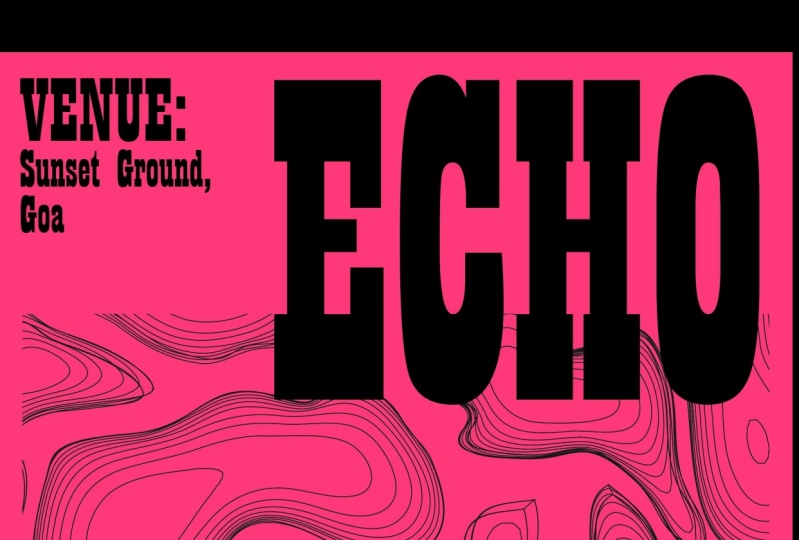
minha camada de grade. No deck de conteúdo, escolho a primeira linha do texto, uma jornada mágica de som,
e, de volta ao Illustrator, criarei uma moldura de
texto simples e colocarei essa parte do texto
no canto superior esquerdo No painel de caracteres,
tenho o tamanho definido como 50, o principal definido como 50, o rastreamento definido como 40 e apliquei o botão com
todas as letras maiúsculas Então, voltando ao conjunto de conteúdo, para esses designs de pôsteres, há uma variedade de palavras
que podemos colocar no topo Então, para começar, vou
escolher um deles. Vou usar o echo e, de
volta ao Illustrator, criarei outro quadro de texto
simples e colocarei esse pedaço de texto no canto superior direito em
cima do meu Para esse pedaço de texto,
eu queria que fosse bem grande para sobrepor
a textura abaixo Isso apenas proporcionará um cruzamento
mais dinâmico visual sobre a textura visual abaixo. No painel de caracteres,
tenho o configurador de tamanho 375, o rastreamento definido em 20 e apliquei o
botão em maiúsculas Então, de volta ao deck de
conteúdo, em seguida, vou colocar
o texto do parágrafo. Selecionarei todo o
texto do parágrafo no conjunto de conteúdo
e, dessa vez, de volta ao
Illustrator, colocarei o texto em um quadro de parágrafo e o
colocarei no canto inferior esquerdo Agora, neste parágrafo, podemos ver que há dois
tipos de formatação. Para o cabeçalho, coloquei
isso em negrito em maiúsculas
e, abaixo, tenho o texto em minúsculas na fonte normal Para o texto do parágrafo, no painel de caracteres,
tenho o tamanho definido como 25, o rastreamento definido como
20 e, desta vez, não
apliquei
o botão em maiúsculas. E para todo o tipo,
tenho o setor líder 30. Ao trabalhar com o texto do
parágrafo, verifique se
há um bom equilíbrio entre o título acima e o texto
do parágrafo abaixo para aumentar o contraste
e a legibilidade Então, ao lado do texto do parágrafo, aqui temos esse bloco de
wireframe Meu pensamento aqui era que eu poderia ajustar a data e tê-la
bem e ousada. Então, de volta ao conjunto de conteúdo, selecionarei a data de
volta no Illustrator, criarei outro quadro de texto
simples e colocarei esse pedaço de texto aqui embaixo para preencher esse espaço de bloco
em duas colunas Agora, para obter um bom equilíbrio aqui, vou baixar uma
guia da parte superior e
colocá-la acima do tipo de
parágrafo e ajustar o tipo para
corresponder à altura do bloco de parágrafos e
encaixá-la perfeitamente em dois amigos No painel de caracteres, eu tenho
o rastreamento definido como 40, e aqui eu simplesmente
escalei o tipo para
caber no Snug dentro da largura das
duas colunas Se eu diminuir o zoom e
desligar a camada de wireframe, podemos ver que isso está
começando a ficar Agora, se eu ligar o
wireframe novamente, agora quero colocar algum texto
no meio desse espaço De volta ao deck de conteúdo, selecionarei as palavras
vibrações na montanha
e, de volta ao Illustrator, criarei um quadro de
texto simples e colocarei esse trecho de
texto no meio Agora, nesta ocasião, com
certeza colocarei um retorno difícil após a palavra “colocar a
montanha em uma segunda linha”. No painel de caracteres,
tenho o tamanho definido como 115, o principal definido como 110, rastreamento definido como 220 e apliquei
o botão em maiúsculas. Então, agora eu só tenho mais
um espaço para preencher
no canto inferior direito. Para isso, eu queria adicionar um
pouco de diversão ao pôster. E como o tema é sobre
um festival de música eletrônica,
pensei em trazer o rosto
clássico de Acid House Ray Então, na pasta de download, na pasta de imagens, na pasta de ícones, tenho quatro arquivos EPS. Nesta ocasião, abrirei o
ícone EPS de carinha feliz no Illustrator, copiarei e colarei
no meu pôster Vou posicionar isso
no canto inferior direito, alinhar à direita na coluna e tocar na guia acima Portanto, a altura
desse ícone agora
corresponde à altura do
parágrafo e da data. Então, se eu diminuir o zoom e
desligar as guias, podemos ver que isso está muito
bonito Então, a próxima coisa que
vou fazer é introduzir a textura
topográfica E para isso, vou
escolher entre uma variedade de texturas
topográficas
que criei anteriormente Agora vamos
usar o efeito que
aprendemos a criar
no primeiro vídeo. Se você quiser saber
mais sobre como criar isso no Illustrator
, pode voltar ao primeiro vídeo
para assistir
a um tutorial mais
aprofundado Então, aqui eu tenho algumas texturas
topográficas como parte de um pacote de imagens que você
pode usar em seu próprio trabalho, que está incluído
na pasta de download Então, na pasta de download, na pasta do pacote de textura,
na pasta topográfica,
abra o arquivo do Illustrator de
textura topográfica
e, a partir daqui, posso selecionar
uma Nesta ocasião, estou
gostando desta aqui, então vou copiá-la para o meu documento de pôster. No painel como,
clicarei para adicionar uma nova camada. Vou chamar essa textura e
colocá-la abaixo da minha camada de texto, e vou colar minha textura
topográfica Portanto, essa textura é
bem orgânica. Há muitas
formas e, no
momento, elas estão se sobrepondo à área
da tela Então, a seguir, quero recortar isso. Então, vou trazer de volta a
visibilidade dos wireframes, e podemos ver
abaixo a área da caixa que
eu havia planejado para minha textura Vou desbloquear a camada de wireframe, selecionar a
forma do retângulo Vou bloquear a camada de estrutura de arame e desligar a visibilidade. Na minha camada de textura, vou colar essa forma de retângulo e definir
a cor de preenchimento como branca No momento, a textura
é composta por traços
individuais e atualmente eles
estão agrupados Então,
isso facilitará a mascaração de todos eles. Com a caixa branca selecionada e a textura do traçado selecionada, entrarei no
painel de transparência e clicarei em Adicionar máscara. Se eu quiser alternar o tamanho da
minha textura dentro
do espaço de corte, clicarei no ícone de cadeado entre
as miniaturas esquerda e direita
no Vou clicar na miniatura à
esquerda
e isso me permitirá, com uma ferramenta de
seleção,
clicar na minha textura e movê-la ou aumentá-la
ou diminuí-la para caber dentro da Assim, quando estiver satisfeito, definirei o
tamanho do traçado para não 0,75 e clicarei no ícone de cadeado
no painel de transparência, clicarei na miniatura esquerda
e clicarei em desmarcar Se eu pressionar Command Placer no
Mac ou Control PLCer no PC, podemos ajustar a
área da tela à altura
da área de trabalho e dar uma boa
olhada no layout geral E isso parece muito
legal, com tudo bem
dentro da grade
da coluna Então, com minha
composição inicial ordenada, agora
posso começar a
pensar em trabalhar com cores Então, analisando os designs
finais dos pôsteres, podemos ver que
a abordagem de cores para eles é muito
simples Para essa abordagem de design, estou usando uma cor sólida de
fundo simples para contrastar muito bem com o tipo e a
textura pretos acima. Agora, uma prática que eu gosto de fazer
ao trabalhar com design de
pôsteres no Illustrator é duplicar minhas Isso torna mais fácil se concentrar em novas ideias e ter algo
para o qual recorrer mais tarde. Então, no painel Camadas, vou me certificar de que
todas as camadas estejam desbloqueadas Vou subir para
ver os guias
e me certificar de desbloquear os guias. Vou pressionar Command mais dois pontos
no Mac ou Control mais dois pontos no PC para ter certeza de que posso ver meu
guia no menu de ferramentas, clicar na ferramenta de prancheta, clicar na prancheta e arrastar para a direita enquanto pressiono Alt e Chef
para Entre no meu painel de camadas,
crie uma nova camada. Vou chamar essa base e
arrastá-la até o fundo. Vou desenhar uma cor
retangular sólida da linha de sangria superior esquerda
até a linha de sangria do
canto inferior direito E no painel de ferramentas, vou me certificar de que o traçado está definido como transparente e vou
clicar duas vezes na cor de preenchimento, e vou defini-la como um amarelo
luminoso com o valor hexadecimal de FFFF 19 Nesta ocasião, também mudarei a palavra no
canto superior direito para Rave. Vou pressionar Command zero
no Mac ou Control Zero no PC para ajustar a área
da tela à altura da área de trabalho. Vou pressionar Command
mais dois pontos no Mac ou Control mais dois pontos no PC
para desligar as guias, e isso Estou gostando muito disso. Parece muito nítido, mas acho que ainda podemos adicionar
outro nível de diversão a ele Em seguida, vou adicionar
algumas texturas de respingos de tinta. Então, na pasta de download,
na pasta de textura,
abra o arquivo do Illustrator com
textura de respingos de tinta e você pode ver aqui que eu
tenho algumas texturas divertidas Vou escolher um, copiar e
voltar para o meu documento. Vou até a
camada base no meu painel de camadas, clicar para adicionar uma nova camada
e chamá-la de splat Cole a textura.
Vou arrastá-lo para a
área da minha tela, dimensionar para caber. Vou mudar a cor para branco, e agora tenho esse pôster realmente atraente,
onde temos esse fundo interessante com os elementos visuais pretos acima contrastando Então, depois de
configurar um layout no Illustrator, é muito fácil criar
outras variações de cores Relembrando meus designs
finais de pôster, você pode ver que tenho uma
variedade de opções de cores Agora, eu não vou criar
tudo isso, mas vou te mostrar
como criar um. Então, usando a mesma
técnica de antes, vou garantir que todas as camadas estejam desbloqueadas no painel de layouts. Ativarei minhas guias
e, com a ferramenta de prancheta, clicarei e duplicarei à direita e, ao
soltá-la, terei Aqui eu posso simplesmente clicar
no fundo e
mudar a cor. Neste caso, vou configurá-lo para uma cor verde luminosa com
um valor hexadecimal de oito CF De volta ao meu deck de conteúdo, vou escolher outro
título para o pôster. Desta vez, vou usar a base e digitá-la no canto superior esquerdo. E aqui eu tenho uma versão
diferente. Então, usando essa técnica,
eu poderia simplesmente duplicar o pôster quantas vezes eu quiser e mudar a
cor do fundo Agora, nesta próxima versão, eu queria tentar algo
um pouco diferente. Agora tenho
alguns exemplos Agora
posso explorar
diferentes layouts Nesse caso,
vou clicar
no tipo central e
alterá-lo para a data. No painel de caracteres,
tenho o tamanho definido como 135, o conjunto de rastreamento em
400 e, desta vez, vou colocar a fonte em itálico, só para adicionar um
pouco mais de elegância Em seguida, clicarei
na textura topográfica na parte inferior No painel de transparência, vou desbloquear as duas camadas. Vou clicar na miniatura
direita para acessar a camada da máscara Vou arrastar isso um pouco
para cima para criar mais espaço abaixo. Vou duplicar o texto “Vibes in the Mountains”
do pôster anterior e colocá-lo em
uma linha e abaixo uma linha e abaixo Nesta versão,
vou adicionar um código QR no canto inferior direito Também incluirei mais
ícones aqui embaixo para ficarem bem no
canto inferior, como um pequeno detalhe Posso pegá-los
da pasta de download na
pasta de ícones, colocá-los confortavelmente e isso cria uma versão
diferente Digam qual versão vocês
preferem nos comentários, pessoal. Você prefere a primeira
versão ou a segunda versão? Relembrando meus designs de pôsteres
finalizados, você pode ver que, abaixo,
tenho outra linha Desta vez, em vez de usar uma forma quadrada para cortar a
textura, estou usando um círculo. Isso pode adicionar uma
dimensão diferente ao design do pôster. Então, de volta ao meu documento, novamente, com todas as
camadas desbloqueadas, pressionarei Command
mais dois pontos no Mac ou Control mais dois pontos no PC
para ativar Com a ferramenta Apo, basta
clicar na primeira,
pressionar Command A no Mac ou
Control A no PC para selecionar tudo, pressionar e segurar Shift
mais Alt e arrastar para baixo, copiando
todas as pranchetas Vou bloquear todas as camadas,
exceto a camada de textura. Vou clicar e arrastar cada pôster para selecionar todas
as texturas e excluí-las Vou voltar ao pacote de texturas
topográficas e selecionar outra textura e
colá-la no pôster Desta vez, vou desenhar um círculo na área da
minha tela onde quero que
o texto seja colocado. Vou definir isso como branco
e vou usar isso como uma máscara de camada para cortar a textura
usando a mesma técnica
que mostrei anteriormente. Quando estiver satisfeito com a textura do
meu círculo, selecionarei a textura do
círculo e pressionarei Command X no Mac ou
Control X no PC para cortar
e, em seguida, pressionarei Command
plus Shift mais V no Mac ou Control plus
Shift plus V no PC, e isso o
colará novamente no lugar. Vou clicar em cada prancheta de
pôster e pressionar Command mais
Shift mais V no Mac ou Control plus
Shift mais B no PC, e isso colará uma cópia da textura
do círculo em cada
pôster no lugar certo Agora, a última etapa
que vou dar é ajustar
a tipografia na camada de texto para equilibrar com a textura do
círculo Em breve, terei um novo conjunto de pôsteres com
textura circular no meio Então, quando estiver satisfeito
com sua arte e quiser exportá-la
pronta para impressão, você pode exportar
o documento inteiro ou exportar apenas
um pôster ou uma faixa Para este exemplo, eu só quero exportar o
segundo pôster aqui Então, quando você estiver pronto para exportar, basta acessar o arquivo e
clicar em Salvar como cópia. Vou nomear esse pôster
do festival de música como um. E no formato abaixo,
vou escolher o Adobe PDF. Agora, você pode exportar tudo,
mas nesta ocasião, clicarei em Range
e digitarei dois. Vou clicar em Salvar e a
Apple abre outro menu. Aqui, vou
garantir que, para PDF, predefinição de
PDF, impressão de alta qualidade seja selecionada Vou me certificar de que a opção Visualizar PDF
após salvar esteja marcada. Vou para a esquerda
e clico em Marcas e sangramentos. Vou clicar apenas nas marcas de corte. Para sangramento, configurarei isso para usar configurações de sangramento do
documento
e, em seguida, clicarei em Salvar PDF Em seguida, o Illustrator
fará seu trabalho, e isso abrirá o
Acrobat Reader Vou ver o ajuste do
Zoom à altura e agora posso ver o
design do pôster exportado como PDF, pronto para ser enviado para uma impressora Se você notar ou na parte externa, também
podemos ver as marcas de corte, e é aqui que
a impressora corta o pôster após a impressão para garantir um corte limpo e
sem bordas brancas Perfeito.
4. Considerações finais: Então é assim que você pode
criar um design de pôster usando uma textura topográfica
no Adobe Illustrator Então, isso nos leva ao fim de outra jornada de
design de pôsteres Espero que você tenha gostado deste
tutorial e, o mais importante, espero que você adquira algum conhecimento
valioso para aproveitar sua criatividade e tenha algo
a mostrar Configurar um pôster
dessa forma no Illustrator oferece muita flexibilidade para
alterar suas cores rapidamente Então, espero que esse processo
inspire você a brincar com o efeito topográfico e experimentar combinações de
cores Usando essa técnica, você pode obter resultados realmente
interessantes. Espero que esta aula ajude você e espero ver todos os seus designs de pôsteres
na seção de projetos Então, até a próxima vez,
liberte sua criatividade e nos vemos
na próxima aula
 Gareth David, Graphic Design & Process