Transcrições
1. Apresentação: Olá, bem-vindo a
esta aula de design de pôsteres. Nesta aula, vamos
dar uma olhada em como
podemos criar um efeito de pôster
serigrafado Agora, esse efeito pode
dar ao design do pôster uma qualidade humana tátil com muitas cores
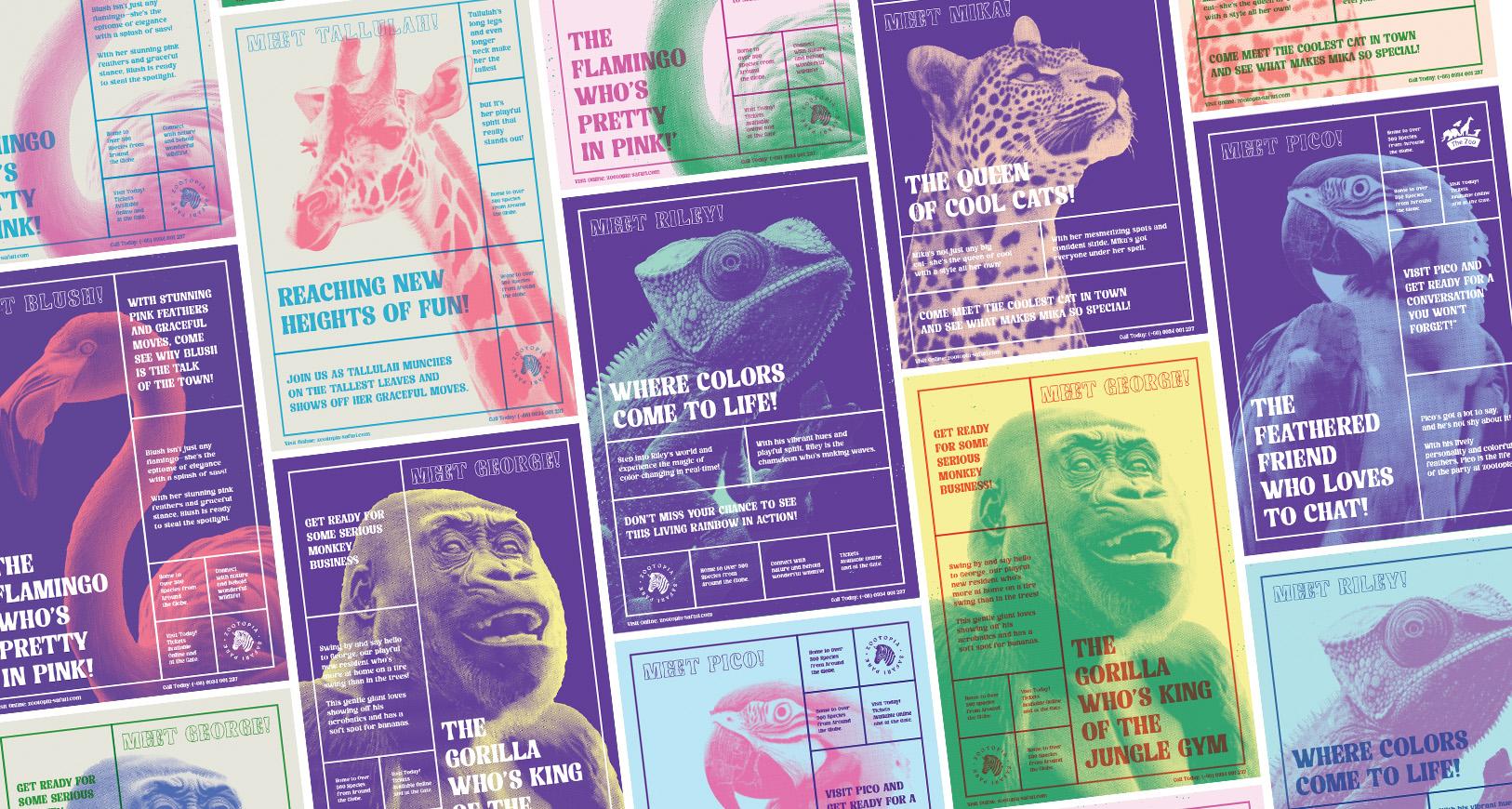
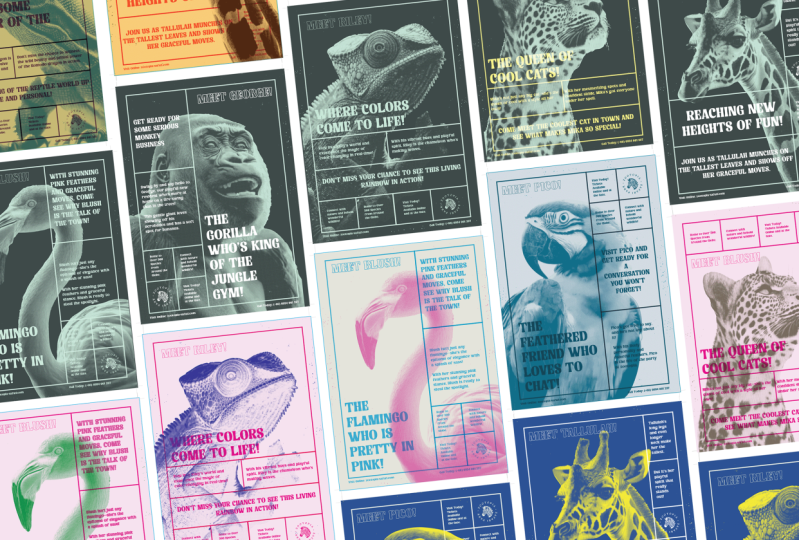
e um toque Então, aqui estou eu como ilustradora, e esses são alguns pôsteres
que criei anteriormente Nesta aula,
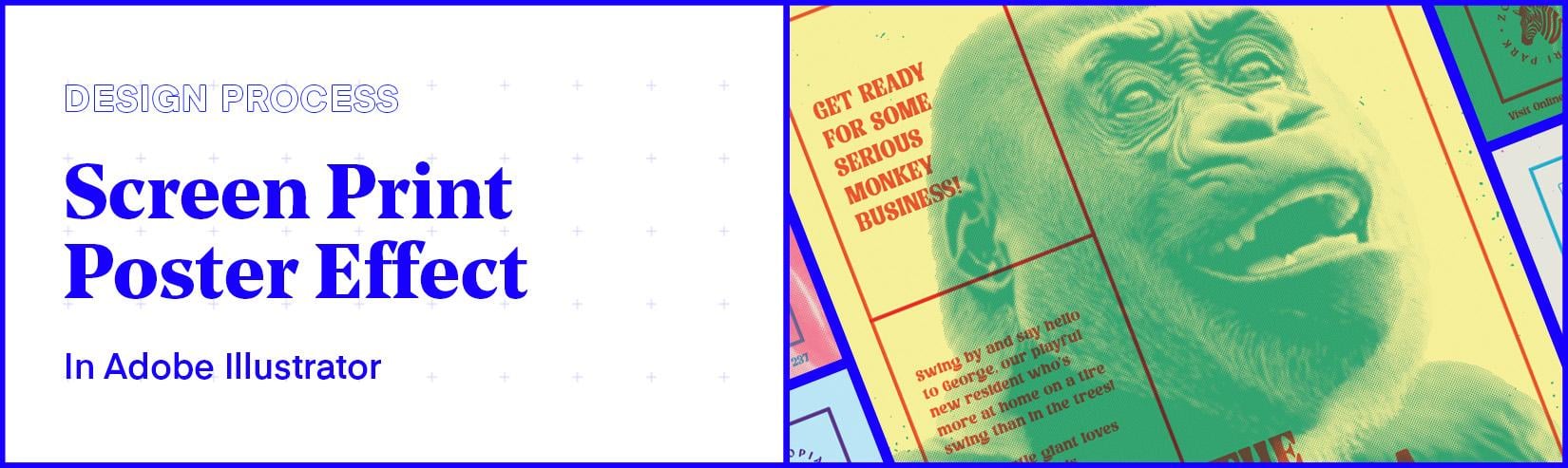
analisaremos a criação de pôsteres para um zoológico fictício para promover algumas das
estrelas da vida selvagem oferecida, onde usaremos
fotografia, tipografia, grade e imagens gráficas como
parte do design do Esta aula é
dividida em duas partes. Na primeira parte,
aprenderemos como criar
um efeito eótono no Illustrator
para nos ajudar a criar o efeito de impressão de
tela E então, na segunda parte, aprenderemos como usá-lo como parte de um design completo de
pôster Após esta aula, você
poderá criar um efeito de
pôster de impressão de tela como esse no Adobe
Illustrator de forma super fácil Então, vamos entrar nisso.
2. Parte 1: crie um efeito de duotone no Adobe Illustrator: Neste primeiro vídeo
desta aula, mostrarei como criar um
efeito de 00 tons realmente impactante no Esse será o efeito usaremos posteriormente no design
do pôster Então, antes de entrarmos
nisso, será útil entender como gerar esse efeito primeiro. Agora, esse efeito geralmente é feito no photoshop,
mas adivinhe? Na verdade, também é muito fácil
de usar no Illustrator. E depois de configurar isso, é ainda
mais
fácil do que o photoshop editar e explorar combinações de
cores Também vamos adicionar um efeito de
meio tom para dar
ao efeito geral
uma aparência
gráfica ousada perfeita para adicionar
um toque criativo Seja você um
iniciante ou um profissional, fique por aqui porque
este tutorial tornará seu
jogo de design ainda mais forte Então, vamos entrar nisso. Então, aqui estou eu, ilustrador, e esses são alguns efeitos de imagem
duotônicos que
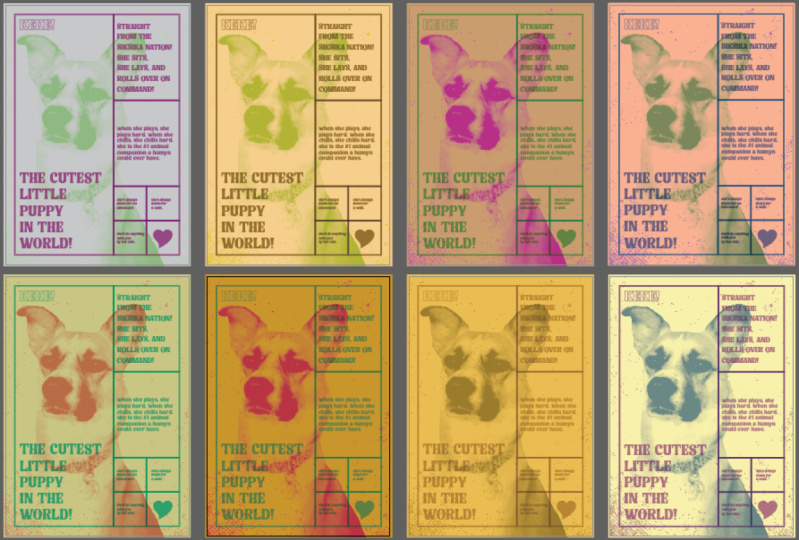
criei anteriormente Aqui você pode ver muitas
variações de cores que você pode criar. Se eu ampliar aqui
e rolar, você pode ver que,
neste caso, eu tenho o efeito aplicado
a algumas imagens da vida selvagem Além disso, acima das minhas amostras, tenho uma paleta de
cores de fácil acesso com muitas amostras
de alto contraste, o
que facilita a escolha de algumas combinações para usar Além disso, tenho todas essas cores salvas no
painel de amostras prontas para uso Aqui, tenho uma grande quantidade de cores e combinações que coloquei juntas
para facilitar o uso e também economizar muito
tempo. Neste tutorial em vídeo, veremos como podemos criar seis efeitos de cores uotone exclusivos Vamos usar
essa imagem de um pug e
convertê-la em um efeito uotone Se você quiser dar
uma olhada mais de perto neste documento ilustrado
com todas as amostras e também obter o arquivo da biblioteca Duotone
Swatch e a imagem do pug
para acompanhar, você pode adquiri-lo na seção de
projetos Primeiro passo, configuração do documento. Para começar, vou
configurar um documento. Vou subir para arquivar um novo, clicar em imprimir e depois definir
o tamanho do meu Canvas. Para este tutorial,
vou configurar um documento de tamanho personalizado para
demonstrar o efeito. Vou definir as unidades para pixels, vou digitar 1.000 para
largura e 1.000 para altura. Para placas R, vou definir isso
para seis, vou deixar o modo de
cor definido como CMYK e explicarei o porquê E com esse conjunto,
clicarei em OK. Em seguida, entrarei no painel de minhas
pranchetas, acessarei o menu,
clicarei em reorganizar todas as pranchetas e definirei isso para
três colunas com um espaçamento de 200
pixels Etapa dois: prepare as cores. Então, com meu documento configurado, a primeira coisa que vou
fazer é obter algumas cores. Para facilitar isso, posso
fazer uma das duas coisas. Posso acessar meu documento
anterior, que preparei anteriormente. Selecione todas as
cores, copie-as, entre no meu novo documento, cole todas elas e posicione-as acima da minha área do
Canvas, assim. Ou eu posso abrir a paleta Guo
Tone Swatch. Depois de fazer
o download do arquivo de amostra, basta acessar as amostras,
clicar no menu, descer até Abrir biblioteca de amostras, clicar em O. Navegue até as amostras do Guo
Tone e clique em OK, e você deverá vê-las em
seu próprio painel Por enquanto, vou
arrastar isso para o meu menu lateral. Etapa três, defina a camada base. Depois de preparar minhas cores, vou até o menu Ferramentas,
pegarei
a ferramenta de forma retangular, pegarei
a ferramenta de forma retangular, entrarei na primeira área da tela e apenas desenharei uma caixa para preencher a área
da tela dessa forma Em seguida, pressionarei o teclado para ativar
a ferramenta de conta-gotas e selecionarei uma cor
de uma das minhas amostras acima, e aqui começarei
com esse amarelo claro ou entrarei na minha biblioteca
Duotone Swatch e clicarei em E isso criará
minha camada base. Então, com minha primeira forma selecionada
com a ferramenta de seleção, pressionarei command plus x no MAC ou control plus x no PC para cortar
e, em seguida, pressionarei command
plus Alt plus shift mais V no MAC ou control plus t
plus shift no PC, e isso
colará minha camada de volta e também a duplicará
em todas as pranchetas Em seguida, selecionarei cada nova forma com
a ferramenta de seleção e pressionarei o olho para ativar
o conta-gotas e selecionar uma cor
base diferente acima Ou simplesmente clique em cada
forma e selecione uma cor base na biblioteca de amostras de tons da
uo E assim, configurei seis tons de fundo de forma super fácil. Em seguida, vou pular para
o painel de camadas. Clique duas vezes na minha nova
camada e chame essa base. Então, depois de
aplicar uma cor clara a cada forma, é hora de obter
e preparar a imagem Etapa quatro: prepare a imagem. Para esta demonstração,
vou
usar a imagem de um pequeno pug
feliz Agora, a única desvantagem desse efeito é
que, para criá-lo, você precisará de uma imagem em
preto e branco de um assunto e
cortá-la Para criar esse efeito corretamente, precisaremos preparar uma imagem
em preto
e branco de alto contraste em um fundo branco ou
transparente. Agora, isso não é fácil de encontrar, então precisaremos
usar o photoshop Então, vamos ver como podemos fazer isso. Então, aqui estou eu no Photoshop e tenho a imagem
do pug pronta O que posso fazer aqui é acessar a ferramenta Retangle
Marquee Vou desenhar uma seleção em torno dela
e, no painel de controle, clicarei em Selecionar e mascarar. Com a ferramenta
Seleção rápida ativa, no painel de controle, novamente, clicarei em Selecionar assunto e o Photoshop fará o
possível para selecionar o pug Nesse caso, como
há pelo envolvido, também
aperto o botão de cabelo
refinado. Com uma seleção refinada, posso clicar no canto
inferior direito e uma seleção será
feita ao redor do pug Com a nova seleção,
posso acessar
o painel Camadas
e, na parte inferior, clicar
no botão Adicionar máscara de camada. Ao clicar, adicionei
uma máscara de camada e
recortei o pug Perfeito. Em seguida, vou
até a parte inferior do painel de
camadas, clicar
na camada de ajuste e selecionar preto e branco. De volta à
camada de ajustes, novamente, desta vez, vou adicionar uma camada de ajuste de
níveis e vou ajustá-la para eliminar alguns dos pretos Agora, lembre-se de
que você precisa ter muito
cuidado ao
alternar os níveis Você quer evitar saturar demais os pretos e
brancos. O objetivo aqui é obter o
máximo de contraste possível,
mas, ao mesmo tempo, manter máximo de detalhes possível. Na pasta de download
que vem com a biblioteca Duotone Swatch
e a imagem do pug, você também encontrará um PSD
com uma Se você abrir isso, poderá ver um bom exemplo do tipo de contraste que deseja buscar. Tente obter alguns pretos sólidos em certos detalhes e
mantenha alguns tons de cinza Tente não exagerar
tanto no contraste a ponto de obter muito branco e preto
puros, pois isso afetará o efeito
que obteremos mais tarde O que eu sempre tento fazer é obter alguns pretos ricos com alguns tons mais claros
e alguns cinzas agradáveis Por exemplo, aqui nos olhos, tenho alguns pretos sólidos e
mantive alguns detalhes
no rosto Se eu aumentar demais, haverá muito preto
e perderemos detalhes. À esquerda, aqui está o que
você deseja buscar. Quando estiver satisfeito,
pressionarei o comando A no Mac ou o controle A no
PC, desmarcarei tudo. Em seguida, pressionarei command
plus shift plus C no Mac ou Control plus shift plus C
no PC para copiar tudo. Em seguida, volto
ao Illustrator,
vou até o painel de layouts, pressiono o ícone de adição na
parte inferior para criar uma nova camada e darei um nome a essa imagem Vou colar para trazer minha imagem
de pug e vou reduzir a escala para colocá-la na minha primeira área do Canvas dessa forma Etapa cinco, aplique o efeito uotone. Em seguida, queremos transformar
esse pug em uma cor. O que vamos fazer a seguir
é usar essa imagem como máscara. Com a imagem
selecionada,
vou até o painel de rastreamento da
imagem, clicar no menu suspenso
e clicar em tons de cinza. Isso só vai pegar
a imagem rasterizada e
convertê-la em vetores Depois que isso for processado, posso ir até o
painel de controle e clicar em Expandir. Em seguida, seleciono a ferramenta de seleção
direta, clico e
arrasto sobre um dos cantos e pressiono Excluir para remover o espaço em
branco ao redor dela. Em seguida, vou
até minha camada base e selecionarei a
camada base abaixo da minha imagem Vou copiar isso. Em seguida, clicarei novamente na minha camada de imagem e pressionarei Command plus Shift mais
V no MAC para colar no lugar. E isso colocará a forma
em cima da minha imagem de pug. Vou clicar com o botão direito do mouse, rolar
para baixo para organizar e definir isso como voltar. Com a forma ainda selecionada, pressionarei
ei para ativar
o conta-gotas e selecionarei um
tom mais escuro das minhas cores acima ou selecionarei uma cor na biblioteca de amostras de tons da
up Depois, vou
até o painel de camadas e
pressiono o ícone de cadeado
na camada base. Com a ferramenta de seleção,
clico e arrasto sobre minhas duas novas camadas
para selecionar as duas
e, no painel de
transparência, clico na máscara M. E então eu aperto o botão de máscara
invertida. Em seguida, isso usará a imagem vetorial em preto
e branco do pug como máscara
para a camada de cores, e agora podemos ver que o
efeito eótono foi aplicado Agora, com a
camada de máscara selecionada, no painel de transparência, vou subir para o efeito,
rolar para baixo até Pixelate e
depois selecionar o meio-tom da
cor Para o raio máximo,
pressionarei 15 e clicarei em k, que aplicará um
bom efeito de meio-tom Lembre-se de que, se chegarmos
ao painel de aparência, poderemos clicar novamente no efeito de meio tom e alterar o raio máximo para
alternar a complexidade do efeito de
meio Por exemplo,
vou definir isso como 25, mas para o meu caso, isso
é um pouco demais. Vou voltar para 15
e, no painel de transparência,
clicarei na miniatura esquerda e clicarei na seleção D,
e esse é o nosso efeito
eótono Você pode estar se perguntando: por que
eu configurei este documento CMYK e não RGB. Uma nota
rápida sobre isso. O que descobri é que, ao aplicar esse efeito de meio
tom em RGB, os efeitos de pontos não têm a
aparência pretendida Por exemplo, se eu mudar o modo de
cor para RGB, podemos ver que o efeito de
meio-tom parece bem diferente com muitos pontos
sobrepostos Mas se eu voltar e
mudar para CMYK, o efeito de meio-tom é aplicado lá da maneira que eu preferiria Descobri que o
melhor resultado ao usar esse efeito é fazê-lo
no modo de cores CMYK Etapa seis: crie permutações de
cores. Agora, aplicar permutações de cores é muito fácil e rápido Confira isso. Se
clicarmos novamente no plugue, desta vez pressione t para cortar e, em
seguida, pressione command mais
Alt plus shift mais V no MAC ou Control
plus shift mais V no PC, podemos colar novamente e duplicar em cada Então, posso
selecionar facilmente o próximo pug. Certifique-se de que a miniatura esquerda esteja selecionada no painel de
transparência, pressione e para ativar
a ferramenta de conta-gotas e simplesmente selecione
uma nova cor acima ou
na biblioteca Oton Swatch, e isso Vou pressionar V para ativar
a ferramenta de seleção, selecionar o próximo pug, pressionar I para ativar a ferramenta de
conta-gotas e clicar em outra
cor acima, ou escolher outra cor
na biblioteca Eatone Swatch, e farei isso E logo eu tenho seis
versões diferentes do mesmo pug, mas com efeitos
eotônicos diferentes Se eu quiser mudar
a combinação, posso fazer uma das duas coisas. Eu posso clicar para desbloquear a camada base e clicar
para bloquear a camada da imagem. Selecione um dos quadrados
na camada base, pressione I para ativar
a ferramenta de conta-gotas e simplesmente selecione a cor da camada base
ou escolha
uma cor na biblioteca
Duotone Bloqueie a camada base, selecione a camada da imagem e
escolha outra cor. Ou posso desbloquear a
camada base e a camada da imagem
e, com a ferramenta de seleção, posso selecionar as
duas, subir para editar, descer para editar cores depois recolorir a arte Ao clicar, um menu aparecerá
e, em seguida, podemos alternar as
alças na roda de cores Ao fazer isso, você verá
a mudança do efeito Guotone. Também podemos criar cores
generativas,
clicar nas instruções
e o Illustrator gerará algumas
combinações de cores adicionais que podemos escolher Etapa sete, aplique o efeito
de gradiente. Agora, esse efeito duotônico não funciona apenas
em cores sólidas Também pode funcionar muito
bem com gradientes. Então, agora, se chegarmos
à camada base e bloquearmos a imagem lá, podemos selecionar uma camada base e escolher um
gradiente acima E se clicarmos
na ferramenta de gradiente no menu, podemos clicar e dirigir
para mudar a direção E dependendo do
gradiente que
usarmos, também precisaremos clicar na imagem e
alterar o tom Etapa oito, exportar amostras. Então, depois de ter suas amostras, você vai
querer exportá-las. Para fazer isso, podemos
ir até Arquivo, descer até Exportar e escolher
exportar para telas. Ao clicar, um menu
aparecerá e, a partir daqui, podemos escolher quais pranchetas
gostaríamos de exportar Aqui podemos exportar tudo
ou escolher um intervalo. Para o formato, eu gosto de aumentar isso para obter muitos detalhes, então vou aumentar isso
até quatro vezes. Vou definir o formato para PNG, escolher um destino para exportar, clicar em Exportar e
lá terei minhas imagens prontas
para uso em outro lugar. E se olharmos para
eles no photoshop, podemos ver que temos muitos
detalhes no efeito de meio-tom Perfeito. É
assim que você pode criar um efeito de meio-tom otônico
no Adobe Illustrator Agora sabemos como
criar o efeito. Agora podemos passar para o próximo vídeo, onde
veremos como podemos configurar um design de pôster e
usar esse efeito para
criar um efeito de impressão de tela
no Adobe Illustrator
3. Parte 2: crie um efeito de pôster de impressão de tela no Adobe Illustrator: Olá, bem-vindo ao
segundo vídeo desta aula. Neste vídeo, vamos
dar uma olhada em como podemos criar
um efeito de pôster de impressão em tela
usando o efeito duotônico Neste vídeo, demonstrarei
como usar as ferramentas do Illustrator para criar esse design de
pôster especificamente
e, posteriormente, veremos como
fazer algumas variações Para criar esse pôster
no Illustrator, abordaremos
as seguintes etapas principais Esse é um
processo metódico que garantirá a
criação de designs de pôsteres de qualidade
e não
deixaremos criação de designs de pôsteres de qualidade e não
deixaremos Neste vídeo, você
poderá criar um efeito de pôster de alfinete de tela como esse no Adobe
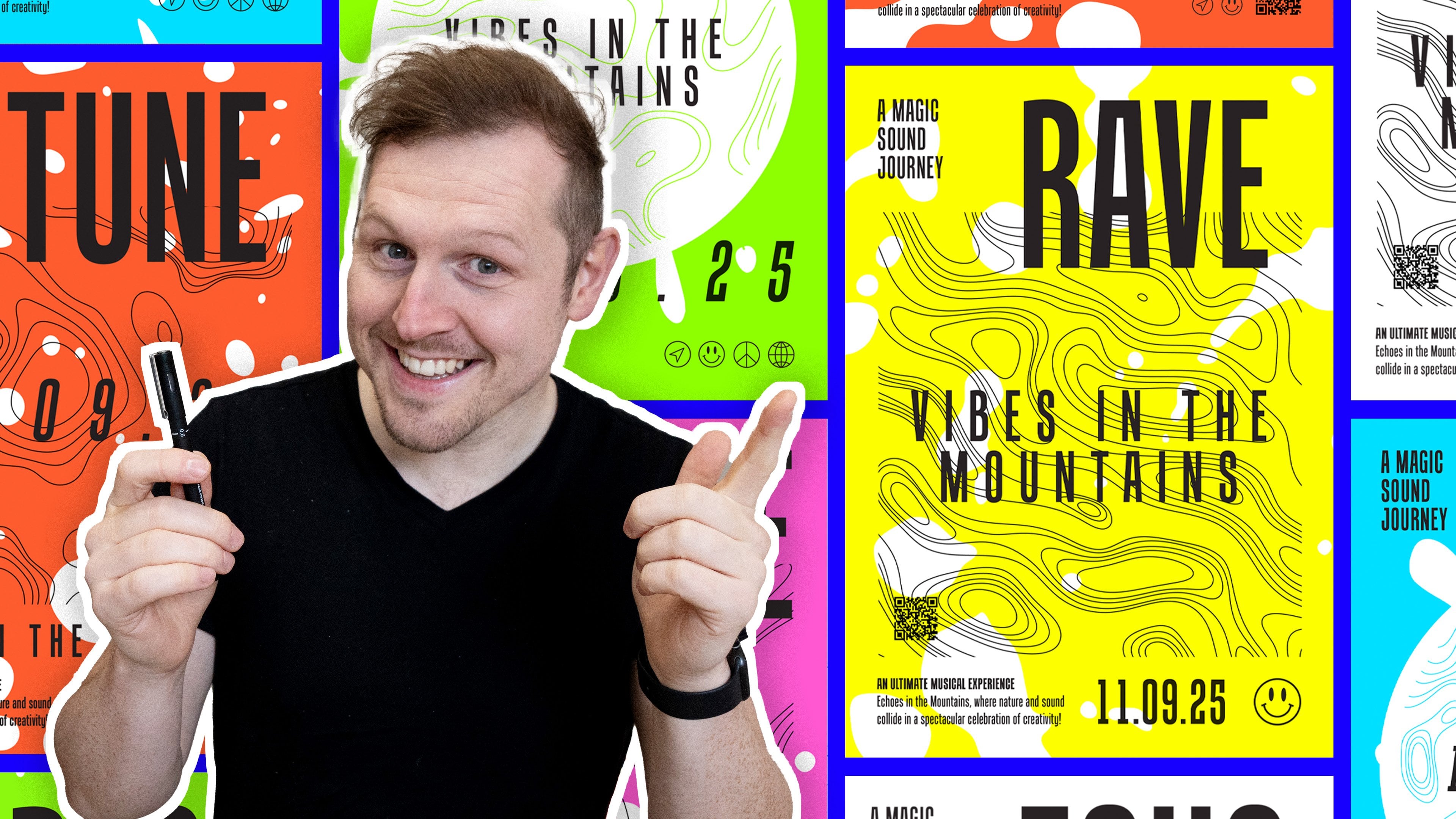
Illustrator, super fácil Então, vamos entrar nisso. Então, aqui estou eu como ilustradora, e esses são alguns pôsteres
dinâmicos que criei anteriormente usando as técnicas
que estou prestes a demonstrar Se eu subir para ver
e clicar em cortar visualização, podemos ver claramente cada quadro Abaixo, tenho seis designs de pôsteres
exclusivos com foco em um animal em
particular, e você também pode ver
outras opções nas quais eu explorei outras permutações de
cores Se eu voltar para
ver e clicar em cortar visualização, podemos ver o que está na área
da área de papelão. Ao lado de cada design de pôster, você pode ver as amostras de cores
aplicadas ao design
e, à esquerda, você pode
ver as etapas que eu
executei para produzir
o efeito de impressão de tela Então, para esses designs de pôsteres, usei uma grade de
traços simples que divide a composição em módulos onde coloquei
o conteúdo E para cada composição de pôster, explorei um arranjo de
traços diferente Se eu pressionar comando mais dois pontos no MAC ou controle mais dois pontos no PC, posso ativar e
desativar as guias,
e você pode ver o sistema de grade que
usei para
estruturar a
grade usei para
estruturar A primeira etapa foi estabelecer
a grade para o design
, posicionar todos os
elementos visuais dentro da grade
, preparar e processar a
imagem pronta para o design
, incorporar tudo em um design de pôster e aplicar cores Com uma configuração completa de pôster, explorei outras permutações de
cores Trabalhar em etapas como essa
tornará todo o processo mais fácil e também fiel ao processo
real de serigrafia. Normalmente, na serigrafia, cada parte de um design
é preparada em sua própria tela de malha
e aplicada a uma tela individualmente com
sua própria cor de tinta. Cada cor será
impressa em uma tela, uma de cada vez,
em uma ordem específica, o que pode criar um resultado gráfico simples,
mas ousado. Além disso, ao aplicar tinta
com uma tela de malha, é comum obter efeitos sutis de
meio-tom. O que é bom
na serigrafia é que ela tem um efeito
tátil, onde existem certas
imperfeições que fazem parecer mais orgânica Para o design de nosso pôster, seguiremos um
processo semelhante à serigrafia, para preparar cada
camada separadamente, aplicá-las em ordem e usar alguns efeitos simples para simular um efeito real de impressão em
tela Vamos ver como
criar esse design de pôster com o flamingo e depois veremos como podemos
criar facilmente outras versões Se quiser dar uma
olhada nesses designs de pôsteres, você pode acessar o documento
ilustrado na pasta do projeto da turma O link está na
seção de projetos desta classe. Primeiro passo, pesquisa
e inspiração. Ao criar um design de pôster
, pode realmente ajudar realizar uma pesquisa
inicial Isso pode lhe dar
alguma inspiração se você não tiver certeza do que
deseja criar e também pode ser bom se você
já tiver uma ideia em mente para um tema
ou estilo específico para pesquisar mais. Para coletar pesquisas,
gosto de salvar imagens
encontradas ou tirar fotos
quando estou fora de casa. Ultimamente,
tenho reunido todas as minhas pesquisas encontradas no Figma, onde posso colar
todas as minhas pesquisas e ver tudo em
um quadro enorme Acho que essa é uma
plataforma incrível para salvar pesquisas, mas isso é assunto
para outro vídeo. Outra boa fonte de
inspiração é o Pinterest. Então, aqui estou eu no Pinterest, e aqui eu tenho um quadro que
criei que contém muitos designs de pôsteres
impressos em tela Aqui podemos ver muitos
exemplos dos tipos
de efeitos que você pode obter
com a serigrafia. Aqui, há muitas composições
ousadas com tipografia
ousada e imagens
com cores que se sobrepõem
e cores que se sobrepõem Além disso, podemos ver o tipo de escolha de cor
que foi feita. Aqui temos muitas cores
vibrantes e contrastantes. Se você quiser dar uma
olhada neste quadro, você pode encontrar o link
na descrição, ou você pode dar uma
olhada em algumas dessas referências. Portanto, ao trabalhar
com design de pôsteres, pode ser útil procurar
inspiração para começar Então, vamos agora ver como
podemos desenvolver um pôster como esse Etapa dois, configurador de documentos. No Illustrator, para começar, vou
configurar um novo documento Vou subir para arquivar um novo documento
e selecionar. Agora, nesta ocasião,
vou
usar um documento de
tamanho de impressão padrão. Então, na guia superior,
clicarei em Imprimir. Vou clicar em ver as predefinições O.
Vou selecionar A três. À direita,
vou me certificar de que minha orientação esteja
definida como retrato. Vou ajustar as unidades
para milímetros. Vou definir minha sangria
para 3 milímetros, e farei isso porque
algumas impressoras gostam uma hemorragia de três milímetros
ao serem enviadas para impressão,
então farei isso no início então farei isso Definirei minha cor
como CMYK, verificarei se meu raster está definido como
300 e E aparecerá meu novo documento. Talvez esteja se perguntando por que
eu configurei isso como CMYK, bem, vou abordar isso em breve por um bom Então, aqui temos nosso
novo documento configurado, e você pode ver
do lado de fora, que
temos a linha de sangramento Agora, para aqueles que não
sabem o que é
isso, é aqui que você estende sua arte para fora
da área de tela Portanto, quando uma impressora
corta a arte
, ela pode cortar um pouco para que
você não tenha bordas brancas Novamente, se eu pressionar comando mais dois pontos no Mac ou controle
mais dois pontos no PC, posso ativar e desativar
as guias para ativar e desativar a Agora, se você estiver acompanhando, certifique-se de
ver seu
painel de controle na parte superior da interface do usuário. Caso contrário, vá até a
janela e
verifique se há uma marca
ao lado do controle. Você também precisará
ter seu painel de amostras e
camadas visível, então certifique-se de ir
até a janela e
clicar neles para ativá-los
e tê-los à mão Neste caso, eu tenho muitos painéis
aqui na lateral. Esse é o nosso documento configurado
e, antes de continuarmos,
gostaria de salvá-lo. Vou arquivar, salvar como e salvar este documento
no meu computador. OK. Vamos dar o primeiro passo no processo e
configurar a grade. Etapa três, configuração da grade base. Para esse design de pôster,
usaremos uma grade de traços modular para compartimentar os Para criar essa grade de traços, primeiro
precisaremos de uma grade modular
subjacente na qual nos basear. A primeira etapa é configurar
a grade base para ajudar a
estruturar a grade de traçado. Para começar, quero
estabelecer meu espaço de margem. Vou até
a ferramenta de forma,
pegar a ferramenta retangular e desenhar uma caixa no tamanho real
da área da tela Em seguida, vou até o objeto, caminho e clicarei no caminho de deslocamento Quando o menu aparecer,
digitarei -15, definirei o limite mita como
zero e clicarei em k, reduzirá o
tamanho da caixa em 15 milhões Agora eu sei que há
uma margem de 15 milhões em torno da minha área de Canvas. Agora, lembre-se de que,
ao fazer isso, você também duplicará a camada
da forma Portanto, com a ferramenta de seleção, tenha
o
cuidado de clicar na forma original atrás e removê-la, para que fiquemos apenas
com a forma menor. Ok, agora vamos definir a grade. Com minha forma selecionada,
vou até o objeto, desço até o caminho, encontro
e seleciono dividir em grade. Ao clicar, um menu será exibido. Primeiro, clicarei na pré-visualização
e, nas linhas,
definirei isso como 14. Nas colunas, vou
definir isso para cinco. Nesse caso, vou deixar
a sarjeta definida como zero. Observe agora como a grade
está configurada na forma. Quando estiver satisfeito, clicarei em OK. Agora, é aqui que
a mágica acontece. Com o bloco ainda selecionado,
vou subir para ver, rolar para baixo até as guias, encontrar e
selecionar criar guias. Ao clicar, agora
transformaremos o bloco em guias, que agora podemos usar
para nosso design de pôster Para finalizar, vou
até o painel de camadas. Clique duas vezes na camada superior, nomeie isso para a grade base. E se eu pressionar o comando mais
dois pontos no Mac ou Control
mais dois pontos no PC, podemos ativar
e desativar as guias Perfeito. Essa é uma grade modular
simples, que vou usar agora para
construir a grade de traçado. Etapa quatro, configuração da grade de traços. Em seguida, vou
entrar no painel de camadas clicar no ícone de adição
na parte inferior
do painel de camadas para
criar uma nova camada. Vou arrastar isso abaixo da
minha camada de grade base e nomear essa grade de traçado
e, por enquanto, vou
clicar no ícone de cadeado na minha camada de grade base. Relembrando minhas composições de
pôsteres, podemos ver que usei uma variedade de abordagens de
grade de traços Para este, vou
usar uma grade em que há um módulo relativamente grande
à esquerda e módulos menores para eu colocar o conteúdo
à direita. De volta ao meu documento,
vou até
o menu de ferramentas e pego
a ferramenta retangular Neste caso, quero
ser realmente preciso, então pressionarei command plus Y no Mac ou control plus Y no PC. E isso nos colocará
no modo de contorno. Vou pressionar command plus zero no Mac ou Control
plus zero no PC, que ajustará meu Canvas à altura da
minha janela para que eu
possa ter uma melhor aparência. Vou para o
canto superior esquerdo da minha grade base, clico e arrasto e
desço por
três módulos e solto
na parte inferior, como Z. Em seguida, vou até
o topo, à direita,
clico e arrasto para baixo em
duas colunas e cinco linhas, como Z.
Pressionarei V para ativar a ferramenta de seleção e, em
seguida, clico e
arrasto meu novo
módulo para baixo enquanto pressiono ult mais shift desça em
linha reta e duplique. Terei muito cuidado
ao posicionar isso aproximadamente no topo
do meu módulo anterior. Em seguida, vou ampliar
aqui para ser mais preciso. Vou pegar a ferramenta
retangular e , desta vez, clicar no
canto inferior direito e arrastar uma
coluna para cima para desenhar um módulo Vou pressionar V para ativar
a ferramenta de seleção. Em seguida, clique e arraste meu novo
módulo para cima enquanto pressiona Alt mais shift para arrastá-lo cima em uma
linha reta e duplicar E terei muito cuidado
ao posicionar isso aproximadamente no topo
do meu módulo anterior. Vou pressionar V para ativar
a ferramenta de seleção. Em seguida, clico e arrasto
sobre meus dois novos módulos
e, com os dois selecionados, clico e arrasto para a
esquerda enquanto pressiono Alt Shift para arrastá-los em linha reta e duplicar E terei muito cuidado em
posicionar isso aproximadamente no topo dos
meus módulos anteriores. Com meus módulos finais prontos, posso ir até o painel
Layers e clicar na visibilidade da grade base. E agora eu devo ser capaz de
ver os contornos
da minha grade de traços E, neste caso,
vou me certificar que todas as linhas estejam perfeitamente colocadas uma em
cima da outra. Vou pressionar command plus y para
voltar ao modo normal
e, com a ferramenta de seleção, vou clicar e arrastar
sobre todos os meus novos módulos. Vou até a parte inferior do menu
de ferramentas,
certificando-me de que o
traçado esteja selecionado. Vou me certificar de que,
no painel Swatch, isso esteja definido como preto e, no meu painel de traços, vou
definir isso para cinco No painel de camadas, clicarei em Voltar para ver a
visibilidade da grade base, e aqui podemos ver
como a grade de traçado foi criada em
cima da grade base. Em seguida, quero ver
como vou incluir
o tipo a ser incluído
neste design de pôster Agora, para esse processo
específico, vou
duplicar essa grade Vou deixar
uma cópia dessa grade em sua própria prancheta,
porque mais tarde, quando eu criar outras variações, vou querer
focar nessa grade separadamente Então, vou entrar no painel Lays e clicar no ícone de bloqueio Vou subir para ver os guias e
me certificar de que eles estejam desbloqueados Vou até o painel Ferramentas,
seleciono a ferramenta de prancheta,
clico na minha prancheta e
arrasto para a direita enquanto pressiono Alt e Shift
para
duplicar a prancheta
em E agora posso começar a me
concentrar em trabalhar com tipos. Dependendo do seu design, às vezes pode ser
mais fácil começar com o elemento de imagem do pôster e depois construir a partir daí Mas para esse design de pôster, a grade e o tipo
criarão a estrutura principal do design
do pôster. Para começar, vou
começar com os elementos de texto primeiro e depois trabalhar com
a imagem. Etapa cinco, trabalhando com texto. Então, analisando meus designs
finais de pôster, podemos ver como o
tipo é composto No módulo maior da grade
de traçados, temos o texto do título
junto com algum texto do esboço Nas caixas de traçado menores, coloquei no
subtítulo o texto do parágrafo
e, em seguida, nos
módulos menores da grade, coloquei alguns elementos do
rodapé
e, abaixo da grade, e, abaixo da grade, também
incluí
mais alguns elementos do rodapé O uso da grade de traçados cria uma hierarquia visual muito simples, mas
muito clara De longe, o olho pode ser atraído para o animal
colorido ao fundo, mas quando o olho
olha para ver o tipo,
o olho é primeiro atraído
para o maior espaço na grade de traços para ver
o título principal E então, naturalmente,
os olhos
se moverão para as caixas
menores em ordem. O gancho principal será
o animal grande e colorido. O gancho secundário será o maior tipo no
maior espaço do módulo
e, em seguida, os elementos de suporte funcionarão nos módulos
menores Vamos começar trazendo
o elemento de texto grande para
o espaço do primeiro módulo. Para começar, vou entrar
no painel de camadas. Com a
camada da grade de traçado selecionada, clicarei no
ícone de adição na parte inferior do painel de layouts
para adicionar uma nova camada Vou renomear essa camada para digitar e vou me certificar de
arrastá-la até a
parte inferior e clicar no ícone de cadeado
na camada da
grade acima para não
selecionar nada acidentalmente Para começar, vou começar
com o texto do título. Com minha camada de texto selecionada, podemos acessar o menu de ferramentas, selecionar uma ferramenta de texto
e clicar , arrastar e
soltar no pôster Após o lançamento, isso
criará um parágrafo do tipo. No momento, eu tenho um
fontap padrão, mas tudo bem. Eu não vou me preocupar muito com
isso agora. Para o conteúdo,
vou acessar o documento de conteúdo de pôster que
criei para este tutorial Para acessar esse documento de conteúdo, você pode encontrar o link na descrição do projeto da
classe. Na página do conteúdo do
pôster One, copiarei o
tipo de título, o Flamingo, que é bonito em rosa, depois
volto para o Illustrator, seleciono todo o tipo do parágrafo e o
colo E agora temos nosso
primeiro tipo de letra. Agora, dependendo de suas propriedades
padrão, aqui vou aumentar o tipo
para começar a trabalhar com ele. Nessa ocasião, definirei
a fonte para o tamanho 70 pontos e clicarei e arrastarei a moldura para
baixo e para fora para ver meu tipo. Então, com meu primeiro texto
no pôster, quero rapidamente mudar
o tipo de letra para Neste momento, eu poderia
usar qualquer tipo de letra, mas já tenho uma ideia
do que quero usar para trabalhar Então, esses pôsteres são para um zoológico. O tipo de fonte que
eu quero usar para este design de pôster precisará
ter uma qualidade natural terrosa Ao mesmo tempo, eu gostaria uma fonte com um pouco de
personalidade e brilho Para este
design de pôster, vou
usar a fonte Bogista, que acho que é um bom
exemplo por alguns motivos Gosto da
qualidade orgânica do tipo de letra. Para mim, parece
terroso e natural. Com um pouco de criatividade. A fonte parece um pouco
boêmia e vintage, o que eu acho que funcionaria bem para dar personalidade ao design, e também tem um
bom peso, que funcionará bem como parte
do meu efeito de impressão de tela Agora, essa é uma fonte gratuita, que você
pode encontrar agora mesmo. No dock de conteúdo,
você verá uma página com o link para essa fonte
com algumas outras opções. Se você quiser explorar
outras fontes naturais, você também pode conferir o livro de fontes
GDS, onde tenho uma lista das melhores fontes terrestres
gratuitas online De volta ao Illustrator,
selecionarei o tipo e,
no seletor de fontes, digitarei bookisa
e aplicarei Nesta ocasião, vou entrar no painel de personagens e
apertar o botão em maiúsculas. Antes de prosseguir, eu só quero formatar corretamente meu
tipo e posicioná-lo. Para o meu título,
quero que fique
no canto inferior esquerdo, então
vou arrastá-lo para baixo. Vou entrar no painel de
caracteres e definir a entrelinha em 75, e adicionarei minha quebra de linha dessa forma e a colocarei
no canto inferior esquerdo. Agora, nesta
ocasião, acho que o rastreamento
do tipo de letra
está um pouco apertado, então vou entrar no
painel de caracteres e definir isso como 20 Agora, relembrando o design
final do meu pôster, no módulo grande, também incluí uma peça
de texto apenas para adicionar um pouco mais de dinâmica visual
ao design geral Cada design de pôster é
sobre um animal estrela. Portanto, haverá um
tipo para apresentar o nome. Vou copiar o nome e, em
seguida, voltar para o Illustrator, com uma ferramenta de seleção,
clicarei na minha cabeça de texto E enquanto pressiono Alt, clico e
arrasto até o topo do meu módulo
para duplicar rapidamente Vou clicar duas vezes no texto
do título, selecionar tudo e colar E com a ferramenta de seleção, clicarei no meu novo texto. Vou entrar no painel de
caracteres e definir a fonte para 60. E, no menu Ferramentas,
pressiono o preenchimento alternado
e a cor do traçado para aplicar um efeito de traçado ao tipo e garantir que o
tamanho do traçado esteja definido como um Em seguida, vou
colocar no subtítulo. De volta ao documento de conteúdo, copiarei o subtítulo Depois, de volta ao Illustrator
com a ferramenta de seleção, clicarei no texto do meu cabeçalho E enquanto pressiono Alt, clico e arrasto para cima e para
frente para duplicar rapidamente Vou clicar duas vezes
no texto do cabeçalho, selecionar tudo e colar. Então, com a ferramenta de seleção, clicarei no meu
novo parágrafo de texto. Vou entrar no
painel de caracteres e definir a fonte 35 pontos e definir a
entrelinha em 40 pontos
e, em seguida, clicar e arrastar
na caixa Bower para definir o
tipo irregular dessa forma Agora, vou
querer posicionar esse texto ordenadamente dentro da Fazer isso é bem
simples. Então, primeiro com a ferramenta de
seleção, vou pegar
meu elemento de texto. Vou colocar o canto
superior esquerdo
da caixa delimitadora no canto superior esquerdo do espaço
do módulo Em seguida, clico e
arrasto o ponto de ancoragem inferior direito na caixa de texto até a
parte inferior direita do módulo, preenchendo
essencialmente a caixa delimitadora do
parágrafo até Em seguida, vou até o painel de
controle e clico no menu suspenso para
o alinhamento vertical do tipo e
seleciono o centro Em seguida, no painel de
parágrafos, entrarei no recuo e
adicionarei 8 milímetros para a esquerda, e isso definirá meu tipo
perfeitamente dentro do Fácil. Para ser consistente
com nosso espaçamento, vou voltar
ao tipo de título Vou clicar no meu título
com a ferramenta de seleção. Vou até o painel de
controle e clico
no menu suspenso para alinhamento
vertical do tipo E desta vez, selecione a parte inferior. No painel de parágrafos, adicionarei um
recuo de oito milímetros à esquerda Vou colocar minha caixa contra a
borda do espaço do módulo. Agora, infelizmente,
no Illustrator, não
há um recuo
na parte inferior do quadro de texto Vou
ter que usar meu olho e colocá-lo
na parte inferior desse jeito. Por enquanto. Novamente, farei
o mesmo com o tipo superior. No painel de parágrafos, adicionarei um
recuo de oito milímetros à esquerda Colocarei a caixa contra
a borda do espaço do módulo e usarei meu olho para posicioná-la
na parte superior dessa forma. Em seguida, vou colocar
no texto do parágrafo. De volta ao meu documento de conteúdo, copiarei o parágrafo. Depois, volte para o Illustrator
com a ferramenta de seleção. Vou clicar no texto do meu subtítulo e pressionar Alt mais shift Vou clicar e arrastar para baixo e colocar ordenadamente no espaço Vou clicar duas vezes no texto, selecionar tudo e colar. Então, na ferramenta de seleção,
clicarei no meu novo parágrafo. Vou entrar no painel de
caracteres e definir o tamanho da fonte em 20 pontos e
definir a entrelinha em 25 pontos
e clicar para desativar todas as letras maiúsculas Em seguida, clique e arraste
na caixa delimitadora para ajustar
o tipo de arrasto dessa forma, e o parágrafo ficará
perfeitamente configurado no espaço do módulo Fácil. Então, agora é só adicionar os elementos extras
aos módulos inferiores. Agora isso pode ser feito
usando a mesma técnica. Com uma
ferramenta de seleção, vou clicar no meu tipo de parágrafo. Vou clicar e arrastar para
baixo enquanto pressiono
a tecla Alt para duplicar e definir a caixa de texto para preencher
o espaço do módulo, voltar para o dock de conteúdo, copiar o elemento extra um, depois voltar para o Illustrator, clicar
duas vezes no texto, selecionar tudo e colar Com a ferramenta de seleção,
clicarei no meu novo parágrafo. Vou entrar no painel de
caracteres e definir o tamanho da fonte 15 pontos e definir a
entrelinha em 19 pontos. Novamente, clico
e arrasto enquanto pressiono a tecla Alt para duplicar, volto ao dock de conteúdo, copio o segundo elemento
extra, volta ao Illustrator clico duas vezes
no próximo Selecione tudo e cole, clique e arraste a caixa de
texto, enquanto segura tudo para duplicar, volta ao dock de conteúdo, copiarei o terceiro elemento
extra, volta ao Illustrator, clicarei
duas vezes no texto,
selecionarei A e colarei,
e isso colocará os
três elementos extras nos espaços do módulo Para o último módulo,
aqui, colocarei um logotipo. Para fazer isso, vou
abrir um arquivo. Pressionarei command plus O
no MAC ou Control plus O no PC para abrir e navegar
até a pasta de download, na pasta de imagens, na pasta do logotipo e abrirei o
logotipo da zootopia black dot Como estamos trabalhando com o Illustrator
e trabalhando em vetor, é fácil colar em
outro elemento vetorial para nos
dar a flexibilidade de
alterar a cor posteriormente Com a ferramenta de seleção,
seleciono o logotipo, copio e volto para o
meu pôster e colo E o logotipo agora será
colocado no documento. Vou até o ponto de ancoragem
central da extrema direita, pressiono e pressiono
ult e shift, clico e arrasta para dentro para reduzir o
logotipo vetorial dessa forma, e simplesmente o
coloco no espaço inferior direito do módulo Fácil. Agora, para os
últimos elementos, analisando meus designs
finalizados, podemos ver que coloquei endereço da web e
o número de
telefone na parte inferior do pôster,
fora dos módulos Esses são pedaços de texto bem pequenos,
porém largos,
portanto, não
cabem confortavelmente nos módulos Portanto, é melhor
colocá-los
aqui no rodapé,
fora da grade No entanto, ainda vou alinhá-los. Então, com a ferramenta de seleção, clicarei em um dos
meus novos parágrafos Vou clicar e arrastar
enquanto pressiono alt para
duplicar e desço
até o canto inferior esquerdo texto do parágrafo, removerei o recuo esquerdo selecionando-o e
configurando-o como zero De volta ao dock de conteúdo, copiarei o elemento de rodapé
um, B para o Illustrator, clicarei duas vezes no
texto, selecionarei tudo, colarei e posicionarei o quadro
no espaço corretamente Vou clicar e arrastar
enquanto pressiono tudo para
duplicar e alinhar
com a grade do traçado No dock de conteúdo, copiarei o elemento Foota dois, voltarei para o Illustrator, clicarei
duas vezes no texto, selecionarei tudo e Então, isso agora cria uma
das camadas que
vou usar nesse efeito de
impressão de tela Eu deveria fazer isso na vida real, usaria essa camada em preto
e branco com o texto e a grade em sua
própria malha de impressão de tela. Eu usaria essa malha para
estabelecer uma cor sólida. Então, com a camada completa, posso ver a próxima camada. Etapa seis, trabalhando com imagem. Relembrando
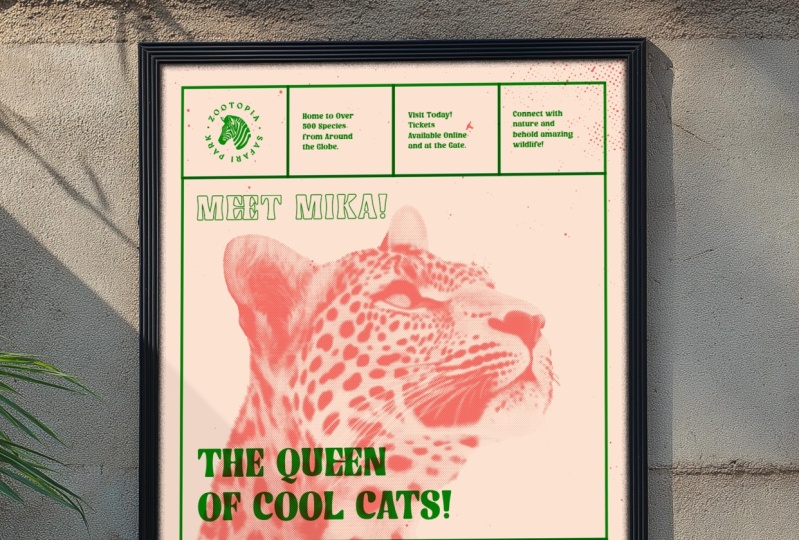
meus designs finais, podemos ver que, para este pôster, quero incluir a imagem de um flamingo no E se eu ampliar aqui, podemos ver que ele tem um efeito de
meio tom aplicado, o que dá a aparência de uma
impressão de tela. No meu documento,
vou até painel
da prancheta e clico
para adicionar uma prancheta em branco Com a ferramenta de prancheta, vou clicar e
arrastá-la dessa forma Depois de configurar nossa
grade e tipo, a próxima etapa é trazer uma imagem e adicionar o efeito de
meio tom. Agora vamos usar o efeito que aprendemos
no primeiro vídeo Se você quiser saber mais sobre como fazer isso no Illustrator
, confira
o primeiro vídeo para assistir a
um tutorial mais aprofundado Então, na pasta de download, você encontrará uma
pasta chamada imagens. Aqui estão as imagens originais que recebemos
para os designs dos pôsteres Se quiser saber
mais sobre como preparar essas imagens prontas
para trazidas
para o Illustrator para
aplicar o efeito duotônico,
você pode descobrir mais no tutorial
dedicado do
Duotone você pode descobrir mais no tutorial
dedicado do Duotone No entanto, para este vídeo, vou usar as imagens
na pasta de amostra. Na pasta de amostra,
veremos as imagens que eu
preparei anteriormente. E se clicarmos em
cada uma delas, veremos que são imagens em
preto e branco de alto
contraste. Por enquanto, no Illustrator, vou até
o painel Camadas e
clico no ícone de adição na
parte inferior para adicionar uma nova camada, nomearei essas imagens
e arrastarei até a parte inferior Em seguida, pressionarei command mais shift mais P para colocar uma imagem. Vou navegar até a pasta de
download
e, neste caso, vou trazer a imagem
do Flamingo e vou desenhar e
colocar no meu novo quadro dessa forma Então, com a imagem selecionada, vou até o painel
de
rastreamento da imagem clicar no menu suspenso
e clicar em tons de cinza. Isso só vai pegar
o resto da imagem e
convertê-la em vetores Depois que isso for processado, vou até o
painel de controle e clicarei em Expandir. Depois, com a ferramenta de
seleção direta, basta clicar e arrastar
sobre a âncora do canto e pressionar delete duas vezes para remover a
área branca ao redor dela Com minha imagem vetorial selecionada,
vou até o efeito,
rolo para baixo até Pixelate, depois me deparei e
seleciono o meio-tom colorido Para o raio máximo, vou
digitar oito e clicar,
e isso aplicará um
bom efeito de meio-tom Agora, lembre-se de que,
se acessarmos o painel de aparência, poderemos clicar
novamente no efeito de meio
tom e alterar o brilho máximo para
alternar a complexidade
do Por exemplo, vou chegar
a 25, mas no meu caso, isso é um pouco demais, então vou
voltar para oito,
e esse é o nosso
efeito duotônico aplicado Agora, isso me leva ao motivo pelo qual eu
configurei o documento como CMYK anteriormente O que descobri é que, ao aplicar esse efeito de meio
tom em RGB, o efeito de ponto
não fica como pretendido Por exemplo, se eu mudar o modo de cor para RGB, podemos ver que o efeito de
meio-tom parece bem diferente com
muitos pontos sobrepostos Mas se eu voltar e
mudar isso para CMYK, o efeito de meio-tom será aplicado
da maneira que eu preferiria Então, descobri que o
melhor resultado ao usar esse efeito é fazê-lo com
o modo de cor definido como CMYK Então, isso agora cria
a segunda camada que vou usar nesse efeito de impressão de
tela. Se eu fosse fazer
isso na vida real, usaria essa imagem
em
preto e branco em sua própria malha de impressão de tela e usaria essa malha para
definir uma cor sólida. Então, até agora, temos
trabalhado para colocar todos os nossos elementos visuais
no documento para criar
nossas duas camadas. Com minha imagem preparada
em sua própria prancheta, vou novamente
até o painel e clico para adicionar uma
nova prancheta em branco Com a ferramenta pod, basta clicar e
arrastá-la Com as duas camadas concluídas, agora
posso tentar
reuni-las todas nesta nova prancheta Etapa sete, trabalhando com cores. Portanto, para o design do meu pôster, não
tenho nenhuma cor
específica planejada O que vou fazer é começar com uma abordagem inicial de cores
e, posteriormente, podemos
alterná-las para explorar
mais opções de cores No design final do meu pôster, podemos ver que,
acima de cada design, tenho uma paleta de cores
para cada pôster, que preparei anteriormente O que vou fazer aqui é
selecionar minha paleta de cores em cima
do meu primeiro design, e vou entrar no
meu novo documento, colá-lo e colocá-lo
acima para referência Além disso, ao colar minha nova
paleta no meu documento, verei no painel Amostras que
tenho três novas
amostras que
tenho Bom. Agora, além de copiar e colar na minha paleta de cores
do meu design anterior, também
posso abrir uma biblioteca de amostras que
preparei anteriormente Na pasta de download, você verá uma pasta chamada Amostras Nele, haverá um arquivo de biblioteca de
amostras chamado uo Tone Swatch Se entrarmos no
painel Amostras, clique no menu. Podemos descer até
Abrir biblioteca de amostras, rolar para baixo e clicar em O. Aqui, vou navegar até
a pasta de download e abrir minha biblioteca do eo Tone
Swatch E, ao clicar,
veremos uma variedade de tons claros
básicos e tons
superiores mais escuros que posso usar
para minhas escolhas de cores Usar isso pode
economizar muito tempo
ao selecionar boas opções de combinação de cores. Então, para começar, vou
entrar no painel Layers. Bloqueie todas as camadas, exceto a grade
de traçado
e a camada de texto. Vou diminuir o zoom aqui para poder
ver minhas pranchetas. Com a
ferramenta de seleção, clico e arrasto sobre minha grade de texto
e traçado, selecionando todos
os elementos visuais. Vou pressionar Alt
mais shift no Mac, Alt mais Shift no PC e clicar e
arrastar até minha nova prancheta, mantendo os elementos visuais em suas respectivas camadas e
posicionados cuidadosamente dessa forma Então, vou definir meus elementos nessa
camada como monocromáticos Então, vou entrar no painel de
camadas e
clicar no cadeado em todas as camadas,
exceto a camada de texto. Vou clicar e arrastar
com minha ferramenta de seleção para selecionar todo o tipo. Na parte inferior do menu de ferramentas, verificarei se a
cor do primeiro plano está selecionada
e, no painel de amostras,
definirei isso como azul Ou eu poderia selecionar uma cor para
minha biblioteca de amostras Duotone. No painel de camadas,
aperto o bloqueio
do tipo e solto o
bloqueio na grade do traçado. Vou clicar e arrastar com minha ferramenta de seleção para
selecionar toda a minha grade. Na parte inferior do menu de ferramentas, verificarei se a
cor do traçado está selecionada
e, no painel de amostras, definirei isso como azul, e
essa é a primeira camada classificada Em seguida, quero trazer
a camada base. No momento, está definido para branco, mas para uma aparência mais vibrante e
autêntica, eu gostaria de um efeito de papel de
fundo mais bege Eu vou entrar no painel de Lays. Com a camada de imagem selecionada, clicarei no
ícone de adição na parte inferior
do painel de layouts
para adicionar uma nova camada Vou nomear essa camada de base
e arrastá-la até a parte inferior. Vou me certificar de que todas as
camadas acima estejam bloqueadas
e, com a
camada base selecionada, entrarei no menu e
pegarei a ferramenta retangular Desenhe cuidadosamente um retângulo
do canto superior esquerdo da hemorragia até a linha
inferior direita da hemorragia No menu de ferramentas, vou me certificar de que a
cor do primeiro plano esteja selecionada e que o traçado esteja
definido como transparente.
Depois, clique na minha
amostra base para definir a Então, com a camada base no lugar, agora
posso trazer a imagem. Então, vou entrar no painel de
camadas e aplicar um cadeado em cada camada, exceto na camada
da imagem. Com a ferramenta de seleção,
clico na imagem,
pressiono e pressiono alt mais shift
, arrasto e a
coloco na área,
posição e escala da tela, assim. Então, a imagem que eu escolhi para essa composição
não é uma imagem qualquer. Como podemos ver, o módulo grande
está no lado esquerdo. Por isso, tive o cuidado de
escolher uma imagem que se
inclina para o módulo
como ponto de foco. Para esta composição, tenho
uma vista lateral de um flamingo. O corpo está embaixo
no canto inferior direito, mas sua cabeça sobe e entra na
moldura à esquerda, o que resultará em uma composição
bem equilibrada, fácil de compreender e sinergia com
a Essa imagem segue
o fluxo
da composição e não está
lutando contra a camada superior. Depois que minha imagem estiver no lugar, agora
é hora de aplicar
o efeito de cor. Para fazer isso, vou até
o menu de ferramentas. Vou pegar a
ferramenta retangular e arrastar do superior esquerdo até
o canto inferior direito
do design do meu pôster
cobrindo a imagem E no menu de ferramentas, com a cor de preenchimento selecionada, entrarei no
painel Amostras e definirei minha cor rosa No momento, essa camada de cores
está na parte superior da imagem. Vou precisar colocar
isso abaixo da imagem. Então, eu clico com o botão direito do mouse, venho
organizar e devolvo, e a camada colorida
ficará por trás da imagem. Com a ferramenta de seleção,
clico e arrasto sobre a nova
forma de cor e minha imagem. Com os dois selecionados,
entrarei no painel de transparência
e clicarei em criar máscara. Depois de aplicado, clicarei
no botão de máscara invertida
no painel de transparência, e o que fizemos
lá foi basicamente usar nossa imagem de
meio tom em preto e branco para criar uma máscara sobre a
forma colorida Agora, para aprimorar o verdadeiro efeito de impressão de
tela, vou ao painel de camadas. Vou aplicar o
bloqueio em cada camada exceto na
grade do traçado e no tipo. Com a ferramenta de seleção,
vou clicar e arrastar sobre toda a grade e
digitar para selecionar tudo. No painel de transparência, clicarei no menu suspenso do modo de mesclagem e clicarei em multiplicar, e isso
fundirá as cores abaixo, criando um efeito geral em que a tinta se mistura
com Fácil. Etapa oito, adicione imperfeições de
impressão Agora, uma das qualidades
encantadoras da serigrafia
são suas imperfeições Na impressão serigráfica na vida real, a impressão é feita por um ser humano e podem ocorrer
muita espontaneidade e erros
sutis Ao
colocar tinta em uma malha, às vezes pode
haver
casos em que há manchas de
tinta ao redor
da borda de uma Isso adiciona imperfeições sutis,
o que, novamente, aumenta a
autêntica qualidade tátil humana Quando desenhamos pôsteres
no computador, tudo tende a parecer
um pouco plano e perfeito Portanto, uma coisa que podemos considerar
para adicionar um nível extra de autenticidade à nossa impressão de tela é adicionar algumas
imperfeições sutis E fazer isso é muito fácil. Na pasta de download, você
verá uma pasta chamada texturas
e, nessa pasta,
haverá um arquivo chamado texturas Se abrirmos isso,
podemos ver que há pranchetas com
alguns vetores de textura de manchas
de tinta muito sutis Estas são algumas amostras que
eu preparei anteriormente. Alguns variam de muito
sutis a um pouco mais ocupados. Então, selecionarei uma
das texturas e voltarei
ao meu documento
ilustrado Vou entrar no painel de camadas, clicar na camada da imagem
e clicar no ícone de adição na parte inferior
do
painel de camadas e nomear essas texturas Com todas as minhas outras camadas bloqueadas,
4. Considerações finais: É assim que você pode criar um
efeito de pôster de impressão de tela no Illustrator Usando as
mesmas técnicas vistas nesta aula, você pode criar uma variedade de designs de pôsteres impressos em
tela
com efeitos de cores vibrantes Isso nos leva ao fim
dessa jornada de design de pôsteres. Espero que você tenha gostado desta
aula e, o mais importante, tenha adquirido alguns conhecimentos
valiosos para aproveitar sua criatividade e tenha algo
a mostrar Configurar um pôster
dessa forma no Illustrator oferece muita flexibilidade para
alterar suas cores rapidamente Espero que esse processo
tenha inspirado você a
explorar a grade de traços e experimentar combinações de
cores. Usando essa técnica de
impressão de tela, você pode obter resultados realmente
interessantes. Então, da próxima vez que você criar
um design de pôster, talvez explore essa técnica e veja se ela é apropriada
para o seu design Bem, espero que esta
aula ajude você, e estou ansioso para ver todos os seus designs de pôsteres
na seção de projetos Então, até a próxima vez, liberte sua criatividade e nos vemos
na próxima aula
 Gareth David, Graphic Design & Process