Transcrições
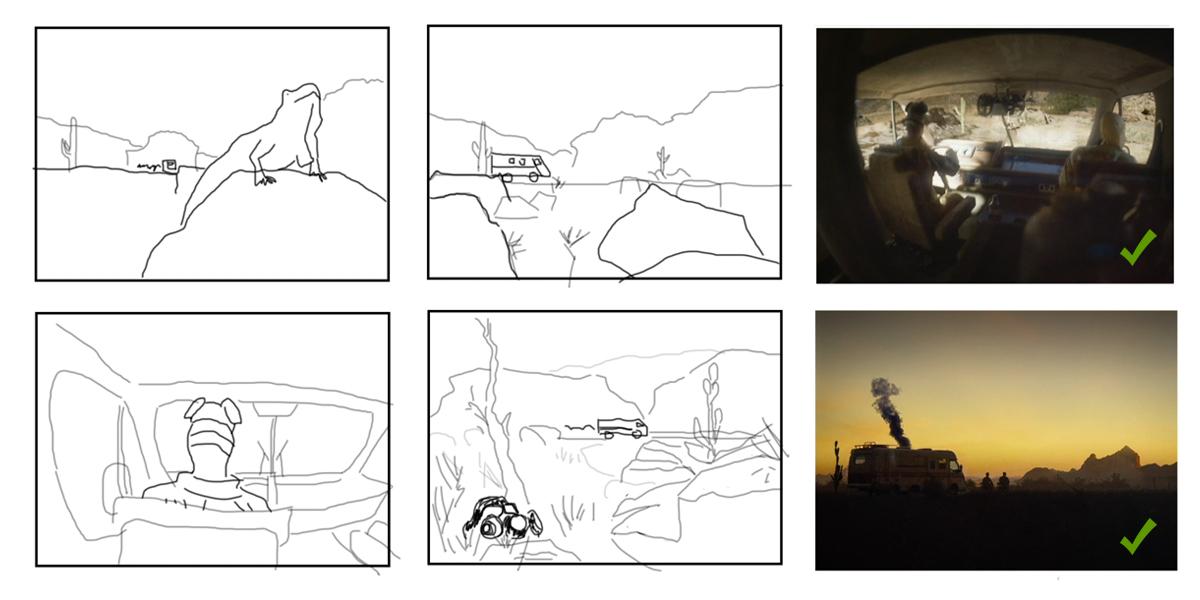
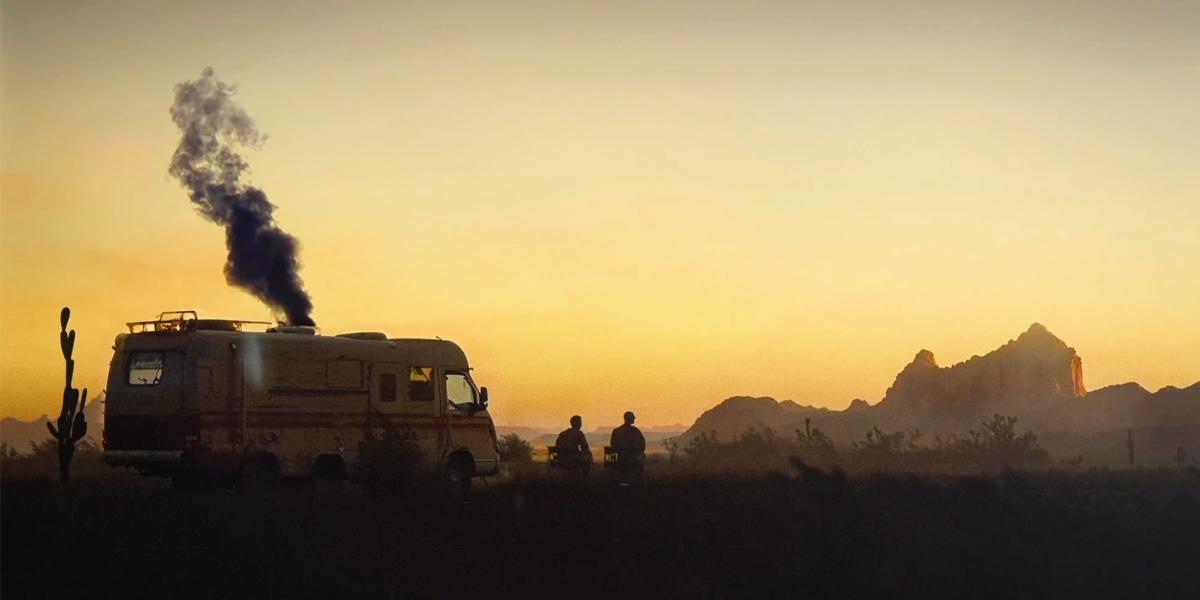
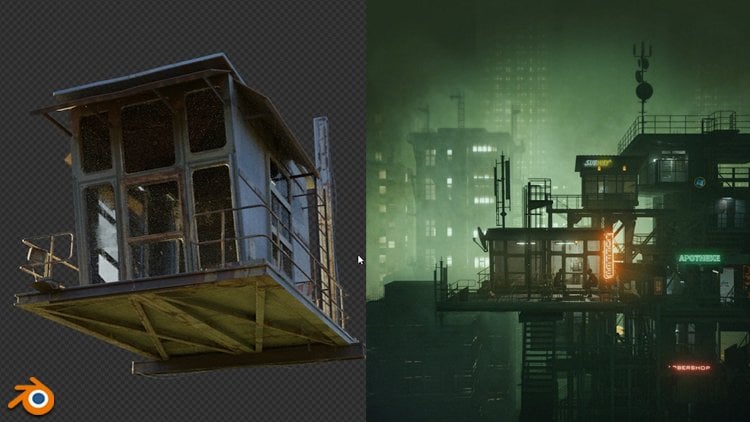
1. Apresentação: Recentemente, criei uma animação de
cerca de 1 minuto de
Breaking Bed
que você está assistindo agora e a publiquei no meu canal do YouTube junto com um vídeo tutorial detalhado. O tutorial de detalhamento é uma
pequena seção de todas as cenas. Mas 20 minutos é
um tempo muito curto para descrever como é
realmente
o processo de criação de uma animação como essa. Mas agora eu gravei um
tutorial de seis horas no qual expliquei o processo de
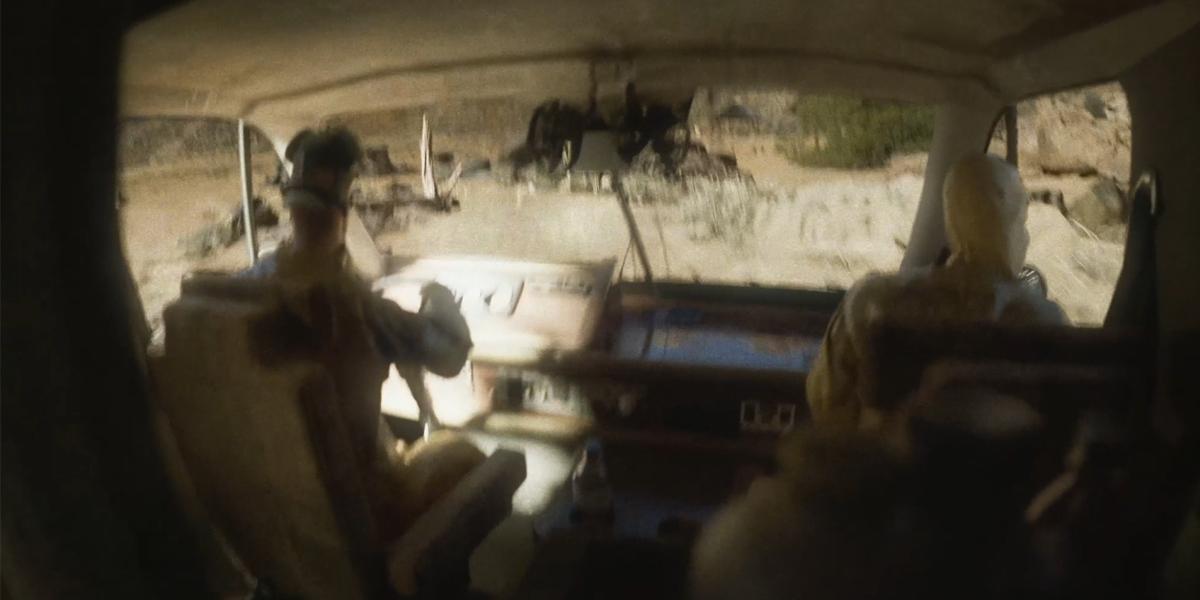
fazer essas duas cenas. Na primeira cena, falaremos em detalhes sobre
os ativos que eu uso, iluminação, pós-processamento,
animação e muito mais. Na segunda parte
do tutorial, falaremos sobre a animação do
carro ou trailer Modelaremos e
texturizaremos o interior do trailer
detalhadamente, passo a passo Vamos importar e
animar modelos humanos, criar o ambiente
e muito mais Na verdade, seguiremos
todas as etapas necessárias para
criar essas duas cenas. Além do tutorial, compartilharei com vocês
todos os recursos e ativos necessários para acompanhar o
tutorial e muito mais.
2. Introdução ao tutorial + recurso: Olá, bem-vindo ao
novo tutorial do Blender. Neste tutorial,
falaremos sobre quebrar a cama ou a animação
quebrando a cama que eu
criei e publiquei no
meu canal do YouTube. Se você segue meus
tutoriais anteriores, sabe que geralmente
faço tutoriais totalmente passo a
passo , nos quais
falo sobre cada etapa. Eu tenho. Esse tipo de tutorial
é bom para iniciantes. Mas acho que a maioria de vocês
não é iniciante no Blender, e se fizermos um
tutorial passo a passo, por exemplo, uma ou duas cenas
neste curta-metragem,
vai demorar muito Então, decidi adotar uma abordagem um pouco
diferente. Isso será mais como um tutorial de análise
profunda
, no qual falaremos
sobre essa cena aqui. E essa última cena do
meu curta-metragem, essa. Este tutorial apresentará análise
detalhada
dessas duas fotos. Mas também faremos
muitos trabalhos práticos. Por exemplo,
modelaremos o interior do trailer. Também vou mostrar
como eu animei o trailer. Também importaremos
Jesse e Walter
e os animaremos Também mostrarei como
criei um ambiente desértico, como iluminar essas duas cenas e mostrarei onde faço o
download de todos esses recursos, como animar a grama
e coagular mais Fique comigo e com o tutorial
de costura. arquivo TXT desse link é um arquivo, que vou compartilhar com você, e aqui vou
colar todos os ativos que uso para criar
essas duas cenas Mas isso não é tudo
como um tutorial, eu também vou colar
mais links aqui. E acho que também vou compartilhar alguns dos meus arquivos de
projeto com você. E este é o meu arquivo
original do Blender a partir do qual eu renderizo
essa cena final, e agora vamos abrir um
novo arquivo do Blender Então eu criei isso
no Blender 4.1, mas ontem, eu instalei o 4.2, e agora vamos abrir Novo arquivo do liquidificador. Vamos
começar com a câmera, e você pode ver que eu uso a
configuração completa da câmera para essa cena. Basicamente, o que eu faço é usar o Nump seven shift A e a câmera Claro, esta é a visão
portográfica superior, então precisamos alinhá-la no
eixo x. O que eu faço é só digitar aqui, 90 graus e modo I. Câmera por aqui. Mas vamos primeiro copiar a
proporção dessa última cena. Da última vez, usei a proporção de quatro por
três porque também
quero posar isso para o
Instagram ou Facebook. Quatro por três é
uma boa proporção. Não é muito cinematográfico, mas foi isso que eu
escolhi da última vez Mas, claro, você pode escolher
qualquer proporção que desejar. Por exemplo, se você quiser
criar uma aparência mais cinematográfica, basta aumentar
esse valor e
criar essa ampla proporção Mas da última vez eu vou
com quatro por três, então é isso que vou fazer agora. Vou digitar aqui 400 por 300
e porque isso é muito baixo. Resolução, a última vez que
criei isso cinco vezes. Mas como quero a câmera na mesma posição da
última vez,
excluirei esta câmera e
copiarei essa câmera daqui. Então, basicamente, ele apenas
mudará posição da câmera
na direção y. E eu também vejo isso, mas
esqueci que mencionei antes
que eu disse esta câmera a 1
metro do chão, e eu também olho um pouco para cima. Se você alterar a rotação do eixo x, verá que, se
formos menos de 90 graus, olharemos para baixo, mas se
mudarmos isso para. Da última vez,
olhamos um pouco para cima. Ok, vamos agora copiar a câmera e colar
essa câmera aqui. Acho que isso é equipamento de
carro e não sei como é equipamento de carro e não
sei como seleciono isso, mas vamos excluir isso E agora temos as mesmas configurações de
câmera como nesta cena aqui. E se voltarmos
às configurações da câmera, você pode ver que
tudo isso é culpa. Recebemos do credor, mas vou desativar essa imagem de fundo e
vou desativá-la por enquanto
3. Grass: E vamos passar para
outro elemento, que é importante aqui
, que é esse terreno. Vou copiar
objetos e vamos colar. Isso aqui. O que eu costumo
fazer dividir essas janelas. Quando você vê essa
pequena cruz aqui, você pode simplesmente mover para a
direita e para a esquerda Eu geralmente uso Pe zero para alternar para a visualização
da câmera e remover essa guia. Podemos alternar para a visualização da
renderização aqui para que
possamos ver a aparência dessa cena. Agora vamos mudar para ciclos
porque eu uso ciclos, G e vamos definir isso para talvez dois. 52 aceleram um pouco a renderização e eu quero ver mais
esse terreno aqui A última vez que eu vou com D y e
você pode simplesmente mover isso aqui. Eu vejo essa parte aqui, posso simplesmente usar x e talvez girar
um pouco no eixo x. E talvez escale isso em x x. Vamos trazer essa
exibição de ponto de vista, talvez apenas para 12 Agora vou mostrar onde faço
o download desses ativos aqui. Também não precisamos de
sobreposições aqui. Eu baixei isso de I three
d Shaka e agora vou para three d sha com para que
possamos encontrar esses ativos aqui, e acho que talvez eu vá para a
biblioteca e três ativos Acho que estou aqui
Foi aqui que encontrei
esses ativos terrestres, e você pode
baixá-los gratuitamente. Também vou colar
esse link aqui. Você também pode baixar esses***. Eu vou te mostrar como isso parece. Isso é apenas terra com todas essas partículas aqui
e como usar isso. Vamos pressionar S para
escalar isso um pouco. Isso é basicamente apenas
um sistema de partículas. Por exemplo, se você desativar
alguns dos objetos, poderá ver que perdeu
parte da grama ou das flores e poderá simplesmente
escolher o que quiser. Agora eu desativo tudo
isso e agora recupero essa grama e vamos ver
talvez algumas dessas flores, mas você pode reduzir o
valor de talvez apenas 20. Temos ativos diferentes. Você pode se espalhar
neste avião aqui. Isso é o que eu fiz da última vez. Eu apenas uso esses ativos aqui e os tenho no
meu navegador de ativos. E quando eu preciso de
grama rápida ou algo assim, eu simplesmente movo isso para cá e
isso é o que eu fiz da última vez. Eu paro de gravar por um segundo porque
vejo que na minha cena, eu apenas mudo essa grama
para mais parecida com a grama do deserto, e vou mostrar como
eu faço isso da última vez. Ao selecionar esse objeto de
três agitadores, você pode ver que ele
consiste em muitas partículas e cada partícula usa essa coleção,
renderiza a coleção Você pode ver essa
coleção desta partic usar essa pasta aqui
em que está localizada, por exemplo, por exemplo, essa pasta aqui usa
essa grama verde Por exemplo, se você gosta
desses dois pedaços de grama, basta pressionar M e
chamar isso de grama verde. Então você pode desabilitar todas essas partículas aqui e agora podemos simplesmente mudar essas
duas gramíneas verdes que criamos. Agora, e nós só temos
esses dois ativos aqui. E isso é o que eu fiz da última vez. Eu importei isso como grama
do deserto, que eu
baixei da Ponte Quixel Por exemplo, este, e
então eu selecionei ativos. Gosto, por
exemplo, de ativos e, em seguida,
pressiono M nova coleção. Grama do deserto, e então eu apenas seleciono esse
objeto base em três agitadores D. Então eu vou renderizar e
mudei isso para grama do deserto. O que eu fiz da última vez, por enquanto
vou deletar isso. Eu apenas começo com
esse objeto aqui, que também tenho
no Asset Browser. Quando eu coloco isso aqui, eu não gostei dessa grama verde, e então eu simplesmente apago tudo isso. Coleções e eu mantenho apenas
uma e depois substituo essa grama
daqui e criei minha nova coleção a partir
desse pedaço de grama. Eu baixei isso do
Quicksel Bridge. E então eu crio
minha nova coleção. Grama do deserto, e então eu
aplico essa coleção aqui. Se você não tem a ponte Quixel, que é minha recomendação, talvez
você possa fazer mais como grama do deserto com esses pedaços
de grama Talvez você possa trocar material e torná-lo
mais amarelado Vamos ver como isso parece. Você sempre pode alterar os materiais de qualquer objeto se for
aqui para moldar o editor. Essa não é a maneira correta. Agora acho que mudamos a
cor desse chão. Você precisa selecionar
uma dessas peças e aqui você pode mudar a
cor mais para amarelada Você pode encontrar grama em todos os lugares. Portanto, existem milhões de
blender dons para grama e muitos objetos gratuitos
que você pode encontrar na Internet Acabei de falar o que
usei da última vez, mas você pode usar
qualquer coisa para a grama.
4. Balanço de apertos: O que vamos falar é sobre essa grama balançando
ou grama em movimento Se usarmos uma prévia sólida
para acelerar um pouco, quando eu pressiono espaço, você pode ver que essa
grama está animada. Eu vou te mostrar como
eu faço isso da última vez. última vez que eu disse isso no meu
tutorial de detalhamento no YouTube, eu digo que isso é
grama de um Hubert, mas agora vejo que não é Mas uma coisa que
é de um Hubert e por que eu acho que essa grama é dele é que,
se eu pressionar espaço, você pode ver que essa
grama é animada Mas da última vez eu não usei
essa grama *** dele. Eu só uso essa
animação predefinida dele, mas vou mostrar como também
podemos fazer isso dentro do blender Se vamos fazer essas sobreposições e se selecionarmos esse
solo, você pode ver Este é apenas um sistema de partículas com esse valor bruto, multiplique por 20 porque quando
você define isso como interpolado, você basicamente multiplica cada um desse valor v
de Isso é muito útil porque pode acelerar o cálculo
de toda essa grama. O que temos aqui, temos
aqui dez tortas de grama. Se selecionarmos isso e usarmos
a tecla de barra do teclado numérico, você pode ver que temos dez pedaços
diferentes de grama e 34 predefinições de campo Se, por exemplo,
selecionar esse objeto, e se usarmos os pesos do
campo, podemos mudar isso
de médio para pesado, e se pressionarmos espaço, você pode ver que isso agora.
Essa animação
agora é mais intensa, se formos para a luz, e agora obtemos uma animação menos
intensa E se abrirmos agora uma
dessas coleções, podemos ver que, por dentro, temos um campo de força diferente. E o que Ian faz aqui, ele basicamente cria três
coleções de campos de força. Se você selecionar um
desses campos de força, poderá ver isso e,
se for aqui em física, poderá ver apenas valores
diferentes aqui. Agora, quando soubermos como isso funciona, vamos tentar criar
algo semelhante. Eu vou com meu novo general e todos os novos arquivos do Blender Primeiro, precisamos de um pouco de grama. E como eu disse antes, você pode baixar
qualquer grama que quiser, mas agora vamos talvez copiar
alguns desses ativos, e eu vou colar isso aqui. Temos grama em nossa cena. Vamos seguir o plano. Aplique a escala, e eu
chamarei esse gráfico. Vou simplesmente mover isso
para a coleção Sin porque quero esta
coleção Core Grass. Agora vou criar um
novo sistema de partículas. Temos 1.000 desse ha, mas queremos cobrir
essas duas gramíneas Vou clicar aqui para avançar, renderizar a coleção, e vou escolher essa coleção de
grama. Agora substituímos esses
cabelos por essa grama. Isso é muito pequeno, então
agora vamos torná-lo maior. Minha recomendação é reduzir isso talvez para 200 e agora podemos engravidar e interpolar isso pelo
valor de dez O que isso faz, o liquidificador
calculará apenas 200 disso e depois
interpolará esse valor Isso economizará muita memória e
acelerará a porta
de visualização do Blender
aqui e também a renderização Agora, quando pressionamos espaço, nada acontece, então essa
grama não é animada. Vamos agora fazer o que Ian
Hubert faz com seus ativos. Vamos tentar usar o campo de força. Podemos ir com o
navio e com o campo de força e vamos
tentar talvez com a força. Você pode ver o que aconteceu. Precisamos remover porque isso
está dentro da coleção de grama, Blender e contém partículas. Precisamos tirar
essa força dessa coleção de grama para a coleta
de pecados. Vamos ver o que aconteceu. Você pode ver quando pressionamos espaço, nada aconteceu porque
obtemos animação somente
quando ela se move. Para animar nossa grama, precisamos movê-la
e, como você pode se mover, você pode escolher mais opções Por exemplo, você pode simplesmente pressionar quadro-chave aqui, se você pressionar Vamos ver se eu pressiono, se eu girar, nada acontece, essa grama não se move Precisamos mover
isso. Por exemplo, se eu escolher G Y, isso funciona. Vamos tentar com G X. Então, basicamente, podemos mover
isso em qualquer direção Então, talvez eu mova isso, eu simplesmente pule para outro quadro-chave
aqui, por exemplo, para 40, e se eu agora pressionar
G e mover isso aqui, agora posso pressionar
I e
inserir o quadro-chave Então, se eu pressionar espaço, você pode ver que
obtemos nossa animação. Mas a primeira coisa
que eu quero corrigir aqui. Você pode ver que essa estrela
desacelera e depois acelera. Isso é porque
temos interpoolação, busier e
eu defino isso como linear
para tornar isso constante Isso é muito rápido,
então agora vou mover isso e desacelerar para cerca de 100, então vamos ver como isso acontece. O novo problema aqui é
esse 100, esse topo, e podemos corrigir
isso usando o deslocamento E e configurando isso para extrapolação
linear Depois de cruzar esse
último quadro-chave, isso simplesmente se repetirá Agora temos uma
animação constante dessa grama. Essa é uma forma de
animar esse campo de força, mas vamos tentar com outra Se selecionarmos esse objeto
e pressionarmos n, podemos ver que,
ao movê-lo, mudamos a localização em x y e z,
e como também podemos animar
isso sem quadros-chave aqui Podemos simplesmente colocar o mouse aqui
e digitar o tag frame. E o que isso faz agora está aqui. Você pode ver que esse
valor aqui é o mesmo valor em nossa linha do tempo.
Basicamente, esse movimento. Nesse caso, o liquidificador apenas copie esse valor aqui e coloque
nesse local x. Você pode ver que agora temos um movimento
muito rápido aqui, mas podemos dividir
isso se continuarmos
digitando continuarmos
digitando aqui dividir e, por
exemplo, o valor de 100. Isso será antes, mas
apenas 100 vezes mais lento. Agora podemos digitar o mesmo
neste local para que o quadro de tag es divida por 100. Vamos também fazer isso no eixo. Agora temos animação em
todas as três direções aqui, se você quiser tornar
isso ainda mais lento, basta digitar aqui Por exemplo, 200. E temos uma
animação muito lenta aqui. Mas vamos tentar acelerar
isso, talvez apenas 50. Se você pressionar espaço agora,
verá que
temos uma animação intensa aqui. Isso é o que um Hubert faz, mas ele brinca muito com tudo isso. Eu
fecho esse arquivo do liquidificador Você pode ver que ele usou
mais de um campo de força. Por exemplo, ele usou essa
turbulência e talvez o vento. Por exemplo, para continuar, podemos adicionar vento aqui. Vamos ver, novamente,
precisamos tirar isso desta coleção.
Para assinar uma coleção. Como podemos usar os
dois ao mesmo tempo. Podemos selecionar esses
dois campos de força e com a
nave de retenção ou controle. Selecione esta, esta,
e agora podemos criar uma nova coleção, e eu chamarei
isso de voo forçado. Agora colocamos isso
dentro de uma coleção e agora podemos selecionar
nosso solo e podemos usar sistemas de partículas
e, sob pesos de campo, podemos selecionar essa Agora, esses dois
campos de força afetam nossa grama. Mas esse vento não é animado, então vamos ver como podemos usar isso Quando giramos isso no
eixo Z, z, nada aconteceu A grama não acontece quando movemos isso,
novamente, nada aconteceu. Precisamos girar isso
no eixo y ou no eixo x. O que eu posso fazer agora usar o quadro-chave, talvez aqui em zero, e talvez ir para 100 e
agora eu posso usar y. E adicionar outro quadro-chave aqui. Também posso girar esse
pouco no eixo x. Podemos ver o que o eixo x faz,
então vou com x i e definimos a localização
ou também no eixo x. Agora, quando
pressionamos a base, podemos ver que temos animação dessa turbulência e
também desse ponto E eu vou usar a extrapolação linear do turno
E. Agora temos essa luz e talvez
possamos criar intensamente. Selecionarei essas duas forças e
usarei a tecla shift d y. Agora pressionarei M, nova coleção, e
chamarei essa força. Intenso. Agora, temos essas
duas forças nesta coleção. Agora vou selecionar
isso e vou
intensificar isso talvez às dez.
Vamos selecionar esse. Vamos tentar digitar dez aqui e
vamos ver o que aconteceu. Se agora selecionarmos esse solo
e formos para o sistema de partículas, agora
podemos mudar essa
luz para intensa Vamos ver o que isso faz. Você pode ver que temos uma animação
mais intensa aqui. Também podemos jogar
com essas configurações. Por exemplo, podemos
acelerar essa rotação aqui e, se você pressionar espaço agora, verá que temos uma animação
mais intensa aqui. E esta é uma versão light. Agora, quando você sabe como
eu animo esses gráficos, eu posso simplesmente copiar isso
e colar em nossa cena Acho que posso selecionar dados de objetos
vinculados porque uso
D vender e saberei que esses
são os mesmos dados do objeto. Mas eu também tenho uma peça aqui. Agora vamos
copiar e colar. Não.
5. Recursos: Vamos continuar com o Tutorial, e vou apenas copiar Camper, Walter
e Jessie, porque falarei sobre esses
modelos Por enquanto, vou apenas
selecionar isso e copiar, e esse vazio aqui é para controlar
os dois objetos humanos. Esse computador é
mais de um objeto. Vou selecionar este carro g e selecionar tudo
dentro desta coleção. Vamos usar objetos de cópia. Coloque esse objeto aqui e
agora vamos copiar esses objetos humanos. Falaremos sobre isso
mais tarde e, por enquanto, eu só quero colar isso no nosso C. Vamos agora falar sobre
esses objetos de pedra. Esse azul da Quickse
Bridge e eu vou falar sobre isso e o cinza
do Sketch Eu compartilho todos os links
com você para que você possa acessar qualquer um desses links. Acho que tudo isso é
do mesmo cara, esse cara aqui. Você só precisa fazer o login com seu perfil gratuito e
clicar aqui, baixar três modelos D. Felizmente, temos um arquivo de
marca aqui, então você não precisa
conectar materiais ou algo que você costuma fazer quando não
tem um arquivo de marca, então você só precisa Você pode ver que tudo isso
é semelhante do mesmo cara. Eles são muito
úteis porque
se adaptam ao ambiente desértico. Você pode ver como isso parece. Você pode simplesmente pegar algumas
dessas peças e jogar
paste in your sin. Vamos tentar fazer isso
agora copiando objetos. Cole o objeto e
temos uma peça aqui. Se você quiser aumentar isso, você pode escalá-lo no eixo Z Z para fazer algo como
curar em segundo plano. Agora, quando você souber
como isso funciona, voltarei
à minha cena principal e
copiarei esses objetos. Vamos falar sobre
essa pedra azul aqui. Esse azul é apenas uma cor
diferente na janela de exibição, e você pode ver isso
na visualização prévia do material Abaixo da janela de exibição, cor. Acabei de mudar isso para saber que não é
da mesma coleção. Por exemplo, se você
mudar de cor aqui, poderá ver que isso
afeta somente a janela de visualização aqui E vamos ver como isso parece. Esses objetos da Quicksall são
bem pesados e são o que eu costumo Eu reduzo muito isso, mas quando você baixa
isso do selo Quicksel, você precisa ir para a limpeza de malha, isso é mediometria e tipo, talvez 0,5 aqui para excluir
metade Mas eu já faço isso
ou você pode usar talvez três mesclagens por distância e também
alterar esse valor aqui Eu vou te mostrar como eu organizo esses ativos da ponte
Quicksel O que eu faço, eu importo isso para o navegador de
ativos para tornar
isso muito mais fácil. Agora vou para o Quickell Bridge, faço o download de muitos desses ativos e aqui está como isso parece Se eu for para a pasta
do meu navegador de ativos, tenho essa coleção Quickll
Bridge e a organizo por Blender dentro dos arquivos do
Blender Por exemplo, isso é se eu abrir esse arquivo concreto do liquidificador Você pode ver como isso parece. Então eu tenho aqui 78 dessas superfícies de
concreto aqui. E o que eu faço, eu vou
até a ponte Quicksel, e eu vou aqui abaixo
da superfície e, por exemplo, concreto, e o que eu faço começar a baixar
os ativos que eu gosto Eu não baixei todos eles porque há
muitos recursos, mas talvez eu escolha
alguns deles e depois
mude para outra categoria e baixei
apenas o que eu gosto. Você precisa fazer login e
clicar em baixar. Quando clico nessa ponte do
Quicksel, faço o download dos ativos nesta ordem
em que estou aqui Quando você instala, adiciono o QuickSave,
pergunto onde você
deseja salvar seus arquivos
e eu configuro
essa pergunto onde você
deseja salvar seus arquivos e eu Então eu crio o Assets
Quick Cell Bridge e esse Quick Cell Bridge criará essa pasta de
download. E toda vez que você clica, por exemplo, selecione um ativo,
ao clicar em baixar, célula
rápida salve aqui dentro de
uma das coleções, por exemplo,
superfície, célula rápida, salve esses objetos da
célula rápida em seu computador. Você não recebe o arquivo do liquidificador. Acho que você pega FBX ou
OBJ e o que eu faço então. Eu só vou
abrir um novo arquivo do Blender. Acho que excluo esse OBJ ou FBX porque não consigo
ver Mas o que eu faço é copiar o
endereço dessa pasta, depois vou para o Blender.
Importação de arquivos. Por exemplo, FBX,
e então eu apenas importo esse objeto FBX E quando eu tenho, por exemplo, objeto, o ***** aqui, eu simplesmente pressiono criar
novo material Digamos que este seja um objeto que você baixa do Quick
do arquivo FBX
e tenha material, basta acessar o editor Shader e, com o controle Shift
e T.
Quando você ativar o Não, basta apenas Albedo
para colorir, então albedo e pness Acho que esses três
são, você também pode usar esse mapa de posicionamento
em vez do normal, mas agora vamos
clicar aqui e se
agora formos para a visualização do material, e quando você for para a visualização do
material, você pode ver que
configuramos nosso material e você pode brincar
com essa configuração, citando essa aparência, ok entrada de cores do mapa de rugosidade também, se desejar,
você também pode usar o mapa de oclusão
curvada Com o Mentocc, você deseja definir isso para multiplicar por essa textura
principal aqui Você precisa configurar isso para
multiplicar e, em
seguida, adicionar mais Bent
oc à sua entrada Agora, quando tenho
essa superfície aqui, posso dizer que não é superfície. Este deveria ser um modelo em três D, mas digamos que seja uma superfície, posso simplesmente copiar objetos e colar isso,
por exemplo, aqui. E então eu chamo isso de 79. Em seguida, posso adicionar isso
ao navegador de ativos, então marque como ativos. Então, isso deve aparecer
aqui na pasta atribuída e eu posso salvar
esse concreto. Digamos que
isso é concreto e, em seguida, eu tenho isso no
meu navegador de ativos. Uma coisa que você também pode fazer é salvar essa visualização
do Quick cell bridge. Você não precisa
salvar, acho que você obtém isso por padrão. Aqui temos essa visualização, então você pode simplesmente digitar n aqui para abrir esta guia, você seleciona esse n e pode simplesmente
substituir essa visualização. Agora temos outro
material aqui. Da próxima vez que eu precisar
desse material aqui, posso simplesmente arrastá-lo do
Acid Browser e mover para cá. Eu falo sobre isso porque
com isso simplifico muito esse processo e dá para ver o
quanto dessas coisas eu
baixei do Quicksel Bridge Eu tenho esse cacto e objetos,
por exemplo, que Da próxima vez, quando
eu estiver nessa cena D, também
posso abrir esses
três planos D e selecionar essa coleção de
desertos, e vamos adicionar
esse cacto Eu posso pressionar talvez o antigo R. Isso
não funciona porque ele
não está rotacionado corretamente na
pasta principal, x. Agora temos rapidamente esse cacto e podemos adicionar
ainda mais E eu não tenho apenas
grama e esses planos. Eu também tenho muitas coisas. Também baixei alguns edifícios
da ponte Quicksall, mas a maioria dessas coisas
são apenas superfícies Por exemplo, eu também tenho
esse asfalto asfáltico do deserto,
fino, e todos fino, e Então eu tenho tijolos,
concreto, cascalho, neve, madeira. Eu tenho uma coleção que
eu só tenho para este projeto, que é Desert Eu renomeei isso porque eu
baixei isso mais tarde
apenas para este projeto, e então eu organizo
isso por um grande gigante Esse gigante é muito grande. Você pode ver como isso parece. Isso se chama montanha aqui e vamos ver
como fica essa. Vamos tentar importar alguns
desses grandes aqui. Você pode ver que
eles são bem grandes, então eu renomeio, eu crio
essas categorias por tamanho Também reduzo essa malha antes de
importar para o último navegador. Vamos ver como isso parece. Isso é muito baixo teor de poliéster. Mas quando tenho um pequeno, acho que mantenho um
pouco mais de malha. E você pode notar que eu não troquei o túnel por
isso e o que é ruim Você pode ver que
isso parece muito feio e é muito melhor
quando você salva a miniatura
e quando você muda o túnel, mas eu não renomeei mas eu não renomeei Eu salvei isso
no ano passado por números e foi fácil descobrir
qual para qual objeto. Mas para esta coleção, eu doo Let's go here Para esta coleção,
baixei o Este ano, esqueço de adicionar os números. Você pode ver que eu não disse
números aqui e foi muito difícil depois
adicionar os tablets para
todos esses objetos. Uma coisa sobre o
Quick Cell Bridge é que
eu sei que ele não é gratuito, mas não sei como,
para mim, é sempre gratuito. Eu uso esse bebê de cinco ou talvez menos, talvez
três ou quatro anos, mas na primeira vez que
me inscrevo aqui, recebo todos esses ativos de graça e todo o tempo é gratuito para
mim, mesmo com o Blender Portanto, você também pode baixar o
complemento Blender e conectá-lo ao
liquidificador e
colocá-lo diretamente no Mas eu baixo isso no navegador
Asd porque
é muito mais rápido Eu nem preciso de
conexão com a internet e, às vezes quando uso isso
diretamente do Fixel, simplesmente não funciona, então
decido baixar todo esse liquidificador lateral e
salvar isso no Ad Acho que você precisa se
inscrever com uma conta do jogo EP. Não se inscreva com uma conta do Google
ou do Facebook, basta criar uma conta de jogo EP
e, talvez, no seu caso, também
seja gratuita.
6. Iluminação: Mas vamos continuar com o tutorial e vamos falar sobre iluminação. Primeiro, vamos ao World tb e vamos ver
o que eu faço da última vez. Tudo isso não está
conectado em nenhum lugar, então vou deletar isso e ver
o que fiz da última vez. Acho que a
parte mais importante é essa textura do céu, vá para o editor Shader Vamos para World e
vamos com a textura do céu. E eu disse isso para Nishita. Agora vamos conectar isso
para permitir a entrada e ver o que
podemos obter aqui. Agora você pode simplesmente jogar com
isso e ver o que consegue. Acho que a parte mais importante
é esse ar, poeira e ozônio, e da última vez coloquei
tudo isso aqui no meio Acho que da última vez que reduzi todo
esse tamanho podemos definir todos esses 20 e
ver o que obteremos. Na última vez, eu disse isso
para 40, dois e 18, e podemos simplesmente copiar esses valores porque não
tenho certeza do que faço. Eu só jogo com esses valores aqui até conseguir
algo que eu goste. Eu gosto desse gradiente aqui
e de cores muito fortes aqui. Isso é “Eu quero tocar”. Você pode ver que,
com uma rotação, obtemos cores diferentes aqui, então vou para a esquerda. Com o ar, você pode ver o efeito, obtemos mais, vamos para a direita, obtemos cores saturadas aqui. Vamos para cerca de cinco com. Temos partes muito escuras aqui, novamente vá por aqui. Vamos ver o que esse ozônio faz. Podemos mover esse pequeno para a esquerda. Mas a
parte mais importante nessa cena é que eu tenho algo
parecido com uma silhueta Eu separo esses objetos
aqui do fundo. Eu faço isso com um nó
, chamado light pat Vou usar light pat
e agora podemos duplicar esse fundo aqui com Sf D. Vou definir, por enquanto,
tudo isso como zero, tudo Se agora usarmos a mistura, você pode usar a mistura de sombreadores porque
os verdes são sombreadores. E você pode conectar
aqui, este aqui. Vamos fazer isso agora. Com o
plugue de mudança de controle, o último nó está aqui. Mas você também pode usar se tiver o node,
o normal ativado, você pode usar a mudança de controle
e mesclar os dois,
conectar essas duas superfícies Agora, basicamente escolhemos
entre a cor preta, que é a entrada
fria direita e esquerda, que é a textura do céu. Mas eu quero definir
algo diferente. Quero dizer ao liquidificador,
tudo o que é visível na câmera, use esse valor dois, e para iluminar apenas essa cor preta Eu posso usar isso se eu conectar isso no raio da câmera a esse vetor. Você pode ver o que eu obtenho, basicamente tudo o que nossa cena em
três D é essa e tudo o que é visível no céu ou fundo dessa textura do
céu aqui. Mas não vou usar a cor
totalmente preta aqui. Vou inserir o mesmo
valor na entrada de cores. Mas agora vou jogar
com essa força aqui. Se nos aproximarmos da esquerda, você pode ver que
escurecemos nossa cena Da última vez, usei um
valor de talvez 0,01. Isso ainda é dois de maio em 100,00 f. Podemos verificar
esse valor Eu vou com 0,0 18. Mas em vez dessa textura k, eu uso essa cor, mas acho que nada
aconteceu se colocarmos
isso aqui, uma mudança muito pequena. Vamos também tentar brincar
com essa cor aqui. Em vez dessa textura chave, também
podemos usar a cor laranja. Precisamos de mais volume aqui. Você pode ver essa tonalidade laranja. Por exemplo, se
mudarmos para azul, você poderá ver essa tonalidade azul Mas podemos simplesmente colocar essa textura do
céu aqui e vamos
reduzi-la para
0,005 ou até menos Você pode ver que isso não é mesmo, vamos fechar
esse liquidificador aqui Isso não é igual a essa
cena. Você pode ver aqui. Vamos fazer esse uso da última vez. Temos uma separação clara entre
as colinas em segundo plano e
esses objetos em primeiro plano Esse não é o caso
nesta cena aqui, você pode ver que
está completamente preto e podemos criar esse
efeito com um cubo volumétrico Vamos criar isso aqui. Precisamos de um cubo grande que cubra todos
esses objetos aqui Cubo de malha Shift. Vamos escalar isso e
agora vou escalar isso em x e y até cobrir todas
essas escalas de objetos. Agora vou aplicar a escala e vamos agora às propriedades do objeto, e vou definir isso na exibição da janela de
visualização como limites Podemos ver o que está dentro. Se você pressionar o teclado numérico, tecla de parada
total, poderá
navegar até esse objeto Por exemplo, você
não precisa rolar tudo isso aqui e descobrir
onde está esse objeto. Basta selecionar isso e
pressionar ponto final no teclado numérico e o Bender
navegará até esse objeto, e eu chamarei isso Da próxima vez, por exemplo, você pode usar a pesquisa
e a busca por volumetria e
definir esse objeto Agora, para adicionar sombreador
a esse objeto, agora
estamos dentro do mundo
dentro do Shader e do mundo, precisamos mudar para o Agora também vou criar
um novo material, e vou chamar isso de volumétrico Agora vou excluir
esse princípio,
SDF, e criar o volume principal Volume, precisamos conectar ao volume, e agora nada aconteceu porque essa densidade
está em uma. Vamos tentar 0,1. 0,01, Vamos ver o que dissemos da última vez para
esse uso volumétrico Vou mudar para objeto
e vou com o valor de 0,001 e com
essa cor laranja Vamos tentar definir também isso aqui, 0,001 com a cor laranja Eu também trago essa
anatotropia, um pouco acima. Uma coisa que
é muito importante aqui é essa força de emissão. Se agora vamos adicionar mais 10 t, precisamos mudar também essa
cor, algo avermelhado Eu sei que isso não é um recorte, eu só preciso derrubar
isso. Você pode ver. Vamos ver qual valor eu uso
para essa emissão aqui, um, dois, três,
quatro, zero e oito. Vamos tentar com o mesmo valor. Eu vou com 30s1. Você pode ver sem isso, eu vou com o ponto final em p e depois vejo o antes e o depois. Você pode ver que com
esse cubo volumétrico, temos essa E acho que também a
escala dessa Cuba afeta a intensidade disso. Você também pode jogar com escala. Você também pode jogar com
todos esses valores. Isso é sem anaotrofia, e isso é Vamos tentar
tornar isso mais denso Você pode ver que então temos
todo esse ruído aqui 0,01. Você também pode brincar
com cores aqui, especialmente aqui
nessa cor de emissão. Oito
7. Pós-processamento: Na minha foto final,
talvez você saiba que esse primeiro plano é
mais escuro Isso porque eu faço isso no pós-processamento e faço
isso no After Effects, mas eu excluo todos
esses arquivos porque eu renderizo isso em
PNG e a captura tem,
talvez, 5 gigabytes de memória porque eu
renderizo muitas passagens, e você pode ver que eu também adiciono muitos
efeitos sobre Mas vamos tentar fazer com que esse efeito principal escureça esse primeiro plano
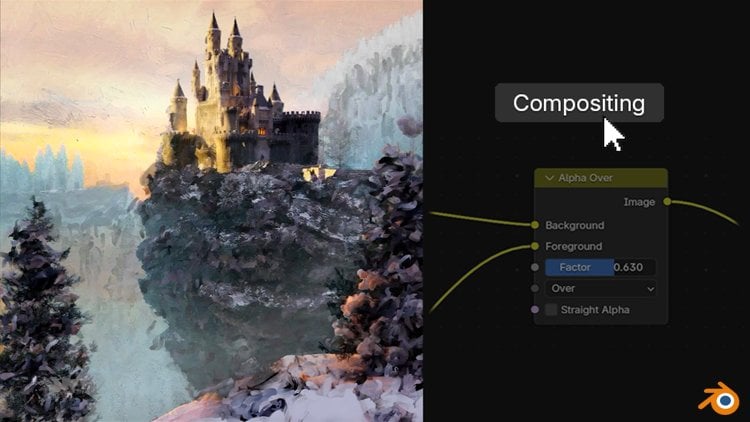
dentro Para isso, precisamos do miss pass. Agora vou habilitar
esse passe errado aqui. Podemos pré-visualizar o passe
se você clicar aqui e entrar em Combined, agora
selecione névoa. Agora podemos ver como isso parece
e agora podemos brincar com as propriedades
perdidas aqui
em word tab mist, e vamos definir isso como zero, então começo da
câmera para talvez 100 Até cobrirmos todos esses
objetos aqui, talvez 150. Agora vou voltar
isso ao combinado. Agora podemos renderizar isso
e entrar no compositor. Vou definir isso para 100
e talvez salvar isso. E eu vou usar
a imagem renderizada. Agora podemos ir ao
compositor e clicar em notas com o pano de fundo ativado, você pode usar a tecla de controle e
clicar aqui Vamos fechar isso com V
V. Você pode diminuir o zoom. Eu sei que isso parece diferente
do meu último liquidificador. Para este tutorial, eu baixei a
última versão do liquidificador. Vamos tentar mudar do liquidificador das filmagens para
a paleta AGX co Isso deve ser melhor porque
eles atualizam, como você sabe, essa paleta de cores e
consistem em mais informações, e você pode ver
que isso mudou, mas você pode escolher
o que quiser Você também pode jogar com
todas essas configurações aqui,
mas, por enquanto,
vou tentar isolar esse plano de fundo em primeiro plano
com Vamos tentar aumentar
isso um pouco. Se usarmos a
tecla de controle e
clicarmos aqui, podemos visualizar nosso passe perdido. Vamos agora. Vamos tentar com o nó de ruído aqui
porque temos muito ruído. Vamos ver o que isso faz. Agora parece um pouco melhor. Agora podemos escolher misto. Vou usar cores mistas e vamos inserir isso aqui e agora vamos conectar esses dois
valores na mistura aqui. Agora eu quero tornar esse valor
inferior mais escuro. Vou escolher talvez nó de valor de saturação de
matiz
e vamos ocultar esse Em. Agora podemos usar esse afetor de
névoa para dizer liquidificador onde queremos essa cor escura onde
queremos essa Se colocarmos isso aqui, isso deve afetar nosso C agora, mas talvez na direção oposta, então vou trazer isso aqui e aqui para ver o que
obteremos agora. Esse é o efeito que obtemos. Agora podemos usar cores. Se você quiser que esse
efeito seja menos visível, basta deixar essa cor
preta mais branca. Se agora pressionarmos M, isso é
antes e isso é depois. Eu digo que adiciono a cor
azul aqui, mas isso é muito lento
por causa do nó de ruído. Podemos adicionar isso mais tarde
no final e devolver esta estação aqui e isso
agora deve ser em tempo real. Com esse controle deslizante, podemos controlar quantas cores pretas ou partes
escuras queremos aqui, então agora vamos jogar com
esse controle deslizante Você também pode jogar
com este slide que determina a distância Se você quiser esse efeito
apenas mais perto da câmera, você pode brincar com os valores. Mas você pode jogar com
todos esses valores. É importante apenas
entender esse processo. Claro, eu faço muitas coisas
em compósito. Eu falo mais sobre o blender
composite no meu último tutorial, então se você quiser,
você pode encontrar Mas acho que também adiciono
alguns detalhes sobre o Sky. Por exemplo, você
pode ir ao Splash e encontrar qualquer um aqui. Por
exemplo, esse. Eu não testei isso, mas
vamos tentar como fica. Talvez possamos baixar
esta imagem e vamos tentar. E veja como isso
afetará nossa cena. Se eu clicar agora nessa visualização, essa imagem parece ter dimensões
semelhantes, mas você sempre pode usar a escala e corrigir
esse ajuste ao tamanho da renderização. Vamos tentar. Talvez misture isso com
nossa renderização aqui. Isso é o que
temos de antes. Vamos duplicar isso. Vamos definir isso para a segunda entrada. Precisamos subir um pouco, definir isso como relativo e acho que precisamos
jogar com esse valor aqui para colocá-lo no topo. Isso é deixado à direita
nesta parte superior inferior. Vamos colocar isso
aqui 0,1 é. Eu 0,9. Não precisamos disso, nenhum modo de mesclagem
diferente. Você pode ver como isso afeta. Essa multiplicação
ocupará apenas partes escuras. Se tentarmos com a tela, isso fará o oposto,
então precisamos multiplicar Talvez possamos brincar
com a rampa de cores para adicionar mais essas partes
escuras aqui Mas eu não quero as partes escuras aqui por causa dessa
silhueta Vamos tentar mover
isso mais para cima, talvez 0,2. Agora temos essa seção
transversal aqui. Talvez possamos tentar com
este rapidamente. Você obtém um efeito diferente
com uma textura diferente. No meu caso, aliás, quando faço isso, passo muito tempo
procurando a textura perfeita. Você pode encontrar online. Agora temos um bom sol aqui. Acho que tudo parece nítido, então sempre podemos usar o azul. Talvez eu procure
por azul e vamos agregar valor de
dez para fazer isso Também acho que o vermelho é muito nítido, então talvez possamos
agregar o valor de dois. C.
8. Animação de carro: Podemos continuar com a
segunda parte do Tutorial, que é essa foto aqui. Vou começar esta
parte do tutorial com animação de carro
ou animação de trailer, o que talvez não seja tão
importante para esta foto aqui, mas é muito importante
para toda a animação Talvez possamos fazer uma
animação falsa para este carro. Com modificador de ruído
ou algo assim, podemos simplesmente colocar dois quadros-chave para fazer
esse trailer Mas se você olhar meu curta-metragem, você pode ver que
há muita animação de carros e eu
quero começar esta parte do tutorial com animação de carro
ou animação de comper Não vou usar esse trailer da minha animação para
mostrar como eu os animo porque a malha desse
trailer é muito ruim e teremos dificuldade em
separar as rodas Mas vou mostrar como
animo outro carro, que é muito mais simples e
você pode facilmente convertê-lo qualquer objeto ou
carro que encontrar na Internet E eu tenho um
carro simples no meu navegador***. Então eu vou para o navegador ASA e aqui embaixo novamente, em Hubert, eu tenho esse gerador de carro, que é um carro muito baixo de pólio
e muito simples Uma coisa que este carro tem
é esse modificador de espelho, então você pode ver que o
modelo é apenas metade disso e a segunda metade é apenas um modificador de espelho,
então vou aplicar Clique com o botão direito e
converta isso em malha. Agora vou apenas verificar a escala. Você pode ver a escala, é uma e a origem está no meio, o que é bom, e agora eu preciso de rodas
separadas do carro. Para fazer isso, eu vou com L. Esta é a razão pela qual eu uso este carro
porque é muito simples. Com comp with brush, selecione
cada um desses vértices
porque esses campistas
têm uma topologia muito ruim Mas acho que essa composição que eu uso da minha
animação Breaking Bed é CC zero, e acho que vou compartilhar a compa
animada com você, então você também pode usá-la mesmo sem seguir
esta parte do tutorial Agora vamos separar isso para que
você possa selecionar a peça solta. Coloque o mouse aqui, pressione e você pode
selecionar facilmente todas as rodas. Eu vou escolher L P
separado por seleção. L P separado por seleção
e com essas duas rodas. Três e separados por seleção. E a próxima coisa
que precisamos fazer é definir origem no meio de cada roda. Então, corretamente, pode definir a
origem da geometria. OK. E agora temos uma carroceria
separada das rodas. E o próximo passo é
adicionar o nome correto às
rodas e à carroceria do carro. Então, vou me juntar a essa área
porque não preciso disso. E para fazer isso, você
precisa acessar este link
aqui, nomes de ossos. E agora vou colocar isso aqui. E agora você pode ver que
temos um nome correto. Precisamos configurar para
que nosso carro esteja correto. Então, vou selecionar esse corpo, selecione o corpo
aqui e clique duas vezes. Agora vamos renomear isso. Agora você pode ver que
temos a roda dianteira esquerda. Por que frente à esquerda é essa. Frente e esquerda renomeiam
essa frente para a direita. Renomeie isso e volte para a esquerda, clique
duas vezes e
entre e volte para a direita Entrar. Também temos alguns
desses, isso é para uma pausa. Por exemplo, se seu carro
tem uma peça de freio por aqui, você não quer que essa peça gire junto com essa roda, então você também pode
renomear essa peça, mas esse carro não
tem essa peça, então vou esquiar
tudo Agora, quando adicionamos os nomes
corretos aqui, podemos selecionar esse
objeto e deslocar
uma armadura e um equipamento de
deformação do carro Agora, se usarmos o Zn i para o modo, você pode ver que temos
ossos onde precisamos Agora vou voltar à
visualização sólida e agora vou pressionar
n e quando você pressionar n, você deve encontrar esta cabeça de
carro gi aqui, e eu apenas clicarei em Gerar. Nosso carro agora está animado. E você pode ver que
agora estamos no modo Blender Jump to Pose. No modo pose, podemos
fazer nossa animação. E você pode ver que tudo
isso funciona, correto.
9. Animação do carro: estrada: Agora que queremos animar
nosso carro para isso, vou usar curva ou tapinha Vou voltar ao modo objeto. Vamos desmarcar este carro, pressionar e agora
deslocar A e curvar Pat Agora vou para o modo de edição e pressionarei z menos nove para girar nessa direção Agora, com essa curva,
podemos fazer uma estrada. Por exemplo, vou pressionar
G para mover isso aqui. Quando você move isso,
você pode ver isso. A estrada não é essa linha amarela, estrada é essa parte aqui. Você também pode, por exemplo, selecionar esses dois vértices com deslocamento e adicionar um no meio Você também pode extrudar esse EY. Mas faremos tudo isso mais tarde. Agora vamos animar isso. Se quiser, você pode aumentar um pouco a resolução dessa curva. Isso deve tornar a animação
um pouco mais suave, mas eu não fiz isso da última
vez e ainda funciona Agora precisamos configurar este carro
para seguir essa curva aqui. Para fazer isso,
selecionarei esse equipamento aqui, entrarei no modo de pose
e selecionarei esse equipamento novamente, e agora precisamos aqui
sob restrições ósseas Vou selecionar esse caminho de acompanhamento, e agora precisamos
selecionar esse caminho aqui,
que é esse, e definir
esse eixo de acompanhamento para menos y, fixar a posição e seguir cer Você pode ver que isso
segue essa curva, mas nossa curva vai
nessa direção. Isso porque eu uso g
para extrair essa curva, e agora podemos corrigir isso facilmente Vou selecionar isso e
vamos com a nuca três. Vamos alinhar esse
pequeno eixo com z. Eu gosto dessa pequena profundidade aqui, então não vou corrigir
isso perfeitamente, e vamos ver o que temos agora. Agora vou selecionar novamente esse osso aqui e
vamos ver esse trabalho. Nós, porque agora me mudo, acho que fazemos
alguma compensação aqui Eu acho que isso
não é tão importante. Temos algum deslocamento que
não está perfeitamente no meio, mas você pode ver que quando
selecionamos esse equipamento de carro, se movermos esse 0-1, fazemos nossa animação Agora, para animar o carro, só
precisamos
colocar I no primeiro quadro-chave aqui Não vejo esse quadro-chave. Talvez eu precise ir para o modo de pose. Vamos pressionar aqui e
vamos para o último quadro. Agora vou definir isso como
um e vou pressionar. Vamos ver. Agora temos
nossa animação de carro. Você pode ver que o carro começa devagar e acelera no meio, e depois desacelera novamente. Isso é por causa da
nossa extrapolação, então vou pressionar t e
definir isso como linear Agora, o carro tem velocidade constante. Mas você pode ver que isso é
muito lento e, para acelerar, basta mover
esses quadros-chave aqui Ou você pode tornar
essa estrada maior. Se fizermos essa estrada, ao mesmo tempo, o carro precisará atravessar mais dessa estrada, o que
significa que será mais rápido. Então, essas são duas maneiras pelas quais você pode controlar a
velocidade do seu carro. Vamos para o modo de pose
e talvez possamos mover isso para aqui e
agora será muito mais rápido. Mas isso é muito rápido,
vamos definir para cerca de 220. Agora que temos o carro animado, mas também queremos
fazer uma estrada para fazer, vou usar o Shift Mesh Plane. Vou pressionar S Y para
escalar no eixo y. Agora vamos com a tuberculose. Vou adicionar dois cortes de laço. Quero fazer um quadrado dessas partes aqui
porque usaremos modificador de
deslocamento
e você não quer a textura
elástica
apareça nessa Basta fazer com que seja quadrado e agora podemos pressionar a subdivisão A, talvez três vezes por enquanto Mas esse avião precisa
seguir essa curva aqui. Para fazer isso, talvez eu
escale pouco mais o controle
A e aplique a escala. Agora precisamos adicionar o modificador de
curva, vamos selecionar essa curva e eu vou
definir isso para menos y porque essa é a direção
menos Agora precisamos de um
modificador de raio porque queremos esse objeto aqui Você pode ver que
precisamos novamente do eixo y aqui, mas vou sentar em uma curva. Também queremos ajustar essa curva, agora
defina talvez 20,
não selecionamos a curva aqui. Vamos clicar novamente aqui
e selecionar essa curva. Precisamos de um modificador de matriz
antes da curva. Primeiro, precisamos de um crescimento longo e, em seguida, queremos
seguir essa curva. Apenas fale sobre isso
e esse trabalho. Como definimos
aqui, para ajustar a curva, não
precisamos
contar essa matriz, então ela seguirá essa
curva até o final. Podemos fazer um pequeno
deslocamento porque fazemos deslocamento desse carro e
esse carro não está
perfeitamente no meio, mas vamos escalar isso um pouco
no eixo x. Também podemos fazer um pequeno
deslocamento nesse caminho. Agora nosso carro segue essa estrada, mas há um problema. Parece um carro nesta estrada porque eles estão perfeitamente
em zero, neste caso. Não neste caso, porque movemos offset e criamos
alguns problemas aqui Mas se eu selecionar essa parte aqui, posso chamar essa estrada. Podemos novamente, apenas conversar
um pouco e percorrer essa estrada aqui até
esse carro sensível ao toque. Mas as estradas geralmente
não são em linha reta. Neste caso, e
especialmente no nosso caso, queremos fazer uma estrada de cascalho Vamos fazer isso agora. Queremos adicionar algum
deslocamento aqui para isso, vou usar deslocamento, modificar E precisamos de algo
que substitua essa estrada. Você pode clicar
aqui na nova textura e importar
textura de cascalho
ou talvez textura de asfalto Mas no meu caso, quando
isso não estiver tão visível, vou usar a
textura de nuvem para isso, que tenho dentro do liquidificador Se eu clicar aqui, você
pode ver que nada. Sim, reduzimos esse valor aqui. Mas queremos que a textura da nuvem
substitua essa estrada. Para fazer isso, agora podemos
editar essa textura, então podemos clicar aqui ou podemos simplesmente clicar aqui, é o mesmo. Vou, por tipo, escolher
essas nuvens aqui. Tudo isso é um arame processual
que vem com um liquidificador. Você pode escolher sua
textura no seu computador, mas vou usar as nuvens aqui. Você pode ver o que recebemos.
Agora podemos jogar com todas essas configurações aqui. Se você quiser pequenos detalhes, você precisa chegar mais perto de zero se quiser grandes detalhes, você também pode jogar com isso, esta
é a transição do carro. Talvez você também possa jogar
com outro recesso aqui. Mas para ver mais detalhes, precisamos de mais malha aqui
e agora vou apoiar esses dois modificadores e
vou subdividir o modificador de
superfície Não destrutivo, então
podemos a qualquer momento aqui. Podemos fazer o mesmo se clicarmos com o botão direito do mouse e subdividirmos, mas isso é destrutivo e
queremos algo que
possamos controlar Vou definir isso talvez 22. Vamos ver se
colocarmos isso antes. Vamos colocar
isso abaixo e agora
podemos voltar aqui e brincar
com esse modificador de ruído Vamos tentar, talvez você
possa ver esse padrão aqui se aplicar à nossa estrada que
possamos brincar com
todas essas configurações. Mas eu vou escolher
as nuvens agora. Acho que quero tudo. Vamos usar a sombra, então, e agora vamos jogar
com esse valor aqui. Vou usar um
valor de cerca de 0,2, e agora vamos talvez aumentar um pouco os
detalhes. Talvez macio e um pouco maior. Você pode ver essa parte aqui. Podemos corrigir isso se
dissermos que é muito simples. Agora temos uma estrada esburacada. Vamos adicionar um pouco mais de detalhes. Mas se agora pressionarmos espaço, você pode ver que esse carro
não reage com esse solo. Vamos fazer com o GX
um pouco mais de offset aqui. Aquele carro está no meio. Vamos agora fazer esse carro
reagir com esse chão. Podemos fazer isso facilmente
porque temos essa opção dentro do gia don. Basta pressionar e selecionar essa gia e você poderá ver
essa opção de sensor de solo, que na verdade é um modificador de
contração Você pode ver que esta
é a frente esquerda, que é essa, e se agora
selecionarmos esse terreno. Você pode ver que isso
segue nossa estrada aqui. Vamos fazer isso com
todas essas rodas aqui. Agora, quando pressionamos espaço, isso reage com o solo. Você pode ver esse efeito. E temos um efeito muito bom
dirigindo na Bumpy Road. Vamos apenas testar, tente aumentar
muito isso. Talvez 0,3. Você pode ver uma falha
aqui, que aconteceu aqui. Se você tiver esse problema, pode simplesmente suavizar
essa transição difícil aqui. Talvez você possa simplesmente excluir esses vértices e
isso resolverá o problema Eu observo quando você faz uma
transição que às vezes. Por exemplo, se eu adicionar
outra subdivisão aqui, se eu fizer isso, você poderá ver
essa carga por essa estrada Mas esse tipo de estrada não
é realista, então você não
precisa se preocupar com isso, basta mover essa transição
e ela funcionará corretamente. Você também pode tentar mover isso para cima. Transição um pouco intensa demais. Vamos tentar agora. Para acelerar nosso carro, você pode novamente jogar
com esses quadros-chave aqui. Vamos fazer isso ficar louco rápido. Vamos ver como isso parece. E talvez vamos
aumentar essa estrada. Olá, Ex. Agora temos controle total de tudo. Nós, nós podemos controlar a velocidade. Podemos controlar a colisão e. Vamos ver como isso parece agora. Isso é muito rápido. Vamos até o fim. Vamos ver como isso parece agora. Mas há uma
desvantagem aqui. Então, esse anúncio
não é, acho que é um problema porque esse
complemento não está completamente corrigido. Temos aqui a rotação
das rodas de cozimento. Então, quando clicamos, isso deve animar
essas rodas girando, mas isso não funciona para mim Você pode tentar, talvez funcione, mas para mim,
não funciona por enquanto. Mas no meu caso, como
essas rodas
não são visíveis na
câmera em nenhuma foto, eu simplesmente pulo essa parte Mas talvez você possa
encontrar outra solução para girar esse carro Se definirmos isso como local. Talvez possamos simplesmente inserir
quadros-chave no eixo x. Se você pressionar ir X, talvez possamos animar essa
roda do carro manualmente X. Vamos tentar o lugar aqui. Sua moldura de etiqueta. Isso agora funciona, você pode ver que
giramos as rodas Isso agora gira. Você pode ver nesse eixo. Mas vamos ser globais. Tudo isso é para
esta parte torial. Agora sabemos como
animar o trailer, e a única razão pela qual eu não
quero brincar com o download desta animação é porque as rodas fazem parte
desse objeto aqui
e ele não pode ser separado com L por causa
da malha muito ruim, preciso ir para o modo de edição com C, seleciono quase cada desses vértices separadamente um
desses vértices separadamente
e isso vai levar muito tempo Mas você pode usar essa
técnica para animar qualquer carro.
10. Modelagem: interior de van: E bem-vindo à nova
parte do Tutorial, que será a modelagem. No final desta
parte do Tutorial, devemos modelar
algo assim. Este é o interior do
trailer de Breaking Bed. Ainda hoje, quando
você pode acessar a Internet e encontrar milhões de
objetos para download, não consegue encontrar
tudo, por exemplo, o
interior de um trailer dos anos 80, isso é muito bom
conhecer habilidades de modelagem
nesta parte do Tutorial, praticaremos
habilidades de modelagem e, no final, devemos terminar com
algo assim Ok, vamos fechar esse arquivo e abrir um novo arquivo do Blender Então, vou escolher New General e a primeira coisa que precisamos
fazer é encontrar imagens de referência. Então, modelo com base em imagens de
referência, e eu baixei algumas delas
para esta parte do Tutorial. Acho que vou compartilhar com você. Portanto, esta é apenas uma captura
de tela de um vídeo do YouTube. E é assim que isso parece. Então, agora vou copiar este endereço e gostaria de
ter uma imagem dentro do blender Eu tenho dois arquivos do Blender aqui
e vou lidar com isso. Podemos trazer a
imagem de referência para dentro do blender, se, por exemplo, estiver aqui
neste canto, então você pode simplesmente
clicar com o botão direito aqui, dividir horizontalmente Editor de imagens, e agora
vou clicar aqui para abrir. Vamos começar talvez com este, onde vemos
toda essa parte aqui. Você também pode usar um
software como o PureRef. Por exemplo, você só precisa selecionar todas essas imagens
e trazê-las aqui. E agora você pode simplesmente
clicar aqui e ampliar. E veja as imagens de referência, mas eu gosto mais de ter imagens de
referência aqui. Portanto, não preciso clicar todas as
vezes, do liquidificador ao PR. Vamos começar com a modelagem. A primeira coisa que eu quero é a forma
básica desse objeto. Agora podemos estimar o
quão grande é isso talvez menos de 2
metros deste ponto até este. Vou usar o
cubo shift A e pressionarei n e, no eixo x,
digitarei talvez um 1.8 e em um eixo, talvez. 30 centímetros 0,3 e
no eixo y pode ser 0,5. Agora eu posso fechar isso com n, e esse deve ser
nosso ponto de partida. Acho que talvez o excesso no
eixo seja de 25 centímetros. Agora vou usar o
Controle A e aplicar escala porque você pode ver que
agora também mudamos a escala. Vamos primeiro fazer essa parte, você pode ver que ela
é nítida na farinha. Podemos usar t para o modo de edição. Você pode alternar entre o modo de edição e o modo de objeto com a guia, e eu vou usar o controle
r e vou rolar boca para cima para adicionar dois
desses cortes de loop. Temos vértices s e
select e PA select, e podemos alternar
entre eles com 12 ou três no teclado Como agora estamos
na seleção de vértices, vou mudar para a seleção de arestas e vamos usar S x para
dimensionar isso dentro dela Agora podemos ativar essa ferramenta de movimentação
e movê-la para fora, mas eu fico a 0,5
metros desse ponto, então quero movê-la para dentro. Agora vamos fazer essa parte aqui. Vamos ver, talvez eu tenha uma imagem de
referência melhor para isso. Vou selecionar essa imagem aqui. Sempre podemos alternar
entre essas duas imagens. Por enquanto, vou manter essa imagem porque vejo toda essa parte, e agora você pode usar um novo objeto
que, por exemplo, **** Isso também é bom, mas geralmente
gosto de selecionar
um desses objetos aqui. Não selecione este
porque você pode ver que isso é alongamento
neste eixo, mas este não é alongamento. Então, podemos usar o shift D. Agora
duplicamos esse objeto e
agora eu posso usar S y,
Sx, e vamos mover isso
para este lugar aqui Ok, vamos agora mudar para esta imagem de referência aqui
para ver como isso funciona. Agora, primeiro, quero que o
texto suba para
E, e agora vamos usar
dois para selecionar bordas. Vamos mover isso para cá e acho que quero mover
isso e esse 12 aqui. E agora vamos fazer
essa parte aqui. Vou iniciar essas duas fases
e vou usar a
tecla Shift D. Agora
duplicamos esses dois objetos
e, se você pressionar agora, escalaremos isso a partir do ponto
médio aqui Mas eu quero escalar isso
a partir de uma origem individual. Agora você pode imaginar que
temos um individual aqui, origem
individual e
outro aqui. Se você pressionar agora, escalaremos isso a partir
dessa origem individual de cada uma dessas fases. Vamos agora, talvez, usar t
e extrudar ao longo do normal. Agora temos essa parte.
Agora vou controle r. E agora posso
extrudar essa peça aqui, mas também temos
a mesma peça Vamos adicionar um aqui. Podemos usar tudo para
extrudar ao longo do normal. Vamos agora, com o controle R,
abrir espaço para essa parte, essa no meio
e esse rádio aqui. Eu vou selecionar
e vamos apenas adicionar cortes. Como isso está no meio, podemos simplesmente usar o controle r aqui e o controle
B para dividir isso. Agora sabemos que isso
está perfeitamente no meio. Isso será para esse rádio e essa
parte aqui, esse espaço. Vamos adicionar esse espaçamento
entre os dois objetos. Controle. Outro. Aqui. E também para
esta pequena parte aqui. Vamos primeiro fazer essa
pequena parte aqui. Agora podemos simplesmente usar tudo
para extrudar ao longo do normal. Vamos agora nivelar isso. Eu acho que isso é
um pouco arredondado aqui. Se você quiser, por exemplo, extrudar muito isso, agora não
pode usar
essas setas Precisamos mudar do
global para o normal. Agora você pode ver que
aqui é Zax, então podemos pegar isso
e mover isso de volta Vamos agora selecionar as bordas
aqui, retendo a mudança, agora
voltarei ao global e com
a
tecla de retenção, você adiciona a seleção Selecione este turno
para adicionar a seleção, desloque aqui, mude aqui.
Agora vamos nivelar isso. Podemos usar o Controle B e,
rolando a boca para cima, você pode adicionar mais cortes de loop Algo sobre
isso e menos agora, selecione esta fase I para inserir tudo
isso para extrudar
ao longo dos normais, clique e mova E vamos novamente com I. Ok. Você pode ver que
quando usamos I, se formos demais,
obtemos a interseção
desses vértices Mas uma coisa que você
pode fazer aqui é pressionar e, antes de
obter essa interseção, você pode
clicar e pressionar para escalar Agora vamos esticar isso um pouco, mas você sempre
pode usar S X para corrigir isso e agora eu quero usar todo o
xt rode de acordo com o normal Mais uma vez, tudo para
percorrer o normal. E colocando, o que
é importante aqui, podemos ver que quando mudamos ângulo
da câmera para cerca de 90
graus, você perde essa parte. Isso não é visível para tornar isso mais visível
e precisamos de um barril Para fazer isso, para o modo de edição, selecione e mantenha pressionado. Não podemos manter esse loop. Com a retenção, selecionamos loop e mudamos
para outra área. Precisamos pressionar e segurar a tecla Shift
e, novamente, segurar
e clicar aqui. Mude aqui, mude
e rápido aqui. Agora podemos usar o
Controle B. Não quero muitos cortes de laço para
manter o máximo
possível de baixo teor de poliéster Acho que dois são suficientes
para essa pequena peça Agora você pode ver que essa parte é visível de todos os ângulos. Acho que vejo algo
parecido com costelas aqui, então podemos fazer isso facilmente Vamos pegar esse ritmo aqui, e eu vou deslocar o x, mover isso no eixo x. Agora estamos em orientação
global. Vamos voltar ao normal. Vamos mover isso. Mova isso para baixo. Z. Vamos agora pressionar L para selecionar essa parte solta e S para
torná-la maior no eixo y. Também podemos,
vamos usar x primeiro. Talvez possamos rotacionar isso. Y. No eixo y, isso deve ficar mais
visível se girarmos isso, e agora vou
adicionar alguns níveis Eu serei E isso não está
perfeitamente alinhado aqui, então eu posso usar r z para
alinhar isso um pouco melhor Mas isso não é tão importante, e agora podemos usar St the X. E para repetir o último passo, podemos usar o shift r. E isso apenas
repetirá o último passo, e podemos fazer isso, mas eu adiciono muito disso aqui Então eu vou com o controle Z. Eu vou com S X para
escalar para torná-lo maior Agora, eu posso
mudar o x e abrir mais espaço entre esses
dois e o eixo R. Ok. Isso agora parece muito melhor. E acho que precisamos
acabar com isso, então vamos voltar ao normal. Mas tudo isso é um detalhe muito
pequeno e minúsculo e isso não será tão
visível em nossa animação. Você não precisa perder
muito tempo com esse objeto
muito pequeno.
11. Modelagem: interior de van: parte 2: Vamos fazer esse rádio aqui, para que possamos voltar
com a aba para o modo de edição. Vamos pegar isso ou
extrudar ao longo dos normais. Uma coisa que podemos fazer para
fazer essa parte circular, podemos usar if D
S y para escalar isso no eixo
y, xx para escalar no eixo x, S y para escalar no eixo y. Uma coisa que eu costumo usar para fazer
esse círculo é a ferramenta de loop, e vou mostrar como
você pode habilitar a ferramenta de loop, mas vou voltar
para a orientação global. Primeiro. Como esse
é o vendedor 4.2, eles mudam algo nessa versão quando
falamos sobre dos, então você precisa ir até as preferências de
edição. E agora, se você pesquisar
aqui a ferramenta Loop, você não encontrará
isso em Under Eds, você precisa clicar
para obter extensões. E eu acho que você precisa de s
aqui para ferramentas Loop, e então você precisa
clicar em instalar aqui. Como clico em instalar aqui, também
posso encontrar
essa ferramenta de loop aqui e, em seguida, você precisa
habilitar essa ferramenta de loop. Mas vamos primeiro salvar esse arquivo porque pode
falhar um modelo. Agora, quando temos a ferramenta operacional, quando vamos, tentamos clicar, temos todas essas opções, e eu preciso dessa opção de círculo, mas para fazer esse círculo,
precisamos de mais malha, então vou
subdividir talvez duas vezes e agora posso clicar em
círculo e entendi isso Agora eu posso pressionar delete. Dissolução limitada porque eu
não preciso desse mecanismo ao lado. Agora, eu posso usar tudo para
extrudir ao longo do normal. Eu posso extrudar isso e
vamos com o controle B. Mas tudo isso você também
pode obter se câmbio A e o
cilindro Mas eu gosto de duplicar
esse objeto porque então eu
obtenho o ângulo que preciso para
esse objeto aqui Vamos agora para o modo de
edição L para selecionar essa parte solta e
agora vou subir um pouco com G, e vou usar o chip dx para duplicá-la
para outro Agora vamos usar o Control
R para adicionar um laço cortado aqui para fazer essa peça
que é extrudada Não é tão visível, mas vamos fazer alguma coisa e controlar
B, rolar o mouse para baixo. E agora podemos continuar.
Vou adicionar um corte aqui. Não entendo
essa imagem com clareza, mas não tenho certeza do que
aconteceu nesta foto aqui, mas não tenho certeza do que
aconteceu nesta foto aqui,
mas vamos usar todos os valores normais
e adicionar
mais tinta para parecer
melhor e realista
e vamos adicionar um corte em loop aqui Talvez possamos pressionar
I aqui para inserir todas as pinças normais, isso dentro Vamos fazer esses botões aqui. Sh, o S Y. S X e Y. L, mas precisamos transformar isso de individual
em caixa
delimitadora Porque com o indivíduo, entendemos isso, vamos mover isso aqui, toda a extrusão ao longo do normal Talvez possamos usar o controle
B para nivelar esse **** d y, S d y. Shift R. Agora podemos selecionar
todas essas partes perdidas, s. Adicione mais detalhes e
isso parecerá e. Talvez estejamos bem. Vamos escolher G. Talvez
possamos trazer isso de dentro para fora. Vamos nivelar isso. Então
, podemos pegar isso. Vamos voltar ao global
e com a mudança. Basta adicionar a seleção. Vamos usar o
Controle B para suavizar essa seleção desta peça
e reter a mudança Retendo ou,
podemos selecionar todo o loop, mas não selecionamos
essa parte aqui Novamente, mantendo pressionada a tecla shift, adicionamos a seleção e
novamente ou. Agora controle B. E talvez chanfre essa
peça apenas uma vez. Podemos editar mais
do que também com shift, selecione esta parte aqui. Controle B para chanfrar isso. Vamos, com o antigo, selecionar
toda essa parte e agora mudar para o antigo. Mais uma vez, mude para a velha. Com o controle, podemos selecionar tudo entre duas
arestas nesse caso. Se, por exemplo, selecionar
essa borda aqui, e se mantivermos o controle
e
clicarmos aqui, selecionaremos tudo
entre essas duas bordas. Agora vou clicar
aqui com controle e aqui para selecionar toda essa
parte. Vamos clicar aqui. Aqui e agora, mantemos
esse loop e você pode manter o controle e simplesmente arrastar as bordas selecionadas
que não deseja. Agora podemos usar o Controle B. Temos alguns problemas aqui. Vamos, por um segundo, verificar essa orientação de fase. Isso não é problema, mas
temos vértices muito
próximos um do outro Você pode ver que, neste caso, quando cruzamos essa fronteira aqui, temos esse problema. Não vou me importar
muito com isso, mas se você quiser,
pode usar G duas vezes. G, você se move em todas as direções, mas com G duas vezes, você pode deslizar isso. Vamos criar mais espaço aqui. G duas vezes. E agora
isso deve funcionar. Eu vou novamente com o controle. Mas tudo isso não é tão
importante, nesse caso, isso não será visível
em nossa renderização final. Agora temos mais
espaço para fazer chanfro. Agora vamos expulsar tudo isso. A t extrude ao longo dos normais. Vamos agora selecionar
essas bordas aqui. Eu mudo, mudo aqui,
troco e troco. Vamos agora o controle
B, role o mouse para cima. Vejo que saímos para fora, vamos voltar ao normal
e trazer esse pouco à tona.
Agora vou pressionar I. Novamente, tudo isso é extrudido
ao longo dos valores I Se agora usarmos o controle r, você pode ver que não podemos obter um loop inteiro aqui por causa
desses níveis. Talvez você possa obter isso com K e basta clicar aqui. Você pode tentar alinhar isso e pressionar enter e
obter essa borda aqui, mas acho que é
muito mais fácil se
usarmos um novo objeto aqui. Você pode clicar no cilindro
Shift, mas precisa alinhá-lo
perfeitamente com essa fase, o que é muito difícil Vou excluir
vértices para excluir isso. Agora eu só quero
duplicar um. Dessas fases, que está perfeitamente alinhada
com esta fase aqui Mas você não quer
selecionar este porque
temos muitos cortes de loop
aqui e se, por exemplo,
duplicarmos isso e
escalarmos, não podemos usar loop para esse objeto aqui porque
temos esses vértices Vou selecionar uma
dessas fases, que está alinhada a essa fase aqui e que
tem apenas quatro vértices **** o x. Vamos mover isso aqui e vamos
mover isso para dentro Vamos agora abrir espaço para essa
parte em volta dessa parte aqui. Eu quero fazer esse quadrado, então use S y para escalar no eixo y
e Sx para escalar no eixo x. Algo assim, e
agora podemos clicar com o botão direito do mouse em subdividir algumas vezes
e agora usar o círculo E agora exclua as passagens. Vamos tentar com uma dissolução limitada e agora vamos usar todos
os t x ao longo dos normais. Agora eu vou com. A t x stro novamente ao longo do normal. Vamos agora selecionar
selecionar retenção na fonte, selecionar este loop,
mudar e voltar a usar novamente. Controle B e vamos mudar isso. L l para selecionar tudo isso pode
ser S para dimensionar isso no eixo. Acho que dupliquei isso para z
e vamos mover isso para dentro. Agora podemos voltar talvez à orientação
global e salvar a escala x para
diminuí-la e, novamente, salvar o x e mover
um para o outro lado. Agora vamos nivelar todas
essas peças aqui. Temperatura. Podemos simplesmente pressionar L sobre esta parte e esta e vamos tentar com o Controle B para
ver o que temos aqui. Vamos primeiro nivelar
essas peças aqui. Controle B um segmento, e agora eu pressionarei L. L. Vamos ver o que posso obter agora. Isso parece bom e vamos
agora suspender o controle, selecionar toda essa peça
e mudar para outra área e controlar novamente. Então, controle de marcha, controle de marcha. Vamos agora controlar
B para banir isso. Precisamos de Bevel também
nesta parte aqui. Mas acho que temos
mais espaço aqui. Agora podemos manter esse
laço com a retenção. Com o hold old,
selecionamos loop, mas liquidificador, selecionamos esse
loop aqui, não este Para selecionar este, você precisa
estar mais perto dessa borda aqui. Você pode ver se eu clicar em
se selecionamos esta Certifique-se de que você está
perto dessa borda aqui. Vamos agora voltar ao normal e vamos extrudar
esse pouco Vamos agora mudar para um
select, old, shift old. Controle B, role
o mouse para baixo. Ok.
12. Modelagem: interior de van: parte 3: Mude para esta imagem de referência aqui e vamos extrudar
essa peça Podemos fazer isso facilmente
com o controle de abas ou rolar o mouse para cima para adicionar mais cortes e menos espaço à orientação
global. Por enquanto, S Z, escala está no eixo Z. E agora podemos
reter o controle, selecionar esta parte aqui
e mudar para mudar
para outro controle de área E Y, pisar isso no eixo y. Agora eu posso usar o Controle B, mas depois tenho cortes
desnecessários no meio. Vou selecionar apenas essas
bordas, quero Bevel. Controle de mudança de marcha. Controle B para chanfrar isso e agora vamos
fazer esse orifício aqui, isso será fácil, então
podemos simplesmente abrir espaço para tudo
isso aqui e o
controle rolar o mouse para cima, neste caso, y, mas vamos mudar para global S Z. L Vamos jogar isso fora no primeiro
texto, então e y, um pouco de I para inserir
e y, mova isso para dentro Vamos fazer essa parte aqui. Vou adicionar uma olhada aqui, talvez uma aqui e outra aqui. Agora podemos resolver isso, então. Mas eu uso outra técnica
para adicionar detalhes aqui, e falaremos
sobre isso mais tarde. Então, vou manter isso.
Vou usar o antigo para selecionar todo esse loop e mudar para outra
área e com o antigo. Então segure a tecla shift e a tecla
old ao mesmo tempo, e vamos selecionar esse loop aqui. Controle B, role o mouse para cima e vamos adicionar
alguns também aqui. Controle B. E vamos
agora segurar a folha, selecione esta parte aqui. Controle B: chanfre esta parte aqui. OK. Se você mantiver o controle, poderá selecionar
tudo entre eles. Vamos agora pressionar, talvez
mova um pouco para
baixo para inserir isso e acho que isso é para o sistema de
ventilação, então temos um orifício aqui. Vamos continuar aqui. Vamos com Z. Vamos selecionar esse loop Ok, isso não vai funcionar, então
vamos continuar com o controle. Chanfrar isso.
Também podemos adicionar algumas costelas **** d z, S y. Vamos alinhar isso com o
ar para girar e então Z. Agora
vou usar EZ
para extrudar isso para baixo Você pode usar Nam sete
para ver como isso
se alinha e R. R Z para
girar isso no eixo, talvez S x um pouco Isso não é perfeito, mas também não
é tão importante. Vamos mudar
isso aqui para o controle B, um segmento e o S D. Sh. À distância, isso
apenas criará alguns detalhes. Vamos fazer tudo isso aqui. Isso vai ser muito fácil, então não podemos adicionar look cat aqui, mas eu vou usar um amplificador
e agora posso usar o garfo K. Vou pressionar k aqui
e, retendo z, podemos nos ater ao eixo z. Agora x para manter o eixo x e z. Mais uma vez, clique aqui e entre. Agora podemos extrudar
isso no eixo y. Vamos primeiro extrudar
isso para inserir. Vamos agora extrudar isso para dentro. Novamente, com o controle de mudança B, temos mais um detalhe. Agora vamos criar essa grande parte e eu tenho outra
referência para isso. Podemos ver nesta
referência como isso se parece. Também temos essa peça e esses
orifícios para garrafas. Vamos com a tuberculose. duplicar uma dessas
fases, então o z. S e vamos com o Sx Agora, acho que vou mover isso para baixo e usar
E y para criar a base
dessa parte inferior dessa alcaparra Vamos selecionar tudo
isso, talvez S x um pouco. Agora vou duplicar essa fase,
d, S para escalar isso e
colocar isso em milhas S X y e vamos fazer a
extrusão disso no eixo. Eu vou derrubar isso.
Vou pressionar para inserir isso. Vamos agora
fazer essa etapa aqui. Agora eu vou novamente, e eu vou comigo até isso. Vamos fazer isso, então eu
vou pressionar S y a x, acho que precisamos mover
isso um pouco para fora. Eu esqueço todo o z, então eu estico isso um pouco. Você também pode usar o Control Lamp Plus para expandir a seleção, e vamos falar um pouco sobre isso. Agora, acho que
vou alinhar esse L e o controle
B para suavizar tudo isso. Vou bl segmentos um por
um. Vamos nivelar isso Controle B para chanfrar isso. Agora, talvez possamos adicionar mais
chanfro nessa borda aqui. Controle B para suavizar
esse velho e Controle B. Vamos suavizar isso. Vamos selecionar segurar essa face e
vamos usar o Controle B. Acho que agora fazemos uma grande bagunça, mas isso não é tão importante Temos algo
semelhante a essa parte aqui. Sempre podemos selecionar esse ritmo,
controlar o amplificador plus para
expandir a seleção. Talvez S z para reduzir isso. Isso não é tão importante e
não será tão visível, mas agora vamos ver
essa parte aqui. Temos quatro vértices aqui, então essa fase será boa, e vamos usar o shift z.
Shift D e vá para o
eixo, reduza isso E, para extrudar isso, não
se esqueça de segurar. Agora eu quero selecionar
as bordas aqui. Eu extruso isso um pouco demais. Mude aqui, controle
B para chanfrar isso. Agora podemos inserir esse bit I. Uma extrusão ao longo dos valores normais Vamos mover isso para baixo e agora vamos
chanfrar essas bordas Turno. Controle B chanfro isso E agora podemos fazer furos aqui Eu vou com
eixo e cilindro. Reduza tudo isso. Vamos usar Namet seven
até o topo da portografia, e agora vamos usar o eixo d x. E usaremos esse
objeto como objeto bleion,
mas você pode notar que isso
faz parte desse objeto mas você pode notar que isso
faz parte desse Agora estamos no modo de edição, se usarmos t,
esse é o mesmo objeto. Para bleion, precisamos
separar esse objeto, p para selecionar essa parte
D, separar por seleção Agora podemos selecionar esse objeto, e podemos ir aqui em
modificadores e pesquisar por ban Selecione este objeto
para um objeto de mês
e agora
vamos aplicar Então não trabalhamos. Vamos verificar a orientação da fase, e vejo que tudo isso é vermelho, vamos pressionar L sobre
todas essas partes e vamos pressionar F três.
Procure por flip. Talvez isso afete Ban. Vamos tentar novamente. Proibir. E uma vez, eu também quero verificar se
são vértices duplos, F três e mesclar por distância Então, removemos 39. Vértices, talvez isso
também afete esse bastão. Então, vamos agora selecionar
esse objeto e aplicar. Se eu for para o modo de edição, vejo que tenho um buraco
aqui, mas algo está errado, e vamos ver o que não
sei por que isso aconteceu, mas vamos ver o que
posso fazer aqui. Se eu usar P e P
separados por seleção, talvez
eu possa usar o Num sete
para a visualização fotográfica superior, e vamos agora com o
controle R não funcionará, mas se escolhermos K,
L, vamos primeiro usar se for remoto Então, vou agora com K e pressionarei
C para cortar. Se você pressionar K e olhar aqui embaixo, poderá ver os atalhos
que você pode usar E um desses
atalhos está cortado. Então, vamos
cortar esse objeto. K e depois deles, você pode pressionar C Agora vou pressionar y porque este é o
eixo y, eu quero ficar no eixo y. Agora eu posso pressionar enter. Isso deve cortar essa parte aqui, e se eu agora selecionar todos esses objetos
aqui, excluo vértices. Agora eu pego metade desse objeto, e vamos tentar
definir a origem da geometria e
deslocar o Sx menos um
para inverter isso. OK. Essa não é uma solução perfeita, mas eu resolvo esse problema
e tudo ficará bem. Agora eu posso usar o Control J. para me juntar a isso. Vamos
novamente com F três, mesclar por distância e remover alguns desses vértices
duplos Agora vou com cilindro. Vamos reduzir isso. Eu só quero cobrir esta parte e ir para o modo de raio X
e conectar o controle remoto. Agora vou com S Z. Dimensione isso no eixo z. Agora vou pressionar
I para inserir esse Z, mover tudo isso para baixo. Vamos agora
nivelar isso rapidamente. Um turno de dez. Controle B para
subir de nível em sete, mude o x. Vamos colocar um suporte
de garrafa aqui. Vamos agora selecionar os dois Controles J.
Óbvios. Eu gasto um pouco demais
com essa pequena peça porque tenho problemas
inesperados, mas resolvemos essa parte agora. Vamos apenas mover esse G Z. L
Vamos agora colocar a origem aqui, deslocar o cilindro
e reduzir
esses vértices para talvez
muito bem, vértices para talvez porque isso não
é tão visível Eu quero criar essa
perna aqui. Sete cochilos Vamos primeiro escalar
isso no eixo. Nomeado sete. Coloque um aqui, desloque o x do outro lado. Um pouco trabalhoso demais para
essa pequena parte aqui, mas é assim que é. Em seguida está o volante, e vamos importar
essa imagem para dentro. Blender, talvez este, então temos uma boa
referência aqui, e podemos criá-la rapidamente Vou definir a origem, você define a
origem com o botão direito do mouse. Mude novamente com o cilindro. Vamos agora levar isso para dois. Vamos ver a escala disso. OK. S Z, traga isso à tona. Agora vou usar o controle A e selecionarei novamente essa
fase e essa fase descendente. Agora podemos pressionar
I para inserir isso. Agora vamos usar a ferramenta de
loop e a ponte. Vamos agora pagar essa
parte no meio. Para isso, selecione talvez
as duas fases opostas. Isso e tudo extrudados ao longo do normal
e o movem para dentro Vamos agora mover isso
para cá ou
extrudar ao longo dos valores normais Talvez S y para escalar
isso no eixo y. Vamos agora tentar com a ponte. Podemos usar o
Control Amped Plus e talvez possamos reduzir isso. Isso não será visível em nossa renderização porque
V estará aqui. Eu não vou me importar
muito com isso. Agora vou usar
outro modificador, que é a superfície de subdivisão E isso suavizará
todas essas coisas. Você pode ver o que recebemos. Agora podemos adicionar mais detalhes
com mais cortes em loop. Também podemos escolher
talvez uma sombra suave. Se adicionarmos um corte de loop aqui, você pode ver que dificultamos essa transição.
Vamos ampliar isso. Vamos selecionar essas duas fases. Talvez possamos inserir com I, e talvez possamos usar EZ e I novamente. Controle o numpad plus, talvez
possamos derrubar tudo isso. Talvez dê uma olhada aqui. Isso não parece perfeito,
mas, como eu disse, isso não é tão importante, talvez no modo de raio-x,
selecione toda essa parte. Vamos derrubar isso. Agora, talvez seja difícil
ver o que
não selecionamos neste caso, mas você sempre pode
desativar esse modificador por segundo e
agora você é o que selecionou Vamos selecionar outra imagem
de referência aqui. Essa. ' s.
Agora podemos usar E Z. Talvez mova isso aqui,
I para inserir isso e novamente, Z. Vamos mover isso para mais ou menos aqui,
I novamente, S para escalar e e é z.
Mova isso para baixo. Eu escalo ainda mais
essas duas fases. S e e z. A aqui e I novamente para
inserir a fase aqui. Talvez possamos ir com S X e talvez possamos
ir com Control B. Ok. Isso não parece bom, mas não será visível, e tudo o que
não está visível na câmera, você não deve se
preocupar com isso e não precisa perder
muito tempo com essa parte. Vamos até Wire e
vamos nos mover por aqui. E vou girar esse x
para girar isso no eixo x. Ok, acho que isso é bom
o suficiente para o que precisamos.
13. Modelagem: interior de van: parte 4: Agora vamos ficar tristes. Para isso, vou usar o cubo, reduzir a
escala
e tentar
fazer a forma básica
deste que está sentado aqui Então, vamos com S Z,
Controle A, aplique a escala. Agora vou com a seleção da fase
t. Vamos usar talvez E y. Coloque isso
no eixo y e E. Traga isso à tona. Vamos usar S para
esticar isso no eixo. Acho que vou tirar isso,
só aumentar. Agora vou selecionar esse ritmo. Vamos fazer essa alça aqui. **** d z. E x. Vamos tirar isso daqui Isso é tão grande e vamos
com S Z. Traga isso à tona. T. Vamos agora duplicar
isso, vamos raspar o x. Vamos agora tentar fazer algumas
imperfeições Podemos ver essa parte
aqui. Vamos tentar. Adicione um laço cortado
aqui, talvez um aqui, e podemos mover
esse pequeno corte para fora. Isso pode estar um pouco interno. Talvez possamos adicionar
um corte em loop aqui. Derrube esse pouco. Agora vamos chanfrar isso, então
vou selecionar essas duas partes e vamos usar o
Controle B para chanfrar E agora vamos tentar selecionar essa borda aqui
segurando com controle. Controle B e vamos suavizar isso. Eu quero usar o modificador de
deslocamento para adicionar algumas imperfeições Mas como vou usar o modificador de
deslocamento,
preciso Eu vou usar Control
and cuts aqui. Também nesta parte. Eu quero colocar um quadrado
sobre todo esse conjunto, para que você possa ver essa
grande parte elástica. Isso não é bom, então queremos
fazer quadrados com
isso como este, e vamos parar de cortar aqui Agora vou para os modificadores e vamos para a superfície de subdivisão Adicionamos ainda mais malha e agora vamos
mantê-la em uma. Vamos tentar agora com o modificador de
deslocamento, e você pode ver que
deslocamos isso, mas vou Vou clicar em novo e agora você pode clicar aqui ou
você também pode clicar aqui. Você obtém o mesmo por isso, vou usar a textura da nuvem. Essa é a
textura processual do credor. Agora você pode jogar com
esses valores aqui, mas vamos trazer essa
força para talvez 0,1. Ou até menos, 0,01. Eu acho que isso é um
pouco intenso demais, então talvez você possa tentar suavizar isso ainda mais com o modificador de
subdivisão, mas acho que será
muita malha para isso Agora vou adicionar as costuras. Podemos ver esse sms aqui, podemos adicioná-lo rapidamente.
O que eu vou fazer agora. Se você quiser, pode
fazer backup apenas para deslocar a duplicata, porque agora
vou aplicar esse modificador, então oculte essas Se agora entrarmos no modo de edição, você poderá ver o que obtemos. Agora, eu só
quero selecionar algumas
dessas bordas aqui onde
eu quero as costuras Vou usar o antigo clique aqui e vamos ver como
podemos selecionar isso. Acho que vou usar
o controle. Vamos primeiro usar o velho. Temos essa parte aqui, que eu gosto, e
vamos com o Shift. Selecione esta parte, que
ficará visível na câmera e talvez vamos selecionar essa parte neste loop aqui
com todas as dez folhas. Acho que isso vai
ser muito bom. Agora vou usar
Set D para duplicar esse escape para escapar dessa seleção e P
separado por seleção Agora, você pode ver que
podemos selecionar essa parte e agora vamos selecionar
essa parte aqui, então vamos tentar com esse loop. E esse aqui. Talvez esse tenha caído. Esse interior não
será visível na câmera, então talvez eu tente
segurar a tecla Shift e
selecionar esta. Agora, essa, tenha mais juízo. Essa aqui e essa é boa, talvez essa abaixo. Podemos selecionar tudo isso, e não P separado
por seleção. Não, acho que preciso usar o
turno D, P,
P, separado por seleção. Primeiro, vou selecionar
essa malha aqui e convertê-la em curva. Agora temos essa opção de curva aqui e, em Geometry Bevel,
vou aumentá-la Acho que são 2 centímetros. Eu acho que isso é demais,
então talvez 1,5 centímetros. Vamos fazer o mesmo
com esse assunto. Converta corretamente essas duas curvas. Vamos aumentar a profundidade aqui. Correção de ponto zero. E temos camadas de gelo aqui. Agora vou juntar todos
esses objetos. Controle J, e vemos
que não é perfeito, mas funcionará. Não tenho certeza se vou converter
isso em malha novamente. Agora eu converto isso em
malha e podemos unir com Control J.
Não vou duplicar isso por enquanto porque primeiro precisamos
texturizar tudo isso Uma coisa que fiz da última vez
é adicionar todos esses detalhes. Temos muitos detalhes aqui. Você pode ver todo
esse tipo de gribbls. O que eu fiz da última vez, eu importo ativos do
meu navegador de ativos. Tenho de Ian Hubert
bons recursos para isso. R: Aqui eu tenho esses ativos do Cit e vamos escalar isso e
o que eu fiz da última vez Eu escolho um desses. Não tenho certeza de qual. Vamos tentar portar
este aqui. Agora, o que vou fazer é
tentar ou alinhar isso. Eu, eu não vou mais mudar
isso. Vamos agora mover isso aqui, e eu vou mudar
para o material pré. OK. O que eu fiz da última
vez, basicamente, eu tento encontrar uma
área semelhante a esta, e eu apenas corto isso com um pincel. Vou para o modo xy. Vamos usar K para
nip e x para eixo x, agora para eixo z, x novamente, x novamente
e pressione enter Agora eu posso selecionar essa área aqui. Vamos tentar com controle
mais x na seleção. Talvez selecione este. Vou selecionar isso,
seja mais preciso. Esta parte aqui, W shift, vou adicionar essa seleção. Agora eu posso usar d x e
colar isso aqui, posso pressionar p separadamente
por seleção. Eu tenho uma bela peça. Vamos cortar ainda mais disso. K para x para x, x novamente, novamente e deixe. Vamos agora tentar selecionar
toda essa parte. Então, o x novamente, B separado por seleção. Posso passar mais
tempo fazendo isso, mas agora vamos usar
essas três partes da origem do conjunto para definir a
origem da geometria, e agora podemos usar
esse modelo aqui M L Vamos agora para o sólido,
vamos desativar isso. Mas podemos fazer isso, podemos alterar cor de
exibição da janela de visualização
desse material Mas esse material
consiste na visão dos materiais. Vamos tentar acessar a tela da janela de
exibição e talvez torná-la
azul. Isso afeta a todos. Agora sabemos que não precisamos desses materiais porque todos
esses materiais são apenas esse c. Agora podemos
colocar isso aqui. Vamos dar uma
olhada nessa referência. Precisamos de um aqui e
vamos mover isso no eixo x. Mm PD one, você pode mudar
para a fotografia frontal. Vamos aumentar isso
e mover isso no eixo y. Talvez também possamos
duplicar esse d x, mover isso aqui, escalar isso
para torná-lo menor Talvez x menos um para virar
isso para outra direção. Agora vamos tentar mudar para a visualização
do material para
ver como isso fica. Também podemos renderizar a pré-visualização, então ciclos, GP e agora
podemos mudar para renderizar pré-visualização Esse visual por enquanto, mas precisamos texturizar isso. Vamos tentar adicionar um pouco de cordeiro. E vamos deletar essa parte aqui. Ok, acho que isso
é suficiente hoje e a próxima parte, na próxima vez que
eu começar a gravar, nós faremos.
14. Texturização: parte 1: Esta parte será
sobre texturização. Vamos começar com a
textura principal aqui, que é a madeira. Eu preparo essa
pasta de textura para você, que você
possa usar essas texturas e agora vou copiar o
endereço dessa pasta Agora vou tentar,
clicar na divisão horizontal e abrirei aqui. Editor de sombreamento, e eu
pressionarei e para fechar esta guia. Mas eu também vou abrir
aqui o editor UV. Em seguida, clicarei aqui para
acessar a prévia do material. Agora vou clicar em novo e
vou chamar esse material de madeira. Vamos também clicar aqui
para ver as propriedades do material. Agora vou usar a opção
Shift Image Texture. Vou clicar em abrir e
colocarei as áreas
dessa pasta aqui. Vamos conectar isso à cor base. Agora vou verificar a escala de uma guia para ir para o
modo de edição, projeção Q. Acho que quero girar essa
textura, então vou continuar. Agora podemos usar
S. Coloque o mouse aqui, um novo editor e
agora vamos escalar essa textura. E agora vamos adicionar mais detalhes
com textura de concreto. Vou usar shift
image texture novamente e agora vou aqui e vou
explodir essa textura de concreto. Podemos usar isso também para entrada
de rugosidade. Vamos continuar. Conecte isso aqui e
essas duas rugosidades. Com a mudança de controle aqui,
vamos ver como isso parece. Podemos ver que temos muitas
partes repetitivas aqui, então vou controlar
T e talvez 0,2 Acho que quero girar essa
textura, então vou tentar aqui. G em um eixo a 90 graus, vamos ver como isso fica. Talvez 0,5. Se agora fizermos esse material, podemos ver como isso se parece. Eu quero deixar isso mais brilhante, então vou aproximar essa
cor branca do preto Vamos fazer mais contraste aqui. E agora vamos adicionar
um pequeno solavanco aqui. Vou mover isso para baixo e
vamos usar a rampa fria novamente. Vamos usar essa textura para solavancos. E precisamos de um obstáculo entre
essa rampa fria e nenhuma. Vamos plugar bump aqui e
precisamos colocar isso no alto. Digamos que seja 2.1, e eu quero um
valor muito pequeno dessa saliência aqui porque quero uma superfície
bem plana aqui Então, talvez 0,01. Vamos agora usar talvez
um grande valor de saturação. Mas vou
fazer com que essa opção renderize uma prévia para
ver como fica. Temos apenas essa
cor cinza plana na produção mundial, então vou aqui para o mundo e agora
vamos carregar o H HDRI Vou pesquisar a textura do
ambiente e vou carregar um HDRI, que é esse HDRI daqui, e acho que vou colocar o
link no Links TXT five,
mas faço o download do HDRI Vamos colocar essa
cor um pouco brilhante demais, mas agora vamos trazer
esse vil para cerca de 0,5 Agora voltamos ao objeto, e acho que quero deixar
isso um pouco mais escuro. Talvez 0,7, e vamos
começar bem. Se chegarmos mais perto de 0,6, obteremos essa tonalidade amarelada, mas se formos talvez
. Se cairmos, obteremos essa
tonalidade roxa, então talvez 52 Vamos tentar com
isso por enquanto. E também podemos renderizar
propriedades, clique aqui. Abaixo do filme, clique
aqui transparente. Eu não preciso desse
histórico aqui. O que podemos fazer aqui,
podemos adicionar também essa sujeira de concreto
na entrada de cores. Eu vou, vamos trazer
esse pouco de volta. Clique com o botão direito do mouse e agora podemos multiplicar para usar
apenas as cores pretas aqui Se formos mais para a direita,
podemos ver o que obtemos, só
queremos uma pequena
quantidade de sujeira aqui. OK. E agora vamos
adicionar esse material também a
este objeto aqui.
15. Texturização: parte 2: E vamos agora voltar
à pré-visualização do material porque essa pré-visualização aleatória
é um pouco lenta demais. Vamos agora criar talvez apenas material
preto para isso. Vou chamar isso de preto
e vamos novamente usar a textura da
imagem e vamos usar
a textura do concreto aqui. Clique aqui
para ver como fica a mudança de controle. Talvez um projeto inteligente para
esse tipo de objeto. Controle, talvez adicione mais
detalhes com o arquivo. Agora podemos atribuir isso à
rugosidade e à cor, talvez eu escolha a
cor preta Vamos tentar com tons suaves. Eu também vou usar um amplificador
legal aqui. Também podemos usar cool
am .
Talvez eu também conecte isso à entrada de cores. Apenas deixe isso tão escuro. Para colisão, vou
usar textura de ruído, textura ruído. Mais uma vez, ligue para eles. Conecte isso aqui e precisamos de colisão. Altura e essas duas são normais. Precisamos mudar essa escala
de cinco para talvez 500. Agora temos muito
mais detalhes aqui. Vamos analisar isso um pouco
e trazer esse 2.1 e agora vou
aproximá-lo de zero. Talvez 800. Vamos com Z, você pode alternar da visualização do material para a
visualização da renderização. Eu acho que isso parece bom. Agora vamos criar material
para essa parte aqui. Vamos trazer nossa imagem de referência. Vamos criar um novo material e vamos chamar isso de talvez Spome. Eu tenho essa textura aqui. Acabei de fazer uma captura de tela do Google e vamos
usá-la para esta parte Vou trazer isso aqui. Vamos conectar isso à cor base. Voltarei ao teste de material e agora vamos selecionar
toda essa peça. Acho que vou
usar o control amped plus para expandir a seleção Agora podemos atribuir
esse material aqui, e agora vamos projetar isso. Primeiro, vou com S zero. Vou fazer com que tudo isso faça. Agora, eu só quero projetar
essas duas cores pretas. Talvez até aqui e agora tenhamos apenas a cor
preta aqui. Vamos agora projetar
essas peças aqui. Agora vou pressionar
S para escalar isso. Vamos esticar isso com S y, x. Vamos projetar talvez
essa parte aqui. Talvez possamos usar
essa parte do meio para isso, tudo deve ser deixado. Vamos selecionar esse objeto. Agora só precisamos
reprojetar isso corretamente. Com Z, podemos girar isso. Agora vamos projetar essa
parte, talvez aqui. Acho que essa textura
dessa parte aqui é muito pequena e
podemos ver que essa é de resolução muito baixa, então vou usar essa parte aqui. Agora isso é muito plano. Eu quero material de vidro aqui. Acho que talvez possamos
duplicar isso. Vou mudar do global
para o normal e vou para Z. E vou tentar uma coisa Se agora usarmos a fase, talvez a fase p, podemos obter
um ponto no meio aqui. Agora vamos selecionar isso
e vamos mover isso. Nós habilitamos essa edição
proporcional, então vamos adiar isso. Se agora usarmos o controle B, nada aconteceu porque
esse é um ponto. Podemos nivelar um vértice com controle B. Acho que com isso, obtemos um sombreamento ruim, então vamos dar uma prévia da renderização Isso pode funcionar, mas acho que
vou para o modo de edição L, selecione os vértices desta parte Vamos agora pegar esse
copo em três partes, e vamos fazer esse copo. Traga isso à tona. Vamos adicionar material novo
e eu vou usar esse copo. Vamos agora atribuir esse material. Agora podemos excluir esse
princípio do DSD e vamos vidro BSF e Se conectarmos apenas
vidro à superfície, obteremos apenas vidro, mas não veremos
através desse objeto. Acho que o mesmo deveria
estar na visualização da renderização. Não, meu banco vermelho, podemos ver através desse vidro, mas acho que precisamos de
mais transparência aqui Eu vou usar transparente e vamos tornar isso ainda
mais transparente. Mas acho que também quero um sombreador
brilhante aqui. O. Se escolhermos ovelhas, clique com o botão direito do mouse, podemos
ver como fica brilhante. Agora vou novamente
com um clique S para misturar esses dois shaders e,
agora, vamos mudar isso.
Quero um valor muito pequeno
desses shaders brilhantes,
então vou mover tudo isso então vou Vamos
melhorar isso rapidamente para que tenhamos uma parte
muito brilhante aqui, o
que não é realista Vou apenas adicionar um pouco
mais de cor branca aqui. Agora vamos empacotar
essa cortina de vidro. Eu acho que isso parece muito bom. Eu quero tornar esse
copo mais transparente, então eu vou usar talvez 0,7. Vamos trazer esse brilho para 0,4. Vamos selecionar esse material. Eu quero fazer isso. Acho que podemos deletar todos os materiais. Vamos usar o valor da ação
e trazer esse valor. Talvez 2.2 O próximo material que criarei aqui seja
esse metal cromado. Podemos ver nessas bordas, talvez esse material
metálico cromado, então vou criar aqui para mais digitar aqui cromo
e agora vou repetir com a
textura da imagem e vou carregar a textura de concreto aqui. Eu voltarei novamente. E clique nisso até ficar rugoso. Pois esse material é importante, esse metálico, então vou
unir tudo isso Mas vamos aplicar esse
material talvez a essa parte. Eu vou, vou segurar todos os
dez, vou clicar aqui. Isso selecionará esse loop. Vamos usar o control amped plus e atribuir esse material Eu quero deixar isso tímido. Para deixar isso tímido, eu quero apenas aumentar essa cor preta aqui Vamos usar a lâmpada de
controle antiga mais, atribuir esse material aqui,
vamos usar a lâmpada de controle antiga aqui e a lâmpada de controle mais
atribuir esse material aqui. Acho que isso é muito bom
para esse pequeno detalhe. Vamos deixar isso
um pouco mais branco. O próximo material, eu preciso
reprojetar esse material, então você pode ser inteligente,
você reprojeta O próximo material, adicionaremos aqui para este material
de tecido. Eu tenho esse pacote choco Shader, que eu baixei
gratuitamente há muito tempo E isso ainda é útil, então eu tenho muitos
desses materiais de tecido. Mas porque agora não posso compartilhar isso com você, porque
agora não é gratuito, você sempre pode ir ao MBN
CG e talvez ao S para Você pode baixar qualquer um
desses materiais que desejar. Vou apenas selecionar
esse material aqui. Acho que usei esse da última
vez, e vou clicar
duas vezes aqui. Copie objetos e eu
vou colar isso aqui. Agora eu só quero trazer
esse material aqui. Eu não preciso desse objeto. Vamos ver como isso parece. Vamos usar o Tb para
ir para o modo de edição
e, talvez, o projeto Smart. Projeto inteligente. Vamos falar muito disso. Eu quero fazer essa sujeira, temos todas essas opções aqui. Você pode jogar este
traço de for shader, podemos jogar com a
mudança de cor aqui Vamos diminuir a
saturação, o brilho, talvez mais perto da esquerda Mas agora vou concretizar a
textura da imagem de
entrada para resfriar a textura. Novamente, vamos trazer isso aqui. Rampa de cores e eu vou
conectá-la novamente. Isso é deslocamento.
Vamos apoiar esse ele e esse ele. Vamos ver como isso acontece. Precisamos de textura de concreto. Vou aqui com o
controle de T novamente e talvez aumente isso primeiro. Eu quero
reduzir isso, talvez 0,5. Podemos usar a mistura. Podemos ir diretamente para a mixagem. Vamos conectar isso a você dois, e agora configuramos isso para multiplicar Podemos simplesmente usar todo o
x e podemos simplesmente duplicar, colocar outro assento aqui Também temos
textura de tecido aqui. Acho que é: Vamos selecionar esse objeto, vou usar essa camiseta de tecido e vou fazer outra
variação dela. Agora vou selecionar esse
objeto. Vamos. Eu vou selecionar essa parte. Lâmpada de controle plus para selecionar tudo isso, vamos atribuir isso aqui. Atribua isso aqui e agora
podemos . Preciso selecionar
isso e atribuir isso. Agora podemos fazer
outra variação
dessa cor, basta ver como fica
essa projeção. Agora talvez possamos
criar essa sujeira e quando eu selecionar uma fase que
tenha esse material, eu possa clicar em selecionar para
selecionar tudo isso e agora
vamos fazer a
projeção novamente Podemos reprojetar
algumas variações, então vou trazer a saturação para
mais perto da esquerda Oh, uma coisa que eu fiz da última vez, eu coloquei uma aqui para
fazer isso sentar. Eu também usei um ativo
de Hubert na última vez, então vou usar esse ativo
agora ou similar Isso não faz muito sentido, mas na renderização, ficará melhor se
você tocar algo aqui. E vamos tentar girar. Isso pode torná-lo menor. Eu não fiz uma peça de vidro da última vez porque
vou te mostrar mais tarde. Acabei de importar um da Internet e coloco isso
dentro dessa alcaparra. Essa composição que eu baixei da
Internet também tem
parte de vidro e parte de teto
e todas essas partes Eu continuo modelando tudo isso. Mas o que eu fiz da última vez, acho que adicionei
uma peça de metal aqui, para que possamos continuar com Let's
wish to material preview. Escale S x esses dois eixos x, e agora eu posso pegar uma
pequena fase aqui, e eu posso usar E z. Agora eu tenho um espaço onde
posso colocar a última parte. Talvez possamos usar o Control
R e remover isso.
16. Detalhes: E uma coisa que usei da última
vez foi esse modelo de
ventilador de resfriamento do Sketch Pub Acabei de tentar
pesquisar isso no Sketch Pub. E eu faço o download de um
desses objetos aqui. Não tenho certeza de qual, mas se eu encontrar o objeto que
usei da última vez, compartilharei um link com você. Mas você pode usar qualquer um desses
recursos, basta clicar aqui para carregar todos esses
ativos que você pode fazer. Mas talvez você possa usar este. Esse look é parecido com o
que usei da última vez. Vamos ver o que temos
aqui, temos aqui, acho que o objeto FBX ou O BJ Vamos tentar importar isso
agora, importar arquivos FBX. Agora eu pego esse objeto aqui, que tem essa aparência e uma cruz, vou com Ma Pelagk isolar
apenas esse objeto, e quero deletar todas
as coisas que não preciso Preciso ir com L. L, não
preciso dessa
parte, dessa. Todas essas peças.
Exclua vértices. E vamos ver o que é isso. Então, esse é um objeto separado, mas esse objeto não está separado, então vou para o
modo xy, excluindo vértices. E agora eu quero
reduzir muito essa malha. Vamos usar A, modo de edição A para selecionar
ou limpar a malha, essa geometria talvez 0,1,
talvez até mais 0,05 Agora esse colapso,
então eu quero talvez 0,7. Vamos ver com esse
objeto dentro, também, muita geometria,
eu, essa geometria Isso também funciona. Uma coisa que posso fazer aqui antes unir esse objeto é animá-lo Então, se usarmos Z, podemos ver que
podemos animar isso, e eu vou usar a linha do tempo dividida
horizontalmente, e temos algumas animações Preciso excluir essa animação, então agora isso ainda é objeto e agora posso ir para o modo objeto. Eu posso pressionar e eu
posso ir aqui e Z. Vamos pressionar novamente
e entendemos isso Da última vez, eu
fui para o lado oposto. Eu não quero que isso
gire na direção certa. Eu não quero seguir essa direção
fina e até agora, então eu faço isso da última vez. E acho que ficou bem
na minha animação final. Se usarmos o controle, a extrapolação
linear instável,
vamos ver Agora,
continue girando, então talvez eu faça apenas algumas vezes. E podemos usar A e talvez S x para acelerar isso um pouco. Agora esse banheiro, mas
temos um problema. Se usarmos o controle J, agora não podemos juntá-lo porque
isso
afetará nossa animação. Vamos com Mumps kyb,
vamos com Mamãe Sete, é colocar isso em Mm Per Three para a vista lateral
e deixe isso talvez aqui. Vamos agora criar partes
que vão até esse teto, então vou para o modo de edição. Talvez selecione isso com C. Acho que vou usar
outro objeto aqui. O botão de mudança talvez seja um
cilindro, talvez apenas bem. Um Z para colocar isso no eixo Z, e agora vamos alinhar isso Isso não é perfeito. Mas
acho que vai funcionar. Reduza isso. Vamos
embalar isso para trancar. Vamos agora selecionar essa face aqui. Vamos com E z. E. Agora isso não é, este é o eixo y. Vamos agora com o número sete, alinhe isso em. Tudo isso não é tão visível. Eu só quero fazer com que
isso fique grudado em alguma coisa. Então, talvez eu
possa selecionar este
controle de loop para melhorar isso, eu cometo um erro. Quando coloco quadros-chave, coloco isso
nesta posição aqui. Mais tarde, quando eu dimensiono isso, posso escalar isso no modo de edição, mas não posso escalar
isso no modo objeto. Para corrigir isso agora, excluirei os quadros-chave
e agora vou escalá-los. Por enquanto, vou unir
esses dois objetos e agora colocá-los em posição. Número por três, e vamos
falar sobre isso. E salte um Vamos agora voltar para o global. Uma coisa que vou fazer agora ir para o modo de edição e selecionar essa parte
separadamente por seleção. Esta parte aqui não será animada também esta
parte, eu vou me juntar a isso. Agora, este é um objeto e essa parte que eu quero animar será um objeto
separado Agora, uma coisa que
vou fazer é selecionar esse objeto e escolher o objeto do conjunto
de controle. E o que obtemos se
agora escalarmos esse objeto, também
escalamos esse aqui. Agora eu acho que t Se selecionarmos
esse objeto e se formos vamos colocar um
quadro-chave com, agora z. Agora é y, er y r y
em outra direção. Agora vamos copiar os quadros-chave e agora obtemos nossa animação Mas se, por exemplo,
movermos isso ou escalarmos, esse objeto seguirá esse objeto para dentro
seguirá esse objeto aqui. Vamos agora colocar isso, talvez
algo assim. Agora eu posso simplesmente colocar isso aqui, talvez r z, e vamos colocar
um no outro lado. A até x y. Acho que
ambos são muito grandes, então vamos reduzir isso. Vamos também aplicar esse
material metálico nesta peça aqui. Controle amplificado mais atribuição de linha. Acho que quero melhor
essa peça de controle B. Uma coisa que eu também adiciono aqui
são os limpadores de para-brisa Para isso, eu uso da última vez, este kit liquidificador d. Você pode instalar este
complemento gratuitamente e
pode instalar vários objetos
dentro da base do kit liquidificador Vou pesquisar
Espero digitar o nome correto aqui, mas vejo aqui que
tenho um objeto. Vamos tentar baixar esse arquivo. Temos esse belo
objeto aqui de graça. Vamos selecionar isso. Vamos. Vejo que
tenho muita malha aqui e vou selecionar
essa parte aqui. E eu quero girar
isso talvez, assim. Agora vou selecionar tudo isso
e vou usar malha,
limpar, simular geometria, e aquela simulação em, talvez Por este 2.2. Vamos
selecionar também essa parte. Novamente, limpeza de malha,
isso é meiometria. Temos alguns materiais aqui, espero que não tenhamos textura de
imagem aqui. Sim, temos
quatro texturas e aqui, então eu não quero esse material, e vou usar apenas material de
metal cromado. Talvez a partir de agora só precisemos
colocar isso na primeira posição. E então temos
alguma referência aqui. Vamos tentar alinhar isso. E vamos escalar
esses dois objetos. Vamos. Controle. Vamos unir
todos os objetos. Nós podemos. Podemos unir esses dois objetos, e também podemos unir esse assento e esse objeto
abaixo e também isso. Vamos agora selecionar
todo esse controle. Agora temos um objeto
e também tudo o que podemos unir. Nesta parte, Controle J. Temos uma parte
aqui, Controle J. Vamos também nos juntar a isso. Vamos ver o que acontece se
juntarmos também esses objetos aqui. Nós destruímos essa animação. Uma coisa que podemos fazer aqui é usar cubo vazio, cubo**** e L, vamos
escalar esse eixo, talvez um pouco em y. Agora podemos selecionar
todo esse objeto
e o objeto selecionado
é esse cubo,
então podemos selecionar isso com controle de
deslocamento de cada pai para objeto. Agora, deixe-me mover esse cubo, movemos também essa parte, que não podemos
unir a essa parte principal Se agora formos para o sólido, podemos ver que temos cores
diferentes para materiais
diferentes. Também podemos alterar essa cor de
exibição para vidro, talvez um pouco de cor azulada para, podemos adicionar
cores diferentes aqui Verde. Vamos para esse público. Outro, acho que
não usamos esses materiais. Uma coisa que você pode fazer para
excluir todos esses materiais, que não usamos em nossa
cena e também texturas, você pode acessar aqui
os dados não utilizados e pode simplesmente limpar
rapidamente para excluir
tudo o que não usamos Agora, se você for aqui, acho que excluímos alguns
desses materiais. Não usamos nossa cena. Vamos trocar por essa madeira. Agora sabemos onde está o material
diferente. Vamos também mudar
essa cor desse preto. Sabemos que aqui temos
esse material preto.
17. Construindo a cena: Agora, quando compararmos o pai
interior com esse cubo, mostrarei como
podemos fazer essa cena Mas antes de continuarmos, eu só quero mostrar
qual link eu encontrei. Encontrei esse trailer. Achei isso acidentalmente, então achei esse modelo de trailer. Acho que você pode clicar aqui. Acho que isso custou apenas $3. Esta é minha recomendação se você quiser fazer uma animação
semelhante à minha. E você pode ver que
a composição tem topologia. Mas você pode encontrar esse link aqui e vamos voltar ao projeto. Nesta foto aqui, você pode ver que
temos teto, temos janelas aqui. Temos tudo o que precisamos
para terminar este trailer. Eu importo isso de um modelo
do complemento de transporte. Mas isso não é tão importante porque você pode encontrar
muitos modelos similares. Na Internet,
talvez você possa acessar Sketch ou CGT ador e pesquisar modelos
que tenham interior Para simplificar esse processo, começarei com cube, que será nosso
computador. Posteriormente,
substituirei esse cubo por
comp Vou começar com uma
nova pilha de liquidificador e vou deletar tudo isso Então, aqui temos um carro ou trailer dirigindo
por essa estrada, então vamos ver como precisamos nos mover, e fazemos isso antes, mas agora vamos fazer isso de novo Então, vou com Ship take Q e pressionarei SX ou S i
para esticar esse pequeno eixo Este será o nosso trailer, o que
faremos antes para animar
esse trailer, seguimos a curva e o caminho Mas eu vou usar o NPE três
para escrever a visualização autográfica, e também fazemos isso antes, usamos z menos s para girar essa parte
nessa direção Vamos agora usar S y
para escalar esse sólido. Agora vou selecionar este trailer e vou para cá
sob restrições, e selecionarei follow
pat da mesma forma Agora vamos mirar essa curva
vazia, e vamos usar menos uma posição
x e seguir a curva Agora animamos nossa competição. Acho que isso vai na direção
oposta, mas isso não é tão importante. Vamos agora
fazer com que pareça um
pouco mais com comp. Vamos apenas mover
essa borda aqui. Essas serão nossas janelas. Vou pressionar, talvez
excluir as bases. E essa também será nossa
janela. Exclua o passe. Talvez eu também exclua isso para obter mais
luz, exclua o passe. Mas tudo isso não é importante. Eu só quero entender
que este será nosso trailer e depois
substituiremos esse mot Vamos simplificar isso, então
vou deletar as referências aqui e vamos mover
isso para cá Essa será a direção em
que essa bússola seguirá. Agora vamos animar isso. Acho que preciso começar de 1 a 0
porque fazemos o oposto, mas isso não é tão importante, então vou pressionar
mantê-los aqui no primeiro quadro e
vamos para cerca de 150, talvez, vamos para zero e
temos nossa animação T e defina isso como linear
para obter velocidade constante. Agora vou usar
o modo de edição, vamos trazer isso
para zero no eixo z. Agora você pode controlar a velocidade
disso, compare também isso. Isso é muito rápido, mas
também não é tão importante porque podemos mudar
isso a qualquer momento. Também podemos mudar essa curva. Temos um modelo do Comper que não é
visível de fora Isso só será
visível de dentro. Agora vamos importar o
interior do Cp ou o modelo V j. Precisamos selecionar tudo isso,
mas porque se eu pressionar A, temos outro objeto que
não precisamos, que é o sol. O que você pode fazer, você pode
selecionar isso aqui, e isso selecionará
todo esse objeto interno. Agora podemos usar objetos de cópia. Agora vou colar esse objeto. Você pode renomear isso,
por exemplo, interior. Agora, quando selecionamos
esse cubo vazio, podemos movê-lo Agora vou com a mamãe sete e vou me alinhar com
este modelo de trailer Acho que precisamos escalar
isso. Agora eu vou com Z. Agora, se você quiser, você pode
mudar para a visualização local, será um ei Agora temos nosso interior, mas quando pressionamos o ritmo, você pode ver que esse
interior permanece no lugar. Eu quero que isso emoldure um. Selecione este objeto e este
será o último objeto selecionado, Controle T defina pai como objeto. Temos nosso interior
para esta câmera. O que precisamos agora,
precisamos de uma câmera. Vou até aqui
onde coloco a câmera, e não temos nenhuma
câmera em nossa cena, vou usar o Shift
e adicionar uma câmera. E agora a câmera está aqui. Se você usar o número zero, mudamos para a visualização da câmera, mas quero colocar essa câmera
no lugar onde minha
janela de visualização está agora Para fazer isso, precisamos usar o controle ou o número zero. E agora transformamos posição
da câmera para esta
onde está nossa janela de visualização OK. E agora vou
mudar para aqui e para a esquerda, vou com n p
zero para a visão da câmera. Agora, vamos alterar a
proporção das visualizações da última vez. Quatro por 3400 por 300, vamos aumentar isso talvez
para 500 e agora podemos configurar a
mudança rápida de iluminação da primeira vez de V para ciclos GQ, e vamos reduzir isso de talvez 33 para acelerar um E podemos usar o sombreamento Por
aqui e agora na tela P, vou resumir tudo
isso em um Da última vez, usei essa
panorâmica e ajustei para Ac. Se agora formos
comigo com zero no sólido, podemos ver que isso não
é semelhante. Isso porque você precisa ter
uma perspectiva ou estabelecer essa calma. Agora, isso é semelhante. Não é o mesmo, mas é
semelhante na renderização. Mas vamos agora voltar à panorâmica. Agora eu posso posicionar a câmera aqui no lado direito e ver como
isso fica no lado esquerdo. Vamos desativar isso novamente, vamos agora colocar a
câmera na posição. Vamos ver como eu posiciono
essa câmera da última vez. Agora podemos pressionar n e talvez
possamos girar isso no eixo x no eixo Z, e também podemos mover,
pegar isso e mover Vamos colocar isso mais no canto direito e talvez
girá-lo no eixo Z novamente. Podemos mudar esse ângulo mais tarde. Vamos adicionar um pouco de iluminação aqui. última vez que usei o HDRI, compartilharei o link com Vamos compartilhar o mundo do editor e o texto do
ambiente aqui. Agora vamos abrir isso e se você quiser apenas a
iluminação desse DRI, você quer um K. Mas se você quiser esse DRI seja visível do lado de fora, você precisa de mais de
um K, por exemplo, talvez quatro K. Mas eu
vou usar dois k aqui
e vamos colocar isso Você pode ver como isso fica com dois k. Vamos tentar, por exemplo, 16 k. Isso será muito mais lento, mas quando esse e se você quiser apenas a
iluminação desse DRI,
você quer um K. Mas se você quiser que
esse DRI seja visível do lado de fora,
você precisa de mais de
um K, por exemplo,
talvez quatro K. Mas eu
vou usar dois k aqui
e vamos colocar isso.
Você pode ver como isso fica com
dois k. Vamos tentar, por exemplo,
16 k. Isso será muito mais lento, mas quando esse carregamento, você verá muito
mais detalhes aqui. Então isso é 16 k. Você pode
ver claramente essa imagem, mas agora
vou usar um k para
acelerar isso. Mas como
usaremos movimento, azul e profundidade e campo, essa imagem nítida de 16 K
não será nítida assim, acho que dois k ou eu
quero talvez dois k suficientes para isso ou quatro k. Vou mostrar como
eu animo essa câmera Isso vai ser muito fácil. Vamos voltar à divisão horizontal e à linha do tempo e vamos
voltar ao primeiro quadro de dois quadros Precisamos da câmera dos pais
também para este objeto, controle P, defina o objeto pai. Agora, quando pressionamos o ritmo, temos essa falha
aqui apenas na janela de exibição, não na renderização Vamos mudar para uma visualização sólida para que você
possa ver como isso fica. Mas não temos nenhuma sensação de animação porque a
câmera é estática e esse solo também é estático. Podemos ver que nos movemos,
mas nada aconteceu. Além disso, o HDR aqui é estático, acho que podemos ver isso
em E. Se mudarmos para EV, isso deve ser em tempo real e
devemos ver esse HDRI Se você agora pressionar base,
nada aconteceu, temos apenas essa pequena
rotação dessa curva, e esse HDR aqui está
infinitamente distante Nada aconteceu aqui. Mas se agora selecionarmos a câmera, para isso, usarei o movimento de câmera
de Don de um Hubert A última vez que usei essa captura de ícones. Defina 0.2. Vamos aumentar esses 2,5. Também compartilharei o link
deste don nesta pasta de links
para que você possa baixá-lo. Mas vamos pesquisar
esse HDRI em HDRI aqui. Porque eu não consigo esquecer
esse link aqui. Vou apenas pesquisar ativos, eu e eu procuraremos por isso. Esse é o link. Você pode baixar dois K ou de um K a 16 k, apenas c aqui sem registro,
você pode baixar isso. Cole este link aqui. Mas vamos voltar às nossas costuras. Lugar de descanso, temos
essa animação da câmera, que agora filmada parece um
pouco mais dinâmica. Mas antes de mostrar
o que eu uso para HDRI, vamos agora corrigir essa compra
muito ruim Temos apenas esse cubo para
mostrar como eu animo isso.
18. Importação de campista: E não precisamos de um modelo ou dessas peças para obter esse
belo interior comparado, só
precisamos encontrar um
bom modelo na Internet. E a última vez que usei um modelo da
transportadora Adon Mas esse complemento não é gratuito. Portanto, minha sugestão é
ir ao Sketch Pub ou CG trader para encontrar um bom modelo e
baixá-lo gratuitamente Vou selecionar delete e agora
pressionarei N e tenho
aqui o complemento de transporte. Acho que encontrei nessa
categoria esse bom modo. Agora vou apenas importar isso. Vou usar
objetos de cópia e agora
vou colocar onde
coloco esse cubo, vou definir esse belo modelo Mm sete, vamos colocar isso aqui. Como tudo isso é
pai dessa plataforma, posso simplesmente selecioná-la
e movê-la para algum lugar Z e vamos colocar isso aqui. Mas, por enquanto, vou
apenas mover para a direita para excluir esse objeto aqui. Mas como eu associo todos
esses objetos a esse cubo, se eu souber, por
exemplo, excluir isso, destruirei nossa animação, e o que farei nesse
caso, por causa desse objeto Talvez eu selecione esta parte e
podemos usar 50, podemos simplesmente mover isso para cima e agora
vamos excluir tudo isso. Agora, vamos também excluir
essa parte aqui. Agora, vamos imaginar que esse pequeno
objeto seja nosso trailer Se soubermos, porque não excluímos parte inteira desse cubo Ainda temos esse trailer. Vou chamar esse trailer e todos esses objetos
seguem essa parte aqui Mas agora abrimos espaço para
colocar esse trailer de verdade aqui. Vamos tentar posicionar isso. Eu tenho aqui. Vamos
fazer isso de novo aqui. Eu tenho aqui muitas
coisas. Eu não preciso. Vou entrar
neste trailer e deletar
os assentos porque
modelamos nossos assentos Eu não preciso dessa parte. Não preciso disso e
só preciso dessa parte aqui, desse teto e de todos
os pequenos detalhes. Vamos deletar, isso é muito moderno para nós. Acho que também
vou deletar isso. Agora temos apenas o que precisamos. Vamos ver como isso parece. Esse canto aqui não será visível porque
colocaremos Jes aqui, então eu me preocupo mais com
esse canto aqui para evitar cruzamentos
nessa área Acho que vamos mudar para isso. Agora estamos no mal em dois
ciclos. Isso parece bom. Agora, o que precisamos fazer
se agora nos vestirmos com ritmo, esse trailer aqui não é o pai do resto desses objetos,
e temos aqui como
chegar a um
objeto de antes Agora vou selecionar esse último objeto
selecionado. O controle configura o pai como objeto. Agora, esse show de competição segue
todos esses objetos. Vamos aumentar essa
clareza do mundo,
talvez para cinco, para
ver mais detalhes Também podemos fazer renderização de teste. Eu vou com F 11, então estamos no slot um, e vou pressionar F 12 para alugar
neste . Isso é o que obtemos. Uma coisa, que
é um problema aqui. Podemos ver que isso
está completamente claro. Este material aqui
é apenas branco. Se formos para o objeto, esse é apenas o princípio padrão do
liquidificador, SDF com a cor y. Podemos
melhorar isso rapidamente se usarmos a textura da imagem e
procurarmos concreto. Vamos colocar isso aqui. Vejo
que precisamos desembrulhar isso Para ir para o modo de edição, pressione Não
tenho certeza se seleciono
esse objeto porque
não habilito essas
sobreposições. Vamos agora. Um toque de projeção novamente e você pode ver que
já temos alguma coisa Talvez possamos conectar essa rugosidade
também à bomba. Vamos definir isso como não resfriador porque
não usamos rampa de cores, precisamos definir isso como não colorido e talvez também
vamos definir alguns limites Talvez 0,05. 0,05. Isso é antes e depois de termos algumas
interseções aqui, mas podemos corrigir isso rapidamente Por exemplo, podemos
simplesmente escalar isso. Vamos enviar isso para o
local e talvez o SX aumente para evitar
as interseções
aqui O que eu fiz da última vez, eu apenas
adiciono mais e mais detalhes. Você pode ver essa garrafa aqui e também essas garrafas na frente. Isso é muito importante para
obter os objetos de vinheta, e temos aqui um espaço
claro e vazio Podemos tentar resolver isso facilmente. Vamos apenas duplicar
isso com o navio d x. Você pode ver que isso
já parece melhor, talvez defina a origem da geometria Acho que temos
dois objetos aqui. Mas vamos tentar
dizer que talvez mude a escala x.
X
no eixo x apenas para criar algum objeto de
vinheta aqui no eixo x apenas para criar algum objeto de
vinheta Vamos adicionar talvez o preto
que fazemos desta parte aqui. Vou procurar por preto. Vamos agora para o modo de edição. Atribua esse material aqui
para torná-lo menos visível. Mas uma coisa que eu quero fazer aqui, quero em profundidade e
campo, porque você pode ver como esse objeto é nítido. Vou usar n p zero
para a visualização da câmera e
agora vamos ativar a profundidade e o campo
e colocar alter em foco. Mas, por enquanto,
talvez eu coloque essa roda aqui. Vamos agora reduzir
tudo isso para
1,2 para fazer essa cervejaria Talvez eu exagere com
essa cor preta aqui, mas você entende só para entender como eu
faço isso da última vez Eu tenho essa rotação estranha. Agora isso parece muito melhor. Mas acho que
talvez esteja um pouco escuro demais, então farei outra
variação desse material. Vou apenas adicionar mais cores
esbranquiçadas aqui. Você pode ver, eu coloquei
algo parecido com uma mesa aqui. Vamos fazer isso agora. Ele irá. Talvez mudemos para cá e vamos colocar uma mesa aqui Mas eu não vou fazer isso agora. Você só precisa colocar mais
detalhes nisso, como eu faço, então todas essas garrafas, eu também coloco algumas no chão. Então, mais detalhes farão com que seu s. Podemos ver esse vidro aqui parecer estranho e não podemos ver
através desse vidro Então, vamos ver no meu arquivo do liquidificador de
vidro, o que eu faço. Eu vejo o que eu faço. Eu faço esse vidro
completamente transparente e depois coloco essa camada
vazando, que só é visível Vamos tentar isso rapidamente. Eu tenho esse copo aqui, que eu pego desse
transporte, mas o que
eu faço é fazer isso e vou procurar por transparente e
vou torná-lo
completamente transparente. Isso é com o sombreador de vidro, que parece muito ruim, e agora está
completamente transparente, então podemos ver através
dessas janelas Mas perdi alguns detalhes aqui e você pode ver que
talvez isso não esteja visível, mas temos alguns vazamentos aqui Podemos ver esse vazamento ordenado aqui. O que eu fiz da última vez. Eu basicamente faço o download
em texture.com, essa sobreposição transparente de vazamento de PNG Se você for para o plano de malha de imagem. Acho que eles mudaram
isso e agora isso é plano
de malha e,
por padrão, é uma mistura interna. Vamos ver se isso funciona. Agora, vamos tentar alinhar isso, mas para que isso fique
nesta janela aqui, precisamos do modificador Shrink Rap Acabamos de mudar a cor da tela do
ponto de vista, talvez para azul, para
ver isso melhor Vamos agora mover com S para reduzir a
escala, aplicar a escala. Agora definimos isso como local
e precisamos de mais malha para uma massagem retrátil modificada Agora, se eu pesquisar por massagem retrátil, posso simplesmente esfregar
isso nesta janela aqui Você pode ver essa sujeira aqui, que parece muito boa. OK. Uma coisa que você pode fazer
é aumentar ou diminuir esse
valor alfa com a cor RM. Se a cor branca
for transparente. Se você for para a esquerda, agora
é o oposto. Se você usar mais cores, veremos esse efeito. Se você quiser tornar
isso transparente, basta adicionar preto aqui. Ou você pode simplesmente mover
esse isqueiro aqui. Com essa cor branca, você pode basicamente controlar quanto você
vê esse efeito. Você pode ver que isso
não segue nosso objetivo, então vou agora
tentar criar essa lei. Vamos usar o conteúdo para o objeto. Isso funciona. Vamos
fazer agora o teste de renderização. Então isso é antes
e isso é depois. Só precisamos resolver
isso um pouco melhor, mas isso funciona muito bem.
19. Modelos humanos: Vamos agora importar o
Jesse e o Walter, você pode ver como funciona esse trabalho E o que eu fiz da última vez, porque eu não encontrei Walter ou Jesse nos TPs
com o traje Hazmat Encontrei esse modelo de
traje Hazmat aqui, que custou apenas
$2. E o que eu faço. Acabei de baixar isso
e obtenho o objeto OBJ, e agora vamos abrir
um novo arquivo do Blender Vou fechar isso que não preciso. E eu vou usar o
novo arquivo do Blender. Após o download,
vou usar o arquivo no Port OBJ. Acho que esse é o objeto certo e acho que é tão pequeno ou tão
grande que não podemos ver isso O que podemos fazer, sim,
isso é muito grande, então talvez digite 0,1 para
reduzir isso para poder ver isso, e agora vamos fazer
isso em escala humana real. Vamos aplicar todas as transformações. O eixo Z é isso. Disse isso talvez para 1.8. Agora vou dizer que
isso é importante. Precisamos usar
um amplificado para acessar a visão
ptográfica frontal, e isso deve se
alinhar assim Vamos agora reduzir isso. Talvez eu traga essa origem. Não tenho certeza se isso é importante, mas vamos trazer
essa origem aqui. E agora aplique todas as transformações. O que eu fiz da última vez, vou para o modo de edição
e com o controle remoto X, excluo essa parte porque
preciso colocar o alter head aqui. Pesquisei um pouco e achei
esse pré-modelo muito bom. Também compartilharei
esse link com você. Vou colocar isso.
Temos aqui o traje Hazmat
e o Walter White. Eu já coloquei esse link aqui. Você pode baixá-lo gratuitamente. Você pode clicar aqui para ver o OBJ ou também obter
material com isso Você só precisa de um plugue frio para colorir e talvez se
quiser rugosidade até rugosidade
e normal para Se eu usar a porta f e o GLTF, não
tenho certeza de como ler isso
e vamos ver o que obtemos Temos um modelo muito grande de Walter. Vamos reduzir isso. E agora, eu só preciso da cabeça de Walter e eu para editar o modo Isso já está separado,
para isso eu preciso agrupar para editar
e modo de raio-x. Exclua, exclua vértices, e isso também faz parte desses vértices de vidro Agora, talvez possamos usar controle e definir a
origem da geometria Temos algo relacionado a
esses três pais claros. Mas agora nossa cabeça vai
aqui e vamos agora. E basta fazer a escala certa. O que eu fiz da última vez, talvez eu
selecione essa parte aqui, que não é fácil de selecionar. Então, acho que precisamos
usar **** e é muito difícil selecionar isso
porque eu não ajuda aqui, mas agora vamos
reduzir isso com a edição
proporcional Agora será mais fácil
colocar essa cabeça
nesse traje sem cruzamentos Vamos pegar isso e vamos
ver se obtemos esse formato, também
temos materiais aqui. Vejo que não
recebemos nenhum material aqui, então obtemos apenas o
BSDF principal Mas vamos usar a tecla
de controle e T para carregar esses materiais aqui. Agora vou continuar, isso
deve ser uma entrada conjunta. Vamos usar esse material, então vamos tentar carregar,
essa entrada de cor. Pois este material é diferente, deve haver uma textura
diferente do calor. Este não é esse, mas não
tenho certeza se talvez
esse. Isso será. Você também pode carregar
outros mapas, como rughness bump Mas eu não vou fazer isso por enquanto. Para este traje, obtemos materiais que não
têm textura aqui. Vamos novamente com a textura
da imagem. Precisamos carregar
textura de concreto aqui. Vou carregar a mesma textura aqui. Agora podemos aplicar essas
duas cores básicas. Agora vamos usar o
projeto inteligente para desembrulhar isso. Agora obtemos mais detalhes
e agora você pode fazer isso talvez com uma rampa de cores para
melhorar essa textura, e agora vamos escolher a cor
amarelada Você pode melhorar isso e
o que eu fiz da última vez, pesquisei por máscara de gás e no Sketch fab e
coloquei na Walter Scale Mas eu permito que o Controle J
se junte a esse objeto. Agora podemos exportar isso como FBX e importar dentro do
Mix para animação Exporte o Bx e talvez eu o
coloque no desktop. Vou ligar para esse. Agora podemos ir misturar alguns. Para isso, você só
precisa de um perfil gratuito. Eu entendo esse modelo. Eu me aproximei da última vez, então ainda está aqui. Mas, para esse
modelo de tutorial, nós fazemos isso agora. Walter, eu tenho esse modelo múltiplo e temos nosso modelo Agora vou em seguida, só
precisamos colocar
esses pontos seguindo esta imagem
aqui à direita. Talvez eu tenha dito isso
sem dedos, apenas 25 ossos, e aqui temos
nosso termo animado. Agora eu vou fazer a próxima. Agora podemos pesquisar animações. Vou procurar um posto de motorista. Nós temos esse. Ótimo, e foi assim
que consegui isso da última vez. Agora consigo 24 quadros por segundo e faço
o download desse HB 7.4 Agora temos isso aqui e eu copiarei o
endereço, esta pasta. Vamos agora voltar ao nosso
golpe e agora vou
usar arquivo na porta FBX pa aqui e agora
pa nosso v aqui Vamos desativar essa renderização
para acelerar um pouco. E agora só precisamos
colocar nossa van no lugar. Apenas certifique-se de selecionar
esse osso, não o objeto. Precisamos transformar isso em global. Agora podemos usar Z, Z
e vamos colocar va dentro. E nós podemos sair com. Talvez escale isso, traga isso à tona. Eu não vou me importar
muito com isso. Vou apenas selecionar esse osso
neste objeto de acampamento e
controlar um objeto separado Agora, quando pressionamos espaço, temos isso aqui. E para Jesse, acabei importar esse traje Hazmat sem
aquecimento Então, para Jesse, eu não deletei essa parte desse Hazmat E eu trago
isso no Mix summer e procuro
algo como uma pose sentada, e seleciono uma
dessas poses aqui. Nesta foto, Jesse
não tem cabeça. Não vamos fazer apenas uma
renderização de teste. Isso é o que eu recebo. Eu só preciso desse material aqui. Não sei por que esse
material está solto, mas você só precisa de uma textura de
concreto e com um pouco de
cor amarelada Você pode ajustar essa cabeça, esse pescoço parece muito grande, então
você pode comer, traga isso.
20. Meio ambiente: Vamos agora falar sobre
o meio ambiente aqui. Se você agora mudar
para a visualização de renderização, aqui, você pode ver que
temos esse HDRI, mas esse HDRI está Quando nos movemos, podemos
ver esse efeito. Essas pedras estão sempre aqui no mesmo lugar.
Nada aconteceu. Esse ambiente está sempre
infinitamente distante. Mas eu tenho um complemento
que não é gratuito, chamado HDRI make Vou colar o link
para este anúncio aqui, então vou digitar HDRI Faça e depois vou colar
esse link aqui se quiser, experimente esse complemento
e como fica. Eu tenho essa opção de dom aqui
e, como isso funciona, primeiro
salvarei meu HDRI, que
eu quero usar Portanto, com o HDRI, você obtém
muito HDRI que pode usar. Mas agora vou mudar para a biblioteca do usuário
porque quero importar. Meu HDRI aqui e eu
já importo um. Você pode ver que eu adiciono meu nome aqui e importo esse HDRI Isso é 16 k, um k.
Vamos usar dois K agora. Uma coisa que podemos fazer agora, se eu clicar aqui, adicionar,
adicionaremos esse HDRI Se você agora acessar a guia Mundo, verá que temos
mais opções aqui para controlar a
emissão, a exposição e todas essas coisas, mas temos uma boa opção que eu
preciso para este projeto, chamada Dm Se eu clicar agora em adicionar Dm, adicionaremos esse objeto dom aqui Voltarei para renderizar a prévia
e, uma dica, farei agora. Vou jogar com isso, quero
fazer desse jeito maior, vou jogar com esse
k. O que aconteceu agora? Agora, isso não é apenas
HDRI infinitamente, longe, essa textura HDRI é
projetada nesta cúpula y.
Agora, quando movemos isso , podemos ver que nos
aproximamos
desse objeto
porque agora esse é um objeto real em três D, agora é uma essa textura HDRI é
projetada nesta cúpula y.
Agora, quando movemos isso, podemos ver que nos
aproximamos
desse objeto
porque agora esse é um objeto
real em três D, agora é uma cúpula. E o efeito que você pode
ver claramente neste exemplo aqui. Então, quando nos
movemos, nos aproximamos de algo, então nos aproximamos dessa forma e
parece que estamos no espaço
três D. Por exemplo, se eu colocar
outro objeto aqui, você pode ver que
esse objeto está sombreado neste
chão porque
temos um terreno real aqui, e podemos, por exemplo, usar pla e
colocar isso no chão. Você pode ver que o que
obtemos, basicamente, obtemos
esse solo com textura
projetada do ângulo da
câmera nesse solo Por exemplo, se usarmos
sub por essa malha, e se agora deformarmos
essa malha aqui, podemos ver que também essa
textura segue essa malha Temos outra opção, chamada de
ganchos, porque você pode ver que isso
é um pouco deformado Podemos adicionar ganchos. Podemos adicionar isso apenas ao cilindro e vamos ver o cubo ou cilindro Vamos agora remover essa cúpula aqui, remover a cúpula e vamos tentar
com o objeto cilíndrico Vou selecionar isso,
talvez, cubo ou cilindro. Vamos agora adicionar uma cúpula. Agora vamos escalar muito isso. Para evitar essa parte elástica, você sempre pode jogar com
We can go with add hooks Você pode tentar a
perspectiva correta disso. Você pode ver claramente isso
sobre aquilo. Você pode assistir às
instruções do criador do HDR, que você receberá ao
baixar o anúncio do HDR Maker Este é apenas um exemplo para
mostrar como eu faço isso última vez e da última etapa
para melhorar isso, então temos muito azul. Eu uso para esses dois k. Mas
se mudarmos para 16 k, obteremos muito
mais detalhes aqui. A última coisa que faço no momento é essa área em que isso
acontece com os ativos. Eu falo na primeira parte de dois. Vamos pegar rapidamente
alguns desses ativos. Agora você pode simplesmente usar objetos
baseados e colocar onde
essa bússola vai A até y x e
posicione esses objetos onde eles
estejam visíveis na câmera. Você sempre pode
mudar de mundo para objeto e ajustar talvez a nuação para se misturar
. Essa é muito escura. Sempre podemos, com
esses valores, tornar isso integrado a nós melhor. Mas eu uso muitos modelos aqui, então coloco toda essa grama. Falamos sobre, na
primeira parte do tutorial, todas essas digitalizações fotográficas Então, esses são da Ponte Vixel, esses cactos Eu não falei sobre
simulação de fumaça neste tutorial, mas este vídeo
será minha sugestão para simulação de
fumaça. Acabei de assistir a este
vídeo e obtenho uma simulação de
fumaça em
algumas fotos , seguindo este tutorial. Não é difícil, então
todas as etapas estão aqui, então esta é minha recomendação. Acho que isso será
tudo para este tutorial. Obrigado por assistir
e até a próxima.
 Sime Bugarija, null