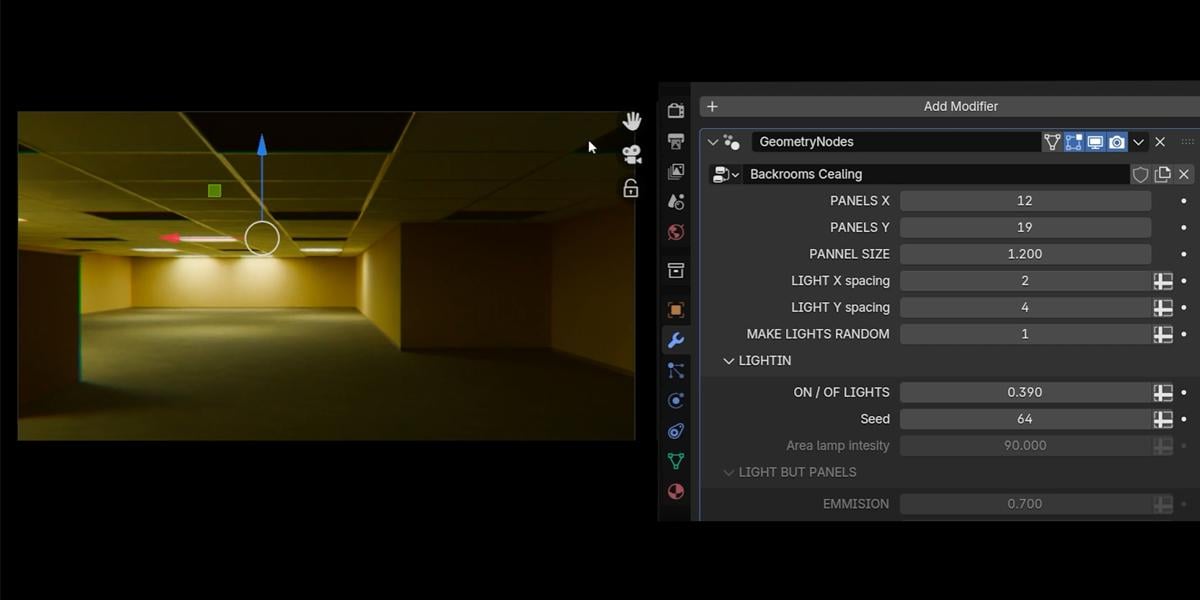
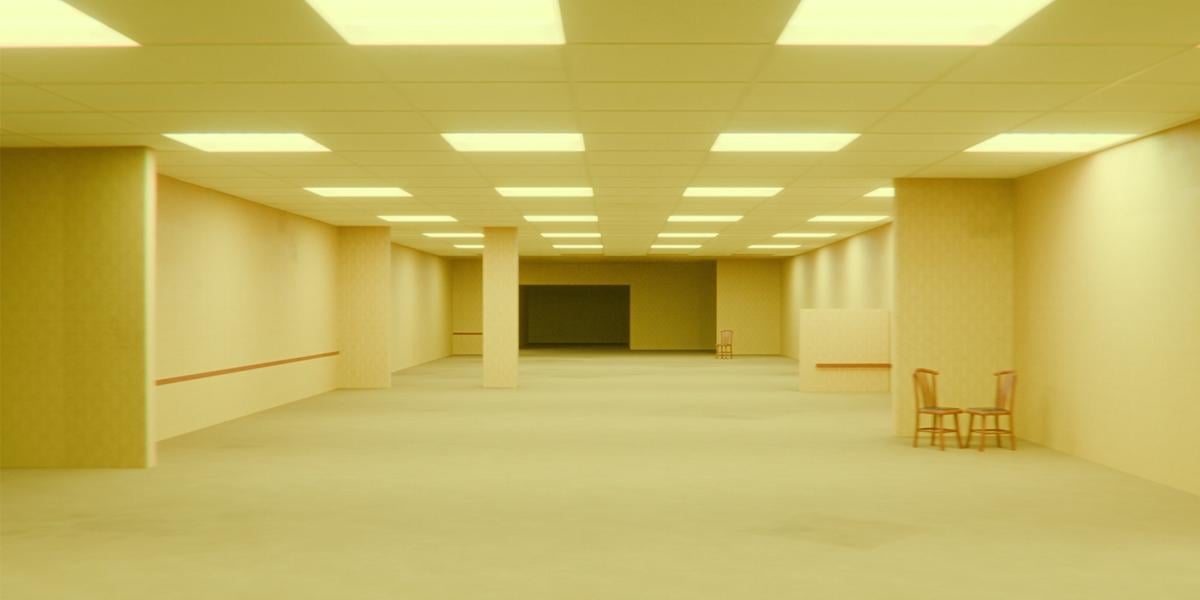
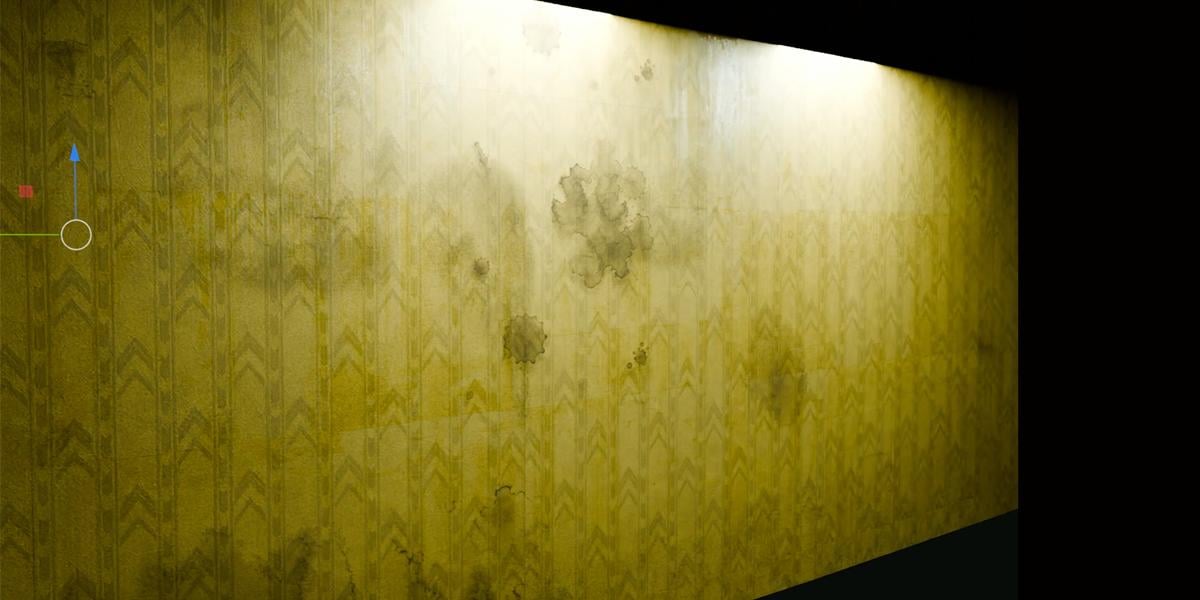
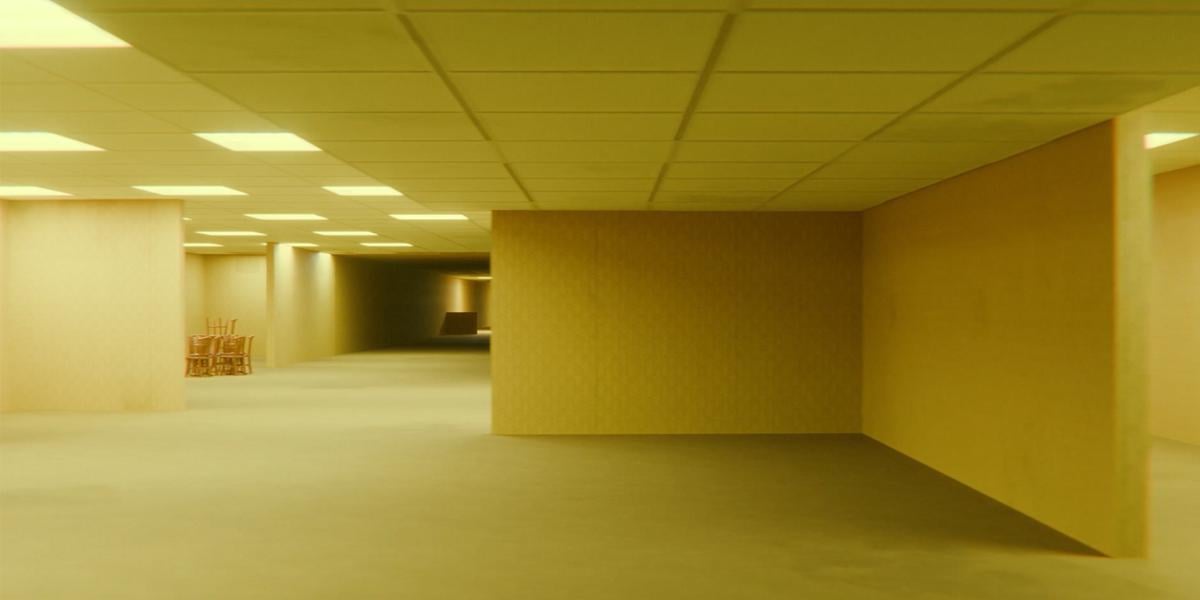
Transcrições
1. Apresentação: Olá, bem-vindo ao novo tutorial
passo a passo. Este vídeo que você acabou de assistir foi criado inteiramente no Blender, quase completamente usando o gerador
processual de backroom É uma
configuração de modificador de nó de geometria que eu criei. Mas enquanto
pensava nesse tutorial, tive um dilema: fazer um
tutorial sobre como criei configuração
do modificador ou sobre
como criei Um tutorial sobre
a configuração do modificador se
concentraria principalmente nos nós de geometria, o que não seria adequado para iniciantes ou usuários com menos experiência no
Blender Mas o fato é que não
é necessário conhecer nós de
geometria ou ser usuário
avançado do Blender para criar Você pode deixar que outra pessoa faça o trabalho duro
por você e criar ferramentas como
essa que usaremos
neste tutorial para
acelerar seu fluxo de trabalho. Na verdade, essa é a
essência do Blender usar ferramentas para trabalhar de forma mais inteligente
e rápida, Mas mesmo com
ferramentas prontas como essa, ainda
é importante
entender o básico do Blender Assim, você pode evitar
possíveis problemas posteriormente ou personalizar e ajustar certas
coisas ao seu gosto ou criar
uma animação
como esta desde introdução, porque a ferramenta cria uma cena, mas
não uma animação Por isso, decidi manter
esse tutorial simplificado, com a ajuda do gerador. Criaremos a
cena e a iluminação. Posteriormente, vamos animar a câmera, a boneca de papel e
o efeito de vazamento E o plano é juntar
tudo no final da animação final
com efeitos sonoros.
2. Introdução ao Blender: Agora, na verdade, comece com o
projeto, a primeira coisa eu costumo fazer quando
começo com o projeto Gosto de criar uma pasta na qual colocarei
todas essas coisas para que você
possa criar um
StorialFolder em segundo plano ou algo
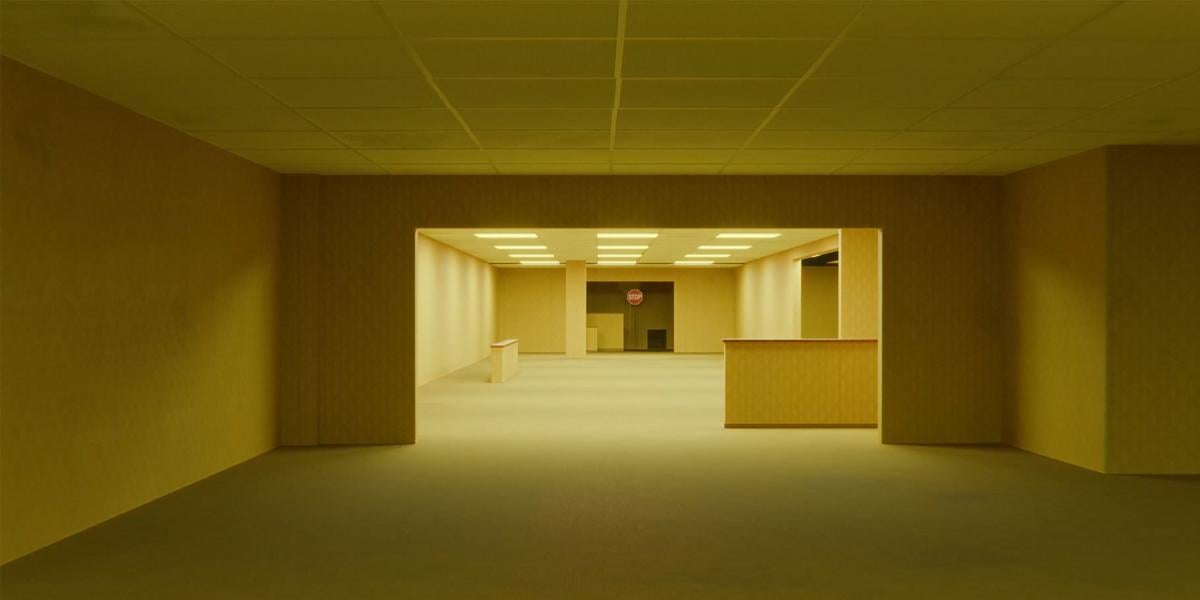
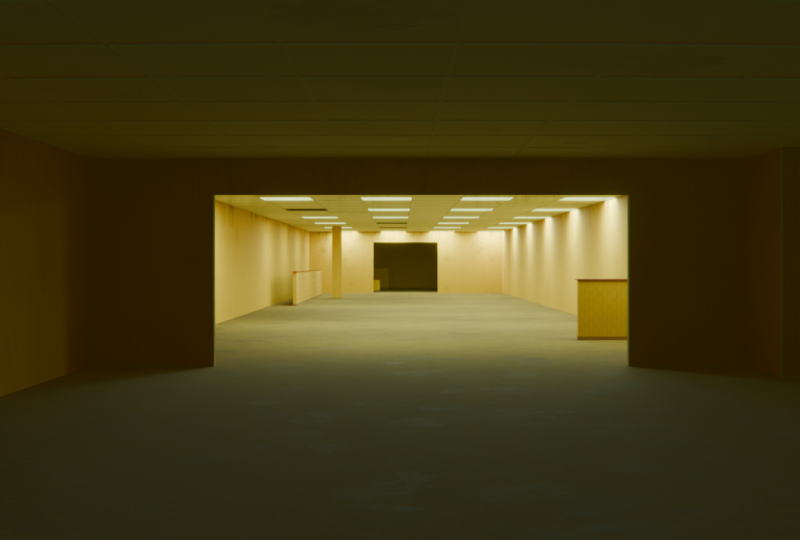
em qualquer lugar E aqui temos referências. Estas são apenas fotos
do próximo filme, e eu as uso como referência para minha tese, que
também compartilharei com vocês Então você tem esse vídeo em quatro K. Você também no meu canal do YouTube, você
pode ver como isso parece E se você agora acessar
essas referências, poderá reconhecer, por
exemplo. Esse espaço aqui. Eles são quase idênticos e
eu tenho a intenção de criar espaços
semelhantes a partir
deste teaser oficial, e também tentaremos fazer
isso neste tutorial Na verdade, tentaremos
criar uma animação semelhante
neste tutorial. Então essa é a
primeira cena aqui. Mas a principal ferramenta que
vou compartilhar com você é esse gerador de fundo. Se você baixar isso antes,
minha recomendação é
excluir esse arquivo e baixá-lo novamente porque
tenho poucas correções, coisas
não muito grandes, mas
essa é minha recomendação. E, claro, se
você é novo aqui, compartilharei um link com você onde você pode
baixar esse arquivo. E ao fazer o download, você obterá esse arquivo Zip. E dentro desse arquivo Zip, você obterá esse arquivo do fornecedor
e um vídeo instrutivo Minha recomendação é assistir a
este vídeo instrutivo. cerca de 14 minutos, mas você pode definir
a velocidade para dois se não
tiver muito tempo, mas entenderá
melhor como isso funciona. Então, o que vem a seguir, você precisa ou eu preciso copiar
isso com o Control C, e temos a pasta inferior do
tutorial. Vou colar isso aqui. E eu vou chamar isso talvez de cena dois ou algo assim porque
eu já fiz a cena um, mas você pode chamar
isso, por exemplo, de
fundo, animação ou Agora podemos entrar no Blender. Ao abrir o Blender,
você deve obter algo assim
ou exatamente isso Eu já preparei
esses espaços de trabalho. Você pode personalizar
seus espaços do Blender. Por exemplo, se eu usar a divisão horizontal com
três cliques, posso fazer outra aqui Vou fechar isso agora. É assim que eu gosto
de personalizar isso. Claro, você pode mudar isso, mas foi assim que eu configurei isso. Gosto de ter uma visualização prévia da renderização, para que eu possa, a qualquer momento,
visualizar o que estou trabalhando E aqui eu tenho, na verdade,
três espaços de trabalho, três janelas de visualização em D e aqui
eu tenho esse navegador de ativos Talvez possamos fechar isso porque temos todos esses ativos aqui. Acho que é a mesma coisa se
eu simplesmente arrastar isso aqui ou se eu fizer isso, mas por enquanto, posso manter isso como está. Se você precisar dessas ferramentas aqui, pressione T ou
simplesmente clique aqui. Talvez também possamos esconder
isso se eu clicar aqui, para que tenhamos ainda mais
limpeza no lado esquerdo. Mas às vezes eu só quero que isso saia ou
mude com essa ferramenta. Este botão aqui
é para sobreposições. Se você ativar isso,
poderá ver todos esses slides. E, por exemplo, se
você selecionar isso, também poderá ver a seleção aqui. Acho que não preciso disso. E eu também defino todas
essas configurações de renderização. Por exemplo, se você for aqui, verá que
mudei para ciclos Temos essa renderização de porta. Para ver isso, precisamos Ok,
precisamos, eu acho,
habilitar essas sobreposições Toda vez que você
mover isso para a esquerda, verá que isso
realmente é renderizado com esse valor aqui. Eu
acho que isso é demais. Se eu vender isso para 100,
será o suficiente. Assim, podemos economizar alguns recursos
do computador se vendermos o número mais baixo Então, esse 300 é a renderização final, que é o que obtemos
quando pressionamos F 12. Mas uma coisa que você precisa saber. Não tenho certeza se tenho algumas
coisas dentro do compositor. Sim, eu tenho, mas não tenho certeza se esta é uma prévia ao vivo aqui. Sim, é. Então, se eu
desabilitar primeiro essas sobreposições Então, como isso
está definido como sempre, Blender também calculará todas essas coisas que eu coloquei na guia de
composição aqui Se eu desativar isso, você pode ver que isso parece
um pouco diferente, então não é uma diferença tão grande. Eu coloquei um pouco de distorção da lente da luva e alguns ajustes de cor aqui Então, na verdade, isso é
antes e isso é depois. Só saber que isso pode
afetar seu desempenho. Às vezes, esse compositor é
um pouco pesado para calcular. Portanto, se você não tiver
um computador forte o suficiente, basta clicar em desativar e obterá uma pequena
diferença aqui. Ok, vou pressionar T
para remover essa guia. E vamos ver o que
eu fiz da última vez. Uma coisa que eu quero
fazer aqui é ter essas referências
dentro do meu arquivo Blender Você pode usar programas
como o PureRef. Eu tenho isso aqui. E, por exemplo,
você pode
colocar essa primeira referência
porque agora você
começará com essa cena.
Aqui está meu PUF. Você pode, por exemplo,
colocar isso aqui. Toda vez que eu quiser
ver essa referência, preciso clicar neste PureF Acho que podemos recitar isso, sim. E eu acho que também há
a opção de colocar isso sobre esta janela. Então, quando clicarmos para dobrar, ele também ficará aqui Mas não tenho certeza de como fazer isso porque geralmente gosto de
colocar isso dentro do dobrador E para colocar isso dentro do Blender, você precisa criar um espaço de
trabalho Então, vou usar Try click. E vou colocar isso aqui e
preciso de um editor de imagens aqui. Você pode clicar aqui para abrir ou
simplesmente arrastar e soltar isso dentro do Blender, assim E agora sempre temos essa referência
nesse canto aqui. Aqui, você tem este link de vídeo
instrutivo. Se você ficou preso em algum momento, você também pode assistir a este vídeo, mas eu não preciso
dessa janela aqui, então eu vou ficar bem, o que eu faço. Inscreva-se e participe. Então, temos aqui uma camada. Vamos ver o que vem a seguir. Temos uma imagem de referência aqui e agora podemos começar a
construir esse espaço aqui. Mas primeiro, você pode saber que
temos cinco objetos principais aqui. Então, esses três primeiros são,
na verdade, geradores. Então, se você selecionar
este, vamos, por exemplo, selecionar
esse teto, você pode ver que você
pode ajustar isso. Então, esses três são
realmente ajustáveis. Então, por exemplo, volume,
se você mover isso,
você pode ver que
aumentamos esse volume. Esses três são,
na verdade, apenas Por exemplo, esta coluna, se precisarmos de uma coluna aqui, podemos simplesmente colocar
essa coluna aqui. Na verdade, não é tão estático. Também temos essa
opção de sujeira e vazamento, e também podemos mudar a cor dela e do sombreador com essa opção aqui,
isso não funcionará Para fazer isso funcionar, na verdade
precisamos selecionar essas paredes dos bastidores, mas falaremos
sobre isso mais tarde Por exemplo, vou
apenas te mostrar. Se eu mover isso, isso também
afetará esse objeto aqui. Mas se eu selecionar isso e mover
isso, isso não afetará. Então, falaremos
sobre isso mais tarde. Isso não é tão importante. Por enquanto,
definirei isso como zero e excluirei esse objeto. Essa vida deveria ser uma janela de
visualização, uma janela de visualização TD. E agora vamos começar
criando essa primeira cena.
3. Animação da câmera: Porque isso será animação. Não quero agora
colocar esta câmera manualmente, por enquanto
vou
criar rapidamente essa animação. Na verdade,
temos apenas uma câmera deslizante da esquerda para a direita.
É assim que isso parece. E podemos criar isso
com alguns cliques. Então, para isso, preciso de um
cronograma aqui. Então, vou definir o cronograma aqui. Eu vou para o quadro zero. E agora vou mover a
câmera para a esquerda. Vou pressionar N, eu
aqui e eu aqui. Agora colocamos um
quadro-chave e agora podemos ir para o último quadro e eu Não. Antes de pressionar I, eu só quero mover a câmera. À direita. Você pode pressionar
e para remover essa guia. Não temos
muito espaço aqui, então às vezes precisamos
remover essas guias. Podemos simplesmente mover isso
pegando essa ferramenta aqui
ou você pode simplesmente pressionar G, X. Mova isso aqui. Não é importante
onde, por enquanto, porque podemos ajustar
isso mais tarde e agora
vou pressionar I. Então, estamos envergonhados e se você pressionar espaço
agora, entendemos isso Colocamos a câmera em movimento. Agora isso é muito rápido e
como podemos retardar isso. Da última vez, usei 1.000 quadros, mas talvez seja demais
, porque leva mais de 1 minuto e são muitos
quadros para renderizar posteriormente. Então, por exemplo, vou, por enquanto, definir isso para 500. Mas você pode mais tarde, se
quiser isso ainda mais devagar, podemos ver como fica Agora está duas vezes mais lento. Mas se quiser,
ainda mais devagar, você pode definir isso para 700 mais tarde
e apenas diminuir Por que eu disse isso porque quando começarmos a
criar essas salas, uma sala estará aqui,
e eu vou esboçar isso. Então, temos um quarto aqui, outro estará aqui. terceiro estará aqui, e depois podemos
simplesmente mover a câmera para cá e começar a trabalhar
com o terceiro. Acho que construo talvez
cinco ou seis desses quartos. E se você usar essa anotação, basta clicar para visualizar e encontrar essa guia de
anotação Ok, por enquanto, eu quero
ficar com o quadro zero. Também há uma coisa que
você precisa saber. Você pode ver que temos
esse início lento e seguida, esse início lento e
, em seguida, a velocidade da câmera. Isso é porque temos
essa interpolação. Se você definir T para obter esses tipos de
interpolação, temos isso por
padrão, Você pode jogar com isso
acessando o editor de gráficos. Devemos selecionar esse eixo x. E se você pressionar ponto
final no Numpad, você pode simplesmente isolar isso,
eu acho, e podemos
clicar em normalizar Acho que isso talvez seja melhor. O que é importante
aqui, por exemplo, se você quiser alterar esse tipo de
interpolação, por exemplo, se você selecionar
esse quadro-chave aqui
e, se pressionar,
poderá definir isso,
por exemplo, por exemplo, Agora temos velocidade constante. Se você gosta disso,
você pode mudar isso, mas eu não gosto, então
você pode pressionar T com mais facilidade. E se você quiser que essa
transição seja mais rápida, talvez
você possa
arrastar essa alça aqui. Se você subir,
obterá esse efeito de que câmera vai para este lado e depois para que você não queira subir. Mas se você quiser
fazer isso mais rápido, você pode mover isso aqui. Ou se você quiser tornar isso
mais lento, vamos ver o que é Ifi. Mova essa alça esquerda para aqui. Não usei isso da
última vez porque gosto dessas configurações padrão. É bom o suficiente,
mas só para saber. Então, vamos agora trazer
essa linha do tempo aqui. Eu só quero ver
esses dois quadros-chave, e isso é tudo que eu
preciso nesta guia Na verdade, acho que essa guia não
é útil por enquanto, então posso derrubá-la. E agora vamos começar
criando essas paredes.
4. Mais sobre cena: As paredes dos fundos são,
na verdade, a principal ferramenta aqui. Se eu selecionar isso,
você obterá essa forma, que é apenas para visualização. Não é importante para nós, e agora vou deletar
tudo, exceto uma parede aqui, porque
começaremos do zero. Então, talvez eu possa manter essa parede. E quando eu seleciono isso, você pode ver que não podemos
ver o rosto selecionado. Isso porque selecionamos
essa face interna. E a razão para
isso é porque temos essa
espessura de parede aqui. Mas você também pode saber
que tudo é um pouco mais lento, porque
temos muitas coisas
com os nós de geometria, o
modificador faz e para acelerar e
simplificar tudo. Essa temos muitas coisas
com os nós de geometria, o modificador faz e para acelerar e é minha recomendação. Basta desativar isso no Viewport. Para mostrar o que estou pensando, não
temos as sobreposições de
sujeira Mas, por exemplo, se
eu aumentar isso, você pode ver que temos
todas essas sobreposições de sujeira Mas, claro, agora
é muito mais difícil
trabalhar , isso é muito lento e essas coisas verdes
são um pouco chatas, mas não precisamos disso
por enquanto, porque agora nos concentramos apenas em
criar essas artes e podemos sempre depois
clicar aqui e ver como
ficam quando esse é o resultado final Portanto, desative isso por enquanto porque queremos nos concentrar
apenas nessas áreas. Uma coisa é que eu também vou fazer
neste gerador de teto, eu também vou esconder isso por enquanto, você pode pressionar a idade
apenas para esconder isso. Você ativa esse botão aqui. Portanto, isso agora está oculto no ePort, mas não na renderização.
Você pode ver isso. Se você pressionar F 12, isso ainda estará visível na renderização. Na verdade, eu quero isso, então não preciso disso por enquanto. Uma coisa que você também
precisa saber é que temos aqui um cubo volumétrico, que é E você pode ver isso estamos iluminando isso a partir
desse cubo volumétrico Acho que não usei um volume
principal ou algo assim. Acabei de usar esse
nó de emissão e isso realmente cria que você pode notar uma
pequena névoa amarelada Portanto, não é demais, mas acho que é
melhor do que nada. Então, sem isso,
essa parte ficará um pouco mais preta e um
pouco mais nítida, mas não é tão importante
notar que está aqui Então, isso é antes que você possa talvez anotar aqui antes e depois. Não é demais, você pode desativar
essa ativação ou até mesmo tocar com o
volume principal aqui para obter um efeito de
volume um pouco melhor. Mas o volume principal
diminuirá ainda mais a cena. Não é tão importante, mas só para
saber por que esse cubo está aqui, você não pode selecionar isso porque
eu desabilito essa seleção Agora você pode. Ok,
não é tão importante. Mas uma coisa que é importante agora, sem essa iluminação, é muito difícil
ver esses quartos. Então, porque eu quero manter isso desativado, porque isso
aqui é irritante. Precisamos entrar para
ver o que aconteceu aqui. Então, eu quero desativar isso. Mas agora vou aumentar
essa palavra iluminação. Agora, isso é por padrão, é quase preto demais. Então, isso quase não é visível. Ainda vemos algo por causa
desse cubo volumétrico, mas agora não vemos
nada, então o que vou fazer,
vou, por enquanto, aumentar
a iluminação para que
possamos ver melhor o que
estamos fazendo
5. Criando um labirinto: Agora podemos realmente começar a
moldar essas paredes. Então eu preciso dessa
referência, maior. Vamos ver como
podemos criar isso. Primeiro, selecionarei
apenas essas fases,
controle e excluo o passe. Portanto, temos apenas uma fase
que é suficiente para começar, e agora podemos movê-la
aqui. Temos
esta sala muito longa aqui, então vou mover isso
para mais ou menos aqui, EX para adicioná-la no eixo X. E agora podemos escolher a EY. Você pode alternar entre uma borda de
vértice e a seleção de fase
com um, dois ou três Então, se eu pressionar um, dois, três, você pode ver
que trocamos aqui. Então, vou usar esse atalho, então três é para seleção de fase e podemos mover isso aqui Ok. Na verdade, quero
fazer essa esquina aqui. Então, vou passar para mais ou menos aqui. Na verdade, vamos mover isso
até mais ou menos aqui. Talvez para aqui e agora EX. E agora temos esse
canto com três, talvez eu chegue
mais perto da câmera. Ok, temos
coisas semelhantes às que temos aqui, e eu quero
criar essas portas. Isso é algo como
portas. Vamos ver. Controle R de uma borda
aqui até mais ou menos aqui. E agora vou falar com Ex sobre aqui e
o que podemos fazer aqui. Podemos tentar cortar aqui e tentar combinar a mesma posição porque
eles estão na mesma posição. Mas o que também podemos fazer usar Shift D, Shift D e depois X, mover um aqui e agora EX. Conseguiremos esse cruzamento, mas isso não será
visível dentro da câmera E mesmo que seja visível, apenas
criará
algumas imperfeições que são sempre boas Vamos pegar talvez um
pouco de S ou algo assim. Vamos ver quais são os próximos
controles de uma vantagem aqui. Agora podemos pegar essa borda E x. Eu não quero cruzar muito aqui porque temos esse sombreamento
estranho, mas tudo bem se você
colocar isso em algum lugar aqui Pequenas imperfeições são
sempre boas. Temos um quarto
atrás desta porta. Então, o que podemos fazer é selecionar esse espaço EY para
criar essa sala, mas eu
deletarei esse teto, excluirei a parte DeletOrt, e vamos ver o que
podemos fazer Talvez com He select. Acho que vou conectar isso com F. Então, temos essa
parede aqui. Vamos ver. Controle R. E se
você rolar o mouse para cima, você terá dois cortes de loop. Na verdade, é disso que
precisamos para criar essa porta. E vamos usar K
aqui e controlar R.
E se você usar
escape depois do Controle R, você precisa usar G duas vezes. G G para deslizar isso
agora, exclua as fases. Sim, temos essa fase aqui. Na verdade, conseguimos o que queremos. Ok, agora você sabe que
estamos perdendo esse tapete. Se você quiser sentar um pouco mais nesta
janela de visualização, você pode desabilitá-la, mas
acho que isso não é importante Temos algumas partículas
aqui ou sujeira. Agora vou para o modo Editar, selecionar este objeto de carpete
ou esse objeto de piso movê-lo até o final. Precisaremos de mais espaço aqui para que você também possa mover isso no X. Isso é realmente o que
essa pequena parede aqui, nós realmente precisamos disso Nós temos um aqui. Então, eu não vou deletar isso. Vou apenas mover este aqui. Também temos essa
moldagem aqui que você pode criar se eu adicionar essa opção Se você apenas aumentar isso, obterá essa moldagem. Ok, isso desce, então
podemos trazer isso à tona. Vou te mostrar
aqui como isso parece. Então, temos essa moldagem e você também pode brincar
com a espessura Eu acho que isso é suficiente. Esta parte de madeira aqui,
você pode observar aqui. Eu não criei esse procedimento, mas podemos simplesmente
adicioná-lo manualmente Você pode escolher isso aqui. Por exemplo, você
pode simplesmente colocar isso aqui ou, no
navegador definido, trazê-lo aqui. Na verdade, é o mesmo. Então, vamos criar isso rapidamente. Para isso,
vou apenas para o modo de edição. Ok, eu preciso ir com Ex night para girar
isso em outra direção E eu gosto de fazer
isso no modo de edição. Se você for para a visualização prévia do material, poderá saber que isso é desembrulhado
corretamente porque o desempacotamento é baseado em objetos Então, temos esse objeto vazio, que na verdade
controla essa abertura. Então, se você não se esqueça
de fazer isso no modo de edição. Portanto, tudo o que você fizer no modo de
edição estará correto. Por exemplo, se eu girar isso,
isso é realmente o que eu faço Eu giro isso no modo objeto. Então eu preciso aplicar rotação para você possa ver que essa
rotação não é zero. Controle A, aplique rotação. Agora consertamos esse envelope aqui. Deixe-me te mostrar
aqui. Por exemplo, se eu entrar no
modo objeto com x 90, agora
bagunço esse envelope aqui Então, agora eu preciso aplicar a rotação. Portanto, certifique-se de fazer tudo no modo de edição para que
você esteja seguro. Então, o que eu preciso fazer aqui, eu preciso ir para o modo de edição. Vou pegar esse
soldado para colocar isso aqui, e acho que está tudo bem. Agora eu posso ir com o GI
e colocar isso aqui. Nós temos um aqui. Vamos ver o que podemos fazer. Turno Y Z 90. Vamos ver o que fazemos agora. Controle A, aplique rotação. Agora, corrigimos isso, desembrulhamos e
aplicamos a rotação. Coloque isso aqui
e no modo de edição, vou pegar essa borda. Isso é borda, não podemos definir essas faces porque,
se você se lembrar disso, temos essa espessura de parede. E agora eu posso simplesmente agarrar essa
vantagem, torná-la maior. E vamos ver se eu
também quero tornar isso maior. Ok. Vamos agora
colocar isso no lugar. Então, temos mais essa parede aqui, que estaria
em algum lugar por aqui. E temos uma coluna aqui. Então eu vou pegar este, e isso deve
continuar por aqui. Ok. E eu tenho um objeto extra que vou colocar lá fora.
6. Teto: O próximo é o teto. Nós escondemos isso
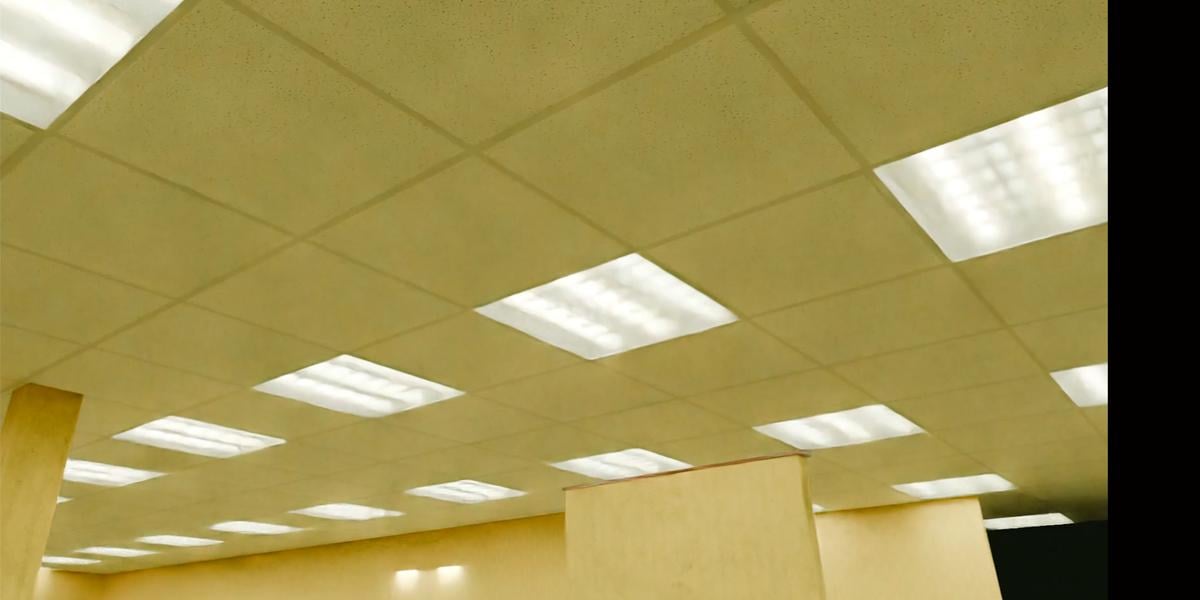
e vamos agora revelar isso Temos aqui um painel no eixo X, que é esse painel no eixo Y. Precisamos de mais painéis no eixo Y, e vou colocar isso aqui. Você pode observar
nesta referência que esta parte está sem
essas luzes. Vamos jogar com isso mais tarde. Eu só quero agora consertar essa
parte ou preencher essa parte. Então, isso deve ser mais ou menos aqui. E se você quiser seguir
essa referência, com precisão, você pode contá-los
como números, então um, dois, três,
quatro, cinco, seis. Então, temos um, dois, três, quatro, cinco, seis, sete, oito. Então esse corredor é muito grande, então eu não vou
esse, esse Um, dois, três, quatro,
cinco, seis, sete. Então, precisamos remover mais um, um, dois, três,
quatro, cinco, seis. Então esse corredor deveria
ir para Essa porta, na verdade, deveria parar aqui Podemos selecionar esse objeto. No número sete, podemos ir para a vista ortográfica
superior ou para cima Agora, o que vou fazer é
ir para o modo de edição e
agora podemos estar no modo de raio-X. Por exemplo, se você não
estiver no modo Xray, poderá ter esse problema Você pode pensar: Ok,
eu seleciono tudo, mas basta selecionar essa parte superior
e você tem esse problema. Número sete, modo Xray, ou você pode simplesmente pressionar
Z e alternar dois Sem modo Xray R. Agora podemos selecionar
isso e podemos simplesmente passar para essa borda aqui. OK. E temos essa palavra
iluminação definida como branca. Essa é a razão pela qual
vemos tudo aqui. Mas se você disser isso para preto, na verdade
chegaremos mais
perto dessa imagem de referência. Está bem? Mas eu não quero
deixar isso vazio. Eu preciso de um painel de luz também
aqui, mas sem luz. Então, vou
usar Shiv D ou Alt D. Acho que neste caso, é o mesmo, então vou usar D
para criar uma instância disso, porque mesmo
que seja uma instância, podemos trabalhar de forma que cada
um deles
seja independente de outro objeto Agora vou jogar
com esses valores. Você pode saber que temos luzes aqui
dentro, o que não
queremos. OK. E eu vou
apagar as luzes por isso. Portanto, temos a
luz acesa e a luz apagada. Vou enviar essa
luz para zero. Então você pode ver que quando eu movo isso, na verdade removemos aleatoriamente
algumas dessas luzes, então vou definir tudo para zero Então, temos esses painéis dentro, mas simplesmente não temos nenhuma luz aqui. Vamos ver o que vem a seguir. Então, perdemos essa parte. Na verdade, isso é um pouco
complicado porque você pode notar que temos esses painéis, mas sem esses slides E se eu, por exemplo, selecionar isso, você
pode pensar: Ok, eu posso simplesmente apagar essa
luz para zero. Mas isso funciona um
pouco diferente. Na verdade, temos
essas luzes aqui, painéis de
luz, mas a luz simplesmente não funciona, o que
não é o caso aqui. Não temos painéis de luz. Nós só temos esses
painéis normais e como podemos fazer isso. Então, vou colocar tudo isso em zero. O que eu vou fazer aqui,
vou duplicar isso. Ok, isso deve ir ou vir para aqui. Vou apenas aumentar
isso um pouco. Eu acho que isso
não é tão importante. OK. O que vou fazer escolher Shiv D Y, e não preciso de tantas
linhas aqui, talvez apenas cinco Eu disse que isso não pode ser
inferior a cinco. Se quiser alterar
isso, você pode,
por exemplo, acessar o Editor de nós de
geometria E se você pressionar e,
você pode, por exemplo, selecionar essa configuração que é PanelX, que é esta aqui, e você pode encontrar esse mínimo Você pode, por exemplo,
definir isso como dois e , em seguida,
definir isso como dois. Mas quando eu crio isso, acho que cinco é o mínimo
que você quer, mas eu estava errado. Em alguns casos, precisarei
desse conjunto menor que cinco. Então, por enquanto, eu configurei isso para dois, e talvez eu precise de
cinco ou seis. Então, como podemos remover essas luzes e simplesmente
colocar esses painéis. Como eu não criei
isso por padrão, então não criei
outra variação desse teto,
vamos criar isso agora. Então, vou chamar esse gerador
de
teto sem luzes. Sem luzes e com
o que vou fazer agora, copiarei isso e
farei a duplicação
dessa configuração do nó geométrico porque não
quero afetar esse objeto Então, vou clicar aqui. Portanto, esta será uma versão sem luzes. E se você conhece um pouco dos nós de geometria,
pode fazer teses Então, temos instâncias, e eu tenho uma instância
que é painel com luzes. Eu vou te mostrar aqui. Então eu vou para a prévia do material. Não, na verdade, eu quero te mostrar este para todos esses três. Então, temos apenas um painel, temos um painel com luz acesa
e um painel que não funciona. Então, se você for renderizar a visualização, essa não funciona,
essa funciona. Este é apenas um painel. E o que eu preciso fazer agora, vou
selecionar esse objeto com o Napk Então, temos painel sem luzes. E temos
aqui, são apenas painéis. Então, vou adiantar isso. Vou conectar isso em vez
deste painel com luzes, vou conectar isso aqui. E agora você pode ver o que obtemos. Na verdade, substituímos essas
luzes por esse painel. Portanto, temos outra
geometria sem configuração, que modificamos um pouco E você também pode saber que ainda temos
essas luzes aqui. Então essa é a razão pela qual isso é muito claro, porque
agora emite luz, mas podemos simplesmente definir
essa luz para zero. E você pode ver que,
na verdade, com isso, removemos essas
luzes daqui. Ok, agora temos o mesmo que
nesta referência aqui. E você também pode observar
as peças de metal cromado. Na verdade, eu adiciono isso aqui. Então, para mudar isso, precisamos selecionar o gerador de
teto principal, que é esse. navegador ASL, então
podemos jogar com
isso . Todas
as configurações são, na verdade ,
drivers conectados
a essa tonalidade do editor Se eu for para sombrear o editor
e selecionar isso, preciso desse material aqui Você pode ver que
esses são drivers, e podemos dirigir esses drivers somente quando selecionamos o objeto principal,
que é esse. Aqui, isso não é tão importante
para você, mas apenas saber. Então, agora temos
essas armações de metal. E se eu agora definir este, agora isso se torna metal. Se eu definir essa rugosidade para zero, ela ficará mais brilhante Nessa referência,
não acho que sejam muito brilhantes e nem mesmo metal,
talvez
sejam de plástico
ou algo assim Mas acho que talvez possamos
dizer isso 2,3 e a rogerência talvez 0,6 ou 0,5 Ok, isso não é tão importante. Vamos agora cavar isso aqui. Ok, precisamos de mais um. Então eu vou jogar com isso sete ou oito, algo assim. E agora deve ficar
semelhante a partir dessa referência. Ok, há uma coisa: temos essas luzes respirando
nesta parede. Então, vamos ver. Temos um que está muito perto dessa parede,
algo assim. Na verdade, vou
tentar algo parecido. Se eu adicionar um, obtenho
algo semelhante, como eu tenho aqui e
temos aqui um, dois, três, então um, dois, três. Agora podemos simplesmente ajustar
essa palavra aqui. Se eu for para o modo de edição, certifique-se de selecionar
tudo aqui. Então essa, essa, folha de
retenção, essa Agora podemos ajustar isso um pouco. Então, nós realmente
precisamos de mais espaço aqui. OK. Agora, isso é bem
parecido com o que está aqui. E agora precisamos selecionar,
novamente, o objeto principal, que é esse gerador de teto com esse ícone de navegador de ativos, e podemos brincar com a iluminação. Então, temos aqui Anptnsity, ou seja
, se eu definir isso, por exemplo, para dez,
quase perderemos todas as luzes, mas há uma coisa que
você precisa saber Então, temos esses planos de emissão, que é esse valor aqui. Então, se eu definir isso como zero, obtemos que não vemos nada
aqui, e agora podemos. Não queremos que isso
chegue a zero, porque então isso não parece luz. Então, só queremos que isso
pareça normal na câmera. Por exemplo, OK, isso não
é muito claro. Então, se você enlouquecer com isso, não, esse é um valor errado. Se disséssemos isso aqui 20, obteríamos muitos vaga-lumes, que não são tão visíveis agora,
mas porque temos o barulho, mas você pode ver que
isso irrita nossa renderização. Isso é muito difícil de calcular. Então, só queremos que esses aviões de emissão
apareçam diretamente na câmera. Mas queremos manter
esse valor baixo, talvez três ou
cinco ou algo assim. Cinco está bem, mas eu quero
diminuir com esse valor. E agora podemos definir a iluminação
com essas lâmpadas de área, o que realmente
acelera nossa renderização. Porque quando
temos mais luzes, temos menos vaga-lumes Essas lâmpadas de área realmente
ajudam a otimizar nossa cena. Mas talvez eu queira trazer essa
intensidade para. Se você disse isso 50,
isso não é suficiente. Você pode ver que temos
muito brilho aqui. Então, eu vou com talvez 100, acho que podemos escolher
ainda mais. Então, se você disse 200, talvez seja demais. Então, talvez 150, não 1050, 150 seja talvez o valor certo para isso, talvez demais, talvez 120 Acho que se movermos
um pouco a câmera para ver essa parede, essa parede aqui, acho que
temos mais iluminação aqui. Provavelmente eles têm algo
por trás disso ou no set, eles têm alguma iluminação
nesta área ou atrás dela. O que podemos fazer é
usar o
Escudo D Y e eu vou
acabar com tudo isso. E agora podemos, com essa luz
ou apagada, escolher o quanto
queremos que essa luz
aqui atrás tente obter uma
aparência semelhante à que temos aqui. Você pode até mesmo mover esses dois porque são
coisas que eles inserem Eles brincam com a iluminação até
ficarem satisfeitos com o resultado. Então, talvez apenas uma ou duas luzes aqui, e possamos mover isso. Então, se eu excluir isso, isso
é antes, isso é depois. Acho que isso está mais próximo
dessa imagem de referência aqui. Ok, estamos quase
terminando essa primeira cena. Temos essas duas paredes aqui, que podemos facilmente
colocar aqui se entrarmos. Ok, esta coluna deve estar
aqui em algum lugar aqui. Você pode colocar isso no meio. Se você escolher o número sete, você pode colocar isso no
meio deste painel. Acho que isso faz mais sentido. Ok, não aqui. Talvez
esse painel aqui. Ok, agora vamos colocar essas pequenas paredes
aqui, uma vez aqui, isso é bom o suficiente G Y, GX, OT ou Shift D. Eu vou Shiv D. Isso
não são objetos pesados, então eu posso usar Shiv D Y. Basta usar não fazer
nada Minha recomendação é ir para o modo
Editar e
jogar com isso. OK. Acho que precisamos de portas
maiores aqui. Então, é fácil
selecionar esse modo de edição de objetos. Selecione isso e nós também precisamos. Não queremos
esticar esse turno, selecione isso e
agora podemos criar paredes maiores. Ou talvez possamos selecionar
essa parede e fazer isso. OK. Agora temos algo muito semelhante
a essa renderização aqui, e podemos até renderizá-la com
valores de amostra maiores com hew
7. Criando outros cômodos: Olá, é mais um
dia aqui e essa deve ser a
sexta parte do Tutorial. Agora vamos construir
a segunda sala. Portanto, este deve ser o primeiro quarto e o próximo será o segundo quarto. E vamos ver, agora vou
encontrar outra referência aqui. Acho que talvez possamos construir
este e também podemos pegar talvez essa parte
aqui que eu gosto. Então, vamos começar com este. Vou selecionar essas paredes e podemos ir para o modo Editar. Você também pode pressionar Tab no
teclado para alternar para o modo de
edição e dois para obter
essa seleção de borda. Então, tab and two é um atalho. Agora eu posso agarrar essa borda aqui, mas primeiro vou mover a
câmera para mais ou menos aqui, então essa parede é muito grande. Agora vou usar E Y. Para extrudar isso no eixo Y, vamos mover a câmera para E agora podemos construir essa
sala em algum lugar aqui. Então EX e EY novamente. Agora temos espaço para
quartos. E vamos ver. Então, temos essas
duas paredes ou três. Na verdade, acho que
vou fazer um corredor aqui. Não é tão visível, mas vamos usar o Control R, e podemos usar o EY, mas eu quero deletar esse
teto e a barra abaixada. Ok. Podemos ir novamente com a aba, selecionar este tapete, aba novamente, duas para selecionar as bordas
e movê-la aqui. Ok, agora podemos continuar
com essas bolas. Eu vou mover essa parede. Então, seleção trifásica, vou mover essa
parede para mais ou menos aqui. Ou podemos pegar tudo isso. Não. Talvez selecione esta fase, Control Lampex plus
para expandir a seleção, e talvez possamos
colocar isso no meio Vamos ver o que vem a seguir. Nós podemos construir essas paredes. Aqui, eu vou usar o Control R, talvez dois cortes que você
possa usar com o EX. Agora temos as paredes, mas o que torna isso mais visível você pode aumentar
o brilho aqui. Vou mover esta parede para
mais ou menos aqui para que possamos ver a segunda e
talvez uma aqui, EX. Podemos construir essa pequena
parede ou podemos simplesmente,
ok, isso só é suportado
no modo objeto,
então abra e podemos trazê-la
do navegador As. Podemos colocar uma
pequena parede aqui. Com a aba, podemos
aumentar isso. E se você quiser
colocar essa peça de madeira, podemos pegar isso. E podemos colocar isso aqui I 90. Controle A, aplique rotação. Sempre que você alterar a
rotação e o modo do objeto, certifique-se de aplicar
isso. Vamos ver. Com a tecla shift pressionada,
podemos ser mais precisos e movê-la
até essa guia de interseção para entrar no modo de edição, controlar R, você pode
basicamente colocar essa borda aqui, selecionar essa face e Sem EX. Mas como eu já pressionei E, agora
posso usar X.
Ok, então isso
deve ser algo
parecido com Ok, então isso
deve ser algo esta parte aqui, talvez
possamos mover isso
para C ou essa parte, ou podemos tornar
essa parede menor Então, tab. Ok, o que podemos fazer? Em seguida, podemos acessar
essa imagem de referência. Dez. E podemos construir
essa parte que eu gosto. Então, podemos fazer isso
se usarmos o Controle R. Ok, esse controle R
nesta parte não funcionará. Isso às vezes acontece,
e o que eu geralmente faço
nesse caso é simplesmente usar a
guia que está no modo de edição. Agora. Estamos no modo de edição, que significa que
podemos usar o garfo K. Eu vou com K aqui e
vou colocar isso aqui. E você pode saber que isso não
é uma linha reta. Agora eu posso pegar isso e, zero. Agora, isso está perfeitamente correto, e agora eu posso tocar
duas vezes em G.
G, G, e eu posso deslizar
isso aqui. Três no teclado e agora
podemos usar o EX. Mais isso em XX está aqui. Podemos ir com dois, talvez
sair um pouco. Agora temos esse espaço aqui, e aqui podemos colocar esse teto sem
luzes, que é esse. Mas vamos primeiro adicionar um
teto normal com luzes. Então, todo DX ou shift DX
neste caso é, eu acho, o mesmo. Vamos colocar isso no meio
e agora precisamos de mais disso. Mas também podemos
contar esse um, dois, três, quatro, talvez
cinco desses slides. Aqui temos quatro, então
podemos usar cinco. Vamos aumentar esse painel no eixo
X. Vamos com mais um. E também aumentamos isso no eixo
Y para cobrir tudo isso. Então, precisamos de ainda mais aqui. E vamos ver essa
interseção que eu não gosto, então vou pegar essa
guia três para
selecionar faces e vamos
movê-la aqui Você pode olhar esta área aqui, então eu não quero essa luz
que se cruza com a parede. Vamos nos mudar para cá. Ok, então temos uma sala
muito iluminada e grande. Vamos ver. Eu estrago
alguma coisa aqui. Isso porque eu não
selecionei as duas faces. Acabei de selecionar um e
vamos ver como posso corrigir isso. Por enquanto, podemos simplesmente mover isso no eixo X. Eu faço uma pequena bagunça aqui, mas agora isso não é
importante porque
podemos simplesmente usar o EX Ok. Agora podemos
excluir as bordas baixas. Ok, eu vou com Napa K porque acho que
faço uma grande bagunça aqui. O que é mais fácil
fazer nesses casos? Podemos simplesmente pegar isso. Acho que não precisamos disso. Não tenho certeza do que
exclui vértices. Exclua os vértices número
sete no modo Raio e no modo Raio, número sete,
selecione tudo e no modo Raio, número sete,
selecione tudo Y zero. Agora, isso deve estar
perfeitamente alinhado. NumPDKT de volta à nossa cena. E eu vou pegar esse
teto sem luz,
Shi, o x ou o X. E agora vamos
colocar isso aqui Vou usar H
para esconder isso, para que eu
possa me concentrar apenas
nessa pequena parte. Um pouco mais sobre o eixo Y. Essa parte de trás não
será visível. Então, eu só preciso cobrir
essa borda aqui. E agora vamos mover isso para baixo. Então GZ, vamos reduzir isso. Até começarmos esses painéis. Está bem? E para mostrar isso, você pode clicar aqui ou na gaiola antiga, que é um atalho
e temos isso O que eu fiz da última vez,
trago essas cadeiras aqui, e elas não são iguais, mas são semelhantes,
como cadeiras, eu modelo no projeto de vista
mais antigo. Eu tenho os ativos de visualização mais antigos. Você pode encontrar isso nas minhas lojas. Acho que vou compartilhar
esta cadeira com você, então tenho os ativos da loja. Então isso é tudo que eu modelo. Para este projeto, vou
mostrar rapidamente essas lojas que
temos aqui, muitas
dessas lojas 28, eu acho. Então, se você estiver interessado, você pode dar uma olhada nisso, e eu vou te
mostrar rapidamente esta parede. Então eu construo completamente essa toupeira, então temos mais disso,
mas precisamos de um teto Ok, é assim que isso parece, e temos muito mais
do mais antigo com animação. Então, se você precisar desses arquivos de
projeto, você pode encontrá-los em minhas lojas. Mas agora vamos abrir
esse repositório de ativos. E aqui temos uma
cadeira, que eu modelo. Em algum lugar aqui. Ok,
eu acho que esse. E eu também gravo o tutorial de como eu modelei esse bate-papo, se
você quiser, você pode encontrar também esse tutorial, agora
vamos colar aqui Ok. E você pode saber que temos muitas
cadeiras no teto. Esse é um dos erros
mais comuns que você pode obter ao
trabalhar com esse ativo. O que aconteceu agora é que
colocamos essa cadeia ok, temos algo selecionado aqui
e, quando usamos o TriclPaste, na verdade
colocamos um novo objeto
nessa coleção Mas essa coleção
espalha objetos no teto e nós espalhamos
essa corrente no Então, o que você precisa
fazer é
definir isso como coleção fina ou
criar uma nova coleção,
por exemplo, outra. Nesta coleção, colocaremos todas as coisas que importamos
neste projeto. Então, basta colocar isso aqui
e você estará seguro. Agora temos essa
outra coleção. Ok, isso está marcado como ativos. Então, vou clicar em ativo. Ok, e onde está
essa cadeira. Aqui. Ok, está aqui. Agora podemos simplesmente colocar
isso em alguns lugares. No eixo X está em
zero, o que é bom, então só precisamos nos preocupar com
YN O eixo Z é bom, então precisamos apenas
cuidar do eixo YN X. Então, é por aqui. Talvez possamos mudar
um pouco a cor disso. Precisamos de uma cor mais acastanhada
ou avermelhada. Então, eu vou usar o editor Shade. Vamos ver quais materiais. Temos esse carvalho
e couro preto. Obviamente, brincamos com
esse material de carvalho. Vou tentar tornar isso mais avermelhado apenas com o nó de valor de
saturação de matiz Se segurarmos a folha, podemos movê-la com precisão. Obviamente, queremos
continuar um pouco à esquerda. Eu acho que esse valor é bom. Também podemos trazer
saturação para deixar isso um pouco mais vermelho Mamãe.
8. Brincando com as configurações: teto: Nesta parte, talvez
possamos brincar com essas configurações que temos com essas paredes,
teto e piso. OK. Vamos começar com um
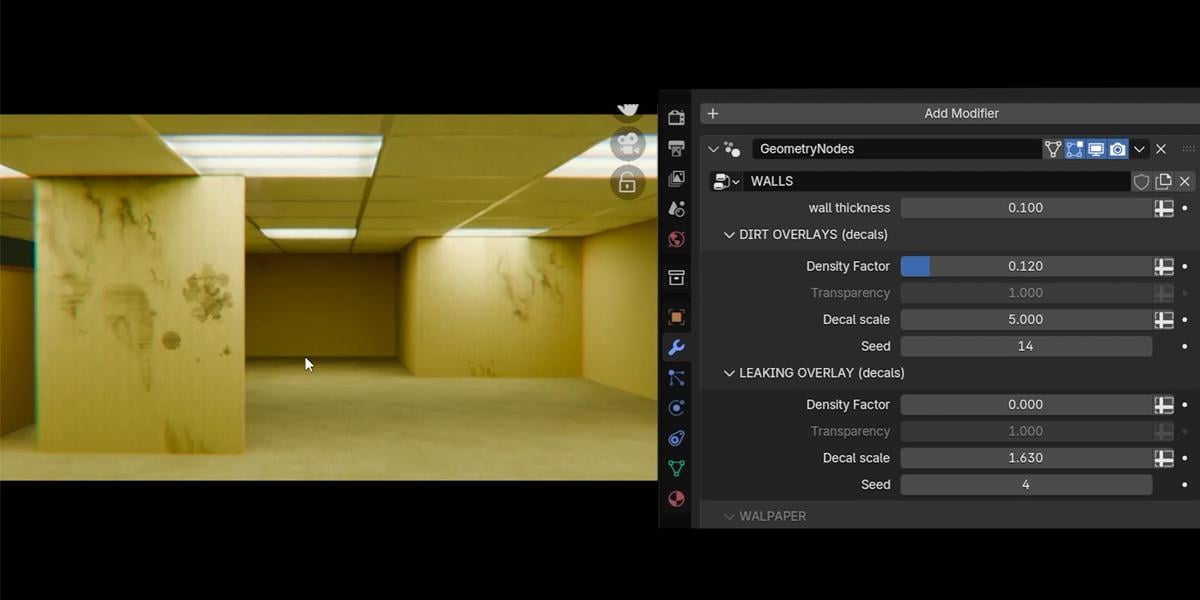
que não tenha muito, então temos esse tapete. Temos esse fator de densidade
, ou seja, vou trazer
essa janela de visualização aqui Então, com isso, nós apenas
espalhamos mais dessa sujeira. Essa transparência é, na verdade, a
forma como isso é visível. Então, se chegarmos a zero, isso é completamente transparente. Se você for para um, isso é
visível e temos essa escala. Então você pode ver que
aumentamos essa sujeira. E o que realmente
espalhamos, espalhamos algo que está
nessa pasta de sujeira de
carpete Então, se eu selecionar isso, na verdade
temos essas sobreposições,
que se parecem Eu não usei nenhuma textura de ruído ou
textura de vala para fazer esse computador
gerar sujeira. Na verdade, tento descobrir qual sujeira pode ir para o tapete e
faço essas sobreposições de imagens Se quiser tornar
isso mais visível, você pode selecionar uma parte
individual e, em seguida,
ir para sombrear o editor e jogar com
essa rampa de cores Então, se você aumentar
essas cores brancas, isso deve ficar
ainda mais visível. Você pode ver que esse alcatrão
se torna ainda mais visível. Vou tentar desativar
esse compositor por enquanto para que possamos ver
isso ainda melhor Ok, agora podemos
ver claramente essa sobreposição aqui e
vamos selecioná-la agora Então, para tornar isso mais visível, você pode simplesmente aumentar
esse contraste. Agora você pode
ver claramente essa sujeira aqui. Mas se você quiser tornar
isso mais transparente, podemos simplesmente
aproximar isso do preto. OK. Só para saber
como isso funciona, se você quiser, é claro, pode neste filme de
bastidores, temos essa fórmula aqui Então, temos uma luz e depois três painéis,
o que não é luz. Então, talvez não
vejamos essas linhas, mas temos uma, duas, três e, novamente, luz. E no XX temos todas as outras luzes,
um painel, uma luz. Você pode mudar isso
aqui. Este é o eixo X. Se definirmos isso como um, cada um deles
será um painel de luz, mas se definirmos isso como dois, obteremos o que temos aqui. Se definirmos isso como três,
obteremos dois vazios e uma luz. Então, dois é o que queremos. Mas você também pode jogar com isso. Se definirmos agora esses 23, obteremos dois
painéis e uma luz, luz, dois painéis de luz. Para obter o mesmo no filme, precisamos definir isso para dois por
quatro, o que é por padrão. Ok, falamos sobre esse ciclo
de painéis de sexo. Eu tento medir isso e
acho que eles usam 1,2 por 1,2. Isso parece exagerado, mas
não é só por causa
da perspectiva da câmera. Podemos ver aqui que eles
são iguais nos eixos X e Y. Mas você pode mudar a
escala disso. Então, se você quiser maior, você pode apenas ou menor, você pode jogar com
essa luz aleatória. Então, usamos essa fórmula
e, se você definir isso como um, ela seguirá essa fórmula. Mas se você alterar o valor
aqui, ele será aleatório. Então, agora isso também afeta aqui. Por exemplo, se você
disser isso para três, teremos mais luzes. Mas com isso, também
obtemos um valor aleatório aqui. Mas eu não quero isso, então vou definir como um, e esse é quatro. Em nossos voos, falamos
sobre isso antes. Com isso, você pode obter esse
bom tipo de animação. Então, se você fizer isso,
você pode, é claro, colocar quadros-chave aqui
se eu pressionar I aqui,
eu posso colocar o quadro-chave, e então você pode mover
na linha do tempo e colocar
outro quadro-chave e outro quadro-chave Então esse é esse efeito
e a semente, é claro, você também pode jogar com a semente, mas vou dizer isso para um. Área e pitasidade,
falamos sobre isso antes. Se você disse isso para 30, não
teremos
muita luz aqui. Mas isso é importante. Eu falei sobre isso antes. Então, se você alterar esse valor
e nada acontecer, é porque quando você vê valores cinza ou meio transparentes que são todos esses, isso significa que
esses são drivers. Os motoristas estão sempre conectados
aos objetos principais. Por exemplo, podemos
duplicar esse teto, mas eles estão sempre
conectados ao objeto principal Por exemplo, se eu alterar esse valor, nada aconteceu, isso significa que precisamos selecionar o objeto principal. Então, primeiro, que é
este com o ícone do separador de ativos. Selecione este, e agora,
se mudarmos para 30, afetaremos todo esse espaço. E, claro,
há um cronograma. Isso também afetará
essa parte aqui. Então, vou quebrar
a emissão de 220. Então, esses são os objetos
de emissão aqui. Se você disser isso para zero, ele se tornará transparente em
vidro preto. Então, temos aqui esse
copo, mas com isso, podemos escolher o quanto esse
vidro será transparente. Portanto, se você definir isso
como um, ficará completamente
transparente. Se você definir isso para zero, obteremos esse copo. Agora temos essa rugosidade do
vidro. Se você enviar a
rugosidade do vidro para zero, na verdade
verá exatamente essa Portanto, isso não é rugosidade, mas também podemos brincar
com rugosidade Basicamente, você pode escolher a
aparência que você gosta aqui. E contraste de emissão, não
tenho certeza se isso é
tão importante para você. Se você aumentar isso, você realmente torna essa luz com esses tubos mais brilhante, mas essa parte
fica menos brilhante. Na verdade, você obtém
mais contraste aqui. Você pode simplesmente curtir isso
e escolher a aparência que você gosta. Falamos
sobre essas armações de metal antes que o
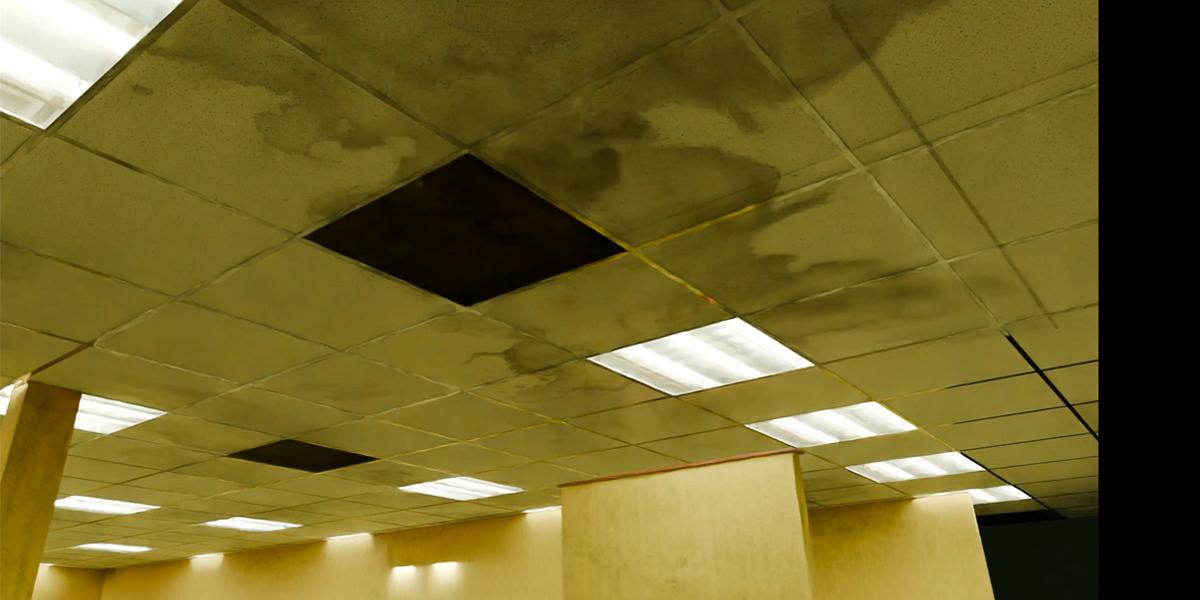
teto manche a sujeira Então, isso é o mesmo no tapete, mas acabei de encontrar sobreposições
diferentes Então, a maioria das vezes temos essa mancha de
água ou algo assim. E podemos aumentar isso. E agora, você precisa ter cuidado. Esse objeto não é oco, então temos esses números brancos Então isso significa que quando
você seleciona o objeto, nós mudamos, que é esse. Objeto que queremos mudar. Antes selecionávamos esse teto aqui,
que é esse, e adicionamos aqui essas
manchas, mas agora eu quero, esse é na verdade um
objeto que queremos mudar Portanto, certifique-se de não
ter selecionado este, esse objeto principal que você precisa
agora, selecione este. E agora podemos adicionar essas sujeiras. Também podemos jogar
aqui com escala, mas esta também é completa. Precisamos selecionar esse principal. Vamos dobrar esses 21 e agora vamos jogar
com essas opções Então, podemos
aumentar talvez isso para obter esse efeito, é
claro, você pode
jogar com sementes. Isso é o quanto
disso vamos receber. E se olharmos isso
em uma prévia sólida, você pode realmente ver o que fazemos. Ok, mas em casos normais, você não quer tornar
isso visível, talvez 0,3 ou algo assim, apenas para
fazer esse efeito desaparecer
9. Brincando com as configurações — parede: Acabamos com o teto e
temos tábuas nos bastidores. Tudo isso é apenas um objeto. Portanto, não nos importamos com
o que estamos selecionando e fazendo, porque tudo é apenas um objeto. A volticidade é, mas não se esqueça está desativada no Vwport,
não vemos nada do
que fazemos
aqui não vemos nada do
que Agora habilitamos que essa
voltagem seja essa. Basicamente, você pode
pressionar a tecla Shift para movê-la levemente sujeira sobre isso está bem, esse objeto é muito grande. Tudo aqui é esse objeto. E quando espalhamos isso, na verdade
espalhamos
milhares desses objetos, mas é o mesmo no
teto e no chão Então, com sua sobreposição, podemos, é
claro, jogar com escala Talvez você possa simplesmente
digitar aqui algum valor. Será um pouco mais rápido. Nós obtemos esse efeito, semente, para que possamos mudar. Vazando. Agora vou
dizer isso para zero. Vazamentos são coisas que
vão do teto para baixo. Então, se eu aumentar esse vazamento, na verdade
adicionamos apenas
essa parte, e temos diferentes sobreposições, que se parecem Podemos fazer com que esse 0,3 seja
menos intenso, obtemos esse efeito sutil. A balança. Então, se você quiser, aumente ou diminua, você pode alterar esse valor
e, claro, a semente. Ok, vamos agora pular
para este papel de parede. Vou fazer com que isso chegue a zero. Portanto, esse papel de parede é a primeira opção,
respingos nos bastidores Se você enviou isso para
um, você
verá claramente esse padrão de bastidores aqui. Mas se você mantiver tudo
isso em zero, ainda
temos esses padrões de
bastidores, mas na verdade
eles deveriam ser muito Mas se você quiser aumentar isso e tornar isso
um pouco mais visível, você pode definir talvez
0,3 ou algo assim. Luminosidade. Então é assim que
essa parede é clara ou escura. Acho que 1,8 é,
na verdade, o valor que eu gosto. Se você quiser deixar isso
um pouco mais claro, pode jogar com essa saturação de
valores Então, se você aumentá-los para um, eles ficarão mais amarelados Você pode saber que agora há um pouco mais de respingos amarelados nos
bastidores. Então, isso será um solavanco. Eu vou dizer que esse solavanco é
baseado nos respingos dos bastidores. Agora você pode ver esse solavanco aqui. Talvez valores normais
0,2 ou algo assim. Costura saliente. Essa é essa costura Então, a cada dois ou 3 metros, não
tenho certeza do que eu disse, você pode realmente controlar com essa palavra controlador de
balança de papel. Este é um objeto vazio, e se você escalar isso agora, você pode ver que nós
realmente mudamos esse UV. Acho que também mudamos esse SM. Vou selecionar isso,
este é o bumbum SM. Se eu definir isso como zero, na verdade
removeremos
essas linhas aqui. Mas eu gosto dessa cena de bomba porque quando eles colocam
esse papel em uma palavra, você deve ver um pouco da ponta, talvez uma ponta ou algo assim Está bem? E podemos ver
claramente algumas dessas aparências, talvez ainda
mais na prévia do material Sim, temos alguns
desses sems aqui. E vamos ver o que é brilho
concreto. Se enviarmos isso para um,
na verdade aumentaremos a
rugosidade para mais perto Portanto, isso deve ser mais brilhante, mas também se baseia
na texturização do concreto E o último é terra de concreto. Então, se você enviou isso para alguém, você deve pegar a mesma
sujeira que temos neste andar, que eu te mostrei antes. Isso não é tão visível, mas você pode ver claramente
um pouco dessa sujeira. Veja algumas dessas imperfeições
no meu vídeo de quatro K. Então, vamos parar em algum lugar aqui. Você pode ver claramente esse brilho
concreto. Acho que disse isso, talvez 2.2. Também podemos ver essa costura aqui. Nós podemos ver essa sujeira. Mas eu mantenho isso sutil. Você também pode ver no
teto, essa sujeira. Então, isso é muito sutil, mas você também pode notar muitas
dessas imperfeições Você pode ver essas sujidades aqui, esse brilho de concreto e essas costuras. Temos uma costura aqui. E temos uma costura
aqui, outra aqui. E eu também aumento um pouco essa protuberância
nesse padrão de vácuo, talvez apenas 0,2 ou 0,1 Nós temos esse teto.
10. ILUMINAÇÃO: Quando trabalho nesse teaser, tento
me aproximar o máximo
possível de
referenciar imagens ou
referências de filmes Eu vejo um problema no filme, temos essas luzes que
são completamente planas, então não vemos nenhum detalhe, mas podemos ver claramente os painéis de
luz do escritório aqui, especialmente se os removermos, selecionarei esse gerador de
teto e se eu aumentar essa transparência de
vidro, podemos ver que eu modelo
essas luzes de escritório. E acho que isso está
muito mais próximo da realidade. É assim que essas
luzes realmente parecem. Mas como isso é um filme, acho que eles usam algo
como difuso suave ou algo para obter luzes melhores
e mais suaves Você também pode ver nessas
palavras que não vemos detalhes
suficientes, como
podemos ver em nossas renderizações Por exemplo, aqui, podemos ver
claramente essas luzes, o que na verdade é
mais realista, mas para fins cinematográficos, elas usam a caixa flexível. Portanto, não é isso que você
encontrará nos escritórios. Como posso fazer
isso porque estamos tentando nos aproximar
dessa imagem de referência aqui. Esses objetos aqui, na verdade,
essa luz do painel está acesa. Então, temos esse objeto. Claramente, precisamos
editar esse objeto. Então, se eu for para o modo de edição, vou usar o velho Hage. Você verá isso, mas
por enquanto se esconda, não se esconda. Na verdade, vou duplicar esse SDZ e vou dizer o que
eles fazem na Vou pressionar Hage. Então,
agora temos esse objeto. Basicamente, eles
colocaram algo como um difusor de
luz na parte superior
para remover esses slides. Então, podemos tentar fazer esse
novo material aqui. Vou chamar isso de
vidas falsas ou algo assim. E agora vou
sombrear o editor, e precisamos atribuir isso. Agora, você vê o que temos. Na verdade, obtemos esse material, mas eu quero usar a emissão. Emissão e transparência porque eu quero controlar
a transparência disso. Agora, se bloquearmos isso
aqui para vir à tona. Então, se você definir isso ou zero, obtemos essa emissão. Se ajustarmos isso ou
corrigirmos, obteremos o que temos antes. Agora vou ver quais
valores usei da última vez. Eu uso essa cor amarelada e força até 40
e essa 2,9. Ok. Não tenho tempo
para mexer com isso, por que simplesmente copiamos esses valores Agora, se movermos isso, obteremos algo
semelhante ao que eles fazem. Talvez possamos tentar
provar essa tonalidade aqui. Isso parece um pouco avermelhado. Acho que eles têm esse
efeito de halação nessas bordas, mas
talvez façamos essa imposição Então, como eu quero afetar a cor, vou aumentar a
saturação até aqui Mas também quero manter alguns desses detalhes
porque isso é realista e vamos lá da última
vez com o valor de 0,9. Na verdade, é assim que eu consigo esse
efeito. Agora você tem apenas mais
um controle. Então, se você quiser esse
visual ou esse, pode jogar com esse controle deslizante Isso também afeta.
Se disséssemos isso ,
por exemplo, para dez,
obtemos esse efeito, vamos ver, 100, esse efeito, mas foi isso que
usei da última vez. Ok. E você também pode afetar
esse efeito de iluminação
em nossa cena, que é o que devemos esperar porque adicionamos essa
emissão com esse valor
e, claro, isso
afetará a iluminação também aqui. E, claro, se você
mudar essa cor, isso também afetará essa lata, uma coisa que
é muito importante aqui, eu estrago esse valor padrão Então, se você for renderizar a visualização e descer, verá que esse
é o AgX por padrão, você tem esse padrão, que
é completamente diferente Eu também jogo com
essa balança ampla. Então é isso que você
receberá por padrão. Mas se você clicar aqui e habilitar isso para obter esses
valores que eu coloquei Então, se você quiser mudar
essa temperatura, talvez
você possa alterar
esses números. Se eu escolher um número maior, devo obter tons mais quentes. E esse tom, se
você for para a esquerda, você sempre terá esse
tom esverdeado Se eu for para a direita, fico com
mais essa tonalidade avermelhada. Esses valores, eu acho, são
parecidos, como essa referência, mas é claro que você pode brincar muito com isso e também com esse efeito.
11. Combinando com o SuperScatterOnSurface: Agora recomendo
um dos meus complementos, que eu faço antes de alguns meses, que é super
disperso na superfície, apenas para mostrar
que você pode combinar esse gerador de fundo
com qualquer outro Então, talvez possamos nos
divertir com isso. Não vou compartilhar isso com você, mas acho que se você me seguir, você já tem essa
superdispersão na superfície Se você não tiver, pode
encontrá-lo na minha rede e fazer o download, mas acho que não
será incluído neste pacote. Então você pode
descansar um pouco e ver o que estou fazendo se
você não tiver esses ativos. Eu tenho um vídeo instrutivo como usar a
superdispersão na superfície, então não vou explicar agora
cada uma dessas etapas, mas vou espalhar
neste Então, na verdade, esses são objetos do navegador de
ativos, então vou para a superfície de
superdispersão E temos essa
dispersão plana e dispersão curva. Devemos saber que esse
avião é realmente muito grande. Podemos dividir isso. Por enquanto, vou desativar isso. Aqui, podemos dividir isso em alguns pedaços menores, porque
se eu aplicar esse cortador agora, espalharemos muitos objetos porque
esse objeto é Talvez eu queira torná-lo menor, para que seja menos intenso para o meu computador p separado
por seleção. Então, agora nada aconteceu. Temos apenas dois
desses objetos. E se eu importar agora
esse cortador de aviões, preciso ter certeza, novamente, que está em outra pasta Agora, na verdade, nada aconteceu, mas visualmente, mas algo
aconteceu em segundo plano. Isso não é para você, mas
se você acessar o arquivo Brander, verá que, na verdade,
importamos alguns
desses ativos aqui Você pode ver
que realmente
instalamos esse scatter agora E o que aconteceu agora, se
eu selecionar esse objeto,
esse cortador é na verdade um modificador de nó de
geometria Outro modificador, como os bastidores, como esse modificador de carpete ou
esse modificador de teto e paredes Então, vou selecionar isso. Vou
diminuir isso e vou
usar outro modificador Acho que posso simplesmente
procurar dispersão na superfície. Não, acho que preciso usar
nós de geometria. E agora eu posso selecionar essa
superdispersão na superfície. Você pode ver o que aconteceu aqui, espalhamos algo
na superfície E o que espalhamos, na verdade
espalhamos as coisas
do solo aqui Vou encerrar isso. Por que dispersamos isso porque
temos esse
valor do ativo definido como zero Então, basicamente espalhamos isso. Se definirmos esse Q alto, na verdade
espalhamos
esse objeto Q alto,
mas, por padrão, espalhamos
esse, poliéster baixo Vou manter, por
enquanto, esse baixo teor de poliéster. E temos aqui, eu acho, 75 ou algo assim, 79 objetos. Podemos nos espalhar
aqui. Você pode dar uma olhada em todos esses objetos
que temos, da natureza ao lixo ou às
árvores, pedras, terra Por exemplo, se você quiser
espalhar esse lixo do McDonald's, podemos digitar Então, ativo 44. E você pode ver que, na verdade,
espalhamos milhões dessas
densidades que são muito grandes. Então, digamos que são dez. Se formos à pré-visualização do material, todas essas são digitalizações fotográficas
de alta qualidade. Você pode ver como essa aparência e tudo isso deveriam
ser em escala real, mas esse não é um bom exemplo. Vamos escolher talvez
gramíneas 4-14 ou algo assim. Então, se eu dissesse aqui quatro, pegamos a grama. Está bem? Esta é uma sala muito grande, então talvez possamos aumentar a escala. Ok,
diminua a escala em algum lugar. Aqui está a escala. Vou dizer isso para 1.6 para
torná-lo um pouco maior, mas precisamos de muitas
partículas para ver isso. Se eu disser isso para 100, isso pode ficar muito pesado para meu computador porque temos
milhões dessas partículas, mas também há duas maneiras de espalhá-las
com pincel ou curva Eu vou falar sobre isso mais tarde. Vamos ver. Então esse
é o Ativo 4. Vamos com o ativo cinco. E, claro, podemos
combinar esses ativos. Então, vou definir essa densidade. Isso é o que vou fazer por enquanto. Vou desativar isso. Eu
vou fazer isso menor. Então, toque na aba para o modo de edição, Controle R. Vamos dispersar por enquanto,
apenas nesta área Seja separado por seleção. OK. Isso deve ser
desativado por enquanto. Vamos habilitar isso aqui. Agora, isso deve ser
muito mais rápido. E vamos agora. Então, essa será a primeira. Duplicado. Ao
duplicar isso, você deseja alterar a semente
porque não quer dispersão na mesma
posição, que é isso Então, basta mudar a semente, e agora podemos mudar talvez
às sete. Temos esse tipo de grama, talvez essa
grama velha, que é 15. Então, compensa 50 e obtemos isso. Agora podemos fazer
uma renderização de teste para ver como isso fica
com mais amostras. Recebemos essa bela renderização.
Vou mostrar uma coisa. Então, se eu definir isso como dois
e se eu habilitar esse Q. Eu basicamente
crio duas versões Um é mais polimérico baixo, outro tem mais malha,
mas a malha não é só diferença, mas a malha não é só diferença, eu também melhoro Então, eu adiciono algo como dispersão subterrânea de
transmissão e todas essas coisas parecerão
um pouco mais Então, eu também quero um Q alto aqui. Agora podemos comparar. Isso
é antes, isso é depois. Temos um pequeno Não, isso é antes, isso é depois. Temos uma
reação um pouco melhor à luz. Talvez esse
não seja um bom exemplo. Vou dizer isso para cinco. Talvez não, esses 25, mas talvez possamos
duplicar isso mais uma vez Portanto, temos aqui o ativo cinco. Vamos adicionar o ativo sete. Então, tudo isso ainda é grama. Você pode aumentar
isso talvez para 70. Esta é uma versão
de baixo teor de poliéster desta nova grama, mais parecida com uma versão
de alta qualidade Por exemplo, se
disséssemos isso para 40, obteremos isso. Isso parece bom. Mas quando temos ativos
que deveriam ter o mesmo tamanho, podemos simplesmente optar por
opções avançadas e escalar. Vou definir a escala para um, e também temos
aqui o deslocamento de escala Então, vou pegar esse valor aqui, mas ele também adicionará
randomização aqui Então, se eu definir isso como zero, aumentarei a densidade aqui, talvez apenas algumas delas. E vamos duplicar
isso mais uma vez. Talvez esses sacos grandes aqui, 54, talvez esse Bruish Ok, temos muito disso. Talvez precisemos dizer esse
valor 2.2 ou algo assim. Talvez a lata de lixo. Poucos deles são 58. Você também pode observar
uma pequena rotação aqui. Isso porque eu
disse que essa rotação em X e Y a 50 graus, podemos alinhar isso perfeitamente. Podemos ver claramente
esse reflexo verde que temos no teto,
o que é muito bom. Este é outro teste, e
acho que temos muitos efeitos
de brilho de
aberração cromática Talvez possamos reduzir essa composição lateral para
E para ampliar essa cena, basta mover um pouco mais Isso deve ser talvez 0,005.
Algo parecido com isso. Agora eu mostro como
podemos espalhar isso. Mas se quisermos pintar
essas áreas específicas. Vou para o layout e,
por enquanto, removerei tudo isso. Vamos manter essa
grama número sete. Vamos ver o que podemos fazer. Vou selecionar somente
esses objetos, para que eu possa trabalhar com esse objeto, e vamos para a visualização da renderização. Eu posso pintar isso de duas maneiras. O primeiro é o mascaramento. Se eu for aqui, posso criar algo novo
e posso chamar isso de grama. Ok, agora, eu preciso ir ver a
pintura texturizada. Acho que agora
devemos selecionar aqui, selecionamos o material,
que não é o que queremos. Queremos uma única imagem. E devemos encontrar
essa imagem de grama, e agora podemos pintar aqui. Está bem? Mas pintamos com preto. Na verdade, preto
tem valor zero. Queremos tinta com valor de
um ou algo intermediário. Então, agora podemos pintar
com essa ferramenta. Se você disse isso
a um,
pintará com 100% de densidade. O que também afeta
esse valor aqui. Então, se eu dissesse
isso para 100, seria mais denso, mas agora podemos reduzir isso aqui. OK. Agora, porque antes eu tinha 100 e
agora são cerca de 50. Na verdade, eu removo isso. Então, se você disse isso para o preto, você realmente removerá isso. Mas há outra
maneira de pintar isso. Na verdade, em parte
dessa superdispersão na superfície
está essa dispersão curva Talvez você goste mais de
dispersão de curvas do que isso com este pincel aqui Então, vou te mostrar
como isso funciona. Na verdade, vou substituir isso. Não, vou remover
esses nós geométricos. Vou usar nós geométricos e encontrarei a dispersão da curva Não temos dispersão de curvas
aqui porque eu não importei. Isso está apenas no meu navegador de ativos ou em outro local
no meu computador, então basta arrastá-lo aqui. Novamente, O. Agora importamos isso
e podemos começar a trabalhar. Agora devemos encontrar
essa dispersão da curva. Ok, mas isso não é bom. Como isso é dispersão de curvas, precisamos de um objeto curvo Então, vou remover essa mudança, clique em Shift
A em qualquer objeto curvo. Então, por exemplo, mais ocupado. Esse objeto
parece estar selecionado, mas não está apenas claro aqui. Deve estar amarelado. Então, temos essas propriedades
da curva. Agora sabemos que
selecionamos esses nós geometria
do objeto, dispersão de curvas E agora temos a grama, que está em algum lugar aqui. Agora, você pode jogar
com essa curva. Não é isso que eu recomendo. O que eu recomendo é ir para o modo de
edição, A, excluir vértices. Agora, excluímos essa curva, mas ainda estamos nas
propriedades da curva. Você pode ver aqui. O que podemos fazer
agora é selecionar essa ferramenta de rascunho e
esboçá-la. OK. Mas você pode saber que isso está na perspectiva de três D. Então, precisamos ir para o Controle Z. Precisamos colocar isso na superfície Agora podemos simplesmente colocar isso
e temos aqui algumas dessas
opções, quase as mesmas de antes Por que eu trouxe isso aqui? Porque eu acho que essa curva está
na coleção de teto. E agora podemos continuar
dirigindo desta forma. Isso é densidade. Isso
é deslocado da curva Se você definir isso como zero, obteremos essas linhas retas, mas queremos o deslocamento aqui Deslocado da superfície. Se você escolher um valor positivo, subirá e se quiser
mesclá-lo melhor com o solo, você pode ir para valores negativos,
mas zero é, por
padrão, a escala máxima. Então, se você quiser escalar essa grama, obterá esse efeito, que na verdade é um bom efeito, e podemos arrastar essa parte aqui. Vamos até nossa
cena para ver o que estamos fazendo e o que
podemos fazer se quisermos. Agora combine isso
com outros ativos, então eu clicarei em IQ, para obter uma grama de alta qualidade Temos todas essas coisas com as quais
você pode brincar, mas eu explico tudo
no vídeo instrutivo Portanto, este não é
um vídeo
instrutivo, podemos chamar essa grama de semente duplicada, sempre trocar a semente e
podemos jogar com outros ativos E se você quiser uma nova
curva para controlar
isso, vá para um novo objeto. Por exemplo, você pode deslocar uma outra
curva mais movimentada e depois usar nós geométricos
e adicionar essa dispersão Agora temos uma nova curva. Podemos repetir a
exclusão de vértices, definir isso como superfície e podemos
espalhar essas coisas aqui, que deve ser
algo diferente Digamos que eu seja IV. Vamos experimentar esses cones de alfinetes. Então 28. Agora podemos
espalhar essas coisas Aqui. Vamos
também tornar isso maior. E agora vamos combinar essas pinhas com Ok. Novamente, coloquei isso na coleção de
teto e em outras Este é o resultado que obtemos, e esse será o final
desta parte do tutorial com
superfície superdispersa. Então, se você gosta dessa configuração modificada ou, na verdade, essa
é a configuração do modificador, você pode encontrar isso Você pode pesquisar na superfície do
superscatron e descobrir que não
é tão caro
12. de papelão: Nesta parte do tutorial,
vamos modelar isso ou acho melhor
cortar essa porta de papel. Você pode ver isso em M. Você pode ver isso no filme
oficial Teaser, mas você também pode
ver esse M Taser E isso será muito fácil de
modelar e também de animar. Então, vamos ver como podemos fazer isso. Vou, por enquanto, fechar
este arquivo do Blender. Se você quiser salvar esta
máscara com o cortador aqui, basta clicar em Salvar
ou dessalvá-la Vou clicar em salvar aqui. E agora vou usar o novo
Blender, isso vai ser fácil. Vou deletar todo esse
Numpad 1 para ir para a frente ortográfica. Vou
copiar o endereço
desta pasta e Vamos ver. Plano de malha. Você pode usar a referência,
mas eu vou usar o mesh play. Isso é fachada. Isso deve ser x 90, podemos ir para a prévia do material, e o que eu fiz da última
vez, eu escolho K, e agora podemos
começar a cortar isso,
você pode ampliar mais e ser mais preciso, mas isso não é tão
importante para mim. Então, vou cortar isso rapidamente. Ok, Enter. Agora eu posso selecionar esse controle,
eu excluo fases. Se quiser, você
pode ir para o modo de edição e simplesmente pegar isso. Ok, podemos habilitar esse atributo de fase
correto, para que não afetemos os raios UV e
você possa ser mais preciso. O que você pode fazer é talvez subdividir isso para
obter um dobro
desses vértices e simplesmente
deslizar isso Você quer cortar essa parte,
algo assim. Exclua as fases. Agora podemos começar a corrigir isso. Você também pode usar C como pincel
para selecionar, por exemplo, tudo isso e G. Vamos ver
como podemos criar textura. Para isso, podemos ir
para sombrear o editor. Assim, podemos começar do zero. Papelão. Temos
esse papelão, textura e podemos conectá-lo
à cor base. Talvez possamos simplesmente usar
uma projeção ou
projeto de você, vamos abrir aqui.
Você será editor. E vamos reprojetar isso. Talvez possamos selecionar essa face
superior e descer, torná-la maior e agora Ok, estamos no modo de raio X, então essa é a razão pela qual
isso não é fácil de selecionar. Ok. E agora podemos usar o EYE para fazer isso no Yaxs, aqui
queremos desembrulhar Eu acho que se você adicionar apenas alguns SMs, markZn, talvez um
aqui, você marca Z. Vamos ver o que aconteceu Eu prefiro arte desembrulhada. Ok, esse trabalho, aí está, agora
podemos projetar isso
nesta parte da textura aqui. E obtemos isso, que não será visível em nossa renderização, mas apenas para saber. Ok, vamos usar talvez plugue de
bomba até a altura porque eu não
quero que isso fique sem cor, eu posso usar a cor RM vamos conectar isso ao normal e
aumentar esse valor aqui Então, temos um solavanco. A rugosidade deve
estar mais próxima de uma. E, basicamente, é isso. Agora podemos construir essa
parte que desce. Vamos usar a referência da imagem. E vamos ver
como isso parece. Basicamente, precisamos
apenas de um cubo aqui. Cube um Z, e talvez no eixo Y, como Z, podemos aplicar escala Vá com a guia para o
modo de edição, uma seleção e podemos selecionar essas bordas. Não este e o Controle B. Podemos escolher outro
cubo. Reduza isso. Escale isso em Z, eixo Y, X. E se você
abrir isso e selecionar esse S Y. Basicamente, isso é
tudo que podemos fazer aqui,
S D, Z, noite E agora podemos simplesmente atribuir o
mesmo material aqui, papelão, projeção
UQ, e podemos pegar essa peça e
projetá-la E se você continuar, também
temos essa parte aqui, que eu quero evitar. Vamos também projetar isso aqui. Uma aposta. Ok,
algo assim, isso deve ser escalado. Quanto a escalar isso e talvez
também este S. Ok, é assim que eu crio
essa porta Control J. Agora podemos unir
isso a um objeto, e temos essa porta aqui. Talvez devêssemos acabar com isso. E podemos salvar essa porta. Agora podemos simplesmente importar isso
em nosso projeto Blender. Vamos ver as dimensões disso. Então, isso deve ser muito maior. Isso deve ser
algo como 1.7 Um
objeto K. Copie do mundo real e agora podemos desativar os
objetos
curvos na renderização e na janela de visualização E temos outro, que é esse. Desative isso. E agora podemos pagar essa boneca aqui e, claro, a coleção
M O. Podemos chamar essa porta. Temos essa boneca, mas
precisamos de um quarto para ela. Então, vamos para a linha do tempo e vamos mover a câmera para mais ou menos aqui para que
possamos abrir espaço para boneca. Vamos ver se preciso
selecionar as duas Eu vou usar o
Controle Z porque
quero desativar esses modificadores Isso agora fica um pouco lento. Basta desabilitar isso e
podemos executar essa prévia. Temos essa cor branca aqui. Selecione esse objeto EY. Ex e eu vamos com a EY novamente. Precisamos selecionar esse tapete. Agora temos dois
tapetes, na verdade, mas não tão importantes Isso é muito espaço. Então, no modo Objeto, selecione isso e, agora, no modo de edição, precisamos selecionar essas
duas faces. E com a seleção de duas bordas, agora vou mover isso para
fora da visão da câmera. Talvez possamos mover esse pequeno interior para mais perto daqui
e isso deveria ir para aqui. Ok. Agora vou voltar ao
navegador de ativos para o arquivo atual. Arquivo atual é o arquivo no
qual estamos trabalhando agora. Então, neste arquivo e
dentro desse arquivo, temos esses ativos aqui. Então, basicamente, obtemos
esses ativos aqui. Queremos colocar isso aqui,
aqui está o Zenity, aplicar rotação E podemos colocar essa parede aqui de
forma semelhante em nossa referência, mas trazemos essa escala. Por que eu coloquei essa
textura muito intensa. Não tenho certeza, mas podemos dizer
isso 2.1 ou algo assim. Ok, e precisamos de uma
porta para nossa boneca. Então, talvez em algum lugar aqui, Controle B e talvez
possamos excluir faces. Agora podemos simplesmente colocar nossa porta
que está em algum lugar aqui. Z e o que eu fiz da última vez. Então, temos 700. Agora vou definir isso para 900. Então nossa câmera para aqui, mova essa parede um
pouco depois da câmera, pare no quadro 700, podemos animar essa porta Então, primeiro vou observar localização e a rotação
e remover essa guia, e então podemos começar a
animar essa porta, você pode, você pode eu
realmente quero ir
para esse quadro-chave,
RZ à noite eu quero girar RZ à noite eu quero Nesse sentido,
agora eu preciso atualizar
esses quadros-chave
mais tarde ou quadros depois, eu posso pressionar N. Eu
posso novamente, oi I, e agora eu posso usar alguns quadros
depois com RZ 90 e Ii Na verdade, temos essa animação. E, claro,
tudo é muito rápido, então podemos precisar de
mais quadros aqui. Então, só precisamos de um deslocamento maior
aqui e ele será mais lento. Para obter esse efeito de susto, que você pode ver aqui Este efeito, você pode
pressionar mais tarde. Por exemplo, aqui, e talvez apenas dois
ou três quadros depois, você pode mover isso para
mais perto da câmera. Também vou mover isso para Xx
em algum lugar aqui. E se eu agora pressionar I, você realmente obterá esse efeito. Ok, agora só precisamos
brincar com a iluminação. Agora, só precisamos
brincar com a iluminação, então eu vou com Shiv D
X colocar algumas luzes aqui, mas eu vou desligar
todas essas luzes, e eu vou mudar o Y. E vou acender algumas
dessas luzes Agora, vamos ver onde está a porta. Basicamente, quando temos essas
luzes que não funcionam, não
tenho certeza se excluo
todas essas luzes. Parece que eu apago
algumas dessas luzes. Então, vou usar este caso, duplique isso para
fechar esses buracos Na verdade, vou fazer isso quebrar, algo assim. Ok, não é tão importante. Para obter esse efeito,
nós realmente queremos acender essas luzes
em segundo plano, algo assim,
e então podemos ver claramente o calor da
silhueta Ok. Mas você também precisa de algumas dessas
iluminações nesta área,
Shield X, porque agora
tudo está muito escuro. Você quer ver alguma coisa
aqui, Shad the X. Você também quer algumas
luzes aqui Ok, então esse é o efeito que eu obtenho. E agora podemos animar
esses valores, por exemplo, se eu definir o quadro-chave aqui com
I, se eu mover um quadro depois, se eu fizer isso e eu, você pode até mesmo
animar a semente Se eu mudar a semente aqui, teremos esse efeito de piscar E você pode, é claro,
animar essas luzes. Por exemplo, se eu pressionar
I aqui e depois
acender algumas dessas luzes,
obteremos esse efeito. Acho que isso é do meu
superscatur na superfície. Vou desativar isso. E nós temos essa animação. Sentimos falta de algumas luzes aqui. Não tenho certeza em que
ponto eu removo isso, mas vamos com o Shi DX GZ. Ok. Se eu apertar play, na verdade
temos esse
tipo de animação. Sentimos falta desses
painéis de teto aqui. Se eu quiser fazer essa
dispersão aqui, posso habilitar isso Então nós temos, outro. E vamos tentar
visualizar isso novamente. Então, isso é em ciclos, e você pode ver que
podemos obter uma visualização ao vivo
mesmo em ciclos. O FPS é quase 24, que é o que definimos Claro, a
qualidade do fornecedor é muito ruim, mas agora nossa boneca deve aparecer Podemos ver nossa boneca aqui. E agora devemos obter esse efeito de piscar de
luz. Isso é basicamente quase
tudo que eu fiz da última vez. E da última vez eu renderizei
com arquivo XR aberto. Mas acho que, neste
caso, você não precisa. Por quê? Porque quando eu coloquei isso no After Effects para
criar coisas de composição, eu não fiz muita coisa. Basicamente, eu não usei
nenhum desses passes de luz. Você pode usar o Miss Pass para
adicionar mais atmosfera aqui, mas eu não usei isso da última vez. Não tentei com oclusão
ambiente, direção
brilhante, mas não
obtive nenhum resultado Então, basicamente, eu não
usei nada aqui. E como não usamos isso, não
precisamos de multicamadas
XR abertas Formato de arquivo, você pode
basicamente renderizar isso em PNG ou até mesmo JPEG E uma coisa
é importante, então temos essa resolução de
quatro K, mas porque eu disse isso para a metade, isso é apenas dez ATP
ou uma resolução K. Se você quiser uma qualidade de renderização total, pode definir isso como 100 e obterá um resultado
muito mais nítido Acho que tudo isso é
para este tutorial. Acho que passamos por
todas as coisas principais. E mencionei que
entraremos no Primer Pro, mas não consigo encontrar todo
o perfil principal Mas, basicamente, quando fazemos
tudo é renderizar. Então, se eu renderizar todos esses
mil e 200 quadros, podemos basicamente
obter o resultado final.
13. Parte final: E uma coisa que eu
também esqueço que
mencionei é esse
efeito de vazamento. Isso é muito fácil. Na verdade, o que eu faço é selecionar essa parede e basicamente duplicar esse arquivo do Blender porque não
quero mexer no
mesmo arquivo do Blender
, então você pode
criar animações de bastidores, efeito de vazamento, arquivo do Blender , então você pode
criar animações de bastidores, efeito de vazamento, e basicamente duplicar
esse arquivo do Blender porque não
quero mexer no
mesmo arquivo do Blender
, então você pode
criar animações de bastidores, efeito de vazamento, arquivo do Blender. Então você pode fazer o que pode fazer, selecionar essa
parede e simplesmente animar esse efeito de sobreposição de
vazamento Então, se você pressionar I até
aqui e aumentar isso e pressionar I
aqui e ativar, é
claro, você obterá
essa animação. Ok, eu habilito essa superfície
superdispersa, que ficou muito lenta, então vou desabilitar isso no
Luport e obteremos esse Luport e obteremos Vamos selecionar este outono e
aumentar a densidade aqui. Ok, então isso é antes. Não, eu esqueço de animar. Então eu configurei isso para zero. Vamos mover isso aqui para fazer esse salto inferior
para esse quadro-chave, eu, aqui e eu aqui Agora, vá para o último quadro, fazendo quatro ou algo assim. Eu aqui e eu aqui. E eu também animo
essa transparência. Então, se eu for para esse quadro-chave, definir isso como zero, eu
e vou para o último quadro Envie isso para um. Ok. Não, isso é um
vazamento de sobreposição Eu quero essa camada de sujeira, mas é a mesma, então vou mandar isso para zero Eu, Lasky, enquadro um, eu, e você tem esse
tipo de animação Você pode assistir aqui. O que eu faço, eu também animo a escala Eu primeiro adiciono isso a
zero e depois a 12. Então você obtém esse
efeito crescente de menor para maior. Essa coisa agora está
um pouco lenta demais, mas você pode ver, acho que vou acelerar isso
para que você possa ver esse efeito. Então, esse é o efeito que obtemos. E o que eu faço no Private Pro, eu apenas animo esse texto que eu também pego do filme Teaser, que eu baixo para o YouTube, e eu coloco isso como
sobreposição e também
adiciono essa música que
também é Você pode encontrar nem Came
Pixels, canal do YouTube, que é o segundo canal de Came Parsons, lá
achei essa música, e coloquei isso, e também tento combinar
esse texto com aquela música E, basicamente, isso é tudo. E esse efeito, eu também baixei dos Ts oficiais e todos
esses efeitos sonoros. Então, acho que isso é tudo para este tutorial,
obrigado por assistir e usar meus produtos e
até o próximo arquivo. A
 Sime Bugarija, null