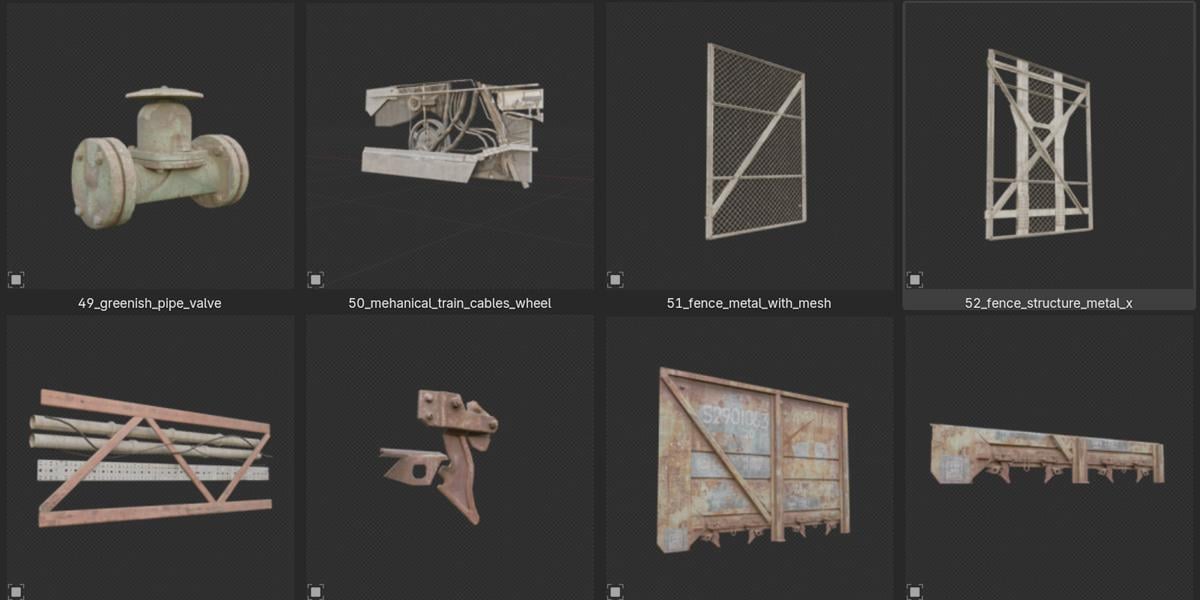
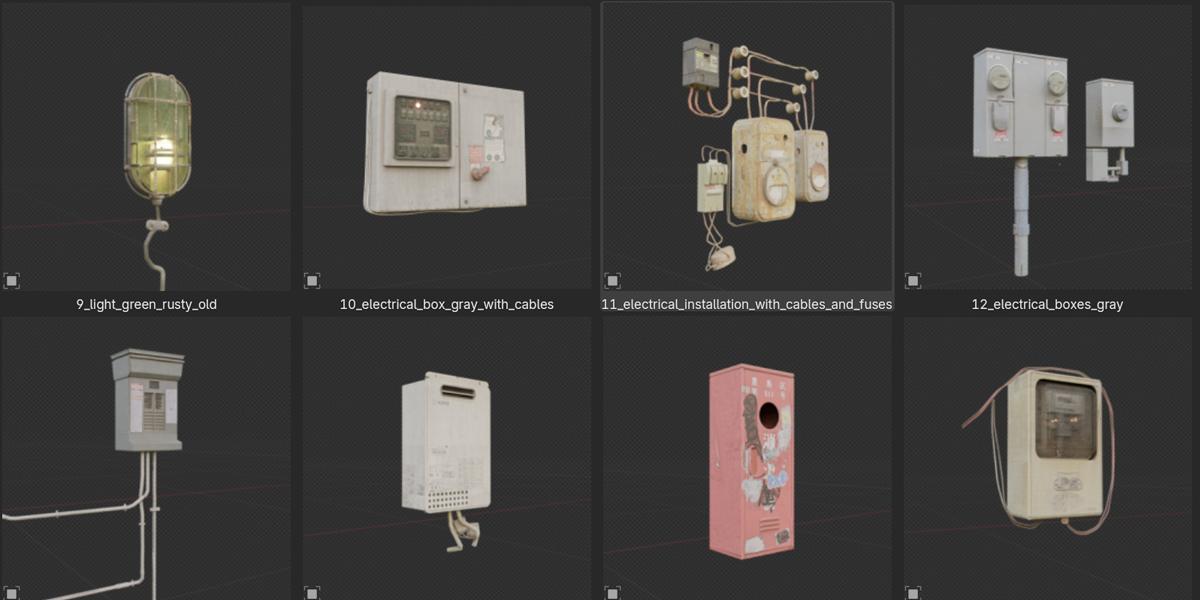
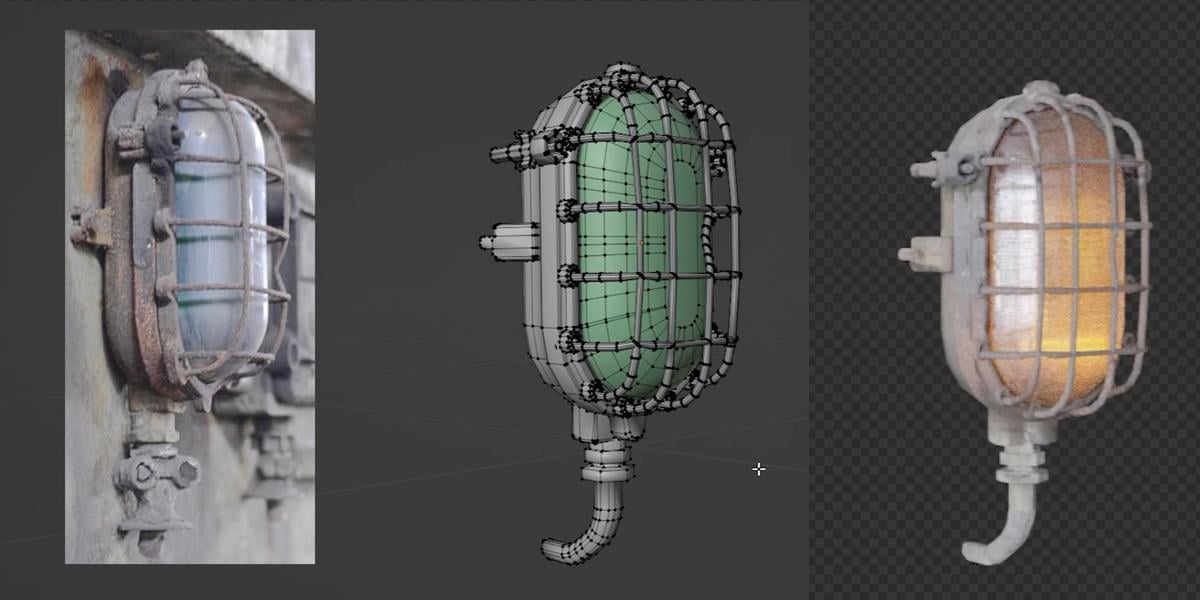
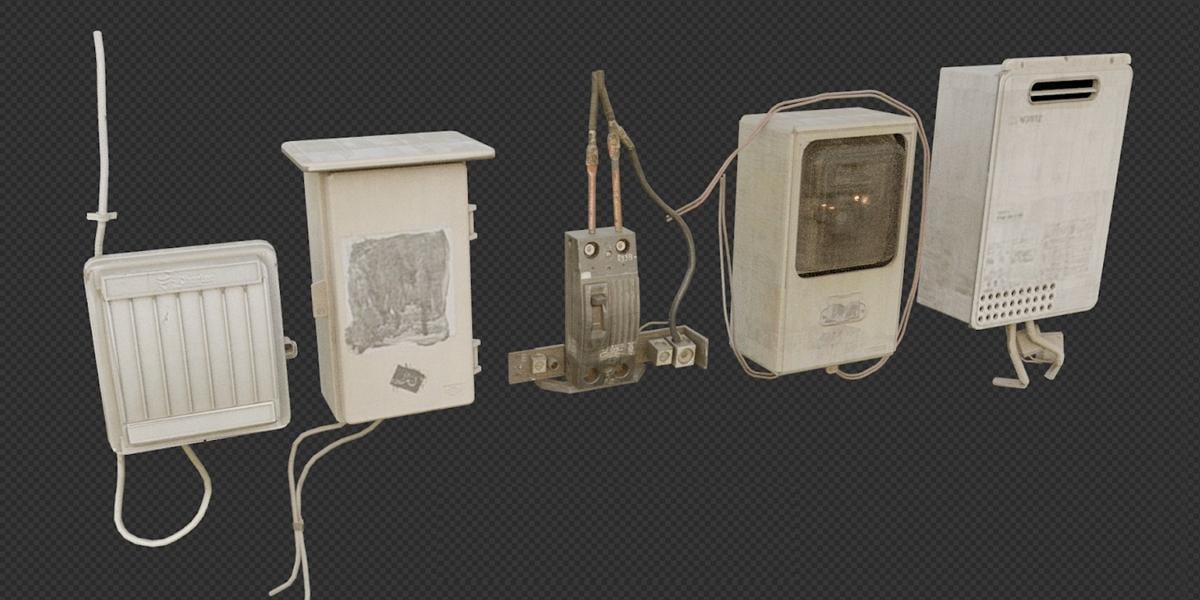
Transcrições
1. Apresentação: Olá e bem-vindo
ao novo tutorial. Neste tutorial,
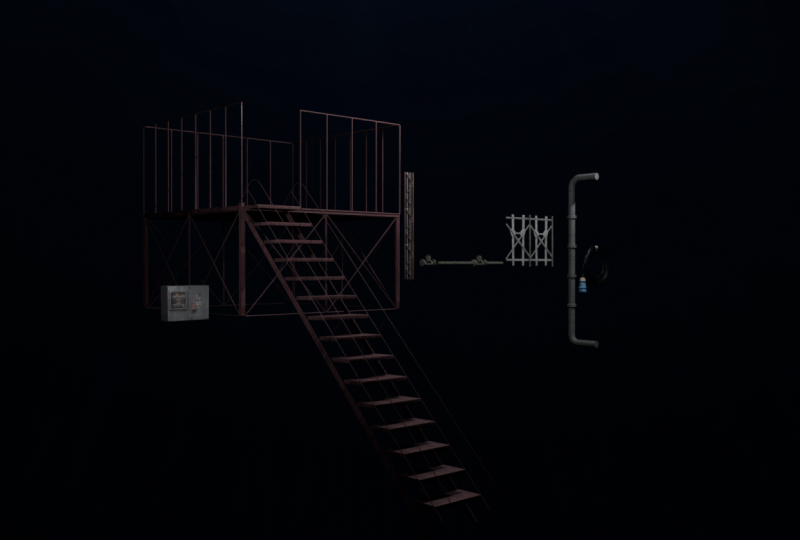
modelaremos gribbles. E o que eu acho quando eu disse, gribles, eu penso em coisas
como esta aqui, esses canos ou fios, essa parte aqui também é
gribble, essa cerca E também podemos ver muitas pedras no teto e
também a estrutura aqui Você pode ver tubos aqui e na verdade, metade dessa
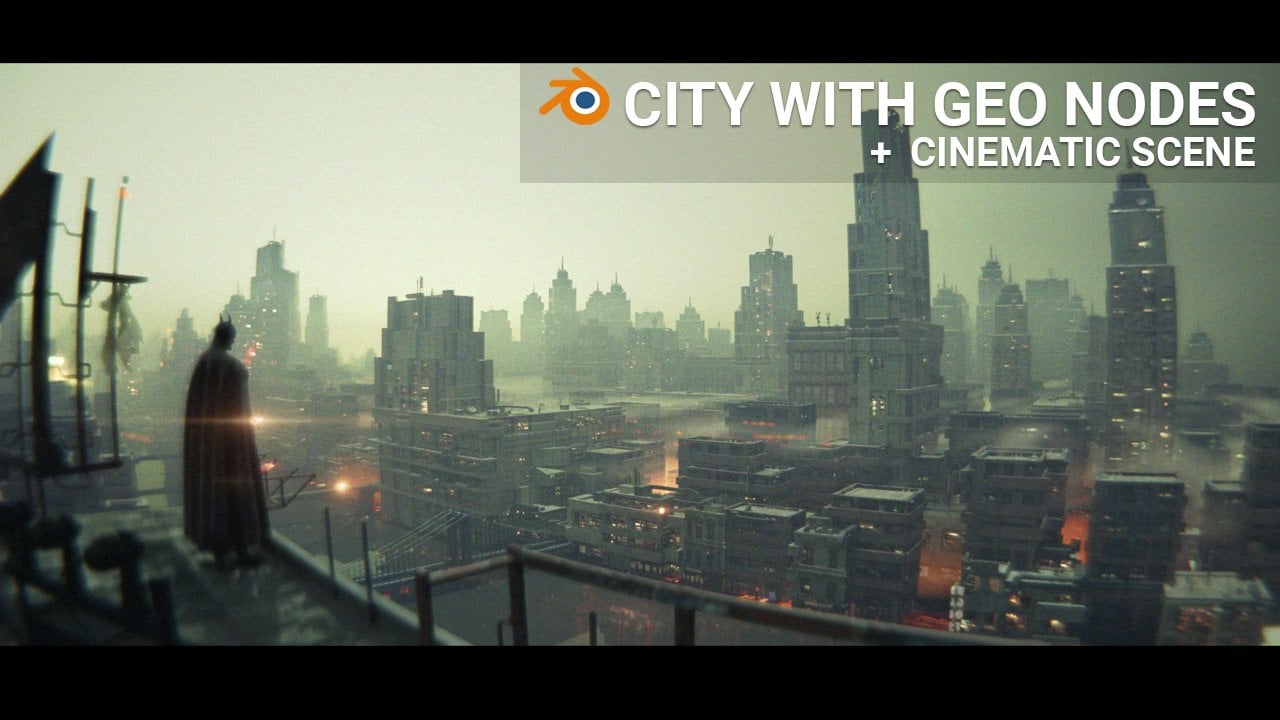
renderização aqui são gribbles Na verdade, começo com um tutorial de
gravação sobre essa cena ou eu começo a
recriar essa cena e gravar todo o processo Mas muito rápido, percebi
que fiz essa forma básica
e, muito rápido, percebi que a
maior parte dessa metade da
cena são, na verdade, gribbles E então eu decido parar
de gravar esse tutorial, e eu realmente quero
fazer um pequeno tutorial
dentro de um grande tutorial. O que eu quero dizer sobre
isso. Então, primeiro, eu paro de gravar
este tutorial e
vou gravar o tutorial de
como fazer gribbles Na verdade, faço uma pequena
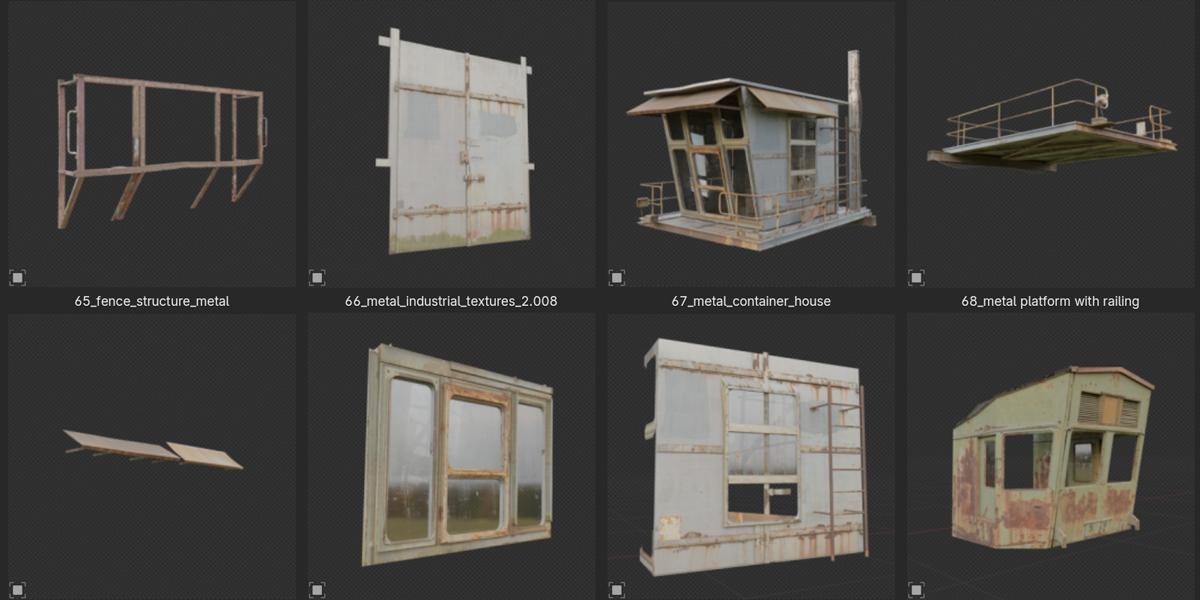
preparação para isso. Então eu fiz essa imagem. Essa imagem será
nossa imagem de referência e também a
usaremos para textura. Como eu entendi isso, isso é
apenas uma colagem de coisas. Acho que será
útil neste tutorial. Você pode ver rapidamente que a
resolução é de cerca de cinco K, mas você pode ver que o tamanho
é de apenas 17 megabytes, o que é muito Quando sabemos que usaremos uma textura para
muitos objetos. Esta é uma imagem de tamanho muito pequeno. Eu só quero explicar
como eu consigo essa imagem. Eu vou principalmente para splash ou pixabay.com e você pode
encontrar esses links aqui, se por algum motivo precisar Algumas dessas imagens você pode encontrar
imagens de alta resolução aqui. Mas como vou compartilhar
essas coleiras com você, acho que você realmente
não precisa disso Então, você pode simplesmente pesquisar
por Não sei metal, grades ou estruturas
industriais
ou algo parecido com isso E outra coisa que eu também
faço é acessar o
Google Maps e aqui onde eu moro é uma área
industrial. E o que eu faço, eu apenas faço uma
captura de tela como esta. Eu apenas copio isso e
colo no Photoshop. Então eu me virei e
encontrei aqui algumas coisas boas. Portanto, esse também é um método que você pode usar para encontrar texturas bonitas Vamos ver esse.
Ok, então eu também tiro uma captura de tela disso e colo aqui porque acho que isso também pode ser um bom gribble Essas imagens não são
de alta resolução, então talvez sejam
500 pixels aqui. Mas como usaremos
esses gribblesFar da câmera e essa parte ser
muito pequena e minúscula, na verdade não precisamos de imagens de
alta resolução, principalmente quando usamos Então, se você, por exemplo, usar esses dribles
na frente da câmera, não
colocaremos isso em foco Talvez usemos
profundidade e campo, e é por isso
que não me importo
muito com a resolução. B
2. Prática 1 — parte 1: Agora, na verdade, vamos começar
com este tutorial, vou abrir esse liquidificador 4.3 Temos um novo arquivo do Blender
e agora vamos salvá-lo. Eu fiz essa pasta, então vou salvar aqui
esse arquivo do liquidificador Arquivo, salve. Vamos chamar isso de tutorial de Gibbs. No Blender, primeiro escolho A para selecionar, excluir. Também habilitarei a tecla
de screencast. Vamos ver se eu pressiono SN, eu tenho aqui, o Sedon Então, quando eu digito algo, você pode ver aqui o que estou
digitando para remover essa guia
e, primeiro, vou Numpad 1 para frente
ortográfico Q,
Shift A, e temos o plano de malha
da imagem Ok, e eu vou carregar
essa textura aqui. Agora, eu quero girar
isso em xx x -90. Ok. E vamos ver como isso parece. Eu vou verificar. Ok, isso
é o oposto que eu quero. Então RZ, 108. Então, essa é a orientação facial. Queremos a cor azul
à nossa frente. Vamos talvez escalar esse
controle A, aplicar escala e agora podemos mudar
para a visualização do material. Ok, Y, Y cem 80. Então isso está invertido, e agora podemos cortar
uma parte disso Então, vamos começar com
esse gribble aqui. Vamos ver o que podemos
fazer nessa parte aqui. Então, isso é dessa parte
que eu pego do Google Maps. Vamos ver como podemos modelar isso. Eu vou com a aba para o modo de edição, ou você pode ir para o modo de edição, e vamos para o controle R. Vamos cortar essa
parte desta imagem. Controle R para baixo e podemos
mover isso para mais ou menos aqui. O que eu vou fazer agora,
eu tenho essa ferramenta de movimentação para que possamos ver o que está selecionado e
eu vou usar o Shield X. Agora vou usar
P e seleção Então, na verdade, separamos
essa parte dessa imagem. Então, temos um objeto
e um segundo objeto
e clique com o botão direito do mouse em Definir
origem para geometria Ok. E podemos usar
Hage para esconder isso, ou você pode usar a chave da nuca para isolar apenas esse objeto
ou criar esse objeto E minha recomendação é usar essa tecla de barra numérica porque, ao
voltar a essa cena, você esquecerá que
escondeu isso e
poderá exibi-la se
clicar aqui ou no antigo Hage Então, vamos usar a tecla de barra do
Numpad, ou você pode usar a visualização local e a
visualização local do Toga Então essa é essa opção. Então, o que podemos fazer com isso, vou começar isolando
essa parte vermelha aqui,
então, tab, Control R, e tentarei
seguir estas linhas Não é perfeito porque
essa imagem não é perfeita, mas podemos corrigir isso posteriormente no Editor
UV. Controle R aqui. O mesmo do outro lado. E agora, o que vou fazer aqui, vou cortar, dar outra aparência,
recortar essa parte, e agora vamos selecionar
essa linha abaixo, excluir os vértices dessa parte aqui Ah, então não precisamos
dessas peças extras, então agora podemos começar com
K. Então K é para Knife E antes, vou
adicionar uma corda cortada no meio dessa parte aqui
e outra aqui Ok, agora podemos
ir com K, Enter. E vamos novamente
com K até aqui. Eu só quero fazer
esse paralelo. Então, eu não me importo com
essa parte intermediária, e vamos fazer o mesmo aqui. Ok, e o mesmo com
esta parte aqui. Em seguida, podemos criar essa parte aqui antes de
excluirmos essas partes extras. Mas acho que a maneira mais fácil
é novos objetos com shift
e, corretamente, você pode colocar a
origem onde quiser, e agora vou
usar plain x 90 Ok. E vamos escalar até aqui. E agora vou usar S Z
para escalar isso no eixo Z. Ou podemos simplesmente
pegar essa parte aqui. Para esta linha e vamos
derrubar essa. Vou pressionar L para selecionar somente essa parte.
Vamos mover isso aqui. Ok, o que
queremos agora é consertar esse mapa UV. Então, vou abrir, abrir
mais espaço aqui e mover
tudo isso para a direita para abrir aqui, sombrear o editor e, à esquerda, podemos ter o editor UV. Agora vou usar o projeto
U de você para desembrulhar isso e agora
vamos reprojetá-lo Com A, você pode selecionar tudo. Temos aqui e com
G, você pode mover isso. Vamos ampliar isso aqui,
reduzir isso. Ok, agora podemos reprojetar isso. Escale um pouco e vamos reprojetar
isso para mais ou menos aqui Nós temos essa parte.
Não queremos essa parte vermelha. Mas acho que vou corrigir
isso apenas no seu editor. Talvez seja mais fácil com as ferramentas de
IA remover
isso no Photoshop, mas vou corrigir isso aqui E eu disse antes que
isso não é tão importante. Isso não estará
perto da câmera e todas essas pequenas imperfeições não
serão visíveis Ok, agora vamos selecionar
essa parte aqui. Vá e mova isso para baixo. Essa aí está e vamos
ver essa, a última. E ninguém notará que
fizemos esses ajustes aqui. Você pode ver que isso é oco, então temos pequenos orifícios aqui, e eu não quero usar barras de ouro
para isso ou modelar isso Vai ser muito difícil. E uma coisa que podemos fazer aqui, podemos usar a máscara
Alpha para isso. Então, vou para o modo de edição, L P separado por seleção. Ok, vamos definir a origem aqui. E agora você pode ver que
esses dois objetos usam o mesmo material. Na verdade, criamos esse material quando importamos essa imagem aqui, então você pode ver que a bexiga cria um sombreador com
o nome dessa imagem Ok, vou controlar
e clicar com o botão direito desconectar isso aqui porque não
temos o mapa Alpha Portanto, o JPEG não tem Alpha. Não vou criar o mapa Alpha, mas apenas para este objeto. Então, na verdade, queremos materiais de
objetos separados aqui. Então, vou voltar aqui com mais dois, e vou renomear essas duas
texturas industriais de metal com Alpha Ok, agora esse objeto usa um material e
esse outro. E o que podemos fazer, podemos
criar um mapa Alpha com cores. Se eu conectar isso aqui,
as partes pretas serão transparentes. Então eu quero fazer isso
completamente branco, e eu só quero manter
essas partes pretas aqui. Algo parecido com isso.
E se eu agora conectar isso à cor em Alpha, isso deve ser transparente. Mas, na verdade, podemos ver
que isso é transparente, mas agora vamos mudar para
ciclos para ver isso melhor. Então, vou usar
ciclos e GPU. Digamos que talvez
250 apenas para pré-visualização. Ok. E se eu agora mudar
para a visualização de renderização, você pode realmente ver que
isso é transparente. Mas vamos melhorar
essa iluminação. Então, vou usar a textura do
ambiente e carregar um pouco de HDRI Talvez esse.
Ok. Então, na verdade vemos que temos esse buraco, então isso é transparente. E agora vou para o modo de edição. Nós tabulamos e vamos agora
extrudar isso no eixo Y. Y. Agora temos essa textura
elástica aqui. Vamos usar talvez a projeção
Q. Portanto, isso não é tão importante, mas se você quiser corrigir isso, pode dizer para selecionar Z 90 e apenas
reprojetar esta parte aqui Acho que não perdemos muito
tempo com isso. Agora vou fazer
alguns Bels aqui. Vou pressionar para selecionar a ferramenta
e, na verdade, não
quero bebidas aqui,
então, com o controle e
com o botão esquerdo do mouse, podemos remover essa seleção Isso não é tão importante, mas eu não quero fazer
bobinas onde eu não preciso Ok,
vamos usar o Controle B, e acho que terminamos
com o primeiro gribble Portanto, essa parte pode
ser útil posteriormente, e agora vamos continuar
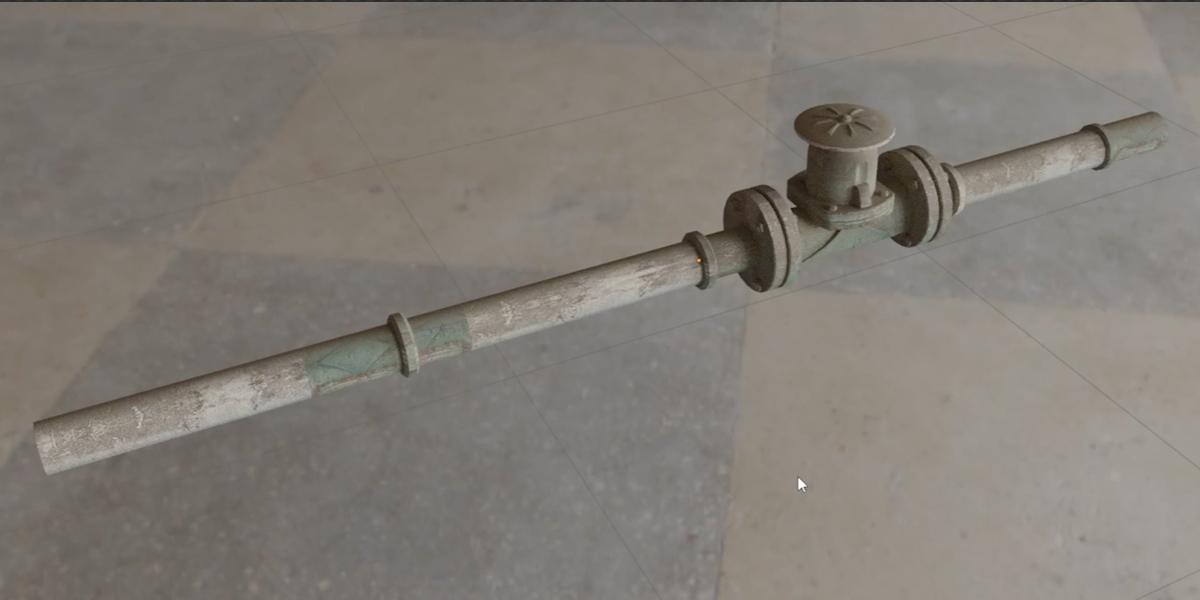
com essa parte. Vou fazer esses tubos aqui, então pressione a tecla Shift, clique
, enrole o cilindro, e vou
reduzir esse número talvez para 16. Eu não preciso de muita
resolução aqui. Agora vamos
reduzir isso e editar o modo, e vamos usar o Wireframe Vou mover
tudo isso para esta linha. Vou pressionar L CDX. Vamos fazer
outro aqui porque eu sei que existem dois tubos, e o que podemos fazer rapidamente aqui,
podemos usar o Controle R
e rolar o mouse para cima para adicionar outro
Controle B de corte em loop para chanfrar essa antiga extrusão T e mover o mouse
. Com a tecla Shift pressionada,
você pode ser mais preciso e mover o mouse para cima. E o que eu posso fazer agora, eu posso escolher Old. Então, com lt, selecionamos
esse corte em loop
e, com shift,
adicionamos seleção. Então, na verdade, eu quero segurar Shift
e lt ao mesmo tempo. Então você pode ver aqui, clicar em
Shift, clicar, clicar aqui. Agora eu posso usar o Controle
B para suavizar isso. Você pode usar dois cortes de
laço ou um. Eu vou com dois. Portanto, não faremos esse poliéster baixo,
mas não completamente Ok. E vamos fazer o mesmo aqui. Então, talvez você possa escolher
três desses. Isso é quatro. Controle
B, role o mouse para baixo. Vamos fazer com que esse O
T menor seja extrudido ao longo dos normais. Então, segure o turno. Clique aqui Esse loop e esse aqui. Controle B e faça uma
pequena bolha. Ok. Vamos agora reprojetar
esse editor UV. Esses canos aqui
não têm boa textura, então temos muita
reflexão aqui. Temos essa parte
que eu quero evitar. Então essa é a razão pela qual,
nessa colagem, eu também coloco essas texturas Eu fiz essa parte do início
ao fim desta imagem, que possamos reprojetá-la
mais facilmente no UVEditor Vamos agora abrir o Veditor e L Vamos ver Não vemos essa
imagem aqui porque esse objeto não
tem nenhum material. Então, podemos simplesmente colocar
esse material aqui. Ok, L e U, podemos usar a projeção Q. Projeto de Smart TV.
Vai ser parecido, e eu vou com Z night. Então, podemos simplesmente reprojetar isso para um pouco dessa textura de metal aqui Talvez esse tenha caído. E essa. Então, novamente, você desembrulha sua
projeção à noite. Vamos talvez
usar essa parte aqui. Ok. Temos essa parte
preta aqui. Acho que se disséssemos isso
para repetir aqui, resolveremos esse problema. Agora temos esses canos. Vamos mover isso de volta. E também temos essa
parte que vai aqui. Vamos agora excluir
essa parte que não precisamos dessa textura
aqui. Exclua rostos. Com o shift, podemos adicionar seleção e
excluir todas essas fases. Agora precisamos corrigir
esse U V. Então, primeiro, vou selecionar com shift. Então, usamos o modo de raio X aqui. Essa é a razão pela qual
isso é difícil de selecionar. Então, com o controle, podemos selecionar tudo entre o
primeiro e o último. Então, quando eu clico aqui e
retenho o controle, podemos selecionar toda essa linha E agora vamos
reprojetar isso melhor. Vou selecionar isso com o botão
esquerdo do mouse e conforme a escala. Mova essa parte direita. Escale esse g para mover isso aqui. Escale,
escale isso e mova isso para baixo. Ok. Vamos, com o controle, selecionar essa parte
aqui e fazer o mesmo. E também essa parte. M: Ok. Agora fixamos esse UV e agora
podemos selecionar todo o E Y, extrudar isso no eixo Y.
Algo parecido com isso. Também temos essa parte
elástica aqui, então podemos corrigir isso se
quisermos uma projeção Q. R: Para selecionar,
reduza isso e apenas
projete isso na cor vermelha. RZ 90, projete isso aqui, escala. Em seguida, pressionarei L para
selecionar essa parte solta aqui e Control B para
chanfrar esse chanfro
3. Prática 1 — parte 2: Ok. Acho que também podemos
adicionar muitos detalhes se criarmos cabos
renderizados como este, você sempre pode ver
muitos desses cabos. Então, podemos fazer isso se usarmos
a curva Shift A mais ocupada. A Y n. Ok, reduza isso. Acho que pressiono Y nove
pela primeira vez. E vamos ver se
vamos para o modo de edição, temos esses pontos. Aqui, se eu selecionar esses dois, podemos usar a subdivisão Vamos para o modo IFR. Não, isso não é o ponto, desculpe. Então, isso é apenas um controlador.
Esse não é o ponto. Então, podemos com esse
controle dessa curva, temos dois pontos aqui, então subdivida e subdivida Então, agora, talvez possamos colocar essa parte aqui e
realmente seguir em frente. E talvez vejamos, eu quero selecionar esses dois
e talvez subdividir isso aqui e talvez colocar
isso na frente aqui Ok. E vamos agora que
podemos brincar muito com isso. Então, se você pressionar para escalar, talvez
vamos excluir isso. Estou aqui para suavizar isso. Agora podemos jogar com o RX RY. E agora vou usar as configurações da
curva em Geometria. Em Bevel, podemos
reter a mudança, basta adicionar profundidade a E eu quero reduzir a
resolução. Não preciso de
muitos detalhes aqui, talvez aqui às oito. Vamos para o
modo de edição. Traga isso à tona. Isso pode ser um deslocamento do
X para criar outro. E com a guia, podemos
voltar ao modo de edição. Podemos colocar essa parte na frente, talvez esta em Ok, acho que quero usar num pet
three para escrever uma
visão ortográfica para suavizar isso um pouco Ok, novamente, agora NumPet one. Agora vamos brincar com isso. Basta fazer algumas
imperfeições aqui. Então Y ou X e você pode
girar isso um pouco. Ok. Acho que isso
deve parecer bom e vou mudar a profundidade disso. Eu acho que isso tem 6 centímetros. Então isso é demais,
talvez apenas três. E também vou criar um
novo material para isso. Vou chamar esse novo
material e chamá-lo preto e adicionar um
pouco de cor preta aqui. Também podemos atribuir esse material
preto a este. Ok. E uma coisa que
eu também quero fazer quando vou para o Solid Preview é
que não podemos fazer diferença
entre esses materiais porque todos têm a mesma cor de exibição da
janela de visualização, vou fazer isso em preto Então, sabemos que
são cabos. Ok, e a próxima coisa que
farei aqui é juntar todos esses objetos. Mas como esse
é um objeto curvo, não
podemos usar o Controle
J para unir isso que precisamos. Primeiro clique, converta isso em malha,
converta isso em malha. Agora, se formos até a aba, podemos realmente ver
que isso é uma malha. E como tudo isso é malha, agora
podemos usar o Controle J, e agora isso é apenas um objeto. E uma coisa que
sempre ajuda a adicionar pouco de realismo são as
costuras ou alguns gatos Então, todas essas partes vermelhas parecem planas. Podemos usar a fita para o modo de
edição e podemos
adicionar algumas aparências aqui. Então, se você apenas pressionar S para escalar, podemos notar algumas
diferenças aqui, especialmente isso
depende da iluminação. Por exemplo, se
tivermos luz solar aqui, veremos algumas sombras
entre essa parte Vamos tentar
mudar rapidamente a iluminação aqui. Portanto, controle D para obter essa coordenada de textura
e nó de mapeamento E se girarmos isso agora, se você não quiser
ver esse mundo, sempre
podemos usar um filme
e tornar isso transparente Ok, então isso é muito plano. Iluminação, sempre podemos usar
uma lâmpada solar leve aqui. Então, você notará pequenas
sombras aqui nessas partes. Eu sempre gosto de adicionar
algumas costuras quando posso. Então, para escalar, escale isso. E talvez possamos adicionar
aqui três cortes em loop. Então, o segundo. Portanto, temos dois suportes
e o segundo. Um no meio, vamos
realmente usar para adicionar C, ou você sempre pode
ir apenas para S Y. Ok, então podemos ver
esse belo corte aqui Vamos fazer um aqui, então controle R, escale isso. E agora temos uma
boa peça de oscilação, mas acho que também podemos
melhorar a textura aqui Eu quero que isso gire
nessa direção, então Y, 90. E, por exemplo, se
adicionarmos aqui o modificador de matriz. Algo com origem
é problema aqui, defina a origem na geometria Não sei por que isso aconteceu, mas vamos tentar mover a origem. Vamos ver o que podemos fazer aqui. Então eu começo com um. Ok, este é o eixo X. Isso, vamos remover isso. Isso não é o que queremos. Vamos mover isso na fonte
do eixo. E eu vou com vista de cima. Portanto, esse não é um
problema que você deva ter, mas sinto falta de algo
com essa origem. Essa origem não é o lugar certo. Então, vou corrigir isso assim e isso não
será problema. E temos alguns
cruzamentos aqui. Novamente, isso não é problema. Você deve entender que isso
deve funcionar perfeitamente, mas eu não vou me importar
muito com isso. Então, vou adicionar o modificador RA aqui, e se eu precisar aumentar isso, sempre
posso jogar
com essa contagem aqui Estamos quase terminando
com o primeiro gribble, mas uma coisa que eu também
quero fazer aqui importar
outra textura E geralmente para isso,
eu uso concreto. Vou copiar essa imagem para que
eu possa compartilhá-la com vocês. Cole isso em textura para
que possamos importá-lo aqui. Ok, então isso é material preto, e eu não quero isso aqui, mas se eu excluir isso,
eu importo isso incorporado. Então, se eu escolher a textura da imagem, devo encontrar isso aqui. Ok, aqui está essa imagem. Se eu agora for com a
planilha de controle e clicar aqui. Quero usar isso para asperezas e talvez algumas imperfeições
e Então, vamos ver. E
temos um problema. Se eu agora for para o
modo de edição, altere esse UV. Se eu selecionar isso aqui e,
por exemplo, escalar isso. Quando eu devolvo esse material, você pode ver que eu destruo esse uso de UV para
essa textura aqui. Então, vou usar o Control
Z para apoiar esse UV, e precisamos de outro mapa UV porque usamos uma textura completamente
diferente. Em propriedades de dados do objeto, temos mapas UV. Então, isso será
como o mapa UV principal. E agora vamos criar
outro concreto. Então, se eu usar o mapa UV aqui, na verdade, não precisamos conectar nada aqui
porque, por padrão, liquidificador usa sempre o primeiro Mas podemos, se você quiser, basta saber
que usamos esse mapa UV, e se eu usar o Shift
D para duplicá-lo, agora
vou definir esse mapa UV
concreto E como esse
está selecionado agora, podemos selecionar todos esses objetos. E projeção. Agora podemos carregar essa
textura aqui, se você quiser. E se eu agora usar o Control
Shift e clicar aqui, podemos ver como essa
textura é projetada aqui Talvez eu tenha me unido para girar
para outra direção. Na verdade, quero
ir nessa direção, para que possamos ter esse vazamento aqui Parece que está vazando
de cima para baixo. Talvez você sempre possa selecionar
apenas uma parte disso e talvez reprojetar
a parte de sua preferência O que vou fazer, agora vou
usar isso para aspereza. Assim, podemos criar mais espaço e eu
vou usar o ColorRamp para
fazer isso em preto e branco Então, quando você usa
todas essas entradas, você realmente torna
essa cor conhecida Mas se usarmos isso
por meio de uma rampa de cores, na verdade
fazemos isso em
preto e branco Vou conectar isso à aspereza. Na verdade, isso controla como
esse objeto é refletivo. Então, se eu adicionar mais cores pretas
aqui, vamos ver como isso Agora
devemos ver
a diferença na reflexão. E vamos voltar atrás porque
isso não está visível agora. Isso depende da iluminação, então podemos ver que
essa parte preta é
bonita é refletiva e
essa parte branca é áspera Então, eu não quero esse contraste muito
forte aqui, mas podemos fazer alguma variação,
algo assim. E uma coisa que
também podemos fazer é sempre tornar um desses
tubos mais áspero. Por exemplo, se eu
selecionar essa textura, posso levar aqui para mais, carregar a
mesma textura aqui, fazer uma
duplicação dela e
chamá-la de brilhante E agora podemos simplesmente aumentar essas partes pretas aqui
para obter mais reflexão. Ok. E o que vou fazer agora, pressionarei L e
atribuirei esse material. Então eu atribuo isso. E se selecionarmos essa parte, você pode ver que isso
usa essa textura aqui. Então, basicamente
fizemos variações na rugosidade com duas Então eu vou embora,
vamos com suavidade. Então, vamos ver como isso parece. Se você escolher a sombra
aberta ou suave, na verdade
somos modificados aqui e podemos jogar
com esse ângulo aqui. Por padrão, é 30, então
podemos continuar assim. Também adicionarei essa entrada
de concreto em cores. E como podemos fazer
isso, podemos usar outra rampa de cores Eu preciso de mais contraste desta vez, então vou usar a rampa de cores Conecte isso aqui. Vamos ver com a tecla Shift,
clique com o botão direito do mouse, como isso fica. Podemos adicionar alguns vazamentos com isso e agora
vou usar o Control Shift e tentar clicar para misturar esses dois Então, agora, na verdade, misturamos o
primeiro e o segundo. Se formos para a esquerda,
obtemos essa textura principal
e, se formos para a direita,
obtemos essa rampa de cores Mas se disséssemos isso para multiplicar, na verdade
tiramos apenas
cores escuras dessa imagem Então isso é antes,
isso é depois. E agora você pode escolher o
quanto deseja esse efeito. E eu quero copiar isso
com uma cópia provável, e isso é com Alpha. Então, também podemos colar isso aqui, conectar isso à rugosidade E essa parte parece mais brilhante. Portanto, esse material
deve ser mais brilhante, então sempre podemos fazer
outra variação aqui Ok. E a próxima coisa que
podemos fazer aqui é colidir Mas essa parte se cruza
com esta. Então, vamos deixar isso de lado. Então, vamos usar essa textura
principal e
também podemos usá-la para solavancos Então eu vou usar um
solavanco. Se eu conectar isso, vamos conectar este à
altura e isso ao normal, devemos obter um solavanco
com essa textura Mas eu também quero usar
essa textura principal. Acho que podemos usar isso. Então, na verdade, isso é uma mistura
entre este e este. Então, vamos usar isso para bom. Então você pode ver que se formos para a esquerda, obtemos uma protuberância nesta imagem, se formos para a direita, incluímos esse vazamento aqui Então eu acho que essa
é a melhor opção. E precisamos trazer muito isso. Então, vamos derrubar isso ou acabar. Talvez só uma vez. E vamos fazer o mesmo. Aqui. Acho que isso é suficiente
para esse primeiro grible Então, temos muitas
coisas para fazer aqui. Acho que passamos muito tempo apenas criando essa grade, mas agora temos uma grade
funcional Então, vou aplicar esse Shamod. E agora temos grades
funcionais que
podemos usar posteriormente em nossos projetos Isso pode caber talvez no teto
em uma cena como esta. Podemos simplesmente deletar
esta parte aqui, delete pass agora
vou renomear este objeto para
Vou chamá-lo de gribble Acho que vou renomear mais tarde
todos esses gribbles, mas, por enquanto, voltarei com a
tecla Nampa para nosso objeto e esconderei isso na porta de
visualização e na E o que vou fazer apoiar isso
por um segundo e definir esse objeto, uma
nova coleção,
talvez um gribble, na verdade, agora
podemos simplesmente esconder a coleção
inteira.
4. Prática 2: Vamos ver o que podemos fazer a seguir. Este tutorial demorará muito se modelarmos
tudo a partir daqui. Então, vou gravar apenas alguns gribbles e depois continuarei
modelando sem gravar Então, vamos ver o
que pode ser interessante
para modelagem. Acho que agora podemos
fazer essa parte aqui. Então, vou novamente com o Control R. Controller desligado e aqui, agora podemos pegar essa parte. Separe o XP por seleção, defina a
origem para a geometria E vamos com Napky. Agora podemos nos concentrar
apenas nesse objeto. Não vou modelar
sobre essa imagem, então podemos usá-la apenas referência e, posteriormente, como textura. Vamos ver o que podemos fazer aqui. Acho que vou começar com o cubo. Então eu vou com a tecla Shift, clique com o botão
direito do mouse e vamos começar com o cubo, agora
eu vou com o X. Essa será essa parte aqui Mais tarde, temos esse cilindro, então cilindro de malha
Shift 32
talvez seja 24 para isso. E agora eu vou com Irvine. Axe escalar isso em X x
e agora deslocar o X, então esse será o segundo. Ok, vamos ver como
podemos obter essa forma aqui. Acho que para isso, vou usar o modificador de
superfície de subdivisão E como não quero
subdividir essa parte aqui, vou simplesmente para o modo de edição e excluirei o
modo raio X da
passagem I, podemos selecionar essas faces de
exclusão e agora vamos
desativar o modo de raio X. Eu vejo essa forma aqui. Então,
o que podemos fazer talvez o Control
R para ver os cortes. Talvez possamos simplesmente
acabar com isso. E se você aumentar
essa subdivisão, podemos ver que
suavizamos essa malha Vamos resumir isso para dois. E agora, se eu chanfrar esses cantos aqui, obterei uma
borda mais afiada como a que tenho Controle B, você pode ver o que
eu recebo. Isso é bom por enquanto, mas como não temos
muitas bordas aqui, podemos sempre voltar a isso mais tarde e modelar
isso ainda mais. Por exemplo, eu posso
selecionar este e reter todo esse turno Além disso, este e eu podemos escalar isso ou usar o
Controle B para chanfrar isso Ok, vamos continuar assim. Agora vou inventar essa parte. Então, novamente, podemos
começar com o cubo. Você pode usar o Shift A e
criar um novo cubo aqui, mas também pode simplesmente
copiar esse Shift DZ E como eu não quero
essa subdivisão aqui, vou simplesmente pressionar P separadamente por seleção
e remover isso Ok, isso não é bom, então vamos ver o que eu faço aqui. Se eu separar essa seleção
e remover esse modificador, isso deve ficar claro Isso é bom. selecionar esse
objeto, não esse. Então, isso agora funciona. Vamos com esse objeto, e eu vou com E Z
porque eu quero Bevel Quero verificar essa escala,
que não é uma, então preciso aplicar a escala e agora posso usar o Bevel corretamente Vamos definir a origem na geometria. Antes de fazer isso,
adicionarei a escala Look Cat Y no eixo Y, e agora podemos suavizar isso com Control B, talvez até mais. Agora podemos suavizar isso e agora
podemos adicionar betéis aqui. Ok. Controle B para chanfrar isso Agora eu também quero
adicionar um bisel para cima. Agora, o RT não funciona aqui. Eu vou com lt e depois com Control,
seleciono o loop inteiro. Chanfre esta parte aqui. Vou adicionar apenas
um segmento aqui. Então, novamente, Alt, controle. E vamos adicionar uma bolha aqui. Ok, agora vou fazer uma bolha menor
aqui. Assim mesmo. Agora vou usar Shift D Z, um Z menos um para inverter Ok, e vamos tornar
isso um pouco maior. Talvez escale isso no eixo
Y, aplique a escala. Vamos ver o que
vem por aí nesta parte. Então, para isso, acho que
vou usar a ferramenta de loop. Ok, vou adicionar um corte de laço
aqui ou alguns cortes de laço aqui. E agora podemos selecionar
essa malha aqui. Agora precisamos de um
complemento chamado ferramenta Loop. Portanto, você precisa
editar as preferências, obter a extensão e primeiro instalar a ferramenta Loop e clicar
aqui Instalar. Depois disso, você precisa ir aqui em
complementos e ativá-la. Agora, quando você usa as ferramentas R click, Loop, você tem
essa opção de círculo. E isso basicamente
converte isso em círculo. E se você quiser um círculo mais suave, você pode adicionar
mais uma subdivisão e agora Agora podemos usar E Z,
extrudar isso no
eixo. Controle B. Agora
vamos usar delete limited diol clear this
mesh e Control B. Agora, vamos primeiro abordar isso Controle B e suavize isso. Agora vou selecionar essa parte aqui e vou
pressionar para escalá-la. Agora podemos usar
E Z para extrudar isso no eixo um
pouco e com facilidade novamente Quanto à escala. Es novamente. E agora eu vou com E Z. Mais uma vez, fale um pouco sobre isso Vou escalar isso ainda mais, e agora podemos controlar
B e suavizar essa malha. Podemos usar o
Control amped plus para
expandir a seleção,
traga isso aqui Agora podemos pressionar a tecla para
adicionar a seleção, chanfrar isso. Ok. E vamos
inventar essa parte. E Controle B para chanfrar. E agora vamos usar S
para escalar e E novamente. E o último bisel aqui. Ok, agora temos essa parte superior. Vamos agora tentar fazer
essas pequenas peças aqui. Então, eu não vou me importar muito. Eu vou com o número sete, talvez eu selecione
alguns deles. Então, mude o controle.
O que podemos fazer agora apenas u T Z distância
extra do eixo Z. E se eu agora escalar toda
a escala para o centro. Mas se eu mudar isso
para origem individual, podemos escalar cada uma
dessas partes individualmente desta
forma e o Controle
B para suavizar isso. Isso agora parece bom. Mas se você quiser, você pode adicionar uma
superfície de subdivisão para suavizar isso, mas eu não vou fazer isso Já temos
muita malha para isso. E agora vamos fazer
essa parte aqui. Vou selecionar esses dois E, Y. E vamos agora, se eu chanfro, vamos primeiro
mover isso para dentro para
criar essa forma e
talvez Controlar B agora criar essa forma e
talvez Controlar B Mas vou usar o
ControlZ para desfazer tudo isso, e vou adicionar apenas um corte de loop aqui porque era muito grande. E, Y, AX,
podemos girar isso no Xxs
Control B para suavizar Vamos ver o que temos aqui. Talvez possamos mover essa parte
para criar essa lacuna aqui. Vamos mover isso para dentro. Talvez x novamente. Talvez possamos suavizar
também essa parte. Ok. Vamos tentar
com o Shade Smooth. Agora está melhor
ou podemos usar sombra suave para que
possamos brincar com esse ângulo. E agora vamos criar
esses parafusos aqui. Então eu vou trazer isso aqui. Então, isso é apenas um
cilindro com seis arestas. Então vou aplicar a origem aqui, cilindro de
malha e
vou digitar aqui, seis, reduzir isso. S Z para escalar isso no eixo Z. E podemos fazer essa pequena parte. Não vou complicar,
para que possamos obter esse
tipo de forma, mas isso não será rápido, então vou escalar isso
no eixo Z, reduzir isso Vou apenas duplicar
outro, deslocar o Z, e reduzir isso e escalar isso no eixo Z.
Ok. E o que podemos fazer agora, podemos adicionar um bebo aqui
para suavizar isso um pouco Eu nem vou adicionar Berbl aqui. Vou usar o Control J
para unir isso a um objeto. E eu vou agora
com Shiv the X. Agora, selecione os
dois, Shift D Y. E vamos ver onde
precisamos colocar Então, temos quatro
aqui. Mude o X. Em qualquer noite, pressione Enter E acho que vou
tornar isso maior. Então, podemos colocar um aqui, Shiv este abaixo. Vamos com o número três para ver onde eu preciso colocar isso. Ok. Existem
duas grandes escalas de SO. Vamos colocar um aqui. Vamos usar o número
três e colocar
o Y na posição dois aqui. E agora vou apenas duplicar
isso para o outro lado. Raspe o X. Vou colocar
dois aqui no meio. Então, podemos ver que eles estão
conectados com este, então vou colocar esses
dois no meio e
vou com X X X menos um X menos um para filmar isso. E eu não vou copiar isso outro lado porque no começo eu quero fazer uma
textura para isso. Agora vou selecionar esses dois objetos Control J para
criar esse único objeto. Acho que posso adicionar
um touro a tudo isso, mas você pode ver que
esse chanfro não é uniforme Então, isso significa que a
escala não está correta. Controle A, aplique a escala. Controle B, adicione um nível. Podemos adicionar esse detalhe, mas depois, quando
aplicarmos textura a ele. Então, agora
vou me juntar a tudo isso. Então eu vou selecionar
tudo isso, Control J. Agora, este é apenas um objeto. Ok, Controle Z. Precisamos primeiro aplicar o modificador Então, se juntarmos tudo isso Se juntarmos isso, isso aplicará esse modificador
também a esses objetos aqui, o que eu não quero, então
eu aplico esse modificador Agora eu posso controlar J join this. Agora vamos adicionar novo material aqui, então vou usar o mesmo
material de antes. E uma coisa que você
precisa ter cuidado aqui, você precisa criar
outro mapa UV concreto porque se você for aqui, poderá ver que isso é vermelho. Isso significa que esse objeto
não tem esse mapa UV. Então eu vou chamar isso de concreto. E nós selecionamos essa máscara. Vamos ver como isso é
projetado nesse modelo. Eu vou com
você. Uma projeção. Temos algumas imperfeições aqui. Agora, vou selecionar essa textura ou podemos
simplesmente apoiar esse material. Agora, vou selecionar isso
e agora vou seguir com o projeto de você. Agora, vou carregar essa textura aqui e agora
vamos reprojetar
essa cor base Agora podemos tentar combinar isso com
essa textura aqui. Não vai ser bom, mas
vou consertar uma por uma parte. Então, primeiro, vou
selecionar com esta parte. E agora vamos tentar projetar isso. Você pode ver que isso é
reto e temos esse ângulo. Portanto, será muito difícil
se projetar para isso. Então,
o que eu posso fazer aqui tentar obter
um ângulo similar desta câmera, que é algo assim. E agora, se eu for com
você, projete de você. Podemos ver que agora é
muito mais fácil projetar isso. Basicamente, temos uma forma
semelhante aqui. E eu vou fazer o
mesmo com esse projeto, de um ângulo
similar. G, mova isso aqui, reduza a
escala. Ok. Agora, isso parece bom
desse ângulo, precisamos fixar essa parte
aqui, que é elástica. Mas eu vou fazer isso mais tarde. E agora vamos dizer que
selecione essa parte aqui. Vamos agora tentar
combinar com esta imagem aqui. Vamos selecionar essa peça do
projeto de você. O que vou fazer aqui, você
pode ver que
basicamente nesta parte
projetamos essa parte aqui Então, vou tentar consertar isso. Vou selecionar isso no meio e habilitarei a edição
proporcional E agora, se eu for
com G, eu movo tudo. Isso significa que esse
pincel é muito grande, então vou usar G
e rolar o mouse para baixo. Role o mouse para baixo até eu diminuir o pincel e agora só posso afetar
essa área aqui. Vamos agora selecionar essa parte. Ok, isso não é uma boa ideia, então vou tentar selecionar tudo isso. Podemos usar G Y. Então vamos usar G Y. Ou eu não quero
esticar isso no eixo X, então eu vou usar GY para mover isso
perfeitamente para baixo Ok, você pode ver que
agora evitamos essa parte. Podemos ir ainda mais um pouco. Mas agora, evite essa parte. Projeção desta peça
nesta área aqui. Ok. Vamos ver o que podemos fazer a seguir. Vamos selecionar a seleção de fase e talvez selecionar manter este loop. Isso deveria estar aqui.
Não é perfeito, mas vamos continuar assim agora. O que podemos fazer. Em seguida, podemos tentar modelar isso para obter
mais geometria aqui Eu vou com o Numpad one. Vamos usar o garfo K. Podemos tentar cortar isso. E agora entre, e vamos fazer o
mesmo com essa parte aqui. Isso não será perfeito, mas agora podemos selecionar toda essa
área com o controle de retenção. E agora vou
usar talvez E Y, mover isso no eixo Y
e X para girar isso Ok, temos
edição proporcional aqui, então eu não quero isso Eu vou com o ControlZ. Vamos mover isso para dentro do X e talvez apenas
mover essa borda aqui, essa e essa,
isso não é bom. Controle B. Vamos verificar a escala. Essa bolha é estranha, então Controle A, aplique escala Agora, Controle B. Vamos ver o que
podemos fazer com essa parte. Isso não será perfeito, mas vamos tentar corrigir isso. Vamos com você,
projeto seu. E talvez reprojete isso aqui. Ou podemos simplesmente usar
C. C é para pincel, então talvez possamos selecionar
este projeto de você. Ok. Não é perfeito, mas isso será bom para ativos que não
estejam próximos à câmera. E o que vou fazer é ver
também os parafusos soltos. Vou selecionar todas
as opções . Vamos tentar reprojetar isso Então, vou com a projeção. Vamos ver o que
podemos fazer com isso. E se eu projetar isso
nessas cores brancas aqui? Não, acho que não gosto disso. Vamos agora tentar projetar
isso talvez aqui. Acho que agora isso parece melhor. Mude Z para Z menos um. Não. SX menos um. Acho que precisamos
colocá-los de volta na caixa delimitadora,
SZ menos um para SZ menos um Vamos ver onde temos
peças para reprojetar isso. Vou apenas segurar o controle, selecionar toda essa peça,
controlar o ump plus. Não, isso não funciona. Isso funciona, mas também
selecionamos essa parte. Então, vou usar o
modo de raio-x com o controle de retenção. Vou selecionar isso e
agora sua projeção. Reduza isso para baixo. Projete isso aqui, e agora
está melhor do que antes. E também podemos fazer
essa parte aqui. Ok, isso parece melhor agora, e somente essa parte
é problemática, então você pode usar a seleção
NMPadPlusePans, e somente essa parte
é problemática,
então você pode usar a seleção
NMPadPlusePans,
o projeto de Smart TV ou a projeção Q. Nesse caso,
acho que é o mesmo. Ok, melhor do que antes. E agora eu vou, quando
eu estiver feliz com isso, vamos também corrigir essa parte. Inteligência, projeto e escala
também estão nessa parte. Você também pode usar talvez essa parte branca para
ver como fica. Mas vou manter essa parte
verde aqui. Ok. Isso é um pano de fundo e todas essas coisas que você pode
ver aqui não são melhores. Então eu faço isso da última vez e
passo ainda menos tempo. Mas na renderização final, eles sempre ficam bem. E isso também ficará bem. Talvez eu escolha C para
selecionar essa ferramenta de pincel e selecionarei
essa parte abaixo. Projeto UV inteligente,
reduza isso. Ok. Temos um bom modelo e essa parte abaixada não
ficará visível, mas talvez essa seja
inteligente, você projetará. Basta projetar tudo
nessa parte verde. E também podemos
tentar consertar isso. Ok. Agora, se você
acessar o Solid Preview, também
poderá ver como
a tonalidade da aparência é suave. Vamos ver. Podemos escolher entre
sombra e suavidade. E agora podemos
mudar esse ângulo. Vamos ver por que eu tenho
esse sombreamento aqui. Então,
invertemos os vértices. Este deve cair
e este deve ir aqui e este aqui. Ok. Agora, acho que
eu faço bagunça aqui. O que podemos fazer é
mesclar a última ou a primeira. Então, agora vamos mesclar esses dois. Podemos mover isso aqui e
vamos fazer o mesmo com este. Os três finalmente se fundiram. E agora devemos corrigir
esse sombreamento ruim. Mas isso não é problema. Eu só quero te mostrar
como podemos resolver isso ok. Agora, estamos todos prontos, e eu vou voltar para a prévia
do material. Eu só quero selecionar tudo isso do lado esquerdo com o modo de raio X. Você sempre precisa do modo de raio X. Nesses casos, controle o
UMPTplus agora, vamos ver, controle o umpt plus mais uma vez Ajude a selecionar
essas peças soltas. Proteja o x menos um. Ok. Agora temos uma boa parte. Vamos usar esse único objeto. Então, se eu pressionar G, sim,
este é um objeto, e vou chamar os
dois Giable Later, vou renomeá-lo,
mas agora vamos voltar com o
NumPek à nossa cena
e habilitar isso voltar com o
NumPek à nossa cena
e Então, se eu usar Shift D Z, vamos ver se isso pode caber
nesse tubo, por exemplo. Então eu dupliquei essas duas vezes. Isso é muito grande, então
vamos reduzir isso. Agora, o que vou fazer aqui. Vou colocar esse objeto
aqui e vou escolher L. Vou duplicar e
selecionar este tubo aqui Separe o XP
por seleção. Agora vou reutilizar esse cachimbo. Vamos definir a origem na geometria. Agora, às sete, vamos
colocar isso na posição. Ok. Agora podemos fazer tubos
mais detalhados com esta peça ou podemos
usá-la separadamente. Acho que só a cor desse
cachimbo não é o que eu quero. Então, vamos ter cuidado. Nós sempre fazemos isso. Se quisermos mudar a cor, precisamos desse mapa UV porque se selecionarmos
isso e, por exemplo,
alterarmos, movermos isso,
você pode ver que afetamos apenas esse mapa padrão de
rugosidade Agora, eu seleciono este mapa UV
e vamos ver se eu tentar. Reprojete isso
nesta parte aqui. Não vou escalar
muito isso , porque então eu
estico essa parte. Mas e se eu selecionar
apenas esse loop aqui. E agora eu posso simplesmente
colocar essa parte aqui. Ok, o problema é
que não temos textura
suficiente para
fazer com que pareça bom, mas podemos tentar. Sim, acho que essa mistura está um
pouco melhor do que antes. Portanto, também podemos selecionar esse
loop e projetá-lo na parte verde para mesclar ainda
melhor essa parte aqui Ok. Eu gosto dessa cor verde porque parece
que é a mesma peça. Assim,
talvez você também possa adicionar aqui o corte em loop. Então, deslocamento e projeção Q. E vamos projetar isso
apenas na parte verde. Então, e para selecionar tudo isso OK. Com essa cor verde, eu a mesclei
um pouco melhor Vamos também selecionar essa peça e projetá-la
na cor verde. Talvez possamos usar a extrusão de Controle B ou T ao longo do normal Novamente, chanfre isso. E agora talvez possamos
selecionar quem vai fazer parte. Controle a projeção Lumber
plus Q. E vamos
projetar isso novamente no verde. Ok. Agora
podemos usar Shield the X. Vou manter isso
como Gribble two, e vou me juntar a esse Control J. Vamos ver. Talvez nós tenhamos o modificador RA porque esse objeto tem o modificador
RA aplicado Agora eu vou com Control J. Agora isso é como gribble dois, e este será gribble E vou colocar isso
na coleção Gribble. Agora podemos simplesmente esconder toda a
coleção para limpar isso, e podemos continuar
com outro gribble
5. Prática 3 — parte 1: Agora faça esse tipo
de estrutura aqui. E acho que, para isso, vou usar o
modificador de espelho porque é simétrico nos Então, vamos ver como podemos fazer isso. Vou cortar novamente essa parte. Ativamos esse modo de raio X, e eu escolherei Shi X
ser separado por seleção, definir a origem como geometria e moverei isso para baixo Napk, vamos ver como
podemos fazer isso. Para este objeto aqui, não
quero cortar essa imagem e também quero
usar o modificador de espelho Então, para fazer isso, acho que vou definir a
origem no meio e vou usar o
simples x night. Agora o que vou fazer usar a aba e deixar aparência cortada no meio e agora
vou deletar essa parte direita. Então, exclua os vértices e
temos a origem aqui. Então, se agora usarmos o modificador RA,
não o modificador de espelho RA Devemos colocar um espelho
desse lado direito. Agora, se eu for para o modo de edição, você pode ver que
quando eu movo isso, eu também faço o mesmo no lado direito. Agora eu posso mover esse lado esquerdo e isso também afetará
esse lado direito. Então, agora podemos começar a modelar de
acordo com essa imagem. E eu vou aqui com o lóbulo cortado. Agora eu posso agarrar essa borda e mover isso aqui Não, eu quero esse EX verdadeiro. Mas para isso, eu quero
habilitar esse recorte e você pode ver sem
recortar esse Mas quando habilitamos
esse recorte agora
deve se mesclar no centro Ok, e também queremos que a
EX extrude essa peça. Vamos adicionar outra
conexão aqui. EX e outro aqui. Então EX e EX do outro lado. Vamos ver o que acontece com
essa seção transversal. Acho que, novamente, quero um modificador de
espelho. Então, acho que se eu
duplicar esse Shift X, também
obteremos esse modificador de
espelho A Z, e vamos colocar isso aqui. E o que eu vou fazer agora,
eu acho que para isso, eu não
preciso de um modificador de espelho, então eu vou deletar isso
e vou usar o Controle Z. E eu quero girar isso
em 45 graus, então eu 45 OK. Vamos agora
dizer isso no meio. E agora, se eu agarrar
essa borda e me mover, você pode ver que isso
segue o eixo Z global Então, eu quero dizer isso ao normal. E agora eu posso mover
isso em 45 graus. E eu vejo um problema. Então, quando removemos esse modificador, também
afetamos esse objeto Então, acho que para isso, vou pressionar LP separadamente por seleção e vou usar modificador de
espelho apenas
para este objeto aqui Agora vou para o Modo de Edição e vamos tentar seguir
essa referência aqui. Ok, não podemos acompanhar isso porque essa imagem
não está alinhada corretamente Portanto, podemos apenas observar essa imagem de referência e
tentar obter uma forma semelhante. Vou adicionar os cortes de loop aqui e talvez mais dois no
meio e vou apenas mover isso em x aqui e
também para cerca de aqui. Nós temos esse tipo de forma. Vamos ver como referência Ok. Mas eu quero extrudar isso. Então, essa parte, eu quero extrudar. Então, acho que vou com K e vou coletar novamente
essa parte no meio. E agora podemos selecionar somente essa peça e E Z.
Extrudar isso no eixo Z,
e também podemos
extrudar e também podemos
extrudar Mas só um pouco. Tão fácil. E é assim que
obtemos essa parte aqui. E acho que quero mudar isso. Uma coisa que eu esqueço
de dizer quando
você move isso com EZ, certifique-se de segurar Z para
ficar no eixo Z. Então eu preciso fazer isso de novo. Então, E Z. Calma. Uma coisa que eu também esqueço de
dizer quando
você usa a ortografia frontal, você não vê essas bordas, mas podemos ver isso se
habilitarmos a cavidade aqui Então, vou dizer isso
da tela para as duas. Então, agora poderemos
ver essas bordas. Agora vou criar
essa parte aqui. Então, para isso, vou usar
novamente Shift A, plano
de malha x 90. Reduza tudo isso e RZ 45. Ok, agora, vá para o modo de edição
com a seleção normal. Podemos simplesmente remover isso. E mova tudo isso para aqui. Eu quero essas interseções aqui porque quando dissemos isso, se, por exemplo,
cortássemos essa parte aqui, como em nossa referência, não
poderemos
usar o modificador de matriz Nós o faremos, mas não se
cruzará corretamente. Então, eu quero cortar
45 graus aqui e vou para o modo de edição. Vamos apenas extrudar isso. OK. E eu também
quero tirar esse
pouco desses dois. Não sei por que não consigo usar o modo de raio
X na visualização do material. Ok, o que vou fazer aqui, agora
vou cortar essa parte aqui. Então eu vou selecionar essa
imagem, eu vou com K. Vamos primeiro com Control R. Eu quero linhas retas aqui Ok, corte também para aqui e para mais ou menos aqui.
Agora podemos usar K. Eu só quero cortar
essa parte com K. E agora podemos apenas
duplicar Agora vou voltar para a Global. Então, mude dY, B
separados por seleção, e eu vou para o modo de edição, E Y. E eu vou usar o
Controle B aqui Vamos primeiro verificar a escala. A escala está boa. Toque para ir para o
modo de edição e Controle B. L ou A para selecionar
Tl e agora Controle B. Ok, agora vou
colocar essa parte aqui. Defina a origem como geometria. Vamos colocar isso aqui. E eu vou usar Shift the ax
milus one para virar isso, e temos outra parte Agora vamos fazer essa
costura aqui ou inserir. Primeiro extrudarei essa
peça ou já faremos isso. OK. Então eu vou usar o Controle
R. Controle R aqui, T corta. Agora vou selecionar isso com seleção de
fase no meio
e vou com E Z. E agora vamos adicionar mais cortes, e agora vou fazer o oposto Então, com controle,
selecionarei isso e E,
novamente, venderei isso por dentro. OK. Agora, pressionarei L para
selecionar essas partes soltas e usarei o Controle
B para chanfrar tudo isso Apenas um segmento está bom. E acho que precisamos fazer o
mesmo com essa parte aqui. Então selecione este controle R para adicionar dois cortes de loop
com seleção de fase, selecione este meio, vá com
E Z para colar no eixo Z. Controle R dois cortes de loop aqui. E Z, novamente, mova isso para dentro, L para selecionar tudo
e Controle B para adicionar um. Ok, eu não extrudei
essa peça aqui, então vou fazer isso agora Mova isso para fora, L para selecionar, Controle B para adicionar, pequeno B. Ok, vejo que a escala
desse objeto não é uma. O controle A aplica a escala. E agora vamos usar o
Controle B para adicionar Bb. Vamos mover essa imagem de
referência para
que possamos ver claramente
nossa forma aqui. E agora, também precisamos fazer
com esses objetos aqui. Vou para o modo de edição. Eu vou com E Z,
vou tirar isso. Vamos ver o que temos aqui. Em nossa referência, quero
extrudar também essa peça. Mas vamos primeiro
fazer essas cenas. Então, controle R aqui, top cuts. E Z, tire isso daqui. Isso é demais. E novamente, selecione isso e E Z.
E eu sempre gosto de segurar a
tecla Shift para mover isso um pouco Está bem? E agora vamos usar o Controle B para chanfrar isso E essa parte é um
pouco diferente, então vou pular essa parte e adicionar a
costura aqui em metros Agora vou usar Sx para
escalar isso no eixo X. Eu só quero
extrudar isso para dentro. Então, mude para mover um pouco para L, eu
não vou usar L aqui porque
eu já chanfro isso Vou apenas fazer um
pequeno chanfro aqui. Vamos selecionar essa borda aqui. Talvez essa
aqui, uma pequena bolha aqui para ver melhor esse C. Vamos agora extrudar
essa peça aqui. Então, vá para o modo de edição, Controle R, Controle R
aqui e vamos agora Ok, acho que se eu extrudar
isso ou nós podemos fazer isso. Se eu agora selecionar tudo
isso e escolher EZ, posso usar SX zero, Y zero para linha Eu posso usar S Z zero para
alinhar tudo isso no eixo. Mas porque usamos o local aqui. Mas isso não é bom
porque temos muitas dessas bordas que não precisamos, então vou usar o Controle Z. Vou apenas selecionar uma fase, modo
Shift D X
aqui, extrudar isso, e agora podemos simplesmente
colocá-la OK. E agora podemos
selecionar esse E Y. Ok. E você pode saber
que tudo o que fazemos à esquerda também segue essa parte à
direita, o que é bom. Agora eu posso usar o Controle B, fazer um chanfro aqui Acho que terminamos
com a modelagem, e agora vamos reprojetar
isso no Editor UV Vou abrir o editor UV aqui, selecione isso e vá para o modo de edição. Vamos aplicar o espelho Modify agora. Aplique o espelho, e eu
continuarei. Precisamos, novamente, concreto Ump e precisamos
aplicar o primeiro material aqui. Então você pode ver que não
temos a cor vermelha aqui agora,
e agora vou usar a
guia para o modo de edição. OK. Isso deve
fazer parte desse objeto. Então, vou usar o Controle
J aqui e o Controle J aqui. E agora podemos continuar com o
projeto de você. Vamos agora ver como
podemos projetar isso aqui. Podemos tentar combinar isso aqui, mas acho que
precisaremos corrigir isso manualmente. Mas nós selecionamos
esse concreto. Então, para esse concreto, vou usar
a projeção Q. E vamos ver como
projetamos essa sujeira. Ok, está tudo bem. Eu não vou me
importar muito com isso agora. Selecione isso para mapear você. Vamos devolver seu
projeto de textura. OK. Agora isso é
aproximadamente uma projeção, mas acho que vou
reprojetar isso um por um Então, segurando a tecla shift, podemos selecionar essa parte. E isso não será tão fácil, então vou pegar todas essas peças. Vou
reduzir isso. Dimensione essa parte. Vá para a direita. OK. E quanto a escalar essa parte. Eu só quero ter certeza de que isso está nessa peça de metal cinza. Se eu for para a visualização de renderização, isso ainda
é problema? Sim, porque selecionamos
essa parte por trás, mas temos essa parte aqui. Criamos essa parte
mais tarde, então também precisamos
reprojetá-la E você pode ver que
temos aqui esse parafuso, então vou reprojetá-lo
nesta parte Ok, agora esse look está bem. E agora vamos
reprojetar essa parte. Eu acho que é melhor ir
para a prévia do material aqui. Então, vou selecionar esses dois, e agora podemos
reprojetar isso aqui Vamos agora corrigir essas
quatro faces aqui. Você sempre pode esticar isso, então tente esticar isso porque não
temos textura suficiente aqui. AX aqui, e também isso. Vamos ver como selecionar isso. Acho que se arrastarmos isso, podemos selecionar essa parte. E agora vamos reprojetar isso. E agora, essa parte aqui. Vou pressionar L, e agora
podemos tentar alinhar isso. Vamos escalar isso, e também essa parte. Já projetamos isso, mas no verso, é uma projeção
muito ruim Então, se quiser, você
pode reprojetar isso. Mas acho que vou usar
este site visível na câmera. Então, se você quiser, você pode fazer isso. Vou fazer isso agora rapidamente,
sem gravar.
6. Prática 3 — parte 2: Agora junte todos esses Control J. Então, agora, tudo isso é um objeto. E uma coisa que eu quero fazer aqui, eu quero fazer
outra variação. Vou chamar isso de mais
solavanco com mais solavanco. E eu vou apenas aumentar
esse aumento aqui. Então, para fazer isso moldado
, você sempre pode adicionar essas imperfeições aqui se
quiser fazer isso Então, usamos essa
textura de concreto para isso. E não vamos deixar isso difícil, mas você também pode
ver como fica. Se você quiser obter peças
com mais reflexão, você sempre pode jogar com esse colorim aqui, que
vai para a entrada de rugosidade Isso talvez seja 210,25. A última coisa que queremos
fazer aqui são esses parafusos. Temos muitos deles aqui, mas não precisamos criar
cada um desses parafusos, podemos apenas fazer alguns. Vamos fazer isso rapidamente. Vou novamente usar cilindro
com interruptores de
seis vértices e Rx 90 Vamos com S Y, escale isso no eixo Y. Vou para o modo de edição
e adicionarei um chanfro, mas talvez apenas nesta fase Controle B para
torná-los mais visíveis. E agora vou Control J para me juntar
a essa guia de objetos, e agora podemos usar o projeto
U de você. Vamos tentar reprojetar isso
em um desses parafusos. Ok, algo está errado aqui. Eu não me juntei a eles,
então Control J. Está aqui e o
projeto UV ainda funciona. O que vou fazer agora é usar Shift the X, shift the X. Se você quiser, você pode
reprojetar isso talvez neste para obter
alguma variação E agora vamos usar o
Shift X, mover isso para baixo. L, novamente, basta colocar o mouse sobre esse parafuso
e depois usar TL, Shiv DZ, mover para baixo E agora,
novamente, selecione isso. Vamos ver onde podemos fazer. Pare com isso agora, Shiv DZ. Talvez alguns aqui. Shiva D.Z. E se você usar o Shift R, podemos repetir a última ação. Então, agora vamos ver se
podemos selecionar isso? Ok. E isso é um problema porque
usamos a seleção de fase. Vamos tentar fazer isso no
modo de raio x e com a seleção de vértices. Vamos agora apenas desmarcar. Se eu escolher o NAPA três, posso ir para a vista lateral e
sei que os parafusos estão aqui, então podemos simplesmente
esfriar e controlar Desmarque essa parte. Agora, selecionamos apenas esses parafusos. E eu posso usar o Shift
DX e mover isso aqui. Ok, uma coisa que
eu quero fazer é cortar
aqui em 45 graus. Espero obter uma interseção
no mesmo ponto aqui
porque uso RZ 45 quando
giro este e este Mas acho que mudo a origem e entendo esse problema. Então não é assim que eu esperava, mas vamos fazer talvez um corte aqui. Agora estamos quase terminando. Eu só quero cortar essa parte aqui, e acho que posso usar
a ferramenta Knife. Então, vou para o modo de edição
e vou para o modo de raio X. E se eu agora for com K, ok, vamos ver o que
já temos nesse corte aqui. Se eu optar por deletar vértices, isso funciona, temos
essa pequena lacuna aqui Isso porque isso não está
perfeitamente em 45 graus, mas eu seleciono manualmente essa parte e vamos ver se eu mover isso para cima, posso resolver esse problema. Ok, isso é bom e
vamos descer um pouco. E agora acho que esqueci o registro, mas eu uso modificador
RA e você pode
ver que isso se encaixa perfeitamente Acho que tenho um grande espaço
vazio aqui. Então, o que podemos fazer,
talvez possamos, ou o que eu posso fazer, eu posso simplesmente pegar um rosto aqui. Vamos ver se eu seleciono OK, o que podemos fazer, vou
pegar essa parte aqui, Shift the X e girar esse Y -45. Ok, isso deve funcionar agora. E vamos ver se eu movo isso. Não. Isso deve estar no centro. E agora temos o mesmo problema. Como antes, eu só quero
fazer um corte aqui. Então, vou com
tab para o modo de edição e pressionarei K. Vou
seguir esta linha aqui, K, X para colar no
eixo X C para cortar Então você pode ver essa
opção de recortar aqui com o atalho C n e agora eu posso ir Com o modo de raio X, eu posso. Eu não cortei essa
pequena borda aqui. Então eu vou novamente, Control Z.
Então. Então, primeiro K, vamos ver K e nos ater
a esse primeiro eixo. Então, K, continue com esse
primeiro estágio aqui. X, mova isso no eixo X. C, para recortar,
clique e insira. Agora, espero que possamos selecionar
tudo isso, excluir vértices. E vamos fazer o mesmo aqui. X para o eixo X, C para cortar, Enter. Agora vamos deletar isso. E agora temos uma
boa estrutura. Podemos criar matrizes com
esse modificador de matriz. Agora podemos excluir isso. Vamos agora tentar combinar com essa malha aqui. Isso
será rápido. Vou usar
malha lisa x 90 e agora vamos cobrir
toda essa parte aqui. Então, como Z, o que
vou fazer agora é usar o Controle A, aplicar a escala e agora adicionar vários desses cortes de inclinação E agora vou usar face
poke fas e fast again, face twist to quads para
obter esse tipo E agora, o que podemos fazer é usar, acho que no
atalho no modo de edição, esse controle F, temos
essa opção de quadro, e agora você pode jogar com isso Mas se você quiser mais controle, pode usar o iframmdifi Aqui. E agora, com
frio e mudança, podemos brincar com essa espessura. E nós temos esse limite. Isso adicionará vantagem aqui, e você pode jogar
com essas opções, mas acho que tudo bem, talvez seja muito grosso. Eu vou descer ainda mais. E agora podemos aplicar isso, e eu vou usar um material
para isso. E agora, se eu for, precisamos novamente de um mapa UV
concreto aqui. Concreto, e eu
vou com você editar mais projeções para essas imperfeições
sujas E agora precisamos voltar
a este mapa UV principal, talvez novamente,
projeto ou projeção UV inteligente E talvez possamos
tentar projetar isso nessa textura áspera de metal. Vou enfatizar isso, isso não
será visível. Vamos ver como isso parece. Podemos salvar isso em
uma parte separada, mas também podemos combinar isso
com essa estrutura aqui. Acho que também quero que essa parte à
esquerda desloque o X talvez aqui e desloque o
X Y 90 graus. Acho que esse sentido de curva,
se colocarmos isso em cima, talvez possamos usar
S Z para escalar muito isso. Dimensione isso em X xs. Shiv the Z. E também podemos duplicar um aqui só para
obter Vamos ver como isso parece. Vá com o modo de raio
X e selecione
toda essa parte interna. Talvez possamos usar isso apenas como cerca, algo como cerca. Então, pressionarei L. Quero selecionar essa parte
aqui e talvez movê-la aqui. Isso pode ser algo
como uma cerca. Se eu usar o Control J, posso mantê-lo como cerca e
posso usá-lo como plataforma. Ou talvez possamos simplesmente excluir essa parte aqui e manter
apenas isso no meio. Se eu agora me juntar a este Controle J, e se você agora usar o
modificador RA, vamos mover isso aqui Podemos pegar um bom gribble. Então eu vou manter isso
será D Eu junto isso,
eu vou manter esses quatro
gribles e esta peça
pode ser uma pilha de Gribble Ok. Então, agora temos duas peças bonitas, e agora vamos
pressionar M e enviar isso para o Gribble Collect Napk vamos ver o que podemos fazer
7. Prática 4: Agora vamos fazer essa parte, e isso pode ser interessante
porque vamos jogar mais com shaders do que
precisamos modelar Então, vou cortar
isso novamente com o Control R. E
agora podemos selecionar esses
espaços e Shift D X e nos
separar por seleção. Eu vou escolher a
origem do conjunto para a geometria. E vamos mover isso aqui. Vamos mudar para material
privado. Vamos derrubar isso. Por enquanto,
pressionarei delete ou X e continuarei com delete. Essas bordas baixas. E agora
vou cortar essa parte, da qual não precisamos. Agora, vou deletar.
Nós, isso está aqui. OK. E agora vou apenas alinhar
isso um pouco no editor UV. Temos esse modo de raio X. Essa é a razão pela qual
isso é difícil de selecionar, e também adicionarei um
corte em loop aqui e outro aqui. Então, agora podemos selecionar
essas fases aqui e vamos reprojetar
isso um pouco melhor Temos uma pequena diferença aqui. Então selecione o vértice, mova isso para mais ou menos aqui e este está bem Ah, agora vou extrudar
isso no Axis. E Y, tire isso daqui. Ok, esses deveriam ser
livros como este, e agora vou
selecionar essas fases. E vamos com a projeção Q, e agora podemos selecionar
todas essas passagens e apenas projetar
nessa peça de metal Ok, para evitar essa costura, podemos simplesmente mover isso aqui
ou podemos usar o Z 90 Agora, vou isolar essa
peça para que também possamos extrudar esse controle R Basta pegar esse E Y, extrudar isso no eixo Y, e eu quero escalar isso um pouco porque quero
evitar essas sombras Talvez um pouco de sexo para evitar essas sombras aqui, porque Brander
criará Não queremos
sombras na textura. Então, basta movê-los para baixo. Você pode segurar o Y. Então, GY, mova isso para baixo E vamos com o SX, mova isso para cá Ou podemos simplesmente mudar para cá
e também para esta parte. E vamos aumentar essa vantagem. Então GI, mova isso um pouco para cima. OK. Então, agora precisamos, novamente, reprojetar essa parte
aqui, projeção Reduza isso e
projete em algum lugar aqui, Heir Z 90. OK. E antes de fazer Bbel aqui, eu também quero cortar essa parte
aqui, tão entorpecida e única E Lo chegou aqui. OK. Agora vou extrair isso de
E Y, mas só um pouco. Agora podemos agarrar
essas bordas aqui. Vamos ver o que vai ficar
bem. Isso vai funcionar. Ok, vou reprojetar isso antes de melhorar.
Será mais fácil. Uma projeção tem que escalar
e colocar isso aqui. E agora podemos selecionar isso. Então, mantendo a tecla Shift. Ok, eu não fiz isso bem. Então, mantendo pressionada a tecla shift, podemos simplesmente adicionar a seleção. E agora vou
usar o número um e Controle B para chanfrar isso OK. E agora, o que podemos fazer é pressionar I e
talvez colocar isso dentro. E Y, mova isso um pouco para dentro. E a seguir eu quero fazer
isso, vamos ver aqui. Eu quero fazer essa parte de vidro. Então, mais tarde, adicionarei um
sombreador de vidro, mas por dentro, também
quero modelar isso ou
torná-lo tridimensional Então, vou raspar o X e pressionar P
separadamente por seleção Então isso será parte de vidro. Podemos guardar isso para mais tarde, definir a origem da geometria e agora podemos modelar
essa parte aqui Acho que vou escolher
novos objetos aqui,
então Shift, clique em Shift, clique aqui e cilindro talvez apenas oito. Eu vou com 12 aqui, modo a escalar RX -90 Coloque esse botão aqui, e eu também quero um cubo aqui, então vou usar o cubo reduzir esse cubo S Y, escale isso no eixo Y. OK. E vamos trazer isso. Então, Y, mova isso para dentro. Agora vou usar o
Control J para me juntar a isso e agora vamos
tornar o pequeno melhor. Vou selecionar os
dois e apenas o Controle B, mas precisamos aplicar a escala. Controle A, aplique a escala. Controle B, em um nível aqui. Agora vou usar o Shift D X, e podemos usar o Shift R
para repetir essa última etapa. Agora alinhe isso e eu
farei o mesmo abaixo. Shift D protege o X aqui. Vamos ver como podemos
fazer essa parte aqui. Para isso, vou usar a
guia para o modo de edição e OK, não, não funciona. O controle R não funciona porque
temos chanfros aqui. E o que podemos fazer, podemos usar K. K, e X para XX é ficar
aqui, entra agora E se eu agora fizer o mesmo aqui, controle R X. Aqui, digite Acho que agora podemos adicionar os cortes de laço nesta
parte porque
não é mais agora, temos
quatro faces, está aqui Agora podemos usar Control R.
Mas Control R, mas
rolar o mouse para baixo. Um laço cortado aqui. Controle R aqui. OK. E, novamente, podemos
reprojetar isso um pouco melhor Eu quero evitar essa parte
preta aqui. Então, vou pegar
esse junco GY, mover esse pouco para cima e
escalar esse pouco para dentro Para evitar essa parte branca, vamos pegar essa borda. GY, mova isso para baixo. GY, e podemos adicionar um
pouco de chanfro aqui. Podemos tentar modelar essa peça aqui. Vamos ver o que vou
usar para esta folha,
clique em
Vou usar o cilindro. Ex 90, reduza isso. Mova isso para dentro e vamos ver. Talvez cubo. Então, troque um
cubo. Reduza isso. RX, e vamos lá, mas
antes de fazer RX, vou apenas X para escalar isso em XX, não quero mexer com
essa E agora eu vou
com GY e tire isso daqui. ARY agora. OK. E o que podemos fazer, talvez possamos escalar isso, mover
isso para dentro e controlar B aqui. Bell este Control B também. Ok, isso não é perfeito,
mas funcionará. E você pode saber que isso
faz parte desse objeto, mas isso é uma parte separada. Isso porque eu faço
isso no modo de edição
e, nesse caso, faço
isso no modo objeto. Então, podemos usar Shiv
o X, Shiv o X aqui, talvez girar isso no eixo Y,
raspar o X, raspar o X Ok, acho que
são detalhes suficientes para algo que não
será tão visível. Podemos agarrar essa vantagem aqui. Uma coisa que você pode fazer é
usar o número sete
e, no modo de raio X,
você pode pegar isso com e, no modo de raio X, muita facilidade. OK. Não, porque temos
essa parte que sai, então vou fazer isso manualmente. Então essa parte, controle,
controle, controle aqui, e agora vamos
movê-la ainda mais para abrir mais espaço
para esses botões. OK. Agora, vamos selecionar essas partes. E eu projeto de você. G, coloque isso na posição. Reduza isso. E
agora vamos colocar isso manualmente. OK. E com
essas peças aqui, vou selecionar tudo isso. Controle J para se juntar a
isso agora Controle J, novamente, para se juntar
a este assunto. Agora, tudo isso é uma
peça, e vamos agora. Novamente, L ou o que acontece se eu selecionar tudo isso e depois
selecionar essas partes. Ok, este, projete de A para selecionar tudo e agora vamos projetar
isso em alguns lugares. Ok, agora vamos fazer
isso um por um. Então, este vai aqui. Ok, agora temos botões aqui. Então, vamos ver como isso fica em
uma prévia sólida. Uma coisa que eu
sempre quero fazer são esses chanfros, deslocar para o passado para
selecionar o loop inteiro e
deslocar para selecionar também essa parte Ok, isso não funciona, então vou continuar com o controle. E esta última parte
e o Controle B agora também podemos
adicionar chanfros Controle B para chanfrar essa peça. OK. Temos um problema. Se examinarmos essa parte aqui, obteremos a interseção.
Nós entendemos essa parte feia Portanto, há duas soluções. Você pode simplesmente mover isso para baixo e criar mais espaço se
quiser um chanfro maior aqui Vamos ver. Talvez, ok, não
esticemos esse UV, mas acho que se habilitarmos esse atributo de fase
correto, não
esticaremos esse UV,
mas, neste caso, isso não
é importante. Agora vou selecionar tudo isso. E podemos ir do
Controle B para B. Agora podemos ir para essa borda
sem essas interseções OK.
8. Prática 5: A próxima coisa que podemos modelar
é essa escada aqui, e podemos modelar isso porque acho que será
muito rápido e fácil. E usaremos essa
foto apenas como referência. Não podemos usar isso para textura. Acho que nem
preciso de referência para isso. Então, vou
clicar com Shift para colocar a origem aqui, plano
de malha, e
vamos apenas estimar. Então isso é talvez
menos de 1 metro, e isso talvez seja cinco metros. Então, podemos pressionar N
talvez 0,7 e cinco. Pressione a tecla de barra para isolar
somente esse assunto. E vamos ver como
podemos modelar isso. Vou fechar esta linha do tempo. Controle A: aplique a escala. E agora vou com a
aba para ir para o modo Editar, Control R, rolar o mouse para cima, e esta será a nossa escada. Então, agora vou pressionar A e clicar com o botão
direito do mouse na divisão de bordas. Então, se você
selecionar uma fase, por exemplo, e pressionar Y, você basicamente divide
essa parte desta parte. Mas se você quiser se separar, clique com o botão direito do mouse e não
sei por que agora perco isso. Vamos novamente,
Control R. Edge split. Agora, basicamente, separamos
todas essas peças. E o que vou fazer agora usar x 45 para
girar isso em 45 graus. E agora vou fazer isso de novo, mas em vez
da caixa delimitadora, usarei a origem individual E agora, se eu
usar x 45, x -45. Basicamente, obtemos esses estágios. E agora vamos tentar
adicionar mais detalhes, vou tentar usar a
fase do livro de fases. Ok. Isso adicionará
muito mais detalhes, então vou agora com E Z. E o que podemos fazer agora com
essa face inferior selecionada, posso usar I para
inserir isso ou I duas vezes Então I e E Z. Mova isso no eixo Z, e agora vou pressionar
A para selecionar tudo Agora vamos usar o
Controle B para lvtics. Ok, agora temos degraus e agora
precisamos de uma grande cerca. Para isso, vou usar a vista
lateral com o número três, talvez o plano de malha. RX 90 A 90. Não, Y n. E agora vou
reduzir isso para X 45. Ok. Agora vou para a orientação
normal e agora
podemos pressionar Y. E talvez SX traga
isso para aqui E agora vou
usar talvez o controle, aplicar a guia de
escala no modo de edição, talvez olhe recorte aqui e
vamos ver como fica. Não temos muito aqui, apenas dois ou três. Ok. E agora podemos usar o Control F, mas primeiro, talvez para
tornar isso mais interessante, adicionarei Bevel aqui Então, podemos fazer um vértice
com o Control Shift B. E agora você pode adicionar
esse tipo de ventilador Agora, se eu selecionar O com A, R, podemos basicamente
criar fãs com isso. Ou você pode,
é claro, usar o modificador, mas agora vou usar o Controle F,
e agora vou usar e agora vou Controle B para suavizar isso um
pouco, rolando o mouse para baixo Ok, e temos
fãs. Vamos ver. Eu quero tornar essa parte maior aqui porque ela
não parece estável. Ok, vamos
tornar isso global e, com novo, não quero começar com nova face e depois
girar isso em 45 Talvez eu possa pegar
isso e controlar. Clique aqui E agora vamos voltar novamente à orientação
normal. Agora vou usar os navios D Z e
E Z. E Z para extrudar
isso no eixo, basta segurar Z para
colar no Vamos agora pressionar L. Ok, essa orientação normal
parece estranha Vamos tentar localmente a Z, escalar isso no eixo. E o que podemos fazer aqui, podemos novamente seguir
com a fase de talvez. Fase de cutucar. E se eu
agora pressionar I novamente. Ok, isso não é bom. Ok, talvez eu queira cutucar, só essas fases aqui Então, fase do livro. E se eu agora pressionar I, vamos ver o que obtemos. Então, eu
dependo duas vezes ou uma vez do que você fez da última vez e tudo segue o normal Ok, agora temos esse tipo de estrutura que parece
melhor do que antes. Novamente, podemos, eu
decidirei talvez sem rosto. Então, eu chamo T de extrusão
ao longo do normal. Agora vou selecionar apenas esta parte e dizer ao
Control B para chanfrá-la Mas queremos apenas um
pequeno chanfro. Ok. Isso parece bom agora. E, novamente, agora podemos basicamente selecionar segurar
esta parte e deslocar Z, ir para outro lado, temos as escadas. Mas vamos fazer uma estrutura
semelhante a essa. Então, o que vou fazer é selecionar uma dessas
fases aqui, mudar o Y. Vamos com E Y.
Talvez extrude isso aqui. Talvez extrude exemplo, extrude isso
ou podemos usar SX. Vou selecionar essa fase e
SXScale em XX é E o que vou fazer aqui, vou selecionar apenas esse rosto. E eu vou com
Shiv D Z, e agora com E Z. Vamos agora adicionar fãs Então, alguns cortes talvez neste
lado. E agora, vou usar o
Control Z. Esqueci uma coisa. Vou deletar essa
face superior e essa face inferior. Exclua os rostos e agora podemos usar o Control R. Ok. E agora, L, quadro Control F R. E vamos ver, a
espessura disso está bem. E agora eu vou
com o Controle B. Ok. Eu deveria deletar isso antes. Agora, talvez seja
problemático excluir isso, mas adicionarei uma aparência de
suporte cortada aqui Eu deveria excluir apenas
essa fase anterior. E vamos ver o que eu posso fazer agora. Se eu selecionar isso e
excluir vértices, isso deve excluir
toda essa parte Ok. E isso parece bom. Agora vamos aumentar essa
estrutura. Estável. Então, vou
selecionar essa fase. Vou pressionar
Vou novamente com fase de
subdivisão e livro de fases E vamos ver se vamos
agora de três a quatro. Eu acho que isso é melhor, e agora vou com I ou I duas vezes e E Z
movo isso no eixo Z. Novamente, selecione todo o Controle B, um bisel Controle B, um chanfro, e vamos ver como fica.
Isso parece bom por enquanto, mas queremos essas pernas porque elas não
fazem sentido estarem em A. E, para isso,
vou começar com o cubo, que possamos usar Talvez a escala esteja em
XX, a escala esteja baixa. Aumente para sete e vamos
colocar essas duas posições Numpad one e Ok. E se você quiser escalar
isso somente nos eixos X e Y, mas não em Z, você pode usar
a escala, Shift Z. Basicamente, excluímos o eixo Z e deixamos apenas os eixos X e Y. Você pode ver que
isso permanece no eixo Z, mas podemos escalar isso nos eixos
X e Y. Shift Z. Mas se você é iniciante, você sempre
pode usar x e depois Y. E vamos fazer outra L para seletor,
fase, fase de livro, I ou T, extrudam Extrude isso para dentro. L, Controle B. Temos cruzamentos aqui, mas eu não vou me importar muito. Vamos ver como isso parece. Agora, mude o X. E agora sente o Y. Ok, e talvez eu queira me
conectar com este E eu vou usar o XY simples. Vamos voltar para o global. Então, Y. A, controle Z A, aplica escala Agora vou com a
fase do livro de fases. Isso deve ser suficiente e controlar F um quadro
novamente, vamos fazer isso. Vamos brincar com essa
espessura, Controle B. Talvez SY,
reduza isso. Talvez troque o X. Mude o X novamente e o Z 90 para
trazer isso, talvez aqui como X. Ok, agora vamos esticar muito isso, mas eu não vou me importar
muito com Podemos simplesmente levar isso para
dentro desta parte. Como X, mude o Y. Vamos trazer isso à tona. Acho que quero deletar essa parte aqui. Acho que se adicionarmos
um laço cortado no meio e se agora
excluirmos esses vértices,
excluiremos essa parte para cima,
controlaremos a exclusão de vértices Ok. Isso agora
parece mais estável. E talvez possamos apenas
adicionar pequenos detalhes aqui. I E Z. Ok, não
temos espaço suficiente, mas com o Control Lampet plus, podemos controlar o lumped plus, podemos expandir a
seleção e agora
selecionar esta peça
pode ser Ok. Controle B. Agora podemos unir tudo
isso com o Controle J. Agora isso é uma peça, e agora vamos adicionar esse material. Vamos apenas projetar isso. Então você projeta. E o que você também pode fazer, talvez vejamos primeiro como isso
ficará nesse material. Ok, eu acho que isso também é bom talvez eu não goste dessa parte. Acho que podemos amostrar
apenas um pixel. Então, se eu usar S zero aqui, eu basicamente escalo tudo isso
para um pixel e agora
talvez possamos selecionar
essa cor avermelhada dessa estrutura aqui Então, se eu trouxer isso aqui, eu basicamente seleciono
essa cor avermelhada Isso não parece bom. Mas vamos ver se essa textura
de concreto pode nos ajudar. Portanto, este é o primeiro UIM, precisamos de UM de concreto e agora, se eu selecionar essa projeção de
UM e U Q de concreto, isso deve adicionar
essa sujeira de concreto E agora vamos selecionar o objeto. Vou chamar isso de mais sujeira. Então, vou separar essa
textura, basicamente. Mais sujeira. Agora vamos aumentar isso Ok, vamos agora selecionar
este primeiro mapa de TV. Talvez possamos mudar de cor
diferente aqui. Então, vamos ver como isso fica com
uma fina azulada. Acho que vou desembrulhar isso novamente para que possamos voltar a
essa parte azulada Então, seu projeto UV inteligente. Vou projetar isso aqui. E uma coisa que
também podemos tentar fazer aqui, eu também vou misturar isso
com a cor branca. Então isso talvez seja muito intenso. Misture cores e vamos ver. Isso deve ser branco ou se misturarmos isso
com uma cor avermelhada Ok, esses não parecem ruins. Então, basicamente misturamos, talvez apenas outro
tom de cor avermelhada Ok, vou continuar assim, mas você pode brincar
com UV e cores. E acho que também podemos tentar. Podemos tentar fazer isso metálico. Então, vamos ver como isso
parece um objeto metálico. E eu escolho principalmente
essa cor azulada. Mas você pode brincar com
isso e escolher a cor que
quiser ou qualquer textura. Então, agora esse metal
é tudo em um. Ok, esse metal é a razão pela qual isso é,
tipo, muito escuro. Então, acho que não vou
usar esse metal, e agora posso continuar
brincando com essa cor Então, vou remover esse contraste de
brilho e, basicamente acho que quero
deixar isso mais escuro. Ok, então agora
terminamos, e temos uma bela
peça que podemos usar, e vou chamar isso de sete alças para colocá-la em uma nova coleção E agora vamos ver o que
fazemos por enquanto, porque não
tenho certeza se vou
gravar alguma coisa daqui, mas com certeza
continuarei modelando. E quando eu terminar de modelar, compartilharei esse pacote de
ativos com vocês e acho que também tentarei coletar outros gribbles
que fiz no passado e tentarei fazer uma
grande coleção de gribbles Então, se eu agora habilitar isso e com a tecla Napa Slash voltar para nossa cena,
vamos mover isso aqui Vamos
derrubar isso. Talvez esse aqui e esse aqui. Então, isso deve ser muito maior. Aplique a escala. Vamos
colocar isso aqui. Esse tubo e essa parte também
devem ser maiores. Então, agora isso é individual vamos escalar isso a
partir da caixa delimitadora. Ok. Isso é o que
modelamos neste tutorial, então é isso que temos por enquanto. Agora vou mudar para a
visualização de renderização para ver como fica. Então, temos essa
peça, as escadas, esse cano e essas
três peças aqui.
9. Prática 6: Vamos agora fazer tubos, e eu vou te mostrar duas
maneiras de fazer tubos. Primeiro, podemos usar
essa ferramenta de rotação, mas isso ocorre apenas no modo de edição. Então, para isso, precisamos
primeiro criar um cilindro. Vou usar malha, cilindro e talvez
X. Vou manter rotação assim e vou
usar SZ para escalar isso no eixo Z. Vamos ver a dimensão disso. Então, isso tem 16 centímetros, o que eu acho que talvez seja muito grande. E agora vamos usar o
Control A, aplique a escala Napk. E agora vou usar ortográfica
nua de um para frente E se você agora for para o modo de edição, obteremos essa ferramenta de rotação. Vamos agora selecionar isso. Então, primeiro, acho que podemos ver aqui, primeiro, precisamos selecionar a
borda. Queremos girar. Então, vá para o modo de raio X
e defina essa borda. E agora você pode ver que
essa é a direção errada. Como estamos na
frente ortográfica, talvez queiramos uma direção ampla Se eu mover isso agora, acho que
não podemos ver porque esse giro
gira em torno da origem Então, se eu usar shift, clique, se eu colocar a origem aqui. Ok, Controle Z. Novamente, vamos selecionar isso Vamos agora, agora
vemos o que acontece. Então aqui está a origem,
muito importante. E eu quero
a origem dessa linha. Para obter esse tipo de forma. Mas talvez você possa colocar a origem aqui para obter um canto mais intenso. Então, se eu for por
aqui, você entenderá. Quero um lugar por aqui. Ou se, por exemplo, colocar aqui, temos esse problema. Então, eu basicamente quero a
origem do local dessa linha. OK. E agora eu quero fazer isso cerca de 90 graus e
podemos usar EX. E agora eu posso dizer você pode ver que
isso não é alinhamento, então eu posso usar X zero para
alinhar isso perfeitamente, e agora podemos talvez selecionar essa parte GX
para movê-la para fora E agora vamos
praticar isso novamente. Então, modos de raio-X como esta parte da origem
aqui, yAxis é o que queremos E podemos girar
isso para mais ou menos aqui. X. Ok. E agora podemos
fazer coisas que fazíamos antes. Assim, você pode, por exemplo, Controle R. Controle B
ou T
extrudar ao longo dos valores normais E podemos chanfrar
essas bordas com o velho. Por exemplo, podemos usar o
Controle B para chanfrar isso. E então você pode simplesmente
texturizar isso para que
possamos selecionar essa textura, projeção
Q ou projeto Smart UV
e você pode desembrulhar Ok, talvez eu
opte pela projeção. Vamos ver como isso parece.
Mas eu vou fazer aqui. Isso porque eu
fiz essa textura que vai do início
ao fim dessa imagem. Podemos, por exemplo, agora usar ERs em TI. Agora podemos colocar isso
nesta parte aqui. E podemos selecionar essa parte. Ok, acho que vou primeiro
selecionar essa parte aqui. W L e talvez G, escale isso aqui. L Z 90. Coloque isso aqui. Z 90. Obteremos essa
pequena parte elástica, mas isso não é tão importante.
Vamos colocar isso aqui. E talvez possamos
selecionar tudo isso, mas tudo bem, isso funciona. Então, podemos usar
G, colocar isso aqui. E agora vou selecionar
apenas essa parte. O Z It, projete isso aqui, e
isso agora deve parecer Isso agora parece bom, então só precisamos corrigir
essa pequena parte aqui. O novo Veditor, então
essa é essa parte. OK. Assim, você pode,
com essa ferramenta de alfinetes, que
temos no modo de edição, e com o Bel with Control B criar muitas coisas semelhantes. Agora vou mostrar outra ferramenta que você pode usar para criar tubos. Primeiro, precisamos
habilitar um complemento
, chamado Extras. Então, basta digitar aqui, objetos de malha
extras,
clicar aqui, instalar, depois ir para adicionar mais objetos e habilitar esse
complemento clicando aqui. E então, quando você
usa a malha Shift A, obtém todas essas coisas
que não tem por padrão. E vamos ver o que também
temos aqui. Então, também podemos usar essas engrenagens. Para criar gribbles.
Vamos ver o que é isso. Portanto, esse é um equipamento processual, e você pode jogar com esses
valores para criar um Ok, você pode usar isso
para seu próximo gribble, mas agora vou usar esse equipamento Vamos ver o que é w. Então
você também pode usar isso. Mas se você usar Shift
A e abaixo da junção de tubos, você tem juntas de
tubulação diferentes aqui. Então esse é um deles. Vamos trazer tudo isso aqui. Segundo. Terceiro. Outro. Então,
esse é o tipo cruzado, e vamos ver, o último. Por último, acho que não
vou usar isso. Então, o que você pode fazer, basta ir ao modo Editar, selecionarei essa ferramenta
de seleção. Com a ramode de texto, você pode
simplesmente passar por essa malha. Você pode usar essa ferramenta de
movimentação ou G, Z, por exemplo. Então isso é sexo, eixo, e então você pode novamente
usar talvez o Controle B. Porque temos esse ângulo aqui, também
temos isso aqui, e podemos corrigir isso
se usarmos ZZ. Agora você pode usar o
Controle B novamente, percorrer os padrões normais
e
texturizá-los e obter um tubo. OK. E quando você tem um
ângulo como esse, você precisa definir isso para a orientação
local. Está bem? Dois. Eu tento descobrir como
movê-los ao longo do normal. E se eu enviar isso para o local, você pode ver, Oh, normal, não
temos o ângulo que queremos. E eu me lembro de uma coisa. Assisti a
um tutorial há muito tempo e tento fazer esse trabalho. Então, se eu selecionar apenas uma
fase, é isso que eu quero. Então, eu quero extrudar isso
ao longo do eixo Z. Mas quando eu começo a selecionar mais
, preciso selecionar o loop inteiro. Você pode ver o que recebemos. Então,
se eu selecionar mais de um, obtemos um ângulo diferente. E o que podemos fazer, podemos selecionar essa parte aqui. E agora podemos usar
essa orientação de fase, essa orientação, e
se você clicar em Mais, podemos salvar essa orientação. Por exemplo, podemos chamar isso de
minha orientação de transformação. Agora, se eu selecionar tudo isso
com orientação de fase, podemos simplesmente mover isso para fora. Ok, agora vamos ver
esse trabalho também aqui. Ok, agora isso eu não trabalho. Então, basicamente, eu digo orientação que está em 45 graus aqui. Então, agora podemos voltar ao
global e reduzir isso. Ok, então é assim que
você pode criar tubos. E você também pode
assistir a imagem de referência na Internet e talvez
adicionar mais detalhes, e eu não vou registrar como
eu crio tubos porque esse processo
estará apenas repetindo tudo o que eu mostro agora
10. Prática 7 — parte 1: Olá, bem-vindo à parte sete da modelagem de ativos de
decoração. Já faz cerca de um mês
desde o meu último vídeo. Enquanto isso,
modelei 127 ativos, já fiz
esse selinho
e publiquei
este pacote para que você possa
ver como fica Enquanto isso, eu também gravo
esse vídeo do YouTube. Então, se você quiser,
pode assistir a este vídeo. E isso é OK, vou te mostrar aqui
como esses ativos se parecem. Portanto, temos 127 ativos de
decoração. Ok, eu tenho o dobro disso. Acho que é porque
eu dupliquei isso. Eu faço backup desse
arquivo e, como eles estão dentro das duas marcas de arquivo, o
SSI tem o dobro disso, mas você pode ignorar isso e ver
a aparência da mancha Na verdade, quero
mostrar técnicas que
não usamos nos últimos seis tutoriais. Então, este será o primeiro exemplo, e o segundo
será esse tipo de tubo. Acho que talvez possamos recriar esses tubos aqui porque
eu fiz isso com outra técnica: basicamente
solto com um vértice e
depois cinto isso e converto
isso em curva e depois E depois disso, acho que
modelaremos essa peça e,
talvez, para finalizar, modelaremos essa
grande estrutura. aqui
porque acho que esse é o objeto mais complexo, e podemos nesta parte abordar
tudo o que aprendemos
neste tutorial ou série de tutoriais. E depois de modelarmos esse
pequeno contêiner ou casa, acho que também podemos
recriar essa obra de arte aqui porque usamos
esse objeto Você pode ver esse objeto aqui. Então, talvez, novamente, eu mostre
como eu crio essa obra de arte porque aqui usamos todos
esses ativos que eu crio Então, todos esses ativos
que você pode ver aqui estão basicamente espalhados aqui Então esse é o meu plano, mas também
tenho uma coisa que preciso gravar. Então, você pode ver se você
acessar o Shader Editor, e se eu pegar um pouco
desse objeto, você pode ver esse sombreador de
poeira e
também acho que
preciso mostrar como criei esse sombreador de poeira Ok, você pode ver
o que isso faz, e eu vou te mostrar um exemplo
melhor disso, você pode ver como isso fica sem poeira
e quando adicionamos poeira. Ok, agora você conhece meu plano, e vamos começar com a
modelagem de cabos. Vou continuar
neste arquivo do fornecedor. E se você não assistiu primeiras partes desse arquivo
em que criamos materiais, minha recomendação é voltar
lá porque não vou recriar o material do zero, mas não temos muito aqui Se eu for sombrear o Editor, você pode ver como esse objeto
Let's Open, você pode ver como fica
esse material,
basicamente, temos concreto
que fica rugoso,
temos a cor base, temos a cor base, que eu multiplico com
essa textura de concreto e sombreador de poeira, falaremos sobre E, basicamente,
temos apenas uma pequena protuberância aqui, e isso é tudo E isso é com esse
sombreador de poeira e está pronto. Vamos agora realmente começar a construir isso e isso
será bem fácil. Ok, vou ativar as teclas
de projeção de tela. Então, aqui e agora você deve
ver o que estou digitando. Então, desloque o plano da malha da imagem, e vamos carregar isso aqui, x noite, para girar isso Agora, talvez possamos pegar isso como referência
e acessar a visualização local. Aqui, eu tenho alguns cabos, mas acho que esse
preto está bem, aqui, eu tenho esse cabo
com essa parte aqui. Mas vamos começar com esse. Então, para fazer isso, eu só preciso usar Shift aqui, shift A, e vou
usar Curve Busier Curve Agora, vou usar a guia para o modo de
edição. Então isso é importante. Agora estamos no modo objeto, guia para o modo de edição. E agora temos
aqui, ferramenta de rascunho. Mas primeiro, vou
deletar essa parte aqui. Eu não preciso dessa ou
dessa curva mais movimentada. Então, exclua os vértices e ainda
estamos no modo de edição da curva Então, podemos simplesmente redigir isso. Podemos apenas quatro desse limão, mas você não
precisa ser perfeito aqui. Ok, acho que isso é suficiente e vou terminar aqui à esquerda. E agora, a única coisa que
precisamos fazer aqui é ok Antes de converter
isso para adaptar aqui, tentarei talvez fazer
alguma variação no Yaxs Então, podemos ver que isso
é plano em Yaxs. Eu posso usar a profundidade
e talvez
eu possa usar mais variações, talvez com a edição proporcional Então, basta jogar, vamos ver
como esse pincel é grande. Vamos apenas fazer
uma compensação aqui. Então, com G, você pode mover isso. OK. E agora eu posso ir até
as configurações da curva e, sob a
profundidade do chanfro, mantendo pressionada a tecla Shift, podemos movê-la um pouco Ok, eu posso
tirar isso para ver melhor. E agora talvez possamos aumentar a
resolução, se você quiser. Vamos aumentar isso para
talvez 2,5 centímetros. Está bem? Agora, acho que
neste ponto, posso converter isso em malha. Ok, agora isso é malha. E agora vamos fazer
essa parte aqui. Então, para isso, usaremos o
shink como modificador. E colocarei a origem
aqui e usarei escala
cilíndrica da malha para baixo e irei para o modo de edição três
para ir para a seleção de fase. Exclua, exclua rostos aqui. Agora, adicionarei mais vértices
no eixo Z aqui ou no eixo Y. Porque para o modificador de embalagem
retrátil, precisamos de mais malha, e agora L Y 90 vai levar isso nessa
direção, diminuindo a escala Agora, controle A, aplique a escala e, agora,
em modificadores,
pesquise Shrink Wrap pesquise Shrink E agora vou selecionar esse objeto e você poderá ver o que obtemos
exatamente o que precisamos. E minha recomendação aqui é
adicionar um pouco de compensação. Então, com esse deslocamento, entramos ou
descemos ou entramos E vamos digitar aqui talvez 0,001 para mover isso talvez 1
milímetro para fora ou OK. E agora você pode, se tiver algumas partes
estranhas aqui, talvez
você possa escalar, mover isso um pouco porque isso depende da
geometria que temos Mas esse visual está bem. Vamos ver. Talvez
assuste isso um pouco Ok, eu evito essa parte aqui, talvez mova isso Ok,
algo assim. E agora vou aplicar isso. Então, basta aplicar esse modificador. Se você quiser,
talvez você possa extrudar essa peça. Vamos tentar. Faça isso. Eu não fiz
isso da última vez. Então, talvez seja fácil. Ok, temos
edição proporcional aqui. Talvez vamos reduzir isso. Agora, talvez eu junte
esses dois objetos.
11. Prática 7 — parte 2: Eu também quero modelar
essa peça aqui. Vou tentar
alinhar isso um pouco. Será mais fácil
para mim trabalhar. Se eu alinhar isso com Zoxis
ou talvez RY assim. Agora vou pressionar sz0s0 para alinhar o eixo, então
será um pouco mais fácil
para mim modelar isso será um pouco mais fácil
para mim modelar Então, agora vou usar os
modos de raio X, como esta borda aqui. Agora vou usar talvez E Z para reduzir isso
e escalar muito isso. Agora, podemos simplesmente seguir
essa forma aqui. Você não precisa ser perfeito, mas agora você pode voltar
com EZ, talvez aqui, e Z dimensionar isso e podemos usar agora
EZ e mover tudo isso para baixo. Agora podemos suavizar essa parte. Se usarmos S para
escalar e Controle B, podemos adicionar um segmento aqui, mais
um laço cortado
aqui para suavizar isso. Digamos que essa seja
essa parte branca. Então, agora temos talvez um
pequeno chanfro aqui, para que possamos usar o EZ novamente. Vamos novamente com o
Controle R para um corte em loop, S para escalar, controle
B, suavize isso. Vamos adicionar mais cortes em loop aqui. E agora vamos continuar
com essa parte azul. Tão fácil, talvez por aqui. Fácil, talvez escale um pouco. Acho que temos essa etapa aqui, e vamos com
calma, mova isso para baixo. Novamente, se você quiser, você
pode suavizar esse troll B. E agora eu quero fazer essa parte aqui.
Vamos trazer isso à tona. EZ, mova um pouco
para baixo e agora escale esse EZ, mova isso para baixo. E agora eu vou com
EZ, escale isso por dentro. E agora vamos anotar
essa parte. Fácil de contornar aqui
e fácil de novo, escale e isso será perdido. OK. Eu acho que essa
parte é muito grande, então agora podemos sempre
movê-la para cima. Apenas tente fazer
proporções semelhantes aqui. E agora podemos selecionar a
corda inteira e a tecla Shift, adicionar a seleção e, novamente, ou alternar a tecla Shift a
antiga e a tecla Control B
para suavizar isso um pouco E não podemos aqui, Controle B, suavizar isso um pouco. E eu acho que está tudo bem. Sempre podemos pegar tudo isso
e talvez SZ para escalar o eixo Z. Vamos agora tentar
fazer essa parte aqui. Isso não será tão visível, mas vamos ver como
podemos fazer isso. Acho que talvez eu adicione
um corte de laço de suporte aqui. Talvez possamos acabar com um. Agora talvez possamos
agarrar essa área. Selecione este e
retenha o controle. Podemos selecionar tudo
entre e agora para mudar para outra parte
novamente, mudar e controlar. E eu vou pressionar
talvez I e S Y, escalar isso no eixo Y, talvez E x para mover
isso para fora. Talvez SZ Ok, isso não é perfeito, mas isso não será tão visível. Vamos agora talvez Y para
escalar isso no eixo Y. E se você quiser, talvez
você possa pegar essas duas pontas e tirar isso. E talvez você também possa suavizar toda
essa parte com o Control B. Agora vou usar o Control plus e talvez girar Y para girar
esse pouco Ok, se você quiser fazer
esse pequeno buraco aqui, nós podemos e se você quiser
fazer esse pequeno buraco aqui, podemos fazer isso. Talvez eu queira
criar mais espaço aqui. Ok, isso não é tão importante, então talvez possamos subdividir isso mais uma vez e
converter isso em círculo E agora podemos reduzir esse círculo e fazer uma ponte sobre isso. OK. Isso funciona, mas eu vou
esticar um pouco essa parte aqui. Então, antes, esse é
o único problema, talvez
possamos fazer tudo isso seja
tão pequeno para que ninguém veja isso, mas obteremos mais um detalhe. Vamos agora
tentar alinhar isso. Podemos usar numb adv
para a ortografia frontal, que possamos tentar alinhar
isso um Acho que gastamos muito
tempo com esse detalhe, o que não é tão importante. E agora vamos construir
material para isso. E como já temos
esse material número seis, talvez
possamos
trazer isso aqui. OK. E é assim que esse
material realmente se parece. E agora vamos abrir o Editor UV. Editor UV, e eu vou carregar aqui. Na verdade, vamos consertar
esse concreto primeiro. Então, como você sabe,
de partes anteriores, não
precisamos de outro mapa
UV para esse concreto. Então, vou aqui mais
digitar aqui concreto. E você pode notar que
agora não é vermelho, então temos esse mapa UV concreto. E como
selecionamos esse mapa UV, podemos escolher
talvez o número um
e o projeto U de você Se você quiser, você pode carregar
essa textura de concreto aqui, mas isso não é tão importante. Podemos simplesmente escalar isso. E agora estamos em material. Podemos pré-visualizar como isso se parece. É assim que isso parece. Vamos
selecionar isso com cores. Ok, talvez possamos
escalar isso ainda mais para obter mais
esses pequenos detalhes. Então, vamos agora de volta ao Maine. Você será um mapa aqui. E
agora vamos pré-visualizar como isso se parece. Então, para isso, precisamos da textura seis aqui e agora
vamos novamente com o projeto de você. Agora vou pressionar L aqui. Isso não é parte perdida
porque continuamos
modelando a partir desse cabo aqui. Então, selecionamos essa parte
aqui embaixo e precisamos usar o
Control Amp plus para selecionar essa parte aqui. OK. E agora podemos
reprojetar primeiro essa parte Aqui, temos essa parte azul. Agora, só precisamos
esticar um
pouco essa rotação até que essa
partida corresponda um pouco Ok, esta é uma imagem
de baixa resolução. Se você não estiver satisfeito com isso, talvez
possa projetar
outra parte. Por exemplo, aqui. Eu também vou ficar bem, mas não vou fazer isso.
Vamos novamente com você. Projeto de você. Vamos
tentar projetar isso aqui. Ou podemos depois jogar
também com esse sombreador, misturar com outra cor
ou fazer alguma variação Vamos tentar reprojetar
isso um pouco melhor. Ok, temos essa parte
aqui, o que é ruim. Eu fiz isso muito pequeno. Então, esta empena é muito pequena. Nesse caso, talvez possamos apenas tornar isso menor e
depois tudo maior. Então, vamos novamente, selecionar isso com control mp plus,
vamos reduzir isso. E agora acho que podemos
tornar tudo maior. OK. Agora vamos reprojetar
essa parte aqui. Então, com L, podemos
selecionar isso e
agora vamos reprojetar isso para
talvez essa parte aqui Ok, você pode ver que temos algo que se parece com
esse adesivo ou algo assim Então, talvez eu apenas
reprojete mais essa parte. Tudo isso será como decoração de
fundo
ou algo que não estará
tão perto da câmera. Você pode ver toda essa
decoração minúscula aqui, essa luz, essa parte aqui, essa
estrutura ao fundo, aqui em primeiro plano
também, esses E tudo isso é
para não ficar tão perto da câmera. Você pode ver toda
essa decoração. Tudo isso é principalmente de baixo poliéster
com textura de baixa resolução, mas funciona em segundo plano E você também pode usar
isso em primeiro plano, com algum campo de profundidade E especialmente aqui, você
pode observar todos esses detalhes, mas eles não estão perto câmera e você não consegue ver
todas essas imperfeições Agora vamos continuar
com a texturização disso. Vamos agora ver o que
podemos fazer com esse cabo. Vou pressionar L para
selecionar essa parte perdida. Esta parte não está
selecionada, o que é bom, e vou simplesmente desmarcá-la
com Control Agora, projeto de você. Com o Mapa UV selecionado, podemos ver
qual deles vou usar. Talvez esse branco ou esse preto. Vamos experimentar esse branco. Agora, o que vou fazer é apenas projetar isso aqui. E você pode ver que isso
já parece um cabo. Acho que esse cabo é branco, e talvez seja a maneira
correta deixar tudo branco. Por exemplo, se eu usar
cores mistas, não
sei por que, mas eu
conecto isso ao metal Não temos metal aqui,
então vou deletar isso. Então, se eu agora usar cores mistas, e se eu definir isso completamente
branco, por exemplo, se eu ficar branco aqui e
colocar tudo isso em uma, você pode ver como
eu pareço pior do que antes. Então, com essa projeção, obtemos algumas
imperfeições que temos aqui, e eu gosto
mais desse resultado do que se você simplesmente
colocasse a cor branca Então, vou remover isso. Primeiro, vou tentar remover
essa área ruim no editor. Então, se eu usar o antigo
e com a seleção de fase, podemos basicamente selecionar uma dessa peça e
controlar o lumped plus, podemos selecionar essa parte, o que está ruim e vamos
tentar seguir este cabo aqui Com a guia, você pode alternar
rapidamente para o modo
objeto para ver onde
temos outra parte ruim aqui. Então, vamos selecionar essa parte. Eu só quero evitar esse
concreto aqui embaixo. Então, vou separar
esse material. Vou usar o Control C, copiar este click Plus e
carregar o mesmo material aqui, e vou clicar aqui para
fazer outra variação, e vou chamar esse cabo. Agora, eu só quero com L, selecionar tudo isso e com
Control, selecionar essa parte. Eu só quero atribuir
esse material aqui. Então, basicamente, temos dois materiais
separados. Se
descermos para ver a cor da tela, podemos, por exemplo,
tornar isso azul, e se você for para uma
visualização sólida, poderá ver isso. Agora temos outro
material aqui. E agora vou fazer
ajustes nesse material. Por exemplo, essa poeira é zero, então você não pode ver isso. Eu vou fazer isso talvez preto. Para deixar isso preto,
podemos usar uma mistura fria. E agora eu vou, qual material eu selecionei? Sim, esse cabo. Então, isso deve ser bom e agora
podemos simplesmente fazer isso preto. Mas ainda podemos manter algumas
dessas imperfeições
aqui em Você pode ver que
isso é visível. Por exemplo, se você tentar outro modo de
mesclagem, multiplique. Acho que
vou usar a mistura aqui. Você pode fazer isso preto. Você pode fazer isso branco. E guarde algumas imperfeições
com esse controle deslizante aqui. Vamos fazer esse exemplo. Eu acho que esse é um
cabo bem áspero, talvez mais brilhante, então podemos adicionar um pouco de cor preta aqui para
deixá-lo mais brilhante Eu vejo vários problemas. Eu trago esse metal para uma
das últimas partes E porque copiamos
esse material, aqui está um problema, e isso não deve ser
0,5, isso deve ser zero. OK. Agora podemos
ajustar isso ainda mais. E agora podemos brincar
com essa aspereza. Ok, e talvez você também possa usar o valor de saturação de
matiz para
tornar isso ainda mais escuro Eu adiciono mais malha aqui. Você pode ver que
isso é mais suave. Vamos ver o que acontece se você
adicionar a superfície de subdivisão. Aqui, será um
pouco mais suave. Então, se você quiser, basta dar este para adicionar
mais detalhes aqui. E talvez possamos
esticar isso um pouco com a
edição proporcional se eu pressionar G aqui Você também pode jogar com isso. Mas eu acho que isso é bom. Então eu acho que precisamos de uma superfície de
subdivisão aqui. Vamos aplicar isso e, se
você for para o modo de edição, poderá ver como fica. Agora eu seleciono esse objeto aqui. Então você pode ver a diferença no
material que eu uso pela primeira vez. Vamos ver como temos
essa textura de concreto. Nós multiplicamos com
essa cor base. Então, se eu souber selecionar isso,
podemos ver como fica. Então, vamos fazer esse material
para que possamos basicamente adicionar mais essas
imperfeições concretas aqui Portanto, isso não é tão visível
porque ambos são pretos, mas você pode ver alguns
desses detalhes.
12. Prática 7 — parte 3: Vamos agora fazer esse
tipo de tubo aqui. E você pode usar a mesma
técnica, por exemplo, para construir esse tipo aqui e também esse tipo aqui e também as peças
mecânicas aqui. Eu vou te mostrar agora
como podemos fazer isso. Então essa é a imagem número dois. E agora, novamente,
selecionarei esse objeto, e posso simplesmente selecionar essa textura de
imagem aqui. Vou recortar essa parte da imagem aqui porque
temos muitas coisas que
não precisamos controlar R. Vamos usar BX,
B separados por seleção, com o botão
direito, clique em Definir B separados por seleção, com o botão
direito, origem para geometria Agora podemos excluir isso. OK. Vou mostrar técnicas de
modelagem aqui porque falamos muito sobre texturização Portanto, trata-se mais de
projeção UV do que de texturização. Precisamos desse único vértice. Então, podemos simplesmente jogar Ex. Ok, agora precisamos de um vértice, então você sabe o que
faremos aqui Podemos selecionar um
desses controles I para
inverter a seleção e
excluir vértices Agora temos apenas um aqui. Vamos desativar essa edição
proporcional. E o que eu fiz da última vez, basicamente assisto a
essa imagem de referência. Por exemplo, vamos ver. Vamos construir esse
ticker pipe aqui. Então, podemos escolher
o número um, e agora vamos tentar quatro
desta imagem de referência aqui. Então eu vou com EX. E essa será essa parte aqui. Agora eu posso ir com E. E agora
vou girar isso um pouco, e vou com
a EY fazer essa parte aqui E também vamos aqui com a EY. E agora podemos continuar
com essa parte aqui. Então EZ e EX. Vamos mover isso para cá. Talvez também possamos selecionar
essas duas subdivisões e vamos fazer essa parte aqui, então Y, fácil Vamos também fazer essa
peça com essa peça porque elas compartilham a mesma
espessura, espessura semelhante. Vou selecionar essa
parte. Vamos com Y. Shield D Y. Agora
talvez eu mova isso aqui, EX Vamos agora, talvez,
falar por aqui. Es. Agora vamos com a EY. Ok, EY e calma aqui. Ok, acho que isso é suficiente. Vou mudar
isso para baixo, é muito fácil. Vamos reduzir isso. Agora eles compartilham a mesma espessura
semelhante, então vou dar a este um objeto. Vamos definir a origem na geometria. E agora vou abrir aqui. Vou primeiro converter isso em não, primeiro, vou adicionar Bevel aqui Então, para fazer isso,
podemos ir para o modo de edição, selecionar A, pressionar A para selecionar A.
E como esse é um vértice, podemos chanfrar o vértice
com o Controle S B. E agora podemos mover isso para cima
e, com o mouse de rolagem, podemos adicionar segmentos como quisermos Ok, algo
parecido com isso. E agora vou converter esses dois. Então, a direita pode converter esses dois. Curva. E obtemos essas
propriedades de curva e agora
podemos adicionar a resolução aqui. Podemos adicionar espessura
aqui ou profundidade. Mas agora vou
converter isso em malha, e agora perdemos essas propriedades de
curva. Portanto, agora não podemos mais alterar
essas propriedades. Mas o que podemos fazer adicionar mais detalhes aqui. E eu falo sobre essas janelas
onde modelamos tubos. Então, agora você pode usar,
por exemplo, Control R aqui. Você pode ver que isso
não está perfeitamente alinhado, então podemos usar SX zero, SX zero, dois perfeitamente, e agora podemos usar
G para mover isso aqui Agora, Y zero. Não, Z zero. OK. E agora você pode
fazer coisas que fazíamos antes. Assim, você pode, por exemplo,
selecionar com seleção de fase, selecionar esta peça,
Control NPD plus Ok, esta é a
parte central do controle NP plus. Precisamos selecionar
isso com shift. OK. Agora podemos usar o
T antigo e as coisas que fazíamos antes. Apenas extrude isso. Agora
podemos selecionar isso com shift. Para selecionar esta
parte, podemos dobrar isso, adicione mais detalhes aqui. Controle R talvez duas
vezes aqui, controle B, role o mouse para baixo ou faça a
extrusão ao longo dos valores Podemos novamente, vamos escalar isso um pouco melhor, essa pulsação Ok, você entende o ponto então você pode brincar com isso
para adicionar mais detalhes
e, mais tarde, tudo se resume à
reprojeção no Editor UV Ok, então
essa é a parte mais grossa. E se você quiser criar uma peça
mais fina, podemos novamente selecionar um
desses vértices, Chi D X, e pressionar
P separadamente por Então, separamos essa parte, mas você precisa voltar para a origem aqui. Então aqui está a origem. Portanto,
defina a origem para a geometria Ok, agora você
pode usar novamente o modo de edição E. EX EZ, talvez você possa
mover isso para mais ou menos aqui. Você não precisa ser
perfeito nos eixos XY ou Z. Talvez você possa mover isso um pouco para fazer
alguma interfecção Ok, agora podemos vender no varejo, selecione segurar esta peça. E converta isso em. Ok, primeiro, precisamos de um chanfro. Portanto, o controle de abas adiciona
um pouco de chanfro aqui. Role o mouse para adicionar mais segmentos e
convertê-los em curva. E agora vou
tornar isso mais fino. Ok, algo parecido com
isso. E agora você pode, novamente, converter isso em medida
e adicionar mais detalhes aqui. Controle, sem controle Rs. Controle B ou T excluindo os valores normais e
você entenderá o ponto E mais tarde, tudo se
resume a texturizar isso. E agora vou mostrar vocês, no meu
navegador de ativos, como isso se parece. Então, eu também modelo essa parte aqui e mostrarei também
como você pode fazer isso. Então, isso é, novamente, muito simples. Cubo. Vamos. Pré-visualização sólida. Sem pré-visualização
do material. Então, cubo, podemos assustar um pouco
isso. E vamos ver o que
podemos fazer aqui. Vou mover isso
aqui, talvez em uma escala
Y, e agora eu quero
fazer essa parte aqui. Então, para isso, acho que
vou derrubar esse. Adicione um no meio e
vamos trazer isso aqui. Controle B agora para
suavizar isso. Ok, acho que quero Vamos limpar. Vamos manter isso mais limpo. Então, vou selecionar segurar isso. Veja aqui, Controle
B para suavizar isso. Vamos até mesmo tornar isso maior. Então, controle B para chanfrar isso. E agora, o que vou fazer, selecionarei apenas
essa parte superior. E se usarmos
agora, por exemplo, S, escalamos tudo porque
tudo está conectado. Mas se agora pressionarmos
Y no teclado, dividimos essa parte. Agora podemos
escalar essa parte aqui. E eu vou usar todos os
T exte alongnormais, ou podemos simplesmente
extrudar isso Agora, se eu pressionar para selecionar esta parte
com exclusão limitada e dissolução, excluímos todas essas bordas desnecessárias e
não criamos nada. E agora podemos usar o Controle B para chanfrar, talvez apenas essa parte E, claro, eu quero adicionar um pouco de chanfro aqui,
talvez Controle B. Ok, é basicamente
assim que eu crio isso, e depois separarei esse material e
farei esse metálico Agora talvez possamos
colocar isso aqui. OK. Isso é tudo
para esta parte do tutorial, e acho que na próxima, vamos modelar, vamos curtir tudo
isso e
modelaremos talvez essa
lâmpada aqui.
 Sime Bugarija, null