Transcrições
1. INTRODUÇÃO: Olá. Muitos cursos sobre bexiga
abrangem
coisas básicas, como modelagem ,
texturização, iluminação ou, em
geral, criação de cenas, e eu mesmo fiz alguns
deles Mas poucos cursos se
aprofundam na organização da cena. Ao trabalhar em cenas pequenas
ou simples, isso pode não parecer
muito importante. Mas à medida que mais detalhes são
adicionados à cena, ela se torna grande e complexa. Sem uma organização adequada, seu arquivo do Blender pode
rapidamente se tornar mais pesado, mais lento e mais difícil É aí que entender
como dividir uma cena em camadas
se torna importante. Não apenas para manter
as coisas organizadas, mas para manter seu ponto de vista
e renderizar rapidamente, permanecer flexível e obter muito mais controle posteriormente
no compositor Por exemplo, podemos renderizar novamente somente a camada
que alteramos, economizando muito tempo. Portanto, este é um curso sobre camadas, cenas, passagens, alternâncias,
abertura, EXR e como todas elas funcionam juntas em um Aqui está outro exemplo. Com uma configuração adequada, você pode transformar
completamente a aparência de sua renderização sem renderizar novamente de
realista para estilizada,
até mesmo looks de estilo simples, tudo feito diretamente no compositor
com apenas alguns Ao longo do caminho, também
abordaremos tópicos
como links leves,
grupos, a diferença
entre métodos de importação, substituições de
bibliotecas Também falaremos
sobre como mover
suas renderizações para outros softwares de
composição After Effects ou Lavin resolve, e como configurar
o gerenciamento de cores Essa parte é opcional porque
estamos usando o compositor Blender
como ferramenta principal Se você já conhece
o básico do Blender , essa pode ser a próxima
etapa que
mudou completamente a maneira como Este curso inclui
15 aulas em cerca de 4 horas de conteúdo
passo a passo. Mas o curso não é
tudo o que você recebe. Como adicionamos mais detalhes
à cena com minha configuração de
superdispersão na superfície do modificador Goode, decidi
incluí-la neste Scatter on surface é um
novo modificador que se torna principal
ferramenta de dispersão da
Brander desde No entanto, ele vem com uma desvantagem: está
vazio por padrão Mas, superdisperso na superfície, minha versão da correção do modificador é que você obtém o
mesmo modificador, mas totalmente preenchido com ativos
do PhotoScan de alta
qualidade cobrindo minha versão da correção do modificador
é que você obtém o
mesmo modificador, mas
totalmente preenchido com ativos
do PhotoScan de alta
qualidade cobrindo mais de 20 categorias. Veja mais informações sobre a superdispersão na superfície
no vídeo a seguir Além disso, você também
receberá dez árvores de detalhes como presentes que você pode salvar
no navegador de ativos para
seus projetos futuros. Obviamente, os
arquivos do projeto necessários para seguir o tutorial também
estão incluídos.
2. INTRODUÇÃO MAIS PROFUNDA: Venha para a primeira parte do tutorial. Nesta parte,
falaremos sobre como eu organizo esse tutorial e
como eu imagino esse tutorial. Este é o arquivo que eu fiz, e é isso que você pode
esperar deste tutorial, acho que teremos
cerca de 14 capítulos Então, o primeiro é organizar o
objeto em uma coleção. Isso parece uma coisa não tão
importante e muito fácil, mas é muito importante. Neste exemplo, você
pode ver como isso se parece. Então, temos todos os objetos
dentro, vendo a coleção, e depois é assim que isso
fica quando organizamos as coisas. Não se trata apenas de manter nosso delineador mais
limpo e bonito Trata-se de sobrepor
ou organizar coisas para facilitar nosso trabalho mais
tarde como compositor Coleções também são necessárias para criar camadas e
alternar grupos posteriormente Você pode ver aqui como
essas camadas se parecem, e alternar são todas Assim, podemos ativar todas
essas opções aqui, e você pode ver que temos caixas de seleção
diferentes em coleções
diferentes As coleções também são importantes para clicar e
curtir grupos posteriormente. Talvez você possa entender
melhor o que estou falando se eu lhe mostrar meu arquivo XR aberto Então, temos aqui todas as camadas, e então eu separo
esses dois fundos, e temos a pintura de fundo
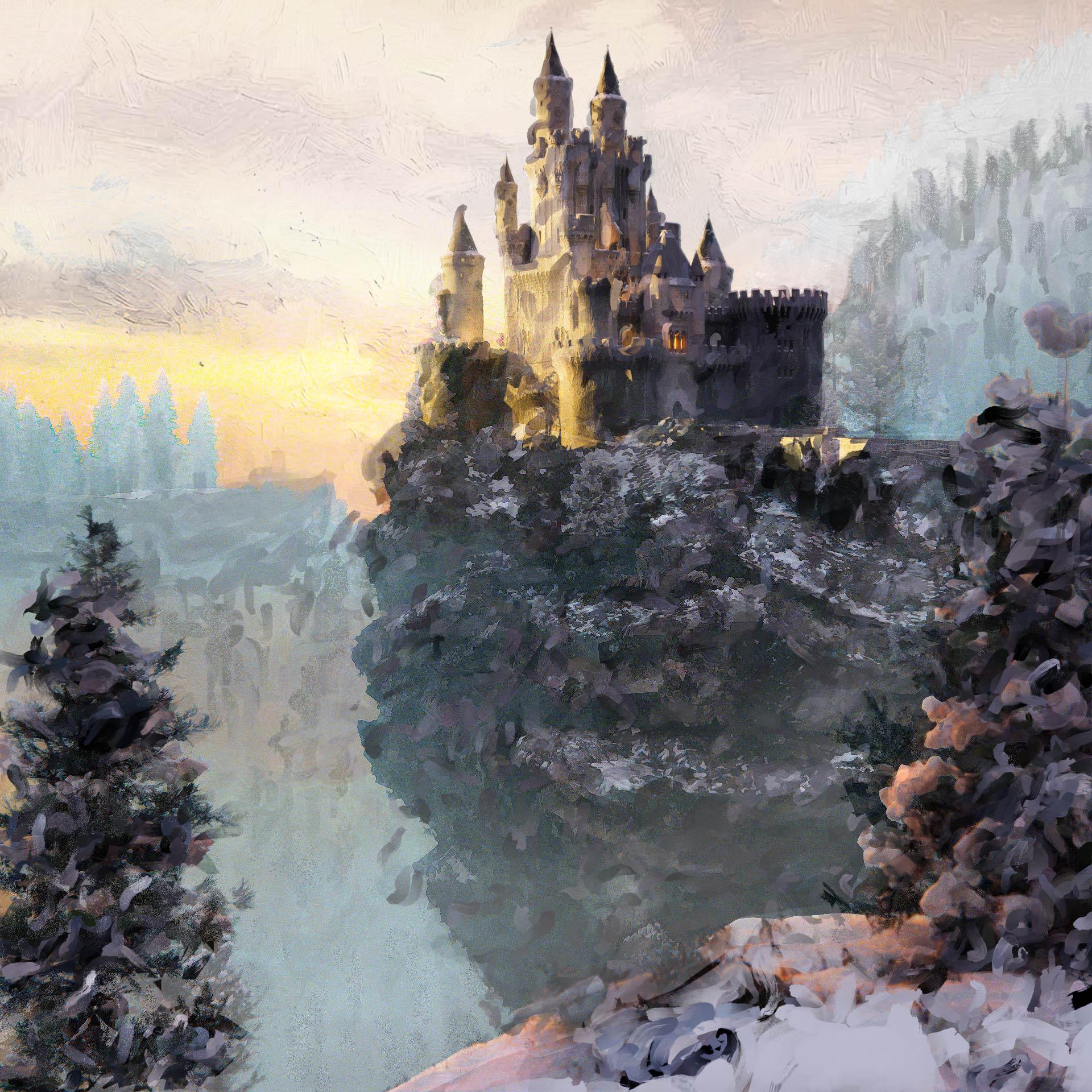
aqui. Então, outra camada. Por exemplo, eu tenho castelo como, então temos castelo aqui
e temos pintura de castelo. E com esse controle deslizante, posso decidir mais
tarde que talvez eu queira tipo de
renderização
mais realista ou talvez eu queira que essa pintura tenha uma aparência e eu
possa, com apenas um controle deslizante, escolher no final o que eu quero Então, temos como terreno. Então, para pintura moída, separamos o HDRI Eu também separo essas árvores. Em seguida, separamos
apenas os volumétricos, para que possamos decidir posteriormente o quanto queremos esse efeito volumétrico Esse é um dos meus resultados finais. Você pode ver que eu
criei muitos
desses resultados finais porque é quando organizamos as coisas, é muito fácil simplesmente
mover alguns desses
controles deslizantes e obter resultados
completamente diferentes,
como este ou OK, eu tenho muito sobre isso, mas você verá mais tarde Se você for a esses
fornecedores para os quais eu não usei nenhum
desses efeitos de pintura, o resultado deve ser mais
realista O capítulo dois será sobre alternâncias
e o que são alternâncias? Essas são caixas de seleção
que ativam ou desativam um comportamento específico visibilidade
ou
função no blender E falaremos sobre isso
em um desses capítulos. A próxima são as camadas. Posteriormente, criaremos camadas
diferentes. Eu vou ver o layout aqui. Você pode ver como isso parece. Temos aqui apenas um penhasco. Então, talvez tenhamos apenas uma camada de pintura de
castelo. Esta é apenas uma camada fundida. E você pode ver como isso funciona. Basicamente, apenas com botões,
dizemos a Brander o que será visível em cada uma dessas camadas As camadas, basicamente dividimos uma renderização grande em partes
menores
e, depois, podemos voltar e combinar tudo no compositor E com isso,
temos mais controle. Em partes individuais. O próximo é o Blender
compositor basic. Vamos passar muito
tempo neste tutorial
com o compositor porque este é um tutorial de composição Então, qual é o
lugar dos compositores onde
podemos combinar camadas
na imagem final, e também podemos ajustar ou
jogar com camadas individuais Também podemos reiluminar
nossa cena com a ajuda de grupos ou links E o que mais podemos
fazer no compositor, também
podemos adicionar, é claro, efeitos de correção de
cores
e coisas semelhantes aqui, mas também falaremos sobre
isso em capítulos diferentes Vamos ver o que vem a seguir camadas de renderização do
compositor
e saída de arquivo ou abrir o XR Eu vou te mostrar como podemos salvar todos esses dados em um arquivo,
que se parece com isso. Então esse é um arquivo XR, e temos todos
esses dados dentro desse arquivo Podemos
acessar muito facilmente esses dados. E não precisamos renderizar
tudo novamente, por exemplo, se precisarmos alterar
isso, por exemplo, efeito de pintura de
castelo,
posso encontrar isso aqui e
posso simplesmente clicar aqui e renderizar apenas essa camada aqui Você pode pensar nas cenas como um projeto separado dentro
do mesmo arquivo do Blender Assim, podemos compor ou posteriormente extrair dados
dessa cena e podemos usar esses dados
em nossa cena principal aqui Mais tarde, mostrarei a você, em
um exemplo prático, quais são
as diferenças entre pecados e camadas. Então, eu não vou me aprofundar por enquanto. Em seguida, vêm os passes e
o que são os passes. Basicamente, nossa renderização final também
é chamada de renderização combinada. Você pode ver aqui o
porquê combinado , porque
essa renderização final é na verdade, uma combinação de peças
individuais que o Blender calcula separadamente
durante o processo de renderização E quando combinamos, todas essas peças obtemos a
renderização combinada ou a renderização final. Eu vou te mostrar como isso parece. Por exemplo, podemos acessar ambiente Ocluson Shad
of Catcher background, o
ambiente Ocluson Shad
of Catcher background,
que na verdade é HDRI. E nós temos muito
disso. Tão brilhante, brilhante
indireto,
cor, nós também temos Por exemplo, miss pass here, podemos acessar essas diferentes
peças no compositor E podemos usar essas peças para manipular
nosso resultado final A próxima parte é adicionar detalhes com
superdispersão na superfície Portanto, este é um
complemento externo, esse é meu complemento, e acho que, dependendo de onde você obtiver esse tutorial pode ser incluído
nos arquivos do seu projeto Antes de comprar este tutorial, você pode ler se ele
está incluído ou não? E o que está
superdisperso na superfície? Compartilharei esse arquivo do
projeto com você, então trabalharemos com isso. Mas você pode dizer que
isso não tem detalhes. No liquidificador, a principal
ferramenta de dispersão está espalhada no modificador de
superfície, então podemos acessá-la aqui Mas essa dispersão na
superfície está realmente vazia. Acabamos de receber cubos vazios. Mas eu criei uma versão
diferente, se eu acessar, posso acessá-la aqui, então superdisperse na superfície Com isso, eu basicamente fico disperso na superfície
, mas não vazio Vou reduzir esse número 2.1. Vou mostrar rapidamente
como podemos adicionar árvores aqui. Então, se eu abrir essa janela, essa é na verdade
a biblioteca de ativos que eu acesso
com esse modificador Por exemplo, eu sei que
temos árvores aqui. Temos muitos ativos aqui. Você pode ver a aparência
desses ativos, mas eu sei que
também tenho árvores derrubadas. As árvores são na verdade 71, e agora posso digitar aqui
71 e obterei árvores. Se eu for renderizar a visualização, podemos ver que temos árvores. Preciso clicar aqui
Alinhar rotação. Acho que para girar esses
dois eixos Z mundiais. E agora vou colocar isso
aqui. Então eu não perco isso. Se eu agora mudar isso para 72, obtenho etiquetas diferentes, árvores
diferentes, tipos de árvores. Estas são árvores de
fundo de uma piscina global. Também tenho árvores para
ficar mais perto da câmera, que são essa aqui, e acho que também vou
compartilhar isso com vocês. Mas falaremos
sobre isso mais tarde. Eu só quero
te mostrar rapidamente o que temos aqui. Então 73 é uma coleção diferente. Mais uma com neve temos uma
coleção diferente aqui, e então podemos jogar
com todos esses números. Se você quiser mais árvores, também
podemos randomizá-las para torná-las maiores ou menores E você pode ver à esquerda, basicamente
adicionamos rapidamente
mais detalhes em segundo plano. E vamos ver o que vem a seguir. Então, links leves e grupos. Então, o que são light
linking e like group? Normalmente, cada luz
afeta tudo. Mas como
são três softwares e isso é arte, podemos
dizer ao Blender: Ok, eu só quero que o light salam
afete este castelo aqui, e podemos definir isso
com links e
grupos de luz e grupos acessar esses dados no E a seguir está o
complemento de tinta clara, que é opcional. Para obter esse efeito pictórico, também
podemos usar algo
que vem gratuitamente com o liquidificador,
que é esse Você pode ver como isso cozinha. Ok, eu jogo com
essas cores aqui, o que talvez seja demais. Então, se
vendermos isso para zero, esse é basicamente o resultado final. Temos esse
filtro nítido que eu adiciono aqui. Então, parece um pouco estranho. Mas com isso, podemos conseguir
esse pintor, um liquidificador lateral. Mas então eu exploro um
pouco e temos esse complemento de filtro de pintura ao vivo, que não é meu complemento E não é tão caro. Eu pago isso, eu acho, $10 ou algo assim, e
isso é opcional Eu vou te mostrar como
eu trabalho com isso. E se você quiser comprar isso, você pode usá-lo
como complemento opcional Decidi fazer um
capítulo sobre esse complemento. Se quiser, você pode assistir esta parte ou
também pode pular esta parte Então, na verdade, isso é opcional. Vamos ver o que vem por aí, do liquidificador a outro software de
composição Então, vou mostrar
como podemos combinar todas essas camadas não apenas
no Blender Faremos principalmente
isso aqui, mas depois também
mostrarei como
podemos combinar isso
no After Effects. Então, você pode
compor o liquidificador,
mas também pode fazer isso
em outro software, mas também pode fazer isso
em outro software como o After Effects, o
DavencrSolve Vamos ver o que vem a seguir. A biblioteca do upend
link pack sobrescreve
e edita as bibliotecas e edita Então, ao importar
objetos para o Blender, você precisa saber que existem
diferentes opções de importação E isso é importante
para a otimização. Você não precisa
colocar tudo no arquivo do liquidificador porque
o arquivo do liquidificador pode se tornar
muito grande, muito rapidamente Assim, podemos usar diferentes opções de
importação, e eu mostrarei
quais são os benefícios. E então você pode usar
diferentes opções importantes e como controlar
seus objetos. Por exemplo, quando você apenas vincula seus objetos à cena
e não apenas a uma caneta. Ok, acho que passamos por
todos esses capítulos, e isso é tudo para
a primeira parte Na próxima parte, na próxima parte, devemos começar com a organização de
objetos em coleções.
3. ORGANIZAR OBJETOS EM COLEÇÕES: Vamos agora começar com o Capítulo 1 organizando objetos
em coleções. Para isso, preparo
esse arquivo do liquidificador. Então este é Castle CN e é
assim que isso parece. Esta é uma versão simplificada do meu arquivo do Blender porque
eu não quero criar cenas pesadas para
vocês porque alguns de vocês não têm
um computador de AVC, e este é o meu sistema Se eu for a todos os sistemas de
preferências, tenho essa GPU E eu tenho poucos problemas
quando gravo isso. Às vezes, quando clico em
renderizar meu começo óbvio, vou ao chat GPT e pergunto o que pode ser um problema, e o GPT sugere que
eu diga isso Basicamente, eu disse isso ao
Blender, com menos prioridade. Então, espero que meu óbvio
não esteja mais atrasado, mas espero que o Blender também funcione mas espero que o Blender também funcione
corretamente.
Veremos mais tarde. Ok, então esta é uma versão
simplificada, então não temos detalhes. Este penhasco aqui é
basicamente apenas cubos. Se você for para o modo de edição, verá que basicamente temos
apenas cubos elásticos. Este não é um tutorial totalmente
para iniciantes. Portanto, neste tutorial, não vou definir a cena passo a passo, mas essa é uma cena muito simples. Portanto, temos aqui o primeiro plano. Ok, eu habilitei
essa ferramenta de medida, que não sei
como remover agora, mas acho que é uma anotação Então, se eu usar a visualização N, anotação,
acho que deveria ser Eu
habilitei isso antes porque quero mostrar a
medição aqui. Então, quando você faz cenas
em grande escala como essa, acho que o mais importante é usar proporções do mundo real,
que, neste caso, são grandes. Por exemplo,
temos aqui uma câmera, e temos essa
coisa em primeiro plano, que é basicamente algum
tipo de penhasco E aqui temos 1 metro. Então essa parte tem 1 metro, e então temos as
próximas três aqui, talvez 3 metros da câmera. E vamos medir agora isso. Então temos esse castelo
ou penhasco a cerca de 200 metros, e então temos esse
penhasco no fundo, que é esse aqui, 300 metros e esse aqui, que talvez tenha 400 Na verdade, é assim que
meu resultado final parece. Essa cena aqui
não tem detalhes, então mais tarde
também adicionaremos detalhes. E para isso, usaremos mouses, super dispersos na superfície Mais tarde, tento obter uma aparência
pictórica. Isso é apenas com o efeito
Kuvahara, que está disponível gratuitamente
no blender E ele fez mais e mais testes. Talvez este seja
menos pior do que o outro porque podemos
separar claramente este castelo
do fundo. Tudo isso aqui é um
pouco confuso para mim. Mas acho que isso
não é tão importante. Não estamos aqui para fazer a renderização
mais bonita de todos os tempos. Acho que é um bom
exemplo do que queremos
praticar aqui Queremos praticar aqui, tudo o que eu mencionei antes Vamos ver o que mais
eu preparo para você. Portanto, temos aqui
oito árvores gratuitas. Isso é do Smart Tree ASA PEC. Este é o ASAPC, no qual você pode construir árvores que devem ficar próximas
à câmera Eu basicamente crio oito árvores e compartilho isso com
você, se você quiser, substituo essas árvores
em primeiro plano ou talvez use em seus
próximos projetos, e como você pode usar isso, basta copiar esse
endereço desta Você pode usar o Controle C. E podemos fazer esse
novo arquivo do fornecedor Então, vou fechar este. Vou abrir um novo arquivo do Blender, e agora podemos
adicionar preferências,
cinco blocos, clicar aqui mais, colar esta
pasta E agora, ok, eu faço
isso antes, eu acho. Então, vou remover este. Agora posso renomear isso. Agora podemos vender esses dois. Acho que Puck é a
pior opção aqui. Você pode usar Link ou anexar. Falaremos sobre isso mais tarde, mas acho que, para esse propósito, podemos simplesmente definir esse método
importante para anexar Agora podemos
salvar referências e agora podemos fechar
esse arquivo do blender E o que você obterá se abrir na próxima vez
que abrir o arquivo Blender, você pode encontrar isso em
seu navegador ASL Então, todos os navegadores liberam peso. E eu criei a versão, versão
principal e a versão
low poly Então, vamos ver a diferença. Agora você pode simplesmente criar o jogo. E se você, por exemplo, importar esta versão
aqui e esta,
se você agora for para o modo de edição, esta terá 11.000 vértices Este tem talvez 33.000. Então é um pouco mais pesado. Tem mais detalhes. Por exemplo, se você agora
for para a visualização de renderização, vou mudar isso para GPU de ciclo Agora vou criar uma iluminação
melhor aqui, mas como estamos em ciclos, você também pode encontrar essa opção, agora
podemos carregar essa
nova alta textura, dispersão
múltipla, que está disponível apenas no Blender five Está bem? Agora talvez
possamos baixar esse sol, talvez diminuir um pouco a força e brincar
com a rotação do sol. Você pode ver então as coisas aqui. Temos mais detalhes
aqui sobre essas árvores. Temos mais folhas
nesta versão de alta qualidade. Vamos talvez trazer esse aqui. Então, dependa. Está muito
perto da sua câmera, você pode escolher alta qualidade, mas em outros casos, basta escolher low poly porque
deseja economizar
memória e tempo de renderização Vamos ver esse. Vamos trazer todas essas
árvores diferentes para dentro da nossa cena, para que você possa ver o que você ganha. Talvez possamos colocar isso em segundo plano porque
eles são enormes. Temos aqui quantas
árvores diferentes. E todos eles têm neve, mas eu vou te mostrar se
você não precisa de neve, como você pode removê-la. Por exemplo, você
pode selecionar uma
dessas árvores com a barra Q do teclado numérico, você pode isolar Então, esta é uma árvore
e como podemos remover a neve.
Há algumas opções. O primeiro é ir para o modo de edição. Você pode selecionar aqui o material e clicar em
Material de neve e selecionar. Agora você seleciona apenas Neve e
apenas pressiona Excluir vértices. Agora você tem Árvore sem
neve. Essa é a primeira opção. A segunda é acessar as propriedades dos dados do
objeto, e você pode selecionar
diferentes partes das árvores, por exemplo, neve,
ir para o modo Editar. Selecione e exclua. Você também pode selecionar, por exemplo, folhas,
selecionar excluir. Agora você tem apenas isso. Você também
pode selecionar filiais. E agora você tem
apenas esse baú. Mas se você quiser obter muito mais árvores e muito
mais funcionalidades, pode pesquisar meu
Smart res ASetPeg Esta é apenas uma
versão muito simplificada, depois árvores rápidas. Ok, não sei
por que aqui temos dez, então preciso renomear isso para dez Mas agora vamos falar
sobre o que somos aqui. Este é o castelo C. Então eu
vou fechar este arquivo do fornecedor e vamos abrir este Primeiro, se você quiser
criar um backup disso, você pode usar o Controle C, Controle, nós duplicamos isso Mas você também pode criar um
incremento disso. Então, arquivo, digamos incremental. Essa é uma opção muito boa. Eu uso muito isso porque
quando você clica aqui, você realmente fica
nesse arquivo de mistura, nesse
novo arquivo do liquidificador, mas também sempre cria
um backup da versão antiga do fold OK. Então, agora estamos aqui e agora
podemos mudar para ciclos. Então eu disse isso aos ciclos. Essa é a porta de renderização 22, a renderização é 100. Temos essa câmera aqui. Agora, precisamos colocar
isso em coleções, e essas coleções serão
posteriormente camadas de renderização. Então, precisamos pensar em como
podemos organizar isso. Eu acho que isso é bem fácil. Não pensamos muito. Temos aqui o primeiro plano. Portanto, esse deve ser
nosso primeiro plano. Eu quero essa caixa de seleção. Eu não tenho certeza de quando
eu movo isso para B. Então segure o mouse e
você pode selecionar esta caixa. Mas vou habilitar
essas teclas de screencast. Então eu acho que tenho isso aqui para
mostrar as teclas de projeção de tela, e vou fazer isso bem pequeno. Mas você sempre pode parar vídeo e
encontrar o que estou digitando Por exemplo, quando eu digito
A, você pode ver aqui. Ok, então temos as coisas
em
primeiro plano nas quais incluirei
essa árvore aqui, e agora posso pressionar para
criar uma nova coleção,
vou pressionar M, que é atalho para criar uma Outra forma é
clicar aqui mais dois, e você pode aqui
criar uma nova coleção, o que é um pouco
chato porque você não sabe onde
criar essa coleção Está aqui. Uma coisa que eu esqueço é que vou usar
o Control Z para desfazer isso Uma coisa que eu esqueci de dizer que a
única diferença em
seu arquivo Blender é que você não vai encontrar Eu coloquei isso no arquivo
Brander de inicialização, e esta é minha superdispersão
na superfície Isso é algo que você não
encontrará no seu arquivo do Blender, mas isso não é importante Agora vamos começar a
criar coleções. Então, primeiro, selecionarei
esses dois objetos, pressionarei e nova coleção, e chamarei isso de
primeiro plano. Primeiro plano Ok, agora temos esses dois objetos dentro
dessa coleção, e eu também adicionarei esse objeto. Você pode simplesmente selecionar o Objeto M
e agora selecionar o solo. Agora, movemos esse
objeto para o chão. A câmera ficará, acho que
dentro da coleção de cenas. Vamos ver o que vem a seguir. Então, temos um castelo
e esse penhasco. Vamos com Cliff.
E vamos ver. Também temos essas árvores. Acho que vou incluir
isso na coleção Cliff. Então, definirei os dois
objetos e
criarei uma nova coleção
que chamarei de Clif E se você quiser
simplificar seu trabalho agora, basta desabilitar
isso na janela de exibição Agora, você
só poderá selecionar objetos que não atribuímos
a nenhuma coleção. Então agora isso será castelo, então eu vou chamar isso de Castelo
e agora vou esconder isso, e temos essas
luzes dentro do Castelo. Então, eu tenho várias chamas
pontuais aqui
e, por enquanto, atribuo
isso à nova coleção Vou ligar para as
luzes de dentro do castelo. Talvez possamos colocar isso
com a coleção Castle, mas vamos fazer
assim por enquanto. E vamos ver o que temos aqui. Aqui temos coisas como pano
de fundo. Então nós podemos aqui, você
pode ver essa cura. Antecedentes, esse penhasco aqui e um queijo que
não temos por enquanto, mas vamos adicioná-los mais tarde. Então, e bagram. Agora também podemos ocultar
essa coleção. Vamos ver o que
temos, o que é descanso. E só temos
esses dois cubos, que são basicamente cubos
volumétricos Se você for sombrear o editor, este é apenas uma emissão, quantidade
muito pequena de emissão. E este é, na verdade volumétrico
real criado com o volume principal com
todos esses valores aqui, temos um pouco de força
de emissão E agora podemos selecionar
os dois e
agora podemos criar uma nova coleção, chamarei isso de volumétrica Ok, agora também podemos esconder isso e agora apenas a câmera está
visível em nosso mar.
4. TRIGUES: Vamos agora com o próximo capítulo
, que deve ser alternado. Por enquanto, vou fazer
isso na janela de exibição. Então, na verdade, está tudo bem, agora é a equipe do próximo
capítulo, então alterna Então, o que são alternadores? Os alternadores são, na verdade, caixas de seleção que ativam ou desativam um comportamento,
visibilidade ou função
específicos no Agora vamos analisar
tudo isso, um por um. Primeiro, vou ativar
todas essas opções. Você pode vê-los aqui.
Vamos ver o que é primeiro. Uma é excluir da camada de visualização. Na verdade, isso é o
mais importante para este tutorial porque
trabalharemos com camadas. Então, quando temos
várias camadas aqui, podemos excluir ou tornar isso visível dentro de camadas
separadas. Por exemplo, temos aqui a
camada de visualização e podemos chamar
isso de tudo. Então, essa será uma camada na qual incluirei tudo. E essa camada será,
na verdade, apenas para teste. Então, mais tarde, quando combinarmos todas essas
peças separadas que eu quero, verifique se isso é o mesmo quando
temos tudo incluído. Então, em tudo o que queremos, mantenha todas essas caixas de seleção Mas só para testar, vou te
mostrar como isso funciona. Por exemplo, se você
desativar para o solo, agora
excluiremos isso da
renderização nesta camada aqui. Por exemplo, se clicarmos aqui, agora
excluiremos o clipe da
renderização nessa camada Mas vamos praticar
com isso mais tarde, então não vou falar
muito sobre isso. O próximo é selecionável. Isso é apenas para a janela de exibição. Por exemplo, se você clicar aqui, desativaremos o primeiro plano
para Agora é isso que obtemos. Não podemos mais selecionar
esses objetos aqui. Se você agora voltar atrás, agora
podemos selecionar isso. Por exemplo,
digamos que queremos selecionar todas essas luzes aqui, e é muito difícil
selecionar essas luzes. Mas e se agora removermos o
castelo do selecionável. Agora podemos simplesmente encaixar isso e ok, agora
vamos também remover esse fundo
volumétrico Agora podemos e também um penhasco. Agora, podemos selecionar facilmente
todos esses slides porque
desativamos todo o
resto de selecionável Você pode ver se eu agora vou com G, você pode ver todas essas luzes. Ok, então isso é selecionável. Vamos agora voltar atrás em tudo isso. E vamos ver qual é o próximo. Agora, ocultamos no VuPort
e desativamos no VuPort. Se agora selecionarmos esse
penhasco e clicarmos em
Hyde no uPort e
desativarmos no VuPort,
visualmente obteremos o mesmo Hyde no uPort e
desativarmos no VuPort, visualmente Mas, em segundo plano, não
é a mesma coisa. Acho que a única diferença é
o que o liquidificador calcula. Por exemplo, se
apenas escondermos isso no
UpOrBlender , ainda
calcula tudo, mas simplesmente não
é visível Mas se desabilitarmos isso no UPO Blender, salve esse objeto
de qualquer cálculo Meu inglês não é o melhor. Eu pedi um cheque GPT. Ocultar o uPort oculta o
objeto apenas visualmente, os objetos ainda existem
e funcionam na cena modificador ainda
calcula, a física ainda calcula, as restrições Então você pode pensar nisso,
não me mostre isso agora. Em seguida, desabilita no UPort,
mas desativa completamente o objeto no VuPort Avaliação, modificador,
não calcule, a
física não simule, as
restrições não Então, tudo isso não é
importante para nós. Então, tudo isso não é importante
para nós, mas apenas saiba. Então, acho que a única porta
que afeta o desempenho. Essa ocultação na
janela de exibição é mínima e a desativação é uma
grande melhoria Vamos agora ver o próximo. Então, só para saber se
você desabilitar algum
desses ícones aqui e
pressionar F 12, você verá que na renderização,
basicamente nada aconteceu. Então, vamos calcular
tudo aqui. Acho que meu liquidificador agora está muito,
muito lento porque o liquidificador aqui é
limitado Mas não é tão importante. Por enquanto, veremos
tudo
na visualização de renderização porque
habilitamos essa visualização de renderização. Portanto, isso só é
importante para renderização. E vamos ver. Ok, então eu recebo minha renderização e você pode ver que tudo
está visível na renderização. Então, agora chegamos a
esse ícone de renderização. Vamos agora recuperar
essa visibilidade no VuPort e essa visibilidade de
renderização Portanto, isso afeta apenas a renderização. Por exemplo, se
desativarmos o castelo. Na renderização, poderemos
ver este castelo
aqui em Viewport, mas se você agora pressionar F 12, agora
você pode ver que excluímos
esse castelo da renderização Vamos ver o que vem a seguir.
A seguir, aguarde. Por exemplo, se selecionarmos
esse castelo e tudo bem, precisamos selecionar
essa coleção. E se você clicar aqui, na verdade
vamos
mascarar esses objetos com objetos
dentro dessa coleção, que é esse objeto de castelo. Então, basicamente, com essa máscara, veremos mais tarde
para que isso é útil. E o próximo é indireto. Qual é o propósito disso? Digamos, vamos
fazer uma prática. Por exemplo, digamos que
queremos apenas um castelo em ilhotas aqui. Então, vou remover
a folha moída. Na verdade, vou
remover tudo. Vou simplesmente deixar o castelo. Portanto, remova essa meta
de volume de fundo. E vamos ver,
agora temos um castelo, mas este não é o mesmo
castelo que tínhamos antes. Não temos nenhuma luz aqui. Talvez você não consiga dizer que
este castelo é menos azulado e está mais
claro do que antes Isso porque antes temos as métricas de volume que afetam
indiretamente esse castelo Então você pode ver que
se, por exemplo,
habilitarmos essa volumetria,
você pode ver como isso afeta as brasas
deste castelo, a iluminação
e tudo Mas não queremos que
essas volumetrias
sejam habilitadas nesta
coleção aqui Nesta camada aqui, queremos apenas duas porque você pode ver que isso afeta
todo o resto, não apenas o castelo. Temos cores diferentes
no céu e no fundo. Então, o que podemos fazer aqui, podemos habilitar isso aqui
e agora podemos clicar apenas para afetar esse objeto
apenas indiretamente Então, se eu clicar aqui,
você pode ver agora, isso é antes, isso é depois. Você pode ver que agora isso
ainda afeta este castelo. Você pode ver como mudamos
essa cor do castelo. Mas isso agora não
afeta mais nada. Não temos fisicamente esses cubos volumétricos
dentro do nosso selo Se você desativar isso, verá
que temos esses tubos volumétricos
dentro do nosso selo, e isso agora afeta tudo Mas só queremos
afetar nossa mamona. Então, vou habilitar isso e clicar aqui apenas indiretamente. Ok, o que mais
afeta nosso castelo? Temos luzes aqui, mas são tubos
emissivos que fazem
parte desse objeto Mas temos essas
luzes dentro do castelo. Também podemos definir
isso como indireto. Basicamente, podemos usar isso
sem isso, porque essas lâmpadas pontuais
não são objetos físicos.
Eles não são de malha. Então, basicamente, é o mesmo se clicarmos aqui
ou sem isso. Mas, por exemplo, se
habilitarmos esse penhasco indireto, só vamos ver, talvez esse
clipe afete esse castelo Vamos ver o que
acontece se habilitarmos esse indireto apenas para clipes. Ok, podemos ignorar essa parte
porque ela não será visível
posteriormente quando colocarmos essa coleção de clipes
na frente do castelo. Mas vamos ver se isso
afeta esse castelo. Se eu olhar esta parte, talvez tenhamos alguma
oclusão ambiental ou algo Vamos ver aqui. Provavelmente
temos uma pequena
oclusão de ambiente aqui a partir Mas acho que isso
não é tão importante. Podemos ignorar isso
porque eu faço isso. Quero simplificar um pouco
essas coisas. Isso é muito sutil. Então, agora examinamos todas
essas opções totais, mas depois praticaremos
mais com essas opções totais. Basicamente, você verá como podemos trabalhar isso na
prática nos próximos capítulos.
5. CAMADAS: O capítulo é uma camada. Então, nós
já temos uma camada, que é chamada de tudo. Então, queremos aqui que essa
camada habilite tudo. Então, eu quero que tudo fique
visível aqui porque queremos comparar mais tarde quando
colocarmos todas as camadas em uma camada com esta em
que temos tudo. Então, o que são camadas? Com camadas, podemos separar uma cena grande em partes
menores e depois recolocar todas as camadas
em uma composição Então, com camadas,
podemos obter mais controle e obter mais opções
posteriormente no compositor E também podemos acelerar significativamente
o
desempenho da
porta e da renderização porque podemos posteriormente renderizar novamente somente a camada na
qual fizemos alterações. Portanto, não renderizamos
tudo novamente. Nós podemos mais tarde. Somente por exemplo, se fizermos
alterações nesse penhasco aqui, poderemos renderizar novamente somente
aquela camada ali Não renderizamos tudo novamente. Mas você verá
todos os benefícios mais tarde. Então, podemos começar com a
criação de outras camadas. Vamos agora criar a primeira camada. Então, já temos o primeiro, mas agora vamos criar o segundo. Então, vou chamar isso de terra. Ok, temos
algumas opções aqui, nova cópia e em branco. Se usarmos as configurações de cópia, basicamente
copiaremos
todas essas configurações aqui. Se optarmos por um novo,
acho que tudo será habilitado
como temos agora. Por exemplo, se eu tiver desabilitado essas coisas e
usar as configurações de cópia, basicamente
obterei uma nova camada com todas essas configurações copiadas Então essa é, eu acho,
toda a diferença. Eu posso chamar isso de primeiro plano chão e vou
voltar para tudo Então eu quero de volta tudo isso. E agora vou para o primeiro plano. Então, o que queremos,
possibilitando o solo, acidentalmente, eu já
crio o que quero Mas digamos que, o que temos antes, não
precisamos de um penhasco penhasco não afeta
este castelo indiretamente,
também o castelo iluminado, o
fundo, também . E vamos ver. Acho que a volumetria
também não afeta. A única razão é que essa parte está fora desse cubo volumétrico Portanto, isso também não afeta. Também podemos desativar isso. Agora temos apenas essas árvores e essa parte aqui
em primeiro plano Isso foi muito fácil de
usar. É só para o chão. Agora podemos escolher um novo. Vou usar as configurações de cópia e vou chamar isso de penhasco Então, para o penhasco, vou desativar esse
penhasco para habilitar o primeiro plano. Vamos ver o castelo Vamos ver se esse
efeito é indireto. Então, isso antes desse efeito porque temos essa
oclusão ambiental Então, vou manter isso como
indireto somente antes e depois. Luzes dentro do castelo. Vamos ver. Se você habilitar isso e
clicar em Somente indireto. Então, talvez tenhamos algumas luzes muito
pequenas aqui. Não tenho certeza. Um botão errado, C. Ok, então vou remover isso. Isso não é um fundo tão
visível. Isso não afeta isso. Então, vou remover isso e a
volumetria, é claro, afetar. Eu falei sobre isso antes. Isso é antes, isso é depois. Você pode ver como isso
muda essa cor. Neste ponto, chegamos onde
essa resistência é importante. Por exemplo, você pode
ver todas essas árvores. Se você acha que
isso não é possível. Por exemplo, temos essa cena aqui e somente essas
árvores são visíveis. Isso aqui. As árvores atrás
do castelo não são visíveis. Então, precisamos clicar para
habilitar este castelo aqui, também como máscara ou como proteção. E você pode ver
o que isso cria. Você pode ver que na verdade
mascaramos algumas árvores que estão
por trás deste castelo. Não temos muito disso porque eu geralmente coloco
essas árvores aqui, mas na verdade escondemos
algumas dessas árvores. E sem esse botão, na verdade, mais tarde,
quando combinarmos isso, essas árvores estarão na frente deste castelo, o que
não é o caso em nosso mar. Então isso é muito importante. Nesse caso, queremos
lutar contra algumas dessas
árvores porque elas estão atrás desse castelo, aqui
atrás dessa parede, na verdade. Então, sem essa resistência, essas árvores que estão atrás dessa parede estarão na verdade na frente dessa parede, o
que não é o caso. Então é aqui que essa
resistência é muito útil. Você pode ver essa árvore aqui, essa pequena árvore está quase
completamente atrás dessa parede, e sem esse botão, ela estará na frente
dessa parede. OK. E podemos
passar para a próxima, ou seja
, temos um
penhasco em primeiro plano ao lado Para que possamos,
vou escolher um novo. Não quero copiar o cenário, então podemos chamar esse castelo. Ok, para o castelo, o
primeiro plano não afeta este castelo. Então esqueci Penhasco desativado, vamos ver. Vamos primeiro desabilitar
isso para que possamos
verificar posteriormente esse plano de fundo
restrito e indireto. Afeto de fundo. Portanto, a volumetria
afeta indiretamente. Então, vamos habilitar isso.
Então isso é antes. Isso é depois de você poder ver claramente aqui, antes e depois dessa cor deste castelo, vamos ver o que mais afeta. Então, temos esse penhasco. Se habilitarmos isso e enviarmos isso para
pedágio indireto, vamos ver Então, isso afeta indiretamente. Se olharmos essa parede aqui, você pode ver claramente antes e depois de obtermos essa oclusão do
ambiente, especialmente nesta área Então, podemos manter isso e
as luzes dentro do castelo. Podemos simplesmente habilitar isso. Também podemos clicar em indireto. Só que nesse caso, é o mesmo porque
essas luzes são basicamente objetos transparentes
que não são uma malha real. Então, temos luzes dentro do castelo. Para isso, não criará uma camada porque esse
não é um fundo visível. Então, o próximo é o plano de fundo. Um, plano de fundo. Vamos ver o plano de fundo, primeiro plano não
afeta de forma alguma, penhasco também se ilumina dentro do castelo. O fundo do castelo é visível e a volumetria Então, antes e depois. Basicamente, agora
definimos todas as camadas e agora podemos verificá-las. Então isso é tudo. É assim que nossa renderização deve ficar quando
combinamos tudo. E vamos conferir o próximo. Primeiro plano, penhasco Castle Bground Esqueci Você também deseja criar camada ou volumétrica. Então, eu
vou com um novo. Vou ligar para a
volumetria e agora
posso basicamente
desativar tudo Portanto, somente a volumetria
ficará visível, e você verá mais tarde, quando renderizarmos novamente, como
ficará Ok, eu preciso desativar
essa coleção porque eu tenho esse não aqui. Agora, quando definirmos todos os ys, agora
podemos renderizar isso
e, na próxima parte, iremos para o compositor Então você pode usar renderimage. E você também pode saber
que agora o Blender renderiza cada uma dessas
passagens separadamente. Então, primeiro o Blender
renderiza tudo, e agora esse primeiro plano, agora temos E você pode acessar todas
essas camadas também aqui.
6. BLENDER COMPOSER BASIC: Olá, é um novo dia aqui, e vamos continuar
com o Tutorial. Então, ontem, paramos neste capítulo quatro do
compositor Blender basic Depois de renderizar ou F 12, devemos obter algumas imagens aqui e agora podemos começar
a composição Então, aqui temos a guia de composição e agora podemos clicar em Novo E temos um novo compositor. Ok, eu recebo esse 001 porque da última vez eu
já ligo aqui, então talvez eu possa simplesmente fechar este e carregar este aqui. E minha primeira recomendação
é ir aqui na opção
e configurá-la como GPU porque ela deve ser
muito mais rápida que a CPU Não vemos
nada agora porque não
temos esse pano de fundo Mas mesmo quando
habilitamos esse pano de fundo, ainda não vemos nada
porque precisamos do Viewer Node Você pode usar o Viewer Node e,
em seguida, conectá-lo aqui. Mas você também pode simplesmente usar a tecla
Control Shift e clicar com o botão esquerdo
para obter esse nó de visualização. E isso será um atalho. Vamos perder f. Então, se
isso não funcionar para você, significa
que você não
tem Wrangler, você precisa acessar as preferências, complementos e apenas pesquisar
por Node Wrangler, e certifique-se de habilitar
isso Essa caixa de seleção. Talvez você
precise obter a extensão pela primeira vez porque, por exemplo, eles movem
esses dons para extensões, mas isso é da versão antiga, e eles mantêm as duas por enquanto, mas devem estar em algum lugar aqui Mas eu acho que, você sabe, isso se você não é
totalmente iniciante no Blender Assim, podemos abrir
e fechar essa guia. E agora você pode trabalhar assim. Mas minha recomendação
é dividir essa janela porque queremos ter uma visualização
clara desses nós e também uma visualização clara
desse nó visualizador
aqui ou desta renderização. Então, quando você vê
essa pequena cruz, você pode simplesmente
dividi-la ao meio e agora podemos reenviar aqui Agora, isso é um nó composto. Podemos simplesmente mudar para
not here to viewer node. Ok, precisamos mudar
para o editor de imagens aqui, e agora podemos carregar
aqui o visualizador Node. Agora, não precisamos
desse pano de fundo aqui, então agora podemos trabalhar
à direita e revisar à esquerda E como podemos
acessar todas essas camadas. Nós podemos simplesmente ir aqui. Então, isso é para solo, penhasco, castelo, fundo
e matriz de volo. Não podemos vender isso
para tudo, mas temos um problema. Se agora fecharmos
esse arquivo do blender, nós o renderizaremos novamente. Portanto, não salvamos essas
renderizações em nenhum lugar. Então, eles estão apenas dentro
desse arquivo do Blender, e se fecharmos isso, renderizaremos isso novamente Então, precisamos evitar isso, como podemos evitar
isso, como podemos armazenar esses dados fora
desse arquivo do Blender Precisamos salvar isso no formato de arquivo XR
aberto.
7. COMPOSITOR RENDERIZAÇÃO DE CAMADAS E SAÍDA DE ARQUIVO (OpenEXR): Vamos abrir espaço em algum lugar
onde eu queira salvar isso. Podemos criar talvez uma pasta de
renderização. E vou copiar esse
endereço para que possamos agora voltar ao nosso
arquivo Blender e
agora podemos continuar com a
saída do arquivo de saída E agora, vamos ver onde estão os grupos. Ok, acho que aqui embaixo dos nós. Agora podemos criar uma
nova saída de arquivo. Então, por padrão, disse isso para
EXR de vários níveis, o que é bom, mas acho que precisamos
flutuar porque isso
resultará em muita informação
e muitos dados, mas sem muitos benefícios. E queremos enviar isso para o DW AA, porque esse formato
de arquivo não perderá
muitas informações, mas será
significativamente menor Se você quiser
uma explicação profunda sobre tudo
isso, eu recomendo. Então você pode assistir a este vídeo. Mas acho que essa é a melhor
configuração para nós por enquanto. Agora podemos começar a
conectar as saídas. Então, temos aqui, tudo. Então, isso é tudo. Agora podemos conectar isso aqui
e agora podemos renomear isso. Então, isso será tudo. Eu gosto das letras maiúsculas. Então, tudo. E vamos ver o que vem a seguir. O próximo passo é
que, na verdade, precisamos
duplicar esse CD e estamos dentro da cena Aqui, por enquanto, não
temos outra cena. Portanto, temos esse padrão
e o próximo é o primeiro plano. O que podemos fazer agora é clicar aqui mais dois. Você pode clicar aqui para adicionar
e ligar para o terreno. Agora podemos conectar isso aqui. E podemos fazer isso
para todas essas camadas. Então, para Cliff, podemos realmente conectar isso aqui e então
podemos renomear isso para O próximo é o castelo. E o próximo é o plano de fundo. E a última é a matriz de volume. OK. E só para ficar claro, agora vamos salvar
isso em algum lugar nosso computador para evitar
que seja renderizado novamente Mas é claro que você sempre
pode começar sua composição aqui para
usar o alfo Você pode pular esta parte,
mas só para mostrar, agora talvez
você possa
conectar isso. Para o chão, isso não é visível porque
dissemos isso a um E vamos ver. Isso
é primeiro plano Isso deve ir para o primeiro plano, e então temos penhascos Nós podemos colocar penhascos. Mas você não consegue
o que espera. E a razão para
isso é muito simples, porque não temos um fundo
transparente. Então, em todas essas
camadas, você pode ver. Quando eu visualizo isso, em
todas essas camadas, na verdade
temos esse HDRI O que não é correto. Na verdade, queremos um fundo
transparente. Então, precisamos resolver esse problema. Você pode pular
esta parte apenas para pré-visualizar, mas eu vou te mostrar o que
precisamos fazer. É muito simples. Podemos entrar em qualquer uma
dessas camadas e precisamos
habilitar a transparência sob o filme
aqui. Vou renderizar a pré-visualização para que você possa
ver o antes e o depois. Talvez você possa se
confundir porque maioria das vezes os vemos volumétricos, então vou desativá-los por enquanto Isso é. Então, isso é antes de
termos esse plano de fundo HDRI. Isso acabou sem o HDRI, e agora podemos comprovar
essas métricas de volume E agora chegamos
a uma parte que você precisa entender
ao trabalhar com camadas. Somente essa caixa de seleção aqui, essa linha aqui, na verdade, é
intercalada com outras camadas Portanto, somente essa caixa de seleção aqui não
está conectada a
todas essas camadas Por exemplo, se você desativar
todas essas camadas aqui, verá que faz o
mesmo nas renderizações aqui, o que não é o que você deseja Então, somente essa linha aqui é
realmente diferente
em todas essas camadas. Então, por exemplo, se
você clicar na camada, essa caixa de seleção, isso
não afetará outras camadas Então você ainda pode ver
como dissemos antes. Para explicar isso
melhor, por exemplo, se você conhece
tudo nessa camada, adicione, por exemplo,
um cubo enorme Que está em algum lugar aqui, você pode ver que em
todas essas camadas, nós realmente adicionamos essa fila Então, todo o resto, exceto essas caixas de seleção, está
conectado a outras camadas, e você precisa
ter cuidado com isso. Então, porque nessa camada de
tudo, desabilite isso ou ative
essa transparência, nós também fazemos em todas
essas camadas aqui. Então, para repetir tudo, cada uma dessas configurações que você
alterar em qualquer uma dessas camadas, você afetará outras camadas,
exceto esta linha aqui, que é independente
das outras camadas. E como mudamos essa transparência agora
para todas essas camadas, precisamos renderizar a imagem, então precisamos renderizar
todas as imagens novamente. Mas se quiser, você pode fazer um teste, por exemplo, se você clicar aqui, você
renderizará somente essa camada. Vamos ver o que acontecerá
se você clicar aqui. Ok, agora renderizamos somente
essa camada, e vamos ver. Temos esse
histórico de transparência aqui, mas ainda não
corrigimos essa parte aqui. Então você pode clicar em tudo
isso, um por um. Mas, nesse caso,
é muito melhor renderizar novamente todas
essas camadas. E você pode ver que com
isso, nós realmente consertamos isso. Então temos aqui um penhasco e
temos esse primeiro plano aqui. Por exemplo, se
mudarmos isso, obteremos o que não queremos. Então, basicamente colocamos essas
árvores atrás desses penhascos. Ok, você pode pular esta
parte porque faremos isso depois de movê-la para o EXR, mas vou
te mostrar rapidamente em outro Então, colocamos essas
árvores em primeiro plano ou
esse primeiro plano na placenta, temos o fundo do penhasco. O próximo deveria ser. Então, isso deve estar em primeiro plano
e temos Was castle está aqui. Isso deve ficar em segundo plano. OK. E você entende o ponto. Agora só precisamos de camadas. Todas essas camadas são
renderizadas separadamente. Mas vou parar
por aqui porque queremos salvar isso em um arquivo XR aberto porque não queremos renderizar tudo novamente Toda vez que
fechamos nosso arquivo do Blender, queremos salvar isso
e queremos apenas renderizar as camadas nas quais fizemos alterações Ok, agora eu posso
deletar tudo isso. Temos nossa saída de arquivo. Também excluímos nosso nó de visualização. Se quiser voltar, você pode
clicar em qualquer uma dessas camadas. E agora só precisamos
definir a pasta onde você salva todos esses ou
apenas um arquivo XR, mas todas essas camadas Podemos clicar aqui, Enter, e isso é basicamente tudo. Agora você pode jogar com as configurações de
renderização. Eu defino isso por padrão para 100. Você também pode jogar com todas essas configurações se
achar que precisa mudar isso. Mas agora acho que só preciso
pressionar F 12 para renderizar isso.
8. COMPOSIÇÃO DE CAMADAS COMPOSITAS ATÉ A CONFIGURAÇÃO FINAL: Ok, terminamos
com a renderização, e eu não fiz isso da última vez Eu trabalho neste arquivo do liquidificador. Então, o que eu faço, vamos ver. Acabei de mover isso para dentro
desse arquivo do liquidificador. E vamos verificar isso
rapidamente. Ok, veja isso funcionar, mas
se eu pensar um pouco, minha recomendação é mudar para completamente novo do
liquidificador, porque
esse arquivo do liquidificador ficará mais pesado mais tarde, quando
adicionarmos todas essas coisas, e pode ficar um Então, acho que podemos tentar com um arquivo de liquidificador completamente
novo Então, podemos
clicar aqui. É basicamente
o mesmo: você move esse arquivo XR e todos esses
dados para um novo software,
por exemplo, After Effects ou DawnCrsolt Portanto, você pode pensar
nisso como se estivéssemos abrindo um novo software e um novo software de
composição Então, se você clicar aqui, temos um novo
software de composição e somos independentes com
esses projetos Não precisamos dessa
linha do tempo porque não
fazemos nenhuma animação e
tudo isso está aqui E agora podemos trazer esse formato aberto xR five aqui
para o novo Brander Ok, precisamos de uma notícia rápida aqui, e podemos primeiro salvar isso. Então, podemos chamar isso de
apenas composto. OK. Agora podemos trazer
nosso formato de arquivo EXR aqui. E você pode ver que basicamente
temos o mesmo. Entramos nesse arquivo do liquidificador,
mas temos um arquivo do liquidificador completamente
claro e novo Não acho que isso
afete nada, mas vou dizer isso para a GPU, mas essa parte aqui afeta. Mas essa coisa
aqui afeta muito, então certifique-se de definir isso para GPU OK. Agora farei o
mesmo que faço antes dividir esta janela em
meio editor de imagens, e você não. Assim, podemos visualizar
à esquerda o que estamos fazendo, e aqui vou desativar esse limite. Agora vamos para
este capítulo cinco ou seis. Portanto, o compositor e as camadas
a serem arquivadas colocam as
camadas XR abertas e compostas do
compositor Agora vamos começar
com essa parte. Então, agora precisamos apenas colocar
isso em camadas para fazer todo o sentido. Ok, isso é o que
obtemos por padrão. Na verdade, acho que
não precisamos disso por enquanto. Vamos colocar isso aqui e agora
vamos começar a colocar isso em camadas. Portanto, temos antecedentes. Ok, eu tenho uma ordem diferente, então agora temos essa ordem
alfabética aqui, mas não é um grande problema Então, podemos começar com
qualquer um deles, na verdade. Acho que talvez possamos
começar com o primeiro plano. Isso fez mais sentido. Alpha acabou. Portanto, este é o primeiro plano que deve
ficar em E a próxima camada aqui,
na verdade, deveria ser um penhasco. Então, o penhasco deve
ficar em segundo plano. OK. Agora precisamos
duplicar isso com o CD Esse fluxo de trabalho também é
novo para mim. Então, às vezes eu preciso de
1 segundo para
pensar em pouco, mas tudo
é lógico aqui. Então, agora temos essa camada aqui. Se você acabou de se levantar e não
sabe o que faz aqui, sempre
pode usar o Control Shift e clicar para visualizar isso. OK. E agora você sabe, temos os penhascos em primeiro plano
e o próximo deve ser Então, aqui precisamos de um castelo. Portanto, o castelo deve
ficar em segundo plano, e isso deve estar em
primeiro plano do E não vemos nada agora porque estamos visualizando
esta nota aqui Nós pré-visualizamos este. E o próximo deve
ser o plano de fundo. Portanto, isso deve estar em primeiro plano
e o plano de fundo em E o último é volumétrico. Vamos ver o que temos
com a volumetria. O volumétrico deve estar em
primeiro plano, eu acho. Agora, devemos comparar isso
com todas as camadas. Então eu posso duplicar isso aqui. Você pode duplicar
isso se quiser. Isso é tudo em camadas. E vamos ver isso
igual a este. Agora deve ser o
mesmo, não é seguro. Acho que algo
é volumétrico. Então, na verdade,
parece que temos um
acima de tudo isso. Mas com a volumetria,
na verdade devemos
ter etapas que afetem
esses objetos aqui Eu vou te mostrar no meu último
projeto como isso deve ser. Essa é a volumetria que deveria parecer, e na verdade temos.
Vou te mostrar Vou duplicar isso novamente. É assim que nossa
volumetria parece. E acho que estragamos
alguma coisa aqui embaixo. Ok, este é um novo arquivo do Blender ou apenas compondo Então, agora precisamos corrigir isso nosso arquivo principal do Blender, onde realmente
trabalhamos com
este projeto. Vamos ver. Então, temos essa camada
volumétrica aqui
e, na verdade, habilitamos
todas essas camadas, e precisamos configurá-la
para resistir Por exemplo, se eu definir isso para solo e definir
isso para resistir, você pode ver que
essa camada realmente afeta de forma diferente
as métricas de volume. Então, precisamos habilitar
todas essas camadas e precisamos que todas
elas se mantenham. O que precisamos fazer agora acessar o compositor e renderizar novamente essa métrica de
volume Basta clicar neste botão aqui. Então, vou fechar isso aqui e agora vamos ver se
isso é atualizado aqui. Por enquanto não, vamos
ver onde está o problema. Vou recarregar esse liquidificador cinco. Talvez isso seja um problema. Então, na primeira vez, usamos Salvar e reverter. Então, na verdade, recarregue
este liquidificador cinco. Ok, e você pode ver
que recebemos atualizações ao vivo. Então, se você não
mudar em tempo real, se esqueça de salvar
isso e reverter. OK. Vamos ver se isso
agora parece melhor? Acho que isso agora
deveria parecer melhor. Vamos apenas resumir essa
volumetria aqui. Ok, agora podemos comparar. Isso é tudo
e isso aqui. Recebemos mudanças muito pequenas. Acho que isso é vamos ver. Então, isso é tudo. E ok, temos uma mudança
muito pequena, mas talvez precisemos definir
algo apenas como indireto. Talvez esses penhascos ao fundo
afetem esse objeto aqui, mas acho que isso não é
tão importante para nós É uma mudança muito sutil. Então, novamente, isso é
tudo que o All Airs habilitou, e isso é depois de compormos Você pode ver a mudança
aqui de três para um. Temos uma mudança muito sutil
na iluminação disso. Acho que algumas dessas luzes afetam
indiretamente
essa coisa aqui, e devemos consertar
em algum lugar aqui Talvez em coisas de penhascos, precisemos ativar essas luzes dentro do castelo. Nós indiretos. Ok, vou tentar com isso, mas isso não é tão
importante por enquanto, só para saber onde está o problema. Portanto, temos uma mudança muito
sutil aqui. Então, agora estamos
compondo o Blender five e perdemos Você pode ver que
sentimos falta desse CGDRi, como podemos habilitá-lo Isso é um pouco complicado, então não é tão fácil quanto você espera, porque agora estamos aqui E se você pensar:
Ok, você pode pular essa parte Você pode pensar: Ok,
vou pegar uma nova camada. Vou chamar isso de HDRI. E isso é o que eu faço última vez quando
penso nisso pela primeira vez. E agora eu posso
desativar tudo, e eu posso simplesmente ir para as propriedades de
renderização. E lembre-se, nosso HDRI está realmente desativado aqui
sob um filme transparente Ok, vou habilitar essa
camada aqui e agora posso ir para a guia de composição e
usar o Chip D, enviar isso para HDRI e Isso é da HDRI Hen, e vou mostrar rapidamente que você pode encontrar isso aqui em
World Setting this Mas vamos voltar ao
nosso compositor. Ok, agora temos nosso HDRI
e podemos compor isso. Mas vamos ver o que aconteceu. Agora estamos bem, porque eu
não renderizei isso novamente, ainda não vemos esse KGRI, mas da próxima vez que
você renderizar isso, você verá esse KG Então, na verdade, damos um passo atrás. Antes de corrigirmos isso,
defina tudo isso como
transparente e, com isso, tornamos o HGRI em
todas essas camadas, não apenas nesta onde queremos Portanto, isso não é solução, então vou remover essa camada. Eu não preciso disso. Preciso
voltar à transparência. Precisamos de outra solução
e, ao pesquisar esse problema, descobri que muitos outros
usuários têm o mesmo problema. Para provar isso,
vou ao YouTube. Esta é a arte de Ryan King Quanto à sobreposição de
alguns desses comentários, descobri que as pessoas
têm o mesmo problema Então, por exemplo,
este, se eu quiser dizer, aqui está a visibilidade da imagem
no RI e ninguém reproduz, acho que repito este comentário Também procuro talvez
três ou quatro vídeos
e, em todos esses vídeos, encontrei o mesmo problema. As pessoas perguntam como salvar o
HDRI como plano de fundo. Você pode ver neste vídeo, Ryan acabou de colocar esse
colarinho azul no fundo, mas ele perdeu o HDRI E eu encontrei duas
soluções, na verdade. O primeiro é o pecado. Então, agora chegamos a essas cenas.
9. CENAS: Eu disse antes que todas essas
coisas que você faz em uma camada realmente afetam todas essas
camadas, exceto esta linha aqui. Não podemos simplesmente
desativar a transparência de uma camada para não
afetar todas as camadas. Nós afetaremos todas as camadas, mas podemos fazer isso em cenas. Então, agora chegamos às cenas
e agora podemos clicar em Mais. Agora podemos criar uma cena
completamente nova. Se eu clicar aqui agora, obteremos um liquidificador CN completamente
novo É o mesmo que você
usa com o novo Blender five. Isso não é útil
para nós porque
queremos copiar todas essas
configurações da última cena. Então, vou fechar essa cena aqui e vamos ver quais são
as próximas configurações de cópia. Com isso, na verdade,
obtemos um arquivo vazio do blender, mas todas essas configurações são
copiadas do último arquivo do blender Assim, você pode ver que todos esses
valores são copiados. Mas não precisamos disso.
Agora temos uma cópia vinculada. Vamos agora falar primeiro
sobre a cópia completa. Então, com isso, na verdade,
obtemos uma cópia completa disso. Mas há um problema. Por exemplo, se eu
mudar esse número para 120 e agora for
para minha primeira cena, você verá que esse
número é diferente. Então, toda vez que mudamos
alguma coisa em nossa cena principal, precisamos ir para essa cena
01 e mudar o mesmo número. Então, agora está tudo bem, vou remover isso
por enquanto, excluir isso. Agora chegamos a essa coisa mais
útil, na minha opinião. Então, agora vinculamos Copy. Então, basicamente, vinculamos as cenas. Por exemplo, se eu
agora mudar aqui, número de 100, 20, e se eu for para a
primeira cena, OK, há uma coisa que essa cena na verdade é uma
cópia dessa cena. Então, se eu, por exemplo, aqui, vou com 130, e se eu agora vou para essa cena, ok, eu sei o que é problema. Quando trabalhamos com objetos vinculados, nem todos os dados são vinculados. Portanto, esses dados são
independentes desses dados, mas alguns dos dados estão vinculados. Então, acho que tudo o que
fazemos nessa área e no shader está interligado. E agora
podemos verificar isso. Por exemplo, se eu
for a essa cena, teremos essa
guia mundial e esse HGRI Nós temos esse número,
vou copiar isso porque eu quero isso. Se eu por enquanto, defina isso talvez para dez. E você pode ver que isso
afeta a iluminação em nossa cena. Se eu agora for para n01, você pode ver que esse
valor aqui está vinculado Então, por exemplo,
podemos definir isso como 50, e agora podemos ir para SN aqui e temos aqui
50, o que é ótimo. Então, vou apoiar esse número. Aqui, e sabemos agora que esses valores aqui
estão realmente vinculados, e isso é realmente o que
queremos. O que podemos fazer. Agora, esses dados não estão
vinculados, o que é ótimo. Então, podemos basicamente, ok, controlar o desfazer.
Desculpe por isso. Precisamos ir para outra cena, que chamarei de HDRI, HDRI, e podemos chamar essa camada de
HDRI E agora, o que eu
quero fazer, eu quero. Eu também tenho todas essas camadas nesse HDRI, o que
eu não quero Eu só quero uma camada na
qual direi meu HDRI. Então, vou remover a volumetria, remover tudo aqui DRI.
Eu não quero tocar. Vou remover o plano de fundo. Vou remover Cliff
Castle and Cliff. Ok, agora eu tenho apenas a camada
HDRI aqui e não preciso ver Eu só quero ver meu HDRI. E agora, nessa cena HDRI, eu posso desativar esse
filme transparente, e eu deveria entender isso, mas mudamos esse número E agora você pode ver que isso é independente da
minha cena original. Então, não afetamos
essa camada aqui, e ainda temos
todas essas. Eu não afetei essa cena aqui e
ainda temos todas essas camadas. Mas quando eu mudo para a cena DRI, tenho apenas essa camada HDRI com a desativação dessa transparência.
Isso é o que nós queremos. E o que precisamos fazer agora, precisamos voltar à nossa cena principal. E precisamos começar
a compor. Portanto, temos uma cena completamente
diferente
, chamada HDRI, mas ainda podemos,
porque está no
mesmo pacote deste BnderFle, ainda
podemos acessar esses dados
dessa Então, podemos ir ao compositor, podemos criar um novo ou
você pode duplicar este, agora
podemos configurá-lo para HDRI Então, mudamos de cena para HDRI,
C, e podemos definir isso para E vamos ver o que acontece
se agora renderizarmos isso. Ok, e clique com a tecla Shift com o botão
esquerdo para visualizar, e você pode ver o que temos. Podemos testar apenas renderizar
uma dessas camadas, então temos esse plano de fundo, e agora nada deve mudar, e você pode ver que isso funciona. Então você vê que não temos nosso HGRI aqui, o que é bom Isso é realmente o que queremos. Agora podemos salvar esses dados aqui, na saída
do arquivo, podemos
conectá-los aqui e abaixo, devemos selecioná-los aqui e podemos
renomeá-los para HDRI E se agora formos para o nosso arquivo Brander
composto, vamos ver se eu vou
com Salvar e Ok, eu não entendi esse KGRI. Acho que neste caso, quando
alteramos a saída desse arquivo, talvez
precisemos renderizar
tudo novamente. Mas isso ocorre apenas quando
alteramos a saída desse arquivo, quando adicionamos novas saídas aqui, devemos renderizar
tudo novamente para atualizar nosso xR aberto Mas, por exemplo, se você apenas alterar a renderização
de algumas dessas cenas, você não faz isso. Renderize a imagem, vamos
ver o que aconteceu agora. Depois de renderizar
e reabrir, isso pode ocorrer com a reversão do arquivo Mas tudo bem, eu vou voltar atrás. Mas o que você pode
fazer é usar arquivo e economizar incrementalmente Agora criamos outra
versão desse composto. Primeiro, porque se você
quiser voltar para essa etapa, você sempre pode abrir. Abra esse arquivo do liquidificador. Então, na verdade, fazemos backup aqui. E você pode ver que
não vemos nada aqui, mas não perdemos nenhuma
dessas informações. Na verdade, só precisamos
atualizar isso com o Control
Shift, mas aqui E agora temos esse HDRI, que se parece com Parece como deveria ser. Agora precisamos compor isso
no final dessa cadeia. O que você pode fazer é
usar o Shift
e clicar com o botão direito do mouse, basta
arrastá-lo e
criar esse nó reescrito. Ok. Agora precisamos de mais
um Alpha O. Só para verificar se essa
gravação está correta. E o que precisamos agora. Isso deve estar em primeiro plano e aqui está o DRI, na verdade Deve ser o
último. Agora entendemos isso. Vamos ver como agora podemos obter
os benefícios desse fluxo de trabalho. Agora, isso parece um pouco confuso, mas vamos abrir mais espaço E vamos começar com o primeiro. Então, temos aqui penhasco
e primeiro plano. Agora é um pouco difícil
dizer qual nó, qual, então
talvez possamos colocar isso em quadros. Eu acho que um atalho é F.
Se você faz isso não é quadro, isso é rótulo. Você
pode chamar isso. Então, o primeiro é Cliff. Você pode ver Clif,
Cliff e para o chão. Agora, sabemos que essa entrada
aqui é na verdade um penhasco. Podemos verificar isso
se, por exemplo, nó simples como
matiz, valor de saturação. E se agora mudarmos essa tonalidade, você pode ver que agora
afetamos apenas Clif Ok, eu vou deletar isso. Acho que se eu usar texto, excluirei isso, mas também removerei essa
conexão com talvez shift x. Vamos ver. Controle X. Sim, Controle X, mantenha a
conexão, mas exclua isso Agora talvez possamos tentar jogar com o simples efeito Kubahara
que vem com Esse efeito deve cobrir essa imagem para o pintor
Olha, vamos tentar Isso, por exemplo, se esse tamanho realmente
for o mais importante. Aqui. Se você disser
esse número maior, obterá esse efeito aqui. Isso é pouco, você pode ver isso. Esse pouco de lentidão. Eu vou ver. Portanto,
não é um efeito tão simples. Se você optar por um número maior, isso deve ser ainda mais lento Agora é rápido. Mas se
você usar o valor de 100, isso levará um segundo para ser calculado. Portanto, não é tão efeito de luz. É muito difícil calcular apenas para
ter isso em mente. Mas eu assisto alguns vídeos
sobre esse efeito, e esse cara recomenda
essa configuração para obter ainda mais efeitos pictóricos. Se você quiser, pode
assistir a esse vídeo, mas eu me lembro do que esse cara faz, e agora podemos tentar
replicar isso para obter uma visão ainda
melhor aqui Então ele colocou esse
primeiro no valor de oito. E antes disso, ele colocou esse
efeito de nitidez de diamante e também depois, e então ele misturou isso com um valor
maior
desse efeito quara Podemos criar isso
se você filtro e se você disse
isso para Diamond Harter, ele colocou isso em 0,3 Você pode visualizar isso
como esse efeito. Por exemplo, com o valor de dez, obtemos esse efeito de
nitidez Mas vamos voltar para 0,3. Se você quiser apoiar nossa visão, basta clicar
aqui para nos informar. Depois disso, ele colocou isso em um. Então, valorize um. E agora vou abrir mais espaço
para escalar isso,
então ele mistura isso com um valor maior
aqui com um valor maior de Kubacaraffc Mas agora esse único
efeito está flutuando. Precisamos conectar algo aqui. Então, queremos que o penhasco afete
isso, então faça esse penhasco aqui e agora use
Mix mixed color Agora, conectamos o valor
A com o valor B. Então, na verdade, esse é o valor A, e esse é o valor B,
somente esse efeito aqui. Mas ele mistura essa válvula
para que você possa ver aqui. Vamos tentar fazer o mesmo. 0,5. Ok, mas agora temos grandes notas três
aqui e se você quiser, por exemplo, colocar esse
efeito em quatro pontos, precisamos duplicar
isso e colocar isso aqui, que não é prático Então, vou colocar isso em grupo. Para fazer isso, você precisa ir
para o Controle G. E agora colocamos isso
no grupo e com a aba, você pode ir para dentro ou para fora do
grupo, ou você pode simplesmente clicar aqui. E vou renomear isso
para CV for uvahara. Ok, mas
às vezes eu ainda quero mudar um pouco
desse valor e não
quero
entrar nesse grupo. Então, eu posso expor
um pouco desse valor. Acho que pode ser útil. Podemos expor esse controle deslizante aqui. E esse tamanho de Kubacara
é o mais importante. Então, vou expor este, mas também misturamos com este Então, vou expor os dois. E agora podemos ver facilmente. Então, antes de eu
não gostar desse look, talvez
eu queira usar mais
esse tamanho certo, talvez 27. E também podemos tentar
com números menores. Então, se eu escolher dois
e dez, vamos ver essa aparência ou se eu escolher números
maiores, como 12, 60. Nós obtemos esse efeito. Então, vamos voltar aos
números como antes, talvez oito e 30. Ok. Então, isso é
antes e depois. E o que podemos fazer agora, talvez possamos colocar isso
nessa camada. Então, muito fácil. O chefe D duplicou isso aqui, e agora temos o mesmo efeito
nessas árvores aqui Talvez possamos ir aqui em números
maiores. Obviamente, são números demais ou talvez menores
para serem exibidos aqui. Agora você começa, veja
os benefícios desse fluxo de trabalho. Mas agora vamos
enquadrar tudo isso e renomear para tornar isso um pouco
mais fácil de entender Então, este é, na verdade,
penhasco por chão. E esse é um castelo. Então, talvez, por enquanto, chame esse castelo. Então, sabemos que
temos um castelo aqui. Se quiser renomear isso, você pode pressionar F dois agora, não F F dois. Primeira entrada do Castle. Então eu sei que esse castelo
é como essa primeira entrada, eu não preciso de L para onde
essas linhas vão. Talvez possamos renomear tudo isso. Então, esse, vamos ver. Então Castle agora é a segunda entrada, e agora isso vai para segundo plano. Portanto, esta é a primeira entrada
agora em segundo plano. Plano de fundo, primeira entrada. Ok, vamos ver. Mas temos a próxima entrada
de fundo e a segunda entrada é HDRI Esta é volumétrica,
segunda entrada. Então volumétrico, segunda entrada. Vamos ver se agora
jogamos esse valor. Você pode ver o que recebemos.
Na verdade, escolhemos o quanto queremos esse
efeito volumétrico Ok, o que eu faço é colocar tudo
dentro dessa etiqueta. Então eu vou chamar essa segunda entrada
volumétrica, e esta aqui é DRI Se você estiver certo, a primeira coisa. Ok, agora podemos entender um pouco
melhor tudo isso.
10. ADICIONANDO DETALHES COM SUPER DISPERSÃO NA SUPERFÍCIE parte 1: Agora comece a jogar com
outro capítulo aqui, adicionando. Então, passamos pelas cenas, adicionando detalhes com o modificador Super
scatter on surface Eu tenho um guia completo para o Super scatter on
surface Modifier Se você for ao meu site. Você pode encontrar aqui
todos os meus tutoriais. Mas se você digitar aqui slash SSS para
Superscatter na superfície, poderá encontrar Você pode assisti-los gratuitamente. Mas é muito fácil. Então, quando você baixa meu
Super scatter na superfície, você obtém essa pasta,
esse arquivo Zip Você precisa extrair esse
arquivo Zip, e eu faço isso aqui. E agora você pode simplesmente copiar o
endereço desta pasta Control C. Para isso, vou abrir um novo arquivo Blunder Em seguida, você precisa
editar as preferências. Arquive Pat, clique aqui mais, cole este endereço aqui Eu já faço isso
e você precisa configurar isso para vincular e
dizer preferências. Clique, diga preferências,
eu não vou dizer essas preferências porque
eu já faço isso. E então você entende isso. Mostrarei em segundo lugar, navegador Russell, que você obtém essa pasta, super dispersa na superfície E para instalar esse anúncio, basta arrastá-lo aqui. Portanto, isso é dispersão simples, usaremos apenas dispersão simples Ok, acho que digo que é um método
importante para acrescentar. É por isso que isso é lento. Então você precisa definir isso para vincular, mas por padrão, você
define isso como link, então você só precisa arrastar isso aqui. OK. E então, quando
você seleciona esse objeto, por exemplo, pode pesquisar aqui por
superdispersão na superfície Portanto, você não tem apenas
dispersão na superfície. Você tem uma
superdispersão na superfície. Mas quando cometi um erro, eu disse que o valor padrão é 20. Por exemplo, quando
temos esse objeto grande, eu apenas procuro por
superdispersão na superfície Isso pode ser pesado
para o seu computador. Meu computador pode
lidar com isso porque esse valor de densidade está em correlação com o
tamanho desse objeto Não há problema quando
vou remover isso. Eu
vou te mostrar agora. Por exemplo, se eu tiver um cubo
pequeno, que é esse. Se eu usar
superdispersão na superfície, ela não é pesada porque um objeto
pequeno terá um valor pequeno desses objetos
porque essa é a densidade Isso não é um número. Por exemplo, não
temos 20 desses ativos
aqui ou essas instâncias aqui, e agora
vou usar o Control Z. Isso é apenas para teste. Como
esse objeto é muito grande, temos muitas
dessas instâncias. E como você pode evitar isso, você pode usar nós de geometria Você pode usar nós
geométricos porque essa superfície superdispersa
é na verdade nós geométricos
e, por enquanto, você pode desativá-los por um segundo e
podemos superar essa superfície
superdispersa e
definir esse valor
para podemos superar essa superfície
superdispersa e
definir esse valor essa superfície superdispersa
é na verdade nós geométricos
e, por enquanto, você pode desativá-los. Desative-os
por um segundo e
podemos superar essa superfície
superdispersa e
definir esse valor
para talvez 0,1 por enquanto. Agora podemos habilitar isso. E agora temos ativos aqui. Mas o primeiro ativo é,
na verdade, o solo e, por padrão,
esse é o ativo zero. E, por padrão,
temos esse solo, que é muito pequeno porque
esse objeto é muito grande. A escala é boa. Na verdade, queremos árvores espalhadas para que você possa ver que temos
todos esses ativos Por exemplo, se você
definir isso como seis, esse ativo aqui como seis, obteremos uma pequena grama aqui,
você pode ver aqui. Mas esse é um objeto enorme. Isso é grande, cerca de
100 metros ou mais. Portanto, apenas objetos enormes
serão visíveis aqui. E, por exemplo, se você precisar
do saco de lixo ou algo assim, você pode digitar aqui S 55. Isso deve ser um pouco maior. Mas, na verdade, queremos árvores. Então 71 é o primeiro, essas são árvores polares
baixas, na verdade. E você pode ver que
cortamos árvores, mas segue o normal
deste avião aqui Então, queremos pouco
ajustar esses valores. Assim, você pode ajustar
todos esses valores. Eu defini alguns desses
valores como padrão. Por exemplo, você
não quer mudar muito
essa escala porque
teremos árvores enormes. Essas árvores já têm
quase dimensões. Então você pode jogar isso um
pouco. Nós também temos isso. Eu também coloquei esse deslocamento de escala. Escale a aleatoriedade aqui. Então, alguns deles serão
maiores, outros menores. Se você jogar com esse valor, talvez 0,6 seja um bom
valor para aleatoriedade. Eu também disse essa rotação. 360 deve ser sempre, mas esse X e o valor podem
funcionar com esses valores. Mas vamos agora essa rotação
alinhada. Então, quando verificarmos isso, ele
seguirá o eixo Z do mundo, não seguirá o normal
deste plano aqui. Então, antes disso, isso segue o normal
desse plano, mas as árvores deveriam seguir
o eixo do mundo. E também temos essa
rotação, X e Y. Se enviarmos isso para zero, alinharemos todas essas árvores
talvez em árvores ,
cinco ou algo assim Agora podemos brincar com atos. Então, aqui temos a Lei 71, que é a primavera do CD.
Talvez queira neve. Então 73 é a variação da neve. Portanto, essas são árvores polivalentes super
baixas destinadas a esses
propósitos, árvores de fundo. Você pode ver toda
a caverna com apenas quatro vértices e multiplicar
com pouca rotação Então, todos esses c
talvez eu não saiba. 64 vértices em uma árvore. Então esse é o Ativo 73,
que é esse. Vamos ver como isso parece.
Eu acho que isso é bom. Talvez possamos definir isso como. Podemos combinar
vários deles. Por exemplo, se eu disser isso para 05 e agora duplicar isso, certifique-se de alterar a semente porque agora elas estão nos mesmos lugares Eles se sobrepõem. Agora,
se mudarmos a semente, obteremos outra semente e talvez
possamos adicionar essa 176 Podemos dizer esses dois. Talvez 0,1. São mais parecidos com pinheiros. Talvez mais esse 0,2. Ok, agora vamos adicionar
muito mais detalhes. E isso agora está apenas em
exibição. O que aconteceu? Vamos ver o que
acontece se eu selecionar todos esses objetos e
esse último objeto. Então, vamos basicamente unir esses dois objetos a
este. Controle J. Ok, agora aplique todos esses dois. Está bem? Isso não é o que eu
quero. Eu vou com CZ Vou juntar esses dois objetos. Então, esses dois devem
ser um objeto. Mas eu não vou me juntar a este. Eu quero aqui talvez apenas
algumas dessas árvores. Então, o que eu
posso fazer é ir para o modo de edição e talvez eu possa
selecionar apenas algumas
dessas fases. Talvez assim. Vou usar S D, Save DZ e P separados por seleção Agora, esse é um objeto completamente
separado. Eu posso fazer da origem ao
centro dessa geometria. Agora eu posso usar a superfície do
supercatteron e definir esse 2.1 porque as árvores são enormes
e 76 esses pinheiros E, novamente, alinhe a rotação. Temos algumas árvores neste
penhasco aqui. Talvez possamos fazer
essas árvores um pouco maiores 0,5, 1,5, assim. E agora você pode jogar
com esse número. Se você quiser mais árvores aqui, podemos aumentar esse
número talvez 0,15 Sempre podemos esconder
isso em Wuport. Acho que talvez tenhamos muitas árvores nesta área, o
que não faz muito sentido. O que podemos fazer é
talvez excluir essas fases. Ok, agora devemos ter
menos árvores aqui. Talvez 0,1. E eu vou derrubar
esse pouco. Nós vemos essa vantagem aqui. Não queremos ver essa mudança de GZ para
mudar um pouco.
11. ADICIONANDO DETALHES COM SUPER DISPERSÃO NA SUPERFÍCIE parte 2: Veja o que precisamos fazer agora. Agora precisamos acessar o compositor
e renderizar novamente, mas apenas essa camada de primeiro plano, porque jogamos apenas com o primeiro plano porque jogamos Não em primeiro plano, mas
estou dizendo em segundo plano. Portanto, precisamos renderizar novamente
apenas o plano de fundo aqui. Depois de renderizar isso novamente, agora
estamos compondo
um Talvez seja necessário reabrir esse arquivo
de
origem, salvar e reverter, e você deve controlar a tecla shift e você deve controlar a tecla shift e clicar aqui e obter essa atualização OK. Agora vamos continuar
adicionando detalhes. Vou adicionar mais detalhes sobre esse penhasco e também sobre o primeiro plano Vou fazer o mesmo para
abrir o arquivo Blender funcional. Isso está compondo o arquivo Blender
e este está funcionando
no arquivo e este está funcionando Vou mudar para o layout e agora vamos
selecionar a camada do penhasco Vou selecionar esse penhasco. E, novamente, vou usar a
superdispersão na superfície. Minha recomendação é usar os nós de geometria e, em seguida,
desativá-los e adicionar
dispersão na superfície Porque esse é um objeto grande
e um pouco pesado. Preciso cuspir isso, preciso configurar isso para um Agora eu posso adicionar ativos de penhascos
aqui, que eu também tenho. Eu tenho ativos de pedra. Ainda ficará bem se, por exemplo, adicionar pedras grandes. Vamos tentar isso para que possamos adicionar ativo 21, que
são essas pedras, e isso não vai ajudar muito porque
queremos torná-lo maior. Talvez eu possa simplesmente
isolar isso aqui. Transforme e se eu dissesse, por exemplo, isso para dez, é
isso que
obteremos. Obviamente, isso não é bom, então podemos usar ativos de penhascos, que são apenas para Então eu tenho aqui 67
a sete, eu acho. Então, o ativo 67 deve
ser esse penhasco. Mas como isso é muito grande, quero fazer uma grande compensação entre ativos pequenos
e grandes Então, vou definir isso para 20, e você pode ver o que obtemos. Mas agora vou usar uma escala
aleatória, e vou com tudo
isso até 0,9 20 a mais, talvez
12 ou algo assim. Então isso é antes,
isso é depois. Eu acho que isso é
demais, talvez 0,2. Ou até 0,1 densidade. Isso ainda é muito grande,
talvez seis ou oito. Podemos, é claro, combinar vários ativos.
Vou aumentar o número. Aqui, talvez possamos enviar isso para nós podemos evitar
outro ativo 68, vamos ver como fica essa. Este é menor, obviamente, então talvez possamos
aumentar isso. Ok, talvez este não seja ruim. Então, digamos isso para a Turquia, e podemos jogar
com essa densidade. Isso é antes, isso é depois de, obviamente,
obtermos muito mais detalhes. Eu também vou tentar 70. Este é muito maior, então vamos usar Talvez este. Talvez possamos ficar com este. Então isso é antes
e isso é depois. Você sabe o que precisamos fazer. Vou dizer isso e, na
composição, temos aqui um penhasco que
renderizarei somente Você pode ver que isso é
muito rápido, apenas 10 segundos. Se precisarmos
renderizar novamente a cena inteira, será muito mais lento, talvez, eu não sei, 30 segundos. E mais tarde, quando adicionarmos ainda
mais e mais ativos, a diferença entre esses dois métodos
será muito grande. Então, agora vou para
minha guia de composição, e não recebemos a atualização
aqui, então precisamos novamente,
arquivo, digamos arquivo, o nós e
agora você obtém nossa atualização Ok,
agora isso é clipe de ativos. Obviamente, precisamos separar esse penhasco com o fundo Agora, isso é uma grande bagunça, mas vamos jogar
com isso mais tarde Agora vamos adicionar alguns
ativos para o solo. Então, vou abrir para a camada do solo. Vou selecionar esse objeto. São objetos pequenos, então eu posso diretamente com
superdispersão na superfície aqui Nós podemos trazer isso aqui. Então, agora importamos o Ato zero, que é esse solo. Eu vou te mostrar como
isso parece, por exemplo, se eu aumentar isso para 200, eu tenho esse solo. Talvez possamos ir com 600. E agora eu posso, por
exemplo, duplicar isso. Eu vou mudar aqui a semente. E, por exemplo,
se eu precisar de grama, posso usar o ácido número sete. E basicamente, eu combino essa
grama e esse solo aqui. Essa grama aqui não é ativo de
alta qualidade até
clicarmos em alta qualidade. Depois, obtemos grama com ainda mais detalhes
e com melhor sombreador Mas esse primeiro é muito
mais rápido do que esse. Portanto, dependendo do seu propósito, você sempre pode mudar
de baixo teor de poliéster para alta qualidade com
apenas uma caixa de seleção Mas não estamos aqui
para colocar grama aqui. Queremos colocar neve aqui, então vou remover essa. Eu vou com talvez dez. Eu só quero adicionar
alguns detalhes aqui. Talvez possamos adicionar, vamos
ver o que temos aqui. Algumas folhas ou acho que tenho
hera ou algo assim aqui, 29. Talvez um pouco de hera sobre as folhas. Isso tem mais sentido. Algo parecido com isso. Também podemos usar essa opção de mascaramento
para pintar sobre isso Eu falo sobre isso com mais detalhes
na janela de instruções. Não vou usar isso por enquanto, ou uma solução ainda melhor é
usar essa dispersão de curvas, então podemos basicamente desenhar
com essas propriedades de curva, você tem essa ferramenta de
desenho de curvas, você pode basicamente desenhar Ok, aqui, talvez possamos fazer uma
curva de dispersão rapidamente, então é assim que essa
curva Scutter Então essa é a curva Scutter. E temos todas essas opções. Ok, não é tão importante. Por enquanto, você pode assistir a
esse vídeo neste link. Vamos voltar à nossa cena. Então, nós tínhamos esses detalhes aqui com a superfície de superdispersão, vou duplicar
essa Vamos ver o que mais posso acrescentar. Eu não sei.
Podemos adicionar qualquer coisa. Podemos adicionar algumas pedras. Então eu vou como 20. Isso é muita
pedra ou pedra. Talvez 21. Talvez esse. Vou tentar misturar isso melhor
com o solo para que eu possa continuar Tenho aqui um
deslocamento de superfície ou algo assim Ok, eu posso mover isso para baixo. E há uma opção:
se clicarmos em realizar instâncias, podemos colocar sobre isso, e então obteremos também essas
folhas sobre essas pedras. OK. Mas eu
vou com talvez 0,5. Agora, você basicamente obtém
mais detalhes aqui. Uma coisa que eu esqueci de incluir neste tutorial é como
podemos adicionar neve. Portanto, temos um complemento gratuito, que você chama de neve real Você pode permitir que eles
editem as preferências. Mas falarei
sobre isso mais tarde. Então, vou apenas adicionar aqui. Real Snow, então não vou esquecer de
falar sobre isso mais tarde. Agora temos mais
detalhes, e você sabe, mas vamos fazer isso, vamos dizer essa composição e
primeiro plano, Realmente, sob isso, isso
deve ser muito rápido. Talvez apenas 10 segundos. Você sabe que temos um
filme habilitado aqui. Você pode mudar
isso se selecionar câmera, sob esse campo, você também pode jogar com
esses valores aqui, e eu coloquei Castle Object
como objeto de foco. Obviamente, você pode alterar
qualquer um desses valores. Então, agora precisamos
compor
uma reversão de salvamento e devemos obter todos
esses
12. PASSES E MAIS: Não estou muito feliz com
a volumétrica, então talvez possamos brincar um pouco mais
com isso Então, temos essa volumétrica
aqui e esse controle deslizante. E vamos ver, eu não
quero remover isso. Eu quero manter isso, mas talvez adicionar outra camada disso.
Então, o que podemos fazer? Podemos escolher talvez com
cores mistas aqui. Vamos ver. Acho que essa deveria
ser a camada um, e podemos pegar novamente essa volumetria e essa talvez deva ser a camada dois OK. E agora
vou usar a RAM aqui. M e vamos visualizar esta planilha de
controle, clique com o botão esquerdo. Talvez eu queira adicionar ainda mais
desse fundo ausente. Você pode alterar esse valor
aqui para um número maior, por exemplo, três para
torná-lo mais intenso. E o que eu preciso fazer agora, se você usar tudo em um,
você pode ver que basicamente
obtemos uma imagem em preto e branco.
Não é isso que queremos. Portanto, precisamos de um modo de
mesclagem diferente. Aqui, precisamos disso para iluminar
ou para o modo de mesclagem de tela. Acho que é uma tela de TV. Vamos ver, na verdade,
o que obtemos. Agora, esse é o fator para
essa perda. Esse é um fator para
essa falta dois. Além disso, isso afeta muito
onde a falta aparecerá. Então, podemos basicamente
isolar o castelo. Então isso é passagem volumétrica. Isso não é miss pass. Só não se confunda. Posteriormente, jogaremos
com o miss pass e veremos o que podemos
conseguir com o miss pass. Então isso é apenas uma passagem volumétrica. Mas ainda podemos tentar, usar isso. Então isso é antes e depois. Você pode observar um bug
aqui ou problema, você pode ver esta linha aqui. Você pode observar que isso
não inclui nossas árvores. E eu acho que você sabe
onde está o problema. Precisamos voltar aqui. Nós renderizamos essa passagem volumétrica. Basicamente, renderizamos
novamente essa passagem de fundo, mas não fizemos essa passagem volumétrica, então precisamos ir ao compositor e renderizar essa Depois de ler, você pode ver que esse erro
funcionou corretamente. Então, agora isso inclui
essas árvores. Basicamente, agora temos mais
um controlador. Não é perfeito,
mas se você quiser, separe mais desse
plano de fundo com isso, você pode usar isso e
também temos esse controle deslizante aqui Também temos esse controle deslizante. Basicamente, podemos adicionar
quantas camadas quisermos, então podemos basicamente adicionar
outra camada, o que deveria ser, para que possamos combinar essa
com talvez outra. Ok, então vou adicionar um efeito volumétrico
sutil ou este castelo para fazer isso Eu preciso de algo assim. E agora podemos conectar isso aqui. Podemos vender isso para a tela. Já é uma tela e também podemos adicionar um efeito volumétrico
sutil
nessa área Na verdade, eu quero
incluir essa parte aqui. Então, mude o controle, e podemos
jogar com esse controle deslizante aqui. OK. Agora podemos
simplesmente renomear isso um pouco, colocar
molduras ou rotular isso Então, isso é volumétrico. Este será o solo volumétrico, o
solo volumétrico solo volumétrico Será mais fácil para
nós quando renomearmos isso. Então, isso será
volumétrico para o solo. Classe volumétrica. Ok,
agora temos três controles deslizantes, então, quanto podemos
sempre fazer com que os controles deslizantes ajustem
posteriormente todas as configurações Esse é o objetivo desta ação
tutorial. Agora podemos incluir passes aqui. Então, vamos ver como podemos fazer isso. Podemos voltar ao
funcionamento do Bender File. E nesta etapa, tudo, vou
habilitar esses passes. Acho que essas opções
não estão conectadas a outras camadas. Podemos verificar isso rapidamente. Por exemplo, se eu
for para o primeiro plano, você verá que
isso está Essa opção aqui não está
conectada com camadas diferentes. Mas precisamos disso
apenas em uma camada. Não precisamos disso em
todas essas camadas, então precisamos habilitar
isso apenas uma vez. Ok, agora podemos ir
aqui no combinado. Podemos, por exemplo, selecionar o
passe perdido para ver a aparência do passe
perdido. Esse passe perdido
depende desse número. E você pode ver que eu mudei esse número por padrão de 5
a 25 metros, mas temos costuras muito mais profundas Então eu disse isso para zero a 1.000. Vamos ver o que
mais precisaremos. Basicamente, tudo isso
pode ser útil para você, mas talvez eu selecione apenas alguns
que costumo usar. Então, a maior parte disso eu não
vou usar por
enquanto, agora , temos aba de luz, temos direção brilhante. Você pode usar isso para
aumentar o brilho. Eu costumo jogar com essa opção, mas acho que, nesse caso, não
é tão útil. Então você tem difuso. Então, isso é basicamente cor. Se você quiser, basta afetar a cor. Na verdade, vou sugerir
um tutorial, se você quiser, aprofunde esses passes. Não. Esse é do Jacob. Se você estiver interessado em como usar o Blender e para efeitos visuais, você
pode seguir Ele tem muitos vídeos bons. Mas isso é sobre passagens múltiplas, então você pode ver como isso parece Mas acho que basicamente
ele seguiu esse formulário. Então isso é, na verdade, o Blender obtém esse resultado final
ou composto,
como o Blender obtém
esse resultado final como o Blender obtém O liquidificador basicamente, eu
disse antes, o liquidificador basicamente combina todos esses
passes em um E se você quiser, quebre isso, faça essa fórmula. Então, basicamente, você precisa adicionar difuso direto e indireto
e, em seguida, obter cor Mas você também pode ir na direção
oposta. Você pode separar
todas essas passagens
e, em seguida, pode afetar apenas talvez
indiretas difusas sem isso, ou talvez possa
afetar somente essas
passagens de cor sem afetar
nenhuma dessas passagens Neste exemplo
aqui, você pode ver como ele basicamente extrai todas essas passagens e, em seguida, faz todas essas passagens para obter
basicamente esse nó combinado. Mas então você tem acesso
entre todas essas camadas. Por exemplo, se ele quiser apenas
mudar a cor sem afetar brilho e outras coisas, ele pode simplesmente colocar as curvas de
álgeB aqui
e, em seguida, acho que agora ele Ele apenas tornará esta cozinha
mais iluminada ou mais escura. Mas acho que isso é
muito profundo para você, especialmente quando trabalhamos
em obras de arte como essa Não precisamos ser super
precisos com tudo isso,
se você quiser, mude a
cor desse penhasco Você sempre pode escolher
o valor da saturação de matiz e pode simplesmente
alterar isso aqui Nesta linha aqui. Então, a questão é que eu não
vou me aprofundar muito. Com isso, vou
apenas habilitar o que
acho que pode ser útil para nós. Talvez possamos dirigir
nessa direção brilhante. Volume. Não tenho certeza. Temos um
volume principal neste assunto. Vamos ver. OK. É
assim que eu estruturo essa cena. Esse objeto aqui não é volume. Isto é, se eu for sombrear o
relator, isso é objeto. Este é o passe de emissão. Portanto, podemos acessar esse cubo
somente com o passe de emissão. Esse é o volume. Portanto, se você selecionar esse objeto, teremos o volume da receita Então, basicamente, se eu
habilitar esse volume, direto ou indireto,
vou ver esse cubo, que não é muito útil, então vou pular isso.
Agora temos emissão Com a emissão,
obteremos emissão
desse cubo e talvez dessa luz aqui porque eu tenho um cubo
de emissão Então, novamente, não é útil
para o meio ambiente. Ok, vou mostrar
o que podemos obter com isso Antes de criarmos
essa cena
HDRI, digo que temos duas maneiras obter acesso
a
esse plano de fundo, e essa é a segunda maneira, talvez mais fácil
do que criamos antes, mas também quero mostrar
como podemos trabalhar com Portanto, a oclusão do ambiente
pode ser útil. Shadow Catcher, não
precisamos dessa cena e do cryptomat,
basicamente podemos selecionar ou isolar qualquer um desses objetos separadamente Mas, para isso, não
precisamos neste caso, não
precisamos disso porque
já separamos todas essas camadas e não vejo nenhum
objeto que eu queira separar. Então, vou usar névoa, direção
brilhante, ambiente e inoculação da aba Ok, e o que
precisamos fazer agora, vou dizer isso e
vou até o compositor, e isso é que você pode
ver a diferença Então, isso está nessa
camada, tudo, e você pode ver que temos
essas quatro passagens aqui, mas não chegamos
nessas outras camadas. Então, só precisamos
renderizar essa camada aqui. Depois da renderização, nós
realmente fazemos isso. Precisamos conectar isso
ao nosso XR aberto aqui. Portanto, precisamos de uma direção mais próxima, ambiente, oclusão ambiental E acho que uma vez, esqueço qual é
o ruído teta Está bem? Podemos encontrar
em algum lugar aqui, os dados de ruído. Ok, esse. Acho que não vou
usar o albedo de ruído, na verdade o normal e
a profundidade do ruído, vou usar apenas esse Acho que preciso renderizar isso novamente porque adiciono novas passagens, então vou renderizar isso novamente. Depois de renderizar, vamos
ver o que temos, vou fechar essa renderização e agora estamos na aba de
composição Vamos ver se eu reverter isso. Ainda não entendemos
todas essas coisas, mas vamos ver onde está o problema. Como tínhamos novas entradas, provavelmente precisamos portar
isso novamente, aqui E aqui temos, na verdade, temos essas entradas aqui agora Então, talvez você só precise
deslizar isso para dentro, liquidificador, e então obtemos essas entradas aqui ou
essas passagens. Vamos ver. Então isso é amblentoclusão, meio ambiente. Direção brilhante, o albedo de
redução de ruído está baixo. O Blender organiza isso
por nomes alfabéticos. Então essa é a razão pela qual temos o albedo para baixo Ok, vamos ver
o que podemos fazer agora. Uma coisa que você pode fazer,
acho que podemos simplesmente duplicar isso e
mover isso aqui Você não precisa sempre mover esses controles deslizantes aqui porque
podemos colocar isso aqui Vamos ver o que pode
ser útil aqui. Com a oclusão do ambiente,
podemos basicamente extrair essa oclusão do ambiente e
podemos basicamente destacar a oclusão podemos Então, podemos usar cores mistas. E se disséssemos isso para alguém, vamos colocar isso aqui. Para isso, geralmente
no After Effects, eu uso o modo de mesclagem de luz suave Vamos ver como isso parece aqui. Ok, talvez isso seja mais útil quando adicionarmos
o filtro de tinta posteriormente. Por enquanto, não é tão útil. Se você gosta desse look, sempre pode brincar com ele. E, claro, você pode
colocar isso em qualquer camada
separada porque
separamos todas essas camadas. Vou pular isso por enquanto, vamos ver, direção brilhante. Com isso, podemos
aumentar o brilho,
mas, para isso, costumo
usar o modo de flexão de tela Neste exemplo, isso também não
é tão útil. Agora vamos conectar esse ambiente. Então, com o ambiente, basicamente
obtemos isso com o ambiente, basicamente
temos esse HDRI aqui, mas extraímos isso aqui, então não precisamos disso Aqui extraímos esse
HDRI com outra cena. Essa provavelmente é
a maneira mais fácil de obter esse ambiente aqui, mas, por enquanto, não precisamos disso. OK. Vejo que
esqueci o Miss Pass, então vou renderizar isso novamente, e vou voltar e
vou voltar a isso no MIT. Portanto, não precisamos desse
ambiente aqui. Vou colocar isso aqui
e isso assumiu o controle. Mas eu não vejo essa falha aqui, então vou ver novamente, mas obviamente precisamos deslizar isso
para atualizar
esse arquivo do blender Então você pode ver que depois
de deslizar isso aqui, obtemos esse passe perdido Vamos ver como fica esse passe. Parece semelhante a uma passagem volumétrica porque, neste caso, é semelhante porque temos esse cubo de emissão que
cobre todas essas Com esse passe perdido,
podemos fazer muita coisa. Temos essa imagem muito barulhenta, então podemos usar a imagem de
ruído Vamos ver. Acho que é só o
barulho se você conectar isso aqui. Ok, isso já funciona. Não sei por que isso não
é preto, porque essas árvores
usam o valor Alpha. Temos um valor simples com Alpha, e isso é um pouco chato, mas é assim Ok, e agora podemos usar
a rampa novamente e podemos jogar com
esse controle deslizante aqui Vou te mostrar um exemplo em que
esse mispas é usado posteriormente. Talvez eu lhe mostre o efeito do filtro de
tinta. Mas com você, eu também vou
compartilhar esse céu de dor. Isso é o que eu crio com
este complemento de filtro de tinta. Se você não quiser
comprar este addon, também
compartilharei com você algumas sobreposições que
criei com Por exemplo,
agora podemos começar a jogar se eu trouxer essa imagem aqui. Assim, você pode entrar no
blender composite ou trazer qualquer arquivo de Então você pode trazer
qualquer imagem aqui, e agora talvez possamos
usar isso para e BRI OK. E vamos ver
por que isso está desaparecendo Isso é por causa
desses controles deslizantes aqui. Essa volumétrica aqui é provavelmente o efeito de fazer
com que isso desapareça Se você quiser isso e fazer com que esse efeito volumétrico
não afete esse cara, devemos colocar
isso em primeiro lugar Esse HDRI está, na verdade,
em segundo plano. Então, podemos simplesmente colocar
isso em primeiro plano. Como podemos fazer isso,
podemos usar cores mistas. Isso será como a entrada A
e essa será a entrada B. Então agora temos o que
temos antes, temos o que temos
depois ou essa entrada, segunda entrada é esse céu, e podemos fatorar usando miss pass, e você pode ver o que obtemos. Portanto, não queremos
nenhuma área intermediária. Só queremos isolar
isso completamente. Mas talvez para isso,
possamos usar o environment pass. Vamos ver como isso vai ficar. Então é assim que esse passe de
ambiente se parece. E se passarmos pela rampa de cores, basicamente
teremos o céu fundo e
obteremos todo o resto. Agora, se eu empacotar isso, você
pode ver o efeito que obtemos basicamente colocamos isso
agora em primeiro plano Então, agora está em primeiro plano, mas dizemos ao mesclado
com essa máscara: Ok,
faça essa camada de primeiro plano, torne essa camada de primeiro plano transparente mas dizemos ao mesclado
com essa máscara: Ok,
faça essa camada de primeiro plano, torne essa camada de primeiro plano transparente
. Onde está essa cor preta. E obtemos esse efeito. Agora talvez possamos mudar para
este ou o que você pode fazer. Você pode combinar esses dois. E se eu escolher
este é o céu dois. E se eu escolher o Sky One, e eu não sei. Talvez eu possa multiplicar
isso ou não sei. Você pode fazer tudo o que quiser. Talvez possamos usar apenas
um desses como fator. Por exemplo, se eu
conectar isso aqui, se eu usar Trump posso basicamente criar uma
máscara que dirá onde está essa cor preta, use essa primeira entrada
ou a segunda entrada, onde está a cor branca,
use essa primeira entrada. E você pode basicamente revisar
como isso fica quando
jogamos com esses controles deslizantes aqui Ok, e então você
pode ir mais longe, você pode clicar com
Shift para
redirecionar aqui e você
pode usar matiz, valor de
saturação não, então
você pode mudar de cor com
isso. Então você
volta para esses controles deslizantes e pode jogar basicamente o dia todo valor de
saturação não, então
você pode mudar de cor com
isso. Então você volta para esses controles deslizantes e você pode clicar com
Shift para
redirecionar aqui e você
pode usar matiz, valor de
saturação não, então
você pode mudar de cor com
isso. Então você
volta para esses controles deslizantes e pode jogar basicamente o dia todo. Se eu começar a jogar com este
tutorial, vai demorar muito. Então, eu só quero mostrar o aspecto
técnico disso, como isso funciona, e então você pode passar mais tempo
brincando com isso. Então, basicamente, você pode
fazer o que quiser. Mas acho que depois de alguns testes, acho que não deixamos isso muito saturado, porque aí
fica uma bagunça completa aqui E talvez queiramos
nos concentrar neste castelo. E para focar nesse castelo, mostrarei
outra técnica como vinculação e grupos Então, basicamente, queremos
focar neste castelo
com lâmpada solar, mas sem afetar
todas essas camadas aqui. Você pode simplesmente pressionar F,
você pode chamar esse céu. Texturas do céu. Podemos escalar isso. Só para mostrar que você não
precisa desse filtro de tinta. Você pode basicamente qualquer textura do
céu para isso Eu tenho muitas dessas texturas de nuvens do
céu que eu baixei antes E vamos ver, só
para testar, que aparência obteremos se colocarmos
aqui a textura real do céu. E você terá um problema. Essa imagem é grande. Você
pode usar a escala. Então, escale o nó e você pode
definir isso para o tamanho da renderização. Basicamente, você pode esticar
isso para o tamanho da renderização. Ok, eu sei que há um problema porque
abrimos um novo arquivo do Blender, isso não corresponde ao nosso tamanho
de renderização Preciso copiar esses valores aqui. Agora, isso se ajustará
ao tamanho da renderização. Ok, isso parece tão ruim, então talvez eu jogue
com outro. Eu não sei. Você pode jogar
um dia inteiro com isso. Agora vou fazer isso aqui.
13. LIGAÇÃO DE LUZ E GRUPOS DE LUZ: Agora, coloque este castelo mais
em foco com a lâmpada solar, que afeta apenas este castelo. Agora podemos colocar tudo, e não podemos usar o Shifte
e adicionar luz solar Ok, não vemos muita coisa porque talvez isso
não seja forte o suficiente. Então, vou mandar isso para talvez, agora vemos algum efeito, vou usar o calor. E agora vou dizer que a localização
desse sol na verdade não é
tão importante porque sol está infinitamente
longe da cena, mesmo se você colocá-lo
perto do castelo Portanto, a rotação só é
importante com o sol. E eu quero fazer
essa parte na sombra, mas quero destacar
essa parte aqui. Então, vou escolher
talvez o número sete, para que possamos ver
este ponto aqui Talvez Y. Eric e você possam
jogar com Eric e Hermar. E, claro, RZ. Eu gosto de algumas
dessas sombras aqui, então talvez algo assim Ok, eu deveria trazer isso para baixo. E agora eu posso jogar com Z. Algo
assim, e talvez
possamos aumentar isso ainda mais Ok, agora, eu quero que esse
sol afete apenas o castelo, como podemos fazer isso. Então, temos sol
nesta coleção, e isso afeta
todas essas camadas. Por exemplo, se você for para Clif, você pode saber que isso
também afeta o penhasco Agora podemos selecionar a protuberância
solar. E vamos ver. Em algumas propriedades,
podemos encontrar aqui. Acho que em algumas
propriedades, vamos ver. Sob o sombreamento, temos
essa ligação de luz. Podemos criar um novo, e agora podemos adicionar basicamente apenas um castelo
neste grupo de luz. E com isso,
basicamente dizemos a
essa lâmpada que isso pode afetar apenas esse
castelo, nada mais. Mas com isso, não
teremos um novo passe dentro do compositor do
liquidificador Podemos adicionar assim,
mas eu quero uma sobreposição, para depois controlar o
quanto eu quero esse efeito Então, para isso, precisamos de
grandes grupos de luz. E vamos ver como podemos
criar grupos de luz. Acho que isso está embaixo das camadas. Então, sob as camadas,
temos grupos de luz de calor. Podemos criar um novo e
podemos chamar isso de sol. OK. E agora selecionamos
esse sol aqui de volta às propriedades e em algum lugar
aqui, como um grupo de ligação Basicamente, podemos atribuir
isso a esse grupo de luz. Está bem? Agora, isso
deve ser suficiente. Vamos ver o que obtemos se
usarmos a inteligência composta. Sim, temos essa sobreposição aqui e agora precisamos
renderizá-la novamente Não consegui o que esperava Você pode ver que isso afeta também outros objetos, o que não
é o que queremos. Então, o que precisamos
fazer é basicamente mudar para a coleção de castelos. Não podemos fazer isso
nesta coleção. Então, podemos ir para Castle agora, temos nós aqui. Agora, o que precisamos fazer,
precisamos desse
objeto e da ligação de luz Precisamos colocar esse castelo aqui. Isso agora não está visível, então é como antes. Motivo. A razão para isso é que só
temos esse castelo, então não vemos que isso
não afete outros objetos. E agora, o que precisamos fazer a seguir, precisamos ir para as camadas aqui. Visualize camadas e grupos de luz. Então é isso que eu criei antes. Então, precisamos clicar em Mais. Você pode chamar isso de
Castle Sun ou algo assim. Agora, precisamos selecionar esse sol novamente, e as propriedades do sol, propriedades do
objeto, precisamos
encontrar aqui grupos de luz. E podemos carregar esse grupo de
luz aqui. Agora, precisamos
ir ao compositor e agora precisamos
renderizar novamente este castelo E você já pode ver que
temos essa camada aqui, mas só
precisamos renderizá-la novamente porque precisamos
carregar novos dados aqui. Precisamos apenas de uma sobreposição, não de um molde. E isso já foi
feito em 9 segundos. Agora podemos verificar o que temos aqui e obter o que esperamos. Ok, mas agora só
precisamos conectar isso aqui. E agora podemos ir para I
will this e agora
podemos ir para o compositor, e podemos extrair
esses dados aqui Mas vamos ver, primeiro
precisamos carregar isso aqui para
atualizar esse XL fa. Infelizmente, não
funciona como eu esperava. Eu vou te mostrar o porquê. Vamos ver. Temos aqui essa soma
combinada de castelos que funciona como esperávamos, é
isso que queremos. Mas há um problema: nós
também afetamos este castelo aqui. Não quero afetar
esse castelo aqui. Então, precisamos ajustar
um pouco isso. Na verdade, colocamos isso
em uma coleção. Então, vou colocar essa coleção sun
in sun. Agora, vou desativar isso
nesta camada do castelo. Então isso agora não afeta isso, mas também temos isso em todas essas camadas porque
tudo está conectado. Então, podemos desativar esse
sol em todas essas camadas. Isso não afeta
esses objetos porque colocamos esse
sol no grupo de luz, que afeta apenas o castelo, então ele não é visível aqui. Mas, de qualquer forma, quero
apenas desativar esse sol em todas as camadas e
também nas métricas de volume. OK. Agora, o que vou fazer agora é escolher Castle e
duplicar essa coleção.
Com configurações de cópia. Castelo Sun. Então, basicamente,
criaremos uma nova coleção. E aqui vou ativar esse sol. Ok, agora eu posso renderizar
somente essa camada aqui. Então, eu vou escolher o
compositor e
podemos basicamente
duplicar esse acordo com a Shiv Isso é HDR ICM, então precisamos da cena principal, e eu preciso de Castle Agora, após a renderização, espero que
consigamos o que queremos. Então eu vou renderizar isso. Vamos ver. Vamos extrair
apenas esse passe aqui. Isso agora funciona. Agora,
vou conectar isso aqui. OK. De
qualquer forma, vou renomear esta nova
combinação de Castle Sun porque quero ter certeza que não
obteremos a versão antiga Vamos ver. E se eu agora
for para a guia de composição Eu preciso, vamos ver, cinco S cinco revertem. Esta não é uma
versão nova. Vamos ver. E se eu fizesse isso aqui. Sol de aglomerado composto. Não é uma versão nova. Vamos ver. Talvez eu precise
renderizar tudo. Eu terei certeza se eu
renderizar tudo novamente. Então eu vou fazer isso agora. Agora, finalmente, depois de recarregar este arquivo aqui,
podemos excluí-lo Recebemos este novo castelo
combinado Sanu. Agora podemos verificar
todas essas camadas. Então Castle está bem. Não temos lâmpada solar aqui. Vamos agora verificar a
combinação Castle Sun. Você tem apenas essa cobertura de
sol aqui. E vamos ver como
podemos usar isso. Vou deletar isso
e temos aqui primeira entrada do
Cliff Castle Vamos ver como podemos usar isso. Então, podemos usar
cores mistas, cores mistas aqui, e a primeira será casi Vamos ver por que isso não
está visível. Devemos mover isso
para a esquerda porque temos essa camada branca aqui Agora, em vez
dessa sobreposição branca, nós realmente queremos
trazer nosso XR E agora queremos conectar esse sol
combinado do castelo aqui. E agora devemos
obter a sobreposição aqui, mas aumentamos o fator aqui Mas não devemos misturar isso. Acho que devemos adicionar isso
porque é uma sobreposição. Basicamente, você pode
escolher o que quiser. Mas acho que a mistura
não está correta aqui. Sim, porque essa parte
ficará mais escura, então precisamos adicionar
essa sobreposição Também iluminamos isso porque
isso faz parte desse castelo, mas talvez possamos consertar
isso com uma máscara mais tarde Ok, vamos ver o que agora
adicionamos ao filtro uvahara aqui. Esse é o efeito que obtemos. E sempre podemos. Na verdade, acabamos de receber mais um
controle aqui. Agora podemos jogar com
esse controle deslizante aqui. Talvez não gostemos desse
efeito, talvez gostemos, mas tudo se resume ter controle
sobre
toda essa composição. E por causa desse uakara,
isso é um pouco lento. Esse efeito é bem lento. Se você desabilitar isso com M, poderemos trabalhar muito mais rápido
praticamente em tempo real. Alguns efeitos no fornecedor são difíceis de calcular,
e é assim que acontece OK. Mas fica melhor
com esses efeitos. Não temos esse
efeito no plano de fundo. Vamos adicionar isso aqui, temos
informações básicas sobre o primeiro lugar. E agora temos esse
efeito também em segundo plano. Mas como queremos manter
mais detalhes sobre Castle, que devem estar em foco, vou jogar com esse
número, talvez 322 Assim, podemos manter mais detalhes
sobre o elenco com essa luz. E talvez possamos
manter menos detalhes
nesse primeiro plano para tirar
isso do Isso é primeiro plano. Então Cliff é a primeira
entrada em primeiro plano. A segunda entrada,
talvez você possa aqui com um grande número como algo assim.
14. ADDON DO FILTRO DE PINTURA LIVE: Neste ponto, talvez possamos começar a jogar com o complemento de filtro de
pintura ao vivo Então esse não é meu complemento. Este é um complemento externo e
vou compartilhar o link com você. Então, se você quiser
comprar este addon, eu não vou te dar
instruções completas sobre como usar este addon porque este
não é meu addon, mas vou compartilhar Mas vou mostrar
um vídeo no qual você pode encontrar todas as informações
sobre esse don. Minha recomendação é
assistir a esse vídeo, mas você pode pular esse vídeo porque não é
tão complicado Eu acho que mesmo se você
seguir minhas instruções, você pode obter um bom resultado. Essa parte é opcional. Acho que com esse complemento, podemos obter uma aparência de
pintura melhor com esse efeito
uvahara Mas isso é opcional. Então, primeiro, ao baixar esse complemento,
você só precisa instalar. É como uma
instalação clássica. Para adicionar, você
precisa instalar. A partir disso, então você precisa,
talvez eu tenha isso aqui. Ok, você receberá o arquivo e
você só precisa que eu tente. Pesquise aqui. Ok, eu não
tenho esse complemento aqui. Eu movi isso para outra pasta, mas basta inserir esse
complemento e você
obterá essa pintura ao vivo filtrada Você só precisa habilitar isso aqui. E quando você pressiona N, você obtém esse complemento aqui. Mas vamos apenas testar
isso em um novo arquivo do blender. Então, eu só preciso de Selecionar objeto e podemos mudar para a visualização
do material ou renderizar. Talvez possamos andar de
bicicleta rapidamente. E aqui vou carregar
a textura do céu. Eu preciso ir para a GPU. E agora eu tenho esse filtro de tinta
leve desligado. E quando eu seleciono isso, posso simplesmente criar um novo e
obteremos E acho que precisamos
estar na pré-visualização da câmera. Então, agora você pode ver
esse efeito aqui, e tudo isso depois é
apenas brincar com as configurações. Então, isso é basicamente uma resolução. Acho que vou tentar
mudar o material aqui para tornar isso mais visível. Não sei por que isso não
está visível aqui. Ok, vamos tentar jogar
com as configurações aqui. Temos essa força de bomba. Você pode ver esse efeito aqui. Claramente, talvez possamos mudar essa saturação e valor de matiz para ver melhor essa pincelada E temos muitas
outras opções aqui. Você pode sentir o fundo. Isso também usará HDRI
e pintará sobre esse HGRI. Pois não carregou nenhum HGRI,
mas por padrão, você tem
essa prévia da cena Não tenho certeza de onde está isso agora. Ok, isso está na prévia
do material. Parece um pouco melhor. Então, temos isso na solda. Acho que quando mudamos isso, isso também segue isso. E talvez uma das opções
importantes seja esse comprimento de
pincelada. Então, se você quiser
pinceladas menores, você pode simplesmente tornar esse
valor menor, maior Ok, por exemplo, se
você adicionar um novo objeto aqui, precisamos aplicar ao
novo objeto aqui. Podemos chamar isso de macaco, e isso também deve funcionar Ok, agora temos
novas configurações aqui. Agora podemos jogar com
essas configurações. E isso também reage com a luz. Por exemplo, se
você usar Slim, isso também deve
criar algumas sombras Talvez tenhamos algumas
configurações aqui. Não tenho certeza. Projete uma sombra,
mas não temos nenhum avião. Ok, eu não vou continuar
jogando com isso porque
vamos praticar em
nosso arquivo principal aqui. Então, estamos no Castelo S One, e vamos agora adicionar isso
talvez neste penhasco aqui Então eu vou abrir o Clif Flare. E para isso, vou
criar um novo. Vou clicar aqui
e copiar as configurações. Vamos usar tinta de penhasco. Vamos ver o que eu preciso por enquanto. Acho que preciso fazer uma coisa. Isso não funcionará
com esse campo de dívida. Então, eu posso desativar isso por enquanto. E vamos ver se eu só uso o
filtro de tinta Li e se eu clicar aqui, eu quero ok, eu preciso
fazer uma coisa antes. Eu jogo com isso. Eu
aplico meus modificadores Então, temos essa
superdispersão na superfície. Então eu aplico isso. Então, eu preciso realizar instâncias
e aplicar esse modificador. Porque isso não
funcionará com modificadores. E vamos ver se eu agora, vou chamar esse penhasco E temos esse efeito de pintura. Agora podemos simplesmente
jogar com as configurações. Então, vou selecionar isso e
aqui tenho as configurações. Eu sempre coloco essa força de
colisão em um, vou dizer isso para outro Eu vou com 0,3 aqui. Se eu dissesse isso para resistir, isso deve remover esse
fundo, então veremos. Ok, essa resistência realmente
remove esse castelo. Então, acabamos de colocar esse filtro e
todo o
resto fica transparente. Então, esse suporte é
basicamente esse botão. Nós conversamos sobre isso antes. E temos aqui viewport
e render dest. Na verdade, isso é a coisa mais
importante. Se você aumentar esse número, tornaremos isso mais denso, mas será ainda mais
pesado para o cálculo Isso parece bom para mim. Portanto, a densidade de portas é de 11 densidades de
renderização. Então, quando clicarmos em renderizar,
obteremos ainda mais detalhes. E agora vamos para a composição e vamos
salvar essa camada Então, o que precisamos para fazer Shiv D, isso é visto, o que está bem Precisamos de pintura de penhasco. E agora precisamos
renderizar essa camada. Ok, vamos ver o que
temos. Isso é bom. Então, podemos salvar isso mais tarde. Mas você precisa se lembrar do
que eu falei antes. Quando criamos novas
camadas ou pastas
, elas aparecem em
todas as coleções. Por exemplo, se formos
coletar tudo, isso não é problema porque
temos tudo aqui, mas vou desabilitar isso por enquanto, e estará em todas
essas coleções. Então, precisamos entrar em todas essas coleções
e desabilitar isso. Vou desativar essa coleção de
clipes. Na coleção em primeiro plano. Na coleção Castle. Eu dismonto esse
filtro de tinta na coleção. Eu mantenho apenas nesta coleção de
tintas. Agora podemos renderizar isso. É assim que isso
parece. Isso é bom, e podemos chamar isso de
“podemos conectar isso aqui”. Agora temos esse nome de imagem,
que não é o que queremos. Chamamos isso de filtro de pintura de penhasco. E agora precisamos renderizar isso novamente e podemos pular para
esse liquidificador composto cinco Ok, eu esqueci de
gravar minha voz, então vou remover isso por enquanto. Então, basicamente, nada
aconteceu depois de renderizar novamente. Vamos
verificar minha voz. Depois de renderizar novamente, eu apenas movo isso para este composto
para atualizar esse arquivo
e recebo esse filtro de pintura de
penhasco, que Então, parece o que esperamos. E agora vou apoiar
todas essas camadas. Como esse é um filtro de pintura de
penhasco, essa primeira entrada é penhasco Podemos misturar isso aqui. Então, misture cores e podemos
colocar isso na segunda entrada. Agora, basicamente
temos essa sobreposição. Então isso é antes,
isso é depois. E eu não estou muito feliz
com esse resultado. Acho que temos
pincéis muito grandes e muito disso. Então, estou tentando jogar
com essas configurações. Eu reduzo essa
pincelada para talvez 1,4 para torná-la menor. E vou diminuir a resolução. Portanto, temos uma resolução de 12,
o que talvez seja demais. Então, dez deve ficar assim, então talvez possamos
manter isso mais sutil. Ok, agora eu preciso ir para a composição e preciso
apenas renderizar novamente essa camada Não sei por que agora isso não
se torna mais transparente. Agora obtemos esse fundo
preto. Mas acho que se
enviarmos isso para a tela, ainda
devemos manter
esse pincel aqui ou clarear
esses traços aqui, mas removeremos
essas cores pretas OK. Então, isso é antes
desses derrames aqui. Então, antes e depois. Acho que não vou continuar adicionando coisas assim,
fique um pouco lento. Agora posso passar 1 hora e adicionar esse filtro de tinta
a toda essa camada. Então isso é pintura de penhasco. Agora eu preciso duplicar
isso e criar uma camada de pintura de
castelo e, em seguida, adicionar esse efeito ao
jogo de castelo com as configurações Acho que vou fazer isso
talvez sem gravar, e vou salvar todas
essas sobreposições E então vou compartilhar
essas sobreposições com você. Então, em vez de salvar
isso no EXR aberto, compartilharei as
imagens separadas, como faço com essa sobreposição Então, o objetivo do tutorial é apenas mostrar novas
técnicas, e o que eu uso, não adianta repetir as mesmas ações repetidamente pois esse tutorial
demorará muito. Mas acho que ganhamos
muito com essa sobreposição. Parece muito mais
pintura, obra de arte do que antes. Então, com M, podemos silenciar. Isso é antes
e isso é depois. Uma coisa que talvez possamos praticar agora é
mascarar no liquidificador Para isso, vou desativar todo o efeito uvahara porque
vejo que isso
desacelerou meu compositor, e agora vamos abrir
uma Divisão horizontal, e
podemos abrir aqui. Acho que no editor de imagens
e no editor de imagens, temos a opção de máscara aqui. Primeiro, talvez eu queira destacar
esse castelo aqui para que
possamos fazer outra máscara
sobre esse castelo aqui. Uma coisa que você pode fazer,
talvez você possa carregar aqui, por nó. E podemos criar uma nova máscara. Então eu vou chamar isso de máscara de castelo. Eu sei que existe um atalho para criar uma máscara, eu não sei,
controlar, clicar com o botão direito do mouse ou algo assim para que você
possa colocar sua máscara Mas eu esqueço como fazer isso. Então, talvez possamos
criar uma máscara circular, que está abaixada, e
podemos usar G colocar essa máscara aqui. Agora, é claro, você pode brincar
com essas velas aqui. Mas acho que isso já
está bem. E também temos aqui penas. Se eu descansar agora. Eu não uso essa
pena porque temos upção
azul no compositor, que é Então, podemos usar isso aqui. E agora temos essa
máscara de castelo, como podemos usá-la. Vamos ver. Temos esse céu
e quero destacar ainda
mais
essa área aqui. O que podemos fazer. Basicamente, podemos duplicar
isso mais uma vez, CD, e podemos conectar
isso também aqui Agora, digamos que essa de baixo
será ainda mais brilhante. Então, se eu dissesse isso para três, vamos pré-visualizar, na verdade isso. Então, se eu disser isso para alguém, é menos claro,
mas eu saberei. Então, esses 23 vamos ver se
talvez possamos torná-los mais saturados
e talvez mais avermelhados Talvez algo assim. Você sempre
pode ir ainda mais longe aqui com
cores mistas e talvez adicionar, sei lá, cor
avermelhada aqui e vender
isso para o modo de mistura de cores Então, somente a cor afeta isso. E agora talvez possamos nos
aproximar da cor que queremos aqui
e do que podemos fazer agora. Agora vou apoiar esse último nó e podemos selecionar essa máscara. Procure por máscara
e podemos selecionar essa máscara de castelo que
se parece com esta. E o que podemos fazer, agora
podemos misturar esses dois com G, podemos mover esse nó de mistura de
cores aqui. E agora podemos usar essa
máscara como fator para dizer à Brenda onde queremos esse efeito e onde queremos esse efeito OK. Mas precisamos suavizar
isso ou suavizar isso Podemos fazer isso com efeito de desfoque. Todos nós podemos precisar de um
número muito grande aqui, por exemplo, 300 ou até mais, como 600. Talvez se invertermos isso, vamos ver se eu quero um céu
avermelhado, mas eu Então esse é avermelhado. Eu quero que isso seja mais brilhante. Então, eu quero destacar essa borla. Então, se eu dissesse isso para cinco, você pode ver esse efeito de registro. Ou talvez queiramos, como
o que temos antes. Então eu quero dizer isso para um e isso para cinco ou algo assim. E eu não gosto dessa cor, talvez amarelada
ou OK. Trata-se, novamente, jogar com todas essas opções. É sobre o que você gosta. Então, talvez agora possamos fazer isso escurecer, esse céu escurecer e
isso ainda mais claro Mas isso é demais. Ou talvez possamos
fazer isso branco. Digamos que se disséssemos isso aqui, talvez possamos pintar esse cara, talvez com uma cor azulada Mas isso não
afetará muito porque precisamos de mais
saturação aqui E também mudamos esse tom. 0,5 com padrão ou,
na verdade, essa cor. Mas precisamos de mais saturação
para ver essa cor aqui. E agora, o que obtemos se
jogarmos com essa máscara aqui que você realmente a
atualiza em tempo real. OK. Agora, basicamente colocamos
mais foco neste castelo. Isso é o que temos antes. Ok, não é isso
que temos antes. E isso é depois. Então, isso é muito claro. Você também pode usar o SX
para dimensionar essa máscara no eixo X e eu vou dessaturar eixo X e eu vou dessaturar isso. Ok.
Vamos agora voltar ao
nosso efeito Kuahar Então, temos um aqui. Eu
desativo todos esses efeitos Agora temos mais uma
coisa para controlar. Eu quero manter isso sutil. Vamos ver se pintamos
agora esses dois de vermelho. Não, acho que quero
manter a saturação zero e talvez
aumentar a luz dela Também podemos mudar a tonalidade
dessa luz no castelo. Eu tenho um efeito Lahara aqui. Isso é para esse plano de fundo. Então, é muito fácil. Temos castelo e o efeito castelo deveria estar aqui. Há um castelo. Ok, aqui está realmente o castelo, e esse efeito do sol no
castelo também deveria estar. Existe esse
efeito de castelo. Vamos ver. Então, isso é basicamente a entrada B. Podemos aumentar isso ainda mais, e vamos ver se mudamos a tonalidade Na verdade, acho que é
melhor misturar cores. Cor mista e, em seguida, podemos definir isso para o modo de renderização de cores E agora podemos basicamente
pintar esse tom de sol aqui. Podemos mudar isso até dois ou para um. Ok. Mas acho que essa cor de fundo deve corresponder,
talvez essa cor, então podemos usar o Controle C, e agora podemos pagar isso aqui. Agora, essa cor deve
corresponder a essa. Mas eu não gosto desse efeito, então podemos
aproximar a saturação mais para a esquerda E vamos ver que esse fator também
é muito intenso.
15. BRINQUE COM EFEITOS, CORREÇÕES DE CORES E MAIS NO BLENDER COMPOSITOR: Olá, é um novo dia aqui, e eu preparo algo para você. Então, ontem, paramos com
esse filtro de tinta leve. Mas porque toda a configuração para obter todas essas sobreposições
leva algum tempo Decidi fazê-las
sem gravar. Então, na verdade, acabei de
renderizar essas sobreposições, e agora podemos colocar essas sobreposições sobre essa composição Então, temos aqui a pintura
de fundo. Na verdade, eu faço duas versões. Então, este é menos denso com um pincel menor,
este é maior. A próxima é pintura de castelo, e esta é pintura de penhasco Acho que, na verdade,
criamos essa pintura de penhasco no tutorial de ontem e essa
é pintura em primeiro plano Agora podemos tentar importar
isso em nossa cena. Então, como podemos fazer isso. Vamos ver o primeiro.
Então, pintura de fundo Isso deve ser muito fácil. Portanto, precisamos de uma fina camada
de fundo aqui. Ok, aqui está o histórico primeiro. Então, precisamos colocar
essa sobreposição aqui. Talvez possamos escolher este. E agora podemos usar cores
mistas, na verdade. Então, tudo bem, não misture, misture cores. Cor mista e precisamos
colocar isso aqui. Então essa
será agora a entrada A. Essa cor branca é nossa entrada B, então você pode ver que
obtemos essa sobreposição cinza Então, precisamos apenas conectar isso aqui, e agora temos essa sobreposição Então, se eu for para a esquerda,
isso é sem. Se eu for para a direita,
entendemos bem, não
sei por que, mas isso
tem fundo preto. Ok, nós misturamos isso, na verdade, porque temos esse fundo
transparente, devemos usar o Alpha por cima. Então, eu vou usar Shift X para remover
isso, mas manter a conexão, eu acho, para o Control
X. Ok, Control X. Vamos pré-visualizar isso Então, devemos optar
pelo Alpha porque isso
é transparente. Alpha acabou, e não sei
por que excluo essa sobreposição, então vou trazer isso
para nossa cena novamente. Então isso é plano de fundo, então isso deve ficar em primeiro plano porque
queremos ver isso aqui OK. Então agora você pode
ver esse efeito de pintura. Vamos ver essa
primeira versão com pinceladas
maiores.
Então esse. Ok, talvez possamos ficar com
este ou o primeiro. Claro, vou
compartilhar isso
com você se você quiser
jogar com isso. Vamos ver o que eu preparo a seguir. A próxima é a pintura do castelo. Então, podemos colocar isso sobre Castle. E, claro,
deixe-me mostrar aqui. Não sei como
remover essa prévia aqui. Esse efeito Kuvakar ainda
afeta esse fundo, então podemos removê-lo com M.
This então podemos removê-lo com M.
This is before. Isso é depois. Podemos simplesmente jogar
com números para que
possamos reduzir isso
para alguns valores mais baixos. Vamos encontrar agora o castelo. Então, há um castelo. Ok, esse castelo
aqui, eu não tenho certeza. Acho que é castelo, mas não adicionamos nenhum nome
aqui. Vamos pré-visualizar isso. Ok, aqui temos castelo, mas eu esqueci de adicionar esse
rótulo para que possamos usá-lo como castelo. Ok, agora temos esse castelo
com esse efeito Cubajara. Então, talvez possamos misturar isso aqui. Ok, isso é Castle Plus. Sim, claro, isso é um
castelo mais esse penhasco. Então, precisamos conectar
essa sobreposição aqui. E vamos ver. Então, temos essa pintura do castelo. Isso é muito fácil, então Alpha e nós devemos colocar
isso em primeiro plano OK. Agora temos
esse efeito de pintura. Isso não combina muito
com essa sobreposição de sol. Então, vamos ver onde
colocamos essa sobreposição de sol. Acho que essa coisa aqui
é nossa capa de sol, sim. Talvez devêssemos colocar essa capa de sol depois
disso, ou talvez não Não tenho certeza, mas
vamos ver como isso parecia antes e depois. OK. Vamos ver o que vem a seguir. Em seguida, vem a pintura com clipe. Acho que estamos
prontos para adicionar isso. Então, vamos ver onde Clif está aqui e conectamos esse filtro de
pintura de penhasco Então, construímos isso dentro
desse arquivo XR aberto. Nesse caso, eu realmente renderizo isso em PNG, mas
praticamente o mesmo. Então, temos essa cobertura de penhasco e vamos ver o que
vem por aí para o solo Vamos ver onde está o primeiro plano. Cliff é a primeira sobreposição e o primeiro plano, Então, aqui, podemos terminar
com o Alpha, conectar isso aqui e agora isso
deve ficar em primeiro plano Então, se eu pressionar M, podemos ver o antes
e o agora o depois. E, claro, podemos
escolher o quanto queremos dessa opacidade
dessa camada de
primeiro plano Ok, e agora podemos ver
tudo juntos. Uma coisa que eu acho
importante aqui. Precisamos separar esses elementos
de
primeiro plano desses penhascos aqui Acho que podemos fazer melhor
com o Miss Pass aqui. Então, na verdade, precisamos aprofundar
mais aqui neste mar. Agora, isso é uma grande bagunça. Não sabemos se isso é uma árvore. Não sabemos se
isso é um penhasco em segundo plano porque
tudo está conectado Podemos colocar algo entre essas duas camadas em algum lugar aqui, mas eu não vou fazer isso. Acho que talvez possamos fazer isso
com o Miss Pass ou algo assim. Então, vou clicar com a
tecla Shift com o botão direito do mouse, para que possamos fazer um redirecionamento E vamos ver o que podemos fazer. Temos aqui esse XR aberto e temos aqui
muitas dessas camadas Então, isso é miss past, e isso deve ser bom o suficiente, mas por causa dessas folhas que têm um sombreador transparente, esse mispas não funciona, como deveríamos esperar Mas vamos ver o que podemos fazer. Agora, com Trump,
podemos distorcer isso. Sim. Mas eu sempre tenho essa parte
transparente aqui. Vamos tentar lidar com o barulho. Ok, agora isso parece bom. Vamos ver se eu movo isso aqui. Vamos ver o que eu
realmente quero fazer. Vamos mover isso aqui. Acho que quero usar cores
mistas. E se eu dissesse isso para a
entrada B, isso para a entrada A, e agora o que devemos obter, devemos obter essa cor branca
aqui é na verdade uma sobreposição Então, tudo, o que é preto, não será visível
e tudo, o que é brilhante, será visível. Então, essa parte
ficará mais visível. Essa parte não estará visível. Então, na verdade, conseguimos o que queremos. Separamos isso
do plano de fundo aqui, mas eu não quero
afetar este castelo. Quero manter esse
castelo em foco. Então, precisamos de máscara aqui. Eu só quero talvez essa área. E podemos criar uma nova
máscara para criar uma nova máscara, precisamos clicar aqui, e eu chamarei isso talvez depois do queijo. Então, só para saber o que
você está selecionando, não
é importante e agora não
temos nenhuma máscara, podemos usar art Nu e agora
vou escalar essa máscara. Agora podemos moldar essa máscara. Talvez eu queira essa área. Quero cobrir essa área aqui. Então, com G, você pode mover isso e agora vamos carregar essa máscara
aqui para que possamos usar a máscara. E agora vou selecionar
isso depois da máscara de queijo. E vamos colocar isso
como um fator aqui. Agora, devemos ficar bem, vamos ver onde está o problema. O problema é que essa é uma imagem em
preto e branco, e devemos configurá-la
para o modo de mesclagem de tela Então, devemos dizer ao Blender:
Ok, ignore os negros. Portanto, a cor preta é valor zero e a
cor branca é o valor um. Então, precisamos definir
isso para a tela, talvez dez ou alguns desses modos de
mesclagem desta parte Vamos ver, dez. Não, tela. Então, basta definir isso para o modo de mesclagem de
tela, e agora só precisamos azul isso Podemos rotular essa
falta com o nome de árvores. Então, sabemos, o que é isso? Vamos usar o Blur. Então, efeito Blur, e vamos
agora dizer isso para talvez 600. Então, precisamos de um número muito
grande aqui, e isso é antes. Isso é depois. Preciso de uma prensa no lado direito, não no esquerdo. Então, antes, depois. E como podemos controlar isso agora. Acho que se agora removermos
essas cores brancas, esse efeito desaparecerá Então, basicamente, podemos controlar
com esse controle deslizante aqui, mas acho que isso não
é prático Mais tarde, vou esquecer que esse é o
controlador para isso. Então, sempre podemos escolher
outra cor da semana. E isso será a entrada B e
isso antes desse efeito. Então essa será a entrada A. E agora temos
esse controle deslizante aqui Novamente, podemos rotular
isso com F miss after. Agora temos esse
controlador aqui. E, claro, você sempre pode em tempo real, jogar com máscara. Então você pode ver que essa
atualização quando jogamos essa máscara e esse azul também afetam muito. Se reduzirmos isso para talvez
não 20, ou talvez 200. Teremos uma vantagem mais
afiada aqui. Então, talvez 400 seja bom. OK. Vamos aumentar
esse efeito, e vamos cobrir, talvez,
segurar essa árvore. Algo parecido com isso. Agora, você pode ver que é muito mais fácil ler
essa composição. Então, agora sabemos que
isso é primeiro plano. Temos aqui Cliff e também
temos experiência aqui. Eu não gosto desse cara, mas brincamos muito com isso.
Vamos ver o que podemos fazer. Talvez possamos começar de novo. Então, na primeira vez, usamos essa sobreposição aqui, que eu compartilho com vocês, na segunda
vez, usamos essa Talvez possamos usar esse. Mas para isso, vamos
mudar isso um pouco. Podemos usar apenas duas saturações de
matiz. Valor de saturação de matiz. Podemos conectar um aqui. Podemos duplicar este
e reduzir a
saturação. Talvez esse não. E eu quero esse segundo
mais brilhante. E agora podemos ver. Preciso conectar isso aqui.
Podemos misturar esses dois. Então, vamos usar uma tecla de controle
e clicar com o botão direito do mouse e
podemos definir isso como. Não, não precisamos
definir nada. Só precisamos usar essa máscara. Então, essa máscara de castelo, você pode ver essa máscara
aqui como um fator. Ok, agora isso é resultado. Então, se agora iluminarmos
isso ainda mais, devemos colocar mais
partes brilhantes sobre este castelo Ou talvez possamos tornar
isso mais sombrio. E essa saturação também
é importante. Então, quando temos
muita saturação, podemos brincar com a tonalidade Então, se quisermos um tom amarelado, talvez
possamos copiar aqui
esse Talvez este seja mais
avermelhado. Não. Ou o que também podemos fazer, toda a mistura com cores mistas, e talvez possamos colocar um pouco de
cor aqui, por exemplo, azul. Então, agora tudo
deve estar mais azul, e agora podemos definir isso para o modo de mistura de
cores porque queremos apenas afetar essa cor Então, agora controlamos os dois com
essa sobreposição aqui. Mas, novamente,
tudo depende de você. Não estamos aqui para passar o dia
inteiro ajustando as configurações, estamos aqui para aprender como
as coisas funcionam no compositor Ok, podemos escolher
essa coleira azul para bebês, e acho que esse almíscar talvez
seja muito grande, mas não temos
muita compensação Talvez possamos fazer mais compensações. Para colocar esse castelo em foco. Então você pode jogar
aqui com aX, um Y. Se eu simplesmente silenciar isso, você pode ver antes,
e isso é OK. Mas, novamente, parece
que temos essa cor do pôr do sol no céu porque colocamos
essa sobreposição aqui Mas se fizermos essa
parte como a hora dourada, mas essa parte é azulada Também podemos fazer isso
talvez com uma nova máscara. Então, talvez eu chame o céu
e vamos adicionar uma máscara quadrada. Vamos ver o que podemos fazer agora. Se eu colocar isso aqui,
aí está a balança. E o que
podemos fazer agora é
simplesmente duplicar esse CD E se não, onde eu coloquei isso,
eu preciso desconectar isso, e agora temos uma nova máscara Ok, precisamos selecionar isso. Máscara de céu e entendemos isso. Agora, agora precisamos de
azul, é claro. Agora temos isso, talvez 400. E vamos ver o que
podemos fazer agora. Então, podemos duplicar
isso com Shift D, e agora podemos fazer
isso talvez azul E agora vou conectar isso aqui. Agora podemos misturar esses dois com shift, clique com o
botão direito do mouse, clique
com o botão direito do mouse. E se agora
colocarmos essa máscara aqui? Ok, agora temos esse
efeito. Vamos ver. Acho que se formos até lá,
isso não vai funcionar. Talvez precisemos ir às
900 ou algo assim. Nº 500. Agora temos esse efeito,
que é um bom efeito. Mas vamos ver. E
se eu copiar essa cor, coloque essa cor aqui. E se você souber, apenas
escureça isso e deixe menos saturado. Ok, por quê? Nada está visível. Quando nos aproximamos dessa
cor, ela fica menos visível. Ok, podemos realmente
criar esse efeito. Eu trarei saturação. Quando brincamos com
isso, sim, na verdade, quando eu movo a saturação para
mais perto de zero, na verdade
diminuímos esse efeito Isso provavelmente se deve a
esse
modo de marca de cores ou algo assim, mas não é tão importante Vamos escolher
uma cor diferente. Ok, eu acho que esse
é um bom efeito. Com essa máscara aqui, coloque uma máscara, ainda
podemos colocar isso,
podemos colocar isso mais em foco, então vou abordar
isso um pouco. Não é demais. Vamos ver novamente e se
usarmos a tonalidade azul. Acho que agora vou parar
com o compositor do Blender. Vou tentar obter
o melhor resultado e acho que vou compartilhar
meu resultado final com vocês, mas agora podemos continuar
com a próxima parte, que deve ser do Blender para outro software de composição
16. DO BLENDER PARA OUTROS SOFTWARES DE COMPOSIÇÃO: Deve ser do Blender para
outro software de composição. Nesta parte,
mostrarei como uso o After Effects para fazer algo semelhante ao
que fazemos aqui. Então, em vez do Blender
compositor, outro software. Então, em vez do Blender compositor outro software e meu software preferido é o After
Effects Mas é claro que você também pode usar o DaVinci Resolve ou
qualquer outro software Acho que o processo é semelhante. Você pode encontrar
talvez no YouTube. Como transformar o gerenciamento de
cores do liquidificador em outro
software que você usa Então, podemos abrir o Blender
e o After Effects, desculpe. E vamos ver como
podemos fazer isso. Vou começar com um novo projeto, nova composição a partir da filmagem, e vou carregar isso, digamos, para
usar o XR em nosso compositor Blender Agora você pode ver que
tudo está preto porque temos
esse arquivo XR aqui Mas neste arquivo,
temos muitas camadas. Como, após os efeitos, sabemos
o que queremos extrair aqui. Então, a palavra-chave é extrair, você
pode pesquisar por extrator. Então, agora precisamos disso aqui. Aqui está EffExpanel, então
vou trazer isso aqui. Agora temos todas
essas camadas aqui, e eu vou escolher
essa camada principal, que é todas as camadas. E você pode notar uma coisa
aqui que a cor não combina. Aqui está o porquê disso acontecer. Blender, por padrão, usa
filme, você transforma, fluxo de trabalho
linear, OCO de cores abertas O After effect não
suporta filmes,
use diferentes manipulações de gama
como arquivos XR lineares,
mas sem liquidificadores, mas sem liquidificadores Então, basicamente, precisamos transformar
nosso gerenciamento de cores. Veja como podemos fazer isso. Então eu seleciono todas as camadas
e temos essas camadas, mas podemos basicamente
selecionar qualquer uma delas. Por exemplo, você pode
ver que temos todas essas camadas que
temos no Blender Ok, vamos selecionar
esse plano de fundo, e eu selecionarei
essa camada também no Blender para que possamos comparar
ou ver Vamos ver o plano de fundo. As cores do After Effects
devem corresponder a essas cores. Vamos ver o que eu faço da última vez. Este é um extrator, mas precisamos um plugin
chamado open Color IO, e eu criarei novas camadas Então eu preciso colocar
essa camada por cima. Portanto, essa camada afetará
tudo o que está abaixo. Vou renomear esse IO aberto e agora vou carregar
esse plug-in aqui Esse plugin não está disponível por padrão. No After Effects,
você precisa
baixá-lo da Internet,
e isso é gratuito. Você pode simplesmente pesquisar
por Open Color IO e encontrará isso no
primeiro resultado no Google. Mas se você tiver algum problema, você sempre pode acessar o YouTube e encontrará uma janela de
instruções É muito fácil. Você só precisa de alguns cliques e pode
instalá-lo gratuitamente Agora, vou trazer isso aqui e vamos ver o que
eu faço da última vez. A próxima coisa que precisamos fazer carregar o Blender OCO
no Então, como fazer isso, você precisa acessar o PC, o RC e os arquivos do programa Você precisa encontrar o Blender aqui. Então, a Fundação Brander
e, logicamente deve ir para o Blender five Mas há um problema
que vou te mostrar mais tarde. Então, aqui temos uma
subgestão. Portanto, você precisa abrir
todas essas pastas e, em Gerenciamento de cores. Você encontrará esse arquivo OCO. Mas há um problema. Eu carrego isso e não funciona. Então eu pergunto à IA, qual é o problema. E aqui está a resposta. Portanto, ao carregar o arquivo Lender
Five OCO no plug-in Color IO aberto
do Aftereffx, aparece o seguinte
erro: recebo esse erro neste copo
e o Blender five usa uma nova configuração OCO
que inclui recursos de transformação integrados e uma nova que inclui recursos de transformação integrados transformação No entanto, o plug-in OCO para Aftereffects não oferece
suporte total a esses novos recursos do OCO Então eu entendo isso porque Blender five mudou o gerenciamento de
cores e o Aftereffects não suporta esse novo E então eu pergunto o que
posso fazer para corrigir isso e recebo a resposta de que posso simplesmente carregar o OCO da versão
mais antiga do liquidificador Então eu vou usar o Blender 4.5 e vou carregar
este aqui Agora só precisamos exibir
isso do LinArg 709, que está em algum lugar
aqui neste SRGB E agora também podemos mudar essa transformação de visualização, como
podemos mudar aqui no Blender Ok, acho que uso
padrão ou filme. Não há grande diferença. Eu acho que você pode escolher
qualquer um desses que quiser. E agora isso deve corresponder ao
que temos no Blender. Ok, eu fecho essa
aba composta, essa aqui. Então eu acho que isso agora combina
muito bem ou perfeitamente, mas eu mudo a árvore, então temos árvores diferentes aqui. Eu preciso renderizar isso novamente. Mas como eu aplico
esse modificador, obtenho árvores diferentes aqui, mas isso não é importante Eu acho que isso deveria ser padrão, e agora isso deve
combinar perfeitamente. Ok. Agora podemos começar a compor
no After Effects. Podemos chamar isso. Vamos
começar do começo. Vamos ver. Devemos primeiro
importar talvez o primeiro plano aqui, e eu vou
renomeá-lo primeiro plano, agora vou duplicar
isso e isso deve ser penhasco porque Clif
é a próxima camada, e agora devemos xícaras parecem refrescar isso, mas mudamos a ordem Na verdade, isso deve
estar em primeiro plano, deve estar no topo,
que tem O próximo deve ser o castelo. Então castelo e vamos
agora selecionar Castelo. Eu preciso sempre atualizar
isso. Não tenho certeza do porquê. Então, o castelo deve estar
embaixo de um penhasco aqui. E o próximo deve ser o plano de fundo. fundo deve ser perdido e também precisamos de HDRI Então, podemos chamar isso de HDRI. E fazemos aqui tudo o que
fazemos no Blender compositor. Você pode ver que isso
é um pouco mais fácil. Então, temos toda essa bagunça com esses nós porque
isso é baseado em nós Isso é baseado em camadas. Isso também tem algumas vantagens, mas acho que sou um pouco
mais rápido no After Effects. Vamos ver o que podemos fazer agora. Claro, podemos escolher isso. Então aqui está o RI. Podemos escolher talvez essa
camada de tinta ou podemos
fazer isso aqui está o RI e talvez aqui, possamos escolher essa camada de tinta. Agora podemos, apenas com
T, escolher a opacidade. Podemos misturá-los. Obviamente, podemos usar
diferentes modos de flexão. E cada um deles
adicionará resultados diferentes. Sei que há
um atalho para
pular rapidamente entre esses modos de
mesclagem, mas não sei qual Acho que eu deveria pesquisar no Google. Vou mostrar como o mascaramento
funciona no After Effects, é um pouco
mais fácil do que no liquidificador Podemos simplesmente pegar essa ferramenta. E, por exemplo, eu posso
selecionar essa parte aqui. Ok, eu sei por que
isso não funciona. Esse mascaramento não funciona
por causa desse extrator. Depois do efeito, veja isso não
como uma camada, mas como muitas camadas. Você pode ver todas
essas camadas aqui. Acho que precisamos pré-compor isso ou simplesmente colocar isso na pasta E agora podemos mascarar essa pasta com
todas essas camadas dentro. Por exemplo, se eu quiser mascarar esta parte, eu
posso simplesmente fazer isso, e agora com MM, eu posso abrir as propriedades
e eu posso suavizar isso Fazemos isso com
efeitos azuis no liquidificador, mas aqui está com essa pena. É claro que, no liquidificador,
também temos a opção de penas, mas não encontrei essa opção
porque geralmente faço
isso no After Ok, talvez também possamos
carregar esses filtros de tinta. Portanto, o plano de fundo deve
prevalecer sobre o plano de fundo. Temos aqui o plano de fundo, então podemos colocar isso
sobre esse plano de fundo, e também podemos brincar
com isso aqui. Podemos definir talvez esses dois modos de mesclagem
diferentes possamos ver o que obteremos Ok, vou deixar isso
normal e
agora podemos fazer todas as coisas que fazemos
no Blender Então, pintura de penhasco. Vamos colocar isso em cima de Cliff. Para pintura moída.
Isso deve ficar aqui. Vamos agora tentar fazer
esse efeito de névoa após esse primeiro plano Preciso duplicar esse
XR porque temos aqui miss Mist caps para atualizar isso
e vamos perder o pass aqui, o
miss Mist caps para atualizar isso
e vamos perder o pass aqui,
que se parece com isso. Agora vou isolar isso
clicando aqui e
podemos depois fazer efeitos no blender, geralmente
usamos a cor m, mas temos aqui níveis Agora, com os níveis, vou
exagerar um pouco. Algo assim, mas temos mesmo problema com essa parte
transparente aqui, mas isso não é importante. Por enquanto, agora posso dizer
isso para o modo de mesclagem de tela. E obtemos esse efeito. Agora eu posso simplesmente criar uma
máscara aqui nesta área. E com duas vezes, eu posso
criar penas aqui. Basicamente, o mesmo processo
, mas em outro programa. Vamos agora reduzir toda
a opacidade, talvez só um pouco. E, claro,
podemos mudar de cor. Em todas essas camadas, vamos
tentar pintar esse penhasco. Nós, aqui, podemos ir com você e talvez
pesquisar a saturação do Na verdade, temos isso aqui, mas a cor lumaar é a
principal ferramenta no
After Effects para gradação de cores Então, basicamente, podemos jogar
com todos esses valores. Temos todas essas curvas aqui, então podemos afetar qualquer um
desses canais Basicamente, podemos jogar o
dia inteiro com todas essas turnês. Vamos ver como podemos
destacar esse castelo, mesma forma que fazemos em Brander. Precisamos colocar
isso nesse HDRI, mas temos dois HDRIs aqui, então eu vou pré-compor isso
ou vou colocar Então, podemos chamar o HDRI e agora podemos
duplicar esse HRI também,
mas vou
renomear esse DRI E agora vou usar
a cor lumetri
nessa camada e
basicamente aumentarei a exposição, algo assim, ou
podemos brincar com todas essas opções Agora, eu só preciso de máscara,
o que é muito simples. Eu posso simplesmente trazer isso aqui e eu tenho essa máscara e
posso aumentar a pena aqui Isso é antes e depois de fazermos algo semelhante no Blender Vou parar por aqui porque isso não é
efeito posterior, Tutorial. Este deve ser o tutorial do Blender. Eu só quero
mostrar como podemos trazer a paleta de
cores do blender
para o After Effects se você usar,
por exemplo,
After Effects para composição E talvez tenhamos
apenas um capítulo que eu também
adiciono aqui. Então, podemos acrescentar link, sobrescrever bibliotecas de
pacotes e
editar bibliotecas de
17. ANEXAR, LINK, PACOTE, SUBSTITUIÇÕES DE BIBLIOTECAS, EDITAR BIBLIOTECAS VINCULADAS: Vamos agora abrir um liquidificador cinco completamente
novo. E agora vou deletar tudo isso e
vou carregar o avião aqui. Então, esse será o nosso terreno. Talvez eu mude para a
GPU e carregue essa textura do céu aqui
com o meu abaixo do sol Então, temos uma prévia um pouco
melhor aqui. Agora, vou abrir
como um navegador e carregar essas oito
geladeiras.
Isso deve ser dez. Mas, por enquanto, são oito. E vamos ver qual
é a diferença entre link, tinta e embalagem. Então, por padrão, isso é configurado
para seguir as preferências. E o que são as preferências de acompanhamento, é o que definimos quando
adicionamos essa coleção
no Asset Browser. Então, se você for para editar
preferências, cinco partes, você pode ver que quando selecionamos esse método de importação é
isso que definimos. Dissemos isso para acrescentar. Portanto, as preferências a seguir
são, na verdade, no nosso caso, uma caneta e como você sabe
que é uma caneta Se você puxar isso
e mover isso aqui,
você terá esse cubo amarelo Então, você basicamente tem
a opção de colocar esse objeto
onde quiser e por que você obtém essa opção,
porque esse objeto agora
está fisicamente
neste arquivo do Blender Portanto, esse arquivo não é salvo. Então, vamos salvar essa área e veremos que
essa árvore está
fisicamente aqui porque
tem 12 megabytes Mas agora vamos fazer diferente. Agora vou com Link. Vou abrir um arquivo Bender completamente
novo. E eu farei o mesmo.
Não precisamos desse HDRI Só queremos fazer isso rapidamente. Então, como navegador, o método de importação
H está definido como link. Ok, vou deletar tudo isso e criar o mesmo plano de antes. E agora, quando vinculamos isso
a esse arquivo do Blender, você pode ver que não
temos esse cubo amarelo Então, basicamente, não podemos escolher
onde colocar esse objeto. E colocamos esse objeto aqui e por que colocamos
esse objeto aqui. Toda vez, por exemplo, toda vez que colocarmos esse objeto, ele sempre estará aqui. Por quê? Porque isso está apenas vinculado a outro arquivo
de marca E nesse arquivo do Blender, esse objeto está
nessa posição e
não podemos mover essa posição de
mudança Não podemos fazer nada aqui. Não podemos ir para o modo de edição. E se você for para o arquivo do Blender, você pode ver que
este é apenas um link para esse arquivo do Blender,
que é Então, nesse arquivo do Blender, esse objeto é armazenado Vamos ver o que acontecerá
quando salvarmos isso no dest save. Vou chamar esse link. Você pode ver que
esse blender five tem na verdade, 1 megabyte, que é o blender five padrão Mesmo se você salvar o liquidificador cinco
vazio, ele sempre terá 1 megabyte porque esse é o tamanho
do liquidificador cinco padrão Vamos ver a diferença. Então,
com esse objeto de acréscimo, podemos basicamente fazer tudo Nós podemos editar isso. Podemos girar, mover, escalar. Podemos editar materiais, modificadores porque esse
objeto está fisicamente aqui Mas com isso,
não podemos fazer nada. Não podemos nem mesmo mover isso. Você pode perguntar qual é o propósito disso, porque
não podemos fazer nada. Na verdade, podemos fazer substituições de
bibliotecas. Se você clicar com o botão direito do mouse em
Biblioteca em vez de criar o conteúdo
selecionado. Agora, obtemos permissão do Blender para sobrescrever alguns dados
do arquivo original do Por exemplo, se eu pressionar N, você verá que, se eu mover isso, podemos sobrescrever esses dados
do arquivo original do bender E como podemos nos mover.
Nós podemos fazer algumas. Podemos fazer coisas limitadas, mas podemos fazer coisas principais que
normalmente fazemos no modo objeto. Não podemos ir para o modo de edição, mas podemos fazer muitas coisas que
podemos fazer no modo objeto. Por exemplo, podemos
até editar modificadores. Por exemplo, podemos
jogar com modificadores se forem modificadores de objetos, poderemos
jogar com E também podemos
duplicar isso com D. Então essa é a vantagem dessa opção
de link Mesmo que tenhamos milhões
dessas árvores, por exemplo, eu posso usar D Y,
deslocar, vamos ver, mudar
para duplicar isso Podemos vincular outra árvore
aqui, por exemplo, esta. Agora podemos anular essa. Biblioteca aberta, selecione
e contenha todo o conteúdo D Y. Shift, podemos criar
milhões dessas árvores Basicamente, podemos carregar
todas essas árvores aqui. E se eu salvar isso agora,
vamos ver o que acontece. Ainda temos o
arquivo do fornecedor de 1 megabyte. É um pouco maior porque fornecedor armazena esses dados aqui, dados azuis, esse Portanto, sempre
será um pouco maior talvez alguns kilobytes,
mas Mas se, por exemplo, acrescentar aqui, muitas
dessas árvores Portanto, esse método está configurado para ser anexado.
Se fizermos isso, você verá o que acontecerá Então, se eu continuar salvando esse arquivo do liquidificador rapidamente se tornará muito grande Você pode imaginar que se criarmos uma floresta
inteira com essas árvores, ela ficará muito
pesada, muito rapidamente. Com essa opção de link, se você não precisar ir
para o modo de edição, alterar a malha dessa árvore ou alterar o sombreador,
poderá fazer tudo Normalmente, você pode fazer isso
no modo objeto. E você pode ter uma
floresta inteira por 0 megabytes. Assim, você pode salvar muitos dados. Mas e se você
precisar, por exemplo, alterar o sombreador desse objeto ou alterar a malha desse objeto Você pode fazer isso no arquivo
Blender original, e aqui está um Portanto, temos essas bibliotecas de links de
edição. Portanto, este é um pequeno addon
que vem com o Blender, então você precisa ir até
as preferências de edição e pesquisar Edite bibliotecas de links ou talvez
aqui em obter extensões. E agora o que podemos fazer, podemos selecionar esse objeto, e esse complemento
estará aqui, abaixo do item. Quando você pressiona o item abaixo do item, agora, se eu fizer um aviso, você precisa salvar
este arquivo do liquidificador Por exemplo, se esse arquivo do
blender não for salvo, você não terá essa opção Agora, podemos, com um clique, ir para o
arquivo original do Blender, onde ele está armazenado Então, com um clique, estamos agora
no arquivo original do Blender, que é esse His E agora podemos selecionar
esse objeto, por exemplo, se eu usar EX para extrudar Agora, o que eu
preciso fazer é estar no modo objeto. Agora posso
retornar ao arquivo original do Blender com apenas um clique retornar ao arquivo original do Blender Verificamos isso em salvar. Blender salvará essas
alterações e podemos, com um clique, voltar para este arquivo funcional do
Blender e obter essas alterações aqui Agora vou desfazer isso. Vou voltar aqui e
vamos usar o GX para desfazer isso. Agora vou retornar ao arquivo
original do fornecedor. Na verdade, esse deve ser um arquivo do Blender
funcionando, e é aqui que
essa árvore é salva Ok, isso é basicamente tudo. Temos uma
opção importante, que é empacotar, que é pior opção aqui
porque se você usar isso,
você realmente acrescenta
esse objeto aqui
e, em seguida, empacota todos os shaders
nesse arquivo do Blender, o
que tornará
esse arquivo combinado
ainda mais pesado do que com uma caneta e, em seguida, empacota todos os shaders
nesse arquivo do Blender, o
que tornará
esse arquivo combinado ainda mais Então, se você for ao Shader, acho que o Blender
empacotará todas Ok, isso não é um
sombreador, mas vamos ver. Sim, você pode ver
o que o Blender faz. Na verdade, o Blender empacota
todos esses shaders dentro desse
arquivo do Blender É o mesmo, como
acontece com o arquivo. Dados externos e empacote todos os recursos
neste arquivo do blender Se você não sabe
o que está fazendo, simplesmente não use essa opção de PAC Então, basicamente, isso é diferente entre link append e Essa PAC é uma nova opção
no
arquivo Blender antes de adicionarmos links e
anexarmos dados de reutilização. Estamos quase
terminando este tutorial. A última coisa é esse
complemento de neve real , porque trabalhamos
com cena de neve, vou mostrar como
esse complemento Basicamente, você só precisa
habilitar isso nas preferências. Em complementos, você
pode pesquisar neve
real, neve real ou obter uma extensão e ativá-la gratuitamente. Agora, o que precisamos fazer criar aqui
alguns objetos, talvez Suzanne e
talvez esses passeios Ok, o que podemos fazer agora talvez renderizar ciclos de visualização para
ver melhor esse efeito. E mude isso para GPO. Ok, como podemos adicionar Snow. Basta selecionar este objeto, pressionar e haverá neve
real. Ok, aqui. Agora, essa cobertura é na verdade, quanto dessa
área vamos cobrir com isso. Se eu dissesse
isso para 100, isso deveria cobrir
toda essa área, mas não
essa,
porque esse uso
normal desse objeto sempre adicionará neve por cima. Eu recebo esses erros,
mas isso simplesmente funciona. Não sei por que
recebo esses erros. Vamos pintar isso de preto
para ver melhor esse efeito. Ok. Mas tenha muito cuidado com esse complemento.
Com esse complemento, na verdade, obtemos dois modificadores A primeira é a subdivisão. Se você for até essa malha, verá que ela já
é muito densa
e, além disso, temos essa
subdivisão aqui Então, basta remover isso. Você não precisa de mais medidas do que as que recebemos. E também temos esse modificador de
dizima. Na verdade, esse é um bom
modificador porque, com isso, removemos
parte da malha Se você enlouquecer,
obterá esse efeito. Basicamente, você pode escolher o quanto deseja
esses vértices. Se eu aplicar isso agora, teremos essa malha aqui. Então, vamos agora adicionar neve aqui. Cobertura, se eu reduzir isso, agora
terei menos
cobertura aqui. Basicamente, poucas dessas bolas de
neve agora talvez
adicionem mais altura. Então é assim que essa é
realmente a altura da neve. Se eu ficar louco, vou ter neve grande, mas
se eu for com um valor menor, vou ter neve pequena aqui. Agora, talvez, optemos por uma
cobertura de cerca de 20% e vejamos o que obteremos. Selecione Objeto. Ok.
Isso é pouco visível, então podemos adicionar mais neve aqui. Ok, e o último é esse Zan. Eu vou te mostrar como podemos
importar isso para nossa cena. Digamos que queremos adicionar
neve a essa cena. Você precisa ter cuidado. Esse objeto é muito
grande e se você aplicar esse modificador
a essa grande cena, na verdade
criará
milhões de polígonos O que você pode fazer,
talvez você também possa copiar este objeto aqui, e eu fecharei este. E eu vou abrir o arquivo do liquidificador. Basicamente, podemos simplesmente
colar esse objeto aqui. E você pode tentar aplicar
isso a esse objeto muito grande. Vou tentar fazer isso agora. Vamos ver o que vai acontecer agora. Neve real. Vou usar um número
menor aqui
e vamos clicar aqui. Você pode ver que isso não é
tão fácil para o meu computador. Isso demora muito, então
esta é minha recomendação. Você pode simplesmente ir para o modo de edição. Em C, e seleção de fase, você pode simplesmente selecionar
algumas dessas fases. Ou áreas onde você
quer essa neve, agora
podemos usar Shiv D, e eu vou usar um pouco só para facilitar a seleção
desse objeto posteriormente Então P separa por seleção. Agora podemos adicionar essa
neve nesta área aqui. Agora, isso deve ser muito mais rápido. Temos a neve aqui, mas vamos remover esse modificador Você pode usar esse
modificador decimal, mas também podemos removê-lo Você pode remover a neve
com a geometria dizimada de limpeza de malha E podemos manter apenas 10%
disso com valor 0,1. Até 0,05. Agora você pode ver quantos
vértices temos aqui. Isso é enorme. Esse complemento pode ser muito pesado, mas você precisa
ter cuidado com isso Esse complemento também pode
ser muito útil. O que podemos fazer agora, porque
está na mesma posição, como neste arquivo do Blender, podemos simplesmente copiar o objeto e trazer esse objeto
otimizado aqui E se você for à prévia do Rando
, ficará bem Ok, precisamos derrubar
isso um pouco porque
trazemos esse avião, um pouco acima, JZ E eu exagero com
essa cobertura. Então eu disse isso 2,9 ou algo assim. Então, isso não parece muito bom, mas é assim que funciona. Ok, isso é tudo
para este tutorial, obrigado por assistir e obrigado por seu apoio
e até o próximo.
 Sime Bugarija, null