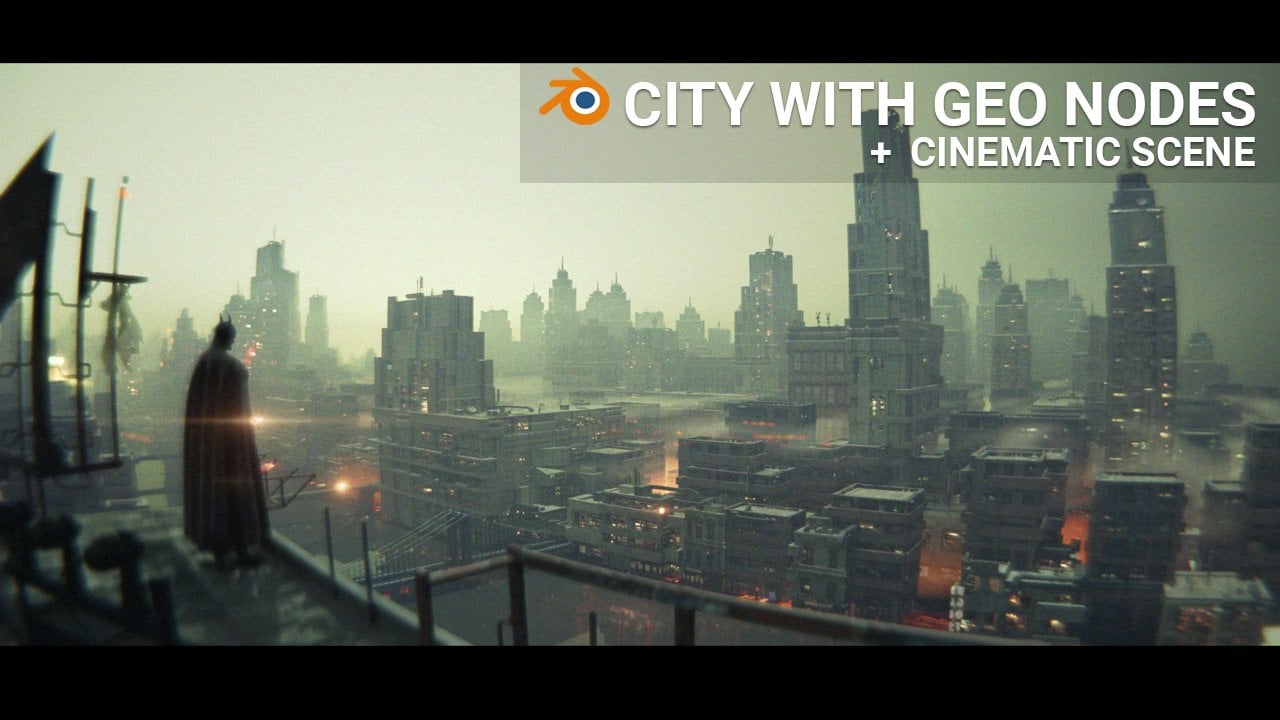
Transcrições
1. Apresentação: Olá, bem-vindo a um
novo tutorial no qual
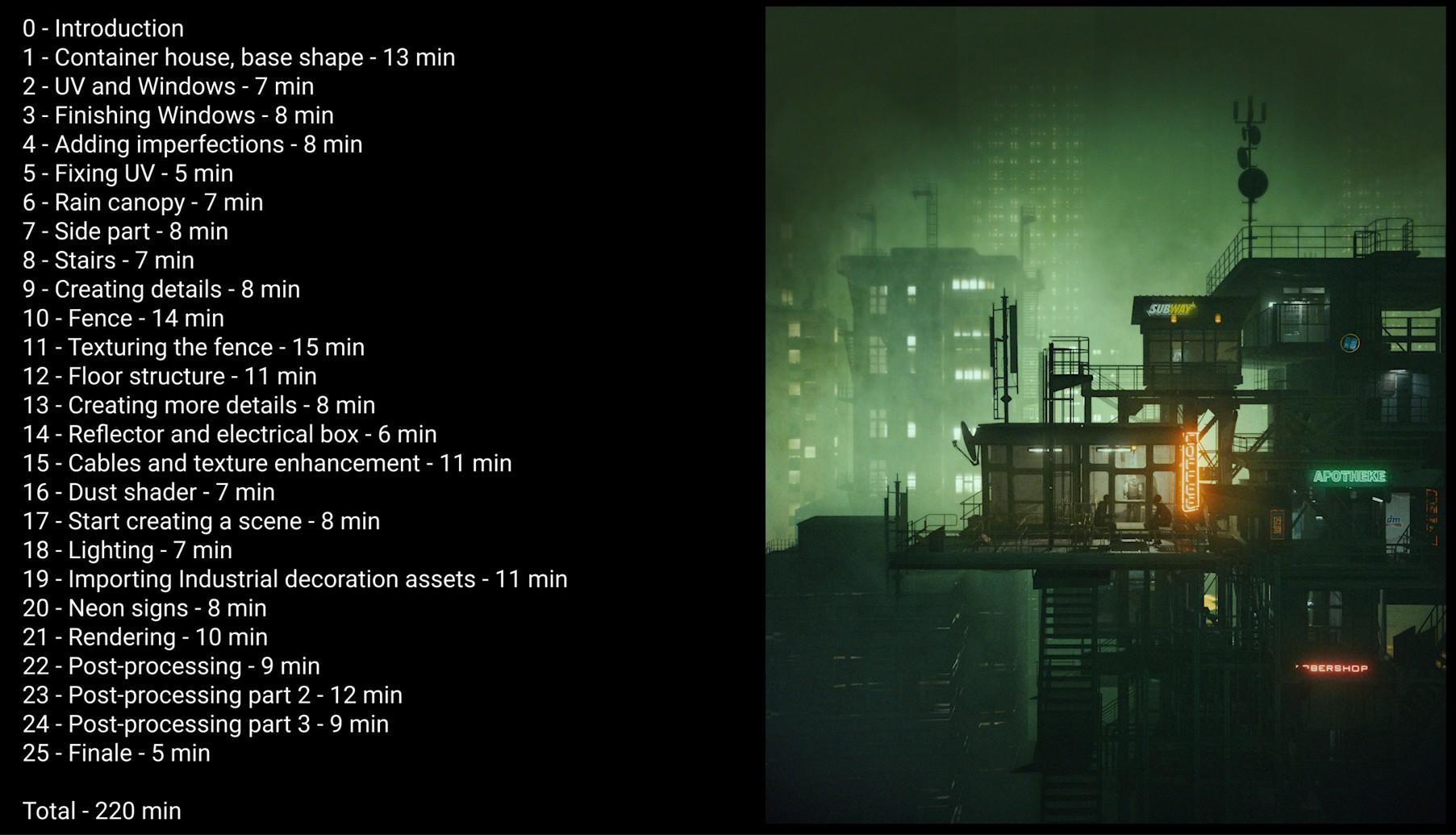
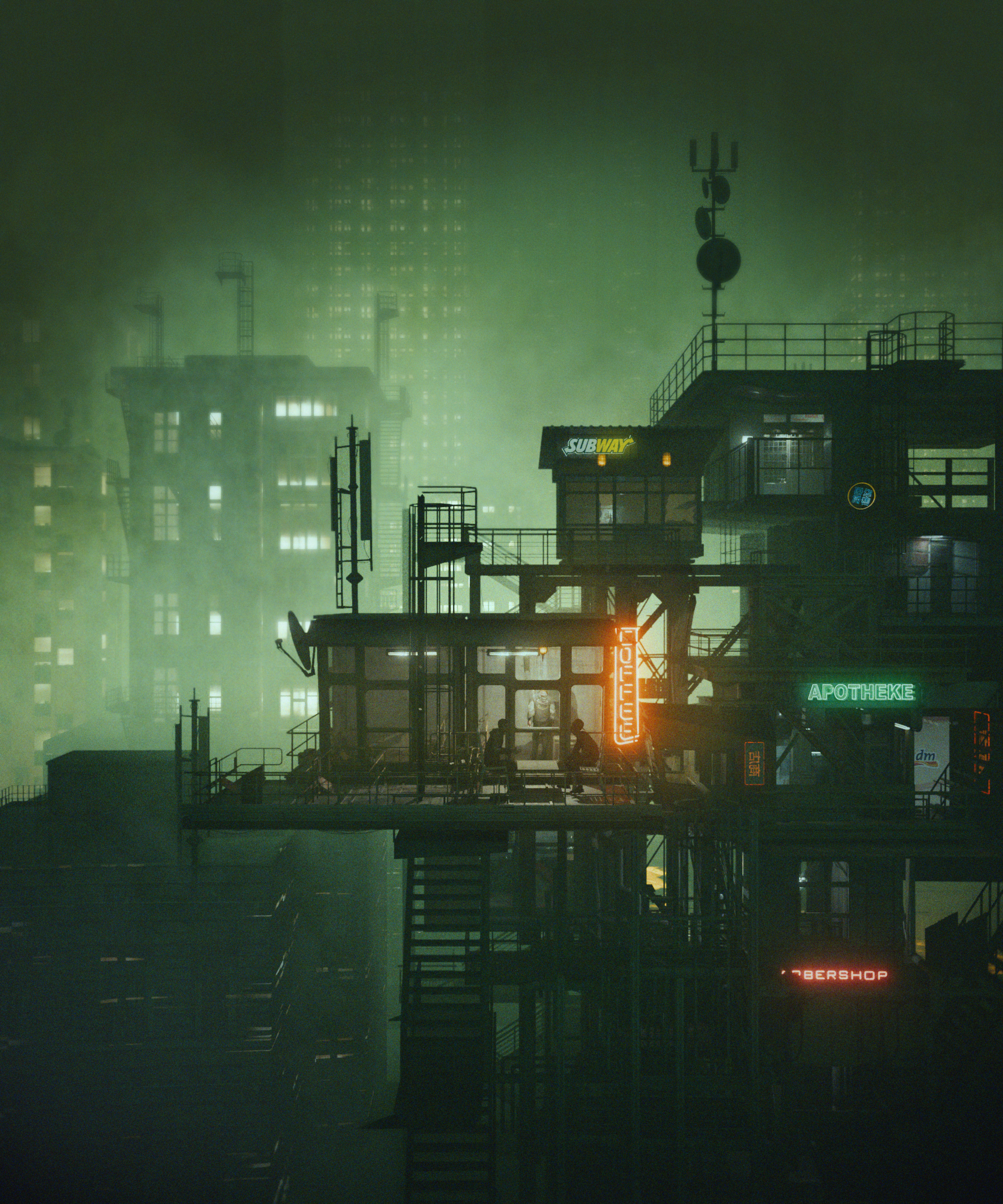
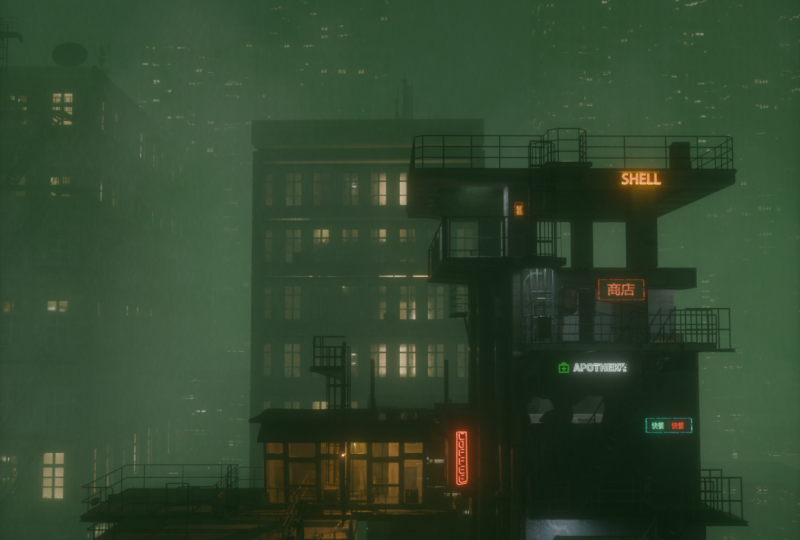
criamos essa cena cyberpunksh no
Blender O tutorial dura cerca de 4
horas no total, dividido em 25 capítulos, com uma duração
média de
cerca de 10 minutos para
torná-lo o mais fácil de
seguir possível Na primeira parte, partimos do cubo padrão do Blenders e transformamos em uma cafeteria
detalhada,
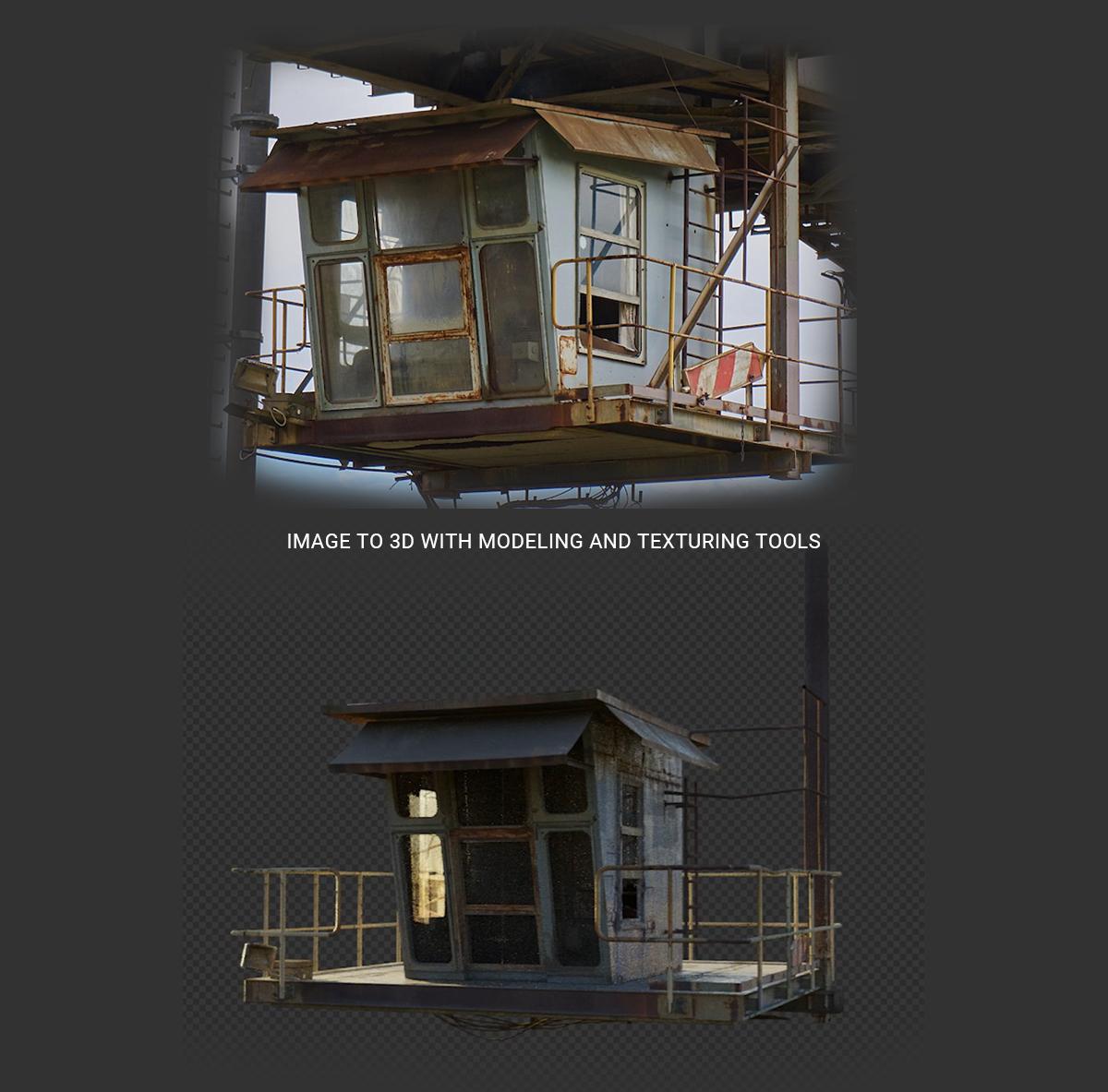
usando apenas uma imagem de
referência mais uma textura de concreto
adicional Essa é uma prática ideal se você quiser aprender
modelagem, texturização e projeção UV no Blender, porque usamos mais
ou menos todas as ferramentas
e todo o processo é
gravado Portanto, o tutorial também é
adequado para iniciantes. Depois de terminarmos nossa cafeteria, continuamos com
a criação da sincronização. Nesta parte, usamos
outros ativos que eu
criei anteriormente e falamos
sobre câmera, iluminação, pós-processamento e muito mais. O.
2. Casa em recipientes, forma de base: Olá e bem-vindo ao tutorial. Neste tutorial,
eu planejei
construir essa pequena casa de
contêiner. E depois disso, acho que
também vamos recriar essa obra de arte
porque nessa obra de arte, eu também uso essa Eu dupliquei isso duas vezes, então parece um pouco diferente, mas esse é esse modelo aqui Mas eu também, com as mesmas técnicas de
modelagem, construo o resto para que você possa ver todas essas estruturas aqui. Então, quando você aprender a
construir esse pequeno contêiner, também saberá como
construir o resto dele. Eu também tenho planos
de talvez animar isso porque temos
tudo aqui Então, esses três
caras aqui também estão animados porque eu
baixei isso do Mixamo E durante todo o tutorial, na verdade
usaremos
apenas essas duas texturas. Então, vamos abrir isso. Essa é apenas uma
textura de concreto que usaremos para aumento de
rugosidade e
alguns outros detalhes, e essa é nossa textura principal usaremos principalmente
para Acho que baixei essa
imagem da Baía de AspreRixa. Acho que também vou
compartilhar o link com você, e aqui temos algumas partes que
podemos usar posteriormente no NuvDitor Ok, então vamos
começar com o Blender, e vejo que eu uso o 4.3 e alguns dias atrás, o
4.4 foi lançado Então, acho que vou acessar o blender.org e baixar o
novo Ok, então 4.4 está aqui e espero que nada importante tenha
mudado ,
caso contrário, terei problemas. Mas vamos ver como
podemos recriar essa pequena casa ou
pequeno contêiner E primeiro, ok, eu
esqueci de te dizer isso. Eu só quero imagens de
referência importantes aqui porque não quero
abrir essa imagem o tempo todo. Então, podemos clicar com o
botão direito do mouse, dividir horizontalmente. Vou abrir aqui o editor de imagens e posso baixar
essa imagem aqui Ok, agora talvez eu abra mais espaço aqui e vamos
colocar essa imagem aqui. Agora, também habilitarei as teclas de
screencast para que você possa
ver o que estou digitando Então, aqui você pode ver
o que estou digitando e agora vamos voltar a esse item E vamos ver o que
podemos fazer a seguir. Então, eu excluirei talvez
esses dois objetos, e nós, é claro, excluímos o cubo padrão e agora o cubo padrão
novamente com Shift A. Vamos agora estimar
as dimensões Digamos que temos
aqui uma porta, mas uma porta pequena, talvez, eu não sei, 1,6 no eixo X e talvez a
mesma no eixo Y e talvez a mesma no eixo Z e
talvez 1,4 no eixo X. Ok, vou tentar com
essas dimensões, e vou trazer
isso aqui no eixo X. Acho que não
uso muito isso, mas se habilitarmos esses
incrementos aqui, podemos encaixar Ok, agora vou pressionar Sen e
vamos começar com a modelagem. Mas antes de começarmos a modelar, não
se esqueça de salvar esse arquivo. Então, salve o arquivo. E eu já criei essa pasta de modelagem de
containers house. Então eu vou ligar para isso,
eu gosto do número. Então, acho que são
cerca de 167 projetos que eu faço no Blender e às vezes é mais fácil se eu precisar
pesquisar no computador, algo para o meu antigo tipo de
projeto, esse número Então eu vou chamar isso de Container. Casa. E salve
esse arquivo do liquidificador Vamos ver qual é a melhor
solução para começar. Então, fiz esse modelo há
talvez um mês e não consigo me
lembrar das etapas que faço, mas vamos ver o que
é lógico aqui. Então eu quero que você possa ver esse ângulo aqui para
que possamos fazer isso facilmente. Ok, precisamos desativar
esses incrementos. Agora podemos mover
algo assim, e eu projetarei
essa textura
nesse objeto e poderemos
modelar de acordo com essa imagem. Então, para fazer isso, primeiro precisamos ir
para a pré-visualização do material. Ok. Espero que isso não seja um bug para esta nova
versão do Blender, mas meu computador está
congelado por enquanto Ok. Agora esse trabalho. Mas vamos continuar
com a modelagem. Primeiro, vou abrir
aqui, sombrear o editor. Criamos material novo, e chamarei isso de maio. E agora vou carregar essa imagem porque
carregamos essa imagem aqui. Também temos essa imagem aqui no shader. Vou carregar essa imagem aqui
desta forma para a cor base E agora vou separar
essa janela aqui, e precisamos do Editor UV. Ok, vamos também carregar
essa imagem aqui. Agora vamos projetar
isso do ponto de vista. Eu quero obter um
ângulo semelhante nesta foto, e acho que esse
ângulo está aqui. Então, também vemos essa parte inferior. E vamos girar isso. Ok, agora vou tentar
projetar essa imagem. Eu projeto de você. A, para selecionar tudo no modo de edição. Assim, você pode pular entre o objeto
e o modo de edição com a guia. Isso é um atalho ou
você pode ir aqui. A para selecionar todos os
projetos de você. Ok. Vamos agora tentar
reprojetar essa imagem aqui. Ok. Vejo que esse ângulo aqui e este não combinam. Vou tentar melhorar a
projeção. Projeto de você. Mas, na verdade, isso não
é tão importante porque projetaremos as
fases uma por uma. Então, podemos realmente
pegar isso. Por causa dessa parte enferrujada, não
podemos ver onde está esse acabamento, mas podemos adivinhar que
essa borda termina aqui Então eu vou com G. E
agora vamos projetar este aqui. Ok. Vamos agora projetar isso aqui e este aqui. Você pode ver que essa projeção vista não é tão importante porque sempre
precisamos corrigi-la manualmente E talvez vamos colocar um aqui. E essa parte não é
boa para projeção. Então, acho que mais tarde,
usaremos talvez algumas
dessas texturas. Mas, por enquanto, tudo bem, essa parte inferior não
estará visível. Vamos projetar isso aqui, mas depois
faremos essa estrutura. Antes de começar a
adicionar cortes em
laço, também quero fazer
essa parte superior e essa parte inferior quando
tivermos essa malha limpa. Então, vou usar **** D Z
e mover isso um pouco para cima. Vamos escalar isso para mais ou menos aqui e vamos
reduzir um pouco. Fácil. Então, extrude no eixo Z. E vamos ver essa parte inferior. Então esse é muito maior. Criança, novamente, quanto à escala, eu gosto de mover isso um pouco para baixo. Eu não quero esse cruzamento. Vamos ver o quão grande é isso, vamos agora pressionar W L,
podemos selecionar a parte solta. Com A, selecionamos, mas com L, perdemos
apenas parte, e
agora vamos ver o que podemos fazer. Eu vou com EZ
e derrubarei isso. E agora vou tentar
adicionar mais detalhes, então vou inserir isso com I,
EZ e, segurando a tecla shift, podemos mover isso um pouco. Para obter esse tipo de estrutura. Acho que essa parte aqui
é uma parte separada. Com um, dois ou três, você pode pular entre a
borda do vértice e a seleção de fase Vamos selecionar essa parte. Vamos
criar esse detalhe aqui. Vou voltar com I ou T, extrudar ao longo do normal
e movê-lo para dentro Vamos continuar
adicionando detalhes. Temos essa parte aqui. Podemos criar isso
se duplicarmos essa mudança de fase do SY Algo parecido com isso. E
vamos tornar isso maior. Eu quero mover isso para baixo como
X e talvez S Y, um pouco. Agora, E Z, extra no eixo Z. E o que vou fazer
agora, vou pressionar. Vamos ver quão grande é esse L
para selecionar um todo, perder parte. I. Se você escolher
I Neste caso, eu quero pressionar I duas vezes para
inserir faces individuais. Então, vá e tire isso daqui. Um clique e T extrudam ao longo
dos normais e os movem para dentro. Isso não é o mesmo que
nesta imagem de referência, então talvez eu queira
evitar essa fase aqui. Então, vamos selecionar esses três. Agora, você precisa pressionar I uma vez, não duas vezes, porque antes
você pressiona I duas vezes. Então, uma vez que T extrude ao longo dos valores normais, vamos mover isso para dentro Ok, vamos tentar recriar mais
essa parte aqui, talvez S Y. Eu não me importo
muito
com isso, então talvez vamos usar EX, mover isso para dentro Mas agora vou clicar
aqui e clicar em Dissolver bordas ortogonais para remover essas
bordas que eu não preciso E agora, na verdade,
apenas mantemos essa parte. Ok. E talvez também possamos mudar esse pouco para obter algo
semelhante ao que temos aqui. Eu posso pressionar L talvez shift Z, e podemos criar também
esse detalhe aqui. XY 90. E podemos colocar isso aqui. Talvez escale isso um pouco. Então, se você quiser escala
nos eixos X e Y, você pode pressionar Shift Z. Ok, então você precisa
segurar uma tecla Shift e Z. Então, agora, basicamente, escalamos isso apenas em X e Y X não é Z.
Excluímos o eixo Z. Excluímos Mas isso não é para iniciantes,
então se você é iniciante, escolha Y, X, e agora podemos
abordar isso um pouco Então, algo semelhante que temos aqui e agora vamos continuar
com a modelagem.
3. UV e janelas: Vamos tentar corrigir esse mapa UV, para que possamos selecionar essa parte
e talvez o projeto U de você. Então, podemos fazer uma por uma peça. Vamos marcar isso aqui. Agora selecione essas duas
partes para escalar. G, para pegar, talvez vamos colocar isso aqui e
ver esse. Ok, isso vai ficar bem,
vamos ver essa parte. Então, quando eu seleciono isso, eu quero usar o Control NumPed plus para expandir a seleção selecionar segurar esta parte,
projetar de você Agora, vou projetar isso
aqui para reduzir isso. S Z para escalar isso no eixo Z, e talvez possamos escalar um pouco aqui e
vamos ver como isso fica. Ok, acho que queremos
consertar essas peças. Então, sempre podemos
ver as cartas aqui. E agora podemos simplesmente
selecionar essa parte. Ok, selecione toda esta parte selecione esta parte com controle, selecione tudo
entre elas, e agora
talvez possamos mover
isso para mais ou menos aqui. Essa parte abaixo.
Não tenho certeza se quero projetar isso aqui porque
essa parte está na sombra. E aqui não
temos textura suficiente. Então, vamos se eu diminuir o zoom. Acho que vou projetar
nessa área aqui, mas vamos ver como
isso vai funcionar. Então, neste caso, eu vou com a projeção. E agora vamos tentar rejeitar isso
nesta parte bruta para
ver como fica. Acho que isso
não vai funcionar. ver
claramente que isso
é muito mais claro Vamos ver o que temos abaixo. Talvez eu realmente
queira colocar isso aqui. Talvez mais tarde eu o faça, se
isso for óbvio, eu possa depois separar o
material e tornar esse material inferior mais brilhante para evitar essa
diferença nas sombras Vou pressionar talvez eu
apenas mova isso aqui. Uma coisa que farei por enquanto, talvez
reduza
esse especular pouco , porque temos todas essas reflexões
e que são Então, vou levar tudo isso a zero para que
possamos
ver claramente essa textura. Vamos ver o que eu quero
com essa parte aqui. Uma projeção. Veremos mais tarde. Vamos
agora continuar com a modelagem. Então, o que eu faço aqui, eu quero modelar essas
janelas e essa porta. Então, vou usar o Control R, adicionar um corte de loop aqui e adicionarei um corte de loop
semelhante aqui. Não me importo muito com
essa imagem de referência, quero a mesma distância entre essa e essa
borda e essa borda. Então eu vou fazer isso de novo, Controle R. A Controle Z
para desfazer esse controle R, para um gato, rolar o mouse para cima, e agora SX agora eu
estico esse UMA, então vou aqui na opção, atributos de fase
corretos
e agora podemos ir com Agora temos a mesma distância. Agora vou usar o Control
R mesmo no eixo Z, SZ. Como fizemos essa borda aqui, não
esticamos a textura. Na verdade, esticamos essa malha. Então, neste caso, vou atacar este e
vou usar G duas vezes. Então G G, agora podemos deslizar de
acordo com essa malha aqui. Então, clique aqui, G duas vezes. Vamos derrubar isso. Ok, agora vamos dar
uma olhada aqui. X. Vamos agora seguir essa
borda aqui ou essa. Mas como temos esse
ângulo, ele não coincidirá. Então, vamos encontrar algo intermediário. Ok, e agora controle a visualização. Agora eu quero seguir
essa vantagem aqui. E agora vamos colocar um corte aqui e talvez isolar
essa parte aqui Slide de controle. Controle R no meio, mova o mouse
para cima para adicionar duas bordas. E agora, novamente, não
vou usar SZ porque esticamos
essa malha G duas vezes, vamos deslizar um aqui, G duas vezes, vamos colocar um aqui Também temos essa parte aqui. Então, vamos usar o Control R, coloque um aqui. Vamos ver. Quero selecionar este para baixo talvez G duas vezes, para
deslizá-lo para baixo, e quero adicionar
mais um aqui e aqui. Agora, eu quero ter certeza de que
posso selecionar todas as janelas. Então essa é a primeira janela. Temos o segundo aqui. E com a mudança,
adicionamos seleção. Então essa é outra janela. Vamos selecionar uma, essa aqui, e essa é a janela da classe. Ok. Agora, o que eu vou fazer, vou com EI
e movo isso para dentro. E antes de clicar em qualquer lugar, acho que também podemos
criar material de vidro. Então, vou entrar em
material, guia aqui. E vou clicar aqui mais dois, e vou selecionar o mesmo material. E vamos clicar aqui para
duplicar esse material, e agora vou chamar esse copo, e agora podemos
clicar em atribuir, ok?
4. Como finalizar janelas: Agora crie essas buwels
que temos nessas janelas. Então, exceto isso no meio, todos eles têm um intestino
muito intenso Só podemos selecionar isso manualmente. Então, se eu clicar aqui mantendo
pressionada a tecla Shift, podemos adicionar a seleção. Ou vamos ver, acho que
quero consertar essas peças
elásticas aqui. Então, eu vou escolher
talvez Shift G, Não. Sim, Shift G, selecione similar. Normal. Ok. Selecionamos
tudo o que queremos, exceto essa parte
que não queremos controlar,
e apenas dissecamos essa parte. E também, aqui. E eu acho que você deveria
estar no controle remoto de RF quando fizer isso
para ver tudo Ok. Então, agora vemos
também essa parte. E agora vamos
com a projeção. Vamos agora projetar
isso em algum lugar aqui. Então, consertamos basicamente esse lado, mas agora vamos com Shiv G,
selecione essas partes, Shiv
G, selecione o normal similar Ok, agora selecionamos
o lado oposto e agora vamos usar o controle remoto. Em seguida, selecione tudo o que não
precisamos. Agora, não temos essa parte
esticada aqui. Temos uma melhor
projeção nessa área. Ok, agora vamos adicionar
realmente as cervejas. Selecione esta parte,
essa mudança de borda, e eu vou aqui
com a mudança de mudança aqui. Acho que seleciono tudo, mas podemos ver isso. Se eu puder usar Solid Beauty para ver
isso melhor. Controle B. Ok. Vamos ver.
Na verdade, parece bom, mas não preciso
selecionar essa parte. E acho que nos
alongamos melhor. Então isso significa que
precisamos aplicar escala. Controle A, vamos pressionar N, Controle A, aplicar escala. E vamos agora voltar a
essa prévia aleatória. Vamos voltar para a pré-visualização
do material. Se eu agora usar Ok, vá para o modo Editar com a guia. Agora vamos tentar
criar isso melhor. Ok, então role o mouse para
cima para adicionar mais segmentos aqui
e vamos ver como isso fica. Acho que isso combina com
nossa imagem de referência. Vamos ver uma visão sólida. Então essa janela também
tem esse chanfro, mas essa não tem Vejo que essa porta
é pequena por dentro. Então, vamos ver o que podemos
fazer aqui. Número um E vamos tentar selecionar
segurar esta área. Essa deve ser a porta. Vamos
ver a prévia do material. Vamos agora com EI, mova esse pouco para dentro. Ok, isso não funciona. Então, vamos ver, F três se
fundem pela distância. Então, vamos verificar os vértices duplos. Vamos agora tentar fazer isso de novo. Se eu selecionar isso com uma nuca, você vai para frente Orthograph.
Você pode ver aqui. Agora podemos selecionar essa parte. Também queremos selecionar
essa parte aqui. Então, vamos com o Npet plus. Agora temos certeza de que
selecionamos também essa parte. E agora eu quero selecionar esta parte, não preciso
controlar para remover a seleção. E vamos usar a seleção de vértices. Primeiro, vou usar
a seleção facial. E agora eu também quero remover os vértices aqui.
Esse aqui. Ok, vamos ver o que vamos
conseguir se eu for agora com a EY. Ok, isso realmente funciona. Assim, podemos mover essa
porta um pouco para dentro. Uma coisa, que é
minha recomendação, para que possamos, em uma análise
sólida, habilitar essa opção de cavidade,
porque vamos ver antes. Se usarmos o número um, não
poderemos ver nenhuma
dessas bordas Mas se habilitarmos essa cavidade, agora
precisamos disso para ambas. Então, isso é com a tela,
podemos ver isso, mas precisamos nos mover um
pouco. Então esse é o mundo. Essa é a tela,
e isso é as duas coisas. Com ambos, podemos ver isso mesmo na visão ortográfica frontal Eu faço uma pequena pausa e agora
vamos continuar. Então foi aqui que
paramos ontem, e acho que nesta fase, vou mudar de EV para ciclos e
vou carregar um pouco de HDRI Portanto, temos uma melhor
visualização em ciclos. Então, na sombra, o editor simplesmente
muda o mundo e agora
podemos pesquisar a textura do
ambiente. E agora podemos
pesquisar o ambiente, textura e eu carregarei. Então, HGRI aqui. Talvez esse. Então
você pode simplesmente ir ao Poly Heaven e clicar em *** HGRI e aqui você pode digitar esse nome se
quiser, Mas isso realmente
não é importante. Então você pode levar qualquer um. E agora vamos colocar isso aqui,
e eu vou aqui e eu vou em Propriedades de Renderização. O filme
permite isso Ok, e com o Control T, se quiser, você também pode
jogar com alguma rotação aqui. Talvez este, mas
voltaremos a isso mais tarde. Agora vou voltar a me opor e vamos ver onde
paramos ontem. Se eu for para o Solid Preview
e abaixo de materiais, criaremos esse material, mas eu mudarei a cor da
porta para baixo. Vejo que aplico esse
material nesses rostos. E eu quero de volta minha imagem de
referência aqui. Essa parte será de vidro. Agora podemos melhorar
esse sombreador de vidro.
5. Adição de imperfeições: Vamos voltar ao objeto. Por enquanto, temos apenas isso, que temos apenas essa
cor base e vamos agora. Ok, em mapas UV, não
criamos outro mapa UV. Ontem, eu digo que
vamos usar também esse concreto. Então, vamos colocar essa textura
de concreto aqui. E como essas texturas não
têm as mesmas proporções, queremos um novo mapa UV Então, se eu agora, por exemplo, for para o modo Editar e
alterar esse mapa UV, você pode ver que
destruímos essa textura aqui. Portanto, precisamos de outro
mapa UV apenas para concreto. Agora, eu não preciso conectar nada
aqui porque, por padrão, esse liquidificador usa o primeiro mapa
UV, mas vamos conectar Então, se eu selecionar aqui e este primeiro mapa UV
e conectá-lo aqui, você sabe que
usamos esse mapa UV, e para concretizar, vou
usar Shiv D para duplicar isso e vou agora e
agora vou selecionar este mapa
UV concreto, conectá-lo aqui Agora, se eu selecionar
este segundo mapa UV, podemos simplesmente
reprojetá-lo Podemos simplesmente reprojetar
essa textura de concreto. Então, se eu usar a projeção em U, podemos realmente jogar
apenas com isso Concreto aqui. E se
você agora voltar atrás, você pode ver que não
tocamos neste primeiro mapa UV. Ok, então essa
textura de concreto é boa. Então, se você quiser, você
sempre pode jogar com isso. E você também vê aqui que
jogamos com esse mapa UV. Se, por exemplo, mudar
para esse primeiro mapa UV, você verá que
afetamos esse primeiro mapa UV. Então você pode mudar isso
aqui ou também aqui. Então, esse concreto
será para rugosidade. E agora vou usar cores. Você sabe que a parte preta
será a parte mais brilhante, e essa parte branca
será a parte áspera E agora vamos conectar
isso à rugosidade. Então, eu quero principalmente que o vidro
fique mais brilhante, mas também mantenha algumas imperfeições
com essa Ok, não podemos ver nada porque estamos
em uma prévia do material. Vamos mudar para a visualização da renderização. Na verdade, acho que também na prévia do
material podemos ver
alguma coisa, mas vamos ver. Como você se lembra, trazemos
esse peculiar para zero, e quando trazemos tudo
isso para zero, não
temos nenhuma informação de
rugosidade, então precisamos desses dois Precisamos de volta de 2,5, que é o valor padrão, e agora podemos jogar
com essa rugosidade Você pode ver que
nesta prévia, isso agora fica brilhante porque
temos muitas cores pretas aqui Na verdade, eu não preciso
desse princípio BSDF. Eu quero vidro e sombreador
transparente. Então, vou cortar essa
mudança com o botão direito do mouse. Eu vou usar vidro
BSDF e transparente. Agora, clique
com a tecla Shift para misturar esses dois e vamos abrir mais espaço. Conecte isso à superfície
e, na verdade, obteremos vidro
transparente aqui. Agora vou usar isso para
rugosidade no sombreador de vidro. E na prévia do material, finalmente
podemos ver o que eu também sou. Então, com essa rampa de cores, podemos realmente afetar quanto queremos esse
vidro limpo e esse vidro sujo Eu evito manter isso
perfeitamente brilhante, então vou aumentar esse
pouco e também
podemos reduzir esse
valor um pouco. E você pode ver
esse efeito aqui. Vamos ver na visualização prévia da renderização. Ok, vamos manter essa prévia do
material e ver como podemos
melhorar essa sombra de vidro. Agora, o vidro é
completamente branco, que na verdade é a
cor do vidro, mas vamos ver se
ligamos isso aqui. Você pode observar as
pequenas imperfeições que realmente obtemos
da textura da imagem Mesmo que isso não seja
fisicamente preciso, podemos obter mais detalhes. Então eu vou manter isso, mas
talvez apenas 50% disso. Então, podemos misturar isso
com a cor branca. E agora vamos criar um solavanco. Então, para isso, vou
usar a textura de ruído e vamos ver como isso
fica com o ColorRamp Vamos fazer mais contraste. E agora você pode
usar isso para colisão. Vamos ver alguma distorção
neste vidro aqui. Então, talvez vamos brincar
com essa escala. Ok. E agora, se eu primeiro escalar isso para
criar mais espaço, colida Então isso deve subir para a altura, e agora isso para o normal. E esse é o efeito que
obtemos. Isso é demais. Então, vamos usar esse
2.1 ainda demais, e agora talvez possamos
jogar com essa força. Há alguma distorção aqui, e
isso deve ficar bem agora. Ok, mas perdemos todos esses
detalhes desta foto aqui. Não é fisicamente preciso, mas vamos ver se eu misturo isso
com esse princípio BSDF Então, vou usar isso como cor e vamos usar isso para
rugosidade. Clique com Shift. Agora usamos metade disso. Então, se eu for para a esquerda, obteremos esse vidro
transparente. Ok, esse novo liquidificador
é bem lento. Não sei por que isso demora muito para carregar
essa prévia do material. Mas agora, se eu escolher tudo
para um, obtemos isso
e, na verdade,
quero manter talvez apenas um pequeno valor
do segundo sombreador, então vou mover tudo para a esquerda Não completamente para a esquerda,
talvez 0,3. Agora obtemos essa
reflexão a partir disso. Na verdade, isso é apenas uma
janela do outro lado. E isso não é
fisicamente preciso, mas apenas cria
mais detalhes, talvez 0,2 demais. À distância, parece
uma sombra de dentro
ou algum reflexo. E eu sempre gosto de manter, talvez apenas mais valor,
dessa textura de imagem em vidro.
6. Fixação de UV: Em seguida, precisamos corrigir essa
parte, o editor U V. Então, para fazer isso,
selecionamos esse primeiro
mapa UV. E vamos ver. Agora vou para o modo de edição e vou corrigir uma por uma peça. Então, vamos ver se eu selecionar isso, desativarei esse atributo de
fase correto por enquanto. Acho que quero ir com. OK. Isso não vai funcionar. Então eu quero ir com K. Temos essa parte de ferrugem projetada aqui que eu não quero.
Podemos apenas com K. Vá com K aqui e
talvez selecione essa parte E talvez possamos
derrubar isso. Ok, neste caso, eu tenho essa parte elástica
porque adicionamos chanfro aqui, então você pode ver que
temos furos aqui Esses orifícios criam
essas peças elásticas, então eu vou com você,
projetando de você. Talvez seja perfeito isso aqui. Ok, está melhor do que antes. E eu também farei
com essa parte. Na verdade, eu só
quero consertar esses dois. Então veja o projeto de você. Ok, e vamos colocar isso aqui. Isso não é uma boa ideia porque temos dificuldade em
igualar isso. Mas acho que, ok, vamos reprojetar
tudo de novo. Então, vou selecionar segurar esta parte, mas não este copo, e vamos com você,
projete de você. OK. Agora está
melhor. Vamos ver. Essa parte parece muito boa. Essa parte. Vamos agora
corrigir essa parte. Então você projeta a partir de você. Agora vamos corrigir essa parte. Na verdade, eu só quero evitar
esse copo nessa área. Então, vou usar flex
one vértice G, trazer isso à tona. E agora vamos também
projetar isso no vidro. Quanto à escala, vamos
colocar isso aqui. E também conserte essa parte. Aqui temos essa parte verde. Eu quero evitar isso aqui. E agora temos a separação aqui. E também temos
essa sombra aqui. Então, estamos muito
nessa sombra, que parece estranha, então
eu também evito isso Vou selecionar Vou
selecionar tudo com A, ax e talvez rotacionar
esse GX deste aqui Você sabe o que estou fazendo, e acho que vou
acelerar essa parte porque é apenas uma
tarefa repetitiva e
chata. Então eu preciso consertar toda a parte
elástica, por exemplo, essa parte aqui com o projeto N
0.1 de você.
7. Tampo de chuva: Vamos agora criar essa última parte. Podemos criar isso muito rapidamente
e, em seguida, veremos
o que está visível aqui. Então, vamos ver como isso parece. Nesse caso, talvez possamos agarrar isso, talvez apenas essa vantagem. SZ. SX, mova isso aqui. Vamos ver aqui que isso
começa e agora E Y, extrudar esse eixo Y L para
selecionar e SX
escalar selecionar e SX
escalar Agora, vou derrubar isso, mover isso para baixo e vamos
ver algo assim. E agora vou usar uma poeira
extra fácil no eixo. Vamos mover esse pouco para dentro. Na verdade, isso é tudo o que precisamos, e agora podemos
adicionar algumas imperfeições aqui para que você possa ver que
isso não é E talvez vamos trazer
algo assim. Controle B para suavizar isso e talvez no eixo X
também algumas imperfeições Vamos ver o Controle R, talvez mova isso para baixo. Controle B para suavizar
isso, talvez também aqui. Pequeno. Eu vou descer. Novamente, lance B. Se quiser, você pode
pressionar L e talvez escalar um pouco no eixo X ou Y. Vamos agora reprojetar isso aqui, então eu vou usar um ângulo
de câmera
semelhante este e talvez
projetar de OK. Esse ângulo é bom, e vamos esticar
esse ar para girar. Talvez você possa selecionar essa parte
e talvez movê-la aqui. Vamos ver como essa parte
da textura fica boa, para que possamos fazer isso. Vamos colocar isso aqui essa parte aqui e agora vamos
selecionar tudo isso para escalar. S Z talvez. Ok, devemos primeiro projetar essa textura e depois imperfeições, será mais
fácil Seu editor, agora temos
todos esses vértices
e faces, mas
acho que está tudo bem Vamos agora adicionar um pouco de
espessura aqui. Então, vou pressionar L, ft
extruder ao longo do normal,
mover um mover E agora vamos criar essa parte. Então, para criar isso,
vou usar o eixo Shiv D Y Y,
E Y, extrudar Ok, isso deve ficar pela metade. Vou pressionar L ax para
selecionar esta peça. Vamos agora trazer isso aqui. S Z Y, e vamos
ver como isso parece. Eu quero realmente mover
isso mais para dentro, e agora eu seleciono essa borda EX, extruso isso no eixo X, L. Vamos agora com a
extrusão T E, vamos ver onde podemos
projetar esse projeto de você. Mas eu quero uma visão semelhante, neste caso, talvez
ouvir o projeto de você. Vamos ver se podemos
projetar isso aqui. Eu acho que está tudo bem. Ou você sempre pode, tipo, projetar isso em algum lugar aqui. Não, eu gosto disso antes. Agora, desloque
isso para outro lado. E vamos mudar para a
prévia de Cycles para ver como isso fica. Vamos agora criar isso
do outro lado. Vamos ver isso aqui. Portanto, este é menor
e mais girado. Então, podemos realmente duplicar isso para acelerar um pouco
esse processo, deslocar o X ou Z 90, reduzir isso, talvez seis
para escalar isso no eixo X. Vamos mudar para a pré-visualização
do material. Vai ser mais fácil
para o meu computador e agora
vamos talvez usar S Y. Talvez um Y sexual de novo E vamos colocar isso
em algum lugar aqui. Ok, este está quase
conectado com essa parte aqui. Então, podemos mover
isso para fora e talvez você possa mover isso
um pouco para dentro. Agora eu quero
um ângulo semelhante nesta câmera aqui, eu projeto de você. Agora vamos tentar
reprojetar isso aqui. Ok, isso é muito
bom. Eu quero uma solução. Primeiro, essa parte. Vamos ver. Essa parte abaixo está
muito obscura e eu não quero isso, então
vou projetá-la aqui. E agora vamos
corrigir essa parte. Podemos usar a
edição proporcional aqui. Basta pressionar o mouse para afetar apenas esta área. Vamos agora esticar um pouco
essa parte. Talvez isso o
8. Parte lateral: E agora eu quero talvez criar
essa parte, esse lado aqui. Portanto, temos uma grande janela e não podemos reprojetar
nessa área, o que é muito ruim, mas vamos ver o que realmente podemos fazer Agora vou usar o
Control R aqui. E agora eu quero girar isso
ou alinhar com o eixo Y. Y zero. Y zero. E agora eu alinho
isso. Vamos ver. Ok, aqui. Esta área está bem. Controle R aqui, e novamente, controle R S Y zero
para alinhar isso. E com um toque duplo, G, podemos deslizar
isso aqui e adicionar
uma parte aqui. Ok. Agora, o que vou
fazer neste caso, acho que vou selecionar
manter esta área. Você também pode usar C como pincel para obter esse pincel e podemos
simplesmente selecionar segurar esta área. Acho que vou
usar a projeção UQ. E vamos chamar essa área de
reprojeto em algum lugar aqui. Aqui, não temos textura
suficiente para reprojetar tão bem, então vamos ficar nessa
área até essa porta aqui Ok, aqui estará minha
borda da minha janela, então eu quero que essa área
se mova um pouco para a direita. Vamos realmente ver o que acontece se eu definir essa área e seis min um. Agora eu também posso usar
essa borda. Talvez aqui. Ok. E agora essa área
será nossa janela. Vamos ver. Então, primeiro, isso sai, depois entra. Então, podemos ir com EX,
mudar esse pouco para fora. Então podemos
voltar esses pequenos lados
para inserir isso, mas eu duas vezes no meu caso. Agora vamos voltar com EX
Mood This Inside novamente. E podemos criar
alguns detalhes aqui. Então, vamos novamente, EX da última vez, talvez eu. Agora vou usar o
EX modi interno Agora, vamos ver o que podemos fazer. Precisamos, novamente,
dessa bolha aqui. Então, eu vou pegar essas bordas. Vamos primeiro reprojetar essa área da
cama, esticar a área, selecionar todas essas projeções Q e talvez colocá-las em algum lugar
aqui Ok. Agora podemos adicionar esse chanfro Então, vou para o
modo de edição, seleção phaselec. E mantendo pressionada a tecla Shift,
selecione segurar esta parte. Vamos agora fazer
esse grande Below B. Talvez
eu queira aplicar
escala. A escala é uma. Vamos ver qual é esse problema. Na verdade, isso começa a se
esticar quando
atingimos esse vértice
para baixo, esse aqui Portanto, não podemos resolver isso agora. Nós podemos, mas eu
não vou me importar muito. Temos bolhas suficientes aqui. E vamos ver. Então esta será nossa janela, e talvez possamos
projetar isso na janela. Então, primeiro vou atribuir esse material de vidro aqui e agora vamos projetar
isso nesta janela. Então, um
projeto de ângulo semelhante de você. Vamos ver se
colocarmos isso aqui. Vou mover esse
pouco para dentro. Um aqui. Agora vamos usar um projeto de
ranger semelhante de você. Essas bordas parecem perfeitas demais. Vamos ver o que eu posso fazer. Acho que talvez eu possa
projetar nesta área aqui para obter alguma textura e vamos fazer o
mesmo com esta. E esse aqui. Agora, isso realmente parece que temos alguma vantagem nesta janela. E também, esta parte, eu quero projetar
nesta área de ferrugem E podemos simplesmente girar
essas duas partes. Selecione o primeiro, que
alterne o segundo, talvez
HeZnty projete E esse também. Agora
podemos fazer o mesmo com essa parte. Agora, na verdade, parece que
temos moldura para janela. E também temos
essa parte elástica. Essa. Isso está dentro da
projeção correta. Basta girar isso ou 90 SZ. Parece
bom, na minha opinião E com outro site, não
vou modelar isso. Quando eu terminar este site, vou apenas duplicar essa
parte e passar para o outro lado Vamos ver como isso fica
no render Prim. Talvez em algum dia nublado, mas talvez, ou o que podemos fazer, possamos adicionar aqui a luz do sol Assim, podemos ver o vidro
e todas essas sombras. Vou guardar isso por enquanto. E vamos reduzir isso para dois.
9. Escadas: Vamos agora criar
essas escadas aqui, e isso deve ser
fácil para
que possamos usar um objeto curvo e
cobri-lo para mesclar posteriormente. Então, vamos ver nossa referência, vou usar apenas um plano simples, x 90, Z 90, reduzir isso para Y. Como Z por aqui E vamos começar, primeiro
aplicarei a escala, controle R para adicionar gatos. Agora, acho que vou deletar
essa primeira e a última, deletar todas as bordas de exclusão. Agora, também
excluirei essas fases selecione todas essas exclua e passe
apenas com L, podemos selecionar essa parte. Acho que precisamos ir em direção ao
texto Selecionar e convertê-lo primeira peça, separados por seleção, e cobrir
essas duas curvas. Agora, como esse
é um objeto curvo, podemos adicionar profundidade aqui. Então, sob a profundidade geométrica. Não sei por que
tenho esse problema. Vamos reduzir isso. Acho que podemos escalar vértices
individuais, talvez todos S. Mas isso
não resolve nosso problema Sou eu do futuro, e acho que há uma maneira
de evitar esse problema. Então, se eu agora adicionar Loca aqui, posso simplesmente usar o Control F. Ou você pode adicionar aqui Mas isso aqui não
é destrutivo, mas esse aqui com o
Controle F é destrutivo E agora podemos alterar a
espessura aqui, controlar B para chanfrar isso, e você pode adicionar mais
segmentos se quiser Ok, agora eu esqueço de
deletar essa parte aqui. Vamos ver se eu olho
aqui, excluo vértices. E se você quiser
resolver esse problema, talvez
possamos ver
aqui um Z zero. E agora podemos excluir
esses vértices, mas você deve fazer
isso no exterior. Controle R, S Z zero
e exclua isso. Agora evitamos esse
problema e talvez você possa sombrear
ou suavizar aqui. Mas eu não me importo. Então, nada no mundo real não é perfeito. E agora vamos voltar isso para a malha. E vamos ver como
podemos corrigir isso agora. Na verdade, eu sei
onde está o problema. Então, podemos ver que
o problema é a rotação aqui e temos uma rotação ruim
de alguns desses vértices. Então, quando eu uso o Control R, você pode ver essa rotação. À distância, isso não
será visível. Vamos ver o que podemos fazer agora. Eu deveria extrudar esses quatro vértices
aqui para obter
essa aqui para obter Mas agora vamos fazer isso manualmente. Mude aqui mesmo. Vamos embora. Cilindro talvez apenas 12. Em 90%, diminua a escala. Temos essa
edição proporcional e um sexo h. Cole isso aqui e vamos ver se eu uso a tecla Nap para semear, agora
podemos
selecionar essa parte Ex escala isso e EX
para colocar isso aqui. Vamos agora apenas duplicar isso. Com L, podemos selecionar
essa parte solta, a forma Y. Cole outra aqui e não podemos ver para baixo, mas acho que
também podemos reduzir isso Compartilhe o Z Nplaky de
volta à nossa cena, e acho que está tudo Talvez reduza tudo isso. Eu também quero me juntar a
esse objeto para controlar J. Então, tudo é um objeto. Vamos agora para a pré-visualização
do material. L para selecionar segure esta peça. E projeção. Vamos agora projetar
isso em alguma parte enferrujada. Vamos ver o que temos aqui. Z 90, talvez apenas nesta área. Ok, vamos ver
onde está o problema. Ora, isso não funciona, então
vamos ao material. Ok, acho que crio
material novo, mas material vazio. Mas se eu estiver no modo de edição, não
podemos excluir o material. E se eu ler isso aqui. Ok, agora é material de vidro, mas eu quero esse material principal. E agora, esse trabalho. E acho que
posso melhorar aqui. Então você pode ver que
temos uma área enferrujada nesta parte e essa
conexão não parece boa, então talvez possamos consertar esse controle R G duas vezes para deslizar
isso talvez aqui E também o outro lado. Agora, se eu selecionar essas fases, talvez
eu possa simplesmente reprojetar
isso em alguma parte enferrujada Ok, acho que quero selecionar
toda essa área, projeção. Ok, isso não é perfeito, mas vamos continuar jogando isso.
10. Criando detalhes: Ok, podemos duplicar esse
lugar para outro lado. Eu só quero talvez criar
esse detalhe aqui. Vamos ver como
podemos criar isso. Então, vamos ampliar até aqui. Clique no plano Shift. Ex 90, RZ 90, reduza isso. ENTÃO, SZ Vamos agora EX fazer isso em XX. Vamos primeiro
selecionar essas bordas aqui. Controle B para chanfrar isso. Agora podemos dizer para selecionar
essa parte solta a x a Y. E movê-la aqui Agora podemos unir esse objeto
para obter esse material. Agora podemos selecionar os dois objetos
e usar o Controle J. Não
sei por quê. Mais uma vez,
recebo material novo. Eu quero. Talvez seja uma
nova versão do liquidificador, e agora vamos obter ângulo
semelhante ao deste projeto de
câmera Vamos novamente com o
projeto de você. E talvez eu queira
reprojetar isso aqui. OK. Detalhe não tão importante, mas criamos isso agora. E agora vamos ver. Quero deletar essa parte aqui. Vamos usar C ou pincel. Selecione Vamos com uma seleção
falsa. C, selecione, segure esta área. Exclua rostos. E vamos ver se eu vou com o
pacote três, o que eu posso fazer. Preciso selecionar tudo aqui, na verdade, tudo daqui. E vamos ver como agora posso desmarcar Agora vou
usar Num pet seven e vamos para R para ver um modo Na verdade, eu não quero essa
parte aqui e essa parte aqui. Vamos ver. Agora, acho que selecionamos
tudo o que queremos. Se eu continuar, vamos ver
esse Control UMPTplus. Precisamos usar o
Control amped plus para selecionar isso antes Você pode ver isso, então controle o amplificador positivo e talvez uma vez o
controle a lâmpada menos. Vamos ver o que
selecionamos aqui. Isso parece bom. Também
selecionarei essa parte perdida. Shift, shift, shift here para adicionar a seleção com o controle
selecione esta peça. Agora, vamos pressionar L para
selecionar esses pneus. OK. Todas essas são
pequenas peças soltas. Mas vamos selecionar tudo. Se eu usar agora, vamos
ver, deste lado, se eu agora usar Shift X,
X menos um, eu posso inverter isso,
e isso deve combinar perfeitamente Ok, agora temos tudo
também do outro lado. Vamos aumentar isso talvez
para ver isso melhor, e talvez possamos mudar
essa cor do sol. E vamos corrigir a projeção
dessa peça. Vamos ver o que temos aqui. Não muito, mas talvez também
possamos usar isso. Então, se eu for para a pré-visualização do material, vamos tentar obter um ângulo semelhante e selecionar essas duas
faces do projeto de você. Vamos tentar colocar isso aqui. Coloque isso aqui e eu
adicionarei um corte no meio. E vejo que isso
deve acontecer mais tarde. Então Gs Agora podemos selecionar isso novamente e
podemos corrigir essa parte do meio. Vamos adicionar um aqui.
Selecione esse movimento para baixo. E vamos ver que essa parte tem que escalar e mover
isso aqui. Vamos começar um pouco de
perfeição aqui. E vamos ver o que podemos fazer nessa parte e também
nessa parte abaixo. Uma projeção. Vamos ver se você projetar
isso nesta porta. Não, isso não funciona. Talvez eu queira essa parte da
ferrugem aqui. Vai se esticar muito, mas acho que o cólon
combinará melhor Ok, isso não será
visível desse ângulo, então acho que está tudo bem. Vamos ver se
eu colocar uma lâmpada pontual dentro ou talvez apenas uma lâmpada de área. Então, vou fazer essa
lâmpada de ponto e talvez apenas imprimir. Então, podemos ver alguma coisa. Podemos ver o interior
um pouco melhor. E se quiser, você
pode mudar de cor. Talvez possamos tornar
esse sol azulado. Portanto, temos algum contraste. OK. Mas
11. Cerca: Vamos agora construir essa cerca aqui. Vamos ver nossa referência e começaremos novamente
com a ferramenta YR Fram Então, vou mudar
para uma visualização sólida. Talvez possamos pegar
uma dessas bordas, e eu vou usar o shave D Z, talvez mova isso para mais ou menos aqui Vamos com S Y. E agora vou, na verdade, vou converter isso para face,
então E Z, então segure Z para
ficar no eixo Z. Vamos ver por aqui. Vamos mover isso para cá. Na verdade, isso
deve ir para fora. Então isso deve estar aqui. Vamos agora extrudar isso
no eixo X para cerca de aqui e EX novamente E vamos fazer o mesmo
do outro lado. Então, EY e Ex. Ok, essa será a
base de nossos amigos, e agora só queremos
seguir esses limites aqui. Então, temos um no topo. Vamos colocar um aqui. Eu quero esse laço cortado aqui e vamos adicionar três neste
lado. Então, um, dois, três. Mas, na verdade, eu quero colocar um aqui e talvez outro aqui. Agora vou acrescentar que temos
muito espaço aqui, então vou adicionar talvez
dois cortes de laço. Aqui. Vamos fazer o mesmo nesta parte. Aqui, eu
vou com dois. E aqui vou eu com
três e um aqui. Vamos ver o que
precisamos fazer agora. Eu quero deletar essas bordas. Portanto, exclua as bordas.
Vamos fazer o mesmo aqui. E agora vou pressionar L
sobre essa parte. Vamos ver. Eu também quero deletar
esses vértices aqui. Exclua vértices. Agora vou pressionar L sobre essa
parte e excluir apenas as faces. Eu não preciso de rostos. Vamos agora chanfrar essas
bordas que queremos chanfrar. Ok, então esse
também não precisamos. Não temos nada aqui. Vamos excluir esses vértices de
exclusão. Agora, vou começar a chanfrar. Então, queremos B, essa borda aqui, essa aqui. Então, vamos selecionar esses dois, este, e também
queremos chanfrar aqui Também aqui e aqui. E também nesta esquina. Ok. Agora, para sermos vértices,
usamos Control Shift B. Mas minhas
teclas de caixa de tela não funcionam, então vou habilitar isso Então você verá aqui
Control, Shift B. Agora podemos rolar com o mouse para cima. Ok. Mas eu tenho um problema. Preciso deletar essas bordas. Então, vamos novamente para ver
onde eu consigo o problema. Ok, esse, esse, exclua, exclua bordas
e também esse. Exclua as bordas e eu também esqueço. E eu também preciso
deletar tudo isso. Então eu não preciso dessa vantagem para baixo. Vamos deletar toda essa
parte. Exclua as bordas. Vamos ver o que podemos fazer agora. Então, queremos que Bel tenha essa vantagem. Então, queremos essa vantagem aqui, essa aqui, essa. Esse aqui e esse aqui. Ok, vamos ver
o que vamos conseguir. Agora, escudo de controle B. Ok. Acho que agora que este trabalho, vamos ver o
quanto queremos que BF I queira, precisamos aplicar escala Vejo que esse intestino não
é o que eu esperava. Então, Controle A, aplique a
escala porque esse efeito no Bwel agora,
se eu for para o modo Editar, Control Shift B,
agora obteremos um tom suave Eu acho que está tudo bem. E agora, como isso faz
parte desse objeto, precisamos separá-lo com L. Então, selecione, pressione L
aqui e
agora podemos ser separados por
seleção. Vamos ver. Agora precisamos converter
isso em um objeto curvo. E em geometria, Bel
pode adicionar profundidade aqui. Acho que a espessura está boa, mas não vou
aplicar isso por enquanto. Agora podemos simplesmente mover isso para baixo. Ok, talvez X um pouco. Mova isso para baixo. Eu quero
fazer essa conexão aqui. Eu acho que esse é um bom detalhe. E vamos ver como
podemos fazer isso. Talvez eu possa pegar uma
dessas fases, escudo dY. Y, escale isso no eixo Y. E acho que quero
extrudar esse EX. Vamos adicionar dois
cortes em loop nesta parte. S Y, escale isso no eixo Y. E agora, Ex, mova isso no eixo X. L, e vamos pegar isso aqui. Vamos mover isso ainda mais, e eu pressionarei L e
SZ com isso no eixo Ok, isso deve ser
mais ou menos aqui e vamos falar um pouco sobre isso. Vamos criar isso para crescer assim. Acho que é um pouco difícil
navegar por essa parte aqui. Então, talvez possamos habilitar o
Log para tratar o cursor e
agora, se eu usar shift, por exemplo, antes que o
cursor estivesse aqui, mas se eu agora colocar
isso aqui, será fácil navegar. Então você pode simplesmente girar isso para aqui e
podemos selecionar isso aqui E, por exemplo, se você modelar essa peça
posteriormente, podemos clicar aqui e será
fácil trabalhar
com essa peça aqui. Por exemplo,
podemos simplesmente subir aqui. Agora, com shift, tente clicar em Colocar origem aqui. Então, clique com o botão direito do mouse. Origem aqui e agora,
podemos modelar essa peça. Agora vou usar o
Controle B para adicionar um segmento de chanfro aqui Agora eu posso enviar aqui e colocar origem aqui e
agora posso ir com cilindro com seis arestas. Reduza tudo isso. Seu Yale gira isso no eixo Y. Talvez SX Se quiser, você pode inserir esse Ex para obter ainda mais detalhes. Shape Z, raspe o. Ok. Agora, isso é muito grande
, então Sx coloque isso aqui Agora, acho que vou desembrulhar isso antes de duplicar
isso em outras partes Vamos mudar para a pré-visualização
do material. Vamos selecionar tudo. E agora eu vou. Isso faz
parte desse objeto. Então, já temos material. Vamos seguir com
seu projeto. Talvez possamos projetar
nesta parte. Ok. Ok, e essa parte é a cama. Podemos simplesmente escalar,
colocar isso aqui. Ok, isso não é perfeito, mas vai funcionar. Vamos ver o que eu posso fazer aqui. Eu posso simplesmente ir
aqui com seu projeto. Coloque isso aqui, talvez
6 milhas em um único giro. Vamos ver, essa parte
escala a xjt aqui. À distância, funcionará. Ok. Agora, o que vou fazer usar a guia para o modo de edição, L para selecionar todas essas partes. Vamos agora pensar
nesse W número três, podemos usar Shift
D Y, colocar um aqui. Mude o DIY para outro aqui. Ok, agora você pode
simplesmente usar novamente, Shift DY, mas Zi e Shift clicam
para voltar ao cursor aqui. Agora podemos ir para essa visão. Então você pode clicar neste Gizmo
para girar aqui. Vamos colocar um aqui. Ok, eu olho este, que é um pino aqui Vamos ver, precisamos
mover isso aqui e vamos novamente para o
eixo e deslocar o X.
Proteja o X e,
novamente, seu Z 90 Clique com o botão
direito do mouse na origem B aqui. Ok, mas devemos
tirar isso de lá. Mas essa parte chamada essa parte não será
visível da câmera. Normalmente, eu uso
essa câmera parcial, mas vamos ver o que podemos fazer. Proteja o X ou o Y. Cole um aqui. Na verdade,
o que vou fazer neste ponto simplesmente mover isso para
dentro para criar mais espaço. Agora vou com Tell, selecione todas essas partes. Eu esqueço essa parte. Agora eu vou com o controle. Agora podemos mover isso
aqui e Shi DiVy. Duas dessas aqui,
desmarque essa parte. Shiv DiViy novamente. Clique Shift, clique em Shift, clique
para colocar a origem aqui, Sid DiYerz 90, entre, coloque isso aqui e a
última ****, o X. Ok, agora temos todas
essas conexões,
e vamos ver, talvez eu queira
aplicar esse objeto curvo,
convertê-lo em malha, e podemos desembrulhar isso, Então, vamos ver se está tudo bem. Eu não quero brincar
com isso aqui. Então, vou clicar com o botão direito converter isso em malha. Ok, agora, isso é um objeto de malha. Se selecionarmos esse objeto,
este, Controle J.
Então, na verdade, criamos com esse novo material
que não é nada. Então, agora
precisamos aplicar esse material
aqui, o que não queremos. Então, vou
selecionar manualmente tudo isso e agora é só atribuir
esse material.
12. Texturizando a cerca a: Com este primeiro mapa UV
selecionado, vamos ver. Isso vai ser um pouco
difícil de desembrulhar. Mas eu realmente gosto
dessa cor amarelada. Vou até tentar projetar isso. Esse é um ângulo de câmera similar. Vamos com você e vamos
tentar com o projeto de você. Vai ser muito difícil
projetar isso nesta cerca
aqui, mas vou tentar. Ok, isso é quase impossível. Vamos ver. Eu acho que isso não
é uma boa ideia. Então, vamos com a projeção Q. Ok. Agora, se eu projetar
isso nesta área plana, vou pegar a cerca, da
qual eu não gosto. O que podemos fazer aqui é talvez separar esse material e talvez pintar
essas duas cores amareladas Vamos tentar fazer isso. Então, na verdade
, vou pegar um novo material
, duplicar isso e
tentar usar o Ok. Agora, no modo de edição, temos tudo selecionado. Atribua esse material.
Agora isso é amarelo principal, mas precisamos mudar
esse material. Ok, vamos para o modo objeto. Vou mudar a cor da
tela do ponto de vista para uma cor amarelada, para que possamos realmente ver que temos materiais diferentes
aqui Vamos agora voltar à
prévia do material e ao que podemos fazer. Podemos usar cores mistas. Talvez possamos tirar uma amostra
dessa cor daqui Se eu mover isso aqui, eu realmente quero dizer isso
para o modo de mistura de cores Então, na verdade, obtemos
todos esses detalhes, mas apenas mudamos de
cor. Vamos ver. Talvez eu queira trazer saturação. Mas se eu apenas projetar essa parte daqui até essa borda. Vamos ver o que vamos conseguir. E se eu agora talvez
pegue apenas essa parte. Eu posso usar o antigo e
com o Control Number plus, posso expandir a
seleção aqui. Eu vou até tentar. Vou tentar
projetar talvez apenas esta parte, você projeta de você. Vamos ver se eu tento
projetar isso aqui. Vamos ver como isso parece. Ok, parece
que tiramos sujeira daqui, mas porque isso é
muito amarelado Ok, vamos trazer
isso para cá. Ou talvez possamos apenas essa parte
nos atribuir esse material que não
é tão amarelo. Vamos ver se é essa
grande diferença. Não, na verdade, acho que isso funciona. Então, podemos pintar um pouco mais de tempo para
corrigir essa projeção. Ok, então consertamos essa parte, que não é tão
importante muito rapidamente. E agora também podemos obter detalhes dessa área
também nesta parte, que fica próxima à câmera. Vamos ver se podemos atribuir isso e projetar
isso um pouco melhor. Temos uma área extensível aqui. Ok, vamos ver o que
temos dessa parte. Isso vai ser um pouco
difícil de projetar. Então, o que eu posso fazer, talvez eu
possa pegar isso. Talvez você projete de você. S X menos um, talvez possamos
usar essa parte aqui Ok. E se eu atribuir
esse material, vamos ver como fica. Ok, certifique-se de evitar essa cor azulada aqui
porque ela é muito visível Então, eu quero que com a edição
proporcional
possamos escalar isso Ok. Eu acho que isso parece bom. Eu só quero brincar um pouco mais com essa
cor amarelada Eu não gosto desse tom. Talvez mais laranja e
talvez menos intenso. Não tenho certeza em que ponto, mas eu exagero. Está bem? Agora, acho que
não consigo mais consertar isso. Então, vou apenas pressionar
el delete vértices. Talvez eu conserte isso
mais tarde, sem gravar. E o que eu também farei, talvez
eu faça apenas essa parte. Projeto nesta área,
temos uma área agradável aqui. Acho que vou com
você, projeto seu. Agora você pode ver que isso
se conecta melhor com essa parte aqui. Ok, agora podemos
comparar essa cor mais tarde. Então você pode ver que
isso é laranja. Então, precisamos de mais, vá
mais para amarelo. Talvez eu possa tentar. Ok, não é fácil, mas agora eles parecem
bem parecidos, então combinam com o
resto das texturas aqui Ok, você pode jogar com isso. Você pode passar mais
tempo projetando isso, mas acho que está tudo bem Eu tenho uma boa peça aqui. Esta parte em segundo plano. Eu não serei tão visível. Vamos ver o que podemos fazer a seguir.
13. Aplicando textura à cerca, b: Um detalhe aqui, tipo
similar de cerca, que eu não vi da última vez. Então, vamos tentar criar
isso e podemos começar. Você pode ver que isso está
conectado à cerca. Então, talvez possamos ir para o modo de edição. Vertexelec, vamos pegar um desses
vértices. Turno Dy. Talvez comece a partir deste ponto. Vamos desativar essa edição
proporcional. E vamos ver se eu usar EZ, posso extrudar isso no eixo Z. Agora eu posso ir com a EY. Talvez possamos ficar com
essa peça de metal enferrujado. Agora, talvez, fiquemos. Isso deve ir para
as escadas aqui. Precisamos reduzir
muito isso até aqui. Eu também vou pressionar L. Talvez
eu queira colocar isso aqui. Vamos ver. Agora eu posso ficar na escada. Ex, mova isso para
cá. Vamos ver. Agora queremos aumentar isso, fácil. Talvez até aqui, fácil. Novamente, agora podemos
ficar com o EX. Então, este é o conector desta parte aqui para que possamos
ver facilmente com o número três. OK. Por aqui, agora podemos deslocar o clique para
colocar ou colocar o cursor aqui, para que seja
mais fácil navegar. E porque ainda temos
esse cursor 23d bloqueado, agora vamos ver EY Vamos colocar um aqui. Agora podemos falar com a
EY por aqui, EY. Então eu sigo essa forma aqui. Mude o Y. Vamos
colocar um aqui, e isso deve acabar. Fácil. Esse aqui. E acho que
realmente terminamos. Agora eu posso selecionar tudo, toda essa parte com L.
Podemos pressionar P separadamente
por seleção. Selecione este objeto,
converta-o corretamente em curva. E vamos agora, em geometria, adicionar um pouco de espessura aqui Eu também esqueço de separar
essa parte. Então, o que eu posso fazer agora é selecionar essa
guia de objetos para ir para o modo de edição L, L e P separados por seleção. Então, agora temos dois objetos. E se eu usar o
Control J, ok, eu não posso, então este é este é uma malha,
este é uma curva. Então, precisamos converter
isso em malha novamente. Agora, podemos agora os dois objetos sejam a malha
Control J. Esse trabalho. Vamos agora converter isso em curva novamente. Agora,
isso deve funcionar. OK. Agora vou novamente converter isso de volta para a junção
de malha Control J
com este objeto. E acho que novamente
temos o mesmo problema. Mas agora está corrigido, e vamos pressionar l para
revisar essas partes fechadas O que não é tão fácil. Ok, eu acho que você
precisa colocar o mouse onde você tem mais
vértices nesta área Projeção, basta projetar
nesta porta de metal. Uma coisa que podemos realmente fazer, você pode ver que essa
parte aqui é muito plana. Com a tecla Shift pressionada, podemos
basicamente selecionar esse loop. Talvez eu queira um projeto
nesta área enferrujada. Então, se eu escalar isso talvez se estenda um pouco
na escala do eixo. Vamos pegar mais dessa área
enferrujada aqui. E essa embaixo é muito plana. Então, vamos escalar isso Essa parte está enferrujada, na verdade, então você
pode ver isso aqui Na verdade, agora preciso
selecionar isso novamente. Você também pode selecionar a parte
que será editada com o RZ 90. Mamãe. Vamos ver como isso parece. Na verdade, parecia bom. Então, talvez eu possa ver
essa cor branca aqui, que eu quero evitar. Isso porque passamos para
essa parte e essa parte aqui é ruim. Não sei por quê. Ok, por causa dessa área aqui. Então, Zt, G, para mover isso aqui, Zt, e também vamos corrigir isso. E isso realmente parece bom, e nós esquecemos
esse também. Então, arte. Então eu disse isso, vamos
colocar isso no papel. A razão pela qual isso é amarelado porque também precisamos
atribuir esse material E eu acho que isso
realmente parece bom. Esse amarelado talvez esteja,
novamente, um pouco saturado demais, então podemos ou podemos outro nó de valor de
saturação de matiz Talvez esse valor torne
isso um pouco sombrio. E uma coisa que também podemos fazer aqui, talvez alguma imperfeição Você pode ver que tudo
aqui é perfeito demais. Então, controle R aqui, talvez G, mova isso para baixo. Controle B muito suave. Talvez aqui. Controle B. Vou jogar novamente com
isso aqui no RI.
14. Estrutura de piso: Eu conheço um grande problema. Não tenho certeza se esqueci disso, mas preciso usar a GPU Vejo que tudo está
um pouco lento e barulhento porque eu uso CPU
o tempo todo E eu tenho uma boa GPU,
então se eu for para o sistema, eu tenho esse 40 80 e
sei que meu computador está lutando o tempo todo para renderizar isso, mas isso
não deve ser um Ok, você pode ver que agora
tudo está muito rápido. Essa parte aqui parece um pouco ruim. Então, vamos ver onde
podemos projetar isso. Eu também quero criar talvez
mais detalhes aqui. Então, vou selecionar este
com o controle de retenção. Podemos selecionar toda essa parte
e vamos com a projeção. Acho que não
temos escolha aqui. Precisamos projetar
essa peça de metal, essa porta aqui, porque essa
é a única área plana que temos. Talvez possamos novamente
separar esse material. Se eu for ao material aqui, Maine, posso ir com o Maine e
talvez tornar isso mais escuro. Mais escuro e menos saturado. Ok, precisamos
primeiro de um seno. Este material, selecione esta atribuição, pode
jogar com esse valor aqui Deixe isso um pouco mais escuro, e eu também
trarei saturação. Temos muita
cor azulada aqui, tonalidade azulada. Com essa parte desativada,
na verdade precisamos do mesmo. Então, vou selecionar essa parte. Uma projeção, projete
nesta porta aqui, e vamos agora atribuir esse material
um pouco mais escuro E vamos ver como podemos
criar mais detalhes aqui. Se eu souber, selecionarei
tudo isso e excluirei as bordas. Vamos para o Solid Preview. Exclua as bordas baixas. OK. Agora, o que podemos fazer aqui. Vamos para a pré-visualização do material. Talvez possamos optar por subdividir. Ok, isso
não vai funcionar, mas se eu
for com a fase, a fase do livro. Eu vejo aqui, temos todos
esses vértices aqui. Se eu escolher delete, excluiremos
, na verdade,
bordas, mas não vértices. Se eu optar por excluir,
limite e dissolva. O que isso faz, eu acho que nada. Se eu usar novamente o
subdivide, não funcionará. O que vou fazer aqui é que não
vou me
importar muito com essa mudança. Eu clico no plano, escalo esse plano, SX GZ
porque agora Projeção Q Q,
projete isso aqui e resolveremos esse problema Às vezes, é mais
fácil resolver esse problema do que pensar em como remover
todos esses vértices. Vamos agora, se eu for
com a fase de subdivisão, posso obter, não
vou com a subdivisão Essa é uma fase de cutucar muita
malha. E se eu agora pressionar I duas vezes, posso obter uma estrutura como essa. Mas antes de começar eu
quero extrudar esse EZ. Vamos reduzir tudo isso. Agora, eu duas vezes. Nesse caso, uma vez eu EZ. Vamos trazer isso à tona. OK. Agora, primeiro, vou consertar
todas essas peças elásticas. Ok, eu não segurei
Z quando extrudei, então vou controlar Z. Agora, E. O que eu faço eu esqueci de ligar, mas agora Z está ativado Agora eu posso consertar isso. Projeção Q Q. Eu quero projetar isso
nesta parte enferrujada, então Air Z IT E eu também quero projetar
isso nessa parte enferrujada. Vou girar esse ar para girar e talvez
projetar isso aqui Isso realmente parece bom
à distância e, se você quiser, você também pode seguir
essas bordas aqui e com a guia, vamos ver. Ok, eu deveria fazer isso antes. Mas o que podemos fazer sempre pegar uma faca.
Talvez corte essa parte. Eu entro. Talvez seja fácil obter esses detalhes aqui. E se quiser, você pode jogar com isso para
extrudar também. Talvez essa parte. Agora posso simplesmente pressionar L nessa área e adicionar um chanfro,
Controle B, para suavizar
um pouco Vamos ver. Agora, isso realmente parece muito melhor do que antes. Então, também temos uma boa parte aqui. Vamos ver. Isso
ainda é muito azul. Então, vamos ver se eu movo isso aqui e preciso agregar valor,
porque quando eu deslizo isso, eu realmente adiciono mais
cor branca aqui, que parece uma oferta. Podemos reduzir toda a
saturação. OK. Vamos tornar essa janela um pouco melhor para que você possa
ver que essa parte está aberta. O que podemos fazer aqui. Vou para o Material Preview
e a guia para ir para o modo de edição. Acho que podemos extrudar essa peça para obter
essa parte aqui, E Y. Vamos extrudar essa aqui
e vamos adicionar um anel de Controle
B aqui e vamos adicionar um anel de Controle Ainda não tenho, não
habilitei esses atributos de fase
corretos, mas não
exagerei muito, então vou escolher novamente a
fase, EY. Agora vamos projetar
isso um pouco melhor. Eu posso ir com você,
projetar de você aqui. E eu posso projetar isso aqui. E o segundo também está aqui. Ok, agora vou selecionar
apenas este para que eu possa. Talvez eu também aplique
esse material escuro principal. Isso parece muito claro. Não. Vamos ver na visualização prévia da renderização. Ok, isso é algum bug. Isso não deveria ser tão preto. Vamos aplicar e atribuir
esse material. E acho que sei
por que entendo isso porque temos uma fase de
sobreposição se eu extrudar Ok, um pouco brilhante demais, mas vamos ver se eu agora, novamente, aplico isso
a essa extremidade escura. Vamos continuar assim. Esta parte aqui talvez seja 0,2
um pouco escura demais. E não temos vidro aqui. Uma coisa que você também pode fazer se quiser ser mais criativo, talvez
você possa apenas
com K ou faca, quebrar esse copo,
algo assim. Ok, e vamos ver. Agora vou selecionar
tudo o que eu quero. Excluir, excluir passe. Agora temos o efeito
de vidro quebrado aqui. Quando criamos vidro, não
é a mesma coisa se esse
vidro tem espessura ou não. Então, se eu escolher EX
com espessura, esse vidro deve ter
uma aparência um pouco diferente. Mas isso também afeta
essa orientação de ritmo. E eu vejo. Ok, isso realmente é bom. Então, essa passagem para dentro, talvez só precisemos consertar
essa parte F três. Então, modo de edição, F três e inverta. E também vejo que
essa parte se cruza. Vamos tirar esse pouco. Talvez também precisemos
consertar essa parte aqui, que está em vermelho,
três F três flip. Vamos ver aqui. Eu tenho três. Isso pode afetar um pouco o
sombreamento. Seus materiais podem parecer um pouco diferentes se tivermos uma orientação facial
incorreta. Ex, eu extruso isso
um pouco demais.
15. Criando mais detalhes: Esta parte da frente parece
um pouco plana demais. Mesmo que não tenhamos
essa extrusão nesta peça, vamos criar Então selecione esse ritmo, talvez eu e talvez
apenas um pouco de E Y. E não temos
chanfros Então você pode
selecionar manualmente tudo, exceto todas essas arestas, mas vou pressionar L. Não
me
importo muito com vértices extras que
obteremos nesta
parte que não queremos Vamos começar.
E vai parecer mais realista agora porque na verdade,
temos alguns
destaques nessa área. E vamos adicionar um chanfro aqui, então precisamos de um chanfro nessa borda Então, na verdade, você tem um chanfro
em todas essas bordas. Controle B, suavize isso. Agora, parece um pouco
diferente na visualização da renderização. Então clique aqui e com Controle, selecione manter esta linha no meio. E agora Controle B. E não se esqueça de que usamos
esse bloqueio para três cursores, então você sempre pode usar três cursores
D, pressionar e clicar e
será mais fácil navegar. Vamos criar esse
pequeno detalhe aqui. Shift clique aqui,
mude o avião Irwine 90. Acalme tudo isso. S Y. Vamos marcar isso aqui
e, o que vou fazer agora, vou usar a guia para o modo de edição Vamos escalar isso ainda mais. Toque para editar o modo,
controle R aqui. Agora vou para a seleção de vértices. Vou para R para ver um modo, selecionar
vértices e talvez
SZ em escala D como esta, talvez mova um pouco mais Controle R aqui,
escala SZ aqui. Controle B, talvez para
suavizar isso um pouco. Ok, isso é na verdade a forma. Queremos EX, agora
talvez possamos selecionar isso I. Ok, queremos aplicar
escala talvez aqui. Então, I Ex, talvez possamos
selecionar essa vantagem aqui. Mas com dois,
vou para a seleção de bordas e aguento aqui, aguento aqui. Também vou selecionar
este Shift de espera, antigo aqui. OK. Controle B,
suavize isso um pouco. Acho que talvez tenhamos um buraco aqui. Também podemos criar
isso muito rapidamente com a ferramenta Look com
shift select this. Agora eu mantenho Control, Shift. Então clique neste. Clique com a tecla Shift em Selecionar este. Eu, talvez subdiv subdivida uma vez, botão
direito do mouse no círculo e clique com o botão
direito Ok, eu não consegui
o que eu esperava. Mas eu não vou me importar muito. Acho que esses rostos
não estavam na mesma posição. Mas isso também cria
alguns detalhes, então não vou me importar muito. Talvez eu me chanfre. Ok, vamos tentar com F
três. Mesclar por distância Não, isso não ajuda. Vamos selecionar manualmente o controle de
retenção na fonte. E eu trabalho o tempo todo
na visualização de renderização, e você pode ver que
isso é bem rápido. Então, agora podemos simplesmente chanfrar isso. Ok, demais para esse detalhe, que não é tão visível. Agora, selecione todo esse Controle J, e agora temos o
mesmo problema que criamos. Não há nada aqui. E agora vamos
atribuir esse material. Vamos com o projeto de você. Então, eu quero agora girar este So Air X para colocar
na mesma posição Não, talvez eu queira obter um projeto de
ângulo de câmera
semelhante de você e um projeto para esta parte. OK. Agora, vamos escalar
isso no x mod aqui. Olá, é outro
dia aqui e vamos ver o que podemos fazer hoje. Então, acho que podemos
fazer essa parte aqui, e podemos fazer isso com bastante facilidade. Vou para o modo de edição. Talvez possamos pegar. Vamos ver, eu vou pegar apenas
essa vantagem aqui, Shiv DZ. Vamos mover isso aqui
e escalar SY no eixo Y. E agora eu vou com EZ. Vamos agora, eu não segurei Z. Então agora eu vou pressionar
E e segurar Z. Vamos agora usar a
extrusão EX Essa parte aqui não está visível. E agora, novamente, vamos ver. Podemos simplesmente selecionar essa
parte, atribuir esse material. E vamos com o projeto de você. Vou
reduzir isso. E com A, agora podemos selecionar isso e
reprojetar isso aqui Agora vou selecionar
apenas essa parte. Ok, agora temos essa
parte que queremos evitar, então você pode simplesmente usar o Controle R. Você
pode selecionar essa fase. G, coloque
este projeto nesta área. E vamos ver, talvez
essa parte aqui. Controle R. Ok. E agora vamos usar L para
selecionar essa parte solta. Como Z, talvez agora
apenas se mova para baixo e todo T seja extrudido ao longo dos normais
para adicionar alguma espessura E então isso é perfeito agora, e talvez vamos adicionar um
pouco de perfeição. Então, se eu adicionar um corte, talvez eu use G
duas vezes para deslizar isso. Agora, talvez mova
um pouco para baixo, Controle B. Ok. E se quiser, você
pode adicionar um pequeno chanfro aqui Controle B. Ok, agora
temos mais um detalhe aqui.
16. Refletor e caixa elétrica: A seguir está um detalhe aqui, e agora vamos criar isso. Então, temos uma caixa. Você pode anotar aqui uma caixa e vamos criá-la
rapidamente. Eu só cubo. Z, traga isso à tona. E vamos agora ver
essa costura aqui para que
possamos controlar rapidamente o R
Control B para adicionar chanfro,
todos os T extrudam ao todos os T extrudam Agora vamos selecionar tudo. Controle B para suavizar, tudo isso. E agora Controle J
para se juntar a tudo isso. Novamente obtemos esse material, material
vazio e agora
vou atribuir esse material principal. Vamos escolher o
projeto U de você. Oi. Ok, vamos
agora pegar essa parte. Talvez projete isso aqui. Ok, então isso é muito baixo, polydtil, mas à distância,
vai ficar bem Vamos agora criar esse
pequeno refletor e
começaremos novamente com o cubo Então, reduza a escala do cubo. SEXO, SY. Vamos mover isso para cá. E agora, o que vou fazer aqui, talvez
eu controle o cartão de mapa
R R aqui. Talvez possamos.
Não vejo por trás, mas talvez vamos criar
algo assim. E agora eu posso ir com eu aqui. EX: reduza tudo isso, mova isso talvez para cima. E talvez alguns detalhes
aleatórios aqui. Controle R para adicionar escala de corte
em X em Y. Y e EZ. Ok, agora eu pressiono L para
selecionar, suavize isso um pouco. Vamos agora colocar
isso em posição. Z, talvez R Y. Novamente, controle e
selecione essas duas opções Selecione primeiro este e
depois este, controle J. Agora obtemos novamente
esse material selvagem, vamos agora pressionar L assign. Vamos agora projetar
isso do projeto U de você e projetar isso aqui. Ok, isso
à distância também ficará bem. E temos alguns cabos que estão conectados deste
objeto a este aqui. Então, vamos ver como podemos fazer isso. Eu vou para Ok. Vamos ver. Eu não fiz isso da última vez com a
ferramenta de rascunho, mas vamos ver, posso agora, vou colocar a origem aqui e vamos usar a curva mais
ocupada E vamos ver se eu vou para o modo de edição e depois
excluo essa curva. Agora ainda estamos nas propriedades da
curva, mas temos essa ferramenta de rascunho aqui. Vamos ver se eu apenas tento
desenhar isso aqui. Ok. Mas eu não vejo
perspectiva em três espaços D, então agora talvez possamos
simplesmente selecionar isso. Talvez essa ferramenta de movimentação e,
agora, talvez a coloque aqui. Ok, vamos tentar seguir nossa imagem de
referência para que você possa pressionar para dimensionar e girar. Podemos até adicionar
mais um ponto aqui. Então, se selecionarmos isso e se selecionarmos
este e este, podemos subdividir isso e vamos agora mover isso
para mais ou menos aqui Ok E agora podemos fazer
o que fazemos o tempo todo. Podemos simplesmente examinar as propriedades da
curva, chanfrar e adicionar um pouco de profundidade aqui Com a tecla Shift pressionada, podemos mover isso um pouco, talvez 0,004 E eu não quero
muita resolução aqui. Eu vou dizer isso também, e vou reduzir isso, e agora vamos converter isso para o controle de malha J com
todos esses assuntos. Remova esse material,
e vamos ver, podemos atribuir esse
material aqui e talvez
possamos projetar
em algumas partes brancas, talvez apenas neste céu, que é bem branco e,
vejamos , parece um pouco limpo demais. Então, talvez possamos projetar
nesta área aqui. Ok. Não tenho certeza
em que ponto, mas fecho essa
projeção UV aqui e vou corrigir
isso rapidamente Acho que selecionei quando
modelei isso, mas não tenho certeza.
17. Cabos e aprimoramento de textura: E também
baixamos esses cabos. Então, podemos fazer
o mesmo que fazemos agora. Então, se eu agora usar shift right
cl aqui e curvar mais ocupado, podemos jogar com essa
curva no modo de edição, mas também podemos ir para o modo de
edição, por si só, excluir tudo e talvez
possamos dirigir Ok, eu escolhi a ferramenta errada. Então, aqui está a ferramenta de descarte. Vamos ver, e se
eu dirigisse isso aqui. Vamos ver se eu agora
converto esses dois, se agora adiciono profundidade aqui. Ok, então isso está em
A, ou isso está em A. Então vamos ver o que acontece se eu escolher isso e vamos talvez
suavizar um pouco disso. Vamos ver como isso
ficará se eu adicionar isso aqui. Ok, vamos converter essas
duas malhas e controlar J. Novamente, adicione outro
material aqui e esse material principal
com o qual podemos selecionar todas essas peças soltas e
atribuir esse material. Vamos com o projeto de você. Vamos ver se eu
projetar nessa área. Essa área enferrujada lá
embaixo talvez esteja bem. E acabamos de obter
mais detalhes. Podemos fazer
mais essas conexões aqui para ver se tudo
está conectado. E vamos ver se eu
escolho simplesmente o X 90. Agora eu posso, talvez,
curtir essa borda aqui, movê-la para cá. Eu não sei, apenas
algo assim. E vamos ver se
talvez eu mova isso aqui. Vamos talvez duplicar isso mais
uma vez. Forme o X. Agora, novamente, junte isso a esse objeto e vamos ver
como isso parece à distância Isso não será tão visível, mas temos alguns detalhes aqui. Acho que, neste ponto,
terminamos com a modelagem. Assim, podemos olhar essa
imagem de referência e encontrar mais detalhes. Mas acho que passamos por todas essas técnicas
que eu uso para modelagem, e tudo isso será
apenas uma tarefa repetitiva Então, se eu continuar
modelando, vou repetir as
mesmas técnicas E minha recomendação também é
modelar algo interno. E vamos fazer isso semanalmente. Então, vamos ver o que temos aqui. Se você colocar alguns cubos dentro e adicionar alguns detalhes
aleatórios, ficará melhor
porque veremos algo dentro. Então, vamos ver. Como isso parece. Em S
Z, vamos com a EY. Novamente, talvez traga isso aqui. Não tenho certeza do que é isso, mas podemos simplesmente fazer
alguns detalhes aleatórios, suavizar isso novamente, Control J. Vamos remover novamente esse material
e adicionar o primeiro. E agora podemos com s assim. Vamos ver se eu vou com
você, projeto seu, podemos projetar isso em qualquer lugar, mas vamos tentar projetar
essa pequena parte aqui. OK. E agora podemos
simplesmente mover isso para dentro. Vou duplicar
isso mais uma vez, talvez shift di, talvez
colocar um aqui E vamos ver em uma pré-visualização aleatória isso deve ser visível
através do vidro. Então você pode ver que
temos algo dentro. Ok, então a parte de modelagem,
acho que está pronta. Isso é o que temos por enquanto, e acho que agora precisamos
melhorar um pouco as texturas Vamos ver o que
temos com a textura. Então, basicamente, nós apenas nesta cor principal
nesta textura principal, temos apenas a entrada de cores. Vamos ver o que podemos fazer. Eu mencionei que temos
essa textura de concreto, então vamos colocar isso aqui. E para isso,
precisamos de outro mapa UV. Então, nós criamos isso antes, mas não tenho certeza de
onde vamos usar isso. Ok, usamos isso
neste material de vidro. Agora vamos usar isso também aqui. Então, mapa UV. Vamos colocar isso aqui e
pegar esse primeiro mapa UV, Shiv D. Vamos agora selecionar esse
mapa UV concreto, conectá-lo aqui E essa área parece boa, mas essa não é a
que podemos fazer. Podemos apenas ter certeza de selecionar esse UMP concreto com
A, selecionar a projeção Q. Ok, vamos verificar a escala. Isso deve parecer bom. E agora vamos com cor, o que podemos fazer: podemos adicionar uma pequena variação
disso na entrada de cores. Então, se eu fizer mais contraste e com shift try clique,
podemos simplesmente multiplicar isso Agora temos essa entrada e a segunda,
que é concreta. Mas se disséssemos isso para multiplicar, tiraremos apenas partes escuras
dessa textura aqui Vamos ver. Isso é muito intenso, mas se mantivermos,
sei lá, 0,3, um
pequeno valor
dessa textura. Vamos agora novamente com cor, podemos usar
isso para rugosidade Então, se eu ligar isso à rugosidade, basicamente
temos partes ásperas ou menos ásperas
com base nessa textura Então, se eu ajustar
isso agora, vamos ver. Então, essas partes escuras
serão brilhantes e essas partes brancas
serão mais ásperas Ok, isso não é tão visível nessas condições de
iluminação, mas eu não quero
um contraste forte aqui. Eu vou trazer isso aqui. Vamos bem, isso
deve parecer bom. E agora vamos ver o que
podemos fazer com a colisão. Acho que também podemos
conectar isso ao Bump. Vamos conectar isso à altura
e isso ao normal. Isso deveria ser mais visível. Então você pode ver todos
esses detalhes. Na verdade, para o bumbum,
eu quero usar essa mistura dessas duas texturas Então, aqui temos essa entrada de cor
principal e combinada com isso. E se agora com colorm talvez possamos usar essa
textura para solavancos Então, bata, coloque isso na altura e isso no normal Vamos pré-visualizar isso. Ok, então você pode ver todos esses
detalhes e vamos ver. Isso é antes e
isso é depois. Você também pode observar aqui. Assim, podemos ver claramente essa textura
de baixa resolução. E uma coisa que farei aqui, talvez torne essa textura de
concreto mais intensa. Vamos fazer
outra variação. Então isso é cor, e isso é concreto. Vamos ver. Se eu pré-visualizar isso agora, se eu passar por cores aqui, vamos agora pré-visualizar isso para adicionarmos agora mais
dessa textura de concreto, que é uma textura de alta
resolução. Vamos ver se eu disse
essas duas escolhas. Ok, eu realmente quero misturar
porque vamos voltar para multiplicar. Com a multiplicação, sempre pegamos. Não podemos atenuar essas partes escuras. Você pode ver que
fica mais escuro
quando deslizamos isso. Mas com a mistura, podemos realmente
escolher o quanto queremos. Podemos atenuar esse efeito aqui. E eu acho que esse
é o melhor para-choque. Ok, algo
assim. E isso é muito intenso.
Você pode ver aqui. Vamos agora trazer esse 0.1. Vamos trazer esse controle deslizante. Apenas certifique-se de manter
isso muito sutil. Você não quer um efeito muito
forte aqui. Ok, e uma coisa
que também podemos fazer, podemos tornar isso mais
metálico. E eu não tenho certeza. Quando você usa esse metal, você quer fazer esse
metal ou não Mas porque essas partes, temos tinta sobre essa parte, temos essa parte enferrujada aqui Acho que isso também ajuda a perceber se, por exemplo, usar
essa entrada de cor. Então, podemos usar a rampa de cores. Se eu agora conectar isso aqui
e esses dois metálicos, basicamente
obteremos alguma variação Vou procurar mais. Algumas partes
parecerão mais metálicas e outras parecerão
menos metálicas. Vamos ver. Portanto, a parte branca será metálica, branco é o valor de um, preto é o valor zero Então, o que você realmente quer? Se você quiser deixar
isso mais metálico, deslize
mais para a esquerda Vamos ver se eu cortar
isso antes, isso é depois. OK. Isso não é perfeito, mas acho que
adicionará mais detalhes.
18. Sombreador de poeira: Vamos ver se agora
adiciono meu sombreador de pó Também
compartilharei com vocês como
crio esse sombreador de pó Eu salvo isso no arquivo do fornecedor da minha
startup
e, se eu
procurar poeira agora, tenho dois sombreadores de poeira Este é quando eu crio isso pela primeira vez e
este é
quando eu gravo o tutorial. Vamos ver o que isso faz. Isso leva alguns segundos, mas agora temos
esse sombreador de poeira,
e esse sombreador de poeira que
criei da última vez é um
pouco intenso demais. Então você pode simplesmente adicionar um
pequeno volume de poeira. E você pode saber que
não temos poeira aqui, e a razão é muito simples. Esse é outro material. Então, precisamos aplicar isso
a outro material. Ok, vamos ver
a diferença entre isso que eu
criei da última vez e
isso que eu criei da primeira vez. Deve ser o mesmo, mas
com valores diferentes. Então, vamos ver como isso parece. E vamos ver esse. Ok, essa cor talvez seja
muito brilhante e saturada, então talvez eu use essa. Só para adicionar um pequeno
valor de poeira aqui. OK. E o que podemos fazer, agora
podemos simplesmente ir para o material amarelo
principal. E acho que vou selecionar
este e vamos, devemos copiar tudo
também para esse amarelo principal. Então, vamos ver, temos aqui uma colisão. Então, vamos colar. Vamos com Ok, acho que preciso tentar
clicar e policial, agora vá para
amarelo e cole isso aqui Ok, acho que
será mais fácil se eu copiar tudo aqui. Vou pressionar
A, copiar tudo. Então, isso deveria ser, digamos,
material , amarelo, mas apenas
com a cor amarela. Agora vou colar isso aqui. E é mais fácil simplesmente
copiar esses dois nós no Shiv D e colar isso aqui Ok, devemos colocar
isso aqui. E isso aqui. Ok, agora temos
basicamente o mesmo, mas apenas com essa
cor amarelada E basicamente copiamos essa rugosidade e informações
metálicas, mas apenas com E vamos ver que essa é uma correspondência
mais escura, o que temos aqui. Então, aqui está, na verdade,
tudo o que é importante, essa saturação e valor Então, eu vou fazer o mesmo. R, para selecionar alto,
copiar, enviar mais escuro. Está bem? Exclua tudo e cole. E agora vou usar a saturação
de matiz. Vamos reduzir esse valor
e a saturação. E você pode ver que
essa peça de metal, acho que parece muito boa. Então, na verdade,
parecia metal, e isso deveria ser metal. E agora vamos brincar
agora com essa poeira. Você pode ver como
adicionamos essa poeira aqui. Talvez possamos combinar
os dois. Mas, na verdade, isso
é quase o mesmo. Acabei de ver que crio uma
pequena diferença de cor. Ok, então vamos ver com vidro, acho que com vidro é
um pouco diferente. Se eu talvez adicionar poeira aqui. Vamos ver como isso
afeta esse copo. Acho que adicionamos toda a cor
acastanhada também. Talvez também possamos conectar aqui. OK. E se você não
assistiu ao meu último tutorial, você pode ver claramente aqui
o que esse Shad faz Então eu vou abrir aqui. Editor de sombreamento. Na verdade, temos quatro fatores para adicionar poeira. Em primeiro lugar, Zoxiso, o sombreador d aparece mais
nessas faces superiores do que nas Temos essa oclusão ambiental. Então, essa oclusão do ambiente
realmente isola essas partes,
esses orifícios, lacunas, vincos e partes que Por exemplo, se
cruzarmos isso aqui, você pode ver que
temos mais poeira
nessa área de Portanto, esse é o segundo fator e o terceiro fator
está voltado para a câmera. Por exemplo, quando você
olha para a poeira de cima, não
consegue ver muita poeira
por causa do ângulo da câmera. Mas se você mover isso
para baixo assim, podemos ver mais poeira. Então, isso também depende do ângulo
da câmera. E essa aleatoriedade, talvez
você possa ver essa pequena textura de
ruído aqui Talvez possamos aumentar
isso para ver ainda melhor. Na verdade, apenas criamos alguma aleatoriedade com
essa textura de ruído Você pode ver isso aqui. E quando eu crio isso, eu o
salvo como um grupo de nós e o salvo no arquivo de inicialização do meu
fornecedor, e sempre posso adicionar isso em
qualquer material muito rapidamente Mas eu registro todo o processo de
como eu crio isso, e também registro o processo de como salvá-lo em
seu arquivo de inicialização. Então, vou compartilhar isso
com este tutorial ho. E vamos agora voltar
para nossa casa de contêineres. Então, na verdade,
acho que terminamos e não farei mais
nada aqui. E agora talvez possamos pular
para outro tutorial, que está recriando
essa obra de arte aqui Mas não tenho certeza se
vou gravar
passo a passo porque
levará algum tempo, mas isso será
detalhado. Assim, podemos seguir
todas essas etapas e mostrarei como
faço isso da última vez.
19. Comece a criar uma cena: Na última parte do tutorial, modelamos e texturizamos essa casa, e agora vou mostrar
como fiz essa renderização. Nesta renderização, eu uso
essa pequena casa. Você pode ver aqui, e isso não
será um tutorial passo a
passo, completamente passo a passo, mas vou tentar
te mostrar o máximo possível. E este é meu arquivo do liquidificador. Você pode ver a aparência
da renderização final. Parece um pouco diferente, mas vou mostrar como podemos melhorar esse compositor de
letras Ok, então vamos começar
com o novo arquivo do liquidificador. Ok, vou trabalhar
aqui, que é 4.3, mas nada de diferente
no 4.4 que usaremos. Então,
a primeira coisa que faço aqui começar com o passado dessa
cidade, é começar com o passado dessa
cidade,
e isso vem da minha edição,
construindo um revés Vamos começar primeiro com a câmera. Eu começo com, acho que com essa proporção,
1501 mil 800 Portanto, essa é uma proporção
maior para telefones celulares. E agora vou pressionar
e quero alinhar isso em Xx em 90
graus e aqui, zero. E com o número sete, eu
gosto de jogar isso aqui no YxS, agora vou deletar
os dois, e vamos pressionar para
fechar essa guia Na verdade, vou colocar essa
câmera a 20 metros no eixo porque se você olhar
meu resultado final, você pode ver que
estamos bem altos. Recebemos essa filmagem desenhada
, então você pode ver que esta
câmera está bem alta na última vez que eu vou, com
um
valor de cerca de 20 metros Ok, agora nossa câmera está aqui. Podemos mover isso talvez um pouco para trás e agora podemos construir terreno. E precisamos de uma grande rodada
aqui, algo assim. Então, são cerca de 200 metros, mas não é tão importante,
vamos aplicar a escala. E agora vamos ver quais configurações de
câmera eu uso. Então, perspectiva, distância focal de 36
milímetros, e agora vou usar o mesmo
valor E eu também adiciono alguns campos de
deptan aqui. Eu coloquei pouco foco aqui, mas faremos isso mais tarde. Agora vamos primeiro dividir essa janela, dividir essa janela, e vamos com N para
remover essa etapa aqui, número zero para mudar
para a visualização da câmera. E o que podemos fazer aqui, podemos mover isso para deixar tudo preto,
exceto a visão da câmera. OK. E agora vamos
definir isso para 36. Agora vamos mudar para ciclos. E para iluminação, eu
apenas faço isso de preto, talvez não completamente preto, mas talvez apenas um pouco
azulado e quase OK. Agora podemos devolver alguns ativos do meu ativo
de construção de edição. Primeiro, vamos fechar esse
cronograma porque não precisamos disso e também aqui E agora vou abrir
meu navegador de ativos, divido
horizontalmente para remover isso, vamos abrir o navegador de
ativos aqui, e eu tenho aqui, o ativo de construção. E, claro, você pode usar
qualquer ativo semelhante a esse. E se você acompanhar meu trabalho, você sabe que eu também incluo
aqui cidades de baixa piscina. E o que é isso? Agora vou trazer isso aqui. Na verdade, esse é
um bairro que eu baixei do Google Maps, e eu também adiciono
alguma textura aqui, então temos essas luzes. E acho que se eu for, vou tentar Abrir talvez
aqui, sombrear o Editor. Portanto, temos esse sombreador diurno
e noturno. Vamos ver se eu seleciono
alguns desses edifícios. Temos esse sombreador diurno
e noturno para
que possamos adicionar mais luz aqui OK. Não tenho certeza se sigo
as preferências. Eu uso aqui, talvez Link. Portanto, isso pode não funcionar com o Link, mas vamos acrescentar isso. Então, se eu agora trouxer isso aqui. Ok, aqui está minha câmera. Agora trabalhamos com objetos de
grande escala, por isso é um pouco difícil de encontrar. Minha câmera fotográfica está aqui. Vamos ver. Então,
talvez queiramos colocar essa cidade aqui. E vou alinhar isso
com o meu eixo mundial. Então, RZ, vamos
alinhar isso um pouco. Ok, eu só quero
te mostrar antes que podemos adicionar mais, como ativar ou
desativar esses slides aqui. Você pode ver como isso afeta se quiser
adicionar mais luzes. Ok, então, para plano de fundo, isso é ativo para plano de fundo. Então, na verdade, não podemos
ver mais detalhes aqui. Você pode ver que esses poucos edifícios
são edifícios mais detalhados. Esta é a
cidade baixa, mas para o fundo, que não é tão visível, talvez você possa ver algumas luzes aqui Eu não quero usar
mais ativos de qualidade,
então eu só quero, em alguns casos, você só quer esses ativos de
baixo teor de poliéster Vamos talvez colocar este aqui. Então, eu não gosto desse. Vamos fazer esse quarteirão
maior da cidade. Ok, então agora vou com RZ. Vamos alinhar isso e
ver como fica. Ok, eu vejo um problema. Então, temos esse problema de
recorte. Você pode ver que não podemos ver esses edifícios ao
fundo, mas eles estão aqui. E também temos o mesmo
problema no Viewport. Então, basta pressionar N view
e aqui 10. Ok, então você pode ver antes
que tenhamos esse problema de recorte, e se você agora adicionar 10,
corrigimos esse problema Você pode adicionar até mais um
se achar necessário. E agora vamos fazer o mesmo. Então essa é a janela de visualização, mas essa aqui é a renderização Então, estamos na pré-visualização da renderização. Precisamos fazer o mesmo aqui. Ok, um, zero, talvez mais um. Ok, agora podemos ver
como eu me movo, agora câmera. Vamos embora. Sente-se aqui. Ok, isso será
bom para o plano de fundo. Acho que
agora também podemos colocar esse quarteirão
aqui em primeiro plano Você pode ver alguns
edifícios em primeiro plano. Ok, então você pode ver com apenas
dois ativos, um polímero muito baixo. Então, se eu for para o modo de edição, esses são ativos de polígonos muito baixos, obtemos metade do nosso C. Ok, agora acho que vou
usar isso apenas como link E eu também falo
sobre esse método. Você pode encontrar um vídeo
no meu canal do YouTube. Vídeo aqui, a diferença entre acrescentar link e acrescentar dados de
reutilização Então, se você quiser,
basta assistir este
vídeo de oito minutos para entender. Mas neste caso,
e aqui está um vídeo sobre a construção de um pacote de ativos. Então, se você não
assistiu, recomendo assistir a esses dois
vídeos. E vamos agora. E também aqui, eu uso
muito desse pacote de ativos de edição e
construção, e você também
pode assistir a este vídeo.
20. ILUMINAÇÃO: Ok, agora vamos importar
mais ativos de alta qualidade, não totalmente para fotos de
perto, mas com muita qualidade
do que os usados aqui. Ok, agora talvez possamos importar
aleatoriamente alguns deles Vamos ver como isso parece.
Ok, este pode caber aqui. Ok, isso não é tão importante. Na verdade, vemos apenas
alguns desses slides. E também temos alguns
desses detalhes, essas pequenas
escadas agradáveis e similares Vamos ver. Ok, temos
esses detalhes aqui. Você pode ver se você vai para o modo de
edição, como isso fica. Ok, não posso ir para o modo de edição aqui porque acabei de
vincular esse objeto. Mas temos muito mais
detalhes do que antes. Temos todos esses chanfros, essas janelas, materiais de vidro, e também temos isso dentro dessas
luzes ou salas E também temos todos esses
terrenos, lojas e similares. Vamos agora voltar ao andar preview. Agora vou guardar isso.
Eu esqueci de salvar isso. Vamos colocar isso na mesa.
Vamos ver o que eu faço a seguir. Vamos agora falar sobre iluminação. Para iluminação, eu uso um cubo
volumétrico e também adiciono um pouco de iluminação nas
ruas e vamos
ver como faço Então, este será realmente o resultado
final do liquidificador. Você pode ver que
isso não é bom, mas depois
mostrarei como melhorar isso. Então, temos essa volumétrica
esverdeada aqui e você pode ver
algumas Nesses prédios
e também abaixo. Talvez isso aqui não
seja tão visível, mas temos aqui algumas luzes que na verdade vêm de
postes de luz ou
carros e algo assim. E o que eu fiz da última vez,
acabei de fazer esse avião, que tem cerca de 150 metros, e conectei essa textura, que encontrei no Google, e é assim que isso parece. Eu procuro
algo na rua A à noite ou algo semelhante. Isso não é tão importante. Eu só quero algumas luzes aleatórias. E o que eu faço, se eu
for renderizar a visualização, eu apenas conecto esses dois. Então, isso é plugue por
padrão na cor base, e eu conecto essas duas emissões, cor, e agora posso controlar a
força com esse controle deslizante E vamos ver como esse efeito. Por enquanto, isso é muito sutil, mas se eu definir isso como zero, você verá algum efeito aqui. Então isso é zero, e não vamos definir isso talvez
para 100. Isso é muito intenso. Você pode ver que
recebemos luz das ruas que abrigam esses
edifícios aqui. Agora vou apenas copiar isso. Então você entende como
tornar isso muito simples. Vamos ver se colocamos isso aqui. Vou aqui desativar
essa sobreposição. Eu vejo essas sobreposições. Ok, vamos ver. GZ. Vamos subir
um pouco para evitar essa interseção e vamos
descobrir como colocar isso aqui Você pode ver algumas luzes da rua. Todo o X talvez duplique
isso algumas vezes todo o Y. Vamos ver se eu duplico
esse D Y e talvez
giro esse Zt para colorir essas
ruas que Ok, talvez algo assim. E agora, se eu for
sombrear o editor, se eu clicar aqui para emitir, vamos ver se eu disse isso para 50. Ok, estou o tempo todo no
EV, o que não é bom, então vamos trocar esses
dois ciclos e a GPU Vamos agora talvez levar
isso para 50 dessas amostras. Queremos acelerar muito isso. Ok, então isso é zero. Isso é dois. alguns aqui e isso
é, eu não sei, talvez 20. E isso é com esse barulho. Ok, então você pode ver claramente a diferença entre
antes e depois. Então, isso é uma coisa que eu uso para iluminação e a próxima
é o cubo volumétrico E neste caso, vou apenas copiar este que usei da última vez
e podemos ver o que eu faço. Então isso é apenas um
cubo que cobre C. E vamos agora copiar o objeto E vamos colar isso aqui. Então, nós apenas cobrimos toda
a cena com
esse cubo volumétrico E vamos ver. E talvez você também possa
criar esse efeito
se cobrir apenas metade
dessa cena. Então, esse visual também é bom. Ok, vou manter essa
luz acesa com esse efeito de desvanecimento. E vamos ver, primeiro, você
criará um cubo sólido. Portanto, você precisa definir isso como vinculado. Então, por padrão, é sólido. Ficará assim, mas você quer ver
isso na janela de exibição Vamos levar isso até os limites. E vamos ver o que temos aqui. Então eu crio um novo material e crio esse volume principal que vai para o volume, não para a superfície, e eu mudo essa cor. Então, novamente, copie isso. Se agora brincarmos com
isso, você pode ver como isso afeta nossa cena. Basicamente, mudamos de
tom com isso. Vamos fazer essa cor esverdeada. Ok, então a densidade é 0,008. Acho que podemos
aumentar essa trofia. Isso fará um pequeno efeito de brilho
ao redor dessas luzes aqui. Não é tão visível, mas
esse efeito está aqui. E uma coisa que
é importante aqui. Então, se você definir isso como zero, basicamente não verá
esse efeito porque está muito escuro e você
não tem luz suficiente. Então você precisa aumentar
essa força de emissão. E se eu usar um valor muito
grande como esse, você verá como isso afeta. Mas da última vez eu escolhi 0,004. OK. Você pode aumentar
isso um pouco. Mas esse é o valor
que usei da última vez. Então, 0,0 0,04. OK. E agora, essa emissão também afeta muito, então você pode ver o
efeito de obtermos isso.
21. Importando ativos de decoração industrial: Agora jogue com a
decoração industrial Asset Peck. Então, construímos um ativo aqui com as mesmas técnicas de
modelagem, eu também construo muito disso. E eu compartilho também
esse selinho e também
fiz um tutorial
de como eu fiz mais disso, não apenas este OK. Então você pode ver como esse look eu fiz 127
desses ativos, mas você pode ver como fica esse look
e aqui está o home container. Mas eu também tenho muitas estruturas
semelhantes nessa decoração
industrial. Então, temos muitos canos aqui. Cabos, todos esses fios e muitas dessas coisas que podemos usar em cenas como esta. E mantenha essa parte
aqui em primeiro plano apenas para decoração industrial,
na verdade não inteira Então, esses sinais de néon são do
meu pacote de ativos de letreiros de néon. Então, temos um,
dois, três, quatro. E temos duas lojas das
minhas lojas, Asset Peck. Então esse está aqui, e eu acho que outro está
aqui. Acho que só esses dois. Então, eu também tenho essas lojas. Ok, não sei por que também
recebo os letreiros de néon aqui. Eu estrago isso, meu navegador Asset. Preciso fazer isso desde o início. Então, como mudei
para outro computador, baguncei todas essas pastas, mas isso não é
importante por enquanto Então, vamos voltar à nossa cena, e vamos construir, vamos colocar essa decoração industrial
aqui em primeiro plano Primeiro, vou esconder
isso do Porto. Se você não conseguir encontrar isso aqui, agora é fácil, mas se você tiver muitas
dessas coisas aqui, basta pressionar e pressionar até o ponto final no Numpad e o fornecedor
navegará até esse objeto Agora vou apenas esconder
isso da janela de exibição. Isso não é o que eu quero. Agora não consigo ver
isso na janela de exibição. Uma coisa que podemos fazer aqui simplesmente desabilitar
isso na seleção. Então, agora isso está aqui, mas não
podemos tocar nisso. Ok, não é tão importante. Vamos agora criar uma
talvez plataforma. Queremos colocar
esses objetos aqui. Eu faço isso da última vez apenas para facilitar minha navegação dentro do blender Então você pode ver esse avião. Vamos ver onde eu coloco isso. OK. Vamos agora abrir esse arquivo do liquidificador e
talvez eu escolha o plano
de malha Agora vamos
sombrear o editor. Vamos chamar isso de azul. OK. Agora
vou para a tela POL e vou criar essa cor de tela ep
azulada Vamos ver o que eu faço da última vez. Eu coloco isso aqui. Ok, eu tenho todos esses ativos
que se cruzam agora. Isso não é tão importante. Talvez possamos mover
isso para mais ou menos aqui. E o que fiz da última vez, basta acessar meu navegador de ativos. Vamos para
Decoração Industrial e
agora vamos começar a construir isso. Eu tenho essa estrutura maior, então eu quero usar isso agora. Vamos começar com esse. Essa estrutura é
bem complexa. OK. Para isso, não vou usar o Link. Agora vamos acrescentar os dados de
reutilização aqui. Então, podemos acrescentar isso em
nossa cena. Podemos usar o Link. Vamos ver. Se usarmos o Link, você não poderá movê-lo por enquanto. Mas vamos continuar, porque esse objeto lê tudo do arquivo Blender original, ou seja,
se você habilitar
essa biblioteca de links de edição,
que é
esse arquivo do Blender Então, para poder mover isso, precisamos mover isso aqui
e, em seguida, precisamos voltar
à nossa cena original. Mas também podemos usar a substituição
da biblioteca. Então, se eu usar a opção RClick
Library, substitua conteúdo selecionado Agora eu realmente posso
escalar isso para que você possa ver que esses valores em azul
são, na verdade, substituições Então, talvez possamos agora
mover essa escala de rotação. E isso tem
muitas vantagens. Não armazenamos esse
objeto dentro da nossa cena. Portanto, esse objeto pode ser
muito pesado e grande, e na verdade está armazenado neste arquivo do Blender
que podemos encontrar aqui Vamos mover isso. Então, na verdade, isso é armazenado
neste arquivo do liquidificador, e mantemos nosso liquidificador leve Mas vamos agora voltar à camada. Então, essa é a vantagem de
usar esse método importante. Mas eu não me importo muito. Eu tenho um computador muito bom. Eu posso lidar com toda a memória. Eu volto para a e
reutilizo dados neste caso, e muitos deles
são apenas polígonos lentos Vamos ver como eu coloco
isso da última vez. Para mais ou menos aqui. Ok, agora, todo esse processo é apenas colocar ativos em
cena. Vamos ver. Então, eu preciso de todas essas
estruturas aqui, na verdade, então talvez eu
coloque essa aqui. Ok, acho que não apliquei rotação no arquivo original do
Bender, mas não vou me importar
muito com isso agora Vamos talvez colocar
essa estrutura aqui. Eu quero esses ts. Vamos ver onde eu não
usei isso da última vez. Temos esses pneus aqui. Vamos colocar isso aqui. Aqui está o 90. Ok, obtemos resultados
semelhantes aos da última vez, talvez altere o DX para duplicar E agora acho que temos
espaço para nosso contêiner. Então, deveria estar em algum lugar aqui. Então, vamos agora pegar nosso contêiner. Vamos colocar isso aqui e vamos agora talvez escalar isso um pouco. Faça isso maior, e vamos
colocar isso talvez aqui. Então eu fiz isso parecer uma
cafeteria ou algo assim. Então eu adiciono também os sinais de
néon aqui. Temos pessoas sentadas
aqui e esse cara lá dentro, nós também podemos fazer isso agora. Então, vou tornar isso ainda maior. Vamos colocar um, talvez aqui. E podemos usar esse
log para preparar o cursor. Então, se eu clicar aqui, agora posso simplesmente colocar a origem aqui e clicar com
o botão direito do mouse. Mas nós conversamos sobre isso antes. E agora, onde eu coloco a origem, credor navegará até essa
área com o mouse de rolagem Então, clique com o botão direito do mouse porque
trabalhamos nesta área aqui, queremos a origem aqui. OK. Agora vou usar o DX antigo, duplique isso mais uma
vez para torná-lo Agora vou adicionar um pouco de luz no interior, porque não podemos
ver nada aqui. Shift A, vamos usar a lâmpada de ponto de
luz. Ok, talvez eu escolha
um tom de laranja aqui. Se quiser, você pode clicar aqui, usar notas e corpo preto. Então, temos essa
temperatura em Kelvin aqui. Vamos conectar isso aqui. E agora esse liquidificador ignora isso para que possamos fazer com que fique
branco Vamos ver onde está
nossa lâmpada pontual. Está aqui, você pode ver essa temperatura de
cor aqui. Vamos vender isso talvez 100. Eu quero colocar
isso dentro disso. Então, eu vou talvez
com cerca de 300 e ainda é
um pouco laranja, mas não muito, talvez 250. Então, quando subimos, na verdade nos
aproximamos do tom azulado. Então, se escolhermos talvez 7.000, obteremos esse tom azulado Mas quando caímos, obtemos
essa tonalidade laranja, talvez 2000. OK. E talvez possamos
aumentar isso ainda mais. Na verdade, queremos
nos concentrar nessa área. Isso é muito intenso, então talvez 3.000 e
talvez aqui, 100 Talvez ela coloque
outro aqui,
mas talvez com um valor menor, talvez apenas 30 O que eu também fiz da última vez, eu também coloco algumas dessas
lâmpadas de área nessa área. Agora está quase
completamente preto, mas você também pode ver
algumas luzes aqui. Ok, isso é de uma
loja ou loja aqui. Acho que aqui
temos uma lâmpada de área. Nós podemos fazer isso facilmente. Se você usar o Shift
aqui, o Shift A
e talvez uma pequena lâmpada de área aqui. Você pode ver esse
efeito talvez 40 Si, talvez possamos colocar um aqui. Ok, você pode
ver claramente esse efeito, e talvez vamos escalá-lo.
22. Placas de néon: Mas o que eu fiz da última vez, vou rapidamente às
minhas lojas Asset Tech. Ok, aqui temos
essa loja Apotech, que agora posso
trazer para nossa cena E vamos colocar isso aqui, talvez reduzir isso. E eu fiz o mesmo da última vez
para que você possa ver isso. Também temos esse
belo letreiro de néon aqui. Talvez possamos importar
este por cima. Vamos tentar definir a origem na geometria e talvez reduzir isso. Essa luz é muito
intensa, talvez apenas dez. Ok, vamos agora continuar talvez adicionando um pouco mais dessa decoração
industrial. Temos todas essas
pequenas luzes aqui. Talvez possamos colocar
este aqui. Se quiser, talvez você possa reutilizá-lo para
uma cerca ou algo assim Então, se você conectar isso aqui, isso pode criar essa aparência de
cerca ou X. Ok, podemos ver algo
aqui se você quiser Acho que tenho toda a
estrutura aqui. Ok, essa estrutura aqui. Então isso é apenas parte
desse objeto, mas eu separo isso e salvo. No navegador Act,
talvez agora possamos reutilizá-lo
aqui para criar mais
espaço para nosso convidado Então, isso será como uma corrida
para esta cafeteria. E se eu usar todo o X, podemos obter esse efeito de aparência de
cerca ou o Y L Z t ou o Y.
Ok. E vamos adicionar
ainda mais detalhes aqui. Também podemos tocar essas
antenas ou satélites. Talvez aqui, isso
atinja mais detalhes. Então, podemos ver essa antena, talvez esse satélite aqui Você pode ver todos
esses detalhes aqui. E eu também coloco fazer
esse metrô aqui, o que não faz muito sentido, mas acho que uso essa
estrutura para isso Temos esse sombreador de vidro aqui. Eu também quero colocar
talvez alguma lâmpada pontual dentro para ver alguns detalhes. Você pode ver essa luz aqui. Acho que temos essa tonalidade
laranja porque essa estrutura aqui é laranja Sim, temos essa laranja lá dentro. Então é por isso que
temos essa tonalidade laranja aqui. Mas se talvez adicionarmos
um tom azulado aqui, talvez possamos obter o efeito
oposto Ok, eu não quero muito
foco aqui, talvez apenas 20. Tudo isso não é tão importante, mas uma coisa é importante,
esses sinais de néon porque
acrescentam muito à semente Então, temos esse um,
dois, três, quatro. Já fazemos isso
com essas lojas. Agora vamos criar esse efeito. Então, vou para letreiros de néon. E vamos ver. Eu
quero esse café. Ok, aqui temos esse café. Vamos colocar isso aqui, escalar isso porque
usamos esses dados de acréscimo de uso, também
podemos mudar Valor aqui. Então
isso é intensidade. Se você disser isso para 100, ficará ainda mais claro. Mas não tenho certeza se
jogo com isso da última vez. Vamos colocar isso aqui. E vamos ver o que vem a seguir. Eu também tenho outro avermelhado, que é barbearia Eu também gosto desse. Vamos ver. Onde está isso. Ok, aqui
temos essa barbearia, e talvez possamos
colocar isso aqui Irvine 90 e agora x noite. Vamos isolar apenas isso para ver qual direção é oposta Então RZ, 180. RZ, 180. OK. Agora eu preciso de nós cem 80. Ok, eu fiz uma pequena
bagunça com isso, mas vamos ver como eu quero que essa balança torne isso maior e isso realmente pareça bom E eu também tenho esse
metrô. Vamos ver. Se eu for pesquisar com o Subway, podemos encontrar isso aqui E eu coloco este
aqui X menos nove. Agora, isso está correto. Ok, e agora vamos
adicionar mais alguns. Também podemos adicionar esse hambúrguer
aqui, onde fica nossa cafeteria. Talvez apenas escale isso de x -90. Na verdade, você pode simplesmente
ficar neste lugar aqui e fará com que ele
se alinhe com o
ritmo de sua localização. Vamos talvez colocar isso aqui
e teremos a rotação correta. Você não precisa mexer
com esses atalhos. Acho que isso é suficiente. Então você pode passar o dia inteiro
brincando com isso, mas não quero perder seu
tempo fazendo coisas repetitivas
23. Renderização: Agora, para renderizar,
vamos ver o que eu uso. Então, com certeza, precisamos caminho
subjacente aqui e
precisamos desse passe perdido. Mas para isso, você precisa dizer ao liquidificador de onde você quer
esse passe perdido por padrão E você pode definir isso aqui,
por padrão, de cinco a 25. Mas porque temos
uma cena em grande escala. Na verdade, nesses primeiros 20
metros, nada aconteceu. Então, talvez aqui esteja a 20 metros, e tenhamos nossa cidade
que vai ou vai até aqui, que talvez tenha cerca de 120 metros. Você pode simplesmente colocar o cubo. E escale esse cubo. Vamos ver. Na verdade, aqui estão 120 metros, mas você pode ver que não
podemos ver nada
atrás desse prédio. Essa é a razão pela qual eu
uso esses valores aqui. Vamos voltar ao nosso trabalho
para mostrar o que quero dizer. Então, se agora
habilitarmos, vamos aqui. Na verdade, acho que Evan
vai dar uma prévia do material. Agora, isso pode levar algum tempo
para carregar toda essa textura. E agora, se eu for
aqui sob combinado, mande isso para a senhorita. Na verdade, podemos visualizar
esse passe perdido, e você pode ver, por
padrão, vamos ver, pela
primeira vez, talvez
rotule isso ou não, se eu agora for ao World
Properties Miss Pass, você pode ver que
realmente obtemos esse intervalo Se eu jogar agora com esse
valor, obtemos esse intervalo e queremos começar
talvez a partir de 20 porque
nada aconteceu. Nada aconteceu nesta área, e agora precisamos de mais alcance
para obter todos esses edifícios. Aqui. Mas eu não quero muito, por exemplo, se eu disser
isso para talvez 1.000,
obterei todo esse intervalo,
mas mais tarde, no compositor, será
difícil rampa de
cores entre
esses dois valores Então essa é a razão pela qual última vez,
usei
esse valor aqui. Talvez eu possa aumentar isso para 200 para colocar esses edifícios
em segundo plano também. Com 400, podemos ver todos
esses edifícios aqui. Mas vou tentar
ficar com talvez 200. Ok, eu faço composição
ou pós-processamento
no After Effects, e você pode ver
antes e depois E eu vou te mostrar
mais tarde o que eu faço aqui. Mas acho que o mais
importante é essa neblina aqui, e faremos isso no
liquidificador. Vamos ver. Então, temos todas essas camadas de neblina. É quando eu desativo isso,
na verdade, essa fonte de neblina. Na verdade, isso é o que
eu recebo do liquidificador. E como essa parte
com neblina é tão importante, vou mostrar como você
pode fazer isso no liquidificador porque alguns de vocês fazem
tudo dentro do Eu faço isso no After Effects, mas também
mostrarei todas essas camadas. Se, por exemplo, usar o
DaVinci resolve, você verá que tudo
isso é muito simples Então, agora queremos
ir para o compositor. Mas antes de irmos para o compositor, vou fazer
isso para combinar Por enquanto, podemos simplesmente fazer
uma prévia sólida. Vamos salvar isso
e ver, a partir desses passes, que queremos perder o passe. Da última vez, talvez eu use a direção brilhante
e a oclusão do ambiente, mas veremos isso Por enquanto, só
precisamos desse passe perdido, e agora vamos
aumentar essa renderização aqui, talvez 300, para
obter mais detalhes. Para a renderização final,
vou para talvez 1.000, mas tudo ficará bem por enquanto. OK. Agora vou salvar
isso e renderizar a imagem. Depois que a renderização estiver concluída, vamos agora
compor tell E vamos ver, primeiro, fecharei essa linha do tempo e
pressionarei
N para fechar isso E agora podemos clicar para
usar o node e, com o Backdrop
ativado, podemos visualizar isso aqui Mas vamos ver se eu
quero fazer isso. Assim, você pode visualizar esse
Control Shift e clicar aqui, neste nó com V e V. Você
pode ampliar ou diminuir o zoom. Mas acho que não quero
talvez esse novo nó. Então, eu vou fazer isso, vou
desativar esse pano de fundo. Na verdade, eu quero esse nó VR, mas talvez eu queira
dividir essa janela aqui
e abrir aqui o
editor de imagens e o nó UR. Agora, temos um
espaço de trabalho limpo aqui, então eu não quero essa bagunça aqui, podemos pré-visualizar o que
fazemos aqui à esquerda mais importante
nessa composição é separar o primeiro plano do plano Então você quer alto contraste. Nesse caso,
queremos primeiro plano, fundo preto e brilhante E podemos fazer isso
com nós mistos. Vamos ver o que podemos fazer aqui. Podemos usar cores mistas. Cor mista e tudo bem, esse nó composto,
nossos resultados de renderização Então, isso é o que obtemos se
pesquisarmos aqui por renderização. Resultado. Mas conectaremos isso mais tarde, quando
terminarmos tudo. Então, agora olhamos para o Viewer Node. E o que podemos fazer aqui, podemos inserir isso na primeira entrada e a segunda
entrada é essa cor branca. Então, isso é antes e depois. E, por exemplo, podemos
usar nosso nó perdido. Então eu vou usar a cor M. E se eu agora conectar isso aqui com o
Control Shift e clicar aqui, podemos pré-visualizar isso. Agora podemos basicamente
escolher o intervalo aqui. E para visualizar isso, podemos realmente conectar
esses dois fatores, clicar em Shift, clicar em Control Shift e clicar com o botão direito do mouse para
reverter esse nó, e podemos realmente
ver o que obtemos. Então, como queremos
esse tom esverdeado, talvez
possamos escolher esse tom
esverdeado E agora,
na verdade, com isso, podemos controlar a opacidade
dessa camada Então você pode ver que agora
iluminamos esse fundo e podemos basicamente
escolher o intervalo aqui. Isso é uma coisa muito
simples que você pode fazer para separar o solo Mas o que eu fiz da última vez, vou manter esse efeito, mas talvez muito sutil. Então, se eu ficar completamente preto, não
teremos nenhum efeito aqui. Mas quando adicionamos
alguma cor esbranquiçada, na verdade
colocamos essa
segunda entrada Ok, última coisa, o que eu faço, eu uso o campo Deptan para explorar esse
plano de Podemos fazer isso agora, então você só precisa
da câmera selecionada e agora vamos adicionar o campo de
departamento aqui E vamos colocar em foco
talvez esse objeto aqui. E vamos poder pré-visualizar isso
mesmo em uma pré-visualização sólida. Então, se eu clicar aqui, posso
habilitar esse campo de deptan. Então agora você pode ver esse
efeito diretamente aqui. Ok, isso é muito intenso, talvez valha a pena. E você só
precisa renderizar isso novamente, mas vou mostrar como
podemos fazer isso no compositor Vamos ver. Se eu usar
outra mistura, cor, essa será a primeira entrada e essa será
até a segunda entrada. E agora, se for uma segunda entrada, usarei apenas a
versão Burt disso Então eu vou com Blue e se eu dissesse talvez isso para 300,
vamos ver o que obtemos. Agora, esse fundo, toda a
imagem está na verdade desfocada, então temos esse slide lá Mas podemos novamente usar o
fator para isso. Podemos duplicar
isso e usar névoa e vamos traçar isso aqui
. Vamos ver o que obtemos. Se adicionarmos agora, isso é
na verdade transparência. Então, com esse valor, nós realmente controlamos
a transparência. Então esse é esse efeito de sobrancelha, e isso é com esse efeito
muito intenso Na verdade, podemos colocar
alguns em primeiro plano. Então, se formos até aqui, na verdade
adicionamos algum efeito
br aqui. Mas vamos adicionar um
pequeno efeito de sopro em primeiro plano e muito disso em
segundo Ok, e se você agora selecionar
tudo e pressionar, isso é antes e
isso é depois.
24. Pós-processamento: Na verdade, a
coisa mais importante que eu faço aqui que você pode ver no After Effects. Eu fiz isso com sobreposições folclóricas e vou compartilhar este link para
baixar todos esses recursos, as sobreposições folclóricas Então, em um YouTube,
você pode pesquisar o nome dele e baixar gratuitamente todas essas quatro mil ou cinco imagens. Vamos agora relatar isso
dentro do compositor. Ok, neste arquivo do liquidificador. E agora eu tenho essa imagem aqui. Vamos ver o que podemos fazer. Se eu agora usar a faixa Shift, podemos visualizar essa imagem aqui. Você pode ver que essa imagem é grande e precisamos dimensioná-la
para renderizar o tamanho. Então, se eu usar a escala, posso definir isso para o tamanho da renderização. Agora, ampliamos essa imagem, mas não caberemos nela. E vamos ver o que
podemos fazer aqui. Portanto, este é nosso último nó, e podemos novamente usar cores mistas. Essa será a primeira entrada. Essa será a segunda entrada. Vamos controlar a tecla Shift ou simplesmente conectar isso aqui.
Vamos pré-visualizar isso. Agora podemos escolher o que
temos antes e depois. Uma coisa que queremos fazer aqui remover essa cor preta aqui. Portanto, precisamos definir isso para o modo de mesclagem de
tela. Então, agora acabou, mantemos essa névoa, mas
não essa cor preta, removemos isso com a tela E vamos ver o que
queremos fazer aqui. Talvez escale isso ainda mais. Com isso, você pode
colocar essa imposição. Então, na verdade, esse é o eixo X. Este é o eixo Z. Você pode digitar aqui talvez 0,05, ou você pode jogar com
esse vírus aqui Acho que também quero
escalar isso novamente. Então você pode simplesmente
duplicar esse deslocamento D, escalar isso, mas agora relativo Agora temos esse controle deslizante, rolamos o mouse para baixo,
selecionamos isso e
, mantendo pressionada a tecla Shift, podemos movê-la Talvez dois. OK. E vamos
ver o que queremos fazer. Agora, queremos, novamente,
essa falta de controle. Vamos definir isso como fator. Controlamos a profundidade dessa
cena com esse passe perdido. Vamos colocar isso
atrás dessa estrutura, mas na frente
desse prédio aqui. E a sensibilidade desse erro também
depende desses valores aqui. Se você tiver algum problema
com esse controle deslizante, você também pode alterar esses
valores, talvez aqui, para 150 e você terá
mais controle. OK. Eu gosto desse efeito, mas talvez vamos reduzir isso. E vamos ver o que
eu também quero fazer. Talvez desfoque um pouco A textura da imagem é bem
nítida, talvez. Vamos ver. Ok, essa palavra. Vamos
talvez apenas cinco, um pouco mais, e talvez
essa escala seja grande. E uma coisa que eu também quero fazer colorir isso
para um tom esverdeado, talvez com rampa de cores Vamos ver se eu disse essa cor
branca para esverdeada, sim,
entendi, quero esse tom
amarelado e esverdeado, algo assim
. E agora podemos com
isso também com isso, também controlar a opacidade Então, se optarmos mais pelo preto,
diminuiremos esse efeito. Se passarmos para o branco, isso é bem intenso. OK. Mas o que eu fiz da última vez que fiz aqui no After Effects, uma, duas, três, quatro ,
cinco, seis das sobreposições No After Effects,
isso é bem fácil. Você pode simplesmente mover isso com
T. Ok, a opacidade é 100, mas eu também controlo a opacidade
com esses passes errados aqui Então você pode ver aqui se eu deslizar isso, vamos pré-visualizar tudo. Então, com este slide, eu
basicamente controlo a opacidade. Na verdade, o mesmo acontece com a
rampa de cores aqui no Blender. Como esse controle deslizante com a cor m. No After Effects eu
só uso camadas Não temos rampa de cores,
mas temos camadas. OK. Então, o que eu faço é basicamente criar algumas
dessas camadas. Então, o que
podemos fazer é usar Shift D. Vamos
novamente usar cores mistas, essa será a primeira entrada. Vamos ver, essa
será a segunda entrada. E agora podemos, precisamos
definir isso novamente na tela. E agora podemos
mudar essa textura. Então, talvez esse. Vamos ver como isso
se parece com o efeito, vamos ver onde eu quero
colocar isso, talvez aqui. E vamos agora. Também podemos brincar com a
opacidade com este slide. Mas vamos ver. Precisamos novamente usar esse miss pass como fator aqui para colocá-lo
em segundo plano. Ou queremos separar isso
porque não queremos afetar os dois com
apenas uma cor m. Então, vamos fazer o
que podemos fazer aqui,
podemos usar a tecla Shift e
clicar com o botão direito do mouse para fazer esse redirecionamento. Então, talvez possamos colocar isso aqui. Não queremos que, toda
vez, pegue isso. Podemos simplesmente pegar isso e agora
podemos usar isso como fator. Ok, agora controlamos apenas
esse passe perdido com isso. Então, o que você também pode fazer, você pode selecionar todo
esse Controle J, criar esse único grupo, e talvez
você possa chamar isso vamos chamar isso de miss folk two. Pessoal dois, esse é o Control J. Esse é o pessoal um. Um pessoal. Agora, está um pouco
mais organizado. Vamos jogar isso aqui. E agora
também podemos usar o Control J. Isso é como se as pessoas tivessem
dois fatores de dois. Ok, você entende o ponto. Esse é um nó composto.
Nós não precisamos disso. Agora isso está conectado aqui e
podemos com o
controle de dois fatores Folk, esse pessoal dois Vamos ver, talvez queiramos
fazer parecer que isso
está mais distante, então queremos acreditar nesse efeito. Ok, você pode ver que
diminuímos esse efeito. E queremos talvez, vejamos, colocar isso
mais à distância. Ok, agora isso é mais
sutil e mais distante. E vamos ver essa escala com
essa posição de controle. Vamos tornar isso mais grande
e talvez mais em A. Vamos reduzir isso um pouco. Talvez 0,2. Vamos tornar
isso maior. Talvez dois. E talvez no eixo X,
traga isso aqui. Ok, eu quero fazer isso
menor, não maior. Talvez 1,5. E agora eu vou desbotar muito isso
com essa cor m aqui Isso quer dizer o que eu
faço no After Effects, mas eu só uso seis
dessas sobreposições Eu vejo isso aqui, eu faço essa máscara. Então,
vamos ver o que eu faço. Se eu excluir essa máscara, talvez
eu tenha muito efeito nessa área onde estão
os restaurantes. Então, o que eu faço, talvez eu apenas faça essa máscara e
exclua para remover essa área. E agora acho que inverto isso
para manter essa área limpa. Mas vamos examinar
esse arquivo do After Effects. Mais tarde, vamos ver o que eu
quero fazer mais no liquidificador. Então eu não fiz isso da última
vez no liquidificador, mas vamos ver o que podemos
fazer aqui para melhorar isso Então, vamos criar mais espaço, talvez algum efeito globo.
25. Pós-processamento, parte 2: Vamos talvez reduzir
toda a escala e talvez ter um efeito de
brilho ou brilho Ok, temos esses
truques que parecem bons, mas não demais. Vamos pagar muito por isso. E às vezes você não tem muito controle com esses
controles deslizantes, o que você pode fazer Você pode simplesmente usar
cores mistas. Novamente, essa será a segunda entrada e a primeira entrada será o que
temos antes desse brilho Agora temos mais controle
com esse controle deslizante aqui. Então, essas sequências, você pode ver
que isso é muito intenso. Isso é antes, muito intenso. Agora podemos mover isso para mais ou menos aqui para manter
esse mesmo Saka Mas eu quero duplicar esse
turno D, colocar isso aqui, e talvez eu queira mais como efeito
flor ou
fantasma, não fantasma Eu não gosto disso.
Se você gosta disso, você também pode fazer isso, vamos
ver Bloom fo glow Vamos ver a diferença
entre neblina e floração. Você pode criar várias
camadas disso. Eu gosto mais desse nevoeiro. Então, podemos novamente Shift
D. Esta é a primeira entrada. Essa será a segunda entrada e essa será a primeira entrada. Agora podemos escolher novamente o
quanto você quer esse fato. Ok, agora vamos ver antes e se eu selecionar tudo isso e pressionar para
silenciar todos esses nós, isso é antes, isso é depois Mas eu faço isso da última
vez em efeitos colaterais. Então, vamos agora pular
para os efeitos colaterais. Então você
entende como fazer isso. Queremos obter esse efeito, queremos que mais pessoas
cubram toda essa área. Então, queremos mais
dessas sobreposições, mas vamos ver rapidamente
se eu as escalar para duas Então, estou com um pouco de preguiça de
duplicar tudo isso. Além disso, vamos aqui, então
vou digitar aqui
também, e você poderá
ver esse efeito Claramente, vamos ver. Esses controles deslizantes aqui
são muito importantes. E essa parte aqui, nós controlamos com esse controle deslizante Portanto, isso é apenas uma
sobreposição de cores, não neblina. Vamos ver se eu faço
isso mais intenso. Não, esta lâmpada colorida aqui controla essa sobreposição apenas com a cor Assim, podemos colocar mais
esse esverdeado no fundo para separar o Okay. Acho que não
faz sentido ajustar esse valor porque se eu quiser fazer
isso para obter o resultado final, passarei talvez um dia
inteiro ajustando essas configurações e adicionando essas sobreposições e todos
esses Mas agora vamos pular isso. Então isso é antes, depois. Agora vamos fazer isso
no After Effects. Agora vamos pular para o After Effects. A primeira coisa que farei aqui desativar tudo para que possamos começar de baixo para cima. Ok, então isso é o que
eu recebo do Blender. E vamos ver o que
eu também tenho aqui. Então isso é oclusão ambiental. E este é o passe de emissão. Então eu também vou para o meu arquivo do Blender, e aqui em camadas Eu também extraio isso. Eu também seleciono essa
direção brilhante de
oclusão e emissão do ambiente Então, vamos voltar aqui.
Então esta é uma missão, e então este é
meu primeiro resultado. Às vezes, quando acho que recebi
alguma coisa, eu exporto isso. Então, esses são os
dois, três, quatro finais. Assim, você pode ver o progresso. E isso sem decoração
industrial. Eu exporto isso para o
meu vídeo do YouTube. Esse é o número sete, então
acho que esse é o último. Então você pode ver que eu fiz muitas versões
até ficar feliz. Esses são caminhos de direção brilhantes. Isso é Miss Pass,
e isso é sólido. OK. Vamos abrir o arquivo do
After Effects. Vamos ver o que eu faço aqui. Eu faço aqui o que eu faço no Blender. Eu estrago isso com
Gaussian Blur 300. E vamos ver, isso não
é tão visível. Eu uso apenas 5% disso. Portanto, a opacidade é de apenas cinco, mas você pode ver o efeito que eu obtenho Eu só deixo tudo
um pouco mais macio, mas apenas 5%. Vamos
ver o que é isso. Acho que isso parece uma
oclusão ambiental. Então isso é oclusão ambiental, eu deveria ter OK. Se enviarmos
isso além disso e se você usar luz suave aqui, poderá obter mais detalhes. Você pode basicamente obter
essa oclusão do ambiente. Então, se você agora
reduzir isso antes e depois, mas você pode usar talvez apenas 10% disso ou
o que você pode fazer, você pode usar isso apenas
em primeiro plano Só que eu não quero colocar
detalhes em segundo plano, então você pode usar a máscara aqui. Então, isso é o mesmo, como
fator no liquidificador. É o mesmo, como se pegássemos isso e conectássemos isso a esse fator. Então, vamos ver, no After Effects, isso se chama Roma mate. Então, vamos ver. Acho que tenho
essa falta e perdi uma. Vamos pré-visualizar este.
Ok, eles são muito parecidos. Então, se eu dissesse isso como luma
mat e habilitasse isso, você pode ver que esse
efeito é mais visível em primeiro plano
do que em segundo plano Então, isso é antes e depois. Mas ainda é visível
em segundo plano porque essa cor não
é totalmente branca. Vamos ver o que vem a seguir. Portanto, temos a direção brilhante, que é com a direção brilhante, destacamos esse Então, você pode ver
especialmente esse plano de fundo aqui. Vamos ver. Talvez eu tenha
alguma máscara aqui agora. Direção brilhante,
queremos definir a tela, e se eu usar a opacidade agora, você poderá ver antes Isso afeta principalmente
esse plano de fundo. Então, vamos ver como essa máscara se parece. Então, essa é uma direção brilhante. Ok, eu acho que eu uso, eu também uso essa máscara aqui. Então, se eu remover essa máscara, você pode ver esse efeito. Então isso é antes,
isso é depois. E se usarmos essa
máscara agora, perdi uma, e vamos ver se eu inverto
isso, como fica Na verdade, neste
caso, eu uso isso para
destacar a silhueta
desses edifícios. Eu vejo agora. Mas vamos ver com o invertido. Agora destacamos
basicamente tudo. Isso também não é tão importante. Eu guardo talvez apenas 10% disso. E agora, isso é o que
fazemos no liquidificador. Então, isso é apenas uma sobreposição de neblina. E você pode ver que essa é apenas 50% com essa máscara
aqui, que parece. Então, com essa máscara aqui, colocamos mais desse
efeito em segundo plano. E apenas 50%. Então, resolvemos isso. Vamos ver se consigo
isolar apenas essa parte. Sim, você pode ver isso em
segundo plano. Vamos ver. Então esse é o primeiro.
Esse é o segundo. Você pode ver como isso parece, e vamos ver esse. Parecem bem parecidos.
Em alguns casos, eu apenas duplico
isso com Control C, Control V para tornar esse
efeito mais visível OK. Acho que
gosto desse efeito, então talvez possamos duplicá-lo
algumas vezes. Ok, então isso é, vamos ver, mesmo e este aqui. Olhe uma cor um pouco diferente. Talvez, sim, isso é o que eu faço. Então eu pinto isso em cores
diferentes. Você pode, por exemplo, alterar a
cor aqui com efeito de tonalidade. É o mesmo que fazemos no
liquidificador com rampa de cores. Vamos ver se colorimos
isso para laranja, você pode ver o efeito que obtemos OK. Isso é vermelho.
Eu chamo isso de vermelho. Vamos ver o porquê. Ok, acho que
quero um ótimo efeito de globo. Quero me concentrar
nessa área
e não gosto dessa lata. Então, o que eu faço criar uma máscara para evitar essa área, que eu quero colocar na neblina. E agora é o oposto, então eu quero inverter essa máscara OK. E agora você pode
ver o antes e o depois. Isso afeta essa área aqui, mas não esse contêiner. E vamos ver, névoa
dez, essa é, eu acho, textura
diferente da névoa Vamos ver se eu duplico
isso Ok, e o Film Convert
é apenas uma gradação de cores, mas com um complemento pago Então eu comprei isso há alguns anos. Isso é antes
e isso é depois. Basicamente, vamos ver, opacidade é de apenas 40% Você obtém esse visual de filme
com este addon e
pode escolher aqui o tipo de câmera E agora você pode ver
como isso afeta. Você também obtém esse grão de filme
e tudo o que está acontecendo. Não é tão barato, mas
é uma compra única. Então, se você quiser,
pode pesquisar no Google. Acho que pago esses
100 euros em promoção. E tudo
isso é preto e branco. E se
voltarmos para a cor aqui, esta aqui é só
um pouco mais granulada. Então, se eu aumentar isso para dois, você verá esse efeito de granulação. Você obtém esse efeito de granulação
com efeitos posteriores gratuitamente.
26. Pós-processamento, parte 3: Esses efeitos aqui são
muito simples de fazer e acho que acrescentam
muito à nossa cena. Vou desativar isso
novamente para que possamos ver que isso é antes e depois. Agora vou te mostrar como faço
isso. Então, vou deletar isso. Então é com isso, e é aí que eu
excluo isso Ok, o que eu faço aqui. Eu só prefiro
cores sólidas. Sólido tão novo. E eu quero essa cor vermelha. Está tudo bem E agora
temos tudo isso sólido. E se eu agora configurar isso para a tela, poderemos
ver por trás disso. E agora eu só quero criar um efeito de
globo com isso. Então, o que eu posso fazer
é criar uma máscara aqui. E agora temos esse efeito. E tudo o que preciso
fazer agora é com M, criar essa pena de máscara Então temos essa pena, e se eu dissesse isso agora para 20, basicamente
suavizamos isso Mas talvez eu queira ir para 50. E isso é, na verdade,
antes e depois. Nós criamos esse falso efeito de brilho. E isso não é
fisicamente preciso. Você tem um efeito de brilho melhor, mas essa aparência estilística,
eu acho, muito Então, temos esse tom alaranjado
avermelhado aqui. E acho que talvez queira
mudar a tonalidade dessa cor. Então, basta pintar e eu vou colocar isso aqui e talvez
eu mude a
cor disso Então, isso é completamente vermelho, mas eu gosto desse tom de laranja Ok, então isso é antes
de ficar muito avermelhado, agora, é mais parecido com laranja Agora eu posso pressionar para
reduzir a opacidade. Eu gosto desse efeito, então vou manter
talvez 80% disso. Ok, podemos colocar isso
no chão. E vamos ver. Ok, eu ainda tenho essa sobreposição. E vamos dizer isso também. Vamos alimentar isso e
o que eu faço aqui, eu também adiciono aqui verde. Então, o que podemos fazer. Novamente, novo sólido desta vez, quero efeito verde. OK. E agora tudo
ficará verde. Mas se você enviar isso para o modo de execução da
tela, agora podemos mascarar
apenas essa área aqui, e é isso que obtemos agora e duas vezes para
preencher essa máscara E agora vou mandar isso para 50. Vou trazer a opacidade aqui, talvez para 40, porque eu
quero colocar isso em foco, não demais, mas isso é antes,
isso é depois E você pode observar
aqui. Mesmo efeito. Eu também faço o mesmo aqui e
talvez esse amarelo esteja aqui. Vamos fazer isso amarelo. Novamente, um novo sólido muito simples. Digamos isso para o amarelo. OK. E tela. Vamos agora colocar sobre essa área
amarela aqui duas vezes. Mascara a pena até 50 e
T para opacidade, 50%. OK. E isso é antes
e isso é depois. Vamos ver a seguir. Então, filmes convertem lotes verdes. Então eu não uso isso. Eu tentei isso, mas não
uso correção de cores. Isso é apenas uma cor luminosa. Você tem isso em qualquer software de edição
gráfica. Então, basicamente, vamos
ver como isso parece. Você pode basicamente jogar
com essa temperatura. Então, adicione mais lata de laranja, adicione mais
tonalidade azulada à esquerda, adicione uma tonalidade verde e à
direita
adicione uma tonalidade roxa Saturação, você sabe qual exposição à
saturação. Se eu dissesse isso para 1,5,
ficará mais claro. Eu vou até aqui, contraste. Então, basicamente, eu jogo
com esses valores e depois comparo
antes e depois. Antes, depois. Talvez
possamos manter isso, talvez. Então, isso é apenas 50%, mas se disser isso talvez 20, isso é antes e depois. Ok, e aqui está o que temos. Então, não temos nada aqui. E esses lotes,
vamos habilitar isso. Então, isso é algo que de tempos em tempos, é
baixado da Internet. Vamos ver como isso fica se
eu pesquisar aqui por muitos lotes. Temos esse lote de cores aplicado
e eu o baixei de. Não tenho certeza de onde, mas você
pode encontrar muitos desses lotes. Então, na verdade, são predefinições de
cores, que outras pessoas dizem
no computador e com formato de
cubo, se eu
trouxer isso aqui Vamos ver o positivo.
Vamos trazer isso para o topo. Agora, você pode ver isso
antes e depois. Então, esses lotes realmente
tornam isso mais azul. E agora posso aplicar outro. Vamos ver o que isso faz. Ok, então temos esse efeito. E acho que todos eles
têm nomes de filmes. Então, na verdade, acho que no Photoshop ou em qualquer programa
de edição gráfica, exportar muito Por exemplo, você importa
uma sequência de um filme
e, em seguida, tira cores semelhantes
desse filme. Vamos ver. Então, todos esses são,
na verdade, filmes. Por exemplo, podemos importar
esse lote de Blade Runner, e você pode ver que obtemos cores
semelhantes desse filme Mas você pode ver
que nos multiplicamos. Na verdade,
os efeitos de reduzir
isso e isso não funcionam como esperamos. Acho que você precisa exportar se
quiser usar esses lotes, faz mais sentido exportar
isso da imagem do Brandera Então, com qualquer cor e então você aplica esse lote de
cores aqui. Mas se você gosta disso, você
pode talvez 20% do ou dez. No After Effects,
você pode fazer isso. Você pode criar uma nova camada
de ajuste e lúmen com a cor lumétrica Você tem todos esses
lotes da Adobe. Então você pode jogar com esses lotes. Mas acho que em Creative, você tem muito mais. Pois isso também é muito. Então você pode brincar com isso
e ver do que gosta. Por exemplo, se você
gosta desse efeito, talvez possa trazer esses 50. Isso é antes e
isso é depois. Ok, então isso é
realmente tudo que eu faço aqui, e este é o meu resultado final. E espero que você aprenda
algo novo. Neste tutorial, você pode ver que todos esses
efeitos são muito simples. Nada que você não precise, aprenda demais para fazer isso, e você pode facilmente recriar
tudo isso dentro do liquidificador, exceto esses lotes e aceitar esse pagamento, eles não
gostam de converter filmes Mas uma coisa que eu esqueci que vou compartilhar neste vídeo
do YouTube aqui, eu aprendi como fazer o pós-processamento
completo
dentro do liquidificador Então você pode
ver aqui o que temos. Aqui, eu também mostro como
importar essas
sobreposições cinza colocadas sobre Temos muitas anotações aqui. Temos muito mais nós
do que você pode ver aqui. Então, grande nó três. E eu fiz esse tutorial, e eu disse isso publicamente. Então você pode ver isso agora.
Isso não é público, mas não tenho muito
interesse nesse vídeo. As pessoas não querem
ver vídeos muito longos. Então eu faço isso público. E agora também vou
compartilhar esse link com você ou, se eu esquecer,
você pode digitar isso. E se você quiser aprender mais sobre composição no Blender, você pode assistir a este vídeo
de 1 hora de duração, e você pode aprender como fazer
tudo isso Isso é tudo para este tutorial, espero que você aprenda algo
novo e até a próxima.
27. Final: Uma coisa também, esses dois
caras são apenas de Mixamo. Então, se você for para Mixamo. Então misamo.com e você pode
pesquisar personagens aqui. Acho que carrego meus personagens. Eu tenho alguns
recursos humanos no meu computador, mas talvez você possa usar
que eles parecem um pouco estranhos, mas você pode usar
talvez alguns deles, e então você vai para a
animação e procura por talvez uma
pose sentada como esta, e então você pode baixar
isso e importar no Blender Então você pode simplesmente fazer o download. Eu uso esse FBX 7.4. Não sei por que, mas
isso funciona para mim. Se você acessar, enviarei isso
para 24 quadros por segundo e vamos fazer o download. Então, tudo isso é gratuito. Você só precisa fazer um perfil. OK. Agora vou abrir o Blender Vamos abrir um novo arquivo do Blender. Na verdade, vamos importar
aqui. Eu vou para Layout. Agora vamos importar
BX, bx e fazer o download. Vamos ver onde está
minha pasta de download. Aqui está minha pasta de download e agora podemos importá-la. E antes de clicar
em qualquer lugar, está aqui, mas acho que é muito
pequeno. Talvez não. OK. Às vezes, eles podem ser muito pequenos quando você importa do mix. Mas acho que agora isso é
sobre a escala do mundo real. Vamos ver se agora eu vou com RZ, se eu agora apertar play, você verá aqui na
linha do tempo que temos animação aqui, divisão
horizontal Linha do tempo, você pode ver
que isso é animado. Se for como esse osso,
você pode ver que
temos todos esses quadros-chave aqui Você pode até mesmo expandir isso. Temos mais de
1.000 quadros-chave aqui. Você pode expandir isso se
quiser uma animação mais longa, mas isso é muito bom. Você pode criar
animações rapidamente a partir disso. Por exemplo, basta colocar
duas ou três pessoas aqui e você pode simplesmente
animar esta câmera se eu colocar isso aqui e
definir, vamos pressionar I aqui para
animar esses quadros-chave,
talvez girar um pouco, e se eu colocar isso aqui, eu posso fazer um drone
atirar Vamos girar isso no
eixo Z. Eu, eu, vamos ver. Se você tem isso,
acho que não
tenho aqui essa trepidação de câmera se eu adicionar, porque essa é uma
nova versão do liquidificador Preciso reinstalar isso. Você
pode adicionar um pouco de shake aleatório. Então é assim que isso vai ficar. E WT, podemos mudar o modo de
interpolação para linear. Ok, então este é apenas
um exemplo rápido. Acho que podemos fazer
isso mais rápido se
eu for até aqui. E vamos pressionar N. Rotacione
isso talvez assim. E isso agora deve ser mais rápido. Então, podemos até mesmo mover
isso para cá. E vamos ver se isso está
baixo em uma prévia aleatória. Não é tão fácil porque
temos essa volumétrica, e isso não é tão fácil de ver, mas vamos ver o que posso
fazer aqui. Se eu pressionar play, e vamos ver agora, sem efeito
volumétrico,
como isso funcionará Ok, agora, isso é tudo para este
tutorial e até o próximo.
 Sime Bugarija, null