Transcrições
1. Boas-vindas ao curso: O cabeçalho do site é uma
das primeiras coisas que as pessoas veem
quando acessam um site. É onde eles encontram seu logotipo, sua navegação principal e, muitas vezes, a
chamada à ação mais importante. É também um desses elementos que todo designer precisa
criar em algum momento, e é exatamente isso que
faremos nesta breve aula. todos bem-vindos. Eu sou Adi. E hoje, estamos
projetando e criando protótipos um
cabeçalho de site responsivo que parece ótimo e também funciona perfeitamente
em Abordaremos as melhores práticas, trabalhar com layouts diferentes
para vários pontos de interrupção e usar o layout automático para que
tudo se adapte bem Também usaremos o Figma make para criar um
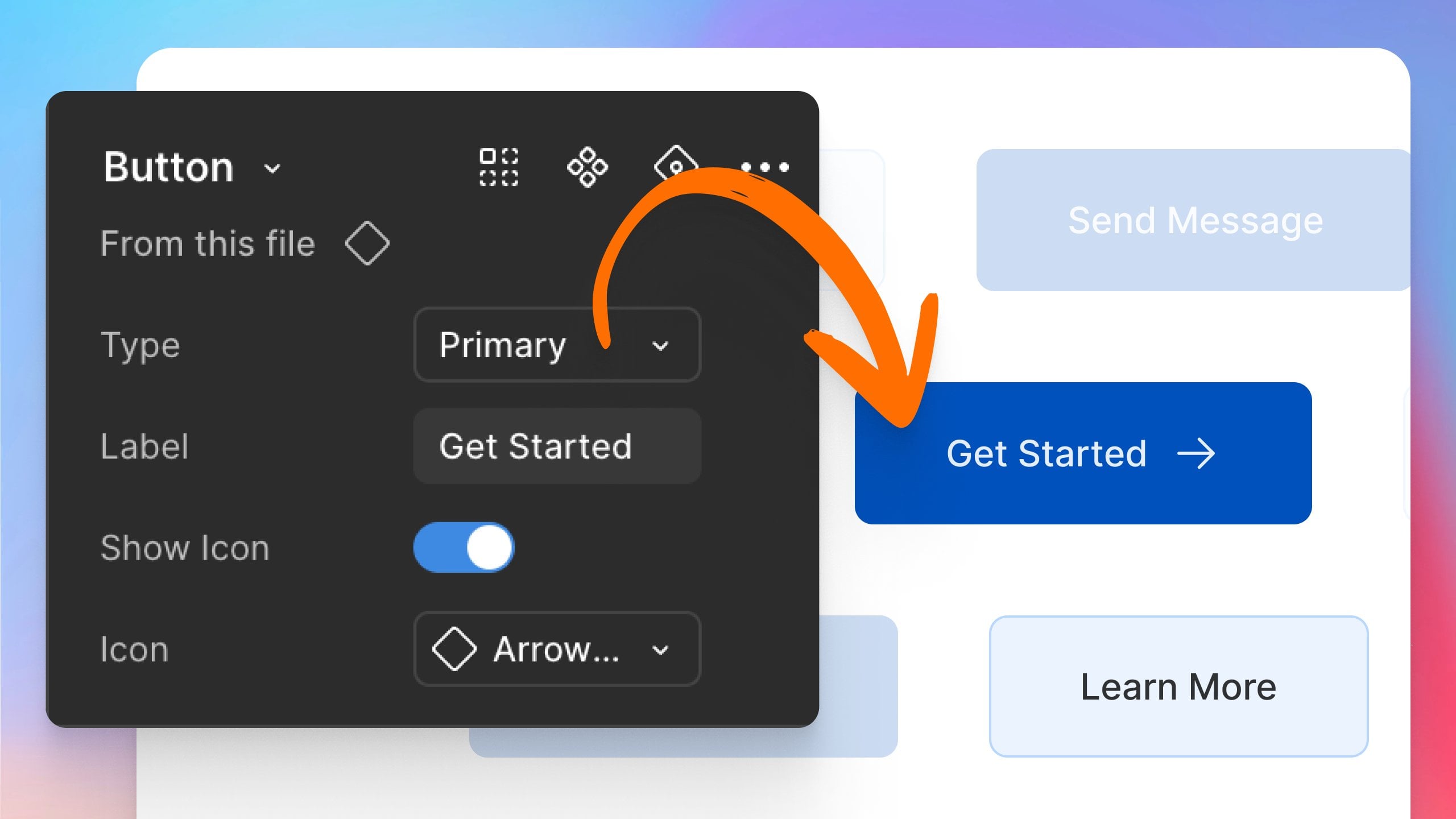
protótipo interativo do cabeçalho E para nossa chamada à ação, usarei o botão reutilizável
inteligente de uma das minhas aulas anteriores Então, se você quiser aprender como
fazer isso do zero, há um link para você na descrição
da aula. Não precisa de
habilidades avançadas de Figma para isso, um arquivo novo, cerca de 15 minutos do seu tempo, e nós o criaremos passo a passo Obviamente,
também há um projeto de classe, para que você possa colocar essas
ideias em prática. Então, vamos abrir o Figma
e começar.
2. Entendendo cabeçalhos eficazes: Antes de começarmos a criar
nosso próprio cabeçalho, vamos dar
uma olhada rápida em alguns
exemplos do mundo real e detalhar os quatro
princípios fundamentais que tornam um cabeçalho bonito
e eficaz. Primeiro, uma marca clara. Em um ótimo cabeçalho, o
logotipo fica instantaneamente visível, geralmente no canto superior esquerdo. E isso não é apenas tradição, é o que os usuários esperam, e isso os ajuda a
reconhecer instantaneamente a marca. Em seguida, navegação simples. Você deve sempre manter o
número de links gerenciável. Agrupe itens relacionados e certifique-se de que o texto seja
claro e fácil de ler. Muitos links e o
cabeçalho parece confuso,
poucos, e os visitantes têm dificuldade em
encontrar o que precisam O objetivo é um equilíbrio
entre os dois. Então, temos uma ação de chamada
forte, algo que
se destaca visualmente, geralmente um botão em uma cor
contrastante Esse é o elemento que direciona as pessoas a darem o próximo passo, seja se inscrevendo, fazendo uma compra
ou entrando em contato com você Finalmente, design otimizado para dispositivos móveis. Um cabeçalho deve funcionar perfeitamente
em todos os tamanhos de tela. No celular, isso geralmente significa
mudar para um menu de hambúrguer e ajustar o espaçamento para que o design permaneça
limpo Se você mantiver esses quatro
princípios em mente, marca clara, uma navegação
simples, uma forte ação fria e um design otimizado para dispositivos móveis, você estará no
caminho certo para criar cabeçalhos que não só tenham uma
ótima aparência, mas também Ótimo. Então, vamos pegar
essas ideias e começar a criar nosso próprio
cabeçalho responsivo no Figma
3. Como criar o cabeçalho do site para desktop: Esse é o arquivo inicial
que você pode baixar clicando nos links
na descrição da classe e contém
algumas instruções sobre o que você precisa para
fazer com alguns ativos do projeto. Isso é basicamente uma lista de
componentes que você pode usar. maioria deles foi emprestada da minha aula anterior sobre a
criação do componente SMR. E fiz alguns
pequenos ajustes no componente do botão. Basicamente, mudei
a variante secundária e também adicionei duas
outras variantes que são basicamente
versões menores das duas primeiras. E então temos um logotipo fictício que podemos usar em nosso design Além disso, incluí alguns layouts
predefinidos. Temos um layout para desktop com
cerca de 1.400 pixels de largura
e, em seguida, dois para dispositivos móveis
com 400 pixels de largura E na versão para desktop, temos o conteúdo que
precisamos incluir. Então, vamos direto ao assunto. Vou começar
substituindo o logotipo. Então, vou copiar
esse componente. Vou selecionar o
espaço reservado aqui e pressionar Control Shift
R para fazer a substituição Ou se você estiver em um Mac, você pode usar o Command
Shift R. E, imediatamente, vou para
a seção de layout. Vou verificar a proporção do
bloqueio e vou alterar
a altura para 48 pixels. A seguir, temos esses links. Então, como estamos
projetando um
cabeçalho
muito simples e direto,
vamos manter nossa
tipografia agradável e simples,
muito legível, e vamos Por padrão, eles estão usando 16 pixels
interregulares. Vamos mudar um pouco
as coisas. Vou usar o
medium porque quero que esses links se
destaquem um pouco mais e vou reduzir
o tamanho da fonte para 14 pixels e usar
140% da altura da linha Além disso, com esses selecionados, pressionarei
Shift A para adicioná-los ao seu próprio quadro de layout automático. Vamos fazer isso de novo, Shift A, e vou
definir 32 pixels como a lacuna entre os itens, desse
jeito. E vou me
certificar de que tudo esteja alinhado ao meio, assim Por fim, vamos selecionar o espaço reservado para
iniciar o teste gratuito. Precisamos substituir
isso por um botão. Vou usar a pequena variante
primária desse componente
de botão. Então copie esse controle Shift
R novamente para substituí-lo. E aqui,
vou mudar o rótulo do botão para
iniciar o teste gratuito e vou usar uma
seta para a direita como meu ícone. Agora, vamos pegar esses
três elementos e pressionar Shift A para
adicioná-los ao seu próprio quadro de layout
automático. Então, no inspetor, vou alinhar tudo
ao meio, assim,
e gostaria que esse cabeçalho
abrangesse toda a largura disponível da minha moldura principal Além disso, eu queria
poder adaptar seu tamanho, mudar seu tamanho
dependendo do tamanho de seu pai. Então, quando o pai fica menor, o cabeçalho também fica menor. Podemos fazer isso com o layout automático. Então, vou selecionar
a moldura da área e adicionar
layout automático a ela assim. E vou apenas
redefinir esses padrões,
o espaçamento, o preenchimento Vou colocar tudo em zero. Agora, com minha
área de trabalho selecionada, vou
aumentar sua altura para que possamos ver o que está
acontecendo aqui. E vou
selecionar meu cabeçalho. E vou me certificar que o tamanho aqui esteja
definido para encher o recipiente Agora, vamos mudar
algumas coisas aqui. Em primeiro lugar, gostaria que minha navegação e meu botão
fossem agrupados Na verdade, vou
pegar o botão, recortá-lo, controlar ou comandar X
e, em seguida, selecionar um
dos elementos dentro da navegação
e colá-lo lá. Isso basicamente moverá
esse elemento dentro do meu quadro de navegação que tem um layout automático
aplicado a ele. E isso garante que eu
tenha o mesmo espaçamento de 32 pixels entre o menu
e a ação chamada Em seguida, vou selecionar o
espaço entre os itens aqui e vou
mudar isso de um valor fixo para automático, assim. E isso vai me permitir agora
redimensionar a área de trabalho. Enquadre e o cabeçalho será
redimensionado junto com ele. Vamos fazer alguns retoques finais. Vamos adicionar algum espaço ao
redor do cabeçalho. Então, vou adicionar 64
pixels de preenchimento horizontal,
20 pixels, preenchimento E vamos tornar isso um
pouco mais visível. Então, na área de preenchimento, vou adicionar uma cor de
preenchimento branca. E também vou adicionar um traço. Então
deixe-me te mostrar isso. Traço que será
E quatro, e6e7, e eu só vou
aplicar isso Isso criará uma boa separação entre
o fundo da nossa página, que é
cinza muito claro, e o cabeçalho, que é apenas branco. Por fim, selecione o cabeçalho e substituirei o preto
puro que estou usando para o texto e o
logotipo por 27292 A,
que é um cinza mais escuro E aí está nosso
design de cabeçalho finalizado para o desktop. Agora, a razão pela qual precisamos
tornar um cabeçalho responsivo é porque nem todo mundo navega na Internet em uma
tela de desktop do mesmo tamanho Então, se as pessoas navegarem em um dispositivo móvel com uma tela menor, eventualmente, isso
vai acontecer. Nossa tela ficará
cada vez menor
e
menor e os elementos começarão a se sobrepor e os layouts
começarão a se quebrar É por isso que precisamos
criar um layout diferente
para as telas menores. Vamos fazer isso
na próxima lição.
4. Como criar o cabeçalho do site para tablet e celular: Deixe-me começar
mostrando uma
das maneiras mais fáceis de criar um cabeçalho responsivo ou navegação
responsiva Então, estamos no site
cleanhot.com, e eles têm um cabeçalho
muito simples, muito parecido com o
nosso, com um logotipo,
uma navegação e, em
seguida, uma chamada Então veja o que acontece
quando redimensionamos isso. Certo? A navegação e a ação fria
desaparecem e, em vez disso, temos esse botão de menu que, se clicarmos, basicamente
nos mostrará o menu que
acabou de desaparecer. Então, podemos clicar aqui para
ocultá-lo. Podemos clicar para mostrar. E quando vemos isso
em uma tela maior, temos a experiência completa. Então é isso que precisamos
criar basicamente. Agora, voltando ao Figma, vamos começar copiando nosso elemento de
cabeçalho e indo para o quadro fechado móvel, que tem 400 pixels de largura E isso ocorre mais na área das telas móveis
em termos de largura da tela. É claro que existem telas maiores do
que isso, algumas são ainda menores do que isso, mas 400 pixels é uma boa quantidade. Então, se colarmos isso, você notará que
as coisas começam a se sobrepor Obviamente, não queremos isso. Então, vamos realmente selecionar esse quadro que tem a
navegação e a ação de culto, e vamos simplesmente excluí-lo. Agora, vou voltar aos meus botões. Vou pegar um desses pequenos botões
secundários,
copiar, selecionar o cabeçalho e colar. Isso vai colá-lo
. E vou mudar o ícone aqui para
um ícone de menu de hambúrguer E vou selecionar o
rótulo e pressionar delete. Além disso, vou
selecionar esse botão e definir
sua largura para 44 pixels, exatamente a mesma que a altura, e vou mudar
o alinhamento para o meio Em seguida, selecione o cabeçalho e eu vou
mudar o preenchimento lateral ou horizontal para 24
pixels, porque em dispositivos móveis, precisamos preservar o
máximo de espaço possível Portanto, precisamos tornar
as coisas um pouco mais compactas do que
faríamos no desktop. Também vou mudar
o preenchimento vertical para 16 pixels desse jeito A ideia está no celular, esse elemento é
substituído por esse botão. Então, quando tocamos nesse botão, precisamos mostrar essa
navegação e a chamada ação. Vamos fazer isso no
próximo quadro aqui. Copie isso, cole. Quando o botão aqui é
tocado ou clicado, queremos mudar o ícone do ícone
do menu para um ícone de fechamento
exatamente assim Porque queremos
dizer aos usuários que, ok, você tocou nesse botão,
ação bem-sucedida, e também vamos alterar seu conteúdo
para eles saibam que da próxima
vez que tocarem nele, fecharão o menu Então, agora vamos criar o menu suspenso
real, certo? Então, vamos copiar isso. Vamos colá-lo e fazer
algumas alterações nele. Primeiro, vamos mudar
a
direção para vertical, para que todos os itens sejam
exibidos verticalmente, dessa
forma, e depois adicionarei uma cor
de preenchimento branca Vou configurar,
deixe-me realmente
mudar isso um pouco. Vou definir a
largura para encher o recipiente, forma que ela atinja toda a
largura da moldura principal, e vamos
alinhar tudo na parte superior e central desse
jeito E, finalmente, vou
adicionar cerca de 24 pixels, preenchimento
horizontal
e 32 pixels De um acolchoamento vertical
tão superior quanto inferior. Também vou copiar a cor
do traçado que usei aqui e adicioná-la a
esse elemento. E vamos nos certificar de
que estamos aplicando
isso apenas na parte inferior
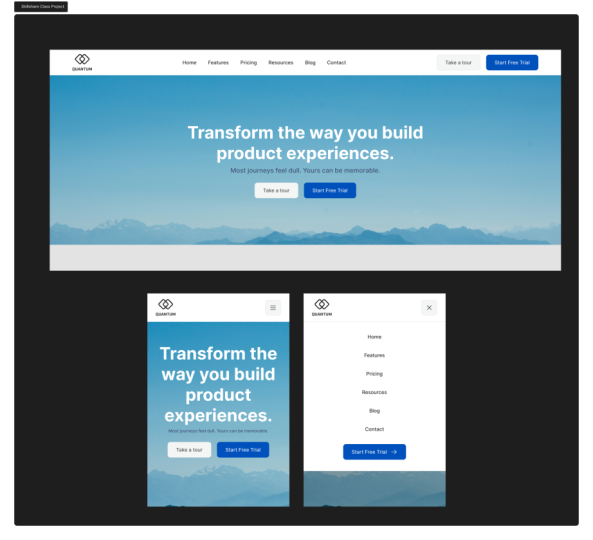
do elemento, assim. Então esse é o fluxo, basicamente. Vamos do desktop, onde
nosso cabeçalho fica assim. Quando a área de trabalho fica muito pequena para acomodar
todos esses elementos, mudamos para a visualização móvel onde inicialmente esse
menu está oculto, mas podemos acessá-lo clicando ou tocando no botão do menu Então, isso é legal e, do
ponto de vista do design, nosso trabalho está meio que concluído, mas podemos dar
um passo adiante e realmente criar um protótipo
funcional disso Deixe-me mostrar como
na próxima lição.
5. Prototipagem do menu móvel com Figma Make: Agora que criamos nosso layout de cabeçalho
móvel, vamos torná-lo interativo e prototipar o menu
Hamburger, para que ele abra e feche
usando E caso você não saiba, Figma make é uma nova ferramenta
AI Power FiGMA que permite
aos usuários criar protótipos
funcionais, aplicativos
e
sites da web a partir de instruções
de texto e sites da web a partir de instruções
de texto E é muito fácil
começar a usar o Figma make. Tudo o que você precisa fazer é clicar
no ícone Figma aqui, ir para Arquivo Novo e escolher
M. E, sem mais nem menos, você está pronto para começar A primeira coisa que queremos
fazer é copiar e colar os quadros Figma no
make para que a IA
saiba o que construir Então, vamos
ir e voltar. Então selecione a área de trabalho,
copie e, em seguida, entre
aqui na parte inferior e cole, e faremos o
mesmo com o celular. Então copie isso, cole
e, em seguida, abra o celular ,
copie e cole. E então você tem que
descrever sua ideia. O que você quer que a
IA faça com isso? Então, eu vou dizer, crie um tipo P do cabeçalho
responsivo E eu vou pressionar
Enter e pronto. Eu dei o comando para a IA. Agora, está pensando. Ele faz algum raciocínio, você sabe, determinando
o que precisa fazer E em breve,
começará a ser construído. Então aí está. Ele criou nosso cabeçalho aqui. Eu adicionei algum
conteúdo extra aqui do qual, você sabe,
sempre podemos nos livrar. Mas, essencialmente, o que
nos interessa é a funcionalidade, certo? Então, vou abrir a visualização
móvel e,
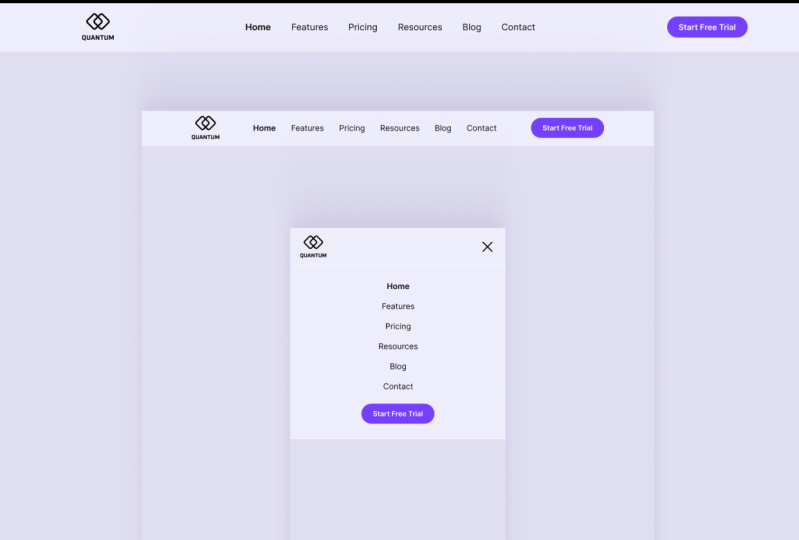
como você pode ver, quando eu redimensiono isso, sim, quando chego a esse ponto, ela muda para a visualização móvel E quando clicamos nesse ícone, ele me mostra o
design móvel que eu criei. Clique nele para fechar,
redimensionar esse backup
e, se houver alguma alteração que você queira
fazer em algum momento, solicite alterações à IA Por exemplo, posso dizer que ele mude para a visualização
móvel mais cedo. Eu entro e agora ele está
fazendo a mesma coisa. Mais uma vez, isso mudará algumas
coisas no código e basicamente
fará o que você pede normalmente. Ok, a versão dois agora
está completa
e, quando redimensionamos, você pode ver que a mudança
acontece muito mais cedo, que é exatamente o que eu queria, e ainda é um protótipo totalmente
funcional Tudo bem. Agora é a sua vez. Seu projeto é criar o cabeçalho do
seu próprio
site responsivo no FIGMA Ou, se preferir, você pode recriar o que eu
construí nesta classe Para o botão CTA, você pode criar o seu próprio ou
usar o que eu forneci Se você está curioso sobre como eu crio esse
botão inteligente do zero, confira minha outra aula do
Skillshare Há um link para você
na descrição, ou você pode navegar no meu perfil para ver todas as minhas aulas de design. Pronto,
compartilhe o design do cabeçalho na galeria de projetos da
turma. Eu adoraria ver o que
você inventaria. Ok, obrigado por assistir. Feliz design, e nos
vemos na próxima
aula. Tchau por enquanto.
 Adi Purdila, UI/UX Designer, Framer Developer, Educator