Transcrições
1. Boas-vindas ao curso: Se você quiser melhorar
seu layout de tipografia e suas habilidades de
cores sem
assumir um grande projeto, então esta aula é para Pessoal, eu sou Adi, e
nesta breve aula,
criaremos uma tabela de
preços responsiva no Figma É rápido, focado e cada etapa é acionável Você verá exatamente como
estruturar um layout, escolher e escalar a tipografia, trabalhar com espaçamento consistente e criar um esquema de cores simples e
eficaz E como estamos projetando apenas
uma parte de um site, é fácil acompanhar. Além disso, preparei um arquivo
inicial com instruções breves
e molduras prontas para uso, que você
possa começar imediatamente Esta aula faz parte da
minha série de padrões de interface de usuário, compilações práticas
curtas que se concentram em um padrão por vez Assim, você pode
aprimorar suas habilidades e praticar os
principais fundamentos sem se perder no
escopo de um site completo Então abra o Figma, pegue o arquivo inicial e vamos começar
2. Layout base e tipografia: Essa é uma cópia
do arquivo inicial. Deixe-me mostrar o que temos. Primeiro de tudo, instruções. Precisamos criar nossa própria tabela de preços responsiva com base no resumo da aula e incluir
três planos de preços Os nomes dos planos, preços, descrições
curtas
e listas de recursos. Precisamos destacar
o plano mais popular. Precisamos ter um botão de
CTA claro para cada plano e criar layouts para
desktop e celular Agora também temos
alguns ativos do projeto. Estamos criando
essa tabela de preços para uma startup do SAS
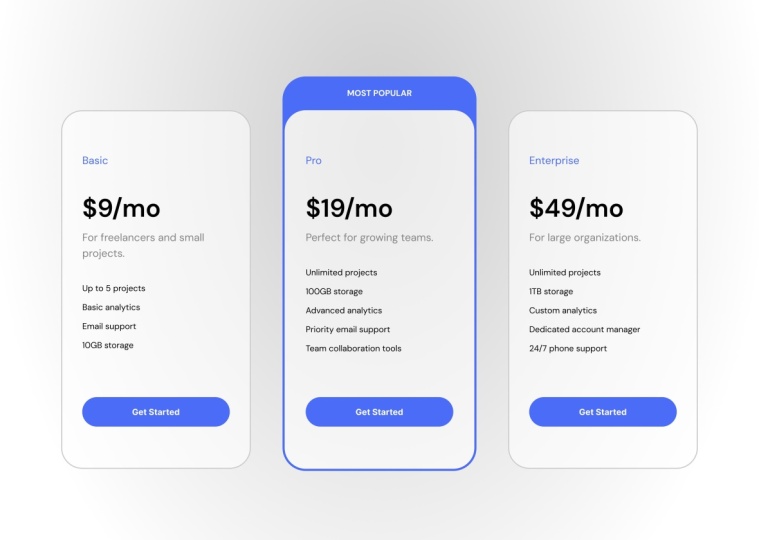
chamada fluxo de tarefas. Temos os três planos, Basic Pro e Enterprise, e precisamos
destacar o plano pro. Para começar, temos algumas
cores de marca. Em termos de tipografia, precisamos usar uma fonte
San serif limpa e também temos a cópia
ou o conteúdo
do texto Oh, vamos realmente
começar aqui. Vou pegar a
cópia do plano Básico e vou
para o layout do meu desktop. É aqui que vamos começar. Vou colar isso e começar a
dividir o texto conforme Então, vou pegar o texto, recortá-lo daqui, criar
outro elemento de texto e vou pegar essa
descrição, recortá-la daqui, criar outro elemento de texto
e, em seguida,
pegar o nome do plano. Colado aqui,
tudo o que nos resta
aqui é uma lista dos recursos do
nosso plano Então, agora vamos
organizá-los um pouco. Basicamente, teríamos o nome do
plano, depois o preço, a descrição aqui
e, em seguida, os recursos do plano. Esse é um layout bastante padrão. E no final, vamos
adicionar o CL à ação. E se
olharmos para o resumo, você pode ver que
o texto do botão CTA deve ser iniciado Então, vamos copiar isso e colar. Então, agora temos todo o conteúdo do
texto preparado. Vamos usar o
Auto Layout para isso porque é muito, muito mais fácil. Selecione tudo. Shift A. Isso adicionará tudo
a um quadro de layout automático
e, em seguida,
começarei a agrupar os elementos dependendo de
onde eles pertencem Então, por exemplo, o
preço por mês e essa descrição
provavelmente devem ser agrupados Então, pressione a tecla A novamente, para adicioná-los ao seu
próprio quadro de layout automático. Então eu acho que
na verdade vou
separar esses elementos também. Então, vou cortar
cada um deles, criar um novo elemento de texto
e não vou usar uma lista aqui. Vamos duplicar
isso mais duas vezes. Vamos copiar isso, colar, copiar isso, colar. Vamos apenas removê-los. E, finalmente, o
último elemento que permanece aqui é
o suporte por e-mail. E vamos limpar isso também. Agora, selecione isso,
este e esse turno A para adicioná-los ao seu
próprio quadro de Layout automático. E, por enquanto, vamos
configurar um espaçamento aleatório assim. A próxima etapa é aplicar uma escala de tipos
a tudo isso. E uma escala de tipos é basicamente
um sistema tipográfico em que cada tamanho de fonte é baseado no tamanho da fonte anterior
multiplicado por Isso permite que você crie tamanhos de fonte com aparência
muito natural, por assim dizer. Portanto, você pode fazer isso
de várias maneiras. Minha forma preferida de fazer
isso é usando um plugin. Então, vou pressionar
Control ou Command K para abrir as ações. Vou acessar
plug-ins e widgets, deixe-me realmente ampliar
aqui e vou
pesquisar a escala de tipos E eu vou simplesmente
clicar em um desses. Acho que o primeiro
funciona muito bem. Vou salvar isso
e vou executá-lo. E vou escolher 16
pixels como tamanho de fonte base. E a escala, eu
vou usar 1,333, que também é conhecida como a quarta
perfeita desse tipo E esse é o tipo de
escala de tipos que estamos vendo. Então, vou
clicar em gerar e vou
abrir isso assim. Agora você pode ver que
temos os 16 pixels aqui, e então o próximo
tamanho de fonte na escala é 21, e então é 28, e então é 38 e assim por diante. E também vai para níveis
abaixo, onde temos 12 e nove pixels para textos
muito, muito pequenos. Essa é uma ótima maneira de definir os tamanhos das fontes se você estiver perdido.
Basicamente, se você não souber
quais tamanhos de fonte usar, sempre use uma escala de tipos. OK. Então, agora vamos aplicar essa ou essa escala aos
nossos elementos de design. Começaremos com
o maior, que deve ser o preço. E se voltarmos para cima, eu não vou usar, tipo, o primeiro elemento aqui
porque é muito grande. Vamos tentar 51 pixels porque parece
o tamanho certo. Então, aqui, vamos definir 51
pixels, 150% da altura da linha. Isso parece muito bom até agora. seguir, para essa
pequena descrição, vamos dar um passo acima
do tamanho da fonte padrão. O padrão é 16, usaremos 21. Então selecione isso. Vamos colocar 21 ali mesmo. Isso parece muito bom.
Vamos definir 16 pixels. Aos recursos, porque eles se
parecem mais com um corpo de texto, como um corpo de texto normal O nome do plano, vamos
também usar 21 pixels. Portanto, é do
mesmo tamanho dessa descrição. E então o botão aqui
tem 16 pixels, mas vamos mudar isso
para negrito porque eu quero que o botão se
destaque um pouco mais. Ok, então fizemos o layout
básico. Aplicamos a escala de tipos, mas também precisamos
escolher um tipo de letra, certo? Porque, por padrão,
isso é usar o Inter, mas o Inter é
um ótimo tipo de letra, mas é muito usado, certo Portanto, existem muitas opções
excelentes por aí. E uma ótima fonte de fontes que eu uso o
tempo todo é o Google Fonts. Eles são gratuitos. Basicamente, há
uma grande seleção e eles estão pré-carregados no Figma E se olharmos resumo do
nosso projeto
sob a tipografia, podemos ver que a sugestão é usar uma fonte
Sans Serif limpa Então,
vamos até o Google Fonts, e vamos rolar para baixo na barra lateral aqui
onde está escrito San Serif, e eu vou
escolher tudo E isso só vai me mostrar todas as fontes sãs Aqui, você pode ver o Inter. Aquele que estava
lá por padrão, Monstera é outra
grande variação E você pode simplesmente escolher
qualquer um deles e testá-lo em seu design. Eu, pessoalmente, vou
escolher os filhos do DM. Eu realmente amo esse tipo de letra. É muito legível. Funciona muito bem para o corpo do
texto e tem apenas, você sabe, um
pouco de personalidade, então não tem uma aparência muito branda Então, dmSnsf Google Fonts, vou escolher
cada elemento de texto aqui e vou rapidamente
mudá-lo aqui para E isso é o que
parece de perto Linda,
linda fonte Ok, então com isso feito, o próximo passo é
trabalhar nas cores. Isso será abordado
na próxima lição.
3. Aplicação de cores: Vamos criar rapidamente uma
paleta de cores para nosso projeto. E com base no resumo,
se você se lembra, o resumo nos disse que, ei, temos algumas
cores de marca que você pode escolher. Há um primário, que
é como uma cor índigo, e há um
sotaque, que é como uma laranja quente Agora, eu tenho essas
cores aqui, e a primeira
coisa que quero fazer é criar uma cor cinza
com base na minha cor primária. Eu posso fazer isso facilmente
duplicando isso, abrindo o seletor de cores E escolhendo o
modo de cor HSL para criar uma versão mais escura e
menos saturada
da cor da minha marca, que será
a cor cinza base Então, aqui está como eu faço
isso. Eu mudo, em
primeiro lugar, de hexadecimal, que provavelmente é
o modo padrão em seu seletor de cores para HSL Isso significa luminosidade de
saturação de matiz. É basicamente outra forma
de representar uma cor. A primeira caixa aqui
representa a tonalidade. Essa é a saturação, essa é a leveza Então, o que eu quero fazer é manter a mesma tonalidade, mas
diminuir a saturação Portanto, remova muitas dessas informações
de cores e
também diminua a luminosidade. Então, a saturação, vou
diminuí-la até aqui para cerca de 16 Então, é mais cinza, mas ainda tem um pouco
dessa cor por dentro. E eu também vou
torná-lo mais escuro. Em vez de 63,
vou reduzi-lo para aproximadamente 32, certo? Então, ao fazer isso,
obtive uma versão mais escura e menos saturada
da minha cor primária Agora, vamos criar alguns tons
e tonalidades para essas cores, especificamente para o
primário e o cinza E uma tonalidade é basicamente uma versão
mais clara da cor. Uma sombra é uma
versão mais escura da cor. É como misturar branco ou
preto com essa cor. E existem várias maneiras
de criar latas e sombras. Pessoalmente, prefiro
usar um plug-in Figma, e também há vários
plug-ins disponíveis Os que eu tenho usado
recentemente se chamam Hu Hu Tins and Shades Assim, você pode abrir o painel de
ações aqui e acessar plug-ins e widgets
e pesquisar por Hue Hue Então, quando você clica aqui, ele permite que você selecione
uma cor, basicamente. Vou apenas fazer uma amostra do meu primário e vou deixar o resto padrão e clicar em
Gerar cores, certo? Então, isso vai gerar
algumas cores bonitas para mim aqui. E vou ligar
o plugue novamente. Mas desta vez, vou
provar a cor cinza. E isso gera novamente. E eu posso simplesmente fechar
a janela do plugue. Vamos copiá-los e
colá-los na minha seção, certo? Então agora eu tenho minha paleta de cores. Se, em algum momento, eu precisar
criar tons e tonalidades
para a cor de destaque, posso fazer isso com a mesma facilidade,
mas, por enquanto, isso
não é Agora que tenho algumas
cores para trabalhar,
vamos começar com o plano de fundo. E vamos fazer
algo diferente. Desta vez, vamos fazer um modo escuro. Está bem? Então, vou
selecionar a área e pressionar
I, e vou
tirar uma amostra dessa cor muito escura. E em vez de usar uma
cor sólida, vamos usar um gradiente. Então, vou voltar para
a cor de preenchimento aqui. E eu vou
clicar em um gradiente. Eu vou escolher o rádio, e eu queria irradiar, digamos, desse
ponto para fora, ok E eu vou trocar
as cores aqui, então vai de uma
cor mais clara para uma mais escura E para a cor mais clara, vamos provar
talvez essa. Ok, então eu acho
que isso é bom o suficiente. Não precisa ser uma grande
diferença de contraste, apenas o suficiente para sabermos que
temos um gradiente lá OK. Agora, vamos
trabalhar nesses cartões. Vamos começar adicionando uma cor de
fundo a eles. Então, vamos adicionar um preenchimento e vamos dar uma amostra dessa cor
escura aqui. Vamos usar talvez 60% dessa cor apenas para
dar um fundo um pouco
mais escuro, para que ainda possamos
mesclá-la no fundo Vamos também adicionar uma cor de borda
a ela, clique no traçado. Vou definir a
fronteira para o lado de fora. E vamos ver. Também vamos
usar uma cor cinza. Então, vamos provar talvez este. Ok, clique lá fora,
veja como fica, e isso parece
muito bom para mim. Ele ainda se distingue
do plano de fundo e adiciona uma pequena borda de
destaque ao cartão Em seguida, vamos adicionar um pouco de
preenchimento a essa caixa. Como estamos usando o Auto
Layout, é muito simples. Vamos adicionar apenas 40 pixels
à esquerda e à direita
e, em seguida, 80 pixels
na parte superior e inferior. E vamos também adicionar
um raio de borda de 40 apenas para torná-lo um
pouco mais arredondado Agora, vamos colorir
esses elementos de texto porque mal podemos
vê-los agora. Então selecione o cartão. E, você sabe, em vez
de usar preto aqui, poderíamos mudar isso para branco. Mas acho que isso tem
muito contraste. Então, o que eu gosto de fazer é
usar outro cinza, mas muito, muito claro. Então, vou selecionar
essa tonalidade muito clara. E isso torna o texto visível. Tem um ótimo contraste, mas também se mistura um pouco mais
com o fundo E vamos selecionar o texto aqui
e, para isso, vou
usar uma cor mais escura Então, vamos dar uma amostra,
talvez vamos ver este. Está muito escuro. Vamos
subir dois degraus. Isso parece muito bom. E
acho que vou manter isso. Agora, o que mais? Vamos criar o botão, certo? Na verdade, o botão deve usar, exemplo, a cor principal da marca. Então, selecionaremos o texto. Faremos o Shift A para adicioná-lo ao
seu próprio quadro de layout automático e usaremos um preenchimento de
32 pixels Preenchimento horizontal de 16 pixels na vertical, alinharemos o
texto ao meio Garantiremos que o preenchimento
aqui ou a largura configurados para preencher o recipiente para
que, quando eu redimensionar meu cartão, o botão também seja redimensionado com ele Vamos selecionar
o texto interno e definir sua largura
aqui para abraçar o conteúdo E deixe-me mostrar
a imagem completa aqui. E agora vamos pegar esse botão. Pressione I para obter uma amostra
da cor primária e adicionaremos apenas um raio de borda de
100 Então, é como uma forma de pílula. Então, agora, por causa do Auto Layout, o botão é redimensionado
junto com o cartão Legal. Vamos também enfeitar
isso um pouco mais e adicionar alguns ícones
à lista de recursos aqui. E um dos meus conjuntos de
ícones preferidos que também
é gratuito são os ícones de fósforo Você pode obtê-lo em
phosphor icons.com. E se clicarmos
nos ícones Explorar, podemos pesquisar talvez um cheque, e eu vou
selecionar o círculo de verificação. E
aqui na parte inferior, temos a opção de
baixar ou copiar um SVG Então, vamos copiar esse SVG. Voltaremos ao Figma e selecionaremos um dos elementos de
texto aqui Vamos colar isso
e definir seu tamanho para 16. Até 16. E também precisamos
aplicar cores a ela. Então, na verdade, vou usar
a cor desse texto aqui, copiá-la,
colá-la nesse ícone, selecionar o ícone e o
texto ao qual estamos aplicando. Desloque A para adicioná-lo ao seu
próprio quadro de Layout automático. E então, no inspetor aqui, vamos definir sua
direção para horizontal e o alinhamento
para o meio, e então simplesmente selecionaremos o texto e o moveremos para a direita Agora, tudo o que
resta a fazer é aplicar o mesmo layout aos
outros quatro recursos. E o jeito que eu gosto de fazer isso é simplesmente duplicar
o primeiro, então controle ou comande D, e então basta selecionar o texto, copiá-lo e colá-lo Copie, cole. E copie, cole assim, e então eu posso
selecioná-los, excluir. E agora meu layout está pronto. Finalmente, outro detalhe aqui, eu vou selecionar o
cartão e vou definir a diferença entre
os
itens para 40, ok? Mas eu gostaria que o botão, o CTA, fosse colocado
mais abaixo. E eu também gostaria que
ficasse na parte inferior do cartão quando eu
redimensiono o cartão verticalmente.
Então, como fazemos isso? Muito simples. Selecionamos esses três elementos. Você
mudaria A para adicioná-los ao seu
próprio quadro de layout automático. E agora, no cartão principal, definimos o espaçamento como Automático Isso significa que quando
eu redimensiono este cartão, esses elementos permanecem na parte superior enquanto o cartão permanece fixo
na parte inferior E antes de
concluirmos esta lição, só mais duas mudanças. Vamos selecionar esse quadro, que contém o preço
e a descrição. E só precisamos ter certeza de que
o espaçamento aqui está correto. Vamos configurá-lo para
quatro pixels exatamente assim. E, finalmente, o nome do plano, vamos dar a ele uma cor
diferente. Vamos usar essa
cor de axônio aqui. Então, agora o nome do plano
está mais visível. E para o resto
dos elementos, usamos o primário e também os tons de cinza que
criamos anteriormente OK. Então, com isso feito, o próximo passo é apenas
criar os outros dois cartões. Isso será abordado
na próxima lição.
4. Concluindo o layout: Vamos completar o
layout
criando primeiro os outros dois cartões. Então, vou simplesmente
redimensionar isso um pouco, movê-lo aqui e controlar ou
comandar D para duplicá-lo, e vou movê-lo para
a direita, fazer isso de novo, criar o terceiro
e agora selecionar todos os Mude A para adicioná-los ao seu
próprio quadro de layout automático, e eu vou definir o
espaçamento aqui para 40 pixels OK. Agora vamos atualizar o
conteúdo de cada cartão. Então fizemos o básico. Vamos fazer o Pro. Portanto, o Pro custa $19 por mês. E deixe-me copiar
o texto lá. Vou substituir
aqui o Pro 19. Controle a tecla Shift R para
substituir o texto. E então vamos
editá-los também. Temos projetos ilimitados. Temos 100 GB de armazenamento. Temos análises avançadas. Temos suporte prioritário por e-mail e ferramentas de
colaboração em equipe. Então, vamos copiar esse texto
e, em seguida, entraremos aqui e duplicaremos um
desses elementos e selecionaremos esse
Control Shift R para substituir o texto ou o comando
Shift R se você estiver em um AMAC, e então faremos o
mesmo para a Enterprise A Enterprise custa 49 por mês. É para grandes organizações e temos projetos ilimitados, 1 terabyte de armazenamento Temos análises personalizadas. Temos um gerente de
contas dedicado
e suporte telefônico 24 horas por dia, 7 dias por semana Adorável. Agora, há mais
uma coisa a fazer, que é
destacar o meio,
o plano profissional, e adicionar
um
emblema mais popular ou algo assim um
emblema mais popular ou algo Portanto, há muitas maneiras de destacar esse plano. Podemos dar a ele
um
fundo muito mais brilhante e colorido ou podemos adicionar, como um emblema colorido Nós podemos torná-lo maior. Para este aplicativo, aqui está
o que vou fazer. Vou selecionar
a moldura principal e clicar com o botão direito nela, e vou
selecionar a moldura, certo? Isso o envolverá
em sua própria moldura. Então, com isso feito, vou adicionar o
Auto Layout a ele. Podemos fazer isso entrando no inspetor e
pressionando usar Auto Layout Agora, deixe-me realmente trazer isso para que você possa
ver um pouco melhor. Para o Auto Layout,
vou
dar quatro pixels de
preenchimento em todos os lados Eu também
vou preenchê-lo. E essa cor de preenchimento será uma das variações
da cor primária. Então, vamos escolher primeiro a cor
base. Está tudo bem. Definitivamente se destaca, mas acho que é um
pouco brilhante demais. Então, vamos diminuir o tom. Vou escolher
essa cor aqui, a terceira de baixo. Além disso, vou selecionar
a placa principal que está dentro e vou aumentar a opacidade
da cor em 60-80. Tudo bem? Porque eu quero poder
ver o plano de fundo, mas não muito. OK. E agora vou
selecionar o cartão inteiro e dar a ele os mesmos 40 pixels
de raio de canto Então fica assim. E então eu vou selecioná-lo, e vou ampliar
aqui para que você possa
ver o que estamos fazendo. E vou clicar nesse botão de preenchimento
individual
e, na parte superior, vou configurá-lo
para 64 pixels E isso basicamente adiciona
um espaço superior aqui que
podemos usar para colocar nosso texto
mais popular. OK. Então, vamos fazer isso agora. Vou clicar em T
para ver o texto e vou
digitar Mais Popular. E eu quero que esse texto
flutue livremente. Então, vou até
aqui no topo, onde
diz posição, e vou pressionar
Ignorar layout automático. OK. E assim que eu faço isso, o texto ainda está dentro do
meu quadro de layout automático, mas agora eu posso movê-lo
para onde eu quiser. Então, para o texto, vamos colocá-lo em negrito e vamos deixar tudo em maiúsculas Assim. E como
estamos colocando em maiúsculas, vamos aumentar um pouco o
espaçamento entre letras Acho que 6% é suficiente e quero diminuí-lo. Então, para determinar qual tamanho de
fonte
eu quero, posso voltar à minha escala
de tipos, certo? Podemos ver que as fontes menores
que 16 pixels com base na escala
devem ser 12 ou nove. Então, vamos tentar 12. E vamos ampliar para 100% e
ver como fica, e acho que
funciona muito bem. Se isso não funcionar
para você, é claro, você pode aumentá-lo ou
diminuí-lo ainda mais. A escala de tipos
existe como diretriz. Você não precisa
respeitá-lo 100%. Então, vamos pegar isso. Vamos alinhá-lo ao centro e vamos
movê-lo para cima ou para baixo. Só para colocá-lo no
meio desse espaço, eu também vou
selecioná-lo e
alinhá-lo no meio Então, se mudarmos,
ele permanecerá nessa posição. E foi assim que escolhemos
destacar esse plano intermediário. Agora, antes de concluirmos, aqui está uma dica rápida, e essa é uma dica profissional para você. Observe como esses dois cantos
parecem um pouco estranhos. E isso é porque eles têm exatamente
o mesmo raio de canto Mas algo que eu aprendi há um tempo foi que
se você tem, tipo, cantos
aninhados como este, o do lado de
fora deve ter um raio de canto maior do que
o do lado de dentro,
então eles pareçam Então, vamos selecionar isso. E em vez de 40 pixels, que é o
raio do canto interno, vamos fazer 40 pixels mais a distância
entre os dois, que no nosso caso,
é de quatro pixels Então, vou definir 44 pixels. Então, ao fazer isso, os cantos
agora parecem muito mais naturais, e isso faz com que tudo
pareça um pouco melhor. É um pequeno detalhe,
mas os detalhes importam. Então, aqui
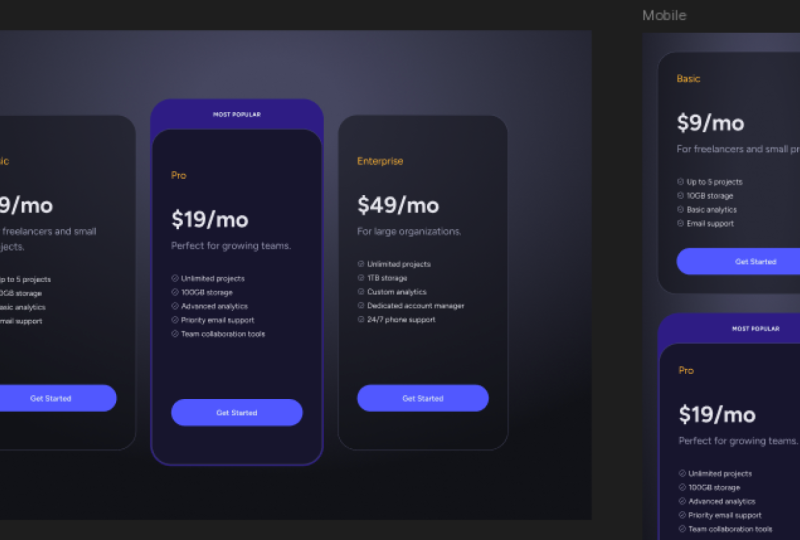
está o
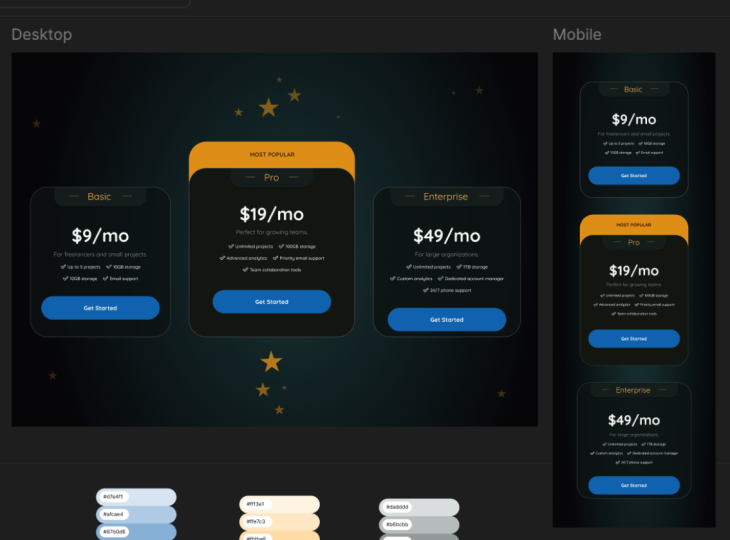
design da tabela de preços para desktop. Mas e quanto ao celular? Porque se copiássemos
isso em uma tela de celular, não
ficaria muito bom. Então, vamos fazer a mudança
na próxima lição.
5. Como adaptar o layout para dispositivos móveis: Antes de criarmos
a tela do celular, vamos fazer um
pequeno ajuste
na tipografia Vou selecionar
todos os três preços e vou alterar tamanho da fonte
de normal para negrito. Eu só acho que isso é um
pouco mais equilibrado e chama a atenção para essa
área um pouco melhor. OK. Agora, tela do celular. Aqui, eu tenho uma moldura
com 428 pixels de largura. Obviamente, quando você está
projetando para dispositivos móveis, você pode, você sabe, torná-lo menor ou maior, dependendo dos dispositivos para os quais
você está projetando. Mas a primeira coisa que vou
fazer é selecionar minha área de trabalho, clicar com o botão
direito do mouse em copiar e colar, copiar propriedades e, em seguida, copiar e
colar como propriedades de colagem. Isso basicamente copiou
o plano de fundo. Em seguida, vou selecionar isso. Vou para o celular.
Vou colar isso. E, claro, é muito
grande para a tela. Então, em vez de um layout
horizontal, precisamos fazer um layout vertical. Então, no automático ou
no inspetor, vou mudar o layout
automático para vertical Vamos colocá-los aqui e aumentar a tela do
celular. Assim. E vamos movê-los de volta porque
eles tinham suas restrições Defina para o centro. Vamos
redefini-los para o canto superior esquerdo. Vamos aumentar isso para 40 pixels. E vamos realmente selecionar
a tela do celular e adicionar o Auto Layout a ela. Vamos configurá-lo como vertical, selecionar isso
e desagrupar E com a
tela do celular selecionada, vamos definir 40 pixels de
preenchimento nela também Em seguida, selecionarei todos os três cartões da tabela de preços e os configurarei para
encher os recipientes Então, agora, toda vez que eu redimensiono a tela do meu celular,
elas são redimensionadas com E podemos ver
agora que temos um pequeno problema aqui em que
o salmão não é redimensionado, mas é uma solução rápida, selecione-o e, no inspetor, altere sua largura de fixo para recipiente de enchimento, Agora, como estamos lidando
com uma tela de celular, setor
imobiliário é muito importante. Então, vamos tornar tudo isso
um pouco mais compacto. Vamos selecionar isso e isso. E em vez de um preenchimento
vertical de 80 pixels, vamos mudá-lo para 40 E também vamos definir a
lacuna entre eles em 40 e também definiremos essa lacuna 40 e definiremos a altura de cada um desses
itens para abraçar o conteúdo Portanto, eles são tão altos quanto o conteúdo interno.
Nós faremos o mesmo aqui. Mude isso para 40, altere a lacuna aqui para 40 e definiremos a
altura para abraçar o conteúdo E a mudança final aqui, mude isso para 40 e
a altura para abraçar E essa é a nossa
versão móvel da tabela de preços. Agora é vertical em vez de horizontal e é um
pouco mais compacto. E aí está uma
tabela de preços responsiva, construída a partir de um breve resumo e adaptada
para desktop e celular Acredite que esses exercícios rápidos e
focados são realmente bons para desenvolver suas habilidades, porque você está
praticando tipografia,
espaçamento, dimensionamento,
cores e mantendo os
layouts consistentes, tudo sem a Então, se você
assistiu apenas aos vídeos, mas
não acompanhou, eu o encorajo fortemente
a fazer o projeto da classe. E sua tarefa é simples. Abra o arquivo inicial. Você encontrará um link
na descrição e
criará sua própria tabela de preços
responsiva Você pode seguir
exatamente o resumo ou
personalizá-lo de acordo com sua preferência Isso depende inteiramente de você. E quando terminar,
vá em frente e compartilhe seu design na galeria de projetos da
turma. Eu adoraria ver sua opinião sobre isso, e você também pode se
inspirar no que outros estudantes
criaram. E se você gosta disso, confira minhas outras
aulas de design visitando meu perfil ou os links na descrição da
aula para obter minhas recomendações pessoais. Ok, obrigado por assistir,
feliz design, e
nos vemos na próxima aula. Tchau por enquanto.
 Adi Purdila, UI/UX Designer, Framer Developer, Educator