Transcrições
1. Boas-vindas ao curso: Se você já teve dificuldade em
escolher cores que realmente funcionassem juntas ou
acabou com designs que
parecem um pouco errados, esta aula ajudará Em apenas alguns minutos,
passaremos de uma única cor para uma
paleta completa, equilibrada, versátil e pronta para
uso em um design real Todo mundo. Eu sou Adi. Bem-vindo a esta breve
aula sobre como criar suas próprias paletas de cores
para web e design de interface Começaremos explorando as harmonias de
cores com
ferramentas como o Adobe Color Em seguida, começaremos a criar tonalidades e sombras
diretamente na Figma Por fim, aplicaremos
nossa paleta a um layout pronto que você possa vê-lo em
ação imediatamente Não precisa ser um especialista em teoria das
cores. Vamos mantê-lo prático
e prático
e, no final, você saberá exatamente
como criar e aplicar suas próprias paletas
com confiança Incluí um arquivo inicial na seção Projeto de classe
com tudo
o que você precisa Instruções, um espaço
para sua paleta e um layout de amostra com o
qual você pode jogar Tudo bem, vamos mergulhar e
começar a criar nossa paleta.
2. Entendendo a harmonia das cores: Antes de entrarmos no Figma, vamos falar sobre harmonias de
cores Uma harmonia de cores é
basicamente um conjunto de regras para escolher cores que naturalmente
funcionam bem juntas Você provavelmente já viu termos como complementar,
análogo, triádico Esses são basicamente atalhos para criar paletas balanceadas Cada um tem seu próprio uso. A cortesia é
ótima quando você quer contraste
forte, como destacar
uma ação de cota Analogous cria esquemas unificados
calmos, perfeitos para quando você deseja usar cores semelhantes entre si E o triadic oferece uma variedade, geralmente usada em designs
divertidos e
mais coloridos, designs
divertidos e
mais coloridos Agora, você não precisa
memorizar tudo isso. A beleza é que ferramentas como Adobe Color fazem o trabalho
pesado por você. Então, vamos entrar e
gerar rapidamente algumas paletas. Posteriormente, podemos refinar o Figma. Antes de começarmos, deixe-me mostrar com o que estamos
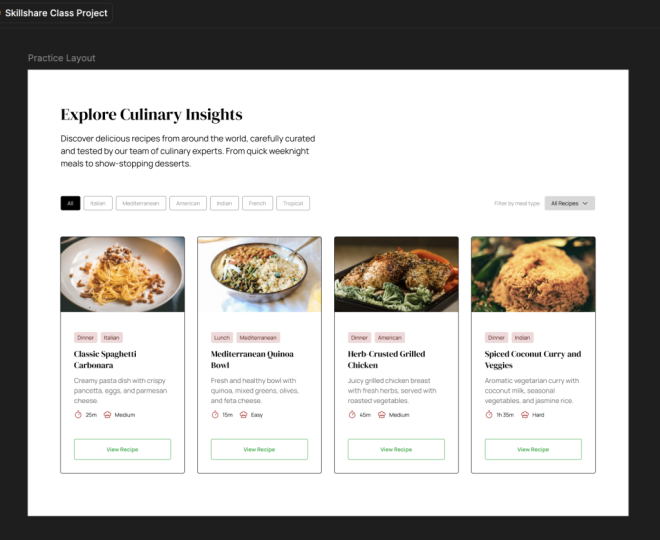
trabalhando. Então, aqui, eu tenho uma cópia
do arquivo inicial que você pode baixar seguindo
os links na descrição da
classe E lá dentro, encontraremos algumas
instruções basicamente sobre o que precisamos fazer junto
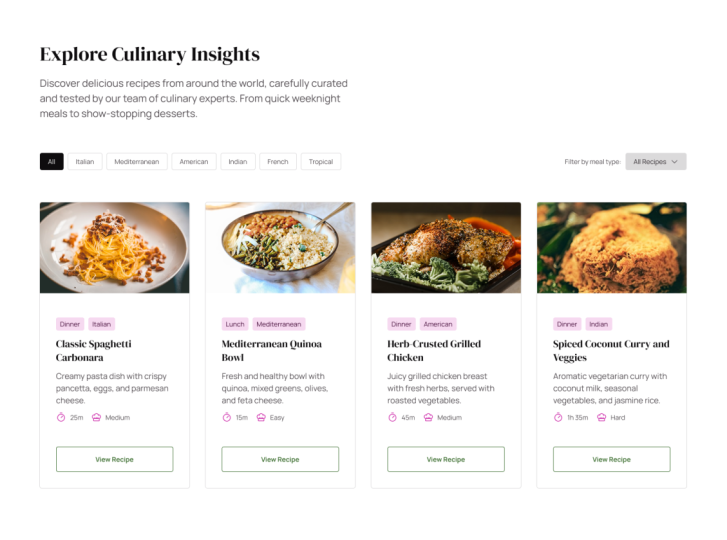
com alguns recursos. E então temos um layout prático que
podemos usar para aplicar nosso esquema de cores e , em seguida, algumas molduras adicionais
para definir nossas cores. Temos uma para a cor primária
ou para a cor da marca. Temos um para o cinza e outro para a harmonia. Falando em harmonia, deixe-me
mostrar uma ferramenta que eu uso o tempo
todo para criar paletas de
cores, que é o Adobe Assim, você pode acessá-lo
acessando color.adobe.com e clicando em Criar Aqui, você basicamente
escolheria sua cor base. É essa no meio, e você pode clicar
aqui para mudar a cor. Não sei, talvez você queira um verde mais escuro,
algo assim E depois de selecionar
essa cor, você precisa ir até aqui
onde diz harmonia de cores e escolher entre as
várias harmonias. Então, por padrão, temos uma harmonia
análoga selecionada, e isso basicamente cria
uma paleta de cores para cores que estão próximas umas das outras
na paleta de cores Mas se mudarmos
isso, por exemplo, para um monocromático,
isso é totalmente diferente Agora, ele nos dá vários
tons dessa cor. Você pode ver que eles estão
em linha reta. Mas se mudarmos isso para tríade, agora isso escolhe cores de pontos
eqüidistantes na
paleta de pontos
eqüidistantes na Temos essa laranja bem pastel. Temos esse tipo de cor magenta
ou lavanda, então é totalmente diferente, E você verá que, se eu mudar a cor aqui
na roda de cores, as outras cores são
atualizadas automaticamente mantendo basicamente o mesmo
algoritmo. Então, também temos cortesia. Isso é muito usado. Isso basicamente seleciona
cores
opostas na roda de cores E então você tem
alguns adicionais, divididos gratuitamente. Você tem um composto quadrado. Na verdade, não vamos
abordá-los agora, mas fique à vontade para
brincar com eles. Portanto, essa é uma forma de gerar uma paleta de cores com
base em uma cor inicial Outra forma, você pode
clicar em Explorar, e o Adobe Color tem várias paletas
de cores
em seu Você pode pesquisar, por exemplo, comida, e isso
lhe dará paletas de cores
relacionadas à E há até paletas de
cores
derivadas de uma foto específica
como esta aqui Portanto, esse é um ótimo recurso
para encontrar cores. Outro que eu poderia
recomendar é coolers.co. Você pode iniciar o
gerador
aqui e simplesmente
pressionar a barra de espaço, e isso gerará uma paleta de
cores para você,
embora, até onde eu sei, isso realmente não permita que você crie paletas de cores
com base em Então, isso é algo
que você tem em mente. Vamos voltar ao nosso projeto e realmente criar uma
harmonia para isso. E a cor com
a qual
vou começar este projeto é essa laranja. É f97 400. É uma cor que
eu acho que funciona bem para esse tipo de projeto. Obviamente, cada cor da marca deve ser exclusiva desse projeto
específico, mas para esta demonstração, vou usar essa laranja. Então, na verdade
, vou copiar isso e
voltar ao Adobe Color e criar uma paleta de cores.
Vou clicar aqui. Vou colar
essa cor e escolher cores
complementares porque as cores
complementares geralmente
funcionam muito bem juntas. Eles se
complementam, certo? E também oferecem um alto
grau de contraste entre si porque estão nos lados opostos
da roda de cores. Então, isso é exatamente o que vou usar
neste projeto, e eu simplesmente vou
clicar para copiar essa cor e
colá-la no meu arquivo Figma Copie isso, cole aqui, e então eu vou pegar
este e esse, e eu tenho minha
harmonia pronta. Então eu tenho minha cor primária e minha harmonia. Agora, vou usar todas essas quatro cores complementares? Não necessariamente, mas eu os
tenho para o caso
de precisar deles, certo? Eu tenho algo com que trabalhar. E acho que esse deve ser o primeiro passo
no processo de design. Descubra a cor principal
da sua marca e crie uma harmonia
com base nela. E que harmonia, que tipo de harmonia realmente
depende do projeto. Na maioria dos casos, eu
sugeriria uma aposta gratuita
porque é, eu acho, a aposta segura, mas existem outros tipos à
vontade para
percorrê-los e escolher aquele
que você acha adequado
para o seu projeto. Tudo bem. Agora você tem um conjunto básico de cores
para trabalhar. Em seguida, tornaremos essa paleta mais versátil adicionando
tons e sombras Portanto, funciona com planos de fundo, sotaques e
tudo
3. Criando tons e nuances: Ter algumas
cores principais é ótimo, mas em designs reais, você precisa de variações mais claras e mais
escuras para profundidade, hierarquia
e contraste É aí que entram os tons
e tonalidades, e você pode
criá-los com muita facilidade no Figma ou na
web. Deixe-me te mostrar. Então, primeiro de tudo, deixe-me explicar tons e tonalidades.
É muito simples. Uma tonalidade é uma
variação mais clara de uma cor. Uma sombra é uma variação mais escura. É como adicionar branco ou preto
a essa cor específica. E há muitas maneiras de criar tons e sombras Deixe-me mostrar uma maneira muito
rápida no Figma, usando
o modo de cores HSL Então, se selecionarmos um elemento
e abrirmos o preenchimento, podemos clicar aqui
e, por padrão, você provavelmente
selecionará hexadecimal É o formato de cor
que todos conhecemos. Mas se mudarmos para HSL, isso significa
saturação de matiz E essa é outra forma
de representar uma cor. Nesse caso, 28 é a tonalidade, e isso é controlado por
esse controle deslizante aqui Basicamente, ele nos mostra a cor
pura que estamos usando. Esse valor significa
saturação,
então, quão saturada é essa cor E você verá que,
se deixarmos isso de lado, a cor fica
mais pastel E se descermos até o fim, fica apenas uma cor
cinza, certo? Vamos manter isso em 100 por enquanto. E então o terceiro parâmetro
aqui é leveza. Agora, a luminosidade controla o quão
clara ou escura é uma cor. E essa é sua principal ferramenta
para criar tons ou sombras. Então, se você começar com
a cor base, que no nosso caso, é essa, e abrir o
controle deslizante, estará
criando versões mais claras
dessa cor porque basicamente
moverá
o controle deslizante para o Se você estiver selecionando
a mesma cor, mas movendo o controle deslizante para baixo ou
diminuindo a luminosidade, na verdade
está criando versões
mais escuras dessa Então, assim, sim, criamos uma tonalidade
dessa cor base e também criamos uma tonalidade
dessa cor base Agora, como eu disse, há
muitas maneiras de fazer isso. Você pode, por exemplo,
selecionar ou copiar a cor, acessar a web e encontrar várias
ferramentas como essa. Por exemplo, crie
tints shades.com. Aqui, você basicamente insere o código hexadecimal e clica em
Criar tons e sombras. E isso
criará várias variações
de sua cor, e você pode simplesmente clicar
para copiar esse código de cores. E isso funciona em formato hexadecimal. Há também uma ferramenta Noel Delgado que
eu uso com frequência, chamada Shadow Lord, que
funciona exatamente da mesma maneira Você cola na sua cor. Você seleciona quantas
etapas deseja aqui. Basicamente, talvez você
queira incrementos de 5%, e isso
gerará várias tonalidades e
tonalidades
para o seu projeto No entanto, se você quiser
a maneira mais fácil, pode usar um FigmaPlugin, e há vários
plug-ins disponíveis Eu vou te mostrar
apenas um deles. Então, vamos abrir
as ações aqui. Vamos mudar para plug-ins
e procuraremos tonalidades. E isso lhe
dará várias sugestões de plug-ins
da comunidade. E aqui, eu
vou escolher Hue Hue. Ok, eu vou salvar isso e depois vou executá-lo. E o plugin se
parece com isso.
Vou clicar aqui. Vou usar o conta-gotas, selecionar minha cor primária Eu vou escolher quantos tons e
tonalidades eu quero. Cinco é bom o suficiente para mim. Orientação vertical, e eu vou clicar em
gerar cores. E isso gera um
monte de ou, neste caso, cinco tons e cinco tons
da cor que eu selecionei, que está destacada
aqui no meio Essa é basicamente a cor base. Então, vou manter isso
de lado por enquanto. Agora, ao criar paletas de
cores, é muito importante que você também
tenha uma para cinzas, porque há
diferentes variações de uma cor cinza em um Por exemplo, você pode usar, tipo, um cinza escuro para texto. Você pode usar um cinza
bem claro como borda ou
plano de fundo, certo? É por isso que é muito importante ter várias cores de
cinza para escolher. Agora, como você
cria esse cinza? Basta abrir
o seletor de cores e fazer isso, basicamente Você poderia fazer isso, mas o que
eu gosto de fazer é criar uma cor cinza
baseada na cor
primária real. Está bem? Tem um pouco
dessa cor primária, e descobri que isso me
dá os melhores resultados. Então, aqui está o que eu vou fazer. Vou selecionar essa caixa
cinza aqui, vou
pressionar I na Figma e vou provar
minha cor primária Em seguida, vou
abrir meu seletor de cores e vou
fazer o seguinte Em primeiro lugar, vou reduzir a
luminosidade, então estou basicamente criando uma versão muito escura
dessa cor Acho que cerca de 10%
funciona muito bem. E então vou
reduzir a saturação, basicamente removendo
muita cor disso E eu vou parar
para cerca de quatro. E acho que vou
realmente aumentar um pouco a
luminosidade, só para que possamos ver isso
um pouco melhor Ok, então eu estou muito
feliz com isso. Essa é a minha cor cinza.
Portanto, a próxima etapa é gerar alguns
tons e tonalidades com base nisso Então, vou ligar
o plugue novamente. Vou pressionar Control K ou Command K se você estiver em um Mac. Vou escolher Hue Hue, experimentar essa cor cinza
e gerar Isso basicamente
gerará tons e tonalidades
para minha cor cinza E vou
deixá-los de lado, por enquanto ao lado dos meus tons e
tonalidades principais Agora nossa paleta parece completa. Temos cores claras, cores
escuras e
tudo mais. Vamos testá-lo
aplicando-o a um layout real.
4. Aplicando sua paleta a um layout: Essa é a parte divertida,
pegar sua paleta e fazê-la funcionar
em um design real Vou aplicar a minha ao
layout no arquivo inicial, que você possa ver como eu uso cada cor para diferentes
funções, como planos de fundo, texto e chamadas à Com isso dito,
vamos começar. Começarei aplicando
cores ao texto pois isso forma a maior parte
do conteúdo da nossa página. Portanto,
o plano é aplicar um cinza escuro a todos os títulos, um cinza ligeiramente mais claro aos
outros elementos do texto Então, vamos voltar à nossa paleta. Essa é a cor base da
qual começamos. Vamos usar esse
, por exemplo. Então, vamos copiar isso, e
eu vou selecionar todos os títulos e
vou colar nessa cor A seguir, vamos ver os elementos de texto
regulares. E outra coisa que
vou fazer é copiar esse elemento
das cores e tonalidades aqui
e simplesmente
colá-lo dentro da moldura cinza E isso só
vai me dizer quais cores acabei
usando no meu design. Na verdade, vamos começar com
a cor cinza base. Vamos aplicar isso a um elemento
e ver como ele se parece. E aos meus olhos, acho que parece bom. Vamos tentar com uma
versão um pouco mais leve, talvez essa. Vamos aplicá-lo aqui. E acho que isso me dá um contraste um
pouco melhor. Vamos também selecioná-los
e aplicar essa cor. Sim, acho que isso
me dá um contraste muito melhor entre o
elemento de texto real e o título. Além disso, uma coisa muito
importante que preciso verificar aqui é o
contraste de cores para acessibilidade. Então, isso é realmente
muito fácil de fazer Figma. Se eu selecionar um elemento com uma cor de preenchimento e clicar nele, obtemos esse gráfico aqui
no seletor de cores, basicamente Se a cor selecionada estiver
nessa área do
seletor de cores que não está pontilhada
, essa cor específica tem
contraste de cor suficiente em comparação com o plano de fundo para que
atenda aos padrões de contraste, neste caso, A. E esses são para fins de
acessibilidade, certo? É para pessoas com
deficiência visual que têm dificuldade em decifrar texto quando
não há contraste suficiente E você pode realmente
ver que temos uma contraste de
7,45 para um Não vou abordar os
detalhes disso agora, mas só para você saber, é uma verificação importante a ser feita. Portanto, lembre-se de fazer
isso sempre. Ok, vamos ver onde mais eu
posso aplicar essa cor de texto. Bem, eu poderia aplicá-lo
aqui mesmo nessas guias, certo? Então selecione isso e
aplique-o lá. Opa. Assim, talvez até este porque meio que pertence à mesma categoria
de texto que os outros. Eles terão cores
diferentes porque são uma espécie de emblema que precisam
se destacar um pouco mais Mas o texto sobre o tempo de cozimento e a dificuldade da
receita devem
ser coloridos da mesma maneira. Então, vou
aplicá-lo a eles também. Agora, como usei
essa cor para texto, então 553, vou copiar esse elemento e
colá-lo no meu cinza aqui Ok, vamos terminar de
aplicar o cinza. Temos alguns outros elementos de UA que deveriam usar
algumas das cores cinza. E aqui, estou
falando, em primeiro lugar, das bordas desses elementos
desses botões aqui, das próprias cartas. E também precisamos descobrir uma cor de fundo
para esse menu suspenso. Então, vamos começar com as fronteiras. Vamos escolher a
cor mais clara que temos aqui, que no nosso caso é DD, DC DC E vamos selecionar
esses quatro elementos e alteraremos
a cor do traçado para esse elemento ali mesmo. E vamos dar uma olhada rápida que parece ótima para mim. E vamos
selecionar esses elementos aqui e alterar a cor do traçado. E eu acho que eles também
parecem bons. Então, vamos continuar com isso. Então, deixe-me copiar isso. Vou colar
só para saber quais cores usei. E agora vamos ver esse elemento
suspenso, certo? Então, vou selecioná-la e
pressionar I, e
vou tirar uma amostra dessa cor. Então, vamos ver como isso parece. Isso parece muito bom. Talvez eu queira que isso
seja um pouco mais leve. E se olharmos na
paleta de cores que
geramos, na verdade não temos uma versão
mais clara disso E nesse caso,
poderíamos, você sabe, regenerar o conjunto de tons e tonalidades dessa
cor e escolher mais etapas,
basicamente, ou podemos simplesmente
criar nossa própria Então você pode fazer
isso totalmente. Você pode selecionar isso. Você pode abrir o preenchimento de
cores aqui mesmo, e podemos trabalhar no modo HSL, exatamente como mostrei antes, e podemos simplesmente aumentar a luminosidade até que ela chegue
bem perto de ser branca Então 94, no meu caso, cria uma cor boa o suficiente para esse fundo específico. Então, estou feliz com isso, e vou simplesmente
copiar essa cor de preenchimento e
adicioná-la aqui. Vou colar
esse valor
e aplicá-lo
a esse elemento também. Então é isso para
aplicar os cinzas. Nosso layout de prática agora
parece totalmente
diferente do que tínhamos antes, porque cuidamos de colorir
a tipografia, as bordas e
todos os elementos que basicamente
precisavam de uma cor cinza Agora, vamos seguir em frente e começar a aplicar nossa cor
primária ou de marca. E deixe-me dizer
isso desde o início. Isso deve ser usado
com moderação, certo? Deve ser mais uma cor
de destaque, não presente em todos os lugares
do seu design Então, com isso em mente, vamos selecionar
a cor principal da marca e ver onde podemos
aplicá-la como está, diretamente. E do meu ponto de vista, um bom lugar para fazer isso é aplicá-lo a
esses ícones, certo? Então, vou
clicar duas vezes e clicar duas vezes até
selecionar a moldura certa e simplesmente
substituirei a cor preta aqui. Onde diz cores de seleção, vou apenas colar
minha cor primária. E isso terá
como alvo apenas os elementos, os ícones, basicamente,
aqueles que estamos usando preto. E eu vou fazer
o mesmo aqui e vou fazer o
mesmo aqui. E aqui. Então, ao fazer
isso, agora temos um pouco dessa
cor de destaque em nosso design,
e isso faz com que tudo
pareça mais coeso Mas agora vamos verificar
os outros elementos que
precisam de nossa atenção. E esses são esses dois emblemas, onde diz jantar, italiano
ou almoço, mediterrâneo Eles também podem usar
essa cor primária. Mas o fato é que, se os
selecionarmos e optarmos por usar toda a cor
da marca neles, eles se
destacarão demais. Eles vão chamar nossa
atenção para essa seção em vez desta seção aqui, onde
diz ver receita. Essa deve ser a
chamada ação, certo? Esse deve ser o material em
que as pessoas clicam. E ao aplicar a cor
completa aqui, estamos chamando muita
atenção para essa área. Então, o que precisamos fazer é suavizar um pouco mais essas
cores. Como fazemos isso
usando tons e sombras? Então, voltaremos à nossa
lista de tons e tonalidades. Vou selecionar a cor mais clara,
a tonalidade mais clara
dessa E vou aplicá-lo como pano
de fundo desse elemento. E isso parece ótimo para mim. Não é muita cor, mas é o suficiente para tornar todo o design
mais coeso Agora, para o texto real, bem, que
tal pegar
um tom dessa cor. Então essa é a base. Vamos pegar
este, por exemplo, vamos colar isso
e ver como fica, selecionar
os dois e colar. E eu acho que isso
parece muito bom. Não é como preto. É apenas uma versão mais escura
da nossa cor primária. E eu acho que
parece muito bom. Então, vamos aplicar isso
aos outros elementos. Então, primeiro de tudo, deixe-me
selecionar os outros elementos e vamos ver se podemos encontrá-los. É esse aqui. Assim. E então, para o texto, vamos selecionar esse. E enquanto pressiono
Control ou Command e Shift, posso simplesmente clicar para selecionar
todos esses elementos, colar a nova cor e pronto
a cor da marca. Agora, o elemento final ao qual
precisamos
aplicar cores é esse botão de visualização da receita. Então, o que podemos fazer aqui? Bem, vamos lembrar
o fato de que temos uma harmonia que está pronta para
nós e que não usamos. Mas, na verdade, eu quase esqueci que, como usamos alguns tons e tons dessa cor
primária, vamos selecionar
isso e copiá-los para a moldura de
cores da nossa marca principal, só para sabermos quais cores
usamos em nosso design OK. Agora, de volta à harmonia
complementar. Vamos pegar essa cor, copiá-la e usá-la para
os botões. Então, vou selecionar isso e vou substituir o preto puro por essa cor. E logo de cara, isso é muito claro. Está muito claro. E como é muito claro
nesse fundo branco, ele não tem contraste suficiente. Se fizermos uma verificação rápida aqui, você verá que
o seletor de cores está dentro da zona pontilhada e não estamos passando pelo padrão de contraste
DA Então, uma coisa que você pode fazer no Figma é
clicar nesse botão e mover
automaticamente o seletor de cores para a primeira cor que
atenda ao primeira cor que
atenda Como alternativa, você pode criar tons e tonalidades para essa cor e depois
escolher uma delas Na verdade, vamos selecionar
essa cor que criamos
com nossa harmonia e ver como
ela ficará. Então, vamos realmente selecionar isso, alterar o traçado
e a cor do texto. E se olharmos para o seletor de
cores aqui, você pode ver que agora temos um contraste de cores bom o suficiente
para esses elementos Então, vamos selecionar
essa seção inteira e vou substituir essa
cor azul brilhante por essa. E terminamos. Vamos dar uma olhada final: essa é aparência
atual do nosso layout. Temos tons de cinza aplicados à maioria dos
elementos, incluindo texto. Em seguida, espalhamos algumas das cores primárias da marca como acentos em todo E usamos a
cor bruta nesses ícones, mas também os tons e tonalidades desses emblemas aqui E para a ação principal da Qualta, usamos a cor complementar que obtivemos da nossa harmonia E assim, sua paleta não é apenas um conjunto de cores É parte de um design
funcional real. Começamos com uma única cor. Criamos uma
paleta completa usando harmonias, tonalidades e tonalidades e a aplicamos um layout
para ver como tudo
funciona Essas mesmas etapas funcionam
para qualquer projeto de design, esteja você
criando um site,
uma APUI ou até mesmo ativos de marca. Quanto mais você praticar a
criação de paletas como essa, mais rápido
conseguirá escolher
cores que funcionem perfeitamente juntas Agora é a sua vez. Baixe o arquivo inicial usando o link na descrição da
classe, crie sua própria paleta
usando as técnicas abordadas e aplique-a
ao layout fornecido Você pode seguir exatamente minha
abordagem ou torná-la inteiramente
sua. Isso depende de você. E se você quiser um desafio
extra, tente criar uma versão
clara e uma versão escura usando a mesma paleta Quando terminar,
compartilhe seu trabalho na Galeria de projetos de classe. Eu adoraria ver sua opinião sobre isso. E se você gosta dessa aula, confira minhas outras aulas do Skillshare para
aulas mais rápidas práticas de web design Tudo bem. Obrigado por
assistir, feliz design, e nos vemos na
próxima aula. Tchau por enquanto.
 Adi Purdila, UI/UX Designer, Framer Developer, Educator