Transcrições
1. Boas-vindas ao curso: Nesta aula,
mostrarei como criar e animar uma
barra lateral dobrável Esta é uma aula muito prática e vai te ensinar
como projetar algo que
você provavelmente encontrará
em sua carreira de design, e eu mostrarei as melhores
ferramentas e técnicas que você pode usar para fazer isso de forma
rápida e eficiente. Nesta aula, você conhecerá alguns dos recursos
mais poderosos do Figma Mostrarei como usar o layout automático
para manter tudo
perfeitamente alinhado, como economizar tempo com
variáveis e estilos de camadas
e como otimizar
seu fluxo de trabalho com
componentes e Além disso, vamos nos aprofundar em algumas
técnicas avançadas de prototipagem para que você possa animar
suavemente a barra
lateral entre seus estados reduzido Ei, pessoal, caso
não nos conheçamos, meu nome é Adi. Sou web designer e
desenvolvedor freelance com mais de dez
anos de experiência Agora, iniciaremos
esse projeto de design com um conjunto de wireframes
e alguns ativos da marca E mostrarei
como usar corretamente os diferentes logotipos
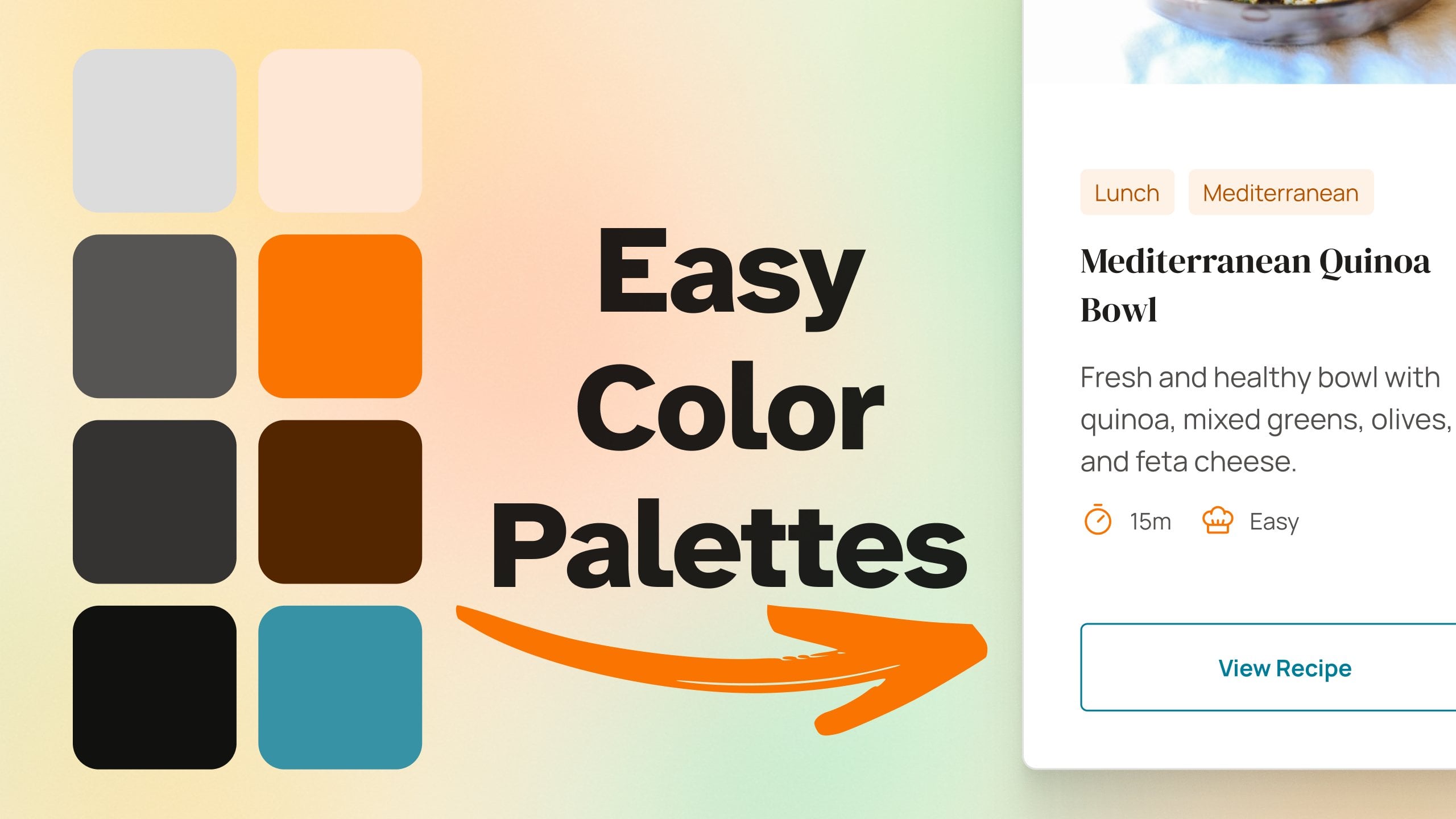
fornecidos, como escolher as cores
certas na paleta que nos
foi fornecida, como escolher o conjunto de
ícones e a tipografia corretos e como
reunir tudo em um Agora, como essa é uma aula
muito prática, você pode acompanhar
baixando os wireframes e
os ativos da marca e trabalhando comigo Este é um
projeto fantástico para praticar suas habilidades e até mesmo
mostrar em seu portfólio Então, pronto para mergulhar?
Vamos começar.
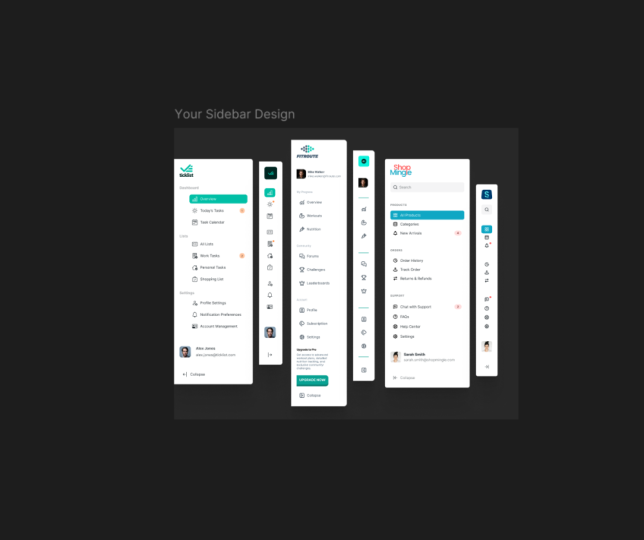
2. O projeto do curso: O projeto da classe é simples. Você precisa criar e animar uma barra lateral dobrável Agora, na descrição da classe, você encontrará um link
para esse arquivo Figma Dentro, você encontrará
três wireframes, cada um com uma estrutura
diferente e cada um feito especificamente
para uma marca diferente Você também encontrará os ativos
das três marcas. Obviamente, são fictícios e contêm os conjuntos de logotipos,
as cores
da marca e algumas informações
tipográficas Portanto, sua tarefa é escolher qualquer uma dessas três marcas e criar
a barra lateral correspondente Na aula,
vou desenhar
aquele para a loja Mingle, mas você pode escolher
o que quiser Você pode até escolher
os três e criar três barras laterais, dependendo
totalmente de você Quando terminar,
exporte seu design como uma imagem e publique-o
como o projeto da classe. Estou ansioso para ver
o que você vai descobrir. E lembre-se de que, à medida que avançamos, fique à vontade para fazer qualquer pergunta. Estou aqui para ajudar. Agora, vamos começar
com a aula.
3. Como escolher ícones: O primeiro passo
que precisamos dar é escolher ícones para nosso projeto, e isso é muito
importante porque os ícones complementarão os
links na barra lateral. Isso permitirá que os usuários examinem o
layout com mais facilidade e também determinem rapidamente do
que trata cada link. Agora, ao escolher ícones, é importante
considerar um princípio de design
chamado consistência Isso basicamente significa que todos os ícones devem
ter o mesmo estilo. Sejam contornos
, duplos ou sólidos, precisam ter
o mesmo estilo Então, por exemplo, se
vamos escolher alguns ícones de contorno para
alguns dos links, não
devemos escolher, digamos, ícones
sólidos para os outros links Todos os ícones devem
ter o mesmo estilo. E a maneira
mais fácil de garantir que isso aconteça é escolher ícones
do mesmo conjunto. Agora, há alguns conjuntos que eu recomendo que você
compre, e todos eles são gratuitos. Eu vou examiná-los
rapidamente. O primeiro são
ícones sem título de Jordan Hughes, e você encontrará um link para isso
na descrição da classe Depois, temos o Font Awesome, que tem mais de 2000 ícones gratuitos. Você pode encontrar isso
em fontawesome.com. Então, os ícones de bootstrap
também são uma ótima opção. Você pode encontrá-los em
icons dotgtbootstrap.com. E, finalmente, temos os ícones de materiais
do Google. Basta acessar fonts.google.com
e acessar ícones. E aqui você encontrará
vários deles. Sim, você pode
pesquisar vários ícones. Você pode até mesmo alterar o
peso do ícone aqui, o que é muito interessante. E tudo isso
é de uso gratuito. Agora, para o design que vou
criar nesta aula, usarei
os ícones sem título porque acho que eles combinam muito bem com o projeto ou com a marca para a qual
estamos criando E falando nisso, deixe-me mostrar o que vou criar. Então eu recebi o arquivo, o arquivo de recursos do aluno que mostrei nas aulas
anteriores. E aqui você pode ver que
temos todos os três ativos da marca. E hoje, vou
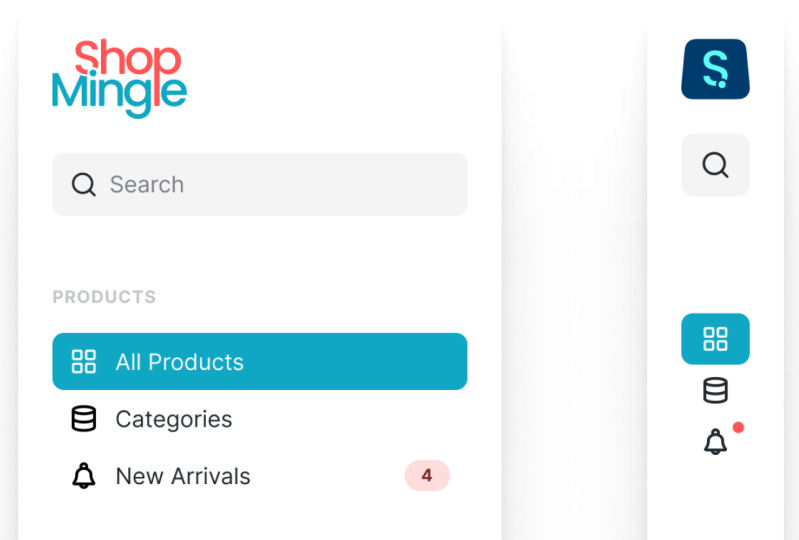
projetar para a loja Mingo, que é uma plataforma de comércio eletrônico focada em compras sociais Claro, essa é
uma marca fictícia, mas temos praticamente
tudo o que precisamos aqui Obtemos os vários logotipos e as combinações de cores
que podem ser usadas. E também temos as cores com variações para
mais claras ou mais escuras E também temos algumas informações
tipográficas. Esses são apenas os tipos de letra
usados no design do logotipo. Isso não
significa necessariamente que os
usaremos em nosso design de interface de usuário, mas eles estão aqui como uma
diretriz, basicamente Agora, para facilitar para
mim e para você, criei muitas variáveis para todas as
cores que vou usar. Então, como você pode ver, aqui temos variáveis para
todas as variações
das cores usadas nos ativos
da marca. Para todas as três marcas. Além disso,
eu também criei estilos de cores que você pode
ver aqui na barra lateral, e trabalhar com
estilos de cores é muito simples Por exemplo, se eu desenhar um
retângulo aqui e quiser adicionar ou alterar a cor
de fundo para uma dessas cores predefinidas, tudo o que preciso
fazer é preencher aqui, aplicar estilos e variáveis
e clicar nisso Eu escolho a cor que
eu quero da lista, e agora ela usa, por exemplo, blue lagoon 500 Só me poupará muito tempo ao escolher cores,
porque não preciso preocupar
com códigos hexadecimais ou,
você sabe, gerar tons
ou tonalidades dessas
cores imediatamente Está tudo salvo e
pronto para eu usar. Agora, vamos escolher os ícones que
precisamos para nosso projeto de design. Então, vou projetar para o
Shop Mingle, como eu disse. Então, vou até a
página do Wireframe e pego o Wireframe two, que é o que precisamos E eu vou até esta página aqui e vamos
colar o wireframe Aqui. Vou
criar um quadro, Control ou Command R para renomear, e vou
renomear esses dois ícones Este é apenas um lugar que vou usar para
armazenar todos os meus ícones. Então, vamos ver o que temos. Temos uma barra de pesquisa, então precisamos de um ícone de pesquisa. Então, voltando para Untitled, vou
procurar, sei lá, pesquisar Small ou pesquisar
MD, um desses Clique para copiar e eu
vou colar isso e vou
renomear isso para pesquisar A seguir, temos três links que pertencem à categoria de
produtos. Então, ícone para todos os produtos. Vamos procurar a grade. E isso vai me
dar esse ícone. Vamos copiar isso, colar e
renomear para grade. E a maneira como você escolhe esses ícones é meio subjetiva, eu acho Isso realmente depende de como você
interpreta um determinado link. Eu, pessoalmente, quando
penso em todos os produtos, penso em, você sabe, uma coleção, certo,
um grupo de alguma coisa. Então eu escolhi o
ícone da grade porque ele também representa um grupo
de algo, certo? É apenas uma coleção
de itens individuais. Então, na minha opinião, isso funciona muito bem para uma página que mostra
vários produtos. A seguir, temos a lista de
categorias. Agora, aqui poderíamos escolher
algo como uma lista, mas eu vou
realmente pesquisar um banco de dados, e isso vai me
dar esse resultado. E banco de dados, acho que
isso funciona novamente, muito bem para o link de
categorias
porque simboliza uma lista de itens, uma coleção de Então, vai
funcionar muito bem. Vamos renomear isso também. A seguir, os recém-chegados. Então, quando penso em
recém-chegados, digo:
Ok, novo, preciso ser
notificado porque é Vamos procurar, tipo, uma campainha de notificação
ou algo assim, certo? Então procure por Bell, e eu vou pegar o sino 03. Colado aqui. Vamos seguir em frente. Pedidos. Temos histórico de pedidos. Então, quando penso em história, penso em passado, cronômetro, relógio,
algo assim Então, vamos procurar o relógio. E vamos com
esse relógio retroceder e
retroceder porque estamos falando
sobre o pretérito História. Acho que isso
funcionaria muito bem. Renomeie isso para relógio. Em seguida, acompanhe o pedido. Então, o rastreamento me dá o quê? Uma localização precisa, certo? E quando penso em localização, penso em alfinete de mapa, certo, ou você sabe, um
daqueles pinos que você coloca em um mapa para marcar um local
específico Então, vamos procurar o pino. E vamos usar
este Marker Pin 06. Copiar, colar, renomear. Vamos seguir em frente.
Devoluções e reembolsos Portanto, devolução é quando você
envia algo de volta, reembolso é quando você
envia dinheiro de volta. Então, vamos pensar em
algo com flechas, certo? Então, vamos procurar a seta
e, para a seta, basta rolar para baixo. Vamos ver como carregar mais ícones. Acho que isso funciona muito bem. Interruptor horizontal. Vamos pegar esse.
Vamos renomear para switch Ok, a seguir,
converse com o suporte. Então, quando pensamos em
conversar, pensamos em quê? Mensagem. Tudo bem Então, vamos usar um
desses balões de fala
com algo dentro, talvez esse quadrado de texto com uma
mensagem Então, vamos copiar isso. Baseado
em renomear para mensagem Em seguida, perguntas frequentes. As perguntas frequentes são perguntas
frequentes. Então, procuramos uma pergunta. Então, vamos usar o ponto de interrogação. Esse, círculo de ajuda. Acho que
funcionaria muito bem. Renomeie para ajudar. Em seguida, vem a Central de Ajuda. Esse, acho que
vi esse Life Boy. Isso funcionaria muito bem. Vamos renomear isso para ajudar. E o que mais? Temos configurações. Configurações, bem fáceis. Pesquisamos as configurações aqui e obtemos esse ícone de engrenagem Geralmente é
assim que fazemos as coisas, ou, você sabe, podemos pegar um pouco
disso ou algo disso. Há muitos ícones
que podemos escolher aqui,
mas o ícone de engrenagem é, tipo, instantaneamente reconhecível
por qualquer pessoa
que esteja procurando
a página de configurações Então, vamos renomear
essas duas configurações. Vamos ver, temos
todos os links aqui. Também precisamos de um ícone para
fechar e expandir, certo? Então, quando pensamos, você sabe, fechar ou expandir, expandir, a barra lateral, você sabe, fica maior em tamanho, desmorona, a barra lateral
fica menor em tamanho Então, estamos lidando com a direção, à direita, para a
esquerda ou para a direita. Vamos procurar a seta e ver o que encontramos aqui. Então, vamos rolar para baixo.
Então, algo assim. Você vê esse ícone de download. Isso poderia funcionar muito bem, exceto que eu precisaria
girá-lo Vamos procurar o alinhamento. Talvez encontremos algo
lá. Sim, lá vamos nós. Então, uma linha à esquerda e uma linha à direita. Eu preciso desses dois. Uma linha à esquerda e uma linha à direita. Ok, então
usaremos uma linha à esquerda para quando quisermos entrar colapso porque a
direção é assim, e uma linha à direita, usaremos para expandir porque ela se expande para o lado
direito. Tudo bem Então, esses são todos
os ícones de que precisamos. Vamos arrumar isso um pouco. Então, com o
quadro de ícones selecionado, vamos até aqui e
adicionaremos o layout automático Tudo bem. E deixe-me realmente mover isso para
que você possa ver melhor. E vou usar o
rap como direção
e definir, digamos,
64 pixels entre esses itens
e um e definir, digamos, preenchimento de 64 pixels em todos os lados Portanto, todos os ícones são bem
exibidos em uma grade, assim. Tudo bem. Agora, uma última
coisa que quero fazer aqui, quero
facilitar minha vida a longo prazo. Então, vou transformar cada um
desses ícones em um componente. Dessa forma, posso usar os componentes
infigma do recurso de troca
instantânea se
quiser mudar um ícone de
um para o outro, e mostrarei isso
na próxima lição Mas, por enquanto, vamos
selecionar todos esses ícones e eu quero
renomear todos eles. Então, vou clicar com o botão
direito do mouse para renomear e selecionar
renomear dois ícones, barra
e, em seguida, o Ok, então isso só
vai renomeá-los
para Icon Search, IconLahGrid, icon
slash database, e Agora, com esses nomes renomeados, posso transformá-los todos
em componentes Então, para fazer isso,
vou aqui na barra lateral, três pontos, e vou
selecionar Criar
vários componentes Assim. Então, isso transformará cada um desses ícones
em seu próprio componente. E a razão pela qual
eu os chamei de barra de ícone
no nome do ícone é porque a barra de ícones
permite que a Figma
agrupe Então, por exemplo, agora quero adicionar um desses
componentes à minha tela e vou para o painel
Ativos aqui Você pode ver que meus ícones
agora estão agrupados sob o ícone, certo? Você pode ver todos eles aqui. Mas quando você tem
vários componentes, é muito mais fácil
categorizá-los dessa forma Então, em ativos locais, todos os meus ícones que
acabei de criar, todos os meus componentes
agora estão agrupados
na subpasta de ícones, que pode ser muito,
muito útil Tudo bem, agora
temos os ícones. Criamos os componentes, então é hora de criar
os itens do menu. Isso está chegando a seguir.
4. Como criar os itens de menu: Agora, como temos vários itens de menu que têm
aproximadamente a mesma estrutura, é uma boa ideia
usar componentes. Dessa forma, podemos
reutilizar os itens do menu. E se em algum momento
decidirmos mudar alguma coisa, fazemos isso apenas uma vez
no componente mestre. Então, deixe-me mostrar
como podemos fazer isso. Vamos dar uma olhada na estrutura do
menu aqui. Então, teremos o
texto, é claro. Na verdade, vamos trazer uma
cópia disso aqui e alterar a largura para automática. Agora, além do texto, também
precisamos de um ícone, certo? Então, vamos pegar um dos ícones. Digamos que o primeiro, e
eu vou colá-lo aqui. E se você não sabe como
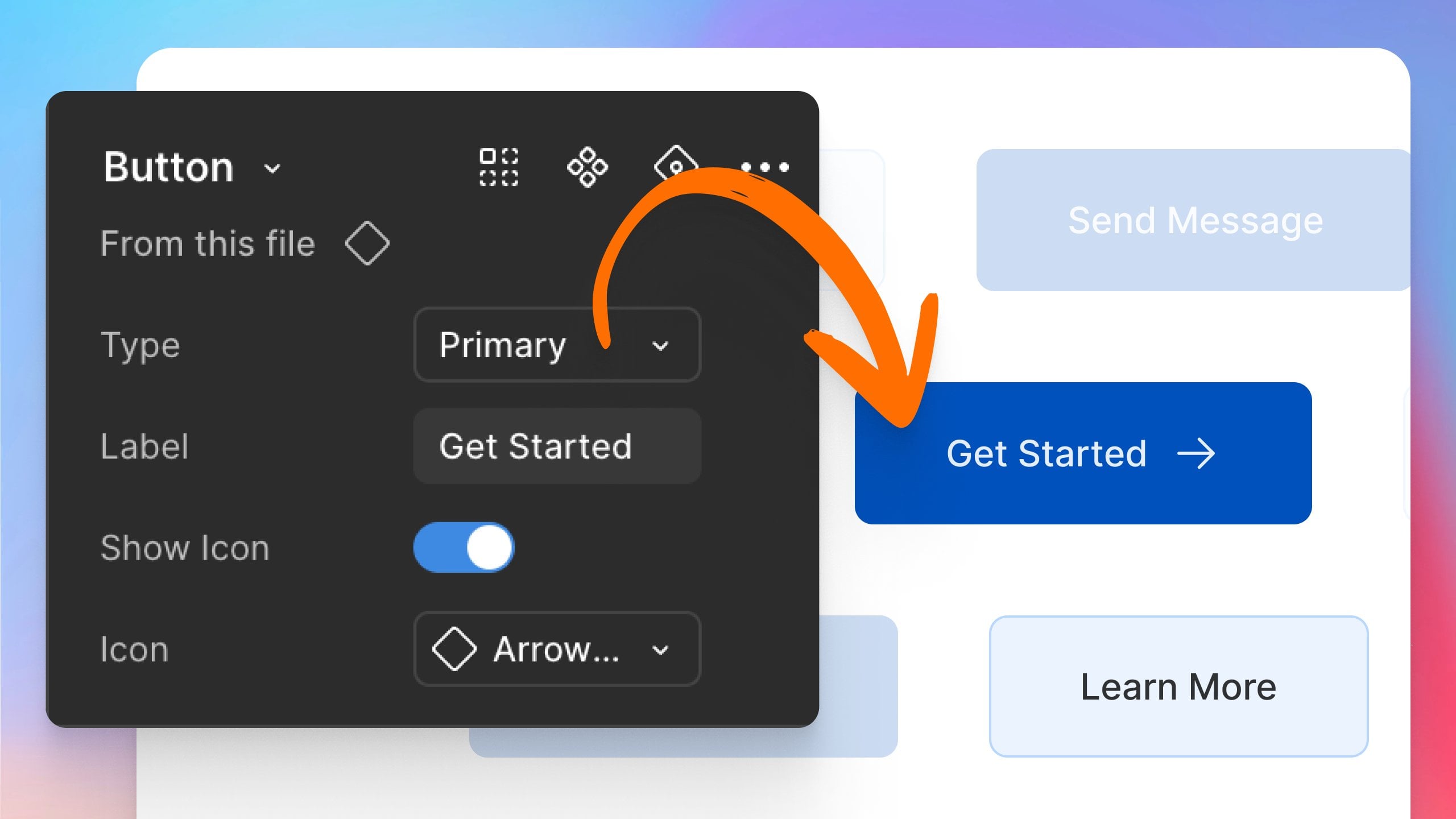
os componentes funcionam no Figma, é muito, muito simples Portanto, cada componente tem duas partes. Digamos que você tenha
o componente principal e depois
a instância, ok? O componente principal é a única fonte da
verdade, por assim dizer. A instância é
basicamente uma cópia. Portanto, a ideia é que, seja qual for a alteração que
você fizer no componente principal, essa alteração será propagada e aplicada a
todas as outras cópias dele Então, por exemplo, aqui, temos o componente
principal chamado icon slash Grid E observe o ícone que ele está usando. É como um ícone de diamante cheio. Isso aqui, sim, é uma cópia desse componente. E no painel de camadas, você pode ver que ele tem
um ícone diferente. É um diamante vazio. Então, agora, se eu selecionar o
componente principal e, por exemplo, mudar sua cor,
você verá que a cópia ou todas as outras
cópias dele receberam essa alteração. Tem uma cor diferente. Então, se eu mudar isso de
volta para o que era, as instâncias também
mudarão. É basicamente assim que
os componentes funcionam no FiGMA. Obviamente, existem usos
mais complexos, como você verá neste curso,
mas em seu nível básico, isso
que tudo se resume Agora, vamos criar
esse item de menu. Então, temos um ícone
e temos o texto. Vamos definir o texto para Inter. Esse é o tipo de letra
que usaremos para o design da interface do usuário
neste projeto Insira uma fonte gratuita
disponível no Google. Ele tem muitos pesos
diferentes e foi feito especificamente para esse
tipo de aplicação Então, usaremos 16 pixels entre regulares e
também 150% da altura da linha Agora, com esses dois selecionados, pressionarei Shift A para criar um quadro de layout automático e definirei o espaço
entre eles em 12 pixels. Então, espaço entre texto
e ícone para 12 pixels. Também vou colocar ou adicionar um preenchimento de 12 pixels à esquerda e
à direita
do conteúdo e também oito pixels na parte
superior e inferior Isso vai me permitir adicionar um
pouco de espaço para respirar ao redor do conteúdo desse link do menu. Vamos renomear esse
quadro para link do menu. Com ele selecionado, vamos
transformá-lo em um componente. Então, vou para a barra lateral,
crio um componente ou uso o
atalho de teclado Control AK no Windows ou a
Opção de Comando K no Mac Ótimo. Agora, eu quero ser
capaz de, é claro, duplicar
esse componente, criar várias instâncias dele E também para cada um, quero mudar o
texto e o ícone. Para isso, vamos
adicionar alguma substituição. Então, com o texto selecionado
dentro do componente principal, vou até a barra lateral aqui onde diz,
criar propriedade de texto Clique nisso. Vamos
dar um nome a ele. Pode ser o que
você quiser. Vou deixar no texto,
criar uma propriedade. Em seguida, selecionarei
o ícone
e, na barra lateral, escolherei a propriedade de troca de
Create Instance Vou ligar para essa propriedade. Deixe-me realmente mostrar para você. Vou chamá-lo de ícone. Não se preocupe com o valor
ou com os valores preferidos aqui. Basta clicar em Criar
propriedade. Tudo bem Agora, podemos pegar
esse link do menu, copiá-lo e colá-lo
em outro quadro. E é isso que usaremos para
criar nosso design de barra lateral. Agora, essa é uma instância do componente que
acabamos de criar. Então, vamos aproximar o wireframe um pouco mais aqui para que
possamos ver o que estamos fazendo E vamos começar a criar
os itens do menu. Então, o primeiro vincula todos os produtos. Bom. Vamos duplicar isso A próxima será
por categorias. Então, com a instância
selecionada, posso ir até aqui. Eu posso mudar o
texto para categorias. E eu posso até mesmo mudar o ícone, e o Figma agora
usará os componentes do ícone, ou vai
me mostrar os componentes do ícone que eu criei
na lição anterior Podemos ver todos
eles aqui. Podemos até
pesquisar um ícone específico. Então, posso simplesmente escolher
isso e o Figma o substituirá automaticamente na minha instância. Quão legal é isso? Então, estou usando uma cópia do componente
principal, uma instância, mas posso personalizá-la com meu próprio conteúdo ou com conteúdo
diferente para cada um Vamos seguir em frente. Este, recém-chegados, e eu
vou escolher a campainha Vamos duplicar
essas duas vezes mais e preencher o resto
dos itens do menu H Agora
criamos os
outros itens do menu, todos personalizados com
seu próprio texto e ícone. Agora, uma mudança que
eu gostaria de fazer é reduzir
um pouco os ícones Por padrão, eles têm 24 pixels. Então, vamos transformá-los em 20 pixels. Agora, como usei componentes, se eu fizer esses 20 pixels,
essa alteração será aplicada a cada
instância de componente, muito legal. E, a propósito, eu uso a ferramenta de escala para reduzir
o tamanho do ícone. Basta pressionar K
no teclado e obter essa interface
aqui, na qual você pode alterar a largura ou a altura ou alterar o tamanho
usando um fator. Agora, há
mais duas variações desses itens de menu que
precisamos criar. O primeiro é o ativo. Então, o que acontece quando
selecionamos ou clicamos em um item de menu
específico e ele é
selecionado, certo? Então, quando isso acontecer,
vamos fazer o seguinte. Selecionaremos o componente principal e podemos ir até aqui
e escolher Adicionar variante. Agora, isso fará uma
cópia desse componente, mas não é uma instância. Na verdade, é uma variação, uma variante desse componente. E agora a Figma envolve essas
variantes nessa linha pontilhada. Agora, vamos selecionar
o componente principal
e, onde diz propriedade um, vamos clicar duas vezes e
renomear o tipo Em seguida, selecionaremos
o primeiro e o
deixaremos como padrão. E no segundo,
clicaremos duas vezes e renomearemos para ativo Então, para os ativos, quero usar uma cor
dos ativos da nossa marca. Então, vamos para a página de ativos
da marca e eu quero usar
essa cor primária. Então é Blue Lagoon 500. Então, vamos selecionar isso e,
em preenchimento, aqui embaixo. Vou
pesquisar a lagoa azul e vou selecionar 500 Então, isso adicionará
essa cor como preenchimento. Mas eu também quero mudar
o ícone e a cor do texto. Agora, eu poderia usar
branco para isso, e tudo bem, mas eu quero usar uma variação
dessa cor primária. Então eu vou voltar
e posso ver que Blue Lagoon 50 é a cor
mais clara do grupo Então, vamos usar esse. Então, novamente, na figma, com
o ícone e o texto selecionados, vou para Seleção de cores Clique aqui e escolha
blue lagoon 50. Agora, selecione a variante e vamos adicionar um raio de borda de oito
pixels Então, como isso me
ajuda exatamente? Bem, aqui está a parte legal. Digamos que eu queira fazer com que
a instância de todos os produtos seja a variante ativa. Tudo o que preciso fazer para isso é ir até aqui onde
diz tipo
e, em vez do padrão,
seleciono ativo e pronto. Eu posso fazer isso com qualquer
um dos outros links. E, finalmente, a
outra variação que
preciso criar é
aquela com o emblema Então, observe que alguns desses links têm números
anexados a eles. E eu quero adicionar esse
número como uma espécie de crachá. Então, vamos fazer isso.
Selecionaremos a primeira variante. Vamos clicar no ícone de adição. Isso vai
fazer uma cópia disso. E vou renomear
isso para o padrão com emblema. Então, vamos pegar esse número. E vamos colar aqui. Vamos tornar esse contêiner
um pouco maior. Vou usar o
Inter desta vez em negrito,
12 pixels, a mesma altura de linha de
150% E vou adicionar isso ao seu próprio quadro de layout automático porque quero adicionar
um plano de fundo a ele. Então, vou pressionar Shift A, e isso vai
me permitir adicionar preenchimento a ela Mas antes de tudo, vamos
adicionar uma cor de preenchimento. E vou voltar
aos ativos da marca e vejo que temos esse
vermelho coral como cor secundária. Então, vamos escolher o vermelho coral
100 como plano de fundo
e, em seguida, o 600 ou o
700 como cor do texto. Então, aqui em preenchimento, vou pesquisar por vermelho
coral, selecione 100. E para o texto, vamos usar vermelho coral, 600 ou 700. Acho que 700 funciona
muito, muito melhor. E com o selecionado, vamos também adicionar um pouco de
preenchimento a ele Então, vou fazer oito
pixels à esquerda e à direita, dois pixels na parte superior e inferior. Vamos alterar a largura
aqui para abraçar o conteúdo. E o conteúdo do abraço basicamente significa que a moldura
se redimensionará para corresponder
ao conteúdo Não fica maior ou
menor do que o que contém. E se você quiser aprender
mais sobre layout automático, tenho um curso muito detalhado disponível que
trata apenas de layout automático. Tem muitos exemplos, e eu me
aprofundo muito nesse tópico. Basta conferir os
links ou conferir meu perfil para encontrar esse curso. Agora, criamos esse lote. Na verdade,
vamos dar a
ele um raio de borda , selecionar
o texto interno e
configurá-lo para largura automática Portanto, a caixa de texto corresponde à
largura do texto em si. Além disso, o que eu quero
fazer aqui é adicionar uma largura mínima a isso,
porque se eu mudar o texto, você pode ver que
temos uma forma de pílula Mas se eu tiver apenas
um único
dígito, é quase como um círculo Então, eu quero que isso sempre
pareça um formato de pílula. Então, para isso,
vou para o layout automático. Vou clicar aqui e
adicionar uma largura mínima de, digamos, 32 pixels. Então, isso é muito, muito melhor. Agora, podemos voltar às nossas instâncias. Posso selecionar os itens do menu que
precisam dos emblemas Por exemplo, recém-chegados, vou mudar seu
tipo para padrão com O chat suportaria, a mesma
história, padrão com emblema. Mas preciso de uma forma de controlar o texto desse
distintivo, o número Vamos voltar aqui
e eu vou selecionar o texto no
componente principal, o texto do selo,
e aqui embaixo, vou
selecionar aplicar propriedade de texto,
criar propriedade, e vamos
chamar esse número de crachá Ok. Agora, se selecionarmos
essas instâncias novamente, teremos um campo de número de crachá
que podemos preencher, Então, quatro é bom
para recém-chegados, mas este deve usar dois E deixe-me realmente
mostrar para você. Legal. Finalmente, uma
última coisa aqui, você notará que,
se selecionarmos uma
dessas instâncias e a
aumentarmos, o número do selo permanecerá logo após o texto,
e eu não quero isso Quero que o número
do crachá seja exibido
no lado direito, como
temos no wireframe Então, a maneira de fazer isso é adicionar uma lacuna automática entre o
emblema e o texto Então, vamos voltar para essa variante e vamos
fazer uma pequena mudança aqui. Selecionaremos o
texto principal e o ícone. Faremos o Shift A para adicioná-los ao seu próprio quadro de layout automático. Então, vou
selecionar o quadro principal e vou
alterar o valor da lacuna aqui de 12 para automático. Agora, isso me permitirá redimensionar essa
instância para qualquer tamanho, e o Figma definirá
automaticamente a lacuna entre esses itens e o
emblema para o valor E isso funciona aqui
também, como você pode ver. E com isso, os itens do
menu estão prontos. Então, vamos voltar nossa atenção
para o resto da barra lateral. Então, a seguir, projetaremos
o resto dos elementos.
5. Como criar as duas barras laterais: Há mais alguns
elementos que precisamos
criar na
versão expandida da barra lateral
e, claro, também precisamos criar a versão reduzida Então, vamos começar com
o primeiro. Em termos de elementos, vamos dar uma
olhada no wireframe Ainda precisamos adicionar o logotipo. Então, vamos voltar
aos ativos da marca, e vou
pegar o logotipo normal da loja Mingle e colá-lo aqui Então, vou pressionar K e redimensionar isso
para 56 pixels de altura Bom. Agora, vamos pegar isso e
renomeá-lo para um logotipo Em seguida, temos uma barra
de pesquisa, certo? Então, vamos
pegar tudo isso, movê-lo um pouco para baixo e redimensionar
esse quadro também Então, para a barra de pesquisa, vamos pegar o texto da pesquisa e colocá-lo aqui. E precisamos de um ícone
de busca, certo? Então, vamos aos ativos
e eu vou
pegar o ícone de pesquisa e arrastá-lo para dentro. Vamos redimensionar isso para 20 pixels, que corresponda ao resto dos ícones
na minha barra lateral
e, em seguida, selecionar os dois Desloque A para adicioná-los a
um quadro de layout automático. E eu vou
adicionar uma cor de preenchimento, e vamos
usar o carvão Se dermos uma olhada nas
cores da nossa marca aqui. Na paleta de cores,
temos uma cor de carvão. Isso é para cinza, basicamente. Então, vamos usar isso para texto e para os
elementos mais neutros da interface do usuário, como o plano de fundo de
um elemento de formulário, certo? Então, vamos usar
carvão vegetal, você sabe, 50 ou 100 depende do
que parece melhor para nós Então, vamos selecionar isso
e escolher preencher. Vamos procurar carvão
e vamos ver Charcoal 50. Sim, isso parece muito
bom. Então, vamos manter isso. Mas também vou
mudar a cor
dos outros elementos. Então, o ícone será Charcoal 500. Também usaremos isso para o
resto do texto. E o texto da pesquisa, porque geralmente é um
espaço reservado, da forma como o
colocamos, vamos usar uma
versão mais clara do carvão, que é 300, apenas
uma cor mais suave Agora, vou usar ou estamos usando o layout automático
para esse elemento. Então, vamos definir
oito pixels como a lacuna. Essa é a distância entre
o ícone e o texto. E vamos usar 12
pixels para preencher tudo ao redor. Ótimo. E agora, finalmente, vamos adicionar um raio de borda de oito
pixels Então, estamos combinando o raio da borda dos
outros elementos arredondados Ótimo. Agora podemos pegar isso e redimensioná-lo para o
tamanho que quisermos Então essa é a barra de pesquisa. Em seguida, cada grupo de itens de menu tem esse texto
como uma espécie de cabeçalho de grupo. Então, vamos pegar isso. Vamos colá-lo aqui. Vamos tornar a largura automática. E vamos alterar
as propriedades tipográficas
aqui para inserir Deixe-me realmente ampliar
aqui para que você possa ver. Vou usar 12
pixels como tamanho da fonte,
150% da altura da linha e
vou colocá-la em maiúsculas Além disso, vou
tornar o espaçamento entre letras
um pouco maior Então, você sabe, aumentar
o espaçamento entre letras é algo que eu recomendo que você faça quando você tem texto pequeno, negrito maiúsculo, e
aumentar o espaço entre as letras apenas
torna o texto um
pouco mais fácil Então, vamos mover isso até aqui. E também, eu esqueci
a cor, certo? Então, a cor do texto. Vamos usar
um carvão 300, ou
seja, um texto muito, muito leve, e vamos aumentar a
opacidade OK. Agora, vamos realmente
agrupar alguns desses links. Então, vou selecionar esses três, deslocar A, e isso os
adicionará ao seu próprio quadro de layout automático. E eu posso mudar a
lacuna aqui para zero, e eu quero ter certeza de que eles
estão alinhados à esquerda E eu quero colocar todos os
elementos dentro e ter sua largura ou redimensionamento
horizontal configurados para encher o recipiente Então, agora, sempre que eu
redimensiono o elemento pai, os itens dentro dele também são redimensionados E há uma última
coisa que precisamos fazer, que é adicionar uma
pequena lacuna entre o cabeçalho do grupo e o
resto dos elementos. E se eu
apenas alterasse a lacuna, a
partir das propriedades do layout automático, isso mudaria a lacuna
entre cada item. A maneira de fazer isso
é, em primeiro lugar, redefinir isso para automático
com e com a opção
Shift A selecionada para adicioná-la a
uma moldura de layout automático. E como agora está
em uma moldura de layout automático, posso adicionar preenchimento a ela Então, vou entrar
no inspetor
aqui e vou mudar seu preenchimento inferior para 16 pixels Então, isso adicionará
um pouco de distância a um pequeno preenchimento, basicamente apenas a
esse pequeno texto, criando a distância
que precisamos Esse é um pequeno truque bacana. Em seguida, vamos fazer o
mesmo com os outros. Então pegue isso e cole aqui. E isso deveria dizer ordens. E vamos selecionar o Shift A. Verifique se a direção
está definida como vertical. A lacuna é definida como zero e os itens internos são
configurados para encher o recipiente. E, finalmente, o terceiro
grupo é para apoio. Mesma história, selecione
tudo, Shift A, Gap definido como zero, selecione todas as instâncias
do item de menu, defina o redimensionamento
para encher o recipiente Agora, duas coisas aqui
que eu esqueci de fazer. Primeiro, selecione
o texto de pesquisa e defina seu tamanho para 16
pixels em vez de 12. E então vamos
mudar a cor do ícone e
do texto
nesses itens do menu porque
eu esqueci de fazer isso Atualmente, ele usa preto. Então, vamos selecionar essas duas
variantes
e, aqui
embaixo, em cores de seleção, qualquer item que use preto
deve usar Charcoal 500 Assim. Então, isso é
muito, muito melhor. Não sou muito fã de usar apenas
cores de texto em preto puro em qualquer layout. É um contraste demais, um
contraste muito grande. E, finalmente, para essa área, temos as
informações do usuário, certo? Temos uma foto do nome de
usuário e endereço de e-mail. Então, vamos colar isso. E
vamos começar com o avatar. Vamos fazer isso de 48 por 48. Vamos adicionar um raio de borda de oito pixels
para contornar E vamos mudar
a imagem interna. Agora, a forma como isso funciona no Figma é que você tem uma forma
e adiciona um preenchimento, e o preenchimento pode ser colorido
e também pode ser uma
imagem, entre outras coisas Então você pode fazer isso manualmente
ou usar um plugin. Eu tenho um plugin que
eu uso regularmente e se chama Unsplash Basicamente, você sabe, baixa imagens do Unsplash e as aplica diretamente
como um preenchimento à sua Então, vamos procurar um retrato, e eu vou
escolher este. Aqui mesmo. E é isso.
Isso é tudo que você precisa fazer. Em seguida, vamos pegar
esses dois elementos e alterar seu
tamanho para 16 pixels. E vamos mudar
a largura duas vezes automaticamente. Vamos fazer o Shift A, adicioná-los ao seu próprio quadro de layout
automático. Definiremos a lacuna como zero e também alteraremos a altura da
linha para 150%, assim Selecionaremos o nome Command B para usar a espessura da fonte em negrito. E vamos mudar o
texto aqui para o nome. Vamos usar o Charcoal
500 como endereço de e-mail. Eu quero que isso seja um
pouco mais moderado. Vou usar o
Charcoal 300 assim. Por fim, selecione o avatar e o texto. Shift A novamente. Verifique se o alinhamento
aqui está definido para o meio e definiremos a lacuna entre
eles em 12 pixels Assim. E, finalmente, vamos tornar esse
item do menu de colapso um pouco mais moderado ,
porque é mais uma coisa funcional
relacionada à barra lateral, não necessariamente parte do grupo
principal de itens do Então, vamos mudar sua cor. Vamos do Charcoal 500,
que você pode ver aqui. Vamos para 300 e também
para o ícone. Então, vamos ver o que temos. Perdemos alguma coisa
do wireframe? Não, temos tudo o que precisamos. Então, agora é simplesmente uma questão
de criar um layout adequado, adicionando algum alinhamento
e espaçamento adequados para todos esses
elementos Então, selecione tudo. Desloque A para adicioná-los ao seu
próprio quadro de layout automático. Agora, com o selecionado, vou definir a lacuna
entre os itens em 48 pixels e vou usar
um preenchimento de 24 pixels na parte superior e inferior Além disso, adicionarei um raio de borda de
oito pixels e adicionarei uma sombra
a todo o contêiner Então, para a sombra,
na verdade vou usar outro plugin Figma
chamado smooth shadow E a sombra suave basicamente adiciona uma sombra em camadas
ao objeto que você deseja Então, vou
clicar em Aplicar sombra. E porque não temos
uma cor de preenchimento que aplique a sombra a cada item dentro da moldura
, tudo bem. Podemos simplesmente adicionar um preenchimento de branco e agora a sombra está visível. Veja o quão
suave é essa sombra. Tudo bem, agora vamos
selecionar o quadro principal aqui e definir seu
redimensionamento horizontal para abraçar o conteúdo Então, você sabe, ele corresponde
à largura e à altura
de seus elementos de conteúdo. Vamos pegar os grupos de links do menu aqui e
definiremos seu redimensionamento
para encher o recipiente Então, você sabe, sempre que
eu estiver redimensionando isso, eles serão redimensionados junto com E vamos fazer a pesquisa e
configurá-la para encher o recipiente. E, finalmente, quero
um pouco menos de espaço entre o logotipo
e a barra de pesquisa. Então, vamos
agrupá-los, selecionar os dois, deslocar A para adicioná-los
ao seu próprio quadro e definiremos a lacuna
entre eles em 24. Então essa é a
versão expandida da barra lateral. Agora, vamos criar a
versão reduzida. Então, vamos duplicar esse
Comando D ou Controle D, e a versão reduzida é
basicamente muito pequena É muito estreito, ok? Então, para tornar isso possível, precisamos projetar nossos elementos forma que eles
se
encaixem em um espaço muito estreito. Para os itens do menu, isso significa
se livrar do texto. Apenas mantemos o ícone, o logotipo, talvez
precisemos
diminuí-lo ou usar uma
versão diferente do logotipo. A barra de pesquisa, nós
a substituímos por um botão e
a lista pode continuar. Então, vamos começar a trabalhar.
Vamos começar do início. E, na verdade,
substituiremos o logotipo. Se voltarmos aos
ativos da marca da loja Mingle, temos duas versões
do logotipo,
a versão padrão
e uma menor, apenas a versão do símbolo, certo? Então, vamos pegar esse. Isso é perfeito
para esse caso de uso. Então, vamos selecionar o quadro
aqui, colá-lo e eu vou
pressionar K para redimensionar, e vou definir
a largura para 48 pixels Agora, excluímos o logotipo antigo. Movemos isso para cima apenas pressionando
a tecla para cima e para baixo ou a tecla de
seta para cima, neste caso, e a renomeamos para logotipo Barra de pesquisa, podemos simplesmente
excluir o texto da pesquisa e selecionar
a entrada aqui
e, em vez de preencher,
configurá-la para abraçar o conteúdo Ou melhor ainda, para
garantir que temos a mesma largura
nesses elementos, podemos redimensioná-la para 48 pixels e garantir que os elementos estejam
alinhados no meio Em seguida, vamos selecionar os quadros que contêm
os cabeçalhos dos grupos e vamos apenas ocultá-los. E então, o que dizer
dos itens do menu? Precisamos de uma versão disso
em que seja apenas o ícone. Então, vamos voltar ao nosso componente principal
do link do menu. Selecionaremos a versão
padrão. Clicaremos no sinal de
adição e o
renomearemos para o
padrão Colapso E tudo o que precisamos fazer aqui
é selecionar um texto, ocultá-lo e selecionar
o elemento principal. Vamos definir uma largura de 48 pixels e alinhar
tudo no meio Então, agora podemos entrar aqui e
selecionar padrão em colapso,
padrão em colapso E novamente, aqui.
E o selecionado? Vamos adicionar outra variante. Então, vou selecionar
isso, adicionar variante. Eu vou dizer
selecionado, desmoronado. E a mesma história. Selecionamos
o texto aqui, o escondemos. Selecionamos o elemento principal. Definimos sua largura para 48 e alinhamos tudo
no meio Então, agora podemos voltar e selecionar este
selecionado recolhido, ou eu deveria ter dito
ativo colhido apenas para
acompanhar a convenção de
nomes Então, o ativo entrou em colapso. Ótimo. Finalmente, precisamos de mais
uma variação, que é a versão reduzida do item
de menu com um emblema Então, vamos realmente
duplicar esse. Vamos chamá-lo de
destruído com um distintivo. E vamos desenhar um círculo
de oito por oito. E como isso está em
um quadro de layout automático, Figma o posiciona
automaticamente, mas não queremos isso Então, vou direto para
aqui e vou escolher o botão
Ignorar, desculpe, aqui em
cima, errado. Ignore o layout automático. OK. E isso basicamente vai me permitir
posicionar esse elemento em qualquer lugar que eu quiser
dentro de um quadro de layout automático. Então, vamos movê-lo para
lá e depois um, dois, três, quatro, um,
dois, três, quatro. E vamos adicionar uma cor adequada. Se voltarmos ao esquema de
cores aqui, quero usar o
secundário, o vermelho coral. Então, vou
pesquisar o vermelho coral e vou usar o 500, que é a cor base. Então, agora vamos de isso para isso, basicamente, e
de isso para isso. Agora, uma coisa que eu
quero mudar aqui é selecionar tudo e definir
a largura para abraçar o conteúdo Portanto, eles são exibidos
em seu tamanho normal. Eu vou fazer isso para
todos eles. Conteúdo do abraço Lá vamos nós. OK.
E eles devem ter 48 pixels de largura, e eles são 44 agora. Então, por que isso está acontecendo? Então 48, 48, 48. Oh, ok, então isso é
porque a largura deles pode ser diferente. Então, eu preciso
definir manualmente a largura aqui para
48 pixels. Isso é bom. Não é grande coisa. 48 e 48 aqui também. Tudo bem. Então, estamos chegando lá. Vamos selecionar
todos esses itens e revertê-los
para o conteúdo do abraço Não se preocupe com
essa linha rosa aqui. É apenas um artefato que eu continuo vendo desde a nova
atualização do Figma OK. E também vamos
mudar essa versão. Então, vou
alterá-lo do padrão para o padrão reduzido e também vou mudar
o ícone para uma linha à direita E, finalmente, eu gostaria
de esconder todo esse quadro. Então, tudo o que resta
aqui é o avatar. Então essa é a nossa
versão reduzida da barra lateral. Isso é o expandido, esse é o colapso. Isso
não foi muito difícil. Isso. Você pode ver o
quão rápido isso acontece quando você tem as coisas devidamente
configuradas de antemão com, você sabe, estilos e
cores de camadas, componentes e
variantes e todas essas coisas É simplesmente uma questão de
mudar algumas coisas, esconder algumas coisas. E você pode facilmente passar,
nesse caso, de uma
versão expandida da barra lateral
para uma versão reduzida Então, agora que temos esses dois, vamos ver como podemos animar a mudança entre os dois
estados, e isso está chegando
6. Como animar a barra lateral: Agora, a forma como vamos animar
a mudança
entre o colapso e o expandido
e vice-versa é
usando E se você nunca usou prototipagem no
Figma, não se preocupe É super, super simples. prototipagem é uma forma de tornar certos
elementos interativos E você faz isso usando
gatilhos e ações. Um gatilho é algo que
um usuário faz, clicando em algo, rolando até algo, pressionando uma tecla Uma ação é algo
que acontece em resposta a um gatilho. Então, vamos começar
criando ou transformando nossas duas barras
laterais em um componente. Então, para fazer isso,
selecionaremos os dois. Na verdade, vamos arrastá-los para
fora dessa moldura. E vamos renomear
isso para expandido e vamos renomear
isso para reduzido Agora, selecione os dois. E vamos até aqui
na barra lateral e criar
um conjunto de componentes Está bem? Então, quando fizermos isso, Figma criará
um componente com esses dois elementos como variantes Está bem? Vamos renomear o
componente para barra lateral e, com ele selecionado, vamos
renomear essa propriedade clicando duas vezes no estado Claro, você pode
renomeá-lo para o que quiser. Então, agora temos uma
barra lateral com dois estados. Expandido e desmoronado. Então, se eu voltar
a esse quadro aqui, posso ir para meus ativos. Posso acessar
os ativos locais e arrastar a barra lateral aqui. E isso é,
claro, um exemplo. É uma cópia do meu componente
original. Mas com o selecionado, posso facilmente ir até aqui e selecionar o
estado que eu quero. Então, isso é o expandido, mas eu posso facilmente mudar para
o reduzido e vice-versa. Agora, vamos criar a animação que torna essa
mudança mais perfeita Então, voltaremos
ao componente principal e pressionaremos Shift
E. Isso
alternará entre o modo de protótipo e o
modo de design Você também pode fazer essa alteração clicando nesses dois
botões aqui na barra lateral Agora, uma vez dentro do modo
protótipo, precisamos selecionar
o gatilho, certo? Então, o que vai
acontecer para acionar essa animação? Bem, digamos que, quando
clicamos no link de colapso, eu quero que essa barra lateral mude para a
versão reduzida, ok Então, com o cursor do mouse. Vou passar o mouse sobre
o sinal de mais aqui, clicar e arrastar até o quadro Agora, isso vai criar
uma interação, certo? Então, o gatilho está no clique
quando eu clico nesse botão. A ação é que eu mudo
para o estado de colapso
e, em seguida, posso escolher
a animação Então, para que seja
uma animação muito suave, vamos escolher a animação
inteligente. E o Smart Animate basicamente
observará como um elemento
está no estado A
e, em seguida, como esse
mesmo elemento está no estado B. Então, ele vê as diferenças e cria uma animação para a mudança na
propriedade, certo? Por exemplo, se o elemento, se o mesmo elemento for
longo, for, digamos, mais largo no estado A e
mais curto no estado B, a animação inteligente anima
a propriedade de largura, certo Isso vai
encolher o elemento. Ele vai animar a
mudança nessa largura. Então, vamos
escolher a animação inteligente. Para a curva, vamos
usar suave e manteremos a duração de 800
milissegundos Agora, vamos fazer o contrário. Então, quando eu estiver
no estado de colapso e quiser voltar
ao estado expandido, certo, vou criar
outra interação, que também
será com um clique, e mudamos para expandido
e as mesmas propriedades, animação
inteligente, 800 milissegundos suaves OK. Então, agora, vamos realmente tornar isso
um pouco menor, selecionar a instância
aqui e centralizá-la. E voltando
ao modo protótipo, vamos adicionar um ponto de partida de fluxo, e você pode realmente
ver isso aqui Isso só marcará
esse quadro como fluxo um. Então, quando eu pressiono Shift e espaço, isso reproduz o flow one. Então aí está minha barra lateral. E agora, quando eu entro em colapso,
as coisas mudam, certo? Ela vai da versão
expandida para a versão reduzida E vice-versa,
se eu acertar isso, ele vai de desmoronado
para expandido E eu posso brincar com
isso o quanto eu quiser. Mas é uma animação muito
suave. O logotipo também muda. Observe aqui. O
logotipo muda de parte para outra porque eles têm
o mesmo nome, certo? E o Smart Animate analisa
os nomes das camadas. Então, como eu nomeei o logotipo de
ambas as camadas, ele anima a mudança entre
elas. Quão fácil é isso? E, claro, você
pode, você sabe, brincar com as diferentes propriedades de
animação aqui. Você pode clicar duas vezes em
qualquer um desses macarrões
e, você sabe, você pode
alterar, por exemplo, a curva entre, você sabe, suave a rápida, digamos Vai ser uma flexibilização um
pouco diferente. Vamos mudar isso para rápido. Então, agora mude o espaço e a animação
ficará um pouco diferente. E é isso, na verdade. É assim que você pode
criar e animar uma barra lateral dobrável Agora, certifique-se de que,
para que isso funcione, as duas versões
da barra lateral precisam ser variantes dentro de
um conjunto de componentes, que permite que todo o sistema
de
prototipagem Então, com isso dito,
junte-se a mim
na próxima lição
para a conclusão e algumas reflexões finais.
7. Conclusão e considerações finais: Ei, parabéns por
concluir esta aula, e
muito obrigado por assistir. Espero que você tenha achado útil, valioso e que tenha
aprendido algo novo. Gostei muito de
criar este e mal posso esperar para ver
você no próximo. Então, o que você deve fazer a seguir? Bem, eu agradeceria
se você
parasse um momento e deixasse
um comentário para esta aula. Isso realmente me ajuda a criar turmas
melhores no futuro, e seu feedback
é muito importante. Além disso, fique à vontade para conferir meu perfil para ver minhas
outras aulas de FiGMA Um deles é
100% dedicado ao layout automático do Figma e tem muitos
exemplos e tarefas do mundo real Portanto, certifique-se de dar uma
olhada nisso. Também administro um canal no YouTube
onde compartilho conteúdo sobre web design com
foco no Figma Você também pode entrar
em contato comigo através das redes sociais habituais. Você encontrará links
na minha página de perfil. E com isso dito, é
hora de eu assinar. Muito obrigado
novamente por assistir e espero vê-lo na minha próxima aula. Tchau por enquanto.
 Adi Purdila, UI/UX Designer, Framer Developer, Educator