Transcrições
1. Introdução: Oi, pessoal. Olá, todos. Bem-vindos de volta à minha aula. Durante o meu tutorial de hoje, vou ensinar-lhe como pintar floresta em estilo de cor de água. Eu preparei para você lotes de pincéis personalizados, escovas de
caule que irão ajudá-lo a pintar árvores facilmente. Eu sei que às vezes pode ser um desafio, então eu tento tornar fácil possível para terminar sua pintura em um curto espaço de tempo. Pessoal eu ficaria muito grato se você pudesse compartilhar comigo suas próprias obras de arte, e se você tiver alguma dúvida, sugestão, ou recomendações, você pode deixá-los na seção de discussão. Se estiver pronto, pegue o iPad, Apple Pencil e vamos pintar juntos. Oi pessoal, eu sou [inaudível] ilustrador freelance. Bem-vindo de volta à minha aula e vamos mergulhar na ilustração florestal e pintar completamente, diferentes tipos de árvores de maneiras completamente diferentes. No final da minha aula, você aprenderá mais sobre Procreate e composição, especialmente como usar Camadas, Máscara de
recorte, Bloqueio alfa, Ferramenta de seleção e como texturar, volume, variação de cor para Sua foto. Mais importante ainda, você vai aprender a pintar ilustração
aquarela de uma forma simples e sua técnica de pintura, você pode usar a ilustração que você vai criar para postar no Instagram, Editor Portfolio, ou vendê-lo no Etsy, Camera World e assim por diante, ou apenas compartilhá-lo com alguém de quem você realmente gosta. Estou certo de que eles ficarão tão felizes em obter uma ilustração que é criada por você. Hoje, quero mostrar que a aquarela é tão simples, e é muito divertido. No final da minha aula, você pode ver. Hoje, vou ensinar-lhe como criar papel de textura, como usar escovas de caule, o que é composição, como criar ilustrações tradicionais em aquarela no Procreate, como desenhar diferentes tipos de árvores, como pintar imagens e sem imagem de referência, como usar pincéis suaves e padrão Procreate para pintura aquarela, como aplicar minha nova técnica aquarela, o que como nuances você precisa saber se você quiser criar ilustração aquarela, como usar o Bloqueio Alpha e a Máscara de recorte, como criar textura para o seu trabalho artístico. Eu também mostrarei como adicionar tons e destaques. Vou mostrar-lhe todo o meu processo desde o início até ao fim. Como um bônus, vou compartilhar com vocês meu papel texturizado, dois conjuntos de escovas de aquarela e caule passadas, esboço palete
colorido que eu criei. Eu também vou adicionar arquivo de minhas fotos que eu desenhei. Sinta-se livre para usá-lo para seus próprios projetos de arte. Esta classe é ótima para nível intermediário, também pode ser útil para iniciantes, se você assistiu minhas aulas anteriores e artistas experientes. Provavelmente aqui, você pode encontrar uma inspiração e novas maneiras de pintar ilustração florestal. Seu projeto de classe será o próximo. Pinte uma composição com árvores e montanhas, usando as pontas e pincéis que lhe dou hoje. Vou usar o Procreate para esta aula com iPad e Apple Pencil. Se você tem, ou algumas outras almofadas de desenho, ou apenas papel aquarela regular e tintas,
por favor, junte-se à nossa classe e boa sorte.
2. Criação de papel: Acho que estamos prontos para começar, rapazes. Primeiro de tudo, você vai criar papel extra e baixar todos os nossos brindes do site. Agora vamos te dizer como fazer isso. Primeiro, vamos abrir o Procreate. Depois disso, para criar um novo Canvas, precisamos tocar mais e tocar mais novamente. Decidi que precisamos mudar de pixels para polegadas e escrever 9 por 11 polegadas. Pessoal, tenham em mente, precisamos de uma resolução de 300 DPI e o máximo de camadas que podemos ter é 56. Depois disso, toque em Criar. Essa é a nossa tela, agora precisamos do papel de textura de exportação e caras, hoje vamos pintar em estilo aquarela. Se você tem papel aquarela, mais uma vez, vamos para camadas duplicá-lo algumas vezes. Agora vou explicar a vocês como exportar e onde encontrar nossos brindes. Precisamos abrir o MyPlus no navegador. Não abra isso em um aplicativo Skillshare porque, dessa forma, meus brindes podem não estar visíveis. Depois disso, na seção de projetos e fontes no canto direito, e há uma manchete, recursos, você pode encontrar todos os meus brindes. Quando você baixá-los, todos os brindes estarão na pasta de downloads. Você pode ir para o aplicativo de arquivos na pasta de downloads. Pessoal, depois disso precisamos ir e tocar no botão Ação, toque em, Adicionar e tocar, Inserir um arquivo. Depois, na pasta de downloads, você vai lá e insere nosso papel aquarela no Procreate. A próxima coisa ou rodar o papel. Agora vou pressionar Ajustar à tela e agora você vê que é perfeito para o tamanho da nossa tela. Esse é o nosso papel de textura, mas precisamos obtê-lo ou enviar para a textura do cartão de quarto. Para isso, precisamos mudar o modo de mesclagem. Vou duplicar as camadas duas vezes, passar para Linear Burn e Color Burn. Em seguida, eu vou duplicar camada Linear Burn duas vezes e depois que eles se fundem juntos, eu vou duplicar Color Burn e mesclar isso juntos. Eu tenho que baixar nossa opacidade para 67 por cento no modo Gravar Linear e Queimar Cor, eu não faço nada com essa camada. Depois disso, seleciono duas camadas e pressionarei Grupo, próximo Renomear. Pessoal, lembrem-se, precisamos pintar debaixo do nosso grupo de camadas de papel. Não desenhe no topo, não desenhe aqui. Porque se você fizer isso, você não vai conseguir este autêntico olhar aquarela. Vou te mostrar um exemplo. Por exemplo, quando eu desenho, você vê que eu não tenho este olhar aquarela. Porque você não vê que o papel aquarela está se misturando com a cor. Mas se você mover nossa camada para baixo você vê simultaneamente nós começamos a ter nossa textura aquarela. Então, pessoal, por favor prestem atenção e pintem neste grupo de camada de papel. Bem, durante a aula de hoje, vamos pintar três ilustrações diferentes e todas têm o mesmo tema. Isto é floresta. Vamos pintar árvores e criar diferentes composições com árvores. Preparei para vocês dois conjuntos de pincéis hoje, para a aula de hoje. Temos uma pastilha de cor. Falando em pellets de cor, este é, este e falando sobre pincéis, eu tenho para você floresta aquarela. Este é um conjunto de pincéis que precisamos. Para a aula de hoje, preparei para vocês dois novos pincéis. Este é o pinheiro e o pinheiro abstrato. Mostra pincel, isso é divertido. Este pincel pode ajudá-lo a criar pinheiro. O outro pincel é abstrato de pinheiro. Este pincel é tão legal porque você vê que ele tem esses traços abstratos. Temos pincel Boo-opal, o pincel que usamos antes. Este é um ótimo pincel para pintura em aquarela, mas nosso fundo em aquarela é ousado e pode ajudá-lo a obter um visual mais autêntico e adicionar mais tons. Perfect tem pincel menor que é perfeito para misturar alguns tons juntos. Você vê que você pode misturar uma Grã-Bretanha naturalmente. O próximo é Boo_flowers. Este pincel é ótimo porque tem essa aliança de ponta. Eu acho que é ótimo para como tronco de árvore, quando começarmos a colorir isso. Boo_Splatters, Boo-scrub, um dos meus pincéis favoritos. Este pincel pode adicionar alguns traços FX secos. Mais uma vez, se pressionar mais forte, terá mais pigmento. Escovas mercúrio. Este é o nosso pincel Procreate nativo, escova seca, escova Procreate
nativa também pode ter esta textura seca. O que precisamos hoje? Escova de Terraleah. Este pincel vamos usar como um liquidificador e caras, Eu também adicionei algumas hastes do meu conjunto de pincel aquarela recém-criado. O primeiro é este. Na verdade, rapazes desta vez vamos usar para montanhas. Vai facilitar o nosso trabalho. Este é pincel selo que também vamos usar em uma de nossas pinturas. O outro era guias que podem ajudá-lo a adicionar alguma textura. Gosto destas linhas riscadas e mais dois selos. Este, o primeiro também efeito seco. Este selo é ótimo para montanhas também. Pessoal, o segundo pincel que preparei para vocês é chamado de florestas, este aqui. Onde quer que você tenha lotes de pincéis de selo com diferentes tipos de árvores, eu acho que pode ser útil porque às vezes você não sabe como pintar todos aqueles troncos de árvores e isso irá ajudá-lo e facilitar o seu processo de pintura muito. Também incluí as nossas escovas de pinheiro no conjunto. Sinta-se livre para usá-los. Isto é um baobá. Esta é uma das minhas árvores favoritas. Eu tenho para você diferentes tipos de árvores são bastante únicas e você pode experimentar e criar o esboço como você ainda gosta. Ficarei feliz em ver o que vocês vão criar caras. Acho que estamos prontos para começar e vamos avançar no nosso primeiro projeto onde vamos pintar pinheiros. Vamos lá.
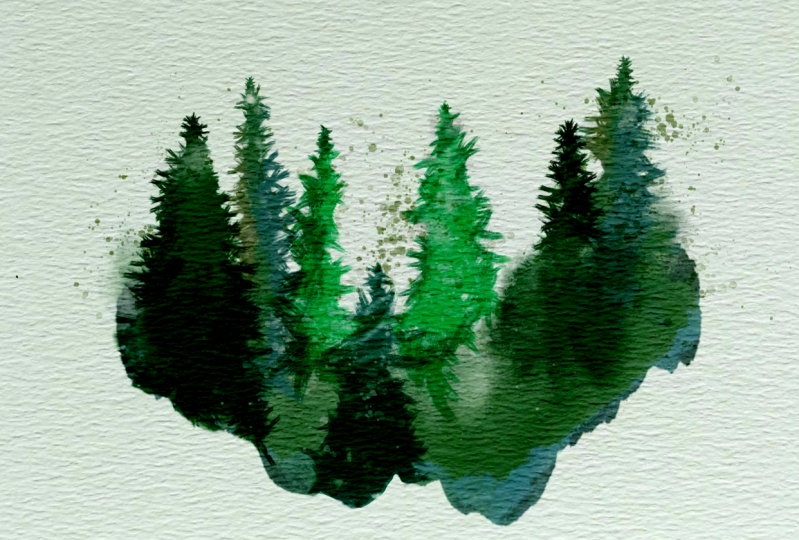
3. Projeto 1: pinheiros de pinheiros em aquarela: Para o nosso primeiro projeto, não
precisamos pintar esboços, é tão legal. Você vai usar pincéis de selo e meu pincel de pinheiro que eu criei, um dos pincéis de pinheiro, na verdade. Pessoal, estamos em uma nova camada, está embaixo do nosso grupo de camadas de papel. Aquarela floresta conjunto escova e eu vou pegar carimbo aquarela 25, e pegar esta cor, algo entre azul e verde. Esta cor é realmente também aqui, mas eu quero ter o verde, a versão mais escura um pouco. Vou tocar assim, depois disso, basta ir para a ferramenta de transferência e virar vertical. Mova-o para o centro, coloque-o em algum lugar aqui. Talvez torná-lo um pouco maior, esta é a nossa base para as nossas árvores. A próxima coisa, nós vamos pegar ferramenta de mistura,
e como um liquidificador, eu vou usar Tarraleah pincel para que ele apenas gentilmente mistura as bordas, então nós não devemos ter essa lacuna. Como aqui, eu gosto do jeito que parece agora, eu acho que eu quero mudar a cor um pouco. Então, eu vou para Ajustes, toque em Matiz, Saturação e Brilho e toque em “Camada” assim. Em seguida, vá para Hue e brinque com cores. Eu quero ter um pouco mais leve, e mais saturado. Acho que isso seria perfeito. Próximo passo, vou criar uma camada no topo, e eu vou mover para Multiply blend e layer molde, assim. Em seguida, vou pegar uma escova de pinheiro. Pessoal, este pincel é sensível à pressão,
então, por favor, tenham cuidado. Quando você pintar, se você quiser ter uma ponta mais leve, basta pressionar mais leve, e se você quiser uma mais nítida, pressione mais forte. Tente experimentar, não
preciso disso. Eu vou pegar ferramenta de mistura, e eu quero misturar esta parte apenas um pouco. Depois disso apenas pegar borracha, como uma borracha, eu estou usando pincel Tarraleah também. Temos um pinheiro, vou criar mais um, o mesmo pincel. Temos segundos destaques do pinheiro, veja como ele parece muito realista. Tenha cuidado, não vá além desta linha porque esta é a nossa base de fundo, não
podemos ir além dela. Vou fundir estas duas árvores. Em seguida, vou criar mais uma camada e estará debaixo nossos pinheiros e eu vou para uma forma um pouco mais leve. Você terá um modo de camada de mistura multiplicada e eu vou pegar o abstrato do pinheiro. Eu estou em uma mesma camada, selecione este pinheiro e pense onde você quer colocá-lo. Parece ótimo. Eu tenho o mesmo pincel, vou criar mais uma camada e isso também será multiplicar o modo de camada de mistura. Eu vou pegar um tom mais escuro, e eu vou colocar um pinheiro em algum lugar aqui, ok perfeito. Mova-o para esta área em algum lugar aqui, agora pegue a ferramenta Seleção, pressione “Mão livre”, e você pode selecionar áreas que estão sobrepostas, três dedos para baixo e toque em “Cortar”. Agora pessoal, próximo passo eu vou criar mais uma camada que estará por trás de tudo. Eu não vou mudar o modo de mistura. Vou pegar a leve cor azul, algo assim, e vou pegar um pinheiro,
normal, até mais leve. Irei para Matiz, Saturação e Brilho. Você pode jogar com variações de cor de saturação. Eu acho que eu quero ter um pouco mais brilhante, e mais como azulado. Selecione este pinheiro e coloque-o aqui e parece ótimo. Agora pessoal, eu vou adicionar algumas máscaras. Vou para a nossa camada de fundo, esta. Criar mais uma camada no topo e eu vou pressionar “Máscara de recorte”, mudar o modo para Multiplicar. Em seguida, eu vou mudar o pincel para o pincel Tarraleah, este aqui. Vou pegar uma cor um pouco mais escura. Você pode pensar, talvez este seja ótimo no início e eu quero adicionar algumas sombras. Depois que agarrar ferramenta Mistura, mesmo pincel, e misturar as linhas afiadas. A próxima coisa que eu tenho o mesmo modo de camada de mistura multiplicar, eu vou mudar o pincel para Boo scrub e eu vou mudar a cor para roxo escuro. Aqui eu vou um pouco para as bordas que você vê aqui, e eu só quero mostrar as linhas afiadas. Claro que não em todos os lugares, apenas em áreas onde temos a sombra mais escura. Depois da ferramenta Blending, agora vamos fazer o mesmo com nossos pinheiros. Eu vou para o mais escuro, este que você vê. Vou criar mais uma camada no topo, definir como uma multiplicação, ir para Máscara de recorte, mesmo pincel, mesma cor. Eu só quero mostrar esses traços muito escuros. Nosso objetivo é mostrar um pouco de tonalidades. Perfeito. Vou fazer o mesmo que as árvores, a que está atrás. Multiplique este, Máscara de
recorte mesmo, pegue esta cor verde escuro. É como se você quisesse misturar algumas cores uma e outra. É como se você colocasse a cor desse pinheiro em outro. Eu mostro as sombras, criar uma camada, Máscara de
recorte, Multiplicar este pré para a cor clara, e caras parece simplesmente maravilhoso. Agora eu vou adicionar alguns respingos, então eu vou juntar todas as camadas assim junto com essas. Agora crie mais uma camada no topo e eu vou em frente e pegar Boo Splatters, pegar cor verde claro, mover para Multiplicar. Eu quero adicionar alguns respingos e depois disso ir e pegar cor clara, criar mais uma camada e adicionar um pouco de respingos aqui. Depois disso, você vai pegar o feitiço de pincel de Tarraleah. Quero ir à camada deste pinheiro,
usar o pincel de Tarraleah como borracha. Abaixe esse [inaudível] um pouco e eu quero apagar pequenos pedaços, pequenas partes porque eu quero torná-lo meio transparente. O mesmo com estes pinheiros. Um pouco de transparência. Eu não gosto do que parece, agora eu vou fundir todas as camadas assim. Se você quiser, você pode ir para Curvas, tocar em “Camada” e você pode torná-lo mais claro, escuro, mais saturado, menos saturado ,
pessoal, é com você. Eu vou mantê-lo assim, então eu fiz um pouco mais leve. Agora, no meu próximo jogo eu vou ir e movê-lo ligeiramente para o centro. Quero escrever um código abaixo que pode haver algum cartão postal. Então eu vou pegar esta cor esverdeada e ir para o botão de ação toque, “Adicionar texto”. Agora pense o que você quer acrescentar, você pode escrever boas festas e eu tenho que mudar a fonte. Escolha uma fonte que você tentou parecer muito legal. Sim, boas festas. Feito. Pessoal, acabamos com a nossa primeira ilustração. Mais uma vez, você pode ir e pegar um pincel de respingos, este aqui. Vamos encontrar e adicionar mais salpicos, parece maravilhoso. Sim, boas festas, então terminamos é a nossa primeira ilustração. Agora vamos para o segundo, onde vamos pintar pinheiros também. Mas agora vamos adicionar algumas montagens, então vamos.
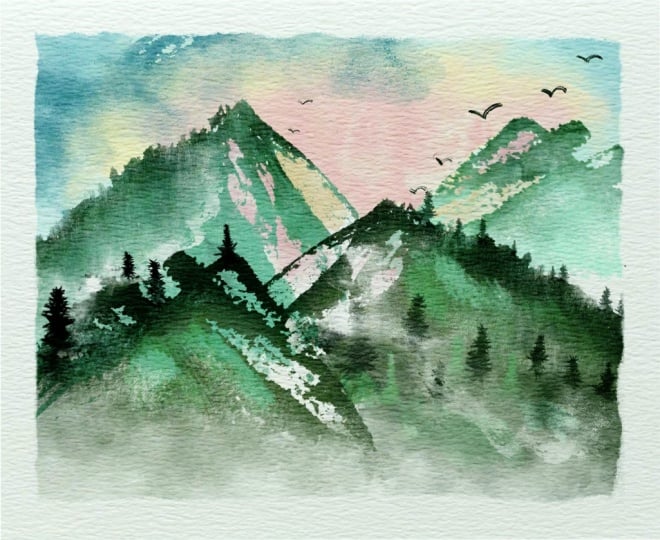
4. Projeto 2: montanhas em aquarela: Estamos prontos para começar a pintar a nossa segunda ilustração. Vamos desligar este, criar mais uma camada. Mais uma vez, está debaixo do nosso grupo de camada de papel. Agora, para este tipo de ilustração, pessoal, eu acho que nós precisamos criar um esboço áspero. Vou pegar uma escova de mercúrio, e quero mostrar que vamos pintar alguns tipos de montanhas. Algo assim. É só um esboço áspero, então não se preocupe. Vou duplicar a camada, mais
uma vez vou pintar por baixo, vou esboçar uma camada. Pessoal, tenho algumas escovas de montanhas. Claro, eles podem não ser apenas montanhas, mas eles parecem montanhas. Vou usá-los. Vou pressionar “Forma Livre”. Agora, podemos experimentar, criar mais uma camada, pegar outra montanha, movê-la. Mais uma vez, essas são apenas as formas básicas, então podemos simplesmente apagá-las ou algo assim, mas eu gosto dessas linhas de borda. Parece o que precisamos agora. Perfeito. Agora, vamos pegar navalha, ferramenta de
seleção, selecionar as áreas que não precisamos e pressionar “Cortar”. Pessoal, mais uma vez, esta é apenas a base. Vamos misturar estas bordas. Você pode pegar a mesma escova de caule e pensar onde você quer colocá-la. Cor mais clara, pegue outra montanha e coloque-a assim. Eu acho que para nós está completamente bem. Vou pressionar o modo [inaudível]. Próximo passo é eu vou criar mais uma camada abaixo, e eu vou pressionar esta cor azul muito brilhante. Vou pegar o pincel de opala Boo. Eu só quero adicionar um pouco de céu. O próximo passo é eu vou pegar essa cor amarelada, criar mais uma camada, ainda mais brilhante. Agora, vou pegar uma cor rosada. Mais uma vez, nova camada. Agora, meu objetivo é remover a transparência. Vou para esta cor amarelada, replicá-la,
ir para a camada inferior, ir para a camada inferior tocar em “Matiz, Saturação, Brilho” e tocar em “Camada”. Quando removemos a transparência, você vê que nossa cor amarela não é afetada pela cor azul. Mesclar isso juntos. O mesmo com a cor vermelha. Vá para a camada inferior, eu quero separá-la da cor amarela. Mover o brilho para o máximo, mesclar isso juntos. Agora, juntem todas as três camadas, usamos o céu. Pegue ferramenta lanterna, e eu quero misturar as cores. Quero mostrar que temos o nascer do sol. Das bordas você terá tons maiores, então você criará mais uma camada. Vou pegar essa cor azulada. Eu quero remover a transparência porque é completamente bom tê-lo assim. Agora, pessoal, eu vou fundir isso juntos. Vou para Ajustes, toque em Matiz, Saturação, Brilho e toque em “Camada”, e quero torná-lo um pouco mais brilhante. Quero aumentar o brilho. Não quero que fique tão escuro. Como você pode ver, parece maravilhoso. Eu vou adicionar um pouco de cor amarela e cor verde para nossas montanhas porque eu quero mostrar o reflexo. Boo escova opala, um pouco de cor amarela e cor verde para as montanhas. Agora, pessoal, nós vamos pegar esta montanha, e eu quero torná-la um pouco mais leve. Mesmos ajustes, Matiz, Saturação, Brilho, mais leve. Você pode brincar com o Hue, mesmo com esta montanha porque eu não quero tê-los tão escuros. Agora, você pode ir para Curvas, tocar em “Camada”, e agora é muito mais fácil quando você usa apenas curvas. Temos duas montanhas que são totalmente escuras. Acho que agora vamos precisar brincar, e precisamos mudar as variações de cor um pouco. Como fazer isso, primeiro, montanha. Na verdade, podemos fundi-los juntos porque precisamos disso em uma camada. Vou pegar a ferramenta Seleção e pressionar “Mão Livre”. Quero selecionar esta parte e tocar em “Adicionar”. Mesmo aqui, selecione esta parte, toque em “Adicionar”. Pena, 13 por cento. Toque em “Ajuste”, “Matiz, Saturação, Brilho”. Agora, precisamos brincar com variações de cores. Eu quero tornar esta parte mais brilhante, isso aqui, aumentar a saturação, e agora eu quero mudar a cor um pouco. Ótima. Agora, vamos fazer o mesmo com aquelas montanhas. Vou juntá-los, selecionar esta área, tocar em “Adicionar”, selecionar esta área, tocar em “Adicionar” novamente. Difusão, 12%, Matiz, Saturação e Brilho, toque em “Camada”, aumente o brilho. Eu não vou saturá-lo ou algo assim, eu só preciso deixar isso mais leve. Estou satisfeito com o que temos. Agora, precisamos adicionar alguns pinheiros. Como fazer é criar fora. Não precisamos mais desenhar uma camada, então vou deletar isso, assim. Então, pessoal, eu preciso pegar a escova boo, e eu quero estender nossa montanha assim. Quero mostrar que temos duas montanhas. Grab boo cor perfeita pequena, e eu quero mostrar alguns tons nesta área. Agora, vamos criar mais uma camada, configurá-la como uma camada multiplicada, pegar pincel de pinheiro, este aqui, e precisamos mostrar pinheiros minúsculos,
como este, por todo o lado. Agora, misture-se em layout. Eu não quero mostrar o pinheiro aqui, apenas bordas minúsculas, assim. [ Estrangeiro]
5. Projeto 3: Baobabs em aquarela: Estamos prontos para pintar nossa terceira ilustração, para que possamos desligar a segunda. um criar mais um aqui para o esboço. Eu vou para o meu pincel de selo da floresta e pegar carimbo de árvore, essa foto é um baobá. Vou colocá-lo no centro aqui. Centro ali. Mostramos que esta árvore é muito grande. Precisamos mostrar o terreno, que será aqui. Eu pinto muito baixo porque eu quero mostrar que esta árvore é enorme. Vou desenhar uns arbustos ou árvores
minúsculas algures por ali, assim. Agora quero desenhar mais baobás. Eu duplicei esta camada, o pincel caule e eu vou pintar este menor. Mova-se para a mão livre. Quero remover a parte de sobreposição, três dedos para baixo, toque cortado. Rapazes, podem apagar o esboço quando começarem a pintar ou removê-lo, está tudo bem. Ambos os sentidos são bons para você. Decidi manter assim. Tenho duplicado esta camada mais uma vez. Forma livre. Vou colocá-lo em algum lugar aqui. Coloque a borracha. Estou duplicado mais uma vez. Abaixe o tamanho e coloque-o para trás. Eu gosto disso. Vou fundir todas as árvores. Pinte os contornos. Apague esta parte. Agora vamos esboçar uma camada. Quero apagar as partes que estão sobrepostas. Além disso, pessoal, eu quero desenhar as pessoas porque eu quero mostrar que essas árvores são tão grandes. Vamos desenhar duas pessoas. Vou selecionar e vou pressionar, Copiar e Colar
e mesclar juntos. Pessoal, é muito importante pintar árvores em uma nova camada separada. Mantém isso em mente. Abaixe a opacidade porque quero controlar e ver o que estou pintando. Eu vou pegar as flores do Boo primeiro, e eu vou pegar essa cor marrom porque eu quero mostrar o tronco da árvore, e eu quero mostrar linhas muito afiadas, como esta. Na área já temos linha muito fina, e muito mais tarde vamos usar outro pincel. Feito. Agora podemos mudar o pincel, criar mais uma camada. E eu vou pegar o pincel Boo Opal. Vamos voltar para a mesma camada porque eu quero continuar adicionando alguns detalhes, diminuir a opacidade, e este pincel pode ajudá-lo a adicionar esses como tons. Talvez seja um pouco mais leve, mas está tudo bem. Se você quiser remover a lacuna basta pintar segunda vez e a cor será mais escura. Feito. Crie mais uma camada. Vou usar uma ligeira cor verde, o mesmo pincel. Aumente seu tamanho. Agora estou pronto para mostrar as folhas. Você pode deixar algumas lacunas brancas, está tudo bem. Eu gosto da forma das folhas, parece muito interessante. Pessoal, este pincel é sensível à pressão, então se você pressionar mais forte você terá traços maiores. Bem, vamos continuar pintando. Pessoal, vou criar mais uma camada por baixo, e quero pintar o fundo e tudo mais. Vou pegar esta cor bege muito brilhante. Agora estou na mesma camada. Pegue esta cor azul muito brilhante, aumente o tamanho do pincel. Como você vê, temos algumas sobreposições, você pode ver que há uma cor azul. Está tudo bem. Mais tarde vamos remover a transparência. Mesma camada, eu vou pegar cor verde escuro. Agora, também a mesma camada. Eu vou pegar esta grama
cor verde como. Agora pegue a ferramenta de mistura e misture as sobreposições. Crie mais uma camada no topo e desenhe pessoas. Para as pessoas, eu vou pegar esta cor verde escuro também. Como este. Agora, não
precisamos da nossa camada de desenho por enquanto, então vou desligá-la. Eu vou para a camada onde temos esta forma básica, cores
básicas, o fundo, agarrar à mão livre. Eu quero escolher o céu, a parte do meio, e depois pressionar “Feather”. Após ambos os ajustes, pressione “Saturação de Matiz e Brilho”, e eu quero torná-lo mais brilhante. Depois disso, quero remover a transparência das nossas árvores. Eu vou e vou fundir o nosso baobá. As partes do baobá vão para a camada inferior, e depois disso eu vou para ajustes toque em “Matiz, Saturação, Brilho” e toque em “Camada”, e mover o brilho para o máximo. Duplicar duas vezes, e isso é bonito o suficiente para se fundir. É mais fácil agora removermos nossos limites. Agora vamos continuar adicionando alguns detalhes e tons. Primeiro de tudo, vamos começar com o céu. Decidi pintar o fundo primeiro. Vou criar mais uma camada e vou configurá-la como uma camada multiplicada, e vou cortá-la. Mais uma vez, vamos remover a transparência de nossos antecedentes também. Aumentar o tamanho mais uma vez, por que removemos a transparência? Porque quando fazemos isso, e depois de usar máscara de recorte e adicionar tons extras, as sombras serão mais brilhantes. Agora eu quero ir e pegar mais aquarela, carimbo 20. Tenha em mente, precisamos estar em uma camada onde haja máscara de recorte. Aumente o tamanho, e você pode pensar onde você quer colocar esses tons e parece maravilhoso, muito saturado e muito realista. Mais um selo, aumento selecionado. Agora, para aumentar este tamanho, vou criar mais uma camada. Vou cortá-lo também. Multiplique-o. Depois disso, vamos pegar nosso selo de aquarela 25. Lembre-se do que fizemos da última vez, então faremos o mesmo aqui. Vou selecionar alguns tons básicos e vou usá-los. Parece muito realista. Selecione esta parte, e eu posso me mover. Agora, faça assim. Vou mantê-lo assim. Agora crie mais uma camada. Defina-o como uma multiplicação. Nós mudamos a cor como você vê apenas um pouco, e vamos fazer o mesmo nesta parte. Selecione-o e coloque-o. Vamos misturar um pouco. Além disso, quero adicionar um pouco de sombra à estrada, vou criar mais uma camada. Como você vê, ele está automaticamente em um modo de máscara de recorte. Agora vamos para este selo, carimbo de aquarela 33. Ter forma livre, torná-lo um pouco menor porque eu acho muito grande, e agora ele parece perfeito. Agora pessoal, vamos fundir tudo. Vou criar mais uma camada, configurá-la como uma multiplicação, e quero adicionar mais uma sombra ao céu. Eu vou cortá-lo, cor azul
escuro, mesmo pincel selo ali. Quero torná-lo maior assim. Só quero diminuir a opacidade. Faça mal visto, veja aqui. Terminamos com essa parte, eu gosto disso. Agora vamos fundi-lo juntos. Vamos aos nossos baobás. Vou criar mais uma camada, vou definir esta camada como uma multiplicação e eu vou cortá-la, agarrar escova seca boo esfregaço. Precisamos alcançar algum efeito seco porque em baobás, temos essa forma circular, você vê que temos aqui em nossa camada de esboço. Eu vou mostrá-lo. Vou mostrar alguns tons dos galhos das árvores assim. Cuidado, não pinte nas nossas folhas. Ferramenta de mesclagem. Agora vamos pegar a cor verde, talvez aquela, e aumentar o tamanho, e eles podem mostrar alguns tons. Aqui pessoal, podemos usar a forma circular, assim, como fazer o movimento circular. Você pode adicionar alguns tons ao redor. Agora eu quero adicionar alguns selos ao nosso baobá também. Vou criar mais uma camada, vou definir o modo de mesclagem como uma multiplicação. Eu vou pegar a mesma cor marrom, e eu vou pegar este carimbo de aquarela 33. Vejo agora que temos a linha de arranhão, que parece muito bonita. Eu vou duplicá-lo, e eu preciso diminuir o tamanho e mover as linhas de raspadinha para esta parte também. Junte-se, crie mais uma camada, multiplique, abaixe o tamanho e coloque-o aqui. Então eu só uso o pincel de selos, como você pode ver, parece simplesmente incrível. Apague sobreposição, se eles se sobrepuserem com nosso tronco de árvore. Agora vamos fundir todas as nossas sombras. Em seguida, quero adicionar algumas cores para as pessoas que estão lá. Farei o mesmo. Vou pressionar este tempo select para que eu não crie uma nova camada. Eu vou para a camada inferior, mesmo pincel selo, provavelmente um acastanhado. Quero continuar adicionando alguns tons com este selo. Parece lindo. Agora eu quero mostrar as sombras, os
reflexos, a sombra das pessoas, porque eles estão andando na estrada. Vou duplicar a camada. Vou virar na vertical. Eu tenho ferramenta Forma Livre, então eu vou distorcê-lo um pouco e eu vou colocar tons como este. Em seguida, vamos apenas baixar a opacidade, torná-lo não tão brilhante. A próxima coisa, pessoal, nós também podemos mostrar a sombra dos nossos baobás aqui. Como fazer isso, nós vamos duplicar os baobás, depois disso eu vou virar vertical, você vê, e nós precisamos mostrar o ângulo assim. Nós vamos usar distorção, e eu só quero movê-lo para este ângulo. Vou distorcer todas as nossas árvores assim. Vou selecionar este tronco de árvore e movê-lo também. Como vê, esta foto levou-nos mais tempo do que o resto. Depois disso, eu quero torná-los não tão brilhantes, então vou para a tonalidade, saturação e brilho. Eu vou dessaturá-los, e passar para a cor esverdeada assim, e depois disso eu vou baixar a opacidade também. Se você quiser, podemos jogar com curvas, torná-lo mais ou menos saturado.
6. Projeto 3: detalhes finais: Os próximos são os detalhes finais. O que vamos fazer é, quero adicionar mais tons. Como eu vou fazer isso, eu vou te mostrar. Como as camadas funcionam aqui. Como você vê o fundo e baobá definido em diferentes camadas. Isso é muito importante. Quero criar mais uma camada. Pegue esta cor acastanhada, vá para multiplicar mistura no modo de camada e eu quero adicionar esses traços ir para uniforme quando em forma livre ainda melhor. Quero mostrar alguns traços. Quero fazer a imagem parecer mais realista. O mesmo que eu queria fazer aqui. Em seguida, combinarei isso com troncos de árvores. Em seguida, vou pegar aquarelas carimbo 20. Agarra esta cor verde escuro, algo assim. Apaga esta parte. Você apaga e mistura um pouco esta parte. O mesmo aqui também. A próxima coisa que eu vou desenhar, eu quero cortar algumas bordas. Como eu vou fazer isso. Eu estou na camada de fundos recentes, e eu vou pegar retângulo, e eu tenho que pressionar, “Copiar e Colar”. Agora, desligue nossa camada anterior, assim, e pegue a borracha. Só quero apagar esta parte. Tudo o que vai além das linhas. O mesmo que farei com as sombras. Você pode até fazer seu arco acima um pouco maior. Você vê, você pode ir além do horizonte. Parece muito interessante, está se sentindo como o que temos. Vou fundir tudo, assim. Agora você pode jogar com um cursor. Você pode aumentar o tamanho, torná-lo mais brilhante, torná-lo mais marca maneira que eu acho que está sendo feito parece bonito. Então caras a última coisa que você pode fazer, você pode criar mais uma camada e você pode adicionar algum texto. Basta tocar, “Adicionar texto” Aqui você pode tentar algo como, deixe-me pensar. Você pode escrever: “Nossa viagem a Madagascar foi uma ótima esperança de repeti-la no próximo ano.” Você pode escrever o que quiser, ou como minhas preciosas memórias baseadas nos laços esquerdos. Ou minha família, ou fiquei tão surpreso ao ver truques tão grandes. Qualquer coisa que você quiser, qualquer coisa que você gosta. Este é o fim da nossa aula. Agora você sabe como a baía e diferentes árvores em estilo aquarela, facilmente. Pessoal, desejo-vos sorte com as vossas obras de arte. Se você tiver alguma dúvida, sugestão, você sabe onde me encontrar, na seção de discussão. Vamos nos ver em um novo vídeo. Tchau, tchau.
 Inga Yoon, Digital illustrator and teacher