Transcrições
1. Introdução: Olá e bem-vindo a como ilustrar o livro de imagens das crianças Parte três criando uma imagem. Mas bem, você não tinha que se juntar a mim na primeira parte até que este curso você vai precisar de um terminou ou placa foi terminado miniaturas para esta classe, nós vamos estar usando nossas miniaturas como guias para criar alguns esboços, bem como algumas peças de arte final para criar um livro, Rough Draft, que é chamado um pouco então nesta classe, Eu também vou cobrir os prós e contras de trabalhar analógico versus digital. Como digitalizar seu quadro histórico configurando seus documentos. Apo a loja, esboçando seus spreads, Colocando sua barriga juntos no PDF digital e como criar uma cópia física Se você quer trabalhar velha escola e não digitalmente os suprimentos que você vai precisar são bons apagador, caneta
lápis e qualquer meio que você esteja mais confortável com a criação de sua arte final. Se você quer trabalhar digitalmente, você também vai precisar de um lápis de corrida de uma caneta, bem como um scanner e qualquer software que você está mais confortável com, eu vou usar a Adobe Photo Shop. Você sempre pode baixar uma versão de avaliação. Nós precisamos. Então vamos começar com essa aula. Estou animado para compartilhar meu conhecimento com você.
2. Os de prós de Pros de digital: Oi de novo. Então, ao criar seu livro para mim, você tem duas opções. Para implementá-lo. Você pode desenhar métiers analógicos ou digitais, como lápis, canetas. Ou você pode desenhar visualmente usando materiais como um tablet de desenho que é realmente Photoshopped ou iPad com procreate ou qualquer coisa que você preferir. Existem prós e contras para cada abordagem. Vamos começar com a condução tradicional. Os profissionais incluem ser fácil. Você só precisa de alguns materiais de desenho e papel. Você não precisa se preocupar com espaço de memória de resolução em seus formatos de arquivo do computador ou computadores. Quebrá-lo geralmente também vem não foram realmente os contras são que é difícil compartilhar eletronicamente porque você tem digitalizá-lo ou fotografá-lo. Se você quer mover algo, você tem que desenhá-lo novamente. Penn não é abraçável assim, e é difícil compartilhar com agentes e editores como ninguém quer arte original. Você teria que fotografá-lo e, em seguida, compartilhá-lo dessa forma para unidade digital. Os prós são que é fácil apagá-lo. Tempere com as coisas ao redor, e é fácil de compartilhar. Não precisa ficar com minha dor e papel, o que é uma vantagem. Os contras são que você precisa de um software de computador e provavelmente um tablet de desenho, o que poderia ser um pouco caro. Algumas pessoas também usam o iPad e o lápis de maçã, e há custos associados a ambos também. Eles também tendem a estar aprendendo ela, mas o software e você tem que lidar com coisas como resolução por todos os lados é tais comprimidos de
comunicação quebra Conselho em momentos inoportunos? Já me aconteceu antes. Qual é o caminho com você? Você pode querer uma combinação de ambos, mas apenas saiba que praticamente todos os agentes e editores esperam um PDF digital se você trabalha e eles não esperam nada físico em tudo, eu pessoalmente ir direto para a secagem visual após digitalização no meu miniaturas, que abordarei a próxima lição. Pense sobre qual abordagem ou combinação de abordagens você deseja fazer para o seu manequim. E assim que
decidirem, cantarei no próximo vídeo. Obrigado
3. Digitalização do storyboard: Oi lá. Só para você saber, se você está caindo de mídia tradicional, você pode pular a próxima também. Ok, então o primeiro passo para criar seu livro, manequim, é que você precisa usar suas miniaturas em sua alma a bordo como referência para seus desenhos. Você pode se referir a eles e apenas ir direto na secagem nova miniatura ou um novo esboço. Mas eu gosto de escanear meu polegar 1000 usá-los como um rascunho para dirigir Photoshopped. Eu gosto de fazer isso porque minhas miniaturas tendem a ter vida mawr e mocioná-los. Drives podem ficar um pouco rígidos. Quando você tem uma área de desenho maior, você provavelmente está se perguntando como você pode digitalizar. Seus gigantes estão a bordo. Eu tinha um canhão pequeno. Hoje não. Não precisa se preocupar. Tenho um pequeno scanner para te surpreender. A primeira coisa que você quer fazer é digitalizar metade do seu quadro de história de cada vez. Então você terá o golpe 2/2. Você quer ter certeza de que há alguma sobreposição em suas varreduras. Caso contrário, o próximo passo não funcionará. A verificação
do joelho. Eu vou te mostrar. Aprendi com meu amigo e Bollman de e estava aqui, mas para abrir a loja de fotos e não abrir nada. Mas vá para o topo onde diz arquivo. Em seguida, clique, automatize e, em seguida, o barco emergir. Clique, navegue e selecione suas duas metades do seu golpe. Você quer ter certeza que você deixou que eu fui selecionado e, em seguida, pressione OK e deixe a loja de fotos fazer sua
mágica. Pode demorar um pouco. Se você receber um erro, talvez seja necessário ter mais sobreposição entre as duas imagens. Eso tente digitalizá-lo novamente com mais sobreposição. Pode levar alguns segundos de processamento múltiplo. E lá vai você. Agora você tem seu quadro de histórias. Sugiro salvá-lo como um Photoshop, os doentes, bem como, Ah, alta resolução J. Peg. Você voltará a se referir a essa imagem enquanto seca suas páginas individuais e espalha o próximo vídeo. Vou ver como configurar os seus documentos e a loja de fotos. Vejo-te então
4. Como configurar seu documento no Photoshop: Ok, então configurar o seu documento corretamente info shop é muito importante. Apenas decida. Agora estou usando a loja de fotos CS 6 e em um computador Macintosh. Mas o que estou fazendo para trabalhar na maioria das versões do software. Então, primeiro queremos criar nossa tela. Vou até o arquivo selecione Novo e aqui estão as opções para criar nossa tela. Então, uma página do nosso boneco do livro é de 8 polegadas por 8 polegadas. Então, quando criarmos um spread, será o dobro da largura. Então vai ter 16 polegadas de largura por oito polegadas de altura. Certifique-se de que colocou polegadas neste menu suspenso e deseja que a resolução seja de 300 pixels por polegada. Isso também é conhecido como D P I. Para um modo de cor, queremos escala de cinza Desta forma, ajuda a manter o documento um pouco pequeno. E por enquanto, não se preocupe com mais nada aqui na imprensa inferior. OK, ok. Então agora temos esse retângulo muito grande e
agradável. Hum, agora nós queremos adicionar nossa sarjeta a ele. Então, o que você quer dialogar é que você quer criar uma nova camada indo até o canto inferior direito e clicando neste novo ícone de camada. E eu quero ir até a ferramenta de forma. Se ainda não estiver no retângulo, mantenha pressionado e clique e clique com o botão direito do mouse e selecione o emaranhado de volta. Você quer ter certeza de que a cor da pílula no topo é preta ou vermelha escura. Então agora você vai criar um pequeno e agradável retângulo. Bom, alto, alongar, e então você vai clicar duas vezes na camada de fundo. Isto vai desbloqueá-lo. Agora eu posso ver alguns pêlos cruzados aqui no meio. Você quer pegar seu guia de régua e arrastá-lo para o meio? Isso vai nos ajudar a alinhar nosso retângulo. Então, uma vez que você conhece seu retângulo sobre o meio, você não pode remover esse guia. Certo, agora temos nossa sarjeta no meio da tela. Então vamos bloquear ambas as camadas. Então, nada os moverá. Agora queremos abrir nossas miniaturas que criamos na última na última lição. Então, queremos saber aberto. Então, aqui vamos nós. Então isso não é plano ou mesclado ainda. Então o que eu vou fazer é subir até a camada. E enquanto as duas camadas são selecionadas e clique em camadas mescladas agora é apenas uma única imagem. Em seguida, vou deslizar a ferramenta da tenda para festas de novo. Se não for o retângulo,
mantenha pressionado
, , mantenha pressionado
, clique ou clique com o botão direito e selecione Tirintos diretos. Em seguida, eu vou selecionar a imagem que eu quero esboçar e eu marquear em torno dela. E, em seguida, clique com o botão direito e clique na camada via cópia. Uma vez que eu tenho esta camada dormiu na direita, eu vou para camada e, em seguida, duplicar camada e, em seguida, onde ele diz documento, Eu vou selecionar um sem título que é espalhado em que estamos trabalhando agora. Pressione OK, e eu poderia voltar ao nosso primeiro documento, ir até o fundo, e agora podemos ampliar isso. Então você quer ter certeza que você aperta turnos desta forma? Isso ajuda a tornar as proporções iguais. Então você quer arrastar isso e você vai torná-lo agradável e grande. Pode ser um pouco pixelado ou, sabe, apagado, mas está tudo bem. É só um guia. Então, a próxima coisa fazer é aqui, acima das camadas. Você deseja alterar a configuração de camadas, modo de
mesclagem para multiplicar. E então você quer baixar a passagem A para que você possa vê-lo, um, como um cara legal. E você quer bloquear esta camada, bem como criar uma nova camada acima dela. E lá vai você. Certifique-se de salvar isso, e na próxima lição, eu vou redesenhar seu spread. Vejo você então.
5. Esboço de seus Spreads: Oi de novo. Então, neste vídeo, vamos falar sobre esboçar seus spreads em seu boneco. Isso é bastante auto-explicativo, mas há algumas coisas a ter em mente. A primeira coisa é que você quer que seu boneco seja legível. Então eu estou indo aqui para o meu esboço para isso que eu tenho das minhas miniaturas. Então, para esboçar, eu só vou até aqui para o lado esquerdo é ótimo. E é como meu pincel e eu direito, clique e escolha o pincel Isso é o 4º 1 que, dependendo de suas configurações, você pode apenas ter que ir para o canto superior esquerdo. E você pode escolher seu pincel lá também. Então eu só sei que basta começar a desenhar e você também pode mudar o tamanho do seu pincel
indo para o canto superior esquerdo e usando a barra deslizante bem aqui. E então você só usa o Petr Petzel com quem você está mais confortável e uísque seu boneco. Aqui está o meu esboço para o meu boneco. Não tem que ser super apertado a menos que você queira que seja. Tenha em mente que isso é algo que você estará compartilhando com um editor ou agente. Então você quer mostrar suas habilidades enquanto mostra seu estilo. Mantenha o seu manequim em escala preta e branca ou cinza. Não ligue para seus spreads ainda. Agentes e editores querem ver se você está disposto a fazer edições. E se os spreads estiverem em cores, isso mostra que você pode não estar disposto a fazer alterações. A segunda coisa é que você pode ir em qualquer ordem que você quiser completar os spreads. Isto, por exemplo, é a página 22 21. Algumas pessoas gostam de preenchê-los em ordem de página. Algumas pessoas gostam de desenhar um personagem em todo o livro antes de passar para algo. Meninas, a escolha é com vocês. Terceira coisa é que se você está bêbado digitalmente, você quer manter seus arquivos organizados. Quando salvei minhas páginas espelhadas, costumo tê-las em uma pasta intitulada Esboços. E então vamos salvar este salvamento. Está tudo bem, vamos salvar isso. Então vamos fazer uma nova pasta para que seu título seja esboçado. Ok, então eu vou dar o título de 20 anos. Dash 21. Essa é a página. Número de página correspondente. Eu recomendo que você faça isso sempre que você estava salvando seus spreads de trabalho. E se você tem que dio revisão ou algo assim, você pode fazer ser após o número ou ver etcetera. Então eu só vou dizer isso como 20-21. Outra coisa que você quer considerar é adicionar uma fonte com o texto da história
. Outra coisa que você quer considerar é adicionar uma fonte com o texto da história Algumas pessoas gostam de argumentar fontes escritas à mão, apenas colocá-lo com, uh, texto, porque isso geralmente é uma decisão que o diretor de arte toma aqui. Eu escolhi Aponte. Esse tipo de combina com o meu estilo. Uma boa regra de ouro é escolher um vínculo. Esse tipo de acompanha o estilo com o qual você está trabalhando e pensou que o tamanho deve ser 12 a 18, embora os tamanhos de fonte possam muito, bastante. Outra coisa que você quer anúncio do dedo do pé seria alguns números de página. Então, no fundo, isso ajuda quando outra pessoa está revisando seu trabalho. E eles podem ser muito específicos quando dizem, tipo, Ei, na página seis, pense em mudar isso. Sim, e isso é praticamente tudo o que tenho para este vídeo sobre esboços. Então eu vou vê-lo no próximo vídeo onde eu falo sobre colorir alguns spreads em seu
CNNmanequim CNN
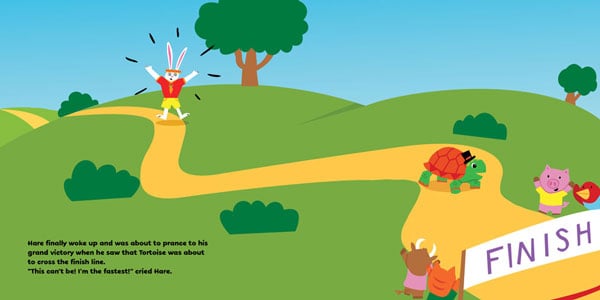
6. Colorir alguns Spreads: oi novamente neste vídeo. Eu vou estar falando sobre colorir algumas nas folhas do seu livro, idiota. Como eu disse na lição anterior, você não quer chamar seu boneco completo. Você só quer colorir 2 a 3 spreads antes de começar a colorir. Olhe para o seu esboço coisas me e sapatos 2 a 3 spreads que mostrarão um bom exemplo dos trabalhadores sobre. Eles não precisam estar em ordem consecutiva, apenas algo que mostra a ação principal do livro. Estou escolhendo minha página 22 21 que mostra o cabelo acordando percebendo que a tartaruga está
prestes a ganhar. Uma vez que você decidir, volte e desenhe, pegue seu esboço. Então o que vamos fazer é mover esta imagem para um novo documento, então eu vou para o arquivo novo e a partir deste dinheiro, nós queremos selecionar tamanho de letra U. S. S.
papel, um modo de letra e cor. C M y Que diz Selecione isso. Volte para o seu esboço, selecione a camada que tem o seu esboço sobre ele e vá camada duplicada e coloque o documento que destino para sem título. Ok, então agora você quer pressionar Shift e arrastar para torná-lo menor. Ok, lá vamos nós. Então isso não tem muito a ver com distanciamento agora. Então o que eu vou fazer é eu vou até aqui para a ferramenta retangular e em cima onde diz, Phil, eu vou fazer isso com,
tipo, tipo, o cinza fora do vermelho cortar a estrada. Isso significa que não vai ter cor nenhuma. E aqui do lado do traço, vou colocar preto agora mesmo. Isto é três pontos? Podemos ver se isso funciona para nós ou não, eu vou apenas agora arrastar e puxar o pesado. Mas lá vamos nós. Você pode apenas arrasta. Pode começar a travar a imagem um pouco para isso. Eu simplesmente ótimo. Lá vamos nós. Eu vou fundir esses dois juntos ainda, se você ir para cima para camada e então camadas mescladas ou você pode fazer ah, comando E. Então agora estes dois ar juntos, eu vou pegar isso e duplicá-los. Então eu vou segurar a camada aqui à direita. Vou puxá-lo para baixo onde está um novo símbolo de camada e depois tenho uma cópia. Nós vamos parar, e eu vou fazer a mesma coisa mais duas vezes. Então o que eu estou fazendo aqui é eu vou criar essas pequenas miniaturas que eu vou
explorar algumas idéias de cores sobre, então estas são realmente agradáveis. Assim você pode descobrir seu esquema de cores, , que quando você for para a arte final,
quem não tem dedo do pé, rebobinar e tentar descobrir isso lá fora. Se descobrires isto aqui, vais para a final e sabes exactamente o que estás a fazer. Ok, então para me ajudar a descobrir que tipo de opções de cores eu quero ter na minha peça final, eu faço algumas amostras de cores exploratórias, hum, em um pouco de um esboço em miniatura. Então o que eu faço é criar uma nova camada na parte inferior, direita, e colocar a configuração da camada para multiplicar. E então daqui, eu posso usar meu pincel e escovar, e você pode ver que o trabalho de linha ainda vai aparecer. Vou mostrar-vos os meus exemplos que terminei. Estas são as amostras de cores que fiz para a minha página 2021. Como você pode ver, eles são meio ásperos, e tudo bem. Você só quer ver como a página geral vai parecer como faras cor vai. Então o que eu escolhi é o que está no fundo aqui, e o que eu vou fazer agora é eu vou Então você vê como essas quatro cores estão todas na mesma camada? Vou tirar este em sua própria camada usando a ferramenta de laço no
canto superior esquerdo . Eu vou laçar em torno dele e eu vou clicar com o botão direito e ir camada através de corte. E então eu vou combinar esta camada com o com o meu trabalho de vinho, selecionando ambos e indo camada e mesclando camadas. Ou você pode fazer comandar. Então agora estão os dois juntos. E agora eu vou mover isso de volta para o meu esboço, então eu vou fazer camada. Na verdade, mais
nada depois do primeiro. Então eu tenho que voltar para o meu dedo desenhado onde diz modo de imagem. E veja, eu fui selecionado na escala de cinza. Queremos mudar-nos para vê-lo como uma cor. Assim podemos começar a trabalhar na cor desta peça. Você quer ter certeza de que você não escolhe nenhuma das outras cores aqui porque CIA Mike, é a cor que diretor de arte, editor ou agente vai procurar. Então você vai ter alguns pop-ups que você quer selecionar, Não mesclar. E tudo bem, agora isto vai ser uma cor. Vamos voltar para o nosso macho ainda com cor. Então, vamos selecionar que bom uma camada duplicada camada, e queremos selecionar 20 a 21. Então agora temos o nosso guia sobre o que queremos que a nossa cor seja. Então eu apenas mantenho isso no canto superior, e eu ligá-lo e desligá-lo como eu preciso quando eu estou trabalhando na minha cor. Então, no que diz respeito ao acabamento da sua cor, isso depende de você novamente. Se você está trabalhando tradicionalmente, eventualmente, você vai querer digitalizar isso ou tirar uma foto. É só para que você possa ter um digital para que você possa compartilhá-lo. Então, quando você está trabalhando em sua cor, aproxime-se do jeito que quiser,
no entanto, no entanto, você costuma fazer sua arte final. Seja aquarela ou digital ou colagem, todos têm suas próprias técnicas. Faça sua própria arte final em sua própria maneira específica. Torná-lo verdadeiramente você e será ótimo. Então, meu exemplo final de cores se parece com isso. Então a única coisa que está faltando agora são os números de página na parte inferior. Então vou acrescentar isso de novo. Então 20 e 21 Ok. Então você pode ver que é cor cheia e também quer dizer isso, ou pelo menos como eu faço é eu guardá-lo como o número da página e, em seguida, a palavra cor depois dele. Assim eu sei que está em cores. Ok, então no próximo vídeo, eu vou te mostrar como colocar seu boneco juntos digitalmente para facilitar o compartilhamento. Vejo você então.
7. Como criar um PDF digital: Ok, então uma vez que você tem todos os seus spreads em preto e branco e algumas cores uma vez que você precisa colocar isso juntos digitalmente. Desta forma, você pode facilmente mostrar o seu manequim meu favorito problemas de peso loja de fotos. Mas você também pode usar o Adobe Acrobat. Abordagens tão altas é que eu salvar quase prez como Photoshopped, PSC ou PDS. Então você quer fazer fotos, faz sua loja de fotos está aberta e ir em um arquivo automatizar a apresentação em lote pdf. Certifique-se de clicar em documento de várias páginas e, em seguida, clique em Procurar. Encontre seus esboços, bem como suas cores. Se você tem uma versão colorida do spread, certifique-se de que você acabou de usar a cor um e não tanto o preto e branco quanto a
versão colorida . Então eu vou selecionar o meu. Oops. Selecione o meu, aqui vamos nós. Ok. Então, às vezes, quando as colocamos quando elas
aparecem, aparecem, elas estão fora de ordem. Então agora você tem dedo do pé arrastá-los de volta para a ordem. Então veja 45 ver se eu posso fazer dois ao mesmo tempo. Você sabe que 67 89 Então vamos checar duas vezes. Eles estão na ordem certa. Certo, parece a ordem certa. Ok, então agora você clica em Salvar. Ok, então eu recomendo que você salve seu PD para onde você quiser salvá-lo. E então eu gostaria de dar o título. , Tipo, título da história trabalhando em outra palavra, idiota. Então, neste caso, vai ser,
hum, hum, a tartaruga e o cabelo manequim ponto Pdf. Então clique em salvar, e queremos que você possa salvar uma versão de alta qualidade para si mesmo, mas aqueles que você vai enviar fora do dedo, hum, agentes e como, editores, você queria ser um arquivo realmente pequeno porque eles recebem tantos. E, você sabe, isso é ama espaço de memória para o computador deles. Então, cliques salvar smalls tamanho do arquivo
e, em seguida, clique em salvar PDF e loja de fotos vai trabalhar sua magia novamente, e ele vai compilar todos juntos para você. Então vamos sentar e assistir,
certo? sentar e assistir, E agora está feito. Então deixe-me abrir no Acrobat. Ok, então aqui está minha janela de acrobata que aparece. Vou clicar em abrir e rolar para baixo até o meu diga-me, e aqui você pode vê-lo. Basta usar as setas para cima e para baixo para ir de página em página. Ok. No meu próximo vídeo, vou falar sobre imprimir o seu boneco. Vejo você então.
8. Criação de uma cópia física: Ok, então talvez você queira ter uma cópia física do seu boneco para mostrar aos amigos ou quatro conferências . Quais são as suas opções? A primeira opção é aquela que eu recomendo. Isso é suficiente para ir a uma loja de impressão local. Vou à loja de impressão local e digo a eles que você quer imprimir uma banda desenhada ou um livro
simples. Eu sei que você não está imprimindo uma banda desenhada, mas isso é o que as lojas de impressão estão mais acostumadas a ser perguntadas. Aqui está uma cópia de uma banda desenhada que imprimi numa loja de impressão local. Embora seja uma banda desenhada, eles são muito usados. Teoh pedindo livros simples. E isso é basicamente o que você é sua loja de impressão local também pode ter diferentes lutas e escolher suas opções disponíveis. Se vais a uma conferência, não
há necessidade de fazer nada chique. Apenas uma ligação de grampo vai dio. Outra vantagem para esta opção é que você pode dar os arquivos da loja de impressão como eles são, e você não se preocupa em descobrir qual página principal ao lado da outra página. E como eles têm software que fazem isso, que como eles têm software que faz isso para eles, Andi também pode imprimir várias cópias sala facilmente. A segunda opção é colocá-lo você mesmo. , Quando fizer isso, menos que tenha uma impressora de grande formato, o livro não terá o tamanho correto. Hum, eu tenho uma impressora de grande formato, e se houver interesse suficiente, como criar o seu boneco com a oração de grande formato, deixar um comentário na classe, e eu poderia fazer uma aula separada sobre como para fazê-lo. Ter uma cópia física do seu boneco é uma ótima maneira de celebrar suas realizações. Adoro livros físicos. Adoro ter um boneco físico. Parece tão especial. No próximo vídeo, vou rever os meus pensamentos finais, juntar algumas dicas e aceitá-las.
9. Dicas finais: Eu queria dizer Obrigado por se juntar a mim sobre como criar uma foto infantil de manequim
ajudá-lo a aprender tanto em três classes partes e se divertir um pouco. A parte final desta classe é o upload queria colorir spreads de seu manequim acabado . Quero ver seus projetos. Eu realmente diio. Eu sei que você tem trabalhado tanto neles, e será ótimo ver os de todos e eu vou dar uma olhada neles agora. A próxima parte é com você. Na seção de material da aula, você encontrará um PDF intitulado Próximas etapas neste compartilhamento de saída PDF de organizações, ferramentas, dicas e conselhos. os Paraospróximos passos. Estes incluem dicas para encontrar um grupo crítico, os prós e contras do trabalho de agentes ou sozinho, ferramentas para ajudar seus podcasts de luta e muito mais. Só queria agradecer por se juntar a mim. Siga-me no compartilhamento de habilidades e jogue uma lata. Eu, Minhas mídias sociais, lida com mais riqueza na tela agora, e estou ansioso para vê-lo na próxima aula, já que veremos seus projetos. Ok. Obrigado por se juntar a mim.
 Claire Lordon, Author-Illustrator