Transcrições
1. Introdução: O Novation Launchpad é um controlador midi muito exclusivo. Ampla gama de músico, produtor musical, Use-o para algumas aplicações. Tal como uma máquina de amostragem midi, controlador
midi para produções musicais. E muitos usam isso para fazer uma fantástica capa do Launchpad na Internet. E tem sido uma tendência contínua há alguns anos, especialmente no YouTube. Muitos grandes artistas como Madeon, Nev, M4Sonic, Kaskobi, etc, fizeram um monte de incrível capa Launchpad e mash-up ao longo dos anos. Eles são as pessoas que me inspiraram a
aprender a tocar uma plataforma de lançamento logo no início. E muitos anos depois, eu decidi fazer este curso juntos ensiná-los a ser o seu show de luzes da plataforma de lançamento. Olá, meu nome é Javen e eu serei seu instrutor
deste curso ensinando você como construir um grande show de luzes Launchpad, com Ableton. Eu sou um produtor musical, eu compus e produzi música para um empresas curtas, álbuns, trilhas sonoras, e também fazendo conteúdo relacionado com música, incluindo um show de luzes Launchpad, bem
como escrever artigos em GoodNoiseMusic.com. Sinta-se à vontade para verificar se quiser. Neste curso, vou ensinar-lhe os três métodos que você deve conhecer na construção de um show de luzes Launchpad. Passaremos pelo processo deste método e você
aprenderá tudo o que precisa saber para construir um bom show de luzes Launchpad.
00:01:26 .615 —> 00:01:28 .880
A razão pela qual existem maneiras diferentes na construção uma capa do Launchpad é porque cada um deles poderia ser aplicado no cenário de diferença. E também há alguns prós e contras em usar cada um desses métodos, bem como, que falarei mais sobre todos os detalhes nas próximas lições. No final desta aula, você deve ter uma compreensão muito boa em saber o que é um show de luzes Launchpad. E ser capaz de fazer uma capa de Launchpad sozinho. Esta aula é para músicos de todos os níveis, produtores e amantes da música. Se você já viu alguém realizar um show de luzes do launchpad antes, e isso deixou você interessado em saber como ele funciona e qual é o conceito por trás dele, então esta aula é para você. Estou ansioso para ter você neste curso. Então, sem mais delongas, vamos direto para isso.
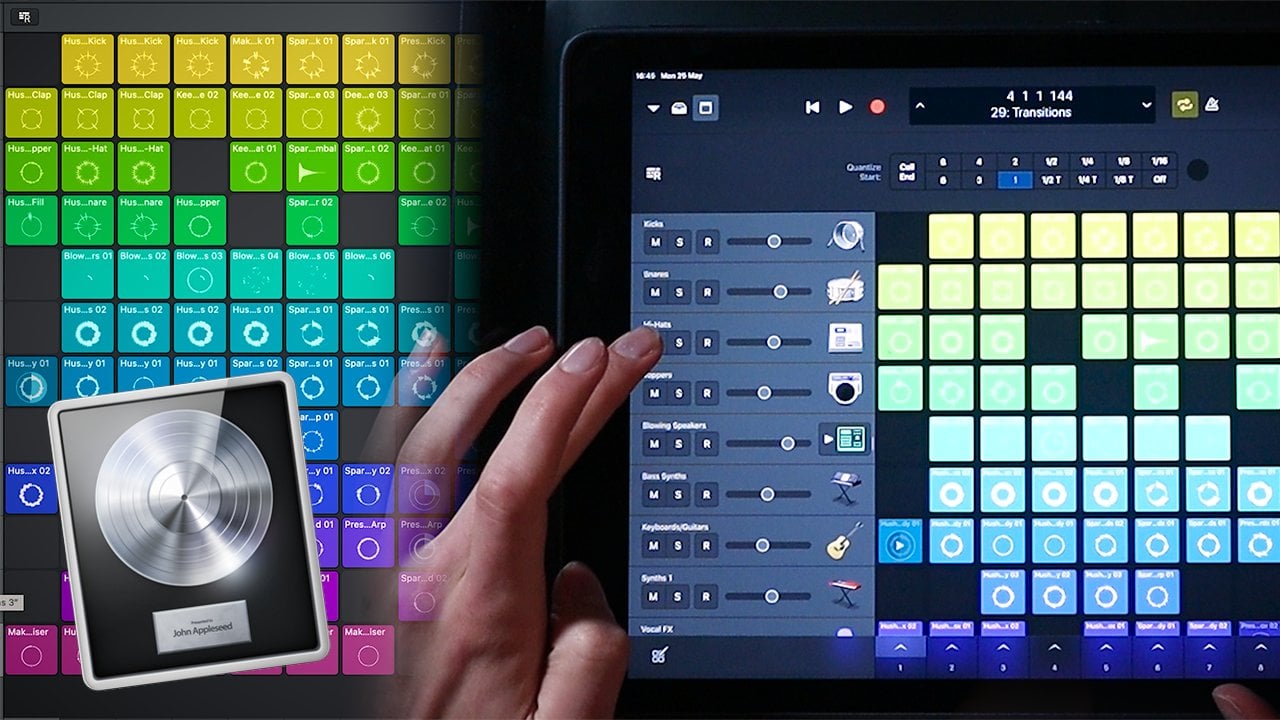
2. Como preparar o projeto de curso: Antes de irmos para nossas lições principais, há algumas coisas que você precisa saber para prepará-lo melhor para este curso. Para fazer uma apresentação de slides do launchpad, você precisa ter o software Ableton Live é o único DAW que pode ser usado para fazer um show de luzes da plataforma de lançamento. A partir do momento em que eu estou fazendo este vídeo, eu acho que o Apple Logic Pro acabou de tornar seu software comparável com o produto novation também. Mas não parece haver uma maneira de fazer um slideshow de launchpad com o software ainda, eu não tenho certeza se eles vão adicionar essas funções no futuro, mas poderia muito bem para manter um olho em suas próximas atualizações. Se você já tem um launchpad, você deve ter obtido seu software Ableton Live que vem junto com ele, que é a versão gratuita e mais básica do Ableton Live, obtenha a versão completa se puder. Se não, você sempre pode começar com a versão padrão ou lite Eles são todos capazes de construir um lightshow da plataforma de lançamento com o método 1 e o método 2, que eu vou ensiná-lo nas próximas lições, para o método três, você precisará têm Max for Live, que é uma plataforma para construir seus próprios instrumentos e efeitos VST. Vem com o fato Ableton, mas você pode comprá-lo separadamente também. Existem alguns plugins para ajudá-lo a
acelerar todo o processo e tornar a coisa mais eficiente. Falarei sobre isso novamente nas lições posteriores. Não importa qual Launchpad você tem, a operação desses dispositivos é mais ou menos a mesma. Todos eles vêm com sistema de luz RGB, que lhe dá 128 cores para escolher, exceto a versão mais antiga do Launchpad mini, Launchpad s. e Launchpad clássico, infelizmente, eles não têm o sistema de luz RGB, mas apenas com os LEDs tricolor. Então você está limitado a diferentes intensidades de amarelo, vermelho e verde com esses dispositivos. Mas não se preocupe com isso primeiro, porque o método que vou ensinar pode ser aplicado em qualquer um desses Launchpad que você tem. Nosso projeto de curso seria criar um show de luzes Launchpad de um minuto até o final desta aula. Com qualquer um dos métodos que você aprenderá aqui, pode ser o primeiro verso e coro ou qualquer parte dessa música. Construir um show de luzes não é muito complicado, mas pode ser um pouco demorado. Então eu acho que é melhor não gastar muito tempo lutando pela perfeição primeiro, porque o objetivo principal deste curso aqui é
começar a fazer progresso e obter algum feedback ao longo do caminho. A maioria das pessoas cria um show de luzes do launchpad, com uma música EDM ou música em ritmo acelerado, o que é ótimo. Mas você não tem que ser limitado por isso. Depois de aprender as habilidades que você precisa, basta ser criativo e você pode definitivamente aplicá-lo em qualquer gênero que você gosta. Depois de terminar seu primeiro show de luzes do launchpad, sinta-se livre para compartilhar seu trabalho com a seção do projeto e procurar ajuda de mim ou do grupo. Você poderia fazê-lo clicando neste botão verde aqui para criar um projeto. Depois disso, basta carregar qualquer conteúdo relacionado ao seu projeto aqui. Vamos apenas tomar este curso como um exemplo. Eventualmente, seu projeto enviado aparecerá na seção do projeto do aluno abaixo. Se você tiver alguma dúvida, você também pode comentar na seção de discussão aqui. E isso é tudo para esta lição vamos nos preparar. E vejo-te no próximo vídeo.
3. Como configurar configurações: lança pad e Ableton: Neste vídeo, vamos configurar o seu Novation Launchpad e Ableton assim que você entrar no software Ableton Live, vá para o canto superior esquerdo aqui ao vivo, procure preferências. Se você for um usuário do Mac, a vírgula comum seria a tecla de atalho. Basta ir em frente e clique nele Então aqui você precisa ir em guia link midi. Se você ainda não conectou seu Launchpad, agora é a hora de conectar seu Launchpad Se você já fez isso, certifique-se de que ligou seu dispositivo
assim para que ele seja detectado. Não importa se você conectou antes de abrir a seção ou depois. Enquanto o dispositivo estiver conectado, vá para a primeira linha aqui e procure o nome do launchpad que você possui. No meu caso, estou usando nosso Launchpad Pro. Então eu vou escolher um Launchpad Pro. certifique-se de selecionar a entrada e saída midi também, assim. Bem aqui. E eu tenho outro Launchpad X aqui eu vou escolher o launchpad X também E para um dispositivo MP3, você terá o DAW aqui e midi out DAW dentro e midi aqui. Escolha o DAW em uma saída se você estiver usando um Mac e midi in midi out para usuários do Windows. Certo, aqui na seção de portas MIDI. Todos os botões aqui devem estar ativados. Além das linhas do botão do sintetizador aqui, deve estar desligado. Não importa qual dispositivo Launchpad que você está usando, Não deve ser configurado assim. E também você não vai encontrar um botão de usuário no Launchpad X e como o Launchpad Pro tem o modo de usuário está sendo selecionado quando você está fazendo um show de luzes. Então, se você estiver usando um Launchpad X aqui, você terá que selecionar o modo de programador clicando nos botões de sessão aqui. Depois disso, selecione o botão laranja no canto inferior direito* aqui. Então você verá as letras do programador aparecerem. E selecione o modo legado Se você quiser reproduzir o arquivo de projeto que foi criado com uma versão mais antiga do Launchpad do que MK3. você poderia selecionar o modo legado selecionando o botão roxo aqui clique no botão roxo então você vai ver as letras legadas aparecer Então, por agora, vamos escolher o modo programador Então eu acho que é isso. Agora a sua plataforma de lançamento está pronta e pronta. No próximo vídeo, vou ensinar-lhe algumas maneiras de obter o BPM certo de sua música. Então vamos saltar para as nossas lições centrais.
4. Como configurar configurar: BPM: Antes de realmente saltar para o aspecto técnico de construir um lightshow do launchpad em Ableton
00:00:08 .565 —> 00:00:12 .075
você precisa primeiro escolher uma música para cobrir. É ótimo que se você pudesse encontrar um hastes das músicas que você quer cobrir às vezes, o produtor pode compartilhar as hastes ou multifaixas de suas músicas na Internet, para que seus fãs baixem ou façam um remix para a música. Mas na maioria dos casos, você dificilmente vai encontrar as hastes na Internet, Não
é uma norma que um produtor muitas vezes vai compartilhá-lo então está tudo bem se você não pode encontrá-lo, basta seguir em frente, nós poderíamos apenas usar o MP3. Depois de abrir a sessão
do Ableton Live , entre na vista de arranjos. Como você pode ver, há vista de seção e vista de arranjo aqui para você escolher com basta clicar sobre este depois que arrastar na música para a faixa de áudio. Clique duas vezes nele. Certifique-se de que botão está desligado Se o botão de distorção estiver no seu arquivo de áudio irá sintetizar para o tempo do projeto e ele irá esticar ou apertar o arquivo de áudio. Você não quer que isso aconteça. Certifique-se de que o botão de dobra está desligado. Se você já sabe qual é o BPM da sua música, basta digitar o BPM na seção de tempo aqui. Se você não sabe o que é o bpm, uma das maneiras mais simples de descobrir é pesquisar no Google. Basta digitar o nome da música, além de BPM Isso deve ser vários sites fornecendo tais informações. Basta clicar em um deles Tudo bem, agora temos o BPM que estávamos procurando, Depois disso, basta voltar para o seu Ableton e digitá-lo. Outra maneira de você descobrir qual é o BPM da sua música apenas para tocar no botão de ritmo de toque, que fica ao lado do seu bpm. Não é a maneira mais rápida, mas acho que é a maneira mais prática de fazer isso. Porque em algum momento para determinada música, se não for popular o suficiente, pode não ser fácil para você encontrar o BPM na Internet. Então eu acho que é importante para você conhecer essa tática que você tenha uma opção diferente quando se trata de encontrar o BPM de sua música. Antes de realmente fazer isso, primeiro aparar a música no início Se você tem o MP3 geralmente há um pouco de espaço no início da música. Se você não cortar isso, mesmo que você acerte o BBM, seu metrônomo vai estar desligado. Nós já temos o BPM certo do Google mais cedo, mas por enquanto, basta fingir que não sabemos o que é o PBM vamos ouvir a música juntos e ter a sensação de quão rápido a música é. É bem perto, meio que lá. Ainda há alguns trabalhos a fazer. Depois disso, o que eu faria é geralmente olhar para a faixa de áudio e ver onde está
a batida para baixo. Normalmente é mais fácil se olharmos para o refrão ou o segundo verso onde a batida cai. Sim... talvez eu possa trabalhar com essa parte. Mover para o ritmo ao redor, Ele vai mudar onde a batida cair na grade. Mas não olhe para o ritmo, porque nós já sabemos qual é o ritmo certo basta olhar para a faixa de áudio até que a linha transitória bem nas barras. Acho que está bom agora. E aqui está, 150 de novo. mas acho que esta parte pode não ser tão óbvia. Deixe-me encontrar outra parte. Sim, isto é bom. Então é evidente que onde cada uma das batidas para baixo está Vamos apenas mover aleatoriamente em torno do ritmo. Em algum lugar como 147. Ok, agora vamos mover o Agora vamos mover-nos até que ele se encaixe na grade eu acho que está bom agora. Sim, são 150. Não estava a olhar não
estava a olhar para o ritmo, por isso não estou a fazer batota. Então aqui temos o, temos o ritmo certo novamente. Eu não sei se você pode ouvir o metrônomo aqui. Caso você não saiba, aqui é onde você aumenta o volume do seu metrônomo. Vá para a exibição de seção aqui, você verá um logotipo de fone que está embaixo do solo Então basta aumentá-lo e reproduzi-lo novamente. Então é assim que você começa o tempo Funciona a maior parte do tempo, menos que haja algumas mudanças de tempo na música. Há apenas a minha maneira de fazê-lo Sinta-se livre para tentar com o seu método se você sabe que há uma maneira melhor de fazer
isso É isso para este vídeo. No próximo vídeo, vamos falar sobre o primeiro método na construção do lightshow do launchpad.
5. Método 1: com midi Clips: Tudo bem, finalmente chega ao nosso vídeo método 1 que estamos realmente indo para começar a fazer nosso show de luzes do launchpad. Neste vídeo, vou ensiná-los a construir uma capa de launchpad com clipes midi. Eu acho que esta é de longe a maneira mais fácil de construir um launchpad lightshow, você precisa usar os efeitos midi ou comprar o pacote Ableton caro como o método três vídeo que eu vou mostrar-lhe em outro vídeo, a fim de fazê-lo E a boa novidade é que você não precisa passar dias ou semanas praticando sua capa de launchpad com este método também. Vai poupar muito tempo,
especialmente na fase inicial, especialmente na fase inicial quando você só quer começar e começar a ver o resultado final o mais rápido possível Este pode ser o caminho a seguir. E, claro, você ainda tem que colocar em todo o criativo como trabalhar na construção do seu launchpad lightshow, certifique-se de verificar a seção de projetos e recursos para baixar todos os arquivos necessários para essas lições E você poderia definitivamente começar a trabalhar em seu projeto de curso com este método bem, bem, antes de entrar nele, deixe-me mostrar-lhe um dos exemplos que eu tenho aqui. Esta é uma das capas da plataforma de lançamento que fiz antes ,
embora pareça um pouco complicada ,
parece que muitas coisas estão acontecendo aqui mas é realmente muito simples o que você vai fazer é realmente desenhar notas midi em seus clipes midi e reproduza junto com a faixa de áudio. Cada uma dessas notas midi são, por padrão atribuídas aos botões designados no seu LaunchPad. Quaisquer que sejam as notas que estão sendo tocadas, os botões designados serão iluminados Deixe-me mostrar-lhe um pouco deste projeto aqui, a fim dar-lhe uma melhor compreensão do que eu acabei de dizer. Este é um remix muito divertido. Eu fiz com a música tema deste desenho animado chamado Crayon Shin Chan Eu não sei se você já assistiu este desenho animado antes. Eu cresci assistindo Shin Chan então eu decidi fazer um remix e launchpad lightshow com ele Se você quiser assistir a versão completa você poderia encontrá-lo no meu canal. Mas, por enquanto, vamos passar a como poderíamos fazer um show de luzes como este. Depois de arrastar a música e criou sua faixa midi. Primeiro, você precisa configurar sua faixa midi para receber entrada e saída do seu launchpad. Em seguida, arme sua faixa midi para gravação Em seguida, vamos criar um clipes midi que cobrem todo o comprimento da música. Ou se você planeja atribuir esses efeitos de luz a um toque de um botão para você executar. Você pode fazer cada clipe midi para um tamanho de botão Desde que você precisaria de um efeito de luz por botão pressione Mas por agora, vamos apenas criar um clipe midi E clique com o botão direito do mouse para selecionar, inserir clipes midi. Ou você pode usar o comando de teclas de atalho Shift M para fazê-lo. Existem duas maneiras de inserir suas notas midi. Primeiro de tudo, você poderia apenas usar a ferramenta de lápis no Ableton para desenhá-lo clicando aqui Ou você pode pressionar os botões B no seu teclado e sua ferramenta de lápis aparecerá Então basta desenhar com ele. Sempre que você pressionar play em Ableton você vai notar que haverá uma barra branca linhas mover através de seu rolo de piano quaisquer notas que estão sendo tocadas atualmente como estas linhas de barra
branca se mover através de seu rolo de piano, ele irá acender seus botões no Launchpad Assim como o exemplo que eu mostrei anteriormente. Se você quiser mudar a cor das notas midi no seu launchpad, você pode fazê-lo alterando a velocidade das notas de um para 127 cada um deste número representa uma cor diferente. Você pode alterá-los um por um ou simplesmente selecionar todos e movê-los juntos ao mesmo tempo. Como o gráfico que eu anexo aqui você vai ver quais são as cores Eu vou colocar isso na seção de projeto e recursos para você baixar bem
assim depois de assistir este vídeo, por favor lembre-se de olhar para ele. Outra maneira de fazer isso é simplesmente tocar no seu launchpad e segurá-lo Em seguida, pressione os botões de seta para a direita no seu teclado e certifique-se de que o botão de
visualização do editor midi está ativado Ele só funciona quando o botão está ativado Ele irá criar as notas midi em sua linha de piano e permite que você desenhe várias notas midi ao mesmo tempo. Eu acho que é muito mais fácil e mais rápido, fazendo isso desta maneira pensar nesta barra
como quadros como desenhos animados e vídeos antigos costumava ser feito você está criando uma imagem dentro de cada barras dadas aqui quando se trata de criando os efeitos do show de luz que você pode ser tão criativo quanto você quiser mas há poucas funções aqui você pode querer primeiro se familiarizar com Frequentemente tempo, você pode encontrar-se querendo acelerar os efeitos de luz para melhor ajustar a energia da sua música e adicionar um pouco de ponchiness a ela. Para fazer isso, você pode selecionar suas notas de desejo e ir para o topo aqui onde haverá esta seta de marcador de estiramento midi em seguida, movê-lo para a esquerda ou direita para torná-lo mais lento
ou mais rápido ou você pode ir para o canto inferior esquerdo aqui Você vai notar que estes dois botões têm um número dois sobre eles clique no cólon dois a metade do comprimento do
seu efeito de luz e essencialmente torná-lo duas vezes mais rápido. ou vá selecionando o asterisco para dobrar o comprimento das suas notas para torná-las duas vezes mais lentas. Assim como este. outra coisa que você poderia fazer para tornar seus efeitos de luz mais interessantes. Você pode ir até o canto inferior esquerdo aqui e clicar neste botão inverso para reverter os efeitos que você acabou e que faz exatamente o que você acha que faria. e para o botão inverso aqui, essencialmente pegue todo o efeito de luz que você fez e o vira 180 graus para fazer um efeito simétrico. Deixe-me mostrar-lhe um exemplo melhor aqui o que quero dizer é que você poderia copiá-lo para o outro lado assim então invertê-lo e movê-lo para o topo movê-lo para o topo do original então deixe-me primeiro mude-os para a mesma cor modo que é assim que eu uso o botão inverso basta ser criativo com essas ferramentas que você pode fazer toneladas de efeitos loucos com apenas essas ferramentas Esse é o método 1 na construção do seu launchpad lightshow ir e experimentá-lo e ser criativo e sinta-se livre para compartilhar seu progresso no projeto ou seção de discussão, bem como é um lugar muito bom para você obter alguns comentários de outros enquanto você está progredindo. No próximo vídeo, vamos falar sobre outro método na criação do seu lightshow do launchpad
6. Método dois: com efeitos midi (configuração e amostragem): Neste vídeo, vou ensinar-lhe outro método para construir a capa da sua plataforma de lançamento. vamos estar usando os efeitos midi para construir seu show de luz desta vez
00:00:14 .265 —> 00:00:17 .895
você também poderia fazer um monte de efeitos de luz divertidos com ele
00:00:17 .895 —> 00:00:19 .830
Embora isso possa ser um pouco mais complicado do que o anterior método que te ensinei. Não é que seja difícil
00:00:25 .290 —> 00:00:27 .075
há mais trabalhos para fazer Se você quiser realizar sua apresentação de slides com o Launchpad isso é algo que você precisa saber, mas eu também vou te ensinar um método muito mais simples no final Para isso, Ele exige que você use os plug-ins de Max for Live que só está disponível em suíte Ableton você poderia comprá-lo separadamente se você já tem a versão padrão Vou falar mais sobre todos os detalhes no método três antes de saltarmos direto para o método 2 e 3 precisamos primeiro fazer alguma pequena configuração em seu Ableton. uma das principais diferenças que os separam
do método um é que vamos lidar com amostras com esses dois métodos. Isso significa que vamos dividir o MP3 que temos em muitos clipes de áudio curtos e atribuí-los em cada um desses botões aqui para que possamos atuar com ele. Depois de abrir um novo arquivo de projeto e criar suas faixas midi, primeiro você precisa armar suas faixas midi de amostra para que quaisquer entradas midi que estamos recebendo acionem as amostras que vamos configurar mais tarde depois disso, você precisa configurar sua faixa midi de luz para exibir a saída alterando a entrada para dentro e saída para o launchpad que você vai usar Próximo, você tem que escolher o canal midi para o seu launchpad Depende de qual Launchpad você Se você estiver usando um Launchpad X ou Mini deixá-lo em um, mk2 ou pro deixá-lo em seis aqui eu tenho um launchpad pro então eu vou selecionar a saída para launchpad pro eo canal midi para 6 depois de configurar para o seu , você deverá ver alguns feedbacks leves no seu launchpad quando tocar nele. Como este. Só se você tiver feito corretamente. e para MK três usuário, se você tem um Launchpad X
00:02:35 .030 —> 00:02:37 .775
mini mk3 ou pro mk3
00:02:37 .775 —> 00:02:40 .980
você deve estar selecionando o canal 1. Incluirei essas informações em um documento para você baixar na seção de projetos e recursos. Vá em frente e procure se quiser. Em seguida, vamos arrastar o rack de instrumentos para sua pista midi de amostra que ele irá acionar uma amostra quando você pressionar um botão clique aqui para expandir seu rack de instrumentos em
seguida, arraste o rack de bateria para o rack de instrumentos agora é hora de você arrastar em suas amostras para o rack de tambor mas como você pode ver, nós temos apenas esses muitos botões aqui no rack de tambor eles podem parecer muitos aqui mas na verdade ainda está longe de ser suficiente Se você quer cortar ou 3 a 4 minutos de música em amostras. Eventualmente você vai ter centenas de amostras para uma música porque se você está cortando-os por cada poucos bares em média cada uma dessas amostras são em torno de um segundo ou menos Então uma página de bateria definitivamente não é suficiente É por isso que rastreamos o rack de instrumentos em primeiro lugar para que
possamos adicionar mais rack de bateria a este rack de instrumentos e atribuí-los em páginas diferentes. Então, como mudamos nossas páginas no Launchpad é usando esses botões aqui vamos atribuir cada um deles em página diferente Normalmente eu iria apenas criar 8 racks de tambor e atribuí-los a esses botões no início Então Eu vou atribuir mais alguns rack de bateria aqui o que eu faria é duplicar o rack de tambor aqui. Acho que temos 1,2,3,4,5,6,7, talvez mais um. então renomeá-los agora temos oito páginas diferentes aqui então eu vou para cadeia para movê-los para páginas diferentes Este é um, este é dois Primeiro um é 0, eu vou movê-los um por um. E você pode notar que há esta barra azul clara aqui é para mostrar em qual página você está atualmente
quando você alternar entre as páginas esta barra azul irá se mover ao longo. Então como você está indo para atribuí-los é clicando com o botão direito do mouse nele e mapear para a minha macro um
00:05:33 .220 —> 00:05:35 .900
Quando você mover a macro aqui Ele irá simultaneamente mover a barra azul claro também Depois disso o que você vai fazer é conectá-la ao seu launchpad vá e pressione o botão midi aqui Depois disso, clique no seletor de corrente, o macro aqui. Agora você tem que ir para o seu launchpad e pressionar o primeiro e o último botão ao mesmo tempo. Depois disso, você verá uma coisa de mapeamento midi aparecer aqui que significa que você está conectado ,
mas ainda não terminamos. Você ainda tem que alterar manualmente o número que você vê aqui deixar o mínimo em zero e máximo em sete se você não fizer isso quando você pressionar neste botão eles não vão na página que você quer que eles sejam. Por exemplo, quando eu pressionar este botão, você verá que eles estão desligados. Eles não estão nas sete páginas porque eles são divididos, o 127 é dividido por oito botões Então o para que ele não vai atribuir à página que você deseja é por isso
que queremos definir o número máximo para 7 depois de definir agora esses oito botões são atribuídos a todas essas páginas aqui e também se você estiver usando um launchpad X ou qualquer launchpad mk3 certifique-se de que seu firmware está atualizado E também você selecionou seu modo legado dentro do seu modo de sessão Este. Depois de assinar seu launchpad para Ableton o que vamos fazer agora é provar sua música Neste ponto, você já deve ter obtido o ritmo certo Se você ainda não fez isso deixe de assistir o vídeo quatro que eu falei sobre as duas maneiras de obter o BPM certo anteriormente Agora como tudo está alinhado para as linhas que estamos prontos para o seu corte. Na verdade, não há regras quando se trata de amostras de sua música que você pode cortar cada amostra em qualquer comprimento que você quer que eles sejam mas geralmente nós ainda vamos tentar mantê-los curto como algumas barras de comprimento para cada clipe. Ainda pode haver alguns clipes mais longos para determinada parte da música, como um detalhamento ou outro, etc. Eventualmente tudo depende de quão rápido você deseja reproduzi-lo Agora vamos tomar esta música como um exemplo. Como eu iria cortá-lo é que geralmente eu iria primeiro ouvi-lo
obter o vislumbre da energia da música e imaginar como eu iria planejar para projetar um efeitos de luz de antemão. Então eu vou começar a cortar a música e projetar os efeitos de luz ao longo do caminho apenas ir com o fluxo algumas pessoas gostam de cortar a música inteira em muitas peças diferentes antes de começar a fazer qualquer edição de show de luz Não há realmente certo ou errado mas eu prefiro fazê-lo desta maneira porque muitas vezes eu me encontro chegando com idéias diferentes do que eu originalmente pensei que eu queria que fosse. Então eu acho que é melhor não experimentar a música inteira primeiro ou pelo menos experimentá-lo por seções talvez eu vou cortar toda a introdução primeiro em
seguida, passar para a próxima parte apenas Quando eu terminar com o design do show de luz para a introdução que é apenas a minha maneira de fazer as coisas. Você poderia definitivamente cortar a música inteira primeiro desde que o fluxo de trabalho faça mais sentido para você. Vamos tomar esta parte como um exemplo ouvi-la e cortá-la em várias amostras Como poderíamos dividir o arquivo de áudio é clicando com o botão direito do mouse e selecionar a divisão aqui ou você poderia apenas usar o comando de tecla de atalho E para fazer isso. Depois de cortar a música no comprimento que você deseja arrastá-la para onde você quer que ela esteja. então quando você tocar
nele ele irá acionar as amostras Por
exemplo, se eu quiser atribuí-lo a este botão, então eu iria arrastá-lo para onde eu quero que ele seja eu vou arrastar este arquivo de áudio aqui para este D2 bem aqui Mas há um problema aqui Você vai perceber que toda vez que você arrastar as amostras para o seu rack de bateria a música inteira será colocada no botão Se você tiver 100amostras nesta música isso significa
que a música será colocado em um 100 vezes em seu rack de bateria que vai ocupar um monte de uso de CPU Seu computador pode ficar mais lento por causa disso então a solução aqui é fazer esses clipes suas próprias amostras você pode fazê-lo clicando com o botão direito do mouse nele e selecione consolidar ou basta clicar no comando de tecla de atalho J para fazer isso Toda vez que você cortar a amostra não se esqueça de fazer este passo Agora, tentamos arrastar a amostra novamente agora você só vai obter a seleção dos clipes de áudio desejados. e outro problema é que quando você olha para o final de cada amostra você coloca no final muito pouco aqui é corte. Isto é porque o seu botão de pressão está ligado basta desligá-lo cada vez depois de ter arrastado na amostra último, mas não menos importante, eu tenho mais uma dicas muito importantes para melhorar a sua tampa do launchpad aqui uma vez que você tenha feito Com todos os passos que acabei de te dizer para fazeres Desça até ao fundo, aqui vais ver um desvanecimento e desvanecer-te aqui. E sim, você adivinhou direito nós vamos adicionar um ligeiro fade in e desaparecer para cada uma dessas amostras apenas um pouquinho para ele para que você não vai ouvir o som de recorte entre as amostras enquanto você está realizando talvez 4 a 5 mili segundos é bom. Normalmente eu vou colocá-lo em torno de 5 milissegundos. Sim, acho que 5, 6 milissegundos é bom. Depois de adicionar um monte de amostras Se você não fizer isso, provavelmente você vai ouvir alguns sons de recorte no meio Se você quiser que cada uma das amostras que você joga aqui para ter um volume consistente. Você poderia baixar a velocidade aqui que toda vez que nós tocamos ele tem o mesmo volume Se você não fizer isso, você não vai obter a mesma quantidade de volume então normalmente eu vou desligar a velocidade para que quando eu estiver executar cada um dos clipes de amostra que eu tocar em tem um volume consistente Tudo bem. Isso é basicamente sobre isso. No próximo vídeo vai ser uma das parte mais emocionante vamos fazer efeitos show de luz novamente com os efeitos midi desta vez. Então, vejo-te no próximo vídeo.
7. Método dois: com efeitos midi (Lightshow): Bem-vindo à segunda parte da lição do método 2 Antes de continuarmos, certifique-se de que você já assistiu o último vídeo que falamos sobre como configurar a sua pista midi de amostra e os efeitos midi que vamos necessidade de lightshow construir nossa velocidade, comprimento da nota, pitch, acorde e arpejador Primeiro você precisa arrastar o rack de efeito midi para o seu canal de luz ligar esses dois botões para mostrar sua lista de cadeias e controle de macro em seguida, clique na cadeia semelhante à configuração que fizemos para a faixa do canal Temos que mapear esta coisa azul claro para macro um também Depois de mapear que, clique no botão midi, clique no seletor
de corrente mantenha pressionada a tecla dois botões aqui para atribuir o seletor de
corrente para esses oito padrões em seu launchpad Certifique-se de que você se lembra que mudar o número máximo para sete também Assim como o que fizemos no último vídeo, em seguida, criar mais cadeia aqui e renomear eles da página um para a página oito, e movê-los um por um para as páginas diferentes O próximo passo é arrastar em outro rack efeito midi para o seu botão de página seguida, vamos começar a fazer efeitos de luz com cada cadeia que estamos indo criar aqui Clique no botão de tecla por exemplo, eu vou criar uma cadeia aqui clique no botão que você deseja atribuir seus efeitos de luz em segurar sobre ele. espere ya deixe-me primeiro selecionar a página certa Agora você verá o botão que você pressiona lits aqui
em cima e clique duas vezes na barra verde Depois que seus efeitos de luz só
aparecerão quando você tocar no botão que você atribuir agora, eu vou arrastar os efeitos midi para mostrar como eu os uso O efeito de velocidade é usado para mudar a cor do seu efeito de luz você poderia se referir a este gráfico aqui para ver quais são as cores desses números Eu vou colocar isso na seção de projetos e recursos para você baixar também Primeiro defina o intervalo para zero Depois disso, mova o controle alto para mudar o número para a cor desejada O botão de pitch é usado para mover os efeitos de luz, adicionar o botão de pitch à cadeia de luz e mover o controle de pitch em torno de onde você quer que ele seja acorde é uma espécie de semelhante ao tom, mas na verdade é uma máquina duplicada. Por exemplo, você poderia usar o primeiro botão aqui, o primeiro controle aqui para duplicar as luzes originais que você tem. Então 1, 2, 3, 4, mais
uma nota será adicionada aqui, eu poderia adicionar mais aqui permite
que você copie as notas em direção a seis vezes. Você pode até adicionar outro efeito de acorde em cima disso e duplicar todos os nós que formam o primeiro efeito de acordes. É uma ferramenta muito útil para ter Por exemplo, eu poderia copiar todos esses quatro nós aqui para o próximo passo. Acontece que eles serão oito notas no launchpad se eu continuar adicionando então é assim que você cria um efeito de luz com o efeito de acorde. comprimento da nota controla quanto tempo a luz será exibida Você pode fazer com que ela dure até 60 segundos ou tão rápido quanto 10 milissegundos. O arpeggiator permite que você adicione movimento ao seu efeito de luz com estes cinco controle principal que você tem aqui Você pode ver o, você realmente não pode ver o movimento indo se você apenas adicionar um arpegiator Então geralmente eu vou com o efeito de acorde. Por exemplo, se eu adicionar mais algumas notas aqui, depois disso eu adiciono o arpejador ao lado dele você vê as luzes indo assim porque eu configurá-lo para cima Se eu mudá-lo para baixo a luz vai se mover para baixo Se eu selecionar para cima para baixo, ele vai subir e para baixo a taxa controla o quão rápido ele se move então deixe-me aumentá-lo um pouco para que ele se move mais rápido agora O portão controla o tempo de cada luz no arpegiator permanece aceso Repito, adicionando a quantidade de repetição ao efeito de luz Por
exemplo, se eu definir um número como 2, ele só sobe e desce duas vezes Passos que controlam as mudanças de posição em uma repetição ele só sobe e desce duas vezes
Passos que controlam as mudanças de posição em uma repetição
Distância controla até onde cada passo de luz se move Você vai entendê-los melhor em nenhum momento quando você brincar com ele Deixe-me dar-lhe alguns do exemplo da combinação de usar esses efeitos midi aqui. Por exemplo, se você quiser fazer um efeito de luz como
este , esta é a combinação que você precisa deixe-me quebrar para você. como no início eu vou usar os efeitos de acorde para criar as notas que eu preciso então eu adicionei mais seis notas aqui com o efeito de acorde depois que eu adicionei o arpejo Eu selecionei o up-down estes são meus e adicionei outro efeito de acorde para adicionar mais três notas ao lado dele e mais um efeito de acorde para dobrar o que eu fiz então, velocidade para mudar as cores do meu efeito de luz modo que é praticamente sobre ele Tudo bem, deixe-me mostrar-lhe outro exemplo que eu tenho aqui Então como fazer um efeito de luz aleatorizado como este? Eu primeiro adicionei um arpegiator e eu aumentar os passos todo o caminho para mudar a posição Então, sem esses passos é apenas como este Sim, este controle o quão rápido é assim com o arpegiator, mas com os passos todos os caminho para cima, ele vai acabar por ser assim. Depois disso eu adicionei outro acorde para simplesmente adicionar mais notas aleatoriamente depois disso eu adicionei outro tom mudar as posições apenas para mover as notas um pouco para como eu quero que ele seja. e adicionei o comprimento da nota para sustentar as notas um pouco mais então adicionei mais um efeito de velocidade para adicionar um pouco de cor aleatoriamente para torná-la mais colorida e imprevisível,
então foi assim que este efeito de luz foi feito Tudo bem, deixe-me mostrar-lhe mais um efeito de luz que eu tenho para você aqui este é um pouco mais complicado porque eu adiciono mais um rack de efeito midi em cima destes dois cremalheira
de efeito midi a fim de fazer um efeito de luz mais complexo Então deixe-me quebrá-lo para você o que eu fiz aqui deixe-me primeiro desligá-los
desligar todos esses efeitos midi off Tudo bem, esta é a nota selecionada e no início eu adicionei um acorde porque eu quero, eu quero adicionar algum movimento a ele depois disso Então eu tenho que primeiro criar as notas para os movimentos futuros Eu escolhi o de cima para baixo aqui estas são a minha configuração depois que eu adicionei o efeito de velocidade para mudar a cor então este é o lugar onde ele começou a ficar mais complicado na verdade Não é muito complicado apenas que eu adicionei mais um efeito midi em cima do que para que eu pudesse atribuir mais notas em cada uma dessas notas não Faz sentido para você? Como, por exemplo, eu adicionei mais uma nota quando ele se move para a segunda nota, bem aqui Então quando ele vai para a terceira nota eu adicionei mais duas notas aqui A quarta nota, haverá mais três notas Quinto com mais duas notas Sexta, com mais uma nota e sétima sem quaisquer notas adicionais sobre isso , então isso é praticamente sobre isso. com este rack efeito midi dá-me a flexibilidade de adicionar mais notas em cada um destes. Não é tão complicado realmente só que você precisa entender como usar outro rack efeito midi em cima do seu No próximo vídeo, eu vou falar sobre uma maneira muito eficiente de construir um launchpad lightshow para isso, ele requer que você tenha o Max for Live para fazê-lo Eu vou falar sobre todos os detalhes novamente na próxima lição, você pode decidir qual método você deseja usar para o seu primeiro show de luzes do launchpad
8. O projeto do curso do luz de um minutos: Tudo bem, agora você aprendeu os três métodos para construir seu show de luzes da plataforma de lançamento espero que você tenha decidido qual método você deseja usar na construção de sua capa de lançamento agora. Neste vídeo, eu quero mostrar a vocês
o show de luzes do launchpad de um minuto que eu fiz para este curso eu fiz com o método dois que, independentemente de qual versão do Ableton você tem, você ainda pode abrir o arquivo e reproduzi-lo com seu launchpad Verifique o nosso que eu fiz para este projeto e implementá-lo em seu lightshow se você quiser Ir e baixar e reproduzi-lo com o seu launchpad E você tem minha permissão total para postá-lo no Facebook ou Instagram Apenas tag me vai fazer Então, o suficiente para falar. Sem mais delongas. Vamos pular direto para o nosso projeto de um minuto do Launchpad de luz [Música]
[Música] [Música] [Música] Oi.
9. O que vem a seguir?: Ei, esses J1, eu sou
o criador
do instrutor deste
curso ensinando
tudo o que você precisa saber sobre o Novation Launchpad que você não encontraria
no menu do usuário. O launchpad master Region III consiste em três cursos
diferentes. Recebi o tecido
de como construir a relação
Launchpad a partir do zero, embora seja divertido e
satisfatório fazer um além. Mas se você acha que é
demorado demais para
fazer um, não se preocupe. Você também pode usar os 47 modelos que
eu fiz para você. Tudo o que você precisa fazer é
arrastar e soltar em suas seções de capa de evidência ou
Launchpad, então você está pronto para ir. Poderia te poupar muito
dessa maneira. Se você é músico
ou produtor, provavelmente
quer usá-lo em sua produção musical ou performance
ao vivo também. Você poderia usá-lo para
controlar seu sintetizador. Clipes de áudio no loop
Ableton Live, os diferentes
instrumentos que você toca, todos esses tópicos mencionados, também
somos abordados no módulo
do site ao vivo. Por último, mas não menos importante, se você é um grande fã da mídia,
você provavelmente se pergunta, como ele fez a malha de cultura
pop operar na
mesma pergunta que você por muito tempo. Mas eu o conheço pessoalmente. É por isso que eu analiso o mash up e surgiu antes de estruturas
e métodos para tecidos, como os fabricantes
eram semelhantes como este. Se você está se inscrevendo para o master
Launchpad
Region II hoje, você não está recebendo um, não dois, mas três cursos diferentes, juntamente com o show de luzes
Templários em um preço de aderência. E adicionando a
isso, você também obtém outros arquivos do projeto Ableton fazer parte do lançamento da minha
região muscular D no Facebook, acrescentar o dólar HIPK2, um ensaio de madrugador e ofertas para qualquer um dos nossos produtos futuros. E a melhor parte
é que você recebe as atualizações de avaliação vitalícia deste curso sempre que
fizermos novos módulos ou mega
novo custo do nosso LaunchPad, eles estarão no módulo
interior como parte. Todos esses ótimos
negócios que você está recebendo são apenas US $97 hoje. Este será o
melhor preço de todos os tempos. Sim, você ainda pode conseguir isso depois que esta campanha acabar. Mas se você nunca mais estará
no preço dele, o preço foi só subir
nos meus sauditas três
causas diferentes e os modelos empréstimo
padrão com
um preço diferente. Mas não havia,
seria no pacote a, essa Alice neste garoto de
preço, novamente, decidir e estou
muito confiante em dizer que você não teria um
arrependimento de ter esse custo. Mas, caso você
não goste de nenhum
dos módulos ou custos ou na região
principal do launchpad, seus cuidados 14 dias, não
encontramos preocupações com você. Eu só
quero que você dê uma olhada nesse custo e ao lado
do Você mesmo. Tudo bem, espero
que eu estivesse fazendo esse custo.
 Good Noise TV, Music Production