Transcrições
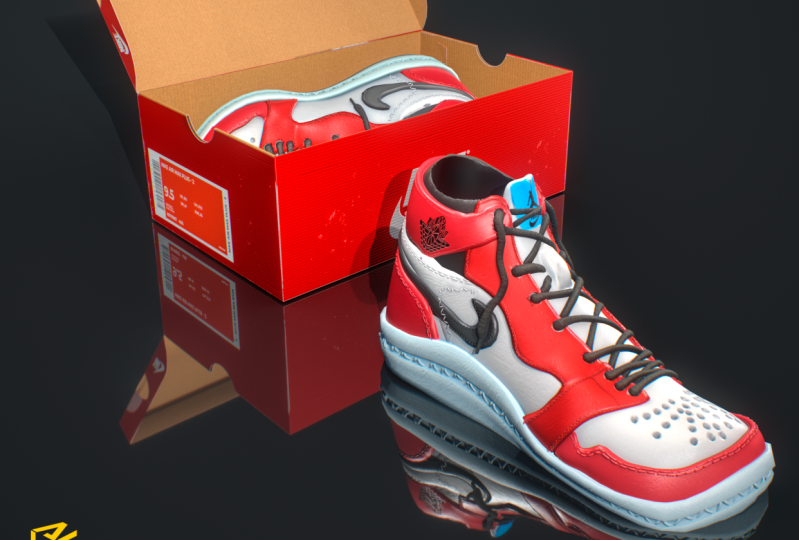
1. Introdução a zbrush realistas: Neste curso, mostrarei como criar Jordan retro é a adição infantil dentro do ZBrush. Normalmente começo com uma esfera. Sempre que estou fazendo algo orgânico, isso dá, apenas me dá a opção criar volume mais fácil. Agora, aqui o que estou tentando fazer é tentar criar algo que é chamado na indústria ou dentro do molde que um sapato geralmente é criado no topo. Então, estou tentando capturar o volume e a essência, se você quiser, do sapato. E quando estiver feliz com isso, começarei a extrair os painéis principais. E esses painéis são sobrepostos e sobrepostos um sobre o outro apenas para criar para que possamos obter os elementos finais do sapato. E quando estiver feliz com elas, com essas peças, começarei a adicionar, limpá-las, ajustar e garantir que elas estejam se sobrepondo corretamente. E, finalmente, vamos adicionar um pouco de espessura a eles. E quando estivermos felizes com os painéis finais, podemos ir em frente e adicionar pequenos detalhes como costura, cadarços, orifícios de ventilação
e quaisquer outros ajustes que
precisamos fazer antes de preparar os arquivos para serem exportados em nosso software 3D como Maya, 3D max para ser renderizado em VRA ou qualquer que você, você estará usando. Agora, também mostrarei como exibo minha escultura usando um software chamado Sketchfab. Eu realmente gosto do Sketchfab porque me dá a opção de mostrar o modelo 3D em 3D na verdade e não renderizar como um material 2D.
2. 01 Criação o molde de sapato: Tudo bem, então, quando começar a trabalhar em qualquer sapato, a primeira coisa que você precisa criar é o que é chamado na indústria, o molde de sapato. E geralmente estes são feitos de madeira e você pode ver nas fotos que estou mostrando. E quando começo, geralmente
gosto de começar com uma esfera e estou usando o ZBrush é transparente para criar. Assim, posso ver o material de referência, todas as fotos que abri atrás da janela do ZBrush. Existem diferentes técnicas para fazer isso, para que você
possa carregar a imagem dentro do ZBrush. É tudo sobre, eu adoro essa técnica porque você pode
alterná-la muito rápido e não é, você não tem o incômodo de carregar em referência. Então você notará o que estou fazendo aqui. Só estou me movendo usando o pincel Move, apenas tentando capturar a silhueta o máximo que puder. Então, capturar esse formulário e o mais próximo
possível, ele não precisa ser perfeito. Porque o que vamos usar isso, vamos usá-lo para extrair as formas principais. Agora, quando giramos, você notará que as formas ficam muito ruins pela frente. E é por isso que sempre que alguém começa, especialmente recém-chegado em 3D, você tem que ter o hábito de escrever
sua câmera e olhar para sua câmera e olhar o seu modelo de diferentes ângulos, às vezes até alternando e prospectiva off e assim por diante. Então aqui estou usando o pincel plano eu
possa achatar essa área superior. E eu estou olhando para isso e suavizando-o, movendo-o e fazendo algumas medidas Z apenas para que eu possa ter como uma malha limpa e limpa. E como eu disse a vocês,
esta parte é realmente importante porque esta é a parte que vamos construir todo
o sapato por cima. Então, novamente, para ver, vai se mover e começar a mover algumas partes. Você percebe que quando eu vou para Mesh, a parte superior não foi perdida um pouco desse ângulo quando entrei e suavizei. E estou usando o shift para suavizar. E estou pensando que estou usando o suave regular para este. Mais uma vez. Não se esqueça de verificar
isso em todas as visualizações e também
certifique-se de ter várias referências para qualquer sapato que você esteja fazendo. Embora você perceba isso com o transparente, estou trabalhando apenas de lado. Eu tenho no meu monitor secundário e é por isso que mostrei essa imagem. Eu tenho outras fotos de diferentes ângulos, close-ups e assim por diante. Então eu sei o que estou construindo. Agora, você pode se perguntar, por que o sapato é simétrico? Porque, como você sabe, os sapatos não têm uma forma simétrica. Bem, é mais fácil construir todo o sapato no modo de simetria. E então, uma vez que tivermos todas as batalhas, e então você notará que assim que tivermos todos os painéis feitos em todas as peças, vamos apenas movê-lo e esculpir para que ele se encaixe no pé esquerdo e direito. Novamente, como você pode ver, estou usando apenas a ferramenta Mover. Nada mais. Sempre usando o transparente. Para que eu possa pular por aí. Vou editar, suavizar, suavizar um pouco, e depois voltarei novamente a visualização 3D e faço alguns ajustes apenas para garantir que fique bem em 3D. E não só do lado, porque no momento em que você começar a mover algumas coisas na vista lateral,
você definitivamente mudará o volume e as formas em outras visualizações. E você sempre tem que ter em mente para sempre verificar sua escultura, o que quer que esteja fazendo. Então aqui você notará que estou usando malha
achatada e 0. Novamente, estou usando z para malha. Então, só para ter certeza de que eu tenho uma malha limpa, então eu não tenho nenhum alongamento estranho de polígonos e assim por diante. Você notará com cada adição que eu faço, o modelo só muda um pouco. Então eu sempre tenho que entrar, pegar o pincel Move e começar a mover e empurrar as coisas. Novamente, como eu disse, não precisa ser perfeito, mas tente chegar o mais próximo possível da silhueta do sapato. Porque no próximo vídeo, vou mostrar como podemos seguir em frente e criar todos os diferentes painéis.
3. 02, criar painéis de sapatos: Agora que temos o molde de sapato pronto, podemos ir em frente e começar a criar os painéis. Agora, você vai notar aqui, eu já fui em frente e fiz algumas linhas
antes de perceber que eu não gravei essa parte. Mas não se preocupe, vou passar
pelo mesmo processo com todas as outras partes. E acredite em mim, você vai ficar entediado de quantas vezes eu vou te
mostrar isso, essa técnica. Então, o que estou fazendo aqui eu só rastreei procurando foi três transparentes. Acabei de rastrear o painel principal que vou usar. E o que estou fazendo aqui, vou entrar com a ferramenta pincel segurando o controle e apenas desenhando esse pincel. Agora, você pode fazer isso usando o pincel laço, mas eu gosto de usar isso porque ele só me dá mais controle e
sinto que estou criando cada uma, cada parte. E com o Laço parece um pouco confuso e eu uso, você sempre tem que entrar e excluir algumas das partes. Como você vai notar aqui, estou apenas arrastando um retângulo antes apenas para preencher as outras partes. Agora, às vezes, quando eu terminar a forma principal e você vai notar aqui, eu pressiono Control e clico no modelo. Então, suaviza essa massa. E então, enquanto eu a suavizar, então segure Control e Alt. E só para afiar de volta novamente. E desta forma, apenas se livrar de qualquer forma estranha. E também você notará se você tiver alguma peça extra. Agora, o que eu fiz aqui é usar um plugin que eu realmente amo, que se chama extract plus. E você pode fazer isso sem o plug-in. E eu tenho um vídeo apenas mostrando que
você pode fazer a mesma técnica sem o, sem o plug-in. Mas eu recomendo verificar o blog Porque The, o que ele faz é apenas salvar muitos
passos de como extrair uma malha de, de, de um modelo. E são nove, realmente adoro usá-lo. Faz, ele faz um ótimo trabalho em 0 e apenas fazendo a extração, a remedição Z e a nitidez de uma só vez. Então, é quase, você sabe, é apenas economizar tempo e economizar e apenas fazer algo rápido. Porque quando você está trabalhando e está tentando criar conceitos diferentes, a única coisa, a maior parte que leva tempo é apenas entrar e tentar coisas. E você só tem um tempo limitado quando você tem um prazo específico para terminar alguma coisa. Então eu tento o meu melhor para encontrar esses plug-ins que
me ajudaram a reduzir a quantidade de tempo gasto fazendo qualquer passo. Então, como você vai notar aqui, estou de volta. Uma vez que extraímos essa forma, voltarei e selecionarei o molde de madeira que criamos. E nós faremos o mascaramento de novo. E você notará que eu farei os únicos, aqueles que a forma está feita. Pressionarei Control e suavizarei a máscara, e depois novamente Control Alt e apenas para afiá-la. E assim que isso for feito, vou em frente e extrair mais. Uma vez que eu tenha essa forma extraída e você vá, você notará que ela apenas cria uma nova ferramenta para ela. Vou para inflar e vou inflar o Bart para
que ele fique em cima do molde. Agora você notará que vamos seguir em frente e fazer muitas edições nisso porque eu preciso colocar esses painéis de uma maneira específica dependendo do design e do design que estamos fazendo, certo? Então, o que você percebe? O que eu vou fazer é vou fazer muito inflar e depois vou usar a ferramenta Mover para que eu
possa mover esses painéis e um fora e às vezes eu vou afiar as bordas ou mova algumas coisas ao redor. Agora que temos dois painéis feitos, eu vou em frente e você percebe que vá em frente e apenas ajuste essas formas para que ela possa caber na silhueta. Mais uma vez, estou trabalhando muito duro. Como você notou, não se preocupe detalhes
muito próximos porque vamos
fazer isso assim que tivermos a final,
os painéis finais sobrepostos e prontos para pronto para, você sabe, espessura e escultura. Agora, para este, vou fazer os painéis laterais. E isso é que você vai notar agora é por isso que eu não tenho uma esquerda e uma direita porque se tivéssemos uma esquerda e uma direita aqui, então eu deveria ter. Então tivemos que trabalhar em dobro. E então você pode fazer a parte do mascaramento e você tem que fazer isso para cada lado e você tem certeza que tenho certeza que você não pode obtê-lo exatamente o mesmo, não importa o quanto você tente. Então, em vez de fazer isso, estou apenas trabalhando em simetria, mascarando em simetria. E dessa forma tenho certeza de que cada lado será exatamente o mesmo. E quando tivermos todos os painéis feitos, vamos seguir em frente e fazer as tábuas assimétricas
do sapato e garantir que fique bem à esquerda, à direita e
no pé direito. Então, novamente aqui, mascarando. Estou suavizando a máscara, afiando a máscara. E depois que eu tiver a forma que eu gosto, vou extrair mais. Então vou em frente e extrair aquele Bart e isso vai criar uma nova malha para mim. E quando você, quando você, quando eu estiver, selecionarei isso a um pouco de inflar e, em seguida, basta mover essas partes e ajustá-las. Então, ele se encaixa com o, com a referência de que agora, quando você, quando você, quando você está começando a fazer um novo painel, apenas certifique-se de não se esquecer de desmascarar. Porque o que isso vai fazer? Ele sempre criará qualquer peça que você tenha mascarado. Então, ele vai extrair essa placa. Então, se você tiver alguma peça extra vindo com a extração, é por isso que aqui, você deve ter esquecido uma
das peças quando você começou a nova. Então agora vou fazer os painéis que seguram os cadarços. E novamente, você notará que estou usando a mesma, a mesma técnica. E novamente, não estou usando Lasso, estou usando a caneta de máscara. E para este, você verá, porque eu estou trabalhando em simetria, eu só, não saiu tão bom, mas é apenas uma questão de rastreamento, então eu sei onde o que eu tenho que ter essas formas e É por isso que eu estava dizendo que você precisa ter vários ângulos para o seu sapato ou o modelo que você está fazendo apenas para que você queira ter certeza de que tem todas as referências e precisa para o modelo que você está criando. Então, com este, novamente, a mesma técnica entrando. Mascarando essas áreas usando a caneta de máscara. Apenas certificando-se de que está limpo. E então, geralmente o que eu vou fazer, farei a forma externa e, em seguida, basta preencher isso. E quando eu tiver uma forma com a qual estou feliz, irei em frente e suavizarei usando o controle. E então, e depois vou afiar a máscara novamente usando Control Alt. E uma vez que a forma que estou fazendo for boa, faremos extrair mais. Então, novamente, você notará que eu tenho mouse
preguiçoso para o mascaramento só para que ele torne mais fácil criar essas linhas limpas. E você notará que eu adicionei isso à minha interface, à minha interface personalizada. Então, novamente, você notará aqui que
eu vou fazer extrato mais. Então está extraindo essa malha para mim. Então, uma vez que eu tenha isso pronto, farei a mesma coisa. Vou inflar. E vou inflar isso. Você pode perguntar, por que você está usando o escalonamento? Eu gosto do fato de quando você usa inflado apenas mantém essa forma e ele modifica o volume, não apenas o dimensiona. Porque quando você está usando a escala, você está realmente escalando a forma e não com inflar, você obtém um resultado melhor, melhor e mantém mesma forma que você está buscando. Como você percebe quando você está fazendo a Nike Jordans lá, o padrão, é realmente complexo. Então, se você pensar sobre isso, você tem o primeiro painel
do que a sobreposição desses painéis é
realmente, muito complexa se você pensar nisso. Não é só você
apreciar quanto trabalho de design entrou, entrou no sapato. E desde que eu tenho usado essa técnica para criar vários tênis e esculpí-los. Isso só me fez apreciar quanto trabalho vai para projetar cada padrão em cada painel de couro e como isso é excessivamente em cima do outro e do processo e assim por diante. Então, novamente, o que estamos fazendo agora estou fazendo
a, a parte da frente e estou tentando,
eu deveria ter, acho que deveria ter ampliado mais na imagem, então eu teria um modelo maior para trabalhar. Então eu não tive que lutar tanto para conseguir essa máscara. Perfeito. Mas ele fez o trabalho como ele novamente, eu não estou procurando que ele seja perfeito. O que estou usando essa referência só para que não
me deu o ER
áspero as formas ásperas porque no final do dia ainda tenho que entrar e limpá-lo e fazê-lo manualmente e pintar, fazer o mascaramento para essa parte. E você vai notar aqui, você sabe, o que eu te disse antes é que esqueci desmascarar essa parte. Então agora apenas indo em frente e solando isso e usando Lasso, eu sou uma máscara dessa parte porque não quero que ela extraia duas formas de mim e só queria extrair a frente. Então, mesmo que ele crie dois painéis para você, então o que você acabou de selecionar aquele que deseja mantê-lo, basta excluir o outro. Então, novamente, criando a máscara, preenchendo aqueles o interior da forma. E quando estiver feliz com isso, farei a máscara amolecida. Só estamos pressionando Control e clicando no modelo. Então, muitas vezes é a máscara e então eu farei o. Afiação da máscara, que é Control Alt e clicando no modelo. E só para garantir que você tenha uma limpeza e isso também nos
mostrará essa pequena lacuna aqui, como as partes que eu não mascarei corretamente. Então, novamente, olhando para ele de cima, notei que a forma não é como suposto ser. Mais uma vez, certificando-se de que você tem várias referências. Sempre, sempre tenha certeza de
que você tem muita referência possível. Então você pode, especialmente se estiver tentando recriar algo que as pessoas estão acostumadas a isso e elas sabem como, como essa parte deve parecer. Certifique-se sempre de usar a referência. Então, novamente, extraia mais. Eu vou ter essa parte e irei em frente e inflá-lo. E você notará que algumas peças são infladas mais porque eu preciso supor estar um pouco mais longe porque elas estão se sobrepondo, sobrepondo como dois painéis. E você notará que quando começarmos adicionar alguma espessura por meio deles, você notará que cada um tem
uma diferença diferente de uma diferença diferente espessura e como eles são sobrepostos. Então agora, novamente, vou ir em frente e verificar se tenho alguma edição a fazer. Então, o da frente. E observe que a borda está um pouco baixa demais. E acho que a última placa final preciso fazer é a parte do calcanhar ou a parte de trás da perna. E vou apenas fazer isso com o laço porque é uma forma simples, então não preciso que eu não preciso pintar essa mão. Então, vou apenas usar o laço aqui. E novamente, farei a mesma coisa, Controle e clique para suavizar a máscara. E então eu farei Control e Alt para aguçar isso. E então eu vou extrair mais e extrair essa malha e depois apenas inflar. E acho que este fica em cima de todos os outros. E preciso ter certeza de que não vá muito longe porque você não quer
que a espessura dessa peça de couro seja muito óbvia. Mas, novamente, você notará que assim que
começarmos a criar a espessura para cada batalha. Então, novamente, aqui, o que estou fazendo é apenas garantir que todos os painéis fiquem bem enquanto estou verificando os materiais de referência que tenho. Minha segunda tela, apenas certificando-se de que tudo está bem. E agora vou seguir em frente e criar a língua. Então, novamente, usando a mesma técnica, usando a caneta, o plano de máscara. Vou ir em frente e mascarar a área da
qual eu quero que seja para extrair a língua. E é por isso que a forma
do molde é realmente importante porque é, é tudo que você cria. As linhas e formas do painel são extraídas desse modelo. Não precisa ser perfeito, mas tem que ser o mais limpo e o
máximo possível para capturar essa silhueta. Porque notei ao criar sapatos, acho que a parte mais importante, porque o resto é apenas criar painéis, detalhes, extraí-los. E ele tem você usar, você pode ver que é trabalho repetitivo é a mesma coisa. Mas se o volume do molde não estiver correto, então todo o resto ficará estranho. Então você tem que se certificar de que
o molde principal, a forma principal
é limpa, é simples, é fácil de ler. Ele captura os elementos de design que você está tentando recriar. Agora vou selecioná-los todos novamente. Porque, se você pensar sobre isso, a língua fica dentro dos sapatos, então eu preciso fazer como uma lacuna. Então, o que estou fazendo é selecionar a massa, inverti-la
e, em seguida,
mover a parte não selecionada para dentro. Então eu posso obter um pouco dessa lacuna dentro
para que eu possa ter a língua sentada dentro do sapato. E eu não sei. Não quero estar sentado em cima do ombro. Isso só está sentado lá dentro. Então agora estou apenas suavizando essas bordas. Movendo a língua do sapato apenas um pouco para dentro e apenas ajustando essa forma para garantir que todas as peças estejam boas. Então agora vou apenas ajustar, mover as formas ao redor, suavizá-las. Mais uma vez, certificando-se de que nada está se sobrepondo. Mas, como você percebe, ainda estou mantendo tudo áspero , então nada é nenhum detalhe adicionado. Só, eu só quero ter certeza. Agora, usando o pincel inflar. Eu entro e apenas adiciono algum volume a ele porque essa parte é macia e um pouco macia, então ela tem aquela espuma embutida nela, então ela não precisa parecer perfeita.
4. 03: Agora que temos todos os painéis prontos, vou em frente e criarei a alma. E para a alma, vamos usar a mesma técnica. Então, vamos selecionar o que é uma toupeira que criamos. E, em seguida, usando a ferramenta de
laço de máscara, vou seguir em frente e selecionar a área inferior do sapato. Mais uma vez, mantendo as formas ásperas. E vou seguir em frente e mascote suavizar a máscara, afiar a máscara está no controle e depois Control Alt. E então eu vou fazer
extrair mais para que ele possa extrair a forma em que vou trabalhar para criar a sola do sapato. Embora você perceba na referência, a sola do sapato é um pouco, tem bordas mais duras e não, não tão macia porque quando criei o interior da toupeira é mais criado dois para os painéis e as partes de couro que estão dentro da alma quando havia glúten. Então, agora usando, vou usar o modular Z. Então vou seguir em frente e selecionar o polígono e pressionar espaço. E vamos usar o grupo poli e o loop poli. Então, o que isso vai fazer é criar um novo grupo poli usando uma polilinha de polígonos. Então eu posso, dessa forma, isso vai
me ajudar a criar duas partes separadas. Então eu posso afiar a parte inferior
da alma, mantendo o topo da mesma forma que,
como o sapato para que ele possa seguir a mesma silhueta. Então agora vou seguir em frente e selecionar o grupo inferior. E apenas dimensionando isso usando o aparelho e certificando-se de que ele é plano. E apenas ajustando, movendo e ajustando essa forma. Então, temos uma borda mais nítida que entra em uma borda mais suave. Então, aqui está apenas uma questão de, você sabe, ajustar e garantir que as linhas estejam limpas. Só estou apenas,
estou apenas selecionando aquele grupo poli inferior, que é a parte vermelha. Só esse é afetado agora, então estou apenas movendo isso com a ferramenta de movimento e com o aparelho e apenas ajustando essas formas até, até conseguir algo com o qual estou feliz. Como você notou aqui, eu fui em frente e usando o modelador SSID, excluí uma das, uma das bordas. E tentei fazer uma medida 0 só para que possamos ver se consigo criar um visual mais limpo e mais limpo. E até tentei um pouco de bisel para ver qual deles porque o que eu não gosto, e ao contrário do, o enorme espaço que ele está sendo criado na frente. Então o que acabei fazendo é que acabei deslizando alguns desses polígonos. Você acha que a ferramenta Slight, quando você seleciona, quando você passa o mouse sobre uma borda e pressiona espaço enquanto tem Z modular selecionado, você tem o controle para as bordas. E então apenas movendo estes para que eu possa obter a forma que vou buscar. Mais uma vez, não estou super feliz com a forma. Então, ainda precisa de um pouco de ajustes. E, novamente, pode parecer um pouco estranho agora porque não tem nenhuma forma esquerda e direita. Mas, novamente, isso realmente me ajuda a manter as formas
limpas e fáceis de gerenciar, em vez de ter partes
diferentes e diferentes para se preocupar. E quando estiver feliz com a forma, posso entrar. E então o que estou fazendo aqui é fui em frente e suavizar
a, a alma usando o polonês por recurso. E o que estou fazendo, eu só, você sabe, esvaziar e conseguir. Então, se você for menos, você vai esvaziar a forma. Se você acha que vai um pouco, um pouco lá fora. Eu queria ter certeza de que a espessura
da alma é suficiente. Portanto, se você rolar para baixo nas ferramentas para exibir propriedades, você notará que, ao criar uma única folha de polígonos, você só pode vê-la de uma visualização, para que você não possa ver as faces internas. Então, para corrigir isso, basta acessar as propriedades de
exibição e certifique-se de clicar duas vezes. Então, agora o que eu quero fazer é criar essa borda onde a costura estará sentada na alma. Então, vou usar a mesma técnica de
modelagem z que usei antes para criar um novo grupo de polígonos usando o polítopo. Então, usando um loop, fui em frente e criei um novo grupo poli usando o loop poli do modelador Z. Só estou me certificando de que a forma é tão limpa. Parece bom de todos os lados. Aqui está apenas ajustando a parte da frente porque notei que
olhando para outra foto e notei que ela é um pouco redonda demais e habilidosa um pouco alta demais. Novamente, ainda parece um pouco estranho porque estamos acostumados a ver o sapato e ele tem essa forma interna ou uma forma de feijão por baixo. Mas só torna sua vida mais fácil quando você está criando. E agora você notará quando eu criei o grupo. Maior o mesmo grupo que o, como o laranja. Então, estou selecionando os outros e apenas criando novos grupos. Então eu posso extrudar essa parte. Um só isso, apenas aquele grupo poli que foi criado. Então, uma vez que isso for extrudido n, eu vou em frente e ajustarei isso. Basta adicionar um pouco de suavização dinâmica a ele. E você vai notar que estou refazendo isso algumas vezes porque
não estou feliz com essa parte porque tem
que ser um pouco tem que ser um pouco menor. E pensei que quando fiz a subdivisão dinâmica, eu só parecia um pouco demais, muito grossa. E, novamente,
é por isso que as referências são realmente importantes para olhar fotos de diferentes ângulos e
garantir que ela pareça boa. Então agora o que estou fazendo, usando o transparente, apenas sobrepondo-o na imagem de referência e apenas movendo a alma, mas para baixo avisos foi um pouco, um pouco para cima. É por isso que eu digo que quando você está fazendo a extração ou o mascaramento no shopping, você não precisa ser exato porque você
vai fazer muitos ajustes. De qualquer forma. Vamos estar movendo muitas coisas e assim por diante. Então, o que estou tentando fazer agora é que estou tentando selecionar o interior do, dos sapatos. Então, vou fazer a mesma coisa usando o polítopo. Apenas certifique-se de estar selecionando o polítopo que você precisa. Você precisa ajustar. Agora. Selecionando o grupo poli interior e nada mais. Portanto, não está afetando o exterior do sapato. Só estou movendo isso, não tenho essa lacuna entre os painéis e a alma. Agora, você notará, mesmo quando vamos começar a adicionar espessura, ainda
estaremos ajustando e movendo algumas coisas. Então, ainda estamos na parte aproximada, então ainda estamos criando formas
ásperas e apenas bloqueando. Isso é o que eu chamo de bloqueio nas formas principais do seu modelo antes de adicionar qualquer NAD. E esta é a, na verdade, esta é a parte mais importante em qualquer um, em qualquer projeto é apenas garantir que suas formas, suas formas principais estejam limpas, sejam fáceis de trabalhar, fáceis de editar. Como você percebe, estou mantendo tudo muito baixo polígono. Não estou preocupado em adicionar muito mash ou subdividi-lo demais. Estou usando a subdivisão dinâmica apenas para testar a forma quando ela é suavizada e ver como ela se parece. Então, agora que estou quase feliz com a sola, você notará que vamos editar isso um pouco mais nos próximos vídeos. Vou ir em frente e fazer exatamente
a mesma coisa que fizemos pelos painéis e apenas para extrair o swish e para este usando o transparente, sobrepondo-o em cima
do às vezes eu vou ative a perspectiva com o transparente porque você precisa ter em mente que a referência de fotos que você está usando são realmente capturadas com uma câmera. E você tem que ter em mente que as câmeras têm, dependendo de É telefoto ou se for 35 milímetros de 50 milhões de metros vezes, vai adicionar alguma distorção. Portanto, é sempre uma boa ideia ver seu modelo com perspectiva e perspectiva e prospectiva. Só para que você possa ver se parece bom, porque pode parecer bom se a perspectiva estiver desligada, e quando você liga a perspectiva, pareceria muito, muito estranho. E como você vai notar, eu não estou preocupado com a forma não sair, você sabe, exatamente porque eu estou apenas usando para que eu
possa saber aproximadamente onde a forma, onde esse swash tem que estar sentado. E então eu vou entrar e com a caneta de máscara e apenas criar, criar essas formas. Então, preenchendo a forma e criando uma máscara limpa, basta ter alguns pedaços aqui que estou cuidando. E depois conectando a parte traseira. E você vai notar que eu esqueci desmascarar a parte inferior. Então estou fazendo isso agora, então não tenho uma alma extra parte 2 com que me preocupar. Então agora fazendo a mesma coisa, extraia mais, estou extraindo o swash. E agora é uma questão de ir em frente e limpar essa parte. E essa parte é muito importante porque quero
manter a borda afiada
do swish e quero que o resto seja limpo e suave. Então, estou selecionando apenas o grupo poli, mas o polígono. E então, sob Polonês por recurso, estou apenas deslizando um pouco e você notará que isso afetará toda
a forma e vai suavizar esses ângulos estranhos porque nossa máscara não era perfeita. E é por isso que eu digo que não se preocupe se for, se a forma não estiver super limpa porque vamos, vamos nos preocupar com isso uma vez que, assim que limparmos a versão final, a versão final. Então agora vá e vá em frente e inflar a forma. Vou ajustá-lo um pouco. Apenas certificando-se de que todas as peças que são todos os painéis que são, que fazem com que o sapato esteja se sobrepondo corretamente. E se preparando para. Na próxima lição para começar a adicionar um pouco de espessura.
5. 04 Preparando sapato para forma final: Tudo bem. Agora, antes de começar a adicionar qualquer espessura aos painéis, uma última coisa, eu, quando criamos o molde, queria que aquele shopping tivesse 3D, alta densidade e muitos polígonos. Mas para o nosso modelo final, preciso de uma gaiola muito simples. Então, a partir de uma esfera, eu apenas vou em frente e, você sabe, realmente esculpido usando apenas mover ferramenta e amaciamento e apenas seguir o mesmo molde que tínhamos antes é a mesma técnica. Mas para este eu sou apenas, eu só preciso ter certeza de mantê-lo, você sabe, polígono baixo porque eu não vou
ir em frente e extrair nada disso. Eu só vou usá-lo assim, para eu
possa ter uma topologia limpa e loops limpos. E você notará que eu vou fazer isso para que possamos criar o interior do sapato e também criar a parte em que a língua vai ser, vai estar sentada. E novamente, o mesmo, a mesma técnica que mostrei ao criar o molde inicial. Mas este é muito menor em densidade. Acho que foi como 1, 0, 0, 0, 0, 0 polígonos ou algo assim. Então, apenas entrando e movendo esses. Assim, podemos, dessa forma, teremos o polígono alto no caso de
precisarmos extrair outras peças que precisem ser de alta densidade. E teremos essa parte para que possamos criar, você sabe, ter uma malha limpa para trabalhar. Mais fácil de renderizar, seja para extrair, você sabe, extrusão e ter grupos de poli limpos. Então você notará usando o modelador z d, vou seguir em frente e clicar em Alt e selecionar algumas faces. E este vai ser o,
o grupo corporal para a extrusão. Ou o, você sabe, o, o lugar onde a língua vai estar, vai estar sentado. Então eu estou indo, entrando e selecionando algumas faces usando Alt. E então estou apenas arrastando para selecionar essa área. E, em seguida, usando a 0 modular am usando a
extrusão para criar essa área interior. Então você percebe que isso nos dá um pouco mais de controle. Também mantém a malha mais limpa e mais baixa. Como quanto menor a densidade da malha, mais fácil será ajustado para fazer grandes mudanças. E especialmente, você notará quando isso
vai ser útil quando você começar a posar a perna. Então ele pode funcionar para a direita e para a esquerda, então estou aqui, estou apenas usando a ferramenta Mover e apenas movendo esses polígonos. E só selecionarei o grupo poli amarelo e suavizarei essas bordas sem afetar o exterior. Agora que estamos felizes com as formas, vou seguir em frente e garantir que subferramenta tenha apenas um grupo poli. E eu farei isso selecionando cada ferramenta e apenas fazendo o Control W, apenas para ter certeza de que eu tenho, você sabe, cada parte é sua própria particular porque vai ser mais fácil para mim quando eu começar mesclando esses. E você notará aqui que cada um tem sua própria cor, então será mais fácil selecionar se eu precisar ajustar qualquer uma das partes. E também depois, quando
começamos a extrair cada Bart e dividir isso em grupos de poli. Então você vai notar aqui que eu desliguei a simetria e estou começando a esculpir o sapato usando alguma referência. Tenho algumas fotos olhando como o sapato fica por baixo. E vou ajustar até ficar feliz com a forma. E você notará especialmente
com sapatos infantis na frente um pouco mais redondos e macios que eles têm que ser olhados para eles. Então, vou seguir em frente e apenas usando a ferramenta Mover, basta mover algumas partes. Sempre certifique-se de que, quando você estiver fazendo alguma edição, dê uma olhada nas outras visualizações. Porque, novamente, quaisquer ajustes que você fizer, isso também afetará as outras visualizações. Portanto, certifique-se de olhar para o sapato de perspectiva,
de cima, de lado apenas para garantir que você não está afetando e
ele não parece parecer ruim. Então aqui estou fazendo a, a, você sabe, a parte interior do sapato que é, você sabe, você tem assim dentro
da parte do sapato que é que simplesmente entra. Então, aqui você notará que estou selecionando o grupo Pauline desse painel, então fica mais fácil para mim fazer qualquer edição se eu precisar achatar, se eu precisar resolver e se eu precisar mover algumas partes ao redor sem afetar as outras partes do sapato.
6. 05 adicionar espessura aos painéis de sapo: Antes de começarmos a dividir cada peça e começar a adicionar espessura, vou seguir em frente e garantir que tudo fique bem. Vou desligar a subdivisão dinâmica só para que eu possa ver como o sapato fica com um pouco de amaciamento. Selecionarei o painel frontal e o dividirei usando a divisão oculta. E agora usando os loops do painel, vou seguir em frente e adicionar um pouco de espessura. E minhas configurações geralmente são loops. Um, polonês 0, chanfro 0 e elevação menos 100 porque eu quero que a espessura fique dentro e não vá para o lado de fora. Então, quanto à espessura, depende realmente do seu modelo. Portanto, dependendo da escala do seu modelo, ele pode variar de 0,1 a 0,01. Então, realmente depende de como, quando você criou o modelo, em que escala você criou esse modelo? Portanto, não precisa ser exatamente o que estou fazendo. Agora. É apenas uma questão de selecionar a peça, extrair essa peça usando split hidden
e, em seguida, entrar em loops de banner. Você sabe, ajustando os mesmos ajustes laços para um, polir 200 bisel para 0 e elevação menos 100. E a espessura às vezes
de cada peça no mesmo sapato, elas podem diferir porque se eu precisar que essa peça seja mais espessa e apenas entre no sapato para que eu não vejo que a parte de baixo lado do lado interior, então eu poderia fazer isso um pouco mais espesso. E você notará que aqui estou selecionando cada um que Bart solo. E o que eu amo nos loops BATNA é você vai notar aqui que ele cria, sempre cria três grupos de poli. Ele vai criar o invólucro externo. Isso vai criar a espessura. Tem seu próprio grupo poli e o interior tem seus próprios grupos de poli. Então, isso torna muito fácil para mim entrar e selecionar cada parte que eu preciso ajustar. Agora, se eu não estiver feliz, às vezes o que vou fazer é selecionar essa parte. Como por exemplo, para este, eu apaguei o, o interior e fui em frente e selecionei o polígono externo e adicionei um pouco suave. Agora, para isso, você pode ir em frente e usar vinco sob z modular. Mas o que eu gosto, eu gosto de adicionar bordas de inserção porque quando você adiciona uma borda de inserção, ela ainda tem aquela bela borda macia quando você suaviza, para que não
pareça ser feita de plástico. Embora se você olhar para escolher geralmente que essas arestas são realmente nítidas. Mas eu não sei vindo do meu íon, vindo de um modelo 3D, sempre
adicionamos um pouco de amolecimento porque nada, meu mentor costumava dizer nada na natureza é que, isso é afiado, mesmo, até mesmo uma rocha proc afiado tem borda amolecida. Então, o mesmo aqui. Você notará que antes de começar a adicionar espessura, selecionei essa peça e adicionei um pouco de polonês por recurso. Isso ajuda se você tiver alguma área que justifique, você sabe, limpá-lo apenas as limpa. E então eu vou em frente e farei a mesma coisa. Loops de painel, adicione um pouco de espessura. E então vou entrar e adicionar uma borda e inserir uma borda, uma mais próxima do lado de fora e 14 por dentro. Agora, você pode, por dentro, talvez você possa usar bordas de vinco. Mas eu não sei apenas, é mais fácil para mim acrescentar isso. Então agora estamos fazendo a parte de trás, a parte de trás, novamente, selecionando aquele grupo poli. Mais uma vez, suavizando-o um pouco. E você vai notar isso porque eu não verifiquei como era a limpeza da máscara. Tinha como formas extras, mas novamente, selecionei essa parte e excluí as outras. Então, agora que sei que tenho uma malha limpa, vou em frente e usarei a aparência do painel novamente e adicionarei um pouco de espessura, espessura a ele. Mais uma vez. Sempre certificando-se de que, porque você está trabalhando no modo solo, você não sabe quanto ou como isso parece com o resto do sapato. Portanto, sempre certifique-se de que, ao fazer uma edição, saia do modo solo e ajuste-os. Então você pode, você ainda pode se
certificar de que as formas parecem limpas. Então agora, novamente, Control clicando em um grupo poli, isola isso. Em seguida, dividimos ocultos
e, em seguida, sob os loops do painel. Antes de fazer loops de painel, farei polonês por recurso, só para que possamos polir essas formas um pouquinho. E então vou fazer loops de painel com um pouco de espessura para ele. E as elevações sempre serão menos 100. Apenas no caso de você precisar envolver um, no caso de você criar seu sapato, você quer que isso saia como você notou aqui. Eu não estava prestando atenção, então coloquei uma elevação de 100 e não menos um 100. Então agora eu só fui em frente, selecionei a face externa e apaguei os interiores. É por isso que eu adoro loops de banda. Mais uma vez, disse que é sábio agora. Porque ele cria, me dá essa opção de criar um invólucro externo e espessura e o invólucro interior. B, se eu precisar selecionar ou ajustar ou excluir qualquer uma das partes, sempre posso fazer isso. Selecionarei o rosto exterior e excluirei oculto. E posso ir em frente, ajustá-lo, suavizá-lo e refazer a espessura novamente. Como você notará, para cada parte, estou fazendo a mesma coisa e queria
gravar todas essas etapas para que você possa ver que é o mesmo processo em cada parte é apenas uma questão de entrar e ajustar cada um. Agora, sim, você pode ter todas as partes sob um grupo poli e fazer os loops de painel para todos os grupos de poli. E isso funcionará. O único problema com isso,
então seria se você quiser
selecionar uma parte para extraí-la, você terá que fazer grupos
automáticos e ele selecionará,
criará vários grupos e, em seguida você não tem esse controle. Então eu sei que é um pouco mais trabalho entrar e fazer cada parte, mas adorei fazer isso dessa maneira porque sei
que tenho esse nível de controle que
sempre posso voltar e ajustar, sempre voltar e excluir se precisar fazer mais grosso ou preciso que a forma seja um pouco mais macia ou não sei, talvez no 1 eu precise ajustá-la ou preciso,
você sabe, mudar o design por algum motivo, certo? E isso me dá essa opção. E você vai notar para este, eu tenho dois pontos no, na parte inferior que somos extras da extração. E, novamente, isso acontece. E você sempre pode porque você tem isso. Você notará aqui proporcionado o swash. Eu decidi ir com o vinco e não usar a inserção porque eu queria que fosse apenas para ter um pouco de uma borda mais afiada do que o resto dos sapatos. Assim, podemos ter uma textura
um pouco diferente, um pouco diferente dela. Então, novamente, estou selecionando essas partes e excluo que, então. Não importa se às vezes você esquece, você tem como uma parte extra extraída. Então agora estou entrando, estou selecionando cada parte e estou tentando, estou adicionando alguma dinâmica de divisões. Porque no momento em que você começar a suavizar algumas partes, você notará que você perde um pouco de volume e elas podem diminuir um pouco. Ou pode ser muito macio ou talvez,
talvez em uma parte você tenha esquecido de
adicionar um pouco de uma borda ou
um vinco ou o que quer que seja para suavizar essa forma. Então, agora, para a língua, criei a mesma coisa usando loops de banner. E agora eu selecionei apenas a parte interior. E estou suavizando isso, mas isso não está afetando a parte exterior. Então essa parte excedida permanece exatamente a mesma. E é por isso que eu gosto de loops de banner, porque isso me dá essa opção de controle. E eu acho que especialmente quando você está trabalhando como freelancer ou está trabalhando em projetos para outros, para clientes, é trabalhar não destrutiva é a melhor coisa que você pode aprender a fazer. Se você quer trabalhar como freelancer, você quer fazer projetos mesmo que esteja trabalhando para si mesmo, isso só lhe dá essa opção mais também. Você sabe, sempre voltando e ajustando ou sempre voltando e fazendo edições ou sempre reutilizando. Se você quiser reutilizar o modelo, você sempre tem isso porque você tem, você sabe, as formas ásperas e apenas lhe dá, ele lhe dá mais opções para trabalhar. Agora, para a próxima parte, vamos fazer é eu ir em frente e criar os buracos para
os cadarços. Agora, para este, vou
usar algo chamado booleano. E o que estou fazendo aqui é que estou criando um cilindro e apenas usando as primitivas IMM que você pode encontrar sob o pincel. Então eu fui em frente e criei um cilindro e comecei a duplicá-lo segurando Alt e apenas arrastando o aparelho para que ele crie múltiplos. Então, uma vez que eu estiver feliz com a colocação deles, vou em frente e adicionarei um pouco de vinco para que eu possa segurar essa vantagem e você notará um pouco. Agora, olhando para a referência e olhando como onde os buracos devem estar sentados. Apenas indo em frente e duplicando esse cilindro usando ALT e movendo-o e apenas movendo-o. E então, uma vez que eu estiver feliz com a colocação desse, vou em frente e farei isso para o próximo. Mais uma vez. Você sempre tem a opção de trabalhar duro. Portanto, sempre não se preocupe
muito em tê-lo sentado perfeitamente ou ser perfeito porque você sempre trabalha de forma não destrutiva lhe dá essa opção. Agora, adoro usar esse método porque ele me dá a opção de ajustes. E você vai notar, você sabe exatamente o que quero dizer em um segundo. Então, quando eu adicionei o cilindro para o todo e percebi que esse painel deveria ser um pouco quadrado e não tão arredondado. Acho que arredondei um pouco demais quando fiz o polonês por recurso. Então agora que eu tenho essas formas n, e vou em frente e movê-las para baixo. E antes de usar o Booleano ao Vivo, vou apenas ir em frente e aumentar o interior do Soviete. Quando eu adiciono um pouco de subdivisão dinâmica do DynameSh, ela manterá essa forma e ainda será resolvida. E com essa técnica, ela só me dá a opção de entrar e tornar o buraco maior e menor usando inflar e sem afetar o modelo. Então agora não adicionei furos através do modelo. Eu não quebrei os polígonos. Ainda tenho a capacidade de ajustar. Ainda tenho a capacidade de entrar e movimentar as coisas. Então, usar a biblioteca e apenas me
ajuda a ter tanto nível de controle.
7. 06 adicionando costura: Nesta lição, vou mostrar como adiciono uma costura a cada painel. E para este, vou usar algumas curvas IMM que costumo usar ao adicionar detalhes escovados. Você pode usar Alphas, mas eu gosto de usá-los porque eles parecem mais realistas. Você tem mais controle sobre o tamanho que você quer que eles sejam, a distância entre cada um e assim por diante. Vou deixar um link para esses pincéis para que
você possa ir em frente e verificá-los e comprá-los. Se você pensa, se a coisa que eu realmente acho que o artista fez
um trabalho incrível criando isso. Então, o que estou fazendo aqui é usar a curva para esta. Para este painel, usei uma costura dupla. E você notará que alguns painéis têm costura dupla e alguns painéis têm apenas uma linha de pontos. Então eu só vou entrar e desenhar aqueles usando o pincel de curva na parte superior do painel. E uma vez que eu os colocar para fora,
vá em frente e selecione a Ferramenta Mover. E vou apenas ajustá-los e movê-los. Então eles, então eles seguem a curva exatamente. Certifique-se de que, ao usar a ferramenta Mover, neles, certifique-se de não esticá-los
demais , porque não parecerá tão natural. E você notará que se você começar a ajustar, você sabe, arrastando demais a ferramenta de movimento
algumas, algumas linhas ficarão um pouco esticadas demais. Agora, uma vez que eu estiver feliz com a colocação, vou em frente e farei um pouco de inflar nesses alongamentos e vou ajustá-los até ficar feliz com a colocação e vou fazer a mesma coisa para o outros. É por isso que eu gosto de usar pincéis curvos porque eles são realmente feitos de polígonos que são realmente baixos polígonos. Assim, você pode realmente, você sabe, subdivisões
dinâmicas deles ou você pode realmente
importá-los para um VRA leve e você pode renderizá-los como malhas. E no final do projeto, e se no 1 você quiser que eles sejam como um Alfa, você pode mesclá-los na malha e você sabe, tê-los exportados como um mapa normal ou um mapa de deslocamento, dependendo, dependendo do seu projeto. Então você notará que vou em frente e
para trás ajustando muito estes e movendo-os para dentro e assim por diante. Então, agora movendo-se para o próximo painel, vou seguir em frente e fazer a mesma coisa. Vou seguir em frente e solo. Não se esqueça de ter referência, referência close-up de como você quer que a costura seja. Eu tenho a foto que estou olhando, como cada painel, se tiver uma costura, uma linha de costura vai para costura dupla. Agora, novamente, para o tamanho, isso realmente depende da escala
do seu da sua cena. Então pode ser semelhante ao que estou usando aqui ou não. E que o tamanho da curva, ele é realmente controlado com o tamanho do pincel de curva que você é, quando você começa a criar, começa a desenhá-lo. Qual é o tamanho com o qual você está começando? E tente manter quando você estiver selecionando como 19 ou 20. Tentei ter isso em mente se o outro painel estiver usando o tipo de costura da instrução. Assim, você pode permanecer consistente entre os dois. E você notará
novamente, quando eu estiver feliz com o, com a colocação inicial. Agora, a coisa com pincéis curvos é que, embora haja uma ferramenta realmente poderosa, eles têm limites de
como, você sabe, quão perto essa curva pode seguir a forma que você está tentando desenhar. Agora, aqui, se você ficar sob o pincel e entrar em profundidade, você pode realmente selecionar o quão profundo você deseja que esse pincel de curva para que você não precise ir e fazê-lo manualmente para cada costura que você está adicionando. Então, apenas ajustando essa área de profundidade, basta adicionar um pouco mais. E você notará a diferença aqui entre esta e as primeiras batalhas que adicionaram. Novamente, usando a ferramenta Mover, vou entrar e ajustá-los até ficar feliz com o quão profundo eles são, como eles estão sentados em cada painel. E quando estiver feliz com a forma, vou entrar e adicionar um pouco de tweet inflate a cada um. Então só vou dar a volta e fazer a mesma coisa
para todos os outros. E acho que para o interior deste, este painel, acho que
estou usando 11 fileiras de pontos e as partículas exteriores para vestes. Sim. E para este, adicionei a costura. E aqui está a coisa linda sobre curvo versus se você precisar ajustar o tamanho, depois de definir sua curva, você pode realmente redimensionar o pincel e você pode, se clicar, ele irá redimensionar essas costuras. Então, novamente, com a ferramenta de movimento, ajustando-os, movendo os homens e certificando-se que eles estão sentados dentro dessas malhas. E você notará que todas as malhas
das batalhas e todas as partes
do sapato são na verdade uma subdivisão dinâmica. Porque como eu te disse, quando você subdivide algo, quando você acrescenta que eu sou subdivisão, a forma dela muda um pouco, ela perde um pouco desse volume. Então você sempre precisa ter em mente quando você está adicionando detalhes curvos ou adicionando outra malha no topo, apenas certifique-se de qual é a aparência final. Porque se a aparência final não for DynameSh, será simples e apenas um polígono baixo. Se você estiver usando para um jogo ou algo assim, então você não precisa se preocupar com isso. Mas se você, se você sabe, vai subdividir seu modelo no final, apenas certifique-se de ter uma subdivisão dinâmica. E isso só vai tornar mais fácil para você
entrar e ajustar e garantir o quão profunda essa parte será. E você notará que vou fazer muita edição para este. Mesmo, mesmo antes, mesmo quando começamos a adicionar mais detalhes, vou entrar e pentear com o chiclete fino e apenas me
certificar de que cada costura é exatamente o que deveria ser. Agora, com isso dito, se o modelo que você está fazendo não vai ser filmado de perto. E com isso, quero dizer, se não for renderizado muito
perto de detalhes de costura e coisas assim. Você não precisa se preocupar com isso nos sapatos estão apenas no,
no modelo e eles nunca vão ter uma foto de close-up, então não é uma coisa para se preocupar. Mas eu sei que para este modelo, vou querer
renderizá-lo como um close-up das fotos de beleza, assim como uma foto de produto. Então, para isso, eu queria ter certeza de que a costura parecesse tão realista quanto possível e tivesse possível e tivesse
um bom posicionamento para que você não tenha nenhum
deles pairando ou flutuando ou não, ou talvez apenas um um pouco profundo demais. E então você notará neste painel que estou fazendo a mesma coisa. Eu só vou arredondar um, colocar uma parte
do pincel e depois que eu estiver feliz com a colocação, você notará que você pode realmente continuar apenas arrastando a curva e ela vai criar como uma linha vermelha, cauda vermelha. E você pode arrastar isso. E vai continuar criando essa curva. Agora, se ele for um pouco demais dentro do modelo, basta arrastá-lo um pouco e deve, deve sair. Agora, novamente, o pincel de curva é um pouco complicado, para dizer o mínimo, como não é, não é perfeito. É uma ferramenta incrível. Mas, novamente, não é perfeito e
é, precisa de um pouco de ajustes. Mas seus resultados, se você gastar um pouco de tempo com eles e apenas tomar,
tome seu tempo e não apressar. Só vou parecer muito, muito bonito e você só lhe dá essa opção de 1. Você quer mesclá-los, você pode. Se você quiser mantê-los assim, você pode. Se você quiser usá-los para renderização. Novamente, você só lhe dá muitas opções, como para, para o propósito que eu as estou usando. Eles geralmente são usados para duas coisas. Se eu precisar renderizá-los em Maya, é mais fácil e mais limpo para mim
se eu, se eu os importar como malhas, se eu vou usá-los para um dos brinquedos que eu esculpo. Então, no final, uma vez que eu tiver todos os detalhes feitos em cada painel e cada costura, vou inflá-los um pouco mais. Às vezes eu
usarei até mesmo tamanho grande porque realmente depende de como, quão pequeno será o modelo de impressão. Porque há uma grande diferença se seu modelo for de três polegadas ou se seu modelo for de 12 polegadas como o produto final, final. Então você precisa, você precisa isso em mente com a adição de costura. Mesmo se a referência em sua referência, a escala realista é diferente. É apenas uma questão artística e também como, você sabe o quão claro você quer que esse detalhe seja. Então você notará que, nessa parte, às vezes a parte interior não funciona, apenas vai um pouco mais fundo. E isso pode causar um pouco de problema. O pincel de curva, como eu disse, embora seja uma ferramenta muito bonita para trabalhar, às vezes
é um pouco complicado para acertar. Mas se você tomar seu tempo e eu adoro usar, usando o pincel com dinâmico, porque se você começar a adicionar, se você começar a definir sua malha, você não pode adicionar pincéis curvos, então você precisa ter certeza de que não tem subdivisões. Então a dinâmica da divisão aqui funciona perfeitamente porque ainda posso manter o modelo bastante baixo em números de Bali. E aqui, o ZBrush caiu. Sim. Acontece. Então você se acostumará quando estiver trabalhando com o ZBrush. Então, novamente, é por isso que às vezes vejo os arquivos. Quando eu estiver trabalhando em um projeto, você verá quantas iterações eu tenho do modelo. Quem vai ter, você sabe, sapato um, as caudas um detalhe para detalhar três digitais para maior porque seu software vai falhar. Portanto, certifique-se de ter o hábito de salvar várias etapas e
não confie em salvá-lo rápido, porque às vezes, embora o salvamento rápido funcione, às vezes isso, isso pode estar corrompido e é uma maneira melhor se cada 15 minutos ou 10 minutos ou 30 minutos. Dependendo da rapidez com que seu trabalho, certifique-se de salvar iterações diferentes. Também ajuda você a, se no 1 seu cliente quiser voltar, você sempre pode ter um
desses arquivos para acessar. Volte para. E novamente, você notará que estou usando a mesma coisa, usando os pincéis de curva. Adicionando a adição dessas costuras para este painel novamente, é uma costura, sem costura dupla para este. Uma vez que estou feliz com a colocação, não precisa ser exato. Vou entrar com a ferramenta de movimento. Apenas certifique-se de que quando estiver usando a ferramenta Mover, certifique-se de não esticar muito essas peças. Apenas torna sua edição sutil. E se você fizer isso, acabe esticando algumas partes, você sempre pode mover algumas partes para que possamos mover algumas
das outras costuras para que não pareçam tão estranhas. Assim que a forma estiver infeliz com a forma, vou apenas seguir em frente e adicionar um pouco de inflar. E você sabe, e você ajusta as batalhas porque às vezes quando você começa a adicionar um pouco
dessas costuras porque elas têm um pouco de espessura. Eles podem sobressair os outros painéis e isso pode afetar a aparência do sapato. E agora, eu acho que este é o final sim, este é o painel final que vou adicionar a costura a um. E este eu acho que tem costura dupla. E eu sempre tento manter um pedaço de papel na minha mesa e apenas tomar nota. Porque às vezes, mesmo se você tiver o mesmo pincel de curva, eles podem ter configurações diferentes, como 20 ou 23 ou 30. E eu gosto apenas de tomar notas sobre o tamanho que eu uso para esse. E, novamente, pode ser diferente para seu modelo, dependendo da escala que você trabalhou
quando você começa a criar o modelo.
8. 07 finalização: Tudo bem, neste vídeo, vou seguir em frente e mostrar o resto da costura. Novamente, não estou usando nenhuma técnica nova nem nada. Só estou usando o mesmo o mesmo que venho te mostrando. Novamente para este, vou em frente e adicionando uma curva pincéis para a costura. E eles vão notar com este vai ser um pouco, um pouco mais complicado porque a forma não
é tão complexa, mas porque tem, é um pouco mais longa, eu acho. Agora olhando para trás, acho que
eu deveria ter dividido isso em dois e apenas fazer a costura nos apoiadores não
teria sido. Isso é óbvio porque a madeira a curva, pincel, no momento em que você começa a mover coisas. Então você vai notar aqui que isso vai afetar como o início e o fim, mesmo que você os trancar, ainda vai ter um pouco de, você sabe, só vai te dar um pouco de dor de cabeça porque é conectado e ainda está, você vai seguir em frente e ajustá-los com o pincel Move e só levou um pouco mais de tempo do que eu teria gostado. E agora estão olhando para ele. Eu acho que teria sido melhor se eu tivesse dividido isso em dois e talvez começasse desde o início do swish até a parte de trás do sapato e apenas tivesse mais
dois como quatro conjuntos de pontos em vez do que dois longos, que acabaram demorando
um pouco, um pouco mais do que eu gostaria. Mais uma vez, o mesmo procedimento. Uma vez estou feliz com a colocação. Eu vou entrar e você notará que às vezes alguns deles parecerão um pouco perfeitos. Então eu vou ter que
entrar e ajustá-los com a ferramenta de movimento. E você vai notar que eu estou fazendo a mesma coisa mesmo na parte inferior, embora a parte superior me dê um pouco de dor de cabeça, eu não mudei a estratégia. Então agora, novamente, você percebe que, uh, que
aquele não funcionou tão leve e fez isso e eu tentei ajustar e ter apenas uma forma mais limpa. Mas, novamente, tão bonito e forte, o pincel de curva às vezes é um pouco, um pouco de dor de cabeça para acertar. Então, mais uma vez, uma vez que você tiver uma vez, estou feliz com a forma e você verá preenchendo com ela. Você pode realmente ver o retorno como ele está sendo afetado quando,
quando eu começo a mover algumas coisas e como ele vai para fora da linha. E é por isso que acho dividir isso em duas partes. Talvez, talvez você possa tentar e ver,
ver se isso funciona melhor do que o que eu fiz aqui. Basta dividir isso, que talvez tenha a área de costura na parte de trás. Agora, o problema é quando você começa, quando você deseja adicionar um pouco de arestas
extras a uma área pequena. Às vezes é um pouco, eu não sei. Não gosta disso porque não tem muito espaço de viagem para ele, apenas acaba tomando, mas muito tempo para ajustes. Então, sim, mas deixei isso dentro. Apenas mostre que posso te mostrar isso. Não fique muito chateado se
for se ficar um pouco frustrante demais. Agora você pode,
sim, alguns de vocês lá fora dirão: Bem, sim, mas você pode querer criar como um loop e você pode aumentar isso ou você pode usar os diferentes grupos de poli para que você possa adicionar. Mas eu queria que isso o mantivesse um pouco mais simples e não muito complicado. No momento em que você começar a fazer isso, você precisa ter certeza de que os loops são contínuos e estão limpos. E então você acaba colocando mais trabalho nisso quando é apenas uma questão de, você sabe, ajustar um pouco com a ferramenta de movimento e não ficou feliz com a forma. Acho que você já se acostumou com isso agora é que vou adiante e adicionarei um pouco de inflar para que possamos tornar isso mais fácil de ver. Agora, para o resto do vídeo, vou deixar que você tenha gostado do processo de adição de costura. Para o próximo, vou adicionar costura para a única área. E então, finalmente, apenas um pouco de detalhes de costura no topo onde a SHE, a língua vai atirar. Tudo bem. Espero que você goste.
9. 08: Agora que temos todas as costuras descobertas, iremos em frente e criaremos os orifícios
de ventilação do topo do sapato. Então, para este, vou usar
a mesma técnica
que fizemos para os buracos nos cadarços. Então, vou apenas ir em frente e criar um cilindro usando o primitivo IMM. Então, vou arrastar isso para dentro. E vou avançar e aumentar as bordas inferior e superior usando o modular Z. E enquanto, uma vez que eu tenha um criado e configurado no lugar, irei em frente e duplicarei. E vou duplicar isso usando o enquanto segura Alt e apenas arrastando, arrastando a forma. Então, vou apenas ir em frente e fazer isso. E agora, novamente, certifique-se de olhar para a referência, ver quantos buracos você precisa, você precisa criar para isso. Então agora eu me certifiquei de mantê-los como uma só peça. Então agora eu fui em frente e uso a subdivisão dinâmica. E eu tenho animado e continuo. Certifique-se de ter a malha, que ela vai cortar a malha embaixo dela. Porque então não é que isso não vai
afetar isso só afeta as malhas que estão,
você sabe, acima, acima dela. Ok, então agora que eu tenho o primeiro sorteio e gosto de como parece, vou selecionar isso, duplicá-lo e girá-lo no lugar. E então eu vou fazer isso a mesma coisa para as outras fileiras de um orifício de ventilação. Agora, para estes, preciso ter certeza de que inicialmente vou me certificar de que todos os três estão colocados e eles têm uma espessura semelhante. Porque você tem que pensar que esta é a alça de um oval, uma forma oval. E depois que você os duplicar, essa espessura será um pouco diferente. Então, agora é apenas uma questão de entrar, duplicar e criar as formas principais. Quando estiver feliz com eles, vou em frente e pego individualmente cada cilindro e movê-lo até ficar
feliz com a colocação de cada um e se a profundidade for suficiente. Mas o que eu gosto nessa técnica é o fato de eu ter cada cilindro separado. Posso ajustar qualquer um deles sem afetar a forma. E tenha em mente, não
estou fazendo, não estou adicionando nenhum buraco à forma. O que estamos fazendo aqui? Estamos apenas fazendo um bilhão ao vivo. E só quando estivermos felizes com o modelo, podemos ir em frente e acreditar nessa forma e nessa forma. Vai ficar naquela forma final e final. Então, uma vez que eu estiver feliz com isso, vou ir em frente e mesclá-los. E então eu vou fazer emissor. Você percebe que eu não mesclei o meio porque
só segunda-feira o emissor para os lados. E porque a forma do sapato
não é simétrica agora porque editamos isso, vou apenas ir em frente e editar o, o, apenas o cilindro que precisa ser ajustado. Então, vou selecionar esse e apenas me
certificar de que o respiradouro se mantenha um pouco mais para a filmagem. E quando estiver feliz com isso, vá em frente e ajuste. E novamente, só porque eu tenho esse nível de controle e cada um é separado, você pode ir em frente e ajustá-los. E apenas o fato de que você pode se movimentar e você não precisa ser perfeito, apenas adiciona um pouco de aparência artesanal a isso porque você pode
brincar com o posicionamento
e se você acha os buracos são muito grandes, o fato de termos isso e
podemos ter vinco adicionado às duas bordas. Isso não afetará o cilindro. Então você pode ir em frente e inflar ou esvaziar. Se você acha que os buracos são grandes demais. Uma vez que tenhamos isso pronto, o próximo passo é começar a adicionar alguns cadarços. E para esses cadarços, notei que precisava fazer a alma. Novamente, como eu disse, você não pode ver a minha outra tela, mas minha outra tela eu tenho muitas
fotos do modelo que estou tentando recriar. Então, quando estou trabalhando em outra coisa, alguns porque, porque eu, uh, minha atenção está em alguma outra parte, vou notar algo em que eu não queria trabalhar. É tudo ajuste. Você vai me ver como pulou de um lugar para o outro. Agora que agora estou feliz com esse, podemos ir em frente e criar cadarços. E para este que vou criar, vou usar um pincel de curva que eu, que entendi que vou deixar o link abaixo. Você realmente deveria verificar isso porque eles são muito, muito bons. E você vai notar que vou
começar a adicionar um casal porque antes decidir qual eu quero, eu quero ir com ele. Então, inicialmente, comecei com o cilíndrico e depois não gostei de como esse parecia. E então eu selecionei um que tinha
uma aparência mais plana como os de um J costumam parecer. E então é sobre a questão de
descobrir o tamanho do que estou indo com. E eu acho que esse tamanho é bom porque você pode, mesmo desse ângulo, você pode realmente ver a textura. E eu não vou seguir em frente e fazer como um cadarço realista montado. Você pode fazer isso. Mas é muito É muita dor de cabeça e você vai
perder tanto fuso horário que estou fazendo é eu apenas chamá-lo, estou traindo isso. Então vou fazer, vou gostar dos
retos e depois vou fazer como uma forma X. Só para eu saber eu deveria ter feito como um casal por baixo. Só para vender esse olhar um pouco mais. Mas, honestamente, saiu muito bom. Então, estou feliz com a aparência. Embora sim, penso nisso agora. Talvez eu devesse ter entrado e adicionado talvez um casal embaixo. E só assim, então parece um pouco mais natural. Tudo bem, então quando eu estiver feliz com eles, vou seguir em frente e ajustar as curvas até que eu tenha a colocação quase, quase certa. E então é apenas uma questão de entrar e selecionar cada um, fazer grupos automáticos. E você notará como se cada peça as descobertas
separadas foram realmente, muito bem criadas. E depois com o pincel Move, vou entrar e começar
a movimentar algumas coisas. Porque o que eu quero é que eu quero essa sensação do campo de que o laço real está apenas indo para esses buracos. Embora os buracos agora ou apenas vivam booleanos e não sejam finais, mas ainda iríamos voltar para e ajustá-los de acordo. Mas, por enquanto, eu só quero que estes pareçam como se
estivessem entrando, dentro do sapato. Então eu vou deixar você com isso para que você possa ver como vou em frente e posar isso. Tudo bem, Aproveite.
10. 09 lages de finalização e pequenos tweaks: Agora que temos todos os cadarços posados, e quase lá, vou ir em frente e mesclá-los porque quero que estes sejam uma peça única. E então a próxima parte será
eu indo com um pente muito fino e adicionando, certificando-se de que cada parte é, tem uma subdivisão dinâmica. Mesmo os cadarços, estou selecionando cada grupo de cadarços e estou adicionando subdivisão dinâmica a eles. Eu só quero ter certeza que
tudo parece como é suposto e nós não temos nenhuma costura indo talvez muito fundo
nos painéis ou talvez porque você
notará alguns deles quando você aproximar muito, você verá que alguns deles são um pouco flutuantes. E eu realmente não quero ter surpresas quando começo a preparar isso para impressão 3D ou preparar isso para modelagem para renderização, sinto muito. Embora a renderização não seja um problema enorme porque você não importa se tem tanto espaço, mas não precisa, Você não quer que esse espaço seja muito grande. Então, é óbvio ou dá a você como uma sombra ruim. Mas com a impressão 3D, você precisa ter certeza de que o modelo é estanque e você não tem nenhuma dessas áreas porque
elas podem criar alguns problemas quando você inicia a coisa do DynameSh e quando você começa dizimando seu modelo e você
só vai adicionar um pouco
mais de dor de cabeça quando ele pode apenas gastar,
eu não sei, cinco a dez minutos examinando seu modelo e certificando-se embora eu saiba disso trabalho tedioso e leva tempo. Mas acho que no final do dia é apenas gastar tanto tempo em cada peça. Sei que alguns de vocês podem dizer que isso é
um pouco, um pouco repetitivo demais, mas eu queria mostrar que todo
o processo e não apenas passar por cima dele. É como, sim, terminamos com isso. Vamos querer mostrar como você, porque leva tempo para fazer algo parecer bom e perfeito e pronto
para produção ou pronto para renderização ou o que quer que você esteja planejando fazer. Então, tenha isso em mente quando você estiver criando algum modelo 3D. E você quer que isso seja, seu tiro de herói será
realmente de perto ou precisa ter os detalhes. Apenas certifique-se de gastar mais cinco a dez minutos para
garantir que tudo se encaixe muito bem. Então, vou deixar você com isso. E você notará que eu não estou usando nada de novo aqui. Só estou usando o pincel Move, passando por cima do sapato. Cada ângulo, girando-o, olhando de quase todos os ângulos
para ver e garantir que eu não tenho nada, você sabe, parecendo estranho em quaisquer lacunas ou algo assim. Tudo bem. Aproveite. Agora que temos todos os detalhes, o próximo passo é
fazer algo chamado subdivisão booleana. Então o que eu fiz é que fui em frente e adicionei todas as partes do sapato, mas sem os cadarços. Então você vai notar que os cadarços são sua própria subferramenta porque eu quero ter
certeza de que tenho as edições finais que eu estava sempre falando. Então o que eu estou, o que estou fazendo aqui é que o Booleano foi subdividido. A subdivisão é, ela vai em frente e mescla tudo, mas também usa qualquer coisa que tenha um booleano. E você se lembra que tínhamos os orifícios de ventilação, tínhamos os buracos para os cadarços. E agora eu estou entrando com a ferramenta Move e apenas cada laço apenas indo arrastando e movendo-se dentro, certificando-se de que parece esses cadarços estão saindo desses buracos. Agora, você pode dizer, Bem, por que você não deixou um pouco de lacuna? Novamente,
este modelo em particular está sendo criado para um brinquedo no qual estou trabalhando. E tem que ser ele tem que ser impresso em 3D. Então eu precisava ter certeza de que não
tenho lacunas extras com as quais eu preciso me preocupar. Então, se você precisar por causa da tensão dos cadarços, se você precisar adicionar um pouco de espaço nesse lado para poder libertar, vá em frente e faça isso. E você notará quando começar a usar a ferramenta Mover, especialmente em algo que tem uma textura, no momento em que começa a arrastá-la um pouco demais e você percebe isso desse lado, ele começa a esticar. Então, para corrigir isso, vá em frente e tente
distribuir isso para que não pareça tão óbvio. Então, apenas uma coisa a ter em mente. Tudo bem, então novamente, vou entrar com a ferramenta de movimento, certificando-se de cada parte. Então eu só vou trazer essas pontas dentro dos buracos dos laços. E novamente, agora olhando para ele, talvez eu devesse ter
entrado e adicionado um casal na parte inferior. Só assim toda essa coisa de ter os cadarços chegando. Mas ei, talvez para o próximo. Tudo bem. Então, aproveite. E se você tiver alguma dúvida, por favor me avise.
11. 10 toques de caráter: Agora trazemos os sapatos para que
possamos ver se ele se encaixa no personagem. Então, o que vou seguir em frente, fui em frente e mesclei todo o sapato em uma única peça e só vou entrar e adicioná-lo. Embora seja e eu fui em frente e dinameIsso, então é, na verdade é feito de uma parte. E este não é o último mostrado. Isso é só eu tentando ver se eu preciso fazer algum ajuste ou esqueci algum detalhe ou algo não é Não, não, não está funcionando corretamente. E então observe que estou editando o volume um pouco para ver se o tamanho precisa ser ajustado, ajustado, ou se eu preciso fazer algum ajuste como aqui, preciso fazer a parte superior
do sapato um pouco mais larga para que as pernas pode caber melhor. Eu vou ajustar talvez a sola às vezes, talvez adicione um pouco de peso. Eles são esmagados e assim por diante. Tão pequenos ajustes só para ter certeza, porque no final do dia você está, se estiver, se estiver criando o sapato para, para um personagem específico, você precisa ter certeza de que a escala são esses detalhes funcionam para os personagens para os quais você está criando bons? Se o seu modelo está sendo criado apenas para um tiro de herói, você não
precisava se preocupar com isso,
mas isso, esses sapatos foram criados para esse personagem e eu queria ter
certeza de que eles se encaixam bem. Então, o que vou fazer é começar a arrastar algumas partes em um pouco de volume, ajustando um pouco. E então eu vou levá-los de volta para dentro. Então vou importar o mesmo modelo que com os ajustes que estou fazendo aqui na última peça final. E então faça as edições que preciso fazer antes de me fundir em tudo. Como quando, enquanto trabalhava nisso, notei que esqueci de criar o rótulo, o rótulo externo no, na língua. Então, vou mostrar a vocês como, como criar isso usando a mesma técnica que eu mostrei antes
quando criamos o painel para o, para os sapatos. Então vou seguir em frente e selecionar o topo, a língua. E acho que só isolei esse. E agora estou apenas indo em frente e criando uma máscara quadrada simples que vou usar para extrair a forma. Você notará que estou fazendo isso no modelo. Não se preocupa em fazê-lo, você sabe, porque isso vai ser uma parte separada de qualquer forma. Então, novamente, como mostrei antes de usar a ferramenta máscara, a máscara de lápis, vou entrar e,
você sabe, mascarar essa borda suave com o controle. E então, uma vez, quando estou feliz com o controle suave e
clique e depois Control Alt e clique. E então eu vou fazer extrair mais e só vou criar, só vou me dar aquela malha legal para trabalhar. E quando eu estiver feliz com a malha, novamente, vou em frente e inflá-la. E para este,
preciso que essas bordas sejam afiadas. Então vou em frente e mascará-los. E eu vou fazer polimento para este polonês por recursos. E você notará que isso vai me dar uma boa peça de malha lisa para trabalhar. E uma vez que estou feliz com essa malha, vou seguir em frente e fazer um painel sem bisel sabe polonês, apenas um loop e uma espessura
dependendo da escala de Yule, seu modelo. Tudo bem. E quando estiver feliz com isso, vá em frente e ajuste um pouco. E vou adicionar um pouco de subdivisões dinâmicas
dynam para garantir que a forma seja boa. Como eu já disse antes, às vezes quando você faz subdivisões dinâmicas, você perderá um pouco desse volume e eu quero
ter certeza de que isso não aconteça. Agora, mais uma coisa que notei, como, você sabe, onde geralmente nos sapatos você terá essa área. Eu não sei. Não sei como é chamado. Como um pedaço de pano ou, às vezes, se não for, um pedaço de pano extra é na verdade um buraco
na língua do sapato. Então, o que estou fazendo aqui, não estou criando muito. Na verdade, estou fazendo como partes separadas, mas você notará que estou fazendo isso de forma diferente. O que eu fui em frente é que peguei o modelo limpo
do, da língua e selecionei os polígonos usando o Z modular com o ALT. Então eu fiz como uma nova área de polígono. E desta forma eu quero que isso mostre isso com essa técnica. Você pode obter um polígono
realmente, muito limpo, como uma malha muito limpa com a qual você pode trabalhar. Então agora mascarando o centro dele, apenas o centro e eu estou inflando sem afetar as bordas. Agora você vai notar que eu esqueci 11 polígonos e efeito isso um pouco demais. Então, inflando apenas essa área. E então vou em frente e adicionarei um pouco de bisel apenas para suavizar essa transição entre a borda dura e a inferior. Agora, usando a ferramenta Mover, irei em frente e separarei essa forma porque você tem que ter em mente que a forma
é, é feita de tecido para que não precise ser perfeita. E quanto mais, mais, você sabe, visual
suave e não o visual perfeito, só vai torná-lo mais, parecer mais, um pouco mais natural. Então eu fui em frente e apaguei algumas arestas aqui usando Z modular. Porque quando eu fiz a subdivisão dinâmica Dynam, ela apenas manteve, apenas senti que é um pouco afiada demais. E eu queria que isso se sentisse um pouco suave. Apenas fui em frente e adicionou um pouco de inflar porque eu quero que isso fique sentado no topo. Apenas com o movimento. E então, uma vez que estou feliz com a forma, basta adicionar um pouco de espessura do loop do painel a ela. E depois faça um dínamo e uma subdivisão dinâmica. Veja se isso parece bom. Se eu estiver feliz com isso, então eu posso ir em frente e adicionar outros detalhes como este, fui em frente e adicionei um pouco de borda apenas para que ele possa manter essa borda no topo porque eu quero essa borda para ser afiado e eu queria que o resto fosse apenas para se sentir um pouco suave. E eu fui em frente e adicionei um pouco de inflar. Porque, novamente, depois de adicionar dinâmica de divisão a qualquer parte, você verá como você perde um pouco desse volume. Tudo bem, agora que estou muito feliz como ele saiu, vou entrar com o pincel com um pouco de pano que eu costumo usar para adicionar alguns detalhes e apenas ir em frente e quebrar. Só estou tentando quebrar isso porque, novamente, a espécie é feita de tecido e não precisa ser perfeita. Detalhe final, eu queria adicionar um pouco mais de costura. Então eu fui em frente e adicionei um pouco de costura ao rótulo
da língua e a parte que segura os cadarços usando a mesma técnica que mostrei antes de usar pincéis de curva, apenas arrastando isso para fora. E quando eu estiver feliz com a forma, vou apenas ir em frente e fazer um inflar. Então vou deixar você com as edições finais e finais. E eu realmente espero que você tenha achado isso útil. E se você tiver alguma dúvida, por favor me envie um e-mail ou envie uma mensagem. E eu vou chegar até você assim que eu vou voltar para você
assim que puder. Tudo bem. Aproveite.
12. 11 além por que: Neste vídeo, quero mostrar
que você realmente criará a extração que vou mostrar
a você usando sem usar o Extract plus. E vou mostrar a vocês qual é a diferença e por que recomendo usar este plugin. Então, vou começar com uma esfera simples. Então, o que vou fazer é ir em frente e criar uma forma, apenas retangular. E então, sob a sub ferramenta, você encontrará algo chamado extrato. E aqui você colocará a suavidade. Então, vamos pegar um. E a espessura da espessura que fui, acho que o padrão é um, então coloquei 0,01. E o que você faz é extrair e ele só vai fazer isso. Mas se você
movê-lo, ele só vai desaparecer. Então, até você contar, exceto que agora vai criá-lo. Ok, então vou em frente e aceito. Então, agora, se eu olhar para a subferramenta, você notará que ela criou uma nova peça que é chamada de extracto. Agora, se eu mostrar o solo, isso mostrará que ele criou três peças, que é a parte superior,
a parte da concha, a espessura e o interior. E eu só quero a parte superior porque preciso limpar isso não e não quero essa espessura. Então, vou seguir em frente e Controlar Shift e clicar. Vou seguir em frente e fazer para liderar escondido. Então, agora, se eu quiser ir em frente e limpar isso, posso usar o polonês por recurso, e isso vai fazer isso. Mas, ao mesmo tempo, quero
mantê-los afiados para que eu possa ir em frente e talvez mascarar, desculpe, vou
mascarar isso e fazer o mesmo com esses caras também. E eu vou fazer polonês por recurso. E se eu clicar nisso, e ele vai transformar
a esfera como um círculo. E então eu vou fazer um recurso
polonês por até você conseguir isso. E se você olhar para o modelo, ele não parece bom porque o que ele fez
ele usou o mesmo modelo, menos a mesma topologia da esfera DynameSh abaixo dele. Então, o que eu quero, eu quero que isso seja de malha 0. Então, vou seguir em frente e
deixar 0 mencionado por padrão. E isso vai criar isso. Agora, acho que isso é demais. Eu posso ir metade e fazer e talvez fazer metade de novo, certo? E então é, e então eu vou pegar essa malha limpa que se eu for em frente como mostrei no meu tutorial, se eu for em frente e inflar e então eu fizer elevação menos 100 e nenhum bisel sabe polonês, não loops, talvez um loop e depois farei espessura. Talvez, talvez 0,05. Vou conseguir isso como mostrei no tutorial. Agora, vou fazer a mesma coisa. Portanto, esse é o padrão. Vou escondê-lo. E usando a mesma coisa que vou fazer, extrair mais e fazer tudo isso com um clique. Então, não tenho que passar por tudo o que mostrei antes. Então, agora, se eu quiser manter essas bordas, posso fazer isso. Então eu posso selecioná-los e farei polonês por recurso. E isso vai fazer isso comigo. E eu posso ir em frente e fazer uma inflação agora e talvez fazer a mesma elevação. 0,05. Tudo bem. E é assim
que parece limpo e é assim que foi criado. Então você pode realmente fazer isso sem o plug-in, mas eu realmente recomendo que vocês experimentem extrair plus porque é uma ferramenta muito útil. Acho que estou usando um usuário todas as vezes. E a maioria dos meus projetos e apenas me
ajudou muito e todos os projetos e por US$1,99. E se você está fazendo, se você quiser obter a versão comercial, que é como US $4, acho que é uma pechincha muito, muito boa. E eu acho que Art eles fazem bravata, fizeram um trabalho incrível. E eu acho que ele lançou um novo agora que eu não
tive tempo de conferir, que é chamado, eu acho que extrair ProPlus e eu acho que tem mais opções como um polígono e espessura. E se eu verificar, definitivamente vou avisá-lo. Tudo bem. Eu realmente espero que você tenha achado isso útil.
13. 12sketchab: Um dos outros softwares que são usados para apresentar meus modelos 3D é o Sketchfab. Eu realmente adoro usá-lo e é uma ferramenta muito boa para mostrar seus modelos 3D, para permitir que seus clientes lhe dêem feedback ou edições, notas ou apenas se você quiser mostrá-lo em seu portfólio, apenas lhe dá essa dimensão extra como a, como modelador 3D. Agora, para exportar no Sketchfab, eu costumava fazer dizimação e levaria muito tempo, mas descobri que há um, há um bom truque. Se você for em frente e exportá-lo como FBX, você terá uma geometria limpa muito boa. Agora, a única coisa que eu quero que você revise é apenas para garantir que sua costura não tenha vários grupos de poli. Porque quando você exporta, quando vamos avançar e exportar o FBX, ele vai usar nos dará
a opção de adicionar cores diferentes para cada Poly Group como seus próprios materiais. Então, vou entrar e ter certeza de tudo. Porque às vezes quando ele criar tocante, você vai ter o mesmo procedimento que eu te falei em Maya. Você pode obter vários polígonos. Eu só quero ter certeza de que isso não aconteça, não aconteça. Tudo bem. Então, uma vez que estivermos felizes com isso, vou apenas ir em frente e fazer uma mesclagem visível. Então, vamos fazer mesclagem, mesclar visível. E agora, em vez de exportar isso como um OBJ, o que eu gostaria de fazer é ir em frente e na minha área de trabalho eu
vou fazer a criança AJ. E vou exportar isso como um FBX. E, como um FBX, você precisa
ter certeza de que você tem S normais a 100%. Isso é realmente importante porque seus rostos sairão com bordas. E então a outra coisa importante é exportar grupos de poli como tapetes. E é por isso que eu estava dizendo, certifique-se de que a costura você não tem grupos sanguíneos
diferentes e você só tem um porque podemos adicionar materiais diferentes e depois ir em frente e sair tudo por padrão e basta ir. Ok, então ele vai seguir em frente e escrever os dados e exportá-los em queda. Ok, então agora vamos abrir o Sketchfab. E se abrirmos o Sketchfab, basta clicar em Upload. Vou apenas ir em frente e fazer o upload do modelo. Agora você sabe o que antes de eu fazer isso, o que eu quero fazer é ir em frente e fazer apenas para torná-lo mais interessante, vamos fazer duplicar e vamos fazer emissor. E eu só vou mover isso para cá. E só vai tê-lo como uma, você sabe, uma boa apresentação para os sapatos. Eu tentei quando você está apresentando algo vinculado, pense nisso como uma sessão de fotos ou um produto que você está tentando,
você sabe, vender ou apresentar ou o que quer que seja. Em vez de apenas porque vai parecer muito melhor do que apenas ter um sapato. Tudo bem, então vou em frente e acho que esses dois deveriam ter o mesmo. Então, se nos fundirmos, deve ter o mesmo polígono. Então, se formos em frente e exportamos a criança AG. Sim, por favor. As mesmas coisas de antes. Gravando dados. E deve ter o final exportado. Vou ir em frente e salvar. Dependendo do modelo que você está importando. Demora mais tempo. Isso é, eu acho, 500000 grupos de poli. Então, levaria algum tempo. Então, vou pausar isso e voltar para você assim que acabar. Agora que temos os arquivos carregados, editamos as configurações 3D e devemos fazer o upload do arquivo. Agora, algumas coisas. A primeira coisa que costumo fazer quando faço upload de algo no Sketchfab é vou ajustar a câmera, então vou com 20 graus. Acho que algo assim ficaria bem. Então a segunda coisa que vou fazer é o plano de fundo. Tenho algumas origens com as quais costumo trabalhar. E irei em frente e farei para a configuração de iluminação. Existem alguns muito bons. Não quero que eu amo é colocado BGO. E então só vou fazer sombras. Você pode fazer dois tipos diferentes de sombras. Você pode fazer sombras redondas com
a forma dos sapatos. Ou você pode fazer IO cozido e você apenas adicionará uma sombra por baixo. Vamos com o coletor de sombras. Porque acho que parece muito melhor para este. Você pode fazer um desvanecimento de borda, se quiser. Para, para estes. E tê-los como desaparecer um pouco, então não é duro. Ok, então o que mais? A próxima coisa a fazer é começar a sombrear isso agora, para fazer sombreamentos, precisamos ir para materiais. Agora isso é o que eu estava falando. Se clicarmos nisso, você verá como ele selecionará cada um. Então, para este, vou fazer um Chicago Cholerae. Esse é o meu favorito de qualquer forma. Então, vamos fazer isso talvez um pouco mais escuro. Eu só vou salvar isso para que você possa usá-lo por todo o lado. Então, essas partes também. Eu vou fazer isso por este também. E para a parte de trás. Isso. E eu realmente gosto do fato de que você pode realmente visualizar seus modelos. Acho que foi lido também. Pois o arrendamento é que vou ficar preto. E isso vai ser talvez um sujo, eu vou, não fique branco quando você está fazendo renderização porque não vai sair limpo, vai explodir demais. Então tente ir com o cinza brilhante. Para esta parte interior, vou ficar preto para as almas em algo assim. O topo ou o swash serão pretos. Certo? Para este, isso também vai ficar escuro. Para o interior, vou mantê-lo escuro, poupar-nos um pouco, alguma dor de cabeça. Agora, a próxima coisa é que vou fazer costura. É por isso que eu estava dizendo sobre a costura certificando-se de que há seus próprios grupos corporais e não cada ponto
, porque então teria sido um pesadelo selecioná-los. Então, vou apenas entrar e adicionar a mesma cor vermelha que usamos. E para este, vamos fazer preto. E este, vamos fazer o mesmo vermelho. Agora, se você quiser, você pode ir em frente e eu não sei, talvez vá com um vermelho mais escuro. Então você terá uma textura
um pouco diferente, se quiser. Só assim, então não os mistura o que, mas
acho que vou mantê-lo, vou mantê-lo da mesma cor. Por quê? Porque vou
diferenciar entre eles usando sombreadores. Então, de qualquer forma, não vai pagar por este. Vou ficar mais escuro. E esses dois gostam disso. Nós também temos isso. E este, acho que era vermelho. Agora você pode ir em frente se quiser o que antes de exportar coisa para baixo do ZBrush, você pode ir em frente e fazer como vários grupos como esse. Diga, você sabe quais. Mas eu deixei assim porque se você quiser fazer como uma outra cor com cores
diferentes e vários códigos, então você tem essa opção. Ok, então agora selecionamos as peças de couro e sob brilho ou rugosidade. Você pode ir em frente e apenas adicionar um pouco de brilho a isso. E vou fazer o mesmo. Sim, vamos fazer rugosidade de 0,5.42.4. Parece bom. Então, vamos fazer 0.4 para todas as peças que são de couro azul. Agora você vai notar aqui, observe que o polígono está apenas quebrando um pouco. Agora, novamente,
quando você, quando você está exportando assim, você, não vai ser perfeito, mas tenha em mente, isso é 256 mil polígonos. Não é, não é muito por quanto detalhe isso é. Você pode consertar isso, como talvez fazer. Talvez você possa ir em frente e dizimado. E isso pode ajudar. Mas vai demorar muito tempo. Isto é, isso é um, isso é como uma solução simples. E mesmo para isso eu vou fazer um pouco
do Tad para que ele possa capturar esse bom e bom detalhe. Certo. Acho que estou feliz com isso. Certo. Uma vez em quando você vai em frente e eu não sei, encontrar um bom ângulo de câmera para sua apresentação, talvez algo assim. E talvez gire, gire a luz para que você possa obter ligante agradável, uma boa luz. Agora, o que você pode fazer é ir em frente e salvar a visualização. Então, ele salva essa visualização para você. E então acende e você vai em frente e desliga isso. E, geralmente, quando trabalho com luzes, preciso trabalhar com cada uma sozinha. O que você pode fazer é desativar o ambiente. E esta é uma boa, uma boa maneira de ver suas luzes porque no momento em que você tem muitas, você não sabe como qual luz está afetando o quê. Então você vai talvez eu queira fazer como um talvez algo como uma luz de aro para estes. E vou em frente e lançar sombras, é claro. E algo assim. E então vou acender o escuro, a luz quente. Eu farei ou talvez seja algo assim. Talvez desligue-o, apenas para baixo e lance sombras. E então eu posso voltar e ativar o ambiente. E então me dará isso, esse olhar. Tudo bem, agora estou quase acabando. Então, mas com o Sketchfab, você pode brincar com mais e fazer pós-processamento, o que é muito legal. Então, primeiro vamos fazer nitidez, só faz com que ele apareça um pouco. E então você pode fazer aberração cromática. Não tanto por muito. Talvez só para ver que você possa, você pode sentir que está lá. Podemos fazer vinheta. E você pode fazer mapeamento de tons, o que eu realmente amo se você fizer cineasta vai fazer a imagem. Então, tão bom. O que mais? Nós podemos fazer? Alguns SSO e isso é como uma sombras de contato muito legais. Mas vou mudar a intensidade para nós para baixo porque quero que ela esteja lá, mas não quero que seja como realmente, realmente. Tudo bem, outra coisa podemos fazer grãos e animar o grão. Então, isso nos dá um bom, um pequeno e bonito olhar. Tudo bem, então quando estiver feliz, diga View, e você estiver pronto, você pode enviar isso para o seu cliente. Eles podem verificar isso de todos os ângulos. Você não precisa enviar centenas de capturas de tela. E eles podem dizer o que é o que eles querem mudar e queriam ajustar. Tudo bem. Eu realmente espero que você tenha achado isso útil.
 Oasim Karmieh, Sculptor & Toy Designer