Transcrições
1. Introdução: Neste tutorial, vou mostrar-lhe o meu fluxo de trabalho e como eu criar uma bolsa de ginástica ou um saco contaminado usando bolinhas de gude designer e ZBrush. Vou começar criando um furo de referência e um par de esboços
simples apenas para que eu possa usá-los como um guia. Uma vez que eu tenho esses, eu posso começar a criar as principais formas dentro do maravilhoso, usando um par de caras de cor, apenas para nos ajudar a entender todas as partes que vão criar a volta final. Uma vez feito isso, podemos começar a trabalhar nas alças de mão e nas alças de ombro. Em seguida, vamos passar para o zíper. E eu estou mostrando como criar o zíper usando a ferramenta zíper dentro de um maravilhoso. Em seguida, vamos passar a criar as abas superiores e quaisquer outras partes que permanecem para o nosso corpo principal do, da academia de volta. Assim que tivermos isso pronto, vamos para o ZBrush e começaremos a criar as fivelas. E então podemos trazer as fivelas de volta em x2, em maravilhoso e começar ou ganhar na pose, o saco final. E é a posição final para o nosso tiro de herói. Uma vez que estamos felizes com o, com a pose, podemos começar a adicionar os detalhes finais como a costura e, em seguida, preparar o modelo para ser exportado para, em ZBrush. O Zbrush. Começaremos criando uma topologia mais limpa apenas para tornar nossas vidas mais fáceis quando começarmos a adicionar detalhes e costura. E também vou mostrar-lhe como um mapa UV meus modelos antes de eu começar a adicionar quaisquer pequenas ou pequenas dobras aqui dentro, estamos felizes com os detalhes em ZBrush. Podemos preparar o modelo a ser exportado para renderização. Eu vou estar usando a dimensão Adobe para renderizar a imagem final foram usando o, haverá que eu mencionei por um tempo agora e eu amo usar essa ferramenta porque é muito simples, é realmente fácil de usar. E os resultados que você, que sai dele é muito rápido para e o, ea qualidade é realmente bom para quanto tempo você gasta em cada imagem. E isso me dá a capacidade de criar vários sombreamentos, vários looks, sem muito incômodo. Eu realmente espero que você ache este tutorial útil.
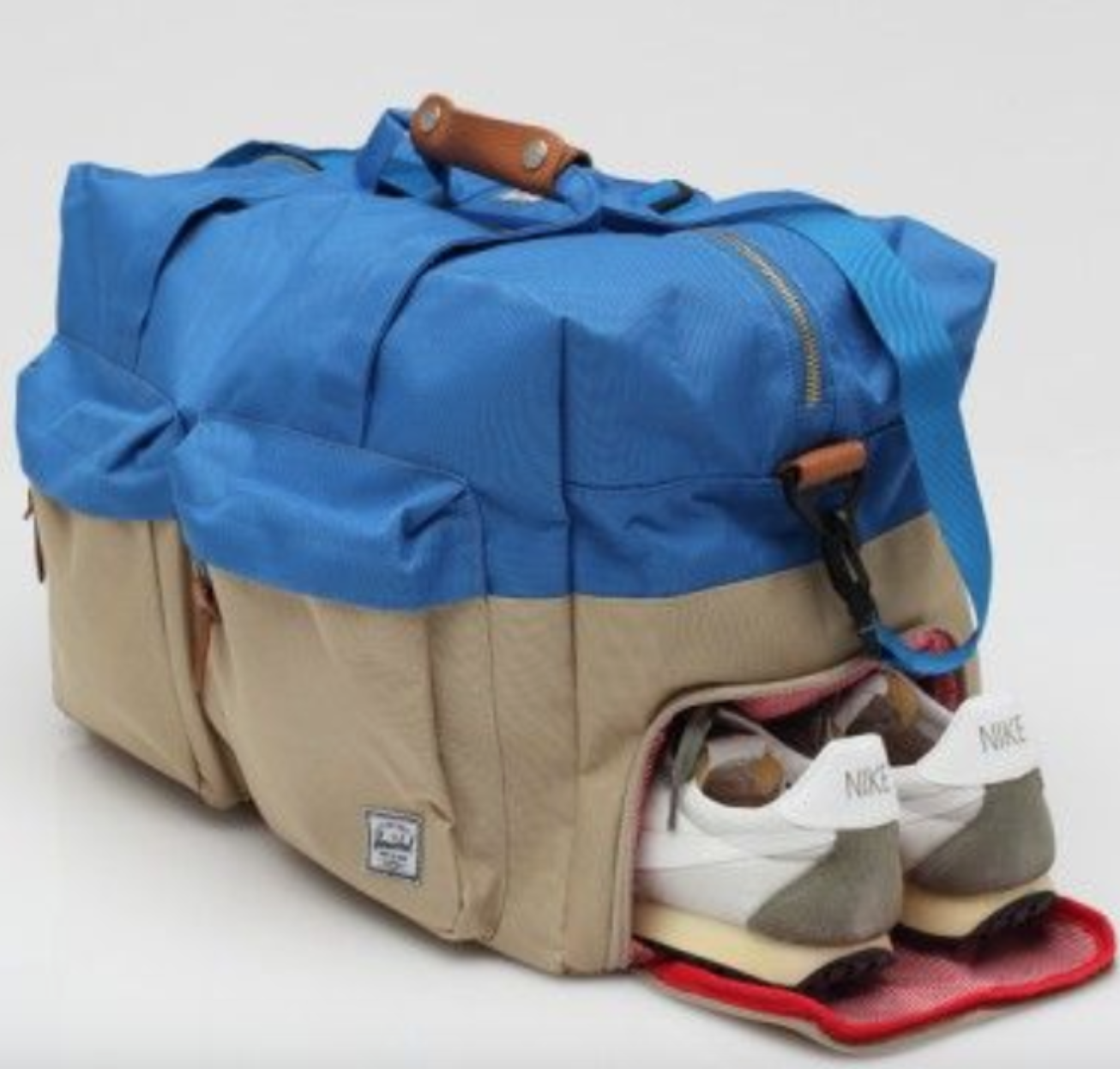
2. Aula, o planejamento e bloqueio de formas principais: Oi lá. Neste curso eu vou mostrar-lhe como projetar um saco sto profanado em designer maravilhoso. Se você já viu algum dos meus cursos antes, você sabe que eu amo criar um quadro do Pinterest e fazer alguns esboços simples e talvez pesquisar um par de padrões de processo só para saber o que eu vou criar. Para este curso. Eu escolhi fazer um saco contaminado. E enquanto procurava alguns, alguns, você sabe, alguns modelos que eu poderia, eu poderia criar. Eu encontrei este saco sujo curvado, que eu acho que está muito, muito bonito. E tem um monte de elementos. Então nós temos aquelas correias que vão por baixo dele e nós temos esta bela capa que cobre o zíper. Temos alças quando você tem uma alça de ombro, vamos estar olhando para como poderíamos criar este módulo n é em um, Eu geralmente ir em frente e Pinterest e eu procurar, Eu vou fazer uma pesquisa no Google ou eu vou fazer uma pesquisa no Pinterest e eu vou procurar por algum outro tipo de processar Patton que é perto do que eu vou fazer. Ele não tem que ser exatamente o mesmo porque raramente você vai encontrar exatamente o que, o que você estará projetando e maravilhoso. Então eu fui em frente e eu encontrei um par de, você sabe, apenas um par de padrões de processamento apenas para mostrar como as formas se parecem. Sinta-se livre para ir em frente e verificar estes e nós usamos qualquer um deles. E esta é uma maneira muito agradável de
reunir seus pensamentos e saber e fazer como um simples sem graça para saber exatamente o que você precisa seguir para criar o projeto que você vai fazer,
uma bolsa, sapatos, bandas, o que quer que seja. Eu também fui em frente e criei como um padrão simples. Então eu sei que eu vou estar fazendo de trás e de frente. Podemos fazer a direita e a esquerda. Isto é apenas para mim, para que eu possa acompanhar quantos elementos eu preciso fazer. E então nós podemos, não tem que ser exatamente como estes. E então vamos em frente e ajustá-lo em um designer maravilhoso. Certo, então próximo, vou mostrar a vocês como vamos criar o interior do saco. E então podemos saltar para um designer maravilhoso. Muito bem, vejo-te no próximo mês. Então agora antes de começar
a criar o saco e maravilhoso O que eu fui em frente e eu só fiz como um simples esculpir dentro ZBrush do que eu acho que o interior do saco seria parecido. Agora, eu quero que isso de volta seja segurando como pano macio, roupas e coisas assim. Então, se você quiser que sua bolsa esteja segurando pequenas latas ou caixas ou o que for. Então você quer aqueles como salientes para fora da, você sabe, a silhueta da forma do saco. Então vá em frente e faça isso. Tudo bem. Eu fui em frente e fiz as dimensões deste semelhante ou perto o suficiente? Perto o suficiente do banco que eu sou o saco cheio que eu estou indo atrás. Pesquisei o tamanho do banco real no Google. Ok? Então agora eu quero ir em frente e exportar isso para maravilhoso e abrir isso. Certifique-se de que eu tenho o caminho certo. E este é o modelo com o qual vamos trabalhar. Então você verá que isso está se projetando pelo chão. Então eu quero ter certeza que isso é levantado um pouco porque nós vamos ter o fundo do saco também. Então nós podemos nós vamos mostrar-lhe como você pode baixá-lo para o chão para que pareça que ele está sentado, mas por agora eu quero que isso seja apenas flutuando um pouco para que possamos, nós podemos fazer a costura. Então, se você se lembra, eu mostrei como um plano simples que para todas as partes que vamos criar. Então, para este, vamos criar como uma frente e traseira e uma direita, esquerda. Então vamos começar com, começar com aqueles fora do bastão. Então você pode ir em frente. Quando você cria um designer maravilhoso, você pode tomar uma forma e você pode começar a desenhá-la. Mas porque para este, realmente sei o tamanho do saco que eu vou estar fazendo. Então, como eu disse, eu apenas olhei para cima as dimensões disso. Então eu sei que as dimensões da frente e traseira serão 23 centímetros até 2020 centímetros, certo? Então, em vez de fazer isso e tudo Z e então
tentar descobrir os 23 centímetros e ir como 23. Não, acho que a largura é 20. Então, em vez de fazer isso, o que eu quero tentar. Então certifique-se de selecionar a forma do retângulo, certo? E, em seguida, basta clicar duas vezes para criar um retângulo. E aqui eu quero que a largura seja de 20 centímetros e 200 milímetros lamenta. E eu quero que a altura seja de 230. Ok. Então esse é o lado da frente. Vamos chamá-lo e colocar isso no lugar. E agora, porque eu sei que a outra parte vai ser do mesmo tamanho e você apenas vai padrão simétrico. Por enquanto, quero trabalhar com simetria o máximo que puder. E então nós vamos, nós vamos ajustar enquanto formos. Então agora o outro novamente, selecione o retângulo, clique duas vezes. E para a parte longa da esquerda e da direita vai ser 450, eu acho. Largura e altura, serão exatamente 230. Então essa vai ser a largura do banco e você
vê que ele se encaixa como todas as nossas coisas dentro. Então eu vou em frente e mover isso para cá. E eu vou fazer o mesmo. Então eu vou mover isso para baixo. E eu vou fazer padrões simétricos ou do outro lado. E eu vou girar e mover isso para o lugar. Ok? Tudo bem, então agora o que eu vou fazer é eu estou em uma maravilha. Às vezes é como quando você começa a girar suas coisas, você não sabe qual padrão é qual. Então, em vez de, e eu vou mostrar-lhe que em um minuto, especialmente quando você quiser começar a costura Star, queremos selecionar quando você adicionar a costura a ele. O que eu quero fazer é codificar alguns dos meus Bart. Então, para fazer isso, eu só vou criar como um par de cores. Só cores diferentes. Vermelho, laranja, verde e azul. Ok, então este azul. Então agora eu vou selecionar isso e eu vou dar-lhe a cor vermelha. Vou selecionar isso e dar a cor laranja. E vou dar a isto o azul, verde e este aquele azul. Tudo bem, então agora aqui eu sei
qual, qual padrão eu estou trabalhando. Então o que eu quero fazer agora é eu quero costurar isso juntos. E então eu vou fazer, fazer o fundo. Então você pode costurar assim. Então você pode fazer porque você sabe que este é o tamanho, você vai fazer assim. Sabendo que a linha disso deve ser a mesma se você quiser que a costura seja reta e correta. Porque se você fizer o contrário e fizer isso, e você seguir essa linha e o oposto, vai te dar isso, então não vai funcionar. Então siga sempre estes leões. Ou onde você pode fazer é você pode costurar em 3D. Então você pode selecionar sua costura, sua ferramenta de processamento de sopa e depois ir processar borda. E então faça isso. Ok? Então agora você vai notar que estes estão agindo um pouco estranho. Então, porque é, lembre-se que mantemos estes em simetria para que possamos corrigir isto. Então eu vou pegar essa parte que eu vou apenas girá-lo. E eu vou movê-lo para baixo. Então agora deve ser, deve estar tudo bem. Então essas partes ainda permanecem assimétricas. E eu vou fazer o mesmo. Você vê que nós temos a mesma vantagem aqui. Sabemos que o Bart não devia estar por baixo, porque então vamos ter uma costura ou um processo incorreto. Então vamos fazer isso, certificar-se de que a linha é a mesma, voltada para a mesma direção. Só usamos isso como guia. Tudo bem, agora, para o fundo onde temos o mesmo, vamos ter os mesmos sinais. Acho que vai ter apenas 20. E o, então é emaranhado elétrico clique duas vezes. E nós vamos ter 450. E para a largura dele vai ser 200. Ok. Então vamos dar outra cor para este. Assim vai fazer. Essa é a maneira mais fácil, a maneira rápida de saber com quais partes você está trabalhando. Especialmente quando você tem formas, quando você está vestindo roupas, você sabe com o que é trabalho parcial. Mas porque você tem formas que são principalmente retangulares e as mais semelhantes em tamanho e forma. É difícil saber qual deles você precisa ter 20 metros é o comprimento. Então vamos dizer que este é o top. E Will, eu só vou fazer o controle, não controle C, controle V. Porque eu não quero que isso seja simétrico. Eles não terão a mesma costura ou eles querem ter o mesmo detalhe de qualquer maneira, a barra superior vai ter um zíper e assim por diante. Ok, então agora eu vou pegar a borda do processo e eu vou apenas ir em frente e fazer isso indo em torno da forma. É mais fácil fazê-lo em 3D e na visualização 3D em vez da visualização 2D, porque então você tem que descobrir qual borda está indo para qual parte. Assim, é como se fôssemos mais fáceis de descobrir. E vamos fazer essa parte. Estes. Ok? Agora que temos todas as bordas costuradas, pode ir em frente e apenas simular. E você vai ver, agora só temos uma caixa. Isso é o que eu estava dizendo antes. Você pode selecionar ou você é apenas fazer. Q. Então agora você os escondeu. E agora o que posso fazer é selecionar isto e movê-lo para baixo. E observe que a simulação ainda está em andamento. Então, agora, se eu selecionar todos estes e fazer turno q, ver agora o saco parece como se estivesse sentado no chão, mas eu ainda quero que isso seja flutuante, mas eu só queria mostrar a vocês. Tudo bem. E na próxima lição, vamos começar a adicionar correias.
3. Aula02 Criando as handles: Nesta lição, vamos começar criando essas armadilhas para a mão e depois vamos fazer as alças. E como você notou, essas armadilhas andam em torno do geralmente as correias serão e eu sei Stitch para o assinado talvez o lado de cima do saco, mas esses subem e, você sabe, como a ciência sob uma renda para o outro lado do que nós Tem estes segurando as correias, certo? Então vamos começar criando as correias primeiro. Então você sabe a
partir da, da lição anterior que este vai ser o tamanho certo, nossos 230 de altura, e este e largura vai ser 200. Então dois e trinta, dois e trinta com 200, vai ser 660. Então, porque sabemos que clique duas vezes sobre isso e vamos fazer talvez 60 para as larguras, ser 50 pares, e para a altura 660. Então agora isso deve ir, então vamos dizer que este é o por baixo, deve ir ao redor e então nós vamos fazer a parte de conexão. Ok, então agora você vai ver por que nós fizemos os rótulos coloridos para cada um porque vai ser mais fácil para nós manter controle de como isso iria funcionar. Então eu sei que eu preciso começar adicionando costura aqui. Então eu vou começar, eu vou começar a partir desta parte que vai para esta parte e então ele vai ao redor, certo? Então vamos começar criando este ponto. Então, neste, eu posso selecionar a costura. Não é Stitch. Então este é o topo. Dizer que este é o topo. Se for mais fácil, é sempre, você sempre pode girar isso. Ok? Então, se você clicar sobre isso, você vê, e esse é o que nós vamos ter que trabalhar com. Então eu quero esse Stitch, você olha, sempre volte com a referência. Quero que isto seja por aqui. Então o que eu vou fazer é fazer três linhas onde isso vai ser. Então eu sei que eu vou adicionar um ponto aqui e eu vou adicionar um ponto aqui, talvez por baixo disso também. Então vamos fazer o primeiro. Vou fazer um deslocamento para a linha. E eu vou fazer como um talvez um cinco milímetros. Ok. E então eu vou selecioná-los novamente e eu vou fazer deslocamento não linha central e eu vou fazer 225 porque eu quero que seja porque lembrar a borda é 230, então eu quero que seja cinco minutos na parte inferior. E então farei a mesma coisa aqui. Então depois não vende online para cinco novamente. Ok? E depois compensar. E faça um 125. Ok? Então agora selecione estes e apenas torná-los menores. Você não tem que dar o passo apenas,
você só quer manter as coisas mais fáceis de selecionar. Se você não gosta disso, eu posso, eu posso selecionar as bordas mais facilmente. Ok. Então agora eu vou pegar esta cópia de borda e eu só quero adicioná-la aqui. Você pode sempre, sempre ajustar. Então eu só quero que estes sejam um lugar para que eles possam segurar as correias e então eu pareço bem. E vou fazer isso de novo. E eu vou fazer isso aqui. Ok? Então agora eu posso pegar estes e girar isso aqui. Então eu preciso girar isso e adicioná-lo no banco. Como isso. Ok. Basta levantá-lo um pouco para que ele não passe pelo chão porque então ele não vai simular. Então, agora o que eu quero, eu quero que isso fique preso com aquilo, ok? E eu quero que isto faça um ponto com isto. Ok, então agora se eu simular deve fazer isso. Então agora eu tenho o primeiro. E porque eu tenho esses códigos de cores, eu sei qual deles eu tenho que fazer. Então agora eu vou selecionar o branco que eu vou fazer enfrentado. Estes não têm de ser exactos, porque não vamos, vou usá-los. Nós só precisamos deles como espaços reservados agora porque nós vamos fazer os suportes de cinta com eles. Só vamos tornar a vida um pouco mais fácil. Sabendo que verificamos. Só preciso mover isto um pouco para a esquerda. Ok? Então agora eu posso pegar isso e eu posso fazer offset. Há uma linha interna cinco. Na verdade, não precisamos que sejam, para ser honesto. Então vou em frente e deletar isso. Honestamente. Vou te mostrar em um minuto. E nós vamos apenas usar o, tudo bem, então agora porque nós fizemos a costura simétrica sem um,
nós, se nós nos movermos de um lado, isso vai se mover do outro. Então o que eu quero fazer é quebrar a simetria. Então eu não quero edição vinculada. Cada parte vai ser um pouco diferente. Só para o lado. Então agora eu quero que isso seja Stitch com aquilo. Agora um com o de cima. Acho que não sei se simulamos ver isso de tudo dizendo que não precisamos da parte de baixo. Ok? Então agora podemos olhar para isso e ver se estamos em um bom caminho. Então agora vou copiar esta armadilha, Controlo-C, Controlo-V. E eu vou movê-lo para cá. Agora, é mais fácil ver onde vamos adicionar isso. Se eu simular e deixar cair, então eu posso fazer o mesmo que fiz para o outro. E basta selecionar as bordas. Mais fácil. E, em seguida, basta usar a mesma coisa e copiar estes e movê-los para o assinado. Podemos olhá-los por enquanto. Preocupar-se, eu acho, com a localização exata em um segundo. Então agora, novamente, este com este e este com
aquele com este eu não quero direito civil. Ok. Então esse é o tamanho. Parece muito bom. Podemos fugir com uma
armadilha mais fina . Mas, por enquanto, vou ficar com ele. Está tudo bem. Então o que eu quero agora é que eu quero criar a parte superior, então a parte que conecta esses dois. Então vamos fazer isso. Só vou criar um novo, que eu sei que vai ser 50 vezes que usamos 50 no comprimento. Eu só vou fazer 200 ou 300 e podemos tratá-lo. Pode apenas fazer 300 e apenas girá-lo. Se você segurar Shift, vai quebrar. Ok. Então o que eu quero fazer agora é pegar o ponto de borda e um ponto isso sem um. Aqui, ele vai começar a notar que nós não vamos, nós não estamos recebendo o,
a vantagem de saber qual, qual é, de que lado este deve estar. Então aqui vamos usar o 2D. Então eu acho que vai ser este com este e aquele. Ok? Então, se você simular ,
ok, agora temos a primeira parte desta armadilha. Certo, se acharmos que precisamos fazer isso mais longo e ir em frente e fazer isso. Só no caso de você querer um cinto mais longo, mais longo. E vamos fazer a mesma coisa para o outro lado. Agora, na próxima lição, vamos começar a criar os suportes de alças.
4. Aula03 Criando as correias: Então, na lição anterior, terminamos de criar as correias para o saco duplo. E este irá em frente e criar os suportes de correias. E você vai notar que temos quatro de cada lado. Então vamos em frente e fazer isso. Mas antes de fazermos isso, noto que as alças são um pouco mais grossas. Então o que eu vou fazer é eu vou apenas três assina
todos eles para ter certeza que você selecionar todas as partes. Então, desta forma, quando recente redimensionar a antiga estadia consistente. Então eu vou selecionar todos esses. E eu acho que eu quero que estes sejam cerca de 40, então eles têm 50 agora. Pode ver a espessura dele aqui. Pois deve ficar bem. Eu vou aperfeiçoar. Agora você vai notar que também a costura, os espaços reservados que criamos são menores agora para que 33, você pode ir em frente e redimensioná-los se quiser. Ou você pode simplesmente deixá-los porque nós vamos apagar estes uma vez que nós criamos as correias porque nós queremos a sensação de que o peso nas correias. Apenas alguns selecionando-os e apenas redimensionando-os para mostrar como você pode fazê-lo. Tudo bem, então isso deve ser bom. Vá em frente e simule isso. Sim, parece muito melhor. Certo, antes de fazer isso, vou mover essa armadilha para cima. E se isso está causando um pouco de problemas, você sempre pode selecionar qualquer parte e simplesmente congelar. Então, agora, se você simular, você vai notar que as correias não vão a lugar nenhum. Ok, então vamos começar criando aqueles porta-armadilhas. Que um par de testes e eu notei que eu gosto melhor suspiros, Eu descobri que seria em torno de um 110 ou algo assim. Então, selecione a forma do retângulo e clique duas vezes novamente e vá um 110 e altura 25. Porque você percebe que eles são um pouco largos. Não tão alto. Uma boa maneira de verificar é apenas colocar em pé na frente do banco para ver se ele parece bom. Estou girando entre os dois, mas normalmente eu vou ter isso no meu segundo monitor e verificar só para que eu possa mostrar o que eu estou olhando. Ok, então isso parece bom. Acho que agora vou fazer um quadrado com uma costura X. Então você vê que você tem um quadrado no próximo, no meio. Então vamos começar. A primeira coisa que eu vou fazer é você notar quando você cria formas interiores como esta em seu retângulo, geralmente suas cores são vermelhas, então você mal pode ver o texto. Então o que eu vou fazer é selecionar isso e adicionar uma cor mais brilhante. Isto vai usar verde. Então, em seu retângulo e turno inteiro, porque eu quero que isso seja perfeito. Quadrado 20 deve ser bom. E eu vou fazer uma empresa baseada
no outro amor assinado como ele cria guias e isso só mostra onde você precisa adicionar isso. Então agora eu vou selecionar os dois porque eu quero que eles
se movam para ter certeza de que eles estão na mesma distância, L, C e ponderar o laranja primeiro. Veja, é por isso que criamos esses rótulos. Então, algures por lá. Acho que precisamos. Vai ser por aqui. Sim, apenas escrevi dados, então é mais fácil seguir alguns desses para olhar para a foto novamente, ver sua distância justa entre os dois, os mais baixos que estão mais próximos. Mas novamente, você pode sempre, você sempre pode mover isso mais tarde. Ok, então agora vou usar a busca livre. Você pode fazer pesquisa de borda, mas costura livre é muito melhor e mais rápido. Então, eu só vou gostar dessa. Shift Z. Você pode esconder todos os números porque não precisamos deles. Porque às vezes você tem mudanças e tem um monte de peças. É como facilidade. É difícil ver no que está trabalhando. Então, estava mudando depois do foco. Então vamos fazer Transformação Livre e eu vou começar a partir do canto superior esquerdo,
terminar o loop e, em seguida, manter a tecla Shift. E faça isso para a parte que está na laranja. E então faça a mesma coisa, terminei o loop. Você sempre precisa ter em mente por onde você começa? Porque eu disse que comecei com, você vê, nós temos aquela vantagem que eu te falei antes. Porque desta forma, e se você olhar para a visualização 3D, você vai notar que as linhas são retas. Se você tem uma linha que está indo em como x, isso significa que não está indo, não vai assimilar o, bem, não é apenas simular isso. Em C, temos a primeira armadilha e vamos fazer a mesma coisa apenas algumas vezes. Então, copie essa, só vou movê-la. Eu sei que a partir da foto isso vai ser como maneira abaixando um pouco mais perto do fundo do saco. Vou selecionar estes dois. Copiar e colar. Basta seguir as diretrizes. Novamente. Vou fazer costura grátis ou processo grátis. Comece o canto esquerdo, faça o loop. Segure o dígito Shift, canto esquerdo. Lá, o dígito de loop e turno sempre verifique novamente. Parece bem. Simular. Então temos que fazer o mesmo agora. Então, como estes dois são se fizermos simétrico e eu vou fazer algum du integral, padrão simétrico. Bem, você acha que eu deveria ter feito padrão de instância? Deixa-me mostrar-te porquê. Porque digamos que na 1 você queira editar isso? Então eu tenho que fazer isso para todos os quatro. E nós temos um. Não é um problema quando você tem oito, apenas tempo desperdiçado. Então eu vou fazer um padrão simétrico e eu vou mostrar-lhe uma segunda diferença entre os dois. Então agora se eu editar este c e você vai notar que eles têm como um pouco ligados entre si. Então isso é, você sabe, que esta é uma instância do congelamento
tocando canto esquerdo. congelamento Faça a mudança de loop. Sim, você pode fazer do outro jeito. Não importa de que maneira você começa e apenas certifique-se de manter em mente quais cantos você começa a fazer o ponto. Tudo bem, então agora é a mesma coisa. E vá. Vamos ver se posso fazer com eles. Para padrão de instância. Não, então eu tenho que fazer em uma. Então bastão instância. E novamente instância bastão. Então você vai notar que estes estão todos conectados e ver a linha entre eles é anunciada. Colete estes, copie colar. Tente colocá-los o mais próximo possível. Não é grande coisa se eles não se alinham perfeitamente. Porque normalmente com pano você tem muita margem de manobra, então tudo bem. Então, você faz zoom de novo? Canto esquerdo. Faça o loop, mude. Sempre verifique suas costuras. Eu digo que vai verificar a sua costura antes da simulação só porque vai poupar
a desfazer e a dor de cabeça. Às vezes, alguns padrões acabam com o modelo inteiro. Por isso, basta verificar antes de acertar o espaço para simular, poupa-lhe um pouco de dor de cabeça. Tudo bem. Então eu vou em frente e fazer os outros porque você não me quer nós gostaríamos olhar
para mim apenas duplicando e eu vou fazer a mesma coisa. Só vou fazer isso na parte vermelha. Ok? Muito bem, vemo-nos na próxima lição.
5. Aula04 Correias de ombro: Agora que temos mais suportes de correia criados em ambos os lados, vamos em frente e criar as armadilhas nas mãos. Normalmente você vai encontrar este tipo de dobra porque é mais fácil. É mais fácil de segurar e tem mais força. Então, para fazer isso, lembre-se, na última lição nós congelamos aqueles apenas para tornar mais fácil para nós. Então agora vou simular. Na verdade, quero que caiam só para facilitar as coisas. Vá em frente e faça pinos de deslocamento em uma linha de cinco milímetros. E eu vou fazer outro aqui, deslocar a linha central, cinco centímetros. Eu poderia ter ido em frente e desenhado isso, mas eu quero ter certeza que ele tem a mesma distância de cada lado. Então agora é como estes apenas escalar agora. Então agora com a borda processando apenas o que eu fui em frente e costurar este com essa borda e agora simular. Parece estranho no início. Mas mexa só um pouco. E deve ficar tudo bem. Marbles faz isso porque você tem que ter em mente que isso é como uma malha 3D de baixa densidade. Então ele não tem tantos polígonos para trabalhar. Uma vez que começamos a adicionar múltiplos, como mais densidade através da malha, então ele vai ficar ainda melhor. Então você vê, isso cuida do Bart. E agora vamos fazer o outro. Eu só vou me aproximar assim. E eu vou apenas copiar estes. Simular. Vamos dar um segundo. Se não funcionar, mexa-se. Tudo bem. Então isso cuida das alças de mão. Em seguida, vamos começar a criar os detentores. As fivelas de largura seguram a alça de ombro, e teremos uma de cada lado. Ok, para aquele. E vamos começar com a parte verde. Apenas mova isso para cima. E eu sei que a espessura desta armadilha é 40. Você pode torná-los Winder, mas eu vou manter tudo só para ser consistente. Então pegue a ferramenta de sandália, clique duas vezes e tenha talvez 40 milímetros. Talvez 100. Sim, deve ficar bem. Está bem. Então coloque esta rodada aqui e mova para baixo. Você pode deixá-lo no lugar e hábitos simular a partir do topo, mas às vezes apenas faz, faz com que
seja um pouco estranho. Você pode ter muitas partes. Só demora mais tempo. Então, é mais fácil se você colocá-lo no lugar que você precisava. Então vai ser por aí, por aqui. Então com este eu vou fazer uma costura quadrada também. O mesmo que fizemos com a cinta mais velha. Vamos adicionar a marca X no meio quando começamos a detalhá-la. Está bem. Então isso é um não, eu vou copiar colar. Basta encontrar o centro disto. E acho que algures por aqui. Talvez contratar deve ser bom para fazer costura grátis. Mesma coisa. Bloop, canto esquerdo. E então ele muda de espera. Verifique duas vezes com uma boa simulação e basta pausá-la. Agora o que eu quero fazer, eu não preciso que isso seja como um duplo e vá por baixo porque nós podemos fazer isso quando o fim de tudo nós podemos adicionar espessura a este. Então o que eu vou fazer é eu vou costurar a borda superior aqui. E para fazer isso, vou selecionar esta borda, vou fazer fora cidadão até a linha cinco milímetros. Estou fazendo isso só para ter uma linha reta de 40 milhões. Basta colocar isso em cima disso um pouco. Não precisa colocar exatamente lá. Apaga-o, e depois vou só fazer o Stitch. Certifique-se de que está reto. A resposta pode dar um segundo. Parece um pouco estranho de novo, porque não temos tanta densidade. Porque se olhares para
isto, vai ver como se tivéssemos lido alguns polígonos para trabalhar. Ok? Então agora eu vou fazer a mesma coisa para o outro lado. Então eu vou fazer padrão de instância. Então, quando começarmos a trabalhar nisso. Então agora uma coisa você vai notar porque
no início nós fizemos um padrão simétrico entre esses dois. Mas porque foi virado, os laços da costura foram para o fundo. Então fazer para corrigir isso vai apenas mover isso para o topo, mais destes perto um do outro. E eu vou mudar a edição vinculada. E eu estou apenas jogando dados, excluindo isso. Eu só vou copiar isso. Então agora para fazer exatamente a mesma coisa, ponto
livre que uma borda aqui. Certo? Então, em seguida, vamos estar trabalhando na alça de ombro. E se você se lembrar da foto, você vai notar que esta armadilha tem como duas áreas estendidas, geralmente como se tivesse uma. Mas este tem um à esquerda e outro à direita. Então, às fivelas. Então, para fazer isso, salte para uma forma de retângulo maravilhoso, clique duas vezes. Nós já sabemos que vai ser 40 e altura ou comprimento vai ser 200. Gire isso que o assinado e apenas movê-lo para cima. Então, como vamos fazer isso? Então o que eu vou fazer, eu vou criar dois desses que não estariam em cima e o outro em baixo. Em maravilha, você nem sempre tem que fazer coisas, mesmo que na classe isso seja uma peça, então começa aqui, vai sob a fivela e termina lá. Você não tem que fazer isso. Você sempre pode dividir as coisas e depois
mesclá-las porque é mais fácil lidar com elas em partes ao invés de pensar em fazer tudo em um Barth e apenas lutando com partes móveis ao redor deles e assim por diante. Então, para este, esta é a técnica que eu vou usar. Então, vou copiar isto. Sei que isto vai ser exactamente do mesmo tamanho. E eu só vou girar isso, certificando-se que os mapas normais, normais são invertidos para que você tenha as áreas escuras no meio e não do lado de fora. É, é muito importante. Ok, então agora o que eu vou fazer é eu vou costurar esta borda com esta borda. Certifica-te de que são héteros. Mas eu não vou costurar esta borda com esta borda. E o que vou fazer é criar uma nova vantagem para aquele pequeno deslocamento com cinco milímetros. Eu deveria ter sido o contrário aqui. E agora vou costurar estes dois. Ok. Simplesmente simule-os muito rápido. E só bolas. Eu quero que eles sejam como um meio-ar. Então você vê o que eu quero dizer? Quando trouxermos os Buggles, vou fundir estes dois parecem uma peça só. Certo, então finalmente vamos pegar essa cópia. Só vou usar o elemento. Apenas mova isso. Agora. Basta largar essa borda com esta borda. Ok? Agora vamos ligá-lo ao, ao saco. Por agora. Nós vamos apenas enfiá-lo dentro. E nos preocupamos com os vocais um pouco mais tarde. Então, isso é abandonado. Então agora eu posso ir em frente e simular. E como você pode ver, isso é o que parece. Então vamos ter o número, vamos ter uma fivela de metal aqui. E vamos ter uma fivela de metal entre estes dois. Então eu vou em frente e fazer o outro, o outro lado. Então, para o outro lado, eu só preciso desses dois. Copiar colar. Gire isso. Certifique-se de que os dois foram selecionados. E movê-lo para cima da banda. Está bem. Vou apagar este e depois costurá-los antes de vir para cá. E eu vou fazer o Stitch de locatário aqui. Cópia que notamos vai nos dar um guia porque temos o outro lado uma linha para ele. Então eu vou costurar esses dois motores. E isso cuida de R. Agora, se você quer que o meio amarrado seja, para ser mais longo do que, basta ir em frente e redimensionar este. Então, esse é o meio. Mas se você quiser dar-lhe outra cor para que seja mais fácil de ver. Então é se você quer que isso pareça ainda mais natural enquanto você redimensiona estes, faz estes menores. Então você poderia ir talvez, eu não sei qual é o tamanho, duzentos, trezentos, e então fazer estes 150. Então você entende o que quero dizer, só mais, um pouco mais preciso. Então, não parece estranho porque a correia é mais longa e as músicas que podemos fazer talvez um lado mais curto e o outro mais longo. Só olha, parece um pouco mais natural. Tudo bem, então para a próxima lição.
6. Aula, 05 criando o zipper: Então, nesta lição vamos criar o zíper para o banco e classificar como heparina maravilhosa é realmente fácil, mas é digitalizar peculiar. Então a ferramenta ainda não é perfeita, então você tem que ser paciente com ela. Então, a primeira coisa que precisamos para descobrir onde colocamos o zíper? Então, obviamente, neste vai estar no topo. Então eu vou simular isso. E eu vou em frente e apenas mover a alça para
o lado só para que possamos trabalhar mais facilmente com a parte superior. Eu deveria ter feito essa armadilha depois, mas ei, então vamos selecionar a parte de cima. E vamos dividir isso em duas, em duas partes, certo? Então eu vou em frente e selecionar a borda. E eu vou, eu sei que isso é 200, então eu preciso selecionar essa borda até que ela seja deslocada como linha interna e apenas compensá-la por 100. Então vai ser como um “tapa no meio”. Então agora eu vou em frente e eu vou cortar o botão direito e Sue o que foi processado faz. Você vai notar se você selecionar estes processando uma ferramenta de costura, você vai notar que ele cortou isso, mas se você simular, você vê que nada acontece. Ele acabou de adicionar um corte no meio e é verdade que juntos e
também criou este processo para os outros sinais porque se você apenas
cortá-lo, ele não vai criar mesmo para o outro lado. Então você tem que ter isso em mente quando você faz isso. Então, agora, se você apagar isso e simular, agora, você verá que o banco vai se abrir um pouco. Ok, então agora vamos em frente e adicionar o zíper ao banco. Vou levar estes. Pegue isso e mova para os sinais. E agora vou selecionar a ferramenta de zíper. E isso é OK. Então, para fazer o zíper, basta
selecionar a borda com a qual deseja começar. Então tudo que eu vou selecionar esta borda. E você pode clicar quantas vezes quiser, agora
vai adicionar várias bordas ou qualquer coisa. É mais fácil para você. Tudo bem? E depois de chegar à final, basta clicar duas vezes e voltar e olhar para o ponto de partida novamente, clicar quantas vezes quiser. Então ele segue essa borda. E quando chegar ao fim, basta clicar duas vezes. Tudo bem. Então você verá que isso cria o zíper para nós. Agora, se eu simular, vamos notar dois problemas. Primeiro problema, você vai notar que a cabeça
do zíper ou a coisa de metal ele está virado. E a outra coisa é, você vê como parece estranho nos fins. Então, se eu começar a mover esta parte, ver como ela criou
esta borda, esta malha, mas ela vai para dentro. E zíperes não se parecem com isso. Então o que vou fazer é desfazer. Quando fiz isto pela primeira vez, pensei, sim, mas fechos não. Eles podem, você pode desenhá-lo assim, mas eles, anatomicamente, eles não vão funcionar assim. E com isso quero dizer, se você olhar para um zíper, você vê que há um intestino perfeito. É uma lacuna. Você vê, você tem este pano no lado que segura os dentes de metal. E então você tem outro pedaço de pano sobre a outra ciência. Então. O que precisamos fazer não só cortá-lo, precisamos adicionar uma lacuna entre eles. Então o que eu vou fazer agora é apenas selecionar esta borda fora dos cidadãos e alinhar cinco milímetros e fazer o mesmo para o outro. Deslocamento não liga a linha cinco milímetros. Então selecione ambas as bordas agora e fazer corte e não poderia processar porque eu não quero que ele adicione qualquer nova costura para mim. Então eu posso ir em frente e posso deletar esses caras. Então, agora, se eu simular, você vê que ele adiciona um bom espaço que vai ser preenchido pelo zíper. Tudo bem, então agora vamos, vamos tentar o, tentar o zíper de novo. Então, desta vez, você não precisa começar do limite exato. Então você pode deixar um pouco, um pouco de espaço, se quiser. Às vezes eu notei que se você chegar muito perto da borda, pode causar um pouco de dor de cabeça. Então agora pode ser bom. E novamente, faça a mesma coisa para a outra borda. E tenha em mente que é um pouco peculiar. Ok, então agora quando você chegar ao limite, você vê que vai, você vai notar que ele vai adicionar como um ponto para você e que dizer onde ele precisa parar. Então clique duas vezes. E criou o zíper. E ainda temos um pequeno problema com isso. O problema é que, agora há um pássaro, parece bom. Simule esses. Leia no gelo. Você tem um bom espaço aqui no metal, mas o metal ainda tinha isso virado. Então precisamos começar. Começamos do lado verde. Vamos começar pelo lado azul. Então, digamos que o ponto de partida, vai ser por aqui. E eu vou me mover para começar, clique, clique, e terminamos no lado verde. Então agora vamos fazer a mesma coisa. Clique até chegarmos ao e clique duas vezes lá. E ainda temos esse problema. Até tentares isso umas três vezes e cada vez é uma ou outra. Então vamos fazer de novo. Vamos tentar do limite agora. E terminá-lo aqui a partir da borda, e terminá-lo na borda. Ok? Então vamos começar por este lado. Vamos ver se isso funciona. Então começamos do verde e terminamos
na estrela azul de vamos fazer assim, exceto que funciona. Agora, se não fizermos a mesma direção, ele vai criar como um satélite se você simular isso, eles vão ficar loucos. Então certifique-se de que é um não, não, mesmo que pareça bom aqui. Está bem. Então, agora vamos tentar de novo. E vamos do azul. E talvez tenhamos acabado aqui. E vamos começar a partir do azul e azul. Azul e sim, e funcionou. Como eu disse, tem suas obras, mas é realmente ótimo. Ok, veja isso agora. Então, se você ir em frente e simular, é apenas, você só tem um bom zíper. Agora, se você olhar para o UV, você gostaria do wireframe, você vai notar que isso apenas adiciona duas malhas. Então você tem como dois pedaços de malha e você tem esta fivela. Então, quando você exportar isso como indo para exportar estes como, como uma malha de duas partes eu acho. E você tem o zíper dentro. Então você não vai ficar com os dentes, mas é muito bom. E tenho certeza que vou te mostrar por que é realmente bom. Digamos que você queira abrir o zíper agora. Então você vai parar a simulação, selecione isso e apenas arrastá-lo como. E apenas simular. Então vai simular como se o saco estivesse meio aberto ou totalmente aberto. Então, por causa disso, é realmente incrível. Porque eu posso acrescentar que esses dentes mais tarde em ZBrush ou Mile, o que quer que você esteja usando. Mas tendo essa simulação, é realmente Deus nos dá. Às vezes você só quer fazer parecer, sentir realmente natural e em todos um hábito como realmente perto do fim. E talvez, talvez uma garrafa aberta. Você vai ficar como uma bela dobra. E vamos dizer que se você tem o saco 3D cheio, você pode ter coisas talvez saindo e então você entende o que eu quero dizer. Então é assim que você cria zíper. Tudo bem, para a próxima lição.
7. Aula06 Criando a capa superior: Agora que temos o zíper feito, podemos ir em frente e criar a aba. Então temos essa aba que cobre o zíper e então temos uma alça que segura isso. E finalmente, só precisamos fazer para lidar com isso. Tudo bem, então vamos em frente e fazer a aba. Certo. Então, para o Bart, eu sei que o tamanho deste é 230 por 450, mas como você percebe, ele não cobre tudo isso. Então começa talvez por aqui e vai até o fim, até o fim. Você pode notar aqui. Então está mais perto do zíper. E então vamos em frente e fazer isso. Ok? Então o que podemos fazer é pegar isso e podemos fazer controle C, controle V. Dash deve criar a parte extra. E eu vou colocar isso em cima. Certo, como
dissemos, vamos costurar isso para o lado e depois torná-lo um pouco maior. Pode cobrir a coisa toda. Talvez seja mais. Então, algo assim. Ok. E eu acho que também é menor em largura. Então vamos fazer isso. E agora vamos em frente e costurar isso. Então, para costurar isso, podemos fazê-lo de duas maneiras. Podemos criar uma linha interior como esta ou eu sempre posso selecionar a borda e fazer offset como linha interna. E você pode ir em talvez 15. Vamos tentar isso. Podemos sempre movê-lo. Ok. Vamos mover isso um pouco sem assinatura. Certo, agora podemos copiar e colar isso naquela parte. E então eu acho que eu vou apenas mover isso um pouco para dentro. Ok, e agora vamos em frente e costurar esses dois. Vamos simular. Perfeito. Então, às vezes, você vai ver um pouco de bordas entrar apenas se você apenas movê-lo um pouco. Ok, bem, nós podemos fazer aqui, nós podemos realmente criar como uma borda dupla. Eu poderia dobrar o ponto. Vou copiar isto e movê-lo para dentro. O mesmo este. E então podemos costurar esses dois. Então ele vai dar um nos dar como aquele ponto duplo. E eu acho que olhando para
isso, tem um ponto duplo. Sim. Então, se você notar aqui tudo bem. Então, agora que temos isso, você percebe que a aba tem como bordas arredondadas. E para fazer isso, só
precisamos fechar a simulação. Mova isto para este lado. Isto é um pouco maior. E apenas o gostei deste ponto. E então nós só queremos fazer uma borda redonda. Então, há mais uma curva. E se quiser ter certeza que tem o mesmo, lembre-se do número. Então eu vou apenas dar uns 100 por este e centenas por este. Então isso deve nos dar a nossa aba. Ok? Então agora eu acho que podemos fazer isso um pouco mais e apenas mover isso. Tudo bem, então agora vamos, você percebe que este está preso com esta correia. Bem antes disso, enquanto procurava fotos para o saco contaminado, notei que o material interno é diferente. Agora, você não precisa fazer isso, especialmente se você não vai ter a aba aberta, mas digamos que você vai ter, talvez tê-lo animado ou hábitos simulados. E você quer fazer talvez um tipo diferente de material como um material de desvio de cetim para a visão. Você pode definitivamente fazer isso em peixe-zebra ou Maya, duplicando esse rosto. Mas você também pode fazê-lo em maravilhoso. E então você pode ter como uma dupla humilhação ter, você pode ter o material exterior ter um tipo de cláusula e o Interior tem outro tipo de cláusula. Agora a coisa sobre isso é
você, você pode correr em um par de, você sabe, problemas com a costura e como estes se sobrepõem. Agora, para ter certeza que não estrague o que eu estou, então o que eu vou fazer é selecionar tudo e eu vou clicar com o botão direito e simplesmente congelar. Então agora tudo vai ficar no lugar. A única coisa que vai se mover assim é esta parte. Ok? Então, como eu já disse antes, em maravilhoso, é importante saber para que lado você está olhando. Então você verá que este é um pouco mais escuro do topo. Se você tem dois lados em, você não vai vê-lo. Mas se você tem simples, como apenas uma fina, você vai notar que isso é muito mais escuro, e você vai notar isso aqui. Se você tem o duplo, você não vai fazer porque você vai fazer como um material de dupla face ou uma espessura. Ok, então agora o que eu quero fazer é pegar o mesmo e eu vou fazer o controle C, controle V. E eu vou dar a mesma cor laranja. Ok, então agora você não pode simplesmente ir em frente e adicionar isso dentro porque este é o rosto real que nós queremos ver. Então o que vamos precisar fazer
é pensar que
podemos girar ou podemos virar. Vamos ver se você pode fazer se nós podemos fazer um flip para este aqui. Então clique com o botão direito e eu vou virar vertical e ou virar normal, modo a inverter os normais. Ok. Então agora podemos ir em frente e só queremos ter certeza que não aconteceu. Ok. Então vamos costurar e ver se nós costuramos esses dois. Diga, eu sei que esses são pontos corretamente, mas eu não quero costurar estes dois as bordas externas porque se você vai notar nesta foto, você vê que a costura é um pouco no interior. Então o que vamos fazer é,
vou precisar desses pontos para que você possa removê-los ou podemos ficar com isso. Vamos removê-los e descobriremos se precisamos adicioná-los mais tarde, mas acho que não precisamos. Tudo bem. Então vamos em frente para mover estes apenas um pouco para dentro. Ok. Então agora eu vou selecionar todo
o exterior e apenas fazer offset não dizer uma linha. E então você só precisa de cinco milímetros K. Agora, se ele passar por cima das bordas que
tínhamos, podemos mover isso um pouco por dentro. Ok. Talvez até cinco tenha sido demais. Então vamos fazer, vamos fazer três, o que deve ser suficiente. Sim. Tudo bem. Então agora podemos copiá-lo ou podemos fazer a mesma coisa para este. Então fora os cidadãos em uma linha. E vamos fazer três milímetros. Ok. Então agora o que eu quero fazer é eu quero costurar isso. Então estrela para essa parte. E eu vou fazer o mesmo aqui. Só precisamos fazer isso um pouco maior. Temos tantas bordas aqui, que não vai saber qual borda ele precisa seguir. Ou você pode fazer como cada borda por conta própria. Ao certificar-se de que são héteros. Ok, então isso seria isso. Então agora temos a costura. Se simularmos, é aqui que vamos chegar. Molas não é assim, é por isso que não fomos para a borda, mas não se esqueça, nós fizemos isso menor. Então, a parte de cima menor. Então você pode ver que a costura está muito perto. Então o que precisamos fazer agora é ir em frente e apenas como este e movê-lo para a frente dele. Se você quiser ter certeza que tem o mesmo tamanho, você pode ir em frente e mover esse cara para cima só para ter certeza. Ok. Então, agora, depois de movermos essa linha, se formos em frente e simularmos, vocês notarão que jogadas maravilhosas. Realmente legal. Então agora você pode, pode até se mover. Isso pode representar um diferente. Temos talvez se você quiser renderizar o, o saco sujo, algo semelhante a isso, você pode agora você pode fazer isso direito? Agora. Se você mover isso para o lado e as linhas que um pouco visíveis, você sempre pode ajustar isso como talvez mover, mover as linhas para a borda para que seja mais perfeito. Mas para o que vamos fazer,
é, é, é, é mais do que suficiente. Agora podemos, se você quiser levar isso ainda mais longe, você pode ir em frente e adicionar até mesmo alguns rótulos. E fazer isso é muito simples. Então vá em frente e podemos fazer, talvez eu faça o rótulo Y aqui. E vamos dar um pouco de cor azul. E vamos fazer outro. Quadrado talvez aqui. Também. Tenha em mente se você está trabalhando com uma tentativa maravilhosa. Isso vai parecer estranho com tentar não ser perfeito. Como se uma peça não fosse perfeita? Perfeitamente centrado porque mesmo quando você está fazendo algo personalizado e você está fazendo como trabalho de couro ou,
você sabe, você tem uma costureira que trabalha em um terno ou algo assim, você sempre tem aquela imperfeição que torna mais natural . Então o que eu vou fazer agora é eu vou adicionar offset tem uma linha interna, e nós podemos fazer três milímetros. Vou copiar esta base para algum lugar por aqui e fazer o mesmo aqui para esta. Deslocamento não centraliza a linha de três milímetros Copy Paste, OK. E podemos fazer isso. Você é um pouco difícil de ver por causa da cor. Ter peças que são realmente longe quando, antes de simular e apenas entrar no hábito de movê-los. Porque às vezes você apenas bagunça sua malha é porque eles estão muito longe de colocá-los exatamente. Mas você sabe, tente dar uma maravilhosa mão amiga. E também ajuda ver se você sabe, se alguma das costuras está bagunçada como aqui. Posso selecionar isto. Posso apagar isso. Posso voltar e ver isso de novo. Ok? Então, agora, se eu simular, vai ficar tudo bem. Ok? Então agora também temos alguns rótulos para ver se podemos ativar isso sem problemas. Veja baixo maravilhoso pode nos dar dores de cabeça às vezes se você sabe como empilhar coisas e, você sabe, estar atento sobre as bordas deve funcionar perfeitamente.
8. Aula07 Criando a alça e adicionar botões: Então, antes de adicionar a correia final que ele vai segurar a aba, nós só precisamos ir em frente e adicionar essas duas peças que mantêm a área do zíper para ser um pouco mais forte. Então, para fazer isso, só
precisamos entrar. E então eu vou agora adicionar estes exatamente na borda, apenas um pouco no interior. Então eu vou copiar isso, colá-lo. E nenhuma luz fica menor. Você pode ficar com isso. Vá de um lado para o outro. E eu vou te mostrar como podemos fazer isso daqui a pouco. Então eu vou mover isso para cima e vai ser aqui. E isso se foi. Tudo bem? Então isso vai ser em cima disso e apenas dar-lhe uma cor verde. E isso vai ser aqui. Então vamos cuidar deste e então podemos adicionar o outro. Certo, então vamos fazer costura grátis. Então eu vou fazer essa parte segurar Shift. E eu estou fazendo costura grátis porque vai me dar exatamente. Então eu vou fazer este. E quando começares, C dá-te aquele ponto azul. Então eu sei exatamente como ele vai levar o tamanho exato e eu não tenho que adivinhar o trabalho. Ok. Então agora a outra coisa que eu preciso fazer é adicionar uma vantagem no interior. E eu vou fazer isso por ofs ou há uma linha interna e para três milímetros aqui e fora cidadãos e on-line. E três minutos e assim aqui. Eu só vou copiar estes e adicioná-los aqui. Este garante que estas linhas estejam entre os dois. Então, eu só estou revendo isso um pouco acima. Selecione o macaco, a linha de costura
e, em seguida, costurar para este ou este. E este aqui. Vamos verificar se tudo parece bem. E agora, se formos em frente e ensinarmos, isso, deve ser feito. E agora vou em frente e fazer o mesmo pela outra. Então eu vou copiar isso. Não a coisa toda das bordas. Ok. Baseado em concreto ou não? Não. Vamos copiá-lo. Eu não vou fazer por alguma razão que não está me deixando. Certo, então vamos copiar, colar e fazer costura grátis novamente. Reverter. Vamos de um lado para outro e ver se está correto. Isso é correto. E deste lado, e novamente, eu estou usando costura livre, então isso me dá essa diretriz. Então eu sei exatamente o que é o que é suposto para sentar. E eu vou copiar estes dois controles V. e para ter certeza que apenas como a costura em e ver se é Então isso é aqui. Então eu preciso mover estes apenas um pouco para cima através disso. E novamente, eu estou mais baixo do que agora R. Então agora que temos esses dois adicionados, eu posso adicionar isso à corrente e esta costura. E eu acho que simular. E agora temos essa parte adicionada também. Então, agora, se você quiser simular como, porque este tipo de material é Mike forte. Então, tudo o que podemos fazer é selecionar esses dois e ter e fortalecer. Ok? Então agora vai nos dar a mesma sensação que esse material. Vá em frente e adicione esta pequena cinta que segura o, a aba. Então vamos em frente e mover a aba. Agora, é por isso que eu estava dizendo que é uma boa idéia quando você está fazendo isso apenas para ir em frente, clicar com o botão direito e congelar. É onde podemos mover as coisas sem muita dor de cabeça. Ok. Então este deve ser assim e que são necessários para ser um pouco esticado. Então eu quero que isso seja tocado para ser do lado de dentro. Ok. Então vamos fazer essa armadilha primeiro. Então, a alça deve estar no lado laranja. Sim, aquele. E deve estar um pouco em cima destes. Então vamos em frente e fazer a praça. E precisa que sejam menores. E se você olhar na foto, é um pouco menor do que as outras. Isso tem que ser perfeito. Você não pode apenas compensar por um pouco. E então vamos adicionar a armadilha. Vamos fazer isto. Azul. Vamos copiar isto. Controle C, controle V. E vamos em frente e fazer. Como eu já disse antes, é tentar e obter o hábito de mover coisas antes de simular. Eu não quero simular um como agora, apenas certifique-se de que o comprimento é bom. Então vamos aguentar um pouco mais. E para este, porque esse é o botão redondo que eu vou fazer perto do Stitch. Não é crucial, mas só ajuda quando você, quando você tem as dobras só ajuda com a aparência de então eu vou apenas mover a linha, a coisa toda. Então certifique-se de selecionar a coisa toda e movê-la um pouco para baixo. Ok? Então vamos em frente e agora podemos copiar isso. Ok. E agora podemos congelar para Jane e contra Todd do fundo e fazer assim. Pode ser invertido. Vamos descobrir daqui a pouco se é, se é ou não. Não, é bom. C, porque se eu ir em frente e congelar isso agora, ver simulado corretamente. E agora podemos pegar isso, descongelar. Da mesma forma. Acho que posso fazer isso menor. É bom. Você sempre pode brincar com o tamanho. Vou levar isto para o lado. E talvez apenas como estes e movê-los um pouco para baixo. Só para esticar aquele plano um pouco. Então, nesta lição, vou mostrar-lhe como adicionar o botão e é super fácil. Você pode, você só tem que ir aqui, selecione o ícone do botão. E você pode adicioná-lo no 2D ou podemos adicioná-lo ao 3D nos três leads mais fácil porque eu sei exatamente o que ele vai ser. Então nós vamos apenas adicionar lá. E o padrão é esse design, mas você pode alterá-lo. Então você pode usar uma perna, o botão aqui. Na verdade aqui na cena que você viu botão de tecido, botão padrão. E aqui você pode selecionar o tipo de botão que deseja. Então você tem um casal, acho que funciona. Você tem alguns genes. Você tem como uma estrela. Você pode até adicionar, importar seu próprio design. E digamos que você queira que isso seja maior. Podemos ir em frente e apenas fazer 50. Vamos voltar para 20. Você pode até ajustar a espessura dele. Ou até mesmo o peso. Peso é mais como se você está animando já fazendo simulação, então faz mais sentido para nós ainda como vamos usar, isso não faz uma grande diferença. Então eu acho que para este eu vou apenas usar este cara. Sim. Há um que funciona. Perfeito. Sim. Sinta-se livre para usar qualquer um dos que você gosta. Tudo bem.
9. Aula 08 Tweaking da forma da bolsa: Agora que temos todas as correias e todas as partes do saco contaminado prontas. Eu só quero ir em frente e adicionar alguns detalhes aqui e ali, e ajustar algumas malhas antes de começarmos a adicionar pequenos detalhes como pontos e fivelas. Então a primeira coisa que você vai notar é que o corpo principal do do saco contaminado parece um pouco duro no meu coração. Quero dizer, se você olhar para os cantos, você vai ver como se o saco fosse feito de papel ou papelão ou algo plástico e rígido e não algo macio. E eu realmente não gosto de como isso parece, porque se você lembrar como o saco contaminado parece, tem essas dobras agradáveis, não tem nada afiado. Você não vê a costura quebrada porque, você sabe, com sacos ou roupas, a costura geralmente é feita por dentro e então você vira. Então é por isso que você tem esse efeito agradável. Então, como fazemos isso em Marvelous? Então a primeira coisa que vou fazer é mover os elementos,
os principais elementos da jaqueta, das costas contaminadas, desculpe. Então estes para baixo. Ok, agora, descongele. E então eu vou selecionar tudo o resto. E vou congelá-los porque não preciso deles. E eu vou escondê-los no turno Q. Então agora só restam estas partes. Tudo bem, então como vamos em frente e adicionar isso? Então, a primeira coisa, o que eu quero fazer é mover essas partes. E eu quero selecionar as bordas externas para fazer isso. Clique duas vezes em qualquer uma das bordas que mais gostam da borda externa. E no editor de propriedades, você verá algo chamado elástico. Ligou isso. E os pontos fortes só adicionam dois. E a proporção 90 deve ser suficiente. Tudo bem, então agora se eu for em frente e simular e ver se é por aqueles pontos, esses cantos, certo? Ainda não estamos lá. Então agora o que eu quero fazer é fazer a costura parecer como se estivesse dobrando por dentro. Então, para fazer isso, vá em frente e selecione todos os pontos. E com força total com 35350. Ok, então agora, se formos em frente e
simularmos, devemos conseguir algo assim, que você realmente não pode ver o que está acontecendo. E isso porque a malha com a qual estamos trabalhando é muito, muito baixa. Então vamos em frente e aumentar a densidade disso. E só vou fazer isso por estas partes. Então eu vou parar a simulação e selecionar esses caras e ir sob distância de partículas e definir dez. Ok? Tudo bem, então agora se eu for em frente e simular, eu deveria ter algo assim. É um pouco difícil de ver. Então o que eu vou fazer é selecionar tudo isso. E eu vou torná-los uma cor e eu vou dar-lhe aquele verde militar. Então agora se você olhar para essas dobras, diz exatamente como eu queria. Isto parece muito mais perto das bordas que podemos ver aqui. Agora, uma vez que tenhamos o saco inteiro pronto, vamos em frente e até aumentar a densidade ainda mais. Então nós vamos, eu acho que o último, eu vou usar cinco milímetros, mas vamos discutir isso quando estivermos prontos para exportar o modelo para fora do nosso maravilhoso. Tudo bem, então agora para a próxima lição vamos em frente e adicionar, você sabe, pequenos detalhes como fivelas de metal, algumas costuras. E devemos acabar com as Mármores do Partenon. Muito bem, vejo-te no próximo.
10. Aula, 9 a criação de metal no ZBrush: Nesta lição, eu vou mostrar a vocês como criar as fivelas para saco contaminado. Então vamos criar este. E o outro que segura a alça no saco e aquele que você pode redimensionar o comprimento dele. Ok, vamos começar com este porque é simples e depois vamos adicionar um detalhe extra. Vou começar com um anel 3D. Vou me concentrar nisso. E já tem muitas subdivisões que você pode fazer. Você pode reduzi-los criando inicializado e criar um novo anel. Mas há uma maneira fácil de fazer isso. Então você vai para Geometria, vai para 0, mede em 0.2 e esta malha judia 0. Certifique-se de que você tem simetria para que ele lhe dê exatamente as mesmas bordas em cada um. Ok? Então, uma vez que você tem que feito 1073 off e apenas pressionando X, vai arrastar isso aqui e, em seguida, pegar estes e arrastar isso para baixo. Ok, então essa deve ser a nossa primeira fivela. E se isso for muito fino, você pode ir inflar. Agora, esta é a minha interface personalizada, mas você pode encontrar inflar sob difamação e você tem inflar. Acho que algo assim deve ser bom, certo? Então, vou centralizar isso agora. Agora, para a próxima, precisamos criar esta parte. Então isso tem como um meio e uma parte extra no meio e dois widgets ataques anexar gostaria de dois anéis neste. Então eu vou fazer é eu vou duplicar isso. Então, trabalhamos nisso. E nós vamos, com o tubo curvo. Eu vou ou podemos adicionar o cilindro na verdade. Então, anexe um cilindro. Basta girar o deslocamento de espera para que fique OK. Talvez menor que isso. Algo como isto. Você sempre pode tratar isso. Ok, então agora eu vou voltar para este aqui. Então o que eu quero fazer é fazer isso parecer como se estivesse enrolando ou se movendo ao redor do meio. Então você pode fazer isso com um tubo curvo. Apenas certifique-se de selecionar isso. E enquanto segura Shift, mantenha a tecla Shift e pense que precisa de um pouco de subdivisões. Então eu vou fazer, eu vou fazer um e apenas perto de combinar isso. Ok? Então segure o turno e arraste. Comece a arrastar e, em seguida, mantenha a tecla Shift e ele vai criar este encaixe nele, ok? E novamente, faça a mesma coisa para o fundo. Ok? Então agora vou me separar. Então, com esses dois, queremos ter certeza que eles têm a mesma espessura. Você pode se mover e assim eles podem ser o centro. E eu só vou ir em frente e inflar. E se você quiser, você pode ir em frente e mesclar estes. Então, se você olhar Dynam Dynamic subdivision neste, e eu posso derrubar esses dois. Então, estas são duas fivelas. Então vamos enviar isso para maravilhoso. E eu vou te mostrar como podemos trabalhar com eles. Então, as únicas partes com as quais preciso me preocupar agora são as correias. Então o que eu vou fazer é ir em frente e congelar tudo isso. Ok? Agora a segunda coisa que quero fazer é tudo isso. Vou
clicar com o botão direito do mouse e redefinir arranjo 3D. E você verá em um minuto por que, porque isso só vai tornar nossa vida mais fácil quando começarmos a adicionar. As fivelas. Se quiser focar em uma parte, basta pressionar F. Essa é a cinta principal que está no lugar. Então eu vou alinhar estes. Ok. Vou selecioná-los e congelá-los também. Ok, a seguir vamos importar os Buggles. Então eu vou em frente e M 4 adicionar OBJ. Observe que usei importar, adicionar e não importar. E eu queria carregar isso como um avatar porque se eu usasse a Importação normal, ela substituiria a caixa que criamos para estar dentro do saco. Então agora basta clicar sobre isso e movê-lo para cima. E vamos levar isto para dentro. Ok? Agora, se eu for em frente e simular, você vai notar que ele não está seguindo essa linha perfeitamente e porque nossas malhas são muito, muito baixas. Então, se olharmos para a densidade dele, é. Tem uns oito a dez polígonos lá. Então o que eu vou fazer é selecionar apenas as correias. E eu vou dar a estes uma densidade ou partícula distância de dez. E agora eu vou selecionar a fivela novamente, simular e mover isso enquanto a emissão estimulada é Onsager e ver como ele segue o bit para baixo. Menos esticá-los e roubar um pouco demais. Ok? E agora, quando eu selecionar estes dois e em árvores para
se mudar para cá. E eu vou descer um pouco e liderar a costura temporária que tivemos. Não, nós adicionamos esse aqui. Então eu vou em frente e apagar isso. Agora, se eu ir em frente e simular, deve igualmente muito bem. Então, agora vou fazer a mesma coisa para o outro. Tão arrependido. Então importe, adicione metal OBJ. Ok. Mova um aqui para baixo. Dez simulações. Mova isso um pouco para cima. Quando você adicionar quaisquer peças extras e quiser movê-las, apenas certifique-se de que você está se movendo suavemente porque se o movimento é muito rápido, o material não pode acompanhar. Então agora faça a mesma coisa para os outros. Apenas mova isto para baixo, isto aqui. Vamos girar isso para cima. Então, é mais fácil, simular. E eu vou ir em frente e descongelar esses dois. E agora simular sim, eu esqueci de remover a costura em árvores. E vá em frente e remova essa borda. E agora se eu simular um deve ser bom. Oh, por quê? Fazer isso de novo? Ok. Porque a correia é um pouco longe demais. Vai arrancar dele. Então, para consertar isso, certamente vou congelar esses dois de volta. E eu vou descongelar isso. Ok? E depois congelamos isto e congelamos. E agora que deve ser, deve funcionar bem. Ok, a outra coisa que você pode fazer é se você selecionar isso e você vai notar aqui no editor de propriedades, você pode realmente selecionar o tipo de material. Então eu vou apenas dar um metal. Então parece uma fivela. Agora, só parece um pedaço de pano para metal. Agora uma coisa que pode ajudar se formos em frente e adicionar um pouco de como mesmo toque nas bordas. E vá em frente e selecione as bordas externas. E apenas vire visto tocando em um, certifique-se que é cerca de cinco. Então isso só adiciona fortalecimento para as bordas. Reparem que tínhamos aquele no, nos pequenos. Não teremos esses problemas se nós, se nós, uma vez que aumentarmos a densidade da
malha, vai ser, vai ser mais fácil. Ok, então eu só vou adicionar parece socar onde esses dois também. E devemos estar prontos para os ajustes finais. Certo? Então, na próxima lição vamos adicionar detalhes finais e
estamos prontos para Bose isso e exportados de maravilhoso. Está bem, vejo-te no próximo.
11. Aula10 Posando o saco: Agora é hora de posar nossa bolsa. E a primeira coisa que vou fazer é pegar a malha ou o avatar que criamos no pincel Z e eu vou trazê-la para perto do chão, não até o fim dela. E para fazer isso, precisamos selecionar a malha. E você pode fazer isso fazendo a coisa toda transparente e depois tentando clicar nela. Ok? E certifica-te de que tens a simulação em que quero que tudo se mexa com ela. A primeira coisa que você vai notar que os Anéis ficam para trás. Então o que eu preciso fazer é mover isso um pouco e então eu vou ter certeza que os anéis estão se movendo também. Eu deveria ter adicionado os anéis
no final porque eu não tinha que me preocupar com o lembrar nós, nós adicionamos eles em como avatar extra, que era um OBJ. Eles não estão conectados
à nossa malha inicial. Quando você estiver fazendo isso, certifique-se de que você tem simulação ativa. Acho que vou baixar isso o máximo que puder. E então o que você pode fazer, na verdade, você pode escondê-los. Eles ainda estão lá. Simplesmente mais fácil de selecionar. Muito bem, vou levar isto para a Jodi antes, quando estiveres a mover objectos, eles têm um pano preso a eles. Apenas certifique-se de manter seus movimentos. Sutil. Porque se não, então terá que voltar e mover as coisas. Então só mais algo assim e esconde tudo de volta para os nossos tios. E vamos mover isso para baixo. Eu vou girar isso na verdade porque eu queria que o peso dele sentasse no saco. Então não faz, não faz nenhum sentido. Deveria estar, deveria estar caindo. Mostramos o nosso estrondo. Você pode ver como ele parece de baixo. Veja as malhas realmente limpas. Agora que temos o interior do saco sentado quase no chão. Então, se você olhar por baixo, você pode ver que as tiras estão parecendo bonitas e limpas. Você sente que o banco tem peso. Sentado no chão. Então agora o que eu quero fazer é apenas colocar as correias e eu estava indo para algo assim. Quero que a alça de ombro venha da frente e vá para trás. E não quero que isto fique por cima. Quero que isto seja algo assim. Então eles gostam como nós temos agora. Então suponha isso. O que eu vou fazer é ir em frente e congelar tudo. Ok, então eu vou congelar isso e nós só temos que trabalhar com isso. Então ele simula e restaura mover esta armadilha. Então eu estou pensando que eu vou fazer isso talvez no chão ou em uma mesa de madeira. E ter tido uma sensação agradável se todos os elementos das alças saco apenas para ser um pouco para baixo. Então eu poderia tentar e talvez fazer isso um pouco mais longo. Veja se isso ajuda. Então eu vou dar a volta e adicionar um pouco de detalhes. C. Então nós adicionamos um pouco de detalhe para essas bordas. Pense, imponha nas bordas. Então eu vou para 25 para 80. Então isso não funciona. Doce muito alto. Então eu vou fazer cinco por isso. E 150. Estava elevando os pesos de borda muito alto. O que mais? Vou adicionar um pouco de arestas aqui. Deslocar uma linha interna, fazer cinco milímetros. E eu vou morder 250 e ver se isso funciona. Às vezes,
pode dobrar as bordas demais. Então vai ser, então vai ser duro. E eu não quero isso. Então eu poderia ir um pouco mais baixo. Na verdade. Eles só precisam que sejam visíveis e devem ficar bem. E eu posso usá-los para adicionar um pouco de costura, costura detalhes dentro. E alguns maravilhosos. E posso fazer o mesmo
por esta armadilha ou pela cinta principal. E para o meio b1. Eu poderia usar outra coisa antes, antes de fazer isso. Então eu estava pensando em fazer parte porque geralmente quando você alça de ombro tem como uma área mais de cozinha que é um pouco mais suave. Então, algo assim. Então, que tal dividirmos isto em três partes? Então vamos fazer assim como esses dois e dividir. E podemos fazer o número uniforme e ter três. E faça o mesmo aqui. Dividido e três. Então talvez possamos cortar a parte intermediária. Então eu sou apenas criado esses como uma diretriz, na verdade, porque eu posso excluí-los depois. Então eu vou fazer isso apenas menor do que essas linhas. E então eu não preciso deles agora. Eu posso selecionar estes e fazer cortar resposta. Posso dar outra cor a isto só para mais fácil de ver. Que tal fazermos isso um pouco maior, mas eu não quero,
porque aqui temos uma costura. Então, e se formos em frente e adicionarmos um aqui? Um aqui. E podemos fazer o mesmo por esse sinal. Então agora podemos pegar isso, movê-lo um pouco para cima, e fazer o mesmo para o fundo 7.8. Então nos dará essa forma. Então agora o que podemos fazer é selecionar este offset como uma linha interna. Agora que temos este, vou continuar e clicar com o botão direito e copiar e colar aqui. E movê-lo para cima. E o que vou fazer é que quero que isto seja o topo. E agora quero ser o fundo. E como fizemos antes, clique com o botão direito do mouse e vire normal. Ok. Então agora que conhecemos esses rostos como fizemos para a aba. Mas antes de começar a trabalhar nisto, quero ter a certeza de que tenho tudo congelado. Congele para que possamos nos concentrar nisso. Ok, então o que eu quero fazer agora é eu quero costurar o de baixo para o de cima. Então eu vou girar isso e movê-lo para cima apenas para verificar duas vezes as bordas, correto? Sim, esse é o único. Vamos em frente e congelar a Jane. Clique em e, em seguida, mantenha a tecla shift e faça o espelho. Agora um. E tudo está em linha reta, parece bom. Para o mesmo para o interior. Clique. E então mude e faça o espelho. Ok? Tudo bem, isso parece bom. Antes de fazermos simular ou saber o quê, vamos em frente e bater simular. E não quero tentar algo antes,
antes de acrescentarmos mais detalhes. Então é isso que temos agora. Então, para dar a isso o olhar que eu estou indo para ele, eu vou selecionar esses dois. E eu vou passar a pressão e vou dar-lhe uma. Então o que isso faz é adicionar um pouco de ar dentro e você mal pode vê-lo. Agora se eu, se eu exagerar,
digamos, dez, não mexeu um pouco, mas eu não preciso e eu só preciso de um. E acho que vou aumentar a distância das partículas um pouco. Então você pode ver o que eu sou, o que eu estou tentando fazer. Ok? Então agora está um pouco mais claro. Então você pode ver como isso está um pouco inflado agora. E para torná-lo mais forte. E eu vou em frente e selecionar a borda interior. E eu posso dar 25250. E não, não, é um pouco mais claro. Tudo bem, então agora vamos adicionar um, deixa sair um elemento de design para isso. Então eu vou continuar, Deus vai fazer algo simples. Clique duas vezes para terminar a linha. E eu vou fazer emissor disso. Ok? Então agora se eu selecionar estes copiar colar e podemos fazer clique e eu posso fazer o medidor de que. Então, há um. Com aquele. Quero ter certeza de que suas linhas estão retas. Apenas levante isso um pouco para cima. Sim, parece bom. E então eu vou fazer, eu quero este aqui. E por mineralizado, estou dizendo apenas a forma espelhada disso. Então agora tudo parece bom. Então, se eu for em frente e simular, isso deve nos dar essa forma agradável. E você pode enlouquecer. Você pode, você pode até adicionar um pouco de letras ou design complexo. Ok? E eu faço isso um pouco mais forte. Vou selecionar ambos 25 por 250 e simular agora. Ok, agora para visualizar isso melhor e selecionar esses dois. E eu vou adicionar um pouco de espessura de renderização, apenas um. E agora eu posso fazer espessura. E era isso que eu queria. Basta ter uma alça macia no meio de tudo isso.
12. Transforme padrões em Quads e detalhes finais: Agora que estamos prontos para exportar o saco para o ZBrush, antes de fazer isso, eu só quero fazer alguns ajustes, só para que nos dê mais opções para trabalhar e algumas configurações apenas para tornar nosso modelo um pouco melhor. Ok, a primeira coisa que você vai notar é que se você vai para wireframe, você vai ver que nossa bolsa agora é feita de triângulos, que funciona verificando que você pode exportar isso para ZBrush. Você pode pegar cada barra três, malha, limpá-la, adicionar espessura a ela, e funciona perfeitamente bem. Mas maravilhoso, tem
a opção de transformar todos os triângulos em quads e isso nos dará apenas uma tira extra. Porque quando você importar isso para o ZBrush, você pode pegar o modelo e adicionar espessura a ele, um pouco de subdivisão e você pode mostrá-lo para diminuir antes de começar a adicionar qualquer, quaisquer detalhes extras. Ou mesmo apenas se você quiser verificar ou enviá-lo para todos renderizar para que você
possa olhar para ele e ver se você tem algum problema com a malha. Então vamos em frente e fazer isso. Portanto, certifique-se de selecionar Toda a malha e ir para o editor de propriedades em diversos. Apenas certifique-se de selecionar o quad. Dê-lhe apenas alguns segundos. E você deve ver os triângulos agora se transformarem, em quad. Está bem? Então essa é a, veja, não
há nenhuma grande diferença para o banco. Está bem? Então agora, se você quiser, você pode ir em frente e simular um pouco apenas para ter certeza que tudo está apenas sentado bem porque ele muda a malha apenas um pouco. Eu fui em frente e também adicioná-lo, fez as armadilhas mãos reforçadas porque é feito de um material forte. Agora, a outra coisa que você quer experimentar é selecionar todas as malhas. Só adicionei um material a tudo. E você pode começar a brincar com o tipo de material com o qual você está trabalhando. Porque agora você estava usando a predefinição padrão que, você sabe, usa maravilhosamente com, com qualquer novo projeto. Mas você pode brincar e ver qual deles funciona melhor. Faca você Google o que sacos profanados são geralmente feitos de. Eles costumam ser feitos de um material chamado Canvas. Então você tem lona de algodão. E se você mudar para cortá-los. E você simula, você notará que ele começa a se mover e começa, o falso começa a mudar. E para ver isso corretamente, o que você precisa fazer é adicionar mais,
mais densidade à malha selecionando tudo e apenas adicionando distância de partícula. Agora, a outra coisa que você pode fazer. Digamos que você não está feliz com quantas dobras você tem a doença. É como, eu adoraria ter mais dobras minúsculas e assim por diante. Você tem uma opção que pode selecionar. Vamos ver. Vamos ver as vistas laterais, certo? E você pode brincar com algo chamado trama e dobra. Um deles é adicionar detalhes à largura e um deles adiciona mais. Trama e, e, e trabalho você tem que pensar neles é como quantos fios existem, ou como a distância entre os fios em um, em uma malha. Então, para brincar com isso, o que eu quero, eu quero que eu possa fazer é ir em frente e fazer, digamos 105. E agora, se eu for em frente e simular, você verá que isso muda a largura dele. Vamos exagerar com este e fazer 120. E se eu simular agora, você vê que ele fez isso forma saco e você tem mais dobras para ele. Eu geralmente não vou tão duro porque
isso, realmente estressa demais o material. Então use você pode, você pode virar a esquerda e a dobra. Mas para este eu só quero que a altura dele seja afetada, então isso será a dobra. E agora, se eu simular, ele, apenas adicionou um pouco de quedas extras para o lado. Então, finalmente, antes de enviarmos isso para o ZBrush, vá em frente e selecione tudo. E abaixo da distância das partículas, vou selecionar cinco. E isso vai demorar um pouco. Então dê alguns minutos até as mudanças. Agora, se você quiser um chute extra para sua simulação, onde você pode fazer é ir em configurações em nossas preferências e você tem propriedades de simulação. E você pode alterar as propriedades da simulação para concluir. E então ele vai mudar esta seta em vez de amarelo, você vai ter uma seta dupla e é lido agora. Então simule isso. Normalmente eu vou deixá-lo funcionar por alguns minutos em dois a cinco minutos,
dependendo de quão detalhado você quer que o falso seja. Só acrescenta, não
sei, um par de, você sabe, quer 2% mais detalhes para sua simulação. Tudo bem, então agora que temos nossa bolsa e estamos prontos para exportar, basta ir em frente e selecionar tudo. Você pode selecionar tudo e exportar selecionado ou exportar todos eles. Porque você se lembra que temos as fivelas e importamos como avatares, certo? Ok, então mais uma coisa que você pode fazer se você quiser, especialmente para grandes partes, se você acha que a resolução não é suficiente. Assim, você sempre pode verificar sua resolução com o UV, com o wireframe. Você sempre pode selecionar algumas partes e levantá-las. Então vamos dizer que eu gostaria dessas peças porque elas são como o corpo principal do nosso saco. Que tal fazermos aqueles quatro milímetros em vez de cinco, certo? Basta ter em mente, isso vai abrandar a simulação, então apenas certifique-se de obter, você seria paciente com ela. Tudo bem, então agora vá para Arquivo, Salvar como, desculpe, exportar, OBJ, profanado volta final. E agora tem selecionar todos os padrões, selecione todos os avatares. Certifique-se de que você tem todos os gráficos e guarnições, e isso significa botões, zíperes. Eu não quero isso como um único objeto, que eu quero isso como um objeto múltiplo. E eu queria ser magro. Se você quiser adicionar espessura a isso, você não pode selecionar espessura, mas você tem que ter certeza de que você vai precisar ir para cada padrão e adicionar espessura a ele. Mas eu vou, vou para isso em uma, em uma lição diferente. Mantenha-o em milímetros e estamos prontos para exportar.
13. Aula 12 Adição de detalhes: Nesta lição, vou mostrar-lhe como você pode adicionar
detalhes de costura em designer maravilhoso. E é bem simples e direto. O que eu fiz foi ir em frente e eu isolei as partes que eu sei que eles vão precisar de um par de detalhes de costura. Assim eu posso ir em frente e selecionar os outros, clicar com o botão direito e simplesmente congelar para que possamos nos preocupar apenas com eles. Então eu vou começar com a parte é tudo. Para começar a adicionar costura, você precisa selecionar ponto livre. Você tem segmentos estágio e você pode ter um estágio livre. Então vou começar com o ponto livre. Este. Clique e você verá que adiciona a costura para, para a peça. É muito, muito simples. Agora precisamos fazer alguns ajustes, então isso é perfeito. A primeira coisa que você vai notar, este está um pouco longe da borda da nossa costura, como o ponto real. Então, para fazer isso, vou em frente e selecionar o ponto de parada padrão. E aqui você vai ter um monte de opções. O primeiro é compensado. Então, se eu ir em frente e apenas adicionar 0, vai adicioná-lo diretamente na borda. Mas o que eu tenho notado é às vezes maravilhoso vai não fazê-lo agora, mas às vezes você vai notar um par de costura apenas sendo um pouco esticado para fora. Então, se você, se isso acontecer, a melhor solução é apenas ir 0,1 e ele apenas vai para compensá-lo um pouco mais longe do, de sua borda. E deve, deve funcionar muito bem. Agora, as outras opções que você tem, você pode ajustar o comprimento de cada ponto. Então eu acho que algo sobre 2,5 deve ser visível o suficiente. Você pode ajustar o espaçamento entre cada estágio. E você também pode adicionar essa espessura. Então, talvez você tenha 0,5 deve ficar bem. Então, diminua o zoom, veja se talvez aumente o tamanho. Então vá 1.5. Então, é mais fácil quando o renderizamos, é mais fácil de ver. partir dessa distância que você pode precisar quando criarmos a costura para os pequenos, talvez
precisemos fazer a cidade um pouco menor. Então vamos ver isso em um segundo. Agora, para essas duas partes, eu vou usar segmentos tais, então eu vou apenas clicar, clicar. E eu não tenho que fazer nenhum ajuste porque estamos usando o interruptor superior padrão. Agora, se precisarmos criar outra configuração de ponto, então teremos outra exatamente como teríamos em um, em um tecido. Então, se você olhar aqui, isso é o que eu estava dizendo sobre às vezes a costura pode ficar um pouco louca. Então, se isso acontecer, basta movê-lo um pouco para fora. Talvez 0,2 se nomear um não funcionar. Ok. Vamos fazer 0,05 a 0,3. Ainda no limite. E parece muito melhor. Ok, então essa é uma. Agora vamos fazer o. ombro. E eu não quero fazer a parte de baixo. Isso não será visível para renderização de qualquer maneira. Então vamos ver qual deles é o topo. Acho que este é o único. Esta é a de cima. Então, novamente, eu vou usar três pontos superiores. Desculpe, só para o interior, não
preciso de uma vantagem do lado de fora. Clique. E então nós vamos fazer o mesmo para os em um. E agora temos alguns pontos aqui. Vamos tocar a borda nas longas, como essas armadilhas. Então segmento estágio 1234 e como eles lá, e precisamos pedir-lhes para gene aqui também. Então, OK. Então precisamos fazer a alça de ombro. Aqui está eu vou usar segmento ou este também. E você vai notar que eu adicionei um rótulo extra, só você pode adicionar um logotipo ou algo no, na parte da frente do saco. E use Stitch grátis para este. Está bem. Então, agora vamos ver se ele, se fica bem nos pequenos. Agora, para os exteriores, vou usar o ponto livre e para o interior vou usar o segmento. E está parecendo muito bom. Então eu só vou fazer um par e então eu vou pausar o vídeo porque é o mesmo, vou fazer a mesma coisa para todos eles. Então agora e eu tinha um adicionado todas as costuras para todas as partes. E veja, você pode ver o quanto de caráter para isso e isso acrescenta à nossa peça. Agora, podemos começar, bem, nós podemos ajustar estes se você pensa que como qualquer uma das partes, talvez a costura seja muito pequena. Você pode criar outro ponto e eu posso te mostrar isso. Então você só seleciona este e faz a cópia. E digamos que podemos chamar isso de um ponto menor. E digamos que façamos este em tamanho. E nós podemos fazer este. Sim, vamos fazer uma distância e talvez a espessura 0,2. Ok? Então agora podemos selecionar segmento e vamos fazê-lo para o rótulo porque é, então vamos alterá-los. Então, selecionamos a borda, o ponto, e nós apenas adicionamos como iríamos adicionar uma cor e que você pode vê-lo muda. Então agora você tem que, se você quiser usar o menor para o,
para as partes minúsculas, sinta-se livre para fazer isso. Tudo bem, então agora vamos saltar para o ZBrush e ver como podemos, nós podemos ajustar esses.
14. Aula 13 Importando o saco no Lesson13 e preparando subtools: Tudo bem, então eu fui em frente e importou o saco de designer maravilhoso para esta versão. Quando eu fui em frente e eu selecionei todos os padrões, e eu usei quatro milímetros em vez de cinco. Só para obter um pouco mais de detalhes. Você pode ir mais baixo. Você pode ir três milímetros é que eu já vi algumas pessoas usarem, mas lembre-se que vai demorar muito mais tempo para simular. E não se esqueça que você sempre pode adicionar pequenos detalhes ou pequenas costuras ou pequenas dobras no ZBrush. Agora você vai notar este rótulo que eu adicionei. Esqueci de transformá-lo em uma malha quad, mas é bom porque eu posso mostrar-lhe como,
como eu costumo limpar triângulos e, em seguida, podemos transformá-los em quad usando 0 medida. Então aqui está, aqui está todo padrão de volta. Agora, primeiro, primeira coisa que você vai notar que algumas peças estão parecendo transparentes e isso é porque nós não temos nenhuma espessura no saco. Então, para corrigir isso, basta ir para exibir propriedades e certifique-se de que você tem o dobro Long. E desta forma, vai corrigi-lo. Agora, se você ligar os grupos de poli, você vai notar que cada parte tem seu próprio grupo valentão e isso vai ser muito útil para que eu possa separar cada peça e começar a limpar. Então o que eu quero fazer agora é começar a dividir, dividir este saco, e ter certeza que eles têm as peças necessárias para começar a limpar. Você normalmente o que eu faço é me livrar de todas as partes que eu não quero. Então, por exemplo, apenas clicando no controle de deslocamento, eu posso entrar e posso isolar, esconder esses objetos. E o que eu quero fazer é apagar
o meio do saco porque não precisamos mais dele. E se você não quiser excluir ou pode mantê-lo como um subtour. E também o que eu quero fazer é dividir isso e isolar a costura por conta própria. Faz o seu próprio septal. Só para que seja mais fácil para nós fazer ajustes ou ocultá-los se você não quiser usá-los. Porque a costura enquanto, costura
3D parece muito boa. Vou mostrar-lhe quanto polígonos estes pontos simples levaram comparado com o saco real. Então eu sei que eu tenho tudo isolado. Posso me separar. Agora você pode encontrar divisões escondidas sob subtour split e você tem dividido escondido, ou é sim, está escrito. Está bem. Tudo bem, então agora eu tenho um saco aqui. Eu vou em frente. Quero ficar com as fivelas. Então, porque estes compartilham o mesmo grupo, eu vou fazer auto grupo e nós vamos apenas excluir oculto. E agora eu vou colocar as fivelas por conta própria também. E eu vou dividi-los. Então, se você olhar para a costura apenas, este é 3031000 polígonos e todo o saco é 77 mil. Então a coisa é, enquanto costura é realmente ótimo, especialmente se você está fazendo como fotos de perto e você
quer ter aquela bela sombra batendo no banco. Às vezes. Se, se digamos que você está fazendo uma renderização e o saco é como realmente longe ROA. Não importa se você está usando uma textura em vez
da malha real ou então você sempre tem que se preparar antes e saber e planejar com antecedência. O que você vai usar o modelo a para isso? E é realmente importante porque se o cliente vier até você e disser, bem, nós vamos filmar o modelo tão perto e a câmera vai, você sabe, pan e mostrar o logotipo ou nós vamos mostrar
a costura do então sim, Claro. Vá em frente. Você definitivamente precisa fazê-los como malha porque é diferente, não importa quão difícil você tentar torná-los com mapas normais ou deslocamento, não é o mesmo. É que, você sabe, a luz não bate no modelo da mesma forma, a mesma sorte. Mas se você está indo para ter o modelo realmente longe ou apenas sentado em um canto e você só quer o detalhe , então eu apenas sugiro usar a adição de costura com o normal com uma textura. E então você pode manter a mãe como muito, muito baixa. Tudo bem? Então, uma coisa que você pode fazer antes de começar a limpar é definitivamente salvar. E então o que eu gosto de fazer é ter certeza que o modelo não tem nenhum problema. Então eu vou pegar o modelo como nós temos agora e apenas tentar, você sabe, dividi-lo. Veja se está tudo bem. Então eu vou somar isso e dividi-lo. Qualquer coisa que você notará é que está se dividindo, então está se dividindo em várias partes. E isso é porque não está soldada. Temos o modelo agora e nada. Cada peça é por conta própria. Não está soldada. Então, para corrigir isso, o que podemos fazer é ir sob Geometria e podemos fazer pontos de solda topologia modificados. Então, agora, se eu for em frente e dividir isso, você vê que tudo fica inteiro e não está, não está se dividindo. Ok? Então a outra coisa que eu quero fazer é que eu quero adicionar um pouco de espessura para o, para isso para ver se de todas as malhas estão corretas. Então eu vou fazer loop de borda. Não quero bisel, não quero elevação. Eu queria menos um 100 sabe polonês, manter a doença. E, em seguida, um loop. E eu posso fazer um pouco de uma divisão. E eu vou sair por aí para ter
certeza que a bolsa parece boa. Eu sei que ainda precisa de muito trabalho e ainda precisa de uma tela. Mas eu gosto de fazer este estágio. Porque me ajuda a saber o que vou enfrentar. E também é uma boa idéia testar alguns diferenciais. Então vamos começar a dividir o saco
nas partes principais que íamos começar a adicionar espessura a ele e assim por diante. Então, a primeira coisa que vou fazer é se você olhar para a nossa foto de referência, você vai notar que esta parte com o topo do saco é uma peça única. Para que eu possa manter o fundo como seu próprio pedaço. E então eu vou pegar essa bela borda de costura e os sinais, eu vou mantê-los sozinhos. Então o que eu vou fazer é mudar o controle e isolar as partes de cima e as partes laterais. Certo, então vou dividi-lo. Então agora temos estes em seu próprio subtour. Ok? Eu posso fazer o controle w e então eles terão o mesmo, o mesmo grupo ou eu posso ficar com eles. Eu sempre tentei manter meus grupos polares, tanto quanto eu posso, porque então você nunca sabe quando você precisa isolar um objeto, então é maneira, maneira mais fácil de ir e ver e fazer clique de controle. E então você tem um isolado em vez de começar a mascará-lo em um manualmente. Tudo bem, então isso é só uma peça. E o próximo é eu quero estes Eu posso manter estes como uma taxa porque não é ele não vai ser visível no interior de qualquer maneira. Então eu vou fazer splits escondidos. E depois para o topo do saco. Ou, na verdade, vamos fazer as alças. Estes serão uma parte. Eu vou fazer splitter então, mas eu vou manter os dois grupos de poli separados. Ok, então vamos voltar para a nossa bolsa. Vamos fazer a aba por conta própria. Está bem. Vou fazer “split hidden”. E então podemos fazer a alça de ombro. E eu vou fazer as tiras por conta própria e aquela grossa e deixar isso por conta própria também. Aqui está dividido escondido os grossos e o topo do zíper. E então esses caras vão ficar por conta própria. Como se eu pudesse ter o mesmo? Na verdade, posso ficar com isso. Embora seja uma boa idéia para dividir em vários subtotais, tentou mantê-los o mais limpo possível, porque então você vai ter um monte deles. Bem, com o novo, não
é um grande problema agora, porque agora você pode adicioná-los em pastas agradáveis, o que é simplesmente incrível. Então, porque estes não tocam. Ele não tem quaisquer arestas que estão tocando ou vértices. Posso trabalhar com estes como uma parte. E se você olhar para a topologia, não
é ruim, não é perfeito. Então precisa de um pouco de trabalho. Mas para o que eu quero, e isso não é um personagem, a topologia não precisa ser perfeita. Agora, se você precisa que isso seja realmente impecável, você pode entrar e você pode ajustar isso e eu vou te mostrar como eu costumo fazer isso só para ter certeza que eu tenho todas as partes que eu preciso. Fivelas no fundo. Vai adicionar isso em seu próprio divisor então. Acho que vou dividir isso. Tenha o botão por conta própria também. Estes são os rótulos interiores. E dividir o exterior por conta própria. E este é o zíper, que não precisamos agora, mas vou mantê-lo só por precaução. Só vou usar a malha para criar o zíper dentro de. Tudo bem, então agora aqui está o saco e você pode notar que é tudo como se todas as peças estivessem lá. Só os dividi em várias ferramentas para tornar as coisas mais fáceis para nós. Tudo bem, então vamos começar a dividir o saco nas partes principais que íamos começar a adicionar espessura a ele e assim por diante. A primeira coisa que vou fazer é se você olhar para a nossa foto de referência, você vai notar que esta parte com a parte de cima do saco é uma peça única. Para que eu possa manter o fundo como seu próprio pedaço. E então eu vou ter essa borda de costura agradável e o tamanho que eu vou mantê-los por conta própria. Então o que eu vou fazer é mudar o controle e isolar as partes de cima e as partes laterais. Certo, então vou dividi-lo. Então agora temos estes em seu próprio subtour. Ok? Eu posso fazer o controle w e então eles terão o mesmo, o mesmo grupo ou eu posso ficar com eles. Eu sempre tentei manter meus grupos polares, tanto quanto eu posso, porque então você nunca sabe quando você precisa isolar um objeto, então é maneira, maneira mais fácil de ir e ver e fazer clique de controle. E então você tem um Bart isolado em vez de começar a mascará-lo em um manualmente. Tudo bem, então isso é só uma peça. E o próximo é eu quero isso. Eu poderia manter isso como uma peça só porque não
é, não vai ser visível no interior de qualquer maneira. Então eu vou fazer “split hidden”. E então para o topo do saco, ou na verdade vamos fazer as alças. Estes serão uma parte. Eu vou fazer splitter então, mas eu vou manter os dois grupos separados. Ok, então vamos voltar para a nossa bolsa. Vamos fazer a aba por conta própria. Está bem. Vou fazer “split hidden”. E então podemos fazer a alça de ombro. E eu vou fazer as tiras por conta própria e aquela grossa e deixar isso por conta própria também. Dividir escondido. Os grossos e o topo do zíper. E então esses caras, eles vão ficar por conta própria. Como se eu pudesse ter o mesmo? Na verdade, posso ficar com isso. Embora seja uma boa idéia para dividir em vários subtotais, tentou mantê-los o mais limpo possível, porque então você vai ter um monte deles. Bem, com o novo, não
é um grande problema agora, porque agora você pode adicioná-los em pastas agradáveis, o que é simplesmente incrível. Então, porque estes não tocam, como não tem qualquer, qualquer, você sabe, arestas que estão tocando ou vértices. Posso trabalhar com estes como uma parte. E se você olhar para a topologia, não
é ruim, não é perfeito. Então precisa de um pouco de trabalho. Mas para o que eu quero, e isso não é um personagem, a topologia não precisa ser perfeita. Agora, se você precisa que isso seja realmente impecável, você pode entrar e você pode ajustar isso e eu vou te mostrar como eu costumo fazer isso só para ter certeza que eu tenho todas as partes que eu preciso. Fivelas, no fundo. Isso em seu próprio divisor então eu acho que eu vou dividir isso. Tenha o botão por conta própria também. Estes são os rótulos interiores e dividi-los por conta própria. E este é o zíper, que não precisamos agora, mas vou mantê-lo só por precaução. Só vou usar a malha para criar o zíper dentro. Tudo bem, então agora aqui está o saco e você pode notar que é tudo como se todas as peças estivessem lá. Só os dividi em várias ferramentas para tornar as coisas mais fáceis para nós.
15. Aula 14 Cleanup e adicione espessura: Eu decidi manter o corpo como uma peça para que eu
possa ter como uma concha próxima e desta forma é mais fácil de gerenciar e ter que gerenciar várias partes para o corpo
do, do, do double back. Certo, como eu disse antes, a topologia não é horrível, mas também não é boa. Então, se você, digamos que você deseja adicionar um monte de detalhes e texturização. E esta peça, você pode ter alguns problemas aqui e ali. Então, se você quer que isso seja uma topologia mais limpa, é
assim que eu costumo fazer. Então eu vou em frente e fazer clone. Assim eu estou trabalhando apenas neste subtotal e eu não tenho que me preocupar com todos eles. Só torna mais fácil de seguir e também mais fácil de trabalhar para que você possa se concentrar em mais de uma peça. Então eu vou em frente e duplicar. Agora podemos rolar para baixo até a geometria e vamos para a medida 0. E acho que vou manter o padrão. Então eu vou fazer 0 mesh. A primeira coisa que você percebe é que a topologia é muito melhor. Está muito limpo. Mas eu perdi meus grupos de poliéster e isso não vai querer para mim, eu realmente, eu realmente quero ter a habilidade de dividir essas partes. Talvez eu queira que estes tenham uma cor e isso tem uma cor diferente e assim por diante. Então, para fazer isso, apenas certifique-se de manter grupos e não suavizar grupos, basta transformar isso para 0. E então eu posso ir em frente e fazer 0 medir. Ok? Então agora, como podem ver, ele manteve os grupos que tínhamos antes e a geometria está olhando muito, muito melhor. Agora, se você tem um par de problemas aqui e ali, você pode como suavizá-los com o, com o suave e a mudança, ou você pode tentar malha novamente. Agora, vamos usar isso como nossa gaiola baixa. E vamos seguir em frente e, e pegar os detalhes disso e projetá-lo na parte inferior. Agora, se você está planejando ter um pouco de espessura para o, para o saco ou a malha que você está trabalhando com. Certifique-se de fazer isso antes de começar a projetar. Então vamos em frente à Geometria. Borda Loop, espessura. Vou manter uma elevação de 0,01 menos um loop 101. É o suficiente. Eu não preciso de polimento e eu não preciso de nenhum bisel. Então vamos em frente e fazer loop de painel. Agora, uma coisa que você pode obter algumas vezes porque você tem grupos diferentes, é que ele vai fazer o, se eu ir em frente e subdividir Agora, Controle D, você vai notar que
ele dividi-lo na ciência e isso vai causar um monte de problemas. Você vê, você pode vê-lo aqui. Então, para garantir que isso não aconteça, basta dizer aos loops do painel para ignorar grupos. Então, agora, quando eu ir loops de painel, ele vai manter o interior vai ser um. A espessura interna deve ser como uma peça. Ok. Agora, se você precisa que isso seja mais grosso, você pode ir em frente e brincar com essa espessura. Digamos que 0,2 funcionaria um pouco melhor. Porque nós vamos ter o zíper em cima e tudo bem. Assim que você estiver feliz com isso, eu posso ir em frente e eu posso fazer o Controle D, só para adicionar um pouco mais de subdivisão. E então eu vou para o projeto. E eu vou manter tudo como padrão e apenas fazer o projeto. Tudo. Você percebe, acrescentou um pouco desse detalhe de volta. Eu vou fazer novamente dividido. E isso vai adicionar mais detalhes. Então, agora, se você sempre ter em mente para voltar e verificar com o seu modelo original. Então, se você puder, se você puder, se precisar, projete mais detalhes. Então eu acho que vou fazer isso só mais uma vez e apenas fazer um projeto. E você vai notar que ele também adicionou todos aqueles rostos facetados de, do nosso modelo. Agora, você pode tentar, antes de começar a projetar ou adicionar qualquer divisão, você pode pegar a malha original e você pode dividir esse par de vezes e você pode excluir mais baixo. Assim, você sabe,
você tem uma maneira mais limpa, então você não tem nenhuma subdivisão, nenhuma cara gorda. E agora que tenho um dispositivo que pode rejeitar tudo. E então novamente, para projetar tudo. Eu posso fazer projeto tudo. Você notou antes quando tínhamos 900 mil, tínhamos um monte de rostos na malha. Mas agora porque limpamos a malha original, você, não vamos ter esse problema agora. Agora, se você ainda tem um par de áreas aqui e ali, você pode fazer polonês por recursos. E ele vai, ele vai limpar, mas também ter em mente se você tem detalhes
minúsculos Você pode perdê-los. Ok, então agora que eu tenho isso, agora quando você projeta e adiciona um ativo de espessura que você pode obter alguns resultados estranhos como este nas bordas. Mas é uma solução fácil. Você só, você pode apenas entrar e, você sabe, e apenas alisá-los só para ter certeza de que você tem uma malha limpa e limpa. Em seguida, vamos trabalhar nas armadilhas
das mãos, aquela que circunda o corpo. E vamos usar a mesma coisa. Então, para obter uma Topologia mais limpa, eu vou em frente e fazer clone. E para este, eu não preciso da minha necessidade de duplicá-lo porque ele não tem nenhum pequeno detalhe para ele. Então eu posso fazer 0 mesh. E digamos que isso é 7 mil, vamos mantê-lo em 5 mil deve ser. E isso nos dará um resultado muito mais limpo. Ok, então quando eu estiver feliz com isso, eu posso entrar e eu posso fazer. Antes de adicionar espessura a isto, quero que isto seja relativo aos sacos. Então eu vou voltar para a nossa subferramenta inicial e anexar o novo. E eu tenho o hábito de nomear minha ferramenta só ir mais fácil de seguir. Tão lado. Correias ou alças contaminadas por k. para que eu possa mudar, clique no I, e eu posso esconder tudo e só mostrar o saco e as correias. E agora vamos sob o loop de borda de geometria. E vamos tentar o padrão menos1. Veja se funciona, veja se a espessura é suficiente. Eu acho que eu posso trabalhar com um pouco mais grosso, então eu acho que talvez 1,5 pena devido. Opa, não, desculpe. Pontos que estávamos 1-5. Você sempre pode voltar e clicar nele e verificar uma referência. Eu acho que é bom porque estes geralmente são muito, muito grossos. Então vou manter isso assim. Agora, se você ir em frente e fazer uma subdivisão dinâmica, você pode, eu tenho isso aqui, mas você pode fazê-lo sob dinâmica de div aqui. Se você quiser que as bordas sejam um pouco mais nítidas, você pode usar Z modular. Então digamos que você quer que eles sejam bem afiados. Você pode usar Z Mugler, ir em uma borda headspace e apenas ir vinco. E você pode fazer loop de borda completo. E vai adicionar um vinco a ele. Agora, quando você, se você fizer Dynam Ash Dynamic, vai ser bem afiado. Bem, você sabe, você não quer que seja quando você está fazendo pano, você não quer que nada seja tão afiado. Mas você pode fazer o nível. E depois vai dar-te uma bela queda. E se você fizer um Bisel e clicar, então ele vai se lembrar que a configuração que você tinha antes,
dinâmica, eu acho que funciona, parece muito boa. E eu vou mantê-lo sem o bisel agora. Agora você vai notar isso porque isso tinha como duas partes que foi dobrado e meio que passou por ele. Vamos ver se podemos obter um resultado melhor com o loop de borda indo elevação um 100 nada menos um 100. E isso não é melhor. Então eu acho que isso é devido a 0,1. Ok, então eu acho que isso funciona. E isso é o que eu estava dizendo antes. Tentando manter grupos de vôlei, tanto quanto você pode, porque então vamos dizer que você quer selecionar o interior de suas correias e você realmente não quer dar-lhes outra cor. Você ainda tem essa opção. Então, sempre mantenha seus grupos enquanto você não pode gostar se você, se você não precisa mesclar nada,
não mesclar grupos polares apenas mantê-los porque eles estão indo, você só imagina como, quão úteis aqueles, aqueles pode ser. Então eu vou manter essas coisas assim. Se você tiver estes, você pode notar que há uma lacuna entre eles no saco. Não sei se estão costurados na bolsa. Eu acho que eles passam por esses loops e eles não são Stitch. Mas digamos que se você quiser que eles fiquem mais perto, basta pegar a ferramenta Mover e mover os mais próximos do banco. Estúpido. Então você não tinha uma
grande lacuna. Ok. E nós podemos ir, podemos ir e apagar os antigos. Podemos subir e começar. Eu vou fazer, é eu vou fazer isso. E podemos fazer, novamente, clonar tudo isso aqui. Vamos ver se conseguimos escapar com o mesmo resultado sem fazer nenhuma projeção. Então eu vou para 0 mesh e nós vamos dar para cinco. Temos 3 mil agora. Então, espero que ele vai manter todos os detalhes dentro. E você vê que temos um jeito, muito melhor. E você sempre pode gostar se você não gostar, se você não gostar dos resultados, você pode pressionar alt e pressionar 0 mesh novamente, ele vai usar outro método para 0 medido. Agora, às vezes você vai notar que você tem um par de flechas como esta. Se isso acontecer, basta entrar e você pode mascarar isso e basta
clicar e , em seguida, virar a máscara e, em seguida, você pode fazer polonês por recursos. E se você clicar isso vai fazer o polimento nas bordas. Certifique-se de que você tem máscara porque então você não vai estragar toda a sua malha. Novamente, se você fizer 0 mesh novamente, você deve obter uma versão mais limpa e limpa agora. E eis o que aconteceu. Perdemos todo aquele detalhe. Então eu vou dar um par de passos para trás e pensar que vou fazer isso. E eu vou ver o que aconteceu lá. Ok? Agora eu vou tentar mover essas bordas para fora para que não
tenhamos esse problema quando fizemos a primeira malha 0. Ok? Eu acho que aqui está o, aqui está o problema. Ok? Sim, esse é o estamos tendo um rosto faltando ou é apenas, você sabe, nós estamos em cima dele. Então vamos fazer 0 mesh novamente. Se isso não ajudar, transforme-o em polonês. E para 0 Michigan. E isso parece muito bom agora. Certo, então agora fazemos a mesma coisa. Eu vou trazer estes n e uma ferramenta sub, fazer anexar e fazer suportes de cinta. E eu vou adicionar um pouco de espessura a este laço de borda menos uma elevação de 100. E eu acho que podemos ir mais grosso isso para que possamos fazer eu acho que mesmo que eles passem, não
é bomba se porque quando você começar a adicionar um pouco de subdivisão, você vai ter aquela queda suave fora. Se você acha que é demais, você pode diminuir. Veja se isso é melhor. Sim, 1 função deve estar funcionando muito melhor. Ok, então eu vou seguir em frente e fazer o mesmo para as outras partes minúsculas e depois continuarei na próxima lição.
16. Adição de costura 3D e detalhes: Tudo bem, então eu fui em frente e limpei as outras peças usando exatamente o mesmo método, fazendo malha 0 e depois apenas adicionando espessura. Agora eu deixei o topo e o lado, o rótulo frontal. Porque como você se lembra, eu deixei isso como um, como uma parte de triângulo só para mostrar que não há uma grande diferença que você pode, você pode realmente importar de maravilhosos como triângulos e funcionou muito bem. Então você vai para geometria que diz que este é 900, alvo de um deve ser 1000 polígonos. E veja isso em uma malha limpa, limpa e limpa. Então podemos ir aqui também. E isso deve funcionar muito bem. Agora, para a aba superior, lembre-se
que criamos duas partes para isso. E o que eu, o que eu realmente quero, eu quero esses dois tenham espessuras diferentes. Então o que vou fazer é dividir estes dois em duas partes. E a parte interior, eu vou dar, ir em frente e limpar isso um pouco. Vamos ver se conseguimos escapar com a medida 0. Então vamos fazer cinco porque não vai ser muito visível de qualquer maneira. Certo, veja se isso funciona. E eu vou em frente e fazer um loop e loop de borda. Mas ao invés de ver se isso funciona, eu faço o outro. Ok. E para o topo, veja que é grosso, 6 mil e podemos ir para 0 medida, e vamos fazer uma contagem de polígonos de 80 medida. Acho que podemos fazer. E deve manter o mesmo detalhe muito bem. Ok, e agora vamos fazer loop de borda e fazer novamente para loops de painel. Veja se isso funciona. Então agora eu preciso ver se podemos subir com essa e ficar bem. Primeiro de tudo, não precisamos ser tão grossos com este. Então acho que vamos fazer 205. Ok. E faça a mesma coisa para a parte inferior 100052. Se conseguirmos fazer assim, funciona. Sim, exatamente o que eu quero. Eu quero que estes sintam e eu posso tomar o movimento, apenas movê-lo ligeiramente para cima. Então, agora, quando eu for para uma subdivisão dinâmica, você vai ter este bom, você sabe. Detalhe. Veja elevação menos. E então podemos levantar isso um pouco. Sim, e ver exatamente o que eu quero. Então, desta forma, nós temos uma borda sutil agradável apenas para mostrar que estes como, porque a capa é feita de realmente duas partes e não e nenhuma parte. Ok. E eu queria fazer a mesma coisa para o software do ombro. Então faça a mesma coisa. No topo. Então vamos dividir a cabeça. E eu vou fazer geometria 0 medida para k. e então eu vou fazer uma elevação de loop de borda semelhante a isso. Então, tipo 0,5. E vamos fazer a mesma coisa para o de baixo. Então fazer 0 Mesh um e loop borda e 0005, lope elevação um 100%. Ok? Então agora você subdivide esses dois. E eu posso me aproximar um pouco mais. Você pode ter esse olhar. Agora, se você quiser que estes se sintam um pouco mais inflado, você pode realmente adicionar um pouco de inflar a isso. Então quero dizer esse dano, mas talvez um, apenas faça parecer um pouco, um pouco mais suave. Agora vamos cuidar da costura que criamos, a maravilhosa. Agora, se você olhar para a costura, costura lá nós entramos nisso. Você notará que ele está passando pela malha e não está mais visível. Então, em vez de entrar e realmente usar a ferramenta Mover e mover-se através do saco. O que podemos fazer é ir para baixo e você pode encontrá-los
deitados sob difamação tarde. Então, sob inflate eu vou ir e devido a muito, talvez 0,6 deve ser suficiente. Ok. E então eu vou apenas ir em frente e dar a volta no saco e apenas
garantir que os pontos parecem bons de todos, de todos os ângulos. E apenas usando a ferramenta Mover. Porque adicionamos um pouco de espessura e movemos algumas coisas. Às vezes estes, fazer com que estes se alinhem perfeitamente é
um pouco de dor de cabeça. Então eu vou dar a volta
ao modelo e eu vou começar a ajustar estes. Como eu disse, é realmente, você realmente tem que pensar bem sobre que tipo de tiro quando você está criando um saco ou qualquer hora de roupas ou qualquer coisa modelando realmente, você sempre tem que pensar sobre, isso vai ser frente e center? Isso vai ser bem perto da câmera. Vai ser muito importante para a loja. Caso contrário, porque se a câmera não estiver tão perto, não fará grande diferença se você estiver usando malha ou textura para a costura real. E porque você sempre, você também tem que pensar sobre o que você está trabalhando. Se você está fazendo isso por jogos, não vai funcionar. Você, você, a única solução é mesclar estes com a malha e, em seguida, extrair um mapa de deslocamento ou um mapa normal. Só para você conseguir, você pode obter todos os detalhes. Agora, isso só vai ser um pouco demorado. Então vou pausar isso e te vejo na próxima aula. Então, agora que eu terminei detalhando a costura e
certifique-se de que ele não está cutucando através da malha. Encontrado, encontrei um aqui. Para a última casca antes de começar a mapear UV. Ou às vezes eu vou movê-los para cima e então eu vou adicionar os pequenos detalhes como pequenas dobras e um par de talvez detalhes de costura aqui e ali. Aqui está um detalhe que eu realmente amo, adoro adicionar em todos os meus modelos porque o pano na borda sempre tem como um bom, certifique-se de ter inflar e transformar o mouse preguiçoso sobre e colocar um passo de talvez 1,4 e dirigiu tamanho de nove, intensidade 21. Você pode brincar com as configurações e ver o que funciona para você. E então eu ia ao redor da borda e eu apenas adicionava um detalhe sutil, apenas sutil. E se a lacuna for muito grande, você pode voltar e ir 1,25. E só para quebrar a, você sabe, a borda perfeita e especialmente onde você tem onde você tem costura
porque a costura é como empurrar o material para dentro. Dá-lhe essa sensação de abaulamento só porque a pressão que a costura está fazendo sobre o material. Apenas um detalhe sutil que eu costumo adicionar no meu, em minhas modelos de roupas. Porque só acrescenta isso, embora seja muito sutil. Ok, a outra coisa que você pode fazer é com o padrão da barragem, você pode entrar e você pode adicionar talvez uma linha abaixo do se você quiser
fazer a borda abaixo da costura um pouco mais nítida, só vai te dar um pouco mais de profundidade que parece estar sentado em cima. Não precisa ser forte ou apenas sutil. E você já pode ver a diferença entre essa parte e aquela parte porque você não quer que os pontos se sintam como se estivessem sentados em cima da malha porque na verdade eles estão, eu acho que na vida real lá realmente indo através da malha e eles estavam aplicando um pouco de pressão sobre o material. Dois. Então contamos as partes juntos. Tudo bem, então eu vou ir em frente e adicionar este detalhe de estado em torno do saco e então podemos começar a preparar para o mapeamento UV. Muito bem, vejo-te no próximo.
17. Sao de mapeamento UV no ZBrush: Nesta lição, vamos começar a mapear UV o saco. Então vou começar com a maior parte. Normalmente mover, deslocar esta seta para baixo no, movê-lo para o final da pilha. E eu vou em frente. E geralmente quando eu trabalho eu solo cada parte, então eu me certifico que eu tenho I dar a parte H a atenção que ele precisa. Então, agora, para este, eu vou ir para baixo. Então isso vai deixar todas as ferramentas submarinas baixas. Agora você se lembra quando criamos isso, nós revanche isso. Mantivemos os grupos de Bali. Mas quando você cria espessura, ele adiciona um novo, dois novos politopes, que é a espessura e o interior, e também a altura da espessura. Então, se eu pudesse ir em frente agora e digamos que vamos fazer o mesmo que fizemos antes do clone. Então eu posso, nós podemos trabalhar nesta parte. E então digamos, o que você faz mapeamento UV, você precisa excluir todas as suas subdivisões porque é mais fácil e mais limpo trabalhar na mais baixa. E, em seguida, você pode copiar o para excluir mais alto. Então, agora, se você for ao mestre UV e eu vou puxá-lo grupos atolados porque eu quero que este seja separado e palíndromos diferentes. E eu vou dizer “desembrulhar”. Então ele vai seguir em frente e criar todas as, todas as partes. Então isso é achatado, certo? Então tudo, então este é o interior, os lados, o topo, e esta é a altura. Então, se você precisar adicionar detalhes específicos para isso, você pode deixá-lo. Mas tento manter meu mapeamento UV o mais limpo possível. Então eu vou fazer no achatado. Então eu vou mudar o controle do interior e o controle de turno do lado de fora. E então eu vou selecionar isso. Então agora temos o interior com a borda e eu vou fazer um controle w. então agora este é um grupo poli. Então, se eu for em frente e desembrulhar agora, eles devem funcionar muito bem. Então, agora, se você achatar, oh, esqueci de selecionar o elemento. E achatar porque ele realmente cria outros separados, mesmo que eles pareçam ambos roxos. Ok, então Joel W, isso deve bastar. Tudo bem, então agora eu tenho que ir achatar, deve estar no interior e na ciência. E você também certifique-se ir como zoom nele e ver se você tem peças extras como esta. Porque às vezes quando você cria 0 mesh, o que ZBrush vai fazer, ele irá fechar os buracos com um par de polígonos extras se houver pequenos buracos, que você
possa ir e achatar. E eu acho que eu sei, eu disse assim. Na verdade, vamos isolar essas partes porque eu sei que esses esportes são por conta própria. E podemos olhar em volta e ver se podemos encontrar, oh, aqui está isso. Então essa é a parte extra. C, se houver outro desse lado. Sim, então são as bordas dessa. Então eu vou fazer o controle w. novamente. E agora podemos fazer. E rap com os grupos Baldi. Então, se voltarmos a achatar, agora, certifiquem-se de que vamos ter quaisquer peças perdidas. Porque o interior, não é importante para mim e eu não quero que ele ocupe muito espaço. Eu só vou torná-lo pequeno. Não faz. Porque se eu estiver indo para usar como um mapa 2k ou quatro K mapa vai apenas
tomar esse espaço extra, que honestamente add-on. Então, eu vou mover estes. Você pode fazer isso aqui ou você pode fazê-lo em qualquer software 3D. Você vai renderizar isso e entrar e você pode ajustar os filmes. Então você pode adicioná-los assim ou você pode realmente ocupar todo o espaço. Então você saberá como se o corpo se sentasse sozinho, não
se sentisse. Você vai compartilhar isso, você sabe, 0 para uma área com outra textura. E você pode ir em frente e eu acho que eu vou fazer isso ainda menor. Porque se eu vou adicionar uma textura, eu vou ser apenas como uma cor para ele. Ok, então agora eu posso aumentar a escala. Então é preciso e é só isso. Então esse é o nosso mapeamento UV para esta parte. Agora posso copiar UV e voltar para a nossa ferramenta. Vou fazer colar UV. Então agora eu vou em frente e faço seguir grupos fora de grupos com UV. Sei que o metal agora tem uma peça. Certo, vamos fazer outro. E depois, para o resto, vou fazer o mesmo. Agora, para o outro, eu só vou fazer esses guardas. Então, novamente, porque nós 0 malha isso e nós adicionamos espessura a eles. O fim da espessura tem seus próprios grupos defeituosos e a espessura tem seu próprio volume. Então eu vou fazer é eu vou mudar o controle do interior Normalmente é o mesmo. Se isso fosse um subtotal, normalmente é o mesmo policromado. E vou certificar-me de que também escolho este. E eu vou fazer o controle w. Então desta forma, estes, quando nós vamos dizer-lhe se você dominar para desembrulhá-los, ele vai estar adicionando nossas costuras nesta borda porque isso é, isso vai ser partes diferentes. Então vamos ter um Hamlet que limpa a textura deste lado. Está bem. Então vamos em frente e você pode fazer. Se
achatarmos, não é permitido subdivisão. Então, vamos clonar. E eu vou deletar oculto, não deletar mais alto, desculpe, e depois desembrulhar. E se eu for achatado, agora, você pode ir em frente e limpar isso. Então, porque vamos dizer que você vai adicionar uma textura para o saco e vai ser, eu vou fazer grupos automáticos, então cada um tem seu próprio grupo para que eu possa selecioná-los. Tudo. Eu tenho que fazer w. então vamos dizer que você vai adicionar Don, uma textura de caramba ou um padrão ao seu modelo. E esse botão vai se mover em uma determinada direção. Então, se estes vão ser girados em todas as direções, seu padrão não vai ou textura não vai olhar, parece bom. Estará em todo o lugar e você passará mais tempo consertando a textura e girando. Em vez de ter eu sei realmente, você sabe, é, é, é, que consome muito tempo. Mas o que eu aprendi com todos esses anos é que é melhor colocar o tempo no início quando você está trabalhando em um projeto e ter certeza de que você tem tudo limpo e tudo preparado, em vez de gastar horas e horas consertando e remendando as coisas. E confie em mim, não é tão divertido quanto parece. Certo, então mova isso aqui. Agora, você quer ver se
podemos ver quais são os que estão dentro. C. Se eu for para não lisonjear, eu vou fazer o controle W para isso e vou achatar. Você pode levar todos esses caras, você sabe, estes vão ser o interior. E pode realmente escalá-los, realmente eles. Porque, como dissemos antes, estes não serão visíveis. Acho que só os que serão visíveis. Só me dê um segundo antes do interior, mas não vai ser. Para que possamos nos safar dessa. Então eu vou selecionar tudo isso e dimensionar estes para baixo. Então, e eu acho que esse é o interior desse também. Ok. Então eu vou fazer grupos automáticos. E agora não
conheço pessoas que fazem mapeamento UV para viver. Dizendo o que diabos você está fazendo? Você está aprendendo muito espaço vazio, especialmente pessoas que trabalham em jogos. Mas isso é porque ele vai ser como ainda render ocioso. Realmente se importam. Honestamente, posso deixar isto ligado. Ok, então isso é cópia luz UV pode voltar e fazer base 2V. Então agora estes Ru VDD, Ok, então eu vou ir em frente e fazer o mesmo para o resto. E eu vou usar a mesma técnica e te vejo na próxima lição.
18. Adição de detalhes finos e toques finais no ZBrush: Tudo bem, então eu fui em frente e criei todo o mapeamento UV para todas as partes. Mas antes que possamos enviar isso para renderer, eu vou em frente e apenas adicionar detalhes sutis aqui e ali. Uma coisa que esqueci de acrescentar são as fivelas que criamos. Então agora vou em frente e selecionar fivelas. E este vamos ver apenas duas fivelas simples. Este com a linha e o outro sem. Então eu posso ir em frente e anexar isso como um subtour. O que eu vou fazer é ir em frente e fazer escova. E eu vou criar, inserir malha. E eu vou fazer um novo. Agora vou voltar para o meu banco sujo. E sei que quero acrescentar um aqui. Então você não pode adicionar duas partes com chapéu que têm subdivisões. Então eles vão te dizer que são subdivisões livres ou os liderar. Então você pode ir em frente e eu vou congelar os níveis de subdivisão. Então agora eu posso apenas arrastar e ele vai
adicionar a fivela no modelo. Vou rodar isto. Talvez um pouco menor. Ok? E eu vou adicionar outro aqui. Certifique-se de que eles têm o mesmo tamanho. Você pode, se você criar um par de pincéis como esse e tipo de malhas, você pode ir em frente e salvá-los para que você possa tê-los para projetos futuros. Então o que vou fazer agora é isolar estes dois e dividir o ponto desmascarado. Uma espécie de divisão para eles. E agora vou fazer os níveis de subdivisão livre, por isso recuperamos as nossas subdivisões. Ok? E eu posso ir em frente e adicionar um pouco de subdivisões deste para que você possa obter uma aparência mais suave e suave. Pode sempre ajustar estes. Então, se você acha que estes são um pouco finos, você sempre pode inflar e ajustá-los de acordo. Ok, então agora para a última coisa, podemos ir em frente e sempre voltar para a referência e ver se você pode adicionar, eu não sei, como pequenas dobras como esta aqui e ali. E eu só vou adicionar açúcar. Eu vou para transparente. Apenas subtil, apenas pequenas, pequenas, pequenas dobras para forte,
apenas para que possamos quebrar. Então, se você vir aqui, olhe para isso. Estes são realmente como estes parecem. Então você pode entrar e eu estou colocando duas inspirações em você porque se você adicionar assim, você pode não afetar a parte de baixo. Então o que eu vou fazer é eu vou fazer assim. E então talvez um pequeno aqui. Talvez um maior lá. Sempre volte para sua referência cada vez, porque você está tão focado em seu projeto, você pode clicar em Manter, lembrar cada e cada detalhe para que seja sempre que você terminar o projeto e você não precisa se preocupar com muito de coisas. Agora você pode voltar e apenas com um olho fresco. Gostei, tipo, o que posso fazer para tornar isso muito melhor? E você pode jogar toda a intensidade é para não ser forte quando você vê até mesmo aqueles, como apenas tomar o tempo para adicionar esses detalhes sutis. Acha que precisa de mais subdivisão? Porque se você olhar aqui, você não tem subdivisão 2 suficiente. Se ele, se você tem que fascinante e você pode entrar e você pode adicionar mais. Para mim. É o suficiente porque eu realmente quero ter, quero ter esses apenas, apenas sutis. É apenas sobre quebrar essa superfície para que não se sinta como um plástico que não se sente perfeito. Essa é a beleza do, do tecido. É agitado, está por todo o lado. E maravilhoso faz um belo trabalho simulando esses, esses detalhes agradáveis. Mas, às vezes, só aqueles
minúsculos detalhes ficam para trás. E como eu disse,
você pode obter um monte de detalhes dentro maravilhosos também, mas você precisa gastar um pouco disso muito tempo. E acho que, pela minha experiência, é muito mais fácil. E você tem mais controle se você usar, você sabe, ZBrush ou liquidificador para adicionar aqueles, você sabe, retoques finais em seu software favorito. Em vez de gastar horas e horas quando você pode, você pode fazer o mesmo. Você pode alcançar o mesmo, quase o mesmo efeito. Só fazendo um par de, devo acrescentar, é dar a ele essa sensação de tensão e apenas suavizá-la de volta. Você só quer ver isso.
19. Aula18 dizias subtools e preparando para Adobe Dimension: Nesta lição, vou mostrar meu fluxo de trabalho e como preparo cada malha para dimensão. Normalmente, se eu estou trabalhando em v re, Eu vou em frente e você sabe, porque nós temos o modelo é UV mapeado e pronto. E normalmente você entraria e usaria o exportador multimap. Mas para este eu vou tentar algo diferente,
algo apenas mais rápido e nós vamos ter a mesma qualidade. Então, uma das coisas que você pode realmente tentar fazer é, e é uma prática muito boa manter seu cliente atualizado se você estiver trabalhando em um projeto, enviar atualizações de clientes, atualizações freqüentes do que você está trabalhando antes de começar colocando tantas horas em algo. Então eu normalmente vou baixar alguns, você sabe, aplicativos
Mac dentro de dentro do ZBrush, só para que eu possa ter um par de opções para trabalhar. Então, e este você vai ver que eu adicionei um par de diferentes capas matemáticas , você sabe, algum, você sabe, algo só para que eu possa ir em frente e se eu quiser mostrar isso para o cliente que pode mudar como turno S. E eles podem, eles podem ver facilmente. Esta é a vista do soluço, aqui está a vista do lado, aqui está a vista do outro lado. É, é realmente fácil mostrar isso. E então eu posso ir, e você pode ir como OK. Então, próximo passo, vou mostrar a vocês como
seria a renderização porque é mais fácil ajustar. Talvez alguma dobra não é o cliente não está feliz com ou você pode perguntar, ok, tal nós tentamos fazer a costura ou Big Bear ou talvez essa área não é grossa o suficiente e assim por diante. Então você quer tentar eliminar o máximo
possível de tempo perdido quando você está trabalhando em projetos. Ok? Então, para este, eu vou ir em frente e resolver esta peça quando eu quiser tentar como eu quero tentar
dizimar cada Bart e mantendo o mapa EV porque você lembra que fizemos mapeamento UV para cada parte. Então teríamos, teríamos esse arquivo pronto para ser renderizado em raios V ou qualquer outro software que você queira fazer, ou se você quiser renderizá-lo em um, em um, em um, em um mecanismo de jogo. Então o que eu quero tentar agora é tentar dizimar isso enquanto mantém o mapeamento UV. Então eu vou fazer isso em um mestre mestre. E temos algo chamado filmes da KB. Então, em 20182019, eu pensei que eles adicionaram as predefinições. Então o que eu vou fazer é eu vou, eu acho que nós vamos dar isso a 150 mil. Acho que é mais do que suficiente. Então, vai dizimar o modelo. Assim eu posso levar o modelo e importado para a dimensão. Você pode usar o keyshot ou qualquer outro software com o qual você se sinta confortável. Por que eu uso dimensão? Primeiro de tudo, você sabe,
a diferença de preço é muito grande entre dimensão e tiro chave. E a outra coisa que eu mencionei dá-me o software e como tiro chave na dimensão e dá-me a opção de renderizar algo muito rápido porque você tem uma grande biblioteca de materiais que realmente super fácil de ajustar. Você pode testar diferentes olhares, você pode, e a iluminação é feita com uma, você sabe, nós realmente temos duas luzes. Você tem a luz do sol e o fundo, certo? Então você pode preparar algo e você pode tentar diferentes looks e você pode tentar diferentes efeitos de iluminação, ver qual deles funciona melhor. Você pode tentar ângulos diferentes. E sem colocar em oito horas,
em que você pode, você pode, nós realmente estamos cuspindo algo 3D rápido em como 30 minutos, talvez uma hora, com todas as edições no Photoshop. E é uma maneira muito fácil e é uma boa prática para entrar porque você pode mostrar ao cliente. Aqui está como ele pode parecer se fizermos um gráfico diário e aqui está como ele pode parecer se colocarmos o, você sabe, o saco em uma mesa e sim, você é, se você está fazendo
renderização siga como eu vou fazer é nós vamos use uma foto para o fundo. Seu, seu pode ser um pouco limitado ao ângulo, mas você pode explicar que o cliente ok, aqui está como ele pode parecer, mas quando você faz isso em, podemos, podemos mover a câmera, podemos tentar ângulos diferentes e assim por diante . Então aqui você pode ver que nós temos o, embora nós não temos nenhum grupo de políticas mais, que eu não preciso. Só preciso do mapeamento UV. E você pode extrair os grupos de poli depois porque você pode ir grupos de boliche são grupos de UV. Como você pode ver, agora temos nossa interface de volta porque se você importar, eu não sei, eu não me lembro como foi em K-shell, mas se importar um modelo com grupos de poli em duas dimensões, você pode agir. Cada um vai estar em uma malha separada electro separada. Então você pode realmente trabalhar em cada peça separadamente. Eu não quero isso. Quero que este seja um grupo de poliéster. E você sabe que nós temos mapeamento UV porque nós extraímos o UV, mas vamos em frente e, e vê-lo. Então mestre UV e achatado. E aqui está o nosso modelo. Certo, vou carregar o modelo dizimado porque fui em frente e dizimei o modelo antes. Ok, então aqui está o nosso modelo dizimado. Ok? E agora estamos prontos para ir em frente e exportar isso para a dimensão. Tudo bem.
20. Aula, 19 Como definir luzes e sombras no Adobe Dimension: Então, aqui estamos nós em dimensão. E agora vou em frente e criar um novo. Vou guiá-lo através do meu fluxo de trabalho. Eu não vou entrar em todos os menus e botões, mas eu vou mostrar exatamente como eu trabalho para configurar meus renderizadores. Então a primeira coisa que vou fazer é ir em frente e importar o arquivo que criamos. Então importar modelo 3D. E podemos começar com as fivelas. Abra. Pode fazer f. Então você pode vê-los que eles carregaram tanto no monarca e fazer o corpo. Implore as alças. E então eu vou deixar a costura até o fim. Porque normalmente se temos um arquivo que tem realmente vários objetos minúsculos, às vezes leva um pouco mais, como este esporte. E então eu vou fazer costura. Isso leva tanto tempo para isso. Saiu muito bem. Ok, então agora antes, antes que eu faça alguma coisa, aqui está algo para ter em mente. Nomeie tudo porque ele só vem como estes, você sabe, grupos ZBrush e nomeação. Então, vai ser realmente especialmente se você tem, se você tem muitos elementos e você precisa
selecioná-los e entrar no hábito de nomear coisas. Então pontos. Ok, agora um vai ser o zíper, eu acho. Vamos ver. Ombros, armadilhas e o corpo, eu acho. E este é o passo fivelas para selecionar tudo e colocá-los em uma pasta. Não mova nenhuma das peças sem colocá-lo na pasta porque então você
tem que ir para a peça e você tem que redefinir cada uma. Portanto, certifique-se de que você tem todos eles em um grupo e certifique-se de que você se move. Mova o grupo. Ok. Então agora, veja, como eu fiz aqui, apenas du e vamos nos concentrar. Tudo bem, então aqui está como, como a dimensão funciona. Agora você pode renderizar isso e ele será renderizado em uma superfície branca. E você pode importar isso para Photoshop porque ele realmente exporta um PSD ou PNG dependendo do que você deseja fazer ou você pode realmente renderizar isso em uma foto. Então eu fui em frente e eu comprei um par de fundos que eu pensei que trabalhar com este projeto. Deixe-me ver se encontro o que preciso. Sim, deixe-me importar. Importar imagens de fundo. E para este, eu vou usar isto para oh, onde está? Sim, este aqui. Como você pode ver, apenas uma simples mesa verde simples. E, na verdade, esta foto não é uma foto porque esses arquivos geralmente eu fiz com a tabela é uma foto no fundo é apenas uma imagem borrada com um pouco de OK, então eu acho que é um arquivo digital. E você vai notar que se você vai para combinar imagem, e geralmente ele cria a luz ambiente combinar com a luz solar e coincide com a perspectiva da câmera. Se, digamos que vamos em frente e usamos essa imagem, que é na verdade uma foto, certo? E eu vou combinar imagem. Vai redimensionar, criar ambiente e combinar deve combinar a perspectiva da câmera com C. Por que não está fazendo isso? Deixe-me tentar outra coisa. Vamos tentar. Vamos tentar. Este. C. E se eu ficar bem, ele
vai tirar a luz da cena e vai coincidir com a perspectiva correspondente. Agora você pode, você pode ir em frente e você pode movê-lo ao redor. Faça e veja qual ângulo funciona para você. E então você tem, você tem a opção de girar a foto, que é esta. Então você pode realmente girar a luz ou o ambiente. A luz é sutil. Então você pode, ou você também pode jogar com a intensidade. A outra coisa que você pode ter é que você pode jogar com a luz do sol, para que você possa girar a luz do sol. Então agora, se você pensar sobre isso, esta imagem ou esta foto da luz solar deve estar vindo de trás. Mas você pode, porque você está usando o ambiente, você pode usar a luz do sol como sua segunda luz de preenchimento ou algo assim, como luzes de um estúdio. Então pseudo luz, luz
artificial e você pode brincar com a intensidade só para obter algumas sombras. Não, se você vai usar essa técnica, não fique muito louco com ela porque não vai afetar o fundo. É, ele vai fazer uma sombra para você, mas a luz não vai se encaixar no seu fundo. Mas porque, então, se você usar essa técnica, basta usá-lo realmente sutil. Normalmente você gostaria, você gostaria de manter a luz do sol compatível com a imagem. E sinta-se livre para brincar com o que eu amo sobre isso é que você pode, na verdade, se você vincular isso à sua biblioteca de Haverá estoque. Você pode realmente tirar fotos que ainda têm, você sabe, vai estar preso nelas. E você pode experimentá-los. Veja se, veja se você gosta da perspectiva, se você gosta
da iluminação,
se funciona para você antes,
antes de comprá-la, certo? Então, como você percebe, isso é o quão rápido ele apenas configura tudo. Como às vezes você precisa ajustar um pouco. Então, se você olhar para as linhas, elas não são, você sabe, você pode ver que não são realmente perfeitas. Mas... Não leva muito tempo para obter os resultados que você está procurando. E você vê como essa luz é bonita agora porque esta é uma imagem mais, você sabe, artificialmente iluminada. Você pode brincar com a luz do sol e, e usar isso como seu, como sua luz chave. E talvez tenha a luz deste lado ou
desse lado para que você possa o que funcionar melhor para pegar os detalhes da sua bolsa, certo? E você pode brincar com a iluminação do ambiente. Você pode a intensidade, você pode girar que o bebê fica algum sutil. Se você olhar para esta área, se você girar, você vê que ela fica mais escura ou mais brilhante dependendo do que você está trabalhando. Está bem. Mas a menos que seja
para a minha, para a minha imagem e nós vamos usar o verde porque eu estou, eu estou indo para uma moral, além disso como a natureza tipo de olhar. Então vou para fundo da imagem e eu vou usar isso. E eu vou combinar imagem. Ok? Então o que eu quero ter certeza, eu quero ter certeza que esta linha corresponde à linha na mesa. Então esse vai ser o meu guia. E você também pode apenas obtê-lo. Ok, e então um movimento que talvez você amplie um pouco. Quero que esta palestra seja muito grande. Ok? A outra coisa que quero fazer é ser algo assim. Quero selecionar o grupo. Vou levantá-lo. Certifica-te de que há um grupo. Certifique-se de que está sentado no chão e, em seguida, apenas levantá-lo um pouco. Então eu acho que 0.1 apenas lhe dá uma sombra melhor se você simplesmente não tem, não diretamente na superfície, ele apenas um pouco sobre ele. Levy em bom, uma bela sombra de contato debaixo dela. Tudo bem. Então vamos começar a montar as luzes e os sombreadores. Então vamos para o ambiente e aqui podemos brincar com o, com a luz do sol. Para esta imagem, a soma, se você olhar para o fundo, a soma deve estar vindo do lado direito. Ok, então eu posso ir em frente e eu posso girar isso e talvez
brincar e ter o sol não precisa ser exatamente porque é apenas da direita. Então você pode jogar, você sabe, com um olhar diferente, ver madeira, o que funciona para você. Meio assim. Este tem uma bela sombra aqui, um pouco escuro, então você tem um bom contraste entre as duas peças. As duas partes. Algo assim não deveríamos estar trabalhando. Ok, então agora que temos as luzes que dizem que você pode se apagar com isso, mas não vai ser um grande efeito. E você pode brincar com a intensidade. Mas, na verdade, estou feliz com isso. Porque uma vez que adicionamos os sombreadores, você pode precisar ajustar isso. Agora. Primeiro, vamos em frente e usar os ativos que vêm com o, com o software. E para este, vou experimentar o couro primeiro. Então vamos em frente e apenas arraste e solte. Ok, não essa, eu vou desenhar a outra. Está bem. Então esse é o primeiro couro com quem vou trabalhar. E você vai notar que já selecionou o Shiva para nós. E aqui temos a edição, então temos repetição. Então, quantas vezes você quer que os alunos sejam necessários? Acho que algo por volta das três deve ficar bem. E aqui está a rugosidade. Então, se você acha que isso é muito brilhante, você pode abaixar. E então você pode ter a escala do detalhe de couro. Se você quiser que a escala seja menor ou maior, ou a densidade dos detalhes. E como se você quiser rotação de detalhes aleatórios, só vai brincar com isso, com essas palhetas minúsculas. Ok? Aqui embaixo temos medidores de fundo técnicos do Panamá para que você possa brincar. É como ajustar o, você sabe, o, quão brilhante você quer isso, como contrato, quanto contraste. Digamos que vamos para um,
você sabe, um tipo vermelho de couro. E você quer que isso seja menos saturado, você pode ajustar isso. Então, em vez de, você sabe, ajustar a textura real, você pode brincar com isso. Agora, isso tem cor, mas alguns, alguns deles têm em vez de código, eles têm textura. Então você ainda pode ajustar estes aqui. Então vamos dizer que vamos com luminosidade de 0,5. E talvez não tanto contraste, talvez algo assim, menos que saturação. Está bem. O que mais? Em diversos, você pode ter a resolução. Então, quando você está configurando tudo, deixe tudo em um 1K ou menos. Assim que estiver pronto, vá em frente e faça por K por isso, ok? O que vai deixar isso agora. E você também pode fazer um randomizador. Então vamos apenas mudar a textura. Agora vamos voltar e eu vou fazer a mesma coisa. Ou o que eu posso fazer é você pode selecionar as correias. Ok? E eu posso realmente colorir, escolher a textura. E você escolhe a textura, não a cor. Então você vá em frente aqui e basta clicar sobre isso e ele vai apenas, agora você tem que ter certeza se você começar a ajustar isso. Então vamos dizer que eu quero ir e eu vou fazer isso um couro azul ou qualquer que seja a razão, vai mudar tudo isso, certo? Então certifique-se antes de fazer isso, você tem essa corrente aqui e apenas diga. Está bem, dá-lhe só destravar. Só vou dar isto ao 1K. E o que eu quero para as correias, eu quero tentar. Vamos ver se um couro mais brilhante meu trabalho. E então nós podemos, nós podemos brincar com isso. Talvez mais contraste. E se você acha que gostaria de ter essa repetição menos, você pode apenas brincar com isso. Agora vou fazer o mesmo com os outros. Então é como as correias. Eu só vou chamar isso de escolha. E eu vou usar isso porque eu sei que ele vai ser exatamente da mesma cor. Então você vai notar este. O detalhe é muito pequeno. Agora você pode começar, você pode ampliar. Bem, antes de fazer isso, digamos que você tenha suas câmeras configuradas. Vá em frente e marque sua câmera. Então você vai marcar um marcador e apenas adicionar, você sabe, Cam um. Ok. Então agora eu posso entrar. Ok, este é, estes detalhes são muito pequenos para que eu possa selecionar isso. E eu vou, não sei, os polegares como um, eu acho. Vês, esquecemos de desligá-lo. Então vamos voltar para três desvincular. E para este eu vou usar um. E se eu diminuir o zoom, talvez muito grande, eu também acho. Isso funciona. E eu vou voltar para a nossa câmera. Então nós já temos um gelo de leitura, você sabe, sombreamento e a iluminação está muito boa. Então vamos em frente e adicionar um pouco de metal às fivelas. Então vamos em frente e usar talvez ele usa um escurecido. Está bem. Vamos tentar este arranhado poderia adicionar mais textura. Você pode, novamente, você pode brincar com isso. Esta é a, esta é a melhor coisa sobre o software é que você pode apenas tentar looks antes de se preocupar em criar sombreadores a partir do zero ou, ou qualquer coisa. Acho que vou com esse,
apenas se encaixa nos leds que eu olho. E finalmente, o que eu quero fazer é adicionar um pouco de Shader. Não preciso do sombreador. Na verdade. Basta selecionar os pontos. E eu vou dar uma cor a ele. Talvez. Algo um pouco mais brilhante que o couro. Sim, isso parece bom. Está bem. Câmera um. E agora estamos prontos para executar lá para que você possa testar a renderização aqui. E ele vai dar a você como uma visualização de renderização. E você pode ver que temos algumas sombras bonitas. Você pode ver que a iluminação parece boa. Os presentes. Podemos realmente ver a forma do nosso, da nossa bolsa. Ok? E você pode fazer isso maior para que você possa ver os detalhes e você apenas deixá-lo renderizar por apenas alguns segundos. E aqui está a beleza disso, é se você ir em frente e mover o que ele vai atualizar aqui. Você pode ampliar. E eu vou parar com isso por um segundo. Volte, volte para a nossa câmera. E, em seguida, certifique-se de que tem alças seleccionadas, clique na seta para ir para o sombreador e certifique-se de que tem 4K. E então faça o mesmo para os outros e vá para o corpo. Clique no que já era alças de ombro 4K. Ok. Sim, para a costura, deixe tudo bem. Então, isso é bom. Agora renderize aqui, é muito simples. Você tem a visão de Kierkegaard ou você pode selecionar a câmera, digamos que você tenha várias câmeras selecionadas. Você pode realmente renderizá-los. E aqui você diz o nome. Então eu vou jogar este saco. Eu mencionei 01. E aqui você tem baixo, médio e alto. Eu não raramente você eu nunca uso alto e eu realmente usei médio para o propósito do que eu uso isso apenas para testar alguns olhares. Eu sempre cede baixo. É muito rápido e renderização e a qualidade realmente não é tão ruim. Então deixe em 16 bits. Se você quiser que você dois bits, você pode ir em frente e renderizar 32 bits. Vou transformar isso em oito de qualquer maneira. Então eu vou deixá-lo às 16. E assim que estiver pronto, você pode renderizar. Agora, você tem outra opção de renderizar isso e nuvem, mas eu vou deixar isso para outra hora. Então, o local, vou em frente e começar a renderizar isso. E você vai notar como, quão rápido esse início, começa a renderizar. Porque se pensares bem, não
temos mais nada além do saco. Então está criando um avião para pegar a sombra, certo? E o fundo é telefoto, então ainda vai usar a mesma foto. O, a foto é, se a foto é 4K é que você ainda vai ter a qualidade de 4K foto, certo? E só vai renderizar o saco. E você pode ver que isso é, isso é muito bom, uma renderização realmente decente. É um bom amigo lá. Então você pode, você pode facilmente ver o que funciona, o que não funciona, e você mostra para o cliente ou se é seu próprio projeto, você sabe como, você sabe quanto tempo você precisa para ajustar as outras coisas
que você pode e você pode tentar coisas para que você possa, em vez de ter como configurar um par de shaders e fazer 2-3 e apenas levá-los muito tempo também. Você pode testar, você sabe, 1010 a 20 looks diferentes. Está bem. Agora vou cancelar tudo porque
esqueci de mostrar uma coisa que é muito importante. Vamos voltar ao meio ambiente. E você percebe a renderização que tem, terminou. A renderização estava muito baixa. Então, para ajustar isso, basta clicar na área cinza. E aqui você tem o tamanho da tela. Então você pode ir em frente e fazer 2048, ok? E você pode tentar se você quiser uma resolução de 300, você pode ir em frente e fazer 300 pixels. Se você vai fazer uma renderização para impressão. Ok. Então eu vou deixar isso um 2K. E eu vou seguir em frente e renderizar isso novamente.
21. Aula 20 Renderização final: Terminou a renderização e levou quatro minutos e 41 segundos. Então isso não é nada. Então eu posso voltar agora e eu posso tentar diferentes olhares. Então eu vou ficar em forma. Ou se ele lona e vamos talvez fazer este marrom mais escuro. E talvez vamos em frente e fazer as correias talvez mais. Só vou diminuir o contraste. Só vou fazer um pouco mais vermelho e saturação, vou mantê-lo de volta, trazê-lo de volta para 0,5. Agradeça urbano mais brilhante, algo assim. E agora vamos mudar a cor para essa também. E vamos selecionar isso como a mesma cor, talvez um pouco menos saturada. Então é bom para saturação como 0,3. Apenas certifique-se de ligar isto e a três. Ok. Agora, talvez tente um diferente, você sabe, para as fivelas cor diferente. Vamos com um, com um ouro limpo. Muito brilhante, ou talvez você possa fazê-lo ficar menos brilhante. Então, em vez de ir torná-lo um pouco áspero. Ok, vamos em frente e renderizar essa. Vou fazer isso e pausar e voltar assim que terminar, quatro minutos e 30 segundos. Tudo bem, vamos tentar outro. E para este eu vou tentar algo diferente. Vamos em frente. Como eu disse antes, podemos usar o, usar a luz solar real como, você sabe, luzes artificiais. Então, digamos que a nossa luz ambiente e o saco está sentado sob uma área mais sombreada e você pode usar o digamos que temos um refletor. E para isso eu vou passar a luz do sol e eu vou girar a luz do sol para o outro lado porque eu quero pegar essas dobras aqui e isso, e talvez aqui na correia. E para este, vamos tentar algo diferente. Vamos fazer o corpo do pano saco e vamos manter essas armadilhas como couro. Então selecione isso, apenas indo para rolar para baixo e eu vou usar este chamado listrado. E estou usando isso porque quero mostrar isso porque temos um mapa UV. Agora podemos, podemos brincar com isso. Podemos, podemos repetir e ainda vamos ficar muito bem. Então vamos dizer que talvez 33 seja muito grande. Cinco, talvez cinco parece bom. Então aqui está o que eu amo sobre este, este tecido tribo, você pode realmente ajustar cada cor de, de cada faixa. Na verdade, há apenas três cores. Então vamos para este vai fazer talvez um verde, menos saturado verde como este. Talvez para isto vamos usar alguma coisa. Vamos usar o mesmo. E só brincar com o Yeah, vamos fazer aquela luz. E para este, na verdade, eu gosto do azul e você apenas torná-lo um pouco mais brilhante. E aqui está a coisa encantadora sobre isso. Você pode realmente ajustar o quão áspero você quer que este material seja. Então vamos, se você quiser adicionar um brilho, você vê vai adicionar para brilhar apenas para essa faixa. Aqui é mais sutil. E talvez para, vamos ver, para este, você vê os únicos anúncios para as listras. Então talvez, talvez possamos, todos
nós podemos fazer apenas as listras um pouco reflexivas e manter as outras ásperas e talvez ter isso realmente áspero. Então temos diferentes, diferentes tipos de textura. E é por isso que movi a luz do sol só para capturarmos e capturarmos isso. E talvez para essas armadilhas, eu vou com uma cor mais de chocolate e podemos fazer isso com, com contraste. Então, tudo bem. E agora vamos fazer o coletor. É mais fácil desvincular. E eu vou fazer um tamanho dois. Ok? E vamos mudar isso para outra coisa. Vamos lá. Talvez você fosse prata. Agora, o saco inteiro. Talvez eu faça energia solar para isso. Vocais ou talvez um arranhado. Sim, eu gosto disso. Ok, então agora vamos em frente e talvez tenha mudado as cores da costura para este. Talvez tenha os pontos. Sem preto, marrom mais escuro. Na verdade, acho que o mais brilhante parecia melhor. E talvez vamos com isso. Oh, eu gosto dessa. Ok, então vamos em frente e ler este, bem como nativo este três. Então aqui está a renderização de tecido e couro. Agora, a outra coisa que eu realmente amo na dimensão é quando a renderização é feita, você clica sobre isso e você vai editar no Photoshop. E vai abrir no Photoshop. Eu queria converter o documento para trabalhar com cores do meu espaço de trabalho. Porque dimensão, quando ele renderiza algo que amigo é o mesmo y, k. Então, se você precisar dele para imprimir 3D, útil porque as cores são realmente boas. Mas eu quero trabalhar na RGB. Então, como você pode ver, e observe aqui você tem uma pasta chamada camadas adicionais. E dentro você vai ver seleção de materiais, seleção de
objetos, e você tem algo chamado
informação de profundidade apenas se você quiser adicionar alguns borrados ao seu modelo e assim por diante. Mas vamos nos preocupar com isso daqui a pouco. E a outra coisa que você vai encontrar é a imagem renderizada e a foto. Então a foto é exatamente como você tem que apenas adicioná-lo em objeto inteligente e é isso. E aqui está o seu modelo. Aqui está a foto. Tudo bem. Aqui está como eu, como eu trabalhei com isso. Agora, aqui estão os outros que, você sabe, nós renderizamos. E este tem este aqui nós movemos a luz. E por essa. Estes dois, temos a luz do lado. Então aqui está como eu, como eu costumo trabalhar. A primeira coisa que vou fazer é fazer a sombra de contacto porque
gosto que o meu contacto Charles seja um pouco, um pouco mais forte. Então eu vou em frente e fazer controle J, controle J, e eu vou duplicar duas vezes. E então eu mesclo esses dois e eu vou movê-los para baixo, certo? Então, e então eu vou ir em frente e multiplicar. Ou você pode fazer Color Burn. Multiplicar funciona para mim. Então agora sem largura e apenas acrescenta que extra. Quando você faz isso, a única coisa ruim sobre isso é se você olhar para as bordas dos anúncios como uma borda preta aqui, para corrigir isso, basta ir em frente e adicionar uma máscara e eles tomam gradiente. Certifique-se de que você selecionou preto e branco. Certifique-se de que tem exclusão de modo
e, em seguida, tenha a cor branca e arraste para baixo. Então agora a linha preta só aparece aqui. Agora, se você quiser, você pode ter isso até aqui, mas eu quero que a sombra esteja batendo nas costas, então não é que não seja visível. Agora. Você vê, eu realmente gosto de ter aquele toque extra de sombra. Então, vou dar um nome a essa sombra extra. Ok. Agora, a segunda coisa que você pode fazer é ir em frente e adicionar curva e talvez brincar com o contraste. Acho que ser um contraste seria mais do que suficiente. E então eu posso ir em frente e adicionar uma pesquisa de coluna, que eu amo usar. Então a primeira coisa que vou acrescentar é o estoque de filmes. Quando você acrescentou assim é muito duro, mas eu não quero ser forte. Eu posso ir em frente e talvez 15% sem, com C, ele só adiciona um pouco de toque a ele. E então nós podemos fazer é você pode entrar e você pode apenas rever isso. A melhor coisa sobre isso, você pode realmente carregar lotes. Então, se você tem uma biblioteca de inundações, você pode simplesmente ir em frente e apenas fazer baixo 3D amado e você pode importá-lo. E o que é uma boa idéia é apenas selecionar o primeiro e apenas, você sabe, rolar entre eles e ver qual deles. Porque você pode encontrar um que realmente, muito bom. Como, por exemplo, neste inverno crocante, não parece bom, mas se você for e abaixar a opacidade para algo como dez, basta adicionar um pouco de, você sabe, matiz azulado a ele. E então eu vou em frente e adicionar outro. E vamos fazer talvez cores de queda. Sei que já tenho essa. Fujita RNA. Aqui está um que eu amo, que adiciona um pouco de atmosfera para os dez. E então talvez eu adicione outro. Vamos ver. Não, acho que vou adicionar apenas um aquecimento suave. E eu realmente gosto de usar este seria 15%. Ok. Agora, o que mais? Podemos ir em frente e duplicar isso de novo e ir com luz suave. E isso vai afetar apenas o saco. E novamente, não se esqueça, você pode, você não precisa usar o anúncio completo eficaz. Você pode usar, você sabe, apenas para ter um extra sutil, você sabe. Contraste com isso. Agora, selecione tudo, coloque-os em uma pasta, e basta ir controle j e, em seguida, controle ie para mesclar todos eles. Agora temos a foto da mãe, e agora podemos controlar tudo para você. E isso obtém rids disso agrega a saturação e só queria diminuir
a saturação e depois ir Filtrar Outro e passar alto. Ok. Tenha paciência comigo. Parece estranho agora, mas se você mudar o para sobreposição, você vai ficar longe imagem nítida agora isso é muito afiado. Mais uma vez, eu só vou baixá-lo. Estimativa. Agora aqui está a diferença sem, com C. Você mal pode notar isso aqui
e, especialmente nas listras. Então isso é adicionar um pouco mais de soco. Agora a outra coisa que podemos fazer é pegar o grupo e transformá-lo em um objeto inteligente. E então podemos ir filtrar e Camera Raw Filter. Então, se você já tirou uma foto, você deve ter encontrado isso pelo menos uma vez. Então aqui você pode brincar como se você faria, você está ajustando uma foto. Então talvez adicione um pouco mais de temperatura, talvez um pouco mais verde porque estamos lá fora. Adicione mais contraste. Aqui está um que eu realmente amo é a textura apenas traz essa textura. Aqui em cima da mesa. Brincamos com a vibração. Se você quiser, você pode ir, ir e adicionar um pouco de, você sabe, só para torná-lo um pouco mais interessante, pode adicionar um pouco de vinheta ao seu tiro e talvez adicionar um pouco de grão. Vai deixar isso. Talvez o contraste tenha sido esperar. Ok, e agora talvez o amarelo aqui seja um pouco forte demais. Você pode entrar e ajustar isso. Então talvez os amarelos trarão os amarelos apenas uma cidade grande. Talvez junte-se também. E tudo bem, então aqui é porque nós adicionamos isso em um objeto inteligente. Agora podemos desligar isso se você não gostar deles. É sutil, mas acrescenta um pouco de extra. Ok, agora vamos fazer os outros. Então, temos a primeira e a segunda. Então eu não quero, você sabe, usar dois arquivos. Então eu só vou renderizar a imagem e eu vou para Controlar a para selecionar tudo, e então controlar C para copiar isso. E em cima da imagem de renderização eu vou fazer o controle V. Então eu vou apenas, eu vou ter que arrastá-lo para baixo. Se você segurar o turno vai apenas encaixar nele. E talvez couro 0-2. Ok. Então aqui é onde estes entram em jogo porque nós tentamos diferente e a iluminação, você percebe que eu não tentei um pouco com este porque o forro e este é diferente. Temos o mesmo forro e os dois. Então vamos dizer que eu gostaria das tiras honestamente, eu iria, iria com uma escura. Agora, em vez de saltar em duas dimensões e re-renderizar novamente. Não demorou muito, mas tenha paciência comigo. Você pode ir aqui e talvez selecionar este roxo, que é uma seleção de material. Basta selecionar um. Clique aqui e, em seguida, apenas crie uma pasta. Adicione a máscara à pasta. Esconda isso, não precisamos deles agora. Agora vou continuar e duplicar este e arrastar a camada para dentro. Então, como podem ver, agora, eu tenho essas armadilhas daquele em cima disso. Ok. Então eu posso, eu posso ver que isso parece melhor. Se você entrar, você pode, você vai notar que não é perfeito. Mas, novamente, isso é apenas para testar as perspetivas. Mas aqui está o que você pode brincar ainda mais com isso. Você pode ir, talvez se eu ficar leve, e se você ampliar, não parece tão ruim porque você pode brincar com a, talvez a pena. Parece melhor. Então agora eu tenho uma opção extra e extra em cima das que eu tinha. Ok. Vamos em frente e selecionar os outros. Vou selecionar as correias para isso. E eu vou fazer outra pasta. E eu vou adicionar uma máscara a isso, esconder. Estes vão pegar o mesmo e apenas arrastar e soltar aqui e adicionar um pouco de pena. Então agora temos esta opção ou esta opção e esta opção. E já podemos, podemos tentar novos looks antes mesmo de voltar à dimensão. Você pode tentar diferentes looks aqui. Ok, vamos dizer que nós, tal
pegarmos o assento de couro de novo porque nós temos o outro e
colocamos o outro em cima, podemos usar isso ou talvez vamos pegar o corpo disto e brincar com o macio luz em que um. E se virarmos a opacidade, temos uma terceira opção. E eu realmente gosto de como isso parece. Então vamos dizer que este é o nível que eu estou indo para. Eu vou em frente. E você pode fazer o mesmo aqui. Se você não gosta disso, você pode usar o dourado. Então você pode selecionar isso. Desculpe. Aquele. Ok, e ele vai selecionar as fivelas e tudo mais. E digamos qual deles tinha o dourado. Pensa neste. Então eu vou duplicar isso de novo. Faça um átomo de pasta na massa para ele. E apenas duplique isso de novo e apenas vou deixar claro. Sim, este tem o ouro. Então agora eu posso arrastar isso para dentro. E agora temos duas opções de ouro ou bronze, ou talvez algo no meio. Então você tem essa opção extra. Então agora eu vou em frente e vamos selecionar tudo, agrupar aqueles. E vamos fazer a mesma coisa. Vamos fazer a pesquisa de cores. E eu vou em frente e apenas brincar com esse inverno crocante, amo o olhar disso. Então só acrescenta, faz o céu um pouco. E adoro como isso afeta a mesa. Certo, vamos fazer isso de novo. Agora. Talvez adicione o filme. Mais uma vez, muito dura. Talvez 10% representados em apenas, apenas para a direita. Ok. E então faça, vamos ver. Pode dar a volta e brincar com isso. Adoro este. Este parece melhor. Então, vamos. E talvez finalmente tenha tentado ver se o aquecimento suave funciona. Tudo bem, então eu vou em frente e colocar tudo isso em uma pasta. E sem, com C, apenas esses anúncios. E você tem a opção de desligá-los. Então, se você não gosta deles ou você pode enviar para o cliente diferente, você pode enviar-lhes uma opção como esta. Você pode enviar-lhes um com uma luz azulada e assim por diante. E novamente, se você quiser, você pode controlar j, mesclar estes, e você pode fazer o alt de controle, você, ele estava saturação e depois ir filtrar outra passagem alta. E ele vai conjunto de sobreposição. Podemos ir com luz suave. Apenas faz isso. Porque se você, se você, se você exportar isso para o Photoshop e desculpe, para o Facebook ou Instagram, você, você vai perder um monte de detalhes. Então, é melhor ter aquele extra afiado e, em seguida, perder um pouco de suavidade para ele. Ou você sempre pode ter a opção de ir, você sabe, talvez 50% disso é exatamente o que você precisa. E não se esqueça, você pode selecionar tudo isso. Controle J novamente, funda-os e você percebe que eu não estou destruindo tudo, estou guardando tudo. É camada. Se eu quiser voltar, posso sempre voltar. Eu preciso desse nível de controle porque eu sempre posso ajustar e melhorar ou,
você sabe, organizar as coisas porque antes de fundir tudo, então agora eu fundi essas, mas ainda assim é, é por conta própria. E se eu for para Filter e Camera Raw filtro, eu posso ajustar isso ainda mais como uma foto e talvez ter um pouco de verde para ele. Talvez mais contraste. Sim, por que não? E elevamos a textura um pouco mais de vibração, apenas um toque. Vamos ver, você poderia adicionar um pouco de vinheta. Ok, e isso é, isso é uma renderização. Eu fui em frente e adicionou ainda mais renderizações e você pode realmente baixar estes. I. Este é semelhante ao que fizemos apenas porque eu levei mais tempo para selecionar as cores que eu realmente gostei. E como você pode notar, o toque é um pouco mais dessaturado. E eu fui em frente e criei
como um, como um bom rótulo para isso só para pegar a luz do sol. E isso é, na verdade, isso é o que criou tudo isso no Photoshop. E eu também criei um com apenas pano para que eu possa ir em frente e esconder isso. Isso é apenas duas cores diferentes, sem couro, apenas tipo diferente de pano sintético e está ensinando para a costura. Eu fui com um olhar em branco. E você pode ver que este é o fluxo de trabalho exato com o qual eu trabalho. E você pode, você pode realmente verificar estes e ver, ver se você pode, se você pode aprender alguma coisa com eles. E o outro, eu fui para mais escuro, tipo um olhar mais sério e assim por diante com uma cor cinza esverdeada. E para o couro, eu tentei um tipo diferente de couro para esse. Agora, este couro não está incluído, eu acho que no pacote inicial para dimensão, mas você pode baixar um par do Adobe stock ou você pode realmente criar um casal em designer de substâncias e importá-los em duas dimensões. Tudo bem, eu realmente espero que você encontre este tutorial curso e se você tiver alguma dúvida, por favor me envie um e-mail.
 Oasim Karmieh, Sculptor & Toy Designer