Transcrições
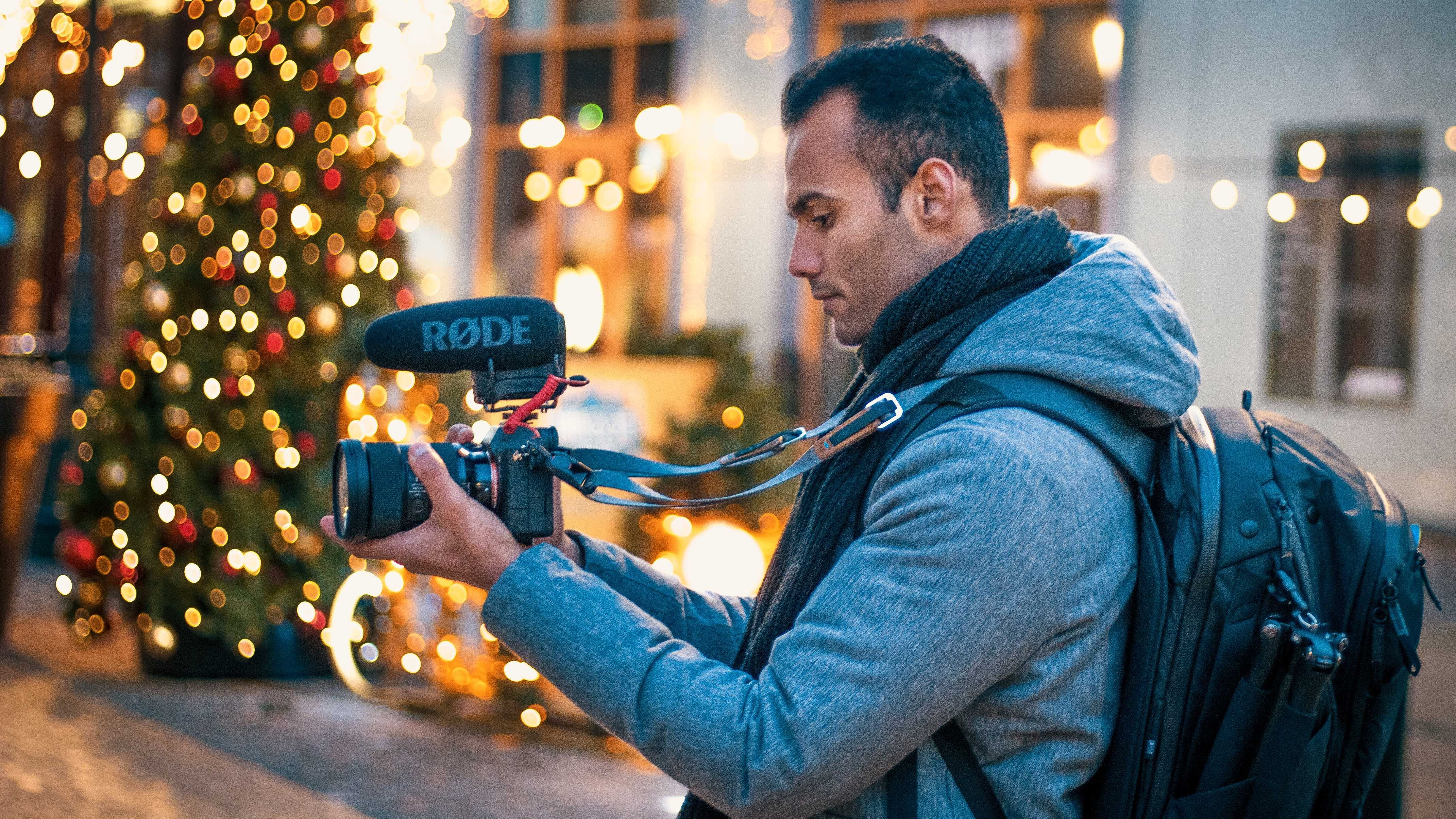
1. Introdução: Muito bem, obrigado a todos por se juntarem e por esta aula. Então, esta aula seria especificamente para iniciantes que não têm ideia do que é o Premier Pro. Ou para alguém que saltou para premier jogar um par de vezes e eles acharam realmente intimidante. Então, no final desta aula, você seria capaz de fazer um vídeo de viagem como esta manhã, eu acho que Croácia. E para o início, eu tenho que ir para a balsa porque pelo menos às 740 e eu tenho que estar lá a tempo porque algo é o seu bilhete ainda. E meu nome é Eddie Singh. Sou freelancer, cinegrafista e fotógrafo, e tenho feito vídeos de viagens nos últimos dois anos no meu canal no youtube. Então chega da introdução e vamos começar com a aula.
2. Estrutura do curso: Como estruturamos esta aula? Então eu queria que essa aula fosse muito
simples e direta porque obviamente seria sua primeira vez aprendendo o software. Então eu não queria que fosse tão complicado. Então o que eu fiz foi roubar alguns clipes das últimas férias de viagem da minha namorada. Então ela alugou doida quando comprou um novo GoPro. Foi a primeira vez que usou um GoPro. Então eu peguei alguns clipes de suas férias e fiz um vídeo decente com ele. E como vocês podem acompanhar como eu colocaria todos esses clipes no meu Dropbox e eu colocaria o link na descrição. Então você só pode baixar todos esses clipes e você pode editar junto comigo. Ou se você não quiser editar junto comigo, você pode baixar esses clipes. E entre cada seção você pode apenas pausar o vídeo, editar até o que eu ensinei na aula e depois ir junto a partir daí. Espero que faça sentido. Então, sim, eu pulava no computador onde meu fone de ouvido estúpido. E vamos começar com a aula.
3. Como importar vídeos na linha tempo: Certo, pessoal, acho que estão prontos. Então, a primeira e mais importante coisa por que aprender Premier Pro, por isso é o software mais uso para edição de vídeo. E a coisa que este software é, é realmente fácil de aprender e todos os componentes do software. É muito claro para que não haja mais confusão para os novatos. E você saberia exatamente em que painel entrar para fazer os efeitos que quiser. Não é tão complicado como você deve ter ouvido
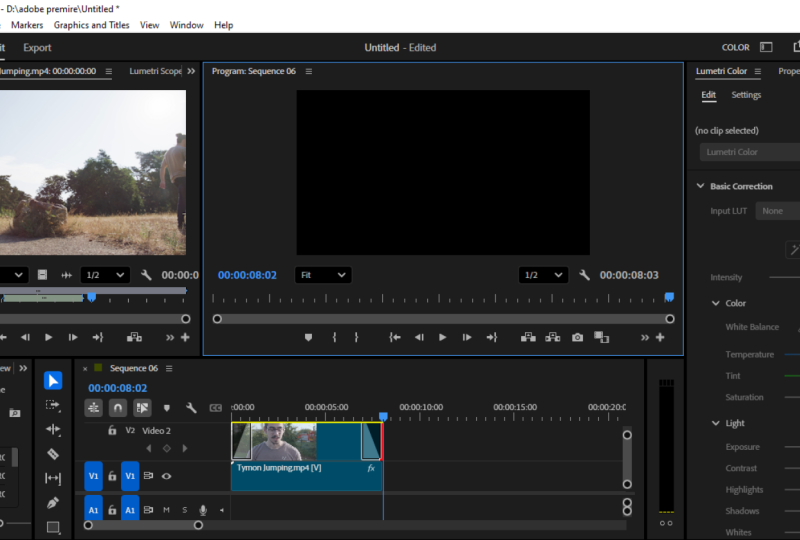
After Effects e todos os outros tipos diferentes de software. Então há uma razão para todos usarem o software. Então, sem ter nenhum atraso, vamos direto para o software. Então eu tenho o Premier Pro aqui, então é assim que começaria. Então estes são os projetos anteriores, o que eu tinha de antes. Então o que eu faria que eu iria apenas clicar em novo projeto. Para que me perguntasse o nome. Então o que eu vou fazer, eu vou dizer habilidade, compartilhar, editar vídeo por ano. E você não tem que mudar nada. Se a sua configuração é assim, isso deve ser bom. Estou guardando todos os meus projetos, meus drives E ou não está no meu drive C. Então não está preenchendo todos os meus C drives fé, é em uma unidade diferente e você sempre pode mudar muito pode salvar os arquivos do projeto. Então, sim, vamos parar. Assim que entrar, esta será a sua janela. Ou se não for assim, você pode ir aqui. Você vai todos os painéis. Então, pode parecer assim também. Então o que precisamos fazer primeiro é que pode, pode
parecer realmente intimidante que, oh meu Deus, há tantas seções diferentes e há tanto espaço em branco. O que eu preciso fazer? Então a primeira coisa que faríamos é criar uma sequência. Então, como você cria uma sequência? Você vai aqui, vai para os arquivos, então vamos para a sequência. E você não tem que fazer nada aqui. Vá para configurações e selecione personalizado. Então, clientes. Sim, esse seria o seu cenário. A taxa de quadros. O que eu escolheria é 23.976 ou 24. E só para ter aquele olhar cinematográfico, e porque eu estaria editando um vídeo 4K, mas eu quero que minha linha do tempo seja essa. Então o que eu preciso fazer é deixar o tamanho do quadro como ele é. E explicarei mais tarde que uma das coisas que você precisa mudar se estiver editando um vídeo 4K em uma linha do tempo de vídeo de alta definição. Então vamos pular para isso. E então, sim, essa é a sequência. Então temos uma tela em branco aqui. Então esta seria a cabeça principal. Então o nosso vídeo seria qualquer vídeo que tocaríamos, estaria aqui. Então esta seria a exibição do nosso arquivo principal do projeto. E a segunda coisa que você deve fazer agora é esta. Então essa é a linha do tempo. Se você vir v1, v2, v3, este vídeo diferente, há diferentes vídeos que você pode colocar em cima do outro sanamente o áudio. Então, se você quiser usar como efeitos sonoros diferentes, você pode usar diferentes efeitos sonoros uns sobre os outros. Então é isso que você precisa saber sobre este painel para eles no momento. E depois este. Isto é muito, você importa todos os seus arquivos e se você também quiser fazer pastas diferentes em que, por exemplo, se eu for aqui, esse é o bin. Então eu posso apenas fazer a caixa de vídeo. E depois eu posso fazer música para que eu possa colocar toda a música, efeitos
sonoros, o que eu estou usando para o software. Então, vamos importar os arquivos e ver como vamos a partir daí. Como eu disse antes, estou usando os vídeos ou minha namorada filmada. Onde é que está? - Sim. Então, estes são todos crescer filmagens GoPro como discutimos antes. Então o que eu fiz foi que, quero dizer, havia toneladas de vídeos, mas o que eu fiz foi que eu escolhi três dias diferentes. Então, um dia seria o quê, 77 arquivos de vídeo? Os dois sim. Mesmo sete ou dez arquivos de vídeo dia três cm. Então o que nós faríamos era ele editar o dia um, então nós íamos para o segundo dia, dia três. E então eu também escolhi que eu também escolhi uma música. Então vamos importar o primeiro dia. Obviamente, o Premier Pro levaria algum tempo para importar este arquivo, então tudo depende da velocidade do seu sistema. Vou importar o dia três também. Então, sim, vai demorar um pouco porque eu acho que é como 1520 arquivos. Então, obviamente, se você está filmando todos esses vídeos, você saberia que todos os vídeos lá. Então esta seção, como eu disse antes, esta seção sentiria ter todos os seus arquivos raw. Então, sim, e se você acabar nessas coisas, basta voltar para a edição de vídeo de compartilhamento de habilidades do projeto. Então essa seria a seção mestre. E então essas pastas estariam lá com as subpastas. Tudo bem, então como eu assisto esse clipe? Então, se eu apenas clicar duas vezes sobre
este aqui, este era B, este seria o arquivo fonte. Então, se eu tiver que assistir essa parte, eu vou segurar isso, levá-lo na frente em exibição aqui. Então eu estou jogando agora. Manhã. Eu tenho que ir para a balsa porque pelo menos 74. Então é assim que o vídeo parece. Então, com este vídeo, eu acho que apenas a primeira parte é importante. Então o que eu faria, eu vou apenas cortar o ponto final e o ponto de saída para este vídeo aqui. Então o que eu vou fazer de manhã, para que eu também possa, esta é a seção de vídeo. Este é o quadro de áudio. Bom dia. Então você pode ver vários. Ela disse “bom dia”. Então eu só vou. Eu só vou para aqui. Vou pressionar este para que, que escolha o ponto de entrada. Eu vou ao vídeo e acho que aqui eu preciso cortar o tempo porque eu não peguei jatos no 740 e eu tenho que chegar lá a tempo porque eu não acho que sim. E eu acho que sim, depois disso, a informação não é tão necessária, então eu vou descartar. Espero que ela não fique brava. Mas sempre esqueço da montanha. Sim, eu acho que sim, é isso. Então, o que é o que faríamos com os clipes adicionais. Então eu tenho o quê, sete penhascos aqui. Então eu só iria ver o segundo clipe e ver qual é o melhor pote. Então o primeiro clipe foi que ela estava dizendo que eu vou variar para pegar uma balsa. Então eu mostraria ao doutor aqui. Então eu acho que sim, parece que quero dizer, é tudo da sua preferência pessoal. Ele pode escolher qualquer ano bit. Então isso é literalmente o que eu faria por todas as seções. Minha primeira seção já está lá. Ponto de entrada-saída para o qual eu vou. O segundo clipe já está lá. E por que eu faria isso no começo é porque isso me ajudaria a editar. Isso me ajudaria quando estou editando na linha do tempo. Então, basta ter pacientes, eu vou te explicar daqui a pouco. Então esse é o terceiro barro. Então eu vou escolher este como o quarto clipe porque eles são todos ensolarados aqui e isso é um nublado. Então, vou colocar desta forma. Parece que sim, é no mesmo dia. - Sim. E é
assim que é bom. Então eu vou apenas dissipar a partir daqui. Então eu acho que nós selecionamos esta esquerda. Sim, então o que eu faria como eu
selecionei todos os pontos de entrada e saída para cada clipe, eu vou apenas arrastar o que o primeiro clipe que eu quiser. Eu quero essa sequência. Então, vou arrastar este. Então ele diz que você deseja alterar a
configuração de seqüência porque a seqüência é uma configuração de vídeo de alta definição. É um pouco menor que a chave de quatro, que é a nossa filmagem. Então eu não vou mudar a configuração da sequência. Eu só vou deixar a configuração de sequência como é o que escolhemos, o que escolhemos no início. Então agora você vê que esse é o arquivo fonte, que é o nosso arquivo principal do projeto. Parece um pouco maior. Então, porque é um arquivo 40, tem duas vezes mais tamanhos deste. Então o que eu faria é torná-lo adequado para a linha do tempo, eu vou para controles de efeitos. Então não surte. Vou para um controle de fluxo. Então este é o tamanho do vídeo. Assim, a rotação da posição da escala. Então o que eu faria, eu reduziria a escala. Então eu reduziria para 50. Então agora caberia na linha do tempo. Bom dia. Estou na Croácia. E semelhança. Eu tenho que ir pela balsa porque sai às 740 e eu tenho que chegar a tempo porque eu não acho que sim. Então essa é a linha do tempo? Sim, é assim que se arrasta a filmagem para a linha do tempo principal. Então, como importamos esse clipe, o que eu faria, o que eu gostaria que meu segundo clipe fosse onde ela está no cachorro. Então, sim, este aqui. Então Bali escolheu o importante ponto de saída. Vou arrastá-lo até aqui. Então isso seria ampliado em um solo. Eu só escolho 50. - Sim. E então o terceiro clipe que eu gostaria é este. Por isso, vou arrastá-lo. Mesma coisa. Eu só vou 50. Mais tarde. Eu também vou te dizer uma maneira fácil de fazer isso. E, em seguida, o que eu gostaria é sim, este clipe ensolarado. Então isso também vai aqui. E então eu provavelmente posso colocar este clipe ou talvez eu apenas vou arrastá-lo um pouco aqui. - Sim. Eu sei. Vou colocar tantas opções, tantas escolhas. Então eu mudaria isso para cá. E, em seguida, o último clipe para este segmento, eu vou colocá-lo aqui. Então essa é uma maneira de importar todos os vídeos em suas linhas de tempo. Você sempre pode selecionar o ponto de entrada e saída do vídeo no arquivo de origem. E então você pode simplesmente arrastar de lá para a linha do tempo principal. Então essa é uma maneira. E se jogarmos aqui, como você pode ver que até o terceiro clipe, é que, os clipes estão ajustando a linha do tempo melhor se formos aqui. Isso ainda está em 100, este aqui. E não queremos fazer por tudo. Não queremos fazer 50. Não quero fazer 50 anos ou 50 ou mais. O que eu faria é porque eu já fiz 50 aqui, o que eu faria, eu iria apenas clicar com o botão direito do mouse sobre este. Eu iria copiar, e então eu selecionaria todos esses clipes. Eu iria colar atributos. Então, com atributos de ritmo, o que eu faria é se eu tivesse feito qualquer edição em vídeos e áudios, ele colaria as configurações para os clipes caindo. Então eu escolheria o movimento. Eu não quero que eu se eu tivesse feito qualquer configuração de áudio e se eu não quiser que o público sentado mude para o próximo flip, eu escolheria movimento e então eu vou aqui. Então agora todos estariam encaixando toda a tela. Então vamos vê-los daqui. Tudo bem, então isso parece, isso parece muito bom. É assim que podemos importar todos os vídeos brutos na linha do tempo principal. E é, é um trabalho muito fácil é só que você tem que saber quais clipes você tinha enquanto você estava filmando. E se você apenas distribuir os clipes de acordo com o local ou ou de acordo com a hora do dia que você filmou. E então você faz a subpasta de forma semelhante a como você filmou no Premiere, seria muito fácil. Como se você visse nossas subpastas, sabemos que primeiro, primeiros 30 segundos seriam vídeos do primeiro dia. E se eu, mesmo que eu tenha, digamos, 20 vídeos desde o primeiro dia, seria muito mais fácil escolher os clipes crus do primeiro dia vez de se eu tivesse colocado todos os penhascos em uma pasta. Então, sim, esse é o único clipe. E agora terminamos com a importação. Vamos passar para a próxima seção.
4. Como importar música: Ou acho que nesta seção vou ensinar-lhe como importar músicas no Premier Pro e como colocar essa música em sua linha do tempo e como sincronizar essa música de acordo com o vídeo. Então, sim, vamos começar. Então esta pausa como o nosso projeto estava olhando. Então eu vou para a pasta principal, então essa é a pasta mestre. Então eu vou para a música. E sim, obviamente eu fiz uma pasta separada para música. Então você salva eu estou usando dizer, se eu fizer como 20-30 minutos de vídeo, eu uso 5-6 faixas diferentes. Então é por isso que eu gostaria que toda a música estivesse em uma pasta. Então eu já escolhi a música da cama musical. Sim, eles não estão me pagando para fazer isso. Mas sim. Então, sim, essa é a música. Então, sim, obviamente, se ele não tem um áudio lá no arquivo fonte, ele apenas mostraria o vídeo. Então você também pode ouvir a música aqui. Eu só vou jogar. E se eu ampliar a linha do tempo do arquivo de origem, você pode realmente ver, você pode realmente ver diferentes batidas no gráfico. Assim, seria muito mais fácil para você cortar e copiar no post. Tudo bem, então sim, essa é uma música muito boa. Então o que eu faria é começar a partir daqui porque sim, eu não quero este pote. Você pode simplesmente colocá-lo lá. Sim. São apenas para o bem deste projeto, eu vou cortar a partir daqui. Então mesmo, eu vou escolher este ponto. E então, sim, vamos ver se estou usando a música até aqui. Por isso, vou escolher isto. E ou eu posso segurar isso e arrastar minha linha do tempo ou excluir isso, ou eu posso apenas arrastar este clipe. Então seria, ele sempre importaria os clipes teria escolhido. E se eu quiser ver os ofícios um pouco maiores, posso sempre fazer isso. E então eu posso ampliar,
na linha do tempo para ver onde estão as batidas e todo esse tipo de coisa. Então eu obviamente faria grande como o quanto nós temos e então nós vemos como vamos a partir daí. Então agora temos o nosso clipe cru, temos o nosso público, temos o nosso áudio do recorte da Linha do Tempo, e agora também temos a música média para o vídeo. Então vamos passar para a próxima seção e vamos ver como podemos combinar essa música, como podemos combinar as batidas da música para torná-la realmente legal com o vídeo. Então vamos começar do início daquela manhã. Então agora você vê qual é o problema. O problema é que se você vir os ofícios, os gráficos da música, eles são muito altos. E o gráfico do áudio que não é muito alto. Então o que eu vou fazer é que eu
teria que reduzir eu vou ter que reduzir eu vou ter que reduzir o tamanho da aeronave. Enquanto isso, ela está falando, quero que a música seja um pouco menos. E como ela terminou de falar, a música vai um pouco mais alto novamente. Então, para este, o que vou fazer é escolher esta ferramenta. Então é uma caneta para ligon Também pressione p para esta ferramenta. Então, vou pressionar P. Veja se você vê esta linha, eu vou pressioná-la aqui. Então tem um ponto azul. Estão presentes. Harriet fez upload r novamente. E então o que eu faria sem este buraco, este ponto azul, eu vou arrastá-lo para baixo. Então, se você ver o número aqui, há um número mudando, que é menos 12.6. É menos 9 agora, então são os números decimais. Então essa é a unidade de som. Então, sim, obviamente, se você for mais alto, seria muito mais alto. Então é assim que, essa é a unidade de som. E isso seria mais fácil para você ver que o quanto negativo você pode ir para que o áudio também seja audível e pouco no fundo, mas então também podemos ouvir a voz dela. Então vamos voltar e ouvir de novo. Eu faço a Croácia. Eu tenho que ir para a balsa porque pelo menos 7,5 Twitter Alzheimer. Acho que esta música é um pouco alta. Então o que eu faria é descer até dizer seis, até 6.7 db. E então o que eu faria também é que eu iria aqui, então é o meu cursor Normal. E então se eu for para o arquivo de áudio fora da fonte principal. E se eu só quiser aumentar isso um pouco, eu estou arrastando meu mouse um pouco alto para que você possa ter um ir para 3.2. Vamos ver como soa. Então eu quero os vocais, eu quero que os vocais dela sejam um pouco mais claros. Então vamos ver. Bom dia. Estou na Croácia. Então claramente eu tenho que ir para a balsa porque pelo menos 740. E você sempre pode verificar os níveis de áudio com este gráfico. Então, se ele vai muito alto, se ele vai em torno de 0 menos três, menos seis e ele iria ficar vermelho, o gráfico iria virar aderência que, que significa que seu áudio está recortando. Então, se alguém está assistindo lá alto-falante está alguém assistindo em seu telefone, o áudio seria clipe e não soaria muito bem. Sit sempre garante que os níveis de áudio estão em torno de menos seis a menos nove ou mesmo menos 12 decibéis. Então, sim, foi o que aconteceu aqui. Então, se eu tocar aqui, é quase recorte, mas não está recortando ao mesmo tempo, então é r1 menos três. Mas se eu mover isso um pouco mais alto, se eu entrar em 0, quanto era no início, quanto o som padrão era. Você pode ver o gráfico. Estás a ver que está a cortar muito mal. Então eu só vou empurrar isso para baixo para 6.3, digamos, e vamos ver agora se nosso áudio melhorou OUT, aumentá-lo um pouco mais. Então 7.4. Então eles geralmente tinham usado, tinha que encontrar um equilíbrio fino que ele não deve cortar muito, mas também deve soar Bom dia. Estou na Croácia. E assim, no início, eu tenho que ir para a balsa porque pelo menos 740 pode ter velocidade. Nosso ingresso de todos os tempos só ligeiro parece bom. O primeiro clipe parece bom. Então, o que faríamos para eu acho que o segundo clipe também parece bom. Então, o que você faz? Eu acho que o segundo clipe também parece bom, mas eu sinto que o, este clipe é um pouco mais longo. Então nós temos um quarto aqui, dois cortam este clipe porque eu acho que é aqui que as batidas baixam. Ouvimos de novo. E vou ampliar a linha do tempo. Sim. Então eu acho que a próxima parte começa aqui e ouvir de novo. Sim. Então, se você literalmente ampliando a linha do tempo, você pode ver muito claramente que sim, isso é justo. Essa batida começa. Então, o que faremos agora, podemos selecionar esse blade para elevar as ferramentas de TI. Então, vai cortar o eclipse endémico do Eclipse entrelaçado. Então você pode selecionar essa coisa ou você pode pressionar C. Então, se eu pressionar C, Olhe para o meu cursor, ele apenas muda para a ferramenta lâmina. Vou cortar aqui e depois vou para o cursor normal. Então ferramenta de seleção, é v, os cortes afiados, Eu só vou pressionar pesado para que ele volte a ferramenta Seleção. Então agora você pode ver que este clipe foi cortado em duas metades. Então eu não preciso disso. Vou selecionar isso e pressionar Delete. E então, se eu quiser que este clipe venha aqui, eu clicaria nesta linha do tempo, deixaria que ela se tornasse ampla, e então eu pressionaria repetidamente. É tudo para fazer isso. Cc. Agora vamos dar uma olhada. Sim, então é isso que eu faria para toda essa sequência e eu vou te mostrar como é. Então aqui, neste caso, sinto que o B cai aqui. Então o que eu faria era arrastar e arrastar até aqui. Então eu quero que este clipe comece a partir daí. E então eu também posso apenas segurar minha parte do clipe e eu vou apenas arrastá-lo para cá. Então agora, então agora começaria aqui com as quedas de batida. Sim, ali. Então eu só vou, então nesta parte, o que eu faria se eu não quiser passar pelo processo entediante disso, corte aqui. Excluir. Se eu não quiser fazer isso, o que eu posso fazer, eu vou apenas desfazer o que eu posso fazer. Eu só vou arrastar este clipe e,
e arrastá-lo até aqui. Então está lá. Tudo bem, então parece que a nossa sequência está um pouco melhor com a música. Selecione Iniciar do início e veja como ele se parece. Bom dia. Eu sou uma Croácia e torna-se muito cedo. Eu tenho que ir para a balsa porque pelo menos às 740 eu posso ter que chegar lá a tempo? Jatos Cassandra Vertica. Então sim, isso é o quão mais fácil é fazer esta sequência com o áudio. Então, na próxima seção, o que eu faria é que eu iria apenas avançar este vídeo, editar um pouco mais do dia para apenas para mostrar a vocês que como nós podemos passar da primeira seção para a próxima e de fato para Villa também usar alguns lentos movimentos. Então eu vou, eu vou te mostrar como você pode fazer seu clipe. Oi, pode tornar seu clipe de velocidade normal lento ou rápido. E então nós também fazíamos algumas notas de cor, vamos fazer um monte de coisas. Então fique ligado.
5. Edite vídeos de movimento lento: Então, enquanto eu estava editando a segunda sequência, que era a pasta TE dois, eu me deparei com este clipe. Então, se você ver o arquivo fonte e se eu colocá-lo daqui, você vê o pombo voando. Então o que faríamos é usar essa câmera lenta aqui. Então, para a câmera lenta, você já tem que fazer algo enquanto filma o vídeo. Então o que você precisa fazer é preencher 60 quadros por segundo. Então nossa linha do tempo é de 24 quadros por segundo. Mas se tivéssemos preenchido taxas de quadros mais altas, como 50 quadros, 60, um-para-cem T2,
40, tudo o que sua câmera permitir. Então, no post, podemos mudar que 60 quadros por segundo para 24 quadros por segundo. Então isso reduziria a velocidade do vídeo em 40%, agora, 60% na verdade. Então eu vou arrastar este clipe aqui. E como sabemos isso? Em que taxa de quadros, em que taxas de quadros é filmado? Então, se eu for aqui, se eu for modificar, então você vai interpretar as filmagens. Aqui, você pode dizer que essa é a taxa de quadros real. E se eu abaixar para 24, então a filmagem se torna em câmera lenta. Veja se eu toco o arquivo fonte. E é, na verdade, uma câmera lenta suave. Isso é porque eu usei um 20, Eu usei como 60 quadros por segundo vídeo para filmar isso. Então, sim, então eu preciso desse pombo, parece muito legal. Então, vou arrastá-lo até aqui. Então agora você vê que esse era o nosso clipe anterior. Esse foi o clipe principal que importou, você vê o comprimento deste e esse é o comprimento daquele. Assim, reduzimos a velocidade em 40%, em 60%. Não sei por que digo 40% o tempo todo. Então vou deletar isso e o que fazemos, triplicamos para liderar. Então sim, isso vai vir aqui e, obviamente, teremos que reduzir o tamanho. Mas enquanto eu estava arrastando esses arquivos, eu não reduzi o tamanho porque nós faríamos
tudo juntos como eu discutia na última seção. E há também um pouco de hiper lapsos neste. Então, se vocês sabem que Jaipur ri, eu vou te mostrar daqui a pouco. Você só tem que ser um pouco paciente. Vai ficar muito bem aqui. E se você ver, essas fotos, eles não são como loucos tiros cinematográficos. Eles são apenas prateleiras simples da GoPro que qualquer um pode fazer. Não é de uma câmera espelhada super cara profissional ou uma DSLR. Então é apenas a partir de um pequeno GoPro simples que qualquer um pode obter. Então, sim. E agora importei todos os clipes da minha linha do tempo. Então nesta seção teríamos alguns hiper lapsos, teríamos alguns movimentos lentos também. Então, vamos começar do início. Então, sim, eu tenho que reduzir o tamanho. Então eu vou apenas copiar a partir daqui as propriedades e negado apenas colar aqui, colar atributos, então eu só preciso que o movimento seja copiado. Então eu vou para lá. E então você veria que eles estão todos aqui. Então o primeiro é um hiper risos. Não surte, pois é super fácil preencher isso no GoPro. Então eu não fiz nada e postar este é um arquivo bruto. Então, se você vir o arquivo raw, é assim
que ele parece fazer. E obviamente não há áudio neste modelo. Então, sim, então é um pouco de B, mas eu só quero que você veja os arquivos brutos, Ferriss. Sim. Então vamos cortar o eclipse primeiro. Então eu só vou ampliar em uma linha do tempo. Você também pode aumentar isso, mas nós realmente não precisamos dele. Mas se você realmente quiser, você pode ainda que ele também irá mostrar um pouco de miniatura do clipe. Então isso é bom. Isso parece bom. Então agora meu trabalho é cortar todos os penhascos em uma batida adequada. Então ele parece em uma sequência e parece que todo o vídeo está em um fluxo, então é uma espécie de sincronizado com a música. Sim. Então o que eu, o que eu faria aqui é que eu tenho fazer então o que eu faria é você aqui é que eu tenho que cortar este clipe aqui, mas então eu também quero minhas hiper voltas para ir até o software final para fazer isso. O que eu vou fazer é se eu cortá-lo aqui, então eu estou perdendo esses clipes. Certo? Então eu vou apenas pressionar Control plus z, que é desfazer, e eu preciso cortar aqui. Então isso seria aproximadamente RNA 1 quarto deste vídeo. Então eu iria apenas clicar com o botão direito do mouse sobre este. Vou mudar a velocidade e depois vou dizer 125. Oh, sim. Então ainda não está lá. Eu só vou fazer esta velocidade. 150. Isso é muito curto, talvez 130. Então essa é a porcentagem de quanto você pode aumentar ou reduzir? Quanto ele pode aumentar ou reduzir a velocidade do clipe. Sim. Vamos fazer ou vamos apenas fazer 127 e C. Então é, sim, isso deve ser finito. Então, agora, sim, eu vou apenas fazer ondulação para liderar. Então aqui o que eu faria, eu ainda quero que a coisa toda esteja lá. Então eu só vou aumentar a velocidade para dizer, eu não sei, 250. Sim, vou arrastá-lo até aqui. Provavelmente cortá-la daqui. Então você vai querer abrandar este clipe também. Então o que eu vou fazer é eu também posso mudar a velocidade daqui. Então eu vou apenas verificar se as taxas de quadros em que taxa de quadros isso foi filmado. Sim. Então isso é 60 FPS também. Então eu reduziria para 50% e veria como fica. Então, sim, a batida cai aqui. Vou cortar aqui. E então eu pressionava a ondulação até tarde. Sim. Então você quer que o próximo corte seja por aqui para fumar este Morpheus? E sim, acho que a sequência parece muito boa. Então vou te contar mais um truque. Então, se eu ver este último clipe, pode ser um pouco avançado, mas é realmente bom. Se eu vir este último clipe, você pode ver que a câmera é um pouco verbalmente, então vamos tentar estabilizá-la. Então vamos ver de novo. Sim. Então é um pouco vacilante. Então o que faríamos é que não surtasse. Então v iria para a seção Efeitos. Vamos pressionar efeitos aqui. Então essa é a caixa de pesquisa. Então você poderia apenas digitar estabilizar. Oh, então sim, se estiver estabilizado tribo, leste selecionado estabilizador de envoltório, pressionamos o mouse, arrastamos para este arquivo. Então agora o que este software vai fazer é que o software vai tentar estabilizar a filmagem. Obviamente, não vai ser tão bom, mas é a melhor opção que temos. E então, se formos mais em profundidade, há tanta coisa que você pode fazer para interromper o estabilizador. Então, porque nós aplicamos estabilizador de envoltório neste clipe, que viria aqui. Então essa é a sequência de movimento. Escalamos para 50. E outro efeito, o que temos usado neste é estabilizador embrulhado. Então, sim, está quase terminando a estabilização. Vamos ver como é pouco um
poucomelhor eu acho que fazer um trabalho realmente bom em sim. Vamos tentar colocar o estabilizador aqui. Quero dizer, é mesa. Vamos tentar colocá-lo neste. Então vou arrastá-lo até aqui. Ok. Então o que aconteceu aqui foi que eu comprei anti-herói, mas é vídeo hiper risos, eu acho. Então você não pode realmente usar os wraps, a carta neste aqui, você porque há uma maneira de usá-lo, mas pode ficar muito complicado para iniciantes, ou talvez eu devesse contar a vocês. Então o que precisamos fazer é, vamos aqui. Vamos nessa. Clique com o botão direito do mouse, pressione ninho ,
próxima seqüência, basta pressionar OK. Agora, agora você pode usar o estabilizador RAF e este é um. Agora o que aninhamento estaria fazendo é que o aninhamento está deixando este software agora que este é um novo clipe com 24 quadros por segundo. Então não há rampa de velocidade, não
há hiper risos. Isso é o que está dizendo ao software. Então agora podemos usar o estabilizador áspero. Vamos deixar isso pra você ver agora que está funcionando. Mas a questão é, o software faria um bom trabalho para torná-lo estável? Então é August hit ou miss. Se não fosse um bom trabalho, então podemos sempre reduzir a suavidade NC, ooh, isso é muito ruim. Sabe, às vezes fica muito louco. Então o que eu vou fazer, eu vou apenas pressionar Control Z. Então essa é a coisa em algumas das filmagens que envolve o estabilizador. Não faria um bom trabalho. Então você só tem que ser bom em filmar e você só tem que segurar a câmera realmente firme enquanto você está filmando. Mas sim, essa é a segunda sequência. Então, nesta sequência, aprendemos a usar câmera lenta. Como se faz um clipe rápido? E sim, então fizemos o que fizemos aqui também é que estamos cortando tudo no talão. Então é isso para esta seção. Vamos pular para o próximo.
6. Grades de cores: Mas acho que nesta secção vou ensinar-te a calibrar as filmagens. Por isso, se virem estas imagens, elas parecem muito planas. É, a saturação não é muito e eles realmente não olhar muito agradável e crocante. Então, isso é o que nós faríamos é que iríamos para as cores do cemitério, o painel de controle, e então nós mudávamos as cores desta filmagem e realmente melhorávamos a cor da filmagem e veríamos como ela fica. Isso não vai ser muito complicado. Eu só vou ensinar-lhe as técnicas básicas de coloração para que possamos fazer um, você pode obter um olhar decente de suas filmagens. Então eu iria selecionar este clipe e então vamos começar a partir daqui. Então eu sempre posso ir para o limite recolorir a partir daqui. Mas se não for visível, o que você precisa fazer? Espaço de trabalho ir para todos os painéis
e, em seguida, você vê todas as alterações do outlook. Você pode estar vendo este aqui. Então, agora o que eu vou fazer, eu vou apenas pressionar cor. Então, se eu pressionar cor, modo que é o clipe e, portanto, as propriedades clipes. Então, se eu for para a correção básica, qualquer exposição, se eu mudar alguma coisa, isso mudaria meu Clip. Sim. Então eu só faria reset. Então esta é a configuração apenas para este clipe. Ok? Então, com este clipe, o que podemos fazer
é, quero dizer , é, não é que não seja um foguete. Não é um clipe de mirrorless ou DSR. Então você não pode realmente fazer muita edição neste caso. Mas eu aprendi que o brilho, o campo, que o brilho e as sombras lá muito bom. Eu aumentaria a saturação e um pouco CC as peles no tom da pele, elas estão chegando, elas estão saindo um pouco. Você também pode ver as árvores, os verdes estão se tornando mais verdes. E o próximo que faremos é aumentar um pouco o contraste. Então você vê que o IP acabou de
fazer, nós apenas aumentamos. Fizemos uma pequena mudança e você pode ver as filmagens. Eles parecem tão bons. Vamos fazer um antes. Você pode ver as alterações antes e depois. E se eu quiser, obviamente, deixar este pé um pouco mais quente e você pode fazer isso. Ou se eu quiser torná-lo mais legal, isso pode fazer isso, eu tentaria. Eu preferiria colocar nosso visual quente, apenas espaço de justiça, então não muito, e isso parece muito bom. Acho que podemos aumentar as sombras estão um pouco aqui em baixo. Em vez disso, também aumenta o contraste. E, obviamente, antes e depois, é assim que funciona. Então você vê que era uma foto plana completa de um GoPro e agora ele realmente, ele já parece bom. Eu não sei se você, se você sabe muito sobre muitas coisas, mas eu, na próxima seção, vou te ensinar a usar muitas coisas. Mas nesta seção vamos apenas fazer uma colaboração normal. Então, se eu quiser copiar toda essa configuração na próxima foto, ele pode, pode ou não pode parecer bom, mas vamos dar uma olhada. Então, eu só iria copiar. E depois a mesma coisa. Sim. Você adivinhou bem. Colar atributos, mas desta vez eu não estou copiando o movimento. Estou apenas copiando a cor geométrica. Então, o que quer que o FX0 coloque no vídeo, ele viria nesta lista. Então, estou apenas copiando essa cor luminária. E então quando eu ir tudo k, você pode ver a mudança nos vídeos. Você pode ver que todas essas mudanças, o que fizemos para clipes anteriores está literalmente aqui. Então vamos antes e depois. Sim, se eu realmente ficar bem. Vou ampliar a linha do tempo e ver se posso mudar outra coisa também, porque sinto que a exposição está um pouco exagerada agora. Vou estragar isto ou talvez uma redução dos destaques. Agora, estava parecendo muito bom. Não quero estragar tudo. Vamos derrubar esta noite. Sinceramente, acho que isto parece tão boa sorte. Sim. Você pode ver a água. É um pouco abaixo. É um pouco Lewis. Bem, vamos aumentar o contraste para que essas cores apareçam. Sim, isso parece muito bom. Então eu vou copiar estes e provavelmente colá-lo aqui. Digamos que Vico cole atributos. Sim. Eu acho que a pele triste pouco a amarelo neste. E então eu também reduziria o contraste. E também mais uma coisa que você pode ver neste clipe é que o horizonte está inclinado um pouco, certo? Então nós corrigiremos isso após a classificação de cores neste. Então, sim, é o que posso fazer. Eu não sei o que eu fiz, então o que eu posso fazer, eu vou colocar essa nota de cor em todos os clipes e ver como ele fica. Este atributo colar pata em tudo. Então, mesmo neste que parece muito bem. Vamos fazer algumas mudanças também neste,
ou talvez isso pareça melhor. As cores deste ficaria melhor neste. Então, porque ele já tem poucas cores, eu vou redefinir isso. E eu vou colar esses atributos para que a
classificação de cores ou você pode calibrar individualmente todos os clipes, ou você pode apenas classificar cores em massa. Mas a coisa é que cada foto eles estão em locais
diferentes, há cores diferentes. Há sim, o brilho é a diferença. Seria muito diferente. Então eu colocaria aqui, mas se eu colocar no próximo, não
vai ficar tão bom porque é um dia nublado. E diga, oh meu Deus, isso é realmente visto. Sim, vamos redefinir. Parece um pouco rosado. Então o que podemos fazer é um bom exemplo para mudarmos o equilíbrio de brancos. Se eu for para este lado, se eu for mais para a tela, deve
parecer normal. E então se eu também ficar um pouco azulado, pareça normal. E então faremos a mesma coisa para que fique um pouco mais escuro para que possamos aumentar as sombras. E então também podemos aumentar a saturação já está aumentada. E eles também aumentarão um pouco o contraste. Mas se eu aumentar o contraste, você vê que o roxo, o, sim, a linha rosa está vindo. Então esse é um exemplo de uma gravação ruim. Como podemos calibrar uma gravação ruim e fazer parecer, certo? Bem, eu estou me esforçando muito, mas não está realmente se encaixando. Eu não sei Acho que o balanceamento da câmera mudou. Então vamos deixar como está. E vamos passar para o próximo e ver o que podemos fazer. Porque eu já fiz tudo aqui, certo? É por isso que, veja, eu não fiz um reset neste. Eu não fiz, não mudei a saturação. E este, é por isso que estava muito mal. Veja, agora está tudo bem porque é por isso que você não deve colocá-los todos em massa. Voley coloca algumas cores e elas parecem, elas não parecem muito boas. Vou aumentar o contraste. Ele ainda está indo para os adultos rosados apenas aumentar um pouco verde. Saturação enjoada, talvez. Sim, acho que não quero mais tocá-lo. Você vê que na verdade é melhor do que o que tínhamos. E no próximo podemos aumentar a saturação um pouco mais e, em seguida, aumentar o contraste um pouco mais. CSE antes e depois. Então está fazendo um bom trabalho. E então o último que pode ser o tiro principal que aumenta a saturação um pouco mais. Pode ser reduzido. Um pouco de beliscar. Meio que parece bom. Vamos começar do início e ver como fica. Então vá para a teoria é porque pelo menos 742 pés esquerdos são consumo de tempo de atividade por teste de bilhete. Isso realmente parece bom. Acabei de lembrar que disse a vocês que consertaríamos o horizonte aqui. Então essa é a dica de bônus para essa aula. Então, para corrigir o horizonte, você clica sobre isso, selecione este clipe, e então vamos para o controle de efeito. Então esta é a escala. Então agora você sabe o que eu vou fazer um x, eu iria para a rotação e eu vou tentar girar. Sim, isso parece bom. Sim. Então eu rodei para quatro graus. Você pode, obviamente, eu segurar três cc coisa. Ou se você quer ser realmente preciso, você pode apenas fazer como 4.2. Sim, se você quer ser realmente preciso na rotação deles, mas então como você pode ver que nossas filmagens inclinaram um pouco. Você pode ver as barras pretas do lado. Então, para reduzir isso, v pode escalar e ninguém saberia que ele fez essa coisa de rotação. Então é por isso que eu, se a sua câmera pode filmar em 4K, sempre certifique-se de que você está filmando N4 k. porque se você está editando a filmagem em linha do tempo de alta definição na estréia, então você sempre pode ampliar e não perder a qualidade. Então, sim, nós consertamos o horizonte. Vamos passar para o próximo e ver o que podemos fazer sobre isso. Então sim, e com colaboração e pode fazer muito neste. Então, neste eu vou te ensinar a usar muito. Então essa foi a classificação de cor normal. Mas lotes, O que faz muito ou não é uma predefinição de diferentes tipos de cores. E você pode simplesmente colocar essa luz em cima do clipe e isso lhe daria uma boa saída. Então para cima, eu vou apenas, eu vou fazer isso e explicar você diz que é muito mais fácil. Então estávamos fazendo a correção básica de cores aqui. Então, se você for para o criativo e você tiver que baixar lotes de combustível, se você realmente precisa de um pouco grátis, vamos apenas d me enviar um e-mail, eu posso dar isso para você ou você pode encontrar lotes grátis no YouTube. Muita gente está dando de graça. Então, eu tenho alguns, bem, eles podem ou não ficar bem no cenário, mas vamos ver. Então, vamos aqui. Você também pode escolher esses lotes de RH da Adobe. Eles não são os melhores. C, não há o melhor, mas aqui eu posso tirar algo disso. Quero dizer, não é tão ruim assim. Mas eu sim, sem perder tempo, vamos ver o que eu tenho. Então eu tenho uma variedade de lotes. Então vamos ao sangue de aço e laranja e ver como funciona. Vamos verificar este verde-azulado e oral faz vazamento clássico. Todo mundo faz isso. Sam Calder, claro que vocês saberiam que o canto do Sam é que eu também tinha vadias. Agora. Então você só tem que tentar e ver qual, o que parece bom. Vou dar um exemplo da Adobe. Eu realmente sinto muito por isso. Sim, eu realmente não uso muito. Mas ele tinha isso. Eu realmente não uso muito, mas muito de uma maneira fácil para calibrar suas filmagens. Então vamos tentar. Então isso é muito ruim, mas você vê, parece muito ruim. Mas o que eu faria é que se eu reduzir a intensidade para baixo, eu digo até aqui, isso pode dar um olhar decente para o pé que então se eu ir antes e depois, você vê, eu quero dizer, não é o melhor, mas se você fizer isso com qualquer outro lote, pode
parecer um pouco melhor. E vamos apenas fazer isso para o bem deste tutorial. Então, mesmo que eu aumente
isso, parece um pouco bom. Mas, mesmo se você aplicar a sorte, você pode ter que fazer algumas alterações nas configurações básicas. Então, se formos à saturação, aumentarei a saturação. Sim, acho que o contraste é muito bom. Posso ficar um pouco negro. Eu também posso reduzir o destaque um pouco CSE, quanto até mesmo a correção básica está ajudando. Então é isso que ele pode fazer. Ele também pode importar muito em seu clipe e você pode fazer correções básicas também. Então, se eu quiser copiar colar isso em tudo, eu vou copiar. Eu faria colar atributos, as cores métricas que iria, que iria copiar toda a configuração. Então, isso copiaria as configurações básicas e a configuração do lote também. Pode não ficar bem em tudo. Então vamos ver como é. Quero dizer, não é tão ruim assim. Então, se você for para criativo, você pode apenas mudar a intensidade. Ainda está fazendo um pouco. Está dando aquele olhar rosado. Mas sim. Aqui, sim. Se eu reduzir isso, está a dar-nos muito bem. Está dando uma boa olhada. Como se essa fosse a coisa com muitas coisas assim. Ele pode, ele pode ficar bem em um clipe e não pode ficar bem em outros clipes. Então, sim, esse é o problema. Tudo bem, então nesta seção nós aprendemos como
calcular suas filmagens e como aplicar lotes. E na próxima seção, mostrarei como usar texto e como importar texto em sua linha do tempo.
7. Adição de textos no vídeo: Tudo bem, então bem-vindo a esta outra seção. Então era assim que nosso projeto estava parecendo. Então, nesta seção, vou ensiná-lo a colocar texto em um vídeo. Então, se eu quiser colocar texto aqui, digamos o primeiro dia, o que eu faria de duas maneiras diferentes. O primeiro caminho é ego Novo e, em seguida, Ego para o legado, Eu quase esqueci. E então você vai para o título legado. Então esse título é o mesmo. tamanho era o tamanho da nossa linha do tempo. Então eu vou pressionar ok. Então você pode ver que há um título na pasta principal e lá eu quero usá-lo pode ir apenas um dia. E, obviamente, você não pode ver que está lá. Eu só vou aumentar o tamanho para que você possa aumentar o tamanho a partir daqui. Eu gostaria que esta fonte fosse um bom dia. E se eu quiser tirar tudo, você vai aqui. Agora eu acho que vou todos os bezerros para o dia. Sim. E depois o espaço um. Vamos ver o que podemos fazer com isso. Então, agora nós fizemos o título aqui. Não vai estar na nossa linha do tempo, por isso temos de o arrastar. Então, é um pequeno clipe. Por isso, arrastamo-lo até aqui. E se eu quiser colocá-lo no centro, sim, está realmente bonito. Mas sim, isso, mas a estaca do vídeo. Ego um pouco para baixo para que você possa mudar a lei, mudar a posição a partir daqui. Bom dia. Bom dia. Ou talvez vamos colocar no lado. Ainda fico feio no centro. Então, ou você pode ir aqui e alterar o tamanho do texto, ou você também pode reduzir a escala a partir daqui. Então, de duas maneiras diferentes. Dia Um, manhã, eu vou para o,
Então, se eu quiser que o dia venha por aqui, vamos ver. Acho que tenho que ir ao Faraó. E se eu quiser acabar com isso aqui, vamos ver como fica. E se eu quiser torná-lo um pouco,
se eu quiser fazer com que pareça bom, o que eu posso fazer, clique com o botão direito do
mouse selecione aqui e, em seguida, clique com o botão direito do mouse, e então você vê transição deformada aplicada. Então agora você vê os alimentos mágicos de gratia no quadro. Assim, também podemos reduzir o tempo deste bit de cianeto se encaixa um pouco mais rápido. Se eu for assim, você fica com o lenço. Então o que eu faria é colocá-lo aqui e, em seguida, eu também iria fazê-lo aplicar transições padrão. Haveria um desbotamento aqui fora. E então eu também gostaria que um texto fosse enviado aqui. Então agora eu mostraria o segundo dia de como podemos usar as tomadas. Você também pode ver um ícone de texto aqui. Então eu iria um boné de discoteca. Então, sim, é assim que é simples. E sim, eu também gostaria que isso se desvanecesse. Vamos preencher um pouco. E então eu queria sim. Sai assim que o vídeo começar. Ou sim. Eu preciso colocá-lo no centro porque eu não sei, ele cessou. É a sua preferência. E vamos para aqui. Vamos entender também e ver como se parece. Na verdade, parece bom. Então essa foi a sequência. Tudo bem, então parece que estamos chegando a algum lugar. Então tivemos que fazer uma pequena sequência do primeiro dia, obviamente, e uma do segundo dia. E nós tínhamos colocado um pouco de texto entre os dois dias. E então eu acho que eles têm uma pequena sequência. Acho que é o quê? Sequência de um minuto. Então, sim. Sinto as coisas, mas esqueci de me encaixar. Esqueci de te dizer no início é que se você, se eu só ampliar a linha do tempo do primeiro dia, você pode ver que cada vídeo bruto que ele tem, ele tem seu próprio áudio. Se às vezes, se o seu vídeo tem realmente um áudio
e se, e se você quiser excluí-lo, o que você precisa fazer é pressionar aqui e excluir, mas então todo o vídeo é excluído. Então, eu vou pressionar Control Z. Então, só para apagar isso, eu posso desvincular os arquivos de vídeo e áudio e então eu posso apenas ir aqui ou apagar. Está bem? E também mais uma maneira de não ter áudio em sua linha do tempo do vídeo original é que eu vou apenas mostrar um exemplo. Então, digamos, por exemplo, você vê para que você possa ouvir o barco. Então o que eu posso fazer é que essas duas maneiras diferentes de importar o clipe. Havia uma maneira de importar os dois. É adicionado, é
tudo, já está ligado um ao outro. E a segunda maneira é que eu posso apenas importar a magia do arquivo de vídeo, ou eu posso apenas importar o arquivo de áudio. Então, se eu importá-los separadamente, eles não serão ligados um ao outro. Então, se eu não quiser o áudio, posso importar o arquivo de vídeo ou o arquivo de áudio, o que você quiser. Então, sim, isso vai tornar sua vida muito mais fácil. Então, de qualquer forma, obrigado por colocar o alarme. E sim, tem sido um processo muito interessante para fazer um vídeo e sim, e se você vê no YouTube, há muitos vídeos lá fora. Haveria muitos efeitos que as pessoas estão usando. O que eu recomendaria para dominar este primeiro e apenas brincar com o software. É realmente, é um software muito simples. E também mais uma dica. Sempre certifique-se de que o Premiere Pro falha com muita frequência. Assim, você sempre pode se certificar de que você está salvando o software. Então você só tem que pressionar Control e S a cada cinco ou dez minutos, apenas manter economizando, continuar economizando, ou você vai estar em um grande problema. Imagine que estamos editando distinta para a última metade
e r, e se o programa falhar, eu perderia tudo. Eu sempre me certifico de que você está guardando a cada cinco ou dez minutos. E também mais uma dica, o que se desvanece temos usado no áudio. Também podemos usar isso para vídeos. Então, se você for, se você pode apenas clicar aqui no final, aplicar a transição padrão. E podemos fazer o mesmo desaparecimento aqui no final. E sim, obviamente podemos mudar seus valores. E se eu, se eu só quiser escrever O Fim Dois hoje, e obviamente eu não quero colocá-lo no centro, então eu vou para a posição. Provavelmente ir aqui. E sim. Eu faria isso. Vamos ver como fica. Acho que vou terminar o vídeo aqui. Então agora temos uma sequência inteira do início ao fim. É um minuto. Eu também vou desvanecer a música, então sim, você pode fazer exatamente a mesma coisa com a música também. Ou bom dia ou, ou, ou você também pode fazer isso. Então, se eu descer, o que fizemos pelo que fizemos no início quando tínhamos poucos vocais no vídeo,
escolhemos a ferramenta Caneta, selecionamos dois pontos. E então se eu for cadeiras como esta, então o áudio vai desaparecer muito devagar. Então, isso é muito menor. Então, sim, é isso para os clipes. E na próxima seção eu vou te ensinar como exportar os clipes.
8. Exportando o vídeo: Certo, pessoal, estamos quase terminando a aula. Obrigado por ficar aqui. Então, neste o que vamos fazer é que temos toda a nossa sequência. Você pode ver o V2, ele tem todo o texto. O v1 tem o arquivo de vídeo principal. O mesmo Aldus reduziu o tamanho deste. Digamos que eu me certificaria de que você está mantendo a linha do tempo o mais limpa possível. Então eu vou reduzir isso, eu vou ampliar. Então vamos ver. Então, esses são os principais clipes de vídeo
do texto, o áudio dos vídeos, e esse é o som. Assim, você também pode adicionar mais efeitos sonoros como
os whooshes e outros efeitos sonoros de transição ou o que quiser. E a mesma coisa também pode adicionar mais vídeos. Mas então a coisa com o Premier Pro é que se eu colocar, se eu colocar este vídeo em cima disso, você não vai conseguir ver, você vai, você não vai conseguir ver este vídeo. Então eu vou mostrar e mostrar a vocês às 740 e eu tenho que estar lá a tempo porque eu acho que os jatos de bilhetes. Então ele ainda está reproduzindo o áudio do clipe anterior, mas não vai mostrar o vídeo. Então, qualquer clipe que está no topo, o software que mostrou isso. Então vamos colocá-lo de volta aqui. Mas às vezes, se você quiser fazer uma narração, você sempre pode colocar os penhascos B-roll no clipe de voz principal. Então, sim, e vamos falar sobre exportação. Então, para explorar, o que você precisa fazer é que você precisa selecionar toda a sequência. O que você precisa para exportar? Então Aldus vai no início e então eu vou pressionar, Eu vejo Você vê, eu estou selecionando o ponto inicial, o ponto final. E então se eu for aqui, eu só vou ampliar para ver que se eu estiver selecionando o ponto real e então eu vou pressionar o, dizer que se eu diminuir o zoom, você pode ver que toda a nossa sequência foi selecionada. Então, para exportar o vídeo, o que você pode fazer pressione Control M, Essa é a configuração de exportação. Essa é a configuração de exportação x H.264. Então sempre escolha isso. Aqui estão diferentes predefinições. Então você pode ir você para o seu 4K de arroz D, Vimeo 4K. Eu costumo combinar as altas taxas de bits da fonte. Então essa seria a mesma taxa de quadros, mesmo tamanho da minha linha do tempo. Então, para este, eu escolhi as linhas do tempo de vídeo de alta definição em suprimido isso. Se eu tiver que escolher uma sequência, eu diria habilidade com certeza. Habilidade com certeza. Vídeo um. Vai ser um MP4. E então onde você quer salvá-lo? Então você sempre pode escolher as configurações de seguro e eu quero obtê-lo exportado no convés. Pare. Eu posso fazer isso também. Vamos salvar. Isso é tudo bom. Você não tem que tocar em nada aqui. E depois à medida que descermos os efeitos, não. Isso é sim, Match Source. Você rampa para tocar em qualquer coisa aqui. Não torne isso muito complicado. E então vamos aqui, esse é o tamanho estimado do arquivo, que é 87 MB. E então você vai exportar. Portanto, o tempo de exportação que dependeria de quão poderoso é o seu PC. Tudo bem, então finalmente terminamos com o vídeo “Exportação”. Vamos para um deck SOP e ver como ele se parece. Eu vou jogar. - Sim. Bom dia. Eu fiz a Croácia elástica mais cedo. Eu tenho que ir para a balsa porque pelo menos 740 pode ter que estar lá a tempo, porque eu acho que os jatos bilhete. Isso realmente parece muito bom. Então, sim, foi isso para a seção de exportação.
9. Final: Muito bem pessoal, obrigado a todos por
me apoiarem e espero que tenham algum valor desta aula. Então, para o projeto desta classe, eu gostaria que você fizesse um vídeo de viagem decente semelhante. A terra pode ser de um a dois minutos e postá-lo no link abaixo. E se você tem algum feedback para a aula, como eu fiz se eu posso melhorar algo para retardar amino? Então, sim, obrigado novamente e obrigado pelo seu tempo.
 Adi Singh, Videographer and Youtuber