Transcrições
1. Introdução e projeto do curso: Oi, eu sou Nicky. Sou artista e educador. E nesta aula eu
vou te mostrar como digitalizar sua arte em
aquarela. Isso é muito caro
ao meu coração, porque quando comecei
meu negócio, isso foi algo
que realmente me
impediu de chegar
ao próximo nível. Eu estava com medo de
digitalizar minhas obras de arte. Lembro-me de pesquisar no Google
e
não havia informações sobre como
digitalizar sua arte. Isso provavelmente foi há quatro
ou cinco anos. Depois de aprender como fazer isso, consegui fazer o upload de
todos os meus negócios porque consegui oferecer
muitos produtos diferentes. Vou mostrar a vocês
alguns exemplos. Minhas impressões de arte são
muito importantes para mim. Eu os vendo na minha
loja Etsy e digitalizo minhas obras de arte
em aquarela, depois
as coloco e as imprimo. Outra coisa são minhas linhas
estacionárias. Então, todos os meus cartões, eu não conseguiria
vendê-los a menos que soubesse
como digitalizar minha arte. E, por fim, é algo que
me deixa muito entusiasmada. E essas não são as
únicas coisas que você fará com sua arte. Mas apenas alguns
exemplos são o design de padrões. Acabei de imprimir isso. Parece de cabeça para baixo. Mas o design de padrões é
outra coisa que você pode fazer quando consegue
fazer sua arte. Habilidade super, super importante de se ter. E eu vou mostrar a
vocês como fazer isso hoje. Esta é uma aula simples,
muito simples. Vou começar
mostrando como digitalizar algo que é realmente simples de digitalizar
com alto contraste. Depois, uma peça de paisagem
em que você pintou tudo no papel e não
precisa realmente remover o fundo. E, por fim, vou te
mostrar um pouco mais complicado quando cores realmente
claras estão sendo usadas. Como remover o
plano de fundo para isso, o projeto da aula será que você digitalizará obras de arte em
aquarela. Eu
recomendo fortemente que você digitalize junto comigo ou
pratique depois,
porque se não o fizer , esse conhecimento
simplesmente desaparecerá. A melhor maneira de realmente
incorporá-lo ao seu cérebro é
praticá-lo. Eu forneci
algumas digitalizações se vocês quiserem usá-las para digitalizar. Mas eu recomendo usar
sua própria arte, mas se você não a
tiver em mãos, poderá usar totalmente as
digitalizações que eu forneço. A única coisa que quero
mencionar é que a arte
é minha obra de arte protegida por direitos autorais. Portanto, você não pode vendê-lo, mas pode usá-lo totalmente para uso
pessoal e para o
projeto desta aula. Tudo bem, vamos começar.
2. Digitalização de sangramento completo: Em nossa primeira aula, mostrarei como digitalizar algo que está cheio de sangue, o que significa que você pintou
a peça inteira. Há tinta
por toda parte e você não precisa
necessariamente
remover o fundo, mas precisa
digitalizá-lo
para poder vendê-lo como
impressão artística ou em papel timbrado. A primeira coisa que você
precisará
fazer é escanear seus itens. Agora, às vezes ele cabe completamente na base do
scanner e às vezes não. Obviamente, é fácil se ele
couber na base do scanner, basta digitalizá-lo facilmente. Mas quero mostrar o que
fazer caso sua peça seja maior do que a base do scanner se você não estiver tirando
uma foto dela. Então, o que eu
fiz foi colocar minha arte, metade dela na base do scanner. E vou digitalizar
este e
garantir que você esteja seguindo as diretrizes que expliquei
no vídeo anterior Você quer ter certeza de que
sua digitalização tenha pelo menos 300 DPI, ou
seja, pontos por polegada. E então, se você, se o seu scanner permitir, você pode ajustar o brilho ou o contraste, a gama de contraste. Então, fizemos nosso primeiro exame, e isso é maravilhoso. Eu só vou
arrastá-lo para minha área de trabalho. O que vou fazer é
mover
cuidadosamente minha
arte no meu scanner. Então, o que eu estou fazendo é
simplesmente deslizá-lo. Então, estou obtendo exatamente o que está
no mesmo lugar, mas estou apenas movendo-o para que você possa
obter o resto da arte, então certifique-se de que ela esteja perfeitamente
alinhada e seu scanner. Isso garante que
seja fácil para o Photoshop
combinar automaticamente as imagens. Isso parece ótimo. Vou escanear isso. Não importa se
há alguma sobreposição em sua pintura, o photoshop
será capaz de detectar isso. Você só quer ter
certeza de
que ambas as imagens incorporaram completamente
tudo na pintura. Agora, o que vamos fazer é abrir o Photoshop. Andrew vai até o
File Automate Photo Merge. E eu vou para Browse. E eu vou pegar
essas duas imagens. Agora, o que estou fazendo é
manter pressionada a tecla Shift. Novamente, estou em um Mac
pressionando a tecla Shift para poder
clicar nos dois, selecioná-los e clicar em Abrir. O Photoshop vai funcionar, vai combinar essas duas imagens e
alinhá-las perfeitamente. E é capaz de
fazer isso porque os
alinhamos perfeitamente no scanner. Então não é como se eu tivesse virado um deles ou
algo parecido. Eu simplesmente arrastei a outra metade
para que ela pudesse ser digitalizada. Isso parece fantástico. O Photoshop fez o
trabalho de montar isso. E agora o que eu preciso fazer
é
mesclar essas duas
camadas porque elas parecem cinza. Vou renomear
essa obra de arte. Você não precisa
renomear as coisas, mas acho que é um pouco útil e
parece melhor. Agora vou pegar essa camada e passar o
mouse sobre o sinal de mais. Então, está duplicando a obra de arte. E então eu vou
rotular essa obra de arte original. A razão pela qual eu faço isso é
se, por algum motivo, eu realmente estraguei tudo com a correção de
cores ou com o
recorte de forma descolada . Eu ainda tenho meu original
aqui , então não
preciso me preocupar com isso. Vou
desmarcá-lo para que não o vejamos. Está lá apenas como precaução. E agora temos a obra de arte. Uma coisa que eu quero mencionar
quando você está pintando, certifique-se de que você está pintando
nas dimensões que você deseja que
o produto final tenha. Na verdade, isso é algo que
eu errei quando fiz porque queria
que isso cabesse
em um oito por dez, mas eu pintei em um nove por 12 e essas dimensões
não combinam. Então, o que aconteceu foi que eu
tive que vir aqui, e isso é na verdade um
produto na minha loja Etsy, mas eu
basicamente tive que gostar de reabastecer essa área cortando e
colando e foi meio trabalho. Então, só uma palavra para os sábios. Garante que sua pintura esteja
nas dimensões em
que você obterá
os produtos finais. Tudo bem, aqui está nossa obra de arte. É digitalizado. Agora é a hora de você ver
alguma coisinha engraçada, você pode mudá-la. Na verdade, estou super feliz
com a cor aqui. Não se preocupe,
vou te mostrar
na próxima lição como
colorir, corrigir, se você precisar fazer isso, mas
a cor parece incrível, então estou muito feliz com ela. Parece igual ao original, mas vejo algumas marcas de lápis aqui e algumas pequenas
coisas que quero mudar, certificando-me de que sua
camada seja selecionada. Venha até aqui para
a ferramenta de cura. Clique nele. E então eu vou
literalmente clicar e arrastar. E isso elimina essas coisas. Há algum ponto em sua
obra de arte como esse aqui embaixo. Às vezes, as coisas simplesmente pingam
e ficam um pouco bagunçadas. Eu recomendo limpá-los. Você verá coisas
assim ao imprimi-las. Se você estiver imprimindo um oito por dez, posso ver muitas marcas de
lápis aqui. Novamente, esta é a ferramenta de
cura de manchas e estou apenas clicando e arrastando. E é só
limpá-los um pouco. Não precisa ser perfeito. Como esta linha aqui. Não é bom quando isso acontece? Mas você tem que ter cuidado,
porque se você chegar muito perto dessa outra linha, ela vai apagá-la, ou pode trazer
essa linha até aqui porque basicamente o que essa ferramenta faz é ou não, basicamente, o que essa ferramenta faz é
detectar os pixels ao redor da área em que você
clica e simplesmente substitui por esses pixels. Ferramenta muito boa, eu adoro. Essa é a sua ferramenta de cura de manchas. E esse é o
único que eu realmente usei para algo assim, a menos que
eu precise ajustar a cor. Agora, o que vou fazer
é pegar minha ferramenta Marquee. E eu estou clicando
e segurando. E apenas todas as obras de arte. Eu quero que esteja dentro disso. Eu não quero entender isso. Você pode ver que o papel está aqui
embaixo. Eu não quero isso. Eu só quero minha arte. Em seguida, vou liberar a camada
com o botão direito do mouse por meio do corte. E como você pode ver, ele cortou minha arte do
papel digitalizado original e
eu posso simplesmente excluí-la papel digitalizado original e porque não preciso dela. Lá. Você tem isso. Você já tem
sua obra de arte, quero dizer, ela está digitalizada, está a todo vapor. Você realmente não
precisa mais editar. Venha até aqui para a Exportação de Arquivos. Eu exporto como PNG. Se você exportar, já que essa
é uma peça totalmente vazia, você pode exportar como JPEG. Mas eu gostei de fazer um PNG porque você não tem
nenhum plano de fundo se ele decidir que você deveria ter branco
aqui ou algo parecido. Então, PNG é minha
forma favorita de exportar, e é assim que você digitaliza
uma peça inteira.
3. ATUALIZADO Digitalizando alto contraste: Tudo bem, o próximo item da nossa lista é digitalizar
algo com alto contraste. Agora isso vai
ser, na minha opinião, quero dizer, foi muito fácil
fazer o teste completo. Mas, na minha opinião, essa é uma das maneiras mais fáceis, são as coisas mais fáceis de
digitalizar porque o papel é muito branco em comparação com o
verde das folhas da palmeira. Muitos artistas preferem
pintar com alto contraste dessa forma porque não
querem passar pelo trabalho árduo de digitalizar
quando as coisas estão mais claras. Na verdade,
recentemente fiz uma aula sobre design de padrões e os artistas nos disseram que ela recomenda pintar
em alto contraste. Achei
que isso é muito limitante e não quero me
limitar desse jeito. Eu gosto de usar todas as cores, todas as saturações que
eu pinto em um estilo de vida às vezes,
então não tenha medo. Na próxima lição,
mostrarei como digitalizar sua arte se você tiver essas áreas mais claras. Mas isto é, essa pequena coisa
aqui vai ser muito mais fácil porque estamos
trabalhando com alto contraste. Então, o que eu fiz foi
colocar minha arte no Photoshop e queria mostrar
rapidamente se você precisar
ajustar sua arte, venha aqui para a
guia de ajustes. Se você não ver isso, vá até Janela e clique
em ajustes e ele aparecerá. Caso contrário, se você
ainda não o visse, eu iria até o Workspace
e reiniciaria seus itens essenciais. Tudo bem, a guia de ajustes. Eu só vou te dar
uma visão geral muito rápida. Eu não uso muitos desses. Você pode explorá-los, mas eu vou
te mostrar os que eu uso. Definitivamente, é recomendável usar brilho e contraste. Você só vai pegar
essa pequena cenoura aqui e trocá-la. E como você pode ver,
pode ficar muito escuro ou pode ficar
muito, muito claro. Tenha cuidado com este. Às vezes, meu scanner funciona
ou, se eu tirar uma foto, faço com que minha arte
pareça um pouco sem graça. Portanto, adicionar um pouco
de brilho pode ser útil. Mas se você for longe demais, suas obras de arte parecerão superexpostas. E a menos que seja esse
o estilo que você está procurando,
não parece bom. Contrasta a mesma coisa. Ou vai
escurecer ou clarear. E isso parece muito
bom para mim agora. Outro ajuste que eu uso
é matiz e saturação. Você pode mudar a tonalidade. Isso está deixando um
pouco mais marrom. Isso vai
deixá-lo mais azul. Estou muito feliz com a cor. Então, eu vou
deixar isso aí. Saturação. Você pode fazer mais pesado,
menos saturação. E às vezes eu gosto de adicionar um pouco de leveza se quiser suavizar um pouco. E por último, você pode usar
a cor seletiva. Já que isso é apenas verde. Não vou fazer muita coisa, mas basta jogar com esses pequenos botões e
deixá-los mais claros ou mais escuros. Alguns desses botões
não responderão. Por exemplo, pimenta caiena, ela
responde muito bem. Mas algumas, por exemplo se
você tinha algo
que foi lido
e queria fazer verde e alternar entre elas, isso realmente não faria uma grande diferença. Então, essas são apenas você tem que brincar com elas para obter a cor ou
do jeito que quiser. E por último, a exposição I. É semelhante ao brilho
, mas um pouco diferente. Você também pode jogar com isso. Se você sentir que precisa disso, então o que você vai fazer é
simplesmente mesclar tudo isso. Dessa forma, todos os seus ajustes foram
adicionados à sua arte. Eu só vou
renomear essa obra de arte. Ok, vamos começar com a
remoção de um plano de fundo. Acho que não vamos fazer tudo
isso porque não
quero perder seu tempo. Você só precisa saber
como fazer um desses. Vou usar minha ferramenta Lasso
e estou apenas
pressionando mouse,
contornando isso e depois
conectando-os. E a mesma coisa, camada por corte. Vou deletar
a arte inferior. Basta rotular isso. Monstera. Provavelmente soletrou isso errado. Como você pode ver, há esse fundo
quadriculado. E esse
fundo quadriculado significa que o plano
de fundo da nossa arte foi removido
e não foi removido aqui, obviamente, porque vamos fazer isso agora. Mas uma coisa que eu acho muito
útil é configurar
outra camada aqui, útil é configurar porque às vezes é
difícil ver pequenas marcas
cinzentas como
pequenas marcas brancas nesse fundo
quadriculado. Adicione uma camada, coloque essa camada embaixo
da camada de arte
e, em seguida, venha aqui
e selecione uma cor
muito diferente daquela com a qual
você está trabalhando. Eu diria que um laranja escuro ou brilhante é realmente diferente do
que estamos trabalhando. Em seguida, pegue seu
balde de tinta e
clique e ele o preencherá. Agora, certifique-se de voltar
para sua camada de arte. Caso contrário, você
começará a usar a ferramenta de borracha e apagará a camada de tinta. Portanto, há algumas maneiras diferentes. Na verdade, vou
mostrar a única maneira que eu uso porque, para algo
de alto contraste, faz sentido
fazer dessa maneira. Você vai
pegar sua borracha, Magic Eraser, e vir até
aqui para tolerar. Como esse contraste é
muito
alto, podemos aumentar nossa tolerância. Eu diria 65. Provavelmente não
eliminará nenhuma de nossas obras de arte, mas apenas removerá bem o papel. E tudo o que estou fazendo, desculpe, certifique-se de ter esses dois cliques, contíguos
e anti-alias. Basta clicar no
papel aquarela e ele remove. Isso. Isso não é incrível. Clique aqui, clique aqui. Todo o papel do qual
você quer se livrar. É literalmente muito fácil quando se trata de obras de arte
de alto contraste. Agora você tem essa
pequena folha o fundo
foi removido e
pode colocá-la em convites de
casamento, em
camisetas, adesivos. Você poderia fazer muito com isso. Você pode entrar aqui se realmente
quiser limpar melhor
as coisas apenas com sua ferramenta de borracha e remover essa pequena área. Eu sou um defensor de ter
uma obra de arte realmente limpa. Mas você não precisa ficar muito louco porque são papéis de
aquarela. Então você vai
ter problemas aqui. A menos que você seja o tipo
de artista que consegue pintar super suave
com aquarela. Na verdade, conheço um e é loucura o quão suave ela pinta, mas isso é, eu uso papel aquarela
prensado a frio
e é muito irregular. Então, haverá alguma
textura em sua arte que é normal. Aqui. Eu quero mostrar isso para vocês. É muito importante
que você amplie sua arte e certifique-se não
incluí-la, pois ela parecia muito nítida
quando reduzimos o zoom. Mas, como você pode ver agora, há
um pequeno ponto aqui. E isso pode não
parecer muito agora. Tipo, Oh, quem se importa,
é só um pequeno ponto. Mas se você imprimir um
convite de casamento com ele, seu cliente
verá esses pequenos pontos. Portanto, certifique-se de apagá-lo e certifique-se de
que
não haja outros pontos como esses , pois eles
aparecerão quando impressos
em papel branco. E isso
aconteceu com uma das
minhas gravuras de arte e
tive que reimprimi-la, uma reimpressão de cerca de 100 delas. Então, preste atenção nisso. Certifique-se de dar a volta e
aumentar e diminuir o zoom. Porque você quer ter certeza, opa, eu troquei minhas camadas. Você quer ter certeza de que
tem tudo, ok, então é assim que você digitaliza algo com contraste
super alto. Novamente, eu apenas exportaria
isso como PNG porque você quer ter certeza de que não está adicionando
em segundo plano novamente. Então, basta clicar em PNG e ficará transparente. Opa, me desculpe. Certifique-se de desmarcar
essa camada pintada. Caso contrário, ele
o trará com você. Exporte como PNG. Verifique se é um PNG
e você pode exportá-lo. E então, quando você o coloca em seu papel de carta ou qualquer outra coisa para a qual
você o esteja usando, ele não
terá um plano de fundo. Uma coisa que eu quero
mencionar é que você pode, eu recortaria isso porque você não precisa de todo esse
espaço extra em seu arquivo. Então, eu o cortaria no tamanho
da sua
obra de arte. Aí está. É assim que você digitaliza o
alto contraste. Em seguida, vamos digitalizar algo um
pouco mais difícil, que é uma obra de arte realmente leve.
4. Digitalização de obras de arte leves: Fase um dos itens mais
difíceis de digitalizar. E isso é
algo leve. O contraste não será
muito alto entre o papel e a pintura
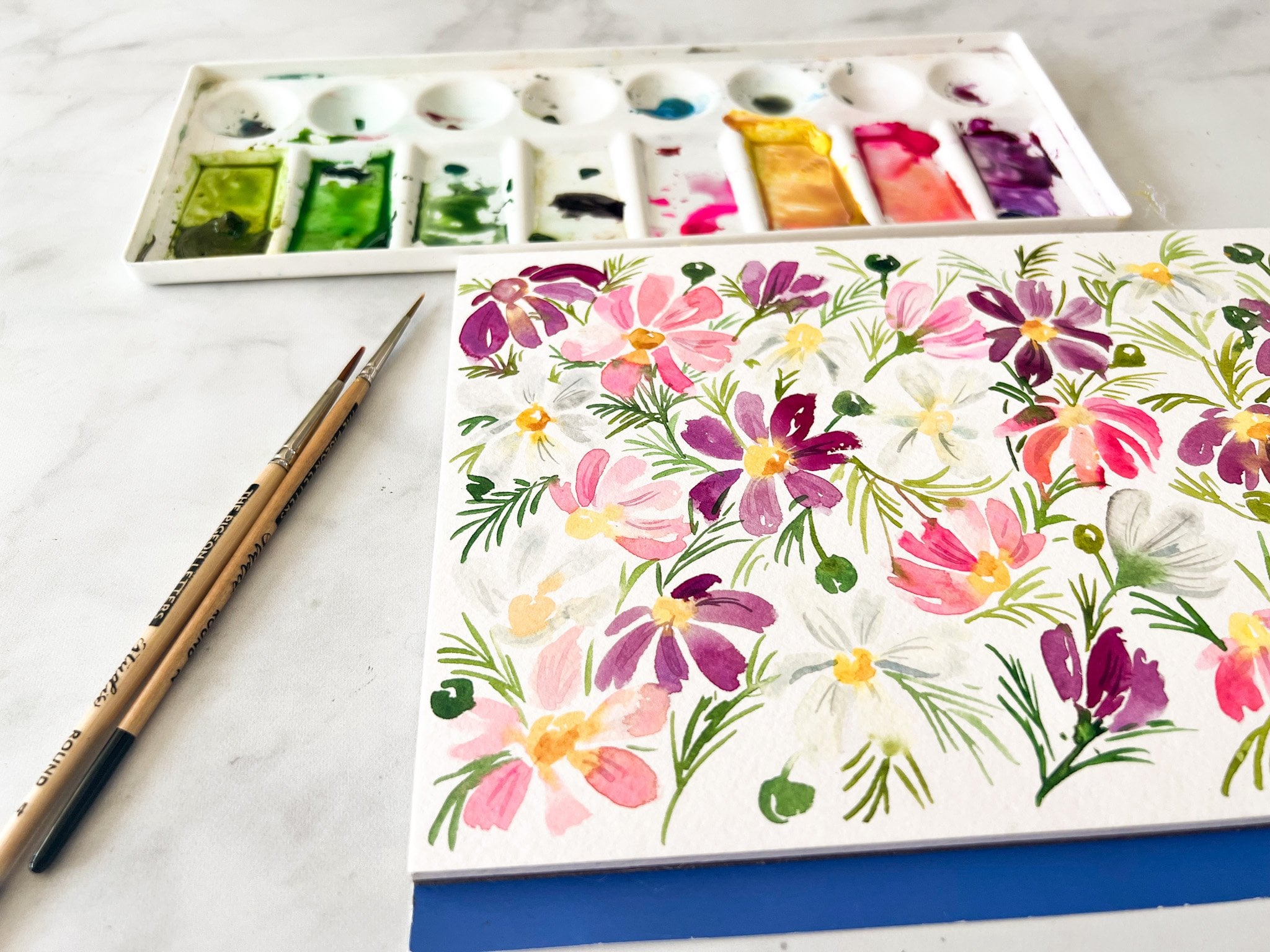
real. Estas são algumas flores
que eu pintei. Eu também os dei para
vocês se quiserem
digitalizá-los
comigo ou então escolher algumas de
suas obras de arte que sejam
mais leves por natureza, que pareçam mais
difíceis de digitalizar. O que eu vou fazer é
pegar minha ferramenta Lasso novamente
porque eu só quero tirar essa peça porque vamos nos concentrar
nessa peça agora. E, novamente, estou clicando com o botão direito do mouse na
camada via corte. Eu só vou remover isso. Vou colocar este aqui no meio e
vou ampliar. Então, se seguirmos nosso método típico de
pegar nossa borracha mágica, uma tolerância de 55 e
eu clicar, estou perdendo muito da
minha arte aqui. E isso porque o
contraste realmente não é
tão alto entre o
papel e a pintura. Então, o que o Photoshop está fazendo é
tentar remover o branco, mas como está tão próximo, está retirando algumas
das minhas obras de arte para agora o que você pode fazer é
brincar com sua tolerância. Então você pode descer para 35
e ver se isso ajuda. Isso ajuda um
pouco, mas eu ainda estou perdendo essa peça aqui. Eu posso descer para 15
e ver se isso ajuda. Parece que
ajudou muito. Vou adicionar
essa camada de fundo. Então eu adicionei uma camada e depois
vou vir aqui
e pegar meu balde de tinta. E eu estou em roxo. Vai pintar isso de roxo. Vou
voltar para minha obra de arte. Agora. Estou muito feliz com isso, mas na verdade ele retirou parte da minha arte aqui e não
queremos isso, hein? Oh, isso era parte da
obra de arte. Ok. Não importa. Vamos voltar. Deixe-me desfazer isso. E então eu
vou voltar e me certificar de
que você tem essa camada
por baixo , porque isso realmente
vai ajudar
você a isso muito bem. Então você pode, essa é uma maneira de fazer isso é reduzir a tolerância o suficiente para
que ela seja eliminada. Portanto, isso não
retira sua obra de arte. Mas a única coisa que
eu não gosto nisso
é que o deixa muito irregular. Como se tudo isso ainda
precisasse ser removido. Opa, eu preciso estar
na minha camada de arte. Tudo isso precisa ser removido. Você pode entrar aqui e ver que realmente não está ficando muito
claro aqui. Para algumas pessoas,
isso é bom para mim. Não, eu realmente não amo isso. Então, eu quero mostrar dois outros
métodos que você pode usar. Vou voltar ao nosso original e adicionar
a segunda
camada por baixo,
para que seja muito
fácil para mim ver se ainda resta alguma
parte branca. Um método que
você pode fazer é vir aqui até sua ferramenta de laço e
pegar o laço magnético. E como você vai usar isso é simplesmente
clicar. E eu não estou clicando em
nada agora, estou apenas arrastando e ele magnetiza para os pixels
que são da mesma cor. Esse é um método
que você pode usar, é sim, um pouco demorado, mas
você pode usar esse método. Eu recomendo ir bem devagar. Se você começar a andar muito rápido, ela sairá
do controle e não abraçará a linha como você gostaria que
ela voltasse para trás. Basta clicar em excluir, excluir e isso excluirá
esses pontos de ancoragem. Então o que você vai fazer é clicar e você
quer fechar o círculo. Então você vai clicar novamente. Você verá
as formigas marchando e simplesmente
pressionará Excluir, e isso excluirá isso para você. Esse é um método que você pode usar. Outro método que você pode usar é entrar aqui
com apenas uma borracha comum. E você pode segurar o colchete esquerdo
e torná-lo bem pequeno ou segurar o
colchete direito e torná-lo maior. Você pode simplesmente
entrar aqui manualmente e eu estou segurando o mouse o tempo todo
e apagando tudo isso,
o que, honestamente, é um pé no
saco. É assim que a digitalização é. Pode ser muito trabalhoso. O que eu faria aqui, esses são métodos diferentes
que você pode usar pessoalmente. O que eu faria seria voltar
para minha borracha mágica e usar essa tolerância de
15% novamente. Então, eu aumentaria a tolerância para algumas
dessas outras partes porque
sei que elas
aguentam um pouco mais porque o contraste é maior
do que aquela peça. Então você pode fazer isso. Outra coisa que você pode fazer é
eu mostrar a vocês agora mesmo. Se eu apaguei isso, tudo bem, eu tenho que
voltar atrás. Desculpe. Ok. Digamos que eu mude isso para 25. E isso significa que 25 funcionaram. Tchau, pessoal. É tudo literalmente tentativa e
erro, cerca de 1.000 vezes. Isso tirou um pouco disso. Uma coisa que você pode
fazer se isso acabar com isso, mas é só uma pequena parte. Nesta pequena parte,
o que você pode fazer é acessar sua ferramenta de
carimbo aqui,
a ferramenta de clonagem de carimbo. E você vai
clicar em Opção e
clicar na mesma cor
que você quer que seja. E então você pode, lentamente, eu estou segurando o mouse. Você pode lentamente,
basicamente, refazer isso. Eu prefiro. Quero dizer, eu vou usar isso às vezes. É muito bom
se você precisar. Se é algo que eu
realmente gosto, eu simplesmente uso a ferramenta Eraser, estacando
e apago tudo que eu
possa ver aqui
para remover um pouco disso. E como é aquarela, aquarela, você pode ver que é mais escuro aqui,
é mais claro aqui. Se eu usar uma ferramenta de carimbo, ela não obterá a
variação que eu quero. Então, a melhor maneira de fazer isso, na minha opinião pessoal, é vir aqui manualmente e apagar as
coisas que você não quer.
5. Você conseguiu!: Parabéns, você chegou
ao final desta aula. Eu adoraria saber o que vocês acharam
disso. Se vocês se sentirem mais à vontade agora que sabem como
digitalizar sua arte, por favor,
deixe-me um comentário. Se você tiver alguma
dúvida, sinta-se à vontade para entrar em contato comigo ou postar na seção de
discussão. Eu adoro ouvir de vocês. Além disso, se você estiver nas redes
sociais e digitalizar sua arte e quiser mostrar ao
mundo no Instagram, marque-me em lavender and C. E espero que você tenha
um dia maravilhoso.
 Nikki Hess, Artist & Corgi Mama