Transcrições
1. Olá!: Bem-vindo ao desenvolvimento de criatividade e habilidades de desenho. Você se lembra quando criança deitada de costas olhando nuvens e vendo dragões e elefantes para I2 no céu. Ao longo desta aula, você vai nos assombrar essa habilidade criativa natural aprendendo a encontrar inspiração em seu ambiente cotidiano, desenvolver sua criatividade e empurrar através do bloqueio
criativo aprendendo a criar esboços rápidos, fotografias, usando o Procreate. Você usará essas habilidades para criar seus próprios esboços rápidos que
transformarão objetos cotidianos no inesperado. E o que eu gosto de chamar de mistura de fotos. Essas habilidades ajudarão você a identificar as formas básicas necessárias para desenhar e encontrar inspiração em sua vida cotidiana. O fato de que o esboço é um terremoto significa que não nos perderemos em detalhes toda a perfeição e seus projetos serão limpos, rápidos e simples. Oi, eu sou o Aid, o fundador do design criativo e dos habitantes do deserto, uma marca de estilo de vida inspirada no deserto. Eu sou um designer gráfico autodidata, designer de superfície e colorista de água, e eu sou um artista comissionado desde os dez anos de idade. Minha arte é fortemente influenciada pelo meio ambiente e pela cultura que estou explorando atualmente. Se você aparecer no meu perfil do Instagram para ver se você pode adivinhar onde no mundo eu estou passando muito do meu tempo nos dias de
hoje e acompanhar comigo para que possamos explorar novas culturas juntos. Esta aula é perfeita para iniciantes ou artistas mais avançados que são novos no Procreate. Suas aulas serão mantidas em um nível introdutório, mas eu vou jogar dicas e truques mais avançados também. No final desta aula, você aprenderá técnicas de desenho, como encontrar inspiração em seu ambiente cotidiano. Empurre através do bloqueio criativo, e você saberá o caminho em torno das características básicas do Procreate para que você possa continuar sua criatividade de forma independente. Usaremos o app Procreate e o lápis Apple para desenhar. Mas você também pode acompanhar imprimindo suas próprias fotos e desenhando sobre elas com um lápis e marcadores. Você pode ser um iniciante no desenho e começar a usá-lo no Procreate. Eu uso esses exercícios para fazer fluir a criatividade em vez de olhar para uma tela em branco. É também o meu go-to exercício de aquecimento antes de começar a criar páginas do livro de colorir ou apenas começar a minha obra de arte. Isso me ajuda a focar nas formas essenciais que compõem os itens que eu pretendo desenhar. Então eu posso simplificar minhas ilustrações em contornos apenas para a página para colorir. Durante esta aula, eu vou orientá-lo através de três mash ups rápidos de fotos de esboço, e vamos construir sobre suas habilidades. Em cada esboço. Vamos nos concentrar em algo tão comum quanto postes de luz usando fotos que eu forneci para você. Vamos então transformar essas três fotos de diferentes postes de luz em três novos objetos. Um par de balanças de equilíbrio, cavalheiros à moda antiga e o OVNI. Durante cada esboço rápido, vamos explorar ferramentas básicas no procreate, e eu vou ter certeza de apresentar atalhos mais avançados também. Usaremos ajustes de fotos, camadas, ferramenta de caneta, ferramenta de seleção e muito mais. Após esta aula, você saberá o caminho em torno dos recursos básicos do Procreate para que você possa continuar criando sozinho. Estes esboços rápidos irão ajudá-lo a identificar e desenhar formas básicas que formam objetos complexos para criar suas próprias ilustrações, para lhe dar algum contexto. Vivo num complexo no meio do deserto. Todas as casas do complexo são exatamente iguais. A cidade mais próxima fica a mais de uma hora de distância, então não posso ir lá para me inspirar. Descobri que foi desafiado a encontrar inspiração para minha arte, porque tudo parece igual, até mesmo para a mobília das casas de todos. Então me desafiei a procurar uma nova perspectiva. E meus esboços de 60 segundos foram resultado disso. Descobri que minha comunidade realmente adorava as teorias de esboços de 60 segundos que
queriam participar no que eu ia desenhar a seguir. Adoro pedir-lhes para participarem. E adoro ver o mundo extraordinário que criei na nossa própria cidade. Esta aula vai ensinar-lhe as bases para encontrar este tipo de inspiração no dia-a-dia e transformar o ordinário no extraordinário. Você nunca vai dizer as possibilidades criativas em torno de você vê-lo na sala de aula.
2. Preparação com mashup: Vamos preparar o esboço rápido do seu Canvas VOCs. Vamos usar uma foto de referência. E também vou mostrar a vocês como colocar a foto em sua tela de verdade. Então, se você estiver mais confortável rastreando, você pode fazer isso também. Vamos começar. Primeiro, vamos abrir o Procreate. Para abrir nossa tela, queremos escolher a foto aqui porque já salvamos nossas fotos em nosso álbum de fotos. Basta tocar no primeiro lutador que usaremos como tela. E vai abrir para você. Você pode usar dois dedos para beliscar e ampliar e mover sua tela. E uma pitada rápida com dois dedos o traz de volta ao tamanho da tela novamente. Em seguida, queremos abrir nossa foto de referência. Isso é tocar no menu Ações e escolher Tela aqui. E aqui embaixo, queremos abrir nossa foto de referência tocando neste pequeno controle deslizante. Agora ele está me mostrando a tela que queremos escolher aqui para imagem e, em seguida, importar imagem. Aqui está a nossa foto de referência. É só tocar nisso. Então agora você pode mover isso para qualquer lugar em sua tela. Eu sou canhoto, então eu realmente gosto de colocar minha foto de referência aqui em cima. Mas se você é destro, você pode preferir por lá enquanto você desenha com esta mão. Também quero mostrar-lhe outra maneira usar esta foto de referência se você não se sentir confiante, mesmo com a identificação de suas formas no momento, toque no menu Ações novamente. E no topo aqui vamos escolher Adicionar. Em seguida, vamos inserir uma foto tocando aqui. Vamos abrir nossa foto de referência. E agora está inserido aqui. Se você abrir o menu Camadas, basta parar aqui. Você verá que agora temos uma nova camada de nossa imagem inserida aqui. O que você está tocando no N bem aqui. E vamos ajustar a opacidade para cerca de 50%. Então agora você pode ver esta imagem em cima dela. Então isso vai tornar mais fácil para você rastrear. Basta tocar fora do menu. Enquanto ainda estamos no painel de camadas, escolha o ícone de adição na parte superior para adicionar uma nova camada. Essa vai ser a nossa camada de desenho. Vamos renomeá-lo enquanto também estamos neste menu. Toque em Camada 3. Escolha Renomear. E vamos chamar isso de forma. Pressione Return e, em seguida, basta tocar fora da tela para sair. Vou precisar abrir o nosso menu de camadas novamente tocando aqui e toque em, certifique-se de que você tem sua foto de referência está selecionada. Podemos até renomear isso rapidamente agora para a foto de referência. Enquanto estamos aqui, vamos rotular todas as nossas camadas. Vamos tocar na camada 1, Renomear. E vamos chamar isso de uma tela. Não queremos desenhar em nenhum desses dois. É por isso que temos outro no topo para que toda a nossa ilustração seja não-destrutiva. Bolo. Agora, queremos escolher nossa foto de referência. Vamos sair do nosso menu Camadas. E nós queremos mover este aqui para que possamos encaixá-lo bem aqui para que, se você quiser, você possa rastrear em cima disso. Vamos em frente e escolher a ferramenta Transformar. Este é um pequeno ícone de seta em cima. Agora temos esses nós azuis que podemos nos mover. Podemos fazer nossa foto menor ou maior, e Rigoletto por aí. Vou fazer este um pouco maior pegando algumas notas laterais e arrastando-as para cima. E eu vou ajustar isso a isso. Está quase no centro aqui. Ótima. Agora vamos nos certificar de que estamos em nossa camada de formas. Abrindo um menu Camadas e escolhendo formas. Você pode ver que você selecionou porque é azul e o resto deles é preto. Dica fora do menu mais próximo. Em seguida, vamos escolher nossa caneta e nossa cor. Toque no menu de pincel aqui em cima. Você quer escolher aqui na sua biblioteca de pincel, nós queremos caligrafia. O seu pode ser aberto em outra coisa. Então, vamos escolher caligrafia e a linha mono, você pode ver quais pincéis selecionados novamente porque está destacado em azul. Toque em fora para fechar o menu. Em seguida, você vai querer escolher sua cor. Eu basicamente uso preto para esses esboços porque ele mantém simples. Aqui em cima. Ele pode não ser capaz de ver isso. Vamos escolher uma cor diferente. Agora você pode vê-lo aqui. Dá-te o círculo. Podemos mover as coisas e você pode ver que a cor está mudando. Vamos ao clássico. E para ficar preto ou branco, você pode apenas tocar duas vezes com sua caneta nessas áreas. Estou escolhendo preto. Então, eu só vou tocar duas vezes e tocar fora para fechar esse menu. Vamos dar uma olhada no peso da nossa linha que vamos usar. Acho que ainda é um pouco fino demais. Vou movê-lo para cima, talvez, para 50 por cento. E vamos dar uma olhada nisso. Para fins de desenhar sobre isso, eu acho que está completamente bem, especialmente com esses esboços rápidos. Quanto mais pesado for o peso da sua linha, mais simples será a sua imagem e menos detalhes você pode adicionar. E esse é um dos principais objetivos de fazer um esboço rápido. Use um toque com dois dedos para desfazer. Acho que é um grande tamanho. E novamente, isso é cerca de 50 por cento. Agora você vai tela está pronto para esboço rápido. Em seguida, vamos estar olhando para formas básicas.
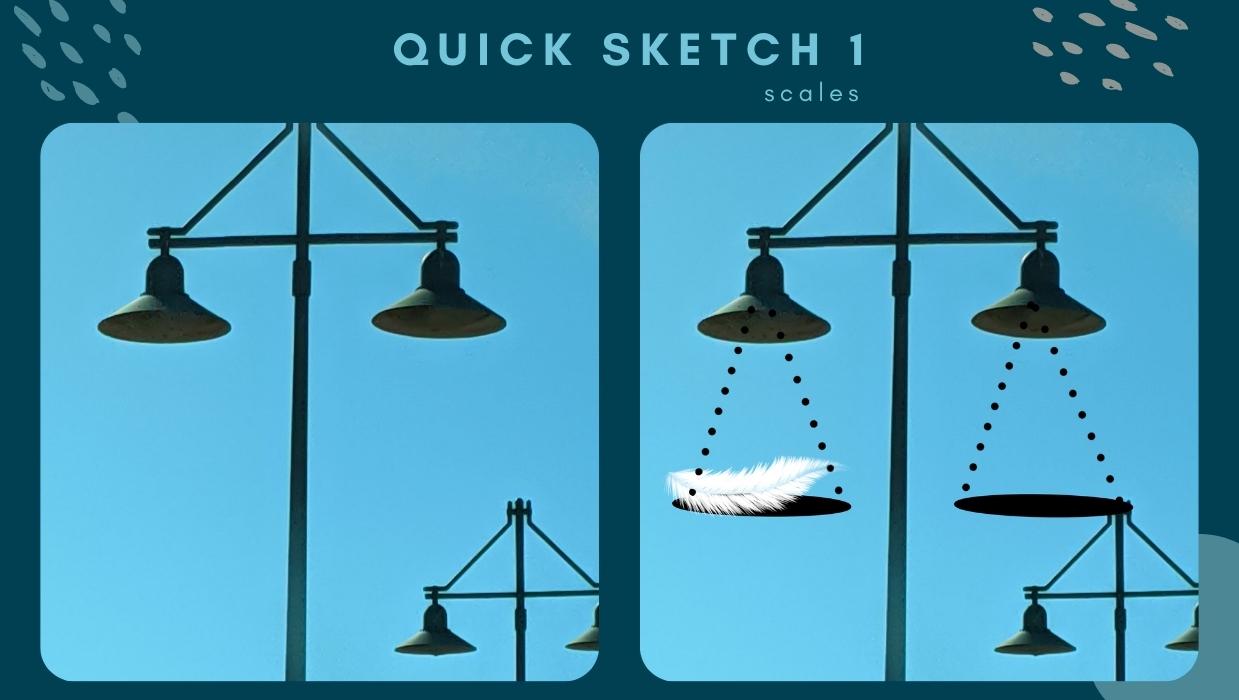
3. Como identificar formas básicas: Agora estamos olhando para as formas básicas para criar as escalas de balanceamento. Ou você precisa saber como desenhar um triângulo e um círculo. Vamos começar. Próximo. Vamos desenhar as formas básicas que podemos ver aqui. Temos um triângulo. Eu só vou desenhar isso rapidamente. Mantenha a caneta pressionada enquanto desenha a linha
e, em seguida, ela irá endireitá-la para você. Aqui você também pode ver que isso abre um novo menu que diz Editar Forma. Então você pode ter uma linha onde, se você escolher, torná-lo um arco, e então você pode realmente ajustar isso se você quiser. Não precisamos fazer isso. Então vamos apenas fazer um toque de dois dedos para desfazer e colocá-lo de volta na linha. Vou tocar no exterior para fechar este menu novamente. Deixe-me traçar outra linha. Este é apenas um esboço áspero, então não precisamos nos preocupar com nada ser perfeito. Desenhe e segure, e novamente, desenhe e segure. Ótimo. Agora temos o nosso triângulo. Em vez de redesenhar isso de novo aqui, vamos para o painel Camadas. Vá para deslizar o dedo, o
que abre um novo menu para você. Você tem bloquear, duplicar ou excluir. Vamos tocar em Duplicar. Agora temos duas camadas de triângulos. Vamos voltar para a nossa ferramenta Transformar aqui. Use os dedos, deslize. Venice, mostrar-lhe outra coisa aqui. Faça um toque com dois dedos para desfazer. Vamos tocar em encaixar aqui enquanto este menu está aberto e magnético. Agora, quando vamos para mover e nova camada através, você
pode ver como ele se encaixa? Você tem algumas diretrizes aqui que mostram onde está se encaixando. Agora, isso está exatamente trancado na mesma altura. Aqui. Você pode ver nossas linhas azuis nos informando que isso está
na mesma linha horizontal que sua outra camada. Ótimo. Toque no ícone de transformação novamente para sair desse menu. Queremos abrir outra camada aqui porque precisamos desenhar nossa próxima forma aqui, que são elipses. Toque no símbolo de adição em nosso painel de camadas. Ótimo. Desta vez vamos usar duas maneiras diferentes para desenhar uma elipse. O primeiro, que provavelmente será o mais fácil, certifique-se de que você tenha sua caneta selecionada linha mono e que estamos na camada certa. Vamos renomear essa camada rapidamente tocando na Camada cinco, renomear, Vamos chamar essa elipse. E vamos escolher a nossa caneta monolina, toque fora para fechar. Vamos começar a desenhar um círculo e
vamos manter pressionado para que possamos abrir o novo menu novamente. Você está pronto. Ok, veja como eu estou segurando isso e eu posso mover isso por aí. É só movê-lo para você pensar que parece a forma certa. Lembre-se, não queremos fazer essa forma exata porque é a perspectiva errada. Estamos olhando mais para
esta peça em particular e esta foto está realmente olhando mais para baixo. Tudo bem. Ok, esqueça que podemos ajustar isso agora escolhendo a forma de edição. Vou trazer isso escolhendo os nós azuis. E eu poderia marcar deve um pouco mais para o giro perspectivas, certo? Isso é ótimo. Vamos copiar e colar essa outra vez. Você pode duplicá-lo aqui, ou podemos fazer um deslize de três dedos para baixo, o que abre este menu aqui. E podemos escolher copiar, três dedos, deslizar para baixo novamente e escolher Colar. Vamos dar uma olhada no nosso menu Camadas. Você pode ver nosso ritmo extra bem ali. Vamos movê-lo ao longo escolhendo nossa ferramenta de transformação, que é nosso ícone de seta aqui em cima. E arrastando através. Isso parece ótimo. Arraste esta cor, deixando um dedo na tela e soltando. Vamos para a nossa outra elipse abrindo os leões, escolher elipse e preenchê-lo novamente. Agora eu vejo juntar-se a vocês triângulos e suas elipses próximo livro e olhar para uma técnica mais avançada.
4. Como desenhar Ellipses avançados: Agora vamos trabalhar no uso da ferramenta de seleção para nossas elipses avançadas. Você percebe nesta lição em particular que desenvolvemos um halo em torno de uma das oscilações. Isso só acontece de ser um bug no programa e eu
isolei visa ter certeza de que você sabia como solucionar problemas em torno dele. É sempre bom explorar diferentes maneiras de
contornar situações complicadas que nos deparamos quando estamos criando. Vamos dar uma olhada. Então essa é uma maneira que você pode desenhar uma elipse. Vamos abrir nosso menu de camadas e desativar essas camadas tocando na caixa de seleção ali e ali. Enquanto estamos aqui, vamos abrir uma nova camada. Vamos em frente e abrir a ferramenta de seleção. E no topo aqui você tem quatro opções que queremos escolher elipse. Vamos puxar nossa caneta para baixo, pressioná-la e segurar e arrastar. E aqui você pode ver a linha pontilhada da seleção. Vou tentar fazer isso em torno do tamanho certo e podemos ajustá-lo mais tarde. Então agora você pode ver de perto, se eu ampliar nesta seção aqui, é o que podemos realmente preencher com cor. Eu vou escolher o preto por alguma razão, ele é colocado em vermelho. E eu vou clicar e arrastar direto para aquele espaço aberto sem linhas nele, e ele o preenche. Vamos em frente e escolher nossa ferramenta de seleção para que possamos ajustar isso. Vamos em frente e mover isso para cá. Porque eu vou cortar e colar esta seção e apagar aquela. Então aqui estamos nós. Vou escolher isso de novo. Vamos voltar à seleção. À mão livre. Eu queria apenas desenhar uma linha todo o caminho em torno deste três dedos deslizar, cortar e colar. Agora este é separado deste, e podemos ir em frente e excluí-lo. Agora vamos escolher nossa nova elipse aqui. Vamos renomear isso para ferramenta de seleção. Elipse de seleção. Então você se lembra, foi assim
que você conseguiu aquela elipse. Escolha nossa ferramenta de transformação, que é a seta. E agora podemos arrastar isto. Se você achar que as coisas estão pulando demais, volte a estalar e desligue a magnetica. Então agora é muito mais suave para se mover. E podemos ir em frente e pegar esses nós azuis e ajustar isso para caber bem. Em Skiles. Legal. Nós não queremos perder muito tempo com isso porque a idéia disso novamente é ele, é um esboço rápido. Para adicionar sua próxima escala, você abrirá seu menu Camadas aqui, arraste-o para a esquerda e escolha duplicar. Para movê-lo, vamos para a nossa ferramenta Transformar e simplesmente arrastá-la. Certo.
5. Como adicionar detalhes finais à sua ilustração: Em seguida, você poderia optar por colocar algo em escalas de dias, se você quisesse. Talvez ela vá para suas cores, você pode encontrar uma cor dourada. Parece que já tenho um aqui porque sempre uso uma boa mostarda, uma cor dourada. Vamos abrir uma nova camada para não danificar nada que já desenhamos. E gosto de mover minha tela dependendo de como estou desenhando. Vou colocar algumas moedas de ouro aqui. Novamente, isto é apenas para ser super rápido. Não se preocupe com nada, nada de especial. Isso tem que ser rápido. Tudo o que você precisa fazer é fazer algo simples o suficiente para transmitir essa mensagem. Então, apenas fazendo algumas pequenas moedas aqui, eu agora tenho dinheiro pode ser granulado
dependendo do que alguém vê quando vê esta imagem. Eu só vou fechar rapidamente nossa foto de referência, bem
apenas tocando no X aqui. Deste lado, se tivesse um olho, vou equilibrar dinheiro e amor. Só vou escolher o vermelho. Você pode ir até o seu disco e movê-lo para encontrar a cor certa que você deseja, dependendo do que você gostaria de desenhar nesta área. Certo, vou escolher o vermelho. E mais uma vez, eu vou entrar aqui. Não importa se estou na mesma camada, mas para boas práticas, boas práticas, abriremos uma nova camada aqui. E eu vou começar a desenhar um
pouco de amor por amor e dinheiro para alguns por aqui. Lembre-se que você só tem que usar seus dois dedos para girar sua tela. Tudo bem, e aí está. Você agora equilibrou o amor e o dinheiro simplesmente desenhando dois triângulos e duas elipses. E você criou seu primeiro filme.
6. Como salvar e exportar o Mashup: Ótima. Agora vamos nos certificar de que você pode compartilhar isso nas mídias sociais tocando no ícone de ações. E aqui na parte superior, você quer escolher Compartilhar. E aqui em baixo você tem todas as suas opções diferentes. Queremos escolher JPEG e salvar imagem. Há mais uma coisa divertida que você pode usar nas redes sociais. Vamos passar para o vídeo e temos a gravação de lapso de tempo. Vamos exportar vídeo de lapso de tempo e escolher quatro vigília e dizer vídeo. Agora você será capaz de ver exatamente o que você fez. E você pode postar que tem apenas 2,5 segundos de duração. E você poderia postar isso nas redes sociais para algo divertido para seus seguidores assistirem. Você alcançou o Marco 1. Lembre-se de postar seu primeiro mash de fotos na seção do projeto da classe. Essa é uma ótima maneira de se conectar com outros colegas de classe para obter feedback ou para me fazer quaisquer perguntas que você possa ter tido durante a aula. Mal posso esperar para te ver longe. Depois de fazer isso, vamos nos preparar para nossos próximos cliques. Obter.
7. Preparação com mashup gentleman: Agora vamos preparar o seu Canvas para os cavalheiros da moda antiga. Primeiro vamos nos mover através do calor da foto. E vamos escolher este que salvamos mais cedo. Em seguida, vamos para ações porque queremos abrir nossas ações de fotos de referência e na parte superior queremos escolher, Adicionar e inserir uma foto. Lembre-se que estes são PNG para que eles tenham um fundo claro. Então podemos movê-lo como gostaríamos. Se quiser rastreá-lo direto, que é o que faremos para a turma, deixe-o aqui. Mas se você quiser um fundo sólido, vou mostrar como fazer isso agora para que ele seja fácil de dizer quando você adicionar sua foto de referência. Então vamos subir aqui para camada e tocar em Camada 1, que é a nossa camada de tela. E nós vamos adicionar uma nova camada aqui. O que vamos fazer aqui é preencher isso com y. então vamos até nossas cores e escolher até mesmo algo tão próximo de y. realmente não
importa. Toque duas vezes na área geral para pegar Wyatt. E nós só vamos arrastar e encher. Vamos abrir nossas camadas novamente e fazer nossa foto de referência um pouco maior. Isso parece bem. Vamos em frente e salvar este. Volte para o nosso ícone de chave inglesa, que é o nosso menu Ações. E queremos escolher no topo aqui, Compartilhar e JPEG. Salvar imagem. Excelente. Agora podemos voltar ao menu Camadas no canto superior direito. Selecione Camada 3, não precisamos mais disso. Deslize o dedo para apagar. Também temos outra foto de referência incluída aqui. Vou mostrar-te rapidamente. Vou para Adicionar e inserir uma foto. Temos este aqui. Então você pode escolher usar este aqui. Você pode gostar do chapéu deste ou da flor daquele. Sapatos daquele. Mas você pode gostar do casaco deste. Então, às vezes, o que fazemos quando você escolhe inspiração é escolher partes diferentes de imagens diferentes e criar as suas próprias. Vou apagar este porque
acho que este é o estilo que eu gostaria de seguir. Ok, vamos tocar lá fora para fechar nosso menu Camadas. Se você não quer rastrear e gostaria de desenhar seus próprios cavalheiros, vamos abrir nossa foto de referência e veremos isso de novo. Vamos voltar ao menu de Ações, que é este pequeno ícone de chave inglesa. E você vai escolher Canvas no topo. E aqui temos referência. Basta tocar no slide que estão lá. Agora ele está nos mostrando tela, mas queremos usar imagem e importar imagem. Vamos escolher aquele que preparamos com o fundo branco. Novamente, se você for destro, você pode querer colocar isso lá em cima, mas como eu sou canhoto, eu vou mover isso todo o caminho até aqui. Certo, então podemos aproximá-lo e usá-lo como referência. E se entrares no Trace, podes seguir-me aqui mesmo. O que vou fazer aqui é ajustar nossa foto de referência tocando no menu Camadas. Certo, ele selecionou. Agora vamos para a nossa ferramenta Transformar, que é esta pequena seta. E eu vou ter certeza que junto com este outro menu que abre. Vou escolher a forma livre porque quero esmagá-lo. Eu não sei se você viu minha imagem original, mas ele é muito magro porque o poste é muito magro. E eu vou alinhá-lo exatamente onde eu gostaria que fosse. Os pés dele estão aqui em baixo
, os braços e o chapéu. Agora vou voltar ao nosso menu Camadas e tocar no final. E eu vou reduzir a opacidade para cerca de 50 por cento neste controle deslizante. Isso parece bom. Tudo bem, sua tela, ele está pronto para o próximo passo. Agora eu vejo ficando adotivo preparando uma tela. Em seguida, vamos passar para as formas básicas. E este desenho será um pouco mais avançado com mais camadas. Estou conectando linhas entre as formas. Vai ser fácil, prometo.
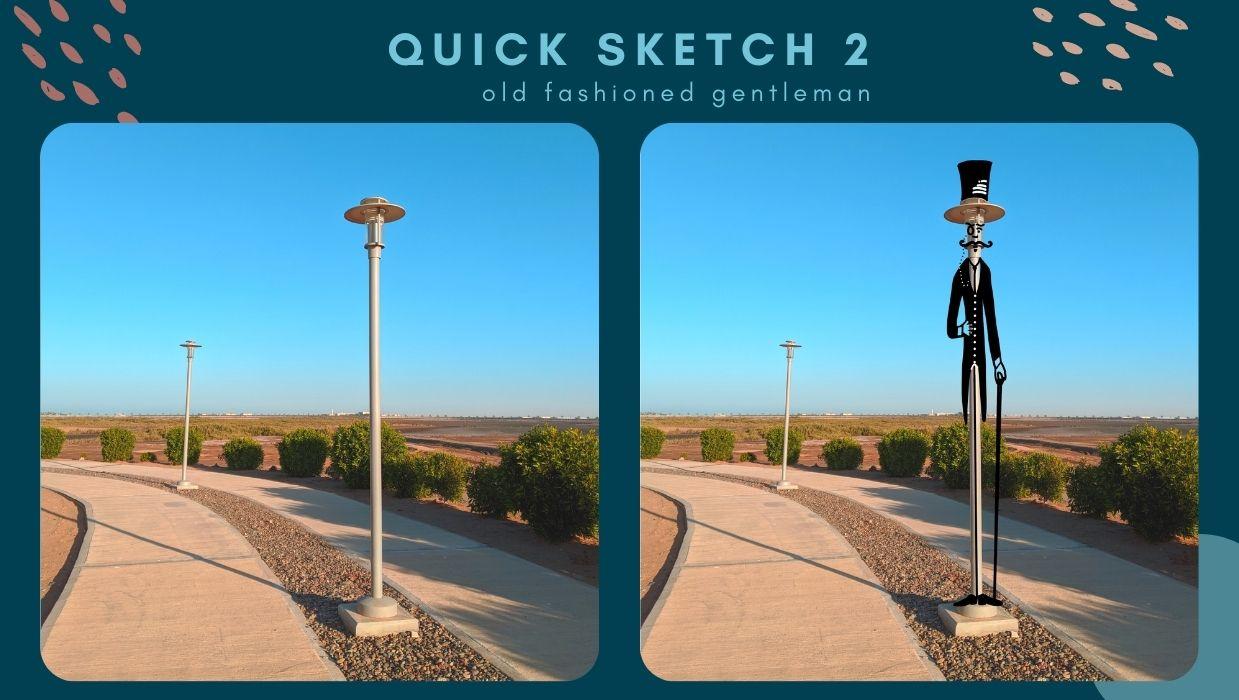
8. Como identificar formas básicas: Agora que você sonda, ele está pronto. Vamos começar a olhar para formas básicas para criar os cavalheiros da moda antiga. Vamos dar uma olhada rápida nas formas básicas que inspiraram esse mash-up em particular. Vou em frente e esconder nossa camada de referência. E você pode escondê-los aqui tocando nas caixas de seleção no menu de suas vidas. Esta seção aqui foi o que inspirou a mistura de fotos porque só esta pequena elipse aqui me lembrou toda a borda de uma cartola. Um dos próximos se por alguma razão neste dia em particular, o sol tinha destacado estas duas áreas aqui que os fez olhar como olhos. Isso parece um nariz e um bigode ou uma boca. Então, de repente, eu estava dizendo caras e chapéus em um monte de poste. E é claro que isso é a borda do chapéu e o chapéu de cima. Minha idéia original era desenhar um trem vindo ao longo dos trilhos aqui enquanto esses cavalheiros esperavam pelo trabalho. E eu ia desenhar um caso breve em vez de um pau. Vamos dar uma olhada neste poste de luz aqui. Porque isto é tão alto e magro. Precisava que meus velhos cavalheiros fossem altos e magros também. Eu usei, incorporei isto para ser os soldados de perna para uma linha muito fina aqui em baixo para as pernas. Então você pode apenas fazer alguns triângulos aqui para as formas básicas dos pés. Porque aqui, oops, aqui os pés dele vão ficar juntos. Então vamos ajustá-los. Nós olhamos para o destino aqui que definitivamente em forma triangular. Em seguida, vamos olhar para o casaco dele. Nós praticamente temos uma forma de diamante aqui ou uma forma de gato. Lembre-se, ele vai ficar muito magro e ele já olhou uivos também. Então você pode até fazer um por que eles são pegos assim. Então eu só quero que você diga aqui nas formas básicas que temos dentro de nossa imagem real que você pode desenhar. E mesmo para os seus coattails, temos 12 formas triangulares bem aqui. Eu vou desligá-lo novamente para que você possa ver como esta imagem está basicamente sendo formada por formas de diamante, formas
triangulares e linhas. E novamente aqui em cima você vai adicionar um retângulo. Você pode adicionar alguns ombros, três aqui. E este será apenas o seu esboço básico para os seus homens. E dias. Ele é um bastão, que novamente é um triângulo muito fino. E nós basicamente desenhamos apenas a partir de triângulos em si, toda esta imagem. E essa pode ser a sua camada de esboço. Mas não se preocupe, vamos passar e
rastrearemos o que precisamos na próxima lição.
9. Como desenhar o chapéu: Este rápido esboça um pouco mais de detalhes e estaremos usando mais leões. E para este, tudo que você precisa saber é como desenhar um diamante, um retângulo. Triângulos são poucos pontos e teremos algumas linhas de conexão também. Vamos dar uma olhada. Ok, vamos abrir nossas camadas e ir em frente e nomeá-los novamente, tocar camada, renomear, e isso será L Canvas. Então, nós tocamos aqui, escolha Renomear e foto de referência. Em seguida, vamos ter a nossa camada de formas. E aqui vai ser o nosso esboço. Muito bem, vamos começar com o nosso sketch. Verifique novamente nosso pincel, Brush
Library, caligrafia, monolina e checkout pincel branco. Novamente, acho que é um bom tamanho. Estou em cerca de 20% de toque duas vezes para desfazer depois de testar seu pincel. E eu vou apenas reduzir a partir
do painel de camadas para fora foto de referência tocando no ANA, quero ajustar a opacidade novamente para torná-lo muito mais leve porque eu quero dizer as características que podemos usar neste rosto. Então agora eu movi esta foto de referência para 16%. Ainda estamos na nossa camada de esboço fora, então isso é grampeado para sair. Vamos começar com o chapéu e desenhar um retângulo. Lembre-se de manter sua caneta baixa. E vamos abrir isso para que possamos ajustá-lo e movê-lo. Obtê-lo agora mesmo os chapéus vão se mover um pouco para fora no topo e mais estreito para baixo para o cérebro. Ei, isso parece bom. Vou preencher isto apenas com o escorregador de um lado para o outro. Se quiser arrumar isso, pode escolher sua borracha, ter
certeza de que escolhemos nossa monolina. Isso está sob caligrafia na sua biblioteca de pincel. E você precisará ajustar o tamanho disso. Eu só vou entrar aqui e apenas trazer de volta a lâmpada porque eu não quero perder a característica da borda do poste, que também é a borda do chapéu. Mas para o chapéu, eu realmente quero preencher isso. Voltamos ao meu pincel, e agora vamos tocar e arrastar a cor por todo o caminho. Ok, eu poderia até editar isso faz um pouco mais e trazê-lo apenas para
os lados com um AAC e meu apagador. Pressione e segure. Vou editar a forma da borracha. E eu vou tirar isso à mão. Vamos tentar deste lado também. Pressione e segure. E eu vou manter isso como um AAC. Exagerei um pouco mais. Isso é bom. Toque em para sair desse menu. E então eu vou seguir em frente e fazer o resto do apagamento à mão. Vamos dar uma olhada. Tudo bem, parece um pouco grande. Vou tocar na minha ferramenta Transformar. Quero ter forma livre porque não quero que fique uniforme. E eu poderia esmagar isso só um pouquinho. Acho que isso parece bom. Ótima. Agora vamos para a jaqueta dele.
10. Como desenhar o terno: Certifique-se de que você selecionou seu pincel novamente. Tabulae é e abrir uma nova camada. Vamos renomear realmente para fora camada de esboço como TopHat. E o próximo, vamos chamar esse terno. Certo, vamos dar uma olhada no paletó. Apenas verifique se estamos em nossa próxima camada, que é terno. E talvez precisemos mostrar nossa foto de referência. Uma capacidade novamente para cerca de 30%. Ok, vamos começar a desenhar. Temos um par de triângulos aqui. Um ali, e outro aqui. Lembre-se que este é um esboço rápido, então não se preocupe com suas falas. Tudo bem, podemos decidir se vamos preenchê-los em um momento. Vamos em frente. Parece que este é o queixo dele. Então talvez possamos fazer os pés dele que podem ser chamados de cuvete. Você faria isso e colocaria alguns pontos, apenas outro triângulo, triângulo. Isso é um V, então vamos fazer um V aqui, ok? E então temos outra forma de retângulo aqui, que é essencialmente a largura do poste. E você poderia fazer mais alguns pontos no meio para o casaco dele. Em seguida, vamos desenhar em sua cor. Parece que vem assim. Mais uma vez, mais formas triangulares ali. Você pode arredondar isso aqui com algumas curvas para o pescoço. Porque este é um esboço rápido. Não estou sendo muito especial sobre a adição de novas camadas aqui. Mas se você quiser, você certamente poderia criar novas camadas para cada peça que você desenha para facilitar a edição e desfazer os erros que você sente que pode cometer. Ok, a seguir temos os ombros que vão vir aqui. E isso vai ser como um, ser um retângulo. E outro aqui para o ombro. E o retângulo deles. Vamos apenas tentar segurar a mão para baixo para endireitar isso. Agora temos as mãos 12. Eles não precisam ser nada especial aqui. Vamos abrir uma nova camada. Vamos renomear essa camada. Temos atrasos em um plus, e vamos renomear isso para ficar. E vamos em frente e desenhar uma linha aqui em baixo e dobrar em editar a forma se você quiser,
através e para baixo novamente. E esperar que isso encaixe no lugar, eu vou pegar minha cor e arrastá-la através e apenas obter aquele pouquinho lá. Tudo bem. Eu acho que um pau ainda é um pouco largo demais, então eu vou voltar para a minha ferramenta de transformação. Eu queria em Freeform, e eu vou apenas deslizá-lo para vamos realmente magro. E eu vou bater para voltar para fora. Isso parece ótimo. Agora vamos desenhar, voltar para o nosso terno e vamos desenhar o lado de fora do casaco dele para esta peça. Eu realmente gosto que o casaco dele venha para a pesquisa com alguns pedaços de azulejos vindo aqui, só para acentuar que estas são as pernas dele. E nós vamos desenhar isso para baixo assim. Essas linhas mais antigas que você está conectando, lembre-se com isso. Contanto que você desenhe e segure, você pode mover sua linha para onde você gostaria que ela estivesse. Eu acho que ele pode sair para cerca de lá e ver apenas picando fora um pouco aqui. Então eu vou ir em frente e editar a porcaria z média e colocar isso atrás da linha e tocar para sair. Tudo bem. Vou traçar outra linha reta até a base da camisa dele. E agora vamos fazer linhas retas
na enquete e eu vou colocá-los de volta em forma de V. Vamos mover isto para o outro lado. Lembre-se quando você desenha suas linhas para segurá-la no final da sua linha e toque para obter uma linha reta toupeira, segure-a para baixo. Eu só vou trazer aquele de volta para que ele fique na fila perto o suficiente porque este é um toque rápido para sair. E então eu vou fazer o revestimento de azulejos caminho de volta aqui para dar uma boa forma de V. E novamente, eu estou segurando e ajustando para obtê-lo para os direitos, mas isso parece ótimo. Agora, a única coisa que eu preciso fazer para colorir em seu casaco de cauda é certificar-se de que minha forma está conectado e certifique-se de que ele está bem
conectado à base da cauda corte toque para sair, zoom in. Vou desenhar esta linha para baixo para combinar com a base do casaco da cauda. Estou movendo-o por aí. Legal e toque para sair desse menu. Ok, a próxima coisa que precisamos fazer é traçar uma linha para as pernas
dele e depois dois triângulos para o destino dele. Só porque este é um poste tão estreito e eu não quero perder a imagem do poste. Eu ainda quero que as pessoas digam que é um poste de luz. Vou em frente e ajustar o tamanho da minha caneta para ser bem fina. Ok, vamos começar pelo casaco de cintura dele e descer todo o caminho. E mantemos e mantemos isso até lá. E talvez eu apenas ajustá-lo aqui. Como isso. Lá vamos nós. Ótima. Agora vamos colocar os sapatos dele e ele está quase pronto. Um triângulo para esta filmagem. Mova por aí, 1, 2, e outro para este pé. E agora que você tem suas formas básicas para os pés, eu vou ir em frente e arrastar e soltar cores nesses dois pedaços. E eu vou usar minha ferramenta de borracha só para brincar com os calcanhares. gosto disso. E outro, ele vai faltar isso. Fora do fim. Provavelmente farei minha borracha bem menor aqui. Lembre-se que este é apenas um esboço rápido e é só para você desenhar. Tudo bem, e agora nós vamos precisar apenas preencher este laço interno em torno sua linha de calças e torná-lo mais como uma forma de um sapato. Mas tudo que você precisa é de um triângulo para o início para formar sua forma básica. Tudo bem, vamos arrastar e soltar alguma cor aqui. Acho que vou dar-lhe um colete preto aqui. E aqui. Eu também vou dar-lhe mangas pretas pretas. Preencha isso lá em cima. Faça um pouco à mão. Estas peças ficariam bonitas se fossem brancas. Então isso é entrar e tocar duas vezes na seção branca, tocá-la e, em seguida, puxar uma cor para dentro e soltar. Eu estou deixando a peça central limpa porque eu quero um monte de postagem para mostrar através. Ele está ótimo. Eu poderia até dar-lhe um pouco de mãos só para fazê-los sobressair um pouco mais. E amplie isso também. Pense em beliscar. Ótima.
11. Adicionando detalhes finais: Tudo bem, eu vou fazer uma nova camada e nós temos o que escolher. Deixe-me checar minha caneta branca, então fazer isso um pouco maior. Vou colocar um pouco de sotaque no chapéu dele aqui. Então, para dar a volta e apenas desenhar algumas linhas de acento. Apenas como um pouco de uma sensação retro. Dê um pouco mais de profundidade. Vou voltar ao preto porque vou
desenhar as características básicas do rosto dele. Tab no canto inferior, você pode estar no disco, então basta tocar na área preta do disco. Certo, vamos ampliar aqui. Deixe-me ver. Acho que vou colocar um bigode velho, porque foi isso que me lembrou de um bigode. Vou dar-lhe um bigode encaracolado bem aqui. Ótima. E eu vou dar-lhe um pequeno nariz. Ele só vai ter pontos nos olhos. Sobrancelhas. Não perca muito tempo com seu rosto. Vamos apimentar um pouco. Vamos para a nossa ferramenta de seleção. Você pode ter desenhado o seu no lugar certo. E eu vou selecionar à mão livre, o que significa que eu posso desenhar todo o caminho por aqui e movê-lo para cima. Acho que parece bom porque agora estou usando este pote para a boca dele. Ok, a outra coisa que eu gostaria de dar aos nossos cavalheiros da moda antiga é um monóculo. Então eu vou deixar minha caneta branca, menor. Só vou fechar a foto de referência. Você se sente aberto se ele ainda estiver usando. Aqui novamente, 1%, ok, para este terceiro, porque eu vou ajustá-lo. Vou abrir uma nova camada para o monóculo. Vou mudar o nome deste Mónaco. Ok, vamos ampliar e desenhar um círculo perfeito novamente, lembre-se de desenhar ao redor, juntar seu ritmo e segurar e colocar o dedo para baixo. Você pode ver que ele está se encaixando em um círculo perfeito? E se temos este menu aberto aqui, podemos editar a forma e podemos movê-la e esmagar novamente. Certo, vou ajustar o tamanho. Se você quiser ajustar o tamanho, coloque sua caneta entre os nós. Caso contrário, acaba esticando fora de forma. Novamente. Basta trazê-lo de volta ao círculo. Ok, eu acho que ele é eu colar parece bom. Tentativa de sair. E agora eu gostaria que isso aparecesse e se juntasse ao casaco dele. E acho que vou fazer isso em branco. Então eu vou escolher isso daqui de cima, que é a minha cor do passado. Vou abrir uma nova camada debaixo da molécula. Então, camada superior 7 aqui, que é o rosto e pressione Plus. E você controla uma linha muito fina. Então você poderia ter, o tamanho do pincel é super pequeno e apenas desenhar uma linha fina, que irá então descer para algum tipo de clipe segurando em seu Mônaco. Ou você pode mover o tamanho do pincel um pouco para cima para criar alguns pontos que virão ao redor para torná-lo parecido com uma corrente. Vamos ficar atrás do bigode dele e vamos colocá-lo bem ali. Não sei quanto a você, mas acho que a cartola dele ainda parece um pouco larga demais. Então eu voltei para as minhas camadas e eu fui para o nosso Top Hat. Vou escolher nossa ferramenta de transformação e forma livre no fundo. Eu estou indo para ir em frente
e zoom, e eu só vou tentar esmagar um pouco. E eu poderia até movê-lo para o topo desta página bem aqui. Agora vou seguir em frente neste ritmo onde temos o sotaque. Vou escolher minha ferramenta de seleção, à mão livre, e vou pegar esse sotaque aqui, voltar a me transformar. E agora podemos mover isso para onde gostaríamos. Só vou fazer mais alguns ajustes no Top Hat. Pegue caligrafia e linha mono e coloque isso em um pouco mais agradável aqui. Cor errada, preto. E coloque isso aí e vá com minha borracha e mantenha a forma do poste. Então essa mistura de fotos está bem integrada. Tudo bem, vamos em frente e desligar nossa camada de referência. E eu acho que ele está ótimo. É óbvio que ele é um cavalheiro da moda antiga, mas também é óbvio que ele é um poste de luz. Bom trabalho. Você está no meio do caminho, você chegou ao Marco 2. Mal posso esperar para ver como todos vocês sessão cavalheiros dez dúvida.
12. Como salvar e exportar o mashup: Vamos explorá-lo. Cavalheiros à moda antiga e local, eu vou lapso temporal. Ok, você fez um ótimo trabalho com seus cavalheiros da moda antiga. Agora vamos em frente e exportar indo para o seu ícone de chave inglesa, que é o seu menu Ações. Atravessando para Compartilhar e JPEG. E salve a imagem aqui. Além disso, não se esqueça do vídeo de lapso de tempo, que também está no menu Ações. Vá até o topo para vídeo e exporte vídeo de lapso de tempo. Eu só quero ter um tempo para explicar aqui com ilustrações mais longas que você faz. Você pode querer escolher os trinta segundos que porque o nosso é tão curto, são 30 segundos ou menos. Então, estamos escolhendo comprimento total e dizer vídeo. Fantástico. Agora você está pronto para compartilhar a seção do seu projeto. Você está no meio do caminho, você chegou ao Marco 2. Então, é realmente importante agora que você vá em frente e poste seu tapete de fotos exportado na seção do projeto novamente para que possamos conectar feedback e também dizer o que outras pessoas estão fazendo na classe também. O último mais avançado. Vamos passar para um OVNI de outro poste. Vejo você lá.
13. Preparação de mashup UFO: Para nós, é certo, eu me esmago. Vamos explorar técnicas mais avançadas agora que você conhece o caminho, procriar um pouco mais. Mas primeiro, vamos preparar o nosso Canvas. Agora você está indo para o terceiro marco nesta classe. E vamos construir sobre as habilidades que lideramos anteriormente. E também aprenderemos alguns novos. Vamos começar a preparar o nosso Canvas batendo um lutador aqui e importando esta vita aqui, que se tornará um OVNI. Você pode ver aqui isso já está desenhado para nós. Também queremos adicionar em nossa foto de referência e nossa foto de recorte. Então vamos voltar ao nosso menu Ações. Atravesse a parte superior para adicionar e inserir uma foto. Este é o que eu vou cortar, mas você pode adicionar o que você gostaria de ser feito pelos alienígenas. Eu gostei do jeito que ela estava aqui parecendo que ela estava sendo puxada para cima com o salto. Vou desligar essa camada por enquanto tocando menu
Camadas e tocando na caixa de seleção bem ali. Em seguida, queremos adicionar nossa foto de referência se você gostaria de rastrear, bem como você pode. Então podemos voltar às ações ou guiá-lo por isso. Ações, adicionar e inserir uma foto novamente. Vamos trabalhar no corpo do OVNI primeiro. Então pode ser muito importar este 1 primeiro. Vamos reduzir a opacidade através do menu de camadas. Toque na extremidade na camada selecionada e reduza a opacidade para cerca de 50% ou o que você acha que funciona para você. Agora, vamos passar para a nossa ferramenta Transformar e vamos movê-la de modo que girá-la um pouco usando este nó verde aqui para torná-la um pouco mais nivelada para combinar com isso aqui. E então vamos torná-lo muito menor agarrando um nó de canto. Sim, consideração, e isso só te dá uma idéia de onde você pode colocar seus brancos, isso pode parecer à medida
que eles mudam de forma para que o zoom aqui, você pode ver que estes círculos não são perfeitos. Novamente, estamos trabalhando com um monte de elipses por aqui. Vamos pegar a ferramenta Transformar novamente e apenas tornar esta a forma do nosso poste escolhendo a forma livre. E vamos puxar isso para baixo um pouco só para combinar com a forma um pouco melhor. E podemos esmagar um pouco também. É perto o suficiente. Se quiser ir em frente e rastrear. Se você ainda não está se sentindo confiante, você pode até virar a opacidade para baixo. Vou em frente e desligar esta camada abrindo nosso menu Camadas aqui e tocando na caixa de seleção. E apenas como um lembrete rápido, se você quiser abrir uma foto de referência,
abra o menu Ações, toque em Tela. E aqui em baixo queremos tocar no controle deslizante para referência. Mais uma vez, traz à tona a tela. Vamos tocar na imagem e importar imagem. E você poderia escolher este como sua referência ou este. Vamos trabalhar neste 1 primeiro para sua imagem de referência. Agora você pode realmente beliscar e ampliar sua imagem de referência. E se você pode ver esta linha aqui em cima, é onde você pode tocar, agarrá-la e
movê-la para onde você precisar de sua imagem de referência hoje. Agora vamos nos certificar de que temos o pincel certo e a cor certa e que temos um mentiroso pronto para desenhar. Primeiro, vamos tocar na Biblioteca de pincéis. E novamente, queremos caligrafia em nosso menu de pincel aqui, e uma linha de olho. Em seguida, vamos tocar em nossa paleta de cores aqui e certificar-se de que estamos em preto. Você pode estar no disco e você pode apenas trocá-los por aqui. Toque duas vezes na área onde você deseja que a cor seja debatida ou o histórico habitual também. E a vista clássica apenas toque duas vezes aqui em baixo. Em seguida, queremos abrir outra camada
tocando em nosso menu Camadas e tocando no sinal de adição. Vamos mudar o nome deste tocando no meu potro e tocando em Renomear. Isto vai ser ab-forma camada. E vamos em frente e renomear esses também. Esta, foto de referência visual. Então, toque em, toque na imagem inserida da camada e renomeie a referência. A próxima, vamos tocar na imagem inserida que vamos cortar. Renomear. Vou chamar este de “corte”. E vamos renomear Camada 1 para Tela. A tela está quase pronta. Em seguida, vamos ajustar a foto usando o menu de ajustes.
14. Como ajustar foto para criar humor: Agora que você preparou seu pincel Canvas ND, vamos começar a ajustar nossas fotos. Podemos obter algumas cores de fundo realmente interessantes para criar novo apenas movendo alguns slides. Eu mostro-te como. Vamos em frente e ajustar nossa foto. Só vou desligar esta foto de referência por enquanto. Você pode simplesmente tocar nele e, em seguida, escolher o pequeno x no canto para fechar. Você pode abrir novamente a qualquer momento na tela de ações e referência. Vamos verificar se estamos na camada direita primeiro tocando no menu Camadas e verificando onde na Tela. Em seguida, vamos para o menu Ajustes, que se parece com esta varinha mágica aqui em cima. Em seguida, vamos escolher matiz, saturação e brilho. E vamos aplicar este efeito a toda a camada. Então, vamos escolher camada. Aqui em baixo, temos a tonalidade, a saturação e o brilho. Então, se jogarmos com o brilho, podemos baixá-lo ou todo o caminho para fora. E para desfazer o que você fez, um toque com dois dedos ou você pode fazer um toque. E ele abrirá este novo menu onde você pode aplicar o efeito cancelar, desfazer, redefinir e visualizar. Vejamos a visualização e o ambiente. Eu gostaria de tornar isso um pouco mais amplo para que mais detalhes dentro para fora em breve para o OVNI que vou mostrar vai torná-lo apenas o menor pouco mais brilhante. Agora você pode usar esse novo menu tocando e escolhendo Visualizar, e você pode ver a ligeira diferença no brilho. Em seguida, vamos dar uma olhada na saturação, batendo todo o caminho para fora. Você poderia até ir com algo assim porque esta é uma mentira não natural e branco demais cor. Mas como é um OVNI, poderia
se adequar a esse humor em particular. Eu vou trazer apenas um pouco para cerca de 75 a 80 por cento. Porque agora eu quero realmente trazer alguns Hughes interessantes por aqui. Vamos mover o controle deslizante e ver o que acontece. Eu realmente amo esse roxo louco e verde para usr. Mash up foto. O damasco, violeta e azul também parece muito legal. Vamos trazê-lo de volta. Agora temos este incrível chão rosa e o céu Min. E novamente todo o caminho. Vá em frente e brinque com eles por conta própria e veja qual humor você gostaria de criar para o seu OVNI. Acho que vou escolher esta cor verde e rosa e o OVNI. Então eu acho que as cores que eu escolherei para o feixe seriam amarelas, o que realmente se destacará contra esse fundo. Ok, uma vez que você fez isso, vamos seguir em frente. Mal posso esperar para ver no que estás a trabalhar, em que cores escolheste para o teu humor para a Canvas. Em seguida, vamos olhar para as formas básicas do OVNI.
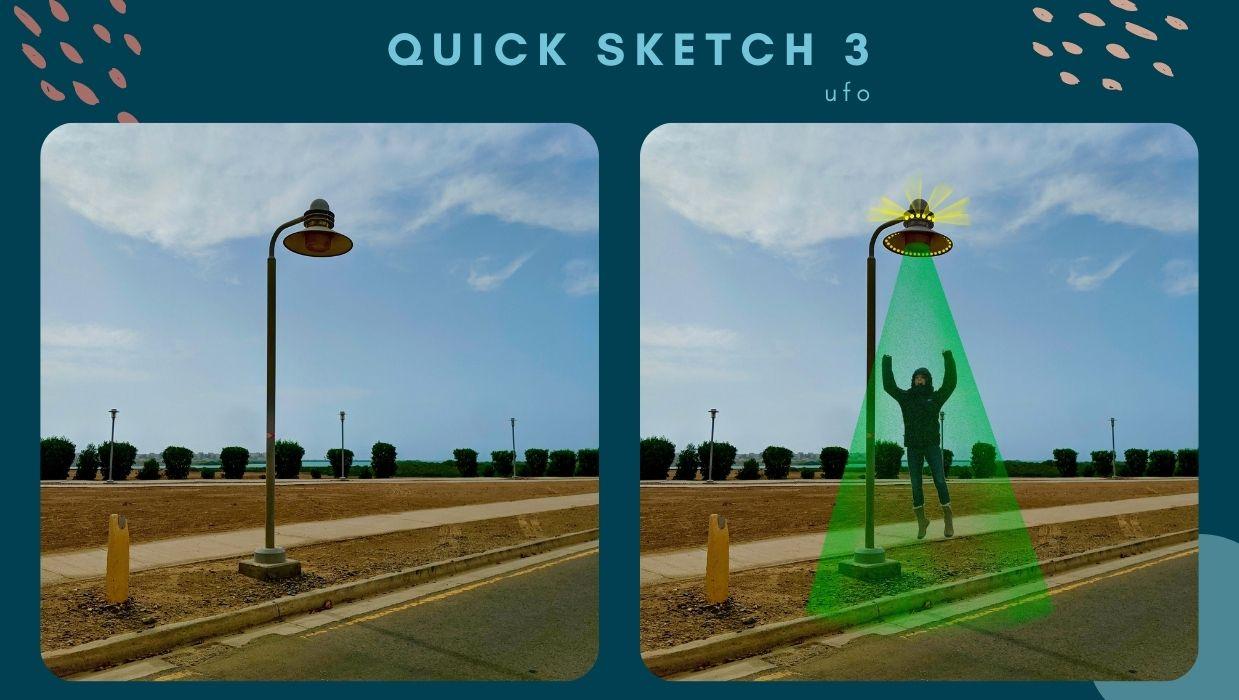
15. Como identificar formas básicas: Agora vamos identificar as formas básicas que compõem este UEFI que estamos prestes a droll. Tudo que você precisa saber é como desenhar alguns pontos e alguns triângulos. Vamos começar. E agora vamos passar à identificação de formas. Como pensamos sobre formas básicas em nosso ambiente para encontrar inspiração. Você pode dizer aqui que este já parece um usr para mim. Nós vamos estar fazendo alguns pontos por aqui sem caneta e alguns triângulos aqui em cima para os feixes de luz. Agora vamos dar uma olhada rápida nas formas básicas que vamos desenhar e por que eu escolhi esse ritmo e por que isso me lembra um USR? Primeiro, tirei esta foto porque aquela forma particular que foi a inspiração para o resto da cena que vamos criar, que será aqui embaixo da veia de luz principal e do objeto que você escolheu ser, sendo adotado pelos alienígenas. Eu tirei a foto com o máximo de contraste possível entre o objeto que estamos desenhando e o céu para que ela realmente se destaque contra o fundo, que você pode dizer aqui. Então isso é algo a ter em mente quando você está tirando suas próprias fotos. Eu também deixei na foto espaço suficiente aqui embaixo para nosso feixe de luz e o objeto que vamos colocar no meio. Então, quando você está tirando as fotos para suas próprias mashups de fotos, você precisa pensar sobre o enquadramento. Então aqui vocês podem ver que eu escolhi o ângulo, eu até desci com minha câmera para que mais desses ficassem no céu, muito parecido com um OVNI eles fariam? E também deixei muito espaço aqui para o resto da foto na minha loja.
16. Seleção com paleta de cores: Dependendo da cor que seus olhos sentem, fundo, você vai querer escolher uma cor diferente para este ajuste phyto particular que eu escolhi com o rosa eo verde. Vou usar amarelo aqui. Vamos dar uma olhada em cores diferentes dependendo do que você escolheu, aquele dedo especial para baixo em seu usr. E fazendo isso, você
pode dizer que mudou a cor aqui em cima? Vamos tocar em uma paleta de cores. Vamos passar pelo menu inferior aqui, dois Quantos? E aqui é onde ele realmente vai dar cores diferentes na roda de cores, eu vou escolher Tetra Reddick. Isso me dará a extremidade oposta 4 da roda de cores. Por tanto tempo aqui você pode ver que este provavelmente se misturaria muito e não está realmente se destacando. Vamos voltar ao menu de cores. Vamos experimentar o verde. Destacar-se muito mais, mas é semelhante ao meu passado. Abra a nossa roda de cores novamente e escolha o amarelo. É uma espécie de amarelo dourado aqui, então eu vou iluminá-lo assim. Como é que isso parece? Ainda não é brilhante o suficiente para mim. Vou em frente e mover isso um pouco para criar um amarelo mais brilhante. Basta brincar com a escolha de suas cores e o que mais se destaca. Eu também quero verificar como o amarelo parece contra o fundo verde. Ainda não é brilhante o suficiente para mim. Vou empurrar isso todo o caminho para cima e trazê-lo mais perto. Então isso é bom, um bom amarelo limão. Se você quiser essa cor exata, você pode mover para o valor e digitar o código hexadecimal, que é hash ou símbolo de libra E, B, C, 937. Mais uma vez, vá até a parte inferior do menu da paleta de cores, na parte inferior e toque em valor. E no hexadecimal aqui, você pode digitar II, B, C, 937 para obter o mesmo amarelo. Vamos dar uma olhada melhor nesse amarelo que fica bem ali. E eu acho que também fica bom contra o verde. Ótima. Vamos passar para a lição de esboço rápido sobre você que estamos fazendo é adicionar alguns pontos e alguns triângulos, que irá criar muito menos OVNIs.
17. Como desenhar UFO: Vamos passar para a aula de esboço rápido. Ou você estava fazendo é adicionar alguns pontos e alguns triângulos, o que vai criar lotes sentir OVNI. Vamos em frente e verificar as camadas e estamos na camada correta para o desenho. Vamos ampliar. E o tamanho do meu pincel é de cerca de 35, 36 por cento, e eu estou na cor amarela. Agora eu vou apenas adicionar apenas pontos com o meu pincel ao longo desta área aqui. Ótima. Agora eu também quero adicionar algumas luzes aqui em cima. Quero que meus lotes olhem para o outro lado. Um no centro, um deste lado, deste
lado, e depois coloca-os no centro do espaço H. Ótima. Agora vamos passar para desenhar nossos triângulos, que vai custar muito da nossa nave espacial. Vamos abrir uma nova camada para o meu menu Camadas e tocar no símbolo de adição. Vamos renomear minhas camadas aqui. Toque em formas, Renomear e chame essas luzes. Em seguida, vamos chamar isso de um brilho e nova camada de brilho porque vamos adicionar um brilho saindo das luzes. Agora que estamos em uma nova camada, lembre-se de que o que
desenhamos aqui, não vamos afetar a camada abaixo. Amplie e desenhe seu triângulo. Lembre-se de desenhar e segurar. E se você pressionar um dedo para baixo, você
pode ver como ele se encaixa no lugar? Então agora sua linha está perfeitamente horizontal em toda a página. Solte a caneta antes de soltar o dedo. E novamente, desenhe e segure. E mova isso. Eu vou ir em frente e preencher são moldados arrastando a cor através e liberando. Parece que perdemos um pouco aqui em baixo. Ok, eu só vou tirar isso da nossa imagem para que eu possa ver mais claramente. E eu vou ajustar a opacidade para cerca de 55 por cento para que não danifiquemos esta camada em particular porque vamos estar brincando com um pouco. Vamos mascarar esta camada para não danificá-la. Difícil em suas camadas e brilho. E neste menu, você quer escolher máscara. E você vê como isso abriu uma nova camada no topo. O que acontece aqui é que você não escolhe uma cor quando está usando uma máscara de camada. Ou você precisa lembrar é que o preto esconde e a luz ou branco revela. E quero mostrar-te o que quero dizer com isso. E a única coisa que você precisa saber aqui é que não estamos apagando e danificando a imagem. Estaremos desenhando nesta camada de máscara. E quando você usa preto, que se esconde, preto esconde. E se você se mudar para branco, branco revela. Então você pode trazê-lo de volta. Mesmo que eu vá em frente e esconda um
pouco disso, um pouco da nossa camada, você pode ver que ainda está totalmente intacto aqui. Posso até apagar a camada de máscara. E você pode ver que nada realmente aconteceu com nossa camada original. É por isso que vamos usar a máscara para que possamos
brincar com ela e não perder nada aqui. Ok, vamos tocar de novo, abrir uma camada de máscara aqui em baixo. E lembre-se que o preto esconde e o branco revela muito parecido com a sombra ou o escuro da noite significa que você não pode ver nada. E durante a luz do dia você pode ver tudo. Então é uma maneira mais fácil de lembrar. Agora vamos em frente e escolher um pincel diferente. Então eu gostaria que você tentasse três e visse o efeito que você realmente gosta no tema da luz. O primeiro que vamos tentar são os retoques e o pincel de ruído. Antes de começarmos a fazer isso,
vamos aumentar nossa capacidade novamente para podermos realmente ver as mudanças que estamos fazendo. K estavam na nossa máscara de camada. Temos o nosso primeiro pincel, que é o pincel de ruído sob o menu de retoques. Vamos dar uma olhada no que isso faz junto com um pouco de pressão. E está nos dando um bom estilo IMC. Mova isso para cima. E eu provavelmente não vou desaparecer principalmente, e especialmente aqui, isso não parece tão ruim. Eu vou salvar este, mas eu vou ir em frente e copiá-lo para que possamos tentar pincel diferente. Vamos em frente e excluir esta camada de máscara e fazer uma nova tocando em sua camada e máscara. Vamos experimentar um novo pincel. Mas primeiro vamos desligar essas camadas por aqui para que possamos ver apenas aquela em que estamos trabalhando. Vamos voltar aos pincéis e esboçar aqui. E vamos dar uma olhada no giz bonobo. Este é outro pincel corajoso, mas pode dar-lhe um efeito diferente e é apenas bom saber que você pode brincar com pincéis
diferentes para obter efeitos diferentes ou efeito ligeiramente diferente para fazer o seu, o seu ilustração do jeito que você quer. Isso é verificar novamente se estamos na máscara camada direita e que
a cor dos olhos é preto para que ele esconda. Ou escova é muito grande. Vamos desfazer a pintura e voltar aqui com este pincel. Então esta é definitivamente uma textura diferente. Parece ser um pouco mais suave, mas ainda criando um bom efeito aqui. E novamente, eu só quero suavizar as bordas aqui. E suavize as bordas aqui. Misture isso um pouco. Ei, isso parece bem interessante. Vamos salvar este e abrir nosso menu de camadas. Desative essa camada e deslize e duplique. Mais uma vez. Vamos nos livrar de nossa camada de máscara mais recente deslizando e escolhendo excluir. Ligue o brilho em que vamos trabalhar, toque nele novamente e escolha Máscara. Através do próximo pincel, pensei que poderíamos experimentar. Se voltarmos para a nossa biblioteca escova está sob aerografia e escova macia aqui mesmo na torneira do lado de fora para fechar. Vamos verificar se estamos na máscara de camada novamente e se nossa cor é preta. Para esconder. Este é muito mais suave. Talvez precise fazer meu pincel um pouco menor. Cruze aqui. Ok, e então nós podemos experimentar estes diferentes aqui. Então eu estou apenas sendo silencioso, gentil com minha caneta e você vai sentir a diferença quando você criar pressão, quando você aplicar mais pressão. E vamos limpar essa seção aqui embaixo. Certo, vamos mudar o nome deles para sabermos qual estamos usando. O primeiro, o primeiro brilho aqui, renomeie. Usamos a escova macia. No próximo abaixo, toque no brilho, renomeie. E este era bonobo. Bonobo. E vamos tirar a terceira camada de brilho. E este era o pincel de brilho e ruído. Ótima. Isso vá em frente e mova nossa camada de pincel macio brilho e escolha nossa ferramenta de transformação para que possamos realmente movê-la e dar uma olhada em como ela se parece. Vou usar o nó verde para
movê-lo assim e alinhá-lo com uma das luzes ali. Antes de manipular qualquer um desses, quero voltar para o menu Camadas e abrir o bonobo de brilho e a máscara de camada. Certifique-se de que selecionamos glib e oboé e colocamos esse aqui. A próxima eu vou dar uma olhada e eu vou
ligar o ruído de brilho e a máscara de camada. Vou girar aquele na direção oposta com o nó verde e trazer isso para cá. E vamos mover o nosso ruído de brilho para aqui, ampliar e dar uma olhada neles. Então este é o nosso pincel macio. Este é o nosso pincel de ruído, que é uma textura agradável e corajosa. E este é o nosso bonobo. Escolha qual você gosta e exclua os outros. Acho que vou escolher. Vou escolher este aqui, que é o pincel de ruído. Você sempre pode verificar qual camada é tocando nela
na caixa de seleção para ativá-la e desativá-la. Ok. Você pode excluí-los ou simplesmente desativá-los para que você não os veja. Mas acho que vou apagá-los para não ficarmos confusos. Agora eu quero ir em frente e manipular isso, mas eu quero copiá-lo primeiro. Então deslize sobre o brilho em que você escolheu e escolha duplicar. Certifique-se de que você selecionou a camada certa e agarre-a e mova-a. Estou usando o nó verde para girá-lo e alinhá-lo. Para esta linha em particular. Acho que vou tê-los em ângulos chegando mais assim. Então, vamos mover essa. Vou fazer outra cópia do
nosso ruído de brilho original deslizando e escolhendo Duplicar, certifique-se de que quando você o mover,
que você tem as camadas certas escolhidas. Então aqui temos o ruído de brilho. E eu vou mover isso agarrando o nó verde. E eu vou mover isso em um ângulo ascendente novamente também. Ok. Como você pode ver neste momento, eles provavelmente são todos muito largos. Então eu vou ajustá-los para que todos pareçam um pouco diferentes. Como temos nosso menu Transformar aberto, você pode ver que temos nossas opções aqui. Então primeiro vou usar a forma livre. Eu só vou esmagar para que seja muito mais fino. A razão pela qual eu o deixei largo primeiro foi porque
torna mais fácil a sombra nas partes estreitas aqui. Mas agora que terminamos, podemos manipulá-lo e torná-lo menor e central. Acho que pode ser um bom tamanho. Vou passar para a minha próxima camada de brilho e fazer o mesmo. O que temos um extra, perfeito. Aqui vamos nós. O que é alto que um por agora e voltar para este. Mas este aqui, não vai estar filmando todo o caminho, então precisamos esmagá-lo um pouco, eu acho que para fazer parecer que está
saindo mais e eu vou esmagar um pouco mais. E isso é algo que você pode realmente jogar com ele para torná-lo seu próprio, para movê-lo ao redor. Ei, e então vamos passar para o nosso outro ruído de glândula e achatar essa também para cerca
da mesma largura que aquela ali. Legal. Ok, eu vou adicionar mais alguns olhares lá agora que nós temos um pouco mais de espaço. E então vamos apenas fazer alguns ajustes finais sobre isso para que pareça um pouco mais misturado. Vou abrir esse espaço que tínhamos e tocar nele. E novamente, use o nó verde. Segure a caneta e rabisque até lá. E vamos copiar isso tocando nele, deslizando em Duplicar. E novamente, certifique-se de que você tem o escolhido certo. Então, toque no barulho da glândula e arraste isso até aqui. Vou virar este para virar horizontal, assim. E vamos seguir em frente e esmagá-lo escolhendo sua ferramenta de transformação. E ainda estamos em forma livre. Vou trazê-lo para os lados assim e virar um pouco mais. Ainda mais como esse tipo de se encaixa bem entre estes dois aqui. Então você só tem que trabalhar. Você só tem que brincar com isso até ter um ângulo que você acha que parece visualmente agradável. De volta aqui para o nosso outro barulho de brilho. Mova-o e esmague-o. E eu ainda quero rabiscar para sentar um pouco mais para que o ângulo pareça um pouco melhor. Ok, agora eu vou trazê-lo para dentro. Então isso não é tão grande. E o mesmo com o acima. Ruído de brilho. Se você não tiver certeza de qual camada você está usando, basta tocar na caixa de seleção aqui para ativá-las e desativá-las. Você também pode passar e rotular estes se você quiser. Então é aqui que o barulho, certo? Então isso é mudar o nome e fazer barulho do Glenn, certo? Apenas fazendo R para a direita. Se você está ficando confuso com suas camadas, você pode mover para cima novamente. Este é o centro de ruído que você pode ver pela forma dele. Toque nele, renomeie o ruído da glândula, c para o ruído central e alcalino aqui, tocando na caixa de seleção para ver em qual camada você está. Brilho, ruído, toque, renomear e vamos escolher à esquerda para este. E então você pode ver por estes outros que eles são este aqui e este aqui. Ok, eu acho que agora é hora de apenas ajustar estes e misturá-los em apenas um pouco mais e até mesmo encurtar estes do lado. Então vamos trabalhar com o ruído de brilho esquerdo. Temos aquele escolhido e trazê-lo um pouco. E depois declarar barulho, certo? Traga isso um pouco também. Às vezes eu gosto de apenas diminuir o zoom e ter um pouco de um olhar para ver é uma mistura dentro Parece muito, parece muito duro agora. Então agora precisamos trabalhar nisso para nos misturarmos. E parte disso será ajustar a opacidade que começa no topo e trabalhar nosso caminho para baixo e nosso menu Camadas tocando no final e trazendo-o para baixo. Estamos trabalhando neste aqui. Consegues vê-lo a desaparecer? Acho que cerca de 50 por cento funciona muito bem. Ok, toque na camada novamente e vá para a nossa próxima camada, que será esta aqui. E reduzi-lo para cerca de 50 por cento. Toque na camada novamente para fechar e mova para baixo até o ruído de Glenn neste lado, toque no final e 50%. Em seguida, queremos brilho no centro, toque na extremidade e mova o controle deslizante de opacidade para 50%. Novamente. E vamos descer para um barulho gritante, certo? Imagem em camadas. Ruído de brilho, certo? Feche a extremidade e mova o controle deslizante de opacidade para cerca de 50%. Estou feliz com isso, mas podemos movê-los mais tarde, se quisermos. Mas por enquanto, eu gostaria de misturá-los um pouco mais. Então eu vou ir em frente e ter certeza de que primeiro de
tudo, todas essas camadas são visíveis, então eu vou colocar o meu dedo para baixo em todas elas,
certificar-me de que é selecionado e juntá-las assim. Agora você pode ver que todos eles se juntaram a uma camada ou para que não danifiquemos isso. Mas vou fazer outra máscara aqui. Ao tocar na camada e na máscara, certifique-se de que o preto está selecionado e meu pincel é do menu aerografia e escova macia, eu vou subir o tamanho do meu pincel. Vamos dar uma olhada que parece um bom tamanho. Está a 5%. Agora eu vou trabalhar no lado de fora deste aqui apenas para misturar
nas bordas um pouco mais para que não seja tão rígido. Até lá em baixo um pouco. E você pode ver fazendo isso, eu não estou danificando nenhuma das outras camadas por
baixo porque estamos trabalhando em nossa própria camada. Então, se eu voltar agora e desligar esta máscara de camada, tudo será restaurado como era antes. Vamos diminuir o zoom e dar uma olhada por uma pitada rápida de dois dedos. Acho que parece bem. Mas agora que o
misturei, acho que poderia usar um pouco mais de opacidade. Eu gostaria que isso tivesse um pouco mais de cor. Nós já fomos em frente e apertamos todas as nossas camadas juntos. Então você verá que esta é a capacidade máxima que temos. Mas, a fim de criar um pouco mais de profundidade de cor, eu vou deslizar e duplicar. Você pode ver como isso imediatamente iluminou nossa camada aqui? Eu vou seguir em frente e beliscar e este juntos. Tudo bem, acho que parece divertido. Em seguida, vamos passar para o feixe grande que sai do OVNI.
18. Como desenhar o feixe UFO: Em seguida, vamos passar para o feixe grande que sai do OVNI. Isso é abrir uma nova camada e chamar esta, Renomear e chamar este nome. Estou usando minha cor amarela de novo, mas você poderia experimentar com outro oficial de cor. Vou voltar à caligrafia e à linha do monitor. E eu vou puxar minha linha enquanto segurava minha caneta no papel. Acho que quero que a minha viga caia aqui na estrada. Ok, eu vou mover o tamanho do meu pincel para baixo. Vamos dar uma olhada nisso. Tudo bem, isso é cerca de 35 por cento. Ótima. Amplie só um pouquinho. Quero que a luz saia desta peça central aqui na nossa nave espacial. Segurando-o para baixo. Tudo bem, eu acho que eu provavelmente queria me tornar fora para o meio-fio pode ser ótimo para obter o mesmo ângulo e para torná-lo uniforme, eu vou voltar para as minhas camadas. Vou copiar minha camada de feixe. Vou para a minha Transform Flip Horizontal e vou arrastá-la até aqui. Correspondência. Você pode ver como ele estalou lá dentro? Lembre-se estão tirando menu aqui. Certo, e agora vou me juntar a eles. Mas primeiro eu vou apertar minhas duas camadas juntas, então é um ritmo, que significa que eu vou ser capaz de preencher isso com cores. Lembre-se se suas linhas não se encontram aqui e aqui e você não tem um objeto sólido. É literalmente como derramar tinta em um balde com um buraco. Se você fizer
isso, cobrirá toda a forma. Toque, toque com dois dedos para desfazer, você precisa selar. Vamos precisar de fazer estes charros. Pressione e segure. Desça para baixo e pressione e segure para que você possa mover sua linha facilmente. E agora devemos ser capazes de preenchê-lo puxando e soltando a cor lá dentro. A próxima coisa que eu gostaria de fazer é acrescentar, eu vou virar minha tela ao redor. Vou adicionar um arco daqui até aqui. Lembre-se de manter a caneta pressionada para que possa mover o arco. E agora eu vou bater uma forma de edição apenas para ter certeza de que ele é Editar forma. Você pode ver que eles desenharam um arco para nós e ajudaram nosso desenho. Certifique-se de que essas pontas se encontrem. E eu vou preencher isso também. Então, se batermos para sair e arrastar e soltar, eu vou colorir. A próxima coisa que quero igualar é aqui em cima. Quero que o feixe seja moldado na forma da nossa imagem original. Eu só vou desenhar outro arco, pressione e segurá-lo na forma e apenas fazer que pode em bem toque para sair. Ok, isso parece muito bom. Está chegando um pouco no limite aqui. Então, vou ao meu menu Transformar e trazê-lo um pouco. Tenho certeza que estou em forma livre aqui. E vamos sair desse menu. Isso parece muito bom. Ninguém vai notar à distância. E novamente, porque é um esboço rápido, não
queremos mexer em ser perfeitos. Vamos fazer o mesmo que fizemos aqui. Então vamos entrar e camada de Moscou. Escolha o seu pincel de mistura favorito. Gostei do bonobo. Vou em frente e escolher o bonobo, que estava sob esboço e o giz de Niobrara. E para este, vamos precisar de um pincel grande. Então vamos trazer isso para cima e ter certeza que você está no preto. Lembre-se que esconde preto e branco revela e testar isso. Isso parece muito bom. Só trabalhei por lá. Lembre-se que você quer que ele seja mais sólido do lado de fora e claro através do meio. Agora que estou fazendo deste o maior tamanho, não tenho certeza se sou fã do bonobo. Eu posso realmente querer manter um pouco da textura nas bordas, mas eu provavelmente vou mudar para o pincel macio apenas para misturá-lo em um pouco mais. E eu só quero que isso seja bem transparente para o recorte que vamos fazer na próxima lição. Vamos apenas misturar é para que não seja tão sólido no fundo aqui. Mas você ainda pode dizer essa linha muito fraca por aqui. Ok, eu vou subir para os meus pincéis e eu vou escolher o aerógrafo e o pincel macio e misturar um pouco mais. Teste meu pincel. Muito pequeno, trazê-lo para cima em cerca de 13 por cento. Isso é muito bom, eu acho. Só para amolecer um pouco. Uma vez que você está feliz com sua mistura, toca suas camadas e o N em sua camada de feixe e reduzir a opacidade para que ele se mistura mais e se parece mais com uma coisa viva. Estou em 6869%. Alisar para baixo. Só para dar uma olhada aqui, estou feliz com cerca de 60, 65. Em vez disso. Bom. Tudo bem, tudo isso agora está pronto para o seu recorte, que faremos na próxima lição.
19. Corte e objeto: Agora você vai UF sempre pronto para adotá-lo. Vamos trabalhar para acabar com a luta que escolheste ou a que eu providenciei. E vamos colocá-lo na veia. Ok, Agora estamos prontos para passar a usar
a ferramenta de seleção para cortar outra fotografia e adicionar isso ao nosso mash up foto. Lembre-se que acrescentamos isso no início, quando estávamos preparando nossa tela. Então vamos em frente e ligar sua camada de recorte. O que eu gostaria de fazer agora é ajustá-la para que ela se ajuste ao tamanho da viga um pouco melhor antes de eu ir em frente e cortá-la de fora. Então eu selecionei minha camada de recorte. Vou passar para a minha ferramenta de transformação. E eu vou apenas ir em frente e movê-la para que ela se encaixe bem na viga. Vamos dar uma olhada nisso. Eu só vou reduzir a opacidade aqui. Para que eu possa vê-la. Acho que ela é do tamanho certo comparado com o poste de luz. E eu quero acrescentar apenas aquela dimensão extra que parece que alguém
andando pela rua foi raptado por este poste alienígena. Vamos subir a opacidade agora que sabemos que ela é do tamanho certo. Outro truque legal que o Procreate tem, se você quiser ativar e desativar todas as outras camadas, você pode pressionar e segurar. E ele desliga tudo para que você possa ver o que está fazendo, o que eu realmente amo. Eu realmente amo esse recurso. Em seguida, vamos em frente e cortá-la de fora. Então vamos pensar em nossa ferramenta de seleção como um par de tesouras. Assim que abrires isto, tens o teu menu aqui em baixo. Você já usou seus lábios no seu primeiro esboço rápido. Agora vamos em frente e usar à mão livre. O que eu gostaria de tentar e ver se Automatic funciona e se funcionar, vai levar para fora um monte de trabalho para nós. Então, vamos escolher automático. Vamos tocar nela e ver o que acontece. Se eu tocar e arrastar. É praticamente selecionar a maior parte dela até chegarmos
ao limiar onde começa a agarrar outros objetos. Na verdade, parece muito bom. Não queremos esta parte aqui ou nada do lado de fora do sapato dela. Mas considerando que ela vai estar atrás da camada de luz, o detalhe dela não é tão importante. E novamente, é um esboço rápido, então é por isso que queremos fazer as coisas mais rápido. Eu quero mostrar-lhe o estilo de mão livre baixo também. Então vamos tocar para desfazer e ir para a mão livre. Com a mão livre, você vai querer ampliar e você vai realmente desenhar em torno da borda da sua forma. Pode dizer aqui a linha pontilhada? Novamente, é como um par de tesouras. Estamos a cortá-la da imagem de fundo. Quando você está cortando à vontade, uma boa idéia para tentar e ficar no interior do objeto que você deseja
cortar em vez do exterior para que você não tem esse efeito halo em torno da forma. Vou acelerar isto e
verei você no final de cortá-la à mão. Está bem. Se ele pegar algumas linhas listradas como esta apenas para um toque de dois dedos para trazê-lo de volta ao seu último ponto de contato. Agora que ela está totalmente envolvida na linha recortada, vamos fazer um deslize de três dedos para abrir nosso menu copiar e colar. E eu quero cortar e colar. Agora, se formos ao nosso menu Camadas, você verá que ela foi removida daqui. E agora ela está na sua própria camada. Então, podemos ir em frente e remover nossa camada de recorte passando e escolhendo excluir. E lá está ela. Agora que ela está no lugar certo, mas quero mostrar como se mover em torno de suas camadas , caso as suas não apareçam no lugar certo. Escolha o recorte que você gostaria de mover, pressione e segure. E agora você pode ver que ele se moverá com o dedo. Então, se a colocarmos no topo, ela não está realmente atrás do lote, então queremos movê-la de volta para baixo debaixo da camada de feixe tocando, segurando e colocando ela lá. Agora que colocamos você sob a viga, sinto que preciso limpá-lo um pouco mais para torná-la mais visível. Você poderia fazer isso de algumas maneiras. Podemos abrir nosso menu Camada e voltar ao feixe e pressionar N e reduzir a opacidade novamente. Mas então isso realmente tira do brilho do feixe de luz. Então eu vou fazer um toque com dois dedos para desfazer. E eu vou apenas remover um pouco do barulho que temos aqui no feixe de luz. Toque no layout do feixe e certifique-se de tocar em Máscara de camada. Vou em frente e escolher meu pincel macio novamente na minha Biblioteca de Pincel, que está sob aerografia. E trabalhar nisso novamente, verificando que eu tenho preto escolhido porque preto esconde e branco revela. Vamos ver como são grandes os meus pincéis aqui. Eu ainda quero um pouco de textura em seus braços enquanto ela se aproxima. Mas acho que fica muito melhor só por relâmpago um pouco. Acabaste de completar a tua terceira mistura de fotografias. Vamos em frente e salvar e exportar para que você possa postar na seção do projeto. Certo? Termine sua terceira luta. Eu mash up. Agora vamos passar para a exportação e intocada.
20. Como salvar e exportar o mashup: Ok, nós deveríamos estar ficando mais rápido nisso. Vamos em frente e exportar, lutar um mash up e preparar-se para postar. Vamos em frente e tamanho. Temos até o seu menu Ações e passamos para compartilhar, e descemos para JPEG e salvamos a imagem. Ao lado de compartilhar seu vídeo de lapso de tempo, desloque-se para o vídeo no mesmo menu e escolha Exportar lapso de tempo. Então, novamente, nossos esboços tão rápidos que não podemos
preencher os trinta segundos das filmagens compactadas. Então você precisará escolher o comprimento total e dizer vídeo. Ótima. Agora você está pronto para analisá-los para a seção do projeto. E, por favor, sinta-se à vontade para me fazer qualquer pergunta. Mal posso esperar para ver que cores escolheu, o que escolheu para ser abduzido por alienígenas. Em seguida, vamos passar para o projeto da classe. Agora que você salvou, você está pronto para postar seção
do projeto para que possamos ver que você completou o marco e traiu. Novamente, Vamos nos conectar com outras pessoas na classe e saltar idéias uns dos outros. E fico feliz em responder a qualquer pergunta que você possa ter chegando. Em seguida, vamos falar sobre E trabalhando em seu próprio projeto com seus olhos de visão. Mas também incluí muita inspiração. Fido é telas finais que você pode usar também. Vemo-nos lá. Vamos passar para a próxima aula.
21. Projeto do curso: Depois de concluir nossos três esboços rápidos, você saberá o caminho em torno do procreate para que você possa criar sua própria mistura de fotos de forma independente. Eu escolhi este projeto para você para que você possa praticar essas habilidades que você acabou de aprender e testar seu eu criativo, sua capacidade de encontrar inspiração em seu ambiente cotidiano, como em uma cozinha, desenhar itens na geladeira, ou mesmo na sua própria rua. Eu encorajo você a postar seu projeto em etapas para que você
possa se conectar comigo e com sua comunidade criativa. Nesta aula. Você iria tirar sua própria foto ou você pode usar as fotos com os prompts que eu forneci, bem como, em
seguida, postar esta foto para que possamos juntar-se a você em sua criação. É sempre ótimo ouvir o que os outros podem ver nesta foto, você pode acabar desenvolvendo várias obras de arte. Essa é uma imagem. Quando tira a fotografia, ajuda
se souber o que pretende desenhar, para que possa enquadrar objecto com espaço suficiente para a sua ilustração. Ele também ajuda a tentar tirar uma foto de um ângulo que dá ao seu objeto um fundo mais limpo e
simples que não está muito ocupado. E assim seu objeto terá contraste suficiente do plano de fundo. Desta forma, não se perderá na cena geral. Edite esta foto para criar uma nova mistura de combustível e postada antes e depois da foto. Por exemplo, se você planeja transformar um objeto em um pássaro em uma lagoa, você pode querer mais tons azuis e frios em sua foto para criar o efeito da água. Ou seu objeto cotidiano pode precisar de um fundo
mais escuro e temperamental para destacá-lo ou criar contraste. Estou animado para ver o que você escolher e estou feliz em fornecer feedback de apoio para lembrar de criar e postar seu esboço rápido. Você já pode ter ideias sobre o que deseja desenhar. Eu costumo pesquisar imagens de referência do novo objeto que estou escolhendo como meu mashup. Posso desenhá-lo mais facilmente. É raro que eu só tire dos olhos da minha mente. E não se esqueça de definir um temporizador e tentar manter seu esboço em menos de dez minutos para começar. E se você confortável com esboço, conjunto de temporizador de cinco minutos ou desafiar-se a um temporizador de um ou dois minutos. Lembre-se que a idéia é manter seu esboço solto, simples, e principalmente um esboço. E o mais importante, rápido. Isto é para garantir que você não fique atolado por qualquer pressão que você possa colocar sobre si mesmo sobre a criação de algo. Perfeito. A imperfeição é uma base para o excelente. Estou ansioso para ver seus esboços e se quiser ajudar, estou aqui para dar apoio criativo. Não se esqueça de compartilhar seu mash up em um formulário de esboço rápido. Ou se você optar por tentar desenvolver seu esboço ainda mais adicionando detalhes e mais cores postadas aqui e usar as mídias sociais. Minha comunidade realmente gostou da cerca, pequenas criaturas e cenas que eu criei agora cidade e eu tenho certeza que a sua também vai. Mal posso esperar para ver seus novos mundos.
22. Considerações finais: Parabéns por completar seus marcos de classe e sua barreira no mash up de fotos. Através da exploração da criação de mashups de fotos, cobrimos tudo, desde as ferramentas básicas de procreate, como encontrar inspiração on-line. Como encontrar inspiração no seu ambiente diário. Como resolver imagens livres de direitos autorais. Como e por que manter esboços simples. Nós dividimos objetos complexos em formas básicas e
os colocamos juntos novamente para criar uma ilustração nova e inspirada. aprender essas habilidades, agora
você tem uma nova estratégia para adicionar ao seu kit de ferramentas criativas. Eles vão manter você em frente em sua jornada criativa conhecendo uma nova maneira de passar por um bloqueio criativo e continuar criando. Se há uma coisa que espero que tire desta aula, é esta. Ao manter o seu simples, espero que isso ajude a libertá-lo de qualquer coisa que o impeça de criar, seja você novo no desenho ou um artista experiente. É sempre bom continuar adicionando novas técnicas criativas para continuar evoluindo. E eu realmente espero que esses esboços rápidos sejam uma ferramenta útil para o seu processo criativo. Estou realmente ansioso para ver seus marcos de classe e especialmente sua própria foto se misturar. Então, por favor, vá em frente e poste-os na seção do projeto. Estou muito feliz em responder a qualquer pergunta que você possa ter e, claro, dar-lhe muito encorajamento. Quero agradecer-lhe por deixar que possa ser um caminho de sua comunidade criativa. Lembre-se de me marcar em qualquer um de seus projetos de classe que você postar nas mídias sociais. Para que eu possa te dar uma sombra também. Você também pode usar a hashtag, hashtag foto mash up classe para ver todos os posts da classe on-line. Se você gostou desta aula, eu realmente apreciaria seus comentários e comentários da aula. Para que eu também possa aprender com todos vocês. Seu feedback me ajuda a continuar crescendo como professor criativo. E isso me ajudará a encontrar as melhores maneiras de continuar compartilhando minha experiência artística com mais criativos em nossa comunidade. Eu adoraria me conectar com você e continuar vendo seu progresso. Pode me seguir no Skillshare. E, claro, você pode se conectar comigo no Instagram para criar um sublinhado, sublinhado design. Todos os meus links também estão no meu perfil Skillshare. Obrigado novamente por me permitir compartilhar algumas das minhas dicas criativas e truques com você. E verei vocês em breve. Tchau.
 Genevieve Staats, CreatEVE Design