Transcrições
1. Introdução: Oi, estou de volta e sou um artista da Austrália. Faço obras de arte, ilustrações, mas concentro-me principalmente em retratos personalizados. Eu a amei e treinadores para as pessoas, pois pode ser um presente tão sentimental, único que os lembra de uma memória feliz que eles têm. cláusula de hoje será focada apenas nos conceitos básicos de
criação de um retrato digital mínimo do início ao fim vai parar colocando as cores da base antes de passar a adicionar detalhes, textura e profundidade. Este é um guia simples e fácil de seguir para qualquer pessoa em qualquer nível de habilidade. Você vai projeto classe será desenhar o seu próprio retrato usando a cláusula de empréstimo técnicas. Você pode baixar a imagem que estou usando na pasta do recurso de classe. Acima de tudo, espero que se divirta e aprenda algo novo. Então vamos começar.
2. Noções básicas no Procreate 5: Agora que estamos no aplicativo procreate, você pode ver que esta é a sua galeria e mostra todos os diferentes desenhos que você fez. E se você entrar no canto superior direito e pressionar o botão mais, ele o levará para uma nova tela e pressionando o botão mais logo abaixo. Você pode dimensionar em qualquer tamanho que você gosta. Eu vou usar uma tela de 8 por 10 polegadas pois este é geralmente o tamanho que os clientes imprimem isso. Então eu vou ficar com isso, mas isso realmente não importa para este tutorial. Então eu vou ficar com isso e ter certeza que o DPI está em 300. O perfil de cores dá-lhe uma escolha entre RGB e CMYK. Vou selecionar CMYK como se alguém quisesse imprimir isso como,
como o perfil de cor que você vai querer para impressão. Considerando que RGB é mais para exibição e na tela. Então, mantendo isso como nossas configurações. Então isso é tudo que você realmente precisa. E vamos pressionar Criar caso outro estamos em nossa tela. Só vou rever alguns conceitos básicos de procriar. Se você é um novato, hea, se você já usa procreate, tudo bem. Você pode pular este tutorial, mas vamos apenas rever algumas das ferramentas que eles têm para oferecer. Então, na seção superior esquerda, se clicarmos no ícone de chave inglesa, então temos adicionar onde você pode inserir qualquer um dos seus arquivos de fotos ou você pode adicionar texto. Temos a tela onde você pode cortar e redimensionar o tamanho real do arquivo com o qual está trabalhando. E tem o seu guia de desenho se você
queria desenhar linhas retas ou há diferentes maneiras de fazer isso. Também pode adicionar uma foto de referência ou virar sua tela é também se você clicar em Informações da
tela mostra o tamanho que você está trabalhando com, você pode nomeá-lo. Você também pode ver suas estatísticas na parte inferior, o que é realmente interessante. Em seguida, temos o nosso botão de compartilhamento, é por isso que você irá exportar sua imagem para diferentes formatos de arquivo. O próximo é o vídeo. E se você tiver a gravação do timelapse ativada, então o procreate criará automaticamente um lapso de tempo do seu desenho para que você possa vê-lo do início ao fim, que é muito divertido de assistir de volta. Então certifique-se que você tem isso ligado. E você só tem preferências de como você quer sua tela ou seus pincéis. E a ajuda que é mais sobre procriar. Então, indo ao longo do topo, o próximo ícone que temos é um ícone mágico de um tipo. E esta é a sua maneira de ajustes você pode ajustar cada camada é brilho saturação, as cores que você tem, você pode desfocar uma camada. Você pode usar todos os tipos de técnicas diferentes para fazer coisas diferentes para seus desenhos. Esses são muito divertidos de brincar, mas não vamos usar muitos desses no tutorial de hoje. O próximo pequeno ícone de f é a sua ferramenta de transformação. Então, o próximo é o ícone do ponteiro do mouse. E se você selecionar
isso, ele não vai fazer nada porque L está vazio, então eu vou apenas desenhar um círculo muito rápido. Se você segurar isso e editar moldar um círculo perfeito. E agora, quando eu clicar no ponteiro do mouse, eu posso mover isso e posso remodelá-lo. Então isso é muito útil. K indo para a direita. Então temos nossa seleção de Pincel, e esta é apenas uma biblioteca de todos os diferentes pincéis que você pode baixar ou importar. E vou manter o básico hoje. Vou usar a escova de caneta do estúdio e a escova de cabelo fluída. Então eu só queria manter as coisas bem simples para vocês hoje. E eu acabei de colocá-los em uma categoria por si mesmos. Mas eu acho que você pode encontrar a caneta do estúdio e a seção de caligrafia. E a cabeça está em retoques para que você possa encontrar a ferramenta manual fluindo aqui. Então, se
formos a seguir, temos a ferramenta de manchas e eu gosto de manter isso em apenas uma das escovas aerografia, mistura
suave ou mistura média. E isso só vai permitir que você tipo manchado fora ou misturar seus desenhos. E a ferramenta Apagar eu vou manter na caneta de estúdio também. E isso só permitirá que você apague o que precisar. Passando para o mais recente, que é o próximo ícone. Então eu desenhei o círculo na camada um, e se eu quisesse desenhar acima dele, então eu criaria uma nova camada. E você pode desenhar o que quiser sem ter que se preocupar com isso afetando o círculo. E se você clicar neste pequeno tiquetaque ou marca de seleção no lado, então ele mostrará sua camada ou irá
escondê-la para que ele possa ser realmente útil se você precisar ver algo abaixo. Agora eu vou apenas explicar a vocês dois tipos diferentes de mesquitas que você pode usar que será realmente útil para o resto deste tutorial. Então, se você criar uma nova camada e clicar sobre isso, e no lado você pode vê-lo recortando mesquita. Então, agora que ele cortou, você pode ver esta pequena seta, ela é cortada para o círculo abaixo. E agora que se você desenhar, ele só vai desenhar no ciclo. Mas isso ainda permite que você se ajuste a isso individualmente. Você pode movê-lo, você pode recolorir. Ele ainda é facilmente capaz de ser editado. Mas vamos fazer algo diferente. Vamos usar uma trava alfa desta vez. Então, se você clicar apenas na camada em si e clicar em sorte alfa, ele basicamente fará a mesma coisa onde você só pode desenhar no círculo, mas você não pode se mover sem afetar o ciclo real que você desenhou. Então, por essa razão, prefiro usar mesquitas de corte
da fechadura alfa a menos que você esteja
ficando sem espaço e você queira mantê-la condensada em uma camada. Então, movendo-se para as cores, se você clicar no pequeno círculo e você apenas vê diferentes maneiras que você pode ver e escolher cores diferentes. Eu geralmente mantê-lo no clássico, como ele pode ver, uma gama muito maior de cores para escolher. Assim, você pode ajustar o matiz hea, e a saturação e os níveis de brilho com estes. Agora, se você quiser preencher um espaço inteiro, em vez de ter que desenhar e cobrir tudo sozinho, você pode realmente arrastar este pequeno ciclo todo o caminho até sua tela e ele irá preenchê-lo automaticamente. Agora, se você está se perguntando como eu estou rapidamente desfazendo e refazendo. Se você tocar com dois dedos, ele será desfeito. E se você tocar com três dedos, ele vai refazer a última coisa que você cair. Então esse é um atalho muito rápido se você está querendo trabalhar de forma agradável e rápida. Outra coisa que você pode fazer para escolher uma cor é se eu quiser esta cor azul novamente, eu posso realmente segurar meu dedo e ele vai selecionar a ALU. E então eu posso usar isso para desenhar. Então isso é apenas o básico que podemos estar usando hoje. Obviamente há muito mais técnicas e ferramentas diferentes que você pode usar, mas isso é tudo o que realmente precisamos saber para hoje se você é um iniciante. E vamos passar para a próxima lição para que possamos desenhar.
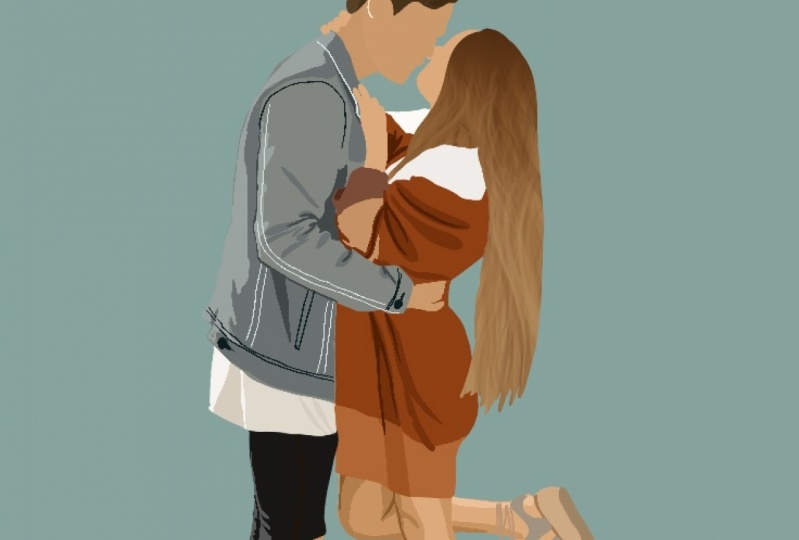
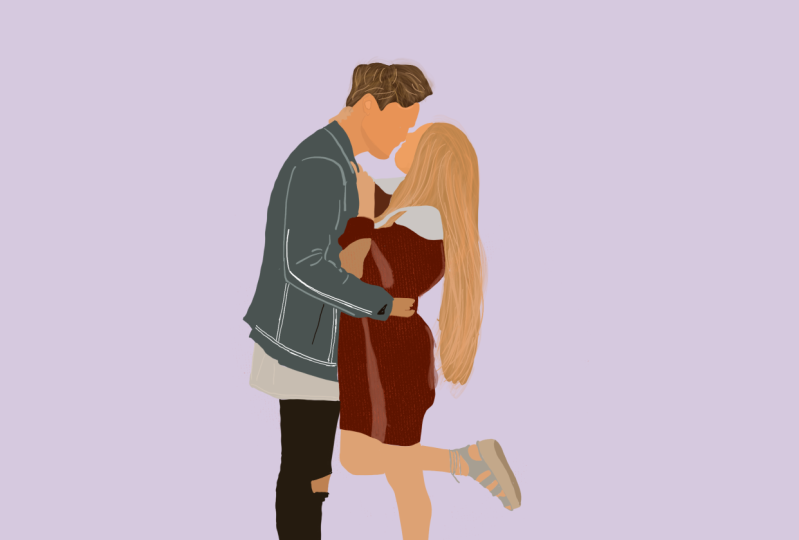
3. Colocando a fundação: Então, para começar nosso retrato hoje, vamos apenas inserir nossas fotos que podemos começar a trabalhar. Vamos voltar para a ferramenta chave chave no canto superior esquerdo, e vamos adicionar uma foto dentro. Agora você pode apenas clicar e tipo de foto e isso permitirá que você insira isso. Mas o que eu gosto de fazer é deslizá-lo para a esquerda e termina em uma foto particular. E dessa forma, quando você reproduzir seu vídeo, você não poderá realmente ver essa imagem de referência. Você só será capaz de ver o que você tem desenhado. Então vamos apenas dimensionar o valor absoluto para a tela. Não se preocupe com o espaço em branco, mas não se preocupe com o espaço em branco. E vamos começar a desenhar a base. Então crie uma camada acima disso. Não queremos arruinar a imagem original. E certifique-se que você tem o lápis de estúdio atuado. Agora olhando para esta imagem, vamos desenhá-la camada por camada. Então eu gostaria de começar com o que está no topo e, em seguida, continuar a desenhar por baixo até que todas as camadas estejam no lugar. Quando me preocupo com detalhes agora, estamos apenas lançando as bases básicas. Então, se você apenas chamar um seleto o que você acha que parece uma boa cor para o cabelo dele. Podemos começar por aí. Certifique-se de que tem um tamanho de pincel menor. Eu tenho o meu em 9%. Então, cada vez e durante uma parte separada do retrato, vou adicionar uma camada por baixo e a pele. Quero dizer, selecione um tom médio em torno de sua bochecha. Se escolher algo muito escuro, não será uma representação precisa da cor da pele dele. Eu gosto de fazer o rosto e o IAS e meio Jolene completamente e depois debaixo do pescoço, apenas uma cor ligeiramente mais escura para criar essa separação. Acabei de perceber que a mão dela está acima do pescoço dele. Como você pode ver, eu vou criar uma camada acima disso. Vou escolher uma cor de pele diferente. E certifique-se de desenhar isso por cima. Agora gosto de manter as coisas organizadas. Então o que eu vou fazer agora que eu terminei com o cara, eu vou agrupá-los todos juntos para que eu possa manter um pouco mais organizado e não ter tantas vagas abertas. Então o que eu vou fazer é começar por baixo e
, em seguida, o próximo eu vou deslizar para a direita. E vai selecionar lentamente cada um deles. Temos todos eles. E eu estou indo para o topo, você pode ver o grupo. Então, vou agrupar isso. Agora eu vou começar no Golfo e eu vou apenas fazer a mesma coisa onde eu começar com as camadas acima e trabalhar meu caminho para baixo. Agora, mesmo que seu rosto esteja tecnicamente sob o cabelo dela, eu geralmente gosto de fazer o rosto rápido para ter certeza que eu posso manter uma linha suave realmente agradável e não vai ser afetado pela maneira que eu desenhei o cabelo. Então, se você notar alguma coisa, você não gosta da cor de nada, você precisa ajustá-la. Lembre-se, muitas fotos podem ter filtros ou a iluminação pode não estar correta. Portanto, mesmo que você esteja usando a ferramenta de seleção de cores para selecioná-la diretamente da imagem, nem sempre vai olhar para o seu melhor. Então só vou mudar um par de cores. Eu particularmente não gosto de não esquecer agrupar essas folhas se você quiser uma organização mais fácil. Então eu só vou pensar que o pescoço dele é um pouco
escuro demais e eu posso ajustar suave para que eles fiquem pequenos. Agora vamos para a próxima lição onde adicionamos detalhes ao cabelo e fazemos parecer um pouco mais interessante.
4. Detalhes do cabelo: Ok, então é aqui que o próximo pincel vem no seguinte. Vamos começar com o cara na verdade, vamos começar com a caneta do estúdio e ver em que direção a Lebre realmente vai. Então, se você apenas tirar essa camada, clique nessa camada e adicione uma camada acima dela. Vamos apenas selecionar um dos destaques mais leves na cabeça dele. Ou você sempre pode ir para essa cor e selecionar uma que seja um pouco mais brilhante. Então você pode ver que o cabelo dele segue esse tipo de direção. Industrial estes para que quando você usa a ferramenta de cabelo, você sabe em que direção realmente desenhar. Então não vamos manter essa camada, então não se preocupe se parecer um pouco bagunçado. Vamos criar uma camada acima disso novamente e ir com a ferramenta de cabelo fluindo. Então, apenas uma espécie de tamanho médio, talvez desse tamanho 15. Quem vai seguir as linhas que acabamos de criar? Ruído, vá com cor mais clara. Continue adicionando alguns destaques até que pareça bom. Está parecendo um pouco amarelo. Então eu poderia realmente ir para a ferramenta de ajuste varinha mágica. Vamos saturação de matiz e brilho. Clique em terra e então eu posso apenas D saturar isso. Então isso não é tão amarelo. E também apenas o brilho e ver o que parece bom para você. Certo. Agora que terminamos com isso, vamos excluir o rótulo de x. Nós não queremos essas linhas lá. E vamos criar uma máscara de recorte. Então clique sobre isso e, em seguida, clique-o para as camadas inferiores. E agora que seu cabelo está pronto tem um pouco mais de textura, parece bom. Ainda não está muito feliz com essa cor. Então eu vou apenas ajustar a saturação novamente e apenas desenhar algumas linhas que nos mostram a direção do cabelo está entrando. Se você precisa esconder algum abl é que você não pode, se você não consegue ver casos selecionando alguns dos destaques. Agora, se você gosta deste estilo, então você pode simplesmente deixá-lo assim. Algumas pessoas gostam de fazê-lo, mas eu apenas prefiro o detalhe real que a escova de cabelo fluindo permite que você crie e obtenha apenas dá um pequeno detalhe extra. Agora ela tem cabelos mais escuros por cima. Então eu vou passar por baixo desta camada que eu estou desenhando com uma cor mais escura. E ainda com a escova de cabelo. Apenas uma espécie de misturar isso. Então agora que eu tenho as cores que eu gosto, eu vou me livrar dessa camada de linha original e apenas cortar as ferramentas de cabelo dentro Agora eu não gosto do olhar que eu desenhei, a saudação de Dhaka, mas você ainda pode ver que a base é bastante leve. Então, se você quiser mudar isso, você pode simplesmente voltar para a ferramenta de estúdio, criar uma camada logo acima da cor base original. E vamos desenhar isso em um pouco de Dhaka. E podemos usar tanta ferramenta para misturar isso. Você pode fazer o mesmo se quiser adicionar destaques na parte inferior também. Obrigado por brincar até parecer bom. Ok, eu estou mais feliz com isso, então isso é uma cabeça em cima. Vamos para a próxima lição onde adicionamos detalhes de roupas. Certifique-se de ativar cada camada novamente para que você possa vê-las.
5. Detalhes de roupas: Ok, nós vamos descer para cada camada e adicionar os detalhes que gostaríamos. Então eu vou mantê-los bastante estilos mínimos e organizou os rostos n. Mas vamos para a jaqueta dele e ver o que Lee pode e ver que tipo de detalhes podemos adicionar a isso. Então eu vou esconder o Golfo e agora esconder o casaco dele para que você possa adicionar os detalhes em cima. Então, novamente, eu gostaria de selecionar essa cor e ficar um pouco mais escuro. Os detalhes e camada adulta acima disso. Usando o estúdio Penn, eu só vou desenhar algumas das linhas que podem criar um pouco de sombra e detalhe. Você não tem que passar por todas as linhas. Mas só os que posso te mostrar. Talvez algumas das costuras ou sombras ou os vincos que estão sendo criados. Então, com denim, nem sempre estará em um tom mais escuro. Muitas dessas costuras são, na verdade, uma cor mais clara. Então eu posso ir muito mais leve. Parece um cinzento claro. E nós vamos criar uma nova folha que, então eu não preciso tocar no azul. Desenhe algumas dessas costuras. E agora não se preocupar muito em sair das linhas porque eu vou apenas
cortá-los para o originalmente de qualquer maneira. E se você notar qualquer detalhe que você ainda não fez, você pode apenas adicioná-los em. Então eu vou, eu vou realmente mudar essas linhas brancas para imortais. Então eu vou segurar isso e depois arrastá-lo para baixo do azul. E eu vou prender os dois a uma jaqueta em si. Se você quiser adicionar um pequeno detalhe extra, vamos adicionar você vai adicionar um pequeno detalhe extra, porque ele não faz. Porque os dados não são tão planos como este parece agora. Você pode ir até o casaco, Leah e adicionar uma camada acima disso. E vamos apenas adicionar alguns destaques brancos ou mais claros para dar um pouco mais de uma sensação de jeans. Então eu não estou fazendo nada muito chique. Normalmente eu usaria um pincel diferente para isso, mas mantê-lo simples. Vou usar o mesmo pincel e vou misturá-lo. E isso só dá um pouco de um olhar lavado. Identidade tem. Então, seguindo em frente, vamos descer Aliyah. E faremos a mesma coisa. Adicionando uma camada
do tiro e escondendo o Chatelier para vermos os detalhes. Só vou adicionar algumas linhas para mostrar que isso aumenta e adicionar um pouco de definição, talvez um pouco de sombra. Então vamos cortá-lo e seguir em frente. Então você pode fazer isso para cada camada que você criou. Basta descer e criar uma linha simples. E basta criar uma linha simples detalhes em seções. Não vamos fazer nenhum sombreamento ou algo assim ainda. Então, concentre-se nas linhas. Eu realmente vou te mostrar uma ferramenta de textura muito agradável porque ela tem
um tipo de suéter de malha e há um pincel realmente bom que tipo de faz isso automaticamente para você então você não tem que desenhar cada linha. Então, se descermos duas texturas, esse
é chamado de falar. É assim que você pronuncia se você selecionar esse pincel e, em seguida, ir com uma cor ligeiramente mais clara, criar camada acima do próprio suéter. E você pode apenas bursa entrar. E dá uma textura a este suor muito agradável. Clipe isso. E aí está. Então agora você pode adicionar as linhas detalhadas, mas você tem esta linha de suéter agradável nele para começar. Agora, se você sentir que talvez os destaques que você fez foram um pouco fortes demais, você sempre pode usar dois dedos e tocar nessa camada. E isso trará seus controles deslizantes de opacidade. Você pode deslizar isso para cima e para baixo e meio que apenas as sombras dessa maneira. Ok, então agora estamos meio que terminados com os detalhes da roupa. Agora eu gosto desse estilo e eu geralmente deixaria um retrato para isso. Mas se você quiser levá-lo para o próximo nível de detalhe e profundidade, e nós vamos para a próxima lição que é sobre sombreamento.
6. Adicionando profundidade: Ok, então vamos ver o sombreamento. Comece com o rosto dele, selecione a cor do rosto
e, em seguida, faça uma camada acima disso. Agora você pode fazer como um bloco de Callaway. Você literalmente apenas desenha as diferentes sombras que você vê indo para esconder o pescoço. E meio que deixe assim. Esse é o seu próprio estilo. Tudo bem, se é isso que você quer ir. Não há muito detalhe. Bem, não está escuro o suficiente, então eu vou ajustar o brilho para que você possa vê-lo. Agora, se você fizer isso uma máscara de recorte e
se certificar meio que torná-lo um pouco mais suave para que você possa fazer isso. Isso é bom. Mas eu realmente não prefiro a aparência do quarteirão. Preferimos a aparência do sombreamento do bloco. Então você também pode simplesmente borrá-lo, meio que levanta muito, apenas realmente não gosto do olhar disso também e adiciona muito mais trabalho. Então, se você quiser tipo de apenas blurt para fora e penas para fora as bordas
você mesmo, você pode apenas ir para o ajuste Gaussian Borrão e escolher que Leah e deslizá-lo e ele vai borrá-lo para você e tipo de pena até as bordas. Então acho isso muito mais fácil do que borrar. E então se você quiser ajustar qualquer coisa específica, você pode ir em frente e manchar a partir daí. Mas o que pode fazer isso para cada camada. E ele apenas cria uma bela camada de profundidade e dimensão para o seu desenho sem olhar muito realista. Então vamos continuar indo para baixo e adicionando e adicionando o sombreamento. Escolhendo uma cor escura, tendo uma camada acima, e apenas desenhando se as sombras caem. Certifique-se de que está cortado. E então você fala e borra qualquer coisa que não goste, vai continuar caindo. Faça isso para cada LEA. Agora, se você achar que você está recebendo muitas camadas, você sempre pode combiná-las. Juntando-os. Pode igualar esses detalhes. Mas, obviamente, você não será
capaz de mudar as sombras por si mesmo, já que elas agora são combinadas nesta mesma camada. Mas se você não gosta de trabalhar com tantas camadas, então tudo bem. Agora, se você quiser criar algumas sombras que você sente que vão
estar no caminho de seus detalhes. Então você sempre pode reduzir a opacidade disso. E torná-los muito menos sutis, quase como uma sombra apenas sendo custado por isso. Agora a mesma coisa funciona. Ele destaca se você não quiser sombra, mas você só quer adicionar um pouco de luz extra onde a luz estaria batendo, então você pode fazer isso também. Então, na parte de trás deste sapato, eu só vou adicionar um pouco mais leve colegas. Estou feliz com a cor da camisa em um raso para ele. Posso criar uma cor mais clara onde o sol está batendo nela? E meio que tem o mesmo efeito. Ou seja. Ok. Então agora temos o nosso retrato acabado com um pouco de detalhe no sombreamento. Eu vi isso para manter o meu bastante leve e mínimo, mas você sempre pode ir mais pesado no sombreamento. Depende de que tipo de olhar você está procurando. Gosto de terminar com uma cor de fundo agradável que faz com que ele tipo se destaque. E lá temos. Qualquer um pode fazer isso. Stylus é muito amigável para iniciantes, mas isso é apenas o básico de como criar esses retratos digitais mínimos.
7. Bônus: a altura de exportação: Eu só pensei que eu iria ensiná-lo a exportar isso como tempo de CDO como pode ser muito divertido para assistir atrás você está desenhando. Obviamente, o homem terá as técnicas, dicas e coisas que desenhei no início,
mas o seu deve ser apenas o seu retrato. E espero que você tenha inserido sua foto como fotos
privadas para que não apareça em segundo plano. Então, se clicarmos no girador e, em seguida, ir para o vídeo, espero que sua gravação timelapse esteja ativada e se você quiser assisti-lo, você pode clicar em time-lapse replay. E isso só vai mostrar como você desenhou seu vídeo do início ao fim e você compartilha isso com seus amigos ou sua família. É muito divertido olhar para trás e ver o progresso. E você pode vê-lo na íntegra ou você pode deslizar com o dedo e passar por ele muito mais rápido ou até mesmo para trás. Então isso é apenas um bônus divertido. Se você quiser ver seu trabalho, você pode fazer isso com qualquer um de seus desenhos, ilustrações, retratos, qualquer coisa assim que você criar no procreate. Então, se voltarmos e clicar em Concluído, Voltar para o vídeo. Podemos exportar vídeo de lapso de tempo. E você pode optar por reduzi-lo para 30 segundos ou comprimento total. E você sempre pode enviar isso para um programa de sua escolha para encurtá-lo ou acelerar ainda mais se você quiser. Uma vez que um exporta, você pode simplesmente salvá-lo em seu vídeo ou postar diretamente em mídias sociais.
8. Projeto do curso: Agora que você criou seu próprio retrato digital mínimo, você pode expor tantas maneiras e estilos diferentes de apresentá-los. Fique atento se quiser saber ainda mais sobre como adicionar aos seus retratos, roupas
detalhadas, rostos e fundos. Estas aulas estarão chegando logo que este projeto de classe, Estou tão animado para ver o que você tem para compartilhar abaixo. E, por favor, sinta-se livre para compartilhar feedback, pois esta foi minha primeira aula e eu tenho aulas mínimas que gostaria de compartilhar com vocês. Espero que tenha se divertido. Obrigado por assistir e desenhar comigo.
 Bec Wasserberg