Transcrições
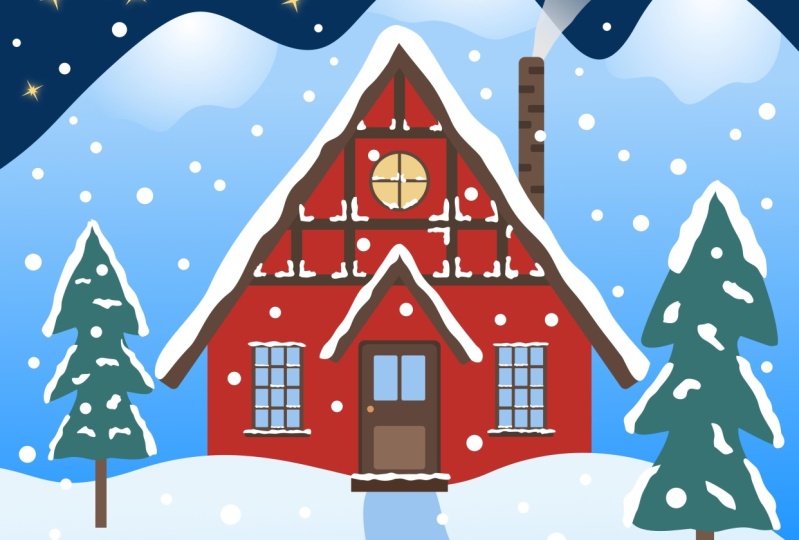
1. Ilustração de uma casa de inverno no Affinity Designer: Bem-vindo a esta série de cursos
divertidos baseados em projetos projetados para ajudar você a aprender rapidamente. Sou Veronica,
ilustradora de livros infantis e especialista em
afinidade E neste tutorial, mostrarei como criar uma ilustração encantadora de
chalé de inverno usando técnicas vetoriais simples. Essa aula é perfeita
para iniciantes e para qualquer pessoa que queira aprimorar
suas habilidades vetoriais no afinity designer. Você aprenderá a usar ferramentas vetoriais
essenciais enquanto se concentra em dois recursos
poderosos, a ferramenta de gradiente e
a ferramenta de transparência Ao final desta aula, você se sentirá confiante em adicionar efeitos de
profundidade e iluminação às
suas ilustrações vetoriais, tornando-as mais
dinâmicas e refinadas Para facilitar ainda mais as coisas, incluí recursos gratuitos de
paleta de cores para que você possa ir direto
ao processo criativo sem se preocupar com
as opções de cores Então pegue seu iPad, abra o Affinity Designer
e vamos começar.
2. Primeiros passos: Olá, pessoal, e
bem-vindos à aula. Para começar com este curso, tudo o que você precisará é,
como sempre, do seu software de
designer de afinidade e do seu lápis de desenho Estou gravando este
curso em fevereiro de 2025 e minha
versão do affinity designer é 2.6 0.0 Mostrarei minha
demonstração, como de costume, na versão dois do
Affinity Designer no meu iPad No entanto, você definitivamente pode acompanhar, independentemente
da sua versão. Ou você pode até querer
desenhar na sua versão para desktop. Lembre-se de que sou um grande fã de desenhar
no iPad. Portanto, neste curso, estou
ensinando, como de costume, muitos
gestos manuais úteis para o iPad, e acho que isso será algo que,
infelizmente, não poderá
ser replicado em
sua O objetivo deste curso é
oferecer a você um projeto rápido
e divertido. Para acelerar seu aprendizado para
que você possa se tornar realmente proficiente em ilustração
em afinity Sua tarefa é criar pelo
menos uma ilustração de
chalé de inverno no affinity designer e
compartilhá-la com nossa Você pode usar qualquer versão
do affinity designer
e, para um toque pessoal extra, talvez
queira até
considerar a ilustração de
uma casa real,
talvez a casa de sua própria família Queremos solidificar
seu conhecimento sobre as
ferramentas vetoriais mais importantes no affinity designer e também queremos ter confiança no uso Portanto, neste curso,
adicionaremos mais profundidade à nossa ilustração
vetorial plana praticando
o uso da ferramenta de gradiente
e da ferramenta de transparência Se você estiver cursando este
curso sobre compartilhamento de habilidades, faça o upload de uma foto da sua linda ilustração final de Winter
Cottage. Você pode fazer isso na galeria
do projeto. Lembre-se de que você não pode
fazer isso por meio do aplicativo. É melhor fazer
isso no seu computador. E você também pode simplesmente capturar a tela de toda a sua interface do
Affinity
e ficar à vontade, como sempre,
para compartilhar conosco qualquer trabalho em andamento, porque sempre
adoramos vê-los E se você estiver fazendo
este curso no GAM Road, você pode compartilhar seu trabalho final e pedir feedback
em nosso grupo no Facebook Então essa é uma opção,
ou você pode postar seu trabalho no Instagram onde podemos deixar
um comentário abaixo. Só não se esqueça,
no Instagram sempre incluir hash
tag em sua legenda, vetores
mágicos para
que eu possa
acompanhar e encontrar seu
lindo Se você está
procurando mais prática em ilustrar com afinidade, eu recomendo fortemente minha grande aula, na verdade,
minha grande afinidade e mostarda
fresca em ilustração
botânica,
que consiste em quase 6 horas
de material didático, que consiste em quase 6 horas
de material didático em ilustrar com afinidade,
eu recomendo fortemente minha grande aula, na verdade,
minha grande afinidade e mostarda
fresca em ilustração
botânica,
que consiste em quase 6 horas
de material didático, então você deve se preparar. Ou se você quiser
continuar com um projeto de
ilustração mais rápido e leve, algo que o
ajudará a desenhar mais com a ferramenta lápis e
também a usar pincéis vetoriais para obter
mais texturas vetoriais Então eu realmente recomendo meu curso de design de
capa de livro infantil. Este curso não é apenas
para artistas de literatura infantil. Ele simplesmente oferece um projeto divertido e leve
para fazer comigo passo a
passo , para que você possa se sentir
mais confortável usando o
infinity designer É isso mesmo. Então, agora estamos no designer de afinidade
para a interface do iPad, e eu rapidamente queria mostrar
o que faremos
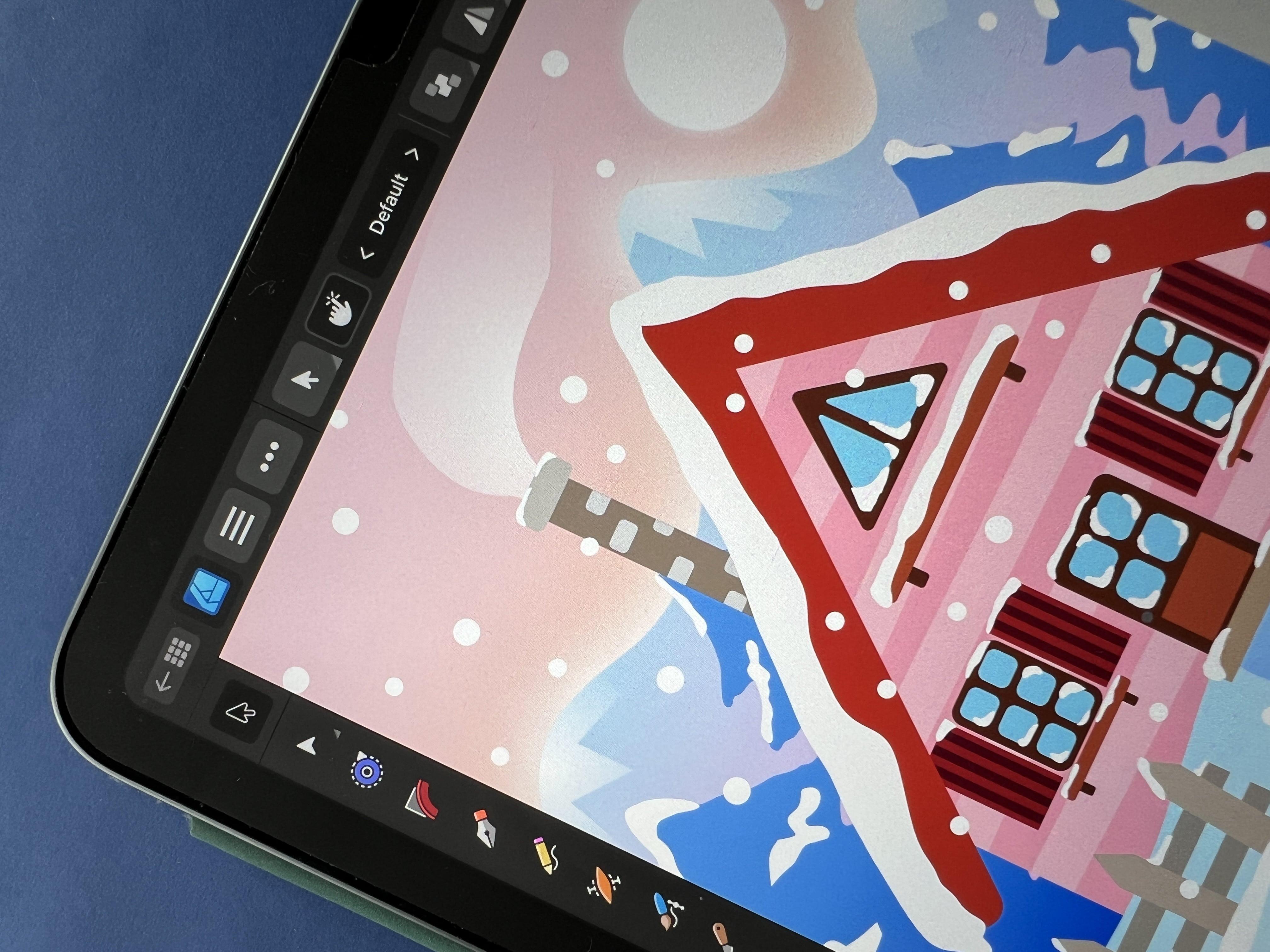
juntos, passo a passo Estaremos criando esta ilustração de
Winter Cottage. Mostrarei como faço meu esboço bagunçado e como o
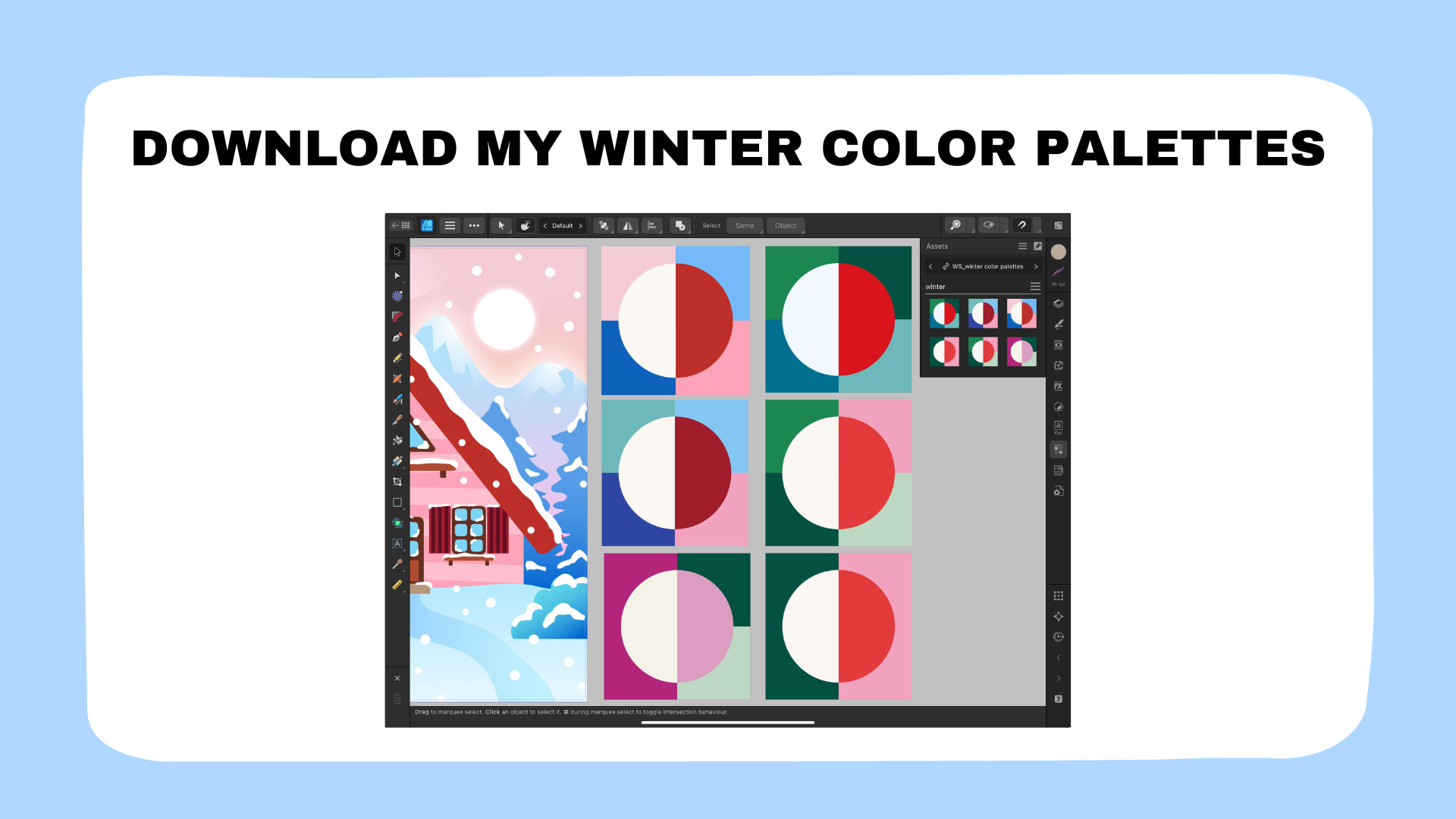
importo para o documento E você também terá nos recursos
da classe uma paleta de
cores que
poderá usar e criar
sua própria cabana de inverno, não exatamente a mesma Gostaria de
pedir gentilmente que você não o copie exatamente, a menos que seja apenas para o propósito
deste exercício, e então você não o
compartilhará como seu próprio trabalho Mas quando estiver se sentindo
mais confiante, você pode desenhar sua própria casa de campo e é mais do que bem-vindo
a usar essa paleta de cores Ele estará disponível nos recursos da
classe para download. E você provavelmente conhece isso do meu curso anterior,
a aula Botanical Illustration
Muster Gosto de compartilhar
paletas de cores como ativos do Vctor, então esse é um recurso do Vctor que você pode salvar na biblioteca do
seu estúdio de ativos
e estará disponível
como um recurso para download
que você pode
usar totalmente ao criar e estará disponível
como um recurso para download que você pode
usar totalmente ao Também
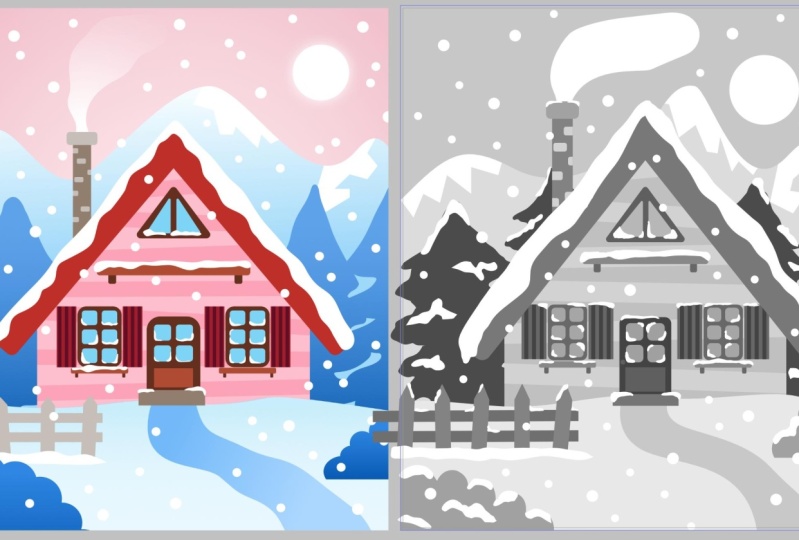
trabalharemos em tons de cinza. Vou te ensinar minha técnica de eficiência ao ilustrar para ilustração
geral, não apenas para padrões Costumo começar com a escala de cinza e também explicarei o porquê. E então vamos transformar essa ilustração em escala de cinza
em uma ilustração colorida. Então, vou mostrar minhas
técnicas para colorir rapidamente. E lembre-se de que um grande
foco desse curso é usar gradientes e
a ferramenta de transparência, que você pode encontrar
aqui à esquerda Ao clicar
na ferramenta de gradiente, você tem a opção de permanecer
dentro da ferramenta de gradiente
ou usar a ferramenta transparente,
a ferramenta de transparência Então, a fumaça que está
saindo dessa chaminé, esse é um exemplo de uso
da ferramenta de transparência Começamos com a
cor branca e depois ela desaparece na parte transparente
desse elemento Também atualizaremos
nosso conhecimento sobre como usar o desfoque gaussiano ou
o desfoque
gaussiano no E usaremos
gradientes, gradientes. Haverá blocos
de cores que mudam de uma cor
para outra ou de uma versão
mais clara dessa cor para uma versão mais escura
dessa cor nessas árvores Também aprenderemos isso
juntos. E então, como de costume,
praticaremos usando
a ferramenta retangular Criaremos todas essas
formas como formas vetoriais e atualizaremos
todas as outras
ferramentas vetoriais que são
super básicas e muito
importantes de usar Então, usaremos, por
exemplo, o Shape Builder e atualizaremos usando operações booleanas para
mesclar formas, Além disso,
também atualizaremos como usar a ferramenta de canto para alterar
os cantos de nossos objetos
vetoriais Também mostrarei
como trabalho com camadas, como gosto de
organizar meus grupos para
que minhas ilustrações e, em seguida,
meus arquivos para os clientes, por exemplo, estejam organizados e não estejam
desordenados Ok, muito legal. Estou muito, muito animado por você se
juntar a mim neste curso. Na próxima lição,
falaremos sobre meu esboço confuso, como preparar seu esboço e onde encontrar fontes de
inspiração para Te vejo na próxima aula.
3. Esboço e referências: Nesta lição,
falaremos sobre como preparar o esboço
de sua cabana de inverno, onde encontrar inspiração, como usar
fotos de referência a seu favor e também como melhorar
a composição de
sua ilustração Então, aqui, a maioria de vocês
reconhecerá que Eu sou Procreate. gosto de usar o Procreate como Atualmente, gosto de usar o Procreate como
meu caderno de desenho digital, só porque tenho meus pincéis
favoritos aqui, tenho esse lápis de dança ceroso que
comprei Acho que agora, anos atrás,
eu realmente gosto de usar, parece um lápis de verdade
e você pode borrá-lo, e toda a experiência
é muito boa E também gosto de separar
meu
trabalho final de designer de afinidade dos meus esboços,
porque às vezes os esboços tendem a sair Você tem muitos deles. E então eu uso
basicamente o Procreate para armazenar todos os meus esboços e
manter Então, aqui no Procreate, desenhei algumas ideias para
meus chalés de inverno Essa é a primeira ideia que selecionei para
nosso divertido projeto. Mas você verá aqui que eu também explorei outras
formas de edifícios Portanto, esta é
definitivamente mais parecida com esta tradicional cabana de
inverno clássica que tem esses elementos triangulares
em sua construção Este é um
pouco mais clássico. Talvez não seja nas
montanhas, mas na cidade. E acho que tenho a
casa número três, outra também como uma casinha
clássica que poderia estar em
algum lugar nas montanhas ou
na floresta, coberta de neve. Então, preparei meus
esboços no Procreate. Cada uma das ideias está
em uma camada separada. E então, quando você terminar
seu esboço aqui,
por exemplo, se estiver
usando o Procreate , basta acessar
Exportar e compartilhar, exportá-lo como JPEC
, salvá-lo no rolo da câmera para
poder importá-lo para afinidade Você também pode esboçar sua casa em um caderno de desenho físico,
pode ser que
não precise ser um caderno de desenho
adequado,
apenas uma folha de papel,
e então você pode tirar uma foto
e depois colocá-la em afinidade não precise ser um caderno de desenho
adequado, apenas uma folha de papel, e então você pode tirar uma foto e depois colocá-la em afinidade Ou você pode usar qualquer outro
software de sua escolha. Também existe a opção de
fazer tudo diretamente no affinity designer. Eu vou te mostrar
isso em um minuto. Mas também queria
contar como encontrei a inspiração para esse formato exato de chalé,
porque precisamos ter
muito cuidado para não infringir direitos autorais de
ninguém ao
usar fotos de referência Então, uma coisa que você pode
fazer é procurar inspiração
no Pinterest Aqui, você também pode usar a
tela dividida do Procreate para arrastar o ícone do Pinterest e colocá-lo, por
exemplo, à esquerda Aqui no Pinterest, você pode adicionar algumas palavras-chave
para pesquisar suas fotos de referência Por exemplo, eu digitei Winter Cottage e,
especificamente, montanhas, e você precisa estar muito
atento porque o Pinterest é um mecanismo de busca visual e também fornece ilustrações
finais Portanto, é muito importante
não olhar para o trabalho de outras pessoas para que não fiquemos
tentados a copiá-lo Eu recomendo fortemente
procurar fotos reais. Por exemplo, eu sim,
isso foi semelhante. Acho que olhei
essa foto e ainda é propriedade
intelectual de alguém. Portanto, eu também
recomendaria não copiar, não referenciar
a foto inteira, mas apenas pegar alguns elementos. Então, por exemplo, a
partir desta foto, acho que estava usando
algumas fotos de referência aqui, e estava apenas tirando pequenos pedaços de cada foto
para construir juntos, tipo, uma casa completamente nova que não existe
em nenhuma outra foto. Como aqui, eu gostei desse telhado
triangular, por exemplo E então, ao rolar para baixo, você obterá outras fotos de
referência que são de alguma forma semelhantes. Vemos muitos chalés aqui que também têm essa
forma retangular Nesta foto, por exemplo, gosto do posicionamento
do telhado e poder ter uma chaminé com a
fumaça saindo dela Eu já tive uma ideia, aha. Seria ótimo usar a ferramenta
de transparência para a fumaça. E também gosto
dessa linha em que você pode não
reconhecê-la no meu desenho, mas essa é uma linha de
árvores na floresta E então, no fundo, temos algumas montanhas. No começo, eu tinha uma lua aqui,
mas depois pensei: Ok, pode ser
lua cheia, dependendo da paleta de cores
que
eu vou escolher No
começo, eu não tinha certeza se meu céu estaria escuro ou claro. Então, em vez da semilua, eu apenas desenhei um círculo aqui para deixá-lo aberto
para interpretação, seja um sol ou uma lua E então um cachorro que eu
nem notei, mas sim, fique à vontade para adicionar
animais se quiser. Eu adicionei a cerca e
tenha muito cuidado, pois você também verá
trabalhos de outros ilustradores Talvez você também queira
usar um mecanismo de busca. Você pode acessar o Google
Images, por exemplo. Você também pode usar a
tela dividida aqui com o Pinterest. Você pode acessar, por exemplo,
o Google Chrome ou qualquer navegador que
esteja usando. Em seguida, vá para as imagens e digite algo
como chalé de inverno, talvez neve, talvez montanhas, talvez tente pesquisar
em seu próprio idioma. Eu também poderia ter digitado palavras-chave polonesas
na minha própria língua materna
e depois simplesmente rolar e pegar
o que te inspira, por exemplo, misturar
a forma do telhado, ter outra forma
da chaminé, ver que tipo de
janela você pode desenhar Eu realmente gosto de nem
saber onde vi isso. Mas, por exemplo, aqui, essa é uma
forma muito interessante de janela. É como um híbrido de um retângulo com o
nome? Com um triângulo. Assim, você pode se inspirar nisso e depois
tirar trechos de várias fotos para
criar um híbrido de algo único. Pinterest número um
e imagens do Google e tome cuidado para não copiar a foto inteira
ao mesmo tempo Agora, também há a
opção de trabalhar diretamente no Affinity Designer e
obter fotos de referência lá E, na verdade, é muito
seguro porque aqui há um ícone, fotos
coladas E essas são fotos gratuitas. Você tem pixels e
você tem Pixabay. Assim, você pode
experimentar algumas palavras-chave, casa de
inverno, vila de inverno. Vamos digitar Winter Cottage e ver o que você
vai encontrar lá. E, infelizmente, essa
visualização é um pouco pequena, mas se houver algo
que você goste, pressione e segure e arraste-o para o documento. Oh, ovelha. Acesse a ferramenta
Move e talvez coloque algumas fotos de referência para
que possam ser usadas gratuitamente. Temos, por exemplo, esta casa parece interessante. Você pode colocá-los diretamente
aqui na sua interface. Gosto ou prefiro
excluí-los quando terminar de usá-los pois eles podem tornar o tamanho do seu arquivo
um pouco grande demais. Quando não preciso mais deles, simplesmente
os
removo pressionando o ícone da lixeira Eu me livro disso.
Se você fizer uma captura algo que goste do Pinterest ou do Google Images, você também pode colocá-lo
diretamente aqui Então, este é o meu Canvas , na verdade, aqui. Você
vê a seleção. Você pode colocá-lo
ao redor da tela para se
inspirar quando ainda estiver
na fase de esboço Para colocar uma
foto de referência que você capturou no
armazenamento do dispositivo, por exemplo, aplicativo Fotos, acesse o menu Hamburger e selecione Colocar e
, em seguida, Coloque Aqui, tenho algumas fotos de referência
que eu capturei Por exemplo, esse é
o do Pinterest. Você ainda pode digitalizá-los, o que quiser, e
então, ao pegá-los, você obtém este símbolo de
seleção azul que eles serão selecionados
e, em seguida, você clica em Adicionar E você simplesmente digita em
qualquer lugar da tela, às vezes eles são importados
de uma forma muito estranha, mas você ainda pode redimensioná-los Gosto dessa
foto de referência porque foi apenas um lembrete de que posso torná-la um
pouco mais festiva Eu poderia ir, por exemplo,
aos meus
ativos temáticos de Natal e talvez transformar
minha ilustração,
não apenas em uma ilustração de
chalé de inverno,
mas em uma ilustração de
chalé de Natal e adicionar alguns elementos
festivos Obviamente,
eu gosto deste por causa
dessa forte forma triangular E eu gosto da composição
geral que há uma
cerca na frente, porta, duas
janelas nas laterais e uma varanda com janelas na parte superior. Então, isso é sobre fotos de
referência e agora apenas algumas palavras
sobre composição. Vou agrupar essas fotos
de referência. Se eu não precisar deles, posso
simplesmente excluir a pasta inteira. Agora, para falar um
pouco sobre sua composição, gostaria de deixar este conselho geral. Sua casa
ficará no meio, então essa é a composição que estou sugerindo aqui
para nosso divertido projeto. O plano do meio
será sua casa de campo. Em seguida, haverá uma espécie
de cerca que pode estar de um lado ou
apenas de um lado, e essa cerca também dividirá seu plano central
na faixa frontal. Então, a faixa da frente pode
ter elementos botânicos. Pode ter alguns arbustos.
Pode ter alguns galhos, talvez haja um animal
na frente da sua Então, este é o plano frontal, o plano médio, e então, ao
longe , teremos
nosso plano de fundo. Ao focar em preencher bem todos os três
planos frontal, central
e de fundo, nossa
ilustração será,
por assim dizer, rica Eu o perdi em algum lugar. Está aqui. Esta é a nossa ilustração
em escala de cinza. Então, novamente,
teremos o plano frontal. Você pode adicionar ainda mais
detalhes neste plano frontal. Você pode adicionar algumas
frutas, pequenos animais, talvez um ouriço, talvez um coelho esteja
espreitando Você pode torná-lo mais narrativo. Essa é uma abordagem mais
minimalista que estou oferecendo
aqui, porque
teremos um projeto rápido, passo a
passo , para que possamos
aprender de forma rápida É um projeto rápido, mas fique à vontade para desenvolver ainda mais
sua ilustração. Talvez adicione-o ao seu portfólio
profissional. Talvez você tenha uma ideia de fazer um pôster com isso
e imprimi-lo. Ou talvez você queira
transformá-lo em um cartão postal ou até mesmo incluí-lo em seu portfólio de
licenciamento Talvez cartões comemorativos,
cartões postais para férias de inverno
ou férias de Natal, você pode definitivamente transformar esta casa em uma cabana
de Natal Assim, você pode começar com um projeto muito
básico, uma ideia básica e continuar
desenvolvendo-a para ser eficiente e
economizar tempo na criação de
coisas úteis para seu portfólio. E é isso que
eu queria deixar para vocês em relação ao
esboço e à composição Apenas uma nota lateral, você não precisa esboçar em
um caderno de esboços Você pode esboçar diretamente
no affinity designer. Vamos ao painel Camadas,
clicamos no
símbolo de adição e adicionamos uma nova camada de pixels.
Agora é o Pixel. Ele também tem um pequeno símbolo de pixel ou raster à
esquerda, como um tabuleiro de xadrez,
e, por padrão,
é chamado de Aqui, no canto
superior esquerdo, você pode alternar
entre a persona vetorial ou
do designer e
a persona pixel Em seguida, a barra de ferramentas aqui
à esquerda mudará e fornecerá pincéis de pixels
ou eles são chamados de pincéis de pintura Você pode acessar diferentes pincéis por meio deste ícone
aqui à direita E também fiz algumas pastas dedicadas
com meus pincéis favoritos, mas sempre recomendo começar pela pasta de acrílicos
e, para
desenhar, gosto Vou marcar
tudo aqui,
agrupá-lo, torná-lo invisível, e agora estaremos
em nossa camada de pixels. É aqui que você aumenta
seu pincel
aqui no canto inferior esquerdo. Estúdio de cores. Podemos ficar no local do AVC. Vou escolher qualquer
cor que eu tenha aqui. E você pode simplesmente
testá-lo aqui, torná-lo menor, talvez escolher uma cor mais clara e começar
a esboçar do que
estávamos falando Comece com uma cor mais clara, estabeleça que esse
é o plano frontal. Em algum lugar aqui
estará nosso meio e esse será o plano de fundo. Então você ainda pode criar uma nova camada de pixels se
quiser dividi-la. Esta será apenas minha grade para a composição
com os três planos. Então, em uma nova
camada de pixels com uma nova cor, algo diferente,
algo azul, você pode começar de forma bem aproximada. Para esboçar sua composição. Por exemplo, esta
será a cerca, aqui estará o
arbusto S, talvez galhos Talvez haja um animal aqui. É apenas um espaço reservado. Não precisa
ser muito elaborado. Vou trazer de volta a visibilidade das minhas referências, por exemplo. OK. Aí estão eles. De volta à minha camada de pixels, e mais ou menos, você está
estabelecendo sua composição. Talvez você tenha, tipo,
uma árvore maior aqui. Então, com outra cor, talvez haja uma
linha de árvores aqui. Algumas montanhas. Você pode começar
do plano frontal depois adicionar mais detalhes
no plano central. Talvez haja uma chaminé
desse lado, há fumaça. Isso é muito difícil
porque eu não sei. Acho que você não precisa perder muito tempo
refinando seu esboço Você pode continuar
vetorizando tudo e
refinando tudo à medida que avança, sem perder
muito tempo Talvez aqui eu queira a lua, para que você possa
começar a se desenvolver novamente. A propósito, isso é neve. Então você pode começar a
desenvolver o plano de fundo. Então, quando estiver pronto para voltar para a personalidade do
designer, você pode alternar do modo de mesclagem
normal para multiplicar três pontos
e também diminuir a opacidade Esse será o esboço
que você poderá usar. Portanto, você não precisa
usar o Procreate. Acho que esse é um método muito
rápido se você continuar usando afinidade desde
o início Então, neste ponto, você
provavelmente terá que pausar este curso
e ir para o
Procreate ou para a interface de afinidade ou para preparar seu esboço Na próxima lição,
mostrarei como preparar nosso documento básico para a ilustração e também
como inserir seu esboço,
configurar sua paleta de cores e preparar tudo
para Então, nos vemos na próxima lição.
4. Configurando sua tela: Nesta lição,
vamos montar
a tela para nossa ilustração de
chalé de inverno. Então, voltamos da visualização
do documento para
nossa página inicial principal, chamada Live Docs Este foi meu documento
ilustrativo original. Esta é nossa folha de exercícios. Mas eu também queria
mostrar como eu
configurei esse documento do zero. Para criar um novo documento, basta clicar em Novo novo documento e talvez você já tenha algumas predefinições de alguns projetos
anteriores Criaremos um novo
documento do zero. Aqui, você pode configurar suas dimensões e eu recomendo que, para
esta ilustração, configuremos um documento
de 3.500 pixels Essa será a
largura e manteremos altura
da página
com 4.000 pixels Não será um formato quadrado. Será mais um formato
retangular. Isso também será
muito útil para Instagram porque,
com a nova atualização, não
temos mais uma grade
quadrada. Além disso, você pode transformar essa
ilustração em um pôster um cartão postal e elas tendem a
ser retangulares
em vez Mantemos o DPA em pelo menos 300. Gosto de trabalhar com pixels. Isso é o que você
verá na maioria dos meus projetos. E como quero
mostrar essa ilustração,
especificamente em meu portfólio
on-line, especificamente em meu portfólio
on-line mantenho o
formato de cor RGB como RGB Mas se você já sabe
que gostaria de transformar essa ilustração
em um cartão postal ou pôster para imprimir
, recomendo
que mude para oito CMYK Mas como será para telas e
para
meu portfólio on-line, vou usar o RGB Agora, eu gosto de ir para as margens e sangrar. Isso não está selecionado,
portanto, as margens não estão definidas Estamos interessados no sangramento. No momento, está definido como zero, mas eu recomendaria
que você definisse uma hemorragia de pelo menos dez pixels.
Também pode ser 20. Deixe-me mostrar como será
a aparência de 20. Porque você
evitará linhas brancas nas
bordas e também será mais seguro ter pelo menos um pouco sangramento ao
imprimir sua ilustração Então, talvez vejamos
como será a aparência de 20. Portanto, temos uma faixa de 20
margens que não estão selecionadas
e não criamos nenhuma prancheta para que
também possamos posicionar todas as
nossas referências, nossa paleta de cores e qualquer coisa
que possamos precisar em
nossa tela de trabalho, em
vez de colocá-las E então clicamos em OK. Estamos
criando um novo documento e começo imediatamente
acessando a
ferramenta de retângulo aqui A primeira forma
é um retângulo e criamos nossa camada de
fundo Então, a partir da ferramenta de movimentação, temos que ver em
qual modo estamos. Portanto, esse é o ícone
do modo de visualização. Nosso sangramento estava oculto, exibimos nosso sangramento
selecionando o modo de visualização, e é aqui que é
útil configurar Essa linha cinza clara original é a linha real da nossa tela, esse é um pouco
de espaço extra, esse será nosso sangramento Você não verá
muito quando diminuir o zoom. Mas quando você começar a ampliar,
por exemplo, para a outra borda,
você verá, uh hein, Ok, esse espaço em branco é minha tela, então essa será a ilustração real
recortada ou o que você
imprimirá
ou exportará E essa fina linha azul
será nosso sangramento. E isso é o que eu faço
para todo o trabalho do meu cliente. Dependendo das especificações do
cliente, às vezes configuro uma hemorragia
ainda maior. Mas para projetos pessoais, eu uso pelo menos dez ou 20 pixels de margem extra
na configuração do documento Acho que 20 é muito bom
porque você ainda pode ver. Se fosse dez, isso
significa que é metade, ainda seria
possível, mas você pode se dar
um pouco mais de conforto criando esse sangramento um
pouco maior Ok, então esta é a nossa camada de
fundo, deslize para a direita,
renomeie a camada e podemos
renomeá-la E se você não quiser
agora manipular essa camada de
fundo, não
precisamos alterar sua cor
agora Podemos simplesmente configurá-lo como está. Então também podemos bloqueá-lo. Mas primeiro, toda
forma padrão quando
formos ao estúdio de cores, veremos que ela
terá um preenchimento padrão, a cor que está
dentro dessa forma, e também terá
um traçado padrão. Eu seleciono o traçado,
o círculo vazio, e o viro para cima para me
livrar do traçado Essa é outra
vantagem de configurar uma hemorragia, porque mesmo que você
se esquecesse do traço e tivesse uma
fina linha preta de um pixel, isso não seria um problema Mas o sangramento também o
protegerá de pequenos erros Então, agora só temos
preenchimento. Não temos derrame. Renomeamos nossa camada de fundo
e, quando deslizamos
novamente para a esquerda, podemos bloqueá-la para que
ela não se mova E essa será a
configuração básica do nosso documento. Novamente, 3.500 pixels com
4.000 pixels de altura. Em seguida, precisamos
importar nosso esboço. Ou você tirou uma foto
do seu esboço ou, se estivesse desenhando diretamente com
afinidade, ela já está aqui Ele criou uma nova camada de pixels e seu esboço está lá Preciso importar meu esboço
do Procreate e salvei basicamente no armazenamento interno
do Para colocar seu esboço, vamos ao menu Hamburger aqui no canto superior esquerdo,
coloque a partir das fotos.
Aqui está meu esboço. Mas eu já posso selecionar minha ilustração original porque vou usá-la como minha referência para não esquecer nada enquanto estou
dando esta aula,
e talvez, talvez,
talvez eu goste dessas
duas fotos de referência. Eu também os incluirei. Então, vou selecionar agora
essas quatro fotos para que elas se tornem importantes na minha interface, adicione e você pode fazer o mesmo
porque a afinidade não tem a mesma
opção de tela dividida como Procreate e pode ser um desafio ou
algo com o qual se E então,
certificando-se de que você está em movimento, podemos posicionar. Então, talvez eu
posicione minhas fotos de referência,
as fotos reais em algum lugar acima. Vou agrupar esses
dois porque, mais tarde, talvez
eu queira excluir o grupo inteiro
se eu não precisar dele. E agora, o esboço,
você pode redimensioná-lo. Então eu percebi que estava usando uma dimensão um pouco
diferente, mas isso realmente não importa. Caso esse esboço esteja em
algum lugar em todo lugar, você pode garantir que
o esboço esteja selecionado
e, em seguida, podemos acessar
a ferramenta de alinhamento
aqui e selecionar um centro de linha,
um meio de linha, e ele
será posicionado perfeitamente no meio da Ok, eu vou ter essa versão
colorida
do outro lado. Você também pode arrastá-lo para
algum lugar na parte inferior. Temos nossa camada de fundo. Você também pode renomear
essa camada para esboçar, e então eu gosto de alterar o modo de mesclagem para
multiplicar aqui,
e depois três, ou seja, menu
e diminuir a opacidade Você também pode deslizar para a esquerda e bloqueá-lo se quiser, mas isso não é
obrigatório, por assim dizer Porque essa camada de esboço
estará sempre no topo. Então, se quisermos
selecionar algo, atingiremos a camada de
esboço de Então, se quisermos manipular
qualquer outra camada, teremos que ir manualmente
até o painel Camadas e , em seguida, pesquisar a camada
que gostaríamos de editar A outra coisa que está faltando talvez
seja a paleta de cores Como eu já criei
essa ilustração antes, poderei usar o seletor de cores
diretamente dessa ilustração Você também pode usar painel
Amostras aqui
no estúdio de cores, qualquer outra paleta de
cores com tema de inverno que você goste
e tenha criado antes Por exemplo, aqui eu tenho minha própria paleta de inverno com algumas amostras que são boas
para ilustrações de Natal, e essas são as paletas de
chalés de inverno que eu criei quando estava fazendo Assim, você pode posicionar todas as suas amostras em uma paleta de cores no
painel de amostras no estúdio de cores ou usar
o ativo vetorial que criei para você e que estará disponível na Essa é uma maneira de salvar
sua paleta de cores. Basicamente
, é um objeto vetorial. É composto por formas vetoriais, quadrados e círculos
ou semicírculos Para criar essa biblioteca de ativos de
paletas de cores, você precisa ir ao menu
principal de hambúrguer
e, em seguida,
adicionar uma nova categoria e, em
seguida, renomear essa
categoria, por exemplo, para paletas de cores, e precisará Então, eu tenho dois grandes cursos sobre ativos vetoriais
especificamente. Vou tentar não me
repetir muito, mas para relembrar, todas as outras
informações detalhadas sobre usando ativos
vetoriais que você pode encontrar
nos outros cursos E então, adicionando
uma subcategoria, você pode criar
diferentes subpastas Por exemplo, aqui tenho paletas de cores de
verão,
aqui tenho paletas de
cores de inverno, e lembro que na verdade era
um pequeno problema que meus Eles esqueceram que eu estava compartilhando minhas paletas de cores
como ativos vetoriais e não sabiam
como importá-las Então, quando você encontrar o download
da paleta de cores, você tem que ir ao menu
principal de hambúrguer, o Asset Studio mais uma vez
está aqui à direita,
no menu principal de hambúrguer, e então você tem que importar
sua categoria E para
importá-lo, ele deve ser salvo no armazenamento em nuvem
ou no armazenamento do dispositivo. E então você clica na categoria
Importar
e, dependendo de onde
você salvou seus ativos, eles terão esse ponto de
extensão de arquivo de extensão de arquivo AF assets. Você só precisa clicar
nele e será importado. E então você terá
sua paleta de cores como um ativo, basicamente Então essa é a
paleta de cores que eu quero usar. Você pode
pressioná-lo longamente e
soltá-lo no Canvas ou clicar nele e clicar
em Inserir
e, em seguida, ele será
inserido no seu documento. E então você pode
colocá-lo em algum lugar ao lado da tela. Então essa é nossa configuração básica. Temos nossas referências
e nossa paleta de cores, nosso esboço também está pronto E na próxima lição, estabeleceremos a
base de nossa ilustração. Vamos vetorizá-lo.
5. Vetorizando a base em escala de cinza: Nesta lição, começaremos a
vitoriar nossa ilustração de
chalé de inverno O conselho geral que
posso dar aqui é começar a desenhar sua ilustração
abordando primeiro os
elementos maiores Isso significaria que
precisamos desenhar esse campo ou esse
espaço de neve na frente, temos que estabelecer
o plano frontal. Então, podemos estabelecer
o plano médio
bloqueando as formas mais
importantes da própria cabana,
por exemplo, as paredes
, o telhado, a
chaminé e assim por diante Então, podemos passar para o
fundo, por exemplo, e começar a vencer
as montanhas, talvez o sol ou a lua E, dessa forma,
teremos um bom começo para depois continuar detalhando e vencendo as partes
mais detalhadas Então, vamos estabelecer primeiro o plano
frontal. Usaremos para isso a ferramenta de lápis, que
você pode encontrar aqui. Então, clicamos na ferramenta Lápis. E com a nova atualização de
afinidade, que foi em fevereiro de 2025, o menu
contextual da ferramenta Lápis mudou um pouco porque há novas Então, aqui, mostrarei as opções de Fechamento Automático que eu gosto de usar para
a ferramenta Lápis E antes de começar a usá-lo, você sabe que, nos
meus cursos anteriores, eu gosto de criar um blob de
teste que me
ajudará a descobrir as
configurações da ferramenta de lápis Também mencionei que, antes
de colorir minha ilustração, gosto de trabalhar em escala de cinza. Também tenho a
variação em escala de cinza da minha ilustração, e é isso que
vou usar. Se eu não tivesse essa foto de
referência, a maneira como eu faria
isso seria a seguinte. Eu ia para o estúdio de cores e depois me afastava das amostras Normalmente, quando trabalho em uma ilustração do modo de cores
RGB, controles deslizantes HSL, saturação de
matiz,
eu acho , Mas como vou
desenhar primeiro em escala de cinza, vou encontrar aqui
os controles deslizantes cinza E foi assim que criei essa variação em escala de cinza
da minha ilustração de inverno. Quais são as vantagens de
trabalhar primeiro em escala de cinza? Às vezes, não temos certeza
sobre nossa paleta de cores e gostaríamos de descobrir os valores de nossa ilustração Gostaríamos de ver onde
estão
os elementos
ou partes mais brilhantes de nossas ilustrações e se há um bom equilíbrio entre
as partes mais brilhantes da
ilustração e as partes mais escuras
da ilustração mais escuras
da Eu sabia que queria, por exemplo, os detalhes da cabana
fossem um pouco mais escuros E eu também queria que o
primeiro plano fosse um pouco mais claro e o fundo
um pouco claro e que todos
esses elementos botânicos, os arbustos e as
árvores fossem mais
escuros e, arbustos e as
árvores fossem mais
escuros e seguida, trabalhar em escala de
cinza
me daria essa primeira ideia de como eu quero Então, a maior vantagem
para mim, pessoalmente, é
que quanto mais detalhada for
sua ilustração, é muito melhor trabalhar em escala de
cinza no início porque então colorir
será muito fácil,
e você terá uma desculpa
para não pensar em cores ainda, lhe trará
mais eficiência Você ganhará mais
velocidade se você não precisar pensar nas cores.
Confie em mim nisso. Se essa é uma
abordagem nova para você, ficarei muito interessado em
saber como você encontrou
essa abordagem, se você realmente sentiu que é capaz de
trabalhar mais rápido desenhando primeiro
em escala de cinza. Então é isso que
faremos neste curso. Agora, a nova ferramenta de lápis, 2.6, o que você precisa saber é que temos um novo controle deslizante de
suavidade Então, por padrão, ele
será definido em algum lugar em 50%. Mas se você gostaria de ter mais uma sensação de desenho à mão, desenhe de forma mais orgânica,
por assim dizer, então eu recomendaria que você optasse pela suavidade Aqui, como sempre,
temos estabilização. Eu não quero nenhum
estabilizador agora. E aqui temos
novas opções de fechamento automático. fechamento automático é
a possibilidade de
fechar automaticamente suas formas. Suas formas vencedoras
devem estar sempre fechadas para que você possa evitar
erros futuros Além disso, quando você está desenhando ou alterando sua ilustração
para ter um traçado, por exemplo. Então, traço significa o contorno. Meu favorito pessoal
é
escolher perto sempre
ou perto longe. Também tenho um vídeo
dedicado sobre essas
atualizações recentes da ferramenta de lápis no meu canal do YouTube. Perto não é perto
o suficiente para mim e fechar, eu não uso o fechamento automático se estou
desenhando apenas com um traçado Traçado significa
apenas linhas e não formas
fechadas com preenchimento
ou preenchimento interno. Por aqui, você também pode, vamos dar uma olhada nessa
questão, Mark. Esse círculo vazio
implica que essas
serão as configurações para usar
os contornos do traçado É chamado de linha de uso. Não usaremos linhas. Será uma ilustração plana
sem contornos. Isso deve ser desmarcado. Então, temos que manter a
seleção do preenchimento de uso. Isso significa que não
haverá contorno, mas haverá uma cor
preenchida por dentro A melhor maneira de começar é
começar a desenhar e já
consigo ver que
o preenchimento não está ligado. Vou ao
estúdio de cores e, no lado de preenchimento, nesse círculo completo,
selecionarei qualquer cinza. O fechamento automático está desativado. É por isso que essa forma é
desenhada e vemos que o nó inicial não
se conectou ao nó final. Mas com todas essas formas
nesta ilustração, queremos que todas
elas sejam fechadas. Escolhemos, por
exemplo, fechar sempre. Isso significa que nossa forma encaixará e ficará
fechada onde quer que estejamos Vamos demonstrar isso. Vou excluir a forma
que acabei de criar. Vou começar a desenhar
esse plano frontal. E se eu terminasse essa forma aqui e depois a soltasse, ela seria muito, muito rápida, mas
começava a se fechar Então, ele conectou
essa primeira nota vermelha com a última nota
que eu criei. Mas eu tenho que excluí-lo
e ter certeza que a forma que eu quero
está em toda a tela, então eu vou
sair da forma. E certificando-me de que tudo aqui esteja preenchido onde eu
quero que seja preenchido, então eu vou
soltá-lo e ele se fechará rapidamente Se esse fechamento sempre
for demais para você, se você quiser ver melhor onde a forma será fechada
, recomendo que
teste se fechar muito mais. Vou desenhar uma forma rígida e
demonstrar que, com isso, você ainda precisa
se
aproximar um pouco mais da nota inicial
e, em seguida, verá que essa marca
vermelha mostrará que você está bem, agora
é seguro soltar e
a forma se fechará sozinha. Vamos voltar novamente
para fechar sempre. Se isso bastasse
para fechar a forma, eu simplesmente a soltaria e ela se fecharia sozinha. Para mim, pessoalmente, a roupa é
sempre a mais
eficiente. É por isso que sempre vou
usar roupas. E, novamente, vou começar a desenhar o chão em frente
à cabana. Solte. Com essa ferramenta de conta-gotas, vou selecionar
esse outro cinza
e, para
aperfeiçoá-lo um pouco, selecionarei essa
nova curva que acabei criar e minha
camada de fundo e vou para
o estúdio de formas Da ferramenta de formas, não do estúdio de formas,
mas da ferramenta de formas, quero me livrar de alguns desses elementos desnecessários que ficam fora da tela. Selecionarei o sinal de menos e depois diminuirei a
forma que não quero Também vou para a camada
de fundo. E mude para
essa cor mais escura. Mas se você estiver usando
os controles deslizantes cinza, poderá fazer isso diretamente
aqui para ter bom contraste entre plano frontal e
o plano de fundo Então, a próxima grande forma
que eu gostaria desenhar são as montanhas que você pode ver
ao fundo. Vou
me posicionar novamente em segundo plano. Vá até a ferramenta de lápis. Não importa a cor
que estou usando, a menos que você queira
ver as coisas imediatamente. Você pode fazer um bloco de teste e, a partir do isqueiro cinza, alterar a cor Então, quando você excluir essa forma, ela se lembrará dessa cor. Portanto, ainda posso ver minha ilustração original
como referência, mas também posso fazer um pouco de
freestyle E se estiver muito instável, a
propósito, você também pode
optar por usar um Pessoalmente, gosto de usar
o estabilizador de corda
e, para torná-lo um
pouco mais liso, você precisa ir até o
controle deslizante aqui para estabelecer um comprimento maior
dessa Para mim, pessoalmente,
se eu mudar para 21 nessa
escala estranha, isso é o suficiente. Agora, eu clico em excluir e desenho minhas montanhas novamente
e você vê que há uma pequena cauda
seguindo minha ferramenta de lápis. E minha linha é menos instável. Com isso selecionado,
sem desmarcar, vou até meus
isqueiros cinza e os deixo um pouco mais claro para que não se funda
muito Em seguida, selecionarei novamente
essa nova
curva de montanhas com a camada de fundo, a ferramenta de
forma e
as configurações de menos foram lembradas, para que eu não precise alterar
nada e vou subtrair
isso E essa forma
no lado esquerdo para que
tudo fique polido, e tudo seja
cortado até sangrar Então você vê que essa linha cinza muito
clara é nossa ilustração real,
nossa tela real. Mas é por isso que
também estamos configurando o sangramento para que tenhamos um
pouco mais de espaço de manobra E até mesmo esse
corte cosmético de pedaços desnecessários de formas será
melhor se houver um pouco de sangramento para
nos dar esse espaço de manobra,
se fizer sentido E agora, outra forma óbvia seria usar a ferramenta retangular,
a ferramenta de elipse
e desenhar nossa Se quisermos
um círculo perfeito, temos que segurar um
dedo na tela e ele se encaixará em
uma forma perfeita de lua E então podemos
alterá-lo totalmente nos controles deslizantes cinza para
100% e torná-lo branco Ok, então nossa próxima forma principal será a forma
da cabana. Então, podemos fazer isso também
usando a ferramenta retangular. A forma como vejo a
forma desta cabana é que temos aqui, uma base retangular, e depois
temos um triângulo no topo Então, primeiro vou
selecionar o retângulo. Você sempre pode arrastá-lo para
baixo do esboço. Você também pode ir ao
estúdio de cores para ver os isqueiros cinza, torná-los talvez um
pouco mais escuros para que
realmente nos concentremos em avaliar a forma desta Então precisamos de um triângulo. Pegamos a ferramenta triangular. E passamos imediatamente
para a ferramenta de movimentação. Criaremos uma forma
completamente nova a partir
dessas duas formas usando
a ferramenta de criação de formas
e, para realmente cortá-la corretamente, é bom usar essa nova forma. É bom
criá-los de forma que
saiam
da forma que está por baixo Esse triângulo não deve parar em algum lugar dentro
desse retângulo Na verdade, ele deve ir mais para
fora para que a linha
desse retângulo
possa cortar essa nova forma de uma maneira melhor sem erros,
se fizer sentido Você verá isso em
ação em um minuto. Então, estou vendo meu
esboço de forma muito aproximada. Meu encaixe magnético está ligado, então eu posso ver essa linha guia verde me
mostrando que esses objetos, o retângulo e o triângulo,
estão perfeitamente unidos . Mas caso você queira ter
certeza absoluta, basta selecionar o
triângulo e o retângulo Em seguida, vá para a ferramenta de
alinhamento e selecione o centro de alinhamento Agora, essas formas estarão
perfeitamente alinhadas no centro. Então, mantendo a seleção
dessas duas formas, podemos ir aqui para a ferramenta
Shape Builder. Ainda estamos com o sinal negativo, então ele lembra
nossas configurações anteriores e simplesmente cortamos todas as
partes que não precisamos Por isso, era
importante que uma forma se sobreponha à outra também
se destacasse um pouco
mais na parte externa para que possamos fazer um corte melhor sem cometer erros Então, eu gosto de ir
até as operações
booleanas da ferramenta de movimentação aqui e depois adicionar Agora, se você acessar a ferramenta de nós, verá apenas os
nós nítidos dessa forma. Tudo se fundiu em uma curva, que é apenas uma única camada e esse é o formato da nossa casa Essas são nossas montanhas. Eu também vou renomeá-los. Para que eu possa reconhecer melhor
as coisas, especialmente agora em escala de cinza, ainda não
vejo as coisas
muito bem. Esta é a lua,
essa é a nossa frente. Uma maneira é
colocar a forma de nossa casa
por trás desse plano frontal. Essa será a opção número um. Se você sabe disso, esta
é a forma da minha casa, você não a
editará mais. Depois, você também pode ir
ao menu de três pontos,
clicar em Duplicar, selecionar uma das camadas frontais
junto com a casa,
acessar as operações de bullying da ferramenta Move e subtrair E só para demonstrar, veremos que cortamos o
fundo da casa com o formato único
da neve que ficará em
frente à cabana. Mas, às vezes,
basta
garantir que as camadas
estejam posicionadas corretamente Talvez eu ainda queira mudar essa
casa um pouco. Talvez eu
queira posicioná-lo mais
tarde um pouco
mais para o centro, para não cortar
nada para mim. Basta que primeiro tenhamos o plano frontal e
depois a casa esteja atrás dele. Ok, vamos trazer de
volta o esboço. Agora vamos criar o telhado. Iremos até a ferramenta de
retângulo e
escolheremos a ferramenta de
retângulo arredondado Talvez para ver as coisas melhor. Vou me certificar de que estou
na camada certa, mas está tudo bem. Então, vou desenhar uma forma de retângulo arredondado e torná-la ainda mais escura para
que eu possa ver as coisas melhor E então, a partir da ferramenta de movimentação, vou usar essa alça
aqui para girá-la E para verificar novamente,
basta dar uma olhada para ver como ficaria bem. Novamente, vou
construir uma forma única, então vou fazer essa parte superior da corda um pouco mais longa, e a parte que
está na parte inferior, vou posicioná-la
onde eu quero que ela fique Então eu acho que isso está realmente
parecendo muito bom. Também podemos trazer de
volta nossas referências. Então, na minha ilustração original, isso se destaca um
pouco mais. Realmente não importa. É
só uma referência aproximada. Você também pode fazer o telhado um pouco mais grosso aqui Você pode manipular essas alças
aqui a partir da ferramenta de movimentação. E agora que estou feliz com isso, vou até os três pontos, duplicar, e depois
vou tirá-los
deste submenu aqui Vou girá-lo horizontalmente. E eu vou
posicioná-lo do outro lado. Eu tenho um
encaixe magnético e vejo essas linhas orientadoras
me mostrarem que estão
no mesmo nível Ainda vou selecionar
essas duas formas e ver se elas estão realmente
posicionadas no meio A melhor maneira de fazer
isso também é agrupá-los
e, em seguida, selecionar
novamente a forma da casa, a ferramenta de
alinhamento aqui
e, em seguida, alinhar o centro E agora tudo está
perfeitamente centralizado. Em seguida, temos as duas partes do telhado e vamos
para o Shape Builder, e você provavelmente
já adivinhou Estamos cortando as
partes que não queremos. O resto não importa.
Eu ainda poderia fazer a ponta desse telhado talvez
um pouco mais redonda, mas ela estará coberta neve, então não
precisamos nos concentrar nisso Então, em todo o
nível do grupo, a partir da ferramenta de movimentação, operações de
Bolling, eu
pressionei para que tenhamos
uma única forma Antes de traçarmos
mais detalhes, vamos fazer a chaminé Vamos desenhar um retângulo. Neste ponto, vou
selecionar o cinza
da minha referência. Vou posicioná-lo atrás
da casa, por assim dizer. Faça-o um
pouco mais estreito. E então eu gostaria que o topo da minha chaminé fosse
um pouco mais arredondado Então, em vez de brincar
com a ferramenta de canto, vou diretamente para a ferramenta de retângulo
arredondado novamente, e vou criar
essa forma arredondada, vou para a ferramenta de movimento, e você vê as linhas orientadoras me
mostrando que tudo
está alinhado no meio Mas também vou agrupá-lo
e renomeá-lo para chaminé. Então, temos a chaminé. Temos, digamos assim, as paredes e temos o teto. Também podemos agrupar
o telhado, as paredes e a chaminé e renomeá-los em chalé Então, todos os outros
elementos da casa, como as janelas e as portas, podem ir direto para a pasta
desta cabana. A lua, as montanhas fazem parte do plano de fundo, então estão no
lugar certo. Então, quando
paramos para desenhar, você pode ver que já
temos uma boa base de nossa casa Eu vou fazer essa chaminé. Agora que está agrupado,
posso fazer tudo
simultaneamente Vou mudar um pouco sua
forma. Portanto, é bom manter
esses dois elementos separados porque
ainda podemos editá-los separadamente, garantindo que
eles realmente estejam alinhados Vou pegar a base
da chaminé e
torná-la um pouco mais longa para que se pareça um pouco mais com algo que eu tenho do outro lado E então pegar a parte de
parada, onde está
o tempo todo na seção cinza do
controle deslizante,
isso é muito, muito útil E quando você está se
acostumando com esse processo, é como sutta ta, ta,
ta, você está
construindo sua ilustração em
escala de cinza em pouco Ok, então essa é a nossa base, e a dica principal que posso
dar aqui é sempre
começar pelos elementos maiores,
ou seja, os elementos do plano
de fundo e o objeto mais importante em nossa ilustração,
que é nosso chalé. Agora que a base está pronta, podemos continuar trabalhando nos detalhes da
nossa ilustração.
6. Vetorizando a casa: Nesta lição,
adicionaremos mais detalhes à
nossa ilustração. Então, ainda precisamos trabalhar
em todas as janelas, portas, caminhos. Construiremos a cerca e também os elementos do plano de
fundo e do primeiro plano Então, vamos começar
voltando ao nosso esboço e depois
desenhando nossas janelas Então, vamos começar com essa janela
básica aqui. Decidi que essa janela
terá um canto arredondado. Para as janelas,
você pode usar a ferramenta retângulo ou a ferramenta retângulo
arredondado A ferramenta de retângulo arredondado me
ajudará a economizar um
pouco mais de tempo Como estou usando os controles deslizantes cinza, posso entrar
imediatamente e também alterar o valor dessa cor cinza para algo um pouco
mais escuro para que eu possa
ver as coisas Também posso arrastar
essa primeira janela dentro da pasta cottage. Porque ainda temos a configuração do retângulo
arredondado. Você vê esse pequeno ícone aqui. Há um triângulo
circular quadrado. Isso implica que não é
uma curva como esse telhado, mas ainda é uma forma com
as propriedades da forma. Todas as formas podem ser criadas
por meio da ferramenta retangular. E antes de
convertê-las em curvas, elas ainda mantêm algumas
das propriedades desse menu de ferramentas
retangulares Também conversamos longamente
sobre isso
na minha master class de
Ilustração Botânica Então, agora, essa ferramenta de retângulo
arredondado ainda tem
a opção de ser editável Ou seja, você vê esse pequeno ponto
vermelho aqui. Você pode manipular esse
ponto e aumentar o arredondamento dos cantos ou torná-lo um
pouco menos E então, para
estar sempre do lado seguro, o que eu recomendaria
é converter sua forma geométrica em curva E você pode fazer isso acessando
o menu de três pontos e escolhendo a opção
converter em curvas E você pode observar
o que acontecerá aqui ao lado desse símbolo. Converta em curvas. Agora não é
mais chamado de retângulo arredondado no painel de camadas, e também o pequeno
símbolo ao lado dele muda e agora é uma curva O que significa que, quando
acessamos a ferramenta de
nós, podemos acessar seus nós. E antes de ter
uma forma geométrica, os nós não eram
acessíveis da mesma forma Portanto, há vantagens
e desvantagens de ambos. Se você acha que as
formas que você está usando, você ainda gostaria de
mantê-las mais editadas,
então você pode mantê-las
como uma forma geométrica Mas se você gosta da forma, acha que ela vai
ficar assim, então eu recomendo
que você vá novamente para três pontos e os
converta em curvas Em seguida, eu gostaria de
usar, novamente, a
ferramenta de retângulo arredondado para criar o meio para que você
não veja isso É por isso que vou
desenhar lá fora por enquanto. Você pode mantê-lo em um quadrado
arredondado perfeito mantendo um dedo
na tela. Isso é
o que eu vou fazer. Depois, também vou deixá-lo
um pouco mais claro, vou até a ferramenta de movimentação e a
posicionarei na minha janela Em seguida, com dois dedos na tela, farei uma cópia rápida, certificando-me de que estejam
no mesmo nível. Vou selecionar esses
dois elementos, posicioná-los no meio
mais ou menos no segundo
e, em seguida, quero
criar mais um par abaixo e você também pode
usar uma duplicata de energia aqui Sem desmarcar, você
pode ir para três pontos, clicar em Duplicar e o sistema se
lembrará da operação anterior Então, você criou uma
cópia desse par e ela também manterá a mesma distância
do par anterior. Então, isso é algo que
pode ajudar você a economizar tempo. Agora, espero que
você se lembre também do atalho de gestos
que estou usando aqui Você pode
selecionar uma camada e,
com dois dedos, tocar na
camada superior e, dessa forma, selecionar
tudo sem precisar selecionar manualmente
cada camada Então, isso também nos ajuda
a economizar tempo. Agrupamento. Agora podemos selecionar nossos elementos
de vidro da janela e
a própria janela. Vá para a ferramenta de movimentação,
alinhamento, centro de alinhamento e linha média, e temos uma janela.
Parece o mesmo? Sim, parece mais
ou menos o mesmo. Podemos agrupá-lo e você
ainda pode, a partir da ferramenta de movimentação, editar
tudo junto. Assim, você pode deixar a janela ainda mais larga,
por exemplo, mas vou
mantê-la do jeito que estava. Volte tocando com dois
dedos duas vezes na tela. Antes de copiar essa janela, gostaria de
terminar tudo o que pertence a essa janela. Então, eu também gostaria de desenhar aquelas persianas e esse
pequeno parapeito da janela O parapeito da janela, eu o construí
a partir de um monte de retângulos
arredondados
e minhas persianas são apenas retângulos afiados
sem qualquer Mas fique à vontade para estilizar
suas janelas como quiser. Primeiro, construiremos o parapeito
da janela. Seguindo aproximadamente o esboço. Este será o parapeito da minha janela e agora outro retângulo arredondado que será um
pouco mais escuro, que também estará Vou colocá-lo
aqui com dois dedos
na tela do meu iPad. Vou movê-lo
para o outro lado. Agrupe esses dois elementos, selecione esses dois elementos
e, novamente, na ferramenta de
alinhamento, alinhe ao centro e, em seguida, agrupe tudo e isso
será uma
abreviatura no parapeito Agrupe o parapeito da janela ou selecione o parapeito da
janela com a
própria janela e também com o centro da
linha para
garantir que esteja perfeitamente
centralizado, mas eu posso ver E então, a partir da
ferramenta retangular Copela, ela precisa ser aberta, e então eu escolho
apenas um retângulo normal e estou construindo as persianas aproximadamente
seguindo meu
esboço E então eu estou criando
outro Ok. Outro retângulo mais longo. Vou deixá-lo
um pouco mais escuro e vou encaixá-lo
neste espaço do obturador da janela Recortar significa que
ele estará dentro. Uma pequena seta
apareceu e agora esse retângulo mais escuro
recortado está no meio
dessa outra Agora também posso fazer uma cópia, posicioná-la
primeiro, fazer uma cópia e talvez usar uma duplicata elétrica
para criar outra cópia, que estará exatamente
à mesma distância Estou agrupando esses retângulos e colocando-os mais
ou menos no meio Você também pode
torná-los um pouco mais
estreitos coletivamente e
colocá-los novamente no meio Amplie e diminua o zoom para
ver se você gosta. Parecendo bem. Agora vamos criar
outro do outro lado. Vemos as linhas orientadoras verdes e
vermelhas que nos mostraram que a
distância é a mesma Tudo é simétrico, Oki dooki, então precisamos selecionar as persianas,
a janela em si e o parapeito da janela, agrupá-la Com a ferramenta de movimentação
e, em seguida, coletivamente, você também pode tornar tudo
um pouco menor Vamos ver se nossa
porta será adequada. Então, ainda podemos
redimensionar tudo. É por isso que, até saber
o tamanho da minha porta, vou deixar essa
janela esperando por mim, vou deixá-la por um
segundo e abrir a porta. Eu também quero que a porta
tenha cantos arredondados. É por isso que vou usar a ferramenta de retângulo
arredondado. Torne-o menos arredondado. E depois outro retângulo
arredondado. Este também será
como um quadrado perfeito, então um dedo na tela do estúdio de cores
selecionando o
cinza estrela ou você pode fazer isso diretamente
dos controles deslizantes aqui, volta à ferramenta de movimento e
eu gostaria de
posicioná-lo mais ou menos aqui,
fazer outra cópia E eu queria ter uma mini
janela aqui e, como uma porta, uma área de madeira
na parte inferior. Então, primeiro, vamos selecionar esses
dois retângulos arredondados, fazer uma cópia para os dedos na tela, arrastando
tudo Ok. Isso parece bom. Vamos agrupá-lo e também trazê-lo para a
pasta à qual eles pertencem. Ainda podemos torná-los
menores ou maiores, selecionar esses elementos de vidro
junto com a porta, a ferramenta de
alinhamento e o centro de alinhamento porque estava um pouco errado e eu não conseguia enxergar bem Em seguida, vamos para a ferramenta retangular e
desenhamos esse outro elemento E a partir do controle deslizante cinza, podemos torná-lo menos proeminente Então, estamos apenas
testando os valores aqui. Obviamente, tudo
será recolorido posteriormente, selecionando todos os elementos da porta, ferramenta
de alinhamento, certificando-se de que tudo
esteja alinhado no centro,
mantendo a seleção, estou agrupando tudo
e Agora que estou
pensando nisso,
não criei uma
maçaneta aqui. Que bizarro. Então veja, eu vou melhorar
essa ilustração. Vou até a ferramenta Ellipse e desenharei um círculo perfeito com um
dedo na tela, desenhando uma maçaneta para que
possamos
entrar em nossa cabana que
possamos Tudo está realmente
nos detalhes, e vou
arrastá-lo para o grupo certo. Essa é minha porta.
Essa é minha janela. Estou apenas deslizando rapidamente para
a esquerda para renomear minha camada. Agora, definitivamente, posso tornar
essa janela temporariamente invisível, focar na porta. Eu quero isso realmente no meio. Então, basta usar
a ferramenta de movimentação e ver se a linha guia está
me mostrando que a porta está
realmente no meio Você também pode ampliar, tornar todo
o resto invisível e ver se gosta do tamanho
da porta. Isso parece bom. Vamos trazer de volta a outra
janela e agora podemos ver que está a uma boa distância. Agora, com dois
dedos, podemos fazer outra cópia da
janela e colocá-la do outro lado para garantir que o conjunto de
janelas também esteja centralizado, podemos agrupá-las e, novamente, procurar uma
linha guia para ver se está
tudo bem
no meio Esta é uma ilustração minimalista e
também simétrica. Mas se você não gosta de simetria
, sinta-se à vontade para estilizar sua
casa como quiser Agora podemos reciclar apenas
um dos peitoris da janela. Este, dois
dedos, faça uma cópia. Podemos arrastá-lo para fora e ver se podemos
reciclar esse elemento aqui Também o queremos no
meio da nossa casa. Acho que gostaria de
corrigir esses elementos. Vou começar uma
nova exclusão de um deles. Faça este um
pouco menor. É mais fácil excluir
um deles e fazer uma
cópia exata do outro. Isso parece bom. Certificando-se que tudo está no meio e talvez indo para esse elemento, tornando-o um
pouco mais estreito. Sim, isso parece ótimo.
Então reciclamos alguma coisa Agora, com os retângulos, sempre
temos duas opções Podemos ter um retângulo
com cantos afiados e já
podemos ter uma ferramenta de retângulo
arredondado pré-fabricada .
Isso é muito útil. É diferente com o triângulo e todas as outras formas. Então, quando estou criando
essa outra janela, a janela na parte superior que tem
essa forma triangular, você pode mantê-la como um
triângulo com cantos afiados, mas o que eu preferi
é algo que também
podemos praticar juntos para
aprendermos mais sobre design de
afinidade,
podemos praticar transformar
esse podemos praticar juntos para
aprendermos mais sobre design de
afinidade, podemos praticar transformar triângulo de cantos afiados
em um triângulo com
cantos em um triângulo com No momento, se mudarmos
para a ferramenta de nó, não
poderemos acessar os nós
e, se não conseguirmos
acessar os nós, não
poderemos usar
a ferramenta de canto Vê? Esse menu está bloqueado. Vemos os nós nítidos
, mas eles não são editáveis. Então, tendo selecionado esse
triângulo extra que será nossa janela triangular,
você se lembra bem dele Temos que ir ao menu de
três pontos, converter em curvas para
que nossa
forma geométrica se transforme em
sua natureza em Agora podemos ir até a
ferramenta de canto, selecionar tudo. Você vê, através da seleção, os nós nítidos passaram
de branco para azul. E agora podemos arrastar um dos cantos
e você verá que os outros cantos seguirão e podemos torná-los mais redondos. Então, como pode
haver alguns problemas de redimensionamento, quando estiver satisfeito com o
arredondamento dos cantos, recomendo novamente que você
acesse o menu de três pontos, converta em curvas e veja tudo pronto,
por assim dizer Agora eu quero que os
elementos de vidro na janela também sejam triângulos
e sejam arredondados Selecionamos a ferramenta retangular. Primeiro, antes de
convertê-lo em curvas, precisamos das propriedades desse triângulo
da ferramenta retângulo A propósito, essa ferramenta retangular, para mim, pessoalmente, agora é chamada de ferramenta retangular Acho que o nome
dessa ferramenta
vem do fato de que, quando
você abre o menu, a primeira forma
é a ferramenta retangular Ao clicar nesse ponto de
interrogação para ver os nomes
desses submenus, você verá que, por padrão, aqui, há
uma ferramenta de retângulo É um pouco confuso porque sabemos que,
quando o abrimos, existem formas diferentes, formas geométricas
diferentes que estão incluídas neste menu De qualquer forma, por meio dessa
ferramenta de retângulo ou da ferramenta de forma, você ainda pode manipular e ajustar as propriedades
desse retângulo porque
provavelmente pode ver que há um ponto vermelho que lhe
dará uma dica,
ah, eu posso editar isso ah, eu posso E queremos deslocar o canto superior desse
triângulo para qualquer um dos lados. Então, temos um triângulo de 90
graus
e, em seguida, queremos ir
ao menu de três pontos e convertê-lo em curvas
para que tenhamos
acesso aos nós,
que, por sua vez, também
podemos arredondar no canto Portanto, você pode selecioná-la com essa seleção azul arrastando algum lugar fora dessa forma e selecionando-a desta forma, ou duas a duas Vamos encontrá-lo novamente.
Ou você pode simplesmente selecionar que leva um
pouco mais de tempo. Você pode selecionar um
dos cantos
e, em seguida, um dedo
na tela. Você pode continuar
selecionando-os manualmente, um por um, e reconhecerá
que tudo está selecionado porque mudou
de branco para azul. Portanto, esse é meu método preferido. E, por padrão, a
primeira alteração no canto será que você terá
um canto arredondado Obviamente, você pode acessar
o menu e explorar outras opções de
manipulação de cantos Por exemplo, esta é uma mudança
reta côncava, recortada, mas
voltaremos à arredondada E depois assamos. Então, vamos ao menu de três pontos,
convertemos em curvas, porque agora
que temos a ferramenta de movimentação, essa forma será redimensionada adequadamente junto com
os novos Se não o assássemos, se
não o convertêssemos em curvas, pode
haver alguns problemas de
escala. Então, vamos torná-lo um
pouco mais leve. E a partir da ferramenta de movimentação, vamos posicionar tudo
em nossa nova janela. Oh, isso parece bom, mas precisamos da outra
metade dessa janela para que possamos posicionar
tudo bem no meio Então, duplique e depois
vire na horizontal. Também podemos ir e ver se
podemos espaçar melhor. Vamos agrupá-lo, abrir o grupo. Agora temos que seguir nossas linhas
orientadoras para garantir que tudo esteja espaçado corretamente. Então, a partir desse nível de grupo, agora podemos posicionar
tudo ou redimensioná-lo no meio, apenas aumentando e diminuindo o zoom,
tentando descobrir se
é isso que queremos Não precisa ser exatamente como na minha foto de referência aqui,
além disso, você estilizará sua própria casa à sua
maneira De qualquer forma, você sempre pode
entrar, aliás, e talvez reduzir a distância
entre os dois triângulos E se você
quiser que tudo fique perfeitamente alinhado
no centro
, certifique-se de selecionar tudo junto Vá até a
ferramenta de alinhamento, escolha
um centro de linha e , em seguida, agrupe-o E uma última coisa
que temos que fazer
na casa antes de
passarmos para a
ferramenta de lápis na próxima lição, temos que desenhar aqueles
elementos de madeira da casa. Então, vou
desligar o esboço e vou fazer isso um
pouco mais espontaneamente Vou desenhar um retângulo e também usar os controles deslizantes
cinza para torná-lo um
pouco mais E vou me certificar de que
estou cortando-o por dentro. E aqui, eu não quero que
seja perfeitamente simétrico, então estou usando essa alça
para girá-la em um ângulo
muito inesperado para que pareça bastante aleatório e, com dois
dedos na tela, estou fazendo uma cópia,
arrastando-a para cima e também alterando o ângulo para que pareça É isso mesmo. Outra cópia
para os dedos na tela, girando-a ao
contrário Acho que isso vai ficar bem. Outra cópia, girando, também verificando se está
tudo bem, é melhor não cortá-la
nesses pontos tangentes. Outra cópia, arrastando-a para cima, e mais uma cópia
arrastando-a para cima, e acho que parece bom Estou agrupando
tudo porque
podemos mudar a cor
com muita facilidade no nível do grupo Agora vamos desenhar os tijolos que farão parte
da nossa chaminé Se você quiser selecionar
algo muito rápido
, minha recomendação
é acessar
a ferramenta de nó e selecionar essa forma na ferramenta
de nó. Em seguida, vamos para
a ferramenta retângulo, ferramenta retângulo
arredondado, e desenhamos
nosso primeiro tijolo, que é essencialmente
um retângulo arredondado Em seguida, estamos arrastando-o para
dentro da chaminé,
a base da chaminé a base da E a partir da ferramenta de movimentação, podemos criar
algumas cópias dos dedos na tela para
fazer uma cópia rápida. Para que tenhamos alguns tijolos
nessa chaminé e agrupamos tudo para
facilitar a recoloração Também esqueci as
escadas que estão na frente da nossa porta Eles também estarão em
frente a essa área de neve. O que isso significa? Vamos primeiro
fechar nosso grupo de chalés. Escolha um retângulo simples, desenhe-o em algum lugar aqui a
partir da escala de cinza, torne-o mais escuro. No momento, você não pode vê-lo porque ele caiu aleatoriamente na Mas mesmo agora, você não pode
vê-lo porque está por trás dessa camada frontal de neve. Temos que arrastá-lo para a
frente e isso será um elemento de escada ou
um elemento de degrau Talvez essa seja a palavra correta
que não fará parte
da pasta do
chalé porque precisa estar na frente. Ok, agora isso parece bom. Então, nossa casa está aqui. A
área frontal de neve está aqui, e logo no topo, temos nosso degrau. Então, isso já
parece muito bom, especialmente quando você
desliga o esboço. Você sempre pode ligá-lo e desligá-lo e também ampliar e diminuir o zoom
e posicionar sua casa de campo e o elemento da cabana de
acordo com sua preferência Dividiremos esta
lição em outra
e, no próximo vídeo, vetorizaremos os elementos detalhados restantes
em nossa ilustração, a cerca, os caminhos, todos os arbustos, partes
da montanha e as árvores que também fazem
parte do fundo
e a fumaça na chaminé
7. Vetorizando os detalhes e os ativos: Neste vídeo,
vamos vetorizar os detalhes restantes da nossa
ilustração Eu ainda gostaria de usar
a ferramenta retangular
e desenhar essa cerca Eu desenhei aqui na minha ilustração de
exemplo, uma
cerca muito tradicional que é construída partir de um retângulo emparelhado
com um triângulo Para construir essa forma, basta desenhar esse
retângulo com o triângulo, assim como na
base da nossa casa E então você pode simplesmente
acessar a ferramenta de forma. E antes de tudo, certifique-se de que as formas estejam sobrepostas
para que você possa
cortá-las adequadamente para que partes desse retângulo
fiquem salientes Pode selecioná-lo novamente, vá
para o Shape Builder. Ele ainda lembra
que estávamos
no sinal negativo e podemos simplesmente subtrair os elementos
que não precisamos,
e então também podemos mudar para o sinal positivo e
conectar os elementos restantes para conectar os elementos restantes mesclar tudo Podemos, por exemplo, usar
essa forma para ser nossa cerca. Além disso, você também pode arredondar a parte superior da cerca. Espero que você possa ver isso. Deixe-me talvez arrastá-lo para baixo. E então vamos
para a ferramenta de canto. Desta vez,
não estamos manipulando todos os cantos dessa forma É por isso que só
precisamos selecionar este. E então, por padrão, a
primeira manipulação do canto
será a opção arredondada Imediatamente, antes que
esqueçamos, vamos ao
menu de três pontos, convertemos em curvas E agora temos um
alicerce para nossa cerca. Então, vamos trazê-lo
aqui para a frente. Também podemos alterar,
na escala de cinza, o valor dessa ótima cor apenas para que possamos ver melhor. Além disso, acho que esse teto está
um pouco na sua cara. A razão para
deixá-lo um pouco mais escuro é ver melhor
a forma Mas quando tudo estiver bem, você também pode
alterá-lo para que não
machuque seus olhos. De volta a esta área da cerca. Ou esse elemento de vedação
e de volta ao esboço. A partir da ferramenta de movimentação,
construiremos nossa cerca. Também não quero que
seja perfeitamente simétrico, em linha reta
. É por isso que vou fazer
cópias dessa cerca e
vou mudar seu
ângulo de vez em quando. E vou criar mais alguns
elementos do que no meu esboço. Meu esboço é apenas
uma diretriz aproximada, mas não preciso
segui-la cegamente, por assim Então, é sempre uma boa ideia
desligar o esboço e usar o modo de visualização exatamente para ver se tudo está bem Por exemplo, isso é
cortado de uma forma estranha. Vou selecionar
tudo junto. Um grupo porque eu
realmente gosto de sua aparência. E certifique-se de que ele esteja
posicionado de uma maneira agradável. Então, a outra parte
da cerca será apenas para criar um retângulo normal Deixe-me ver
como eu fiz isso aqui. Pode ser na
frente ou atrás. Também pode parecer
interessante na parte de trás, especialmente se você
torná-la um pouco mais escura Então você verá o que quero dizer. Se estiver um pouco mais escuro, adiciona um pouco mais de profundidade. Mas também pode estar na frente. Isso também é um bom efeito. Mas eu gosto do outro,
então vou arrastá-lo para baixo e depois
vou fazer outra cópia Já vejo que
tenho que mudar
alguma coisa na largura, vou posicioná-la na
distância que eu quiser, mas depois vou selecionar tudo junto e vou torná-la um
pouco mais estreita. Eu ainda quero
mudar a distância, mas quero que ela
tenha a mesma largura. Esse é o elemento que eu preciso. Vou agrupá-la e brincar com ela um pouco
mais até gostar dessa cerca. Em seguida, estou agrupando
tudo. A razão pela qual isso está em um grupo
separado e em um grupo separado é que recoloração será
muito mais fácil posteriormente Esta é a nossa cerca e,
da mudança para a frente ainda não gosto de como
essa linha de neve foi cortada, então estou arrastando-a um
pouco mais para baixo para não cortar
essa área de neve aqui e
estou me certificando de que ela
também seja cortada em uma das bordas
da ilustração
de uma forma lisonjeira No entanto, tudo é muito
subjetivo. Se quiser, é claro,
você pode seguir o esboço, mas você pode fazer o freestyle e até mesmo fazer uma
cópia dessa cerca, virá-la e colocá-la do outro
lado Ele também pode ser posicionado de uma
maneira diferente. Pode estar mais
abaixo ou até aqui. Oh, isso realmente parece bom. Apenas uma sugestão de
que seu esboço não
é nada imutável. OK. E deixe-me ver. Acho que foi a
última coisa que eu queria criar com
a ferramenta retangular, e agora vamos mudar
para a ferramenta lápis Então, por exemplo,
temos que ir entre essa área de degraus e deixar eu realmente renomeá-la para neve
frontal, porque frente, se estiver apenas na frente, não está
claro o que exatamente é E nesse meio tempo, eu
gostaria de criar meu caminho. Portanto, ele também deve lembrar
as configurações que eu tinha na ação anterior da ferramenta de
lápis. Mas você sempre pode
fazer um teste primeiro. Vou traçar um caminho. E quando fecho automático, eu sempre fecho, então ele se fecha
sozinho de uma forma muito fácil E então eu uso o
estabilizador de corda para que
não fique muito instável . Você
pode fazer o mesmo. Eu geralmente tenho minha
estabilização em cerca de 20. Com os controles deslizantes cinza, eu o deixo um pouco mais claro e você ainda pode acessar
a ferramenta Node Vou selecionar esse nó
desnecessário e excluí-lo. E você ainda pode manipular
os nós e as alças para ver se gosta do
formato do seu caminho Assim, você também pode
desligar o esboço. OK. Isso parece um pouco estranho. Eu
gostaria de mudar isso. É por isso que é muito útil
que tudo seja baseado em vetores. Ah, tudo bem. Isso parece ótimo. E como sou perfeccionista, quero selecionar esse novo
caminho com o plano de fundo,
ir até o Shape Builder
menos, recortar essa parte desnecessária e
renomeá-la Agora, para criar esse elemento
Bosch, ou elemento botânico,
gostaria de
mostrar como gosto de usar
a ferramenta de lápis
junto com a escultura Vamos desenhar
esse Bosch aqui. Eu também quero me concentrar. É por isso que vou desligar a pré-visualização do que está
fora da minha tela e depois vou
para a ferramenta Lápis. Você também pode verificar novamente, a
partir do ponto de interrogação quais opções você tem
nesse menu contextual, e há uma opção de escultura
que você vê No momento, ele está
desmarcado porque está em um fundo cinza claro Mas vamos selecioná-lo. Então, a partir da ferramenta de lápis, eu recomendaria que você
desligasse o fechamento automático. Então você seleciona fechar
e depois esculpe. Então, vamos esculpir
nossa forma de Bush, mas depois teremos que
fechá-la manualmente, mas isso
não é um problema Então, começamos a desenhar nosso arbusto
e, a partir da última nota, continuamos criando nossa forma. E aqui, novamente, a
partir da última nota, criamos ainda mais nossa forma. E aqui, aqui e agora,
precisamos fechá-lo manualmente. Nó dois, último nó, nos conectamos com
a primeira nota. E se você for novamente
um perfeccionista, você também pode selecionar esse novo elemento da Bosch
com o plano de fundo,
acessar o Shape Builder e recortar essa forma
desnecessária Agora, há outro
bosque aqui, mas vou te mostrar
um pequeno truque. Se você
usa afinidade há mais tempo,
talvez tenha alguns
elementos botânicos,
por exemplo, que
já estejam pré-salvos na
sua Vamos, por exemplo,
à minha biblioteca de ativos. Eu tenho toda uma categoria de
ativos chamada vegetação, e é aqui que
a mágica começa Ao usar o infinity
designer por mais tempo, você começa a criar seus
próprios ativos vetoriais exclusivos e percebe
que, com o tempo, está ganhando velocidade e criando ilustrações de
forma mais rápida Por exemplo, aqui, eu tinha esse arbusto que
criei para um dos livros. Para um cliente, eu já
temos uma forma de arbusto que
também é bem cortada na parte inferior Posso simplesmente alterá-lo para essa escala de
cinza para que tudo
fique bem organizado e eu possa
reciclar esse ácido vetorial Se eu precisasse
desenhá-lo desde o início, provavelmente faria
algo assim. Eu continuava usando o sculpt, continuava construindo a parte frontal ou
superior dessa bucha, depois a
fechava manualmente, pegava pegava
o retângulo
e,
a partir da ferramenta de movimentação, posicionava
tudo
na Vou mudar a cor
para que você possa ver melhor. Vá até a ferramenta de anotações, abaixe essa nota, fixe qualquer formato que precise ser corrigido. Por exemplo, aqui eu quero
um pouco mais redondo. Aqui parece bom. selecionar
essas duas formas, você pode, por exemplo,
acessar o Shape Builder, verificar se há um sinal de menos e simplesmente se livrar
da parte inferior E você tem essa forma de Busch que pode ser usada em
sua ilustração Então, sim, você pode até mesmo
posicioná-lo aqui ou adicioná-lo à
sua biblioteca de ativos. Eu vou deletá-lo. Então, reciclei algo que já
estava na minha biblioteca Você pode criar
elementos do zero, mas demorou um pouco para criar essa cerca. Então, agora, você pode considerar selecionar esse elemento de vedação, vá ao estúdio de ativos. E, por exemplo, eu
também tenho uma categoria. Então, venho ilustrando
muita coisa com afinidade. É por isso. Tenho muitos grupos que não
se sentem intimidados. Isso vem com o tempo. Também tenho uma categoria
chamada edifícios e já tenho uma cerca. Mas eu não sei,
este parece bom, então eu poderia adicionar um ativo da seleção e adicionar
outro. A partir de um livro com tema de fazenda, criei, por
exemplo, essa cerca Essa também é uma cerca muito básica. É basicamente o que chamamos de
retângulos? Assim, eu poderia
reciclar rapidamente essa cerca de
um projeto anterior Vamos realmente ver como
seria. Pai. Veja, isso também é
muito, muito interessante. Estou ganhando velocidade porque estou reciclando algo que já
foi criado antes. Você também pode mantê-la invisível, manter os fãs originais e, ao finalizar
sua ilustração, decidir quais dos recursos você mais
gostaria Vou ficar com
esse. Esse arbusto também
pode ficar aqui como parte do nosso primeiro plano e, em seguida, esses dois arbustos
vão deixá-los um pouco mais escuros
para que
não tenham a mesma cor
do É só pela visibilidade, vou agrupá-los.
8. Vetorizando os detalhes: a magia da caneta e do lápis: É só pela visibilidade, vou agrupá-los. Trazendo de volta o esboço. Agora podemos desenhar um contorno muito
áspero das árvores que estão ou
poderiam estar em segundo plano Para isso, para manter essa linha
muito orgânica, vou até
essa camada de montanhas,
desligo todo o resto e depois preparo minha ferramenta de lápis. Então, com a ferramenta de lápis, eu gostaria de continuar esculpindo. É por isso que minhas
roupas de carro serão tiradas. E então eu não quero usar nenhuma estabilização porque quero que minhas formas sejam um
pouco mais ásperas Acabei de fazer um bloco
de teste em algum lugar aqui para
ver se gosto da cor. O mais importante é
que você possa ver melhor. É por isso que não há problema em aumentar
temporariamente a saturação dessa nota
para torná-la um pouco mais profunda, para que você veja apenas a forma e
ainda possa alterar a cor Vá para removê-lo. E agora
vou começar a desenhar como uma forma áspera
das árvores. Normalmente, a última nota
é uma nota vermelha. É aí que você reconhecerá, uh, eu tenho que desenhar a partir daí. Em seguida, temos que
fechar essa forma, mas indo
até a ferramenta de nó traseiro porque desativamos o fechamento automático e precisamos encaixá-la Ficou amarelo por um segundo
e agora está tudo quebrado. Agora que temos essa forma escura, podemos voltar para a
ferramenta de lápis e a escultura ainda está ativada, então podemos manter S aqui, podemos continuar refinando Se algo parecer estranho, podemos continuar refinando
essas formas Apala dessa forma é apenas pegar uma nota que já existe e continuar desenhando lá Isso parece bom. Este
poderia ser um pouco mais pontudo e esculpir
essas formas Aqui, há muito espaço, eu gostaria de adicionar
algumas formas extras, e agora podemos voltar e alterá-lo para o cinza original ou simplesmente acessar os controles deslizantes cinza e ajustar a cor também Mas, na verdade, talvez pareça melhor se for
um pouco mais escuro A escala de cinza também existe para ajudá-lo a ver melhor as coisas. Agora vamos desenhar os
topos nevados dessas montanhas. E para isso,
podemos usar o Pentl. Mas primeiro, podemos ir
até essas montanhas e mudá-las para cinza mais claro. Em seguida, vamos ao
Pentl em primeiro lugar, podemos fazer uma bolha de teste Gosto de ir depois
ao estúdio de cores e mudar
tudo para branco. Em seguida, excluo minha
bolha de teste e
criarei gritos aleatoriamente a partir da lentilha.
Volto para as Volto Eu criarei aleatoriamente as principais partes nevadas
da montanha E então eu o recorto
em forma de montanha. Agora, tudo já está cortado, então
eu posso continuar Eu me certifico de fechar minha forma. Agora está tudo fechado. Quando estiver fechado,
posso simplesmente fazer uma nova nota e ela
terá uma nova forma. Vou seguir
minha referência aqui. OK. Isso parece bom. Ainda posso agrupá-lo
caso queira recolorir. Em seguida, vamos desenhar a
neve, por exemplo, aqui, a neve que está neste telhado e a neve que está
aqui nas janelas Eu dou uma olhada rápida na minha ilustração de referência
e depois vou simplesmente
desligá-la da ferramenta de
visualização e
vou simplesmente usar o
estilo livre, por assim dizer Vou derrubar
essa cerca, a ferramenta de lápis. Primeiro, vou
fazer uma bolha de teste. Para começar, eu
gostaria de mudar o fechamento automático para fechar longe, por exemplo, é
bom para isso e não
quero nenhuma estabilização Já me lembro das
minhas configurações anteriores que quero
preencher apenas, que são brancas Você vê aqui
nos controles deslizantes cinza, temos 100% de branco e eu não
quero nenhum traço Primeiro, vou
criar um pouco de neve como se estivesse
aqui na janela. Houve muita neve
à noite e agora está
na janela Você vê que o fechamento automático está funcionando, mas ainda preciso
chegar relativamente perto para que a
forma seja fechada. Eu já posso selecionar essa
neve aqui e agrupá-la
e, em seguida, abrir esta pasta, selecionar qualquer um dos elementos
que estão dentro da pasta. Se eu desenhar algo novo, por exemplo, isso,
já estará dentro de todo
esse grupo. Vamos imaginar que há
neve aqui
neste elemento de madeira
da cabana. Vamos, claro, desenhar
a neve no telhado. Também há neve
nesta pequena área de escada. Você sempre pode
verificar suas referências. Há uma grande capa de neve.
Posso dizer isso assim? Isso está definitivamente nos telhados. O que mais? Nos parapeitos da janela Também não vamos esquecer a cerca e talvez
os arbustos também. De qualquer forma, dê uma olhada nas suas fotos de referência e
continue adicionando neve. Talvez por aqui. No momento,
estou basicamente improvisando. Também percebo
que acho que esses elementos dos fãs estão
se destacando um pouco demais. Vou encontrar a cerca e fazer com que ela não
fique muito saliente Isso parece muito melhor.
De volta ao meu grupo original, posso renomeá-lo para neve e
você entenderá o que quero dizer Eu abro a pasta, clico em
qualquer camada que está dentro, volto para a ferramenta de lápis
e continuo desenhando. Por exemplo, vamos
desenhar um pouco mais de neve nesse arbusto aqui. E eu também gostaria de desenhar
um pouco mais de neve cobrir essa
área da cerca.
Viu o que eu quero dizer? Isso parece um pouco
mais lisonjeiro, como se essa cerca estivesse realmente no
fundo da neve, por assim dizer E você também pode adicionar
neve aqui nessas árvores. E aqui, e eu
também sinto falta dessas janelas aqui. E talvez um
pouco na chaminé. E como temos essa cor
branca pré-selecionada, também
podemos passar por baixo nossa cabana e, com um
pouco de estabilização de corda, também
podemos desenhar com essa cor branca a fumaça que
sairá OK. Então, a última coisa que temos que desenhar é
a neve real. Essa é a
neve que caiu e está nas árvores
e na casa. E agora vamos criar acima de
tudo, nossas gotas de neve. Este será apenas
um círculo perfeito. É por isso que um dedo está aqui. Continuamos criando cópias usando o gesto
com dois dedos No momento, vou me concentrar apenas em um tamanho desse floco de neve No momento, eu crio muitos círculos e preciso
agrupar tudo que nossas
camadas não explodam Em seguida, seleciono o
círculo mais alto, por exemplo, faço uma cópia dele e, mantendo um
dedo na tela, mantenho esse círculo perfeito, mas o faço um
pouco menor Eu adiciono um pouco
de variação de tamanho aqui. Você verá que estou mantendo dois dedos na tela o tempo
todo e estou apenas criando cópias
do mesmo círculo. Então, agora eu também posso mover o esboço para o lado porque eu realmente não preciso mais
dele E posso verificar se
tenho tudo o que
quero na minha ilustração, e se está
praticamente tudo lá. Então, agora, esta é nossa ilustração em escala de
cinza. Ainda havia muitas escolhas
a serem feitas. Nós nos concentramos, por exemplo, nas formas das janelas. Nós nos concentramos em qual
cerca preferimos. Nós nos concentramos um pouco
na composição. Garantimos que
preenchêssemos adequadamente esse plano frontal, o plano médio e o plano de
fundo Aqui, a partir do nó, sinto que gostaria de adicionar um nó extra e também mudar
a forma
da montanha. Para que pareça um
pouco mais natural, pudemos nos concentrar em todas essas decisões sem mexer com a cor Então, agora que
toda a base está pronta, adicionamos todos os detalhes. Agora estamos prontos para a próxima etapa,
que é a coloração. E quando você tiver sua paleta de
cores pronta, será muito fácil Como alternativa, talvez você tenha outra ilustração de inverno do
seu próprio portfólio. Você também pode importá-lo aqui. Para que você possa usar o
seletor de cores e reciclar as cores usadas anteriormente para alguma outra
ilustração Essa é outra estratégia que eu gosto de usar
repetidamente. Então, estamos prontos com a base. Na próxima lição, vamos
colorir nossa ilustração.
9. Colorização e paletas de cores: Neste vídeo,
vamos colorir a base
da ilustração da nossa
cabana de inverno. Então eu acho que é
aqui que a diversão começa. Até agora, estávamos trabalhando na versão em tons de cinza
da nossa
ilustração Então, quando observamos todas
as camadas aqui, elas estão todas em tons de cinza Só para lembrar, você pode
trabalhar em escala de cinza
com muita facilidade saindo das amostras
no estúdio de cores E aqui, já
estamos na seção de controles deslizantes cinza Há um submenu de
diferentes modos de cores, RGB e controles deslizantes Você também pode usar a
roda de cores. É muito útil começar
a trabalhar primeiro com os controles deslizantes cinza ao
criar sua ilustração, especialmente em relação
ao número de detalhes Quanto mais detalhada for a
ilustração, você não precisa decidir primeiro
a paleta de cores Você pode desenhar sua ilustração
detalhada
em escala de cinza primeiro. Na verdade, isso economizará muito tempo, pois você não ficará bloqueado
pensando nas cores no valor de suas cores e
na paleta geral de cores Então, para mim, essa estratégia
provou ser a mais eficiente, e estou criando
minhas ilustrações com bastante rapidez usando essa técnica Mas agora é aqui que
a diversão começa. Como eu disse, vamos
colorir nossa ilustração. E preparei para vocês algumas paletas de cores
inspiradas no inverno Vou disponibilizar
essas paletas de cores nos recursos disponíveis
para download Você pode trabalhar com paletas de cores por meio do estúdio de cores Quando você vai ao
estúdio de cores, você vai ao Swatches, e é aqui que eu também tenho minha paleta de cores de chalé de inverno salva diretamente nas
minhas Eu criei essa paleta de cores como uma
paleta de aplicativos para que ela possa acessada em
todos os documentos No meu
designer de afinidade para o iPad. Se eu
quisesse ter essa paleta de cores na minha versão desktop, teria que exportar essa
paleta e depois importá-la porque esse compartilhamento de paletas de cores está dentro de
apenas Então, dentro do iPad, por exemplo, e depois separadamente para
a versão desktop. Então essa é a opção número um. Você pode salvar suas
amostras aqui ou salvar suas
paletas de cores Então, aqui no estúdio Assets, eu preparei uma nova categoria de paletas de cores de
inverno, paletas de cores Vou
disponibilizá-lo para você. Você pode baixá-lo e
usar qualquer uma
dessas paletas de cores para
criar sua Para criar uma nova categoria de
estúdio de ativos, você acessa o menu principal do
Hamburger e, em seguida,
precisa importar uma categoria ou simplesmente adicionar uma categoria se
quiser criá-la do zero No nosso caso, eu
queria mostrar a vocês, já que vou disponibilizar essas paletas de
cores, eu queria mostrar como
eu as importaria Vou
prosseguir e excluí-lo. Novamente, por meio do menu
principal de hambúrguer ,
vou removê-lo e depois
importá-lo novamente. Portanto, para importar a categoria de ativos com as paletas de
cores, precisamos ir até a
opção Importar categoria
e, em seguida, as paletas de cores
estarão disponíveis
para e, em seguida, as paletas de cores estarão disponíveis Você precisa salvá-lo no
armazenamento em nuvem ou diretamente no
armazenamento do seu iPad. Então, o que eu gosto de usar meu iPad é simplesmente o aplicativo Arquivos. Esse é o ícone
do aplicativo Fils. E eu tenho várias pastas aqui com
meus arquivos
de backup,
vários recursos, e também tenho uma pasta
dedicada para todos os meus ativos de afinidade
porque ainda estou trabalhando em todas essas categorias de
ativos e, de vez em quando, preciso atualizá-la e
fazer
backup novamente Aqui eu salvei essa categoria
de paletas de cores de inverno. Muito importante, ele
deve estar no armazenamento do dispositivo
e, em seguida, você vai para a categoria
Importar. E aqui, você poderia
ter, por exemplo, acessado primeiro no meu iPad. Basicamente, você precisa
encontrar a pasta onde salvou essa categoria de
ativos, está aqui. Ele tem uma extensão de arquivo
dot AF Assets. Em seguida, basta
selecionar esses ativos e eles serão importados para sua interface
imediatamente. Aí estão eles. Se você clicar no
nome desses ativos, verá a lista completa de ativos que você tem
em seu estúdio de ativos. E então, se você quiser
usar essas paletas de cores, basta pressioná-las longamente e
soltá-las no documento ou simplesmente clicar na paleta de cores
e
selecionar Pala. Vá para o Mufto e
essas são suas paletas de cores, mas vou
removê-las porque preparei as paletas de cores
que poderíamos usar para esta ilustração
aqui Então você tem algumas
paletas de cores para escolher. Eu os chamei de Winter Cold, WinterFest e Eles compartilham essa natureza fria, por assim dizer, que eu
associo ao inverno. Você é mais do que bem-vindo para escolher suas próprias paletas de cores Talvez você tenha paletas de cores que você usou anteriormente para suas ilustrações temáticas de inverno e a maneira mais fácil de
fazer isso é como,
neste caso, esta é uma ilustração que Este é apenas um JPEC da ilustração
que eu criei Você vai ao
menu de hambúrguer e o coloca, por exemplo, nas suas fotos Qualquer ilustração anterior que
você gostaria de reciclar, você pode importá-la por meio
deste menu aqui Como alternativa, você também pode fazer pesquisas no Pinterest E então, por exemplo, se você gosta de uma paleta de cores, pode capturá-la novamente, salvá-la talvez no
aplicativo de fotos do seu iPad e, em seguida, acessar
o mesmo menu
e colocar o local No Pinterest, você
precisa ter cuidado porque às vezes você vê muitas ilustrações de outros
artistas e talvez fique
muito tentado a copiar tudo, então é melhor criar suas próprias paletas
de Uma maneira de fazer isso
e ficar um
pouco mais neutro é acessar Google Images e
pesquisar fotos
que não sejam ilustrativas que você possa capturar Por exemplo, essa
parece muito bonita. Existem aqueles azuis e
roxos de inverno combinados com vermelhos e roxos de inverno combinados com laranjas
complementares Então, talvez você queira
capturar essa foto dessa maneira. Eu faria uma captura de tela assim. Em seguida, clique em Concluído e
salve em minhas fotos. E então eu poderia acessar o Affinity e pesquisar
essa foto no aplicativo Fotos e trazê-la como minha foto de referência
para algum lugar na área do documento Vou fazer uma amostra de teste
e, se eu quisesse
escolher essas cores, usaria a ferramenta de seleção de cores, e é assim que eu poderia,
teoricamente, construir minha
nova paleta e é assim que eu poderia de cores de inverno Então, três opções. Você pode usar suas paletas de cores
anteriores
ou paletas de cores anteriores
salvas como ativos. Você pode pesquisar no Pinterest, mas tome cuidado para não copiar tudo de
um determinado artista, e então você
também pode consultar as imagens
do Google ou até mesmo
usar suas próprias fotos Ok, então chega de falar sobre
as paletas de cores agora, podemos começar a colorir, e acho que vou usar essa paleta de cores original
com tons frios Então, vou desmarcar todas as outras paletas de cores para que eu possa ficar Agora, isso será
relativamente rápido. Eu sempre recomendo selecionar o objeto que
você gostaria de
colorir , não da ferramenta de movimentação, mas na verdade da
ferramenta de nó, porque, por exemplo, se eu
quisesse selecionar esse caminho no MVtol, às vezes teria que
clicar muitas Nesse caso, foi
relativamente rápido. Mas normalmente leva mais tempo. A maneira mais fácil de ver
é fazer isso a partir
da ferramenta de nó, porque
a ferramenta de nó seleciona tudo super rápido Caso seu plano de fundo não
esteja selecionado
, talvez esteja bloqueado. Aqui, você vê esse
símbolo de cadeado que significa que está trancado Então, para o plano de fundo, você provavelmente o
bloqueou para que ele não se mova. Para o plano de fundo, você
teria que ir ao painel de
camadas meio que manualmente. E então, para o meu plano de fundo, vou escolher essa cor rosa
mais clara. A neve, a fumaça
que sai da chaminé, a lua ou o sol
permanecerão os mesmos Agora vamos talvez selecionar a base
principal da casa. Portanto, as paredes serão S, você também pode usar as cores
das amostras de cores Na verdade, vou
fazer isso. Então eu vou escolher esse rosa mais escuro E então, como agrupamos todas essas linhas em um grupo, será muito fácil aplicar uma nova cor no nível do grupo OK. Isso parece bom. Agora, vamos também
colorir o telhado. Talvez esse vermelho ou você
possa selecionar a cor diretamente da sua foto de
referência. Por exemplo, posso selecionar
essa montanha e ir aqui até esse azul
da ilustração anterior
que você criou. Vamos também colorir as árvores. Talvez escolha essa cor azul. Nas próximas lições, também
aplicaremos gradientes a alguns dos
elementos de nossa ilustração Agora vamos pegar esse azul aqui, o mesmo azul desse arbusto, o caminho, outro azul. Aplicaremos um
gradiente posteriormente. A neve não deve ser cinza
, deve ser um
pouco mais branca azulada Então, os elementos da cerca, talvez os da frente
, compartilhem essa cor aqui. E então o elemento
na parte de trás terá
a mesma cor, mas então podemos
sair das amostras E agora não precisamos mais dos controles deslizantes
cinza. Se você estiver trabalhando
no formato de cores RGB, costumo trabalhar com controles deslizantes HSL Então, aplicamos a mesma cor, mas podemos torná-la um
pouco mais escura Ok, agora esta etapa pode ter talvez a mesma cor
que está na cerca. E o mesmo com a chaminé, ela pode ter a mesma
cor ou, na verdade, esta é um
pouco mais quente Então, vou aplicar
essa cor original da minha ilustração. O mesmo aqui. A razão pela qual essas
cores são um pouco mais amareladas é que eu escolhi
essa cor cinza original
e, a partir dos controles deslizantes HSL, aumentei um
pouco a saturação para que você veja, para que fique Ok, agora
vou continuar
e colorir o resto
dos elementos. Lembre-se de que, se alguns
dos elementos estiverem agrupados, será mais fácil colorí-los em
massa O mesmo para os elementos
de
vidro da janela e o mesmo aqui. Novamente, estou selecionando ou encontrando o elemento
por meio da ferramenta node, indo para o nível do grupo, aplicando essa cor azul. Novamente, selecionando um elemento e, em seguida, alternando
para o nível do grupo, aplicando a mesma cor. Agora vamos dar uma olhada nas
molduras de nossas janelas. Vou escolher o marrom
da ilustração original. Você também pode
escolhê-lo entre suas amostras ou
brincar com esse marrom
que está criando Você pode torná-lo mais escuro,
você pode torná-lo mais claro. Vou escolher esse marrom
original
desta ilustração e realmente
não hesito em reciclar
suas paletas de cores Então, na verdade, é uma estratégia
muito, muito boa ter outra
ilustração sua aqui, do jeito que estou fazendo. Porque ao reutilizar
suas cores exclusivas, por assim dizer, você está criando
uma aparência mais coesa Você estará, por assim dizer, reciclando algumas das cores, e elas acabarão se tornando
suas cores exclusivas. exemplo, você será
a pessoa que gosta um determinado
tipo de azul, por exemplo. E então, espero que com o tempo, você se torne mais
reconhecível por As pessoas começarão a
reconhecer você em aha. Esse é esse artista. Eu reconheço a linha ou as cores que
eles estão usando. Tudo bem, o que mais resta? As persianas aqui. Assim, posso selecionar os dois e escolher essa cor vermelha
básica, e então posso abrir os dois e selecionar dois grupos e
aplicar esse vermelho mais escuro Sim, vou ter que
verificar depois de filmar este vídeo quanto tempo
demorei para colorir tudo, mas na verdade é muito,
muito rápido E nesse sentido, acho que trabalhar primeiro em escala de
cinza
realmente vale a pena. Isso torna você mais eficiente. Você pode primeiro
focar na ilustração em si e depois deixar as
cores no final. Eu simplesmente mudo
rapidamente para o nó para poder, enquanto
estava colorindo, vi algumas imperfeições
que gostaria de corrigir,
por exemplo, como está
a neve aqui Ao clicar
em qualquer lugar nessa linha, você pode criar
nós extras para editar sua forma. Eu acho que isso parece bom. Você também pode usar o
modo privado para eliminar qualquer outra coisa. E por meio disso, pode ser realmente
o fim deste curso. Nossa ilustração é colorida. No entanto, nos vídeos a
seguir, adicionaremos ainda mais profundidade e interesse a
essa ilustração. Portanto, ainda verificaremos os valores e o contraste
em nossa ilustração. Vamos aplicar alguns truques de
transparência. Também
praticaremos para adicionar
o
desfoque gaussiano nesta lua. E, finalmente,
adicionaremos mais profundidade
usando gradientes. Te vejo no próximo vídeo.
10. Ferramenta de transparência: Neste vídeo,
aplicaremos transparência aos nossos objetos
vetoriais. Então, agora vamos adicionar
ainda mais interesse à nossa ilustração
aplicando transparência. Você pode encontrar a
ferramenta de transparência aqui à esquerda. A primeira opção é
a ferramenta de gradiente. Nós o usaremos mais tarde
e, em seguida, teremos a ferramenta de
transparência. Vamos trazer a visibilidade
de todo o resto. Para demonstrar
como a transparência funciona, vamos criar o primeiro retângulo
normal que também se sobreporá nossa
ilustração original, pois antes de usar a ferramenta de
transparência, você pode alterar a opacidade do objeto
manipulando-o
diretamente manipulando-o transparência nos ajudará
a editar nossos objetos e a editá-los de
totalmente opacos a totalmente transparentes em vários cenários que
mostrarei em um segundo Mas sem usar a ferramenta de
transparência, você pode alterar a opacidade de todo
o objeto no painel de camadas
acessando
o menu de três pontos e aqui você tem
o controle deslizante Assim, você pode torná-lo mais
transparente usando o controle deslizante. Isso é muito leve. E então
está ficando mais opaco e, em 100%, temos a opacidade total Então, talvez vamos deixar o quadrado para que
você se lembre dele e criar outro quadrado para explorar outros tipos
de transparência. Ok, então selecionamos esse
quadrado
e, em seguida, vamos para a ferramenta de
transparência, e você começa a adicionar
transparência simplesmente desenhando uma linha para manipular
os dois círculos Então, o da esquerda
e o da direita. O primeiro tipo de
transparência que você vê aqui no menu é a transparência
linear. Portanto, essa é a
transparência padrão com a qual você começa. E vou manter
essa linha na diagonal. Para que você possa
ver como fica. Aqui, você tem
uma pequena linha
no meio que
também pode ser manipulada Você pode trazê-lo para cima ou
para baixo. Você também vê que esse
círculo aqui está cheio. Isso significa que este é o
lado da linha que terá a maior
opacidade com a cor, e esse círculo aqui é branco, que significa que está vazio, não
há Não se trata de mudanças de cor. Trata-se de tornar a cor
mais invisível, por assim dizer. Em seguida, você pode usar esse controle deslizante para ajustar ainda mais essa
transparência Então é assim que isso parece. Então, a partir da ferramenta MO, copiaremos esse retângulo, voltaremos para a ferramenta de
transparência e agora exploraremos
outro tipo de transparência Assim, podemos voltar
ao submenu e passar para o elíptico. Ok. Então veja que você já
tem uma elipse aqui. Você pode posicionar, por exemplo, essa
cor de opacidade total no meio e depois
mover os dois controles deslizantes Na verdade, eles
são bem iguais aqui. Você vê que ambos são brancos, o que significa que você estará se movendo em direção a uma maior transparência
com esses círculos. E isso criou essa bela forma oval ou elíptica para nós E há outra
linha deslizante que você vê aqui. Você pode trabalhar ainda mais essa
transparência
tornando-a com bordas mais definidas
ou bordas menos definidas e
mais desfocadas Também vou
deixá-lo no meio. Na verdade, o encaixe magnético
fará com que ela se encaixe exatamente
no meio, e essa linha ficará vermelha Então essa é a transparência
elíptica. Parece uma elipse. Então, novamente, para a
ferramenta de movimentação, copiamos outra. Na verdade, ainda é esse retângulo
original. E então vamos para a ferramenta de
transparência e, do elíptico,
passamos para o rádio A maneira como eu interpreto o rádio é que ele está basicamente
se comportando como um círculo Temos um raio aqui. Também posso posicioná-lo
aqui na diagonal. E, novamente, a opacidade total
está no meio, que é representada por
esse círculo totalmente colorido e menos transparente,
então mais transparência,
mais invisibilidade, por assim dizer, é representada por
esse E, novamente, temos
esse controle deslizante de linha. Também podemos posicionar esse
círculo fora da nossa forma. Isso também nos ajudará a criar efeitos
interessantes,
porque a cor ainda
será meio capturada nessa forma
retangular original Então nada
vai funcionar, veja Daisy. Nada vai sair
dessa forma original. Vou torná-lo um
pouco menor para que você veja esse raio e forma circular em oposição
a
essa forma elíptica, para que possamos ver melhor a
diferença E então eu vou
fazer outra cópia. De volta à ferramenta de transparência. E o tipo final
é o tipo cônico, que eu realmente não uso muito Parece um
pouco com um cone. Então, vou me
posicionar assim. Às vezes, funciona quando você apenas o posiciona na
borda da forma e depois pode
brincar com ele. Mas, pessoalmente, eu
não o uso muito. Você também pode manipular
essa linha aqui. Parece um pouco com um
cone quando você o desmarca. Então, vou
até a ferramenta Mover e selecionar para que
você possa ver tudo. Você pode manipular a
opacidade no painel de camadas
e, em seguida, aplicar
diferentes transparências usando a ferramenta de transparência
linear, elíptica, rádio Outra coisa que
você pode mudar. Então, vou selecionar,
novamente, esse retângulo original Você também pode girar sua
transparência em 90 graus. Então, isso está se movendo em 90
graus. Vamos trazê-lo de volta. E você também pode reverter isso. O que isso significará é que esse círculo completo trocará lugar com esse círculo vazio. Você também pode ver isso aqui. Parece muito
interessante. Veja, agora temos o contrário. Portanto, o exterior é mais opaco e o interior
é mais transparente Eu também posso te mostrar isso aqui. E, novamente, a cor ainda
está
contida nessa forma
retangular original Ok, então esses são todos
os tipos de transparência. Essa é uma ferramenta
muito, muito útil. E em nossa ilustração, adicionaremos transparência a essa fumaça saindo
da chaminé para que
pareça que a fumaça mais
densa estava diretamente
na chaminé e depois está ficando
mais Esse é um bom efeito. Então eu uso a ferramenta de nota para
selecionar rapidamente a fumaça e depois vou para
a transparência. E eu nunca sei qual é qual quando começo a
desenhar a linha. E agora podemos experimentar o tipo
de transparência que gostaríamos de aplicar aqui. Quando vamos ao painel Camadas, vemos que apenas a
fumaça está selecionada. Talvez eu a renomeie
porque ela foi nomeada
apenas como uma curva Ok. A transparência só
é aplicada aqui. Você pode, é claro,
explorar aqui outros tipos. Acho que o elíptico também
seria muito interessante aqui. Mas o linear é muito
simples aqui. Se você não quiser que seja
cortado um pouco grosseiramente com um
pouco mais de variação
, você pode optar
pelo elíptico. Acho que
seria bom porque não é como essa forma circular
limpa E então você também pode usar
o controle deslizante para ver se esse é o efeito com o qual
você está mais satisfeito Então, talvez eu
o arraste um pouco para cima para que haja alguns pedaços de transparência também
aqui no lado esquerdo. E então eu normalmente gosto de
ir até a ferramenta de movimentação e desmarcá-la para ver o
efeito. Eu gosto muito disso. Veja, sem falar nisso, acrescente um
pouco mais de interesse. Tudo bem, então é isso. Não acho que precisemos adicionar transparência a nenhum
outro elemento, exceto talvez aqui porque essas são as
partes nevadas da montanha Como ficaria? Oh,
isso também parece ótimo. Talvez elíptico novamente. Mamãe, hmm. Ah, vou te mostrar mais
um truque. No momento, temos esse pequeno
elemento na montanha e podemos tentar replicar esse efeito nas
partes restantes da montanha, as brancas, as calotas nevadas Existe uma maneira melhor,
que eu absolutamente amo. Então, deixe-me mostrar
a melhor maneira. Com essa forma que já foi editada com a ferramenta de
transparência selecionada, vamos ao
menu de três pontos e copiamos Em seguida, podemos ir para o próximo elemento: menu de três
pontos, estilo de pasta Veja o que vai acontecer.
Uh. Então, tudo o que editamos anteriormente é
reaplicado. Oh, eu adoro isso. E então podemos ir para o
último, três pontos. E onde estava esse estilo
de pasta tão rápido. Quero dizer, quando você se
acostumar com todos esses truques, será tipo, boom,
boom, boom, super rápido. Você estará desenhando
muito, muito rápido e se tornará
muito eficiente. Oh, ótimo. Ok. É aqui que paramos, eu acho. Espero que você também goste
dessa transparência. É muito interessante o Duber, e espero que você
goste de usá-lo Na próxima lição,
atualizaremos nosso
conhecimento sobre o desfoque gaussiano e
adicionaremos um efeito de brilho a essa
11. Desfoque gaussiano: Neste vídeo, adicionaremos o
efeito de desfoque gaussiano a um
dos elementos em
nossa dos elementos em Ou seja, temos essa pequena lua ou esse pequeno sol
da ferramenta Node. Vou selecioná-lo rapidamente. E eu acho que
seria muito interessante
adicionar um pouco de desfoque, e será
parecido com o efeito de transparência que estávamos usando
na lição anterior, mas ainda é um
pouco diferente O desfoque gaussiano
nos ajudará a obter um efeito de brilho. Se eu trouxer de volta a
visibilidade de
tudo o que tenho aqui
em meus documentos, esse é o brilho que
criei na minha
ilustração original Então, agora vamos
tentar replicá-lo. Como fazer isso? Vou tornar todo
o resto invisível para que possamos nos
concentrar aqui. Esta é a nossa lua. Vou começar fazendo
uma cópia da lua. Você também pode agrupá-lo para que tudo pertença
à lua, por assim dizer. Portanto, essa primeira lua
tem que ficar opaca,
para que não a toquemos E a forma original
da lua que está por baixo será espremida e
desfocada. E esse será o
alicerce para criar nosso desfoque. Para ir ao
efeito gaussiano, a propósito, espero pronunciá-lo corretamente gaussiano gaussiano.
Acho que é gaussiano Então, ficamos na lua
que está por baixo
e, para adicionar o efeito de desfoque
gaussiano, temos que ir aqui no menu
mais à direita
das De todas as opções
que você pode ver aqui, nas opções
de efeitos de camada, você pode selecionar neste pequeno controle deslizante
aqui, desfoque gaussiano, clicar nele e ter um controle deslizante extra que apareceu E então, veja, você precisa usar
o controle deslizante para tornar esse efeito de brilho maior ou
mais sutil e De volta à ferramenta de movimentação. E agora, a melhor maneira de
ver se isso fez alguma diferença é
torná-lo invisível. Então, também podemos desmarcar e trazê-lo de volta Vamos ampliar para
que você possa ver melhor Então, agora não há brilho
e há um brilho. Novamente, esse é um efeito muito
sutil, mas estamos adicionando mais
interesse à nossa ilustração. O efeito de desfoque gaussiano ajuda
você a obter essa aparência de brilho
difuso Portanto, dê uma olhada na sua
ilustração se houver mais
alguma coisa que você
gostaria de destacar. Talvez você também possa duplicar. Não vou fazer isso,
mas só para demonstrar, vou duplicar as montanhas Também podemos expulsar
os elementos brancos das montanhas, apenas manter essa forma azul e experimentar como
seria se houvesse um brilho na
forma das montanhas E você também pode mudar a
cor das montanhas. Talvez possamos mudá-lo para
esse vermelho só para demonstrar. Você não precisa se limitar
à cor original
dos elementos que
gostaria de realçar Você pode escolher uma cor
completamente diferente para obter efeitos interessantes. Então, agora eu tenho uma cópia embaixo das
minhas montanhas originais. Permanecendo nessa camada, vou para a camada ex, desfoque gaussiano Eu clico nele, tenho
acesso a esse controle deslizante. E agora eu faço o brilho. Portanto, o vermelho parece um pouco estranho, mas não se preocupe, porque depois de
selecionar uma determinada cor, ela não é imutável,
você ainda pode alterá-la Então, ah, oh, roxo parece bom. azul fica bem, talvez um rosa
mais escuro fique bem, ou na verdade um rosa mais claro Você pode escolher a nova
cor nas amostras, mas também pode
acessar os controles deslizantes Talvez faça com que seja branco. Oh, eu realmente gosto disso. Você também pode
acessar o MoveTo e alterar essa forma, que ela não precise ficar dentro dessa forma original de
montanha Eu posso arrastá-lo um pouco para cima, desmarcar, para que
fique um pouco mais visível e eu
realmente gosto disso Então, vou
continuar assim. Eu só quero verificar se o desfoque na lua
foi desmarcado Agora está corrigido. OK. Então, nesta lição,
exploramos novamente ou atualizamos nosso conhecimento
sobre Adicionamos uma bela
aparência de brilho à lua e a todo o fundo
atrás das montanhas Estamos quase
terminando de refinar nossa ilustração, mas no próximo vídeo, vamos passar para uma
das partes mais divertidas
deste tutorial,
que das partes mais divertidas
deste tutorial, usar gradientes para
adicionar ainda mais profundidade
à nossa
12. Ferramenta de gradiente: Neste vídeo,
aplicaremos gradientes aos nossos objetos vetoriais Esta será a parte final adicionar mais profundidade
e mais interesse à nossa
ilustração de chalé de inverno. Adicionaremos as
chamadas transições de cores porque é disso que tratam essencialmente as ferramentas de
gradiente Eles são muito parecidos com
a ferramenta de transparência. Faremos
o mesmo exercício. Vou demonstrar como
a ferramenta de gradiente funciona desenhando outro retângulo e adicionando diferentes
tipos de O menu será praticamente o mesmo com a ferramenta de transparência. A diferença entre
a ferramenta de transparência e a ferramenta de gradação é que
aqui nos movemos dentro uma cor e apenas brincamos com esse espectro de
opacidade E a ferramenta de gradiente
será um jogo maravilhoso entre duas cores ou
até várias cores E para demonstrar o que quero dizer, vou até a ferramenta de gradiente e começo a desenhar minha primeira linha Portanto, mesmo que não esteja muito
claro logo no início, há uma cor diferente
no outro lado
desse retângulo Então, quando eu clico nesse
primeiro círculo, essa é a cor
vermelha original que eu usei quando estava
desenhando meu retângulo E quando temos que
clicar nesse outro círculo
que está na diagonal, essa é a versão mais escura
da mesma cor Então, pela minha experiência,
as configurações padrão do software são que, ao
criar sua primeira linha de gradiente, a segunda cor que será escolhida para sua transição de cores será a mesma
cor, mas mais escura No entanto, é claro que você pode escolher qualquer outra cor. Então, aqui eu adicionei acabando de selecionar esse
outro pequeno círculo, adicionei outra cor
e você pode realmente brincar aqui para ver quais
efeitos você pode criar. O menu é
praticamente o mesmo. Então, quando clicamos nos
tipos de gradiente, temos linear. Temos elíptico,
temos rádio
e temos cônico e temos Então, vou manter aqui em uma diagonal esse
gradiente linear, fazer uma cópia Vá para a ferramenta de gradiente, mude para elíptico para que
você possa ver Então, isso preferirá se mover dentro dessa forma de elipse
e depois De volta à ferramenta de gradiente. O rádio será editável
nesta linha de rádio, por assim dizer. E, finalmente,
temos o tipo cônico. Aqui também podemos seguir
essa linha de edição. Agora, uma coisa divertida
sobre gradientes é que você pode aplicar
mais de uma cor Basta clicar nessa
linha para criar um novo ponto. Agora, esse novo círculo está selecionado
e, em seguida, você pode voltar
ao seu estúdio de cores, mover esse ponto
e também mover os controles deslizantes que
ditarão a quantidade de cor que
você tem ao longo dessa linha Também posso criar
mais um ponto aqui e adicionar algo mais
contrastante como esse E isso significa que você não está
limitado a apenas uma cor. Agora vamos escolher essa, fazer outra observação e
escolher outra cor. Isso parece muito
psicodélico e, novamente, esses controles deslizantes aqui ajudarão você
a editar
ainda editar O mesmo acontece com o tipo de gradiente de
rádio. E o mesmo nesta linha azul, crie qualquer novo ponto. Vamos realmente destacar
vários pontos aqui para que você possa ver
que está realmente em ação. É aqui que você pode basicamente
brincar com seu arco-íris. Vou adicionar aqui
nesta radial,
uma cor azul para que tenhamos um pouco mais de contraste e as outras opções
permaneçam as mesmas Você também pode girar tudo
em 90 graus ou inverter a ordem das
cores nesse espectro, por assim dizer. O mesmo aqui. Portanto, nesse sentido, a ferramenta de
gradiente se comporta e oferece todas essas opções de edição
exatamente da mesma
maneira que a Há mais uma coisa
interessante eu queria falar, e isso, a
propósito, também se aplica à ferramenta de transparência. Vamos criar um círculo, talvez alterar o
gradiente para sim, bitmap Bitmap, aliás, pessoal, não
estou falando muito sobre
isso aqui
nesta lição porque bitmap é basicamente quando você
obtém, por exemplo, um padrão e uma
imagem estática como um JPEC ou PNG e ele pode criar
um
gradiente Usamos essa técnica quando
testamos nossos padrões de repetição
em meus outros cursos,
mas, neste curso, não
discutiremos bitmap Onde foi isso? Podemos
manter o rádio um. Também posso remover
um dos pontos. Por exemplo, eu selecionei
essa cor roxa. Também posso excluí-lo para
simplificar as coisas. Vamos, por exemplo,
mudar essa, todas as cores aqui
para cores mais quentes, outra coisa nova que eu
queria mostrar é que, para todos os exemplos, estávamos manipulando com gradientes
no lado do O preenchimento é o que preenche
o interior da nossa forma. Mas, na verdade, também podemos adicionar o
contorno, o traçado. Vou apenas adicionar aqui uma linha
padrão de traçado preto. Podemos manipular sua largura no estúdio
de traçados e adicionar gradientes a ela Eu realmente não consigo imaginar onde
eu usaria isso, talvez para letras, porque você também pode manipular objetos de texto
com Talvez seja interessante
usá-lo para alguns experimentos de
letras Pessoalmente, não
usei este porque prefiro ficar com o preenchimento, mas ainda queria
mostrar essa opção. Depois, voltando à ferramenta de gradiente, ao selecionar
o ponto de interrogação, você também pode ver quais
outras opções você tem Temos, por exemplo, que
esse círculo completo é selecionado e ele
nos fornece o contexto de preenchimento. Precisamos ativar o
contexto da linha, este aqui. Então, arrastando novamente
uma linha nesse traçado, podemos criar nosso gradiente Também posso mover
essa primeira cor para o topo e a
outra para o outro lado. Agora podemos escolher algumas cores mais frias que
ficarão no
lado do traçado, por exemplo Oh, talvez isso pareça bastante
contrastante. Você ainda pode ter
todas as opções para editar seu traçado
para traçado normal, exceto que este
está com um gradiente. Se você quiser fazer
esse traçado e
convertê-lo em curvas, você também pode fazer isso, e esse
gradiente será preservado Você vai ao
menu de três pontos, expande o traçado. Talvez usemos a
ferramenta Move para nos mantermos neutros. Então você pode ver que temos essa forma original de elipse com seu grau exclusivo e com as cores quentes que eu selecionei Também temos separadamente uma nova forma que foi
criada a partir desse contorno Mas se usarmos a ferramenta Node, veremos que isso não é mais
apenas uma linha. Na verdade, essa é uma nova
curva que é ainda mais editável da mesma forma qualquer outra
forma preenchida, por assim dizer Vamos voltar, trazer
isso, agrupá-lo. Você pode, é claro, redimensioná-lo. Todas as outras
técnicas de edição se aplicam, por assim dizer. Então, para resumir, há
muita semelhança
entre a ferramenta de transparência e a
ferramenta de gradiente. Nem todo mundo sabe
que você pode criar gradientes com todo o
arco-íris, com várias Lembre-se também, deixe-me, por exemplo, escolher
essa cor azul. Você simplesmente não precisa selecionar
uma cor nas suas amostras. Você também pode usar essa ferramenta de
conta-gotas. Você pode sair do painel
de amostras e continuar editando essa
cor por meio dos controles deslizantes Por exemplo, você pode
alterar sua tonalidade completamente. O verde fica bem ou você pode
manipular sua saturação. Isso é realmente psicodélico. Então, todas essas cores
dentro desses gradientes, você também pode editá-las como qualquer outra
cor sólida, por assim dizer Agora, como aplicar o que aprendemos aqui à
nossa ilustração. Então, vamos talvez remover
esse quadrado para que
possamos ver melhor e
voltar para essa
ilustração original que eu criei. Então, aqui o céu é o
limite e, normalmente, é muito comum
começar adicionando um gradiente ao céu para criar
alguns efeitos interessantes Portanto, sinta-se à vontade para
adicionar gradientes. todo lugar. Esta
é a sua ilustração. Você pode adicionar um gradiente
apenas no céu para praticar, ou pode ajustar o
gradiente até mesmo em
todos os pequenos detalhes da Eu recomendo sempre começar com os maiores
planos de cores. Então, vou adicionar um
gradiente ao céu. E então essa
ilustração original não
é tão impressionante,
mas, na verdade, se você ampliá-la corretamente
ou imprimi-la, verá que
há essa cor rosa do céu que fica
um pouco mais clara. Aqui, também usamos o efeito de desfoque
gaussiano, para que essa cor branca
permaneça e
não seja editada se alterarmos as cores
no gradiente Acho que nesta cópia
desta ilustração, usarei um gradiente ligeiramente
diferente para ter não apenas a mesma cor rosa
com brilho diferente, mas talvez também
tons diferentes Em seguida, também
adicionarei um gradiente a essa área de neve em
frente à cabana Novamente, é exatamente
a mesma cor azul, exceto que aqui é um
pouco mais escuro, aqui, é um pouco mais claro, e eu adicionei o
gradiente ao caminho Para os arbustos e para
as árvores de fundo
e, claro, para as montanhas. Vou desligar o modo
de visualização, qualquer outra coisa para não
me distrair e começar a
adicionar meus gradientes Ok. Todos esses experimentos
felizes, vou agrupá-los para que
fiquem de fora. Vou ao painel
Camadas para selecionar
a camada de fundo
manualmente porque ela está bloqueada, então eu não conseguiria
selecioná-la porque ela está bloqueada, então eu não seleciono e a movo acidentalmente. Tudo bem. Temos a camada
de fundo. Vamos talvez ampliar
um pouco. Vamos para a ferramenta de gradiente. E então criamos uma linha. Não importa
no início quais cores você está usando,
você pode, de propósito,
escolher cores contrastantes O primeiro círculo, você
precisa clicar nele,
talvez tenha a cor original
que você tem em
mente para o céu e a segunda cor só para ver a forma
desse gradiente. Na verdade, posso manter
uma cor contrastante que você pode ajustar posteriormente Eu recomendaria primeiro que você
visse que tipo de
gradiente você gostaria, mas acho que o bitmap não,
acho que somos apenas o Shop,
ele perdeu a Acho que vamos ficar. Dentro dessa
cor de linha original, com dois toques, vou voltar e manter um gradiente linear Vou
posicioná-lo no meio, mais ou menos em linha reta, e agora estarei pronto embora esse vermelho pareça
realmente muito interessante. Mas agora posso
voltar às minhas amostras,
talvez para a paleta de cores da
cabana de inverno
ou para outra paleta de cores de inverno que eu
salvei Na verdade, eu estava pensando em usar essa laranja para um efeito
interessante, mas talvez torná-la um
pouco sutil. Oh, eu gosto disso. Acho que
vou deixar, mas você ainda pode, por exemplo,
selecionar as cores do fundo. No meu caso, é essa laranja. E está muito claro aqui. Para que eu possa deixar as amostras. Eu tenho o selecionado, então eu tenho ter certeza de que estou
na cor certa. E você pode, por
exemplo, mantê-lo laranja, mas torná-lo mais pastel.
Oh, isso parece lindo. Eu sempre volto
à ferramenta de movimentação para desmarcar o gradiente
, para
não continuar editando-o.
Nossa, isso é ótimo Espero que você possa ver
isso na minha câmera. Então, há esse rosa pastel muito
sutil que meio que faz a transição
para esse laranja pastel E esse brilho branco, não
é um gradiente É o desfoque gaussiano. E essa é outra vantagem de fazer o
desfoque gaussiano separadamente Ele não será editado novamente
quando eu estiver usando um gradiente. Doki agora as montanhas. Na ferramenta Node, encontrarei minhas montanhas. Eu vou, não
importa como, mas vou
de cima para baixo. Minhas montanhas são selecionadas
e, em seguida, vou para
a ferramenta de gradiente Acho que aqui também
vou traçar uma linha. Eu tenho esse azul pastel e estou pensando no que fazer com a cor que
está na parte inferior Também vou mantê-lo
linear. Talvez eu o torne mais leve. E talvez eu mude o tom
para um pouco mais roxo. Um pouco mais vermelho,
algo mais quente. Eu tenho saturação total aqui e estou apenas brincando
com esse controle deslizante Na verdade, isso parece muito
interessante e é muito, muito sutil, mas você pode criar seus próprios efeitos, basicamente. Você não precisa ser
super sutil como eu. Você pode criar algo
muito contrastante. A depende do estilo que você tem. Mas eu gosto muito disso porque quanto mais essa gradação
vai para baixo, mais ela
se transforma nesse novo rosa, que também combina bem com a paleta geral de cores Vou
desmarcá-lo, desmarcar tudo. Aumente e
diminua o zoom para ver se eu gosto, e acho que sim e
vou deixar de lado. Então eu estou escolhendo as árvores. Também é bom começar
do plano de fundo, pois o plano de fundo é como uma tela para o resto dos elementos. Agora as árvores estão mais primeiro plano e
será mais fácil para mim fazer qualquer ajuste de contraste e
cor nessas árvores porque o
fundo já está definido Para gradiente. Acho que outra
linha e, dessa vez, eu realmente gosto do que
já estou vendo aqui. Acho que talvez gostaria de
manter a mesma cor azul, mas a parte inferior
dessas árvores ficará
um pouco mais escura Agora eu ainda
gostaria de explorar essa cor mais escura. Eu
tenho que selecioná-lo. Você também pode ver que
a mudança de seleção
no estúdio de cores que eu
gostaria de ver, talvez ficasse ainda melhor se eu o tornasse ainda mais escuro,
e acho que sim Agora, acho que gosto
muito
desse gradiente inteiro e gostaria de simplesmente copiá-lo para os dois arbustos
que estão na frente Se você encontrar os
gradientes de que gosta, basta ir ao menu de
três pontos, copiar
e, em seguida, talvez eu possa primeiro clicar
aqui na frente e colar
o estilo
para copiar esse Então você ainda pode
ver se
gostaria de mudar isso
ainda mais. Isso parece bom. O mesmo aqui, pode voltar para
a ferramenta de gradiente e depois colar
três pontos Talvez faça isso em um ângulo. Acho que vou
selecionar esse ponto aqui e talvez nos controles deslizantes do HSL Isso parece bom. Você sabe o que? Vou copiá-lo novamente, então vou sobrescrever esse
outro gradiente que copiei Então eu vou
para esse outro arbusto. Elemento e pasta. Ah. Sim Sim, sim, sim. Isso parece muito bom.
É um feliz acidente. É assim que eu gosto de
ensinar meus tutoriais. Eu preparo uma ilustração que gostaria de ensinar para
que eu possa demonstrar, tipo, todas as coisas que
eu gostaria de ensinar a vocês. Mas em algum lugar ao longo do caminho, essa ilustração original
é alterada de qualquer maneira porque estou tendo algumas ideias de
melhoria que
são muito espontâneas Na verdade, eu também poderia ter
começado dessa área de neve, o plano de fundo, porque
o fundo mudará e
então eu poderia
voltar para aqueles arbustos na frente para ajustar o valor
novamente, o contraste Acho que vai ficar tudo bem. Vou selecionar agora essa área frontal de neve que
parece muito bagunçada por baixo. Em seguida, usarei
outra ferramenta de gradiente. Acho que vou
invertê-lo, deveria estar um pouco mais escuro nesta linha onde
temos a Talvez seja a sombra
da cabana e deva ser
mais clara na frente, mas isso é um
pouco claro demais. Vou novamente para os controles deslizantes do HSL, deixando-os mais azuis Então o outro azul está um
pouco saturado demais. Eu continuo alternando entre esses
círculos até ficar feliz. Isso pode ser mais claro. Talvez esse primeiro azul no topo, talvez possa ser mais
azul roxo, por assim dizer. Estou nesse outro círculo. Na verdade, eu quero fazer
o contrário, então vou
voltar e me certificar de que estou selecionando o azul
que eu queria editar. E talvez eu
mude para mais roxo. Agora, isso realmente
não parece bom, mas é bom experimentar coisas. Então, talvez um
pouco mais de verde e azul. Sim. Eu acho que isso
parece muito bom. E agora, o caminho, acho que
os arbustos parecem bons, então vou deixá-los. Outro gradiente no caminho. Ok, isso parece muito bom, especialmente esse azul,
mas eu tenho que mudar este porque
este está muito saturado. Ok. Em seguida, selecionarei o círculo na parte inferior e
o
tornarei um pouco mais claro e um pouco
mais verde espontaneamente Então eu também vou brincar
com esse controle deslizante central aqui. Talvez assim. Talvez esse ângulo
seja mais interessante. Pala. Ok. Isso parece bom. De volta à mudança para desmarcar, e acho que tenho tudo A última coisa
que quero fazer é verificar o contraste. Vou para o menu do navegador e, ao lado desse modo de visualização
vetorial, existem três círculos
sobrepostos onde você pode transformar
tudo em escala de Assim como eu pensei que
esses ventiladores aqui deveriam ter um
valor diferente para esses elementos da casa
porque estão ficando embaçados, derretem e
você só pode vê-los Quando você muda para a escala de
cinza. Você vê? Eu posso usar essa cor aqui e talvez
torná-la mais escura para que o contraste seja melhor
. Quero voltar
à cor e talvez aumentar um pouco
a saturação Isso parece bom. Agora, apenas verificando nossas camadas, acho que também posso
resolver as coisas, a montanha deve estar
reunida em um grupo. Aqui temos a
lua, a queda de neve. E então também podemos agrupar toda
a
ilustração. Então, pessoal, é isso. Terminamos nossa ilustração de
chalé de inverno. Usamos várias ferramentas
diferentes de design vetorial e também brincamos
com o desfoque gaussiano, com a transparência e praticamos a adição de
gradações Então, estamos praticamente
prontos. Agora, talvez você queira
manter essa ilustração
em seu portfólio. É por isso que o criamos
no formato de cores RGB. Mas no caso de você
querer transformá-lo em um pôster ou cartão postal, e você gostaria de
imprimi-lo No último vídeo, mostrarei como
converter esse documento RGB
em um
documento compatível com impressão, em CMYK
13. Do RGB ao CMYK: Neste vídeo,
converteremos
nossa ilustração de chalé de inverno em um formato compatível com impressão Então imagine que você gostaria imprimir esta cabana de
inverno. Talvez você
queira emoldurá-lo ou transformá-lo em um cartão postal A melhor maneira de fazer isso
é realmente criar um documento de cópia para que
não o substituamos Ao voltar
para seus documentos ativos, você também verá que seu documento não está
salvo para começar E temos que fazer
isso, é claro. Na verdade, eu deveria ter feito isso bem no
começo, mas esqueci Felizmente, tudo está salvo. Você pode salvá-lo como e
salvá-lo seu armazenamento em nuvem ou seu armazenamento interno.
Isso é o que eu faço. Vou chamá-la de Winter Cottage Winter
Cottage. Em seguida, vou
salvá-lo na minha pasta de licenciamento, que é salva
no armazenamento do meu iPad Seguro e agora também o nome
do documento foi alterado. Além de verificar se o documento está salvo
e verificar o nome, você também vê aqui
as informações sobre o próprio documento. Vemos aqui as dimensões,
3.000 504.000 pixels, e você vê a pequena
informação aqui que este documento é
um formato de cor RGB Quando você desliza
rapidamente para a esquerda, outro submenu é aberto
e, ao escolher esse
primeiro símbolo, você pode criar uma cópia, que manterá o mesmo nome, mas terá a palavra Uh, no final do nome. É exatamente
o mesmo documento. Se você quiser arrumar tudo, você também pode expulsar todo o
resto. Assim. Agora, quando saímos
do modo de visualização, não
há mais nada
no documento e ele pode ficar um
pouco mais claro. E agora vamos
mudar de RGB para CMYK porque CMYK é Para ser sincero, sempre que
estou trabalhando em trabalhos de
clientes
para publicações infantis, nunca trabalho em RGB Isso era muito novo para mim antes de começar a
trabalhar com publicações infantis. Prefiro focar nas minhas mídias
sociais, no licenciamento, padrões
em que o RGB estava,
na verdade, completamente bom E não houve problemas
de impressão, e grande parte da minha arte foi,
na verdade, destinada a telas. Então, seja para o meu Instagram
ou para o meu site. Mas desde que comecei a
trabalhar com editoras, o pré-requisito para os
arquivos finais era que tudo
estivesse no perfil
de cores CMYK desde o Portanto, se você estivesse criando
um novo documento clicando em Novo Novo documento, seria
possível ajustar
o formato da cor
imediatamente aqui, em vez de RGB Você poderia, por exemplo,
escolher CMYK oito, e eu sempre deixo
esse
swap codificado na web dos EUA V two porque ele
tem, pela minha experiência,
a melhor compatibilidade com o resultado de a melhor compatibilidade com o impressão que
os editores desejam Mas, como escolhemos
RGB, desde o início, precisamos sobrescrever esse documento original
e também ver como as cores se comportarão porque as cores são fáceis de
imprimir, as cores no formato CMYK normalmente
serão menos saturadas e precisamos ver
o que acontecerá com
nossa ilustração final quando a
convertermos de RGB para nossa ilustração final quando a
convertermos de A conversão é super
fácil e, na verdade, é muito mais
fácil de imprimir e editar do que o Procreate Eu ouvi muitas vezes, mas está fora da
minha experiência porque não
estou usando o Procreate para trabalhos de
ilustração para trabalhos de
ilustração Mas eu ouvi muito que perfil CMYK do
Procreate
é meio instável, e você ainda precisa importá-lo para o
Adobe Photoshop,
por exemplo, para ajustar as cores, porque elas ficarão
confusas cores, porque elas ficarão
confusas Mas não posso dizer nada sobre minha própria
experiência pessoal porque nunca uso o Procreate
para trabalhar com clientes E então a afinidade não
tem problemas. Está tudo bem.
Então, outro motivo para usar afinidade em vez
de outro software Convertendo, este documento
será muito fácil. Menu de hambúrguer,
converter documento. E aqui podemos escolher,
em vez de RGB CMYK, garantir que
temos o
Swap V two codificado na web nos EUA ou como eu deveria pronunciá-lo. E depois marcamos e já está aplicado. Esse documento inteiro
agora refletirá todas as cores em
CMYK e não em Você poderia, por exemplo,
exportar essa foto, por exemplo, manter um compartilhamento JPEC e salvar essa imagem no rolo da
câmera, basicamente Mas já posso dizer que
consigo ver que o blues
está menos saturado Mas acho que para impressão,
ainda parece muito bom. Então você pode acessar esta ilustração
original. A cópia diz CMYK. Essa alteração,
dá uma dica, todo
esse documento está em CMYK Podemos voltar à nossa ilustração
original. Eu já posso dizer que o
blues é muito mais brilhante. Será ótimo para seu portfólio e para telas de
computador. É isso mesmo. E então podemos exportar
esta também como JPEG, as mesmas dimensões, compartilhar, salvar sua imagem, e
então podemos encontrar
essas duas ilustrações
exportadas para o rolo da essas duas ilustrações
exportadas câmera e tentar
compará-las lado a lado Ok, então esta é minha pasta de chalé de
inverno. E agora eu só tenho que descobrir
que acho que posso torná-lo maior. Essas são as duas ilustrações, e não sei
se haveria uma boa maneira de ampliá-las,
talvez sem o menu lateral,
ou o que você também pode
fazer é tirar outra captura E isso é apenas para verificar se essas cores
são realmente diferentes. E agora eu abri essa captura de tela
e posso comparar essas duas ilustrações
lado a lado Também incluirei essa
comparação em um slide para que você possa vê-la melhor no computador ou na
tela do telefone. Mas a maioria das cores permaneceu a mesma
, exceto pelo azul. Portanto, esse azul está definitivamente
no formato de cor RGB, o da esquerda
e o da direita está em CMYK e é
um pouco mais suave Mas isso é porque, você sabe, as tintas que são
usadas para a impressão também são limitadas
no mundo real, então elas não serão capazes de
replicar as cores que
podemos obter para as telas Isso é um problema? Normalmente,
isso realmente não é um problema. Você ainda pode continuar ajustando
seu design para atingir a saturação máxima
para sua ilustração Então, vou me certificar de que
estou novamente no CMYK. Arquivo e, em seguida, a maneira como
eu faria isso se quisesse, por exemplo, ajustar
essa cor azul. Preciso voltar a essa opção de
gradiente para acessar os gradientes e, se
ainda quiser tentar manipular
essa cor azul inferior, seleciono o círculo
que está na Eu volto para o estúdio de cores. Mas se você tiver um documento
no formato de cores CMYK, prefiro não recomendar que você manipule
os controles deslizantes HSL,
mas sim os controles deslizantes mas sim Sim, isso parece um
pouco diferente. E para ser muito honesto com
você, no começo, eu realmente tive dificuldade em
mudar do meu RGB pensando em cores para
CMYK pensando em cores , se isso fizesse
sentido É padrão que você tenha
os controles deslizantes para ciano, magenta, amarelo e preto aqui O preto é muito simples. Você poderá
alterar o brilho. E muitas vezes acontece
que seu gradiente
desapareça, então você precisa aplicá-lo novamente E agora tudo
fica confuso novamente. Você pode tentar
recuperar a mesma saturação
de antes Pela minha experiência, se você
já, ficou bom. Se você já
converteu algo CMYK que estava
originalmente em RGB, depois de convertê-lo
por meio desse menu, converta o documento, eu
não o editaria mais porque você vê
que, quando você começa manipular os controles deslizantes CMYK, às vezes as em CMYK que estava
originalmente em RGB,
depois de convertê-lo
por meio desse menu, converta o documento,
eu
não o editaria mais
porque você vê
que, quando você começa a
manipular os controles deslizantes CMYK, às vezes as coisas ficam muito confusas. A menos que haja um
grande problema de cor, ao converter seu documento
RGB em CMYK, deixe como está e se você já sabe que isso é trabalho de um
cliente para publicação, por exemplo, ou definitivamente
será um cartão postal Ao criar
seu novo documento, certifique-se de
não começar com RGB Mas você começa com CMYK
e, quando está
editando suas cores, precisa se
acostumar com esses novos No começo, para mim,
pessoalmente, foi muito difícil e não consegui obter
os
mesmos efeitos que obteria com os controles deslizantes HSL porque isso era muito fácil e eu os
uso há anos Então, também foram
anos de meus hábitos. Mas agora que
trabalho na área editorial
há um bom ano, acho que me acostumei. E estou ficando cada vez
melhor na preparação
do trabalho do meu cliente final para impressão, e estou obtendo resultados cada vez melhores porque estou me acostumando com
o software que estou usando e posso prever quais
efeitos obterei esses controles deslizantes
desenhando muito,
desenhando muitas e
muitas ilustrações É assim que você ganha prática e é assim que ganha essa confiança no
uso da ferramenta. E então,
basicamente, a ferramenta que você está usando é apenas um meio pelo qual
sua criatividade fluirá, e o resultado final
dessa criatividade
será sua ilustração. Talento, ideias e conceitos
são uma coisa só. Mas conhecer seu software, saber o que ele pode fazer, todos os pequenos truques ou
como ajustar as cores, acho que conhecer seu software é uma grande parte
do sucesso de sua ilustração
final . É por isso que continuo criando esses novos tutoriais afinidade, porque
quanto mais você pratica, melhor você obtém e os resultados
finais que você pode apresentar em seu portfólio
aos seus clientes em potencial, eles ficarão Confie em mim nisso. Agora, nossa
ilustração final de chalé de inverno está completa. Muito obrigado, pessoal,
por desenhar comigo.
14. Considerações finais: Muito obrigado por fazer meu curso e aprender o
Affinity Designer comigo Aprendemos e atualizamos muitas informações sobre o
uso das ferramentas de ilustração vetorial e do Affinity Designer Eu adoraria ver
seus chalés de inverno e estou muito curioso para
ver o que você inventou Se você estiver fazendo este
curso no Skillshare, poderá compartilhar seu trabalho
na galeria do projeto
e, se estiver fazendo
esse curso na Gum Road,
poderá compartilhar sua
arte final nas mídias sociais, por exemplo, no Instagram,
sob a Hashtag
Magical Hashtag Também temos um grupo dedicado
no Facebook para ilustradores que usam Affinity Designer
e o Adobe Fresco
porque o Fresco também tem ferramentas de design
vetorial Portanto, você pode definitivamente publicar seus projetos em nosso grupo
no Facebook e pedir um feedback ou solucionar problemas conosco e fazer qualquer pergunta
que possa ter Se você quiser
continuar aprendendo mais sobre o Affinity Designer, eu recomendo fortemente minha master class de
6 horas sobre affinity e Fresco, onde abordamos Portanto, é um projeto muito divertido. Ou, alternativamente, você pode fazer minha aula mais curta de ilustração sobre ilustração de
capas de livros para livros infantis último curso não é específico apenas para artistas de literatura infantil.
Na verdade, é para todos. É apenas um
projeto divertido para que possamos aprender algumas das ferramentas de design vetorial do Affinity
Designer Lembre-se de que, quanto mais projetos você concluir
uma afinidade, mais confortável
ficará com o software E isso se traduzirá diretamente na qualidade
do seu trabalho final. Também verei no meu canal
do YouTube onde
compartilharei mais
dicas e atualizações de afinidade, além de tutoriais mais curtos E se você prefere
a palavra escrita e gosta de ler artigos de
conhecimento, adoraria ver você
na minha carta maiúscula da Substack Lembre-se de que você pode
aprender comigo tanto no compartilhamento de
habilidades quanto por meio de
meus cursos de redação de Gum Te vejo na minha próxima aula.
 Weronika Salach, Art with MAGIC