Transcrições
1. Crie uma página para colorir no Affinity Designer: Vamos criar uma linda página para colorir
inspirada na primavera aqui mesmo no Affinity
Designer no iPad Este é um projeto divertido e
relaxante para você entrar no clima
de primavera Vou orientá-lo
passo a passo, tudo configurado para ser impresso
e perfeito para colorir. Discutiremos outras páginas
para colorir, dicas de
produção, como escolher o
preto certo para o seu projeto. Então continue assistindo.
Vamos começar. O.
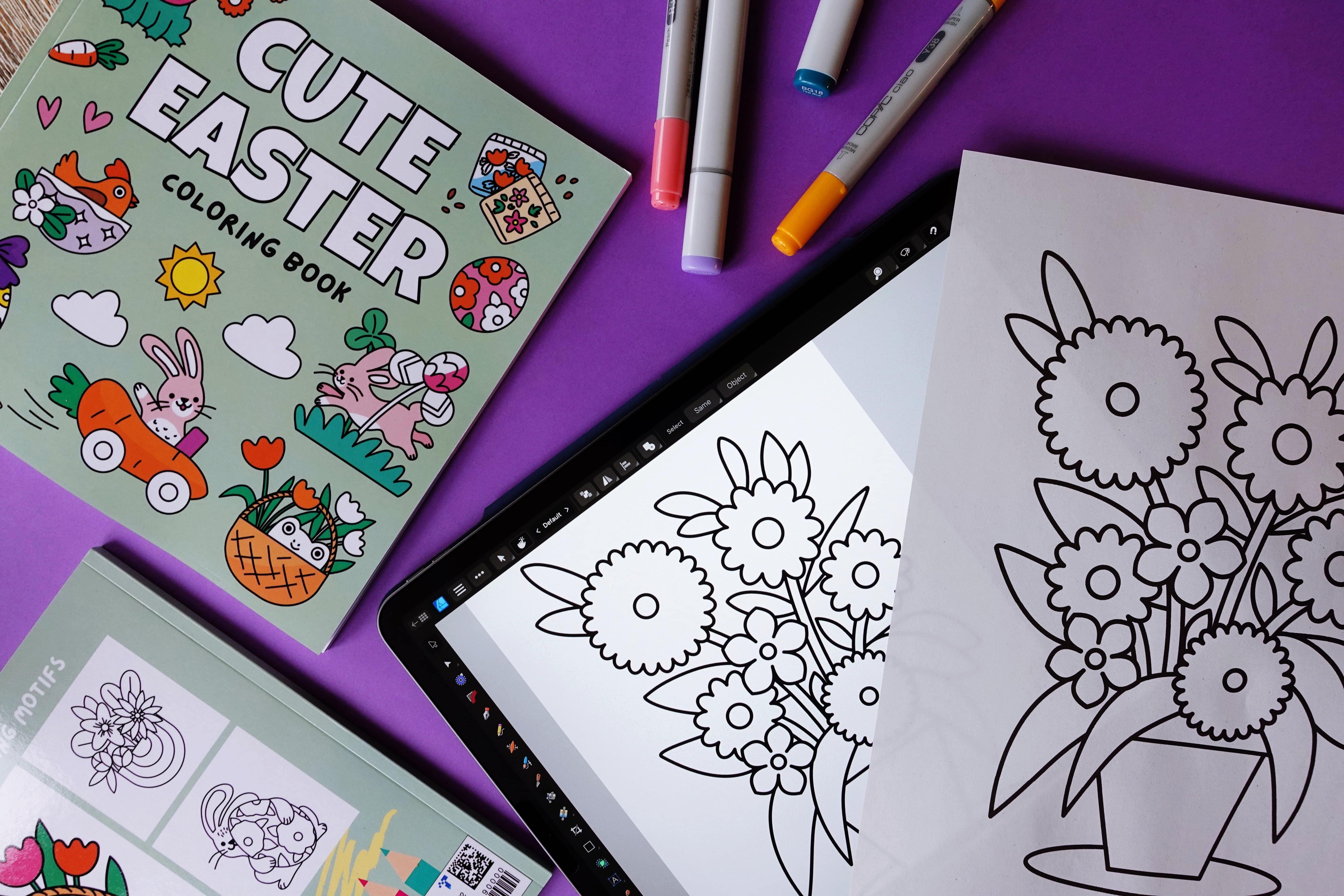
2. Seu projeto de página para colorir: Antes de começarmos a desenhar, eu só queria compartilhar um pouco sobre por que eu crio
essas páginas para colorir. Na verdade, comecei a
desenhá-los para minha filha. Ela adora colorir, e criar páginas só
para ela tem sido uma
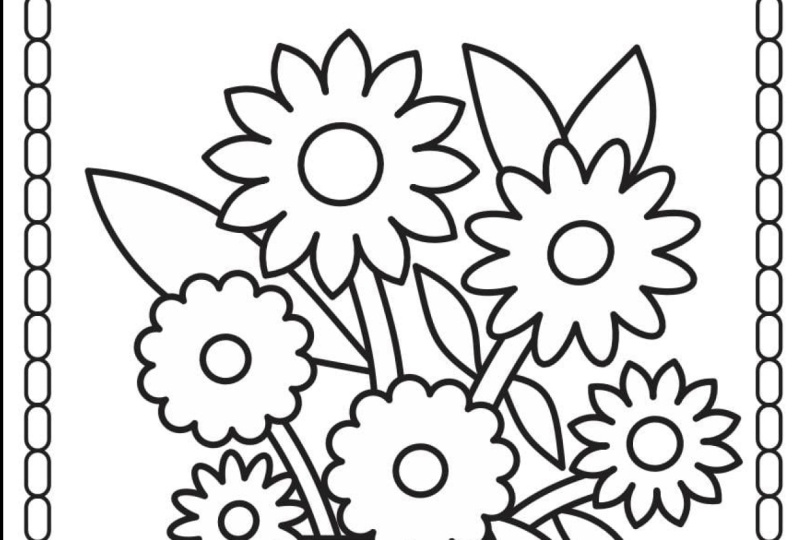
saída criativa muito doce e divertida para nós dois. Com o tempo, percebi que esses designs simples e fofos
também ressoam entre os adultos, especialmente aqueles que procuram
uma pausa criativa e relaxante Então, agora eu também ofereço minhas páginas
para colorir no Etsy e até
publiquei um
livro de colorir completo no Amazon KDP Então, em abril de 2025, dois dos meus livros de colorir foram publicados na Amazon.
Estou muito orgulhoso. Se você está curioso
sobre como eu preparo esses designs para impressão
ou publicação, deixe-me saber nos comentários
se você estiver assistindo no YouTube ou na
seção de discussões no Skillshare Eu ficaria muito feliz em fazer um tutorial sobre o
Affinity Publisher, por exemplo, porque é
aqui que eu configuro todo o meu projeto de
publicação, ou eu também poderia criar um minicurso sobre como configurar seu livro de
colorir para publicação no KDP
da Amazon um tutorial sobre o
Affinity Publisher,
por exemplo, porque é
aqui que eu configuro todo o meu projeto de
publicação,
ou eu também poderia criar um minicurso
sobre como configurar seu livro de
colorir para publicação no KDP
da Amazon. Tudo bem. Vamos falar sobre o que
faremos hoje. Vamos criar
uma página para colorir simples
com tema floral página para colorir simples
com tema perfeita para
crianças e adultos Eu trabalharei no affinity
designer no iPad, mas se você estiver usando a versão
desktop do affinity,
poderá acompanhar totalmente, poderá acompanhar totalmente pois tudo o que vou
fazer funciona da mesma A peça final será um desenho em
preto e branco limpo, fácil de
imprimir e
será
dimensionada de acordo com as dimensões das letras dos EUA. Falarei sobre
as dimensões que você pode escolher
mais tarde, para que juntos
possamos garantir que elas estejam prontas para uso em seus próprios imprimíveis ou até mesmo
em um projeto de livro para colorir Além disso,
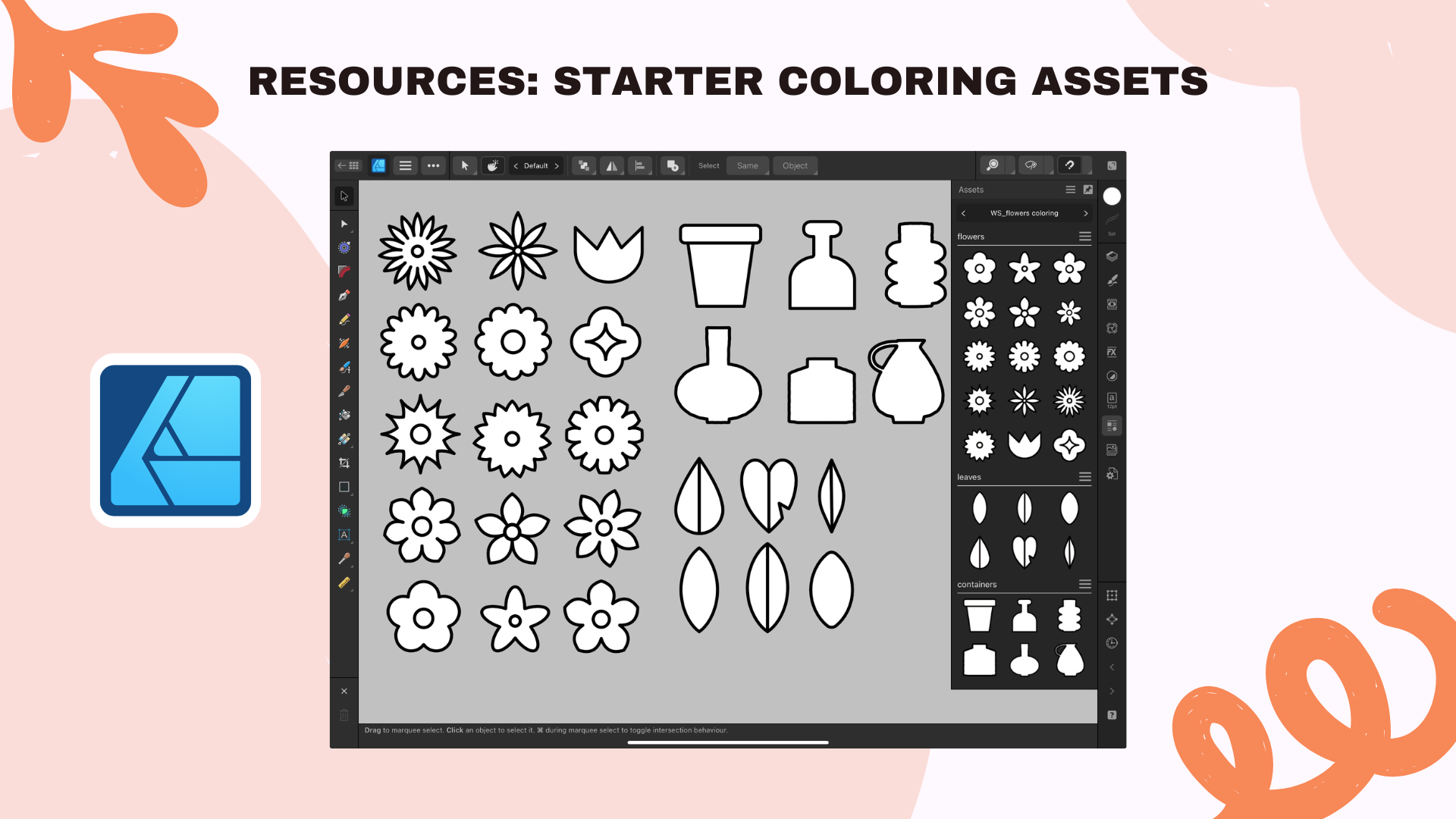
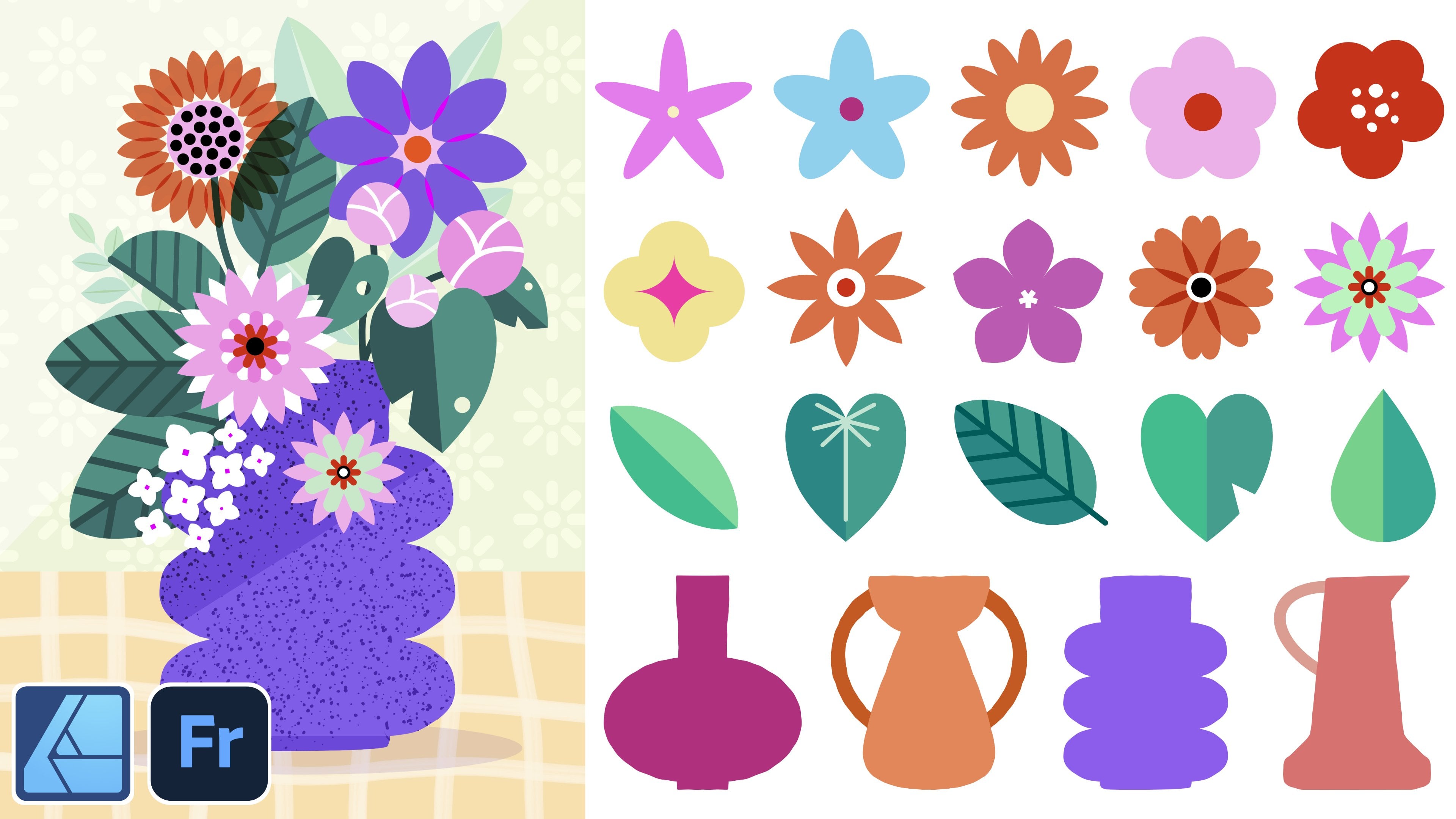
compartilharei um conjunto de ativos vetoriais
florais prontos conjunto de ativos vetoriais
florais perfeitos para criar
suas próprias páginas para colorir. Ele estará disponível
exclusivamente com meus assinantes pagos do Substack e mais no Skillshare,
se você estiver assistindo Se você quiser jogar com esses ativos vetoriais e
acelerar seu processo, não
deixe de conferi-los. Também tenho dois outros
cursos sobre ativos vetoriais, ativos um e ativos dois,
e todos eles estão
repletos de informações sobre o que são ativos e por que adoro criá-los
e reutilizá-los.
3. Configuração de novo documento: Agora vamos começar
configurando nosso novo documento no
Affinity Já salvei minha
dimensão favorita, mas vou mostrar como configurar as coisas completamente
do zero. Primeiro, você abre o aplicativo e vai para a tela inicial, que é a
chamada documentação ao vivo. partir daqui, você toca no botão de
adição Novo
no canto superior esquerdo
da tela para criar um novo documento e
, em seguida, um novo documento. Agora também podemos ver
algumas predefinições aqui. Se você ainda não
salvou essas dimensões
exatas, pode selecionar qualquer predefinição que possa ver na tela e nós a ajustaremos juntos Então, primeiro, alteraremos
as unidades do documento para polegadas neste
menu aqui. Eu recomendo que, para colorir
páginas para impressão, você use o formato
A four,
que, aliás, já está no menu de predefinições ou
o formato de carta dos EUA Isso é o que
faremos juntos. É por isso que estou selecionando
8,5 “com 11” de altura
e, em seguida, mantemos os 300 DPI Agora, mesmo que seja apenas uma ilustração em
preto e branco, eu gosto de manter o documento
inteiro no formato de cores CMYK,
que é fácil de imprimir, então estou alterando de RGB Para este documento,
não
criamos pranchetas e
também não são necessárias margens ou sangria, então deixamos como
está e clicamos em OK Agora você deve ver uma prancheta branca
limpa à sua frente, perfeita para
criar nossa página para colorir de primavera Agora, quando
voltamos à nossa página inicial, vemos nosso novo documento de
página para colorir. E então o canto superior
direito
deste documento
nos mostra nossas dimensões. Então, vemos 8,5 por 11 “ e
também podemos ver que está corretamente no formato de cores
CMYK Você também pode salvá-lo
selecionando Salvar como
no menu Hamburger três linhas
horizontais, atribuir um nome e salvá-lo armazenamento em nuvem ou
no armazenamento do dispositivo Este será o seu documento. Você vai
trabalhar aqui. Agora, eu queria mostrar minha própria planilha de exercícios que
preparei para este tutorial, mas você pode continuar em seu documento
recém-criado. Uma dica prática: se você for
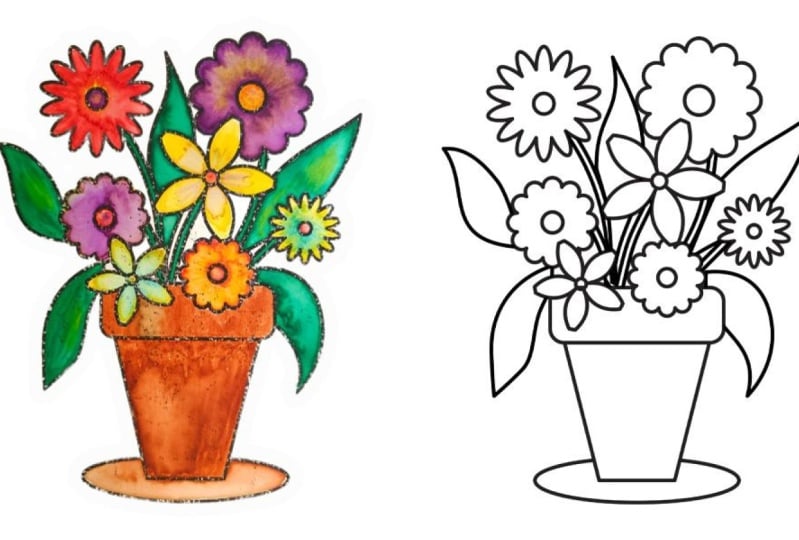
um artista licenciador, os elementos da página
para colorir que
criaremos também podem ser coloridos
e, em seguida, você pode reutilizá-la para mostrar tudo
em Por exemplo,
consegui reutilizar o
trabalho de páginas para colorir que
fiz para usar no portfólio
da minha agência Então, aqui você pode ver o site do portfólio
da minha agência
e, recentemente, ele atraiu
novos clientes. Você também pode pré-preparar, por exemplo, seus ácidos
vetoriais ou quaisquer elementos com os quais gostaria de construir
sua composição Se você já os tiver feito
porque já trabalhou com ácidos vetoriais
antes,
por exemplo, basta prepará-los basta prepará-los colocando-os na
lateral da tela
e, em seguida, criar
sua página para colorir. De verdade, em questão de segundos, será super rápido. Aqui, tenho alguns exemplos
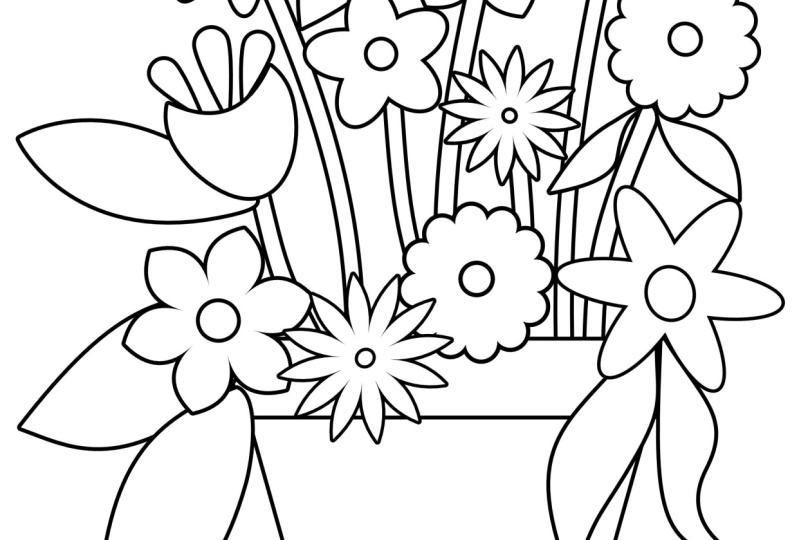
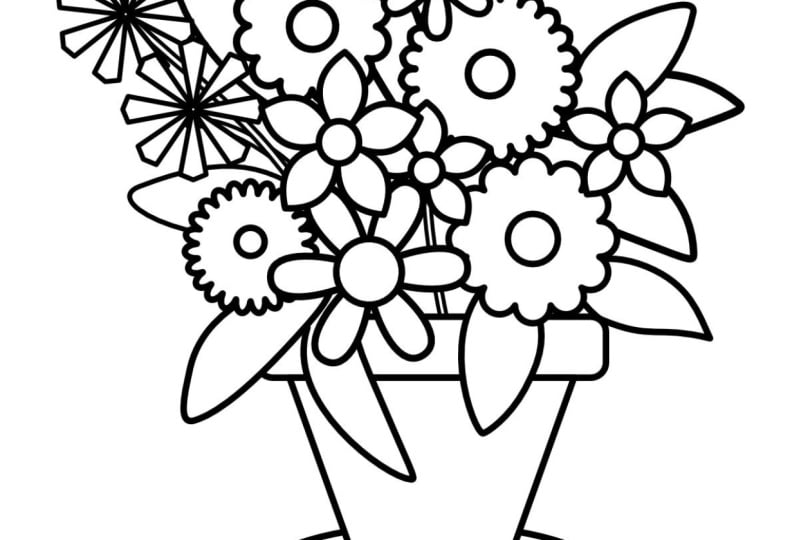
finalizados de composições florais, flores em
vasos de flores para você ver lindas composições florais
feitas em apenas alguns segundos Mas é claro que
criaremos
neste tutorial nossa composição
completamente do zero. Novamente, um lembrete: esses
recursos estão disponíveis para meus assinantes pagos da Substack como forma de agradecimento e, claro, para meus alunos do Skillshare, eles estão disponíveis nos recursos de classe Sinta-se à vontade para brincar
com eles e
usá-los em suas composições. Ok. Por enquanto, deixe-me
desligar os ativos e também os exemplos de obras de arte
coloridas.
Eu também posso desligá-lo. Mas, na verdade, eles
são, aliás, muito úteis para você
vê-los mais tarde em
sua interface, se
quiser colorir suas novas composições em
apenas
alguns segundos, simplesmente amostrando
as cores de alguns segundos, simplesmente amostrando algo que você já E dessa forma, você pode manter sua
paleta de cores consistente E você pode ver
aqui como essa coloração é rápida e fácil. Ok, mas por enquanto, vamos desligá-los. Agora, deixe-me também colocar essa composição finalizada aqui ao lado como minha referência, e vamos desenhar algo
muito semelhante juntos.
4. Configurações de linhas e cores (pretos CMYK): Vamos primeiro desenhar nosso recipiente, então nosso vaso de flores. Eu vou usar formas vetoriais
simples. No momento, por padrão, estamos na personalidade do designer Você pode ver aquele pequeno logotipo de afinidade
azul no canto superior esquerdo, e é aqui que basicamente residem todas as suas ferramentas
vetoriais Agora, tocamos na
ferramenta retangular na barra de ferramentas esquerda. Talvez você veja uma forma
como um círculo ou um triângulo se
outra tiver sido selecionada na última vez. Então, basta tocar nele para abrir todas as ferramentas de forma e, em seguida, escolher o retângulo arredondado Em seguida, desenhe um retângulo
arredondado horizontal. Este será o topo
do nosso vaso de flores. E antes de prosseguirmos, vamos garantir que nossas formas tenham as configurações corretas de
traçado e preenchimento. Isso significa o contorno
e a cor interna. Isso é realmente muito
importante para colorir páginas. Então, obtemos aqueles contornos pretos
imprimíveis e limpos com fundo branco Agora, ainda com essa
primeira forma selecionada, abrimos o estúdio de cores, que é o pequeno
ícone de círculo na barra de ferramentas à direita Ele mostra as cores de preenchimento
e traçado. Portanto, o círculo completo
é o círculo de preenchimento , a cor interna, a superior, e deve ser definido como branco. Estou usando os controles deslizantes CMYK, então você precisa
selecioná-los no menu E com o branco
verdadeiro como cor, todos os controles deslizantes aqui estão
posicionados na extremidade esquerda Então, os números mostram 0% em todo o lado. Em seguida, tocamos no círculo
do traçado, aquele abaixo do círculo
com o vazio Este é o nosso esboço e precisamos defini-lo, é
claro, em preto Para garantir que seja preto puro, vamos novamente para nossos
controles deslizantes CMYK e ajustamos K,
que é nosso preto, para 100
e os amarelo senoidal e magenta
estão definidos como zero, que nos dá
uma linha preta verdadeira Isso é chamado de preto K puro , pois você está usando apenas
a tinta preta. A letra K
significa chave preta. O que é ideal para
colorir páginas. Evita o excesso de tinta e mantém as linhas muito
nítidas e limpas Portanto, também é a impressora mais compatível com
impressão e é o que a maioria das
gráficas espera. Se todos os controles deslizantes CMYK
estiverem definidos como 100, então temos Sion magenta, amarelo
e preto chave definido como 100, e preto chave definido como 100, você está usando o que é E para colorir páginas,
isso não é o ideal. sua impressora tenta
misturar as quatro tintas para Nesse caso, sua impressora tenta
misturar as quatro tintas para
criar um
preto ultra profundo, que faz com que muita
tinta seja depositada, que pode causar alguns problemas Por exemplo, ele pode sangrar um pouco se o papel for um
pouco mais barato ou poroso É por isso que é melhor
ficar com o preto verdadeiro. Em seguida, definimos o
traçado em cinco pontos. Na minha experiência, cinco pontos são o ponto ideal
para colorir páginas. E podemos dar uma
olhada no meu livro de colorir. Ok, então isso é
o que parece. É ousado o suficiente para imprimir bem e fácil de colorir
dentro das linhas. Mas se você preferir
linhas um pouco mais finas, sinta-se à vontade para modificá-las
de acordo com suas necessidades Agora que definimos nosso traçado cinco pontos em preto
e o preenchimento em branco, a boa notícia é que o
afinity designer
se lembrará dessas configurações para
as próximas formas que você desenhar Vamos continuar desenhando a forma
do vaso de flores. Selecione a forma trapezoidal na ferramenta
retângulo. Então, a partir da ferramenta de movimentação, podemos girá-la verticalmente No painel de camadas,
garantimos que esteja embaixo do vaso de flores. Você pode continuar usando a ferramenta de
movimentação para ajustar os tamanhos desses elementos para torná-los maiores ou um
pouco mais finos, basicamente ao seu gosto Então, podemos agrupá-lo. Em seguida, selecionamos
a ferramenta Ellipse e podemos desenhar um pequeno
pires E também nos certificamos de
arrastar esse novo elemento de pires baixo e garantir que ele
também esteja dentro do
nosso grupo de vasos de flores Você também pode verificar se tudo está perfeitamente centralizado selecionando todas as camadas que pertencem a esse elemento E então, na ferramenta Move, vamos para as opções de alinhamento
e tocamos no centro de alinhamento
5. Flores vetoriais fáceis: Agora vamos começar a
criar nossas flores. Vamos manter as coisas muito simples
usando ainda mais a
ferramenta retangular Essas formas vetoriais são
super versáteis e
podem nos ajudar a criar flores estilizadas realmente fofas
muito rapidamente Tocamos na ferramenta retangular novamente e selecionamos a ferramenta Nuvem Agora você pode desenhar a forma de uma
bolha e segurar um dedo na tela
do iPad para
manter suas proporções Você vê esse pequeno ponto vermelho, posso ajudá-lo a modificar ainda mais
sua forma. Essas serão nossas pétalas. Você também pode alterar
o número de pétalas dessas bolhas
no menu contextual acima Você pode inserir um
número diferente sob as bolhas, mas eu gosto de 12, então
vou mantê-lo como está Em seguida, podemos desenhar um círculo perfeito usando
a forma de elipse, segurando um dedo na tela para mantê-lo como um círculo perfeito Eu seleciono as duas formas
no painel de camadas. Podemos acessar a
ferramenta de movimentação, a ferramenta de alinhamento
e, em seguida, selecionar
um centro de linha, uma linha central e agrupar tudo Agora temos nossa primeira
flor que podemos redimensionar. Apenas certifique-se de que o tamanho seja adequado para
colorir. Portanto, você não quer
nada que seja um pouco pequeno demais e
, portanto, difícil de colorir. Podemos fazer cópias super rápidas no iPad
selecionando nossa flor. Em seguida, dois dedos na
tela se movem e se soltam, e temos uma cópia super rápida. Esse é um dos meus gestos favoritos de afinidade no
iPad Agora, essa cópia da flor, também
podemos redimensioná-la, talvez aumentá-la e
girá-la um pouco, para que não seja idêntica, e você pode criar quantas
cópias quiser dessa flor antes de criarmos
outra
forma de flor Agora vamos tentar outra coisa. Vamos reciclar uma
cópia dessa flor, então podemos ir para a forma de pétala para a
forma de nuvem E vamos mudar desta vez o número de bolhas
e experimentar um pouco Vamos ver se
gostaríamos de ter menos,
menos pétalas ou talvez um pouco mais de
pétalas nesta nova flor Gosto de mais bolhas, então gosto mais pétalas e acho que
vai ser divertido colorir Também vou tornar o interior
desta flor um pouco menor para que seja um pouco mais
diferente da primeira flor. Eu tenho um
encaixe magnético para que as linhas orientadoras confirmem para mim que o círculo
está exatamente no meio Não preciso usar a ferramenta de
alinhamento todas as vezes. Posso simplesmente seguir
as linhas orientadoras se o encaixe magnético estiver ativado Essa flor já está
agrupada e agora eu posso fazer cópias se eu quiser. Legal. Vamos criar
mais uma forma de flor, mas desta vez
usaremos a ferramenta **** Você pode encontrar a ferramenta****
acima da ferramenta Cloud. Comece a desenhar e
segure um dedo
na tela do iPad para
manter as proporções. E agora, é
aqui que a diversão começa. A ferramenta de cozinha do
infinity designer é uma ótima maneira
de criar formas únicas e
pontiagudas de estrelas
para pétalas de Por padrão, a engrenagem
terá vários pontos. Assim, você também pode ver
os pontos vermelhos que permitirão ajustar ainda mais
essa forma. Por exemplo, podemos
tornar esse meio menor ou podemos
mudar totalmente a forma de nossas pétalas manipulando o resto
dos pontos vermelhos externos Eu recomendo fortemente que você experimente
essa forma sozinho. Também vou ajustar
o número de dentes. Esse é um nome engraçado
nessa forma, talvez para as cinco pétalas
clássicas Tudo bem. Isso é adorável. Acho que difere o suficiente
das outras flores. Em seguida, use a
ferramenta de movimentação para colocá-la em sua composição
e redimensioná-la Um dedo na tela
para manter as proporções. E dois dedos na tela
para criar cópias rápidas. Se você gostaria de
aprender como criar
todos os tipos de
formas complexas como essa,
considere fazer todos os tipos de
formas complexas como essa, considere fazer meu extenso curso de
master class em botânica, Affinity and Fresco Together, que dura cerca de 6 horas, então abordamos ainda mais
6. Expandir o traçado: Ok, deixe-me mostrar
um truque muito interessante sobre como desenhar nossos
caules de flores de uma forma muito eficiente Então, primeiro, vamos agrupar todas as nossas flores e
manter nossas camadas arrumadas Agora posicione-se embaixo
do grupo de vasos de flores. Em seguida, vamos para a ferramenta de lápis. E agora vamos conferir juntos o menu
contextual acima. Então, o fechamento automático está desativado porque vamos apenas desenhar uma linha e não é
uma forma fechada Então o Autoclos tem que estar desligado. Selecionamos apenas a linha de uso. Não há preenchimento e estou
usando o estabilizador de corda. Em seguida, desenhamos alguns
caules de flores na parte de trás. Você sempre pode aumentar a estabilização
aqui à esquerda, o que basicamente tornará suas linhas ainda mais suaves
e menos Eu geralmente o tenho
por volta de 2030 e não mais. Acho que isso é suficiente e
depois desenhamos algumas hastes. Selecionamos todos eles
no painel de camadas. Vamos ao estúdio de traçado e começamos a aumentar
a largura do traçado até obter a espessura de
haste desejada. Ok, eu gosto deste, e agora ainda estamos
mantendo a seleção. Você não está desmarcando nada. Vamos ao menu de três pontos acima e você seleciona
Expandir traçado E agora nossas formas são curvas e podem ter traçado
e preenchimento. Portanto, precisamos reajustá-los
novamente no estúdio de cores. O preenchimento é branco. E, claro, garantimos que temos
nosso verdadeiro preto. Em seguida, reajustamos
o traçado
voltando para cinco pontos ou quaisquer pontos que
você tenha escolhido anteriormente E agrupamos todas as hastes
imediatamente. Dê uma olhada em
toda a composição novamente e veja se você precisa reposicionar suas flores que as linhas não se
cruzem de uma forma estranha Lembre-se, é uma página para colorir. Tem que ser fácil de colorir. Portanto, tente evitar pequenas lacunas
estranhas.
7. Folhas da ferramenta lápis: Ok, estamos quase terminando. Vamos desenhar algumas folhas. Agora, eu gostaria de
ter algumas folhas atrás das flores, mas também na frente
do vaso, assim como nesta
composição anterior que você vê aqui. Vamos usar a ferramenta de lápis novamente e fazer nossa forma de teste. Desta vez, estou vestindo
as roupas do carro. Roupas próximas estão bem, então
temos que fechar nossa forma. Mantemos as configurações do traçado
e também precisamos preencher. Então, temos esses dois ícones
que precisam ser ativados, e você pode reconhecer
que eles estão ativados porque seus
fundos são pretos Se eles estiverem desmarcados,
esse fundo preto ficará um pouco cinza Também estou mantendo a estabilização da
corda ativada, mas você também pode desmarcar estabilização e
tirar mais
mão E agora podemos
desenhar algumas folhas. Então, quando você começar a desenhar, verá que o
fechamento automático mostrará seleção
vermelha quando você estiver se aproximando o suficiente
para fechar sua forma. E então, a forma meio encaixa
automaticamente e se
fecha por padrão Se você não gostar das
formas que criou, você sempre pode voltar
tocando com dois dedos
uma vez na tela Portanto, o gesto é o
mesmo, como para Procreate. Ok. Agora eu quero algumas folhas
para trás de todo o resto. Mas vamos agrupar as folhas
frontais primeiro, depois nos posicionamos
embaixo de todos os
caules das flores e começamos a desenhar
nossas folhas extras de fundo Agora, neste estágio, você pode desenhar quantas folhas quiser, mas precisa garantir que
a composição geral seja legível e apropriada
para colorir, especialmente se for para crianças Eu não deveria estar muito
ocupado porque as crianças podem confundir onde uma folha está
realmente terminando, por assim dizer Portanto, caso você ainda
queira modificar algo, a melhor maneira de fazer isso é mudar para a ferramenta node. Que fica embaixo
da ferramenta de movimentação e
você pode ver se precisa
corrigir Por exemplo,
podemos polir isso
eliminando quaisquer
pequenas lacunas que sejam
difíceis de colorir e
garantir que as formas sejam
reconhecíveis para que adultos e crianças saibam
onde Ao usar a ferramenta de nó, basta tocar na linha da forma e os nós
aparecerão e você poderá ajustar todo o
caminho da sua forma ou ajustar os
nós e suas alças. Também gosto de mudar
para a ferramenta de movimentação, tabular determinadas formas e
também redimensioná-las, talvez girá-las Basicamente, estou tentando corrigir minha composição e torná-la mais legível e fácil de ler As páginas para colorir devem ser apropriadas para
sua faixa etária alvo e também devem ter espaço
suficiente para colorir em branco. Então,
ao projetar suas páginas,
algumas coisas a
considerar são , novamente, espessura da linha, o quão ocupada sua composição estará e
quanto espaço para colorir em branco ela terá. Você pode ampliar e diminuir o zoom
para ver a aparência geral. Então, quando terminar os
saltos, você poderá agrupá-los. E então agrupamos tudo. Então, todos os elementos
da nossa página para colorir. Na ferramenta de movimentação,
podemos colocar o design no meio
da página e também aumentá-lo ou
diminuí-lo, se necessário. Eu costumo torná-lo um
pouco maior para que ele realmente
preencha a página inteira, mas também estou deixando espaço
suficiente nas bordas No meu documento, tenho outros
elementos ao redor da minha tela, então vou recortá-la
do modo de visualização
no canto superior direito para que eu só
possa ver o design da minha página
para colorir. O que você vê aqui
na sua tela, é
isso que será exportado.
8. Exportação e compartilhamento: Agora, vamos encerrar as coisas e preparar sua arte para
impressão ou compartilhamento Primeiro, você precisa reservar um momento para verificar seu design, ajustar quaisquer formas ou traços, se necessário, para que tudo
pareça limpo e equilibrado Esse é, por
exemplo, o momento de
girar as coisas ou redimensioná-las Antes de exportarmos, vamos
salvar seu documento. Para fazer isso, volte
para a página inicial. Em seguida, o menu Hamburger, três linhas horizontais
no documento e você clica em Salvar Agora é hora de
exportar seu design. Voltamos ao nosso documento
e, no canto
superior esquerdo,
selecionamos o menu Hamburger
e tocamos em Exportar Aqui, temos algumas opções de formato de
arquivo, mas escolheremos
PDF como nosso formato. O PDF é perfeito para
colorir páginas, pois preserva a qualidade
vetorial, que significa que sua arte será impressa de forma muito nítida e
nítida em qualquer tamanho Então, mantemos aqui o PDF para impressão
e, em seguida, selecionamos compartilhar. E eu gosto de salvar minhas
páginas para colorir no armazenamento do meu iPad, mas você também pode
salvá-las no armazenamento em nuvem, por exemplo, dropbox,
então, para
mim, pessoalmente, seleciono dois arquivos seguros Em seguida, você pode escolher
o destino do seu dispositivo e clicar em Salvar. Se você quiser compartilhar
sua página para colorir digitalmente ou vendê-la on-line, convém
exportá-la como PNG ou JPEG Apenas certifique-se de selecionar pelo
menos 300 DPI para imagens de
alta qualidade, você sabe, ao
criar seu documento, ou você pode até mesmo escolher 400, pelo
menos 300 DPI Isso é especialmente
importante se você planeja vendê-lo
em plataformas como ETs, pois os clientes desejarão impressões
da melhor qualidade Agora, sua página para colorir floral está pronta para ser impressa,
compartilhada ou vendida. Vamos ver como ele será impresso. Dada, aí está. Então eu acho que está ótimo
e está pronto para colorir. Então, acho que minha filha vai gostar
muito de
colorir esta noite. Agora, você criou
com sucesso uma página
para colorir bonita e fácil de
imprimir perfeita para
crianças e adultos. Muito obrigado por
fazer esta aula comigo. Espero que você tenha gostado de criar sua página para colorir floral e que tenha achado as
técnicas úteis e divertidas. Se você gosta desta aula, não se esqueça de
me seguir no Skillshare e considerar deixar
uma avaliação da aula Não se esqueça de compartilhar seus projetos na galeria de projetos da
turma. Eu adoraria ver
o que você cria. Em seu projeto, você também pode nos
contar um pouco mais. Você criou sua página
para colorir como parte de um projeto maior de livro
para colorir? Talvez você
queira incluir sua Amazon ou, no SLinkO, talvez você a tenha
criado para um ente querido Talvez você também tenha um filho e queira criar
algo divertido para ele. Como sempre, se você
tiver alguma dúvida ou precisar de feedback, sinta-se à vontade para perguntar
na
seção de discussão aqui no Skillshare Ok, eu vou terminar agora e vou colorir um pouco, então eu vou te ver na minha próxima
aula. Tchau tchau. Obrigada
 Weronika Salach, Art with MAGIC