Transcrições
1. Introdução: Oi, eu sou Maja Faber. E neste tutorial, vou
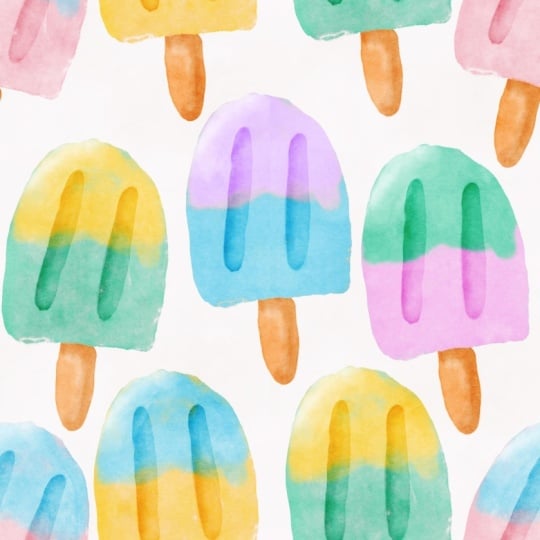
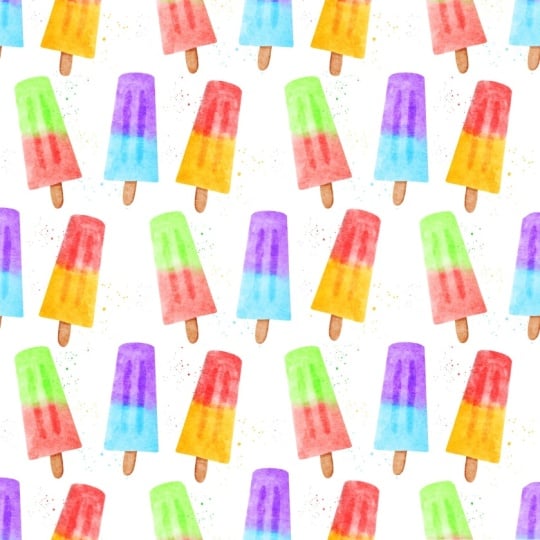
te ensinar como desenhar esse divertido padrão de
picolés de gelo em aquarela no Procreate Você aprenderá a
usar pincéis de aquarela, inclusive como adicionar cor e textura para tornar a aquarela ainda mais
realista Praticaremos o uso de máscaras de
recorte e modos de mesclagem, e mostrarei como adicionar uma textura geral aos
padrões de aquarela para adicionar uma aparência de
papel realista aos seus Falaremos sobre como
organizar as cores em seu padrão e como alterar as cores de um
motivo e padrão em aquarela Neste tutorial,
incluí alguns recursos gratuitos. Você receberá quatro
pincéis procret e uma paleta de cores. Também incluí
um arquivo Procrit com meu esboço do Ice Pops Assim, você pode acompanhar
e desenhar comigo enquanto
buscamos a melhor experiência de
aprendizado possível. Então você está pronto para
criar esse divertido doce padrão Ice Pops Vamos começar.
2. Seu projeto: Neste projeto de classe,
você criará seu próprio padrão What color Ice
Pop no Procreate Eu recomendo usar os downloads gratuitos
incluídos na aula, os pincéis Procreate, a paleta de cores
e
o arquivo de esboço do ICPop e Eles ajudarão você a
acompanhar passo a
passo e obter a melhor experiência de aprendizado
possível. Compartilhe seu
projeto em sala de aula. Eu adoraria ver sua
aquarela ICPopPatterns.
3. Esboço: Ok, então vamos começar
com o esboço. Toque no sinal de mais,
toque em Nova tela. E aqui vou me certificar de
que tenho 300 em DPI e vou escolher um quadrado de
3.000 pixels, que significa 3.000 pixels
de largura e Isso me trará uma
quantidade máxima de camadas de 204. Eu tenho um grande armazenamento para iPad, então é possível que seu iPad, se você tiver um
armazenamento menor que o meu, obtenha uma quantidade
máxima de camadas menor. Mas está tudo bem. Não precisamos de muitas
camadas para esse padrão. O perfil de cores
que usaremos é o primeiro em SRGB Em seguida, tocamos em criar. Então, aqui temos nossa tela, e vou esboçar meu padrão
com trava como cor E vou usar para este esboço, acho que
vou usar
o giz de cera crocante,
que incluí na minha aula do
Skillshare sobre como Mas você pode desenhar com qualquer
tipo de pincel que quiser. Vou esboçar o lápis crocante
porque acho que é adequado quando estamos criando
esse tipo simples de motivo,
e também é um bom
lápis de desenho para eu usar para que você
possa ver o esboço que você
possa Então, com o giz de cera crocante, vou começar desenhando
um picolé de Portanto, esse padrão
não é feito de motivos
supercomplicados O curso não trata de criar motivos e desenhos
muito complicados Trata-se de usar
as cores dos pincéis procriar e como
usá-los para que pareçam motivos
realistas em aquarela Então, primeiro de tudo, vamos esboçar
um picolé de gelo R Eu vou optar
por algo
assim e talvez assim. Acho que quero que seja
um pouco mais estreito. Então, vamos fazer assim, talvez. E então eu quero
limpar esse esboço, então vou adicionar uma nova
camada na parte superior, arrastar para baixo a opacidade e
desenhar uma nova Às vezes, acho
que isso é mais fácil do que tentar apagar partes
do esboço original Ok, agora temos
uma colher de Ice Pop. Vou deslizar para a direita na primeira camada
e simplesmente excluí-la Portanto, temos um
esboço bem claro em um ISPop. E isso é, na verdade,
tudo o que vou usar. Agora vou apenas duplicar
essa forma no padrão. Assim, podemos criar padrões
de algumas maneiras diferentes. Podemos desenhar todo o padrão
e desenhar motivos diferentes. Mas neste curso, quero
mostrar como criar um padrão
realmente interessante
e divertido usando apenas um motivo Então, vamos fazer o
mesmo com o esboço,
como faremos
mais tarde, quando criarmos mais tarde, quando criarmos motivos
reais com os pincéis Então, vou deslizar para a direita no motivo e E então vou diminuir um pouco o
zoom. E com a nova camada selecionada, vou me certificar de que não
tenho as configurações
de encaixe e magnetismo ativadas na ferramenta de transformação Então, vou tocar neles para ter certeza de que não
são azuis, e então
arrasto um dos picolés para o lado, e talvez eu o torça
um pouco, gire com esse led verde aqui em
cima para que ele
meio que dance E então vou deslizar
para a direita
na primeira camada
novamente,
duplicá-la e arrastá-la para
a Então, aqui estamos criando
uma espécie de tocas e na verdade, um tipo simples de repetição, pois estamos apenas repetindo o mesmo motivo, torcendo-os e
girando os motivos para
torná-los girando os motivos para torná-los Vou tocar na
primeira camada novamente e acho
que não quero que um
desses estalos fique
completamente reto Vou apenas fazer com que seja um pouco mais girado para
a direita também E então eu provavelmente
quero girar a outra, esta, então vou tocar em selecionar essa camada e tocar
na ferramenta Transformar, e então vou
girá-la um pouco mais Agora eu posso ver
como isso vai ficar, mas esse
é o meu primeiro esboço de como o padrão
será repetido Então, algo parecido. E agora precisamos preencher as bordas. Então, para fazer isso, eu vou fazer
o bloco de padrão real, e você pode criar um padrão apropriado de muitas
maneiras diferentes. Por exemplo, você
pode tocar e arrastar as camadas para os sites, que estou ensinando em
uma das minhas aulas do Skillshare Mas a técnica que
usaremos aqui é minha técnica favorita, na qual
usaremos seleções. E por que essa é minha técnica
favorita é porque ela
nos poupa um saco de camadas. Portanto, é muito mais fácil
ensinar como criar o
padrão com essa técnica, pois espero que a maioria
de vocês não fique sem camadas quando usarmos
a técnica com as seleções e as ações
para criar o padrão Se você não entende
nada do que estou
falando aqui, apenas me acompanhe agora, e você entenderá
em pouco tempo. Então, a primeira coisa que
vou fazer é tocar
no painel de camadas no
sinal de mais para adicionar uma nova camada, e vou escolher
qualquer cor e tocar e arrastar para criar um quadrado
em toda a tela. Então eu encho minhas
camas inteiras com o quadrado. E então, na verdade,
vou tocar em uma nova camada e preenchê-la
com uma nova cor, adicionar uma nova camada com
fita adesiva, preencher com uma nova cor e uma quarta camada e
preencher com uma nova cor Você não precisa ter cores
diferentes, mas mostrarei em breve
por que faço isso com cores
diferentes, porque é muito mais fácil visualizar quais dos
quadrados você selecionou A próxima etapa é tocar na transformação para, e tocaremos no nó do canto
esquerdo aqui em cima, digitarei metade do tamanho
disso e
garantirei que o pequeno símbolo da
cadeia aqui seja selecionado de forma que fique azul. Em seguida, tocarei
em 1.500 pixels, o que tornará meu quadrado metade do tamanho e o alinhará
perfeitamente à
borda superior esquerda da nossa E então eu vou
tocar na ferramenta de transformação novamente e vou
tocar na próxima camada, que é a laranja, tocar no nó superior direito,
Opa, digitar 1.500 pixels
e transformar Em seguida, o amarelo, toque
no nó inferior esquerdo, digite 1.500 e você
pode tocar no painel de camadas, tocar no azul Coloque uma camada, toque no nó do canto
inferior direito e digite 1.500 pixels Agora temos quatro quadrados perfeitamente alinhados à nossa tela, e agora enviaremos
o primeiro para que
possamos tocar com dois
dedos para selecioná-lo
ou, se isso não estiver
funcionando para
você, toque na camada
e toque em Depois de
selecioná-lo, tocamos em Salvar e
carregar e tocamos em seleções, o pequeno sinal de mais
no painel de seleções Em seguida, selecionamos a próxima camada, que é a laranja. Eu toco e seguro com dois
dedos no painel de camadas,
toco nas seleções e
toco no sinal de mais Eu toco com dois dedos na camada
amarela, nas seleções, sinal de
adição, e dois dedos
na linha azul, economizando carga e seleções Agora temos quatro seleções e agora podemos excluir todas
essas quatro camadas Então, agora criamos
uma ação da qual agora
podemos criar o pentilho
real Em primeiro lugar, adicionaremos
uma camada com um plano de fundo. Precisamos de uma caixa de fundo para poder repetir esse paddock, então vou tocar e
arrastar a camada que preenchi com a cor branca na parte inferior do meu esboço
e, em seguida, deslizarei para a direita em todas essas
camadas e tocarei em Em seguida, tocarei
na camada superior, ou realmente não
importa qual delas você escolher,
mas tocarei em
uma dessas camadas, tocarei em duplicar e
tocarei
e arrastarei aquela para
cima do nosso grupo E eu faço isso porque
quero salvar um desses esboços
dos picolés em uma forma inteira porque agora, quando estamos criando
o ladrilho padrão real, ele será dividido Então, eu quero ter uma forma inteira que eu
possa usar mais tarde, quando tivermos feito o
ladrilho padrão e quisermos
adicionar mais motivos Então, vou simplesmente
desativar a visibilidade da
nossa camada duplicada que
está no topo do nosso grupo
e, em seguida, tocarei no grupo, tocarei na ferramenta de seleções,
salvarei e carregarei a
seleção número um,
tocarei na ferramenta de transformação e inverterei o código
PristoFlip Vert Em seguida, tocarei no painel de camadas e me certificarei de que
tenho o grupo selecionado, e você deve tê-lo,
pois já o selecionamos. E então você toca
nas seleções para. Salvando a seleção de carga
número dois, toque na ferramenta Transformar, deslize na vertical e
vire Prisonto Toque nessa ferramenta de eleições
novamente para desmarcar
e, em seguida, eu toco em seleções Novamente, economizando carga,
seleção número três, toque em virar na vertical
e vire Prisoto. E nas seleções dois, novamente, na
seleção número quatro, toque em transformar dois, vire na
vertical e vire Como você pode ver agora, nossos motivos
estão de cabeça para baixo. Portanto, a maneira mais fácil revertê-los
é tocar na transformação para quando você tiver
o grupo selecionado e tocar em girar quatro vezes até colocá-los na
direção certa novamente Em seguida, tocamos na transformação dois. E aqui queremos
adicionar mais motivos. Então, ativarei a
visibilidade da camada com nosso motivo duplicado que está no topo do nosso grupo e
tocarei na ferramenta de transformação e verei como
posso ajustá-la para
que pareça que se encaixa bem nesses
espaços em branco Então, vou girá-lo um pouco e meio que fazer com que caiba nesse espaço
em branco E então vou deslizar direita nessa camada para
duplicá-la novamente, e vamos ver o que
podemos fazer aqui Talvez queiramos
decidir aqui novamente. Então, se esse for
torcido dessa maneira, talvez queiramos um que
seja torcido Opa. E então vamos
duplicá-lo novamente. E vamos ver. De que forma queremos que isso seja distorcido,
talvez assim Talvez você queira distorcê-lo um pouco mais para torná-lo mais divertido
ou mantê-lo mais reto Então, vamos experimentar isso
daqui a pouco e ver se gostamos.
Algo parecido. Acho que quero que o primeiro seja um pouco mais distorcido para
que pareça que os picolés estão meio que dançando um com
o
4. Teste o esboço: Então, agora criamos essa calcinha e
queremos experimentá-la Você pode deslizar para baixo com
três dedos, copiar tudo, que significa que você está copiando a tela inteira e, em seguida, verifique se
a camada superior está selecionada, deslize para baixo e cole E agora você
cola a
imagem achatada do seu esboço
e, em seguida, pode
deslizar para a direita
para duplicá-la quatro vezes,
e podemos tocar na transformação
para garantir que o encaixe e o magnetismo estejam ativados,
e tocamos
e arrastamos para
baixo até chegarmos a
1.500 e você verá que as diretrizes
amarelas estão aparecendo, o que significa
que E então tocamos no Rsm também, e então podemos fazer o
mesmo com os outros. Então toque na camada, toque e arraste até
chegar a 1.500 pixels, e você pode ver como seu
padrão está crescendo aqui Então essa foi a primeira maneira experimentarmos nosso padrão
interno Procreate A segunda forma que, na verdade é um pouco mais rápida e que eu gosto de
usar mais hoje em dia é deslizar três dedos
para baixo,
copiar tudo, deslizar para baixo com
três dedos E agora temos nossa imagem
achatada aqui. Vou apenas me
certificar de arrastá-lo para
cima para que fique correto. E então eu toco em
tela dividida e Safari. E aqui estou meu testador de padrões de
repetição, ao
qual vinculei na
descrição deste vídeo Em seguida, toco na minha imagem, Procreate, e a arrasto
para o testador de repetição de panelas Eu deslizo para a esquerda para ter
certeza de preencher a tela inteira com
o testador de padrões
e, em seguida, posso arrastar para baixo e para cima
e ver como meu
padrão se Então esse é um padrão denso
com picolés gelados. Eu acho que isso
parece muito bom. Então, isso é apenas um esboço, mas queremos ter certeza
de que não
temos espaços em branco estranhos ou que não temos nada
que queiramos mudar Então, agora testamos nosso
esboço padrão e vemos que ele se
repete de uma maneira agradável E que tenha um bom fluxo. Portanto, sempre
voltaremos e testaremos nosso padrão novamente depois criarmos o tipo de padrão
real. Mas o primeiro passo para criar um
padrão profissional no Procreate é verificar seu esboço e ver se essa repetição
funcionará O fluxo será bom? O padrão será equilibrado
e coisas assim? Então, passando novamente para Procreate. Agora temos nosso esboço e estamos prontos
para começar a desenhar
esses motivos com os pincéis
5. Desenhe as formas principais Desenhe formas: E agora é hora de desenhar os picolés com
os pincéis de
aquarela Então, o que vou fazer é tocar no sinal de mais no
painel de camadas quando estiver no grupo e adicionarei uma nova camada. Vou tocar no símbolo
na camada do esboço. Primeiro, podemos simplesmente renomear isso para que saibamos o que é Então toque na camada, toque em renomear e eu escreverei um
esboço nessa Em seguida, tocarei
no símbolo final para arrastar a opacidade para
baixo Vou arrastá-lo bastante para baixo para que não nos
incomodemos,
mas para que você ainda veja
o esboço na tela Então, talvez algo
assim em torno de 13%. E vou tocar na minha nova camada e começar a
desenhar minhas columotivas de água Vou usar a base
aquarela aquosa para desenhar as formas da base Este é um novo pincel
que criei para nosso conjunto de pincéis de
aquarela da empresa Faber E eu realmente atualizei esse conjunto de pincéis com
alguns pincéis novos, e eu realmente amo esse pincel Ele adiciona uma textura de
aquarela incrível. Então, deixe-me
te mostrar. Vou tocar nas cores, e vamos escolher uma cor
rosa aqui. É realmente essa cor rosa
noturno. E depois, com a base de
aquarela aguada, vou ajustar o tamanho Vamos tentar algo
em torno de nove 10% ampliar
e começar a
desenhar esses picolés de gelo Então, o tamanho do pincel era um pouco
baixo demais. Vamos tentar 20%. Quando você adiciona pressão
a esse pincel, ele fica mais aguado e você obtém
um tamanho de pincel maior Mas se você desenhar com
muita leveza, poderá obter bordas afiadas. Então, deixe-me mostrar
como usar isso. Então, vamos começar com
a forma aqui. Vou tentar desenhar
essa forma em uma linha. Em seguida, adicionarei um pouco de textura de aquarela
ajustando a pressão
no tamanho do meu pincel Então, sem perder
o controle do meu pincel, vou continuar enchendo. Não é o fim do
mundo se você perder a pressão no
pincel e precisar refazer, mas ele ficará
um pouco mais escuro,
então você meio que precisa preencher as bordas se
fizer isso assim, então deixe-me tentar mais
uma vez porque quero usar esse pincel com um tamanho de pincel um
pouco maior Então, estou subindo para cerca de 35%. E eu estou fazendo um movimento meio brusco ao redor das bordas desse motivo, e então eu quero
preenchê-lo com um pincel grande Então, quando estou preenchendo
o esboço aqui, estou colocando mais
pressão no pincel, que adicionará mais água, você diria
, ao pincel E quando estou nas
bordas do contorno, posso me certificar de adicionar
um pouco menos de pressão
e, dessa forma, posso
misturar
o contorno com o pulso Do motivo. Ok, agora desenhamos a forma
básica do picolé e adicionaremos o palito
ou o que você chama. E vou adicionar novas camadas. Vou tocar no
painel de camadas, tocar no gesso e arrastar
essa camada abaixo da camada com a forma
rosa nela E na paleta de cores, vou usar o tipo de marrom Talvez seja mais bege do que marrom. E com o mesmo pincel, vou ampliar aqui e desenhar um pequeno
bastão aqui. Então, algo assim, não me importo que se sobreponha,
porque vou
mostrar daqui a pouco o que estou fazendo com isso. Então,
algo parecido. E agora eu não quero mais ver
minha camada de esboço, então vou tocar
na caixa de seleção para desativar a visibilidade
dessa E agora o que eu quero fazer
é apagar a parte
do bastão que está caindo
dentro do motivo rosa E eu faço isso tocando na
camada com o motivo rosa e E se você acha que essas
linhas estão meio que atrapalhando, vou tocar em Canvas. Não, as preparações e a seleção
mascaram a visibilidade e apenas arraste-a para
baixo para que eu não veja muito a máscara E então eu toco na
camada com o bastão, e posso tentar apagar com o mesmo pincel
e ver como isso funciona Mas se você achar que
leva muito tempo, você sempre pode usar
outro pincel, e o que eu costumo usar é um
pincel monolina gratuito da empresa Faber para levantar Então, vou simplesmente apagar. E, como você pode
ver, não vou apagar o bastão que está
caindo da borda do motivo rosa Eu só vou apagar o que está
dentro do motivo rosa. Então, essa é uma boa técnica para apagar algo abaixo
do outro motivo Então, agora temos nossos
primeiros picolés gelados. Eu acho que isso é um
pouco grosso demais, então vou tocar na
transformação dois e tocar na forma
livre aqui e me
certificar de que não
tenho o magnetismo
e o encaixe ativados E então eu vou
tocar e arrastar um pouco para torná-lo
um pouco menor. Eu gosto mais dessa aparência. Então, aqui temos nosso primeiro motivo, os picolés de gelo,
como você pode ver,
parecem meio planos, mas agora vamos
adicionar um pouco de mas agora vamos
6. Adicione textura: Então, como mencionei
anteriormente neste curso, criaremos
todo esse padrão com apenas um motivo que repetiremos,
giraremos,
giraremos um pouco para torná-lo mais interessante
e
mudaremos as cores do motivo quando
o Portanto, a primeira coisa
que faremos para adicionar mais interesse a esse
motivo é adicionar textura Então, vamos adicionar um pouco mais de cor. Tocaremos no painel de camadas, e a primeira
coisa a fazer é tocar em cima da camada rosa e
tocar para adicionar uma nova camada. E nessa camada,
quero ter
certeza de ativar a máscara de
recorte Então eu toco na máscara de recorte, depois toco
na paleta de cores e quero usar
essa cor azul E então vou usar a água da mistura de aquarela para ver como fica
quando eu adiciono o pincel Quero fazer uma espécie de
parte superior do picolé
azul para que eu possa desenhar E quando eu soltar o pincel, adicionarei mais cor. Então, vou começar
a desenhar no topo. Você pode
escolher até onde deseja que
a parte azul desça. Vou tentar
mantê-lo no topo, assim. Então, vamos
experimentar isso. Então, a seguir, eu só quero tentar adicionar um pouco mais de cor, um pouco mais de booms
à cor rosa Então, tocarei no painel de
camadas e tocarei para adicionar uma nova camada em
cima da camada rosa, o que a tornará automaticamente uma camada de máscara de recorte quando eu
já tiver uma camada de
máscara de recorte na parte superior E então, com o modo de mesclagem, multiplique, selecione e
a mesma cor rosa Vou repassar
a mistura de aquarela com água
e veja se consigo
adicionar mais interesse e textura a essa
cor rosa aquarela Então isso parece um pouco
mais interessante para mim. E então eu posso tentar fazer
o mesmo na camada superior. Vamos experimentar isso e
adicionar multiplicação nessa camada e depois na cor azul Agora vou me certificar de que
tenho máscaras de recorte selecionadas e depois posso entrar e ver se consigo adicionar um
pouco mais Então, isso pode trazer um pouco mais de brilho à sua aquarela, como adicionar mais cor ao
desenhar com Então essa é uma forma de
adicionar mais textura. E então eu quero adicionar esses
dois tipos de linhas ao meu Pop. Vou adicionar uma nova camada por cima. E nessa camada, vou escolher a queima de cores. E aqui vou
usar uma cor cinza. Então, vou tocar no painel de
cores e arrastar até aqui um
pouco para a esquerda. E veja como isso parece. E com a
base aquarela aguada, tenho uma nova camada no topo, e posso adicionar essas
pequenas saliências aqui, mas não
pareceu muita coisa Então, o que vou
fazer é aumentar o cinza, então a escuridão no cinza, e então desenhar essas
pequenas saliências aqui Então, estamos usando modos de mesclagem aqui porque você pode alterar facilmente a cor desses
motivos ao usar modos de
mesclagem ao adicionar
certos detalhes ou Então, talvez queiramos
adicionar alguma textura à camada
do bastão. Então, na verdade, vou tentar fazer isso com
o bloqueio Alpha. Então, deslize para a direita com
dois dedos para bloquear o
ph nessa camada ou
toque na camada e toque em Alpha lock E então vou
deixar o marrom bege um pouco mais escuro
e mais Então, basta arrastá-lo um
pouco para a direita. E então, com a mistura de água
meio aquosa, posso simplesmente adicionar um pouco mais de cor
e textura Então isso parece muito legal para mim. E então, na verdade,
adicionaremos uma textura geral. Portanto, não precisamos adicionar
muita textura a
esses dentes individuais,
porque agora vou mostrar como adicionar
a textura geral.
7. Adicione textura geral: Ok, agora vamos
adicionar uma textura geral. E, na verdade, eu provavelmente
faria isso quando tivesse
criado todos os motivos Mas, como quero mostrar a vocês como esse motivo ficará quando
criarmos uma textura geral,
então sabemos que, se quisermos manter
essas camadas extras de textura, farei a textura geral quando tivermos apenas um motivo
e, em seguida, adicionaremos todos os motivos abaixo
da textura geral Mesmo que pareça um
pouco confuso. Então, vou deslizar para
a direita em todas essas camadas primeiro
e tocar em grupo E vou renomear
esse grupo para Ice pop, digamos, rosa e azul Em seguida, tocarei em adicionar uma
nova camada em cima disso. E nessa camada, quero ter certeza de
usar uma cor cinza. Então, talvez em algum lugar um pouco acima do meio e o acinzentado
no lado esquerdo da ferramenta de seleção de cores E então, com a aquarela
magic take light, terei 100% do tamanho, desenharei toda a tela com um
traço uniforme e me
certificarei de não perder a pressão no pincel e
desenhar novamente
, pois assim obterei essa textura
irregular Então, vamos desfazer isso. E agora temos uma textura uniforme. E aqui vou tocar no painel de
aproximações e
tocar em queimar cores Então, talvez você não tenha visto
o que aconteceu lá, mas se eu desligar a
visibilidade dessa camada, você pode ver que
com essa camada, o picolé meio que estoura, a cor se destaca, e você pode ver que fica mais textura de papel na
aquarela onde foi Portanto, você não obterá uma textura de
papel na tela porque
acho que isso deve ser algo que você escolhe
se quiser adicionar isso também. Mas não vamos adicionar isso
nesse padrão, vamos adicioná-lo apenas
aos motivos A próxima coisa
que faremos é adicionar uma nova camada na parte superior. E aqui usaremos textura mágica
da aquarela molhada e diminuiremos o zoom. E eu vou desenhar com
isso. E como você pode ver com isso, Bush, ela tem uma textura de
aquarela muito irregular,
que fica muito,
muito bonita em seus motivos
porque faz com que pareçam mais vivas e mais realistas Em seguida, tocamos no símbolo
e arrastamos até Caliburn. Se ampliarmos o motivo
e eu tocar na visibilidade dessa camada,
você verá que as cores realmente se
destacam e obtemos uma aparência irregular
muito bonita E se desligarmos a
visibilidade da primeira textura, você também poderá ver a diferença. Então, agora podemos ver se queremos
manter esse tipo de extra. Criamos duas camadas extras de
textura aqui. Então, como você pode ver, faz uma grande diferença
quando estamos usando as melhores texturas gerais como essa e quando
não as estamos usando. E se você quiser adicionar mais pop, adicionará mais cinza
às texturas gerais Então, para fazer isso, toque na camada, toque em alfa ok. E
então podemos, vou salvar essa camada cinza
aqui na minha paleta de cores, para que eu saiba qual era a cor
cinza Em seguida, arrasto para
baixo para deixá-la um pouco mais escura e toco na
camada que tem a aparência alfa
e preenche a camada. E vamos ver o que
aconteceu lá. Talvez eu queira uma camada ainda mais
escura e preenchida. Portanto, quanto mais cinza escuro você tiver, mais escura será a textura E é o mesmo
com essa camada, você pode deslizar para a direita
com dois dedos ou tocar em lp E se você tocar em uma camada fina aqui, poderá ver como ela realmente se destaca. Então, com a primeira textura, a
textura mágica da aquarela leve, ela fica mais seca quanto mais cinza você adiciona Então, vou
voltar lá porque não
queria aquele recanto, mas gosto muito daquele na
aquarela com textura Então, também salvarei esse cinza na minha paleta de cores
se quiser usá-lo novamente. Então eu sei qual cor cinza
eu uso com o Caliburn. Como você pode ver, quando
adicionamos as principais texturas, se ativarmos a visibilidade
de nossas texturas adicionadas aqui, você verá que isso
adiciona um pouco de textura às columotivas do
relógio e você pode escolher a textura que Então, na verdade, para mim,
eu não quero esse tipo de look
realmente saturado. Então, na verdade, vou excluir essas camadas
com a textura extra. Então, nós os criamos
para
que você aprendesse como adicionar ainda mais
cores aos motivos, mas para facilitar e também salvar camadas
ao criar mais motivos
duplicados deste Ice Pop,
queremos ter certeza de usar
o mínimo de camadas possível, especialmente se você
tiver um iPad que não tenha Então, agora você também pode adicionar um pouco mais de cor
a essas linhas
e, em seguida, deslizar para a direita com
duas camadas
para criar o bloqueio Alpha nessa camada ou
simplesmente tocar em Alphoq, podemos experimentar nova cor cinza
e tocar Talvez ainda mais cinza
e toque na camada de preenchimento. Então aí você pode ver
que quanto mais cinza, cinza escuro você usar, mais escuro será Quando usamos
modos de mesclagem como esse, é muito fácil alterar
a cor dos motivos, e também é por isso que
eu não queria manter essas camadas extras de textura, porque
então tínhamos mais
camadas para alterar Velho. Você
entenderá o que quero dizer quando estamos repetindo
esse motivo
8. Repita os motivos: Agora é hora de repetir nosso
motivo para fazer disso um padrão. Como mencionei, estamos criando todo
esse padrão
com apenas um motivo e estamos mudando as cores E por causa das texturas
gerais
e das texturas
da aquarela, seu motivo ainda
parecerá muito interessante, mesmo que você
tenha repetido o mesmo Então,
deixe-me mostrar que vamos começar. Vamos duplicar
o grupo Ice Pops. Então, deslize para a direita
e duplique esse. E então vou ativar
a camada de esboço porque já
testamos a aparência da
nossa repetição Então, eu quero apenas colocar
o Pops no esboço. Então, limite a transformação
para quando você tiver o novo grupo selecionado
e, em seguida, basta tocar e arrastá-lo
para preencher um dos
outros Pops esboçados E então podemos fazer o
mesmo com um termótico que não é cortado de forma alguma Então, queremos apenas
colocar os motivos que estão totalmente visíveis em
nossas telas no momento Portanto, não adicione aqueles
que estão cortados ao meio. Então, vamos apenas
duplicar esse,
tocar, arrastar e virá-lo Você também pode, se quiser
tentar virar na horizontal,
se achar que vai
ficar bom
tê-los um pouco
virados para que
não tenham a mesma se achar que vai
ficar bom
tê-los um pouco
virados para que
não tenham tê-los um pouco aparência Mas vou
mantê-los iguais. E basta tocar e arrastar
para colocá-lo lá. Agora temos três Ice Pops, e eu simplesmente desligaria
esse esboço porque agora
queremos mudar as
cores dos motivos Então, primeiro, temos nosso
rosa e azul aqui. Então, vamos começar com
este, ampliando aquele. E vamos fazer com que seja verde. Então toque na camada rosa, toque em Bloqueio Alfa ou deslize a direita com dois dedos para escolher
Bloqueio Alfa nessa camada E eu vou na paleta de cores, vamos arrastar
a paleta de cores e tocar na paleta aqui para que tenhamos as Tocarei na cor verde
e, no painel de camadas,
tocarei na camada de preenchimento. Então, para mim, essa é a melhor
maneira de recolorir motivos, objetos que são
texturizados e procriam, porque se você tocar e arrastar,
isso
resultará em um Às vezes, quando você aumenta o zoom, não preenche as
bordas de um pincel texturizado Então, para garantir que você
faça uma boa mudança de cor, basta tocar no
Alpha Dot em uma camada, tocar na camada e tocar na camada. E eu quero mudar
o azul para o amarelo. Então, vou fazer
aval nessa camada,
tocar na camada, tocar em Aval ou deslizar para a direita
com dois dedos, e então vou tocar
na cor amarela, nessa camada e
tocar na camada Então isso parece muito legal, e é assim que é
fácil mudar as cores
desses motivos E se você quiser, você sempre
pode mudar a forma como a parte superior está fluindo
em direção à parte inferior Dessa forma, será
um pouco mais difícil ver que é o mesmo
motivo que eu repeti Se quiser fazer isso,
você pode tocar na camada com a parte amarela e desativar o
bloqueio alfa nessa camada. E com a
cor amarela selecionada, vou usar a mistura de
aquarela aquosa, e vou descer
um pouco mais com esse pincel para
adicionar mais, mas na parte superior,
mais amarelo em direção ao verde Então, será
mais difícil ver que esse é o mesmo motivo
que se repete porque você terá
uma parte superior diferente
aqui, onde ele
fluirá mais para baixo em direção ao fundo
do seu E então eu vou para o terceiro. Vou apenas renomear isso para
que possamos acompanhá-los. Então será o
Qual é o nome? Verde e amarelo. Então, vou tocar em renomear esse
grupo e em verde amarelo. E então eu vou tocar no terceiro
grupo, ampliar aquele. E vamos fazer esse roxo. Toque em Avlc na camada rosa. E temos uma cor
roxa pastel aqui, toque na camada e toque na camada fixa E então podemos tornar
a parte superior verde. Então, deslize com dois
dedos nessa camada, toque na camada verde e toque em fi E aqui
também podemos escolher se queremos adicionar um pouco mais de cor ao topo
ou algo parecido. Eu simplesmente desligaria o Alpha Lock e usaria para ver a mistura de
cores aquosa, e com uma mão leve desenharia um
pouco mais abaixo aqui E, como você pode ver,
parece muito realista e agradável onde as cores se encontram. Então, algo parecido. temos os três
picolés repetidos aqui, e queremos repeti-los
até as bordas da tela
9. Make the Repeat: Adicionamos mais motivos e os colorimos, e agora faremos
a repetição real Então, vamos duplicar
esses motivos. Para garantir que esses
motivos não sejam cortados, vou salvar um deles Eu só preciso de um
deles, então vou salvar o do meio,
o original. Vou duplicar esse grupo. O gelo aparece em rosa e
azul e toque e arraste cima de todo o grupo Em seguida,
selecionarei o grupo e ativarei a camada de
esboço apenas para
ter certeza de onde colocarei
os outros picolés Então, com o grupo selecionado, tocarei nas seleções para
tocar na seleção número um, virar vertigem, virar horizontal,
seleção número
dois, virar vertical, virar horizontal, seleção número três,
virar vertical,
virar horizontal e seleção número quatro , virar vertical
e virar horizontal e tocarei nas seleções para
tocar na seleção número um,
virar vertigem, virar horizontal,
seleção número
dois, virar vertical, virar horizontal,
seleção número três,
virar vertical,
virar horizontal e seleção número quatro, virar vertical
e virar horizontal. E então vou tocar na ferramenta de transformação e
girá-la quatro vezes. Como você pode ver, há um único iPop no
meio que não afetado por essas seleções e pela forma como estamos criando
o bloco repetido, porque ele está
no topo do grupo Se você acha que é confuso
ter isso aí, você sempre pode
desativar a visibilidade da
sua duplicata do iPOP ao criar
a Mas agora eu quero essa duplicata porque quero
colocá-la aqui Vou tocar nesse
grupo, selecioná-lo e girá-lo
um pouco, girá-lo com o nó de
rotação E coloque-o onde eu
acho que ficará bem. E então eu farei o
mesmo com os outros dois. Vou duplicar esse
grupo e torcê-lo e duplicar o
primeiro e torcê-lo Quero mencionar aqui
que, se
você tiver uma
quantidade máxima de camadas, sempre
poderá mesclar
suas camadas O problema é
que, se você mesclar
suas camadas, não poderá alterar as cores delas de uma
maneira boa Portanto, depende do que você
deseja usar no seu padrão. Mas se o seu iPad disser que você não
tem camadas suficientes, basta tocar em um
dos picolés e alisar as camadas que
não têm um Isso significa essas camadas, e então eu vou apenas mesclar essas camadas
deslizando-as Então eu tenho duas
camadas em vez de quatro, e isso deve economizar camadas
suficientes
para poder criar esse padrão. Mas como tenho várias
camadas para usar aqui, quero manter todas as camadas separadas em cores,
pois dessa forma, posso alterar facilmente as cores
desse padrão posteriormente. Portanto, depende se o seu armazenamento
é menor do que
o meu no iPad e você não pode usar a mesma quantidade
de camadas que eu, então você pode mesclar
as camadas Mas não mescle as
camadas que têm um molde de mistura, pois isso só
parecerá estranho Ok, agora temos esses três novos picolés e eu não preciso mais de uma camada de
esboço E eu vou mudar
as cores deles. Então, vamos mudar o
que está no meio. Talvez possamos mudá-lo para. Talvez pudesse ser
azul na parte inferior. Então, deslize para a direita com
dois dedos nessa camada ou aba Avloc e eu
selecionarei a E toque na camada,
toque em preencher camada e deslize com dois
dedos na camada superior E talvez eu queira
tê-los cor-de-rosa. Então, rosa e preencha a camada. Ok. E então eu
vou escolher Ok, então isso é rosa e azul. Em vez disso, vamos renomear isso para
azul e rosa. Então, será mais fácil
encontrarmos nossos filhotes de gelo mais tarde O próximo é o esquerdo. Então, talvez possamos fazer aquele
roxo na parte inferior. Vamos ver como isso parece. Deslize para a direita
com dois dedos na camada com o
rosa ou toque em Avloc,
toque na camada roxa e preencha e, em seguida, vamos experimentar Então toque em Avloc na camada superior, toque em laranja e preencha Então, isso é bom. E então podemos fazer
em vez de verde, amarelo, podemos fazer
um verde amarelo. Então, vamos tentar isso
na parte superior, vamos renomear
este para laranja roxo E o último, o que eu disse que
deveria ser verde, amarelo na parte inferior. Então toque em Avalok na
camada rosa, amarela, camada de preenchimento
e, em seguida, Avaloko na camada
superior E preencha a camada. Então, vamos
ver como isso parece. Isso parece muito legal. Talvez eu queira adicionar
um pouco mais ao topo aqui também para que
não tenham a mesma aparência. Então, vou acrescentar que D
mudaria o nome disso? Não, mude o nome
primeiro para Green. Amarelo. Não, amarelo, verde. Muitas cores
para acompanhar. Então, agora queremos mudar
a parte superior deles. Começarei com o do
meio
e tocarei em Alphaoq
na camada rosa,
certificar-me de que selecionei
o rosa
e, em seguida, tocarei
e arrastarei um
pouco para baixo aqui para adicionar mais rosa, para que
não seja perfeitamente
igual ao outro E então eu vou para
a laranja roxa, e vou fazer a mesma
outra camada laranja, desligar o alfa ok. Escolha laranja e
aquarela misturados com água. E então talvez um
pouco até o topo verde. Desligue o Alok e adicione um pouco mais de
verde, algo parecido Então, agora eles não
têm a mesma
distância de cima para baixo. Então eu acho que isso parece bom, e podemos tocar e
arrastá-las abaixo das camadas gerais de
textura agora,
porque, como você pode
ver, elas são um pouco mais claras
do que as outras Então, deslize para a direita
nesses três, toque
e arraste-os para baixo
das camadas gerais da textura, e aí você pode ver que
as cores
10. Teste a repetição: Então é hora de
experimentar a repetição, e vou simplesmente desligar a paleta de
cores dessa forma Você pode fazer isso de
várias maneiras diferentes. Primeiro, vamos deslizar os aros, deslizar para baixo com três dedos, copiar e deslizar para baixo com
três E então queremos ter
certeza arrastar essa imagem achatada. No topo do grupo e
no topo de tudo. Então, agora temos essa
imagem como uma imagem plana, como um penentil plano
e podemos experimentá-la Vou duplicar isso quatro vezes para que
tenhamos cinco quadrados E a primeira coisa que
faremos para experimentar isso é tocar na ferramenta de seleções,
verificar se o encaixe e o magnetismo estão ativados,
e não basta diminuir o zoom, tocar e arrastar
até atingir exatamente
1.500 pixels,
toque na e não basta diminuir o zoom, tocar e arrastar até atingir exatamente
1.500 pixels, ferramenta de transformação
para desmarcar Toque
no painel de camadas e , no próximo painel, arraste-o
até 1.500 pixels, toque no painel Camadas
e no terceiro bloco de patena, arraste-o até 1.500 pixels e no quarto bloco de padrão e arraste-o até Então, colocamos um desses
quadrados em cada canto, um no canto superior esquerdo, um no canto superior direito, um no canto inferior esquerdo e um
no canto inferior direito Agora podemos ver como esse
padrão se repete. Mas o que eu costumo fazer
hoje em dia, quando tenho minha ferramenta de padrões repetidos
em meu site, é pegar a camada com o
ladrilho como uma imagem achatada, tocar em tela dividida, tocar em Safari e tenho meu testador de padrões
repetidos Eu toco e arrasto para colocar a
imagem no testador de padrões. E aqui eu posso ver meu padrão
em todas as escalas diferentes. Assim, você pode ampliar, diminuir
o zoom e ver como fica. E para mim, esse padrão
parece muito, muito bom. E isso porque
já fizemos a patente
na face do esboço Então, sabíamos como isso
seria repetido
e, em seguida, podemos simplesmente colocar
os motivos no esboço, o que é um ótimo fluxo de trabalho quando você cria padrões
no Procreate, para que você não precise se
movimentar
muito Porque mover objetos na procriação e
girá-los muito. E o que quero dizer com
muitos é, na verdade muito parecido com
movê-los, girá-los, colocá-los em posições
diferentes, que pode diminuir a resolução do seu
padrão Eu não experimento isso
quando crio padrões, mas isso é porque
eu sei que preciso planejar meus padrões
que eu crio com precisão Você pode mover seus motivos como fizemos
nesse padrão, mas não deve movê-los por uma hora, poderá perder a
resolução Portanto, é melhor
ter uma boa ideia já na
fase de esboço, que tivemos aqui Então, aqui está nosso padrão final, e isso parece
muito, muito bom. Mas e se quiséssemos
fazer alterações no padrão?
11. Faça alterações: O Sysios desativa
a visibilidade
dessa camada com uma imagem
achatada E se quisermos fazer
alterações no padrão, se você quiser fazer
alterações no padrão
no centro nos motivos
no centro que não estão
cortados nas bordas Você pode simplesmente tocar nesses motivos
e fazer alterações neles. Então, digamos que queremos
mudar alguma coisa aqui. Talvez queiramos adicionar um
pouco mais de rosa a isso. Então, algo
assim, funciona perfeitamente bem. Mas e se você quisesse fazer alterações nos motivos
que estão nas bordas Bem, então você realmente
precisa repetir o padrão novamente. Então, o que eu faço é
selecionar todo o
grupo, mais uma vez, tocar nas seleções
para salvar uma carga, seleção número um, y
vertical, deixar horizontal, salvar cargas seleção
número dois, se vertical,
deixar horizontal, salvar uma carga,
seleção número
três, virar vertical, virar horizontal, economizar
cargas, seleção número quatro, virar vertical e
virar horizontal, e tocar nas seleções
para salvar uma carga,
seleção número um, y
vertical, deixar horizontal,
salvar cargas seleção
número dois, se vertical,
deixar horizontal, salvar uma carga,
seleção número
três, virar vertical, virar horizontal,
economizar
cargas, seleção número quatro, virar vertical e
virar horizontal, e
em seguida, toque na ferramenta de transformação e gire meu
padrão quatro vezes. Agora eu tenho os motivos
que estavam nas bordas. Eu os tenho no centro e agora posso fazer mudanças. E as mudanças que você pode
fazer são realmente qualquer coisa, mas você pode, por exemplo, mover seus motivos
se quiser Opa, eu tinha um
encaixe e o magnetismo ligado. Você pode
movê-los, torcê-los se quiser
, e você pode, é
claro, mudar
as cores tão bem
quanto fizemos em todo o curso Então, digamos que queremos
mudar as cores
do azul aqui, então tocaremos em Afaoc
nessa camada, e vamos mudá-la para
laranja para ver como fica Toque na camada e lá mudamos
as cores para laranja. E é assim que você
faz alterações seu bloco de patentes depois de criar todos os motivos e depois de repetir o
12. Exporte o padrão: Então, criamos todo
o padrão e é hora de exportar
o bloco de padrões. Se você quiser exportar o
bloco para poder usá-lo, tocaremos no
excesso de compartilhamento do painel e você poderá exportá-lo
como todos os tipos de arquivos. O mais comum para mim é um PEG e depois
vou salvá-lo Ou você também pode, é
claro, para compartilhá-la em sala de aula, salvar a imagem repetida, que são os quatro quadrados de
ladrilhos padrão colocados
um ao lado do outro para que possamos ver como seu padrão
se repete E então tocamos no painel de
acesso novamente, Ya PEG, e
compartilhamos nosso padrão
no teto da câmera. E é isso. Criamos esse
padrão de picolés de gelo em aquarela
muito divertido,
fresco picolés de gelo em aquarela
muito divertido,
fresco e legal
usando apenas quatro pincéis,
dois pincéis principais e dois pincéis de textura
13. Próximo passo: pegue seu pacote para iniciantes gratuito: Antes de terminarmos esta aula, quero te dar
algo extra. Se você gosta desta
aula e quer
continuar desenvolvendo suas habilidades de design de
padrões,
eu criei um
pacote inicial gratuito do
Pattern Rebels só para Lá dentro, você encontrará duas miniclasses, pincéis de
procriação, uma paleta de cores divertida, modelos que economizam
tempo e
até mesmo Tudo projetado para ajudar você a criar belos padrões com mais confiança e
menos sobrecarga. É uma verdadeira amostra
das classes, ferramentas e
recursos que você encontra na associação Pattern
Rebels sem o compromisso Sem cartão de crédito, sem
prazo, sem pegadinhas. Tudo é seu
para guardar para sempre. Você pode obtê-lo
agora mesmo por meio do link que compartilhei
aqui na aula. Basta clicar em Inscrever-se e você terá
acesso instantâneo a tudo. É totalmente gratuito. Mal posso esperar para ver o que
você cria com ele. O link está na
descrição dessa classe. E se você está animado
para se aprofundar ainda mais, confira Pattern Rebels,
meu programa de associação Lá dentro, você receberá aulas
mensais, recursos como pincéis,
paletas, maquetes
e modelos de layout de padrões, além de desafios de design, sessões de
feedback e perguntas sessões de
feedback Você pode aprender mais em
patternrebels.com. Finalmente,
muito obrigado por assistir. Se você gosta desta aula,
pode clicar no botão Seguir ao lado do meu nome para não
perder minhas futuras aulas. Você também pode tocar em meu nome para ver todas as minhas aulas
aqui no Skillshare Se você tiver alguma dúvida, coloque-a na guia Discussões e sinta-se à vontade para deixar uma vista
se você gostar desta aula. Eu adoraria
ouvir sua opinião. Não se esqueça de enviar seu
projeto aqui na galeria
e, se você
compartilhá-lo no Instagram, marque-me com Maya Faber Eu adoraria ver
o que você cria. Obrigado novamente por se juntar a mim e espero que você
goste desta aula.
 Maja Faber, Surface Pattern Designer