Transcrições
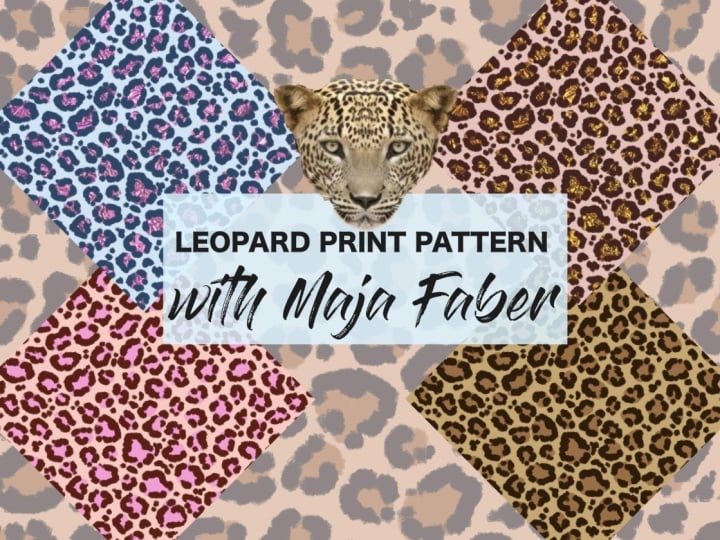
1. Apresentação: Oi, eu sou Maya Faber. E nesta aula, vou
te ensinar como desenhar
esse
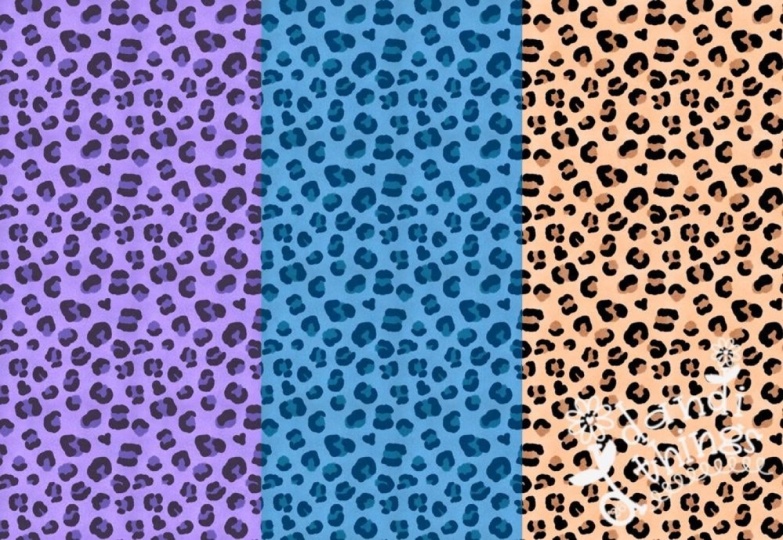
padrão de sapatos de leopardo na Você aprenderá a usar pincéis de
pintura para criar padrões
abstratos de manchas e
fazer com que sua estampa de leproso pareça profissional Abordaremos tudo o
que você precisa saber, desde encontrar inspiração até selecionar cores e alcançar
o equilíbrio em seu design. E eu vou guiá-lo por todo
o processo de
criação de um
padrão abstrato de manchas na procriação Nesta aula,
usaremos os downloads gratuitos, que incluem dois pincéis de
concreto
e uma paleta de cores de concreto. Então, se você está pronto para
levar sua criatividade para o próximo nível e criar seu próprio padrão exclusivo de
locatários de leopardo, junte-se a mim na
2. SEU PROJETO: Para este projeto de classe,
você criará seu próprio
padrão de estampa de leopardo no Procreate Você pode
experimentar cores para
personalizar o padrão ou usar
a paleta de cores
pré-fabricada para download se preferir um ponto de partida guiado Certifique-se de compartilhar seu
projeto aqui na sala de aula. Mal posso esperar para ver
o que você cria.
3. Encontre inspiração: Então, vamos começar a
aula com como encontrar
inspiração para seus padrões de
leopardo. Criar esses tipos de padrões pode ser um pouco
complicado porque
queremos nos inspirar na
realidade da estampa de leproso, mas queremos criar uma versão meio abstrata e estilizada, mas você ainda não
quer ir muito longe da original de
leproso que você
vê em leopardos vê em leopardos Então, um dos meus lugares favoritos para
encontrar a expiração da imagem é o splash Unsplash.com, eles têm fotos livres de direitos
autorais. Você deve sempre ler
a licença por conta própria. Você pode ler aqui a licença
inicial, para saber exatamente para que você
pode usar essas imagens Para esse propósito, o uso
que estamos usando hoje está perfeitamente bem. Então, o que vou fazer é
acessar unsplash.com e digitar Leopard Então, aqui temos algumas imagens. Essas aqui em cima
são imagens pagas, então são da Itok. Mas aqui temos
as imagens gratuitas. Então, vou rolar para baixo
e, na verdade, temos uma impressão aqui que parece muito boa. Ao encontrar inspiração, toque na imagem e faça uma
captura de tela ou toque em Baixar gratuitamente se quiser baixar
a imagem em tamanho real Na verdade,
precisamos apenas de uma captura de tela, mas você também pode tocar em
download gratuito se
quiser e baixar uma imagem em
tamanho real Então eu pesquisei no Asplash
e encontrei aquela foto, e também encontrei essa foto, que acho muito legal Você pode realmente ver
o padrão aqui. Então, usaremos esses
dois como inspiração quando criarmos nossos padrões. Eu salvei minha inspiração
em arquivos no meu iPad, então eu tenho o leproso inteiro lá
e a impressão ali Então, podemos usar isso como inspiração quando começarmos
a desenhar o padrão real, o que faremos
na próxima lição.
4. Desenhe os pontos pontos: Então, primeiro de tudo,
vamos criar uma nova tela, tocar no sinal de mais e criaremos esse quadrado de
3.000 pixels Então toque, crie um novo Canvas, 3.000 pixels de
largura e altura, 300 NDPI e perfil de cores, vou para RdB e o
primeiro E então eu toco em criar. temos uma nova tela quadrada e começaremos
desenhando os pontos. Em primeiro lugar, vou
realmente adicionar a imagem, então toque na visualização dividida e verei
onde minha imagem está. Então eu tenho essas duas imagens. Eu simplesmente tocaria e
arrastaria para importá-los. Eu faria isso
com os dois. Ah, toque na
ferramenta de transformação para colocá-la
e, em seguida, toque e arraste para
importá-la e, em seguida, posicione-a. Agora eu tenho essas duas imagens. Vou começar com
este e ajustar o tamanho. Eu quero um tamanho meio grande
aqui porque vou tentar imitar esses pontos e depois desligar a
visibilidade daquele, tocar na ferramenta de transformação e também ampliei a
imagem daquele Então agora você pode ver
qual desses você gosta. Achei que
gostaria desse, mas na verdade
gosto
mais do outro porque
tem mais manchas. Mas podemos fazer uma
mistura dos dois. Podemos ver se precisamos dos dois. Mas você pode
agrupá-los. E se você quiser nomear suas
camadas e seus grupos, podemos apenas nomear essas
inspirações em espiation Ok Agora sabemos que temos as imagens inspiradoras
nessas camadas desse grupo Agora é hora de desenhar
os pontos reais. Então, o que
eu faço é simplesmente desligar a visibilidade
da primeira camada e tocar
no símbolo final na camada com a
imagem que eu gostei. E então eu simplesmente arrastava o passado um pouco
para baixo. E, como você pode ver, você tem uma
visão da aparência das manchas, mesmo que tenha uma
opacidade muito baixa Terei 20% para garantir
que você veja isso na tela, mas se quiser
ter uma opacidade menor, você
também pode fazer isso se não quiser ser incomodado
pela E então vou
tocar na pequena seta para fechar esse grupo
para não ficar confuso, e adicionarei uma
nova camada na parte superior. Eu uso preto como
cor aqui no começo. Você sempre pode tocar e
arrastar seu painel de cores. Eu faço isso aqui na
aula para que você possa ver na tela quais
cores estou usando. Então, essa é a paleta de cores
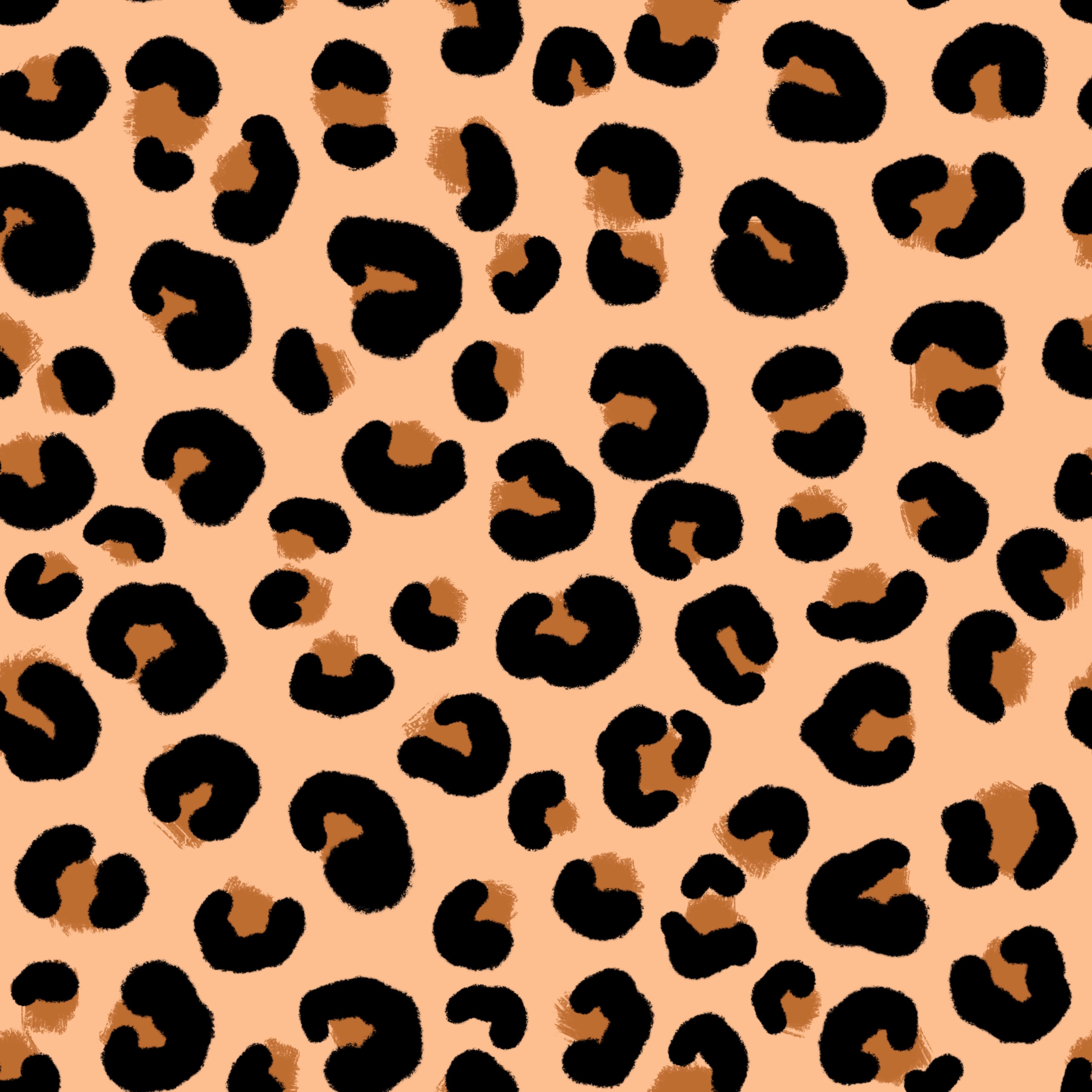
que usaremos na classe, e basicamente um padrão será feito com três cores, mas eu quero mostrar algumas variações de cores
diferentes
que você pode criar Então, eu incluí nove cores. Para usar para que você possa fazer diferentes variações de cores do padrão, experimentá-lo e
experimentá-lo. Ok, então vamos
começar desenhando os pontos. Toque na biblioteca de pincéis. E aqui no conjunto de pincéis
para leprosos, temos dois pincéis,
o E se eu aumentar
o tamanho disso, você pode ver que a borda é muito áspera
, pode ser
muito, muito bonita e
parece pele. E depois temos o fofo. Portanto, você pode usar esses pincéis nesta classe, como quiser Usarei a parte gorda e fofa como parte preta como o tipo
de contorno das manchas, e depois usarei a borda áspera e
fofa como
as manchas coloridas
no fundo Mas você pode experimentá-lo e ver
quais você gostaria de usar. Mas se você quiser
fazer exatamente como eu, começamos com o
gordo e fofo E vou usar a
primeira cor preta aqui no
painel de cores da paleta Então, começaremos com o marrom, que é a
cor original de uma estampa de leopardo, e depois começaremos
a desenhar as Vou apenas desfazer esses traços e me certificar de
que estou em uma nova camada E eu uso o gordo e fofo, como mencionei,
preto como cor E aqui eu posso ver qual
tamanho eu quero usar. Vamos experimentar 25. Isso foi um pouco pequeno
demais, eu acho. Vamos experimentar 30. Agora eu quero que seja ainda
maior. 40 talvez. Sim, isso parece muito bom. Ok, então eu tenho meu tamanho em 40%, preto como cor e um pincel
gordo e fofo Não vou
copiar completamente esse padrão, mas vou usá-lo como
inspiração para ver como essas estampas de leopardo
são na realidade, e então poderemos fazer uma versão um pouco estilizada Ok, então, começando, vou começar com
talvez como este. E aqui, se você quiser ter
certeza de que não está
muito detalhado, podemos mover nossa mão para
cima sobre o lápis,
o que o tornará
um pouco mais áspero em nossas pinceladas Então, vou meio que
empurrar e soltar. Quando eu uso esses pincéis, vejo que a maioria
deles tem formas abertas, mas você também pode torná-los um pouco mais estilizados
se quiser ter,
tipo, formas mais fechadas como Eu vi que alguns
padrões de leopardo fazem isso assim. Então, essa também pode
ser uma boa variedade. E talvez você queira apenas
algumas partes em que haja apenas pequenos pontos como esse e algumas partes
que tenham, você sabe, um formato mais fechado. Então, revise o padrão. Como você pode ver, eu
já estou me afastando da imagem de
inspiração original aqui e estou apenas tentando
torná-la equilibrada e interessante. E eu posso até sentir aqui que o padrão original é um pouco perturbador, como a imagem original
ou a imagem inspiradora Então, quando você sentir que entende como essas
formas deveriam ser, você sempre pode desativar
essa imagem inspiradora. E aqui eu posso ver claramente que não era isso que
eu estava procurando, mas agora eu meio que
pratiquei nas formas Então, na verdade, vou tentar isso novamente porque não estou
feliz com esse resultado. Então toque no
símbolo de visibilidade nessa camada. Se você também não estiver
satisfeito com o resultado, toque nessa nova camada e agora vou ver a imagem de
inspiração novamente, tente adicionar apenas algumas
delas no começo. E então, desse jeito, talvez. E então eu vou desligar
a imagem de inspiração. E agora acho que
terei uma chance melhor de equilibrar esses pontos se
eu fizer isso pelo
que vejo, em vez de usar a
imagem de inspiração como plano de fundo. Portanto, uma boa ideia para equilibrar esses
tipos de padrões é que, se você estiver usando as mesmas formas em
alguns lugares como esses, queira
espalhá-las na gravata. Então, estamos começando com
o mesmo tipo de formas, essas formas abertas e
grossas, e estou
tentando enrolá-las um pouco, para que não fiquem na mesma
direção, todas elas. Case, talvez algo assim, e talvez aqui também. E então talvez queiramos
usar algumas formas mais simples. Então, talvez apenas alguns
como esses meios-pontos. Então você pode colocar
alguns desses. Não queremos
fazer isso de maneira muito uniforme ,
porque assim não
parecerá natural ou orgânico. Então, apenas algumas delas, e talvez
queiramos usar talvez algumas
formas de meia-lua. Vamos experimentar isso. Assim. Estou tentando não
fazer tudo isso
na mesma direção, e posso sentir que este está
um pouco errado, então toco na ferramenta de transformação
com a mão livre selecionada. Eu arrasto essa forma. Então eu me certifico de
que não tenho encaixe e o
magnetismo ativados, e vou simplesmente puxar essa forma um pouco para
cima porque queria ter esse tipo de
forma fechada ali Ok, então eu acho que
isso parece bom. Talvez preenchendo algumas
das peças aqui. Mas até eu adicionar, tipo, os pontos de fundo,
não tenho certeza de como
quero que isso pareça. Então, vamos manter
isso assim por enquanto e adicionaremos
uma cor de fundo e adicionaremos os
pontos do plano de fundo.
5. Adicione detalhes e fundo: Então, agora é hora de adicionar os
detalhes e o plano de fundo. Vamos começar com o plano de fundo ,
porque então veremos como as manchas coloridas ficam e elas ficarão completamente
melhores Vou simplesmente excluir a primeira
camada que não gostei
e, em seguida, tocarei
nessa nova camada e a
arrastarei para baixo da
minha camada de manchas E aqui vou usar a cor bege
mais clara, e vou tocar e arrastar para preenchê-la como cor de fundo Em seguida, tocarei para adicionar
uma nova camada na parte superior e usarei a cor
marrom, um pouco mais escura
que o bege E para isso, vou usar o pincel
macio e áspero. Então você pode usar
o que quiser, mas eu só quero mostrar
esses dois pincéis diferentes Então, para este, vou
usar a borda áspera e fofa. Eu terei o tamanho em torno de
50. Nós podemos acabar com isso. Sim, isso parece bom.
E então podemos tentar adicionar um
pouco de cor aqui, e eu não
quero ser muito detalhista. Eu quero que
nem tudo seja considerado verdadeiro. Então, eu não
quero que seja muito perfeito. Então, estou apenas adicionando um
pouco de cor aqui e ali. Então, eu realmente gosto dessa aparência, embora eu ache que não
é densa o suficiente. Então, primeiro, vou tentar ajustar um
pouco esses pontos e depois preenchê-los. Então, se eu quiser mover alguns pontos, posso selecionar as duas camadas com os
pontos e a cor E com a mão livre, talvez eu queira mover este, então eu seleciono aquele, toco na ferramenta Transformar e posso simplesmente movê-lo. Portanto, talvez você queira movê-los se achar que estão
um pouco desequilibrados ou se achar
que, por exemplo, este era muito grande, basta excluí-lo
arrastando-o Então, talvez você queira
mover alguns e talvez
queira adicionar alguns pontos. Eu só queria te mostrar
como você pode mover alguns pontos. Acho que esse
não parece muito bom. Então, agora você
pode ver como um todo. Qual será a aparência do seu padrão. Outro truque que quero mostrar quando estamos criando esses tipos de padrões de pontos é usar a janela de referência, e isso é bom
nesse estágio em que
queremos ver como o
padrão será repetido. Então, vamos começar fazendo isso. Primeiro, selecionarei a cor preta porque a
usarei em breve, e depois poderei diminuir um pouco o zoom, tocar em ações, Tela e referência
e abrir
a janela de referência até um tamanho máximo, onde
você verá que as pontas meio que começam a se esconder lá. E então eu vou diminuir o zoom. E aqui eu posso ver se
eu coloco meu padrão, se eu colocar minha tela aqui, você pode ver como o padrão
se repete para a esquerda. Agora temos uma visão melhor de como esses pontos
se repetirão. Então, vamos usar isso para alterar nosso padrão e
adicionar pontos ao nosso padrão. Então, com essas camadas selecionadas,
use a seleção para. Opa, algo
aconteceu lá. Ajuste o padrão novamente. E então eu ajustava
alguns desses pontos que
acho que ficariam melhores se fossem um
pouco mais equilibrados. Eu realmente não gosto desse local, então eu
simplesmente o removeria, e então eu poderia adicionar outros que eu acho que ficariam melhores. Ok, agora está começando a parecer um pouco mais interessante. Eu não gosto daqueles
pequenos ali. Então, havia todos esses
pequenos por aqui. Não parecia tão equilibrado. Ok, então algo
parecido. Agora podemos entrar em nossa camada de manchas. Vamos para a camada preta, e eu vou usar o pincel
gordo e fofo E aqui eu posso adicionar mais
alguns pontos. Então, vou começar a desenhar. Talvez como essas formas. E, na verdade, você pode
tentar experimentar e ver quão grandes e pequenas você deseja que suas manchas sejam para que
pareçam equilibradas e, sim, para que pareçam uma repetição
profissional. Então, basicamente, eu
diria que uma dica é que, se você
usou essa forma, não queira usar aquela forma
exata ao lado dessa. Portanto, varie suas formas
em todo o padrão. E como esse é um padrão
animal, você não quer que seja
perfeito porque
não é assim que os padrões animais
aparecem na natureza, talvez esse não
devesse estar lá. Então, selecione as duas camadas
novamente e apenas ajuste o padrão para que tenha
uma boa aparência quando for repetido. Temos algo estranho
acontecendo lá embaixo. Então, vamos apenas ajustar isso. Então, com esses tipos
de padrões abstratos, você pode sentir que eles parecem
muito complicados de fazer, ou você pode sentir que eles
parecem muito fáceis de fazer, mas na verdade eles não são tão
complicados quanto você pensa, e provavelmente também não são tão fáceis quanto você
imagina, às vezes, quando você vê padrões abstratos
que as pessoas
criaram porque você
precisa trabalhar bastante com eles. um pouco para que pareçam equilibrados e profissionais. Então, agora eu me
certifico de que estou na camada preta e vou adicionar mais alguns pontos onde
eu acho que eles são necessários. Vou apenas ajustar este. Vou cortar as duas camadas e ajustar mais
alguns pontos Ah, enquanto eu os
ajusto, eu olho as janelas de referência para ver como meu padrão se repete e posso
ver onde eu quero preencher mais alguns pontos. Então, na camada preta, estou começando a
preencher mais algumas formas. Sim, acho que isso
parece bom por enquanto. Em seguida, adicionarei
um pouco de marrom também com a
borda áspera e fofa e adicionarei um pouco de cor
às manchas Ok, agora todas as manchas
pretas têm cores. Acho que
há algo estranho por aqui,
então, na verdade, vou
ajustar isso. Também podemos ajustar depois
de criar o padrão. Ok, então isso parece bom, e agora é hora de
fazer a repetição real.
6. Crie o padrão: Ok, então é hora de
fazer a repetição real, tocarei para
fechar a janela de referência
e, na verdade, usarei o método de seleções
nessa classe Então, a primeira coisa que
vou fazer é
agrupar essas camadas
, agrupar , e vamos
chamá-las de Leopard,
ou qualquer outra coisa, para que saibamos
qual grupo é Em seguida, tocarei em
adicionar nova camada na parte superior. E eu vou usar uma cor, cor
que você quiser, toque e arraste para preencher essa
camada, adicionar uma nova camada. Vou usar outra cor. E estou usando
cores diferentes porque é mais fácil
ver onde
estão os diferentes quadrados que criaremos, mas você também pode usar a mesma
cor se quiser Mas contanto que você tenha
quatro quadrados diferentes
e, em seguida, quando tivermos
nossos quatro quadrados, você tocará na ferramenta de transformação e começaremos com
o canto superior esquerdo Então toque no canto superior esquerdo, digite 1.500 pixels,
toque na ferramenta de transformação novamente ou no painel de camadas para colocá-la E a camada amarela que
escolheremos, toque no canto superior direito, 1.500 pixels, toque
na camada azul, canto
inferior esquerdo,
1.500 A camada verde,
canto inferior direito de 1.500 pixels. Então, agora temos
quatro quadrados aqui. Do qual queremos
fazer seleções, toco no primeiro quadrado,
no vermelho, toco
nele e toco em selecionar E então, quando tenho
a ferramenta de seleções ativada, toco em salvar carga e obtenho a seleção 1 Em seguida, toco na próxima camada, preciso destocar na ferramenta de
seleções. E se eu quiser
selecionar essa camada, posso tocar com dois dedos ou posso tocar na
camada e tocar em selecionar. Toque em salvar e carregar, e
eu salvei a
seleção número dois. Em seguida, seleciono a camada azul,
salvo e carrego , o sinal de mais
para a seleção número três. Camadas verdes, selecione, salve
e carregue e selecione quatro. E aqui eu tenho quatro quadrados selecionados no painel de
seleções. Em seguida, toco em excluir porque
não preciso mais deles. Agora, criaremos
a repetição real e tocaremos no
grupo com um leopardo É importante que você tenha sua caixa de fundo
dentro desse grupo. Em seguida, tocamos nas seleções
para salvar e carregar, seleção número
um, ferramenta de transformação, virar na vertical e
virar Salve e carregue,
selecione o número dois, vire na vertical e
vire Salve uma carga, selecione a
número três, transforme a ferramenta, vire na vertical
e vire Salve uma carga, selecione o
número quatro, transforme a ferramenta, vire na vertical
e vire Agora, invertemos
nosso padrão e estamos prontos para criar
um padrão contínuo Então, precisamos preencher
essas formas, então tocamos na camada e eu
adicionarei novos pontos aqui. Você pode optar por
ter a
janela de referência aqui em cima, se quiser. Não vou fazer isso, pois você verá melhor na tela o que estou fazendo se não tiver a janela de
referência aberta. Mas se você sentir isso,
isso fará com que você crie um bom equilíbrio
em sua repetição, use a janela de referência. Em seguida, selecionarei a
cor preta, gorda e fofa. E aqui vou apenas
preencher algumas formas que farão com que o padrão
pareça mais equilibrado. Então, estou preenchendo todos
esses espaços vazios aqui. E se você precisar mover
alguma coisa, você pode fazer isso. Ou talvez você possa simplesmente
preenchê-lo como está. Preciso mover algumas coisas. Selecionarei essas duas
camadas e selecionarei os
pontos que preciso mover. E vou revisar meu padrão, e o que eu quero é
um padrão equilibrado. Então, eu não quero muitos
pontos de gordura próximos um do outro, e também não quero
muitos pontos pequenos um ao
lado do outro. Então, é tudo uma questão de
equilibrar o padrão. Então, revisando o padrão, mudando, talvez a
rotação das manchas, talvez o tamanho das manchas. Experimente as coisas e
veja se você gosta delas. Eu realmente não gostei desse lugar. Então, vou apenas remover
isso e adicionar outro e talvez adicionar um
pouco aqui embaixo. Portanto, talvez seja necessário
mover partes para poder
desenhar
outra coisa ao lado que
faça com que pareça mais equilibrada. E algumas coisas
que você pode precisar mover porque lá é
muito denso. Ok, estou começando a gostar
muito disso agora. E então eu toco na
camada preta e desenho mais
alguns desses pontos Vejo que
quero mover este. Talvez eu só queira
criar outro lá. Então, o que você
faz é revisar todo o seu padrão e fazer
as alterações necessárias para equilibrar
o padrão. Alguns pontos que você
pode precisar mover e alguns pontos que você
pode precisar adicionar. Então, estou adicionando alguns e movendo alguns
ao longo de todo o padrão. Ok, então algo assim, e então eu adicionarei o
marrom e o preto. Talvez aumente um pouco
o tamanho para torná-lo um
pouco mais áspero na borda. Ok, então isso parece bom. Vou fazer
mais alguns ajustes selecionando essas duas
camadas, e acho que está um
pouco apertado
aqui para equilibrar aqui para equilibrar Ok, algo assim,
acho que estamos bem. É hora de
experimentar nossa penalidade.
7. Teste o padrão: Então, vamos experimentar esse padrão. Vamos tocar na parte superior
do painel de camadas
e, em seguida, limpar
com três dedos. Eu limpo três
dedos para colar. Agora podemos duplicar isso. Eu terei cinco cópias
e, em seguida, tocarei
na ferramenta de transformação e você pode tocar no nó e escrever suas dimensões, que devem ser metade do tamanho da tela, ou tocar no encaixe
magnético e
simplesmente tocar e arrastar
até que ele se encaixe em
1.500 pixels e tocar na ferramenta de
transformação novamente E então colocaremos todos esses quadrados um
ao lado do outro Então, toque e arraste e faça
um no canto inferior esquerdo, um no canto inferior direito,
um no canto superior esquerdo e um no canto superior direito. E aqui podemos ver como nosso padrão se
repete em Procreate E agora queremos ver
isso no meu testador de padrões. Então, o que vou fazer
é usar a imagem original copiada
e colada, tocar na visualização dividida e
voltar ao Safari,
e eu irei para
o Testador de Padrões, que está vinculado na
descrição Está no meu site, afib.com, e você
também pode usar o link E vou tocar e
arrastar minha imagem para o testador de padrões e ver como meu padrão se repete. Aumente o zoom. E eu posso ver que eu
realmente gosto desse padrão. Eu acho que
parece muito legal. Se eu ajustasse alguma coisa, não, acho que parece bom.
Acho que parece muito bom. Acho que deveria
ser desigual e um pouco mais orgânico nesse look porque
é uma estampa de leopardo
8. Mudanças e recoloração: Mas e se quisermos
fazer algumas alterações
no padrão ou se
quisermos recolorí-lo Então, voltamos ao Procreate, e eu vou salvar isso
como o original Vou chamá-lo apenas de
Leopard, original. Em seguida,
selecionarei e duplicarei,
tocarei na nova e excluirei
todas as imagens achatadas E aqui eu quero
mudar a cor. Também vou deslizar para a direita
para remover as camadas com as imagens de inspiração, porque
não preciso delas
nesse padrão Então, mudaremos as cores do padrão.
Então, vamos fazer isso primeiro. Deslizaremos para a
direita no grupo
e, no novo grupo,
mudarei a cor de fundo Então, vamos usar o verde
, tocar e arrastar. Isso já parece meio legal. Mas eu também quero mudar
a cor da mancha marrom. Então, vou deslizar para a direita com
dois dedos nessa camada. Você também pode tocar
na camada e tocar em Alphao e, em seguida, eu quero
adicionar essa cor amarela Então isso parece
muito, muito legal. E você também pode tocar em
Alphao na última camada porque eu tenho outro preto aqui
que é um pouco mais esverdeado e Então isso parece
muito, muito legal. Gosto muito dessa calibração, e então podemos tentar
fazer isso mais uma vez Então toque na caixa de fundo e eu usarei essa cor azul. Isso também parece muito legal. E então já temos Alphalog selecionado
nessas camadas Então, vou usar o vermelho ali ou o laranja para preencher aquele. E na última camada, tocarei no azul escuro, na e
tocarei na camada de preenchimento Oh, então isso é
realmente incrível. Eu adoro isso. Ficará incrível em,
tipo, algum tipo de
roupa ou algo assim. Sim. Ok, então isso parece
muito, muito bom. Mas e se quisermos
fazer alterações no padrão? Bem, digamos que estamos
trabalhando com o padrão azul agora e queremos fazer
alterações nesse padrão. O que faríamos é, digamos que queremos
mover alguns pontos. Então, se
quisermos mover alguns pontos, fazemos exatamente como fizemos anteriormente, selecionamos essas duas camadas. Tocamos e arrastamos com a ferramenta de seleção para mover
os pontos e girá-los. Certifique-se de que eu não tenha encaixe e o
magnetismo ativados E depois coloque-os novamente.
Então, podemos fazer isso com aqueles que estão no centro.
Vamos simplesmente desfazer isso Mas se você quiser mudar as coisas que
estão nas bordas,
os objetos que estão
cortados nas bordas, você não pode simplesmente movê-los porque seu pênis não se repetirá Esse objeto aqui se
repete aqui. Então, o que fazemos então é que
precisamos fazer o padrão
repetido novamente. Então, tocamos no grupo, tocamos na ferramenta de seleções, salvamos um nó e depois o
invertemos novamente Então toque na seleção número
um, ferramenta de transformação, FlipWargfy horizontal,
seleção número
dois, ferramenta de transformação,
virar para baixo na horizontal, seleção número
três, ferramenta de transformação, flip art, virar coluna na horizontal e seleção quatro,
virar coluna na horizontal FlipWargfy horizontal,
seleção número
dois, ferramenta de transformação,
virar para baixo na horizontal,
seleção número
três, ferramenta de transformação,
flip art, virar coluna na horizontal e seleção quatro,
virar coluna na horizontal. E agora isso pode
mudar o óbvio que estamos
caindo das bordas. Então, agora eu posso, por exemplo, deslizar este e
mover aquele É assim que você
faz alterações um padrão que você
já repetiu e também é assim que você faz variações
de cores desse padrão.
9. Exporte seus arquivos: Então é hora de
exportar o pentilho. Vamos primeiro exportar o azul e depois o verde
e depois o marrom. Então, destocarei a visibilidade
das outras duas camadas
e, em seguida, tocarei
no painel de ações, compartilharei JPEG e posso ver
isso no rolo da minha câmera E então podemos fazer o
mesmo com o verde, tocar no painel de ações, JPEG, e salvar a imagem e o
mesmo com o marrom Painel de ações, compartilhe
JPEG e salve a imagem. Se você quiser salvar
uma versão repetida, deslize para baixo
com três dedos Vou salvar o marrom
agora, copiar tudo, deslizar para baixo para colar
e, em seguida, tenho minha imagem
achatada Vou duplicá-lo três vezes e, em seguida, tocar
e arrastar,
certificando-me de que o
encaixe e o magnetismo estão Vou tocar e arrastar até
chegar a 1.500 pixels, tocar para transformar
e tocar e arrastar E então, opa, toque e arraste até
repetir todos os seus empates. Se você acabar como eu aqui eu não quero
fotografar corretamente, recebo 1501 ou Em vez de
tocar e arrastar, eu tocaria no nó e
escolheria 1.500 pixels Ok, agora temos nosso padrão repetido
e podemos compartilhá-lo como um porco e
salvá-lo em nosso camaro E é assim que você exporta o padrão que
criamos nesta classe,
esse padrão vicioso de leopardo com essas três Pessoalmente, eu realmente
gosto de criar esse tipo de abstração, manchas
e pontos e esse
tipo de padrão Espero que você também tenha gostado
desta aula que a tenha achado útil e aprendido algumas
dicas e truques novos.
10. Próximo passo: pegue seu pacote para iniciantes gratuito: Antes de terminarmos esta aula, quero te dar
algo extra. Se você gosta desta
aula e quer
continuar desenvolvendo suas habilidades de design de
padrões,
eu criei um
pacote inicial gratuito do
Pattern Rebels só para Lá dentro, você encontrará duas miniclasses, pincéis de
procriação, uma paleta de cores divertida, modelos que economizam
tempo e
até mesmo Tudo projetado para ajudar você a criar belos padrões com mais confiança e
menos sobrecarga. É uma verdadeira amostra
das classes, ferramentas e
recursos que você encontra na associação Pattern
Rebels sem o compromisso Sem cartão de crédito, sem
prazo, sem pegadinhas. Tudo é seu
para guardar para sempre. Você pode obtê-lo
agora mesmo por meio do link que compartilhei
aqui na aula. Basta clicar em Inscrever-se e você terá
acesso instantâneo a tudo. É totalmente gratuito. Mal posso esperar para ver o que
você cria com ele. O link está na
descrição dessa classe. E se você está animado
para se aprofundar ainda mais, confira Pattern Rebels,
meu programa de associação Lá dentro, você receberá aulas
mensais, recursos como pincéis,
paletas, maquetes
e modelos de layout de padrões, além de desafios de design, sessões de
feedback e perguntas sessões de
feedback Você pode aprender mais em
patternrebels.com. Finalmente,
muito obrigado por assistir. Se você gosta desta aula,
pode clicar no botão Seguir ao lado do meu nome para não
perder minhas futuras aulas. Você também pode tocar em meu nome para ver todas as minhas aulas
aqui no Skillshare Se você tiver alguma dúvida, coloque-a na guia Discussões e sinta-se à vontade para deixar uma vista
se você gostar desta aula. Eu adoraria
ouvir sua opinião. Não se esqueça de enviar seu
projeto aqui na galeria
e, se você
compartilhá-lo no Instagram, marque-me com Maya Faber Eu adoraria ver
o que você cria. Obrigado novamente por se juntar a mim e espero que você
goste desta aula.