Transcrições
1. Introdução: Olá, bem-vindo ao curso de
transições de vídeo do Adobe After Effects. Neste curso, estou
entrando no Adobe After Effects e vou mostrar como
você pode criar algumas transições
digitais realmente incríveis. Então, ao longo deste
curso, vou mostrar a vocês como a rotação,
o Whip Pan, o
zoom, o Luma, essa transição de falhas
e sabão muitas outras
transições de vídeo que
você pode completar dentro do Adobe After Effects, essas transições de vídeo
não exigem nenhum plug-ins especiais,
portanto, você não precisa
instalar nada. Você pode começar a editar
essas transições hoje mesmo. Antes de entrarmos
no curso,
deixe-me, por favor, primeiro
me apresente. Meu nome é Chris Broker. Sou um criador de vídeos
em tempo integral. Eu dirijo um negócio de produção de videoclipes e
vídeos. Então, estou usando essas
transições no meu trabalho para tornar meus vídeos mais
interessantes. Vou mostrar minhas transições de vídeo
favoritas e
algumas outras transições de
vídeo realmente incríveis que você pode adicionar ao seu trabalho para
adicionar o tempero extra de algo ao seu vídeo. Com tudo isso dito e feito, vamos começar a criar
algumas transições de vídeo dentro do Adobe After Effects.
2. Pan Whip: Então, vamos começar com a
primeira transição de vídeo. A primeira
transição de vídeo nesta lista será
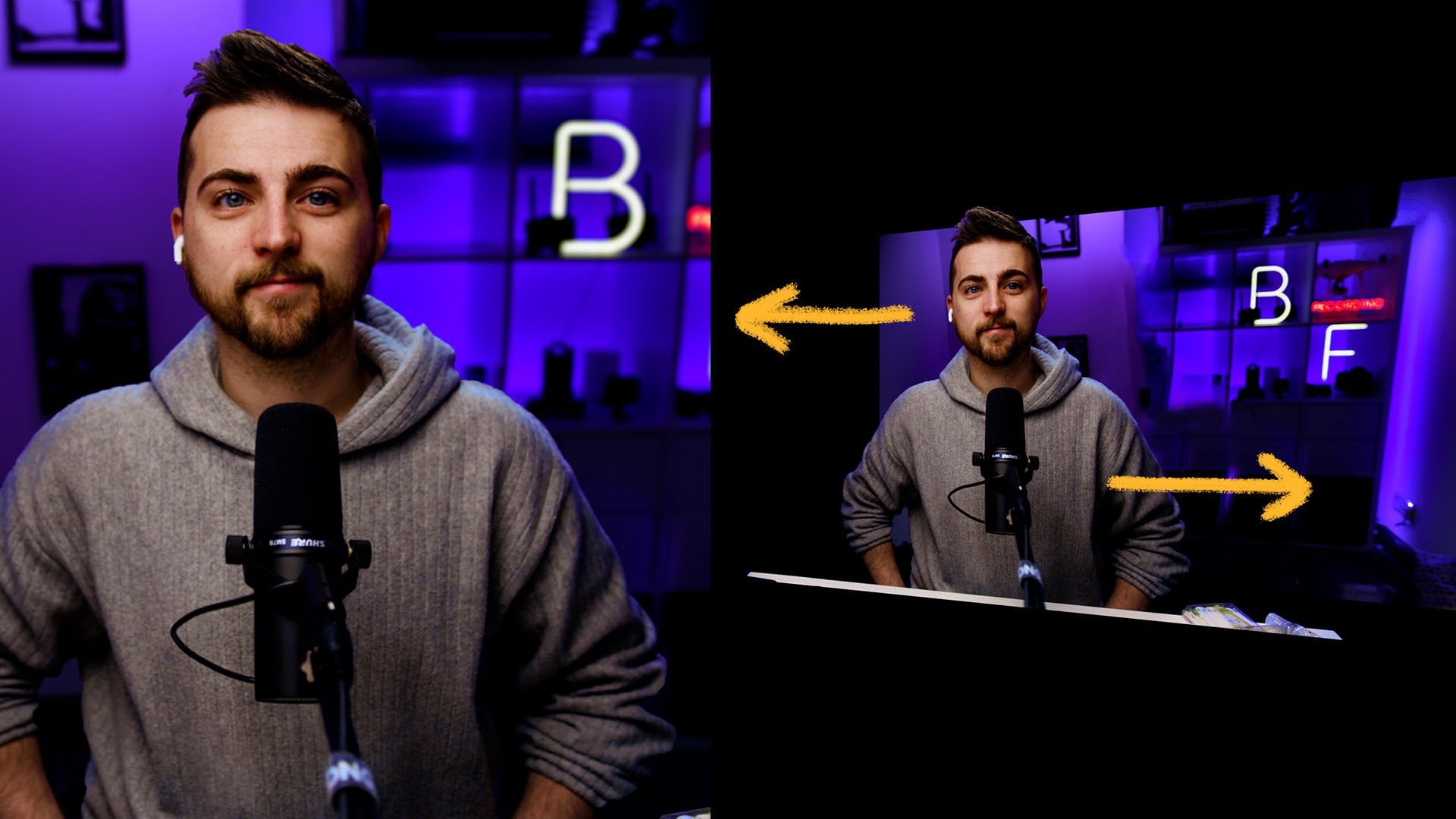
a bandeja de chicote. E o Whip Pan é essencialmente apenas um chicote rápido
da esquerda para a direita, direita para a esquerda, de cima para
baixo ou para baixo para a esquerda. Então, para fazer a transição
do Whip Pan dentro
do Adobe After Effects, primeiro só queríamos
ter certeza de que
temos dois vídeos em nossa linha do tempo. Como você pode ver, eu
tenho essas fotos portáteis deste edifício na camada de
vídeo um. E por baixo, tenho as
fotos do London Eye. Então, primeiro de tudo, vou
começar arrastando os dois para a esquerda um pouco porque
são tiros de mão. Há um pouco de
movimento no início. Agora, eu só vou
empurrar isso um
do outro. Então, eu quero que este vídeo
na camada
de vídeo 1 esteja no início
até quatro segundos. Então eu quero que o
segundo vídeo seja arrastado até o
final do primeiro clipe, ele deve
cortar automaticamente de um para outro. Agora, precisamos ir em frente e
criar um novo objeto nulo. Ele irá para o
novo objeto nulo da camada. E um objeto nulo é
essencialmente apenas uma maneira de controlar esses dois
vídeos ao mesmo tempo. Vamos apenas destacar essas
duas camadas. E queremos ver os
pais e o link. Se você não conseguir ver isso,
basta clicar com o botão direito
nessa área geral, colunas e ir
para pais e link. Agora você só quer selecionar esses
dois vídeos. Usamos essa ferramenta de chicote de seleção e a arrastamos para
os objetos nulos. Esses livros você deve
mudar para um nulo. Agora, a partir daqui, você
só quer ir até o final da primeira demonstração de vídeo, voltar ao nosso clipe,
talvez 678 quadros-chave. Entraremos na seta
suspensa,
entraremos na transformação e
selecionaremos a posição e criaremos um novo quadro-chave na posição
selecionando o ícone do cronômetro. Agora vamos para
os direitos e só
queremos ir alguns quadros para
o segundo clipe, e vamos apenas observar
a posição à direita até
que isso caia da tela. Assim. Certamente que as mulheres
jogam isso de volta. Você pode ver que temos
esse efeito deslizante. No entanto, o problema
é que
estamos perdendo o segundo vídeo. Vamos apenas ir
até o ponto que esse movimento terminar. Selecionaremos este segundo vídeo, entraremos na seta suspensa, entraremos em transformação em posição e arrastaremos a posição até que ela esteja agora de volta à tela. Só vou arrastar isso
para
a esquerda e isso
parece certo. Vamos ver como isso parece. Então, como você pode ver,
temos essa sobreposição
onde se termina e uma estrela. Então isso não é ótimo. Vamos nos livrar disso. Vamos apenas arrastar
a camada inferior para
a esquerda e a
camada superior para a direita. Agora você pode ver que temos os dois clipes
na tela ao mesmo tempo. Bem, o outro problema
é que, no momento isso não parece rápido o suficiente, então vou fechar
a lacuna entre esses quadros-chave. Fechar a lacuna, diminuir a lacuna basicamente significa
que será mais rápido. Vai levar
menos tempo para ir
do ponto de partida
ao endpoint. Agora, se assistirmos isso de volta, você pode ver que estamos chegando lá. Está começando a
parecer um chicote, mas não há personagem e
podemos ver essa faixa preta. Então, vamos lidar com a
falta de caráter primeiro. Destaque ambos
os quadros-chave. Clique com o botão direito sobre um desses. Vá para o assistente de quadro-chave
e selecione Fácil facilidade. Acabamos de converter isso de quadros-chave
lineares para quadros-chave de
fácil facilidade. Basicamente, significa que ele vai
acelerar para dentro e para fora de
cada um desses quadros-chave. Há um pouco mais de
personagem lá agora. Mas agora precisamos
ir em frente e corrigir esse problema de bola preta. Para corrigir isso, você só quer
ir para o vídeo superior, entrar em Efeitos e Predefinições. E vamos
procurar por mosaico. Eles têm Motion Tile
deve estar sob Stylize, deixará cair isso
na camada superior. Queremos ir para a
largura de saída e vamos 300. A altura de saída 300
não espelha as bordas. E vamos ver como isso parece. Como você pode dizer, isso não
fez o que queríamos que ele fizesse. E a razão pela qual isso
aconteceu é porque nós o
colocamos na camada superior
e não na camada inferior. Vamos apenas copiar o bloco de emoção. Então Comando C se você estiver no Mac ou no Control C se estiver no Windows,
ou
você pode simplesmente
clicar com o botão direito do mouse na mão. Então isso é chamado de pagamento. E depois
excluiremos, depois entramos na camada inferior e
vamos colar isso. Então, Comando V, controle V, uma dessas opções, e como você pode ver
que preencheu a lacuna na camada inferior. Claro. Então, no momento, tudo
está um pouco
afiado demais e então ele é porque não
temos borrão de movimento. Então, para ativar
o desfoque de movimento, queremos selecionar
todas as camadas. E você quer ver esse ícone. Se você não conseguir ver esse ícone, precisará
selecionar opções de
alternância, modos de
barra e selecionar para , modos de
barra e selecionar garantir
que o ícone de
desfoque de movimento aqui seja azul. E agora, quando o
esfregarmos, você notará que temos um desfoque de
movimento que instantaneamente
parece muito melhor. Aí está. É assim que você faz a
primeira transição de vídeo. Esse é o Whip Pan.
3. Zoom: A transição número dois é
um zoom in ou zoom out. Portanto, é uma escala de entrada ou escala. A técnica para isso é,
na verdade, semelhante à primeira transição
que concluímos. Então, o Whip Pan, no entanto, vou
passar por todo o processo caso você não se importasse
em
assistir ao vídeo do Whip Pan. Vamos apenas pular direto para a técnica neste vídeo. Então, antes de tudo, você só quer ir
em frente e diminuir o zoom
desta primeira camada e depois diminuir
o zoom desta segunda camada. Você quer ter certeza de
que seus dois vídeos estão sendo executados um para o outro. Então, como você pode ver,
temos 4,5 segundos
deste primeiro clipe e, em seguida, ele
corre para este segundo clipe. Agora, vamos até o final do primeiro clipe. Volte no tempo 506 quadros-chave, vá para esta seta suspensa, em transformar e selecionar escala. Agora vamos apenas para
o final
desse clipe menos um quadro. E vamos
puxar essa escala todo o caminho para baixo assim. Em seguida, entramos no próximo vídeo. Vamos passar alguns quadros
para a direita e criar um novo quadro-chave em escala. Então, novamente,
vamos transformar novo quadro-chave em escala
selecionando o ícone do cronômetro. Em seguida, voltaremos
ao início e apenas
aumentaremos a escala. Desculpe, vamos ver como isso parece. Esse é o
efeito básico agora completo. Mas antes de tudo,
queríamos acelerar isso, então vamos
fechar a lacuna lá. E fecharemos a lacuna lá. Como você pode ver no momento, ele simplesmente vai direto para
a posição de repouso final. Mas eu quero adicionar um
pouco de um salto. Então, vou passar alguns
quadros para a direita. Ele cria um novo
quadro-chave na escala. E depois vou
para o segundo quadro-chave. E vou
diminuir a escala para baixo, como você pode ver no
momento com o preenchimento das bordas devido
ao efeito de
mosaico de movimento. Mas vou apagar isso por enquanto e
voltaremos a esse. Então, isso é o que temos. Desculpe, parece muito bom. Mas no momento,
obviamente podemos ver as bordas pretas. E, claro, também, não
há nenhum personagem
nessa animação. Vou apenas destacar
todos esses quadros-chave de escala. Clique com o botão direito do mouse em um, Esse é assistente de
quadro-chave e
selecione Fácil, Facilidade. Agora temos um pouco mais caracteres porque
convertemos esses quadros-chave de
linear para facilidade fácil. Agora precisamos resolver esse problema com a caixa preta. Então, selecionaremos esta primeira
camada entrará em Efeitos e Predefinições e tal
para mosaico de movimento, que ele já é esse no meu exemplo, deixará isso
no primeiro vídeo. Alterará a largura
de saída para 300. Qual
altura de saída de energia é 300. E como você pode ver, isso é
preenchido com as lacunas. Mas, no momento, é
tudo apenas um efeito de azulejo. Precisamos selecionar bordas
espelhadas para refletir
basicamente isso nas
diferentes camadas. E agora você vê quando assistimos
isso de volta em tempo real, você mal percebe
esse efeito de mosaico. Agora precisamos apenas copiar
esse efeito de mosaico de movimento. Vou colar isso
nesta camada London I,
a segunda camada. Momento. Jogue isso de volta. Você pode dizer
que parece muito melhor. Mas o problema é que podemos ver esse efeito de mosaico aqui
porque não há desfoque de movimento. Você quer garantir
que o desfoque de movimento esteja ativado em ambas as camadas de
vídeo. Certifique-se de que o ícone de
desfoque de movimento aqui seja azul. Se você não conseguir ver o desfoque de movimento, basta
selecionar as opções de
alternância, os modos de barra. E você deve ver isso. Como você pode ver, isso
parece muito bom. Mas o problema é que há
um pequeno atraso. Então, vou empurrar
o segundo videoclipe para a esquerda por dois quadros e isso
deve resolver o problema. Lá vamos nós. Muito melhor. Você tem essa transição de escala
pop zoom-out muito legal . Agora complete os dados dentro
do Adobe After Effects. Deixe-me apenas renderizar isso. Vamos reproduzir isso de
volta mais uma vez e vamos ver como isso parece. Lá vai você. Essa é a transição número dois.
4. Rotação: A transição número
três
será a transição de rotação. Portanto, para fazer a transição de
rotação, precisamos configurar os
clipes de vídeo exatamente da mesma forma que a do chicote e zoom in
slash zoom out transição. Então você só quer ter
certeza de que você tem dois videoclipes
em sua linha do tempo. Você tem um que
termina ao mesmo tempo, o próximo começa assim. Então, vamos passar
até o final do primeiro videoclipe. Vamos
voltar alguns quadros, entrar em transformação e criar um novo quadro-chave
em rotação. demonstração passa até
o final do vídeo. E vamos mudar
isso para 100 e A2. Se reproduzirmos isso
, você notará que o vídeo gira. Agora, só precisamos
passar para o segundo vídeo. Temos alguns quadros
à direita, cria um novo
quadro-chave na rotação. E agora vamos voltar
ao início. E agora vamos
selecionar menos 180 graus. Desculpe, deixe-me jogar isso de volta
e ver como isso parece. Essa é a transição
tecnicamente funcionando. Mas o problema
é que parece um pouco desajeitado no momento. Há um pouco que
precisamos fazer para corrigir isso. Primeiro de tudo, vou
limpar essa animação. Então, vou destacar
todos esses quadros-chave. Clique com o botão direito em um desses. Selecione Assistente de quadro-chave
e vá para cima com facilidade. Agora, quando jogarmos isso de volta, você notará que há um
pouco mais de personagem lá, embora não seja perfeito. Então, vou empurrar este segundo vídeo para
a esquerda por dois quadros. E eu só vou
puxar isso de volta. Vamos ver como isso parece. Isso parece muito melhor. Embora isso possa
fazer com
a mudança do primeiro videoclipe
por um amigo chave apenas para que isso
pareça mais instantâneo. E então percebemos
que isso é muito melhor. Agora. Agora precisamos
lidar com o fato que podemos ver todo o
preto ao redor do vídeo. Se você assistiu aos
outros dois vídeos,
os dois vídeos anteriores, os dois vídeos anteriores, você notará que isso é mosaico de movimento, então solte o bloco de movimento
no primeiro vídeo, largura da
saída é 300, altura das
saídas é 300. E então vamos
selecionar bordas espelhadas. E então, é claro,
fazemos a mesma coisa na segunda camada. Então vamos mover-se,
arrastaremos isso na largura de saída 300, altura de
saída 300 e
selecionaremos bordas espelhadas. Vamos ver como isso parece. Isso é bom. Mas no momento
você poderia argumentar que isso é um pouco rápido demais. Então, vamos puxar o primeiro
quadro-chave para a esquerda. Isso é um pouco melhor. Mas então o permanente é o
segundo quadro-chave apenas pára, pára
completamente o movimento. E eu senti que eles seriam
um pouco de um salto. Vamos corrigir isso indo alguns
quadros para a direita, criando um novo quadro-chave na rotação selecionando
esse ícone aqui. Voltaremos ao segundo quadro-chave e continuaremos o movimento. Então, vamos apenas puxar
isso para 2025
positivo,
em algum lugar por lá. Agora, quando jogarmos isso de volta,
você notará que há esse salto muito legal
quando ele cai de volta ao lugar. No entanto, no
momento, tudo está procurando limpar e comprar. Então, vamos apenas ativar o desfoque
de
movimento em ambas as camadas. Novamente, se você não conseguir ver isso, isso garante que você
selecione opções de alternância, modos de
barra e, em seguida,
certifique-se de que esse ícone seja azul. Então vamos ver como isso parece. Você pode dizer que
parece muito bom. E, claro, se você quisesse, você poderia combinar a transição de
rotação com a transição de escala. Ao mesmo tempo, como girar. Você poderia estar fazendo o Zoom. Vamos apenas
passar para o início dessa rotação
no primeiro vídeo foi novo quadro-chave em escala chegado ao
final da ação. E vamos apenas diminuir
o zoom assim. Então, como você pode ver, 53 e combinará isso com os outros quadros-chave e os
converterá para quadros-chave de
fácil facilidade. Você pode ver que nós
ampliamos assim. Eu faria a mesma
coisa neste. Então, vamos carregar todos esses quadros-chave para que você
possa ver que ele teve rotação e a escala passará para
o segundo quadro-chave, CREB, quadro-chave
primário
em escala, então apenas ampliaria então apenas ampliaria e puxe isso de volta para o início para corresponder a
esses outros quadros-chave. Em seguida, vamos
convertê-los para facilidade fácil. Então,
assistente de quadro-chave, facilidade fácil. Agora vamos ver como eles se parecem. Isso parece muito bom. Embora você possa
realmente tornar isso ainda mais agressivo
se quisesse. Vou puxar este primeiro vídeo para um número ainda menor. Então, um
número ainda menor, então 31. Isso é um zoom out muito dramático. Embora o problema
seja que você pode ver o efeito mosaico
caindo aos pedaços aqui, e isso é porque
estamos muito ampliados agora. Só vou
puxar isso de volta para cerca de 40. Veja como isso parece. Ainda desmoronando. Então, vamos voltar
para cerca de 50, torná-los uma
mudança mais dramática na segunda camada. Então vá para o primeiro quadro-chave, aumentará esse cara até cerca de 200. Adultos jogam isso de volta. Eles ficaram muito melhores. Então, como você pode ver, você tem essa transição de zoom de
rotação realmente dramática . Claro que você não
precisa adicionar o Zoom, mas se você quiser
adicionar esse elemento extra, para adicionar o tempero extra da
vida à sua transição. É assim que, é claro, se você quisesse
diminuir a velocidade desse salto, então você apenas estende a
lacuna entre o segundo e
o terceiro quadros-chave na camada de animação de
rotação. E isso vai
diminuir isso exatamente assim. Essa é a terceira
transição e essa é a transição de rotação e tecnicamente também a transição de zoom de
rotação.
5. Camada de formas: Na transição número quatro, estamos
rompendo com o zoom,
o chicoteamento que eles giram transições de
tipo e
vamos entrar em algumas transições de
camada de forma. Então, vou te dar três
exemplos diferentes neste vídeo. Mas é claro que esses
três são apenas sabores que eles veem é apenas para
te inspirar e mostrar o que é possível. Claro, você não
precisa seguir essas transições exatas, mas use essas três como
exemplos para ver o que é possível na forma
dessas transições. Para configurar
a transição, primeiro
precisamos ter dois videoclipes
em outro. Não precisamos fazer nada de
especial em termos de rotação, posição ou escala. Nós só os temos
correndo uns com os outros assim. E a transição
acontecerá na Camada de Forma. Falando nisso, vamos seguir em frente e criar uma
nova camada de forma. Vai camada, novo sólido. E podemos apenas pressionar
Ok sobre isso se quiséssemos ou poderíamos
mudar a cor do cabelo. No meu exemplo, vou
selecionar um belo azul suave. Primeiro de tudo, vou
mostrar como fazer uma transição de limpeza diagonal
com essa camada sólida. Primeiro de tudo, vou
aumentar a escala. Vou aumentar
a escala lá em cima. Então vou
mudar o ponto de ancoragem para o canto inferior esquerdo. Então, vou
mover a forma para cá. Então eu só vou mover
esses pontos de ancoragem para que ele no canto do sólido. Então você quer tentar chegar o
mais perto do canto
possível. Então eles têm
esse eixo está pronto. Vamos apenas puxar isso para baixo. Lá vamos nós. Agora você verá o motivo pelo qual
queríamos colocar isso
no canto. Porque agora, quando ajustamos
a rotação em
vez da rotação que afeta
o centro da imagem, isso afetará o
canto da imagem assim. Instantaneamente. Isso fará um efeito
muito mais dramático apenas mudando a posição
dos pontos de ancoragem. Então, esse é basicamente o
princípio da nossa transição. Vamos começar
assim e ele vai
girá-lo para revelar a nova camada. Nós só vamos
girar ao redor, ao redor. Menos 100 moverá o ponto de ancoragem para baixo
para o canto. Então vamos mover esse
sólido para lá. Em seguida, passaremos até
o final do primeiro vídeo, criaremos um novo quadro-chave
na rotação no layout sólido
azul. Então vamos para a direita
e vamos apenas puxar
isso até que
ele desapareça novamente. Vamos ver como isso parece. Bom. Isso funciona exatamente
como precisamos que isso funcione. Mas o problema é
que você pode dizer que
não é alto o suficiente em nenhum dos eixos. Vou apenas entrar em escala, desvincular o eixo horizontal e vertical para que possamos ajustá-los independentemente um
do outro. E então vou
entrar na segunda camada e aumentar o número para
preencher a tela. Vamos ver como isso parece
sobre o que papila. Se por algum motivo você fez isso. Você pode ver o vídeo mudar, muitas vezes antigo antes ou
durante a transição. Então tudo o que você precisa fazer
é apenas mexer isso até que a tela esteja coberta
no ponto de transição, você pode dizer que as
extremidades divididas neste clipe começam e a tela
está completamente abaixo. Você vê quando jogamos isso de volta, você tem essa transição de limpeza
diagonal realmente incrível usando uma camada sólida ou de forma. Claro também. Se você quisesse melhorar esses efeitos ou adicionar
algo a esse efeito, você poderia copiar essa camada. Então vamos Comando
C, Comando V. Ou, se você estiver no Windows, você
pode ir Controle C. O Controle V irá empurrar esses quadros-chave para a direita por dois quadros. Em seguida, entraremos em Efeitos e Predefinições e
procuraremos mudanças. Você pode colocar a mudança na
cor na camada superior. Eu deixo isso na camada superior. Então podemos simplesmente entrar, de, e podemos usar a
ferramenta Conta-gotas para selecionar este azul. Podemos alterar a mudança para matiz, leveza e saturação. E então podemos mudar
a cor selecionando a caixa branca e selecionando
uma cor diferente de escolha. Vou selecionar uma prensa verde
silenciada. Certo? Quando reproduzirmos isso,
você notará que
temos duas
camadas diferentes de cores. É apenas a mesma camada. É só que nós o compensamos por dois quadros-chave e poderíamos
até levá-lo ainda mais. Então, vamos
separar quatro quadros um do outro. Isso está criando essa ótima transição de
duas camadas. Essa é a transição de
rotação diagonal usando camadas de forma. Se você não quisesse
fazer essa transição, talvez
você possa
fazer uma panela de chicote. Vamos apenas
excluir esse sólido e o
sólido criará uma nova
camada sólida, nova prensa sólida. Certo? E este vai ser bom e
simples em comparação, vamos alguns quadros
no final do primeiro clipe. Pressione P no
teclado para a posição. Crap Brendan quadro-chave
na posição e empurrará a posição até
a esquerda até que ela
desapareça da tela. Lá vamos nós. E agora vamos passar
alguns quadros para a direita no
início do primeiro vídeo. E vamos apenas empurrar
isso até que
o vídeo apareça fora
da tela no lado direito. Agora, quando reproduzirmos isso,
você notará que tem essa transição de
chicoteamento de cores muito legal. Claro, é menos
rápido no momento. Então, vamos aumentar
a lacuna entre esses quadros-chave. E isso parece bom. Mas o vídeo mudou. Como você pode ver isso enquanto ainda
estava colorido na tela. Então eu só preciso
ajustar esses quadros-chave. E esse é
o problema dele. Essa é a segunda transição de
forma dentro do Adobe After Effects. Então, vamos excluir isso e
vamos para a terceira opção, que será um círculo. Ele vai camada, novo sólido. Vou pressionar OK nesta camada. Então vou
entrar nessa ferramenta retângulo, arrastar até a ferramenta elipse. E então vamos segurar
o botão Shift pressionado e vamos apenas desenhar
um círculo como este. Em seguida, vamos carregar a grade
proporcional. Portanto, selecione esse ícone,
selecione grade proporcional. Vamos apenas mover a máscara
desta elipse para o senza como este. Lá vamos nós. Então podemos entrar na mesquita e você pode selecionar Invertido. Então entramos na expansão da
máscara. E como você pode ver, se
puxarmos isso para cima ou para baixo, ela vai preencher
a tela antiga desaparecer. Então, vamos aumentar a expansão
da máscara
até que isso desapareça. Cria um novo
quadro-chave lá. Chegamos no
final do primeiro vídeo e os retiramos da
expansão até que a
tela esteja preenchida agora. Isso é por aqui
e isso é menos 200. Então, vamos simplesmente ir talvez dois ou três
quadros para a direita, ele cria um novo
quadro-chave do mesmo valor. E então vamos passar alguns
quadros-chave para os direitos, e vamos puxar
isso até que a tela seja
revelada novamente. Quando jogamos isso de volta. Você tem essa transição Sacco muito
legal. Embora, se você quisesse, você poderia tornar a
lista de espera um pouco mais longa. Assim, podemos simplesmente puxar o
primeiro e o segundo para a esquerda e o terceiro e
o quarto para a direita. Só para abrir essa lacuna. Mais uma vez, você pode fazer isso
ainda mais se quiser. Isso. Já temos esse bom controle entre essa transição. Então, é claro que acabaríamos converter esses quadros-chave para quadros-chave fáceis de facilitar
apenas para criar essa animação
estilizada realmente legal. E isso foi ótimo. Claro, este primeiro agora
é um pouco rápido demais, então vou aumentar
a lacuna entre esses quadros-chave. E lá vamos
nós, temos uma transição muito legal. E é claro que a beleza está com as transições de forma
é por causa do mascaramento. Você pode literalmente
criar qualquer forma que você gosta de
criar uma transição. Assim, você poderia ter uma caixa saltando no quadro
e depois se abrindo. Você poderia ter bolas
animando um por um. Existem tantas
possibilidades diferentes quando
se trata das transições da
camada de forma. Cabe a você,
sua criatividade e o que você pode fazer com o
Adobe After Effects. Eles fizeram a transição.
O número quatro é a transição da camada de forma.
6. Chave de Luma: Transição completa número cinco, vamos
entrar e começar a
analisar alguns efeitos diferentes. Então, neste,
vamos falar sobre a transição Luma Key
ou o luma matte. Para configurar
essa transição, você quer ter certeza de
que seu primeiro vídeo está acima do segundo vídeo. E você quer ter
certeza de que há uma sobreposição no final
do primeiro vídeo, o início do segundo vídeo. Então você quer entrar em Efeitos
e Predefinições e tal, para uma Luma Key, deixará isso
no primeiro vídeo. Passará até
o ponto em que o segundo vídeo começa, cria um novo
quadro-chave no limite. Então iremos para o final, menos um quadro-chave. E a razão pela qual
estamos fazendo menos um é para que possamos ver
o que estamos fazendo. Porque se eu for até o final, vamos para o próximo vídeo. Então volte para si mesmo um
quadro-chave ou um quadro. E então nós apenas puxamos
o limiar até
vermos o próximo vídeo. Deixe-me jogar isso de volta. Veja como isso parece muito bom. Embora no momento
você possa ver que isso foi muito, muito rápido. Então, temos que
adicionar mais algum tempo. granizo entrou em efeitos Luma Key. E então nós apenas estendemos a
duração desses quadros-chave. Então, estenda essa lacuna entre eles. E você pode ver que
temos essa transição muito legal agora acontecendo. Claro também. Se você quisesse, você poderia combinar isso com alguma animação de
quadro-chave na escala de posição e a rotação para
melhorar tudo. Então, como você pode ver quando
eu reproduzir este vídeo, você pode ver que é apenas a
toalha que ele deixou para trás. O céu desce. E depois que o céu se foi, ficamos com
o prédio por um segundo antes que ele se dissolva. Apenas para o céu desaparece. Vou transformar e criar um novo
quadro chave na posição. E então eu
vou me mover para baixo. E eu só vou
mover a posição de toda
essa camada para baixo
um pouco, apenas para melhorar esse movimento. Eles vão, você pode ver
que realmente ajuda
a adicionar um
pouco de algo. Parece que agora está derretendo ou se dissolvendo. E, claro, novamente,
podemos converter nossos quadros-chave de linear para fácil, fácil. Você pode ver que só ajuda a acentuar as características
dessa transição. Claro, porém, se
algo falhar rápido apenas aumentar a lacuna
entre esses quadros-chave. Mas essa transição de idade
número cinco, que ele é a transição luma
matte luma Key.
7. Falha: A transição número seis é
a transição de falhas. No final do
primeiro videoclipe, queremos que o vídeo falhe e entre
no segundo vídeo. Primeiro de tudo, queríamos
ter certeza de que o primeiro vídeo está
acima do segundo vídeo. Então, a partir daí,
vamos entrar em Efeitos e Predefinições e entraremos em
busca de canal. E isso deve carregar
o Channel Mixer. E nós apenas
colocamos isso em nosso primeiro vídeo. Você pode ver que temos vermelho, vermelho,
vermelho verde, vermelho azul vermelho
vermelho const vermelho, verde, verde
vermelho verde, verde azul azul constante vermelho, azul verde e
azul, azul,
azul, azul, azul. A única coisa que não vamos
ouvi-lo definido como 100 é vermelho. O vermelho dirá
todo o resto para 0. Você pode ver que o
vídeo tem tom vermelho. Agora precisamos fazer duas
cópias deste vídeo. Vai para o Comando C
se você estiver no Mac ou no Control C se
você estiver no Windows. E então o mesmo novamente,
Controle ou Comando V, terei duas cópias disso. Então, temos três no total. Então, chegamos ao
segundo vídeo e mudaremos vermelho, vermelho para 0. Mas vamos mudar verde, verde até 100. Então vamos chegar ao fundo. E novamente
definiremos vermelho, vermelho para 0, mas vamos para azul,
azul e definiremos isso para 100. Então vamos apenas
para a camada superior. Vamos
mudar, vou alternar interruptores modos de barra, ver. E entraremos no modo e
mudaremos isso para a tela. Em seguida, iremos para
o segundo vídeo. mudaremos isso
para tela. Agora estamos de volta para onde estávamos. No entanto, se eu pressionar P
no teclado e
mudar a posição, você pode ver que temos esses efeitos de falha acontecendo
agora, e essa é a
base do efeito. Então, agora precisamos ir ao nosso segundo vídeo e fazer exatamente
o mesmo processo. Vou soltar o
mixer de canais nessa camada, mudarei o verde, verde para 0, o azul, azul para 0. Faremos duas cópias disso. Então Comando C, Comando V, V. Então vamos para
a segunda camada, 0 em vermelho, vermelho, 100 em verde, verde. E então chegamos
à camada inferior, 100 em azul, azul. Então as outras camadas
são todas zeros. Então, é claro, não
se esqueça de alterar o modo de mesclagem nas duas camadas
superiores disso. Normal para tela e, em seguida,
normal para a tela novamente. Lá vamos nós. Esse é o básico
da transição. Agora concluído. Agora, a partir daqui, você
tem a liberdade de
fazer o que quiser com
as diferentes camadas. Então, uma coisa que eu
adoro fazer para realmente criar esses elementos de
efeito de falha é entrar em Distort. E você pode ver que há muitos efeitos de distorção
diferentes aqui. Tem liquefação, amplie malha, guerra, espelho, ondulação remodelada. Praticamente qualquer
um desses funcionará aqui. No entanto, vou
soltar a dobra de onda para a segunda camada
do primeiro vídeo. Como você pode ver, temos
esse efeito de ondulação acontecendo. No entanto,
vou entrar no tipo de
onda e mudar
isso para quadrado. E isso criará
esse efeito de falha. Como você pode ver, posso
alterar as alturas das ondas ou posso alterar a largura da onda. E posso mudar a
direção da distorção. Então eu posso mudar
a velocidade da onda. Posso alterar a fixação
para todas as bordas ou sensor. Como você pode dizer, se eu mudar
a pintura para todas as bordas
, ela conserta os cantos. E isso significa apenas que
a sensação do vídeo vai falhar. E então, é claro, também
temos fase. Para ativar
a transição, você só quer ir para
alturas de onda e largura da onda. Puxe os dois
para números pequenos. Altura da onda 0, a largura da onda só
pode descer para uma, mas se você criar um novo
quadro-chave em ambos, e então você vai para
o final e puxar tudo
isso de volta para cima. Degas, você pode ver que
você tem um incidente tem esses efeitos de falha acontecendo
agora. É claro que se você
quiser adicionar movimento a isso, então você pode mudar
a direção. Então, se você quebrar novo quadro chave na
direção antes que ele chegue, vamos para o final, então em algum lugar por aqui. E então nós apenas giramos
isso um pouco. Você notará que
há um pouco mais movimento nessa falha. É claro que
se você quisesse,
você poderia estender essa camada
para você poderia estender essa camada que ela se sobreponha aqui. Apenas para um quadro, vamos apenas criar essa
camada extra de distorção. E então você pode
fazer exatamente a mesma coisa na camada abaixo. Então vamos para Wave Warp, solte isso na camada superior, mudaremos o tipo de onda dois
quadrados irá para fixar, mudará isso para todas as bordas. Então, apenas aumentamos a largura da onda e
as alturas das ondas. Ao aumentar a altura da onda. Ei, leia, isso ajuda as
mercadorias no início. Crédito marrom e quadro-chave
em alturas de onda e passe por três ou quatro
quadros-chave e puxe isso de volta. Caiu para 0. Você pode ver que você tem essa transição de falhas
muito legal acontecendo entre
essas duas camadas. Claro,
cabe completamente a você agora o que você faz, mas você pode simplesmente adicionar Wave Warp em cada
camada diferente, se quiser. E toda vez que você fizer
isso, ele adicionará
uma cor diferente, dobra de
onda ou
distorção ou falha Porque você está colocando em
um canal de cores diferente. Mesmo que tenhamos
feito a falha nos pontos de transição, agora
você pode ir em frente e adicionar falhas
extras por toda parte. Então, para fazer isso, basta
criar um
novo quadro-chave em 0, mover, puxá-lo para cima e depois voltar para
puxá-lo para baixo para 0. Mas é claro, se você quisesse
levar isso para o próximo nível, então você pode apenas destacar
todas essas camadas. Certifique-se de que você está pairando
sobre os pontos de transição. Clique com o botão direito do mouse e selecione
pré-compor. Ok, então vamos soltar Wave Warp nesta camada
pré-composta. E sua pré-composição é essencialmente apenas um grande grupo de todas essas camadas para que você possa afetá-las
todas ao mesmo tempo. que significa que uma onda
tipo dois quadrados mudará a
fixação para todas as bordas, passará pouco antes
do início da transição. E mudaremos
as alturas das ondas e a largura da onda para 0. Dan passará até o
ponto em que eles fazem a transição. Então, aumentará todo
o caminho. Então podemos voltar para baixo novamente do outro lado
e voltar para 0. Vamos ver como isso parece. Você pode ver que,
na verdade, adicionou um pouco de
algo extra a isso. Mas você poderia argumentar
que era
um pouco lento para ir. Então, vamos
fechar esses quadros-chave, fechar as lacunas. Vamos jogar isso de volta. Você pode ver que isso
parece muito mais como uma falha tradicional. Mas se você quisesse, você poderia mudar
a direção disso para que ele agora
vá para o lado. Isso parece muito legal também. Alternativamente, se você quisesse, você poderia realmente adicionar, talvez um flash de luz
possa ser potencialmente. Assim, podemos entrar em vigor algumas
predefinições, tais quatro níveis. Controles individuais passam até o ponto em que a
transição está acontecendo. Por aqui. Quando colocamos o
quadro verde no RGBA aumentará os brancos de
entrada ou diminuirá isso até 0,76. Recuamos em nós mesmos
três ou quatro quadros e puxamos isso de volta para um. Então vamos depois
da transição e puxaremos isso de volta para um novamente. Vamos reproduzir isso de volta e
ver o que isso parece. Eu tenho a falha,
temos o Flash, temos a falha nas camadas
individuais também. E isso para ser honesto,
parece muito bom. Claro, essa é apenas uma maneira de fazer
a transição de falhas. Houve tantos outros efeitos
diferentes em predefinições e
plugins de distorção que você pode soltar em cada uma
dessas camadas para criar um
tipo diferente de falha. Se eu entrar na guia de distorção e eu apenas colocar qualquer
um desses, então iremos CC Bender. Você pode dizer que
é assim que isso será afetado. Você poderia fazer uma falha como esta. Então você pode ter uma falha
muito sutil ou você pode
mover isso bastante. Você poderia ir para ampliar
e soltar isso. Você pode adicionar a ampliação ao sensor e
adicionar algumas emplumações para lá para
que você esteja afetando apenas um ponto específico e possa
alterar o tamanho disso. Depende completamente de você. Você poderia entrar em deslocamentos de
espelho, gelo
justo, lobo Mia, há tantos plug-ins de
distorção diferentes aqui que lhe darão efeitos de falhas ligeiramente
diferentes. Então, isso depende de você
e sua criatividade. Mas a transição número seis é
a transição de falhas.
8. Conclusão: E lá vai você. Isso é todas as
transições que agora são concluídas. Portanto, você deve ser capaz de criar algumas
transições de vídeo realmente incríveis dentro do Adobe After Effects usando todos ou apenas alguns
desses vídeos. Então meu desafio para você agora é seguir em frente e criar
uma sequência curta, um pequeno vídeo que me mostra três de suas transições de
vídeo favoritas. Eles podem ser uma almofada molhada, uma rotação, uma falha ou Luma. Não importa o que seja. Basta escolher três de suas transições
favoritas deste curso e enviar seu trabalho para a seção de
projeto do aluno. E prometo que
compartilharei meus comentários e opiniões honestas
sobre o seu trabalho. Então, muito obrigado
por assistir a este curso. Eu realmente aprecio
seu apoio. E se você quiser saber
mais sobre produção de filmes, produção de
vídeo até
sua edição, do que eu tenho um monte de
outros cursos de vídeo disponíveis para você na minha página. Portanto, sinta-se à vontade para conferir esses. Mas se não, se você está seguindo em frente, então
muito obrigado por seu apoio. Eu realmente aprecio isso e espero
vê-lo no próximo curso. Vejo você lá.
 Chris Brooker, Filmmaker & YouTuber