Transcrições
1. Introdução ao curso: O design de ilha 3d pode ser um assunto muito complexo para muitos criativos. Ao longo dos anos, eu ensinei alunos super talentosos que são qualificados em design 2D
tradicional e finanças a trabalhar em longas-metragens na escola. E depois de sua formatura, eu projetei este curso para qualquer um que acha desafiador para convidado adicionado em arte 3D. E um programa 3D simples e elegante que pode produzir visualmente deslumbrante, bonito para o exterior para lazer e cofragem. Robbie dimensão tem várias vantagens impressionantes. Faz parte da Família Olímpica, o que significa que se integra perfeitamente com o Photoshop. Illustrator e dimensão funciona perfeitamente com seta. Se você estiver interessado em criar conteúdo de realidade aumentada no futuro. Os animais de custo, qualquer pessoa nova no mundo do design 3D para criar obras de arte
3D usando dimensão e Photoshop do zero. O trabalho de aula do projeto é fácil de acompanhar, e vou demonstrar as várias dicas e truques para criar e produzir renderizações
3D e apresentação para salas de aula e clientes. Você aprenderá sobre técnicas de iluminação 3D realistas, aplicando material em superfícies 3D, integrando escultura 3D em uma fotografia
e, finalmente, apresentando obras de arte com modelos de maquete. No Photoshop. Você começará a criar 3D são obras e apresentações dentro de um dia e usará com confiança a criação de conteúdo 3D em seu fluxo de trabalho criativo diário. Então, bem-vindos a bordo e vamos jogar.
2. Olá! Primeiros passos: Uma grande recepção calorosa para todos que estão se juntando às nossas aulas. Então, antes de começar com a prática, há algumas coisas que eu recomendo que vocês façam. Primeiro, para ter certeza de verificar o dimensionamento Gary checkout ou alguns para fora por artistas de todo o mundo. E eles são apenas um trabalho
incrível, incrível que foi agitado para fora. Você receberá um link para baixar todos os arquivos de cena e um arquivo de projeto para as aulas. Se você abrir um modelo 3D, os arquivos deste modelo de varredura externa que você pode usar. Eu tenho mais descrição deles em nossas aulas individuais. Também forneci um link para você baixar as avaliações gratuitas da Adobe Cloud. E observe que, se você for um estudante, você pode assinar uma assinatura mensal da Creative Cloud por um preço muito, muito bom. Então, todos os modelos que vamos usar para uma aula ou download de um site chamado manufactory.com, deserto ou skins de artistas de todo o mundo. E eles são de código aberto. Eles são livres para ser usado para treinamento e para o ensino, bem como para a prática. Então, se você baixar o arquivo a partir daqui, é STL arquivo imprimível, desde que os arquivos 3D em nossas pastas do projeto, para
que você não tenha que se preocupar com eles. Também lhe dei um link para um lado de respingo. Splash é uma plataforma de fotografia muito boa que é open source. Você pode baixar que texturas em fotos e representa gratuitamente e usar o hyperlinked e explosão. Então Ambras é muito, muito legal. Ele tem todos os modelos de mock-up gratuitos para você baixar para fontes livres, ícones, gráficos, modelos 3D. Então este é, estes são dois dos meus sites favoritos. Então vamos começar e nos vemos na aula.
3. Dia 1 no Adobe Dimension: O contrato diz que eram da dimensão Adobe. Então hoje vai ser muito, muito divertido. Mostre a vocês como é fácil importar três modelos em duas dimensões, rapidez e facilidade podemos aplicar texturas e sombreamentos no modelo e usar imagens de iluminação
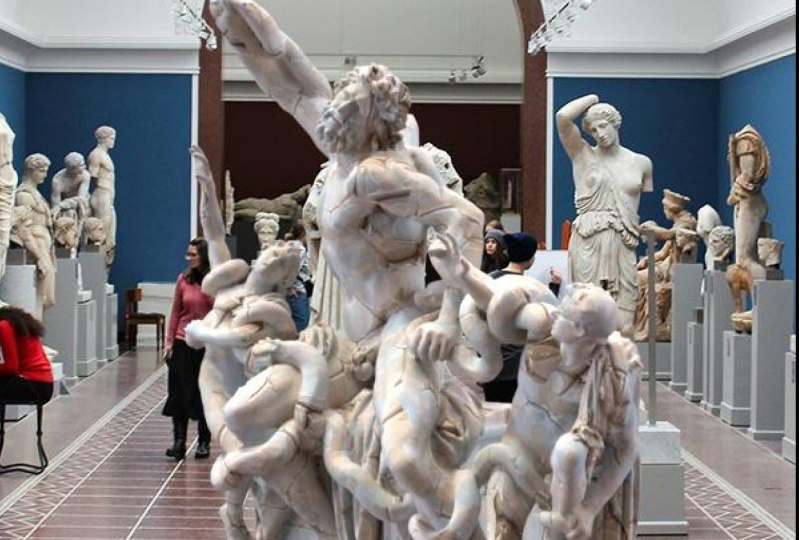
realistas com base física na dimensão dois para modelos mais leves. E depois mostrarei a vocês como se relacionam. Sapiens PhD, Photoshop, falta, e Photoshop. Vou mostrar a vocês um truques muito simples que são usados para melhorar a renderização final da imagem. E então podemos salvá-lo para ser usado para nosso portfólio e para apresentação. Lembre-se também de conferir os álbuns do Pinterest que incluí. Meus EUA trazem comércios, um monte de esculturas do
mundo real e como fizeram sombras e o efeito de formas e formas rho. Então, estes são muito importantes para os artistas para fazer um pouco de pesquisa e apenas olhar para o efeito de iluminação sobre mais do que o preenchimento da escultura. E também para ver como o contraste como as sombras pode ser esculpido na silhueta
geral da escultura. Então a primeira coisa que eu preciso que vocês façam é olhar para o download de pastas. E no primeiro dia, estes serão os arquivos de projeto que vamos usar para uma aula. Então, se você abrir os arquivos do projeto e se você olhar para o modelo 3D, este arquivo OBJ, os arquivos 3D serão JSON. Então vamos usar esse modelo para a aula. E se quisermos saber mais sobre JSON, você pode clicar duas vezes em um link e ele irá levá-lo para a descrição da escultura, a digitalização, e você pode baixar o arquivo 3D impressão anos wow. Na pasta PSD renderiza 3D, você pode ver um arquivo do Photoshop e um arquivo PNG. Tipo de arquivo do Photoshop consiste nas diferentes camadas do que eles fizeram. E você pode abrir e verificar também. E se você olhar para a pasta de modelos 3D, o que eu fiz foi que eu baixei um número de varreduras
diferentes de críticos podem armazenar e eu reduzir as contagens de polígonos. Então, por exemplo, se você quiser usar ONG, você pode abrir uma pasta. E eu reduzo de mais de 2 milhões sobre polígonos, que é um arquivo enorme, para 180 mil polígonos e converto para OBJ. Então você pode facilmente usá-lo em dimensão, certo? E novamente, se você quiser saber mais sobre o modelo, pode clicar no link e você está trazendo para
a loja de digitalização 3D e todas as descrições aqui. Mas se você duvida da loja de digitalização 3D vai ser mais de 2 milhões de polígonos, que é um monte de dados, que é ótimo, mas realmente, muito pesado para uma aplicação 3D. Então, a primeira coisa, quando você abrir dimensão, você será apresentado à interface. Então, a razão pela qual eu gosto de dimensões, porque é tão fácil de usar. E o que eu quero que vocês façam é importar o modelo, certo? Então, a primeira coisa que queremos fazer, então há duas maneiras de chamar uma importação suja. Qualquer um pode empregar modelo 3D ou fundo Eumaeus, certo? Então eu vou importar um modelo 3D e então navegar para a pasta do primeiro dia, iluminando uma escultura romana. E o que eu vou fazer é ir para o modelo 3D e importar JSON um APK, arquivo OBJ. A primeira coisa que você vê quando a argamassa é importante, é que o sabão é enorme, certo? Então parece bem estranho. Então o que vamos fazer é primeiro no canto superior direito, esta é a pré-visualização em tempo real. Que renderização final. Eu quero que você desligue, certo, porque mantido fora, é mais fácil para o computador renderizar, certo? Você pode ver como a pré-visualização final alugado. E a segunda coisa que eu quero que vocês façam é pressionar F, para taxa de quadros
para a imprensa F, você emoldurou o modelo inteiro e a forma como ele parece agora solto, certo? Certo, então a segunda coisa, o que eu quero que vocês façam para praticar navegação em 3D, a primeira coisa, seleção, como selecionamos o modelo? No canto esquerdo, você pode ver essa pequena tecla de seta como o Photoshop. E novamente, assim como Photoshop, diodos
schottky são muito semelhantes com V. Então, se uma pressão V, eu vou para uma ferramenta de seleção, certo? E o que eu quero fazer a seguir é girar 90 graus de ângulo de pé. Posso clicar nesta barra de rotação. E se eu pressionar Shift, ele foi cochilado para cumprimentar. Você reprime turnos, certo? Então é bem legal. O segundo truque que é
muito, muito legal seria, e se eu quisesse sentar no chão? Por isso, porque agora gostaríamos de nos enterrar. Então, por que você fez à direita, há essa constante até o chão ou mover para o chão. Tudo bem, então se eu clicar nele, boom, certo, então automaticamente ele vai começar a aterrar. E, em seguida, a nossa imprensa S para enquadrá-lo e agora perder mais apropriado. Então esse é o primeiro passo, certo? Então, novamente, se você olhar para a rotação de navegação bem aqui, você pode mover para cima e para baixo, certo? Você também pode assustar. Certo, só pressionando V, se quiser desfazer, volte continuamente para a posição original. O próximo que quero que vocês façam é criar uma plataforma como uma pequena plataforma em uma caixa aqui. Então o que eu vou fazer é ir para as minhas formas, formas
básicas guia e pegar a caixa. E você pode ver agora que eu posso colocá-lo no chão, certo? E eu também posso usá-lo para navegação para muito assustador como movê-lo e lançá-lo, certo? Então eu vou fazer agora é mover este modelo para cima e jogar esta caixa abaixo dele. Está bem? A segunda coisa por que, por que ele começa a fazer para aprender a navegar em torno do espaço 3D. Então você tem peito um, ou posso dizer agora, posso girar em torno de uma cena, pressionar dois. Posso dar uma olhadela. E, em seguida, pressione três, eu posso aumentar e diminuir o zoom dolly, certo, então isso é muito legal. E novamente, se você quiser usar as ferramentas à esquerda, direita, bem aqui. Então, tudo que você precisa fazer para lembrar v para selecionar o modelo, e depois um para girar em torno do modelo, para fazer caneta. E três para ampliar e reduzir. Tão fácil quanto ruim. Ok, se você é mais uma opção, você pode clicar
na ferramenta de navegação e você pode ver que há diferentes maneiras de boneca em torno de seu modelo. Mas outro CME, mas não se preocupe com isso por enquanto. Então o que eu vou fazer é sentar esta caixa para alinhar com as esculturas é realmente difícil de visualizá-la em 3D, certo? Então eu vou fazer é ir para a vista superior, mas em Beznau opções aqui. Então, por que eles não fizeram câmera fotográfica e então a visualização da câmera pode ver a visualização da área de trabalho, certo? Então, top de críquete. E então por que pode fazer é pressionar V porque eu quero selecionar uma caixa, mas sabe como selecionar uma caixa. No canto superior direito pode ver esta aba fina. Então esta sintaxe como camadas no Photoshop, isto consiste nos diferentes itens, objetos que existem na cena. Então eu vou selecionar um cubo. E você pode ver nanocubes aqui. E eu só vou movê-lo. E o que eu vou fazer é ampliá-lo, certo? Mas você pode ver que é realmente difícil ampliá-lo assim, certo? Tão facilmente você pode pressionar S, certo? Pode dizer sem impressionar S. Você pode literalmente ver a ferramenta de escala, certo? Escala de asma. Certo? E se você quiser se mover, você pode pressionar E, diz em um teclado, se você verificar seu teclado, S inferior de E mais E, Agora podemos mover. Tudo bem? E você pressiona R, Você pode girar também. Está bem? Então SDR será o Schottky para então chegar lá também. E se eu quisesse voltar para uma visão de perspectiva, posso ir para a minha visão de câmera. E você pode ver agora eu posso ir para a minha vista frontal, por exemplo, se eu pressionar um e eu posso girar. Está bem? Tudo bem, se eu pressionar F, eu posso enquadrar o modelo seletor. Se eu voltar para dizer para a escultura e eu vou renomeá-la, clique
duas vezes sobre ela, certo, abraçou S. e agora ele está emoldurado desta forma. Então é mais fácil assim. Pressione V e eu vou alinhá-lo para sentar na caixa. Então, da próxima vez, quero que vocês aprendam a montar os sites de lona. Por agora. Eu queria ser retrato. Então eu fui, então como eu faria isso? Pressione V à direita e, em seguida, vá para o canto superior esquerdo da tela e veja a descrição dos pixels clique duas vezes nela. E no canto inferior direito, cutscene. Agora, a guia Propriedades de uma tela pode ser alterada aqui, certo? Então, para a largura, eu quero que seja digamos, 500. E, em seguida, para o alto 100000. Então, duplamente luto. Então agora é modo retrato. E a segunda coisa que eu quero fazer é para resolução 72 DPI é ótimo para renderizações baseadas em tela. Mas se eu quiser imprimi-lo, vou precisar de uma lista de 300 pontos por polegada ou resolução DPI, certo? Então, a nossa corrente também no caso de eu querer imprimi-la. E então o que faremos a seguir é
apresentar minha barra de espaço e nunca conseguiremos contornar a tela. Se eu quisesse enquadrá-lo para o meu tamanho de tela, eu posso ir para a tela de alimentação e seu snap. Então isso é muito fácil também. Então agora alinhado o modo retrato, um vai fazer a seguir é enquadrar o modelo para colocá-lo, certo? Então eu vou fazer é pressionar um, critérios ao redor, pressione dois, entregue e pressionado três. Posso dar zoom na Dolly. Está bem. Tudo bem. Então, uma coisa, quando você faz zoom, eu posso ver que há um pouco de distorção. Eu diria que esta torção, mas é um grande ângulo. Então você vê que a perspectiva é bastante grande, certo? Então, como você muda isso? Então é muito fácil à sua direita. Se você olhar para a guia fina e nas configurações da câmera, há um tipo de campo de visão. Então pense em sua visão como se aumentasse o número. Torna-se como uma lente super grande angular, certo? Então, se eu pressionar três e aumentar o zoom, você pode dizer isso. Super saturado, certo? Como os efeitos. Mas por enquanto, eu queria ser mais como uma lente de zoom, que ela não tivesse a distorção de paralaxe. Então eu vou fazer, é eu vou mudar de 109 para dizer dez. Eu apenas reduzi-lo e, em seguida, pressione F para emoldurá-lo. I SO P53 milímetros deslizar meu peito escultura f. C. Agora ele não parece que eles lentes de grande ângulo. Parecia mais uma lente de zoom. Então eu gosto desse efeito. Ok, então eu vou pressionar dois. Estaremos por aí. Então, a partir de agora, um Windows apenas de repente encontrar uma pausa. Taylor tipo, hey, então eu acho que o que nós vamos fazer é eu vou colocá-lo desta maneira. - Sim. E novamente, se você quiser encontrar inspiração para posar e como alinhar modelo verificando um quadro do Pinterest que um monte de realmente boas referências em seu próximo passo, mas eu quero que vocês façam é ir para a guia de ativos, certo? Tipo de primeiro é considerado modelos que você pode importar. O segundo está muito frio. É composto por materiais e sombreadores e texturas incorporadas que você pode aplicar ao seu modelo. E metrôs em dimensão é tudo apenas arrastar e soltar. Então, quando vocês tiverem que brincar com ele, mas um faria, eu vou descer para substituir materiais e escolher um material de mármore. Então eu vou fazer agora é apenas arrastar e soltar no meu modelo. E vamos aplicá-lo à base dez também. Então eles parecem ser parte disso. crânio inteiro. Cereno, você pode pensar, oh, não
parece realmente super foto real, o que está acontecendo? Então, o verdadeiro porquê? Porque este é apenas um modo de visualização, não
está realmente mostrando o tipo de resultado final plug. Então o que vamos fazer é ativar uma tecnologia de renderização progressiva em tempo real em dimensão. Então, no canto superior direito, à direita, se você olhar para este padrão aqui, basta clicar nele. E eu posso dizer, Faz uma pixelação urso, mas o que ele faz concorrente está tentando fazer uma renderização em tempo real da cena do material. Então é por isso que eu perdi um pouco estranho. Mas quando você alugá-lo e quando b assim. Então ele apenas tentando maximizar os recursos de computação para lhe dar uma visualização em tempo real do resultado final. Tão grande. Então o que vamos fazer a seguir é mudar a cor de fundo, certo? Porque eu quero que o escultor estoure. Então, como eu fiz isso em um canto superior direito? E eu vou voltar ao previsto. Certo? E você pode ver nas configurações da câmera, você pode alterar a exibição em perspectiva. Mas o ambiente, certo, é o que vamos nos concentrar bastante nesta aula. Então, vista Ambiente, você pode ver a cor de fundo agora é branco. Vou mudar para preto. Certo? Está bem. Então, a primeira coisa, OK. E arma de fogo e assim, o forro padrão. Então o que eu quero que vocês façam é chamar à esquerda, vão para a torneira de iluminação bem ali para tipo de grupos de luzes, certo? O primeiro traço como uma espécie de é mais tipo, você sabe,
se você tem luz quadrada ou luz solar ou linha de ponto de consulta, estas são vidas individuais que se você aplicar a ele, então você pode ter diferentes cenários de iluminação ou diferentes maneiras de iluminar o preço do modelo. Então estes usando como holofotes ou as luzes, gosto
individual que está disponível hip. Está bem. Mas o que vamos fazer é usar luzes de estúdio. Como é que eu faço isso? Então, na guia de gostos ambientais, se você olhar para as imagens aqui. Então é muito interessante. Então, se você é novo em uma iluminação em 3D, esta iluminação baseada em imagem CT, significa que essas são todas imagens 360 de dados de 32 bits. Quero dizer, há muita informação lá dentro. Exceto dizer, por exemplo, isso é tomado em acampamentos ao ar livre nascer do sol no parque de campismo parecem. Então, se eu arrastá-lo em um cutscene, não a iluminação tem um grande impacto na aparência final da renderização. Então você tem apenas os materiais de mármore tipo ICC. - Não. Não, está saturado, mas a iluminação tem um grande impacto. Então, por exemplo, se eu estou em uma cena de floresta e eu incluindo em minha cena 3D, posso dizer agora o impacto ambiental de por causa da iluminação global, horizonte, luz solar e que os campos residem de Lehman em torno de minhas árvores, certo? Então, este é um grande impacto em 3D live in. Então há algo que, se você é novo em 3D, repente eles precisam estar cientes de que a iluminação desempenha um papel fundamental em obter uma boa corrida sem bateria que você parece. Então o que eu vou fazer é. Vamos usar o primeiro. Você pode estúdio luzes loci, certo? Você pode clicar duas vezes sobre ele. Isso é bom também. Certo? E o que ele faz é luz de estúdio. Se você não sabe o que é, se eu clicar duas vezes sobre ele à direita e ambientalmente, se você apenas clicar na imagem Light I do aluno, você pode ver agora que há dois tipos de luzes principais, certo? Então esta parece ser a luz da chave porque é enorme. E então esses backfield cobia como direitos que está localizado não é tão brilhante. Se eu usar como um estúdio painéis LAI impressionante, mesmo realmente brilhante como este, não gostava de ver. Ainda não tomei. Casinos subúrbio, Suponho que porque consiste em tantos,
tantas luzes como iluminação em torno dos três estados, a foto, certo? Então, novamente, é por isso que chamamos de baselining mencionado. Basicamente, a luz, as luzes vêm de imagens e, em seguida,
saltar para o modelo e refletido após a resposta modal, certo? Meu favorito, centenas Debian seria o primeiro, o estúdio loci light, porque me deu muito espaço para brincar com uma luz chave. E na aula me dê um monte de boas sombras contrastadas para abranger os moderados bem, então esta é a razão pela qual vamos usar o primeiro para vestir nossas luzes e usar nossos gostos para esculpir nossos modelos. Então vamos nos concentrar em uma luz. Por agora. Agora que eu usei a luz do estúdio, loci luz no canto superior
direito, bem na aba do ambiente. Isto é, isto controla todo o ambiente. Então, se eu tiver uma perna lá dentro, este quadrante de rotação de intensidade geral, certo? Então fomos lá por enquanto. O que vamos fazer é focar no ambiente real como os loci, como se fossem selecionados. Está bem? Então, se sua coisa é muito brilhante ou muito escuro, você pode limpar a intensidade, certo? Então você pode ver agora eu posso torná-lo mais brilhante apesar de considerar sombras. Eu não sou atômica, mas ele pode ver supernova exposta aqui. Tudo bem, então eu vou manter para 100. E a próxima coisa que vamos fazer é jogar rotação. Então, em vez de usar iluminação padrão , luzes
direcionais, ou a posição de gosto, o que podemos fazer é girá-lo para que um vai fazer agora é mostrar Beatrix. Então, se você colocá-lo bem na cara, certo, um preenchimento principal de luz chave, cara frontal do piloto. Quer dizer, está tudo bem, mas parece bem plano, certo? Então o que eu costumo fazer é não olhar para áreas brilhantes, mas também olhar para as sombras, certo? Então, se eu girá-lo, apenas desligue para suas esculturas, certo? Agora. Eu posso ver o que estou fazendo agora é olhar para as sombras, ver como as sombras podem esculpir todas elas. E essencialmente fez curvas, todos os tipos de dar-lhe um olhar de iluminação de estúdio muito agradável. Alguns gostando do que vejo aqui. Eu posso ver que as sombras aqui realmente estão indo bem. E as luzes, as luzes chave estão se dirigindo no nariz. Consigo ver a luz chave entre a pálpebra e as maçãs do rosto. Eu gosto, certo? Então, apenas movendo, apenas cegamente, rodando para menos 12 graus, eu posso obter esse efeito. Então, se você sentir que está comprometido a diminuir a velocidade, você pode desativar a visualização em tempo real, certo? Então ele vai se parecer com um modelo de pré-visualização. Mas, em seguida, quando o Egito para você jogar com as luzes tornou-se, não precisa de recursos extras para renderizar a visualização final. Então você pode fazer isso também. Vou ligar porque se for final, o meu computador. Também uma coisa que é super legal, lembre-se de luz e esta é a luz padrão de um estúdio por mudança faunal sobre uma cor. Você pode dizer uma frase entre você quer torná-lo mais quente, certo? Você pode, você pode usar o carro tabular e mudá-lo também. Mas eu não faria isso. Então vamos mantê-lo para a luz do estúdio. Então vamos fazer é diminuir o tom do estúdio como um pouco maior ainda é bastante brilhante. Então eu só vou ramificar um pouco, apenas abaixar um pouco. Tudo bem? E agora, novamente, a questão não é que as sombras parecem ser muito danadas, certo? Então eu vou fazer é apresentar essas luzes direcionais. Ok, então isso é muito legal. Então eu vou fazer é dizer que o círculo mentiu e arrastá-lo para lá. Sim, mas agora enfrentamos um desafio. Parece muito, muito brilhante. Dois PI, certo? Um contra um não gosta de ser tooks pitorescos como uma luz de aro ao redor das curvas da escultura. Então o que vou fazer é a primeira coisa a mudar o nome das vidas. Vou criar TOP RIM. Então lá somos desconhecidos, não gostava usado para usar como uma luz de aro. A segunda coisa que quero fazer é escolher a posição da linha. Mas antes de fazer
isso, esse é um truque que quero mostrar a vocês é que se
girarmos esta moderna ou esta câmera, vamos perder essa posição, certo? Então vamos trancá-lo. Como é que fazemos isso? No canto superior direito, há uma aba da câmera, certo? Canibal entre feliz se você clicar nele. O que eu quero fazer é apertar o ícone de mais. E o que ele faz isso você foi salvo meu ponto de vista, o que é realmente importante. Então eu vou fazer agora é pressionar um modelo rotameter. Por que estou fazendo isso é porque quero te mostrar um truque legal. E uma das bordas superiores para fazer efeito como a borda ao redor do ombro de dados da cabeça. Certo. Então, como fazemos isso é que eu possa ver a luz aqui, certo? Então, se você clicar na luz direcional Lorem superior que acabamos de importar, você foi embora. Agora os parâmetros, há uma guia de ação e você clica na ferramenta de seleção, como a ferramenta de posição, clique nela. E o que ele pode fazer agora é eu posso escolher um lugar para a luz acender. Então, por exemplo, digamos que eu queria estar ao
virar desta esquina. Clique nele. E se sua modelo parecer meio estranha assim, acrônimo. Em seguida, o vencedor renderização em tempo real. E novamente, apenas luzes proto. Consigo ver mais fácil. Ou eu ligo. Agora que mudei a perspectiva da câmera, quero voltar às minhas posições. Então por que você não ir para fazer é ir para um canto superior direito e clicar em Ver mais um. Volte para a primeira posição que queríamos. E uma necessidade de fazer a seguir é clipe e aumentar o tempo de visualização, renderização. Ok. Ainda não estou gostando da posição do vivo, mas está chegando perto. Então, como eu aperfeiçoei? Então agora o que fizemos foi selecionar o tipo de posição definida para, para a luz. E o que eu vou fazer a seguir é que eles brinquem com a rotação, certo? Porque agora estamos em rotação. Posso ajustar de onde a luz está disparando. Mão direita também, eu posso explodir a altura também. Certo? Enquanto faço isto, estou a olhar para as sombras, certo? Mistura que não vai dominar o,
a luz mínima de combustível. Certo, muito sutil. Veio incrível. Então agora temos a luz principal do estúdio como a luz da chave principal, e depois a borda superior. Temos usado para essencialmente as curvas e a silhueta de um modelo. Então ele se levanta contra o fundo de gostar de como os
destaques estão iluminando a arma. E também muito de repente em realçar o escopo, o pano, mesmo mantendo o contraste e as sombras no texto. Assim que eu olho, quando olho para ele, não
é muito brilhante, certo? Ainda assim, eu me sinto um pouco demais. Então eu vou fazer é reduzir a intensidade da minha luz de aro. Porque, de novo, estou muito consciente sobre o campo principal. Não quero que a luz da borda destilar a mentira de cordeiro, certo? Eu me pergunto, Eu me pergunto luz aro para suportar uma luz principal. Então, é por isso que é muito importante para mim olhar para o modelo e a iluminação. Uma mistura que a atenção ainda vai para a fase em que o público não vai ser mais convencido pelas luzes e os acordos de luzes para apoiar o modelo geral. Então, tenha um jogo entre iluminação ambiente, luz de aro. Posso ir a uma luz romana e reduzir a intensidade. Tudo bem, então novamente, se é mais escuro significa que é mais contrastante. Efeitos de soda muito diferentes de dizer, torná-lo super brilhante em, no meu olhar, cloreto. Mas isso não significa que as pessoas não sentiram. Então gostaria de ter um olhar mais contrastante para o meu nome de host de renderização. Então eu gosto de como é simples usar uma linha de Reimann e apenas um TOP RIM para lidar para modelar. E o que vou fazer agora é olhar para a plataforma. Então, outro bom truque é quando você olha para o modelo 3D, se o Se os vértices ou os cantos são realmente afiados, que você pode realmente ver reflexos e muito bem, certo? Se você ver este flex para hiperlinks muito bem, mas o Halley ouve e falta porque não há área de captação de luz
suficiente para mostrar o, os destaques. Então eu quero fazer é outro truque que eu quero mostrar a vocês. Se você tem o modelo cubo, certo? E se você for até o fim, há uma conta chamada Bevel. Tudo bem. Vou checar sim, uma batalha. Mas agora, para contornar, não quero isso. Então eu vou fazer, é eu vou clicar dizer ponto 2, que fica um pouco chanfro, se estamos considerando o fato de que quando eu aumentá-lo, talvez cinco cenários podem ver de repente os
destaques estão aparecendo na base modelo. Q, certo? Porque tem um pouco de Bembo lá dentro. Certo. Então, desta forma, parece mais coeso para a escultura. Então eu gosto disso. Isso é chamado em diferente de como os destaques que acentuam a forma do site desktop não sabe salgados gerados por computador. Na verdade, parece um teste de pedra real, não muito afiado. Ótima. Então, a próxima coisa, o que eu quero mostrar a vocês como é fácil alugá-lo. Imagem final para Photoshop e fazer um pouco de truques de ajuste em imposto e alugado para a nossa apresentação. Se você ir até a guia renderização direita, canto
superior esquerdo renderizar, em um parente em si, você pode tratar uma exibição. Então essa é a minha visão atual que queria renderizar. E posso nomeá-lo para dizer Jason, Ver um e a qualidade. Então o que eu vou colocá-lo muito alto, certo? Então, se você quiser visualizar como ele vai olhar apenas a partir da memória, pode escolher baixo, mas o Manchus alta. Está bem? E ser-lhe-ão oferecidas algumas opções. Então, primeiro, queríamos renderizar como um arquivo PSD ou Photoshop, certo? Nenhuma filosofia encontrada. Sal, podemos escolher entre 1632 bits. Vou sugerir 16 bits. 33 é ótimo. Como trilhões de cores por 16 lances mais do que suficiente é
realmente, muito bom canal de informações de cores para que possamos colaborar no Photoshop e pronto no CB2 para que você possa salvá-lo em sua área de trabalho. E então o que você precisa fazer a seguir é clicar em Render. Então, quando a renderização é feita, você pode ir para o canto inferior direito e simplesmente abrir o Photoshop a partir daqui. Quando o Photoshop abre, você vê algumas camadas adicionais, como, por exemplo, você pode selecionar a massa com base nas cores. Mas vamos falar sobre uma boa renderização para cima. Consegui uma informação sobre a morte. Isso permite que você crie como um zip que onde o que está em foco será claro e as vias navegáveis conhecidas por gays serão borradas para fora. Então esta é a informação detalhada que eles mostrarão. Você pode brincar com ele. E você obtém uma imagem aleatória. Mas você também recebe um ruído reduzido. Renderizar a imagem industrialmente colorida, mostrar-lhe o que é. Vou dar um zoom para dizer um ponto aqui. E você pode ver a diferença entre uma renderização de ruído reduzida e uma com a imagem renderizada padrão, certo? Então que mencionado tem um bom algoritmo onde é, onde reduzir a figura de ruído usando esta renderização, certo? Então, essa é a principal diferença entre os dois. E o que eu queria fazer a seguir é trazer volta as informações de cor para os destaques. Então você pode ver agora e destaca bastante superexposta. E eu vou mostrar alguns truques que são tão fáceis de trazer de volta cores, certo? Então certifique-se de que você está na imagem renderizada pode reduzir a camada, tudo bem, e clique na camada de ajuste e ir para galo seletivo, certo? Então, quando fechar cor selecionada, você nos apresentou vários cartões para abordar o enorme. Mas a primeira coisa que vamos fazer é ir para os brancos, certo? E basta voltar para os parâmetros de ajuste e ir para a guia de ajuste preto. E você pode ver agora quando ajustado, como aumentar os negros, certo? Porque em Nova York e trazer de volta informações que estão faltando se você não tem esses parâmetros, certo, eu posso ir para cian magenta e também ajustar o uso dele também. Então há um truque de ajuste muito legal que eu sempre gosto de usar. Está bem? E você também pode ir para os negros, certo? Então, se você olhar para as áreas mais escuras, certo? E então, novamente, posso trazer de volta informações das áreas sombra, certo? Então, novamente, isso quase age como uma curva ou níveis. Eles foram usados isso antes. Mas isso me deu um monte de parâmetros de ajuste de carvão como tipo apenas usar não apenas as sombras e o destaque por pode controlar os EUA também. Certo? Então esse é um truque muito legal. E se você vai para neutros, deseja para tons médios, você pode ajustar sobre as cores dele para que você possa, novamente, se você quiser que ele seja mais contrastado, você vai para o preto e apenas as bandeiras ou digerir que produz também, Certo? Então, novamente, este pequeno post truques é muito simples, mas ele faz melhorar a imagem muito. Então isso é antes do ajuste, depois do ajuste, certo? Você pode ver que há uma enorme diferença, mas apenas usando um nó comum seletivo simples, nó ajuste, então você pode aplicar seus truques de pós-classificação sobre ele. Bem, outro passo que gosto de fazer para melhorar a qualidade final da sombra nos destaques é adicionar um nó ou camada de Ajuste de Curvas, certo? Então o que ele faz é no canto superior direito, isso afetará os destaques e o canto inferior direito, um canto inferior esquerdo onde apenas o, as sombras. Ok, então novamente, você pode ver a partir dos níveis aqui. Então, por exemplo, se eu aumentar os destaques, certo, para que eu possa torná-lo mais brilhante, ok? E você não quer esmagar as sombras ou torná-lo mais contrastante porque se é a sombra é ter menos contraste, certo? Parece mesmo misturado. Então você quer apresentar como esmagá-lo mais, certo? É quase como um pouco de curvas S, certo? Mais destaques, sombras mais escuras. E então você começa este contrastes um resultado que parece um tipo de pops, certo? A imagem aparece mais. Incrível, ao contrário do que fizemos aqui. Então o próximo passo, que é realmente interessante, é introduzir a morte do feto, certo? Então, por exemplo, se eu quisesse focar na área da cabeça e um ligeiro borrão para o pano. E eu posso fazer essa informação de profundidade. Então eu vou mostrar a vocês como brincar com ele. Então a primeira coisa que precisamos que os caras façam é coletar as camadas. Então, geralmente o meu complicado diz, Vou selecionar as camadas de ajuste de imagem base e
vou criar um grupo de controle G. Ou você pode simplesmente clicar neste botão aqui. Este botão de pasta, certo? Bobina rugido, não há porque não quero destruir nenhuma informação de lá, então eu posso pressionar Alt e apenas para ser mantido as mesmas camadas de grupo, ok? Vou apenas uma lista de grupos. Vou clicar com o botão direito e esmagar um grupo, certo? Porque usando um borrão de lente, posso fazê-lo em várias camadas. Posso até fazer isso em uma camada, certo? Então, e eu chamo-lhe dizer, essa imagem. E se algo der errado, você não mudará nada. Eu ainda tinha ido embora. Meu papel é brincar com o incrível. Então vamos ver como podemos extrair informações
do canal morto e aplicar essa profundidade de você no Photoshop, certo? Então, a primeira coisa que você quer fazer é ativar a visibilidade do Canal de Desenvolvimento, certo? A segunda coisa que queremos fazer é ir para a sua exposição, certo? Ok, e veja isso. Então nós precisamos, eu preciso que vocês façam é ir para a correção
gama e ir esmagá-lo todo o caminho para baixo. Então, agora, quando você esmagar todo o caminho, você pode ver a informação, certo? A informação da escala cinzenta. Assim, as teorias em qualquer coisa que digamos, cores
contrastes como o branco, por exemplo, estarão mais próximas ou mais longe da câmera. Então essa coluna para informações em escala de cinza permite que Photoshop não aumente a distância em profundidade z, certo? Ou para a frente e para trás. Certo, então por que temos que esmagá-lo? Há algumas razões para isso. Eu vou te mostrar. Então esta é uma técnica e truques realmente importantes. Então você pode ver que aliasing em torno das bordas. Então o problema com isso é que fazemos profundidade de campo com serrilhamento em torno dele. Você olha, certo? Então, esmagando-o todo o caminho para baixo, certo? O que estou fazendo é que estou tentando me concentrar em áreas que serão desfocadas. Então, a próxima coisa que quero que vocês façam é ir aos canais e escolham um n-channel como BlueJ lidou, certo? E basta clicar com o botão direito sobre ele e duplicar o canal e profundidade adequada. Ok, então agora para o show, entenda que esse canal, você será usado para a visão de profundidade. E certifique-se de co-criar camadas de CO2 RGB e desativar a visibilidade do canal de desenvolvimento. Ok, e eu vou para a minha imagem de profundidade e ir para o meu filtro, borrão, e depois Landsberg. Tudo bem, então automaticamente Photoshop sabe, ok, o canal de profundidade será usado para o, a profundidade de informações de campo. Portanto, a primeira coisa que precisamos fazer é definir um ponto focal. Vou escolher o rosto, está bem? E se eu aumentar o raio do Efeito, como digamos 30, direito pode dizer agora, lentamente embaçado. Então isso aumenta os efeitos da profundidade de campo. Se você não quiser apenas 0, e então tudo voltará ao normal. Tudo bem? Então, novamente, gradientes é para a torneira em perímetros para que eles podem usar para jogar com os efeitos. Então eu vou escolher dez. Não vou torná-lo mais brilhante. Posso fazer isso no correio. Vou torná-lo mais preciso e pronto. Então, uma vez feito, basta clicar em OK e sair e navegar pelos efeitos da cidade no próprio Photoshop. E parece muito bom, certo? Então, na imagem de profundidade. Mas se você tem alguma coisa, você quer mudar. Você ainda tem a sede de camadas de rocha, certo? Então é por isso que eu criei esta pasta, porque no caso de algo dar errado com o hacker ra camada dois para jogar, certo? Mas este será um n resultados que w1. Há um truque adicional que vocês podem querer ter uma chance,
que é, se você olhar para imagens sobre r, ele parecia muito bom, mas o fundo aqui, parece muito brilhante, então é legal, roubar o foco ponto da escultura. Então o que eu vou fazer é fazer uma troca de símbolos usando exposição. Certifique-se de clicar na imagem e, em seguida, ir para a exposição, apenas Malaya. Está bem? E a partir daqui você pode jogar com ajuste de exposição, mas agora isso vai afetar toda a imagem. Isso é, isso é bom. Mas só quero mostrar o que ele pode fazer. Apenas demoliu pouco a exposição deles. Certo, concentre-se aqui. Então, como é que afectamos apenas no canto inferior direito do crânio, certo? Então o que eu vou fazer é ampliar um pouco mais e focar na área da máscara. É por isso que eu gosto de usar camadas de ajuste porque elas não são disruptivas, certo? Então, no próprio muçulmano, ok, eu vou selecioná-lo e então ir para
a ferramenta de gradiente como favorecidos para o gradiente preto e branco. Qualquer coisa que seja branca revelará a exposição. Qualquer coisa preta densa é meio que uma borracha, certo? Então o que eu vou fazer é ter certeza que você clica na imagem em si, mas na própria máscara, e então escolher o gradiente. E eu só vou fazer um tiro como esse. Então, agora, se eu desenhar isso, podemos dizer que o cauteloso ficando mais escuro porque a área mais ampla está no topo. Então vou fazer um rebus. Tudo bem? Então você pode ver agora que o efeito é muito sutil, certo? Ao mesmo tempo, você pode calcular usando a camada de ajuste. Então eu gosto muito. E você pode voltar aos parâmetros e apenas jogar exposição. E então você pode dizer que só está afetando a área inferior, mas não é muito drástico é muito sutil e é por isso que eu gosto sobre isso. E, de fato, ao reduzir a exposição, podemos ver agora que estou trazendo muitos detalhes para os destaques também. Tudo bem, então esta taxa de bits com perdas, você pode melhorar sua imagem muito e torná-la polida para a apresentação final. Então, eu gosto do que eu digo aqui para i. Então o que nós fizemos foi criar um canal de desenvolvimento e aplicá-lo ao nosso modelo. Usamos alguns truques como cores
e curvas seletivas para polir as sombras e os destaques. E, finalmente, fazer um ajuste de exposição apenas para equilibrar toda a imagem. Então eu gosto do que eu vejo e um pode fazer é correr, salvá-lo como um ps, como um PhD, tão seguro como PSD. E se você quiser salvar uma imagem, basta ir para Salvar como. E muita pergunta que tenho é: o que você quer salvar os métodos preferidos de preparação? Então eu sempre recomendo PNG, tudo bem, porque PNG é, ele tem uma compressão sem perdas melhor do que JPEG. Além disso, ele mantém os contrastes das imagens e da resolução de pixels melhor quando você está abrindo e fechando a imagem. Então, quando você optar por salvar como uma imagem fora, definitivamente recomendo PNG. Muito obrigado pelo seu tempo hoje. Eu me divirto muito trabalhando com os caras para expandir meu fluxo de trabalho. Estou usando dimensão para dois como uma escultura e muito rapidamente na foto realisticamente. Então checkout mais remoto a impressão também corresponde. Observe como as esculturas em um mundo real se comportam com as luzes
e observe como as luzes podem afetar as sombras e os destaques e onde você pode colocar
as principais mentiras em como a iluminação geral pode ter um grande impacto na sensação emocional. Visceral preencha o modelo final. Então, muito obrigado por hoje e estou ansioso para ter vocês encontrado dia para praticar com dimensão Adobe.
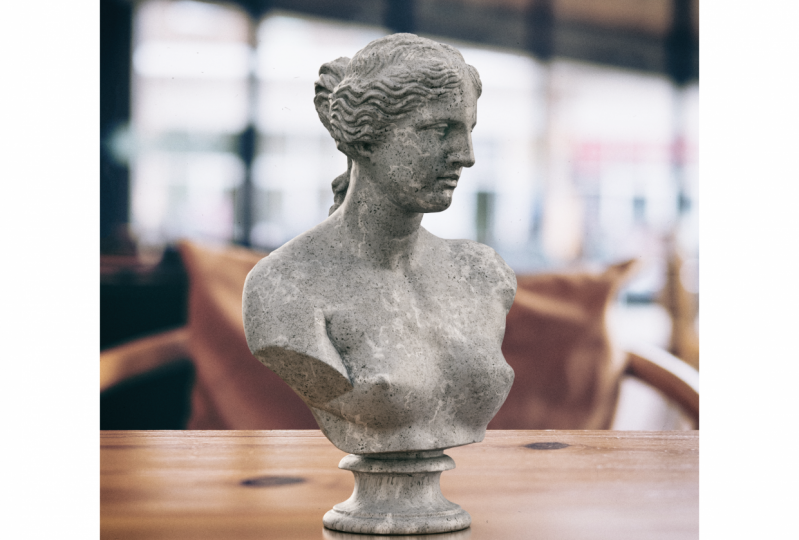
4. Dia 2 - iluminação de estúdio e apresentação: Olá a todos, bem-vindos de volta. Então hoje o que vamos fazer é uma sessão de acompanhamento desde a primeira. Então o que nós vamos fazer é importar um busto de cabeça bem digitalizado e ter uma caixa aqui. Mas vamos fazer hoje é estudar como podemos reproduzir reflexões e também aplicar material brilhante na caixa de pé. E o que vamos fazer a seguir é gerar para o Photoshop. Postfix amargo, e m pode alugá-lo para apresentação. Lembre-se de conferir o quadro do Pinterest também. Para obter inspiração de artistas e escultores e como eles vão sobre a iluminação de suas esculturas. E sim, basta observar como as luzes podem afetar os detalhes e a silhueta do trabalho. Então a primeira coisa que eu preciso que vocês façam é ir para
a pasta Downloads e depois ir para o segundo dia. Então, no segundo dia, você verá o modelo 3D que usaremos hoje, o busto da cabeça. E você quer saber mais sobre o modelo, você pode clicar em um link e um arquivo de varredura 3D. E este arquivo foi reduzido de cerca de 2 milhões de polígonos para um polígono de 130 K, tão mais fácil para você trabalhar. E também a economia de tempo do arquivo no Photoshop e também a dimensão para que eles possam abrir e verificar o que eu fiz também. Então vamos começar. Então a primeira coisa que eu preciso que vocês façam é importar o modelo 3D. Você pode fazê-lo desta maneira como o que fizemos para a primeira sessão para ir Importar arquivo e obter um modal. Ou pode acertar o ícone de mais aqui. E você pode puxar seu conteúdo e depois escolher como deseja importar imagens, luzes ou materiais, certo? Portanto, há duas maneiras de fazê-lo. Então vamos usar o primeiro,
o modelo 3D de importação de arquivos, ok? E procure o modelo 3D que vamos usar para hoje. O busto no modelo 3K. Incrível. Então, se você não consegue encontrar um modelo, faz você pressionar F para moldar, pode agora modelo está aqui, às vezes mais, como realmente risos, então é meio que desaparecer. Além disso, A segunda coisa quando você está acostumado a fazer é transformar outra visualização em tempo real. Por isso, é mais fácil para nós navegar pelo espaço 3D. Então desligue isso, certo? E só para recapitular, se pressionarmos um, você pode girá-lo em torno do modelo selecionado, em torno da cena. Posteriormente. Você pode girar para cima e para baixo e, em seguida, pressionar três. Você pode ampliar e reduzir. Tão super fácil. Então, novamente, assim como o que fizemos na primeira sessão, só precisamos arrastar e soltar a caixa nela. Mas o que eu fiz agora foi clicar duas vezes nele. Então o que ele faz é quando você clica duas vezes sobre os ativos, foi Nev bem no meio da cena. Assim também é uma boa indicação para saber como um desperdício bem no meio da cena. Certo, então pressione V para selecionar o modelo. Vou pô-lo lá em cima. Ok? Então, o que nós tocamos antes de ontem, se você clicar no próprio objeto, se você quiser que a habilidade mama S escala. Certo, certo, ou você pode escalar daqui também. Então, cabe a você. Então você quer escalá-lo como ao mesmo tempo. Posso ativar as proporções de restrição. E a partir daqui, certo, é muito fácil para mim concretar
daqui até o tamanho. E então pressione V. Ok. Então eu vou pressionar um e apenas navegar ao redor e disse este modelo no topo da caixa. E agora é muito difícil porque em uma perspectiva, tudo bem, então eu vou para a câmera e visão superior mais rigorosa. Tudo bem, então agora vista superior, se eu apresentar um cubo, agora mesmo, considere cubo. Se é realmente difícil para você vê-lo, você pode ir para o ambiente e fundo macio para dizer Black. Tudo bem, então isso era ou ver meus modelos porque eles estão em branco. Então eu vou para o meu cubo e aperto V, certo? Então agora eu posso navegar em torno do meio poeta direita. Se eu quisesse voltar para uma perspectiva, eu poderia apenas pressionar uma. E agora se ele foi virado para visão de perspectiva, e então pressione V, basta sentar isso em cima dele. E eu só vou fazer um pouco o tamanho maior. Então eu vou pressionar S para escalar como assustado. E a razão pela qual agora podemos ver é que estamos juntos é porque eu não descobri as proporções de restrição, certo? Então eu vou para Rosie e toneladas de proporções concretas. E agora, quando eu escala, eu posso segurá-lo no eixo x e pressionar V. Eu posso navegar e ter certeza que eu tenho. Incrível. Então, no próximo passo, o que eu quero que vocês façam é enquadrá-lo em um modo retrato. Então, novamente, apenas para revisar, pressione V e pressione os parâmetros de proporções. E se você for para o lado direito da tela, considere as propriedades. Então eu vou fazer é a largura. Vou fazer 600, certo? E depois a altura. Vamos fazer 1000. Incrível, certo? E se eu quisesse encaixar no meio, eu poderia apenas ir para a tela. E, em seguida, Canvas será restringido ao seu tamanho de tela Poston, Sem esquecer a resolução, Eu quero configurá-lo para 300, então no caso de eu querer imprimir. Então o próximo passo é enquadrar meu modelo. Então, novamente, se você olhar para a perspectiva, parece uma lente grande angular e implantação mudando. Lembra-se da câmera, certo? E para a perspectiva da câmera, basta vivê-la até zeros iguais. Encontre padrões lipídicos para como dez. Certo, e pressione S. Mixture é selecionar a escultura então eu vou renomeá-la para busto e pressionar F. Então agora é fácil de navegar. Mas, por enquanto, sinto que normalmente ganho em termos de perspectiva. Então eu realmente queria ter um pouco disso. Perspectiva, o ângulo, certo? Então, você sabe, como um centavo, lente de cinco milímetros. Então eu vou fazer é ir para a minha câmera e apenas aumentar o campo de visão deles. Talvez eu faça como 25. E eu vou ampliar. Agora parece melhor para mim. E o que vou fazer agora é pressionar V, selecionar a caixa. E eu vou fazer é redimensioná-lo. Vou clicar no cubo e na balança e fazer quatro. Ok, agora parece melhor. Expresse um. Como esta emolduração. Incrível. Então agora eu configurou o ângulo que eu quero, o modo retrato. E o mais importante, lembre-se de salvar sua exibição porque se você girar sua exibição, você perderá essas configurações da câmera. Então vá para suas configurações de favoritos. Marcadores da câmera, pressione o ícone de adição e apenas salve esta visão da câmera. Tudo bem, assim você pode dizer, por exemplo, que você quer mudar um ângulo maior e você decide não mudar. Você pode simplesmente voltar ao seu ângulo, marcadores
da câmera, encaixar de volta ao ângulo desejado. Então, a próxima coisa que precisamos fazer é aplicar material no crânio. Tudo bem, então vá para o lado esquerdo da tela e vá para a guia de materiais. Só vamos usar o mesmo material de mamãe por enquanto. Apenas arraste e solte. Ok. E para a plataforma, para a caixa que suporta plataforma, eu queria material vítreo. Então eu vou fazer. Eu vou até lá e apenas procurar por material brilhante. Um que vamos fazer é gostar do material branco brilhante. E você vê quando você arrasta para lá em suas propriedades certas, você pode mudar as cores de seus materiais, certo? Então vou mudar para preto. Então você pode ver uma cerveja texturas aqui, a rugosidade e a variação de relutância. Então, quanto mais
áspero for, menos reflexivo ou B. Então eu deixo por enquanto. Ok? Se você olhar para o, o, as texturas, o campo de deslocamento é demais. Você pode repetir as texturas, certo? Então, se eu disser que repito para seis, agora não é tão calor. Então, em outras palavras, configure os materiais para o escopo e a base. A próxima coisa que quero fazer é aplicar uma iluminação lá dentro. Então o que eu vou fazer é voltar para a cena principal, e este é um ambiente padrão. Então vamos usar uma luz de estúdio para o meio ambiente. Clique em uma visualização em tempo real para que eu possa ver aproximadamente qual casa pode parecer uma configuração para renderização. Então, por enquanto, obviamente, a luz para mim é suborná-los com dois novos materiais brilhantes. Então eu vou fazer é ir para a minha guia de iluminação. Vá ao estúdio Luke Luke, ele mentiu. Gosta de entrar. E eu quero que vocês brinquem com iluminação e cenários
diferentes e escolham um que vocês gostem. Então coloque uma luz discreta. Posso girá-lo como se fosse o tipo de olhar para um. Então também tentando obter diferentes cenários de inundação de luz. Então custo luz de fundo do estúdio. Clique duas vezes nele. Você pode se inscrever na cena. E eu gosto muito disso porque ele realmente te dá como um museu tipo de luz escura estúdio vibe. E o reflexo parece muito, muito bom, certo? Então eu vou usar uma luz de fundo de estúdio como minha principal luz de chave padrão. E novamente, se você quiser olhar para a imagem 360, isso é fazer a vida, pode apenas defender quando uma propriedade como Então isso é um bom começo. O que eu vou fazer agora é ir para o meio ambiente e fazer uma rotação de cerveja, certo? E o que vou fazer agora é olhar para o meu modelo e medir. Não parece, não parece muito plana. Bem, parece muito bom. Apenas com uma iluminação baseada em imagem, eu posso obter um bom olhar fotorrealista para ele. Vou reduzir o isqueiro chave, cerca de 80% de intensidade. Castillo realmente brilhante. Ok? E a próxima coisa que quero fazer é gostar desse tipo de efeitos de iluminação
assimétricos. Eu quero como empurrá-lo mais e quero melhorá-lo mais para empurrar a água para fora do fundo escuro. Ok, então da próxima vez, o que eu quero fazer é ir para minhas luzes direcionais e trazer um ciclo de luz. E assim como aprendemos antes na primeira sessão, quero que a luz afete a parte de trás da cabeça como costas para eliminar como maçãs do rosto e pescoço. Então, para fazer isso, precisamos fazer é girar o modelo em torno primeiro e, em seguida, clique na luz direcional, luz aro. E é muito importante renomeá-lo também. Então, vou dizer que é certo. Ok. E eu vou usar o alvo deixando guia e clique em áreas que eu queria iluminar. E um vai fazer a seguir é introduzir outra luz, como a chave, a parte de trás da luz da sala da esquerda do modelo. Então, novamente, eu vou arrastar no satélite, bater no modo alvo e seu alvo no lado esquerdo ordem Skulpt. Podemos ajustar os detalhes mais tarde. E novamente, lembre-se, eu vou chamar de borda esquerda. Então vá para seus favoritos da câmera e clique em Exibir um. Incrível. Então agora o que vamos fazer é voltar para a luz da borda direita e aperfeiçoar a iluminação do ângulo, certo? Então, novamente, eu posso girá-lo. Considere os efeitos disso, certo? Então eu estou tentando fazer é essencialmente as curvas das maçãs do rosto e do pescoço. E eu também posso ajustar a altura da luz. Apenas muito legal. E eu vou fazer é reduzir a intensidade também. Mas antes de fazer isso, quero ter uma nota de cores para ele. Como um azul, azul claro, azul claro. Só um pouco de dez. Tudo bem, e novamente, no lado esquerdo do crânio, a estrutura do laboratório, eu vou fazer o mesmo, tipo de girar em torno de um ângulo, ao contrário. E eu vou mudá-lo para as cores para um pouco de sopro. Incrível, assim. A luz está essencialmente recebendo as curvas dadas os anos, o destaque da protrusão das esculturas,
a rachadura, e o pescoço também, como o ângulo agora. Então agora eu vou apenas ajustar o brilho porque eu ainda sinto que é muito brilhante. Então eu vou voltar para a minha RAM e luz e apenas reduzi-lo a algo como 50% de intensidade. E vá dizer a borda direita. Posso reduzir a semelhança dele. E na borda esquerda, luz pode mudar para 16. Eu ainda enfrento um pouco brilhante para que eu possa reduzir um mais impressionante. Então a próxima coisa que eu quero fazer é focar
no reflexo da escultura neste pedestal, certo? Então, parece bom até agora. Então o que vamos fazer é selecionar o cubo. E no lado caribenho você pode ver sob ações alguma seleção de material. Então selecione o material e você está trazendo para a guia Propriedades, certo? Este é o lugar onde podemos, podemos controlar como o reflexo ficará na cena. Então, se eu aumentar a aba de rugosidade, você pode ver agora que parece que porque sem a rugosidade, certo, parece camada muito metálica, super brilhante, quase como um mármore super brilhante. Então eu gostaria de introduzir um pouco de rugosidade para que o reflexo de pouco difusa. Então parece mais natural para os olhos. E você também pode abordar uma variação de rugosidade. Então está bom até agora, vou voltar para a conta supervisionada. Então você vai para o cubo e vai todo o caminho para baixo e o chanfro do reino babilônico, garra
direita sobre o raio arredondado de Saturno 2.2. Tudo bem? E selecionamos o modelo. Então agora você pode ver que há um pouco de buffer lá para como ir para ele. Por isso, vou desligar por enquanto. Então isso não é muito rápido. Nós importamos uma modelagem para uma cena. Temos caixa em uma fina introduzido materiais casal em hoje. Tenha uma iluminação de estúdio lá e alguns holofotes, luzes de
sala, configurações tabulares. E agora estamos prontos para renderizar para exportá-lo para o Photoshop. Então vá para a guia de renderização na mão direita da chamada, canto esquerdo. E contra o momento está bem. Podemos nomeá-lo também. A FAO nomeou o novo e escolher alta, a configuração de alta qualidade PSD para 16 bits, porque como bilhões de cores para jogar e
salvá-lo em um diretório que você gosta e aperte Render. Possível. Então, quando as renderizações forem feitas, basta acessar seus direitos inferiores e abrir a edição do Photoshop. Legal. Então, novamente, basta recapitular com tribunais para renderizar imagens de camadas. Então o primeiro, a imagem aleatória tem um pouco de grão. Perdemos nômade e temos o ruído reduzido renderizar a partir da dimensão. E temos a informação de profundidade. Eles podem usá-lo para criar um surdo ou poucos ou ponto de foco e uma profundidade superficial de campo, certo? Manter informações. Então a primeira coisa que queremos, queremos fazer é simplesmente trazer de volta algumas informações para os destaques e sombras e algumas configurações de exposição para embrulhar isso para a apresentação final. A primeira coisa que vamos fazer é manter uma imagem aleatória, certo? Medidas como as camadas e ir para a minha camada de ajuste. E o que vamos fazer é selecionar Cor Seletiva e musical para os brancos e usar o canal preto. Eu só vou pegá-lo, certo apenas para trazer de volta um pouco de informação. E isso também pode jogar com você, certo? Então você pode ver, eu posso mudar a tonalidade dos destaques também. Quem veio. Então eu quero introduzir um projeto de lei que tipo de coloração verde azulada para ele, certo? E como escolher negros? Áreas rasas. E novamente, apenas toque um contraste, certo? Se eu quiser, eu também posso reproduzir o arquivo do úmero e, em seguida, ir para semitons neutros e apenas fazer um ajuste final, matiz de
cor para a imagem. Incrível. Então o que eu quero fazer a seguir é muito escuro e o canto inferior da imagem, certo? Então porque eu queria me concentrar para estar no rosto. Então o que vou fazer a seguir é apresentar exposição, certo? Então, quando ir para tratar da malária e depois ir para a exposição, certo? E, em seguida, apenas jogar exposição renovada. Ok? Tudo bem. E a próxima coisa é usar a máscara em si. Eu só vou para o gradiente, certo? Misha chute na máscara da exposição e usando back-end canal largo da ferramenta de gradiente, Eu posso introduzir a exposição apenas para a parte inferior da imagem. E porque é um gradiente é mais sutil. E se for demais, também posso usar a opacidade para reduzi-lo dessa maneira. Incrível. Então eu gosto do que eu vejo e eu gosto de como ele é apenas usando Photoshop dimensional. E rapidamente podemos rasgar algo que parece tão realista e bonito para apresentação. Então, a próxima etapa para salvá-lo como um arquivo do Photoshop e também salvar como uma imagem. Se quiser enviá-lo. Em e-mails ou tamanho de arquivo menor, você deseja estendê-lo para impressão. Apenas certifique-se de salvar como um PNG. Obrigado por se juntarem a mim nesta sessão. E lembre-se de novamente ir para placas do Pinterest e se inspirar de escultores e pintores para ajudar a melhorar suas habilidades de escrita, habilidades de
observação, bem, certo, Misha, você olhar para os destaques e sombras e ver que em um monte de vezes é as sombras que áreas escuras que essencialmente a silhueta do modelo. Então, muito obrigado a todos pelo seu tempo. Esta foi uma sessão muito divertida e vejo-te na próxima aula.
5. Dia 3 — integração de fotos 3D: Olá a todos, bem-vindos de volta. Então o que vamos fazer hoje é nos tornar
um modelo 3D muito grande com uma fotografia que podemos agora e respingar. E, novamente, mostrarei no Photoshop como é fácil. Podemos usar algumas taxas de postagem para melhorar a qualidade de uma imagem e uma saída para apresentação na pasta Downloads, certo? E na pasta você tem a fotografia a usar para hoje. E então sin vogais em arquivos do Photoshop que você pode abrir para acontecer. Olhe no próprio Fourier, há uma pasta Materiais substância. Este seria o material que iríamos baixar do designer de substâncias. E eu vou te mostrar como fazer isso. O modelo que estamos usando hoje. E se você quiser saber mais sobre o modelo de digitalização 3D, basta clicar no link e ele o levará ao site de download. Tudo bem, vamos começar. A primeira coisa que vamos fazer é para modelo de tratado importante, arquivo
circular, importação, modelo 3D. Então vá para a pasta de download projetar os três, certo? E você vai para o modelo 3D. Vamos escolher os modelos de 100 K, isso é mais fácil para nós Vorbis, pressione F para enquadrá-lo para que você possa dizê-lo e também lembre-se de renomeá-lo. Então eu só vou escultura de moedas. E novamente para deixá-lo sentar-se no chão, ou precisamos fazer é ir para o lado direito da guia de ação. Medida tomada escultura. E então ele disse por motivos. Então peito F para emoldurá-lo novamente. Agora está no quadro. Então a próxima coisa que precisamos fazer é importar a imagem de fundo para que ela se assente. Então vá para aves, importar e definir imagem como plano de fundo. E vá para a pasta de arquivos do projeto. Verá que incluí uma fotografia
que baixou do blush do homem. Sandy Lane é um ótimo
site de fotografia de código aberto que você pode usar para baixar texturas e fotografias. Então, vamos clicar sobre ele aberto, indo em seguida. E por que eu, vocês a fazer é ir para o lado direito e clicar em uma imagem correspondente, mostra o tamanho da imagem. A luz, que vai ter várias luzes. Então, podemos acender as luzes aqui e ter certeza de que você clica em uma perspectiva de câmera de correspondência. Clique. Ok, incrível. Então o próximo passo, o que eu quero que vocês façam é aplicar um sombreador ou texturas na escultura, certo? Por isso, certifique-se de clicar na própria escultura e ir para Arquivo, Importar e clicar em Colocar material na seleção. E vai para a pasta que eu baixei. Causar materiais de substância. Clique no material substantivo e Kate, compositor
aberto pode ver os parâmetros
do sombreador e texturas que colocamos na escultura. Então agora, se você olhar para as texturas. Este tipo de enorme, certo? Então eu vou repetir para como dizer dez. Agora considere os grãos ou os mármores. Parece melhor. Você pode aumentá-lo para 151. Então esta é uma maneira de você ajustar os toques processualmente na escultura. Você pode querer jogar com o resto dos parâmetros como as cores e as cores das veias. Cabe a você, mas deixe-o como padrão por enquanto. Uma coisa que eu sempre gosto de fazer para verificar os pontos de papel, então pressione V e clique na própria escultura. Não se certifica de que os eixos x, y e z, eles estão corretos. Portanto, uma maneira de verificar é bons Objetos alinhados. Você viu como Press Qu. Então, sério, agora há algumas pequenas mudanças porque agora os objetos, o que fizemos foi alinhá-lo com a cena alinhado ao objeto, certo? Assim, é mais fácil para nós navegar ao redor ou mover-se em torno de 0, eixo Y, eixo X. Mas eu vou fazer é pausar isso agora e ter
certeza que eu tenho o ângulo certo e escala que eu quero. Se você quiser aumentar a escala, você pode pressionar S por S, S e você é assustador. No eixo x você pode ver agora é proporcional. Então o que podemos fazer é pressionar turnos. E quando você escala, vai escalar x, y e z, vamos imprimir assim. E se você quiser movê-lo, você pode pressionar E e girar, você pode pressionar R. Então o que eu vou fazer é eu só quero destacar o fundo. As pessoas da imprensa têm turnos, aumentem um pouco mais. Pressione E, posso movê-lo um pouco para trás. Então agora parece muito bom assim. E oprimidos são, e só queria ver qual ângulo me encaixa melhor. Ok, eu meio que gosto desta vista. Perfeito. Neste momento, ainda estamos olhando para a pré-visualização renderização, algumas refeições. Indo clicar na renderização progressiva em tempo real e ver como ele vai
olhar com a imagem de fundo e com a vida gerou, gerado para nós usando a imagem de fundo. Então agora o que precisamos fazer é aprender a estudar as luzes. O que eu vou fazer é desligar todas as outras luzes e KID ambientalmente ligado para que eu possa verificar novamente as vidas individuais e o que eles fazem e como eu posso totalmente ajustado para provavelmente mais perto da imagem de fundo, certo, para integrá-lo melhor com o fundo. Então, para ambientalmente, se você pode intensificá-lo para que você possa ver os efeitos. Você pode até girá-lo para que você possa ver de onde a luz está vindo, certo? Só observei as sombras. Você pode ver os destaques também. Então está bem aqui, está tudo bem. Então, o próximo passo é chamado de luz direcional. O primeiro. Clique nele, direito, então torná-lo visível. E agora se você quiser ver melhor, você pode aumentar a intensidade. E lá podemos ver a direção da luz girada. Tudo bem? Então a luz está vindo ligeiramente deste lado, certo, que representa uma luz de teto. Então, vamos ficar muito bem. E eu vou fazer é melhorar a cor. Eu vou deixar cair as cores claras do teto, então isso é um pequeno parente de azul. E eu vou para a luz direcional também. Dez na visibilidade. E um truque que é muito bom, é muito confuso para ver de onde vem. Eu posso mudar a luz para uma cor realmente dramática
como, como um vermelho brilhante ou rosa e morte
desta forma você pode ver mais claramente de onde a luz está vindo. Então a dimensão criou uma luz que é uma espécie de luz de aro. Então ele meio que representa como vir da parte de trás da escultura. Então, isso é fixe. Mas um estudo que volta porque o cobre é visto que como uma lata deste azulado verde azulado cores turquesa. Então, eu só vou cair. Incrível. E agora a luz racional três, eu vou contar sobre a visibilidade que ele ligado. E novamente, se eu quiser ver de onde vem, eu posso mudar a cor. Então está vindo desta área quase como o derivado da sensação dela. Então é quase como uma linha de combustível, o que é ótimo, certo? Parece que há uma janela aqui. Então eu vou fazer é novamente, eu derrubo uma cor que está mais perto desta área da luz. Então eu vou apenas clicar nesta área. E a próxima coisa é, e eu vou desligar a pré-visualização em tempo real. Agora, porque não queremos fazer o próximo, é olhar para os destaques. E claro que a sombra é queda. E apenas aperfeiçoar minhas luzes do painel para configurá-lo para renderização final, tipo de primeira luz direcional. Se eu rodar, posso ver que os destaques vão mudar. Então o que eu vou fazer é apenas ter certeza que os destaques, acentuando as curvas. E direcional também gosta. Eu só vou, eu não vou me ajustar muito porque eu ainda vou respeitar as dimensões. Algoritmo. Scott levou um pouco só para melhorar a linha que eu entrei e apenas a altura também. Você pode vê-lo. Os destaques serão alterados com base no ângulo de iluminação. E, em seguida, luzes direcionais três, a mesma coisa. Eu posso apenas brincar em torno das luzes e apenas medir essencialmente a escultura. E lembrem-se que vocês podem mudar a forma
da luz de círculo para quadrado, certo? Há uma pequena diferença lá e você pode até mudar o tamanho dele. Um tamanho de janela pode sentar-se como você pode ver uma enorme diferença, certo? Então você pode brincar com ele e encontrar os melhores ajustes ao seu gosto. Não faça isso muito diferente porque ainda queríamos integrar um fundo. Então eu vou voltar a ligar o tempo real renderizado. Olhe para a iluminação e olhe para as esculturas de fundo, certo? Então vamos usá-los como referência para ajustar nosso sonhador maior,
super brilhante, superexposto comparando com as esculturas na parte de trás. Então eu estou indo apenas para ir para L1 direcional e diminuir a intensidade da luz. Vou fazer dois tracejados analisados três para diminuir a intensidade das linhas. Vai para i1 ambiental e apenas jogar uma compilação uma rotação porque eu ainda sinto que é um pouco escuro em um amigo. Eu me pergunto reduziu os destaques especulares nas esculturas. Então eu vou fazer é ir para a escultura, ir para os materiais que guia. E eu só vou olhar para a rugosidade. Então, se eu tiver 0, a
rugosidade vai ser super especular, vai ser super brilhante. Então eu vou apenas introduzir um pouco mais de rugosidade para ele. Então agora eu também estou olhando para os parâmetros de referência, as esculturas da fotografia. M está olhando para a direção das sombras. Comparando com a escultura direcional de sombra pode querer apenas ter certeza de que suas linhas para a imagem de fundo não apenas os destaques, mas todos devem a força de onda de sombras. Por isso, agora parece-me muito bom a lei das sombras estar em vigor. Assim como a escultura de fundo. Eu só aprimoraria a luz do ambiente e pequenos cientistas fazem, torná-lo 90. Então isso os torna um a um que você tem que fazer é olhar para os reflexos. Então você olha para o fundo, as esculturas, os reflexos no chão. Eu queria ter o mesmo efeito sobre o nosso também. Então vá para a guia Ambiente e vá até o plano terrestre, considerada essa opacidade de reflexão. Então me diga o caminho todo. Beijando hoje em dia como Górgias de repressão sobre ele. Mas é claro que parece falso. Mas novamente, se você olhar para ele, ele representa como a imagem de fundo. Então o que vamos fazer é, então, reflexão liberatória, rugosidade, a medida, há um ligeiro Berkeley me diz, parece muito perto do fundo. E o que eu vou fazer é para a opacidade de reflexão, eu só vou baixá-lo para cerca de 50. Então sentimos como se estivéssemos sentados no chão. Como isso. Os destaques também estão muito próximos da imagem de fundo. É, parece superexposta, mas eu deveria me parecer com o fundo. É assim que podemos integrar nossas esculturas 3D e fotografia observando as fotografias que temos. Primeiro são os destaques do examinador e também as sombras que você força e quão escuro é. Então, antes de começarmos a cair renderização e dopante, estou no Photoshop. Quero mostrar a vocês como podemos baixar os materiais. Bem, boa dimensão. Então, se você for para o canto superior esquerdo, o ícone de mais, podemos Impala conteúdo aqui, mas você pode ir para a fonte da substância, clicar nele, e nós vamos levá-lo para o site do navegador de ativos de substância. Você pode se inscrever nele, pode olhar para ele. E também há bens gratuitos. Diga que gostaria deste material de mármore. Você pode baixar a partir daqui e importá-lo para a dimensão. Mas uma coisa que é realmente legal é antes de baixá-lo, você clica na imagem. Você trazê-lo para o molho substância, você ou mostrar-lhe os materiais e uma predefinições diferentes que você pode jogar com na dimensão, mas você vai para a guia substância 3D. Esta é uma maneira muito legal de jogar com os materiais antes de baixá-los. Por exemplo, posso mudar a textura dele. Posso mudar as cores. A rugosidade pensa que podemos fazer em dimensão. Podemos fazer isso aqui também. Quando você está feliz com o truque que você fez, que materiais personalizados que você ajustou, você pode apenas baixar a partir daqui e certifique-se de salvá-lo como SB SAR. Tudo bem, então esta é uma substância tensão S que a dimensão reconhecerá e então nós baixamos. Você estará em uma pasta. E então você pode voltar para Dimension e escolher uma escultura ou uma imagem 2D, e então ir para arquivo, importar e reproduzir seleção de material, certo? Assim como o que fizemos antes, podemos baixar o material. E então você aparece em seus objetos 3D
e, em seguida, você pode ajustar os parâmetros na dimensão também. Além disso, outra coisa que eu quero falar sobre é imagem HDR. Então falamos muito sobre iluminação baseada em imagem. Se você vai para a câmera ambiente aqui, considere, esta é a imagem da luz ambiente regata. Esta é uma imagem 316 que é gerada pela dimensão. Não é realmente preciso em termos do mundo real porque é uma duplicata da imagem frontal para o saco. Mas se você ir para a pasta aqui, você pode importante engate real dewars para o ambiente e iluminar a partir daí, a partir de ESR, imagem HDR. Então, como você faz isso? Há um grande número de sites que permitem que você baixe fotografias tiradas
profissionalmente ou ambiente 360, não apenas uma imagem, mas imagem de 32 bits. E você pode usar essas imagens que você gostaria de seus pecados também. E estes são todos fisicamente precisos. Então envie a vocês o link para ele que você pode baixar gratuitamente e você pode usá-los para seus projetos também. E se você preferir fazer iluminação de estúdio, também
há aplicativos para você fazê-lo no software. Então me avise se estiverem interessados em saber mais da nossa história, nossa iluminação, porque eu sou um grande fã dela. E eu posso fazer a próxima série de tutores focando em histeria ou iluminação. Vamos voltar à nossa renderização. Outra, fizemos nossa configuração de iluminação, nossas luzes foram tentadas ajustar, luzes para medir o fundo. Aprendemos a conhecer a perspectiva na dimensão. Então, antes de começarmos a renderização, só quero mostrar algumas coisas que precisavam saber do Norte. Portanto, esta resolução é óptima. Mas quando você configura para renderização, pode levar muito tempo. Então, clique nas configurações no canto direito. A primeira coisa que eu quero que vocês façam para configurar até
300 dpi para que possamos usá-lo para impressão e também para o tamanho da tela. Então agora é 2400 pixels de largura. Eu vou fazer é configurar as proporções de restrições e apenas torná-lo para fora como 800 maneiras e alinhar. Terá uma escala proporcional à altura também. E eu vou bater as pessoas tela para que quando reduzirmos o tamanho da renderização Bastille, manter a proporção é a mesma. Então, agora que configuramos a resolução do tamanho da tela, agora vamos para a guia renderização. Selecione o nome do arquivo que você deseja exportar como. Certifique-se de que está no alto. Psd Photoshop 16 bits. Escolha o titulado, Eu queria dizer 12. E então ele rendeu. Quando terminar a renderização, basta ir para o canto inferior direito e clicar em e no Photoshop. Então, como eu quero dizer, camadas no Photoshop, temos uma imagem de fundo e temos uma imagem renderizada reduzir o ruído, e vamos surpreender tem os jogadores de máscara e também o canal de desenvolvimento que se quisermos usá-lo, está lá para nós. Temos uma representação bastante precisa
dos cenários vivos que a refração parece muito, muito boa. Temos a luz de fundo e exposição parece muito perto da imagem de fundo. Então eu vou fazer a seguir é introduzir um pouco de profundidade, alguns 2d sobre
uma imagem,
e, em seguida, adicionar o ruído para simular como ISO 400 fem verde. Então primeira coisa fase eu vou para essa informação e mistura. Eu vou para a exposição e ter certeza que está no topo do canal em exposição. E só derrubar minha câmera. E eles vão para canais, canal azul
Gautama, clique com o botão direito do mouse no canal vk e clique em profundidade. E você volta para o canal RGB e volta para camadas. Ou depois vou desligar a visibilidade do meu canal de desenvolvimento. E o que vamos fazer a seguir é agrupar minha imagem de fundo e minha imagem aleatória como uma linha, grupo. E a imprensa deve ser mantida no grupo. E então neste grupo, eu vou fazer é colapsá-lo,
esmagá-lo em algum lugar, muito grupo, e então renomeá-lo para Por nenhuma imagem. Ótima. Então, a próxima coisa que eu quero introduzir uma profundidade z na imagem. Alguém vai para filtrar o borrão e clicar em Lens Blur e misturar sonda ou escolher o Dev Channel e vazio semi-caminhão um ponto para o rosto. E só para ter certeza que funciona na imagem, eu vou aumentar o raio apenas para verificar novamente. Sim, para se concentrar na fase acontecendo pássaro fora. E o que eu amo no canal de desenvolvimento, não
é apenas na imagem em si, está afetando a imagem de fundo também. Então parece mais coeso. Então, a próxima coisa que vou fazer é reduzir o raio para dez. Ainda um pouco demais, apenas indo para um. E eu vou redefinir meu ponto focal é certificar-se de que funciona. E eu tenho que ligar e desligar o modo de visualização apenas para ter certeza que o efeito também está no meu plano de fundo e na minha geração. Alguns vão reduzi-la para cerca de cinco. E mudar a forma da minha íris para triângulo e clique. Está bem. Então agora vamos comparar as camadas de rocha médica e a imagem final com a profundidade de campo aplicada ao perfeito. Então, a próxima coisa antes de terminarmos, eu quero pressionar o rugido DL2, grupo, mudanças
Imperatriz e respirar para duplicá-los. Certo? Agora que temos a cópia bruta e uma cópia final da imagem, e vou clicar com o botão direito do mouse nela. E muitas camadas. Então agora eu chamo essa cópia de imagem final que usamos para introduzir um leve grão de filme para simular uma espécie de filme, grão de filme
ISO 400, porque sem isso parece muito limpo e às vezes nos referimos a isso enquanto olhamos para o computador gerado. Então o que eu vou fazer na cópia final da imagem, eu vou apenas colocar um filtro. Barulho. E barulho. Como você pode ver imediatamente, você pode ver o resultado. O ruído torna mais fácil para o olho se registrar. Então eu vou pressionar um ou 1.5. Isso parece bom para mim. Clique em OK. Então é isso. Este foi um exercício muito divertido para nós. Aprendemos como introduzir uma imagem de fundo em duas dimensões com aprender a integrar a iluminação em uma cena 3D para que possamos ajustar as luzes para melhorá-la. Com o fundo. Aprendemos como comparar reflexões e introduzir rugosidade para torná-la ligeiramente desfocada. E apresentamos um leve surdo e filme Verde para polir para fazer uma nota final pós-mundo ou apresentação final. Muito obrigado a todos pelo seu tempo e estou
ansioso para vê-los na nossa próxima lição.
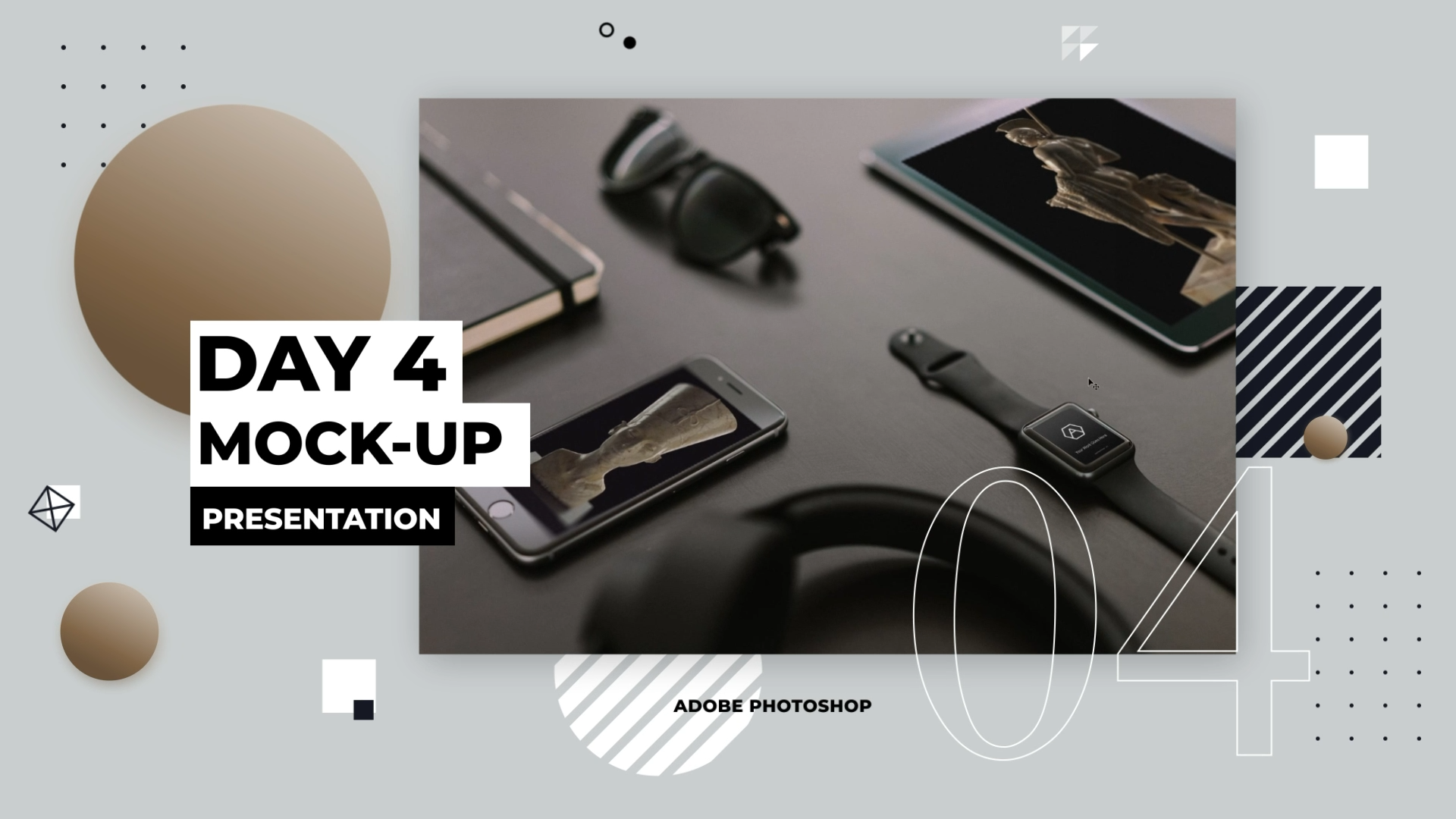
6. Dia 4 - técnicas de apresentação de maquilhagem: Olá a todos, bem-vindos de volta à nossa turma. Então, hoje o que vamos aprender é apresentar nosso Randy, o que ele fez nas últimas três sessões em modelos de modelos do Photoshop. Então estes são alguns dos exemplos que eu fiz usando modelos. Então vamos começar. Na pasta de download, você verá uma pasta de renderização de maquete. Estes são exemplos das imagens de apresentação que eu fiz. Você pode dar uma olhada. E em uma pasta de imagens renderizadores, estas são as renderizações que fizemos nas últimas três sessões. E se você clicar em uma explosão, isso irá vinculá-lo ao site que você pode baixar. Um monte de maquetes cerebrais. Então vamos começar. O primeiro modelo que vou usar tem um iPad, iPhone e Apple Watch para incluir como renderiza lá. Então, quando você olha para as estruturas de pastas e eles são todos muito semelhantes em todos os vários modelos. É quando você os abre na minha aparência complexa, mas procure aquela com as camadas de Objetos Inteligentes, certo? Então, por exemplo, você pode adicionar para exibir. Se você clicar duas vezes sobre
ele, ele irá pedir-lhe para puxar seu trabalho artístico lá, colocar um arquivo aberto, e procurar as três ou quaisquer outras renderizações que ainda foram feitas. Abra-os. E a próxima coisa que precisamos fazer é incluir as imagens na tela do iPad. Então, como fazemos isso? Primeiro de tudo, precisamos fazer duplo clique no iPad Air, camada de conteúdo inteligente. E em segundo lugar, procure a imagem que você deseja incluir. Então, por exemplo, inclua esta escultura. Tudo o que eu preciso fazer, basta clicar nele e arrastá-lo para esta camada e oprimido t. controlado para transformar atrasos. Posso até incluir uma camada preta de fundo. Então parece mais coeso. E se isso for cortado, eu posso apenas premiar assim também. Clique em Control S para salvar o que você fez. E então, quando você voltar para a página principal, você pode vê-los. Eles medem B aqui. Eu quero que ele seja mais para o centro, a imagem, para que eu possa voltar para o conteúdo em si. O interesse mudou um pouco quando eu faço qualquer mudança. E você faz o Control S ou salvá-lo em sua atualização na exibição principal. Então, se você observar de perto, há como um borrão de lente ao redor do iPad. Então o que precisamos fazer agora é olhar para a pasta da camada de conteúdo, os filtros inteligentes e inteligentes, e uma de sua galeria Copland. Então, clique duas vezes nele. Você pode ver isso agora nos filtros da galeria de sangue, então você pode usar para manipulá-lo ao redor. Então, por exemplo, se eu quisesse me concentrar aqui, o resto do Barry, posso dizer que se concentrem na fase. E também posso controlar o quanto está embaçado na imagem. Da mesma forma, para o outro filtro de desfoque também. Se você salvar um filme ao redor, pode controlar os efeitos no iPad. Depois de gostar do que fez, basta clicar em OK. Ter Purusha foi salvo efeitos no arquivo. Vamos ver o iPhone. Então eu vou para o iPhone e clicar na camada de conteúdo. E eu vou procurar a imagem de Taiwan. Inclua OK, este, arraste e solte hoje. Controle t. Para transformar. Vai estrear no meio. E tr. E lembre-se de controlar S para salvá-lo. Volte para sua página principal e você pode ver agora que ela está aparecendo na tela do iPhone. Então esta é uma ótima maneira de apresentar nosso trabalho. Além disso, você pode usar imagens como protetores de tela para seus gadgets. Se você quiser reorganizar a conversa, pode voltar para a camada de conteúdo, controlar T e dizer, eu quero torná-la maior. E lembre-se de todas as mudanças que você fez. Malhas salvas, por que você fez Control S, e você será salvo em sua apresentação final. Orgulhoso. Por último, vejamos o Apple Watch. Vou ao Apple Watch, clicar em uma camada de conteúdo. Vou escolher uma escultura lá dentro. Salve isso. Volte para a minha tela principal. Eles podem ver agora que está refletido lá também. Então é assim que é fácil adicionar imagens personalizadas em modelos de maquete e apresentar ideias aos clientes, aos professores. Então, na próxima vez que você precisa fazer é salvar o arquivo PSD. Salve também como um PNG para que você possa compartilhar com seus amigos, colegas e clientes. Agora, para o segundo exemplo, eu vou usar dois dos meus renderizadores para
colocar-se nesta imagem tem uma apresentação clique duas vezes de uma imagem, imagem de conteúdo. E tudo o que eu preciso fazer para escolher uma imagem que eu quero colocar e arrastar e soltar na Camada. Pressione Control T para transformar. E eu posso apenas emoldurar. E lembre-se de dizer pouco Controle S. Então o próximo passo é incluir uma imagem em um. Duplicar minha imagem, camada de conteúdo revestido imagem que eu quero incluir lá. Assim como na concavidade transformar em espaço em branco
deserto ou eu preciso fazer é adicionar uma nova camada e, em seguida, visualizá-lo para o primeiro plano. Cor preta. Controle S para salvar. E agora haverá tudo no comentário da apresentação. Bem, então parabéns a todos interrompe como toda a causa do
uso da dimensão para configurar nossos renderizadores 3D apresentados no Photoshop. E aprendemos como digitalizar rapidamente os modelos, aplicar iluminação e texturas, e como apresentá-la a clientes, professores e amigos. Então, por favor, envie seus renderizadores e sua arte para o diário do projeto e também sugestões semi. O que vocês querem aprender na futura série? E eu posso configurar tutores de custo para isso também. Então, novamente, obrigado a todos por sua paciência e tempo. E estou ansioso para vê-los novamente nas nossas próximas causas.
 Gabriel Teo, CGX STUDIO