Transcrições
1. Trailer de curso do Blender introdução do primeiro blender: Blender é uma coisa quente. Longo, um conjunto poderoso e peculiar de ferramentas 3D. Curtas-metragens recentes provaram para o mundo 3D que é um rebatedor seriamente pesado. Nos últimos anos,
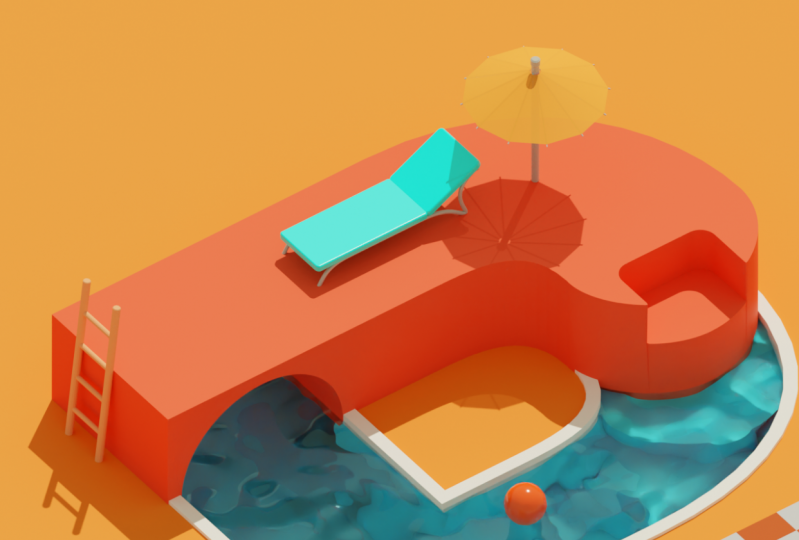
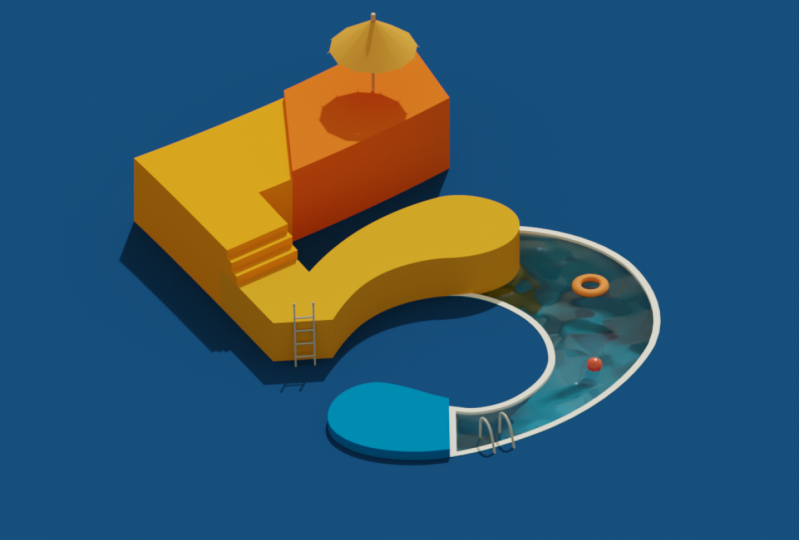
seu ritmo de desenvolvimento tem sido astronômico e parece estar acelerando. O que quer que esteja interessado. O liquidificador 3d permitirá que você resolva isso. Mas todo esse poder vem com profundidade e complexidade. Usando o liquidificador para recriar uma imagem nítida, relativamente simples, como este fantástico projetado pelo novo Real Madrid e polígono cristianismo Garcia, que obter você equipado com o kit de ferramentas sólido e você vai precisar para começar a trabalhar como um artista 3D.
2. Navegação com Blender: Esta é a tela que você será recebido com quando você iniciar o liquidificador. Você tem o mínimo de três ingredientes aqui na porta de visualização 3D para criar uma renderização, que é, de fato, uma fotografia 2D finalizada ou qualquer coisa que construímos em 3D. Esses três elementos são de alguma geometria. Este cubo aqui, uma luz sem a qual nada seria visível em uma renderização. E, finalmente, uma câmera que é necessária para controlar, entre outras coisas, a relação de aspecto e a distância focal da renderização. Você pode olhar rapidamente através dessa câmera oprimindo a tecla 0 no teclado numérico. Falando em saltar para diferentes pontos de vista, vamos descobrir como navegar em nossa cena no liquidificador. O botão do meio do mouse é seu amigo aqui. Arraste do meio do mouse para orbitar. Shift, arraste do meio do mouse para Gibb para cima e para baixo, ou caminhão para a esquerda e para a direita. Controle arrastar do meio do mouse para entrar e sair Dolly. Você também pode simplesmente usar sua roda de rolagem para isso. Personalizarei como as órbitas e o zoom funcionam pulando para Preferências no menu Editar. Vou atribuir um atalho aqui pausando as preferências, clicando com o botão direito do mouse e selecionando, Atribuir atalhos e força do hábito. Vou usar as antigas preferências do liquidificador, Controle de
atalho, Alt você. Agora, sob navegação, vou verificar a órbita e a seleção. E mais para baixo, amplie a posição do mouse. Isso resultará em uma maneira intuitiva de navegar nesta cena pois vamos nos mudar para o que é mais relevante para nós. Pressione a para selecionar tudo e exclua tudo. Agora abra o menu Adicionar, pressione shift a, vá para o menu de malha e role para baixo até macaco. Só estou usando essa predefinição para que possamos
distinguir os diferentes pontos de vista à medida que os percorrermos. Ao pressionar o teclado numérico cinco, você pode alternar rapidamente entre a perspectiva comum, que imita até certo ponto, a maneira como vemos o mundo. E ortográfico, que é como os desenhos técnicos são apresentados, desprovidos de qualquer senso de profundidade, muito útil durante o processo de modelação. Da mesma forma, podemos usar NumPy tinha 74 vista superior, controle sete para baixo. E mais uma vez, eu posso alternar para dentro e para fora da ortografia com a tecla cinco no NOPAT em qualquer uma dessas visualizações. Num pad um para frente e controle, um para trás, NUM pad 34, direita e controle três para esquerda. Ao contrário de alguns outros pacotes 3D, as exibições ortográficas não são bloqueadas. Assim, você pode simplesmente começar a navegar em torno de sua cena novamente usando o mouse do meio. Você notará que, se você estivesse em modos ortográficos, por padrão, o liquidificador voltará automaticamente para o modo de perspectiva mais natural. Assim que você arrastar do meio do mouse para órbita. Prefiro não ter esse comportamento, pois pode ser um pouco confuso. Mais uma vez, controle alt você para abrir preferências. E, em navegação, desmarque a perspectiva automática. Agora, se eu estou em digamos, vista ortográfica superior, então NUM pad 75 para alternar ortográfico. Então navegue para longe. Eu fico no modo ortográfico com um objeto selecionado. Se você achar que você está ampliado muito ou talvez muito longe desse objeto. Toque em NUM pad dot para entrar nele. Se você realmente se perder em sua cena, você sempre pode usar este aparelho de navegação no canto superior direito para se reorientar, bem
como clicar em qualquer um desses pequenos nomes de eixos para escolher uma visão ortográfica. Se você precisar ver todos os três padrões, exibições
ortográficas usam simultaneamente o atalho Control Alt Q para alternar.
3. Blender introdução 03 layout e pie: Outra característica útil é liquidificadores, extensa gama de displays heads-up ou menus de pizza, que dão acesso a montes de ferramentas realmente facilmente. Mais uma vez, controle alt você para abrir preferências e encontrar complementos. Procure por pi e, em seguida, marque para ativar os menus de pizza de viewport 3D. Como você pode ver, há uma grande lista aqui e um monte de atalhos para memorizar. Incluí uma captura de tela disso como um anúncio de memórias. Vamos mudar nosso layout para que possamos tê-lo na tela enquanto trabalhamos. Se eu passar o mouse sobre o canto superior direito desta janela, meu cursor se transformará. Isso indica que agora posso dividir essa janela. Se eu agora arrastar para a esquerda, você pode ver que outra janela está sendo formada. Quando se trata de layout, liquidificador é muito flexível, mas leva algum tempo para se acostumar. Se eu quisesse me livrar dessa nova dor no início da mesma maneira no canto com a mira. Mas agora em vez de arrastar para a esquerda como eu fiz antes, eu arrasto para a dor, eu quero me livrar. Fica escuro e aparece uma seta para indicar qual janela está prestes a desaparecer. Mas este ponto, arrastando o mouse, você pode escolher qual dos dois painéis irá. Agora eu posso simplesmente abrir este tipo de editor drop-down e selecionar editor de imagem. Clique neste ícone de arquivo e navegue até a Imagem. Atalhos do menu de pizza do Blender, ponto PNG. Não precisamos necessariamente de todos esses atalhos de pizza. Vou desativar este, selecione um para começar, desde que eu gosto de ter selecionar todos mapa para um, que é o atalho padrão. Salve essas preferências e feche. Agora eu posso chamar todos os tipos de ferramentas sem ter que mexer com menus e assim por diante. Você verá em breve como isso é útil à medida que progredimos através do curso. Para cancelar um menu de pizza, basta tocar em escape. Agora, lembre-se a um atalho que eu desativei porque eu encontrar o padrão um seleto todos atalho é mais rápido para mim. Se eu tocar em um em uma janela de exibição 3D, seleciona tudo, toque duas vezes em um para desmarcar tudo alt um também desmarcar.
4. Blender Introdução 04 objetos de transformação: Se eu quiser mover um objeto, clique para selecioná-lo e toque em G para pegar. O Blender funciona de forma modal, que
significa que uma vez que um operador como Grab foi invocado, os liquidificadores alternam para o modo de captura. Você temporariamente não precisa dos botões do mouse. E, em vez disso, tudo o que você precisa fazer é mover o mouse, em
seguida, clique para confirmar quando estiver pronto. Por padrão, o liquidificador usará meu ponto de vista atual e restringirá o movimento a um plano perpendicular a ele. Se eu alternar para quad view com Control Alt Q, em
seguida, use esta vista superior aparecer à esquerda e pressione g para agarrar o macaco. Observado os dois viewports inferiores, você verá que o macaco é restrito aos eixos x e y, que são perpendiculares à vista superior. Esta, por sinal, é uma das idiossincrasias do liquidificador. O eixo zed é o eixo para cima em oposição ao porquê, que é na maioria dos outros pacotes 3D. Você pode restringir facilmente o movimento a um conjunto de eixos invocando uma ferramenta. Então g para agarrar,
em seguida, pressione o nome do eixo, digamos x. o objeto se encaixa de volta ao eixo, que acende. Vamos tentar y e Zed. Mantenha pressionado o controle para mover em incrementos de encaixe. Aperte escape para cancelar. Você também pode restringir o movimento a um plano definido por dois eixos. Ao bloquear o eixo, você não quer se mover. Eu vou bater G turnos Zed, por exemplo, para bloquear o eixo zed, o eixo x e y acendem. Agora só posso atravessar o plano terrestre. Claro, o mesmo vale para qualquer outro avião. Para girar um toque de objeto, nossa rotação será restrita ao seu ponto de vista. Se você quiser girar livremente. Tocar duas vezes são. Mais uma vez, se você precisar restringir o movimento a um acesso, toque no nome do eixo depois de invocar a ferramenta para dimensionar toque s. E as mesmas opções de restrição também podem ser usadas aqui. Observe que quanto mais longe do objeto selecionado o cursor está iniciando a ferramenta Transformar. O controle mais fino que você terá. O oposto é verdadeiro quanto mais perto você está de um objeto quando você inicia uma ferramenta. Você também pode obter mais precisão durante uma transformação mantendo pressionada a tecla Shift. E para precisão total, você pode simplesmente tocar em um valor numérico no teclado numérico. Por exemplo, g x para x eixo 0,35. Se eu abrir o painel de propriedades tocando em n. Eu posso verificar se este objeto realmente não moveu 0,35 unidades no eixo x. Agora, se eu transformar esse objeto de todas as formas e então decidir que deu errado. E quero começar de novo. Alt G vai limpar todas as minhas operações de localização. velhos são, vão limpar todas as rotações, e o velho S irá limpar qualquer escala. Você também pode limpar todas as transformações em um hit através do controle de uma aplicação transforma pi, menu transformar clara. Limpar ou eu vou apagar essa extremidade macaco, use shift a para adicionar um cubo novamente. Eu também vou até aqui para o menu de aparelhos e ligá-los. Mova-se, gire, escala. Agora, e se eu quiser girar este cubo, digamos no eixo y? Bem, eu poderia usar o atalho são então tocar y ou usar o aparelho aqui. Quando eu soltar, vocês notarão que o
eixo de movimento e escala ainda refletem o mundo ou os eixos globais. Mas e se eu agora quiser escalar o cubo ao longo de um de seus eixos próprios ou locais. Neste momento, não serei capaz. Você pode exibir esses eixos se quiser. Vou precisar mudar a orientação de transformação aparecer na parte superior. Veja como o objeto gizmo muda como eu faço. Agora estou livre para escalar este objeto girado ao longo de seu próprio eixo Zed. Por exemplo. Pessoalmente, acho mais fácil usar atalhos. Então, geralmente eu tenho os aparelhos desligados. Vou limpar as transformações mais uma vez, controlar um claro transformações, limpar tudo. Alterne para transformar a orientação de volta para global. Você também pode acessar isso através do menu de pizza vírgula. Se eu mais uma vez girar o cubo no eixo y são y, e digamos 30. E eu mais uma vez quero escalar ao longo do eixo z local deste objeto. Então eu posso simplesmente tocar como a escala, em
seguida, toque duas vezes em zed para restringir aos objetos locais no acesso. Claro que funciona da mesma forma com as outras ferramentas. Gire e mantenha a tecla Shift pressionada ao tocar duas vezes no nome do eixo bloqueia o eixo local.
5. Blender Introdução 05: No último vídeo, estávamos transformando um objeto como um todo. Mas e se quiséssemos acrescentar mais detalhes a algo? Para isso, precisamos mudar os modos de trabalhar,
no objeto como um todo para editar a estrutura interna desse objeto. Agora, se isolado, É claro que eu selecionar toda a fila. Agora veja esta lista suspensa de modo no canto superior esquerdo mudar enquanto eu aperto a tecla tabulação. Mudamos para o modo de edição na porta de visualização 3D, a exibição também muda. Agora posso ver bordas e vértices nos cantos. Você pode alternar novamente para o modo de objeto tocando novamente em tab. Vou tocar de volta para o modo de edição e tocar em AA para desmarcar tudo. Por padrão, você estará no modo de seleção de vértice. Isso é indicado por este ícone de vértice aqui ao lado do menu suspenso de modo. Agora posso selecionar vértices e transformá-los. Se eu quiser selecionar arestas, eu clico neste ícone de borda. Ou rostos. Posso alternar entre os modos de seleção com as 123 teclas acima do teclado. Um para vértice, dois para arestas, três para faces. E se eu precisasse de mais detalhes neste modelo? Uma ferramenta realmente útil aqui é o loop cut e slide atalho Control R. Eu simplesmente passar o mouse sobre o meu modelo no modo de edição, pressione Control R, e um loop amarelo aparece em torno do modelo. Clique uma vez para entrar no modo slide
e, em seguida, clique novamente para confirmar o corte. Se não quiser deslizar o corte, toque em
Enter duas vezes. Uma vez para entrar no modo de slide e quer confirmar a posição. Vou desfazer isso. Você também pode adicionar interativamente mais cortes na primeira etapa rolando ou roda do mouse. Então controle nosso mouse de rolagem. Você também pode aumentar ou diminuir o número de cortes usando as teclas NUM pad mais e menos. Ou digitando um valor no teclado NUM. Vamos praticar usando isso subdividindo todo o XYZ, digamos por dez. Agora eu posso realmente começar a personalizar este cubo padrão.
6. Blender Introdução 06 Expulse e entrada: Digamos que eu queria uma seção levantada no topo aqui. Toque em NumPy adiciona sete para exibição superior, três para seleção de rosto. Agora, se eu pegar estes, eu vou fazer uma espécie de forma cônica e fazer isso. O que eu quero é um ombro aqui e uma plataforma levantada. Por isto. Vou usar o atalho da ferramenta de extrusão e. Por padrão, ele irá extrudir perpendicularmente às faces selecionadas. Se eu selecionar alguns polígonos em um plano diferente, você verá que ele extrua ao longo da perpendicular a esse eixo. Mais uma vez, como acontece com muitas operações no Blender, enquanto no modo de extrusão, você pode tocar em um valor preciso se precisar. Ainda mais útil. Tocar na tecla de função F9 abrirá os parâmetros para a operação atual, dando-lhe ainda mais opções. Agora, e se quiséssemos extrair um anel desses rostos para fora para selecionar um loop, mantenha Alt pressionado enquanto clica em um rosto. Agora, se eu tentar extrudir usando o atalho de extrusão E padrão, ele não vai me deixar fazer o que eu quero. No entanto, tocar em ALT E em vez disso nos dá mais algumas opções. O que procuro é extrusão de rostos ao longo de normais ou perpendiculares. À medida que eu passar o mouse, você verá a região de extrusão da ponta da ferramenta junto ao longo dos normais locais. Se eu selecionar essa opção e mover o mouse, ele quase me dá o que eu estou procurando. Um ligeiro ajuste é necessário porque, como você pode ver, as faces dos cantos começaram a inclinar-se. Use F9 para abrir os parâmetros da última operação. Cheque offset. Até mesmo. Em seguida, quero mostrar um parente próximo da extrusão da ferramenta de inserção. Vou começar com uma nova guia de cubo no modo de edição. Desmarque tudo com AAA e selecione esta face superior. Tente ter o hábito de se afastar um pouco do seu modelo antes de invocar uma ferramenta para lhe dar mais controle. Agora toque em I para inserção. Temos esta borda interna paralela. Se quiséssemos, poderíamos agora extrudir isso como fizemos antes. Em seguida, repita o processo. Uma opção útil com a ferramenta de inserção é, uma vez que você está no modo de inserção, mantenha pressionada a tecla Control. Isso permite que você mova o inserto para dentro ou para fora ao longo do normal, movendo o mouse. Quando você está feliz com a posição dele, liberar o controle. E se desejar, continue redimensionando a inserção novamente movendo o mouse. Com uma combinação de inserção e extrusão, você pode se afastar rapidamente do cubo padrão.
7. Objetos de texto do Blender 07: É hora de começar este projeto. Então vamos trazer nossa imagem de referência na janela do editor de imagens. Novamente, basta clicar no ícone Arquivo e navegar até a imagem de referência a ser referenciada. Na janela de exibição 3D. Vamos excluir tudo e abrir o menu Adicionar com o texto Chef de select. Para ser capaz de fazer alterações neste objeto terá que saltar para o modo de edição, pressione tab para fazer isso. Controle a para selecionar todos e digite duas guias para voltar ao modo de objeto. Agora, eu não sei ao certo qual fonte os artistas usam para criar essa imagem. E com a acessibilidade em mente, descobri que uma aproximação justa é a nossa chave VO preta, que tem uma licença de fonte aberta e está disponível aqui. Instale essa fonte no seu sistema. Em seguida, na janela Propriedades, na guia Propriedades de dados de texto, localize a guia Fonte e o banheiro aberto. Onde quer que você veja esse tipo de menu e clique no controle do liquidificador deve fechar todos os outros 12 downs e focar no que você clicou. Notei um inseto aqui mais cedo e não estava fazendo isso. Mas de qualquer forma, esse é o comportamento pretendido. Clique no ícone de pasta e navegue para a pasta de fontes do sistema, que no Windows é C, barra de
encaminhar Windows, fontes de barra de encaminhar. Uma vez instalado, você deve ser capaz de procurar o nosso Kiva preto. Ou você pode usar a exibição de miniaturas aqui e selecionar a diversão que preferir. Vamos escalar isto dois, digamos cinco vezes. Então, S cinco. Vamos olhar na guia de transformação de item. A escala é cinco em todos os eixos. Agora, para evitar consequências involuntárias, aplicarei essa escala. Assista a esses valores de escala enquanto eu toco controlar um selecione Aplicar Escala. Agora quaisquer operações subsequentes que realizamos no para obter um bom ponto de partida limpo com uma escala de um ao longo de todos os eixos. Agora, sob a guia de geometria de texto, Vamos adicionar um pouco de espessura a estes dois aumentando o valor da extrusão. Mais uma vez, segurar o turno lhe dará um pouco mais de controle aqui. Acho que vou inserir um valor de 9,4 aqui.
8. Configuração de câmera do Blender Introdução 08: Vamos tentar imitar a configuração da câmera da referência. Apenas tente igualá-lo. Deslocar um para a câmera de seleção do menu Adicionar. Agora, podemos dizer a essa câmera para lixo para o nosso ponto de
vista atual usando o atalho Control Alt, NUM pad 0. Alterne para dentro e para fora da visualização da câmera usando NumPy HasZero. Uma vez que você estiver olhando através da câmera, se você arrastar o mouse no meio para orbitar a cena, você sairá automaticamente da visualização da câmera. Para evitar isso e mudar a câmera enquanto olha através dela. Obtenha as propriedades ou n painel aberto na janela de exibição 3D. Em Exibir, verifique o bloqueio de exibição, a câmera para exibir. Agora, quando usamos o mouse do meio para navegar pela janela de exibição, estamos mudando a câmera. Não se esqueça de desmarcar isto quando tiver as câmaras configuradas da forma que quiser. Em comparação com a referência, nossos dois parecem ter muito mais um ponto de fuga para ele. A referência é quase uma visão isométrica. Se eu pressionar a tecla T para o painel de imagem de referência e alternar para a ferramenta de linha de anotações. Verá o que quero dizer. Esta forma é quase um paralelograma. É quase como se não houvesse ponto de fuga. Podemos fazer nossa câmera imitar isso. Clique na guia Propriedades da câmera e, em lente, selecione ortográfico como o tipo. Agora nossa câmera não lê mais profundidade. Então, se você descobrir que você não está ampliado o suficiente ou muito, então use esta escala ortográfica para ampliar e reduzir. Ok, isso é mais parecido com a referência, que obviamente é quadrado. E podemos ter certeza de que nossa renderização sai quadrado para
a terceira guia para baixo no editor de propriedades é propriedades de saída. Sob dimensões, temos o padrão HD 1920 por 1080 ou 16 por nove proporção. Vamos fazer com que a resolução X corresponda ao Y, então 1080 por 1080. Agora eu posso usar um truque para ajudar a combinar o alinhamento desta câmera com a referência trazendo uma cópia da referência diretamente para a porta de visualização 3D. Deslocar uma referência de imagem, certifique-se de que a opção alinhada para a exibição está marcada. E novamente, selecione a imagem de referência. Agora, sob as propriedades de dados do objeto para a imagem, este pequeno ícone de imagem vermelha aqui, selecione transparência e abaixe a opacidade para que você possa distinguir tanto o modelo 3D quanto a imagem. Vamos renomeá-lo imagem href 3D. Agora dimensione uma referência para que ela corresponda aos limites da visualização da câmera. Em seguida, fará com que a câmera os pais do plano de imagem arrastando imagem ref 3D no outliner, segurando Shift e soltando-o em cima da câmera. Agora é como se a câmera fosse um contêiner segurando essa imagem. Então, seja qual for a maneira que a movemos, a imagem href se moverá com ela e assim permanecerá voltada para ela. Vou me dar um pouco mais de espaço para trabalhar aqui, passando o mouse sobre a janela de exibição 3D e pressionando o espaço de controles para alternar tela cheia e painel, câmera de
lote para ver e órbita para combinar o ângulo da melhor forma possível. Também podemos escalar o ref e focar em obter os dois na posição certa. Agora, para obter algum controle extra sobre o movimento da câmera de uma maneira semelhante a quando parentamos o árbitro para a câmera. Podemos ir mais longe e trazer um objeto nulo ou vazio como um contêiner para a câmera, que podemos usar como uma espécie de controle de câmera na tela. Deslocar uma esfera vazia. Vamos renomeá-lo. Controle de câmera. São reduzir o seu tamanho. Dois nada 0,5. Agora eu vou fazer o mesmo truque que eu fiz com a imagem ref, mas desta vez com a câmera no outliner. Arraste a câmera segurando Shift e solte-a no objeto de controle da câmera. Selecione o controle da câmera e girado conforme você precisa usando R, em seguida, qualquer eixo. Lembre-se de segurar o turno para um controle fino. Agora eu vou girar a opacidade do backup 3D de imagem áspera e no outliner, alternar a visibilidade para verificar. Uma vez que o ângulo está alinhado ao seu gosto. Desligue o raffinate 3D e volte a
olhar para a posição contra a referência no editor 2D.
9. Blender Introdução 09 organizando a cena: Até agora estivemos no processo conhecido como bloqueio. Estamos posicionando blocos de geometria e a câmera sobre onde devem estar na cena. Em breve, vamos nos aprofundar um pouco o processo de construção e transformar esses dois em uma piscina. Primeiro, porém, vamos nos dar um backup. Blender tem um sistema de agrupamento chamado coleções, que pode ajudar a manter Racine organizado. No topo do outliner, você verá que já existe uma coleção. A cena de inicialização tem um nele. Por padrão. Vou copiar estes dois e colocá-los numa nova colecção por segurança. Vamos duplicar esses dois selecionando-o e usando o atalho de deslocamento D. Em seguida, clique com o botão direito do mouse para deixar a duplicata exatamente na mesma posição que o original. Aparecem no outliner. Você verá a duplicata com um sufixo ponto 001 com ele selecionado na janela de exibição. Vamos colocá-lo em uma nova coleção tocando em m quatro, movido para coleção e selecionando Nova Coleção. Darei o nome de construção porque é onde guardarei os objetos originais de onde construirei a cena. Agora posso esconder a coleção e seu conteúdo clicando em É globo ocular aqui. Tenha algumas coleções para nos ajudar a manter o controle das coisas. Vou mudar o nome desta tripulação original de 12. Este é usado para manter minhas luzes e câmeras n. Eu
também vou selecionar os dois originais e colocá-lo em uma nova coleção. Este será para a geometria que aparecerá em nossa renderização. Vou chamá-lo de GEO para abreviar. No canto superior direito do contorno e há este funil ou filtro drop-down. Minha preferência é desmarcar, ordenar alfabeticamente. Dessa forma, eu posso arrastar itens em torno do outliner e organizá-los de maneiras que me convier. Prefiro ter a compilação e as colecções da tripulação no fim desta lista. Se eu quiser me concentrar em uma coleção particular, eu posso apenas controlar clique nele e ele vai esconder todo o resto. Também posso forçar todos os itens de uma coleção a serem visíveis ou não clicando em “É globo ocular”. Você pode achar que você deseja cavar para baixo em uma coleção e você pode progressivamente Abrir ou recolher uma hierarquia usando o teclado NUM mais e menos teclas. Enquanto ouvimos no outliner, Dê uma olhada nas alternâncias de restrição novamente sob esta lista suspensa de filtro. Você sabe sobre o visor Haydn um. Vamos verificar mais alguns que serão úteis à medida que progredirmos. Selecionável, útil se quiséssemos evitar que um objeto seja acidentalmente cutucado, por exemplo, o controle da câmera seria um candidato para isso. Vou procurar pelo nome neste campo. Selecione-o e clique no ícone do cursor para bloqueá-lo na janela de exibição. Agora, eu não vou estragar meu ângulo de câmera. Eu poderia mudar, clicar nele algumas vezes para aplicar isso à hierarquia e proteger a própria câmera. Outra opção que precisaremos é essa desativação de renderizações. Como as coisas estão, esta coleção de compilação é invisível na janela de exibição. Se eu tiver essa coleção selecionada e na janela de exibição, adicione digamos uma esfera, não vamos vê-la. Mas há uma esfera lá. Como podemos ver na hierarquia. Vou testar como esta cena se torna. Vou precisar de luz. Então mude um, digamos uma luz do sol. Vamos dar-lhe um pouco mais de poder. E movê-lo e girá-lo para que algo renderize. Em seguida, em renderização, selecione renderizar imagem. E ali está a esfera. A coleção de compilação é apenas para o funcionamento do arsine, não para a renderização final. Então, clique no ícone da câmera para impedir que qualquer uma da coleção seja renderizada.
10. Blender 10, fazendo a parte do piscina 1: Agora vamos começar a cavar a geometria destes dois. Na referência, a borda da piscina é nivelada com um plano de terra. Então, vamos adicionar em nosso próprio avião espalhado para que a visão da câmera seja preenchida. Mais uma vez, é uma boa prática aplicar a escala, redefinindo-a para uma. Agora, eu quero tentar obter a superfície superior
do GO para encaixar no avião que acabamos de trazer. Na parte superior da janela de exibição está este pequeno ímã ou ícone de encaixe. Ligue isso. Em seguida, no menu suspenso ao lado dele, selecione o rosto, selecione os dois e toque em G para agarrá-lo. Em seguida, Zed, e ele deve encaixar no avião. Verifique isso na vista ortográfica. Agora você pode ver pela eclosão que a geometria dos dois está se cruzando com o plano e isso não vai ficar bem. Então vamos dar um pequeno empurrão no eixo Z. Selecione os dois, Hit G, triste 0.001, apenas para elevá-lo uma pequena quantidade. Se você achar que deseja alterar esse valor enquanto estiver no modo de captura, basta
clicar em backspace. E no canto superior esquerdo da janela de exibição, você pode ver a mudança de valor. Agora que o efeito de eclosão se foi, enquanto que a face superior do para não mais se cruza com o plano. Vamos transformar este 2x em geometria de polígono para que possamos mexer mais com ele. Primeiro, vamos selecionar o avião e escondê-lo. Você pode usar o atalho H para isso. Até agora, as superfícies dos dois foram geradas a partir de algumas curvas matemáticas. Em outras palavras, nós não poderíamos realmente personalizá-lo tanto. Ao transformá-lo em geometria poligonal, perderíamos a funcionalidade do texto, como ser capaz de mudar o que ele diz. Junto com a profundidade da extrusão e outras opções de geometria. Mas o que ganhamos é a capacidade de empurrar e puxar a geometria resultante De qualquer forma, nós gostamos, assim como os dois,
clique com o botão direito do mouse e selecione Converter em malha. Aqui nas propriedades,
o ícone de texto foi substituído por uma guia geometria uma para entrar no modo de edição, toque no número três para entrar no modo de seleção de rosto e selecione qualquer um desses passos superiores. Em seguida, no menu Selecionar, role para semelhante. E selecione coplanar. O Blender agora selecionará todas essas faces superiores porque elas estão todas no mesmo plano. Aperte delete e escolha rostos. Mudou para o modo de borda. E novamente use o atalho de seleção de loop de borda, mantenha a tecla Alt pressionada e clique em uma dessas bordas superiores. Agora, vamos preencher este loop de borda com um único polígono ou n desaparecido. Usando o atalho f. a partir daqui, irá cortar uma borda inserida usando o atalho ou seja, arrastando para dentro. O que estamos procurando fazer aqui é igualar as larguras da borda da piscina branca na referência. Quando você acha que é sobre o botão direito do mouse para confirmar. Você deve ter visto algum sombreamento desagradável é que nós fizemos aquele inserto. Vamos dar um zoom neste canto e ver porquê. No modo de edição, você pode ver é por causa de toda essa geometria sobreposta. Esse é o resultado de todas essas bordas bem embaladas, todas sendo extrudidas para dentro ou inseridas ao lado dessa borda perpendicular. Precisamos criar um pouco mais de espaço aqui antes de fazer essa introdução. E faremos isso no próximo vídeo.
11. Blender Introdução 11, tornando a parte 2 Cleanup: Vamos abordar esta geometria sobreposta e fazer um par de passos e voltar para antes quando sentimos o loop de borda. Selecione essas faces inferiores,
toque em, exclua e escolha rostos. Selecione essas bordas paralelas e toque em F para preencher com um único polígono. É uma operação semelhante nestas faces verticais. Selecione Excluir, mas desta vez, selecione as três arestas restantes e toque em F para preenchê-las. Agora, só para ter certeza de que esta geometria está toda
conectada e não há vértices sobrepostos. Em outras palavras, para garantir que as novas arestas que
fizemos estejam realmente conectadas à geometria existente. Vou arrastar uma caixa para selecionar o ponto ou pontos na parte superior onde
a nova geometria se junta à antiga e tocar em em para mesclar e escolher no centro. Farei o mesmo no fundo. Agora, novamente, selecione esse loop de borda superior como fizemos antes e preencha-o. I para inserir, arrastar. E olha, parece que o problema de sobreposição foi corrigido. Vamos ver como isso se torna, porque é aí que falhas em nossa geometria realmente aparecerão. No canto superior direito da viewport ou as opções de sombreamento viewport. Por padrão, você estará neste modo sólido. Alternar para renderizado. Então vamos verificar qual mecanismo de renderização está sendo usado. Segunda guia para baixo e o gerenciador de propriedades é para Configurações de renderização. Selecione ciclos, AAA para desmarcar tudo para se livrar desse realce. Bem, tudo bem, ish. Mas o sombreamento das bordas está olhando para um pouco suspeito. Para corrigir isso, dirá ao Bender para não tentar misturar o sombreamento entre certas superfícies. Queremos um belo delineamento nítido de superfícies horizontais e verticais, mas sombreamento suave de superfícies curvas, como nas laterais desta plataforma. A configuração que precisamos para isso está na guia Propriedades de dados do objeto. Sob os normais. O normal é a perpendicular a uma determinada superfície. Programas 3d usá-los, entre outras coisas. Então calcule como saltar a luz de um objeto. No modo de edição. Você tem a opção de exibir os normais sob esta aba sobreposições no canto superior direito, aqui
embaixo na parte inferior. Em propriedades de dados do objeto, normais Ativar Auto suave. Agora as bordas onde um ângulo entre as normais é menor do que o especificado neste valor de ângulo aqui serão suavizadas. Caso contrário, ele só vai tornar o rosto plano. O normal nesta borda superior é, naturalmente, 90
graus para o deste lado vertical, muito mais do que o limiar de 30 graus. Configurações suaves automáticas. Então o liquidificador não tentará misturar o sombreamento entre os dois. Esta é uma ótima maneira de combinar bordas lisas e afiadas, porque podemos ver aqui, a superfície superior torna morta plana. Enquanto esta curva na parte de trás dos dois tem este agradável sombreamento graduado. Agora podemos excluir a face inserida para formar pool vazio.
12. Blender Introdução 12, de mergulho 1: Agora temos a piscina vazia. Olhando para a referência, podemos ver que a parte inferior desta borda curva à direita
desta plataforma laranja é aproximadamente nivelada com a achatada à esquerda. Vou maximizar rapidamente esta porta de visualização 3D com espaço de controle. Selecione o pool tocado para editar. Em seguida, no modo de seleção de borda, novamente, selecione esse loop de borda superior. Agora precisamos fazer um novo objeto a partir deste loop de borda. Então, em primeiro lugar, mude D para duplicá-lo. Clique com o botão direito do mouse para confirmar que ainda está selecionado. Toque em P para abrir o menu separado. Escolha por seleção. E você verá aqui no outliner, em
seguida, você objeto, que irá renomear para plataforma laranja. Toque em barra para ir para a vista local, permitindo-nos focar no objeto selecionado. Numpy adiciona sete para ir para a vista superior. Guia para o modo de edição. Com a ferramenta de seleção de caixa ativa, selecione a seção superior desse loop de borda. Controle i para inverter a seleção. Toque em X para excluir vértices pi. Tab volta para o modo objeto e, no menu objeto, role para, converta e selecione curva da malha ou do texto. Nós convertemos este loop de borda poligonal em um tipo diferente de geometria, que agora consiste em curvas matemáticas em vez de polígonos, muito parecido com nosso objeto de texto original. Agora dê uma olhada na referência. A curva da borda interna deste lado direito da plataforma começa em algum lugar aqui antes que a curva nos dois
originais comece a virar para baixo e para a esquerda. Algo parecido com isto. Com isso em mente, vamos excluir alguns desses pontos inferiores. Agora, vou selecionar este ponto interno, pressione ou seja, para extrudir um novo ponto. E como ainda estou no topo da visão ortográfica aqui, posso ter certeza de que só estou me movendo no plano XY. Coloque-o em algum lugar no meio dos dois pontos finais. Em seguida, sob spline ativo, selecione U cíclico, que é uma maneira extravagante de dizer fechar a curva. Você verá uma linha preta conectando o ponto recém-extrudido ao ponto final aberto. Podemos selecionar esses três pontos selecionando este à esquerda do que manter o controle e clicando no à direita. E o liquidificador deve usar o caminho mais curto para selecionar todos os pontos entre eles. Agora, obviamente, nós queremos uma curva arredondada agradável aqui em vez de este ponto afiado. Então, a última configuração que precisamos mudar está sob o menu de curva acima do conjunto viewport spline tipo Beziers. Isso converte a curva de uma série de pontos conectados por linhas
retas para pontos conectados por algo chamado curvas de Beziers, que têm alças para controlar a forma da curva. Agora selecione este novo ponto do meio e altere seu tipo usando o Atalho V, defina-o como automático. Finalmente, clique por sua vez em cada um dos pontos finais anteriores e, em seguida, clique
na alça que se projecta a partir dele G para agarrar e ajustar a curva ao seu gosto. Agora, sob a guia de geometria com alguma espessura usando a
configuração de extrusão novamente sob a forma, especifique como preencher a curva para criar uma forma sólida. Existem algumas opções aqui. Vou selecionar os dois. Ampliado assim. Podemos ver que os segmentos da curva de visível. Então eu acho que vou aumentar a resolução da curva aqui. Finalmente, no modo de objeto, ir para a vista ortográfica de lado e movê-lo para o plano de terra. Se você quiser alterar a forma desta curva aqui, toque no modo de edição e mova, gire e dimensione nomeações conforme necessário.
13. Blender introdução 13 Diving Parte 2: Bem, essa é a plataforma complicada que sai do caminho. Agora vamos fazer essa cunha em um cubo e renomeá-lo cunha. Na vista superior, posição, seu nível de canto superior direito com o canto da horizontal. Se as duas guias entrarem no modo de edição, selecione esta fase mais próxima. Em seguida, novamente na vista superior e globo ocular nível com a parte inferior do para verificar a referência. Parece que este ponto da cunha se projeta para a piscina um pouco mais longe do que o canto interno destes dois iria agarrar este polígono esquerdo e movê-lo para um ponto um pouco para a esquerda de um canto. Agora, no modo de borda, selecione a borda inferior esquerda, Top X para excluir, desmarcar, dissolver bordas. Eu acho que os topos dessas duas plataformas são sobre nível. Então eu vou para a visão direita e escalá-lo no eixo z. Movê-lo e obter os topos deles sobre o nível.
14. Blender introdução 14 booleans de corte um furo no chão: As coisas estão tomando forma, mas atualmente temos o plano terrestre cobrindo nossa piscina. Precisamos de uma forma de cortar as duas formas. Antes disso, porém, um pouco de limpeza renomear plano para plano sublinhado terra. E o para, para, para sublinhar pool. Se você tem a luz do sol de uma lição anterior como eu tenho, então arraste isso para a coleção da tripulação. Para fazer este corte de piscina, vamos começar com um método rápido e sujo conhecido como uma operação booleana. Em resumo, os booleanos usam um pedaço de geometria para adicionar ou subtrair de outro. Vou demonstrar rapidamente em uma nova cena. Clique no ícone do documento para cima no menu de taxa superior visto. Selecione o novo ADA Q. Duplicá-lo e mova o mouse para deslocá-lo assim. Amplie um pouco. Abrir preferências, complementos, procurar bool, ativar a ferramenta bool. Em atalhos, podemos ver uma lista de coisas. Esta ferramenta pode fazer. Este atalho Control Shift B nos dará um menu viewport. Então vamos lembrar que um, turno de controle B. O que estamos interessados no momento são esses operadores de pincel. Agora no liquidificador, A coisa mais recentemente selecionada é conhecida como o objeto ativo. Então, aqui nesta cena, se eu selecionar esse cubo inferior primeiro, então os turnos selecionam o superior. Você notará que o último a ser selecionado tem um realce mais pálido do que o primeiro. Este é o objeto ativo. A ferramenta Bool agora mudará esse cubo superior ativo usando qualquer outra geometria selecionada que esteja se cruzando com ele. Controle a mudança B para o menu. Role para baixo até pincel booleanos e selecione a diferença. O cubo inferior foi usado como um cortador ou em bool2int speak, um pincel para subtrair da parte superior. Como você pode ver, o pincel permanece visível no modo wireframe, para que você possa editá-lo facilmente se desejar. Vamos desfazer e reverter a ordem de seleção. Primeiro selecione o cortador ou pincel e,
em seguida, selecione o que deseja permanecer. Desta vez, vamos usar o atalho Control NUM pad menos. Finalmente, os booleanos automáticos fazem o mesmo trabalho, mas aplicam permanentemente o pincel para que ele não seja mais editável. Agora podemos apagar esta cena e voltar para a nossa cena principal. Com esse conhecimento, vamos fazer um cortador ou escovar de uma duplicata para piscina e bala para fora do plano terrestre. Selecione t2 bool duplicados. Clique com o botão direito do mouse para confirmar, renomeie para cortador de sublinhado. Lembre-se que selecionamos o Kata primeiro, depois a geometria ativa. Então agora mudar plano de terra selecione, executar uma diferença booleana. Pop. Agora podemos ver através do plano terrestre para dentro da piscina. Vou esconder-me para o Cutter. Agora, Booleans são notórios por criar geometria confusa. Então vamos apenas verificar nossa renderização. Zed para o menu de torta de sombreamento do viewport. Selecione renderizado, desligue sobreposições. Certo? Porque o plano terrestre é uma peça tão simples de geometria. Nós escapamos com isso. Ótima.
15. Modelagem Introdução do Blender 15 com uma peça parasol 1: Vamos tornar esta cena um pouco mais fácil de ver. Na lista suspensa de sombreamento da janela de exibição, em cores, selecione aleatório. Vamos também habilitar a sombra e a cavidade. Agora vamos enfrentar este guarda-sol. Eu quero adicionar um cilindro para fazer este poste, mas eu quero tentar adicioná-lo aproximadamente no lugar certo sobre esta plataforma. Usando o menu Adicionar mudar a irá apenas mergulhar um cilindro no centro da nossa cena. Isso é por causa dessa coisa de mira conhecida como cursor 3D. O centro deste cilindro, sua origem, representada por este ponto amarelo, é estrondo no meio de um cursor. Até agora, deixamos onde está, mas ao clicar com o botão direito do mouse, posso reposicioná-lo. Eu quero isso aqui. Então mude o botão direito. E se
orbitarmos, veremos que está em uma plataforma. Agora, poderíamos dizer a este cilindro para saltar para o cursor 3D usando o menu de ajuste Shift S e escolher a seleção para Cursor. No entanto, precisamos ser capazes de editar este cilindro um pouco primeiro. Então vamos apagar este e trazer um novo. F9, para abrir os parâmetros para este novo objeto. 16 vértices são provavelmente muitos. Vamos reduzir o raio para baixo. Sobre nada ponto nada dois. Vamos levar a profundidade para cerca de 0,8, nos
dará o suficiente para brincar. Agora, na referência, a pesquisa abre um bom caminho sobre a borda traseira da plataforma. Se eu transformar esse controle de janela de linha de tempo inferior alt S em uma viewport 3D, torná-lo um pouco maior. Para cima da vista ortográfica direita. Você pode ver que esta origem pólos, que está no seu centro, está bem na superfície da plataforma onde o cursor 3D estava. Levante-o, mantendo-o de olho no visor 3D original. Agora, ainda parece um pouco gordo para mim, então eu vou escalá-lo no plano x, y. Alternou a exibição local. Mais uma vez, eu vou aplicar esse controle de escala a na imagem de referência, a ponta dos livros de pesquisa sempre tão ligeiramente queimado. Então vamos modelar isso. E o modo dele. Controle o nosso para corte de loop. Deslizado para cima, clique para confirmar. Agora vamos repetir isso nesta área superior, mas desta vez fazer dizer três cortes de loop rolando a roda do mouse. Deixando este loop superior de Pauli desolado no modo de seleção de rosto, selecione um loop, depois o abaixo dele, e escale-os em x, y. No modo de borda, selecione o loop de borda superior e reduza um pouco para baixo. Alterne para fora do modo local e verifique-o em relação à referência.
16. Blender introdução 16 de modelagem a 16 de a Intro: Este poste de guarda-sol parece muito parecido com estes últimos pilares, então eu vou duplicá-lo. Clique com o botão direito para confirmar a exibição local Agora, eu quero mudar como ele será posicionado
mudando a posição de sua origem é pequeno ponto amarelo. Há um menu de pizza origem controle alt X. E uma das opções é esta origem útil para baixo. Mova o cursor 3D com o deslocamento para a direita para apenas na frente desta parede baixa aqui. Desloca S ou a seleção de 'pi' para o cursor. Agora precisamos arrumar o topo. Na vista direita, dissolva algumas dessas bordas. Escala este anel de borda superior. Se estiver parecendo um pouco curto ou alto, você pode ajustar a geografia no modo de edição. Ao lado das opções de viewport, há esse modo de raio-x, que permite selecionar a geometria no lado mais distante de um modelo. Vamos fazer uma duplicata vinculada deste poste de escada com o atalho Alt D. Se você tocar em um nome de eixo agora, você pode ir direto para uma movimentação restrita da duplicata. Agora sendo duplicados vinculados, esses pólos serão atualizados simultaneamente se eu adicioná-lo, qualquer um deles. Em seguida, eu acho que vou fazer um turno duplicado normal D e usar isso como base para os degraus. Vamos renomear esses novos objetos. Agora, na visão local, livre-se de alguns desses detalhes desnecessários no degrau. Remova esses laços de borda superior, gire 90 graus na vista frontal, mova-o para cima no zed. Obviamente, ele precisa de escala no eixo x e um pouco nas maneiras que plano. É útil ter a origem em uma extremidade do degrau pois torna mais fácil mudar o comprimento, se necessário. Se eu mudar seu comprimento, eu só preciso ajustar a posição de um dos pólos, aplicar essa escala. Agora vamos agrupar essas últimas partes em uma coleção, selecioná-las e apertá-las na janela de exibição. E vamos arrastar a coleção de escadas para a coleção geo. Agora, coleções são uma ferramenta organizacional. Não são coisas físicas que podemos pegar nos viewports. A fim de transformar uma coleção de objetos como um grupo, você tem que ir para o outliner, clique com o botão direito do mouse na coleção e escolher, selecionar objetos e apenas quer movê-los um toque. Precisamos de mais degraus, claro. E o liquidificador tem um enorme conjunto de ferramentas para realizar esse tipo de operação. Selecione Executar e clique no ícone da pequena chave inglesa, a guia Modificadores. No menu suspenso em gerar select array. Isso fará clones do degrau. Por padrão, temos uma contagem de dois. Na referência. Você pode ver que são quatro. Em deslocamento relativo, o valor padrão é um no eixo x. Você pode muito bem achar que sua matriz se comporta um pouco estranhamente. No Blender, esperaríamos que o eixo Zed fosse de cima para baixo. Se o seu é inclinado, se é porque as transformações de objetos não foram aplicadas, abra o painel final e, sob o item, verifique as transformações. Se eles estiverem em todo o lugar, controle a para abrir a pizza de transformações de aplicação e selecione Aplicar escala de rotação. Agora o modificador de matriz deve se comportar de forma mais previsível. Finalmente, na referência da sombra da escada, parece que está encostado à plataforma, o que faz sentido. Vamos fazer com que nossa escada gire de baixo. Vamos achar o último um pouco mais fácil de manipular se o agruparmos ainda mais sob um nulo ou vazio, como fizemos com a câmera antes. Selecione os pólos. Você vai se lembrar que colocamos a origem bem no fundo. Cursor Shift S selecionado. Agora, em um vazio, novamente, uma esfera servirá. Vamos reduzir seu tamanho sob este ícone vazio. Agora, no outliner, selecione os últimos componentes e mantenha a tecla Shift pressionada, arraste-os para o EMT para os pais para ele. Renomeá-lo e t sublinhar escada. Agora podemos facilmente controlar toda a escada.
17. Blender introdução 17 de modelagem de uma peça parasol 2: Vamos voltar a fazer este guarda-sol. Selecione a guia de pesquisa a ser editada. Selecione um loop de borda perto do topo. Deslocar S. Encaixe o cursor para selecionado, renomeie-o para guarda-sol, enquete. Guia para o modo de objeto em um cilindro. Agora, olhe atentamente para a referência. A julgar pelos seis livros que eu posso contar deste lado, eu vou adivinhar que há guarda-sol tem 12 raios ao todo. Vou colocar 12 vértices nos parâmetros do cilindro. Obviamente é enorme no momento. Então vamos ajustar alguns valores aqui. Faça com que pareça aproximadamente o tamanho certo. Escalarei esse raio superior e esconderei temporariamente o cursor 3D. Sob as configurações de sobreposição. Na vida real, o guarda-sol não se cruzaria com a pesquisa em si. Então vamos fazer o topo do cilindro apenas um pouco maior do que ele. Só vai usar este cilindro como um guia. Porque no próximo curso, vamos animar esta cena. Então vamos construir isso de tal forma que podemos configurar um sistema de controle ou Reg para ele e ter o guarda-sol aberto e fechado. Dito isto, vamos renomeá-lo guia de sublinhado guarda-sol e configurá-lo para exibir como fio. Em seguida, selecione uma dessas bordas radiais duplicadas no lugar. P para separar por seleção, ocultar a guia e renomear essa borda única para pano de guarda-sol. Aqui novamente, podemos usar um modificador para gerar alguma geometria. Defina a tela como sólida. Sob modificadores. Gerar parafuso. Por padrão, ele girará a geometria pai em 360 graus. Se aumentarmos os valores do parafuso e da iteração, ele começará a espiral para cima como um parafuso. O valor das etapas controla a resolução. Isso é mais uma vez, defina isso como 12 para corresponder ao número de raios. Queremos que ele renderize com 12 para os próximos componentes precisamos de outros raios próprios. Podemos duplicar pano de guarda-sol, mas usar diferentes modificadores para fazê-los. Renomeie as duplicatas para raios de guarda-sol. Exclua o modificador de parafuso. Em vez disso, adicione um modificador de skin para criar alguma geometria. Defina, exiba para fio, toque para editar, um, para selecionar todos os pontos. E enquanto estiver no modo skin, controle a é o atalho para dimensionar pontos. Escale-os para baixo, reduzindo o diâmetro do modificador de pele. Precisamos de ter os raios a sobressair um pouco além da borda da sombra. Vamos escalar esta borda um pouco. Oculte o modificador de capa no modo de edição clicando neste ícone Editar. Selecione o ponto superior e encaixe o cursor 3D nele. Agora vai obter liquidificador para usar isso como o ponto de pivô para escalar a partir de parada total ou pontos. Para abrir o menu dinâmico, selecione o cursor 3D, mostre o modificador de skin novamente e aumente um pouco. Isso é um raio. Vamos fazer mais 11. Para isso, precisamos de outro objeto vazio. Irá usar os dados de posição e rotação a partir dele para conduzir um modificador de matriz. Vamos nos certificar que ele começa
exatamente na mesma posição que a geometria pai é origem. Mais uma vez, desloque o cursor S para selecioná-lo em um vazio, renomeie raios vazios, array. E uma matriz para raios de guarda-sol. Desta vez, em vez de deslocamento relativo, verifique o deslocamento do objeto. Clique no conta-gotas e vá até o outliner para selecionar um novo objeto de matriz de spokes vazio. Agora, queremos que isto seja uma matriz radial de 12 raios. Então coloque 12 na contagem de matriz. E nada. Isso é porque este vazio está precisamente no mesmo local que a origem dos raios. Não há compensação. Portanto, esse deslocamento de objeto retorna um valor de 0. Se eu mover o vazio, torna-se aparente. Claro, o que precisamos é de rotação em torno do guarda-sol. Cada cópia do raio tem de estar a um certo ângulo de distância do seu vizinho. Esse ângulo seria de 360 graus dividido pelo número de raios,
12, ou seja, 30 graus em torno do eixo vertical ou z. Finalmente, eu vou mudar, arrastar o paramédico sobre os raios para agrupá-los e empurrá-los para baixo um toque.
18. Blender introdução 18 Curvas de curvas: Usamos geometria poligonal e curva baseada em geometria para construir nossa cena. O texto em si é baseado na curva. Formamos esta plataforma a partir de curvas. Estes corrimãos ou outro um lugar perfeito para modelagem de curvas ou spline. Vou demonstrar rapidamente mais do básico em uma nova cena para mostrar como isso pode ser útil para fazer tubos como estes. E uma curva de sino. Sob as propriedades do objeto curva, geometria. Bisel, aumente a profundidade. Imediatamente, a curva gera um tubo. zoom. Você verá facetas ao longo do comprimento da curva. Em Propriedades do objeto. Viewport, display, tick, wireframe para ver a geometria que está sendo gerada. De volta sob a forma da aba curva. Aumente a resolução. Pré-visualizá-lo para dizer 32. Guia para editar. Agora, acontece que eu sei que por padrão, este ponto de controle é girado 45 graus são apenas endireitar isso. Como mencionei com a plataforma laranja, também
podemos restringir qualquer deformação desta curva a um único plano. No momento, é possível deformar esta curva em todas as três dimensões. Nossos corrimãos, por outro lado, apenas se curvam em um plano. É aí que há configuração 2D versus 3D vem a calhar. Verificando 2D, encaixa-o em um único plano, neste caso, o XY. De volta ao modo objeto, se eu tocar duas vezes barra, Eu posso, é claro, girá-lo em três dimensões. Mas de volta ao modo de edição. Não importa como a curva é orientada no espaço 3D, meus pontos permanecem restritos ao seu plano x-y local. Tab de volta ao modo de objeto. Vou limpar todas as transformações e alternar o modo de raio-x. Então você pode ver a curva aqui dentro. Toque para editar. Uma maneira rápida de limpar qualquer rotação de um ponto de controle é alterar o tipo de ponto com o menu V. Se eu trocar dois vetores, o ponto se encaixará no alinhamento com o outro. E quando eu troco de volta para automático, ele permanece alinhado. Mas estou de volta a ter controles familiares do BCA. Para trazer mais pontos de controle. Posso clicar com o botão direito em subdividir. Obviamente, eu posso subdividir apenas uma determinada seção, se necessário. Controle 34 vista esquerda. Agora, aqui está a nossa plataforma de cunha. Na referência, podemos ver que os corrimãos não são tão altos quanto este. E, claro, eles descem para a água bem ao lado da parede da piscina. Vou buscá-lo no estádio. Posicionando o cursor sobre onde eu quero a curva do trilho ADA BCA. Claro, ele vem no plano x, y, então eu vou girá-lo sob visor de exibição, verificar na frente para que possamos vê-lo facilmente. Jaquetas uma curva 2D. Aumente a resolução, um pouco. Editar, subdividir. Agora, certifique-se com o menu de parada completa que você tem seu ponto pivô definido ponto
mediano em vez de cursor 3D como era quando estávamos modelando os raios de guarda-sol. E vai empurrar esses pontos ao redor de modo que ao longo das linhas da referência. Se você achar que precisa mover uma alça de controle ao longo de seu próprio comprimento, abra o pi de orientação com a vírgula. Selecione Normal para obter acesso às coordenadas locais do ponto. E então você pode movê-lo ao longo de seu próprio eixo Zed. Entre e saia dos modos de pivô conforme você precisa. Você pode achar que você precisa subdividir novamente. Talvez este ponto no chão deva ser um ponto vetorial para que ele seja orientado diretamente em linha com o próximo ponto ao longo. Agora vamos transformá-lo em um tubo. Um turno inteiro como eu discar esse valor. Para me dar muito controle. Agora eu posso desligar o visor na frente e agora apenas olhá-lo na posição. Se você achar que precisa dimensionar seu trilho, provavelmente
é melhor entrar no modo de edição e selecionar todo esse caminho. A geometria gerada não vai enlouquecer. Quando você estiver feliz, farei uma duplicata vinculada e movê-la junto.
19. Blender introdução 19: A última coisa é que precisamos modelar são a superfície da piscina e os brinquedos. Dada a natureza estilizada desta imagem, temos muita margem de manobra com a água e podemos fazê-lo a partir da geometria mais simples. Mova o cursor para algum lugar perto do meio da cena e traga uma escala de plano e mova-o de modo que englobe onde a água estará. Aplique a balança. Agora, é necessariamente mais baixo que a borda da piscina, então mova-a para baixo um pouco. Reparei na referência que há uma ligeira espessura no lábio da piscina. Então eu vou esconder o avião, selecionar para pool e adicionar um modificador de solidificação para dar um pouco de espessura. Voltou a ligar o avião. E vamos fazer um pouco de limpeza. Renomeie isso para a superfície da água. E essas curvas Bessie podemos renomear para cima no menu Editar, selecione renomear lote. No menu suspenso 2s set name, método novo. E no campo nome tipo corrimão. Também podemos mover este guia para a coleção de compilação. Agora vamos subdividir a superfície da água. Separador a editar, clique com o botão direito do mouse Aberto os parâmetros com F9 e acionar isso para cerca de 30. Desta forma, quando chegamos a deformar a superfície com ondulações, Blender tem muita geometria para brincar. Vejo você na referência de que a plataforma laranja se projeta tão ligeiramente na piscina é mais aparente neste canto interno aqui. O que eu vou fazer é colocar o cursor 3D como um marcador para a altura da plataforma como ele é. Em seguida, sob geometria curva, dar-lhe um toque mais espessura. E em Right View, mova-o de volta para baixo nível com onde estava contra o cursor 3D. Em seguida, este anel de borracha aqui. Coloque o cursor e, em seguida, basta adicionar um toro. Ele vem nas proporções certas embora eu acho que eu vou fazer o tubo em si um toque mais gordo. F9 menor raio, clique com o botão direito em sombra suave. E finalmente, a bola. Paradoxalmente, vou adicionar um cubo aqui. Em seguida, adicione um modificador de subdivisão. Vire estes para dizer quatro, e mais uma vez, sombra suave. Desta forma, a bola é praticamente garantida para renderizar bem dimensionado para baixo. Diga o número 1.
20. Os materiais 20 e iluminação 1: Isso leva-nos ao fim da fase de modelagem. Então é hora de continuar com a iluminação e os materiais. A maioria dos objetos na referência têm materiais de coluna muito plana, simples e difusa aplicados. Embora seja muito rápido para fazer estes recebendo a interação de materiais e luzes apenas para a direita, é uma arte em si mesmo e pode ser realmente demorado. Vamos começar com um avião terrestre. Vá para a guia de material e clique em Novo. Vamos chamá-lo de amarelo liso. Agora, se eu clicar nesta cor base, teremos acesso a uma roda de cores e a um conta-gotas. Selecione a partir da referência. Vamos completar esta renderização em ciclos. Então, em propriedades de renderização, renderizar ciclos de verificação do mecanismo. E se você tiver uma placa gráfica decente, verifique GPU, selecione renderizado para o sombreamento viewport. E isso traz para casa a interdependência de materiais e iluminação. É óbvio que precisamos de mais luz aqui. Então vamos encontrar o nosso filho. Sob a guia de luz, aumente a força. Cinco está olhando para o certo? Mas estas sombras estão desligadas. Então vamos girar o Sol. Na verdade, pode ser mais fácil fazer isso usando suas transformações sob o painel final. Só estou tentando fazer com que as sombras caiam do jeito certo. E podemos ver isso porque o sol está batendo diretamente sobre cima, lançando essas sombras curtas. Uma configuração de cinco agora é muito poderosa e a cor está toda descolorada. Então vou ajustar essa força. Agora de volta ao material do plano de terra. Atualmente, está refletindo muito menos luz solar e parecendo branqueada. E isso é parcialmente controlado por essa configuração especular. Então vamos remover isso. Você também pode equilibrar a tonalidade e a saturação da cor base para alinhá-la mais. Eu também vejo um toque de amarelo no branco no topo desta plataforma para que pudéssemos acender a luz do sol um toque. Dê-lhe mais poder. Diga quatro. De volta ao plano terrestre. Vamos trazer essa saturação novamente. Ok, no geral, esta imagem é um pouco escura. Há uma configuração de luz ambiente ou mundo que podemos usar para ajudar com isso. Clique na guia Mundo. Cor da superfície. Por enquanto, defina isto como branco. Força para um. Isso se comporta como um céu perfeitamente branco ao redor. Assim, a cena fica mais brilhante globalmente, incluindo nossas sombras. De volta ao nosso material, novamente, equilibrou a tonalidade e a saturação da cor base. Como eu disse, é um ato de equilíbrio entre as duas fontes de luz e os materiais. Talvez um toque de amarelo na luz ambiente também.
21. Os materiais 21 e iluminação 2: Essa é a parte mais difícil feita. Acho que estabelecemos uma espécie de linha de base para a iluminação da cena. Agora podemos fazer duplicatas
deste material de plano terrestre e twittá-los para se adequar aos outros objetos. No liquidificador, o sistema de material é bastante pesado, então tenha paciência comigo. Vamos começar com esta plataforma. Faça um novo espaço de material, depois um novo material, vamos chamá-lo de plataforma laranja. Agora vamos fazer um segundo slot de material. Desta vez, porém, escolheremos nosso material amarelo liso à direita no menu suspenso sob a pequena seta,
selecionaremos material de cópia, selecionaremos
o novo material de plataforma laranja e selecionaremos o material de colagem. Agora, podemos excluir o slot amarelo liso solo. Eu sei que é loucura. Agora, simplesmente na cor base. Podemos repetir este processo para os outros objetos. Durante este tempo laboratórios, estou criando e aplicando materiais chamados pano guarda-sol, cunha, anel de borracha, tigela e poste de madeira. Se isolar todas as partes da escada, posso aplicar o material do poste de madeira que fiz a um componente. Em seguida, use o pequeno menu suspenso à direita e copie o material para selecionado. A piscina é um passo mais complicado na medida em que precisará materiais o peso da borda e o interior azul esconder a superfície da água por enquanto. Alterne para o sombreamento de visualização de material por enquanto e alterne para a guia de exibição local para editar. E vamos esconder o modificador solidificado. No modo de rosto. Selecione um polígono na borda do pool e,
em seguida, vá para Selecionar coplanar semelhante para selecionar toda a borda. Vamos salvar essa seleção agora. Clique na guia geometria e em grupos de vértice, faça um novo e renomeie para borda do pool. Clique em, atribuir ao teste. Se isso funcionou, marque-o e desmarque-o. Agora, na janela de exibição, selecione o controle inverso ou seja. Repita o processo de grupos de vértice desta vez nomeando-o interior de pool. Atribua a nova seleção a este grupo. Na guia de materiais, faça três novos slots. E em um deles usou, digamos, o material de cunha como ponto de partida. Copie isso para os novos materiais, nomeando-os borda e interior. Agora faça a borda um branco puro. E escolha algo como uma turquesa para o interior. Vou fazer um para desmarcar tudo na janela de exibição. Agora encontre o grupo de vértice da borda do pool selecionado. Agora selecione o material da borda e clique em atribuir. Repita isso com o grupo de vértice interior da piscina. Novamente, desmarque tudo para estar no lado seguro. Selecione o grupo de vértice interior do pool. Encontre o material interior e pressione atribuir. Vamos ver como isso parece na exibição renderizada.
22. Os materiais 22 e iluminação 2 Parte 3: A peça final do quebra-cabeça, em seguida, é a superfície da piscina para este trabalho vai alterar o nosso layout um pouco, porque precisamos de um editor de sombreamento aberto, arraste para cima esta janela inferior e alterá-lo de acordo. Retire a superfície da água. Isso terá um tipo de material completamente diferente sobre ele. Então, na guia de material, basta clicar em novo e renomeá-lo superfície da água. Você verá que ele aparece no editor de sombreamento. Podemos excluir este sombreador princípio. Agora vamos habilitar outro complemento para nos ajudar a trabalhar aqui nas preferências. Pesquisar por nó, alternar no nó wrangler. Agora estamos atrás de uma base transparente para a nossa água. Então, de volta ao editor de sombreamento, mude a e procure por vidro. Pode ser inquieto pegar esses pequenos pontos e conectá-los juntos. Mas nó ou angular torna mais fácil. Basta passar o mouse perto do nó que você deseja conectar. Mantenha Alt pressionado e arraste direito do mouse. Simplesmente solte. Quando você vir o nó ao qual deseja se conectar, realçado para cortar uma conexão, mantenha o controle pressionado e arraste o mouse direito sobre o macarrão. Então isso nos dá uma superfície transparente brilhante. Agora, queremos obter essas ondulações. Isso é conhecido como deslocamento. Aqui na saída de material, temos um slot para isso. Podemos usar valores em tons de cinza, preto, branco, e tudo no meio para conduzir o quão alto em qualquer ponto é deslocado. Uma textura útil aqui para emular o padrão caótico dessas ondulações é a textura do ruído. O Wrangler de nó nos permite visualizar texturas rapidamente. Mantenha a tecla Shift pressionada e controle, clique no nó de ruído. Wrangler criará um nó de visualizador. Assim, você pode ver a textura na janela de exibição. O ruído aparece como um padrão turvo usado como uma textura de deslocamento. As partes mais brilhantes seriam levantadas mais do que as mais escuras. Shift de controle, clique no sombreador de vidro. Agora, adicione um nó de deslocamento vetorial. Conecte a saída de cor do ruído à entrada vetorial do nó de deslocamento. Vou encolher a janela Shader de novo agora. E como podem ver, estamos chegando perto da conclusão.
23. Blender introdução 23: Quase lá. São apenas os retoques finais agora, material
Adam para os corrimãos ajustar alguma geometria aqui dentro, bem como as câmeras e iluminação. E então estaremos prontos para renderizar nossa imagem. Primeiro, tentei obter a porta de visualização 3D do mesmo tamanho que a referência. Podemos ver que nossos dois se sentam mais alto no quadro quando os comparamos assim. Então isso é um remédio que permite a seleção da câmera. Vamos esconder este vazio no topo do guarda-sol e, na verdade, talvez reduzir seu tamanho de exibição. Agora selecione a câmera, verifique, Bloquear, câmera para ver, g para mover. Mantenha o deslocamento para um melhor controle, e olhe-o para combinar melhor com a referência. Eu também sinto que na referência, nós estamos olhando para baixo sobre o topo da cena um pouco mais. Então eu vou habilitar a seleção do controle de câmera EMT, e apenas ajustar a rotação de um cabelo. Lembre-se de desmarcar, bloquear a câmera para ver. Agora eu vou lidar com os corrimãos, esconder sobreposições para que eu possa ver o que eu estou fazendo melhor. Sob a aba curva, eu vou reduzir essa profundidade de chanfro uma pequena quantidade. Eles também parecem arredondar para mim. Vista à esquerda. Num pad ponto decimal para casa no objeto. Modo de edição. E isso é apenas apertar este raio superior para cima e obter essa inclinação descendente endireitada um pouco. Mas você também precisa de um material. Estes trilhos provavelmente precisam de alguns destaques especulares e
brilhantes sobre eles e não muita rugosidade. A seguir, acho que a tigela pode ser menor. O anel de borracha para a direita, eu estou chamando isso feito por agora. Agora vamos verificar nossas configurações de renderização em que ciclos de computação GPU. Agora, uma vez que provavelmente precisaremos executar alguns testes renderizadores para obter tudo funcionando bem sob dimensões de saída. Vamos poupar tempo e fazer esta meia resolução por enquanto. Descendo até a saída, não
precisamos de um canal alfa, então RGB nos fará, certo. Vamos pausar nossa renderização de viewport. Vá para renderizar, renderizar imagem ou pressione 12. Certo? A água é muito barulhenta. Vamos ver se podemos melhorar isso. Mas assim que tivermos esta janela de renderização aberta, vamos selecionar um novo slot, um local onde a próxima imagem será renderizada. Agora, para essa água barulhenta, novamente, em Configurações de renderização, localize ,
amostrando, desruídos e tente abrir a imagem sem ruído. F 12 para renderizar e comparar slot um com slot para muito melhor. O último grande problema que tenho com a nossa imagem é a leveza das sombras nas laterais das plataformas. Poderíamos melhorar isso um pouco retornando a iluminação ambiente um toque. diga nada, 0.3. Mas é interessante que a sombra na referência, a sombra do guarda-sol, por exemplo, é muito mais leve do que a do lado da plataforma logo abaixo dela. Vou chamar essa licença artística f 11, para abrir uma janela de renderização, abrir outro slot de renderização, e tocar em F 12. Foi aqui que fomos comparados. Agora. Acho que vou aumentar o poder desse sol um toque. Vamos tentar 7,5. Está bem. Pausar a janela de exibição novamente. F 11, novo slot de renderização. E renderizar. Compare isso com três. Depois, dois. Sim, você vê no slot para as sombras são dois lavados para fora. Temos muito mais contraste agora. Estou feliz com isso. Mas vamos tirar essa bola e o anel de borracha das sombras. Vamos agora definir isso para renderizar em resolução total um 100% e acertar F 12. Se você estiver satisfeito com essa renderização e quiser mantê-la, vá para imagem, Salvar como e escolha um local.
24. Conclusão de Blender Introdução 24: Que sobre embrulhar as coisas para esta introdução ao Blender. Cobrimos bastante terreno ao longo da última hora e da lei. Apenas para revisar rapidamente o que você aprendeu, navegação em
viewport, interface de liquidificadores e como personalizá-lo. Manipulação de objetos, coordenadas locais versus globais. Técnicas básicas de modelagem de poli, como corte de loop e slide, extrusão, inserção. Como limpar a geometria dissolvendo faces sobrepostas e como preencher a lacuna resultante. Técnicas de modelagem de curvas, o que são normais, e como o Blender os usa para calcular como saltar luz fora de objetos. Técnicas de modelagem processual usando alguns liquidificadores, enorme variedade de ferramentas modificadoras, incluindo o booleano, parafuso, pele ,
matriz, superfície de subdivisão e solidificar como fazer alguns materiais básicos e aplicar vários materiais a um único objeto usando grupos de vértice, uma configuração de iluminação simples e como equilibrar luzes para fornecer cores ricas e contraste. E, finalmente, o processo de renderização e como usar esta última fase de um projeto 3D para obter a melhor imagem possível. Com todas essas coisas boas no cinto. Você está pronto para a próxima fase de animação. Estou ansioso para vê-lo naquele curso em breve.
25. BÔNUS - Script Font Boolean: Esta lição foi motivada por uma aluna minha, Julie, que perguntou como torná-la uma piscina de aparência mais complexa usando uma fonte de tipo script. Vamos lidar com isso agora. Vou limpar essa cena. Obrigado, a propósito, Julie, pela pergunta. E vamos adicionar um objeto de texto. Mude um texto. Vamos escalá-lo, digamos três vezes, e olhá-lo da vista superior. Tudo bem, agora na guia Propriedades do objeto, este pequeno verde aqui. Podemos alterar a fonte. A guia fonte. Só vou clicar neste primeiro ícone de arquivo etl na guia normal. Este é o diretório de fontes do meu sistema em fontes Windows C, Windows. Vou procurar por uma fonte tipo de script. E eu gosto da aparência deste, Bukhara, desculpe. Selecionarei esse. Guia para alterar o que eu quero que ele diga. Controle uma vez que você estiver no modo de edição de texto, excepcionalmente para o Blender. E vou digitar cURL encaracolado. Por quê? Tab fora disso. E, novamente, nas propriedades de dados do objeto de texto, temos várias opções aqui que serão úteis para nós. Começando pelo topo, essa resolução é importante. Se eu começar a recusar isso, você pode ver como Jagger faz o texto. Acho que vamos ser bem aconselhados a aumentá-lo para dizer 32, só para ter certeza de que temos alguma geometria suave, 64 seria melhor na verdade. Então é isso para a forma. Em seguida, temos nossas opções de geometria. Vamos dar a isso alguma espessura. Digamos que não há ponto 1, 0, fazendo uma era de um garoto de escola aqui, na verdade, vamos nos certificar de que eu apliquei o controle de escala, uma escala de aplicação. momento, isso deve funcionar de uma maneira mais previsível quanto mais parecido com isso. Então, vamos dar uma espessura de digamos, nada, 0.5.25 talvez. E, claro, no momento, temos essa borda perfeitamente afiada. Não há bisel nele, mas temos uma opção aqui em baixo. Novamente, nesta guia Propriedades de Dados do Objeto, a resolução é equivalente ao número de segmentos da curva. No momento, a profundidade é definida como 0. Vamos tentar nada 0,1 e ver o que isso se parece. Muito grande. Então, vamos dividir isso por digamos cinco. Certo, chegando mais perto. Talvez um toque muito grande ainda. Então, vamos dividir isso por dois. Certo, estou mais feliz com isso. Eu poderia simplesmente recusar isso um pouco, um pouco mais. Posso ver um pequeno problema aqui em cima. Bem, temos alguma geometria que se cruzam. Por causa do que vamos fazer na próxima etapa. Isso não deve importar muito, mas vou simplesmente virar isso aqui. Então, vamos dizer nada, nada, nada 75. Certo, ainda temos um pouco, mas isso é uma espécie de melhoria. Agora vamos desligar a resolução desse bisel. Vamos torná-lo um bisel plano afiado. Então agora ele só tem uma faceta realmente. Na verdade, eu digo uma mentira, isso não é verdade. Vamos entrar em perfis. Temos predefinições aqui, linha reta. Então agora só temos um bisel reto, como você pode ver neste ângulo aqui. Então, agora temos essa bela agradável peça de geometria grossa. Mas se quisermos fazer um booleano com ele, temos que transformá-lo em geometria poligonal. E o liquidificador torna isso relativamente fácil para nós. Com a chave de pesquisa F3, posso simplesmente digitar Convert e tenho uma opção lá, conversão
de malha em malha. Você pode ver que a guia dados do objeto mudou de forma. Não é mais. Objetos de texto. Então agora temos esse polígono aqui refletindo o fato de que isso agora é geometria poligonal. Se eu entrar no modo de edição, podemos ver alguma geometria bem peluda lá, mas não se preocupe, vamos consertar isso em um momento. Temos esses pontos individuais que agora podemos nos mover se quisermos. Mas não vamos, vamos usar
uma ferramenta diferente para transformar isso em geometria mais razoável e
útil para nós. Tab fora do modo de edição de volta para o modo objeto. E na guia modificadores, vou selecionar Ramesh. Então, claro, no início, isso parece muito assustador. O que o modificador de malha 3D está fazendo nos bastidores é construir uma aproximação da geometria a partir de pequenos cubos invisíveis chamados voxels. Em seguida, envolve uma pele ao redor do lado de fora dos voxels para fazer uma superfície. A vantagem disso é que a superfície resultante é feita de linhas e
colunas limpas de quads sem superfícies ou pontos sobrepostos. Obviamente, a visão dos voxels, o mais
áspero, a aproximação do modelo e o mais grosso parece. Progressivamente. Reduzir o tamanho dos voxels permite um modelo voxel de definição maior e maior. O único problema com isso é que cada vez que você reduz o tamanho de cada voxel, você está aumentando os cálculos que o Blender tem que fazer de forma cúbica. Então, se eu reduzir isso pela metade, o tamanho de cada voxel reduzido pela metade, bem, eu estou dobrando o número de voxels em cada dimensão, x, y e zed. Então, estou recebendo oito vezes a quantidade de dados. Portanto, é muito fácil fazer esse acidente. Então, vou em passos do bebê, reduzindo pela metade cada vez. Você ainda pode ver que tenho alguns artefatos aqui ao longo desses chanfros. Não sei se me atrevo a descer por dois. Mais uma vez. Uma coisa que eu posso fazer para me ajudar, mas antes de tudo, vou ligar o Wireframe. E agora você pode ver o tamanho dos polígonos com os quais estamos lidando. Absolutamente pequeno. Essa configuração de adaptatividade aqui dá uma mistura um pouco de mão. Ele diz que se você tem grandes áreas planas, como o topo das letras, você não precisa de todos esses quadrados para descrever uma área plana tão simples. Use a adaptabilidade para reduzir
esse número, esse número de quadrados, mantendo os detalhes onde precisamos. Então, vamos tentar isso. Vamos começar alto nem 0,1. E imediatamente você pode ver que temos muito menos quadrados aqui e quase o mesmo número na borda aqui. Então agora acho que posso dividir isso com segurança por dois. Mais uma vez. Ele diz, eu vou suavizar esse sombreamento também. Nunca prejudica. Agora vou desligar o wireframe e ver onde estamos. Talvez eu desligue isso. Na verdade. Sim, eu não estou tão interessado nesse efeito lá, então vou tirar minha vida em minhas próprias mãos e mudar o recuo de adaptação. E, felizmente, o computador vive para ver outro momento que funcionou. Ok, então agora temos um pedaço de geometria poligonal, que eu posso usar para criar um booleano. Acho que antes de tudo, vou aplicar isso. Antes disso, farei uma pequena coleção, selecionarei o que temos, Shift D para duplicar. Então eles não vão gostar disso porque é uma enorme quantidade de informações. E vou mover isso para uma nova coleção. Vou chamar isso de compilação. Isso é algo que às vezes faço. É como uma coleção à qual posso voltar se eu cometer um erro ou arruinar algo e ainda tenho um ponto de partida razoável. Então, vou colocá-lo lá, mas depois vou desligar isso. Agora, vou aplicar isso. E isso vai chutar por um momento. E lá estamos agora temos apenas um pedaço de geometria poligonal. Vou movê-lo de volta para o centro da cena um pouco e adicionar um cubo, que formará a base de como o pool escala em X e em Y um pouco. E veja onde estamos. Vá para o modo wireframe. Ok, agora vou simplesmente usar a Ferramenta Bowl, que já vimos antes neste curso. Vamos apenas lembrá-lo se é. Para aqueles de vocês que não viram isso. Vou entrar em minhas preferências. Complementos. Vou procurar por bool. Este é um dos complementos padrão que o liquidificador vem com, ou você precisa fazer é habilitá-lo aqui. E você vai se lembrar que eu seleciono o ponto de corte primeiro. Em seguida, isole os objetos dos quais eu quero fazer um corte. Tire um pedaço de fora. E então eu uso a Ferramenta Bowl, atalho Control, teclado numérico menos. Então, ele terá um bom pensamento sobre isso. No meu caso, isso levou 30 segundos ou mais. Aí está você. Há a sua bota para fora da piscina ou o que quer que seja. Você pode, se quiser agora, aplicar este bool e, em seguida, entrar lá e colorir essa textura. Como você vai.
26. Introdução no Blender, parte 2 01: Agora, aprendemos um pouco
sobre a modelagem em três D. É hora de dar vida às
coisas. No restante deste curso, vamos nos familiarizar com os conceitos básicos
do conjunto de ferramentas de
animação do Blender Continuaremos exatamente de onde
fomos interrompidos na lição
anterior. Agora, abordaremos como
animar praticamente
qualquer valor no blender Como manter sua linha do tempo o mais
limpa possível para
facilitar o uso diferentes tipos de interpolação para alterar o tempo e a
sensação de Como fazer suas
animações se repetirem. Também faremos um pouco de
montagem mecânica para criar um sistema de controle para facilitar a animação de vários
componentes ao mesmo tempo Depois da renderização,
entraremos nas configurações de renderização, o que pode ser um pouco confuso Vamos descobrir como produzir o filme final mais limpo possível sem demorar muito. Por fim, apresentarei
um excelente conversor de
presentes de código aberto para um excelente conversor de
presentes de código aberto que você possa começar a
compartilhar facilmente seus próprios loops
27. Introdução do Blender parte 2 02 Importando imagens: Este minicurso é
baseado na cena construída na
ilustração 13d anterior no Blender Esse curso se concentrou em modelagem,
iluminação e texturização, e foi destinado a
iniciantes no Blender Se você não está familiarizado com interface
e o fluxo de trabalho básico do
Blender, sugiro que conclua
esse curso primeiro Então você deve
ser capaz de
acompanhar este
com bastante facilidade. Nesse curso, tentamos
replicar essa peça de
Noria Madrid e
Christian Malagon Garcia da série Números, que você pode Como você pode ver, existem versões
animadas
desses gráficos e vamos
emular o movimento nas duas versões mais uma vez como
uma forma de se
familiarizar com um dos muitos conjuntos de ferramentas do Blender Vamos mudar essa janela do editor de
imagens para um sequenciador de vídeo Agora podemos importar uma
imagem em movimento em vez disso. Ainda existem subconjuntos
de certos tipos de editores. Se escolhermos a visualização de
traços do sequenciador, obteremos um menu de ferramentas necessárias para criar
uma sequência de vídeo Vou apenas aumentar essa área de
pré-visualização. Queremos trazer um
videoclipe certificando-se de que estou no primeiro quadro aqui no
sequenciador. Isso não vai funcionar. Se você estiver na área de visualização, posso usar o atalho usual de adicionar ou
deslocar e selecionar Filme Navegue até o Madrid Garcia MP four e verifique as opções
aqui à direita Cronograma dos credores.
Começa no quadro um. Certifique-se de que esse campo do
quadro inicial corresponda. Não precisamos do Sound
Uncheck that. No entanto, deixe o campo usar
taxa de quadros do filme marcado. Clique em Adicionar faixa de filme. Em seguida, vamos garantir que comprimento da
nossa linha de tempo
corresponda ao comprimento do clipe. Vá para cima para ver Definir
intervalo de quadros em faixas agora, assim como você pode tocar
na tecla inicial enquanto estiver
na janela de três D para
enquadrar a cena inteira,
você pode tocar em home enquanto passa o mouse sobre qualquer linha do tempo
ou sequenciador para enquadrar ou sequenciador para enquadrar da Você pode ver essa faixa azul
indicando que
carregamos barra de espaço de vídeo para reproduzir Por padrão, ele deve ser repetido. Você notará que o
clipe tem 111 no final. Embora eu saiba que esse
clipe tem 110 quadros, isso parece ser
um bug no Blender Foi adicionada uma moldura aqui. Vá até o editor de propriedades e, em Propriedades de saída, verifique se o
valor final do quadro está definido como 110.
28. Introdução do Blender Parte 2 03 Animando o anel de borracha Parte 1: Como vamos animar, precisaremos mudar
esse painel inferior
para um dos tipos de
editor de animação Por enquanto, vou apenas
selecionar a linha do tempo. Isso tem várias
pequenas ferramentas úteis no cabeçalho, incluindo esse pequeno conjunto
de navegação. No meio, você pode
ver os atalhos. Se eu passar o mouse aqui, desloque as setas para a esquerda e para a direita para pular para o início
e o final do intervalo À direita, aqui, você tem o campo do quadro no qual pode digitar
o intervalo de visualização, que pode ser
menor que o comprimento da cena, para que você possa se
concentrar em seções curtas da animação, se necessário. Você notará que se eu mover
o indicador de reprodução aqui para baixo, ele está sincronizado com o que está aqui no sequenciador Na verdade, só
precisamos de um indicador de reprodução. Se quiser, você pode mudar essa janela do sequenciador
para apenas uma Vou deixar o meu como
estava por enquanto
e controlar o espaço para
maximizar o sequenciador Assim, podemos
estudar facilmente essa animação. Podemos ver que há
quatro elementos animados aqui. O anel de borracha, a bola, o guarda-sol e a água Vamos começar com a
coisa que está se movendo, o anel de borracha. Há alguns
aspectos nisso. O movimento para cima e para baixo
no eixo z e a rotação, que é
um pouco mais complexa. Vamos dividi-lo
um passo de cada vez, barra de
espaço para fazer uma pausa,
mover a seta para a esquerda sobre o
sequenciador para pular para o início barra de
espaço para fazer uma pausa, mover a seta para a esquerda sobre o
sequenciador para pular para Aqui no quadro um, vemos que o anel de borracha está
deitado na água. Podemos selecionar nosso anel de borracha, pressionar a tecla para abrir
a localização do item do
painel de propriedades para registrar um valor em um
determinado momento ou quadro-chave. Basta passar o mouse sobre ele e tocar para criar
quadros-chave para todos os Você verá todos os
campos de localização ficarem amarelos. Aqui embaixo na linha do tempo, você verá que um pequeno
quadro-chave amarelo apareceu Se você não ver um resumo
do objeto em questão, basta clicar ou arrastar essa pequena seta aqui no canto superior
esquerdo da linha do tempo Rode o resumo, abra
alguns níveis e você verá que todos os canais X, Y e Z têm
quadros-chave Na verdade, só precisamos de localização, quadros-chave no eixo z. Na próxima lição,
abordaremos
o processo de como
conseguir isso desde o início
29. Introdução do Blender Parte 2 04 Animando o anel de borracha Parte 2: É uma boa ideia manter
seus cronogramas o mais
limpos possível. Na última lição,
criamos mais quadros-chave
do que precisávamos. Selecione e exclua
todas essas chaves. Vá para o quadro um, desta vez
na transformação ou no painel. Clique com
o botão direito do mouse no local z e selecione Inserir quadro-chave único. Agora, abaixo do resumo
e da linha do tempo, temos apenas um
quadro-chave no canal Z. Agora sabemos que, por
definição, o anel volta à mesma
posição posteriormente no loop. Vamos avançar
até esse ponto. A propósito, se a tela do
sequenciador estiver mostrando segundos
e quadros como os meus, novamente na
visualização e desmarque a opção Mostrar segundos ou use
o controle de atalho Nesse caso, é
o último quadro
110 com o indicador de reprodução ou o cursor de
tempo. No quadro 110, selecione a
caixa de seleção do
quadro-chave existente e simplesmente copie e cole os itens selecionados A linha do tempo indica
que não há alteração entre esses dois
quadros-chave com essa barra
amarela alaranjada no
painel A falta de alteração entre as teclas é indicada por
essa cor verde. Agora temos o início e o fim da animação em movimento Z. Vamos encontrar o esfoliante
central em nosso clipe de referência até o momento em que o anel
está mais alto Percorrendo os
quadros-chave com as teclas de seta direita e esquerda.
Existem alguns. Quando o anel está fora da tela, eu faço com que ele
enquadre 54 a 5096 quadros Ao todo, isso significa que o anel deve continuar
subindo por três quadros. Uma vez fora da tela, ele atinge
seu ponto mais alto no quadro 56 ao quadro
56 na linha do tempo Pegue o anel e mova-o
no eixo z um pouco para fora
da parte superior da moldura. Desta vez, porém, em vez de clicar com o botão
direito do mouse na localização
z, etc., basta passar o mouse sobre os
três botões da janela D para abrir o menu Inserir
quadro-chave e selecionar
Disponível. O Blender só criará novos quadros-chave em
canais
que já tenham quadros-chave canais Podemos ver que somente
o canal de localização Z contém quadros-chave Se mudarmos para
o editor gráfico, veremos uma
representação gráfica conhecida como Curva de como a localização z
está mudando com o tempo. Podemos examinar a interpolação
de nossos quadros-chave. Essa é a forma como o liquidificador fez a
transição entre eles. Há uma linda curva suave conhecida como facilidade de aplicação do
liquidificador. Por padrão, passamos suavemente de um estado
ou valor para outro. Atualmente, estamos no modo de
interpolação de Bezier. Temos essas alças que definem a curva
em cada quadro-chave. Nesse caso, essa suavização suave é exatamente
o que buscamos Mas podemos mudar rapidamente
o tipo de interpolação. Vou tocar em A para selecionar
todas as teclas e, em
seguida, tocar no menu de
interpolação. Linear me dá essa
linha reta entre os pontos. Qualquer alteração é marcada por um
ângulo rígido em vez de uma curva. Na janela de exibição, podemos ver que isso confere à animação
uma aparência robótica, o que realmente não reflete como as coisas se movem
no mundo Agora vamos tentar a constante. A curva muda novamente, mostrando que
não há mudança até que o
quadro-chave seja alcançado. Em seguida, uma mudança instantânea, vamos voltar
para Bezier
30. Introdução do Blender Parte 2 05 Animando o anel de borracha Parte 3: Assim como aprendemos como alterar tipos de pontos de
curva ao
modelar no último curso, selecionando
quadros-chave e tocando em V, podemos abrir uma lista de tipos de manipuladores de
quadros-chave e alterar a interpolação
de teclas individuais em vez da
curva como Temos uma lista semelhante às opções de modelagem de curvas aqui, que podem nos ajudar
a obter a animação que procuramos. Free nos permite controlar as
velocidades de
entrada e saída das teclas velocidades de
entrada e saída Inclinar a alça esquerda
para baixo nos
proporciona início longo e suave ou uma entrada mais fácil e uma
chegada mais abrupta à Vamos agora selecionar todas as teclas
e testar o tipo vetorial. Ainda temos essas
alças de controle, mas inicialmente, cada uma aponta diretamente para
a vizinha, fazendo uma linha reta
ou interpolação linear Porém, se eu mover uma alça, ela se comportará exatamente
como a do tipo livre. Agora, se eu selecionar essa
tecla central e escolher automática, observe o que acontece com
a curva enquanto eu movo a alça
no primeiro quadro-chave. A inclinação da curva de entrada
e saída está sendo ajustada automaticamente para tentar
suavizar a animação. Pode ser útil, mas veja
a altura da curva
antes da tecla central na janela de exibição. O anel de borracha ultrapassa muito
o valor superior
do quadro-chave Essa é a desvantagem
das alças automáticas elas podem suavizar a animação, mas também podem facilmente causar
excessos. Se você precisar voltar
à atenuação padrão, selecione todas as teclas e
opte pela fixação automática
31. Introdução do Blender Parte 2 06 Animando o anel de borracha Parte 4: A próxima coisa a ser interrompida
é a rotação do anel. Vamos ativar nossos
Gizmos de
movimentação e rotação no menu de
orientação,
que você também pode acessar
por meio do menu pi da tecla vírgula Você deve ver o último curso. Se você não sabe o que é isso, selecione o espaço de controle local
para maximizar o sequenciador Se esfregarmos a linha do tempo
até o ponto médio, podemos ver que o anel
completou uma Seu movimento parece ser sentido anti-horário ao longo do
eixo y local Ele vira em nossa direção em
vez de para longe de nós. Vá para o quadro um e
sobre a janela de exibição, toque para inserir quadros-chave
e selecione a rotação novamente. Vá para o quadro 110 e copie e
cole as teclas de rotação. Agora, em nosso ponto intermediário, que era o quadro 56, pegue a faixa de rotação
y local do anel e, segurando o controle para ajustar aos incrementos,
gire-a 180 graus Clique e selecione a
depuração disponível para frente e para trás Isso é um começo, mas o F tem outro
componente em sua É difícil dizer com precisão
o que está acontecendo, mas me parece que também há
um movimento
de aparafusamento de cortiça no eixo Za Parece que está acontecendo
aproximadamente na mesma velocidade da rotação y. Vamos supor que
também dê meia volta. O eixo z salta para
o próximo quadro-chave. Novamente, use o dispositivo e a tecla de
controle ao
girá-la 180 graus no sentido horário
em torno do eixo z. girá-la 180 graus no sentido horário Novamente, na janela de exibição, pressione e selecione Disponível
32. Introdução do Blender parte 2 07 Animando a bola parte 1: Em seguida, vamos pegar essa bola, esfregar até o ponto em que a bola está prestes
a sair da água Eu crio o quadro 61, seleciono a bola e insiro
um único quadro-chave
no canal de localização Z esfrego para frente até o ponto a bola está em seu ponto
mais alto Parece uma moldura redonda 102. E mova a bola para cima para
coincidir com a referência. Talvez você queira
desligar o Gizmos. Agora eles podem ser um
pouco perturbadores. Olhe-o, mova-o até
a altura certa
contra a plataforma em cunha Passe o mouse sobre a janela de exibição e
toque em disponível. Agora, definimos os limites do
movimento da bola, voltando ao início da linha Observe na referência que a bola começa no ar. Seu loop está deslocado. Em contraste com o anel que começa e
termina na água, também
há esse longo intervalo que a bola está imóvel A bola dá voltas,
mas é intermitente. Parece que é estático entre os
quadros 61 e cerca de 30. Toque em M para colocar um marcador
na linha do tempo. Na parte inferior, você verá
um novo marcador chamado 30. Vamos mudar para
o editor gráfico. Agora selecione seus quadros-chave e toque no ponto final do teclado numérico ou
faça para ampliá-los. Essas teclas podem formar
metade de um loop. Na próxima lição, precisaremos
fazer uma imagem espelhada
deles para que a bola possa
voltar ao ponto partida e
completar o ciclo.
33. Introdução do Blender parte 2 08 Animando a bola parte 2: Há um recurso poderoso
no editor gráfico que
é fácil de ignorar É o equivalente em dois D
dos três cursores D formados por essas linhas
azuis perpendiculares Ele atua como um ponto de articulação personalizado que você pode usar, por exemplo,
para colocar ou colar quadros-chave e em torno do qual você pode
transformar os existentes Queremos espelhar
alguns quadros-chave. Também podemos usá-lo para isso. Clique com o botão direito do mouse para
posicioná-lo com precisão. Selecione esse primeiro quadro-chave, abra o painel e,
em Exibir , clique no cursor para selecionar a seleção que
posiciona os dois cursores. Lá, podemos ver os detalhes da
localização dos dois
decursores atualmente 61 em x, que é o quadro 61,0 0,038 em y, essa é a posição
z da Colocamos um marcador onde
queríamos que nossa bola
começasse a se mover novamente. Vá para o menu de marcadores. Vá para o marcador anterior. Agora, nossos dois decursores estão
no ponto certo. Toque em A para selecionar todos os quadros-chave. Controle C, controle V para copiar e
colar nos dois decursores. No início, obtemos essa duplicação de quadros-chave que
nivela a curva. Mas é aqui que fazemos
a imagem espelhada
da curva para criar a
parte descendente do ciclo Use o controle M para abrir
o menu do espelho. Queremos espelhar os
quadros-chave no eixo x ou no eixo do tempo. Selecione a primeira opção, espelhe por vezes
sobre o quadro atual. A bola agora se move para cima e para baixo, mas quando o laço é deslocado, ela pula no início Garantiremos que nosso loop esteja livre de
falhas na próxima lição
34. Introdução do Blender parte 2 09 Animando a bola parte 3: Temos nosso movimento básico
elaborado para a bola. Vamos apenas verificar se a animação tem
a duração correta. Mude para a visualização da linha do tempo. Selecione todos os quadros-chave
para pegá-los e movê-los, para que a primeira tecla
fique no quadro um. Agora verifique se a última
chave está na moldura 110, como as do anel. Caso contrário, pegue os dois
últimos quadros-chave, o movimento ascendente
da bola, e mova-os para
que o último quadro-chave fique no último quadro, 110 Quando a animação tiver
a duração correta, lembre-se de deslocar
os quadros-chave para que eles coincidam com
a bola na referência A parte estacionária
começa por volta do quadro 30. No momento, o movimento é compensado mais uma vez,
como na referência Mas é claro que, como
vimos anteriormente, agora que a compensamos,
ela salta no início O Blender torna muito
fácil consertar isso. Se mudarmos para o Editor de gráficos, clique em um quadro-chave
ou no nome do canal. Em seguida, no painel modifica a
guia Adicionar ciclos modificadores. Aqui está nosso loop, os
valores padrão nos títulos de repetição, antes e depois Vamos fazer com que seja repetido
para sempre. O que podemos ver. Se diminuirmos o zoom,
temos um cronograma tão curto
que é irrelevante Mas você pode ter uma
situação em que queira que algo repita algumas
vezes e depois pare. Por exemplo, esses menus
suspensos têm tudo o que você precisa? Vou precisar estender
essa linha
do tempo para, digamos, 250 quadros. Agora, vou
desligar o loop antes dos quadros-chave e fazer com que ele repita,
digamos, três vezes Lembre-se de ativar o loop antes e redefinir sua
linha do tempo para 110 quadros
35. Introdução do Blender Parte 2 10 Rigging the Parasol Parte 1: Decidi me
separar da referência aqui e abrir e fechar esse guarda-sol de uma forma naturalista, em vez de fazê-lo entrar e sair
misteriosamente desse poste Devido à forma como esse guarda-sol foi construído na aula anterior, será
relativamente fácil instalar um sistema de controle ou equipamento para nos
permitir animá-lo Abra o arquivo do liquidificador, depois o equipamento, comece a primeira parte do
guarda-sol O que precisamos é de um
controle simples que possamos usar, como uma alça,
que abra e feche
todos os raios da
sombra e selecione o objeto de tecido de
guarda-sol, oculte seus modificadores no modo de edição
e objeto, desmarcando vértice azul e
os ícones do monitor abaixo
da guia monitor abaixo
da Faça o mesmo com os raios do guarda-sol. No último curso,
construímos esse guarda-sol de forma processual usando
modificadores no forma processual usando
modificadores Tudo o que são são algumas arestas com os modificadores ocultos Temos fácil acesso à
sua geometria interna. Teclado numérico um para acessar a vista ortográfica
frontal. Agora precisamos de um pivô central
para o movimento de abertura
e fechamento dos guarda-sóis Selecione o espaço de controle do
poste do guarda-sol para ver uma guia um pouco melhor para editar o controle do modo R. Em seguida, clique para inserir um
novo laço de borda e deslizá-lo Está quase nivelado com
a parte superior da cortina, talvez um pouco mais alto. Desloque o cursor S para a
guia selecionada para o modo objeto. Adicione um guarda-sol vazio e renomeie o
sublinhado do controle vazio Vou redimensioná-lo para não 0,1 metros
. Vamos usar isso para
controlar os vértices externos das duas bordas que formam
a base
dos
raios e da sombra do guarda-sol Se eu simplesmente os
colocasse como um todo no controle vazio com todos
os modificadores desligados, parece que
ele faz
o que queremos Eu seleciono primeiro as bordas, depois as vazias e toco no controle para colocá-las no vazio. Agora, quando eu giro o vazio, eles parecem fazer
exatamente o que precisamos Quando eu ligo os
modificadores novamente. No entanto, em seguida, gire o vazio, toda
a sombra gira O que precisamos é de um tipo
de vazio que possa ser anexado apenas
a um vértice em
vez de a um objeto como um todo No liquidificador, eles são
chamados de ganchos e os
veremos com mais
detalhes na próxima lição
36. Introdução do Blender parte 2 11 Rigging the Parasol Part 2: Precisamos de um sistema que possa
controlar a geometria interna do tecido e dos raios em vez dos
objetos como um todo Na última lição, nós os
colocamos no
controle vazio na parte superior Não é isso que buscamos, precisamos esclarecer essa paternidade Agora selecione o tecido, os raios e use o atalho Lt e
escolha o pai transparente Agora o guarda-sol de controle está vazio, não
os controla mais no liquidificador Ganchos são espaços vazios que se prendem aos vértices e não aos
objetos Vamos dar uma olhada no fluxo de trabalho. Selecione um pano de guarda-sol. Novamente, oculte seus modificadores
no modo de edição. Aba para editar. Selecione o vértice inferior, desloque o cursor S para a
guia selecionada para o modo objeto Adicione um vazio, eu vou
escolher uma única seta. Renomeie o gancho para tecido de
sublinhado e reduza
novamente seu tamanho
com ele ainda selecionado Selecione novamente o
objeto de pano de guarda-sol com a tecla Shift, pressione a tecla Tab para editar. Blender lembrará
a seleção de vértices tivemos na última vez em que
estivemos no Use o
controle de atalho do
gancho H e escolha conectar ao objeto selecionado,
guia de volta ao modo objeto Selecione o pano de gancho vazio e
mova-o para testá-lo. Agora temos um controlador para o vértice inferior do objeto de tecido do
guarda-sol Siga o mesmo processo
para os raios. Selecione ocultar seus
modificadores no modo de edição. Desta vez, vamos pressionar o teclado numérico
e fazer uma barra vertical para editá-la individualmente na aba
Viewport Selecione o vértice inferior, novamente, desloque o cursor S para selecionado
e volte para o modo objeto com a tecla Tab Agora, pressione o teclado numérico para abrir a
barra para desfazer o solo. Novamente, adicione um vazio,
eu vou escolher um círculo. Desta vez, renomeie Hook
underscore spokes novamente, vou reduzir seu tamanho em
cerca Novamente, vamos prendê-lo como um gancho ao vértice dos raios do guarda-sol Com os raios do gancho
vazios, ainda selecionados. Selecione a tecla Shift, selecione
Parasol spikes, tab para editar. Novamente, use o controle de
atalho de gancho H e escolha gancho para o objeto selecionado e volte para o modo de objeto Selecione os dois vazios e
mova-os para testar. Anteriormente, adicionamos
esse guarda-sol de controle vazio e agora o
usaremos para controlar os ganchos Selecione os dois ganchos e, em
seguida, selecione o guarda-sol de controle Use o atalho. O controle
configura o pai como objeto. Agora, onde quer que o
guarda-sol de controle se mova ou
gire, os ganchos também funcionarão.
37. Introdução do Blender parte 2 12 Como animar o guarda-sol: O guarda-sol de controle vazio é tudo o que precisamos agora para animar
o guarda-sol inteiro Reduzindo a referência, podemos ver que a
sombra está aberta
ao máximo no início
e no final da animação. Sem compensação do loop. Desta vez, desloque a
seta para a esquerda para ir para o quadro um. Quando estávamos montando a plataforma, estávamos na vista
ortográfica frontal Se você olhar para o
dispositivo no canto superior direito, verá que estamos olhando
ao longo do eixo y. Esse é o eixo de rotação. Precisamos animar o teclado numérico zero para voltar à visão da câmera Selecione o controle Parasol
na janela de visualização em três D. Abra o painel e insira um único
quadro-chave na rotação Y. Vá para o quadro 110
, pois não houve alteração. Novamente, insira um único
quadro-chave na rotação Y. Agora, por volta do meio da linha
do tempo em torno dos
quadros 55, 56, vemos que a sombra está mais retraída na referência nos três D, Viewport, toque em R, Y e gire o guarda-sol de controle até uma posição fechada, toque para inserir
um inserir
um Vamos ver como isso parece.
38. Introdução do Blender parte 2 13 Animando a água parte 1: Tudo o que resta
para animar agora é o espaço de controle de água para
focar no vídeo de referência Certifique-se de que esta seja uma janela de pré-visualização
do sequenciador,
caso ainda não esteja Mais uma vez, podemos ver que é um simples movimento de ida e volta. Ele começa se movendo da
esquerda para a direita, depois simplesmente inverte
sua direção volta para onde começou Fazendo um único loop, com a mesma duração de toda
a animação. Vamos controlar o espaço, permitir a seleção da
superfície da água na hierarquia Selecione-o, desative as
sobreposições por enquanto e mude nossa janela de visualização para o modo de visualização
de material No
curso anterior, configuramos esse sombreador de água ondulado
usando uma Vamos mudar essa linha do tempo
para um editor de sombreamento. Agora, como você pode ver
nessa textura de ruído, podemos alterar a escala e os detalhes,
entre outras coisas. Mas não podemos mudar sua
posição ou rotação, o que precisaremos fazer para que ela se mova. Para isso, precisaremos de
mais algumas ferramentas. Um nó de coordenadas de textura, que descobre como mapear uma textura de dois D em
um objeto de três D. Shift A para o menu de anúncios, clique em Pesquisar
e digitar textura. Então, precisaremos de um nó de
mapeamento que permita pegar essa coordenada de
textura,
mapear e mover, girar
e escalá-la Mude a busca por mapeamento. Este curso não é realmente o lugar para se aprofundar nos mistérios
dos sistemas de
coordenadas de textura Para nossos propósitos atuais, basta saber que o Blender pode gerar automaticamente um mapa de como aplicar textura de dois D em
um objeto de três D. Essa função automática está sendo produzida aqui a partir
dessa porta gerada. Vamos conectar isso na
parte superior do nó de mapeamento. Em seguida, conecte a saída
do
nó de mapeamento à entrada correspondente
na textura do ruído. Na próxima lição, estaremos
prontos para começar a animar.
39. Introdução do Blender parte 2 14 Animando a água parte 2: Agora temos
tudo o que precisamos para animar
esse sombreador de água Vamos abrir uma linha do tempo aqui
acima da janela do sombreador, para que possamos pular
no tempo Se agora mudarmos para o
modo
Material Preview na janela de exibição, poderemos ver a mudança
do sombreador À medida que mexemos com essas configurações de
mapeamento, é notoriamente difícil entender
coordenadas
UV ou de texto no
início Vale a pena
experimentar essas configurações para que a referência seja a mais
próxima possível Na referência, há
esse movimento esquerda-direita, que você pode pensar ser
uma simples mudança na localização x
no nó de mapeamento. Porém, isso parece muito estático, como se as ondas estivessem congeladas e apenas sendo arrastadas para a
esquerda e para a direita A água, é claro,
não se move dessa maneira. Ondas ondulam pela água. Se olharmos mais de perto
a referência, podemos ver que os artistas
tentaram conseguir isso. Vamos ver o que a rotação faz. Nenhuma rotação em torno do X
nos leva na direção errada. A rotação Y parece
ser o que buscamos. Agora, na referência logo
à esquerda da
ponta da cunha, vou tentar
rastrear
uma pequena mancha escura para me dar uma ideia aproximada de quanto
mover nossa textura Se esfregarmos até o ponto médio, essa mancha parece ter simplesmente desaparecido na Em seguida, ele inverte a direção, na verdade não
há muito movimento Vou ampliar nossa mudança na textura
da água. Seta para a esquerda no sequenciador
para pular para o quadro um. Agora, no mapeamento
em rotação Y, clique com
o botão direito do mouse e insira
um único quadro-chave. Mude
a seta para a direita para pular até o final. Insira outro quadro-chave único volta ao ponto médio
ao redor do quadro 56 Ajuste a rotação y para que as ondas pareçam rolar um
pouco para a direita. Novamente, insira um
único quadro-chave
no nó de mapeamento.
Vamos minimizar isso.
40. Introdução do Blender Parte 2 15 Renderizando a animação Parte 1: Todo o trabalho árduo está feito. Agora cabe ao computador renderizar uma sequência para nós. As propriedades de renderização estão na segunda guia abaixo
no painel de propriedades. Vamos usar ciclos como nosso mecanismo de renderização, a
GPU computa se você
tiver uma
placa gráfica decente em sua máquina para
acelerar a amostragem Vamos deixar isso
nessas configurações por enquanto. Talvez precisemos aumentar esses
valores se não obtivermos uma renderização de ruído limpa Vamos deixar as configurações
que usamos no último curso eliminação de ruído, é claro,
ajuda a
limpar áreas particularmente difusas Se eu mudar para a visualização de renderização
aqui na janela de visualização em três D, você verá que
a água renderiza ciclos
muito ruidosos precisa
fazer uma
quantidade enorme de trabalho Calculando transparência,
reflexão, difração,
etc., etc. Em nossas configurações de renderização, como temos apenas 32
amostras para a janela de visualização, ficamos com
essa água difusa Mas a eliminação de ruído resolverá
isso muito rapidamente. No último curso,
usamos o ID de ruído de imagem aberta. Vamos tentar novamente e
ver se funciona bem para animação desta vez
na guia Propriedades de saída. Antes de tudo, vamos
economizar
algum tempo antes
da renderização final, como fizemos na última vez,
renderizando com 50% de qualidade, verificar se o
início do quadro está em um e o final está definido como 110 do
comprimento da sequência Estamos trabalhando na
taxa de quadros de 25 quadros por segundo. Saída. Clique no ícone da pasta e navegue até onde você deseja que
a sequência seja renderizada. Em seguida, criarei um novo trabalho
em andamento ou uma pasta Whip. Essa é minha maneira de manter
minhas renderizações de teste organizadas. Vou digitar barra invertida, ou
seja, comece a criar uma nova pasta
no Windows Vou chamá-lo de Whip IP e
colocar uma barra invertida depois dele. Se eu renderizar um único quadro de teste agora,
alterando o quadro final aqui, clique no pequeno botão de caminho do
arquivo Você verá que agora há uma renderização
em uma pasta chamada Whip. Até o momento desta gravação, Blender não tem uma forma automática de nomear renderizações como os outros
três pacotes D. Cabe a você dar nomes úteis às
suas renderizações. Vou nomear esse sublinhado de 128 para me lembrar do
número de amostras Próximo formato de arquivo. Provavelmente, o formato mais universalmente
útil
nesse menu é o FFmpeg
Video para o contêiner, selecione Mpeg four em codec de
vídeo e selecione Agora, praticamente qualquer pessoa
poderá assistir a essa renderização, inclusive com um
navegador da web na saída. Vamos selecionar sem perdas. Não precisamos de áudio. Por fim, e um cenário muito
importante. Nesse caso, em
pós-processamento, desmarque o sequenciador. Se você deixar essa opção marcada, Blender ignorará
nossa cena em três D e apenas renderizará o que
temos no sequenciador, que no nosso caso é Ok, tudo pronto. Agora, no
menu de renderização, selecione Renderizar animação ou
use o controle de atalho 12 Vamos agora dar uma olhada no resultado
da renderização na janela
do sequenciador. Mude a, adicione um filme, navegue até o arquivo, verifique se ele está acima
da camada de referência para pegá-lo
e movê-lo no eixo y, cima ou para baixo, se
precisar Reproduzi-lo. Certo, mas isso está funcionando
muito bem. Eu posso ver alguns flashes aqui
e ali na água. Agora, à primeira vista, eles podem parecer reflexos
brilhantes, mas na verdade são
artefatos ou erros de renderização Na próxima lição, tentaremos algumas maneiras de nos
livrarmos deles.
41. Introdução do Blender Parte 2 16 Renderizando a animação Parte 2: Para tentar se livrar
desses artefatos de renderização
ou vaga-lumes Vamos ajudar a misturar e
dar mais cálculos
para jogar Volte para a amostragem de
propriedades de renderização e vamos dobrar as amostras Podemos
multiplicar isso rapidamente por dois. Basta clicar no campo, certifique-se de que ele não esteja destacado
para não sobrescrevê-lo Digite estrela ou asterisco dois, ou
seja, multiplique por Agora vamos ativar a
amostragem adaptativa sob o giro para baixo. Digamos que os ciclos permitem
apenas um pouco de ruído. Digamos que um
liquidificador de 1% ou 0,1 agora possa fazer escolhas
em áreas planas e limpas Ele pode fazer apenas
alguns cálculos, mas nas áreas mais complicadas e
ruidosas com mais de 1% de
ruído, ele explodirá com Defina um
novo nome de renderização descritivo para lembrá-lo do que você tentou Vou ligar para o meu 256
para obter as amostras. Sublinhado. Sublinhe um Sublinhado. Por fim,
voltarei às propriedades
de saída e definirei meu intervalo de quadros para cerca de
metade do loop completo. Só para economizar algum
tempo,
digamos 60, controle F 12 para
iniciar outra renderização. Na próxima lição,
veremos como isso funcionou.
42. Introdução do Blender Parte 2 17 Renderizando a animação Parte 3: Aqui está meu último
resultado de renderização e, como você pode ver, ainda não
estamos lá, mas
temos mais algumas opções. Poderíamos seguir o caminho da
força bruta e, novamente, dobrar as amostras,
mas isso diminuirá nosso tempo de renderização e não é uma
grande garantia
contra vaga-lumes Provavelmente, a maneira mais
eficaz de reduzi-los é a fixação leve Nem sempre é apropriado,
pois diminui o
realismo da iluminação Mas nessa cena
gráfica simples, acho que não
notaremos muita coisa. É encontrado em
propriedades de renderização, fixação de caminhos de luz. Vou definir a fixação da
luz direta para dez e deixar a indireta em seu valor padrão, também dez O que a fixação faz é limitar a
intensidade da luz,
que é
refletida direta
e indiretamente pelas superfícies Qualquer ponto super brilhante como esses vaga-lumes
simplesmente será removido Feito isso, agora
posso aumentar
nosso valor de amostragem adaptável
para permitir uma renderização um pouco
mais ruidosa,
que será
mais rápida nosso valor de amostragem adaptável para permitir uma renderização um pouco
mais ruidosa, que será Dessa forma, podemos ver
se a fixação nos
ajudará a obter uma renderização rápida e
livre de fugas abaixo do limite de ruído
adaptativo Eu vou usar 5% de ruído,
0,5 abaixo da saída. Vou renomear novamente essa
renderização para algo útil. Adaptação de 256 núcleos cinco, pinça de
sublinhado dez, controle de
sublinhado 12, renderização, isso não é ruim, pelo menos os vaga-lumes sumiram e foi uma renderização
mais Para mim, porém, a água
parece um pouco agitada, pouco cintilante com
materiais refletivos e refrativos Não há como contornar isso.
Você precisa de montes de amostras Acho que vou dobrá-los
duas vezes quatro, levando-nos para 1024 Também vou rolar para baixo até a amostragem
adaptativa e
aumentar o Vou permitir 3% de ruído. Novamente, escolha um bom nome, 1024. Sublinhado, adapte três para o grampo de sublinhado de ruído de
3%. Dez, sublinhe os dedos cruzados. Esse será nosso último teste. Controle de renderização F 12.
43. Introdução do Blender Parte 2 18 Renderização da animação Parte 4: Certo. Estou feliz
com isso. ser difícil ver nesta
gravação, mas a água
na renderização de 1024 amostras é definitivamente menos cintilante
ou instável do que Demorou cerca de 50%
mais para renderizar, mas essa é a desvantagem. Antes de o Noser ser
incluído nos ciclos, você
procurava tempos de
renderização muito maiores para obter uma qualidade
comparável Resta agora
configurá-lo para uma renderização abaixo dimensões de
saída de 100% e garantir que o
loop completo esteja sendo renderizado Defina o quadro M de volta para 110 Vou mudar meu destino de saída
para minha pasta de despacho, onde coloco as renderizações finais Vou renomeá-lo para
dois loops de sublinhados, sublinhar 1080
sublinhado
e iniciar uma Esse é o nosso P quatro de resolução total. A maneira natural de compartilhar um
loop é, obviamente, como presente. Há várias maneiras de
converter vídeo em presente. Eu escolhi atum de presente. Conversor de presentes de
código aberto muito fácil de usar. Que você pode obter aqui depois baixá-lo
e instalá-lo, execute-o. E solicitará que você instale
o FFmpeg, um processo totalmente
automatizado para Em seguida, basta clicar em selecionar arquivo, inserir o loop MP four clicar em exportar.
Simples assim. Vou tentar abrir isso
no Firefox para testá-lo. Ótimo, aí está sua
primeira animação em loop toda criada no Blender
 Matt Lloyd