Transcrições
1. Olá e boas-vindas!: Os modelos de padrões têm sido uma parte fundamental do meu
processo de design ao longo dos anos, ajudando-me a criar
inúmeros padrões. Embora os modelos forneçam
uma base sólida, é a maneira como eu os
personalizo e improviso que
eles tornam
cada padrão único Nesta aula, vou
guiá-lo na criação de alguns
dos modelos clássicos de padrões reutilizáveis e mostrarei como
infundi-los com seu Oi, pessoal. Sou Ghans,
artista, ilustradora, designer de padrões de
superfície
e pintora de âncoras, do belo
estado costeiro de Goa Nesta aula, explicarei o que são modelos de padrões e seus benefícios
no processo de design. Em seguida, trabalharemos
juntos e criaremos alguns dos modelos clássicos de
padrões no Adobe Illustrator, usando meu recurso de opção de
padrão de ferramenta favorito Se você estiver
criando padrões usando aplicativos para iPad, como Procreate, ou softwares de desktop
como Adobe Illustrator , photoshop ou designer de afinidade
, esses Esta classe é adequada para os níveis
iniciante e
intermediário Se você é novato no design de padrões de
superfície, talvez
queira começar com a série fundamental
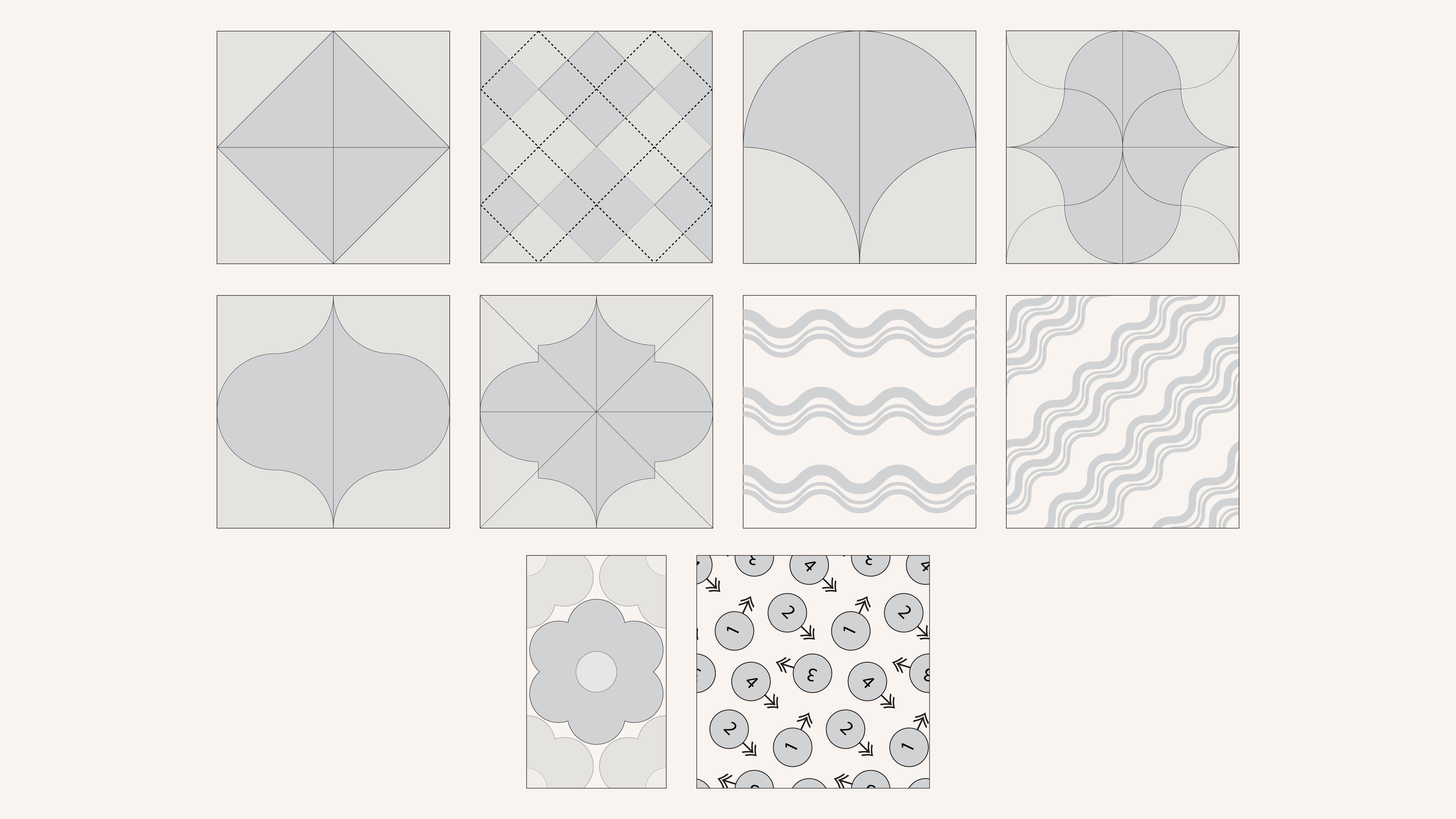
antes de fazer este curso. Ao final desta aula, você terá criado dez modelos de padrões
diferentes que podem ser usados para criar
uma variedade de designs. Você também obterá uma compreensão
mais profunda do processo de design de padrões, tornando-o mais eficiente
para seus projetos futuros. Vamos começar essa jornada
empolgante juntos.
2. Visão geral do curso e projeto: Oi, todo mundo.
Bem-vindo à minha aula. Nesta aula,
aprenderemos como criar modelos de design de padrões
reutilizáveis no Adobe Illustrator Aqui está o resumo
de nossas aulas. Começaremos com a introdução
aos modelos de padrões. Explorando diferentes
repetições e layouts de padrões. Criação de padrões repetidos
no Adobe Illustrator. Criando um
modelo de repetição de diamante com variação. Elaborando um modelo de repetição de vieira com variação,
projetando um
modelo de repetição OG com variação,
projetando um
modelo de repetição de faixa ondulada com variação,
criando um
modelo de repetição
floral hexagonal, construindo um modelo construindo um Em seguida, criaremos
um padrão invertido usando o mesmo modelo Finalmente, improvisando
os modelos de padrões para um toque pessoal M. Para o projeto da classe, acompanhe e crie os
diferentes modelos de padrões. Crie seus próprios modelos
ou use os fornecidos nos recursos para
criar um ou mais padrões. Use qualquer motivo existente ou
crie um novo para testar os modelos de
padrões Ajuste a repetição e a
escala do seu padrão. Por fim, compartilhe um ou mais
desses modelos e padrões na galeria de projetos do aluno. Estou ansioso para ver
suas criações. Vamos mergulhar em nossa primeira
aula e começar.
3. Introdução aos modelos de padrões: Vamos começar com: o que
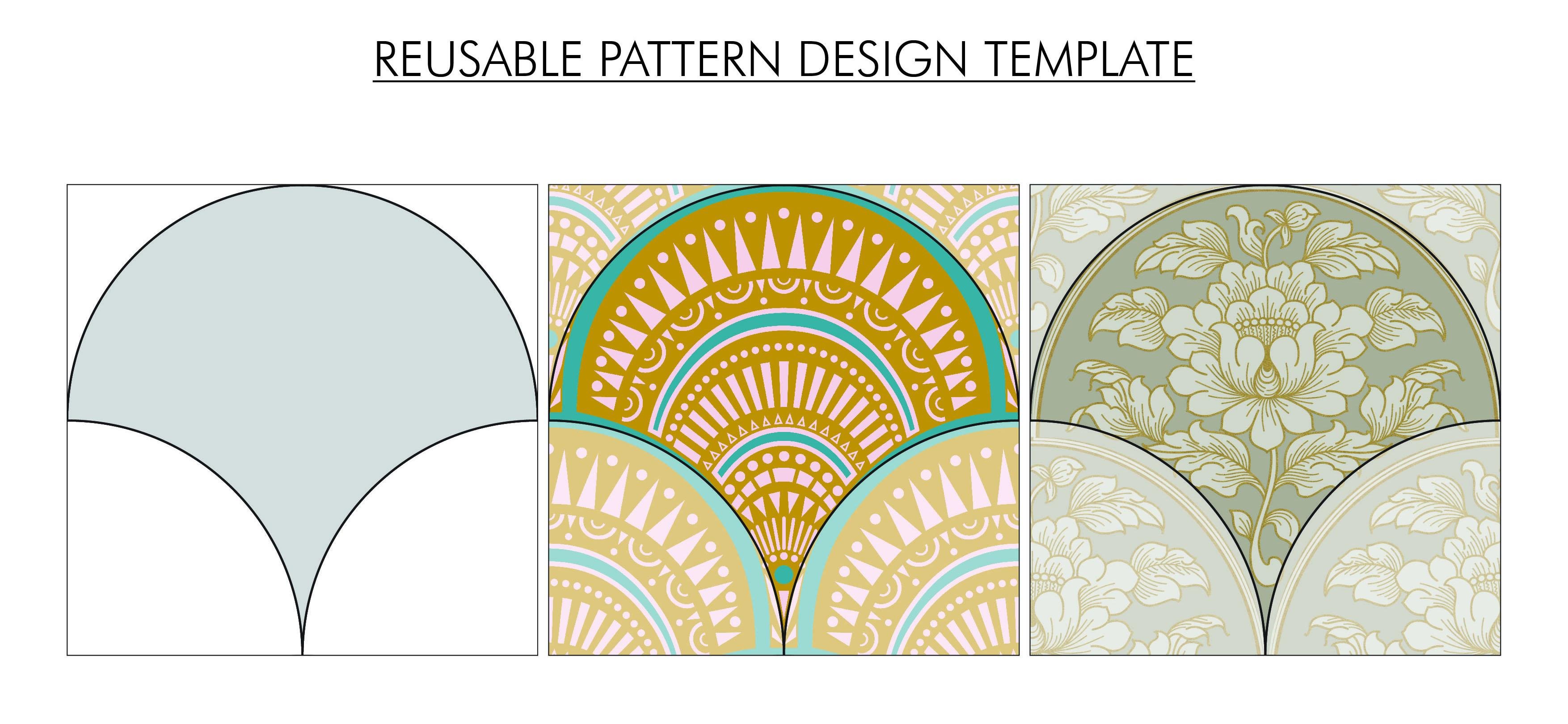
são modelos de padrões? Os modelos de padrões são layouts
predefinidos que podem ser reutilizados para criar várias
variações de um Os modelos de padrões são derivados de vários tipos de
repetições e layouts Esses modelos geralmente
incluem guias, formas e elementos que servem como
base para seu design. Agora, quais são os benefícios
de usar modelos de padrões? Em primeiro lugar, os modelos de padrões simplificam o processo de design, tornando-o mais rápido
e organizado Com modelos, você não
precisa começar do zero todas as vezes, permitindo que você se concentre
nos aspectos criativos
do seu trabalho? Isso cria consistência. O uso de modelos ajuda a manter uma aparência consistente em seus designs, o que é especialmente útil ao criar coleções e
desenvolver seu estilo. Os modelos são ótimos para
criar padrões complexos de heróis, bem
como padrões simples de
liquidificador E por último, mas não menos importante, ele aprimora seu fluxo de trabalho Ao reduzir as tarefas repetitivas, modelos permitem que você
trabalhe de forma mais suave e eficaz, aumentando a produtividade
geral Agora, falando sobre por que você deve criar seus próprios modelos de
padrões. Eu recomendo fortemente
que você crie seus próprios
modelos de padrões do zero. Essa abordagem tem seus
próprios benefícios exclusivos. Em primeiro lugar, criar seus
próprios modelos ajuda
você a entender as complexidades do design e do layout de padrões Isso aumenta sua criatividade. Criar seus próprios
modelos permite que você experimente e crie padrões
únicos e interessantes. Você pode personalizar seus modelos de acordo
com seu estilo
e necessidades específicas , em vez de confiar
em modelos genéricos prontos O processo de criação de
modelos melhora sua habilidade no uso de
ferramentas de design como o Adobe Illustrator Na próxima lição,
aprenderemos sobre os diferentes tipos de
layouts e repetições usados para criar modelos de padrões. Bo
4. Como explorar diferentes repetições e layouts de padrões: Os modelos de padrões são derivados de vários tipos de
repetições e layouts Eu abordei os detalhes de repetições e layouts
na primeira aula, que é uma introdução
ao design de padrões de superfície Sinta-se à vontade
para conferir mais informações. Em padrões contínuos,
geralmente há três
tipos de layouts, um ou dois direcionais
e multidirecionais As repetições mais comuns
incluem repetição básica,
meia gota, tijolo, diamante, hexágono por linha, hexágono por coluna,
OG, repetição de escala ou vieira e listras retas e
diagonais OG, repetição de escala ou vieira . Ao misturar e combinar esses layouts e repetições
básicos, você pode gerar uma
variedade infinita de modelos de padrões Nesta aula, criaremos dez modelos diferentes usando alguns desses
layouts e repetições Começaremos com o básico e depois exploraremos as variações de cada um. Pessoalmente, prefiro usar o
Adobe Illustrator para criar esses modelos, pois a ferramenta de opção de
padrão
torna incrivelmente fácil
para mim visualizar e
ajustar meu
bloco de padrões sem lidar com cálculos
e
detalhes técnicos complexos Na próxima lição,
fornecerei uma breve visão geral de como
usar uma
ferramenta de opção de padrão no Illustrator Se você quiser explorar
esse tópico com mais detalhes, considere conferir minha aula, Adobe Illustrator for
Surface Pattern Design da série fundamental
5. Como criar padrões de repetição no Adobe Illustrator: Antes de mergulharmos em
nosso modelo de padrão, deixe-me analisar rapidamente como eu crio padrões repetidos
no Illustrator Para criar um padrão repetido, você pode selecionar um motivo
ou, sem nada selecionado, ir até o objeto e escolher o padrão no
menu suspenso Em seguida, selecione M. A amostra
final do padrão será salva
automaticamente no painel
Amostras , a menos que
você a cancele Se a janela fechar
inesperadamente, basta clicar duas vezes no painel
Amostras para reabri-la Na janela da ferramenta de
opção de padrão, você pode nomear seu padrão
e, no
lado direito, você verá uma pequena prévia da
amostra final Essa pré-visualização é atualizada em tempo
real com base no
tipo de repetição que você seleciona. Em seguida, selecione seu tipo
de repetição entre as cinco opções disponíveis, que são grade, tijolo por linha, tijolo por coluna, hexadecimal por
coluna e X por linha Para as opções tijolo por linha e
tijolo por coluna, você também pode ajustar
os valores de deslocamento Lembre-se de que escolher valores de deslocamento mais
complexos
resultará em uma amostra de padrão mais
complexa,
conforme mostrado na visualização prévia conforme mostrado Em seguida, vamos discutir
o tamanho do ladrilho, que define as
dimensões iniciais do ladrilho. Você pode ajustar a largura
e a altura do ladrilho. Para alterar o tamanho em um valor
fixo, mantenha pressionada a tecla Shift e clique na seta
para cima ou para baixo para aumentá-lo ou
diminuí-lo em uma unidade. Você pode definir sua unidade de
dimensão preferida
no painel de propriedades enquanto
trabalha no padrão. Essa opção permite
ajustar o posicionamento dos motivos, alterar o tamanho do seu trabalho artístico
e sobrepor os motivos selecionados e Para fazer ajustes
proporcionais na largura e na altura, clique neste pequeno botão Caso sua arte final
corresponda ao tamanho do seu ladrilho, verifique o tamanho do ladrilho na caixa de arte Se você também quiser mover o
bloco junto com a arte, marque a caixa abaixo dele A seguir estão as opções de espaçamento horizontal e
vertical. Essas caixas são ativadas quando você seleciona o tamanho do ladrilho para a caixa de arte. Como o tamanho do ladrilho agora está
fixo no tamanho da arte, você pode criar variações
ajustando o espaçamento
entre os ladrilhos, na horizontal, na vertical
ou Lembre-se de que você pode escolher apenas uma dessas duas
opções por vez. Com as configurações de sobreposição, você pode decidir quais
motivos aparecerão na
parte superior se houver uma sobreposição na borda do ladrilho,
tanto
vertical quanto você pode decidir quais
motivos aparecerão na
parte superior se houver uma sobreposição na borda do ladrilho,
tanto
vertical quanto horizontalmente. O próximo conjunto de configurações é útil para visualizar
seu padrão Ajuste a opacidade escura
para distinguir o bloco principal e
fazer edições Para uma visualização mais clara, selecione o número de cópias no
menu suspenso Por fim, clique aqui para ver a borda do ladrilho e o limite da amostra do
padrão, que serão salvos
na biblioteca de amostras Depois de fazer as alterações, clique aqui para salvar o padrão
no painel de interruptores ou clique em cancelar para
descartar as alterações Se a janela fechar por engano, enquanto você ainda estiver trabalhando, clique
duas vezes na amostra no painel
Amostras para reabri-la Para salvar o padrão
como um relógio de jornal, clique em salvar uma cópia e ele será salvo
como um relógio de jornal Na próxima lição,
começaremos a trabalhar em nosso primeiro modelo.
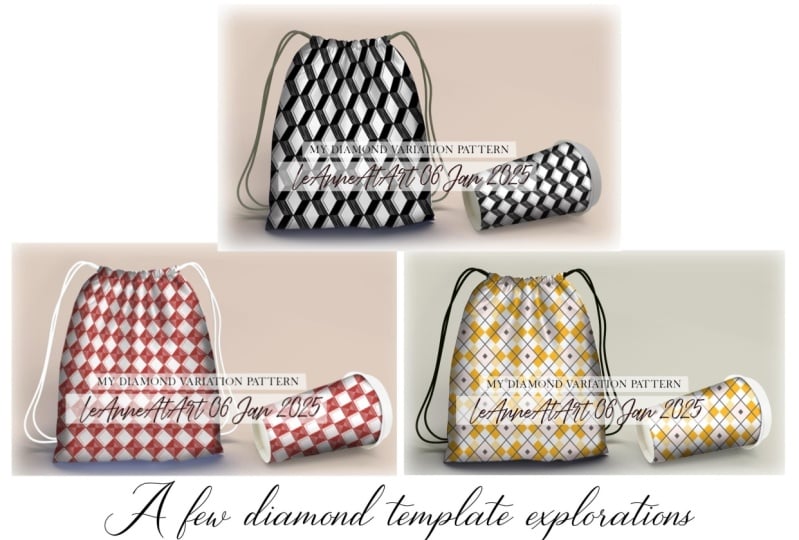
6. Modelo de repetição de diamante e sua variação: Comece criando um quadro gráfico de 12
por 12 polegadas ou qualquer outro
tamanho quadrado de sua preferência. Pressione M no teclado para
ativar a ferramenta retangular. Em seguida, clique uma vez para criar um quadrado com as mesmas
dimensões da sua prancheta Centralize-o na
prancheta e selecione uma cor
de preenchimento e traçado em preto ou branco Em seguida, selecione a forma, faça deslocamento
inteiro e gire-a 90 graus para
transformá-la em uma forma de diamante Por fim, ajuste seu tamanho para 12 por 12” no painel de propriedades Agora selecione a forma e
vá para objeto, padrão e escolha M. Nomeie o
padrão como modelo de diamante. Na prévia, você notará que ele já se parece com
um padrão de diamante Mas os espaços em branco estão vazios. Para uma repetição perfeita do diamante, cada diamante deve
conter motivos Para fazer isso,
selecione o tipo de repetição como tijolo por linha ou
tijolo por coluna com um valor de deslocamento de metade e
ajuste a largura e a
altura do ladrilho para 12 polegadas por
seis polegadas ou vice-versa, dependendo do
tipo de repetição escolhido É assim que o
padrão de diamante aparecerá. Se quiser adicionar
espaços entre os ladrilhos, você pode aumentar os valores de
largura e altura pressionando a seta para
cima ou para baixo. Troque de votação para ajustar uma unidade
por vez. Quando estiver satisfeito
com o modelo padrão, clique em Concluído para salvá-lo
no painel de amostras Agora, para salvá-lo como modelo para uso
futuro ou em outros programas, limpe a prancheta ou
crie uma nova camada Arraste a chave do
painel para sua prancheta. Selecione a amostra
e desagrupe-a uma vez. Pressione o comando ou controle y para entrar no painel de exibição do
contorno Em seguida, selecione a caixa delimitadora
sem preenchimento e sem traçado e vá para organizar e
selecione trazer para Pressione o comando para Control y
para retornar ao modo de visualização. Agora, a próxima etapa é
totalmente opcional, mas é útil quando você está trabalhando com padrões
complexos. Selecione tudo e clique uma vez no bloco central
para desmarcá-lo Reduza a opacidade para
50% para que apenas um
ladrilho fique em foco Por fim, selecione tudo e
pressione o comando ou o Controle sete para
criar uma máscara de recorte Este é o seu modelo final, que se repetirá perfeitamente
como uma repetição básica da grade. Você pode alterar as cores apenas
na largura do traçado, redimensioná-las e
exportá-las como um arquivo JPEG, PNG ou PSD Assim mesmo, nosso
primeiro modelo está pronto. Para o segundo modelo, exploraremos uma variação
da repetição de diamante, geralmente reconhecida como o padrão
clássico de argyle Um padrão AVL é caracterizado
pela sobreposição de diamantes em
pastilhas com linhas diagonais que se cruzam sobrepondo aos diamantes. Para começar, use as mesmas configurações da
prancheta e desenhe um retângulo de seis por
seis polegadas Preencha com uma cor, mas
deixe a cor do traçado vazia. Crie mais três cópias
desse retângulo. Aplicar duas
cores de preenchimento diferentes às diagonais. Em seguida, desenhe uma
linha de 12 polegadas e faça uma cópia. Coloque-os a 3 “
das laterais ou da parte superior. Repita esse processo para
o outro lado também. Você pode aplicar um
efeito de traçado, como linha ou cor, e depois expandi-lo. Selecione tudo
girado em 90 graus
e, em seguida, redimensione-o para
12" para caber na prancheta. Selecione os motivos e abra a janela de opções
de padrões. Nomeie a variação do padrão de
diamante ou o modelo de padrão ágil Escolha tijolo por linha ou
tijolo por coluna
do tipo de repetição com
um valor de deslocamento de metade e defina o tamanho do ladrilho para
12" e 6", respectivamente. Você também pode compactar os motivos para criar uma forma
alongada Embora isso ajuste o tamanho
do ladrilho e a
amostra de padrões de acordo Quando estiver satisfeito, clique em Concluído para salvar o
padrão no painel de sachês Para salvar e exportar seu
modelo para outros programas, repita as etapas anteriores. Limpe a prancheta ou
crie uma nova camada, depois arraste a amostra do
padrão até prancheta e
desagrupe-a Pressione o comando ou o controle y
para entrar no modo de contorno. Selecione a caixa delimitadora
sem preenchimento e sem traçado e vá para organizar,
coloque-a Pressione o comando ou controle y
para retornar ao modo de visualização. Selecione tudo e
crie uma máscara de recorte. Este é o seu modelo final. Agora você pode alterar as cores, redimensioná-las para torná-las alongadas e exportá-las
como um arquivo JP, PNG ou Aqui temos nosso
segundo modelo. Na próxima aula,
aprenderemos como criar um modelo de repetição de vieiras
com sua variação
7. Modelo de repetição de vieira e sua variação: Para o terceiro modelo, criaremos uma repetição de vieiras Use o mesmo 12 por 12 no quadro
gráfico ou em qualquer outro tamanho
quadrado de sua preferência. Pressione L no teclado
para selecionar o banquinho Ep. Em seguida, clique uma vez na
prancheta para criar um círculo com o mesmo
diâmetro da prancheta Envie para o círculo
na prancheta e escolha uma cor de preenchimento e traçado
que não seja preto ou branco Usando a ferramenta de seleção direta pressionando A no teclado. Selecione os
pontos de ancoragem esquerdo, inferior e direito do círculo No painel de controle, clique em cortar o caminho nos pontos de ancoragem
selecionados ou pressione C para usar
a ferramenta tesoura e clique nos pontos de ancoragem selecionados Você verá que o círculo
agora está dividido em três partes. Selecione a parte inferior esquerda
e gire-a para dentro. Em seguida, faça o mesmo com a parte inferior direita para formar
uma vieira Selecione todas as três partes e pressione command ou control
j para unir o caminho. Sua forma de vieira agora está pronta. Selecione a forma, vá até o objeto, escolha o padrão e selecione criar. Nomeie seu padrão como modelo de
vieira. Defina o tipo de
repetição como tijolo por linha ou tijolo por coluna com
um valor de deslocamento de metade e ajuste
a largura e a
altura do ladrilho para 12" e
6" ou vice-versa, dependendo do tipo de repetição É assim que o
padrão de vieira aparecerá. Para adicionar espaços entre os ladrilhos, aumente os valores de largura
e altura pressionando as setas para cima
e para baixo Mantenha pressionada a tecla Shift para ajustar uma unidade
por vez. Quando estiver satisfeito, clique em Concluído para salvar o padrão
no painel de amostras Agora, para salvá-lo como modelo para uso
futuro ou para
outros programas, limpe a prancheta ou
crie uma nova camada Arraste a chave do painel para a prancheta
e desagrupe-a uma vez Pressione o comando ou o controle y
para entrar no modo de contorno. Selecione a
caixa delimitadora sem preenchimento e
sem traçado e vá para organizar
e trazer para a Pressione command ou Control y para
retornar ao modo de visualização. Agora selecione tudo e clique uma vez no
bloco central para desmarcá-lo Reduza a opacidade para
50% para que somente o ladrilho
central fique em foco Selecione tudo
e pressione o comando ou controle sete para criar
uma máscara de recorte Este é seu modelo final. Agora você pode alterar a cor, as propriedades do
traçado, redimensioná-lo
e exportá-lo como
JP, PNG ou PSD Você também pode virá-la para
baixo para criar
uma repetição da escama de peixe E aí você tem sua temperatura de
vieira pronta. Para o quarto modelo, criaremos uma variação
da repetição do couro cabeludo. Repita as
etapas iniciais até obter uma forma de vieira
de 12 por 12 Duplique-o pressionando
o comando ou controle C e o comando ou Controle
F para colá-lo na frente Mova a forma duplicada
verticalmente em 12”. Em seguida, reflita horizontalmente. Selecione as duas formas, faça uma
cópia e gire-a 90 graus. Agora reflita cada forma verticalmente para criar
o novo motivo Ajuste o tamanho do
novo motivo para 12 por 12”. Agora selecione a forma e abra
a janela de opções de padrão. Nomeie seu padrão como variação de
vieira. Escolha um tipo de repetição de
tijolo por linha ou tijolo por coluna com um
valor de deslocamento de metade, ajuste o tamanho do ladrilho para 12
polegadas e 6 “, respectivamente, dependendo do
tipo de repetição escolhido Se quiser ajustar a largura e
a
cor do traçado para que apareça como um espaço negativo entre as formas, você
pode fazer isso aqui. Quando estiver satisfeito
com o padrão, clique em Concluído para salvá-lo
no painel de interruptores. Para salvar e exportar seu
modelo para outros programas, siga as mesmas etapas anteriores. Limpe o pod de arte ou
crie uma nova camada, arraste a amostra do padrão para o pod de arte e desagrupe-o uma vez Entre no modo de visualização de contorno, selecione a
caixa delimitadora sem preenchimento e
sem traçado e vá para
organizar, trazer para frente Retorne ao modo de visualização. E agora selecione tudo
e crie uma máscara de recorte. Este é seu modelo final. Você pode alterar as cores,
ajustar as propriedades do traçado, redimensioná-lo e
exportá-lo como JP, PNG ou PSD Lá, temos nosso
quarto modelo pronto. Na próxima lição,
veremos como
criar um
modelo de repetição OG com variação.
8. Modelo de repetição do Ogee e sua variação: Para o quinto modelo, criaremos uma repetição OG. Pressione L no teclado
para selecionar a ferramenta Ep. Em seguida, clique uma vez para criar um círculo com um
diâmetro de 12 “, correspondente ao tamanho da prancheta Centralize o círculo na
prancheta e escolha uma cor de preenchimento e traçado
que não seja preto ou branco Usando a ferramenta de seleção direta ou pressione A no teclado, selecione os
pontos de ancoragem superior, direito e inferior do círculo No painel de controle, clique em cortar o caminho nos pontos de ancoragem
selecionados Você verá que o círculo
agora está dividido em três partes. Selecione a parte inferior direita
e mova-a para cima em 12”. Digite -12 na guia vertical. Em seguida, mova a
parte superior direita para baixo em
12" inserindo 12"
na aba vertical Selecione todas as três partes e junte-as para criar
a forma da curva. Duplique a forma
pressionando o comando ou o controle C e cole-a na frente pressionando o comando ou o
controle F no teclado Mova a nova forma
para a direita em 12 polegadas e vire-a verticalmente Selecione as duas formas e pressione comando ou controle
para unir os caminhos. Seu formato OG agora está pronto. Redimensione a nova forma para 12 por 12 polegadas e centralize-a para caber Vá para o objeto, escolha o
padrão e selecione criar. Nomeie seu padrão
como modelo OG, defina o tipo de
repetição como tijolo por linha ou tijolo por coluna com um valor de
deslocamento de metade Agora ajuste a
largura e a altura do ladrilho para 12 polegadas e seis
polegadas ou vice-versa, dependendo do tipo de repetição. É assim que o
padrão OG aparecerá. Se você quiser adicionar espaços
entre os ladrilhos, aumente os valores de largura
e altura pressionando as setas para cima
e para baixo Turno inteiro para ajustar uma unidade
por vez. Quando estiver satisfeito, clique em Concluído
para salvá-lo nas amostras. Para salvá-lo como um modelo para uso
futuro ou para
outros programas. Limpe a prancheta ou
crie uma nova camada, arraste a amostra do painel
para a prancheta
e desagrupe-a Pressione command ou Control y para entrar no modo de visualização de contorno Selecione a caixa delimitadora
sem preenchimento e sem traçado e vá para organizar,
coloque-a Retorne ao modo de visualização. Selecione tudo e
crie uma máscara de recorte. Este é o seu modelo final, que se
repetirá perfeitamente em formato de grade. Você pode alterar as propriedades do gestor de cores,
redimensioná-lo e
exportá-lo como JPG, PNG ou
PSD redimensioná-lo e
exportá-lo como JPG, PNG ou Você também pode girá-lo 90 graus para criar um padrão de log
vertical E aí você tem seu modelo
OG pronto. Para o sexto modelo, criaremos uma variação
da repetição OG. Repita as etapas iniciais até que você tenha um círculo
dividido em três partes. Mova a parte superior para cima em 3 “, digite menos três
na guia vertical Mova a
parte inferior para baixo em 3 “para garantir um espaçamento uniforme
entre as três formas Junte essas três
formas. Você pode usar um número diferente, mas mantenha-o redondo
para facilitar o cálculo. Faça uma cópia dessa forma, mova-a horizontalmente em 12 polegadas e reflita para criar
a nova variação
da forma OG Junte as duas partes. E ajuste o tamanho para caber na madeira artística. Defina a altura para 12 “, você notará que a
largura será menor que 12 “, o que significa que não é mais um motivo
quadrado Você precisará
ajustar manualmente algumas configurações na
janela da ferramenta de opção de padrão para acomodar isso. Selecione a forma e abra a janela da ferramenta de opção de
padrão. Nomeie seu padrão
como variação OG. Escolha seu tipo de repetição. Se você selecionar tijolo por linha, que é a repetição de tijolos, mantenha a largura fixada em 9,6” E reduza a altura pela metade. Para fazer isso, insira dois
na guia de altura para obter
uma repetição perfeita. Se você escolher tijolo por coluna, que também é uma repetição de meia gota, mantenha a altura fixa em 12 “e reduza a largura pela metade, ou
seja, 4,8” Clique em Concluído para salvar o padrão
no painel de amostras. Para salvar e exportar seu
modelo para outros programas, repita as mesmas etapas anteriores. Nesse caso, você receberá um modelo de amostra
retangular. Este é o seu modelo final. Você pode alterar a cor, as propriedades do
traçado, redimensioná-lo e
exportá-lo como JP, PNG ou PST Na próxima lição,
criaremos um modelo de faixa ondulada
com
9. Modelo de repetição de listras onduladas e sua variação: Para o sétimo modelo, criaremos um padrão de listras
onduladas. Escolha a ferramenta de linha e
crie uma linha reta enquanto pressiona a tecla Shift para mantê-la
perfeitamente horizontal. Defina a linha para 12 polegadas de
largura para caber na arte. Defina a largura do traçado para 25 pontos ou mais para
uma visibilidade clara. Selecione a linha, segure ult e rack para criar uma cópia,
garantindo que ela esteja alinhada ao centro Você pode criar um conjunto
de duas linhas ou mais. Selecione as duas linhas, vá para efeitos, distorça e
transforme e escolha Zi Zac Na janela de configuração do Zi Zac, mantenha a visualização ativada e defina o tamanho
para cerca de 0,5” Escolhendo o absoluto. Para as cristas por segmento, selecione um número ímpar para
garantir que a forma
corresponda às duas extremidades Escolha a opção
redonda para os pontos para criar
um efeito de onda suave. D. Ajuste essas configurações de
acordo com sua preferência
e, quando estiver satisfeito, clique para aplicar as alterações. Agora selecione as formas, vá para o padrão do
objeto e escolha criar. Insira um nome para o padrão. Modelo de faixa ondulada Lgtrit. Defina o tipo de repetição como grade, ajuste a espessura da faixa O número de linhas, o
espaçamento entre elas e a altura de um número redondo com base na sua preferência de design Mantenha o lance fixo em 12”. Quando estiver satisfeito
com os ajustes, clique em Concluído para salvar o padrão. Para salvá-lo como um modelo para uso
futuro ou em outros programas. Limpe a prancheta ou
crie uma nova camada, arraste a amostra do
painel para sua prancheta Selecione a amostra
e desagrupe-a uma vez. Pressione o comando ou
controle-o para entrar no modo de visualização
de contorno Agora, selecione a caixa delimitadora
sem preenchimento e sem traçado. Vá para organizar,
coloque-o na frente, retorne ao modo de visualização
e, finalmente, selecione tudo
e crie uma máscara de recorte Este é o seu modelo final. Você também pode girar em 90 graus e usá-lo como modelo de listras
verticais Aqui temos nosso
sétimo modelo pronto. Para o próximo modelo, criaremos uma variação com listras diagonais
em um ângulo de 45 graus Repita as etapas iniciais até que
você tenha algumas linhas onduladas
alinhadas nas Crie um conjunto de dois grupos com espessuras diferentes
para a repetição da faixa Para preparar os motivos
para listras diagonais, estenda-os para que, quando
girados em 45 graus,
o motivo ainda toque as bordas Segure e arraste para fazer
uma cópia das formas. Agrupe tudo e
depois vá para objeto, padrão e escolha criar. Ou padrão como listras diagonais. Defina o tipo de
repetição como grão e ajuste os
valores de largura e altura para 12 por 12” Bloqueie a proporção
clicando nesse ícone de cadeado. Gire as linhas em 45 graus. Clique no toque de largura ou altura e pressione gradualmente
a tecla de seta para baixo. Como o ícone de cadeado está ativo, os dois valores serão
alterados simultaneamente. Quando você atinge 11,375 “, o padrão deve se
alinhar Clique em Concluído para salvar a foto. Para salvar e exportar seu
modelo para outros programas. Repita as mesmas etapas anteriores. Aqui você notará que
o tamanho da amostra é 11.375”. Ajuste esses valores para 12 por 12 polegadas ou qualquer outro
tamanho de acordo com sua preferência. Este é o seu modelo final. Agora você pode alterar suas
cores, propriedades de traçado, redimensioná-lo e exportá-lo
como um arquivo JP PNG ou PSD. Na próxima lição,
aprenderemos como
criar um modelo de repetição
floral hexagonal
10. Modelo de repetição de design floral heaxagonal: Outro
tipo de repetição versátil é a repetição hexagonal. Isso é ideal para
motivos hexagonais ou Para começar, use
a mesma prancheta de
12 por 12 polegadas ou qualquer
outro tamanho de sua escolha Pressione L no teclado
para selecionar o banquinho Ep. Em seguida, clique uma vez para criar um círculo com
três polegadas de diâmetro. Aplique uma cor completa e uma cor de
traçado no círculo. Como esse não é o tamanho
final do motivo, você pode escolher qualquer tamanho por enquanto Selecione o círculo
e vá até o objeto, repita e escolha rádio. Isso cria uma forma de repetição
circular. Ajuste o número de instâncias arrastando
o controle deslizante para cima ou para baixo Defina para seis para obter um motivo de repetição
hexagonal. Expanda a forma e use a ferramenta de criação de formas para mesclá-la em uma única forma Coloque a forma da flor
no centro
da prancheta e ajuste seu tamanho para que a
largura ou a altura sejam 6” Selecione a forma e vá para o padrão do
objeto, escolha criar. Nomeie o modelo de
hexágono padrão e escolha o tipo de repetição como por linha ou
hexágono por coluna Ajuste a altura e
a largura para controlar o espaçamento
ao redor do motivo Você também pode alterar o tamanho do seu motivo no painel de
propriedades Quando estiver satisfeito
com os ajustes, clique em Concluído para salvá-lo
no painel de amostras Para salvá-lo como modelo para uso
futuro ou em outros programas, limpe a prancheta ou
crie uma nova camada Arraste a amostra do
painel para sua prancheta. Selecione a amostra
e desagrupe-a uma vez. Pressione o comando ou o controle y para entrar no modo de visualização
de contorno Volte ao modo de visualização e agora selecione tudo
e crie uma máscara de clipe. Este é o seu modelo final. Você pode alterar suas cores, propriedades de
traçado, redimensioná-lo e exportá-lo
como um arquivo JP PNG ou PSD. Aqui temos nosso
nono modelo pronto. Agora, você deve se sentir
confiante trabalhando com formas
simples e a ferramenta de opção de
padrões. Na próxima lição,
abordaremos a criação um modelo de
padrão invertido não direcional com motivos e cores. Ah.
11. Modelo de repetição não direcional: Para esse padrão,
usaremos um motivo direcional. Use a mesma cápsula de arte de
12 por 12 polegadas ou qualquer outro tamanho
de sua escolha. Desenhe um círculo com uma seta
indicando a direção. Agrupe esses dois
objetos juntos. Faça três cópias adicionais
do motivo e aplique cores
diferentes em cada uma Com o motivo selecionado, abra a janela da ferramenta de
opção de padrão Nomeie o modelo de
padrão descartado e selecione o
tipo de repetição como tijolo por linha, que também é comumente
conhecido como repetição de tijolo Mantenha o valor oposto à metade, defina a largura e a altura
do ladrilho para seis por 6”. Para as configurações anteriores, defina a opacidade para
50% e ative a libra mosaica e a libra de amostra Usando a ferramenta de seleção, clique nos motivos e posicione-os
uniformemente no quadro Gire os motivos para mudar a direção
das setas,
certifique-se de que os motivos permaneçam
dentro Se um motivo desaparecer, ele pode ser colocado
fora da área do ladrilho Portanto, fique de olho em seu posicionamento. O ideal é usar três ou mais direções
diferentes para criar um fluxo e um
movimento dinâmicos no padrão. Você verá o layout
geral do padrão melhorar à medida que você continua ajustando
e adicionando motivos É preciso tempo e
experiência para dominar os princípios básicos de
design e layout de padrões. Começar com um design simples como esse é uma boa abordagem. Quando o
padrão básico estiver concluído, defina a opacidade das cópias para 100% e aumente o número de cópias para preencher
a tela inteira Desative a
amostra do padrão e os limites dos ladrilhos e você também poderá ocultar o Examine cuidadosamente o layout em busca lacunas,
calhas ou linhas visíveis Você pode achar útil
apertar os olhos para detectar qualquer irregularidade Se você notar algum problema ou se o movimento parecer interrompido, faça os ajustes necessários Quando estiver satisfeito
com o padrão, clique em t para salvar a amostra Se quiser, você também
pode substituir as cores de preenchimento
pelos números um, dois, três e
quatro, respectivamente. Este é nosso décimo
e último modelo. Este modelo versátil pode ser adaptado para várias necessidades
de design. Você também pode adicionar formas
simples ou elementos
adicionais para
destacar a direção. Por exemplo, se o
motivo for um pássaro ou animal voltado para
uma direção específica Se for uma flor, adicione folhas ou pássaros que apontem
nessa direção. Estamos criando um modelo
de padrão invertido que permite flexibilidade Você pode usar um motivo da mesma cor
em até quatro cores diferentes ou
quatro motivos diferentes com cores quatro motivos diferentes com uniformes
ou Na próxima lição, vamos
testá-lo usando um motivo real.
12. Como criar um padrão de lançamento usando o modelo: Agora que temos
nosso modelo pronto, podemos testá-lo
com um motivo real Aqui estão algumas maneiras de
usar esse modelo. Motivo único com a mesma cor. Coloque um motivo no modelo,
garantindo que a direção do motivo corresponda ao design do Nesse caso, você não precisa se preocupar com as
cores ou os números. Motivo único com
várias cores. Use o mesmo motivo em quatro cores
diferentes e coloque cada cor
na área colorida ou
numerada correspondente no Vários motivos com
várias cores. Use quatro motivos diferentes, atribuindo a cada um uma
cor ou um número Vamos tentar usando um exemplo. Estou usando um motivo de peixe aqui, mas você pode escolher qualquer motivo
direcional que se encaixe Como usamos tijolo por
linha como nosso tipo de repetição, o bloco padrão e a amostra terão dimensões diferentes Vamos recriar apenas
um bloco repetido. Arraste a amostra
do painel para sua prancheta para extrair o bloco repetido da amostra,
selecione a amostra e desagrupe-a uma vez Em seguida, crie uma nova camada acima. Clique no centro
da prancheta para selecionar um grupo de motivos
ou o bloco de repetição Segure o pequeno quadrado
no painel de camadas e
arraste-o até a nova camada. Bloqueie essa camada e
desative a camada inferior. Agora, em uma nova camada, coloque seus motivos e organize-os de
acordo com o modelo Mantendo as instruções em mente. Depois que todos os motivos estiverem colocados, selecione tudo
e vá para objeto, padrão e escolha criar Aplique as mesmas configurações de
repetição de padrão de antes. Usando tijolo por linha,
desloque a metade do valor e o tamanho do
ladrilho seis 6” Verifique se há ajustes
necessários , dependendo do motivo. Certifique-se de que as cores estejam equilibradas e procure por calhas ou espaços
extras Faça ajustes conforme necessário. Brinque com as configurações de visualização
e veja seu padrão à distância ou diminua
o zoom para diminuir a escala. Aperte um olho para verificar
se o movimento parece restrito ou se está
apontando predominantemente em uma direção O padrão deve apresentar
um bom fluxo e movimento. Quando estiver satisfeito, clique em Concluído para
salvá-lo nas amostras Na próxima lição,
aprenderemos como
improvisar os modelos de padrões
para um toque pessoal
13. Como improvisar o modelo de padrão para um toque pessoal: Embora esses modelos sejam versáteis e permitam
várias variações, é importante garantir que seus padrões não
tenham a mesma aparência. Aqui estão algumas técnicas
para diferenciar seus padrões
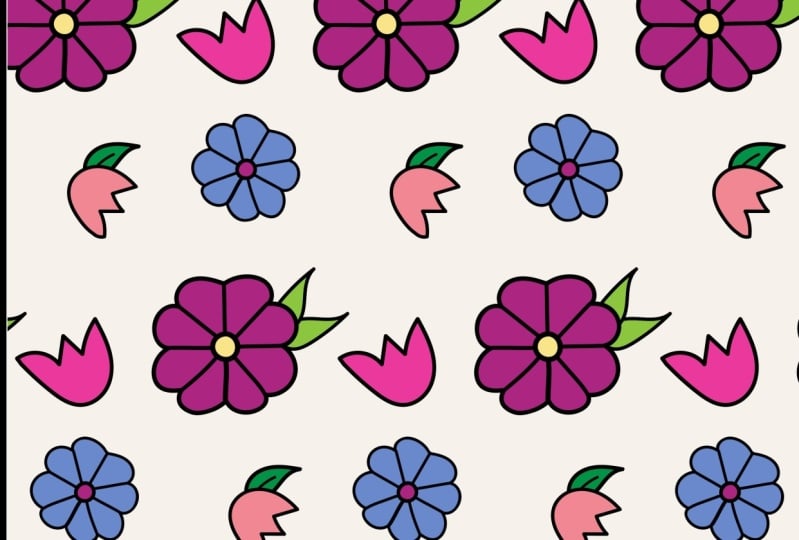
usando o mesmo modelo Incorpore pequenos motivos. Adicione pequenos motivos não
direcionais
para preencher lacunas entre motivos maiores Motivos não direcionais são preferíveis porque não interrompem o fluxo dos padrões Ao preencher as lacunas
em uma única vez, o padrão será consistente
em todo o design. Adicione um plano de fundo completo. Crie uma camada de fundo
com padrões como cheques, formas
abstratas, pontos ou linhas Você pode usar o
mesmo tamanho de ladrilho do padrão principal
ou reduzi-lo. Por exemplo, se o bloco
principal tiver seis por 6 polegadas, um bloco de fundo pode
ter três por três polegadas, seja, 50% menor, ou até 1,5 por 1,5 polegadas, que é 25% menor. Para ilustrar, vamos adicionar um efeito de linha tracejada para
simular a água fluindo Desenhe algumas linhas, aplique um efeito tracejado e
crie um ladrilho
padrão de seis por 6 “ou três por três ou 1,5 por 1,5” Quando o
padrão de fundo estiver
pronto, coloque-o abaixo
do padrão principal para adicionar profundidade e dimensão Padrões de deslocamento da largura da camada. Adicione outra camada com opacidade
reduzida e um padrão de deslocamento para Desenhe um retângulo com a dimensão da amostra do
padrão, preencha-o com o padrão e crie uma Mova esse padrão para preencher pela metade da
largura e altura dos ladrilhos. Isso mudará a
colocação dos motivos. Você também pode refletir
o preenchimento do padrão para alterar a direção do motivo Ou reduza o padrão em 50% ou 25% para adicionar perspectiva. É assim que o
padrão final ficará. Essas técnicas ajudam a aprimorar seus padrões e
criar designs exclusivos, mesmo usando
o mesmo modelo.
14. Considerações finais: Muito obrigado por
assistir minha aula. Espero que tenham gostado e
aprendido algo novo. Se você tiver
dúvidas ou perguntas, sinta-se à vontade para colocá-las
na página de discussões e
ficarei mais do que feliz em ajudar. Se você gostou da
aula, considere deixar uma avaliação e
compartilhar com seus amigos. Além disso, não se esqueça
de me seguir no Scale Share para ficar atualizado
sobre minhas próximas aulas. Lembre-se de que, embora
os modelos sejam um ótimo ponto de partida, criatividade é a chave. Não tenha medo de usar cores, motivos,
layouts e camadas de fundo
diferentes layouts e camadas de fundo para dar
um toque único aos seus padrões Obrigado a todos pelo tempo e dedicação durante
esta aula Estou muito empolgada em ver os incríveis padrões e modelos que você cria
usando essas técnicas. Não deixe de compartilhar seu trabalho na galeria de projetos dos alunos. Você também pode compartilhá-los
nas redes sociais e não se esqueça de
me marcar no Gehang Dob, que eu possa curtir e Mais uma vez,
muito obrigado por se juntar a mim, e espero
vê-lo na minha próxima aula. Até lá, feliz criação.
 Geetanjali Behera, Surface Pattern Designer | Illustrator