Transcrições
1. Introdução e resumo do curso: Olá pessoal, bem-vindo de
volta ao meu canal com Miab Florentino
para o vídeo de hoje Sou um grande fã de Zelda, especialmente de Legend of Zelda, a Ocarina of Time E como tenho
feito muitas obras
de arte digital ultimamente, fiz uma
transmissão ao vivo em duas partes há pouco tempo,
e estou combinando
as duas, e farei um tutorial passo a passo sobre como
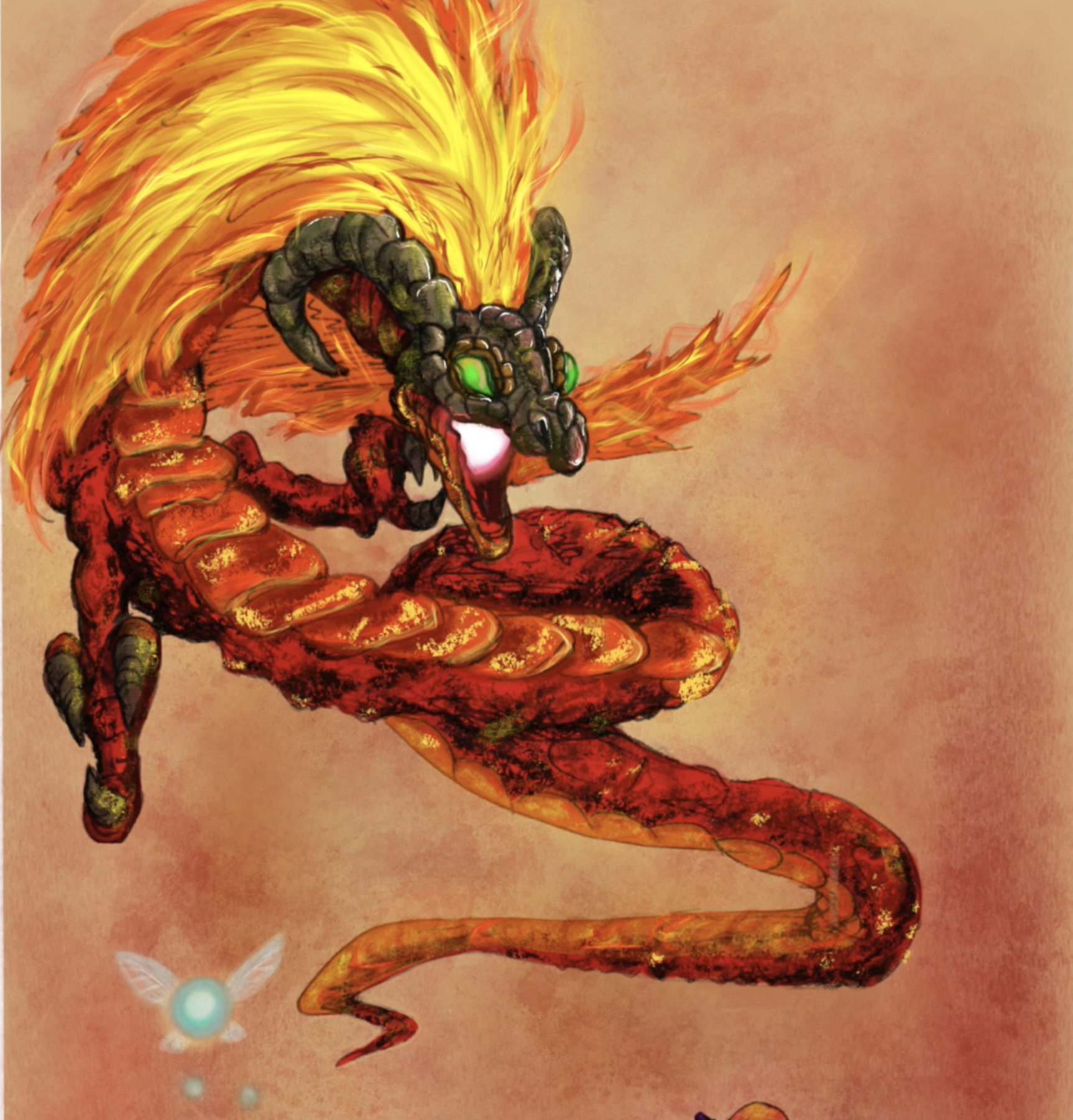
desenhar Volvagia de Legend of Zelda, Okran of Time,
Fire Temple
e desenhar Volvagia de Legend of Zelda, Okran of Time, Fire Temple obras
de arte digital ultimamente,
fiz uma
transmissão ao vivo em duas partes há pouco tempo,
e estou combinando
as duas, e farei um tutorial passo a
passo sobre como
desenhar Volvagia de Legend of Zelda, Okran of Time,
Fire Temple
e Adult Link and Nav. usarei o Procreate com meu iPad Pro e
Apple Pencil Uma das minhas
coisas favoritas a fazer é combinar o tradicional
e o digital. E como o Procreate
tem camadas,
vamos construir uma
em cima da outra,
e vamos
colorir algumas sombras,
realces, usar
diferentes tipos de
pincéis e texturas e
apenas colorir tudo isso vamos construir uma
em cima da outra, e vamos
colorir algumas sombras,
realces, usar
diferentes tipos de
pincéis e texturas e
apenas colorir tudo realces, usar
diferentes tipos de pincéis e texturas e
apenas E como é pintura
digital, temos muita
liberdade para experimentar e apagar todos os nossos
erros e apenas praticar com vários meios digitais
diferentes Então, se você não sabia, meu nome é Ivan Florentino Ramirez, e me formei na California State
University Fullerton, com bacharelado em Belas Artes, e tenho muita
experiência em pintura, desenho
tradicional com lápis, desenho de desenho
tradicional com lápis, desenho vida E uma das razões pelas quais
eu queria começar essa aula é porque
eu queria que as pessoas se
familiarizassem com a coloração digital em mídias tradicionais , para que pudéssemos ter uma mistura de
tradicional e digital. E esse é o exercício
perfeito para usar camadas para criar
algo visualmente impressionante. E, nesse caso,
com videogames. Tudo o que você precisa é do seu iPad, iPad Pro, Apple Pencil
ou Apple Pencil 2. Acontece que eu tenho dois
Apple Pencil e recomendo fortemente uma
dessas luvas de artista para pintura
digital.
Eles são super baratos. Você pode encontrá-los na Amazon. Eles são muito fáceis de
manter o vidro limpo e fáceis de movimentar sem
borrar a tela do iPad, que é muito
útil e útil Então, você está pronto para começar? Portanto, certifique-se de
ter seu iPad pronto, seu lápis Apple e qualquer programa de
arte que você tenha. E vamos ao que interessa.
2. Importação e remoção de fundo: Antes de começarmos qualquer parte de
nossas cores e detalhes, vamos remover parte do
excesso de fundo que não precisamos.
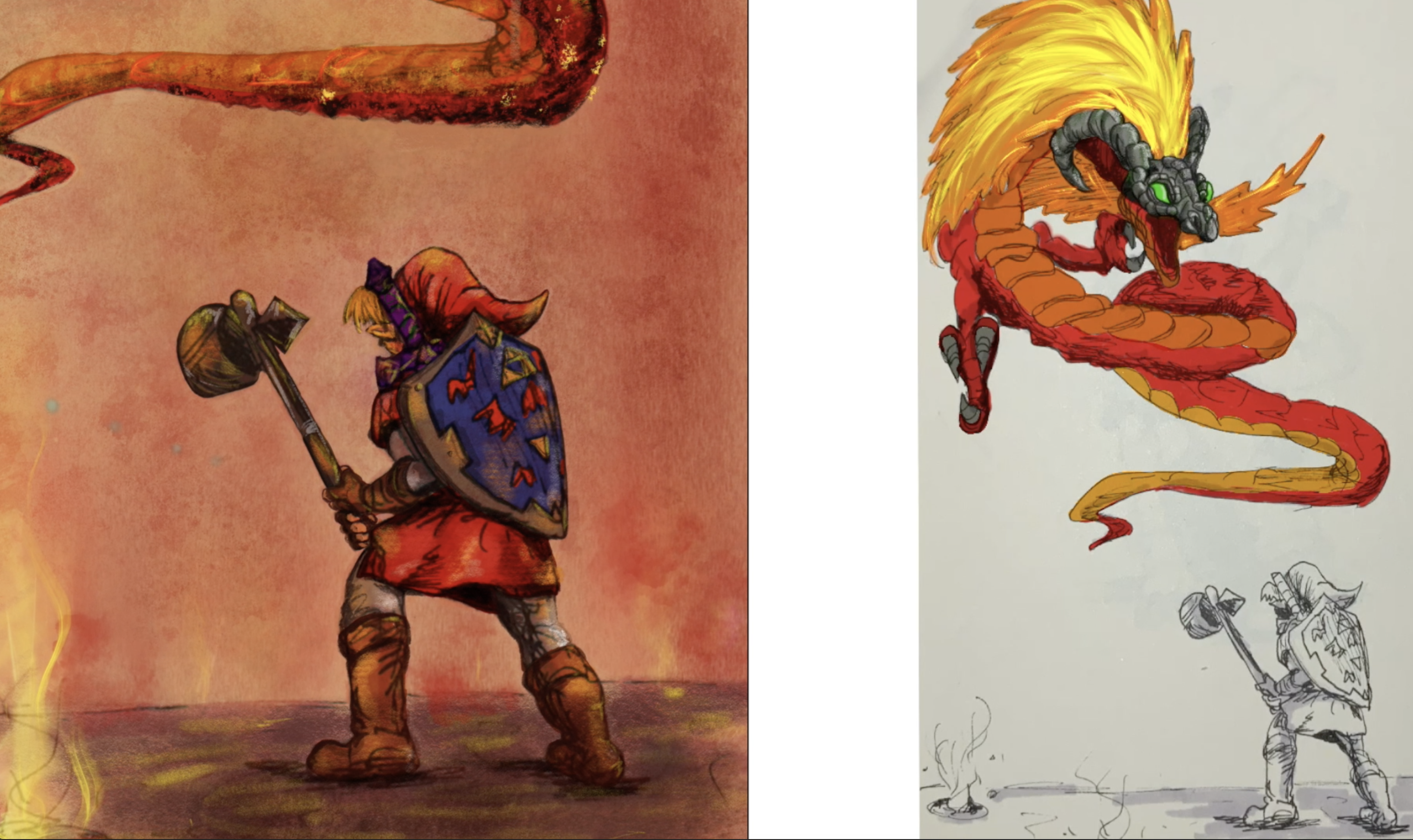
Isso é inútil para nós. Então, para o primeiro passo, tirei uma foto
desse pequeno esboço. Eu a transferi para o meu iPad
Pro e, no Procreate, sempre
faço uma camada duplicada apenas para ter certeza de que tenho a original, para que eu sempre volte a usá-la
caso eu tenha cometido E o que eu fiz foi
torná-lo o maior que pude. E acabei de remover
a parte excedente
das laterais ao lado do dragão e do laço apenas para deixá-la o mais
limpa possível e remover qualquer papel desnecessário que eu
não vou colorir de qualquer maneira. E eu o tornei o maior que pude, e ao entrar
na seleção no canto superior esquerdo
do iPad e entre a
seta e a varinha mágica, isso
nos dará muitas opções,
mas vamos escolher a seleção de retângulos Dessa forma, podemos desenhar facilmente um retângulo ao redor das
áreas que não precisamos Usamos nossa mão esquerda
com três dedos e vamos escolher
o recurso de corte com
o pequeno ícone de tesoura e
excluir a área selecionada Depois de dimensionar tudo, limpar todos os fundos, até mesmo usar a
ferramenta de clonagem, se necessário, certificando-se de bloquear
uma das camadas, passamos para
as cores E você notará que, à
esquerda de cada camada, há uma pequena caixa
com uma marca de verificação com uma letra
à esquerda dela. Clique nele e você terá muitas opções para brincar
com essa camada quando
se trata de maneiras diferentes pelas quais
as cores ou qualquer coisa que você
desenha ou colore em cima interagem com
o desenho abaixo Então, vamos usar a camada de multiplicação porque
descobri que, quando
usamos nossas cores básicas, ela se mistura facilmente
com a mídia tradicional
que usamos por baixo,
como se nosso papel colorido
permanecesse preservado e as canetas de tinta que eu uso junto
com meus marcadores Prisma Portanto, ele mantém a integridade
do nosso desenho original ao mesmo tempo, tem a conveniência
moderna de colorir digitalmente Então, estamos fazendo uma
combinação de ambos. E é disso que
trata
este curso , experimentando
cores,
diferentes pincéis, texturas, sombras e destaques
3. Começando com as cores básicas: Agora, o que é realmente
importante ao usar o Procreate é
trabalhar em camadas Então eu criei uma camada completamente
diferente e tenho minha
foto de referência ao meu lado no meu telefone, e você pode até mesmo ter
sua foto de referência no seu iPad, porque
há muitos novos recursos nos quais você pode adicionar a foto de referência diretamente no iPad ao seu lado, para que você
possa selecionar as cores, mas isso é mais fácil para mim. E só como lembrete, tenho meu desenho pronto para baixar e a
foto de referência para que você possa acompanhar Mas, novamente, o
objetivo desta aula é que você importe qualquer um
de seus desenhos para procrie, pinte-os
e experimente
diferentes pincéis e E este curso é o exercício
perfeito para fazer isso. Então, fiz uma camada separada e escolhi uma ferramenta de pincel macio. Dessa forma, é mais fácil
desenhar diretamente sobre Volvagia e
criar uma camada base E eu uso a ferramenta de multiplicação, o que significa
que qualquer coisa sobre a qual eu desenhe se misturará
diretamente ao meu desenho ou esboço
que fiz originalmente Então, esse é um estilo que estou
adotando, usando meu antigo desenho tradicional
que fiz em caneta, e estou desenhando diretamente nele. Dessa forma,
economiza algum tempo e mantém o estilo do
original enquanto usa a forma
moderna de colorir, que torna muito
mais fácil e rápido. E é aqui que você vai
querer dedicar seu tempo. Continue ampliando e siga
literalmente a linha. Basicamente, vamos colorir a parte vermelha do dragão. E eu escolhi fazer uma cor vermelha de tom
médio, e eu realmente gostei do resultado
dessa. O que estou fazendo é colorir a parte superior do dragão
enquanto ignoro a parte da barriga. E observe como minhas linhas de sombra
de tinta
e linhas
originais estão meio que aparecendo, e isso está, na verdade,
reduzindo nosso tempo pela metade Já
sabemos onde
nossas sombras ficarão por causa
do desenho que fiz E é por isso que a camada de
multiplicação funciona perfeitamente para esse
tipo de estilo E a mesma coisa com
os tons de cinza que eu uso com os marcadores Prisma, que serão adicionados a esses tons de cinza
para E durante
todo o curso, fique à vontade para
fazer uma pausa
onde precisar e preencher todas essas cores e ir e
voltar se precisar ouvir alguma dica que
possa ter perdido Agora, antes de começarmos a
usar nossa ferramenta de soltar, que é mais uma ferramenta para encher baldes de
tinta, como muitos programas, porque essas áreas
do dragão são muito finas e estreitas, não
precisamos
fazer isso ainda E em áreas maiores,
você sempre pode
dimensionar seu pincel conforme necessário. E quanto mais
pressão você coloca, maior fica o círculo. Então, no
lado esquerdo de sua procriação, você verá as opções
para manter a opacidade, até 100 ou zero, e também dimensionar o pincel para cima e É muito conveniente.
Portanto, brinque com áreas maiores para cobrir mais dessa cor
base mais rapidamente. Agora, vamos passar para
a segunda cor base, que é um amarelo ou mais de
um amarelo alaranjado para as
chamas que Volvagia
tem em E essa é uma das características
marcantes
desse chefe do LeDeno
Zelda, o Aquarna of T. Okay. Agora, vamos
economizar tempo usando ferramenta conta-gotas de cor e enchendo-a
como se fosse um balde de tinta Para áreas como o cabelo, o cabelo de fogo, vamos usar nosso pincel de caneta
que é sólido Como se qualquer um dos
pincéis de caneta funcionasse bem. Tudo o que vamos fazer
é contornar o fogo, garantir que a forma esteja fechada, arrastar e soltar, e ela a
preencherá para nós. Agora, você verá um erro aqui em que eu não o
fechei completamente e notará que
as cores se espalharão por toda a área da tela E você vai me notar arrastando e soltando o seletor de cores, o círculo de cores que você
vê no canto superior Para que, quando eu estiver arrastando
e preenchendo essas formas, tudo o que você precisa fazer
é garantir que
a área que você está
colorindo esteja fechada e você possa
arrastar e soltar as cores com facilidade E para áreas menores, estou
apenas preenchendo-as manualmente como faria se estivesse
colorindo um desenho normal. Para que esse erro
continue acontecendo, a ferramenta monolina
na seção de caligrafia
dos pincéis acho que
a ferramenta monolina
na seção de caligrafia
dos pincéis é uma das melhores porque
é sólida
o Não há transparência, como usar qualquer tipo
desses pincéis de aerógrafo É perfeito para delinear uma forma e garantir
que ela esteja fechada É um pincel sólido para usar quando você quiser fazer
algo como cores básicas. E você pode ver quando eu
ligo e desligo a camada, como você pode ver como é quase como uma peça de quebra-cabeça
em silhuetas E o que eu também estou fazendo
é alternar entre diferentes tons
de laranja e vermelho apenas para ter um equilíbrio e
ver qual fica melhor aplicar diretamente
a cor no dragão E a razão pela qual você quer
fazer um tom diferente de laranja é porque esse é o que está um
pouco atrás dele, então meio que dá a
ilusão de que está mais longe. E para finalizar com a
laranja e o desenho inteiro, vamos finalizar com a parte da
barriga de Volvagia E até criei uma camada extra só
porque sinto que vou fazer uma textura
diferente mais tarde para a barriga Então você notará que eu
criei outra camada, e essa era mais vermelha e laranja
do que eu fiz para suas escamas de
dragão estomacal. E, finalmente, para
todo o rosto, chifres e área da máscara, é
como a cor de um osso ou uma pedra Então eu decidi usar
um tom de cinza médio. E a mesma coisa com suas garras
, também será cinza E também com a única parte verde
desse dragão inteiro que é
verde são seus olhos. Agora, você pode estar se perguntando por que
demoramos com
nossas cores básicas. É porque isso é
realmente o que nos poupará muito
tempo em nossas próximas etapas, que serão a combinação de pincéis para nossas sombras
e realces, que usaremos diferentes aplicações
mais escuras para que possamos ter essa distinção entre sombras e realces
fortes e E a parte divertida é
que também
poderemos exagerar
muito no que diz respeito
ao brilho nas chamas
e à área da boca com luzes
florais poderemos exagerar
muito no que diz respeito
ao brilho nas chamas e à área da boca com luzes
florais E tudo vem de nossas escolhas de
camadas e da
forma como nossa opacidade afetará nossas cores básicas
4. Adicionando sombras e texturas: Agora, uma das
próximas partes que
fiz foi criar uma camada completamente
separada, e essa eu fiz de forma que seja apenas para a
máscara cinza e seus olhos. E foi aí que comecei a experimentar
diferentes pincéis experimentar
diferentes pincéis
para adicionar algum
tipo de textura porque agora
só temos cores planas, e isso vai
adicionar algumas dimensões,
alguma variedade nas texturas da pele e na
máscara de pele e na
máscara de Então, decidi usar essa
textura de rocha com um cinza mais escuro
e, como você pode ver, estou
aplicando-a onde há sombras, e as fotos de referência são
usadas apenas para as cores Então, nesta, desenhei ovágios em uma pose completamente
diferente E é aqui
que estou começando a usar apenas tons mais escuros
ou sombras Então, acho que
a melhor maneira de começar com um pouco de contraste é
começar com a parte mais escura,
como sombras, e ir
subindo até os realces
e os Você pode me ver usando um pincel
monolina aqui para contornar sua
máscara novamente com um pouco de cinza médio, apenas para
testar se esse é
o cinza que vou usar antes
de usar meu pincel texturizado E, novamente, com cada pincel, parece um pouco
diferente quando você começa a aplicá-lo na tela
do iPad, que
significa que, como esse
é um pincel com textura de carvão, não
será um círculo perfeito É por isso que você me vê redimensionando o pincel para cima
e para baixo, só para
ter uma ideia da
largura que ele cobrirá a
área da superfície do rosto do dragão Então, neste momento,
eu estava em 2%. E, novamente, continuei ampliando para saber
que essa será
a parte detalhada de toda
essa pintura digital Estamos entrando em uma área em que teremos
que diminuir a velocidade, aumentar o zoom
e aproveitar nosso tempo. Estou completando as partes
da máscara que envolvem
certos tipos de sombras E se você ver a foto de
referência, sabe do que estou falando. Certas partes da
luz atingem de um lado, criando uma sombra do outro. E é aí que a foto de
referência útil para que você
saiba onde aplicar as partes mais escuras da cor e deixar
os tons médios e ,
eventualmente, onde podemos
aplicar os Então, o que vou
fazer com
os chifres ao redor do nariz, a parte central da máscara é tratá-los como formas
individuais Dessa forma, é
menos confuso para mim e facilita um
pouco, e vou até começar a
usar um cinza mais escuro, mais próximo do preto, intensificando ainda
mais
essa intensificando ainda
mais E, novamente, o objetivo
deste curso era nos familiarizarmos com
experiências com diferentes texturas e cores e nos divertirmos
colorindo alguns de nossos desenhos
antigos que fizemos em estilo tradicional originalmente em
preto e branco E como esse desenho
original estava em preto e
branco com canetas de tinta, ele nos deu a
oportunidade perfeita de
experimentar cores vibrantes Uh. E uma dica muito importante partir de agora nesta parte
do curso é
garantir que você esteja arredondando o
formulário da
mesma forma que faria no desenho a lápis
tradicional, ou
seja, não use linhas
retas para começar a colorir as coisas, pois isso manterá as coisas planas Nós não queremos isso.
Queremos ter certeza de que parece arredondado e tem
aquela aparência de três D. Nossas cores básicas são
planas para começar, mas essa é uma etapa em
que começamos a criar e dar às coisas alguma forma e
tridimensionalidade Então, como você pode ver,
estou adicionando um pouco de verde mais escuro também apenas
para dar uma variedade E como também estou aplicando
destaques, essa textura de rocha está realmente fazendo com que ela se
destaque e lhe dá cerca de três dimensões e mantém interessante
e não com uma aparência plana. E a razão pela qual
adicionei o verde foi apenas para dar a
ele algo
diferente do
preto e cinza puros e também da luz de seus olhos, também tendo esses
reflexos um pouco no verde
5. Ajustes de fundo (tom de cor): Então ,
agora, quanto ao Link adulto, embora a
foto de referência o
mostre com uma túnica verde, se
você jogar, ele precisa usar uma
túnica vermelha quando estiver nas áreas
do vulcão para
evitar que seja danificado Então, na verdade, comecei com
verde porque esqueci. Mas comecei o mesmo
adicionando algumas cores planas,
algumas cores básicas para seu escudo,
sua túnica, a espada, suas botas Então, finalmente,
comecei a
colorí-lo usando o mesmo método
que fizemos com o dragão. Se as áreas forem grandes o suficiente, tudo o que precisamos fazer
é delinear e usar o batedor de cores e
preencher esses espaços facilmente A
parte verde da saia de sua túnica, o ombro e o chapéu
estão em um verde vibrante Junto com as botas e parte das luvas estão
um marrom de tom médio, um pouco de seu cabelo loiro A parte da orelha é cor de pêssego e o escudo é azul e cinza com alguns
detalhes em vermelho e amarelo E da mesma forma que passamos
nosso tempo com o dragão. Estou aproveitando meu tempo com a roupa de
Link porque, novamente, será
mais fácil para nós quando
finalmente começarmos a adicionar alguns
destaques e sombras E como estamos
tentando preservar nosso desenho sublinhado
com as canetas de tinta, isso também está tornando
muito mais fácil manter
a aparência de
cor tradicional que buscamos E, novamente, antes de
transformá-lo em vermelho, aqui está uma captura
de tela real da aparência de Link
com a túnica vermelha, que vamos usar por enquanto E tudo que fiz foi colocar uma cor vermelha brilhante sobre a túnica verde de
Link E depois disso, uma
das coisas que
faltou foi o ambiente
e o plano de fundo, só para ter certeza de
que
Link e Bobagia
estão no vulcão Então, decidi mudar toda
a camada de onde tenho meu desenho em uma versão em
tons dele. Então, mudei todo o tom da página para laranja e
amarelo, e isso mudou toda a vibração
para o que eu queria e tornou tudo
mais fácil, em vez de apenas colorir tudo diretamente E isso é super fácil de fazer. No
canto superior esquerdo do Procreate, você verá
uma pequena varinha mágica Você seleciona isso e
pode brincar com o equilíbrio de cores
na camada de ajustes. Também brinquei com matiz, saturação e
brilho Agora, isso pode ser diferente
do papel de tom que você usa
e, especialmente algo
tão liso quanto branco, será um pouco diferente. Mas também brinquei
com o ciano, o magenta e o amarelo até
conseguir encontrar tom perfeito
entre
o vermelho e E como você pode ver,
estou brincando com os controles deslizantes
para a esquerda
e para a direita até encontrar algo
parecido encontrar algo
parecido com a foto de referência que
tem muito vermelho E outra para experimentar e
experimentar é
a opção de curvas Este tinha uma maneira
fácil de tonificar o papel naquele
tom de cor que eu estava procurando E em uma última camada, eu queria brincar com a parte inferior do solo
que tem um pouco de magma, fogo e fumaça
saindo dela Agora, isso também
garantirá
que esteja enraizado nessa cena, e eu estou
brincando com diferentes texturas da área de terra, então estou
brincando com várias opções
concretas dos pincéis e adicionei um
pouco da fumaça vermelha, também brincando
com a opacidade para que ela possa se misturar perfeitamente E mantendo o mesmo tom, também
comecei a usar o
fundo com um vermelho esfumaçado , e tudo
parece estar se encaixando E é aqui que
você deve dedicar seu tempo que o plano de fundo
não pareça tão claro. Então, agora que o tom
que eu queria está lá, adicionei algumas chamas no chão com
alguma textura de carvão, pouco de fumaça saindo
dessas fogueiras E mesmo quando se tratava de apagar um
pouco desse fundo, se eu
exagerei
um pouco com algumas dessas cores é usar a borracha
do mesmo pincel
que Então, por exemplo, na parte de trás, eu meio que fiz um pouco
demais de vermelho escuro, então eu apaguei
com o carvão,
e ele meio
que deu aquela textura para
que tivéssemos alguma
consistência E também devemos fornecer mais detalhes ao nosso link
adulto. Eu finalizei o link
com algumas texturas, algumas chamas ao redor de sua túnica e seu corpo inteiro para meio que
refletir todas as chamas
ao refletir todas as chamas E, novamente, adicionando mais
texturas naquele
martelo, no escudo, nas sombras, sua túnica com um pouco de contraste com o claro e o
escuro e garantindo que
ele seja tão detalhado
quanto o Volvagia, um dos pincéis principais que eu
sempre gosto de usar para
muitas roupas é o pincel de couro Isso dá uma ótima
textura sutil que eu gosto de
brincar com a opacidade
do lado
esquerdo, só para ter certeza de que
não tem uma aparência tão simples E, como você pode ver, estou
adicionando um pouco de mechas
brancas na túnica
para completar tudo Você pode usar uma combinação de rosa e alguns
brancos brilhantes para que
haja um tom consistente com um vermelho escuro médio,
alguns rosas lá dentro E lembre-se também de que muitas das coisas que
as cores fazem
são refletidas umas nas outras. E como temos o dragão, as
chamas embaixo,
em todos os lugares ao redor de Link, também
estou adicionando alguns
amarelos por todo o martelo, suas botas, e isso garante que ele fique
aterrado naquela área, naquele cenário,
naquela área vulcânica perigosa
, assim como
no E para uma última etapa útil, eu uso a ferramenta de clonagem e a ferramenta de borracha para
garantir que eu obtenha alguns contornos
limpos. Se por acaso eu colorir as linhas e ampliar cada
parte dos detalhes, certifique-se de que as linhas
estejam limpas e veja se é
necessário adicionar mais detalhes E o que torna a
ferramenta de clonagem tão versátil é que você escolhe uma área sua preferência, onde ela
começará a clonagem, e a usa como um
pincel É literalmente
clonar essa área e tornar as coisas consistentes,
como se sempre existisse E agora essa
pintura digital está completa.
6. Considerações finais: Então, o que vocês acharam
dessa obra digital de fan art
ou da fan art de Zelda Eu realmente espero que tenham gostado dessa aula em que
usei a cultura pop
e, especificamente para essa aula, a série Legend of Zelda, onde colorimos Link and
the Boss Dragon Volvagia Essa é uma das
aulas que eu sempre quis fazer, na qual
não só sentimos saudades fandom no espaço dos
videogames, mas também aprendemos a
experimentar pincéis, cores e texturas na
procriação e aprendemos
muitas dessas técnicas Espero que vocês
apliquem isso suas próprias obras de arte
e façam sempre quis fazer, na qual
não só sentimos saudades
do fandom no espaço dos
videogames,
mas também aprendemos a
experimentar pincéis,
cores e texturas na
procriação e aprendemos
muitas dessas técnicas.
Espero que vocês
apliquem isso em
suas próprias obras de arte
e façam o upload delas na seção de aulas de
essa classe. Além disso, seria incrível
se você deixasse um comentário. Desçam na
seção abaixo, se vocês estão empolgados com
algo relacionado a Zelda Muito
obrigado por assistirem. vejo mais tarde. Tchau.
 IVAN RAMIREZ, Artist, Painter & Youtuber