Transcrições
1. Introdução ao curso: Olá a todos. Meu nome é Ivan Florentino Ramirez e estou volta com minha turma número cinco de
skillshare Este é meu segundo curso de
pintura digital usando procreate e estamos usando meu
desenho tradicional que eu fiz, um Yoda como base
para colorirmos nosso Estou usando meu desenho
monocromático em preto e branco que
fiz a lápis e estamos desenhando em cima
dele usando procreate E se você ainda não
fez minha primeira aula, qual desenhei Yoda usando lápis, esse será um ótimo ponto de
partida se você quiser
continuar a partir daí e agora para a pintura
digital Então, combinaremos o
tradicional e o digital neste curso. Tendo me formado na California State
University Fullerton, tenho experiência em pintura digital
tradicional em acrílico e óleo Ao desenhar
a figura humana, vida estuda o desenho e também
a pintura da vida. Eu sei que, como artistas,
às vezes é intimidante começar algo novo, começar algo novo E uma das razões pelas quais criei este curso foi
usar o
significado fantasma da cultura pop
em minhas aulas para aprender e me
divertir enquanto o faço Vamos tirar todas as coisas
chatas do caminho, e não vamos
fazer as coisas de acordo com as regras, e
vamos seguir Com esses cursos,
decidi usar a cultura pop, o que significa que vamos
desenhar Yoda, vamos pintá-lo
digitalmente E vamos
ter uma abordagem divertida. Em vez de seguir os livros e fazer as coisas da maneira chata, vou mostrar
todas as dicas e truques
que aprendi usando o Procreate com o iPad , Pro Apple Assim, podemos criar essa pintura
digital da
maneira mais fácil possível. E a melhor parte é que você pode
aplicar isso ao seu próprio trabalho. Então, espero que você esteja pronto para
fazer este curso comigo. Certifique-se de ter
todos os materiais prontos e vamos começar.
2. Resumo do projeto: Vamos resumir brevemente o que
faremos neste curso. Um dos primeiros
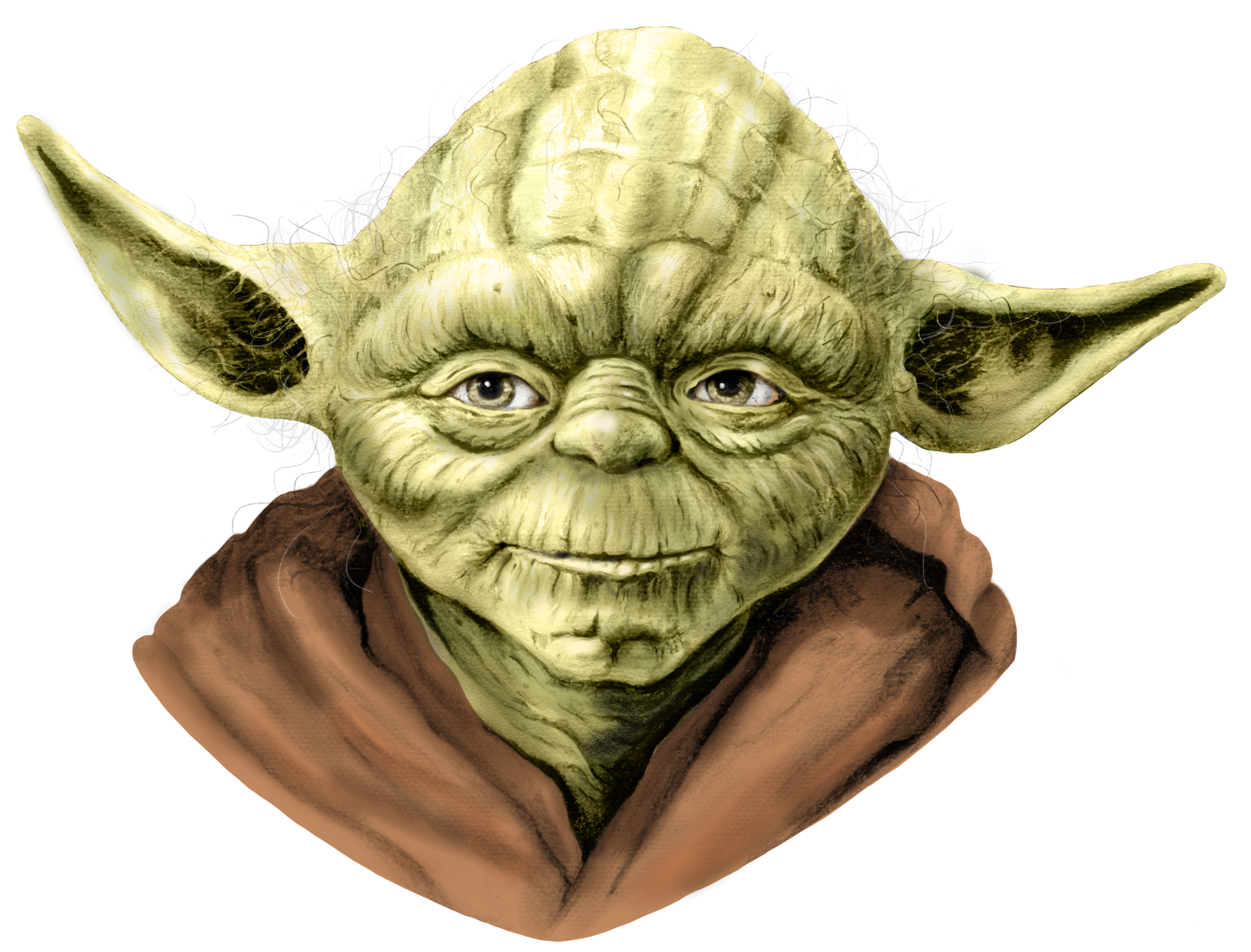
passos é ter uma pasta de download com o Yoda
original que eu desenhei, que você mesmo pode
baixar para praticar essa pintura
digital E também tenho a foto de
referência
do Yoda que usei quando
desenhei isso originalmente E agora está em cores. Então, poderemos
escolher nossas cores usando o programa com o seletor de
cores fácil que ele possui Vou te ensinar como importar
a imagem, remover o
fundo desnecessário que não
precisamos para que possamos ter
um desenho bem recortado. Mostrarei como
criar nossas cores básicas
e usar camadas
para usar nossa base ,
que é nosso desenho
monocromático Para nos ajudar a
acelerar o processo, ainda
vamos
garantir que
tenhamos um desenho realista,
mesmo que seja
um desenho de fantasia, porque a maior parte do trabalho foi feita com as sombras
que eu criei Em nosso desenho a lápis, usaremos camadas de cores
diferentes e também algumas
camadas de sombra, camadas de alta luminosidade e construiremos tudo
junto usando métodos de
transparência e ferramentas de
opacidade, para que possamos reunir
tudo e ter uma imagem colorida com
metade do trabalho concluído Como começamos com
nosso desenho tradicional, mostrarei diferentes métodos de como abordar isso, preparar tudo
e vamos começar.
3. Como importar imagens: Olá a todos. Olá. Olá. Vamos desenhar
ou pintar digitalmente Yoda. E isso é, na verdade, da
minha aula de habilidades número um. Tudo que você precisa é do seu iPad. Ipad Pro, seu Apple Pencil
ou Apple Pencil two. Acontece que eu tenho o
Apple Pencil 2. Eu recomendo fortemente uma
dessas luvas de artista
para pintura digital. Eles são super baratos. Você
pode encontrá-los na Amazon. Eles são muito fáceis de manter
o vidro limpo e fáceis de movimentar sem
borrar a tela do iPad, que é muito
útil e útil Uma das primeiras coisas
que vamos fazer é mostrar minha tela. Se você subir até a chave inglesa
aqui à sua esquerda, ao lado da galeria,
as dimensões E isso é o que eu tenho
para as dimensões, mas você pode realmente
usar o que quiser, mas eu recomendo fortemente que
você tenha o DPI em 300 A resolução pode ser
a mais alta possível. Queremos que tenha uma aparência super
limpa e nem um pouco embaçada. Você pode aumentar os pixels e a largura da
altura que quiser. Mas lembre-se de que quanto maiores
os pixels, menos camadas você obterá. Essa, o máximo que
eu tenho é 25 camadas, que é suficiente para
o que vamos fazer. Para começar, vou
mostrar a vocês como importar o desenho que
vou ter para vocês na
seção de downloads deste curso. Então, será um lápis yoda em preto
e branco com fundo PNG e
nossa foto de referência Vamos importar
nossa foto de referência aqui. E também
será da mesma forma de fazer o
desenho. Vamos até a chave inglesa, vamos até Adicionar e
vamos inserir a foto Então, eu tenho meu Yoda
aqui só para mostrar a vocês
que vocês podem
redimensioná-lo o quanto quiserem Vou mantê-lo o
mais pequeno possível, mantê-lo no canto. E eu vou te mostrar
o motivo. Só para que vocês saibam que toda vez que você inserir algo, ele estará em sua
própria camada separada. Aqui está. Agora
vou mostrar a vocês como usar isso também como outra foto de
referência. Você vai até a chave inglesa, vai para a
tela, vai para a referência. O que isso faz é, novamente, você selecionar o mesmo. Ele sempre estará no topo
de todas as suas imagens. Você pode redimensioná-lo aqui. Agora, se
você quiser tê-lo como fonte
de referência
fora da tela, é apenas um
recurso extra
para você ver se as
cores estão perfeitas. É apenas outra maneira prática
de ter sua foto de
referência aqui, além desta aqui, em nossas camadas reais que temos, nosso iPad e
tudo preparado Vamos para o
início da aula.
4. Remoção de fundo: Ok, então vamos
desativar essa
foto de referência por enquanto. Ainda não precisamos disso. Uma das primeiras etapas
que faremos é mostrar como
excluir seu plano de fundo. Vou mostrar a
vocês como fica logo antes de eu recortar
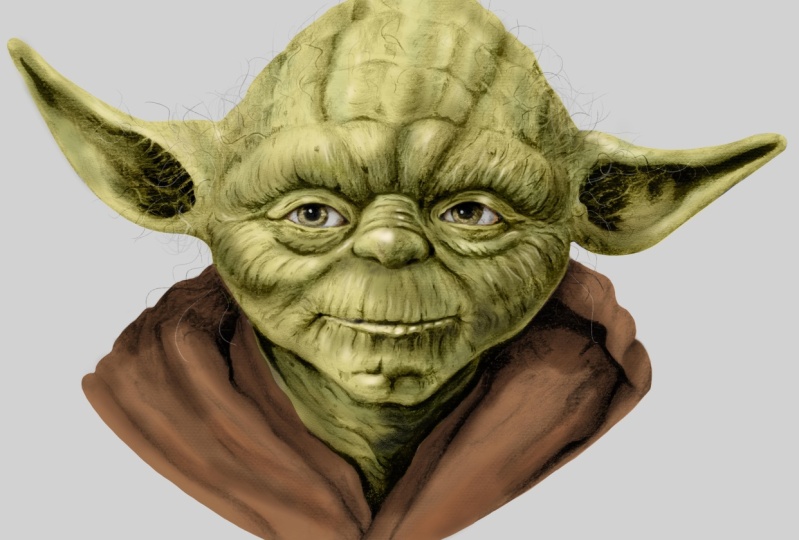
o Yoda Este é um esboço da
aparência de Yoda. Com o lápis secando, é um
corte muito rápido do espaço em branco. É assim que fica
quando está completamente limpo. Outra etapa extra
é
recolocar o cabelo e fica assim, e esse é o
que tenho disponível para vocês na pasta de
download, um
PNG de alta resolução onde você pode pintar
digitalmente por cima caso nunca tenha feito
o desenho original Na minha
aula número um de compartilhamento de habilidades, mostrarei
como fazer um corte rápido de
algumas áreas , caso você
nunca tenha feito isso antes Eu vou te mostrar, você
pode até usar um look recente. Está aqui mesmo.
Monolina. Sua borracha vai ser esse
pincel. Escova monolina Certifique-se de que a opacidade esteja em 100%. É aqui que estamos Vamos ampliar até
o fim. E você pode literalmente começar a
excluir coisas que
não precisamos , tão simples quanto isso Vou
mostrar como apagar grandes áreas para acelerar
o processo. Vou mostrar como fazer um apagamento arredondado e limpo se
eu segurá-lo até aqui;
se eu não soltar, tenho
uma maneira fácil de fazer
uma borracha
arredondada perfeitamente forrada Se eu usar uma aerografia,
por exemplo, essa escova dura é
uma das minhas favoritas, dependendo do seu tamanho Na verdade, é perfeito
para apagar grandes seções. Eu vou te mostrar para
que seja mais fácil de ver. Eu pressiono e seguro e faço uma linha
curva e não solto. Como em uma curva perfeita, você pode esticar,
puxar e esticar. Você pode facilmente transformar nosso desenho. É fácil ficar de olho nisso. O desenho inteiro apaga
perfeitamente qualquer curva. É assim que você exclui grandes
áreas das quais não precisamos. Novamente, estou fazendo
isso muito rapidamente, mas você pode se apressar
em qualquer um dos seus desenhos, em qualquer um dos seus desenhos de
procriação É assim que podemos
apagar facilmente imagens de
fundo desnecessárias Se quisermos que algo
seja um PN G limpo, podemos facilmente desenhar
no topo desta etapa. Você não precisa, mas eu gosto de usar isso
porque
usaremos algo chamado
Alpha lock mais tarde. Alpha Lock
será nosso melhor amigo. Quando estivermos
pintando digitalmente novamente, segure-o, podemos facilmente
apagar curvas limpas. Então veja como isso foi fácil.
Agora, se você tomar seu tempo, é
assim
que vai parecer. Vou deixar vocês com o recurso de lapso de tempo
procria e ampliando todo o
meu desenho. Foi
aqui que
passei um tempo para começar a cortar
as coisas em meu desenho. Foi
aqui que
passei volta do pescoço dele,
o tecido que Yoda usa, certificando-se de que as linhas estejam o mais
limpas e nítidas possível Ao redor das orelhas, no topo da testa Para que possamos eventualmente ter um desenho limpo
sem fundo. Há uma razão para isso que explicarei mais
na próxima lição, que
usarei o bloqueio alfa. E, eventualmente, desenharemos mais cabelos ao redor de suas orelhas, no topo de sua cabeça,
em camadas separadas Novamente, lembre-se de redimensionar seus pincéis para
entrar nas áreas apertadas e apertadas Você pode
realizar esta etapa pelo tempo que quiser se estiver satisfeito
com o resultado. Vamos passar para
a próxima lição.
5. Desenhando cabelo: Agora vou
mostrar como fazer alguns detalhes de cabelo logo por
cima , porque não temos
tempo para examinar todos os cabelos do desenho
original. Vamos
desenhar diretamente no topo, esta é uma visão mais detalhada. Vamos adicionar
algumas mechas de cabelo para deixar isso super detalhado e adicionar coisas que apenas facilitam as coisas para nós
, em vez de percorrermos
essas mechas de cabelo. Agora vou para
minha seção de camadas e reativarei a cor de fundo, que é apenas um branco. Você pode ver facilmente como
vamos desenhar nossos cabelos. Vou desenhar seu cabelo, é
assim que fica
sem e com. Vá para a
seção de pincéis aqui. Se formos para a seção de
esboços, ela imitará traços de lápis
realistas porque é assim que originalmente
desenhamos nosso yodo Vamos tentar.
Um dos meus favoritos é
um lápis técnico. Vamos ver como isso se parece. Certifique-se de colocar um pouco de cinza
escuro em algum lugar no meio para imitar um lápis Quanto mais você segura
o lápis, mais pressão você coloca na tela, mais
escura ela fica Mas veja como ele
realmente imita o cabelo. Só para mostrar
como é, lembra de usar
os dois dedos como movimentos anteriores Isso é para desfazer
seus traços de pintura. Vamos apenas
adicionar alguns fios de cabelo. Podemos reverter nossa imagem
que tínhamos aqui embaixo e podemos realmente ver nossa foto de referência e começar a adicionar alguns
fios de cabelo assim Ele tem muitos cabelos brancos
saindo dos lados, queimaduras de sidra e ao redor da cabeça
e quase muito Novamente, você pode pegar
seu olhar artístico e ver o quanto
deseja fazer isso, quanto deseja adicionar. Você não precisa adicionar muito, mas por mais
que se sinta confortável para garantir que ele
se destaque do preto, adicionaremos
alguns cabelos brancos e você verá como ele se
destaca porque precisamos desse
contraste com o branco Agora, esse é apenas
um detalhe extra que faltava
nesse desenho, era o cabelo. Novamente, o
motivo dessa etapa é porque, durante nossa aula de remoção de
fundo, não
perderíamos nosso tempo apagando
cada fio de cabelo Queríamos trabalhar de
forma mais inteligente e não mais árdua, e essa é uma maneira de fazer isso
6. Ajustes de contraste: Vamos aprimorar as sombras acessando nossa
seção
de ajuste no canto superior esquerdo Nas áreas de ajustes,
temos saturação de matiz, curvas de equilíbrio de
cores Há muitas
coisas com as quais trabalhar. Se analisarmos a tonalidade e saturação aqui
na seção de brilho, podemos brincar tornando
as coisas mais escuras Na verdade, isso é perfeito
para criar algo como um vetor quase uma silhueta sólida
de todo esse desenho Vamos mantê-lo
em 50, 50 por enquanto,
saturação, que
geralmente é com cores Como não há cor
, não terá nenhum efeito. Ok, aqui está uma das
coisas mais legais sobre ajustes. Vamos
brincar com matiz e saturação, especialmente com
o Se você for até essa pequena área na pequena seta aqui, se pressionarmos isso, você pode fazer a camada inteira ou
apenas o lápis. É assim que fica
com a camada inteira. Não é isso que queremos.
Pressione dois dedos para voltar. Vá até o seu lápis. Vamos usar,
vamos experimentar
esse aerógrafo macio e ver como fica Se reduzirmos nosso
brilho para talvez 30%, o que ele fará é apenas usar seu pincel e criar áreas em que
queremos que essas sombras sejam um
pouco mais profundas do que o normal Para garantir que tenhamos um bom contraste entre
claro e escuro. Se ativarmos nossa foto de
referência, a
opção de referência flutuante ajudará
você a ter a imagem
flutuando em toda a tela, para que você possa vê-la
livremente e fazer
ajustes conforme necessário. Volte aos ajustes e observe suas
sombras nos ouvidos, nos
olhos, embaixo
do pescoço e da boca Vamos
escurecê-los um pouco mais. Usando o aerógrafo macio, veja todas as partes
que têm uma sombra profunda Uma das razões pelas quais eu gosto de usar o lápis aerógrafo macio é que ele tem um
bom equilíbrio entre opacidade, de modo que
fica diretamente no topo do nosso desenho sem criar
nenhum tipo de Estamos trazendo à tona as sombras
profundas que queremos, porque são sombras negras
sólidas onde a
luz não pode entrar Veja como é fácil
torná-los mais claros ou mais escuros. Vamos fazer um bom
equilíbrio e não exagerar. É assim que você
intensifica as sombras uma
forma sutil e agradável em
nosso desenho a
lápis tradicional original Você pode fazer isso
exatamente da mesma forma em nosso yota que não tem experiência. Explicarei por que
recortamos nosso plano de fundo para
que possamos usar algo chamado bloqueio alfa mais tarde
em nossa próxima etapa, que será a segunda etapa em começaremos a
usar nossas cores básicas. Agora terminamos
nossos primeiros passos.
7. Cor base: Olá a todos. Bem-vindo
à etapa número dois. Vamos
colorir nossas cores básicas. Uma das
coisas importantes a fazer sempre é fazer uma cópia do desenho sobre
o qual você vai
desenhar caso de errarmos,
tudo o que você precisa fazer é deslizar
o lápis para a esquerda neste retângulo aqui à
sua esquerda e clicar
em Vá para a parte inferior. Se deslizarmos para a esquerda, podemos bloqueá-lo
caso seja seguro Não vamos
estragar isso. Existem várias
maneiras de abordar, criando uma cor base que
ficará por cima do yoda Há maneiras diferentes
de abordar isso. Eu vou
te mostrar algumas aqui. bloqueio alfa normalmente
está desativado, então vou mostrar o que
acontece sem que o bloqueio alfa seja ativado primeiro. Lembra da
foto de referência que inserimos? Podemos selecionar a cor exata que precisamos em nossa foto de
referência e usá-la para nossa
pintura digital com o dedo. Você passa por cima da cor que
deseja selecionar. Você pode até arrastar sem
levantar o dedo. Vou usar algo
bem no meio, embora pareça muito marrom. Vamos
torná-lo um pouco mais verde, o que todos conhecemos para
Yoda, assim que eu soltar, essa é a cor
selecionada Felizmente, como temos
essa seção de cores, gosto de usar o clássico porque você pode escolher algo
próximo ao que escolhemos Vou adicionar um
pouco mais de verde, então vou cortar
isso para a direita, movê-lo um pouco mais alto para
nos dar mais de um verde de base média E veja como isso parece. Vou usar um
aerógrafo macio para isso, só para mostrar
como fica sem o Alpha
Lock ligado. Digamos que estamos
tentando pintar isso, veja o que acontece sem isso. Você sempre sairá do
esboço pretendido. E vai
levar muito tempo para ficarmos aqui,
redimensionarmos isso de vez em quando, tentarmos ficar no meio Nós podemos fazer isso, mas
não vamos perder
nosso tempo fazendo isso. Demora muito para fazer isso. Se ativarmos o bloqueio alfa, isso nos impedirá de pintar
sobre a imagem pretendida. Mas lembre-se de que a
imagem precisa ser sólida. Aqui vamos nós de novo. Se fôssemos pintar
em cima disso, vou reduzir minha opacidade só para que você
possa ver e olhar Mesmo que eu tente
desenhar, ele não vai me deixar. O bloqueio alfa me salva e me
impede de fazer isso. Alpha lock é uma proteção
se não for pintado diretamente em cima do Yoda, essa é apenas uma maneira Se fôssemos desenhar
diretamente sobre essa camada, essa é uma forma de colorir. Mas não vamos fazer isso. Em vez disso, vamos usar camadas. Imagine isso quase
como papel vegetal, estamos desenhando um em
cima do outro Eu vou
te mostrar
como eu gosto de fazer isso e
uma maneira mais fácil. Se fôssemos desenhar nossa cor
base para o yoda, teríamos que escolher
o caminho mais longo, e o que eu gosto de fazer
é usar um pincel monolina Se formos ao nosso recente, será aqui. Vamos fazer uma
camada em cima disso. Vamos criar mais uma camada, e aqui está o que
vamos fazer. Basicamente, vamos
traçar isso com nossa cor. E eu sei que sim, vai levar
tempo para fazer isso, mas eu queria mostrar essa
maneira versus a maneira mais fácil, porque nem todos
os desenhos serão iguais. É por isso que nós,
é por isso que recortamos o plano de fundo originalmente que eu possa mostrar
como economizar tempo. Mas, novamente, sempre há situações
diferentes
que exigem maneiras
diferentes de colorir as coisas. Eu só vou te mostrar
dois métodos diferentes. Esse é outro. Enquanto nossa forma estiver fechada, não
há áreas abertas, nossa forma está completamente fechada. Se clicarmos e segurarmos a cor, vamos soltar e arrastar. E é assim que você
preenche nossa cor base. Eu vou te mostrar como
fica no topo. Agora, essa é a beleza de
usar camadas na procriação, podemos experimentar. Se atingirmos a pequena extremidade que você vê
no lado direito ao lado da marca de seleção normalmente a que funciona melhor é
a camada de multiplicação Às vezes, a sobreposição também
é perfeita. Vamos ver
qual funciona para o nosso desenho, é por
isso que é perfeito
experimentar a pintura digital que nos
permite fazer isso. Vamos experimentar um verde
diferente só para ver se isso se encaixa um pouco melhor. E lembre-se, você pode continuar
experimentando isso o quanto
quiser e ver qual
verde fica melhor. Vou tentar que a
sobreposição funcione,
multiplique e, novamente, você pode nivelar a opacidade e
ver se isso Vamos tentar a
sobreposição por enquanto. Agora, aqui está a coisa
que eu esqueci de fazer. Como o casaco dele é
na verdade marrom, vamos começar a apagar alguma coisa Vamos usar
nossa escova dura de borracha. Vamos pelo menos até a ponta
da área do pescoço dele e começar a fazer todas
as nossas cores básicas. Agora, esse é um longo
caminho, você estará correndo, mas eu sei que existem outras maneiras
de cortar e excluir, e faremos isso mais
tarde, se necessário Ok, então há uma maneira
de criar uma cor base. Agora vou
mostrar nosso segundo método. Vou duplicar
nossa camada novamente. Vou fazer com que isso
volte ao normal. Aqui está uma maneira mais rápida. Se formos até que nossa
seção de ajuste apareça, diminua
totalmente o brilho. E aí está, bum, fizemos uma silhueta E tudo o que precisamos fazer
é arrastar nossa cor. E aí está,
essa é a maneira mais fácil fazer uma silhueta básica Tudo o que você precisa fazer é fazer isso, e é assim que criamos nossa primeira
cor base. Muito simples. Eu queria te mostrar dois métodos
porque sempre vai depender do seu desenho e do
que você está tentando alcançar. Então, tentamos sobrepor este e este,
tentamos colorir Então, de qualquer forma funciona, agora vamos pegar nossa
borracha novamente e os olhos,
porque os olhos dele não são verdes Aí está. Literalmente, essa é a única cor base
que precisamos para esta etapa. As últimas etapas serão apenas
brincar com detalhes, sombras e alguns destaques Se criarmos mais uma camada, se formos por baixo, adicionaremos
esse suéter novamente com o pincel
monolina com o pincel
monolina Selecione nossa imagem. E selecione aquele
marrom que gostamos. Novamente, vamos fazer
um esboço rápido disso. Ou, novamente, você pode usar a silhueta
que fizemos anteriormente Eu só estou tentando te mostrar diferentes métodos de fazer isso. Queremos arrastar nossa cor
e ela será preenchida novamente. Vamos lá, acho que a cor vai ser a
nossa melhor por enquanto. Mas também podemos tentar, talvez multiplicar seja
melhor para este Multiplicar não
parece bom para isso. Em vez disso, a cor funciona melhor. Aí está. Já estamos
mais da metade, já
fizemos nossas
cores básicas usando apenas verde e
o marrom,
apagando E veja isso. Agora vamos
para a próxima etapa.
8. Tons de cores: Ok, para esta
parte da lição, vamos criar
outra camada. Isso é o que eu gosto de
chamar de minha cor detalhada, camada de
variação de tons de cores
mais claras. Vamos ativar a camada de cabelo
que fizemos no começo. Você pode fazer isso em qualquer
etapa que desejar. Eu só queria
mostrar isso desde o início, porque
tudo será separado
em camadas. Você pode ver a diferença
sem o cabelo e eu estou colocando isso no topo, porque não
vamos mais
mexer com isso. Talvez até o fim. Vamos terminar de
colorir seus olhos, suas pupilas, e eu
vou escolher um verde Isso é o mais preciso possível. Vou usar uma escova macia qual
possamos brincar. Mas acho que vamos usar
a cor
novamente porque a cor intensifica a camada do nosso desenho
original Novamente, como usamos um desenho
monocromático em preto e branco, é por isso
que estamos usando
camadas desse jeito Isso foi super simples porque
nosso desenho original, as sombras que criamos com nosso lápis, estão fazendo
todo o trabalho para nós, cheios fama no entretenimento Todo esse trabalho que criamos com nosso desenho está completo. Agora vou fazer o mais
sombrio possível. Só para adicionar um pouco mais da sombra da pálpebra superior é criar uma
sombra ali mesmo. Vamos adicionar um pouco de
branco na área do globo ocular. Tem um pouco de laranja um pouco de marrom de
cor bronzeada. Vamos ver o que isso faz.
Vamos ser sutis com isso. Não é muito entretenimento,
porque, novamente, podemos ver se
parece um pouco estranho, não
precisamos acrescentar nada
ou se podemos ser muito
sutis com isso. Vamos usar um pouco de cinza claro para a parte
branca dos olhos dele. E aí está. Fizemos
todas as cores básicas. Yoda tende a ter verdes
diferentes, marrons em seus tons de pele Então, vamos escolher
algo assim. Vamos ver como isso funciona
para nós se o tornarmos
mais escuro porque queremos uma
variação no tom da pele E eu sei que isso é
uma grande fantasia, mais da cor de um réptil E você sabe o que,
talvez tenhamos que
criar uma camada diferente só
para brincar com isso. Porque, novamente, essa é
apenas a nossa cor base e só isso fará
com que as coisas pareçam planas. Se não brincarmos com, se eu usar o verde mais escuro, você também pode começar a adicionar uma
variação de verdes Vamos contornar
suas bochechas, seus olhos, debaixo das pálpebras de seus olhos, porque queremos ter uma
variação E vamos
adicionar um pouco desse marrom novamente, mas acho que vai
ficar em uma camada separada. Então, mesmo adicionando
esse tipo de verde
escuro, estamos obtendo
alguma variação no tom
tão necessário de sua pele. Ok, então vamos
abrir uma nova camada, para não mexer com
isso. Experimente novamente. Desta vez, vamos
usar uma camada normal e reduzir a opacidade só para ver como fica
quando sobrepomos Desta vez, quero
brincar com as sombras. Vamos usar um tipo
diferente de verde e ir até a área
da bochecha e
deixá-la bem escura Vou movê-lo para a
esquerda, só para que você possa ver. Vou trabalhar
nesse lado do rosto, nesse. Vamos ver
se multiplique, ok? Então, isso vai ser perfeito. Multiplicar vai
nos ajudar com nossas sombras. Então, vamos
reduzir a opacidade, vamos reduzir a capacidade para 50 E vamos ver como
isso funciona para nós. E olha isso. Estamos criando
sombras que são sutis E vamos passar
por baixo das pálpebras, em qualquer lugar que você veja onde
há uma sombra profunda e veja o que acontece
quando eu É um pouco demais. Então, vamos realmente
brincar com cores
mais escuras Não funciona. Você
multiplicar será nossa melhor escolha em pouco tempo. Em uma
de nossas últimas camadas, vamos usar um
pincel que é um pouco
mais parecido com um pincel de detalhes texturizados
para adicionar um pouco desse tom de pele, aquela pele áspera, para
garantir que esse aerógrafo não pareça um entretenimento tão
suave Mas, desde
que
adicionemos algum tipo de sombra nas áreas necessárias, isso nos dará a aparência de
três D de que precisamos, que queremos para
pintar de forma realista, mesmo que seja um desenho no
estilo fantasia
9. Como criar texturas de pele: Então, vamos brincar com o casaco marrom que ele
tem em nossa mesma camada. Novamente, veja como ele aprofunda esse marrom intenso para obter
mais dessa sombra Vou mover minha foto de
referência vez em quando só para ter
certeza de que posso realmente ver. Novamente, adicionaremos
texturas daqui a pouco. Só estou tentando fazer com que as sombras
ásperas que temos aqui e novamente, as coisas
pareçam tão planas Vamos até
adicionar tons mais claros de marrom porque é
aqui que a luz está atingindo Vamos ver como isso se parece. Vamos
torná-lo um pouco mais leve. Também teremos uma camada de destaque
inteira daqui a pouco. Ok, então vamos
criar uma nova camada. Ok, se entrarmos na
seção de materiais de nossos pincéis, haverá
diferentes tipos de pele, pele
áspera, pele de zumbi,
pele velha Vamos ver se a pele velha nos
dará alguma textura. Se não exagerarmos só para ver se isso ajuda
no realismo da pele, vamos fazer esse marrom e ver
como isso funciona para Vamos
torná-lo um pouco maior, reduzir a opacidade, para que não
seja tão Novamente, vamos
brincar talvez fazendo
uma camada múltipla Vamos ver como isso se parece. Vou usar isso com moderação que você não exagere Eu só queria
nos dar um pouco de textura. Não estou deixando isso um pouco mais
verde do que
na foto de referência,
mas esse é apenas um
ótimo ponto de partida
para usar o verde que
você deseja para o seu yoda. estou deixando isso um pouco mais verde do que
na foto de referência, mas esse é apenas um
ótimo ponto de partida para usar o verde que
você deseja para o seu yoda Essa pele está
realmente muito legal até agora. Agora, para a última
parte desta lição, vamos fazer
nossa seção de destaques. Vamos manter
isso normal e ver como isso funciona para nós. Vamos
dar uma olhada no nariz dele em qualquer área que tenha destaques. Vou deixar isso o mais branco
possível e moderação, começar a adicionar um pouco nessas
áreas brancas onde o sol, onde nossa luz está atingindo
sua cabeça e seu rosto Novamente, porque nosso desenho
inferior, nosso
desenho monocromático em preto e branco tem todos os detalhes É fácil de seguir. Então, vou usar entre ou mesmo por cima das rugas
que ele tem, o nariz,
alguma parte das pálpebras, a área da sobrancelha, em qualquer lugar
onde a luz Assim, podemos ampliar
nossa foto de referência, seus lábios têm uma mecha. Nós vamos fazer isso também. E veja a
diferença que isso faz quando adicionamos
isso à área dos lábios. Se adicionarmos essas rugas novamente, você pode levar o
tempo que quiser para ver o
quanto consegue aprimorar os detalhes porque ele tem muitas rugas Obviamente, você não
precisa fazer todas elas. Desde que façamos alguma
sugestão em algumas
dessas rugas na testa
e em todo o rosto,
isso dá a ilusão
em isso dá a ilusão Porque também não
queremos exagerar porque
provavelmente perderemos um pouco
dessa suavidade e um pouco disso, se
exagerarmos
nos realces dessa mesma camada, você pode até brincar
com Você pode criar uma camada separada, mas como eu sei
onde estão as sombras, você pode brincar com ela ou criar uma camada completamente
diferente Estou adicionando algumas dessas
sombras debaixo seus lábios e intensificando áreas que também precisam se
destacar Novamente, você pode experimentar pincéis
diferentes. Eu vou fazer alguma coisa. Percebi que
a seção de carvão vegetal tem algumas boas como essa O bastão de carbono é ótimo para peles com aparência áspera. Desde que eu reduza a opacidade, isso provavelmente nos
ajudará a não exagerar um
pouco. Vou ativar o
plano de fundo para que seja mais fácil ver o que
temos até agora. Vou
ativar e desativar muitas
dessas camadas apenas para que você
possa vê-las individualmente. Então é assim que parece
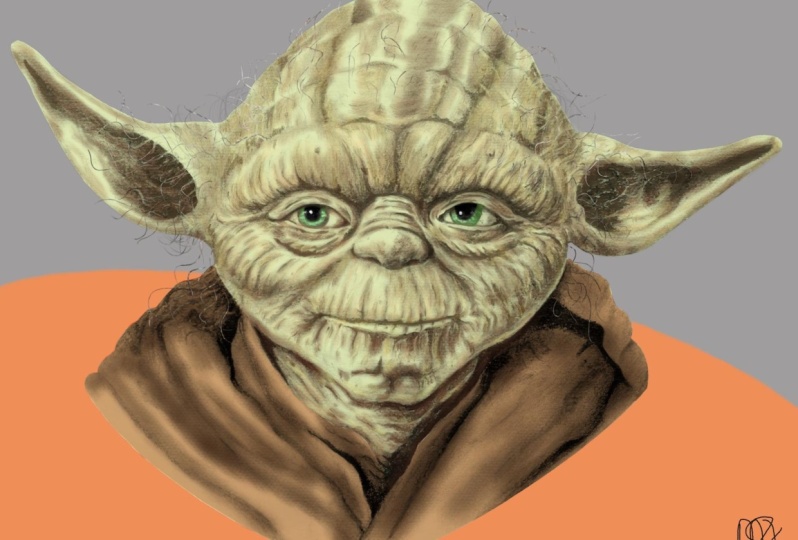
sem nada ligado. Aí está. Concluímos nossa pintura
digital de Yoda usando camadas na procriação Esse é um dos meus métodos
favoritos quando você tem um desenho tradicional
por baixo como Como não estamos
começando do zero, estamos usando o
tradicional para o digital.
10. Considerações finais: Então, estamos aqui no
final do nosso curso. Como todos se saíram? Eu me diverti
muito ensinando
esse curso. Entretenimento. Este é meu segundo curso de pintura
digital. Eu me diverti muito
voltando à minha
classe número um de compartilhamento de habilidades Estou gostando de combinar
meu
desenho a lápis tradicional e transferi-lo para procriar a fim de pintá-lo
digitalmente Além de termos uma versão em
preto e branco, agora podemos experimentar colorir e procriar,
permitindo que façamos isso Experimentamos camadas diferentes, cores
diferentes e modos de mesclagem. Foi fácil corrigir erros, brincar com
pincéis diferentes, texturas diferentes E foi uma
daquelas coisas que lápis de cor
tradicionais estão pintando e que realmente não
nos permitem fazer isso em tempo E é por isso que adoro combinar os dois métodos neste curso. Não se esqueça de enviar
seu desenho
na seção
de upload deste curso. Muito obrigado por assistir e até o próximo curso. Tchau tchau.
 IVAN RAMIREZ, Artist, Painter & Youtuber