Transcrições
1. Apresentação: Ei pessoal, bem-vindos à
minha aula de Skillshare. Sou músico, mas vindo de uma formação em
design gráfico, minha parte favorita depois de terminar uma música é desenhar e
ilustrar as capas. Neste curso,
mostrarei como criei arte da capa para
meus projetos musicais. Uma excelente arte de capa é essencial
para a experiência auditiva. Ele pode transmitir a
estética geral e a vibração da música, bem
como dar aos seus ouvintes
um colírio agradável para os olhos. Minha abordagem ao design
é me divertir, experimentar e ter ideias
à medida que vou avançando. Trabalharemos
no Adobe Photoshop e mostrarei várias técnicas de manipulação de
imagens que reuni
ao longo dos anos,
como filtros 3D, modos de mesclagem,
textos, defeitos, adição de
ruído e muito mais. Neste curso, vamos dar uma olhada mais de perto nessas
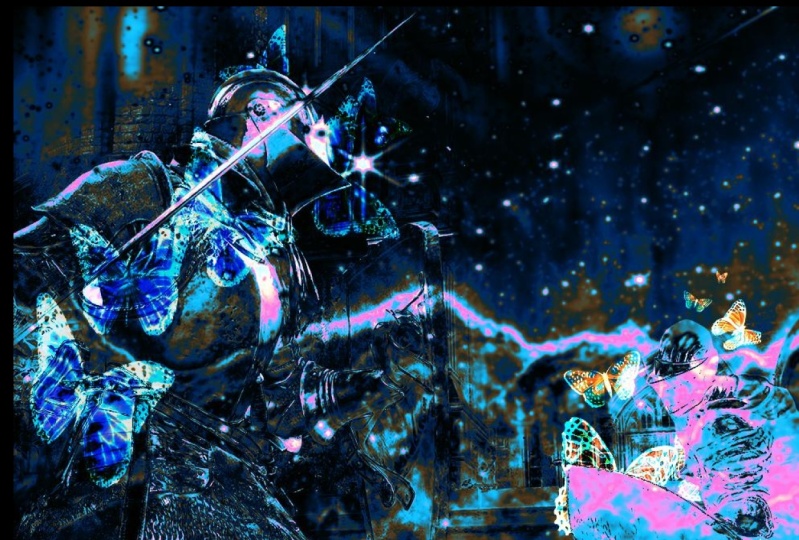
duas imagens que eu fiz. Eu o guiarei
pelas etapas de criação desses tipos de imagens. Então, depois de terminar este curso, você poderá fazer o seu
próprio. Vamos começar.
2. Estudo de caso 1: Vou começar
esta edição com uma imagem do personagem
principal da
série de oito experimentos de anime sci-fi dos anos 90. Em Effects 3D, vou
gerar o mapa normal, que dá a qualquer imagem 2D um efeito VHS 3D roxo
legal. Estou usando uma borracha macia grande para misturá-la com
o fundo. No menu Camadas, vou alterar
o modo de mesclagem. Normalmente não
sei qual
dos modos de mesclagem
vou acabar usando. Então, eu apenas passo por
todos eles e encontro aquele que fica melhor para
o meu gosto. Gosto da pose
desse personagem. Acho que vai se encaixar
bem em primeiro plano. Com a ferramenta laço. Vou cortar uma
silhueta áspera e pressionar Control J para duplicar minha
seleção para uma nova camada. Vamos passar
pelos modos de mesclagem novamente e ver o que
funciona melhor. Gosto da
aparência do modo de mesclagem
iluminado com esse plano de fundo. É muito importante equilibrar
os vários elementos da sua imagem. Com essa imagem. Estou apenas arrastando
e redimensionando até encontrar o melhor lugar onde
ele se encaixa com os outros elementos
da minha composição. Às vezes, uma ideia não funciona não importa o quanto
você tente ajustá-la, então a melhor opção é apenas excluí-la e experimentar
a ideia diferente. Agora, eu quero adicionar um carro japonês
de aparência legal. Gostei muito do
efeito fumaça neste. Novamente, usando a borracha suave para esmaecer e alterando
o modo de mesclagem, desta vez para
luz suave e usando a ferramenta mover para ajustar
sua posição e tamanho. Agora vou tentar adicionar algum texto. Você pode alterar a fonte
aqui e o melhor lugar para obter novas fontes gratuitamente
é duff font.com. Vou usar um tipo de letra legal de pixel
art chamado convulsão. Você pode adicionar efeitos ao
seu texto. Aqui embaixo. Vou adicionar o efeito de gradiente Outer
Glow. Aqui. Estou apenas brincando
com os controles deslizantes de opacidade,
propagação e tamanho para que
o efeito fique
exatamente como eu quero. chanfro e o relevo adicionarão
um efeito 3D ao seu texto. Já parece
muito legal, mas eu quero ir
mais longe e experimentar
mexendo com o texto. Estou pressionando Control
D para duplicar o texto e criar
repetição na imagem. Estou selecionando todas as camadas de
texto e pressionando Control E para mesclá-las em
uma única camada rasterizada. Eu posso duplicar,
mover e transformar. A partir deste ponto,
não poderei alterar as propriedades do texto porque agora o texto é apenas pixels
rasterizados. Vamos experimentar diferentes modos de
mesclagem. Gosto do verde que vem com um modo de mesclagem diferente. Estou ajustando o matiz, saturação e o valor da
camada pressionando Control U. Estou com vontade de adicionar
um disco de vinil. Usando a ferramenta varinha mágica. Vou selecionar e excluir
o branco da minha imagem. Enquanto mantenho pressionada a tecla Shift, clico e seleciono
todas as minhas camadas e pressiono Control E para
mesclá-las em uma única camada de imagem. Enquanto mantenho pressionada a tecla Alt, clicarei entre as camadas
para aplicar uma máscara de recorte. Agora ele assume a forma
de um disco de vinil. Agora vou adicionar
uma imagem de fundo. Acho que Tóquio à noite
será uma ótima opção. Mas parece meio plano. Então, eu quero criar uma separação entre o primeiro plano
e o plano de fundo. Primeiro, para fazer o primeiro
plano se destacar, adicione um efeito de brilho externo. Vou deixar o primeiro plano ainda mais saturado e sintético. Olhando. Aqui, eu queria ver como
seria uma forma quadrada, mas gostei mais da forma
redonda. Mas vou girar essa camada diagonalmente e tentar usá-la como uma camada de sobreposição para adicionar alguma textura e tornar
a imagem mais dinâmica. Não parece do
jeito que eu queria, então vou desligar sua visibilidade. Quero deixar o
fundo um pouco mais escuro. Então vou criar uma nova camada
e preenchê-la com
preto puro e diminuir sua
opacidade aqui. Aqui no menu de filtros, existem diferentes
tipos de desfoque. A melhor opção para usar
seu desfoque Guassian porque você pode controlar a
quantidade de desfoque que deseja. Agora, há uma
separação clara entre o
primeiro plano brilhante, nítido e saturado e o fundo mais escuro, borrado e desbotado. Brinque com uma
borracha suave para deixar o fundo menos uniformemente escuro para
adicionar alguma dinâmica. Legal, acho que a
imagem está finalizada. Agora, vou salvá-lo como um arquivo PNG
ou JPEG e clicar em, ok, aqui temos
o resultado final. Acho que seria uma
boa imagem de capa para um techno sintético ou
uma música de drum and bass.
3. Estudo de caso 2: Vou começar com esse Labrador
sorridente super fofo. Para esta imagem, não
tenho uma ideia geral, então vou apenas adicionar algumas imagens
aleatórias do topo
da minha cabeça
e ver o que acontece. O modo de mesclagem de diferença
faz com que pareça muito assustador, mas adorei
as
cores que aparecem aqui em Ajustes de
edição, vou inverter as
cores e tentar adicionar
a imagem da floresta Zelda novamente
para um efeito diferente. Vamos ver como a floresta
ficará como pano de fundo. Em seguida, quero adicionar uma balsa. O processo é bem
direto. Você tem uma ideia, brinca com a composição, modos de
mesclagem e
a estrutura da camada. É sempre uma boa
ideia adicionar cogumelos. Aqui, eu virei a
imagem horizontalmente. O atalho para
transformar é Control T, e você pode clicar com o botão direito do mouse
nele para ver suas opções. Estou usando a borracha suave para
esmaecer as bordas e
misturá-la com o fundo usando o modo de
mesclagem Pin Light. Quero adicionar alguns elementos de arte
abstrata, então adicione uma composição visual
dos
artistas abstratos do século XX, Wassily Kandinsky. Ele adiciona algumas formas
geométricas agradáveis e os ritmos à peça. Agora, vou mesclar todas as camadas pressionando
o atalho Control E e ajustarei a saturação de matiz pressionando o controle de
atalho, cores ajustadas agora fazem com que pareça um
cena subaquática. Então, minha próxima ideia é adicionar um traje C diverso e, em seguida, sobrepô-lo com
uma textura de água. A imagem ainda não terminou, mas aqui vou salvá-la porque gosto da
aparência no momento. A diferença é provavelmente o meu modo de mesclagem
favorito. Ele inverte as cores nas partes
claras da imagem. E sempre produz um efeito
estranho e super legal. Como sempre, estou usando a ferramenta mágica para
excluir rapidamente o plano de fundo. Agora, vou adicionar
alguns efeitos de partículas, configurá-lo para um modo de mesclagem de
luz forte, diminuir a opacidade e ajustar os níveis pressionando
o atalho Control L. Em seguida, quero adicionar
algumas texturas orgânicas. Então eu escolhi essa pintura de
acrílico, que parece muito interessante. Ele
muda completamente a aparência
da imagem e a cor parece fonte confiável, salve esta versão e
continue indo mais longe. Eu quero manter alguns
aspectos da última imagem, então vou apagar um pouco apenas o suficiente para mostrar a
matemática e o mergulhador do mar. Para mim, fazer esse tipo
de imagem é como pintar, mas você pode expressar suas
ideias muito mais rapidamente. E o processo é incrivelmente
divertido porque você consegue
ver como a imagem está sempre
mudando diante de seus olhos. Além disso, é impossível arruinar
sua imagem porque você
sempre pode voltar atrás ou mudar sua ideia para tomar uma direção
diferente. Na minha experiência, geralmente a melhor arte aparece
quando estou apenas experimentando e
brincando sem nenhuma ideia ou
expectativa concreta do resultado. Adoro adicionar esses
tipos de botânica ou inserir minhas
ilustrações lógicas. Acho interessante experimentar
fazer arte em diferentes
momentos do dia. Eu fiz essa peça
em particular às cinco da manhã. E eu sinto que as ideias que surgem quando você
não dorme por tempo geralmente são muito mais
estranhas e mais criativas. Então, se você está fazendo algo técnico em que
precisa se concentrar e ser preciso, é melhor
fazê-lo pela manhã. Mas coisas assim em que você está apenas expressando suas ideias e experimentando geralmente é melhor feito à noite
ou à noite, porque nesse ponto, o cérebro está menos ativo
e a parte analítica do cérebro não interfere com a parte
criativa subconsciente, que é livre para se expressar. Vou trazer a vespa gigante
para o primeiro plano e adicionar um efeito de brilho
externo gradiente de arco-íris. Esse efeito de favo de mel
não está realmente funcionando. Saw excluído e mescle o
resto das camadas usando o atalho Control E e experimente uma imagem diferente do
Honeycomb. Aqui, eu o configurei para um modo de mesclagem de
matiz, e ele unificou todas
as cores muito bem. Agora, parece que tudo
nesta imagem existe
no mundo submerso em mel ou encapsulado dentro uma pedra âmbar iluminada
por luz dourada. Acho que é isso.
Vou tentar adicionar outra textura de água e
configurá-la para um modo de
mesclagem de saturação, que torna a imagem
final um pouco mais saturada e animada. Agora vou salvá-lo. E
acho que essa peça será chamada de mundo
dentro de uma pedra âmbar.
4. Considerações finais: Espero que você tenha gostado de assistir
ao processo de fazer essas edições tanto quanto
eu gostei de fazê-las. Agora, eu encorajo você a
tentar fazer o seu próprio. E se você fizer isso, ficarei
muito feliz em vê-los enviados para a guia Projetos
e recursos. Confira também minhas outras aulas de
Skillshare. Obrigado por assistir.
 Acetony, Digital Artist, Painter, Animator