Transcrições
1. Apresentação: Ei pessoal, bem-vindos à nossa classe de
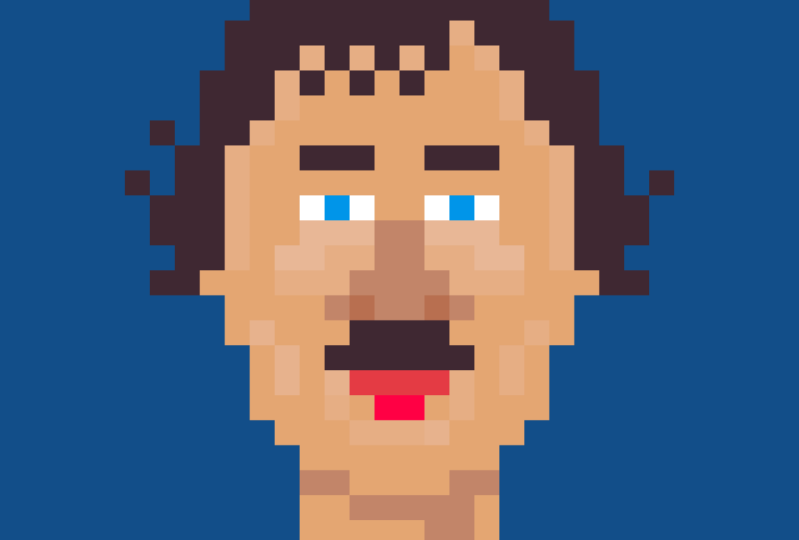
avatar de pixel Skillshare. Sou artista, desenho, pinto e faço arte
digital também. Neste curso,
vamos usar um programa de pixel art
chamado sprite, mas você não precisa de nenhuma experiência
anterior com ele ou realmente qualquer outro programa de arte
digital para participar deste curso. Vamos aprender a desenhar um personagem usando
uma foto de referência. Em seguida, vamos
animar uma exportação. E também aprenderemos
uma pequena teoria das cores ao longo do caminho para ajudar seu
personagem a realmente estourar. Espero que você tenha gostado desta aula. Estou ansioso para ver seus
avatares pixelados legais. Vamos começar.
2. Ferramentas e navegação: Para criar um novo
sprite, clique em Arquivo, Novo, defina o tamanho para 32 por
32 pixels e clique em OK. Desenhe com a ferramenta lápis usando o botão
esquerdo do mouse ou clique com o botão direito do mouse e escolha as cores da barra de cores usando o
mesmo botão. Para salvar seu arquivo,
clique em Arquivo, Salvar. Vou nomeá-lo tutorial
sublinhado de Skillshare. Existem alguns atalhos de
teclado úteis que você pode usar para navegar
pelo espaço de trabalho. Aumente e diminua o zoom com a roda do
mouse ou usando o número
de teclas de uma a seis para dar uma melhor
olhada ao redor da tela, mova-se mantendo pressionada barra de espaço enquanto clica com
o
botão esquerdo do mouse e arrasta. Você também pode fazer isso arrastando enquanto mantém pressionado o botão do
meio do mouse. Aqui estão as ferramentas e aqui estão
as configurações individuais da ferramenta. Vejamos a ferramenta lápis. Esta será sua
principal ferramenta de desenho. Aqui em cima. Você pode alterar sua forma e tamanho em composição alfa, você pode alterar a
transparência de suas linhas. Dynamics só se aplica se você estiver
usando um tablet gráfico, pixel perfect
remove pixels extras em suas linhas e
os torna agradáveis e limpos. Você pode ativar e desativar as linhas de simetria horizontal e
vertical. Acima da ferramenta lápis, temos nossas ferramentas de seleção. Você pode selecionar, Mover e Transformar partes
do sprite usando uma
das ferramentas de seleção. A ferramenta para festas retangulares selecionará uma forma retangular. A Elíptica Marquee Tool selecionará uma forma elíptica. A ferramenta laço permite desenhar
à mão livre a forma que
deseja selecionar. A
Ferramenta Laço Poligonal permite desenhar uma forma de
seleção poligonal. E a Ferramenta Varinha Mágica
permite selecionar áreas de pixels. Você pode selecionar todo o seu Canvas usando o atalho Controle a, e você pode pressionar o atalho
Controle D para desmarcar as configurações da ferramenta de seleção
podem ser encontradas aqui também na
barra de menus intitulada select. A ferramenta de borracha é essencialmente a mesma que a ferramenta lápis, mas exclui os pixels
indesejados. Você também pode apagar com o botão direito do mouse
se tiver selecionado a cor de fundo
para ser transparente e suas configurações de tinta
estiverem definidas como tinta simples. A ferramenta conta-gotas permite que você experimente cores
da tela. O motor moverá a
posição horizontal ou vertical de uma célula, mantenha pressionado o deslocamento enquanto
se move para travar para um eixo horizontal ou vertical. Use a ferramenta
balde de tinta para preencher uma
área selecionada ou vazia na tela. A ferramenta de gradiente permite
que você faça um gradiente a partir das cores de primeiro plano
e plano de fundo selecionadas. Existem algumas opções legais de
gradiente você pode experimentar. Aqui. A ferramenta de linha
permite desenhar uma linha. A ferramenta de linha curva
permite desenhar uma linha curva. As ferramentas Retângulo e
Elipse, respectivamente, permitem desenhar retângulos
e elipses que também
são
versões preenchidas de ambas as portas. O contador para, uh, deixar
você desenhar formas orgânicas. A ferramenta polígono permite
desenhar formas geométricas. A ferramenta de desfoque desfoca os pixels. A ferramenta confusão
reorganiza os pixels, dando-lhes uma aparência mais ruidosa e
espalhada. A paleta de cores são conjuntos de cores
pré-carregados. Aqui, você pode alterar
sua paleta de cores para uma das predefinições da
paleta de cores de preço A. Além disso, você pode carregar e salvar
suas próprias paletas de cores aqui e classificar sua paleta de
cores aqui. Agora aqui está a barra de cores. Cada cor tem um valor de tonalidade, saturação e leveza, que você pode modificar
usando esses controles deslizantes. Aqui em baixo, temos
a janela Camadas , bem como a linha do tempo da
animação. Qualquer camada
selecionada é
aquela que os pixels
não serão afetados. o botão direito do mouse na camada
para ver suas opções. As propriedades da camada
permitem renomear uma camada bem
como alterar o modo de
mesclagem e a opacidade. Nós abordaremos a linha do tempo da
animação mais adiante neste curso.
3. Como fazer um Avatar: Vamos começar tirando
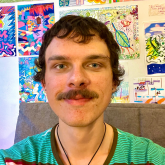
uma foto de referência. Uma selfie frontal com seu smartphone
funcionará assim que você a
foto e tê-la
em seu computador em um sprite, clique em Arquivo Abrir e
selecione sua foto. Um sprite, criaremos uma
nova guia para sua imagem. Clique na guia e arraste-a para o lado esquerdo do espaço de trabalho. Agora vamos
começar a trabalhar em um avatar enquanto temos nossa foto de
referência ao lado dele. Vamos começar
ativando a simetria vertical, depois selecionando uma cor de pele
desejada e desenhando a forma
da cabeça com a ferramenta de elipse
preenchida. Vamos
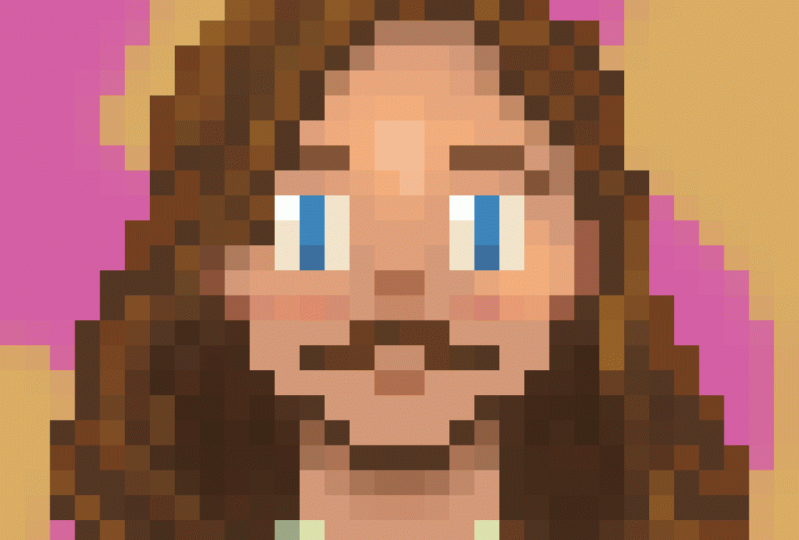
separar o retrato em três formas coloridas principais. Pele, cabelo e camisa. Não se preocupe com os
detalhes ainda. Isso virá mais tarde. Em geral, é bom começar
com as formas grandes primeiro e depois passar para formas médias e terminar com os detalhes. Parece que eu fiz
minha cabeça muito curta. Então vou selecionar
minha testa com a ferramenta para festas retangular levantada e preencher
os espaços em branco enquanto ajusta
a forma do cabelo. Ao escolher cores, é
importante pensar sobre
a harmonia de cores, o
equilíbrio e o contraste. A saturação é uma ótima ferramenta
para destacar algo. Mas se tudo em sua
tela estiver saturado, o nada se destacará. Em seguida, vou adicionar características faciais
simplificadas, começando com os olhos, boca, nariz e ouvidos. Cada forma na vida real tem um lado claro e um lado sombrio. É isso que faz
as coisas parecerem 3D. A luz estará atingindo
nosso avatar do topo. Isso significa que
haverá uma sombra fundida sob o queixo e
debaixo do cabelo. Agora vou começar a adicionar detalhes
secundários às características faciais, como brancos dos olhos
e bochechas avermelhadas, bem
como a cor marrom e listras horizontais
vermelhas à minha camisa. Vou delinear minha camisa com
uma cor verde mais escura para adicionar algum contraste e fazer que ela saia do fundo. Também adicionarei alguma
textura ao cabelo
pintando em tons mais claros e
escuros de marrom. Agora é hora de adicionar os
destaques em Configurações de pincel. Vou mudar o modo de tinta para composição
alfa e
diminuir minha opacidade pela metade. Em seguida, estou apenas procurando e comparando a foto de
referência com o avatar e adicionando pequenos ajustes
e detalhes coloridos. Algumas dessas áreas parecem
planas e desinteressantes. Então, vou tentar
corrigi-los adicionando algum contraste ou
saturação às cores. Vejamos a roda de cores. Cada cor tem uma cor
complementar. Os pares de cores mais comuns
são vermelho, verde, amarelo, roxo e azul, laranja porque estão opostos um ao
outro na roda de cores. Aqui embaixo, criarei uma nova camada e a definirei
para uma camada de fundo. Vou usar os
controles deslizantes
de valor de saturação de matiz para ajustar
as cores. Como a cor da pele do meu personagem é essa laranja saturada, farei com que meu plano de fundo essa cor azulada saturada, isso fará meu
personagem se destacar.
4. Como adicionar animação: Aqui em baixo ao lado de nossas camadas, temos a linha do tempo. Podemos adicionar novos quadros
clicando com o botão direito
do mouse no número quadro
e pressionando novo quadro
ou o atalho Alt e, ou clicando no ícone de
mais aqui, adicionar novos quadros
duplicará nosso quadro existente. Agora vamos
aprender a fazer uma animação
simples para cima e para baixo. Vamos duplicar nosso quadro, selecionar a ferramenta Mover e
movê-lo para cima em um pixel. Parece que nossa
animação está se movendo muito rápido para diminuir a velocidade. Vamos duplicar
nossos quadros novamente. Isso parece certo. Agora. Vou adicionar algum
movimento ao cabelo. Isso parece legal. Agora vou adicionar
alguns efeitos de fundo. Só porque é,
o plano de fundo não significa que
tenha que ser chato. Este é o momento de
experimentar e brincar porque a animação de fundo pode ser o que você quiser. Basta tornar cada quadro um pouco diferente e se divertir com ele. Também vou adicionar um
pouco de brilho externo ao meu personagem para que
ele apareça ainda mais.
5. Exportação: Com a animação concluída, é hora de exportar. Primeiro, vamos salvar nosso arquivo
e, em seguida, clicar em Exportar arquivo, escolha a
pasta de destino
do arquivo e disse que o tipo de arquivo como dot
gif e clique
em OK, no menu Exportar arquivo, clique no arquivo redimensionado e
selecione% mil, deixe o resto
das configurações como
estão e clique em Exportar. Agora nós exportamos nosso arquivo como um GIF animado a
320 por 320 pixels.
6. Crie seu Avatar: Espero que você tenha gostado do curso. Agora é hora de criar seu
próprio avatar de pixel art. Depois de terminar,
sinta-se à vontade para compartilhá-lo enviando-o para
a galeria do projeto. Se você tiver alguma dúvida, junte-se a nós no painel de discussão. Confira também nossas outras aulas de
Skillshare. Obrigado por aprender
conosco e esperamos ver seu avatar legal de pixel art em breve. Tchau.
 Acetony, Digital Artist, Painter, Animator