Transcrições
1. Introdução: Você já se sentou ao lado de alguém e assisti-lo trabalhar e pensar, Oh, é assim
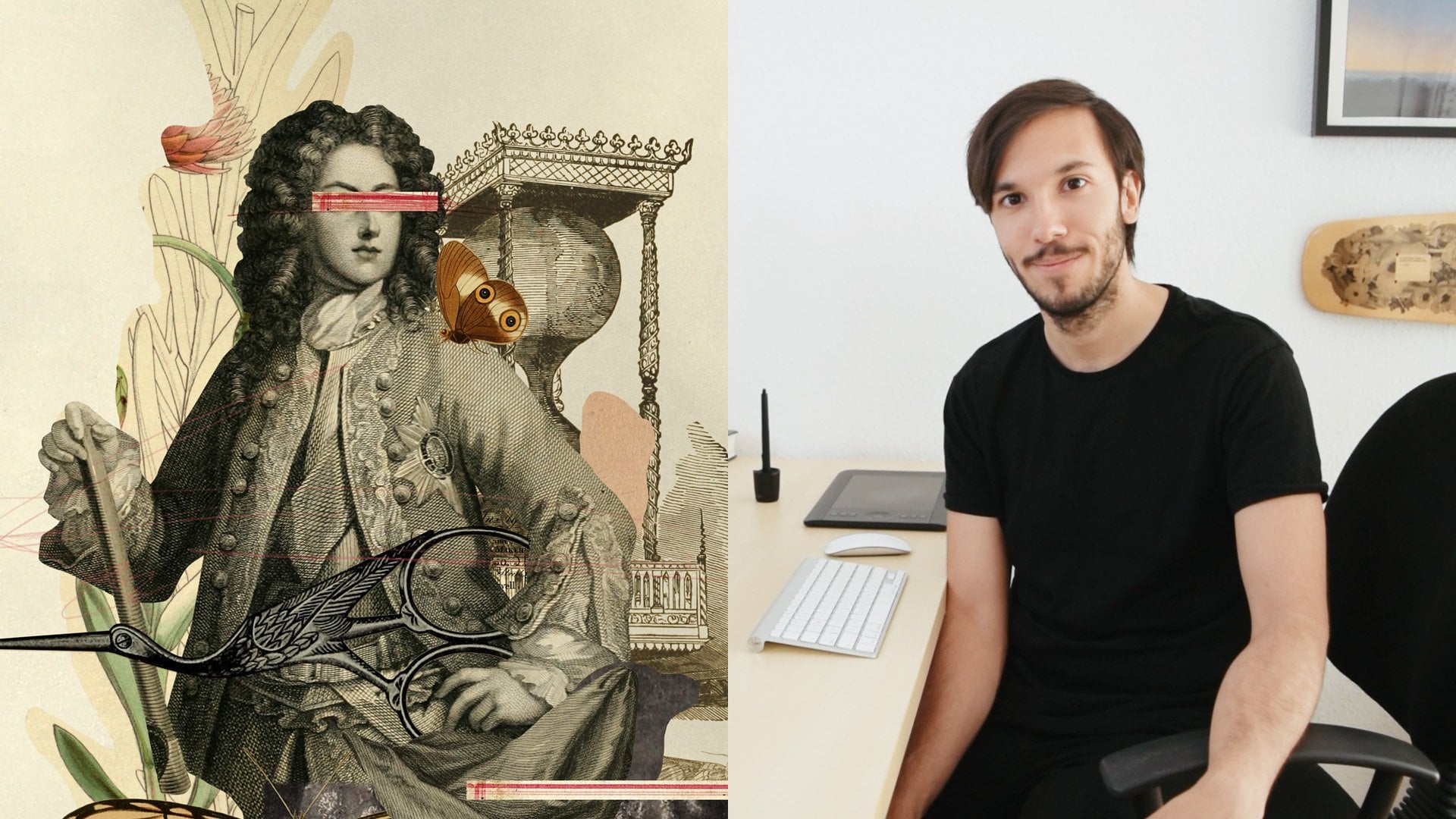
que você faz. Ok, esta aula é tudo sobre isso. Não está centrando o próprio Kalash. Eu vou fazer um, claro, mas é sobre praticar, fazer loja de fotos seu amigo e aprender maneiras de resolver problemas que podem ser bastante úteis. Estas aulas para intermediários, para os usuários da loja, como eu vou estar pulando alguns dos conceitos muito básicos de qualquer maneira, Não se preocupe. Se você for um iniciante, eu lhe darei os arquivos que usarei para que você possa acompanhar. Vou mostrar-te com atalhos. Eu uso minhas ferramentas favoritas da loja de fotos e algumas dicas de fluxo de trabalho ao passar pelo processo de fazer um Kalash digital. Eu sou Marcus Monetise, um designer gráfico e ilustrador, e tenho sido muito provável trabalhar em muitos projetos diferentes para marcas, agências e, para mim, minha recompensa usa colagens digitais, a sua base. Sempre senti a necessidade de mudar de alguma forma e possuir as imagens de diferentes mídias. Meus gastos, algumas horas por dia sentado na frente do Photoshopped, adotaram uma maneira de trabalhar e acredito que posso lhe dar algumas dicas sobre como você usá-lo . Como eu disse, esta aula é sobre a prática, vai rever dicas que irão ajudá-lo a ir da primeira eleição para o momento de salvar o arquivo e torná-lo um menor possível. Então, se você está pronto, vamos começar.
2. Projeto do curso: temos a opção para este projeto de classe. Um deles é seguir e fazer seu próprio colapso, levantando as imagens do arquivo de terno que você pode encontrar nos recursos da classe. E a segunda opção é que você faça um colapso. Usando as dicas que vou mostrar aqui, pode
haver algumas que você já conhece. Portanto, sinta-se livre para escolher na prática com aqueles que você não usa ainda você pode fazer upload de seus projetos e eles não precisam ser concluídos. Lembre-se, esta é apenas a aula de treino. Ao enviar seu processo, posso ajudá-lo com feedback ou esclarecer algumas dúvidas que podem vir ao tentar incorporar essas ferramentas ao seu fluxo de trabalho.
3. Controles de transformação show: Oi. Obrigado por ter assistido à aula. Esta primeira ferramenta que vamos ver. É muito básico, mas é muito útil quando você está fazendo Kalash porque você está modificando coisas movendo o tempo
todo. E este é o movimento, turnê e o motor. Eu o uso assim com controles de seleção automática e formulário infantil. Por que eu faço isso? Bem, porque quando você clica em uma camada, você obtém imediatamente essa caixa delimitadora com um controle de transformação para que eu possa rapidamente dimensionar, girar, fazer o que eu quiser movendo-se, e eu não tenho que pressionar comentário T para ir e obter este controle de transformação livre irá para editar transformação livre e também porque ele me ajuda a identificar com qual camada eu estou trabalhando . Então, por exemplo, aqui tem que sobrepor camadas que estão uma em cima da outra, e isso vai acontecer com você o tempo todo. Quando você faz confronto, temos coisas que são mais altas ou mais baixas em suas camadas. Então você pode clicar aqui pensando que você vai pegar esse ramo. Mas, na realidade, você está dirigindo essa mancha. Então, é claro, agora é muito óbvio porque só temos duas camadas, e sabemos quais camadas são, e você pode identificá-las. Mas uma vez que você tem, ah ,
fundo, os fósforos um pouco da cor desta camada, ou você tem algumas outras coisas acontecendo onde você tem trabalhado com muitos homens no ar por um longo tempo, você não vai mais se lembrar que este pequeno Grady em vai em cima desta camada. Então, para você identificá-lo rapidamente, você vê que isso faz uma caixa com bordas delimitadoras fora da camada para que você facilmente reconhecerá que isso pode ir para esta camada. E esta caixa delimitadora mais retangular e vertical pode ser para o brunch, que você
possa identificá-los rapidamente,
tendo todos os controles de transformação de camada e show ativados.
4. Texturas para conhecimento de conteúdo: Ok, então vamos começar a fazer nossa composição. Vamos fazer um kalash muito simples para explicar os conceitos e as dicas e truques que quero compartilhar com vocês. Então vamos criar vocês, e vamos fazer um arquivo A 4. Você pode encontrá-lo na impressão, e aqui temos suas predefinições, um arco de quatro, ser. É perfeito. Então eu também deixei os recursos que vamos usar na guia recursos. Então, se você quiser, você pode ir em frente e baixá-los e fazer tudo como eu faço, e nós trabalhamos juntos. Então este passo que vou compartilhar com vocês, é quando eu encontrar a textura, por exemplo, como este que eu realmente gosto. Vou aparecer na loja de fotos, e agora vou arrastar e soltar no meu campus, e deixo ir quando estou em cima das câmeras, não em outro lugar. E vamos ter essa estrutura que eu realmente gosto, mas eu não quero esticá-la porque nós vamos perder qualidade. Então, o que eu costumo fazer neste caso se eu realmente gosto dele como ele é, eu vou fazer o Marquês com minhas camadas eleitas, e eu vou selecionar todas as partes onde a textura não chegar com mais. Lá, o mais aqui no mais aqui e agora eu vou para editar sentir, e agora eu me certifico de que é tão conteúdo ciente que eu vou pressionar. OK, então o que a loja de fotos está fazendo agora é tentar ver como sentir o resto fora da página, e é muito bom. Mas se precisarmos disso, isso nem sempre funciona assim tão perfeitamente. Então, se você precisar fazer isso novamente, você pode simplesmente ir em frente, selecionar as partes que deseja alterar e fazê-lo novamente. Mas o que eu faço quando tenho, por exemplo, pequenos detalhes como Dishman disse, eu gostaria de me livrar. É que eu usei o ponto de cura, e se você verificar aqui, ele diz conteúdo ciente, também. Então o que eu vou fazer, eu vou pegar um arnês bem macio e agora eu vou apenas pintar sobre os detalhes que eu quero me livrar e ver o que acontece. Ele está usando o mesmo conteúdo de onde motor para mudar esse tipo de coisas. Então veja, há alguns pequenos pontos aqui e ali. Certifique-se sempre de que você está olhando para ele em 100%. Essa é comum. E se eu gostaria de me livrar de todas essas pequenas coisas, eu realmente gosto delas porque torna mais realista. Por exemplo, este é muito grande, então vou me livrar dele. Então é assim que obtenho uma textura sem alongamento e sem perder qualidade. E agora temos uma base para começarmos a trabalhar, então vou salvá-la, e passamos para a próxima.
5. Como selecionar temas: Então aqui estamos nós. Podemos começar a adicionar cheques ao nosso Kalash. Estas imagens que eu baixei a maioria deles são de unspool rush. Se você quer saber de onde eu obtenho imagens, eu tenho outras aulas onde explicar exatamente foram e como obtê-las. Agora, eu só queria compartilhar este com você porque esta aula, é mais sobre essas pequenas dicas para tentar ir rápido. Mas se você quiser, você pode ir em frente e verificar. Depois que esta aula foram, obter as imagens que eu compartilhar links e tudo mais. Então não se preocupe com isso agora. Nós vamos pegar essa imagem de um pássaro muito legal que eu encontrei no Unspool Ash indo
arrastá-lo e soltá-lo na loja de fotos. E agora tenho muitas maneiras de escolher este pássaro. Eu vou tentar encontrar a maneira mais fácil, rápida e mais útil porque eu definitivamente poderia fazê-lo com um lápis. Eu poderia definitivamente tentar batê-lo com o Magic Oneto, mas há uma ferramenta muito agradável que eu estou usando muito ultimamente que é com o nosso muito de Wandell selecionado olhando para cima aqui e ver. É um assunto seleto. Então terminar agora reconhece onde estão assunto é e faz uma marcha na seleção. Mas se você vê que não é perfeito, como se houvesse muitas coisas que ficaram do lado de fora. E se formos em frente, copiar e colar esse cara, não vai
parecer muito bom porque, você sabe, ele ainda tem alguns detalhes. Então, se eu voltar ao meu jogo de uma ferramenta que você se lembra, nós clicamos aqui. Selecione o assunto. Agora o que eu vou fazer é ir para selecionar e mascarar. Pode ser que você não veja esse fundo rosado avermelhado. Você pode alterá-lo aqui para ir para o modo de sobreposição ou confiança. Pressione o F até encontrar isso. Então o que vamos fazer para ter esta segunda ferramenta selecionada. E veja o que acontece quando começo a pintar nessas áreas do que não tenha sido selecionado. Veja como agora ele reage muito suavemente aos detalhes que vai para a loja. Vai pensar por você. Ok, isto é, isto deve ser selecionado e isto não deve ser selecionado. Podemos tentar ver como funciona lá. Veja, Ele ainda mantém alguns fora das penas, mas ele removeu o fundo branco. Claro, não
é 100% perfeito, mas é muito melhor do que ter esta seleção super forte que não queríamos. Então, por exemplo, aqui vou refinar este pouco. E agora para a compreensão do showbiz. Certo, esse cara quer as esperanças do ramo, então começa a dar a cor original ao galho. Isso significa que vai ser selecionado e tudo o que está em vermelho. Não vai ser para que possamos continuar a pintar se você tiver Walkom, é por
isso mais fácil para que você também possa fazer seu pincel maior. Mas por enquanto, isso vai funcionar porque provavelmente vamos nos livrar dessa parte inferior do brunch. E uma vez que estou feliz com a minha seleção, temos aqui muitos parâmetros para tocar. Mas por agora isso funciona e eu vou para Al, colocar duas novas camadas com uma máscara de camada, então se você ver agora, temos a mesma camada repetida aqui e com a máscara para que possamos continuar trabalhando nela depois. Então, o que eu vou fazer como sempre, Eu voltei para o meu movimento para eu vou arrastar e soltá-lo aqui, Veja o que aconteceu agora essas partes eu ainda posso trabalhar sobre eles, mas sua maneira mais suave a diferença entre os pássaros e o fundo. O que? Vou fazer o que costumo fazer. Então, por exemplo, aqui eu tenho a máscara. Se você não é de lá com máscara tudo o que você vê aqui e preto, é o que não estamos vendo e tudo o que está em branco que estamos vendo. Então é sobre cobrir e mostrar. Então, o que eu vou fazer, suprimir tudo ou opção e clique na máscara. Então agora só vejo as partes pretas e os pais brancos para que eu possa facilmente ir ao meu pincel. Vou torná-lo menor e posso pintar com branco para recuperar estas áreas. Vou pressionar todas as opções de porta novamente e ver Agora ele está voltando fora do curso ele tem algum branco lá. Eu vou voltar. Então esta eleição Photoshopped fez foi melhor do que o que eu pensei que eu poderia fazer para que eu possa ir em frente e refinar este colchão que eu quero, por exemplo, minha dor gostaria aqui e então começar a esconder isso assim como este líder. Peças brancas macias em torno disso, mas não é totalmente necessário. Mas só para dar um exemplo do que podemos fazer aqui, por exemplo. Sim, isto é muito bom. Vamos deixar assim. E agora você viu que fizemos um muito eu não diria difícil, mas uma seleção muito detalhada em poucos passos. Então vou mostrar de novo. Só para que se lembre, chegaria ao assunto mágico. Selecione uma máscara. E agora pintamos as áreas que ficaram do lado de fora. E uma vez que o temos para fora, coloque duas novas camadas com uma máscara de camada e lá está. Então vamos passar para o próximo.
6. seleções fáceis: outro arquivo que você vai encontrar sua esta foto da lua. Vou arrastá-lo e soltá-lo na loja de fotos. E quando se trata de circular nossos objetos, há um truque que eu acho super útil porque se eu tivesse que selecionar é com a ferramenta
caneta ou com outras ferramentas, vai
demorar algum tempo, e fica mais difícil do que um facilidade real. Então o que eu vou fazer é dirigir um guia da esquerda e do topo. Se você não tem seus guias aqui, ele está vindo nosso ou ver, hum, rolos para que você possa obter seus guias com os irmãos. E agora eu vou para a minha ferramenta de letreiro elíptico, e eu vou entrar um par de pixels para dentro. estes dois guias se encontrassem, e agora eu vou fazer esta eleição. Se este for um círculo perfeito, nosso provavelmente turno de imprensa, como estou fazendo agora para obter um círculo perfeito proporcional. Mas agora é lua. Não é. Eu realmente não preciso dele, e o que eu costumo fazer é fazer uma seleção que é um pouco menor, então eu não pego nenhum fora dos pixels pretos. Não importa se você deixar alguns pixels fora, então eu vou para você e ele Copiar em editar colar. Então agora, nós fizemos uma seleção fora da lua, um objeto circular em alguns segundos e, sim, vamos passar para o próximo.
7. Moldagem de imagens livremente: outra ferramenta que eu absolutamente amo usando sua ferramenta de dobra fantoche. Então eu adicionei isso para filiais PNG. Eles já estão separados de seus antecedentes e eu vou arrastar esta loja de fotos e eu vou arrastá-la novamente para o meu Kalash. Lembre-se, isso é uma coisa muito simples que estamos fazendo. É só para mostrar quais ferramentas eu costumo usar e quais dicas posso te dar. Então eu fiz um pouco menor. E porquê? Porque eu tenho meu show transformado selecionado para que eu pudesse torná-lo diretamente menor. E eu vou colocá-lo onde eu acho que eu quero que isso seja. E com minhas camadas selecionadas, vou editar a dobra de marionetes. Isso funciona como se você significasse algo para uma parede e depois movê-lo. Então eu vou começar a adicionar Peens um em cima aqui, outro aqui e talvez outro aqui. Então veja o que acontece agora quando eles dirigem a partir deles, clique e arraste. Agora, eu posso modificar livremente este ramo como eu quiser e eu posso continuar adicionando peanos para torná-lo como eu quiser uma vez que eu terminar. Oh pressione, Enter e veja o que aconteceu. Fomos de um francês direto para um brunch do
Kurt. E eu posso fazer isso quantas vezes eu quiser, então eu vou trazê-lo novamente para torná-lo ainda menor. Eu estou indo Teoh quarto e novamente Editar dobra fantoche para clicar
aqui, aqui e agora eu vou adicionar outro ponto. Mova-o daqui. E isso funciona lindamente com objetos naturais, onde eles não têm uma forma específica fora do curso. Se eu pegar este pássaro ou se eu pegar a lua e eu fizer
isso, vai parecer muito estranho porque não estamos acostumados com isso. Mas também, podemos estender as imagens modificadas como quisermos com isso. Então, para ramos para sim, nuvens para o que quer que seja que não tem em uma forma específica. Podemos fazer isso o quanto quisermos, e provavelmente vai parecer muito bom. Então eu vou continuar fazendo isso até que eu esteja feliz com algum tipo de composição. E sim, podemos tentar fazê-los entrar. Isso parece um pouco estranho, mas bem, Woolsey, eu vou continuar adicionando alguns desses ramos provavelmente queria fazer. Sim, vamos fazer algum tipo de escada para a lua. Então eu vou fazer isso menor. E o que eu acho muito engraçado é tentar gerar objetos de outros objetos. Então, por exemplo, estes para, hum, ramos podem facilmente tornar-se algumas escadas. Então eu vou duplicar esta cadeia comum. Vou dar a volta. E agora, eu pegava as polegadas da ferramenta de laço, cortava para fazer um par de escadas meu turno de espera. Eu vou pegar todas as caçadoras, e então nós vamos, temos algumas escadas, e se eu quiser uma imprensa comum e aqui embaixo, eu posso modificá-las para. Então isso é apenas algumas coisas aleatórias que estão se deparando com um fazendo essa coleção. Mas sim, eu tenho em mente que você pode modificar stretch e as imagens da loja de uma forma muito divertida com a popular ferramenta de dobra. E vamos passar para o próximo
8. Obtenha mais pincel: mas vou mostrar-te agora. Não é um dragão ou um corte de tubarão. É mais uma gorjeta. Eu tenho dado oficinas, e eu tenho notado que muitas pessoas não usam os pincéis que Photoshopped dá a você por padrão. Se você estiver pagando sua loja de fotos ou se tiver uma assinatura dupla, você terá acesso a muitos pincéis. E se você estiver usando um tablet, uh, como uma caminhada para casa ou qualquer outra marca, esses preciosos reagem muito bem e eles são muito bem feitos, então eles realmente valem a pena baixar. Então eu vou clicar no meu pincel à nossa direita, clicar em qualquer lugar do meu campus e abrir este pequeno painel. Aqui eu vou e clique para obter mais pincéis, e estes vão abrir imediatamente este site onde você tem um monte fora pacotes para baixar. Você tem Cross Hatcher, eu não sei. Aguarelas seco, médio e só tem que fazer é clicar no download. Eu já os baixei, e você receberá este arquivo. Você só precisa clicar duas vezes? E agora, quando você acertadamente com seu pincel selecionou a última pasta, você vai obter a sua fora do processo que você acabou de descarregar e então qualquer coisa sobre este precioso ensaio é mencionado. Vou fazer uma nova camada é que eles reagem. Eles têm pressão, sensibilidade, e você tem um monte de opções e um monte de coisas para brincar. Então, por exemplo, organizei meus pincéis em uma pasta. Eu tenho os pincéis selecionados para o estilo. Estes são os pincéis que eu uso mais e os que eu mais gosto. Então eu tirei um tempo para baixar tantos desses pacotes e para verificar quais eu gosto mais. E eu fiz uma pequena pasta, e coloquei-as lá para não ter que passar por todas elas. Sempre que quero encontrar o pincel. Então eu tenho aqui, tipo, 20 pincéis que são os que eu mais usei. E se você ver, eles reagem muito bem, eu comprimir mais e vai marcar mais forte ou mais suave. Você tem carros aquáticos. Você tem tantos. É muito divertido brincar com isso. E você também tem camisinhas. Você tem,
hum, eu não sei. Sim, sim, é Munchers. Você tem tudo. Então eu aconselharia você a ir em frente, baixar como muitos pacotes problema pode e passar o dia brincando e verificando
os pincéis que você mais gosta de jogar ao redor.
9. Dizer o de borracha: para a próxima coisa que eu quero mostrar que você estava indo para usar essas texturas arquivadas número dois vai deixá-lo na loja de fotos e agora minha composição. E aqui vamos aprender a dar arestas naturais aos objetos quando os selecionamos quando os criamos. Então, por exemplo, temos aqui essa imagem que tem essa borda muito escura que eu gostaria de eliminar, e há muitas, muitas maneiras de fazer isso. Um deles será vir para o Marquês de interesse, selecioná-lo e excluído ou econ cara com a navalha. Mas uma coisa que eu costumo usar é fazer uma máscara para ter certeza que você está trabalhando na sua máscara e eu pego um pincel. E também como o pincel talvez fora de um dos que temos interesse. Não carregue. Isso tem algum tipo de vantagem. Então, por exemplo, pegue este aqui, veja como são as bordas e o que eu vou fazer é chegar mais perto e segurando o turno, eu vou pintar com preto na minha máscara, então eu passo uma vez lá . Então veja o que aconteceu aqui. Ok, isso foi um pouco ruim, então eu vou pagar os juros. Você vê isso agora, nós temos um nicho que não é mais um hétero como este, mas tem algum tipo de personalidade. Parece um pouco com papel e torna as coisas um pouco mais realistas. Neste momento, estamos a ver isto a 200% ou mais. Eso, isto parece muito perto. Mas quando o vemos de longe vemos que agora parece um pouco mais realista. Este é um pequeno detalhe, mas eu acho que fica muito bom quando você está trabalhando com as coisas que você não quer que eles
pareçam muito digitais. Você quer que eles pareçam mais naturais ou riel. Eu tento dar isso para as fronteiras fora das minhas seleções. Oh, meus objetos escolhem fazer com que todos se sintam um pouco mais feitos à mão? Também poderíamos ter usado a borracha e vamos pegar uma navalha resistente. Vou para a minha camada, escolho ver a diferença. Então esta é uma linha reta e esta é a linha com uma máscara. E não só isso, usando a máscara fora do curso agora eu excluí a imagem em si, mas eu sempre posso desativá-la e ter minhas informações lá para refazê-la, para fazer diferente, para esconder algumas outras partes. Então eu recomendo desta forma se acostumar a usar máscara em vez da borracha ou dilatar as coisas .
10. Seleções fáceis 2: Então agora vamos aprender a usar formas em nossa vantagem. Talvez você já saiba disso, mas para começar vou organizar isso um pouco porque as camadas começam a estocar e ,
sim, sim, isso está se tornando uma bagunça. Então eu vou selecionar as escadas e eu tenho as opções aqui. Posso mesclá-los ou vinculá-los e criar uma nova pasta. É o que costumo fazer quando quero ser bem organizado. Vou selecioná-las com o botão direito do mouse em camadas de link e, em seguida ,
mantendo a tecla shift ,
vou clicar em, criar um novo grupo. Então agora eu tenho aqui escadas. Agora, se eu quiser movê-los, eles estão todos juntos porque eles estão ligados alguém para fechar isso. Outra coisa que costumo usar, , é bloquear o fundo. Então agora eu posso selecionar coisas e eu não tenho o fundo lá. Tudo se move toda vez. Então, como mencionei antes, não
sou. Esta não é uma composição riel Kalash. Só estou trabalhando no meu caminho para mostrar as ferramentas que quero mostrar. E eu vou pegar esse cara, e eu colocá-lo mais alto e eu vou levar a lua para isso. Eu não sei o que vai vir disto, mas sim, vou fazê-lo. Então, ok, digamos que estamos felizes com isso. Eu estou colocando tudo junto lá e agora o que eu faço para não ter que selecionar novamente as coisas ou para usar as formas fora coisas para fazer novas camadas. O que eu faço é pressionar comum e eu clicar na camada não no nome, mas neste quadrado que temos aqui. Então agora eu tenho as pontas marchando em torno desta forma exatamente a forma fora da camada. Então o mesmo que eu poderia ter feito com os sapatos da marca ou com o nascimento de qualquer coisa. Então eu vou pressionar comum e clique lá, comum no clique, e eu tenho isso. Então agora eu vou fazer uma nova camada e o que eu costumo usar este quatro é colorir algumas partes dos objetos. Eso eu vou pegar meu pincel grande. Talvez este vermelho ou qualquer coisa que esteja aqui, minha composição. Então tudo começa a parecer no mesmo mundo como se estivessem na mesma palavra. Desculpe, e vou pegar um pincel. Por exemplo, este pincel de grão eu realmente gostei de ir pintar um pouco em torno desta forma. Você comprime D comum para selecionar ou simplesmente pegar qualquer outra seleção para em Click Outside. E como você vê agora, eu tenho uma nova camada com esta forma fora do momento, então eu posso deixá-la lá. Por agora. Eu posso jogar com os modos de mesclagem. Posso fazer o que quiser. Então vamos dizer assim. Vamos deixar assim. Isso é muito útil também para dar formas algum tipo de sombras ou, por exemplo, aqui quando eu tenho este ramo indo em cima deste, o que eu faria é fazer uma pequena sombra aqui que eu poderia fazer de muitas, muitas maneiras, mas o que eu costumo fazer. Os cientistas selecionam a camada que eu vou aplicar a sombra, também. Pressione o clique comum fazendo você camada. Eu vou escolher uma cor escura daqui, vou ficar meu pincel bem menor, e agora eu posso pintar. Então agora estou gerando essa parte escura exatamente na forma da minha imagem. Eu posso fazer isso de muitas outras maneiras. Eu também posso vir para a minha camada e pressionar este aqui. E agora, se eu sofrer, o Onley pintará e assinará a minha camada. Ou eu posso fazer uma nova camada em cima pagando minha sombra impressionar velho e apliquei essa confiança sombra a esta camada lá de muitas, muitas maneiras. Hum, vídeo. Cabe a você e ao seu fluxo de trabalho. Isto é como geralmente fazê-lo para colorir partes também, porque eu posso levá-los embora e talvez fazer algo com eles. Talvez isso possa fazer isso maior, um, brincar com formas, mas isso depende de você e só queria mostrar algumas maneiras onde você pode
usar as formas de suas imagens em sua vantagem.
11. Usando objetos inteligentes: nesta lição, eu gostaria de falar um pouco sobre objetos inteligentes. Objetos inteligentes preservaram um conteúdo de origem de imagens com todas as características originais permitindo que você execute edição não destrutiva na camada. O que isso significa é que eu posso transformar esta imagem, o pássaro ou a lua ou o que quer que seja, em um objeto inteligente. E então eu posso modificá-los em sua forma original. Então, por exemplo, eu vou clicar com o botão direito do mouse em Converter para Objeto Inteligente, e você vai descobrir que agora se eu quiser pintar sobre ele, se eu quiser fazer uma seleção e no lead, por exemplo, eu não estou vai ser capaz de fazê-lo. Então eu vou clicar duas vezes nele e ver o que acontece. Temos um novo top aberto, e agora eu posso fazer qualquer modificação neste arquivo e salvá-lo, e ele vai ser modificado no meu original. Então não na origem o kalash que estou fazendo. Desculpe. Hum, então eu tenho uma nova camada aqui. Posso pintar, e vou pressionar o Common S para salvá-lo. E agora a modificação está aqui. Eu não posso modificá-lo a partir daqui, mas eu sempre posso clicar duas vezes e voltar e continuar trabalhando. Então, quando eu usei os objetos inteligentes? Eu os uso em duas ocasiões diferentes. Um. É quando eu vou fazer uma modificação que eu não tenho certeza sobre, e
isso pode realmente afetar a imagem em si. Então, por exemplo, se eu gostaria de fazer esta lua
realmente, muito pequena em um teclado e dizer, eu vou colocá-lo aqui e então ele poderia trabalhar por meia hora, eu salvo meu arquivo e eu sou como, Não, eu quero voltar para ele. Se isso estava no objeto inteligente, minha imagem provavelmente vai pixel comeu muito. Então vamos dar uma olhada nisso. Então eu vou descansar surge Camada para tê-lo em seu estado original vai torná-lo
realmente ,muito pequeno. , Eu quero tirar isso daqui, e agora vou fazer com que seja do mesmo tamanho de novo. Então veja que agora a imagem está toda embaçada e não tem a mesma qualidade. Isso é porque perdemos muita informação quando a tornamos menor e era uma
camada raster . Então vamos ver o que acontece quando temos um objeto inteligente vetorial. Abductor é objetos inteligentes são justamente cumber objeto muito inteligente. E agora vou torná-lo pequeno. E agora vou torná-lo grande de novo. Então veja que desta vez não se borrou. Pixel não comeu? Isso é porque ainda temos toda essa informação aqui. Então essa é a 11 maneira que eu usaria. E a segunda maneira é quando eu quero começar a aplicar filtros para isso que eu posso modificar o futuro porque eu não tenho certeza sobre como eu quero que eles pareçam ou porque eles dependem de alguns outros objetos que eu também estarei aplicando efeitos, também. Então, por exemplo, vamos usar esses ramos. Vou levar este para os fundos. Hum, porque não lá. Desculpe, vou colocar. Sim, como todo o caminho para voltar para que eu possa trabalhar com Freeny e eu vou para Teoh, fazer outro aqui. Coloque-o aqui fazendo muito pequeno. Então vamos dizer que eu quero borrar este ramo é porque eu quero que eles pareçam como se eles estivessem em segundo plano. Então, se eu for no filtro Borrão, Gaussiano borrar a mesma situação, eu vou borrar isso eu vou continuar trabalhando. E se eu quiser voltar a ser esperto, não
serei capaz. Porque eventualmente eu vou ficar sem passos para voltar, e eu não vou ser capaz de continuar a modificá-lo. Então o que eu vou fazer é primeiro transformá-lo em um objeto inteligente. E agora vou aplicar o filtro. Isto pode ser um borrão. Ruído distorcido. O que quer que você queira aplicar à sua imagem. Então agora vai aplicar este Goshen Borrão. Olha o que aconteceu aqui. Agora temos o borrão Goshen que posso ver ou esconder. E eu também tenho uma máscara de campo inteligente. Isto significa que, como qualquer outro mascarado reage a preto e branco alturas pretas, branco mostra. Então eu também posso pegar qualquer escova. Vou pegar um pincel grande e macio, e posso esconder o efeito em certas partes. Isso agora está fazendo muito sentido com o que estamos fazendo. Mas você entende o que quero dizer. Então, por exemplo, eu vou viver este Tácito. Se eu tivesse algo aqui que eu queira aplicar algum barulho ou eu não sei, vamos brincar com um borrão de novo. Então eu gostaria que isso fingisse que está vindo daqui do meu ponto de poucos, algum tipo de maneira estranha lá e para afastar isso, então faz mais sentido. Então eu posso agora transformar isso em um objeto inteligente. Posso aplicar um borrão. Vou deixar isso muito óbvio. Assim, o maior seria a tese mais próxima de mim, e eu estou focando nesta parte. Estes vão ficar borrados, e isto pode não estar tão embaçado. Então eu estou indo para ir para o meu doador de filtro inteligente, pegar um pincel muito grande
e macio, e eu vou começar a fazer isso. Ainda assim
, está embaçado. Mas esta parte não é. E podemos verificar se funciona ou não. Desculpe e sim, e eu sempre posso voltar a isso, torná-lo melhor,
dizer, tipo,“ tipo, Não, isso deve ser mais ou menos embaçado. Posso fazer isso de novo, e se eu clicar duas vezes, ainda tenho minhas opções aqui. Eu não perdi nenhuma qualidade, e eu posso usar uma máscara. Então, este será um exemplo muito bom usando compras de fotos e maneira não destrutiva e que também nos dá ainda mais possibilidades porque temos uma máscara que podemos modificar e
as partes foram. Estes efeitos se aplicam ou não. Isso é um pouco complicado para se acostumar, mas uma vez que você faz, você trabalha de uma maneira mais auto-estrada dentro da loja pai porque você sempre pode voltar. Decisões não são ficar para sempre. Você sempre pode modificá-los, e isso lhe dá uma maneira mais liberdade para tentar explorar diferentes maneiras de fazer as coisas. Vamos passar para a próxima lição.
12. Como remover de fundos em um segundo: a próxima coisa que quero compartilhar com você. É bastante simples e básico, mas pode poupar muito tempo. Temos uma carta fria que J. Peg vou deixar na loja de fotos, e agora vou deixá-la em cima do Michael Ash. Então, se eu quiser apenas o texto sem o fundo aqui, há muitas maneiras de fazê-lo. Mas uma maneira muito simples, pelo
menos para mim, é clicar duas vezes sobre ele e verificar que no primeiro painel que temos uma mistura de opções diz mistura. Se Gray e aqui podemos mover este limiar e ver o que acontece. Isso será muito difícil para que possamos torná-lo um pouco mais detalhado. Mantendo culto ou opção, podemos adicionar um 2º 1 Veja que agora podemos ir muito suave em nossa seleção. Eu vou mais longe, e para terminar com isso, vou colocar a camada se multiplicar. Agora perdi o passado e só mantive as partes escuras fora disto. Se há algo que eu preciso ajustar, talvez aqui haja uma pequena linha, mas eu vou fazer é fazer uma máscara. E novamente, como já fizemos antes, eu pego um pincel e interesse pintura com preto, as partes que eu posso ver que talvez nós não precisamos. Então isso foi muito simples novamente. Clique duas vezes em terra. Se e você mover isso, isso não só pode ser aplicado à topografia em um pedaço de papel, mas a qualquer objeto que tenha um fundo e muito contraste.
13. Rotação como papel: Eu inventei esse truque quando recebi minha primeira recepção e houve um pouco difícil controlá-lo. Então eu descobri que usando a letra R, nós iríamos pegar essa ferramenta que é para girar o campus. Isso não significa que estamos girando o campus em si. É principalmente a vista do nosso campus. Então estamos vendo isso, por exemplo, agora horizontalmente. Isso não vai mudar a configuração da bússola dela do jeito que estamos vendo. Então eu vou colocá-lo de volta em posição segurando o turno. Vai trancar lá em 90 graus. Digamos que eu gostaria de dar a volta a este pássaro. Eu sempre tentarei ir em uma direção ascendente. Então vamos ver. Eu vou fazer uma nova camada e eu vou pegar meu pincel e agora me opor às câmeras
da maneira que isso vai tornar mais fácil para mim. Então, à medida que minha amplitude de movimento entra, uma maneira mais fácil para cima nessa direção que eu vou fazer é colocar isso na
posição superior e começar a desenhar. E uma vez que eu tenho que descer, eu pressionei. Os são de novo. Eu me viro, e então eu vou para cima e novamente aqui, então ok, não
é a maneira mais técnica ou mais bonita de fazer isso. Mas torna a minha vida mais fácil quando eu tenho que andar em torno de figuras ou onde eu tenho que desenhar algo que é muito, tem que ser muito controlado. Então essa é uma das maneiras que eu faço isso. E a outra é outra vez. Estou fazendo você colocar novamente o pincel que podemos brincar com o alisamento. O que ele vai fazer é adicionar um pequeno atraso no dedo do pé que você está pintando. Então, por exemplo, agora se eu pintar isso, as pinceladas vem diretamente com o meu com a ponta do pincel. Mas se eu adicionar, vamos adicionar um monte de suavização, ver o que acontece. Teremos um atraso lá, e isso nos permitirá ir de uma forma mais lenta, e seremos capazes de ir de forma mais controlada. Então esse é o outro truque para você fazer linhas mais suaves ou para ser capaz de controlar sua caminhada . Eu sou um pouco mais, pelo
menos quando você começa
14. Crie versões, salve você: isso pode parecer um mergulho de conselheiro muito básico, mas é realmente útil quando você está desenhando ou quando você está prestes a fazer uma grande mudança em sua composição ou na maneira que as coisas parecem para que eu geralmente vá. Quando eu estiver prestes a fazer essa mudança, eu vou mudar S comum e eu vou fazer uma nova versão. Você pode nomeá-lo como quiser aberto um A aqui e agora eu posso me sentir livre para começar a mover as coisas ao redor, escalando a modificá-los de qualquer maneira que eu quiser. Essa é uma maneira de fazer da segunda maneira. E isso depende de quão forte seu computador é, quanta memória você tem e quanto seu computador pode lidar com ele. Podemos usar nossas tábuas. Então, primeiro, o que vamos fazer é desbloquear todas as camadas que bloqueamos este plano de fundo. Eu não me importo porque é sempre a parte de trás de um poço em olhar de qualquer maneira. E eu vou para a nova placa de arte da camada. Você verá aqui este diálogo e tudo bem, então agora, como você vê aqui, somos nós, nosso conselho um. O que podemos fazer é apenas duplicar isso, então eu vou para a direita, clique nele e duplicar a arte. E agora temos os mesmos elementos apenas em um quadro de arte diferente. Então nós temos todas as camadas aqui como se fossem para separar arquivos PSD, mas nós temos eles no mesmo topo para dizê-lo de alguma forma. Então agora eu posso ter essas duas versões e até mesmo comparado a ver. OK, isto parece melhor aqui ou não, parece melhor aqui. Isso é muito, muito útil para trabalhar com versões fora do mesmo arquivo ou quando você precisa fazer uma coisa séria. Por exemplo, se Hero tem outro tipo de pássaro, eu poderia realmente vê-los todos juntos, e eu posso repetir isso quantas vezes eu quiser, mas ter em mente que é como trabalhar com três PS estes ao mesmo tempo ou Quatro. Ou como muitos você quer trabalhar com. Então isso pode fazer seu computador ficar um pouco mais lento, mas é muito, muito útil para brincar com versões diferentes sem se sentir mal com isso. Estou com medo de destruí-lo, o
que é uma coisa que você modifica e tudo vai na direção errada e você
nunca mais podevoltar. que é uma coisa que você modifica e tudo vai na direção errada e você
nunca mais pode Então, sim, se você fizer versões, é muito melhor. Este é um pequeno exemplo de como eu faço isso quando eu encontro algumas imagens que eu realmente gosto e eu ainda não tenho certeza do que eu vou fazer com elas, mas muitas composições vêm em minha mente. Então eu comecei a cortar coisas com a ferramenta de laço, tornando-as muito rápidas e juntando-as. Eu não me importo como eles vão ficar, se você vê, as seleções são realmente difíceis. Mas eu só apareço com várias composições muito rápido, e então eu decidi, ok, o que eu vou trabalhar com, hum, essas versões são realmente úteis para isso porque eles te dão um pouco fora a velocidade fora de trabalhar à mão para que você possa fazer algo em um papel e se movendo, continuar e continuar e continuar
15. Atalhos: esta lição é sobre circuitos, e eu realmente tenho certeza que cortes são muito importantes. Por quê? Porque quando usamos ferramentas analógicas, nós realmente não pensamos OK, agora eu vou pegar uma caneta. Vou pegar um pincel e colocá-lo em cima das câmeras, que é para ele. E quais atalhos devem ser feitos em uma hora em uma mídia digital é que aproxima você dessa experiência de confiança, fazendo as coisas sem realmente ir atrás delas. Depois de incorporá-los em seu fluxo de trabalho e aqueles com os quais você se sentir confortável em usá-los, eles podem fazer as coisas desaparecerem mais rapidamente. Vou tentar nota para você. Com isso, selecionei os que mais uso. Você encontra esses J peg nos recursos e sim, eu vou examiná-los muito rápido. Então dê uma olhada no que eu uso. Então o primeiro 1 é ser o movimento para e isso me permite fazer seleções rápidas como
selecionar objetos. Então, não importa que outra ferramenta, eu estou usando um pincel ou sob nenhum, no local cura para qualquer outra coisa para Lyman. Eu sempre tentei voltar com o dedo indicador para o movimento para que eu possa continuar selecionando coisas e movê-los ao redor. Então, V. É para um motel. O 2º 1 é o pincel. É bastante simples. O e é para a navalha. L é para os dois últimos e os dois últimos. É muito simples, mas pode fazer você ir embora mais rápido do que os outros. Eleição
para também, por exemplo, quando im esboço, Eu tentei usar a ferramenta de laço que é o L, e dependendo de qual você usou anteriormente, você pode ter este ou qualquer uma das outras vezes fora último molho o mesmo com a ferramenta tenda para festas. É muito, muito útil. Você só pode fazer seleções rápidas. Você também depende do que você tem uso. Antes de você pode ter o elíptico ou retangular e você tem os outros. Então você tem o lápis. E aqui é muito importante ter em mente que dependendo do que você selecionou aqui , ele vai fazer duas coisas muito diferentes, seja caminho ou forma. Então eu tenho isso aqui no passado, então isso vai me ajudar a fazer uma seleção depois, hum, mas pode ser que se você tiver selecionado uma forma, você terá ah, forma de
campo. Então, há duas coisas muito diferentes. Em seguida, o conta-gotas, especialmente quando eu estou usando o pincel para ou sim, é
É principalmente para o dedo do pincel. Posso vir aqui e selecionar a cor. E agora começar a pintar com essa cor novamente o I para selecionar outro tom e continuar pintando. Commonplace enter transforma caminho para formigas marchando. Então, por exemplo, eu vim para a minha mente o p eu fiz uma seleção para cima. Veja o que aconteceu. Eu tinha-o em forma de Ah. Então, eu vou. Tendo s um caminho militar um este peito seleção muito áspero comum entrar. E agora eu tenho as pontas marchando. Então, de ninguém eles podem copiar e colar dependendo da camada que eu tenho ou novamente Chefe para vir e ver que irá copiar mesclado. E agora eu posso basear isso. E veja o que acontece agora. Eu tenho Ah, eu copiei todas as camadas. Não, só aquele que foi eleito. Mas todos eles vêm e pedem apenas para se salvar. Se o computador falhar o tempo todo vindo s exclusão comum. É aplicar cor de fundo. Então vamos eu ter essa camada, e eu quero voar uma cor do que então eu vou colocar uma multiplicação ou qualquer outro modo de mistura e contraste. Pressione common delete e ele vai se sentir com esta cor o fundo um. Então, não, eu posso fazer o que eu quiser com esta camada de caminhos comuns para fechar para ter. Então agora ele vai me perguntar se eu quero salvar. Vou cancelar. Mas isso é realmente útil quando você tem, tipo, 13 imagens que você tem. Basta baixá-lo e deixá-los para a loja porque você está trabalhando no seu kalash . Ok, você pode rapidamente ir comum w vindo que estavam vindo w dois. Feche-os chegando. Necessidade de selecionar. Então vamos dizer que eu fiz uma seleção que eu quero me livrar do Common D e eu posso fazê-lo novamente, ou eu posso simplesmente clicar fora do campus como ajustado, na verdade, fora do campus interessado seleção. Eu posso clicar aqui e ele vai sumir. Venha em zero e comum. Estes são muito úteis porque às vezes estamos trabalhando super perto de nossa paz, e perdemos o sentido fora. Qual é o tamanho do rial? Então, por exemplo, agora estamos vendo que 79%. Se eu pressionar um comum, isso vai me mostrar o rial, um, tamanho fora das coisas. São detalhes reais. Se uma imprensa vir e ver onde ele vai alimentá-lo na tela, isso é bom ter Ah, olhar
geral do que você está fazendo. E isso também é bom porque às vezes você está trabalhando a essa distância, você esquece, e você acha que isso é um pouco pixelado. Mas, na realidade, se você pressionar o próximo, você verá que a imagem está bem. O mesmo acontece quando se trabalha de longe demais. E você acha que os detalhes são finais quando você realmente dá uma olhada neles de perto . Você vê, o, uh, isso é um pouco esta linha. Não é tão bom ou ele fala um mais tarde ou eu tenho que melhorar essa seleção. Este leva algum tempo para se acostumar a controlar uma opção de altar para cima e para baixo muda o arnês e esquerda e direita muda o tamanho. Então eu vou te mostrar aqui. Vamos subir aqui e fazer sua camada ir pegar um pincel com um B e nossa prensa sair e clicar e ir para cima e para baixo e ver o que acontece agora se eu subir, meu pincel fica mais macio então eu vou ser capaz de fazer isso. Eu aposto que se eu pressionar sair e agora eu clicar e arrastar para baixo, fica mais difícil e eu vou ser capaz de fazer isso e nenhuma imprensa livre sair e segurar e ir para a esquerda. Vou fazer o meu pincel mais pequeno. E se eu for para a direita, vou fazer meu pincel maior. Tenha em mente que eu estou pressionando sair e eu estou clicando, hum, no meu mouse Agora eu não vou deixar ir para ser capaz de fazer isso. Então, sair agora eu clique e clique seco e tentar. E uma vez que eu estou feliz, eu solto os comandos, Ault ou Opção e Tribo vai duplicar uma camada. Então, como sempre, volto para a minha mudança para e digamos que eu quero duplicar isso e basta pressionar alter opção e ver o que acontece. Agora. Eu tenho, como um pequeno fantasma seguindo meu ponteiro. Vou clicar em segurar e dirigir. E agora eu tenho uma cópia desta camada fora e ou preço de opção mais este pergaminho que vai
vender dentro ou fora. Há muitas maneiras de significar se você estiver usando um track pad, milhas ou você também pode vir aqui. Mas este é o que eu uso o mais comum Desculpe, toda interrupção e ah, rolar fora da sua boca. E depois o outro que é o tempo todo. É o espaço longe e apenas clicando para se mover. Então, quando
pressionei, estou pressionando. Como vês, isto continua a correr. Eu tenho essa mãozinha que eu posso dar a volta em minha paz sem algo dentro ou fora. Isso não é tão útil, mas interesse M. É só mostrar os atalhos que eu uso. Ok, então eu espero que, hum, estes são úteis para você. Eles são muito, muito úteis para mim, e eu os uso o tempo todo. Você também pode, claro, ir em frente e selecioná-los a partir daqui. Mas eu queria te mostrar essas que são minhas favoritas
16. Melhorar a colagem: Ok, então nós passamos. Ah, um par de dicas. Agora é hora de tentar fazer isso parecer um pouco melhor. De qualquer forma, como eu mencionei antes, esta aula é para mostrar algumas coisas. Não é sobre o próprio Kalash. Então eu vou apenas aplicar algumas ações fora para fazer parecer um pouco melhor e não deixá-lo assim. Então, sim, eu vou tentar começar a organizar objetos. E como eu disse antes, sempre com o dedo indicador na taxa, , só para tentar as coisas neste caso, já que estamos apenas praticando, não vamos fazer todas as outras placas de arte ou não muitas versões a menos que eu vá fazer algo realmente louco. Hum, então agora, sim, eu vou tentar fazer as coisas funcionarem um pouco juntos. Então o que estou fazendo agora é fazer uma seleção com Marty, também. E como esta camada tem uma máscara, eu vou confiar, pressionar o ser com preto e pintar dentro dela apenas para me livrar de um pouco do que está lá. E acho que vou tentar. Sim, para tornar tudo isso um pouco mais organizado. Então eu tenho todas essas camadas que são compostas as escadas, como eu não preciso delas separadamente. Vou convertê-los em um objeto inteligente. E eu vou transformar este reino. Isso quer dizer, este é Trist para brincar um pouco, um, comprimir Venha e zero para vê-lo de lado. Então eu vou tirar isso. Isso pode ser um pouco menor, então vamos tentar ver se podemos fazer como se a lua estivesse sentada na árvore, ok? E vamos fazer algumas escadas para a lua. Como se fosse uma casa na árvore com um Morningside, faz alguma coisa? Ah, tem uma mensagem aí. De alguma forma, temos esta camada aqui. Eu vou deixar. E este tem um médico inteligente. Está bem? E deixar isso, mas dizer o quê? Uh, não está parecendo assim. Bem, talvez eu faça isso um pouco menos. Eles são fantasmas. Parece que é melhor. Então, eu só estou movendo as coisas por agora. Por exemplo, eu não gosto disso. E como temos ah, máscara de
camada aqui, eu vou confiar, obter um pincel e controlado, clique e arraste para a esquerda. Só assim pode chegar perto aqui para limpá-lo um pouco e o mesmo com isso. Eu acredito em você. Vou livrar-me disto. O que eu poderia fazer agora é fazer uma máscara através desta, e eu vou deixar minha escova macia. Por quê? Porque quero que estes dois se misturem um pouco. Então, se isso for
difícil, vai parecer um pouco estranho. Quero dizer, não
parece muito bom agora, mas a mistura é um pouco melhor. É um pouco demais, e há 1000 coisas que posso fazer aqui. Poderia colocar sombras nisso de novo. Coloque outra sombra entre dois. Estes dois objetos. Mas enquanto estamos jogando, esse cara vai ficar. Vamos atrás disso e talvez eu possa duplicar isso segurando e tentando nele. Vamos fazer isto. Vamos tentar algo quando uma imprensa vindo j para duplicar isso ou clique com o botão direito na camada e duplicar camada. Então agora eu tenho isso para eu vou fundi-los só para que eles se tornem um. Vamos colocar isso em cima desse francês. Qual deles é? Este. Então nós vamos fazer,
tipo, tipo, alguns toques de cor aqui e ali. Se houvesse alguns frutos ou algo da árvore vivia abstrato. Isso é bom. Então agora que temos tudo um pouco mais organizado começa a parecer um pouco melhor, certo? É uma questão de colocar as coisas no lugar certo. Isto é confiança para jogar, por exemplo. Agora o que eu poderia fazer é salvar isso e agora salvar outra versão disso para que eu possa colocar Kalash e eu poderia mantê-los trabalhando com isso e eu vou dizer, OK, esta cor virá aqui agora. Isso estava bem aqui, mas talvez isso pudesse ir na parte de trás para que eu possa continuar jogando e experimentando em “Deixe-o como você tinha uma água mais”. Se eu quisesse que isso fosse com mais realista, eu poderia borrar isso também coisa que ela parece melhor. É menor. E talvez o que pudéssemos fazer é, como eu disse antes, eu costumava ser Marquês, também. Você pode pegar um pouco dessa textura e eu posso ir para essas camadas e copiado de lá. Mas se eu sou preguiçoso e eu quero fazê-lo rápido como eu sei que esta textura, está
tudo bem. Nada entra no caminho. Deslocamento comprimido. Venha ver para copiar. Mesclar. Então eu copio daqui de cima até aqui e agora eu venho e o V e o colo. E talvez pudéssemos tornar isto um pouco mais escuro. Célula vai para ajustes de imagem e exposição e vai tirar este cartaz para que pareça um pouco com outro pedaço de papel. E como vimos antes, isso parece ser difícil em comparação com este. Então o que eu vou fazer é apenas fazer uma nova máscara para pressionar. Você vê, eu só apertei o primeiro porque eu saio da ferramenta. Este é um carrapato que eu tenho porque eu aprendi assim. Mas, hum, não
é necessário. Então eu pressionei o primeiro, mas eu poderia simplesmente ter pressionado ser para eles para o pincel e agora é como um pincel seletivo que tem alguma tintura em suas fronteiras. E eu vou pintar Teoh segurando o turno e ver que agora ele se sente um pouco mais como um papel, e eu estou indo bem aqui. Não sei se virão para o meu berço,
então sim, então sim, que eu
possa pegar as varas. Agora, se eu pressionar
tudo, vai encolher para o meio. Caso contrário, se eu não pressionar, tudo isso vai do ponto de ancoragem para este. Então eu pressiono o dia todo e bebo no meio, e eu vou viver aqui de alguma forma. Eu vou mudar a cor, também. Sim, escolha isso, pois não é tão importante. Então, agora bem-vindo ao meu desejo. É como descrever que este lugar do pássaro e que poderia ser como eu poderia ser feliz ou não Com este Kalash, é bastante simples. Eu só queria parecer um pouco mais organizado e, sim, se eu quisesse, eu poderia continuar e texturas adicionando mais elementos, mas ele só queria fazer um pouco fora de algo para que não pareça tão então nós não terminamos . Então vamos para o último Tipton
17. Reduza o tamanho do arquivo: nesta etapa. É muito útil quando você não tem muito espaço no seu computador ou você precisa enviar algo. Transferimos ou enviamos algo para o Google. Dirija Dropbox. Isso ajuda você a tornar o arquivo muito menor. Agora nós temos ah, Furley tamanho pequeno. São 75 megabytes. Tudo bem, mas podemos fazer isso quase 2/2 de seu peso, então eu vou te mostrar como eu faria isso. Vou pressionar, alterar opção e fazer uma cópia deste, e eu vou chamá-lo de exemplo. Vou abri-lo na loja de fotos e uma vez vamos dizer que temos certeza de que este será o nosso Kalash
acabado. Nós não estamos indo para o pé. Modifique muito mais. Precisamos enviar que está feito. Então agora o que eu posso fazer é começar a ferrugem surgindo aplicando os efeitos Rússia subindo o
objeto inteligente . Posso tentar simplificar este colchão possível, a fim de termos menos peso. Então, por exemplo, uma tipografia que eu posso clicar com o botão direito e descansar Levante-se. Tenho esta máscara de camada e posso aplicá-la. Por isso, neste momento não posso modificar mais a máscara. O mesmo aqui. Oh, aplicar. E eu vou aplicar neste aqui para este. Por exemplo. Como vemos aqui, é um objeto
inteligente. Então eu também posso enferrujar. Levante-se Aqui temos outro objeto inteligente. Eu posso descansar. Levante-se também. Temos anos de massa. Vou aplicar a máscara de camada da mesma forma com o pássaro. E este também são objetos inteligentes. Eu vou descansar. Levante-se e eu vou fundir essas duas camadas porque o fundo não precisamos dele. Hum, então frango. Não, temos todas as listas anos-luz e o último truque é esconder todas estas camadas. Então é claro que você não vai ter uma prévia. Você não vai ver o que está dentro daquele PSD. Se você pressionar a barra em um Mac,
por exemplo, Hero, feche-a. Então agora temos um fogo que parece vazio, mas na realidade, temos todas as camadas dentro, certo? Você ainda pode modificá-lo, não pedir muito é antes, mas você ainda pode modificá-lo. Enviamos o primeiro incêndio com 75 megabytes. Vamos verificar este para ver agora. Tem uma multa que é 34 a partir de oito megabytes. É muito perceptível. A queda de peso fora do curso. Com este peso,não
é tão importante. Com este peso, Mas quando você precisa fazer upload, talvez uma vez que você se despedir, então você está em um prazo, e ele não sobe tão rápido, e você precisa fazê-lo. Esta é uma boa técnica para reduzir os tamanhos dos arquivos.
18. Pensamentos finais e desconfortável: A maior diferença entre fazer ilustrações digitais para desenhar em um pedaço de papel é que temos lidado com papel PanAm desde que eram crianças. É normal não se sentir tão livre em um meio digital. É por isso que eu acredito nisso praticando só por diversão. É uma parte muito importante da ilustração digital e da arte digital. Espero que goste desta aula. Pode ir em frente e verificar minhas outras aulas, se quiser. E se você tiver dúvidas, perguntas ou só quiser dizer oi, você pode me encontrar nas mídias sociais. Ou você também pode se juntar ao meu grupo privado do Facebook onde eu tenho certeza de informações que eu acho valiosas para ilustração digital principalmente relacionadas a técnicas de confronto. Você encontra os links na descrição da classe, e eu espero ver seus projetos. Obrigado novamente por ter assistido à aula e Susan
 Marcos Morales, Graphic designer, Digital collage lover