Transcrições
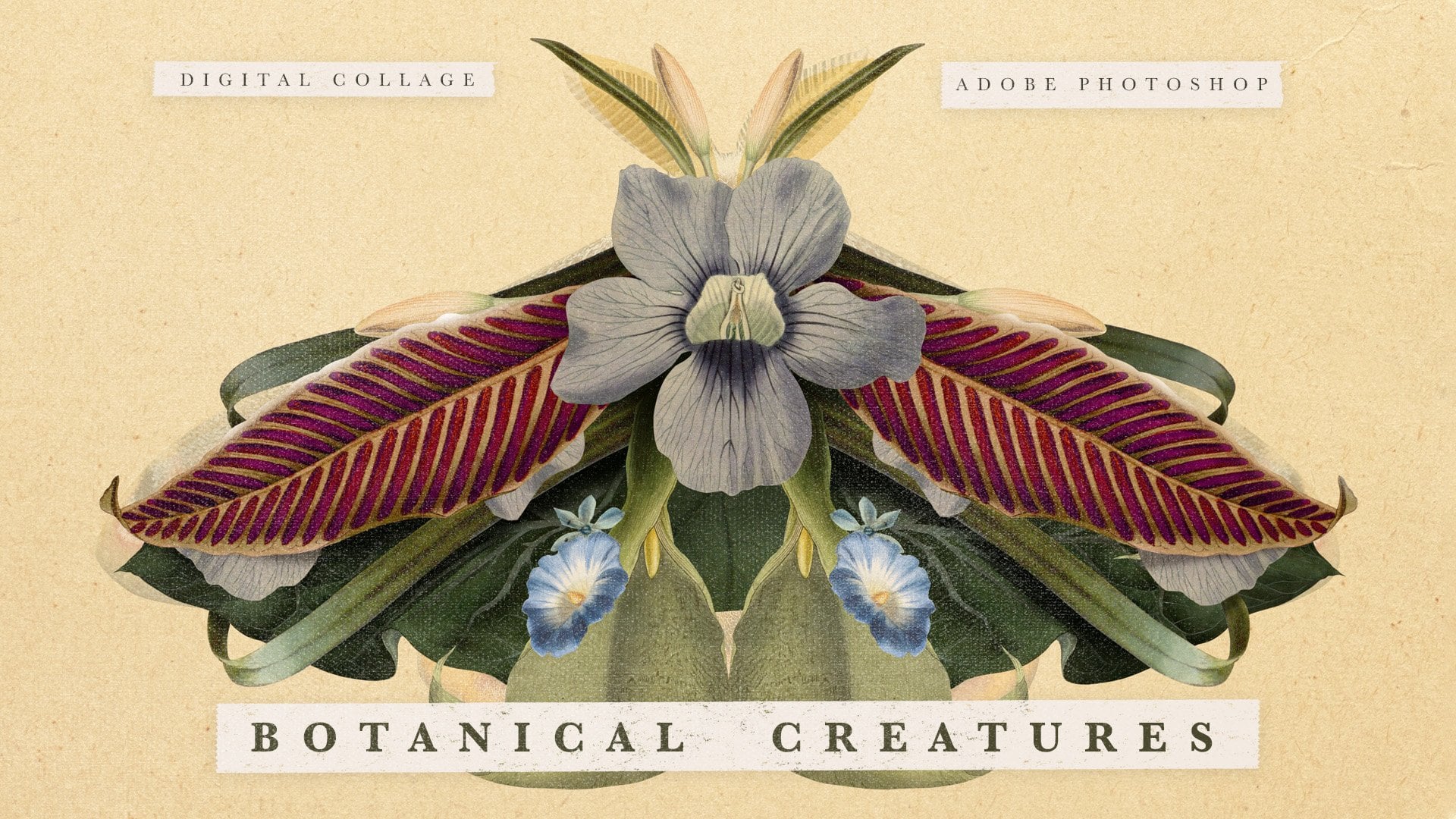
1. Introdução: Olá nesta classe vai fazer um retrato floral usando técnicas de choque digital em uma loja de fotos
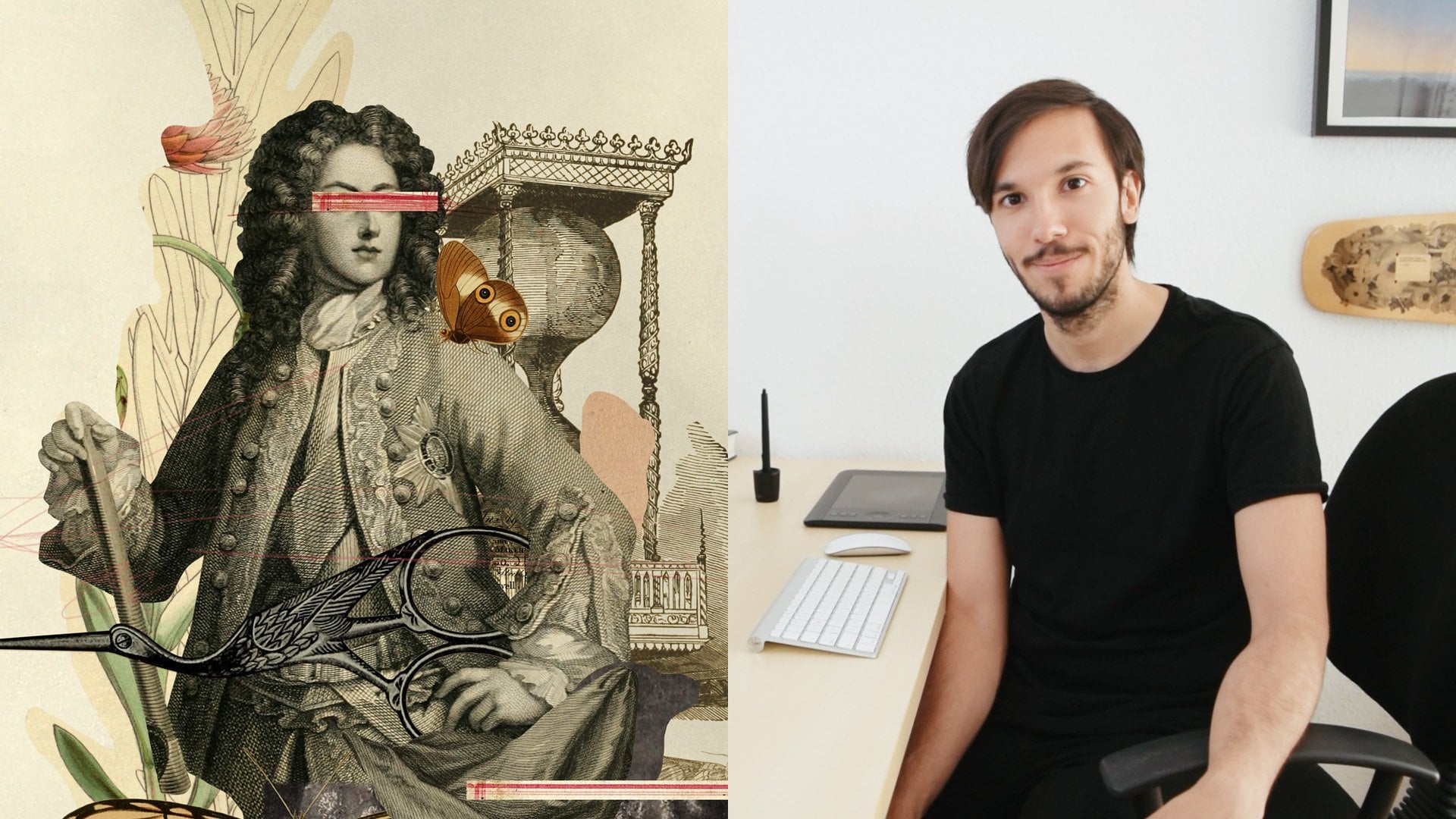
dólar. Vamos do campus vazio do Photoshop até conseguirmos uma ilustração exportada. Vou explicar o processo de fazer isso passo a passo. Você pode baixar e usar as mesmas imagens que eu uso ou trabalhar com as suas. Você pode mais tarde compartilhá-lo na galeria do projeto e obter feedback de mim e sobre seus usuários. This Glass usa técnicas que são bastante simples, por isso não se preocupe se você é um iniciante. Meu nome é Marcus Mariota Eu sou um designer gráfico e ilustrador originário da Argentina e atualmente com sede na Alemanha. Durante os últimos 10 anos, eu tenho trabalhado em muitos projetos diferentes de motion graphic, objetos editoriais
torcidos, e desde 2015 eu recebi um pequeno workshop em toda a Europa, que é super divertido para mim. Tenho certeza que nessas aulas para ajudá-lo a encontrar seu próprio estilo praticando diferentes técnicas e orientando-o no trabalho digital Kalash. Eu espero que você tome esta aula e vamos começar
2. Pesquisando imagens: você pode usar qualquer imagem que você quiser, mas estas são algumas dicas que podem ajudá-lo a encontrar uma imagem que irá facilitar o seu trabalho. Estou agora em cinzas unspool que vêm purificando milhares de imagens gratuitas que você pode usar para suas colagens e eu vou digitar retrato de estúdio. Então eu arranjo-lhe interesses que têm uma boa, afiada qualidade estúdio dica número um será encontrar imagens são nítidas. Temos que ser capazes de ver a borda entre o modelo e o fundo. Isso facilitará o corte. Então, por exemplo, tentou evitar o uso de imagens como esta como assunto. Está montando no fundo. Vai ser muito difícil achar que Beatrice fez. O número dois será encontrar um modelo ou, ah, uma imagem que não tenha muita bagunça aqui. Por que, porque separar bagunçado aqui do fundo. É um desafio que não vamos cobrir nestas aulas especificamente, mas há milhares de bons tutoriais de depilação ou fazer seleções com cabelo on-line que irá explicá-lo passo a passo. Então, por exemplo, isso será um grande desafio para a nossa classe? Hum, sim. Então eu vou tentar evitar usar este tipo de cabelo por agora ou se você usá-lo. Temos duas opções. O fundo pode manter a mesma cor do fundo que a foto já tem. Isso é uma solução. Ou tentando encontrar imagens onde o cabelo, como este é muito contrastado com a cor de fundo e ponta número três tentando evitar o uso de imagens com baixa qualidade ou foram o assunto. É muito longe do quadro. Então, se for muito pequeno no quadro, isso tornará as bordas primeiro difíceis de cortar no início. E segundo, eles podem embaçar um pouco ou
pixel comido quando tentamos eles podem embaçar um pouco ou
pixel comido quando tentamosrecitá-los. Eu já baixei algumas imagens que você pode usar em seu projeto, e você vai encontrá-lo na guia Projeto e Recursos. Você pode baixá-los e usá-los para praticar nesta aula, então já temos o retrato para o nosso Kalash. Agora procure as flores e eu quero dizer cintilar, e eu vou para cinco flores vintage. Eu realmente gosto de cintilação porque você confinou imagens de livros antigos, todas as bibliotecas e coleções que têm algumas imagens não são o que você geralmente vai encontrar e ir, por exemplo, e você também pode filtrar por licença. Então vamos para uso comercial e modificações permitidas. E agora vamos começar a abrir imagens que gostamos desta. Veja, isso é varinha. Experimente, clique e abra uma nova guia. Você pode passar horas fazendo isso e você vai ver aqui este download Aiken e sempre ir para um regional. Esse será o maior tamanho. Como você pode ver aqui, diz domínio público. Este também público o principal e este gelo é bastante agradável. Você pode passar horas procurando imagens, então vá em frente e procure as que você gosta. Eu já baixei algumas imagens que eu acho que podem funcionar para você. Hum, se você quiser usá-los, também
há tempo no projeto e recursos. Então aí você tem, hum, mas sinta-se livre para obter qualquer imagem que você quiser
3. Como cortar o retrato: Agora temos o nosso modelo e temos algumas flores. É hora de começar a fazer a coleção. Vou usar esta imagem por enquanto, então vou arrastá-la e soltá-la no ícone da minha loja de fotos ou clicar com o botão direito do mouse em abrir com uma loja de
fotos dupla . Então eu tenho isso aqui, e a primeira coisa que eu vou fazer é selecionar isso. Há muitas maneiras de selecionar informações para comprar. O que vamos usar agora é o lápis. É Ah, ferramenta que precisa tem uma curva de aprendizagem. Mas uma vez que você dominou, é um incrível para É o meu favorito para ganhar 40 loja, então vamos clicar no lápis e como ele funciona. Você faz um ponto e o segundo ponto você segurá-lo, e agora você arrastá-lo sem deixar ir em seu clique para que você possa começar a fazer curvas, e essas meninas podem gerar um caminho ou uma forma para nossa seleção. Precisará usar um caminho. Então, aqui em cima, certifique-se que é o caminho, e eu vou começar o mais perto possível. Veja, aqui está como 100%. Eu vou chegar um pouco mais perto, e eu sempre vou um par de pixels dentro do assunto. Então, se eu tiver ah, fundo, então eu não tenho algumas dessas células grandes que mudariam a cor. E eu vou ver uma linha em torno do meu assunto. Então eu vou. Um casal se destaca por dentro, então eu cliquei. Mantenha pressionado, clique em Tentar pressionado. Realmente não importa se estou perdendo 23 p excelentes. Vou acelerar isto, e quando acabar,
vou ao primeiro ponto,
e agora a linha azul mostra o meu caminho. O que eu vou fazer é pressionar, comum ou controle entrar. Então agora temos uma seleção. O que posso fazer agora é copiar o que eu quiser. Então eu vou pressionar o mar comum ou editar cópia, e agora precisamos fazer nosso campus, então precisamos tomar uma decisão sobre o tamanho que vai ser no que vamos usá-lo para . Eu tendem a usar as predefinições de impressão e fazer meus arquivos pelo menos um três, porque eu nunca sei se eu vou imprimi-lo algum dia ou não. Então eu prefiro trabalhar ser e, em seguida, redimensionar por exemplo, de um para compartilhá-lo on-line. Então faça o contrário. Faça algo pequeno e hoje eu quero imprimi-lo. Eu não posso fazer isso. Então eu vou escolher um acesso três aqui tamanho 300 Resolução e Archie. Então eu vou criar. E agora eu posso ir para editar Paste e lá está. Veja, há alguns detalhes aqui que eles não são perfeitos, mas nós vamos resolvê-los depois. Então eu vou redimensionar isso. Como você vê, toda vez que eu tenho minha ferramenta de seleção, eu clico nela e eu tenho esses controles de transformação. Isso porque com esta ferramenta selecionada, eu tenho show transform control e auto select layer. Isso é super útil porque em algum momento você tem muitas, muitas camadas e você realmente não sabe o que você está se movendo. Então, com isso, eu imediatamente transformo controles e eu posso redimensioná-lo, girá-lo ao redor, fazer o que eu quiser. Então o nosso primeiro elemento
, já está na página. Agora vamos começar a trabalhar com máscaras
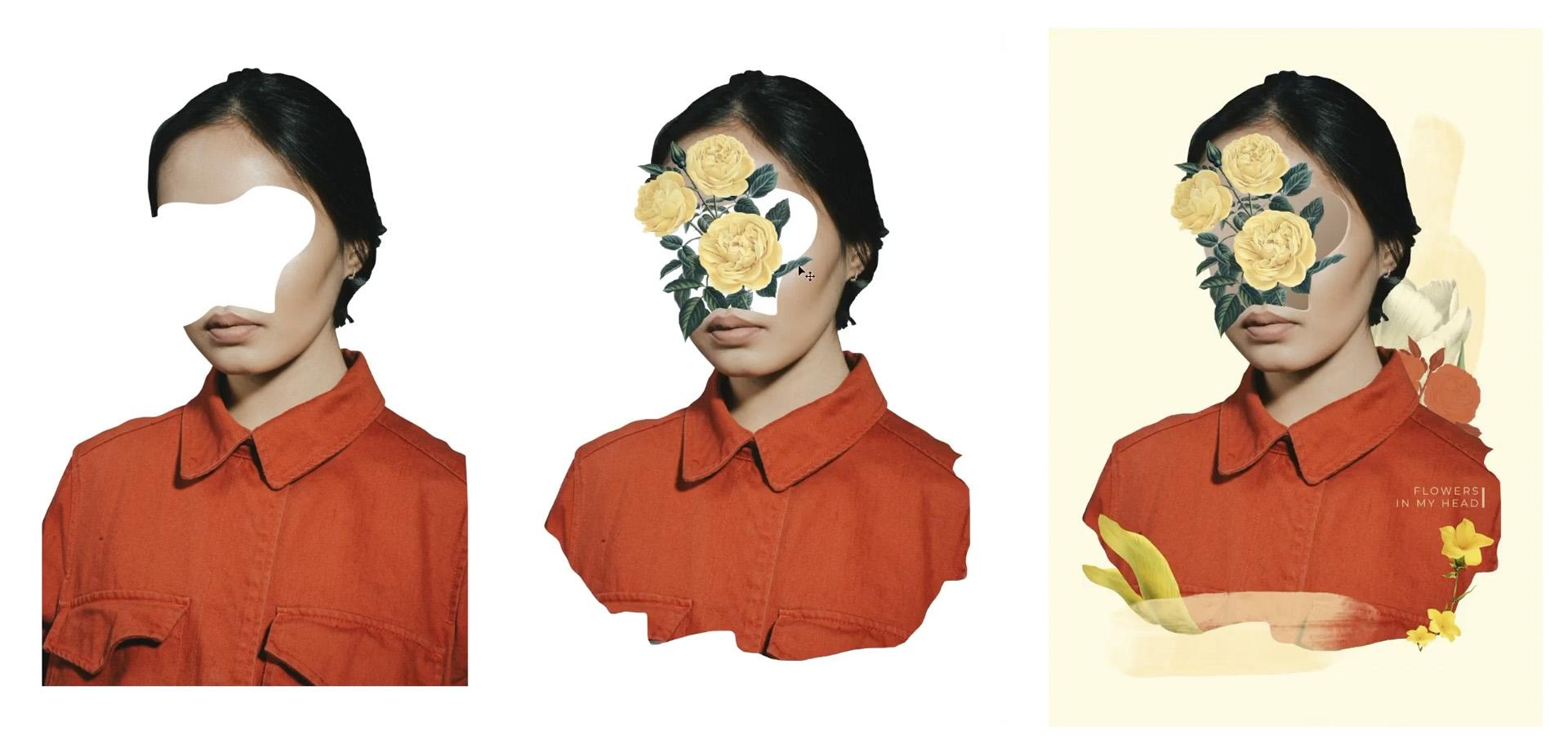
4. Mascarar o retrato: Não, temos o modelo em nossas câmeras. O que vamos fazer é fazer uma máscara. Então, antes do que fizemos foi copiá-la e colá-la no nosso campus. Agora vamos usar um processo semelhante. Mas em vez de copiar, colar e perder informações de pixels de todos os lados, vamos apenas dizer à loja de fotos. Ok, há algumas partes que queremos esconder em algumas partes que queremos mostrar. Então eu vou voltar para o lápis e eu vou me aproximar. Eu sei que a parte que vou me livrar é essa parte dos olhos e do nariz. Então eu vou fazer uma forma. Digamos que eu vou sair daqui agora. Realmente? Claro, mas tudo bem. E eu vou começar a andar por aí tentando respeitar,
tipo, tipo, a forma do rosto. Não, sério, claro, e para tentar, não
está funcionando, Czar Breast, disse
Czar Breast,
Kamen. Veja, e não importa onde eu feche, está fechado. Então agora novamente, comum. Entre e eu vou clicar na minha camada, e eu vou dizer loja de fotos. Ok, eu quero fazer uma máscara agora, mas normalmente quando você faz uma máscara com esta loja de fotos vai pensar. Está bem, ele quer este papel. Esta é a parte importante. Vou esconder o resto. Então agora temos que dizer ao Photoshop o contrário. Esta é a parte que não queremos. Vou mostrar o resto. A fim de fazer isso, Eu vou pressionar Ault ou opção e ir para este pequeno Eu venho aqui, certifique-se de que você tem sua camada selecionada e clique sobre ele enquanto segura o culto ou opção. Perfeito. Então agora já temos um buraco lá. Não tenho certeza se essa é a forma que eu quero. Talvez eu conserte um pouco quando começar a deixar cair as flores. Mas, por enquanto, faremos a mesma coisa. Podemos usar as outras partes do nosso Kalash. Então veja, agora nós temos nesta camada esta parte em preto, que é o que está escondendo, e o resto fora desta pequena segunda camada, é Oh, o quê? Então, o que eu também posso fazer é usar qualquer pincel m obter a minha cor preta que vem por padrão arnês 100%. E veja o que acontece quando pinto há partes que estão sendo escondidas, e se eu pinto com branco, ele volta. Então isso é muito legal. Então, quando você não tem certeza se o que você
está fazendo, vai ser uma decisão final. Você pode usar máscaras porque você sempre pode voltar para a imagem rial para salvar de alguma forma. Então o que eu gosto de fazer. Às vezes é agarrador. Os dois últimos fazem uma seleção aleatória e agora, certificando-se de que isso é selecionado, eu venho para o pincel. Não, eu pinto para que ele dê um pouco fora de corte artesanal e não tão digital. Mas por enquanto, vamos deixar assim, e vamos pegar todas as nossas flores,
pegá-las, pegá-las, cortar de novo com o lápis e deixá-las no campus. No próximo vídeo, vou mostrar-lhe um pequeno truque que eu usei para selecionar e cortar as coisas mais rápido.
5. Dica para cortar flores: Vou dar-lhes agora uma pequena dica ou truque para fazerem seleções mais rápidas. Isto não funciona com tudo de mau para imagens como esta. É bastante útil. Então eu vou arrastar e soltar no ícone da minha loja de fotos. Esta imagem flores para e você vê essas imagens têm um monte fora partes difíceis para ir com mental . Isso levaria algum tempo. Então o que eu vou fazer é usar o Magic em algumas outras ferramentas para fazer uma seleção dessas flores sem ter que ir por aí. Então eu vou para a minha magia, quero ou o W e com minhas camadas selecionadas, eu vou clicar na parte branca, não nas flores, mas no fundo e ver o que acontece. Eu tenho uma seleção que eu posso melhorar por todo o turno de espera. Veja, agora temos uma vantagem. Eu posso se eu pressionar, embora nós temos ah, mineiros deprimem turno para continuar adicionando peças que não são selecionadas. Está tudo bem, não importa. Então não, eu selecionei a parte branca quando eu tenho que dizer showpiece foto para selecionar as flores porque agora nós temos o fundo, então eu vou para selecionar em verso. E agora eu posso copiar, colar, editar cópia que ele enfrentou. E aqui nós os temos. Então vamos ver que ainda há partes que não são perfeitas como aqui e aqui. Mas a pior parte é que temos uma ampla linha antiga em torno de nossa seleção. Precisamos nos livrar dele. Então eu estou indo para o aceso isso e eu ainda tenho minha seleção acontecendo aqui. As formigas marchando. Então vou clicar em qualquer ferramenta eleitoral. Então eu voltar para as minhas propriedades de seleção e eu vou clicar com o botão direito e ir para selecionar e mascarar. E agora vou dar ao raio um pixel, ver o que acontece. Veja como agora as formigas marchando entraram na forma e eu também posso refinar esta eleição com o objetivo de verificação de borda fora ou dentro da minha seleção? Vamos dizer que está tudo bem e eu não sei, OK e editar cópia e colocado. Veja, agora nos livramos dessa linha branca. E, claro, se ainda temos algumas dessas coisas, eu posso rapidamente usar qualquer dedo de seleção como, por exemplo, o Marquês dois ou o laço e eu poderia apenas dar a volta,
e eles precisavam disso leva alguns passos, mas uma vez que você se acostumar a brincar com essas opções, você vai descobrir que é muito simples de usar. Então, aqui temos. Essa é uma pequena dica para cortar flores mais rápido ou qualquer outra imagem.
6. Tornar a colagem: Eu já cortei algumas flores e folhas em baseando-as no meu converso. Então o que vou fazer agora é escondê-los, porque agora não precisamos deles. Vamos nos concentrar nisso de novo. Vamos usar máscaras como queremos que algumas partes estejam no topo, fora do rosto e algumas partes dentro do rosto. Alguma ajuda. Então eu vou selecionar este, hum, pegar essas flores e movê-lo um pouco até eu estar feliz com a posição e Barrows. E agora eu vou fazer uma máscara, então eu vou ter certeza que ela foi selecionada e ir para cá. Clique nele e temos uma máscara branca. Isso significa que está mostrando tudo, mas agora há algumas partes, por exemplo, aqui
embaixo que queremos dentro do rosto. Então parece que está saindo do rosto. Então o que eu vou fazer é pressionar comum e segurá-lo e clicar na máscara que temos em nosso modelo. E veja o que acontece agora. Temos as pontas de marcha por aqui. Se eu pegar um pincel agora e clicar na minha máscara de flores, como você vê por padrão. É preto e branco. E olha o que acontece se eu pintar com preto, vou começar a me esconder. Então isso já faz um pouco fora do efeito de que está dentro, certo? Então eu vou pressionar D comum para de selecionar. Quero conferir lá fora. Isso é bom. E agora o que eu vou fazer é fazer algumas partes dela sair. Então faz com que este efeito é como um pouco na fronteira. Então eu vou voltar para a minha máscara e mudar de branco e sem tinta. Então este pode ser. Acho que vou, Teoh, esconder este. Alguém dois anos depois, outro lá. Ou talvez não como interesse cobrir imprensa comum zero. Ver toda a minha coisa do campus que está parecendo muito bem. Vamos ver se podemos tentar trazer isto, se for para fora. Então eu vou pressionar o pincel e eu vou apenas dar uma olhada fora da forma desta pintura de hora
ao vivo com Branco para recuperá-lo para ver como é. E agora eu posso pensar, OK, atirar. Eu vou no modo manual e pinto o preto. Acho que isso pode funcionar. Ou eu poderia usar qualquer outro dedo de seleção para fazer uma seleção para trabalhar como uma borda antes de pintar. Então, por exemplo, usado para durar uma ferramenta e agora eu posso pintar com preto e eles vão fazer com que é um pouco mais fácil D comum de selecionar. E lá vamos nós. Esse tipo de funciona. Há uma pequena parte branca que eu não gosto em algum lugar dentro do branco. Eu acho que lá é perfeito. Então agora temos isso acontecendo que parece que está um pouco dentro. O que temos de fazer agora é dar uma fronteira a isto. Então tem o efeito de que há um pouco de, hum, que a borda tem um pouco de profundidade. Então, como podemos fazer isso? Há muitas maneiras de fazê-lo. Isso não significa que esta seja a maneira correta. Mas também podemos obter, hum, estas formas máximas, pressionar comum e clicar nela e não ter esta eleição, e podemos usá-la para nosso próprio benefício. O que eu vou fazer é pegar qualquer fora das ferramentas de seleção para eu entrar em minhas
propriedades de seleção e não ir para Neuf com as setas e ver o que acontece agora. É um pouco à esquerda e nos dá uma forma perfeita que poderíamos usar para fazer esta fronteira. Você também pode ir um pouco mais alto se quisermos. Vamos deixá-lo lá e agora eu posso ir em frente e criar uma nova camada e colocá-lo em Dernis. É assim que agora eu vou pegar escova e eu vou pintar. Então essas formigas marchando estão segurando nossa tinta dentro de nossa seleção, e agora é uma questão de tentar. Se queres torná-lo realista ou não, a escolha é tua. Então eu vou escolher uma cor do rosto dela segurando ou opção. Agora vou tentar pintar até encontrar algo com o qual estou feliz. Pinte um pouco. Como você vê, estou usando um pincel macio com arnês para zero. Isso é apenas oh, escolha um chamador daqui barreira de dor em si. Lee, você está em outro tom oprimir D comum para selecionar em zero comum para olhar de fora , e eu acho que isso poderia funcionar por enquanto. Tudo bem, então agora podemos renomear esta camada este modelo de flores. Certo, então temos tudo sob controle. E não, vou usar de novo o mental. Mas em vez de ter um caminho, vou usar uma forma. Por quê? Porque eu queria ser preenchido com cores. Então eu vou fazer uma forma. O Howard. Adivinhe aqui. Não importa o quão intolerante fica nesta parte. Eu só quero que a forma vá para a minha ferramenta de seleção. Procure por ele. Vou drogá-lo por trás de tudo. Olhe lá de fora agora. Se eu clicar duas vezes, posso começar a brincar com a cor. E, novamente, isso não precisa ser realista. Esta é uma questão do que você gosta e do que você não gosta. Você também pode ligar para eles daqui. Acho que vou aceitar algo não tão louco. Talvez um tom de pele. As coisas estão muito bem. E agora podemos aplicar uma nota nisso. Há muitas, muitas maneiras de fazê-lo. Podemos fazê-lo manualmente pintando com um pincel grande, muito macio, grande escova. Ou podemos tentar fazer um Grady int nesta forma que temos. Então eu clico na forma enquanto tenho minha carta selecionada e agora temos alguém retorna para mudar. Vou selecionar o Grady int um. E como você vê aqui tenho meus controles de classificação e o ângulo. Então eu vou mover este pequeno testamento. Então eu acho que onde estão os tons. Exemplo. Aqui, este é o escuro, e eu vou clicar duas vezes lá e novamente, eu vou selecionar a cor Você é mais escura. Um para a prisão. Está bem. E clique duas vezes neste pequeno quadrado e pressionando Nenhum trabalho por enquanto. Então você sabe, nós temos o nosso andar foi de dentro para fora. Nós temos o nosso interior do rosto e não, nós vamos começar a adicionar alguns detalhes, sombras e algumas outras coisas para tornar esta coleção boa.
7. Tornando os elementos de organização da colagem: vamos continuar agora usando as camadas que temos escondido e começar o seu em. É um pouco de estilo e tentar ajustá-los à nossa composição. Então eu vou trazer este para trás dela. Talvez seja hora de organizar as camadas um pouco porque vai começar a ficar confuso. Hum, não, eu vou tentar. Esta é uma questão do que você gosta e do que você não gosta. Eu vou tentar ver como os elementos se encaixam na página e como eu posso meio que fundi-los juntos, por exemplo, cobrindo algumas partes deles. Eu gosto de colocar as coisas atrás de algumas coisas na frente,
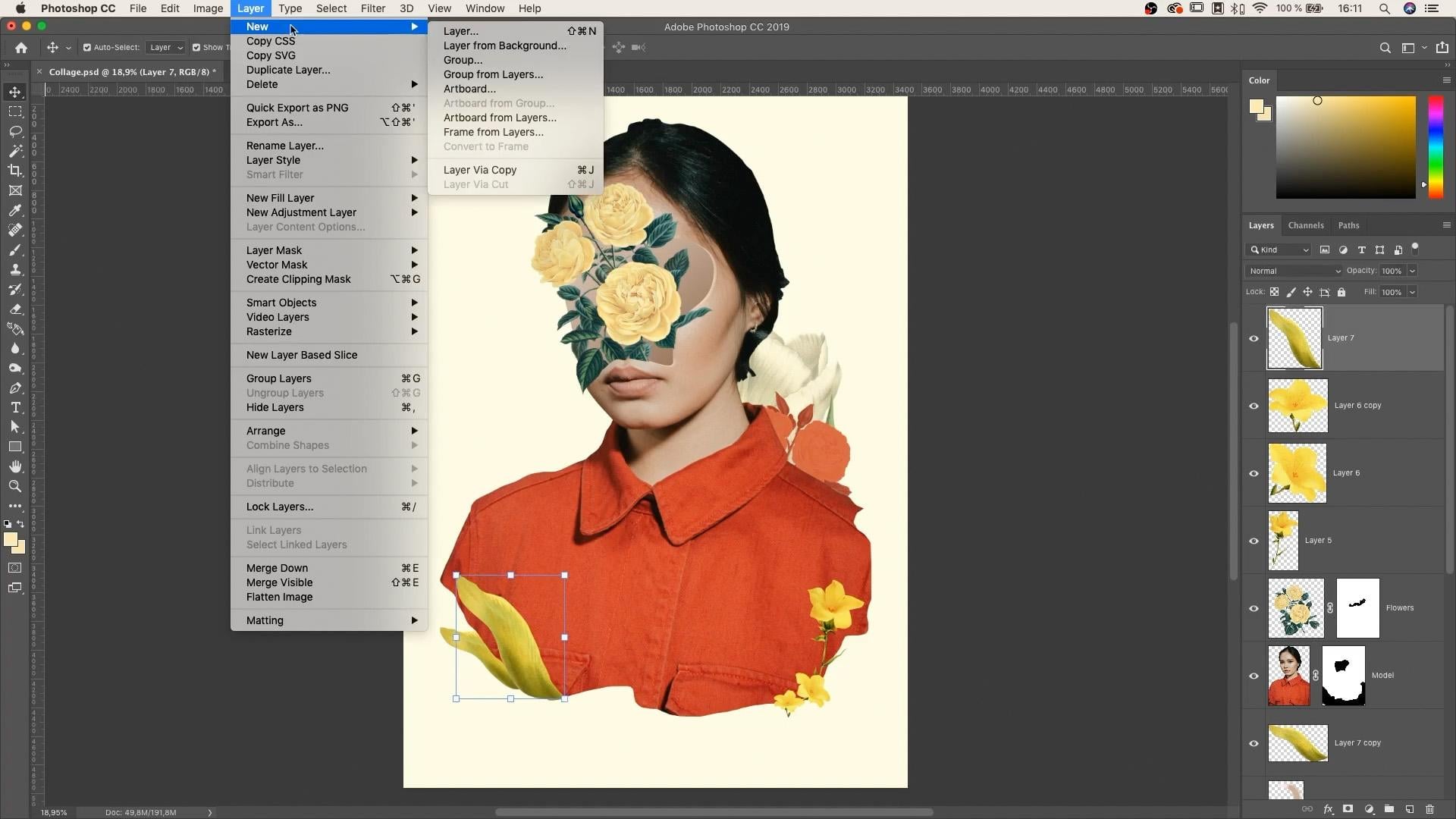
então isso é uma questão de brincar um pouco. Eu gosto de colocar as coisas atrás de algumas coisas na frente, Eu também gosto muito de pegar elementos. Por exemplo, este que eu já tenho uma press ault ou opção. Eu seco e deixo cair direito. Clique na máscara de camada e na máscara de camada de chumbo, então eu tenho um completo e agora eu posso reutilizá-lo, colocá-lo para trás, fazer esta pequena bagunça fora de flares que você realmente não identifica que é exatamente o mesmo. Nós ficamos menores e vamos tentar algo que eu realmente gosto deste Red. Então eu vou tentar dar um tom ish direito a essas flores, então eu vou clicar duas vezes nelas e ir aqui para colorir. Excesso. Eu posso ir aqui para a cor e escolher um desses. Então você sabe, um. E agora eu posso começar a jogar com os modos de mesclagem que você não precisa memorizar ou saber exatamente o que cada um deles faz. Com o tempo em que você usá-los, você meio que tem uma idéia do que eles vão fazer. Mas você pode ir tentando. Eu vou dizer, eu vou usar isso e multiplicar ou até mesmo normal e tomar a passagem A iti um pouco para baixo. Então você meio que acha que é uma dessas flores como essa. E eu vou colocar isso atrás de algo que parece melhor. Ok, esta é uma questão de tentativa e erro, então vou usar isso para eu também posso duplicar este. Torná-lo menor. Eu posso ir para editar, transformar, virar horizontal e colocá-los juntos da mesma forma com este. Eu posso fazer acalmado segurando velho, torná-lo menor, girando um pouco, colocá-lo para trás para que ele possa ser misturado com outros elementos o mesmo aqui. zero comum perfeito para vê-lo de fora. Perfeito. Então, eu vou pressionar Iss comuns, hum, para salvá-lo. Faço isso o tempo todo. Uma vez que você se acostuma com
isso, é muito legal continuar fazendo isso. Então você não perde o seu progresso se o seu computador falhar é ou eu não sei, aconteça o que acontecer. E agora vamos adicionar um fundo a isso. O que eu gosto de fazer é pressionar o olho para obter o seletor de cores, escolher um tom de um dos elementos da minha composição, em
seguida, torná-lo mais suave, ir para a minha camada de fundo, impressionado exclusão comum e vê-lo automaticamente sente o fundo com a cor. Essa é uma maneira de fazer isso. Você também pode fazer uma camada de forma. Você pode vir aqui, escolher chamá-lo daqui de cima e fazer uma grande forma e levá-lo para o seu fundo. Você nunca pode clicar nele e selecionar a cor desejada. Há muitas, muitas maneiras de fazer a loja de fotos, e não há uma maneira certa de fazer algo. É mais como você se acostumar a fazê-lo e o que é melhor para o seu fluxo de trabalho
8. Tornar os detalhes de colagem: Estamos quase lá. Vou adicionar alguns detalhes finais. Então o que eu vou fazer é criar uma nova camada para que você possa ir para camada desumana camada ou
fazê-lo a partir daqui de baixo. Ok e pegue um pincel e eu selecionei muitos, muitos juncos. Se você está pagando pela outra é a descrição. Se você clicar com o botão direito, vá aqui e, em seguida, para obter mais pincéis, você será levado para a página de entrega e você será capaz de baixar muitos, muitos pincéis incríveis. Você eu trabalho menu. Você leva algum tempo para verificar quais você gosta e depois separá-los. As pastas, por exemplo, têm pincéis selecionados para estilo. Estes são os pincéis que eu uso mais, e é um pouco como com fundos com para um congelamento, você acaba usando apenas um par deles. Você pode ter milhares, mas um D naqueles que você sempre usa são apenas um casal. Então eu recomendo que você reserve um tempo para selecionar aqueles que você gosta e mantê-los em uma pasta . Então vou usar este agora. É uma verdadeira aquarela de vaca com pincel para, e estou usando uma recepção em nós. Um tablet. Se você não tem um, você provavelmente não será capaz de notar a mudança na sensibilidade agora, se você pressionar um pouco, ele apenas pinta um pouco. E se você pressionar mais forte, você vai tirar Mawr dele. Então eu vou fazer isso de novo, você camada. Agora eu vou apenas para alguns detalhes, alguns pincelados fazer isso maior. Talvez algo na parte de trás. E isso depende do que você gosta ou do que não gosta. Mas eu gosto de adicionar algumas coisas extras feitas por desenho. Não tenho certeza sobre este não vai excluí-lo fazendo você camada e fazê-lo novamente. Meu pincel parece um pouco melhor. Boa outra vez. Legal Se você não tem Ah, uma caneta. Wacom Seja qual for o uso do Brian Você também pode ficar on-line, por exemplo, para corrigir ,
obedecer e
não procurar uma cor de água. Você tem um monte de imagens que você pode baixar e, em seguida, colocá-las em seu kalash para falsificar o efeito aquarela. Ou você também pode ir para escovas livres, cor da
água, e você vai encontrar sites como Rússia ver, ou muitos outros que oferecem pincéis gratuitos que você pode instalar em seu computador. Então, sim, sim, você tem algumas alternativas. Então isso aqui e apenas em algum texto indo para a minha ferramenta de texto e montar flores na minha cabeça . Não são duas linhas. Só um pequeno submarino disse que não é necessário. Derrubar a veracidade de pequenos pedaços, funde-se como você vê eu estou usando a mesma cor. Perguntei o fundo. Eu acho que faz tudo parecer na mesma atmosfera quando você escolhe cores de elementos que você já tem e forma aqui. Eu não sei. Isto é apenas decoração. Ok, então eu estou muito feliz com o que parece e sim, eu acho que nós temos isso.
9. Exportando para as redes sociais: Então nós temos o nosso Kalash Now digamos, quer, por exemplo, exportar isso para usá-lo no instagram ou online? Seja qual for. O que você pode fazer é ir para o arquivo sobre você. E agora eu tenho algumas predefinições de salvamento fora dos tamanhos que você deve usar. Você também pode fazê-lo à mão. Então digamos que você tem um poste quadrado 10 80 por 10 80. Então o que eu vou fazer agora é pegar tudo. Há muitas maneiras de fazê-lo, mas neste caso eu vou fazê-lo assim. Vou pegar tudo com a minha ferramenta para festas. Vou editar o casamento de cópia. O que isso faz é que ele copia como você vê tudo agora copia camadas mais antigas. Agora vou colá-lo. Eu tendem a redimensionar as coisas lentamente eu várias vezes um pouco menor Agora, Como você vê, o fundo é diferente. Este é branco sobre este é este amarelo e como temos usado um fundo liso sem textura , sem nada. O que eu posso fazer é ir diretamente para a minha camada de fundo, pressionar I para o seletor de cores e selecionado. Agora está no fundo pode ser que ele está na frente. Então você apenas pressione aqui para mudar a posição e com meu plano de fundo selecionado endereço. Pressione common delete e lá vai você. Então agora o plano de fundo tem a mesma cor que sua imagem. Agora você pode ir para o arquivo, nos
salvar e você pode dizer quadrado posado. E você diz que moldamos sua qualidade máxima Cool da mesma forma que você pode exportá-lo para uma história ou qualquer tamanho que você quiser fazê-lo. Neste caso, é muito fácil porque a volta para casa que usamos como Onley uma cor de avião. Se você tivesse uma textura, as coisas vão mudar. Uma vez que, como usamos apenas uma cor simples, é muito fácil fazer o fundo continuar.
10. Comentários finais: vamos até o final do copo. Espero que possa seguir e fazer o seu próprio Kalash. Se assim for, por favor grande um seguro de projeto para que você possa obter feedback de mim e outros colegas de classe. Eu alivio essa prática na minha criação. Muitos estilos podem ajudá-lo a encontrar o seu próprio, que eu acho que seu objetivo final. Vou dar mais aulas, explicando diferentes estilos Kalash num futuro próximo. Então, se você gosta desta aula e quer me seguir Oh, realmente agradeço. Obrigado por chegar até aqui e espero encontrá-lo em outra aula.
 Marcos Morales, Graphic designer, Digital collage lover