Transcrições
1. Introdução: Ei, eu sou Vince Bound, e isso é renderização arquitetônica e Photoshop visualizando paisagem. Estou numa missão para te ensinar tudo, Ilha. Durante a escola de arquitetura. Neste vídeo, você vai aprender como criar uma paisagem de renderização realmente inovadora, dando um sentido de escala à visão, serialidade e atmosfera da peça. Esta classe é para quem está interessado em usar pert shop para criar imagens arquitetônicas incríveis. Isso pode ser um estudante ou um profissional ou um amador olhando para desfrutar de algum tempo de inatividade educacional para esta classe, É uma boa idéia para você estar familiarizado com algumas das características básicas daqueles que fazem compras. Isso não se preocupou, eu vou te guiar pelo processo passo a passo. Depois de concluir esta classe, você não forçou e renderizar que você não pode obter uma imagem bonita. Você pode escolher seus amigos e familiares. Como eu acho que sua avó vai ficar particularmente orgulhosa de você. Você vai ser um neto favorito no Seamless, tão talentoso.
2. Você vai precisar de uma...: Junto com a licença do Photoshop, você não precisava da elaboração de um prédio para trabalhar, para acompanhar comigo. Você pode encontrar meu desenho na seção do projeto com este vídeo. Sinta-se livre para usar sua lesão. Na verdade, eu recomendaria isso, pois o torna ainda mais único. Lembre-se sprint fora das teclas de atalho de comando encontradas na seção do projeto abaixo. Isso vai tornar seu fluxo de trabalho muito mais suave,
além disso, muito, muito mais rápido. Mantenha isso a seguir e imprima. Tem no seu telefone, qualquer coisa assim. Continue se referindo a ele. Texturas de boa qualidade que vamos fazer ou quebrar sua renderização do Photoshop. Então é importante para você obter o imposto da mais alta qualidade que ela trabalhou com as mesmas coisas. Você pode ir estes na biblioteca para que você aprenda a procurar novos cada vez que você quer fazer Niepce foi,
Oh, eu adoraria compartilhar minha biblioteca de texturas com você. Eu não posso fazer isso por razões, então você vai ter que encontrá-los você mesmo. Mas não se preocupe, vou mostrar-lhe como usar algumas ferramentas em imagens do Google para encontrar a seção de melhor qualidade. Então agora vou mostrar a vocês como obter texturas de boa qualidade para seus renderizadores. Então, no Google, você pode procurar a textura que você está procurando. Então vamos procurar uma textura grunge. Vamos ver imagens. Agora. Aqui temos imagens de diferentes qualidades. Por exemplo, este 1600 por 350. Este é um pouco maior. Quanto maior o número de pixels aqui embaixo, maior
a qualidade da imagem será. Então, a fim de filtrar essas imagens por qualidade, vamos passar por cima do tamanho e clicar em grande. Isso vai nos dar um grunge texturas que têm o maior número de pixels, 3000 por 2000. Essa alta qualidade significa que quando você o esticar, quando você o torna maior em sua tela, ele não vai pixelizar tão facilmente. Porque como mais informações, como mais pixels, é uma qualidade superior. Isso vai fazer seus renderizações significativamente melhor do que.
3. Seu próprio projeto.: Então, para o seu projeto,
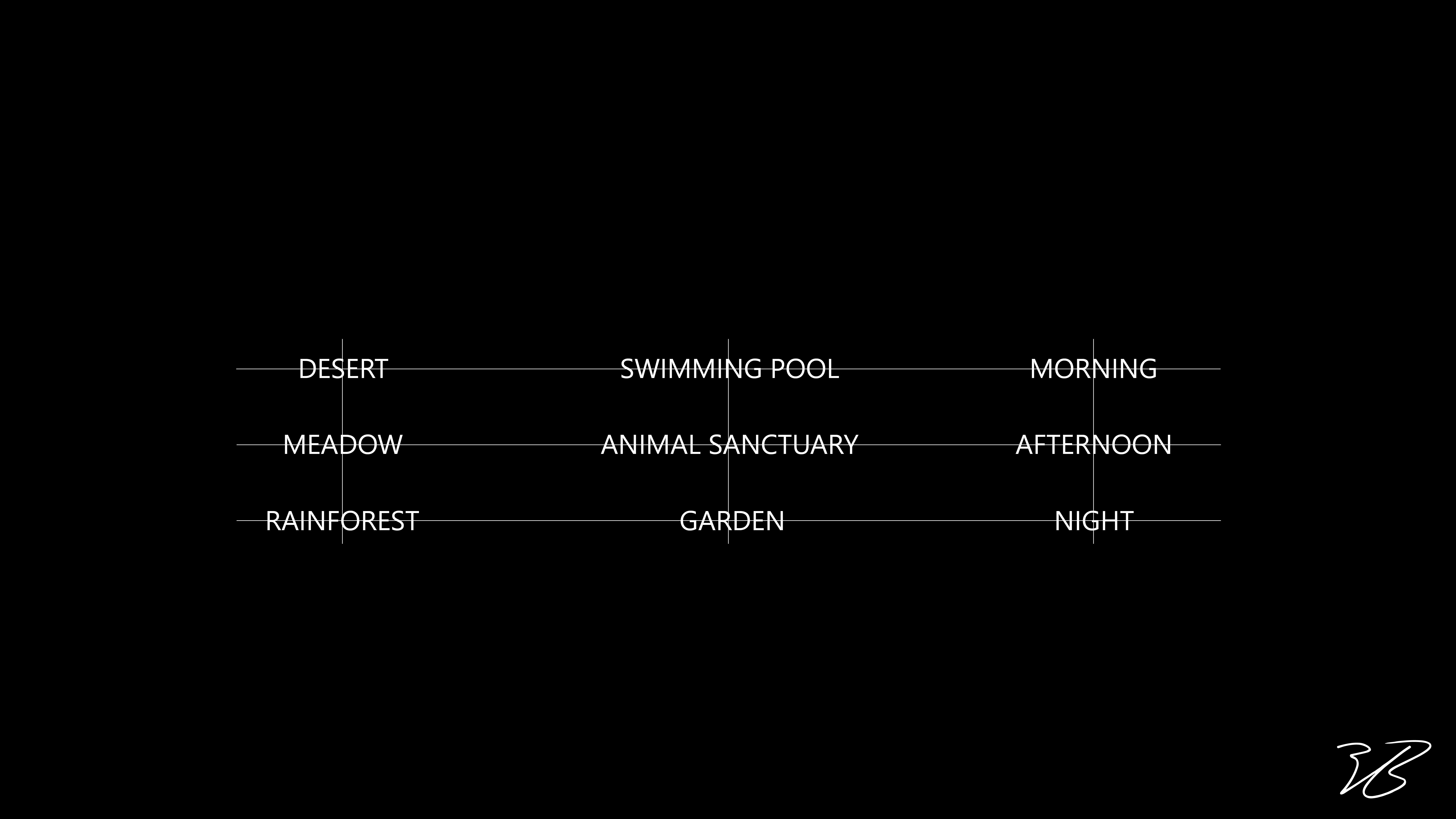
por favor, siga ao longo do processo na tela para obter resultados semelhantes a este. No entanto, encorajo-o a ser limpo. Experimente diferentes texturas, experimente diferentes temas para a sua colagem. Brincar com ele para lhe dar algumas idéias, eu juntei esta matriz de clima, atividade, e hora do dia. Então, por exemplo, você pode optar por usar a piscina em uma floresta tropical à tarde, sentir paz. Então, antes de fazer qualquer outra coisa, Deixe-me saber nos comentários abaixo, que combinação de clima, atividade e hora do dia você vai escolher para a sua renderização? Lembre-se, os alunos que participam desse tipo de atividades progridem dez vezes mais rápido do que aqueles que você fez. Depois de ter uma boa menina criando aleatório, por favor postá-lo na seção do projeto Builder é uma oportunidade de cada inspirar seus colegas de classe e uma oportunidade ainda melhor, feedback
EGF sobre o que está funcionando bem eo que poderia ser melhorado em.
4. Como garantir o sucesso: Você já percebeu que às vezes você tem todas as informações certas para se tornar mestres em uma nova habilidade. Mas ainda não parecemos fazer nenhum progresso. Eu preciso ser honesto V, e projetar novas habilidades não é fácil para mim. Muitas vezes me encontro frustrado com os resultados e desistindo ao longo do caminho. Também quero que isto me aconteça. Quero obter alguns resultados sérios rapidamente. Mas não se preocupe, eu não vou sentar aqui e deixar o trabalho persistente e duro. Em vez disso, pensei em compartilhar com vocês alguns da minha primeira corrida isso eu não fiz, há lojas e as esperanças de te dar alguma motivação para ir andando. Você vai ver que eles foram os melhores. Você vai ver nessas peças que eu trabalhei mais de um mês enquanto eu estava conhecendo Photoshop que muitos deles estão faltando os detalhes finais, maioria deles estão incompletos. Acho que o que é evidente para todos é que eu não estava me divertindo. Eu estava realmente perdido. Havia muitas fontes de informação diferentes. Eu não sabia por onde começar. Eu não sabia para onde ir. Eu não sabia que projetos fazer para mim mesmo. Então é por isso que construí esta aula com projetos, com dicas que tudo para você, para que sua jornada não seja tão frustrante e não seja tão dolorosa. Eu vi meu antigo trabalho é motivado você a começar um mais hospedado me para continuar. Nesta nova habilidade. Se você tirar uma mensagem de toda esta seção, é que os pacientes não esperam muito de si mesmo. Eles são muito críticos quando você se auto e termina cada peça. Mesmo que não pareça bom a meio caminho, você pode ficar realmente surpreso com o resultado final. E completar esta peça você gosta desse carrapato e, em seguida blogs e é um número 1 e ele constrói impulso p para continuar. De qualquer forma e pegue as cordas primeiro tiro agora.
5. Curso de Photoshop Materiais de construção: Então, a primeira coisa que queremos fazer no Photoshop é iniciar uma nova tela. Então, fazendo isso, vamos criar uma nova visualização de impressão todas as predefinições. E nós vamos para A3. Isso ocorre porque isso é o que a maioria dos tamanhos de portfólio são. Vamos para a orientação paisagística e vamos em frente e dar-lhe um título. Vamos deixar todas as outras configurações como estão. O Controle H se livra dessas linhas de grade, você deveria acontecer? Então a primeira coisa que vamos querer fazer é puxar o desenho. Eu vou abrir nossos arquivos e basta clicar e arrastar pressionando, Ok, eu vou apertar Enter. Então vamos querer movê-lo para o lado. E talvez queiramos redimensioná-lo um pouco maior. Então, pressionando o Controle T, podemos aumentar o tamanho disso em cerca de este tanto. Agora, esta é uma renderização paisagem, então provavelmente vamos querer ter mais paisagem do que temos Skype. Parece uma composição muito boa. Começando com, a primeira coisa que vamos querer
fazer é puxar as texturas de material para o edifício. Para novamente, para novamente apenas entrar nas texturas, arrastando-as e soltando-as. E porque estamos olhando para o edifício deste tipo de distância, a textura deve ser muito menor do que isso. Porque não vamos ver tanta variação de tão longe. Isso parece quase certo. Então, novamente, vamos apenas finalizar a seleção pressionando o tick ou pressionando Enter. Aqui pode se mover em torno de textura. Primeiro, vou te mostrar uma coisa. Observe como há um tipo de gradiente com essa textura. É mais leve aqui e mais escuro deste lado. Só significa que não vou igualar muito perfeitamente. 1 vamos copiar e colar e carregar um ao lado do outro. Então vamos querer ampliar e excluir o lado de luz disso só para termos uma correspondência melhor. Então, segurando e ampliando com a roda de rolagem, temos uma visão melhor dela. E dando-lhe uma seção de duas camadas, vamos rasterizar a camada. Em seguida, usando a ferramenta de letreiro, que é esta, apenas uma segunda para baixo. Pressionando M no teclado, vamos selecionar a parte leve desta textura. Sobre este tanto. Veja como isso é bastante consistente neste lado. Olho pressionando Delete, nós removemos esse lado. E pressionando o Controle D, vamos remover essa seleção aqui. Pressionando a maneira Controle. Selecionamos isso para trabalhar. Nós realmente selecionamos toda a tela dentro desta camada, que é apenas isso aqui. Segurando Alt, clicando e arrastando, fizemos uma duplicata dessa textura. Mantendo o turno, vamos trancá-lo a este tipo de plano horizontal em movimento. E nós vamos apenas deixar de lado. Podemos repetir este processo para cerca de lá. E pressionando o Controle D, desmarcamos tudo. Mas vamos querer que esta textura seja do tamanho do edifício aqui. Então o que vamos fazer é repetir o controle de processo um O. e vamos repetir isso. Embora seja como uma busca. Note que se cometeu um pequeno erro aqui, ele diz uma linha branca mostrando que eu não os sobreportei ou não. Então eu só vou pressionar Control Z e desfazer isso. Apenas novamente copiar, mas apenas deixando um pouco mais sobreposição desta vez. Vou repetir o processo para o outro lado da tela aqui. Controle a para realçar a coisa toda novamente. E isso só faz com que seja um pouco mais rápido. E queremos muita sobreposição aqui. Como ele nos dá muito espaço para trabalhar. Agora, vamos querer ver o prédio atrás para podermos ir e reduzir a opacidade. Aqui no canto inferior direito, pode abaixar um pouco. Isso é bom. Não precisa ficar assim o tempo todo, mas pelo menos podemos ver os desenhos por baixo. Outra forma de mudar a capacidade é
pressionando os números na parte superior do teclado. Então, por exemplo, pressionar o número três vai reduzi-lo para 30 por cento como C. C pressionando sete é 70. Mas se você quiser 75, por exemplo, você vai pressionar sete, depois cinco em rápida sucessão. Vê isso? 0 é 100. De qualquer forma, eu só levaria para 50 para podermos trabalhar com ele. Então, clicando na camada de desenho, podemos obter a ferramenta mágica um, que também é selecionada com W. E podemos pressionar esta parte do painel aqui. Tudo o que queremos, a textura para aparecer, podemos ir e selecionar pressionando Shift, clicando. Adorei aquela parte do painel na seleção. Então aqui vamos para a textura de aço novamente. E vamos pressionar este botão aqui no canto inferior direito, a mesquita. Veja sua massa para fora, tudo o que queremos, aquela textura e deixou tudo de fora. Agora, isso é dividido nesta camada aqui, que é a textura. E a máscara de camada. Nesta máscara de camada, você pode ver que há branco e você pode ver que há preto. Tudo branco significa que vai aparecer. A textura por baixo. E tudo em preto vai mascarar para que você não veja. Então, se quisermos mostrar mais dessa textura, o que podemos fazer, podemos voltar a qualquer tipo de ferramenta de seleção. Por isso, pode ser a Ferramenta Retangular Letreiro. E digamos que queremos que a textura apareça aqui também. Então podemos selecionar isso. E podemos pintar a máscara de branco para que ela apareça. Aqui no canto inferior direito. Você vê que temos preto selecionado um momento, mas queremos pintá-lo de branco. Então o que você pode fazer é você pode pressionar X como um atalho para alternar entre essas duas cores, buscar. Pressionar D também o redefine para preto e branco. Se você deve estar em outras cores como vermelho ou azul, assim por diante. E pressionando O e pretos backspace, vamos ter pintado este branco mostrando a textura abaixo deles. Mas isso é apenas um exemplo. E podemos desfazer isso. Fantástico. Então agora podemos aumentar a opacidade para que possamos ver o que selecionamos. Desligando o desenho e ligando novamente, Usha, você, as linhas brancas esquerda e três. Eu realmente gosto deste efeito e eu acho que ele
torna muito mais limpo e manter essas linhas pretas sobre. Então a próxima palestra que vamos adicionar é madeira para a história do cabelo. Então, novamente, vamos apenas repetir o processo. Eu vou quebrar isso para você mais uma vez. Então, novamente, eu vou para a nossa pasta e arrastar a textura para o nosso espaço de trabalho. E nós vamos redimensioná-lo para baixo. Porque se pensares bem, não
vamos ver cada indivíduo não na palavra de tão longe, certo? Você pode ter alguma impressão de variação de textura. Mas vamos redimensioná-lo para que cada textura com que estamos trabalhando tenha aproximadamente o mesmo tamanho da prancha de madeira. E nós vamos olhar para o tamanho da porta e nós vamos meio gaseificado certo? Depois disto. Vamos duplicar cada textura novamente pressionando Control 8, segurando e clicando e arrastando. Aqui, vamos voltar e ver a camada de desenho. E eu vou usar a ferramenta mágica, atalho M para selecionar as partes
da porta e, em seguida, voltar e aplicar uma máscara para essa seleção. Então agora vamos querer organizar os arquivos aqui. Então, clicando em qualquer camada, podemos manter a tecla shift e clicar novamente, selecionar outra camada. Desculpe-me. Então pressionando Controle G para agrupar essas duas camadas. Então, clicando duas vezes no nome, podemos renomear para materiais de construção. E pressionando esta pequena seta, abrimos a seleção novamente. Você pode clicar com o botão direito do mouse no I aqui e podemos dar-lhe uma cor. Eu digo, isso apenas mantém um arquivo agradável e organizado para nós trabalharmos. Então, após este ponto, vamos querer adicionar janela aqui. Agora eu quero fazer isso uma janela cinza muito clara. Deixe-me mostrar-lhe como podemos fazer isso. Podemos primeiro segurar O e a imprensa Backspace nessa camada. E isso pinta toda a tela de preto. Mas não se preocupe, isso foi apenas naquela camada. Então a próxima coisa que vamos fazer é reduzir a opacidade aqui. Eu gosto de ir para algum lugar em torno de 5%. Então você pode trazer a opacidade aqui e um controle deslizante como esse. Ou você poderia fazer, como eu mostrei antes, é obter 5%. Você pressiona 0, depois cinco, e em rápida sucessão. Então agora você vê que ele pintou novamente toda a tela e nós não queremos isso. Então vamos querer voltar para a camada de desenho, um menino de novo. E pressionando W, temos o mágico para destacar esta parte aqui. E apenas mascarar camada novamente, assim. Agora, se desligarmos o desenho, você terá esse efeito muito bom. E já está parecendo muito elegante. Então, lá temos. O edifício está completo com os seus materiais. Estamos apenas perdendo algumas sombras e coisas
assim para trabalhar com o mais cedo que para mais tarde.
6. Curso de Photoshop Landscaping não lineares: Então agora vamos mapear o paisagismo aqui. E novamente, eu vou arrastar e soltar uma textura e eu estou indo para este gráfico aqui. Agora. Acredite ou não, algumas aves gostam mesmo de Nassim entre cascalho. Eles fazem uma pequena toca no chão e colocá-los estimativa entre as rochas. Isso é realmente ambientalmente amigável como você pode usar resíduos de boding como tijolos e assim por diante, para torná-lo realmente legal e inovador, paisagem
eco-friendly entre esta rocha, algumas, algumas gramíneas vão crescer a partir, do, da poeira e da caca de pássaro que é construído ao longo do tempo. E assim torna-se uma paisagem realmente interessante. Algo muito diferente, e algo que você não vê em muitos lugares. Vai além da grama tradicional e assim por diante. Então, olhando para a textura desta rocha, vamos querer mudar algumas coisas sobre ela. Novamente, há um gradiente da fotografia onde é muito escuro
no canto superior esquerdo e é claro na parte da frente. Ao obter um Moscou e ele novamente rasterizando a camada. Pressionando o botão Máscara. Vejo que a máscara é um homem branco, que significa que tudo vai aparecer. Então, com um pincel selecionado aqui à esquerda, ou pressionando B, podemos mudar a cor para preto. Novamente pressionando X, trocando as cores aqui. Tudo o que pintamos de preto agora não vai mostrar através desta camada. Então vamos querer fazer o pincel um pouco diferente. Podemos clicar com o botão direito e podemos mudar o tamanho aqui, e podemos mudar a dureza. Como são macias as idades. Outra maneira de fazer isso em um pouco mais rápido,
eu estou fazendo com que pareça muito mais profissional apenas pressionando Pope, clicando com o botão direito do mouse e arrastando para a direita e para a esquerda distorcida para aumentar ou diminuir o tamanho. E arrastar para cima e para baixo vai aumentar ou diminuir a dureza dele. Então vamos querer cerca de 50% de dureza. E vamos querer um pincel deste tamanho para estocar assim por diante. Então eu só pintei grandes varreduras. Nós podemos nos livrar dessas áreas escuras vai ser muito bem. E podemos vir e fazer o mesmo aqui. Deixando cedo esses tipos de rochas na superfície aqui em primeiro plano. E agora a parte irritante deste tipo de processo, vamos ampliar. Altere o tamanho do pincel novamente. Eu sou contra querer contornar essas rochas assim. Só para que eles se misturem um pouco melhor quando nós camada de texturas. Agora, você vai querer fazer isso com um pouco mais de cuidado e atenção do que eu estou fazendo para a demonstração neste vídeo aqui. Mas você pode passar por isso e apenas contornar. Isso vai fazer as pedras se misturarem muito melhor. Então, vou fazer isso e acelerar o processo. Mas sinta-se livre para continuar assistindo. Ao longo deste processo. Vou mudar o tamanho do pincel como você vai ver. Trabalhando com texturas orgânicas como estas, ou dizer texturas que eu sou linhas muito limpas. Mas o que estou mostrando aqui é como trabalhar com esses toques. Um manipulado de uma forma que você pode usá-los em seu trabalho. Então, pressionando V novamente, nos
leva de volta para esta ferramenta Select e podemos mover a textura ao redor. Podemos ver que perdemos. Então, novamente, pressionando B, selecione-os e em preto, eu posso voltar rapidamente e configurações. Agora parece um pouco naff no momento, mas vamos brincar um pouco para que ele se encaixa fora do projeto muito bem. Então, a primeira coisa que vamos querer fazer é que vamos querer salvar isso porque
esta aqui é a nossa textura de unidade base que podemos simplesmente copiar e colá-la. Mas para ser feito para repetir toda essa exclusão versus cada vez que queremos usar uma lacuna. Então, para duplicá-lo, podemos clicar com o botão direito do mouse e podemos pressionar camada duplicada assim. Ou outra maneira de fazer isso é pressionando Controle J. e é apenas copiar isso novamente. Então podemos renomear essas pequenas pedras de cascalho. Podemos renomeá-lo para camada base. Então sabemos que está preso para ensinar a uma grade. E podemos esconder isso para não tocarmos e deixarmos esfriar mais tarde. Então agora queremos duplicar essas rochas por toda a tela. Ao contrário de antes, quando não vai estar pressionando Controle a. Isso é porque nós temos a imagem e uma máscara. E então nós vamos apenas segurar Alt e arrastar clique vai deixar a tela, realmente preenchê-lo. Verá aqui que temos tantas cópias. Agora fizemos isso por causa do mascaramento e não queremos trabalhar com tantas camadas. Então, novamente, segurando Shift e pressionando para fora, nós podemos selecionar todos eles. E apenas, queremos mesclar essas camadas para que elas estejam todas juntas em uma camada. Então, novamente, clicando com o botão direito do mouse, podemos pressionar Mesclar camadas. Agora só estamos trabalhando com uma grande camada, assim. A próxima coisa que vamos fazer para fazer isso parecer muito mais realista é
ter pedras grandes na frente e pedras menores na parte de trás. Então isso dá essa perspectiva. Wiki, digamos que pressionando o Controle T, podemos mover isso. Você pode brincar com esses cantos aqui. Então, normalmente clicar nisso só vai redimensioná-lo. Ok? Mas o que queremos fazer é manter o controle e podemos distorcê-lo assim. Veja o que estou fazendo. Vai fazer a parte de trás menor e a frente vai ficar do mesmo tamanho. Como dizer, isso é legal, a característica de esqui. E podemos continuar brincando com isso. Dá a impressão de que temos pedras menores nas maiores pedras na frente. Pressionar Enter confirmará essa seleção. Então, novamente, como antes, com os materiais de construção dentro deles, um para Moscou como gráfico que a frente. Então vamos reduzir a opacidade e vamos chicotear, eu vou pressionar oito, reduzi-lo para 80%. E começa que ele sabia máscara para esta cena B. Vou fazer o pincel maior de novo. Lembre-se mantendo pressionado o clique direito, rastreando os lados esquerdo e direito. Vou levar
a máscara rapidamente para onde quero que ocupe o campus. Você vai tentar isso de novo porque não funcionou muito bem. Agora eu vou conseguir aumentar as mãos aqui, que novamente, suavizar isso mais tarde. Sim, vamos querer isso fazendo zoom, escolhendo os nichos menores, isso é difícil. Podemos passar e seguir os contornos de cada um. Agora, eu não estou muito feliz com a coloração e a qualidade das pedras. Não se encaixa na nossa estética. Parece um pouco aborrecido e estou silenciado. E está tudo bem. Porque estamos trabalhando com texturas que encontramos online. Não é como se estivéssemos montando um monte de pedras, fazendo arremessos como queremos. Então temos que trabalhar com o que temos. Você vai ter esse problema também. Então podemos ir para as camadas de ajuste e podemos mudar algumas das cores para ele. Então, por exemplo, estamos chegando a um para adicionar níveis. Ao pressionar Control O G. Nós vinculamos esta camada de ajuste para trabalhar apenas nesta camada abaixo, que é eu peguei quem enviou. Se não fizermos esse processo, cada ajuste que fizemos afetará a peça inteira. Então, pressionando apenas aqui e este pequeno gráfico, ele nos leva para as camadas de ajuste. Agora você vai querer brincar com esses três slides aqui. Então, por exemplo, mover este para cima e torná-lo mais escuro. Este que vai torná-lo mais leve. Mas mover este aqui é realmente mudar muito para nós vermos. Isto é muito mais leve agora. Bem como ele. Vou deixar como está por enquanto. E podemos sempre voltar e fazer mais algumas mudanças, certo? Agora. Novamente, ele ainda está olhando realmente para o momento, incolor e sem vida. Então vamos querer brincar com a tonalidade e a saturação. E novamente, eu vou controlar O G para ligá-lo apenas a esta camada abaixo. Vamos querer brincar com a saturação e depois saber como muda a cor aqui. Então, se formos até o mais 15, Mickey pode ver a diferença sutil que faz. Então ele realmente muda a peça que pode estar trazendo a borda mais leve para Lecture. Veja, ele fez o um pouco mais colorido. Tornou-se bastante feliz com esta paisagem rochosa por um momento. Então vamos voltar e organizar os arquivos novamente. Selecionar, agrupar e rotular paisagem e dar-lhe uma cor. Jovem atira.
7. Curso de Photoshop Céu e escala: A próxima coisa que vamos querer fazer é adicionar o céu. Então, novamente, entrar em nossos arquivos e soltar uma textura grunge é sempre um bom céu e queremos redimensioná-lo. Agora. Só quero aumentar de forma não uniforme para não esticar um pouco. Então, para fazer isso, podemos segurar Shift. Posso arrastar e redimensionar assim. Pressionando um K para isso. E podemos baixar a opacidade e dar uma olhada em algo. Então, com as sombras
nessas rochas e faz parecer que o sol está vindo do canto superior esquerdo. Você vê como o lado claro da rocha está aqui, e então as sombras no acompanhante, certo? Então, queremos ter certeza de que o céu combina. O céu parece mais claro no canto superior esquerdo e fica mais escuro no canto superior direito. Isto está correcto. Se não fosse, poderíamos pressionar o botão direito do mouse Control T e poderíamos virar assim. Mas não vamos fazer isso tão bem. Novamente, rasterizando a camada. E vamos querer mascarar isso. Então vamos trazer a opacidade para baixo. E podemos fazer essa seleção. Para fazer esta seleção, vamos querer escolher a ferramenta de laço poligonal, apenas nos dando algumas linhas retas. Além disso, você poderia pressionar L para conseguir isso. Então vamos ampliar,
clicar e manter a tecla Shift pressionada. Podemos levar medalhão para essas linhas retas. Desculpe, fechando, é horizontal ou vertical. E mantendo o espaço e arrastando com o mouse esquerdo. Podemos planear através do desenho como o senhor. Veja. Agora aqui podemos sobrepor as pedras um pouco e podemos entrar e mudar, assumimos. Oh, roda de rolagem, podemos ir e fazer esta seleção final aqui, clicando duas vezes para finalizá-la. Pressionando a camada de máscara aqui. Para fazer essa seleção com o céu. Deseja excluir um pouco disso aqui. Então, novamente, escove para preencher um preto pressionando X. Só não encontrei algumas das texturas
do céu aqui. Barra de espaço. Arrastando. Isso parece bom, está no lugar certo. Mas agora vamos querer brincar no céu, mas eu queria fazer suco de laranja,
ele se encaixa para a estética geral. Então, novamente, como fizemos antes com as rochas, vamos querer brincar ao nosso redor e à saturação humana. Então, novamente, eu vou clicar nisso e eu vou mostrar a vocês o que acontece se você não pressionar Control O G. A mudança, tudo para toda a tela. Isso não nos serve, nem um pouco. Então o Controle G vai trancá-lo no céu aqui embaixo. Por colorir pessoal, podemos dar esta cor grunge e aumentar a saturação também. Eu posso ver que ele está se movendo e assim por diante. Então eu vou para cerca de 20. Vou fazer a saturação um pouco mais alta. Por volta dos 65. Vou deixar a leveza como está por enquanto. Está parecendo um pouco fraco por causa da textura grunge, cabelo sendo uma baixa opacidade. Então, talvez levemos para 40. Como olhar para muito mais frio. Eu gosto desse PC. A diferença entre o cinza e depois o laranja, eles são muito mais em manter. Acho que estou comendo uma borracha até ele. Um pouco mais colorido. Fantástico. Agora podemos ver esta linha aqui um pouco melhor do que uma vez, torná-la um pouco mais limpa. Então, novamente, vamos voltar para a máscara, escolher o pincel. Basta pintá-lo um pouco mais perto. E tóxico. Então isso está parecendo muito legal agora, vamos fazer algumas mudanças ao longo do processo. Este é o momento. Então, novamente, nós vamos apenas organizar essas camadas, rotulá-lo céu amarelo. Então, dando uma olhada neste aleatório o suficiente e há algumas coisas que eu quero mudar. Por exemplo, o céu parece um pouco dramático demais. Quero diminuir um pouco. Então, novamente, para adicionar outra camada de ajuste, desta vez eu quero adicionar brilho e contraste Controle G. Eu só estou querendo reduzir o contraste. Para baixo um pouco. Então você vê que quanto maior é, mais assim é a distinção entre a luz e a escuridão. Só quero desvanecer-me um pouco. Talvez não tanto, talvez por aqui. Então, de novo, vou esconder isso. Para te mostrar a diferença. É sutil, mas faz toda a diferença aqui. E eu vou querer brincar com essas pedras também. Então, aqui está um truque se você quiser descobrir qual camada essas rochas são e você pode simplesmente segurar o Controle e apenas clicar nele. E vai levar-te à camada com a qual estamos a trabalhar. Agora. Eu acho que se formos para os níveis, fazer essas pedras um pouco mais leves trazendo isso aqui para baixo. E está olhando para muito mais agradável. E isso faz com que tudo pareça um pouco mais em manter outra mudança de nível. Eu quero fazer essas rochas baterem realmente me incomodando. Eu só queria refinar a seleção um pouco para que pareça um pouco menos suave e um pouco mais rochoso. Então, novamente, com preto selecionado, eu vou passar por cima destes para baixo. Fantástico. Isso parece muito mais rochoso. Muito feliz com essas mudanças. E agora vamos adicionar uma pequena pessoa dentro do prédio só para dar alguma escala. E arrastando essas pessoas até aqui. Eu digo horizonte. Estou preocupado, vou levar esse cara aqui. Então podemos fazer essa seleção, seleciona isso, mas queremos excluir todo o resto que podemos fazer. Deslocamento de controle I. E isso seleciona o inverso, conjunto, tudo o resto, exceto o que selecionamos. Basta pressionar Delete. Agora, com a ferramenta mágica, eu posso clicar. E você tem esses belos cortes aqui. Agora, vamos, vamos pegar esse homem do tamanho certo. Então vamos pressionar o Controle T e a cabeça dele. Se o edifício começar aqui, esta cabeça vai ser um pouco como olhar pela janela. Então podemos colocar aqui. E simplesmente se pudermos excluir a parte inferior, podemos cortá-las ao meio. Bastante legal. Mas tem que ser feito. Então, e agora você se lembra que havia uma janela no interior também. Então podemos trazer isto para baixo debaixo dos materiais de construção. E isso vai colocá-lo logo atrás daquela janela. Isso está parecendo muito legal. Agora, o último passo é apenas as gramíneas.
8. Curso de Photoshop Sombras e vegetação: Então agora queremos adicionar algumas gramíneas para esta composição, então vamos apenas arrastá-la para dentro Hit Ok, mágica uma ferramenta pressionando W alcance polar. Vou selecionar a política DACA, isto. E vamos subir a confusão até que todo o fundo branco para a imagem, pelo menos um pouco mais longe. E deletar. Não esquecendo de rasterizar antes. Então agora nós removemos sobre o Chrome lá e vamos fazer o mesmo para a outra grama. Fantástico. Agora temos essas duas gramíneas e vamos colocá-las em sua própria pasta, rotulando gramíneas. Vamos dar essa pequena cor para organizá-la também. Está bem. Então eu não pretendo deixar verde e, em seguida, um jogo com as cores mais tarde e apenas se encaixa um pouco melhor. Para o momento. O que podemos fazer é selecionar este e começar a fazer algumas composições. Então, ter este aqui no canto, vai ficar muito bom porque cai nestas pequenas sementes, cai na composição, parece bom. Ou clique com a tecla Control e clique neste. Controle T, podemos reduzir um pouco. Acho que este deve ser um pouco mais baixo. E eu quero inverter isso. Lembre-se, clique com o botão direito, Virar Horizontal Fantástico. Então estes são como o senhor. E agora podemos duplicar alguns destes. Então, o Controle J e nós duplicamos este. Então, vamos brincar com ele. Um bom truque aqui é constantemente redimensioná-los, incliná-los um pouco e brincar com as proporções. Vire-os só para que eles não pareçam que você acabou de copiá-los, colar todas as gramíneas juntas. Digamos que lhe dá alguma variedade. Por exemplo, com este, se tiver isso no canto. Funciona porque, em seguida, vemos este lado aqui. Desenhe 3D. Pegue este. E podemos parar de brincar com eles assim. E copie novamente, podemos apenas segurar o montículo de substituição. Vou virar este, torná-lo um pouco menor. Acho que colocar estes nos grupos três vai ficar muito bonito. E algo que eu quero fazer é meio que enquadrar esse cara aqui, lembrando que eles vão parecer um pouco menores quanto mais longe eles estão para se encaixar na composição. Metade um pouco menor. E podemos incriminar esse cara por causa de plantas se aproximando dele. Então eu acho que se pegarmos um desses dois, novamente, controle clique nele e arraste. Podemos colocar este aqui. E ele apenas emoldura aquele mana um pouco e faz com que pareça muito legal. Então, este Controle T, você vai torná-lo menor. Horizontal. Acho que organizá-los em grupos de três vai ficar muito bom. Então você pode usar as teclas de seta apenas para movê-lo pequenas quantidades e servir. Basta repetir o processo até que ele. Então estamos olhando para agora eu estou muito feliz com este arranjo e eu vou tentar algo. A não gostar tanto deste verde nesta composição. Então o que eu vou fazer é adicionar um controle de matiz e saturação sobre g. E nós vamos apenas aumentar a leveza. Olhe para isso não parece espetacular. Agora temos um esquema de cores muito claro para esta peça inteira. Laranjas. Do aço corten, temos o céu laranja e grunge. Você tem esse tipo de som pedregoso, amarelo, coisa laranjada para o cascalho e as rochas. E não temos o tipo verde de disputa com isso. E então o traço ou o azul aqui é uma espécie de cor contrastante com a laranja. E deixa de fora o homem, muito bem colocado. E embora eu pudesse colocar uma textura aqui no lado direito, perto do chão, algo como concreto ou algumas lajes de pavimentação. Eu acho que deixá-lo branco faz uma declaração de composição muito forte porque esse espaço vazio leva você até a porta da frente e a maneira como ele guia o olho. Outra coisa que eu quero fazer para alguns acabados. Ela vai reduzir a capacidade
deste homem para torná-lo um pouco mais de teoria sobre o sólido. Porque as pessoas estão sempre em movimento. Você tem que se lembrar disso. E colagens, até mesmo uma pessoa ficou ainda um movimento diagonal como há sempre alcance móvel e associá-lo com, com, com eles. Então vamos fazer isso agora. Lembrem-se, colocamos este homem aqui. Podemos derrubá-lo assim. Agora olhe para a diferença. C. Agora ele não está em disputa com o resto da peça e eu acho que vou
derrubá-lo ainda mais baixo para financiar algo como 50 por cento. Isso está parecendo muito, muito legal. Vamos adicionar as sombras só para dar o efeito 3D final. Poderíamos fazer sombras e em preto. Mas acho que ficaremos um pouco mais agradáveis, é se pudermos tirar algumas dessas cores laranja mais escuras aqui. Isto é algo que o impressionista fez em 1800. Torna uma peça muito mais
vibrante, ao contrário do preto, que tende a o cores. Então deu para como o Docker final aqui pressionando I e recebendo a ferramenta conta-gotas olho. Inicie uma nova camada. Certifique-se de colocar esta camada atrás das gramíneas e tudo mais. Então você deve se lembrar que no Photoshop, camadas no topo aparecerão no topo, certo? Então ele cria como uma hierarquia. Então nós vamos para,
para este doc tipo de cor do aço aqui. Eu acho que vamos fazer a ferramenta conta-gotas novamente e nós vamos apenas trazer a opacidade se eu pegar algo assim, adorável e trazê-lo de volta para baixo novamente. Então podemos preencher toda a tela com esta cor aqui. São as sombras. Interessante. E vamos fazer uma máscara. E vamos pintar a máscara inteira de preto por um momento. Então podemos ir e escolher certas coisas como as células, por exemplo. Vamos pegar o backup do desenho esqueceu de um. K é agora podemos selecionar áreas como esta segurando Shift. Então o sol está no canto superior esquerdo, para que as sombras, eu possa estar aqui e aqui. Talvez não tanto neste, mas vamos mudar isso no pequeno lábio. E então nós podemos apenas pintar esta cor da mesquita lá está esconder o desenho por enquanto. E agora vamos reduzir a opacidade. Aqui queremos selecionar a parte da sombra para que possamos tirá-la pintando o bloco da mesquita. Isso permite a saliência do dólar. Então ainda vai haver alguma sombra aqui, não muito, mas um pouco. Basta pintá-los de plástico branco. E vamos mudar o nome para sombras, luz. E eu sou contra duplicar a camada. E deixaram sombras mais claras, suponho. Então, na luz das sombras, o que vamos fazer é
pintar a massa de preto para que eles não se sobreponham quando podemos respondê-las, iluminar um ao outro em outro lugar. Vamos usar esta camada de sombra clara para dar uma porta de rio sombra. Vamos usar a ferramenta de laço. Selecione-o. Estou pintando a máscara dele, Wyatt. Vamos brincar com as capacidades até que lhe convier com uma ferramenta de pincel. Podemos torná-lo bem grande. Reduza a dureza. Podemos entrar aqui e suavizar essa borda,
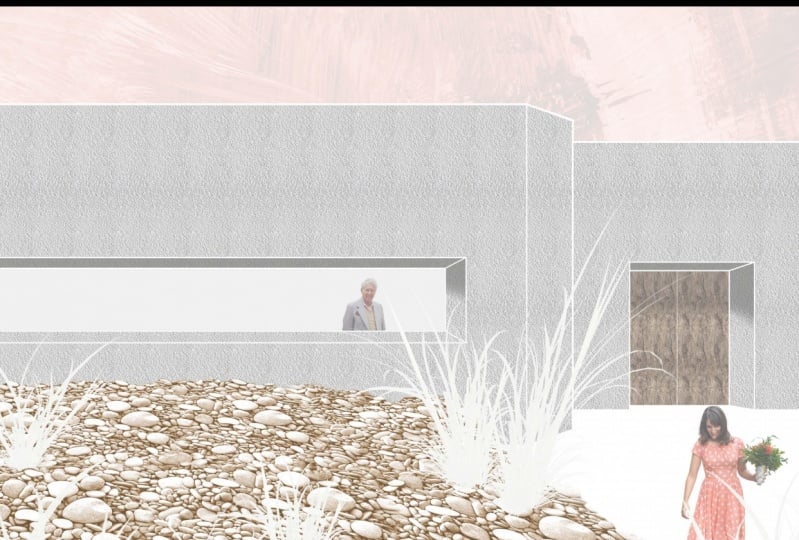
segurando a tecla Shift, segurando a tecla Shift, troncos de pincel através da horizontal. Isso parece muito melhor. Vamos repetir o processo de suavização das bordas para as outras sombras que foram feitas. Então lá vamos nós. Nossa renderização está tudo feito e está parecendo muito legal e tão diferente também. As gramíneas brancas realmente fazem com que pareça algo especial. E agora é a sua vez.
9. Outro: Parabéns pelas declarações sobre o fim da aula. Você já teve tantas pessoas. Agora, se você gostou desta aula, por favor lembre-se de pagar com vizinho e alavanca ser. Sempre me deixa tão feliz lendo seus comentários. Este projeto deve levá-lo a algum lugar entre uma a duas horas para ser concluído. Você tem que me prometer que quando você começar esta peça natureza, você vai até o fim. Depois de concluir este projeto,
por favor, publique-o na seção abaixo do projeto. Não importa o quão ruim você acha que parece, é uma ótima oportunidade para você obter feedback até que mais tarde melhore seu trabalho. Isso é chamado de processo iterativo, e é a única maneira de melhorar. Ninguém acerta na primeira vez. Eu entendo que pode ser um pouco assustador postar seu projeto nesta seção para que todos vejam. Então, se você se sentir desconfortável fazendo é você pode me enviar uma mensagem no evento
Instagram e rolar para baixo, ir para Design. E podemos ter uma conversa agora sobre o trabalho e como melhorá-lo. Mais do que feliz em fazer isso. Obrigado por ouvir e manter a salvo até a próxima aula, onde eu vou estar compartilhando como aplicar essas mesmas habilidades criando uma escala maior através deste projeto.
 Vicente (Vince) Baum