Transcrições
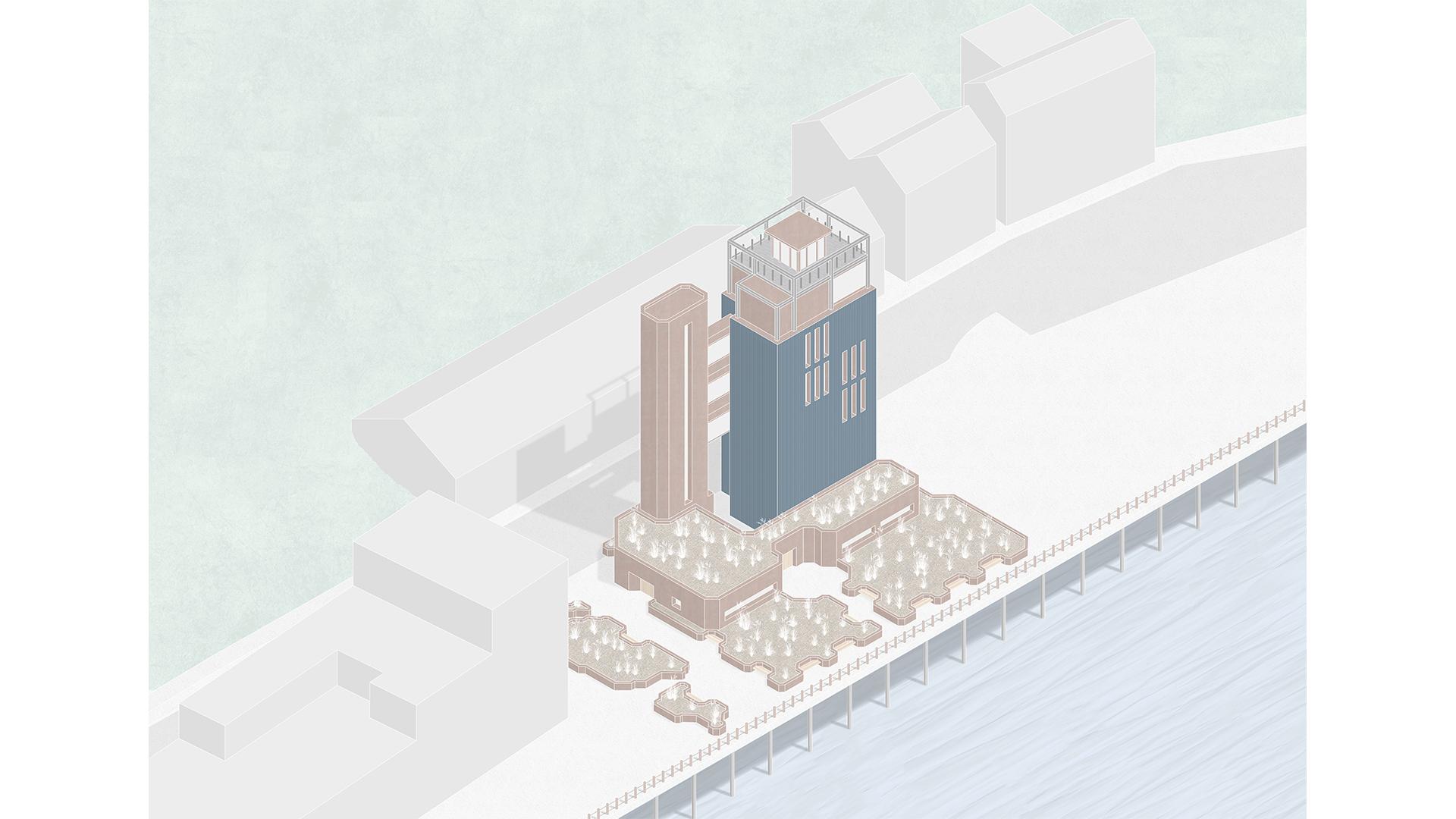
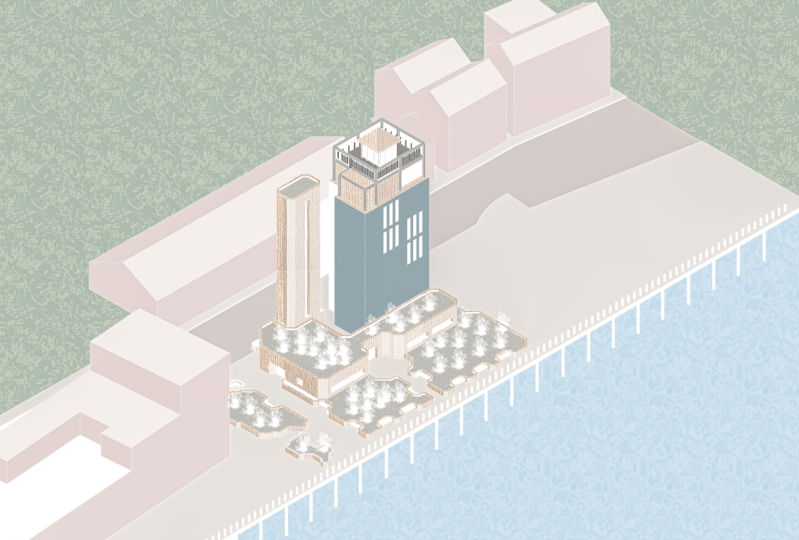
1. Introdução: Olá, sou o Vince Bound e isto é a postagem de arquitectura. Então, colando o Photoshop, criando uma parte em massa. Sou arquiteto de emissões Ensino-te tudo o que aprendi durante a nossa escola. Então, neste vídeo, eu vou mostrar a vocês como fazer um desenho axonométrico do SketchUp no ansioso você mesmo e criar uma visão geral realmente agradável de todo o seu projeto. Ele vai mostrar o contexto, os edifícios ao redor
da paisagem ao redor do seu edifício, incluindo a sua proposta de design. E ele vai fazer uma imagem realmente grande fundamentada que vai liderar o caminho no folk mais cedo. E este vai ser um vídeo passo a passo compartilhando meu fluxo de trabalho na primeira foto, onde eu vou estar integrando sobre o topo das dicas, técnicas e truques diferentes para fazer realmente bom. Embora vamos usar ferramentas e técnicas
muito simples do Photoshop que aprendemos nos vídeos antes. A escala deste projeto significa que você vai precisar de um pouco mais de confiança na loja de cama para obter bons resultados se você ainda não fez isso,
por favor, vá ver alguns dos meus vídeos anteriores. Dessa forma, você pode aumentar sua confiança mais simples, é uma chance, e então você pode enfrentar um projeto maior como este. Mas de qualquer forma, vamos direto para ele.
2. Montagem : No SketchUp, vamos girar em torno do modelo e olhar mais ou menos de onde queremos tirar a vista. Então eu vou estar pegando deste lado esquerdo superior. E então você vai se certificar de ir para a câmera e clicar em projeções paralelas. Isso é porque queremos trabalhar com eles. Excelente desenho métrico, não perspectiva. Em seguida, basta clicar no pequeno botão ISO no topo. Se você não tiver isso, você pode clicar com o botão direito do mouse na barra de ferramentas. Clique em ladrões. Ao se mover ao redor do mandril. Agora, certifique-se de manter pressionada a tecla Shift e usar a roda do meio do mouse para
girar e ampliar e reduzir, definir a cena. O que você não quer fazer é mudar o ângulo de visão orbitando a câmera ao redor. Eu vou definir a visão por aqui e em algum lugar um pouco mais longe, mais eu realmente quero no Photoshop. Isto é por causa das dimensões da tela é bastante longo e horizontal, ao contrário de um pedaço de papel A3. Então você vai ter que nos dar muito espaço para contornar a composição. E muito afiada. Para salvar isso, vamos ter que subir Arquivo,
Exportar, gráfico 2D, e vamos nos certificar de definir o fundo para PDF. Isto vai dar-nos um desenho crocante para trabalhar. Se você tem um modelo para trabalhar, você pode ir até Window 3D Warehouse e você pode navegar por uma variedade de diferentes projetos e pessoas já fizeram. Você pode olhar para a barra de pesquisa onde você pode
passar por alguns dos modelos da comunidade de recursos para obter algo para
trabalhar lá para algo que parece ter um monte de contexto para ele, senhor, um edifício que está em Situ. E depois temos um desenho para explorar. Você pode pegar a primeira loja se você quiser. Mas eu fui mais longe passo extra de levá-lo em ilustra, limpando um monte as linhas e adicionando mais alguns detalhes. Por exemplo, como a estrutura PS e a parte inferior onde você vê essas pequenas colunas. Você vê aqueles guardas que eu adicionei impedindo as pessoas de irem para o rio ou o que vai ser uma fita ou uma leitura, ou pelo menos esta é uma boa maneira de fazer uma modelo percorrer um longo caminho. Portanto, você não precisa modelar cada detalhe. Você pode simplesmente adicioná-lo ao desenho mais tarde.
3. Photoshop. Materiais de construção: Então, na terceira loja, novamente, vamos configurar Canvas na paisagem A3 e vamos dar-lhe um título e criar. Este formato A3 é o portfólio de livros de tamanho usual, e permite que sua imagem se sente muito bem. Como uma forma de comunicar todo o seu projeto. Vamos importar o desenho apenas arrastando e soltando. E então vamos brincar para fazer com que a composição pareça correta. Agora, isso vai envolver muito julgamento de si mesmo. Seu projeto pode ser diferente ou você mesmo usando o meu, você tem opiniões diferentes e assim por diante. E eu geralmente gosto de ir para um par de regras de ouro. Então eu estou centrando o projeto mais ou menos dentro da página. Estou vendo como os elementos são cortados. Eu não quero deixar coisas como, por exemplo, este telhado de campo nos prédios de contexto ao fundo. Não quero cortar isso neste, quero mostrar ao prédio todo a certeza. As topologias em torno dele. Então, sim, nós só vamos brincar e você vai fazer julgamentos e se não parecer bem, mas você sempre pode mudar tudo mais tarde até. Então a primeira coisa que vamos fazer é clicar e arrastar texturas para preencher uma proposta de design. Então, a primeira coisa é rasterizar esta camada quando você trazê-la. E depois dessa semana, falamos sobre esse gradiente e essa textura, mas no vídeo antes. Então eu vou tirar a parte leve
da textura apenas para quando você copiar e colar e
duplicá-la, ela se torna mais de uma sombra uniforme em vez de ter muita variação e contraste. Vamos redimensioná-lo para que a textura não seja a escala apropriada. Não vamos ver muitos detalhes, por exemplo. E, em seguida, pressionando Controle maneira, mantendo Alt pressionado, clicando e arrastando. Vamos copiar esta seleção para encher todo o campus. Vamos duplicar esta camada de textura quatro vezes. E vamos numerá-lo 1, 2, 3, 4. E deixa-me explicar-te porquê. Nesta visão axonométrica, temos quatro lados muito distintos do edifício. Então vamos mascarar esse material de acordo. Isso só torna a adição de sombras e quaisquer efeitos mais tarde no processo muito mais eficiente. Começando, vamos mascarar toda a textura e virado na direção de um que eu destacei anteriormente. Então, na camada de desenho e usando o atalho de uma ferramenta mágica W, mantendo a tecla shift, vamos adicionar todas essas faces nessa seleção. E vamos clicar no botão Criar máscara depois disso. E caminho aberto se você perder algum lado como eu perdi, você sempre pode voltar e selecionar. Isso é provavelmente muito provável se você estiver usando um desenho tão grande como este, há um lado de amor e colar este processo. Então, após as seleções para baixo, vamos criar a máscara. Vou renomear a camada só para que seja agradável e organizada e seja muito descritiva. Então temos material e depois temos o número. Depois disso, vamos apenas repetir o processo de selecionar a ferramenta mágica e mascarar cada uma. Por isso, agora estamos a fazer também. E então vamos assiná-los com três. E o lado número 4. Ao longo deste processo, eu vou entre as camadas e para trás e para a frente e adicionando a cada massa pintando branco. Só porque, sem dúvida, você vai perder um monte de seleções. Então, neste ponto, eu adicionei todos os materiais no tipo de seção de aço laranja. Primeiro, trabalhar em um projeto grande como este na organização do Photoshop vai tornar seu fluxo de trabalho muito mais rápido, mais suave e muito menos frustrante. Então vamos selecionar as quarta camadas e vamos agrupá-las pressionando Controle G, e vamos chamá-las de materiais de construção. Depois disso, vamos selecionar esses vórtices novamente. Vou agrupá-los novamente e chamá-lo de roubo laranja. Isso faz uma pequena subcategoria porque nós
vamos ter muitos materiais de construção diferentes. Então podemos apenas dar-lhe uma cor clicando no botão olhozinho. E eu vou pegar a laranja constantemente ao longo deste processo. Eu vou estar desligando e ligando o desenho novamente e apenas vendo como ele está olhando com a linha branca em tal. Então eu só vou voltar para essas camadas e apenas adicionar mais partes deste aço laranja que eu perdi. Mais uma vez, apenas indo para a máscara e pintando tão largo. Agora vamos apenas repetir todo
o processo para os diferentes materiais para a nossa proposta de design. Então eu vou puxar este revestimento azul que a primeira coisa que eu vou fazer aqui é puxá-lo para a pasta de materiais de construção. Vou criar uma nova subcategoria e vamos chamá-la de “Nublado Azul”. Então eu vou acelerar o vídeo neste momento para que você
ainda possa me acompanhar sem perder muito tempo. Mas quero que veja o máximo possível. Neste ponto, eu apenas devolvi para o material de aço laranja e eu adiciono essas janelas aqui. Isto é algo que eu perdi antes. E como eu disse, e eu continuo dizendo, você sempre pode voltar e mudá-lo. Este é um fluxo de trabalho muito maleável. Então, quando nada é textura de aço, você vai me ver usando uma combinação de diferentes ferramentas de varinha mágica para a ferramenta de laço, e então também para usar o pincel apenas pintando sobre a camada de máscara. Há algumas consistências de suavização com o meu desenho com esta armação de aço na parte superior. E é por isso que temos que ir além da ferramenta mágica e temos que brincar com a forma como fizemos a seleção. E como eu disse antes, usando a ferramenta Laço e o pincel. E esta é apenas uma maneira de fazer com que pareça exatamente como queremos. Então aqui vamos usar o recurso de inclinação
na ferramenta de transformação livre para dar a perspectiva certa para as pedras. Então, mantendo pressionada a tecla Control e clicando e arrastando sobre esses pontos individuais, indo para alinhar a textura de modo que ela se encaixa perspectiva que alinhado. Então você pode, você pode apenas usar as linhas limítrofes
na estrutura de aço e assim por diante para lhe dar uma espécie de guia sobre como ajustar isso. Usando a ferramenta Laço. Vamos fazer a seleção para disfarçar em um segundo. Você vai ver que eu estou sobrepondo esses pequenos postes. E, mas como uma maneira rápida de remover isso da seleção mais tarde, ele apenas torna muito mais rápido do que rastrear em torno de cada um desses postes para a lua. Então deixe-me mostrar-lhe como remover essa seleção. Agora. Nós vamos encontrar essa camada. E vamos clicar com o botão direito do mouse na máscara e clicar em massa para seleção. Em seguida, voltando para a máscara da pavimentação de pedra, vai clicar na camada de máscara. E depois vamos preenchê-lo em preto. E você vê que removeu essa área desta palestra. Neste ponto, eu recebo uma máscara na estrutura de aço. Estamos em pontos. Eu esqueci de adicionar o n. Esta é apenas uma pequena medida de correção que eu estou fazendo o final. Idealmente, eu não estaria passando por esse processo, mas é assim que acontece. Você comete erros e esquece algumas coisas de maneiras novas, volta e muda isso. Então, para o Windows, vamos pintar uma camada de preto e
vamos reduzir sua opacidade para cerca de 6%, vai nos dar um cinza muito claro. Depois disso, vamos mascarar todas as janelas desta camada. Para o vento foi lembrar de fazer o grão da madeira muito, muito suave porque você realmente não seria visto este grande detalhe de um arquivo. Então simplesmente mascarar as portas como ele fez antes com as outras texturas. Mas lembre-se de deixar uma duplicata primeiro ele é mais tarde para os bancos. Isso economizará um pouco de tempo para que você não passe por copiar e colar novamente. Para os bancos de madeira, precisaremos de contato. Isso ocorre porque a textura vai correr em duas direções diferentes. Por causa dessa visão que representou com nós mascaramos a maior parte dos bancos. E depois voltamos com um pequeno pincel definido para leitor branco naquela máscara. E começamos a pintar sobre essas tiras muito finas. Como você pode ver, clicando, mantendo a tecla Shift pressionada e clicando em outro ponto, você vai definir o pincel para fazer uma linha reta entre esses dois pontos. É o que estou fazendo. Ao contrário do meu vídeo anterior, onde estávamos meticulosamente esfregando cada pedra, vamos ser muito criativos. Este aqui, eu vou usar a ferramenta borracha para apenas esfregar fora desta textura que é bastante escuro. E temos menos variação. E nós vamos apenas torná-lo realmente pequeno e apenas encher toda a tela com ele e masculino. Então, para colocar na grama é próximo vai puxar a textura. E, em seguida, usando a ferramenta mágica um, vamos clicar com o botão direito do mouse em Color Range, clique no fundo e mantendo a tecla Shift, nós vamos apenas clicar em torno do Certifique-se de obter todas as cores do fundo para ser apagado. Eles, nós só vamos pressionar Delete. Vamos copiá-lo e colar texturas aleatoriamente, e vamos fazer o nosso melhor para fazê-las parecer diferentes. Então vamos invertê-los, vamos redimensioná-los. E vamos continuar modelando só para que não pareça que
copiamos e colamos a mesma grama Ásia por todo o lado. Claro, isso é o que fizemos, mas definitivamente não precisa ser assim. No final aqui, vamos deixar todas essas gramíneas brancas. Então, para fazer isso, nós vamos colocar uma nova camada de ajuste sobre o topo da grama é para o controle G. Nós vamos ligá-lo para apenas afetar a pasta gramíneas. Então nós vamos apenas aumentar a leveza todo o caminho para branco. E dá um esquema de cores muito consistente em toda a peça. Parece muito, muito bom.
4. Photoshop. CONTEXTO: Então, para começar os contextos, vamos primeiro adicionar os edifícios circundantes. Isso nos dá uma impressão de tudo o que está em torno nossa proposta de design e realmente ajuda a informá-lo através destes, Eu gosto de ir para diferentes tons de cinza. Isso nos dá a impressão de que a forma dos edifícios e também escala também. Portanto, ter uma paleta de cores reduzida e qualidade textural, que realmente se concentra em nossa proposta de design. Para fazer isso, vamos criar quatro camadas de preto. E nós vamos numerá-los nas mesmas
coordenadas com o nosso sistema de numeração como antes, apenas para criar os diferentes tons e tonalidades destes edifícios. E então vamos brincar com as capacidades. Vamos brincar com algo entre 5 e 10 por cento apenas para criar diferentes gradientes de sombra. Neste ponto, percebi que perdi parte da seleção. Então eu voltei e adicionei isso. Neste ponto, eu volto e jogo em torno das capacidades para fazê-lo parecer justo. Novamente, este é um ponto em que você vai ter que usar sua própria tomada de decisão, seu próprio julgamento. Mas continue brincando, continue imaginando que o sol está vindo. E continue trabalhando nisso até que esteja satisfeito. E não tem que ser neste passo. E pode ser no final da peça que você continua fazendo mudanças e refinando. Para cima. Em seguida, crio uma nova pasta para trazer essa textura de terra. Agora, o chão ao redor deste edifício é feito de concreto. Então, para isso eu tenho esta textura de estuque. É uma renderização branca que tem alguma pequena variação. E parece bem concreto como quando você faz bem pequeno. Então, novamente, como o processo antes de duplicá-lo, cubra toda a tela e mascarar as diferentes áreas. Você verá aqui onde o dreno não se encaixa perfeitamente no tamanho da tela. Eu uso os ângulos Pequeno meu julgamento apenas extrapolar o desenho e continuar essa textura linha. Faço isto com a Ferramenta de Laço Magnético. E isso é algo, novamente, que você vai ter que usar seu julgamento. Mas você vai se surpreender que você pode realmente manobrar torno de certas deficiências em desenhos ou modelos e assim por diante no Photoshop. Não está encobrindo, mas está construindo sobre o que você já tem. Para dar algumas variações a este terreno. Eu adiciono uma nova camada em branco apenas para sobrepor talvez um bloco pastoso de 10% em cima de onde a estrada está. As estradas são geralmente feitas de asfalto e faz sentido que seja um pouco mais escura. Ele recebe variação e mostra onde as pessoas podem andar e onde Kazaa eo erro apenas passar pelo processo de novamente, sobrepondo um pouco de preto. Apenas sugira este muro de contenção aqui ao lado. Eu sou Max, repito o processo de adicionar o aço laranja, duplicar É preencher toda a tela e depois mascarar para os pequenos trilhos de guarda que vão entrar
entre a passarela e, em seguida, parar as pessoas de cair para o rio no lado inferior direito. Pintando a tela de preto e depois mascarando pintar a máscara. Ok. E então com um pincel definido para branco, muito, muito fino escova, eu estou pagando os cabos de aço que entram entre esses postes. Novamente, clicando de um lado, mantendo a tecla Shift pressionada e clicando no ponto final para fazer uma linha reta entre eles, reduzo a opacidade para que ela não fique tão visível. E isso está muito bonito. Depois disso, eu recebo a textura de aço e repito o processo para criar a estrutura de aço que vai abaixo desta plataforma de aço que com os edifícios construídos sobre o rio. A seguir está trabalhando no contexto natural. Então essas são coisas como gramíneas e o rio e assim por diante. Então, mais gráficos, vamos usar uma textura grunge. Agora, se esta textura grunge
, tem uma borda bastante escura para ele de certa forma. Então nós vamos selecionar o meio e ter o controle shift I. Nós vamos selecionar o inverso e apenas pressionar delete após rasterizar, é claro. Então vamos duplicar isto. Se o lugar organizando as novas camadas em contexto natural. Depois disso, vamos usar o Pincel de Recuperação de
Pontos para limpar essas linhas retas e fazer tudo parecer um pouco mais misturado e reduzir a opacidade. E novamente, uma máscara fora da seleção. Aqui eu volto para a máscara de textura grunge e com um pincel branco, eu começo a pintar
sobre este edifício só para dar a impressão de que ele está parcialmente submerso e enterrado debaixo desta grama que vai encosta. Depois disso, clique com o botão direito do mouse na máscara de camada, adiciono máscaras à massa de seleção no sombreamento deste edifício. Estou pintando de preto só para remover o prédio de baixo. Para terminar a grama, adiciono outra camada de verde no topo e adiciono a máscara da textura grunge à seleção. Eu mascaro o verde também. E, em seguida, brincar com as capacidades até que a textura e a cor pareçam corretas, ou pelo menos como eu quero. Para o rio. Repito o mesmo processo de adicionar textura e, em seguida, adicionar cor em cima dela. Para o rio, eu tenho esta textura de papel enrugado e tem todas essas linhas realmente agradáveis para trabalhar com. Novamente e duplique a textura. É preencher o espaço necessário. E, em seguida, usando o pincel de cura local, eu suavizo com as bordas e também passar por cima da textura apenas para que não seja tão afiada. Alinhar os olhos a textura com a linha do rio. Então parece que está fluindo na direção certa. Eu sobreponho o azul e brinco com as capacidades como a grama. Eu gosto de manter estes bastante pensar outro para que eles não dominam a peça
e realmente perfurar em chamar a atenção para a proposta de design.
5. Photoshop. Sombras e refinamentos: A última parte da criação de um plano mestre é adicionar as sombras e adicionar todos os refinamentos e ajustes em cores e assim por diante. Então vamos começar criando um grupo e resfriando sombras. Vamos dar-lhe um pouco de cor cinza, parece apropriado para, para as sombras. E, em seguida, o primeiro passo é adicionar o obturador sob este tipo de estrutura. Então, usando a última ferramenta Sue, vamos mascarar como este longo bloco de cores. Então vamos para a camada de máscara para a camada das colunas. E vamos adicionar isso à seleção. Daqui, podemos voltar para a camada de sombras e pintar o preto nessa camada de máscara. Desta forma, as sombras só aparecerão atrás das colunas. Depois deste ponto, vamos querer adicionar uma sombra para as colunas reais. Então, usando um pincel macio, que é um pincel com a dureza, coloque um pouco para baixo. E então totalmente preto, vamos começar uma nova camada. E estamos apenas passando pela borda de cada coluna. Não importa se vai além da linha e do colunar. Porque novamente, vamos adicionar a máscara de coluna
à seleção e apenas mascarar e mostrar a sombra na coluna real. Então vamos amolecer essas persianas para que elas não pareciam tão nítidas na borda. Então, usando uma escova macia, escova
bastante grande para este. Na camada de máscara, nós vamos pintá-lo de preto, apenas salve esta borda, apenas suavize isso para fora. Mas vamos repetir o mesmo para os comunistas também. Então é criar a sombra do elenco. Eu sempre começo uma nova camada e com um pincel vermelho, eu crio apenas alguns guias. Estas são duas linhas vermelhas que vão mostrar o ângulo áspero de onde o som vai lançar a sombra. Depois de fazer isso, eu pego outro pincel macio, começo uma nova camada pintada de preto, crio uma máscara. Eu sou deste ponto, novamente, eu apenas vou e crio as sombras. Repito este processo para cada uma das páginas. É demorado, mas parece realmente afetado. Então, a próxima coisa depois disso é resolver dois problemas. Temos a sombra está se sobrepondo, e então temos a sombra está sobrepondo as colunas. Bem, em primeiro lugar, vamos adicionar a sombra sob os ganhos PIR e essa massa é a seleção. Volte para as sombras com as quais estávamos trabalhando. Pinte de preto para o meu Sim oferecendo a nossa área. Isso pára de se sobrepor. Então você vai para as colunas, ir para a camada de máscara. E isso para a seleção. E você volta para as sombras com as quais estamos trabalhando. E novamente, pinte essa máscara de preto nessa área. E isso vai resolver esses dois problemas para nós. E vai parecer realmente perfeito. Mistura Sonata. E nós temos que fazer é criar as sombras atrás desses trilhos de guarda com o verde-azul-azulado laranja. Então, novamente, eu vou copiar o guia do obturador, mover isso para a posição. Então eu vou criar uma camada de máscara e criar essa sombra da mesma forma que criou os pares antes. No entanto, há tantos desses pequenos guardrails, ele disse que vamos chamá-los de The I estará duplicando segurando Alt, clicando e arrastando a sombra. Só estou colocando atrás de cada um. Mais tarde, eu vou entrar e fundir essas camadas. E isso vai nos poupar muito tempo, nos
poupa de usar o pincel toda vez para criar ou suas sombras. Você vê que eu não estou sendo servido precioso ao duplicar cada uma dessas persianas. Isto é porque o ano não vai vê-los de perto porque é tão longe nesta peça que é tão minúscula. Então não há nenhum ponto em gastar tanto tempo fazendo parecer perfeito. Se ninguém vai vê-lo em primeiro lugar, temos outra maneira de fazer durante este tempo. Octeto pontuação é um lugar ocupado para usar seu tempo de forma eficiente. E como eu disse, hey, você vai me ver mesclar essas camadas só para torná-lo um pouco mais organizado. Para adicionar as sombras ao edifício. Vou criar para camadas pretas. Novamente, como fizemos antes. Então eu vou voltar para todos aqueles materiais texturizados número 1. Então nós configuramos na primeira parte desta lição, eu vou apenas adicioná-los todos à seleção. E depois vou mascarar a sombra de acordo com cada lado. C, eu disse que nos pouparia muito tempo fazendo isso assim porque senão teríamos que ir
lá e fazer a seleção de cada lado do prédio novamente. Mas agora está tudo preparado para nós. Eu termino com as sombras e depois adiciono outra camada de máscara com branco apenas para adicionar alguns destaques em alguns lugares muito pequenos. Neste ponto, tudo em nossa proposta de design está parecendo um pouco desbotado. Então eu dei de volta para as texturas de construção e eu apenas aumentar a opacidade apenas para torná-lo um pouco mais vibrante, destaque pouco forma. Eu também continuo brincando em torno das capacidades das sombras até que eu estou satisfeito com a aparência estética geral. vez, outro lugar que você terá que usar seu próprio julgamento e não tenha medo de
continuar mudando até que esteja satisfeito. E se você não tem certeza, pergunte a outras pessoas e pergunte-lhes, como você acha que isso parece bom, as sombras e correto, e assim por diante. Não estando muito satisfeito com a capacidade deste cascalho, vamos para a camada e eu só aumentar um pouco. Então é adicionar as sombras de cache. Vou voltar ao desenho da linha do guia de sombras. Vou alinhar a saída nos cantos. E, em seguida, usar o pincel Magnetic Lasso Tool para nunca tipo de ferramentas. E eu só vou mascarar para onde essas sombras vão chegar. Este processo requer muito de sua própria tomada de decisão em seu próprio julgamento. Então faça isso por eu ter um olhar como as sombras olhar e continuar brincando ao redor até que pareça certo para você. Adicionando as sombras de cache da torre para a estrada e os edifícios por trás disso, de longe, a parte mais difícil. Agora, isso não precisa ser exatamente preciso. Ele só precisa retratar as sombras enviadas para ele. Eu não vou para uma renderização fotorrealista. Fez isso com tentativa e erro e tentativa e Marion tentativa e erro, acabamos por chegar a algum lugar que parece muito bom e bastante razoável e um pouco crível. E é isso que vamos conseguir para ele. Mas você vai me ver trabalhando nesse processo. Eu uso um monte de costas e para a frente para trás. Adicionando bits, removendo pedaços de sombra até parecer correto. No momento, as sombras parecem um pouco afiadas, normalmente ficam um pouco borradas quando passadas para uma superfície. Então, para isso, vamos selecionar a camada. Vamos subir ao Filter Blur, Borrão gaussiano. E nós vamos para algo em torno de quatro pixels para que ele pareça um pouco embaçado, mas ele ainda mantém sua forma. Então, lá temos. Temos a renderização final do Plano Mestre, e parece muito bom. Mostra materiais, escolheu composições e dá toda uma sensação de escala para todo o lugar. Além disso, você pode querer adicionar pessoas, veículos e assim por diante. Mas isso é com você.
6. Outro: Obrigado por dizer até o final desta aula, Eu realmente encorajo você a ter um ir sozinho. É aí que 80% do aprendizado vai acontecer. Então Shae, onde quer que você possa obter algum feedback e realmente inspirar seus outros colegas de classe. Enquanto isso, certifique-se de que você no Instagram, e disse menta sublinhar ligado a um projeto que você pode ver algumas das minhas obras e inspiração. E podemos ter uma conversa. E adoro ouvir de vocês. Mas por enquanto, fique bem, até a próxima vez. Te vejo mais tarde.
 Vicente (Vince) Baum