Transcrições
1. 1 Introdução do curso: Pronto para fazer com que
os efeitos posteriores pareçam mais inteligentes, rápidos e muito mais poderosos Bem-vindo ao Motion
Code Met: expressões simples do
After effect
para iniciantes. Outra aula empolgante
da minha série Skillshare after
effect . Oi, eu sou Eli E nesta aula,
apresentarei a você um dos recursos mais úteis
do After Effects, as expressões. Não se preocupe As expressões podem
parecer técnicas à primeira vista, mas você vai
dividi-las de uma forma simples, prática e amigável para iniciantes Você não precisa
ser um programador. Você só precisa
entender como as expressões podem ajudá-lo a automatizar a animação, vincular propriedades,
criar controles mais inteligentes e criar animações
mais fáceis Nesta aula, você aprenderá como
se tornar mais inteligente com expressões, como usar ferramentas de expressão, como explorar a referência da
linguagem de expressão e como os controles de expressão podem ajudá-lo a criar missões de aprendizado flexíveis Também veremos as
cinco expressões mais novas do
After Effects que todo iniciante
deve entender Essas expressões
ajudarão você a criar movimentos, valores de
controle, missões em loop e tornar seu
projeto mais dinâmico. E para reunir
tudo, criaremos um projeto de
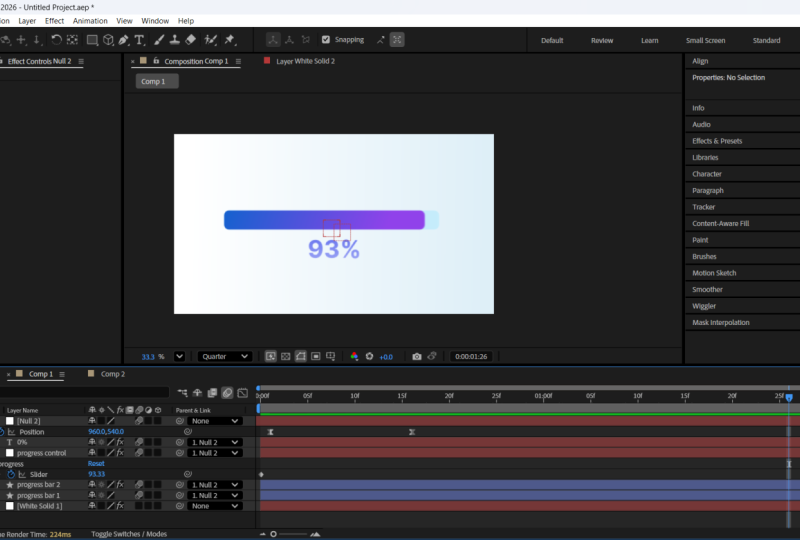
aula prática, uma barra de progresso vinculada à porcentagem de texto
usando expressões. Essa é uma configuração
gráfica em movimento limpa e útil que você pode
usar em infográficos, animações de
interface de usuário, apresentações, vídeos
explicativos
e projetos e Esta aula faz parte de uma jornada maior de aprendizado do
After Effects. Portanto, cada habilidade que você aprende aqui se conecta ao objetivo maior, esperando que você se torne
mais confiante, criativo e eficiente
no After Effects. Então, abra o After Effect ,
fique confortável e vamos começar a simplificar o código de movimento.
2. 2 Projeto do curso: Nesta aula, temos
um projeto de classe principal. Para este projeto, você
cria uma barra de progresso e porcentagem de admissão de texto
com expressões. Este projeto é abordado
em vídeo ED e
reúne muitas das ideias que
exploraremos ao longo da aula. Você criará uma
barra de progresso que se enche com o tempo enquanto um número percentual é
atualizado automaticamente abaixo dela Em vez de admitir a barra
e o texto separadamente, você conectará
a inicialização deles a um controle simples
usando expressões Esse é um
projeto muito útil porque
ensina como as expressões podem
fazer com que seus trabalhos sejam importantes. Você praticará o uso de
um controle deslizante, vinculando propriedades, controlando a habilidade e criando texto
percentual que é
atualizado automaticamente Ao final do
projeto, você terá uma missão gráfica em
movimento prática e limpa que pode ser usada
para imagens de dados, telas de
carregamento, designs de interface do usuário, vídeos de
planejamento e gráficos de
apresentação Depois de concluir seu projeto, eu o encorajo a
enviá-lo para a seção de projetos. Você pode mantê-lo
simples ou personalizá-lo com
suas próprias cores,
telefones, layouts
e estilo de design O objetivo não é apenas
copiar o que eu faço, mas entender como
as expressões podem ajudar você a criar missões mais flexíveis, mais profissionais e
fáceis de controlar. Então, quando estiver pronto, vá
para a aula do projeto. Acompanhe passo a passo e crie sua própria barra
AdmitedPgress
3. 3 Como começar com expressões: Ei, neste vídeo,
falaremos sobre expressões e teremos nossa
introdução às expressões. Então, o que são expressões?
O que são expressões? As expressões são basicamente
pequenos trechos de código, que podemos adicionar ao nosso
projeto
no After Effects para simplificar tarefas
bastante complexas. Portanto, existem tarefas
que exigem muitas
complexidades e muitos
quadros-chave Portanto, é mais fácil
realizar essas tarefas, algumas dessas tarefas complexas
com expressões, em
vez de precisar estruturar
cada pequeno detalhe Está bem? Às vezes, o enquadramento de teclas pode
ser frustrante e as expressões podem
vir em nosso socorro As expressões abrem um
novo mundo de possibilidades. Portanto, se você dominar expressões, trabalhar no After Effects
se tornará extremamente
menos frustrante Então, em vez de falar,
vamos ver como podemos
adicionar expressões. Então, aqui estou eu com
minha nova composição. Vá em frente e crie
uma nova composição. Vou apenas criar uma elipse
aqui, uma elipse muito pequena. Sim, e eu tenho minha elipse alinhada no meio
da Sim. Então, como
adicionamos expressões? E ao que podemos adicionar
expressões? As expressões podem ser
adicionadas basicamente a qualquer propriedade no After Effects
que seja inflamável por chave Portanto, qualquer propriedade que tenha um ícone de
cronômetro ao lado, assim como a propriedade do tornozelo, a posição,
a escala , a rotação, tudo
isso pode ser adicionado Sim. E isso também
se aplica ao efeito. Então, digamos que adicionamos
um efeito aqui. Qualquer efeito, podemos ver que
também temos propriedades
estruturáveis importantes, que significa que podemos adicionar
expressões a elas Então, como podemos seguir em frente
e adicionar expressões? A primeira coisa que precisamos
fazer é, obviamente, expor a propriedade específica qual queremos adicionar
expressões também, para possamos usar a rotação
neste caso, por exemplo, e tudo o que você precisa fazer
a seguir é manter pressionada tecla Alt ou a opção na marca e clicar no ícone do
cronômetro, e imediatamente, você vê
que o valor fica vermelho, e temos algumas ferramentas e temos esse campo de texto. Ok, temos esse campo de texto, no qual agora você pode escrever expressões e agora
temos uma expressão padrão, que é transformada em rotação de
pontos, e essa expressão
basicamente faz referência a si mesma, então ela realmente não fará nada. Então, essa é apenas uma expressão
padrão, e temos nosso campo de
expressão. Esse campo de expressão
funcionará como qualquer campo de texto. Ok, podemos escrever. Nossa expressão,
lembre-se do código deles, para que possamos escrever nosso código. Podemos deletar,
copiar, colar, fazer todo tipo de coisa, exatamente como um campo de texto normal. E podemos vir aqui, basta clicar aqui e tornar
esse campo de texto ainda maior ou, caso queiramos
escrever uma linha
de código mais longa, você entenderá. Assim, podemos aumentar o
tamanho do nosso espaço. Nós podemos fazer isso menor. Então esse é o
campo de texto para você. E essas são as ferramentas de
expressão, que não
veremos com muitos detalhes por enquanto. Mas sim, essa é a
expressão para você. E então, como
removemos uma expressão? Então, podemos remover uma expressão
fazendo a mesma coisa. Ok, isso é voltar para
a propriedade que precisa de uma alternativa ou opção
na marca e, em seguida, clicar em Voltar para
ver que removemos nossa expressão e nossos
valores estão compactados em azul. E essa não é a única
maneira de adicionar uma expressão. Também podemos adicionar
expressões selecionando o valor e, em seguida, chegar às animações e depois
adicionar a expressão Você pode ver que há uma
pequena chamada aqui, que é tudo igual a turnos Então você também pode usar isso
para adicionar sua expressão. Acabei de adicionar a expressão
usando a opção de animação. Então você pode ver que a mesma
coisa, temos nosso texto, nosso texto padrão, temos
nossas ferramentas de expressão e aqui temos nossa expressão. Então, vou remover
a expressão para que agora
vejamos um exemplo real. Então, neste exemplo,
vou primeiro
transformar minha camada em uma camada de três
D clicando aqui. E isso é porque
eu quero criar ou adicionar minha
expressão na minha rotação Z
e, em seguida, quero mover ponto
do tornozelo para minha camada
ou para minha elipse,
em vez disso, apenas aqui Aqui, um pouco para a mão esquerda ou para
o lado direito. Então eu fiz isso, é claro, usando minha ferramenta pan behind e
apenas movendo-a assim. Sim, em seguida, quero pegar
minha ferramenta de seleção e alinhar
minha elipse ou a ponta do tornozelo de
volta ao Então, em seguida, quero criar
uma expressão ou adicionar uma expressão
à minha rotação zero
para que tenhamos esse
tipo de rotação ,
ok, para que nossa
elipse se mova ou gire em torno de nosso ponto de ancoragem, que é esse
ponto Então, tudo que eu preciso
fazer agora, é claro, é selecionar minha rotação zero, ir para Admissão
e depois adicionar expressão ou fazer a opção
Alt e clicar. Então, o próximo passo é
adicionar nossa expressão. Agora, eu só quero digitar o tempo
vezes 180 e clicar para sair. Agora, minha expressão
foi adicionada
e, se eu jogar agora, veremos
algo acontecer. Não vi que nossa
elipse está girando, no eixo Z ao longo do eixo Z. E como essa
rotação é estruturada? Então, quando eu voltar e começar a mover meu tempo
gradualmente ou lentamente, vamos ver isso
daqui até 1 segundo. É de 180 graus. Então, minha expressão diz ao
After Effect que gire minha elipse
em 180 graus a cada segundo ou
após cada segundo Então, isso é basicamente o que minha
expressão está me dizendo. Agora, em vez de apenas
criar filmes-chave, podemos ver que tudo o que
precisávamos fazer era escrever com uma expressão muito
simples, e terminamos nossa animação E isso fica ainda
mais interessante porque podemos facilmente aumentar
ou diminuir nossa velocidade. Então, digamos que queremos aumentar nossa velocidade e basta clicar aqui. E em vez de 180, podemos
digitar 360. E clique em sair. E quando jogamos, vemos
que nossa expressão ou
nossa rotação diminuem
mais rápido, diminuem mais rápido. Podemos tornar isso ainda mais louco. Podemos fazer isso o
mais rápido possível. Coisas que normalmente
podemos fazer com o quadro-chave. Então, podemos ver que estou
fazendo com que ele gire 360.000 graus em 1 segundo Agora, isso é algo
quase impossível com o quadro-chave Assim, você pode ver como as expressões
podem realmente nos salvar. Então, se eu jogar isso,
podemos ver que é extremamente rápido, certo? Então, a cada segundo, ele
faz 360.000 graus. De rotação. Sim, então
essas são expressões para você. É assim que
as expressões podem ser incríveis. E é até possível
copiar expressões. Então, digamos que temos
várias camadas. Então, vamos controlar o
Controle D, o Controle D, para ter muitas delas e
temos sete camadas, e eu vou selecionar
esse cara para que esse cara aperte R, e vou
remover as expressões em
cada uma dessas,
cada uma das duplicatas, para que não tenhamos
expressões nelas Então, é claro, estou
fazendo nossa opção e clicando e
pronto para remover a expressão, vou fechar isso, e agora
temos expressões
somente nesse cara. Digamos que agora queiramos
copiar nossa expressão. Tudo o que precisamos fazer
é selecionar o cara, clicar com o botão
direito do mouse e
copiar apenas a expressão. E agora podemos selecionar
quantas camadas
quisermos e pressionar Control V
para colar nossas expressões. Então, quando eu abro agora
ou quando pressiono R, agora
posso ver que nossa expressão
foi colada diretamente em nossa propriedade
de rotação Z de cada uma dessas camadas Então, cada um deles agora está girando porque copiamos nossas
expressões desse cara E podemos ir ainda
mais longe para colar nossas expressões em propriedades
específicas. Não deve ser a rotação Z. Então, deixe-me deletar alguns deles para que você
veja o que estou vendo. Agora podemos selecionar, por exemplo, nossa rotação X e fazer o Controle V, e você adicionará a
expressão à nossa rotação X. Agora vemos que
não estamos apenas obtendo a
rotação no Z, mas também no eixo X. Então você vê o que obtemos por causa da nossa rotação no eixo X. mesmo acontece com nosso eixo
Y, Control V, e agora teremos uma animação mais interessante ou mais
complexa, certo? E todos eles estão se
movendo em 360.000 graus. Então é assim que
expressões malucas podem ser. E, claro, esses são
apenas exemplos muito simples. Essas são apenas expressões
superficiais que
são coisas muito complexas
que são coisas muito complexas podemos alcançar
com a expressão, coisas que nem podemos ver
neste curso porque expressões abrem
um novo mundo de possibilidades
no After Effects Então é isso para este vídeo sobre Introdução às Expressões. Espero que você tenha aprendido algo
novo e interessante. Sim, e isso
é tudo para este. Nos vemos no próximo
vídeo. Tchau tchau.
4. 4 Ferramentas de expressão: Oi, aí. Bem vindo
de volta. Neste vídeo, aprenderemos como usar as ferramentas de expressão
no After Effect. Essas são simplesmente as
ferramentas às quais temos
acesso sempre que adicionamos
uma expressão. Para começar,
vou criar minha elipse,
uma elipse muito simples e
alinhar minha elipse no meio da minha Para ver nossas ferramentas
de
expressão, é claro, precisamos
adicionar algumas expressões. Obviamente, você pode usar
nossa habilidade, por exemplo, e segurar a tecla Alt ou Command no M ou
a opção no MAC vez de clicar em escala Agora adicionamos a expressão de
escala,
uma expressão padrão, que faz referência a si mesma. E agora temos nossas ferramentas de
expressão aqui. Temos o primeiro
cara, o segundo cara, o terceiro cara e
o quarto cara. Portanto, existem quatro ferramentas de
expressão. Agora, o primeiro é o botão de
habilitar expressão, e isso ativa
nossas expressões. Então, infelizmente,
não estamos vendo nada. Não podemos ver como isso
funciona agora porque
não temos nenhuma animação Então, o que vou fazer é tirar nossa expressão e criar
uma pequena animação. Então, vou pegar minha escala
e criar um quadro-chave chegar a 1 segundo
e fazer 200 Está bem? Então, temos nossa escala animando de 0 a 200 em um segundo Agora, selecione tudo aqui, clique com
o botão direito e, com
facilidade, meus quadros-chave Ok. Agora vou adicionar minha expressão
agora à minha escala. Então, em vez disso, crie meu controle
sobre Alt e clique para adicionar minha expressão
e agora clique em sair. E nós temos nossa
animissão, certo? E para realmente
ver essa coisa funcionando, precisamos
ter uma expressão que modifique nossa animação
atual, certo? Então, podemos clicar aqui e
escrever uma expressão simples, que é um valor vezes dois. E quando eu clico,
vemos imediatamente que nossa elipse é multiplicada, ou a habilidade de nossa elipse E com isso, tenho certeza que você já entendeu
o que nossa expressão faz. Portanto, nossa exclusão basicamente
pega o valor de nossa habilidade e a
multiplica por dois. Então, isso significa cada
valor de nossa habilidade. A partir desse quadro-chave para esse quadro-chave é
multiplicado por dois. Está bem? Então, agora essas são nossas expressões, e podemos habilitar
nossa expressão
certificando-nos de que temos
essa parte inferior ativada. E se o tivermos
ligado, ficará azul
assim. Portanto, temos nossa expressão e podemos clicar e desativá-la para
desativar nossa expressão sem removê-la. Portanto, nossa expressão ainda está lá , mas foi desativada. Sim, então esse é o botão de habilitar
expressões para você. O próximo cara é o gráfico de expressão
empurrada, e isso é
como um editor de gráficos. Então, você realmente precisa do editor gráfico para ver
como esse cara trabalha. Então, vou
selecionar nossos quadros-chave aqui e ativar
nosso editor gráfico Então, aqui está nosso editor gráfico. Claro, você está familiarizado
com o editor gráfico. Agora, quando eu habilitar meu gráfico de expressão
enviada, você
verá que algo foi adicionado ao nosso gráfico. Está bem? Então, é o editor gráfico assim como você sabe, só
que temos essa nova linha. Então, o que isso está dizendo
é basicamente dizer que essa é a nossa linha original. Está bem? A nova linha é,
na verdade, nossa linha original. Esse é o nosso quadro-chave original
sem a expressão. Está bem? É nosso quadro-chave original
sem a expressão E essa linha FICA, a que está acima, é a linha modificada. Está bem? É o gráfico modificado. Então, ele basicamente nos mostra nosso gráfico modificado ou nosso valor
expresso ao longo do tempo, assim como nosso editor gráfico faz. Está bem? Então, esse é basicamente o gráfico de pós-expressão para
você. Isso é o que ele faz. Ele nos mostra nosso valor expresso versus nosso
valor original lado a lado. Sim, essa é a expressão
ou o gráfico da expressão push. O próximo cara que temos
é a expressão PiWPT, como
um choro de PerentinPi, exatamente como você conhece E assim como usamos nosso
PerentInPi weep para basicamente transformar uma camada
em outra
ou um objeto em outro Podemos usar esse
chicote para fazer referência
a certos atributos,
ok, em nossas expressões Então, por exemplo, podemos clicar nele para ver
o ponto de ancoragem,
e agora podemos ver
que o ponto de ancoragem
foi referenciado e agora podemos ver
que o ponto de ancoragem foi E para
usar a ferramenta Phip, você realmente precisa ter
esse atributo ao qual
deseja referenciar exposto Então, mesmo que esteja
em outra camada, digamos, em outra
camada, vamos ver, temos cerca de duas camadas e queremos referenciar o
atributo nessa camada. Na verdade, temos que
abrir um atributo. Assim, você pode isolar o
atributo,
por exemplo, selecionando o atributo
e, em seguida, basta pressionar S duas vezes para
isolar o atributo, que você possa
ver esse atributo nos casos em que você
tenha muitas camadas. Está bem? Agora, com isso, podemos prosseguir e selecionar nosso
P whip, nossas expressões P Whip,
selecioná-lo e, em seguida,
referenciar esse Em uma camada diferente. E isso também pode funcionar
quando temos efeito. Então, digamos que queremos fazer
referência a um efeito. Isso também pode fazer efeito. Então, vou fazer isso
e excluir essa duplicata. E essa ferramenta realmente
tem uma limitação. A limitação dessa
ferramenta é que você
só pode referenciar coisas
que você pode ver, certo? Isso significa que as coisas
que você pode
referenciar terão que estar
na mesma composição. Assim, você pode referenciar coisas
em uma composição diferente. Ok, então digamos que temos
uma nova composição e temos esse cara aqui, Controle C, Controle V, e queremos referenciar
um atributo aqui. Então, podemos realmente ser pais
daqui até aqui. Mas, na verdade, há
uma maneira de fazer isso, simplesmente copiando. Portanto, você precisa selecionar
seu atributo, que contém a expressão
para selecioná-lo, e depois editar e copiar com links de
propriedades relativas. Então clique e agora você pode
ir para sua próxima composição, e vamos excluir ou remover as expressões
dessa escala aqui. Então, vou segurar e
clicar para remover as expressões. Então você pode ver que temos
novas expressões, certo? Então, o que vou fazer agora
é selecionar minha camada e editar. E pista. E agora podemos ver que
basicamente colamos nossa expressão E isso não é só uma pista.
Não estamos apenas colando. Na verdade, estamos
vinculando isso a isso. Então esse é o pai e
esse é o filho, ok? E eu vou provar
isso para você agora. Agora, eu vou jogar
isso, então você vê? Então você vê, é a mesma coisa que está acontecendo aqui, certo? É a mesma coisa
que está acontecendo aqui. Então, tudo o que vou
fazer agora é basicamente tornar isso maior. 400 agora, eu só vou
fazer isso maior, certo? Vou voltar aqui, e agora podemos ver que
esse cara é maior agora. Ela acompanha o paciente. Então, isso é uma prova de que
conseguimos associar esse atributo a
esse atributo aqui. Então, basicamente, isso é como criar expressões em
várias composições Sim, e os próximos dois que temos aqui são o menu Expressions
Language. Agora, o
menu Expressions Language contém basicamente categorias de
expressões comuns com sua sintaxe Está bem? Portanto, temos diferentes categorias
de expressões comuns. Temos muitos e muitos deles. Ok, temos o global, temos o tapete vetorial,
temos os números aleatórios. E vamos
ver alguns deles neste vídeo e
nos vídeos
subsequentes. E, por exemplo,
vamos dar uma
olhada em um deles ou em alguns deles. Então, vamos excluir
essa expressão que temos aqui ou criar uma nova. Agora vou clicar
aqui e ir para a interpolação. E vamos apenas adicionar um
desses e clicar. E podemos ver que temos
uma flecha. Isso é uma flecha. E isso porque isso é
na verdade um espaço reservado, que podemos usar para
escrever expressões Portanto, temos valores
como o valor T, o mínimo T, o T MAX, o valor um, o valor dois, e todos esses são
valores reais que precisamos imputar Portanto, não os imputamos. É por isso que estamos
tendo esse erro. Mas vamos dar uma
olhada em outro tipo, então basta clicar no menu Expression
Language e ir para Propriedades. E para propriedades
agora, vou
clicar em LoopOut Está bem? Agora, não vamos
ter nenhum erro aqui. Agora, vamos jogar isso
e ver o que temos. Então, como você pode ver, o que ele faz é modificar
nossa admissão atual Isso exclui nossa
admissão atual. Está bem? Então, nossa admissão atual será repetida enquanto nosso
vídeo continua sendo reproduzido Então, essa também é uma
das expressões muito simples que você pode adicionar usando o menu Expressions
Language. Então, esse é o
menu de idiomas
Expressões para você em poucas palavras Ele contém muitas expressões
e modelos de expressão, que podem nos ajudar a criar expressões
mais complexas. Está bem? Sim, e isso é basicamente tudo para as ferramentas de expressão, e isso é tudo para este vídeo. Nos vemos no próximo
vídeo. Tchau tchau.
5. 5 A referência da linguagem de expressão expressões: Aqui, bem-vindo de volta. Portanto, a referência da
Expression Language é uma documentação
aqui no site da Adobe. Assim, você pode simplesmente
pesquisar a
referência da linguagem de expressão no After Effects, apenas na
barra de pesquisa que está no seu navegador e o
levará a este lugar. E, claro, está
no site da Adobe. Portanto, esta documentação
ensina como usar
o menu de idioma Expressões,
este menu de idioma
de expressões aqui no After effect. Então, é claro, temos todas essas categorias.
Ok, das expressões, temos o global
, os tapetes vetoriais, os números aleatórios, a
interpolação e assim por diante Agora, quando você chegar à referência de linguagem de
expressões, ela vai te ensinar
como usar tudo isso. Está bem? Portanto, há muitas e
muitas coisas aqui para aprender, muitas e muitas coisas
aqui para aprender. Está bem? Mas você tem que,
é claro,
examiná-los e
lê-los, ok? Ensina quais são
as expressões e os valores que você precisa imputar e até
dá exemplos Há muitas e
muitas coisas aqui, então não vamos passar por todas elas. Mas também temos exemplos de
expressões. Se você clicar aqui, verá exemplos
de expressões. Então, temos a oscilação aleatória
e, em seguida, temos a
oscilação de controle com controle deslizante, então até mesmo os controles deslizantes, que veremos
a seguir, também
temos exemplos
disso Também temos vídeos.
Você pode jogar isso para ver por si mesmo. E há muitos
e muitos exemplos. Você pode realmente aprender muito
com esse documento. Então, definitivamente dê uma olhada.
Definitivamente, dê uma olhada. Sim. E tem ainda mais. Então, se você vier até aqui,
verá que essa é uma seção inteira
sobre expressões. Ok, esta é uma
seção inteira sobre expressão. Portanto, temos o básico das expressões. Então, isso significa que você pode até mesmo começar a aprender sobre expressões
a partir daqui. Assim, você pode aprender tudo
sobre expressões aqui. Está bem? Entendendo a linguagem de
expressão, você tem diferenças de sintaxe
e diferenças de sintaxe entre o JavaScript e o script estendido
legado, ok E, sim, basicamente muitas e muitas coisas aqui.
Definitivamente, dê uma olhada. Mas essa é a referência da
linguagem Expressions para você. E isso é definitivamente tudo neste vídeo muito curto sobre a referência da
Expressions Language, e até o
próximo. Tchau tchau.
6. 6 controles de expressão: Olá, Day. Bem-vindo de volta.
Então, neste vídeo, vamos falar sobre controles de
expressão,
e os controles de expressão são
uma maneira muito fácil de vincular várias propriedades
ou vários valores a uma fonte, ok? E isso o torna muito fácil de
usar, muito fácil de omitir. E sem mais nada,
vamos ver como eles funcionam. Ok, então
vou seguir em frente e criar objetos nulos, e você pode realmente
adicioná-los a qualquer tipo de camada, não necessariamente a um objeto nulo Então, você simplesmente entra
em efeito e acessa os controles de expressão
e pode vê-los. Temos vários deles aqui. Na verdade, deixe-me
procurá-los aqui, controles. Para que possamos
adicioná-los todos de uma vez. Ok, eu não estou vendo. Ok,
deixe-me fechar isso e ir manualmente
para a categoria. Então, esses são os
controles de expressão. Então você os vê. Acabei de selecionar todos eles e agora vou
adicioná-los à minha camada. Então, esses são os controles de
expressão. E agora o primeiro
é o controle deslizante,
e o controle deslizante
é um controle deslizante simples Ok, é um controle deslizante simples e pode ser usado para
controlar propriedades para transição
muito boa,
como 0-100 Vamos ver a opacidade ou 0-100
ou, digamos, escala 0-100. Assim, você pode vincular todas
essas propriedades a um controle deslizante como esse
usando expressões Temos o
controle de pontos, e este age
como um ponto. Deixe-me esconder meu objeto nulo para que não
vejamos meu objeto nulo O controle de pontos
é apenas um ponto, que pode ser usado para
controlar posições. Como você pode ver, temos a posição vertical e
horizontal. Está bem? Também temos esse cara, que é o controle de três pontos
D. Ele pode ser usado para controlar
tanto a vertical quanto horizontal, bem
como os três espaços D. Portanto, é apenas diferente
do controle de pontos
no sentido de que tem um
terceiro controle deslizante ou terceiro valor, que é o valor de três D. Então isso é dois D, e esse é três D. Todos eles
fazem a mesma coisa. Eles controlam pontos
como posições. E então temos
o controle de camada, e o controle de camada
basicamente pode ser usado para selecionar a camada que se deseja referenciar
usando expressões. Então, se
tivéssemos várias
camadas aqui, vamos ver todas
elas aqui em cima aqui. Então, digamos que
temos essa camada ou. E selecione novamente nosso não objeto. E quando chegarmos
ao controle de camadas, veremos que nossa nova camada
apareceu aqui, certo? Então, esse é o
controle de camada para você e não é muito usado, mas é um dos
controles de expressão e é importante. Também temos o menu suspenso, que nos fornece um menu suspenso, que podemos vincular
usando expressões. Temos o controle de cores,
que controla a cor. E vamos ver como
essas coisas realmente funcionam. Estou apenas
examinando eles para que você veja cada um deles
pelo que são. Agora, essas são coisas muito
simples. Eles só têm um ou dois. A maioria deles tem apenas
uma ou duas opções. Então, vemos que o controle de cores tem apenas esse seletor de cores, que é usado para
controlar a cor das propriedades vinculadas, certo? E temos o controle checker, que funciona como um
botão liga/desliga Então você pode verificar esses
dois na camada. Você pode verificar essas
duas camadas. Basicamente, ele retorna um valor positivo ou negativo, verdadeiro
ou falso. Está bem? Portanto, o controle do verificador
é muito eficaz para criar efeitos de
animação ativados e desativados E então temos o último, que é o controle do ângulo. Isso serve apenas como um ângulo. Portanto, é bom
vincular propriedades, que podem ser relacionadas ao
uso do controle deslizante angular Você obtém propriedades como a rotação,
propriedades como essa,
que podem ser relacionadas com o uso desse controle deslizante de ângulo de 360 graus Sim, então isso é
basicamente o que eles são. Agora, vamos dar uma olhada em alguns
deles em detalhes. Eu só vou
deletar tudo isso. E agora você pode adicionar seu
controle de camada a um objeto nulo. Você pode adicioná-lo a
basicamente qualquer camada. Então, vou
deletar esse novo sólido. Também vou excluir
o objeto nulo disso. Acabamos de adicioná-lo à nossa camada. Agora, vou
criar uma nova elipse. Então, vamos criar nossa elipse. Estamos sempre usando nossa elipse. Vamos criar nossa elipse
e vamos apenas centralizar nossa elipse ou alinhá-la no Sim. Então, alinhe nossa elipse e agora vamos dar uma
olhada no primeiro cara, que é o
controle deslizante Então selecione sua elipse. Você pode acessar o efeito
e depois o controle do efeito
e, em seguida, o controle deslizante Então, adicione o controle deslizante, e este é apenas o
controle deslizante, como dissemos, é usado para gerar valores de
0 a 100, exatamente assim Então, o que precisamos fazer agora é ir até a
propriedade à qual queremos relacionar o controle deslizante ou
conectar o controle
deslizante Então, neste caso, vou
usar minha escala, por exemplo. Então, basta acessar sua escala e , em seguida, Hulan Alt ou opção no MAC e
criar sua expressão Então você pode ver que
temos nossa nova expressão, e tudo o que precisamos
fazer agora é selecionar a ferramenta pick whip arrastá-la para o
controle deslizante e soltá-la Agora, automaticamente, ele cria
nossa expressão para nós
e, quando
clicamos, você pode ver que nossa expressão foi
adicionada sem nenhuma seta. Então isso significa que
foi coletado agora, e agora você pode ver
imediatamente que a escala da nossa
elipse vira para zero Então, quando tornamos isso grande, podemos ver que agora estamos pegando a escala ou
basicamente controlando a escala usando nosso controle
deslizante aqui Assim, você pode simplesmente criar um
quadro-chave no controle deslizante. Vamos fazer com que isso seja zero.
Sim, agora é zero. Então crie um quadro-chave aqui, chegue a alguns termos, oito quadros, e
então faça 100 Clique em você, selecione tudo com facilidade. Agora, basicamente criamos essa animação usando
nosso controle deslizante, para que possamos ver como é fácil se conectar
aos nossos
controles deslizantes Então, vou segurar a tecla
Alt e clicar, não isso. Segure a tecla Alt na escala e
clique para remover nosso efeito. Então, podemos ver que agora eles não
estão mais conectados. Vou deletar isso
e dar uma olhada no próximo cara, que é nosso controle de ponto. Então, nosso controle de pontos,
podemos entrar em vigor e
adicionar nosso controle de pontos. Controle de pontos. E
para o controle de pontos, tudo o que precisamos fazer é entrar em
nossas propriedades e depois dizer nossa posição. Portanto, crie um quadro-chave
para sua posição ou mantenha pressionada a tecla Alt e clique para criar uma expressão
e, basicamente, vincular sua posição ao controle deslizante
ou ao controle de pontos Está bem? Então, com isso agora, está ligado, e não
temos flechas, e com isso agora,
podemos seguir em frente e começar a mudar a direção Ou a posição em vez de nossa forma usando
nosso controle deslizante, e podemos até mesmo usar isso para
especificar posições específicas Sim. Então é basicamente
isso para o controle deslizante, e o controle deslizante
funcionará da mesma maneira Só que
teremos uma terceira opção aqui, que nos permite controlar as três dimensões D da
nossa camada de nossa nave. Então, vou excluir
essa expressão
da nossa posição para manter pressionada a tecla Alton, clique para remover
a expressão e excluir
nosso controle de ponto Perfeito. Agora, o próximo que veremos
é o controle de cores. Vamos dar uma olhada no controle de cores. Vamos ver, o controle de cores. Então, primeiro temos que
entrar nas propriedades, que é a elipse, e
depois entrar em partes Está bem? Ou, em vez de
ir às propriedades, vamos apenas pesquisar cores porque essa é a propriedade que
estamos almejando, certo? Então, pesquise a cor, entre
e agora temos a cor. Temos a cor do campo aqui. Também temos a cor do efeito. Obviamente, essa é a cor relacionada ao controle de cores. Então você não quer
vincular isso. Você deseja vincular a cor do
campo da camada. Está bem? Então, segure a tecla Alt ou o
comando na marca e
clique aqui para criar sua expressão e
use seu Phip para arrastá-la até aqui e clicar para sair. E imediatamente,
vemos que agora ele copia a cor da nossa camada. Então, podemos mudar a cor e isso vai
funcionar com várias camadas. Isso pode funcionar com
várias camadas, depois duplique isso e abra a propriedade de cor e exclua ou remova o quadro Q
e, basicamente, crie um novo quadro q, ou melhor,
crie uma nova expressão e conecte-a ao nosso
controle, nosso controle de cores E vamos mover
isso para que vejamos que não estamos mudando a cor de várias camadas. Então vamos. Ok, desculpe, podemos ver que, ao
duplicarmos isso, na verdade
estamos duplicando
nosso controle de cores, Isso significa que temos controles de cores
diferentes para cada uma dessas camadas. Então, na verdade, queremos ter apenas uma camada selecionada.
Então, vamos escolher uma camada. Vamos escolher a camada um, ou podemos simplesmente criar um novo objeto nulo e depois adicionar o efeito de
controle de cor
no objeto nulo e
relacionar tudo isso ao controle de efeito de cor
no objeto nulo Está bem? Então, podemos fazer isso também. Ou podemos usar apenas
uma dessas camadas. Então, vamos usar a camada um. E
como sempre queremos ter nossa camada visível aqui. Os efeitos em nossa
camada são visíveis aqui. Uma coisa que precisamos
fazer agora é vir aqui e clicar neste registro do
Toggle Viewer Portanto, isso bloqueará nosso
controle de efeitos para que
tenhamos apenas o efeito na
primeira camada que obtemos. Então, podemos abrir isso e
entrar em nossa coluna de campo. Agora, vamos fazer isso
tudo de novo. Então, podemos clicar aqui
para removê-lo e, em seguida, clicar nessa lente, clicar para adicioná-lo,
pegar isso e conectar. Clique para sair. Então, agora é conduzido pelo nosso controle de
cores. Sim. Então esse é o primeiro
cara que agora podemos fazer isso com outras pessoas também. Assim, podemos selecionar esse cara, cor-de-rosa na propriedade da cor. Remova o efeito aqui ou a expressão aqui mantendo
pressionada a tecla Alt e clicando em. Agora que temos nossa
cor normal, agora podemos pressionar Alt e clicar e
pegar a palheta
e depois relacioná-la ao nosso controle de cores na
camada um. Clique para sair. E agora podemos remover
nossa camada dois, a cor agora é acionada pelo
controle de cores na camada um. Então, isso significa que podemos pegar
isso e basicamente controlar as camadas de inicialização ou digitar a
cor nas camadas de inicialização. E com isso, podemos fazer a mesma coisa com
várias camadas. Então, podemos usar um controle de cor. Para definir as cores
de várias camadas. Podemos fazer isso para
a terceira, Hulam e clicar para remover, depois Hulu Alt e clicar para adicionar a nova expressão e
fazer
a mesma coisa,
clicando em distância, e agora
podemos definir as cores
para todas as Só usando uma expressão. Incrível. Agora eles apenas fizeram isso duas vezes e analisaram o próximo controle de
expressão. Vou apenas desbloquear
o painel de controle de efeitos, e vamos dar uma olhada e excluir o controle de cores
e ver o próximo cara. Agora, o próximo cara é o
controle da caixa de seleção, como eu disse antes, ele nos dá dois valores, positivo
ou negativo Portanto, também é muito bom
para cenários ativados e desativados. Então, vamos tentar criar um cenário ligado e desligado usando
esse controle de expressão. Então, o que fazemos? Vamos para
nossa propriedade de transformação. E depois vá para a
opacidade, certo? Então, queremos criar
um efeito ligado e desligado, ou
seja, ligado e desligado usando a opacidade Então, tudo o que precisamos fazer,
é claro, é segurar nossa
opção na marca clicar nela para criar
nossa expressão. Ok, e queremos
digitar algo agora. Na verdade, queremos digitar algo porque isso é um pouco mais complexo do que
os que acabamos de ver. Então, queremos digitar I e
depois abrir parênteses. E agora estamos dentro do
nosso parêntese. Então, o que queremos fazer dentro nossos parênteses é
escolher
nossa ferramenta Pick Whip, arrastá-la
e
soltá-la no efeito da E agora temos isso
referenciado em nossa caixa de seleção. Agora, a próxima coisa
que precisamos fazer é digitar maior que zero
e, em seguida, sair
dos parênteses e criar um Abra o suporte encaracolado,
feche o suporte central
e, dentro do suporte do carro, escreveremos 100 e fora e depois
sairemos e E depois disso,
vamos criar outro colchete ondulado
e fechar o colchete central
e, em seguida, dentro do nosso
colchete, desta vez, vamos escrever
zero Então, agora podemos ver
que imediatamente, ela transforma nossa camada,
transforma nossa opacidade de agora, deixe-me clicar aqui
para ativar nossa E vamos ver o que
percorremos aqui. Agora, isso é o que
chamamos de declaração IL. Está bem? Essa é uma expressão de IL. Agora, o que estou dizendo é, se nossa caixa de seleção for
maior que zero Se o valor que nossa
caixa de seleção retorna for
maior que zero, ela deve nos dar
100% na opacidade, caso
contrário, nos dar 0%
na opacidade. Está bem? Então isso é basicamente o que
estamos vendo aqui. Então, se nossa caixa de seleção retornar um valor de zero,
e, claro, você sabe, zero está desativado, certo, e um está ativado
porque nos
dá dois valores,
zeros e Está bem? Então zero significa desligado e um significa ligado ou zero significa falso, e então um significa verdadeiro, certo? Portanto, se nossa caixa de seleção retornar
um valor maior que zero, ela deve tornar nossa
opacidade 100,
deve tornar nossa Então essa é basicamente
a expressão aqui. E com isso, podemos ativar e desativar o efeito ou transição em nossa camada
usando o controle da caixa de seleção Então, essa é basicamente essa expressão
muito simples, mas
útil. Vou deletar isso para
que possamos ver o próximo cara. Agora, o próximo cara é
o controle angular. Ok, então selecione seu cara e
adicione um controle de ângulo, vá para efeitos, vá para controles de
expressão
e, em seguida, controle de ângulo. Agora, como eu disse
antes, isso nos dá a capacidade de criar
manipulações angulares, certo? Então vá para sua propriedade de
transformação. E vou remover
minha expressão aqui mantendo
pressionada a tecla Alt e clicando em. Então, removemos
nossa expressão. E para isso, queremos
usar nossa rotação
para experimentar. E eu vou transformar
isso em uma camada de árvores. OK. E agora
temos uma camada TD, e vamos seguir em frente e conduzir nossa rotação Y. Rotação do eixo Y. Então, você precisa acessar a rotação
YX, segurar a tecla Alt ou a opção no
MAC e clicar aqui e pegar seu Pick
Whip também, soltá-lo no controle angular
e apenas clicar, e agora você pode conduzir sua rotação usando
o controle de ângulo Sim, então é basicamente
isso para seu controle de ângulo, e é basicamente isso,
pessoal, para
controles de expressão e efeitos posteriores. Espero que você aprenda algo novo. E é isso para este vídeo. Nos vemos na
próxima. Tchau tchau.
7. 7 devem conhecer expressões do After Effect: Ei, bem-vindo de volta.
Neste vídeo, aprenderemos como usar cinco expressões bastante simples, mas incríveis,
no After Effect. Então eu tenho minha nova composição. Vá em frente e crie
uma nova composição. Vou criar minha primeira forma, que é um retângulo e alinhar minha forma com o
meio da minha composição Perfeito. E vou simplesmente escolher ou abrir minha propriedade de posição e criar
um quadro-chave para a posição Quero trazer minha posição para o lado esquerdo
da minha composição, criar um quadro-chave aqui,
chegar a 1 segundo e depois trazê-lo para o
lado direito da minha composição Está bem? Então, apenas essa
animação muito simples é o que
queremos criar Sim, eu seleciono tudo
e EZ Es meus quadros-chave. Então eu tenho esse movimento
da esquerda para a direita. E o que eu quero
fazer é chegar a 2 segundos e copiar meu
primeiro quadro-chave e peça. Sim. Portanto, temos essa animação muito simples
para a propriedade de posição. Agora, a primeira expressão
que eu quero que você aprenda é a expressão loop in
e loopOut. Então, a expressão loop out e
loop in. Tudo o que você precisa fazer
agora é vir aqui e aprender tudo e clicar
para adicionar sua expressão, e nós apenas digitamos Loop,
então fazemos um loop e depois saímos com um grande O, saímos e podemos ver
a expressão aqui. Então, você só quer fazer parênteses abertos
e fechados e realmente não precisa
digitar mais nada Basta clicar e
reproduzir sua animação. Então, depois de nossos quadros Q, nós o animamos
até o fim E também temos a animação
em loop. Agora, a
animação em loop cria
quadros-chave ou cria a animação em loop
antes dos nossos quadros a animação em loop
antes dos nossos Para isso, podemos simplesmente mover nossos quadros Q para o
meio, assim. E então, em vez
de sair agora, vou
digitar Loop in with I. Loop in e clicar em sair. E quando eu jogar,
veremos que ele cria esse loop de admissão
antes de nossos quadros-chave Agora, depois de nossos quadros Q,
não teremos nenhuma outra animação. Assim, podemos ver que nossa animação para após nossos qframes. Então, basicamente, isso é uma e uma saída na
admissão para você. Muito simples, mas muito
eficaz e muito útil. É uma das expressões mais
usadas. Agora, você também pode adicionar essa
expressão acessando
o menu de idioma da expressão
e acessando as propriedades. E agora você vê
nas propriedades, você vai
vê-las, sair e entrar. Então, você quer usar
um deles para poder o loop out, esse loop
em particular, o loop out, esse. Então você pode continuar com
isso e, basicamente, ele fará a mesma
coisa que fizemos até agora. E aqui, essa é a animação
em loop para você. Agora vamos dar uma olhada no próximo cara. Vou remover minha
expressão colocando tudo em um
comando e clicando aqui para remover minha expressão E vou simplesmente remover meus quadros-chave e, basicamente redefinir minha propriedade é incrível Agora, quero colocar meu
tio no meio,
então vou manter
pressionada a tecla Control Alt e a opção home ou opção de
comando home no
MAC e, além disso, alinhar minha forma à
minha composição Feche isso. Agora, o próximo cara
é a expressão de agitação Portanto, a expressão wiggle também é uma expressão muito popular e muito útil
no After Effects, e pode fazer grandes
coisas. Pode fazer mágica. Então, para este exemplo,
vou usar a posição,
então mantenha pressionada a tecla Alt e clique para adicionar a expressão
e, em seguida, digite wiggle e, em seguida, abra e feche os parênteses e
, neste exemplo, vou digitar sete
vírgulas 45 E imediatamente,
adicionamos a propriedade wiggle. Agora podemos jogar e ver
o que está acontecendo, certo? Portanto, a expressão de oscilação
basicamente move nossa nave ou
nossa camada ao longo ou em torno uma quantidade especificada de pixels usando uma
quantidade especificada Agora, esses números que temos aqui, sete comandos 45
são a frequência. Então, sete é a frequência
e 45 é a amplitude. Agora, isso significa que
sete vezes em 1 segundo, a nave emite 45 pixels acima
e abaixo do valor inicial Ok, então a frequência é sete. Isso significa sete vezes por segundo, a forma está acima e abaixo de 45 pixels
do valor inicial Está bem? Então, digamos que façamos
isso em vez de 40 5405 Vamos ver que a distância
que ele cobre aumenta, porque aumentamos
a amplitude,
aumentamos o limite
em torno do qual ele se move. Ok, podemos fazer esse 70 para também aumentar a velocidade ou a frequência
de nossa oscilação. Então, vemos que é uma oscilação
muito frequente, muito frequente. Então, essa é basicamente a expressão
de agitação para você. Você pode adicioná-lo a
várias propriedades, não apenas à posição. Então, vou removê-lo aqui e dar uma olhada no próximo cara. Agora, o próximo cara é
uma expressão temporal. Então, analisamos a expressão
temporal anterior. Eu só vou prolongar isso. Então, isso é um retângulo agora, e eu vou abrir minha
transformação e ir para minha rotação, segurar tudo e clicar e adicionar
a expressão de tempo Então, para a expressão de tempo,
tudo que preciso fazer é digitar hora e asteriscos e dizer 360 Então, o tempo multiplicado por 360. Então, se você jogar isso,
veremos
que o objeto está girando, certo? Então, o que ele faz é girar
360 graus em 1 segundo. Então, podemos começar aqui e
vamos ver que em 1 segundo, ele cobre o mesmo
ou completa uma rotação de 360 graus. Então é
isso que temos. E um segredo disso é
ou talvez não o segredo podemos ir no
sentido anti-horário simplesmente
colocando um sinal de menos na frente Está bem? Então, vamos no sentido
anti-horário Então isso significa que podemos simplesmente
fazer algo assim, podemos duplicar esse
cara no horário da UE Então E, E E para abrir a
expressão dessa camada, e vamos virar esses dois mais. Ou vamos remover o
ponto negativo disso. Então, quando
fizermos isso, veremos que teremos esse
tipo de animação. Este admitindo no sentido horário, enquanto este anima no sentido anti-horário, tudo expressões E podemos aumentar
a velocidade
basicamente tornando isso um valor
maior, certo? Vamos fazer esses 3.600 e ver. Incrível. Sim, então essas
são algumas das coisas que podemos conseguir usando expressões,
usando a expressão de tempo. Agora podemos ir ainda mais longe
adicionando a expressão de tempo para dizer um efeito. Então, vamos adicionar
o efeito de deslocamento
turbulento. Para nossa camada. Então, exibições turbulentas,
esse é o nosso efeito. Podemos adicionar a expressão temporal
para dizer a evolução. Então, clique
e faça o tempo multiplicado por 360 ou qualquer valor que
seja 720, clique à distância. Imediatamente, podemos ver
isso, deixe-me remover. Deixe-me desativar esse cara, desabilitar esse para que possamos ver o efeito que obtemos apenas de
nossas telas turbulentas Assim, podemos ver que estamos
promovendo a admissão de nossa evolução apenas usando
a expressão do tempo. Incrível. Agora,
deixe-me deletar esse cara e
olhar para o próximo cara. O próximo cara, vamos apertar E vezes e remover a
expressão, olhe para o próximo cara. Agora, o próximo cara é
a expressão aleatória. Para a
expressão aleatória, vou pressionar T para abrir a opacidade e vou adicionar a
expressão aleatória à minha Então, vou
clicar em Manter pressionado O e clicar para adicionar
a expressão, e vou digitar aleatoriamente. E depois de aleatório,
vou fazer
parênteses abertos e fechados e dez vírgulas Agora, o que estou dizendo ao
After Effect para fazer é randomizar o valor da
nossa opacidade Então, está criando uma animação
aleatória de nossa opacidade do valor
dez ao valor 100 Assim, você pode continuar
jogando e ele repete tudo
do início ao fim Também podemos mudar
os valores aqui. Podemos até mesmo remover
completamente a dezena se quisermos
que ela comece do zero. Então você vê isso
começando do zero e apenas aleatoriando nossa
animação, nossa opacidade Essa é a
expressão aleatória para você. Você também pode experimentá-lo em outras
propriedades, não apenas na opacidade Agora, a próxima e
última expressão que
veremos neste vídeo é o que chamamos expressão
redonda mate ou expressão
redonda mate. Vou
pegar minha ferramenta de texto aqui e criar um texto. Vamos fazer com que isso seja zero. Ok, faça o zero
e alinhe os
pontos de ancoragem ao meio para controlar
Alt Hum ki ou o comando lt, a tecla
Hum ou a tecla
Hom da opção de comando na marca, em
vez disso, e depois OK. Incrível. Agora, a
próxima coisa que eu quero fazer é selecionar e depois ir para o efeito
e adicionar um controle deslizante Então, vá para os controles de expressão
e depois para o controle deslizante. E o que eu quero
fazer é vir aqui, abrir isso, ir para o meu texto
e ir para o meu texto fonte. Mantenha pressionado tudo para comandar e clique para criar uma
expressão e simplesmente pegue minha ferramenta Pick Whip
e arraste-a para o controle deslizante,
solte e clique Agora, o que acontece é que, se eu abrir meu controle deslizante e movê-lo de zero para
qualquer valor que eu quiser, podemos ver isso animando
ou basicamente se movendo Certo? Sim, então
é isso que temos. Podemos modificar os
valores do nosso texto fonte. Sim, então é isso que
obtemos com isso. E agora podemos ver que
temos isso em frações. Temos isso em casas decimais, e isso pode ser um
pouco problemático Então, podemos usar a
expressão march round para
realmente resolver isso. Então, vamos aqui, por exemplo,
para que vejamos os números
inteiros ou as frações corretamente e
cheguemos à nossa expressão E então, em nossa expressão, vamos digitar a expressão
de marcha redonda. Então, na frente da sua expressão, essa é a sua expressão atual, basta digitar march round. Então, tem que ser uma letra grande,
uma letra maiúscula e, em
seguida, um ponto redondo Então, você arredonda os pontos
e depois abre parênteses e
não precisa fechar
os Apenas exclua esse parêntese de
fechamento, mas venha aqui e feche-o Venha aqui e feche
o parêntese. Basicamente, é isso.
Temos dois parênteses aqui Agora você pode clicar e
agora vemos imediatamente que nosso número é ajustado ou arredondado
usando nossa expressão. Agora, é claro, podemos colocar esses alinhamentos no meio e ver que
tudo agora funciona perfeitamente Tudo foi concluído e
agora funciona perfeitamente. E podemos usar nossa ferramenta de
parágrafo aqui para centralizar nosso
texto e, além disso, alinhá-lo ou a
ponta do tornozelo ao meio e seguida, centralizar ou alinhar o texto inteiro à composição Então, temos tudo
funcionando perfeitamente. Agora, podemos criar um quadro-chave, é
claro, vir aqui, clicar e depois
chegar a 4 segundos e fazer com que diga 55 Então, temos uma reunião 0-55. Incrível. Então, digamos que
queremos adicionar, digamos, um símbolo, algo como talvez o sinal de
$1, para que tenhamos tudo
indo de $0 a $55 Você também pode fazer isso com
expressões. Então, tudo o que precisamos fazer para isso é vir aqui
sob a expressão, e vamos digitar as aspas para
abrir e fechar a cotação E então, dentro de nossas
aspas, temos que colocar nosso cifrão
e depois sair, e então entre nossas
aspas e nossa rodada MT, temos que usar o símbolo de mais Então, estamos fazendo o cifrão, mais nossa rodada MT
e, em seguida, nosso controle deslizante, que nos dá nosso valor Então, agora vemos que
o cifrão aparece na frente do nosso texto. Incrível. Sim, então
também podemos selecionar nosso texto. E digamos que não queremos que
nosso cifrão se mova, talvez
possamos simplesmente alinhar para o
lado esquerdo ou justificá-lo para a
esquerda e para o lado e alinhar tudo
no meio da E agora vemos que o
cifrão permanece estático enquanto os outros textos são animados É basicamente isso para essas cinco expressões pequenas, mas
importantes. Agora, expressões podem ser um tópico
realmente avassalador, e há muitas
e muitas coisas para analisar nas expressões, ok? Então, se você está tentando criar algo no
After Effects e quer usar expressões e
não sabe o que fazer, a maneira mais fácil de encontrar uma maneira contornar esse tipo de situação é ir em frente e pesquisar no Google. Está bem? É muito
fácil encontrar ajuda com expressões
on-line. É muito fácil. Também usei esse método para resolver
alguns problemas porque às vezes as expressões podem ser opressivas E com isso, chegaremos
ao final do nosso vídeo sobre essas cinco expressões bastante simples,
mas importantes. Nos vemos no próximo vídeo. Tchau.
8. 8 Projeto do curso Animação da barra de carregamento composição: Olá, vamos voltar.
Portanto, neste exercício, criaremos uma configuração gráfica de
movimento simples e muito poderosa no After Effects, barra de
progresso vinculada à porcentagem de texto
usando expressões. Essa admissão exata você pode ver na
tela agora. Isso é o que vamos criar
neste exercício. E esse é o
tipo de animação que você pode usar em infográficos, vídeos
explicativos, animações no estilo de
interface do usuário, apresentações, animações carregamento
e gráficos em movimento de mergulho em detalhes, basicamente E a melhor parte
é que, em vez de animar
a barra e o texto separadamente, conectaremos os dois a
um controle para que sejam
atualizados juntos automaticamente Isso torna a admissão mais rápida. Isso o torna mais limpo e
muito mais fácil de editar. Vamos ver
como fazer isso. Em primeiro lugar, vou criar uma nova composição
clicando aqui. Agora ele faz exercícios. Certifique-se de que estou usando
o 1920 por dez TP e 30 quadros por
segundo. Basta clicar em OK. Em seguida, criarei um novo sólido, clique com o botão
direito do mouse em Novo e
sólido. Aqueça bem. A próxima coisa que eu quero
fazer é realmente dar meu sólido um efeito de rampa de gradiente E para essa cor preta, vou apenas mudá-la
para um azul muito claro, muito claro e
sutil, mova-a aqui. Talvez, neste momento,
eu o tenha aqui. Apenas algo
parecido com isso. Bom. A próxima coisa que vou fazer
é bloquear minha camada de fundo e depois
selecionar minha nave,
minha camada retangular de nave e criar meu retângulo Esse retângulo
será a barra Louden. Vou selecionar meu retângulo
e fazer Control Alt home para mover o ponto de ancoragem do meu retângulo para o
meio do Vou fazer o controle inicial para mover meu retângulo para o
meio da minha composição, ou simplesmente vou até o painel de alinhamento
e alinharei meu retângulo
no meio da A próxima coisa que vou fazer é
abrir a forma do meu retângulo
e, em seguida, ir para o caminho do
retângulo um, abri-lo e aumentar
meu arredondamento para cerca de 30 e dar a ele uma cor de
campo com uma cor de campo muito neutra que sai ligeiramente
do fundo Perfeito. Vou fechar isso e precisamos renomear
isso como barra de progresso Então, barra de progresso um. Vou apenas duplicar
minha barra de progresso para ter a barra de progresso duas, que seria a barra de progresso
principal E este
também terá um efeito. Vou te dar o efeito
gradiente de rampa. E eu vou fazer esse
azul mais escuro e fazer desse
um azul mais claro Eu apenas ajusto seus
pontos assim. E
ajuste um pouco mais meu gradiente. Sim, talvez para isso, eu use essa cor. Então, isso parece bom. A próxima coisa que
vamos fazer é na verdade, criar um objeto nulo Crie um objeto nulo
e vamos
renomear esse objeto nulo, Então, controle do progresso. E
depois do nosso objeto nulo, vamos criar
nossa camada de texto, que conterá nossa
porcentagem de texto Eu só vou escrever 0% aqui. Agora, pressione Control Alt home ou
comande thom para realmente mover minha ponta do tornozelo para o
meio e simplesmente alinhar meu texto
no meio da Agora, diminua um pouco minha mensagem. Selecione meu texto e
todas as outras coisas e certifique-se de que
temos uma composição
que pareça equilibrada e equilibrada. Ok, isso parece bom.
Perfeito. E para o meu texto, também
posso adicionar uma rampa de
gradiente para dar a você um pouco de beleza Você pode fazer isso
da cor que quiser. Pode ser cinza, pode
ser azulado, como o que tínhamos Aqui está perfeito. E agora precisamos da camada
de controle que conduzirá toda a animação. Agora temos nosso objeto nulo e vamos adicionar
um efeito ao nosso objeto nulo Vamos para o controle de efeitos
e expressões e, em seguida, para o controle deslizante Vou apenas renovar
meu efeito de controle deslizante para Perfeito. Em seguida, quero que a barra de preenchimento cresça com base
no valor do controle deslizante A maneira mais fácil de fazer isso
é conectar a balança da barra ao controle deslizante,
para que possamos abri-la Mas antes de fazer isso,
eu realmente terei que mover o ponto de ancoragem da nossa barra de preenchimento
aqui
para que ela escale a
partir daqui e preencha a Está bem? Então, vamos garantir que nosso ponto de
ancoragem esteja aqui Isso parece perfeito. Bom.
Agora precisamos abrir o valor da habilidade
da nossa barra e conectá-la ao nosso
controle deslizante, que é esse Mas, novamente, nosso valor de habilidade tem os valores de largura e altura. No momento, eles estão
vinculados e eu só quero que o valor da largura mude e não o valor da
altura, certo? Quero que o valor
da largura mude assim e não o valor da altura, porque isso significa
que está
mudando assim, que não é o que queremos. Então, para conseguir isso, eu vou realmente
usar uma expressão. É isso que você
precisa fazer, selecionar o controle
de progresso para ver o
efeito do controle deslizante e, em seguida, chegar à barreira de progresso
e usar o PC whip, que está anexado à
propriedade de escala, arrastá-lo e
soltá-lo no
efeito de controle deslizante, exatamente assim Então é isso que temos agora. Só precisamos
segurar e clicar aqui,
alterar a opção na
marca e clicar aqui e, alterar a opção na
marca e clicar aqui e em seguida, digitar
nossa expressão que instrui o After Effects a vincular somente a propriedade de largura e
não a propriedade de altura Agora, digite essa
expressão espaço P, espaço igual
e, em seguida, coloque essa composição
ou identificação para selecioná-la
e, em seguida, essa camada Dentro do meu colchete, vou
usar as aspas duplas
e, dentro das minhas
aspas duplas, vou escrever Ok, então estamos referenciando
nossa camada de controle de progresso. E então queremos
ir até o colchete
e fazer esse efeito,
ocultando e fazer esse efeito, e aspas
duplas Desta vez, vou
escrever o progresso. Então, estamos referenciando
esse efeito, que chamamos de progresso, esse efeito, que está anexado
ao nosso objeto nodo, ok? Vamos voltar e continuar
escrevendo em nosso código. Podemos ver que, como
desmarcamos a seleção e paramos de escrever nosso código, tivemos um pequeno erro Agora você também precisa
abrir o suporte fechado. E dentro do colchete,
você vai aspas duplas e
digitar o controle deslizante e sair e fazer o semiclum Ocultar enter
para ir para a próxima linha,
e vamos fazer o
colchete e P, espaço de
vírgula e depois valor
E, em seguida, abrir e fechar o colchete um, e basta
clicar para espaço de
vírgula e depois valor
E, em seguida, abrir e completar colocar aspas duplas e
digitar o controle deslizante e sair e
fazer o semiclum Ocultar enter
para ir para a próxima linha,
e vamos fazer o
colchete e P, espaço de
vírgula e depois valor
E, em seguida, abrir e fechar o colchete um, e basta
clicar para completar sua expressão. Agora, vamos explicar o que nossa expressão realmente diz. Agora, nesta linha, você
vê ir para essa camada. Qual é a
camada de controle de progresso, que é essa camada, e então procure esse efeito, que é o
efeito deslizante chamado progresso, e então obtenha o valor
do controle deslizante Quando você obtém o valor
do controle deslizante, armazene o valor sob
a variável chamada P. Então é isso que estamos literalmente dizendo ao
After Effects para fazer Portanto, se o controle deslizante estiver
atualmente em 40%
, o valor de P será 40% Vamos explicar
a próxima linha. A próxima linha diz que
o valor da habilidade para a barra de progresso
deve ser o valor de P no eixo X e
um no eixo Y. E um geralmente é o
valor padrão no eixo Y. Isso significa que o eixo X muda enquanto o eixo Y
permanece constante. E, claro, nesse caso, o eixo X representa a largura, enquanto o eixo Y
representa a altura, pois não estamos
tentando alterar
a altura, mas apenas a largura. Perfeito. Agora, tudo o que
precisamos fazer é abrir
nosso controle deslizante e
apenas ajustá-lo Agora vamos ver
que nossa barra de carregamento animada ao lado do nosso controle deslizante Isso não é incrível?
Isso é incrível. Agora vamos vincular nosso texto percentual ao
nosso controle deslizante Então, para fazer
isso, precisamos, é
claro, fechar tudo isso,
selecionar nossa camada de texto,
abri-la, ir para o texto e ir para o texto de origem. Mantenha pressionado todo o oceano e clique no ícone do cronômetro. E agora precisamos
continuar escrevendo essa expressão espaço
P é igual a espaço
e essa composição E, em seguida, camada de pontos, colchete
fechado
e, em seguida, queremos referenciar com aspas
duplas, o controle de progresso Então, aqui está.
Você pode clicar aqui. Ainda não terminamos.
Saia dos colchetes,
pressione os pontos e, em seguida, efetue o KdnAlggress. Depois, saia do colchete, abra o colchete fechado,
abra a marca de oção
e o controle
deslizante , saia e
ponto-e-vírgula saia e
ponto-e-vírgula . Dica para ir para a próxima linha, e eu vou fazer a expressão
redonda do tapete E vamos fazer P,
colocar uma peça, mais uma peça e as aspas
duplas, e queremos colocar uma
porcentagem aqui e clicar Incrível. Agora, o
que acabamos de fazer? Essa expressão é
basicamente semelhante
à que fizemos anteriormente. Então, essa linha,
basicamente obtém o valor do controle deslizante e
o armazena como P. Então, se o controle deslizante
for 2%, P será Se o controle deslizante for 72%, P será E essa linha, o que
ela faz é transformar o valor do controle deslizante em texto percentual
legível Às vezes, o controle deslizante pode
produzir números decimais como 5,5 ou 50,001 ou Então, é claro, o que a expressão redonda de
pontos Mt faz
é arredondar esse número
para um número inteiro e depois adiciona o
símbolo de porcentagem É basicamente tão
simples quanto isso. Então, agora, quando
selecionamos nosso controle de progresso e o empurramos para o lado
direito, vemos que tanto
nossa barra de progresso quanto nosso texto estão sendo animados. Obviamente, podemos
centralizar ainda mais isso para que pareça mais centralizado.
Isso parece perfeito. Então, agora, a próxima coisa que
precisamos fazer é
selecionar nosso
controle de progresso, abri-lo
e clicar aqui para criar
um qframe, clique em você para ver nosso qframe. Vamos animá-lo de 0
a 100% Então isso deve ser 100%, e isso deve ser 0%. Você vai de 0 a 100%.
Incrível. Obviamente, você pode selecioná-los
e facilitá-los. Incrível. E isso é tudo para este exercício. Nos vemos na
próxima. Tchau tchau.
9. 9 Conclusão: Parabéns por
concluir a aula. Você deu um
passo importante em direção a um dos
mais poderosos a partir
do After Effect. Nesta aula, você aprenderá
o que são expressões, como começar a trabalhar com elas, como usar ferramentas de expressão, como explorar a referência da
linguagem de expressão e como os controles de expressão podem ajudá-lo a criar animações
mais inteligentes Você também criou um projeto de aula
prática, uma barra de progresso vinculada à porcentagem de texto
usando expressões. Esse projeto pode parecer simples, mas a ideia por trás
dele é poderosa. Você aprendeu como um controle pode conduzir várias partes
de uma admissão, que é a base de sistemas gráficos em movimento mais avançados. Antes de
prosseguir, certifique-se de
concluir e fazer o upload do
seu projeto de classe. Eu adoraria ver a animação da sua barra de
progresso, especialmente se você a personalizar com seu próprio estilo de design. E como essa
aula faz parte de uma série mais ampla do After Effect, eu o encorajo a continuar
com a próxima aula para que você possa continuar desenvolvendo
suas habilidades passo a passo. Se você perder alguma
das aulas anteriores, você também pode voltar
e frequentá-las para que a base
fique ainda mais forte. Muito obrigado por
se juntar a mim nesta aula. Continue praticando, continue
experimentando e lembre-se as expressões não estão aqui para
complicar os efeitos posteriores Eles estão aqui para ajudar
você a trabalhar de forma mais inteligente e rápida
, além de criar
com mais controle
 Ukpoewole Enupe, Become a Pro Designer Today!