Transcrições
1. 1 Introdução do curso: Pronto para dar vida aos
personagens com movimento, personalidade
e expressão, bem-vindo a conhecer
personagens em After effect, da arte estática
ao movimento expressivo, outra aula empolgante minha série de maestria Skillshare
After effect Olá, sou Elli e vou
orientá-lo nesta aula. Nesta parte da série, vamos entrar em uma das áreas mais empolgantes
do design de movimento, a animação de
personagens. A animação de personagens é
quando seu design estático deixa de
parecer plano e começa a se mover, reagir, andar, correr, falar
e expressar emoções. E nesta aula, mostrarei como
fazer isso acontecer dentro do Adobe After
effect usando técnicas práticas, amigáveis para
iniciantes e
profissionais Começaremos examinando os fundamentos do design e da manipulação
de
personagens
no After Effects, para que você entenda como um
personagem precisa ser preparado antes do início da
animação Em seguida, instalaremos
e configuraremos o Duik Angela, uma das ferramentas gratuitas de manipulação de
personagens mais poderosas do After A partir daí,
criaremos estruturas ósseas, exploraremos o equipamento automático,
limparemos nosso equipamento
e usaremos essas ferramentas para criar projetos
reais de fusão e usaremos essas ferramentas para criar de personagens Você aprenderá como
criar um ciclo de trabalho. Configure um equipamento facial, crie expressões faciais
, trabalhe com a sincronização labial usando SF Caddy e até crie
uma Essa aula se conecta perfeitamente com a maior
jornada do After Effects, porque
personagem e missão reúnem muitas habilidades, design, montagem, cronometragem,
movimento, narrativa Então, em vez de apenas
animar formas ou textos, agora
você aprende a animar
personagens que parecem vivos Ao final desta
aula, você terá uma compreensão mais profunda de como a missão do personagem funciona
no After e concluirá
vários projetos práticos que o ajudarão a aplicar
tudo passo a passo. Então,
prepare seus arquivos de projeto, abra o After Effects e vamos começar a
transformar arte estática em movimento expressivo
2. 2 Projeto do curso: Nesta aula, você trabalhará em três projetos de classe principal, cada um projetado para
ajudá-lo a praticar uma parte diferente do fluxo de trabalho do
personagem e da missão. Esses projetos não são
apenas exercícios aleatórios. Eles foram criados para
ajudar você a entender como o envelhecimento, o movimento, animação
facial
e o bullying pecaminoso se unem no
After Effects O primeiro projeto
é uma
missão circular de trabalho em Duik Angela Este projeto é
abordado em duas partes. No vídeo sete, começaremos
criando a primeira parte
da missão circular de trabalho usando Duik Angela Você praticará trabalhar
com o
equipamento do personagem , empurrando o corpo e criando movimentos que pareçam mais naturais
e Em seguida, no vídeo dez, contaremos
o mesmo projeto
finalizando o ciclo de
trabalho e a cena da missão É aqui que aprimoramos
o movimento, melhoramos a cena geral e fazemos com que a missão deles pareça melhor
3. 3 fundamentos do design e manipulação de personagens no After Effects: Ei, bem-vindo mais uma vez
ao empolgante módulo sobre admissão de personagens
no After Effects. Neste vídeo,
vamos
começar com Personagem
e Missão. Vamos ver como
criar nossos personagens,
e eu vou usar o
Adbillusito neste e eu vou usar o
Adbillusito Então, como criar nossos personagens e como
estruturá-los
para torná-los
animáveis aqui
no After Effects Está bem? Então, sem mais delongas, vamos trazer
nosso Adobe Illustrit of file. Então, vou clicar nele para entrar na minha pasta e trazer
o arquivo
AI da personagem feminina, que é Adobe
Illustrt of file Então selecione a personagem
feminina e venha
nos importar e selecionar
rotineiramente a composição, os tamanhos e Sim, e
vou clicar aqui
na composição para
entrar em nossa composição, e esse é o nosso personagem. Como você pode ver, temos
muitas camadas aqui, e essas camadas são basicamente partes do
nosso corpo, certo? Podemos ver os nomes, braço um, mão um, dedos um,
qualquer coisa, qualquer coisa. Então, primeiro de tudo, vou entrar no AdobosFito
agora para que você
veja Esse é o nosso personagem
estruturado. Podemos ver que, é
claro, foi projetado no AudubosFTO
e são Então, ele foi criado aqui e depois o importamos para
o After Effects, e agora temos nossas
camadas. Você entendeu. Então, vamos seguir em frente e ver como essas camadas se parecem. Então, se eu clicar aqui,
poderei selecionar
tudo no braço um. Está bem? E se eu apenas movê-lo, veremos que
agora movemos o braço um, e esse é o braço
do nosso personagem. Está bem? Agora, se eu
clicar na mão um, você verá que esta é a mão presa ao braço, e então se eu
clicar nos dedos um, você verá que esses
são os dedos presos
ao braço e à mão. Você entendeu. Então, agora eu
só quero que você
anote a forma como a estrutura,
a forma como o design, você pode ver que a extremidade de cada uma dessas partes é arredondada, ok e se encaixa perfeitamente
na próxima. Está bem? Então, isso forma uma espécie de estrutura de dobradiça entre as duas partes.
Você entendeu. Agora, isso é para tornar a rotação fácil e
realista, ok? Então, se eu selecionar
tudo aqui, por exemplo, e chegar à opacidade e reduzir
minha opacidade para reduzir minha opacidade.
Está bem? Agora, se
olharmos para nossas partes agora e
olharmos para as juntas, ok, o ponto em
que haverá movimento, rotações Vamos ver se é mais escuro e meio
arredondado, ok? Então, isso basicamente nos
mostra uma interseção entre as duas
camadas, a camada de inicialização Então, neste caso, temos a da coxa
e também a da perna Então, podemos ver que eles estão se cruzando para
formar esse círculo Isso significa que
nossos pontos de tornozelo serão posicionados
no centro
dos círculos
para nos permitir
girar nossas E isso funciona em todos os lugares, ok? É basicamente assim que
eu estruturei a camada. Embora eu não tenha projetado
o modelo do zero, comprei
o modelo
no freepik.com, mas ele não veio estruturado
para ser admitido Então fui eu quem
estruturou assim,
certificando-me de que as interseções fossem
arredondadas
assim para que pudéssemos
girar Então isso funciona em todos os lugares, até
mesmo no braço, até na cabeça. Está bem? Provavelmente não
na cabeça porque não haverá muito
movimento na cabeça, mas funciona em todos os lugares onde ocorrerá
movimento ou movimento
de rotação. Então, eu só vou fazer isso.
Sim, basicamente, é assim
que você cria
seu personagem. Agora vamos ver como
podemos animar esse personagem
no After Effects Sim, então aqui estamos
no After Effect. E o que queremos
fazer é, antes de tudo, posicionar os
pontos do tornozelo corretamente Está bem? Agora, existem maneiras
muito mais fáceis ou mais avançadas de usar plug-ins para animar nosso personagem
ou manipular nosso Mas agora vou mostrar
a maneira mais rude e natural de fazer isso sem nenhum plug-in Em seguida,
nos próximos vídeos, aprenderemos como fazer isso com plug-ins mais avançados. Você entendeu. Então,
agora eu quero mostrar como realmente fazer isso
sem usar o plugin. E sim, então primeiro de tudo, temos que posicionar nossos tornozelos
corretamente, ok? No centro de nossas articulações.
Isso é o que queremos fazer. Agora, para ver a
posição corretamente, precisamos selecionar
tudo e reduzir
a opacidade, assim como
fizemos no Adobe Illustrator Vou apenas pressionar T no meu teclado e
reduzir minha opacidade, fim de ver através dos aliados Vamos fazer isso 44, por exemplo, ou talvez menos. 38. Bom. Então 38 funciona bem. E agora temos nossa primeira
camada, que é a do pé. Se eu mover isso,
veremos
que realmente temos dois pés. Está bem? Agora, esse é o pé.
Então, temos o pé um. Na verdade, temos
o pé que está atrás do nosso pé, ok? Então foi assim que eu
estruturei a camada. Agora, podemos ver que, ao selecionar
meu pé, ele realmente tem uma
grande caixa delimitadora É muito grande, então é muito
difícil para mim selecionar a primeira
perna por causa da
caixa delimitadora do meu pé Então, a solução mais fácil para isso
é simplesmente mascarar isso. Então, vou selecionar meu
pé e vir aqui e escolher minha
ferramenta retangular e criar uma máscara rápida ao redor do
pé para cortar o limite da camada
na lateral da máscara Aqui está nosso primeiro pé agora. Eu não tenho mais esse grande limite. Agora, vamos fazer isso com os
pés também, porque eles são basicamente as mesmas camadas. Sim, então eu também
selecionei meu pé, e eu só quero
escolher meu retrato e criar uma máscara rápida
ao redor do meu pé também. Bom. Agora, demos
os primeiros passos. Agora, eu só quero pegar
meu pé e começar a
posicionar a ponta do meu tornozelo Pegue meu pé
e eu vou pegar minha ferramenta de punt behind ou ferramenta ponta de
tornozelo aqui e
vou posicioná-la aqui, entre o pé
e também a perna Sim, então aqui para que tenhamos uma rotação redonda muito boa. Você entendeu. Agora, já que
fiz isso com o primeiro pé, vou fazer a mesma coisa com
o segundo pé. Vou selecionar o segundo pé e trazer
minha ponta do tornozelo aqui. Perfeito. Então, fizemos isso com
o pé um e o pé dois. Vou apenas
selecionar minha perna 1. E eu quero trazer minha
ponta de tornozelo aqui, ok? Porque a rotação da nossa perna 1 vai acontecer aqui.
Entendemos o ponto. Então, vou colocar minha ponta do tornozelo diretamente no
nível do joelho aqui, aqui E eu também quero fazer
isso com minha perna dois. Para selecionar minha perna 2 e trazer ponta do
meu tornozelo
aqui. Só aqui. Perfeito. Então, fizemos isso para perna um e a perna dois ou o
pé um e o pé dois. Eu quero apenas selecionar ao lado
meu dedo, meus dedos. Sim, então esse é o primeiro dedo. Ao clicar e trazer
o ponto de ancoragem aqui. Então eu vou fazer a mesma
coisa com os dois dedos. Então, dois dedos, clique e traga a
ponta do tornozelo aqui Eu farei a mesma coisa com a
mão um e com a mão dois. Então, com uma mão, clique e traga o
ponto de ancoragem aqui para o meio E a mesma coisa que farei com minha
mão a mão também. Então, eu basicamente
posicionei essas camadas para que tenhamos uma
missão mais fácil. Você entendeu. Então, tudo
foi posicionado da
maneira que
deveria ser para que não
tivéssemos movimentos estranhos ou distrações estranhas,
você Então, anote isso. Então, quando você está criando
seus personagens, você tem que tomar
nota disso, ok? Sim, você tem que
tomar nota disso. É muito fácil criar
personagens no Illustrito. Se você não pode usar o Illustrto, pode fazer meu curso sobre Illustrto e
aprender a usar o Illustrito É um curso muito bom.
E eu prometo a você, vai ser incrível. Sim. Então, selecionamos uma
mão e colocamos a ponta
do tornozelo no meio Precisamos fazer isso com o braço um e o braço dois.
Este é o nosso braço um. OK. Então, queremos que nossos tornozelos estejam por aqui Então clique e traga para
cá. E também o braço dois. Então, eu procuro um braço a braço
que deve estar para trás. Está bem? Sim, deveria estar aqui. Então, este é o braço dois
e eu trarei ponta do
meu tornozelo, deixe-me fazer a minha cabeça, vou trazer minha ponta do
tornozelo
aqui porque é a
mesma camada do meu pescoço Então, vou trazer
minha ponta do tornozelo aqui ,
mesmo que
realmente não haja nenhuma rotação na cabeça. OK. Mas vamos manter
nosso tornozelo apontado aqui. Em seguida, temos o
peito no peito, queremos que nossas pontas do tornozelo estejam aqui por aqui Mesmo que não estejamos realmente mexendo muito nosso peito. Vamos fazer uma verificação
cruzada para ver se todas as peças
foram posicionadas corretamente Para o braço um, está corretamente, ou a mão um foi feita corretamente, os dedos um, correto, cabeça,
correto, peito correto. Aqui, também temos uma
camada separada para cabelos. Porque, da forma como o
cabelo foi desenhado, ele tem outra parte que precisa estar em
uma camada diferente. Você entendeu. Então,
deixe-me verificar os outros. Podemos ver que Taiwan
não está posicionada corretamente. Thaiwan está nos mostrando
o ponto de ancoragem aqui. Acabei de desativar minha
transparência para ver corretamente. Podemos ver que Ela está aqui. Precisamos trazer a ponta
do tornozelo de Hew até este ponto,
porque a
rotação da tailandesa acontecerá
aqui, aqui mesmo O mesmo também para Thi, dois
precisam estar aqui. OK. Então, um tailandês é
o Th dois está aqui. Está bem? Um tailandês Thi dois, braço um foi
posicionado corretamente, pé um posicionado corretamente, pé dois foi
posicionado A primeira perna é perfeita. A segunda perna é perfeita. Dedo um. Perfeito. A mão um ou a
mão dois são perfeitos. Vamos dar uma olhada no dedo. Ok, isso é o dedo dois e a mão dois. Vamos ver o dedo
um e a mão um. Sim, todos eles tocam perfeitamente. Bom. Agora, a próxima coisa que temos que fazer é cuidar de nossas partes. Está bem? Portanto, temos que unir
a parte menor à maior. Agora, o que quero dizer
com uma parte menor? E o que quero dizer
com uma parte maior? Agora, nesse caso, para os pés ou para o
pé e a perna, a parte menor seria o pé e a maior
parte seria a perna. Agora, por que isso? Isso porque a perna controla o pé. Quando a perna gira, o pé gira. Com isso. Ok, realisticamente, naturalmente, a comida não gira
e gira a perna Você entendeu. A perna gira e
a comida também segue O mesmo acontece com a coxa. A coxa gira
e também o pé e a perna seguem a coxa Você tem que
fazer isso basicamente da mesma forma um personagem natural ou humano
natural é estruturado. Portanto, a estrutura natural
do esqueleto humano é o que estamos acompanhando
aqui. Você entendeu. mesmo também com nossa
cabeça, com nosso braço, com nossa mão e
assim por diante. O braço é o menino maior e a mão e os dedos
são os meninos menores. O baú é um mestre. Mesmo que não seja realmente
o mestre no sentido real, porque o pulso será o mestre no sentido
mais realista Mas, nesse caso,
não temos uma ideia. Então, tudo está acontecendo aqui. A forma como nosso personagem foi estruturado, ele
não tem uma intuição Só tem coxas compridas.
Você entendeu. Então, basicamente, o peito
é o maior cara agora. Agora, o baú
controlará todas as rotações. Portanto, não será associado
a nenhuma outra coisa. Agora vamos
fazer isso imediatamente. Então, selecionamos nosso pé um e o colocamos na perna
um. Você entendeu. Então, o pé um pegará
a picareta ou chicote
pai dois e o
colocará na perna Então, pé e dois pés, dois pés, é incrível. E pé um, duas pernas um. Então, perna um para a coxa um, e dois para dois tailandeses Está bem? Então é assim
que vai ser agora. Se eu escolher Taiwan, por exemplo, e movê-la, veremos
que tanto a perna um quanto pé um estão seguindo.
Você entendeu agora. Então, para Taiwan, vai
ser cuidado até o peito. Então, Taiwan no peito e também dois tailandeses
no peito. Perfeito. Agora, a cabeça também será
voltada para o peito Está bem? Como eu disse antes, o baú é o maior garoto. Tudo está escrito até o
peito. Nada é paterno. Não, nós não damos
o peito a nada. Então, se eu sacudir o baú agora, veremos
que estamos movendo todas essas partes, ok? Sim. Incrível. Então, se quisermos mover o personagem
para frente ou para trás, vamos
mover o peito, ok? E tudo seguirá o exemplo. Sim, agora vamos cuidar de nossos dedos e mãos Agora, basta descer e
selecionar meu dedo. Ok, é um pouco
difícil selecionar aqui. Agora, vamos
procurá-lo aqui. Então, estamos
procurando os dedos um. Sim, esses dedos
um, e queremos que os dedos um sejam
pais para a mão um Perfeito. Então, queremos que os dedos sejam tratados como pais.
Duas mãos, duas. Agora, dedos, dois dedos dois, devem
ser colocados na mão dois Incrível. Agora, a mão dois
deve ser apresentada ao braço dois. mão dois deve ser
apresentada ao braço dois e a mão um deve ser
orientada para o braço um Incrível. Agora, o braço um
deve ser colocado, é
claro, no
peito. Você entendeu. E também o braço dois deve
ser colocado no peito. Sim. Então, se você
selecionar o baú agora, todas as outras coisas
devem seguir em frente. Tudo deve seguir em frente. Deixe-me ativar a
transparência e ver. Então, podemos ver que a cabeça não
está seguindo, certo? Portanto, a cabeça também deve ser apresentada à cabeça do cabelo extra que
criamos Onde está? Sim,
esta é uma ferramenta para a cabeça ,
e deve ser aplicada
à cabeça. Perfeito. Se eu selecionar meu
peito agora e me mover, veremos
que tudo está se movendo junto com nosso peito. Sim. Incrível. Agora é
hora de animar, ok? E eu vou
fazer rapidamente uma animação do ciclo de trabalho. Para que você entenda
como essa coisa funciona, ok, como o equipamento e a animação funcionam manualmente sem usar
nenhum plugue externo Então, para começar, vou primeiro selecionar minha perna um, meu pé um e minha coxa Então, eu quero manter isso muito
simples, porque
às vezes as coisas podem ficar muito complexas devido ao número de camadas, muitas camadas com as quais
estamos trabalhando. Então, vou começar
com meu pé um, minha perna e minha coxa, e também meu peito Você seleciona meu peito e eu
vou isolá-los. Então, o que eu quero fazer agora
é clicar com o botão direito sobre eles e inverter a seleção. Inverta a seleção
e eu vou esconder os selecionados agora e, primeiro de tudo, vou
selecionar tudo e pressionar
T e fazer minha
opacidade voltar para 100 Incrível. Em seguida, selecionarei
tudo,
habilitarei tudo. Ok. E agora vou fazer minha seleção mais
uma vez para meu Ti um, minha perna um e meu pé. Então, pé um, tailandês
e perna um. Está bem? E também meu peito. Vou clicar neles e selecionar Seleção inversa ou
invertida. E vou apenas ocultar
as selecionadas e também ocultar
as selecionadas para
que agora tenhamos menos
camadas com as quais trabalhar Incrível. Agora, é com isso
que temos que trabalhar. Sim, então a próxima
coisa que eu faria
seria selecionar minha coxa, meu pé um e minha perna um, apertar R e criar uma
estrutura Q para rotação Crie um quadro-chave para
rotação e, para o meu peito, pressionarei P e criarei
um quadro-chave para Eu só faço isso e
amplio um pouco. Sim. E o que eu
quero fazer é trabalhar com 30 quadros por
segundo para essa animação. Então, vou usar o
Control K para acessar minhas configurações de composição e
garantir que eu tenha 30
quadros por segundo. Como dizia minha moldura de composição. Então, você quer
ter certeza de que seu filme aqui tem 30 quadros por segundo Clique em OK. Se você tiver 30 quadros por segundo,
vou apenas ampliar E agora vou selecionar
meu tailandês e seguir em frente. E crie minha primeira bolsa. Então selecione sua coxa, e eu vou escolher sua ferramenta de
rotação Então clique na sua
ferramenta de rotação, basta clicar girar e criar
sua primeira pose Então, crie sua primeira pose mais ou
menos assim. E eu vou usar o Control R para abrir minha
ferramenta de régua e clicar e arrastar Aula aqui, ok? Então, vou
deixá-lo aqui, e
pretendo fazer disso meu nível
térreo. Incrível. Agora, a próxima coisa
que vou fazer é ir a 15 filmes. Bons 15 frames no tempo. Agora, isso é por aqui. Sim, são 15 quadros. Então, vou até 15
quadros e crio meu próximo pus para criar minha próxima bolsa enquanto ainda tenho
minha Tai selecionada Então, vou criar meu próximo
pus, que é esse. E vou apenas garantir que
isso esteja acontecendo corretamente. Sim. Então, esta é minha próxima etapa, e vou
clicar aqui para adicionar quadros-chave ou repetir esses
quadros-chave para essas camadas Sim, então basta ampliar folhear meus principais
filmes para ver o que eu tenho Sim, então isso é o que
eu tenho de incrível. Está bem? Então venha
aqui e veja dois filmes. Ok, dois filmes depois do
meu primeiro quadro-chave. E vou tentar posicionar meu pé corretamente,
ok, de forma realista Então, neste momento, eu quero que
meu pé fique
assim por enquanto, e neste momento, meu pé fique
assim por enquanto. Ok, vou vir
aqui no meio e selecionar
meu Ti one e meu Ti one e criar um quadro-chave para que meu Ti one tenha apenas um quadro-chave E sim, então
temos isso e isso. Agora, vou até o meio mais uma vez
e selecionarei meu peito. E para o meu peito agora, eu quero realmente
fazer isso subir. Então, eu quero tomar minha
posição com o peito para cima. Está bem? Só um pouco para cima. Digamos de 362,6 a, digamos, 32, cinco Está bem? Então nós temos isso. Sim, essa é a
forma realista de se movimentar, ok? Então, há esse
movimento para cima e para baixo do nosso peito ou
cintura, ok, à medida que nos movemos Então, a próxima coisa que vou fazer é
ir para 1 segundo. Está bem? Agora são 30 quadros. Então, 30 quadros, e eu
vou copiar esses quadros-chave,
todos esses quadros-chave e colocá-los aqui. Todos esses
quadros-chave, Controle C, Controle V, controle C, Controle V, Controle C,
Controle V. E a próxima
coisa que vou fazer é ampliar e chegar ao meio entre esses quadros-chave entre esses
quadros-chave, vou até o meio e
no meio ou
ao redor do meio,
vou copiar esse cara, vou copiar esse cara, Controle V, controle C,
Controle V, Controle C,
Controle V. E a próxima
coisa que vou fazer é ampliar
e chegar ao meio
entre esses quadros-chave entre esses
quadros-chave,
vou até o meio e
no meio ou
ao redor do meio,
vou copiar esse cara,
Control C e ConRov. Ok E depois de fazer isso, selecionarei minha camada da coxa, e farei isso e
selecionarei minha perna e farei isso Eu quero criar essa pose. Então, minha coxa e minha perna, vamos ver, isso
pode ser demais, mas vamos ver no que acontece OK. Sim. Isso é perfeito. Isso é bom. Então, vamos criar
essa pose neste momento. Está bem? Sim. Então isso
e isso e isso. Sim. Ok, então, neste momento, só
queremos jogar com
a rotação do nosso pé. Então, vamos ver, vamos ver, podemos fazer nosso pé ficar
assim. E então, sim, você entendeu. Então, tente conseguir
algo que se pareça com isso, ok? zoom e limpe a
rotação do meu pé, apenas faça com que tudo
pareça realista. Então venha aqui, você sabe, talvez faça isso neste
momento. Está bem? Perfeito. Venha aqui. Nós fazemos isso neste momento, sim, você entendeu. Então é isso que queremos
alcançar, basicamente. Então, vou selecionar
tudo aqui e facilitá-lo
com o botão F nove. Sim, então é isso
que queremos obter. Queremos alcançar, para começar. Sim. A próxima
coisa que vou fazer é seguir em frente e habilitar mais
algumas camadas. Vou clicar no botão
Shy aqui para habilitar as outras
camadas e vou segurar Control ou Command no mac e clicar
no meu botão ec two Desculpe, meu ex é dois jogadores. Em seguida, vou habilitá-lo aqui e
também minha coxa em duas camadas,
e também enbtia e, finalmente,
meu pé em duas camadas, meu pé em duas e habilitarei aqui, basta habilitar tímido ou calço basta habilitar tímido Entenda o que ela quer
dizer, e então faça isso
para matar os outros. Sim. Agora, a próxima coisa que
vou fazer é copiar esses quadros-chave e colar nas camadas correspondentes Para minha Taiwan, copiarei todos
os quadros-chave em Taiwan. Controle C, vá para o primeiro quadro e selecione
o Ty dois e o Controle V. Sim, o pé um, selecione meu pé um, copie
meus quadros-chave, Controle C, e vá para o pé dois
e o Controle V. Ok, vou bater em você para
expor meus quadros Q, e farei isso para a
perna um também Selecione meus quadros Q, Controle C, selecione Deixar dois e Controle V. Vou pressionar você para
expor meus quadros Q, e vou apenas expor meus
quadros Q para todas essas camadas para garantir que tudo
esteja funcionando Perfeito. Agora temos todas essas animações da
mesma maneira. Você entendeu. Agora, a próxima coisa que
vou fazer é adicionar
expressões para permitir que nossas camadas se repitam continuamente, que não precisemos ficar
repetindo esses quadros-chave Então, é claro, você sabe
como adicionar quadros-chave, em vez disso, como adicionar expressões Então, pressionarei
todas as opções da marca e clicarei aqui
para adicionar uma expressão Clique aqui, vá para T
adequado e adicione a animação de
loop out. Então, saia, basta clicar
e adicionar, clicar
e fazer o mesmo com
todas as outras camadas. Então, adicione a admissão de loop out
a todas as outras camadas, a expressão de loop out a todas as outras camadas que
foram animadas. Sim, pessoal. Eu adicionei a animação de loop out
a todas as nossas camadas. Se jogarmos com eles,
vamos ver tudo. Parece que há
um pequeno problema. Há uma pequena seta na forma como
aplico os
quadros-chave aqui Para minha perna e perna, basta selecionar
todas elas e pressionar você para expor meus quadros-chave.
Vou torná-los mais longos, duas camadas mais longos para
resolver o problema Agora, feche isso agora,
o que queremos fazer é deslocar nossas camadas
em 15 quadros Sim, então temos que
escolher a esquerda, o pé dois e a coxa dois e compensá-los em 15 cortes Então, vamos selecioná-los e
depois
colocá-los 15 cortes antes do outro
antes das outras camadas Agora, se você jogar isso,
veremos se estamos tendo nossa admissão, ok? Sim, então você vê que estamos tendo
nosso ciclo de trabalho e missão. Nosso incrível
ciclo de trabalho e missão. Sim. Então, a maior parte do trabalho
já foi feita. Agora, vou apenas
esconder
as camadas restantes Sim, e agora vou fazer Controle K para mudar minha cor de
fundo para cabeça
branca, ok, que possamos ver nossas
partes do corpo se animando corretamente Sim, então agora precisamos
admitir as mãos, certo? Mas antes de fazermos isso,
eu só quero ajustar um pouco a rotação
do meu peito. Acho que meu peito deveria
estar um pouco girado. Vamos ver, em um ponto quatro
graus, 1,4 graus, ok? Só um pouquinho. E
vou fazer o Control Q mais uma vez e
aumentar a largura da minha composição para
garantir
que nenhuma peça seja
cortada, ok? Deixe-me aumentar minha rotação um pouco mais e ver se
faz mais sentido. 2.8. Sim, acho que 2,8 graus para rotação
de R parecem bons. Agora eu só quero
selecionar meu braço. Eu quero selecionar meu
peito primeiro, e depois minha cabeça e eu
quero selecionar meu braço um meu braço dois e minha mão
um e mão dois também. Mão dois, sim, meus dedos
dois e meus dedos um. E vou simplesmente
desmarcá-los primeiro e depois clicar com o botão direito sobre eles e selecionar a
seleção inata do Invas e me
certificar de ocultar
os selecionados e também ocultá-los Talvez não consiga escondê-los
porque eu realmente quero ver minhas pernas, certo? Então você sabe o que? Vou
apenas soltá-los, ok Ou desexperimente-os. Sim, então acho
que ainda podemos funcionar
perfeitamente, mesmo sem que
as camadas sejam visíveis aqui. Está bem? Então, vamos
pegar o braço um. E agora, para nossa primeira pose, precisamos apenas apertar
R m um ou pegar a ferramenta de rotação e
garantir que m um esteja aqui, ok? Sim, você sabe, a
perna está na frente, certo? Então, o braço
precisa estar na parte de trás. Está bem? O braço precisa
estar na parte de trás. Ok, estou descobrindo,
este é o meu braço. Então, meu braço
precisa estar na parte de trás. Está bem? E então o braço dois
precisa estar na frente. Vou clicar em R e
fazer isso manualmente. Então, o braço dois precisa estar aqui. E, na verdade,
precisamos ter certeza de que Thi um está acima de Thi dois. Sim. Então, Ti é preciso estar acima dos pés. Sim, o tailandês está
acima do título atualmente. Sim, está acima de Ti dois. Então, tudo está funcionando bem. Portanto, nosso braço 1 precisa ser
girado assim. Então, acabamos de criar um quadro-chave para rotação e o mesmo
também para o braço dois E vamos ampliar e chegar a 15 quadros e
ver o que temos. Então, 15 quadros, e
queremos trazer nosso m um para essa posição, e nosso braço dois para a
posição em que estava antes. Você entendeu. Então
é isso que queremos criar. E então continuamos
repetindo o ciclo. Portanto, precisamos realmente ter
certeza de que estamos tendo a rotação correta
de nossos braços. Está bem? Agora, basta segurar e
clicar aqui e, em seguida, dar essa animação
ou expressão em loop e fazer o
mesmo com esse cara. Visite as propriedades e opte por não participar. Está bem? Agora, vamos
jogar isso e ver. Você pode ver que
não está realmente indo bem. Na verdade, precisamos
voltar a 1 segundo e
copiar esse quadro-chave, Controle C,
Controle V. Controle C Controle V. Agora, vamos jogar isso e ver
se não funciona bem, teremos que desfazer
a expressão Sim, então podemos ver
que está funcionando bem agora. Está jogando bem. Portanto, nosso ciclo de trabalho
está indo bem. Incrível. Incrível.
Super incrível. Sim, então talvez apenas selecione os quadros-chave e
os alivie facilmente. Sim, é fácil
aliviá-los e é incrível. Você pode ver que o mais fácil é
realmente entrar lá e fazer com que pareça muito fofo. Está bem? Sim, e se
quiséssemos adicionar mais detalhes, poderíamos
animar ainda mais nossa mão, nossa mão um e a mão também. Então, talvez neste momento, queiramos que seja isso. Neste momento,
talvez apenas entre. Agora, isso não é necessário. Está bem? Isso não é necessário. Então, se isso vai
causar alguma complicação, podemos simplesmente
esquecer isso de qualquer maneira Mas vamos tentar ver se
podemos tornar as coisas um pouco mais interessantes animando
nossas mãos. Está bem? Então, primeiro,
criarei um quadro-chave
para rotação na mão um e na mão
dois. E vamos ver. Então, neste momento,
talvez para a primeira mão, eu faça a rotação um
pouco para trás E então, para a segunda mão
, vou adiantar um pouco. Ok. E então venha aqui
e copie esse quadro-chave, Controle C, Controle
V, e faça o mesmo aqui, Controle C Controle V.
Então você pode ver que essa é uma animação muito sutil, nada sério, mas apenas adiciona uma pequena camada de realismo Ok. E, claro, podemos simplesmente adicionar uma expressão de
loop out. O mesmo também aqui. Na expressão LoopOut. Se quisermos, podemos até admitir os dedos. Admita os dedos se quisermos. Vamos ver. Vamos tentar
admitir os dedos Selecione o dedo um
e o dedo dois aperte R, neste
ponto, queremos que
nosso dedo um seja justiça, isso seja justiça. Crie um quadro-chave para rotação para os dedos um e dois. Dedos um e dedos.
E vou fechar essas outras camadas
que estão abertas, quais não precisamos no momento. Sim, agora só
temos os dedos um e
os dedos dois abertos. Então, venha para 15 acabamentos. Para os dedos um, vou
fazer disso exatamente isso. E para os dedos dois, acho que vou
girá-lo dessa maneira Então, chegue a 1 segundo
e, para os dedos
um, eu farei isso. Com dois dedos, eu farei isso. Eu vou fazer isso aqui, eu vou fazer isso. Basta selecionar os quadros-chave
EZ e é fácil. E, claro, espere. Marque a opção, clique aqui, para adicionar nossa expressão e adicionar a expressão de loop out e fazer
a mesma coisa com nossos dedos. Cuidado com a expressão. Incrível. Ok, podemos ver que até nossos
dedos estão animados Sim, só faça isso maior. Faça com que caiba na minha tela. E assim,
criamos
nossa primeira admissão de personagem
aqui no After nossa primeira admissão de personagem Effects
do zero, que é incrível. Então é isso para este vídeo sobre admissão de
personagens,
aqui após o efeito. Então, isso é só uma introdução. Nos próximos vídeos, usaremos
uma ferramenta mais avançada para conseguir esse ajuste. Está bem? Sim, então é
isso para este. Nos vemos na
próxima. Tchau tchau.
4. 4 Como instalar o Duik Angela e configurar o espaço de trabalho: Olá, bem-vindo de
volta. vamos instalar o script Duik Angela no After Effects e
vamos
configurar nosso espaço de trabalho
para nos permitir começar animar usando o script
Duik Angela aqui no Neste vídeo,
vamos instalar
o script Duik Angela
no After Effects e
vamos
configurar nosso espaço de trabalho
para nos permitir começar a
animar usando o script
Duik Angela aqui no After Effect. Então, tudo que você precisa
fazer agora é acessar o site de Duik Angela,
que é rxlabortor.org
slash baixe Duik Angela, ok, então encaminhe Slash o site de Duik Angela,
que é rxlabortor.org
slash baixe Duik Angela, ok, então encaminhe Slash. Ou você pode simplesmente fazer
uma simples pesquisa no Google. No seu navegador, e você deve
ser direcionado para esta página. Esse deve ser o
primeiro link que você vê. Então entre na página e
venha até aqui e
você poderá doar
usando este botão Então, eu encorajo você a doar para os fundadores ou
desenvolvedores da Duke Isso permite que eles
forneçam continuamente o Duik gratuitamente. Está bem? Então, quando terminar de doar, basta
clicar em Fazer meu download E isso deve levar
você à página em que podemos
baixar o Duik Está bem? Sim. Então,
desça e agora você pode baixar o Duik
simplesmente clicando no botão Download Basta clicar aqui e ele baixará
o Duik para você. Você pode ver que
isso marca o Windows, funciona para os dois sistemas
operacionais. E isso é a API Duik. Está bem? Isso nos permite criar scripts que incluem
recursos do Duik Mas isso é
surf avançado. Você só precisa baixá-lo e depois
acessar seus downloads. E esses são nossos downloads, vá em frente e extraia seu arquivo. E aqui dentro da nossa pasta, isso é
o que podemos ver. Você tem um arquivo de texto leia-me, que fornece
instruções sobre como instalar o Duik, ok? Então, basicamente, você
quer scripts e depois acessar painéis de interface do usuário de
scripts e selecionar
tudo
aqui Control C, selecionar tudo e
depois ir para sua pasta. Esse é o ponto C ou a pasta na qual você tem o After
Effects instalado. meus são C dot dot e arquivos de
programa e Ado B. E então venha para o
Adobe After Effects, 2024, porque esse é
o que estamos usando e vamos oferecer suporte
aos arquivos, e você quer
entrar no script e depois
nos painéis de interface do usuário do script, e vá em frente e
liste seus arquivos aqui
Controle V, como você pode ver, eu já tenho todos os painéis listados Os meus são C dot dot e arquivos de
programa e Ado B.
E então venha para o
Adobe After Effects,
2024, porque esse é
o que estamos
usando e vamos oferecer suporte
aos arquivos,
e você quer
entrar no script e
depois
nos painéis de interface do usuário do script,
e vá em frente e
liste seus arquivos aqui
Controle V, como você pode ver,
eu já tenho todos os painéis listados
, mas eu
Eu só vou fazer
isso mais uma vez. OK. E depois de fazer isso,
tudo que você precisa fazer é
reiniciar o After Effect, ok? Então, vamos
reiniciar o After Effect e voltar a
configurar nosso espaço de trabalho Sim, então, de volta ao After Effect, tudo o que você precisa fazer
agora para habilitar o Duke é acessar o Windows
e rolar para baixo E você vai ver todos
os painéis que você colou, ok? Então, todas essas são
características diferentes do Duik, ok? Diferentes componentes
do script. Então, para ter
tudo em um só lugar, você pode simplesmente habilitar o script angular
Duke qual este em particular
, meu mouse, está ligado Então, basta clicar nele
e abri-lo, e ele contém todos
os recursos, ok? Todos os recursos. Então, vamos
esperar que ele carregue, e este é o nosso painel Duke Sim. Então, agora, vou configurar
meu painel de trabalho para que
possamos começar a usar o Duke Eu só vou fechar
isso temporariamente. E agora queremos um espaço de trabalho
que nos dê espaço suficiente. Queremos um espaço de trabalho
que nos dê espaço
suficiente para nossas camadas Então, o que vou
fazer é clicar aqui e arrastar esse painel aqui. Vou arrastar
esse painel aqui, para que tenhamos nossas camadas aqui. E primeiro de tudo, vou
criar
temporariamente uma nova composição,
mas essa é uma composição muito inútil
só para que eu possa ver o que estou fazendo corretamente Então, aqui, vou
fechar meu painel de áudio,
fechar meu painel de efeitos e
predefinições. OK. E vou trazer meu painel de
composição aqui. Ok, então eu tenho meu
painel de controle de
projetos e efeitos no meio
e minhas camadas aqui. Então, eu também fecho o
painel de visualização. Eu não preciso disso. E para meu painel de propriedades, acho que vou posicioná-lo aqui e também meu painel alinhado Então, vou encaixá-los da
forma mais simples para poder alternar entre cada
painel desta forma E vou fazer isso
menor para que você possa ver nossa composição maior aqui. Sim. Então, volte ao
meu painel de projetos. Agora vamos tentar
criar uma nova camada. Então, vamos ver o sólido e clicar em OK. Bom. Agora você vê que podemos ver
nossa linha do tempo aqui e vamos usar esse botão aqui
para expandir ou reduzir
nossa linha do tempo Então, isso é basicamente
ativar ou desativar vários recursos
ou nossa linha do tempo Portanto, esses botões
basicamente ativarão ou desativarão os recursos que temos aqui. Aumentando ou
diminuindo assim o espaço para nossa linha do tempo, para
nossa linha do tempo Então, isso é basicamente
o que você quer ter. Isso é semelhante ao
que você deseja ter. E agora você pode ir
em frente e habilitar o Duke. Então Dungla habilitou. Sim, então leva algum
tempo para carregar porque é um plugin muito complexo e
ruboso. Sim, vou apenas apertar a tecla Control e mudar o colóquio da minha
composição,
não minha composição, na verdade, meu sólido Sim. Então, eu quero apenas
mudar minha cor sólida. Eu não gosto dessa cor verde. Eu só quero algo brilhante, mesmo que seja temporariamente. Ok, então o que você quer
fazer agora é clicar aqui onde meu mouse
está, clique e segure
e, em seguida, arraste o painel Duke logo abaixo dos projetos,
efeitos e painel de controle Sim. Então é isso que
você quer ter. Você quer ter seu painel
Duke encaixado aqui. E você quer ter
seu painel de camadas aqui, você quer ter seu painel de
composição aqui. Ok, você quer ter os efeitos
e o painel de controles do
seu projeto aqui. Então é assim que vamos
trabalhar usando o Duke Agora, venha aqui onde está o padrão, venha aqui e clique em
Salvar nova área de trabalho, para que possamos ver Duke
Angela e Agora, acabamos de salvar nosso
painel e, no próximo vídeo, vamos usar esse painel para
continuar aprendendo a usar o Duke no After Effect Então é isso para este, o próximo. Tchau tchau.
5. 5 Rigging avançado com o Duik Angela — como criar estrutura óssea: Então, agora temos o Duik Install
aqui After Effects. E a próxima coisa que
vou fazer é ir em frente e trazer minha obra de arte Então, vou clicar aqui para
entrar na pasta
e selecionar a garota
para o arquivo EI do personagem, importar a composição, importar a composição reter os tamanhos das camadas
e clicar em Importar. Sim, e esse é o nosso personagem. Vou clicar para entrar e controlar K para acessar minhas
configurações de composição e mudar a cor para branco
para ver todas as partes
do meu personagem Clee Sim, então esse é o nosso personagem. Podemos ver nossa personagem Clee. E essas são,
é claro, nossas camadas. Podemos ver que
nomeei nossas camadas corretamente com R e L para
direita e esquerda, ok? E no topo da nossa camada, temos uma camada de junção. E se eu apenas esconder
isso e minimizá-lo, você verá que essa é na verdade a camada articular Esta é a nossa camada conjunta aqui. Essa é essa camada com
os círculos, certo? E o que isso faz
é basicamente nos
mostrar as posições
de nossas articulações, ok? Então, a forma como projetamos
nosso personagem
, basicamente nos mostra a
posição de nossas articulações, ok? Porque da maneira como
projetamos nosso personagem, projetamos nosso personagem
para que partes do nosso personagem se sobreponham para
que se sobreponham e criamos um círculo para que essas partes possam girar
em torno Então, se eu pressionar T para transparência ou opacidade e reduzir um
pouco minha opacidade em todas as minhas camadas, exceto minhas juntas, e eu desativar minhas juntas temporariamente, veremos que
essas partes se sobrepõem Por exemplo, o
antebraço esquerdo e o braço esquerdo se sobrepõem e
criam esse círculo,
ok, o círculo que é Então, esses marcadores articulares existem apenas para
mostrar a posição
desses círculos porque precisamos
colocar nossos pontos de tornozelo para
essas camadas aqui, bem no meio, ok Lembre-se de que, no primeiro
vídeo deste módulo, aprendemos que, na verdade precisamos reposicionar nossos pontos do
tornozelo adequadamente em pontos como
esse para
nos ajudar a obter movimentos realistas Isso também vale para usar o Duik. Ok, vou levar
meu passado de volta para 100. Agora, a próxima coisa que
vou fazer é selecionar minha camada de junção e clicar com o botão
direito
nela e criar formas a
partir da camada vetorial. Agora, eu fiz isso para que
seja fácil para mim encaixar nossos pontos
de ancoragem
no meio dessas camadas, já que agora elas são juntas, ok Então, vou selecionar a camada
vetorial e evitá-la. E vou selecionar a
camada de junção e apenas
bloqueá-la para que não a
selecionemos acidentalmente Sim. E agora vamos reposicionar nossa articulação para
cada parte do nosso personagem Está bem? Agora, antes de fazer isso, vou fazer o Control
K mais uma vez e ir para as configurações de
composição. E agora vamos dar uma olhada em algumas
características da nossa composição. Temos a largura e a altura, e eu as tenho como 2.000 pixels, e as criei como 2.000 pixels para obter
a melhor resolução. Está bem? Precisamos obter a melhor resolução ou alta
resolução para um personagem. Você pode ir tão alto quanto seu
sistema aguentar, ok? Então 2000 é bom para mim. Agora, isso porque às vezes
você pode precisar ampliar nosso personagem
em certas
partes do nosso personagem, que causará pixelização
ou redução na qualidade Portanto, você precisa
criar o design inicial do
personagem. Em alta resolução, ok? E então, para o frame rt, eu estou
usando 24 quadros por segundo. E por mais tempo,
estou usando 2 minutos. Ok, você precisa
prolongar um pouco a
duração para que, depois
que terminarmos novamente mais tarde, você não fique sem tempo e precise começar a
aumentar sua duração, que tornaria
as coisas complicadas Está bem? Portanto, faça com que sua duração longa
possível inicialmente. Então você pode até
fazer isso por 3 minutos. Sim, 3 minutos, 30 segundos, ok? E isso, tudo bem. Agora vou reduzir
isso e me
certificar de que cada camada agora tenha
até 3 minutos e 30 segundos. Incluindo minha camada de junção, mas não incluindo realmente minha camada de
junção, porque eu não preciso que essa camada
de junção seja tão longa. Se eu pudesse, se eu pudesse colocar
minhas pontas no tornozelo
no primeiro segundo, ok? Portanto, é apenas uma camada temporária. Não precisamos que
demore tanto. Portanto, controle um movimento e
certifique-se de que tudo esteja perfeito. E sim, tudo está
perfeito. Acabamos de clicar em OK. E agora vamos começar a
posicionar nosso ponto de tornozelo. Então, vamos começar com esse cara, certifique-se de que minha
camada de junção esteja ativada. Então, para esse cara, nossa ponta do
tornozelo deveria estar aqui porque a rotação
está acontecendo aqui, certo? Então, pegue sua
ponta do tornozelo e traga-a aqui. Agora, se você mantiver pressionado o controle, agora poderá se
encaixar no meio da camada
de junção Vou ampliar mais uma vez selecionar isso
e
manter pressionada a tecla Control. E sim, agora eu
estou no meio. Às vezes fica um pouco
difícil fazer isso. Então, se ficar muito difícil, tente fazer isso manualmente, pois temos um círculo muito pequeno no meio ou no
meio desse grande círculo, o que tornará muito fácil
agradar nossa ponta do tornozelo Sim, então eu
vou fazer isso para todas as outras partes
do meu personagem. Este é o torso
e, para o torso, deixe-me isolar
isso e também isso Então, para o torso,
nós realmente precisamos ponta
do tornozelo esteja aqui Está bem? Precisamos estar aqui.
Construa o quadril também. Então, precisamos que
esteja aqui. Então selecione o torso e traga
a ponta do tornozelo aqui Aumente o zoom e verifique se o ponto do
tornozelo está aqui. Coloque o controle e
encaixe-o corretamente. E então, para o quadril, quero que a
ponta do meu tornozelo fique entre as duas
articulações das minhas duas coxas Ok, então eu vou trazê-lo aqui
no meio desse jeito. Perfeito. E vou desmontar todas as camadas para que eu possa seguir em frente
e andar por outras partes Então, terminamos com os braços. Desculpe com o braço esquerdo a mão esquerda e
o antebraço esquerdo Então, agora vamos
fazer o mesmo com o braço direito, a mão
direita e o antebraço direito Então, vou apenas isolar
essas camadas. O mesmo acontece com minhas articulações. E para o meu antebraço, a ponta do tornozelo deve estar aqui Então selecione e arraste o ponto do
meu tornozelo aqui, para o meu antebraço, ele
deve estar Então, para minha mão direita
, deveria estar aqui. Perfeito. Em isolá-los. E agora vamos
para o próximo cara. Vamos trabalhar na
cabeça e no pescoço. Então, o pescoço, a
ponta do tornozelo precisam estar aqui. Está bem? Sim, é perfeito. E para a cabeça, ela
precisa estar aqui. Perfeito. Agora, vamos
trabalhar na perna. Então, para a coxa,
para a coxa esquerda, ponta do
tornozelo precisa estar aqui Sim, para a perna esquerda,
ela precisa estar aqui. Então meu controle
não está funcionando aqui. Vou fazer isso manualmente. Por favor, faça isso manualmente. Perfeito.
Agora, para o meu pé esquerdo, ponta do
meu tornozelo
precisa estar aqui Para o meu pé direito,
precisa estar aqui. Bom. Para minha perna direita, ela precisa estar aqui. Para minha coxa direita, ela precisa estar aqui Sim. Portanto, temos nossos pontos de tornozelo perfeitamente
ajustados para tudo Deixe-me definir também a ponta do
tornozelo para o meu cabelo. Esse cabelo. Tudo o que precisamos fazer é
selecioná-lo e trazê-lo aqui. Precisamos que ele gire a
partir desse ponto. Então, ele gira como, Ok, não está
realmente indo bem Ok, na verdade
não vamos animá-lo de qualquer maneira, exceto se formos
animá-lo Vamos ver. Deixe-me tentar um local
diferente. Vamos ver aqui. Ok, sim, vamos apenas
reposicioná-lo aqui. Perfeito. Sim, e agora reposicionamos
perfeitamente todos os nossos pontos de ancoragem em
seus locais apropriados Agora, a próxima coisa que
vamos fazer é realmente
entrar e aprender a usar o Duik Sim, então essas são as
entrevistas de Duik. Isso é o que você obtém quando abre
o Duik pela primeira vez, e eu vou clicar,
reposicionar e encaixar meu Duik
aqui mais uma Está bem? Sim, então
é isso que temos. Essa é a primeira coisa que você vê. E esta é a
lista das seções. Temos a seção OCO meta ik,
que é a seção meta ik de
recorte aberto Temos a seção de benefícios, a
seção de links e restrições,
a seção de controle,
a seção de automação,
a seção de admissão,
a seção de câmera, a seção de ferramentas, a seção de obter ajuda e assim por diante Sim. E todas essas
seções podem fazer Duik parecer um
pouco complicado Porque há
muitos e muitos recursos em
todas essas seções. Ok, mas você não
precisa aprender a usar todos os recursos
aqui porque
não precisa do conhecimento
de todos os recursos Duik para poder
criar um equipamento personalizado Então, vamos aprender
o que
precisamos aprender para criar personalizados, o que precisamos
aprender para criar boas plataformas Então, aqui estou eu
na primeira seção, que é a seção de
recorte aberto E isso é só uma
biblioteca, quatro plataformas. Você pode entrar aqui, selecionar um equipamento que foi criado para nós e aplicá-lo ao nosso
personagem com apenas um clique Está bem? Então, se eu simplesmente
entrar em Ant, por exemplo, ou antropods,
por exemplo, posso clicar em Ant e criar um rig t para um personagem de Tia Semelhante ao Scorpion, e
essa lista continua aumentando. Está bem? A lista continua aumentando. Também podemos criar
nosso equipamento e salvá-lo na biblioteca de
equipamentos de
metal recortados a céu aberto Está bem? Então, existem diferentes
tipos de personagens, os pássaros, que
incluem a galinha,
o pinguim, o galo, e temos até o plantígrado,
que inclui animais
como
o urso, o emo, o macaco, o coelho, Volte e selecione o hominóide, que inclui
gorilas Então, para nosso caráter humano, é
isso que
vamos usar. Sim, então vou continuar, criar uma nova composição chamada
essa composição Angela E clique em OK e nomeie
nossa personagem Angela. Agora, isso é só um teste. realmente
não vamos
usar isso. Estou apenas tentando criar um equipamento simples e
mostrar como ele funciona Então, está nos dizendo para
ocultar os controles de camada, basta clicar em Ignorar porque, de
qualquer forma, não
temos camadas para uma nova composição Então, vemos que a Duke está criando nosso equipamento
automaticamente para E esconder isso e cuidar das diferentes partes que
precisam ser cuidadas, ok Então, é paternidade
da ponta à raiz. Ok, é ser pai
da ponta à raiz. Sim, então isso é um
braço, como você pode ver. Você pode pegar sua
ferramenta de rotação e girá-la, e verá
que o braço inteiro girará com Está bem? E acabamos de criar isso
com o clique de um botão. Sim. Assim, você pode
selecionar seus ossos. Você pode até mesmo acessar
os efeitos e painel de
controle e ter
muitas e muitas configurações, até mesmo a cor dos ossos,
o tamanho dos ossos, e não precisa
alterá-las a partir daqui. Você pode simplesmente acessar o painel de ossos neste
painel aqui e clicar em selecionar Ossos,
clicar em Selecionar benefícios, ele selecionará
todos os seus benefícios E você pode não
ver suas opções, assim como eu as vejo. Agora, para corrigir isso, você pode clicar aqui. Aqui estão as configurações de edição. E agora, com isso, por favor, você verá o
padrão no seu, ok? Você verá que
está definido como padrão. Agora, esses são apenas
diferentes níveis de experiência com o
software ou com o script. Então, para você como iniciante, você precisa vir
e selecionar Rookie Agora, o que o novato
faz é criar rótulos de
texto para todas as
partes do Duik e fornecer explicações de texto
para todos os recursos, para
que você possa entender adequadamente,
entender qual é
esse recurso e o que ele Então, basta fazer isso e clicar em Aplicar e ele
aplicará essa configuração ao seu script de
Duke Angela Sim. Então, aqui
estamos mais uma vez. Podemos entrar na seção de recorte
aberto. E examinamos a seção de recorte
aberto, basta acessar benefícios e selecionar seus benefícios clicando
neste botão e agora
vá para as neste botão e agora
vá para E nas configurações de inicialização, podemos realmente editar gravuras Então, por exemplo, podemos editar o lado em que nosso benefício aparece É o lado esquerdo
do nosso personagem ou o lado direito, a localização? É a frente ou o
verso, a cor? Clique na cor e apenas deslize
entre as cores, certo? Então, podemos ver que, ao clicarmos
aqui, as cores mudam. Quando você tiver sua cor, basta
clicar em Aplicar. Essa é a cor que você quer,
basta clicar em Aplicar. Isso mudará a
cor do nosso personagem. Sim, então vemos que
a cor mudou. E o mesmo acontece com
o tamanho, podemos reduzir o tamanho de nossos ossos se
nossos ossos forem muito grandes. Nós poderíamos fazer isso com 50%, ok? E isso se aplica. No entanto, você pode ver
que o tamanho dos nossos ossos diminuiu. Sim, não só nossos ossos. Também temos um recurso
chamado envelope. E esse envelope basicamente
cria um envelope para nosso equipamento e nos
dá aparência ou deveria ser do nosso personagem Portanto, esse pode ser o primeiro passo
para criar nosso personagem. Poderíamos até começar a
criar nosso personagem a partir do After effect, porque podemos reposicioná-lo Podemos mover as coisas, ok, mover nosso equipamento
até o empurrão que quisermos, mas isso é só, a propósito Essa é a principal coisa que
devemos analisar, então vamos
excluir tudo aqui. Ou selecione benefícios e
exclua tudo aqui. Aí e exclua. Bom. Agora, vamos voltar à nossa composição para
nossa composição feminina. E para essa composição feminina, primeiro
vou
deletar a composição extra que
criei e renomear essa Então, nossa composição feminina
deveria ser Angela. Perfeito. Sim. Então, basta fechar as configurações de bênçãos e agora vamos
criar estruturas de bênçãos
para nosso personagem Vamos continuar e realmente criar uma estrutura óssea
para nosso personagem. Portanto, há uma maneira muito
fácil de criar estruturas de
bênção no Duik Só precisamos selecionar as peças das raízes até a ponta. Então, por exemplo, para o braço agora, temos que selecionar
do braço, ok? E depois o antebraço
e depois a mão. Então você tem que
selecioná-los na ordem que eles ocorrem, ok? Então, é claro, o braço tem o controle máximo sobre o antebraço e a mão, certo? É assim que você precisa
selecionar seus personagens, ou suas partes, e depois
vir aqui embaixo dos ossos. Venha e clique
nesta opção huminoide. E você vai ver
que podemos criar um braço. Podemos criar uma perna, podemos
criar uma coluna e um cabelo. E, claro, esse é um
braço que queremos criar. Então, basta clicar no botão Opções
do braço. Essa é a caixa de câmbio. Ou o ícone de engrenagem, e você
verá essa interface. E para essa interface,
você pode fixá-la, fechá-la e selecionar
suas opções. Então, para nossa mão, precisamos de uma mão, um antebraço e um braço, certo? Mas não precisamos de um ombro e podemos então
selecionar a posição, que fica à esquerda, é claro, porque a nomeamos corretamente, e depois a localização, que é a frente, certo? Então, isso é tudo que você
precisa fazer para manter controle. E clique aqui. Então, se você pressionar o controle
e clicar aqui, sua estrutura óssea
será automaticamente deitada
à nossa mão Sim. Então, se, por exemplo, eu pegar minha ferramenta de rotação
agora e selecioná-la e girá-la, veremos que
tudo vai seguir em frente Está bem? É
para acompanhar. Não sei por que
não está acompanhando. Tudo está indo
bem. Eu adoro isso. Você pode ver como foi fácil criar essa
primeira etapa, ok? Sim, então só precisamos pegar
a ponta do nosso equipamento aqui e trazê-la até
a ponta dos dedos. Perfeito. E eu não gosto das
cores porque as cores não se destacam
do nosso personagem Então, vou selecionar todos os meus ossos aqui e, em seguida, ir para as configurações de
cores e
apenas alterar a cor. Basta mudar a cor. Eu
não preciso do envelope, então basta separar o envelope
e mudar a cor,
clicar nessa cor e
posicioná-la um pouco mais para posicioná-la que eu possa ver meu botão de aplicar e
aplicar Bom. Então, agora temos
nossos benefícios se esgotando. Perfeito. Agora, a próxima coisa que vou fazer é, claro, fechar minhas configurações de bênção e fazer a mesma coisa com
o braço esquerdo, certo? Ou para o braço direito. Então, temos nosso torso de uma forma que podemos simplesmente esconder nosso torso e agora
selecionar nosso braço, nosso braço direito e, em seguida, o
antebraço para baixo, deslocar
e E então a mão nela. Ok, clique aqui e, em
seguida, clique no botão Opções do
braço. E agora Dukes é inteligente
o suficiente para saber que agora
é o braço direito porque o último que criamos
foi o braço esquerdo direito Só que precisamos mudar
isso para trás, não para a frente, abaixar o controle novamente e
clicar aqui para reposicionar tudo ou reparar ou colocar nossos ossos
em nossas mãos,
nossa mão esquerda, nossa mão esquerda Tudo está
posicionado corretamente, pode pegar nossa
ferramenta de rotação e testá-la. Ok, podemos ver que estamos
recebendo o mesmo erro que
recebemos inicialmente, mas
este está funcionando. Agora vamos tentar trabalhar com
isso. Sim, então está funcionando. Aparentemente, acho que
estamos
selecionando o braço em vez
da estrutura óssea, certo? Então, você precisa realmente selecionar a estrutura óssea, não o braço. Ok, não o braço, mas
a estrutura óssea. Ok, essa é essa
estrutura óssea aqui. E, novamente, eu não
gosto da cor, então eu posso simplesmente selecioná-las e mudar a cor,
e mudar a cor. Então, vou para minhas configurações ósseas, mudo a cor para
algo que saia. Então isso deve funcionar. Sim, isso fica melhor. Feche minhas configurações ósseas
e vá em frente e faça isso minha coxa, na minha coxa esquerda, minha perna esquerda e no meu pé esquerdo Clique aqui. E desta vez, estamos criando uma perna. Então, clique nas opções de perna e precisamos
selecionar a ferramenta, o pé selecionado. Ok, vamos fazer
isso mais uma vez. Sim, então
precisamos selecionar nossa ferramenta, selecionar
nosso pé, selecionar nossa panturrilha e
selecionar nossa
coxa E isso é na verdade
o pé esquerdo, e na verdade está na frente. Então faça isso, clique aqui algumas vezes para
trazer isso para a frente, ok? Em seguida, segure
o controle e clique aqui. Então, vai levar
algum tempo para criar nosso pé. Perfeito. E agora que criamos a estrutura óssea do pé ou a
estrutura óssea da perna. A próxima coisa que
vamos fazer é ir em frente e corrigir isso. Está bem? Então, o que você quer fazer é clicar aqui e trazê-lo aqui. Assim. Está bem? E
então basta clicar nessa articulação e
levar essa articulação até a ponta do nosso pé, ok? Assim mesmo. Então o
próximo cara será esse cara. Então clique aqui e
traga-o para trás assim. Acho difícil clicar
e selecionar, então você precisa colocar as juntas
na parte de trás dos pés. Só aqui. E esse, na verdade,
precisa ir um pouco abaixo. Mas se eu movê-lo, isso
afetará isso. Portanto, existe o que
chamamos de modo de edição. Você pode selecionar um osso que foi criado pelos pais e
clicar no modo de edição, e ele
desaparecerá temporariamente tudo para que você
possa levá-lo manualmente
até sua localização Eu só vou
esconder minha camada de juntas. Assim, você pode
levá-lo manualmente até sua localização, até o
local desejado, ele deve estar na ponta assim. Está bem? Assim, você pode levá-lo
manualmente para o local desejado
sem afetar a criança. Você entendeu. Então faça isso. E para este, eu realmente acho que trazê-lo aqui
será melhor. Sim. Então, vamos selecionar esse
cara e trazê-lo aqui. Pois esse cara deve estar aqui e depois clicar fora do modo de edição ou
clicar no modo de edição de volta. É claro que, ao selecionar o benefício, o benefício para
o qual
ativamos o modo de edição, basta clicar em voltar
e ele apresentará tudo corretamente Então é isso que queremos
ter para nosso personagem. Vou clicar mais uma
vez e ativar o modo de edição. E vamos trazer isso aqui. Está bem? Apenas traga isso
aqui. Clique em Voltar. Então, queremos que nosso pé fique assim
para nosso personagem. Sim. Então, a próxima coisa que
vamos fazer é testar isso, selecionar isso e apenas selecionar sua rotação e
tentar girar sua perna, e está funcionando perfeitamente Bom. Então, vamos
fazer isso com a outra perna. Então selecione a coxa direita, a perna direita e o pé direito e
entre em seu humanóide, clique em cuidar e clique aqui Desta vez, é o caminho certo. Sim, às vezes mover essa caixinha pode ser
frustrante. Portanto, desta vez, deve estar na parte de trás, não na frente, no
controle, e clicar. Tudo está sendo criado
automaticamente. Perfeito. Agora, a próxima coisa que precisamos
fazer é seguir em frente e, claro, reposicionar
nossas articulações adequadamente Então, vamos começar
com essa articulação aqui. Basta selecioná-lo e trazê-lo aqui. Eu seleciono esse cara e
o trago aqui só até a ponta. Porque queremos criar nosso equipamento de forma
que nosso personagem possa ficar na ponta do dedo
do pé, Sim. É por isso que
estamos levando muito tempo para criar um equipamento para
o pé como este Sim. Mas se você não
quiser esse recurso, basta criar uma
comida normal ou uma comida mais simples Sim, então você quer
que tudo seja definido assim para
a perna direita. Sim, vamos girar isso para ver se tudo
está funcionando bem Perfeito. E a próxima
característica é a coluna, ok? Então, precisamos criar a
estrutura óssea da nossa coluna. Então, vamos começar com
o pé. Então, com o quadril. Então selecione o quadril e
, em seguida, controle e selecione o tronco e, em seguida,
controle e selecione o pescoço e depois a
cabeça nessa ordem Então clique aqui e clique
na lombada desta vez. Clique nas opções de coluna e precisamos do quadril. Precisamos de apenas uma camada de coluna vertebral. Então eu vou bater em um, colocar um aqui
e depois na cabeça. Ok. Perfeito,
mantenha o controle e clique aqui para detectar tudo e
criar a estrutura óssea Perfeito. Agora, vamos reposicionar a ponta da
nossa cabeça aqui Traga a ponta da nossa
cabeça aqui, ok? E assim,
criamos nossa coluna vertebral. Podemos testar isso
girando nossa bênção. Sim, e tudo
está funcionando perfeitamente, exceto que as características do nosso punho não estão
totalmente na cabeça Portanto, precisamos experimentar as
características do nosso punho. Essa é a sobrancelha,
os olhos, a boca, voltados para nossa cabeça, e também o
cabelo extra que criamos aqui Também precisa ser
colocado na cabeça. Sim. Então, tudo se move
junto com a cabeça. Agora, vamos tentar girar
nossa cabeça ou pescoço. Agora vamos ver que
tudo segue a cabeça. Sim, então é isso que
queremos ter. E, no momento, temos
tudo devidamente documentado. Tudo foi planejado
corretamente, ok? E todas as estruturas nascidas
foram criadas. Então, podemos seguir em frente e
começar a recuperar nosso personagem. Agora vamos fazer isso
no próximo vídeo, então nos vemos no
próximo. Tchau tchau.
6. 6 Auto Rigging e limpeza gu: Portanto, nossos ossos foram criados e incorporados
à nossa obra de arte, e provavelmente é um bom
momento para salvar seu Como você pode ver aqui, fui
em frente e peneirei meu trabalho. Faça isso de novo. Então, vá
em frente e salve seu trabalho, e agora vamos continuar. Então, a próxima coisa que vamos fazer é tentar limpar um pouco
nossa cena para que
possamos manipular nosso personagem E a primeira coisa que vou
fazer é selecionar meus ossos e simplesmente renomear meus ossos Sim, vou renovar meus ossos. Isso é algo que eu
deveria ter feito antes, mas falhei em fazer isso, e vou renovar meus ossos agora Então, vou apenas para
as configurações do osso e para o nome do grupo. Clique no nome do grupo
e nosso nome é Angela e procure
o botão de inscrição Está bem abaixo. Então, este é o botão de aplicar,
eu apenas o aplico, e agora devemos ver que
todos os nossos ossos são renomeados E essa é uma
ótima maneira de trabalhar, mesmo que eu
não tenha feito isso inicialmente. Então, vamos derrubar
nossa Angela. E a próxima coisa
que farei é duplicar minha composição angular
para que eu possa sempre voltar se tiver problemas Então, basta selecioná-lo e começar
a editar e duplicar. Está bem? Então, eu também estou fazendo
isso como Angela. Então, de volta ao Angelo 1. Também vou
deletar essa composição porque
é inútil Sim, agora, de volta ao Angelo One ou de volta à nossa composição do
Angelo, a próxima coisa que
vou fazer é excluir algumas camadas indesejadas,
como nossas camadas de junção Nossa camada de junção, nós
realmente não precisamos dela, então vamos
excluí-la e sim, basicamente, essa é a camada que
vamos excluir. Acho que também temos um
escondido. Então, essa camada de junção também, vamos excluí-la
para que
tenhamos apenas as partes que
vamos montar. Agora, a próxima coisa que precisamos
fazer é selecionar nossos ossos. Está bem? Você pode fazer isso
clicando neste botão, mas eu fiz isso
manualmente aqui. Agora, depois de
selecionar seus ossos, a única coisa que você precisa fazer a
seguir é clicar em At Rig Clique em A para Rig e ele
solicitará que você
oculte seus
controles de camada porque, é
claro, eles retardarão seu processo Então, vou clicar em
Ocultar controles de camada aqui e fazer sua mágica
em segundo plano, fazer todos os cálculos
e expressões e fazer nosso ganho por nós. Portanto, nossa recuperação automática está
concluída e, como você pode ver, temos novas camadas que
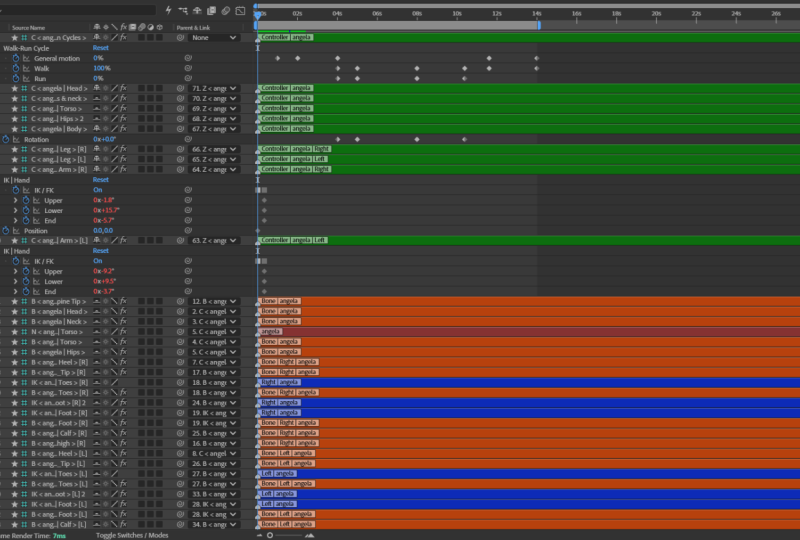
foram adicionadas à nossa pilha de camadas E a forma como a Duke cria e organiza essas
camadas é simplesmente incrível no sentido que as cria
com etiquetas de camada, com coloração de camadas
e assim por diante Portanto, é muito fácil
realmente trabalhar com eles. Como se pudéssemos selecionar
cada grupo de camadas. Digamos que queremos
selecionar os controladores, que são esses, podemos simplesmente clicar nas cores
da camada
e, em seguida, selecionar cada camada
com essa cor específica Ok, então essa é uma maneira realmente
incrível de trabalhar. E sim, então a próxima coisa que
vamos fazer agora é ir em frente e
limpar nossa cena. Temos muitas camadas
que não queremos que realmente
sejam vistas
na pilha de camadas Agora, a primeira coisa que
vou fazer é esconder meus ossos. Está bem? Assim, podemos esconder nossos
ossos indo até a seção óssea
e apenas escondendo os ossos. Então esconda os ossos, e todos os nossos
ossos ficarão escondidos. Você pode ver que isso limpa um pouco mais
a cena. Sim, agora a próxima coisa que
vou fazer é bloquear todas as camadas da
minha arte, bloquear também todas essas camadas Além das camadas do meu controlador. Nossos controladores são
esses pequenos ícones, deixe-me dar um zoom aqui para ver esses pequenos ícones
que Duke criou, que nos permitem
controlar nosso personagem Nós apenas seguimos em frente e
identificamos todas essas camadas. Desculpe. Vá em frente e
registre todas essas camadas. Vou apenas clicar e arrastar
e depois também clicar neles. Vou selecionar não selecionar realmente. Vou apenas habilitar minha opção
tímida aqui e , em seguida, clicar, arrastar
e pressionar todas as nossas camadas Sim. E, claro, ative o botão tímido aqui.
Basta clicar aqui para voltar. E sim, então temos
apenas nossos controladores. E agora vamos
limpar nossos controladores. Você pode ver que temos
o primeiro controlador aqui. É um controlador principal, e temos efeitos
sob ele, certo? Então esse é o controlador principal. Ele controla a cabeça.
Controla a cabeça. E antes de
entrarmos e bagunçarmos
os controles, há mais uma
coisa que precisamos fazer Precisamos selecionar
todos os nossos controladores aqui e pressionar P para a posição, e eu vou habilitar
a propriedade de posição aqui Agora, vamos ver que
temos valores diferentes para a posição. E essa é nossa pose neutra. Esta é nossa postagem inicial, e devemos
sempre poder voltar a
essa postagem inicial. E isso significa que, se
mexermos com nossos controladores, será difícil
voltarmos ao nosso impulso inicial, pois
precisaremos memorizar esses valores e aplicá-los corretamente para
voltar à nossa E isso é quase impossível
ou mesmo impossível, ok? Então, como podemos corrigir isso? Podemos corrigir isso selecionando todos os nossos controladores menos aqueles que têm
zero, zero, ok Ou você pode selecionar todos
eles e clicar aqui. Vá para links e contrans
e clique em zero. Agora, se você clicar em At Zero, o que o After Effects
faz ou faz é criar objetos nulos para nossos controladores e nos
dar a capacidade de voltar à nossa
postagem inicial simplesmente digitando 00 Como você pode ver agora, todo
valor aqui é 00, certo? Cada valor aqui é 00, então isso significa que podemos simplesmente
mexer com nossos controladores, e tudo o que precisamos fazer é
digitar zero, zero E estamos de volta à
nossa posição inicial. Então, isso é uma coisa muito
importante a se fazer. Portanto, sempre faça isso antes de mexer com
seus controladores. Sim. Agora, vamos
ver nossos controladores. Vamos selecionar o primeiro cara.
Este é o controlador principal. Ou podemos acessar
o painel de efeitos e controles aqui e abrir o menu de ícones. E agora podemos realmente aumentar o
tamanho do nosso controlador. Ok, podemos girá-lo
para que fique voltado para a posição real de nossa cabeça e depois para a direção
real de nossa cabeça, e podemos até movê-lo Assim, podemos movê-lo logo atrás da cabeça para que
não obstrua nossa visão. Se quisermos, podemos
mudar a cor clicando aqui, é claro. Sim, então essa é a cabeça para nós. Talvez eu
reduza um pouco o tamanho. E a cabeça faz isso, ela controla a cabeça, certo? Sim. E podemos ver
que, depois de fazer isso, a caixa delimitadora do nosso
controlador agora aumenta Isso porque o ponto de
ancoragem nosso controlador está aqui Podemos trazer o ponto de
ancoragem de volta à posição
do nosso
controlador acessando opção de
âncora aqui
e apenas fazendo o tamanho Esconda o centro. Agora, vemos
que a caixa
delimitadora trazida agora foi colocada na posição
de nosso controlador,
o que torna mais fácil
e limpo trabalhar com Sim. Agora, o próximo controlador é nosso controlador de pescoço ou controle de
ombro. Sim, ele controla nosso
ombro assim. Está bem? Sem
controlar nossos quadris. Está bem? Ele controla nosso ombro sem controlar nossos quadris. Sim. Então, simplesmente desfazemos isso ou
trazemos o valor de volta para 00 E agora, vou
aumentar isso, abrir o menu de ícones, torná-lo maior e posicioná-lo também
no lado esquerdo. Vá até o tornozelo
e faça isso zero, para que possamos
controlá-lo daqui Sim. Eu vou fazer isso com
todos os outros. Este é o controlador do torso, controle ao torso e ele gira do ponto de
ancoragem do torso, certo Então, podemos simplesmente entrar no
ícone e torná-lo maior. Ok, e
reposicione a posição. Ok, desculpe, não é orientação, mas reposicione-a aqui E para âncora,
podemos fazer um tamanho zero. Sim, e posicione
este ombro, poderíamos torná-lo maior Então, aumente o tamanho
talvez apenas para isso. E sim, podemos ver que
isso é o tornozelo. Então, esse torso, podemos
usá-lo para controlar o torso, exatamente como
você viu. Está bem? Controle o torso. E às vezes esses controladores podem
fazer coisas molhadas. Mas há um
muito importante, que é o controlador corporal, que eu
selecionei aqui. Eu simplesmente entrava no meu ícone, aumentava meu ícone e o
posicionava do lado de fora daqui. Vou girá-lo para
que fique na
direção de uma carta, abaixá-lo um pouco,
afastá-lo um pouco do corpo,
ou talvez apenas
reposicioná-lo aqui e depois
mover o controlador do torso,
um pouco para cima que fique na
direção de uma carta, abaixá-lo um pouco, afastá-lo um pouco do corpo,
ou talvez apenas
reposicioná-lo aqui e depois
mover o ou talvez apenas
reposicioná-lo aqui e depois controlador do torso, um pouco Agora, este é o controlador mais
importante, o controlador corporal, ok? Ele controla todo o corpo. E se você quiser
controlar o corpo inteiro, sugiro que você o use, não esses outros. Esses outros devem ser
usados quando você deseja criar pequenos movimentos em torno da parte específica
que eles controlam. Está bem? Mas se você quiser
controlar o corpo inteiro, você deve usar
o controlador corporal
para o ponto de ancoragem,
basta fazer o tamanho E sim, esse é
o controlador corporal. É o
controlador mais importante aqui. Então, ele controla
tudo no corpo, mas as mãos, o tronco, os quadris, as pernas,
você entendeu Sim, então o
próximo controlador corporal é o controlador do quadril. Abra o ícone e
torne-o maior. Para isso, usamos isso
para controlar os quadris. Então, você pode realmente usar
a rotação apenas para isso, e você vê que estamos controlando os quadris apenas girando
o controlador dos quadris Sim, então apenas
posicione-o corretamente. E às vezes
talvez não precisemos de todos esses controladores, na verdade Às vezes, o controlador corporal
e os controladores de membros, que são para as
mãos e as pernas são suficientes para fazer
todo o trabalho por nós Mas é assim que
limpamos nossos controladores. Limpamos o tornozelo, deixamos o tornozelo logo
no meio e a posição
e o tamanho também Sim. Então, isso é tudo para esses controladores que
controlam a coluna vertebral Os próximos são
os que controlam as mãos e os pés. Então, para a mão, esse é
o controle da mão esquerda. Você pode nos ver para controlar
nossas mãos ou a mão esquerda. Então, vou abrir meu ícone e torná-lo
maior. É muito grande. Vou girá-lo para 180 graus e
posicioná-lo aqui Abaixo da minha mão, eu simplesmente a viro para que
ela se alinhe com a direção da minha
mão e depois vou até meu tio e faço
com que
meu tio seja de tamanho zero Sim, para que tenhamos
esse incrível, podemos girá-lo,
girar nossa mão Olá e mova-o para
mover nossa mão inteira. Sim. O próximo é esse cara para selecionar o controle,
entrar nos ícones, reposicioná-lo aqui,
girá-lo para 180 graus, girá-lo, redimensioná-lo para
o tamanho apropriado e movê-lo
e depois o tio, só
precisamos trazer
o tamanho do tio para o tamanho do tio Sim, e depois
trabalharemos nos
quintos controladores Então, para o quinto controlador, vá até o ícone ou faça
desses dentes maiores que
nossos dentes comem E posicione-o corretamente. Talvez faça com que seja ainda maior,
posicione-o corretamente. E para o tio,
vamos fazer disso zero. E faça a mesma coisa com
o pedal direito. Sim, então, assim,
continuamos trabalhando em nossos controladores Agora, vou esconder alguns desses controladores porque não
precisei de todos eles. Vou esconder o controle do
quadril para selecionar o controle,
esconda-o aqui. Está bem? Sim, basta escondê-lo aqui e bloqueá-lo para que
não o selecionemos acidentalmente Agora só temos a cabeça. Além disso, acho que
vou esconder o torso, então esconda o
torso
e também o tranque Então, agora só temos nossa cabeça, pescoço e ombros,
e também nossos controladores corporais Sim, a próxima coisa
que faremos a partir daqui é ir em frente e ver
o que podemos fazer
com nossos controladores ou alguns dos efeitos que
temos aqui Basta fechar isso e eu
selecionarei tudo mais uma vez, pressionarei P e tornarei
nossas posições
zero, zero, para que voltemos
à nossa pose original. Agora, vou selecionar
meu controle direito
e, agora, sob meus
efeitos e controle, adicionamos o efeito IK. Agora, aqui, você
verá que
temos uma opção para K FK,
e IK e FK são basicamente dois sistemas pelos quais
podemos controlar nosso Na animação, na animação de
personagens,
podemos controlar
nossas plataformas por IK e FK E a diferença
é que, para
o IK, o computador entra e faz alguns
cálculos para nós, então nos dá
opções limitadas de edição. Portanto, isso nos dá opções limitadas
para manipular manualmente. Então, neste caso,
estamos realmente usando o IK porque temos
as alças aqui, e só precisamos
manipulá-las, e o computador
controla automaticamente como todas as
outras coisas reagem,
ok, como todas as
outras correções Está bem? Mas para o FK, isso nos dá a
capacidade de controlar tudo manualmente,
tudo manualmente Então, o FK está meio que nos
dando mais controles, mas as coisas podem ficar um pouco
complicadas usando o FK Então, às vezes, vamos
alternar entre
os sistemas FK e IK enquanto
animamos nosso personagem Ok, então enquanto seleciono
minha mão, posso acessar minhas configurações de QI e tenho alguns controles
aqui. Eu tenho algumas opções. Digamos que eu meio que mova
minha mão assim, ok? Podemos usar a
opção lateral aqui para realmente mudar o
lado do nosso movimento. Então, agora, está definido para 100%. Se errarmos 100%, veremos que nossa mão se move na
direção oposta, certo? Move-se na
direção oposta, exatamente assim. Sim, então essa é apenas
uma forma de controlar a direção
do nosso movimento. Sim, então poderíamos
levar isso de volta para 100 para ter a inicial. O mesmo acontece com nosso pé
e todas as outras partes. Portanto, nossa comida também
tem a direção. O controlador de alimentos também
tem a direção. Vamos dar um zoom e
morder com o pé. Então, com o pé no chão, você pode
ver que isso pode fazer com que este site 100 e estamos virando a direção do nosso personagem para o lado esquerdo. Sim. Essas são algumas das poucas opções ou algumas
das opções que podemos obter com
isso ou com isso. Agora, se eu simplesmente desativar o Ike, agora
poderemos usar
a tecla F para manipular nosso personagem. Vamos levar isso de volta para 00. Oh, não, até mesmo leve isso de volta
para 00 para que possamos ver o efeito de desativar nosso IK Então, se eu selecionar minha alça IK, agora meu controlador, e desativar meu IK, veremos que
nosso personagem vai para a madeira FQ e agora podemos usar a madeira FQ para controlar manualmente
nosso E como temos os recursos
manuais de nossos personagens bloqueados, não
poderemos
realmente selecionar isso, mas podemos selecionar nosso controle e simplesmente abrir algumas
dessas configurações. E agora, com essas configurações,
podemos seguir em frente e dizer, vá para FK Assim, podemos abrir o FK
e agora
manipular manualmente as partes do nosso corpo. Portanto, temos nossa parte do corpo e
podemos manipulá-la manualmente usando
a opção FK, porque desativamos
a opção IK aqui a opção FK, porque desativamos a opção IK Então, se
habilitarmos o IK, voltaremos ao que
tínhamos usando o IK. Vou apenas redefinir
isso para que
voltemos ao que tínhamos inicialmente. Faça o 00. Sim, podemos ver que realmente
estragamos nosso personagem Sim, então vou fazer Cont Z, Country Z algumas
vezes para
voltar ao que eu tinha inicialmente Sim. Agora temos tudo
parecendo normal, agora, 000. Tudo o que precisávamos fazer
era fazer isso 000 e tudo
voltará ao inicial. Então eu sugiro que você
trabalhe com o IK. Então, basta trabalhar com o IK.
Isso facilita as coisas. Então, sempre que
quisermos usar o FK, simplesmente
desativamos o IK e basicamente usamos o FK Sim. Portanto, para
as alças das mãos e, em seguida,
para as alças das pernas, para o controlador de pernas, também
temos muitas opções. Da opção de controle, temos a opção foot IK, que funciona exatamente como a que
vimos para as mãos, certo? Temos o FK, no qual
podemos controlar a extremidade superior e
inferior manualmente quando
desativamos o IK, ok? E logo abaixo da regra do pé, temos algumas opções aqui. Na verdade, podemos editar nossos dedos. OK. E logo
abaixo da régua do pé, temos a ponta do pé, o
que nos permite fazer
isso com os dedos dos pés, ok Então, podemos usar a opção na ponta dos
pés para fazer nosso personagem ficar na ponta dos pés,
ok, assim E também temos o calcanhar. Ok, então nosso personagem pode fazer isso e temos a regra do pé. E esses são alguns recursos de montagem realmente
avançados. E alcançamos esses
controles devido aos membros ou aos
limites que adicionamos ao pé do
nosso personagem quando
estávamos colocando os ossos, se você se lembra corretamente, sim Então é isso que nos dá
a habilidade de manipular o pé dessa maneira, dessa
maneira, sim Sim, então essas adoções, nós temos com o pé, e basicamente
vimos como tudo isso funciona Então, no próximo vídeo,
vamos começar a
animar nosso personagem para fazê-lo se mover
e realizar ações Então é isso para este. Nos vemos na
próxima. Tchau tchau.
7. 7 animação do ciclo de caminhada no Duik Angela: Então, neste vídeo, vamos
criar nossos ciclos de caminhada
e corrida usando o Duik automaticamente aqui
no After Effects Então, a primeira coisa que
vou fazer aqui é ir em frente e ler habilitar esses
controladores e desbloqueá-los. E para criar
nossos ciclos de corrida e caminhada,
basta selecionar
todos os nossos controladores,
selecionar todos os seus
controladores e ir para a seção de automação e
expressões
do seu Duik Angela in basta selecionar
todos os nossos controladores,
selecionar todos os seus
controladores e ir para a seção de automação e
expressões
do seu Duik Ou script, e então tudo
que você precisa fazer agora é clicar no ciclo de caminhada e corrida. Clique nele e Duik
executará sua mágica em segundo plano e criará
nosso ciclo de corrida e caminhada E nossa postagem mudará aqui, e meu personagem
está muito estranho O seu também deve
estar estranho. Se você seguiu todas as
minhas instruções. Mas não se preocupe, vamos
resolver isso daqui a pouco. Se tentarmos jogar, agora veremos nosso
personagem realmente funcionando, mas nosso personagem está trabalhando de uma
forma muito estranha,
por causa da maneira como
projetamos nosso personagem ou da maneira como posicionamos
nosso Então, nosso personagem está posicionado
no lado esquerdo, e é por isso que nossas pernas
estão assim Nossa perna esquerda está
assim, ok? E também para as mãos, vamos
consertar nossas mãos. Por que nossas mãos não estão
se movendo corretamente? Isso é por causa
da opção de peso. Portanto, se você acessar
o painel de efeitos e controle enquanto
seleciona sua mão, verá um peso de 100. Então você só precisa
relaxar isso, ok? Então, ao relaxar, você
verá que sua mão agora
está se movendo livremente, certo? Então você só
precisa relaxar isso para ver 0% ou perto de zero, ok? E faça o mesmo com a
outra mão aqui. Então, vou relaxar meu
peso para ver zero. E agora, se eu jogar isso, você verá que
agora consertamos nossa mão. Ok, consertamos nossas mãos. Então nossas mãos estão balançando
como deveriam, ok? A única coisa que resta são
apenas nossas pernas, certo? Então, para nossas pernas,
vamos começar
selecionando a perna
mais afetada,
que é nossa perna esquerda, que é essa perna para
selecioná-lo e entrar em seu painel de
efeitos e controle. E aqui, queremos
realmente mudar o lado. Vemos que o lado é -100. Queremos fazer isso mais 100. Então, basta remover o sinal de menos
e fazer esse sinal de mais. E agora vemos que nossa perna está no
lugar certo, ok? Então, quando jogamos
isso agora, parece muito
melhor do que estava. Antes. Está bem? Então, para que
possamos jogar melhor, primeiro
vou
reduzir minha resolução para metade. E então eu vou vir aqui, e agora você vai
ver esse novo ícone. E esse ícone foi
criado porque criamos um ciclo automático de
caminhada e corrida. Então, é basicamente o controlador para nossos ciclos de corrida e caminhada. Está bem? Então, basta selecioná-lo e
acessar os ícones aqui, e eu só quero
realmente aumentar isso. Vou aumentar isso e vou posicioná-lo ou
reposicioná-lo aqui Do lado de fora, para que
seja fácil selecionar, ok? Então, quando
selecionarmos nosso cara agora, poderemos
editar os recursos de nossa animação. Como você pode ver,
há muitas e muitas opções para personalizar aqui, ok? Bem, a primeira coisa
que vou fazer é chegar à computação para
abrir a computação E no cálculo, vemos que esses valores são usados para calcular a admissão, ok Portanto, eles podem ser úteis
para suas próprias expressões. Portanto, temos a
frequência do ciclo, que é uma. Temos a duração do ciclo,
que é de 1 segundo, e temos a
duração do ciclo em quadros, que é de 24 quadros
por segundo. Está bem? Então, isso nos diz
que, se reduzirmos a duração ou a duração do nosso ciclo de trabalho para 1 segundo
ou 24 quadros, poderemos concluir todo
o ciclo de trabalho e se tornarmos essa a
duração do nosso tempo de jogo,
isso significa que podemos
continuar percorrendo
nosso ciclo de trabalho sem precisar
renderizar todo o ciclo de trabalho, que facilitará a animação do play
now O que eu quero que você faça
agora é vir aqui e clicar aqui. Se você clicar aqui,
agora poderá digitar
os quadros que deseja,
ok, o filme em que deseja
posicionar seu tempo. Agora, como são 24
quadros por segundo, vamos
posicionar nosso tempo em 23 quadros e pressionar enter. Então, vamos levar
isso para 23 quadros, e queremos reduzir nossa
composição, ou melhor, nosso tempo Então, para fazer isso,
a maneira mais fácil fazer isso é
pressionar o teclado e reduzir
nosso tempo para 24 quadros Isso significa que agora podemos jogar
isso e teremos uma animação suave porque ela está rodando em torno do
nosso ciclo de animação. Não precisamos
renderizar tudo, e isso torna tudo mais fácil. Então, acabamos de fechar esse cálculo e agora
vamos ver o que mais podemos fazer para nosso personagem pareça normal porque não parece normal A próxima coisa que quero
fazer é selecionar meu controlador corporal e
reposicioná-lo um pouco, talvez para a frente Sim, reposicione meu
controlador corporal assim. Agora vamos jogar isso
e ver o que obtemos. Sim, isso é melhor.
Isso é melhor. Sim, isso é incrivelmente melhor. Agora, a única coisa que temos que
consertar agora é nosso pé. Você pode ver como nosso pé está
sendo girado de forma muito estranha. Então, a próxima coisa que
vou fazer é selecionar novamente meu controlador de animação e quero
acessar minhas configurações agora. Está bem? Então, para minhas configurações, vou apenas entrar nas configurações da
minha perna. Então, basta ajustar
suas pernas
e, para a altura dos meus pés
, deve ser 25%. Para a rotação dos meus pés,
vou reduzir isso para 45%. Então, vamos fazer com que isso seja 45%. E agora vamos tentar jogar
nossa admissão e ver. Sim, e você pode ver
que nossa admissão
agora está funcionando muito bem Agora, a próxima coisa que
vou fazer é esconder alguns desses controladores
que não precisamos E, na verdade, não
precisamos de nenhum outro controlador. Então, eu vou
esconder todos eles. Qualquer um os envie. Até mesmo bloqueie-os e
provavelmente os envie. Então, para meus tímidos, quero apenas
habilitar isso e enviá-los. OK. Sim,
experimente-os. Clique aqui. Para tornar minha linha do tempo
mais longa, basta clicar, entrar nas colunas e desativar meus pais e vincular para que
tenhamos mais tempo aqui Bom. Em vez disso, mais espaço. Agora, a próxima coisa que
vamos fazer é seguir em frente e ver
algumas das opções que temos com nosso ciclo de animação. Controlador. Então, agora
estamos basicamente trabalhando. Nosso personagem está
basicamente funcionando. E isso é incrível porque, se
admitirmos isso manualmente, não seria tão fácil. É muito
trabalhoso realmente
conseguir uma admissão
que pareça tão boa. Está bem? A admissão é uma muito estressante e
complicada Até mesmo as animações mais simples geralmente
são difíceis de criar Então Duik torna as coisas
incrivelmente fáceis para nós, e isso é simplesmente incrível Isso não é tudo o que podemos fazer com nosso ciclo automático de
corrida e caminhada. Há muitas
opções aqui, e vamos
examiná-las agora. Agora, se você abrir
seu movimento geral, que é a primeira opção aqui, se você abrir isso, na verdade é
um controle deslizante que controla o movimento do nosso personagem Então, vamos fazer isso zero. Se fizermos isso zero,
veremos que nosso personagem agora está estático. O personagem não está
mais se movendo porque nosso movimento geral é zero agora. Nosso movimento geral controla nosso ciclo de trabalho e
nosso próprio ciclo. Como podemos ver agora, com
nosso movimento geral em 100, nosso personagem agora está trabalhando porque nosso
ciclo de trabalho também está em 100. Podemos reduzir isso para realmente reduzir a taxa de trabalho ou o quanto nosso
personagem está trabalhando. Sim, então podemos ver que nosso
personagem agora está trabalhando mais devagar porque eu
reduzi meu movimento geral Você recebe. Isso é basicamente o que a
moção geral faz por você. Ele controla o ciclo de caminhada
e também o ciclo de corrida. Agora vamos fazer nosso movimento
geral 100 e tornar nosso ciclo de caminhada zero e nosso ciclo de
corrida, vamos ver 85. E agora vamos
ver que nosso personagem agora está correndo. Sim, nosso personagem agora
está correndo. Incrível. Bom. Mas podemos notar alguma estranheza
na corrida, porque
a duração do nosso
ciclo mudou Então agora podemos ver que,
porque aumentamos a velocidade do nosso personagem ou porque fizemos
nosso personagem correr, duração do
nosso ciclo
agora é de 17 quadros, ok? Não são mais 21 quadros, o que são 21 ou 23? Não são mais 24 quadros. Então, temos que mudar
isso para 16, ok? Temos que mudar
nossa duração de jogo para 16 e apertar N. Ok, para reduzir isso para 16 quadros, ok? Porque temos 17 quadros
como duração do nosso ciclo. Sim. Então, agora, quando tocarmos isso, nosso loop será perfeito. Então, não estamos mais tendo essa
estranheza. Incrível. Agora, vamos subir e agora
analisamos nosso movimento geral. Analisamos nosso próprio
ciclo e nosso ciclo de trabalho. Agora, vamos abrir o
personagem e ver as opções que podemos manipular
sob nosso personagem Temos o primeiro, que é a altura do personagem, ok? E a melhor maneira de ver como
isso funciona é aumentar os valores
para basicamente ver o efeito que eles nos dão, ok? Então, quanto à altura do personagem, eu
normalmente não mexo com isso. Na maioria das vezes. Então, é apenas a altura do
nosso personagem, certo? Por exemplo, como eu
aumento a altura, podemos ver a umidade que temos, então eu normalmente não mexo
com a altura do personagem Sim, mas para a energia, basicamente aumenta a
energia do nosso personagem, quão ativo nosso personagem pode ser. Está bem? Então, vamos fazer 60 para que você veja o
aumento de energia. Agora, podemos ver que nosso
personagem agora está correndo e o movimento é
muito exagerado Acho que 60 foi demais. Vamos ver 30. O T 30 nos dará um
bom exagero, não demais, mas
muito perceptível Sim, então você vê que há um aumento de energia
em nosso personagem. E a suavidade é basicamente o
quão suave é o movimento. Sim, então é isso para o
personagem no ciclo de caminhada, temos a velocidade de trabalho. Nós o temos em -100, porque está indo
na direção esquerda Se fizermos isso mais 100, veremos que
agora vamos na direção
oposta. Então, nesse caso, isso meio que
inverterá nosso caráter. Isso vai reverter
nosso caráter. Mas é claro que nosso
personagem não está funcionando, então não vamos
ver isso funcionar. Nosso personagem está correndo. Então, se quisermos que nosso personagem
reverta enquanto corre, teremos que mudar
isso na verdade para 100. Sim, esse é o ciclo de corrida. Então, agora vamos ver
que nosso personagem se inverte. Está bem? Correndo na
direção oposta. Você entendeu. Sim. Então, vou
dar um pouco de trabalho e um pouco
de execução para que
possamos ver as opções de
boot workalk e Você entendeu.
Então, para minha corrida, vou fazer isso
-101 por mais tempo E para o meu trabalho, vou manter isso como -100 Sim, para que tenhamos uma
mistura de inicialização e execução. Sim. Então, a próxima coisa que
vou fazer é examinar
o tipo de bicicleta de caminhada. Portanto, configuramos isso como realista. Podemos selecionar a dança, e isso
nos dará uma espécie de caminhada engraçada, uma caminhada meio engraçada. Não estamos vendo o
efeito muito bem. Você sabe o que eu vou fazer? Vou apenas
fazer nosso ciclo de corrida chegar a zero e fazer
nosso ciclo de caminhada C 85 hdenta para que possamos
ver as opções corretamente Vamos voltar ao meu cálculo e vamos transformar isso em 23 para que tudo
aconteça em um loop Então, faça 23 e pressione no teclado
para reduzir o tempo Sim, agora podemos ver o efeito que obtemos ao mudar
o tipo para dançar. Então, deixe-me mudar
isso de volta para realista. Então você vê que, na verdade,
temos um ciclo de trabalho realista. Então, isso é o que conhecemos como
um ciclo de trabalho realista. Na verdade, agora podemos
transformar isso em dança, e agora você verá
que nosso personagem está realmente dançando. Sim, nosso personagem
está realmente dançando. Vamos transformar isso em 100. E sim, então nosso personagem está
realmente dançando. Essa é uma forma muito
caricatural e divertida de admitir nosso Então, vamos dar uma olhada
no pescoço e na cabeça. Abra o pescoço e a cabeça, agora podemos balançar o pescoço e a cabeça Então você pode ver que tem um balanço de
menos dois graus e mais dois graus de
balanço Então, poderíamos aumentar isso talvez 12,8 graus. E não queremos
enlouquecer com isso porque isso pode nos
dar resultados muito estranhos Agora, vamos jogar isso
e ver o que temos. Sim, então podemos ver que a cabeça do nosso
personagem está balançando. Mas a cabeça e o
pescoço estão balançando. Incrível. E é isso que obtemos com os movimentos do pescoço
e da cabeça E vamos fechar isso,
vamos dar uma olhada no corpo. Então, para o corpo, podemos
realmente admitir o balanço do torso,
o balanço da coluna
e o balanço do quadril Vamos aumentar esses valores um pouco mais e ver o que obtemos. Então 12%, 10,7%, 9,3%, e vamos ver o que obtemos Então, veja o que obtemos
aumentando nosso balanço do torso, nosso balanço da coluna e
nosso balanço Eu só vou
fazer meu torso balançar
ainda mais alto . Digamos, 60%. E vamos ver o quão louco
nosso personagem parece agora. Assim, podemos ver o quão louco
nosso personagem parece. Então, podemos ficar muito
loucos com isso. Podemos fazer nossos personagens fazerem coisas
realmente incrivelmente
malucas, ok? Nossa imaginação é basicamente
nosso limite aqui com o que podemos alcançar. Sim. Então eu vou te dar os
6% para tudo. Vamos passar para o próximo. Então feche o corpo e
vamos ver os braços. Então esse é o balanço do ombro,
o balanço do braço, a suavidade do braço E agora também podemos
abrir e controlar os parâmetros do braço esquerdo e
os parâmetros do braço direito. Sim, então há muitas
e muitas coisas que podemos controlar aqui. Há muitas e muitas
coisas que podemos controlar aqui. Então eu aconselho e
vejo por si mesmo. Mas para não perder
muito do nosso tempo, vou
criar um ciclo rápido de admissão. Então, vou prolongar isso. S 45 segundos. E agora vamos vir aqui e criar um
quadro-chave para o movimento geral, criar um quadro-chave
para andar e correr E também crie um quadro-chave
para nosso tipo de trabalho. Vamos selecionar o realista
e criar um quadro-chave,
entrar no pescoço e na cabeça e
criar um quadro-chave
para o balanço da cabeça, o balanço pescoço e também o corpo
e criar um quadro-chave
para o balanço do torso, o balanço da coluna e o balanço
do quadril do Vou tocar no meu
teclado para abrir todos os nossos quadros-chave e
vamos começar a animar Vou ampliar e agora
vamos para 1 segundo. E basta selecionar todos
esses quadros-chave e apresentá-los. Vou
adiantá-los para 2 segundos. E, basicamente, chegue
aqui a 1 segundo, e eu só quero fazer
nosso movimento geral zero, para que nosso pus seja mantido de forma que comecemos
do nosso pus inicial, ok? Na verdade, quero substituir esse quadro-chave por este com
aquele em que nosso movimento
ou movimento geral é zero, de
modo que, por 2 segundos, comecemos com nosso pulso inicial
e, em seguida, comecemos a
aumentar nosso movimento 2-4, tornaremos nosso movimento
geral 100 E então vamos
fazer nosso ciclo de trabalho,
digamos 50, para que não comecemos tão longe
, então comecemos
devagar e, em seguida, cheguemos ao próximo segundo, como o quinto segundo, e
tornemos nosso ciclo de caminhada 100. OK. Então chegue
ao sexto segundo. Ou mesmo nos sete
segundos, basta repetir esse quadro-chave aqui para
que, no oitavo segundo, tornemos
nosso ciclo de trabalho C zero,
tornemos nosso ciclo de trabalho Mas a essa altura, quero que nosso ciclo de corrida
tenha começado. Então, vamos
voltar e aqui, vou aumentar
nosso ciclo de corrida talvez para 10%. OK. Bem, acho que o que vou fazer é realmente
trazer essa moldura Q aqui. E aqui, vou
clicar aqui para repetir
o quadro Q inicial. Então, o ciclo de corrida
começará a partir daqui. E então, ao chegar
aqui, neste ponto, quero que seja,
digamos 40%, para que
nos próximos 2 segundos nosso
ciclo de corrida agora seja de 100%. Embora nosso ciclo de trabalho seja
zero, você ganha um ponto. Então, vamos tentar jogar
isso e ver. Jogar isso pode ser um
pouco complicado, levando
muito tempo Então, vou criar mais quadros-chave antes de jogar
tudo no final. Agora, a próxima coisa
que quero fazer é garantir que nosso cara corra um pouco ou talvez corra
por alguns segundos. Então, do nono segundo
até talvez o 14º segundo, ou o 15º Então, vá para 15 segundos e eu quero realmente
repetir meu quadro Q para minha corrida antes de finalmente desacelerar minha corrida para ver dez Sim, e de agora em diante, só
queremos que nosso
ciclo de trabalho continue. Então, vou seguir em frente e criar um quadro-chave
para meu ciclo de trabalho aqui e depois continuar
trabalhando aqui Então, vou começar aumentando nosso
ciclo de trabalho para, digamos, 50. E então
viremos aqui e aumentaremos nosso ciclo de trabalho para 100. Está bem? E neste momento, vou fazer meu
ciclo de corrida voltar a zero. Sim, para que
entendamos isso. Perfeito. Agora,
criamos quadros-chave para
nossos ciclos de trabalho e execução Agora, a próxima coisa que vamos
fazer é criar quadros-chave para outros
aspectos do nosso personagem Então, agora estamos usando
o trabalho realista. Está bem? Usando o realista,
é realista. Então, antes de começar a funcionar, eu realmente quero mudar
para o clima de dança. Então, vamos ver aqui, ok? Então, basta clicar aqui para criar um
quadro-chave realista, e então você vem aqui
e faz essa dança Agora, vamos ver. Sim, então ele está dançando, e então ele começa a correr. Então, para correr, eu
realmente quero que, quando ele começa a correr ou
quando ela começa a correr, quero que ela corra
no clima realista, não
no clima de dança. Então, vamos voltar aqui
e pegar isso de volta para realmente criar
mais um quadro-chave para dançar, depois vir aqui
e voltar ao realista. Entenda o ponto. Sim, então podemos ver que
nossos giros no pescoço e na cabeça parecem
realmente engraçados
enquanto nosso personagem corre Então, é claro, não queremos que
eles existam, não queremos que eles apareçam enquanto nosso
personagem está correndo, certo? Então, nós simplesmente descemos e queremos que eles realmente
parem quando nosso personagem
começa a correr. Então,
primeiro vamos selecionar todos esses quadros-chave, trazê-los
aqui e ir até o próximo cara aqui e
torná-los zero Então esse é o nosso
balanço de cabeça, nosso próximo balanço. Então, não os torne realmente zero, mas apenas reduza
o giro, certo? Então, vamos fazer isso
menor que três ou 2,8, isso deve ser C menos três Isso deve ser mais um, isso deve ser mais dois, talvez isso deva ser mais um. Você entendeu. Ou simplesmente aperte os controles para ver se meu trabalho, então ela está correndo e
depois para de correr. Então, aqui,
vou clicar aqui para copiar e colar meus quadros-chave, e agora vou começar a criar
meus looks exagerados Vou vir aqui e fazer
o balanço da cabeça ficar um pouco mais visível e
agora
avançar alguns quadros e tornar o próximo
balanço Está bem? Então , quando ela começar a trabalhar, a cabeça e o pescoço
começarão a balançar, e o exagero
será grande para o
balanço do pescoço e da cabeça desta vez Sim, em seguida, queremos
realmente apresentar esse quadro-chave porque queremos que ele alcance 100% dos ciclos de trabalho antes
do final de nossa animação, logo antes do
final de nosso tempo Na verdade, vou
apresentar isso. Ok, avance assim. E para minha cabeça balançar,
eu vou fazer isso. Vou retroceder esse
quadro-chave
e, na minha próxima jogada, vou
trazê-lo para frente, que comece depois girarmos a cabeça e,
para esses quadros-chave, vou levá-los para frente
e ativá-los em momentos diferentes Você entendeu
que, quando chegarmos aqui, não
criaremos o próximo quadro-chave para nosso balanço do torso, que será um pouco exagerado
ou exagerado Então, vamos ver, 27%, e isso será
muito exagerado e eu quero isso porque eu
quero que nosso personagem
pareça realmente
caricatural pareça realmente
caricatural E então, para o balanço da coluna, eu também quero que isso seja exagerado.
Talvez isso seja demais. Então, digamos 15 e
pareça também para nossos quadris. Talvez 13. Sim. E nós realmente
queremos mudar o tipo, o tipo de admissão,
o tipo de trabalho, certo? Então, agora, é realista,
como você pode ver aqui. Então, eu quero chegar a tempo, talvez vir aqui
e criar ou vir aqui por volta de 17 segundos
e criar um filme Q, mudar para dançar para que
possamos começar a dançar a partir daqui. Você pode começar o tipo de
trabalho de dança aqui. Vai ser muito dramático porque vai ser
dançar e vai
ter e ela vai ter todos esses outros filmes que
fazem movimentos muito engraçados Você recebe. Ela vai fazer uma série de movimentos engraçados de quando, como você pode
ver, aqui, eu vou vir
aqui, criar um quadro-chave para minha moção
geral, chegar ao último filme e fazer meu movimento geral zero, para que terminemos nossa admissão apenas no último filme,
você entendeu Sim, antes de terminar aqui, vou criar um quadro-chave para meu balanço de cabeça e meu balanço de pescoço,
e copiarei esse quadro-chave e copiarei Sim, vou copiar esses quadros-chave. verdade, existe uma maneira de copiar
esses quadros-chave usando nosso plugin Duik Angela Você precisa acessar a guia Admissão
ou
a seção de admissão e apenas selecionar os quadros-chave, clicar em Copiar admissão e depois ir para onde
deseja colocá-los, que deve estar aqui e depois na
peça Admissão e na animação em
peças Isso vai transformar
nossos quadros-chave. Basicamente, vamos ter isso e acho que antes do final, eu deveria mudar
meu tipo de admissão,
meu tipo de trabalho muito realista. Sim, eu não quero que ela dance
estranhamente até o fim. Está bem? Então eu venho aqui e crio um novo
quadro Q, talvez aqui. Agora, você não precisa seguir tudo o que eu fiz
exatamente
porque vai ser muito
difícil para você, ok? Vai ser muito
difícil para você porque acabei de
seguir o fluxo. Então, siga o fluxo
e crie algo interessante. Você entendeu.
Então, vou voltar ao meu tipo e criar um
novo quadro-chave aqui, depois
avançar um pouco e transformar esse
parque em realista Incrível. Então,
vamos terminar de forma realista. Ok,
é realista. Agora, isso é basicamente o que
queremos criar para este exemplo. Antes de executar a pré-visualização, selecionarei meus quadros-chave Quão fácil é que meus quadros-chave
apareçam com os que estão abaixo. Portanto, não estou selecionando
os quadros Q quadrados, apenas esses, apenas
os quadros q lineares. Então, quão fáceis são eles. E agora vamos jogar e ver como
é a aparência da nossa animação. Sim, então nossa
prévia da rodada foi concluída. Agora vamos ver como é a nossa
admissão. E é assim que nossa
admissão se parece. Incrível. E criar
uma animação como essa manualmente é realmente um
alfinete no ***, ok? É muito difícil criar todas essas coisas usando o
keyframing manual Então, podemos ver quanta ajuda
Duik faz por nós, ok? Duik é incrivelmente útil. Isso simplifica todo esse
processo para nós e, na verdade, é simplesmente incrível.
É simplesmente incrível. Se você já teve experiência com admissão ou se tem
experiência anterior com admissão, você definitivamente atesta
o fato de que não é fácil fazer
isso em tão pouco tempo Então Duik torna isso possível, e agradecemos a Duik por Sim, continuamos
aproveitando nossa admissão. Continue se
divertindo assistindo nossa admissão e aproveitando o que
pudemos fazer. Incrível. Agora, a próxima
coisa que vou fazer é
renderizar meu arquivo, com um fundo transparente. Então, vou ativar a
transparência aqui e apenas ocultar
meu controle para que ele não seja renderizado
com meu vídeo, porque eu quero realmente
compor isso em um novo plano de fundo em
um vídeo subsequente Sim, então vou seguir
em frente e controlar. Ou
comande-os no MAC para ativar nossa fila de renderização e acessar
as melhores configurações Certifique-se de que suas configurações
sejam de melhor qualidade, completas e, sim, clique em OK. E então, no módulo uproot, você deve selecionar
seu RGB Primeiro, precisamos selecionar nosso formato,
que neste caso é o QuickTime
, que neste caso é o QuickTime
, e agora formatar
nosso formato QuickTime nos
permite exportar
RGB mais Alpha, o
que, por sua vez, nos dará
um Então selecione isso e clique em OK. E agora queremos essa
renderização completa. E podemos ver que eu
aluguei esse antes, então vamos substituir esse renderizador térmico. E sim. Então é isso para
esse vídeo, pessoal. Chegaremos ao
final do nosso vídeo sobre a
criação de nossas animações de ciclismo de corrida e
caminhada Aqui no After Effects, podemos ver o quão
incrível é o roteiro de Duik Sim. Então vá em frente e
explore esse roteiro, vá em frente e
enlouqueça e faça coisas, certo? Adoro ver as coisas que
você cria com ele. E isso vai chegar ao
final do nosso vídeo, pessoal. Nos vemos na
próxima. Tchau tchau.
8. 8 Rigging facial com o Duik Angela — Configurando o rig facial: Aqui voltamos neste vídeo, vamos aprender como fazer manipulação facial
aqui no
After Effects
usando Duik Então vá para sua pasta e
traga seu personagem, e usaremos
esse arquivo EI de manipulação facial
para selecionar o equipamento facial na raiz abaixo do
arquivo selecionar o equipamento facial na raiz abaixo do e clique aqui e selecione
a composição, retenha os tamanhos das camadas
e a porta oculta E vou ver
minha composição de equipamento, e agora você vê que esse é o personagem que
vamos usar Vou fazer o Controle K para acessar
minhas configurações de composição. E você pode ver que esse
é um caractere de três K. Então, eu desenhei esse personagem
em resolução de três K, e vou mudar
a cor aqui para uma cor branca para que possamos
ver todas as nossas partes claramente. Sim, então esse é nosso
personagem, um garoto muito jovem, e vamos
animar ou manipular esse personagem
neste vídeo Agora, aqui estão minhas camadas da Adobe. Como você pode ver, temos
camadas para cada peça, assim como fizemos
com o equipamento da carroceria. Então, para o nariz, para os olhos, para a boca, ok, sobrancelha
esquerda, direita, sobrancelha, olho
esquerdo, olho direito,
até mesmo os olhos, até mesmo os olhos O rosto destaca
esse pequeno detalhe aqui. Está bem? E temos basicamente
camadas para tudo. Agora, o corpo tem apenas
uma camada porque não
vamos animar o corpo Portanto, o corpo ficará estagnado enquanto as outras
partes ficarão animadas Sim, então tudo o que
precisamos fazer a seguir é selecionar todas as camadas que serão envolvidas
em nossa animação,
selecionar todas elas, clicar com o botão direito sobre elas e criar
formas a partir de camadas vetoriais Crie navios a partir de camadas vetoriais. E sim, agora temos
navios de vetores. Vou selecionar
todas as novas camadas da minha nave e colocá-las no topo
da nossa pilha de camadas Para que tenhamos os
contornos de nossa nave e, em seguida,
nossas camadas vetoriais Esses são nossos arquivos da Adobe. Então, vou selecionar todos
eles agora e simplesmente excluí-los porque
não precisamos mais deles. E eu tenho apenas minha camada corporal como um arquivo vetorial porque não
vamos animar nosso corpo porque não vamos
manipular nosso corpo, ele vai ficar estagnado, basicamente,
ok Então, vamos
começar a trabalhar nisso. Agora, a primeira coisa que preciso
que você observe é que, se você
selecionar sua camada, como o contorno do nariz,
veremos que a caixa delimitadora desse
contorno do
nariz é grande Ok, a caixa delimitadora tem o tamanho total
da nossa composição
e, na verdade, precisamos que
a caixa delimitadora seja do tamanho Essa é a nossa notícia neste caso. E às vezes, quando importamos nossos personagens do Adobe ito, geralmente
recebemos instâncias
como essa, erros como esse. E a maneira mais fácil de
corrigir isso é simplesmente pegar
a caneta e selecionar um dos
pontos do tornozelo Para essa camada,
isso é para os
contornos do nariz , neste caso,
e basta excluir Clique em excluir algumas vezes para excluir esse contorno específico Agora você vai ver que
temos outro, o segundo, porque temos
várias formas no nariz. Então, todas essas são
formas que compõem o destaque e as
sombras do nariz Está bem? Portanto, tudo o que você precisa fazer é continuar selecionando e
excluindo esses pontos de ancoragem até obter a caixa
delimitadora no formato ou no
tamanho da peça Então, vou
pegar minha ferramenta de caneta enquanto seleciono meu
resumo de notícias, clicar e excluir duas vezes, clicar em excluir duas vezes e
continuar fazendo isso até ver
que minha caixa delimitadora agora está
no tamanho da camada da minha Agora, como você pode ver
agora, minha caixa de colagem tem exatamente o tamanho do nosso laço, e agora podemos trabalhar com
nossa camada nos porque
nossa caixa delimitadora agora tem
o tamanho do Está bem? Agora, apenas
escondemos nosso nariz e fazemos a mesma coisa
com a boca e todas as partes que
têm a caixa adesiva, do tamanho da nossa composição Então, vou selecionar a
boca, pegar minha caneta para clicar em um
dos pontos de ancoragem aqui
e continuar excluindo,
clicando e continuando excluindo clicando e continuando Ok. Então, vou dar um salto
e selecionar novamente minha camada, pegar meu lápis, selecionar
os pontos do tornozelo, movê-la, excluir, excluir Continue fazendo isso até
eu ter minha caixa de colagem, do tamanho da minha boca Sim, então podemos ver que a caixa de colagem agora tem
o tamanho da minha boca, e esse processo
precisa ser repetido
para todas as camadas O número de vezes que você
precisará excluir na verdade, dependerá do número de formas no objeto que está
na boca nesse caso. Ok, agora você pode ver que a
boca tem muitos desenhos, muitas formas,
muita complexidade. É por isso que tivemos que
deletar muitas vezes. Está bem? Mas partes
como a sobrancelha, que é
basicamente uma nave, não precisarão de
muita exclusão Se eu apenas selecionar, mover
esse cara e excluir, agora veremos que, com
apenas uma exclusão,
temos nossa caixa delimitadora do tamanho de nossa Essa é a nossa sobrancelha direita aqui. Tudo o que precisamos fazer
é continuar fazendo
isso em todas as camadas restantes. Vou apenas
acelerar o vídeo para que não gastemos todo o tempo excluindo e limpando nossas formas e, quando eu terminar, voltarei e
continuaremos Então, terminamos de consertar nossas peças, e todas as nossas peças agora
têm as caixas delimitadoras, apenas os tamanhos das Agora, a próxima coisa que
vou fazer é clicar
aqui em um novo objeto nulo e renovar meu
objeto nulo para partes faciais Está bem? E então coloque meu objeto nulo no topo
da minha pilha de camadas E vou mudar a cor
do meu objeto nulo para que fique visível
na face Então, vamos selecionar amarelo. Sim, o amarelo bastaria, e então eu controlarei tecla inicial
antiga ou a tecla inicial da
Opção de Comando no Mac para colocar a ponta do meu tornozelo
no meio do meu objeto nulo E vou posicionar meu
objeto nulo no meio do rosto e depois
selecionar todas as minhas partes faciais, que são meu nariz, minha boca,
minhas sobrancelhas, meus
olhos e meus olhos Está bem? E depois coloque-os nas partes faciais para que minha parte oficial
controle tudo isso. E também
esqueci de
cuidar disso, pois o rosto
destaca os detalhes Então, parênteses nas partes faciais, e agora podemos ver que ele controla todas as
nossas partes oficiais Perfeito. Agora, a próxima
coisa que vou fazer é pressionar P para minha camada oficial de
peças, clicar com o botão
direito nela e
separar as dimensões. Então, agora queremos criar três poses extremas
para nosso personagem, e essas poses
serão usadas para gerar um equipamento para nosso rosto, ok? Então, para as peças oficiais, eu realmente quero ampliar
aqui e descer, sim, até onde eu vejo minhas molduras, certo? Meu primeiro quadro, meu segundo
quadro e assim por diante. Agora, eu só quero
criar um quadro-chave
na posição para X e para Y, e vou colocar cinco quadros
no lado direito Então, vou fazer Control
e minha direita é fundamental. Um, dois, três, quatro, cinco e crie quadros-chave e
faça a mesma coisa,
um, dois, três, quatro,
cinco e crie quadros-chave Sim, então os quadros-chave do meio
serão minha pose neutra. E os primeiros quadros-chave serão minha pose extrema para o
lado direito e para o topo. E esses dois últimos quadros-chave
serão minha postagem extrema no lado esquerdo e, desculpe no lado direito e na
parte inferior. Você entendeu. Sim, então essa é a
primeira coisa que eu quero fazer. Então, vou vir aqui
sem selecionar minhas
partes faciais, e vou mover minhas partes
faciais para o topo. Então, vou segurar
a tecla Shift e pressionar a tecla arukey do teclado
para que
minhas teclas de recarga sejam recarregadas Então, vou fazer isso
algumas vezes. Então, isso é três vezes e eu vou
bater no lado esquerdo e vou movê-los para o lado esquerdo. Está bem? Ok, assim, talvez eu suba um pouco
mais, algo assim. Então essa é a primeira
coisa que eu quero fazer. Então esta é minha primeira pose
extrema. Talvez eu
devesse falar um pouco mais. Sim, então vamos voltar
à nossa pose neutra, depois à nossa pose extrema. E agora queremos ir até os dois últimos quadros de ki e levar nossas
partes faciais
para baixo, para baixo e depois
para o lado direito. Sim, então algo assim. Portanto, temos nossa pose neutra, nossa primeira pose extrema e
nossa segunda pose extrema. Sim. Agora, a próxima coisa que
quero fazer é selecionar meus olhos e pressionar P neles, selecionar e separar as dimensões. Então, clique com o botão direito e
separe as dimensões. E eu quero fazer exatamente a
mesma coisa que fiz aqui, então vou criar quadros-chave
para nossa pose neutra,
quadros-chave para poses extremas Está bem? E agora, para
nossa pose neutra, quero que
a posição dos meus olhos seja exatamente essa. E então eu
seleciono o segundo olho
e, em seguida, para nossas poses
extremas, ok, na verdade, temos que criar
quadros-chave para este também. Está bem? Eu não fiz isso. Sim, então esta é a
nossa pose neutra e da nossa pose extrema, queremos trazer a posição dos nossos olhos apenas para o canto
superior esquerdo. Ok, queremos que nossos olhos olhem
para o canto superior esquerdo. E para a
pose neutra para baixo, queremos que a posição
de nossos olhos seja
à esquerda ou à direita, extremidade
inferior, assim. Ok. Amplie para ver. E aí, tudo
parece bom. Sim, tudo parece bom. Perfeito. Então, temos
nossa pose extrema, desculpe, nossa pose neutra
e depois nossa pose extrema. Agora, eu só quero
fazer a mesma coisa com todas as outras partes do nosso corpo. Então, para nossos ouvidos,
basta selecioná-los. Pressione P, clique com o botão direito. E separe dimensões e dimensões separadas e crie nossos quadros-chave e crie
nossos quadros-chave .
Agora, basta fazer isso. Crie novos quadros-chave. Venha
aqui, crie novos quadros-chave Perfeito. Então, para
nossa pose neutra, nossos quadros-chave, nossa
posição será essa
e, em seguida, para nosso
poste extremo no lado direito, vamos apenas selecionar
nossas orelhas e movê-las para cima. Mova-os para cima, e agora
vamos movê-los para o lado direito
assim. Ok. Assim mesmo. Sim. E
então nós simplesmente descemos,
e aqui
vamos movê-los
para o lado esquerdo, e vamos movê-los
um pouco para cima também, porque essa
será a posição de nossos ouvidos se
olharmos para baixo, certo? Então, algo assim.
Bom. Para, perfeito. Agora, a próxima coisa que
vamos fazer é fixar nosso rosto, nossa cabeça. Então, para nossa cabeça, temos que pressionar P
para posicionar ou clicar com o botão
direito do mouse e separar
as dimensões, criar quadros-chave No lado esquerdo, crie quadros-chave no
lado direito, crie quadros-chave E, na verdade,
também precisamos criar quadros-chave para as opções de caminho do
nosso esboço de fase Então vá para o caminho e
crie um quadro-chave aqui, crie um quadro-chave E crie um quadro-chave aqui, basta fechar isso e pressionar você
para expor todos os nossos quadros-chave, e agora vamos começar a reposicionar nosso
rosto Então, agora queremos
reposicionar nosso rosto. Então, para o lado esquerdo, queremos que nosso rosto
suba um pouco e depois para o lado
esquerdo. Ok. E então
queremos realmente selecionar esses pontos-tio
para ps esses, e apenas movê-los para
o lado direito. Desculpe, temos que movê-los
para o lado direito, ok? No eixo X. Temos que ter cuidado com
isso. Precisamos fazê-las, ou precisamos ajustá-las
no eixo X, não no eixo Y. Está bem? Então, no eixo X, é sua esquerda e sua direita. E queremos criar
essa perspectiva que obtemos quando olhamos
para o lado esquerdo. Está bem? Então isso significa que também temos que modificar esse ponto do
tornozelo aqui Então, novamente, estamos nos movendo para o lado esquerdo
ou para o lado direito, porque para nossas partes, temos que editar
somente no eixo X. Então, vamos para o lado esquerdo para criar
uma perspectiva melhor. Está bem? Novamente, somente para
o lado esquerdo. Se você movê-lo para cima ou para baixo, faça isso e mova-o apenas para o lado esquerdo para
que ele fique assim. Perfeito. Agora, basta voltar e fazer as modificações
para nossa segunda pose extrema. Então, para a posição,
vamos selecionar uma ferramenta de seleção e
selecionar o ritmo, mover o ritmo um pouco baixo e
reposicioná-lo no lado direito Está bem? Algo parecido com isso. Sim. Em seguida, pegue nossa
caneta para selecionar o ponto do tornozelo, defina o ponto do tornozelo
e mova ponto do tornozelo para
o lado esquerdo E lembre-se, só precisamos
mover os pontos do tornozelo para a esquerda
ou para a direita porque só queremos mover
os pontos do tornozelo
no eixo X, Então é isso que obtemos. E podemos selecionar esse cara também e movê-lo para o lado
esquerdo para criar uma perspectiva
melhor. Sim. Então esse é o
nosso rosto quando ele olha para o lado
direito, ok? Então essa é nossa atração neutra. H. Ok, acho que cometi um
erro com nosso fs, porque o
pus neutro deveria ser neutro e não é
neutro assim. O punho mudou, então vou
desfazer as alterações que
fiz para fazer o Controle Z
algumas vezes E é por isso que precisamos ter muito
cuidado
ao fazer isso. Está bem? Um pequeno erro
pode atrapalhar muito as coisas Agora, vamos voltar e ver. Sim, agora temos que talvez eu precise desfazer mais
algumas vezes. Sim, então esse é nosso neutro. Isso fica no canto superior esquerdo. E agora precisamos
criar nossas admissões para nossa posição no canto
inferior direito Então, novamente, vou mudar minha posição. Está bem? Mova minha posição
para o canto inferior direito. Ok, assim mesmo. Então,
vamos ver o que temos agora. Sim, então esse é
o ganho neutro. Isso fica no canto superior direito. Sim. Então, a próxima
coisa que eu quero fazer é pegar minhas partes de K.
Isso é para o meu rosto Então clique aqui, clique aqui. E agora vamos mover os pontos do
nosso tio para o lado esquerdo. Sim, e então, para este, vamos movê-lo também para
o lado esquerdo. Agora, vamos ver se tudo
está funcionando bem dessa vez. Então, tudo está funcionando
bem desta vez, como você pode ver, nossa pose
neutra está intacta Não ficou
distorcido como antes. Então, temos nossa pose neutra. Temos esse cara, e
temos esse cara. Perfeito. Agora, a próxima
coisa que vou fazer é trabalhar no meu cabelo, selecionar o cabelo, pressionar P,
separar as dimensões. Crie seus novos quadros-chave,
crie seus quadros-chave extras,
crie seus quadros-chave extras E também quero criar
quadros-chave para nossas peças. Está bem? Então, abra suas partes
e crie um quadro-chave aqui. Venha aqui, crie um quadro-chave e venha aqui,
crie um quadro-chave Então, você teve que expor
apenas os quadros-chave. E agora vamos começar a
reposicionar nossos cabelos. Então, para a
pose neutra, temos isso. No extremo esquerdo, precisamos levantar o cabelo. Então, basta mover o cabelo para cima assim e engrossar o
cabelo para o
lado esquerdo assim. Ok. E eu também quero
trabalhar nas minhas partes. Então, vou ampliar e lembrar que estamos
fazendo apenas para a esquerda ou para a direita. Vou apenas mover isso para o lado
direito, a broca. Sim, lembre-se de que estamos apenas movendo para a esquerda
ou para a direita. Selecione seu ponto, o ponto do
tornozelo e
vá para a direita Ok. Sim, só isso. Também quero selecionar esses pontos e movê-los um
pouco para a direita. Perfeito. Agora vou
selecionar esses quadros-chave ou esses pontos de ancoragem e
movê-los para a direita Sim, para esta orelha, vou apenas mover esta
orelha para cobrir, roubar esta peça ou movê-la para cima
para cobrir esta peça, que tenhamos esse
sim, para que fique bem Está bem? Essa é nossa pose neutra,
essa é nossa pose extrema. Perfeito. Tudo
parece bom. Então, agora vamos modificar nosso cabelo para a pose extrema no canto inferior esquerdo ou direito. Sim, então selecione seu cabelo. E para isso, nós
realmente
queremos aumentar nosso cabelo, eu acho. Não, na verdade, um pouco para baixo. Na verdade, precisamos
soltar nosso cabelo. Sim, acho que precisamos
modificar nossos ouvidos. Ok, acho que precisamos modificar
a poção de nossas orelhas para essa pressão
extrema nas orelhas Vou apenas selecionar as duas
e movê-las um pouco mais
para baixo Sim, então desça
um pouco. Ok. Sim. E então, para cabelos, acho que essa posição provavelmente
está boa. zoom e, em seguida, pegue nosso pinto e
posicione-o no lado esquerdo A mudança para acelerar
meus movimentos ou cobrir mais espaço e fazer o
mesmo com esses pontos. Então, estamos movendo-os
para o lado esquerdo. Sim, perfeito. E
para esses, os
estamos movendo para o lado
esquerdo. Sim, então o conceito
que estamos usando para esse tipo de equipamento facial
é algo que, na verdade,
abordaremos em um módulo subsequente Sim. Então, quando chegarmos lá, vou notificá-lo sobre
esse conceito específico. Agora, isso é T D. No módulo sobre T D, vamos realmente aprender
que o que acabamos aqui é algo que
vamos abordar. Sim. Então essa é nossa pose
extrema, sim, então essa é nossa pose extrema. Essa é nossa pose neutra,
e essas são nossas poses extremas. Agradável. Agora, a próxima
coisa que precisamos editar ou animar é sombra do pescoço ou da cabeça Então, nossa sombra de cabeça. Então, a
primeira coisa que vou fazer é selecionar meu pento e torná-lo
maior assim Ok, faça isso maior. Perfeito. Vou pressionar P para posicionar
em dimensões separadas. E então criarei meus
quadros-chave para todas as minhas poses, assim como fiz para outras partes do meu
neutro e dos meus extremos Então, para meu neutro, essa será a posição. E então, para esse extremo, vou mover isso para o topo, para o lado esquerdo. Está bem? Sim, isso. E agora, para
essa pose extrema, vou movê-la para
o lado direito. Está bem? Só isso. E o que precisamos
fazer agora é usar o contorno do pescoço como um
tapete alfa para a sombra da cabeça Então, o que vou fazer é clicar para expor,
não é
só clicar com o botão
direito do mouse e
garantir que os humores estejam ativados, E vou clicar aqui
para me dar mais espaço. Vou tentar
abrir mais espaço aqui, e agora estamos trabalhando no
esboço da sombra da cabeça E o que precisamos fazer é usar contorno do pescoço como um tapete alfabético Então, vou pegar o alfabeto desculpe o botão do tapete ou até aqui e arrastá-lo até o contorno
do pescoço, para fazer E vou ativar o contorno do
meu pescoço para que
fique visível, certo? Então, agora podemos ver que tudo está acontecendo dentro dos
limites do contorno do nosso pescoço Sim. Então, podemos simplesmente desativar
nosso humor mais uma vez. Sim, e agora temos todas as nossas poses extremas
perfeitamente feitas. Sim, então agora é
hora da mágica. Agora, tudo que você precisa fazer
é entrar aqui no Duik,
acessar Links and
Constraints e abri-lo E agora, a primeira
coisa que queremos fazer, ou a próxima coisa que queremos
fazer, é usar conectores Então, basta clicar no botão de opção
Conector. E agora o que queremos
criar é, na verdade,
um controle deslizante de dois D. Um controle deslizante de dois D nos permitirá
criar valores para X
e YxS Então clique aqui
e enrole-o, torne-o um pouco maior, e eu vou trazê-lo para o lado
do meu rosto, ok? Assim mesmo.
Perfeito. A próxima coisa que vou fazer é
selecionar todos os meus quadros-chave para o meu eixo X e as peças da minha nave. Vou selecionar todos os meus quadros-chave
para o eixo X, esse cara aqui e o Controle ou
Comando Hulan no MAC
e selecionarei esse cara aqui
e esse cara aqui, e esse cara aqui, todos eles basicamente
para minhas partes e
meu eixo X ou minha posição Sim. Então, a próxima coisa que
vamos fazer é clicar aqui nas propriedades. Clique aqui nas propriedades. E agora vamos ver
que somos capazes de editar o posicionamento
do nosso rosto
ao longo do eixo X. Sim. Então isso é incrível. Agora, a próxima coisa que
vamos fazer é clicar aqui, clicar em sair. E enquanto seleciona meu controle deslizante
C, basta voltar aos Conectores, clicar no botão do ícone de engrenagem
e, desta vez, selecionar Pick Control.
Selecione Pick Control. E agora, em vez do eixo X, vamos escolher o eixo Y e, em seguida, selecionar todos os nossos
quadros-chave para o eixo Y. Então clique e arraste para fazer
você selecionar esses quadros-chave, então Hulan Control I fica abaixo da marca e selecione
o Ok, somente os quadros-chave do eixo Y,
somente os quadros-chave da posição Y. Sim, e então a
próxima coisa que fazemos é clicar nas propriedades. Sim. E a mágica acabou. Então, quando aumentarmos o zoom agora e talvez movermos isso
um pouco mais perto do peixe e
tentarmos
posicionar isso ou mover isso, veremos
que estamos nos movendo para onde estamos basicamente
movendo nosso peixe. Nosso peixe está se movendo perfeitamente. Então, podemos manipular nosso
rosto com isso. Sim. Então, podemos simplesmente criar um texto
e nomear o rosto ou vamos
ver o equipamento da cabeça
ou o movimento da cabeça Sim, podemos nomear
esse movimento da cabeça e simplesmente aumentar isso, bater em nós e aumentar isso. Na verdade, precisamos habilitar isso
para poder ampliar isso. Escale um pouco. E reposicione-o sob
o controlador aqui. Perfeito. Agora, o próximo
controle que eu quero criar é aquele para controlar meus
olhos, somente meus olhos. Então, vou selecionar meus olhos. Então selecione meus olhos, e esses são meus olhos, e eu vou
fechá-los e voltar ao botão
do ícone de engrenagem e
clicar no controle deslizante E depois é só trazê-lo aqui. Ok, na verdade, traga
a caixa inteira aqui, não o ponto, e depois
aumente a escala. Sim. E para isso, vou controlar D para duplicar meu texto
e trazer isso aqui, e vou nomear esse movimento I. É movimento. E
coloque-o corretamente. Perfeito. Agora, a próxima coisa que
vamos fazer é vincular nossos olhos ou nossos movimentos oculares ao nosso controle aqui mesmo. Então, vá em frente e selecione todos os seus quadros-chave para a camada ocular que
estão no eixo X. Ok, todos os seus quadros-chave do eixo X. Portanto, esta é a nossa camada de bola eletrônica.
Nas camadas do globo ocular, selecione
apenas isso e Limpar controle ou comando e
selecione isso e , em
seguida, propriedades Está bem? Agora, vamos tentar
mover esse t. Agora, vemos que isso está controlando
nossa posição X. Perfeito. E enquanto
selecionamos isso, simplesmente
fechamos isso e
fazemos a mesma coisa. E desta vez,
vamos escolher o controle. Então escolha o controle, e desta vez, vamos mudar
isso para o X. E agora vamos escolher
nossos quadros-chave do eixo Y. Selecione isso, n control, selecione isso e
selecione propriedades. Então, vemos que nossos olhos
agora podem se mover de forma independente, ok, independentemente da
posição do nosso rosto. Isso significa que nosso rosto pode se mover aqui e nossos olhos podem
realmente estar vazando. Então você vê que temos mais controle
sobre nossas características faciais. Incrível.
Vamos criar mais
um ou dois
controladores Agora, um para nossas sobrancelhas. Vou criar
um para sobrancelhas agora. Para sobrancelhas,
na verdade, precisamos ajustar nossas sobrancelhas e
pressionar R para rotação. E agora vamos fazer a mesma coisa. Vamos criar quadros-chave
para rotação. Vamos criar três
quadros-chave, assim como
fizemos com todos os outros. OK. E agora, para esse cara, queremos vir aqui, e essa é nossa pose neutra, certo? E então, para uma pose extrema, queremos que nossa rotação seja essa. Então, vá em frente e escolha sua ferramenta de rotação. Essa
é nossa ferramenta de rotação. E para nossa primeira pose extrema, queremos que nossa rotação seja essa. Está bem? Então, queremos
criar esse look, e temos nossa pose neutra, e então, para a segunda pose
extrema, queremos que nossa rotação seja essa. Isso é para
nossa sobrancelha direita, vamos
fazer a mesma coisa nossa sobrancelha esquerda Então, para essa pose extrema, queremos que a rotação seja essa. Então queremos isso
para nossa pose neutra e para nossa segunda pose extrema, queremos que o rotian seja isso Sim, então esses são os
******* que queremos criar. Agora quero criar esses controles para nossas sobrancelhas
individuais Então, cada sobrancelha
terá seu controle. Está bem? Então, como fazemos isso? Acabamos de acabar com isso. E vamos começar com essa sobrancelha
esquerda ou direita. Está bem? Então, como fazemos isso? Acabamos de acessar os conectores mais
uma vez e clicar no botão de opção
do conector E desta vez, criamos
um controle deslizante angular. Então clique em Ângulo e
temos nosso controle deslizante de ângulo. Neste controle deslizante de ângulo,
vou pressionar a tecla Shift aumentá-la uniformemente e
movê-la para o lado esquerdo Talvez o escalemos ainda
mais e o tenhamos aqui. E enquanto temos
nosso controle deslizante selecionado, vamos vir
aqui e selecionar o valor, e agora somos instruídos a escolher
nosso valor mínimo, certo? Então, vamos apenas
para o primeiro Keffem. E agora vamos
procurar nossa sobrancelha. Agora, podemos ver que temos
muitas e muitas camadas. Então, é um pouco difícil olhar nossas sobrancelhas ou
ver nossas sobrancelhas, mas é isso. Está bem? Portanto, o mínimo é -16,3. Agora, basta copiar isso
e colar isso aqui. -16,3. Deixe-me
arredondar isso para -16,3, e então o máximo, então venha aqui para
selecionar o máximo, e a
rotação máxima para a direita é mais 26,3 Então, mais 26 pontos, vamos ver 0,4. OK. Perfeito. Então, isso é
o que queremos, sim, e agora é hora de
selecionar nossos quadros-chave. Agora
, onde está? Onde está? Esboço de sobrancelha. Deixe-me ver. Mostre que estou selecionando a
coisa certa. Sim, então é isso. Então, tudo que eu preciso
fazer agora é selecionar meus quadros-chave e clicar na posição Sim. E agora podemos seguir em frente e girar nossa sobrancelha e podemos ver que nossa
sobrancelha Nosso controle deslizante agora controla a rotação de nossa sobrancelha Vou fazer a mesma
coisa com esse outro cara. Então essa é a nossa sobrancelha esquerda. Então, só precisamos clicar aqui
e clicar aqui
e na rotação angular
ou no controlador de ângulo ali mesmo e
, em seguida, aumentar e posicionar corretamente. Sim. E agora, para este, temos nosso mínimo como -29,1, -29,1, depois nosso máximo
como 15,3, suavizando como 15,3 OK. E agora precisamos selecionar nossos quadros para selecionar nossos
quadros Q e clicar na propriedade. Perfeito. E agora
vamos tentar girar e ver Perfeito. Agora vemos que nossos olhos estão girando ou nossas sobrancelhas
estão girando. Perfeito. Incrível. Agora, tudo o que
precisamos fazer é, obviamente, renomear ou rotular nossos controladores Então essa deve ser a sobrancelha
direita, certo? Sobrancelha, sobrancelha. C D, e essa deve ser
a sobrancelha esquerda Agora, basta mover esse
movimento para o
lado direito. Sim, perfeito. Agora temos nossos controles:
nossa sobrancelha direita e nossa sobrancelha esquerda, nossos movimentos oculares e
também nossos movimentos de cabeça Agora, o último controle que eu quero
criar é aquele para
piscar os olhos Para este olho, basta ampliar
e selecionar os contornos dos meus olhos, os contornos meus olhos esquerdo e direito Essas são minhas duas camadas, e vou pressionar S para escalar, e vou criar um quadro-chave
na primeira vez e chegar a dez quadros e
criar a segunda pose Agora, para esta, não
queremos ter três poses. Só queremos ter duas poses. Essa é a pose de olhos abertos e
depois eu fecho, certo? Então, agora vou selecionar o contorno do
meu olho direito e
clicar aqui para vinculá-los. Para vincular as dimensões
de X e Y, eu
teria essa como minha primeira
pose, com os olhos abertos, e então eu chegaria ao
segundo quadro-chave e escalaria
isso desta forma e me certificaria de que é, vamos ver um Não queremos
fechá-lo completamente, então vamos ver um. Sim, e veja também
com este. Ok, onde está? Estamos
falando desse cara. Sim, o mesmo também com este. Então, queremos que isso seja um. Perfeito. Sim. Então, o primeiro passo foi feito. Então
, temos essa aparência. Perfeito. Agora, a próxima
coisa que vou fazer é realmente duplicar esses caras Desculpe, duplique esses caras e trabalhe um pouco
neles, então Controle D, duplique-os e
eu os moverei para cima. Desculpe, vou apenas movê-los para cima
e, na verdade, quero
mudar suas cores. Então, vamos dar a eles rosa. Vamos dar
aos cor-de-rosa também. Sim, então esse
meio esboço também. Agora, o que eu quero fazer é
entrar, pegar minha caneta e começar a excluir alguns
desses contornos porque
há muitas formas lá dentro Então, vou selecionar
este e excluí-lo. Eu só quero a grande nave
que cubra todo o olho. Então, um grande navio, ok? Então, vou excluir todos esses outros detalhes. Eu posso apenas solucioná-los, então as camadas, ok? Sim, faça
os dois e
comece a excluir
os que não são importantes Então, vemos que esse cara não é importante. Sim, e temos mais uma
que não é importante, essa. Então clique aqui e exclua-o. Então só temos esse cara aqui, que é o mijo, certo? Então, eu posso até mudar a cor. Perfeito. E vamos
fazer
a mesma coisa
com o próximo cara. Sim, então podemos vir aqui,
clicar aqui, trazê-lo para fora e deletar. Amplie aqui, selecione
esse cara e exclua. Perfeito, e faça
o mesmo com este. Perfeito. Agora temos o
major, que é esse cara. Incrível. E agora
eles são, é claro, animados exatamente como aqueles dos
quais
os copiamos, Incrível. Então, o próximo passo
seria, antes de tudo, trazer nossas camadas oculares Então, temos o globo ocular correto e o contorno
dos olhos Eu só quero
colocá-los um ao lado do outro, assim e
fechar a camada do globo ocular, e também fazer a mesma coisa com o globo ocular esquerdo e
o contorno do olho esquerdo Sim, então temos o contorno correto dos
olhos, e então eu escrevo os
esboços também E então contornos do globo ocular L, e então eu deixei os
contornos também, certo? Então, só queremos que eles
se posicionem assim. Vou ligar para você para abrir meu quadro-chave de habilidades para que eu as
veja com muita clareza E agora, o próximo passo é usar o contorno dos meus olhos, aquele que dupliquei e simplifiquei como um tapete
para as camadas do meu globo ocular,
ok, para que nossos olhos
fiquem Então, primeiro de tudo,
vou usar Solu D para que
possamos ver tudo
acontecer na vida. E eu trarei isso e
fecharei os olhos para que vejamos o efeito
assim que eu os aplicar. Então, agora eu quero pegar minhas camadas oculares e melhorar
meu humor, em primeiro lugar Agora temos
muitas coisas aqui. Esse é o problema
de trabalhar com isso. Temos muitas coisas. Então, eu só quero desativar
alguns recursos, talvez o
recurso principal também. Então, podemos simplesmente vir aqui e desativar o Parent and Link Perfect para
que possamos ficar de olho. Agora, para o meu globo ocular,
quero selecionar esse cara e clicar
no botão Track Mat ou
dois e soltá-lo aqui Percebemos que agora ele esconde
nosso globo ocular enquanto cobre, quando nossas capas ficam cobertas ou quando nossos
olhos piscam Então, nós também queremos fazer a
mesma coisa com esse cara, clicar nesse cara,
arrastá-lo e soltá-lo aqui, e isso deve afetar nossos olhos direito ou
esquerdo, esse cara. Então veja agora nossos olhos estão
piscando perfeitamente. Nossos olhos estão piscando de
forma perfeitamente incrível. Então, agora queremos que
nosso quadro-chave seja selecionado. Ou nossos quadros-chave expostos. Isso é para esse cara e para esse cara, porque
são eles que
vamos usar para
criar nosso piscar Agora, a próxima coisa que fazemos
é clicar aqui e
acessar nossas opções de conectores. E agora queremos
realmente criar um controle deslizante, que é um controle deslizante de um D. Então clique aqui para criá-lo. E agora aumente o zoom, selecione seu único controle deslizante D. Onde está? Este
é um controle deslizante. Então selecione a coisa toda, vá e traga-o aqui. Basta pressionar a tecla Shift e
escalar isso manualmente. Sim, escale isso manualmente
e posicione aqui. Bom. A próxima coisa que fazemos é garantir que o
valor seja selecionado aqui, mínimo -100, máximo -100 Agora, vamos selecionar nossos valores de habilidade. Agora, este esboço de IR para selecionar os valores
da escala e quem está no controle ou quem turno e selecionar o valor da
habilidade para esta Está bem? Selecione também os
valores de habilidade para os esboços de IR É daquele de onde copiamos
este e este. Então, todas elas são quatro
camadas ao todo, selecione todos os seus valores
de habilidade e clique na propriedade. E perfeito. Agora, ele
vinculou a propriedade. Então, agora, quando
fizermos isso, vamos fechar. Quando fizermos isso,
abriremos. Entendemos o ponto. Então, agora temos nosso controlador de
piscar. Então, a próxima coisa que fazemos
é selecionar esse cara Control D e posicioná-lo corretamente e apenas digitar
blink ou eye Blink Sim. Incrível. E com isso, basicamente
terminamos de
manipular nossos peixes Temos todos os nossos controladores. Temos as sobrancelhas,
temos o piscar de olhos. Está bem? E temos
nossos movimentos oculares. E temos nossos movimentos de cabeça. Sim, incrível. Agora temos muitas e
muitas camadas aqui. A coisa toda parece confusa. Eu simplesmente selecionaria
tudo e os
fecharia para que
parecessem menos bagunçados. E sim, podemos pintar
algumas dessas camadas. Então, selecione o corpo, por exemplo, selecione todas essas camadas
na verdade e simplesmente as evite. Então, ative seus
interruptores e descarte-os. E clique no botão Shy
para que tenhamos o único. Perfeito. Agora podemos, além disso, reposicionar
nossos controladores Sim, então apenas reposicione
seus controles. Ok, não estamos fazendo
um bom trabalho aqui. Então, basta selecionar os contornos e reposicionar seus controladores Perfeito. O mesmo acontece com isso. Ok, acho que desfiz isso. Sim, então
todos os nossos controladores parecem limpos e perfeitos Então, a próxima coisa que
faremos agora é animar nosso personagem
apenas animando, é
claro, nossos controladores e
fazendo todo tipo Sim. Então essa é a próxima
coisa que temos que fazer, ok? Mas não vamos
fazer isso neste vídeo. Vamos fazer isso
em um vídeo posterior
e, na verdade, aprenderemos como sincronizar os lábios, como fazer nosso personagem falar. Acho que é isso que
vamos aprender a seguir. Depois disso,
animaríamos nosso personagem. Então, isso é tudo sobre como manipular completamente o
rosto do seu personagem de forma realista E eu sabia que era um vídeo longo, mas isso era necessário. Tenho certeza de que você aprendeu
coisas muito legais aqui. Sim, e isso
é tudo para este. Nos vemos na
próxima. Tchau tchau.
9. 9 Sincronização labial com SF Caddy no After Effects: Então, no último vídeo,
aprendemos como fazer equipamento
facial e criamos esse incrível equipamento
facial para nosso
personagem Agora, neste vídeo,
aprenderemos como sincronizar no After
Effects usando outro plugin ou
script do After Effects chamado SF Caddy Então, eu adicionei esse plugin ou script
na pasta de seus projetos. Este é o SF Caddy. Você também pode
pesquisá-lo se não quiser
usar este, então você pode simplesmente pesquisar seu navegador e
baixá-lo, ok? Ah, acho que você
precisa pagar uma taxa por isso, mas existem versões gratuitas em
toda a Internet, que você também pode acessar. Na verdade, é uma versão gratuita. Então, vá em frente
e baixe, extraia, vá para sua pasta e copie o arquivo de script. Esse é o arquivo do script, ok? Então copie-o e vá para o seu
cdt dot ou seu drive e cole na pasta de scripts,
assim como fizemos
com Duik
Angela assim como fizemos
com Duik Então, entrando no script, entrando nos painéis de interface do usuário do
script e coloquei as
peças aqui, ok? Então eu fui em frente e
fiz o meu, então faça isso reinicie o After Effects e volte aqui,
para continuarmos Perfeito. Então, quando
você terminar com isso, você só precisa vir aqui e trazer o
formato da boca do arquivo Adobe sido. Portanto, selecione a composição do arquivo mantenha os tamanhos das camadas
e tenha na porta. E é assim que a
sincronização labial realmente funciona. Então, este é um arquivo do Adobe
Illustrator, e ele
contém textos com diferentes alfabetos ou sons
diferentes Então, isso é algo
que você pode simplesmente pesquisar on-line para ver referências. Então você pode ver referências de como diferentes formatos de boca
estão posicionados, ok? Ou ao pronunciar
essas letras. Então, para F, temos isso, F e V, para B,
temos isso e aquilo. Sim. Então é isso que
vamos usar para criar nossa sincronização labial. Então, podemos ver que cada um
deles tem sua própria camada. Temos até camadas
para esse estado de choque, nojo, esse peido,
esse estado de reflexão
e tudo isso, certo Então é isso que você
quer importar, ok? Então eu fiz todo
o trabalho para você. Eu forneci esse arquivo. Então, basta entrar e
trazer o arquivo. E eu tenho essa camada, que é intitulada Libel, você pode ver que ela contém a difamação de cada uma
dessas naves E cada um desses navios
bucais é, na verdade, nomeado de acordo com a rotulagem. Então, vou
excluir essa camada de rótulo. E a próxima coisa que vou
fazer é usar um quadro. Então eu vou fazer Control
e minha chave ARU direita. Assim, você pode executar o comando
e o Ruki certo e selecionar todos eles, Controlar
Shift D e excluir Para que tenhamos apenas uma
estrutura para cada foz. Está bem? Então é isso. Só temos um navio
para cada foz. Então, a próxima coisa que vou fazer
é selecionar todos eles, clicar com o botão
direito do mouse, acessar assistente de
quadros-chave
e as camadas de sequência Agora, o que isso vai fazer
é clicar, ok? Agora, o que
isso fará é organizar nossas
camadas assim, ok? Do começo ao fim, ok? E, na verdade
, fez isso da maneira errada. Está bem? Então, eu só quero desfazer isso e selecionar
daqui até aqui, clique com o botão
direito do mouse. Sequências, ok? Sim, então nós os temos
de A a Shock agora, das letras dos sons
a esses
outros olhares, certo? Então, sim, isso é o que
você quer fazer agora, ir para o último quadro. No final da última transmissão, vou tocar no teclado para cortar a
área de trabalho até este ponto E vou clicar com o botão direito do mouse
e cortar para chegar à área de trabalho. Vou selecionar tudo
e entrar na minha guia de alinhamento e alinhar
tudo assim Está bem? Alinhe-os assim Perfeito, para que
fiquem todos alinhados no meio da minha composição e no meio um do outro Sim, então eles estão todos
em cima um do outro. Então, enquanto eu jogo, você vê que estamos falando e nos reunindo desse
jeito. Perfeito. E a
próxima coisa que vou fazer é pegar minha
região de interesse e recortá-la para que tenhamos apenas como
nossa região de interesse. Incrível, depois
vou para a composição e depois
recorto a composição para a região de interesse para que
fique exatamente assim. Perfeito. Vou apertar peneira Control S. E
agora podemos voltar à nossa composição oficial de leitura e agora
trazer nossa
composição de
formatos de boca Selecione-o e traga-o aqui. Basta redimensioná-lo, pressionar S e redimensioná-lo apenas para
o formato da nossa boca, podendo Perfeito. Reposicione-o corretamente, mova-o um pouco para cima Sim, e eu acho que isso é bom. Agora, a próxima coisa que vou fazer
é tirar
todas as minhas camadas e cuidar
disso Está bem? Na verdade, não
vou estudar matemática. Precisamos permitir que nossos
dois pais sejam pais e se vinculem, e queremos criar a composição da
boca para
criá-la, ou e queremos criar a composição da
boca para
criá-la, ou seja, usando esse pai
e vinculando-a à fase, certo? Ou para o objeto nulo
da parte facial. Sim, esse objeto nulo, parte
facial a ser pai, de modo que siga o objeto nulo Agora eu posso simplesmente esconder minha aparência, minhas
bocas e meu humor, modo que agora, enquanto movemos nossos
peixes depois de fazer isso, vá em frente e esconda os
contornos da Onde está o contorno,
essa é a boca e apenas esconda-a para que agora a nova boca tenha o
formato da nossa boca. Você entendeu. Agora, se eu mover minha cabeça, você vai ver que o formato
da nossa boca está
totalmente nele, certo? Perfeito. Então é isso
que queremos criar. Incrível. A próxima coisa que vou fazer é ir em frente
e abrir meu roteiro. Então vá para o Windows
e vá até aqui e habilite o SF
Caddy. Apenas desça. Esse SF Caddy, traga-o aqui. E este é o nosso SF Caddy. A próxima coisa que
vamos fazer é recuar nossos ouvidos,
selecionar o formato da boca
e clicar em Carregar itens Agora, ele vai carregar
todas as formas de nossa boca. Está bem? Agora, faça
isso um pouco maior. Aqui, se você clicar
aqui, você
acessará as configurações e poderá ajustar o
tamanho dos botões. Agora, na verdade, são botões. E o que ele faz é criar esses quadros-chave togo h em
uma composição em formato de boca Então, se você vier
aqui, por exemplo, e clicar em um deles, ele escreverá e criará uma moldura de togo com o formato de
boca que você obterá Então, é mais como um interruptor. Então você vê como
é fácil agora alternar entre
diferentes formatos de boca. Sim, acabei de excluir os
três extras que criei. Agora, a próxima coisa que
vamos fazer é pegar nossa voz
e entrar na sua
pasta
e você verá
essa narração , parte oculta. E vou
trazê-lo para minha composição. E agora eu posso abrir a
onda de áudio e ver minha voz. Sim, então eu vou tocar isso
para que você veja o que e ouça
o que estamos vendo. Ei, pessoal, é realmente
para vocês nessa porcaria. Ok, vamos começar
do começo. Basta usar sua
barra de especiarias para pleitear. Ei, pessoal, é realmente
incrível trabalhar com vocês nesse incrível projeto do
After Effects. Pode
ser muito frustrante usar uma manipulação de personagens de qualidade ao longo do tempo, mas esse curso torna
as coisas incrivelmente fáceis Continue aprendendo. Continue criando e as estrelas serão
seu ponto de partida. Sim, então essa é apenas uma narração muito
simples que eu fiz, e é isso que vamos
usar neste vídeo. Sim. Então, vou vir aqui
e tentar esfriar um pouco mais para que
tenhamos mais espaço,
certo, para que
tenhamos mais espaço. Perfeito. Agora, eu só quero ter uma pose neutra
para tudo, ok? Então, para meus olhos, deve ser neutro para a posição da minha cabeça
, deve ser neutro. Podemos simplesmente pressionar P para fazer isso.
Você pode remover esse HTP. Sim. Então, agora, tudo o que precisamos fazer é entrar e começar a jogar. Basta entrar e começar a
tocar nosso áudio. Está bem? Então, se você segurar o
controle ou o comando e
usar a linha do tempo, tudo bem, você poderá
ouvir a voz enquanto
navega, ok? Mas podemos simplesmente
fazer uma jogada simples. Então agora estamos dizendo: Ei, pessoal. Então, primeiro de tudo, queremos
tê-lo em uma pausa neutra, ok? Então, queremos ter uma pausa
neutra com a boca fechada. Então, basta rolar para baixo no botão de boca
fechada aqui. Portanto, temos o primeiro
quadro-chave como uma boca fechada. Então ele está dizendo, Ei, pessoal. Ele é um cara. Então, a partir daqui, vamos começar
com oi pessoal. Então, para ei pessoal, para
ei, eu quero usar,
quero usar um desses, vamos verificar qual
é o mais apropriado. Então, nós queremos algo, Ei, ok? Então vai ser esse cara, mesmo que
não tenhamos H aqui. Então, vamos continuar com isso. Então, ei pessoal, então é tipo, Ei. Então, para a
parte final do hey, devemos usar
algo que diga I. Você entendeu. Então, ei, então vamos tentar isso.
Desculpe. Vamos tentar isso. Sim, então é tipo, Ei. OK. Então, vamos levar esse cara um pouco para trás E vamos fazer isso, pessoal. Então, para homens,
vamos começar com G, enquanto G, pessoal. Ok, há uma
coisa que você pode fazer aqui. Você pode simplesmente manter
pressionada a tecla Alt e clicar. E o que ele vai fazer
é criar um quadro-chave e depois
mover dois quadros no tempo, para que você possa
criar o próximo. Então, vamos tentar jogar e ver. Oi, pessoal. Oi, pessoal. Ok, então você quer S S para
completar os caras, ok? Então é basicamente
assim que você quer fazer isso
gradualmente, passo a passo,
até concluir, ok? Então, basta rolar para baixo
e procurar por S. Ok. Oi, pessoal. Então, estamos
falando sobre essa forma. Sim. Então, vamos ver. Oi, pessoal. Oi, pessoal. Sim, então talvez
possamos mover isso um pouco para trás e ver. Oi, pessoal. Está bem? Oi pessoal. Oi pessoal. Sim. Então, também é realmente incrível. É realmente incrível. Então, vamos continuar e
usá-lo, é realmente incrível. Então, vamos usar It,
vamos usar dois quadros no tempo. É realmente incrível. É realmente incrível.
Sim. Agora, não precisamos ser muito
precisos com isso. E sim, se quiséssemos
ser muito precisos com isso, poderíamos passar o dia todo
tentando obter o melhor, certo? Então, vou acelerar isso e mostrar meu
resultado no final. Você basicamente conhece
o processo agora. Então vá em frente e
faça o seu também. Então, vamos comparar
nossos resultados no final
e, se o seu não for tão bom, talvez você possa entrar
e tentar consertar as coisas. Está bem? Sim, então eu
vou acelerar isso. Sim, pessoal, então
terminei minha sincronização labial, e deixe-me tocar
isso para ver o que tenho E vou trazer meu
tempo até aqui e clicar
para minha linha do tempo e reduzir o tempo de chegada à
área de E deixe-me
jogar isso. Então você vê o que eu criei. Ei, pessoal, é
realmente incrível caminhar com vocês nesse incrível projeto do
After Effects. pode
ser muito frustrante usar um equipamento de personagem
de qualidade ser muito frustrante usar um equipamento de personagem
de qualidade Mas esse curso faz coisas. Ok, então parece que precisamos jogar desde
o início novamente. Então, deixe-me jogar
do início novamente. Deveria jogar melhor. É realmente incrível
caminhar com você
nesse incrível projeto do After Effects. Pode
ser muito frustrante usar um equipamento de personagem de qualidade ao longo do tempo, mas esse curso torna
as coisas incrivelmente fáceis Continue aprendendo. Continue criando e as estrelas serão
seu ponto de partida. Sim, pessoal. Então é isso para
esse exercício em particular. Podemos ver que isso
leva muito tempo e você não precisa ser
muito preciso, muito perfeito. E esses
navios bucais eu adicionei. Às vezes é difícil encontrar a boca certa ou
específica
para alguns sons, ok? Portanto, nada é rápido, limpo, rápido e
perfeito aqui. Está bem? Faça o possível para
obter a melhor aparência
e, se você puder criar formatos de boca
melhores ou encontrar outros melhores on-line,
isso também é bem-vindo. Você pode ir em frente
e usá-los
até obter os melhores
resultados, ok. Mas, em última análise,
seus resultados não devem ser nada menos do
que os que eu criei. Eu sei que o meu não é perfeito. Há muitas e
muitas flechas, mas isso pode servir Está bem? Isso é para
a sincronização labial, então não deveria ser perfeito
de qualquer maneira Está bem? Sim. Então, basicamente, vá em frente e tente conseguir algo
que seja bastante decente. Sim, então é isso que estou vendo. E sim, então é
isso para este. Nos vemos na
próxima. Tchau tchau.
10. 10 exercícios Finalizando nossa cena de animação do ciclo de caminhada: Ei, bem-vindo de volta.
Neste exercício, vamos finalizar nossas
animações do ciclo de trabalho, que criamos no
decorrer deste mod, ok? Então, vou trazer
minhas animações do ciclo de trabalho. Eu os exportei como MV. Ok, então eles têm fundos
transparentes. Então, esse é o
primeiro em que trabalhamos. Se eu jogar isso, veremos
nosso personagem trabalhando. Sim, e então esse é o
segundo em que trabalhamos. Sim, esse é o que usamos o
Duik para criar. Perfeito. Agora vamos finalizá-los e
adicionar um plano de fundo. Vamos adicionar realismo, é claro, ao plano
de fundo de
Los del, e vamos adicionar movimentos
realistas. Ok, para que
pareça
que nosso personagem está realmente se movendo
em nosso plano de fundo. Então, vou trazer
meu histórico agora mesmo. Então, clico em entrar na minha pasta
e, na minha pasta,
vou
procurar o plano de fundo do metrô Ok, então,
antecedentes do metrô, onde você está? Esse é o plano de fundo do metrô. É um arquivo do Illustrator, selecione-o e
selecione a composição, mantenha os tamanhos das
camadas e as portas ocultas Sim. Então, quando eu entrar, veremos que isso é
apenas uma ilustração do metrô,
que apenas uma ilustração do metrô, eu baixei do
freepik.com e Sim, então queremos que nossos personagens
trabalhem no metrô. Ok, então vamos
fazer isso para cada um dos nossos personagens. Então, a primeira coisa
que eu quero fazer agora é apenas Control K Okay. E vou modificar os tamanhos ou o tamanho do meu plano
de fundo, a largura em particular. Então, eu quero tornar
a largura muito longa. Ok, podemos ver que
a altura é 26 pixels e a largura é 6.000 Podemos ver que a
altura é de 2006 pixels
e a largura é de 6.126 Então, queremos que nossa largura
seja de 20.000 pixels. Sim, 20.000 pixels
e clique em OK. Então, o que queremos
fazer agora é realmente modificar ou duplicar nossa ilustração para cobrir o espaço
restante. Está bem? Então, vou ampliar aqui,
posicionar isso corretamente, até mesmo fazer o Controle K mais uma vez e mudar a
cor do fundo para branco para que eu veja o que estou fazendo claramente. Bom. Então, a próxima coisa que vou fazer é apenas Controlar D e trazê-lo
para o lado esquerdo, ampliar
e
reposicionar bem OK. Assim mesmo. Claro, estou
abaixando a tecla de marcha para mover tudo
em linha reta Sim. Agora, faça o controle
D mais uma vez, leve-o para o lado esquerdo e
posicione as coisas corretamente. E controle pela última vez, amplie e posicione
as coisas corretamente. Eu só quero selecionar
todas as minhas camadas, minhas camadas da coluna frontal, e ter
certeza de que elas estão na frente. E como você pode ver
aqui, eles estão na frente. Sim. Então, eles precisam estar
na frente de nossas camadas, embora eu ache que
realmente não precisamos que eles sejam expostos nessa composição
específica, e você verá o porquê. Então, em vez de ativá-los, talvez
eu os exclua. Esse é o duplicado
e basta deixar o primeiro e até mesmo sair dele OK. Sim, vamos
ver por que fiz isso mais tarde. Agora, a próxima coisa que
vamos fazer é criar novas composições, nas quais colocaremos nosso personagem Então, vamos começar
com esse personagem. Então clique aqui para criar
uma nova composição, e eu vou escolher normalmente
1920 por dez ATP e seguir em frente. Sim. Então, a próxima coisa
que vou fazer é trazer meu personagem. Este é meu personagem, e você
pode ver que quando eu jogo isso, nosso personagem está
realmente se movendo. Sim, a próxima coisa que vou fazer é ajustar minha composição
à minha área de trabalho Então, vou chegar ao
final da minha animação. OK. Eu virei aqui. E basta baixar minha linha do tempo, clicar com o botão direito do mouse e cortar chegar à área de trabalho” para
que tenhamos isso Perfeito. Agora, a próxima
coisa que vou fazer é, claro, você acertou, trazer minha ilustração do metrô Traga minha
ilustração do metrô, deixe-a aqui. Você vê que é muito grande. Vou clicar aqui e redimensionar isso para o tamanho
da minha composição, isso e mover minha
ilustração do metrô assim Perfeito. Sim, a próxima
coisa que farei é apenas preposicionar e redimensionar meu personagem em relação
à minha composição no Sim, e queremos nos
reposicionar bem
no meio. Sim, no meio. E vou fazer isso
para ver como meu personagem se compara a outras partes
da minha composição no metrô E acho que o tamanho é perfeito. Então, vou fazer o
Controle Z para trazer minhas composições
de metrô, minha
posição de ilustrações de metrô , de volta ao
início Está bem? E
anote os tamanhos. A personagem feminina tem 85%
e a composição do metrô é 54,2 Basta
posicioná-los corretamente
e agora é hora da mágica Agora é hora da
mágica. Agora, você pode ver que é apenas uma
admissão de que nosso g está funcionando. Ela está trabalhando rápido, ela está
andando muito rápido, certo? Então, o que precisamos fazer
agora é vir aqui, selecionar nosso plano de fundo do metrô, pressionar P para ver a posição, criar um quadro-chave para a posição e pedir desculpas, e chegar ao final de
nossa admissão de nosso tempo,
que é de cerca de 20 segundos e
quatro quadros, e simplesmente reposicionar
nosso plano de fundo do metrô Consequentemente. Então, vamos
primeiro até o final e ver. Está bem? Então, se o movimento do
nosso vagão do metrô for muito rápido, vamos apenas
reduzir a Então, vamos jogar isso agora e ver. Sim, então podemos
ver agora que parece que ela está trabalhando
no metrô Você entendeu. Então, vamos
ampliar e ver isso de perto. Então ela está trabalhando no metrô. Vamos reduzir a velocidade do fundo do metrô e ver Então, quando chegarmos ao
nosso último quadro, só
precisamos trazer
isso de volta assim. Vamos
tentar
reproduzi-lo e ver se temos
algo mais realista. Sim. E acho que preferi
a versão anterior, então vou desfazer para retomar nosso plano de fundo do metrô para
a posição anterior Sim. E esse tipo
de animação é basicamente nós imitando uma câmera, que está posicionada no personagem e se movendo
junto com
o personagem Você recebe. É por isso que ela
está sempre no meio da composição e
o fundo
se move à medida que ela se move. Então, estamos basicamente vendo
que temos uma câmera e a câmera a segue enquanto
ela trabalha,
ok, certificando-se de que ela esteja enquadrada no meio
da nossa composição Sim, então esse é o primeiro passo e o passo mais importante. O próximo passo
será voltar à composição do plano de fundo e copiar a camada da coluna.
Está bem? Então, nossas colunas estão
, na verdade, na frente de nosso personagem, entre nosso
personagem e a câmera. Então, temos que selecionar
e controlar C, o em nossas colunas frontais e
voltar para a composição
um e para o Controle V. Agora só temos que
voltar aqui e desativar a visibilidade
e voltar à nossa composição e simplesmente redimensionar nossas colunas para o tamanho
da nossa Então, nossa coluna para ser colunas
tem que ser desse tamanho. Na verdade, eles são menos grandes Deixe-me redimensionar nossa
coluna Sim, então esse tamanho parece
bom, parece perfeito. Sim, esse tamanho parece perfeito. Então, o que precisamos fazer
agora é duplicar nossa coluna
algumas vezes. Então, com minha coluna
posicionada corretamente, o que vou fazer agora é
controlar D e reposicionar o próximo cara aqui, já que estou vendo o contorno
do cara anterior, você entendeu Eu vou fazer isso algumas vezes. Controle D novamente,
mova-o e mova a próxima
versão e o Controle D, e mova a próxima versão
apenas para o lado direito. Perfeito. Agora, depois de terminar, tudo o que eu faria seria selecionar
toda a minha coluna frontal,
minhas colunas frontais. Todos esses eu
dublei e apenas os associei à minha imagem de fundo
ou ao meu plano de fundo ou Então, eu viria
aqui e me certificaria de que minha aparência e
links estivessem ativados, e então
eu os ensinaria ao nosso passado do metrô e traria nosso personagem para trás. Agora, quando
jogarmos isso, veremos
que nosso personagem aparece na frente deles e basicamente
os temos totalmente em
nosso plano de fundo do metrô Mas acho que essa segunda
coluna tem alguns problemas, essa. Então você sabe o que? Eu só vou voltar aqui. E neste momento, vou simplesmente desativar a
visibilidade desses. E veja como é essa. Acho que o problema que
tenho é com o tamanho, então podemos ver que isso é
maior e isso é menor Então, a única coisa que
vou fazer agora é garantir que eu não tenha este lado a
lado com este, para que não vejamos os tamanhos
em contraste um com o outro. Então eu vou fazer isso. Vou vir aqui e depois posicionar
este aqui. Ok, para que
apareça após aquele desaparecer
e eu excluirei o próximo depois dele. Para este último, vamos apenas movê-lo
para o lado direito enquanto
pressionamos a tecla Shift para que
tenhamos isso, basicamente. Vamos ampliar e
reproduzir nossa admissão, talvez aumentá-la jogar nossa admissão e
ver o que temos. Sim, incrível. E então
a última coisa que eu faria seria selecionar minha camada de filme
Girl M, talvez nem mesmo
selecioná-la, mas simplesmente vir aqui e criar uma elipse Não vou selecioná-la
porque, se eu selecionar, seremos se
eu fizer uma seleção, criaremos uma máscara em vez disso. Então, eu quero criar uma nave
para a sombra e reduzir a opacidade dessa nave
e depois trazer a nave para trás do nosso personagem Sim. E, finalmente, basta personalizar
a forma do nosso personagem. Ok, não precisamos ser pais porque nosso personagem não
está se movendo. Então, ele vai ficar estagnado e ainda seguir nosso
personagem Então, o que eu faria agora é
talvez redimensionar nossa forma. Ok, para isso, clique
em Precisamos passar mais uma vez. Agora vamos ver como
tudo se desenrola. Sim. Assim, podemos ver que nossa sombra
está totalmente em nosso caráter. Mas, em essência, nosso personagem não
está se movendo, na verdade. É só o fundo
que está se movendo. Então essa é a primeira maneira de
terminar nossa animação, nossa animação do ciclo de trabalho. Incrível. E isso
foi incrível. Então, o próximo que
faremos agora é, talvez, apenas nomeemos nossa composição. Animação feminina 1. E acabamos de criar uma nova
composição para a próxima, mit girl animation
two, e clicar em ok. Para o próximo,
trazemos a animação de Angela. E isso será um pouco mais complexo em comparação com
o anterior. Então, vamos em frente e trazemos nossa
composição de fundo de metrô, acertos e redimensionamos nossa composição de
fundo de metrô
para o lado de nossa composição para o lado E para este,
vamos começar aqui. Ok, vamos começar aqui. E a primeira coisa que vamos fazer
para esta é selecionar nossa Angela e
reposicioná-la adequadamente, e vamos
reposicioná-la Está bem? Então, se jogarmos
nossa admissão, veremos isso,
deixe-me ampliar isso. Na verdade, deixe-me cortar minha composição para a
área de trabalho. Nós podemos bater por isso. Basta clicar com o botão direito do mouse em Trim
Comp to Work area. Ok, eu deletei minha
camada por engano. Então, o creme vem para a área de trabalho. Agora vamos jogar isso
e ver o que ela faz. Então ela começa trabalhando. Então, de uma
posição estagnada, ela trabalha, e eu quero que ela
caminhe até o meio
da nossa Aqui. Está bem? Então ela começa a correr. Sim, o que vamos
fazer é selecionar nossa Angela, pressionar P para posicionar,
criar um quadro-chave Chegue a tempo de
onde ela começa a trabalhar. Vou trazer meu quadro-chave aqui e ir até onde
ela começa a correr OK. E pouco antes de
ela começar a correr, quero que ela trabalhe
até aqui. Está bem? Então eu a mudei baixo até o
meio da minha composição Agora deixe-me jogar isso e ver. Ok, você entendeu. Então, vou selecionar
tudo aqui e facilitar para que ela
não comece abruptamente Ela começa devagar
e você entende. Sim, você entendeu. Agora, parece
mais realista. Sim. E provavelmente
antes que ela chegue aqui, então talvez eu
a leve de volta um pouco. E depois que ela chegar aqui, ela começará a correr. Então, deste ponto em diante até esse
ponto em que ela para de correr. Então ela para de correr aqui. Então, até este ponto, quero que meu histórico de metrô se mova Então aperte P para a posição,
crie um quadro de espera aqui. Então ela para de correr
aqui, certo? Então, eu quero trazer
meu quadro Q
até o ponto em que ela
comece a correr, ok? E então reposicione
meu passado neste lugar quando
ela parar de correr Então, vou jogar isso agora para
ver o que eu criei. Então ela caminha e
depois começa a correr. E depois continua andando. Então, nós apenas escrevemos e
tentamos consertar as coisas porque, é
claro, não
parece realista, certo? Então ela começa a correr a partir daqui. Queremos que nosso movimento
comece daqui, queremos que nosso histórico de metrô
comece a se mover a partir
daqui. Vamos ver. Então, na verdade, queremos
selecionar os quadros-chave para nosso plano de fundo do metrô
e simplificá-los. OK. E acho que,
na verdade, precisamos estender esses quadros-chave um
pouco mais no tempo Essa está na
posição dela, ok? Um pouco mais com o tempo.
Você entendeu. Para que os quadros-chave se cruzem com o movimento do fundo do metrô OK. E então, basta estender nosso plano de fundo de natação
para se mover ou parar aqui Sim, então vamos jogar
tudo desde o início e ver
o que temos. Então ela começa
estagnada e depois se move, caminha para o meio e começa
a correr, começa a correr Hum, e então para. Está bem? Sim, então ela para. E o que queremos fazer é
que até ela parar de andar, vamos admitir
nossa experiência no metrô para segui-la Então, a câmera
agora a está seguindo. Você entendeu. Então ela
vai ficar no centro da câmera até o fim aqui. Então, agora só queremos mudar um pouco o plano de
fundo da
nossa estação de metrô Você sabe, ela não vai
percorrer muita distância já que ela não está correndo.
Ela não está andando rápido. Então, agora vamos jogar e ver. Sim. Ok, então vamos
até mesmo reposicionar isso ainda mais para aumentar a
velocidade do nosso plano de fundo O. Ela começa sua dança engraçada aqui. Sim, acho que tudo
parece perfeito. Tudo parece simplesmente
perfeito. Então é isso que queremos fazer. A última coisa que
vou fazer é adicionar sua sombra à sombra dela preciso admitir,
ao contrário da anterior. Então, sua sombra
será admitida. Então, a partir daqui,
vamos colocar uma sombra atrás dela, pressionar T para ver a opacidade e reduzir
a opacidade E mova sua sombra
logo atrás dela. Ok, agora posicionamos minha ponta do tornozelo longe da minha
sombra, mantendo pressionada a tecla Control old home para
reposicionar a ponta do tornozelo, esmagando minha sombra E agora vamos ver. Acho que nossa
sombra precisa ser maior. Sim, só desse tamanho. Está bem? Então selecione nossa sombra, venda nossa sombra, clique em P e crie o
quadro-chave para a posição E enquanto ela se move, você vem aqui, move
nosso quadro-chave aqui, e enquanto ela se move, aqui embaixo, queremos que nossa sombra
a siga Você entendeu. Além disso, queremos que nossa sombra
fique no leste, assim como seus
quadros-chave de posição. Aumente o zoom. Sim, agora vamos jogar e ver. Na verdade, queremos
mover esse quadro-chave aqui e vamos jogar agora e ver R Sim, tudo parece
doce e perfeito. Sim, isso é bom. A próxima coisa que
farei, é claro, é trazer minhas colunas, minhas colunas frontais para voltar
à primeira animação, selecionar minha coluna,
selecionar todas elas e eu vou apenas Controlar C e
Control V para colá-las. E para esses, eu realmente os
trarei aqui para que comecem aqui. Perfeito. Em seguida, cuide deles
de acordo com meu passado sóbrio Agora vamos jogar e
ver o que temos. Ela começa a
andar e desce até o meio
e depois começa a correr. Então, finalmente, para
e continua caminhando. E então eles dançam de forma engraçada e completam até o fim. Então, vou fazer isso
em tamanho real e jogar em resolução total para vermos como
tudo se desenrola. Vamos esperar que
termine a pré-visualização. Sim, agora está tudo claro. Bem, você pode ver. Incrível. Incrível.
Isso é tão incrível. Sim, então é
isso, pessoal, por isso. Isso chegará ao final do
vídeo do nosso exercício. Nos vemos na
próxima. Tchau tchau.
11. 11 Exercício — Adicionando expressões faciais e finalizando nossa manipulação facial: Ei, bem-vindo de volta.
Então, neste exercício, vamos finalizar nosso projeto oficial de montagem Então vá em frente e
abra o projeto, vá para arquivo, projeto aberto
e equipamento facial. Então, este é um projeto que ele abriu. Sim, então esse é nosso projeto
oficial de manipulação. Deixe-me reproduzir isso para que você veja o que fizemos
no vídeo anterior. Ei, pessoal, é
realmente incrível caminhar até vocês neste incrível projeto do
After Effects. pode ser
muito frustrante manipular personagens
de qualidade Às vezes, pode ser
muito frustrante manipular personagens
de qualidade, mas esse caso torna
as coisas incríveis. Ok, vamos jogar do
início novamente Ei, pessoal, é realmente
incrível trabalhar com vocês nesse incrível projeto do
After Effects. pode ser
muito frustrante usar uma manipulação de
personagens de qualidade Às vezes, pode ser
muito frustrante usar uma manipulação de
personagens de qualidade, mas esse curso torna
as coisas incrivelmente fáceis Aprendizagem por chip. A grade de lascas e as estrelas serão
seu ponto de partida Sim, essa foi a nossa sincronização labial, e lidamos com isso na
última vez que abrimos Oh, nós trabalhamos
nesse arquivo, sim. Então, agora vamos
adicionar
expressões faciais à nossa admissão. Então, a primeira coisa que vou fazer é
selecionar meu controle deslizante. Então, vemos que eu
também estou
selecionando isso , que é o esboço Então, o que
vou fazer é primeiro fechar isso e depois esconder todas
as minhas camadas E agora eu quero realmente
registrar esses contornos. Esses contornos, eu
os bloquearei para que eu não
possa selecioná-los. Então, vou
bloqueá-los para cada um
desses controles. Então, registre-os. Sim, para que não
possamos selecioná-los, devemos ser capazes de selecionar apenas esses controles,
os controles principais. Sim. Então, a primeira coisa que
vamos fazer é apertar R e verificar se
meus interruptores estão ligados,
e eu vou levar minha rotação para zero
para tudo isso ,
para as sobrancelhas das botas
e fechá-las Então, esse, eu vou trancá-lo. Então, basta bloqueá-lo para
que você só possa selecionar isso, para que os olhos pisquem. E então, para este também, devemos bloquear isso.
Ok. Tranque isso. E para este, podemos ver que essa camada
está realmente descolada, então precisamos remover essa
camada e trazê-la para
cima e depois bloquear E também precisamos
apenas esconder os que
bloqueamos para que também
fiquem ocultos Como não vamos selecioná-los,
sim, basta clicar no botão Shy, e agora temos apenas os que precisamos animar, Perfeito. Então, vamos
começar com o movimento da cabeça. E também quero evitar essa composição bucal para que não
possamos selecioná-la Também vou
bloqueá-lo para que não
possamos selecioná-lo e
não possamos vê-lo. E o mesmo também com tudo isso, na verdade, ou talvez não. Deixe-me
permitir que não
passemos o tempo todo
tentando limpar a cena. Então, vamos
começar uma reunião. Agora vamos começar
com a camada da cabeça, o ou o controle da cabeça. Então, vamos jogar isso e ver. Então, temos ele dizendo Ei, pessoal, é realmente incrível conversar com vocês sobre esse
incrível efeito posterior. Sim, então eu quero vir
aqui, ampliar um pouco e criar
um quadro-chave para a posição Está bem? Então, temos Olá
pessoal. Oi, pessoal. Então, eu quero que ele desvie um pouco o
olhar. Então, vou fazer três
quadros no tempo. Um, dois, três, isso é
controle e a tecla certa, ok. Faça-o parecer assim, ok? Sim, eu o faço parecer assim
e depois passo três quadros no tempo, copio e colo. Então, vamos jogar e
ver o que fizemos. Ei, pessoal, é Ei pessoal. Ok, então o que vou fazer agora
é copiar esse quadro-chave e colar para que
passemos três quadros enquanto estivermos
nessa posição, ok? E eu quero selecionar
tudo o que são
todos esses quadros-chave e
movê-los um pouco para frente, e vamos jogar e
ver o que temos Ei, pessoal, é mesmo
Ei, pessoal, é mesmo. Ei pessoal, é mesmo. Oi pessoal, está molhado. Ok, então isso parece
melhor agora, querida. Ei, pessoal, é realmente incrível. Bom. Incrível, W
com você nisso. E então, neste momento, eu só quero criar um novo quadro-chave ou repetir
o quadro-chave anterior Então, basta clicar aqui e depois
ir três quadros no tempo. Então, um, dois, três, tudo bem. Eu só vou fazer isso.
Vou apenas refazer isso. Então, crie meu quadro-chave e controle e escreva
Ruki três vezes Então eu quero que ele olhe para baixo. OK. Então você deve olhar
para baixo para que tenhamos isso. Então, para gritar para você
neste incrível
After Effects, ganhe para você neste incrível efeito
posterior Good E então eu quero que ele passe alguns quadros enquanto estiver
nessa posição, então vou clicar aqui
para repetir isso. Em seguida, vá três quadros
no tempo e copie esse cara e a peça para que ele volte
para a mesma posição. Então nós temos, pessoal. É realmente incrível
impressionar você neste incrível projeto do After
Effects Sim. Caráter de qualidade. Então, vamos clicar nele
para repetir esse quadro-chave, bons
três quadros no tempo E vou fazer com que ele olhe aqui ou coloque a
cabeça para este lado, ok? E vou virar a cabeça dele para o canto superior direito, assim. Então, vamos ver o que temos. O
equipamento de caracteres de qualidade pode ser lido. Então, como você diz, realmente, eu só quero abaixar o rosto
dele desse jeito, e depois fazer alguns quadros no tempo e repetir o
mesmo quadro e depois fazer três quadros e
fazê-lo olhar para a
posição neutra, ok? Então contro C, contro V. Então,
vamos ver o que temos. Ou você, neste incrível projeto
After Effects. Região de caráter de qualidade. Então, pode ser região de
caracteres de qualidade. Pode ser real Ok, ok, ok. Então, na verdade, precisamos
repetir esse quadro-chave. Aqui, então contro C, contro V, para que passemos todo esse tempo
aqui para que passemos todo esse tempo
aqui. Então, vamos jogar e ver. Pode
ser muito frustrante montar um equipamento de personagem
de qualidade ser muito frustrante montar um equipamento de personagem
de Perfeito. Então esse é o
look que eu quero escolher. Então, vamos jogar desde o início
e ver. O que temos. Ei, pessoal, é
realmente incrível
assistir vocês nesse incrível projeto do
After Effects. qualidade Às vezes, pode
ser muito frustrante conquistar
uma região de personagem de Mas nessa mistura de casos, ele cai direto em
uma parada várias vezes. Mas esse curso faz coisas. Sim, então criamos
um novo quadro-chave e, em
seguida, usamos três quadros no tempo. Mas esse curso torna
as coisas incrivelmente fáceis. Eu quero sacudir minha cabeça ou a cabeça
dele enquanto digo isso. Este curso torna
as coisas incríveis. Então, eu quero fazer isso de forma
incrivelmente fácil. Em seguida, vamos para três quadros. Em seguida, passe pelos quadros.
E então pegue três quadros, e então copie nosso
primeiro quadro aqui, que é nossa
bolsa neutra Condo C, Contra V. Vamos ver
o que isso nos dá Este curso torna
as coisas incrivelmente fáceis. OK. Você vê?
Está parecendo bom. Mas esse curso torna
as coisas incrivelmente fáceis. Coisas incrivelmente fáceis. Perfeito. Continue aprendendo.
Continue aprendendo. Portanto, continue aprendendo
para continuar aprendendo. Porque mistura incrivelmente fácil. Sim, acho que vou
desonrar isso e tirar o formato da minha boca para
que eu toque em você para expor
meus quadros-chave, para que eu veja
onde esses quadros-chave onde esses Isso vai me ajudar a animar ainda
melhor
o movimento da minha cabeça. Você entendeu. Misture custos: coisas
incrivelmente fáceis e fáceis. Continue aprendendo. Então continue aprendendo, vamos apenas repetir
nosso quadro-chave e depois passar três quadros no
tempo, um, dois, três. E para continuar aprendendo, vou fazer esse cara
cair, continuar aprendendo. Então, um, dois, três, repita nosso
quadro-chave e depois um, dois, três, copie
esse cara e cole. Então, continue aprendendo. Sim. Continue aprendendo. Ok, ótimo. Então continue criando.
Acho que simplesmente copiamos tudo isso e
colamos aqui. Então continue aprendendo. Continue aprendendo. Clique, criando. Ok, ok, continuar
criando tem que vir na verdade, neste momento.
Então, vamos jogar e ver. Continue aprendendo. Chi Na verdade,
tem que vir aqui. Aqui não. Então continue economizando. Nas estrelas. A
grade de lascas e as estrelas Então, vamos fazer apenas um último movimento
antes do final. E as estrelas serão uma,
duas, três,
repita nosso quadro de espera, vá uma, duas, três, e talvez venha
aqui ou venha aqui, desça. Depois, um, dois, três
e repita isso. Então um, dois, três,
é peça. Então, vamos ver. E as estrelas B, seu ponto de partida. Sim, isso parece bom. Então, olá pessoal. É realmente incrível
compartilhar isso com você neste incrível projeto do After
Effects Um equipamento de personagem de qualidade
pode ser realmente adequado. Sim, então podemos ver que realmente
nos saímos bem aqui. Então, vamos fechar esse cara e vamos em frente e
talvez não fechá-lo, aperte P para que possamos ver os quadros-chave e todas as nossas
outras admissões serão em relação a todo o
trabalho que já fizemos Então, a próxima
será a sobrancelha. Então, vamos selecionar
as sobrancelhas Ok, e pressionar R para rotação,
crie uma moldura aqui E agora vamos começar a animar agora para a primeira biblioteca,
podemos ver que esse cara, um deles, precisa realmente
girar um pouco Então, vamos ver. Faça
sua rotação para, e vamos mover esse
cara desse jeito. Então isso é mais parecido com
o neutro, ok? Então, Ei ,
pessoal, é realmente T quando ele
diz que é realmente incrível. Na verdade, quero criar um quadro-chave e
fazer com que nossas
sobrancelhas façam isso
em três nossas
sobrancelhas façam isso
em Está bem? Sim, e depois faça
três filmes a tempo. Podemos repetir nossos filmes. Então copie e cole,
copie e cole. Oi, pessoal. Então, só precisamos selecionar todos eles e
apresentá-los. Vamos jogar e ver. Ei, pessoal, é realmente
incrível. Grito. Ok, eu acho que um
deles deveria, espere. OK. Esse cara. Não, esse cara. Preciso
relaxar um pouco, ok? Então, acho que precisamos
trazer esse iframe. Sim, precisamos trazer esse
primeiro iframe que criamos para
que ele fique posicionado exatamente neste
ponto,
certo? Então, vamos ver. Ei, pessoal, é
realmente incrível. Caminhe com você neste
incrível After. Sim, então o efeito. Então, neste momento,
queremos apenas repetir esses iframes. Em seguida, use três quadros
no tempo e copie esses primeiros quadros de fila e os junte para que voltemos às
nossas pesquisas neutras. Perfeito. Ei, pessoal, é realmente incrível ver vocês neste
incrível projeto do After Effects Perfeito. Um equipamento de personagem de qualidade pode ser realmente. Então, quando ele
parece muito frustrante, eu realmente quero
criar outra pose Então, selecione seus dois
controles deslizantes e seus quadros-chave. Bons três quadros no
tempo, um, dois, três, e só queremos
ampliar aqui e realmente fazer o cara parecer Eu faço nossas sobrancelhas
ficarem assim, ok? Então, como se ele estivesse meio enojado, porque às vezes é muito
frustrante fazer uma animação de personagens O equipamento de personagens pode, na verdade, ser direcionado diretamente
para o pivô. Sim, você entendeu. Às vezes, pode ser realmente fácil de usar. Sim, e depois repetimos nossos quadros-chave, percorremos
três quadros no tempo. Copie isso e junte as peças.
Copie isso e peça. Pode ser muito
frustrante parar de pedalar vezes. Mas esse curso é incrível. Então, para uma facilidade incrível, vamos
repetir nossos tempos de quadros-chave. Mas esse curso torna
as coisas incríveis. Ok, vamos apenas
repetir nossos quadros-chave. Então clique aqui, clique aqui,
bons três frames no tempo. E nós queremos que ele faça isso e queremos que nossas sobrancelhas sigam esse caminho OK. E fiquei de fora
por três fotos. E depois de três quadros. OK. Depois de três quadros, basta copiar
e colar as enquetes neutras . Bom. Então, vamos ver. Coisas incrivelmente fáceis. Mas esse curso torna
as coisas incrivelmente fáceis. Continue aprendendo. Clique em Graton. E então, para esta última parte, vou apenas copiar este Contra C
Contrave , Contra C Controv Hip Graton nas estrelas. Como. Ok, e talvez eu queira ficar um pouco
mais neste post. E talvez mova-os um pouco para frente. E as estrelas Ub. E as estrelas estão acesas? Sim, basta avançar um pouco para passarmos
mais tempo nesta posição. E as estrelas Ub Seu ponto de
partida para você. Incrível. Então eu gosto disso, e vamos em frente e
trabalhamos nos outros. Então, vamos trabalhar no movimento
dos olhos. Então, olá, pessoal. Então, quando ele está dizendo, Ei, pessoal, quando ele está olhando para esse lado, eu quero que nossos olhos
realmente pareçam desse jeito. Ok, então eu o seleciono, pressiono P, crio o quadro-chave,
passo três quadros no tempo E vamos trazê-lo para cá. Selecione o quadro-chave, retroceda,
e eu vou repetir
esse quadro-chave e
usar e eu vou repetir três quadros Copie esse cara e cole para que
ele fique assim. Ei, pessoal, é mesmo. OK. Ei, pessoal, talvez ele
devesse passar mais tempo lá. Ei, pessoal, é realmente incrível desistir
de vocês dessa incrível. Sim, então, neste momento,
queremos criar outra pose para nossos
olhos, siga três quadros no tempo e, sim, faça isso. Depois, basta vir aqui e repetir o quadro-chave e
executar três quadros no tempo Basta vir aqui e repetir os quadros-chave,
passar três quadros no tempo, copiar a
inicial e colar Projeto incrível do
After Effects. Sim, isso parece bom. Ei, pessoal, é realmente incrível. Copie para você neste
incrível projeto do
After Effects.
Equipamento para personagens de qualidade. Sim, então, neste momento, só
queremos
repetir esse quadro-chave e depois passar três quadros no tempo e mover nosso cara aqui, depois ir três quadros no
tempo, repetir nosso quadro-chave E então fique aqui por um tempo. Repita nosso quadro-chave
, faça três quadros no tempo e traga nossos olhos de volta Está bem? Um equipamento de personagem de qualidade pode ser real, realmente forçando
a parada várias vezes Ok, podemos ver que o olho na verdade não
está no meio. Então, simplesmente repetimos esse quadro e, em seguida, escolhemos
o primeiro quadro Q, que mostramos como
o impulso
e o controle neutros V. Você entendeu Ok, na verdade, precisamos
repetir esse cara primeiro. Então controle C, controle V. Perfeito. Para parar vezes.
Mas esse caso faz com que a mistura atolada às vezes fique
incrivelmente cheia Mas essa cura torna as coisas incrivelmente fáceis. Continue aprendendo. Continue, então, para continuar aprendendo, talvez devêssemos fazê-lo
olhar um pouco para baixo Ok, e então repita quadro-chave e copie
esse cara e as tortas. Continue aprendendo. Continue aprendendo. Continue aprendendo.
Continue criando. Vou apenas copiar isso
e colar aqui. Está bem? E as estrelas B. Para as estrelas, eu realmente não
quero que ele olhe para baixo. Eu quero que ele olhe para cima. Está bem?
Então, ele deveria estar olhando para cima. Então, traga seu tempo aqui para esse quadro-chave e faça com que ele procure B, estamos falando
sobre as estrelas. Você controla C e
vem aqui e controla V. Vamos jogar tudo
e ver o que temos Ei, pessoal, é realmente incrível colocar vocês nesse incrível projeto do
After Effects. Sim, está parecendo bom.
Então, vou piscar para selecionar o piscar,
Controller, pressionar P
e criar um quadro-chave Agora, queremos apenas
trazer nosso quadro para o nosso tempo, avançar para três quadros e fazer isso. Vá para três quadros para frente,
Controle C, País V, vá para três quadros para
frente e copie esse cara e a peça.
Então esse é o nosso piscar Ei, pessoal, é realmente incrível. Sim, é realmente incrível também. Então, só precisamos
reposicionar esse poço. Ei, pessoal, é muito bom Então, nós apenas copiamos isso e
colocamos em lugares diferentes. Controlo e controvérsia retroviária. Está bem? E polêmica. Sim, agora vamos jogar e ver
o que temos. Ei, pessoal, é
realmente incrível trabalhar com vocês nesse incrível projeto do
After Effects. Equipamento de personagens de qualidade às vezes
pode ser muito frustrante
usar um equipamento de personagens de qualidade, mas essa cura torna
as coisas Continue aprendendo. Continue gritando e as estrelas gritando
e as estrelas B. B, seu ponto de partida Sim, cara, então você pode ver que basicamente
admitimos todos os nossos controladores Agora, a próxima coisa que fazemos
é terminar isso. Então, vamos
adicionar o plano de fundo e ocultar
todos os nossos controles Então, basta esconder todos os seus
controles agora mesmo. Eu apenas uso Chides e basicamente escondo todas as
coisas que preciso esconder, incluindo nossos textos
e esses também E você pode ver que eu
realmente bati minha boca. Você pode ver que eu escondi
minha composição bucal, o que eu não deveria ter feito Então, vou escrevê-lo aqui. Então, recuperamos nossa
composição bucal. Talvez eu bloqueie a camada para
que possamos selecioná-la. Também bloquearei minha
camada de objeto nulo ou ocultarei a camada. Este é meu objeto nulo que oficial, eu apenas o escondo E sim, agora temos apenas
nosso personagem animado. Então, vou entrar na
minha composição,
desculpe, minha pasta
agora está na minha pasta, eu tenho esta imagem
JPEG do Illustrator nesta sala, então importe-a E vamos trazer isso
para nossa composição e em uma escala maior e reduzir isso. Você só quer escalar isso e posicioná-lo de forma que
pareça que nosso personagem aqui
está em uma sala, certo? Sim, você só quer
posicionar isso de forma realista. OK. Então, algo assim
parece bom. Sim, bom. E eu só quero
selecionar a imagem, pressionar T para transparência ou
opacidade e tornar nossa opacidade 85% para que não chame
muita atenção ou 80%,
fique um pouco fraca e
tenhamos nosso personagem ou assunto como assunto principal
de
nossa admissão Agora, eu só vou
jogar isso. Oi, pessoal. Ei, pessoal, é realmente incrível
andar com vocês nesse incrível
After Effects. Objeto. Um
equipamento de personagem de qualidade pode ser realmente certo Pode ser muito frustrante
arrancar um arbusto. Essa causa faz com
que as coisas se
encaixem incrivelmente na tela e torne essa tela inteira
incrivelmente fácil. Continue aprendendo. Continue
criando e as estrelas B B. Chip Greton e as estrelas Rs B, você é o ponto de partida Ok, vamos jogar isso agora,
já que a prévia do Run está concluída. Ei, pessoal, é realmente
incrível caminhar com vocês nesse incrível projeto do
After Effects. qualidade Às vezes, pode
ser muito frustrante
manipular personagens de Mas esse curso torna
as coisas incrivelmente fáceis. Continue aprendendo. Continue criando e as estrelas serão
seu ponto de partida. Sim, e isso é tudo
para este exercício. Tudo foi admitido. Nós temos nosso histórico.
Tudo parece perfeito, ok? Então, a próxima coisa que
fazemos é,
claro , renderizar isso. Então, melhores configurações, clique em OK. Isso, vamos
usar os quatro formatos P,
basta clicar em OK. E então Fisher começa P quatro. Perfeito, basta clicar em renderizar. E sim, então isso chegará
ao final do nosso
vídeo ou exercício. Nos vemos na
próxima. Tchau tchau.
12. 186 Animação de personagens ciclistas: Ei, bem vindo de volta.
E neste exercício, vamos recriar a animação de ciclismo
aqui
no After Effects E eu prometo que vai estar cheio de muitas guloseimas Está bem? Então, vamos começar
um novo projeto. Então, eu vou apenas
registrar um novo projeto. Sim, então vamos fazer isso em
um projeto totalmente novo. Sim. Em seguida, entre na
pasta deste módulo, que é o módulo final do
projeto, e traga esse arquivo do ilustrador,
esse arquivo do Illustrator de admissão de ciclismo, selecione-o Selecione a composição retenha os tamanhos das camadas
e o pote oculto. E esse é o arquivo
no Illustrator. Está bem? Você pode ver o arquivo. Você pode ver todas as camadas
parecendo limpas e divididas. Você pode ver que temos
muitas camadas aqui. Temos a
camada de fundo com nossos edifícios na parte de trás e temos
nossas camadas de personagens, camadas bicicletas,
nossas camadas de juntas. Sim, então este é um exercício de
animação de personagens. Sim, então vamos
começar a trabalhar nisso também. Tudo o que precisamos fazer agora é
clicar no botão automático entrar no personagem
e selecionar esse cara E basta escondê-lo por enquanto e seguida, selecionar nossa
guia de juntas e clicar com o botão direito do mouse, converter ou criar formas a partir vetores para que tenhamos nossas
guias como camadas vetoriais, como camadas de navios, para
que possamos encaixar nosso ponto angular no
meio Podemos simplesmente deletar este.
A próxima coisa que vou fazer é acessar minhas
janelas e
habilitar minha interface de rigging Duik Angular, Vou para o espaço de trabalho
e depois vou até minha
peça **** Ange Rigging e ela só vai carregar tudo
para
que tenhamos nosso espaço de
trabalho e possamos
começar a criar nosso equipamento
, aqui está nosso espaço começar a criar nosso equipamento
, aqui está nosso E agora, vou
selecionar essa parte. Primeiro de tudo, vou prender esse cara porque ele vai
ficar no nosso caminho. Tranque esse cara, que é nosso guia, e então
podemos selecionar esse cara, que é esse vestido
voador e queremos escondê-lo. Mas antes disso,
acho que devemos mover a ponta do tornozelo para
onde deveria estar Vou pressionar T para obter transparência
e reduzir isso, e
vemos que precisamos trazer
nossa ponta de tornozelo para cá Por aqui, basta voltar
a opacidade para 100
e esconder tudo Sim, para que possamos
ver como são as camadas principais. Agora, vamos começar a
reposicionar nossos pontos no tornozelo Está bem? Então, basta entrar e começar
com o pé direito aqui. Então eu posso isolar isso se eu quiser. Eu posso isolá-lo e também posso isolar minha perna direita para
ver as duas, e talvez capacitar
esse cara para que
saibamos que nosso pé direito tem
a ponta do tornozelo Agora controle para ir
até o meio da nossa nave aqui e esconder isso ou talvez não
e pegar o próximo cara, que é nossa perna direita Essa é nossa perna direita e
acabamos de derrubar um ponto aqui, o meio aqui. Sim. Perfeito. Agora podemos simplesmente escondê-los, se quisermos ou não. Está bem? Sim, mas escondê-los tornará
as coisas mais limpas. Assim, podemos escondê-los, e então
sabemos que acabamos
com eles por enquanto. E então temos
o pedal dianteiro, mas essas são as partes da bicicleta, e não estamos lidando
com elas por enquanto Então, vamos subir
e começar do zero. Temos nossa sobrancelha,
nossos olhos e nossa boca. O que queremos fazer aqui é colocar isso na nossa cabeça. Então, nós os temos ligados à nossa
cabeça e simplesmente os cortamos. Nós não precisamos deles. Então, agora podemos habilitar nossa cabeça a cabeça, precisamos trazer a ponta do
tornozelo aqui Mas também podemos habilitar
nosso pescoço para que vejamos a cabeça
alinhada com o pescoço A cabeça tem que estar aqui e o pescoço tem que estar por aqui. Ok, então terminamos com
a cabeça e o pescoço. Vamos dar uma olhada no braço direito. Então isole o braço direito,
e para o braço direito, precisamos trazer nossa ponta do
tornozelo aqui, você adivinhou. Traga-o aqui. Perfeito. Em seguida, o antebraço
direito Para o antebraço direito,
precisamos trazer nossa ponta do
tornozelo aqui Então clique e arraste
a tecla Control inteira para
baixo para ir até o meio do nosso
ponto aqui, perfeito E depois a mão direita. Habilite a mão direita
e, para a mão direita, ela precisa estar aqui para clicar
e reposicioná-la aqui Perfeito. Em seguida,
temos a alça da bicicleta, e não precisamos dela por enquanto. Só vou esconder
o antebraço direito
e nossa mão direita Agora vamos para a coxa direita. Então, habilite a coxa direita
e, para a coxa direita, precisamos trazer
nosso ponto angular,
eu acho, aqui, balas Estou ficando um pouco
confuso por causa das juntas sobrepostas Então, para nossa coxa direita, tem
que estar aqui por aqui Agora podemos habilitar
nossa camada de vez em quando, sabendo que ela deveria
estar aqui, perfeita. Sim. OK. E então
para quadris, para nossos quadris, só
precisamos colocá-lo
aqui entre esses dois, porque isso é para
a coxa direita
e isso para a coxa e isso para a Está bem? Então, isso é para os quadris
e, em seguida, para o torso, precisa ser trazido para Quase aqui. Está bem?
Sim, quase aqui. Sim, e depois temos
nossa comida. Nosso pé direito. Sim, nosso
pé direito foi feito. Terminamos com nosso torso,
nosso pé direito, nossos
quadris, nossa coxa direita Vamos embora. Também fizemos
com a perna direita. Vamos ver a lista. Por enquanto, não estamos
manuseando os pneus. Não estamos lidando com
o anel do pedal, a estrada do pedal, o pedal med, o corpo
da bicicleta, a haste do pedal, B e Então agora vamos seguir em frente
e manusear a coxa esquerda. Para a coxa esquerda, ela
começa a ser trazida aqui. Ok, perfeito. Depois, o pé esquerdo. Para o pé esquerdo, tem que ser trazido, você adivinhou, aqui E então a perna esquerda,
para a perna esquerda, tem
que ser trazida
aqui, perfeita. Então, para o braço esquerdo, braço
esquerdo tem que ser trazido aqui e o antebraço esquerdo tem que ser trazido,
você adivinhou Em seguida, a mão esquerda habilita a mão esquerda e
ela deve ser trazida aqui. Com isso,
chegamos ao fim de
nosso reposicionamento
de nossos pontos de ancoragem Agora podemos selecionar todos e,
basicamente, habilitá-los. OK. E agora vamos ocultar nossa camada articular.
Apenas esconda essa camada. Agora podemos começar a manipular nosso personagem e começar a criar
nossos ossos, certo? Sim, então você sabe como fazemos isso. Temos que selecionar da
raiz até a ponta, ok? Então, podemos começar com
a mão direita, ok? Então, podemos começar com
o braço direito e depois selecionar o braço direito e
vemos que temos que abri-lo. E feche esse painel. Temos que abrir
isso para habilitar nosso
plugin ou script Duke Angela Selecione o braço direito e, em seguida, selecione o antebraço
direito e, em seguida, selecione a mão direita nessa
ordem e vá para os ossos Isso são ossos. Então vá para
os ossos e vá para o hominóide e clique aqui e depois clique
aqui e traga isso E agora temos que selecionar, temos que habilitar a mão, o antebraço, o ombro
deficiente, temos que corrigi-lo Então clique aqui para fazer a coisa certa, e então está na frente,
você segura a tecla Control
ou Command
no mac e clica aqui para criar nossa estrutura óssea
e
conectar automaticamente nossa
estrutura óssea às nossas partes. Está bem? Então, vou
trazer essa dica aqui. Agora podemos selecionar nosso osso aqui, pegar nossa ferramenta de rotação e basicamente girar nosso
braço com muita facilidade Perfeito. Então essa é
a primeira coisa. Agora vamos fazer a mesma
coisa com as outras partes,
selecionar o braço esquerdo, manter pressionada a tecla Shift e selecionar
o antebraço esquerdo e seguida, selecionar a mão esquerda Apenas nessa ordem e depois venha aqui e clique aqui,
traga-o aqui. Isso estará na parte de trás e
depois será na esquerda. Então, pressionamos a tecla Control ou
command e clicamos aqui. E apenas reposicione
nossa dica assim. Perfeito. Agora, vamos fazer isso com a perna, clicar na coxa direita
e, em seguida, clicar na perna
direita e no pé direito Nesse outro clique aqui, desta vez estamos
selecionando a perna. Então clique aqui, e
esta é a perna direita. Então clique aqui
para corrigir
isso e ele estará
na frente, ok? Perfeito. E então queremos
habilitar as ferramentas também. Então clique aqui para ver os dedos, e podemos ver que
temos que refazer isso Então, basta clicar em A. Vamos
basicamente refazer isso. Está na frente. Está tudo bem. Às vezes acho difícil mover
isso. Então está na frente,
é a direita. Ok, e queremos tudo isso,
então segure a tecla Control e clique e isso criará
nossas estruturas ósseas. Perfeito. Agora só precisamos
reposicionar as coisas, entramos e
selecionamos esse cara,
selecionamos esse cara e o
trazemos aqui, depois selecionamos esse cara
e o trazemos aqui até
a ponta até a ponta E então, para esse
pequeno baseado aqui, só
precisamos
trazê-lo até o calcanhar OK. Sim, só até
o calcanhar desse jeito Perfeito. Isso é
o que queremos ter para a perna direita. Deixe-me tentar isso. Sim, podemos ver
que tudo está funcionando perfeitamente e fazer isso. Volte para minha ferramenta de movimentação ou minha ferramenta de
seleção e vamos
continuar trabalhando
nas outras partes. OK. Então, eu estou
tentando selecionar este, mas parece que está muito atrasado, então eu ia
fazer isso aqui. Então, vamos começar com
a coxa esquerda, selecionar a coxa esquerda
e depois a perna esquerda depois o pé esquerdo Você vem aqui e clica
aqui, traz isso aqui. Esta é a esquerda e
está na parte de trás. Está bem? Estamos no controle
ou no comando e clique aqui para cuidar de tudo. Perfeito. OK. Vamos tentar isso. Vamos ver. Sim, então estamos
movendo nossa perna perfeitamente. Agora vamos fazer isso
do quadril até a coluna,
vamos criar nossa coluna. Então, vamos
começar com o quadril. Há o quadril e
depois o torso. Há um torso
e depois nosso pescoço. Talvez precisemos
escolher aqui, então nosso pescoço e depois nossa cabeça. Em seguida, clique aqui, vá para a coluna vertebral. Para a coluna, queremos
apenas uma camada. Queremos habilitar a
cabeça,
manter o controle ou o
comando e clicar aqui. Sim, então temos nossa coluna vertebral, e tudo o que precisamos fazer agora
é levantar nossa cabeça, a ponta para fora assim. Perfeito. E vamos examinar tudo para garantir que tudo
esteja perfeito. Agora, vemos que esse
cara não é perfeito. A que está por trás,
nós não a consertamos. Não reposicionamos
as coisas corretamente. Eu vou fazer isso rapidamente. Selecione esse cara, traga-o
aqui, selecione esse cara, leve-o até a ponta, selecione esse lugar
e traga-o aqui. Perfeito. Sim, agora terminamos de criar as
estruturas ósseas do nosso personagem. Vamos seguir em frente e
manipular nosso personagem agora mesmo. Então, basta selecionar todos os
ossos para poder clicar aqui e selecionar Grupo de difamação
para selecionar todos os ossos
e, em seguida, ir para os ossos Já estamos nos
ossos, então clique nos ossos e depois
clique em Auto Rig Isso lhe dirá para
ocultar os controles de camada. Basta clicar em Ocultar controles de
camada e Illustrator ou Duke fará sua mágica e
manipulará nosso personagem, e voltaremos quando
terminar de recriar nosso personagem R Sim, então nosso gin foi concluído, e eu vou limpar minha cena. Em primeiro lugar,
selecionarei meus ossos. Então, vou usar isso
para selecionar meus ossos. Está bem? E eu vou
apenas esconder meus ossos. Eu vou esconder meus ossos, e
depois vou trancar meus ossos, e então eu
vou envergonhar meus ossos Está bem? Então, todas as camadas de bloqueio, eu vou evitá-las. Vou envergonhar meus ossos
um após o outro. Isso deixa o osso. OK. Sim, vamos tentar isso Ok, não precisamos enviar
os controladores. Não queremos esconder os
controladores. Portanto, tenha cuidado e
certifique-se de que você está brilhando
apenas os ossos Sim. Agora vamos limpar um pouco
nossos controladores Vou selecionar o
controle principal e, em seguida, ir até os ícones e, em seguida,
movê-lo para o lado esquerdo, posicioná-lo no
lado esquerdo, assim. Vou retomar um pouco. Eu vou fazer isso com
este também. Vá para ícones ou ícone e, em seguida,
mova-o e mova-o para cima. E então você pega a
costela ou o torso, o controlador do torso,
e então também Vou
seguir em frente e fazer isso com todos esses controladores Aqui, vou
retirá-los do nosso personagem.
Eu vou fazer isso rapidamente. Sim , então tirei meus
controles do caminho A próxima coisa que
vou fazer agora é selecionar todos eles,
todos os meus controladores,
e eu
virei aqui e digitarei o tamanho E eu quero medir o tamanho do
meu tornozelo para meus controles
e garantir que eu os
transforme em zero para que os pontos
do tornozelo fiquem no meio,
para todos Vou apenas fechá-los novamente. Agora vamos
testá-los e ver se eles estão
realmente funcionando bem. Vou selecionar esse cara agora
e pegar isso e ver se meu equipamento está funcionando bem OK. Na verdade, estou selecionando,
na verdade seleciono isso. Na verdade, estou selecionando a mão. Na verdade, precisamos registrar
todas essas peças. Não precisamos selecioná-los. Só precisamos selecionar
nossos controladores. Então, vamos experimentar o controle
manual, e podemos ver que nosso controle
manual está funcionando perfeitamente para a mão direita e
também para a mão esquerda. E para controladores de pernas,
está funcionando perfeitamente. Para ambas as pernas e também
para todas as outras. Eu realmente não preciso
de todos esses controladores, então vou esconder alguns deles. Está bem? Vou esconder esse
cara. Vou trancá-lo. Ok, e também envergonhe a camada. Eu vou fazer isso para
o quadril também. Nós realmente não precisamos disso. Deixe-me tentar
girá-lo e ver se será útil para nós Na verdade, não. Podemos usar o corpo para nossa rotação, como você pode ver. Não precisamos do quadril. Selecione a pilha e depois a
escondemos , bloqueamos e eliminamos O mesmo acontece com o
pescoço e a cabeça. Ou melhor, selecione o ombro e simplesmente
trave-o, esconda-o e atire. Também com a cabeça, deixe-me ver. Para a cabeça, acho que queremos
apenas criar um pouco de rotação. Talvez deixemos a
cabeça e deixemos o corpo, as mãos
e as pernas. Perfeito. Terminamos com isso
e agora só queremos limpar ainda mais nosso pecado escondendo ou iluminando todas as camadas que não precisamos aqui. Eu
só vou selecionar isso. Apenas os esconda ou, em primeiro lugar, bloqueie-os e depois os elimine. Então, primeiro vou bloquear
os que preciso trancar. Bloqueie isso com chave, bloqueie tudo isso,
exceto a alça da bicicleta. OK. E depois trave a coxa, o torso, exceto pelas
ciclovias, que são o Desculpe, bloqueie isso e
depois continue
daqui da coxa esquerda
até isso, por favor,
ok, até isso, por favor Então, basta bloqueá-los e evitar todas as camadas de bloqueio. Sim. Então, agora a próxima coisa que
vou fazer é ir em frente e montar minha bicicleta Então, montar minha bicicleta será
realmente muito fácil. Tudo que eu preciso fazer é colocar o pneu,
o pneu dianteiro e o pneu traseiro no
corpo da minha bicicleta, ok? Agora, esse é o corpo da bicicleta. Esse é o corpo da bicicleta. Então, vou apenas colocá-los no corpo
da bicicleta
para que ele os controle, e então vou cuidar do meu pedal Então, eu quero selecionar esse
pedal e, na verdade, vinculá-lo a esta parte, nós os
separamos. Temos esse cara,
que é o pedal traseiro e depois temos esse cara, que é o pedal na estrada traseira O pedal traseiro será acoplado
ao pedal back road. Em seguida, o pedal back road
será vinculado ao pedal med Este é o pedal med.
Sim, então o pedal. A haste traseira do pedal será
conectada ao pedal med. OK. O pedal med será
acoplado ao corpo da bicicleta Então, bicicleta, sim. E então o anel do pedal é esse pequeno
ciclo que temos aqui Assim, o anel do pedal será ligado
ao pedal med,
depois a alça do pedal da bicicleta, nós será ligado ao corpo da bicicleta e ao corpo da Pedal frontal, vamos ver, o pedal da frente para a frente
do pedal,
nós paramos para a frente da estrada com pedais.
Essa é essa. Então, pedale na frente para
pedalar na frente da estrada. E então pedale na frente da estrada, nós o associamos ao
anel de pedal, certo Sim, o anel do pedal.
E, na verdade, precisamos reposicionar nossos
pontos de tornozelo para algumas dessas coisas Então, para este, nosso
ponto de tornozelo é simplesmente perfeito aqui. Mas para esse cara,
precisamos reposicionar nossa ponta do tornozelo aqui embaixo. Então tem que estar no meio desse anel
de pedal, ok? Sim. Então isso é para este. E então, para este
também, onde está? Alguns desses nomes
são confusos. Então, para este, ele também tem que estar aqui. Sim, e então, para
este, tem que estar aqui, ok, porque
vai girar a partir desse ponto.
O que mais resta? Acho que não sobrou
mais nada na nossa bicicleta. Ok, nosso corpo de bicicleta está
controlando tudo. Então isso significa que
agora podemos montar nossa bicicleta. Ok, agora podemos montar nossa bicicleta. Então, para nossa bicicleta, queremos realmente ter
esse cara Nibold. Está bem? Então, queremos que ele seja exposto, e então queremos ter
esses caras também. Então isso e isso. Então, na verdade, estamos criando
quadros-chave para eles. Nós simplesmente pressionamos R para eles
imediatamente e criamos um quadro Q, porque vamos
girá-los. Sim. Então, todas as outras coisas
podem ser escondidas por enquanto. Então, podemos simplesmente
bloqueá-los e enviá-los. Está bem? Sim, tranque-os e ela
os tranque. Não tranque este. Então, basta bloqueá-los e experimentá-los. Os que não precisamos. Sim, e também a alça Be. Você precisa
primeiro e depois ser tímido. Sim. Então, agora podemos seguir em frente e começar a animar
nosso personagem Queremos animar
nosso personagem andando bicicleta, basta ir em frente
e abrir mais espaço aqui Vou apertar esse pouco para abrir mais espaço aqui
e vou ampliar meus vídeos, ok Sim, agora temos nossos
primeiros quadros-chave para pedal e depois para a frente
e para trás do pedal Agora queremos selecionar nossa perna. Agora vou começar
com esse cara, ok? Então, vou começar
aqui e também vou pressionar P para posição,
criar quadro por posição para mover minha perna, além de P, eu também
pressiono R para criar
um qframe de rotação e
depois clicar para expor todos os meus qframes. Eu farei
isso com esse cara Então aperte R, crie um quadro Q, pressione P, crie um quadro Q
e, em seguida, pressione para mostrar
todos os seus quadros q. Perfeito. Agora vamos
começar imediatamente. Então, para este, você
quer que ele esteja aqui, e então você quer
ir, vamos ver, vamos ver vamos fazer cinco quadros por enquanto. Um, dois, três, quatro, cinco, estou fazendo o controle da tecla
certa, certo Você pode executar o comando write k
no MAC para avançar cinco
quadros. Eu quero trazer esse cara aqui. E então talvez o
derrube e depois avance
cinco quadros, um, dois, três, quatro, cinco, e depois o traga aqui. Então pegue cinco quadros para
um, dois, três, quatro, cinco e traga ele aqui. Queremos criar esse
visual, como você pode ver, embora possamos ajustar ainda mais todas as outras coisas
ou ajustar ainda mais a aparência ao
girarmos nosso pedal Estamos fazendo
isso apenas para uma aparência básica. Um, dois, três, quatro,
cinco, e queremos
trazê-lo de volta aqui. Agora temos nossos quadros-chave, e acho que
devo simplesmente desativar alguns desses recursos aqui. Talvez eu desative o link e a porcentagem perfeita para
que tenhamos mais espaço Sim. Agora vou selecionar meu
pedal frontal, meu pedal hidromel, meu pedal traseiro, ou
talvez vamos começar com o pedal frontal e o pedal med Vamos ver o próximo filme e eu só quero mexer
no meu pedal, girar meu pedal e
girar meu pedal medular gradualmente E certifique-se de que a parte central do meu pedal esteja alinhada em linha reta com nosso LED assim E então eu quero girar
meu pedal para frente. Eu quero girá-lo
para ficar assim. Está bem? Então, vamos ver
o que fizemos. Então, vamos a partir daqui. Ok, na verdade está errado. Então, você vê que algumas
dessas coisas podem ser
confusas às vezes. Portanto, a rotação aqui está errada. A rotação no meu pedal dianteiro, eu só vou desfazer isso E a rotação, na verdade,
é mais ou menos assim. Então,
revise isso e verifique se você está
fazendo a coisa certa. Isso é o que temos. Agora, tem que ser
assim. Você vê? Perfeito. E vou aproveitar esta oportunidade para reposicionar
minha perna ou reposicionar esse Então, vamos
trabalhar no próximo cara. No próximo cara,
temos nossa perna aqui e nosso pedal precisa ser girado Então nosso pedal precisa
girar assim. Ok, estou fazendo
isso gradualmente para não exagerar. Estou usando o controle ao clicar e arrastar para ajustar
o valor da rotação, ok? Sim. Então, podemos ver que
nossa perna está indo longe demais. Sim, então pegamos
nossa perna e levantamos nossa perna até
esse ponto por enquanto, e então
aproveitamos a oportunidade para girar nosso pedal Então, vamos ver o que
fizemos anteriormente. Então, anteriormente, estávamos aqui. Agora queremos realmente fazer isso. Está bem? Então, vamos ver
se está funcionando bem. Venha aqui e então,
sim, perfeito. Então, obviamente, precisamos
mover nossa perna, mover nossa perna em
cima do pedal. Eu vou até o próximo cara. E para o próximo cara,
precisamos girar nosso pedal. Gire nosso pedal, faça uma linha reta
aqui com a perna com a ponta da
perna assim Perfeito, e então
pegue nosso pedal na frente, e dessa vez, vamos
ver, estávamos assim Precisamos. Ok, acho que precisamos fazer
isso. Bem, vamos ver. Ok, então nós gostamos disso. Sim, isso faz sentido.
Então viemos aqui. Sim, faz sentido. Então, agora vamos seguir
em frente e voltar aqui. E para isso, precisamos pegar nosso pedal med e
direcionar nosso pedal
med para ficar em linha reta e, em
seguida, pegar nosso pedal E vamos ver. Acho que isso
faria sentido ou não. Na verdade, eu fazia sentido. Sim, mas é claro que
precisamos reposicionar nossa perna. Então, examinamos todos
os quadros-chave para perna ou pé e os
reposicionamos, ok? Na verdade, é claro que podemos girar nosso pé porque, na verdade
, criamos quadros-chave
para Você pode girar ainda mais o
pé para fazer as coisas parecerem mais reais, é claro que nosso
pedal também Agora vamos analisar tudo. Aqui, vemos que realmente
precisamos mover
o pé em cima do pedal Nós apenas o giramos levemente para realmente equilibrar
nosso pedal OK. Sim, então temos isso. Então temos isso Então temos isso. Então temos isso. Então temos isso perfeito. Agora, o que queremos fazer
agora é realmente editar nosso caminho de admissão,
essa linha, que você viu. Então, na verdade, queremos que
isso seja uma enseada. Está bem? Então você tem que vir aqui, pegar a ferramenta de conversão de vértices, e temos que apenas clicar e arrastar e basicamente converter nosso caminho de admissão em uma
curva. Queremos uma enseada. Portanto, agora precisamos revisar
nossos quadros Q, um após o outro, para garantir que
tudo esteja alinhado com
nosso caminho curvo Está bem? Então você vê que está se
alinhando melhor Sim, então isso é bom. Isso é bom. Acho que vou
mover nossa perna um pouco para cima. Sim, então você viu
o processo para isso. Vou seguir em frente
e fazer a mesma coisa que fiz com a perna direita
até a esquerda, ok? Então, vou acelerar o vídeo para que não
fique muito longo e voltarei quando
tudo estiver perfeito. Então vá em frente e siga
o mesmo processo que você seguiu aqui para obter a mesma animação
para a perna esquerda. Então te vejo quando eu terminar. Eu
criei com sucesso meus quadros-chave para meus pedais, minhas
pernas e meus pés Eu apenas bato com a perna
direita aqui para que
eu possa ver a perna
esquerda ou traseira.
Essa é a perna esquerda. Vou simplesmente deixá-la tímida e procurar minha perna direita, onde está É isso mesmo. Sim, minha perna
direita está de volta. Então, agora vamos jogar
nossa missão e ver. Então, vou dedicar meu tempo
aqui até o último quadro-chave, e vamos clicar em e
cortar minha área de trabalho Ok, para que possamos jogar em loop como podemos ver agora, nossa admissão é jogar
muito bem, perfeitamente. Isso é para nossas pernas
e pedais. Perfeito. Então, a próxima
coisa em que vamos
trabalhar é realmente fazer nosso personagem
tocar nossa bicicleta, ok? Então, vou selecionar minha alça corporal aqui e fazer minha rotação para
girar meu corpo Conte um pouco ao meu corpo. Ok, e então pegue essa mão
e estenda-a aqui, e podemos ver que
a mão está atrás nosso biehdle, o que não
deveria estar OK, então queremos colocar a
mão acima da alça da bicicleta, exatamente como a temos
, Então, para este, nós o
posicionamos corretamente. Está bem? Assim mesmo. E para este,
vou reposicioná-lo assim e seguir
em frente e corrigir isso Agora nossa alça de bicicleta,
esta é a alça da nossa bicicleta. Nós apenas o desbloqueamos e o
colocamos realmente para
trás de nossas camadas. Tem que estar atrás de nossas camadas, mas nossa perna direita também tem que estar
atrás dela, ok? Então, tem que estar na
frente da nossa perna direita. Está bem? Vou desfazer isso
para ver o que eu tinha antes Sim, então podemos
ver que tem que
estar na frente da nossa perna direita. Então, vou selecionar nossa perna direita, enquanto
nossa perna direita. Essa deveria ser sua perna
direita, certo? Sim, então eu acabei de desfazer isso,
e acho que tenho uma
maneira melhor de lidar com isso, em vez de usar uma
alça de bicicleta atrás de nossas camadas, o que vou fazer é
selecionar minha mão esquerda,
ok, que na verdade está aqui Ok, agora, esta é
a mão direita. Vamos descer um pouco. Não consigo encontrar meu braço esquerdo, ok? Braço esquerdo, antebraço
esquerdo, mão esquerda. Essa é minha mão esquerda. Por algumas razões estranhas, eu me confundo com latrina O que eu quero fazer agora é duplicar minha mão esquerda, porque eu
só quero que essa parte
da mão esquerda fique
em cima do meu pedal Vou fazer o Controle D na
minha mão esquerda selecionar minha caneta e criar uma
máscara na minha mão esquerda. Assim mesmo. Sim, assim como na minha mão esquerda, quero colocar essa
camada em cima da
maioria das minhas camadas em cima
da camada de alça da minha bicicleta, o
mais importante,
sim, assim. Sim. Isso é exatamente o que eu
quero fazer para que pareça que mão da
minha bicicleta está na frente
da alça da minha bicicleta. Então, só isso. Sim,
isso parece perfeito. Então, queremos que
fique
assim e queremos apenas
admitir um pouco nosso corpo. Vamos admitir nosso corpo
e também nossa cabeça. Na verdade, vamos
criar uma admissão circular. Vamos ver. Para o nosso corpo, só
queremos que nosso corpo, em primeiro lugar, aperte R para o corpo
e, em seguida, crie um quadro Q. Depois, venham alguns quadros no
tempo e talvez diminuam um pouco. Acho que também precisamos
criar um quadro-chave para a posição ou
simplesmente não fazer isso Para criar um quadro-chave
para rotação, pressione P, e também para posição,
pressione duas vezes Em seguida, vá na hora da licitação e
talvez para sua rotação, basta marcar isso e fazer isso OK. E para minha posição, talvez eu a leve
um pouco para frente. Vamos ver como está
tudo, por favor. Ok, então o que queremos
fazer agora é copiar esses
quadros-chave de volta. Controle C contro V, Controle C, Controle C contro V. Agora
vamos ver o que temos OK. Basta espalhar esses quadros-chave e
ver o que obtemos Ao fazer isso, vou reduzir
minha resolução para metade e então isso pode funcionar. Podemos mudar as coisas mais tarde, mas vamos trabalhar
com isso por enquanto. E então para nossa cabeça,
vamos ver para nossa cabeça, você pode simplesmente vir aqui e
talvez apertar R para rotação, criar um pouco de rotação. Onde está nossa cabeça,
controlador, é isso. E então chegue a
tempo e talvez faça isso. Basicamente, só queremos nos
movimentar, ok? Talvez copie esse cara em Piest. Ok, então, por enquanto,
vamos trabalhar com isso. Por enquanto, vamos trabalhar com isso. Sim. Então, a próxima coisa que
vou fazer é girar meus pneus Então eu vou descer,
procurar meus pneus. Acho que os tranquei. Então, meus
pneus dianteiros e traseiros, para selecioná-los,
selecionar os dois, apertar R e colocá-los de lado, e queremos
criar um quadro-chave para
rotação e depois vir aqui OK. E então vamos
fazer com que digamos sete. E vamos jogar e ver. Na verdade, eu quis dizer
sete revoluções, não sete rotações, ok Então, vamos fazer isso
zero, e vamos fazer na verdade,
sete revoluções. Sim. E agora vemos que
ela está andando de bicicleta. Vamos ampliar e
ver. Talvez queiramos apenas fazer nossa bicicleta andar mais rápido. Então, vamos ver 11. Vamos tentar algo maior
e ver se vai funcionar melhor.
Vamos ver isso três. Sim, acho que o bloco
três funciona melhor. Gosto de como está a
rotação agora. O terceiro empate funciona melhor. Sinto o movimento dela o movimento de seu corpo
é um pouco exagerado Então, vamos ver. Talvez pudéssemos fazer
algo sobre isso. Então essa é a inicial e ela segue
esse caminho e volta. Talvez este
pudesse ser menos rotacionado. Ok, então eu estou apenas tentando
fazer as coisas um pouco para que as mudanças não
sejam demais. E também para a cabeça, é
óbvio demais, selecione a cabeça e a rotação e talvez diminua
um pouco. Vamos ver. Pelo menos ela está movendo seu corpo. Não deve ser assim. Você pode tornar o seu um
pouco mais exagerado ou um pouco mais Isso é só para você
ver o processo, seu definitivamente pode ser melhor. Vou apenas esconder meus controles e
vamos
terminar isso rapidamente, porque o
vídeo demorou muito Esconda todos esses controladores e agora podemos passar
para a próxima coisa Agora, para a próxima coisa, tudo o que
preciso fazer agora é
voltar ao meu espaço de trabalho padrão Aqui no meu espaço de trabalho padrão, vou habilitar minha camada de fundo, esse cara, eu o
tímido e, em seguida, vou evitar todos os outros para que
tenhamos camadas com as quais Também evitarei meus
controladores ou meus controles. Vou limpá-los para que tenhamos apenas essa camada com a qual
trabalhar, vou simplesmente desbloqueá-la e usar Control K para acessar minhas configurações de
composição, e vou deixar minha
composição branca. Idaho. Em seguida, vou selecioná-lo, clicar com o botão
direito do mouse,
pré-compor e mover todos os atributos para
a nova composição ik e agora para
a nova O que eu quero fazer
é fazer o Controle K para minhas configurações de composição e quero aumentar
minha largura para 12.000 Quero ter certeza de que
eles não estão vinculados. 12.000 parecem boas. Vou trazer esse cara aqui e
vou fazer o Controle D para
duplicar isso e trazer
o próximo cara aqui, e depois outro Controle D para trazer mais uma versão
aqui e, finalmente, outro Controle D
para completá-la Sim. O que queremos
fazer é voltar aqui e só queremos
selecionar nosso plano de fundo, trazer nosso plano de fundo aqui. E então, primeiro de tudo, queremos fazer
nossa admissão por apenas 12 segundos. Clique em N. Em seguida, queremos
selecionar nosso plano de fundo, pressione P para a posição, clique aqui para criar um novo qframe, na verdade
aqui em zero segundo Então venha aqui aos 12
segundos e traga seu cara aqui. Apenas faça isso. Eu prefiro usar a tecla Shift para
movê-la em linha reta. Uma coisa que realmente precisamos
fazer é adicionar
uma expressão de loop a todos os nossos quadros-chave, exceto esse cara Vou fechar isso e ocultar todas as minhas camadas e , basicamente,
todas as minhas camadas que
têm quadros-chave Vou selecionar tudo o que pode
ser selecionado e pedir que você exponha meus quadros-chave. Espero ter todas as minhas camadas
com os principais filmes selecionados, para que não deixemos alguns Sim, quero
criar quadros-chave ou adicionar expressões
a todas essas camadas. Então, vou apenas Hullt ou Option no MAC
e clicar aqui para adicionar uma expressão. Vou até aqui e vou até as propriedades
e
vou até LoopOut, esse LoopOut em
particular, clique nele, e faremos isso
para Mantenha pressionada a tecla Alt, clique e venha
aqui e saia. Agora, basta acelerar o
vídeo para que não
gastemos gastemos todo o Sim, então adicionei minha expressão de loop
out a todas as minhas camadas animadas ou a todas as
minhas camadas com quadros-chave, e vou reproduzir isso
para ver Sim, e como você pode ver, tudo está funcionando perfeitamente. Tudo está funcionando perfeitamente
. E nosso plano de fundo também está se animando perfeitamente
, de modo que ela parece estar andando ou se movendo em relação
ao fundo Então é isso que
queremos ter aqui. Parecendo incrível, com
aparência perfeita. Então, a próxima coisa que
vou fazer é selecionar
tudo
que está próximo deles, talvez destruí-los, e
criar uma nova camada de nave. E para essa nova camada de navio, eu só quero
pegar minha caneta e desenhar um pequeno salto Ok, eu quero criar
um pequeno inferno Ok, isso. Sim. Para meu calcanhar pequeno, quero admitir meu
pequeno calcanhar daqui, então vou selecionar
pressionar P no meu teclado
e trazer meu pequeno
calcanhar aqui e criar
um quadro-chave e chegar talvez 1,5
segundo e trazer meu calcanhar pequeno enquanto pressiono a tecla
Shift fora do meu tempo, que tenhamos essa admissão de
forma que pareça que ela está
passando na Você entendeu. Vamos jogar isso e ver se
a velocidade está boa. Sim, claro, a velocidade
do calcanhar será mais rápida porque a câmera
está mais próxima do calcanhar Você entendeu. Então,
vou fazer isso mais uma vez. Vou criar
outro, novo leer de navio. Para este, o
calcanhar vai ser um pouco mais íngreme, mais ou menos
assim E como você pode ver, estou
usando um salto verde. Então é mais um gramado,
mas um gramado montanhoso, mais ou menos Sim, então esse é o conceito que
queremos usar aqui. Então, aqui, vamos
apenas pressionar P
para posicionar o quadro-chave,
trazer nossa posição aqui, depois chegar alguns quadros
ou alguns segundos no tempo e trazer nossa
posição aqui enquanto pressionamos a tecla Shift e apenas
apertar um
pouco nossos quadros-chave, cumprir nossa missão e nos
maravilhar com nossa grandiosidade Incrível. Sim, então eu
amo isso. Eu amo isso. O toque final para isso
seria, na verdade, transformar
nosso vestido voador em
nosso vestido voador, coisas
intímidas e sair e
procurar um vestido de flan Este é o nosso vestido voador. Sim. É isso mesmo. Nosso vestido voador. Este é o nosso
vestido voador e nós simplesmente destravamos, o desenvergonhamos e
evitamos todas as outras coisas E para o vestido de pudim, eu
só quero selecionar o flanre e adicionar a animação de envoltório
ondulado Então, basta digitar w em
seus efeitos e predefinições e selecionar a animação de envoltório de
onda E queremos que nossa
rotação seja essa, eu acho que menos cerca de
-100 para este lado, apenas em direção a essa direção E queremos ter
certeza de que estamos usando o tipo, o seno com o tipo E para nossa altura, vou dar isso
menos nove menos nove E então, para nossa largura de onda eu apenas aumento isso para ver 59 OK. Sim, 59 parece bom. Vou apenas
reposicionar isso para estar em nossa camisa ou em nosso
personagem. Sim, assim mesmo. Perfeito. E só queremos
vir aqui onde diz girando e
queremos selecionar a borda superior Então, ele o fixa nesse ponto, ponto
de ancoragem nessa
borda Sim. E, basicamente, é
isso. Vamos jogar e ver. Sim. Então é
isso para animação, como você pode ver,
tudo parece perfeito. Poderíamos aumentar
a resolução. Vamos aumentar a resolução
para que possamos visualizar
13. 13 Conclusão: Parabéns por
concluir a aula. Você acabou de explorar uma
das áreas mais empolgantes e criativas
de After Effects, personagem e
missão, e isso é um grande passo em sua jornada de design de
movimento. Nesta aula, você
aprende como preparar personagens para admissão,
configurar seu espaço de trabalho, instalar um anel de disco usado,
criar estruturas de feridas, trabalhar com recuperação automática,
limpar seu equipamento e criar projetos práticos de admissão de personagens Você também explora a
recuperação facial, a expressão facial, sincronização de
saltos com SF Cardi, contorna o ciclo e a missão e o ciclismo e a missão a sincronização de
saltos com SF Cardi,
contorna o ciclo e a missão e o ciclismo e a missão. Essas são habilidades poderosas
que podem ajudá-lo a criar admissões
mais expressivas
para vídeos explicativos, conteúdo de mídia
social, projetos de
narrativa, gráficos em
movimento e cenas de personagens ainda mais Antes de prosseguir,
certifique-se de concluir seus projetos de classe e
enviá-los para a seção de projetos. Adorarei ver o que você
cria e compartilhar seu trabalho também o ajudará a criar
confiança como animador Lembre-se de que essa aula faz parte de uma
série maior do Skillshare baseada na minha aula completa do Adobe
After facts Portanto, se você ainda não frequentou
as aulas anteriores, eu o encorajo a voltar e explorá-las, pois cada aula foi
projetada para ajudá-lo a desenvolver
suas habilidades passo a passo. E se você estiver pronto, continue. Eu adoraria ver você
na próxima aula da série,
em que continuaremos
desenvolvendo tudo o que
você aprendeu e aprimorando suas
habilidades de After Effect. Continue praticando,
continue experimentando e continue dando vida
às suas ideias por meio do movimento
 Ukpoewole Enupe, Become a Pro Designer Today!