Transcrições
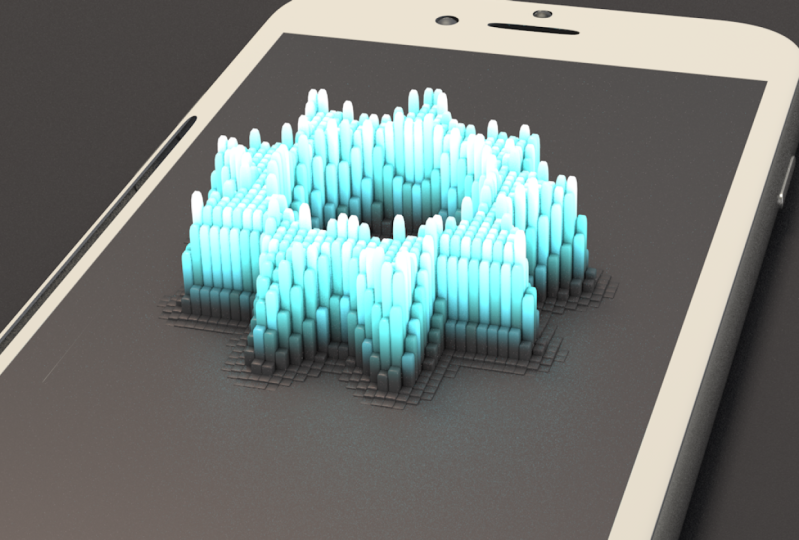
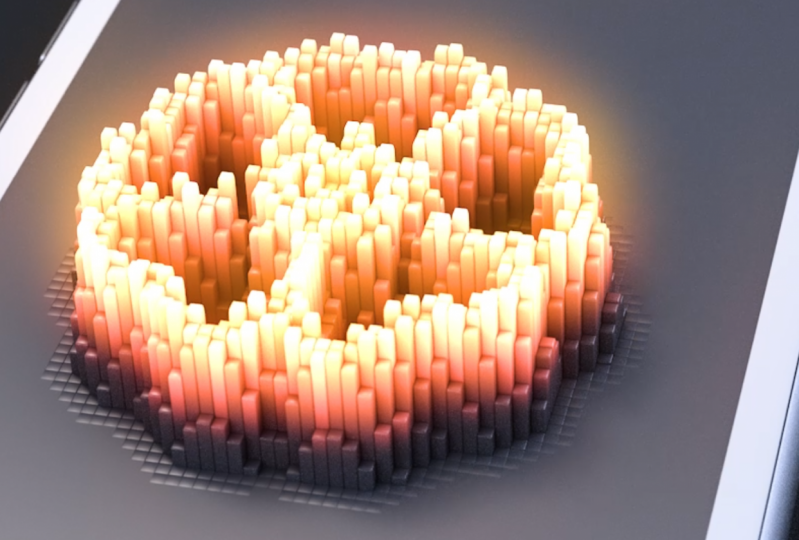
1. Introdução: Oi, aqui é Jesperson del. Eu sou um designer de três D e movimento, e eu tenho ensinado por mais de 13 anos neste curso de cinema quatro D. Você aprenderá a transformar de uma forma para outra usando o gráfico mo, e os campos transformarão uma tela de telefone em um rosto sorridente. Mas poderíamos facilmente substituir um rosto sorridente por outro sujeito tributado ou qualquer outro objeto, e o modelo do telefone poderia ser substituído por praticamente qualquer coisa. As técnicas são muito flexíveis, e você poderá aplicar isso a uma ampla gama de seus próprios projetos. Este é um treinamento baseado em projetos. Vou explicar tudo passo a passo, e isso inclui a construção da configuração e animação do gráfico de mo, criação de um equipamento reutilizável, integração com um modelo de telefone, animação da câmera, a
iluminação da cena e oramento de texto e muito mais. Então, se você está pronto, vamos entrar
2. Modo de mistura de Cloner: Cinema 40 é um dos aplicativos mais populares quando se trata de fazer motion graphics e motion design. E uma das principais razões para isso é o módulo de mo graph, que em si é muito poderoso. Mas com a adição de Fields, ficou ainda mais poderoso. Então é isso que vamos usar neste curso vai usar uma combinação de gráfico mo e campos
no coração do gráfico mo. Temos o clonador agora, uma nota rápida. Eu estou gravando este próprio lançamento 21 se você tiver um anterior lançado, a interface vai parecer um pouco diferente. Então vamos adicionar um clonador. Agora. O clonador em si não faz nada. Precisamos alimentá-lo de alguma coisa. Vamos dar-lhe um cubo e depois para que funcione. Precisamos ter certeza que o Cubo é uma criança fora do clonador e que algo aconteceu Agora
nos atributos, um gerente eu posso ver que o tamanho para o Cubo é 200 por 200 por 200. Se eu voltar para o clonador, nós temos os motivos definidos como linear por padrão, e ele vai clonar em um eixo será o eixo Y por padrão, e essa distância entre cada clone é de 50 centímetros. E como o cubo em si
tem 200 centímetros, não podemos ver os clones individuais. Mas se nós até isso para dizer 300 nós podemos ver os clones individuais e, em seguida, temos um
controle deslizante de contagem . Podemos adicionar quantos ou quantos clones quisermos, e não precisamos necessariamente clonar no eixo Y. Podemos fazê-lo no X ou Z. Vamos fazer o X e deixa-me reformular isso. E então também podemos escalar e girar os clones. Então, por exemplo, se eu fizer o X aqui, você pode ver cada clone obtém escala apenas um pouco maior do que o anterior, e o mesmo vale para rotação. Cada clone é girado apenas um pouco mais do que o anterior. Então eu vou ajustar isso de volta para zero, e depois esses 200. Agora você não precisa necessariamente ter apenas um tipo de clone. Você pode ter. Diga isso. Lança está bem, e então eu mais um isso em um cone. Então agora temos três tipos diferentes de clones e temos esfera cubo Cone, Cubo,
esfera, esfera, cone e assim por diante. Então ele segue o mesmo padrão que no gerenciador de Objetos, se Cuba primeiro e depois a esfera e depois o cone. E se mudarmos a ordem aqui, vai mudar a ordem no clonador também. E a razão pela qual ele segue esse tipo particular de padrão é que se entrarmos no clone, podemos ver que os clones estão definidos para iterar Agora. Outro modo que é muito útil é o modo aleatório demais, que permite colocar ou distribuir aleatoriamente dois clones, e você pode controlar isso até certo ponto ajustando a semente. Mas o modo que eu quero chegar e falar agora é o modo de mesclagem, então o modo de mesclagem não funciona com essa configuração que temos aqui. O modo de mesclagem se mistura entre os objetos, mas há uma captura. Os objetos precisam ser semelhantes o suficiente para que o clonador entenda o que pode se misturar entre eles, e estes são três objetos paramétricos diferentes, e infelizmente não podemos misturar entre objetos paramétricos. Então vamos apagar o pente. Vamos excluir uma esfera, e em vez disso vamos pegar este cubo e duplicar esse controle ou comando arrastar tornar o 2º 1 menor 50 por 50 por 50. Agora podemos ver o que o modo de mesclagem faz. Ele se mistura entre os objetos, e se mistura do grande para o pequeno cubo agora, e cria todos os estados intermediários no meio. E enquanto não podemos usar objetos paramétricos para nos
misturarmos, podemos fazer muitas outras coisas com isso. Por exemplo, podemos usar para o antigo. Então, se eu pegar um ex verificado fazer uma criança neste cubo pequeno, e eu vou dizer para caber isso para os pais que têm o mesmo tamanho, e eu vou trazer a força até 100. Ainda não temos uma esfera, e isso é porque o próprio Cube precisa de mais segmentos. Então vamos subir para 10 por 10 por 10 e agora temos uma esfera. Então agora a mistura funciona parcialmente. O modo de mesclagem funciona parcialmente. Os cubos ficam progressivamente menores nesta extremidade, mas qualquer quebra uma vez que atinge a esfera aqui, e a razão para isso é que o modo de mesclagem precisa da mesma estrutura. Os objetos precisam ter a mesma estrutura, então agora temos um verificado o primeiro no segundo Cubo, e isso é o que quebra para misturar. No entanto, se eu copiar isso verificado para o Big Cube e então eu reduzi a força para zero, então ele não tem efeito sobre o Cubo. Mas por ter a mesma estrutura, o clonador agora pode se misturar entre os dois objetos, e podemos tornar isso mais complexo. Posso acrescentar, por exemplo, torcer a isso. Faça com que um filho do pequeno cubo se ajuste ao pai. Dê um pouco de giro a isso. Copie isso para o grande Cuba. Bem, eu acho que uma criança, o Cubo, e não apenas verificar bem assim. E então queremos reduzir a força para zero nosso ângulo de zero. E agora isso funciona também. Assim, desde que a configuração seja a mesma. O clonador pode se misturar entre os dois objetos diferentes, e isso funciona com mais do que apenas informadores. Trabalham também com objetos políticos e até mesmo com dinâmicas. Então, na próxima lição, vamos cavar um pouco mais fundo e começar a construir o projeto
3. Transforme entre clones: No final desta lição, vamos preparar isto. É uma
grade de clones. E há uma área onde os clones estão passando de um estado para o outro. E, ah, é controlado com um campo esférico. Então, se eu mover isso, você pode ver que a área de transição está se movendo. Então vamos ver como podemos construí-lo. Volte para o arquivo inicial e a primeira coisa que vamos fazer é adicionar Cube. E porque nós vamos adicionar esta grade de clones ao modelo de telefone e esse modelo de telefone é modelo para re uma vida dimensões, este cubo é muito grande. Então vamos produzir isso em vez de 200. Vamos fazer um por três por um. E, ah, podemos enquadrar geometria selecionada e cinema pressionando a tecla S. Vai enquadrar a geometria selecionada para nós e vamos ah, em vez de um cubo, vamos chamar esse cara de plano e então vamos copiá-lo de controle ou comando chamado de cópia arredondada e, por enquanto, em vez de um cubo,
vamos chamar esse cara de plano e então vamos copiá-lo de controle ou comando chamado de cópia
arredondada e,
por enquanto,
esconde uma opção plana. Então, a maneira que vamos fazer isso arredondado é habilitando a opção de preenchimento e ah, que arredonda todas as bordas. Agora este objeto é tão pequeno que 0,5 a partir de Philip Radius é demais. Então 0.3, é mais apropriado. E agora vamos nos misturar do apartamento ao redor dele. Precisamos fazer mais uma coisa, e é no plano do jeito que está agora que o clonador não será capaz de se misturar entre os dois objetos porque a estrutura não é a mesma. Então, para tornar a estrutura a mesma, precisamos habilitar o preenchimento. Mas o que podemos fazer é derrubar o raio 20 e agora vai funcionar. Então vamos adicionar esses caras a um clonador, torná-los Crianças, e por padrão, o clonador vai cloná-los no Eixo Y é assim, o que não é o que queremos. Então vamos consertar isso. Vá para o clonador e em vez de 50 nos centros de comando do Eixo Y para zero e ah, eu vou colocar temporariamente este dedo um. Vamos mudar para zero em apenas alguns segundos aqui, mas quero ter certeza de que configurar está correto primeiro, e isso para contar apenas alguns. Ok, então ele avalia. Temos o apartamento em torno dele e assim por diante. E vamos mudar isso em vez de iterado, vamos fazer mistura. Então agora temos um ir do apartamento para o arredondado e, em seguida, todos os estados intermediários no meio. Então essa é na verdade a base montada. E a quantidade de clones que eu preciso é apenas um, e eu não preciso ter nenhuma mudança aqui também. Então eu vou definir toda a transformação de volta para zero ou qualquer que seja o padrão eso Agora nós temos apenas um clone. A maneira como vamos criar a grade agora é colocando este clonador dentro de outro Kloner. Então vamos primeiro chamar esse solitário clonador. Ah, um feitiço corretamente. Por que não eu? Então, vamos adicionar outro Kloner e vamos chamar isso de grade de um clonador e isso permite pegar o único clonador colocar isso dentro da grade de clonagem e que esses novos clonadores vão fazer a mesma coisa que todos os clonadores fazem. Ele vai fechar nos eixos y, mas vamos para a grade Kloner e mudar o modo de linear para Gregory. Então, há um que apareceu aqui no horizonte. O tamanho do passo é dois maiores 200 por 200 por 200. Vamos igualar o tamanho dos nossos clones. Então, um por um. E agora temos o que parece ser apenas um objeto. Mas se eu virar a ordem dos clones aqui pode ver que é realmente nove clones ou nove objetos. Se eu for para o clone uma grade aqui e disser a contagem de 30 por 30 vamos mudar isso mais tarde. Mas, por
enquanto, esse é o truque que parece ser um único objeto, embora seja composto por vários clones. Então, como vamos fazer a transição entre os achatados ao redor? E agora vamos usar um efeito,
Er , e antes de eu adicionar o efeito, er, eu quero que você selecione o single clonador que vai garantir que o efeito vai ser adicionado ao Kloner. E então eu vou para o menu gráfico Mo e adicionar um efeito magro. E todas as roupas desapareceram. Mas conserte isso em apenas um segundo, vou pegar o efeito de avião er e colocá-lo abaixo do clonador Cinema 40 está operando de cima para baixo à esquerda, direita. Então, se eu quiser que o desertor de avião faça algo com o clonador, eu quero ter certeza de que ele existe antes do desertor de avião. E eu vou chamar o avião Efeito de avião Mahdi sozinho. E vamos para os parâmetros para o er efeito plano e que os clones desaparecem, ser desaparecidos. E isso é porque a posição é tique-taque para movê-los para cima 100 no Y. Isso é destecnologia que e nós temos nossos clones de volta. Eu não vou usar posição, escala ou rotação, mas o que eu vou fazer é usar esta opção modificar clone. Então, enquanto eu arrasto este controle deslizante, estamos recebendo todos esses estados intermediários até que finalmente chegar à opção arredondada em 100%. Agora, claro, isso está afetando todos os clones. Então, como vamos contrariar isso a Onley? Certas áreas. Bem, é aí
que começamos a usar para seguir. E aqui no outono, podemos adicionar campo. Podemos construir estruturas muito complexas aqui, mas vamos começar com a adição de um campo. Então, na lista de campos aqui, eu vou e vou adicionar um campo esférico. Então agora a única coisa que acontece é que a cor mudou, e isso é porque os campos podem operar em cores também. Mas podemos desligar isso clicando neste botão aqui, mas ainda está afetando todos os clones. Então, se eu diminuir o zoom, podemos ver o porquê. É porque o campo esférico é enorme em comparação. Assim, podemos alterar o tamanho aqui na parte inferior, onde podemos arrastar diretamente na porta de visualização. Hum, em vez de 100 eu vou fazer sete. E agora que estou me mudando, você pode ver isso. Agora temos a mesma configuração que mostrei antes da aula começar. Temos uma grade de clones, e então a transição entre os clones e a área de transição é controlada por um campo
esférico. Então agora o que vamos adicionar em cima disso é um pouco de escala para que os clones se movam para cima e que está chegando em seguida
4. Visão geral de campos: antes de passarmos para o dimensionamento, só quero mencionar algumas coisas sobre campos e especialmente para as pessoas que nunca os
usaram antes. Eu só tenho uma configuração simples aqui. É um cubo e eu clonei em uma matriz de grade. E eu também adicionei um desertor de avião,
no entanto, se eu permitir que todos os clones sejam movidos para cima no eixo Y. Agora, é
claro, todos os clones são afetados exatamente da mesma maneira. E se eu quisesse ter um efeito mais gradual que alguns foram afetados e outros não foram, Eu tenho que usar seguir. Então deixe-me selecionar o desertor de avião e ir para a aba de queda. E é aqui que as coisas são muito diferentes. Temos agora sentimentos do cinema quatro D R. 20 e depois. Temos sentimentos em vez do velho sistema de queda agora, as velhas quedas que estavam acostumadas estão sob este menu bem aqui. Então nós temos em vez de uma caixa, cair fora é chamado de campo caixa Agora e cápsula e campo cone e assim por diante. Vamos adicionar um campo linear e deixe-me reformular isso. Podemos ver um pouco melhor Então isso parece muito parecido com a antiga queda linear para cima. Uma diferença óbvia é que os campos podem trabalhar em cores desta parte Aqui é roxo e temos uma guia de remapeamento de cores onde podemos alterar a cor desses clones. Agora, eu não quero trabalhar com cores. Eu posso desligá-lo clicando neste cara aqui sob a aba do campo. Temos algum controle básico para o campo, por exemplo, podemos fazer o comprimento. Ou podemos simplesmente arrastar na porta de visualização assim e podemos mudar a direção. Então, e para mais controle, podemos ir sob remapeamento onde podemos controlar a força geral, enfraquecer. Inverter isso e que Podemos trabalhar com o deslocamento como para que possamos definir um mínimo e um máximo para isso e assim por diante. E também podemos ir abaixo do contorno e isso vai nos dar um controle mais granular. Por exemplo, se eu selecionar uma curva aqui, então eu posso encontrar sintonizar este mesmo Mawr. Se quero esperanças, estou desaparecido. Lá vai você assim. Mas deixem-me voltar a nada, porque isto não é assim tão diferente. de antes. Mas onde as coisas realmente começam, sendo diferente é se olharmos no gerenciador de objetos não temos objeto. Chamado campo linear Feels são objetos separados. Eles não estão mais ligados a desertores, e isso é muito, muito poderoso. Por exemplo, abre a capacidade de usar o mesmo campo com vários desertores diferentes. Na verdade, podemos realmente usá-lo com outros objetos, bem como um formadores xda ou até mesmo mapa de vértice. E podemos acessar campos em lugares muito diferentes para que possamos obtê-los, por exemplo, aqui sob o menu de criação. E se você estiver no cinema, 40 são 21. Também temos uma lista separada aqui em baixo. A capacidade de usar o mesmo campo em diferentes configurações torna um fluxo de trabalho muito mais simplificado e eficiente. Outra grande diferença está na lista de campos. Não fomos capazes de combinar quedas no passado. Poderíamos tentar combinar diferentes desertores, mas não conseguimos combinar as quedas. Mas isso mudou. Então, se eu ir para a lista Campos, que agora é um sistema de camadas semelhante a lojas de fotos e colocar um sistema onde podemos combinar várias camadas diferentes então dizer que eu queria adicionar um campo esférico a isso. Mas eu posso ir para baixo e eu posso adicionar um campo esférico e, por padrão, isso vai se misturar com um modo de mesclagem off Max para que você possa ver que nós temos a queda
linear fora e a queda esférica ao mesmo tempo. Ou sentir a neve do caldeirão. Agora eu posso obter um efeito diferente se eu mudar o modo de mesclagem para dizer, Vamos tentar, multiplicar e desligar a cor. Não quero trabalhar a cores. Vamos tentar, digamos, subtrair. Em seguida, obtemos um efeito muito diferente para que possamos combiná-los de várias maneiras diferentes, dependendo de como os misturamos. Agora podemos também que misturá-los com uma passagem deslizantes aqui para alguns, ainda mais controle, e não estamos confinados a campos On Lee. Podemos usar outros objetos, como modelos. Podemos usar espinhos e muitos outros tipos de objetos enfraquecer camadas de grupo. Juntos, podemos mascará-los. Nós até temos algo semelhante a camadas de ajuste em campos de loja de fotos realmente é um
divisor de jogo sobre como trabalhamos dentro do cinema 40 e o tipo de efeitos que podemos obter e quão facilmente podemos obtê-los. Exorto-vos a explorarem mais porque há muito poder e campos. Então isso foi apenas uma visão geral rápida dos campos e na próxima lição, vamos continuar com o projeto.
5. Transformação de escala: nesta lição, vamos adicionar o dimensionamento aos clones. Então vamos voltar ao início arquivado. E
a maneira como vamos fazer isso é adicionando outro efeito de pista. Er assim para ter certeza que ele é adicionado ao clonador correto. Vamos selecionar Cloner single e ir para o menu monografia e adicionar um efeito plano. E claro, os clones desaparecem de novo, e vamos consertar isso de novo. Agora vamos primeiro puxar isso para o fundo e chamar essa escala de plano e depois ir para a guia de
parâmetros. Marque a posição. Agora os cones estão de volta, vamos usar escala. E queríamos subir e descer. Isso significa que os machados Y eso eu vou fazer. Por enquanto, claro, tudo é afetado. É porque não temos nenhuma queda de habilitado. Então, se eu for para o outono de Tab, eu posso reutilizar o mesmo campo esférico que usamos para o outro efeito plano. Certo, deixe-me tirar essa. Não precisa ser um filho daquele desertor limpo, então eu vou arrastar um campo esférico para a lista de campos e sucesso, e esse é um dos poderes do Rial fora dos campos é que você pode usá-lo com vários fatores como este, então não precisamos afetar a cor. Então vamos desmarcar que agora temos um pequeno problema e não podemos vê-lo deste ângulo. Mas se eu olhar por baixo, você pode ver que eles estão diminuindo, e agora muitas vezes você pode se safar com isso. Mas no nosso caso, onde colocaremos isso em um telefone, bem, não
queremos que os telefones que não queremos clones saiam do telefone, então precisamos consertar isso. E por que isso está acontecendo? Vamos ver isso um pouco. Vou desactivar os clonadores por um segundo, e vou retirar os nossos objectos, e vai ser mais fácil de ver de uma vista diferente. Então eu vou aqui e eu vou para a vista frontal e então vamos ampliar. Então, a razão pela qual eles estão dimensionando para baixo final é porque o eixo está no centro do objeto e é assim que os objetos paramétricos funcionam. Eles têm o eixo no centro, e você pode alterar a localização do eixo. Poderíamos converter isto num objecto político que funcionasse, mas prefiro não o fazer. Então, em vez disso, o que vamos fazer, vamos colocá-los em um nulo e ter o nulo na base do objeto. Então vamos fazer isso. Vamos adicionar uma nota. Puxe isso para baixo e chame o primeiro plano NOL. Copie esse arrasto de comando de controle, e este será o arredondado. E então vamos pegar o apartamento e colocar isso no flat nal e, em seguida, o arredondado Colocar isso
na rodada? Não sabia. Então, vamos temporariamente antiga opção clique no cronômetro para que possamos nos concentrar em um de cada vez. Então, se eu clicar na milha plana, podemos ver que o acesso está no centro. Mas se eu puxar isso agora e eu sei que se eu olhar para as propriedades Objetos aqui, eu posso ver que tem três centímetros de altura, então eu preciso movê-lo. Metade disso. Se eu for para a guia cornetas, eu posso simplesmente colocar em um ponto cinco. E agora, se selecionarmos o nulo, podemos ver que a negação fica na base, e isso significa que quando usamos o nulo agora no clonador, ele vai escalar em apenas uma direção para cima. Então vamos fazer a mesma coisa para a rodada. Anule em esconder isso. Basta movê-lo para cima 1.5. E agora os dois da Nell estão sentados na base dos objetos. Então vamos pegar as duas bonecas, arrastá-las de volta para o clonador. O Kelowna único habilita-o, e eu vou voltar à perspectiva. Você pode bater F um ou usado estes pequenos ícones, e se olharmos para o fundo agora, podemos ver que ele está ficando onde eles deveriam estar ou eles estão ficando onde eles deveriam estar . Então isso está funcionando. Assim, a configuração de base é feita, e o próximo passo é substituir o campo esférico por um rosto sorridente. Mas antes de fazermos isso, quero mostrar-vos mais alguns exemplos. Então eu abri esse arquivo. Isso está fora do escopo deste curso, mas eu só queria mostrar mais algumas maneiras de usar essa técnica, e espero que isso possa funcionar como talvez um arquivo inicial para outros projetos. Eso neste primeiro exemplo, é realmente semelhante ao que já fizemos. Estamos virando. Estamos transformando nosso cubano em uma lança controlada com um campo linear. Então isso é Ah, oi papai mudou para o próximo exemplo, e o próximo exemplo usa modelos, embora não seja um modelo muito complexo neste caso, mas está usando objetos políticos. Então, neste caso, estamos abrindo ou fechando um todo. E eu imagino que isso poderia ser usado com a adição de um efeito líquido ou algo assim, talvez algo derramando líquido nesses copos apenas como um exemplo. Mas ele trabalha com objetos políticos, e então o próximo está usando objetos dinâmicos. Ele funciona com objetos dinâmicos,
bem como para objetos dinâmicos para trabalhar. Precisamos jogar a linha do tempo. Então aqui temos o Cubo se transformando em uma esfera novamente, mas desta vez também está se tornando um objeto dinâmico. Então funciona com dinâmica, o que é muito legal porque abre tantas possibilidades. E então eu tenho um último exemplo. Hum e, hum, nós temos esta flor. É uma flor muito grosseira, mas temos uma flor próxima e depois vai abrir. Então envolve. A configuração envolve mais alguns objetos, mas ainda é o mesmo princípio que eu não abri e a flor próxima. E a única coisa que realmente importa diferença entre eles é que eu tenho um dobrador antigo que na flor aberta. Tem um valor diferente na força, então faz a flor próxima. Então esse princípio de venda é verdade. O clonador pode se misturar entre objetos ou estruturas, desde que as estruturas sejam as mesmas. Então, o que? Você tem os arquivos da cena, e espero que possa levar isso mais longe do que eu aqui. Então eu só queria mostrar a vocês que você poderia fazer muito mais com esta técnica do que estamos mostrando neste curso. Ok, então a seguir, vamos adicionar esta carinha sorridente ao nosso conjunto de clonadores que vem a seguir.
6. Roses e campos: Nesta lição, vamos construir a carinha sorridente. Então vamos ver como podemos fazer isso. Então a primeira coisa que vou fazer é apagar este campo esférico que foi apenas para a configuração inicial. Então vamos deletar isso. E em vez disso, vou adicionar um objeto de texto. Vou usar um texto plein, e depois vem em grande. Reduza o zoom. Ok, então o funt, eu vou usar as asas dele. E eu escolhi as asas porque eu tenho instalado por padrão no meu Mac e na minha
máquina PC . Então espero que você
também tenha isso . E se você não escolher apenas uma fonte apropriada que funcione. E eu sei que é o 2º 1 aqui. Não diz o nome, mas sei que isto é “Wing Dings”. Você pode ver vento ing e para obter o personagem smiley o que aconteceu para saber que isso é mudar J de um monte de experimentação e testar lotes de personagens. E aí está, e eu posso ver que é enorme em comparação com nossos clonadores Set up eso Vamos reduzir o tamanho para 50. E se eu atacar esse cara, então ainda precisamos de mais clones. Vou usar mais roupas do que isso. Então vamos para a grade do clonador e em vez de 30 por 30 vamos fazer 50 por 50. E isso vai ser suficiente. Vamos voltar para o objeto de texto e, hum, o alinhamento que eu prefiro ter no meio. Então vamos alinhar isso ao meio, e ele também está de frente para o plano errado. Neste momento, está virado para lá. Eu queria olhar direto para baixo, então vamos fazer X Z e ah, precisamos colocar isso em um objeto de extrusão, então certifique-se de que o texto está selecionado. Você mantém pressionada a opção altar e clica no objeto de extrusão. Vai ficar aparente no texto. Lá está ele. Agora há um problema aparente com a extrusão e a Nestea de que a extrusão está indo na direção errada. Isso definiu isso para extrudir no eixo Y. Então, e lá temos ele. Agora precisamos movê-lo para o lugar e vamos chamá-lo também extrudir Smiley, e então é chamado de texto Smiley também. Então vamos mover o objeto de extrusão para baixo e eu vou digitar um número aqui. Eu sei que menos 18 é Venha fazer o truque. Certo, então o jeito que vamos fazer isso funcionar agora é colocar esse objeto extrudido no outono para nossos desertores de avião. E vou começar com a balança. Vou desligar o clone modificado por enquanto. E nesta escala, vou pegar no smiley da extrusão e arrastá-lo direto para a lista dos campos. E
agora temos mudança de cor. E isso é porque ele pode operar nas cores também. Então a cor está desmarcada. Selecione a extrusão Theis aqui. E então podemos escolher trabalhar com pontos, surfistas ou volume. Agora, neste caso, os pontos e a superfície vão dar-nos uma aparência bastante semelhante. E também temos o raio,
que vai ditar o quão longe os clones estão sendo afetados. E também temos o raio, Embora se eu reduzir isso, eu realmente vou reduzir isso todo o caminho para e para ver isso um pouco melhor. Primeiro vou esconder o objeto da extrusão. Nós não precisamos dele. Não precisamos tê-lo visível. Eu também vou ativar as opções que podemos transformar um eu em oclusão na porta de visão para que
possamos ver algumas sombras. Isso ajuda muito. Então este é o modo de pontos agora. Em última análise, eu escolhi para a superfície mo. Mas se você quer dizer ter um todo para os olhos e o modo de pontos é provavelmente melhor, eso você tem que experimentar. Mas eu escolhi aparecer, mas eu queria ser um pouco mais irregular. Enquanto os rádios estão empurrando os clones para dentro ou para fora, eu também podemos usar o objeto de extrusão real e meio que empurrá-lo para baixo um pouco. Então, se houver um pequeno truque, se você manter pressionada a tecla antiga e usar a seta para baixo, você pode realmente obter incrementos menores. E eu sei que menos 0,3 me dá esse olhar menos regular e eu meio que prefiro isso. Então acho que será a configuração final para a escala. Agora precisamos adicionar a mesma configuração para modificar clone também. Então vamos habilitar isso novamente e pegar a extrusão, esfriá-la, e então eu quero ter as mesmas configurações. Eu quero usar a superfície e vamos tirar as cores também quando você superfície. Uh, e, uh, se eu descer para dizer 10 vai começar a rastejar nas bordas aqui. Quero ter um pouco de lábio do lado de fora da cara. Eso eu sei que quatro vai me dar isso. Então agora há um pouco de uma área de transição dos cubos planos para a rodada de cubos, e eu prefiro isso, então isso é muito bonito para configurar. Então aqui está a nossa carinha sorridente. Agora, na próxima lição, hum, nós vamos construir uma plataforma para isso. Sei que algumas pessoas temem isso, mas ter um equipamento nos permitirá fazer menos clones como clones maiores, o
que vai facilitar muito quando animarmos. Então, isso está chegando a seguir
7. Criando um rigor: nesta lição. Vamos construir uma plataforma, e a plataforma será capaz de controlar o tamanho do clone até cinco. E isso também controla a quantidade de clones que temos na cena, o que fará com que a porta de visualização funcione muito mais rápido, e então podemos ativar ou desativar o preenchimento. Então você tem que construir uma plataforma? Não, você não sabe. Mas vai ser muito mais fácil para o inimigo visualizar com a plataforma, por isso vai tornar as nossas vidas mais fáceis. Então vamos em frente e construí-lo. Então vamos ao arquivo inicial e ver, o que precisamos fazer? Bem, a primeira coisa que precisamos fazer precisamos de algo que possa conter os elementos de interface para nós e que será um nulo. Então vamos adicionar uma nota à cena. Renomeie essa solução de descanso clonador assim e para este nulo, precisamos adicionar dados do usuário para que eu possa ir aqui para os dados do usuário e dizer, adicionar dados do usuário pode puxar este sobre. Então a primeira coisa que vou fazer é apagar os dados padrão. Vou adicionar um grupo, e vou tirar este grupo do grupo padrão. E a razão de eu fazer isso é que agora temos a opção de nomear isso em vez de apenas dizer
dados do usuário , eu vou chamar essa solução de descanso clonador também. E para este grupo, vamos adicionar dados e esses dados, o primeiro 1 que vamos chamar Clone Seiss e que podemos fazer com que ele anime Herbal, o tipo de dados off float, que é um tipo de dados numérico. Isso é bom. A interface. Agora está flutuando e podemos ver uma prévia na parte inferior aqui. Eu prefiro ter isso como um controle deslizante. Então vamos fazer um controle deslizante. Percentual está errado. Queremos que sejamos realmente valores para a unidade. tamanho do passo de um é bom, e eu quero limitar o mínimo aqui para ser um. Então um vai realmente ser a resolução mais alta, o máximo que eu vou definir o máximo para 20 embora eu duvido que isso vai mais de 10. Mas vamos configurá-lo para 20 inimigos e que o valor padrão de um aqui é bom. E então vamos adicionar mais um dado e esta vai ser a caixa de seleção para o preenchê-lo. Então eu vou chamar isso de preenchê-lo e que quando você tem uma caixa de seleção, quando você tem algo que diz sim ou não ligado ou desligado e assim por diante. Esse tipo de dados é chamado de barras que nos dá essa caixa de seleção, e eu vou deixá-la desmarcada. Eso, essa é a pedra. Estamos configurados aqui, então vamos clicar. OK, então agora temos uma escuta chamada resolução clonadora, e então temos o dia que acabamos de configurar. Então agora precisamos ligar isso aos elementos que queremos controlar. Então, para fazer isso, precisamos adicionar um ataque expresso para clonar uma resolução. Então eu vou clicar com o botão direito nele, e eu vou dizer tags de programação em um expresso se você tiver um lançamento anterior. Isso estava sob o cinema 40 tags, mas agora temos todas as tags de programação sob o imposto de programação. Então vamos adicionar Expresso. Então, para isso, o que precisamos fazer? Bem, primeiro de tudo, vamos adicionar a resolução do clonador, a coisa que acabamos de fazer e se eu clicar na resolução do clonador. Vá para a guia resolução do clonador e queremos o tamanho do clone. Eu posso simplesmente arrastá-lo para dentro e deixá-lo lá mesmo. Faça a mesma coisa com filetes em Dragon Drop e queremos controlar. O que queremos controlar agora? Bem, nós queremos controlar o tamanho dos nossos objetos ou o achatado o arredondado. Então vamos pegar esses caras e puxá-los para dentro e eu vou arrastar isso para que tenhamos algum espaço para trabalhar e isso O que precisamos de arranjar? Bem, vamos para o apartamento. Vamos afetar o tamanho. Vou deixar o tamanho. Por que sozinho? Mas vamos afetar o tamanho X para o trapo. Ele suspira, Z arrastá-lo para dentro e então nós também queremos preenchê-lo. Então vamos arrastar isso também. Agora vamos fazer a mesma coisa para o tamanho arredondado X e, em seguida, o tamanho Z e, em seguida, o preenchê-lo como
então , vamos conectá-los. Então preenchê-lo,
indo para ir para este porto e o mesmo para o arredondado. E então vamos dar uma olhada aqui. Se eu clicar no plano e eu olhar para preenchê-lo. Posso ver que este tem um ícone diferente. Isso indica que ele está conectado via expresso, então é que não temos um preenchê-lo. Se formos para a resolução do clonador e incapaz de preenchê-lo, temos um preenchê-lo, então ele funciona. Então, para trabalhar um pouco mais rápido, vou desligá-lo. Então vamos fazer a mesma coisa com o tamanho do clone. Tudo o que temos que fazer é apenas conectar essas portas para tamanho X suspira Z e fazer a mesma coisa para o outro ou arredondado. Agora eles estão conectados também. Não veremos uma alteração porque definimos o padrão como um. Então, para ter certeza que isso realmente funciona, vamos definir isso para dizer cinco. E agora devemos ter clones maiores e funciona. Ainda não parece certo, e isso é porque não conectamos o clonador. Então vamos fazer isso a seguir. Isso é arrastar em Kelowna Grid, e eu vou nos dar um pouco mais de espaço assim. Então vamos clicar no clone uma grão e ver o que precisamos trazer. Precisamos trazer sob a aba do objeto. Queremos contar e queremos tamanho. Então, a fim de obter contagem porque eu quero ter X e Z, eu vou para o menu e eu sei que está sob o tempo objeto para que possamos ir para
propriedades do objeto e então nós temos contagem, e então nós queremos o primeiro ou o segundo 1 Count X, e então não vamos contar Z também. Então as propriedades do objeto contam e, em seguida, Contagem Z. E, em seguida, nós também queremos o tamanho agora, porque estes vão ser todos os mesmos. Nós não estamos realmente usando os eixos y, então podemos usar o mesmo número para o tamanho 34 antigo. Então isso significa que podemos simplesmente pegar o tamanho e arrastar e soltá-lo diretamente na interface. Então o tamanho que podemos conectar diretamente aqui para que possamos tomar o lado do clone e apenas conectar isso. Então agora esse tamanho funciona em que você pode ver algo aconteceu no fundo lá, e isso é porque o tamanho fora dos clones ficou maior. Mas o que realmente queremos fazer agora é controlar a quantidade de clones que recebemos, e para fazer isso, precisamos fazer apenas um pouco de matemática e é uma matemática bastante simples. Sabemos que a nossa resolução máxima será de 50 clones e, em seguida, com um centímetro. Então, o máximo que vamos conseguir aqui é 50. Então o que queremos fazer é dividir o máximo com qualquer tamanho
dos clones . Então, por exemplo, agora temos o tamanho do clone definido para cinco. Dividimos 50 por cinco para entrarmos na resolução do clonador. Poderíamos adicionar mais elementos de interface e fazer estes mais complexos, mas também podemos simplesmente usar um número constante. Então vamos fazer isso indo para a direita, clique em um novo nó, Expresso geral. E então podemos usar algo chamado constante, que é basicamente um número. Então, para o valor que podemos definir aqui no gerenciador de atributos, o valor máximo será 50. E então precisamos dividir isso com um tamanho de clone. Então precisamos trazer uma nota de matemática um novo cálculo de nodo expresso, e então fazemos matemática. Então eu vou conectar o valor máximo, que é 50 e, em seguida, nas operações matemáticas ou nas funções. O que queremos fazer? Não queremos acrescentar. Queremos dividir e dividir pelo tamanho do clone. Então, seja lá o que for agora, são cinco. E para verificar se isso funciona, podemos tentar isso com um nó de resultado. Vou direito Clique em Novo Node, Expresso Geral. E então temos uma nota de resultado e essa é uma nota muito útil. Você sempre pode verificar muitas coisas com o nó de resultado. Então, se eu tubo está aqui, nós devemos obter 50 dividido por cinco deve ser 10 e nós temos sucesso. Então vamos pegar essa saída e trazê-la para o Count X e Count Z. E podemos ver que as coisas estão acontecendo por trás deste editor Expresso e certamente parece correto. Então, se eu for para a resolução do clonador e fizer uma aqui, então nós devemos obter 50 e nós fazemos isso está funcionando. É só uma pequena torção que eu quero consertar. E isso é se formos para o tamanho do clone e definir isso para quatro. Então vamos dividir 50 por quatro, e vamos conseguir um número com uma vírgula decimal. Lá Ah, e nós estamos alimentando isso para a grade de clonagem agora mesmo. Então a contagem 12.5 12.5. Embora funcione, é apenas um número estranho para alimentá-lo. Então vamos arredondar e há maneiras diferentes de fazer isso. Mas uma maneira fácil é usar este expresso e então vamos calcular e podemos fazer algo chamado mapa flutuante. Então, na matemática flutuante, temos um tipo de dados realmente enfraquecer definir que para um inteiro e interject tem apenas valores de espera . Está indo em torno de tudo o que você
alimenta, está indo em torno dele para baixo. Então, se eu puxar este para a entrada e, em seguida, verificar o resultado, nós obtemos 12 para que ele arredonde para baixo, então isso funciona. Então podemos conectar isso ao Contagem X e depois ao Contagem Z, e então temos uma configuração completa. Podemos fechar isto, e agora temos. Eles estão tão entusiasmados com um que esta vai ser a nossa resolução total e que quando fizermos
a maioria das animações, eu acho que vamos trabalhar com cinco, que vai fazer isso muito estalar aqui. Então, agora que o construímos, podemos reutilizá-lo. Mas como vamos usá-lo? Então vamos dar uma olhada nisso. Aceito a resolução Kelowna e faço isso. Eu queria copiar. É um controle ou comando, vê? E então eu vou trazê-lo para um novo arquivo. Então esta é uma configuração semelhante, um e ah, vamos usar isso para que eu possa simplesmente controlar o ou Comando V. Então não vai funcionar sozinho. E se abrirmos a tag expressiva, podemos ver que temos. Estes estão dizendo objeto e, em seguida, amarelo. Isso significa que o Cinema 40 não sabe o que fazer com eles. Na verdade, precisamos conectá-los ao objeto correto na cena. Muito bem, isso vai ser fácil. Podemos pegar este cubo e arrastá-lo, soltá-lo, e você vê-lo atualizado? Agora tomamos segundo Cubo para a mesma coisa atualiza. E agora precisamos atualizar o clonador também, que é clonar uma grade. Podemos pegar aquele e arrastar e largar. E agora está atualizado. Podemos fechar isso, e se mudarmos isso agora para um, ele funciona, e podemos ligar ou desligar o preenchimento, e ele funciona. Então você pode re usar este em outros projetos. E você pode, é
claro, construir sobre esta plataforma e torná-la mais complexa, mais versátil se você quiser. Mas acho que este é um bom ponto de partida. E isto vai tornar as nossas vidas muito mais fáceis quando começarmos a animar. Ah, e isso está chegando a seguir.
8. Animação com um campo Shader: nesta lição. Vamos animar a carinha sorridente e desligada, e eu tenho um exemplo de animação aqui. Se eu fizer isso de volta uma resolução completa, não
vamos chegar muito longe na vista. O porto não consegue lidar com esta quantidade de roupas, mas foi por isso que construímos esta plataforma. Então, se eu parar isso e até clonar tamanho 25 e vamos tentar novamente Então agora temos algum tipo de feedback em, anima, e então ele anima off eso. Vamos construí-lo para que possamos animar isso de várias maneiras diferentes. Use campos diferentes. Mas neste caso, vamos usar um campo de sombreamento porque isso nos permitirá usar barulhos. E isso produz um resultado menos linear. Então vamos fazer isso. Vamos adicionar ah Shader campo rapazes chamam este tom de campo anima em Oh, e vamos girar até o clonador. Mas o campo sombreado acima dos desertores de avião, uma sombra de campo precisa de um grande trabalho com o dedo do pé do mapa de escala, mas vamos adicionar um ruído imediatamente na sombra do drop down down. Vamos adicionar ruído e a maneira que vai usar para sombra de campo é no outono para os
desertores de avião , e eu vou começar com a escala de desertores de avião. Mas vamos desligar temporariamente, Modificar, clonar e vamos também subir a resolução. Então, conforme definimos a aparência bem como ajustamos a aparência para o ruído, vamos tê-lo em resolução total e, em seguida, quando chegar a hora para a animação, irá apenas trazer o tamanho do clone para cima. Ok, então vamos para a escala simples e arrastar a sombra do campo em cima da extrusão smiley. E obtemos esses resultados um tanto indesejados. Bem, primeiro de tudo, vamos desligar a cor. Não precisamos de cor. Em segundo lugar, vamos voltar para a sombra do campo e para o barulho. E a razão pela qual nós apenas temos esta superfície plana novamente é porque no espaço nós temos definir a textura, e isso significa que cada clone é tratado da mesma maneira. Mas se eu mudar isso para o mundo, imagine um grande campo de ruído envolvendo todo esse objeto. E quando eu disse isso para o mundo agora, cada clone pode ser tratado individualmente. Isto não resolve o problema. Com a cara sorridente desaparecendo que fazemos dentro da queda para a
escala dos desertores do avião . Então esta estrutura de campo funciona para dizer deve atrasar uma estrutura na loja de fotos e que se você adicionar uma camada em cima de outra camada, ele vai obscurecer a camada abaixo a menos que você altere a opacidade, que podemos fazer aqui no lado direito, não
temos um controle deslizante de passagem ou mudamos o modo de mesclagem. Então vamos mudar isso para uma multiplicação, e isso vai nos dar a cara sorridente de volta. Então agora vamos voltar ao barulho e afinar o olhar. E podemos fazer isso de várias maneiras diferentes. E na parte inferior temos controles deslizantes de contraste. Temos Low Cliff, que controla o preto e, em seguida, o clipe alto, que controla o branco. E então temos um brilho geral. E então, no contraste geral, a maneira como vamos animar essa peça ligada e desligada por uma chave enquadrando o valor do brilho . Mas vamos primeiro definir o contraste. Se eu subir para 79 nós vamos começar a perder algumas partes do Smiley aqui, e então eu vou aumentar ainda mais o contraste. Só vou subir o clipe baixo um pouco e depois o clipe alto também. Agora, uma grande parte do olhar vai ser o tamanho fora do barulho. Agora é definido para 100 por exemplo que este para 50 nós vamos ter os pequenos remendos como este. Mas eu preferiria ter um pedaço grande. Então eu vou configurar isso para 250. Então eu gosto deste olhar muito melhor. E outra coisa que vai nos dar um olhar muito diferente é também a semente. Toda vez que mudei a semente, pense 70. Vai dar-nos um olhar diferente para que possas brincar e ver se encontras algo que te convier. Agora. Acabei em dois, e isso é depois de um monte de experimentação. Agora, outra coisa que você poderia fazer, você poderia mudar o tipo de ruído, que certamente vai mudar para olhar, eu estou feliz com o ruído padrão neste caso, então eu vou deixá-lo no padrão ruído, então é hora de animar o ruído. Agora, eso Nós vamos fazer isso com o controle deslizante de brilho, mas para obter algum tipo de um feedback razoável como nós fazemos isso. Vamos subir a resolução do clonador e definir isso para cinco e que também precisamos de mais quadros. 90 quadros que temos agora não é suficiente. Vou dobrar os 200 80 e depois temos de estender o DoubleClick Barbican, no topo do bar ou ao lado dele. Isso vai estender o bar. E também estou trabalhando em 30 quadros por segundo. E se você quiser ter certeza de que você
também está, também está, você pode ir para as configurações do projeto ou controlar D e certificar-se de que os quadros por segundo são definidos como 30 . Certo, então vamos voltar ao barulho e animar isso. Então, no quadro zero, eu vou tirar o brilho para menos 50 e agora todos os clones e desaparecer disse um
quadro-chave e, em seguida, no quadro 40 eu vou trazer o brilho até Neste caso, eu vou configurá-lo para 26 e, em seguida, definir uma chave quadro. E então vamos manter isso até 100 e então, na verdade, não
vamos mudar esse valor. Vamos fazer mais 26. Eles só iam segurar de 40 a 100 mas depois menos animado fora em 140 Vamos levar isso volta para menos 50 e vamos definir para Não vamos esquecer de definir um quadro chave. Então agora nós temos a animação aqui, então ele vai animar em espera até 100 e depois animar fora. Se você quiser alterar o tempo disso, observe que mesmo que eu tenha selecionado corretamente, não
podemos ver os quadros-chave na linha do tempo. Mas o que podemos fazer é clicar com o botão direito no brilho? Vá para animação e então podemos ir para mostrar faixa, que vai abrir a linha do tempo. Então agora você pode mover seus quadros-chave por aí se você quiser desfazer isso, porque eu estou feliz com a animação. Mas uma coisa que eu quero fazer aqui quando eu selecionar todos os quadros-chave e por padrão Cinema 40 anúncios e facilidade dentro e fora em todos os quadros-chave, e eu gostaria muito de ter isso como um tipo linear de animação. Assim, com todo o quadro chave selecionado, podemos ir para este botão e clicar nele. Isso vai transformar todos eles em quadros-chave lineares. Então agora estou feliz com isso. Vou fechar a janela da linha do tempo e, ah, vou fazer mais uma coisa. Precisamos adicioná-lo ao plano modificar clone também. Então, em que Ah, dentro de toda a queda, vamos arrastar a sombra do campo e desligar a cor e definir o modo de mistura para multiplicar. E agora, quando tentamos isso, obtemos o resultado pretendido. Agora, a animação não é super emocionante ainda, então vamos enfeitar um pouco. E vamos fazer isso na próxima lição.
9. Aprimoramento com uma camada de campo de modificador em Delay: nesta lição irá adicionar um pouco de saltos ou alguns lançando isso para a animação. E vamos dar uma olhada. Embora os clones se animem, eles pulam no ar um pouco, chegam a uma parada completa e então eles vão animar fora ou para baixo. E enquanto eles se animam, eles estão fazendo algum tipo de dança sacudida. Mas eles também mergulharam abaixo da superfície lá. Então vamos construir isto. E a forma como vamos construir é no plano eficaz para a escala. Vamos adicionar uma camada modificadora. Vamos adicionar uma camada modificadora de atraso. E se você estiver familiarizado com o efeito de atraso de gráfico mo, er, isso é muito semelhante e que a camada de modificação de atraso por padrão tem um fosso definido para suavizar. Então, esta vai ser uma animação muito suave. Mas também temos linear e o que queremos, que é a primavera, e isso vai causar essa primavera. Agora você joga, você pode brincar com isso, mas eu descobri que 30 vai ser apenas o suficiente para nós. Então eu vou jogar de volta, e agora nós vamos ter um resultado um pouco diferente. Então nós temos alguma primavera neste dos clones chegando e como eles e
fugiram obter algum jorrando isso, mas notar que eles não mergulham abaixo da superfície e então eles realmente não vão tão alto no ar também. E a razão para isso é que a camada modificador de atraso é apertada é apertada de modo que não pode ir acima de 100% ou abaixo de 0%. Então, se quisermos ter isso atravessando o chão ou pulando mais alto, precisamos de um buraco não planejado. Então nós canhão Clampett com este pequeno ícone aqui e que você já pode ver algo está acontecendo agora para o atraso camada modificador dedo do pé trabalho corretamente. Temos de voltar a reproduzi-la desde o início de novo. Então vamos para o primeiro quadro e depois tocá-lo. E então eles estão subindo mais alto no ar. E então vamos ter certeza que eles fizeram abaixo da superfície. E sim, eles são. Então essa é a nação Theano. Agora eu vou reproduzi-lo novamente e prestar atenção aos quadros FBS por segundo porque durante a animação, nós não estamos chegando mais do que perto de 10 quadros por segundo e que deixe-me primeiro mostrar-lhe
onde você pode ver esse elemento quente se você vai para opções e, em seguida, configurar há uma guia HUD e, em seguida, podemos assumir todos os tipos de coisas na porta de exibição, se quisermos. Ah, neste caso, queremos quadros por segundo para que você possa ligar e desligar isso. Então é aí que podemos vê-lo. Então agora sabemos o que obtemos em torno de 10 quadros por segundo, e eu gostaria de ver isso o mais próximo possível de 30 quadros para que possamos ir para a resolução do clonador e podemos aumentar isso para oito. Agora, isso não vai ser perfeito, porque nós não vamos ser capazes de ver todos os clones. Mas vai estar perto o suficiente para nós neste caso. Então vamos reproduzir isso de novo, e vamos ter perto de 30 quadros por segundo desta vez. Então, lá vai você. Então é muito mais fácil ver que é desta vez e vai funcionar não vai funcionar. Não temos a resolução completa, mas está perto o suficiente para funcionar. Também quero mostrar-lhe mais uma coisa aqui. Eu vou voltar para cinco e depois vamos jogar de volta de novo e está um pouco mais lento agora . Eu quero esperar até que ele se anime e ok, então isso é um bom quadro. Agora, se eu apenas renderizar este quadro vai funcionar, parece o mesmo. Mas veja o que acontece se eu entrar. Defina isto para ficar de pé ou físico. Não faz diferença. Na verdade, é o mesmo se você usar renderização 1/3 parte também por renderizar este quadro pode ver que o resultado realmente não corresponde ao que temos na porta de exibição. E não importa se você faz os renderizadores físicos ou padrão ou ah, terceiros renderizá-lo não corresponde. E a razão para isso é porque há um bug atualmente no Cinema 40 e,
uh, uh, o bug vem quando você habilitou camada modificador de atraso. Então, o que eu normalmente recomendo quando se trata de cortar gráfico e a animação é que você pode assar a animação do gráfico mo animação. Então você faria você clique com o botão direito e você diria tags de gráfico mo e obter um
dinheiro enxerto mo e então você pode assar isso e ele tem muitos benefícios que você pode renderizar sobre redes e outras coisas. Mas neste caso, isso não funciona. Eso, vou apagar isso. Então a solução que vamos usar é se eu clicar com o botão direito, eu posso ir. E isso pode fazer algo chamado Bake como Olímpico. E isso vai assar isso como chave. Dados famosos sobre isso vão funcionar lindamente. Então é isso que vamos fazer. Eu não vou fazer isso ainda. Vamos esperar até à direita antes de entregarmos a peça final. Mas é isso que vamos fazer para superar esse bug que pode ser removido quando você assistir isso . Esperançosamente. Então Ok, então em seguida, vamos ver como podemos integrar isso na geometria real que vem a seguir.
10. Como inserir na geometria: nesta lição, vamos inserir o clonador configurado em geometria e isso começará por adicioná-lo a um plano. Então vamos ver como podemos fazer isso. E antes de começarmos, vamos manter-nos organizados. Então vamos adicionar primeiro em null à cena. E então eu vou controlar esperanças, controle ou comando arrastar para fazer cópias. Três deles no topo. Agora eu vou chamar visto, e então no segundo ele vai estar fora do G E O para geometria. E então o 3º 1 será o clonador que armou o Kloner. E então vamos pegar todos os elementos clonadores exceto o equipamento e colocá-los no clonador. Arrume 12 isso e então todos esses sabem entram em cena. Não, e, ah, não
faz diferença. Mas prefiro ter a resolução do clonador em cima. E então eu também quero fazer algo para o efeito plano. Er aqui. Desejo desativar a camada modificadora de atraso. Por enquanto, , temos de repetir isto desde o início do dedo do pé, funcionar correctamente. Eso Vamos trazê-lo de volta quando estamos indo para renderização mais tarde. Certo, então vamos enrolar isso. Então, o que precisamos fazer? Precisamos adicionar um avião, e precisamos fazer um buraco no avião que corresponda ao tamanho do clonador montado. E esse é um processo bastante simples. E um touro vai funcionar muito bem neste caso. Então vamos começar adicionando um avião, e eu vou fazer isso um pouco maior. 800 por 800 podem deixar os segmentos em 10. E então para cortar o buraco, podemos usar um cubo e que o tamanho do cubo precisa ser aproximadamente do mesmo tamanho que os clonadores. Configure. Tenha 50 clones na resolução máxima, e cada clone tem um centímetro de O. Isso será 50. Vamos fazer isso 50 por 50 por 50. Então podemos ver que ele se alinha com um clonador no fundo, então não precisamos ver o clonador configurado. Vamos escondê-lo. Agora vamos trazer o touro e a operação de touro ou o tipo de barras é um subtrair B. Então vamos colocar o avião como o primeiro filho do touro e depois o cubo, e aí está o todo. Agora o touro pode criar uma geometria bastante desagradável de vez em quando, então é uma boa idéia verificar o que está acontecendo. Então vamos para exibir e exibir as linhas. zoom aqui para que eu possa ver a geometria então o touro criou e arma vestidos palla com mais de quatro lados e em um plano plano como este, não vai ser um problema. Vou ver o que podemos fazer. Então, se eu for para o touro e as opções agora, queremos ter certeza de que a alta qualidade é trocada. Se
desligarmos isso, teremos todos esses polígonos estranhos, e não queremos isso. Então vamos nos certificar de que temos alta qualidade habilitado agora criar único objeto financeiro
que isso significa apenas que se você criar um objeto de ervas editar a partir deste vai criar um objeto em vez de várias peças, e que nós estamos indo criar um único objeto. Então vamos ter certeza que isso está checado agora. Ocultar novas arestas. A senhorita depende da situação. Neste caso, Se eu desmarcar isso, ele realmente cria quads perfeitos ou quatro polígonos lados. Sempre que você faz qualquer tipo de modelagem. Você quer quads, na maioria dos casos, pelo menos, então isso é perfeito para nós. Então vamos nos certificar de que não escondemos as novas bordas, então não precisamos manter isso como um objeto de touro. Poderíamos deixá-lo, mas só requer um pouco de processamento extra para o cinema 40 ligado. Nós realmente não precisamos fazer mais nada com isso, então nós podemos ter feitiço converter isso em um objeto polígono. Então, com a sua selecionada, podemos bater, ver no teclado ou usar seu botão. E agora é um objeto político. Vamos chamar este andar, e isso vai para dentro de fora do G E O. Vamos ativar o clonador configurar e que ele combina. Agora precisamos alinhá-los no eixo Y. Também desliga as linhas. Por enquanto,
vamos para o sombreamento rude e vamos ver bem, quando montamos o clonador, nós movemos nossas formas para cima no ar quando colocamos no nulo. Então eles têm três centímetros de altura e sua base está no mundo zero nos eixos Y, então isso significa que precisamos mover o chão três centímetros para cima. Vamos para a guia de coordenadas e movê-lo três centímetros para cima. E agora eles estão perfeitamente alinhados. Agora, para ver isso melhor, poderíamos criar um material e colocá-lo no chão e no clonador. Então eu vou apenas clicar duas vezes no gerenciador de materiais para criar um novo material e apenas dar-lhe uma cor azul. E eu vou colocar isso no chão e,
ah, ah, este mundo está para baixo e colocá-lo nos cloners single bem como em um clique de distância para ter certeza de que nada é selecionado. Então, obtemos todos os destaques, e agora vamos tê-lo integrado perfeitamente. Agora, você pode muito bem também elevar a resolução aqui no set isto para o máximo um e que lá nós temos. Então agora que a configuração do clonador está perfeitamente integrada com este plano. Então, na próxima lição, vamos levar isso um pouco mais longe e integrar isso em um modelo de telefone
11. Integração com um modelo de telefone: nesta lição, vamos importar um modelo de telefone, e então vamos fazer um buraco na frente desse modelo de telefone para que os cloners configurados possam caber perfeitamente. Então vamos começar. Então foi aqui que paramos. E, ah, vamos apagar o chão. Não precisamos dele. Não preciso do material para o single clonador, e vou apagar o material do gerente de materiais. Apague isso, e para que possamos trabalhar mais rápido. Isso definiu a resolução do clonador para cinco. E agora vamos pegar o telefone, e eu tenho isso em um modelo de arquivo separado. E este modelo de telefone é composto por várias partes diferentes. Temos a frente, o lado de trás nos botões, mas eu organizei isso de tal forma que só precisamos nos preocupar com a frente, que é a parte que vai estar trabalhando em todas as outras partes do telefone estão dentro deste não chamou outras partes do telefone. E então eu coloquei outras peças de telefone na frente, dentro de outro nulo chamado G e o telefone. E quando mudamos o telefone mais tarde, é importante que movamos o telefone inteiro, o nulo inteiro, não apenas as partes individuais. E então temos isso em uma superfície de subdivisão para torná-lo agradável e suave. E então, apenas para fins organizacionais, eu coloquei em mais um telefone nulo chamado. Então vamos selecionar este top null e, em seguida, copiar, controlado ou comando ver, trazê-lo para o nosso arquivo e vamos apenas colá-lo em. E vamos trazer este telefone inteiro para fora do GE O. e vamos esconder outras partes do telefone. Só precisamos ver a frente. As outras partes vão atrapalhar e distrair. Então, o que precisamos fazer? Bem, isso é muito parecido com fazer um buraco no avião. Só precisamos fazer isso um pouco diferente. Eso Primeiro de tudo, vamos dar uma olhada nas linhas,
exibir linhas de sombreamento rápidas e depois para o telefone. Vamos desativar a superfície da subdivisão. Não precisamos disso enquanto trabalhamos. Então vamos olhar para isso a partir da vista superior para que selecione o topo você e vamos ampliar aqui e vamos para o quadro zero para que nós não temos nenhum chanfro ou qualquer filetagem nos clones Então nós precisamos Temos que ter uma vantagem que está bem em linha com o topo de O clonador. E precisamos ter um que esteja bem no fundo aqui também. Então vamos fazer cortes lá e depois deixa-me ampliar. Nós temos uma vantagem aqui que será capaz de usar para a esquerda, e nós temos a mesma coisa no lado direito. Temos uma vantagem que podemos usar lá também. Eso Nós vamos mover alguns pontos ao redor, e é assim que nós vamos criar no todo Agora a primeira coisa que eu quero fazer é que há uma borda que vai do lado esquerdo para a
direita, bem no meio do clonador, E, uh, para tornar mais fácil para nós cortar isso, eu vou remover essa borda primeiro, e então nós podemos trazê-la de volta mais tarde. Então, para fazer isso, isso é uma frente seletiva. Vamos para o modo de borda e deixe-me mover em uma maneira fácil de selecionar uma borda como esta é simplesmente ir para a borda e clicar duas vezes nele Isso vai selecioná-lo o mais longe que puder neste caso porque ele vai do lado esquerdo para o lado direito, ele vai selecionar toda a borda e remover esta borda. Agora que é usado esta malha de comando, remover, dissolver. Isso vai remover as bordas, vai remover todos os pontos nele. Então vamos fazer isso agora. Já não o temos. Então o próximo passo é cortar do lado esquerdo para o lado direito, e a ferramenta que nos permitirá fazer isso é em malha de corte, corte limpo ou M J para atalho. Então, se eu me mudar para cá agora, o problema aqui é que à medida que
cortamos, precisamos ter certeza de que estamos perfeitamente alinhados com o clone ou o topo do clonador . Então vamos usar o estalo. Então vamos começar a estalar. Pode arrancar aquela janela. Vou ativar o snap e precisamos dizer ao cinema o que fazer. Então Vertex Snap vai permitir-nos chegar aos pontos que queremos. Eu também quero encaixar nas bordas, então vamos habilitar isso também e agora na planície, na ferramenta de corte liso, os motivos definidos para cortar tudo o que é bom. Não vai criar pontos desligados. Não vai dividir nada. Então corta. Tudo é o que queremos. Agora o modo plano agora está definido como livre para que possamos cortar livremente qualquer plano que quisermos. Agora, eu prefiro usar um local ou mundo e então apenas escolher um avião e o avião. Bem, nós só temos que testar e ver Bem, este aqui, não é? Então vamos tentar X Z. E agora você pode ver essa linha horizontal, e isso é uma indicação de onde o corte vai acontecer. Então este é o plano correto. Agora temos mais opções no corte do avião. Podemos fazer vários cortes diferentes para que possamos compensar os cortes e trabalhar com espaçamento. Mas neste caso, só
precisamos de um corte. Certo, então vamos fazer esse corte. E uma vez que temos snapping habilitado como eu vou para a borda do clonador ou os pontos dessa clonagem, você pode ver que ele se encaixa. Isso torna muito fácil de cortar. Vou clicar e diminuir o zoom, e temos um corte da esquerda para a direita. Vamos fazer a mesma coisa no fundo. Corte de pressão. Então agora temos a borda inferior e superior. Já está feito. Precisamos trabalhar no lado esquerdo e direito agora, então vamos mudar para o modo de pontos e eu vou selecionar uma ferramenta de movimento. Então, quando fizemos o corte de fundo aqui, ele criou um ponto extra neste ponto. Então o que eu posso fazer é pegar esse ponto e porque nós temos snapping habilitado, eu posso encaixar isso no canto daquele Kloner e então podemos fazer a mesma coisa para todos esses cantos. Selecione este ponto. Mova-o para lá. Vamos para o topo,
certo, certo, cochilar. E a única final para ir fazer esse cara e depois encaixar. E
agora temos todas as bordas perfeitamente alinhadas com o clonador. Tudo o que temos que fazer neste momento é acreditar é apagar os polígonos. Então vamos selecionar o modo polígono. E, uh, eu vou selecionar esta lista de polígonos desativado snap. Nós vamos selecionar este polígono e porque nós excluímos a borda ou re dissolveu a borda no início, este polígono vai até o fundo, então para selecionar todo o caminho para o outro lado, se eu segurar turno para baixo, posso selecionar vários polígonos. Mas se eu também adicionar a tecla control, ela me permite selecionar todos os polígonos entre eles assim. Então agora nós selecionamos todos esses polígonos no meio, e essa é uma maneira muito rápida de selecionar vários polígonos. Ok, então vamos excluir Max Base e isso vamos para a perspectiva, você e vamos ver isso girar em torno e então isso é apenas Ah, oi, o clonador configurado para ter certeza de que nós realmente temos onde ele deveria ser. E nós fazemos. Há apenas mais uma coisa que quero fazer aqui, a borda que removemos antes de eu querer trazê-la de volta. E a razão pela qual eu quero trazê-lo de volta é porque estamos usando uma superfície de subdivisão e ah , eles podem criar alongamento nos materiais se você não tem topologia ou
geometria razoavelmente uniforme . Então vamos trazer de volta essa borda e podemos usar para cortar de novo. Então, corte de malha, corte
liso e então eu vou apenas olhar. Isto não tem de ser perfeito. Então algo assim, isso é bom. Então, obviamente, nós não alinhamos o topo do clonador com a frente do telefone, mas nós vamos fazer isso na próxima lição.
12. Modificação e alinhamento Alignment: nesta lição, vamos alinhar a frente do telefone com a configuração do clonador para que eles possam se integrar perfeitamente. Então vamos ver como podemos fazer isso. Antes de começarmos,só
quero dizer algo sobre o clonador instalado na plataforma. Antes de começarmos, Quando você corta o buraco na geometria, você quer ter certeza de que esse tamanho inteiro corresponde à sua resolução final e que estamos usando uma como a resolução final. E isso porque as dimensões da configuração do clonador podem mudar. Agora, se usar um ou dois ou cinco, mas 10 não vai mudar. Permanecerá o mesmo. E isso porque 50 divididos por esses números nos dará um número inteiro, ah, número
inteiro ou nenhum ponto decimal. Mas esse não é mais o caso. Se usarmos três ou quatro ou seis obterá pontos decimais, e então as dimensões vão mudar agora. Embora pudéssemos construir uma plataforma mais complexa para explicar isso, eu realmente não acho que isso seja necessário neste caso, então apenas tenha isso em mente. Então, agora para a tarefa em mãos, queremos alinhar a frente do telefone com a parte superior dos clonadores aqui, mas não podemos apenas alinhar a frente do telefone. Precisamos alinhar o telefone inteiro ou deixamos todas as outras partes para trás. Então o que precisamos fazer precisamos alinhar isso agora o telefone G e o, embora as outras partes estejam escondidas agora. Então, se formos para o modo de modelo e, em seguida, selecionar a ferramenta de movimento, vamos dar uma olhada no Eixo. Então o acesso é aqui em baixo vai ser um pouco complicado para alinhar ao topo do clonador aqui. Então o que podemos fazer é que possamos mover o eixo para o agora. Além
disso, está alinhado com a superfície frontal do telefone. Então vamos primeiro alto o clonador configurar para que possamos ver isso um pouco melhor, obter um ângulo diferente. Então eu quero mover este eixo para que ele fique na frente aqui, todo o telefone, e para fazer isso, vamos usar este modo de acesso Agora. Nós também queremos ter certeza de que ele fica diretamente na superfície, não um pouco acima ou um pouco abaixo. Queremos isso na superfície. Então, como fazemos isso? Bem, podemos usar o estalo de novo. Então vamos trazer as ferramentas de encaixe habilitado Snap. E ele lembra o que usamos da última vez que usamos Vertex snap ou encaixando nos pontos e nas bordas. Então isso significa que podemos arrastar isto para cima e vai encaixar na frente do telefone. Você pode ver que ele estalou. Então vamos nos mudar e ver. Certifique-se de que nós realmente conseguimos e nós fizemos. Agora, com os eixos neste local, será mais fácil alinhar com os clonadores agora . Portanto, certifique-se de desativar a modificação de acesso e, em seguida,
a primavera, os clonadores configurados novamente. E então vamos movê-lo para cima até que ele se encaixe na frente bem ali. Então agora eles estão perfeitamente alinhados. Vamos ver isto um pouco claro. Então, antes de tudo, vamos desligar as linhas e depois trazer de volta as outras partes do telefone. E então nós também podemos ligar a superfície de subdivisão para que seja um pouco mais agradável e suave e ah, isso também é ir para um quadro diferente. Vamos para a fama onde vemos os clones e vamos elevar a resolução do clonador para um. Então vemos isso em toda a sua glória assim. Então agora ainda podemos ver as bordas do clonador configurado, e isso é porque eles têm texturas diferentes. Mas no single clonador, vamos adicionar a mesma textura que estamos usando para a frente do telefone, que é esse cara aqui. Na frente do telefone. Vou colocar isso no clonador. solteiro espera tentar de novo. Eu trabalhei e vai actualizar. Lá vai você. Então agora temos o modelo do telefone e o clonador configurado perfeitamente integrado. Em seguida, vamos adicionar um piso a isso.
13. Superfícies de subdivisão e marcas: antes de passar para o chão, há um pequeno detalhe que são esquecidos. Vamos Ah, desativado! E vou esconder as outras partes do telefone por enquanto. E então eu vou ampliar para um dos cantos daquele buraco que cortamos e que não
podemos ver nada. Então este é um fácil de perder. Podemos nos safar,
masvamos fazer do jeito certo. Podemos nos safar,
mas Vou esconder o Cloner e vamos dar uma olhada neste canto. Vai ser o mesmo para os quatro cantos. Mas vamos nos concentrar neste. Podemos ver que não é mais um ângulo perfeito de 90 graus, e isso é porque temos isso dentro de uma superfície de subdivisão. E se eu desligar a superfície da subdivisão, teremos o nosso cornerback perfeito. E se isto fosse apenas um plano plano, poderíamos simplesmente tirá-lo da superfície da subdivisão. Mas não podemos porque temos outras partes desta geometria que precisam de arredondamento. Então, o que podemos fazer? Bem, vamos habilitar a superfície de subdivisão novamente. Vou selecionar a frente. Eu vou entrar e selecionar o modo de pontos o que podemos fazer é usar algo chamado Esperando
e Esperando permite que você controle a influência que uma superfície de subdivisão tem em pontos
individuais. Permitam-me, pois, seleccionar um destes pontos. Vou selecionar este aqui. Mantenha pressionada a tecla de ponto no teclado, clique com o mouse e arraste para a direita e veja o que acontece com esse canto. Temos um cornerback perfeito e você provavelmente não viu. Mas na frente, também
temos outra etiqueta. Se eu clicar nessa etiqueta, podemos ver a influência que ela tem aqui nós temos esta área vermelha e que chamou na etiqueta de peso STS . Então, se eu manter pressionada a tecla de ponto e clicar no meu arrastar do mouse para a esquerda, podemos reduzir isso. Se eu arrastar para a direita, podemos trazê-lo de volta. Então esta é uma etiqueta muito bacana. Você pode usá-lo em pontos individuais, mas você também pode controlar a superfície de subdivisões ou a influência de uma
superfície de subdivisão em objetos individuais também. Então, consertamos um canto, mas precisamos fazer isso para todos os cantos. Eso Vamos selecionar todos os pontos ao redor do todo agora, E uma maneira fácil de fazer isso é usar a seleção de loop. Vamos para selecionar a seleção de loops e que precisamos para habilitar loop de limite. Vamos verificar isso. E agora podemos selecionar todo o contorno aqui. Lá vai você. Mantenha pressionada a tecla de ponto. Clique e arraste para a direita. E agora você pode ver que todos esses pontos são influenciados. Deixe-me clicar aqui, mas não temos a área vermelha. E certifique-se de que temos tudo. Sim, parece bom. Podemos trazer de volta as outras partes do telefone. Podemos ligar o clonador, configurar e vamos ter um ângulo diferente. E OK, agora
estamos prontos para avançar para o chão.
14. Adição de um chão/drop: nesta lição, vamos adicionar ao chão ou realmente, é barra de fundo para a cena Eso Vamos ver como podemos construí-lo. Ir para onde paramos e, uh, leva um tempo Top encontro. Lá vai você. Então, primeiro as coisas, vamos Ah, desativar o snap. Não precisamos mais de estalar. E vamos fechar isso e trabalhar um pouco mais rápido. Vamos aumentar a resolução do clonador para cinco. Ok, então para adicionar o piso, tudo o que temos que fazer é adicionar um avião do menu Primitivas. Então vamos adicionar um avião e vamos chamá-lo de andar e eu vou fazer isso maior. Vou fazer 1000 por 2000 e depois vamos diminuir o zoom. Eu também quero mover o chão deles para trás no eixo Z. Então vamos voltar, e eu vou colocar isso em 650 e isso é bom. E nós também temos um problema aqui, que é que o avião está cortando o telefone ao meio, então vamos movê-lo abaixo do telefone e depois queria vê-lo melhor. Vamos para uma vista lateral ou para a frente você e então vamos movê-lo para baixo do telefone . É perto o suficiente. Agora, você deve ter notado que o telefone tem uma câmera aqui e está vindo pelo chão. Agora. Não vamos ver isso na renderização, então vou simplesmente ignorá-lo. Neste caso, vamos voltar à perspectiva. Você e ah Então a maneira como vamos dobrar isso agora é simplesmente usando uma curva um primeiro, eu vou selecionar o chão e segurar este turno. E assim o chão vai se tornar o pai da curva. Um primeiro vamos adicionar a curva. Ex. Agora vamos para a guia do objeto para a curva. Um ex e vamos dar-lhe alguma força. Então está passando na direção errada. Temos de rodar isto. Então vamos pegar a ferramenta de rotação. E eu também vou mostrar a guia de coordenadas enquanto eu faço isso para que possamos ver os valores. A primeira coisa que eu vou girá-lo no cabeçalho, então mantenha pressionada a mudança, e isso vai encaixar os incrementos inteiros assim. E então eu também vou girá-lo no banco. Então segure o turno. Vá para trás. Menos 90. Então menos 90 no título e menos 90 no banco ou no banco. Então agora ainda não parece certo. Precisamos ter certeza de que a curva se encaixa no objeto em tamanho. Então vamos voltar para a curva. Informadores guia objeto e dizer ajuste para pai. E agora podemos dobrá-lo para a direção correta e eu vou dobrá-lo mais para que é até a
força para eu vou ir todo o caminho 250 e não parece agora, mas podemos mover a curva do anterior para trás onde podemos movê-lo para trás. Então vamos pegar a ferramenta de movimento e vamos movê-la de volta. E quero dizer, você digita um valor aqui. Vou movê-lo para trás 770 na direção Z. E, uh, sim, essa é a base preparada para isso. Agora, você pode notar que nas bordas estavam recebendo alguns passos de escada e que dependendo de quão perto você vai estar do pano de fundo ou quão visível ele vai ser, você pode consertar isso. Eso, vamos para o chão. Vamos mostrar as linhas para vermos o que está acontecendo. Linhas de sombreamento rápido e, hum, sob a guia de objeto deixa lá com segmentos. Podemos realmente reduzi-los. Não precisamos de tantos. E então podemos aumentar os segmentos de altura indo para 25. E, ah, como eu disse, depende de quão visível será, se você precisa que seja suave ou não. Mas acho que isso é bom para nós. Vamos
esconder as linhas. Vamos voltar ao sombreamento do Guru e temos o pano de fundo do chão configurado na próxima lição, Vamos adicionar uma câmera e a animação da câmera.
15. Adição de uma animação de câmera: nesta lição. Vamos adicionar uma câmera e animar a câmera. E
a animação vai ficar assim. Começamos bastante baixo e então podemos ver o personagem e aqui está mais frente. O personagem desaparece e vai acabar aqui. Vamos ver como podemos construí-lo. Certo, então o que precisamos fazer? Primeiro, vamos adicionar uma câmera. Vou clicar no ícone de adicionar câmera e para ver através da nova câmera, precisamos clicar neste ver através da câmera. Eu venho e depois vamos nos mudar. Então eu quero que o ponto focal seja o personagem no telefone em vez de todo o telefone. E que tipo de câmera eu quero ter? Bem, isso geralmente envolve alguma experimentação. Hum, mas vamos para a guia objeto por padrão. Temos uma lente de 36 milímetros e vamos tentar uma direção. Vou tentar uma lente grande angular e depois o zoom aqui. Então isso cria uma espécie de mundo distorcido com ângulos extremos e assim por diante. Você pode ver o botão. Não há nada redondo. E enquanto muitas vezes eu gosto disso, e neste caso, eu quero ir com uma lente muito mais longa, na direção oposta. Vamos fazer uma lente de 80 milímetros, e isso vai ser muito mais lisonjeado. E acho que isso é apropriado neste caso. Então eu vou ficar com essa lente de 80 milímetros, e a maneira que eu vou fazer isso agora é eu vou encontrar um poste base, e então eu vou colocar a câmera dentro de um nulo e eu confinar a sintonia com um nulo, e eu posso fazer a animação com o nulo. É muito mais fácil controlar a animação dessa forma. Então vamos para o primeiro quadro e então tudo bem. Oponha-se a algo assim. Tenho alguns números que vou digitar para ficarmos em sincronia. Vá para a guia de coordenadas e para a exposição. Este tipo em 41. Por que 86 E isso vai ser menos 187 e, em seguida, para a direção que é 12 e, em seguida, arremesso menos 23. Então este é o poste base. Então agora eu vou adicionar o dedo da câmera A não. Mas a maneira como adiciono a câmera para anular faz a diferença aqui, e eu vou te mostrar duas maneiras e nós vamos finalmente escolher a segunda opção. Mas a primeira opção é simplesmente usar toda a opção Tor G, que apenas vai agrupá-la. E então, se eu rodar isso para baixo, olhe para a câmera. Agora todas as coordenadas estão zeradas. Eles são transferidos para o nulo, e isso significa que o nulo está no mesmo local que a câmera. E isso realmente não é o ideal. Se você quiser criar um equipamento de câmera e porque se eu rodar o nulo agora, bem, ele não está girando em torno do telefone. Está girando em torno da câmera. Eso Isto não é realmente muito útil. Então vamos desfazer alguns passos ou controlar Z. Então estamos de volta aqui. E desta
vez, em vez de usar apenas o atalho, vou ao menu. Eu não sei por aqui, e eu posso chamar isso de esperanças que é chamado este controlador de câmera e vamos colocar a câmera dentro do controlador do acampamento. E fazendo isso dessa maneira, agora a câmera mantém a localização original
e, em seguida, o controlador de cam está no centro do mundo, que também é o centro do telefone, e isso torna muito mais fácil de controlar. Então, agora, se eu fizer algum tipo de modificações aqui, eu tenho ah , equipamento
controlável, e isso vai tornar muito mais fácil trabalhar. Então vamos definir isto para dizer zero e depois trazer isto para sete. Este vai ser o começo. E vamos manter o quadro que ele emoldurou e, em seguida, vamos até o fim e vamos definir o post final e eu vou endireitar isso assim e, em seguida, trazer o telefone um
pouco mais de cabeça em ir para menos 29 e, em seguida, definir um quadro chave. Então agora nós temos isso indo a partir disso, nós podemos ver o personagem desaparece, e então nós terminamos aqui. Agora vamos também fazer thes quadros-chave de linear. Então eu estou indo para o botão direito do mouse animação show track. Todas as firmas-chave são selecionadas. Se não estiverem, basta selecioná-los e clicar neste ícone para torná-los todos lineares. Não, fácil de entrar ou aliviar assim. E, hum, agora eu quero empurrar ah hardware render para que eu possa ver a animação em toda velocidade. Então eu vou para as configurações de renderização que eu vou mudar para renderizar de padrão para hardware aberto G l e a saída sob. Bem, 80 por 7 20 está bem, mas eu quero a gama de quadros para ser todos os quadros e ah, salvo. Podemos salvá-lo. Eu vou salvá-lo em um formato diferente, algo que faz pequenos tamanhos de arquivo como MP quatro é bom e, em seguida, salvá-lo em qualquer lugar que você quiser em seu disco rígido. Só vou chamar essa prévia de como você soletrar. É assim que se soletra. Salvar. E nós também podemos tomar algumas opções sob hardware aberto G l. E isso depende de sua placa gráfica, mas eu vou habilitar G l aberto aprimorado e eu vou apenas fazer oclusão ambiente e, em seguida,
fechar isso e, em seguida, enviar isso para renderizar para o visualizador de imagens. E esta é uma maneira muito rápida de enviar suas animações para que você possa ver como elas
se parecem com um tempo correto e a renderização realmente rápida. E está feito. Mas vamos ver você ir e ah, sim, essa é a animação. E estou feliz com isso. Eu vou ficar com ele. Então, em seguida, estamos nos movendo para o texto oring e iluminação rosto. Então, isso está chegando a seguir
16. Definindo a área de tela e materiais básicos: vamos começar a iluminação e o processo do anel de textura. E a pergunta óbvia é, onde você começa? Você textura primeiro ou você acende primeiro? E não há uma resposta clara na realidade. Nós vamos e para trás muito, mas é mais fácil acender algo que tem que corrigir o tom já aplicado a ele. Então vamos fazer isso. Primeiro, vamos adicionar uma textura ao chão e à área da tela do telefone. Então, vamos começar. Está bem. Para começar, quero ter certeza de que podemos mover nossa câmera acidentalmente, então vamos colocar uma etiqueta de proteção nela. Vamos selecionar a câmera e clicar com o botão direito, e no cinema, 40 são 21. Está sob etiquetas de aparelhagem. Se você está em um lançamento anterior, ele estará sob cinema quatro tags D. Se eu não me lembro incorretamente. Então vamos adicionar a etiqueta de proteção e agora não podemos movê-la. Nós também não precisamos ver através da câmera agora, e então vamos escondê-la e vamos entrar e depois ver, o que precisamos fazer? Bem, o telefone tem a maioria dos materiais já aplicados,
mas não temos uma área de tela. Então, precisamos fazer uma seleção para a área da tela. No cinema 40 você pode ter vários materiais em objetos se você usar etiquetas de seleção. Então, para a frente, por exemplo, temos dois materiais se aplicam a ele. Este material branco é aplicado a quase todas as partes dele. Mas também temos um segundo material que é aplicado ao anel de pressão aqui na parte inferior. E
no gerente de atributos. Temos um slot de seleção, e podemos ver que temos anel de pressão lá em. Acontece que é esta forma triangular aqui. Esta é a aparência das tags de seleção. Então precisamos fazer uma coisa semelhante para a tela. Agora, uh, eu vou desligar a superfície da subdivisão enquanto fazemos isso. Também vai esconder cloner configurar e, em seguida, selecionar polígonos. Precisamos estar no modo polígono, e então vamos nos aproximar. Então a tela é deste canto para aquele canto, e então ele vai para baixo aqui. Então vamos nos aproximar para ver como a topologia se parece. Então este é o fim de tudo. Este pequeno polígono, então isso poderia ser um pouco tedioso de selecionar. Mas há uma ferramenta que pode tornar isso muito mais rápido. Eu vou selecionar e escolher Fong Break seleção, e Fong é o que suaviza seus modelos ou seus objetos, e ele faz isso com base em um ângulo, e nós também podemos selecionar polígonos com base nesse ângulo. Então, se você olhar aqui na parte inferior da ferramenta, nós temos o ângulo de Fong, e agora ele está definido para 20 graus, e acontece que isso vai funcionar perfeitamente. No nosso caso, eu apenas clique uma vez que você pode ver que ele realmente seleciona toda a área, e isso é porque a área da tela que estamos capturando aqui é plana agora. Você pode, de vez em quando, quando eu selecionar um pouco mais do que apenas uma área plana. Então você poderia apenas aumentar o ângulo de Fong. E se
clicarmos agora, incluímos esses polígonos
adjacentes também. Mas não precisamos disso. Então vamos fazer 20 e selecionar novamente. Então vamos apenas puxar para fora para ter certeza de que nós realmente temos todas as partes fora da tela e que nós fizemos Ok, então vamos olhar para uma maneira rápida que nós podemos aplicar um material para esta seleção. Primeiro, vamos ao gerente de materiais. Vou clicar duas vezes para fazer um novo material arrastado para a direita. Não que isso importe. Eu só gosto de tê-lo do lado certo. E depois vou ligar para esta tela. Isso é um duplo clique nele. Deixa-me encostar isto e vou deixar isto um pouco mais escuro. Nós vamos voltar e twittar isso mais tarde, mas só para ter uma aproximação. Eso, isso é bom. E então eu vou fechar isso e eu vou soltar este material direito sobre a seleção. Cinema 40 está indo. Aplicar este material na parte da frente vai fazer uma aderência de seleção para nós e aplicar essa etiqueta de
seleção para o material para que você possa ver que temos outra tag de seleção e se eu
entrar no material, poderíamos ver que na seleção ranhura. Temos a etiqueta de seleção. Minha seleção de polígono um não é muito descritiva. Então, vamos e selecione a etiqueta. Vamos chamar essa área de uma tela e, em seguida, porque eu
renomeei, eu preciso reaplicá-la. Vamos arrastar isso para dentro e para sermos organizados. Vamos colocar esse com o outro imposto de seleção. Então agora vamos trazer de volta o clonador configurado e vamos também ligar a superfície de subdivisão. E eu quero combinar o mesmo material para clone ou single para que possamos substituir o
material atual e simplesmente soltando-o em cima do material antigo. Então agora temos o telefone, mas também queremos adicionar um material ao chão. Então, vamos clicar duas vezes no gerenciador de materiais novamente. Arraste-o para este lado. É só para não ser confundido com os outros materiais do telefone e depois ligar para este andar e ah, deixe-me colocar isso no chão. Clique duas vezes neste material e vamos tornar este mais escuro também. Agora este material, eu vou fazer um tom um pouco azul, então eu vou fazer 203 Vamos dar-lhe um pouco de saturação, torná-lo mais escuro, e nós vamos voltar para ajustar este material também. Isto vai ser uma boa referência para quando começarmos a acender, por isso vamos fechar isto. Então agora temos as máquinas de barbear aproximadas no lugar, o que vai tornar mais fácil quando gostarmos disso. Então, em seguida, é adicionar um objeto que podemos usar quatro reflexões, modo que está chegando em seguida.
17. Mapa de reflexão: nesta lição, vamos adicionar uma fonte de reflexão. Eso Vamos Ah, começar e que devemos ser organizados como nós trabalhamos eso vamos obter um nulo na cena e comando de
controle arrastado que para um 2º 1 Vamos chamar o 1º 1 aqui câmera e, em seguida, o 2º 1 luzes e ah, vamos tomar a câmera e o controlador do acampamento. Coloque isso no nulo para a câmera em direção iluminada, girar até o chão, girar o telefone, girar os cloners, montar e andar. Ele realmente deve ir dentro de fora do G e o assim Ok, então a fonte de reflexão vai ser uma esfera gigante. Então vamos adicionar uma esfera à cena. E, ah, para ser gigante, precisa
ser muito maior do que isso. Então vamos fazer apenas 10.000 no Raio. E agora está englobando toda a cena e que o que vai nos dar os reflexos é um mapa HDR I. E para obter um desses, vamos para o navegador de conteúdo, mas pode usar o cinema 40 vem com, e eu já procurei por isso. Mas se eu começar uma pesquisa eu clicar na lupa e então eu tenho um campo de pesquisa e eu posso fazer HDR I E então eu tenho uma pasta aqui HDR I e ah, o que eu vou escolher é chamado promenade sob a ponte. Estou no lançamento 21. Se você está em um lançamento diferente, você vai ter diferentes h seus mapas oculares e é crítico que você use exatamente o mesmo mapa Eso Se você não tem este particular, basta fazer outra coisa. Você pode obter um resultado muito semelhante e você não está limitado a usar qualquer navio seria cinema quatro d Outra fonte que eu geralmente recomendo é hdr I haven ponto com eles têm absolutamente fantástico HDR I mapas completamente três Então, mas neste caso, Vamos usar o calçadão debaixo da ponte. Vou clicar duas vezes nele e então eu só quero colocá-lo. Vem aqui no gerente de materiais. Eu só quero colocá-lo no lado direito aqui e que vamos voltar para o gerenciador de Objetos e vamos colocar este mapa HDR no topo da esfera e eu também quero chamar essa esfera
reflexo reflexões medo assim. E se mudarmos para o ângulo da câmera agora, podemos ver que temos esse mapa, mas é muito pixelizado. Vamos para o material e deixa-me encostar isso. E esta é a exaltação picaretas aqui. É só na pré-visualização. Não vai ser o resultado final, mas é um pouco perturbador. Então, para corrigir que podemos ir para o editor e, em seguida, temos algo chamado
tamanho de visualização de textura . Neste momento, está definido como padrão. Nenhuma escala vai funcionar. Sem escala. Mas podemos fazer, digamos 2048 até 2048. Agora parece muito melhor. Não quero que os reflexos dos dedos tenham cores. Então, se formos para a eminência do banheiro, que é o canal onde os seus olhos mapeados ou carregados, podemos colocar tudo isso em um filtro. Então, se eu for para este menu suspenso e para filtrar e então nós precisamos ir dentro desse filtro e seguida, dentro deste filtro, nós temos um controle deslizante de saturação para que possamos apenas arrastar toda essa saturação e agora nós não vamos entrar na cor no as reflexões eso que é feito. Então isso é essencialmente configurado e que nós não vamos ver isso na renderização porque a câmera vai enfrentar essa direção. Mas isso pode se distrair também no editor enquanto trabalhamos. Então podemos desligá-lo no editor como So? Então agora estamos prontos para uma iluminação e ah, isso está chegando em seguida.
18. Como iluminar a cena: nesta lição. Vamos acender a cena e acender algo assim. Eso, vamos começar. Deixe-me primeiro desligar a região de renderização interativa e vamos voltar ao nosso
arquivo inicial . Ok, então vamos acender isso. Vamos colocar os reflexos Medo nas luzes Boulder, Primeiro de tudo, e que precisamos ver através da câmera correta. Então vamos habilitar esta câmera. Vamos olhar através desta câmera a que nós configuramos antes e que nós controlamos isso e aquilo para um quadro de referência Isso é Do pague 33. Sim, para que possamos ver alguns dos clones e ah, vamos ah também olhar para as configurações para a região de renderização interativa. A renderização não será a renderização de hardware. Vai ser o físico e sob os comprimidos físicos, vamos fazer progressivo e ah Messi. Vamos fazer um para estes para que seja mais rápido, não progressivo. Vai renderizar continuamente até mandarmos parar. Então isso é muito bom para a região de renderização interativa. Agora, eu também gosto de desligar a luz padrão. Hum, quando você tiver a luz padrão acesa, ele só vai começar. Se você não tem outras fontes de luz. Se não tiver habilitado, não
tenhouma fonte de luz que a cena será preta quando você for renderizada. Se não tiver habilitado, não
tenho Mas eu preferia. Então isso é fechar sua janela agora e que vamos trazer a região de renderização interativa e vamos tentar maximizar isso tanto quanto possível. Bem, é todo o caminho para aquele lado todo o caminho para aquele lado, e podemos deixar a qualidade no meio. Acho que está tudo bem. Vai ser mais rápido. Eu disse que vai ficar escuro e normalmente
faz. Mas neste caso, na esfera de reflexão, nosso mapa HDR I que
adicionamos, adicionamos ao canal luminoso. Então ele está iluminando alguma luz em si mesmo. Posso desligar para ilustrar isso, mas agora vai ser tudo preto. Mas é claro que queremos, então vamos habilitá-lo. Ok, então vamos começar a trazer luzes. Vamos para o menu de luzes aqui, e eu vou usar em todas as luzes alvo, e as luzes alvo são apenas luzes padrão que têm uma etiqueta de alvo anexada a elas. Assim, a luz está sempre apontando para o alvo e para os alvos. Está no meio da cena, o que significa que também está no meio do telefone, e isso facilita mirar a luz. E vamos chamar essa luz chave e vamos dar uma olhada em algumas das opções. Então, sob a guia geral, vou deixar a intensidade em 100. O tipo de luz vai ser uma luz de área em vez de um ponto. E eu quero ter sombras. Assim, as sombras da área são as sombras da mais alta qualidade. Eso, eu quero isso. Mas agora nós temos sombras e eu também quero fazer isso Ah, um pouco amarelo luz. Então, a primavera isso em torno de 40 40 algo assim. E ah, isso também é até saturação, para dizer 14 ou 15. Então isso é bastante amarelo. Vamos contra-agir com uma luz de preenchimento azul mais tarde, mas ainda teremos um pouco de um elenco amarelo na cena. Ok,
então, a fim de precisão desta luz agora, precisamos olhar para isso de todos os ângulos de câmera. Então, vamos clicar neste ícone ou apertar F cinco no seu teclado para que possamos ver todas as
visualizações gráficas Ortho e enquanto posicionei a luz. Agora, vou fazer isso nas visualizações gráficas da Ortopedia. Mas eu vou manter meus olhos abertos na perspectiva, Costas, Onde vai ver o resultado? Ok, então esse zoom para fora, eu vou diminuir o zoom na vista de cima para que possamos ver que o prazer é todo o caminho aqui. Então, para mover a luz agora, eu vou selecionar um modo modelo e, em seguida, a ferramenta de movimento e nós vamos criar três luzes. Esta luz, a luz chave vai ser a fonte de luz principal. E eu vou colocar essa fonte de luz aqui e acima bastante alta na cena. Deixe-me acender essa luz. Então, na frente, podemos ver isso um pouco melhor. Vou colocar algo assim, talvez empurrá-lo um pouco para o lado, algo assim. Então esta vai ser a fonte de luz principal. Ah, e então nós vamos adicionar uma luz de enchimento vindo do lado direito. E isso vai preencher principalmente essas áreas sombrias que a luz chave está criando. Agora, basta preencher alguns desses detalhes, então deixe-me realmente puxar isso para fora. Um pouco assim. Coloque isso mais em um ângulo. Ajuda a manter rece gelo infinito. Faça isso de cima. E a razão pela qual eu tirei este. Eu quero isso um pouco mais. Então temos sombras mais curtas, especialmente aqui, e isso vai nos permitir fazer isso. Então eu acho que é uma boa configuração para começar agora. Eu tenho algumas configurações que posso digitar. Eso enfraquecer, fique em sincronia. Então, sob a posição para Xmas fazer menos 1 74 e então isso fazer 5 61 e, em seguida, fazer 1 49 Estes valores
rotacionais são dependentes do imposto alvo. Vou deixá-los em paz agora sob os detalhes. Também fiz a luz um pouco maior. Eu estiquei isso, então eu vou fazer este 400. Então não temos nem número lá. 204 100 Mas eu também vou fazer isso um pouco menor. Então, em vez de 75, eu faço 75 porque nós vamos ter uma luz bastante plana. Vou contrariar o ato que, até certo ponto, tornando esta luz um pouco menor, luzes
menores em geral dar um campo muito mais duro para a cena, então a luz chave está configurada. Vamos adicionar outra luz, que vai ser a sensação. Então vamos controlar ou comandar arrastar isso. E eu vou desativar a luz da chave quando eu fizer a luz de enchimento. Então vamos chamar essa luz de conta assim e, ah, vamos para algumas das configurações. Primeiro, não
quero que isto seja uma luz amarela. Eu quero que isso seja uma luz azul, então vamos empurrar que turistas em torno de 20 ou mais ou menos para 18 é bom. Não quero que esteja saturado, então vamos reduzir para oito. E não
quero que seja tão forte. Então vamos definir a intensidade para apenas 50. Isso é apenas um preenchimento de algumas das informações que perdemos nas sombras? Então deixe-me também colocar esta luz do outro lado, assim. E, ah, eu vou puxar isso para baixo na cena, talvez algo assim, talvez ainda mais para baixo assim. E agora está lançando sombras. Eu não quero isso. Então, vamos desligar as sombras e você pode ver que nós temos muitas dessas informações que foram perdidas da luz chave para ver que nós não preenchemos. Nós ainda temos algumas sombras, mas muito disso é preenchido, que é exatamente o que eu quero fazer com este eso que estamos na mesma página. Vamos para a guia de coordenadas. Digite alguns números 1 33 4 x e então este é 1 35 Isso é um pouco mais perto. Vamos fazer Z 72. Então esses são os números que funcionaram antes. Então vamos fazer isso. E vamos também habilitar a luz da chave para que possamos ver ambas as luzes ao mesmo tempo. Ok, então essas estão configuradas, vamos fazer mais uma luz e que nós vamos chamar isso de luz da borda e nós vamos ter isso direito em cima do telefone. E o propósito dessa luz é preencher uma parte dessa área, apenas iluminar esse lugar com essa coisa. Esta área aqui, vamos duplicar a luz de enchimento e esconder as outras luzes. E isso é chamado de “
Rin “de luz verde. Então, isso é bom. Agora nas configurações para a luz do aro. Não quero que tenha cores, então vamos tirar toda a saturação. Podemos deixar a intensidade em 50. Tudo bem, mas vamos movê-lo, movê-lo, chegar mais perto aqui. Acho que isso é bom. Vou deixar isto um pouco mais magro nesta direcção. Puxá-lo para baixo assim talvez estendido um pouco assim. Eso mantenha um olho aberto nesta área aqui. É aqui que estamos tentando preencher isso, e acho que está funcionando muito bem. Então vamos lá e vamos ver. Podemos fazer, talvez, até mesmo. Esses números são 3621 e vamos fazer 120, então acho que é bom. Então vamos ver todas essas luzes juntas agora e ver o que conseguimos. E vamos maximizar a perspectiva que você e que podemos aumentar a qualidade, modo que parece muito bom. Eu só quero olhar para alguns dos outros quadros também para ter certeza de que funciona, e eu acho que funciona. Ok, então vamos voltar para este quadro e então vamos também trazer a resolução do clonador para
completar isso vai demorar muito mais para renderizar, então podemos ter que esperar um pouco. Então deixe-me clonar uma resolução que é 21 e agora vai demorar muito mais para renderizar. Então talvez eu tenha que fazer uma pausa aqui. Vamos ver. Ok, então isso levou muito mais tempo para renderizar. Então eu fiz uma pausa. Mas agora estou de volta. Então essa é a luz configurada, e eu estou feliz com isso e vamos seguir em frente e fazer todos os materiais que estão chegando a seguir.
19. Aplicação de textura: Então, nesta lição é hora de texturar e que vamos criar a textura para o clonador e depois para a tela. E então vamos ajustar a textura do chão um pouco. E como você pode ver, o topo do clonador e a base do clonador parecem muito diferentes e que nós vamos usar algo chamado de fusão Shader para conseguir isso e que nós também vamos combinar a tela na textura da tela com a base do clonador eso Ah, vamos começar. Certo, então vamos texturar isso e aquilo. De longe, o material mais complexo será para o eso clonador. Vamos começar com isso e que quando trabalharmos, vamos definir a resolução do clonador para cinco e vamos trazer a região de renderização interativa . E, ah, faça isso menor e também pode reduzir a qualidade para que possamos ter essa atualização mais rápido . E deixe-me fazer isso menor no topo nesta resposta corresponde ao tamanho do clonador mais ou menos como Então ok, isso é bom. Agora vamos clicar duas vezes no gerenciador de materiais para criar um novo material, e eu gosto de colocá-los no lado direito, vou chamá-lo de solitário. Preciso colocar isso na configuração do clonador agora. Então vamos girá-lo para baixo e que nós podemos substituir o material atual apenas deixando-o em cima dele assim. Então vamos ao material agora e deixa-me trazer isto. Então vou desligar o Canal Color. Vamos trabalhar com os INTs refletidos e o Canal Luminess. E então vamos definir uma base, Olhe aqui com o reflexo INTs, e então a diferença entre o topo e o fundo vai acontecer no
canal luminoso . Mas vamos primeiro configurar o reflexo INTs, e eu vou apagar o especulador padrão. Nós não queremos isso. Vamos substituir isso por um G X e ah, a atenuação. Vou mudar isso para aditivo. Não faz muita diferença. Nesse caso, você veria mais diferença se estivesse trabalhando com o canal Cor. O aditivo vai permitir que os outros canais passem de uma maneira diferente. Isso o transformou em aditivo, e eu vou fazer disso um material áspero. Então 45% derrubar a força de reflexão um pouco. E então eu vou subir para especular força para 100. Você pode ver isso no ponto quente aqui, e então trazer isso para 100 vai ser muito mais brilhante, então isso não é nem perto de onde queremos estar. Mas vamos ah, bom para a cor para a cor da camada e que vamos fazer isso uma cor mais escura em torno de 40
nos aproximar muito mais. E também quero adicionar um pouco para a Nell. Para isso e para Nell é o reflexo. Caia e é baseado no ângulo de visão. E, ah, em vez de nenhum. Vamos fazer condutor enfraquecer fazer condutor é tudo metal e depois morrer. Elétrica é basicamente tudo o resto. E neste caso, eu vou fazer maestro e eu vou usar o preset off níquel. Agora, maioria dos telefones não tem níquel na frente de seus telefones ou na tela, mas a maioria dos telefones não tem os clonadores saindo da superfície. Então eu acho que estamos em terreno seguro e OK, então isso está feito. Isso vai ser a base de tudo Agora, além disso, vamos adicionar o Canal Luminal e o primeiro vai parecer muito incorreto. Agora vamos adicionar o Fusion Shader e o Fusion. Shader permite misturar entre dois materiais, então vamos habilitá-lo. E agora precisamos adicionar algumas sombras ao Shader fusão. Então vamos para o Shader fusão e podemos usar uma máscara. Então vamos primeiro habilitar máscara e isso significa que temos na parte inferior temos um canal base e seguida, temos um canal de mistura com o qual vamos misturar, e então eles vão se misturar com base no que fazemos no Canal de Máscara. Então vamos começar adicionando apenas uma cor simples ao canal base. Vou adicionar uma única cor a isto e vai dar-nos branco, que não é o que queremos. Eu vou fazer isso muito escuro, não preto, mas 4% apenas 4% sobre o brilho. E depois vamos voltar. E enquanto ilustramos a configuração, vamos apenas soltar uma cor para o canal Blend também. Mas, novamente, não é uma cor branca. Vamos apenas fazer uma cor avermelhada para que possamos ver melhor e vamos voltar. Então agora Como nos misturamos entre essas cores? Bem, vamos para o Canal Máscara em um sombreador e eu vou usar um int ganancioso para que possamos ver que eles estão se misturando. Mas vamos trocar algumas coisas aqui. Vamos para o Grady int. Nós não precisamos dele para o ciclo Então vamos destecer isso e o tipo de Grady em que nós queremos Nós não queremos que este seja dois d Grady int. Queremos um 3-D Grady int e vamos fazer um 3-D linear. E eu vou mudar este espaço que este linear três d está operando dentro. Então, em vez de objeto, vou nos colocar no mundo. Embora o objeto realmente funcionasse para Vamos definir esses dois mundos. E agora estamos trabalhando dentro do espaço mundial em um linear de três D e temos um começo e
não temos fim. E no lado esquerdo aqui temos X e no meio. Por que e depois Z agora porque estamos trabalhando enquanto sobe e desce isso significa que queremos trabalhar com porquê. Então vamos pegar estes e defini-los para zero e, em vez disso, estará trabalhando com esses intermediários . Então, para ter uma noção do tamanho do espaço com o qual estamos trabalhando. Vou definir o fim aqui para 10. Lembre-se que esses objetos são bastante pequenos para que o espaço do objeto seja bastante pequeno também. E ver isso ainda melhor, é
isso mesmo. Clique abaixo do ingrediente e fazer interpretação de todos, não enfraquecer. Defina isso como um passo. E agora, enquanto eu arrastei o branco dele, você pode realmente ver o que está acontecendo. Você pode obter um i d fora do tamanho do espaço onde trabalhar dentro. Então, enquanto podemos controlar isso com início no final, também
podemos controlar muito disso com a posição fora dos nós. E eu prefiro trabalhar assim para que eu faça o começo no final, um pouco maior do que precisa ser, e então um espaço controlado com os nós. Então eu estou indo e eu vou clicar com o botão direito novamente e trazê-lo de volta para uma
interpretação Samoud , e eu vou aumentar este tamanho aqui, então eu vou começar com o começo. Vai ser menos 10 e, em seguida, o final aqui vai ser todo o caminho para 50. Mas isso me dá uma boa maneira de controlar isso com nós. E a área de transição será ainda mais suave por causa da maior distância entre este começo e o fim. Então, é claro, há um monte de ajustes que vai para isso e você tem que ajustar esses materiais e nós estamos condensando isso para dizer o que, 15 minutos. Mas, na realidade, isso leva horas para chegar do jeito que você quer. Mas sei que vou pôr o nosso Grady em posição para estes nós. Diga, se eu rodar isso, eu posso realmente definir posição para esses nós. E acontece que eu sei que este 1º 1 vai ser 25 e depois este 2º 1 e você não precisa
necessariamente corresponder aos meus valores. Estes são apenas um veio com depois de tentar muito eso Por todos os meios, vá em frente e tente muitas coisas diferentes com isso. Mas eu vou fazer esses valores e então eu vou voltar. Então, em vez de uma cor, vamos fazer um Grady int aqui também, então eu vou fazer ingrediente, e então vamos para o Grady int e vamos fazer mudanças muito semelhantes que banheiros até temporariamente. Então o tipo vai ser um linear de três d como nós usamos antes. E não queremos que isso circule. E o espaço Bem, ainda
estamos trabalhando com o mundo, então vamos fazer o mesmo aqui. E então, novamente, por que queremos trabalhar com por que não excelência que x 20 e então eu vou definir este espaço para B menos 10 até 35. Então agora temos um espaço definido Vamos definir as cores. Então, para esta cor, eu vou ter que ser apenas vai ser um toque de laranja lá dentro. Mas vai ser uma cor escura indo até a saturação, para dizer sete, escolher sete. Isso é bom. E então faça disso um material escuro. Então eu vou reduzir isso para seis. Então não é preto tem um pouco de laranja lá dentro. Nós deixamos a base e então vamos para o outro lado aqui e então este aumento isso. Então este material Ornish. Agora eu vou fazer disso um inferno 18 e ah, saturação de 60. E, em seguida, brilho a 100%. Então agora podemos começar a ver isso um pouco melhor agora. além dos controles de máscara. Agora podemos controlar isso simplesmente movendo esses nós. E isso realmente requer um monte de ajustes. Como mencionei antes, vou digitar algo que sei que funciona aqui. Mas você não tem que me ver ajustar para sempre. Vamos fazer 95 como So. Então, agora temos a base montada. Mas, na verdade, uma coisa que vamos fazer agora, temos apenas uma única cor aqui. Mas eu volto e tenho este conjunto para ser um int ganancioso. Mas o que podemos fazer, podemos introduzir um pouco de variação nisso e a maneira como fazemos isso ou uma maneira que podemos fazer isso, é se eu for para a lista abaixo e então queremos ir para baixo para efeitos e esperanças e, em seguida, algo chamado Variação. Então você vai ver o que ele faz apenas ativando. Isso nos dá variação nas cores. Então vamos para a variação Shader. Então o que ele fez é que eles carregaram o int Grady que nós tínhamos atualmente, e ele está adicionando variações em cima disso. Então a razão pela qual temos todas essas cores aleatórias é porque a cor aleatória é definida como 100%. Eu levo isto a zero. Não teremos nenhuma variação. Nós também podemos misturar com base em um Grady int. Se eu levar isso até 100% vai se misturar entre essas duas cores também. Então o azul e o branco e a cor que temos atualmente. Mas você também pode fazer outras coisas. Este é um sombreador muito útil. Você pode, por exemplo, o fundo. Aqui temos variações de saudação. Você pode fazer contrastar muito o contraste para transmitir a gama a tonalidade aqui abaixo saturação. São toneladas de coisas que se pode fazer com este sombreador muito útil. Agora, eu não vou usar isso porque eu também quero controlar a mistura de cima para baixo. Eu quero criar alguma variação dessa forma. Eso me deixou colocar tudo de volta ao zero. Então, em vez disso, o que vou fazer é fazer uma cópia desta corrente radiante que temos. Então o que podemos fazer é eu posso ir para a lista para este Grady Int e apenas para copiar Shader e, em seguida, sob sombra está aqui. Podemos adicionar um sombreador. Então este clique adicionar sombreador e isso vai ser textura também. E então eu posso fazer ir para o menu suspenso e dizer Paste Shader Então agora temos duas
sombras idênticas . Mas vamos para o segundo sombreador e mudar algumas coisas. Não precisamos mudar muito. Só vou mudar a cor um pouco. Em vez de 18 eu vou fazer 23 para a tonalidade e, em seguida, apenas aumentar a saturação com um. Apenas resolva pequenas mudanças. Mas também quero mudar o espaço aqui. Então deixe-me fazer um menos 100 e depois 45. Então agora temos espaços ligeiramente diferentes que não operam. Então você já pode ver. Agora estamos recebendo algumas mudanças e também podemos fazer isso. Vamos passar este segundo, não a posição para 64. Então agora temos um pouco de variação nisso, e isso vai ser um longo caminho mais tarde. Então agora nós realmente temos a maioria dessas coisas configuradas. Mas não o temos brilhante o suficiente no topo. Então, para obtê-lo brilhante, vamos para o canal luminoso, clique nele e vá para o nível raiz deles aqui. E eu vou aumentar o brilho, que vai deixar isso muito mais brilhante. No entanto, temos de fazer mais uma coisa. Ainda não estamos vendo uma mudança porque precisamos mudar o modo de mixagem. Então eso se mistura com um sombreador de fusão também. Então, se eu fizer isso agora para multiplicar agora vamos ter resultados muito, muito diferentes. Então agora é muito mais brilhante no topo. Agora, uma coisa que vamos fazer neste ponto é ir para as
configurações de renderização e, sob efeito, você quer adicionar oclusão ambiente e assistir o que vai acontecer entre esses clones quando eu permitir a oclusão do ambiente, ele vai criar aquela pequena sombra agradável entre os clones e sem. Simplesmente não parece certo. Mas quando você habilita, parece muito melhor. E esta é a base preparada para o clonador. Agora, a
seguir queremos adicioná-lo à tela e, ah, se eu fechar isso e fechar isso também agora, a base dos clonadores e a tela será a mesma. Então o que eu posso fazer para tornar isso um pouco mais fácil. Eu posso simplesmente pegar este Comando de Controle Kloner, arrastá-lo e chamar esta tela e nós já temos uma tela aplicar ao telefone. Então vamos para a lista telefônica. O mundo está para baixo e temos este material que criamos antes com a seleção. Então, temos uma seleção ativar a área da tela. Mas se pegarmos um material e o soltarmos em cima de um material existente como este
vai realmente pegar os mesmos atributos, não vai se lembrar desta seleção agora. Então vou soltar o mouse para vermos que a seleção ainda permanece aqui. Então vamos para a tela. Não precisamos ter todas essas coisas neste material. Eso eu vou para o reflexo Ince vai permanecer o mesmo, mas no luminoso nós realmente não precisamos da fusão. O que podemos fazer é pegar essa cor de base. Podemos copiar isto porque isto é o que está na base do clonador. Então eu vou copiar esse sombreador popular, e então eu posso ir para a base do luminoso e em vez de fusão. Eu poderia simplesmente sobrescrever isso apenas dizendo Pace Shader. Então agora temos o mesmo material em toda a tela que temos o fundo daqueles clonadores. Vamos trazer essa região de renderização interativa para que possamos ver que você pode ver que isso é realmente perfeito. Então agora eu também quero ajustar o chão. Então vamos arrastar isso ainda mais. Como podemos ver agora, temos a maior parte das coisas para os quatro configurados, mas se eu clicar duas vezes, ele vai abri-lo na janela do editor de material já aberta. Então a cor que já configuramos seu ah, este material azul é material azul escuro. Mas vamos para o Canal Reflector e vamos apenas apagar este especulador padrão e vamos adicionar um Beckman e eu vou mudar a atenuação para aditivo para que possamos fazer com que o Canal
Color passe pelo aditivo. E isso vai ser difícil. Então vamos fazer aspereza. 45%. Vamos deixar o reflexo às 100 vai decolar e ele vem a força dos especuladores lá, e ,
uh, é muito brilhante. Vamos em vez de branco para a cor da camada. Vamos a algo por volta dos 65. Conserte isso para isso é bom. Então isso aproxima-o. Vamos também adicionar algum amigo l a isso, e eu vou fazer morrer elétrico e de todas as coisas que eu vou fazer perguntar sobre assim Então isso é realmente muito perto agora, mas eu também quero adicionar algumas ou imperfeições de superfície. Eso colisão que é habilitado colisão e que isso vai ser muito simples. Vou adicionar um ruído, textura, ruído e, ah, vamos entrar no barulho. Isso não parece muito bom, mas vamos consertar isso. Vamos entrar no barulho. Posso deixar quase tudo em seu padrão? Mas eu vou mudar para escala global para algo realmente pequeno, como um e ah, quando você está usando ruído sombreado er no canal de colisão, você deve, ou é uma boa idéia fazer. Partida Delta. O tamanho Delta com uma escala global vai lhe dar um ruído muito melhor, modo que está configurado agora. É muito intenso. Então, em vez de 24, a lista de forças é reduzir para cinco, então isso é bastante sutil. Então agora temos os clonadores armados. Temos a textura do clonador feito, a textura da tela é feita e a textura do chão é feito também. Vamos dar uma olhada nisso em uma resolução mais alta. Primavera este para fora e que primeiro vamos trazer o controle deslizante de qualidade para que tenhamos uma
sensação melhor . E eu também quero ver isso, é
claro, com total resolução no clonador. Por enquanto, vamos primeiro desligar a região de renderização interativa para que possamos carregar o clonador primeiro. Faça um para a resolução do clonador e quer saber? Vamos escolher um quadro diferente, então eles não são todos assim. Eles nem todos entraram na posição correta,
algo assim, a
menos que re habilite a região renderização interativa. Então, leva muito mais tempo para renderizar isso quando temos maior resolução do clonador. E isso é porque precisamos trazer toda aquela geometria extra. Mas aqui temos. Eso o anel de textura é feito. seguir está exportando. O clonador configurado agora como teólogo Pick que falamos sobre quando fizemos a animação para
o clonador, e então vamos ajustar as configurações de renderização e enviar para uma renderização, e isso está chegando em seguida
20. Arquivo de alambiques e renderização: Ok, esta é a lição final. E no visualizador de imagens, temos um quadro de amostra do que será exportando e que também vamos assar a animação do
gráfico mo para anular o arquivo emmick e que olhamos como podemos opcionalmente adicionar alguma profundidade de campo eso Vamos começar. Ok. A primeira coisa que vamos fazer é exportar a animação mográfica para um olímpico. E eu também notei que eu tenho, ah, duplicado do material da tela que eu não apaguei antes. Vamos apagar isso. Então, não estamos confusos, então uma coisa que precisamos fazer antes de exportar isso, entanto, é que precisamos voltar para o efeito plano er para escalar. A razão pela qual precisamos exportar isso é por causa desse bug. Então vamos habilitar a camada modificadora de atraso, e eu vou voltar para o início. Não é necessário, mas eu vou voltar para o primeiro quadro e assar isso como um olímpico. O que queremos fazer é selecionar a grade clonadora de nível superior, e a maneira que vamos fazer isso é simplesmente clicar com o botão direito e fazer assar como olímpico. Você também pode assar como olímpico e excluir. Mas então isso vai apagar a fonte e eu prefiro tê-lo ainda lá dentro. Só por precaução. Outra opção para fazer isso é que podemos ir até o menu de arquivos aqui, exportação de
arquivos, e podemos fazê-lo a partir deste menu em. Isso vai te dar mais opções, mas eu vou fazer isso clicando com o botão direito dentro do Gerenciador de objetos rec clique e fazer assar como olímpico. Então isso vai demorar um pouco e podemos acompanhar o progresso no canto inferior esquerdo aqui. E o que vai fazer em segundo plano vai criar uma pasta na mesma pasta onde você salvou seu arquivo de projeto e ele vai colocar o arquivo Olímpico nessa pasta e, em seguida uma vez feito, ele vai importá-lo de volta para o projeto. Então isso vai demorar um pouco para calcular os mais velhos, então voltarei assim que terminar. A exportação olímpica está feita e foi trazida de volta para a cena e ah, parecia um pouco estranho aqui no porto de visão e isso é porque o arquivo olímpico e o clonador instalaram seu ocupando o mesmo espaço. Mas vamos esconder o clonador em poucos minutos. Eu também notei que todas as luzes estão fora da pasta Luzes, então vamos colocar todas as luzes e o alvo de luz na pasta Luzes como, então seja limpo e arrumado. Vamos fazer isso pelo telefone. Vamos girar o telefone e este é o teólogo Bic File, e ele tem um pouco de A no nome. Então vamos chamar isso apropriadamente Len Big Olympic. Isso Puxe isso para fora e gire até cloner configurar e certifique-se que ele está dentro da
pasta da cena , e agora é. Então agora precisamos esconder os cloners e mantê-lo como um backup. Mas simplesmente escondendo. Usar os semáforos não é uma boa idéia, porque ainda vai ser cálculo no fundo que vai nos atrasar. O Eso. Em um cenário como esse, um fluxo de trabalho muito melhor é adicionar isso à sua própria camada. Então deixe-me mostrar-lhe como fazer isso. Vá até o gerenciador de camadas e que podemos criar uma nova camada aqui, nova camada e que vamos chamar esse clonador, configurar original como papai. E para adicionar o clonador configurado a esta camada, tudo o que eles precisam fazer é Dragon. Largue isso em cima disso. Então vamos fazer isso pegando Loughner configurar e arrastá-lo para baixo para esta camada. Se eu também adicionar a chave de controle, você pode ver que há um pequeno sinal de mais e isso significa que eu estou adicionando toda a hierarquia para que todas as crianças sejam incluídas. Eso, vamos nos certificar de que fazemos isso. Certo, então eu luto. Twirl caiu. Você pode ver que todas as Crianças agora têm este pequeno indicador verde de que há que eles pertencem a esta camada. Então, agora que temos isso em uma camada separada, podemos controlá-lo na porta de visualização com seu icônico pode simplesmente escondê-lo. Podemos escondê-lo da renderização e podemos escondê-lo do gerenciador de objetos também. Não precisamos vê-lo. Normalmente, o que mais atrasa as coisas serão geradores e formadores. Eu vou desligar os dois e se você tem uma cena que é muito lenta e lenta e você está procurando uma maneira de acelerar, tente desativar geradores e os primeiros para objetos que você não está usando no momento . Isso geralmente acelera muito a porta de visualização. Eu vou voltar para o gerente de atributos e,
ah, ah, o clonador olímpico. Agora eu quero ter certeza de que eu adiciono o mesmo material. Então vamos arrastar e soltar o material deles e o caminho para uma data de topo. E lá vai você. Agora, com a Olimpíada, podemos agora limpar a linha do tempo, e temos feedback muito melhor. E isso é com resolução total com todos os clones. E porque temos a camada modificadora de atraso agora cozida na Olimpíada, temos todas essas superações agradáveis, e isso vai renderizar perfeitamente e que também temos mais alguns benefícios de ter um arquivo
olímpico. Então, se eu selecionar o arquivo Olímpico, nós também teremos um deslocamento. Podemos compensar isso no tempo, podemos acelerar ou abrandar. Temos até um gráfico de remapeamento de tempo que poderíamos usar para que os arquivos Olímpicos adicionem muitos bônus, então estamos prontos para renderizar uma coisa opcional que poderíamos fazer para aprimorar é adicionar alguma profundidade de campo e eu digo opcional porque ele vai aumentar o tempo de renderização. Mas vamos ver como podemos configurar isso com a renderização física. Deixe-me escolher uma moldura diferente. Talvez esta moldura. E para ver isso enquanto trabalhamos na porta de visualização, podemos subir duas opções e que podemos ativar uma profundidade de campo. Então agora podemos vê-lo na porta de visão. Agora observe que isso não o ativa para a renderização. Precisamos fazer isso separadamente. Ah, mas vamos para a câmera, girar para baixo a pasta da câmera, ir para a câmera e para baixo. Aqui temos distância de foco para que possamos definir um número onde devemos nos concentrar. É mais fácil usar esta seta. Eles podem clicar nele e este clique em qualquer lugar da cena. Então diga isso. Então agora isso vai estar em foco e quanta profundidade de campo nós temos. Bem, vamos para a aba física e a parada F aqui é em grande parte vai controlar é exatamente como uma câmera do mundo
real faz. Então, se eu for para um número muito menor como um, nós temos muito mais profundidade de campo na cena. E, uh, eu vou para cinco. Portanto, é um efeito muito mais sutil, e será mais visível na renderização real. Mas vamos voltar para a guia objeto porque eu quero usar um objeto porque temos uma câmera
em movimento. Eu quero usar um objeto que permanece no mesmo local, e então a câmera vai focar continuamente nesse objeto. Então vamos adicionar esse objeto, e isso vai ser um não. E vamos chamar isso de foco e, ah, vamos colocar isso na pasta da câmera. Vamos voltar para a câmera e temos um slot que podemos em um objeto para. Então vamos puxar o objeto de foco. Mas agora a câmera vai se concentrar continuamente no nosso novo Não. Também podemos tornar o nulo um pouco mais proeminente na cena, então vamos para o foco nulo. Vá para a guia básica primeiro, e vamos definir a cor de exibição como ativada e vamos fazer como uma cor avermelhada algo assim. E vamos também para a guia objeto e em vez de um ponto enfraquecer, exibir isso como um círculo que podemos
vê-lo, ele apareceu. Aqui parece branco, mas se eu d selecionado, podemos ver que é realmente um círculo vermelho. Eu também quero trazer um pouco para cima, então vamos para o objeto de foco e a guia de coordenadas subir para sete. Então agora o foco vai ficar aqui, independentemente de como a câmera se move. Então agora estamos prontos para Render disse. Vamos ver as configurações de renderização. Então vamos para a guia de saída. Eu vou ficar com uma resolução final de 12 80 por 7 20 Se isso fosse para um trabalho de
produção real , seria pelo menos 1920 por 10 80. Ah, mas para isso, eu vou ficar com 12 80 por 7 20 e, hum, nós vamos enviar para quadros de teste, um com profundidade de campo habilitado e outro sem. Então, enquanto fazemos isso, precisamos definir o intervalo de quadros para ser apenas um quadro atual e vamos voltar e foi definido para
todos os quadros mais tarde. Então vamos para a guia física e para profundidade de campo. Precisamos ativá-lo aqui. Então aqui está a caixa de seleção para isso. E vamos definir algumas configurações aqui, e estas são altamente subjetivas, e eu só vim com elas depois de fazer muitos testes. Então você deve realmente testar no seu lado, bem como para ver o que funciona em termos de qualidade e tempo, porque essas configurações fazem uma grande diferença em termos de quanto tempo você tem que esperar para a renderização então, mas aqui vamos nós. Eu vou usar uma qualidade de
amostragem fixa e ah, de alta amostragem subdivisões de 6. Vou configurar as subdivisões de desfocagem para as subdivisões Shadow também. E então a oclusão ambiente para dois também. Especialmente a oclusão do ambiente faz uma grande diferença entre um e dois. Aqui, se você quiser economizar em algo, você pode economizar na subdivisão de desfocagem e nas subdivisões de sombras. E vamos enviar isso para uma renderização e vamos ver como ele se parece. Então vai demorar um pouco e eu vou fazer uma pausa enquanto ele se torna. Ok, este quadro está feito de renderização. E na minha máquina demorou um minuto e 38 segundos. E você não é tipo de obter o mesmo resultado vai depender completamente do seu hardware. Eu tenho uma máquina bastante rápida, então é provável que isto seja mais lento do seu lado. Então vamos ver o que podemos obter sem profundidade de campo, isso é Ah, feche isso. Volte para a guia física, desmarque a profundidade do campo. E ainda vou usar o sampler fixo. E podemos fazer amostragem de alta qualidade. Mas podemos baixar isso para cinco e que também podemos diminuir as subdivisões de desfocagem. Não precisamos disso neste caso. Então isso é o que eu vou fazer para o não-profundidade de campo render cinco. Estamos amostrando subdivisões e, em seguida, 12 para 1 eso Vamos enviar isto para o Ender e ver o que conseguimos e sair Pausar novamente. Ok, agora este quadro também é renderizado, e levou 42 segundos. Então, muito mais rápido. Hum, qual deles você gosta? O melhor para gostar daquele com profundidade de campo ou aquele sem? Mas eu gosto daquele com profundidade de campo um pouco mais, mas vale todo esse tempo extra? Eu não tenho certeza. Depende do seu hardware, dos
seus pacientes, talvez do seu prazo. Eso Não há resposta definitiva neste caso. Vou renderizar sem profundidade de campo. Mas você pode escolher fazer o que quiser. Claro que sim. Então deixe-me fechar esta janela e eu vou ficar com essas configurações sob a saída. Vou voltar para todos os quadros e vamos para a opção de salvar. Vamos verificar isso e salvá-lo onde quiser no seu disco rígido e, em seguida, o formato. Bem, eu geralmente recomendo um P e G ou um e x r aberto e ah, abrir o X são você pode fazer tanto 16 bits ou 32 bits. Eu vou fazer um P e G, e eu vou ficar com um 16 bits por canal em vez de oito. E eu prefiro sempre renderizar quadros ainda, e então eu trazê-los para dizer após efeitos para alguns eso compositing Isso parece bom para mim. Vou fechar isto e depois vamos enviar isto para uma renderização. Então renderize para visualizador de imagens e isso vai levar um bom tempo. E eu vou verificar quando a renderização estiver feita. Ok, então a renderização está feita, e levou cerca de duas horas na minha máquina. Eso, vamos dar uma olhada. Deixe-me expandir esta janela aqui para que possamos ver tudo assim e jogar. E ah, eu gosto. Acho que ele parece bem. Hum, então eu gosto. E como eu mencionei antes, se isso fosse para uma produção realmente, eu aumentaria o tamanho. Na minha amostra original, por exemplo, eu tinha profundidade de campo habilitada e aluguei em 1920 por 10. 80. E se você não planeja levar isso para um aplicativo de composição, você não precisa renderizar uma sequência de imagem. Você também pode renderizar, Digamos, um tempo rápido ou um arquivo V I. Embora quase todos os renderizações beneficiariam alguns de pelo menos alguns post grading. Mas isso conclui este projeto e bem feito em fazê-lo todo o caminho até o fim. Espero que você encontre muitos usos para essas técnicas e talvez levem para o próximo nível em seus próprios projetos. Obrigado por assistir
21. Agradecemos que eles possam assistir: obrigado por percorrer todo o caminho para terminar o curso Bem feito. Espero que você tenha aprendido um monte de novas habilidades ao longo do caminho que irão ajudá-lo em sua jornada de
gráficos de movimento . Não se esqueça de postar seu trabalho na seção abaixo. E se você postar nas redes sociais, considere adicionar a hashtag no Velocity Peak para que eu possa compartilhá-la ainda mais. Se isso foi valioso para você,
por favor, poste um comentário. E se você me acompanhar aqui no compartilhamento de habilidades, você será notificado quando eu lançar novos cursos e também me informar o que você quer aprender a seguir. Você pode me pegar na velocidade pico ponto com ou na Jesper sandal dot com e no Twitter no Jesper Sandal, eu te vejo na próxima vez.
 Jesper Sandell, 3D Designer - Velocitypeak