Transcrições
1. Introdução: Oi. Eu sou apenas pessoal e eu sou um designer de três D neste curso vai animar e criar loops
sem costura com geometria abstrata e cinema. Quatro D criará duas formas de aparência muito diferentes, mas a configuração para elas é muito semelhante. Estará usando técnicas processuais que são muito flexíveis e fáceis de trabalhar. Vamos começar com uma forma escura e vamos ver como o dedo do pé construir com talas e algo chamado um objeto de varredura. E então vamos moldá-lo e criar suas características com o do primeiro e, em seguida, passar para animá-lo com um loop sem costura irá enquadrar o tiro, aplicar três pontos de revestimento e texturizá-lo. Também veremos como visualizar rapidamente nossos renderizadores com os renderizadores de hardware para que possamos trabalhar com eficiência. último passo é trazê-lo para efeitos posteriores para algumas melhorias adicionais, e então vamos assumir a mesma forma novamente. E com apenas alguns ajustes, vai acabar com um resultado completamente diferente. Ok, vamos começar
2. 01 usando o objeto de varredura: Vamos olhar para o objeto de varredura e podemos encontrar este objeto choro sob o menu geradores. Então isso é adicionado à cena. O objeto de varredura cria geometria a partir de espinhos, e como você pode ver, ele não faz nada por conta própria. Ele precisa de pelo menos dois espinhos, um caminho espinha e, em seguida, uma spline perfil que você varre ao longo do caminho. Você também pode adicionar 1/3 spline de trilho opcional para algum controle adicional sobre escalabilidade e banca. Então vamos em frente e adicionar o primeiro spline e eu vou usar uma hélice e a hélice que eu
vou usar como meus caminhos plein. Alguém chame este caminho e na hélice, eu vou mudar o plano de X y para X Z. Então ele está indo em uma direção diferente. Então, a espinha Helix tem muitas opções, e eu gosto de usar esta para muitas coisas diferentes. Temos um ângulo inicial e um ângulo final, que controla a espiral e fica, e vou reduzir este número para 400. Então não é muito louco. Temos um raio de partida e um raio final. Deixe-me reduzir um pouco o raio final. E então há preconceitos radiais controlando quão grossa ou fina essa curva é. Agora deixe-me aumentar a altura um pouco e diminuir o zoom da altura compra é uma espécie de controle . Onde o Curtis está perto do topo ou do fundo, então vou deixá-lo nesta subdivisão às 100 é bom em geral. Queres ter muitas subdivisões quando estás a trabalhar com aviões da Curd? Então vamos adicionar o perfil e eu vou usar um interior, então eu vou chamar o interior do perfil. E quando você adiciona o perfil dividido em um objeto de varredura, você quer ter certeza de que você criou no plano X Y para que o interior possamos controlar o
número A fora dos lados seis. Vou deixar às seis. Mas podemos ver que se vamos varrer isto para dentro ao longo desta divisão isto dentro é demasiado grande. Eu vou reduzir o raio para 20 e então eu vou pegar a espinha do perfil e eu
vou torná-la uma criança do objeto de varredura. E a ordem aqui é importante. Você quer ter certeza de que a lombada do perfil é o primeiro filho no objeto de varredura, e o caminho é esse segundo. Então agora temos geometria. Você também pode ver que nós temos esse problema estranho aqui com o sombreamento e sempre que você vê isso dessa maneira, é quase sempre o resultado da etiqueta do telefone. Então, se eu for para o telefone aqui, temos um ângulo de queda definido para 60. Então ele está tentando suavizar certas áreas e que deixa outras áreas afiadas e parece uma bagunça. Mas é fácil de consertar, então eu vou reduzir o ângulo de Fung para 40 e isso corrige. Então vamos olhar para algumas das configurações da varredura que temos na guia objeto que temos e escalar para que possamos fazê-lo crescer ao longo do comprimento da coluna vertebral. Também podemos fazê-lo girar, e então temos um crescimento inicial e um crescimento final. Então diga que eu queria que ele crescesse de 0 a 100. Nós poderíamos fazer isso assim, e nós também temos sob a guia de detalhes. Temos duas espinhas, uma para escala e uma rotação completa, então você pode ter um controle muito preciso sobre a escala e a rotação sobre a coluna vertebral aqui . Então, se eu quisesse adicionar alguns pontos, eu poderia adicionar minha chave de controle ou comando em alguns pontos extras neste plein. Então você tem muito controle sobre isso, mas isso parece muito legal. As pontas aqui, essas são as tampas, e elas são todas planas. Então vamos dar uma olhada neste. Sob as tampas Tab, temos início cap e uma tampa final. Esta é a tampa final. Agora, as configurações podemos tirar a tampa para que não tenhamos que ter uma tampa. Hum, mas a melhor opção aqui ah, muitas vezes é a tampa de enchimento. A tampa de enchimento vai permitir que você tenha um gato, mas também para permitir algum arredondamento nas bordas, que tendem a parecer muito melhor. Então agora que os rádios aqui, que é para o tamanho das bordas muito grande. Então, se eu reduzir 2,5, teremos uma vantagem mais razoável. Agora os passos vão controlar quantas subdivisões você tem e quanto mais alto você for aqui, mais suave será a borda. Então, se eu definir isso para dizer seis, está começando a ficar muito bom. Agora, se eu colocar isso de volta para um acampamento padrão, você pode ver como ele parece plana em comparação. E quando você habilita a tampa de enchimento, ela pode capturar destaques de luzes e outras fontes, modo que tende a ficar muito melhor com uma tampa de enchimento. Então, sempre que você tem essa opção, eu acho que você deve usá-lo na maioria dos casos, Não, e compara. E agora isto parece realmente plano porque este tem este belo arredondamento. Mas agora isso parece meio plano. Então, no interior, nós realmente temos uma opção para arredondar lá, também. Agora, quando eu habilitar isso vai ser muito grande, este 17 aqui de centímetros é muito grande. Mas se eu combinar o 170.5 que tínhamos nas bordas estavam começando a obter uma aparência muito melhor em forma, então poderíamos muito bem colocar uma tampa de enchimento no final aqui, modo que é realmente a tampa inicial. Então, se eu voltar para a minha varredura, eu vou igualar essas configurações. Então passo seis e, em seguida, o raio 60.5. Então agora temos uma forma muito bonita, modo que é uma sline aberta. Deixe-me colocar isso sob anulação. Vou chamar essa de “varredura aberta”. Vamos colocar essa varredura nisso. - Não. E depois esconde-o. Ele também funciona com espinhos próximos. Então deixe-me adicionar uma flor a isto, e esta divisão de flores vai funcionar como meu caminho. Então eu vou chamar este caminho e, em seguida, ao longo deste caminho, eu vou varrer um retângulo, e o retângulo é enorme. Então vamos tamanho do produtor para 20 por 20. E então precisamos de um objeto de varredura ADOT e o retângulo aqui que é o perfil. E o perfil precisa ser o primeiro filho da varredura. E, em seguida, o caminho o segundo. E agora temos isso e ainda podemos manipular os caminhos. Então, se eu quisesse adicionar um d ex para o caminho da flor, por todos os meios, voltar e adicionar são torcidos ex, torná-lo que uma criança fora do caminho da flor e, em seguida, encaixar isso para o pai, e então nós podemos começar a modificar o forma. Então você tem muito controle criativo. Eu também vou adicionar o mesmo arredondamento que eu adicionei no último exemplo aqui. Então, sob o retângulo. Temos um arredondamento para este também. Então, se eu habilitar isso e reduzir o tamanho para o mesmo tamanho que tínhamos antes das 10,5 e você pode ver quão melhor isso parece, quanta luz ele pega. Vai captar reflexos também. Então essa é a introdução ao objeto de varredura. Deixe-me colocar isso. Não, se eu pudesse acertá-lo. Lá vai você. Chame isso de varredura fechada. Então essa é a introdução ao objeto de varredura. Agora que sabemos um pouco mais sobre isso, vamos em frente e usá-lo em nosso próximo projeto.
3. 02 Criando a geometria com Splines e o objeto de varredura: nas próximas duas lições iriam criar isso. Então, na primeira lição, vamos criar a forma real. E na segunda lição, vamos fazer essa animação, então isso anima e é um loop perfeito, então ele vai continuamente loop. Então vamos ver como podemos fazer isso. Vamos voltar ao arquivo inicial e eu vou usar os objetos de varredura. Vou trazer isso primeiro. Então varra o objeto e o objeto de varredura precisa de espinhos. Então, vamos usar para florescer Splain. Isso vai ser o meu perfil entre nós. Renomeie este perfil e eu vou fazer algumas alterações no perfil. Eu vou reduzir o raio interno para 50 e o raio externo 220 e então eu vou adicionar minha espinha do
caminho, que vai ser um interior quando eles chamarem este caminho, e eu vou torná-lo um pouco maior. 280 e eu não vou usar seis lados. Então, em vez de um hexágono, eu vou fazer disso um triângulo, e eu queria me levantar. Então eu posso fazê-lo ficar de pé. Se eu for para a guia de coordenadas e sob rotação bancária por Tu menos 90. Ali. Agora nós a temos de pé. Então vamos pegar o perfil e arrastá-lo para a varredura como o primeiro filho e, em seguida, o caminho como o segundo. E então temos isso, que por si só parece legal. Hum, mas eu vou mudar algumas coisas. Não quero ter oito pedais. Só vou usar três. Então é uma forma simplificada. Então, no caminho interno, vou activar esta opção o arredondamento e vou aumentar isto ao máximo. O máximo aqui será de 140. Você só pode ir metade do valor do raio. Então, se esse valor de raio for 300, podemos aumentar o raio aqui, 250. Mas você não pode ir acima da metade desse valor. Então 280 vai derrubá-lo 240. Ambas as persianas precisam ter os pontos intermediários ajustados para uniformizar. Vamos adicionar deslocamento a isto, por isso precisamos de muitos pontos na coluna vertebral. Então é isso. O 1º 1 para uniformizar 50 e vamos definir este para uniforme 50 também. Agora vamos para a varredura. Vou deixar tudo em seu padrão por enquanto. Nesta semana, exceto uma coisa, vou mudar a rotação final agora parece ruim. Parece muito ruim. E vai continuar parecendo ruim até eu acertar exatamente 360 quando você for para 360 você não vê mais a costura. Se você for acima de 360 você pode ver a cena. Se você for para baixo, você pode ver a cena. Mas desde que você mantenha em 360 você tem essa transição perfeita e essa é a forma. Agora, você pode brincar muito com isso para criar alguns looks completamente diferentes ou aumentar o número de pétalas. Por isso, encorajo-te a brincar com isto. Mas vou ficar com os valores originais. Então essa é a forma da próxima lição. Vamos animar isso
4. 03 animalizar e criar um loop sem costura: Certo, então vamos animar isso. E a maneira como vamos fazer isso é vamos para a varredura. E sob a guia objeto e uma seção detalhada, temos as rotações cegas. Se eu mover este avião para cima e para baixo, você pode ver que o objeto gira. E na parte inferior deste Splain, nós temos, ah valor off menos 1 80 no campo de e no topo, temos um valor de 80 Então, ao longo da duração da linha do tempo, que é atualmente 90 quadros, eu sou vai chavear isso indo de baixo para cima. E sempre que mantemos frame no cinema 40 precisamos trabalhar com a linha do tempo. Então eu disse que a duração da linha do tempo é 90 quadros. Podemos ver que o último quadro aqui é 90 que é controlado com este campo aqui. E o quadro inicial é controlado com este campo no lado esquerdo aqui e os quadros por segundo, ou a velocidade desta animação é de 30 quadros por segundo. Então, todo o ciclo vai levar três segundos para ser concluído. E se você precisar alterar os quadros por segundo, você pode ir até o menu de edição e nas configurações do projeto, temos os FPs os quadros por segundo aqui. Então eu estou feliz com 30 quadros por segundo. Mas se precisares de mudar isso por alguma razão, tens aí mesmo. Agora,
se você quiser ter uma
velocidade mais lenta ou se você quiser que uma delegação demore um pouco mais, o que você poderia simplesmente fazer
é estender a linha do tempo um pouco. ou se você quiser que uma delegação demore um pouco mais, o que você poderia simplesmente fazer Então, em vez de 90 quadros, poderíamos dobrar isso para dizer 180 e então arrastar esta barra para combinar. Então agora a animação levaria seis segundos em vez disso, porque temos o dobro da quantidade de quadros. Estou muito feliz com 90 quadros. Vou redefinir isso para 90, mas você pode. Então, quando mantivermos o quadro, queremos olhar para o tempo, você quer definir um valor específico em um momento específico, e então o Cinema 40 vai interagir entre esses quadros-chave. Então, como quadro zero, vou voltar para a minha varredura. Vou pegar minha espinha de rotação, arrastá-la para o fundo e definir um quadro chave. E para definir um quadro chave. Vou clicar neste botão aqui. Este é o botão quadro chave, e sempre que você ver esses botões Rhone no cinema 40 isso significa que esta propriedade é animada ble. Então, clique nele. Ele fica vermelho para indicar que temos um quadro-chave, e também podemos ver que temos esse pequeno retângulo sob a cabeça de jogo na linha do tempo também. Agora, se você cometeu um erro e chave, enquadre o quadro errado e você pode simplesmente pegar essa chave e movê-la. Mas queríamos um quadro zero e depois vamos para o fim. Posso arrastar o controle deslizante de tempo. Eu também posso digitá-lo neste campo 90 e, em seguida, voltar para a varredura e pegar a espinha de
rotação, arrastá-lo todo o caminho para o topo e, em seguida, clique neste botão novamente, fazer outro quadro-chave, e agora temos um novo animação. Então vamos jogar. Nós temos os controles da linha do tempo aqui, e se você passar o mouse sobre eles, uma dica de ferramenta vai aparecer. Então isso é ir para começar. Isso é ir para a chave anterior, e isso é ir para o quadro anterior, e isso é para jogar e assim por diante. Então vamos tocar isso e nós temos uma animação e você pode ver que este cego vai todo o
caminho até o topo,
vai para o topo inferior e, em seguida, de volta para o fundo novamente. Nenhuma coisa que você pode notar é que a velocidade da animação não é constante. É mais lento no início e o pouco mais rápido no meio, e depois desacelera no final. E isso tem a ver com a interpretação do quadro chave. Então vamos dar uma olhada nisso. Se eu ir para a propriedade de rotação e eu clicar com o botão direito sobre ele e abaixo no menu aqui temos animação para que possamos adicionar quadros-chave. Aqui podemos ir para o próximo ou anterior quadro-chave. Hum, se você precisar excluir todos os quadros de uma propriedade, você pode excluir a faixa aqui que removeria todos os quadros-chave. Mas o que eu quero é a calçada do show F. Então aqui temos uma representação visual fora da animação. É um pouco ocupado aqui, mas há apenas duas propriedades que estavam interessadas lá. Apenas duas propriedades estão sendo animadas, e que é a rotação um. Por que e rotação para por que eles são um e dois estão se referindo aos pontos na
coluna vertebral de rotação . Então, se eu selecionar este e este, então as duas feridas de rotação. Então nós temos ambos selecionados ao mesmo tempo. Podemos ver a curva aqui. Então vamos jogar isso para que você possa ver que esta curva é correspondente à velocidade da animação. Agora, se eu quiser tornar isso um pouco mais extremo, isso é arrastar essas alças para que possamos ver isso um pouco mais claro. Rápido, lento, lento, rápido, lento. Portanto, este é normalmente um bom comportamento em uma animação. Você não quer que isso chegue a uma parada total. Você queria tipo de facilidade em, dá uma animação mais suave, mas não quando você tem um loop como este. Então vamos mudar a chave de interpolação fora dos quadros-chave para em vez de este , que é um Sline, vamos mudá-lo para este, que é um linear. Então, agora que eu clico nele, nós apenas temos esta espinha aqui, e nós temos uma velocidade constante. Então isso é fechar a janela dele. Terminamos com isso. Ok, então estamos quase terminando. Há apenas uma coisa que precisamos fazer se você prestar muita atenção quando a peça tinha atinge quadro 90. Ele meio que congela e é porque um quadro 90 e quadro zero, eles têm o mesmo valor porque chegamos a uma rotação completa. Então temos dois quadros com o mesmo valor, e isso nos custa esse pequeno quadro congelado. Mas é uma solução fácil para isso. O que podemos fazer é dizer ao Cinema 40 que não vá até o quadro 90, vá para o quadro 89, pulou o último quadro e depois volte para zero. Então, se eu reduzir isso para 89 então Cinema 40 vai ignorar o último quadro. Ainda temos o mesmo valor para o enquadramento chave no quadro 90, mas agora a linha do tempo vai de 0 a 89 de volta para zero. Então agora temos um loop perfeito. Temos uma velocidade constante e não temos um quadro de congelamento. Vai voltar para sempre se deixarmos. Então, na próxima lição, vamos adicionar alguns detalhes de palavras à nossa forma
5. 04 adicionar detalhes com o Displacer: Ok, então vamos adicionar mais alguns detalhes à nossa forma agora, o tipo de detalhes que vemos aqui e a maneira como vamos fazer isso, é sim, vamos usar para deslocar para o primeiro novamente. Então vamos começar. Vamos voltar ao arquivo inicial aqui. E, uh, eu quero adicionar toda essa varredura a uma superfície de subdivisão. Então vamos adicionar uma superfície de subdivisão a isso. Se eu manter pressionada a tecla opção vai fazer um pai fora da superfície de subdivisão, e eu preciso adicionar um nulo também. Então eu vou adicionar um nulo. E vamos chamar isso de um G e o para geometria. E isso é arrastar a superfície de subdivisão para o completo para a pasta G e o pasta. Podemos girá-lo. E vamos adicionar a exibição, senhor. Então a exibição do primeiro, senhor, e fazer que a segunda criança aqui e na tela, senhor, o que eu vou fazer é definir isso para menos 10 e intensidade para que ele só empurre em uma direção, vai empurrar para dentro neste caso e, em seguida, sombreamento Isso é anúncio um ruído e ah, vamos para o barulho e eu vou deixá-lo no ruído padrão. Mas para obter essas linhas que seguem o fluxo dos polígonos, vamos escolher UV e a escala aqui. Vou reduzir isto para 25 e depois este, vai ser zero. Então agora temos as linhas correndo ao longo dos polígonos. Mas eu vou levar este para baixo também para 50% e eu também vou aumentar o contraste para 100. Então agora temos esse tipo de linhas afiadas aqui. Agora que eu rodar pela subdivisão aqui e depois ir para a varredura na etiqueta Fong. Vamos aumentar a tag funk para o máximo 180. E isso é suavizar um pouco. Volte para as exibições dela e para o barulho. Agora, ocasionalmente você vai começar a ver alguns artefatos com isso. Não sei se consigo ver alguma coisa aqui. Mas se você começar a pegar alguns artefatos e parecer ruim e há algumas coisas
que você pode fazer,
você sempre pode aumentar a quantidade fora da geometria para começar. Mas se você começar a pegar alguns artefatos e parecer ruim e há algumas coisas que você pode fazer, Isso quase sempre ajuda um pouco. Então, se temos o perfil da flor Por exemplo, podemos aumentar o número fora de pontos intermediários no perfil da flor e no interior
também . Você também pode aumentar a geometria no na superfície de subdivisão, e a porta de visualização pode realmente começar a diminuir a velocidade se você adicionar muita geometria. Então o que você pode fazer é trabalhar com uma configuração mais baixa neste editor de subdivisão e, em seguida, ter um valor maior para os renderizadores. Então não é tão lento. Enquanto você está trabalhando agora no visor, senhor, você também pode ter que aumentar a escala. Às vezes você só tem que fazer testes com isso, mas às vezes você tem que aumentar a escala um pouco ou você pode reduzir o contraste que ajuda muitas vezes também. Ok, então agora isso é muito detalhado, muitos detalhes. Então vamos adicionar outro barulho em cima disso e esconder um pouco. Então vamos soltar esse barulho dentro de um sombreador leigo. Vamos para a camada Shader E vamos adicionar outro ruído e este ruído que vamos usar para cortar algum fora do ruído de baixo aqui, eu vou esconder um pouco desse ruído, então eu vou definir este modo de mistura para ser multiplicado e vamos para o ruído e mudou um espaço de textura para UV. E vamos levar isto a zero. E vou reduzir este para 40. Cerca de 42 40 talvez 42 é melhor. E eu vou aumentar o contraste deste também para 100. Então agora estamos escondendo muito desse detalhe original. Agora, deixe-me mudar o valor da semente que melhor se encaixa. Hum, eu os testes. E eu gostei de semente 6 88 Então isso parece muito bom. Em seguida, vamos adicionar uma câmera e quadro são filmados.
6. 05 moldura o tiro: Vamos adicionar uma câmera e enquadrar a foto. Mas eu notei algo, e é que esses detalhes são muito afiados. Eu quero ter mais variação nisso, então eu vou voltar para minha exibição,
senhor, senhor, e para a camada Shader e para o ruído de baixo. E em vez de ter um contraste de 100%, vou reduzi-lo para 60. Isso vai nos dar um pouco mais de variação? E parece um pouco melhor assim, eu acho. Certo, então agora temos isso. Eu também quero organizar isso um pouco melhor. Então vamos adicionar um nulo e controle de comando arrastar neste derretimento para fazer uma duplicação, e então fazer isso mais uma vez, e isso vai ser você sabe, esta vai ser a cena. Esta é a câmara, e depois isto vai ser para as luzes. Então vamos pegar os elementos da cena arrastados para dentro da cena, e estamos prontos para adicionar uma câmera. Devemos também definir as dimensões de saída antes de reformular isso. Então vamos para as configurações de renderização. E sob a saída, vou escolher 10 80 por 10. 80 desta vez, isso é um pouco menor, mas por tê-lo um pouco menor vai reduzir os tempos de renderização bastante dramaticamente. Então vamos fechar isso e vamos adicionar uma câmera e vamos para a câmera clicando neste pequeno ícone, e quando você adiciona uma câmera, ela é adicionada exatamente no mesmo local que o editor Cam. Agora, o que eu quero fazer com esta câmera, eu quero zerá-lo. Quero colocá-lo no Mundo Zero. Vou enquadrar isto um pouco diferente desta vez. Eu vou usar a câmera mais como uma câmera estacionária e então girar a forma em vez disso. Então eu quero redefinir as posições da câmera para o padrão, qual é o World Zero Now? Eu poderia fazer isso digitando 000000 ou eu poderia usar o botão direito, que vai redefinir o valor para o padrão. Mas eu quero mostrar a vocês um comando realmente útil no Cinema 40 E isso é chamado Reset PSR, que significa redefinir a rotação da escala de posição para o padrão no cinema 40 lançado 20. Isso está sob as ferramentas. Este comando aqui reinicializa PSR. Agora eu vou desfazer o comando ou controle Z porque eu quero mostrar onde ele estava em
versões anteriores . Estava sob os comandos de caracteres do menu de caracteres, e estava neste menu bem aqui. E se você não consegue encontrá-lo, por qualquer motivo, existe uma função de pesquisa muito útil no Cinema 40 e você chega a ela usando um atalho . Então turno ver, ele vai trazer uma barra de pesquisa e, em seguida, podemos procurar por qualquer coisa no aplicativo . Mas eu vou procurar por reset PS são. E lá está para que possamos executar este comando simplesmente clicando duas vezes sobre este. E agora redefinimos a câmera para o Mundo Zero ou seu padrão. Agora vamos mover a câmera no eixo Z aqui, vamos movê-la um pouco para trás e eu quero que a câmera dele tenha visão
plana. Quero nivelar a vista, e a forma como fazemos isso é alterando a distância focal. Temos uma distância focal de 36 milímetros, mas quero ter uma lente longa. Vou escolher telefotografar lentes 235 milímetros e agora preciso mover a câmera mais para trás porque é uma lente longa. Eu vou mais longe e deixe-me digitar um valor aqui 25 55. Para que o enquadramento seja feito. Temos a distância. Correto. Agora, para a câmera. Deixe-me movê-lo para a pasta da câmera. Então, agora vou fazer a minha cena. Na verdade, não é a minha cena. Eu vou pegar meu g e o nulo que contém todos os elementos da cena e deixe-me girar este em torno. E enquanto fazemos isso enquanto eu pego o enquadramento, eu quero vê-lo tocar. Então, se eu jogar agora vai ser um pouco lento porque eu tenho esta superfície de subdivisão habilitada. Mas se eu desativei a superfície da subdivisão, vai tocar um pouco mais rápido. Então eu sei que um enquadramento que parece muito bom vai ser três. E então menos 48 e 45 eu gosto disso. Então eu acho que isso parece muito bom. Essa é a emolduração. Então temos a geometria configurada. A emolduração está certa. É hora de iluminar a cena que está chegando a seguir
7. 06 iluminação: Vamos iluminar a cena e precisamos de reflexos na cena. Então vamos adicionar um céu de objeto do céu e, em seguida, soltá-lo na pasta de luzes. E eu vou reutilizar o mesmo HDR I que temos usado nas lições anteriores. Então vamos para as predefinições do navegador de conteúdo e, em seguida, predefinições prime, configurações luz, HDR I e Sunny Park e vamos voltar para o gerenciador de objetos. Vou pegar o parque ensolarado, arrastá-lo para cima do nosso céu, e não queremos vê-lo. Então clique com o botão direito do mouse no céu e diga Cinema 40 tags composição tag, e nós não queremos que ele seja visto por câmeras. Então vamos desmarcar isso. Eu também não quero ter nenhum reflexo colorido, então vamos para o material. Arraste isso para cima. Não precisamos do reflexo, então vamos desligar isso na luminescência. Precisamos tirar a saturação para que seja adicionado ao filtro, entrar no filtro e, em seguida, tirar a saturação para baixo. Então agora temos preto e branco só para podermos fechar isto. Agora eu estou usando o mesmo um ela ou eu para toda a essência aqui E isso é apenas para tornar mais fácil para demonstrar o HDR I que você escolher pode ter um impacto realmente enorme no olhar. Então você deve tentar um monte de diferentes até você começar a parecer como você quer. E eles também são alguns terceiros. Realmente grande recurso é que você pode ir para e um que eu realmente recomendo é HDR. I haven dot com Eles têm excelentes três olhos HDR que apenas olhar lindo. Então HDR eu tenho ponto com Tudo bem, então vamos acender isso. Agora vamos adicionar nossa primeira luz e eu vou aqui e eu vou adicionar um alvo tarde e vamos habilitar os quatro de uso aqui. Então, vamos clicar neste aqui, e eu quero ter certeza de que esta janela está ativa e então eu vou para cima e começo a região de renderização
interativa. Torná-lo um pouco maior e até a qualidade apenas um pouco. E vamos arrastar uma luz sobre o alvo de luz para a pasta de luzes. E eu não quero que isso seja um holofote Eu quero é ser uma luz de área e eu quero sombras. Vou ajustá-lo para sombras de área e deixar-me aproximar um pouco aqui no topo, e quero ter esta luz aqui algures. Então deixe-me puxá-lo nesta direção, algo assim. E deixe-me puxá-lo para cima porque eu estava vindo um pouco de cima. Talvez um viver mais turista asides. Acho que isso é bom. Agora vou fazer esta luz ligeiramente quente. Deixe-me adicionar um pouco de laranja a isso, e, ah, vamos aumentar o tamanho. Assim, o raio externo na guia de detalhes aumenta para 200 e vamos voltar para os generais, Toque na guia geral, e eu acho que é forte eu quero criar iluminação realmente suave para este eso. Vou reduzir isso para 50% e depois ver como é. Hum, eu acho que isso é bom. Vou começar com isso. Deixe-me chamar essa luz chave que ele acende. E então vamos duplicar o que será a luz de preenchimento. Deixe-me desligar a luz da chave renomear este aqui como Phil, e eu vou mover o preenchimento para este lado um pouco mais perto do objeto, e eu vou puxá-lo para baixo um pouco, e eu não quero sombras neste. Então deixe-me selecionar nenhuma para as sombras. Isso vai iluminar consideravelmente. Nós puxamos para cima só um pouquinho. Hum, deixe-me movê-lo um pouco para este lado. Agora, eu vou fazer esta luz realmente grande. Então, na aba de detalhes, eu vou aumentar isso para seis. Centenas vai ser uma luz bastante grande. E se eu voltar para a conta geral novamente, não
quero que esta luz seja amarela ou laranja. Eu queria ser uma cor azulada, algo assim. E eu acho que isso é bom. Agora vou reduzir a intensidade para 30%. É muito, muito fraco. Talvez movê-lo para cima. Só uma lasca. Ok, então agora vamos olhar para a luz da chave e a luz de enchimento juntos, então isso parece bom. Então deixe-me desativar a luz da chave. Vou duplicar o comando da luz de preenchimento, arrastar isso para cima e isto vai ser a borda. Agora, a luz do aro. Eu vou colocar exatamente em cima da forma e deixe-me desligar o campo, e eu preciso trazê-lo para cima, e eu vou mudar esta luz. Então,
em vez disso , com a luz azul, vou fazer disto uma luz branca. Puxe isso um pouco para o site está vindo praticamente de cima. Agora. Não quero esta luz. Tem estas características. Eu vou para a guia de detalhes, e eu vou defini-la para ser uma luz muito menor. Então, 100 para o Raio externo vai mudar o caráter disso como um pouco. Por isso, penso que isso é muito bom. Talvez eu queira puxar para baixo um pouco. Sim, acho que isso é bom. Deixe-me ir quadro completo sobre isso e, em seguida, vamos habilitar para preencher e a luz chave. E isso é bom. Essa é a iluminação que eu quero. Então, agora que a iluminação está pronta, vamos texturar isso e ele está chegando em seguida
8. 07 texturas da forma: Certo, então vamos texturizar a forma. Agora, com a região de renderização interativa ativa, eu quero alternar os renderizadores. Então vamos para as configurações de renderização e em vez da renderização padrão Quando eu disse que
era o físico, é apenas um pouco mais rápido trabalho do dedo do pé dessa maneira. E nas configurações físicas, o Samper que eu vou escolher fixo. E, em seguida, a qualidade de amostragem de baixo é boa. Vai dar-nos uma atualização razoavelmente rápida. Deixe-me fechar isso e vamos fazer um clique duplo no gerenciador de materiais e trazer o novo material para cima da varredura. Vamos abrir o material clicando duas vezes nele. Posso trazer isto para que possamos ver. E vou desativar os reflexos por enquanto e focar no canal de cores primeiro. Então eu vou fazer isso um cinza escuro com uma leve tonalidade azulada. A tonalidade de 2 19 é boa, mas eu vou ter uma saturação de 11 e então mola para baixo para cerca de 25 e eu também
vou mudar o modelo de canela para ou Neyer, que apenas dá uma superfície mais maçante menos plasticky e vamos habilitar os refletores agora e nós temos o nosso especulador padrão. Nós não queremos isso. Então vamos deletar. E em vez disso, vamos adicionar um g X. Então, no GX, temos uma atenuação da média vai para colorir o canal de cor com um refletindo sua cor. Hum, mas eu quero derrubar este aqui dentro, torná-lo mais escuro. Então eu vou ter uma cor semelhante ao canal de cores. Só um pouco mais de azul claro. Então, 1 92 para a tonalidade e trazer até a saturação para cerca de 10 9 é bom e torná-lo mais escuro e vamos ver como isso se parece. Ok, sim, isso é bom. Eu quero adicionar um amigo l a isso imediatamente. Então vamos girar para baixo para Nell para que possamos ter algum reflexo, cair e vamos fazer morrer elétrico e então o preset que eu vou escolher é esmeralda. Agora o amigo I é muito dominante. Então deixe-me trazer de volta as reflexões um pouco reduzindo a força para cerca de 75. Então eu acho que isso é bom. Eu sei que não quero nenhuma força especular,
então vou levar isso para zero. Eu sei que não quero nenhuma força especular, Mas agora precisamos de alguma rugosidade nisso. Vamos falar disso um pouco mais. Está bem? Isso é bom. Deixe-me tirar o reflexo. Força tão ligeiramente para o Ródano. 75, talvez. Sim, isso é bom. Então, o material de base está feito. Agora vamos adicionar as Listras Douradas. Eu já os preparei para você. Então deixe-me mostrar-lhe como você pode copiar e colar um sombreador. Temos Grady e textura de cor aqui e no refletido desde que sob a textura aqui eu tenho uma camada configurada. Então, vamos copiar isto. Eu posso clicar sobre isso para começar a cair e então dizer Copy Shader e vamos voltar para o nosso
material e depois ir para o lote Texas e, em seguida, obter o menu suspenso e dizer Colar, Shader! E agora temos aquele Shader mais tarde em nosso material. Agora eu quero mudar o modo de mistura em vez de normal, que agora é apenas usando a camada aqui. Vamos definir este para ser adicionado. Então, recuperamos esta cor e deixa-me mostrar-te como és construído. Isto quero dizer, levar para baixo todos estes para o primeiro ingrediente que leva um pouco de tempo para construir isto e isto . Usei exatamente a mesma técnica que fizemos no primeiro projeto. Então, no primeiro Grady int, que parece que isso pode ir para ele, temos um dois D você Grady int e eu só tenho três pequenas linhas douradas aqui e sem interpretação ou passo e, em seguida, se eu voltar para cima, nós temos uma camada máscara indo na outra direção, que é apenas cortando partes dele. E o efeito vai ser que as cores vão parecer estar viajando uma longa assistência gira e anima. E então eu adicionei outro em cima. Ele só adiciona um pouco mais e, em seguida, mais alguns, e leva um pouco de tempo para construir isso. Por isso poupo-te este tempo para me veres construí-la. Mas aqui nós temos, e este é o material. Agora eu também quero adicionar um pouco de imperfeições na superfície, então vamos adicionar um galo. Então vamos habilitar o canal de colisão, e isso vai para a textura e adicionar um ruído e vamos para o ruído e é
claro , é muito grande. Aqui está, então eu vou reduzir a escala global para e porque estamos usando um ruído no canal
Bump, nós também devemos reduzir o Delta para corresponder à escala global. Isso vai nos dar um barulho muito melhor ou uma colisão muito melhor. Então isso é reduzido a dois também para igualar, e está perto. Mas eu quero domar isso. Então vamos saltar para cima e em vez da força de 20 definir isso para apenas 5%. E esse é o material que fecha esta janela e habilita a superfície de subdivisão. E isso traz a qualidade aqui para ver o que temos. Pode demorar um pouco para atualizar. Ok, então aqui vamos nós. Tudo bem. O material é feito na próxima lição. Eu só quero mostrar a vocês como você pode obter uma visão geral rápida da animação com cores ativadas. Isso está chegando a seguir
9. 08 visualizar a animação com hardware OpenGL: Quero ver o que isto vai parecer animado com estas cores adicionadas. Mas para renderizar uma resolução completa renderização vai levar um bom tempo, então precisamos encontrar uma maneira diferente de fazer isso. Deixe-me desativar a região de renderização interativa. É sempre uma boa ideia produzir uma renderização de baixa qualidade. Traga isso para efeitos após ou qualquer programa de composição que você usa nos efeitos que você deseja obter uma aproximação fora da saída final que também pode dentro do cinema 40 usado para hardware aberto G l render. Então vamos para as configurações de renderização. E em vez de físico, vou selecionar hardware aberto G L. Agora sua quilometragem pode variar porque isso depende do seu sistema e da sua placa gráfica. Mas se eu entrar nas configurações para o hardware aberto, G L, podemos ativar algo chamado Open G l. e isso nos permite ver sombras e reflexos para que não precisamos salvar isso. Então deixe-me desmarcar este salvamento. Mas sob a saída, temos agora um intervalo de quadros de quadro atual e eu estou no quadro 77. Então vamos apenas renderizar isso e ver o que temos tão renderizado para Picture Viewer
este e estamos feitos. Então, de modo algum, isso é perfeito. Mas levou apenas três segundos para renderizar, o que é consideravelmente mais rápido do que será necessário para a renderização final. Então o que eu vou fazer é definir este aqui para renderizar toda a animação. Então limite janela mais próxima, voltar para as configurações de renderização e sob a saída em vez de quadro atual o intervalo de quadros, Eu vou dizer todos os quadros. Então, de 0 a 89 e, em seguida, eu vou clicar em Renderizar para imagem Visualizador Não há nenhum nome final especificado para a imagem de renderização. Deseja continuar sem salvar? E sim, eu sei. Então isso vai levar alguns minutos para renderizar e eu voltarei. Uma vez feito, a renderização de hardware é feita. E não demorou mais de 34 minutos para renderizar. Então é muito rápido e que agora eu posso ir em frente e jogar isso então nós temos os
controles de placa aqui. Alguns me deixam tocar isso e ele toca muito bem. Não é perfeito, mas joga muito bem aqui. E eu posso ter uma boa noção de como a animação vai ser. E se eu não estivesse feliz com as cores, eu poderia entrar e mudá-las ou mudar qualquer coisa que eu quisesse mudar. Agora, estou feliz com isso. Vou deixar assim. Mas é bom saber que podemos obter uma prévia tão rapidamente. Ok, então eu vou parar com isso, e agora eu estou pronto para produzir a renderização final, e isso está chegando em seguida.
10. 09 renderização na animação: Certo, então vamos renderizar a animação. Vamos para as configurações de renderização e vamos começar com a saída. Temos 10 80 por 10 80. Isso está correto. Agora também temos que olhar para isso a taxa de quadros de 30 quadros por segundo. Isso está correto. Estamos renderizando todos os quadros de 0 a 89. Também correto. Vamos para o salvamento que habilita a caixa de salvamento e salvá-lo onde quiser no seu disco
rígido . O formato vai ser como antes, P e G e em vez de oito bits, vamos fazer 16 bits. E vou habilitar um canal Alfa padrão,
um canal Alfa pré-multiplicado. E nos Renderers, eu vou escolher o físico, e eu quero ir para o anti alias ing e no filtro aqui temos CUBIC, o que é muito bom para uma imagem estática dá resultados realmente nítidos. Mas para uma animação, poderíamos ter um pouco de cintilação com isso. Então, vamos escolher esse Deus na animação. E então vamos para as configurações físicas e as configurações que eu vim com depois de alguns testes é que nós somos médio eu vou fazer fixo e, em seguida, médio, mas eu vou aumentar as subdivisões de amostragem para cinco. Assim, com uma imagem
estática, você pode aumentar as configurações bastante altas. Você ainda não vai ter que esperar tanto tempo, mas com animações, pode adiar horas e renderizar tempo. Portanto, você quer levar seu tempo otimizando as configurações antes de renderizar. Quero dizer, vai ser sempre um empurrão entre qualidade e tempo de renderização. E acho que testar é a chave. E lembre-se que algum ruído é aceitável em suas animações, muito mais do que com imagens fixas. Ok, então com isso dito, vamos fechar esta janela e vamos clicar em Renderizar para o Visualizador de Imagens e estamos desligados e isso vai demorar um pouco, então eu estarei de volta assim que estiver feito. Ok, então a renderização está feita. Levou três horas para fazer, e aqui estamos nós. Vamos jogar isso e parece bom. Acho que terminamos aqui, então vamos trazer isso para efeitos colaterais e adicionar algum pós-tratamento a isso, e isso está chegando em seguida
11. Grades de cores no After Effects: Ok, então aqui estamos no After Effects, e vamos criar algo semelhante a isso e deixar-me tocar isto. Você pode ver isso também. Ok, então vamos ver como podemos construir o nosso próprio. Deixe-me ir para a janela do projeto. Vou trazer as filmagens. Você pode clicar com o botão direito e dizer arquivo de importação. Você também pode simplesmente simplesmente DoubleClick nesta janela que vai trazê-lo para dentro. Eu vou fazer isso. Selecione uma das imagens aqui e certifique-se de ativar as lantejoulas P e G. Então eles vêm como filmagens em vez de imagens fixas e depois clicam em abrir. E então eu estou trabalhando com 32 bits por canal novamente. E se você quiser uma alternância entre os modos, você pode usar a opção altar. Então 8 16 e depois 32. E eu quero trabalhar na 32. E vamos primeiro consertar uma coisa. Agora, quando o trouxermos, posso ver na caixa de informações aqui em cima que diz trilhões de cores e retas. Isso é preferindo o Alfa Channel, e nós não habilitamos um canal Alfa direto no cinema 40 Então vamos corrigir isso primeiro acontecendo clique com o botão
direito na forma para e selecione Interpretar filmagem principal. E então eu vou selecionar a opção pré multiplicada. Deixe o preto aqui, tudo bem. E, em seguida, basta clicar. OK, então vamos pegar isso agora e arrastá-lo para o botão criar novo comp. E isso vai criar uma calma com as dimensões corretas. Também vai criar uma calma com os quadros de quadro direito por segundo 30 quadros por segundo, e também me deixa puxar este para cima. Ele também cria a duração correta. Se eu tomar meu controle deslizante de tempo e ir todo o caminho até o final, você pode ver que ele corresponde com 89 quadros. Agora, você pode ter segundos aqui se você segurar o controle ou comando Klay. Você pode clicar e alternar entre ver isso em tempo ou quadros, e eu prefiro vê-lo em quadros. Então nós também temos ah fundo transparente aqui para que possamos verificar se este é realmente um filme com um canal Alpha. Se você quiser uma alternância, a grade de transparência ativada ou desativada, você pode usar este botão. Ele vai ligá-lo e desligá-lo. Podemos deixá-lo desligado agora porque esta é uma animação que podemos agora reproduzir. Temos uma cabeça de jogo, assim como no cinema quatro D. Se você quiser jogar agora, você pode usar a barra de espaço, ou você pode usar a tecla zero no teclado estendido por hábito. Eu costumo usar a tecla zero S O quando você aperta a tecla zero vai carregá-lo na
placa RAM o mais rápido possível, e então ele vai reproduzi-lo de volta. E no painel, no painel de informações aqui, podemos sempre verificar se está jogando em tempo real ou não. Então podemos ver FPs 30 e, em seguida, riel tempo. Agora você está atrás de efeitos configurados pode não loop como o meu faz. Então deixe-me mostrar-lhe como consertar isso. Então todos esses painéis, se você não vê-los por qualquer motivo, você pode ir até a janela e você pode encontrar todos os painéis aqui. Mas eu vou para a pré-estréia e você pode ver que nós temos agora. Diz barra de espaço. E isso está se referindo às configurações. Aqui eu estou mudando as configurações para a minha barra de espaço e este botão aqui, este é o que diz ou jogar ou loop. Isso é jogar uma vez, e isso é loop. Agora, se você também usou um zero em seu teclado estendido, você quer ter que mudar isso indo para o bloco dormente zero e mudar este também. Então isso é um pouco você tem que mudá-lo em ambos os lugares se você quiser usar
tanto a barra de espaço quanto a tecla zero, então agora ele vai fazer loop. Ok, então isso é começar a adicionar efeitos. Eu vou para o quadro zero, e eu vou começar adicionando um fundo para camada de novo sólido. E eu vou chamar isso de BG para antecedentes. E eu vou fazer isso para acalmar o tamanho. E eu vou mudar a cor para ser preto e, em seguida, clique, OK, e então ok. E então vamos arrastar o fundo para o fundo para o fundo aqui. Vou esconder temporariamente a filmagem porque quero adicionar um efeito ao fundo. Quero adicionar uma rampa a ele. Então vamos subir para o efeito. E, em seguida, sob o menu gerar, temos ganancioso int rampa significa minha roda de rolagem para diminuir o zoom. Então esta é uma rampa linear. Mas eu queria ser um aríete radial. Então, na forma de rampa que muda isso para uma rampa radial e eu quero que o início da rampa seja bem no centro. Então eu vou clicar no início da rampa, usar este pequeno aparelho e clicar bem no centro e no fim da rampa que eu quero ter por aqui. Vou clicar no fim da rampa e clicar aqui agora as cores não estão certas. Quero preto por fora e essa é a cor final. Então o que eu posso fazer é pegar o seletor de cores e apenas provar essa cor inicial e a cor
inicial. Quero ter
um castanho escuro. Então vamos para as cores. Hum, não trazer em hew para cerca de 30. Ficou bom. E, em seguida, bastante escuro, algo assim, e em seguida, clique. Ok, agora eu quero fazer isso mais sutil, então eu vou misturar isso com o original para dizer 75 5%. Então é tão sutil agora que mal podemos vê-lo, mas vamos ver isso quando começarmos a adicionar brilhos a isso. Ok, então deixe-me ampliar aqui com uma roda de rolagem e então vamos adicionar algum efeito nela. Eu quero aumentar o contraste primeiro, então vá para efeito e depois correções de correção de cor. E na maldição, vou aumentar o contraste. Mas eu quero puxar isso não aqui para cima e mostrar que este é o controle do valor negro, e eu não quero esmagar muito os negros. Vou puxar este um pouco para cima, não se esmague tanto a preto. E então eu vou puxar este para baixo para aumentar o contraste e, em seguida, aumentar os direitos aqui um pouco mais agressivamente. Acho que algo assim é bom. Isso é comparado com o antes e o depois. Agora, quando você aumenta o contrato, ele também aumenta a saturação. Então vamos tirar um pouco disso. Vamos subir para a correção de cor, e então essa tonalidade de anúncio, saturação e saturação mestre eu vou reduzir isso para menos 20 e então
deixe-me girar isso. Também vou adicionar um borrão a isto só para amolecer. Eso ir para efeito, borrar e afiar e, em seguida, adicionar um borrão gaze. E eu só vou adicionar um desfoque de pixel. E eu vou habilitar a caixa de seleção repetição de pixels de borda. Então esses são os efeitos que eu vou fazer na filmagem, e agora eu vou usar camadas de ajuste. Então deixe-me subir para a camada Nova, e eu vou usar um sólido que vamos usar para sólido como uma camada de ajuste e continuar
reutilizando-o . Vou chamar esta camada de ajuste, e esta também vai ser tamanho comp. Mas eu gosto de manter minhas camadas de ajuste brancas. Não faz diferença, mas gosto de mantê-los brancos por um segundo. Distinguir entre elas e outras camadas na linha do tempo e clique em. OK, então para tornar esta uma camada de ajuste agora, precisamos habilitar esta caixa de seleção. Isso o transforma em uma camada de ajuste, e agora tudo embaixo será afetado por quaisquer efeitos que adicionarmos a ele. E o primeiro efeito que vou acrescentar é o brilho estilizado e isto é o que vai definir
a aparência disto. Então vamos entrar em estilo. Olhos brilham e vou aumentar um pouco o raio. E então o limiar que controla quais partes da imagem vão brilhar. Se eu levar isso até o zero, tudo vai receber o brilho e parece muito, muito estranho. Vamos puxar isso um pouco para cima. Esse é o primeiro raio de ajuste para ser em torno de 140 ou mais eu sou um pouco menos e, em seguida, o limiar. Quero um pouco mais afetado. Leve isso para lá. Deixe-me colocar isso para dizer 0,9. Então isto é antes e isto é depois. Então está realmente mudando a aparência disso. Mas eu quero tipo de apertar os brilhos em um pouco. Então eu vou adicionar mais uma curva a isso. É uma correção de cor e, em seguida, curvas e deixe-me apenas aumentar o contraste para algo assim. Agora o ajuste das curvas. Eles são muito sensíveis. Então, apenas um pouco de uma mudança lá vai dramaticamente. Mudei a aparência, por isso está um pouco irritante. Eu posso colocá-lo por aqui. Acho que isso é bom. Podemos sempre voltar e fazer justiça mais tarde. Então, sem as curvas aqui, você pode ver que brilha um pouco mais sobre este tipo de junta-lo. Permitam-me, de facto, aumentar ainda mais o contraste. Ok, ok, eu acho que isso é bom. Antes de depois. Ok, então agora o que eu quero fazer é adicionar outra camada de ajuste. Então deixe-me entrar no consolo quando você cria um sólido pós-efeitos cria, ah, pasta
sólida para você. E aqui temos as camadas de ajuste. Posso reutilizar isto. Agora puxe isto para baixo e, em seguida, vamos ativar o interruptor para a camada de ajuste e vamos renomear estes, hum, apertando a tecla de retorno. E eu vou chamar a primeira camada de ajuste de t j e depois curvas de brilho. E então o 2º 1 eu vou chamar um d g o j. Eu vou chamar isso de uma gama brilhante porque o que nós vamos fazer é que nós vamos aumentar algo chamado gama, que é realmente os tons médios que vai tornar essas cores um pouco mais intensas. Então vamos adicionar curvas de correção de cor novamente a isso e nessas curvas, eu vou apertar o fundo aqui, vou colocar um ponto aqui e um ponto ali apenas para o EMS apertado. Não quero afetar tanto os brancos e os negros. Deixe-me abaixar um pouco,
mas aumentarei a gama ou os tons médios. Deixe-me abaixar um pouco, Você pode ver que isso tem um efeito bastante dramático e ir ao mar com isso, com certeza. Se você for para o outro lado. Parece muito estranho. Mas quando nós puxamos para cima algo assim, ele realmente começa a trazer esta vida do dedo do pé comparar antes e depois apenas intensifica tudo. Então eu acho que isso é bom agora. Eu também quero aumentar o azul apenas um pouco e deixe-me escolher um quadro diferente. É um quadro muito bom. Talvez aqui. Então, no cinema 40 nós adicionamos um pouco de um 10 azul para o grande, um material cinza escuro que tínhamos. Mas quero acentuar isso um pouco mais. Então vamos adicionar mais uma camada de ajuste e, em seguida, ativar o interruptor de camada de ajuste. Chamo isso de D. J. Como tem um aumento de
K.D.J. K.D.J E aqui vou adicionar correção de cor de efeito e depois
saturação de matiz . Agora, nesta saturação de matiz. Não vou trabalhar no mestre. Vou escolher uma cor específica para trabalhar. Então, na lista abaixo,
temos vermelhos, amarelos, ciência
verde, blues e agendas. Agora, deixe-me ilustrar que se, por exemplo, escolher amarelos, então temos uma variedade de cores aqui. E este é o intervalo que vai ler e, em seguida, este deste lado, temos verdes para ver o que a gama de cores ou as cores que são afetadas por isso. Você pode pegar a saturação amarela e arrastá-la até o fundo para ver o que essa faixa realmente
está afetando? E podemos ver que isso está afetando muito disso. E se eu puxar estes aqui, podemos ver que efetivamente eliminamos quase toda a saturação. Agora, se eu voltar a zero, podemos aumentar a saturação ou aumentar a leveza se quisermos. Mas não vou trabalhar nos amarelos. Vou trabalhar no blues. E,
na verdade , neste caso, vou trabalhar nesta ciência, não no blues. Hum, mas eu vou redefinir este efeito. Isso é muito bom e depois de efeitos que todos os efeitos têm um botão de reset. Então, quando eu clicar em Redefinir, ele vai levá-lo de volta ao seu padrão. E em vez do mestre, vou trabalhar na ciência, e vou deixar o alcance como está. Mas vou aumentar o contraste agora, se for longe demais, parece horrível. Mas se eu levar para dizer que por volta do 2322 vai ser sutil antes de depois, eu não tenho certeza se você pode ver isso. Basta pedir um pouco de azul para ele. E eu acho que isso é bom. Então vou deixar assim agora, além disso, vou adicionar outro efeito. Vou adicionar um tom tri para juntar todas as cores e deixe-me adicionar outra
camada de ajuste . Prefiro adicionar os efeitos a vários ajustes diferentes. Assim posso ligá-los ou desativá-los, mas também pode diminuí-los ajustando mas também pode diminuí-los ajustandoa
capacidade da camada. Então deixe-me ativar o interruptor, e então eu vou chamar este um
D.J . E então tentar o tom. Vou usar o efeito tri tone. Então efeito, correção de
cor e, em seguida, tente o tom. E isso está bem longe do que queremos. Hum, mas vamos ver como podemos consertar isso. Então, os destaques que eu quero deixar sozinho agora, os tons médios, eu vou criar este tipo de laranja que Hugh de 32 é bom. Eu vou criar, tipo, um pouco mais brilhante por lá. Vamos clicar, OK? E então a maneira que eu vou juntar isso com as outras cores no compósito é
usando a mistura com o original. Mas antes disso, quero pedir um pouco de blues para as sombras. Então deixe-me pegar o azul por aqui e depois só um pouco por ali. Isso é muito bom. E, em seguida, clique. Ok, então agora vamos misturar isso com o original e eu vou até 80. Então isso é antes e isso é depois e na verdade, eu quero dizer que faça isso um pouco mais sutil, então eu vou reduzir sua capacidade dessa camada de ajuste. Então eu vou girar isso para baixo e para se transformar. Temos capacidade de uma maneira mais rápida de conseguir isso, porque este turbilhão fica um pouco pesado é usar o atalho t. Mas já que estamos aqui, vou usar este aqui. E em vez de 100%, vou baixar a capacidade para 75. Isso é e isso vamos ah, desligue a camada antes e depois. Então, só reúne as coisas um pouco melhor. Eu disse, olhe para alguns quadros diferentes já que isso é uma animação, hum, então estamos quase terminando. Mas eu vou adicionar mais uma coisa e eu vou adicionar um pouco de verde para isso. Vamos voltar ao projeto. Adicione mais uma camada de ajuste e, em seguida, habilite a opção de camada de ajuste. Chame este um grão D j, e então efeito ruído e verde adicionar grão. Então nós temos Esta é uma pré-visualização aqui no modo de visualização. Vou mudar isso para a saída final. E está muito granulado aqui. Claro que sim. Hum, então eu vou reduzir a intensidade para 1/10 disso. Então 0.1 e então o tamanho, eu vou fazer muito menor também. 0,15 Eu era provavelmente sutil. Eu não sei se você pode vê-lo na gravação, você vai ser capaz de vê-lo em seu próprio arquivo do Project efeitos secundários. Se eu ligar e desligar, você pode ver que fica melhor com grãos. Agora, deixe-me também encontrar uma moldura para que você possa ver por que nós adicionamos uma sala de trás. Veja lá. Ok, então se eu for para o meu fundo e apenas desligá-lo, então nós ficaríamos preto no fundo. Você vê isso no centro, aqui e nos brilhos deixe-me ligá-lo de volta para que você possa ver que ele apenas amêijoa e apenas junta. Só parece um pouco melhor. Isto é sem, e isto é com. Então é por isso que nós adicionamos o fundo para tipo de reunir todos os elementos. Vamos para o primeiro quadro e aqui vamos nós. Estamos acabados. Vamos jogar isto. Vou acertar o zero no teclado estendido. Vai carregar este interino agora. É um pouco mais lento jogar agora porque nós adicionamos muitos efeitos. Sim, para cima. Eu queria continuar carregando e quando eu ir tela cheia depois disso quase pronto, quase pronto. Aqui vamos nós. Deixe-me ir em tela cheia sobre isso e é isso. Nós terminamos nosso projeto. Pare com isso. Então, recapitulando, começamos no Cinema 40 e usamos espinhos e o objeto de varredura para criar a geometria. E então nós o animamos e criamos um loop perfeito. Adicionamos alguns detalhes com um display, senhor, e depois adicionamos uma câmera e luzes. Os passos finais no cinema 40 foram a criação de texto e renderização da animação, e nós também olhamos para os renderizadores de hardware GL abertos para ver como ele pode ajudar com
visualizações de animação e, em seguida, aqui em após efeitos. Adicionamos alguns efeitos de postagem para criar esta forma brilhante que temos aqui como
resultado final . Como sempre, obrigado por assistir.
12. 11 Exportação do After Effects e Adobe Media Encoder: terminamos a classificação de cores do projeto, mas não analisamos como podemos exportar isso para fora dos efeitos posteriores. Então vamos olhar para isso. Vá para o menu de composição e selecione adicionar à fila de renderização. E isso vai abrir a janela da fila de renderização na parte inferior. E esse fluxo de trabalho é muito semelhante à exportação de uma imagem
estática, que vimos antes. Mas se eu descer para as configurações de renderização e clicar na palavra melhores configurações, eu quero ter certeza de que a qualidade está definida como melhor e que a resolução está definida como cheia E eles são. . E eu também quero verificar se a duração é 90 quadros, então tudo check-out e clique em OK, e então vamos para o módulo de saída e clique na palavra sem perdas e sob o formato descartado, eu vou clicar no botão e as opções que você vê que eles vão depender do sistema que você tem e da versão do aftereffects que você tem. Mas como exemplo, eu vou escolher o tempo rápido, e eu quero olhar para as opções anteriores para o filme de tempo rápido, então eu vou clicar neste botão e em vídeo. Kodak. Agora temos animação. Vou clicar no menu suspenso. Agora, novamente, as opções para ver aqui dependem do seu sistema. Mas eu tipicamente ir para algo como Apple Pro rez para dois para h Q clique sobre isso e , em seguida, selecione. Certo, e então temos canais e profundidade. Eu vou-me embora. Antigo é, como é, temos uma saída de áudio definida para auto que verifica o áudio em seu vídeo. E se ele não encontrar nada, não
exportará nenhum áudio, o que é perfeito. Então, vamos clicar. OK, E então especificamos onde queremos salvar esse arquivo e o nome do arquivo e, em seguida, clicamos no botão renderizar. Agora, eu só queria usar isso como um exemplo. Eu não vou realmente renderizar isso, mas eu quero voltar para o módulo de saída. Está na palavra “costume”. Tempo rápido sob os formatos, se você tem uma versão mais antiga do After Effects, você vai ter muito mais opções aqui. Adobe moveu muitas das opções de exportação em versões mais recentes de After Effects para seu aplicativo
dedicado e codificação chamado Adobe Media Encoder e incluindo esses formatos, o formato Web como H 26 para 4. Então ainda podemos acessá-los . Mas temos que fazer isso através do Adobe Media Encoder, e desde que você tenha uma associação à Creative Cloud, você pode baixá-la. Por isso, vou cancelar isto. Então, se você não tiver instalado,
instalado o codificador de mídia da Adobe do seu aplicativo da Creative Cloud e, em seguida, vamos seguir em frente alguém. Eu clico na forma para aqui para trazer de volta a composição. E então eu vou para a composição, e então você pode ver que nós temos uma opção. Adicionar ao Adobe Media encoder Que, e que vai abrir Adobe Media encoder o aplicativo e adicionado às suas dicas. É muito fácil trabalhar assim. Então deixe-me clicar nele. E se você não tinha aberto no fundo, vai
demorar um pouco mais. Eu trapaceei. Eu já abri, mas você pode ver aqui na fila que temos a nossa composição moldada para e temos um conjunto de
formatos e uma predefinição aplicada. Agora, se eu clicar no formato. No menu suspenso, podemos ver que temos muito mais opções aqui. Temos hte para 64, por exemplo, que está habilitado porque eu uso isso da última vez. Mas nós também os temos. Escolhe dois. Temos P e G P dois filmes, até mesmo GIFs animados. Mas eu vou escolher H 2 64 porque é um bom formato para qualidade e
tamanhos de arquivo muito razoáveis e, em seguida, sob predefinições. Se você quiser exportar para, digamos YouTube, você tem predefinições para YouTube ou Vimeo ou mesmo Facebook. E se você clicar na palavra idade para 64 você pode ver uma pequena versão mini fora da nossa composição aqui. E temos todas as configurações de exportação no lado direito para que pudéssemos escolher formatar e as predefinições a partir daqui. E podemos mudar o nome da saída, se quisermos. E a localização. Se eu clicar em que eu não vou fazer isso vai ser exportado como um MP quatro exportação de vídeo e áudio. Não temos áudio, então vamos desativar isso. E então temos ainda mais configurações aqui em baixo. Então, sob vídeo, por exemplo, temos com e altura. Se eu quisesse mudar isso, eu poderia apenas desativar esta caixa de seleção e colocar em meus próprios valores aqui. Vou mantê-lo como está. Eu não vou mudar nenhuma dessas outras configurações também, mas vou ativar esta. Use a qualidade máxima de renderização. só escalá-lo um pouco melhor. Demora um pouco mais para renderizar. Mas isso vai ser muito rápido para renderizar de qualquer maneira, então clique. OK, e agora estamos prontos para nos enviar para renderização. E para fazer isso, eu vou clicar nesta seta verde e na parte inferior, você vê, é tão rápido que a codificação está feita. Então deixe-me abrir. O vídeo vai acalmar-se no meu dinheiro. Outro monitor e fechado em tempo rápido. E traga isso e em tempo rápido sob o menu de exibição, eu posso dizer a ele para loop e então esta lâmina e lá está ela. Aqui está o nosso filme de looping exportado. Pare com isso. Então terminamos nosso projeto e exportamos nosso filme. Obrigado por assistir
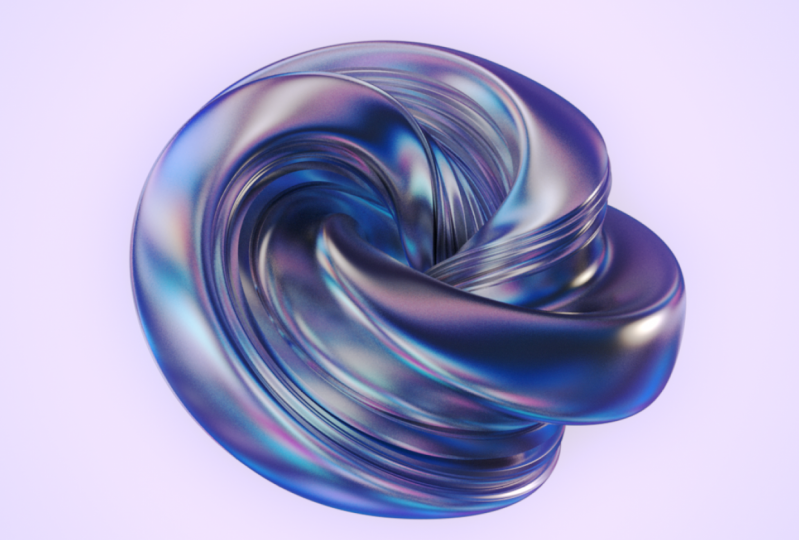
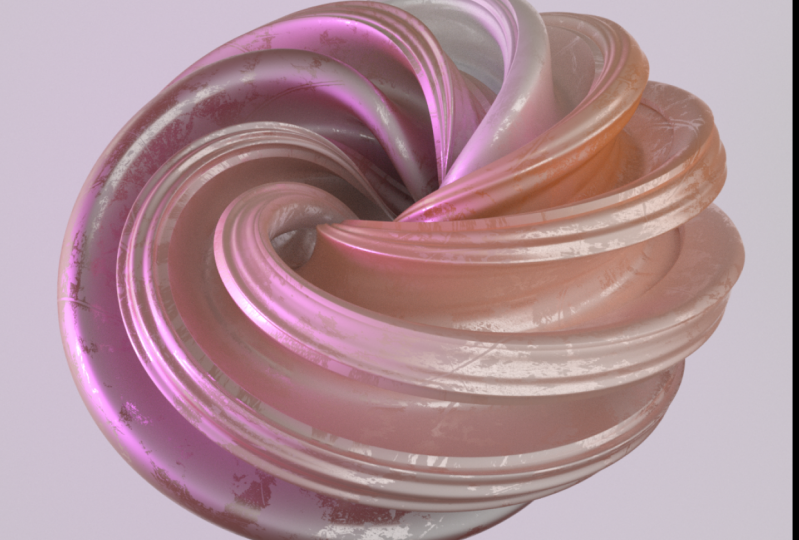
13. 12 adaptando a nova forma: Eu originalmente planejava terminar com esta forma e este projeto, mas eu acho que é bom adicionar um exemplo extra apenas para destacar a versatilidade desta técnica. Então vamos construir mais uma coisa. Deixa-me mostrar-te o que é isso. Então vamos construir isso, que é sem-teto, como um oposto polar. A 1ª 1 estava escura. Em contraste, E, este é bastante leve. Então, se eu jogar isso de volta um pouco de um soluço, hum, que é ele está em loop perfeitamente. É só que o jogador V l c não quer um loop perfeitamente, mas este é um loop perfeito. Então vamos criar isto. Então é quase um completo oposto daquela forma escura. Então vamos ver como podemos construir esta altura. Então o mais bonito sobre isso é que podemos reutilizar a maioria desses elementos. Só temos que mudar algumas configurações. Então, primeiro de tudo, vamos limpar isso um pouco, então estamos começando com um pouco de lousa limpa. Vou esconder a visibilidade das luzes alterando a opção clicando nisto e depois vamos apagar este material. Vamos criar um novo material. E vamos também excluí-lo do gerenciador de materiais para não ficarmos confusos. E, hum, vamos sair dessa câmera. Então, neste G e o, nós temos, hum, algumas mudanças de rotação aqui. Podemos definir isso de volta para o seu padrão, indo para malha ou ferramentas em vez de dizer, Redefinir peça são isso vai reiniciá-lo para o seu padrão e vamos esconder ou para desligar a superfície de
subdivisão E a exibição, senhor, para de vez em quando vamos nos concentrar na forma. Então eu vou aparecer para varrer agora, também, para que possamos ver. Então agora temos duas formas. Temos o caminho interior, que quase se parece com um círculo. E então temos o perfil da flor, e eu nem vou tocar no caminho interior. Vou deixar isso como está, mas vou fazer algumas mudanças no perfil da flor. Então, na aba objeto, eu vou reduzir esse raio interno para 13 e eu vou manter isso em 120. Mas vou aumentar os pedais para sete, e depois vamos ver o que conseguimos. Se eu re habilitar a varredura agora temos resultado muito diferente olhando. Este tipo de forma redemoinho. Muito mais fino, muito mais leve. Agora. Você poderia ficar ainda mais fino ou menor com um raio aqui. Então, se eu fizer isso, eles acabam com isso também. Até então temos quase como esses lençóis. E isto parece uma flor ou algo assim. Tenha em mente que também temos uma exibição, senhor. Se eu ligar a superfície da subdivisão e o visor, senhor, então este tipo de farinha fina não vai funcionar. E muito bem com esse deslocamento eso. Vou ajustar isso de volta para 13, mas vou aliviar o deslocamento aqui um pouco. Então vamos para a exibição, senhor. E sob a altura, agora temos menos 10. Vamos reduzir isso para menos três. Então isso é o que temos agora deixe-me desligar a justiça superfície subdivisão um pouco mais rápido, modo que parece muito bom. Então a próxima coisa é configurar um ângulo de câmera para isso. Se jogarmos isso, o visor aumentou. Senhor, vamos jogar isso de volta. Então, se eu for para a velha câmera que tínhamos e olhar, é bem plana. E a razão para isso. Se entrarmos no objeto, desligarmos a câmera, temos uma distância focal de 135 milímetros, e essa é uma lente bastante longa. E suas características de uma lente longa é que ela vai nivelar as coisas que usam zoom in out. Então este é um olhar muito mais lisonjeado. Então o que eu quero é o oposto disso. Quero enfatizar ângulos extremos. Eu quero criar algumas distorções nisso, e uma maneira muito boa de fazer isso é mudar a distância focal. Eu vou direto para o super largo, e ele salta para o horizonte. Mas vamos ampliar e girar a câmera em torno de um pouco. Agora você pode ver que diferença. Veja como você obtém todos esses ângulos distorcidos agora que você apenas girar a câmera até o mais pequeno, e isso é perfeito para o loop, ele vai ter a aparência deste tipo fora dessas partes daquela flor girando em torno . É apenas aumenta as distorções, e parece muito bom assim, então eu não quero tê-lo em um ângulo leve, talvez algo assim. Vamos jogar isto e ver o que conseguimos. Podemos fazer justiça. Portanto, dependendo do quanto você deseja enfatizar as distorções, você pode inclinar a câmera mais ou menos. Acho que vou tê-lo. Acho que algo assim parece muito bom. Então vamos pausar isso e vamos entrar em opções tipo de figura. E sob a guia de exibição, vamos aumentar a capacidade da borda matizada para 95 apenas para que possamos enquadrar isso um
pouco melhor. E eu acho que, na verdade, essa moldura vai funcionar muito bem. Então estou feliz com essas câmeras. Vou trancá-lo. Então, à direita, clique no cinema câmera quatro tags D. E então vamos fazer uma etiqueta de proteção. E isso permite a superfície de subdivisão. E depois a exibição, senhor, para ver. Então isto é o que temos. Então, no próximo filme, na verdade, sabe o que? Deixe-me mudar isso um pouco. Deixe-me ir. Meu afiado, talvez algo mais parecido com isso. Uma vez que você liga o deslocamento, às vezes você tem que fazer ajustes. Então eu acho que talvez eu goste disso um pouco mais. Deixe-me desligar o deslocamento e a superfície da subdivisão. para reproduzir isso de volta. Sim, acho que isto é um pouco melhor. Ok, então agora, um, depois que eu mudei de idéia, vamos trancar aquele de novo. Proteção e
ligue a superfície da subdivisão e o visor, senhor. E este é o fim da lição. Na próxima lição, vamos em frente e ah, leveza, eso que está chegando em seguida.
14. 13 iluminação: Ok, então vamos em frente e assim. E, hum, eu quero adicionar um pano de fundo brilhante a este eso Vamos esconder temporariamente a nossa opção de forma ou todos clicando no semáforo. E então eu vou adicionar um objeto de fundo. Vou colocar isso na cena e no objeto de fundo. Eu também quero criar um material. Então eu vou clicar duas vezes no gerente de materiais e eu vou chamar este B G. E então vamos colocar isso no fundo e ah,
para ver isso, para ver isso, nós precisamos habilitar a região interativa Orender. Há poucas coisas que quero fazer para tornar isto mais rápido. A primeira coisa é, eu quero desligar o visor, senhor, e eu quero desligar a superfície da subdivisão. E então eu também quero ir para as configurações de renderização. E a renderização física é o que eu quero usar. Então, sob a tag física, as opções, essa qualidade de amostragem, vamos definir isso muito baixo. E, na verdade, vou descer ainda mais. Só para que seja rápido enquanto nós pré-visualização estão forrando. Então vamos definir todos esses 21 e fechar isso agora vamos habilitar a região de renderização interativa região renderização
interativa, e eu vou retirá-la para que ele corresponda ao nosso tamanho de renderização algo assim. Isso é bom. Então agora vamos para o material de fundo. Vou clicar duas vezes nele e, em seguida, puxá-lo aqui e não precisamos refletir INTs na cor, vamos adicionar um Grady int. Então vamos clicar neste menu suspenso e dizer Caridi int E então vamos para o Grady int e o que eu quero é em vez de um dois d.
U. U. Eu quero a circular e eu quero que as áreas mais escuras sejam do lado de fora. Então eu quero o inverso disso. Então, se eu clicar com o botão direito abaixo desta barra, posso dizer inverter radiante. E, hum, eu não quero que seja branco. Vamos girar isso para baixo. Não quero que seja branco. Eu queria ser muito brilhante, mas não muito branco, então isso é provavelmente muito bom. E agora este. Quero fazer muito mais brilhante. Então algo deixa que eu não tenha um número específico em mente. Eu só quero criar, hum, uma luz Grady int ou um fundo claro. Acho que isso vai bastar. Então vamos fechar isso e vamos ativar nossa forma e ah, vamos ver como podemos acender isso. Então temos que ir. Já temos as luzes prontas. Então, se eu rodar isso para baixo e agora eles estão todos desativados, que eu
possa ativá-los, e eu quero trabalhar em uma luz de cada vez. É uma maneira muito melhor de trabalhar no dedo do pé. Você tem uma boa idéia do que cada luz está fazendo. Então eu acho que isso é bom. Agora vamos clicar longe do plano de fundo para que não tenhamos nada selecionado. Vamos, olhem para isto em todos os quatro pontos de vista. Então você pode apertar F cinco ou clicar neste botão e ah, ok. Então, a luz chave é o que eu quero começar primeiro. E meu processo de pensamento aqui é que eu quero que isso seja leve e arejado, e isso significa que eu também quero criar baixo contraste. Então esta primeira chave, como a primeira coisa que vou fazer é aumentar o tamanho. Então, se eu for para a guia de detalhes agora, temos um raio externo de 200 centímetros. Mas vou aumentar para 600 centímetros. Luzes maiores são geralmente mais suaves, cria menos sombras, menos sombras severas. E isso é exatamente o que eu quero e também o que eu quero fazer. Você pode ver o quão perto da câmera está da forma real porque é um ângulo amplo. Vou colocar essa luz quase diretamente atrás da câmera para que possamos ver em todas as quatro visualizações aqui. O que está acontecendo? Então, no topo, nós também vemos aqui quando eu puxo este para cima na direita e de você, o meu puxado está para cima. Talvez puxe isso um pouco para trás, para que não seja tão perto e coloque uma dica de um ângulo lá. Então acho que é um bom começo. Agora, eu também quero ter certeza de que esta luz não é muito amarela. Volto para a luz da chave na guia geral e temos ah ah, saturação
amarela nisso. Então, vamos apenas tirar isso um pouco. Então nós temos um pouco de amarelo lá dentro, o que é bom, mas não muito, então isso foi muito bom. Não temos muitas sombras dentro da forma e que é exatamente o que eu quero. Então, agora vamos configurar a sensação de luz. Vamos habilitar a luz de enchimento e ah, a luz de enchimento tem realmente em algum lugar por aqui, isso é muito bom. Agora isto é azul. Então vamos reduzir a saturação disso para dizer, sete. E então isso já é uma grande luz. Esta é uma luz de 600 centímetros, o que é bom, que é o que eu quero. Ah, mas vamos ver, eu só quero preencher um pouco da informação e criar um pouco de contraste. E eu acho que se eu puxar isso um pouco para baixo, então vamos ver como isso se parece com a luz da chave. Ok, então deixe-me fazer mais uma mudança na luz da chave. Acho que
talvez, talvez, vamos aumentar a intensidade das luzes. É um pouco mais brilhante. E então o que acontece com a luz de enchimento? Vamos aumentar isso para dizer 60. E então vamos olhar para estes dois ao mesmo tempo. Então eu gosto disso. Isso é bom. Vamos passar para a luz da borda habilitar isso. Então a luz da borda que eu quero ter atrás agora porque esta é uma forma oca. Hum, nós vamos ter alguma luz vindo através das fendas, que é bom. Hum, eu só quero criar alguns destaques adicionais aqui, então vamos pegar a luz do aro. Hum, vamos ver. Quão grande é isso? Isto é 100 centímetros. Eu não quero. Então, contraste ele Então vamos trazer isso para dizer, 400 e ah, e este Pulis de volta, eu quero isso do outro lado da câmera. Vamos diminuir o zoom na vista certa aqui. Então, na verdade, nada mal. Veja que estamos recebendo alguns destaques interessantes aqui. Veja se puxei um pouco para o lado. Veja o que temos do outro lado. Uh, e eu não posso gostar mais deste. Vamos ver. O que é Thean? Cidade tensa. Talvez possamos aumentar um pouco a intensidade. Se 60. Sim, acho que isso é bom. Vamos ver todas as luzes ao mesmo tempo. Acho que gosto desta iluminação. Vamos deixar assim. Se eu trazer essa perspectiva de tela cheia de volta, você pode ver o que temos agora para apreciar o prazer. Se eu desligar todas essas luzes, vamos chegar à luz padrão. Então isso é o que temos no padrão. Este tipo de iluminação áspera eso acendendo, obtemos mais mudanças tonais. É uma pintura mais suave deste assunto ou deste objecto, que é exactamente o que queremos. Então eu acho que isso é muito bom. Vamos deixar a iluminação assim e, ah, vamos passar para a textura nisso e isso está chegando em seguida.
15. 14 criando o material e renderização: Ok, então vamos em frente e texturizar isso. Primeiro. Vamos criar um novo material duplo clique no Gerenciador de Materiais, e eu vou chamar isso de ah, moldar Matt para material. E vamos arrastar isso na varredura e então vamos para o material, clique duas vezes nele e então aqui vamos nós e, ah, vamos nos concentrar nos reflexos. Voltaremos à cor mais tarde, mas no reflexo INTs, vamos mudar algumas coisas aqui. Primeiro de tudo, ele vem com um especulador padrão. Nós não queremos isso. Então vamos apagar isso. E em vez disso, vamos adicionar uma Beckman e ela se torna uma forma realmente brilhante. Agora, a sua intenção é como os outros canais são combinados com isso. Então agora é essa média. Mas se eu mudar isso para aditivo, isso significa que o canal de cores vai ser trazido também. Então agora temos um tipo muito mais brilhante de forma. Agora eu vou aumentar a rugosidade apenas um pouco 16% apenas um pouco mais áspero. E então eu vou reduzir a força de reflexão para cerca de 75. Então agora é menos reflexivo, mas eu também quero trazer alguma queda nas bordas para o reflexo e desagradável para Nell. Então, se eu olhar para a camada para Nell e girar isso para baixo e então, em seguida, que tipo de amigo quero você ou você quer um condutor que é um tipo de metal fora para Nell ou Die elétrico, que é tudo o resto. E sei que quero usar a predefinição do animal de estimação. Então isso é bom, mas quero trazer de volta algumas reflexões. Eu não vou para um olhar realista Aqui está para que possamos brincar com isso o quanto
quisermos . Então diga 57. Então nós apenas trazemos de volta alguns desses reflexos e eu gosto mais disso agora, mais
uma coisa que podemos fazer antes de adicionar a cor é que nós podemos adicionar apenas um pouco mais fora de sombreamento. E uma maneira de fazermos isso. Podemos sempre brincar com as luzes, mas podemos trazer algo chamado oclusão ambiente, e isso está sob as configurações de renderização. Então, se eu for para as configurações de renderização e estiver sob efeito e, em seguida, oclusão ambiente e isso apenas adiciona escurecimento nas rachaduras nas fendas dos objetos e você pode ver que ficou muito mais escuro e isso é muito escuro. Não quero enfatizar isso demais. Só quero ter um efeito sutil. Então vou fazer duas coisas. Primeiro, eu não vou ter preto pegar este preto, não e apenas trazê-lo para aqui em torno de Grays. E então eu também vou mudar como este int ganancioso é mapeado. Eu vou pegar as áreas brilhantes, e eu vou puxar direito para que nós tenhamos áreas mais brilhantes de volta, e eu acho que vai ser muito bom. Então, se eu transformar a Amy em conluio fora pode ver, especialmente aqui nessas fendas e então ele voltou a ligar, parece melhor agora. Temos muito baixo ajuste Orender, por isso é muito barulhento. Mas assim que aumentarmos as configurações de renderização, isso ficará muito melhor. Então isso é bom. Vamos deixar assim. Então agora vamos adicionar as cores. Eu já preparei as cores porque este é um processo bastante lento para fazer, mas eu vou mostrar-lhe como eu configurá-los. Então deixe-me ir para este material de cores e, uh, é copiar e ir para a cor. E então podemos copiar o sombreador. Então, se eu disser copiar Shader e então eu vou clicar duas vezes no nosso material, eu posso ir para o mesmo menu suspenso e dizer Pay Shader! E agora temos as cores lá e isso é colocado dentro de uma camada. Shader é deixe-me ir para o sombreador camada e, em seguida, para o Grady int. Então eu tenho esse Grady e configurar seu ah, a direção ist dois d u. e ah, o que eu fiz foi que eu criei muitos pequenos nós com cores e ah, eu passei meticulosamente e tentar fazê-lo parecer tão bom como eu poderia . Queria ter certeza de que muitas dessas cores estão nas bordas disso. Então o processo é realmente mover esses pequenos nós ao redor até você obter algo que você gosta. Então vejo que perdemos esta cor aqui agora para que eu possa voltar para que eles a tenham de volta . Então você poderia usar esse Grady. Mas é uma idéia muito melhor para criar seu próprio s radiante uma maneira muito melhor de aprender e apenas colocar o Grady INTs onde você vê o ajuste Onde? O que parece bom. O que eu gosto sobre isso é que temos muitas cores nas bordas, o que vai fazer com que pareça bom quando este viaja por aí. Eu também gosto do fato de que temos algumas transições suaves e, em seguida, também algumas
transições mais duras . Então ele apenas constrói para a complexidade do objeto. Então era disso que eu gostava. E foi por isso que criei o grande como ele fez. Hum, e se eu clicar com o botão direito aqui em um release 20 você pode selecionar a interpretação de todos os nós de
uma vez . E ah, este é definido como cúbico e cúbico dá-lhe um tipo de interpretação muito suave. Então são todos cúbicos. Então essa é a armadilha. Vamos ver como podemos renderizar isso. Então, vamos fechar esse material e, em seguida, vamos para as configurações de renderização. E, hum, vamos olhar para o físico, as configurações para a renderização primeiro. Então eu fiz alguns testes, e ah, fixo foi o mais rápido para renderizar, e eu usei meio. Na verdade, usei cinco, aumentei as subdivisões aqui para cinco. Mas vou ficar com ele por enquanto, porque a justiça se acomoda mais rápido. Mas eu acho que no outro exemplo que eu mostrei eu usei cinco, mas eu quero trazê-los de volta
para, para qual é o padrão? Então isso vai lhe dar uma boa qualidade de renderização. Haverá um pouco de barulho lá dentro. Mas como este é um objeto em movimento,não
vamos ver isso muito. Mas como este é um objeto em movimento, Ah, e deixe-me habilitar a superfície de subdivisão na parte de trás. E então a exibição, senhor, vai torná-lo muito mais lento para renderizar. Então, enquanto configuramos as configurações de renderização, ele vai pensar sobre isso. Então, na saída, eu tenho um com na altura de 10 80 por 10 80 e, em seguida, a taxa de quadros ainda é 30. Eu não mudei nenhuma dessas coisas da outra forma. E então vamos para 89 que é o que cria o loop perfeito. Ele vai de 0 a 89 em vez de 90 que cria o loop perfeito. E, em seguida, um e em seguida, nas opções de salvar escolher um nome de arquivo. Eu acho que eu fiz. Este pode salvá-lo aqui. Na verdade, ele pode criar uma pasta para ele. Mais velhos. Este é
o o Loop. Redemoinho. Ok, então deixe-me salvá-lo em seus loops World swirl, clique em Salvar e o capataz eu vou fazer um P e G, e eu vou fazer 16 bits por canal. Mas temos um pano de fundo, então não precisamos do canal Alfa. Então vamos desativar isso. E, sim, acho que essas configurações são boas. Então agora o que vou fazer é desativar a região de renderização interativa. E, ah, eu vou atirar isso fora para renderizar. Então eu vou clicar neste botão aqui e agora ele vai começar a tomar e ah, eu vou pausar isso e eu vou voltar uma vez que ele é processado. Ok, então a renderização está terminada. E na minha máquina, demorou cerca de duas horas em volta Ah, um minuto em 18 19 segundos por quadro. Então sua quilometragem pode muito depender de sua máquina aqui, mas vamos vestir isso um pouco depois de efeitos e isso é a próxima
16. Correção de cores no After Effects: Ok, então estamos no After Effects, e eu importei as filmagens. Vamos fazer uma composição com isso. Então eu vou pegar isso, arrastá-lo para o botão criar novo comp, que vai criar uma composição com as dimensões corretas e a taxa de quadros correta. E então eu vou puxar isso para a pasta de composição que eu criei. Deixe-me diminuir o zoom para que possamos ver a coisa toda. Então, se nós reproduzirmos isso, nós obtemos isso e ele loops perfeitamente, que é o que nós queríamos. Agora, vamos apenas adicionar um pouco de correção de cor a isso. Quero torná-lo um pouco mais brilhante, pouco mais leve. E eu também quero adicionar um pouco de borrão a isso. Então vá para, na verdade, temos que estar nesta janela Primeira camada nova vai fazer sólido. E eu vou chamar isso de sólido de D J para ajuste brancos bom fazer comp tamanho, e então tudo bem. E ah, bem, é um sólido agora para transformar isso em uma camada de ajuste, nós clicamos neste interruptor aqui. Ok, então vamos começar adicionando efeito, correção de
cor
e, em seguida, curvas. E nestas curvas. Eu só vou alegrar isso. A carne começa aqui. Bem, isto é algo assim. Talvez puxe isso para um pouco de contraste adicional. Algo assim antes,
depois, antes, depois. Então isso é realmente tudo para provar. Mas eu acho que esse tipo de animação poderia se beneficiar de ser um pouco mais leve. Mais brilhante. Eu também vou adicionar uma mão de correção de cor efeito de borrão que não está certo. Desfoque e afie. E depois apenas um borrão gaussiano. Repita a borda, pixels e talvez apenas um pixel. Certo,
então, sem os efeitos, nós tínhamos isso. E agora temos isto. Então, em cima disso, eu quero adicionar um pouco de borrão mawr. Então eu vou duplicar esta camada de ajuste tão controlada o ou comando d e, em seguida, o superior. Vou chamar um
D.J. Hum, um, brilho. E o de baixo, vou chamar um desfoque de movimento. E por enquanto, vamos ligar o topo. Desligue o de cima. E isso é deletar. Os Goshen estavam nas curvas, então eu quero adicionar um pouco fora de movimento borrão para isso e há algumas maneiras diferentes. Você pode fazer isso. Se você tem 1/3 plug partido no desfoque movimento realmente inteligente, esta é uma boa opção. Se você não tem esse, podemos sempre usar o tempo e depois o desfoque de movimento de pixel, o que é um efeito muito bom. E você pode ver que ficou embaçado aqui, um, deixe-me aumentar as amostras do obturador para dizer eu não sei, 12. E então vamos jogar isso de volta. Ele vai ter que ir mais um pouco. Então o ângulo do obturador aqui basicamente controla quanto golpe você recebe se você tiver. Se você definir isso para um valor mais alto, obtenha mais desfoque. E as amostras do obturador são a qualidade do borrão. Então, aqui temos. E então se eu desligá-lo, veja, isso só parece um pouco menos fluido. Então eu prefiro isso. Agora vamos habilitar esses outros efeitos, bem usados para empurrar um pouco ao longo. Mas então espere que isso carregue em Ram. Eles vão, ok. E o Pacific está em zoom aqui. Provavelmente não. Sim, preciso recarregar isso no Ram. Mas este é o resultado final. Você sempre pode ajustar isso da maneira que quiser Eso Este projeto está realmente concluído. Mas quero mostrar-lhe mais uma
coisa, coisa, voltar
para a pasta de projetos. Hum, eu não ganhei mais. Então isso é apenas uma coisa adicional que você pode fazer com esta técnica de tremoço no cinema 40 . Exatamente a mesma configuração, exceto que eu só modifiquei alguns parâmetros. Então eu fiz isso. Então não vamos trabalhar neste projeto, mas vou adicioná-lo como, ah, como um projeto extra que você pode mexer e brincar com ele. Hum, então a mesma configuração. Agora, isso tem um sombreador de camada bastante complexo configurado dentro do cinema 40. Este é realmente o quarto curso sobre formas abstratas. Então, no primeiro curso, eu vou em profundidade sobre como criar esse tipo de camadas
complexas e complexas. Shader está configurado. Então, se você estiver interessado em ver como configurar isso, confira o primeiro curso. Mas isso conclui este projeto. Espero que você tenha encontrado técnicas que você possa usar em seus próprios projetos.
17. Agradecemos por assistir: Obrigado por assistir ao curso. Esta foi a final de um Siri off quatro sobre fazer formas abstratas no cinema 40. Então, se você não viu os outros, eu recomendo checá-los. Jogue com essas técnicas e divirta-se. Há tantas maneiras diferentes que você pode seguir com isso e lembre-se de postar seus projetos. O hábito de publicar seu trabalho faz maravilhas para sua melhoria. Mesmo que não atinja o nível de perfeição que esperava. A perfeição é uma ilusão. O trabalho é o que conta. Avise-me se tiver alguma dúvida, ou talvez ideias para o que gostaria de aprender. Você pode me alcançar em velocidade pico ponto com onde eu postar projetos e tutoriais animais no
Twitter em Jesper Sandal. Espero que tenha achado o curso útil. E se você fez, não se esqueça de deixar uma crítica. Se me seguires até aqui na partilha de habilidades, serás notificado. Sempre que publicar um novo curso, continue aprendendo e te vejo na próxima vez
 Jesper Sandell, 3D Designer - Velocitypeak