Transcrições
1. Introdução: Olá, bem-vindo à minha aula. Cianotipo do
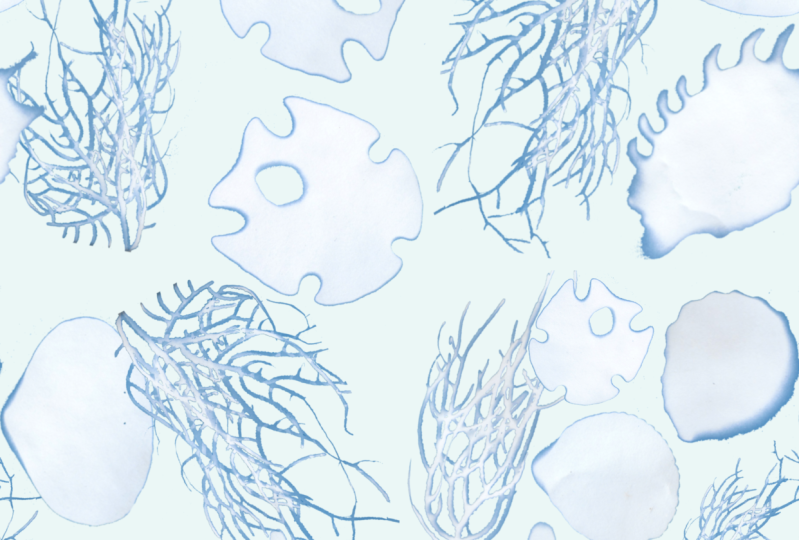
Botanical Sun Print dois padrões repetidos
em Procreate. Meu nome é Julia e sou professora e ilustradora
autodidata mora na adorável cidade de
Oldenburg, no norte da Alemanha. Nesta aula, vamos
sair para a natureza e coletar folhas e flores para criar nosso adorável filho príncipe. Você pode até mesmo levar seu
filho e compartilhar essa experiência maravilhosa de criar arte diretamente
da natureza. Em seguida, entraremos
no computador, digitalizaremos nossas impressões e transformaremos nossos lindos motivos
florais em padrões
repetidos usando um
método infalível e perfeito em pixels no Procreate. No final da aula, mostrarei três maneiras. Como você pode criar várias formas de cores a partir de apenas um bloco de
padrões repetidos. E como ele pode colocar seu
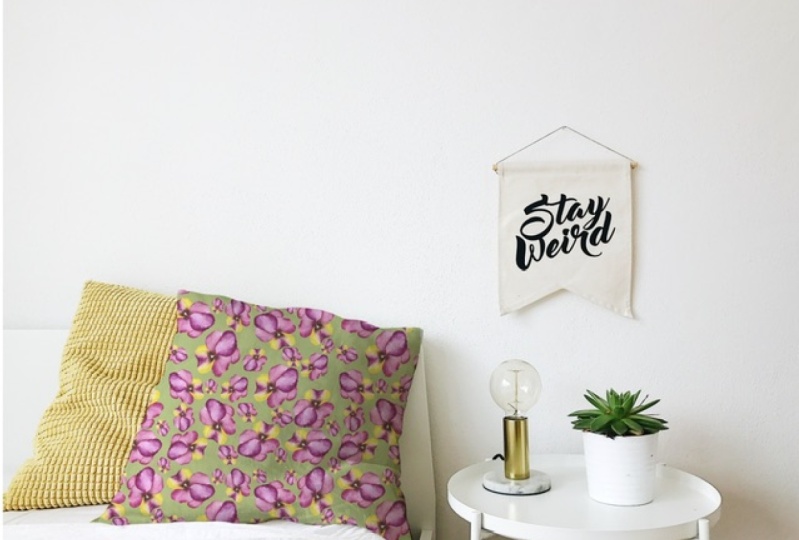
design no modelo
Procreate fornecido para
compartilhá-lo nas redes sociais. Esta aula é perfeita
para você, se você ama natureza e está
entusiasmado em experimentar
novas técnicas de arte. Além disso, se, como eu, você é mãe e
quer incorporar seu filho ao seu processo de criação de arte
e design. Claro, isso
vale para pais também. Você pode fazer este curso como um iniciante completo em
cianotipo e procriação. Como explicarei em
cada etapa do processo. Mas é útil ter uma compreensão básica
de como o Procreate funciona. Portanto, eu recomendaria fazer
uma aula para iniciantes e procriar antes de
começar esta aula. Há muitas ótimas aulas
para iniciantes do Procreate aqui no Skillshare. Você encontrará algumas das minhas recomendações
na seção de recursos. Ali. Você também encontrará uma lista
dos materiais necessários. A
tela procriada pré-fabricada de
oito por oito polegadas para criar seu
padrão. A maneira mais fácil. As digitalizações do meu cianotipo imprimem uma paleta de cores e
procriam uma maquete, que você pode usar para visualizar
e mostrar seu design. Então, espero que você esteja tão animado quanto eu e que eu
te veja na aula.
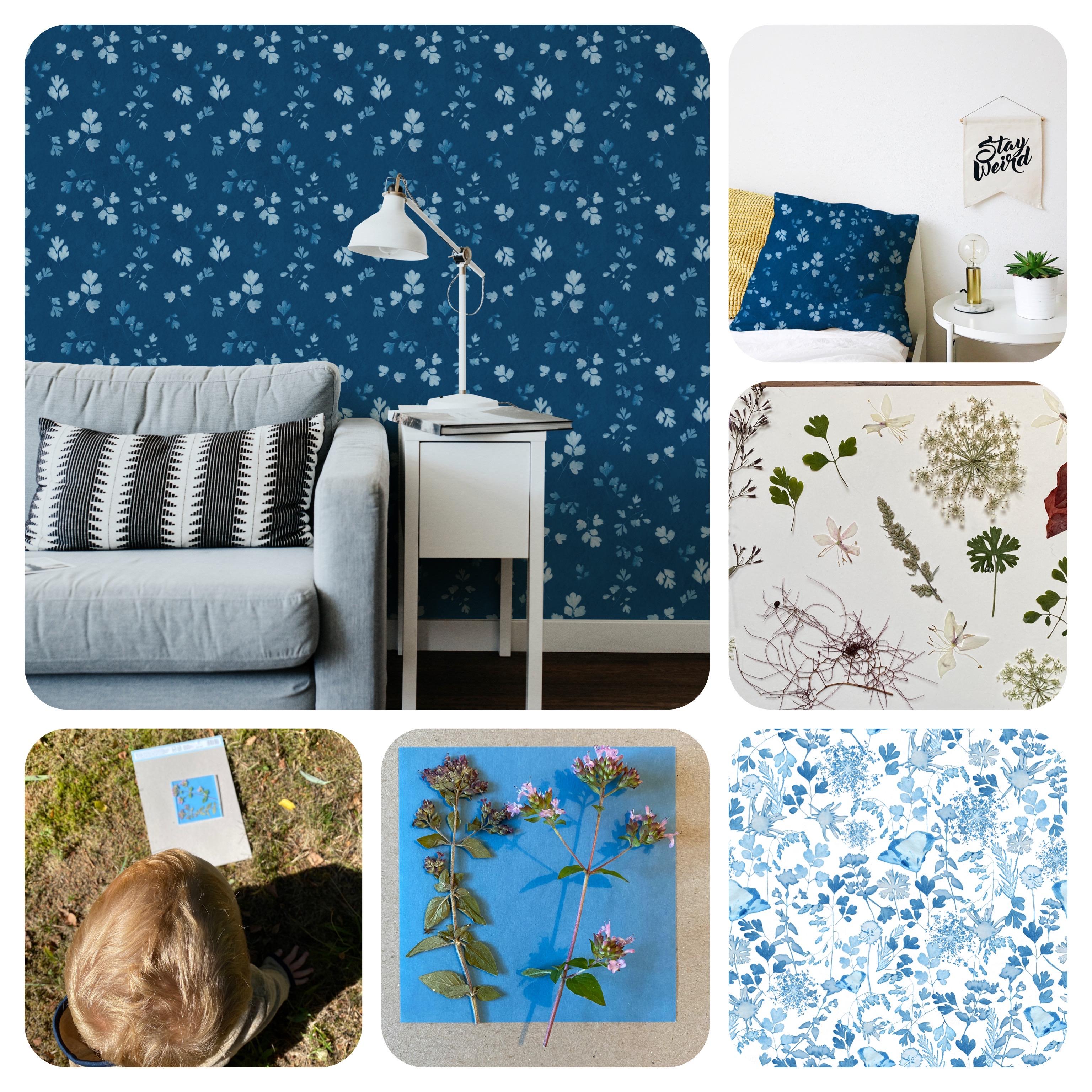
2. Projeto do curso: Seu projeto de classe é criar pelo
menos uma impressão
solar botânica usando papel
cianotipo e pressionar
folhas e flores. Com esses motivos, você cria seu
bloco de padrões e procria. Como o processo é fundamental, eu adoraria ver não apenas
o bloco de padrões finalizado, mas também as fotos
das flores e folhas.
Você coletou. Fotos do processo de
criação
do cianotipo e talvez
a maquete fornecida com seu padrão ou uma foto
do papel de parede ou tecido que você possa ter pedido
no Spoonflower. Para minha colagem de fotos, usei o aplicativo gratuito e super
intuitivo in shot. Na próxima lição, você terá uma visão geral
do que precisará para o projeto. Nos vemos lá.
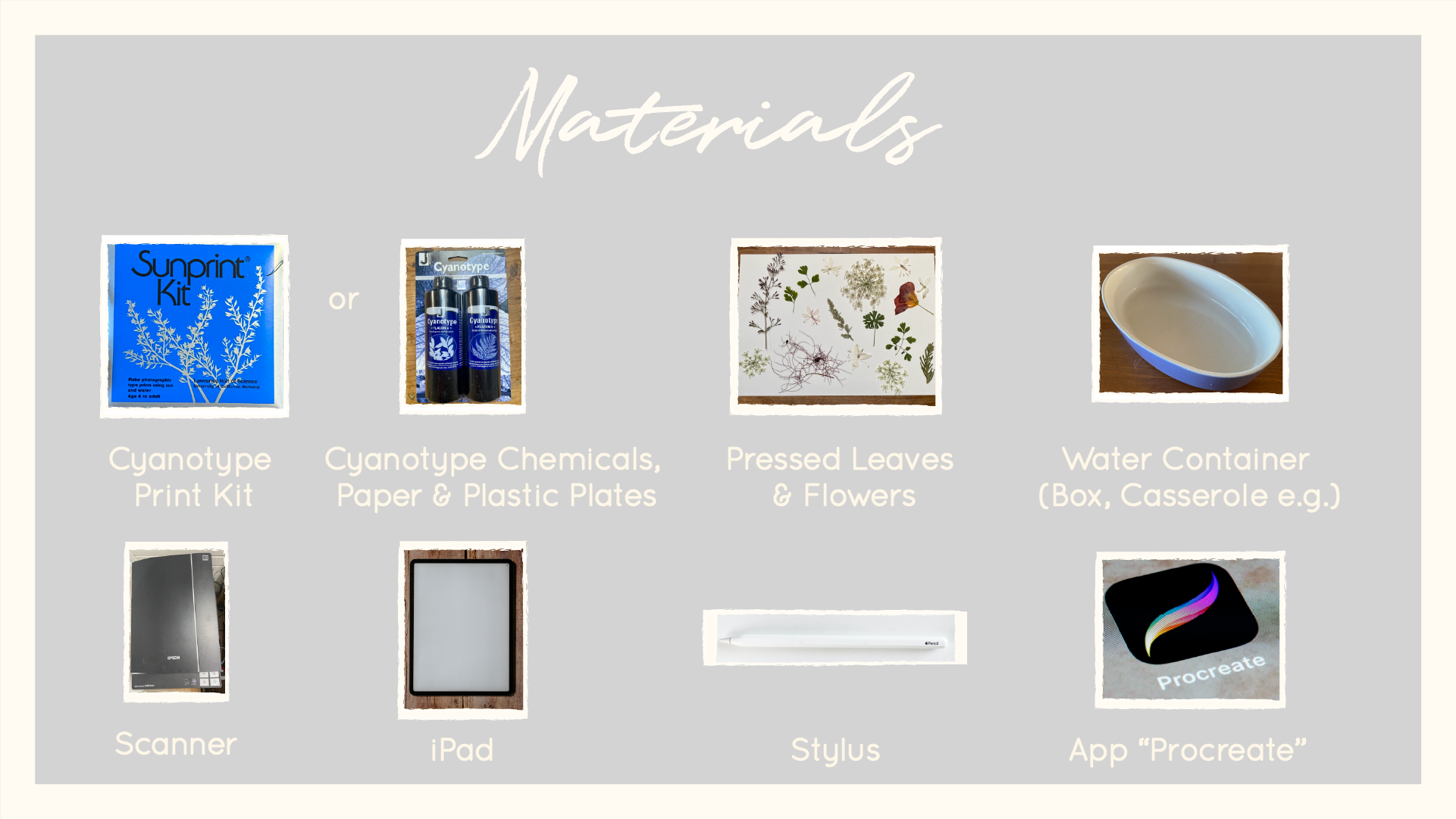
3. Materiais: Para a aula, você precisará
dos seguintes materiais. Primeiro de tudo, um
cianotipo impresso. Você pode comprá-los facilmente online. mente continha cerca de
dez ou 12 pedaços de papel relativamente
leve. E este papel é preparado com uma solução química que reagirá
com a luz solar. A criança também contém um prato
transparente que você precisa pedir para suas folhas e flores
permaneçam no lugar, especialmente
quando está ventando lá fora. Em vez desse garoto, você também pode usar produtos químicos
cianotipos e
preparar seu próprio papel. Isso definitivamente tem muitos
benefícios e há uma ótima aula aqui no
Skillshare de Sarah gravity, que mostra como fazer isso. Mas, como mãe com um tempo
limitado, será apenas um diabo nessa
técnica, para ser honesta. E quem não
precisa de um determinado tamanho ou qualidade do papel. Comprar um kit
pré-fabricado foi perfeito para mim. Se você não conseguir comprar
um
desses kits ou simplesmente quiser
começar imediatamente
porque está muito empolgado com o projeto. Enviei digitalizações das
impressões solares que criei com meu filho. E você está totalmente
convidado a usá-los? Sim. Também para fins
comerciais. Em seguida, você precisará de folhas e flores para colocar
no papel mais tarde. Eu realmente recomendo
pressioná-los pelo menos por um ou
dois dias , porque eles ficarão com
letra viva no papel cianotipo. E, muitas vezes, produzem uma impressão
mais nítida. Depois de expor o
papel ao sol, você precisa enxaguá-lo com água. Acabei de usar uma caçarola velha. Mas, na verdade, você pode usar qualquer tipo de recipiente
ou até mesmo enxaguá-lo diretamente embaixo da aba para
digitalizar sua arte Eu recomendo um scanner
para obter o melhor resultado. Mas se você não tiver uma, você pode, é claro,
usar sua câmera. Por último, mas definitivamente não menos importante, você precisará de um iPad. O aplicativo Procreate
e a caneta. A caneta de maçã é, obviamente, do
lado mais caro. Mas, pelo que ouvi, funciona melhor no Procreate e eu realmente
não poderia ficar sem ele. Você encontrará uma lista de compras todos os materiais necessários
na seção de recursos. Agora, se você estiver pronto, vamos começar
com a gravura.
4. Crie seus cianotipos: Agora, essa é provavelmente a parte
mais divertida da aula. Eu recomendo levar
uma criança animada desde que você
saia para a natureza, respire
ar fresco e colete
quantas flores
e folhas lindas quiser. Como mencionei antes, pressiono minhas flores para que elas
vivam de forma
mais plana no papel. Isso produz bordas mais nítidas, o que é útil ao convertê-las em ativos de padrão
digital. Quando se trata de organizar
suas flores no papel, certifique-se de
que o papel não seja exposto à
luz solar direta tão cedo. Para evitar isso, simplesmente
arrumamos flores
dentro da minha casa, garantindo que não
houvesse luz solar direta
saindo de uma janela. O lado azul é
o lado direito para cima. Deixei meu filho organizar
muitas das impressões digitais. E a única coisa que você
precisa ter certeza, pelo
menos se quiser
criar um padrão mais tarde, é que as flores ou folhas não ultrapassem a
borda do papel. Caso contrário, eles serão cortados. Obviamente. Você deve colocar
um pedaço de papelão embaixo papel cianotipo,
pois precisa ser capaz de
pegar tudo e carregá-lo facilmente. Em seguida, saímos e expomos a luz solar direta da impressão
por aproximadamente 5 min. Você pode ver como o
papel fica branco. É assim que deveria ser. Quando o tempo acabar, você precisa
enxaguar a impressão e a água. Eu tinha minha velha caçarola com
água bem ao meu lado. Em seguida, a impressão deve secar. E nas próximas 24 horas, o azul se aprofundará muito mais. Criando essas lindas estampas. Agora, divirta-se criando
seu filho Prince. E nos vemos
na próxima lição, onde mostrarei como
digitalizar suas impressões.
5. Digitalizar e transferir para o iPad: Então, para digitalizar minha imagem, abri meu software de digitalização. Em seguida, atingirei quatro conchas,
o que significa pré-visualização. Na maioria das vezes, digitalizo minhas imagens com
uma resolução de 300 DPI. E eu não recomendaria que você
fosse mais baixo do que isso. Quando sei que vou fazer
um padrão para papel de parede, às vezes digitalizo a 1.200 DPI porque isso
me dá a oportunidade ter meus motivos em grande escala. Mas eu só faço isso quando
estou trabalhando no Photoshop porque,
pelo menos no meu iPad, procriação tende a falhar ao trabalhar com digitalizações
nessa resolução. Se eu estiver satisfeito com
a pré-visualização, clico em digitalizar, a imagem será exibida automaticamente
e meu construtor, o que significa a pasta Imagens. Vou renomear a
digitalização e colocá-la no meu Dropbox para poder
acessá-la do meu iPad. Obviamente, você
também pode usar o Google Drive, seus arquivos por
AirDrop quando
estiver trabalhando em um Mac ou enviar os arquivos por e-mail. Ok, agora, para colocar minha
imagem no Procreate, vou até meu Dropbox
e depois encontrar minha imagem, que está na minha pasta de tipos
ciano, e fotos, o que
significa imagens. E então aqui está meu exame. Então, eu posso apenas por coragem ou
paixão, o que significa
salvá-lo em seu iPad. Então eu poderia fazer isso. E então
vou encontrá-lo nas minhas fotos. Ou o que eu poderia fazer
é acessar o Share e depois ir ao especialista
tailandês em exportação. E então eu posso
exportá-lo para o Procreate. E é isso que
eu vou fazer. Então, ele o envia
diretamente para procriar. E então, quando eu entrar, o
procreate será importado. E aqui está. A outra forma é quando
você, o que acabei de fazer, salvei minha imagem e então eu podia simplesmente apertar
o botão de foto. E então aqui está minha imagem
que estava segura para a câmera. Rolo. Você vai. Agora podemos continuar. Na próxima lição, você aprenderá como criar os ativos para seu
padrão. Nos vemos lá.
6. Crie seus ativos: Ok, então agora estou
voltando a procriar. E aqui está meu exame. Então, o que
você precisa se quiser criar um padrão agora são elementos
individuais. Então, no momento, isso é
apenas em uma camada. O que vou fazer
é
recortar as flores que quero
usar no meu padrão. E eu vou fazer isso
com a ferramenta Seleção. E agora
tudo é automático, mas eu preciso de mão livre. Eu vou tocar nisso. E então eu estou apenas escolhendo
uma flor que eu gosto e desenhando casualmente
em torno dela assim. E então eu posso copiar e colar. E isso traz essa
flor em uma nova camada. Agora, se eu quiser obter
outro elemento, tenho que me
certificar de voltar à minha camada original aqui. E eu vou até
a ferramenta de seleção
ainda disponível. Vou desenhar isso
aqui e copiar e colar. E aí está meu novo elemento. Novamente, certifique-se de
voltar à sua camada original. Então, se algo
não der certo, maioria das vezes você simplesmente esquece de
voltar para essa camada. Vou escolher uma
dessas flores muito transparentes, que são lindas, mas um pouco mais
difíceis de trabalhar. Mas eu vou te mostrar como
vou contornar
isso também. Curta isso e copie e cole. Voltando à minha camada. E então, sim, eu também gosto desse aqui. Em seguida, copie e cole. Sim, e é isso por enquanto. Eu posso usar
os outros em outro padrão, mas vou trabalhar com isso. Então, agora o que você também precisa fazer é
se livrar desse azul aqui. E eu vou
te mostrar como fazer isso, eu vou usar este. Onde está? Eu vou
desligar isso. É um pouco mais fácil do que ver. Agora, o que você pode
fazer para se livrar disso é acessar novamente sua ferramenta
de seleção. Mas, em vez de
usar a mão livre, você vai para o automático. E se você agora tocar no azul, o que isso faz é
selecionar esse tipo de azul. Então eu posso tocar aqui
e aqui, e aqui, e aqui. E isso é tudo. Então, tudo bem, agora há duas
maneiras de fazer isso. Você poderia também, eu
vou fazer isso agora. Você pode
deslizar três dedos e depois cortar isso, cortar aquele azul. E então você pode simplesmente usar uma borracha para apagar todas essas
partes que você não quer. Ou você também pode trabalhar
com a máscara de camada. Mas acho que vou
te mostrar isso em outra flor. Então, vou
apagar isso aqui por enquanto. Então, eu criei meu primeiro ativo e vou
movê-lo um pouco. Para mover elementos, você pode
simplesmente usar esse símbolo de seta. Ok, então agora outra
maneira de fazer isso é mostrar o que é essa
usando uma máscara de camada. Novamente, vou para
isso e para o automático. E como você pode ver, especialmente aqui com a haste, ele seleciona caminhos que eu
não quero que sejam selecionados. Então, o truque é que o que você
pode fazer é inverter. E então, em vez de
apagar qualquer coisa, você pode criar uma máscara. Então, com essa máscara de camada, você vai
trabalhar com um pincel. Se você usar preto, as coisas desaparecerão. Se você usar branco, eles reaparecerão novamente.
Então eu vou te mostrar. Vou usar, antes de tudo, desativo minha seleção. Então, vou usar preto
com um pincel. E se eu agora pintar sobre isso, tudo desaparecerá. Mas se eu entrar com
branco, ele reaparecerá. E isso, é claro, é útil. Se você acabou de
cometer o erro e apagar demais, não
precisa desfazer. Você pode simplesmente deixá-lo como está
e, em seguida, continuar e fazer com que pareça real
novamente usando branco. Então, vou voltar aqui. E o que vou fazer
agora é usar um pincel
branco e macio e estou
tentando trazer isso de volta. Eles. E é claro que isso é um pouco
difícil porque é pouco visível. Na verdade, existe uma maneira
muito melhor de fazer isso inserindo-a. Eu vou te mostrar em um minuto. Mas eu só
queria te mostrar que existe uma maneira de
trazer as coisas de volta. E isso pode ser útil ao
criar elementos de padrão. Então, vou
acelerar novamente. Agora vou usar preto. E eu vou me livrar
de todos os grãos aqui. E te vejo em um minuto. Agora você pode ver que eu
criei meu segundo padrão. Eu disse, vou
aumentar isso. Se você estiver satisfeito
com os ativos, o que você pode fazer é simplesmente
juntá-los e, em seguida, a
máscara de camada desaparecerá. E é só esse ácido. Está bem? Agora, outro truque eu
vou te mostrar, e eu vou
te mostrar com esta flor. Eles eram tão lindos, mas como você pode ver, eles
são bem transparentes. E é muito difícil
conseguir uma boa seleção com elas se você usar a Ferramenta de Seleção
e usar a ferramenta automática, ela tende a selecionar
demais e é muito
difícil recuperá-la. Então, o que você pode
fazer, simplesmente desfazer, o que você pode fazer é apenas aprimorar alguns dos
elementos em algumas das folhas. E eu forneci
uma paleta de cores que você pode usar,
baixar e usar. Mas você também pode usar just use. A ferramenta conta-gotas. Às vezes, realmente não
funciona para mim, aí está. E basta escolher uma cor a partir daqui. E eu estou usando um aerógrafo macio, mas o pequeno,
está na seção de aerógrafo,
aqui é um está na seção de aerógrafo, aerógrafo macio. E você pode desenhar nessa camada. Você também pode, e é um
pouco mais fácil de apagar coisas, desenhar em outra camada e depois
juntá-las mais tarde. E o que eu estou fazendo
é, oh, isso é muito grande. Eu vou desenhar aqui. Vou escolher outra
cor para escolher esta aqui. E então, muito levemente, melhore levemente o elemento apenas desenhando sobre ele e
tornando-o mais visível. É especialmente útil quando
você torna as bordas mais claras e as define
um pouco assim. E eu também vou
tornar isso um pouco mais visível. Eu chamei isso aqui. Apenas uma pressão muito leve. Isso já é demais
tentar isso mais uma vez. Então, se você pintar demais, a textura desaparecerá
e é isso que você não quer. Então, eu poderia reduzir um pouco
a opacidade. E eu já reduzi a
opacidade da camada. Assim, a textura
brilha um pouco mais. Ok, e talvez
esse também. Provável. Ok, agora vamos deixar, antes de usar a ferramenta de seleção, a seleção automática que eu tenho que juntá-las. E então vou
usar a ferramenta de seleção. E vamos ver, isso
parece um pouco melhor. Isso vai para dentro da folha. Mas se eu estiver trabalhando com uma máscara de
camada, não importa. Então, eu poderia deixar que
entre nas folhas novamente. Mas eu posso fazer com que ela reapareça
com a máscara de camada. Então eu vou inverter. E então, sempre que é mascote. Então, primeiro de tudo, vou me certificar de fazer as partes que eu ainda quero reapareçam com uma seleção de
oficiais brancos? Sim. E opacidade novamente. E eu posso fazer isso
reaparecer aqui. E aqui você pode ver como pode ser
útil
trabalhar com a máscara de camada
em vez de uma borracha. Como essas bordas. Então, vou
torná-los mais. Macio. Um pouco. Talvez use
meu pincel texturizado. Novamente. Tinta seca que vem
com o Procreate,
bem como a tinta seca, se estiver
na seção de tinta. E todo mundo
parece adorar essa. E eu também
gosto especialmente do trabalho em linha. Então, eu quero adicionar
isso para reaparecer. E isso aqui, torne isso um pouco maior. Ok, agora estou usando o
preto para me livrar de todas as partes
sujas que eu não quero. Vou acelerar
isso novamente. Ok. Então, agora há uma última coisa que
eu quero te mostrar. Acabei de terminar esse. E isso é o que você pode
fazer se houver um ativo. Vire isso e
mova-o um pouco para baixo aqui. Se você tem um
ativo onde há, como no meu caso, algo provavelmente a
folha acabou de quebrar lá. Quero dizer, isso
pode parecer bom, mas eu realmente não
gosto disso aqui. O que não funciona? Eu vou te mostrar
o que não funciona. Joseph acabou de pintar porque mesmo que você tenha uma cor
melhor do que eu acabei de ver, você vê que a textura é
obviamente completamente diferente. Então você realmente veria isso. O que você pode fazer é
ir, eu estou na camada certa. Sim. Você pode simplesmente parar com isso. Vá para a mão livre novamente. E então você pode
simplesmente cortar isso. Porque isso provavelmente parece semelhante ao
que está faltando aqui. E então eu
vou para Copiar e Colar. Então eu tenho apenas essa
parte em uma nova camada. E eu vou inverter isso
e talvez dar a volta por cima. E eu vou colocá-lo aqui. O que posso fazer é
torná-lo um pouco maior. Eu também poderia distorcê-lo, mas quero fazer isso agora. Então, acho que vou
deixar assim. E antes de
juntá-los, o que farei em um minuto, apagarei com muito cuidado novamente com um pincel macio, apagarei partes disso. Então, a transição de uma parte para as
outras é um pouco mais suave. Apague isso um pouco demais. E então eu
posso juntá-lo e
você ainda pode ver agora, mas de longe, Ele
realmente não notaria muito. E então eu vou fazer o mesmo que fiz
com as outras folhas. Sei que provavelmente vou
desenhar a haste antes de fazer a seleção
automática, mas vou criar
meu último ativo com isso. E nos vemos
na próxima lição, onde
mostrarei como
você pode preparar sua tela para criar um belo
padrão de repetição. Nos vemos lá.
7. Prepare sua tela: Ok, agora, antes
de mostrar como preparar seu Canvas para
obter um padrão repetido, eu realmente queria mostrar
o que é um blog de
padrões repetidos. E isso não é um bloco
de padrões repetidos. Se eu colocasse esse design aqui em um papel de parede
como está agora. Não, repita esse bloqueio várias
vezes e cubra a guerra com ele. Haveria uma linha
muito óbvia atravessando-a aqui e aqui. Acabei de adicionar isso para
torná-lo mais visível. E isso é o que você quer. Se reduzíssemos o
zoom, você o faria, você realmente perceberia. É apenas esse design
colocado um ao lado do outro. Então, o que você está procurando é
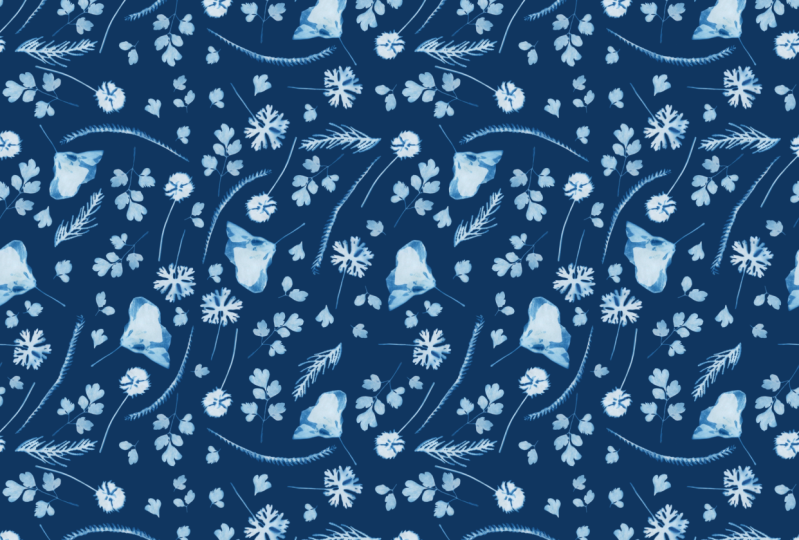
um bloco de padrões repetidos, que tem a seguinte aparência. E a diferença é
que existem elementos que são cortados de
um lado e depois continuam diretamente
do outro lado. Como esta, por exemplo, ou esta folha, você
pode ver que
metade dela está aqui e a outra metade está lá em cima. Ou esse elemento aqui, na verdade, continua aqui. E então neste canto aqui. E se você repetir isso
em um papel de parede e colocar um desses blocos
ao lado do outro. É muito mais
difícil dizer onde começa
e onde termina. E você pode ver que
sempre há elementos que estão
cruzando essa fronteira, o que era tão óbvio antes com o bloco que não estava
repetindo o bloco de padrões. Agora, mais do que apenas um método para criar um bloco de
padrões repetidos. E existe um método muito
popular que envolve a ferramenta de
recorte. Então, o que você está fazendo é
duplicar sua tela. E então você começa com o
encaixe e o magnetismo ativados. Você começa a arrastá-lo para os cantos e só precisa soltá-lo quando essa cruz
laranja aparecer. E esse método é muito fácil. Mas o que eu não gosto é
que, pelo menos no meu caso, nem sempre funcionou corretamente. A foto nem sempre funcionou. E então eu tinha
linhas de cabelo brancas saindo do meu padrão. Então, fiquei muito feliz quando
descobri o método. Eu vou te ensinar mais tarde, vou deletar isso. E com esse método, você prepara seu
Canvas com antecedência? Em seguida, você distribui
todos os seus elementos e prepara
as seleções em seu Canvas. Vou tocar na seleção
e então você pode virar as quatro partes
da sua tela. Quando eu comecei? O que já está lá? E o último, você o vira, e então você tem seu bloco de padrões
repetidos. Então esse elemento, esse
elemento se repete aqui, e isso continua aqui embaixo, e isso continua aqui
embaixo e assim por diante. Então, vou mostrar como preparar seu Canvas
para obter esse tipo de bloco de padrões
repetidos. Ok, agora, para preparar seu Canvas, você também vai
assinar uma nova tela. E eu estou trabalhando com polegadas. E eu recomendo ter certeza que você tem
camadas suficientes para trabalhar. Então, se eu estiver optando por uma tela de
oito por oito polegadas, tenho cerca de 90 camadas, que é suficiente para mim. Quanto mais complexo
for
o padrão, mais camadas
você precisará. E eu me certifico de que esteja em 300 DPI. Então eu simplesmente clico em Criar. O primeiro passo é
simplesmente colocar qualquer tipo de cor em sua tela
diminuindo a cor. E então você tem que
duplicar isso três vezes. E realmente não
importa qual é a cor, porque você a
excluirá mais tarde. Você não precisa mais dele. Então, agora o que você precisa fazer, estou na minha primeira camada aqui e estou batendo
no símbolo da seta, e vou para esse pequeno nó
azul no canto. E me mostra
as dimensões da minha tela ou desse quadrado. E são 2.000, 402.400 pixels. E agora eu só preciso dividir isso
ao meio e depois digitar isso e você tem
que ser bem rápido. Mostraremos mais tarde o que acontece se você
não for rápido o suficiente. E isso parece
certo, abrange cerca de. Um quarto de toda
essa tela. Então eu vou para
a camada abaixo, pressionando o símbolo da seta, indo até o pequeno
nada, tocando no NADH. E, novamente, um tau 1.200
e cobre um quarto. Isso é perfeito.
E ao fazer isso, você está realmente trabalhando
com pixels e se
certifica de que não está
obtendo essas linhas de cabelo brancas. Então, estou no ar, vou para minha terceira camada. Estou pressionando o símbolo da seta
e agora não consigo ver. Então eu tenho que vir
aqui tocando no NADH. E na
última , vou mostrar o que
acontece se você não for rápido o suficiente. Então, eu estou pressionando o
símbolo da seta, tocando no NADH. E então eu simplesmente
já não funcionou. Então, é sempre muito difícil que
funcione imediatamente, mas às vezes não funciona. Então, eu não sei se você pode ver, mas há essa linha de cabelo branca agora e isso
às vezes acontece, mas isso não significa que você a
verá em seu padrão. Porque é muito provável que eu apenas aumente o zoom agora ou ele
já tenha desaparecido. Então você pode verificar novamente. Basta ampliar, mas não
há linha fina aqui. Acabei de reduzi-los todos para um
quarto do tamanho da tela. Agora, o próximo passo é tocar
novamente na primeira camada. Mas em vez de
ir até o símbolo da seta, você vai selecionar
o segundo nível, selecione. E então ele abre esse menu. Em seguida, você clica nesse
sinal rígido, salva e carrega. Aperte o sinal de mais. E agora o que isso
faz é salvar esse quadrado aqui embaixo, que é minha seleção. E então é salvo de agora em diante. Vou para minha próxima camada. Novamente. Toque na camada, toque em Selecionar, vá para o coração. Além disso, agora é
minha ferramenta de seleção. De volta às suas camadas. Na próxima camada, toque na camada, vá para Selecionar salvar e carregar. Além disso. Já é o último, toque na guia Camada, selecione salvar e carregar. E agora é a
praça aqui. E mais, e pronto. Posso excluir tudo isso e já
vou arrastar
para, desligar a seleção. Caso contrário,
bastaria arrastá-lo aqui, já
posso beber um fundo
azul e aqui, porque é disso que
vou precisar
para criar meu padrão de cianotipo, que
mostrarei a seguir lição. Nos vemos lá.
8. Criar telha de padrão: Bem-vindo de volta. Agora, como você pode ver, renomeei a tela que criamos antes para o padrão
oito por oito. E eu vou selecionar e criar uma
duplicata desta. Então esse pode ser meu próximo padrão. Em seguida, vou renomear
isso para cianotipo. Habilidade. Compartilhe. Este é o Canvas
ou estarei trabalhando agora no meu primeiro
padrão para a classe. Eu criei esses ativos
e preciso colocá-los em meu outro Canvas. Então, o que estou fazendo é
que, em primeiro lugar, decidi que só quero
usar esse tipo de folha aqui. Então,
desativaremos a seleção. É um pouco mais fácil de ver então. E eu vou deslizar para a
direita, criar um grupo. E agora o que posso fazer arrastar esse grupo
e voltar para minha galeria. E então eu tenho que
colocá-lo no meu Canvas. Vou dar uma olhada na
tela e simplesmente soltá-la. E aí estão eles. Muitas vezes, dá
esse aviso. Nem tudo é
importante, mas é. Como eu posso ver, eu tenho três ativos e
eles estão todos aqui. Então eu simplesmente ignoro isso.
E aí estão eles. Para o meu padrão, quero
mais do que apenas três ativos. E o que eu
posso fazer é duplicar este. E a primeira coisa que
vou tentar
é deixá-lo um pouco mais claro porque são muito claros
e muito escuros. Ao lado desses dois. Vou tentar ajustar isso
usando o brilho de saturação. Você tem que tocar
na Varinha Mágica. Use brilho de saturação. E vou tentar
ajustar um pouco o brilho. E como você pode ver
, fica mais brilhante. E se eu for muito longe com
isso, fica assim.
Está ficando branco. E se eu acho que 60, 64, 63 é um bom número. Então, eu não vou usar o escuro, vou apenas arrastá-lo até aqui. Então, o que posso fazer com isso agora é ir até a ferramenta de seleção verificar se está à mão livre. E eu só quero
meio que cortar essa. Eu vou para Copiar e Colar. Agora, isso me dá
um quarto elemento. E acho que vou
fazer isso mais uma vez. Vou voltar a
este e talvez
pegar apenas uma folha parecida com uma folha. Talvez apenas, vamos pegar
este aqui. Copiar e colar. Isso me dá outro
ácido com o qual posso jogar. E acho que vou fazer isso
com este também. E eu vou dizer, isso parece muito bom. Pegue esta cópia e cole. E eu posso simplesmente
arrastá-lo até aqui. E também pode levar essa parte
maior até lá. Volte para a varinha mágica. Certifique-se de que estou
na camada certa. E Magic Wand. Vá Copiar e Colar. Agora, eu fiz sete
de três elementos. E isso
facilitará a criação do meu padrão. Agora, o que vou
fazer agora é apenas construir todos esses
elementos na tela. Então, vou começar
no canto superior. Vamos arrastar isso até aqui. E tentei
colocá-lo o mais próximo possível da fronteira
sem que fosse cortado. Então, se eu aumentar o zoom, posso ver
que não é exagerar. Eu começo com este
e depois vou, acho que está aqui. Vou simplesmente arrastar isso para baixo. Com esse pequeno nó verde. Você pode simplesmente reverter isso. Você também pode
virar na horizontal. Vire na vertical. Vamos colocar isso aqui. E então pegaremos um
desses, talvez esse. E, novamente, estou
tentando colocá-lo o mais
próximo possível da borda. Aquele um pouco mais alto. Você pode simplesmente dedicar
seu tempo com isso. Quanto mais minucioso você
for, menos precisará trabalhar
em seu padrão posteriormente. Tenho certeza disso, talvez eu diga assim. Então eu vou usar
este aqui e colocá-lo. Oh, eu esqueci de
mencionar isso antes. Faz sentido ter seus elementos também de cabeça para baixo. Porque para papel de parede,
realmente não importa se eles estão todos voltados para
uma direção como essa. Mas se você
os estiver usando como tecido, é bom
jogá-los assim. Em vez de estar apenas
em uma direção. Portanto, com esses elementos, parece muito bom se eles
forem virados em todos os
lados das direções. Acho que vou deixar as coisas
assim agora. E talvez eu use isso agora. Basta usá-lo novamente, colocando-o um pouco mais perto de. E então eu tenho, eu acho que porque
são cores diferentes, eu quero usar isso de novo. Vou usar isso aqui, que é um azul um pouco mais escuro. Vou duplicá-lo, deslizar para a esquerda e duplicar. E então eu o coloco
aqui, me viro. E eu vou colocá-lo aqui. Então, agora vou usar esta
manhã, talvez citada aqui. De agora em diante, basta
duplicar um elemento após o outro e distribuí-los
por toda a tela. E eu vou acelerar
isso agora para você. E então eu vou te encontrar em um
minuto e mostrar como você pode criar o bloco de padrão
repetitivo. vejo em um minuto. Então agora eu estou, então agora estou
muito feliz com isso. Como você pode ver, eu
tenho muitas, muitas camadas. É por isso que eu
recomendo que seu padrão não seja
maior que 8”. Agora, você precisa criar um grupo. Agora, de tudo isso,
desculpe, eu tenho que desmarcar o plano de fundo sem
o plano de fundo. Então eu crio um grupo. E então eu posso
derrubar esse grupo. E agora esses são todos os meus
elementos e o plano de fundo. Agora, para usar as seleções que
criamos anteriormente, precisamos marcar o
plano de fundo e o grupo. E eu vou até o Lasso, vou salvar uma
carga e uma seleção, e estou tocando nessa seleção, isso é isso aqui. E agora vou para
o símbolo da seta. Virando horizontal
e verticalmente. Agora também estou fazendo isso com todas
as outras seleções. Ainda estão selecionados o
grupo e o plano de fundo. Agora, voltando para
a ferramenta Lasso, salve e carregue, estou fazendo
minha próxima seleção. Indo até a flecha. Vire na horizontal, vire na vertical. Mais uma vez. Salve e carregue a seleção. seta gira na horizontal,
vira na vertical. E mais uma vez, salve e carregue a seleção, uma, vire na horizontal,
vire na vertical. E você pode ver que ele criou
um bloco de padrões repetidos. O elemento que
é cortado aqui,
na verdade, contínuo no lado
oposto aqui. Aqui você tem
a parte muito pequena da haste desse elemento. E esse já é
meu padrão de repetição. Estou muito feliz com esse bloco de padrões
repetidos. Tem uma coisa
que eu não gosto. Talvez seja esse
elemento aqui. E acho que o que vou fazer, vou nivelar esse grupo agora. Talvez eu tente
obter uma duplicata,
caso eu tenha
camadas suficientes, eu possa obter uma. Sim, eu posso. Então, vou colocar essa
cópia aqui embaixo e
vou nivelar essa imagem aqui. E o que eu não gosto é que
elas estejam tão próximas umas das outras, então vou colocar minhas flores na
camada de folhas,
cortar em camadas ou selecionar
aquela que vai para a seta. E então eu posso fazer você também
mudar isso um pouco? Isso é melhor. E eu posso trabalhar em todos esses elementos
no bloco
de padrões, exceto aqueles que
já estão cortados. Não consigo tocá-los. Então, eu poderia, por exemplo, não
sei se ambos estão
voltados para a mesma direção. Então, eu poderia selecionar
este aqui e talvez simplesmente
mudá-lo um pouco assim. Eu gosto mais disso. E aqui eu acho que há uma lacuna. Então, vou usar apenas um
desses elementos menores, talvez este, vá para Copiar
e colar e torná-lo um pouco menor
e vou colocá-lo aqui. A lacuna não é mais tão
óbvia. Talvez tenha ficado um pouco pequeno para você. Sim. Vou
deixá-lo desse tamanho. O que mais eu não gosto? Talvez isso possa ser um pouco mais aqui
embaixo. Esse aqui. Eu vou selecioná-lo. Símbolo de seta e
seleção de seta vazios. Isso significa que, sim. É por isso que, como
estou nessa camada, tenho que mesclá-las. Então, mais uma
vez que vou fazer isso aqui, parece que não funciona. Oh, eu só não sei se você
sabe, mas eu simplesmente fui para o
lado e eu realmente tenho que
ter certeza de que estou
batendo duas vezes e voltando. Sim, isso é perfeito. Agora, mais uma tentativa. Seleção. Arrow e talvez
eu deixe assim. E nos vemos
na próxima lição, em que estamos
testando nosso bloco de padrões. Nos vemos lá.
9. Teste seu padrão: Agora, para testar seu padrão, você precisa diminuir o
zoom, pois muitas vezes
você identifica erros que realmente não
consegue ver no bloco de padrões
original. Então, esse é o meu
padrão original agora. E vou duplicar isso quatro vezes deslizando para a esquerda. E vou renomear esse
aqui para o padrão regional. E o que vou
fazer agora é que eu farei, assim como fizemos
no começo. As pessoas gostam deles pela metade tocando nos nós
e nos cantos. Não, número um, à noite,
vá até este nó, 200. Próxima camada, indo para aquele
nó aqui, 1.200. Agora, com o último, tudo se junta. Eu tenho que ir até
esta esquina, 1.200. E agora eu criei para pequenas cópias do bloco de padrões
original. E você já pode ver
que isso se repete perfeitamente. E eu acho que parece muito bom. Ampliando. Sim, mas tem uma
coisa que eu não gosto. Acabei de ver que eles
estão muito próximos. Acho que parece um pouco estranho. Então, eu posso mudar isso. Se eu mudasse isso, eu não mudaria em
uma dessas camadas. Isso não faz nenhum sentido. Esse é apenas o seu teste, só
vai deixá-lo mais
claro e renomear esse teste. Eu teria que alterá-lo no
meu bloco de padrão original e preciso encontrar esses elementos agora no meu bloco de padrão
original. Às vezes é
difícil identificá-los. Então eu vou ver, sim, eles estão aqui. Então, como eu disse antes, você pode alterar elementos que estão dentro dos
padrões que não estão cortados. Mas você não poderia
mudar a posição deste. Pelo menos. Quero dizer, você poderia, mas então você teria que pegar este
também e usá-los,
magnetismo e estampagem. E eu realmente não gosto disso. Vou pegar esse
elemento aqui usando a
ferramenta de seleção Lasso à mão livre. E então eu toco na seta
e agora eu posso movê-la. Acho que vou
torná-lo um pouco menor. Isso pode já resolver o problema, talvez mova-o um pouco para cá. E talvez no topo. E agora eu mudei meu bloco de padrões
original. E espero que
fique bem quando
eu fizer o upload para o
Spoonflower mais tarde. Mas antes de fazer isso, eu adoraria mostrar
três maneiras de
criar várias formas de cores a partir
desse único bloco de padrões. Então, espero ver você
na próxima lição.
10. Diferentes coloridos: Agora, para mim, essa é a parte mais divertida de
criar padrões. Gosto muito de
brincar com cores. E posso mostrar várias
maneiras de criar
várias formas de cores a partir
desse bloco de padrões
que você acabou de criar. Agora, a primeira coisa que
quero mostrar é usar
os modos de mesclagem e você precisa seu
bloco de padrões original, criar uma duplicata dele e
colocá-lo aqui. Portanto, você sempre terá o
original, se precisar. Eu também vou fazer o teste lá
embaixo. E vou tentar esse método com três origens
diferentes. Então, vou criar uma duplicata
desse plano de fundo. E agora vou usar um
azul mais claro como plano de fundo. Então, vou arrastar esse azul
aqui e faremos outra duplicata e
usaremos um esbranquiçado. Isso é largo, então isso
é meio esbranquiçado. Sim. Vou começar com o azul escuro. Para alterar o modo de mesclagem, tudo o que você precisa fazer é tocar
nesse pequeno n aqui. Então você vê todos esses
diferentes modos de mistura. Vou começar aqui com a
multiplicação e depois passar por todas elas. Então isso é normal. E então você pode ver que
com a esquiva de cores, fica como o azul neon. Às vezes, você obtém resultados
muito bons. Por exemplo, essa, eu gosto dessas cores. Posso tentar que esse modo de mesclagem
mude se você tiver
outro plano de fundo. Então, se eu
desligar isso e usá-lo com branco, fica assim. E se eu usá-lo
com um azul
claro, fica assim. Você vê isso especialmente
como uma diferença entre o azul escuro
e depois o azul claro. Acho que gosto disso. Então, o que estou fazendo é salvar esse bloco no rolo da minha câmera. E para isso eu
toco naquele pouco que não sei a
palavra para isso agora. E eu toco em Compartilhar e você pode
compartilhá-lo como JPEG ou PNG. Vou usar o PNG
e salvar a imagem. E agora está salvo
no rolo da minha câmera. Em seguida, vá e veja
os outros modos de mesclagem. Mais ou menos como esse também. Vou salvá-lo, talvez eu
o use mais tarde. Png. Salve a imagem. Agora esse é o meu bloco de padrões
com um fundo azul escuro. Agora vou usá-lo
com o azul mais claro. E eu estou com baixa luminosidade
e depois vou subir. Oh, eu realmente gosto desse. Esse é o modo de
mesclagem dividida. Não gostei disso
com o azul mais escuro, mas gosto com
um azul mais claro. Outra dica que eu tenho para você às vezes, quando você usa
outro modo de mesclagem, há coisas que de
repente se destacam em seu padrão e que você
acha que estão parecendo estranhas. Vamos dar uma olhada naquela
folha e
pensei em arrastá-la
para o lado dela. Então eu vou fazer isso agora mesmo. Talvez dê a volta por cima desse jeito. Como eu disse antes, você ainda pode alterar todos
os elementos que
não estão cortados como esses. Todos esses elementos no
meio ainda podem ser alterados. Então eu vou continuar aqui. Eu o salvei?
Não tenho certeza. Salvar imagem PNG. Então, voltando
aos modos de mesclagem, ah, isso também é bom. Eu realmente gosto dessa
exclusão. Onde está? Estou errado. Vamos salvar isso. Salvar imagem. E depois volte. Isso é meio
amplo, isso também é bom, mas eu posso conseguir esse look mais tarde com outra técnica. Ok, isso é tudo. Vou voltar ao normal para muitos
e depois tentar com branco. E você pode ver que isso
não faz muita coisa. Sim, isso é bom. Vamos salvá-lo. E tenho certeza de
que não vou enviar tudo isso
para o Spoonflower. Mas é sempre melhor
salvar uma imagem. E então você pode
decidir mais tarde se
quer usá-lo ou não. Exclusão, divida a saturação de
matiz. Está bem? Então, vou voltar ao normal e acho que não
vou ficar com o branco. Agora,
a próxima maneira de obter
cores diferentes é usar o brilho de saturação com o bloco de padrões e isso
mudará a cor das folhas. Então eu vou para a Varinha Mágica. Estou tocando em matiz,
saturação e brilho. Agora vou começar
com você e isso, como você pode ver,
muda a cor. Acho que gosto do rosa, mas vou diminuir
a saturação. Se eu colocá-lo
completamente, ele fica cinza. Eu guardo,
fica rosa muito brilhante. Então 50 é o meio. Acho que vou usar isso e
vou dar uma
olhada no brilho. Considerando 50, acho que
vou mantê-lo em 50. E então eu vou salvar isso novamente. Png, Salvar imagem. E, claro, você
pode dar uma olhada se esse rosa fica
bem com o azul, azul
claro ou talvez com uma
cor completamente diferente também. Agora você poderia usar
talvez um tipo de, o que eu tenho aqui? Um marrom que não
parece muito bonito. Mas você entendeu meu ponto. Então, vou voltar ao meu branco e voltar a essa camada,
tocar
na varinha mágica,
saturação, brilho e talvez obter algum
tipo de verde. Talvez. Ah, sim, eu também gosto disso. Fique um pouco mais escuro. Está muito escuro e compartilhe PNG. Salve esta imagem no rolo da
minha câmera. O último método
que vou mostrar é
tornar essa cor sólida. Agora mesmo. É uma espécie
de folha texturizada. Mas o que vou
fazer agora é colocar uma máscara de recorte acima
desse bloco de padrões. Vou tocar nessa camada
e tocar na máscara de recorte. Vou apenas anotar apenas para mostrar que você arrasta uma cor
para essa camada. E então o que
acontece é que tudo isso muda da cor que eu
coloquei na máscara de recorte. E agora, a partir daqui, o
céu é o limite. Você pode usar qualquer tipo de
cor que quiser. Você poderia usar o
vermelho brilhante como este. Se você gosta disso. Ou você também pode ir, acho que é isso que eu coloquei
na camada errada que não é
um toque duplo para voltar. Use esse tipo de e
eu realmente gosto disso. Salve isso, salve a imagem. Agora, estou realmente interessado tipo de
combinação de cores que você encontra. Então, se quiser, inclua-os em
seu projeto de classe. E nos vemos
na próxima lição onde mostrarei como
usar esse bloco de padrões em uma maquete no Procreate.
Nos vemos lá.
11. Bônus: use uma maquete: Bem-vindo de volta. Recentemente, fiz
uma aula de Skillshare miofibra e
gostei muito. Tratava-se de criar
maquetes no Procreate. E tenho que admitir que,
até aquele momento, sempre
tive um pouco de medo de criar
minhas próprias maquetes. Achei que era
muito complicado, mas na verdade não é. E eu realmente recomendo
fazer esse curso. Mas até que você faça isso, eu forneço uma maquete
que eu criei. Estou fazendo uma aula de miofibras
e essa é essa aqui. Eu tenho uma foto do Unsplash. Você obtém muitas fotos
excelentes lá. E eu vou te mostrar como
usar essa maquete. Você toca no painel de camadas. Aqui está uma máscara de recorte
acima deste travesseiro. E você tem que acreditar que
esqueci o nome novamente,
algo com chave inglesa. Você toca nele
e depois
adiciona e pode inserir uma foto. E eu vou
ver esse que coloca
seu design na maquete. E eu posso torná-lo um
pouco menor aqui. E isso é
tudo. E se você quiser compartilhá-la sem
os créditos das fotos, basta desativar essa camada e
compartilhá-la nas redes sociais. Agora, se você acha
que seu design não
está na escala certa aqui, o que
você pode fazer é voltar à sua galeria e usar um dos designs que
você criou antes, como este, e você abre. E agora, assim como
fizemos antes, estamos criando
duplicatas dessa camada. E estamos tocando nos nós dos cantos
azuis para obter quatro pequenos quadrados. Vou
acelerar isso agora para você. E wallah, aqui você
tem seu design, mas em uma escala menor, e você só precisa
exportá-lo agora, Share PNG. E vou
salvá-lo no rolo da minha câmera. Então vou
voltar para minha maquete. E eu vou limpar
essa camada aqui. E vou importar o
design que acabei de criar. Insira uma foto. E aqui você pode
ver, aqui está. E agora esse é o seu design
em uma escala muito menor. E eu acho que isso realmente
fica muito melhor com esse design do
que o que eu fiz antes. Então é assim que você coloca
um design em uma maquete. Certifique-se de incluir
essa maquete com seu design na galeria do
projeto.
12. Valeu!: Muito obrigado por dedicar
seu tempo assistindo minha aula. Eu realmente espero que você
tenha gostado e que você aprenda
algumas novas habilidades. Estou ansioso
para ver todas as suas lindas impressões solares
e padrões repetidos. Portanto, certifique-se de enviá-los
na seção do projeto da turma. Se você quiser se conectar comigo, pode me encontrar no Instagram. Meu nome é Ed julia,
Alpha, ilustração. Espero ver você em breve e me
divertir criando.
 Julia Ulferts,