Transcrições
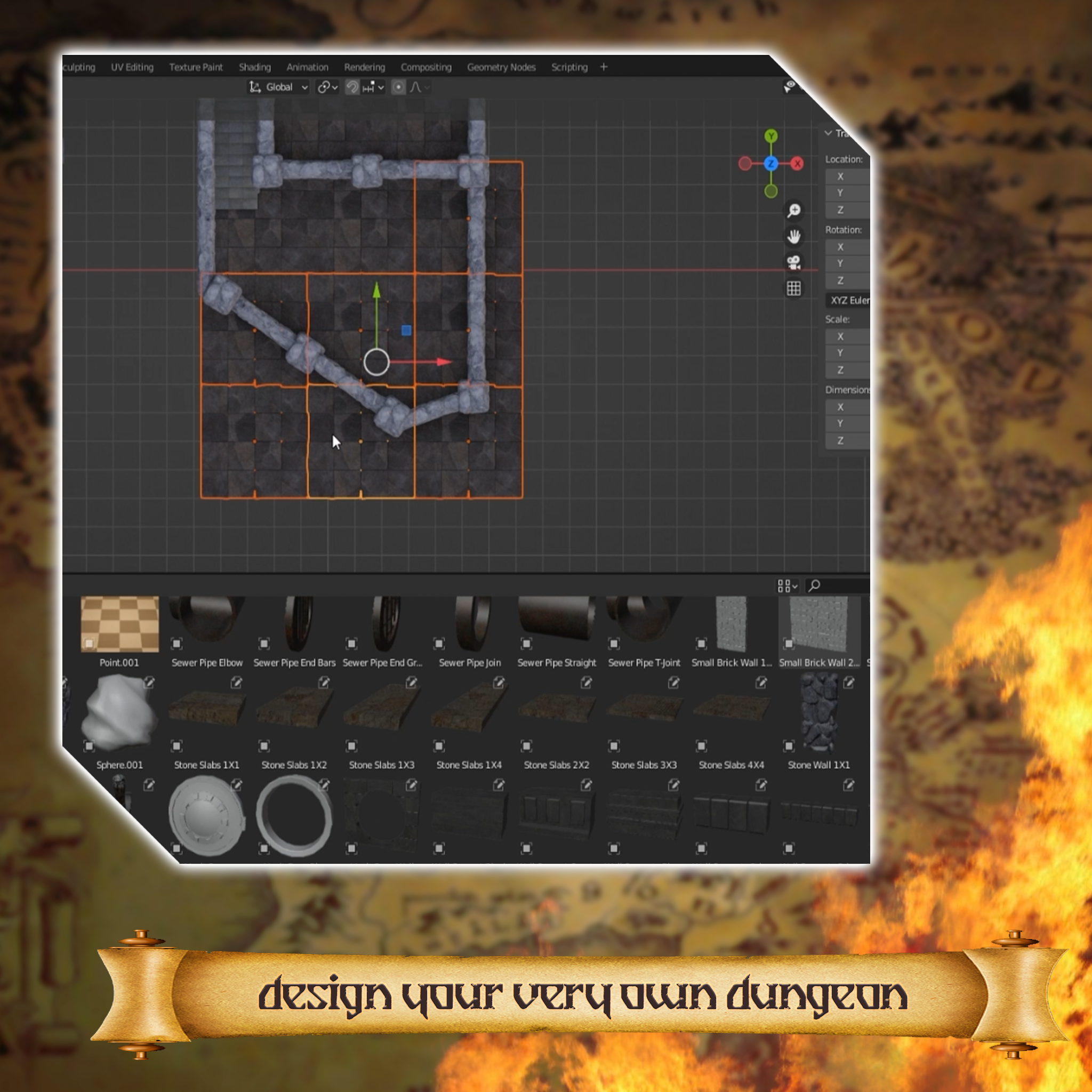
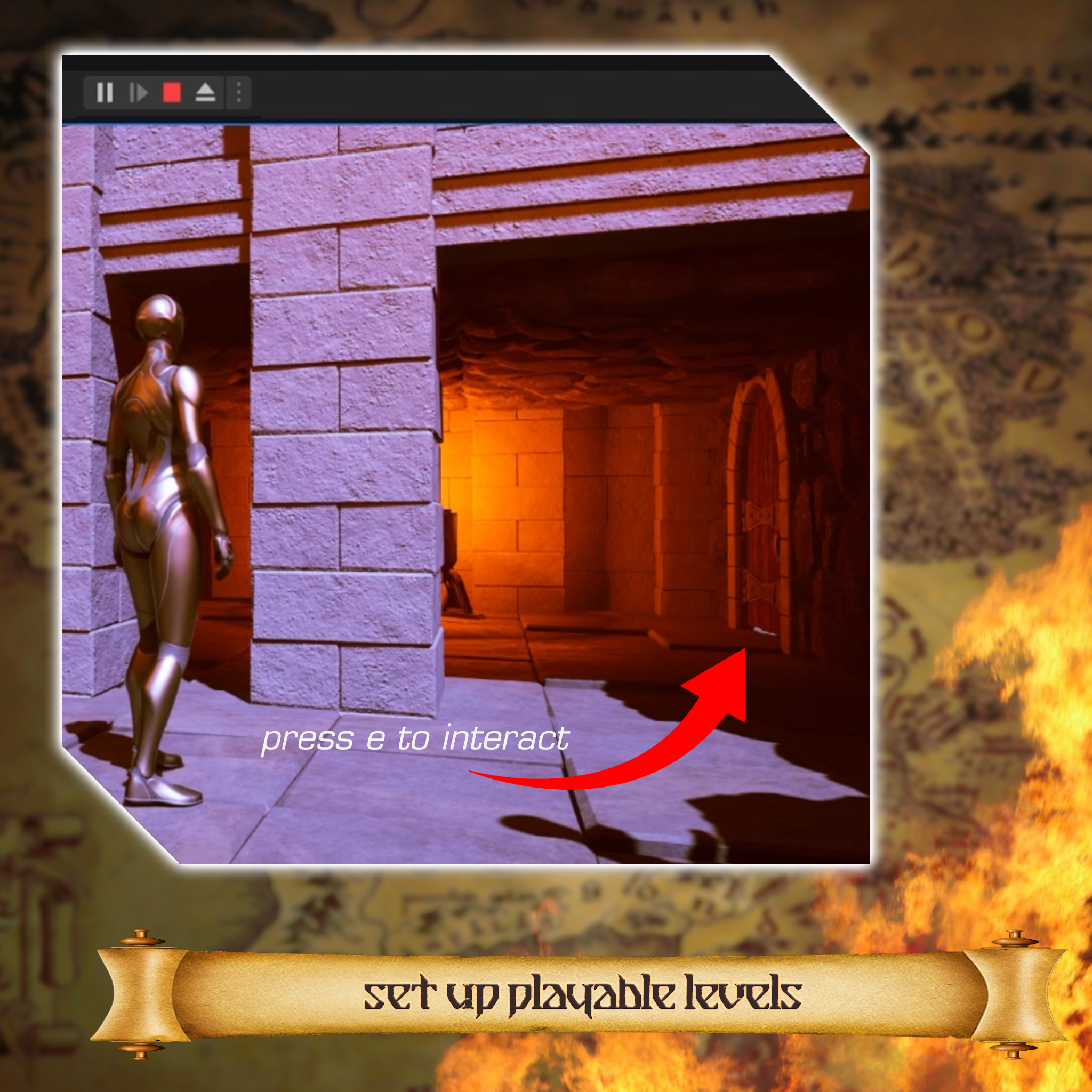
1. Blender para o Unreal Engine criam um jogo de calabouço RPG: Bem-vindos a todos
neste incrível curso, blender three to real engine five dungeon modular Você já quis criar sua própria masmorra do zero e depois andar por ela
como um verdadeiro jogo de RPG Bem, então este é
o curso para você. Este curso está dividido em
duas partes e, em ambas, você
acompanhará cada detalhe manual da construção de sua própria masmorra
sem perder nada Então, isso significa que, mesmo
que você seja um iniciante absoluto, nós ajudamos você com nossos conceitos básicos sobre
liquidificadores e motores reais
incorporados diretamente no curso Se você é um
profissional de temporada ou qualquer coisa intermediária e quer levar suas habilidades
para o próximo nível, também
mostramos as técnicas usadas para criar
alguns de seus jogos favoritos. Então, vamos
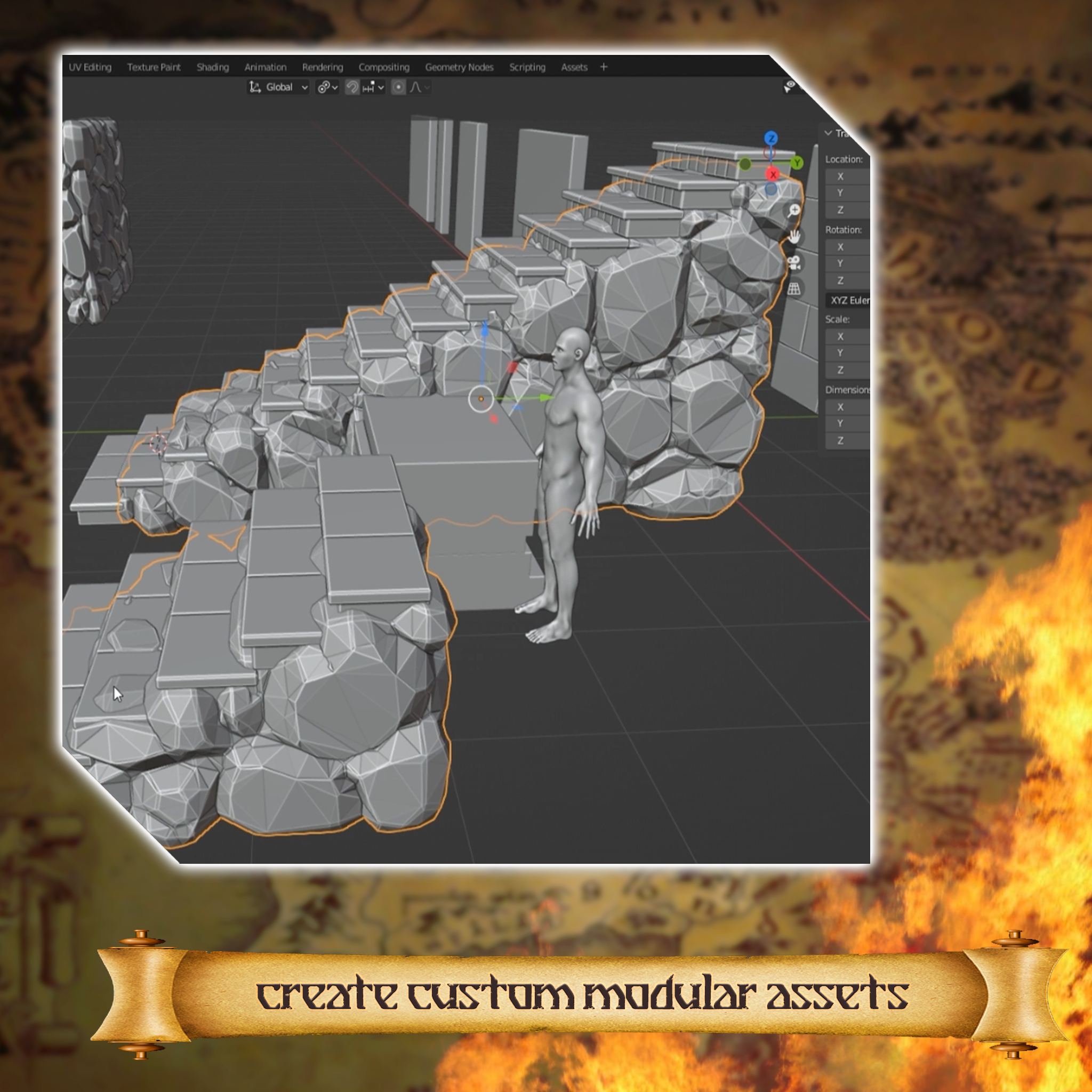
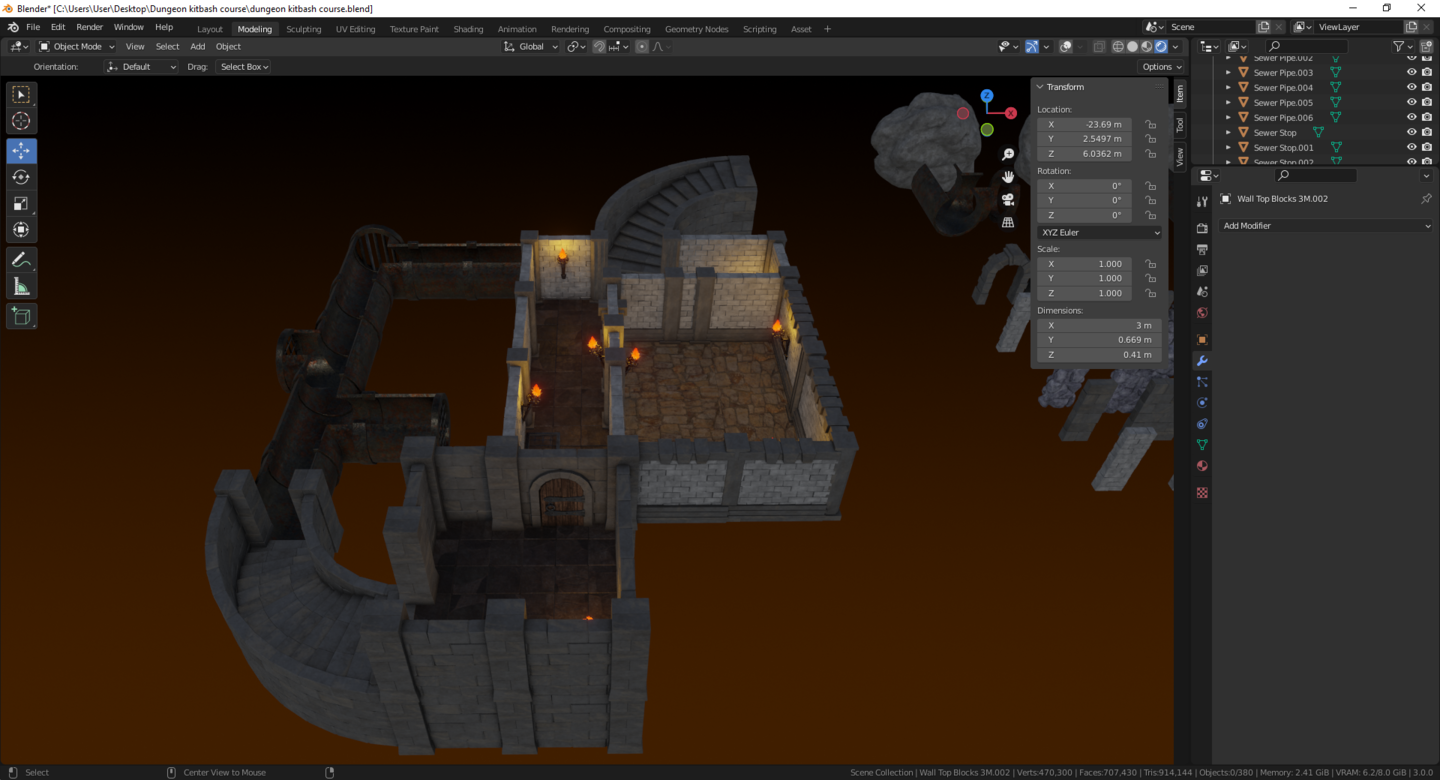
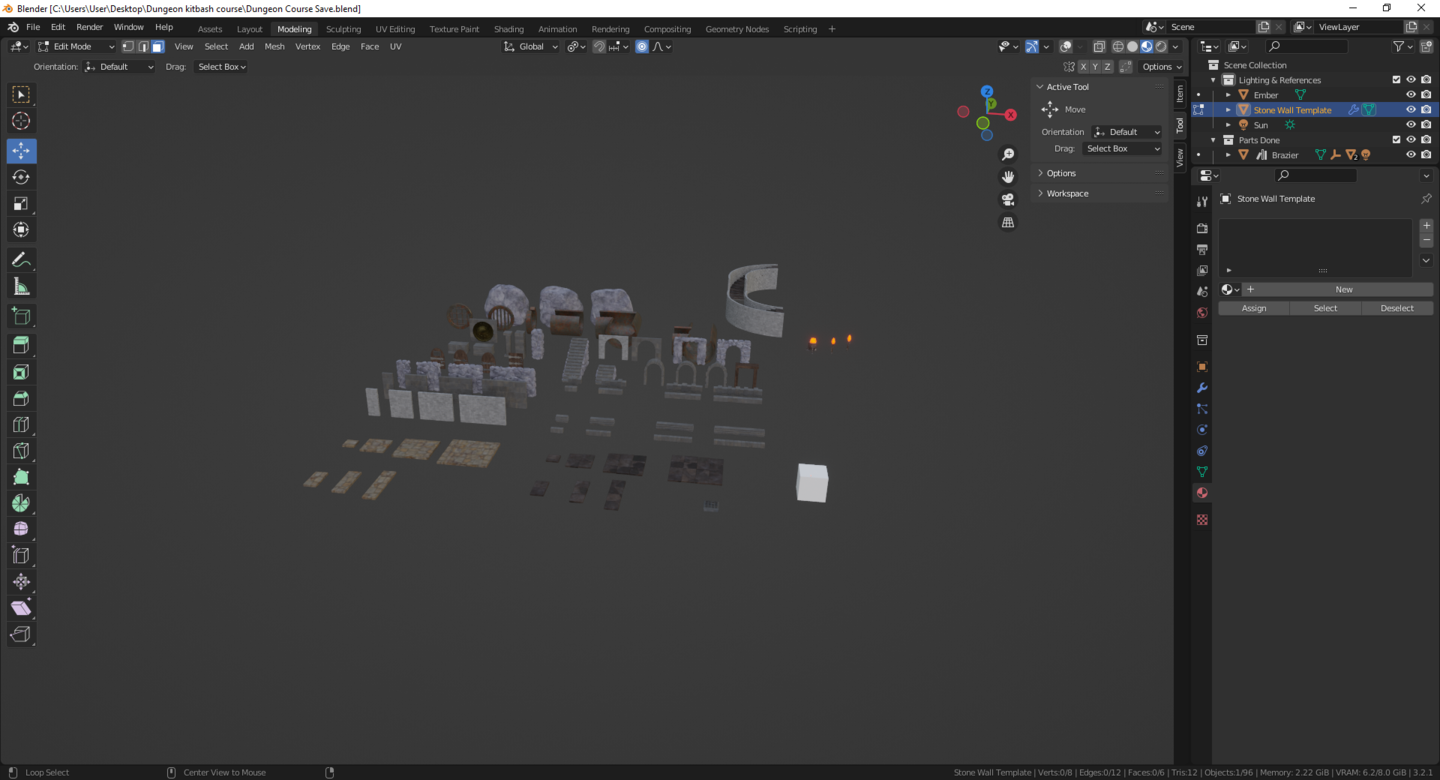
mergulhar na parte do liquidificador. Todos os ativos que criamos são modulares ou um kit bash,
como alguns se referem a eles. Todos os modelos que você criar
estarão totalmente prontos para o jogo e se encaixarão perfeitamente para criar
níveis inteiros de masmorra com facilidade Neste curso,
você criará quase 100 peças
modulares individuais,
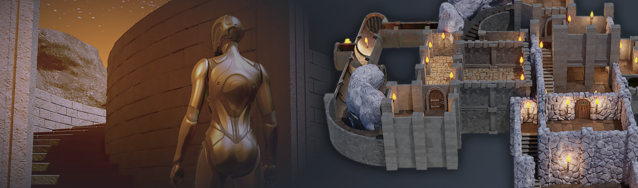
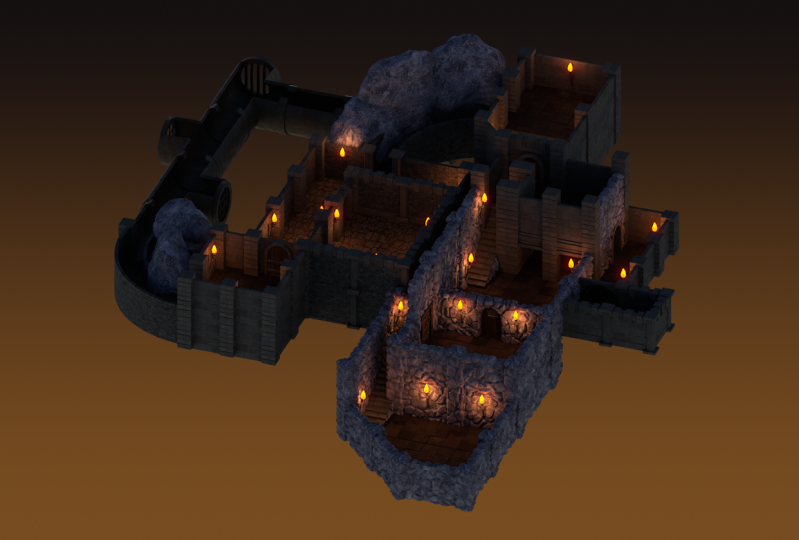
incluindo paredes, pisos, portas e tochas flamejantes para criar sua própria enorme masmorra de jogo
realista O curso é uma experiência de caracteres pois começamos devagar no Blender, construindo os
modelos mais básicos antes de passar para coisas
mais complexas, como
texturas e empilhamento modificado Finalmente, culminando em técnicas
profissionais para criar braseiros No final da
seção de liquidificadores do curso, você aprenderá como
otimizar todas as suas peças modulares prontas para serem enviadas pelo motor de rotação cinco E o melhor de tudo, se você
quiser fazer apenas a
seção Blender do curso, nós ajudamos você, pois
essa seção vem com um guia completo sobre a noite
e o
novo motor de renderização X. Também incluímos
configurações de câmera e, claro, a
composição de uma boa
medida para dar a você aquela imagem de portfólio de aparência
incrível E agora vamos dar uma olhada nas cinco
partes do curso Unreal Engine Este curso consiste basicamente em
dois cursos em um, e a parte cinco
do Unreal Engine é tão grande quanto a parte do
liquidificador do Junte-se ao nosso circuito de
especialistas do Unreal Engine, que o
guiará pelas primeiras etapas
do Unreal Engine Five o
guiará pelas primeiras etapas do Unreal Engine Todos os conceitos básicos são abordados, incluindo navegação
e ativos importantes no mecanismo de ganhos Em seguida, construímos
nossa própria masmorra enorme, usando todas as peças modulares que
criamos no Blender, ensinando todo o
processo ao longo do caminho Você pode perguntar o quão grande será minha própria
masmorra, e a resposta é tão grande quanto sua imaginação e
tempo permitirem Nós simplesmente fornecemos
todas as ferramentas para criar seu próprio mundo de RPG. Então, vamos nos
aprofundar no que você aprende
no Unreal Engine Começamos com
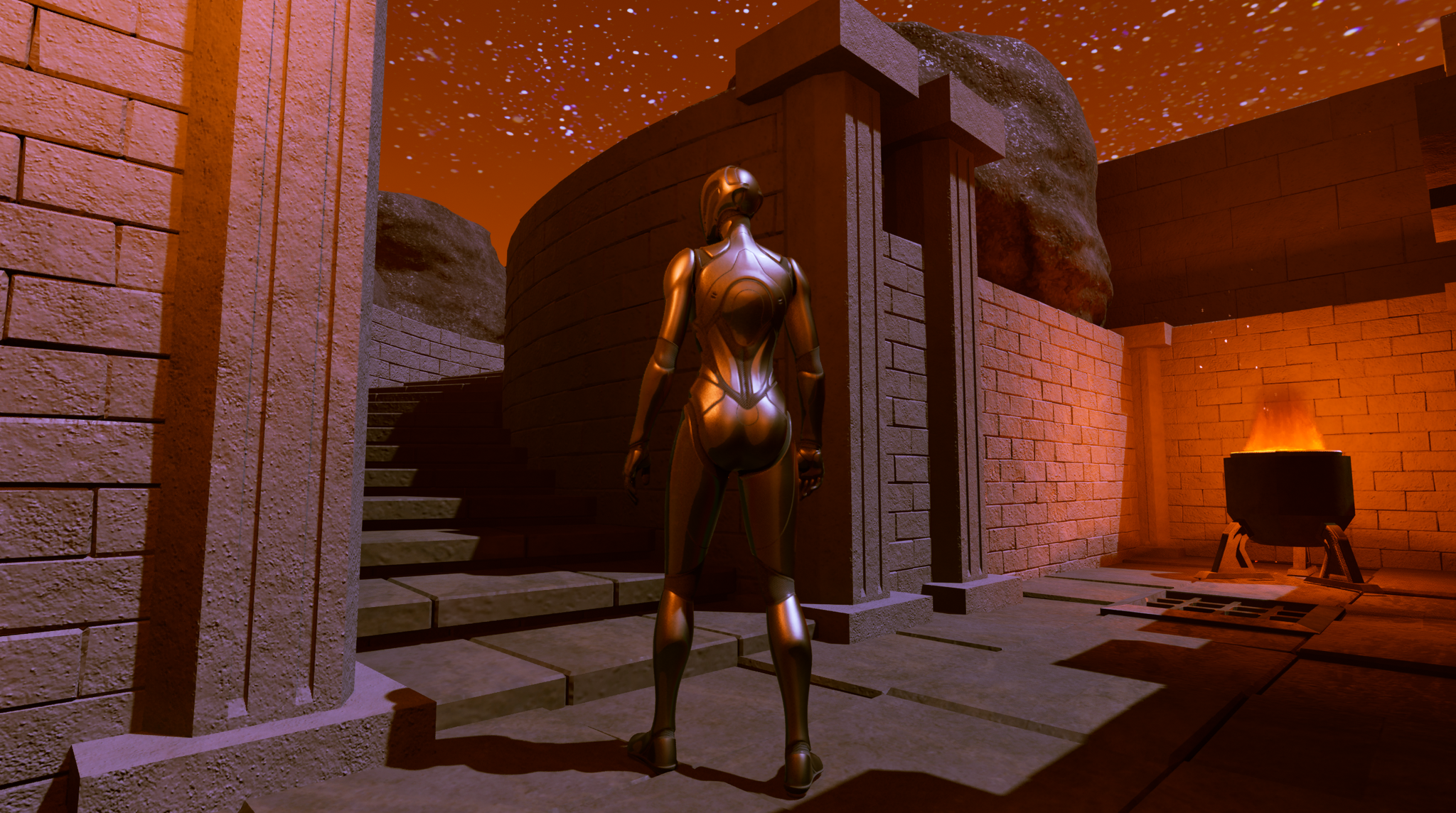
configurações de nível integrando e usando seu próprio personagem de
terceira pessoa Para construir mundos, você precisará
de um ambiente, e aqui mostraremos como
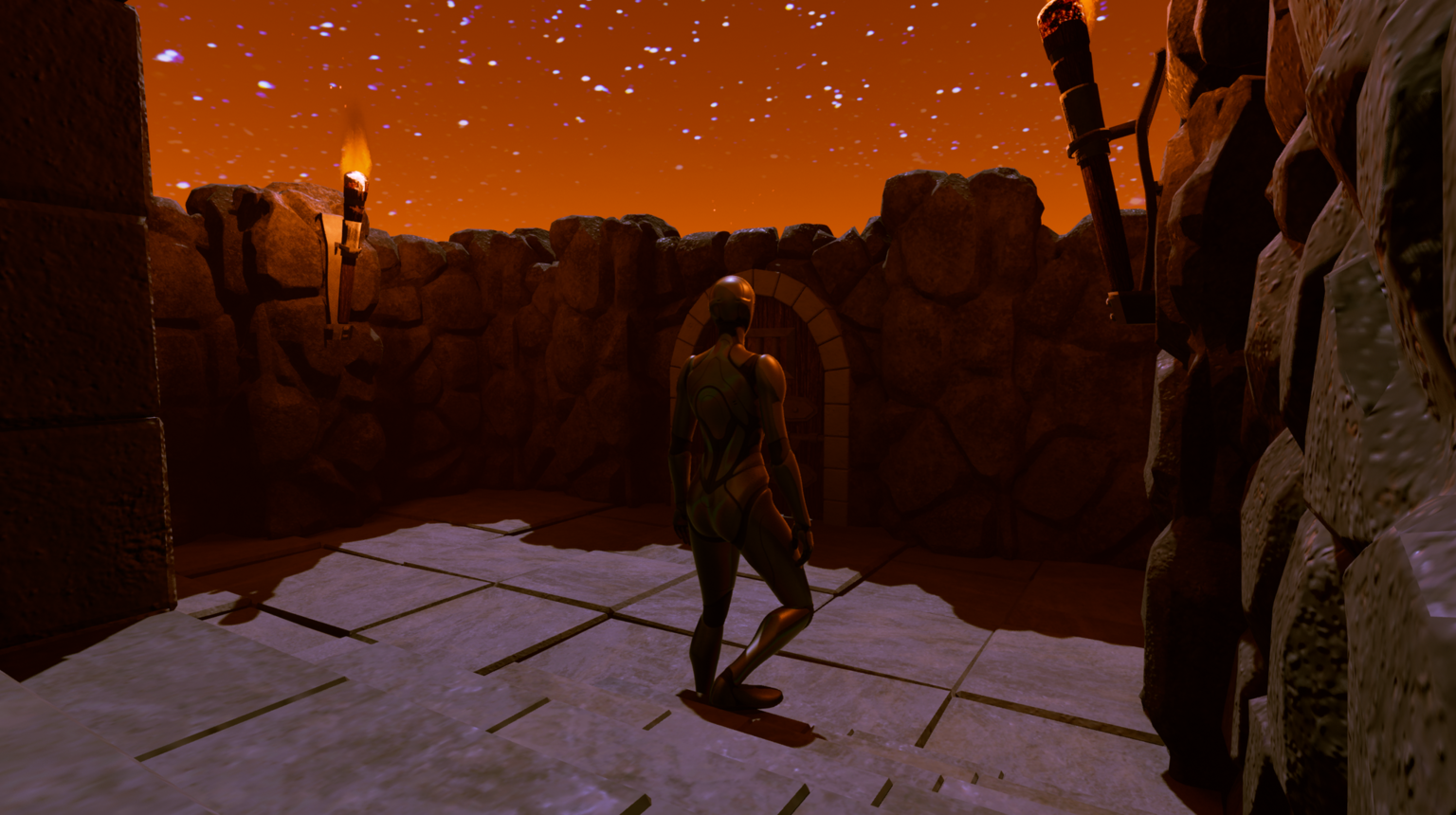
criar seu próprio skybox personalizado, para dar vida
à sua masmorra, dar vida
à sua masmorra, com
iluminação realista ou com um mundo alienígena Em seguida, veja o
cenário da masmorra enquanto você aprende tudo sobre o sistema de
nós de materiais da Unreal Engine e como
animar texturas
para criar coisas como Agora que terminamos de
construir nosso mundo, é hora de começar a
criar nossa própria masmorra À medida que você aprende a construir e modificar todas essas peças
modulares com facilidade. Aprenda sobre motores reais
incríveis, modelando seu torque, o que permite alterar medidas e criar
booleanos em tempo real Em seguida, vamos para a
enorme biblioteca de Blueprints incorporada diretamente
no motor real Novamente, aqui estamos para dar
vida
às suas masmorras com portas
animadas interativas Em seguida, teremos
iluminação e ambiente, enquanto desenvolvemos uma seção inteira
para fazer isso da maneira certa Finalmente, lidaremos com sistemas de
simulação
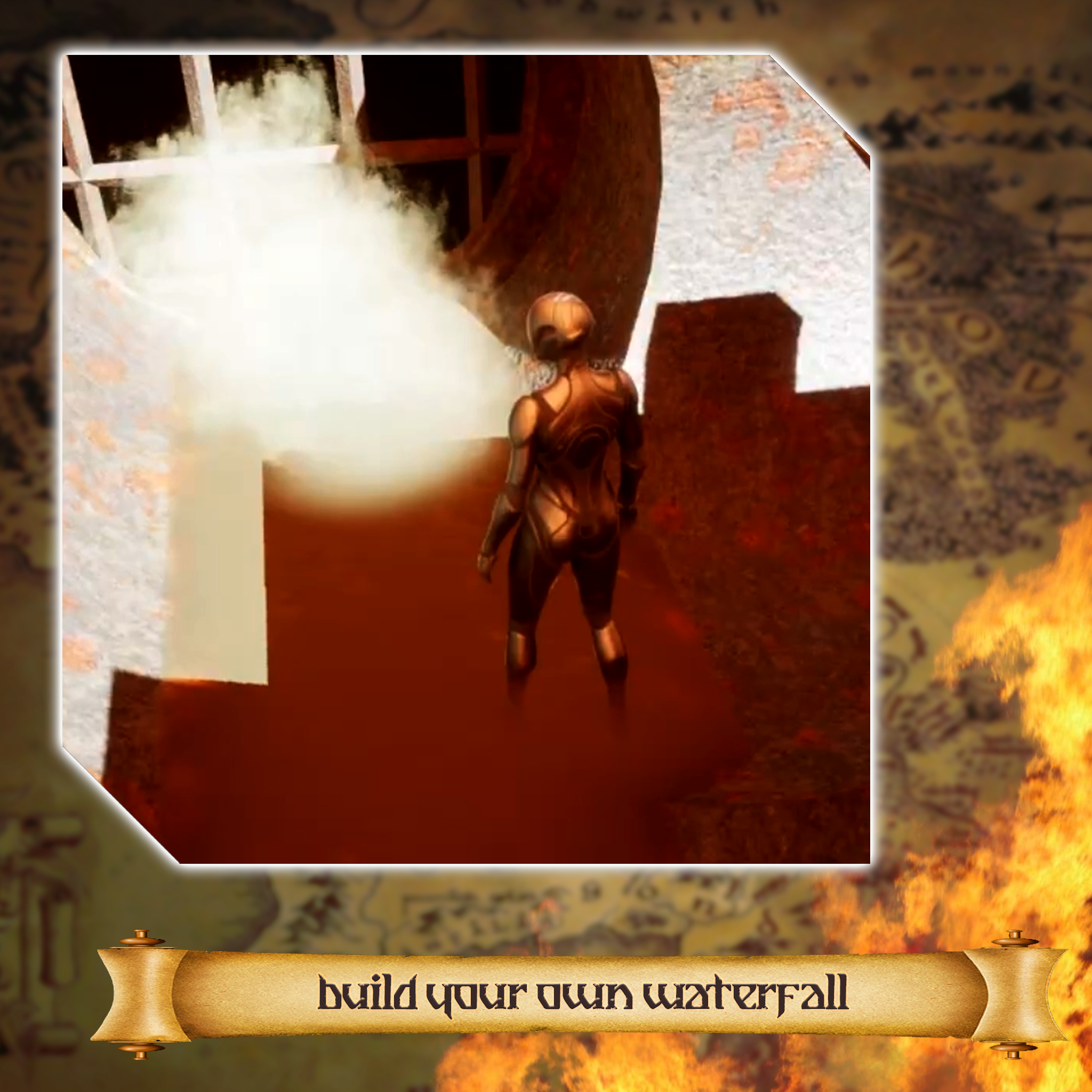
irreais, usando o Niágara, sistema de
partículas e fluidos, coisas
incríveis como sistemas de costura
e, claro,
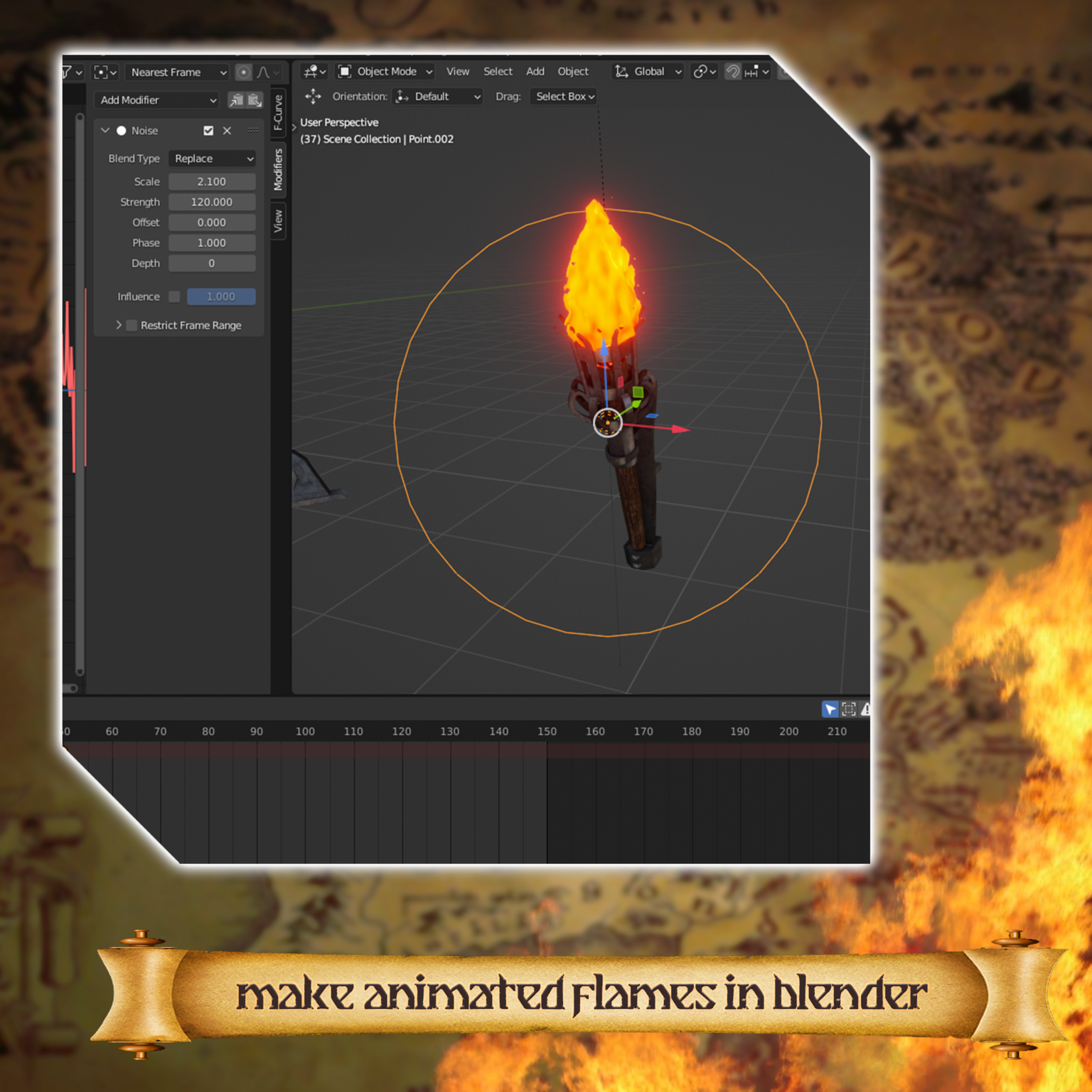
torturas flamejantes. Quem não as
quer em sua masmorra de quer Como você pode ver, este
curso é único sem
nada parecido. Este curso também é perfeito, embora seja um grande
trampolim para criar seu próprio mundo e,
finalmente, um verdadeiro Ao final do
curso, você deve ter todas as ferramentas
para não apenas criar sua própria masmorra, mas também ser capaz de
preenchê-la com outros
ativos, como bibliotecas, celas de
prisão e Nós nos propusemos a criar o
melhor curso possível. O que realmente criamos foi algo muito
especial e único, que tenho certeza que você pode ver
neste pequeno trailer. Se o seu sonho é
criar um MMORPG épico ou seu próprio ambiente impresso sofisticado de D&D Tree
D, este curso é
absolutamente ou seu próprio ambiente impresso sofisticado de D&D Tree
D, este curso é
absolutamente para você.
O que
você está esperando? Junte-se a nós e realize seu
próprio sonho enquanto percorremos essa incrível jornada
e veja até onde sua imaginação o
levará.
2. Os fundamentos do Blender: Bem-vindos a todos no
Blender,
motor de três a um cilindro e cinco Dungeon
Modular motor de três a um cilindro e cinco Dungeon Eu sou Neil e serei instrutor na primeira
parte do curso,
que será a criação do nosso pacote
modular no Blender 3 Depois disso, passaremos a Luke na segunda parte
do curso para configurar nossa masmorra no
Unreal melhor de tudo é que, no final, você terá uma masmorra totalmente
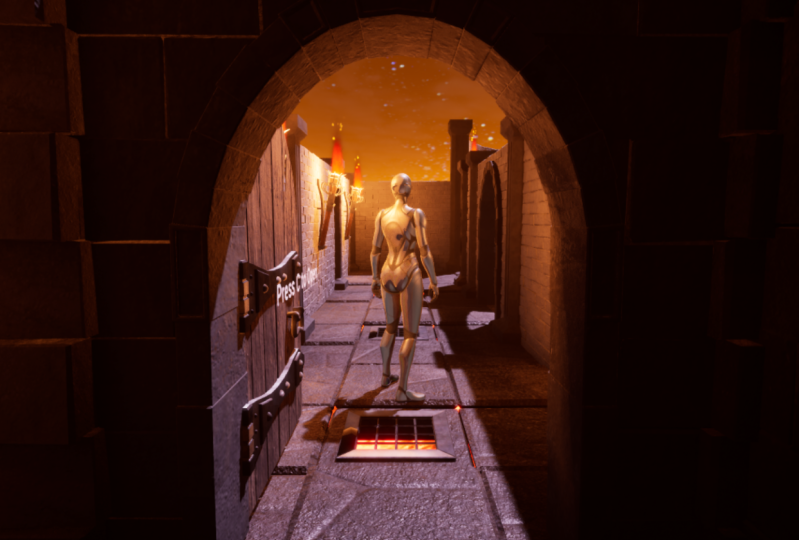
funcional Você pode realmente entrar correndo e abrir portas e
coisas assim. Agora, de volta às
três partes do Blender, você
encontrará um pacote de masmorras que
vem com Lá dentro, você encontrará
tudo o que precisa, incluindo todas as referências usaremos para
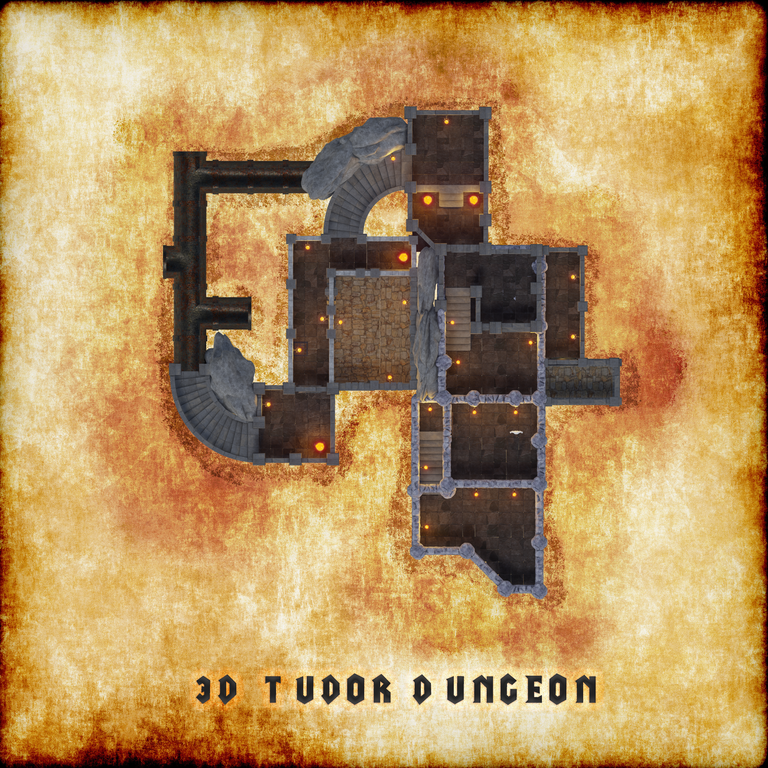
criar nosso kit bash Isso permitirá que você crie uma vasta masmorra, se quiser Você também encontrará
uma visão geral
da masmorra real, que vamos
montar no curso Isso o ajudará
em sua jornada, aprendendo como as masmorras são
montadas do Finalmente, no pacote de masmorras, você encontrará todas as texturas que precisará,
a referência humana
e, finalmente, uma iluminação mundial
realista, também
conhecida como HDRI também
conhecida como Agora, você precisará de tudo do
pacote de dongon. Então, se você ainda não o fez, faça o download agora, para que você possa acompanhar facilmente. O curso começará devagar
para pessoas que são novas liquidificador ou apenas
recomeçando com a modelagem em três D. Se você é um Jedi do Blender
, tenha paciência conosco nas primeiras aulas antes que possamos acelerar um pouco o
ritmo Cada parte da fatura
será processada
e cada pressionamento de tecla
ficará visível, como você pode ver na tela agora Além disso, também
mostraremos pop-ups animados, mostrando todas as teclas
importantes e funções do liquidificador, então talvez você queira
fazer algumas anotações sobre elas Agora estou usando o Blender 3.2 e recomendo qualquer coisa a
partir do Blender 2.8, pois isso terá tudo o que
usaremos Agora estou usando uma
versão do blender que foi redefinida para o padrão Portanto, tudo o que eu uso deve ser exatamente o mesmo
que você tem na tela. Se eu precisar alterar algumas
das opções do meu liquidificador
, você também precisará
alterá-las para acompanhar Mas chega de tudo isso,
vamos começar a usar o Blender three to real engine five
dungeon Vou fazer algumas coisas
antes de realmente começarmos. A primeira coisa que vou
fazer é reproduzir
um pequeno vídeo real mostrando como
você um pequeno vídeo real mostrando pode realmente
navegar pela janela de visualização do Blender Depois de assistir
isso, volte para a segunda aula e lá
continuaremos. Se você já sabe como
fazer todas essas coisas, continue com
a segunda lição. Olá a todos, e bem-vindos
à parte básica do curso sobre o
Blender Eu recomendo pegar
uma caneta e papel ou
um documento do Word e juntar
esses atalhos de teclado Ele falará sobre
o básico do
Blender e os atalhos de teclado que Então, com tudo isso dito,
vamos começar. Então, no lado esquerdo, seu kit mostra que tenho a transmissão de
chaves ativada. Isso mostrará as teclas
que estou pressionando em tempo real, e isso estará ativo em praticamente todo o curso, se não em todo o curso. A próxima coisa que eu gostaria de
mostrar é que, se usarmos novas teclas, haverá uma pequena animação que aparecerá
no canto inferior direito. Isso só aparecerá
na primeira vez que
usarmos essa nova chave específica, e acho que realmente ajuda a manter o ritmo das aulas
em um ritmo decente, tanto para iniciantes quanto para aqueles
mais familiarizados com o Blender Como eles aparecem apenas uma vez, eles não desfocam a tela e sempre há uma
transmissão de tela na qual confiar Também no canto inferior
direito, você verá uma animação detalhada de qualquer coisa que
precise de mais contexto. Isso é útil se você usa três modelos D, em particular,
porque há muitos
jargões e
termos técnicos que precisam de jargões e
termos técnicos que precisam uma explicação decente ou mais contexto do motivo pelo qual
estamos fazendo algo Eu recomendo então, se você
precisar de mais informações, acessar
o
site do liquidificador e conferir suas explicações detalhadas sobre
praticamente qualquer coisa
relacionada praticamente qualquer coisa Agora, quando mencionamos a janela de visualização do
Blender, esta é na verdade uma
janela de visualização, você pode vê-la Toda essa área cinzenta aqui
é na verdade uma janela de visualização. Agora, se formos para a parte
de edição UV aqui em cima, você verá que
no lado esquerdo, agora está em duas
telas, e se eu disser a janela de edição UV, tudo o que isso significa é apenas
essa caixa cinza aqui Agora, vamos
voltar à modelagem e aprofundar um
pouco mais em como se movimentar
no liquidificador real Então, a primeira coisa que
vou discutir é que a porta do meio
do mouse, na verdade, se você pressioná-la, poderá girar em qualquer lugar dentro
da janela de visualização do Blender E então, se você quiser ampliar, basta rolar para dentro
e rolar Agora, você também pode pressionar controle Shift e o botão do
meio do mouse, mantê-la pressionada
e, em seguida, empurrá-la para
frente ou para trás e você pode rolar
muito, muito lentamente. Agora, para fazer uma panorâmica, tudo o que você
precisa
fazer é segurar o botão Shift
e o meio do mouse
e, em seguida, mover
da esquerda para a direita. E ampliar o objeto, o
que é muito útil. Digamos que você esteja muito longe e realmente
precise ampliá-la. Tudo o que você precisa fazer é pressionar o ponto no teclado numérico
real, e isso o
ampliará diretamente
no objeto que você deseja ampliar. Então, por exemplo, se
eu diminuir o zoom e quiser ampliar minha
luz, por exemplo, é muito fácil
encontrar a coleção DC, clicar na sua luz, pressionar
o ponto no teclado numérico e isso aumentará o zoom. Agora, a próxima coisa que precisamos
discutir é apenas
excluir objetos Então, para clicar em um objeto,
basta clicar com o botão esquerdo. E então o que você pode pressionar é compactar a tecla delete, e
isso simplesmente a excluirá do caminho Então, acabei de deixar minha luz lá, e agora vou
até
minha câmera e, na verdade excluí-la
do caminho também. A próxima coisa que quero discutir é que, se clicarmos nesse cubo e pressionarmos Shift D, o que você notará se
mover o mouse agora, ele realmente fará
uma duplicação do meu cubo real Se eu realmente não
clicar em nada no meu mouse e clicar com o botão direito
do mouse, ele o colocará de volta no lugar certo. Agora, você também não pode ver que
na verdade existem dois cubos
no momento. Bem, na verdade existe. Então, precisamos trazer o
aparelho e o aparelho é
basicamente algo em que podemos mover as coisas para a esquerda e para a direita para cima
e para baixo, coisas Então, se eu pressionar a barra de espaço Shift, desça e você verá que
temos uma que diz mover. E agora nós realmente
temos nosso Gizmo. E se eu puxar isso para
o lado direito. Você pode ver agora que podemos
afastar isso e agora somos
capazes de mover isso. Você também pode
movê-lo livremente. Se você pressionar a tecla G, notará que
, se a tiver selecionado agora,
poderá movê-la basicamente para
qualquer lugar ao redor da janela de exibição Você pode soltá-lo
com o botão direito ou colocá-lo
onde quiser. Então G, e então você clica, clica botão
esquerdo e
ele o colocará onde eu quiser. Agora, também, por que o ponto nascido no tubo
Zoom é importante? Se eu pressionar o ponto nascido agora, você verá que se eu apenas ampliar M, segurar o meio do
mouse e girar, você verá que eu
realmente giro em torno da origem dessa fila real Agora, se eu clicar
na outra fila e
pressionar o ponto nascido, você pode ver agora
que estou realmente girando em torno da
origem dessa fila Agora, a próxima coisa
que queremos discutir é o modo objeto e o modo de edição. No momento,
estamos no modo objeto. Na verdade, não podemos fazer muita coisa com esse cubo, exceto movê-lo Agora, se eu pressionar a guia, entraremos no modo de edição
e, no modo de edição,
podemos realmente fazer muito mais coisas
com esse cubo Então, aqui no canto superior
esquerdo, você verá que
temos três ícones diferentes. Um deles, esse
aqui, são vértices. A próxima do outro lado são as bordas e a próxima do outro lado é a face. Agora, se estivermos em vértices e chegarmos a essa
vértice, por exemplo, eu então, se eu pressionar shift space part para
trazer meu dispositivo novamente, eu posso Agora, se eu entrar na seleção de bordas, posso pegar a borda inteira e
movê-la assim. Finalmente, se eu
entrar na seleção facial, agora
posso pegar uma fase inteira
e movê-la dessa forma. Agora, a outra coisa é que, se
chegarmos à nossa seleção de vértices,
posso selecionar um vértice posso selecionar um vértice Você também pode selecionar
outro vértice ou outro objeto ou
algo parecido, apenas segurando o
botão shift e clicando no outro
vértice ou no outro objeto,
ou se chegarmos à
seleção facial, por exemplo, podemos pegar essa
seleção de mudança de fase, a segunda E é assim que podemos
selecionar vários objetos. Agora, a próxima coisa que precisamos
discutir é o eixo. Então, podemos ver que temos um eixo
vermelho e um eixo verde. Agora, só para mostrar com o que
isso realmente se relaciona, se chegarmos no canto superior
direito aqui onde você tem essas
duas bolas entrelaçadas e clicar nessa
pequena Você verá que
podemos girar no eixo Z. Agora,
vamos ativar isso só para mostrar o que quero dizer. Então, se ativarmos isso
agora, você
verá outro eixo aparecer aqui. Agora, o eixo verde é a
representação do y. Então, se eu quiser escalar
isso no y, tudo que eu teria que pressionar é
S e y e agora você pode ver, eu posso escalá-lo
ao longo desse eixo. Agora, se eu quiser
escalar no x, então esse é o eixo vermelho, eu pressionaria S e X, e eu posso
escalá-lo ao longo do eixo. E, novamente, a mesma coisa. Então S e Z, o eixo para cima e para baixo é Z, e é S e, então, você
pode escalá-lo para cima e para baixo. Finalmente, isso também é importante se realmente quisermos
girá-lo , porque vamos
girá-lo em um eixo real Então, o que vou fazer
é pegar tudo isso
pressionando
o botão a
e, em seguida, vou
girá-lo Então, eu quero girá-lo
no eixo y, então é, y, e então você pode ver que ele
só girará no eixo y. E não importa onde
coloque o mouse, ele sempre
girará nesse eixo Para clicar de volta para onde
estava novamente , clique com o botão direito do mouse. E se você quiser girá-lo, tudo que você precisa pressionar
é y novamente. E então vamos
te dar um diploma. Tudo o que vamos
fazer é pressionar 90 no teclado numérico real,
então 90, botão Enter, e agora você verá que ele está
girado em 90 graus Então, só para resumir isso, S é escala e é rotação Normalmente, quando escalamos algo
ou giramos algo, ele é seguido
pelo eixo real
e, em seguida, é
seguido por um número Especificamente quando
giramos algo. Normalmente, quando
escalamos algo, simplesmente
atingimos a escala, puxamos para fora e
aumentamos a escala. Quando giramos algo, normalmente
é seguido pelo eixo, seguido por um número
na parte numérica Agora, a última coisa que quero
discutir é que,
se entrarmos no modo objeto agora, precisamos de uma maneira de realmente ver isso um pouco mais fácil do que é no momento. Vamos primeiro
desligar o eixo t. E o que faremos
agora é usar o teclado numérico para
realmente ver isso. Então, se eu pressionar um
no teclado numérico, isso vai realmente para a vista frontal da nossa janela de exibição Se eu pressionar três
no teclado numérico, isso vai para a vista lateral, e se eu pressionar sete
no teclado numérico, isso vai para a
vista superior da nossa janela de visualização Agora, o oposto para
chegar ao oposto, tudo o que você precisa fazer é manter o controle. Então, nesta ocasião,
pressionaremos control e sete, e isso nos levará
à parte inferior desse
objeto na janela de exibição controle um é a
parte traseira do objeto e o controle três é o lado
oposto do objeto. Então, agora, antes de terminarmos
esta seção do curso, preciso mostrar algo
que também é muito importante. Então, se chegarmos ao
canto superior esquerdo, você verá que tem um
botão aqui que diz Editar. E se chegarmos
às preferências, uma coisa
que eles sempre devem fazer é quando você
baixa um liquidificador pela primeira vez, você deve sempre
colocar a barra de status, que é esse botão aqui E se eu clicar
em todos eles, você verá agora, se eu clicar em todos eles
e fechar isso, no canto inferior
direito, você tem todos os
detalhes de que precisa. Então, por exemplo,
temos quantas
faces e quantos triângulos
estão realmente na cena,
e os objetos
estão na cena, e a memória
e o V RM
que estão realmente ocupados Isso é muito importante se você quiser ter uma boa ideia de quanta energia seu
computador está realmente usando e quantos polígonos e
triângulos estão na cena Polígonos e triângulos,
você aprenderá mais medida que
avançarmos no curso E isso abrange basicamente
o básico do liquidificador, e espero que você ache isso útil e informativo,
mas, o mais importante,
fácil de entender Então, agora, como dizem,
continue com o show. Tudo bem, pessoal, então
espero que tenha sido informativo, e nos vemos
na próxima aula Muito obrigado. Tchau tchau.
3. Como importar imagens de referência: Bem-vindos de volta ao
Blender, três a um,
motor real , cinco Dungeon
Modular Kit pash, e foi aqui que
paramos Portanto, agora você deve
ter uma boa ideia de como realmente navegar
pela janela de visualização, o que significa que agora podemos
realmente começar A primeira coisa que quero fazer é clicar na minha câmera e
pressionar delete. Clique com o botão esquerdo nesta
luz pontual, pressione delete. E, finalmente, eu só
quero
clicar com o botão esquerdo neste cubo por enquanto
e realmente excluí-lo, embora possamos
trazer algo semelhante de volta assim que
trouxermos nossa referência humana Então, vamos realmente excluir isso. Agora, a próxima coisa que eu quero fazer é começar a editar. Eu quero ir
até as preferências, e o que eu quero
fazer é
ir até onde
diz status boot. E a razão pela qual eu quero abrir isso é porque, no momento, não
temos nenhuma estatística
em nosso valor de combinação real. Em outras palavras, não nos
mostra quantos polígonos,
triângulos, quanta memória está
usando e coisas E essas coisas são
importantes porque se estivermos construindo uma
cena enorme e coisas assim, podemos nos deparar com o
Blender travando ou pode estar
realmente ficando mais lento, e às vezes precisamos saber
o E os motivos, na maioria
das vezes, podem ser atribuídos a duas
altas contagens de polígonos Então, precisamos saber quantos polígonos temos na cena Então, vamos até lá e
onde diz show. Vamos clicar nas estatísticas da
cena, memória
do sistema e na memória de vídeo. E agora você verá,
na parte inferior e lateral, temos todas
essas informações. Agora, você pode ver o
número de triângulos. Memória sendo usada,
V RM sendo usada e todas essas coisas assim Tudo bem. Então, agora
o que você pode fazer é simplesmente fechar isso. Agora, quando eu trouxer
algo como um avião, você verá que isso
realmente muda. A primeira coisa que vou
fazer é
trazer meu OBJ humano Vamos até o
arquivo. O que vamos fazer é descer para importar e ir para o OBJ.
Esse é o que você quer. Usamos basicamente FBX e OBJ e, no canto inferior
direito, vou colocar a
diferença entre eles OBJ e, no canto inferior
direito,
vou colocar a
diferença entre eles.
Vamos
clicar em OBJ E o que você vai fazer é ir até caminho
de download da masmorra sobre o qual falei anteriormente, e você
encontrará lá um
que diz referência à escala humana Se você clicar duas vezes nele
e clicar duas vezes nele novamente, verá que um humano
real entra. Para nossa janela de visualização real. Esta é a janela de visualização real, aliás, a janela
sexual aqui Tudo isso é um
clauster de uma janela de visualização. Então, se eu falar sobre uma janela de visualização, é
isso que quero dizer. Além disso, se pressionarmos o número
um no teclado numérico, podemos ver que temos uma visão frontal direta de nosso humano. E se eu falar sobre
nosso plano terrestre, essa linha aqui é
nosso plano terrestre. Portanto, temos duas linhas básicas. Temos uma linha vermelha
e, se eu pressionar três no teclado numérico,
teremos uma linha verde. E esses são conhecidos
como eixos x e y. E esses
são basicamente o plano terrestre, se eu falar sobre isso. Em outras palavras, quero alinhar tudo o que está
acima do solo. No topo de cada uma
dessas linhas. Este aqui é
chamado de eixo Z, e é basicamente o alto. Então, se eu disser o eixo Z, estamos basicamente falando de quatro maneiras sobre
a altura real Agora, de volta ao nosso ser humano real. Você pode ver porque
nós o
trouxemos pela primeira vez , que na verdade é laranja. Se clicarmos nele,
você verá que ele fica amarelo de verdade. Agora, no momento,
eu não posso realmente usar um aparelho para realmente me
mover O que eu quero fazer
é pressionar Shift e barra de espaço e isso
abrirá um menu real. E se você descer,
você realmente
terá uma conversa sobre movimento. Agora, você notará
no
momento em que eu tento me movimentar. Na verdade, ele está se movendo
de uma orientação por aqui e ela
realmente deveria estar no centro. O que eu quero fazer é
clicar com o botão direito do mouse em Definir origem como geometria E o que vou fazer é colocá-lo
bem no centro, e agora podemos
realmente nos mover. Basicamente, vamos usar
este guia para realmente ter uma boa ideia de quão grandes
as coisas realmente são. Agora, na maioria das vezes, em pacotes
modulares e
coisas assim, você realmente quer
manter uma balança Então, digamos que 1 metro, 2 metros, você realmente não quer estar
na faixa de meio metro ou
2,5 ou algo parecido. O que você quer fazer é
mantê-lo no tipo certo de escala, que será em metros. E o que também queremos
fazer é garantir que a altura das portas e coisas assim esteja realmente correta. É por isso que,
na verdade,
trouxemos nossa referência humana. Agora, você notará que
o
trouxemos para o lado
direito. Agora, você pode ver o
número de triângulos. Esse é o
mais importante porque é basicamente quantos
polígonos algo tem Se eu ampliar meu cara, você pode ver se eu pressionar
o botão de toque que basicamente esses são todos os
polígonos compostos por São 49.000 polígonos
basicamente em todo o corpo dele. Isso é importante
saber , porque então
o que vou nos dizer é que
qualquer coisa que
criarmos, poderemos
nos dizer quantos polígonos reais realmente
temos Agora, se eu pressionar tab e movê-los para
o lado esquerdo, o que queremos fazer
é trazer nossa
primeira referência. Agora, é importante que,
ao trazer uma referência, você
a traga da maneira correta. Então, se eu pressionar a tecla Shift descer até onde
diz imagem, e descer até onde
diz imagem, vou
trazer uma referência. Agora, trago minha referência, então vou voltar agora
ao meu pacote de masmorras real E você pode ver aqui,
eu tenho referências de dragões. Clique nas referências. E o
primeiro que você quer trazer é o
piso de laje. Então, esse aqui. Na verdade, você também pode
vir e clicar nele, e então
terá uma visão melhor de como eles
realmente se parecem. E você também pode
clicar em quais lados da arte para ver
aqui o tamanho normal. Na verdade, posso formar em pequenos
ou colocá-los em grandes, e então tenho uma ideia
muito clara, se eu abrir isso, de como
eles realmente são. O que estamos
procurando é o piso de laje,
que é este aqui Então, se eu clicar duas vezes nisso, nossa referência entra. Agora, o problema é que as
referências vêm assim, e isso significa que agora, se eu
quiser ver isso, estou sempre em um ângulo engraçado, e eu realmente não quero
isso. Então eu quero fazer isso. Na verdade, eu quero deixar
isso. Eu quero apertar um. Então eu quero pressionar a tecla Shift A, e então eu vou
até onde diz, imagem, trazer minha referência e simplesmente trazer essa
referência novamente. E agora você verá que ela
realmente se concretiza. Agora, essas referências não
estão em grande escala. Na verdade
, o objetivo não é escalar,
é para que você tenha uma ideia do que estamos realmente
criando, porque praticamente tudo
neste pacote de masmorras real é
criado em um medidor real 1 metro, dois metros e 3 metros,
como discutimos anteriormente, que significa que
não precisamos realmente
usar uma balança ou
algo parecido. O que precisamos fazer, no entanto, é criar
nossa própria escala, e então seremos capazes
de medir tudo comparação com ela quando
chegarmos às paredes. Mas para este, esse
é bem simples. Este é o piso de laje. Então, tudo o que vou fazer é
basicamente trazer um avião. Então, vou recuar
um pouco. Vou pressionar
S, abrir e então tenho uma ideia
muito boa de como isso
realmente se parece. Vou
recuar um pouco. OK. E agora você
pode ver isso sempre que eu quiser saber qual é a
referência à criação, como ela deveria ser Então eu posso realmente
voltar a isso. Tudo bem. Vamos começar com
a primeira parte real. O que vamos fazer é trazer um avião. E você pode ver aqui
que temos 1 metro, dois por 2 metros, três por três, quatro por quatro, e então
temos algumas pequenas lascas A razão pela qual fazemos isso dessa na verdade, é porque
na maioria das vezes você estará construindo e os blocos quadrados se
encaixarão bem, mas você terá
algumas bordas onde eles simplesmente
não se encaixam. Isso cobre praticamente
todas as plantas. É por isso que, na verdade, o
criamos dessa maneira. Tudo bem, então vamos pressionar Shift A. Eu vou
até onde diz malha, vou até um avião e
trarei um avião. Agora,
você notará. Na verdade, não consigo ver o quão
grande é esse avião real. Se você olhar para o lado
direito,
ele diz apenas um por um. Agora, eu sei que isso realmente não tem sentido no
momento porque, um por um, o que
isso realmente significa? Porque cada um deles, como você pode ver, tem 1 metro. Agora você também pode ver se
eu giro meu cara. Então, se eu for até o meu
cara e pressionar rx 90, girar rapidamente e olhar por
cima dele, você
também pode pressionar sete para passar por cima Você verá que tem
quase 2 metros de altura. Cada um deles corresponde
a um medidor real. Agora sabemos que
isso é dois por dois. Agora, há uma maneira mais fácil de
realmente ver como isso é. A primeira coisa que vamos
fazer, porém, é pressionar x -90, girar meu cara, para
que ele fique do jeito certo E então o que
vamos fazer é clicar nesse avião. E o que eu vou fazer é ir
até a direita assinar
e clicar nesta
pequena seta aqui. Agora, você também pode pressionar o botão n para
realmente abri-lo. E se você descer agora, dirá: Ei, temos dimensões aqui. E isso torna
muito fácil
criar esse pacote modular de
masmorras real Então, o que eu quero fazer agora é
criar meu primeiro andar real. Então, o que eu vou
fazer é entrar e mudar isso para um. Pressione a guia um e, seguida, pressione enter
e pronto. Esta é nossa primeira parte real, que é essa parte aqui, e então colocaremos
uma gota de texto real. Então, eu vou fazer
é
criar tudo isso agora. Vou mudar isso. Então eu vou fazer uma em
vez de realmente trazer
outro avião. Vou apertar a tecla
Shift e trazê-la para cá. Em seguida, vou para
o
lado direito , onde estão as
dimensões, e quero uma que
diga dois por dois. Dois a dois, mais ou menos. Agora, vamos criar
outro, Shifty, trazê-lo e você
adivinhou três por três,
assim, e então Shifty, traga Agora, precisamos dessas
pequenas lascas, vamos trazer a primeira, que será uma
a duas, basicamente Se eu pegar esse,
pressionar a tecla D, abaixá-lo, e então
uma coisa que vamos
fazer é
colocar esse y em dois. Aí está. Então
vamos para a próxima. Desloque D para
duplicá-lo, traga-o para cá. Vamos colocar isso em três. Assim, e é
mais ou menos isso. Você poderia ter um 41. Podemos muito bem fazer um 41. Vamos fazer isso, mudar,
sendo como estamos aqui. E então o que
faremos é colocar isso em quatro. Tudo bem. É
basicamente isso. Agora,
antes de continuarmos, você quer realmente
salvar seu trabalho para não deixar que ocorram falhas
ou algo parecido. Na verdade, você não
vai perder nada Vamos até o arquivo. E o que vamos fazer é
ir para Saves. E você notará que
na faixa branca aqui, provavelmente não consigo ver
minha faixa branca, mas na sua
faixa branca na parte superior, ela não terá realmente um
arquivo salvo ou algo parecido. Então, vamos ao arquivo e, em seguida, vamos para Salvar. Na verdade, vou guardá-lo na minha masmorra. Além disso, você pode ver que eles são enormes agora para mim, e eu
realmente não quero isso. Então, vou
colocá-los em tamanhos pequenos e agora
tenho uma boa ideia de como
tudo vai
ficar. Tudo bem, então vamos
chamá-lo de masmorra. Curso salvo. Pressione enter e
pressione enter novamente. Agora, na
faixa branca superior que está lá em cima, você deve ser capaz de ver que ela
realmente tem o liquidificador e , em seguida, o nome real do arquivo de
onde está realmente salvo Tudo bem, pessoal,
então espero que tenham gostado e nos
vemos na próxima. Muito obrigado Tchau tchau.
4. A importância das costuras e pontiagudas: Bem, estou de volta
ao Blender Three to real Engine Five Dungeon
modular kit bash, e foi aqui que
paramos Agora, o que precisamos fazer agora é realmente
trazer algumas texturas porque você pode
ver que essas são a parte real mais simples
da construção real Eles são basicamente apenas aviões
que são extrudados
e, basicamente, queremos
colocar algumas texturas neles Então, antes de prosseguirmos, o que
eu gostaria de fazer é reproduzir
um pequeno vídeo, que mostrará
tudo sobre costuras e lojas, pois isso nos
ajudará a continuar Todos, pessoal, então eu vou ver vocês
do outro lado disso. boas-vindas a todos na
breve introdução à marcação de costuras e pontos pontiagudos,
parte do curso Então, antes de dar exemplos do que estou realmente
falando, deixe-me
explicar brevemente o que são. Você pode imaginar costuras como
costuras em uma peça de roupa, como uma camisa ou um
par de A principal função das costuras
é garantir a textura que
você está tentando colocar na malha
continue corretamente,
mas, o mais importante, dá a você controle de como essa
textura ficará objetos cortantes são marcados como costuras, mas têm um propósito totalmente
diferente Usamos pontiagudos para nos
dar controle de quão nítidos e suaves
são os ângulos em nossas medidas Isso faz com que pareçam realistas. Também é importante que façamos isso não apenas para
renderizar e misturar, mas também para transmitir o Sharps
até o software
ou os mecanismos de jogos que
queremos usar, como o Substance Painter ou o
Unreal Engine, como exemplo Então, com tudo isso dito,
vamos começar. Então, aqui estamos no liquidificador
com nossa fila inicial. Agora, se eu clicar no meu cubo
e ir para minha edição de UV, você verá que o cubo está basicamente desembrulhado dessa
maneira real Então, basicamente, foi desembrulhado
como um presente. Agora, se eu me deparar e pegar esse cubo e
pressionar Shift D, e então pressionamos a
barra de espaço Shift para trazer nosso dispositivo e o movemos para o outro E agora, digamos que eu queira alterar um pouco esse
cubo Então, o que eu
vou fazer é pressionar o botão tab. Vou selecionar a interface, clicar na barra de espaço superior de
deslocamento facial para abrir a
ferramenta de movimentação e abri-la Então. Agora, digamos que eu
queira desembrulhar isso Agora, se eu pegar isso com L, só para pegar tudo, e pressionar o
botão U para desembrulhar, você verá que ele se desembrulha
exatamente da mesma maneira Mesmo que eu reinicie as
transformações disso, ele ainda se desenrolará
exatamente da mesma maneira Agora, vamos marcar algumas
costuras e ver como isso tem um efeito real
em nossa abertura real Então, vamos pegar a parte superior e
descer até a parte inferior. E o que vamos fazer é pressionar o controle. E então desça até
onde diz, Mark Sams. Agora, é importante
lembrar que é um salto de controle para marcar as
costuras na seleção facial Mas se, por exemplo,
estivermos no Edge select, então se chegarmos a essa borda, se pressionarmos Control Leap, você também terá essa opção
ativada, marque as costuras Mas você também pode clicar com o botão direito do mouse no dgeelx e
ver que também podemos marcar a costura
dessa forma Então, por enquanto, eu não
vou realmente
marcar essa cena. O que eu vou fazer
é pegar
a coisa toda com L, assim. E agora vou
pressionar Desembrulhar, e você pode ver que ele se desenrola de forma completamente diferente. Agora, vamos trazer
algumas texturas para que você possa ver
exatamente do que estou falando Então, se eu pressionar tab, vou até meu painel de
materiais aqui e vou
dar esse material. Então, vou até o lado direito no
botão do meu material. Então, vamos agora trazer o material que
eu já preparei. Então,
se eu encontrar
essa pequena seta para baixo, desça, você
pode ver que eu tenho uma aqui chamada madeira, e
vamos clicar nela. Agora você pode ver o que aconteceu. Na verdade, aplicamos nosso
material a esse objeto, mas você pode ver que está
praticamente uma bagunça A parte superior parece boa, mas a parte
lateral está toda dobrada e inclinada Então, se eu diminuir o zoom e
pressionar tab agora, você pode ver que o
motivo é que,
na verdade, não é UV desembrulhado corretamente.
Então, como podemos corrigir isso? Se chegarmos até Edge, selecione
e agarramos essa borda. E agora eu vou fazer é
clicar com o botão direito do mouse. Desça para marcar as costuras. E agora eu vou pegar
tudo de novo. Vou pressionar, Unwrap. E agora você verá que se
desenrola perfeitamente bem. Você pode ver que a
madeira está muito, muito bonita,
na verdade, nesta malha agora. Então, o que isso faz, as costuras fazem, na verdade, dá a você o controle de como essa textura real
é colocada nessa malha Você também precisa levar
em conta que isso é basicamente
um loop infinito. Então, se eu chegar e
olhar para esse rosto e esse rosto, você pode ver que
eles estão girando. Se não temos nenhuma costura, quando
falo sobre loops infinitos, ela está basicamente girando e
girando e o
Blender não
entende realmente como Então você vai acabar com
aquela bagunça que tínhamos antes. Agora, a outra coisa a
levar em conta é que, se eu virar essa madeira, por exemplo, o que
vou fazer é ir
para o lado esquerdo, de exibição
da minha edição UV, pressionar A para pegar tudo
90, girá-lo Agora, a outra coisa que
quero mostrar é que onde juntamos
essas costuras
reais também é muito
importante, porque você nunca vai conseguir
uma costura perfeita aqui, onde há uma costura real Então, deixe-me exagerar
um pouco. Então, o que
eu vou fazer é pressionar tab. Vou tornar isso muito
menor e vou
movê-lo para o
centro do meu mapa UV
e, em seguida, vou pressionar tab. Agora você pode ver que
essas bordas não se
alinham de forma alguma contra
o outro lado Então essa textura aqui não se
alinha com essa textura. E a razão é porque
temos uma costura lá embaixo, que é a verdadeira
quebra na textura No entanto, se
virarmos para este lado, e eu girar essa rodada. Então, se eu pegar um Z 90 e agora for até
este, onde podemos ver, você pode ver que eles se
alinham perfeitamente. E a razão é
porque, obviamente, não
há nenhuma costura lá.
A costura está aqui. Portanto, você precisa levar isso em
consideração em suas próprias medidas e objetos que, ao
aplicar texturas e materiais, tente colocar costuras onde
você não as verá Então, se estiver na
maçaneta de uma porta, por exemplo, tente colocá-los do lado de dentro onde ninguém
realmente os veja. Portanto, sempre tenha isso em mente quando estiver realmente
marcando suas costuras Então, agora, vamos discutir objetos cortantes. Então, se eu trouxer
uma nova primitiva, se eu pressionar a tecla A, vou atravessar a malha, vou trazer
um cilindro Agora, você notará
que esse cilindro tem todas essas pequenas
bordas ao redor, e digamos que você queira
fazer uma xícara ou algo assim. A última coisa que você quer são todos esses
rostos duros lá dentro Agora, há coisas que
podemos fazer para resolver isso. Então, a primeira coisa que podemos fazer é trazer
outro cilindro. Então, vou tirar
essa do caminho. Então, desloque a barra de espaço, traga Mgzmo e mova-a para fora do caminho Shift A, traga
outro cilindro. E desta vez, vou
descer até onde diz, adicionar cilindro e aumentar os vértices
até 100 E agora, você notará que
temos uma borda arredondada. Mas o problema é
que trouxemos 100 vértices para
realmente conseguir isso E isso não é
algo que queremos. Queremos usar o
mínimo possível de polígonos e, ao mesmo tempo, obter
uma malha muito bonita Então, como podemos conseguir isso? Bem, há várias
coisas que podemos fazer. Em primeiro lugar, podemos nos
deparar com esse lado direito. E o que podemos fazer agora
é chegar onde diz normais e
clicar em Suavização automática Em seguida, podemos clicar com o botão direito do mouse
na janela de exibição e
clicar em Shades Moo E agora você notará que ele
realmente foi suavizado. Mas o problema com isso é que, se eu ligar meu autosmove, você pode ver que se eu o
ligo até o fim, fica muito, muito estranho E isso porque, a 170
graus, Blender decide que essas
bordas aqui precisam Portanto, isso não
nos dá muito controle. Se fizermos isso no
outro, surfe, pegue este, clique com o botão
direito, as formas
se movem, os automóveis seguem em frente Você pode ver novamente que, mesmo com quantidades
menores de polígonos, ainda
somos capazes de
suavizar isso Mas se
desligarmos isso, ainda teremos
o mesmo problema
que tínhamos antes. Então, como resolvemos isso? Bem, se entrarmos agora,
aperte o botão TAB, vá até o topo, pegue a parte superior, mude
como a parte inferior Pressione control porque
estamos na seleção facial e entraremos
e marcaremos uma foto. E agora você notará
que,
se eu pressionar a tecla tab , agora há
bordas duras Isso nos dá controle. É por isso que
realmente usamos lojas. Não importa o que eu
aumente, 180 graus, que é o mais alto possível, isso não eliminará
as lojas que marcamos. Também podemos marcar lojas nas
bordas, separando esta e
esta E agora estamos no edge select. Podemos clicar com o botão direito do mouse.
Desça e marque uma loja. Pressione a guia e agora você
verá que tem
bordas duras nela Portanto, é muito importante
marcar pontos pontiagudos, onde você
realmente desejará bordas duras Também é importante
que eles adquiram
o hábito de marcar pontos pontiagudos,
quando na verdade você está
marcando costuras E então o que acontece é que
quando você
junta dois objetos e aumenta
a suavização automática, se necessário, você não vai acabar
com algumas medidas como essa. Ok, por exemplo,
espero
que você tenha gostado da introdução à
marcação de cenas e imagens nítidas. E como dizem,
continue com o show. Bem-vindos de volta, pessoal, e
espero que tenham gostado. Agora, o que vamos fazer antes de realmente
continuarmos é, na verdade,
expulsá-los Antes de criarmos uma textura, vamos realmente colocar em prática o que você aprendeu
naquele vídeo real. Se eu chegar a tudo isso agora, o que vou
fazer é clicar com a tecla Shift em cada um. Então, o que vou fazer é pressionar Control J, e isso vai unir todos
eles. A razão pela qual fiz isso é porque
agora será
mais fácil para mim realmente extrudar todos
eles juntos Agora, se eu pressionar tab, tudo bem. Você pode ver, no momento, que estamos na perna verde,
que é essa aqui Também podemos acessar a
seleção de bordas, que é esta,
então agora você pode selecionar
cada uma das bordas, e também podemos usar a seleção de faces para que vocês possam
selecionar as faces
umas das outras aqui. Agora, você pode usar essas opções aqui em
cima ou pressionar uma, que será perna vertical, duas, seleção de
borda, três,
que é perna virada Você pode usar qualquer um.
Muitas vezes eu venho aqui e às vezes eu
realmente uso o número. Estou tão acostumado a
clicar aqui, na verdade, que
faço dessa maneira. De qualquer forma, é muito rápido. Tudo bem. O que queremos
fazer agora é pegar cada um desses rostos. O que eu quero fazer agora
é expulsá-los. Vou pressionar e
vou puxá-los para baixo, e depois puxá-los
para baixo até algo assim. Agora, a profundidade real
deles não é realmente
tão importante. Na verdade, você não quer que eles sejam muito grossos para torná-los incontroláveis
ou algo parecido, mas apenas um pouco de
profundidade para que
possam realmente parecer um piso
real, porque,
basicamente ,
são planos , e terão apenas
uma textura O que significa se eu
pegar este com L. Você também notará que agora estou realmente
no modo de edição. Na verdade, não tenho mais
meu aparelho. O que você precisa fazer é pressionar a barra de espaço Shift. OK. Desça para se mover e agora você realmente terá seu
aparelho de volta no lugar Agora, o problema é que você precisará
fazer isso uma vez e
provavelmente precisará fazer
isso toda vez que carregar o arquivo de mistura. Mas, além disso, você
precisará fazer isso uma vez no modo
objeto e
outra vez no modo de edição. Se você acessar qualquer uma dessas
outras opções na parte superior, precisará
fazer isso novamente. Tudo bem. Vou
agarrá-lo pressionando L. Vou passar o mouse
sobre ele, pressionar L, e agora você verá se os
juntamos, a razão pela qual eu
quero um pouco de fragmento
é porque, se eu não fizesse isso, você seria capaz de ver diretamente
pelo chão E isso não é
algo que queremos. É por isso que queremos
dar a eles um pouco de
fragilidade Tudo bem. Então, agora vamos colocar
em prática o que
realmente aprendemos. A primeira coisa que
quero fazer é ir
até o fundo
de cada um deles. Agarrando a parte inferior, certifique-se de que
eu tenho todos eles, assim. Estou clicando com a tecla Shift em
cada um deles. E então o que eu vou
fazer é pressionar o controle
e o
ponto positivo , o que isso
vai fazer é aumentar minha seleção. Então, o que eu posso
fazer é pressionar control e menos para
diminuir minha seleção Mas, basicamente, quero que
minha seleção seja tudo, exceto
essas faces principais aqui. Então o que eu vou fazer é
e agora vamos marcar as costuras que vão
até
aqui . Vou pressionar
o controle. Desça e
você verá um que diz Mark Teams. Lá vamos nós. Podemos ver que
marcamos nossas costuras agora. Agora, vamos ao
topo de cada um deles. Basta pegar a parte superior de
cada um deles. E então o que você vai fazer é pressionar
o controle. Desça e limpe as costuras. Agora, o que isso
é feito é basicamente feito forma
que possa ser
embrulhado como um presente, então você pode ver aqui
que isso será embrulhado. Vou colocar no
lado direito o que realmente quero dizer, mas você viu no vídeo
real que assistimos. Você viu como nos desenrolamos
no vídeo que você assistiu antes Você pode ver agora que isso se enrolará, então cada um desses cantos se
soltará. Tudo bem. Agora, o que
podemos fazer é finalmente pegar tudo com A e
desembrulhar cada um deles Agora, o problema é
que as texturas reais que estamos trazendo
são texturas perfeitas Realmente não importa
como desembrulhamos isso. Na verdade, podemos
retirá-los juntos, então essa é a melhor coisa de todas. Agora, se adicionarmos um over à nossa edição
UV, clique aqui. E então o que vamos
fazer é pressionar
você para baixo e você
terá uma que diz embrulhar, e agora você verá a embalagem muito,
muito bem,
como você pode ver, você tem
a parte inferior, que você pode ver aqui,
e então
você tem a parte
superior real, que está desembrulhada, todas elas como se fala em uma biblioteca atual Agora, o que precisamos fazer
é, antes de continuarmos, eu realmente preciso
reproduzir um pequeno vídeo mostrando basicamente como importamos texturas e o que os diferentes mapas de
textura realmente fazem Assim, você terá uma boa
compreensão da próxima lição, na
qual, na verdade,
colocaremos texturas em nossos planos ou
pisos da maneira que estiverem Tudo bem, pessoal. Então,
espero que tenham gostado e nos vemos
na próxima aula. Então, vou me certificar de que você assista este vídeo. Tudo bem. Tchau tchau. Sejam todos bem-vindos a esta breve
introdução sobre importação de mapas de textura e criação de
materiais no Blender Aqui, veremos as configurações
básicas de materiais e maneiras
fáceis de importar seus
mapas de textura, tudo dentro do Blender Em seguida, passaremos para
uma explicação sobre o que os mapas fazem e por que eles são importantes. Então, com tudo isso dito,
vamos começar. Então, nesta cena básica
que eu configurei, você verá que eu
tenho esses três objetos, e eles são todos UV desembrulhados Agora, vamos
ao nosso primeiro objeto, e digamos que já tenhamos marcado nossas costuras,
como você pode ver Agora, vamos começar a
editar, primeiro de tudo, e o que vamos trazer é um complemento chamado
node wrangler E isso facilitará muito a configuração de materiais
em sua cena. Então, vamos editar,
descer às preferências. Venha até onde
diz complementos
e, em seguida,
procuraremos por node, ODE E você verá um
chamado node wrangler. Certifique-se de que está marcado
e, em seguida, vamos encerrar isso. Agora o que eu quero fazer é realmente
criar nosso material. Então, se você vier para
o lado direito, verá esse pequeno ícone de
futebol. Vamos clicar no sinal de mais. E então o que isso realmente faz é criar um novo material, e vamos clicar em novo
e dar um nome a ele. Então, vamos chamar isso de madeira. E como eu
já criei uma ala, ela surgirá como madeira.001. Se você tiver um 001, ele aparecerá como
wood.002 e assim por diante Você também notará
que isso surgiu como um princípio BSDF e
, basicamente, é o sombreador de nós mágico do
Blender que facilita a importação de todos os seus mapas
e Então, agora temos isso. O que
precisamos fazer agora é ir
até nosso painel de sombreamento, que é esse botão aqui Uma vez no painel de sombreamento, você verá a configuração básica, mesma que tínhamos
no painel de modelagem E agora, se eu afastar
um pouco daqui, você verá que, na verdade, já
temos uma configuração básica. Então, temos nossa produção de
material. E, claro, é aqui que todos os nós terminam no final. Então temos nosso princípio, que é o que eu
falei sobre o tipo mágico de liquidificador. E se ampliarmos um pouco, você verá que temos todas essas coisas em que
podemos conectar coisas, ou podemos mexer
com elas sem realmente conectar um mapa. Então, agora vamos clicar
em nosso BSDF principal. E o que vamos
pressionar é control shift e T.
E isso abrirá o arquivo de onde você
deseja realmente encontrar seu mapa. Portanto, certifique-se de armazená-los em um local onde você
saiba onde eles estão. Vá e encontre-os,
e então você deve acabar com cinco mapas. Normalmente, são cinco mapas que
você pode baixar. Uma é a cor base. O próximo abaixo é metálico. A próxima desvantagem é a rugosidade. A próxima a descer é a altura, e então você
tem o normal lá. Normalmente, os cinco mapas básicos. Então, agora o que precisamos fazer
é ir até a primeira e
selecionar a parte inferior, depois
selecionar a toupeira
e, em seguida, esperar
para dizer a
configuração da textura
principal e clicar nela configuração da textura
principal e clicar E aí está.
Todos eles realmente chegaram. E você notará que o Blender configurou
tudo
automaticamente para nós E isso é parte do que o
Node Wrangler realmente faz. Agora, se ampliarmos um pouco, podemos ver o que estamos fazendo, e agora podemos
realmente passar por alguns desses nós aqui. Então, vamos ampliar aqui também. E a primeira que temos
são as coordenadas de textura. Agora, basicamente, esse nó diz ao Blender o paradeiro para colocar
essa textura nesse objeto Então, você percebe que, no momento, ele está basicamente conectado
a partir do UV Agora, se formos rapidamente até o UV, e eu pegar tudo, você pode ver que este é o nosso mapa UV, e é assim que basicamente essa
textura é colocada nele. Então, por exemplo, você pode ver que este
foi virado, então está indo na direção correta. Agora, vamos voltar ao nosso painel
de sombreamento. E se conectarmos o gerador em
vez do vetor, deixe-o carregar e você verá agora que o liquidificador está tentando gerar como essa textura realmente vai
para esse objeto Isso é útil quando
você está criando texturas dentro do
próprio blender sem mapas Mas é inútil se você está realmente
trazendo seu próprio mapa. Então, vamos colocá-lo de volta em UV. Em seguida, as macros
são chamadas de mapeamento, e é basicamente assim essa textura é
mapeada nesse objeto Então você pode ver aqui que
podemos realmente mover a localização da nossa textura
real, e isso basicamente é
como mover o mapa UV. Agora, se chegarmos,
também podemos ampliar isso, como você pode
ver, para que você possa escalá-lo cada vez mais,
e isso lhe dá muito
controle, na verdade, dentro do sombreador para
mexer na escala
e coisas assim Normalmente, eu realmente
faria isso no mapa UV. Mas se houver algum pequeno
detalhe que eu queira fazer, um pouco menor ou
algo parecido, farei isso dentro do sombreador Ao atravessar, você pode ver que todos esses nós aqui,
que são nossos mapas, estão conectados
ao nosso nó de mapeamento Então, vamos ao primeiro. A primeira é a cor. E, basicamente, no lado
direito, vou mostrar
exatamente o que eles significam. E então, se você quiser
mais informações, pode acessar o
site do Blender e encontrar todo o resto das informações
sobre todos esses mapas dos
quais estamos falando Então, como eu disse, a primeira
é a cor, e se a desconectarmos, basicamente o que podemos ver é que é apenas a cor base Agora, às vezes,
todos vocês obtêm cores onde elas entram com a oclusão do
ambiente, e eu vou falar sobre inclusão de
ambientes
em apenas alguns minutos Então, se
conectarmos isso, podemos ver que podemos
realmente alterar a cor com outros nós
que podemos inserir aqui. Então, eu vou te
mostrar isso rapidamente. Então, se pressionarmos a
tecla Shift, faça uma pesquisa e exibiremos uma gama, que só vai
clarear ou escurecer nossa Agora, eu coloquei isso
lá e você pode ver se eu abaixar
ou aumentar, eu posso torná-lo muito mais
escuro ou muito mais claro Então, isso é algo que
podemos realmente fazer, e o organizador de nós nos
permite
trazer um novo nó e
simplesmente colocá-lo lá Então, o que eu quero fazer
agora é
excluir isso e conectar isso. Agora, ir para o
próximo mapa é metálico, então vou
seguir em frente Na verdade,
trouxemos uma textura metálica. Então, aqui estamos em
nossa configuração agora com nossa
textura e material de metal reais. Então, se aumentarmos o zoom agora, podemos ver que temos o próximo abaixado,
que é metálico, e podemos ver que, se chegarmos
e realmente desconectarmos isso, você verá que isso não E isso ocorre porque
esse metal é muito baseado
no metálico que já está lá,
que é zero É um metal bem opaco. Agora, se entrarmos e
mostrarmos nosso metal, você pode ver que ele
fica muito, muito,
muito metálico, desse jeito, e você não precisa realmente usar
um mapa
para fazer
algo Tudo que você precisa fazer é
aumentar esse metal. Agora, normalmente, quando
estamos fazendo coisas como usar esse controle deslizante
aqui e nenhum mapa, ou algo é metálico, então se eu diminuir
ou não é assim Na verdade, não temos nada intermediário quando não estamos
realmente usando um mapa. Então, se conectarmos isso de volta
agora ao nosso metal, deixarmos carregar
e pronto Agora, o próximo
passo é a rugosidade, e a rugosidade é, basicamente se você pensar em uma
folha de vidro, quando você olha para ela, ela
não está completamente Você pode ter alguns
arranhões lá. Você pode ter coisas
como manchas, marcas de mãos,
coisas assim e, basicamente, é isso que o mapa de
rugosidade Basicamente, a rugosidade
é determinada por esse mapa. Então, se eu desconectar este mapa, você pode ver que
temos muitos tipos de partes
mais brilhantes e mais opacas aqui. você pode ver que
temos muitos tipos de partes
mais brilhantes e mais opacas aqui.
Então, vamos desconectar isso E então você verá que
tudo é um tipo de brilho. Você também pode ver se eu
entro e realmente
diminuo a aspereza,
eu diminuo Eu posso fazer algo como gelo ou posso fazer algo
muito, muito idiota. E é por isso que usamos esse mapa porque ele nos dá
muito controle. De quantas manchas e coisas assim fazem com que
pareça muito mais realista Então, agora vamos
voltar para a nossa floresta. E o que faremos agora
é
descer e ver nosso mapa normal. Então, se eu tocar duas vezes
no A rapidamente, isso simplesmente desdestacará isso, e então podemos ampliar um pouco e ver o que
esse mapa normal faz. Como você pode ver, o mapa
normal sempre se
conecta a um nó normal do mapa, e então podemos
mexer com a força Então, se eu aumentar essa
força, você pode ver que agora
temos muito
mais força
dessa textura real Agora, tenha muito cuidado
ao usar esse nó. Você pode aumentar demais, e eu não
parecerei muito real. Em outras palavras. Então, tente colocá-lo em algum lugar onde
você esteja realmente feliz com ele, e ainda pareça realista. Por exemplo, você pega pouco de madeira, que
se parece com isso, que na verdade está meio
elevada em relação à base, mas eu não voltaria a subir
muito alto com isso. Ok, então esse é o mapa normal. E agora vamos para
o mapa de deslocamento. Para o mapa de deslocamento, na verdade
vou trazer
um novo material agora, então vou
passar para aquele Então, aqui estamos com nossa textura de
paralelepípedos, que vamos usar para
nosso exemplo de deslocamento Então, o que o deslocamento faz é basicamente dar essa textura Basicamente, o empurra para fora. É como usar tesselação,
como você verá em breve. Bem, a única coisa é que, se você está usando esse mapa de
deslocamento , você realmente precisa
saber duas coisas Em primeiro lugar,
não funciona em E. Em segundo lugar, ele realmente precisa de muito mais geometria do que
você normalmente teria Então, aqui podemos ver que
temos um plano plano, e podemos ver que eles estão
levemente empurrados para cima, e você ainda pode ver que essa é basicamente uma textura de três D. Então, como criamos um
deslocamento com base nisso? Em primeiro lugar, o que
vamos fazer é pegar nossa pequena chave inglesa Então, primeiro de tudo, o que
vamos fazer é subdividir
isso algumas vezes Então, vamos pressionar tab, e
o que vamos fazer é clicar com o botão direito do mouse e subdividir Clique com o botão direito, subdivida. E agora o que vamos
fazer é pressionar tab e
trazer um modificador E o que fizemos
agora foi basicamente aumentar muito a geometria Então, vamos
adicionar um modificador. Vamos descer onde
diz, resolução múltipla,
e vamos subdividir, subdividir, , e de novo,
quatro vezes E se você pressionar tab, verá que ainda está
assim, então você não pode realmente ver todas
as subdivisões Mas quando terminarmos isso,
eu vou realmente aplicá-lo, e então você vai vê-los. Em seguida, o que
precisamos fazer agora é colocar isso em um ciclo. Então, se virmos
aqui e
mudarmos de v e
colocarmos em ciclos. E então o que podemos
fazer é
descer agora para o nosso material, que é esse botão aqui. Role para baixo e você verá
uma onde diz configurações. E em configurações, você
terá uma que diz superfície. E o que você precisa
fazer agora é mudar isso. Deveria dizer apenas colisão. Mude isso para
deslocamento e colisão. Depois de fazer isso,
tudo o que você precisa
fazer é acessar seu Cycles Shader, que é colocado
aqui, e aí vamos nós Agora você pode ver o quão
realista isso parece. E agora você pode realmente
mexer com eles, para que possamos realmente
aumentar a escala, como você pode ver, e também
podemos alterar o nível
médio dessa forma Então, ele realmente o empurrou para fora, ou você também pode
puxá-lo para dentro. Ok, então isso é
uma pequena explicação. Agora, como eu disse,
vou passar agora para a chave inglesa real.
Somos todos modificadores ativados. Quero pressionar o controle
A para aplicar isso. Eu quero pressionar tab,
e agora você pode ver quanta geometria
isso realmente exigiu Agora, você pode usar
um pouco menos de geometria. Então, se eu pressionar o controle e simplesmente trazê-lo de volta e abaixá-lo. Então, se eu derrubar esse, assim, você verá que ainda
está muito bom. Mas se aumentarmos um pouco o
nível da janela de visualização, não chegaremos nem perto
do nível Então, se colocarmos em três, pressionar control, pressionar to, e você pode ver agora que
não há muita geometria, mas ainda estamos obtendo
um efeito bastante decente Ok, então a última
coisa que quero mostrar é se voltarmos ao nosso sombreador de materiais e o
colocarmos de volta no EV, então chegamos ao
nosso computador,
colocamos o ícone de volta no EV, e
agora vamos rolar e ampliar essa madeira Agora, o que a oclusão
ambiental faz? Então, vou colocar uma breve
explicação lado direito
do que realmente é a
oclusão ambiental, mas podemos realmente habilitá-la acessando nosso computador,
colocando isso no EV, e você
terá uma que diz Ao clicar aqui, você já pode ver que
realmente temos muito mais
sombreamento aqui, muito mais realismo e
coisas assim Agora, como eu disse, você pode obter texturas onde elas
já têm oclusão de
ambiente embutida, mas acho que
fazer isso dessa maneira geralmente
dá Agora, a outra coisa que você pode fazer é mexer com a oclusão do ambiente e
realmente aumentá-la ou diminuí-la, mexer com fatores
e coisas assim, e realmente obter
as sombras que você realmente deseja na superfície do Então, isso conclui
a
parte de introdução ao material e à
textura do curso E espero que todos tenham aproveitado
muito isso e tenham uma compreensão muito melhor dos mapas e materiais
no Blender Então, com isso dito,
vamos continuar com o show.
5. Como trabalhar com iluminação HDRI: OK. Bem-vindos
de volta ao Blender three, Tron real engine five
dngon modular kit bash e foi aqui Agora, no momento, tudo
isso são envoltórios, e agora o que precisamos
fazer é
trazer nossa primeira textura Então, primeiro de tudo, vamos
dar uma pequena configuração antes de realmente fazermos isso,
porque no momento, se eu clicar em nosso material, que é esse botão aqui, você verá que
não temos texturas ativadas Você verá que
eles são muito brancos, porque
se eu vier aqui, que é nosso painel de materiais, eles realmente
não têm texturas O que precisamos
fazer, antes de tudo, é criar uma nova textura. Então, se eu for para
o lado direito, clique em novo e você
verá agora o material um. Vamos clicar duas vezes nele, e
o que vamos chamar isso é piso de laje Agora, como todos eles
estão unidos, isso significa que todos eles
agora têm piso de laje, e o que isso significa é que agora, se eu descer e mudar
a cor deles, você verá que todos
eles realmente mudam, que na verdade é o que
realmente queremos, porque
queremos texturizá-los todos
ao mesmo tempo. Tudo bem. Mas o problema
é que, no momento, estamos bem com o modo material, mas o que acontece se realmente
quisermos ver a
aparência deles no motor real ou como ficarão
se forem renderizados,
por exemplo, porque
no momento, se eu vier aqui e
clicar aqui, está escuro E a razão para isso
é porque, na verdade não
temos iluminação
na cena real. Então, antes de prosseguirmos, o que realmente queremos fazer é trazer um
pouco de iluminação HD para realmente iluminar nossa cena e nos
dar um pouco de realismo no chão de
nossas masmorras reais Então, vamos ao
nosso painel de sombreamento. E no momento,
quando eu clicar nisso, você verá que estamos
realmente no modo objeto, e isso é basicamente
esse material aqui. Veja, daqui também, eu posso realmente mudar a
cor do material dessa forma, e isso basicamente corresponde
a isso aqui. Agora, você também tem uma opção aqui, que diz objeto, e o que podemos fazer
é descer e transformar isso em selvagem. A natureza, na verdade,
o que isso faz agora. É basicamente o
painel de sombreamento do mundo real, e isso controla
a intensidade real da iluminação real
do mundo Então, se eu for para
o lado direito, venha até aqui e vá para o meu painel de renderização Então esse é meu painel de renderização. E se eu chegar ao
lado direito aqui, onde está o pequeno computador,
você verá que, no momento, estamos no mecanismo de renderização chamado EV. Agora,
vamos praticamente usar EV o tempo todo.
Há dois deles. Um é EV e o
outro são ciclos, e falaremos sobre eles
um pouco mais tarde. Mas, por enquanto,
deixe isso no EV. É basicamente um
mecanismo de renderização em tempo
real , como o
encontrado no mecanismo real. Agora você pode ver se eu
aumentar a força, podemos realmente aumentar
nossa iluminação a partir daqui. Agora, existem alguns
problemas com isso. Em primeiro lugar, essa iluminação é muito
limitada. Realmente não faz muita coisa. Normalmente, o que você
faria é ter seu plano de fundo
e trazer uma luz direta real ou um sol ou algo parecido. Mas queremos dar
um passo adiante. Queremos realmente trazer
nossa própria iluminação real. O que você vai fazer é
ir para o arquivo e ir
para Anexar E então o que você vai
fazer é descobrir onde aquele que
realmente diz HDR se encaixa. Agora, se você clicar duas vezes nele, verá que
na verdade é um arquivo de mistura em que
eu vendi alguma iluminação para você e você pode
trazê-la. E eu vou
te mostrar como usá-lo. Então, se eu entrar, clique
duas vezes nele, você pode ver se descemos
para W, aqui está nosso conjunto HDRI Agora, eu clico duas vezes aqui, você
verá que , no momento,
nada acontece. E a razão pela qual
nada
está acontecendo é porque
do lado direito, que é este mundo aqui, você pode ver que ainda estamos prontos para o mundo. Agora, nós realmente
não queremos isso. O que queremos fazer é clicar
nessa pequena seta para baixo e acessar a configuração do HDRI Agora você verá que
algo acontece, ela entra e é rosa, e a razão pela qual é rosa, se alguma coisa é rosa, significa basicamente que você está perdendo uma textura ou
algo parecido. É por isso que as coisas são rosa. Você pode ver que a textura
do ambiente , na verdade, não tem nada nela. Precisamos trazer algo. Outra coisa é
que, no momento, isso se chama configuração HDRI e eu realmente não
quero chamá-lo assim Na verdade, quero
mudar a próxima. Vou clicar nele e
chamá-lo de masmorra,
iluminação, apertar o
botão End to e pronto Agora está realmente salvo. Agora, no momento, você verá que eu tenho esse
pequeno bloco aqui, e você provavelmente também tem isso O que isso significa é que ele está
realmente tentando salvá-lo em
um gerente de ativos, e discutiremos o gerente de ativos provavelmente
na próxima lição. Antes de tudo, porém, vamos
realmente trazer nossas texturas reais e eliminar
essa iluminação. O que eu quero fazer agora é trazer
uma iluminação adequada. Então, se chegarmos aqui e
clicarmos no botão Abrir, e o que eu vou fazer é chegar onde diz, configuração
HDRI, clicar duas vezes nele, e lá dentro, você terá um dia Exar. Se clicar duas vezes nele, o
que acontecerá é que agora
você terá uma
iluminação realista, como você pode ver,
e você pode até ver que há
um sol lá dentro e você
pode se mover e basta ver que na verdade é um céu
simples. Agora, para mim, eu não quero
realmente ver esse céu, e o que eu habilitei isso para fazer
essa configuração real de HDRI
é que você tem algumas opções Na verdade, você pode
colocá-lo em uma cor de bloco. Se eu colocá-lo na
superfície, você verá que agora ele
fica com uma
cor de bloco e eu posso realmente mudar a
cor o quanto quiser, todas essas cores
eu posso escolher. Ou você pode
colocá-lo em um gradiente, que é o que
vamos procurar Se eu chegar à superfície e
colocá-lo em um gradiente, você pode ver agora um pouco para
Zuma, há um contraste aqui
entre esses dois Agora, o que
eu quero fazer é deixar isso
um pouco mais escuro, então vou definir isso
para ficar um pouco mais escuro Também vou dizer que acho que
sou um pouco escuro,
avermelhado, algo assim
. Lá vamos nós. Agora, o que eu também quero fazer é
mudar esse gradiente aqui. Vou colocá-lo em
uma bela cor avermelhada e torná-lo um
pouco mais escuro Só estou nos dando aquela
verdadeira atmosfera de dragão. Eu poderia até colocar
isso em um
pouco mais de laranja,
algo parecido. Você pode ver agora que
temos uma boa vibração de dongon. Só a de cima, acho que
quero torná-la ainda mais escura, então vamos torná-la ainda mais escura Então. Tudo bem. Lá vamos nós. Agora você pode, também podemos alternar
nossa iluminação do dia. Em outras palavras, onde o sol
real está brilhando, você também pode vê-lo se
movendo,
mesmo
que não consiga
ver nosso sol, pois mesmo
que não consiga
ver nosso sol, a iluminação HDR ainda
está embaixo
disso. Tudo bem. Agora fizemos isso.
Basicamente, podemos continuar agora e realmente
trazer nossas texturas. Então, o que vou fazer é
chegar a W.
Vou mudar
isso e depois para objetar. E o que vou fazer agora é seguir meus princípios. Vou clicar com o botão esquerdo
nele. E você pode ver, apenas certifique-se de que
você está realmente no chão de laje, assim E então o que
vamos fazer agora é trazer
algumas texturas Mas antes de fazermos isso,
precisamos editar,
ir até as preferências. E o que queremos
fazer é incluir
um complemento embutido no liquidificador, que é um dos meus complementos
favoritos, chamado node
wrangler Então, o que
vou fazer é usar complementos. Vou até minha
pequena caixa de pesquisa aqui. Vou colocar um nó. E você verá um que
então diz, node wrangler. Vamos clicar nisso e então
podemos realmente fechar isso. Agora, se juntarmos dois, nosso
princípio real , pressione
control shift
e T, e o que você fará é trazer sua primeira textura. Texturas aqui. Você pode
ver que temos dois. Um é liquidificador e o outro
é o verdadeiro motor cinco. São texturas completamente
separadas. O mapa normal é diferente
e coisas assim. Você precisará de ambos, especialmente se estiver
planejando motor
tonal cinco
da masmorra Vamos para a parte do liquidificador. Então, o que vamos
fazer é agora querer o piso de pedra real,
que é este aqui. Bem, é piso de laje,
então é esse aqui. Você pode ver agora que temos
cinco texturas diferentes. Vamos entrar,
pegar tudo isso
e, com um clique
com a tecla Shift, clicaremos na
configuração de textura
baseada em princípios e pronto Ele trouxe todas
essas texturas. Agora, no momento, eles são
muito difíceis de ver porque a iluminação é um
pouco forte e não é forte o suficiente. O que eu também vou fazer
é acender uma luz direcional
antes de continuarmos vou fazer é realmente
trazer minha luz, mas é importante saber
também que, no momento, aqui, você não pode realmente ver
nada do plano terrestre ou algo parecido. Se você quiser ativá-los, tudo o que você precisa fazer é ir até o lado direito, e o que você vai
fazer é clicar nessa pequena seta
e colocar o chão e, em seguida, girar o eixo x y e o eixo também,
se quiser. Eu quero virar meu
não. Eu não gosto quando, de qualquer forma,
não tem nada. Então, o que eu vou
fazer é trazer uma quantia. Agora, a outra coisa a saber
é onde quer que esse cursor esteja, esse círculo vermelho e branco. Se eu clicar com o botão direito do mouse, posso
colocá-lo onde eu quiser. É aí
que tudo o que você traz geralmente entra, na
maioria das vezes. No momento, você pode
ver que está aqui. Se eu
chegar agora, então mude A, desça até onde diz luz e eu vou
trazer um sol. Você verá que meu
sol realmente entra lá e basicamente
ilumina tudo. Agora você pode ver que temos
uma iluminação muito boa. Agora, você verá também, se eu voltar para Wild por um minuto, que se eu virar isso, você pode ver uma sombra aqui. Se eu virar
isso, nada
está realmente acontecendo no momento, e isso é porque esse sol
é mais brilhante que o HDR Este é o que
realmente projeta as sombras e você pode ver aqui no lado
direito, abaixo do ícone do nosso sol, que na verdade
temos sombras
marcadas Agora, vamos pegar
nosso sol um pouco. Vou pressionar shift
space porque estou no meu amigo de sombreamento, o que significa que depois trazer o Mgzmo, vou
aumentá-lo um pouco E então o que eu vou
fazer é pressionar R e x e puxar
e você vai notar agora se a sombra realmente muda. Então, vou dar um
pouco mais de direção. Braços e cabeça, mova-a e dê um pouco
mais de direção, dessa forma. Agora, o problema é que eu
sempre coloco meu sol aqui,
só para que ele saia do caminho e não interfira nada do que estou
fazendo, porque
é como nosso sol real e uma fonte de luz
infinita Em outras palavras, ele
simplesmente vai para qualquer lugar,
até onde os olhos podem ver, mas na verdade não mudará sua força ou algo parecido. Ao contrário de uma
luz pontual, por exemplo, que é mais parecida com
uma luz de vela, que tem apenas um certo alcance Há isso para pensar e levar em consideração. Tudo bem. A próxima coisa que queremos
fazer é basicamente
verificar o tamanho dessas lajes
reais E eu vou
te mostrar na próxima lição, como podemos realmente mudar
isso se quisermos. Também podemos ver
que esses são os momentos, essas lajes estão
logo abaixo do plano do solo, o que é realmente
roteável porque
podemos ver essas
linhas passando por elas e realmente
não queremos Então, o que
eu vou fazer é pegar tudo. Então, eu quero pressionar um
no teclado numérico. E então o que eu vou
fazer é
levantá-los acima do plano terrestre
real. Agora você pode ver
se, se tocar duas vezes no A, tenho uma visão muito melhor da aparência real. Tudo bem, pessoal, então
espero que tenham gostado. E na próxima lição,
o que realmente
faremos é garantir que
estamos satisfeitos com a escala dessas placas de pedra
reais Tudo bem.
Muito obrigado. Tchau tchau.
6. O que é orientação de transformação: Bem-vindos de volta ao
Blender three to engine five Dungeon modular Kibash e foi aqui Agora, vamos realmente dar uma olhada na escala da nossa textura real, e podemos ver
que ela está muito bonita. Na verdade, estou feliz com isso,
mas, mesmo assim, mostrarei como realmente mudar
isso, se você quiser Então, tudo o que você quer fazer
é entrar UVEditing. Você quer
realmente examiná-lo e
colocá-lo de volta Na verdade, você não precisa sua iluminação
acesa para realmente fazer isso, então você pode realmente
colocá-la assim, e então você pode vê-la
muito, muito bem Então, o que você pode fazer é
pegar tudo. Então, se eu clicar neles, pressione o tabu se você
não tiver mais selecionados, basta pressionar a para pegar todos eles, e agora você verá que
eles estão realmente mapa do lado esquerdo Agora, se eu for
para o lado esquerdo
e pressionar A, o que posso
fazer agora é aumentá-los até o
tamanho que eu realmente quiser. Você pode ver que
realmente pode alterar o tamanho das lajes reais Você também pode ver porque, da
maneira como os desembrulhamos,
eles ficam muito bem e bem nas laterais reais Agora, eu realmente não os
quero desse tamanho. Na verdade, eu os quero muito,
muito maiores do que isso. O que vou fazer é
pressionar os controles e reduzi-los novamente. Agora, a razão pela qual você pode
fazer isso é porque essa é uma textura realmente
perfeita Todas as texturas desse caminho que você
baixa são perfeitas, então você pode
tornar a textura tão grande ou tão pequena quanto
quiser Tudo bem, agora que está feito, vamos realmente começar a seguir em frente. O que eu vou fazer é voltar para Muddling, e agora eu preciso
dividi-los Existe uma maneira fácil de
realmente dividi-los. Se eu pressionar tab,
posso realmente entrar com o Edge select
e o motivo pelo qual estou usando o Edge select
é que eu vou te mostrar. Se eu entrar e
pegar uma delas e pressionar a libra para agarrá-la,
você notará que, como
na verdade temos essas costuras, apenas
selecionam a ilha, o que significa que não
seleciona a parte inferior,
e isso é importante
porque às vezes, se você estiver selecionando coisas, você a colocará onde
as seleciona na seleção facial e ela só
selecionará
a ilha, e então você
perderá a
parte inferior ou algo parecido. Agora, se isso acontecer,
basta subir até a malha, descer até
onde diz limpar e então você vai se
fundir pela distância Você notará que nada está
mesclado no momento, mas mostrarei o que
acontece se eu realmente fizer isso Você pode ver no momento.
Eu peguei isso. Se eu pressionar y para dividi-lo
e, em seguida, pressionar G, você pode ver que no momento
eles estão separados. Agora, isso aconteceu basicamente
porque eu o selecionei. Eu o separei deles e,
basicamente, o que é feito agora é separá-lo disso porque essa
fase inferior não foi selecionada. O que eu quero fazer agora é selecionar a parte inferior. Eu quero ir até
Mesh, limpar tudo. Ok. Então, mescle, limpe, mescle por distância,
quatro vértices Agora, o que isso significa é que, se eu
entrar e pegar isso de novo, pressionar G, você verá que
tudo se encaixa. Então, basicamente, essa é uma maneira
de você realmente se
juntar novamente se
cometer esse erro. Agora, vamos voltar e realmente pensar em dividi-los Há duas maneiras de
dividi-las. A primeira é
se eu pegar tudo, então você pode ver se eu
pego esta, pressiono L
e, como estou na seleção de bordas,
você pode vê-la selecionada,
e então eu posso pressionar
P e selecionar você pode vê-la selecionada, . E o que isso é feito
agora é que, se eu pressionar tab, agora temos essa separação
de tudo isso. Agora podemos fazer isso dessa maneira, o que é muito lento ou
podemos fazer isso da maneira mais rápida. Se eu entrar, pegue
tudo isso, pressione tab, pressione A e, em seguida, uma eu
vou fazer é subir até a malha. Desça até onde diz, separe e separe
por partes soltas. Agora você notará
que, na verdade, ele os
separou
em partes individuais, e é exatamente isso que queremos. Uma
maneira muito rápida de fazer isso. Agora, a próxima coisa que você
sempre quer fazer é, mesmo antes
de realmente anexar materiais e
coisas assim, pressionar o controle A e fazer
todas as transformações O que vou fazer é redefinir
todas as transformações. O que isso significa exatamente? Vou te dar uma boa
visualização do que isso significa. Se eu pressionar Shift A e
eu trouxer um cubo, você pode ver que meu cubo vem
aqui porque minha
verdadeira maldição Vou pressionar a barra de espaço
Shift, vir para me mover e depois
vou movê-la para cá. A outra coisa é que vou
colocar isso no material apenas para torná-lo um
pouco mais fácil de ver. Eu vou retirá-lo. Agora, no momento, o Blender
entende que isso é um cubo dois por 2 metros Mas se eu entrar e, digamos pressione para esmagá-lo
. Pressione tab. Agora, o Blender, no momento, ainda acha que esse cubo
tem dois por 2 metros, que significa que se eu o desembrulhar ou usar um modificador, por
exemplo, o
Blender basicamente
usará esse modificador
ou o desembrulhará ou o desembrulhará Isso é importante. Se alguma coisa
não estiver funcionando corretamente, você deve pressionar o Controle A, todas as transformações, cortar com o botão direito, redefinir a origem para a geometria e agora você pode ir embora
e fazer o que quiser, seja
embrulhar ou trazer um modificador real ou Agora, vamos mostrar isso em
ação em cada um deles, então vamos excluir
isso no momento. Então, o que vou
fazer é pegar cada um deles,
então vou pegar cada um deles pressionar
Control A para todas as transformações porque você pode fazer
tudo ao mesmo tempo
e, portanto,
pressiono o clipe direito Origem, geometria, você pode
ver agora que temos todos esses pequenos pontos em que a
origem real foi redefinida em cada um Agora, se eu pegar tudo isso, pressionar tab agora,
pressionar A
e desembrulhá-los,
você verá agora, porque redefinimos as transformações,
que eles serão agrupados forma diferente de como faziam
antes, porque o Blender agora entende que são
basicamente planos Vamos entrar agora e ir para
UV e prensar o envoltório, e aí você pode ver
agora que eles embrulham. Bem, basicamente, eles
embrulharam corretamente. Mesmo que não
pareçam muito diferentes. Se você estiver fazendo
isso em algo um pouco mais complexo, notará uma grande diferença. Mas agora eles foram
embalados corretamente, o que significa que essas placas
são do mesmo tamanho que essas Tudo bem Vou
deixar as placas do mesmo tamanho que elas.
De volta à modelagem agora. Finalmente, para
finalizar essas placas, precisamos realmente nomeá-las. O que eu vou fazer é, do
lado direito, fazer
uma nova coleção. Vou nomeá-los
em uma nova coleção, e então podemos partir deles. O que isso significa é que, no final, teremos muitas peças, mas a lei será nomeada corretamente, que é algo com o qual queremos nos
manter atualizados, em
vez de nomear
100 partes diferentes Na verdade, vamos abrir isso
no momento e, em seguida, o que
vou fazer onde diz: ver coleção com o botão
direito do mouse e
clicar em nova coleção. Entre agora. O que vou fazer é clicar duas vezes aqui e colocar as peças prontas, algo simples assim. Então, quando eles forem
renomeados e tudo mais, eu posso movê-los para isso Agora, se eu abrir isso no
momento em que clicar nisso, posso chamá-lo e
clicar duas vezes nele Stone, slabs Okay E vou chamá-lo de um por um, algo assim,
e então sabemos é um por 1 metro. Porém, uma delas é
copiar isso, Control C, depois
pressionar enter, então agora
vamos para a próxima. Vou clicar duas vezes
nele, pressionar Control V, e este é dois a dois. Dois, 52. O próximo, três por três. Controle V. E você acabará fazendo muito isso
durante todo esse processo, apenas para ter certeza de que tudo
está nomeado corretamente. Além disso, quando você
os envia para o motor real, você não quer perder isso,
na verdade, porque também não quer nomear tudo
nesse programa Quatro por quatro, agora
vamos a este. É um por dois, este
, clique duas vezes nele, controle e, em seguida, um por dois. Em seguida, no próximo, clique
duas vezes nele, controle V, e este é
um por três. Em seguida, no próximo, finalmente, neste, clique duas vezes nele, Control V, um por
quatro. Tudo bem Agora, o que
podemos fazer é pegar tudo isso. Clique com a tecla Shift em todos eles
e, em seguida, em um w para fazer isso. Eu vou pegá-los
no lado direito. Clique com o botão esquerdo, segure a
roda de rolagem para baixo e
solte-os nas partes prontas.
Tudo bem Lá vamos nós. Agora, no momento,
temos esse aqui, que não
deveria ser chamado iluminação e referências.
Vamos colocar assim. Então, tudo são referências
organizadas. Agora que todas as nossas
coleções reais estão nomeadas corretamente e nossas partes reais também
estão nomeadas corretamente. O que queremos fazer
agora é realmente
colocá-los em nosso gerenciador de ativos. Vamos encerrar
esta lição por enquanto e, no início
da próxima aula, veremos como realmente
usar o novo gerenciador
de ativos do Blender
Three, que é realmente
fantástico além do liquidificador real Espero
que tenham gostado e vou ver
na próxima.
Muito obrigado Tchau tchau.
7. Como trabalhar com o Blenders Asset Manager: Bem-vindos de volta ao
Blender three to reel engine five Dungeon
Modular kit bash, e foi aqui
que paramos Agora, o que vou
fazer é fazer
uma pequena introdução
ao uma pequena introdução novo gerenciador de ativos Blender
Three para que você
realmente entenda como usá-lo Vou jogar isso agora e te
vejo do outro lado. Sejam todos
bem-vindos à breve introdução sobre o gerenciador de ativos
no Blender Agora, antes de começarmos, vamos dar uma olhada rápida no que estamos realmente
tentando alcançar aqui. Então, se você ver aqui no
canto superior esquerdo, eu tenho
um chamado assets, que na verdade
vamos criar. Se realmente clicarmos nela,
você verá que ela
abre uma nova janela
e, dentro dessa janela, temos ativos no
lado esquerdo agrupados Além de termos ativos, também
temos uma biblioteca de
materiais. Então, vamos aprender
realmente como colocá-los nesse grupo e agora o Blender pode
realmente encontrá-los Mas antes de fazermos isso,
deixe-me mostrar como
eles realmente funcionam. Portanto, dentro dos meus ativos estilizados, tenho todos esses ativos de vários cursos e posso simplesmente arrastar e soltar meu ativo no lugar
certo Agora, o ativo não vem
apenas com
o modelo real. Também aparece, se eu clicar na minha guia de materiais com
os materiais reais, para que eu possa trazer qualquer ativo, e eles devem ter
uma
visão agradável e plana de qualquer cena que
você queira criar. Agora, com os materiais reais, se eu realmente
trouxer um cubo, então eu vou
trazer um cubo Vou movê-lo
para o lado esquerdo, vou passar
para meus materiais estilizados
e, em seguida, simplesmente
arrastar
e soltar no cubo matual,
e pronto Você pode ver que este é de vidro. Eu só tenho
materiais no momento, então você não vai realmente ver através deles ou
algo parecido, mas você pode ver que
podemos simplesmente arrastar e soltar materiais em nosso
cubo real e coisas assim Você pode ver que
este é água e como
é fácil arrastá-los
e soltá-los. Agora, alguns deles,
dependendo da complexidade, levarão um pouco mais de tempo
para serem colocados em seu cubo Mas, além disso, eles
funcionam muito, muito bem. Agora, basta para
tudo isso, vamos
voltar agora para um
novo papel de liquidificador, e eu vou te mostrar exatamente como
vamos configurar isso Então, onde estamos em nossa visualização padrão real do
liquidificador. E o que eu vou
fazer é, antes de tudo, subir para
o lado direito. Eu vou me
deparar, e você
notará que se eu
encontrar o general, temos um que diz ativo. Agora, alguns de vocês podem realmente
não ter ativos. E se você não tiver um ativo, basta clicar em algo como modelagem ou
clicar em modelagem, e você notará
agora que temos outro chamado
modelagem de ponto um E a razão é,
claro, porque já
temos uma
chamada modelagem. Agora, se eu vier e clicar com o botão esquerdo, então clique duas vezes com o botão esquerdo aqui, vamos chamar esse ativo. Assim. E então o que vou fazer é clicar com o botão
direito do mouse e pré-encomendar
isso na frente real Portanto, agora temos o
layout e a modelagem de ativos. Agora, no momento, isso é
apenas uma cópia da minha modelagem, e eu realmente não quero isso. Então, o que eu quero
fazer é descer para o lado esquerdo. E quando eu chegar a esse canto, você verá esse pequeno
tipo de cursor aparecer. E se eu clicar com o botão esquerdo e arrastar. Então, a partir do canto, clique com o botão
esquerdo e arraste para cima, agora
você terá duas janelas
reais. Agora, o que você quer
fazer é ir
até onde está esse ícone
real. Veja isso. Clique com o botão esquerdo e,
no lado direito, você verá um que diz
navegador de ativos. E lá vamos nós. Agora, na verdade, temos
nosso navegador de ativos, e agora você pode clicar
nele sempre que quiser Agora, é importante que
isso realmente funcione. Primeiro,
vou pressionar tab
apenas para sair da minha visualização de edição. Se eu chegar ao
arquivo e descer, o que eu quero fazer
é voltar para os padrões e não
quero
salvá-los como o arquivo de inicialização Mas você provavelmente não o
quer aqui, como olhar aqui e os ativos quando abre o liquidificador pela primeira vez Então, se você não quiser isso,
basta começar a modelar
e, em seguida, o que você vai fazer é ir para o arquivo,
padrão, salvar o arquivo de inicialização. E agora, toda vez
que você carrega um liquidificador, você também terá
esse gerenciador de ativos instalado Agora, como fazemos grupos? Da forma como criamos novos grupos,
como você pode ver aqui, podemos alterar isso de todas. Você
pode ver o arquivo atual e ver que
também há um botão não atribuído. Agora, é importante
manter esse botão não atribuído lá porque muitas vezes eu
criei ativos e não
consigo encontrá-los
e, é claro, eles
estarão nos arquivos não Agora, vamos criar um novo grupo. Então, se criarmos um chamado
material, materiais, assim. E então sabemos que podemos colocar azeitona, nossos materiais neste. Portanto, é uma pequena vantagem criar um subgrupo abaixo de tudo Se você quiser
subagrupar em materiais, basta clicar no sinal de adição
nos materiais reais
e, em seguida, ele criará um subgrupo
sob esses materiais reais,
como você pode ver Tudo bem, você pode ver que
também há uma pequena estrela lá. Isso significa apenas que precisamos
salvar esse arquivo de mistura. Então, basta salvar seu arquivo de
mistura. Se você realmente quiser
economizar esses materiais, depois de realmente
colocá-los no lugar. Agora, como o Blend
sabe onde realmente procurar esses ativos? Bem, o que você precisa fazer é
subir para editar, ir até as preferências. E então o que você
precisa fazer é passar o mouse aqui onde
diz, use uma biblioteca É aqui que o Blender precisa realmente saber onde realmente
procurar Para que você possa ver o meu,
no momento, criei um ícone na área de trabalho, chamado de ativos do blender, e é aí que
eu realmente uso Blender para dar Agora, o problema é que qualquer arquivo de
combinação que você criar, basta criar uma cópia
dele e realmente
colocá-lo nesse novo arquivo de combinação de
desktop. Não precisa
ser um novo desktop, mas precisa estar tudo no
mesmo arquivo para realmente funcionar. Depois de realmente fazer isso, podemos
fechar isso ou salvar as preferências, você também pode fazer isso dessa
forma, fechá-lo. E agora você verá que, se eu
descer para usar a biblioteca, você terá um
problema aqui: na verdade,
não temos nada lá. Então, se
abrirmos
as preferências e agora clicarmos aqui,
vou para minha área e agora vou encontrar
minha biblioteca de ativos do Blender, que é essa
aqui, e você pode ver que
tenho todos esses arquivos de
mistura lá Se eu clicar em aceitar
agora, fechar isso, e agora, quando eu chegar e
realmente clicar no meu catálogo, você verá que tenho todos esses materiais
e coisas reais no lugar. É por isso que é
muito importante que você realmente tenha certeza colocar
suas pilhas de
mistura nesse diretório Agora, a próxima coisa que
precisamos discutir é como
realmente criar nossos ativos reais. Então, por exemplo, vamos
criar um material. Então, se eu for para
o lado direito, vou
criar um material de cubo Então. E então o que queremos fazer é criar uma cor base. Então, vamos mudar a cor
base para vermelho. Vamos colocá-lo no material
para que possamos vê-lo, e aí está,
temos nosso material fofo. Agora eu quero fazer é clicar com o botão direito do mouse. Eu quero descer
e marcar como ativo. E você notará
agora que ele tem esse tipo de livro
empilhado, e isso basicamente significa
que isso foi salvo agora como um material
real Agora, é claro, esse arquivo de combinação não foi salvo
em meus ativos. Então, tudo que eu preciso fazer agora
é ir para o arquivo, salvar como, e então eu
vou para o meu desktop e vou para a minha
biblioteca de ativos do Blender, que é esta E agora eu preciso salvar isso como um arquivo de mistura aqui. Então, o que o Blender
fará é descobrir que este é um arquivo de
mistura que está dentro Aquele arquivo real.
Então, esse aqui. E então você realmente terá
acesso a esse material. Agora, a próxima coisa que
você
precisa fazer é salvar um cubo,
por exemplo, em vez de um material real, vamos
salvar um objeto Então, tudo o que você faz é clicar com o botão direito descer até o ativo Markets. E, novamente, você
verá agora que
temos esses três livros de estatísticas
reais Agora, porque você realmente salvou esse arquivo de combinação em sua biblioteca de ativos
toda vez que
abrimos o Blender Então, se eu fechar isso
e reabrir o liquidificador, você verá que pode
acessar seus ativos E agora podemos ver
que podemos acessar nossa Biblioteca do usuário,
abrir as preferências. E vamos encontrar nossa biblioteca real de ativos do
Blender. Clique em Exceto. Feche isso, e lá vamos,
você pode ver, eu
tenho todos os meus ativos. Você pode até mesmo ver aqueles que
não estão realmente atribuídos, onde você pode ver que
eu já tenho todos esses ativos prontos. Agora, pouco antes de terminarmos, algumas coisas para lembrar. Em primeiro lugar, ao acessar
a edição e as preferências, você verá
que normalmente é vermelho. Você só precisa dar um
nome para que não
fique realmente vermelho, e então você não terá
problemas com isso. A segunda coisa é que depois de
dedicar um tempo para realmente criar todos os seus ativos e todos os materiais
e coisas assim, botão direito do mouse neles
e comercialize o ativo. Lembre-se de salvar esse arquivo no local real em
que você o salvou. Então, para mim, é minha biblioteca de ativos do
Blender. Se você não guardar
uma versão separada do Blender e
acabar sobrescrevendo-a
, você perderá todos
esses ativos, é claro Basicamente, é um arquivo combinado com todos os seus
ativos, isso é tudo o que
deveria estar lá. Tudo bem, pessoal. Então
eu espero que você tenha gostado disso. Também alguns
problemas de solução de problemas no final. E, como dizem, continue com o show.
Bem-vindos de volta a todos. Então, espero que tenham gostado e espero que tenha sido informativo. Então, o que realmente vamos
fazer agora é
fazer isso com nossas próprias partes
reais. Então, no momento, você verá que, na verdade,
não temos nada aqui em que colocar
nossos ativos. O que vou fazer é realmente configurar
meu gerente de ativos para que eu possa realmente extrair coisas dele. O que você vai fazer
é subir
até o canto superior direito, clicar no botão de adição e depois passar
para o lado direito. Vou usar apenas o
que diz layout. E então isso o levará
para uma tela diferente, e você pode ver que isso
na verdade é chamado de layout agora. Agora, o que vou fazer é
clicar duas vezes nele. Vou chamá-lo de ativos. Assim, e então eu vou
salvar meu arquivo. Arquive e salve. Agora, você pode ver no
momento, se eu puxar isso para cima, descer para o
lado esquerdo e puxar isso para cima, que essa é basicamente nossa
linha do tempo para animação, e isso não é
realmente o que queremos O que queremos é
nosso ativo real. Vou chegar
onde está
esse pequeno relógio,
clicar nessa pequena
seta para baixo e você verá que, baixo e você verá que se chegar
ao
lado direito onde está a família de dados, você tem uma que
diz navegador de ativos. Clique nele e agora podemos realmente ver que realmente
entramos de alguma forma. Podemos ver que você já tem
iluminação de masmorras aqui Ok. Agora, no momento, isso está definido como arquivo atual, e é aqui
que vou armazenar todos os meus ativos reais. Agora, se
eu clicar nesta,
como você pode ver, placas de pedra uma por uma, você pode realmente
ver que se eu vier para a direita no lado direito, passar
o
mouse sobre ela, clicar com o botão direito, você pode dizer que eu
posso comercializar como ativo E assim que eu
comercializar como ativo, você verá que isso realmente
aparece no meu gerente de ativos. Agora, o importante
aqui é que, no momento, não
poderei
usar isso em nenhum dos meus outros arquivos do Blender
ou algo parecido Eu realmente quero
ser capaz de fazer isso. Eu vou te mostrar rapidamente como
realmente configurar isso. Se formos editar,
acesse as preferências
e você verá que, se acessarmos caminhos
de arquivo que
estão na parte inferior, na
verdade diz bibliotecas de
ativos. Isso é basicamente
dizer ao Blender onde procurar
todos os ativos Agora você pode adicionar mais deles. No momento em que você pode ver, eu
tenho um que está nos
documentos dos usuários , no blender
e nos ativos e quero realmente
adicioná-lo como parte dele Então, o que eu posso fazer é clicar na barra de adição. Agora eu posso
realmente trazer isso. Posso adicionar uma
biblioteca de ativos porque
é aqui que estou realmente
salvando meu arquivo de combinação real. Em outras palavras, embora
você não consiga ver, podemos simplesmente dizer
adicionar biblioteca de ativos, e agora isso foi adicionado à biblioteca de ativos. O que isso
significa é que agora o Blender
pesquisará nesses dois diretórios de arquivos para
encontrar todos os seus Vamos encerrar isso
agora que está feito. O que podemos fazer agora é, acho que podemos pegar tudo
isso ao mesmo tempo. E podemos clicar com o botão direito do mouse em Marcar
ativos e pronto. Portanto, temos mais
nomes corretos. Outra razão pela qual quero
nomear as coisas corretamente
antes de fazer isso e tudo agora
está em nosso gerenciador de ativos. todos, então foi
um pouco curta, e espero que tenham gostado, e nos vemos
na próxima aula. Muito obrigado Tchau tchau.
8. Como criar loops de borda: Bem-vindos de volta ao
Blender 31 real engine five Dungeon modular kickbash e foi aqui Agora, vamos à nossa modelagem
e, em seguida, o que vou
fazer é pressionar tab. Tudo tem nome.
Tudo é feito corretamente. Todas as origens estão definidas
e, em seguida, o que vou
fazer é
movê-las para o meu lado
direito agora. E o que vou
fazer é
trazer agora nossa próxima referência. Agora, eu realmente não quero continuar trazendo essa referência
ou algo parecido. Então, o que
eu faço é clicar
nele e, no lado
direito, posso realmente alterar
a referência a partir daqui. Eu venho aqui,
clico neste pequeno arquivo aqui. E então você verá
eles chegarem aqui. O que
vamos fazer a seguir. Vou torná-los
um pouco maiores, tão grande é outro andar e vamos
fazer apenas uma busca. Este aqui, piso de laje de pedra. Clique duas vezes nele
e você verá que essas lajes de pedra, assim Quando você pode ver como eles
se separaram e coisas assim,
essa é uma visão melhor, na verdade você
possa ver
exatamente o que estamos fazendo. Semelhante ao que
acabamos de fazer, exceto que, na verdade, eles estão separados. Então, como fazemos isso? Antes de tudo, porém, quero colocar meu cursor no centro. Na verdade, não quero
trazer algo aqui. inchar,
vou pressionar o cursor
S até a origem mundial, e então colocarei o
cursor
bem no centro. Tudo bem. Então, agora vamos
trazer outro andar. Então, vou
pressioná-lo
a subir no avião e trazer aquele andar. Em outro momento, você pode ver
que é onde está dois a dois. Então, queremos mudar
isso porque
queremos começar com um por um. Então, basicamente vamos fazer o mesmo número para este andar que fizemos para
a partida flexível Vamos abrir isso ou
pressionar o botão Encerrar. E o que você quer
fazer é um por um. Assim, e depois mova-o. Em seguida, vamos pressionar a tecla Shift D,
trazê-la para cá e, em seguida, colocar dois por dois. Turno D. Três por três e
depois deslocamento D quatro por quatro. Então, finalmente, o que
vou fazer é pegar este
e fazer de novo para que você possa ver que
temos dois, três e quatro. Vamos pressionar a tecla D,
trazê-la e
colocar isso em dois, e depois a tecla D. E finalmente, a tecla shift e
devemos tê-los. Você pode ver esse movimento
um pouco estranho lá. Vou voltar,
colocá-lo de volta no lugar
e, em seguida, pressionar Shift, movê-lo para fora e vamos pressionar
quatro, assim. Tudo bem, então
ficamos com isso agora. Agora, no momento, você pode ver que esses andares estão realmente
divididos em vasos reais. Então, o que eu vou
fazer é
chegar a este aqui. Acho que também vou
levantá-los porque estão logo
abaixo do plano terrestre real. Então, vamos
levantá-los logo acima, para que possamos realmente
ver o que estamos fazendo. E agora eu vou
pressionar tab apenas para pegar todos eles, então você pode ver que eu
basicamente os pego pressiono tab e agora posso lidar com
todos eles ao mesmo tempo. Então, o que eu
vou fazer é chegar ao primeiro. Controle, e o que eles
farão é inserir
um laço de borda real e
, em um laço de borda real e seguida, clicar
com o botão esquerdo
e o botão direito, e então colocaremos
isso no meio. E agora você notará
que o que é feito é, na verdade, dividi-lo ao meio. Agora, vou te mostrar
outra coisa que você pode fazer com controle. O controle traz um laço de borda. Se você clicar com o botão esquerdo, também poderá deslizá-lo. Só que, se
você clicar com o botão direito do mouse, ele o colocará
bem no centro. Tudo bem. Então, fizemos
esse segundo, e você pode ver que cada um
deles agora está dividido em um metro. Então, agora vamos falar sobre isso. Então, obviamente, precisamos
dar a esses dois loops de borda. Assim, você pode rolar para cima com a roda do mouse ou
pressionar dois no teclado numérico.
Pressione
o ser born e, basicamente,
clique com o botão direito do mouse para colocá-los no lugar. Controle dois, clique com o botão esquerdo, clipe com o botão
direito e coloque-os no lugar. Agora, este precisa de quatro, então precisamos basicamente de três,
então um, dois, três, clique com o botão
esquerdo, clique com o botão direito e
coloque-os no lugar. mesmo vale para este, então,
três, clique com o botão esquerdo, clique com o botão direito. E agora você pode ver que cada uma
dessas placas tem 1
metro por 1 metro Tudo bem, então vamos
às partes finais. Então, primeiro, clique com o botão esquerdo no clipe direito. Dois. E depois três, mais ou menos. Tudo bem. Eles terminaram. Agora precisamos dividir tudo
isso. Se eu pegar cada um
deles primeiro,
vou movê-los para cima. Então, vou pressionar a barra de espaço, trazer minha
ferramenta de movimento e trazê-las para cima. Isso porque eu realmente
reabro esse arquivo, arquivo, salvo e pronto Agora, o que eu quero fazer é
realmente dividir tudo isso em partes
individuais. A maneira de fazer isso é
se eu vier e pegar digamos, cada um que não esteja realmente unido
ou algo parecido. Então eu vou entrar e
separá-los. Então, assim. E então, uma coisa a
fazer é pressionar y, pressionar G, e você verá que todos
estão divididos agora, clique com o botão
direito para
colocá-los no lugar. Pressione H, e isso
realmente os ocultará. E agora eu posso entrar e
dividir meu próximo lote. Então, vou dividir esse e
esse, esse,
esse, mais ou menos, e então todos eles
já estão divididos. Então, novamente, Y G, só para ter
certeza de pegar todos eles, H para se esconder e agora vamos até cada um deles agora
e os dividiremos. Y os separou. Agora, se você pressionar Altag poderá
trazer tudo de volta Agora, você quer ter certeza de
que tudo está dividido. O que você vai fazer
é pressionar
A para selecionar tudo. Então, o que você vai fazer
é chegar
até esses dois
links interligados aqui, e você vai
descer e
colocá-los em origens individuais O que isso significa é que, basicamente, se colocarmos no ponto médio, quando pressionarmos o botão S nascido, você verá que
onde meu cursor está, ele os comprimirá e os escalará basicamente
com base no Mas se
colocarmos isso em origens
individuais
, pressionamos S, e você pode ver que agora traz todas
elas individualmente, e isso é basicamente
o que queremos, porque o que queremos
fazer é realmente criar nossas
placas de pedra assim Agora vamos
dividi-los. Na verdade, nós os queremos quando vamos chanfrá-los, queremos que eles tenham um
pouco de chanfro, e então você pode ver que
eles estão realmente separados E também queremos ter
certeza de que podemos realmente controlar a altura
e coisas assim. Tudo bem, agora
temos isso. Agora, o que eu quero fazer é apostar
e marcar minhas costuras. Então, o que vou fazer é
pressionar o controle descer até onde
diz marcar costuras E então o que
vou fazer agora é pegar todos
eles e pressionar. Vou puxá-los para
baixo, expulsá-los todos ao
mesmo tempo, desse jeito Agora você pode ver que, basicamente,
eles estão todos separados. Eles têm a
marca das costuras, mas tivemos o mesmo problema que
tivemos com a bandeira de pedra Pisos, o que precisamos fazer é
tirar essa costura superior Tudo o que vou fazer é
ir até cada um e pegar cada um deles. Filho, o que vou fazer depois de fazer isso é
basicamente pressionar
o controle e remover
essa costura superior real E então eu deveria ser capaz de
desembrulhá-los muito bem. Então pegue todos eles, então, pressione o controle e vamos
limpar as costuras assim. Tudo bem. Então, agora devemos ser
capazes de realmente desembrulhá-los. E você pode ver que,
na verdade, temos, acho que temos
um pequeno problema em que
vamos voltar. Você pode ver que eu não pego todas
elas por algum motivo, então você pode ver que essas costuras
não estão realmente marcadas Então, vou pressionar At.
Vou marcar as costuras novamente. E agora vou tentar isso novo. Então, eu
vou entrar. Vou pressionar, vou pressionar o controle e vou limpar as costuras e agora você pode
ver que elas realmente funcionam Então, só um pequeno erro
da minha parte. Eu só vou entrar
novamente. Pegue o shopping. E então pegue-os e então eu vou pressionar
controle e classificação. Agora, a única coisa a lembrar é nada na vida real é
realmente tão afiado, então nada é realmente
como uma navalha Quando estamos realmente criando
qualquer modelo e as coisas estão, realmente
queremos
dar um pouco de redondeza a eles. Na verdade, não queremos que
sejam muito afiados. A maneira como fazemos
isso, em primeiro lugar, é que queremos realmente
embrulhar tudo isso. Então eu pego
todos eles, pressiono A, pressiono, desembrulho e agora você pode ver a escala não uniforme do
objeto A razão para isso é porque
falamos antes. Se um controle de pressão A transformar, clique na geometria da
origem Agora vamos tentar isso de
novo. Portanto, certifique-se de pegar todos eles com A. Você desce para desembrulhar e
agora não tem nenhum problema Se passarmos para a edição UV, você verá que todas elas se
desenrolaram muito bem Agora, vamos trazer um material
real para eles. Piso de laje de pedra
é como os chamaremos. Está chegando,
praticamente a mesma coisa
que fizemos antes. Piso de laje de pedra, então. E então vamos passar
agora para o painel de sombreamento. E então o que
faremos é colocar isso no objeto, e agora vamos diminuir
o zoom, pegar um princípio, controlar a mudança e t. Então o que você vai fazer
é subir e
procurar aquele que diz chão de
pedra, que
é este aqui. Clique duas vezes nele e você
verá que é isso que queremos. Vou pegar todas
essas texturas, pegar todas elas e depois
trazê-las e pronto, Blender configura todas
elas para Agora, você notará
que, na verdade, está
configurado apenas um deles, e também que eles são
muito, muito pequenos no mapa UV. Precisamos resolver essas duas
coisas. A outra coisa, é
claro, é que você pode ver que temos uma aqui, qual não precisamos, que
na verdade é algo chamado
oclusão ambiental Agora, na verdade, neste liquidificador, não
queremos
configurar a oclusão do ambiente porque vamos deixar
nosso EV realmente fazer Basta entrar e realmente
excluir aquele do caminho. Na verdade, você não
vai precisar disso. Agora vamos entrar
e precisamos colocar esse material em tudo
isso. Como fazemos isso? O que você precisa fazer é selecionar cada um
deles, pegar este
último para aquele com o material nele,
pressionar
o controle L, e então o que você vai
fazer é vincular os materiais, e então você verá que
eles têm os materiais colocados. Agora, antes de terminarmos
esta lição, vamos começar, e o que faremos é
voltar à nossa edição UV. E o que eu vou
fazer é
torná-los maiores ou
menores. Então, vamos dar uma olhada. Se eu os trouxer, vamos
ver como são, se realmente parecem melhores
ou se parecem melhores, menores, então vamos trazê-los aqui. E você pode ver
que isso está muito embaçado, então definitivamente
não queremos isso, então precisamos torná-los um
pouco maiores. Lá vamos nós. Acho que está muito
bonito, na verdade. Tudo bem. Agora, há outro problema com a rugosidade real deles que pode ser um pouco alta demais. Em outras palavras, pode
ser um pouco brilhante, mas discutiremos
isso na próxima vez, e eu mostrarei como mudar o
brilho delas Tudo bem, pessoal, então
espero que tenham gostado, e vou ver na
próxima. Muito obrigado. Tchau tchau.
9. Como criar variações em malhas: OK. Bem-vindos de volta a todos para combinar o motor real de três
em um, o kit modular bash de
cinco dngons, e foi aqui que paramos Agora, antes de prosseguirmos, vamos realmente dar uma
olhada em nossa rugosidade Se eu colocar isso, podemos
ver que, no momento, você pode ter uma ideia de como elas são
realmente brilhantes. Eu acho que eles são um
pouco brilhantes demais. Então, o que faremos
é chegar ao nosso painel
de sombreamento. Vou sair e você pode ver se eu pego este e este
e apenas os movo, temos um que é
o canal de rugosidade Se eu entrar e
desconectar a aspereza,
assim, você verá que elas mudam e Agora,
se eu mencionar ou reduzir isso, podemos ver que
agora temos
muito controle sobre o quão brilhantes e
coisas assim são Agora, não
queremos realmente desconectar
a rugosidade real
porque, afinal de contas,
isso é um mapa e, na verdade, é
inserido a rugosidade com
base em quais partes deveriam ser mais finas
ou quais partes É basicamente baseado em uma massa. Não queremos
cobrir completamente toda a malha. Mas o que podemos fazer é colocar
algum controle aqui. Se eu entrar e
fizer uma curva. Então, conecte isso. Você pode ver agora que eu posso
aumentar isso e ter muito controle sobre o quão brilhante ou monótono
isso realmente é, fazendo com que pareçam
muito, muito melhores Tudo bem, então vamos
reduzir isso. Sim, acho que
algo assim por enquanto, vai funcionar. E, obviamente, vou
verificar um pouco mais tarde, mas é importante
que realmente
tenhamos esse controle agora. Tudo bem, depois de tudo, então nós realmente queremos
trazer um modificador Então, o que eu vou fazer,
bem, eu pego
todos eles e vou
pressionar o controle novamente Todas as transformações, cliques,
origens, geometria. Vá para o lado direito e clique em nossa pequena chave inglesa Este é o primeiro modificador que
trouxemos para ele. Vamos trazer
, e basicamente este será
um modificador de chanfro Agora, o Blend tem
muitos modificadores. Toda vez que usamos
um novo modificador, coloco no
canto inferior direito o que esse modificador real Basicamente, um pouco
mais adiante no curso, vamos
usar algo chamado pilha
de modificadores para criar uma
parede e coisas assim Tudo bem. Então,
vamos adicionar um modificador Vamos
descer, trazer nosso chanfro. Você pode ver
que está vindo assim Vou colocar
isso no material. Agora eu sei que tudo está
resolvido, reduza isso para zero e depois aumente um e você pode ver agora que isso está
realmente começando a parecer um piso de pedra real Agora depende de você até
onde você vai levar isso. Acho
que algo assim parece um pouco melhor. Agora, o que você quer fazer
é realmente
aplicar esse modificador
a tudo isso Na verdade, vamos pressionar o controle, e então você pode realmente
descer e vincular modificadores de cópia.
Lá vamos nós. Agora ela é copiada para todas as
nossas pedras reais e evita
que você entre e selecione um modificador em
cada uma delas Agora, há outro
truque também porque
queremos aplicar esse
modificador a todos eles
e, na verdade, não
queremos aplicá-lo a cada
um individualmente Vamos realmente
passar por isso agora. Antes de tudo, porém,
faremos isso com este e mostraremos
a maneira antiga,
a maneira fácil de
aplicar apenas um modificador Então, se você chegar
e passar o
mouse sobre o modificador real,
pressione o controle A, verá que ele
realmente se aplica Agora, vamos mostrar
a outra técnica. Se chegarmos ao
segundo, venha aqui. É uma pequena seta para baixo e
podemos clicar no botão aplicar. Ou podemos realmente
fazê-las todas ao mesmo tempo. Já pegou
esse, esse, esse. Este e
este, vêm para o objeto, descem para converter, e você vai
converter em malha. Agora você notará que todos os
modificadores
foram aplicados em todos
eles. Tudo bem. Agora, eles estão
ótimos e tudo mais, mas está faltando alguma coisa
, ou seja, um
pouco, digamos, até demais. Precisamos basicamente
torná-los desiguais. O que eu
vou fazer é pegar todos eles, então eu vou
pegar todos esses. O que eu vou fazer é
me
certificar de que eles estão localizados. Então, o que vamos fazer
é apertar o toque. Eu vou pegar todos eles. E então o que vamos
fazer é ampliar
este
aqui para ter uma boa visão. Você pode ver porque colocamos
esse modificador de chanfro agora que também
temos mais vértices com os quais
jogar,
então isso é importante Agora podemos
mesclar,
transformar e chegar a
uma que diz randomizado, e você vai acabar com
algo assim Agora, é claro que
na verdade não os queremos assim. Só queremos que seja muito sutil, mas o que queremos
fazer é simplesmente reduzir isso e colocá-lo em zero. Então, o que você quer
fazer é
mencionar um. Talvez dois. Vamos falar sobre isso e
dar uma olhada, pressionar
tab, e então você verá
que agora eles estão um pouco desiguais e,
na verdade, parecem muito melhores Agora, finalmente, a
última coisa a fazer, quando estiver realmente satisfeito com isso, é pressionar tab. Você vai entrar
e pegar apenas alguns
desses aleatórios. Assim. E então o que você vai
fazer é pressionar Shift, barra de espaço, mover. Vou pressionar o ponto, apenas para ampliar e, com base
no que o ponto
fará , ele poderá permitir que você realmente
se oriente. E então o que eu vou
fazer é puxá-los um pouquinho para cima. Agora, se você
os estiver puxando muito rápido, o que você também pode fazer
é segurar o botão de mudança. O que eles farão é
diminuir a velocidade com que você os
puxa Acabei de retirá-los e você pode ver se pressiona
a tecla tab agora. Na verdade, eles começam a ficar
muito, muito bonitos. Agora, se pressionar tab novamente e apenas para escondê-los
do caminho, vamos pegar outro lote deles. Eu também vou te
mostrar que se eu
pegar este, pressionar o ponto nascido, eu posso
realmente me orientar, ao redor desta placa, assim Mas o que eu
vou fazer é pegar
esse, esse, e depois pegar alguns
dos outros, assim. Então, o que eu vou fazer é puxá-los para
baixo em vez de para cima. Então eu vou puxá-los para baixo, segurar a nave
nascida, desacelerá-la, desse jeito, e então o que
eu vou fazer agora é apertar a etiqueta para
trazer tudo de volta. Pressione o botão tab
e pronto. Você pode ver placas muito, muito
boas feitas muita facilidade, e você pode brincar com elas
o quanto quiser, é claro Tudo bem. Então, agora, vamos
entrar e realmente renomeá-lo Vai ser
o mesmo procedimento. Toda vez
que terminamos uma malha. Vamos fazer a mesma
coisa, vamos renomeá-los. Espero, porém, que não
haja muitas, são as paredes e
coisas assim Fica um
pouco mais rápido. Tudo bem. Na verdade, vamos entrar e o que faremos é examinar primeiro as
lajes de pedra, e as chamaremos Você pode ver que
na verdade são chamadas de lajes de pedra. Elas devem ser chamadas de lajes de
laje, e nós
as chamaremos de lajes de pedra Vamos entrar e vamos chamá-los de laje Vamos falar sobre isso. Suba e chamaremos isso de bandeira. Pedra uma por uma. E depois copiaremos isso, então
Controle C. Desculpe,
Controle A , controle C, e agora
vamos para o próximo, será de dois em dois. Controle V dois por dois e os próximos 1334 por quatro E então vamos
aos menores. Este será um por dois. Espero ter guardado essa
como eu precisava. Este será um por três, Control V um por três
e, finalmente, um por quatro. Controle V um por enter agora, vamos realmente
arrastar tudo isso. Eu vou pegar
todos eles. Vou arrastá-los então para o meu. Onde está? Peças prontas. Então,
deixe-os aqui. E enquanto estou fazendo isso,
vou clicar com o botão direito agora e vou marcar como ativo. E agora, se
examinarmos nossos ativos, lá estão todos, então
temos todos os nossos pisos de pedra. Agora, a melhor coisa sobre
isso é
que, claro, podemos simplesmente
pegá-los e trazê-los, e você verá que eles têm todo o material
e agora é
muito, muito fácil
mexer nele Tudo bem, vamos
deixá-los fora do caminho. Vamos pegar então todos
esses que acabamos de fazer e movê-los
para o lado direito. Então, desloque a barra
de espaço, vá para o
lado direito e lá estamos. Ambos os nossos andares estão realmente prontos agora.
Tudo bem, pessoal. Então, espero
que tenham gostado e, na próxima , passaremos para
nossa próxima referência. E acho que vamos nos fazer começar algo um
pouco mais difícil, que serão nossas
pequenas paredes de tijolos. Tudo bem, pessoal, então
eu vou ver na próxima. Muito obrigado. Tchau tchau.
10. Como trabalhar com o modificador de matriz: Bem-vindos de volta a
todos, Blender
three to real Engine five, um kit de ação modular dngon E foi aí que
paramos. Agora, vamos trazer nossa pequena parede real. Então, se virmos e
mudarmos isso, e vamos trazer,
acho que, como você pode ver,
temos uma grande parede de tijolos
e uma pequena parede de tijolos. Vamos lidar primeiro com a
pequena parede de tijolos. De qualquer forma, os dois são
praticamente iguais. O que antes de tudo precisamos fazer porém, agora
que trouxemos isso, é obter algum tipo de medição
real para
realmente medi-las, que tornará tudo
muito mais fácil, na verdade. Então, vamos entrar e trazer um avião, então eu
vou apertar a tecla Shift. R, traga um avião. Então você pode ver
que eu tenho um, dois, três e 4 metros. No momento, sabemos se
virarmos esse avião, então vamos
girá-lo. Então, x 90. Digamos isso
no plano terrestre, para que você possa ver que está logo
acima dessa linha aqui agora. Agora,
o que eu quero fazer é
basicamente abaixá-lo um pouco, e também vou
abaixar meu cara um
pouco.
Estou pressionando um. Vou me
certificar de que meu cara esteja bem
no fundo daqui, e então poderei ter
uma boa ideia da altura
que eu realmente
quero que essas paredes tenham. Então, no momento, podemos ver que
isso é de dois por 2 metros, mas
a altura real da parede precisa ser
um pouco maior. Então, o que
eu vou fazer é vir aqui. Vou ver
que, no momento, acho que é o look do
Zet. Não é o Z. Vamos dar uma olhada, tem
o x e tem o y. Tudo bem, então é isso
que precisamos mudar Então, o y, vamos
colocá-lo em 2,5 metros, algo assim, e
então vamos trazê-lo para cima, e podemos ver que e podemos ver que
provavelmente
terá uma boa altura e nos permitirá
colocar coisas como portas
e coisas assim. Então, vamos mantê-lo em 2,5. Então, o que faremos é
manter tudo igual. Vamos deixar
este a 2 metros. eu vou fazer agora é retirar
a parte de trás dela. Se eu pegar a parte de trás, agarre o rosto e, em seguida,
pressione e puxe para fora. Podemos ver agora
que provavelmente será um bom
tamanho para nossa porta. Você pode ver agora que
o z aqui está em 0,2. Vamos colocá-lo em 0,2, o que significa que é basicamente 200 milímetros o que significa que é basicamente 200 milímetros
. Isso
parece muito bom. Agora, vamos criar outra parede. Na verdade, temos escalas para cada uma dessas paredes para que possamos colocar nossos tijolos
basicamente ao lado Eu vou colocar isso por cima e
pressionar a tecla Shift, e vamos usá-los,
mas todas as paredes que usamos. A razão pela qual queremos
mantê-los, aliás, essa espessura é porque quando você tem portas
e coisas assim, você não quer uma grande
abertura aqui e depois a porta fique
aqui e depois há uma enorme passarela antes de você
realmente entrar Essa é a razão pela qual estamos
fazendo isso assim. Agora eu
quero fazer isso com um. OK. E então o que eu quero fazer é pegar esse,
deslocar D, fazer isso para três. Esse espaço será
usado apenas para escalarmos coisas. Isso é uma parede de três
metros e, finalmente, vamos ter uma parede de quatro metros, e
isso nos
permitirá tornar muito fácil criar as paredes que realmente quisermos. É claro que, ao terminar
este curso,
você também poderá criar suas próprias paredes, mantê-las nesse tipo de escala. Escreva isso, 0,2, 2,5
e, em seguida, qualquer
tamanho de parede que você quiser, e então você pode simplesmente
criar suas próprias paredes simples assim. Tudo bem. Agora vamos. O que vou
fazer é começar
pela grande parede logo de cara. Eu vou entrar e
vou colocar
basicamente no meu
primeiro bloco real. Estou pensando que o cursor está aqui, então tudo bem. Vamos apertar a data do turno e
traremos um cubo, e eu vou torná-lo
um pouco maior. Ok Basicamente, o que estou
tentando fazer é olhar para o meu cara e imaginar o tamanho de
um tijolo Você pode ver no momento que um bom tamanho de tijolo provavelmente será
redondo desse tamanho. Vou pressionar
S para baixá-lo, depois pressionar S x e
retirá-lo e você pode ver agora que
provavelmente é um bom tamanho de tijolo. Agora, a próxima coisa que quero
fazer, porque quero que
seja, não precisa ser
absolutamente perfeita para mim, só precisa estar
relativamente próxima. Agora, se eu puxar essa bolsa, você pode ver que ela está
relativamente próxima. Eu provavelmente quero
torná-los um pouco mais grossos, então vou pressionar S e y, retirando-os um
pouco desse jeito, e agora você pode ver
a espessura perfeita,
o tamanho perfeito para esses pequenos tijolos
reais Agora eu vou fazer isso,
eu vou trazer
tudo para cá desse jeito. Quero ter certeza de que está
saindo desse jeito. Então, o que eu vou
fazer é agora, eu quero organizá-lo para esse fim. Se eu pressionar um agora, você pode ver que aqui
está meu tijolo e, se
eu for até minha
pequena chave inglesa, desço para adicionar o modificador, e vamos trazer o modificador
de matriz Você pode ver
imediatamente. É colocado outro tijolo próximo a ele, mas não podemos realmente
ver esse tijolo real. Então, eu recomendo que, ao
mesmo tempo que faça isso, traga um chanfro Então, coloque um chanfro
e agora você poderá ver exatamente como
serão seus tijolos Agora, antes de
continuarmos, é
importante
redefinirmos a orientação e as
transformações nesse bloco inicial Então, eu pressiono o controle
A, todas as transformações, clique com
o botão direito do mouse na geometria Sargent e agora você verá algo Isso porque o Blender
agora entende:
qual é a escala e o tamanho
desse tijolo real. O que ele faz é, na verdade,
nivelá-lo para Eu recuso isso. E
então aumente um. Você pode ver agora que temos um chanfro
real muito melhor do que o que
tínhamos anteriormente, e é por isso que redefinimos
as transformações A outra coisa
é que, neste momento, você pode realmente criar
todas as suas costuras a partir disso, que provavelmente
não é uma má ideia, mas acho que provavelmente é
necessário
criá-las depois de
colocar o chanfro Isso é o que
vamos fazer. Acho que é mais fácil fazer isso. A outra coisa é que, como você
pode ver no momento, está ficando muito
difícil ver as coisas e parte do motivo é
porque eu não sou modelo, e o outro motivo é porque sou na verdade um modelo material. Eu realmente não
quero estar nisso. O que vou fazer é
clicar neste pequeno Este
aqui para me colocar no
modo caixa cinza e, clicar neste pequeno Este mais do que isso, eu realmente quero colocar cavidades
para possamos realmente
ver o que estamos fazendo Se você clicar nessa seta para baixo, desça e verá
uma que diz cavidades, e agora você pode ver que
ela realmente
destaca nossa masmorra. Se
formos até aqui, por exemplo, até nossos degraus, você pode ver o
quanto está melhor, então tudo parece agora e dá uma visão muito boa do
que você está tentando fazer Tudo bem, então vamos
apertar um. E então o que vamos fazer é trazê-los agora. Então, vamos adicionar um modificador, e eu vou trazê-lo
, então vamos aumentá-lo E espero que
seja relativamente próximo. Se não for realmente perfeito, não se preocupe com isso. Não é tão importante. Tudo o que vamos fazer é pressionar a tecla tab e reduzir essa Então, se eu pressionar S e
X e trazê-lo, você pode ver que agora você só
precisa trazê-lo em uma quantidade
muito pequena. Segure o navio também para desacelerá-lo, e aí está, podemos ver que quase podemos
acertar nessa escala,
que é o que queremos Agora, a próxima coisa que queremos
fazer é trazer outra fileira
delas e, obviamente,
tê-las no meio, como seriam os tijolos reais O que eu vou fazer
é apertar a tecla Shift, abaixá-la. Então, o que eu
quero fazer é movê-lo por um. Então, o que eu vou fazer é na verdade,
trazê-lo e colocá-lo no meio
desse bloco de tijolos Não precisa ser
perfeito, desde que pareça que está relativamente
no meio. Se você realmente quer
entrar no centro de lá, existe uma maneira fácil de realmente
fazer isso. Mas acho que, para isso,
não precisamos fazer nada disso. Acho que vai
ficar tudo bem assim. A próxima coisa que
precisamos fazer é definitivamente dar
outro tijolo
ao nosso tijolo,
basicamente porque
queremos trazer isso até aqui. Agora, você pode ver que
temos duas linhas de tijolos no momento, mas
precisaremos de mais algumas Então, o que eu vou
fazer é chegar
ao meu melhor tijolo. E então o que eu
vou fazer é realmente adicionar
outro modificador Eu vou
adicionar um modificador, trazer outra matriz E desta vez, você pode ver,
é colocado bem próximo a ele,
e isso é porque esse fator
x aqui está em um. Você também notará
que essa matriz, se eu mover isso, não é a matriz que eu quero, então preciso
colocá-la de volta em uma. E então o que eu
quero fazer é
me abaixar um pouco. E o que eu quero fazer
é derrubar esse. Então, se eu definir esse um como zero
e, em seguida, derrubar esse z, ou de qualquer forma, você pode ver que agora podemos
colocá-lo em um abaixo Você pode ver agora que eu
trago isso até lá, você pode ver agora que
nós os temos, eu acho, perfeitamente encaixados em dois, porque é
basicamente outro, e esses são um de qualquer maneira. Agora você pode ver perfeitamente. Agora, de baixo para baixo, devemos ser capazes de chegar
quase ao fundo. Agora, eu quero realmente ter certeza de que esses
tijolos realmente se encaixam Eu vou até este
agora e fazer a mesma coisa. Eu vou adicionar um raio. Desligue-o do zero. Portanto, certifique-se de que seja o
segundo a cair, então zero. E então o que você
vai fazer é colocar isso em dois ou menos dois,
qualquer que seja o caso, ou menos dois, e lá vamos nós, e vamos descer para
baixo Agora, o que queremos
fazer é
torná-los menores porque, obviamente, eles não vão caber
corretamente se quiserem um pouco. Eu vou pegar
esse. E espero que eu pegue
esse também Então, eu tenho os dois,
vou pressionar um. Também vou pressionar Z para entrar no wireframe, para eu
possa realmente
ver o que estou fazendo Z, estrutura de arame, e agora eu
posso ver o fundo daqui. Então, se eu pressionar S e Z, ele moverá todos eles para cima, e agora você pode ver que eu posso realmente alinhá-los
até a parte inferior. Agora, você pode ver que é importante alinharmos da direita para baixo porque esses tijolos não
são de pedra ou
algo parecido Eles não ficariam
presos no chão. Na verdade, eles estariam
sentados no plano terrestre. Então você pode ver agora que
a linha está perfeitamente alinhada, e se eu pressionar Z
para voltar no estado sólido, aí estão seus tijolos reais No momento, você também verá que temos isso por trás disso. Antes de realmente removermos isso, o que precisamos fazer é
escondê-lo do jeito, na verdade porque é um pouco
irritante ver lá dentro Você pode ver esse bloco,
esse escalar real que tínhamos por trás dele Posso realmente pegá-lo. Sim,
lá vamos nós. Bem, pegue. Vamos esconder isso,
e é assim que nossa parede de
tijolos real vai
se parecer. Vamos agora chegar a esse tijolo e o que vamos fazer é
verificar, você pode ver aqui que temos
um pequeno problema. Se você pressionar um, isso é algo que você
definitivamente não quer. Você definitivamente não quer
ter uma lacuna entre eles. Eu vou entrar nesta
. E esse, na verdade. Então, vou pegar os dois
ao mesmo tempo. Pressione A, pressione S e. Vou retirá-los um
pouco mais. E então o que eu
vou fazer é agora, eu vou puxar
este para que eles se encaixem um pouco melhor no
lugar. E agora vou verificar o plano terrestre novamente, porque você pode
ver agora que
realmente não precisamos desse aqui. Então eu vou chegar em dois, acho que é esse menos
um,
então menos um, vamos lá, agora você pode ver que isso
está se encaixando Vamos pressionar tudo para ensinar
e pronto, você pode ver isso por trás disso agora, e eles se encaixam
perfeitamente. Tudo bem, então
exagerei nessa. Agora, vamos entrar e pegar isso de novo. Esconda-se fora do caminho. E agora eu vou realmente desembrulhá-los Agora, no momento, é
muito difícil ver porque temos
muitos tijolos reais, mas você pode clicar nesta pequena TV em ambos,
escondê-los no caminho,
e então você terá o suficiente para realmente
ver até o Se os outros também o
irritarem, você pode simplesmente escondê-los e agora você deve
ter seus tijolos com os quais e agora você deve realmente trabalhar Tudo bem. Vamos
agora desembrulhá-los Então, o que vou fazer é
pressionar a tecla Shift e clicar em
cada uma das bordas. Eu vou fazer isso
ao mesmo tempo também. Vamos fazer isso de novo.
Clique com Shift, clique com Shift. Em torno de cada uma
dessas bordas, curtidas. Porque isso significa que
eles devem ser capazes de abrir ventiladores absolutos Vamos clicar em Marcar costura. Então, vamos voltar
para
qualquer um deles sempre na parte inferior. Eu ia ser um urso, você
pode ver agora, ao pegar os dois, que as costuras virão até
o fim
e depois pararão aí, basicamente impedindo que seja um loop infinito Vamos clicar em Mark Sam
e pronto. Tudo bem. Essa é um
pouco longa. Na próxima, o
que faremos é começar a desembrulhar
esses tijolos reais, colocar as texturas e
criar a outra
parte da parede Tudo bem, então nós gostamos disso, e eu vou ver na
próxima. Muito obrigado. Tchau tchau.
11. Como criar nossa primeira parede de calabouço: Bem, eu gosto que cada um misture um motor de três a
um cilindro, kitbash modular de
cinco masmorras e foi aqui que
paramos Então agora eu sei que quando eu embrulhá-los, tudo
vai ficar bem. Então, vou testá-los
rapidamente,
então vou pegar
os dois, pressionar U,
desembrulhar e então vou pegar
os dois, pressionar U, vamos
agora para minha edição de UV, e vamos ver e
ter certeza de que eles foram
desembrulhados corretamente Então, se eu pressionar tab agora, pressionar o ponto um
para ampliar onde eles estão, e há tijolos
e você pode ver que
eles se desenrolaram
perfeitamente Agora, antes de realmente
introduzirmos nossa textura real, vamos realmente
terminar de fazer isso. Por que eles realmente os
desembrulharam antes? Você pode perguntar? Bem, o motivo é
o fato de que agora vai ser
fácil porque
os tijolos foram dispostos, o
que significa que eu
realmente não quero entrar, desembrulhar e marcar as costuras
em desembrulhar e marcar as costuras
em Então, a maneira como fiz isso
agora é garantir que todos os tijolos já
tenham suas costuras marcadas, que significa que é
muito mais fácil para mim
do que entrar e
desembrulhá-los . Tudo bem Então, vamos voltar
à modelagem agora, e agora podemos realmente
ativar os dois, assim, e ir para
o outro tijolo, ativar os dois, assim. E lá vamos nós. Agora,
a única coisa que descobrimos novamente é que esses tijolos em cada um deles devem
estar mais para dentro Mas não podemos fazer isso até que tenhamos realmente criado o resto deles, porque se eu
trouxer isso para cá, isso fará com que
todos
venham aqui, venham iguais e não
queremos isso. O que queremos fazer agora
é pegar nossos tijolos,
pressionar, trazê-los para cá E coloque-os no lugar
deste aqui, sempre alinhe este
com a borda daqui. Então, nele, segure o navio a bordo se
precisar e apenas alinhe-o assim Então, o que você quer fazer
agora é diminuir a matriz. Então, vou abaixar a matriz até
chegar onde está. Agora, você pode ver que
precisamos retirar esses
tijolos um pouco Isso sempre acontecerá. Então, precisamos fazer o
mesmo com eles também, então baixe-os, e
esses tijolos se encaixam perfeitamente, o que significa que é só esse Tudo o que eu preciso fazer é criar mais
um tijolo e
isso
tornará tudo muito fácil, porque
eu posso retirá-los,
então, se eu voltar a
este, criar. Mais uma pausa, e
então eu posso
colocá-las , tornando tudo
muito fácil. Tudo bem Agora, vamos nos
dar um pouco de espaço, então vamos
movê-los um pouco, que tenhamos um
pouco de espaço. Vamos para a próxima.
Ok. Então mude, traga-o para fora. Novamente, vou alinhar
isso perfeitamente com isso, segurar a nave nascida, trazê-la, para que ela apareça lá desse jeito Então, o que vou fazer agora,
acho que esse
já deve estar bem. Só precisamos
diminuí-lo um pouco, onde está
começando aí. Este então deve se
alinhar perfeitamente. Vamos ver. Então, derrube
isso. Lá vamos nós. Se eu o trouxer mais uma vez, você pode ver que ele
se alinha perfeitamente com este, porque basicamente
medimos tudo. Tudo bem, à uma, turno. Traga-o, está perfeito Com isso, entre novamente. Segure o botão de câmbio
depois de agarrá-lo, então segure a tecla Shift, segure-o Ok. E é importante, aliás, que eu não tenha dito isso. Mas quando você a move, você não
pode segurar a tecla Shift
antes de movê-la. Você tem que
movê-lo e depois segurar o câmbio por algum motivo, trazê-lo para dentro, assim. Tudo bem Então, agora o que eu
quero fazer é consertar esse fim. Vamos fazer isso primeiro,
vamos trazê-lo de volta, e aí está,
e depois vamos fazer este e este
deve voltar perfeitamente. Ok, então está feito. Agora podemos
praticamente juntá-los e adicionar
todas as modificações
e coisas como se eu juntasse
os dois, você verá que isso acontece.
Não é isso que queremos. O que queremos fazer
é que você queira pegar tudo, desse jeito. E sacudir tudo e seguida, basicamente
chegar ao objeto, e o que você quer fazer é
descer para
converter e mesclar e
agora você deve estar Agora você pode ver que todos esses tijolos estão,
na verdade, nos modificadores ativados, e tudo o que precisamos fazer agora é
trazer cada um deles Uma maneira muito, muito fácil
de fazer isso, na verdade. Tudo o que vamos fazer é
chegar a esta também, porque eu marquei
uma costura em cada uma delas, que torna muito
fácil
agarrar a borda, mas
não assim Pressione o ponto, para que eu possa ampliar este,
fica muito mais fácil, e então eu posso simplesmente entrar sem
em cada um
deles , desse jeito, e
depois neste lado. Tudo o que vou fazer agora
é trazer todos eles para cá. Se eu pressionar S e X, você pode ver que eles não
entram no momento, e isso é porque eu preciso que
isso esteja no ponto médio. Vou pressionar
um e depois pressionar S e X,
trazê-los, e você pode ver, eles não estão entrando corretamente, e a razão para isso é
porque, por algum motivo, este não pegou tudo.
Você pode ver isso lá. Na verdade, não é
pegar o, então
vou pressionar L, pegar aquele. Você só vai
verificar este lado, e acho que todo o
resto está bem. Em seguida, vamos pressionar
Nx e trazê-los para dentro. E agora você pode ver que todos eles estão chegando muito, muito bem Agora, basta alinhá-los até
onde estão os outros tijolos e você pode ver que é uma parede de tijolos
perfeita. Tudo bem Então, agora vamos unir
os dois. Controle J, assim. Pressione o botão G nascido
e pronto. Aqui está sua parede de tijolos perfeita. Olha muito, muito bem. Agora, vamos ao que interessa. E vamos pegar esse aqui. Acho que é esse aqui. Na verdade, vamos
pressionar saltag check. Sim, é. Nós
vamos pegar esses. Eu vou pegar
tudo isso com L. Vamos falar sobre isso
, na verdade, não esses. Eu acho que é só esse
lado, na verdade, desse lado. Eu preciso verificar, na verdade,
se isso foi feito c. Vamos. Preciso verificar se
isso é válido até a data de publicação. Sim, é. Aquele
foi feito, claramente, tinha uma mini alta tecnologia pensando que não está funcionando corretamente. Vamos acrescentar: traga isso. Apenas certifique-se de que
as coisas
estão para trás e tente trazer essas e depois essas,
porque isso tem 3 metros,
e é por isso que isso
me expulsou um pouco Eu vou
chegar primeiro a este lado neles,
e vamos trazê-los
primeiro, pressionar um, trazê-los para
dentro, alinhá-los todos,
assim, segurando a tecla Shift novamente. Agora vamos entrar nesta, porque
desta vez é deste lado,
pegue cada uma delas. Pressione um. E traga-os
aqui e segure o turno. Assim. Tudo bem Está
parecendo muito bom. Agora podemos unir os dois
para fazer isso. Junte os dois para formar esses
tijolos. Controle G e pronto. de tijolos perfeita. Agora,
vamos falar sobre esses. Agora estou vendo a aparência
deles e você pode ver que deveria ser,
acho que por aqui. mesma coisa. Estou
pensando, eu movo isso. Sim. É só cada um deles
porque tem 2 metros. Vamos falar sobre isso
. E o que faremos é pegar cada um
dos rostos novamente. Entre até o fim. Assim. Tipo,
vamos pressionar um,
e então podemos pressionar
S e X, trazê-lo para dentro. E lá vamos nós. Tudo
bem Essa é aquela parede. Agora, a parede final. Então eu acho que você vai ser esse
trazendo e depois esse
trazendo um pouco e é assim que
esse vai funcionar. Tipo, vamos apertar um
e vamos trazê-los para cá. Assim. E agora vamos
fazer esses aqui. L. Ok. Vamos pressionar um
e trazê-los também. E você pode ver que estava certo, e é assim que este
vai funcionar. Tudo bem Vamos agora unir tudo
isso. Controle J. Vamos agora todas
essas junções? Não, eles não são Control J. G, G, G, G, G, tudo está
combinado. Tudo bem Agora vamos movê-los também. Vamos movê-los para
cá, para que
não tenhamos essas
coisas por trás deles. Então, podemos realmente ver um pouco melhor
o que estamos fazendo. Você também pode ver
as orientações. A primeira coisa que eu
quero fazer, porém, é realmente trazer
algumas texturas e adicioná-las. Eu
vou pegar todos eles. Pressione Control A, A transforma, clique
na geometria das origens e agora você pode ver
cada uma delas como a origem real
no centro delas Agora, vamos entrar e trazer algumas texturas.
Eu vou vir. Vou trazer
uma nova textura, chamada
de pequena parede de tijolos,
podemos muito bem chamá-la assim para que eles a nomeiem corretamente. Parede de tijolos pequena. Então, o que eu vou
fazer é
ir até o meu painel de sombreamento Praticamente a mesma
coisa que fizemos. Pegue seu princípio, troque
de controle. E o que você vai
fazer é procurar sua pequena parede de tijolos, abri-la se não conseguir
vê-la e eu sei onde está a parede de pedra, luz de pedra. Acho que o que estamos
procurando é a luz de pedra. Acho que
os tornei muito mais leves para os tijolos menores,
então vamos usar isso Você pode ver novamente, não, podemos realmente
esta é a cor base com
oclusão do ambiente desta vez, então eu vou trazer Portanto, selecione todos
esses princípios, traga-os e certifique-se Acho que o que ele está
realmente fazendo é criar
dois, o que eu não sabia. Eu fiz isso. Basicamente, essa é a nova maneira
do liquidificador de lidar com isso Na verdade, ele traz
a oclusão do ambiente, e você só precisa
configurá-lo aqui,
mas na verdade não
vamos fazer isso Então, eu vou fazer isso,
eu vou deixar escapar o caminho. Na verdade, o liquidificador antigo não
trazia oclusão do ambiente,
mas Lá vamos nós. Aqui
está nossa parede de tijolos. Parecendo tudo igual.
Isso não é bom. Vamos pegar todos eles, apertar A, desembrulhar e pronto Todos eles parecem diferentes,
muito, muito fáceis. Agora, vamos para a próxima. E o que faremos é
pegar todos esses três,
pegar esse último material de link de
cópia de controle e pronto. Agora o que vou fazer é pegar cada um. A ao crescimento no rap. Vamos fazer essa, A para
pegar tudo no rap, e depois essa última, Growth on the rap, e você verá
como foi fácil. Agora, a última coisa que eu quero fazer
é fazer meu chanfro,
eu fiz tudo isso Eu quero dar a eles um
pouco de desigualdade, digamos que eu simplesmente
vou entrar Pegue tudo com um, igual ao que fizemos antes,
Mesh, transforme ,
randomize e, em seguida
, coloque isso em zero e aumente assim Então talvez outro assim. Isso pode ser um
pouco demais. Eu sou Joe, vou derrubá-lo um. Vou pressionar a tecla
tab e pronto. Você pode ver agora,
eles estão fantásticos. Tudo bem Na próxima lição, o que
faremos é nomear todos eles, colocá-los em
nosso gerenciador de ativos
e, em seguida, passaremos provavelmente para algo um
pouco diferente e depois voltaremos
para nossas outras paredes. Tudo bem, pessoal,
espero que tenham gostado, e nos vemos
na próxima. Muito obrigado Tchau tchau.
12. Como a suavização funciona no Blender: Bem-vindos de volta a todos para misturar
o kit modular
bash de três com o motor
cinco dungeon real kit modular
bash de três com o motor
cinco dungeon e foi
aqui que paramos Agora, vamos entrar e
chamaremos essa pequena parede de tijolos. Se eu pressionar o ponto aqui, isso também aumentará o zoom. Então eu chamo essa
pequena parede de tijolos
e, uma por uma, Controle A, Controle C, e depois pego a próxima. Clique duas vezes em Control V, e este será de dois em dois. Dois por dois. Ok. E então o
próximo Control V, e este
será três por três. Três, 53 e depois o
último controlam V e quatro por quatro. Quatro, cinco, quatro entram e vão. Agora, vamos pegar cada um deles, e o que queremos fazer
agora é pressionar got again. Vou
clicar com o botão direito do mouse e vou descer e marcar como ativos. Agora vou
colocá-los em, onde está? Peças prontas. E lá vamos nós. Agora, vamos ter certeza de
que estão todos lá. Então, aqui estamos. Aqui também estão
todas as nossas paredes, que podemos abrir
e colocar no lugar. Brilhante. Agora, vamos
voltar ao modelo e, em seguida, o que
faremos é pegar tudo isso. Também existe outra maneira de
pegar tudo, o que torna tudo um
pouco mais fácil. O que você pode fazer é
pressionar B, e isso lhe dará
uma caixa de seleção como esta. Eu sou Jo, vou
pegá-los com a caixa de seleção. Vou
colocá-los de volta no lugar. E sempre que eu termino algo, eu sempre quero arquivar
e salvar. Tudo bem Então, agora vamos
trazer nossa próxima referência. Se eu pegar minha referência, vir aqui e quiser
mudar isso, acho que,
na verdade, acho que agora
é um bom momento para realmente trabalhar em algo
um pouco diferente. Então, vamos fazer nossos canos de
esgoto reais. Vamos trazê-los para cá. Você também pode ver
que, basicamente, preciso permitir que você
realmente diga o tamanho
que deseja de suas almofadas de
esgoto reais, porque as almofadas costura podem ser absolutamente enormes ou cabem apenas no
cara que está andando nelas Apenas certifique-se de ajustá-lo que você possa
se movimentar
um pouco se estiver no motor cinco
real, se é
isso que você está fazendo. Antes que possamos realmente fazer
nossos cachimbos, o que realmente
precisamos fazer é trazer
outro complemento ao liquidificador Novamente, não é um complemento, tudo o que fazemos é
acessar as preferências e vamos
usar os complementos O que vamos
trazer aqui é extra. Pressione T R A e você verá um
que diz malha. Esse aqui, objetos extras. Pegue e feche. Agora, o que você descobrirá é que,
ao pressionar shift day, você descobrirá que, quando
chegar à malha, agora você tem todas essas peças extras
para realmente trazer as coisas. Uma delas são juntas de tubos. Essa é a coisa perfeita para realmente criar nosso sistema de esgoto
real Vamos colocar uma junta de tubulação. O primeiro que eu quero trazer é o cachimbo real do cotovelo Vamos trazer um cotovelo de cachimbo. Por que
trouxemos isso, porque isso
facilitará uma curva real. Você pode ver por que os
trazemos
? Porque fazer curvas
e coisas assim não é realmente fácil quando você está
lidando apenas com malha. Lidar com um cilindro,
tentar girá-lo e coisas assim fica
muito mais fácil com isso. Agora, não o mova nem nada porque a primeira coisa
que você notará que ao trazê-lo é que você
tem um pequeno
menu real no canto inferior
esquerdo Se eu abrir isso agora, você pode ver que tenho
todas essas opções. Agora, no momento,
as divisões reais. Isso é anúncios ou edge
loops ou, por aqui, provavelmente
é um
pouco alto Vamos reduzi-lo
para algo como 24. Vamos resumir isso a
isso. E a razão pela qual fazemos isso é por causa
da suavização Na verdade, ainda não falamos
muito sobre suavização, mas vou
mostrar agora tudo sobre suavização e depois
voltaremos à nossa Então, o que vou
fazer primeiro
é pegar
todas essas paredes, movê-las para fora do caminho, voltar para o meu ralo de pinheiros, e então o que vou
fazer agora é clicar com o botão
direito e as formas se moverem. E eu vou
vir aqui. E coloque onde estão esses pequenos triângulos, você terá algo que
diz normal e suavização automática Agora você pode ver
o que
isso faz é colocar uma borda dura aqui, mas mantém o resto relativamente liso,
como você pode ver. Se eu aumentar isso agora, você pode ver que podemos
suavizar completamente. Agora, por que queremos verificar quantas divisões existem
em nosso tubo real Para fazer isso,
vou dar um exemplo com um cilindro
real. malha traz o cilindro, você pode ver que ele tem
32 vértices Eu também vou fazer
outro cilindro em um minuto. E eu vou
mostrar a diferença. Vou pressionar a tecla Shift A.
Vamos fazer outro cilindro. Vamos trazê-lo aqui. Então,
agora temos dois cilindros. Agora, eu preciso fazer isso de
novo porque se eu pressionar Shift e trazer
um cilindro, eu preciso
colocar isso em, digamos, 24. Vamos colocá-lo em
24, trazê-lo para cá, vamos fazer outro cilindro. Mude um cilindro, e
vamos colocar este em algo como 88,
algo assim. Tudo bem Três cilindros. Um, 32, 24 e oito. Vamos ao
primeiro, e
vamos sombreá-lo com uma tonalidade suave. Além disso, siga em frente e você verá que
temos uma boa área
plana na parte superior, que é o que deveria
ser, e o resto do cilindro é
completamente liso e redondo, que é realmente o que queremos. Basicamente, não queremos nenhum desses
bloqueios lá. Então, vamos para a próxima. Então, vamos clicar com o
botão direito do mouse em Share Smooth. Suavização automática, você pode ver
exatamente a mesma coisa, embora seja um pouco
mais bloqueada na parte superior, mas não tão perceptível Você pode ver que, em vez
de usar 32 vértices, podemos realmente
usar 24, sem problemas E o que isso faz? Isso
economiza nossa contagem de polígonos. Portanto, não estamos usando nem
perto de tantos
polígonos na cena real e quando
enviamos três para
um Agora você pode ver,
porém, na oitava, se eu tentar
uma sombra suave, no topo A, eu não
consigo me safar
disso, como você pode ver. Na verdade, não vai se afastar. A única maneira de resolvê-lo nesse
ponto é ativá-lo totalmente
e, em seguida, ele se torna
inutilizável, como você pode
ver e, em seguida, ele se torna
inutilizável, como você pode Agora, você pode estar se
perguntando o que a solução
pode fazer? Provavelmente por volta das 12. Se eu pressionar Shift, A, trazer
outro cilindro colocá-lo em 12, ok. Mova-o,
clique com o botão direito do mouse
, suavize o tom . Para seguir em frente, você pode ver que
temos alguns problemas, mas provavelmente podemos fugir. Como você pode ver, aumentamos um
pouco, e então não
temos esses problemas. Agora, você pode ver que está
parecendo bastante bloqueador na parte superior. Mas se você está procurando um jogo para celular ou
algo parecido, então você pode realmente
usá-lo por volta das 12. Mas vamos
manter 24 porque não estamos muito preocupados com a
contagem de polígonos ou algo parecido A outra coisa é que, se
eu pressionar tab aqui, você pode ver que isso
tem 44 polígonos Se eu chegar a
este e pressionar tab, você pode ver que tem
124 polígonos, você pode ver, se eu tiver muitos
cilindros em uma cena, eles podem realmente começar a aumentar quantos polígonos temos por um fator de Tudo bem Agora, vamos
deletar tudo isso. Temos isso no 24,
esse cano no momento. Obviamente, esse cachimbo não é
como realmente queremos. Vou deletar meu cachimbo. Vou apertar a tecla A. Vou trazer
outro cano, então enrole, traga outro cano. Vou trazer o
cotovelo do cachimbo novamente. Desta vez, quero ter certeza de que está dobrado
no ângulo certo. Agora, o problema é que
esse tubo, você pode ver que, primeiro lugar, ele manteve a quantidade de
divisões que tínhamos Eu recomendo que, uma vez que você
tenha as configurações corretas ,
salve-as como predefinidas e, em seguida, você
poderá trazê-las. Agora, no momento em que você pode ver que esse sistema de esgoto provavelmente é
um pouco pequeno demais, no momento você
pode ver que nosso cara não
conseguiria ficar por
perto ou algo parecido Precisamos aumentar
o raio,
então eu aumento esse
raio. Assim. Vamos tentar 1,5 metro, algo parecido, e acho que provavelmente será
o tamanho certo. Agora, antes de fazer qualquer coisa, quero realmente
testar isso. Tudo o que vou fazer é girar meu cachimbo,
então, aos 90, gire-o. Vamos dar uma olhada no nosso
amiguinho que estava lá. Se ele estivesse no
centro real do cano, então você pode ver que ele tem muito espaço agora
para caminhar ao redor dele. É isso que quero dizer
quando quero
realmente ter certeza de que ele tem espaço
suficiente para contornar
isso. Tudo bem É isso mesmo. Estou feliz com isso. Agora
vou voltar para o meu cachimbo. Novamente, a malha de mudança entra, traz um cotovelo Ok. Agora podemos lidar
com o ângulo real. Então, o que eu quero
fazer é
virar esse ângulo para, digamos, 90 graus. E agora temos um
tubo real que não cresceu aqui, mas vamos
criar quando, de qualquer forma, pudermos realmente andar por aí. Eu também vou
realmente fazer uma nova predefinição. Então, um clique mais, eu
vou dar um nome a ele. Vou chamá-la de masmorra. Ok. Pipes, pressione
enter born, pressione e pronto, agora temos tubos de
masmorra como predefinição
e, quando salvarmos isso agora, ele também
salvará essa Agora, outra coisa com
a qual você precisa
ter cuidado é quando você
salva tudo. No momento, se
tentarmos enviar isso para outra
pessoa, por exemplo, ela não ficará com todas as
texturas porque as texturas
e o arquivo de mistura são entidades
completamente separadas no momento O que você precisa fazer é
vir ao arquivo. Vá até onde
diz dados externos e você deseja agrupar
os recursos neles. Agora, se eu clicar neste osso, você notará que algo acontece,
arquive, empacote 22 arquivos empacotados. Agora você verá que, quando
isso for salvo, o arquivo ficará enorme em
comparação com onde estava. Inicialmente, provavelmente são
2 megabytes e agora provavelmente
serão 200
ou algo assim . Por quê? Porque agora temos todos os mapas de textura que
colocamos nessas paredes e pisos. Quando colocarmos tudo aqui, esse arquivo provavelmente
terá cerca de cinco,
seis, 700 megabytes, algo assim porque
tudo está empacotado Mas o que ele permite que você
faça é enviá-lo para computadores
diferentes
sem realmente tentar enviar todas as
texturas e coisas assim, ou você pode compartilhá-lo
com outras pessoas,
além de apenas um arquivo de combinação Tudo bem, agora está
tudo explicado. O que faremos então é terminar esta lição aqui e,
na próxima lição,
continuaremos continuaremos fazer todos os nossos canos de esgoto
reais Tudo bem, pessoal, então espero que tenham gostado, e vou
ver na próxima Muito obrigado Tchau tchau.
13. Técnicas para criar geometria: Bem-vindos de volta a todos para
misturar o kit
modular bash de três
cilindros e cinco masmorras e foi aqui que paramos Estamos felizes com nossa escolha
real agora. O que eu vou fazer é girá-lo em torno
de 90. Vamos também
girar para o outro lado. X 90. Agora podemos ver que essa é uma parte do cano de esgoto onde eles podem
realmente contorná-la Agora, o problema está
nos meus canos de esgoto. Na verdade, eu também quero
deletar a parte superior e também quero fazer essas
pequenas peças aqui para que eu possa realmente encaixá-las.
Esse é o meu primeiro. Preciso fazer
outro baseado como esse e outro
como esse. Essa junção agora é muito
fácil porque tudo que eu preciso fazer é entrar, pressionar tab, selecionar a
borda, clicar com a tecla Shift D, trazê-la para cima e,
basicamente, quando sair Se eu pressionar e x
e puxar, e agora eu tenho
aquela parte real, que é essa aqui. Tudo
bem. Essa é aquela. Agora, vamos criar o próximo. Se eu movê-los para cá, o que eu quero fazer agora é criar a junta que é assim. Vamos pressionar Shift A,
malha, junta de tubo, e eu quero juntar T
nesta, você
possa ver
assim, e você possa ver que essas predefinições
realmente mudam Se eu entrar e você puder ver os caminhos perdidos
nesta predefinição O motivo é que você não
pode realmente mudar isso rapidamente ou
algo parecido. O que eu preciso
fazer agora é
tê-la igual a essa predefinição Se pressionar delete,
pressionar shift A, é porque
é basicamente uma predefinição diferente,
basicamente é
uma forma de classinz chegar
às juntas de tubos, cotovelo de
pinheiro, você verá
que temos isso 1.5, você verá que nossa predefinição é que os tubos de masmorra ainda estão É apenas o fato de que a articulação t real
não está realmente lá. Podemos ver que queremos 24 e um raio de 1,5. Vamos deletar isso. Shift, eu cinco juntas, juntas
T, 1,5 24,
e lá vamos nós. Agora é exatamente
igual a esses e podemos
realmente usá-los. A outra coisa
também é que você também pode alterar o
comprimento inicial e depois o comprimento, o que mudará o quão perto
ou longe eles estão. Mas acho que
vou realmente
fazer isso do jeito que eles estão. Tudo bem. Agora vamos
girar essa rodada. X 90 e
pronto. Essa é aquela. Agora, a parte final
que precisamos para as juntas reais será essa aqui, que é a junta real. Mas antes de fazermos isso, vamos realmente
ter certeza de que
temos a malha certa para realmente
criar essas peças aqui. Eu vou entrar e
vou pegar isso. Já foi pego.
É melhor trazê-lo para cá,
e eu vou
separá-lo disso. Vou pressionar a seleção P
apenas para separá-la. Agora, também, eu
poderia muito bem juntar tudo isso e fazê-los ao
mesmo tempo. Vou pegar tudo isso, pressionar o controle J,
juntá-los todos juntos. Então o que eu quero fazer agora é trazer meu
garotinho. Então, eu quero deletar algumas
dessas partes superiores reais das juntas de tubos. Então você pode ver aqui, eu
preciso me livrar de alguns
desses que ficam
na parte superior aqui em cima. Acho que provavelmente vou me
livrar disso até lá. Agora, se eu pressionar sete agora, você pode ver que eu
posso alinhar isso. Perfeitamente um com o outro, e então eu comprimo C, o que me dará um
círculo, selecione o botão esquerdo, clique
esquerdo, o
botão direito para retirá-lo Tudo bem. Vamos fazer a
mesma coisa aqui, então acho que
provavelmente
será essa e essa. Então eu comprimo, faço
a mesma coisa novamente. Então, acho que vou
voltar muito provavelmente a isso. Agora, vamos ver, é um, dois,
três, seis, são três em cada
lado, um, dois, três,
um, dois, três, e você pode ver que são três em
cada lado, e agora pressione a esquerda e as
faces, lá vamos nós. Temos quase nosso
sistema de esgoto. Tudo bem. Agora vamos fazer a parte central, que será
a junta real. Então, para pegá-lo, pressione tab, A para pegar tudo,
x, puxe-o para fora. Você pode ver que não está sendo retirado por algum motivo. Vamos garantir que a
tenhamos na
seleção de bordas e, em seguida,
x, retire-a. Agora, antes de
excluirmos
o centro, o que precisaremos
é da borda disso novamente. Desloque D, retire-o
e, em seguida, separe-o , selecione
P, pegue a
parte superior de sete e agora vamos
tirar o centro desses três do centro. Um, dois, três, um, dois, três e exclua
faces, e pronto. Esse é o nosso baseado. Vamos
pressionar control a transforms, clicar com o botão
direito do mouse na
geometria Sargent e pronto Por que guardamos isso? Porque queríamos criar essas peças aqui com as
barras e com isso dentro. Então, vamos fazer a primeira parte, que será o anel externo. Se eu pressionar a tecla tab, agarre-a, pressione três ou controle três
para contornar o outro lado. Vamos pressionar enter,
e eu o extrudarei,
e então, se eu pressionar S,
eu posso realmente trazê-lo para dentro Você pode ver que ele não o está
trazendo corretamente, e o motivo é
porque eu não estou realmente
na borda de seleção acesa. Agora, o problema é
que eu não sei, por exemplo, agora
porque eu pressionei. Em outras palavras, se
você pressionar e enter, você realmente o extrudou
, e se você pressionar S, ele é realmente extrudido,
mas você não pode realmente vê-lo e
pode acabar fazendo novamente S. Então agora
o que você tem é que você
realmente tem
bordas sobrepostas aqui realmente tem Agora, só para ter certeza de
que você não tem que basicamente
entrar. Eu vou pegá-lo. Vou pressionar A para pegar uma malha
muito fina, limpar e depois mesclar por distância, e você verá que 24
vértices foram removidos Apenas certifique-se
de que, se você extrudar e não tiver certeza se realmente
a retirou ou não, certifique-se de
realmente limpá-la Eu pressiono o controle três, agora você pode
ver que isso está muito bom. É do tamanho certo, precisamos deles como
um todo, de qualquer maneira. Não vamos nos
dividir assim. Basicamente, precisamos de dois desses, um assim e outro assim. Agora, vamos fazer esse primeiro porque esse é o
mais difícil . Eu vou fazer isso é entrar. E então clique com a tecla Shift. Vou pressionar
F para preencher isso. E então eu vou
separar isso. Então, vou
pressionar y para separar. Eu vou
tirá-lo do caminho. Vou pressionar a seleção P, e agora ela está realmente separada
dessa C. Agora, vamos realmente trabalhar
nisso e criar ótima aparência que
estamos procurando. Então, fica assim. Na verdade, há uma maneira fácil de
fazer isso. Tudo o que eu vou fazer. OK.
Eu vou entrar. Primeiro de tudo, eu realmente
deletarei o rosto, excluirei e depois descerei e
você verá apenas rostos, e então você
ficará com isso. Agora eu quero fazer uma ponte entre
o loop de borda. Então, Alt Shift e clique em. Então, o que você
quer fazer é se
livrar dos dois primeiros, porque se você não
se livrar dos opostos, não será capaz de
realmente superá-los. Clique com o botão direito do
mouse, venha , preencha os laços das bordas, e agora
vamos
preenchê-los, assim, pegue cada
uma dessas bordas, pressione a tecla f e depois
preencheremos para você O mesmo neste. F preencha. Agora precisamos
realmente fazer, como você pode ver no cinza, que
temos essas linhas
descendo aqui e
realmente queremos criá-las. Vamos fazer isso agora. Agora eu vou entrar. Vou pegar essa
e essa e apertar J. O que vou fazer é colocar
uma banda
até o fim de um loop de borda. Vindo deste para
este, e isso é baseado no
que precisamos. Eu quero esse agora, J, e depois esse
agora e você percebe. Na verdade, estou perdendo
alguns agora. Agora, tudo o que eu quero fazer
é entrar e livrar de alguns deles,
porque dessa forma são muitos. Vou me livrar
deles aqui, desse jeito. Vou pressionar delete
e dissolver as bordas. Então eu também vou fazer o
mesmo que eu acho neste,
então Shift, clique Shift, clique. Acho que vou me livrar
do do meio também. Exclua e dissolva as bordas, e devemos acabar com
algo assim. Agora, o que vamos
fazer com isso? Bem, vamos
entrar agora e pressionar controlar todas as
transformações corretamente, geometria
Sg, e agora vamos
adicionar outro modificador Vá até a guia
modificadora, modifique-a
e você exibirá uma que
diz wireframe que você pode ver agora, por que realmente fizemos isso.
Tudo bem. Então, agora vamos colocar
isso no limite. Então, vamos colocar um limite. Vamos colocá-lo em relativo e agora vamos aumentar isso. E você pode ver como
isso realmente foi fácil de fazer. Está parecendo muito,
muito bom. Na verdade, estou pensando,
posso realmente me livrar? Acho que
definitivamente não quero isso,
e eu definitivamente
quero que meu limite seja ultrapassado Na verdade, acho
que não quero esse limite porque ele
vai ficar preso aqui Acho que, na verdade,
vou deixar as coisas assim. O que eu vou
fazer é
colocá-lo no lugar
onde ele precisa ir. Eu também vou pressionar
S para trazê-lo para fora. O que eu também vou fazer
é revelar isso agora. Vou pegar essa
parte aqui, pressionar tab, A e depois
puxá-la para a parte direita Você pode ver que eu quero que
seja relativamente grosso, e então vou
colocar minhas barras no lugar e
garantir que elas estejam
encaixadas no lugar Na verdade, não estou
feliz com isso. O que eu vou fazer é,
em vez de fazer isso, eu realmente vou me
livrar desse limite aqui Eu vou aplicar minha moldura larga, então controle A. E agora eu posso entrar
e me
livrar disso, porque eu
realmente não quero isso. É geometria desperdiçada. Sempre estará
escondido e nós
realmente não precisamos dele. O que eu vou fazer é entrar
e selecionar Ok. Tudo isso
girando desse jeito. Se você clicar em enviar e clicar
na borda onde eu estou
realmente clicando na minha, você poderá selecionar
a
sua , de forma relativamente fácil, assim. Então eu vou
pressionar delete e faces e você vai acabar
com algo assim. Agora, na verdade, é
muito mais gerenciável. Não temos nenhum
problema na parte inferior. Agora eu posso basicamente pressionar S e destacá-lo um pouco,
assim, e você pode ver que
está muito, muito bom. Agora, se você quiser que ele fique
no centro, você
precisa pegar isso. Pressione Controlar todas as transformações, botão
direito do mouse na geometria das
origens Pressione shift S,
cursor para selecionar. E o que isso vai fazer é colocar o
cursor exatamente onde a origem está no centro disso e agora você
pode pegar esse. A mesma coisa novamente, o
Control Lay transforma, clique com o botão
direito, origina a geometria e agora, finalmente, desloque S
e a seleção para o cursor, e isso o colocará bem no centro
desse anel Tudo bem. Então essa é
a primeira porta circular. Agora, antes de realmente
juntar isso , vou
pegar meu anel. Vou pressionar a
tecla Shift, trazê-la para fora e vou
criar meu segundo anel na próxima aula. Mas espero que você tenha gostado disso. Espero que estejam vendo como
é fácil montar essa
masmorra, e nos vemos na
próxima, pessoal Muito obrigado. Tchau tchau.
14. Como levar a desencapsulação UV para o próximo nível: Bem-vindos de volta
a todos ao Blender 31 real engine five dungeon modular bash e foi aqui que paramos Agora, no momento, você pode ver que temos esses e
esses não têm espessura. Então, precisamos de um pouco de espessura.
Mas antes de tudo, vamos colocar algumas barras aqui só para ter certeza de
que está correto. No momento em que
cliquei lá, você pode ver que minha
orientação está aqui Vamos usar isso e
pressionar a opção Sura selecionada. E agora vamos trazer
um cilindro. Então, mude uma malha,
traga um cilindro. Vamos manter o cilindro ligado no 12. Só precisa ter
baixo teor de poliéster nesta peça. De qualquer forma, vamos
aumentar para 14 e então podemos obter um pouco de
redondeza de qualquer maneira Vamos pressionar S para baixá-lo. E vamos pressionar enviar
scaly e pronto. Agora eu quero mover isso
para cá. Estou pensando em quantas barras
temos nessa. Temos 2 barras nessa. Vamos tentar encaixar 2 barras
nesta também. O que vou fazer
é pressionar a tecla D e trazê-la para cá. Em seguida,
abaixe-o um pouco
e, em seguida, traga-o para cima. Em seguida, eu os espelharia na outra barra lateral, acho que
em algo assim É importante
darmos um pouco,
fazer com que pareçam um
pouco diferentes, não
sejam construídos da
mesma forma ou
algo parecido. Shift D, vamos trazê-lo para cá. Então eu troco, trago para cá. E o que eu também quero
fazer
é, bem, distorcer um pouco ou algo assim só para contar uma
história . Vamos falar sobre isso. Controle de pressão.
Vamos pressionar três, rolar o mouse para cima três
vezes. Clique com o botão esquerdo, clique com o botão direito. E agora eu vou fazer algumas
mandíbulas, vá pegar essa. E em vez de apenas
tentar retirar isso, clique com a
tecla Shift assim. Na verdade, eu não
quero fazer isso. O que eu quero fazer é retirar
tudo. Vou usar algo
chamado edição proporcional, que está aqui em cima. Você
clica nesse botão. Então, o que
você pode fazer é retirar isso agora, ver que
tem um pequeno círculo. Agora, se você arrastar esse círculo para fora, verá que ele move
a coisa toda
e, se você o trouxer para
dentro, verá que ele só se move basicamente
onde o círculo está. É edição proporcional. Vamos trazê-lo para fora
um pouco mais, e vamos nos curvar um
pouco, e aí vamos nós. Tudo bem A próxima
coisa que eu quero fazer, porém, é
pegar tudo isso. Eu quero pressionar Control H,
juntá-los todos juntos. O que eu realmente quero fazer é me livrar dos topos aqui. Você pode ver esses tops
aqui que estão destacados. Nós realmente não queremos esses. Primeiro de tudo, vamos
derrubar essas partes laterais. Vamos entrar com a seleção
de bordas, pressionar L e L, pressionar N d e derrubá-las. Preciso ter sorte e vou acabar com
eles com isso Coloque-os no lugar certo. Agora, o que eu posso fazer
é deslocar H, esconder todo
o resto do caminho, então isso é Shift e
H além desses. Você pode ver que todo o resto
foi eliminado, exceto aqueles que
me permitem entrar e realmente excluir
a parte superior deles. Rostos de Lete. Agora, vamos pela parte de trás,
e o que podemos muito bem fazer é marcar o mesmo enquanto estamos aqui,
Shift e clicar em Shift, clicar com o botão
direito em Markosam Tudo bem Isso
parece muito bom. Vamos pressionar todo o palco agora e
você verá que temos
os dois prontos Agora, vamos juntar esses
e esses juntos. Então controle J. Então
o que podemos fazer agora é nivelar isso e depois marcar
algumas costuras neste Podemos muito bem fazer isso agora. Eu vou falar sobre isso primeiro. Pegue esse turno e clique em
enviar, clique em enviar, clique em. E então o que eu vou fazer é pressionar Control B. Democracy. Desculpe, e
nivele um pouco. Você pode ver que com o controle B,
temos muito controle. Só vou
passar por isso de novo. Então, vou pressionar o
Controle B e retirá-lo, segurar a placa de câmbio
se precisar. O que você também verá quando fizer isso assim
no lado esquerdo. Se você realmente não pressionar Taber de nada parecido,
você terá um menu Então, basta abrir seu menu e agora você pode mexer
com essas configurações reais Você pode aumentar a largura dela, quando tiver muito controle
sobre
o quão nivelada
ela realmente está Agora vamos para a próxima. Não vou
copiá-lo porque vou deixá-lo um
pouco áspero e pronto, e vou pressionar
Alt Shift e clicar. Em cada uma dessas bordas,
pressione o controle B, apenas segurando a tecla Shift,
puxe-a um pouco para fora, aproxime-se o suficiente da
mesma. Tudo bem É isso mesmo. Agora,
estou feliz com isso. Agora, o que eu preciso
fazer é
vir e me certificar
de que tudo isso esteja unido. Vou pegar isso e
esse Control J. Esse. G parece que está tudo pronto de
qualquer maneira. Pegue os dois. O controle transforma a
origem em geometria. Agora, vamos passar
para o nosso tubo principal. O que eu
vou fazer é chegar a este. Na verdade, todos os três
se juntam, o que é realmente útil para nós E o que vou
fazer é, novamente, pressionar o controle. Todas as transformações,
clique com o botão direito do mouse na origem da geometria
e, em seguida,
adicionarei uma modificação Desta vez, vou trazer
uma solidificação e você
verá um irmão porque ela
realmente adiciona um pouco Para nossa concha externa. Se eu
reduzir isso, por exemplo, você pode ver como é fácil adicionar espessura,
e você pode ver agora
que eles realmente começam a
parecer canos de esgoto Você pode ver que temos
um pequeno problema aqui, pois eles
trazem a entrada,
e nós realmente não
queremos esse solo O que você precisa fazer é apenas
colocar uma espessura uniforme. E então o que eu vou fazer
é equilibrar tudo. Agora, a outra coisa é que isso é uma junta, mas para a junta, eu realmente quero que
seja mais grossa do que isso, mas eu poderia muito bem usar isso Então, eu vou
pegar esse e esse,
apertar o controle e descer. Para onde diz, copie modificadores e adicione um pouco de
espessura a esse Então o que eu posso fazer
é você ver se eu trago isso aqui. Você pode ver que temos muitos flashes lá, porque
os rostos estão basicamente
ocupando o mesmo espaço Nós realmente não
queremos isso. O que queremos fazer é reduzir nossa compensação um pouco.
Bem, não podemos trazê-lo. Então, o que faremos
é retirá-lo e, em seguida, trazer a espessura
e depois trazê-lo para dentro. Agora você pode ver que
eles não estão ocupando o mesmo espaço e mais uma
cama do que isso, na verdade, parece que
é um baseado. Vamos trazê-lo um pouco
mais para fora e trazê-lo
um pouco mais ou menos assim. Então, vamos
destacar um pouco mais, reduzir tudo da maneira errada. Eu acho que eu trouxe isso
para o lado errado. Então, vamos
revelá-lo. Na verdade, temos uma boa espessura por fora e por dentro. Agora você notará isso. Infelizmente, ainda
temos alguns flashes aqui. Isso não é algo
que queremos. Deixe-me ir e
consertá-los também. Vou pegá-los
com a seleção facial. Na verdade, não consigo agarrar o rosto porque só temos
um H lá, não é? Precisamos pegar cada um
desses, cada um desses. Agora, em nossa imprensa, a
melhor coisa é que, se for uma prensa, você pode ver que elas
saem assim. Você pode ver, porém,
que há
um pequeno problema quando pressionamos
e os retiramos, que eles saem meio
aleatórios e não queremos isso. Então, vamos pressionar os controles. Agora vamos pressionar S e X, e você pode ver que não os
extrudamos ,
então isso é bom E então basta pressionar enter, e agora podemos pressionar S e y e trazê-los
um pouco, assim, e agora podemos
mover os dois juntos, assim e agora eles
parecem uma articulação adequada, e é exatamente isso que
estamos procurando. Tudo bem, então está
parecendo bom. Agora, o que precisamos
fazer é aplicar esses modificadores reais,
porque acho que estamos felizes com o
resto de nossos tubos Mas antes de fazermos isso,
o que podemos muito bem fazer é realmente marcar nossas costuras O que eu vou fazer
é esconder isso com esse pequeno ícone de TV. Isso é esconder aquele,
e então eu vou
entrar e fazer o
mesmo com esses. E o que vou fazer
agora é marcar nossa costura. Então, eu vou entrar.
E marque uma costura aqui. Clique com a tecla Shift, mais ou menos, e acho que também vou
marcar uma costura ali Então, eu também vou fazer a mesma
coisa indo aqui, aqui, aqui. Estou aqui, e acho que
vou deixar essa aí. Acho que vai
ser bom do jeito que está. Tudo bem Vamos
clicar com o botão direito do mouse e marcar pecado. Espero que agora só precisemos
fazer a parte superior dessas. E então devemos ter costuras
suficientes marcadas para facilitar isso
depois de
solidificá-la , porque a solidificação também
afetará as costuras facilitar isso
depois de
solidificá-la, porque a solidificação também
afetará as costuras. Clique com o botão direito do mouse em Marcar Pronto, e agora acho que ainda tenho
mais um, que está aqui. Shift, clique, clique em enviar. Para contornar isso, clique com o
botão direito do mouse na marcação. Tudo bem Agora, vamos trazer de volta nossa TV, ligá-la e agora vamos
aplicar nosso modificador Pegue todos eles, objete, converta a malha e
clique com o botão direito em Shade Smooth. Então podemos entrar
agora, colocar para alisar. E faça de tudo para suavizá-los. Aí está,
muito, muito bom. Ok. Agora, se eu chegar a
este, por exemplo, você pode ver que marcamos praticamente todas as costuras, então
esse trabalho já foi feito para nós Só precisamos marcar nossas
próprias costuras agora aqui, e então isso deve funcionar
muito bem Novamente, também será o
mesmo, então você pode ver que todas as
costuras estão marcadas exceto na parte superior.
Só precisamos fazer isso. Ok. E então isso
acontecerá até o fim, então tudo
bem. Então, este fará a mesma coisa
indo até lá. Mark Sam, então podemos
fazer isso também. Tipo, então,
seguindo-os até o fim. Enfrente-os de trás. Prato certo. Mark Tudo bem, então está tudo bem. Ok, então agora
precisamos começar a trazer
nosso material. Então, o que eu vou
fazer por enquanto? Acho que
vou
dividir quanto mais pacotes fácil.
Eu vou
entrar nesta. Certifique-se de que estou em
selecionar e pegue, pegue este, pegue este. E então o que
faremos é mesclar e separar
por partes soltas. E então podemos
pegar todos eles agora. Pressione o controle para transformar origem dos cliques com
o botão direito Acho que a
única coisa que acabamos esquecer é a tranquilidade aqui Eu preciso marcar a costura
em cada uma delas, então farei o que estiver
de fora Você pode ver onde está o sino. Eu quero pegar este
porque isso realmente
tornará as coisas mais fáceis? Na verdade, provavelmente o que está lá vai
facilitar as coisas para nós. Vamos pegar
o que está nele assim, clique com o botão
direito, Marque a costura Agora tudo que eu quero fazer é não querer um
loop infinito circulando por aqui. O que eu quero fazer é
marcar uma costura lá dentro. Eu também quero marcar Sam embaixo, onde
ninguém vai ver Marcando as costuras onde as pessoas, a última chance de você realmente
ter visto isso no jogo
e coisas assim Se eu estiver marcando aqui embaixo,
enquanto você caminha, você poderá ver
onde está a costura,
enquanto aqui em cima é muito difícil ver Clique com o botão direito, Mark s. Vamos agora fazer o
mesmo neste. Clique com a tecla Shift,
clique com e clique com
a tecla Shift e
clique com a tecla Shift e clique com a tecla Shift na parte inferior Mark s. Tudo bem, então temos
praticamente tudo marcado, exceto esta parte aqui Então, acho que não
vou marcar as costuras aqui porque
vou mostrar uma técnica real diferente de
realmente usar o sistema de embalagem do
Blenders, mas faremos isso
na próxima lição Tudo bem, pessoal, então
espero que tenham gostado, e nos vemos na
próxima. Obrigada, muito. Tchau tchau.
15. Como criar nossas peças modulares de parede grande: Bem-vindos de volta ao
Blender de três cilindros, motor de três cilindros kit modular de
cinco masmorras pash, e foi aqui Tudo bem. Agora, vamos ao que interessa. Vamos
fazer isso primeiro. Estou me certificando de que estou
no edge select. Eu vou
pegá-lo, apertar o envoltório. E agora vamos realmente dar uma
olhada nesse envoltório. Então, vamos para nossa
edição UV, e aí
está, você pode ver que está
muito bem embrulhado , então isso é bom Porque sou eu, isso significa que podemos nos safar com muito mais. Não precisamos nos concentrar
tanto em nossas equipes. Ao contrário da madeira,
digamos, por exemplo, um padrão quadriculado
em que você seria capaz de ver as costuras de forma
realmente óbvia, algo assim. Tudo bem. Então, vamos entrar e
criar nosso novo material. Então, vamos
chamá-lo de canos de esgoto. Pi, então eu vou até o meu painel
de sombreamento, clico no meu principal,
Control Shift T, e então
vamos pressionar para cima E depois vamos
procurar canos de esgoto. Esse aqui, pegue
todos eles, traga-os aqui. Exclua o de cima porque , obviamente, essa é a
oclusão do ambiente Lá vamos nós. Muito
bom, como você pode ver. Na verdade,
também podemos ver isso em nossa visão material. Lá vamos nós. Você
pode ver que eles têm o brilho certo e parecem muito realistas. Vamos agora passar
para outras partes. Eu só vou colocar
isso no material. Eu vou fazer a mesma
coisa com este. Vou pegar
tudo, apertar o rap. Então, o que eu vou
fazer é vir. Clique na seta para baixo
e eu vou
colocar isso nos canos de esgoto, e depois vou fazer
o mesmo com o resto Um em envelope e canos de esgoto. E os outros, eu
farei da maneira mais rápida. Vou pegar cada um desses. Vou pressionar tab, A para pegar tudo e depois desembrulhar Agora teremos um problema
e você verá que, com isso,
teremos que
desembrulhá-lo de forma um pouco diferente
, como mostrarei Agora vamos clicar na seta para baixo, colocá-la nos canos de esgoto, pressionar a tecla tab
e você pode ver aqui, esse é o problema
do qual estou falando Você pode ver isso tão extenso
e coisas assim, e nós realmente não queremos isso. A outra coisa é que
podemos ver que não temos esses
materiais. Vamos pressionar Control L, copiar os materiais do link
e pronto. Você pode ver que tudo
está certo aqui , exceto essas partes
aqui. Vamos entrar. Em vez disso, o que vou fazer
é pegar tudo isso, pressionar U,
Projeto Smart UV e clicar. Aí está. Uma maneira muito, muito
fácil de realmente
consertar isso. Nossos canos de esgoto estão prontos. Vamos voltar à modelagem. Agora, o que eu quero
fazer é
realmente nomear nossos canos de esgoto Vamos falar sobre isso primeiro. Vamos pressionar ponto também,
para que eu possa ampliá-lo. Vamos pressionar o ponto
em nossa coleção, e vamos chamá-lo de cano de esgoto E vamos chamá-lo de articulação T. Então eu pressiono o
controle A. Controle C, entre
e pronto. Agora, vamos falar sobre isso
e faremos a mesma coisa. Controle V. Em vez de articulação T, vamos chamá-la de cotovelo.
Vamos para a próxima. A mesma coisa novamente,
além desta, vamos chamá-la de
hétero, então você pode ver que não é aquela. Onde está? Essa? Eu acabei de chamar isso
da maneira errada. Vou renomear
isso para straight. Depois, há esse.
Vou tirar esse agora. Eu basicamente o chamei um
porque o
chamei do mesmo nome. Agora, vamos chamar isso
de baseado. Dot novamente. OK. E vou chamá-lo
apenas de junção, assim. Agora vamos chegar a
este e vamos
chamá-lo de bares
e então ótimo. Vamos clicar duas vezes nele
e ligaremos para ele. Vamos chamá-lo e depois barra e, em seguida,
pressionaremos Controle A, controle, vamos chegar a este, e depois controle, e então
chamaremos isso de ótimo Ok. Agora você pode ver que
elas não foram removidas, então vou clicar com o botão direito do mouse e ver
onde estão minhas sombras
suaves. Aí está. Você pode ver que eles
parecem muito melhores, mas não tão bons quanto quando
você clica neles. Agora, finalmente,
este, com tons suaves. Clique nele e pronto. Tudo bem. Essas estão prontas agora. Agora, vamos girar essas rodadas. 90 e você pode ver o
giro girando juntos. Realmente não quero
isso. Vamos colocar isso em origens individuais, com 90 anos, girá-las. Vamos desanimá-los um pouco. Agora vamos movê-los
para o resto de nossas partes. Então, vou
colocá-los perto da parte de trás. E então o que eu também
vou fazer é pressionar tab,
vou pegar todos eles. Vou
clicar com o botão direito do mouse nos ativos dos marcadores
e, em seguida,
pegá-los e colocá-los
nas minhas partes prontas Eu vou me certificar de
que eles estejam todos lá, e que todas as nossas juntas de
tubulação estejam lá dentro. Tudo bem. Então, agora vamos
voltar à modelagem. Vamos pressionar tab, tocar
duas vezes no A. E agora vamos
pegar outra referência. Acho que provavelmente voltaremos às nossas grandes paredes de blocos agora. Então eu venho, clico na
minha referência real e depois vou
abri-la. Então, use o arquivo Isso aconteceu, a propósito, porque na verdade o empacotamos. Excluímos isso por cabo, e então o que acontecerá é eu comprimo o
cursor S da
nave até a origem mundial, envio e vamos
trazer outro vazio Agora, outra referência real. Agora lembre-se, certifique-se de que, ao
trazê-las, referência à
imagem, e vamos
trazer agora nossas paredes maiores, que são esta aqui. Vamos trazer nossas paredes maiores. Vamos aumentá-lo
para que possamos realmente ver o que estamos fazendo
novamente. Lá vamos nós. Vamos recuar um pouco. Tudo bem, então vamos
fazer nossas paredes grandes. Agora, já
temos referências e nossos modelos de parede reais. Sabemos o quanto
precisamos para torná-los grandes. O que vou fazer é pegar uma
dessas paredes
aqui, Pressift D, e a razão pela qual estou pegando isso
é apenas para ter certeza de que é apenas para ter certeza de que sou louco por essas paredes maiores e não do mesmo tamanho Tudo bem, vamos trazer
nosso cara também. Tudo está em lugar. Vamos circular nesta
parede, pressione Shift, cursor para selecionar Vamos apertar um e
vamos colocar uma fila. Se eles trouxerem uma
fila, torne-a menor. Acho que nossos blocos provavelmente terão esse tamanho, então S e X,
retire-os assim. Então, vamos torná-los
menores no y, para que S e y
os retirem. Assim, e então eu vou
torná-los um pouco finos. Então, assim. Tudo bem. Perfeito. Agora, vamos pressionar um, vamos
colocá-lo no lugar certo. Vamos então
retirá-lo assim. Então, o que vamos
fazer é trazer um modificador, que será matriz,
trazer nosso chanfro Agora podemos ver esse núcleo funcionando. Pressione o controle A para todas as transformações, clique com o botão
direito, origem, geometria, abaixe o chanfro, traga tudo,
talvez apenas uma Está um C muito quente no momento. Talvez apenas 0,1. Vou
reduzi-lo para 0,1 por enquanto. E então o que eu
vou fazer é desligar a matriz. Espero que seja o suficiente para que ele chegue
lá, como você pode ver. Na verdade, não
queremos que essas coisas sejam enormes ou algo parecido.
Na verdade, estou procurando aqui. Você pode ver que é basicamente um. Isso é basicamente
o que queremos. Você pode ver neste
um, um, dois, três, quatro, e é isso que estamos tentando alcançar aqui. Tudo bem. Então, vamos
retirá-lo de s para t. S e X, retirá-lo. Assim, e agora está
praticamente alinhado, e agora podemos seguir em frente
com o próximo. Então, vou pressionar
seu D.O., abaixá-lo. Para algo assim, e depois coloque
no meio, assim Na verdade, você pode fazer
isso de maneiras diferentes, onde você pode realmente
dividir isso com uma matriz, então faça outro raio e
derrube-o, por exemplo. Mas acho que fazer isso assim deve ser
absolutamente bom. Vamos reduzir um e aumentar esse número, então vamos
aumentá-lo para cinco. Então, o que
podemos fazer é voltar um ao
outro e modificar a matriz, e então vamos descer. Então, role para baixo porque
você não quer clicar em ser um lá em cima, coloque em zero. Então, o que você
quer fazer é colocar isso em 20 menos dois neste
caso, menos Então o que você
quer fazer agora é colocar outro. Podemos
escapar impunes disso? Você pode ver que vai
ficar bem apertado. Você pode ver
aqui que eu tenho um, dois, três, quatro, cinco e seis. Então, vai ser
um pouco menor. Mas eu diria que com esses, isso realmente não importa
muito, porque acho que eles deveriam estar um pouco
enterrados, esses. Eu não me importo. O que
vou fazer, porém, é torná-los
um pouco mais finos porque são um
pouco demais. Você pode ver a distância que existe, então vou atribuí-la
a provavelmente algo assim,
e acho que ficarei feliz com isso. Tudo bem. Agora, o que eu quero fazer é voltar
agora a este, fazer exatamente a mesma coisa. Vou adicionar
outra matriz de modificação. Vamos colocar menos
dois novamente, menos dois. Vamos colocar isso em zero, para que eles não estejam lá. Então, o que podemos fazer
agora é trazer tudo e
colocá-los neste. Vou pegar os dois
, pressionar um, vou pressionar D e
trazê-los até aqui. Então eu vou
remover uma das matrizes, que é essa aqui em cima Se eu derrubar essa, e se eu derrubar essa, acho que é aí que a parede real começa, como
você pode ver lá. Perfeito. Agora, vamos para a próxima. Pegue os dois turnos
D. Você pode ver agora onde realmente
vale a pena criar
esses modelos dessa forma, e então você pode ver onde eu
posso até mesmo reduzi-los. Vamos fazer isso
primeiro, eu acho, derrubá-lo, e depois
este, derrubá-lo. Agora podemos pegar esses dois
Shift D, ok. Lá vamos e
chegamos a este, trazemos para baixo e o derrubamos. Lá vamos nós. Tudo bem. Na próxima lição, o que
faremos então é
trocá-las para torná-las
exatamente como essas paredes. Agora você pode ver que
estamos começando a acelerar o ritmo e estamos realmente
avançando muito rápido agora. Tudo bem, pessoal, então
espero que tenham gostado, e vou ver na
próxima. Obrigada. Tchau tchau.
16. Como corrigir problemas com nossas grandes paredes de tijolos: Bem-vindos de volta, pessoal,
ao Blender 31,
motor real , cinco kipá Dungeon
Modular,
e aqui parou . Agora, vamos trazer
esses tijolos. entanto, você pode ver aqui
que temos um problema, No entanto, você pode ver aqui
que temos um problema, que é realmente tocante, e eu não sei realmente
por que isso aconteceu, mas vamos resolvê-lo de qualquer maneira Então, se eu entro e
penso que, provavelmente, eu não acho que sim,
eles estão realmente se tocando Vamos corrigir isso agora. Acho que vou me mudar. Vamos dar uma olhada
se consigo mover isso. Acho que o motivo é porque
fiz esses um pouco menores, talvez do que esses, mas eles devem ficar bem. O que eu vou fazer é
pegar a coisa toda. Vou
pegar essa e
você pode ver aqui, é uma pequena lacuna, o que faremos é
fazê-las ao mesmo tempo. Eu vou derrubar isso. Apenas derrube um deles. Só
para fazer com que todos se alinhem. E isso é realmente bom porque, se você
tiver algum problema
, podemos ver como
podemos realmente corrigi-lo. Então, agora o que eu vou
fazer é ir até cada um deles. Eu vou pegar todos
eles juntos, na verdade, então vou pegar
cada um deles. E então o que eu vou fazer é
apertar e pegar
todos eles e, em seguida, pressionar S e Z e puxá-los
todos juntos. Você pode ver agora que ainda estamos tendo alguns problemas
e o motivo é porque não
os estamos puxando do centro, estamos puxando-os
do ponto médio real e, na verdade, não
queremos Se você se
deparar com origens individuais, agora pressione S e Z e verá que as
estamos extraindo. Porém, agora
temos um problema nisso. Eles
diminuíram um pouco. O motivo é porque
precisamos abordar isso
um pouco desse jeito. Só queremos tentar
fazer com que todos eles realmente se
encaixem no momento. Você pode ver que estamos
tendo alguns
problemas em realmente colocá-los. Eu só vou verificar se
está em menos dois, este, fale um
pouco mais
ou menos assim e
acho que
agora está tudo bem Agora tudo que eu quero fazer é fazer a mesma
coisa sobre isso. Agora, tudo o que você quer fazer é fazer
a mesma coisa neste caso. Vou pressionar o
controle, trazê-lo de volta, e agora vou tentar alinhar todos eles porque na verdade, quero que eles
se alinhem perfeitamente. Você pode ver que o que eu
vou
fazer ou ter que fazer é
simplesmente me livrar dessa parte traseira. Eu vou entrar. Vou pressionar Z, vou até o
wireframe e agarrarei a parte Então você pode ver isso
aqui, pressione H, e então eu vou pressionar Z, voltar no estado sólido. Vou apertar um
e isso aqui, não aperte. Na verdade, eu não
quero essa lacuna aqui. Você pode ver que há uma
pequena lacuna aqui, e eu realmente não quero isso. O que vou fazer é
tentar fazer se encaixem um pouco melhor do que
são ,
aplicando tudo isso, aumentando
um pouco e depois trazendo-os
para o outro lado. Mas antes de fazer isso, é claro, eu poderia muito bem adicionar meu modificador de
chanfro. Vamos entrar. Passe o mouse sobre o chanfro, pressione Control A e agora
vamos entrar Clique em Navio Antigo, clique em Navio Antigo. Vá até o molde do tipo que está na parte de trás e
depois pegue esse de baixo, não esse, esse aqui. Clique com o botão direito, Marque visto. E agora todos eles, bem, além deste, ou seja, este
também precisa fazer isso, então vamos entrar. Controle uma guia Antigo Navio,
clique, clique em enviar. Essa aqui, à direita,
marca a costura. Tudo bem. Então, agora
eles são todos marcantes. Então, agora o que eu
posso fazer é realmente aplicar minha matriz. Então, eu posso aplicar os dois, então o controle e o controle
A fazem o mesmo agora. Controle e controle. E agora vamos fixar
essa parte inferior da parede para que possamos ver
que está um pouco fora. Então, o que
eu vou fazer é ir até este. L L L e L, e depois
vou falar sobre isso, aguarde um
pouco a nave nascida para garantir que ela realmente
se encaixe perfeitamente Agora, vou
realmente vir porque cometi um erro e os
excluí imediatamente. Iguais a esses, exclua, iguais a esses, exclua o caminho. Agora vou usar isso para unir todos
eles, então controle, e agora, envie D, coloque-a no lugar certo. Tudo bem. Então,
o que eu vou fazer é
agora puxar essas sacolas. Então você pode ver aqui, eu
posso pressionar tab, delete, s. Se você está
com dificuldades para ver isso, tudo que você precisa fazer é pressionar
dead, indo para o wireframe Agora, se eu pressionar tab, você pode ver onde está
esse bloco real. Agora podemos chegar e ver que precisamos deletar esse,
esse, esse que
está indo até o fim. Agora, se entrarmos, L, L e L, exclua aí
está. Agora vamos pressionar Shift D.
Traga-o para este agora. Então, podemos ver que precisamos excluir
este e entrar neste, este, este, porque
você pode ver nossas bordas aqui. Então, agora vamos. Exclui e
agora é só trazê-lo Shift D. L novamente, mesma coisa. Eu
vou entrar. OK. Então, exclua
versus. Tudo bem. Agora, a última coisa que quero
fazer é esmagá-los um
pouco,
porque estão um pouco enterrados demais para
o meu O que eu quero fazer é pressionar e dizer,
traga-os . Só um pouquinho , puxe todos eles
e pronto. Agora você pode ver que eles ficarão no chão,
só um pouquinho. Talvez eu tenha dito um
pouco mais do que isso. Tudo bem. Vamos pressionar,
cabra sólida. Então vamos. Você pode ver que tem tijolos muito,
muito grossos. Agora, vamos entrar agora
e trazê-los. O que eu vou fazer é pegar cada uma das bordas. Obviamente, não temos tantos
para pegar, porque são
muito mais do que isso. Pressione um, pressione control plus porque
temos um nível lá, depois S
e traga-os para dentro. Certifique-se de que estamos
com pontos médios. Então, traga-os e
certifique-se de que tudo esteja alinhado. Isso parece perfeito. Tudo bem, agora vamos fazer
o mesmo com este. Em Shitrol mais S e
g, traga-os aqui. Assim, e agora é
só seguir em frente. Então só temos
mais um tipo de parede para fazer. Control plus e
, em seguida, praticamente
terminamos com, acho o pão e o aborrecimento de
nossa masmorra real Agora vamos pegar cada um deles. Um controle mais L
e pronto. Tudo bem. É isso mesmo. Agora, vamos nos livrar disso
porque não precisamos mais, e então vamos revelar
cada um deles. Longe de nossas referências reais. Vamos pressionar Alt e trazer essa
de volta para que possamos vê-la. Agora vamos até cada um deles e,
na verdade, desembrulhá-los. Eu vou chegar
a este primeiro, e vou apertar
oito, pegar tudo. Você desembrulha e
vê que isso vai dar problema. Novamente, vamos entrar, pegar
cada uma delas, controlar A. Todas as transformações, clique com o botão direito do mouse, originam a geometria, e então o que faremos é
chegar primeiro a essa Poderíamos embrulhá-los
todos ao mesmo tempo, mas provavelmente vamos embrulhá-los
individualmente. Na verdade, vamos embrulhá-los todos ao mesmo tempo,
porque então podemos ampliá-los todos
ao mesmo tempo, então isso
faz mais sentido. Vamos pegar todos eles. Tab, A ,
wrap e agora
vamos para nossa edição UV. E o que faremos agora é pressionar ponto
para ampliar dois, depois pressionar tab, e
aí estão todos. Agora vamos entrar e
dar a eles um novo material. Esta, que chamaremos de lã de tijolo
grande,
é uma parede de tijolos assim, e então vamos rapidamente para nosso sombreamento, pegamos
esse princípio, controlamos a tecla t para usar o organizador de nós, depois
procuramos uma grande parede de tijolos, que é uma parede de pedra,
e acho que é essa que diz parede de pedra e não, essa é a errada,
estamos procurando pedra, faça isso.
É esse aqui. Tudo bem. É a doca de pedra e vamos
pegar todas elas, o princípio
e, com sorte, sim Lá vamos nós. Nós
colocamos um no lugar. Isso é o certo.
Um, como você pode ver. Agora vou fazer
isso, vou pressionar Control L e vincular
materiais, e pronto. Agora, o que podemos fazer é
ver como elas realmente se parecem. O que precisamos fazer, porém,
é voltar à edição UV, pressionar ponto para ampliar em um. Agora o que vamos fazer
é passar
para minha edição UV,
pegar tudo. E eu vou retirá-los. Então, uma prensa S. Eu posso
retirá-los, e agora você pode ver que eles parecem um pouco melhores
porque nós os retiramos, tornando isso real,
provavelmente na verdade,
provavelmente era melhor antes na verdade, porque você
pode ver que temos algumas repetições aqui e eu
realmente não quero isso O que eu vou fazer é ir para
UV, eu vou descer. Empacote ilhas, e isso vai
simplesmente colocar todas elas no lugar certo, e eu acho que
realmente parece melhor. Agora, uma coisa que resta antes de
terminarmos isso é, claro, o que fizemos na última vez em que
pressionamos a tecla tab, pegamos todos eles. E o que vamos
fazer é, novamente, retirá-los um pouco usando a transformação
e randomizar Vamos reduzi-lo a zero. E eu acho que com isso, só
precisamos montar um desses, e acho que eles
serão suficientes porque
o problema é sobre eles Na verdade, eles não serão
muito aleatórios. Eles são bastante volumosos, então eles
praticamente permaneceriam no lugar Então eu acho que apenas um deve
ficar bem. Tudo bem, então. Então, o que faremos
na próxima lição é agora que fizemos isso, vamos nomeá-los. Vamos colocá-los em
nosso gerenciador de ativos. E então o que
faremos é começar nas paredes de rocha reais. Tudo bem, pessoal. Então
espero que tenham gostado, e eu vou ver na próxima. Muito obrigado Tchau tchau.
17. O que é o empilhamento de modificadores: Bem-vindos de volta
a todos para misturar novamente o kit modular de três T real Engine Five masmorras
T real Engine Five e
foi aqui que paramos Tudo bem Vamos dar
um nome a eles então. Grande parede de tijolos.
Vamos falar sobre isso primeiro. Pressione o ponto um.
São paredes de tijolos, e depois serão quatro. Estou pensando em quatro pelo que
nomeamos os outros,
vamos dar uma olhada nos outros
antes
do nome da ação. Esse, aperte quatro
por quatro, é o suficiente. Eu sei que
na verdade não é quatro por quatro, mas faz
sentido, então pressione ponto. Devemos chamá-lo apenas de 4 metros, mas vou
chamá-lo de quatro por quatro. Pressione control Control C, copie isso e depois vá
para o próximo e este
será três Control V, e depois três por três, e então chegaremos a este. Controle V e dois por dois. Então, finalmente, este, Control
V um por um, um, eu um. Lá vamos nós. Tudo bem Agora, vamos pegar todos eles. Vamos clicar e marcar esse
ativo e, em seguida, dividi-lo em partes concluídas. Na verdade, vou fechar. Isso vai tornar as coisas
um pouco mais fáceis, então eu já tenho 28 partes
lá. Vamos movê-los agora, e
vou colocá-los Basicamente, quero
colocá-los juntos o suficiente, porque quando
realmente vendermos parte de uma masmorra, é um pouco
mais fácil se você tiver tudo no mesmo lugar É por isso que eu
os juntei todos. O que eu vou fazer é
colocá-los atrás das minhas outras
paredes aqui, desse jeito. Tudo bem, algo parecido. Agora, queremos criar
nossas paredes de pedra. A forma como vamos
fazer isso é usando uma pilha de modificadores O que eu acho mais fácil de fazer
ou a coisa mais fácil de
fazer é basicamente criar o modificador primeiro em
um cubo ou algo assim, e então você pode usar esse cubo e
fixá-lo em suas paredes, escadas,
coisas assim à medida
que avança É assim que
vamos fazer isso. Então, se eu chegar agora,
pressione o cursor selecionado, não o cursor selecionado
para a origem mundial. A outra coisa
é que, se fizermos isso, isso significa que obtemos consistência
em todos os aspectos. Se, na verdade,
colocarmos uma parede primeiro e depois
tentarmos encaixar nossa pilha de modificadores
nela, ela mudará
dependendo de cada parede que usarmos, e não é
exatamente isso que queremos Vamos trazer um cubo primeiro. Se eu pressionar, trago um cubo, então com esse cubo agora dentro, eu realmente não quero
alterá-lo ou algo parecido O que eu quero fazer é
começar a trazer minha pilha de
modificadores agora O primeiro modificador
que vamos introduzir é uma
superfície de subdivisão Vou
colocar isso na estrutura de arame para que
você possa ver o que está acontecendo. Se eu colocar isso em uma estrutura de arame, você pode ver o momento em que se transforma em um cubo Se eu entrar, eu coloco isso
na superfície de subdivisão, você pode ver, agora ele começa a adicionar alguns fios
extras lá Agora, o problema é
que não
queremos que isso seja
redondo ou algo assim. Então, basta simplificar e você verá que na verdade
não vê nada. E se agora colocarmos
isso em seis, assim, novamente, você
não verá nada. Mas se eu ficar firme e realmente aplicar
isso, vamos pressionar o controle. Você verá o que é feito. Ele adicionou uma carga de vértices
reais à
nossa malha real, e precisamos disso porque
precisamos realmente usar isso para criar nossa rocha estilizada
e coisas Tudo bem Então, agora vamos voltar. Então, o que vou fazer é pressionar o controle Z. E agora o que queremos fazer é realmente colocar isso porque estamos lidando com
muitos modificadores reais Basicamente, queremos
empilhá-los um em cima do outro. Então, para mover isso
para cima, você vai clicar nesta pequena seta aqui. E então o que você
vai fazer é adicionar
outro modificador E desta vez, vamos
adicionar uma tela. Agora, o deslocamento
nos permitirá trazer uma textura e usar essa textura para criar esse tipo de ruído que
queremos criar nessa parede Então, eu trouxe meus monitores. Vou descer, colocar
a força em 0,2 e depois colocar o nível
médio em zero. Agora, a força
vai controlar. E o quanto das rochas estão
saindo, por exemplo, o nível médio controlará
o quanto desse cubo real
está saindo Basicamente, você pode acabar com concreto embaixo
das pedras, se quiser Não vamos fazer isso,
mas é isso que você pode fazer. Agora, a próxima coisa que queremos fazer é dizer ao Blender, como queremos substituir Precisamos de algum ruído ou algo parecido
para substituir isso O que eu vou fazer
é clicar nesta pequena bandeira de
xadrez aqui E o que isso vai fazer
é me
permitir trazer uma
textura para deslocar Agora, antes de realmente fazer isso,
o que eu
quero fazer é voltar aqui e clicar em novo aqui, em
uma nova textura, e depois dar um nome a essa textura. Vou chamá-lo de parede de pedra. A razão pela qual vou
fazer isso é porque agora, quando vou para minha textura, você pode ver que ela é
automaticamente chamada de parede de rocha, que significa que quando
eu a salvo agora, quando eu terminar
todas essas pilhas, posso usá-la em qualquer um dos
meus outros projetos do Blender Tudo o que eu preciso fazer é
basicamente anexá-lo e trazê-lo
com todas as pilhas de
modificadores ativadas
e É por isso que estamos
salvando isso dessa forma. Tudo bem Então, a próxima coisa que eu quero
fazer é ir até
lá , diz imagem ou filme, e eu quero colocar
isso no nosso túmulo, e você vai acabar
com algo assim. Agora eu quero que
você
resuma diz ruído, e o que você quer
fazer é colocar isso em Veroni f um ou F dois e F um, assim, e você vai acabar
com algo assim E agora, basicamente, você quer
reduzir o tamanho para 0,60. O que isso faz é,
na verdade, fazer isso. Algumas das
rochas reais e coisas assim são basicamente menores. Se você colocar isso em um, ficará muito
mais proeminente. É por isso que, na verdade,
recusamos isso. Além disso, o que
queremos fazer é resumir às cores. Apenas certifique-se de
apertar e depois descer
até onde diz: Rampa de
cores
aqui embaixo, clique aqui Abra-o e, em seguida,
basta rolar para baixo. Agora, a primeira
coisa que queremos fazer é colocar outra
dessas pequenas setas Se eu entrar e clicar
neste pequeno quadro positivo, você verá novamente
outro aqui
e, basicamente, desejará
movê-lo para ver
exatamente o que está fazendo. Felizmente para nós, eu realmente tenho um número em que podemos
colocar isso Então, o que vamos
fazer é clicar aqui e
colocar isso em 0,234, assim Em seguida, vamos mudar isso um
pouco mais, então queremos um pouco
mais de variação. Então, o que vou fazer é
clicar em onde está
essa cor real de cinza
e branco, clicar nela
e colocar o valor em 0,867, assim Agora você já verá
que elas estão realmente muito
bonitas e
um pouco parecidas com pedras. Mas ainda não terminamos lá. Obviamente, eles
não são bons o suficiente. Nós realmente não podemos usar nada. Eles têm muitos
polígonos porque os subdividimos seis
vezes, como você Agora vamos voltar para nossa chave inglesa. Agora
fizemos a exibição. Na verdade, podemos
colocar isso e o que queremos
fazer é trazer outro
modificador e, desta vez, queremos dizimar Dizimar o que ele fará é reduzir a contagem de
polígonos
do nosso mouse real.
Vamos entrar. Queremos mantê-lo em colapso, e o que vamos
fazer é
colocá-lo em 0,1. Agora você pode ver aqui que,
na verdade, temos uma contagem de faces. Na verdade, isso
nos diz quantos polígonos existem nessa medida real
no momento, e são 25.000, o
que é muito É muito, porque se estivermos usando isso para paredes
e coisas assim, você pode ver se
temos cinco paredes, somos mais de 100.000 polígonos Então, precisamos reduzir isso. Então, o que vamos
fazer é clicar nessa proporção, colocá-la em 0,1, e depois reduzi-la agora
para 4.655 polígonos,
e isso é algo muito,
muito melhor do
que
o que tínhamos agora
para 4.655 polígonos,
e isso é algo muito, muito melhor do
que o que Tudo bem Então, a
próxima coisa que queremos fazer agora é
realmente fechar isso, e eu quero trazer
outro modificador Novamente, vou trazer
outro modificador de dizimação porque, na verdade,
quero dizimar até mesmo aquele que eu tinha, mas quero
dizimá-lo Então, o que eu vou fazer é
chegar onde diz planer. Vou colocar
isso agora em 15%. Então, o que vou fazer
agora é
descer e garantir que todos os
limites estejam definidos. Agora você pode ver
que reduzimos para 1.964 polígonos, e você pode ver que está
muito bonito Agora, enquanto estamos aqui,
podemos também sombrear esse tom de forma suave, então o corte direito deve ser suave. Em seguida, também vou
colocar o Auto Smooth, e você pode ver que agora
está muito bom. Talvez isso tenha
se destacado um pouco, mas veremos quando
realmente tivermos feito o resto. Agora vamos voltar para
nossa pequena chave inglesa. Vamos realmente colocar isso, e então o que
vamos fazer agora é trazer outro modificador, que será
um modificador suave Precisamos que eles sejam basicamente
suavizados. Está um pouco
irregular no momento, então vamos entrar no
modificador e suavizá-lo Então, o que vamos
fazer é
repetir o processo de
suavização em quatro Agora, em vez de clicar
aqui um por um, basta colocá-lo em quatro desde o início, pois isso
economizará muito tempo. Pressione quatro e você pode ver
agora que está suavizado. Está muito bonito agora. Tudo bem,
não vamos terminar aí. Agora, queremos trazer
um modificador de chanfro real. Vamos subir e depois adicionar um modificador de
chanfro assim. O valor, na verdade,
vou mudar isso com uma
porcentagem do tipo dois. Então, o que eu vou
fazer é colocar essa porcentagem de chicote
em 10% desse jeito O ângulo, eu vou
manter o mesmo, mas coloque isso em 20%. Então, finalmente, o que vou
fazer é me debruçar sobre a
geometria e me certificar de
que a sobreposição da pinça Tudo bem Agora
fizemos tudo isso. Precisamos de outro modificador. Vamos adicionar um modificador, você verá uma grande
diferença em um minuto Então, adicione o modificador, volte ao normal ,
e pronto,
o que é feito é nivelar todas
as bordas na frente,
com base nos valores normais, e agora você pode ver que está muito,
muito bom Está muito, muito
feliz com isso. E agora o que precisamos fazer é, hum, aumentar o peso para o normal. Na verdade, não precisamos mudar nada nesses valores normais
ponderados Tudo o que precisamos fazer agora, finalmente,
é adicionar triangulação. E a razão pela qual estamos adicionando triangulação é por causa
do momento Alguns desses polígonos serão
gons e colocarão no canto inferior
direito o que é um gongo,
mas basicamente você não
os quer em mas basicamente você não
os quer Então, você deve
evitá-los, se puder. Se você os
enviar para coisas como pintores
reais ou de substâncias
ou para animar, às vezes isso pode causar problemas, e é simplesmente algo
que você não quer O mesmo que se seus normais estivessem
voltados para o lado errado. Na verdade,
analisaremos os normais. Quando terminarmos isso, para você entenda o que
eles realmente são, e então podemos realmente
consertá-los, se houver, que precisam ser corrigidos. O último que precisamos incluir é adicionar um modificador,
descer, triangular
e você pode ver que isso faz com que pareça uma bagunça e nós realmente não queremos O que queremos fazer
é manter a normalidade. Agora, se eu pressionar tab, você verá que
ainda temos nosso cubo No entanto, parece assim.
Parece muito legal. O que isso significa é podemos realmente pegar
nosso cubo e puxá-lo Agora eu posso realmente
criar uma parede. Tão grande ou tão fino
quanto realmente um. Se eu
retirar isso, por exemplo, pressionar tab, você pode ver agora a parede. Embora tenha sido um pouco
esticado, você pode ver que ele o
segue o tempo todo Isso é basicamente o que
estamos procurando. Você também pode ver que, se eu o agarrar
assim e pressionar X, você pode ver que ele se estende
dessa maneira Mas se eu pegar assim, pressionar o controle colocando
uma borda, clicar, clicar botão
direito, pressionar tab, agora você pode ver, é perfeito. Parece muito, muito bom e é exatamente isso que
estamos procurando. Todos, todo mundo. Espero que
você tenha gostado disso. Na próxima, então,
passaremos pelos normais e começaremos a
criar esse muro de pedra Provavelmente vai derrubar O cachimbo de pedra real
provavelmente está um
pouco grosso no momento, então eu vou te mostrar como
fazer isso também Tudo bem, pessoal,
então nos vemos
na próxima.
Muito obrigado Tchau tchau.
18. Projeto do View Unwraps: Bem-vindos de volta a todos para misturar
o kit modular de três masmorras com o verdadeiro motor cinco masmorras, e foi aqui que paramos Agora, vamos discutir esses
normais, sobre os quais falamos. Se chegarmos até o
canto superior direito, toque este botão let bond aqui e você verá um se
rolar para baixo, que diz orientação facial. E imediatamente, podemos ver que temos
alguns problemas. Qualquer coisa em vermelho basicamente significa que eles estão de dentro para fora. Agora, se você passar por um pintor de
duas substâncias, motor
real,
algo parecido, você basicamente
verá através da malha Isso ocorre porque o liquidificador você
vê basicamente nos dois lados. Você vê os dois lados ao
mesmo tempo, então está tudo bem. Mas na dor irreal de motor
ou substância, você só vê um
lado, a menos que esteja usando um sombreador de dupla face
ou Basicamente, o que
precisamos fazer é realmente
mudar essas rodadas. Como fazemos isso? Bem, vou pressionar B
para pegar tudo isso. Então eu vou pressionar
tab, eu vou pressionar A, e o que eu vou
pressionar é shift N e então ele vai
girá-los ao redor. Realmente, muito fácil de
fazer e é automático. Agora, haverá
momentos em que você terá problemas
em que eles não
seguirão o caminho certo. Se isso acontecer,
basta entrar, pegar os rostos que estão causando
problemas e pressionar Shift. Basicamente, se eles não se
virarem, descerem, você pode realmente
virá-los manualmente com este
pequeno botão aqui embaixo. Agora estamos basicamente
dando a volta por cima. Eles estão absolutamente bem. Você pode ver que tudo é
azul e isso é baseado em um. Agora, o fato é que você deve
sempre fazer essa verificação antes, enviá-las por meio de
duas no real, basicamente no
final da fatura. É quando
faremos essa verificação. Novamente, terei
colocado algo
no canto inferior direito do que realmente são os normais. Tudo bem. Vamos consertá-los
enquanto estamos aqui, vou pegar todos eles, A, virar a ponta,
girá-los e pronto. Você pode ver em nossa rocha antes de
aplicá-la a qualquer outra coisa, que todas as normas
estão corretas, com base no que queremos Agora, o problema é que eu realmente quero
recusá-los um pouco. Vamos sair da orientação
frontal
e, na verdade
, diminuí-las. Eu vou fechar
esse triângulo. Eu vou abrir isso. Vou diminuir
um
pouco e você pode
ver que isso acontece. Agora, isso provavelmente
vai ser um pouco demais. Eu não acho que
deveria ser muito. Vou
aumentar para seis novamente, e uma delas será
a textura. Eu vou recusar
isso. Digamos 2,4 ou algo parecido. Isso não é o
certo. Um, não é? Vamos até
aqui e
provavelmente podemos reduzi-lo com isso. Estou tentando fazer com que não seja
tão bloqueado quanto era. Estou pensando,
vou colocar isso de
volta em 0,234
que era tão 0,234 Então, o que vou fazer em vez disso é
chegar a isso. Vou derrubá-lo, você pode ver que isso os está
tornando um pouco mais suaves Eles são um pouco grandes demais
e não
querem que fiquem pretos. Agora você pode ver que eles estão
um pouco melhores. Se você clicar aqui, você
pode ver que esse 0,28 é provavelmente o que
vamos recusar Então, reduzimos
de 0,867 para 0,828,
e acho que parece muito melhor do que era e acho que parece muito melhor do que Tudo bem. Agora temos isso. Agora, você também notará que isso e isso
têm a mesma aparência. Eles têm o mesmo
tipo de peça aqui. O motivo é que,
se chegarmos a isso e pressionarmos o controle, tudo
se transformará corretamente. Origem da geometria, e aí vai,
completamente diferente agora Não se preocupe se
isso acontecer, só
precisamos mudar
um pouco. Ok, estou muito
feliz com isso, e agora é hora de
realmente criar essas paredes. O que vamos fazer é excluir este, e ele será usado
como meu modelo de parede de pedra. Se eu pressionar um ponto
, vamos colocá-lo na pedra. OK. Vamos chegar onde
diz cubo e vamos chamá-lo de pedra, mais modelo Então, o que
faremos agora é criar nossa primeira parede. Queremos que nosso muro
seja contornado por aqui. Vou arrastar novamente
essa parede aqui. Vou
pressioná-lo D. Vou
tentar fazer com que tenha mais ou menos
essa espessura
, porque então será muito mais fácil colocar portas e coisas
assim.
Nós já falamos sobre. Agora, nossa parede, podemos
realmente nos mover para cá. Vou movê-lo até aqui só para
que fique fora do caminho, e vou
salvar meu arquivo. Arquivo, salve então o que
eu vou fazer agora, eu vou pegar
essa parede aqui. Vou
apertar D. Traga-o para fora. Então eu apenas duplico
como você viu, e então eu vou
pressionar S e y e retirá-lo um
pouco , porque
queremos que seja um
pouco mais grosso do que essas
paredes, bem, não muito Agora eu vou fazer é pegar esse. Vou pressionar o controle A ou transformar, clicar em
Geometria Sargento Agora eu vou clicar com a
tecla Shift no meu
e, em seguida, vamos
pressionar Control L, e então vamos vincular
modificadores, e pronto Agora, se você pressionar
ponto neste. Você pode ampliar e ver exatamente como
será. Tudo bem, então está
parecendo muito bom. Vamos entrar e
pronto,
muito bom, como você
pode ver. Agora, às vezes, você vai acabar com algumas partes que acabam um
pouco assim. O que você pode fazer é
realmente brincar e se livrar
daqueles que usam, conforme
analisamos esta parte aqui, para que possamos aumentar ou diminuir isso. Se colocarmos isso em
0,86, por exemplo, você verá que eu realmente
começo a me livrar de alguns deles,
tornando-o muito, muito melhor Tudo bem, então vou
deixar isso assim
porque eu sei que isso
realmente resolveu o problema. Agora, o que eu vou fazer é ir para a minha próxima parede. Vou pegar esse, S.
Na verdade, acho que não
preciso mais deles. Eu só vou
mantê-los por precaução. Novamente, o que
posso fazer agora é pensar que não vou
usar esse. O que eu vou fazer é pegar essa parede. Eu quero pressionar seu D. Então, uma coisa que eu quero fazer é
fazer com que seja do tamanho certo. Você pode ver se eu pressiono tab, vamos ver se eu consigo
realmente ver isso. Sim, eu não tenho nenhum tamanho
porque eu o redimensionei. Eu não acho que eu possa realmente
ter os tamanhos que eu quero. Eu só vou
descer e
posso ver que
não tenho tamanho aqui. Novamente, esses números estão um pouco errados
porque reiniciamos. Provavelmente terei que
fazer o que farei em vez disso
é agora que copiei isso Vou tornar isso mais fácil para mim. Vou remover todos os modificadores
apenas neste, então se eu descer
até o fundo e começar a
tirá-los um por um, o que isso vai fazer
é me deixar com
a profundidade
real correta Essa é a parte que eu quero. Agora, se eu
colocá-lo no AutoSmooth, você pode ver que é
aqui que o temos Agora o que posso fazer é
trazer essa, essa e essa,
na verdade, não essa. Este, este e este porque já
fizemos os quatro, coloque-os no lugar certo. Então, o que eu
quero fazer é alinhá-los e fazer com que tenham a mesma
espessura que este. Você pode ver que estou alinhando
com isso, e então uma coisa a fazer é
pressionar S e y s retirá-los e fazer com que
tenham a espessura certa, assim. Tudo bem. Está
parecendo muito bom. Agora, eu posso deletar
este imediatamente. Eu não preciso mais dele e
puxo este então, puxo este e, finalmente,
puxo este e então
o que eu posso fazer agora é
pegar cada um desses
controles de pressão ou transformações,
clicar nas origens, geometria Então, o que eu posso fazer é selecionar este, pressionar Control L
e, em seguida, descer, copiar os modificadores e pronto Vamos sombreá-los suavemente. Aqui estão nossas paredes reais. Vamos também introduzir um pouco de
suavização automática, porque já
sei, clico neste. Suavização automática. Clique
neste, Auto Smooth. Clique neste. Suavização automática. Lá vamos nós. Tudo bem. Então, eles estão muito
bonitos. Estou feliz com eles. Eles se parecem
muito com
lobos de masmorra e coisas assim A próxima coisa, então, é
que precisamos realmente
aplicar esses modificadores e realmente obter alguns
materiais sobre eles Vou pegar todos eles,
vou me opor. Converta e vamos
converter em malha. Converta a malha, então agora todos os modificadores
foram aplicados a elas. Podemos ver se
clicarmos em um deles que na verdade, eles estão muito
baixos na contagem de polígonos Se abrirmos este, podemos
ver que são 11.000 neste, mas toda essa geometria, na verdade,
é muito boa Agora, vamos realmente
descobrir como
vamos embrulhá-los porque não podemos marcar uma costura em cada
pedra e coisas assim A maneira mais fácil de realmente fazer isso é pegar a toupeira pressionar tab, um projeto UV inteligente Clique. Agora, se você
passar para a edição UV, verá uma bagunça absoluta Mas tudo bem, porque
na verdade estamos lidando aqui com rochas
e, para nós, é uma
sorte que não
consigamos consigamos ver que elas realmente
ficam muito boas nelas. Vamos voltar à modelagem agora. Agora nós os desembrulhamos. Vamos trazer material, então ele virá para
material novo e vamos chamá-lo de parede rochosa.
Vamos chamá-lo assim. Parede rochosa E então o que faremos é trazer
agora nossos materiais. Control Shift T, vamos trazer essas texturas e
onde elas estão Stonewall, esse
aqui, traga todos eles. Então, exclua o de cima, mais ou menos, e vamos
colocá-lo nele e pronto. Você pode ver que sua
parede de pedra está muito, muito bonita, na verdade. Tudo bem. Agora, também existe
outra maneira, podemos realmente
desembrulhá-las porque você não
verá essas bordas e
coisas assim Também podemos ver
que estamos lutando para ver muitas dessas partes
e coisas assim, basicamente porque
ainda não colocamos nossa oclusão
ambiental Então, se introduzirmos a oclusão do
ambiente, que você terá, aliás, no Unreal Engine, e também
trouxermos uma flor pronta para nossas chamas
reais Abrimos isso, e então
você notará, se eu
aumentar isso , que na verdade temos alguma oclusão ambiente
aparecendo lá, o
que é muito, muito bom Então você pode ver
que agora podemos torná-los mais
escuros ou mais claros, e
isso é muito bom Agora, se não estamos satisfeitos com
eles, o que também podemos fazer. Em vez de realmente fazer
isso, posso exagerar. Eu pressiono tab, eu pressiono, vou para a estrutura de arame. Então eu posso
pegar um desses, então eu vou tentar pegar
a frente dele e
deixar no meio, então eu vou entrar
e pegar a frente. Então. Eu também vou pegar a parte de trás e deixar
o centro dela, então vou pressionar
um no teclado numérico. E então o que vou
fazer é
pressionar U. Vou descer
para projetar do ponto de vista.
Projeto a partir da vista. E então o que vou
fazer é colocar isso, e agora você verá que
realmente parece melhor. Você verá que
tem algumas costuras aqui, mas ninguém realmente vai ver
a costura E agora
você pode ir ao UVtitin. Podemos pegá-los e
retirá-los. exemplo, agora, se você pressionar tab, verá que fica muito,
muito melhor em nossas paredes de pedra Então, duas maneiras de fazer isso dependem de você, qual
delas você está fazendo. Mas eu vou
voltar. E o que vou fazer
é pressionar A. Na verdade, não
quero agarrar paredes. Eu só vou pegar tudo isso. Eu vou pressionar. Eu
vou para um projeto UV inteligente. E eu vou ficar
feliz com isso. Acho que não preciso
fazer mais nada com isso. Tudo bem. Então, agora
eu vou fazer isso. Vou ver meus
outros na próxima aula,
vmwrab esses, e depois
colocá-los do outro lado E essas são todas as nossas paredes
principais realmente feitas. Tudo bem, pessoal. Então,
espero que tenham gostado e vou ver na próxima.
Muito obrigado. Tchau tchau.
19. Como criar as paredes inferiores: Bem-vindos de volta a
todos ao kit
modular Plan 31 real Engine Five
Dongon e foi
aqui que paramos Agora, vamos para
essas outras partes. Eu vou fazer exatamente
a mesma coisa. Então, eu vou pegar esse. Projeto UV inteligente, e então
vamos a este. Projeto UV inteligente. E, finalmente, este projeto UV inteligente,
L. Tudo bem Então, agora vamos juntá-los. Controle L, e vamos vincular materiais,
e pronto. Há paredes, e você pode ver que estão muito, muito bonitas. Agora, vamos voltar à modelagem. E o que vamos fazer
é copiar este, então não precisamos mantê-lo
ou podemos simplesmente excluí-lo E agora vamos chegar primeiro
a essa parede. Na verdade, pegaremos transformações
do Controle A, clique com o botão direito do mouse Mergulhe na geometria,
caso eu não tenha feito isso. Então
eu vou chegar a este. Pressione o ponto. E
então vamos chamá-la parede de
pedra quatro por quatro, Controle A, controle C, entrar e, em seguida,
chegaremos à próxima. A mesma coisa que
fizemos muitas vezes antes, três, 53 e depois duas a duas. E depois, um por um. Ok. Tudo bem
Esses são os feitos agora. Vamos pegar todos eles.
Vou pegar todos eles, clicar com o botão direito do mouse nas marcas do ativo e vou
derrubá-las colocá-las em minhas partes prontas. Então, o que vou
fazer é movê-los para
cá e
colocá-los lá atrás. Agora, eu só quero
verificar meus ativos só para ter certeza de
que tudo está lá. Se diminuirmos o zoom, podemos ver que temos todos os
nossos canos aqui. Temos todos os
nossos andares aqui, então ambos os andares, e
temos três tipos
de paredes aqui. Podemos ver muito bem agora, trazê-los para fora com muita
facilidade. Tudo bem Vamos agora voltar à modelagem e agora vamos dar uma olhada na próxima parte que
queremos criar. Acho que a próxima parte que queremos
criar de forma realista deve ser a parte inferior e
a parte superior da parede porque
isso tornará
a coisa mais fácil de
fazer e, enquanto estivermos aqui, podemos muito
bem fazer e, enquanto estivermos aqui, podemos muito
bem Vamos entrar com nossas referências
reais, virar para o lado direito
e, espero que o arquivo certo, vamos usar o arquivo do diretório
atual. Vamos ver se consigo abrir
isso agora, o que eu posso, e vamos voltar agora às minhas referências de masmorras,
que é essa aqui Então o que
faremos é abrir onde está? Os topos de nossas paredes, suporte de
parede e cinza, como você
pode ver aqui, este aqui. Temos alguns fundos. Eu só vou procurar aqueles
onde está o fundo Aqui estão pilares
e suportes de parede, então você pode ver que
temos isso para fazer, e temos esses
suportes de parede e ótimo Vamos fazer esses primeiro. Vamos pressionar um para
ver o que estamos vendo. Se estivermos olhando
aqui, podemos ver que esses são os topos de nossas paredes. Você pode ver apenas coisas
simples como essa. Bom trabalho, eu os guardei
porque podemos usá-los para realmente
ampliar essas coisas. Temos pilares que também
entrarão aqui. Lembre-se de
que eles não precisam ser perfeitos ou
algo parecido, também
são muito simples de criar. Então, temos ótimas coisas que
vamos criar. Também faremos isso a seguir. Tudo bem Vamos fazer o
topo de nossas paredes primeiro. Eu tenho uma ideia de como eles
se parecem. Vamos entrar. Vou
pegar isso aqui. Eu pressionarei Shift, então selecionado, depois pressionarei Shift A e
traremos um cubo Eu não quero dobrá-los
ou algo parecido. Tudo isso são apenas alguns topos
simples em nossa parede, S puxe-os para fora,
algo assim. Vou colocá-lo um pouco depois de lá porque quero
que passe um pouco além da minha parede. Eu quero pressionar o ponto
e depois apenas aumentar o zoom. Eu basicamente quero
colocá-lo no centro,
algo assim. Então você pode ver que provavelmente
são um pouco grandes. Vou torná-los um
pouco menores assim. Acho que se eu
esmagá-los um pouco, então e Z Sim, acho que vai
ficar tudo bem. Agora, antes de eu realmente terminar, vou
criar outro, turno D. A razão pela qual
eu quero fazer isso é porque eu realmente quero
criar este também. Este aqui, enquanto
eu tenho isso, eu poderia muito bem fazer os
dois ao mesmo tempo. Eu vou
retirá-lo um pouco, então y, , e então eu vou
puxar este um pouquinho para cima. Eu quero que eles estejam
relativamente próximos um do outro. Só preciso ter
cuidado para que, ao imprimi-las em cima das paredes, elas realmente se encaixem corretamente. É isso mesmo. Ok. Agora,
o que vou fazer é mover isso para cá por enquanto
e faremos isso primeiro. Então, vamos a
este. Para movê-lo. Só para que esteja lá fora. Eu vou entrar então
e arrumar. Então, matriz. Então você pode ver que acabou
um pouco, e isso não é algo que eu quero. Primeiro de tudo, vamos
inserir um chanfro e agora podemos ver exatamente
o que estamos vendo Agora, o que posso fazer
é pressionar um, pressionar S e X e aumentar
um pouco, para que você possa ver agora
que está muito bem Tudo bem, então está
parecendo bom. Estou feliz com o chanfro. Eu poderia muito bem aplicar o bisel, mesma forma que fizemos antes Cho, aplique o bisel, e agora vamos
entrar e
marcar algumas costuras. Então, vamos pegar o lado externo, o lado interno
e o lado inferior, clique com o botão direito em Marin. Essa é aquela feita. Ok. Agora podemos basicamente
derrubá-lo para que eu possa pressioná-lo d, trazê-lo e
reduzir a quantidade. 210. Espero
que caiba lá, igual a este aqui. Não vou me
preocupar novamente porque temos pilares
que vão até lá Novamente, agora, troque D, coloque-o sobre um, para que tenhamos uma boa ideia para
onde ele
vai, produza-o. Você pode ver isso de novo um
pouco demais. Neste caso, provavelmente vou reduzi-lo um pouco,
então vou pressionar A, S e X,
só um pouco, você não conseguirá ver
a diferença entre
eles de qualquer maneira,
e depois deslocar, trazer para cá Novamente,
acho que teremos que reduzir
isso também. S e X o reduzem. Queremos que eles tenham um
tamanho basicamente semelhante ao que tínhamos. Agora, estou olhando para
eles e me perguntando se eles
vão ficar bem. Só estou olhando, eles
parecem do mesmo tamanho, então estou muito feliz com eles. Tudo bem Esses são aqueles.
Agora, vamos pegar todos eles. Vamos converter em malha. Então, o que
faremos agora é chegar a este, e eu vou colocar isso
no lugar e fazer com que fique do tamanho
certo, em primeiro lugar. Vou pegar
essa parte aqui. Eu vou puxá-lo para
cá, algo assim. Então, se você olhar aqui, temos duas partes
que realmente saem. Isso é baseado no que eu
quero replicar lá. Você pode ver que é um pouco
maior do que o que temos. Talvez eu queira
aumentar um pouco. Ok. E então, o que
vou fazer não é pressionar o controle
para criar um laço de borda. Role o mouse um, desculpe
para trazer dois, clique com o botão
esquerdo, clique com o botão direito para
soltá-lo bem no centro. Vou usar um pequeno ponche em que, em vez de
tentar retirá-los, tudo o que você precisa fazer é
pressionar control, B, segurar a placa do navio,
trazê-los um pouco para fora, e então o que você pode
fazer é pressionar enter e não queremos
trazê-los para fora desse jeito Agora você pode ver o que
está saindo desse jeito
no momento.
Não é isso que queremos. Se eu agora pressionar tab, pressionar a camada de controle transforma clica com o botão
direito do mouse na geometria das origens, agora pressiono tab, e quando as
exibirmos agora, você pode ver que
elas ainda estão chegando uma
forma muito, muito estranha Se eu exagerar agora, você pode ver que eles
saem assim, e eu realmente não quero isso. O que eu vou fazer
é apertar os controles sem parar só para voltar. Em vez de fazer
isso, vou
fazer testes e publicá-los. De uma forma muito, muito
boa agora. É um teste antigo apenas para
destacá-los uniformemente. Agora você pode ver
como eles realmente se parecem e estão muito bonitos. Agora, precisamos realmente
trazê-los até aqui, mas antes de fazer isso,
podemos muito bem marcar todas as nossas costuras neles apenas
para facilitar para nós O que
eu vou fazer é entrar. E eu vou marcar uma costura
em todas as bordas aqui. Você pode ver todas as
bordas desse jeito, desse jeito. Estou apenas pressionando o clique para
marcar todas essas bordas
e, em seguida, vou clicar com o botão
direito do mouse e marcar a costura Agora, também queremos fazer uma costura
nos cantos, para que não
sejam voltas
infinitas novamente Então eu vou pegá-los aqui e eu vou clicar com o botão
direito do mouse e marcar sam. Esse é um Sam marcado lá. Também vou marcar
outra costura aqui também será muito
longa no mapa UV Markam, então o que
vou fazer agora é pegar a parte inferior,
pegar a parte inferior e
estou pensando nisso Provavelmente, podemos muito bem
marcar uma costura aqui e aqui. Marque a costura com controle, e então eu
vou dar a volta na parte de trás e vou
marcar uma costura nelas Esses cantos novamente. Eu também vou marcar uma costura
naquele canto mesmo aqui, aqui e aqui, marca da placa. A razão pela qual eu não
marquei uma costura em nenhum deles é porque
eles são planos de qualquer maneira Então, quando colocarmos o mapa UV, eles não serão
um problema. Tudo bem Então, agora
temos isso. A última coisa que quero fazer
é pressionar para controlar todas as transformações na geometria e modificar o chanfro, e agora vamos baixar
esse chanfro,
abrir um para cima
e Vamos pressionar a mesa e
tocar no oito. Você pode ver provavelmente um chanfro um
pouco demais Vou
diminuí-lo um pouco. Vou pressionar 0,5,
e aí vamos agora. Agora eles estão muito melhores. Agora, tudo o que preciso fazer agora é trazê-lo e
colocá-lo em cada um deles. Se eu pressionar
primeiro, aplique isso, ok. Então aperte uma
tecla de controle e traga-a para cá. Então, vamos colocar no
lugar de uma prensa. Traga-o para que fique
pendurado ali. E então o que eu
posso fazer é chegar a essa parte. Vou selecionar
esse aqui. Na verdade, este aqui, e então eu
vou até o final e
pressiono o botão de controle, clique aqui no
canto inferior, e isso
selecionará todos eles. Agora espero que, se
eu retirar isso, não esteja funcionando. Em vez disso, o que
vou fazer é pressionar
um e vou
pressionar entrar no quadro y. O que vou fazer agora
é pressionar B
na seleção de rosto, B , selecionar rosto, pegar todos esses rostos, e agora eu devo ser
capaz de puxá-los para trás, facilitando o acesso
ao lado direito. Agora vamos pressionar Shift D. E
quando eu puxo isso agora, então vou
puxá-lo para a posição, já deve ter
todos aqueles selecionados, você
possa ver os já
selecionados e eu possa puxá-los volta, como agora vamos pressionar
50 novamente, trazê-lo de volta. Agora, novamente, vamos
trazê-los de volta assim. Lá vamos nós. Vamos pressionar Z, sólido. Lá vamos nós. Os topos de nossas paredes estão prontos. Eu só vou pegar esses. Eu vou puxá-los de volta. Então eu vou
pegar esses. Eu vou puxá-los para
frente. Lá vamos nós. Os topos de nossas paredes são feitos com
muita, muita facilidade. Tudo bem, pessoal, então
espero que gostem da próxima lista e, em seguida,
obteremos alguns materiais sobre eles, e outra parte do
nosso kit
modular dngon será lançada Obrigada. Tchau tchau.
20. Como criar nossa pequena grelha: Bem-vindos de volta a todos para combinar a masmorra de 31 reais com o motor cinco e o Modula kickback, e
foi aqui que paramos Tudo bem Agora temos esses. Vamos realmente entrar
e desembrulhar todos eles. Então, se eu pegar todos eles, eu deveria ser capaz de apertar o envoltório, e você pode ver, tenho um problema. Vamos pressionar Control
A transforma. Clique com o botão direito do mouse em gin geometria e vamos fazer a mesma
coisa aqui também Clique em controlar a geometria. E agora vamos pegar tudo isso
mais um. Toque na embalagem
e, em seguida, eles devem ficar bem. Agora, os pequenos,
como você pode ver, eles são na verdade os
mesmos que esses aqui, então eles são do mesmo material
que nossos blocos reais. Vamos continuar com isso.
Eu vou pegar um, e então um dia de vento
virá e trará minhas grandes paredes de tijolos Então deveria ser aquele lá. Vamos dar uma olhada. Vamos colocar nosso material
e pronto. E então o que eu posso fazer é pegar cada um deles agora, pegar este último, pressionar Control L e vincular
materiais, e pronto. Eles devem ter uma aparência muito
bonita, o que acontece. Tudo bem, agora
vamos falar desses. E, novamente,
faremos a mesma coisa. Então, vou pegar todos
eles, desembrulhar e agora vamos trazer aquele
grande material de parede de tijolos E então o que vamos
fazer é pressionar os materiais do link
Control L
e pronto. Tudo bem Então,
temos algum problema? Eu vejo que temos alguns
problemas com algumas dessas coisas. Em vez de usar nossas costuras, o que vou fazer
antes de fazer isso Podemos ver que temos
alguns alongamentos aqui. Vou pressionar Projeto
Smart UV, clicar em OK e pronto. Blender já fez isso
, e você pode ver que parece
muito, muito bom Vamos colocá-lo em nossa renderização, sim, eles estão
absolutamente perfeitos agora. Tudo bem Agora podemos trazer nossos tampos de parede para
cá e renomeá-los, mesma forma que fizemos
com as outras partes Vamos
trazê-los, antes de tudo, assim e
colocá-los lá. E então eu vou entrar
e chamar
isso de ponto de tijolo no topo da parede. Vamos chamá-lo de tijolo
de parede, um. Vou
chamá-lo de 1 metro assim e depois
vou pressionar. Na verdade, vou
colocar um pouco mais ou menos assim. Pressione o controle C e, em
seguida, o que vou
fazer é pressionar enter,
vá para o próximo. Clique duas vezes nele, controle V
e, em seguida, altere
isso para dois
e, em seguida, faça o mesmo com este. Três, Controle V três, e depois um Controle V, e depois quatro, como
este aqui,
vamos agora controlar os topos das paredes em V e vamos
chamá-lo de bloco, não de tijolos e vamos
chamar esse, eu para controlar, controlar, e então praticamente
a mesma coisa Controle V, chame isso de um, dois e depois esse de OK. Chamaremos isso de 13 e, em
seguida, encontraremos esse um, controle e, em seguida, quatro. Tudo bem Estou feliz com isso. Novamente, agora, vou pegar todos eles. E então o que
vamos fazer é pressionar o ponto, clicar com o botão
direito do mouse e marcar ativos,
assim, e depois
soltá-los em partes prontas. Lá vamos nós. Tudo pronto. Tudo bem Então, agora
tudo isso está pronto. Vamos até lá e podemos ver que, na verdade, temos um ótimo. Vamos realmente entrar
e criar esse ótimo. Então, o que vamos
fazer é trazer, primeiro de tudo,
eu vou amaldiçoar até o centro, amaldiçoar até a origem, embarcar e vamos trazer um avião Só vou me
certificar de que sou um ótimo. Lembre-se, nosso cara
vai se aproximar, algo assim é
absolutamente enorme, como você pode ver, eu só vou pegá-lo, torná-lo um pouco menor. Então, algo mais
parecido com esse tamanho parece melhor. E então o que eu
vou fazer é realmente tirar
a parte intermediária. Primeiro de tudo, então
eu vou pressionar tab e vou
inseri-lo desta vez. Depois de pressionar inserir,
como você pode ver, podemos trazê-lo,
assim, e essa é uma maneira muito, muito fácil de fazer isso. Agora, vamos pressionar Shift D. Agora, vamos pressionar y apenas
para separar isso. Então, se eu pressionar G agora, você
pode vê-lo separado
e, em seguida, movê-lo para cima. Então, o que eu posso
fazer é ativar
os loops , então controle dois, clique com o botão
esquerdo, clique com o
botão direito e depois controle dois. Clique com o botão esquerdo, clique com o botão direito. E vamos dar uma olhada para ver. Sim, talvez três. Talvez devêssemos
fazer três em vez disso. Em vez disso, vamos fazer três
para que pareça um pouco justo. O que eu vou fazer é controlar,
controlar, três, clicar com o botão esquerdo, clicar com
o botão direito em Controle. Três cliques esquerdos, clique com o
botão direito. Tudo bem Então, agora eu realmente quero
criar isso na minha malha. Vou pressionar a
seleção P, assim, e então vou pegar isso e voltar,
adicionando um modificador Se eu pressionar o controle primeiro, transformarei em clique com o botão direito do mouse, origem, geometria, adicionarei um modificador, traremos uma estrutura de arame, e você pode ver
nesta ocasião que isso
provavelmente funcionará tão
bem quanto , digamos o portão que fizemos para o esgoto ou
algo parecido Então, acho
que, em vez de
fazer dessa maneira, o que
vou
fazer é pegar tudo isso, então vou pressionar
um clique de mudança Os que estão subindo, então não
os do lado de fora. Eu quero pressionar o controle
B para retirá-los. Então eu acho que eles
vão ficar muito, muito melhores assim, e então
o que
eu vou fazer é pressionar profundamente
apenas para duplicá-los. E então eu vou me livrar desses sentidos, me
livrar desses, deletar e rostos, e então pegar tudo e
depois puxá-lo para cima. Agora, isso está parecendo
muito melhor. Tudo bem A próxima coisa que eu
quero fazer é realmente desfazer todas essas coisas. Então, eu vou
pegar tudo isso. Então eu vou dar a volta
pelo outro lado
porque eu quero que eles pareçam um
pouco diferentes, na verdade. Então, agora, para pressionar Control B, devemos ser
capazes de retirá-los. Não muito longe,
algo assim. Você pode ver que eu perdi
tudo isso. Preciso pegar todos eles.
Eu só vou entrar. Selecione Shift em cada um
desses Lim contornando
o outro lado, acho que sim, preciso
selecionar todos eles também. Assim, pressione controle B e vamos ver se crescemos mais agora
e sim, crescemos. Tudo bem Então, vamos
segurar o navio. Certifique-se de não
cruzá-los, mas agora você pode ver que,
na verdade, parece muito melhor do que se fosse apenas um cinza
simples ou
algo parecido. Tudo bem, vamos entrar
agora e deletar
esse bot, então
exclua os vértices. E agora o que podemos fazer é
reduzir isso dessa forma. E então o que eu posso fazer é trazer essa parte à tona agora e dividi-las, porque não
queremos realmente
tê-las unidas. Na verdade, queremos que
pareçam que há uma
pequena pausa lá. Então, o que vou fazer é pegar digamos, este e esse, pressionar y, e então eles
saberão que estão separados. Pressione A, abaixe agora, então o que
eu costumo fazer com algo assim é
soltar essa parte, então essas partes aqui um
pouco abaixo. Se eu os soltar agora, você verá que isso dá o belo efeito de
parecer um cinza real. Agora, finalmente,
reduzimos essa parte. Pressione as mandíbulas nascidas para
torná-la um pouco maior para que ela realmente vá
para onde queremos,
para que você possa ver que está se
encaixando Agora, finalmente, podemos
voltar a essa parte e realmente
separá-la e chanfrá-la Eu vou vir, garantir que minhas origens individuais sejam
o nascimento de S. Estou me certificando de que
realmente tenho os rostos lá dentro. Quando eu vou
chanfrá-lo agora, então controle,
tudo transforma a
geometria, um modificador, o
chanfro, abaixe-o, traga Agora vamos pegá-los, pressionar
o botão S e juntá-los. Agora você pode ver que eles
provavelmente são muito chanfrados,
uh, ponto zero zero três Então aí está. Agora
, na verdade, parece um trabalho em metal e é
exatamente isso que estamos procurando Tudo bem, então eu estou
feliz com isso. Então, agora precisamos trazer nossos materiais para eles e aplicar todos
esses modificadores para controlar A.
E aquele tem um bom,
então agora eu posso juntá-los, Controle J, Controle A, A se transforma, clique
com o botão
direito, origem em
geometria, e pronto Agora, vamos para
o lado direito, novo porque
será um material novo. O que eu quero fazer é
trazer um chamado black metal para o
nosso painel de sombreamento Vamos trazê-lo para cá.
Control Shift T, e estamos procurando
black metal. Onde está? Preto, lá vamos pegar todos
eles, trazê-los para cá. Assim. Então, o que se deve fazer é
simplesmente excluí-lo
do caminho, conforme o normal. Pressione o botão do boro, você
pode ver que temos um problema. Vamos pegar todos eles, U, Smart UV project, clicar em
OK e pronto. Agora, eu realmente quero
nivelar essa grade real? Essa é a outra coisa também. Acho que, provavelmente, sim. Vamos dar uma olhada
primeiro. Se eu pegar, pressione a seleção LP e
pegue-a novamente. Controle A: todas as transformações,
clique na geometria das origens. Modificador, traga um chanfro. Vamos dar uma olhada no
que isso parece. Se eu abaixar um pouco e depois ligar apenas um. Não 0.3. Vamos tentar isso. Sim, acho que parece
um pouco mais nivelado.
Vamos aplicar isso então. Vamos pressionar o controle a.
A última coisa que eu provavelmente quero fazer é
colocar um bloco aqui embaixo, então temos um pouco
de espaço para brincar. Se estiver indo para
o piso real, não
queremos ver as bordas do piso ou
algo parecido. Vamos fazer isso agora. O que eu
faço é pressionar Shift, trazer um cubo Então, vamos
exagerar, porque, obviamente, trouxemos com
a superfície real Agora eu posso reduzi-lo. Do
tamanho que eu quero. Algo assim, eu posso derrubá-lo
e jogá-lo lá. Então, finalmente, o que
posso fazer é me
livrar de todas as
partes, exceto a parte superior. Eu pego a parte inferior,
pressiono control plus, pressiono delete, rostos. Deveríamos ficar só com isso. Agora tudo que eu quero fazer
é trazer isso para cá. Você pode ver que no momento, se eu tirar
isso, está aí. Pressione o controle sete
e agora traga-o para dentro. Então, vou pressionar, inserir
um pouco,
algo parecido, e depois excluir os rostos. E agora você deve ficar
com algo assim. Ok, pressione a tecla Shift e
clique e, em seguida, basta colocá-la no
lugar certo e pressionar T, puxá-la para baixo, e agora você terá algo com que
jogar, como você pode ver. Então, temos essa boa
parte com a qual jogar. Agora tudo o que precisamos fazer é
pressionar A, e então, na verdade, antes de fazermos isso,
precisamos pressionar Control A,
A transforma clicando com
o botão direito na geometria das origens Tab, A, para ter certeza de que
você pegou tudo,
Smart UV, projete, clique em OK e agora junte
isso a isso Então, no momento em que
juntarmos isso, você verá agora que
basicamente herdou
esse material, e isso é basicamente
o que queremos Tudo bem, cada um.
Isso é tudo para aquele. No próximo, o que faremos então é nomeá-lo, prová-lo
do outro lado, colocá-lo em nossos gestores de ativos
e depois continuar R: O que faremos na
próxima é, na verdade, criar os
blocos inferiores para as paredes. Todos, pessoal, espero
que tenham gostado, e eu vou ver na
próxima. Muito obrigado Tchau tchau.
21. Como criar as paredes superiores: Bem-vindos de volta, pessoal,
ao Blender three to one real engine five dungeon
Modular kit bash, e foi aqui
que o paramos Tudo bem Então, agora tudo que eu quero fazer é dar um nome a isso. Mas antes que eu realmente faça isso. Eu vou
montar, em primeiro lugar. Então, vamos juntar tudo isso. Controle J, Controle A,
transforme a geometria tricli
Sargen Vamos voltar à
modelagem porque cometi um
pequeno erro. Então, vamos trazê-lo para cá. Coloque-o aqui,
na verdade, perto do nosso chão, não
são tampos de parede. Na verdade, esses são
os suportes de parede. E diz
suportes e sou
só eu que estou pensando que
eles são o suporte de parede. De qualquer forma, vamos abaixá-los para que eu saiba que são como os suportes de
parede. Então eu só preciso voltar
e renomeá-los. Você pode ver se eu
pressionar o ponto aqui, podemos ver os topos das paredes. Não deve ser tampo de parede, deve ser fundo de parede. O que vou fazer
é, acho que você pode
ver, você pode ver que é
um bloco de carteiras. Acho que com esses, vou basicamente renomeá-los. Se eu entrar agora e colocar esse suporte de
parede, desse jeito. Em vez disso, pressione control
e depois enter, e então chegarei a este. Vou fazer tudo e mudar
isso. Eu vou ser rápido em
fazer isso dessa maneira. Então, 2 metros e depois faça
o mesmo neste. Isso também mudará em seu gerente de ativos,
então não se preocupe com isso. Na verdade, vou ser atualizado. Pelo menos espero que sim
e verificaremos isso antes de realmente
prosseguirmos. Lá vamos nós. Agora, vamos a este, para que
possamos ver os tampos das paredes de tijolos, vamos mudá-lo
para suportes de parede. Pressione Control A, controle C e enter e agora
vamos para o próximo. Este é o de
dois metros, e depois este. 32. Então, finalmente,
este, 4 metros. Lá vamos nós. Tudo
bem Elas estão prontas. Agora vamos entrar e
renomear isso também, então vamos nomeá-lo como ótimo. Pressione com o botão direito do mouse em
Marcas o ativo
e, na verdade, basta puxá-lo para baixo ou onde está Apenas tente ter cuidado com
isso e coloque-o lá. Coloque tudo para facilitar. Agora, vamos ver nossos ativos e verificar se
eles estão nomeados corretamente. Então, na parede, você pode ver que todos
eles foram atualizados,
então isso é verdade. Novamente, vamos
salvá-lo e pronto. Tudo bem Então, agora vamos
voltar à modelagem. Agora vamos
começar pressionando a tecla tab, tocando duas vezes no A em Agora, vamos colocar nossas blusas em vez da parte
inferior da parede. Tudo bem Se chegarmos à nossa referência, clicaremos no botão Abrir
e devemos ter um que diga tampos de parede, aqui está.
Vamos trazer isso para dentro. Você pode ver que eles
parecem um pouco diferentes de nossos fundos de parede Vamos criá-los agora. Em primeiro lugar, usaremos
novamente nossa parede real. Eu vou trazer isso para cá. E então vamos fazer com que
eu aperte a tecla A e traga o
cubo para trazê-lo para cima Acho que vou fazer
os longos primeiro, na verdade. Eu vou fazer isso primeiro. Vou colocá-lo no tamanho certo, pressionar sete e pressionar S. Podemos ver que isso
não está no meio. Então, coloque este um
pouco, pressione coloque um pouco mais. Acho que ficarei feliz
com esse tamanho macio, agora vamos pressionar S
e X, retirá-lo. Então, podemos ver que não estamos
no lugar certo aqui. Então, o que vou fazer é
pressionar Shift, aster para selecionado. Pegue esse.
Mude a seleção S para s keep offset, e agora eu vou
desativá-la. Agora eu tenho uma boa ideia de como
isso vai parecer. Podemos ver, mas ainda
não estamos no lugar certo. Você pode ver que a maldição está
na frente daqui, então
vou pressionar o controle A transforma a origem do botão direito em geometria,
com o deslocamento selecionado E finalmente, agora, mude, isso deve estar no
lugar certo agora. Lá vamos nós. Agora podemos ver que estamos
no lugar certo e vamos torná-la um pouco maior do que nossa parede real. Vamos
retirá-lo um pouco desse jeito. Tudo bem Agora
devemos ser capazes. Você pode ver um, um ,
dois, três e
cinco neste. Acho que
teremos três, cinco. Eu os fiz um pouco
diferentes um do outro, então você pode ver
que eles são muito bons. O que faremos é
trazer os outros e eu vou medir todos eles e depois vou tentar replicar isso Vou pegar esse e trazer
para cá. Acho que, infelizmente, não posso realmente mudar
a escala disso? Acho que não
consigo porque pressiono a camada de controle, acho que esse
é o problema . Eu vou puxá-lo para dentro. Então, retire-o, aperte um. Eu posso ver que suas
linhas estão muito bem. Vamos
alinhar todos eles primeiro. Eu coloquei esse. Então
traga esse turno DX Então agora podemos realmente começar a pensar em trazer essas peças. Vamos
fazer isso primeiro. Podemos ver três juntos
e depois um sozinho, e
acho que o do meio também
será bem grande. Então, o que vou fazer é
pressionar Control R um, dois, três, mais ou menos, e depois juntá-los
com pontos médios. Então, coloque isso em um ponto médio. Podemos ver que agora pressione SN,
podemos trazê-los assim. Agora eu posso pressionar
Controle, clicar, clicar com o botão
direito em Controle, clicar com o botão
esquerdo, clicar com o botão direito. Pegue os dois, SN, traga-os para fora. Tudo bem Agora podemos ver que
eles estão bem equilibrados, e agora eu posso pressionar Shift
e clicar em todos eles. Eu posso pressionar Control B. Ok, então você pode ver como agora eu posso trazer
esses blocos para fora. Agora, eu não vou
trazer esses blocos ainda porque quero que todos
tenham o mesmo tamanho. Basicamente, quero
ir para o
próximo filme agora e fazer
praticamente a mesma coisa
que fizemos neste. Vou pegar
esse, Control,
três, clique esquerdo, clique direito. Eu vou
para a próxima. Controle, três,
clique esquerdo, clique direito. E então, finalmente,
este,
nós vamos ter
um sobre este. Clique com o
botão esquerdo do Tab Control, clique com o botão direito. Finalmente, agora vamos
pegar todos eles. Ok. Vamos pressionar tab, assim. Agora vamos trazê-los para
fora. Controle B, traga-os para fora, assim. Agora, a única coisa que podemos
ver é que esses e esses estão um pouco
mais distantes deles, então você pode ver que
eles são um pouco mais finos em alguns
deles, como você pode ver Agora, tudo bem. Mas a razão pela qual
isso aconteceu é porque eu preciso realmente pressionar o controle de todas as transformações da geometria
correta Agora, quando eu os
retiro, devo comprar muito mais
, como você pode ver, então eles são muito mais até
agora e estão melhores. Agora, o que eu
quero fazer é aproximá-los agora. Então, eu só quero
ajustar esses. Então, eu vou trazer, vamos
ter um registro. Essa. Só estou
tentando descobrir qual do meio, eu acho, e essa é a do meio.
Esses são esses lados. Esses aqui, eu vou
trazer um pouco. S e X,
traga-os um pouco. Então, deixe essas
e depois essa aqui. Acho que vou tornar este
um pouco maior. S e X, assim, e então acho que deveria ficar absolutamente
bem. Então, esses dois aqui. Tudo bem Então, agora,
vamos entrar. Pegue aqueles ou um com o clique de câmbio
antigo, assim. E lá vamos nós. E então
vamos pressioná-lo novamente e retirá-los. Aí está. Você pode ver como
eles são fáceis de destacar e como eles realmente são bonitos. Agora, o que eu quero fazer
é em alguns desses. Então esse, esse, e acho que provavelmente esse. Eu quero
retirá-los um pouco. Então, se eu agora pressionar S e X, você pode ver que não
estão se retirando individualmente, então vamos colocá-lo
em SN individual, retirá-lo, e
agora você pode ver que eles ficam muito bonitos Tudo bem Então, esses estão
praticamente prontos até agora. Só precisamos nivelá-los. Então, vamos retirá-los e agora vamos começar a trabalhar
nos outros. Novamente, temos um
cursor no centro. Shift A, vamos trazer um cubo. Digamos até onde
realmente queremos, e eu
quero que eles sejam mais bloqueados do que
os que acabamos Claro, queremos que
eles sejam mais um cubo. Não é tão magro. Agora, algo assim porque esses são
os topos das paredes. Acho que algo assim
ficará absolutamente bem. Mas eles são bem grandes, então acho que vou torná-los
um pouco menores. Sim, acho que
provavelmente vai ser muito, muito
melhor. Tudo bem Então, agora eu vou trazer,
colocar no material lá fora, para que possamos realmente
ver o que estamos fazendo. Vamos trazer uma matriz. E então o que
faremos é pressionar controllll transform, x sargento um try and
bring Abaixe o bisel
e coloque um, e acho que está tudo bem E então vamos ver
onde vamos acabar
aqui para que possamos
ver um pouco. Fora. Depende de nós
como fazer isso. Acho que provavelmente
teremos que
torná-los um pouco
menores no geral. Então, se eu os tornar menores, você pode ver que ainda
temos uma grande lacuna lá. Eles ainda devem passar por cima do
nosso muro muito bem, e acho que
está bom. Tudo bem Então, vamos pressionar um
e vamos pressionar D, trazê-lo para o
outro lado, assim. E então vamos derrubá-lo. Podemos ver que vamos ter um pequeno problema neste caso. O que
faremos é reduzir a contagem regressiva, algo assim. Agora, queremos
torná-los menores ou maiores, provavelmente um pouco
maiores neste caso. Mas não queremos,
então é muito óbvio. Então, o que queremos fazer é
falar
um pouco sobre isso e depois
revelar um pouco. seguir, você pode ver que isso torna
mais fácil fazer isso dessa maneira. Agora você não pode ver nenhuma
variação real entre eles, e é basicamente isso
que estamos procurando. Tudo bem, o turno é
trazê-lo aqui. Vamos pressionar um. Lá vamos nós. Podemos ver menos dois de
distância e, desta
vez, vamos
torná-lo um pouco menor. S x. Eu só vou trazê-lo para cá. E, finalmente, no último, Shifty, traga-o
e este terá uma boa distância
a percorrer. Derrube isso. Vamos
torná-lo um pouco menor e depois trazê-lo para dentro. Tudo bem, isso parece
absolutamente bom. Ok, o que faremos
na próxima lição é nomeá-los, vamos nivelar Vamos colocar os materiais neles e depois passaremos para
a próxima parte. Tudo bem, pessoal, então
espero que tenham gostado, e eu vou ver na
próxima. Muito obrigado Tchau tchau. A.
22. Como começar nossas portas de masmorras: Bem-vindos de volta ao Blender três a um, motor real cinco masmorras modulares.
Foi aqui que paramos Agora, fizemos nossos raios, fizemos nosso chanfro Neste, em Lists,
pegue tudo isso e iremos para objeto, converteremos e
converteremos em malha. Então o que precisamos fazer com eles é entrar e pegá-los. Pressione o controle A para todas as transformações. Clique em geometria do forno. Vamos colocar um chanfro, e precisamos aplicar esse
chanfro em uma toupeira Vamos reduzi-lo a zero. Aumente para um. Isso
parece absolutamente bom. Pressione o controle, copie os
modificadores para tudo isso. Acho que basicamente
temos todos eles. Conversão de objeto em malha. E agora, basicamente, podemos entrar e trazer nossos materiais
reais. Então, novamente, eles serão do mesmo material,
que é o bloco. Então, vamos entrar, clicar
na seta para baixo e
estamos procurando. Onde está o
material de tijolo grande, este aqui. Vamos colocá-lo no material, para que
possamos ver o que estamos
fazendo e pronto. Agora, vamos pegar tudo isso, e o que faremos é pegar este, já
vinculamos o material por último. Então, neste aqui,
pressione Control L. Você vinculará
materiais
e, em seguida,
pressionará tab, A para pegar tudo. UV inteligente, projete,
clique e pronto. Tudo pronto, fácil assim. Agora, vamos trazê-los para cá, e então podemos
renomeá-los. Assim. Vou colocar
mais bots de parede, mas na verdade eles são
os tampos das paredes, como você pode ver agora, então
estão no lugar certo. Agora, o que
faremos é verificar e você pode ver que há uma diferença
entre eles, e é exatamente isso que
estamos procurando. Tudo bem. blocos de tampos de
parede.
Vamos chamá-los assim. Eu pressiono ponto, vou chamá-los de blocos de tampos de
parede assim, e isso vai
ter 1 metro mais ou
menos, e eu vou para o próximo. Na verdade, vou
até este e copiarei porque
esqueci de copiá-lo. Contraste pontos e depois
chegue a este. E adote o controle V de 2 metros. Controle V e depois 3 metros. Então, finalmente, esse.
Controle V 4 metros. Agora, este, podemos chamá-lo de
comido ou algo parecido, vamos pegá-lo,
controlar V. Wall topos, e vamos chamar tudo isso por quatro 4 metros de controle de controle, e pronto. Controle V. Este é o de três metros. Basicamente, vamos
fazer muito isso. É enxaguar e repetir.
Fica um pouco entediante quando você está fazendo tantas coisas seguidas Mas precisamos realmente conseguir
esses dormitórios, então controle V, e é melhor fazer tudo agora, em vez de deixar para o fim, porque então
será um grande trabalho. Tudo bem. Então, agora vamos pegar todos eles. Então, eu quero pressionar ponto. E então o que vou fazer é marcar como ativo e
, claro, derrubá-los e
soltá-los nas minhas partes prontas, tocar
duas vezes no A
e pronto . Tudo bem. Então, agora
provavelmente é um bom momento para começar a fazer algo um pouco mais interessante, que será algo como
as portas, por exemplo. Vamos
puxá-los para o lado. Vamos à nossa referência. E então o que podemos fazer agora é ir para o lado
direito e abrir nossas portas. Aqui estão nossas portas
aqui. A propósito, se suas referências reais não
estiverem aparecendo, basta acessar
sua referência, clicar nela e
abri-la novamente. Volte para suas referências de
dngent
e, em seguida, você pode
clicar nas suas portas Ignore o verde
real entre eles. É basicamente só para dar uma ideia da aparência dessas
portas. Não haverá
tanta lacuna entre eles aqui. Tudo bem. Portanto, o básico que
queremos fazer é obter o
tamanho certo para nossas portas. Agora lembre-se de que eles
precisam colocar um arco em cima deles e é
necessário que um
cara passe por eles. A melhor maneira de fazer isso é
pegar uma de suas paredes, provavelmente a de três metros porque
são elas que
vamos usar como nossas portas, presidente, e você vai
trazê-la E você vai
colocá-lo onde ele precisa estar. Algo parecido com isso. Agora, o que você quer fazer é
pegar um cara, pressionar as mesas Shift até selecionar e vamos trazer agora o cilindro Agora, se colocarmos um
cilindro, podemos ver um, dois ,
três, quatro, quatro lá, então podemos ver que
provavelmente são 16 neste Podemos fazer as duas 16 em nossas portas reais e
fazer três portas reais, e então tudo o que vamos
fazer é trocar essas peças aqui. Tudo
bem. Vamos fazer isso. Primeiro de tudo, vamos
trazer uma malha. Vamos trazer um cilindro. O que eu vou fazer é
colocar isso no 16, girá-lo ao redor. Y, 90, Z, 90, para garantir que esteja voltado da
maneira correta. O que eu vou
fazer é me livrar da parte
inferior dela. Vou entrar,
pegar os dois rostos aqui e aqui, os rostos de Pstlete, e agora vou agarrá-los dando toda a volta até basicamente a
metade. Aqui ,
aqui e depois aqui, exclua faces, assim. Agora o que eu
quero fazer é pegar a parte frontal disso. Alt Shift e clique, pegue apenas o câmbio frontal, puxe-o para fora, assim, e agora podemos nos livrar
da parte de trás daqui. Eu excluo vértices, assim, e agora pegue sua porta L um indo para a frente. Agora, o que queremos fazer
é fazer com que
seja do tamanho certo, para que
você possa ver no momento. Antes de tudo,
precisa ser maior. Em segundo lugar,
lembre-se também de que temos um arco por cima disso,
algo parecido. Em segundo lugar, eles também
precisam ser muito mais finos. S e X, puxe-o assim. Isso então garante que, quando levarmos isso para
um motor cinco real, possamos realmente fazer
nosso guia entrar pela porta.
Isso é muito importante. Agora o que queremos fazer é que você
queira derrubar tudo isso. Você quer ter certeza de que pode
pegar tudo isso. Pressione um novamente e, em
seguida, o que você vai fazer é pressionar E e
Z e puxá-lo para
baixo duas bases do chão. Agora o que vamos
fazer é
cortar essa parte inferior dela. Vou pressionar
A, subir até a malha, descer até onde
está escrito, e então vamos cortar essa parte onde está nosso verdadeiro cara Se eu puxá-lo até lá, você verá que nada
realmente acontece além de colocar
a linha lá
e, na verdade, provavelmente também
não está nivelado. Para obter um nível, procure aquele aqui,
se não estiver aberto,
basta abrir o menu do bicect que diz 004 ou algo parecido
. Esse será aquele que. Se eu, por exemplo, mover isso agora, você pode ver,
isso move aquela linha. Então, se eu colocar isso em zero, você sabe que
está perfeitamente alinhado Agora, o que
você quer fazer é limpar o interno ou o externo,
dependendo de qual deles é. Vou limpar meu interior e agora posso finalmente fazer isso para ter certeza
de que está de acordo com
a taxa real dele. Agora, eu diria que
provavelmente seja um pouco mais longo do que os pés dele ,
só para que você tenha um
pouco de espaço de manobra para realmente brincar.
Algo parecido. Agora, o que você
quer
fazer é realmente dividir sua porta entre cada um
desses espaços planejados. O que vamos fazer
é pegar cada um desses, desse jeito. Vou clicar com o botão direito,
vou marcar. Você pode ver que
eles
representarão nossos planos reais. Agora, antes
de continuarmos, podemos
também criar
nossa outra porta. Vou pegar tudo isso,
pressionar Shift, amaldiçoar
, está selecionado dessa forma Então o que eu vou
fazer é trazer agora um avião, então mude A, traga um avião,
gire-o, então nossos 90, assim. Vou puxá-la para cima, então vou pegar a
parte de cima e puxá-la para cima. Pegue as laterais. S
e X, puxe-os para dentro. Você não pode puxá-los para dentro,
verifique se você está no ponto médio. Então SN x, traga-os, tipo L, e vamos puxá-los para
o lado agora, porque
sabemos que esse é o tamanho real
certo. Tudo bem. Então, agora vamos
colocar algumas tábuas aqui. Se você olhar para este, temos
uma,
duas, três, quatro,
cinco, cinco tábuas. Eu acho que isso vai se
traduzir em quatro, eu acho que é. Clique com o botão esquerdo, clique com o botão
direito, clique com o botão direito do mouse marca
em. Lá vamos nós agora. Você tem duas portas
realmente definidas para quais podemos usar
essas três aqui, e então esta
para esta aqui. É uma maneira muito rápida de
realmente fazer isso. Tudo bem, vamos realmente
fazer essas tábuas agora. Então,
o que faremos é
colocar algumas curvas e coisas
assim em suas portas, mas acho que não
vamos fazer isso. Se você quiser fazer
isso, basta pressionar o controle. Na verdade, vou te mostrar neste, e vamos fazer isso neste. Então, se
você quiser, você também pode fazer
isso. Controle, clique com o botão esquerdo, clique com o botão direito, agora você tem alguns loops H
que você pode mover Agora, o que faremos
é separá-los. Algumas portas vão entrar. L, L, L e L, y, G, eles estão todos separados agora. Agora eu preciso colocá-los um
contra o outro Em outras palavras, na origem
individual, vou pressionar S
e x, trazê-los para dentro. Origens individuais, então S e X, então aí está. Você tem as características
da porta real. Agora, eu disse que
te mostraria como realmente
dobrá-los. Então, o que eu vou fazer
é entrar. Vou colocar
isso de forma aleatória, proporcional à aleatória Agora, se eu movê-los muito
lentamente, você verá que posso realmente obter alguma aleatoriedade neles, tornando-os um pouco desiguais Tudo bem, então
está muito bonito. Agora, a última coisa que eu gostaria de
fazer antes de terminar é entrar,
desligar isso e basicamente
enviar apenas alguns deles,
torná-los um pouco desiguais para que você
possa pressionar army, torná-los um pouco
uniformes, então puxe
todos eles e isso só adiciona um
pouco de sabor a eles, especialmente quando você está
realmente no jogo real Algo parecido. Então, assim. Agora, a outra coisa
a lembrar sobre as portas é que elas
realmente terão que
ter uma origem baseada em onde a dobradiça, porque é
daí que a porta
será aberta Sendo como nesse
layout real no motor cinco real, queremos que
nosso personagem possa pressionar a placa de pressão e que nosso personagem possa pressionar a placa de pressão e a porta realmente se abra da
maneira correta Então, precisamos realmente
levar isso em consideração. Tudo bem. A última coisa
que queremos fazer antes de terminarmos é pressionar tab, A, pegar tudo, e você pode ver que eles estão
recuando de maneiras diferentes, e nós realmente não queremos isso A razão pela qual isso está acontecendo é porque os normais estão
enfrentando maneiras diferentes Se eu entrar e sair para a orientação
facial, o que eu
farei é pressionar Shift N. Você pode ver
que está virado um pouco. Eu te disse que isso poderia
acontecer. Pegue esses dois. Shift N. Desça, coloque-o no
interior. Lá vamos nós. Tudo bem. Agora devemos
ser capazes de retirá-los. Se eu pegar todos eles, pressione, devo ser capaz de
puxá-los de volta da maneira correta. Adicionando um pouco de espessura a eles. Agora, a última coisa que quero
fazer é não querer que minhas portas realmente
possam ver através delas. Eu só vou desligar a orientação do
meu rosto. Então, o que vou
fazer é pressionar tab, SX e depois retirá-los. Só os aproximando um
pouco. Agora você pode ver que eles
olham para trás. Tudo bem, a próxima vez que
faremos é começar a criar essas dobradiças
e coisas assim, e então poderemos
inserir as maçanetas
e, em seguida, as portas se transformarão outra parte de
nossos ativos reais Tudo bem, pessoal, então
espero que tenham gostado, e vou ver na
próxima. Muito obrigado. Tchau tchau.
23. Como trabalhar com edição proporcional: Bem-vindos de volta
ao kit
modular Blender three to real engine five Dungeon, pois foi aqui que paramos.
Tudo bem. Então, na verdade, precisamos de três portas, e então precisamos, eu acho, de três dobradiças reais
diferentes Vamos começar isso
agora. Então, o que eu vou
fazer é pegar minhas portas. Eu quero separá-los,
para que não sejam todos iguais. Vamos entrar no Edge Select e
pegar toda essa porta aqui. E então o que eu vou
fazer é pressionar a seleção
P e pegar meu câmbio de porta. E então precisamos de mais
uma porta agora,
então, turno D. Tudo bem. Então, uma das portas realmente tem um orifício, como
você pode ver aqui. Então, vamos realmente
fazer isso também. Então, o que eu vou fazer é pegar essa ponta, vamos
colocá-la naquela. Vou pressionar Shift, seletor de
maldições, Shift, trazer um Agora, eu quero pegar meu cubo
e torná-lo pequeno o suficiente, para que ele realmente
caiba naquele buraco real Então, vamos falar sobre isso. OK. E o que queremos fazer é
encaixá-lo no lugar para que você possa ver aqui
que provavelmente estará
do outro lado. Então,
se eu o torno, digamos, menor, provavelmente
é
melhor caber dentro da madeira Em outras palavras, não
estou no limite aqui. Então, algo
assim parece bom. Vamos pressionar o sensor, apenas
torne-o um pouco menor. Agora, o que eu costumo fazer
é
trazer meu homem, trazê-lo aqui e
ter o que
seria um poste p. Você pode ver que meu homem está
um pouco alto lá em cima, então vamos colocá-lo
no chão e você pode ver provavelmente alguns subindo
mais ou menos assim Então, agora ele realmente
será capaz de examinar o
verdadeiro cachorro. Tudo bem. Então, vamos tirá-lo do caminho. Vamos voltar
então ao nosso quarteirão, apertaremos SNX e apagaremos um pouco, como eu disse, além dessas partes
reais Eu vou fazer com que ele realmente entre
pela porta E então o que eu quero fazer agora é, na verdade, boolear essa porta Boolean basicamente significa que vamos abrir um buraco nele Então, o que eu vou fazer é pegar meu cubo primeiro,
pressionar controlar todas as transformações, com a
direita, clicar em
geometria pressionar controlar todas as transformações, com a
direita, de origens De volta à minha porta, farei
a mesma coisa também, só para ter certeza de que não teremos problemas. E então chegaremos à nossa porta, já que essa é a que
realmente queremos boolear Clique na pequena chave,
adicione modificação e você verá uma operação aqui
chamada Boolean Então clique em Boolean. Além disso, você deseja
realmente clicar em um objeto. Ou você pode usar essa pipeta. Então, se você clicar nessa pipeta, venha e clique nela, e você pode ver basicamente que ela começou a realmente abrir um
buraco lá fora Às vezes, se não funcionar, basta colocá-lo rapidamente, ele
fará a mesma coisa, mas garantirá
que, com formas complexas,
você ainda possa fazer um buraco lá dentro. Agora, tudo o que você precisa
fazer é passar o mouse sobre o booleano. Controle de pressão. Volte para o seu cubo,
você não vai mais
precisar disso,
e aí está Você tem seu booleano real. Agora, você poderia realmente
usar se eu pressionar o controle. Use isso, pensando
nisso como a parte externa
dessa metalurgia. Vamos
realmente fazer isso. Vou tornar isso um
pouco mais fácil. Então eu vou entrar, pegar a parte de trás
do meu cubo,
pressionar control plus,
excluir faces, e agora
eu posso realmente usar isso como minha peça de metal real Se eu pressionar S e
torná-lo um pouco maior,
pressione, vá para o quadro y. Agora você pode ver que essa é
a diferença de tamanho. Você pode ver que há uma
pequena diferença na parte inferior e na parte
superior nas laterais. E puxo para cima, desse jeito, e então eu puxo para dentro. E o que eu quero
fazer quando pressiono é ter certeza de que ele
realmente ultrapassa esse corte. Não queremos ver esses
pedaços de madeira aparecendo. Pressione excluir faces. E agora podemos
realmente pressionar a morte. Volte com firmeza. E então tudo
o que queremos fazer é
pegar essa parte e
realmente separá-la. Então, se eu entrar e separar essas
duas partes, pressione o botão largo, pressione A, pressione e retire-o. E lá vamos nós. Agora, vamos pegar todas essas peças agora, assim. E então o que eu quero
fazer é puxá-lo para trás para que ele
passe por cada lado Você pode dizer que
talvez precisemos
retirá-lo um pouco mais. Só estou vendo isso.
Talvez, na verdade, esteja tudo bem. Então, o que faremos
agora é pegar o centro
de cada um deles, assim. E então eu vou
retirá-los um
pouco também. Então, se eu pressionar S e y, Jo os retira, só para nos
dar aquela bela curva como essa. Ok, então tudo o que resta para essa parte é apenas
chanfrar essas partes. Então, se eu pressionar o controle A, eu transformo e
clico novamente na geometria das origens, modifico e
coloco um chanfro Traga o bisel para baixo, levante um e vamos ver o que
estamos vendo lá É muito
alto, como você pode ver. Então, vamos colocar no ponto
três, algo assim. E agora você pode ver que
está muito, muito bonito. No entanto, acho
que ainda precisa ser
retirado um pouco mais Então, vou pressionar S e
y, retirá-lo um pouco e pronto. Acho que estou feliz com isso. Tudo bem, vamos pressionar o
controle A sobre isso
e, em seguida, colocar o
cursor no centro Então, Shift S, clique para selecionar. E então o que faremos
é pressionar a tecla A, trazer um cilindro. Certifique-se de que seu sol esteja no dia 16. Não o queremos em
algo muito alto, então vamos
abaixá-lo um pouco,
enviá-lo e puxá-lo para cima Agora, o fato é que
você não teria realmente nenhuma curva
nesses, e a razão é porque
eles são tão pequenos e quanto menores eles são, mais
difícil é realmente dobrá-los Eu só vou
deixá-los todos assim. Acho que consigo colocar
um em cada lado. Se eu colocar um deste lado assim e depois
um do outro lado. Eu acho que isso realmente
parece bom. Tudo bem. Então, vamos pegar tudo isso, pressione Control J para
juntá-los todos juntos. Pressione a tecla Shift H para esconder tudo, menos estes
do caminho. E então tudo o que vou
fazer é pressionar tab, pegar cada um deles e depois excluir os rostos
apenas para me livrar deles. Agora vou
pressionar tab novamente. Vou pressionar o botão,
trazer tudo de volta
e agora vou pegá-los novamente, clicar com o botão
direito do mouse
para mover as sombras e simplesmente ativar para mover. A razão pela qual eu
quero trazer isso é porque vou me juntar a
eles até a porta. Tudo bem. Então, agora que está feito, podemos juntar tudo
isso à minha porta. Controle J e você
notará que não herdamos
a suavização real, então vou
clicar em mover Os automóveis seguem em frente e lá vamos nós. Apenas certifique-se de que você está feliz
com o que você tem lá. Agora, o que precisamos fazer
é realmente
criar essas alças reais. Se eu pegar minha referência real, posso
ampliá-la e ter uma boa ideia para pressionar uma de como elas
realmente se parecem. Você pode ver que provavelmente é
muito
fácil copiá-los, mesmo que não possamos
vê-los muito bem. Na verdade, estou
olhando para o topo e vendo se
você consegue copiá-los um pouco mais facilmente
. Provavelmente, sim, posso ter uma boa
ideia de como eles realmente se parecem, então é isso
que vamos fazer. Vamos primeiro pressionar s
d. Traremos um avião. Vou trazer meu avião para cima. Vou girá-lo,
então Ry 90 R 90, assim. Vou colocar meu avião
no lugar assim. E então o que vou
fazer é pressionar Enviar e simplesmente abaixá-lo, torná-lo um pouco menor. E eu acho que a partir
daqui, eu posso realmente criar essa primeira dobradiça real Então, o que eu vou
fazer é realmente pressionar tab, vou pressionar shift
D, trazê-la para
a próxima e depois
trazê-la para a próxima. E então, finalmente,
traga-o para o último. E isso fará
com que seja muito, muito rápido
criarmos essas dobradiças reais, ou as barras que as atravessam Tudo bem. Então, agora vamos pressionar Z e entrar no quadro y. E o que eu vou fazer é
pressionar o controle. E você pode ver, eu não
vou entender isso exatamente, mas eu só quero um
ponto em que eu possa realmente
trazê-lo de volta. Então você pode ver este,
provavelmente é um pouco
mais fácil de seguir. Vamos pressionar o controle, inserir
alguns loops de borda. E então, o que faremos é as
proporções e
colocá-las suavemente E então, uma que eu
vou fazer é pegar.
Digamos que esse. Vou pressionar S e Z
e começar a
trazê-lo então, mais ou menos. E você pode ver
este à medida que sai, fica mais gordo e,
no final, fica muito menor Senti trazê-lo aqui, desse jeito, e depois
vamos trazê-lo de volta Então, é logo depois disso. Tudo bem. Então você pode ver
que não está bem. Então, o que vou
fazer agora é
tirar isso e fazer isso manualmente agora. Então, SN, depois S e Z, ele volta
lentamente. N. Ok. Agora, a única coisa
com a qual não estou feliz é, na verdade, a
espessura dela. Então eu vou pressionar L e nós pressionamos N D na coisa toda. E agora você pode ver
que parece muito, muito melhor,
é claro. Tudo bem. Então essa é aquela parte. Agora,
vamos recuar, mesmo que, quando a
levarmos até nossa porta real, talvez
precisemos mexer nisso Certo. Então, vamos para
a próxima. E, novamente, vamos
fazer a mesma coisa. Primeiro de tudo, eu
vou pegá-lo. Vou pressionar N só
para aumentar um pouco. Para obter a escala certa. E então o que eu
vou fazer agora. Novamente, vou pressionar
o controle, inserir alguns loops de borda Vou trazer mais alguns desta vez, então um pouco mais. E então o que eu quero fazer
é manter essa parte aqui. Vou pegar essa
peça e movê-la, pressionar o controle, mover
aquela, e então eu tenho essa
pequena peça grossa Agora, vou fazer isso
manualmente, sem proporções. Filhos, derrubem isso. Es, abaixe-o, e então S, abaixe-o
e puxe-o levemente para dentro. Agora, você pode ver, tem
uma ligeira curva lá. Eu também vou colocar isso,
então controle, Sons,
e aí vamos nós. Agora podemos ver que
temos aquela curva deslizante. E agora vamos começar a
trabalhar nessa parte aqui. Então, novamente, você pode usar a edição
proporcional ou criar
esse tipo de si mesmo.
Então e. OK. E Z. E lá vamos nós Você pode ver que
está muito bonito. Então, isso é muito fácil. Vamos retirá-lo, para que caiba na nossa porta, e acho que estou
feliz com essa. Tudo bem, então vamos
para a próxima. Agora, a próxima é na verdade
uma cópia desta, então cabe a você
decidir se a guarda ou se apenas
tenta encontrar a sua. Acho que vou
fazer outro. Eu vou pegar esses
dois então. Vou pressionar
S, recompor tudo. Você pode ver lá
por algum motivo. Juntamos esses pontos. Vamos tentar outra vez.
E se reúnam. Então, vamos lá. Vamos
colocar esse aqui. Vamos introduzir alguns loops H. Então, clique com o botão esquerdo. E agora vamos trazer este, SD. E então, em S, eu poderia fazer este um pouco
diferente dos outros. Então, acho que vou
parar com essa. Você pode ver que é muito fácil realmente fazer essas coisas. Algo assim, eu
acho que na verdade parece muito bom, depois S e trago e depois
deixa um pouco grosso nesta ponta Acho que esse
vai dar uma olhada. Novamente, muito bom. Tudo bem. Então, agora vamos para o último, que é um pouco
para derrubá-lo, e agora vamos trazê-lo para dentro. S e X e agora comece a mexer
com essas bordas. Então, o primeiro, vamos
derrubar imediatamente, e vamos trazê-lo para que,
na verdade, seja muito, muito mais cedo. Então, o que eu vou fazer é
trazer este, vou pressionar o controle, clicar, clicar o botão
direito para trazer
outro. Então eu vou tirar isso,
e então digo, traga-o para dentro. Então vamos a este. Controle, clique em clicar. Traga-o aqui.
Disse, então traga aqui. Algo parecido. Você pode
ver que eu estou realmente tentando fazer com que caiba nesta
porta. Controle muito. Clique com o botão esquerdo, clique com o botão direito e s. Derrube isso, e agora
vamos derrubar esse
também. Disse então que o que
vou fazer finalmente é tentar
fazer com pareçam meio bonitos
agora, porque no momento, eles não estão muito bem. Então, se eu pressionar, abaixe e depois S
e abaixe este. E agora você pode ver que provavelmente é uma ponta
muito nítida aqui. Vamos tentar colocar outro laço de
borda aqui. Disse: Sim, algo assim, acho que vai
ficar melhor. Agora vamos derrubar esse. Então S, finalmente, derrube
este. E lá vamos nós. Tudo bem. Acho que
esse vai ficar bem. Tudo bem, então o tempo
acabou. Então, o que faremos na
próxima lição é dar a espessura
real. Traremos as dobradiças
reais. Vamos trazer os parafusos
e coisas assim. E, finalmente, devemos começar a realmente criar
nossas maçanetas. Tudo bem, pessoal, então
espero que tenham gostado, e vou ver na
próxima. Muito obrigado. Tchau tchau.
24. Como adicionar realismo aos nossos modelos: Bem-vindos de volta ao
Blender three to engine five Dungeon modular kpash e foi aqui
que paramos Tudo bem. Se eu pressionar um agora, você pode ver
exatamente o que temos. Temos dois, dois,
dois e três. Vamos agora
colocá-los na frente da nossa porta e realmente criar alguma espessura. Vamos
tentar trazê-los para cá. O que vou fazer é
pegar este primeiro e você pode ver que eles estão um
pouco grandes no momento. Então, eu vou fazer
isso menor. Vou trazê-lo e
tentar encaixá-lo no lugar. Vou
colocá-lo lá por enquanto, e depois vou pegar
esse e trazê-lo para cá. Pressione os botões S para trazê-lo para dentro. Provavelmente. Sim. Precisa
ser um pouco grosso, então estou procurando
algo por lá Então vamos para os outros do
próximo lá está escondido
lá atrás. Vamos pressionar. Vamos colocá-lo realmente
no modo objeto. Agora, acho que não
precisamos disso no outro. Vamos trazê-lo para cá. Estou procurando. Você pode ver que são mais dois
neste caso, então eu vou
fazer a mesma coisa. Vou apertar
um. Pressione o botão. Vamos fazer com que seja um pouco diferente
desta. Então, algo parecido. Vou
retirá-lo um pouco. Porque, claro, eu preciso que minhas dobradiças realmente caibam lá E se olharmos, você não pode ter uma dobradiça em um
canto real como essa, então você só precisa pensar um pouco
sobre isso Acho que também vou
pegar
essa vantagem, pegar edições de partes Talvez puxe um pouco para que fique um
pouco mais perto de lá. Além disso, ao fazer
isso, você também precisa
pensar para onde suas alças
vão ficar. Então, tenha isso
em mente também. Então L, vamos pegar
esse e trazê-lo. E essa,
porque é uma porta quadrada, é muito fácil de
fazer porque
podemos colocá-la
onde quisermos. Basta adicionar
edição de proporção lá. Eu não quero realmente
movê-lo com isso, então vou
trazê-lo para cima. Retire-o, pressione um e agora vamos tentar
colocá-lo no lugar. Então, algo assim,
e então você pode ver um, dois e talvez três. Vamos colocar isso um
pouco mais alto, alguma coisa, e também podemos entender aqui. Ok, então eu estou feliz
com cada um deles. Agora, a próxima coisa
que você quer fazer é deixá-los um
pouco ornamentados, se quiser Então, se eu pressionar,
puxe este para fora. Então, exclua a parte de trás, você não vai
precisar da parte de trás, então ninguém vai ver
isso, então exclua os rostos. Essas dobradiças,
aliás,
estariam apenas em um lado da porta Normalmente, a parte de trás
da porta teria algum tipo de madeira que os
mantém no lugar ou
algo parecido. Então, tenha isso
em mente. Tudo bem. Então, neste, vamos
torná-lo um pouco mais ornamentado. Então, o que
eu vou fazer é revelar isso. Então, vou pegar tudo,
pressionar Control A, todas as transformações, clicar com o botão
direito na geometria de
origem E agora, na verdade, vou
dividir essa para que P, selecione,
pegue agora, e agora eu posso redefinir as transformações dessa forma,
tornando-as um
pouco mais fáceis para mim Tudo bem, vamos pegar
tudo isso e tudo isso. Pressione um. E então o que
eu vou fazer é pressionar o inserto, então eu vou inseri-los. E então o que
eu
vou fazer é retirá-los. Então, se eu pressionar agora, posso retirá-los um
pouco, e aí está, criando-os como
uma espécie de parte ornamentada Eu não quero realmente
mexer com
esse . E agora para o próximo. Eu vou colocar alguns
parafusos lá também. Então, vamos para a próxima, e faremos
praticamente a mesma coisa. Não quero retirar
isso porque meus parafusos
vão para lá Então, o que eu quero fazer neste
é praticamente o mesmo. Vou separá-lo primeiro novamente,
então vou
separá-lo das transformações da camada de
controle, clique com o botão
direito do mouse, Geometria Origins E agora vou pegar todos eles, provavelmente indo até lá
e deixando o final. Então, se eu pressionar agora, posso derrubá-los, e
então eu vou pressionar. Tipo, então, algo assim, eu acho que vai funcionar bem. E agora eu só quero trazer à
tona a parte de trás
porque eu esqueci. Então, mude e clique em vez disso,
eu vou seguir esse caminho. Clique com a tecla Shift em cada um, depois em y e
puxe-o para fora dessa forma. Então, de
qualquer forma, não vamos
acabar com uma parte traseira , como você pode
ver, então isso é bom. Tudo bem, então esse é
aquele. Agora, vamos para o próximo. Então, eu realmente
os excluí? Espero que eu não tenha feito isso. Então eu acho que você os excluiu. Vamos dar uma olhada se
eles estão aqui atrás. Sim, aí. Um está aqui atrás. Então, vamos retirar
esse. Esperemos que
isso também esteja lá. Sim, é. Pensei em excluí-los
para um segundo bot. Não, não vamos excluí-los,
então isso é uma coisa boa. Tudo bem, então vamos separar
os dois. Então, seleção de LP e,
em seguida, seleção de LP. Pegue os dois. Controle A, transforma, clique com o botão direito do mouse na
origem na geometria Tudo bem. Então,
vamos falar sobre isso primeiro. Vou pressionar A,
puxar para trás, assim. E então eu definitivamente vou
tirar tudo isso dessa vez, então vou pegar tudo
isso até aqui. Pressione o bit para trazê-lo e, finalmente
, retire-o com algo parecido,
e pronto, está muito bonito Este, por que não
trazê-lo um pouco, torne-o um pouco diferente. Vou pressionar A, pegar
tudo e puxar para trás. E então vamos puxá-lo,
digamos, daqui até aqui. Vou pressionar, trazê-lo para cá. Então. E então, neste
caso, de aqui para cá, eu vou pressionar I
, trazer muito, muito mais. No
entanto, não quero ir muito longe ao ponto em que isso realmente
distorce, como você pode ver, então precisamos ter
cuidado com isso Então, provavelmente algo
para gostar lá. E então o que faremos
é retirá-lo e pressionar novamente. Sim, você não vai
se safar com isso. Então eu acho que vou
trazer esse, e esse, eu
acho que vou trazer. Em vez disso, torne as coisas um
pouco mais fáceis para mim. Então, tudo o que eu quero fazer é trazê-lo de volta,
pressionar, puxá-lo um
pouco para trás, assim, e acho que sim, isso parece
um pouco diferente. Acho que estou feliz
com isso. Tudo bem. Então, agora vamos
pensar em nosso bot real. Então, teremos duas torneiras de
parafusos aqui, algumas arredondadas. E alguns em forma
de diamante. Então, o que vou fazer é
chegar a esta, Shift S, cursta selecionada, e então
pressionaremos Shift A mesh Desça para uma esfera UV. E eu vou reduzir
isso para algo como 12 e algo
como oito. Porque se não fizermos
isso, haverá
muitos polígonos do jeito que estão Nós realmente não queremos
isso. Então, o que vou fazer agora é pressionar
tab. Eu vou entrar. Shift e clique, então
pegamos tudo isso
na parte inferior, pressionamos delete e faces, e agora você pode pegar a
parte inferior, excluir e verter E a razão pela qual eu pressiono delete e verts quando na verdade
não está tocando nada é apenas
para ter certeza de que eu me livre de toda a malha Você descobrirá que, no
final da maioria das contas, você terá alguns espaços
vazios na cena
e, basicamente, apenas pontos vazios Então, é algo que passamos quando verificamos quando
realmente terminamos a cena, mas só para impedir que muito
disso aconteça, é por isso
que eu faço dessa maneira. Tudo bem. Então, agora vamos
pressionar S. Traga-o para baixo, e então r x, 90, coloque-o no lugar certo. E agora vamos colocar
esses parafusos no lugar, então eu vou pressionar S.
Vou retirá-los só para ter certeza
do tamanho certo Então, isso parece
do tamanho certo. Vou clicar em Share Smooth. E então eu vou começar a
colocá-los no lugar. Você pode ver aqui, está
um pouco estranho, então eu preciso trazê-lo
para algo assim. Não tenha medo de
torná-los menores também. Então, como você pode ver, precisamos
extrair mais isso. E o que
eu vou fazer é reduzir
isso um pouco Então, se eu pressionar e
puxar isso um pouco, vou
torná-lo um pouco menor. E
algo parecido. Talvez eu tenha ido um
pouco longe demais, então vamos
retirá-lo um pouco. Sim, desse jeito. Isso
parece absolutamente bom. Agora vamos colocar
um provavelmente aqui. No momento, estou me
esforçando para ver o que vou
fazer é pressionar. Acho que, na verdade, vamos ver se temos
cobertura, se temos cobiças Só está dificultando a visualização. Vamos entrar no quadro y
e, em seguida, vou pressionar Shift e soltar
esse aqui, e depois Shift e soltar
esse aqui. Então, finalmente, mude,
traga-o para cá e
, em seguida, torne-o um pouco menor de Z
até ficar sólido. Aqui vamos nós. Apenas certifique-se de que
todos se encaixem no lugar certo e,
sim, está tudo
bem agora. Tudo bem. Antes de nos juntarmos a todos eles, vamos
realmente
entrar e colocá-los aqui também. Então eu vou pegar esse. Vou pressionar Shift D. Shift D.
E então vamos trazê-lo para fora. Vou apertar
um. Apenas certifique-se de que esteja no lugar certo, e provavelmente vou ter alguns
parafusos em forma de diamante aqui Então, eu vou colocar
isso aqui. Vou pressionar um novamente. Você pode ver que está
se juntando lá. Então eu vou querer
outro no centro aqui,
então Shift D, mais ou menos, e depois vou colocar diamantes Agora, vamos pensar sobre isso. Novamente, acho que vou colocar três aqui e depois alguns
diamantes aqui. Shift D. Então eu
vou pressionar um. Também vou pressionar
para entrar emoldurado ou para
ver o que estou fazendo Vou
torná-los um pouco menores. Eu vou
trazer isso à tona. Então. Vou pressionar
D então, ficando sólido, e então vou
bombear contra essa parte aqui,
como você pode ver. E então eu vou pressionar
um novamente e depois deslocar, trazê-lo para
baixo e depois mudar para o meio. Então. Tudo bem,
está muito bonito. Novamente, precisamos de
algum lugar por aqui? Provavelmente, então eu acho
que, na verdade, isso vai ficar lá. Então mude. Vamos torná-lo maior. Tipo, e depois mude para
D. Assim. Tudo bem. Então, agora o último, vamos
pressionar Shift D. Toque de novo. E esta, provavelmente
porque é uma cela de prisão provavelmente
estará completamente trancada. Então, vamos garantir que isso aconteça. Vou pressionar o
ponto para aumentar o zoom. Vou retirá-lo, então
vou pressionar um só para
ter certeza de que eles estão
no lugar certo. Você pode ver que não está bem
no meio. Turno D. Turno D e turno. E acho que desta vez, na verdade, vamos pegar todas elas. Vamos nos certificar de que temos origens individuais
e,
em seguida, o que faremos
é torná-las todas maiores ao mesmo tempo, porque, afinal de contas, é na verdade uma cela de prisão. A outra coisa é que eu
só quero ter certeza, antes de terminar, de que eles, você pode ver, eles estão
um pouco soltos, então eles precisam apenas puxar para baixo um pouquinho de volta
em forma sólida e pronto Tudo bem, então o que
faremos na próxima lição é
colocar
os
parafusos reais em forma de diamante e, depois de colocá-los,
podemos unir todos eles, criar nossas dobradiças para e depois colocá-los realmente
nas portas e, finalmente,
criar a maçaneta Então, demorei um pouco para criar essas portas,
mas queremos ter certeza de que, como elas são um dos
pontos centrais da masmorra, e você estará caminhando
até muitas portas e as abrindo, elas sejam
realmente feitas corretamente Tudo bem, pessoal, então
espero que tenham gostado, e vou ver na
próxima. Muito obrigado.
25. Como finalizar nossas malhas de portas de calabouço: Bem-vindos de volta a
todos para misturar kit modular bash de
três motores tonais e cinco
masmorras, e foi aqui que
paramos Tudo bem. Então, agora, vamos
criar nosso pequeno diamante. Então, o que
eu vou fazer é pegar esse. Pressione Shift S, o cursor
selecionou a mudança oito. Vamos trazer um avião real, vamos trazer um
avião que deve tornar as coisas um
pouco mais fáceis para nós. Vamos pressionar R e x
e 90. Gire em volta. Vamos pressionar o
botão S para trazê-lo. Então, vamos colocar um. Acho que aqui
no centro, vou torná-lo um
pouco menor. Então, tudo o que vou fazer
é pressionar y, 45 graus, e pronto, vamos ter nossa forma de diamante. Então o que eu vou fazer
é entrar. Na verdade, vou
retirá-lo se eu puder. Eu vou pressionar, puxar para fora, assim, e então
vamos pressionar,
trazer para dentro, e então, puxar para fora, e então S
trazê-lo junto assim. Lá vamos nós. Essa é a
maneira mais fácil de realmente fazer isso. Agora, vamos torná-lo um pouco menor porque
é um pouco grande. Vamos nos certificar de que está
no lugar certo. Acho que só
precisa tocar naquela porta. Algo assim, e então
parece absolutamente bom. Acho que preciso de
mais um no lugar também. Então eu vou pressionar 50,
trazer outro. Só estou me certificando de que
não está passando por essas partes. Então, sim, acho que estou feliz
com a aparência. Agora, vamos
trazê-lo aqui. Então, mude. Traga-o para
este. Então. Vamos colocá-lo em prática assim. Vamos pressionar um, Z
vai para o wireframe. Apenas certifique-se de
que esteja no meio. Então, no meio dessa
prancha, e depois desloque D, traga-a e
torne-a um pouco menor,
assim, e então desloque D, traga-a e vamos manter o mesmo tamanho, na verdade,
algo assim Tudo bem, vamos pressionar
Z de volta no estado sólido, e agora vamos retirar os dois
. Então. Agora, finalmente, não precisamos
realmente,
precisamos de um lá? Na verdade, acho que não
precisamos de um lá. Então eu acho que eles estão
praticamente prontos agora. Então, tudo o que vou
fazer é
entrar e pegar todos eles. Pressione Control J,
junte-os todos juntos. Eu não vou reiniciar
as transformações ainda porque elas
vão, na verdade,
sim, eu não preciso
fazer isso ainda porque eu realmente preciso
colocá-las de volta e criar algumas Então, vou pressionar Control J, e não
adianta fazer isso ainda até
criarmos uma dobradiça Então, vamos
unir todos eles, assim. Controle J. Ok. E você pode ver aí que o efeito de
oclusão do ambiente, você pode ver
assim que eu os junto Você pode ver
que temos aquela linha escura atrás deles, o que
é muito bom Vamos fazer o mesmo neste
, depois Control J. Junte-se a eles. Tudo bem. Então, agora o que eu vou fazer
é me virar para este. E vou criar meu
primeiro em. Tudo o que vou fazer é criar uma dobradiça Eu quero pegar a parte de trás do
Shift S para selecionada e, em seguida ,
deslocar a, trazer e. Você pode estar pensando que é uma forma estranha para começar, mas vou mostrar
por que fazemos isso Vamos trazê-lo para cá.
O que eu quero fazer é basicamente
colocar isso em primeiro lugar, para que fique de
volta na porta. Se eu retirar isso agora, dois aqui, então eu tenho uma boa ideia de onde
isso precisa estar. Você pode ver que
precisa diminuir um pouco porque minha dobradiça
provavelmente vai começar ao redor da proa aqui
em algum lugar assim O que eu quero fazer agora
é
ter certeza de que essa dobradiça realmente será suficiente na parede para
parecer realista Então, o que eu vou fazer
é
pegar a parte de trás aqui e
retirá-la um pouco. E então o que isso
significa é que eu também posso puxar minha dobradiça um
pouco para fora Então, vamos
recuar um pouco. E as dobradiças, aliás, não estariam cobrindo o
orifício da porta normalmente Você poderia realmente fazer
isso se quisesse. Mas normalmente uma
dobradiça estará apenas em uma parte da porta Então, tenha isso em mente. As outras partes normalmente estão escondidas. Vamos recuar um pouco. Na verdade, vamos
puxá-lo para cima e para baixo. Então, puxe-o para cima e para baixo. Vamos pressionar um e
podemos ver agora com o que
estamos trabalhando. E finalmente, agora, vamos
realmente criar essa dobradiça. Então, vamos pressionar o controle. Vamos nessa,
traga quatro. Então, clique com o botão esquerdo, clique com
o botão direito em Controle B, retire-os. E então tudo o que você vai
fazer é pressionar enter Alterns e, em seguida, pressionar o mouse para baixo ou para cima para
trazê-los dessa forma Agora tudo o que você
vai fazer é pegar a parte superior. Pegue a parte inferior. Vou pressionar Control B. E retirá-los, assim,
e agora, finalmente, só precisamos
torná-los um
pouco mais arredondados. Então, tudo o que vou
fazer para torná-los mais arredondados é
entrar. Clique com a tecla Shift antiga, clique com a
tecla Shift e clique em Shift E se você não consegue ver,
basta entrar na moldura e então você
poderá ver aquela. Essa também não.
Eu vou vir e tirar essa
em um minuto. É um pouco complicado,
mas vou ampliar e,
na verdade,
tirá-lo para facilitar as coisas Tudo bem, então Z sólido e agora o que vou fazer é pressionar o controle B e apenas
chanfrá-los levemente, e você acabará com
algo parecido E você pode ver como isso é
fácil de fazer. Agora, finalmente, vamos
separar isso disso. Então, vou pegar
essa seleção P, pegá-la novamente, Controle oito. Todas as transformações são feitas com o
botão direito do mouse para originar a geometria. E o motivo pelo qual estou fazendo
isso é porque eu só quero que eu já tenha
nivelado isso, então eu não preciso
nivelá-lo novamente, mas eu preciso nivelar isso Então, para vir agora,
traga-o e chanfro, abaixe-o até o fim e leve tudo talvez para Não 0,3 Algo parecido. E agora você pode ver que
temos um chanfro
muito, muito bom
e parece muito legal Tudo bem, vamos
aplicar esse controle. Vamos pegar isso agora, pressionar
Control J, pressionar um, e agora o que vamos fazer é
derrubá-los, agora outra face no
lugar, derrubá-la. Lá vamos nós. Tudo bem. Essa é a primeira porta
realmente concluída, e você pode ver que está
muito, muito bonita. Agora, vamos fazer a segunda porta. Novamente, vamos
fazer praticamente a mesma coisa. Então
eu vou entrar. Pegue isso no centro. Mude, amaldiçoe para selecionado,
traga um cubo. Na verdade, vou me
separar imediatamente desta vez. O cubo de malha o torna menor. Acho que provavelmente vou tornar este um pouco diferente. Eu também vou
pegar tudo e puxá-lo de volta para que fique
realmente na porta. Assim, e então eu vou voltar
para o meu cubo. Vou fazer isso um pouco
desse jeito. Vou torná-lo
um pouco maior, e
provavelmente quero que fique no topo
desta vez. Depois tornamos esta
um pouco mais fina, e então eu vou pressionar
S e algo parecido,
acho que vai se
adequar muito mais a essa porta Eu vou puxá-lo um
pouco para esse lado, então. Acho que vou
ficar feliz com isso. Tudo bem. Vamos dar 13 a isso. Vou pressionar o controle de
tabulação um, dois, três e, em seguida, os controles B torná-los um pouco
maiores do que o outro. Entre e traga-os para dentro. Um pouco mais longe
do que o outro também. E então praticamente
a mesma coisa. Então, uma coisa que você pode fazer é
pressionar o Controle A,
todas as transformações, clicar com o botão direito na geometria das origens Isso só vai
fazer com que eles se chanbrem um pouco melhor,
se você precisar Em seguida, pressione o controle B. Você pode ver que o bisel agora
funciona um pouco melhor, e agora praticamente da
mesma forma que fizemos da última vez Então, vamos realmente
desvendar isso. Clique com Shift, clique com Shift, clique e posso pegá-lo de
lá. Não, eu não posso. Vou entrar
na estrutura de arame, ampliar um pouco
e pronto. Sólido e, em seguida,
controle Bevel it off. Aí está. Você
pode ver que parece completamente diferente
daquela porta, muito, muito fácil
de fazer. Tudo bem. Agora sabemos que
precisamos entrar separar isso novamente. Pressione control le transforms, clique com o botão
direito na geometria de origem
e, finalmente,
insira um chanfro novamente e reduziremos esse
chanfro como Para 0,3, mais ou menos,
e aí vamos nós. Controle A, junte tudo. Controle J, um, e então
vamos derrubá-lo. Este novamente vai
ter dois nele, então derrube-o assim. OK. E agora vamos
para a próxima. Seria uma boa ideia se
pudéssemos colocar três aqui, mas por causa do
formato da porta, não
vamos
realmente fazer isso. Então, o único em que
teremos três é este aqui. Então, eu penso neste também. Vamos fazer, vamos
apenas fazer outra dobradiça. Eles não
demoram muito para fazer tudo, então vamos fazer
outra dobradiça Então, vou fazer com que
este seja um pouco
diferente do outro. Então, o que eu vou fazer é pegar
esse Shift S porque acabei de
selecionar então o que eu vou fazer
é trazer um cubo, e eu vou dividir esse cubo, então eu vou
pressionar tab, shift A,
trazer um cubo, pressionar
S, torná-lo menor Então você pode parecer um
pouco confuso com isso. Eu preciso dele
até lá. Então, o que
vou fazer é retirar isso. Vou pegar isso então
e colocá-lo no lugar, então tudo que vou fazer
é pegar isso agora. Vou dividir
esse em dois. Vou agarrá-lo até
lá, algo assim, e depois vou
pegar o fundo, puxá-lo até o ponto médio,
algo, talvez
algo assim Então, o que
faremos é colocar talvez um. Vamos experimentar um. Clique com o botão esquerdo, clique o botão direito do mouse em Control B. E, em seguida, insira
Alterns bring it in Pegue apenas a parte superior desta. Pegue o controle B
e desligue-o. Então, o que faremos é usar isso agora para realmente
criar o segundo. Tudo o que vou fazer
é pressionar o controle todas as transformações, da
origem à geometria Antes de fazer isso, o que eu
deveria ter feito é
nivelá-las antes.
Eu vou entrar. Pegue as bordas como
fizemos antes. Estrutura de arame. zoom e, em seguida, Z
solid Control B. Agora podemos realmente espelhar. Novamente, controle, clique com o botão
direito do mouse na geometria das origens. Na verdade, não
queremos que seja geométrica, queremos que seja no cursor de três
D, é claro,
adicione, modifique o espelho e ele ficará no Z
e retirará o x e o y, e pronto,
algo assim E certifique-se de que você está
realmente feliz com isso. Acho que parece diferente,
então acho que, na verdade, estou feliz com a aparência. Tudo bem. Então, agora
podemos realmente entrar. Pegue esta parte da seleção de LPs. Controle A ou transforma o LexOrgenGeometry
correto
e, finalmente, vamos Novamente, zero ponto em três. E você pode ver que tudo está praticamente enxágue e repita, então Controle A, junte tudo. Controle J, você pode ver
que há um espelho lá, então eu só preciso aplicar
isso. Não se esqueça disso. Agora você pode fazer isso,
você pode pressionar um, 50, derrubá-lo. Aí está. Terceira porta pronta. basicamente essa
última porta para fazer, o que, é claro,
faremos na próxima aula. Só estou me certificando de que estou feliz com todas as dobradiças, garantindo que
elas se abram no
lugar certo e estão Basicamente, tudo gira em torno
de
ilusão, ilusão e cortinas de fumaça, é
isso que realmente é
criar jogos é
isso que realmente é
criar jogos. Isso é o que
estamos tentando fazer. Desde que estejam se abrindo
a partir deste ponto, as portas funcionam perfeitamente bem Tudo bem, então na próxima lição, terminaremos esta Então, vamos fazer as alças. E, finalmente,
podemos trazer nossos materiais e terminar
essas portas. Tudo bem, pessoal, então
espero que tenham gostado, e vou ver na
próxima. Muito obrigado. Tchau tchau.
26. Como criar dobradiças e manuseios da maneira fácil: Bem-vindos de volta a todos para combinar três em um
motor real e cinco ibas
modulares de masmorras e foi aqui
que paramos Tudo bem Vamos chegar a
este agora, o último. Vamos colocá-lo de volta no lugar. E então uma coisa que eu vou
fazer é entrar agora, agarrar essa borda. Então, retire-o um pouco. Shift S amaldiçoado para selecionado. E nós vamos
ter algumas dobradiças bem padronizadas
nesta, eu acho Então, eu vou
pressionar tab, shift, trazer um cubo, pressionar o S born, baixá-lo. E então vamos pressionar
Essend para abrir o assunto. Algo parecido com isso.
E acho que, sobre isso, vou adorá-lo um
pouco mais fino E então Ess d. Sim,
algo assim. Eu acho que neste também. O que vou fazer é
fazer a parte superior primeiro, então vou pegar
a parte superior e a inferior. Também quero
pressionar o ponto para
poder realmente girar em torno disso Pressione o controle B. Traga-o, então agora vou colocar minhas
dobradiças reais. Então, controle. Vamos trazer quatro,
algo parecido. Clique com o botão esquerdo, clique com o botão direito em Controle B. Na verdade, não quero que
eles sejam tão grandes neste caso. Então, basta algo muito pequeno e seguida, entre e depois alterne em seguida, entre e depois alterne,
traga-os
muito, muito ligeiramente ,
então,
algo assim. Sim, acho que na verdade está
parecendo muito melhor. Também me pergunto, se eu quiser ter tantos pedaços
aqui e apenas arredondados na
parte de trás, acho que sim, o que farei é
pressionar Shift e clicar na parte de trás,
pressionar
o controle B e depois
simplesmente desligá-los pressionar
o controle B e depois
simplesmente desligá-los Eu acho que na verdade
está muito bonito assim. Sim, é assim que parece. É um pouco diferente
dos outros. Tudo bem Vamos chegar a essa
parte principal, a seleção de LPs. O controle transforma os cliques
na geometria de origem e agora ele traz
nosso modificador de chanfro novamente e o reduz para Pressione Control A para aplicá-lo, e agora, finalmente,
podemos unir tudo isso com Control
J. Pressione um. E agora vou
fazer com que o primeiro desça até o fundo,
então desça
até o fundo, algo assim, e depois Shifty e o traga
para o meio Então, algo parecido.
E aí está. Você pode ver tão fácil quanto isso
criar essas
portas reais. Tudo bem Então, agora precisamos apenas
criar algumas alças, que são muito,
muito fáceis de fazer. No entanto, você pode ver que
este é diferente, então você pode ver que este
é como uma coisa aparafusada Este é como um mecanismo de
travamento principal. Então, eles parecem um
pouco diferentes, então podemos muito bem tentar
replicar isso Este, eu diria,
precisa de um grande parafuso nele. Então, vamos realmente resolver isso. Então, o que faremos é
trazer primeiro, vamos trazer um cilindro,
para facilitar as coisas. Vamos deixá-lo no dia 16. Eu
acho que isso deve ficar bem. Vamos dar uma volta por cima.
Então, nossa vitória é 90. Vamos torná-lo menor. Então, nós queremos isso bem robusto porque na verdade é
uma porta de prisão Então, vamos derrubá-lo. Vou fazer com que
não seja tão grosso, mas ele precisa realmente entrar na parede,
na parede Eu vou
trazê-lo de volta também. Vou pressionar o ponto e certificar de
que está realmente no lugar, mesmo que esteja um
pouco grosso demais Então, eu vou trazê-lo. Vai penetrar
na parede. Sim, assim, algo a meio caminho entre
algo assim E então o que faremos
é pressionar tab. Ok, vamos retirar essa parte. Então, vou passar essa parte
para talvez duas aqui. E então o que eu vou
fazer é
pegar agora uma parte dela. Então, vou
pressionar o controle, a
placa esquerda e trazê-la para
algo parecido. Pressione o controle B, retire-o. Então o que eu vou fazer é
trazer esses dois aqui. Então você verá o que estou
tentando fazer em um minuto. Se eu pegar um, dois e três. Eu pressiono o botão
e os
retiro, e agora você pode ver
que tem uma alça que vai
parar as pessoas. Na verdade, ele existe basicamente para levantá-lo e fixá-lo no lugar. Tudo bem Então, agora, como podemos
fazer a outra parte disso? Bem, o que precisamos fazer
é provavelmente
mover isso um pouco
mais para a direita. Vou tentar
movê-lo e ver se
não vou conseguir
movê-lo desse jeito, então vou pegá-lo. Temos Shift click. Em seguida, clique com o
controle para obter o final. Clique com Shift, clique em Control, e agora eu deveria ser capaz de
movê-lo um pouco mais para o outro lado. Agora eu deveria ser capaz de criar as bandas reais
que circulam por aqui. Tudo o que vou
fazer para criá-los
é pressionar Control. Clique com o botão esquerdo,
clique com o botão direito, Controle B. Faça-os provavelmente desse
tamanho, algo parecido. Então, o que podemos
fazer é criar essas bandas simplesmente pressionando Sim, estou pensando se
eu as
separo ou não, provavelmente é melhor se
eu realmente não o fizer. Vou pressionar enter
e, em seguida, alternar para trazê-los para fora. Então, o que eu quero fazer é
trazê-los de volta, é claro. vou
pressionar control No entanto, vou
pressionar control
plus e separá-lo, mesmo
que não ache que porque na verdade também quero um
desse lado, e agora será mais fácil colocá-lo daquele lado. Eu vou pressionar e trazê-lo desse jeito, e depois tornar este
um pouco menor. S e X, torne-o um
pouco menor. Assim. Tudo bem, então
eu estou feliz com isso. Vamos pegar a parte de trás
disso enquanto estamos aqui, pressionar o controle B e arredondar um pouco. Vamos também fazer o mesmo
nesse controle B, só um pouquinho nesse. Vamos esconder a porta
do caminho, então pressione H, e agora podemos dar a
volta pela parte de trás e o que vamos fazer é realmente
retirá-las. Vou pegar
um, dois, três, quatro, dois
de cada lado do meio, mesmo neste, mais ou menos, e depois vamos
retirá-los e depois alisá-los Então, para achatá-los, tudo o que
precisamos fazer é pressionar S e y, e pronto, você pode
achatá-los assim E agora vamos trazer nossa
porta de volta e ver como
elas se parecem. Obviamente, outra
coisa é que
na verdade não precisamos dessas partes aqui, então podemos nos
livrar delas, excluir faces, assim. Eu também acho que talvez
eu devesse retirá-los um pouco mais, então vou
pegar este. Clique com o controle neste. Espero que, se eu colocar
isso no normal, você possa ver que agora podemos realmente colocá-los
na direção certa, e é
exatamente isso que eu quero fazer. Também estou pensando que
provavelmente deveria torná-los um
pouco mais finos Então, vou inserir um laço de borda, então controle nosso clique esquerdo, arraste-o um pouco para baixo,
então algo assim. Volte então com o deslizamento
facial e agarre essa face, clique com a tecla
Control nessa face, e agora você pode pressionar S
e y, e apenas aproximá-la
um pouco Então, parece um pouco
melhor, como você pode ver. Tudo bem, vamos trazer nossa porta de
volta então. Então, etiqueta antiga, traga de volta nossa porta. E aí está nosso primeiro parafuso
real instalado. Então está parecendo muito bom. Tudo bem Estou feliz com isso. Agora, vamos pensar em
nosso próximo identificador. A outra coisa, é claro, é que precisamos suavizar isso, mas faremos isso quando
juntarmos a porta inteira. Para fazer a próxima, uma coisa que
eu
vou fazer é pegar essa base. Eu vou entrar, Shift
S, aba selecionada para o cisto. E agora vamos inserir uma curva real
porque a curva é a maneira
mais fácil realmente criar uma alça. Y X 90 gire ao redor. Vamos trazê-lo para o lugar
onde queremos colocá-lo, algo
como aqui, assim. Acho que isso vai ser
um bom começo de verdade. E o que eu vou fazer
é, em primeiro lugar , mexer com
essas opções aqui Então você pode ver aqui se eu
desço até onde diz geometria Eu posso usar a profundidade para
realçá-la, assim. E agora podemos ver para
onde ele precisa ir. Você pode ver imediatamente que não quer passar por
aqui, então vou
deixar isso aí Esse é o tipo de
espessura que eu quero. Se eu olhar além daqui,
você pode ver que tem a espessura certa,
então isso é bom. A única coisa, porém, é
a resolução real. Então, o que é isso?
Essa é a quantidade de polígonos que
circulam dessa maneira E a outra, que
é uma resolução aqui é a quantidade de
polígonos indo dessa maneira Quando eu recuso isso, você pode ver que acabamos
com algo assim. Na verdade, eu não
quero essas políticas baixas. O que eu quero fazer
é aumentar para algo como quatro. Então, vamos mantê-lo
baixo o suficiente e provavelmente arredondá-lo, desculpe, alto o suficiente para funcionar, e
provavelmente arredondá-lo, mas baixo o suficiente para que não crie uma tonelada de polígonos e
coisas assim Além disso, eu normalmente
reduzo isso para três e
isso reduz a contagem de polígonos Porque lembre-se, toda vez que há outra
banda tocando, ela está na verdade dobrando
todos esses polígonos Então é por isso que estamos realmente
fazendo isso. Tudo bem Então, agora que eu
tiver isso no lugar, o que vou fazer é pressionar a tecla D,
trazê-la para
cá e, em seguida, apenas
deslocar D, trazê-la. E agora eu vou colocar
esse lá em cima, algo assim. Tudo bem Então, agora vamos
falar sobre isso primeiro. Portanto, a forma como moldamos nossas
portas é bem fácil. Podemos entrar agora e
pegar, digamos , a
parte inferior aqui,
colocar a edição proporcional,
pressionar a barra de espaço Shift e ativar colocar a edição proporcional,
pressionar a ferramenta de movimentação Agora você verá que, se eu
reduzir isso um pouco, você pode ver agora
que eu posso realmente moldar isso da maneira que eu quero. S e y, você pode
ver que estou no normal, então certifique-se de estar no global. A outra coisa também é você pode ver que só temos quatro pontos para realmente
fazer qualquer coisa com isso. Vou pegar todos os
quatro,
clique com o botão direito do mouse e vou
subdividi-los. Agora você verá que eu
posso pegar os dois. Pressione S
e X e agora eu posso realmente
começar a trazê-los. Estou procurando onde está minha edição
proporcional, então vamos pressionar S e
X. Vamos mostrá-la Estou procurando onde
isso realmente está. Sim, é. Por que é isso? Por que está desaparecendo quando eu o trago para o S. Só estou me perguntando por que isso acontece
e só quero ter certeza de que estou
no ponto médio Lá vamos nós. É porque eu tinha origens individuais e é
por isso que isso não estava chegando. Tudo bem Vamos pressionar S
e X e trazê-lo para dentro. E agora você pode ver, J, como
é fácil moldar aquela porta. Tudo bem Estou feliz com isso. Vamos derrubar esse. Vamos abaixá-lo
e colocar meu mouse Acho que estou me perguntando se quero apenas abaixar
esse pouco e abaixá-lo. Sim, algo
parecido. Assim que tivermos uma alça real
, ela funcionará. Na verdade, vai
ficar muito bom, eu acho. Acho que uma coisa que preciso
fazer é trazê-los para fora, talvez um pouco mais. Tudo bem, um
pouco ordenado demais do meu gosto. Isso parece bom. O que faremos
na próxima lição é, na verdade, criar
essas outras maçanetas
e, então,
poderemos colocar nossos materiais nas
portas realmente prontos. Tudo bem, pessoal, então espero
que tenham gostado e vou ver na próxima.
Obrigada. Tchau tchau.
27. Como terminar nossas portas de calabouço: Bem-vindos de volta
ao Blender three to one gone five dungeon
modular kit bash, e foi aqui que paramos.
Tudo bem, então. Então, neste caso,
acho que tudo o que vamos fazer é torná-lo um
pouco mais grosso. Então, vou virar para baixo e aumentar a espessura
natural E então, neste
caso, tudo o que vou fazer é provavelmente
chegar um
pouco lá, vou
pegar o S e o X.
Vamos puxá-lo para dentro, desse jeito, e
também vamos movê-lo para cima e talvez torná-lo um
pouco mais longo também Então, algo parecido. Agora, precisamos colocar algumas
alças nelas
e, felizmente, elas são muito fáceis
de fazer Então, tudo o que faremos para
realmente fazer isso é basicamente converter
todos eles. Estou feliz com eles. E se eu precisar alterá-los, posso mudá-los de qualquer maneira, mesmo que eles
não sejam realmente curvos. Então, vamos para o objeto, descemos para converter, vamos para a malha, e aí
estão eles, estão todos convertidos. Então, vamos abordar isso primeiro, e você pode ver agora que não
temos muita medida. O que eu quero fazer, porém,
é trazer este
apenas para mostrar que, se
você precisar alterá-los, você ainda pode alterá-los apenas
pegando esses laços de borda
e trazendo-os para dentro, e aí está,
você pode ver que
pode alterá-lo dessa forma Tudo bem.
Também mostraremos que posso fazer isso um
pouco mais ou mais arrumado Para que eu possa pegar
os dois, pressione. E então o que vamos
fazer é pressionar
AlterNS sem ativar a edição de
proporção Então, Alt S, traga-o
para fora. E lá vamos nós. Temos uma pequena
banda lá. Agora, vamos fazer a alça
antes de fazermos qualquer outra coisa. Então, Alt Shift e clique em. E então tudo o que vamos
fazer praticamente a mesma coisa, inserir lt e S, retirá-lo, assim, e então tudo o que você vai fazer é puxá-lo de volta. Então, é praticamente
o mesmo que fizemos com a porta real da prisão. Vou pegar isso, isso, isso, isso e isso
até aquilo, e então
vamos pressionar,
puxar para trás, e então
S e Y planejam,
e então deletar o
passe, aí está. Agora você verá os que
eu tenho no lugar, então se eu sombrear suavemente e depois colocar uma suavização automática, aumente um pouco. Você pode ver agora o quão
bonito isso realmente parece. Agora, a outra coisa é que você pode ver que eu tive que
mencionar isso bem alto. Com
a suavização automática. Isso me diz que provavelmente eles não estão
nivelados o suficiente, talvez Porque aos 30 anos, você pode ver, ainda
temos um
pouco de arestas rígidas. Se você acabar com isso, o que você pode fazer é
entrar e pegar tudo
isso aqui. Basicamente, não
queremos que eles
andem por aí. Eu vou
entrar e pegar todos
eles que estão por aqui, então o que vou
fazer é
tirá-los dessa parte aqui, que na verdade tornará mais difícil
fazer isso dessa maneira. Então, o que eu vou
fazer é Shift e clicar em Shift, clicar o mesmo nesses, então eu vou
pressionar control plus. Esconda-os do caminho e
depois esconda esse. Clique em Shift, clique em Shift esconda-o do caminho, e agora devemos ser capazes de pegá-los. Se eu entrar agora,
clique com a tecla Shift em cada um deles, o
mesmo neste,
também faremos o topo. Isso é o que você precisa fazer se eles não estiverem realmente
sombreados e lisos Agora você pode ver que
eu agi assim, e então tudo que eu faço é pressionar o
Controle B e eu posso simplesmente nivelá-los e então você pode ver que está bem
e suave. Tudo bem, vamos pressionar Tate
para trazer tudo de volta. Só quero ter certeza de que a
malha está boa, e está. E agora você pode ver
que eles parecem
muito, muito melhores do que
antes. entanto, eles
precisam ser aumentados um pouco, provavelmente
nesta parte daqui Então, nós os
mostramos como “Tudo bem”. Então aí você pode ver que
parece muito melhor. Agora, vamos passar
para o próximo. E o que queremos fazer é, novamente, colocar nossa alça nela, então vou entrar
e pressionar a
seleção facial , depois Shift e clicar em
toda a volta. Vou pressionar Eat
Altern para retirá-lo e depois voltar para trás Esconda a porta do caminho. Então eu vou até a
parte de trás agora e pego. Provavelmente vindo
daqui para cá. Então, clique com a tecla Shift, clique com o
controle e, em seguida, retire-a
e, em seguida, S&Xorr S e y, planeje, exclua e
enfrente, e pronto Agora, vamos pressionar Alt H,
trazer tudo de volta. E o que faremos agora também
é colocar isso um
pouco melhor no lugar. Então,
algo parecido. E então o que
faremos é
girar nosso carro suavemente, aumentá-lo um pouco pronto. Tudo bem. Então, pronto,
acho que só preciso aumentar um pouco
o autômo
neste também Tad, agora vamos
até nossa porta final, que é essa aqui,
e acho que vamos trazer a maçaneta, provavelmente
vamos tentar daqui Então, vou mudar e clicar em
Enter para trazê-lo para fora. Sim, algo
assim, eu acho. Agora vamos dar a volta pela parte de trás, então vou esconder a porta. E então vamos dar a
volta pela parte de trás e eu vou pegá-la daqui até aqui, assim, e então eu pressiono, puxo para trás e vejo se
ela está subindo até lá. Talvez, na verdade, isso
pareça. Sim, acho
que, na verdade, vai ficar melhor. Então, isso é um pouco de sorte para nós. E então S e y,
puxe-o de volta, exclua. Os rostos abrem, envelhecem, trazem
tudo de volta e depois vamos
colocá-lo de volta no lugar. Então. Então, finalmente,
clique com o botão direito do mouse para mover as formas. Em seguir em frente. Transforme
tudo seu em uma aba, então. Onde podemos escapar
impunes? Talvez esteja lá. Algo 38,2. Tudo bem. Essas são todas as alças
realmente feitas. Agora, o que precisamos
fazer é
unir todas essas
portas. Se eu pegar isso,
pegue tudo isso,
pegue minha porta, pressione Control J.
Depois de pegue minha porta, pressione Control J. juntá-las, basta pressionar G e
ter certeza de que você realmente tem a toupeira, clique com o botão
direito do mouse nas formas para se mover
e, em seguida, a movimentação
automática será automaticamente Tudo bem, próximo,
vamos contar essa porta, juntá-los todos
juntos. Controle J. Clique com
o botão direito do mouse em Shades Move, e então o movimento Altos
está
realmente ativado, e você pode ver que está muito, muito bonito agora. E agora vamos contar essa. Controle J. Novamente, G, só para ter certeza de que
eu fui,
clique com o botão direito para mover as sombras.
Os automóveis seguem em frente. Eu vou fazer o mesmo
neste também, só me certificar de que estou ótimo em tudo e, finalmente, neste aqui. Controle J, clique com o botão direito do mouse, as
sombras se movem, o Autos segue em frente. G, e lá vamos nós. Eles estão praticamente
prontos. Tudo bem. Então, agora precisamos pensar realmente trazer material para
eles. Agora, não trouxemos nenhum
dos materiais,
que é a madeira. Então, chegaremos ao nosso painel de
materiais, clicaremos em mais w, e
isso é madeira sem nome Então, acho que só
temos um tipo de madeira, então devemos ficar bem lá.
Vamos ao sombreamento Vamos carregá-lo. Lá vamos nós. Então, o que faremos agora é
seguir meu princípio, Control Shift T, exatamente
da mesma forma que fizemos antes. Vamos procurar nossa madeira agora. Estou procurando
madeira principal, aqui está. Só há uma
madeira. Pegue todos eles. Clique no princípio,
exclua a oclusão real do ambiente, exclua-a
imediatamente e pronto Agora podemos ver, em primeiro lugar, que não desembrulhamos
cada um deles Também precisamos redefinir
todas as transformações e podemos ver o que
está acontecendo da maneira errada Vamos pegar tudo primeiro. Vamos pressionar as transformações da
camada de controle. Vamos clicar em geometria de origem. Erro errado, defina a
origem na geometria
e, em seguida, vamos entrar e
agarrar as paredes com o deslizamento da borda Basicamente, vou
pegar tudo isso, pressionar
U e
vou
basicamente fazer um projeto UV inteligente
porque são de madeira, e tudo o que preciso fazer
é começar a edição UV, e tudo o que preciso fazer
é começar a edição UV,
pressionar A nela e depois 90, girá-las porque
têm textura de costuras, então não importa se
elas realmente vão até aqui, e agora você verá que
elas parecem muito legais Exceto a metalurgia.
Na verdade, vamos entrar e dar um
pouco de cor ao metal. O que eu vou fazer é
pegar tudo isso e então este
deve estar pronto. Vamos clicar na seta positiva para baixo e queremos o metal preto. Vamos clicar em uma placa e
também na imprensa. Projeto UV inteligente, clique e pronto.
Aí está a sua porta. Na verdade, termine.
Não toque no A. E sim, estou muito, muito feliz com a forma como
essas portas são reais. Agora, vamos ao que interessa. Nós faremos a mesma coisa então. L L. Na verdade, podemos muito bem pegar tudo. Clique na
seta para baixo, metal preto, projeto
Smart UV, clique em
e, em seguida, clique na seta para baixo. E então traga madeira e depois pegue só
isso porque vai ser rápido
porque não tem tantas peças. Agora podemos clicar em um sinal
e, em seguida, pressionar A, 90, girá-lo, e essa é provavelmente a
maneira mais rápida de realmente fazer isso Tudo bem, então
vamos ao que interessa. A mesma coisa novamente. Na verdade, só
precisamos pegar
tudo, pressionar U, projeto
Smart UV, seta para baixo, metal
plano, pegar a madeira. A, 90, gire-o mais a seta
para baixo e a madeira, clique em um sinal. Tudo
bem. Lá vamos nós. Agora, o último,
vamos entrar,
pegar tudo, projeto Smart UV,
clicar, metal preto mais madeira, e depois pegar
este último. Eu clico no seno A 90,
giro ao redor. As portas estão praticamente prontas. Tudo bem, então
finalmente chegamos lá, uma das partes mais difíceis
do curso atual, criar essas portas Na próxima, o que
faremos é nomear todas essas portas. E então, o que precisamos fazer
é realmente pensar em criar outra coisa ou começar
com os arqueiros de portas Ainda não tenho certeza, mas na verdade faremos algo que
acho um pouco diferente. Tudo bem, pessoal,
então espero que tenham gostado, e vou
ver na próxima. Muito obrigado. Tchau tchau. OK.
28. Como criar pilares ornamentados: Bem-vindos de volta
a todos para misturar três ao kit
modular
real Engine Five Dungeon Bash, e foi aqui que paramos Agora, vamos entrar na
nossa seção de modelagem
só para nomeá-los, então vamos chamar isso de uma porta e eu vou
chamá-la de prisão assim. Então o que eu vou fazer é
copiar isso, então o controle sentou, e então eu vou para a
próxima e vou chamar essa porta, podemos
ver que temos uma maçaneta ornamentada, então vamos chamá-la Comemos maçaneta, depois
vamos para a próxima, e chamaremos essa
porta de maçaneta redonda. Ok. E, claro, você está livre para ir embora e criar quantas
portas quiser. Vamos chamá-la de porta
quadrada, então controle V, e vamos chamá-la de retângulo Tudo bem Então, agora
podemos pegar todos eles. Podemos clicar com o botão direito do mouse e marcar como alguns ativos. E eu só quero ter
certeza de que
temos nosso centro de
origem no centro. E a outra coisa é que,
na verdade, não queremos esse
centro de origem. O que queremos é, na
verdade, o lado. Então, tudo o que vou
fazer é pensar que vou
abordar isso primeiro, e vamos mudar nosso
centro de origem para Ry. Então, eu vou pegar
a parte superior desta. Eu vou controlar clique aqui. Vou pegar a parte superior
desta , clique aqui para controlar. E então o que vou
fazer é pressionar Shift S,
cursor para selecionar, cursor para selecionar, e agora posso clicar com o botão direito do mouse em Definir
origem para três cursores D. E agora, ao
mover essa porta
pressionando ASD, você verá que
ela se move para fora da dobradiça Tudo bem, isso é o que
realmente queremos antes de
movê-los e depois para nossas partes
reais. Então, vamos agora a este. E a mesma coisa
neste também. Então, tudo o que vou fazer
é me
movimentar . Deixe-me me movimentar. Então, eu sou Jo, vou pegar
esse e pressionar o quadro de pontos. Então vamos. Podemos nos mover
e depois pegar este. Clique em Controle, clique
em Shift, clique em Controle, clique o botão direito do mouse no
cursor Shift S para selecionar. Clique com o botão direito do mouse em Definir origem para
três cursores D. Teste isso. Portanto, certifique-se de que
funcione perfeitamente em Z. E agora vamos
para a próxima, e a mesma coisa novamente. Então, Shift, clique em Control, clique. Isso realmente funciona.
Não, não é porque esses estão
realmente divididos, então vou apenas mudar o controle de
clique e o controle de mudança. A mesma coisa até
o fundo também. Shift Control Shift A maldição para a guia
selecionada clica com o botão direito do mouse na origem até três cursores
D. Tudo bem E, finalmente, vamos
para o último. Então, o que vamos fazer é chegar ao topo,
clicar em Control, clicar em
Shift, clicar em Control. E agora você deve ser muito rápido ao selecionar
essas coisas. Então, muda para selecionar a guia clique com o botão
direito do mouse na origem
para três cursores D. Vamos testar este,
OZ, e depois Zed. E, a propósito, se você
realmente retirá-lo, então vamos pressionar SD. Se você realmente
quiser colocá-lo em prática, pressione lt e r e você
verá que ele volta ao lugar, e isso porque
redefinimos nossas
transformações reais Portanto, também podemos pressionar S e pressionar o antigo S e
colocá-lo de volta no lugar. Podemos pressionar G e pressionar G
antigo e colocá-lo
no centro da roda. Sempre vai para o
centro do mundo quando você
pressiona G. Só para que
você esteja ciente disso. Na verdade, você não irá para
onde está no local, mas ele irá para o
centro da roda, caso
queira colocá-lo lá. Tudo bem, então pronto.
Agora o que eu posso fazer
é pegar todas as minhas
quatro portas e
colocá-las na minha lista D, e acho que não,
eu não
perdi nenhuma, e vamos colocá-las
lá, desse jeito,
e eu também vou dividi-las todas porque isso tornará
um pouco mais fácil para mim agarrá-las quando eu puder criar essa masmorra
real. Tudo bem, então eu os mudei. Não, eu não tenho, então eu
preciso pegar todos eles. Vamos movê-los para
o duplex, assim. Agora você verá que
temos alguns aviões, e eu não sei o que são
esses aviões, então vamos dar uma olhada. Oh, eles são apenas aqueles. Estou apenas vendo o modelo de
parede de pedra, que deveria ser meu
cubo ali Eu tenho um desses aqui. que eu provavelmente vou
deixar de lá porque
o motivo é que vou realmente
criar alguns arcos em breve Mas acho que, por enquanto,
o que
faremos é passar para nossos pilares
reais Então, o que vou fazer
é
entrar na minha
referência real, descer, abrir e encontrar
nossos pilares reais, que são esses aqui. Então você pode ver isso
somente se tivermos pilares, mas também tivermos alguns suportes de parede
reais Agora, esses suportes de parede, se eu puder ampliar,
talvez você consiga vê-los. Na verdade, eles entram aqui ao
lado de uma escada real, que sobe é uma escada
muito pequena, então nós os queremos por esse motivo Agora, o problema é que eles
devem ter um metro de altura. Então, vamos garantir que os
criemos com um metro de altura. Agora, você pode ver que temos três tipos de pilares.
Depende de você. Você pode fazer mais
se quiser. Então, vamos fazer nosso primeiro travesseiro. Tudo o que vou fazer
para criar um travesseiro. Vou usar
esse e esse. Então, eu vou fazer isso primeiro. O que vou fazer é pressionar a tecla shift deste cursor para a origem mundial. Shift A. Vamos trazer um cubo O primeiro será
muito, muito fácil de criar Então, vou
movê-lo até aqui, pressionar o botão S e
vou pressionar um. Eu vou puxá-lo para cima então. Então, eu
quero que esteja lá embaixo, e eu quero que esteja logo
acima de lá também. Então eu vou
pegar a parte de cima trazê-la para cima, desse jeito. Agora, se eu pressionar tab control transformações, clique em geometria de
origens E agora o que vou
fazer é me juntar a ela. Dois, esse cubo, então
eu vou pressionar controle, e então eu
vou entrar Vou pegá-lo
com L. Pegue tudo, selecione P, separe. Pegue-o novamente, pressione o quadro de
pontos e pronto. Isso é exatamente o que
eu estou procurando. Agora, se eu pressionar o controle
A para todas as transformações, clique com o botão
direito na geometria das
origens, e agora vou
movê-la para o lado e pronto Esse é o nosso primeiro bloco de pedra
real. Agora, pode ser
um pouco grande. Se estiver, basta pressionar
tab, A, trazê-lo para dentro. Puxe-o para o lado e, seguida, vamos
pegar a parte superior. Pressione o botão tab, pressione controlar todas as transformações, clique com o botão direito ,
SGENGeometry, e pronto, acho que na verdade
está um
pouco melhor do
que Tudo bem Essa é aquela. Agora, vamos criar o outro, para que possamos ver que
temos um pilar aqui Vamos criar um bom travesseiro. Então, vou mover isso para cá. Vou pressionar a tecla A, trazer um cubo Vamos trazê-lo para cá,
torná-lo menor. Agora lembre-se de que esse pilar precisa ficar
entre essas paredes, precisa
ser grande o suficiente para realmente cobrir
todas essas paredes Basta levar isso em consideração quando você estiver
realmente fazendo isso. Vamos pressionar enviar para colocar
nosso pedestal dessa forma, e então você pode fazer
esse pilar de uma só vez ou separá-lo Provavelmente conseguiremos
fazer isso de uma só vez. Então, acho que vamos fazer
isso porque vai torná-lo um
pouco mais estilizado A maneira de fazer isso é pegar a blusa. Vou pressionar I
só para trazê-lo,
assim, e depois vou pressionar, trazer isso
para cima. E então eu vou
colocar uma blusa nela. Se eu pressionar enter, puxe-o para fora, torne-o um pouco
maior que a parte inferior e , em seguida, pressione e puxe
para cima algo assim. Acho que vai
ficar muito bom. Agora, vamos colocá-lo em
um lugar para que fique realmente
no centro para que
possamos ver quanto
dessa parede está
realmente cobrindo. Eu diria que isso pode precisar ser um pouco maior. Se isso acontecer, pegue-o
até o fim com a tecla Shift e
clique em Control plus, e então você pode realmente
abri-lo assim. Agora, precisamos criar nossas pilhas
reais como um pilar. Tudo o que vou fazer
é vir e pegar cada uma das bordas aqui. Vou pressionar o controle B e vou
trazê-los assim, e você já pode ver
que está muito bom. Agora, a única coisa é: eu quero que a frente
seja realmente um pouco
diferente? Eu acho que sim. O que eu vou fazer
é vir
e pegar a frente e a parte de trás. Eu vou retirá-los e
depois SN x os retirou. A razão pela qual fiz isso é
porque, na verdade, quero criar uma peça um pouco ornamentada nesta
parte O que fazemos é
pressionar o controle. Dois, clique com o botão esquerdo, clique com o botão direito
e, em seguida, vou fazer
o mesmo neste. Então controle, dois, clique com o botão esquerdo, clique com o botão
direito e depois
volte e pegue cada um deles. E então o que você
vai fazer é retirá-los agora. Então, se você pressionar S e X, você deve ser capaz de
retirá-los um pouco, e então você pode
pressionar Control B. E trazê-los para dentro, assim. Então, o que queremos fazer é apenas eliminar
essas crises. Se eu pressionar e Zthogh, você verá que isso
não vai funcionar Então, o que você
quer fazer em vez disso
é pressionar a tecla tab para
controlar todas as transformações, clicar na
geometria das origens, tabular novamente, e agora você pode pressionar o botão e trazê-las dessa forma Agora, só queremos trazê-los para que eles realmente
criem aquele pop ornamentado Se eu pressionar enter S e
y, posso trazê-los para dentro. Então. Aí está.
Agora, a última coisa é que eu costumo puxá-los para cima. Em outras palavras, você pode ver a parte inferior
bastante plana. O que eu costumo fazer é
pressionar a cabeça dos sentidos e puxá-los para cima desse jeito,
porque você
notará que nos pilares, normalmente eles têm
esse tipo de aparência Isso é exatamente o que
eu estou procurando. Tudo bem Estou muito
feliz com isso. E agora precisamos fazer isso,
se olharmos aqui, podemos ver que essas são as mesmas cores, esses blocos aqui. Antes de tudo, porém, antes de
fazer isso, o que
eu quero fazer é saber que esses pilares não
serão realmente
usados nesses pilares de pedra. Eles serão
usados nesses aqui. Se absorvermos
essas duas pressões profundamente, traga-as para cá e o que elas agora serão
capazes de fazer é testá-las. Se eu puxar isso aqui, então eu pego meu pilar E eu posso realmente testá-lo. Se eu colocá-lo no lugar,
assim, pressionar o ponto e, em seguida, ter certeza de
que está nos dois lados, como você pode ver, e
é assim que o
pilar real ficará e você verá como isso realmente foi
fácil de fazer Parece muito, muito
bom nesse. Se eu pressionar a tecla Shift D
e eu a agarrar novamente e puxá-la para
esta. Nós podemos ver lá. Novamente, está muito bonito. Tudo bem Esse é
o pilar feito. Vou deixar
isso de fora,
e então o que faremos
na próxima é
usar alguns deles para
criar nosso próximo pilar No momento, você
pode ver, temos praticamente dois pilares, e eles basicamente nos ajudarão a
unir nossas paredes,
porque você
verá na masmorra real que
temos todas
essas pequenas juntas aqui e é por isso que estamos
realmente usando esses Você pode ver que alguns
deles são um pouco mais finos e a
razão pela qual eles são um pouco mais finos é porque, na verdade, quando você cria em sua masmorra
real, você pode
mexer um pouco na escala Existe isso. Tudo
bem, pessoal, então espero que tenham gostado, e
nos vemos na próxima. Muito obrigado Tchau tchau.
29. Como criar os suportes de parede ornamentados: Bem-vindos de volta a todos
ao Blender Three Tonal Engine Five Dongon
Modular Kit Bash, e foi aqui Agora, vamos criar esse pilar. Então, o que eu vou
fazer é colocar isso no lugar certo. E a razão pela qual eu vou
fazer isso é porque eu posso usá-lo para realmente
criar este. Então, se eu pegar minha parede, vou agarrá-la com isso aqui, e o que isso me permite fazer também é me permitir realmente
usar essas costuras Se eu pressionar D,
trazê-lo, pressionar P,
selecionar, dividir,
controlar a geometria
das origens de uma transformação Gire em volta, então RX 90, então vá por cima E agora talvez precisemos
torná-lo um pouco
menor, porque
provavelmente é um pouco grande
demais, então eu pressiono S e o
abaixo um pouco. Assim,
pressione Shift e coloque-a
ao lado da outra. Vamos apertar o ponto
e pronto. Nós podemos ver lá. Não
está perto o suficiente, então vamos aproximá-lo um
pouco mais. Então o que faremos é
derrubá-los agora. Então, vou trazê-los
até onde está esse pilar E então o que vou
fazer é juntá-los,
então vou pressionar Control J e depois
pressionar. Na verdade, o que eu poderia muito bem fazer é trazer o que estou pensando em
levantar um e girá-lo Eu vou fazer isso, na verdade.
Shift, traga isso à tona. Poderíamos usar uma matriz. 90, mas na verdade provavelmente
será mais fácil se eu não fizer isso. Se eu pressionar o Controle Z, agora
preciso colocar isso
bem no meio. tecla de controle transforma as origens do botão
direito, geometria, zed, 90,
gire-a Agora, tendo em
mente que, como eles são um pouco diferentes um
do outro, o que quero dizer com isso é que eles foram
ligeiramente movidos. Com o randomizado,
como você pode ver
, eles
realmente não têm o
centro de origem lá Mas é bom o suficiente para você. Agora o que eu
posso fazer é pegar os dois. Controle ou transforma a geometria
das origens. Agora eu deveria ser
capaz de mencioná-los. Eu vou realmente juntá-los
e depois fazer isso. O controle A transforma a
geometria das origens . Agora vamos
trazê-los à tona. Mude D, traga-os
para cima e depois mude D, traga-os para cima e continue
trazendo-os até que você esteja realmente satisfeito com a altura deles, então vamos mencioná-los. Estou pensando, talvez eu queira retirá-los um pouco. Vou me juntar a todos
eles agora. Vou pressionar Control
J. Junte todos eles. Pressione puxe-os para cima apenas para colocá-los no topo e ter mais
desse tamanho. Vamos colocá-los no
lugar certo. No entanto, acho que estou realmente feliz
com a aparência deles. Tudo bem Aí estão
os três pilares. Um aqui também,
coloque-o no lugar. Vamos dar a eles, então,
alguns materiais reais. Chegaremos a este primeiro. Preciso aplicar todo
o meu modificador. Mas em vez de fazer isso
pela guia modificadora, será apenas objeto,
conversão e malha E então o que vou fazer
é entrar agora no projeto A,
Smart UV, e então
chegaremos em duas abas de pressão de material. Vamos colocá-lo no material. Ok. Deixe-o carregar. Lá vamos nós, e
vamos descer, e o que estamos procurando
é, claro, a rocha. Estou procurando uma parede de pedra
e aí está aquela. Este já
tem o material usado, mas você pode ver que é tudo o mesmo e
não queremos isso Para a imprensa A, UV inteligente, na verdade, não
precisamos usar o Smart UV. Podemos usar unwrap, você pode ver essa escala não maniforme.
Nós sabemos o que fazer lá. Controle A, toda
origem da transformação é geometria, e agora A embrulha, aí Você pode ver o átomo melhor
agora, nem tudo da mesma forma. Agora, finalmente, esse. Pode
usar, na verdade, vamos até mesmo sair impunes com o projeto Smart U
V. Smart UV. E então vamos trazer
o mesmo que está aqui. Vou apenas
vincular isso e isso. Vou pressionar os materiais do link de
controle e pronto. Acho que está
tudo bem. Tudo bem Então, aí o pilar
real está pronto Então, chegaremos a
esta, e a
chamaremos de pedra do pilar Em seguida, no próximo, pressione ponto, e chamaremos isso de blocos de
pilares Você pode ver o que aconteceu
lá. Na verdade, eu já os coloquei em minhas peças reais
feitas por algum motivo. Agora vamos chamar isso de
pilar ou Noite. Pilar de pontos ou. Tudo bem, vamos pegar cada um desses. Vamos clicar e
marcar como ativos, arrastá-los para baixo e
soltá-los em duas partes,
se eu conseguir encontrá-los.
Aí estamos. Peças prontas. Feche isso
porque eu não quero que eles voltem aqui e agora
eles estão realmente prontos. Agora, vamos mantê-los
aqui porque eu vou precisar deles
para
os arcos de qualquer maneira Vamos
colocá-los no lugar. Agora, vamos pensar
em trabalhar nessas partes reais da etapa. Podemos ver aqui que SSA,
eles têm um metro de altura. O que vou fazer é colocar
meu cursor no
centro. Shift A. Vamos realmente trazer um cubo, malha, trazer um cubo E no momento, esse cubo, como sabemos, terá 2 metros altura, e nós
realmente não queremos isso Então, vamos diminuir a altura
real disso. Então, se eu for para
o lado direito, vá para o item, queremos
a altura, dois B, 1 metro, e
provavelmente queremos que a profundidade
também seja 1 metro. Então, vamos pensar que eu acho que é y. Então, olha, sim, é. Então essa é a profundidade do metro
e a altura, 1 metro. Então você pode ver agora
que isso se encaixará em alguns pequenos passos
que serão dados até
lá.
Tudo bem Acho que estou feliz com
isso. Estou pensando: Sim, provavelmente 1 metro
dois metros 3 metros. Isso vai ficar absolutamente bem. Agora, vamos
precisar de dois deles, então vou
colocar um lá. Eu vou mudar então, só para duplicar,
colocar um lá Vamos fazer esse primeiro. Se eu pressionar um, posso
ver claramente, ele tem um pedaço grande
na parte inferior, um pouco menor provavelmente
embaixo e depois um grande pedaço ali.
Vamos fazer isso então. Então, tudo o que há é pressionar o
controle, baixá-lo. Uma peça bem grossa aqui. Eu vou voltar agora, pressionar
a tecla Shift e clicar em Enter Altern
e retirá-la. Certifique-se de usar
AlterNS apenas para
retirá-lo e ele deve sair. Relativamente uniforme, como você pode ver. E se você precisar
ir um pouco mais longe, basta pressionar todos os testes. E o que eu estou
procurando no momento, como você pode ver, não está saindo muito bem
para mim, na verdade. Devido ao fato de serem, na verdade,
não foi basicamente redefinido. A outra coisa é
que, se
eu mostrar assim e quiser colocar
isso ao lado de outro, eles não vão exatamente se
alinhar muito bem. Na verdade, eu também não
quero isso. Então, o que eu quero fazer
em vez disso é pressionar o controle
, antes de
realmente extrudá-lo Novamente, se você não tiver certeza se
excluiu essa extrusão, então você vai começar
a mesclar,
limpar e mesclar à ,
limpar e mesclar Você não pode ver nenhum
versículo removido, e tudo o que vou extrair do
meu é, na verdade, essa parte aqui Eu só vou
tirar essa frente para fora. Também vou reiniciar
a transformação. Controle A, redefina
as transformações, clique na geometria das origens, clique agora e vamos
retirá-las. Digite e depois S, e y, e agora devemos ser
capazes de retirá-los, assim. Agora podemos
juntá-los e agora eles se encaixam
perfeitamente. Tudo bem Então, agora vamos fazer a próxima parte que vai
entrar lá. Novamente, e queremos
apenas trazê-lo em uma parte. Então, o que eu quero dizer com isso? Preciso preenchê-lo depois de
trazê-lo para que ele possa realmente colocá-los um ao lado do
outro. Tudo bem Vamos fazer isso.
Controle. Clique com o botão esquerdo em
Control B, coloque um bisel Agora vamos trazê-los, e você pode ver que eu
preciso trazê-los até o fim primeiro para realmente criar essa parte para que eu
possa preencher essa parte. Se eu pressionar enter, alterNS, traga-o assim, e agora você pode
ver que essa parte aqui realmente
precisa ser preenchida, ou nós as retiramos para que
elas realmente fiquem próximas uma da outra Retirá-los provavelmente
será uma maneira mais fácil. Se eu pressionar S e X, posso retirá-los,
então eles ficam relativamente
planos e agora eles
ficarão próximos um do outro
e ficarão bem bonitos. E isso é
mais fácil do que tentar fazer outra forma na verdade, vou
preenchê-lo. Você pode ver que há uma pequena
linha que eu deixei lá. É aí que está a
extrusão, é claro. Agora, vamos fazer o de cima exatamente da mesma maneira, então
eu vou pressionar control. Clique com o botão esquerdo e
clique com o botão direito do mouse em Controle B. Traga, vou
torná-lo provavelmente um pouco
maior do que o de baixo. Eu vou pressionar. Na verdade, vou fazer isso
da mesma forma que fiz desta vez, na verdade,
será melhor. Vou pressionar o
controle antes de pressionar, vou pegar a
frente e a parte de trás. Então eu vou pressionar então, e depois S e y, puxá-los para fora, assim. Provavelmente vou
diminuí-los um pouco. Então, no final, puxe-os um
pouco para baixo, só para que
pareçam um pouco diferentes da
parte inferior. E lá vamos nós. Esse é o primeiro
suporte real realmente feito. Então, estou feliz com esse. Agora, passando para a próxima, podemos ver que
tem a parte inferior que sai assim, e também tem
esses três tipos de peças ornamentadas Então, vamos fazer isso
agora. Então, entraremos. Vamos pressionar o controle. Clique com o botão esquerdo, clique com o botão direito, clique, derrube. Então, novamente, imediatamente,
vou realmente destacá-lo
nessas Agora, se você
quiser juntá-los, certifique-se de que tenham
a mesma altura nesta parte. Eu não quero
juntá-los. Eu não acho que vai
parecer certo, então eu vou
fazer isso dessa maneira. Vou pegar a
frente e, por S e y, puxá-los para fora desse jeito. O que vou fazer
neste caso é abaixar
a parte superior real. Eu pego essas blusas aqui, vou puxá-las um pouco
para baixo assim. Tudo bem Então, agora vamos para
essas três partes aqui. Uma maneira fácil de fazer
isso se eu pressionar tab, control, dois, clicar com o botão esquerdo clicar com o botão
direito e agora temos
três blocos no centro, e agora o que podemos fazer, talvez
você queira fazer os
dois lados, a propósito, para que eu entre
e pegue todos eles. Agora, você pode usar a inserção aqui. Se você pressionar, verá
a inserção desta forma, mas se pressionar novamente, verá
que inserimos corretamente para criar esses painéis
reais. Lá vamos nós. Aqui estão nossos painéis.
Vamos pressionar enter, S e y e trazê-los para dentro. Ok. E agora vamos pressionar novamente e você quer que
isso seja muito pequeno, então tenha muito cuidado
com isso, assim. Então, há uma pequena
lasca por aí. Agora você pode ver que temos um
problema e o problema é porque, é claro,
vamos voltar. Vamos refazer, editar, refazer que não
redefinimos nossa transformação.
Vamos pressionar tab. Controle as transformações masculinas,
clique na geometria das origens. Agora entre e insira, e agora você verá a
inserção absolutamente perfeita. Agora, finalmente, pressione S e y, e você pode
retirá-los. Então, finalmente, o que
você
quer fazer é retirá-los um
pouco, então você quer
extrudi-los novamente. Então, traga-os
um pouco mais. Agora, finalmente, você deseja
trazê-los de forma individual. Se eu pressionar S agora,
quero trazê-los, então aí está,
você tem aquela aparência ornamentada muito bonita que estamos
realmente procurando Tudo bem,
então esses dois suportes estão realmente
prontos agora, como você pode ver. E então, na próxima lição, o que faremos é colocar
o material e, na verdade,
obtê-lo como
parte de nossa coleção. Tudo bem, pessoal, então
espero que tenham gostado, e nos vemos na
próxima. Muito obrigado Tchau tchau.
30. Configuração básica de modelagem no Blender: Bem-vindos de volta a todos
para misturar as cinzas modulares
reais do kit
modular de masmorras Engine Five, e foi aqui que paramos Tudo bem, então
temos nosso apoio. Então, o que queremos fazer
agora é realmente trazer algumas texturas, é claro Então, primeiro, vamos redefini-los. Então, Controle A,
clique com o botão direito do mouse em Geometria de origens, a
mesma nesta Assim, e então vamos
voltar para essa aba. E acho que vamos
experimentar o projeto Smart UV, em
primeiro lugar, e vamos entrar e trazer. Na verdade, o que podemos muito bem fazer é,
em vez de procurá-lo, pressionar as guias, pegar os dois, pegar
os materiais do link de controle e pronto Agora vou falar sobre
este projeto A, Smart UV. Ok, e
aí está, você pode ver. Eles ficarão muito bonitos,
muito, muito fáceis de fazer. Tudo bem Vamos entrar. Já
nomeamos esses. Então, esses são
todos nomeados lá. Então, agora precisamos de suporte de parede,
e vou chamar esse. Então, vamos chamá-lo de suporte de parede. E bloquear. E então vamos até
este e chamaremos esse suporte de parede ornamentado Não tenho certeza se tenho um que já se
chama ornamentado, então só preciso
verificar se, se eu clicar em enter,
vamos dar uma olhada Não, não temos nada que se chame assim, isso é bom. Vamos colocá-los
em nossas partes
prontas e pronto. Tudo bem Então, agora vamos realmente
arrastá-los para fora do caminho. Vamos colocá-los aqui. Assim, e há
pilares e suportes de parede. Agora, vamos fazer algo
um pouco diferente. Então, o que vou fazer é chegar à minha referência
real, revisá-la e
alterá-la , e a
que vou trazer é algo um
pouco diferente que eles realmente deveriam
aprender a fazer. Você pode ver por algum motivo, não
sei por quê, mas
se chama canos de esgoto Não deveriam ser chamados de canos de esgoto. Na verdade, é o penhasco, então
podemos ver aqui esse penhasco. Vamos realmente começar a
fazer esse penhasco real. Algo um
pouco diferente, e é um pouco de escultura. E se você realmente quer
conhecer o liquidificador, você deve aprender pelo menos como realmente esculpir,
para que ele
esteja realmente
disponível para Então é isso que
vou te ensinar agora, além de importar
seus próprios pincéis ou alguns pincéis
que você realmente seus próprios pincéis ou alguns pincéis que você Então, esses pincéis
realmente são gratuitos para uso em qualquer licença, então você está livre e
disponível para usá-los em qualquer projeto e
baixá-los também Então, a primeira coisa que queremos
fazer é
trazer um cubo Então, cinco, pressione Shift, uma
malha, coloque um cubo. E então o que eu
quero fazer é tornar esse cubo um pouco maior Então, algo parecido. Você pode ver que é um tamanho razoável. Não se preocupe muito com a escala
real, porque, de qualquer forma,
você a
escalará muito quando a
escalará muito quando
realmente a trouxer para
sua masmorra Então, eu o trago para
esse tipo de escala. Vamos nos espremer um pouco, para que
realmente caiba entre nossas paredes e
pareça um penhasco E agora queremos
trazer uma resolução múltipla A razão pela qual estou trazendo a multiresolução
em vez uma subdivisão é
porque, na verdade ,
ela torna a topologia da malha um pouco melhor e um pouco mais fácil de trabalhar Vamos adicionar um modificador. Vamos trazer
uma resolução múltipla. Então vamos
dividir isso em algo como cinco ou
seis, algo assim. Você pode ver
que no momento está muito, muito arredondado, mas não se preocupe com
isso, porque vamos mudar isso um
pouco e coisas assim. Em seguida, o que você
quer fazer é
pressionar o controle oito
apenas para aplicar isso. Agora você verá
que temos toda essa topologia para
mexer, o
que é muito, muito bom Agora, a próxima coisa
que eu
quero fazer é movê-los um pouco. Eu quero basicamente copiar isso três vezes,
eu tenho três clipes Vamos pressionar Shift D. Vamos pressionar Shift D
novamente. Lá vamos nós. E agora vamos
ao nosso primeiro. E o que eu vou
fazer é
pegar qualquer ponto. Isso realmente
não importa. Vou pressionar o G
e abrir
esse s para começar a
movê-los um pouco. Talvez eu tenha dito isso
um pouco demais , então vou falar um pouco mais, tipo Basicamente, quero tornar isso um pouco mais quadrado e um pouco diferente um
do outro. Eu vou
trazê-los para fora desse jeito. Vamos tirar talvez a
parte de trás também. Portanto, não se preocupe
muito em, você sabe, fazer com que tenham
o formato certo ou algo
parecido no momento. Nós realmente não precisamos nos
preocupar com isso. Tudo bem,
vamos ao que interessa. Faça a mesma coisa. Então,
torne-os um pouco mais quadrados. Porque trabalhar com um
objeto quadrado é muito mais fácil do que trabalhar com um
objeto arredondado, mesmo que sejam penhascos Então é por isso que estamos
realmente fazendo isso. Então, curta e revele isso. Passe essa. Então,
vamos para a final. Na verdade, vamos salvá-los bem, porque estamos lidando com
muitos polígonos Então, eu não quero que minhas misturas falhem, então vamos divulgá-las. Fazendo com que seja quadrado, então. Tudo bem, então essa, eu acho que está muito bonita. Tudo bem
Então, fizemos isso agora. Então, agora queremos fazer. Agora,
nós os retiramos e vamos para o
nosso painel de escultura Agora, quando você for ao
seu painel de escultura, ele se livrará de todos esses pisos e
coisas assim, o que tornará muito mais fácil
ver o que você está fazendo Agora, antes de
ir para lá, a melhor coisa a fazer
é pegar todos eles, o que você poderá fazer agora provavelmente
é trabalhar em dois deles. Digamos que trabalhe em três deles. Bem, vamos agora
para o nosso painel de escultura. Vamos ter certeza de que estamos
realmente nesta aqui,
que diz, tiras de placa,
e então o que você deve ser capaz de fazer provavelmente é
nesta, sim. Aquele que não está selecionado, seria aquele
que não está selecionado. Então, basicamente, selecioná-lo basicamente faz que você não possa
realmente desenhar nele. Tudo o que estou fazendo aqui
é apenas usar isso. Agora você pode usar um tablet
gráfico para isso. Mas estou apenas mostrando
como é fácil fazer isso, e você também pode segurar a tecla Shift
para suavizá-la. Agora, você também pode suavizar
isso porque, na verdade, vamos
trazer nossos próprios pincéis Por enquanto, deixe-o bem irregular
usando
essas tiras de lugar e , em seguida, vou
pegar esta agora Preciso voltar a modelá-lo e preciso ter certeza de
que usei este Vamos ver se eu posso realmente
fazer isso. Sim, eu posso. Lá vamos nós. Nós
temos aquela fenda Vamos tornar essa marcha mais irregular Eu vou fazer isso bem
rápido, mas depende de você,
você provavelmente
quer passar um
pouco mais de tempo com o seu. Faça com que pareçam o mais
bonitos possível. Tudo o que estou fazendo é apenas esculpir onde você pode ver,
eu tenho muita coisa lá Vou segurar
o botão Shift passar por cima dele e
abaixá-lo. Você pode ver como é
fácil realmente esculpí-los Assim, vou
me livrar deles
e agora você pode ver. Parece muito
bom, assim. Tudo bem, agora de volta à modelagem. Vamos essa
última. Vamos fazer. Um pouco de
escultura neste. Acho que, por algum motivo,
esse não está dando certo. Então, o que eu vou fazer
é realmente
vir . Eu
também tenho meu dínamo e essa é a
razão pela qual, se isso acontecer ,
clique aqui e
tudo ficará bem Então, basicamente,
parece que está reduzindo-os. Então, eu não tenho certeza se eu clicar aqui
e depois desenhar, na verdade, isso apenas
reduz a topologia Então eu quero isso desligado. Portanto,
tenha cuidado com isso. Na verdade, você
também pode remesclar , se quiser fazer
isso, para ver se o faz, mas isso
reduzirá a topologia porque se
baseia no tamanho do voxor Então, se eu aumentar ou diminuir
isso, então vou
ler “Peço desculpas Se você precisar
ler, peça desculpas,
basta usar esse botão real Tudo bem, então vamos
derrubá-lo. Faça com que fique irregular, quero dizer, assim, e finalmente,
então vamos retirá-lo Você não precisa
ler Pedir desculpas se tiver cuidado com isso, porque este não
é um curso de escultura Estou apenas mostrando como vamos
criar nossos penhascos A maneira mais fácil de fazer isso. Você também pode usar um pincel Z ou
algo parecido,
mas é claro que queremos que seja um curso combinado, então estou mostrando como fazer
isso .
Tudo bem Lá vamos nós. Temos nossos três penhascos
básicos. As principais partes delas estão prontas. E na próxima lição, então, o que vou fazer é mostrar como trazer alguns
pincéis e como
realmente alterá-los para que se pareçam mais com esses penhascos que
você vê na referência Tudo bem, pessoal, então
espero que tenham gostado, e eu vou ver na
próxima. Obrigada, muito. Tchau tchau.
31. Como importar pincéis personalizados para o Blender: Bem-vindo de volta se você quiser misturar três
a um
vermelho e cinco kits
modulares Dungeon do Blender ,
e foi aqui que o
deixamos Agora, o que precisamos fazer
é realmente
trazer alguns pincéis novos Mas a primeira coisa que
vamos fazer é garantir que eu os tenha
realmente selecionado, para que possamos ver aqui que
me pergunto se eu desmarco tudo Posso realmente entrar agora? Não, você não pode realmente
desenhar neles dessa forma. Eu só estou me perguntando,
se eu pegar todos eles juntos, pressionar tab
e depois começar a esculpir Agora, é só me deixar
fazer isso de novo. Então, eu só estou me perguntando se
eu juntar todos eles e depois selecioná-los, talvez
eu possa fazer isso dessa forma. Então eu vou pressionar Control
J, juntar todos eles, e agora vamos tentar esculpir, e agora você pode ver que
eu posso desenhar em cada um Então, provavelmente vou
fazer isso dessa forma, o que tornará as coisas um
pouco mais fáceis para nós. Agora, vamos trazer nossos pincéis. Agora, para trazer seus pincéis, o que você quer
fazer é
passar até este aqui,
que diz, desenhe, essa é a base que vamos usar
para trazer os pincéis E o que você quer fazer é
vir até aqui onde está essa pequena chave inglesa
e uma chave de fenda,
clicar nela e você
verá que é aqui que estão
seus Agora, você verá que eu
já trouxe meus pincéis. Bem, para trazer seus pincéis, tudo que você precisa fazer é
ir para o arquivo Você acessará
Append. Basicamente, você deseja que seus pincéis já estejam em
um arquivo de mistura Então, porque isso torna
tudo muito mais fácil. Então, depois de
realmente colocá-los em um arquivo de combinação ou
criá-los em um arquivo de combinação, eles são muito fáceis de trazer. Agora, o que vamos fazer
é primeiro encontrar nosso arquivo de mistura
com nossos pincéis Em seu pacote de download, você terá um
que diz pincéis de pedra Se você clicar duas vezes nele,
verá que temos uma prévia
e uma que, na verdade,
é um arquivo de combinação. Queremos clicar
nesse arquivo de combinação. E o que queremos fazer então, você pode ver que
temos tudo isso, que na verdade está
dentro desse arquivo de combinação. Queremos clicar no
que diz pincéis, e agora você verá que temos
todos esses pincéis Eles veem que todos esses pincéis
são os pincéis do penhasco. Se eu mudar, selecione este, mude, selecione o N
e, em seguida, acrescente-o,
traremos todos os meus
pincéis que Agora venha para o
lado. Clique aqui. Vou levar um pouco
de tempo para carregar. Mas então você verá que, uma vez que eles estejam
carregados, você terá tudo isso. Agora, eu não vou usar muitos desses pincéis diferentes Tudo o que vou fazer
é escolher um, ver como fica
e usá-lo no meu clipe. Você pode ver aqui
que é a aparência do meu clipe. Você pode ver como é fácil fazer e como
realmente vai ficar bom. Agora, eu diria que,
para mim, pelo menos, preciso voltar
e provavelmente trazer mais uma subdivisão real E a razão é porque
você pode ver que está um pouco embaçado no momento, e
eu realmente não quero isso Então, eu vou fazer isso é
começar a ser modelo. Eu vou entrar e
apertar a tecla tab. Pegue-os, pressione control, todos
eles se transformam, clique na geometria de origem e
adicione-a e modifique-a Desta vez, vou trazer uma superfície
de subdivisão. Traga uma superfície de subdivisão. Vai levar um
pouco de tempo porque , obviamente, estamos lidando com
muitos pontos aqui. Agora, se o seu computador
estiver um pouco mais lento ou algo assim, como eu disse, certifique-se de ter salvo
seu arquivo primeiro, e vamos dar uma olhada em
quantos polígonos reais Você pode ver aqui
que temos 100, eu acho, se eu pressionar tab, ou se eu realmente aplicar isso, vamos aplicar isso e então veremos exatamente
quantos polígonos Provavelmente
será na casa dos milhões. E é por isso que você precisa
ter muito cuidado ao usar isso. Essa é outra
razão pela qual eu também uso uma resolução múltipla, porque na verdade ela faz isso em tempo real Agora você pode ver que,
no momento,
temos 876.000 polígonos, que é um monte de
polígonos com os quais Se você tiver problemas, use a resolução múltipla em vez da
subdivisão. Tudo bem Então, agora vamos voltar a
esculpir agora,
e agora vou
destacá-la, como você pode ver,
parece muito melhor Agora você pode ver que eu
posso realmente começar a fazer com que as paredes
do meu penhasco realmente saiam. Vou apenas
pressionar a cabeça dos controles. Eu vou pegar
um diferente, então vou pegar
algo assim. E pegue a parte inferior
só para que pareçam
um pouco diferentes. Agora, o objetivo aqui é
examinar cada parte da parede de clipes real porque então você
realmente terá uma malha
muito, muito bonita para usar ao trazê-la. Tudo o que vou fazer
é escolher um diferente e
deixá-los muito, muito legais. Eu não quero realmente
querer isso algumas vezes. Eu quero misturar um
pouco, algo assim. Algo assim
é muito bom. Talvez até
faça por baixo,
caso eu também queira dar a volta
por cima Você pode ver agora que está muito
bonito como um
verdadeiro penhasco em nossa masmorra Tudo bem, então vamos
passar para o próximo agora. Novamente, se você for muito grande,
não vai parecer certo. Na verdade, estou trazendo
essa parte, você pode ver que ela também está
mexendo com aquela, então tenha cuidado com isso Lá vamos nós. Lá vamos nós. Vou fazer as partes dos
blocos primeiro e depois retirá-las
com a outra, alisá-las um pouco, e depois vamos entrar
e experimentar esta. Não tente este ainda. Esse também é muito bom. A propósito,
esses pincéis são muito bons. Vamos falar sobre
isso. Só queremos que pareça muito
diferente do outro. Agora, o problema é
que, lembre-se, as linhas não serão assim.
Isso não é realista. Eles serão
derrubados porque os penhascos são formados obviamente
pela erosão Então, leve isso
em consideração e não faça nada muito louco. Agora, vamos trazer este para equilibrar isso
um pouco mais e acho que estamos
quase concluindo esse. Sim. Acho que vou suavizar
isso um pouco e depois retirá-lo
, e então muito
diferente daquele. Tudo bem Então, agora vamos
entrar e fazer nossa última. Eu vou pegar
esse. Então, tudo bem. Provavelmente está demais aí. Na verdade, vou
preencher isso. Eu quero apenas preenchê-lo. Alise um pouco, depois volte para meus pincéis e agora vamos retirá-lo. Parece que aí está.
Tomball é assim. Tudo bem Vamos trazer essa para
fora, suavizá-la. Vamos fazer o mesmo na
parte de trás então,
alisar isso com
um pincel, pegar este Lá vamos nós. Na verdade, não vou
usar esse. Vou pegar um diferente.
Eles parecem muito parecidos novamente, então vamos pegar um diferente. Isso parece diferente. Basicamente, queremos que eles tenham uma aparência totalmente diferente. Cuidado com isso,
você pode ver
que estamos nos alongando muito, queremos ter
cuidado com isso Se você estiver se alongando, também
pode usar o
que está inflado Isso ajudará a inflar
essa área, em vez apenas colocar uma malha
extra
nela, porque
às vezes isso não a desgasta de volta aos nossos pincéis Não sejamos esse. Vamos pegar esse. Então, na verdade, eu
não vou
revanche isso Na verdade, vou deixar
isso e acho que
praticamente terminei, exceto essa parte. Isso parece um
pouco suave demais. Sim, então. Tudo bem, está parecendo muito bom. Ok, agora fizemos isso. O que queremos fazer agora
é voltar à modelagem. E sabemos que
essas medidas são muito, muito densas
no momento. Então, o que realmente queremos fazer é reduzir essa malha
porque, obviamente, não
podemos trabalhar com essa
quantidade de medidas, essa quantidade de polígonos.
Então, vamos derrubá-los. O que eu vou fazer é adicionar um modificador. Eu vou vir para dizimar. E quando eu abro o
dizimato, você pode ver aqui, 350.000 polígonos, e
isso não é algo que queremos Vamos reduzi-lo para não 0,1, algo parecido,
e então
você verá que perde alguns detalhes. Mas o que você verá é que você não perde tanto
quanto pensa que perderia. Basicamente, agora podemos
realmente suavizar isso. Vamos parar para acalmar.
Vai levar um pouco de tempo e pronto. Agora,
vamos aplicar isso. Controle A, vou demorar um pouco
e agora
reduzimos para 65.000 polígonos, e agora você pode ver que
eles são Agora, vamos separar tudo
isso, pegar todos eles. Venha para a malha, separada por partes
soltas, e aí vamos nós. E finalmente, agora vamos pressionar o controle A, tudo
se transforma corretamente Origem da geometria. E agora eu vou
realmente trazê-los bem,
eu vou realmente desembrulhá-los primeiro Vou pressionar A, Projeto inteligente. Próximo, A. Então,
finalmente, o último, exatamente o mesmo. E então o que faremos com este é trazer o material, que será a pedra, pedra, onde está? Acho que é uma
parede de pedra. Lá vamos nós. E então vamos colocar a parede de
pedra na segunda. Então, basicamente
pegamos essa, essa, essa,
pressionamos Control L,
e você vai
trazer uma cópia, onde está o link
dos materiais. Tudo bem Lá vamos nós. Agora,
vamos dar uma olhada neles. Em nossa
visão renderizada, você pode ver que elas parecem muito,
muito
bonitas e parecem
que essa pedra real
foi basicamente retirada
desse clipe Tudo bem Vou apenas
dar uma olhada no que realmente cria,
porque acho que eles realmente parecem melhores
do que aqueles. Sim, acho que, na verdade,
fiz um trabalho melhor nesses, então estou feliz com
isso. Tudo bem Então, agora o que precisamos fazer é entrar e
chamar esse clipe de um. E você pode ver que
eles estão com meus bonés. Vamos desligar isso. Vamos
pressionar o controle. Controle C, er, vamos
para o próximo clipe dois. Ok. E então penhasco três Agora vamos pegar tudo isso. Vamos colocá-los em
nossas partes prontas. Além disso, preciso abri-lo
porque preciso pegar
todos eles e clicar com o botão direito do mouse
e marcá-los como ativos. Agora eu posso fechar esse backup. Agora, vamos colocar os penhascos perto da parte
de trás. Eu também vou colocar
isso no material. Vou pegar uma
dessas, pressione B
e, em seguida, vou
mover essas quatro mandíbulas para deixá-las um
pouco mais juntas. Assim. Tudo bem Essas já estão prontas. Agora,
estou muito feliz com eles. Tudo o que preciso fazer agora é realmente pensar em
criar nossa próxima parte. Vamos às nossas
referências e
vamos trazer uma nova
referência, vamos abri-la. Praticamente, você pode ver que
temos os penhascos,
as portas, todos os andares
prontos, os pilares Todos os canos de esgoto
prontos, as paredes feitas. A única coisa, então
temos basicamente essa sobrando e esta sobrando. Eu só vou descer por eles, escadas
grandes, escadas pequenas. E eu acho que é isso. Restam quatro partes para fazer. Acho que as que
devemos começar a fazer a seguir serão as escadas reais, porque isso é um
pouco diferente. Então, vou facilitar
a criação das escadas,
que são essas
aqui, as escadas arredondadas. Então, acho que o que
faremos é criar as escadas, voltar para os arcos e, finalmente, para
as escadas arredondadas
e, finalmente, para
a parte mais difícil, que serão
as chamas reais Tudo bem, pessoal, então
espero que tenham gostado, e vou ver na
próxima. Muito obrigado Tchau tchau.
32. Como criar nossas primeiras escadas: Bem-vindo de volta a
todos para combinar o
kit modular de três com o motor real de
cinco dng, bash e
levantá-lo , na verdade, em qual
referência real escolhermos Estou feliz em me sintonizar bem agora. que faremos
é a escada real ou clicar duas vezes nela e
aí está nossa escada. Tudo bem. O problema das escadas é que precisamos torná-las
altas o suficiente, basicamente. Então, eles precisam levar em conta
o fato de que vão
iniciar a bomba e precisam subir
para o próximo andar. Isso é basicamente o que
estamos tentando fazer. Na verdade, posso usar um
desses para obter uma boa medida
da altura real,
porque você pode ver que está
no plano terrestre, e é aqui que eles
vão subir, tendo em mente que
você provavelmente terá algum piso aqui Portanto, é melhor dar
o último passo real, um
pouco exagerado. Então, só para levar
isso em consideração. Agora, por quanto tempo você os faz depende realmente de você, mas,
é claro, você não
quer que eles sejam muito longos, você quer que pareçam realistas. E a outra coisa em que
você precisa pensar é ao usar esse motor
intonal cinco, vamos realmente
usar uma colisão porque o cara precisa
realmente subir as Então, precisa haver uma
colisão aqui, então você realmente não
quer que seja muito, muito íngreme ou
algo parecido,
e você também não quer que seja muito raso , pois as
escadas serão muito, muito longas e
muito
difíceis de esperar Então, tenho que equilibrar tudo isso. Agora, o que vamos fazer
é pegar isso. Vamos pressionar Shift A,
com os cursores selecionados. Vou trazer
uma fila, trazer uma fila. Vou fazer meu cubo ficar
menor, então baixe-o. E então o que vou
fazer é pressionar S e Z e quero
abaixá-la, primeiro de tudo, para verificar
o tamanho da escada. Basicamente, quero que isso
fique nivelado com esse plano terrestre real aqui, que é essa linha vermelha. E também
quero ter certeza que as escadas
não sejam muito grandes. Preciso trazê-lo
, como você pode ver, preciso diminuí-lo
porque, no momento, você pode ver que
são escadas bem altas. Quero dizer, esse cara vai
se exercitar toda vez que
subir as escadas, e nós
realmente não queremos isso. Então SD, vamos derrubá-lo
e, novamente, equilibrá-lo com nosso plano terrestre,
vamos derrubá-lo. E agora você pode ver
que eles parecem muito mais uniformes e fáceis de usar. Então, se eu pressionar SD agora, vou
abaixá-lo um pouco mais, e aí está. Agora, a próxima coisa que
precisamos descobrir é a largura? Agora, há uma razão pela qual
fazemos deles o chicote que fazemos. Queremos poder,
quando colocamos isso em um motor real, que o
cara possa descer por eles. Se eles forem muito finos, isso significará que
não conseguirei
descer por eles porque as paredes
realmente deixarão de
entrar entre eles. Então, precisamos ampliá-los. Então, se pressionarmos SNX, podemos deixá-los um pouco mais largos do que você
acha que as escadas fariam, e então você não
terá problemas com as colisões ou algo
parecido. Tudo bem. A próxima coisa que queremos fazer agora é criar essas escadas, para que pareçam corretas. Então, em outras palavras, vamos
retirá-los um pouco. Então. Vamos usar a edição
proporcional policial Então, o que queremos fazer é eu
ficar com a parte superior. Quero pressionar a tecla Shift D e manter essa parte lá. Em seguida, na
parte inferior, quero pressionar o controle e
inserir alguns loops de borda
porque quero
transformá-los basicamente
em blocos Então, embora eu tenha inserido
esses laços de borda, vou clicar com o
botão direito do mouse e marcar a costura E então o que eu
vou fazer é que você vai se
livrar da parte de trás dessas bases de exclusão. E
agora eu vou fazer isso. Eu vou
separá-los. Então, todos os outros para separá-los. Você vai pressionar y, g, separá-los, assim. E então o que você
quer fazer é
separar isso agora
de todo o resto. E a razão para isso
é que vamos realmente nivelá-los
independentemente deste. Vamos pressionar a seleção P. Então pegue as partes inferiores novamente. E agora eu quero preencher os rostos e
juntá-los. Então, se eu pressionar S e X, você verá que posso
juntá-los. Se eles não se unirem, verifique se você
tem origens individuais. E então o que você
quer fazer é mesclar, limpar, se acalmar
e preencher buracos. E agora você verá que temos
uma vantagem em cada um deles. E agora eu quero
fazer é pressionar o controle com o botão direito do mouse Defina a geometria de origem,
coloque sua chave inglesa, coloque o chanfro,
abaixe-a e provavelmente a levante
apenas uma vez Agora, o que podemos fazer
é
aproximá-los novamente com SN, então eles basicamente serão o
início de nossas etapas reais. Agora, o que queremos fazer é realmente aplicar isso. E então o que eu
quero fazer agora é criar essas etapas reais. Agora, a questão é sobre
escadas, eles querem inclinar um pouco essas
partes O que vou fazer
é entrar , pegar minha seleção de bordas, abaixá-la e,
em seguida, pegar cada um desses lados
e trazê-los para fora. Agora, provavelmente não vou
conseguir trazê-los para fora, como você pode ver, porque eu
preciso estar no ponto médio. Agora eu posso trazê-los
para fora desse jeito. Tudo bem. Então, agora o que queremos fazer é dar
alguns passos reais aqui. Então, se eu pressionar control, dois, clique
esquerdo, clique direito, placa
direita, marque pecado. Pegue o centro, y, e então divida o mapa. R, certifique-se de que você está em origens
individuais novamente. S e X, junte-os, e depois,
traga-os para cima, assim. R: Cultivar tudo
e depois
colocá-los em cima dessas lajes de
pedra dessa forma Finalmente,
aproxime-os agora, então SN X, e então podemos
trazer um modificador Controle as transformações A,
clique com o botão direito do mouse na
geometria de origem,
adicione um modificador , coloque um chanfro,
abaixe-o, aumente um e também
vamos Motor de objeto, podemos realmente ver como
são as escadas. Você já pode
ver que eles estão muito, muito bonitos. Agora, vamos juntar tudo, então controle A.
Junte-os com os
blocos, Controle J.
E depois controle todas as transformações, clique com o botão
direito do mouse em origens,
geometria e pronto Aqui estão nossos degraus de pedra. Agora, lembre-se de perguntar que eles
não estão realmente
unidos à parede nem nada Isso porque só precisamos
entrar agora e usar uma matriz. Então, eu vou
colocar isso em zero. E então o que eu vou fazer é levantá-los. Normalmente, se você
levantá-los até um, eles ficarão bem
em cima deles. Então, o que você pode fazer é
retirá-los agora usando o Shift Born. Normalmente, se você
os puxar de volta para um, eles estarão lá em cima, mas eu quero puxá-los de volta um pouco acima, que
fiquem
um pouco acima, para que
pareçam estar todos
juntos. E agora você fez isso. O que você pode fazer é
trazê-los até o topo. Então, se
eu os trouxer até o topo. Assim, agora podemos
ver que podemos realmente colocá-los no topo
da nossa parede real. Tendo em mente, como eu disse, que os topos aqui, eles precisam estar nivelados com isso. Em outras palavras, se eu remover
um e puxá-lo para trás, você pode ver que agora eles
precisam subir
muito, muito ligeiramente, para
que correspondam à parede real que
vamos colocar lá. Basicamente, como fazemos isso? Bem, poderíamos levantá-lo com esses d. Se eu levantar isso, você pode ver que podemos
fazer isso dessa maneira. E então isso o levantará para que
nosso piso apareça aqui no topo desta parede. Mas o problema que você tem
aí é que,
na verdade, você vai acabar com uma
pequena lacuna aqui embaixo, o que não é realmente o ideal. Na verdade
, vamos devolver isso. Vou pressionar os controles. Em vez de fazer isso, o que
podemos realmente fazer é realmente
entrar e tornar essas etapas reais
um pouco maiores. Se eu pressionar A e
pegar tudo, o que
farei é pressionar S e, na verdade, posso
retirá-los e
fazê-los caber no topo daqui. Agora, eu
também quero
levantá-los um
pouco mais do que isso, porque lembre-se o piso real
precisa passar por cima e essas escadas precisam ficar bem no topo ou na borda
da parede real. Depende totalmente de
você como fazer isso. Porém, costumo
colocá-los um pouco mais alto e depois colocar meu
chão embaixo Processo de incêndio, meu piso então
deve caber até aqui, e isso é basicamente
o que estou procurando. Então, você pode ver que essas são nossas etapas
reais agora. Tudo bem. Estou muito feliz com isso. OK. Agora, a outra
coisa que quero fazer é ter certeza de que tenho algumas etapas para meu suporte
real. Em outras palavras, também
preciso de alguns degraus com um metro de altura. Vamos entrar e eu
vou
derrubar isso e me certificar de que
eles também se encaixam. Então, primeiro de tudo,
vou recuar ver onde está o primeiro passo. Você pode ver aqui
que eles estão se encaixando
muito, muito bem Você pode ver que se eu colocar isso lá, meu andar vai até lá
e então esses degraus subirão até aqui,
eles são muito legais. O que eu posso fazer agora.
Agora que eu os tenho no lugar, posso simplesmente
mover o outro para o outro lado. Estou apenas verificando agora
para ter certeza de que estou satisfeito com o tamanho
real deles. Então, quão longe eles estão,
e eu acho que estou. A única coisa que não me agrada , porém, é a largura deles. Eu vou puxá-los para mais perto
com S e X. Puxe-os um pouco mais perto
porque eles parecem um pouco largos demais, algo
assim Lembre-se de que você deseja
fazer isso antes de
realmente se inscrever para modificá-lo, pois, no futuro, será muito mais fácil fazer tudo o que
você deseja fazer. Tudo bem, então eu estou
feliz com isso. Agora, em seguida, tudo
o que eu quero fazer é aplicar meu modificador, então controle Então, o que eu quero
fazer agora é
descobrir como eu crio essa pedra que vai
ficar por baixo deles Vou tirar
isso do caminho, e o que vou colocar primeiro
na parte inferior. Este e outro em cima,
então esse aqui. Vou pressionar Shift
S porque ela está selecionada. E então o que eu quero fazer
agora é trazer um cubo Então, eu quero pressionar a tecla A, trazer um cubo Eu quero fazer esse cubo
um pouco menor. Então, um pouco menor assim. Vou apertar
um. Desculpe, três, porque isso precisa
ser bastante preciso. Então, o que vou fazer
porque precisa ser muito preciso. Na verdade, vou pegar
minhas escadas e meu cubo. Vou pressionar a tecla H para esconder todo o
resto do caminho E então eu pressiono
três, agora eu posso realmente ver o que
estou realmente fazendo. Então, o que vou fazer
é puxar esse cubo um pouco para trás, , e então
vou deixá-lo com a largura
certa agora Então S e y, desculpe, S e X, retire-o. E você quer que seja provavelmente um
pouco antes
desse lábio aqui. Isso é basicamente
o que eu estou procurando. Então, o que vou
fazer agora é retirá-lo até
a borda daqui. Se eu pegar isso, você também pode ver que está saindo de cima e
eu realmente não quero isso, então eu quero que desça dois abaixo,
algo assim Então, o que eu quero fazer é
realmente pensar, eu quero que ele basicamente venha aqui
para que você
possa ver
por aqui para que ele suba. O que vou fazer agora
é pressionar três, e basicamente vou puxá-lo até aqui. Para onde está este, para que você possa ver que é uma rotatória lá Então, o que eu quero fazer agora é realmente colocar
um laço de borda. Controle, clique com o botão esquerdo,
traga até aqui. Então o que eu quero fazer
agora é trazer isso à tona. Então, vai ser um
pouco entediante, mas vamos falar sobre isso
agora para logo abaixo, e depois outro
controle de loop de borda. Vamos voltar Vamos trazê-lo até
lá, pegar o topo dele. Então, você o está extrudindo
. A mesma coisa. Controle, clique com o botão esquerdo, arraste-o
até a borda daqui. Três, no
teclado numérico para pegar a parte superior, puxe-a para cima, assim, lei de
controle, clique com o botão esquerdo. Arraste-o sobre três
novamente para pegar a parte superior
e, em seguida, você
continuará repetindo esse processo E a razão pela qual estamos fazendo isso é porque, na verdade vamos trazer aquela
parede de pedra em nossos degraus reais. Então, na verdade, estamos
apenas tentando obter a forma real que
precisaremos para aquela parede de pedra real, e é por isso que estamos
fazendo isso, porque na verdade é a maneira
mais fácil de fazer isso. Você poderia tentar chover
e coisas assim. Mas, confie em mim, já tentei
isso algumas vezes e acho que essa é a maneira mais rápida de realmente
fazer isso Controle a lei,
traga-a e depois três. Clique na parte superior e, em
seguida, abra. Controle e continue
trabalhando,
continue pressionando três, extrude, trazendo
um laço de borda, tente ficar relativamente perto e depois controle, traga para cima, e depois três e depois acho que mais
dois ou três Não se preocupe em ser
absolutamente perfeito. Não precisa ser, então
podemos puxá-lo para cima e depois controlar e depois três. Pegue a parte superior
e depois estamos
na última, então controle. Clique com o botão esquerdo, clique com o botão direito e
depois três e, em seguida, coloque
tudo no lugar certo Tudo bem. Lá vamos nós. Lá temos nossas
ex-escadas de pedra. Aí temos os
ingredientes dessa parte. Agora precisamos fazer isso
na próxima lição. Se for um presságio, precisamos obter alguns degraus de pedra
que também
se encaixem nessa peça E então devemos ser
capazes de trazer nossa pedra. Tudo bem, você quer, então
espero que tenha gostado. Espero que tenham gostado do curso, e vou ver no
próximo. Muito obrigado. Tchau tchau.
33. Como terminar nossas escadas retas: Bem-vindos de volta a todos para misturar
o kit modular bash de três com o motor
cinco dungeon real kit modular bash de três com o motor
cinco dungeon e foi aqui que
paramos. Tudo bem Agora, primeiro de tudo, antes de fazermos qualquer coisa, vamos
arrumar essas escadas. Então, para onde eles
vão chegar. Se eu trouxer isso e
colocar isso no lugar, você pode ver que vai ser
a escada aqui. Então, o que eu vou fazer
é subir
minhas escadas e
pegar tudo isso. Vou entrar com Edge apenas
me certificando de pegar todos eles. Só esse aqui. Então
eu vou pressionar sete para continuar. Para exagerar. Eu quero pressionar a
cabeça, a estrutura de arame, D. Então eu
vou realmente entrar no seletor de
rosto
e vou
pegar todos eles
indo até lá Controle mais para
ter certeza de que eu tenho todos eles, mude de marcha
e depois pare, e pronto. Essa é aquela. Agora, o que precisamos são essas partes aqui. Vamos entrar e também
pegar essas peças. Essas peças devem ser
mais fáceis de pegar, então vamos abordar essa parte. Estamos vendo
esses aqui. Se eu entrar com a tecla
Shift, clique com a tecla Shift
até o fim, e então faremos isso
agora é pressionar a tecla Shift D, trazê-la para
cima e pronto. Tudo bem Lá vamos nós.
Podemos ver que também os temos. Agora, precisamos preencher isso de volta, então vou preenchê-lo
pressionando um clique O que eu vou fazer é
apenas retirá-los. Assim, clique com o botão direito e eu vou realmente fazer uma
ponte entre os loops de borda dessa forma Agora, vamos pensar preencher os rostos antes de
prosseguirmos. Então, se eu esconder isso
do caminho, podemos ver neste caso,
especialmente, que eu tenho
um monte de lacunas e até lacunas aqui,
vamos preenchê-las. Se eu pegar esse, F, vá descendo, preencha os rostos,
certificando-se de que está certo
antes de continuarmos. F e F e, finalmente, o de baixo. F. Assim mesmo. Tudo bem Então, está parecendo muito bom. Agora tudo que eu quero é
apertar a etiqueta, subir minhas escadas de volta e ter certeza de que elas realmente se encaixam no
lugar, o que acontece. E agora o que você pode fazer é trazer sua pedra real. Então, se eu pegar, você pode realmente fazer os dois ao
mesmo tempo, provavelmente. Vamos pressionar para controlar ou transformar, geometria de
origem das placas E agora vou pegá-los,
selecionar meu cubo real, pressionar o controle L e vincular modificadores de cópia
reais Deixe-o carregar. É um pouco trabalhoso realmente
carregar este porque ele tem algumas etapas
, então deixe-o carregar. E lembre-se de que
subdividimos isso seis vezes, talvez
tenhamos que reduzir
a subdivisão
para essas etapas reais Você pode ver aqui que,
se eu ampliar, agora, temos alguns
problemas reais com isso, e você
realmente terá isso. Então, primeiro de tudo, vou
remover as subdivisões, para que seja um
pouco mais fácil trabalhar com No entanto, você pode ver que eu retirei as duas
subdivisões. Não, não, então acho
que já foi feito seis. Sim, é. Vamos
passar para este agora. Vamos pressionar o ponto
um. E o que eu vou fazer é
derrubá-lo de outro. Então, vamos anotar mais uma vez. Agora, o que eu
posso fazer é realmente trabalhar com isso,
derrubando-os. Então, se eu entrar, pegue-os, pressione SN e os derrube, então puxe para baixo. Volte para onde eles precisam estar
e, em seguida, pressione tab,
e agora você pode ver que estamos realmente
chegando a algum lugar. Na verdade, eles se parecem com a
pedra no chão real. Agora, o que precisamos
fazer é realmente aplicar isso, porque
isso tornará muito, muito mais fácil esperar. Então, se eu chegar e em vez de
aplicá-las uma a uma,
chego ao objeto,
desço para converter, clico na malha e pronto. Agora nós o aplicamos. Agora é
muito mais fácil esperar. Agora podemos entrar na edição
proporcional G, e então podemos
começar a retirá-las agora, apenas para
torná-las bonitas e Então, um pouco de tempo. Agora você pode ver
como isso é fácil de fazer. Você verá essas etapas
realmente começando a aparecer agora que passamos
muito tempo criando-as quando,
na verdade, não trabalhamos muito. Então você pode ver aqui que
teremos que
aumentar um pouco alguns deles. Então, basta puxar para baixo, puxar para cima e
dar a volta. Lembre-se de
que esse degrau inferior estará no chão, então não se preocupe
muito com ele. Apenas trabalhe
para
garantir que eles
realmente tenham uma boa aparência. Não se preocupe com pequenas partes que se soltam desse jeito Podemos examinar
aqueles que realmente se estabeleceram. Tudo bem Então, esses são
os pequenos passos dados. Então Jo vai retirá-los, J pouquinho. Assim. Basta colocá-los
e pronto. Ok. Acho que estou muito,
muito feliz com eles. Parece que os
degraus foram meio colocados em cima dessas rochas
ou embutidos nas rochas, e é exatamente esse o
visual que estamos procurando. Vou mexer um pouco mais
com eles fazendo-os ficar do jeito que
eu quero. Assim. Ok. Acho que perto
o suficiente, desse lado. Vamos
revelá-los um pouco. G. Você pode ver que estou virando meu ângulo só
para colocá-los no lugar. Assim. Agora, vamos ao que interessa. Esse é um pouco mais difícil. Estou pensando que
provavelmente vou começar aqui. Eu vou fazer
isso um pouco maior, provavelmente só
para puxá-los de volta. Em seguida, entraremos e faremos alguns refinos menores
depois de fazermos isso Se precisarmos, veremos. G G. E eu acho que praticamente
os outros estão prontos. Agora vamos fazer um refino
menor. Então, vamos trazê-lo
um pouco. G L Eu posso ver que este provavelmente se
destacou um pouco. Então, vou fazer um
refinamento ainda menor, como você pode ver, posso trazê-los em L depois sou Jo Work do meu
jeito. Assim. Tudo bem até o fundo. Você pode ver se está
seguindo assim e verá que, na verdade, é muito
fácil criar essas etapas a longo prazo. Tudo bem Só estou procurando agora
o que eu realmente tenho, e acho que terminei. O que vou
fazer é
deletar isso
imediatamente. Eu não preciso disso. Então, o que eu vou fazer
é provavelmente
vir e
juntá-los. Então, primeiro de tudo, eu
quero separá-los L e
separá-los desses aqui,
então seleção T. E agora o que eu
posso fazer é juntar estes e estes, então. Na verdade, antes de me juntar a eles, estou pensando que as etapas
reais são de um material
diferente. Então, provavelmente é
melhor não me juntar a eles em silêncio. Então, o que eu vou fazer é
pegar tudo isso primeiro. Vou pressionar
712 da parte superior. Z vai para o wireframe B, basta pegar todas essas
seleções P e separá-las. Z, novamente, está ficando sólido, e agora eu devo ser capaz de fornecer a eles alguns materiais reais. Vamos entrar e vamos
bloquear. Onde está? A pequena laje de pedra? Agora, não é esse,
qual é? Essa aqui, uma grande parede de tijolos. Vamos pegar os dois. Pressione control e, em seguida, basta
vincular os materiais como. Essa é uma maneira fácil de fazer isso. Vamos carregar o painel de material. Vamos agora pegar tudo isso. Você pode ver que eu
pego aquele lá. Eu realmente não quero fazer
isso, então só esses. A, Projeto Smart UV, clique em OK e pronto.
Tudo bem Apenas certifique-se de que tenham
uma boa aparência, e acho que sim. Agora, finalmente, vamos entrar e realmente dar a esses
alguns materiais também. Eu vou pegar tudo.
Projeto UV inteligente. Ok. Então, vamos
economizar nesse caso. A, projeto Smart UV. Agora, o que vou fazer é usar uma aba,
pegar os dois, pegar essa parede e controlar os materiais do L link.
E aí está. Simples assim, você pode ver
como isso era fácil de fazer agora. E você também pode ver como eles realmente são
bonitos. É muito exigente que, na
maioria das vezes, parte disso esteja
realmente na parede, então você só verá essa parte realmente
exibida. Tudo bem Então,
vamos retirá-los do caminho agora. Então, isso aqui. E então o que eu vou fazer é
juntar isso com isso,
pressionar Control J, e então juntar isso com isso,
pressionar Control J.
Pegue os dois agora, Controle A,
todas as transformações, com a direita,
clique em origens, geometria E agora o que vou fazer é
dar um nome a eles. Então, escadas grandes, ok. E você pode ver que eu errei porque tenho
meu boné em escadas
muito grandes e
depois em escadas pequenas Escadas tão pequenas. Tudo bem Agora o que precisamos fazer é
pegar os dois novamente. Vou
clicar com o botão direito do mouse, marcar como ativo e depois
colocá-los em nossas partes
prontas. Lá vamos nós. Agora, vamos movê-los
para onde precisamos deles, o que provavelmente seria por
aí.
Toque duas vezes no A. Agora, na verdade, vamos dar
uma olhada em nosso layout porque se eu abrir o
layout de nossos ativos, se eu abrir nossos ativos agora, você verá
quantos ativos você
tem prontos para ajudá-lo a
criar sua masmorra Obviamente, podemos usar isso
para simplesmente colocar peças e você verá que, como as
colocamos onde as colocamos, elas geralmente chegam perto
o suficiente no piso real. Na verdade, isso é muito bom porque vai nos
ajudar quando
realmente entrarmos e
criarmos nossa masmorra Como você pode ver, podemos
trazê-los desse jeito. Vamos trazer um travesseiro, para que possamos colocar um
pilar ali mesmo Podemos mudar D. Você pode ver quão rápido e
fácil será realmente
criar essas paredes e pilares e coisas
assim. Tudo bem Mas, na verdade, vamos girar
essa rodada. Eu só quero ver como
será
esse pilar real Na verdade, acho que esse pilar
é um pouco fino demais. Deixe-me dar uma
olhada nos meus travesseiros. Então, podemos ver aqui. Oh,
essa é a pequena pedra. Bem, é por isso que estou usando isso. Preciso encontrar meu pilar, que é esse
aqui. Estou pensando. Isso é um pouco fino demais. Então, se eu pressionar um e
colocar meu pilar. Vamos colocá-lo, e vamos
colocá-lo ao lado dele agora, e você deve ser capaz de
ver que está muito,
muito bom, como você pode ver. Tudo bem. Então, vamos agora
nos livrar de tudo isso. Agora, vimos isso,
brincamos e
gostamos um pouco Vamos excluí-los.
Vamos salvar esse arquivo. E agora, na próxima, vamos às
últimas três partes. Então, vou pensar que na
próxima vamos começar com nossos arcos de porta reais Todos, pessoal, então espero que tenham gostado, e nos
vemos na próxima. Muito obrigado Tchau tchau.
34. Como trabalhar com modificador booleano: Ok. Bem-vindos de volta ao Blenatnal Engine Five
Dungeon Modular Kit Bash e foi aqui Agora, acho que o
próximo que devemos fazer é colocar as bênçãos
na parede real para
que,
em seguida,
nos dêem parede real para
que,
em seguida,
nos dêem algo para realmente
colocar o chicote de nosso arqueiro Se chegarmos primeiro e mudarmos nossa referência,
se descermos, clique nesse padrão e
vamos mudá-lo para, temos um aqui.
Esta é a porta da parede Então, se clicarmos nisso, podemos abrir
nossas portas de parede Agora, você
notará que a maioria
delas provavelmente será
fácil de fazer. As que são
difíceis serão essas paredes
reais aqui. Onde, na verdade, é provavelmente uma ideia melhor criar
novas. Então, primeiro de tudo,
o que eu quero verificar é que, se entrarmos pela nossa porta, por exemplo, vamos trazê-la
até
aqui, por exemplo, e colocá-la contra
esta de dois metros. Você pode ver que provavelmente não terá espaço suficiente para realmente fazer um arco
lá e ainda ter alguma parede Portanto, provavelmente não é uma
boa ideia usar esse. Então, o que faremos primeiro é colocar isso de volta. E então o que
faremos é pegar 23. Então, eu vou pegar
esse e esse. Vou pressionar a tecla Shift
D e trazê-los porque, na verdade,
quero criar uma nova peça de malha, é claro. Vamos colocar isso
ali. E acho que vamos fazer essas primeiro porque essas serão muito mais fáceis do que
essa parede real. Então, vamos trazê-los até aqui. E então o que eu vou fazer é
também pegar uma das minhas portas. Na verdade, vou pegar
a porta redonda
e a porta quadrada
, porque então eu posso fazer as duas. Ok. Parece que eu
tenho os dois. Então, vamos trazê-los aqui.
Vamos trazer esse aqui. Agora, o que eu
quero fazer é
fazer uma porta e um arco Então, eu tenho que levar
os dois em consideração. Então, quando eu faço meu
real, se eu pressionar um, quando eu fizer meu arco real ou o booleano, isso
vai aparecer aqui Preciso ter certeza de que é
suficiente que, antes de tudo, meus cães caibam
lá, haja
um buraco lá dentro,
mas também para que
esse arco real, que gira por aqui, também
tenha espaço suficiente. Então, só precisamos levar
isso em consideração. Então, primeiro de tudo,
o que vou fazer é ir
até minha porta real. Na verdade, vou
pegar o centro dela. Então, digamos aqui,
algo parecido. Shift S vai para
a guia selecionada e agora vamos trazer
um cilindro real. Vou trazer
um cilindro. Vou colocar meu cilindro
em algo como 20 porque quero que algumas arestas
reais realmente funcionem. E então o que eu vou fazer
é girá-lo ao redor. Então, y 90, 90, vamos
dar uma volta. E então o que eu preciso fazer
é me livrar de tudo abaixo
da metade,
como fazemos quando
realmente criamos uma porta Vamos criar uma seleção
da primeira. Pressione o ponto, dê a
volta por trás. Pressione delete e faces. E agora vamos trabalhar na passagem
real do ponto de onda, que será este aqui. Então, podemos ver
este e este. Exclua os dois, exclua as faces e, em
seguida, pressione L e exclua
os vértices.
Tudo bem Agora, não importa
quanto tempo seja. Isso não é o que importa. O que importa é onde
ele está realmente colocado. Você pode ver no momento,
provavelmente é um pouco grande demais. Se eu derrubar isso sem edição
proporcional,
diminua. Provavelmente vou
querer isso por aí, que significa que
há uma grande lacuna para a entrada de uma porta real, mas ainda há espaço suficiente para um pilar real e
coisas assim entrarem O que vou fazer é, antes
de tudo, pressionar S e X e trazê-lo para dentro. Só para tentar obter o
mesmo tipo de distância
uniforme em toda a volta. E então, finalmente, o que eu
vou fazer é acabar
com isso. Então, vou pegar essas
duas bordas, pressionar
E e Z
e puxá-las para baixo. Você pode puxá-lo para baixo o
quanto quiser. Isso realmente não importa. De qualquer forma, ele precisa fazer um
furo completo na parede. Então, algo assim,
pressione o botão F
e pronto. Este é o nosso plano real agora. Só precisamos preenchê-lo. Então, se eu entrar agora, pegue
as bordas por aqui, pressione Alter, preencha
aquela. O mesmo neste. Altere, preencha, assim. Tudo bem Então, agora o que precisamos
fazer é colocar isso no
centro de nossas paredes. Se eu pressionar um agora, você pode ver como isso
realmente vai ficar. E você também pode ver que estou apenas me certificando de
que
minhas portas estão lá, que temos um
pouco de espaço agora, e o arco provavelmente vai aparecer por cima,
o que é absolutamente
bom. Tudo bem Então, vamos criar esse primeiro. Então, a
primeira coisa que eu quero fazer é pegar
isso e ter
certeza de que tem
a
mesma altura dessa porta, uma vez
que está no centro. Então, se eu pressionar
o cursor shift selecionado, pegar meu booleano,
pressionar shift S, o cursor até a maldição de seleção manter o
deslocamento e, em seguida, pressionar um, e quero ter certeza
agora de que minha porta está na mesma altura,
porque você pode ver minhas portas logo
na parte inferior No entanto, Mbolean não é. Então, se eu levar essa porta para frente e depois colocá-la mais
no centro, ela não precisa ser exata ou algo parecido. Algo parecido. E então
o que eu posso fazer agora é falar Mbolian e ter uma boa
ideia para onde ela deve ir Então você pode ver que aquele Mabolian ficará absolutamente
bem andando por aqui Agora, é hora de fazer os últimos
ajustes,
se necessário. Então, certifique-se de fazer isso, e então eu vou
subir minha porta. Por aqui agora. Tudo bem Então, agora é hora de
realmente acabar com isso. Então, se pegarmos nossa parede, se pegarmos nossa pequena
chave inglesa, adicionarmos um modificador, vamos para Boolean
e deixemos a diferença,
e então tudo o que você quer
fazer é pegar sua pipeta,
pegar seu booleano e, na e então tudo o que você quer
fazer é pegar sua pipeta,
pegar seu booleano e, maioria
das vezes, Basta colocá-lo rapidamente e
depois consertamos isso. E aí está. Isso é
realmente um booleano feito. E agora você pode fazer
esse controle de pressão, e agora você verá
que está realmente pronto. Tudo bem Agora que
fizemos um, vamos passar para o outro e ver se podemos fazer esse
também. Então, primeiro, pegue
minha parede, Shift S, amaldiçoe para selecionado,
depois pegue meu booleano, Shift S e cursor de seleções Pressione um e vamos
colocá-lo no lugar novamente, então eu vou
colocá-lo no lugar, algo parecido. Isso parece absolutamente bom. E então, novamente, o mesmo procedimento é
o que fizemos antes. booleano. E a razão pela qual não estou dizendo minhas transformações e orientações é
porque sabemos que elas já
foram
redefinidas há muito tempo Então, agora vamos clicar em nosso
booleano. O mesmo problema. Vamos rápido,
e aí vamos nós. Vamos pressionar o controle
A, e vamos lá. Então, se eu retirar isso agora, você verá que
temos nossa parede real. Agora, na verdade
, não
precisamos nos preocupar com essa parte aqui,
porque será
resolvida pelo nosso arco real, mas
ela entrará Outra razão
pela qual também vamos
manter esse Polian real é porque podemos
fazer nosso arco ele, exatamente
do tamanho certo Agora, o mais difícil
, como podemos ver aqui, é
que temos um, mas temos um
problema nisso. Eles não têm um modificador
real. Então, podemos ver que temos tudo e eles não
têm nenhum modificador A melhor coisa a fazer
nessa situação é
criar uma nova. O que vou fazer é
pegar todas essas paredes e
excluí-las porque não preciso
delas agora. Então o que eu vou
fazer é pegar esse, que é de três
metros, apertar tecla Shift D. Eu vou
retirá-lo. Puxe junto, então o que vou fazer
agora é fazer uma nova parede. Basicamente, vou
copiar novamente, o cubo. Vou pegar meu
cubo, pressionar control, e então vamos vincular modificadores de
cópia, e Tudo bem Agora você pode ver
que temos um problema nisso. É um pouco fino demais. Vamos entrar e retirá-lo primeiro, para trazê-lo para dentro,
puxá-lo para fora até essa
espessura que parece, e que está muito
melhor, como você pode ver. Agora, o arco
aqui
ainda será um hábito relativamente mais espesso como esse Então, o que vou
fazer é ter certeza de que
tenho o tamanho certo, então vou pegar
essa parede aqui, me
deslocar e trazê-la.
Vou pressionar sete. E o que vou
fazer é verificar a largura da minha parede real porque
quero que ela seja redonda
com a mesma largura. Você pode ver, é um
pouco pequeno, muito grande. Então, vamos entrar e
torná-lo um pouco menor, então eu vou pegar
este e puxá-lo de volta. Eu sou um pouquinho assim. Vamos dar uma olhada na frente
e a frente parece boa. É só a parte de trás, acho que
ainda está um
pouco à frente. Vamos recuar um pouquinho. E talvez talvez talvez
talvez, isso deveria ser bom. Acho que vai ficar tudo bem. Tudo bem, então eu estou
feliz com isso. Vamos pressionar Shift,
clique com o botão direito do mouse em suavizar e vamos
trazer para dentro ou para suavizar, apenas para removê-lo corretamente. Ok. Agora, o que queremos fazer é realmente
querer ferver nisso Então, primeiro de tudo,
vou pressionar shift. Sura selecionou grab shift
e seleciona Cursor, como fizemos antes,
trazer minha porta para frente para que possamos
medi-la, pressionar 1 Eu coloco minha porta mais
no meio e depois a
coloco no lugar. Algo parecido
, como você pode ver. Agora, o motivo pelo qual
eu faço isso quando tenho meus modificadores
ativados é porque,
uma vez que eu recorto isso, eu quero que meu tijolo real realmente contorne isso
e ainda esteja lá Porque se não, ele
literalmente o cortará e não ficará tão bom quanto se você estivesse com o modificador ativado Agora vamos trazer um
modificador. Adicionar modificador Vamos, na verdade, colocá-lo em
j para que possamos realmente ver
o que estamos fazendo aqui. Vamos também pressionar
controlar todas as transformações, botão
direito do mouse em Definir
origem para geometria Isso então fará com que pareça
melhor de qualquer maneira. Adicione e modifique, e
o que vamos fazer é fechar isso, trazer um modificador e
ele será um booleano E a primeira coisa que
vou fazer é mover meu booleano até o topo, porque não
quero que ele depois
de todas essas coisas Eu quero que ele chegue
antes, então vou movê-lo direto para
o topo assim. E então eu vou
clicar no meu cilindro real. E lá vamos nós. Agora, você
pode ver que está cortado. No entanto, temos
alguns problemas. E desta vez, mesmo se
você clicar em um rápido, você notará que isso não
resolverá os problemas. Você pode ver que ainda
temos esses problemas. Mas, felizmente para nós,
podemos realmente consertar isso. Então, a maneira como vamos corrigir isso é, antes de tudo,
entraremos, pressionaremos o controle a e você
poderá ver lá está. Agora, o que vamos fazer
é tirar isso
do caminho e agora podemos tirar
a porta do caminho, e agora podemos realmente entrar e ver qual é o problema. O problema, como você verá, é que a malha não está
feita corretamente. Tudo o que precisamos fazer agora
é entrar com a
seleção de rosto e você
precisa pegar esse rosto. Se eu entrar e pegar, se você me deixar, vamos ver
se consigo realmente pegar isso. Sim, eu posso. O que eu quero fazer
é pegar esse. E esse,
esconda-os do caminho. E então espero que sim, deveria, então é esse
, como você pode ver Então, o que eu preciso fazer é excluir esses rostos. Então, delete e faces devem me
deixar exatamente isso. E então tudo que eu preciso
fazer agora é preencher isso. Agora, o problema de
preencher isso é que, se eu preencher com Altep, você verá que parece uma verdadeira
bagunça Há muitos, você sabe, tipos de pontos
em um ponto aqui. Então, basicamente, essas bordas
estão entrando em um vértice. E eu realmente não quero isso
porque uma das coisas que você deve saber sobre modelagem é que você não quer que muitas arestas
convergam em um vértice Normalmente, o máximo
deve ser três. Então, vamos tentar resolver isso. Então, antes de fazermos isso, vamos realmente introduzir
alguns loops de borda para que o Controle traga alguns loops de borda, como cinco,
algo assim Clique com o botão esquerdo, clique com o botão direito. E agora vamos fazer
o mesmo aqui. Então, controle. Cinco,
clique esquerdo, clique direito. E o que isso vai fazer
é então nos permitir controlar. Cinco clipes à esquerda, clipe à direita, e agora você verá
exatamente o que ele fará. Então, clique com a tecla Shift, clique em Alt, preencha e pronto.
Muito, muito mais bonita Tudo bem Vamos fazer
o mesmo desse lado. Então preencha-os, pressione tab e, com sorte, deixe carregar. Ei, aperte Stop. Lá vamos nós. Um
lindo arco com o grés real saindo exatamente
do que realmente
queríamos Tudo bem, então
esse arco está pronto. Agora, o que posso fazer é
realmente chegar ao objeto, descer para converter e converter a
malha e deixá-la carregar. Muitos
modificadores reais para realmente converter, além da forma de uma
erva daninha. Tudo bem Lá vamos nós. Agora,
no próximo, o que faremos, então, é
realmente nomeá-los. Na verdade, traremos
algum material sobre este, e então poderemos começar nossos arcos Depois disso, na verdade, não
temos muito o que fazer. Ainda temos nossas chamas
e coisas assim,
que é o que vou deixar
para durar E também temos
nossa escada,
aquela escada alta e inclinada Tudo bem, pessoal, então
espero que tenham gostado, e vou ver na
próxima. Muito obrigado Tchau tchau.
35. Como modelar as paredes das portas modulares: Bem-vindos de volta a todos para misturar o kit modular bash de três motores tonais e cinco
masmorras, e foi aqui que o
paramos Agora, o que podemos fazer
é realmente excluir essa parede real.
Acho que não precisamos disso. Só vou me
certificar de que não
crescemos lá,
o que não aconteceu. E então o que eu posso
fazer
é colocar todos esses outros
três com eles. E você pode ver que, no momento,
eu não tenho meu aparelho,
então muda a barra de espaço, traga-os para o Gizmo, certo,
defina a origem da geometria, defina a origem da geometria, e eu não sei realmente
onde meu Gizmo está,
e acho que é porque eu tenho Se você tiver esse problema, basicamente basta uma
barra de espaço para interromper a animação
e, em seguida, você recuperará o
dispositivo. Tudo bem Então, agora nós temos
esses. Vamos realmente verificar quais precisam de materiais
reais, e acho que
será apenas essa parede aqui. Então, eu posso realmente
entrar, pegar tudo, projetar
Smart UV, clicar em Ok
e, em seguida, atribuir
a ele o
mesmo material que os outros. Então deixe embrulhar, e
então eu posso agarrá-lo. Pegue minha parede,
algo assim, pressione o controle L e vamos
vincular materiais assim. Tudo bem Lá vamos nós, e
eles estão muito bonitos. Agora, o que precisamos fazer é que você
possa ver, precisamos de mais um, que é esse aqui, que
eu realmente esqueci de fazer Então, vamos trazer mais três. Então, o que vou fazer é pressionar D antigamente, e este será
relativamente simples. E nós só vamos
fazer um desses. Então, vamos trazê-lo para cá. Vamos trazer a porta
quadrada. E a razão pela qual estamos fazendo
isso, na verdade, é porque a
porta quadrada provavelmente estará na parte
da masmorra, que é mais ou menos a prisão ou algo por aí E a razão pela qual estará lá é obviamente, eles não
terão uma porta ou, exceto que talvez essa
possa estar levando até lá, e então essa porta
pode estar levando à câmara de tortura
ou algo parecido Tudo bem Então, vamos pegar isso. Vamos pressionar Susser a
selecionar. Vamos abrir minha porta. Não podemos colocar isso diretamente
no meio, eu não acho. Então, sim, acho que vou colocá-lo em algum lugar no
meio. Então, vamos dar uma olhada. Então, em algum lugar como aqui. Na verdade, vou verificar
se essa porta,
sim, já a usamos,
para que eu possa realmente entrar. E o que eu vou fazer é em vez disso. Vou pegar o centro, Shift S, Costa selecionada. E então o que eu vou fazer é pressionar o controle, tudo se transforma, clicar com o botão
direito em
Origins three D cosa, e agora eu posso voltar
para minha parede real Pegue minha parede, pressione
Shift S para agarrá-la. E agora o que posso fazer é mover a porta nesse deslocamento, o cursor de
seleção, e agora minha porta voltará
ao centro. Agora tudo que eu preciso
fazer é
arrastá-lo para o centro e então eu sei onde
ele vai ficar. Tudo bem, algo parecido. Agora, enquanto eu tenho
meu cursor, eu poderia muito bem trazer um cubo, então se eu trouxer um cubo, então o que eu vou fazer é
trazer meu cubo de volta primeiro, para que eu possa realmente ver
esse tipo de escala que vai ser,
algo assim Pressione um. Agora, o que eu posso
fazer é trazer tudo. Primeiro de tudo,
traga-o para dentro, S e X. Assim, e depois passe por
baixo dele e, de
fato, derrube-o Então, para agarrar, pressione
três, pegue a parte inferior ,
pressione um, abaixe, passe para lá, assim. Tudo bem Então, agora precisamos
criar essa parede primeiro, antes realmente cortá-la em um peso. Então, tudo
o que
vou fazer é esconder meu
cubo no caminho Vou pegar
minha parede real agora, vou fazer a mesma
coisa que fiz antes. Então, vou
retirá-lo muito, muito levemente. E a primeira coisa
que vou fazer é anexá-lo a esse cubo Então eu pego esse cubo,
vou pressionar control copy bodifis e agora vamos entrar
porque é quadrado, na verdade
é um
pouco mais fácil de fazer, ou será um
pouco mais fácil Você pode ver que preciso
redefinir as transformações agora. Controle ou transforma, clica na origem em geometria.
E lá vamos nós. Agora, vamos pressionar até tarde
para trazer nosso cubo novamente, e agora vou
mover meus cubos Vou
retirá-lo desse jeito, e agora vou
cortá-lo desse ponto real. Então, se eu pegar minha parede, vou entrar novamente,
colocar minha subdivisão, adicionar um modificador, Golian,
movê-la para Então, clique no meu cubo. Você pode se sentar muito, muito
rápido para realmente fazer isso agora. Clique em rápido. Deixe-o atualizar
e, em seguida, aplique o Boolean Controle, aplique o booleano. Espero que nos livremos disso, que eu tire
isso do caminho, algo que possamos
realmente usar Novamente, vai
ser um pouco
confuso , como sempre é Tudo o que você precisa fazer é
a mesma coisa novamente. Exclua as faces, exclua as faces
e, em seguida, você
deseja juntá-las. Agora, o problema é
que esses não
vão realmente causar problemas porque na verdade não
temos esse arredondamento, então não temos
todas essas bordas, então ele pode simplesmente ficar quente
apenas para preenchê-lo dessa forma, e então o mesmo neste lado Preencha-o assim. Agora, quando você pressiona tab, você
deve ter uma parede como essa, o que é muito, muito bom. Agora, nesta parede,
na verdade, haverá pouco de madeira que
contorna os lados
e coisas assim,
então você pode ver que vai
caber muito bem lá. Agora, você também pode ver que
eu tenho um problema em que
essa pedra real está
entrando pela porta real, e eu meio que não estou
feliz com isso. Então, provavelmente vou
ter que trazê-los à tona. Então, se eu pressionar tab antes de
aplicar minhas modificações reais, posso realmente entrar, pressionar S x e
retirá-las levemente Agora, se não vai
sair, obviamente, você precisa entrar e
colocá-lo em ponto médio, SNX retirá-lo Por exemplo, pressione a mesa e dê uma outra
olhada e
certifique-se de que sua porta
possa realmente caber lá sem realmente
estar muito perto dela. Novamente, com a parte superior,
você também pode ver que
tenho um problema e realmente não quero que ele
chegue lá. Agora, a parte superior pode ser
um pouco problemática, então vamos ver se podemos
realmente aumentá-la um pouco. Então, vamos pressionar tab, e pronto, agora
deve estar tudo bem. Agora você pode ver que há algum
trecho aqui e talvez seja necessário tornar essa parede
um pouco maior. Vamos aumentar um
pouco e pronto. Tudo bem Acho que vou
ficar feliz com isso. Vou
colocá-lo no modo objeto botão
direito do mouse em formas Mover. Então vamos colocar isso no Tomo. Lá vamos nós. Está
parecendo muito bom. Agora isso redefiniu
toda a transformação. Controle Redefinir transformações, clique com o botão
direito do mouse em Definir
origem como geometria e pronto, agora você
pode ver que está Muito, muito bom.
Exatamente o que queremos. Tudo bem Então, agora vamos trazer algum material real
para este também? Vamos colocá-lo no material.
Vamos aplicar também todos esses modificadores reais A outra coisa é que eu
tenho um pouco de alongamento aqui
e posso entrar e reduzir
a subdivisão para cinco,
algo parecido Estou apenas dando uma olhada para ver se
isso vai realmente resolver o problema. Meio que consertou isso, então eu poderia realmente
deixar assim. Só vou verificar
se trago um material, o que ainda não consigo fazer. Só estou verificando se eu
realmente quero fazer isso. Isso é tão importante? É o que eu estou realmente vendo? Acho que o que vou
fazer é aplicar isso. Vou até o objeto, desço para converter, aplicar a malha,
e então o que eu vou fazer
é agora, eu vou entrar, para que eu possa pegar tudo isso com C. Então, como você vê, este. Vamos fazer isso e isso e talvez neste
também. Faremos isso com base nisso. E então tudo que você precisa fazer é chegar ao vértice, e você vai descer
até lá, diz vértices lisos Você vai simplesmente
aumentar isso e verá que realmente começa a se
suavizar dessa forma. Agora podemos realmente nos livrar de alguns desses
problemas que tivemos. Novamente, vou fazer isso
deste lado também, então vou entrar, ver,
pegar tudo neste, e praticamente neste, e então mesclar vértices, desculpe, e vértices lisos e você também pode
aumentá-lo com isso,
isso na verdade
suavizará um pouco mais Pressione taboard e
veja como fica. Acho que estou feliz com
isso agora. Tudo bem Então, agora vamos trazer os materiais
reais de que
precisaremos. Então, tudo o que vou fazer
é pegar um projeto UV inteligente, clicar em OK e depois juntá-lo agora
ao material aqui. Então, se eu pressionar o
controle, eu ligo os materiais. E lá vamos nós. Aí está
nossa porta real, toda pronta. Tudo bem Então, está
parecendo bom. Então, agora tudo
o que precisamos fazer é trazer esse aqui. Ok. E então vamos mudar nossa porta para cá porque precisaremos
das próximas portas, e elas serão
para nossos pomares O que eu preciso fazer
agora é nomeá-los. Essas
serão portas de entrada
e nós as chamaremos de quadradas,
redondas, de pedra e
coisas assim Vamos para a primeira
, aperte ponto e
chamaremos isso de entrada de uma porta. E será um pequeno tijolo redondo , então eu vou
pressionar Control A, vou pressionar Bem,
vou tentar isso de novo. Controle A, Controle C,
digite Lá vamos nós. Agora vamos pegar
este e pressionar o ponto, e eu vou clicar
duas vezes nele, pressionar Control V, e este será
um tijolo grande. Larri, é redondo.
Agora esse aqui. Vou pressionar o ponto para encontrá-lo de Controle V e
chamaremos isso de pedra. Será quadrado, não redondo. Então,
para não deixar isso vamos chamá-lo de quadrado, assim. Tudo bem,
vamos para a
próxima . Em seguida, clicaremos nele. E, novamente, chamaremos
isso de rock and round. Então dê uma volta e lá vamos nós. Agora, vamos encontrar todos
eles, então pegue todos eles, pressione o botão de ponto,
e eu só quero ter certeza de que eles estão realmente, e eu acho que eles já estão. Vou apenas colocá-los
ou você pode ver que alguns estão. Então, vamos colocá-los em partes prontas. E então vamos até eles, clique com o botão
direito do mouse e marque os ativos. Finalmente, então, certifique-se de
que eles estejam em nossos ativos. Então, na verdade, vou
mover meus
ativos até aqui. O que vou
fazer é clicar com o botão direito do mouse, reordenar e agora meu
ativo está lá, e eu já posso vê-lo
realmente instalado aqui Então você pode ver que temos muitos ativos aqui. Tudo bem Então, agora vamos
voltar à modelagem. Vamos pressionar tab e
movê-los agora para onde eu realmente vou
pegá-los. Então, eu vou colocá-los, eu acho, por aí,
algo assim. Ok, então eles estão
praticamente todos prontos. Agora, o que eu preciso fazer agora é
criar o arqueiro, então vou pegar alguns deles
na próxima lição e
trazê-los de E também vamos para o arquivo,
salve meu arquivo de mistura, e nos vemos no
próximo. Obrigado, Veryon
36. Como delinear nossos arcos de portas: Bem-vindos de volta
a todos
para misturar a kitbah
modular de três masmorras com o motor cinco reais É aqui
que paramos agora Vamos aproximar um
pouco mais essas portas. Vamos garantir que também esteja na altura
certa, e agora o que eu quero fazer
é basicamente alterar essa referência para os arqueiros de porta
reais Então, se eu clicar em nossa referência, vamos
fazer o que eu fiz muitas vezes antes
e simplesmente trocar isso e encontrar uma que diz fazer arqueiros, que
é esta aqui Novamente, você pode ver que temos muitas variações
dos arqueiros de portas Nenhum deles é
realmente tão complexo, vamos começar com o
mais simples, que é apenas o de madeira. Se eu trouxer,
digamos, traremos este, e vamos trazer
o bloco grande. Usaremos os dois, o que
tornará as coisas mais fáceis para nós. Ou, na verdade, estou pensando
que,
porque os arcos, eles
provavelmente precisam
passar , provavelmente é
melhor usar esses dois porque temos que
garantir que eles passem toda
a parte da
pedra. Então, vamos pressionar o site. Vamos trazê-los
aqui. E então o que faremos é
começar com o de madeira. Agora, com o meu de madeira
no inicial, eu realmente fiz dois blocos de madeira
reais. Então, vamos ver se eu
posso realmente fazer isso. Então, o que
eu vou fazer é colocar minha porta. Aproximadamente para onde vai. Deve estar perto o suficiente
da altura certa. Vou
instalá-lo então, então vou construir minha
ala real em torno disso agora. Se eu entrar, pressione shift S, cura selected, shift
A, traga um cubo Turno A, traga uma fila. Vamos torná-lo menor. Vamos colocá-lo no
lugar e ver o tamanho real
desse cubo Você pode ver aqui, se eu colocar dessa forma, não
vai ser grande o suficiente, e é por isso que,
na verdade, eu usei minha madeira real Vou torná-lo muito
grande, provavelmente quando y,
S e y o destacarem
e você pode ver que seria um grande bloco de
madeira e então eu posso ter dois blocos de madeira,
provavelmente em cima dele. Vamos ver se eu realmente consigo
me safar disso. Se eu derrubar isso, abaixo minha dose real, porque na verdade
estará no chão. Então eu pressiono tab, e
o que eu vou fazer é levantar essa cerca,
então vamos levantá-la. E então o que eu quero é um
pedaço de madeira ou dois pedaços de madeira que eu vou sentar em cima desse pedaço de madeira aqui. Além disso, está muito
grosso no momento? Eu acho que é, então vou
trazê-lo um pouco. Então, algo assim
parece absolutamente bom. Posso trazê-lo de volta de qualquer maneira, para que eu possa trazê-lo de volta
um pouquinho dessa forma. Posso trazê-lo de volta dessa maneira? Talvez um pouquinho desse jeito. Estou pensando, acho que deveria estar tudo bem. Talvez eu queira me
dividir em dois. Bem, estou procurando
aqueles que estão com a blusa
. Tudo bem. Então, vamos pressionar a tecla Shift 8. Vamos trazer outro cubo, e então eu vou amarrar isso. E então eu vou trazê-lo até o topo. O que vou fazer é torná-lo
um pouco mais fino Algo parecido. Vou
puxá-lo para este lado. Então o que eu vou fazer é
colocá-lo aqui desse jeito. Então vamos pegá-lo e
puxá-lo para este lado. Como eu disse, no meu primeiro, eu realmente uso isso duas vezes, então vou
realmente tentar isso. Então, vou pegá-lo
com Li
, trazê-lo para cá e colocá-lo aqui agora você pode ver que temos uma pequena lacuna. Eu acho que isso é um pouco
mais realista, na verdade, vou colocar isso um
pouco mais longe. Depois, ter um grande
pedaço enorme de enfermaria como este. Estamos bem com
os laterais, mas
acho que os de cima seriam mais
realistas assim. Tudo bem. Então, agora vamos pegar essa peça, pressione a
seleção P para dividi-la. E agora vamos
pressionar controlar todas as transformações, clicar com o botão
direito do pressionar controlar todas as transformações, mouse no cursor Origin 23d e agora é só
colocar um espelho para que ele possa ser espelhado
do outro lado Então eu vou trazer um
espelho, e aí está,
você pode ver o quão bonita
aquela porta realmente parece. Agora, tendo em mente que, quando
você realmente entra pela porta, você a move para frente. Então, isso vai ficar aqui
atrás, como você pode ver, porque uma porta em algo assim só se
abriria a partir de uma certa abertura. Em outras palavras, depois
de girar isso para fora, preciso ter certeza de
que está puxado o suficiente
para não prender nada Por exemplo, com
as rodadas reais, isso é mais problemático com portas
quadradas, é muito mais fácil Então, só precisamos levar isso em consideração
quando fazemos isso. Agora, vamos entrar e
aplicá-lo no espelho artístico. Controle A. Vamos aplicá-lo. Só estou me certificando de
que estou feliz com isso. Espelho de controle, aí está. E agora vamos juntar tudo
isso com Control J. Control A. Redefina todas as transformações, direita, clique na geometria das origens
e agora, finalmente
, insira um chanfro, e vamos aumentar o chanfro um
pouco Só estou me certificando de que
estou feliz com isso. Sim. Acho que vou
realmente ficar feliz com isso. Talvez você queira fazer
uma curva ou algo assim, ou torná-la um
pouco diferente. Mas o fato é que,
acho que quando é algo assim, robusto Então, esse enorme
pedaço de madeira, eu realmente não
acho que
vai se dobrar Então, sim, acho que está tudo
bem,
na verdade. Tudo bem. Então, agora vamos
pressionar Control A, e então o que posso fazer
agora é pressionar novamente controle ou transformar à direita,
clicar na geometria das origens Vamos suavizar e também
aplicar a suavização automática. E agora eu posso entrar com a guia,
pressionar A para pegar tudo
e, em pressionar A para pegar tudo
e, seguida, no
projeto Smart UV, clicar em OK. E agora o que podemos fazer
é simplesmente
anexar isso a
este, espero que esteja aqui Então, eu pressionei os materiais do link
Control L, e seria o errado. Mas o que faremos é
simplesmente examinar nossos materiais e retirar
este, e devemos Não, essa é a dor errada. Então eu preciso pegar esse, menos aquele, e então
devemos ficar com isso Tudo bem, agora tudo o que
precisamos fazer é mapear UV, como já fizemos muitas vezes antes, girar 90 vezes em
uma aba redonda, dar um zoom e aí está nosso arco
de madeira Bem, não é realmente um arco, mas você entenderia o que
quero dizer. Tudo bem. Então, estou feliz com
isso. Preciso colocar isso de volta na modelagem porque
essa foi a errada. Então, agora fizemos esse. Vamos passar para o outro. E, felizmente para nós,
o que temos? Nosso arco real já foi construído para nós. Então, o que eu quero fazer agora é
trazer isso para o centro. Então, se eu pressionar S e Y,
quero trazê-lo para dentro. Quero pressionar de sete a
12 na parte superior e ter certeza de que está
realmente
no lugar certo. Agora você pode ver que estou
um pouco confuso. Em vez disso, o que
vou
fazer é pegar minha parede real, cursor
Shift S para selecionado
e, em seguida, pegar esta, Shift
S e a seleção para o cursor, e isso vai colocá-la
bem no centro. Agora eu quero falar sobre isso e ver onde isso
realmente acontece. Se eu pressionar um e
pressionar Z, estrutura de arame. Eu posso ver que meu arco
vai ser tão grande. Agora, isso é muito grande? Porque lembre-se,
ele precisa vir por dentro e também
por fora. Em outras palavras, ele
precisa basicamente esconder essa parte aqui. É para isso que realmente
temos nossa porta. Nossa porta se encaixa lá e nosso arco
precisa entrar lá Vamos realmente dar uma olhada em nossa porta antes de continuarmos
. Volte ao estado sólido,
trazendo sua porta. Feche sua porta e
você verá que não
temos muito espaço para
trabalhar por dentro. Uma quantidade muito pequena é o que
realmente precisamos para trabalhar aqui. Basta levar isso em consideração. Em outras palavras, tenho uma quantia muito pequena. Se eu pressionar S, abaixe-o. Realisticamente, meu arco
precisa vir daqui, e eu também preciso
retirá-lo um pouco Você pode ver que eu preciso
entrar lá e sair
do lado daqui. Se eu pressionar S e X e
puxar um pouco para fora, e você pode ver, agora estamos perdendo um pouco
dessa definição. Então, não queremos
fazer isso dessa maneira. Em vez disso, o que queremos fazer é chegar a cada um desses lados. Então, vamos pegar, vamos
fazer isso primeiro. Agora eu posso pressionar S e X
e retirá-lo um pouco. E aí está, o arco
pode começar a partir daí, você pode ver que vai se
encaixar muito bem E eu acho que
, na verdade vai
ficar muito bonito. Uma coisa é que eu preciso, é
claro, derrubar isso. Então, o que eu vou fazer é pegar a coisa toda
com L, pressionar um. OK. Vamos abaixá-lo um
pouco e colocá-lo no lugar. Agora você pode ver,
talvez eu precise trazê-lo
para Tad, mais do
que você pode ver Agora, se eu pressionar pegue
esses dois novamente. Pressione um, depois pressione
S e X e puxe-o para fora, mais ou menos assim. Eu também gostaria, neste momento, torná-los um pouco mais arredondados do que
são, porque perdemos parte
dessa definição. Então eu entro e
pego cada um deles, pressiono um novamente, depois S e X e os retiro um
pouquinho. E agora você pode ver que estamos
começando a ter essa forma. Agora você ainda pode ver que ainda
estamos perdendo um
pouco disso. Precisa estar
bem abaixo dessa porta. Sim, precisa ser um
pouco menor do que é, então vamos
reduzi-lo. Então, mais uma vez. E derrube isso. Meu
arco, então, pode começar mais ou menos dessa forma e
acho que vou continuar
com isso. Tudo bem. Agora que temos isso, como podemos converter isso em nosso arco real? Bem, primeiro de tudo,
vamos revelá-lo. Vamos então entrar e
vamos pegá-lo daqui. Controle o clique em toda a
volta e, em seguida, com o Shifty, separe-o de todo
o resto porque simplesmente não
precisaremos disso Excluir e faces. Agora, vamos dar. Se
olharmos para nossa pedra, podemos ver que temos três tipos
diferentes de pedra aqui. Eles são todos basicamente
baseados no mesmo tema. Você pode ver, realisticamente, eles são na verdade os mesmos Provavelmente criaremos
este primeiro. Este é apenas um simples. Vamos fazer isso
primeiro. O que eu vou fazer, porém, é pegar isso. Vou pressionar Shift D e colocá-la
na parte de trás daqui,
pressionar P, seleção, e então eu tenho meu arco
anterior próximo. Em seguida, vou pressionar control
e clicar
com direito do mouse em todas as transformações Defina a geometria das origens e eu também vou
duplicá-la novamente Então, na verdade, tenho
duas duplas prontas para meus outros dois arqueiros
que preciso criar Então, o que vou
fazer é
chegar a esta e colocar
alguns loops de borda sob controle Vamos trazer três,
acho que deveriam ser talvez
quatro, clique com o botão esquerdo, clique com o botão direito clique com o botão direito,
clique com o botão direito. O que estou tentando
fazer é
equilibrá-los para ter certeza de que, realisticamente, são do mesmo tamanho. Tudo bem. Agora
temos nossa largura, espero que tenhamos de qualquer maneira, porque
preciso pressionar o controle
que ele transforma, clicar com o botão
direito do mouse em Sage em geometria,
porque você pode ver, vou ter que
duplicá-la novamente porque estou
um pouco exagerado, então preciso
retirá-la Na verdade, SY não pensou nisso
. E eu acho que esse deveria
ser o chicote certo. Então, o que eu preciso
fazer é
excluí-los porque eles
não são realmente grandes o suficiente,
pegar este, deslocá-lo, trazê-lo para fora e, em seguida,
deslocá-lo, trazê-lo para fora. E a coisa boa que
está feita agora é que ,
na verdade, eu também os
tenho, então coloquei esses clipes.
Tudo bem, pessoal Então eu espero que você tenha gostado disso
na próxima, então. O que faremos é realmente criar esses arqueiros
para a pedra, e devemos
realmente
fazer tudo isso na próxima lição.
Tudo bem, pessoal Então eu espero que você tenha gostado
disso. Veja na próxima. Muito obrigado. Tchau tchau.
37. Como criar os arcos das portas: Bem-vindos de volta ao kit modular
Blender three T real engine five dungeon.
Foi aqui que paramos Agora, vamos falar sobre
isso primeiro, e vamos
criar esse arco simples, o que podemos ver aqui, então
vamos fazer esse agora. E a maneira de realmente fazer
isso é pensar que
vou trazer um modificador real Então, se eu entrar, você também pode ver que
preciso trazê-lo
só para Tad, porque na verdade
não está encaixado corretamente Você pode ver que há alguma pedra lá e que
na verdade não se encaixa. Estará escondido perto da porta, mas acho que o que vou
fazer é trazê-lo um
pouco. E então o que vou
fazer é garantir que minhas portas ainda
caibam para que eu possa ver.
Se eu pegar minha porta, vou pressionar S, para que eu
possa ver onde está E, na verdade, não consigo ver isso, então vou pressionar a cabeça. Indo para Wire Frame,
e lá vamos nós. Podemos ver que, na verdade
, cabe em cada lado, o que é absolutamente bom,
vamos pressionar a cabeça. Vá para sólido e
teremos
uma ideia muito melhor
quando solidificarmos isso Então,
eu vou entrar,
adicionar, modificar e
solidificar Vou colocar uma espessura
uniforme e depois colocá-la no lugar, e ela precisa ser bem
pequena e grande, para que possamos ver. Temos alguns problemas com a parte superior que eu
realmente preciso corrigir. Então, novamente, acho que vou
duplicá-lo, mantê-lo e usá-lo para realmente
criar seus arcos uma vez que isso esteja realmente resolvido Eu também vou
colocar isso na minha porta real, onde está minha porta, e você pode ver, é um encaixe muito, muito bom agora. Na verdade, está se encaixando muito, muito bem, e
é assim que deveria Podemos movê-lo um pouco
e então ele
se encaixará muito bem. Na verdade, eu também posso
trazê-lo de volta um pouco, como agora, quando eu abro isso, então eu preslz que você pode
ver que ele abre
muito, muito bem, e é
exatamente isso
que estamos procurando aqui . Tudo
bem, então é isso. Agora, o problema é
que preciso
derrubar um
pouco a parte superior delas. Se eu pressionar a tecla tab e entrar
e pegar essa, coloco isso na
edição de proporção e então eu deveria ser capaz de
baixá-la um pouco, e eu vou realmente tirar tudo isso e
depois abaixá-la um
pouco para que você possa ver que ainda estamos um
pouco errados nisso. Vamos derrubá-los
também. Lá vamos nós. Isso é muito bom. Isso é bom o suficiente
para mim. Tudo bem. Então, agora, eu posso realmente transformar
isso em meu arco real. Também posso excluí-los mais
uma vez e, na verdade,
duplicá-los Shift D, vamos
duplicá-lo e mudar, vamos duplicá-lo novamente porque sabemos que é
um tamanho perfeito Agora. Agora, a outra
coisa antes continuar o que eu quero
fazer é pegar um
dos outros arqueiros aqui Vamos pegar
este, por exemplo, e ter certeza de que está em forma. Shift, traga-o aqui. Afinal, é um Paco modular, então precisamos ter certeza de que
tudo vai caber O que vou fazer é
simplesmente duplicar isso. Shift, traga-o pegue este e então
vamos pressionar Shift S, seletor de
cursor pegue este, cursor de seleção
Shift S pressione um
e, em seguida, basta puxá-lo para baixo e garantir que ele
se encaixe no lugar, o
que, com toda a honestidade
, deve
se encaixar
perfeitamente Tudo bem. Estou feliz com isso. Você poderia torná-lo um
pouco mais fino. Uma vez que você está realmente no Blender, mesmo no Blender, se você quiser se não estiver satisfeito
com a espessura, mas acho que, para mim, estou muito
feliz com isso. Tudo bem. Vamos também fazer
três tipos desses. Sim, acho que vamos
fazer isso, na verdade. Em vez disso,
o que vou fazer com
este é trazer aquele assim, e então temos um arco
para nossa pedra e um arco para cada uma delas, porque
os arcos
ornamentados provavelmente não serão
para a Então, depende de você qual caminho
você realmente vai com isso. Tudo bem. Vou
deletar esses. Eu não preciso mais deles, e
então eu posso entrar agora e finalmente transformar isso em
uma malha real. O que vou
fazer é
realmente aplicar minha solidificação Eu vou então
dividi-los. Eu vou
descer, primeiro de tudo, deletar as
faces inferiores, excluir as faces. Então, o que eu vou fazer
é voltar. Clique com a tecla Shift em todas essas
coisas, assim. Então eu vou pressionar G, só para ter certeza dessa divisão. Basta tirar as proporções e você não vai precisar delas. R. Então, o que você vai
fazer é
reduzi-los de acordo com a origem
individual, pressionar o S nascido para
reduzi-los. Agora só precisamos
preencher todos esses espaços. Como já fizemos
muitas vezes antes, trata-se de tricotar, limpar e depois preencher buracos Agora, finalmente,
podemos pressionar Control A, A transforma a geometria do clipgin,
adiciona modificações e podemos trazer
um modificador de chanfro.
Abaixe tudo. Aumente um,
e aí está,
lá está a verdadeira
cantaria desta Agora, basta pressionar o controle
A, e pronto. Agora, vamos passar para o próximo para que possamos ver este aqui. É um pouco mais grosso, um pouco mais ornamentado, então podemos
garantir que isso aconteça Se eu pegar este, vou fazer
com que seja um pouco
diferente deste. Acho que na verdade não
quero que seja mais grosso. Acho que estou feliz com a
espessura desta. Em primeiro lugar, o que vou
fazer é pressionar d
e trazê-lo até lá para que
eu possa realmente trabalhar com isso. Tudo bem. Agora, o que
podemos fazer é provavelmente manter os
três juntos. O que quero dizer
que vou entrar, pressionar o controle A e
depois chegar a este. Vou pressionar o controle A. Então o que eu vou fazer é agora,
eu vou dividi-lo. Em primeiro lugar, novamente, pegue suas nádegas e pressione
delete faces Então, o que você vai fazer
é
manter , digamos, um,
dois, três, quatro.
Vamos manter esses quatro. Shift e clique e
, em seguida, vá se
contornando. E então o que você
vai fazer é pressionar y, G, dividi-los, e então
pressionar A, encolhê-los E agora, finalmente, vamos
preencher os rostos primeiro. Então, mescla, limpe, preencha buracos, controle de
abas A, tudo se transforma, clique com o botão
direito do mouse na origem da
geometria, adicione o modificador Bevel,
vire até o fim, aumente um e Agora, eu quero fazer
algo aqui. Então, tudo o que
vou fazer é simplesmente entrar. Pegue esse rosto.
Clique com o controle nesta face, pressione o botão do olho
para trazê-la para dentro. E você pode ver
, está trazendo
todos eles ao mesmo tempo. Eu não quero isso, então
vou apertar
o botão do olho
novamente e trazê-lo para dentro. Então. Então, finalmente, eu deveria realmente fazer isso deste
lado também. Então, vamos fazer os dois juntos, então eu
vou para esse lado. Clique em Shift Control. E agora podemos trabalhar nisso, apertar o botão by e trazê-lo para dentro. E então tudo o que vou
fazer é pressionar a tecla. Clique com o botão direito do mouse e depois em S
e y, e devemos ser
capazes de puxá-los de volta enquanto estivermos
no ponto médio. S e traga-os de
volta, pressione tab, e pronto, você
pode realmente colocar algo, um símbolo ou
algo parecido lá. Uma coisa que estou pensando
é: estou feliz com isso? Provavelmente, eu preciso torná-lo um pouco menor, eu acho, então o que eu vou fazer
é pressionar control plus, e então eu vou pressionar S e trazê-lo um
pouco. Tudo bem. Sim, estou
mais feliz agora, é um pouco mais grosso do que
o que eu tinha Então eu estou pensando que eu
poderia realmente entrar. Eu só vou
voltar. E o que vou fazer em vez disso
é
pressionar o controle novamente. Vou pressionar e
vou aumentá-lo muito mais para
torná-lo muito mais grosso
do que estava, porque não
era grosso Então, puxe para dentro. E agora estou muito mais feliz
com a aparência. Tudo bem. Isso
parece muito melhor. Agora, vamos terminar isso
para que eu possa realmente pressionar o controle sobre o
nível e movê-lo para cima. Essa é aquela feita.
Ok, então o final. Vamos colocá-lo em prática. Vejamos nossa referência, para que possamos ver que ela se
projeta aqui e, em seguida, a parte central aparece e
está um pouco Em primeiro lugar, para realmente
obter esse efeito, o que precisamos fazer é,
antes de tudo, dividi-lo. Porém, precisamos dividi-lo, como você pode ver os dois primeiros. Precisa ser dividido,
e então o resto pode ser dividido sozinho,
e podemos trabalhar a partir daí. Tudo bem. Então, vamos fazer isso. Então, entraremos e
pegaremos os dois. Então, clicaremos com a tecla Shift e
depois desceremos, pegando cada um.
O mesmo neste. E então você vai
fazer é pressionar y, G, dividi-los. A, pegue tudo, S, traga-os aqui, e
você verá que eu não uso mais
gins individuais. Então eu vou pressionar
S, trazê-los para dentro. Então, o que vou fazer
é preencher esses buracos,
então enrole, limpe os orifícios de preenchimento. Então, agora eu posso realmente
trazer minha solidificação. Controle ou transforme, certo. Então, geometria de origem,
desculpe, não solidifique meu chanfro real, abaixe-o, traga para
cima um, e Agora, vamos criar
esses potes reais. Então, podemos ver que
temos alguns potes que são realmente maiores
do que os outros. Então, eles são muito fáceis de
criar, porque se eu entrar agora e pegar, digamos isso,
isso e depois todos os outros , provavelmente gostaria que
começassem de baixo. Então eu vou pegá-los,
provavelmente até lá. Eu acho que isso
realmente estará lá. Agora, o problema é que, na verdade,
em vez de fazer
isso, eu não
posso realmente fazer isso e a razão é que preciso retirá-los daqui. Na verdade, não consigo puxá-los para
dentro porque, se
fizermos isso, vamos
mexer na porta Eu só vou pegar todos esses que vêm
desta aqui. Então, o que eu vou fazer
é pressionar. Contanto que você esteja em origens individuais
reais, você deve acabar
com uma carga de setas que seguem
essa linha dessa forma Agora você pode simplesmente pressionar
tab e você pode ver, uau, isso parece muito bom Agora, vamos fazer esse top. Queremos basicamente
fazer a mesma coisa, mas aqui também precisamos de um dos
melhores aqui. Tudo o que vou fazer é agarrá-los,
pressioná-los e
puxá-los para cima desse jeito, e então quero pegar a parte
central de cada um deles. O que vou fazer é pressionar control, clicar com o botão
esquerdo, clicar com o botão direito, clicar com o botão direito, clicar com o botão direito. E então eu vou usar isso para realmente
criar esse top. Então, se eu entrar, pegar isso ,
controlar, clicar neste
e depois dar
uma volta. Então, clique com a tecla Shift, clique com o botão de controle e certifique-se de pegar todos
eles, assim. E então o que eu vou
fazer é pressionar,
entrar e, em seguida, alternar e
eu vou trazê-los para fora E provavelmente
cabe no topo de lá. Na verdade, tenho certeza se
quero caber no topo ou não. Você também pode ver que eu
preciso esmagá-los todos. Mas sim, você pode ver que
parece muito, muito bom. Vamos colocar um
pouco agora. S e y, traga-o,
assim, e faça com que
caiba muito, muito melhor. Toque duas vezes no
e, aí está, acho que estou muito
feliz com isso, exceto. Eu preciso de mais uma coisa aqui. Em primeiro lugar,
preciso explicar um pouco
sobre cada um deles. Em segundo lugar, eu quero apenas colocar uma incrustação lá também Então, eu vou entrar.
Vou pegar a parte superior daqui e vamos fazer a seção de
retirada primeiro Certifique-se de que estamos no ponto médio
e, em seguida, o que vamos
fazer é pressionar S e y, retirá-lo, assim, e agora podemos fazer isso mais tarde. Então eu entro, pego
cada um desses, mais ou menos. Volte e depois
pressione e traga-os para dentro. Agora depende de você
trazê-los para dentro ou para fora Vamos tentar trazê-los para fora de forma
um pouco diferente. Digite e y, retire-os e vamos ver como isso
realmente se parece. Vamos realmente suavizar isso para que possamos realmente
ter uma boa ideia. Eu vou
pegá-lo, com uma forma suave. Para seguir em frente, e lá vamos nós. Agora, estou feliz com isso. Parece um pouco irregular. O que eu preciso verificar é ter
certeza de que a malha, na verdade, não
parece que
vai ficar bem nessa malha. Então, há uma maneira de corrigir isso. O que faremos, em primeiro lugar
, porém, é aplicar o modificador de
chanfro real
e, em seguida, corrigiremos isso
na próxima lição real Tudo bem, pessoal, então
espero que tenham gostado, e vou ver na
próxima. Muito obrigado Tchau tchau.
38. Como adicionar materiais aos nossos arcos de portas: Bem-vindos de volta, pessoal, para misturar o kit modular bash de três motores tonais e cinco
masmorras E não foi aqui que
paramos , porque, infelizmente, eu realmente apaguei uma
das aulas reais
que eu realmente gravei. Então, você notará que,
neste caso, não
há nada mais
aqui, exceto todas
as partes que você
criará no futuro. Mas o que vou
fazer é,
em vez disso voltar a essas, e essas são as
portas reais que criamos , as
minhas já
têm materiais, , as
minhas já
têm materiais,
mas vamos fingir que estamos realmente
aqui Então, uma vez que tenhamos feito isso, vamos
realmente criar aquela escada em espiral
ou começar a criá-la, e espero que eu
consiga juntar tudo Mas eu logo seria honesto e diria:
Ei, se isso não parece certo, é porque eu
realmente excluí uma das
aulas, infelizmente. Então, vamos começar. Então, vamos ver o que
deixamos ligado é um problema
com essa malha real. Então, a melhor coisa a fazer com algo assim
é entrar, clicar com a
tecla Shift ou clicar com o
botão de controle e agarrá-lo em
toda a volta,
desse jeito, e depois ir para o outro lado Clique em Controle,
clique em Controle , dando a volta completa. Em vez disso, o
que vou fazer é, na verdade,
reconstruir isso Vou pressionar o botão
direito do mouse, entrar, marcar s Venha agora com o
rosto, deixe L e L excluírem os rostos. Então, o que vou fazer
é pressionar Shift clicar nessa borda
e nessa borda. Certificando-se de que estou no ponto médio. Então, o que vou
fazer é pressionar enter S e y, retirá-lo sem cabos de
proporção. S e y porque eu
já o extrudei. Vamos dar uma olhada
e ver se podemos realmente escapar impunes
e acho que não podemos. Em vez disso,
vou voltar um minuto e posso ver isso porque
não deletei esse rosto, ou essa fase por algum motivo, e depois o mesmo
do outro lado. Vou apenas deletar
aqueles rostos deletados. Então, o que vou
fazer agora é garantir
que, se eu retirar isso, você possa ver agora que tudo está se
encaixando e é
exatamente isso que eu quero. Agora, você deve ser
capaz de pegar este também, o que eu posso. Agora devemos estar prontos
para o rock and roll. Tudo bem. Vamos pegar tudo. Vamos pressionar S e y e devemos ser
capazes de retirá-los como o S e y,
retirá-los novamente. Então, vamos pressionar
S. Se você pressionar S com o ponto médio, ele o
puxará para o meio. Vamos pressionar S com origens
individuais ativadas. Finalmente, basta pressionar TF e isso não vai funcionar.
Vamos fazer o contrário,
e o que estamos fazendo é, em vez disso,
fazê-las separadamente Pegue tudo e preencha. OK. E t e preencha, e devemos acabar com
algo assim. Agora, vamos sombrear suavemente e isso deve ficar perfeito, pronto para usar. Tudo bem. A próxima coisa que
vamos fazer é que já
deveríamos ter
colocado material sobre isso. Acho que não tenho
certeza, mas se eu for,
vamos colocar
este em nosso material de madeira. Você simplesmente pegará
tudo, pressionará o envoltório e agora o
colocaremos no modo material. Nós desembrulhamos
esse. Apenas certifique-se de que a floresta
está realmente indo na direção certa. Se não estiver,
você vai entrar e girá-lo no mapa UV. Agora, com esses três, vamos fazer isso primeiro. Controle trans com o botão direito do mouse,
clica na geometria das origens. Vamos fazer esses dois também. Controle todas as transformações.
E você pode ver isso. Está tentando encontrá-lo
porque na verdade é parte de outra parte, não se
preocupe com isso. O seu não dirá isso.
Clique com o botão direito do mouse na geometria das origens Agora vamos entrar,
e o que
faremos é pegar tudo, A,
desembrulhar e garantir
que você tenha uma desembrulhar e garantir
que grande parede de tijolos Basicamente, você garante que
tem esse material. De qualquer forma, já deveríamos ter
usado esse material. O resto é basicamente
agarrá-los, desembrulhados. A minha, você pode ver que aqui
tem muitos problemas
com minhas ilhas. Então, a razão para isso é, novamente, porque eu tenho outras partes. Basicamente, são D em vez do turno D. Não
se preocupe com isso. Você só quer basicamente
entrar neste. A, pegue o embrulho. Então, o que você quer fazer
é se estiver tendo problemas, você pode ver aqui,
temos alguns problemas com este,
esta parte aqui. Só preciso ter certeza de que isso não está sendo
desembrulhado corretamente A razão pela qual eles não foram
embalados corretamente,
é claro, porque eu preciso pressionar
U e um projeto UV inteligente, assim. Lá vamos nós. Agora vamos fazer a mesma coisa com este. E com esse. Reprojeto inteligente. OK. Tudo bem. Isso é o que nosso arco realmente
fez. Agora, o que eu gostaria que você fizesse é aparecer e
realmente nomeá-los. Podemos ver que este aqui é chamado de avião Darch Rundstone E então passaremos
para a próxima,
que será chamada de
Darch Roundstone ornamentada
porque tem essa
peça ornamentada porque tem essa Então, finalmente, este é
um bloco ornamentado. Eu chamei este de ornamentado, como você pode ver aqui,
ornamentado este como você pode ver aqui,
ornamentado este
ou oito blocos. Este é apenas madeira
quadrada artística. Tudo bem. Depois de
nomeá-los,
certifique-se de pegar
todos eles, clique com o botão direito do mouse e marque-os como ativos e , em seguida, você realmente
terminará com eles. Tudo bem. Agora vou
tentar juntar tudo. Eu vou fazer isso,
vou
colocá-los nas minhas panelas. Agora, se eu chegar e
minhas panelas estiverem prontas, quero pressionar Altage trazer de volta tudo, então
eles estão aqui, olha Vou ter que pará-los para
o outro lado. O que vou fazer para nos levar volta ao estágio
em que estamos é, antes de tudo,
trazer meu humano novamente, vou para a importação de
arquivos OBJ Vá para o meu pacote de masmorras e eu terei um, que
é uma escala humana Eu vou trazê-lo de
volta dentro
e lá vamos nós. Agora, vamos escrever cliques
na geometria das origens. Então, o que vamos
fazer é
trazer duas dessas paredes para dentro. Vou pressionar Shift
D e trazer dois desses. O que vamos fazer é
colocá-los um ao lado do outro. OSD 90, assim,
pressione um, retire-o
e, em seguida, desloque-o , puxe-o novamente. Agora, esses devem
ser quatro por quatro, mas acho que
escolheu o errado. Eu só vou
deixar esses. O que eu vou pegar em vez disso
é o três por três. Então, puxe-o corretamente, quadrado
Oz 97 por cima. Agora vamos colocá-lo de volta no
lugar certo e depois mudar. Agora, a razão pela qual estou fazendo
isso é porque queremos nossas escadas reais
subam para contornar aqui. Agora,
vamos fazer isso
novamente com seis por seis peças e fazer com que as escadas
comecem
daqui e dêem a volta até aqui. Porque não
queremos que nossas escadas sejam
basicamente
mais altas do que isso, porque queremos tudo se encaixe
em um pacote modular. O que eu quero fazer agora
é basicamente
pressionar a tecla Shift que Sura selecionou, trazê-la para o seu
homem real, Shift A, e então vamos
trazer um avião e então eu vou
fazer esse avião Então, se eu abrir isso de novo, faremos o que fizemos
antes, que é um item, e vamos fazer
isso de seis por seis, assim, e então vamos
colocar isso no lugar e soltar. E a razão pela qual estou
fazendo isso, é claro, é porque então eu tenho
algo em que realmente
basear minhas escadas reais. Tudo bem. Então aí está meu cara. E a última coisa
que eu quero fazer é realmente criar um piso. Bem, primeiro de tudo,
vamos colocar isso
no chão para que ele possa realmente
ver o que estamos fazendo. E então o que faremos agora
é pressionar Shift novamente. Cursor selecionado apenas
para trazer isso para a data central do turno e
vamos colocar um cubo E então o que eu vou fazer é trazer meu cubo para dentro Pressionando o S b, assim. O que eu quero fazer é
basicamente criar algumas escadas nas quais ele
realmente suba. N os trago para fora desse jeito, e então sinto que os derrube. Algo, talvez um
pouco mais fino porque isso é apenas
parte da etapa superior Algo parecido,
e eu vou
colocá-lo ali e
depois abaixá-lo um pouco. Acho que, na verdade,
provavelmente posso trabalhar com isso. Tudo bem. Então, isso
deve nos
levar à próxima lição. Discutiremos várias
maneiras de realmente fazer nossos passos girarem
nesse tipo de
ângulo. Não é nada simples. Lamento muito o fato eu
ter deletado aquela lição, mas espero que
você tenha acompanhado. Quer dizer, acho que não foi demais que eu
realmente perdi. Sinto muito por isso, e nos vemos
na próxima vez sobre todos. Muito obrigado. Tchau tchau.
39. Como usar o modificador de deformas simples: Bem-vindos de volta, pessoal, ao
Blender three to real Engine five Dungeon Modular kickbash e foi aqui Agora, vamos trazer nosso vazio
real. Agora existem. Eu deveria ter explicado
na última que existem várias maneiras de fazer isso. Podemos usar curvas. Podemos usar vazios. Podemos usar uma deformação simples. Há muitas maneiras de fazer isso. Mas vou tentar fazer isso com um vazio real. Então
eu vou fazer isso. Eu vou pegar essa
parte antes de tudo. E o que eu vou fazer é
, na verdade, trazer um vazio direto para
o centro disso. Então, se eu entrar,
pegue a parte superior. Shift S, o cursor está selecionado. Pressione o tabóide e
agora o que vou fazer é também redefinir minhas
transformações nele Então controle A, todas as transformações, clique com o botão
direito, defina
as origens, a geometria E agora vamos trazer
uma matriz real. Então, se eu trouxer uma matriz, obviamente queríamos seguir
esse caminho, mas também não
queremos
organizá-la com um poço fixo que fazemos, mas não com
base nesse tipo. Na verdade, queremos
movê-lo com nosso vazio real. ,
a maneira de fazer isso Em vez disso,
a maneira de fazer isso é usar nosso deslocamento de objeto e, na verdade,
dobrá-lo com isso Se eu reduzir isso para zero, se eu realmente entrar e disser que meu deslocamento será esse vazio real, que podemos ver,
onde está o meu vazio Eu realmente
trouxe um vazio? Acho que ainda não
trouxe um. Então, vamos descer e colocar
um eixo plano vazio. Tudo bem. Então aí está o
nosso vazio. Agora devemos ser capazes de
entrar e pegar isso
e você deve ser capaz de ver se
isso realmente se move. Agora, se você pegar o vazio, verá se o
gira. Então, nosso Z, o que acontece? Você vê que, na verdade,
começamos a ter algum movimento. Se eu puxá-lo para frente, você
verá que o fósforo avança. Agora, o que acontece se
realmente mencionarmos as contagens reais. Se eu voltar aos meus
passos, aumente a contagem. Você verá que eles estão
subindo no eixo Z. E agora, se eu avançar, você pode ver o que
acontece, começa a avançar. E se eu também girar
essa rodada
agora, pressionando R e Z, você verá que realmente temos controle sobre nossos passos reais. Agora, o que queremos fazer
é
trazê-lo até aqui, então é de 3 metros por 3 metros. Então vem por aqui
e o que isso significa é que essa escada vai se encaixar
muito, muito bem Também queremos garantir que as escadas
comecem de forma realista aqui embaixo. Então, se eu pegar os
dois e puxá-los, a mandíbula fica um pouco assim Além disso, o problema é que nossas escadas não estão
realmente terminadas. Então, tudo o que vou
tentar fazer é fazer que ele
chegue até lá, e então vou começar a subir minhas escadas e
garantir que elas pareçam corretas. Na verdade, primeiro de tudo, vamos voltar para nossas escadas
e fazer a contagem. Para algo
assim. E então o que vou fazer é agora
girar essa rodada Então, se eu pegar meu MT, vamos
R e Z e girá-lo, e podemos ver que é mais ou menos
onde queremos que esteja, mas terá que ser muito, muito mais alto, é claro. Além disso, ele precisa ir um
pouco mais longe dessa maneira. Então, se eu puxar essa rodada, podemos ver agora que estamos realmente começando
a chegar a algum lugar, e então precisamos
girá-la ainda mais R, vamos
girá-lo. Assim. E também precisamos pegá-lo, então pegue-o assim, e então vamos trazê-lo
um pouco mais. Girando. Basicamente, agora é só mexer nele, tentando colocá-lo
no lugar certo para que você possa Estamos quase lá nessa. Só precisamos trazê-lo para
cá e
trazê-lo à tona um pouco mais assim. E você
verá que
precisaremos de algumas etapas a mais
do que realmente temos. Então, se realmente introduzirmos, vamos ver se podemos realmente
introduzir mais etapas. Então, se eu trouxer mais
etapas, isso as colocará? Sim, será. Então, precisamos realmente trazê-los à
tona antes de tudo. Então, vamos tentar fazer isso agora. Então, entraremos e daremos
nosso primeiro passo. E o que vamos tentar
fazer é trazê-lo para fora, e então podemos tentar
trazê-lo de volta. Então, se eu os mostrar, dessa forma, também criarei minhas etapas
reais em cima delas. Então, se eu pegar isso,
vou pressionar a tecla Shift D
e, em seguida, um movimento
a fazer é pressionar. Extrude-o, e então eu
vou tirar esse
pedaço também Então, se eu retirasse
essa parte, agora sabemos que temos basicamente o
tamanho certo para nossos passos, embora não no lugar certo Então, agora o que eu realmente preciso fazer é
trazê-los de volta. Então, se eu vou
trazer isso de volta, vou pressionar tab,
vou puxar isso de volta agora, menos, e agora você pode
ver que eles estão realmente começando a se
encaixar. Tudo bem. Então, a próxima coisa
que eu quero fazer,
porém, é que provavelmente ainda
preciso retirá-los dessa forma. Então, como eu vou fazer isso? O que você precisa
lembrar é que tudo o que é necessário é um pouco de barbatanas e um
pouco de mexer Se eu vier agora e pegar isso em vez de, vamos
puxá-lo dessa maneira também. Então você também tem
o lado esquerdo, pode puxá-lo
e ver que isso realmente
fará uma grande diferença. E agora eu posso realmente
colocá-lo de volta. Eu não quero ir muito longe. É só um pouquinho que
você realmente quer puxar. Então, se eu estiver fazendo
isso, digamos que
vou
girá-lo primeiro, então gire um pouco E então o que
vou fazer é movê-lo
um pouco para cima e depois
movê-lo dessa maneira também. E você pode ver agora
que estou quase lá. Vou tentar
recuar um pouco, e aí vamos nós. Vamos colocar isso de volta nisso. Você pode ver agora que este está praticamente alinhado
com o que eu preciso. Agora, se eu apenas abaixá-lo,
segurar o botão Shift, e agora podemos ver
isso aqui, então essa etapa aqui está
quase alinhada com ela. É só um pouco
mais e então eu estou lá. Se eu mencioná-lo, só para que fique lá em cima
e depois o trago volta gradualmente Acho que, na verdade,
estamos quase lá. Então, agora vou
movê-lo um pouquinho
e, na verdade, vou
reduzi-los para ter uma visão melhor de quantos passos eu realmente tenho,
porque no momento, meus passos, eu não consigo
ver quantos eu tenho, então vamos
reduzi-los, reduzi-los na contagem. Assim. E agora
você pode ver isso. Este aqui é
provavelmente
aquele com o qual vou tentar
empatar aqui. Então é com ele que eu
vou trabalhar, e eu realmente quero isso aqui. Então, vamos ver se eu posso
realmente fazer isso. Então, eu vou
fazer isso dessa maneira. Eu só vou
mexer com isso. Assim. Para trazer isso à tona e depois voltar. E lá vamos nós. Isso está perfeitamente
nivelado com isso. Então, só
mexendo um pouco, como eu disse. Agora, o problema é que
você não precisa se preocupar se
essas escadas não alinharem perfeitamente, porque
na verdade vamos colocar
uma parede aqui, e então você não
conseguirá ver isso de qualquer maneira. Então é isso que
realmente vamos fazer. Tudo bem. Então, agora vamos entrar. E vamos deixar
isso no momento, a matriz, porque eu ainda
não quero aplicá-la, porque o que eu quero fazer
primeiro é colocar minha parede e depois
começar a terminar as etapas. A escada é a
parte mais difícil de realmente acertar. Você pode ver que temos
tantas variáveis que precisamos
realmente acertar. Você pode ver que temos uma parte inferior, na verdade
temos uma parte superior e eles precisam ir
em uma certa ordem para que ela caiba nossos 3 metros por 3 metros. Então é isso que os problemas são. Também estou pensando que
provavelmente também vou recuá-la
um pouco,
assim que eu realmente colocar
essas escadas no lugar. Mas de qualquer forma, vamos
colocá-lo no modo objeto. E o que faremos agora é
trazer nossa parede real. Então, se eu pressionar Shift. Estou pensando, na verdade,
posso usar? Eu provavelmente poderia usar esta
parede aqui ou esta, e então podemos
realmente arrumá-la e colocá-la na escada. Então eu acho que vamos fazer isso. Então, se eu pressionar Shift,
traga-o, assim, e então eu farei
outro próximo a ele. Então, se eu entrar e disser, vamos adicionar uma matriz. Então, matriz. E lá vamos nós. Deve ficar bem, talvez eu precise
trazê-lo de volta um pouco. Vamos dar uma olhada.
E então eu vou usar a barra de mudança para
movê-la gradualmente. Só estou procurando se
preciso fazer outra parede ou se eu poderia usar essa parede. Depende de você fazer outra parede ou usar esta. Acho que, na verdade,
vou usar esse. Acho que vai
ficar
tudo bem para minhas escadas reais. Acho que vou fazer com que
seja três. Acho que três devem ser suficientes
para chegar lá. E então o que eu vou
fazer é pressionar
o controle e aplicar isso. Agora eu quero realmente fazer com
que ele contorne minha parede. Então, outro problema.
Então, vamos pressionar Z e 90 e girar,
assim, e eu basicamente queria começar a
dobrar a partir desse ponto
aqui, como você pode ver E a razão pela qual
eu também uso essa parede é porque todos os tijolos
já foram construídos para mim, que significa que serão
praticamente o
que significa que serão
praticamente iguais aos que
eu já tenho E agora eu só preciso
dobrá-lo. Espero que tenhamos tijolos suficientes para
realmente dar uma volta por lá Então, logo descobriremos. Então, a primeira coisa que
eu quero fazer é definir a
orientação corretamente,
para controlar todas as transformações, para controlar todas as transformações clicar com o botão
direito do mouse, definir
origens, geometria E então o que eu quero fazer é introduzir
uma simples deformação Então, adicione modificador, simples deforma. Vamos colocá-la em
curva, e vamos ver se
temos a
curva certa aqui, e acho que não temos. Então,
parece que vai ser o mais próximo, exceto que
precisa girar dessa maneira. Então, eu realmente preciso
dobrar essa rodada. Então, como eu
vou fazer isso? Vamos primeiro pressionar tab, A para pegar tudo, verificar se você está
no ponto médio e depois
dobrá-lo para o outro lado. Então, se eu pressionar rx 90, por exemplo, e
depois pressionar tab E então r x -90, eu posso então dobrá-lo para
o outro lado, assim E tudo o que
é feito é mudar a direção
do eixo real. Então, isso só torna as coisas mais fáceis. Você também pode ver
que também podemos mudar a origem, caso
não a tenhamos colocado no meio. Mas de qualquer forma, isso
realmente tornou tudo muito, muito bom para mim
agora, e agora eu posso simplesmente entrar e
realmente dobrar essa rodada. Então, vou pressionar R e Z e tentar encaixar isso no lugar onde minhas
escadas reais estarão. Então você pode ver agora que eu
posso colocá-lo em prática. E, na verdade, isso
pode ser adequado. Talvez eu precise me
livrar de alguns blocos,
mas, além disso, você deve
se encaixar muito bem Vamos pressionar nosso D
e trazê-lo para dentro. Também estou vendo
a altura aqui. Talvez eu precise aumentar um pouco mais,
só para realmente caber. Sim, acho que na verdade
vou precisar fazer isso. Então, o que vou fazer é
pressionar Ned para retirá-lo, um pouco eu vou pressionar um, e vou alinhar
isso novamente até onde meus pisos reais
precisam estar, que é aqui Acho que um
pouco mais do que isso. Você pode ver como todas essas escadas realmente se encaixam agora, o que é muito, muito legal e exatamente o que
estamos procurando. Agora, o que vamos
fazer é colocar essa parede no
outro lado agora, o que é um pouco
mais complicado do que este Agora, o fato é que, com
as etapas reais, estou muito feliz porque elas parecem estar
realmente se encaixando Uma coisa
com a qual devemos ter muito cuidado é que essa etapa inferior realmente chegue onde
os tijolos reais
terminam ou antes dela Em outras palavras, se eu agarrar minha parede, não tenho
certeza do que isso significa. Se eu retirar isso,
realisticamente, quero que minha parede comece E a razão para isso é porque quando você realmente
coloca esses degraus juntos, você precisará de um
pilar real na parte inferior,
e o pilar precisa se
alinhar com as Se você tem essa
parede saindo, então o que vai acontecer
é que você vai ver a parede
atravessando
o pilar real Portanto, precisamos ter muito cuidado com isso. Tudo bem, pessoal. Então isso nos leva
ao final desta lição, um pouco complicada, eu sei,
mas uma vez que tenhamos todas
essas coisas no lugar
, podemos começar a
mexer nela e tornar essas escadas
muito, muito Tudo bem, pessoal, então
espero que tenham gostado, e vou ver na
próxima. Muito obrigado. Tchau tchau.
40. Como finalizar a malha de escada em espiral: Bem-vindos de volta a todos para
misturar um kit modular de três com
cinco masmorras com motor real kit modular de três com
cinco masmorras e
cinco masmorras. Foi
aqui que paramos Agora, o que queremos fazer é
realmente tentar colocar isso em um lugar um
pouco melhor. Lembre-se de que podemos,
se necessário, usar nossa
edição proporcional, por exemplo, então vamos distorcê-la um
pouco mais. Vamos pressionar dd. Novamente, isso é muito, muito complicado, o mesmo que
as escadas reais Mas se você realmente dedicar seu tempo e realmente
brincar com isso, você deve conseguir
entrar em um lugar bem agradável, e então tudo o que precisamos fazer é mexer um pouco mais. Você pode ver aqui que
não está acontecendo bem nesses lugares. Neste ponto, eu
poderia realmente
pensar em
retirá-lo um pouco. E então gire-o
um pouco mais
e pense em usar minha proporção Mas acho que, na verdade, os
meus entendem. Exatamente onde eu realmente quero, então eu não estou procurando agora, e eu realmente acho
que está parecendo muito bom. Estou procurando ver
se há alguma lacuna. Há uma pequena
lacuna bem no topo. Posso dobrar isso na mandíbula
um pouco mais? Eu coloco isso,
posso puxá-lo um
pouco para baixo até o
final do degrau. Então, são mandíbulas cobrindo a parede, e acho que, na verdade, você pode vê-las
um pouco de fora. Você pode ver J espiando. Nós realmente não queremos
isso, então vamos fazer isso um pouco dessa maneira. Assim, e agora vou
repetir o top,
sete, e estou dando uma olhada, e acho que é
praticamente perfeito. A única coisa que posso ver é que provavelmente
preciso resolver isso. Então, vou fazer isso
. Na antes de realmente aplicar isso, vou pressionar a
tecla Shift D e trazer outra e essa, depois vou tentar usar
nesta parede aqui. E agora estou
voltando a este, e o que posso fazer é
passar o mouse sobre ele, pressionar o controle A
e pronto E agora vamos
entrar e realmente consertar isso ou tentar
consertar isso um pouco. Então, o que eu
vou fazer é pegar o topo daqui. Vou ativar a edição
proporcional
e depois vou
parar com isso Então, se eu parar com isso agora, mostrando isso de verdade, uma
forma bastante razoável, estou apenas me certificando que estou realmente pegando
tudo e, você pode ver, provavelmente
estou apenas
pegando a parte de cima, e não é
exatamente isso que Eu só vou pressionar o controle d. Eu vou voltar naquela época. Vou pressionar os
controles novamente só para ter certeza de que estou bem. E então uma coisa a
fazer é pressionar Ed. Estrutura de arame, e então eu
vou pegar um monte deles, e agora eu vou
retirá-lo, e você pode ver que agora ele
os está puxando para dentro muito, muito melhor Eu também vou
pegar tudo isso. B, pegue tudo isso, e então eu vou
pressionar R e Z e ver se consigo realmente dobrá-lo um pouco, só para deixá-lo um
pouco mais uniforme. E você pode ver
agora, se eu pressionar Z, entrar em sólido, para baixo agora,
como isso realmente parece. Você pode ver que ainda estamos um
pouco confusos nessas partes, então vou dar
uma olhada nesta, então é essa aqui. Novamente, sete. Vamos
pressionar a estrutura de arame Z. Vamos pegá-los assim e
retirá-los enquanto arrastamos o mouse para dentro, porque na
verdade não queremos muita coisa lá agora Na verdade, podemos
escapar impunes disso. E acho que agora, se eu
pressionar, vou ficar firme. Sim, eu realmente me
livrei deles, e você pode ver agora minhas
paredes estão muito bonitas. Tudo bem. Vou
pressionar sete novamente. Só estou vendo o
quão equilibrados eles estão. Eu acho que eu
realmente deveria retirá-lo. Só um pouquinho aqui, posso ver que está um
pouquinho fora. Acho que vou
retirá-lo lá também, só para deixá-lo um
pouco mais uniforme. Então eu vou pegar
este, disse minha moldura. A mesma coisa de novo,
esfregue-os até o fim
e, em seguida,
retire-os um pouco Só estou tentando torná-los um
pouco mais ainda agora, ver se eu
piorei ou melhorei isso. Sim, e acho que
fiz com que fosse melhor. Ok, estou muito feliz com isso, verificando o
resto da parede, certificando-me de que estou feliz com ela, e agora vou realmente
tentar instalar esta também. Então eu coloco isso em prática. Lembre-se de que você provavelmente
precisa cortar este um pouco. Então, vou distorcer
isso um pouco mais. Você pode ver que agora que eu
realmente sou capaz de colocar isso em quero ter certeza de que isso
não está se curvando Quero ter certeza de
que está encaixado. Parece que vou
realmente ver se consigo dobrá-lo também
e depois dobrá-lo,
e vamos ver, porque eu quero que seja
muito mais reto, quero dizer, vou dobrá-lo assim. Agora você pode ver que, na verdade, está
começando do zero. Novamente, como eu disse,
vai ser muito complicado, mas podemos realmente fazer com que seja indireto da
mesma forma que aqui seria Eu vou retirá-lo.
Vou pressionar sete. O que eu quero fazer é
alinhá-los um pouco
melhor do que são. Desculpe, preciso trazê-lo aqui. Assim, e talvez até
um pouco mais,
alinhe-o um
pouco mais assim, e então
abaixe-o e veja se consigo fazer com que ele
vá agora para onde eu quero,
então eu dobro essa rodada, trago para dentro e
depois giro. É girá-lo, puxá-lo para trás. Novamente, brincando com
ele, dobre-o um pouco. OK. E às vezes
é só você ter aquele pequeno
ponto ideal em que sabe que
vai dar certo. E é quase isso, então você pode ver, eu estou quase lá agora. Só estou olhando para
isso lá fora, e acho que só preciso
afastar isso. Vou pressionar sete
quadrados da parte superior. E acho que
praticamente tenho tudo isso no lugar certo,
exceto essa parte por aqui, onde provavelmente preciso
retirá-la um pouco. Mas acho que no topo você
também pode ver. Acho que só
preciso dobrá-los um
pouco mais e depois
girá-los levemente Então eu vou dizer, mais ou menos
, puxe-o um pouquinho, desse jeito, e então
talvez só um
pouquinho aqui ou poderíamos dobrá-lo. Vamos ver se conseguimos
chegar tão longe. Podemos escapar impunes disso? Não, não podemos. Então,
vamos colocá-lo de volta. Podemos ver que,
na verdade, temos escadas
passando por lá e isso
não é algo que queremos. Vamos puxá-lo até lá
e ver se consigo dobrá-lo um
pouco mais desse jeito. Acho que no andar de baixo, talvez
eu precise
resolver isso sozinho, na verdade, e ver se consigo trazer
um pouco mais. Para que possamos ver novamente, temos problemas
com essas etapas. Então, acho que o que vou
fazer é pegar a parte inferior e
retirá-las sozinha. Então, eu estou realmente feliz com eles. Preciso me livrar de
todos esses tijolos, como você pode ver, e
puxá-los de volta, mas eles não são problemas, então não vou me
preocupar com isso Eu também preciso trazer
esses tijolos e alinhá-los perfeitamente
com isso Então, novamente, podemos realmente
usar essas postagens. Então, agora vamos entrar e
vamos realmente aplicar isso. Então, o que vamos fazer é pressionar o controle,
então
o que eu vou fazer é garantir que
agora meu cara possa ir até lá
e garantir que as etapas
pareçam corretas, o que acontece e garantir que as etapas
pareçam corretas, o que E, finalmente, agora
vou me afastar dessa parte. Ou você pode dar os
passos maneira que
quiser. Então, vamos entrar agora. Pressione a ligação Z, a estrutura de arame Z ,
vamos pegar essas aqui e ver se podemos
realmente retirá-las. Vou pegá-los e
depois
retirá-los com as proporções do mapa ativadas,
muito lentamente, mostrando que
estão retirá-los com as proporções do mapa ativadas,
muito lentamente, assim, e agora você pode ver
que isso foi muito fácil de fazer. Se eu pressionar Z, agora vou ficar sólido, praticamente encobri-lo. O inferno vai estar lá e tudo vai ficar
bem. Tudo bem. Então, agora vamos fazer
os topos daqui
para que possamos ver que
precisamos que eles estejam
bem nivelados com aqui, então é
aqui que precisamos deles. Se entrarmos com Dgeelt e
pegarmos tudo isso, entre. Acho que vamos jogar
até este ponto aqui, então vamos crescer, tudo
isso acontecendo agora OK. Então, nós pegamos o sexo do mago, obviamente, porque
queremos pegar todos eles. Então, cinco deletam faces assim, e agora eu posso ver
praticamente pegar todas elas. Cinco, pressione B, eu deveria
ser capaz de acessar o controle de pressão e
pegar todos eles, excluir os vértices e
excluí-los do caminho Agora, finalmente, eu deveria
ser capaz de entrar e realmente pegar
todos esses rostos. Então, os rostos na frente. Agora lembre-se, eles são chanfrados, então teremos que
pressionar control plus Então, se eu pegar
todos eles, pressione control plus e depois coloque
isso no normal, e eles devem
seguir o mesmo caminho. Não quero que eles
sigam o mesmo caminho, e devemos ser
capazes de
colocá-los no lugar perfeito dessa forma E eles parecem muito, muito legais. Estou muito
feliz com isso. Vamos fazer isso agora. Acho que neste caso, provavelmente
vamos trazê-los de
volta para
este aqui para que
possamos ver que precisaremos
pegar este e depois descer. Eu poderia muito bem ver
que estou fazendo isso dessa maneira, só porque não há muitos, então vou pegar o resto
dos vértices de pressionar delete e usar o mesmo truque novamente Eu os agarro na borda. Pressione conto plus
e, em seguida, basta
colocá-los de volta no lugar certo. Lá vamos nós. Tudo bem. Agora, vamos realmente nos livrar
deles , porque não
precisaremos mais deles. Eu só vou
deixá-los sair do caminho. Um deles, na verdade, eu
preciso guardá-lo? Acabei de receber minhas torturas, provavelmente não. Eu
não preciso ficar com ele. Eu posso realmente me livrar deles e agora podemos
realmente trabalhar nisso. Espero não ter cometido
um erro e me livrado de algo de que preciso,
mas acho que não Então, agora podemos seguir nossas etapas e realmente
começar a trabalhar nelas. Em primeiro lugar, o que eu quero
fazer é realmente reduzir isso
e
facilitar o trabalho com ele .
Então, temos um lá. E então o que eu
posso fazer é realmente começar a
trabalhar nisso. Em primeiro lugar, quero
ter certeza de que meus passos se dividiram. Eu acho que é. Então, se eu pressionar
L H, esconda-o do caminho. E então o que eu posso
fazer é pressionar Control e inserir alguns
loops de borda Então, clique com o botão esquerdo, clique com o botão direito e agora vamos dividi-los. Então, clique com o botão direito do mouse em Mxine e
vamos separá-los, para que possamos pegar todos os outros Então L L L e L Y, e então eles estão todos
separados, é claro. E agora só precisamos
reduzi-los um pouco. Então, vou
colocá-lo de volta no global. Vamos colocá-lo em um indivíduo e pressionar S
muito, muito gradualmente. E então o que faremos
é chegar à malha. Limpe e preencha buracos, assim como fizemos com nossos
arcos reais e coisas assim E agora, descubra que
o que eu posso fazer é realmente trazer
um modificador de chanfro Então, eu o modificaria, chanfraria, abaixaria o chanfro
e, em seguida, abriria um para cima, e então daremos a aparência que você está
realmente procurando Agora, com os degraus de pedra, acho que na verdade
um bloco grande como esse provavelmente seria um
pouco irreal, e essa etapa provavelmente
se dividiria em três ou
algo parecido Então é isso que eu
vou escolher. Então eu vou pressionar a voltagem, trazer de volta minha pedra, e
então eu vou pressionar
controlar nossos dois
cliques esquerdo e direito. Então, e então eu vou
separá-lo, clique com o botão direito do mouse em Maxin Vamos separar essa.
Então, vou pegá-lo com L y para separá-lo. A, e você não pode pressionar A porque só
precisamos dessa parte superior, então eu vou pressionar L, L e L. E então o que
eu vou fazer
é falar sobre isso. Eu acho que é x.
Sim, é o eixo x. Agora, vamos
preenchê-los, então mesclar, limpar, preencher buracos. E então o que
faremos é bom agora. Acho que chanfro
essas bordas também Então, se eu pegar
este e este, pressionar o controle B,
devo ser capaz nivelá-los um
pouco, então. E agora vamos entrar e trazer um chanfro,
para que você possa ver, já
temos nossa bebida O único problema que temos
é: ela é realmente Na verdade, vamos
falar primeiro da contagem. Então eu menciono essa contagem, porque provavelmente quero redefini-la antes de chanfrá-la. Então, estou apenas procurando ter certeza de que estão todos
no mesmo lugar, que parecem
estar, então isso é bom. Também vou me certificar de também
tenho cáries Acho que o problema é esse chanfro real
não está realmente funcionando Como você pode ver agora, esses
chanfros têm uma marca vermelha. Vamos fechar isso.
Vamos pressionar adicionar modificador Vamos colocar um chanfro e podemos ver que ainda
não estamos chegando a lugar nenhum Com esse chanfro. Então
eu vou fazer isso. Vou pressionar o
pequeno x. Vou pressionar o
controle A para todas as transformações Então, o que eu vou fazer
é, na verdade aplicar esse dx. Vou pressionar
o controle A. E agora vou entrar
e pressionar o Controle A,
todas as transformações, clicar com o botão direito,
seginGeometry, e agora
posso entrar e, com sorte, nivelá-las E podemos ver que
ainda não estamos chegando a lugar nenhum. Então,
o que faremos é ir para a geometria, desligar o orifício de sobreposição da braçadeira
e, em seguida, podemos
reduzi-los agora para zero E agora, se eu mencionar
essa quantidade muito, muito pequena, eu deveria realmente ser
capaz de chanfrá-la Na verdade, há
algo errado com isso. Eu posso ver aqui, e me pergunto se ele realmente preencheu esses buracos
e pronto. Existe o problema real. Na verdade, não preencheu
essas lacunas para nós. Na verdade, vamos remover
o chanfro por enquanto e podemos
ver que o problema é
que o motivo pelo qual ele não está preenchido é que isso aqui que você pode
ver não está preenchido Então eu preciso voltar.
Então, pressione o controle e diga, volte para a matriz, e precisamos
preenchê-los corretamente. Então, agora eu vou
entrar. OK. E o que eu vou fazer
em vez disso é pegar esses dois
ao redor e pressionar Alt, e então fazer o
mesmo com este, então só esses dois agora. E agora eles deveriam, espero que Delle
pressione o botão de guia, e agora vamos trazer
esse chanfro novamente Então, agora podemos
realmente ver isso novamente, nada está acontecendo ainda. Vamos realmente tirá-lo. Vamos aplicar R.
Vamos pressionar para controlar origem dos cliques
em travessas E agora vamos ver
se nosso chanfro funciona. Tudo bem, então vamos
entrar. Vamos desligar a sobreposição da braçadeira Vamos recusar
e, eventualmente algo está acontecendo agora,
e aí vamos nós. Eventualmente, chegamos
lá. Então, você pode ver que o que aconteceu lá
foi basicamente
porque é uma forma engraçada, porque temos que evitar, basicamente, trazer essa peça
para dentro, isso tornou um pouco
difícil separá-la E às vezes isso acontece. E o que você só
precisa saber quando isso acontece é que você desliga
a sobreposição de pinças, mas é muito, muito
delicado quando
se trata de abrir
o Você não menciona muito
isso porque a sobreposição da braçadeira
existe para
garantir que não
apareça isso porque a sobreposição da braçadeira
existe para
garantir .
A malha não se cruze de fato . É para isso
que existe. Às vezes, tem formas engraçadas. Ele coloca essa sobreposição de
grampos para garantir que isso
não aconteça e
garantir que você
não tenha nenhum tipo de medida e vértices
ocultos cruzando e
coisas Então, somos muito delicados
com isso. Tudo bem. Então, finalmente, agora podemos entrar. Podemos pegar nosso
bisel e aplicá-lo, então pressione o controle e toque duas vezes
no oito e pronto Aí estão nossos passos reais
que parecem muito, muito bons. E agora só precisamos
criar outro, que estará do outro lado. Então, basicamente, para o
nosso sistema de esgoto, precisamos realmente de outra etapa Tudo bem, pessoal, então
espero que tenham gostado, e vou ver na próxima. Muito obrigado. Tchau tchau.
41. Como criar a parede do cofre: Bem-vindos de volta, pessoal,
que misturem o
Dungeon Modular Kitbash de três com o motor cinco real e foi aqui que paramos Agora, quase tudo
isso está feito, eu acho. Só estou olhando
agora para ver se
tenho todos os meus modificadores
que tenho E o que eu quero fazer agora é realmente dar a ele algum material. Então, se eu vou
dar materiais, preciso juntá-los, então Controle J, vamos
juntá-los completamente Vamos pressionar o Controle A,
A, os
cliques de travessa na
geometria das origens e pronto Agora, o que precisamos
fazer é entrar no modo
material e ver quais potes realmente
contêm materiais. Sou bem baixinho. Sim,
tudo isso tem materiais. Simplesmente não está
desembrulhado corretamente. Então, o que eu preciso fazer agora
é entrar e pegar toda essa parte.
Então, vamos entrar. Provavelmente deveria ter
feito isso antes, mas de qualquer forma, agora, vou ter que
pegá-los também O que vou fazer é pensar
que, provavelmente, vou voltar e, na verdade,
antes de me juntar a eles. Então, sim, eu vou esconder
essas duas paredes desse jeito, e então eu vou para esta parte. E então o que eu posso fazer
é pegar tudo isso. Eu posso pressionar, projeto Smart
UV, ok? Eu posso trazê-los no
material. Então, material. Clicaremos na
seta para baixo e
procuraremos o piso de
laje A razão pela qual
quero analisar isso é que eu só quero ver como
realmente será se eu trouxesse isso para
essas etapas reais, ou vamos para a
outra, que são as outras quatro. Piso de laje de pedra. Sim, acho que vou usar
isso para a etapa real. A parte do piso da bandeira de pedra. Mas o que vou fazer antes de
fazer isso é, obviamente,
colocá-lo, em primeiro lugar,
na minha parede de pedra, não em uma pequena parede de tijolos. Eu quero isso na minha grande parede de
tijolos, esta aqui. E então o que
vou fazer agora é entrar e pegar cada um deles
porque são menos. Portanto, há muito
menos deles do que os que estão por baixo, então vou descer
e pegar cada um deles Agora, costumava estar nos liquidificadores
antigos, você podia simplesmente colocar L e,
na verdade, ele simplesmente agarrava a parede Mas, infelizmente, na
nova mistura, por algum motivo, você não pode realmente envelhecer L. Vou
clicar em cada uma. E então, uma coisa a
fazer é
clicar em mais a seta para baixo e ver qual
delas é grande agora? Aquele piso de 1 laje de pedra. Pronto, clicamos em um sinal
e pressionamos tab. Vamos pressionar altaks e agora trazer de
volta o resto da nossa parede. E o que eu vou fazer é, acho que vou
torná-los um pouco maiores. Na verdade, vou
pegar todos eles, como você pode ver, eles
já estão agarrados Vamos para a edição UV. Vamos pressionar Oner,
vamos pressionar U V, e vamos
empacotar ilhas. E o que isso vai
fazer é, claro, torná-los muito, muito maiores. Agora, você pode ver, eles
parecem muito, muito legais. Vamos também
colocá-lo em nossa visualização de renderização. Sim, e lá vamos nós.
Acho que vai ser muito, muito melhor assim Também vai caber
neles com nosso piso de pedra
real, que está aqui embaixo, o que
significa que todos vêm
e se encaixam. Tudo bem, vamos
voltar à modelagem agora e depois ao que podemos fazer agora Finalmente, podemos
realmente nos unir. Então, vamos pegar tudo
isso, pressione Control J, pressione Control A, tudo
se transforma corretamente Defina a origem como geometria. Agora, há algo que realmente teremos
que fazer. Você pode ver aqui
que essa escada leva até aqui é
absolutamente boa, mas
precisaremos de outra que também
leve
para baixo Então você precisa saber
como fazer isso. Então, basicamente, o que
vamos fazer é usar isso aqui. Então, esse pequeno marcador
aqui, esse Cursor. E se não estiver lá,
basta clicar com o botão direito do mouse. Você pode colocá-lo
em qualquer lugar por aqui, porque tudo o que você
quer fazer é realmente espelhar do outro lado. Então, se eu pressionar sete agora, você pode ver que temos
essa pressão para controlar todas as transformações e clicar com o botão direito do mouse
e definir o cursor Origin 23d. E agora podemos realmente
entrar e trazer um espelho. Então, se eu entrar aqui e modificá-lo, vamos
trazer um espelho, e espero que ele o
coloque da maneira certa. Então eu tiro o X. Você pode ver que está meio
errado, então eu preciso dar a volta por cima agora Então eu estou pensando,
sim, essa é a maneira certa de contornar o
que eu preciso, porque você pode ver na minha parede que isso
está acontecendo dessa maneira. Então, isso é absolutamente perfeito.
Isso é exatamente o que eu quero. E agora eu
posso realmente vir, pressionar control lay e
juntar os dois juntos. Agora, se eu pressionar sete
e pressionar a tecla tab, tocar duas vezes no A, pressionar o botão Z, entrar no quadro y,
e depois apenas B ,
pegar tudo, selecionar P
e depois dividir tudo. Agora, o que vamos
fazer é pressionar Z, voltar ao estado sólido, e agora temos os dois
divididos como deveriam ser. Pegue os dois, controle A,
todas as transformações, clique com o botão
direito nas origens, na geometria e aí está nossa escada real Agora vamos até essa escada, e o que faremos é
entrar e dar um nome a ela. Então, chamaremos isso de escada grande e chamaremos isso de certo ou algo
parecido. Na ala direita. Sim, vamos chamá-lo de ala direita. Isso soa. E então o que faremos é
chegar à próxima e chamá-la de
grande escada à esquerda. As escadas saíram assim. Tudo bem. Nós
temos esses dois. Agora, o que precisamos fazer
é pegar os dois, pressionar um pequeno clique e marcar como ativo, e agora vamos colocá-los
junto com o resto de nossos ativos. Vou
trazê-los e
acho que vou
deixá-los exatamente assim e
colocá-los lá agora. Tudo bem. Então, agora
vamos voltar. Para referência real, e então
eu vou abrir isso. Clique neste pequeno nascido aqui. O que estou procurando agora
é ver o que sobrou. Temos nossos penhascos
prontos, nossos arcos de portas, nossas portas feitas, nosso
piso de laje, nossos tijolos grandes Temos nossas escadas. Nossos pilares estão prontos Temos nossas paredes, temos nossos esgotos, nossos pequenos tijolos,
nossas pequenas escadas, nossos pisos de tons, e agora tudo o que nos
resta é basicamente,
acho que este aqui Só vou me certificar e tenho certeza de que é só essa, torturas e nosso verdadeiro cofre Tudo bem, o que
faremos é começar com esse
cofre real, como podemos ver aqui, é o que parece.
Coisa muito fácil de fazer. Então, o que faremos
é criar o sutiã e depois
criar o toque simples Finalmente, passaremos para a
mais difícil, provavelmente na construção, essa tocha real aqui, que, se virmos aqui, muito difícil de ver, mas
na verdade ela se destaca
e coisas assim, e você tem uma
pequena referência lá, mas eu vou te mostrar exatamente como
vamos construir Tudo bem. Mas vamos deixar isso de fora e, em seguida
, vamos nos concentrar nessa porta de
cofre aqui Em primeiro lugar, o que
vou fazer é porque o cofre
estaria atrás de um tipo de cofre muito, muito cheio de blocos Vou pegar esse brinquedo de pressão de
parede colocá-lo no lugar. E então o que
vou fazer é criar primeiro o meu todo
real para realmente
acomodar essa gordura. Então, eu vou pressionar
Shift S para selecionar, eu vou pressionar um em seguida. E então o que eu
vou fazer é realmente
trazer um cilindro. Shift A, vamos usar a malha,
trazer um cilindro, e eu vou
baixar
esse cilindro provavelmente para algo 20 ou 20,
algo parecido. Isso deve ser absolutamente bom. Em seguida, gire-o em torno de X 90 e, em seguida, obtenha o
tamanho certo que ele precisa ter. Acho que esse
é o incentivo certo e, para torná-lo um
pouco maior, precisaremos colocar
uma parte externa nele E a outra coisa é que você
precisa ter certeza de que seu filho pode
realmente entrar lá. A abertura provavelmente
precisa estar um pouco abaixada, e então ele pode realmente
passar por cima dela. Talvez até um
pouco mais longe e então precisemos fazer esse pote
real girar por aqui. Tudo bem. Então, vamos
transformar isso agora em um goliano real para que
fique no centro dessa forma Só estou me certificando de que eu realmente o
dupliquei, então está bom Então, o que vou fazer agora
é ir até minha parede. Eu vou adicionar um modificador. Venha até Golian. Clique no meu cilindro assim. Verifique se está ligado rapidamente e
, em seguida, basta pressionar o controle. Esconda seu booleano real e pronto. Você deve ficar
com algo assim, o que é muito, muito bom, como você
pode ver. Tudo bem. Então, a única coisa que você
pode ver, porém, é que isso realmente bagunçou
nossa verdadeira bagunça Então, vamos entrar e
realmente corrigir isso. Então, se
eu entrar, vou
deletar isso porque esses você
nem vai ver, então você pode muito
bem se livrar deles. Então, eu vou
entrar e me livrar de tudo isso que está acontecendo. Certificando-me de que ainda
vou
deixar essa
parede de tijolos, como você pode ver, então talvez
até precisemos excluir algumas que estão
por dentro também. E eu só estou me perguntando se seria mais fácil
pegar tudo isso. Então, vou
apertar um e ver. Se eu pressionar Z e
entrar na estrutura de arame, seria mais fácil pressionar
o botão s e agarrá-los desse
jeito, como você pode ver, exceto se
certificar não pegá-los
lá como você pode ver,
eu pego, acho que
pegaram um lá dentro eu pego, acho que
pegaram Eu só vou pressionar o
controle, infelizmente, eu tenho. E então eu vou
entrar e pegar tudo isso,
desse jeito, dando
a volta toda. Só me certificando de que eu também
não quero esse, como você pode ver. Então você pode ver aqui, na
verdade é pegar isso. É por isso que eu
quero pressionar ver novamente. Não sei por que
esse está lá desse jeito. Acho que provavelmente tem
algo a ver com
o provavelmente booleano Eu dou voltas, voltas.
Lá vamos nós. Tudo bem. Então, agora vamos pressionar
delete e faces. Vamos pressionar voltar para o sólido e vamos realmente dar
uma olhada em como isso
realmente se parece. E você vê agora que
parece muito melhor. Na verdade, não queremos
nos livrar de alguns deles. Você pode ver que é
aí que estão as junções. É por isso que não
queremos nos livrar deles. E agora, quando chegarmos
a realmente
colocá-lo fora do nosso cofre real, que se parece com isso aqui
, basicamente vamos
colocá-lo a meio caminho E você deve dar um pequeno passo, eles podem
realmente superar isso. Então, vamos pressionar a tensão. Volte para o nosso cilindro
real, vou
encolhê-lo porque eu poderia muito bem
usá-lo também Então eu vou
reduzi-lo com S e y. Então, vamos colocá-lo
no tamanho certo Lembre-se. Essa não é a porta. Essa é só a abertura. Então é por isso que eu
realmente entendi assim. Eu vou torná-lo um pouquinho, um
pouquinho maior então, mais ou menos. E então o que eu
vou fazer é realmente trazer essa fachada,
porque vou
usá-la então como um cofre real Então, se eu trouxer esse turno, vou puxá-lo para trás eu ainda possa ver o que estou fazendo. E então, na verdade, vou
excluir essas duas partes. Exclua rostos e agora eu
posso realmente trazê-los para dentro. Então, se eu chegar agora ao clique com a tecla
Shift, nas bordas frontal e traseira, pressione um e, em seguida, eu
só quero trazê-lo para dentro Então, se eu agora pressionar enter altern, posso trazê-lo
assim? Sim, eu posso. Então, agora estou
tentando trazê-lo um pouco além de onde
realmente construímos, como você pode ver. E agora eu posso fazer os loops da borda da
ponte, clicar com o botão
direito do mouse nos loops da borda da ponte e pronto,
esse é o começo da nossa verdadeira
porta de volt Então, agora, finalmente,
vamos entrar e realmente
nivelá-los também. Então, em um clique de deslocamento. E eu quero controle
sobre esse chanfro. É por isso que estou realmente fazendo isso em vez de usar
um modificador real Então, vamos pressionar o controle. B Beverly muito,
muito ligeiramente. Agora, você pode ver
que na verdade
não funcionou muito bem lá, mas eu ainda estou feliz com isso,
e isso é só porque
eu não usei, você redefiniu as transformações Então, vou redefinir
as transformações agora apenas para garantir que elas estejam
lá para o futuro. Quero escrever
click shakes Move
e, em seguida, vou
trazer Autos moove É assim
que o início real
de sua porta
Vold Tudo bem, pessoal
na próxima, então continuaremos
com nossa porta Vol Espero que possamos terminar. Então, podemos finalmente
passar para as últimas partes, que na verdade serão
as torturas reais Tudo bem pessoal, então
espero que tenham gostado, e eu vou ver na
próxima. Muito obrigado. Tchau tchau.
42. Objetos de criação de filhos e mantendo a transformação: Bem-vindos de volta
a todos
para misturar o motor três ao verdadeiro motor cinco
dungeon modular it bash e foi
aqui que paramos Agora, vamos realmente dar uma
olhada em nossa referência para que
possamos ver que você não
precisa se ater a isso. Mas eu me limitaria a isso de uma forma
em que você pudesse realmente obter a forma
real. Então, o que faremos é
apresentar isso. Então você vai
dividir isso agora, seleção de
LPs, apresentá-la. E o que vamos fazer é pressionar Control All
Transforms Right, Sin Geometry, e pronto Tudo bem. Você pode ver que é
um pouco maior no momento. Também vou reduzir
isso apenas para facilitar
um pouco, eu
possa realmente ver
o que estou fazendo com isso. Eu também vou
puxá-lo para o lado assim. Tudo bem. Primeiro de tudo, vamos torná-la um pouco menor porque na verdade
essa será a porta agora, então queremos que ela se
encaixe bem ali para que
possamos ver aquela pequena lasca, que você não
conseguirá ver em troca,
aliás, de uma Então, vamos fazer isso assim.
E então o que faremos é realmente dar a isso
agora alguma profundidade real. Se eu pressionar tab, A, agarro, retiro assim e depois L, e então vamos
colocá-lo no lugar. Então, está destacado
no início, agora isso vai ser pela parte de trás e isso vai ser pela frente Agora, vamos fazer aquela pequena
borda que gira em torno dela. Então, a maneira mais fácil de fazer isso é pegar a frente, então vamos manter todo
esse espaço aqui. Na verdade, vamos
triangulá-lo muito em breve. Então, vamos pressionar e trazê-lo. E então vamos pressionar
novamente e trazê-lo para dentro. E agora vamos fazer aquele
pouquinho lá. Então pegue essa borda girando lá com a tecla
Shift e clique Pressione o botão e
retire-o assim. Agora vamos pensar
no interior real. Então eu vou pegar o
interior, pressionar a parte inferior do olho. Então eu vou
pressionar novamente. Assim. E então o que eu quero fazer
agora é basicamente
criar essas partes aqui
e retirar essa parte. Então eu vou fazer o elevador primeiro
ou pegar este assim. Vou apertar o botão do olho. Apenas se estiver funcionando
com cada um, certifique-se de
pressionar o olho novamente. E então o que vou fazer agora
é retirá-los. Então, retire-os, assim. E então o que vamos fazer é pegar cada um deles, assim. E então eu vou
pressionar, trazê-los aqui. E então eu vou
pressionar e, finalmente, vamos torná-los
um pouco menores agora. Então, se se trata de origens
individuais, pressione o quadro,
traga-as para dentro, assim. Tudo bem. Então, agora vamos
realmente fazer isso daqui a pouco. Então, só precisamos
retirá-lo para que pareça um pouco mais redondo,
mais do que onde está agora Então, basicamente, se você o
trouxer, assim, e então o que você pode
fazer é pressionar controle e inserir alguns loops de borda, clicar com o botão direito, clicar com o botão direito, clicar, e agora basta ir até o ponto central, colocá-lo em edição proporcional, e agora você deve ser capaz de trazer
tudo para trazer
tudo Então, se você trazê-lo para fora, então, traga o mouse para dentro, ok. E agora você pode ver que,
se eu a mostrar, posso dar aquele tipo de aparência
arredondada que estamos
realmente procurando que você encontra em coisas como cofres e coisas
assim. Tudo bem. Você também pode ver
que também é
praticamente arredondado, o que me deixa muito,
muito feliz. Na verdade, talvez você queira deixar
a borda um pouco dura
por aqui, por exemplo, se você fizer isso, basta pressionar o controle
e
vamos marcar uma foto, e então você
terá uma
coisinha na frente. Acho que, na verdade,
se eu deixar isso para trás,
fica melhor. Na verdade, acho que não ,
acho que vou apenas
tirá-lo. Sim, e acho que estou realmente
feliz com o resto. Acho que parece
muito bom. Talvez mais uma vantagem aqui. Então, o que eu vou fazer é
entrar e pegar isso, clicar com o botão
direito, Mark Sharp. E você pode ver que realmente
não temos essa chance. Então, o que
vou fazer é pegá-la e tirar edição
proporcional
e, em seguida retirá-la um pouco, jeito, e agora você
verá que realmente
tem isso aí Acho que parece
um pouco melhor do que era
antes. Tudo bem. A última coisa que
precisamos fazer
agora é colocar nossa dobradiça real, para que possamos ver que nossa dobradiça
realmente precisa continuar Como eu tive o mesmo
problema com isso, você pode ver aqui que eu também
tive que
virar essa rodada. Então, o que eu vou fazer é realmente dar a volta por cima. Você pode ver se eu pressiono
um. Que minha dobradiça estaria inclinada, e
eu realmente não quero isso Se eu pressionar y e girar
levemente, você pode ver, preciso girar
tudo. Mas o que eu vou fazer é soltá-lo lá e depois descer até o ângulo
e colocá-lo em 10%. Se eu investir 10%, sei que
estará no lugar certo. E então eu vou fazer
a mesma coisa com isso. Então eu vou pressionar Y
e dez, aí está. Agora você pode ver que ela
realmente se alinha, e agora você pode ver que quando
colocamos essa dobradiça, ela vai se alinhar perfeitamente Tudo bem. Então, agora precisamos trazer
a dobradiça real Então, o que vou fazer
é pressionar Shift, inserir um e. Diminuir o cubo e
será a mesma coisa que
fizemos com a nossa porta real Vamos puxá-lo para baixo
e trazê-lo para o lugar para
onde ele vai. Vamos pressionar a
placa S, assim. E agora vamos levantá-lo. S e Z, coloque-o no lugar certo. Pressione um novamente e, em
seguida, certifique-se de
que está realmente
nesses dois aqui. Então você quer isso
nesta parte de baixo aqui. Tudo bem. Então está
parecendo muito bom. Agora, tudo o que eu quero fazer é
soltar e trazer para dentro, fazer com que realmente
pareça uma dobradiça, então eu vou fazer isso. Vou
pressionar o controle. Vou trazer quatro clipes
esquerdo-direito. Controle B e, em seguida,
AlterNS o traga. Tipo, poderíamos trazê-los para
fora? Só estou olhando. Agora eu acho que, na verdade, um pouco
melhor internamente, assim. Então, finalmente, eu só
quero nivelá-los. Vou nivelá-los
e depois vou fazer o topo. Tudo, clique em Shift, clique em Shift. Controle B, traga-os aqui. Acho que, na verdade,
não precisa. Pode ser necessário um pequeno
chanfro na parte superior, como você pode ver,
acho que vou fazer isso O que vou fazer é
pegar o controle da guia de pressão, todas as transformações, clicar com o botão direito, geometria de
origem, tabulação novamente
e, em seguida, pressionar
Control B e incliná-la
levemente para cima Agora, vamos fazer um teste. Então, enquanto temos isso aqui, podemos também pressionar
Shift, com o cursor selecionado. Pegue o cachorro real, esta parte aqui, não
a parte externa. , junte-o à dobradiça,
então controle J e clique com o botão
direito do mouse nas formas M e depois para suavizar assim Agora, vamos redefinir tudo
agora, de volta para aqui,
então controle todas as
transformações, clique com o botão direito do mouse, defina a origem, volte
para o cursor de três D. Agora você deve ser capaz de abrir
essa porta real, assim, e você pode ver que ela se abre
muito, muito bem e não está
realmente pegando nada, e isso é basicamente
o que você quer fazer Novamente, se você movê-lo assim, basta pressionar tar e você
poderá retirá-lo porque
reiniciamos
todas as transformações Agora, a única coisa com a qual não
estou feliz, como você pode ver, é que
isso aqui parece um
pouco arredondado, e eu realmente não quero isso, então vou abordar isso. E eu só estou vendo o porquê,
e acho que é só
porque
na verdade não temos nenhuma vantagem aqui, então vou colocá-las. Então, o que eu vou
fazer é clicar com a tecla Shift antiga. Eu vou fazer o mesmo na
frente e atrás na época. Então, clique com o botão direito e eu
vou marcar a loja. Então, agora nós realmente
temos essa vantagem. E
também estou pensando que essa parte também não
é muito plana, e eu realmente quero
achatar essas partes, e acho que é porque na verdade, as
retirei um pouco Então, vamos ver se podemos entrar no Shift e clicar em Control plus. E então, se eu clicar com o botão direito, devemos ser capazes de moldar de forma plana. Então, vamos dar uma olhada no
que isso parece. E você pode ver, não é muito bom. Na verdade, não é assim. Vou pressionar o controle. vez disso, o que
vou fazer
é entrar
, clicar com a tecla Shift, clicar tecla Shift e, em vez disso,
marcar com nitidez, e pronto. Isso parece
muito melhor. Agora, vamos fazer isso na parte de trás. Clique com o botão direito
, Marque bem, e pronto. Tudo bem. Então está
parecendo muito bom. E agora precisamos
realmente juntá-los,
porque onde quer que esse cofre vá, essa parede também
vai, porque basicamente essa parede
é feita para esse cofre Então, o que você quer fazer é realmente
juntá-los. Então,
se eu pegar parede, pressionar o controle, você pode realmente manter. Você pode realmente colocar o pai na parede e manter a transformação. Em outras palavras, se
eu clicar
aqui, voltar para minha porta, ainda
posso girá-la Mas se eu agarrar minha parede, posso movê-la enquanto você
vê a parte externa com ela. Agora tudo que eu preciso fazer é fazer a mesma coisa com
a porta real. Então pegue a porta, pegue a parede, controle P. Continue
transformando, pegue minha porta, Z, você verá ela
se mover, pegue minha parede e você verá que tudo
se move junto com ela, o que é muito, muito bom. Agora, vamos renomear isso. Tudo o que vou fazer é
vasculhar essa parte aqui e
renomeá-la como porta do cofre Porta do cofre Então, vou
me certificar de
que as outras partes, então se eu pressionar ponto, você
pode ver que isso é chamado de cubo e eu realmente
não quero Essa é a porta do cofre. Na verdade, vou chamar isso
de parede de cuba. Vamos chamá-la de parede de cofre , então vamos realmente entrar
e pegar essa e
chamaremos essa borda de TV
, então vamos até
a porta e chamaremos
essa porta de cofre assim Agora devemos ser capazes de pegar todos os três, assim. Pressione o bot de pontos e clique com o botão direito. E o que vamos
fazer é marcar como nosso conjunto
e depois colocá-los
em nossa casa, e depois colocá-los onde
temos todo o resto, o
que deveria ser. Só de olhar agora, onde estão
os acabados, vamos subir e descer um pouco e as peças prontas
vão entrar lá. Tudo bem. Então, agora devemos
ser capazes de pegar nossa porta em nossas paredes
e trazê-la para cá. E coloque isso no lugar, e eu vou
colocá-lo lá fora. Só usaremos este uma vez. Bem, no meu dongon
só o usaremos uma vez. No seu dongon, você pode
usá-lo muito mais. Tudo bem, então
isso é muito bom. Agora temos praticamente
tudo e, finalmente, vamos para a última parte,
que serão essas tochas
e esse analisador Tudo bem, pessoal, então
espero que tenham gostado, e nos vemos na
próxima. Muito obrigado. Tchau tchau.
43. Como criar a malha do brasier: Bem-vindos de volta ao kit
modular
Blender three to engine five dungeon e foi
aqui que paramos Tudo bem Então, vamos
começar com nosso braser Eu vou mover isso um
pouco para trás ,
movê-lo para a esquerda. E então vou
pressionar sites e passar para a origem mundial. Agora, vamos trazer um cilindro.
Então, vamos trazer o sol. Acho que 20 vai ser
absolutamente bom para isso. E então o que vou
fazer é, primeiro de tudo, colocá-la na escala certa, é
claro, derrubar meu cara. Na verdade, não, eu
preciso falar sobre isso. Eu também tenho esse
T que eu simplesmente não vou precisar de mais sal, só para deixá-lo sair do caminho. E então o que
eu
vou fazer é reduzir isso, provavelmente um pouco mais. Latão, eles são bem
grandes. Então, depende de quão
baixo você quer abaixá-lo, mas acho que provavelmente
algo por aqui, que provavelmente terá
a altura certa. Então, agora, se eu mencionar isso
pressionando a tecla tab
e, em seguida, aumentando a quantidade real de madeira e coisas assim que
realmente estarão lá. Isso parece absolutamente bom agora. Agora, enquanto eu
vou, o que eu posso fazer agora é trazê-lo
para o chão. Eu o trago até lá, pressiono o botão S
, levanto um pouco
e depois o desligo O controle deve ser um
pouco diferente e você deve acabar com
algo assim. Tudo bem Agora vamos nos concentrar na parte superior
do sutiã. Vou ficar para a perna,
pegar esse rosto, pressionar o
olho, trazê-lo para dentro E então o que eu vou
fazer é
pressionar, levantar
e, em seguida, trazê-lo para pressionar, levantar
e, em seguida, fora muito, muito levemente com o S one, assim, e então eu o trago. E então,
vamos
retirá-lo assim. Lá vamos nós. Temos
aqui nosso lábio real que precisamos, além
da almofada, que só
precisamos nivelá-lo, então mude e clique em Controle B, e nivele-o. Agora você tem um belo
lábio aí. Tudo bem Agora vamos nos concentrar
na frente disso, e então podemos realmente fazer os buracos quentes que
realmente entrarão nela. Se eu for editar, certifique-se de que estou na borda,
selecione pegue essa borda, mude para selecionar, pressione um
e, em seguida, o que vai
fazer é trazer agora vamos trazer um cubo, então vamos trazer um Vamos torná-lo menor. Algo parecido.
Vamos girá-lo em 45 graus, 45, e aí está, então deve ser capaz de fazer
a frente dele, apenas alguns ornamentos
orientados apenas alguns ornamentos
orientados
na frente para
deixá-lo bem bonito Vamos trazê-lo para lá.
Vamos trazer isso de volta. Não é muito grosso. Sim, algo parecido. E então o que
faremos é trazer essas bordas, trazer essa borda
e essa borda. Certifique-se de estar no
ponto médio e, em seguida, S, y e x, traga-o para dentro. Então. Tudo bem Agora, vamos fazer
essa parte superior aqui. Cinco: pressione o controle para desligar,
clique, clique com o botão direito
e, em seguida, desligue o controle. Clique com o botão esquerdo, clique com o botão direito, então eu deveria ser capaz de trazer cada um
deles e dobrá-los um pouco. Tudo bem Vamos fazer isso. Então, vamos pegar os dois. Vamos pressionar e depois
retirá-los levemente. S e X, vamos retirá-los. Assim, e
agora vamos dobrá-los, só um pouco mais ou menos. Eu só estou me perguntando se
eu posso realmente dobrar esse pedaço, então eu vou falar sobre este e
este,
e vou ver dobrá-los, então eu acho que
, na verdade Sim, acho que vou realmente
me safar disso. Tudo bem Agora eu só quero me divertir um
pouco mais, eu acho Eu só vou pegar tudo
isso e vou
puxá-los de volta, tirá-los. Então o que eu vou
fazer é retirar essa parte frontal agora, então
eu vou pegar isso. Vou pressionar, puxar para fora, e então o que vou
fazer é pressionar, trazer para dentro. E então, finalmente,
traga-o e, em seguida, basta
trazê-lo para dentro. Tudo bem Parece muito bom, estou muito feliz com isso. Talvez você queira
fazer um pouco mais de trabalho pesado ou
algo parecido Vamos ver se podemos realmente
nivelar isso também. Vamos ver o que isso parece. Se realmente parecer melhor. Se eu pressionar o controle B,
vamos desligá-lo. Ok. Então, sim, acho que na verdade está
um pouco melhor agora. Ok, estou feliz
com isso. Agora, o que precisamos fazer é colocar
as pernas reais. Novamente, eu tenho esse ponto aqui. Eu poderia muito bem usá-lo. Então, o que vou fazer é pressionar
se eles entrarem em uma fila Você notará que eu o
coloquei no modo objeto, não no modo de edição, mas no modo de edição. E agora o que precisamos fazer é consertar esse
interlocutor para onde ele vai Coloque aqui, e então
eu vou girar isso. R x poderia muito bem, eu acho, girá-lo em
algo assim, um ângulo como esse
e depois
ter certeza de que está realmente nesse Agora, normalmente, eu
diria que quando você está
realmente fazendo isso, então se você pressionar o controle
três, vá para o outro lado, eu sempre
tentaria alinhá-la com a linha do Bezier
que é essa aqui, Rx pode ver que está
praticamente alinhada com essa
linha e essa linha Não é bem assim. Agora, não se
baseie neste, baseie-se neste, para
que você possa ver provavelmente um pouco para fora, então o RX
gire um pouco mais desse jeito e acho que
vai ser o certo Tudo bem Então, agora
vamos derrubar isso. Então, vamos
retirá-lo um pouco, acho que primeiro e depois derrubá-lo. Então, como
eu vou fazer isso? Vou pressionar e, em seguida,
vamos girá-lo, então r e x e depois
puxá-lo um pouco para baixo E então vamos
derrubá-lo novamente. Então, tudo bem. E então Rx. E então o que você vai
fazer é puxar
as mandíbulas agora, e aí vamos nós Tudo bem, está
parecendo muito bom. Agora eu quero que seja um
pouco maior quando
se trata dessa parte. Então, o que vou
fazer agora é
pressionar o controle três novamente.
Eu vou pressionar. Na verdade, em vez de
continuar fazendo isso,
o que vou fazer
é pegar o bezier e
pressionar a tecla Shift H e isso vai esconder
tudo do E agora eu quero pressionar
três, vou ter uma visão muito boa do
que realmente estou fazendo. Tudo bem Então agora eu posso pegar
o fundo dela. Pressione três novamente, e então
eu vou baixá-lo agora. Z, derrube isso. Z segure o botão Z. E então você pode ver que
agora não está plano, então podemos pressionar S e
simplesmente achatá-lo, assim Pressione se precisar
alisar ainda mais
e, em seguida, ficará
perfeitamente plano para você. E agora você quer fazer S e y e retirá-lo assim. Agora você pode ver que estamos realmente
começando a chegar a algum lugar. Agora o que vamos
fazer é pressionar enter
e, em seguida, S, retirá-lo. E então, finalmente, vamos realmente criar
a parte inferior daqui. Então eu puxo para baixo, pressiono um, só tenho certeza de que está, em nosso plano terrestre e, em seguida,
pressiono S, retiro. Vamos lá, você pode ver
que está realmente sentado lá. Tudo bem Vamos fazer um pouco de
orientação aqui. Vamos nos certificar de que estamos felizes
com o quão gordo isso é? Parece um
pouco gordo demais para mim. Então eu vou
raspar a coisa toda, apertar S e ovos e
puxá-la para dentro, e deixá-la um
pouco mais fina agora, e agora você pode ver que
está um pouco Agora, vamos entrar e pegar esse
e o outro lado. Vamos pressionar para que eu o traga. E você pode ver que,
na verdade, não está funcionando bem. Em
outras palavras, não está chegando, ou essa parte está muito distante. Então, vamos vir aqui
e ir para nossas camas. Agora, se você não puder entrar, se pressionar cinco no teclado numérico,
a visualização será trocada para
que você
possa realmente
alternar entre elas E vamos pegá-lo e vamos entrar e
trazê-lo de volta um pouco. Vamos nos
certificar de que estamos no normal. E então devemos ser capazes de
empurrar isso de volta
na direção certa. Então, está apenas cutucando lá. A Global volta nessa época. Agora, se redefinirmos toda
a nossa orientação, para controlar, todas as transformações
assumirão a geometria das origens Agora vamos entrar, pegar cada um desses
e do outro lado. Então, quando pressionamos y agora, ele deve ficar
perfeitamente do jeito que queremos. Algo assim, insira SN e
poderemos trazê-los. Aí está, agora
está muito, muito bonito. Agora, vamos colocar um do
lado de fora também. Eu vou entrar, vou
pegá-lo provavelmente daqui. Essa de aqui para cá, aperte a tecla “I born” e traga-a para cá. E então pressione e
apenas retire-o, e fica muito bom. Agora, precisamos de uma perna girando pelo
outro lado também. Então, o que eu quero
fazer é pegar o centro daqui, Shift S vai para selecionado. Pegue nosso controle de perna A, tudo transforma, clique com o botão direito do mouse
origina três cursores D. Agora vamos dar uma volta por cima. Se
eu chegar ao topo daqui, você pode ver que
eu quero um saindo aqui e outro
saindo aqui, então eu pressiono Shift D e depois o movo aproximadamente
para onde eu quero Em algum lugar assim, podemos
ver que serão 135. Digamos 135. Então, o que
faremos é pegar esse deslocamento D e depois z -135, e depois colocá-lo no lado oposto Você pode ver agora que está
perfeitamente alinhado. Tudo bem, finalmente, então, vamos juntar tudo, então controle J. E agora tudo o que precisamos fazer é fazer essas brasas
no meio O que vou fazer para fazer
isso é entrar. Vou pegar isso, então aperte a tecla
D e puxe-a para cima. Agora eu quero fazer isso
com algum deslocamento
para realmente criar
esse efeito de carvão A primeira coisa que vou
fazer é escrever um clipe e, na verdade,
triangular faces dessa forma Então, o que eu vou
fazer é separá-lo do resto. Então, selecione,
segure novamente,
controle ou transforme, clique com o botão direito do mouse para originar a geometria Agora, você os verá,
temos algo parecido, e agora preciso
subdividi-lo porque precisamos de
algumas subdivisões reais para
criar esse deslocamento Então, subdivisão, clique em algo como, digamos,
quatro, algo assim Pressione o controle A e
depois pressione tab, e você acabará com
algo assim. Provavelmente ainda não é suficiente
para realmente fazer a ligação. Então, vou entrar e
adicionar mais uma subdivisão. Então subdivida por um. Vamos pressionar o controle e
agora vamos dar uma olhada, e isso pode ser suficiente. Podemos falar sobre isso
se precisarmos, mas acho que para nós, isso
será suficiente. Então, tudo
o que vou fazer na próxima lição é trazer
esse deslocamento Tudo bem, pessoal, então
espero que tenham gostado, e vou ver na
próxima. Muito obrigado Tchau tchau.
44. Como criar os carvão quente: Bem-vindos de volta
a todos ao Blender three, dois verdadeiros motores e cinco dungeon modular kickbac, e foi aqui Agora temos isso subdividido. Tudo o que eu quero fazer é entrar, adicionar uma modificação e vamos
trazer um deslocamento,
baixar o nível médio e, em seguida,
reduzir a força para algo
como 0,1 só para começar, vamos reduzir
isso de qualquer maneira Então, o que você quer fazer
é realmente
entrar e clicar
no novo e vamos chamá-lo de algo como carvão,
então o que você terá é usá-lo na próxima vez, porque Blender
basicamente salvará isso Quando você entrar para
acrescentar coisas assim, você
poderá realmente
acrescentar as brasas ou o deslocamento Se formos para o arquivo,
certifique-se de que, ao
salvá-lo agora, o
que queremos fazer
é realmente
empacotar todos os nossos recursos
no arquivo de combinação. O que isso significa é
que, se você mover esse arquivo de mistura
para um local diferente, todas as texturas
realmente o acompanharão Se não
clicarmos nisso, todas as texturas
serão perdidas Quando você abrir o liquidificador, se você o tiver movido,
eles ficarão todos rosados Isso também é bom
se você quiser ter coisas como
deslocamento lá dentro, ou se quiser ter
árvores de nós, nós de geometria ou coisas assim
,
então tudo funcionará, especialmente se você quiser
, por exemplo,
exportar arquivos de mistura, exportar arquivos de mistura, dois computadores diferentes
ou para outra pessoa Vamos clicar aqui.
14 arquivos compactados. Mas o que acontecerá agora
é que, quando o salvarmos , haverá um grande
aumento
na quantidade de megabytes
desse arquivo real porque obviamente
ele tem todas
as texturas realmente
embrulhadas no Tudo bem, então agora
discutimos isso. Vamos então
ao nosso deslocamento, que
será esse aqui
porque essa base será uma textura, e você pode ver aqui que ela
já está em funcionamento.
Então, vamos colocar isso. Bem, primeiro de tudo, vamos tentar
algo um pouco barulhento, algo assim, e
depois tudo o que vou fazer agora. É que eu
virei, antes de tudo, e diminuirei um pouco a
força real. Então, se eu colocar isso,
digamos 0,1 0,1, para que possamos ver se
suavizamos isso, então vamos retirá-lo. Na verdade, não
parece muito bom. Mas podemos nos safar diminuir esse contraste
ou algo parecido. Então você pode ver que agora podemos
mexer com isso o quanto
quisermos , e eu ainda
não acho que
vou ficar feliz com isso Acho que vou mudar isso. Então, vamos mudar isso para algo
como ruído distorcido. Vamos tentar esse. Vamos
aumentar o valor. Vamos aumentar o tamanho
também ou diminuir o tamanho. Novamente, vamos
ver como é isso e podemos ver agora. Na verdade, isso parece
bastante promissor. Então, mexa com
as coisas reais agora. Você os faz mais ou menos
e coisas assim. Mas acho
que, na verdade, parece muito bom para a ligação real. Então, o que eu vou fazer agora
é entrar. Vou pegar um
dos pontos aqui, então vou pegar isso, ativar minha edição proporcional, e então o que eu
vou
fazer é entrar e levantá-lo Pressione o tabuleiro de chá
e pronto. Acho que vai
ser muito, muito bom. Agora, não se preocupe se estiver
um pouco embaçado porque na verdade vamos
trazer uma textura, que realmente deixará
isso muito
bonito , como você verá
em um minuto Acho que vamos deixar
isso aí por enquanto. Estou pensando, posso diminuir um pouco
o contraste,
diminuí-lo um pouco mais. Sim, um pouco
mais parecido. Agora, o que vou fazer
é realmente trazer minha textura. Tudo bem Isso é basicamente o braseiro D. Tudo o que precisamos fazer agora é
colocá-lo no material Vamos pressionar, ensinar e trazer de
volta todo o resto. Reserve um pouco de tempo
para carregar tudo. E então o que podemos fazer agora é não querer
unir isso. O que queremos fazer é ver
onde está primeiro. Em primeiro lugar, vamos
simplificar, as persianas se movem ,
os automóveis seguem em frente e vamos trazer o metal
que será Deixe-me ver se
consigo realmente unir o material com algo que acabei de conhecer,
tenho uma barbatana granada Não, eu não sou muito fã,
então tudo o que vou fazer agora é entrar,
apertar o
botão Doctor Zoom In, e vamos falar de Materials
Down Arrow, black metal E lá vamos nós. Agora, vamos encerrar porque, obviamente, não
fizemos isso. Projetos UV inteligentes
se desenrolam e pronto. Agora, estamos tendo um
problema, como você pode ver. Mas vamos ver o que
parece. Às vezes, a iluminação
na janela de exibição real, quando você está no
material, parece completamente diferente
quando você está renderizando Se você usar a visualização de renderização, poderá ver agora que ela
está muito, muito diferente. Agora você pode ver que parece que
temos algum bloqueio,
e isso provavelmente se deve ao fato de realmente nos juntarmos
a ele Eu disse que às vezes você
vai acabar com isso. Na verdade, você provavelmente
precisa entrar e consertar isso, em vez de
deixá-lo assim. O resto, porém,
parece absolutamente bom. É só essa parte aqui
que está causando os problemas, então nós realmente não queremos isso. O que vou fazer
é entrar,
pressionar L em todos os pés, em todas as pernas e
nessa parte do ornamento, e depois escondê-los
do caminho Na verdade, vou
entrar agora e colocar uma costura de verdade Vamos entrar e colocar
uma costura aqui, aqui. Ok. Vamos colocá-lo por
cima e por baixo aqui, clicar com o botão
direito e costurar ao máximo. Agora, o que precisamos
fazer é
ver onde
estão os problemas com essas costuras E o que vou fazer
é colocá-lo trás, porque
ficará mais perto da parede Então, tudo que eu preciso fazer é ter certeza de que
não há um loop infinito. Então você pode ver que este,
se a entrada for emenda aqui, será um loop infinito Esta será, você sabe, uma lista de base plana
desembrulhada Isso é bom. Este é,
novamente, um loop infinito. Então, o que eu preciso fazer é
voltar até
este e ter certeza de que
também não é um loop infinito. Vou clicar com o
botão direito do mouse para marcar a costura. Vou pressionar tab também e esconder essa parte do caminho, e depois vou voltar
a ela, e preciso criar uma aqui, ou posso simplesmente deletá-la. Vou excluir rostos
do caminho com isso. Tudo bem Agora vamos voltar para
trás novamente, e precisamos marcar as costuras
aqui novamente, então marque as costuras Então, o que podemos fazer
é pegá-lo,
desembrulhá-lo e agora ele
deve embrulhar muito, muito melhor, como você pode Agora vamos colocá-lo
Aí está. Você pode ver o quanto isso realmente parece
melhor. Ainda vamos
acabar com uma grande costura na trás, não podemos
fazer muito sobre isso, mas essa costura ficará
escondida o
tempo todo na parede,
porque essa é a Então, eu até vou contra a parede ou para o
canto ou algo
assim, então você não vai realmente
ver aquele grito Tudo bem Brilhante.
Agora, vamos pressionar altage e trazer de volta
nosso deslocamento E então o que
vamos fazer é torná-lo um
pouco maior primeiro, que ele se encaixe corretamente. E agora eu vou entrar e trazer um
material para isso. É um material novo, tão novo
que vamos chamá-lo de carvão quente. E então o que eu vou
fazer é
ir até o
meu painel de sombreamento agora, e vou fazer minhas chamadas quentes Se eu pegar essa tecla de controle t e for para nossa
masmorra, onde ela está Uma textura. Então,
texturas. Aqui vamos nós. As texturas do credor,
e agora estou procurando aquela que diz chamadas quentes,
que é essa aqui E você notará que,
na verdade, também temos um mapa
emissivo Então, vamos trazer tudo isso. Eu não acho que o
mapa emissivo chegará de qualquer maneira. Acho que teremos que
trazer isso separadamente. Então, vamos clicar no princípio. E vamos ver se o mapa emissivo
realmente chegou agora, acho que não funcionará
. Não, não é. Como você pode ver, eles não estão realmente brilhando ou
algo parecido Então, agora eu vou
ter que entrar e ver, esse é o meu emsismo, por algum motivo Bem, ele
realmente o conectou à emissão, mas não é um fato que vamos
ver se ele pode realmente Esta é a nova versão do blend,
então ela pode realmente funcionar. Vamos até o
nosso painel de materiais
e, se descermos, teremos um
que realmente diz força de
emissão
e, na verdade, ele soa. Eu não esperava isso, Blender agora
faz automaticamente quase tudo para você , exceto nossa oclusão de ambiente , então podemos simplesmente entrar
e excluir isso imediatamente Mas isso é muito bom, como ele faz isso. Tudo bem Agora vamos clicar duas vezes no A, e você pode ver agora
que esse mapa de deslocamento está realmente funcionando muito bem, como você pode ver, com
essas brasas Finalmente, agora, vamos
juntá-los para
pegar este e este
, juntá-los ,
como Pressione o controle A, tudo se
transforma, clique com como Pressione o controle A, tudo o botão direito do mouse em
Sg e Acho que, na verdade, uma coisa que
esqueci de fazer foi desembrulhar Vou clicar em
embrulhar, e aí está. Agora está parecendo
muito lá. Tudo bem Estou muito feliz
com a aparência. Agora, vamos também, na verdade, que eu
errei porque preciso voltar Eu queria saber por que aqueles caroços e tudo mais
desapareceram e, obviamente, eles desapareceram
porque eu os
juntei sem
aplicar meu deslocamento Então, vamos entrar e aplicar nosso
deslocamento com o Controle. Agora junte-o ao Control J e agora
finalmente entre no LU Unwrap, e aí Agora que olha para a tumba, você pode ver logo abaixo o ninho
que parece. Tudo bem Então, finalmente, vamos
para o lado direito, e chamaremos essa frase, clique duas
vezes Brasier para apresentador
e pronto Agora, eu não vou fazer
nada com isso ainda, porque ainda
precisamos
realmente acender nossa chama. Mas antes disso, vamos
começar a criar nossas torturas.
Tudo bem, pessoal. Então, na próxima lição, começaremos a
criar nossas torturas. Espero que você esteja adorando
o curso até agora, e eu vou ver no
próximo. Obrigada. Tchau tchau.
45. Como criar a tocha ornamentada: Bem-vindos de volta a todos, culpando o kit modular de três tons com motor e cinco
masmorras, e deixamos a parte
mais difícil para durar,
que é o toque real Vamos agora dizer que, em primeiro lugar, vamos tirar isso do caminho para cá. Então, temos nosso cursor
real aqui. Então, o que eu vou fazer é
pressionar a tecla ”. Vou
trazer um cilindro. Vou fazer com que seja relativamente pequeno,
algo assim,
para que possamos ver que essa
será a parte externa do nosso toque. Então, talvez um pouco
menor, como podemos ver, e então vamos pressionar o sensor
e baixá-lo assim Se tivermos algo assim, provavelmente ainda um pouco grande, faça-o
com um
pouco mais de sentido.
E acho que esse
será o tamanho certo
para nossa tortura ornamentada E acho que esse
será o tamanho certo para nossa tortura ornamentada Vamos fazer isso
primeiro, porque esse é o
mais difícil. Tudo bem Então, o que vamos fazer é
pegar a parte superior e inferior,
descansar e excluir faces. E agora eu vou
pegar a parte externa dela. E então o que eu vou
fazer é realmente solidificá-lo, porque
acho que vai tornar um pouco mais
fácil mexer e realmente criar o tipo de forma que
realmente estamos procurando Então, eu vou
entrar, adicionar
, modificar e solidificar Também vou redefinir
as transformações como a geometria de origem, e agora vamos trazer
a espessura uniforme, e vamos trazê-la para a espessura certa que queremos, que será
algo assim Eu também vou
trazê-lo agora para onde meu cara está. Então, com muito bom aqui. E então o que eu
vou fazer é agora, eu vou trazer
outra peça. Então, vamos baixá-lo, então vamos pressionar
Shift, duplicá-lo Então, temos essa peça aqui. E então o que eu quero
fazer é realmente trazê-lo, ele realmente se
desfaz aqui. Então, basicamente, vem aqui e depois vai
até o topo. Acho que, no momento,
se eu pressionar pontos sobre isso, acho que esse é o momento precisar ser um pouco mais fino Então, vou pressionar ns d
com origens individuais ativadas. Então, sentidas, torne-as
um pouco mais finas. Sim, e acho que está parecendo muito melhor. Tudo bem Então, agora, vamos trazer mais um, então eu pressionarei a tecla Shift D e, em seguida , abaixarei um
pouco mais. Vou fazer este
um pouco mais grosso. E eles disseram que, embora eu
queira, minhas chamas
reais saiam de lá e
depois subam e voltem Como eu vou fazer isso?
Vou pressionar Shift S, apertar Shift A, trazer um avião Gire a chama, então x 90. Então, o que eu vou
fazer é
trazer uma curva real. Mude uma curva, traga
uma curva de Bezier. A curva de Bezier
virá logo ali,
como você pode ver virá logo ali,
como você pode Mas não estamos interessados na curva real porque,
na verdade, vamos criar nossa curva de ferro. Tudo o que vou fazer é pressionar tab
e, em seguida, pressionar A para garantir que eu pegue
todos esses vértices. Podemos ver isso aqui,
excluir vértices. E agora não temos mais nada. Agora, ainda estamos em qualquer
modo no momento e a curva ainda está selecionada. Então, agora, se você pressionar um
para entrar na vista frontal, o que você pode realmente fazer,
se chegarmos à modelagem, isso tornará tudo muito mais fácil. Vamos pressionar ponto,
pressionar um e pronto. Então, vamos ampliar
onde precisamos. E o que eu quero fazer
agora é criar uma curva que vai
sair e vai
ficar duas aqui, e então ela vai subir
e depois se curvar levemente. Isso é o que eu quero criar. Então,
o que vou fazer agora é que minha curva de assento
ainda está selecionada, ainda
estou no modo de edição, como você pode ver aqui, e o que você vai
fazer é clicar nesse pequeno ícone
aqui, que diz soltar. Então, o que você vai fazer é
ir até
onde está escrito visualizar, não visualizar,
desculpe, ferramenta, e
você vai
se certificar de que está folgado para aparecer Agora podemos realmente desenhar
nossa curva real. Vamos trazê-lo à tona assim. Vamos trazê-lo para dentro,
vamos trazê-lo à tona, e então vamos finalmente
trazê-lo para fora desse jeito. Tudo bem Agora, não podemos realmente ver
nada no momento, porque o que precisamos fazer agora é dar a isso um
pouco de espessura. Vou pressionar a tecla
tab, dar uma volta,
pressionar a bomba de pontos. E então vamos até nossa curva
e extrair o extra. Se eu trouxer o
extra dessa forma, você verá que isso não está
funcionando muito bem para nós. Então, sai assim, mas eu também
preciso revelá-lo de outra forma.
Então, como eu faço isso? Bem, eu pego minha
chave e modificador,
solidifico, uniformizo a espessura, clico com o botão
direito e
vamos nos barbear botão
direito e
vamos nos Agora, se eu trouxer isso para fora, se eu trouxer isso, desse jeito. Você pode ver agora que realmente
temos os ingredientes de nossa tocha real No entanto, está um pouco grosso
demais no momento. Então, agora só precisamos
entrar e brincar com a espessura
real dela, então vamos torná-la um
pouco mais fina, assim E agora podemos
realmente brincar com a forma como isso se curva
e coisas assim No momento, acho que
preciso pegar o fundo dela. Então, vou voltar
para minha ferramenta de movimentação aqui. Eu vou pegá-lo.
Vou fazer o teste de imprensa. Então, o teste trará aquele pote para fora e depois
chegará ao topo, e eu vou pressionar o teste
e, desta vez, trazê-lo para dentro. Também vou colocar isso no modo
Objeto, para que eu possa
realmente ver o que estou fazendo. Agora,
o que eu quero
fazer é basicamente criá-lo para que tudo pareça certo. Então, o que eu vou fazer
é pegar este e
este, clicar com o botão direito, e vamos subdividir,
e isso
nos dará a capacidade agora de
realmente mover isso Então, se eu pressionar um agora
e depois pressionar G, isso significa que vou movê-lo de forma bastante uniforme um contra o outro, e é exatamente
isso que eu quero. Vou retirá-lo assim,
movê-lo para o outro lado e
fazer com que ele tente
encaixá-lo aqui. Se
você estiver tendo problemas,
novamente, pegue os dois, novamente, pegue os dois clique com o botão
direito do mouse, subdivida,
pegue este então,
e então você deveria,
se trouxesse isso, ser capaz de torná-lo
muito, muito mais plano Vamos mudar essa. E então tudo que você precisa fazer é entrar e excluí-lo. Então, exclua os versos a n, para que você tenha uma linha plana
muito, muito boa Tudo bem, então está parecendo muito bom. Acho que
estou feliz com isso. Tudo o que preciso fazer agora, acho que
é trazer isso de novo. Você pode ver que isso no momento
precisa estar no meio. Agora, a maneira de ficar
no meio é voltar à solidificação e
tudo o que você quer fazer
é mover o deslocamento que fique
mais Então você pode ver que, se
isso estiver em -0,1, então -0,1. Agora está praticamente
no centro, onde
deveria estar. Então, sim, isso
parece muito bom. Agora eu quero me livrar
desse avião, então exclua o avião, e agora vamos dar uma olhada
final em como isso se parece e se você está
realmente feliz com isso. Então, vou pensar no momento.
Estou muito feliz com isso , exceto que acho que essa parte
precisa aumentar um pouco. Então, se eu voltar a isso, o que vou fazer é pegar este e esse
clipe direito, subdividir,
trazer outra borda
e, desculpe, outro vértice E então o que eu posso fazer
é puxá-lo para cima agora e tentar moldá-lo um pouco
melhor do que onde estava. Então,
acho que algo assim vai parecer. Um pouco melhor, além disso, acho que preciso trazê-lo. Abaixe-o e agora
torne-o um pouco mais arredondado e brinque com ele novamente para ficar
um pouco mais arredondado. Novamente, se você está tendo
problemas com isso, basta entrar, excluir vértices,
anúncios, clicar com o botão direito do mouse, anunciar e depois abrir Retire a edição de proporções,
não tão bem, se necessário, e agora você pode ver
que ela fica melhor. Novamente, vamos usar
este agora, excluir o vértice e, em seguida,
adicionar outro clique verde, subdividir e agora trazê-lo
de volta. Aí está. É uma
maneira muito, muito fácil de fazer isso acontecer. Agora, se eu chegar a
este, excluir o vértice e pegar os dois, certo ,
subdividir, agora
vamos mostrá-lo assim, mas estou muito feliz
com a aparência Isso está se saindo
muito, muito bem. Vou ver, na verdade,
se eu conseguir pegar a parte superior, posso pressionar o teste completo? Ela não vai entrar de
lado, como você pode ver Então, o que eu preciso fazer, eu realmente preciso
aplicar tudo isso. Mas antes de fazer isso,
o que eu preciso ter certeza é que eu realmente
tenho a resolução certa. No momento, em 12, o que é um número
muito grande de polígonos, então eu realmente
preciso derrubar isso Então eu reduzo isso
para algo como digamos, quatro,
algo assim. Isso então deve estar
absolutamente bem. Você pode ver que
temos um problema
porque isso
não parece redondo o suficiente. Então, vamos aumentar
um pouco mais, e você pode ver que ainda está bem quadrado, provavelmente terei reduzir isso
para quatro e, na verdade,
chanfrá-lo sozinho Também podemos ver, se temos, temos uma espessura uniforme, então estou apenas verificando
isso e talvez precise entrar e mexer um pouco com
eles porque você pode ver
que eles estão um pouco fora, então preciso
limpá-los Então, agora vamos entrar e
realmente aplicar solidify. Então pressione tab, passe o mouse e aplique
solidify, não posso fazer isso. Em vez disso, o que vou
fazer é
entrar em um objeto, me converter. Mesh, e lá vamos nós. Agora, vamos entrar e corrigir esses problemas que
temos para que possamos ver que temos um grande problema
neste aqui dentro. Na verdade, não consigo chegar lá. Então, o que
eu vou fazer é virar pela parte de trás. Eu vou esconder esse rosto. Vou esconder esse rosto, e agora você pode ver que eu
posso realmente chegar a isso. Então, se eu pegar isso
agora e retirá-lo, certifique-se de que estou no Global, então eu vou
retirá-lo e pronto. Agora podemos realmente chegar lá, e agora podemos começar a corrigir isso um
pouco, como você pode ver. verdade, precisamos de outro loop de ponta
aqui. Controle desligado. Vamos clicar com o botão direito do mouse
e mostrar isso. E finalize um
pouco mais. Agora você pode ver que
está muito melhor. Agora o que precisamos fazer
é
pressionar a página O, retirar essa parte, então vamos uniformizá-la um
pouco, e talvez possamos simplesmente
chanfrá-la Então, vamos tentar o controle
B, desligá-lo. Lá vamos nós. Isso parece
muito, muito melhor. Agora, vamos consertar a parte superior, a
qual
falamos, então vamos trazê-la para dentro. Novamente, vamos chegar
ao topo, pegar isso e depois colocá-lo
na edição proporcional, e então eu vou pressionar
S e y e trazê-lo para dentro Então, faça um pequeno espigão e pronto. Isso parece muito
legal. Tudo bem Agora, o que precisamos
fazer é destacar um pouco essa para que você
possa ver que, no momento, todas
elas estão praticamente
no mesmo tipo de lugar
, você sabe, umas com as outras, então eu só quero
trazer isso à tona, então eu vou trazê-la à tona. Pressione, traga-o para dentro.
E lá vamos nós. Agora
parece que está lá por uma razão, que
na verdade deveria estar. Tudo bem Então, agora vamos trazer
o resto deles. Então, como vamos fazer isso? Bem, basicamente,
precisamos dividir ou circundar quantos
deles realmente queremos. Agora, estou apenas contando com o
meu original, então um, dois, três, quatro, cinco,
seis, sete, oito. Então, temos oito. Então, vamos
abrir nossa calculadora. E então faremos
360/8 igual a 45. O que faremos é
chegar a este. Vamos
mudar, as formas se movem, Atos se move no sete
para exagerar. Nosso cursor já está
no meio. Se o seu não for, basta colocar
o cursor no meio, deslocar D e depois z 45. Em seguida, continue trabalhando
até Oz 45 e ,
com sorte, encontre o ângulo perfeito que
você deseja em relação a eles. Troque D z por cinco e
pronto. Tudo bem Agora você pode ver que está
realmente começando
a se encaixar. Agora vamos pegar esses
três porque
acho que agora os tenho perfeitos para
o que eu quero. E o que fazemos é ir até objeto e converter em malha, e então eu vou clicar com o botão
direito do mouse nas formas mover a mãe em cada uma delas. Tipo, então dê um tapa duplo
e pronto. E isso é tudo para esta lição. Então, na próxima lição,
o que podemos realmente
fazer é apagar
nossas tochas reais,
porque essa é a
coisa mais difícil de fazer agora o que podemos realmente
fazer é apagar nossas tochas reais,
porque essa é a coisa mais difícil de fazer Só precisamos ter alguns
parafusos e coisas assim, talvez se você quiser, para
realmente revelar isso Tudo bem, pessoal, então
espero que tenham gostado, e vou ver na próxima. Muito obrigado Tchau tchau.
46. Como criar o punho e suporte da tocha: Bem-vindos de volta a todos para
misturar o kit modular de três e
cinco masmorras com o motor real de
volta, de onde parou Agora, vamos entrar e
juntar tudo isso. Vou pressionar sete
a 12 na parte superior. Pressione B, junte tudo. Pressione o controle J
e pronto. E agora eu só quero
mudar isso um pouco. Então, se eu pressionar Control
A, todas as transformações, defina a origem como geometria E então o que vou fazer é torná-lo um pouco menor e retirá-lo no S e Z.
Puxá-lo um pouco,
e Puxá-lo um pouco, agora você pode ver que
parece uma tumba Estou feliz com isso. Agora, o que eu preciso
fazer é realmente trazer minha tocha, então eu vou pressionar a tecla A. Eu vou trazer
um cilindro Vou mantê-lo ligado em 20. Isso deve ser bom. Então
o que eu vou fazer é tentar transformar
isso em algum tipo de tocha A parte superior da tocha normalmente sobe
até a rotunda e também se encaixa, como você pode ver, com bastante
espaço ao redor Agora, vamos
entrar. Pegue a parte superior, pressione o controle B e
simplesmente desligue-a. E você pode ver, não é
chanfrado e não está muito bem. Novamente, as
transformações de controle A, A são TxginGeometry. Toque no controle B e desligue-o. E agora eu vou fazer isso, eu vou simplesmente
desligar a quantidade de nível, então
algo assim. E, finalmente, vou
tentar
abordar isso um pouco sem
proporcionalizar, aumentar um pouco Pressione o botão do olho e, em seguida, levante-o um
pouco mais. Pressione o olho para
abri-lo novamente, assim. Tudo bem. Isso parece
muito com uma tocha agora Se as formas se moverem, trouxermos o movimento de um
automóvel e não
tivermos, também podemos desligar isso um
pouco, desse jeito Sim. Acho que está
absolutamente perfeito agora. Agora, vamos entrar. E faça
o resto da tocha então Esse é o topo da tortura. Mas
esconda isso do caminho por enquanto. E o que eu
posso fazer é acabar com isso agora. Então, vamos derrubá-lo. Primeiro, criaremos toda
a tocha. Se eu reduzir para,
digamos, E e Z, reduza
algo assim. Vamos torná-lo menor
na parte inferior. Você pode ver agora que isso é
dar uma olhada aperte uma rodada do tamanho certo, na verdade,
então isso é bom. Pressione o controle B e depois
finalize a tocha assim. Agora precisamos de algo
para realmente segurá-lo e também queremos
trazer um pouco mais. Vou pressionar o controle,
cinco cliques com o botão esquerdo, com o botão direito. Vou pegar essa,
clicar com a tecla Shift e trazê-la. Assim, e depois é muito, muito fácil de segurar. Tudo bem. Então, agora
vamos falar sobre isso. Esta é a parte que será segurada e onde realmente será segurada com o pote que realmente
segura o toque. A solução real para
isso é o que quero dizer. Então, insira alternativas,
tire a edição proporcional e destaque-a Só precisa ser muito sutil, talvez um pouco
mais do que isso. Então, finalmente, o que vou fazer é trazer
a parte superior. Então, o que eu vou
fazer é pegar o topo disso. Pressione o controle B,
retire tudo isso, pressione, desculpe, pressione para extrudar TS e trazê-lo assim Lá vamos nós. Aqui
está nossa tocha real E acho que a coisa com a qual estou muito feliz, aceito que provavelmente é um pouco mais grossa aqui
no topo Então, novamente, vou
entrar e torná-lo um
pouco mais fino Edição na varanda, pressione o S b, traga-o para dentro, e pronto.
Agora, estou feliz com isso. Agora, vamos pressionar saltag e
ver como isso vai
se encaixar nessa parte aqui
que realmente criamos E a primeira coisa que vemos é que basicamente essas partes estão aqui. Então, essas partes precisam entrar
nessas partes masculinas aqui. Então, eu realmente vou
ter que
mencioná-los um pouco
para colocá-los aqui. No momento, eles
cabem na tocha, e nós realmente não queremos isso Então, vamos esconder nossa
tocha e vamos entrar e
realmente consertar essas peças agora Então, se eu pegar
essas partes aqui
, vou dar uma volta. Então, assim, e então
eu posso pressionar um. Agora, o que preciso ter certeza
é que estou conectado apenas porque
não quero mover
tudo para cima,
apenas essas partes. Agora, se eu
os trouxer, você pode ver que eu posso realmente
encaixá-los no lugar. Agora, embora eu os tenha,
posso muito bem deletar esses dois aqui, porque
não precisaremos daqueles que realmente
deveriam se encaixar nesse cheiro De qualquer forma, se eu pressionar
control plus so, pressionar delete e faces, e agora podemos realmente
excluí-las imediatamente. Agora, finalmente, tudo
o que
precisamos fazer é trazer essas peças. Então eu estou pensando, qual é a maneira mais fácil
provavelmente de fazer isso. Provavelmente pegue todos eles e depois os
aperte um pouco Essa provavelmente será
a maneira mais fácil. Vamos pegar todos eles. Vamos pressionar o botão S e ver,
sem a porta n, se eu conseguir trazê-las de volta, não pense em. O que
vou fazer é colocá-las em ponto
médio e agora posso
simplesmente retirá-las, e então você pode ver que elas realmente ficam ainda
melhores assim. Isso é ótimo. Agora, vamos pensar na outra parte
do toque agora. Se eu pressionar a tag,
vamos primeiro dar uma olhada real, ver onde fica, tocar
duas vezes na oito. E isso parece
muito, muito legal. Agora, tudo o que precisamos fazer é
fazer a correção real. Então, vamos começar isso agora. Então, o que faremos
é, primeiro, trazer um cubo real
e depois colocá-lo na parte de trás e tentar deixá-lo um pouco ornamentado também quando você estiver
realmente fazendo Então, o detentor
real provavelmente precisa fazer algo assim. Agora, primeiro de tudo, vamos
trazer cubos reais. Vou pressionar a tecla Shift
a, colocar um cubo, vou torná-lo menor, e basicamente quero que
ele venha
provavelmente daqui de baixo porque é aí que eu
quero que essa peça esteja Também estou pensando que provavelmente preciso trazer
isso também. Acho que é um pouco grande
demais para esse toque. Vou me certificar
de trazer essa peça. Vou dar uma
volta e clicar com a tecla Shift, e vou
refinar isso um
pouco . Proporção
a ser ativada. Verifique se o Connected
Only está desligado
e, agora, ao trazê-lo, pode realmente ligá-lo um pouco porque
estava um pouco ventilador demais. Agora você pode ver,
isso parece perfeito. Tudo bem. É
isso mesmo. Agora, vamos entrar e usar esse cubo então Se eu trouxer esse cubo aqui, vou pressionar
S e y e
juntá-lo , então uma coisa
a fazer é derrubá-lo Vou trazê-lo até onde
ele precisa ir. Que será, aliás,
perto do final daqui. Se eu pressionar três, posso ver
que agora vai
cair com essas proporções
até provavelmente algo por
aí. Algo parecido. Agora, você pode ver que temos
os ingredientes do que precisamos. Então, agora o que queremos fazer é
moldar isso um pouco. Então, o que vou fazer é
desligar o controle. Clique com o botão esquerdo, clique com o botão direito
e depois vou pegar tudo isso
, ativar a edição de proporções
e, em seguida,
vou distorcê-la um pouco. E então eu também vou
dobrar a parte inferior, então vou pegá-la
até lá. Dobre a bunda um
pouco desse jeito, e pronto. Tudo bem. Então,
agora
eu quero fazer é ver
como fica quando está com uma sombra suave Então, clique com o botão direito, as persianas
se movem, o movimento automático é ativado, e podemos ver que ainda temos um pequeno caroço aqui, então vou desligar a frente e
a parte de trás,
então pressione o controle
B, desligue-o então pressione o controle
B, desligue-o E lá vamos nós. Agora isso
parece absolutamente perfeito. E a única coisa, eu provavelmente
só quero dobrar um
pouco a parte superior .
Vou pressionar o controle. Vamos clicar,
movê-lo um pouco para cima, e então eu vou
girar essa rodada, então x sem proporção eu acho que
posso me safar,
então R e girá-la e depois
puxá-la um pouco para fora Lá vamos nós. Isso
parece absolutamente bom. Exceto, é claro, essa
parte aqui, vamos corrigir isso. Mais uma vez, usaremos um chanfro nele. Controlar um pequeno chanfro nele
deve realmente corrigir isso. Vamos ver as persianas se moverem, aumentá-las um pouco,
quanto eu preciso trazer. 35,5. Eu só vou entrar. Em vez de chanfrá-lo,
vou chanfrá-lo
um pouco mais OK. E vamos ver onde
eu posso falar sobre isso agora. 34,9. Acho que
vai ficar tudo bem. Agora, finalmente, é um
pouco grosso demais. O que eu
quero fazer é esmagá-lo agora. Agora, eu só quero puxar
a parte de trás porque se eu apertar isso, ele
perderá sua forma Se eu pegar isso agora
e pressionar S y, você pode ver que ele perderá sua forma, e eu
realmente não quero isso. Em vez disso, o que vou fazer é
pegar a parte superior, ir até a parte inferior,
pressionar o botão de controle
e, em seguida, tudo o que vou
fazer é puxá-la para trás. Você pode ver aqui que
eu também preciso pegar essas peças chanfradas ou elas vão
mexer na minha malha Pegue cada um deles ,
traga-o e depois
junte-o. Assim, e aí vamos nós. Agora, parece ter
a espessura certa. Agora, vamos pensar como isso realmente
vai acabar aqui. Normalmente, você teria um pouco que saísse com o mais alto, então estaria
nesta parte aqui Vamos fazer isso. Se
eu pressionar Shift S, curst para selecionar
deslocar, trazer um cubo, torná-lo menor, e então
vamos trazê-lo até esta parte aqui e
depois puxá-lo Faça-o um
pouco mais fino, S e, e essa será a parte que realmente
ficará na parede E então o resto,
se eu pressionar o controle três, deve ficar bem
nivelado com a parede Você pode ver que isso
provavelmente está um pouco errado. Preciso trazer isso de volta
para ter certeza de que todos se
encaixam perfeitamente na parede, e é isso que vou fazer Basicamente, vou trazer um avião, então pressionamos Shift, deslocamento do
cursor, vamos trazer um avião e
depois girá-lo. X 90, gire ao redor. Digamos que essa parte
fique na parede
a partir daqui,
algo parecido. Agora podemos realmente trabalhar
nessas partes aqui. Entramos e pegamos a blusa. Pressione o controle três, desculpe. Não consigo ver meu avião agora, disse
W Press, indo
para a estrutura de arame. Ainda não consigo ver meu avião. O que eu vou fazer
é pegar meu avião e essa parte
aqui e essa parte aqui,
e então eu vou pressionar
a tecla Shift de página, esconder todo
o resto do caminho. Pressione o saque três
agora e agora eu posso ver um avião perfeitamente. Pegue essa parte, e então
o que vou fazer é colocar porção de volta, agora
vou puxá-la de volta. Só para que fique muito bem na
parede. E, novamente, com essa parte aqui, vou agarrá-la
em toda a
volta e puxá-la para trás. Só para que essa parte
fique na parede. E agora você pode ver
que, por estar alinhado com a parede, vai ficar
muito mais natural Então, se eu tivesse que deletar meu
avião agora, pressione a voltagem ,
traga tudo
de volta, pressione a cabeça ,
volte ao estado sólido
e pronto. Tudo bem. Então
essa parte está pronta. Então, o que faremos
na próxima lição é que, na verdade,
obteremos o resto dessa
parte, na verdade, a fatura. E então vamos
basicamente fazer duas torturas, uma sem essa parte
ornamentada e a outra com ela E então, o que acontecerá é que, ao começar no dngon, você terá esse tipo de tortura
ornamentada e, à medida que se aprofunda cada vez mais, com o tipo de,
você sabe, a parte
da prisão, a câmara de tortura
e todas essas coisas,
as torturas as Então, eles serão apenas essa tocha
sozinha, por exemplo, e essa é uma das razões
pelas quais estamos criando duas
dessas torturas Tudo bem, pessoal, então
espero que tenham gostado, e nos vemos na
próxima. Muito obrigado. Tchau tchau.
47. Como finalizar nossos modelos de tocha: Bem-vindos de volta, pessoal,
ao Blender three to real engine five Dungeon modular Kash e
aqui Tudo bem. Então, agora vamos realmente pensar em criar
o topo disso. Então, o que vou fazer
para fazer isso,
na verdade, é que provavelmente
vou
usar algo como este ponto aqui. Acho que vamos usar isso. Ok, clique em Shift S, retire-a sem
edição proporcional, é claro, S traz S s,
aperte e, em seguida,
tudo o que vamos fazer é
pressionar a seleção P
e, na verdade,
separá-la pressionar a seleção P
e, na verdade, separá-la Em seguida, vou pressionar o controle
A ou transformar diretamente. Defina a origem como geometria. E, finalmente, agora,
vou trazer uma solidificação. Então, adicione o modificador, solidifique. Traga-o aqui. Só para que
haja uma pequena lacuna como essa. E agora eu vou
fazer é realmente dobrar os dois agora. Então, vou dobrar
tudo isso porque na verdade, a tocha
deve estar inclinada Então, se eu pressionar três, vou pressionar R e x e movê-lo para a
posição que eu realmente quero. Provavelmente, algo assim
vai ficar absolutamente
bem. Tudo bem. Agora podemos realmente entrar
, dobrar isso um pouco, então vou aplicar
meu modificador real,
então controle, planeje meu modificador, pegue a frente dele,
então
pegue os dois, traga a proporcionalidade,
pressione o botão G, traga-o para dentro,
apenas abaixe-o um pouco, faça com
que dobre
um pouco faça com
que Tudo bem. Agora vamos dar a
volta pela parte de trás. Tire a edição proporcional, certificando-se de que eu tenha
crescido até o fim, pressione ,
retire-a e depois
colocaremos isso aí Então, agora vamos
para a parte inferior, então eu
vou até a parte inferior, pressione tab, pegue a parte inferior. E acho que o que
eu também vou
fazer é trazer isso para dentro. Então, vou trazer minha edição
proporcional,
pressionar S e, em seguida,
retirá-la e trazê-la para dentro Então, dando uma sensação um pouco
mais agradável. Agora pressione Shift S
, até selecionar, e então
vamos pressionar tab, Shift A, trazer outro cubo, diminuir o cubo Então, suas mandíbulas vão caber
bem na parte inferior. Eu preciso destacar
um pouco mais e x destacar um pouco, e agora precisamos realmente
colocar a parte inferior disso. Se eu entrar, pegar meu bott
take off ratio editing, e o que vou fazer
é trazê-lo agora para passar
por aqui, e então vou
nivelar essas bordas Então pegue essas duas
bordas, pressione dois, se quiser agarrar as bordas,
controle B, desbique-as E agora vamos fazer aquele
pequeno recuo lá. Antes de fazermos isso
, porém, o que precisamos
fazer é colocar outro loop de borda. Agora você pode ver que
temos um problema agora. Se eu tentar trazer um Edge
Loop One, deixe-me fazer isso. E a razão,
claro, por
causa disso é que se eu pressionar tab, pressionar shift, esconder
tudo, tudo que eu preciso fazer é
juntar os dois. Se eu pressionar J, junte-o para ter
certeza de que não é um fim. Novamente, e agora eu posso pressionar tab Atge para trazer
tudo de volta Volte para isso, e agora
você deve ser capaz de fazer que seja capaz de
criar um controle g real. Vamos clicar, trazê-lo até lá, e então podemos
pegar os dois, pressionar o botão inato e depois
pressionar. Lá vamos nós. Agora parece que
essa tocha real realmente está em alguma coisa Tudo bem. Estou muito
feliz com isso. Agora eu quero
trazer isso de volta um pouco. Tudo o que vou fazer
é pegar todos eles, e vou
puxá-los para trás desse jeito, e acho que a
parte dessa parte, como você pode ver,
é recuar um pouco, está quase pronta OK. Vamos agora juntar tudo
isso. Pressione Control J, assim, pressione o controle A para todas as transformações, clique com o botão
direito na geometria das origens , insira minha suavização automática e certifique-se de que estou
realmente feliz com Não me importo de ter um pouco de protuberância
nessa frente Eu vou colocar parafusos
lá de qualquer maneira. E a última coisa que estou
pensando em fazer é talvez colocar alguns parafusos ao redor. Na verdade, não faremos isso.
E dê uma olhada. Se eu pegar isso, posso
realmente girá-lo. Então eu vou, eu
posso girá-lo para trás
, então isso é bom Então, isso me permite colocar
alguns parafusos, se eu quiser. Então, vou pegar os dois. Vou pressionar o altar,
girá-lo e você pode ver que ele se moveu
um pouco para lá Vamos realmente pegar
isso e pressionar o altar. E vamos pegar
esse e pressionar tar. E podemos ver que está
um pouco afastado. Então, eu não estou muito feliz com isso. Então, acho que vou
deixar isso, na verdade. Se você quiser alguns
parafusos ao redor dos seus, basta pressionar Alt, puxar alguns parafusos por aqui, girá-los como fizemos com essas peças e
depois colocá-los. eles são de poliéster bastante alto, se estivermos adicionando parafusos. Então, acho que vou adicionar
um parafuso aqui, na verdade. Então, vou
selecionar esses dois turnos e, em seguida, pressionar a tecla A e
inserir uma esfera UV Reduza algo
como 12 e oito, e então estará
baixo o suficiente para realmente ser usado. Pressione, aperte
um pouco. E agora vamos clicar com a tecla Shift clique em rostos de elite, pegue a
bomba, L exclua vértices. E agora vamos
pegá-lo para trazê-lo. E agora
vamos apenas girá-lo. R x 91, gire-o
para o lugar certo assim. Na verdade, vou
girá-lo novamente. R e X e,
em seguida, basta arrastá-lo dessa forma e trazê-lo para dentro. E então pressione
Shift D. Traga-o, traga-o para fora, pegue os dois. Shift Control J,
junte-os, sombras
C se movem e pronto. Aí está
o pulso. Tudo bem. Então, estamos
praticamente prontos. Agora, vamos fazer com que nossa tocha tudo que eu preciso fazer
é pegar isso, apertar a tecla Shift, e aí
está nossa tortura também Então, agora temos
duas torturas e uma é oito e a outra
ficará sozinha, assim O que eu esqueci de fazer isso. Eu só vou
liderar para o outro lado. Eu esqueci de levar
isso consigo. Então, agora comprima a mudança, espero que tudo acabe com ela Lá vamos nós. Duas tochas. Exatamente como nós
os queremos. Agora. Por fim, é
claro, o que precisamos
fazer é trazer
o material. Então, vou
colocar isso no material. E o que eu vou
fazer é
unir esses dois aqui. Então, eu basicamente preciso
juntar tudo isso, na verdade, então eu vou
pegar tudo isso. Pressione Control J, clique com o
botão direito do mouse para mover as sombras. Certifique-se de que continue. O controle A, A
transforma a origem do
conjunto de clipes direito em geometria,
e Vou mover o cursor,
clique com o botão direito do mouse para
mover para o outro lado. E então eu vou me juntar a isso também. Controle J. E então a mesma coisa, o
Controle A, A transforma, clique com o botão
direito do mouse em Definir origem
para geometria. Tudo bem. Então, agora o que
queremos fazer é trazer apenas material. Então pegue os dois, pegue este por último,
pressione o nível de controle
e, em seguida, vincule materiais como. Então eu posso entrar, pegar tudo isso, pressionar a aba A, projeto UV inteligente, clicar e pronto. Agora, vamos ver se
podemos realmente locomover com nossa madeira porque essa é uma coisa que provavelmente
será a parte mais difícil Podemos ver no momento
se chegamos a este. Tudo parece bom
, exceto essa parte aqui. Parte disso precisa derreter,
parte precisa ser madeira. Vamos entrar em nossos materiais. Vamos clicar em
mais e
trazer nossa madeira,
que é essa aqui. Então o que vou fazer
é pegar os dois que
estão por aqui, até o fim. Na verdade, vou pegá-lo
deste aqui, pressionar control plus duas vezes, e isso deve pegar tudo. Então eu estou pensando onde
está a próxima peça? Provavelmente esse pedaço aqui, eu acho, ou esse pedaço é de metal? Deixe-me esconder isso
do caminho para que eu possa realmente ver o que estou realmente fazendo aqui. Conhecemos todos esses pedaços de metal. Estou pensando que
isso será madeira. Isso será de madeira e a
parte superior também será de madeira. Vou colocar os dois aqui. Eu também vou
colocá-lo circulando por aqui. Eu também vou colocá-lo
circulando por aqui, assim. Então, o que vou
fazer é atribuir isso à madeira, depois vou até
o topo dela,
agarrá-la, pressionar control plus para ir até onde eu preciso e atribuir madeira novamente. Agora vamos para a bomba. Vou pegar esse controle de
bomba plus e atribuir a madeira novamente assim Tudo bem. Então, agora o
que precisamos fazer é virar. Você pode ver que ele realmente não designou isso, vamos fazer isso de
novo, até o fim. Um sinal. Madeira. Lá vamos nós. Agora, vamos pegar toda a madeira, então vou selecionar
tudo o que é madeira. Então, basta clicar neste título de
seleção aqui. Vá para minha edição UV. E então o que eu
vou fazer é basicamente
girar essa rodada. Z 90, pressione o médico para aumentar o zoom. E agora vou verificar
a aparência real da madeira, e você pode ver que está
muito, muito bonita. Agora,
precisa ser maior. Então eu entro, UV, empacoto ilhas, e agora eu
olho, giro tudo de novo. Então 90. OK. E agora vamos dar uma olhada. E então parece ainda melhor. Agora, embora
precise ser um pouco menor, só realçar isso
seria um pouco mais. Agora, finalmente, o que eu preciso
fazer é assumir o controle e ir até lá, e eu preciso apenas atribuir chamadas
quentes para ele,
e pronto. Praticamente. Isso está feito. Eu só estou olhando, eu
quero que isso seja maior? Vamos fazer isso se
tornarmos isso maior. Sim, provavelmente
será melhor
se o tornarmos um pouco maior, para que você possa ver quão bonito isso
realmente parece. Tudo bem. Vamos fazer isso então
o mais rápido possível. Vamos entrar. vá até lá. Atribua as brasas
assim. Vamos torná-lo maior. Se eu pegar tudo, pressione o S b
, retire-o, então temos muita luz
lá dentro, assim. Isso parece muito bom. Além da seta para baixo,
traga nossa madeira. Agora vamos pegar essa, com a tecla Shift, clicar e
adicionar e, em seguida, atribuir a madeira. Assim. Em seguida,
vou fazer o mesmo neste, então vou clicar em Alt Shift e
vou fazer o mesmo
na parte superior daqui. Clique com a tecla Shift, assine madeira. Agora vamos para a parte inferior, clique com
a tecla Shift Control plus
control plus e uma placa de madeira. Agora vamos selecionar toda a
madeira. Vou selecionar a toupeira. R: As ilhas UV Pack são 90, gire-as e vamos
torná-las um pouco
menores, assim. Vamos pressionar tab
e pronto. Isso também parece muito bom. Agora, esta aqui, minhas necessidades
são um pouco mais baixas,
então, na verdade, vamos trazer
um controle de loop de borda , clique com o botão
esquerdo e o botão direito. Agora, vamos entrar e
pegar tudo isso. Vamos atribuí-lo a
buracos quentes e pronto. Acho que na verdade
parece um pouco melhor. Na verdade, vou ver
se consigo selecionar isso, se posso simplesmente pressionar você e desembrulhar e ver
se fica melhor assim, o
que eu acho que sim Eu vou fazer a
mesma coisa aqui agora. Eu vou pegar
o topo daqui. Control plus, tente
duas vezes, eu acho. Não. Na verdade, eu coloquei uma borda de Control, abri-a, agora volto para ela na faceta, que é três, pego esta, Control plus
até a próxima Uma placa, depois desembrulhe
e pronto. Agora, vamos adiar um
pouco,
tenho um pouco mais de
fogo na parte superior. Assim, e aí vamos nós. Tudo bem. Isso está
parecendo muito legal. O que faremos
na próxima é nomeá-los
e, em seguida, colocar nossas chamas lá, porque essa é
basicamente a última
parte de todos os nossos ativos Vamos também salvá-lo,
salvá-lo fora do arquivo. Vamos voltar a
modelar isso por enquanto, e na
próxima, como eu disse, vamos tirar nossas pequenas
chamas
delas e, basicamente,
terminaremos com todos os nossos ativos Espero que gostem do curso
e, no
próximo, verei todos. Muito obrigado. Tchau tchau.
48. Como criar nossa chama animada: Bem-vindos de volta a todos para misturar os três kits modulares Tonal Engine Five
Dungeon Bash, e é aqui
que paramos Agora, o que precisamos fazer
é realmente precisar de dois. Poderíamos também
retirar alguns deles, apenas torná-los um
pouco mais desiguais Então eu acho que, na verdade,
vamos fazer isso, então vamos pegar tudo isso. E o que vou
fazer é começar a edição de proporções do mapa, ativá-la e depois
colocá-la aleatoriamente. E o que eu vou fazer é ir para a frente, ir para a frente, e se eu pressionar G agora
com muito cuidado, trazendo-o para dentro, eu posso torná-los um
pouco mais desiguais Agora você pode ver que porque eu agarrei todos
eles desse
jeito, não está realmente fazendo o que
eu realmente queria Então,
em vez disso, vou pegar dois deles e depois derrubá-los e depois pegar
outro, derrubá-lo. E então estamos apenas tornando-os um pouco desiguais,
como você pode ver Então isso vai
acabar com aquela vantagem muito, muito difícil que realmente
tínhamos lá. Esse, você realmente não pode ver, mas acho que
ainda vou fazer isso de qualquer maneira, então vou entrar,
pegar isso e trazê-lo para baixo. Derrube este,
e depois volte, derrube este desse jeito, e depois quebre
um pouco. Tudo bem vou pressionar
Tab ol tag para trazer De qualquer forma, vou pressionar
Tab ol tag para trazer de
volta tudo isso,
e pronto. E agora o que
vamos fazer. Apenas certifique-se de que o cursor esteja bem
no centro. O que você vai fazer agora
é acessar o arquivo, salvar
e, em seguida,
ir para o arquivo, e abriremos o Resent que será o que
acabamos de salvar E a razão pela qual
vamos fazer isso é para que possamos realmente reiniciar todas as nossas esferas e cilindros e
coisas assim Então, quando o trouxermos
agora, você verá uma mudança, vamos trazer uma
esfera, uma esfera UV. Você pode ver que
tudo está sendo reiniciado. Agora, o que queremos
fazer com essa esfera é criá-la, para que ela realmente
pareça uma chama. Então, o que eu vou fazer
é
pegar esse vértice superior aqui, e então eu vou
colocá-lo bem nítido Pressione um, e então eu
vou puxá-lo para cima e
torná-lo mais parecido com uma chama. Então, se eu
tirar isso agora e puxá-lo para cima e puxá-lo
para cima desse jeito, você pode ver, agora começa a parecer um
pouco como uma chama. E agora o que
vamos fazer é botão direito do mouse no movimento das formas. Vou
colocá-lo no modo objeto. E então o que vou
fazer é
passar agora para o lado
direito, onde está minha pequena chave inglesa Vou adicionar um modificador. Vamos trazer
um deslocamento e vamos
colocar isso em 0,2 E então o que eu vou
fazer é clicar. Vou chamar isso de chama. Então, o que vamos
fazer é, em vez de local, colocar
isso no objeto. Agora, finalmente, o que
vou fazer é
ir até o meu
pequeno painel de textura, e vou até
onde diz imagem ou filme, clicar na seta para baixo e
queremos isso no mármore. Você já pode ver que está
começando a ficar muito bom. Agora, vamos torná-la um
pouco menor para que ela realmente caiba em nossa tocha real,
algo assim Aqui está o
ponto em que você deve torná-lo maior ou menor, dependendo de como você
realmente deseja. Essa chama vai
ser alta o suficiente? Você quer algo mais alto, basicamente é o que você deveria
estar se perguntando? Vou colocar o meu suavemente, e o que vou
fazer é trazê-lo para dentro. E levante-o
um pouco mais como se fosse algo que parece
um pouco melhor. Tudo bem Agora vamos colocar um vazio real, porque é
isso que vamos usar
para animar isso Se eu pressionar Shift A,
vamos lá,
então é uma malha, desculpe, vazia aqui embaixo, eixo
plano assim. Agora, você notará
que se eu colocar isso
diretamente na minha chama, o que acontecerá é isso o tornará realmente
desproporcional O que acontecerá
é que se eu clicar nisso e depois clicar em vazio, você verá que
fica assim. A razão pela qual acontece
assim, se eu pressionar o controle, é porque eu preciso
realmente tornar meu vazio um pouco menor. Se eu trouxer meu vazio até
aqui, desse jeito, e depois
vir e clicar na minha pipeta Clique em meu vazio e agora você verá que
apenas o altera. Isso é exatamente um. Agora vou
sair e salvar meu arquivo. Então, o que vamos fazer agora
é pegar nosso vazio e passar mais de dois. Nosso layout atual, onde está
nossa linha do tempo real. Com base nessa linha do tempo está
nossa linha do tempo de animação, e vamos fazer uma animação básica
simples para essa chama apenas para
torná-la aquele efeito de cintilação Então, o que eu vou
fazer é
colocar isso em um. Então, o que eu
vou fazer é passar para
o lado direito, e você verá
no lado direito que
temos algo chamado item. Apenas certifique-se de que está
realmente clicado. Agora eu vou fazer é
agora eu tenho isso em um. Eu vou passar
para o lado direito. Clique aqui
no local e
pressione o quadro de hashtag Então, pressione de ponta a ponta. E agora, ao
pressionar a parte espacial, você verá que
na verdade tem algum tipo de chama real acesa. No entanto, na verdade, não
queremos que ele tenha 250 quadros. Vou apenas mover
isso de volta para um
e, em seguida, vou
realmente alterar a quantidade de quadros que estamos
realmente usando. Agora, para alterar os quadros, está aqui embaixo onde diz que final é quantos
quadros está passando, que é 250, e esse é o quadro que está
realmente começando. Vamos agora colocar isso no quadro 50 e você
notará enquanto eu o movo. Esse Z real também se move. E agora vamos colocar
isso no quadro. 50. Agora, finalmente, você verá
que, se eu pressionar a barra de espaço, ela ainda está se movendo muito
rápido para o que queremos. O que vou
fazer é
baixá-lo para o quadro 15 e depois voltar
para onde está novamente. O que você vai fazer
é colocá-lo no frame slash eight Agora, o que vai acontecer é que,
quando eu pressiono a barra de espaço, você pode ver que ela está se movendo
de forma muito mais realista, muito mais lenta do que a
que adicionamos antes, e agora parece
uma chama real Embora não tenhamos nenhum nível
real, você conhece, texturas ou algo parecido
no momento . Bem,
estamos na metade do caminho Agora, o que eu gostaria de
fazer antes de continuar é colocar meu
Bezier em ação aqui, e eu quero realmente acender
uma chama para isso também, mas quero torná-lo um pouco
diferente deste Então, o que
eu vou fazer é pegar essa chama, pegar essa, deslocar D, e então eu vou
trazê-las, então eu quero colocá-las
bem no centro do meu sutiã e você pode ver que elas precisam ser muito
maiores do que são Na verdade, preciso mexer
um pouco com eles. Então, o que eu vou
fazer é puxá-lo para lá. O que vou fazer agora
é tornar isso maior. Agora eu preciso
torná-los maiores ao
mesmo tempo, porque
se eu não fizer isso, então eu preciso colocá-los em origens
individuais, então isso vai perder sua aparência
real. Eu pressiono S, você pode ver agora, eu posso
tirá-lo e ele ainda deve, se pressionar
a barra de espaço, manter exatamente o que tinha antes. Embora não pareça muito certo porque está absolutamente
usado Precisamos realmente
resolver isso. O que eu
vou fazer é realmente pegar. Vou ver se consigo
realmente esmagá-lo no Zed. Então, vamos testar o
Sensed, diminuí-lo um pouco e vamos ver muitas
coisas parecidas E você pode ver que este
vai ter que ser desacelerado ainda mais
porque não está funcionando Vamos ver se consigo, em
vez de fazer
isso , pressionar ns d e
abaixá-lo, tipo. Agora vamos pressionar espaço.
Sim, você pode ver, eu vou ter que consertar isso. Agora, a outra coisa é que eu
preciso chegar a isso agora e realmente mexer com um pouco disso, porque no momento, não
é grosso o suficiente, são dois
pontos Não seria assim que pareceríamos se
estivesse em um sutiã como esse A outra coisa é
que acho que ainda precisa chegar. Um pouco para baixo, então
vou reduzi-lo um pouco Pressione conforme dito e
abaixe, pressione
a barra facial e veja
como é E então, o que
vou fazer agora é, na verdade,
revelá-lo um pouco, então vou
entrar aleatoriamente. Então, o que vamos fazer
é trazê-lo para fora dessa forma, e então vamos pressionar a barra de
espaço agora. Estamos quebrando um pouco a
malha. Eu realmente não quero isso. Eu
vou ter que consertar isso. Eu só vou
voltar. Em vez de trazê-lo aleatoriamente, vou trazê-lo com
suavidade. Vamos tentar isso. Então, isso pode funcionar um
pouco melhor
nessa situação. Vamos destacá-lo, tornando-o um pouco mais
arredondado e um
pouco mais. Vamos mencioná-los
um pouco também. L Então, vamos pressionar tab, barra de
espaço, e acho que agora vai ficar um
pouco melhor. Tudo bem Então, agora o que precisamos
é desse vazio real. Então, se eu o trouxer de volta,
podemos ver que nosso vazio está aqui. E então o que eu preciso fazer com isso é entrar novamente
e mudar isso. Então você pode ver que isso
está no quadro oito. Vamos tentar colocá-lo em nove, algo parecido, e ver se isso realmente diminui a velocidade. Talvez. Vamos entrar e colocá-lo. Vamos tentar
de outra maneira. Então, vamos para o quadro
dois, aí está. Agora está
melhor, como você pode ver. Talvez até mesmo enquadrar um. Vamos experimentar um. Não, não é
isso. Então, vamos tentar quatro. Sim. Lá vamos nós. Agora
parece um pouco difícil Acho
que ainda é muito
inclinado” tentar seis Ainda é demais. Eventualmente,
chegaremos lá. Vamos tentar três, ver
o que parece. Sim, acho que
vai ser isso. Bem, eu vou
acelerar isso de qualquer maneira. Quando realmente
obtivermos as texturas reais
e coisas assim, teremos
uma ideia muito melhor do que a aparência real Tudo bem Vamos
pausar isso por enquanto E o que faremos
na próxima lição é começar
a colocar texturas,
materiais e coisas
assim
nessa chama real e fazer com que
pareça realmente realista Também vamos colocar algumas
partículas aqui,
apenas criando pequenas chamas
onde elas realmente se
apagam e coisas assim apenas criando pequenas chamas onde elas realmente se
apagam e coisas Então, vamos até o arquivo. Vamos guardá-lo, e
verei na próxima e em
todos. Muito obrigado Sim.
49. Como configurar nossa árvore de nó chamas: Bem-vindos de volta a todos para misturar o quipá modular Dungeon de três em um motor real e
cinco,
e foi aqui que paramos e foi aqui que Agora, vamos acender
nossa chama primeiro. E o que vamos fazer é acessar nosso painel
de sombreamento E então o que vamos
fazer é clicar na minha chama chegando, e o que vamos
fazer é chamar
isso de novo e
chamá-lo de tocha Com uma chama como essa. Agora, em vez de
ser esse princípio, o que vou
fazer é mudar esse princípio e colocá-lo diretamente na emissão,
que é essa aqui. E então, o que vou
fazer é adicionar uma cor a essa tocha real Mude a rampa de cores de pesquisa e eu vou colocá-la na cor Em seguida, o que
vou fazer é realmente
colocar isso no material para que eu possa realmente ter uma ideia
de como ele vai gostar. Claro, não
vai haver nada aqui. E então o que eu
quero fazer agora é trazer uma textura gradiente Isso nos permite então ter
uma cor diferente com base em onde ela está na altura
da chama real da tocha Então, vamos entrar
e pressionar Shift. Traga uma textura
gradiente. Vamos colocar isso aí
e, em seguida, vamos colocar o rosto na face do
nosso quadro colorido real Além disso, o que
vou fazer agora dizer ao Blender onde é dizer ao Blender onde
esse gradiente real estará em
tempo Então, o que eu preciso fazer é fazer um
gradiente gramatical e pressionar control T. E o que eu vou fazer é, porque nós realmente habilitamos
nosso Node Wrangler, ele vai trazer um mapeamento
e uma coordenada de textura, que
nos permitirá realmente ditar ao
Blender onde esse gradiente real precisa estar Blender Agora, o mapeamento de todos será um pouco
diferente porque o seu terá um
tamanho de conjunto diferente e coisas assim. Mas, geralmente,
brincar um pouco com eles
terá o efeito que
você está procurando. Então, a primeira coisa que
vou fazer é retirá-lo do gerado e pegar o objeto e conectá-lo ao vetor. Agora você verá que, bem, basicamente
é meio a meio, e não é isso que queremos. Queremos ir da
parte inferior para a parte superior real. Tudo o que precisamos fazer para
mudar isso é descer e girar a rodada
y em 90 graus, e então isso
girará essa rodada. Em seguida, vamos colocar o
x apenas em 1,3 por enquanto, e você verá que
ele praticamente coloca a emissão de y
aqui em cima. Podemos ver que há uma pequena parte do
gradiente real aqui embaixo. E se eu mover isso, para que você possa ver agora, podemos mudar a
aparência desse gradiente Vou
diminuir para 0,8 só para termos algo que
possamos realmente ver e usar. Agora, vamos também colocar o Z, então a escala do z em dois. E então você deve acabar
com algo assim. E todos devem
acabar onde possam ver apenas uma pequena parte do
gradiente na parte inferior Em seguida, vamos
passar agora para a nossa cor. O que eu vou fazer
é pegar esse preto, e então eu vou
clicar nessa área preta aqui, e então eu vou
até onde diz alfa, que é o A e
colocar isso em 20, e então você vai acabar com
meio preto e meio alfa. Então, o que eu
vou fazer é colocar um novo ponteiro Então, para fazer isso, vou segurar
o botão de controle. E, basicamente,
isso
colocará um novo indicador
lá para nós E também vamos colocar outro ponteiro na
rotatória Pressione o controle novamente,
clique com o botão esquerdo e solte
outro ponteiro E então vamos
voltar ao nosso cinza. Então, nosso cinza aqui, e
vamos clicar em nosso cinza, e o que vamos
fazer é clicar aqui, e você vai
alterá-los para um. E um, e deve ser
muito, muito brilhante. Então, por enquanto, você
só vai colocar uma bela laranja ou algo
parecido com essa cor. Podemos mexer
com essas cores até um conteúdo interessante, uma vez que
realmente tenhamos inserido o resto
das cores Então, vamos
colocar isso por enquanto. E acho que,
na verdade, a melhor ideia agora é
fornecer as cores que você vai
colocar apenas para obter
a mesma fechadura real que eu tenho, e então você provavelmente
poderá entrar e trocá-las. Então, vou até
o lado esquerdo
da minha tela e
pegar meu valor X. Então eu vou pressionar Control C, e agora eu vou
vir aqui. E o que eu
vou fazer é clicar
nesse primeiro. Clique na laranja e, em
seguida, o que você vai fazer é ir para x, clicar nela e
pressionar o que
realmente vai
colocar em f f um,
f zero, zero, pressionar o osso final e você deve
terminar com um vermelho muito
escuro assim. Agora, vamos para a posição. Então, na posição
desta primeira, eu quero estar em 0,127 dessa forma, e agora
vou para a próxima Vamos fazer a posição primeiro. Então, a posição neste
será 0,702, assim como a cor Então, se eu pegar a cor hexadecimal mais
uma vez da minha outra tela,
vou copiá-la Então, a cor para você,
pegue essa agora. Clique aqui, clique no hexadecimal, será
o apresentador do FF
6500, e você deve acabar
com algo assim Então a próxima, agora, que
é a posição n será
a posição completa,
então está no final, e então a cor
estará
nesse hexadecimal que e então a cor
estará vou dar a vocês, que será FFD 930,
pressione enter, e essa será uma bela cor amarela profunda Agora temos essas
cores. Vamos voltar ao nosso mapeamento. E o que vamos
fazer é mexer um
pouco mais com eles Vou colocar isso
em 0,2 para começar. E você pode ver agora que
eles têm uma nota
muito, muito boa Eu também vou colocar
isso um pouco de lado. Então 0,7, algo assim, e agora você pode ver que está realmente começando
a ganhar vida um pouco mais. Ainda temos um longo caminho a
percorrer, não se preocupe. Eu vou falar com você sobre
todo o processo. Mas no final, você deve ter um flane muito,
muito bom Então, vamos agora dar um
pouco mais de ruído e um pouco
mais de brilho. Então, se eu chegar à minha intensidade de
emissão, vou colocar isso em cinco. E eu vou fazer
isso também no meu mecanismo de renderização
real. Então, vamos colocá-lo, e agora
podemos ver que
é assim que está. E agora vamos falar sobre isso, e precisamos introduzir
uma matemática porque também
queremos trazer
uma textura de ruído. Então, o que
eu vou fazer é pressionar uma busca. Traga uma matemática, um
nó matemático, coloque isso aí. Então você pode ver
que isso
elimina totalmente o gradiente real.
Nós realmente não queremos isso. Então, vamos colocá-lo no multiplicador. Agora, o que queremos fazer é
trazer outra textura. Shift A, vamos trazer
uma textura de ruído. Então, coloque uma textura de ruído e
coloque-a lá dentro. Então, uma coisa a
fazer é pegar a parte de trás novamente e conectá-la à face do
meu multiplicador real Então você verá que eles acabam
com algo assim. Que se parece muito
mais com a chama. Agora, vamos entrar e
mexer com alguns
desses valores Mas antes de fazermos isso,
vamos também habilitar o mapeamento e
as coordenadas de textura para que
possamos dizer ao Blender onde
precisamos que isso esteja Eu vou pegar minha textura
de ruído, pressionar control t, e então
ele vai trazer isso. Agora, podemos mexer
com alguns deles, então você pode mexer um pouco
com apenas para movê-los em uma quantidade muito, muito pequena, mas
acho que não vou mexer muito
com eles O que eu vou fazer, porém, é entrar
e mudar a escala. Então eu quero isso na versão 11.6,
algo assim. E eu também quero
os detalhes do 1.2. Assim, e a
rugosidade em 0,150
e, finalmente,
essa distorção, vou deixar Tudo bem Agora, vamos também
trazer outra textura. Podemos ver que
está muito bonito. Eu pressiono a placa, você pode ver que é
assim que
vai ficar. O que eu quero fazer agora é
trazer uma textura mágica. Se eu entrar, pressione
Shift para pesquisar, traga uma textura mágica. Ok. Coloque isso aí. E então o que vou
fazer agora com isso é colocar
essa escala em 1,5, e também vou deixar
a distorção em um Agora, eu poderia muito bem
conectar meu ruído, desculpe, minhas coordenadas de textura ao vetor para que elas sejam iguais
ao gradiente Então, se eu pegar meu objeto, conectá-lo ao meu vetor aqui, e então podemos realmente
seguir em frente um pouco agora. Tudo bem Então, agora vamos introduzir uma rampa de cores sociais Rampa. Vamos colocar isso aí. Mais uma vez, vamos
pegar o rosto. Vamos colocá-lo no f
da rampa de cores. Então, o que vou
fazer agora é trazer
outro nó matemático. Turno A, traga
uma matemática, assim. Vou ampliar
um pouco. E então eu vou
pegar a cor e colocá-la na parte superior
do nó matemático real. Agora, neste nó matemático, o meio-dia está
no acréscimo . Eu não quero isso no Add. O que eu quero é menos do que. Então, se você descer,
você tem um que diz menos do que,
coloque-o lá, e agora podemos realmente trazer
outro nó para
realmente combiná-los. Vamos incluir algo
chamado peso da camada. Traga
isso para dentro e depois vamos colocá-lo de frente, vamos colocar isso
lá desse jeito. Agora, vamos colocar a
mistura em 0,3, assim. Agora vamos finalizar
esse sombreador real. Vou puxar minha saída de
material para cá
e, em seguida,
o que
vou fazer agora adicionar
um sombreador misto Shift A mix shader, assim. Vou colocar
isso aí. Então eu realmente quero que meu
mapa vá para a fábrica. Então, o que eu quero fazer agora é
precisar de um B SDF transparente. Vamos trazer isso para o Shift
A Transparent B SDF, vamos colocar isso
lá e, em seguida, vamos conectar isso ao shader de mistura Agora, finalmente,
falta mais um pouco. Precisamos de outro sombreador misto,
então vou pegar este. Shift D, solte isso aí, e então eu quero outro SDF B
transparente Vou pegar esse
, Shift D.
Vou colocá-lo no meu shader agora E, finalmente, o fato que vou usar essa camada de
peso, trazê-la para cá. E eu vou colocar
isso desta vez em 0,2. Então, vou colocá-lo
novamente com a face para dentro e
colocá-lo no meu f
do meu shader de mixagem Tudo bem Então é isso
que temos até agora. Agora você pode realmente
ver que
temos esse tipo de
efeito como esse. Agora, o que faremos
na próxima lição é mostrar como
fazer com que isso pareça um pouco mais realista do que é. E então também veremos como podemos fazer cintilações
e coisas assim Tudo bem, pessoal, então
espero que tenham gostado, e vou ver na
próxima. Muito obrigado Tchau tchau.
50. Como configurar o efeito de cintilação de luz: Bem-vindos de volta a
todos à mistura de três a um motor real,
cinco Dungeon modular Kiah, e foi aqui que paramos Agora, ainda não terminamos. O que precisamos
fazer, em primeiro lugar,
é fazer com que possamos
realmente ver através de é fazer com que possamos lá,
porque no momento, esse preto está lá e
não parece nada realista, então você precisa escolher a opção
de quantidade de materiais, clicar em misturar e
colocá-lo fora do clipe, e então você
verá que fica. Agora,
também podemos vir e colocar os reflexos do
espaço na tela, e você verá que essas
pedras são muito melhores Desative a refração porque
ativamos a refração porque
realmente precisaremos dela e
desative a metade da refração porque
na verdade não precisaremos disso, e colocaremos algo parte inferior
sobre
o que é Tudo bem, então agora, quando pressionamos play, podemos ver que temos isso Está parecendo muito,
muito bom, mas ainda não terminamos. Porque podemos ver que,
entre cada um deles, isso realmente não está
se movendo ou algo parecido. Mas antes de fazermos
isso, vamos entrar e realmente mostrar
como podemos mexer Se mencionarmos isso,
veja, você pode realmente destacar isso um
pouco mais,
então você pode torná-lo um pouco mais animado ou você pode reduzi-lo e
torná-lo mais realista Podemos mexer com
praticamente tudo sobre
isso, como você pode ver, e eu aconselho
você a realmente entrar
e realmente mexer
com todas essas coisas, apenas certificando-se de que
você é muito delicado quando está realmente
brincando com Agora, o que eu gostaria de fazer é mexer
com esse barulho real,
porque no
momento em que pressionamos play,
podemos ver que isso
não é
realmente com esse barulho real porque no
momento em que pressionamos play, podemos ver que isso
não é Parece que está oscilando, e na
verdade não queremos isso Então, o que
eu vou fazer é realmente reduzir isso um pouco, mais ou menos. E então o que eu vou
fazer é
passar para o lado
esquerdo agora. Vou clicar
nesse botão real aqui. O que eu vou colocar está no
lençol de drogas. Então, assim. E agora eu clico na minha
chama e abro isso, você verá que não
temos nada aqui. Mas, no momento em que eu desço,
até onde está meu Z e
clico aqui, veremos que agora realmente
temos um quadro-chave em 18. Na verdade, não quero no 18. Então, uma que eu vou fazer
é
pressionar Control Z.
Vou definir isso e pressionar Control Z.
Vou definir isso depois reduzir para um,
algo parecido E então uma coisa vai fazer
é: eu vou descer
até onde diz o
Z. Vou clicar E então eu vou passar
para o quadro 50. E então o que eu
vou fazer é aumentar isso para digamos, 4,5,
algo assim. Clique no botão e
agora, quando pressionarmos play, você verá que isso está
realmente se movendo. Embora, na verdade, esteja
parando. Mas o que podemos fazer é,
na verdade, cortar com a direita e
descer até onde diz atenuação e colocá-la na atenuação
automática Também podemos
clicar com o botão direito do mouse na interplação e colocá-la em Agora você notará que,
quando eu clico
nele, ele realmente para
e, em seguida, será reiniciado novamente. Então, vamos tentar colocar a
interpolação linear em vez disso, e vamos ver como isso se
parece. Eu vejo isso melhor. Sim, e isso são bares,
você pode ver agora. Agora, o único problema que
temos é que você pode ver que está indo
na direção errada. Então eu preciso mudar essa rodada. Então, o que vou fazer é
excluí-los por aqui, então excluirei os quadros-chave Vou voltar para o meu Z e depois o que vou fazer é
voltar aos meus 50 e colocá-lo em dois, 4,55, vou colocar
em 53 ou algo assim Coloque em -4,5 e, em seguida , está indo na
direção certa. Pressione o quadro. E então o que vou
fazer agora é pressionar o botão direito do mouse
e fazer a interpolação Vamos tentar o linear.
E agora vamos pressionar a barra de
espaço. E aí está. Muito melhor tocar
duas vezes no A agora. Agora, na verdade,
parece muito mais realista do que
era antes. Tudo bem. Então, agora vamos entrar
e realmente torná-lo um pouco maior, porque parece um pouco pequeno demais. Então, o que eu preciso
descobrir é que preciso encontrar essa parte e
preciso encontrar essa parte. Ou podemos tentar
tornar essa parte maior. Vamos tentar isso primeiro.
Vou torná-lo maior, então toque duas vezes no A. Ok. E eu acho que está quase
no tamanho certo agora, e
está realmente muito, muito bonito. Tudo bem. Então, a próxima coisa que
queremos fazer agora é, bem, você pode ficar livre para mexer com as chamas o
quanto quiser Mas o que precisamos fazer agora é realmente acender uma luz. Então, o que eu vou fazer é voltar para Muddling Vou pressionar o botão, voltar para minha renderização E então o que vou
fazer é garantir que meu cursor esteja no centro
da minha chama. Então, se eu pegar minha chama, o que vou
fazer é
pressionar Shift, com o cursor selecionado. Então, vamos agora pressionar a tecla Shift A. E o que vamos
trazer é uma luz real, e vamos trazer
uma luz pontual real. Então, estamos trazendo
a luz pontual. E você notará que
, no momento, não
podemos realmente ver nada. No momento em que viramos isso, digamos, para 100,
algo parecido. Agora, na verdade, temos um pouco de luz. Se eu aumentar e diminuir o volume, você pode ver que está piscando, e isso é exatamente o que realmente
estamos procurando Tudo bem. Então, agora vamos ao nosso painel de animação. Então, esse aqui em cima. E então o que
faremos é
colocar isso em nosso editor gráfico real, que é esse aqui.
Coloque-o no editor gráfico. E, no momento, não
podemos realmente ver
nada aqui. Mas se estivermos indo
para o lado direito, clicando em nosso pequeno ícone de luz e depois indo até onde
diz power and press, você notará que agora temos
um ponto real. Agora, vamos
pressionar Control D, e vamos colocar isso em um,
primeiro, colocar um ,
pressionar e, em seguida, aumentá-lo
para mais de 250, e vamos colocá-lo em I E agora temos a faixa
completa indo de 0 a 50 Agora, ainda não conseguimos ver
nada no momento. Então, o que precisamos
fazer é
apenas ter certeza de executar
nossa linha de pontos, colocá-la para normalizar, e agora temos
algo que podemos realmente ver Agora, retire isso
um pouco mais. O que precisamos fazer agora
é pressionar a extremidade e modificá-la. Vamos então introduzir um ruído,
modificá-lo, e agora estamos começando a
realmente chegar a algum lugar. Se colocarmos isso em
nossas configurações de renderização e agora
pressionarmos play, poderemos
ver que essa luz vai
brilhar aqui Agora, no momento, você não
conseguirá realmente ver nada. E a razão para
isso é porque essa luz realmente está
no lugar errado, na
verdade está
bloqueada por isso. Então, o que precisamos fazer é
movê-lo um
pouco para cima ou movê-lo um
pouco para baixo , não
deveria ser perfeito. Então, se eu pressionar a barra de espaço Shift, colocar meu movimento na altura e
vou movê-lo um pouco para
baixo, e agora podemos ver que, ao pressionar
uma placa na animação
real, estamos realmente
obtendo alguma coisa. Agora, vamos colocar isso
em algo como uma bela cor laranja avermelhada,
como deveria ser E agora eu posso ver
que é bastante normal, mas à medida que vou avançando, você pode ver que a potência
está mudando um pouco. Mas o problema é que não
está mudando o suficiente para
realmente alterar alguma coisa. Portanto, precisa haver muito
mais variação. Também podemos ver que
temos uma escala aqui, que podemos destacar assim, e então vamos
aumentar a força disso para algo como 120. Vamos tentar algo assim. E agora, pressionando a barra de espaço, agora você realmente
tem aquele belo efeito de
cintilação
que queríamos Agora, eu
realmente quero trazer algo assim
para cá, esse piso real,
vamos trazê-lo
porque agora eu preciso
verificar se o chão realmente será
iluminado por essa Se eu pressionar o ponto, agora eu posso ver que o chão
vai estar aqui, provavelmente aqui embaixo e quando
eu pressionar a barra de espaço agora, você pode ver
que temos aquela bela cintilação e é basicamente isso
que estamos procurando Você está basicamente se
certificando de que está feliz com a forma como essa cintilação
real é, se for muito fraca, se for suficiente, coisas assim, e eu acho
que está tudo bem A outra coisa que você pode fazer
é pegar sua linha, você pode realmente alterar
o raio dela Isso muda desse jeito,
e então você pode ver vamos criar um pouco mais de
sombra ou podemos derrubá-lo, desse
jeito. Então, as sombras
são muito mais duras. Então você pode mexer
com isso, como você pode ver. Você pode ver isso pulando para
cima e para baixo agora, e acho que estou
realmente feliz com o resultado.
Tudo bem, então. O que faremos no
próximo é então anexar essa chama
a cada um deles. Também o colocaremos em
nosso sutiã real. Então, podemos realmente renomeá-lo, colocá-lo em nossos grupos e coisas assim, e espero
que estejamos
praticamente prontos para começar a
criar nossa masmorra real Tudo bem, pessoal, então
espero que tenham gostado, e vou ver na
próxima. Muito obrigado. Tchau tchau.
51. Como criar as brasas de chama: Bem-vindos de volta, pessoal,
ao Blender three, T el engine five Dungeon
Modular Agora, eu realmente esqueci. Na verdade, também precisamos de um
sistema de partículas aqui para aumentar um pouco mais essa
chama Basta pressionar um
pouco mais. Você tem algumas partículas e coisas
assim saindo dela, então podemos muito bem fazer isso
enquanto realmente as temos. Então, o que eu vou
fazer é,
primeiro de tudo voltar a ser modelo, vou adicionar um avião.
Então, eu vou pressioná-lo. Mescle, traga um avião, torne-o um pouco menor
e abaixe-o para que fique sob essa
chama real que temos. Vamos pressionar S,
diminuí-lo ainda mais, talvez um pouco menor. Algo assim
está absolutamente bem. Pressione control para transformar, recortar e definir a geometria de origem E agora vamos
ver nossas configurações de partículas, que é essa aqui Clique no botão plus born e
vamos chamá-lo de flame. Também costumo dizer que, quando estou nomeando
isso, também o nomeio aqui. Acabei de adquirir o
hábito de fazer isso e você não vai
realmente perdê-lo. Agora, vamos clicar nesse
pequeno escudo, e isso significa
que você não vai sobrescrevê-lo nem
nada parecido Então você sabe agora se você o
salvou e mesmo se não
há nada usando. Então, se nada estiver usando esse efeito de partícula
real
, ele ainda não
vai desaparecer Normalmente, quando você salva um arquivo de mistura e o reabre Se algo não está sendo usado, ele tende a
realmente excluí-lo. Clique no escudo, certifique-se de que isso não aconteça de
verdade. E agora, ao pressionar play, você verá que
as partículas
basicamente descem e aparecem no
fundo do chão Então, na verdade, também não
queremos isso, então vamos pressionar a barra de espaço e agora vamos alterar
algumas dessas configurações. Agora, para nossas partículas, vamos realmente introduzir
uma esfera UV. Então, eu vou
pressionar Shift A Mesh, trazer uma esfera U V
e diminuir isso. Para algo como
três e três, apenas algo muito, muito baixo que podemos realmente usar. Vamos torná-lo um
pouco menor também. E, basicamente, é isso
que vamos
usar , um pouco de aleatoriedade
e coisas assim Para nossas partículas reais
saindo dessa chama. Agora, o que queremos
fazer é, na verdade também dar a isso
um material. Então, o que eu vou
fazer é ir até meus materiais reais. Vou clicar na
seta para baixo. E o que eu vou
colocar é a chama real
da tocha Agora, eu realmente não quero
que pareça assim. Eu não quero que ele se
mova assim,
você pode ver que está se movendo
de forma meio estranha no momento Então, o que eu vou fazer é, na verdade,
duplicar isso Então, se eu encontrar e
clicar neste aqui, o que vou fazer é fazer
uma segunda cópia disso. Agora eu posso entrar e
realmente me livrar disso. Em vez disso, estou colocando brasas. E agora o que vou fazer é ir para o meu painel de sombreamento Vou deletar
tudo porque
não precisamos de tudo isso nele. Tudo o que precisamos manter de forma realista
é a emissão real. O que vamos fazer
é conectar
isso à minha superfície, assim,
e então eu vou entrar
e excluir tudo isso , excluí-los todos do caminho, e você deve ficar
com algo assim. E isso é tudo que,
na verdade, também não queremos. Queremos realmente nos
livrar disso também. A única coisa que eu
realmente quero
manter é a rampa de cores matual Então, tudo o que
vou fazer é excluir tudo isso e
manter essa rampa de cores, e agora você pode ver, ainda
temos boa cor real lá,
um pouco de variação Então é isso que
realmente queremos. Agora, vamos voltar ao nosso emissor real Então, se eu clicar no meu emissor, vamos voltar à
modelagem também, porque
praticamente temos tudo configurado de qualquer maneira Então, o que
eu vou fazer é voltar a isso. Vou agora para o
meu sistema de partículas. E o que vamos fazer
agora, vou abordar, onde não são
grupos de vértices, configurações de campo Acho que é um peso de campo. Lá vamos nós. Então, tudo o que
vamos fazer é desligar. Gravidade. E agora
vamos fazer com que, sob a velocidade, aumentemos isso
até algo como sete Tudo bem, vamos pressionar a parte espacial, e devemos acabar com
algo assim Nós entramos lá. Está ficando lento, mas na verdade
chegamos lá. Agora, na verdade, precisamos
mudar isso para que
não
sejam realmente essas pequenas
tigelas ou algo parecido O que precisamos fazer é
alterá-lo para que seja realmente uma renderização,
como você pode ver aqui. Queremos isso como um
objeto, e o objeto, queremos renderizá-lo como vai ser aqui,
objeto é esfera. E agora você pode ver que, se
eu pressionar a barra de espaço,
na verdade temos pequenas partículas fluindo, como você pode ver. Em órbita, eles estão indo muito rápido. Agora, vamos abrir nossa guia de
física e colocar o tipo de física em browniano Então, vamos colocar isso. Tudo bem Então, agora só precisamos realmente
fazer disso um fluxo constante, e eles também
precisam anotar isso. Então, vamos colocar isso em dez,
algo assim. Lá vamos nós. Acho que precisamos
de mais alguns. Vamos colocar isso. Na verdade, vamos colocar
isso também. Vou avançar com isso e fazer com
que eles comecem a partir daí. Sim, está parecendo
muito melhor. Aí está, como você pode ver,
está parecendo um pouco melhor. Vamos colocá-lo em algo
como 20, mais alguns. Agora eu preciso que eles morram de forma muito mais aleatória. Lifetime
frame start frame end. Vamos colocar a aleatoriedade da vida útil em uma. Então, veja isso agora. E aí está,
isso é sair desse estágio em que acho que provavelmente
só precisamos ser
um pouquinho maiores, então desceremos e eu
também farei a rotação p. Vamos colocar algumas dessas rotações
aleatórias. Fase aleatória, vamos
desligar isso também e pensar agora: Sim. Acho que estou feliz com isso. A única coisa que preciso agora é fazê-los pensar um pouco mais alto, então vou
chegar onde está minha escala. Faça-os um pouquinho maiores. E lá vamos nós. Tudo bem Precisamos que eles subam mais rápido? Isso é algo
que talvez precisemos. Novamente, onde está a
velocidade aqui em cima? Aqui está. Vamos desligá-lo. Ok. Sim. Ok,
estou feliz com isso. Isso parece muito bom.
Ok. Lá vamos nós. Isso então é o emissor
real feito, e as faíscas feitas
para nossa chama E agora tudo o que eles precisam fazer é que eu realmente preciso
esconder isso. Então você notará
se descermos. Então, vamos até
onde está a renderização. Precisamos ocultar o medidor, mas ele não é atingido, então você também pode ocultar o emissor
na janela de exibição Então você abre a janela de visualização. Você também pode ocultar o
emissor lá, e agora você pode ver
exatamente como ele se parece Temos uma faísca real, temos na verdade uma cintilação,
temos E, basicamente, essa é a
nossa verdadeira chama apagada. Agora, vamos realmente
fazer outra chama, colocá-la ao lado desta
, e então podemos fazer uma para o nosso Bezier também Vamos fazer o bezier primeiro. A primeira coisa
que vou fazer com isso é pegar os materiais, vou
colocá-los em brasas Chama da tocha. E vamos
dar uma olhada nisso. Toque duas vezes no A
e pronto. Esse é o nosso pequeno e lá
vamos nós e você pode ver a
forma que fizemos. É muito, muito
adequado para esse poço. Agora, o que precisamos fazer
é duplicar essa luz real, e precisamos duplicar esse plano real onde ele emite essas pequenas
faíscas Então, vamos entrar neste
avião e ver se podemos realmente clicar nele,
porque às vezes é muito
difícil clicar nele, então eu não vou para o meu MT. Vai ser um avião. Eu acho que
na verdade será lá que estamos. Aí está nosso avião real.
Vamos realmente mostrar isso agora, e depois vamos escondê-lo quando tivermos alguns deles. Então, uma vez que
realmente nos instalemos. Então, a primeira coisa que
vou fazer é descer
até onde diz,
onde está o objeto, a tela
viewpt, o emissor show E então um vai
fazer agora, eu
vou pegar tudo isso. Então, espero que eu pegue
essa , essa. Você pode ver que eu tenho
o vazio real aqui e um vazio aqui, como
você pode ver, então tudo bem. Então, tudo que eu preciso fazer agora é
trazê-los para este lado. O que eu
vou fazer é esconder isso do caminho. Vou pegar essa parte aqui, então vou pressionar tab, e depois vou
entrar e tentar pegar uma
das melhores. Se eu pressionar sete, posso realmente
pegar gordura, o que está no microfone com facilidade. Clique em Shift S, ,
ele é selecionado assim e pronto.
Vamos pressionar tag. Agora vamos trazer nossa luz. E nosso emissor. Então, vamos pressionar Shift D
e, em seguida, pressionar Shift
S e selecionar para fazer isso. Tudo bem Agora, tudo o que precisamos fazer é
acender essa luz. Temos algumas pequenas manchas
saindo. Eles são ótimos. É apenas essa pequena luz
que precisamos mover para cima, e agora devemos acender
uma verdadeira cintilação Eu só vou esconder
isso do caminho. Então eu posso ver que podemos ver que no momento
não está se movendo. Então, vamos ver. Agora está
realmente piscando. Agora parece muito,
muito bom. Tudo bem, então eu estou
feliz com esse. Agora, finalmente, vamos
fazer isso aqui. Então, o que vou
fazer é
pegar tudo o que
preciso, pegar tudo o que
preciso além disso, como você pode ver, estou apenas me
certificando de que tenho minha linha.
Eu acho que não. Então, vou pressionar
tag grab my line. Eu deveria agora. Na verdade, preciso pegar esse primeiro D para entrar. Pegue isso com a seleção facial,
pressione o seletor de cursor. Agora vamos entrar e pegar
cada um deles e o MT. Vamos pressionar D. Espero que agora pressione Shift
e o cursor de seleções. Podemos ver que estamos
muito longe, então agora precisamos
colocá-lo no lugar onde
ele vai e espero que agora, aí vamos nós Agora, uma coisa que preciso verificar é que preciso
esconder os dois. Preciso apenas ter certeza de que
tenho um pouco de cintilação. Você pode ver por que estou
fazendo isso. Não temos nenhuma cintilação no momento, então posso ver que provavelmente preciso aumentar
um pouco Novamente, eu
realmente não estou recebendo
muita cintilação a partir daí, então
vou retirá-la E agora vamos ver.
Sim, lá vamos nós. Agora temos uma boa
cintilação e também estamos tirando uma linda
sombra lá fora Vamos derrubá-lo. Até lá, experimente um pouco. Eu só tenho um
pouco disso. Eu realmente não quero essa grande
sombra nessa. Então, o que
eu vou fazer é simplesmente descer. Eu vou aumentar
o raio, talvez. Vamos tentar isso. Isso não é falar da maneira certa,
então vamos acabar com isso. Você pode ver que
está muito difícil agora, então vamos falar sobre isso de forma massiva.
Então não temos cintilação Vamos continuar brincando,
brincando. Isso não é o que eu realmente quero. Eu vou derrubá-lo. E então eu vou
falar sobre isso. Talvez um pouco mais. Sim, e eu ainda não estou feliz com isso, então vou
reduzir isso. É assim que eu quero,
mas com um
pouquinho de
sombra. Lá vamos nós. Isso bastará agora. Eu
posso ver um pouco de sombra saindo dela. Está piscando, e está
tudo bem .
Tudo bem Então, vamos pressionar Space part, tag e pronto. Na verdade, terminamos
agora com as luzes. Na próxima lista. Agora
precisamos juntá-los, renomeá-los,
colocá-los em nossos grupos
e coisas assim E, finalmente,
estamos na parte em
que podemos realmente começar a
explorar essas masmorras juntos. Tudo bem, pessoal, então
espero que tenham gostado, e vou ver na
próxima. Muito obrigado Tchau tchau.
52. Como terminar o pacote modular de masmorras: Bem-vindos de volta a todos para combinar o
motor de três cilindros em T e cinco dungeon modular e foi aqui
que paramos Agora, o que eu
vou fazer agora é pegar tudo isso. Basicamente, eu quero pegar
isso, isso, eu também quero pegar isso. E, finalmente, quero pegar minha chama e depois
minha tocha real E eu quero pressionar control
p e o objeto keep transform. Agora, se eu pegar isso, eu deveria ser capaz de
movê-lo para cá. Agora, a única coisa que
você não conseguirá fazer é se você realmente pressionar, você verá que nem
tudo chega lá, e isso é uma coisa em
que você precisa pegar todos
eles e realmente
duplicá-los todos Infelizmente, é assim que
as coisas são. O que eu costumo fazer
é parar isso e você verá que,
quando eu parar agora, todos eles se
separam desta, na verdade, param onde esse vazio
está realmente lá, e isso torna um pouco mais fácil
pegá-los, porque, de qualquer forma,
não teremos muitos
braseiros na panela Vai ser como
alguns deles. Vou
deixar as coisas assim. Eu vou fazer
o mesmo também. Eu preciso dessa Ember real. Precisamos manter isso
porque, se o excluirmos,
ele não terá nada
para referenciá-lo. Vou colocar minha
brasa perto do meu cubo real. Então, vou
imprimi-lo aqui, e depois vou usar os
dois juntos. Então, o que eu vou fazer
agora é fazer a mesma coisa com
este aqui. Se eu entrar, aperte o quadro de bonecas, agora
o que vou fazer? Vou deixar
esse andar fora do caminho. Vou tirar meu
garotinho do caminho e depois vou
pegar tudo isso. Vou pegar isso,
isso, a luz, a chama
e o controle da tocha p, e então um que vamos
fazer é manter o objeto,
manter a transformação
porque eu ainda quero a animação continue e é
por isso que evitamos a transformação Finalmente, então, nosso
braseiro pega o emissor, a chama, a E, finalmente, a prensa de braseiro
G, ainda deve funcionar. Agora, se eu pressionar o controle P,
mantenha a transformação do objeto. Agora, vamos pegar o braseiro
, puxá-lo aqui e ver
se ainda funciona Sim, é. Ainda está
funcionando. Isso é bom. Você pode ver uma pequena cintilação de luz saindo de lá. E o que vou
fazer agora é pegar isso. E, basicamente, eu posso
escondê-los agora porque eu sei
que, a menos que eu os esteja copiando, eu realmente não
preciso vê-los. Então, basicamente,
vou até o topo,
mudo, copiá-los, e então eu posso realmente ser
capaz de movê-los. Então, na verdade, vamos tentar
isso. Então, se eu passar por cima, pressionar B, deslocar D ,
movê-la, espero que agora consiga pegar essa e movê-la junto, e é exatamente isso que eu quero Tudo bem, então isso é ótimo. Agora, vamos falar sobre isso então. E então
desceremos até onde exibimos a visualização
e ocultaremos um medidor Vamos fazer o resto
agora e eu estou procurando. Não sei por que
esse está lá desse jeito. Vamos deixar isso
fora do caminho. Não faço ideia. Na verdade,
vamos colocar isso aqui. Podemos ver que temos
nossas faíscas lá, então tudo bem. Isso é comovente. Sim, ainda temos nosso
lugar, então eles estão bem. Ainda temos
nossa luz,
como você pode ver aqui,
então isso é bom. E garantir que tudo esteja certo antes de realmente
transferi-los. Vamos descer, desligar o emissor e o
mesmo neste Desligue o emissor. Também
devo verificar se ele também está
desativado na renderização. Mostre os emissores desligados e
acho que haverá. Eu
vou continuar com isso. Espero que o façam
porque, para renderizar, não
queremos
vê-los de qualquer maneira Vamos agora excluir isso. Acho que não precisamos disso. Eu só vou apertar play. Garantir que
tudo funcione. OK. O que estou
procurando é que isso aqui não parece. Sim. As chamas não estão se movendo lá, então eu realmente errei um pouco
lá Sim. Você pode ver que é porque isso não foi movido para
lá. Vamos tomar um. Aí está você. É porque, desde que o
mudei, não o
movi no lugar certo. Você pode ver que eu
não copiei tudo, e esse foi realmente
o problema. Na verdade, vamos pressionar o prato. Ainda não está se movendo. Então, vamos
trazê-lo até lá. Agora estamos lá. OK. Agora temos tudo. Então, agora eu posso mover
isso? Vamos tomar um. Vocês todos deveriam se mudar juntos. Eu realmente coloquei isso lá. Essa é a razão, eu
preciso pegá-los todos novamente. Pegue meu emissor, pegue
minha chama, assim. Pegue o braseiro por último
, mantenha o objeto, e agora espero que, ao movê-lo, tudo se
mova para dentro Sim, é. Tudo bem. Então, só precisava
ter certeza de que tudo está funcionando. Sim, está. OK. Agora só precisamos voltar e escondê-los novamente. Também posso verificar agora se eles estão ocultos na renderização e
na janela de exibição Essa é aquela.
Vamos falar sobre isso. A mesma coisa novamente. Mostre uma mitra, mostre um medidor e depois esta Mostre mitra e mostre. Tudo bem, legal. Agora, vamos pegar esse e vamos movê-lo para
cá. E então o que vou fazer agora
é pegar os dois, puxá-los um pouco mais juntos. Vou pegar um
deles, apertar ponto. Pegue esse, puxe, e então eu posso
pegar os dois. Agora eles devem se
mudar juntos. Se eu pressionar sete, pressionar G, deve ser capaz de
movê-los todos para o lugar agora. Vamos pressionar ponto novamente. E vamos movê-los um
pouco mais perto deste, toque duas vezes no A. Pronto. Tudo bem. Está parecendo muito bom. Vamos colocá-lo em dois
materiais, aí está. Esta é a totalidade das partes
da masmorra concluídas, exceto essa parte, porque
eu me esqueci totalmente Na verdade, não
lhe demos um material. Vamos realmente fazer isso agora. Vamos pegar os dois. Vamos pressionar a aba A
e clicar no projeto Smart UV, clicar e vamos entrar
e dar a ele um novo material. Vamos chamá-lo de ouro
, então o que vamos
fazer é
passar para o nosso painel de sombreamento E eu vou pressionar a nave de
controle t e depois entrar e procurar minhas texturas, que
são essas aqui Blender. Eu abro isso e lá está
meu ouro, traga-o. Pressione o ponto b para ampliar
e pronto. Agora, vamos pegar esse. E eu também vou
ver o material. Clique na
seta para baixo e clique em ouro. Lá vamos nós. Tão bom encontro
dourado, e você já pode ver. Já está na renderização, dá para ver que está
muito bonito. Tudo bem. A única coisa, porém, é
que acho que precisa de um
pouco de volta, então vamos colocar
um pouco de volta. Vou tentar
colocá-lo de volta de qualquer maneira. Vamos ver se consigo. O problema é que sim, lá vamos nós. Eu posso colocá-lo de volta assim, e então eu e depois todo mundo eu vou entrar e puxá-lo
um pouco para trás. Só para torná-lo um
pouco diferente,
faça com que pareça bonito. Ok, então isso é baseado na verificação final que
estamos fazendo agora, e também precisamos
examiná-la e nomear as torturas Este aqui, pode
pegá-lo aqui, pressione o cachorro nascido
será uma tocha ornamentada Esta será apenas uma tocha,
assim, e então temos o braseiro que já
deu nome Agora eu deveria poder
clicar com o botão direito do mouse e não tenho certeza
se, se eu marcar como ativo, ele realmente
virá com tudo o que está ele realmente
virá com tudo o que nele? Na verdade, eu não sei. Na verdade, vamos dar
uma olhada em que, se usarmos ativos e
procurarmos nosso sutiã, tenho quase certeza de que ele
não trará tudo
, infelizmente. Vamos apenas dar uma olhada. E onde
está, na verdade, vamos. Digite Brasier, aqui está
nosso Brasier, você pode ver que não trouxe
tudo, parece que sim Então, podemos abrir isso e juntar
tudo, clicar com o botão
direito do mouse e marcar como ativo. E eu não acho
que isso vai funcionar. Você pode ver que isso
realmente não vai funcionar, mesmo que todos estejam marcados
como ativos por algum motivo. Então, não tenho certeza de como realmente
fazer isso funcionar. Com as luzes reais e coisas
assim, para que você possa ver, não está realmente
fazendo isso, mas ainda
as temos em cena. Acho que tem a ver com
o sistema de partículas. Eu não acho que o Blender possa realmente salvá-los ainda como ativos e
coisas assim Mas se alguém souber,
então, por favor, me
avise e eu também posso
mudar isso. Tudo bem. Então, agora vamos
para essa tocha. Vamos pressionar, clicar em
Marksset igual para este, clicar com o botão
direito do mouse e Marksset anunciar pegar
este, este e este E então
vamos colocá-los em onde estão todos
os que
fizemos agora, dessa
forma.
Tudo bem. Vamos fechar isso. Agora
eu preciso apenas verificar. Acho que todas essas coisas serão coisas como tochas
e coisas assim Eu só preciso agora entrar em
tudo isso, como você pode ver. Tudo isso, incluindo essa necessidade, também precisa
entrar lá, até mesmo as luzes pontuais, porque
as luzes pontuais estão, obviamente, com as outras partes Então, eu estou apenas olhando toda
vez que clico neles. Não sei o
que é essa esfera, então vou
colocá-las aqui por enquanto. Agora estou olhando para o meu vazio, que vai ser
aqui , posso
deletá-lo agora. Na verdade, não
precisamos disso. Então eu posso chegar à minha esfera, que será minha brasa Então, vou deixar isso
aí, se eu pressionar ponto agora, deve
ser o
Ember, o que é bom. Então a segunda esfera, que
será essa aqui,
que são as chamas, então eu posso entrar lá, e então o
modelo de parede de pedra é aquela Tudo bem. Então, tudo
agora está realmente feito. Tudo o que precisamos é colocá-los em nossas referências ou
algo parecido. Então, a iluminação e as referências ,
você pode ver, elas estão lá, então elas devem estar
absolutamente bem, e faremos outra
quando for necessário para
fabricar nossas câmeras e coisas assim. Tudo bem, pessoal. Então esse é o verdadeiro pacote modular de
masmorras
realmente construído E agora, o que faremos
na próxima lição é começar a juntar
isso de verdade. Tudo bem, pessoal, então
espero que tenham gostado, e vou ver na próxima. Muito obrigado. Tchau tchau.
53. Como criar o sistema de esgoto de calabouços: Bem-vindos de volta a
todos para combinar os três módulos reais de cinco
masmorras modulares de Kish. E agora eu recomendo que,
na verdade, o guardemos primeiro. E temos todas as
partes aqui agora. Então, agora é basicamente uma questão de realmente
construir agora. Nem precisamos mais do
nosso cara aqui. Na verdade,
podemos muito bem deixá-lo. Vamos
colocá-lo lá. E a razão é que
eu só quero ter
certeza de que, quando
criamos em uma parte
da masmorra onde
realmente temos que ir por baixo, ela possa
realmente entrar lá Só estou tentando
escalá-lo para que, se você quiser levar isso
até o Unreal Engine Five
, você
possa fazer isso Agora, isso me leva ao
próximo ponto, na verdade, talvez
você queira criar sua masmorra no
Unreal Engine Ou você pode querer criar
em ambos ou apenas no liquidificador. Essa parte agora
será na verdade a parte do liquidificador
e, em seguida, a renderizará
dentro do próprio liquidificador, em ciclos, ou no mecanismo de renderização eletrônica, qualquer que você escolher Vou colocar uma pequena nota no lado direito sobre qual aula real
você precisa ir, onde realmente entramos e, na
verdade, garantiremos que
tudo esteja correto. Para o Unreal Engine,
por causa do momento,
eles são, na verdade,
corretos para o liquidificador Em outras palavras, temos orientações que estão
bem no centro, e a orientação do motor
real, basicamente, deve estar no centro
do W para começar, e a orientação
provavelmente deve estar na
parte inferior daqui, o que tornará mais
fácil arrastá-las e
soltá-las no lugar certo Já temos as portas realmente configuradas no
lugar correto, como você pode ver, configuramos nossas portas com
a orientação aqui para que possamos abri-las e
fechá-las e coisas assim. Tudo bem, então. Agora vamos seguir em frente e começar a
criar isso no Blender. Então, a primeira
coisa que vou
fazer é colocar meu
cursor na origem mundial, cursor na origem mundial E então o que eu vou
fazer é trazer outra referência
de
imagem real. Mas o que eu vou
fazer é exagerar desta vez,
e depois pressionar A.
Desça e, onde está escrito, referência de
imagem, e vamos
trazer aquela planta de masmorra Então você pode ver aqui, esta
é a planta do calabouço. É para isso
que vamos trabalhar. Vamos torná-lo muito, muito maior. E aí está,
como você pode ver. Agora, depende de você
colocar seus blocos reais ou peças
modulares por cima ou apenas usar
isso como referência. Acho que, para mim, vou usá-lo
apenas como referência. Na verdade, vou
colocá-lo aqui, e então eu posso trabalhar isso praticamente o tempo
todo. Na verdade, sei que
isso precisa ser
construído muitas
vezes muito bem, então será bastante fácil para mim realmente
construir isso. Tudo bem. Então, vamos começar com
uma de nossas partes de esgoto. Agora, eu recomendo que, quando
estamos fazendo isso, o que fazemos é pressionar
T D, não Shift D, e a razão pela qual vamos fazer isso é porque isso
economizará enormemente no desempenho ,
porque basicamente
o que está fazendo é pegá-lo e,
embora esteja duplicando, está na verdade fazendo
uma segunda cópia em vez de uma cópia
completa,
que é o que você faz com o turno. A outra coisa é que, se
eu pressionar T D sobre isso, trazê-lo para cá, você verá
que temos uma cópia dele. Mas se eu entrar e
realmente mudar essa, por exemplo, e pressionar G, essa também mudará. E isso é muito importante
porque o que isso nos
permite fazer é
, na verdade mudar as coisas rapidamente se algo não estiver funcionando ou algo não estiver se
encaixando corretamente Agora, se formos até
este e o alterarmos, você verá que
este também muda. Agora, se você
quiser alterar um
deles sozinho, basta pressionar D, e então você verá que
chegando a este agora, retire-o, somente
este muda. Então essa é a razão pela qual
vamos fazer isso. Tudo bem. Então, vamos realmente
sair do caminho Vamos trazer nossa
primeira parte então. E vamos
colocá-lo bem perto de onde estão as peças
reais,
porque então será muito fácil
realmente construí-lo. Na verdade, vamos tornar isso
muito menor para mim, só para facilitar para mim. Só então posso descobrir o
que isso realmente é. Provavelmente também
vou
colocar isso na minha outra tela. Então, eu recomendo que você
realmente faça o mesmo. Então, agora, com isso feito, na verdade, vou deixar a
minha fora do caminho. Eu o tenho na minha tela, posso vê-lo perfeitamente
bem lá e isso me
permite
trabalhar livremente, e é exatamente isso que eu quero. Tudo bem, então agora eu vou
pegar essa parte aqui.
Vou pressionar D. Vou
trazê-lo e depois
encaixá-lo no lugar certo. E então, o que você
pode realmente fazer, o problema também é com D. Se eu juntar os
dois agora, controle, você verá que eu
realmente os uno Dessa forma, e isso
não é algo que queremos. Então, só precisamos
ter cuidado com isso também. Mas o que você pode fazer
é ainda pegar as duas impressoras O D, e então podemos
trazê-las novamente, assim, e depois D, trazê-las, assim. Tudo bem. Então, agora vamos
acabar com isso. E o que eu
quero fazer é acabar com isso. Então D. Assim. Ok, então vamos
girar essa rodada agora Então, eu 90, e vamos
colocar isso em prática. Vamos pressionar o ponto e garantir
que ele esteja se encaixando muito
bem, o que é Então, o que vamos ter na
verdade é vamos criar um
pouco de água que realmente sai dessa peça
aqui e depois vem. Essas peças aqui
são basicamente apenas uma espécie de portais, e esse é o principal
tipo de sistema de esgoto Tudo bem. Então, agora vamos trazer essa festa para que eu
pressione O D novamente. Eu vou trazê-lo então. Vou girá-lo
, então é cento e 80, vamos girá-lo em torno de
sete para ir por cima, e espero que ele se
encaixe assim Uma vez que eu toquei no assunto. Lá vamos nós. Podemos ver que um é um pouco
maior do que este. Podemos torná-lo um pouco menor
porque, na verdade,
pressionamos D. Vamos torná-lo
um pouquinho, um pouquinho menor. Assim. Espero
que caiba no resto. Tudo bem, algo parecido. Você vai se deparar com
algumas coisas ruins como essa Não se preocupe muito com isso. Vamos realmente colocá-lo
no lugar, puxá-lo para cima. E então vamos torná-lo um
pouquinho menor, puxá-lo um pouco para baixo, aí está, está
no lugar certo. Tudo bem. Portanto, especialmente quando você está lidando com
pacotes modulares, muitas vezes você
usa peças que não pretendia
usar dessa forma Vamos agora chegar a
essa parte aqui, D, vamos trazê-la de volta. Vamos pressionar sete
tocos até o topo. Vamos colocar isso em
prática assim. Novamente, talvez eu precise
torná-lo um pouco maior ou simplesmente
aumentá-lo um pouco,
e acho que, na verdade, isso
vai funcionar muito bem Tudo bem. Agora só
temos que trazê-los. Então, se eu pressionar D agora,
eu posso usar este. Na verdade, o que eu
poderia muito bem fazer retirá-lo agora, excluí-lo, pegar os dois
e pressionar OD. Traga-os e depois
gire-os. Se eu entrar agora e
colocá-lo no ponto médio, posso pressionar Z -90, girá-lo em torno de sete e agora podemos colocar
isso no lugar E você pode ver,
como construímos todas essas peças modulares, quão fácil é
realmente juntá-las, muito, muito fácil fazer isso agora. O que eu estou procurando, porém,
é apenas ter certeza de que todos
vão juntos,
o que eu acho que acontece. E então o que vou
fazer é colocar um desses, agora
acho que no próximo. Então, vou pressionar D,
abaixá-lo e girá-lo. Então, cento e 80. Assim, e vamos
colocar isso em prática agora. Então eu vou pegar esse aqui. Na verdade, estou pensando
que isso deveria estar aqui, então vou movê-lo
para baixo. Vou colocar este no lugar
certo, certificando-me de que
está encaixado em todas as direções. Este lado e este lado têm a mesma aparência,
o que são. Então eu posso pegar essa parte, segurar D e
trazê-la diretamente para baixo, depois essa parte
diretamente no lugar. Agora, na verdade, talvez precisemos usar essa parte do
e eu acho que vamos, o que faremos é derrubar
isso D. E então z
180 e depois encaixá-lo no
lugar certo ,
certificando-se de que ele se encaixe. Na verdade, essa é a
parte mais divertida de todo o processo, montar sua masmorra, assim, e então
eu pego essa D. E a coloco no lugar certo.
Tudo bem. É isso mesmo. Agora, vamos pegar dois deles, então eu vou pressionar T.
Se eu realmente pressionar sete, então eu posso movê-lo perfeitamente
desse jeito, porque o G então nós só
iremos basicamente ao longo
dos eixos x e y. Como você pode ver agora,
funcionou perfeitamente porque
eu realmente fiz isso. Bem, não perfeitamente,
mas você pode ver que,
na verdade, está na
posição certa e coisas assim. Vou puxá-lo um
pouco para cima ou para baixo, qualquer que seja o caso, assim Isso realmente se encaixa
aí? Sim, é. Vamos pressionar sete novamente, D. Vamos colocar mais de
duas nesta parte aqui. Tipo, então vamos
colocá-lo no lugar certo. Isso realmente parece
bom. Lembre-se de que você realmente estará
no sistema de esgoto, então está tudo bem Agora vamos dar
nosso primeiro passo. Vamos ver como as
etapas reais funcionarão. Então, vamos pegar
este aqui, ou D novamente, trazê-lo para mais de sete, e então eu quero
encaixá-lo no lugar certo. Aqui embaixo, desse jeito. E você pode ver agora por que
colocamos essas etapas da maneira que fizemos, porque precisaremos de um pilar Vamos ao lado
de cada um deles. Você pode ver que
temos uma lacuna bastante razoável lá. Vamos retirá-lo. Vamos puxá-lo um
pouco para cima , e
agora você pode ver, eu provavelmente só preciso
puxá-lo um
pouco para baixo , ele desliza muito bem E agora eu preciso
de um dos pilares. Vamos entrar e pegar
um dos nossos pilares, que será esse aqui Vamos pegar isso.
Vou pressionar D. Os sete para passar por
cima. E então G. Coloque isso no lugar. Vamos dar uma
olhada parecida com. Lembre-se de que, se
estivermos usando esse motor irreal, você precisa
garantir
que haja uma lacuna
grande o suficiente para que
seu personagem
realmente Algo assim
seria absolutamente bom. Agora, toque B novamente, e traga-o
para o outro lado agora. Lá vamos nós. Isso está muito
bonito, como você pode ver. Vamos tentar
equilibrá-los um pouco. Assim. Vamos também pensar
sobre essa etapa real aqui. Provavelmente precisa
subir um pouco, ver se podemos escapar impunes, o quanto podemos
realmente fazer, e ver se provavelmente precisa movê-lo para
trás ou para frente Vamos movê-lo um
pouco dessa maneira. Sim. Acho que vou ficar
feliz com isso. Tudo bem. Vamos tocar duas vezes no. Agora, vamos trabalhar no primeiro andar real. A primeira coisa
que podemos fazer é aumentar a escala do nosso primeiro andar. Não vamos agarrar esse andar. Vamos realmente pegar
um desses andares. E o que eu vou fazer é
pressionar D. Ok. E eu vou trazê-lo
e, do jeito que imagino que
esse andar,
provavelmente
chegará a algo como aqui, e depois vou
levantá-lo e colocá-lo no lugar. Algo assim, e
então precisamos colocar nossas paredes. Só estou me certificando de
que as etapas, geralmente,
sejam como dar um pequeno passo até lá, toque
duas vezes nas oito. Agora, você pode ver que
há um pequeno passo, mas imagine que
provavelmente
será um pequeno passo como esse. Algo assim,
acho que vai ficar tudo bem. Se
eu pressionar um também. Você pode ver, à medida que prossigo ,
que, quando chegar
a esta parte aqui, eu deveria estar subindo facilmente mais uma série
de etapas, basicamente Tudo bem, então
vou movê-lo
um pouco porque
vou colocar uma parede aqui. E sim, deixe-me pensar em qual parede
vou colocar aqui, e então vamos subir e
realmente salvá-la, e depois continuaremos com
isso na próxima lição. Espero que você tenha gostado de montar
sua própria masmorra, e até
a próxima com todos Muito obrigado Tchau tchau.
54. Como criar nossa primeira sala de calabouço: Bem-vindos de volta
ao Blender three to real engine five dungeon
modular bash e foi aqui que paramos Agora, estou pensando
que vou
precisar de muitos deles porque
quero que sejam seis. Então, o que eu vou
fazer é, na verdade deixar isso
de fora do caminho. Eu vou
então para os meus três e vou usar em vez disso. Então A D, coloque um 37, aqueça o topo, e vamos reposicionar este
como vai ser Então, temos três,
e então eu vou
usar outros três e depois outros três
e outros três. Então, é basicamente seis por seis.
Vai ser quadrado Então, vamos fazer isso assim, para tornar isso muito,
muito mais fácil. Então, vamos trazê-lo
até onde precisamos. Então, lá embaixo. Então, há um pequeno degrau lá,
e vamos trazê-lo para fora. Assim, e então
vamos trazê-lo, então D. Vou
girá-lo em torno Z 90 e depois
colocá-lo de volta no lugar. Então, o que eu posso fazer
é pegar os dois, pegar os dois e depois o
velho D, trazê-los aqui. E então vamos
girá-los no eixo y, então y,
180, e isso faz com que
pareçam completamente diferentes
dos outros que
colocamos no lugar. Que é o que queríamos. Agora você pode ver, isso é
exatamente o que queríamos. Algumas pequenas rachaduras
também, então isso é perfeito. Tudo bem Então, agora vamos trazer
nossa primeira parede, e a parede que
vamos trazer será uma dessas,
que são três, porque então isso tornará mais fácil
para nós continuarmos com isso. Vou pressionar D.
Vou trazer uma parede. Aí está a parede que
eu vou usar. Eu também vou trazer
outro pilar, então D, traga esse pilar, e
então podemos construir a partir dele Tudo bem Vamos
entrar com esse. Vamos colocá-lo exatamente
onde vai, que será algo
parecido com lá e provavelmente o
trará um pouco mais para lá, dessa forma. Então, vamos trazer essa parede. Obviamente, a parede precisa estar no lugar correto
para caber duas delas. Eu vou trazê-lo aqui. Então eu vou falar sobre
isso um pouquinho, e depois vou trazê-lo
para cá. Algo parecido
, como você pode ver. Então, se eu colocar minha próxima parede, então D,
posso arrastá-las e
encaixá-las todas juntas. Assim, você pode ver o ajuste
muito, muito bem. Então eu posso pegar a próxima parede, D no centro, e depois D, outra parede como essa parece absolutamente
boa assim. Então, o que eu posso fazer é
pegar todas essas paredes, e eu posso simplesmente pressionar D e
trazer tudo, esperançosamente A D, traga-os até aqui. E coloque-os em cima
dessas paredes desse jeito. Ok, eles parecem muito bons. Agora, vamos pensar em
colocá-los desse lado. Então, eu vou precisar literalmente de
tudo isso e então
eu posso pressionar A D, e então eu posso girar
tudo isso junto. R 90, e eu posso colocar esses dois bem
, pelo menos aqui. Vou pressionar sete
para passar por cima. Eu vou
alinhá-los primeiro de tudo com isso, assim. Então eu vou colocar
esse em seguida. Você pode dizer que preciso de
uma parede
um pouco maior nesta. Isso não é problema. Nós os alinhamos. Só quero ter certeza de que eles estão
muito bem alinhados , o que é E então o que eu vou fazer é pegar todos eles
novamente, na verdade. Então, vou pressionar os controles
lá apenas para pegar todos eles. Vou pressionar todos os D, e então eu posso trazê-los para
o outro lado. Gire-os ao redor. Então eu vou fazer cento e 80
e depois pressionar sete. E coloque-os agora neste
lugar aqui, assim. Agora vamos dar uma olhada nessa parede. Eu vou girar essas rodadas. Então, vou dizer 90, e depois vou tentar aumentar um pouco.
Posso me safar disso? Talvez eu
consiga escapar impune,
se eu retirá-lo e,
sim, você puder ver um gato. Se eu pegar
os dois juntos
, podemos
movê-los juntos. Também podemos ver que eles
estão aqui e nós realmente
não queremos isso Se
pegarmos tudo, devemos ser capazes de
retirá-los. E coloque-os em um lugar
melhor como esse. Mesmo que este seja mais avançado, porque
podemos lidar com o nosso, na verdade
estamos indo bem. Tudo bem Então, agora o que
precisamos é de nossa primeira porta também. Então, vamos pensar na nossa porta. Aquele que eu vou usar uma
coisa para o primeiro, haverá este aqui. Também vou usar esse aqui, do tipo singular. Talvez algo
parecido. Vamos usar esse. No que diz respeito à porta, vamos usar essa porta aqui. Pegue todos os três. D, traga tudo
e pronto. Agora, vamos começar a
mover nossa porta primeiro. Posso pegar minha porta e
colocá-la lá. Eu realmente não quero isso
lá. Tudo bem Vamos trazê-lo mais de sete, trazê-lo para o local. Eu vou precisar disso, algo assim, e
depois vou falar sobre isso. Basicamente, você quer ficar na
metade do caminho,
agora vamos ver se eu posso
realmente usar essas paredes Talvez eu não consiga
escapar impune deles. Talvez haja um
pouco a ser resolvido, como você pode ver. Talvez eu tenha que
usar um menor, ou podemos escondê-lo com um
travesseiro, o que também funcionará Você pode ver aqui. Eu tenho que
levantá-lo um pouco mais. Apenas me certificando de
que não há
nenhuma lacuna lá embaixo , o que você pode ver,
há uma pequena lacuna lá embaixo, então
eu vou derrubá-la. Então, uma que eu vou
fazer é pegar essa e essa. Vou pressionar
todo o D, trazê-lo para cá. Assim, e então eu vou pegar essa parede aqui
e depois colocá-la no
lugar. Tudo bem Então agora você deve acabar
com algo assim. Agora você só quer
colocar isso aqui. Agora, posso realmente encaixar isso
? Talvez eu consiga. O cursor Shift S está selecionado. Pegue o arco, o shift, o cursor de
seleções. Sim, parece que
vai se encaixar muito bem. Agora vamos colocar a porta
pelo menos na posição
em que ela precisa ir. Shift S, cursor de seleções
e, em seguida, sete Vamos
colocá-lo em posição lá e vamos derrubá-lo. Agora precisamos ver até onde isso realmente
vai cair, então precisamos trazê-lo para
cima e movê-lo para o lado. Agora precisamos fazer com que isso
realmente se encaixe. Então, temos um problema com este aqui, e
temos um problema. Precisamos levantar todos eles,
para que realmente tenhamos algo nossa porta possa realmente abrir. Agora você vê que isso se encaixa
, muito, muito melhor. Agora, a outra coisa
sobre a porta é, lembre-se, você precisa realmente se
certificar de que a porta seja trazida fora, porque ela
tem que se abrir a partir daqui. Então, se você pressionar a cabeça,
agora você pode ver que não está preso
no topo,
mas se eu empurrá-lo de volta para o
meio e depois abri-lo, você verá que ele
pega nisso,
e na verdade não queremos É por isso que, na verdade,
evitamos isso. Na verdade, vamos colocá-lo de volta
onde eu queria, você estará aqui,
certificando-se de que tudo esteja alinhado. Isso parece absolutamente
perfeito. Tudo bem Agora temos nossa primeira parte
real de nossa masmorra. Agora vamos
para o corredor. Então, vamos seguir para o pequeno corredor que
vai descer aqui Novamente, provavelmente vou usar os mesmos tijolos para isso
ou uso tijolos pequenos Talvez vamos
mudar de cenário e usar alguns tijolos menores em vez disso Faremos isso, o que
faremos
é pegar alguns tijolos pequenos Vou pressionar
e trazê-lo aqui. Então o que eu vou fazer é tirar isso e girá-lo. Eu 90, e vou colocar isso em uma base
de um para alinhar, para
que você já possa ver, está alinhado com a
parte inferior aqui perto o suficiente. Se eu puxar isso para cima, vou me
alinhar com o resto. Vou pressionar
D e abrir o assunto. Agora você pode ver
, está praticamente alinhado, então vou pegar
os dois e
colocá-los um pouco
mais no meio. Então, para o chão, eu vou
usar praticamente o
mesmo piso, eu acho. Acho que vou usar o piso mais ornamentado para a biblioteca real que
vou construir Primeiro de tudo, vou
trazê-los. Eu vou pressionar. Bem, na verdade, vou
trazer meu andar primeiro. Vou tornar as coisas um
pouco mais fáceis para mim. Acho que podemos usar este, então vamos tentar D.
Traga mais de sete. Vamos dar uma olhada.
Podemos escapar impunes disso? Acho que não podemos. Acho
que esse tem que ser o único, então vamos trazer
o maior. O D. Vamos ver se podemos nos
safar dessa, e acho que uma
vai se encaixar
muito melhor do que a outra. Então, vamos falar sobre isso.
Lembre-se, não se preocupe se for um pouco
grande demais , porque você
sempre pode encolhê-lo, então nunca tenha medo de encolhê-lo ou
algo parecido Então, vou fazer com que
ele atue lá embaixo. Então, o que vou
fazer é pressionar S e X e reduzi-lo um pouco para que você possa ver que funciona perfeitamente, e agora podemos puxá-lo
para onde ele precisa ir Então vamos ter
outro. D. Então vamos girar
essa rodada. Cento e 80,
gire-o, toque duas vezes no A. Vamos
lá, você pode ver como eles combinam
bem Agora eu vou fazer é realmente
criar a próxima parte. Vou pegar esses
dois, D, trazê-los e depois D, trazê-los,
assim. Tudo bem Está parecendo muito bom. Ok, então precisamos de
outro do outro
lado, eu vou pegar esse. Vou pressionar
D, trazê-lo para cá. E agora vamos trazer nossos
próximos travesseiros, eu acho. Deixe-me guardar isso porque não quero
perder meu trabalho. Então, vou trazer o próximo
travesseiro, que você será. Podemos usar esse travesseiro? Acho que
estou pensando se devemos usar os
mesmos
aqui e usar este
na biblioteca, eu acho Na verdade, vou usar o mesmo. Então eu
vou pressionar D. Eu poderia realmente tê-los
pego daqui Em vez disso, vou fazer isso
porque vai tornar as um pouco mais fáceis
para mim, então sete. D, traga-o
assim. Tudo bem Então, o que eu quero
fazer agora é ir para outra porta aqui,
provavelmente
no final daqui Na verdade, vou
pressionar D novamente, trazê-lo
até o final, assim, e então haverá uma curva
gentil aqui. Ainda não tenho
certeza de onde vai estar. Mas o que
vou fazer é preparar minha porta. Então, basicamente, vamos
usar esse. Vamos usar essa parede. Então, vou
clicar com a tecla Shift neste. E então o que faremos
é usar o trancado. Não, não a
porta trancada. Este, que é um campo um pouco
mais ornamentado Então, vamos usar esse também. E então vamos pressionar e
eu vou trazê-los todos. Traga esse aqui e
depois traga esse aqui. E então o que eles estão lá,
prontos para construir
na próxima. Tudo bem, pessoal. Então
eu espero que você tenha gostado disso. Demora um pouco
para que isso realmente funcione. Mas uma vez que você
tenha realmente colocado muitas coisas
, você pode começar a
puxar peças de outros lugares
e coisas assim, e isso realmente
torna tudo muito mais fácil Tudo bem, pessoal.
Espero que tenham gostado, e vou ver na
próxima. Muito obrigado Tchau tchau.
55. Como começar a sala de biblioteca: Bem-vindos de volta a
todos para misturar o kit modular
Dungeon de três T com motor real, cinco e isso de onde parou Agora, vamos colocar isso
com isso em primeiro lugar, então eu vou pegar este. Shift S urs selecionado, pegue meu deslocamento R e o cursor de
seleções Então vou me certificar de que está
no lugar certo primeiro.
Vou apertar ponto. Acho que vou
ter que aumentar
um pouco só para colocar mais em ordem
e, em seguida, fazer
as seleções com minha porta Obviamente, como a porta tem a orientação
do outro lado, ela não vai caber bem. Então, vamos colocá-lo
em um lugar agradável. Se eu pressionar um, posso ver que se eu colocá-lo lá, ele
vai realmente caber,
e agora eu o puxo para trás
e espero
que ele caia
na parede real Então, sim, isso se encaixa, é bom saber, e
agora eu posso dar a volta por cima. Então R z -90, gire ao redor e depois sete Agora, vamos colocar isso em prática. Estou pensando que preciso de uma peça
menor aqui, na verdade, e então terei minha porta provavelmente em cima
daqui em algum lugar assim. Sim, eu acho,
algo assim, e
isso vai chegar ao fim. Então, se eu trouxer isso aqui, O D. Coloque isso lá. Então o que eu posso fazer é pegar esses travesseiros. Nós apenas pensamos um pouco
no futuro, na verdade, os colocamos aqui, por exemplo
, e agora
será a virada da esquina. Se eu pegar,
digamos, uma parede
menor, uma dessas paredes menor, que eu acho que
são os 4 metros, pressione ponto, isso é quatro por quatro. Mas se eu pegar este aqui, este é um três, então eu pressiono D. Traga este aqui. E
então eu só tenho que ter
certeza de que vai
virar aquela esquina e nos
dar espaço suficiente. Então você pode ver, vai ficar um pouco
apertado assim. Então, eu vou precisar de um
pouco mais de espaço, eu acho. Vou pressionar
D, abrir o assunto. Certifique-se de que está
no lugar certo, e então eu vou
pegar os dois e puxá-los só
para ver quanto espaço. Provavelmente esse espaço
seria bom se eu o tivesse. Então, vamos trazê-lo para cá. Acho que vai ficar bem, porque depois subirá
algumas escadas. Vamos subir as
escadas também. Então eu vou pegar as escadas. Traga-o aqui. Espero que essas
escadas passem cima desse sistema de esgoto Espero que
digamos onde primeiro precisamos colocá-los. Vou apenas
alinhá-los para
que as escadas
comecem a pressionar o ponto agora, logo acima do chão. Se eu puxar isso para baixo, você pode ver eles vão
começar por aí, que é exatamente o que queremos. Agora, se eu os puxar
e colocá-los no lugar, devemos ser capazes de colocar um pilar lá dentro
e eles devem simplesmente passar por cima ou arredondar
essa parte aqui O que eles não fazem. Preciso parar um
pouco. Acho que posso me
safar aí mesmo, o que será absolutamente bom. Eu ficarei feliz com isso, e agora eu só preciso
retirá-los. Então, agora, eu só quero
verificar a largura real de lá. Você pode ver que esse corredor é bem
grande. Esse corredor aqui
vai ser bem fino, mas acho que podemos realmente passar por
lá,
então tudo ficará bem O único problema que temos é que precisamos
ter dois desses. Vou puxar isso de volta, e então pressionamos de
colocar isso ao lado daqui, e então eu vou pegar um
pedaço fino de parede para ficar aqui. Então, vamos entrar e estamos
vendo este aqui, provavelmente. Vamos pressionar o buraco até o fundo. Coloque-o no lugar e depois 97. Vamos colocá-lo no lugar
com G M como usamos G. Você pode ver aqui que minha parede, olhando para isso, também está um
pouco desalinhada. Então, vou pegar todos eles. Você vai até o topo
com sete novamente, puxa-os para trás agora
para que minha porta
fique alinhada com aqueles
que estão aqui embaixo, você pode ver que eu
preciso puxá-la de volta. Lá vamos nós. Agora você pode
ver que minhas paredes estão aqui. Na altura certa, eu
só preciso pressionar D, levantá-la, colocá-la no lugar. Lá vamos nós. Tudo bem Está parecendo muito bom. Agora, vamos trazer
essas duas paredes inferiores, então
eu vou pressionar D.
Traga-as até sete
para passar por cima, certificando-se de que elas se encaixem assim. Tudo bem Agora você
pode ver neste. Provavelmente não vou precisar dele, então vou excluí-lo. O que eu vou fazer é este e colocá-lo no lugar. Assim. Ok. Agora, vamos
fazer esse corredor, então precisamos que esse
corredor vá aqui para que eu possa provavelmente
pegar
outro desses, então
pressione D. Traga-o e ele se encaixa perfeitamente
no lugar, e então eu preciso de um menor Na verdade, não
adianta fazer uma menor porque
vamos criar essa biblioteca. Basicamente, tudo o
que podemos fazer é pegar todas essas teclas, pressionar D e
trazê-las assim. Então, o que podemos fazer é girá-los individualmente agora, porque já os
viramos até agora. Gire essa rodada,
então nossos 90 mortos? Então, não está parecendo
certo, então eu vou fazer isso de outra maneira. Então R 90 e depois x
cem 80, na verdade, Rx cem 80, gire ,
dobre e pronto Agora está parecendo
muito melhor. Tudo bem Então, estou
feliz com isso. E agora, provavelmente, estou pensando que talvez precisem de mais
dois aqui. Então, só para trazer isso à tona. Vamos ver se pode ser muito grande se eu o revelar tão
longe quanto estou pensando. Não quer ser tão grande. Então, eu estou pensando,
provavelmente, dê uma olhada. Poderíamos usar um três
lá em vez disso. Então, 333 Vamos realmente tentar, então
pressionaremos todos os D e os traremos de volta. Veja, isso deveria
ser uma biblioteca, mas vai ser
mais parecido com um pátio, se for desse
tamanho. É realmente enorme. Acho que provavelmente é muito grande. Vamos entrar e pegar. Esses são quatro. Esses
são, vamos pressionar ponto. Isso é quatro por quatro.
Este deve ser três por três e eu acho
que um vai ser b. Vamos tentar esse,
então D vai trazê-lo para cá. Sete, vá por cima, e então eu vou
colocar um grão no lugar. Eu posso ver aqui, abrir colocar no lugar,
então vamos tocar duas vezes no
A e dar uma olhada em como então vamos tocar duas vezes A e dar uma olhada em isso
realmente se parece. Acho que está um
pouco fora do momento. Vamos puxá-lo, puxá-lo
desta forma, girá-lo, então eu adicionarei 90, e agora podemos começar a
puxá-lo D e depois D. E
, finalmente, D, e provavelmente
seremos, não vamos. Na verdade, estamos nivelados, então
isso também é muito bom. Sim, isso é muito bom. Nós nos reunimos
muito bem. Isso deveria ser uma coisa
absolutamente melhor. Agora, vamos pegar os dois. Vamos pressionar D e
trazê-lo dessa maneira. E estou pensando que poderíamos realmente usar uma
parte maior, então apertar D e
depois abri-la. Só estou me perguntando se posso colocar isso lá em vez disso
com o lado com pilares, provavelmente
será um pouco melhor Então, o que eu vou fazer é
pegar esse e puxá-lo para baixo. Certifique-se de que esteja
alinhado e, em seguida, puxe-o um
pouco para o lugar, espero que meu pilar seja capaz de
cobrir os dois Se eu excluí-los agora, pressione D, traga tudo, assim. Tudo bem Sim, está parecendo legal. Vamos
pegar esse. Segure D novamente. Puxe
isso para lá. Então o mesmo para
este lado também. Então segure D. Puxe para aqui, assim. Na verdade,
estou pensando: eu realmente quero esses
pilares aqui ou quero os
mais ornamentados Acho que provavelmente
os ornamentados são mais quentes. Vou colocar
isso aí mesmo. Vou deletar
os dois
e,
em seguida, vou trazer os pilares mais ornamentados,
que é esse aqui, pressionar D, trazê-lo para cá, espero que esses pilares
realmente se encaixem e
apareçam Vamos colocá-los
em seu lugar assim, e então pressionamos D, trazemos para o próximo, e vamos dar uma olhada
onde esse começa. Então isso parece um tipo
duplo de A. Sim, isso realmente parece
muito bom lá. E, na verdade, tem sido
muito bom lá. No entanto, eles parecem muito legais. Então, vamos pressionar todo o
D, trazê-lo para o próximo lado. Esconda-se nisso. Então, quando você pode ver, agora flui muito
, muito bem. Tudo bem Nós temos esses dois travesseiros. O que poderíamos fazer agora é usá-los para realmente
criar essa biblioteca. Vai ser um pouco mais
ornamentado do que não tê-los. Vamos primeiro pegar uma
dessas paredes grandes e pressionar D
e ver como isso vai
se encaixar, porque acho que também
precisaremos de dois três. O
básico é o que eu acho, porque se colocarmos
um quatro lá, vai ser
um pouco estranho ter um pilar aqui e
um pilar aqui Então, talvez 23, vamos
tentar isso em vez disso. Nós vamos vir e
pegar esse. D e leve-o para
onde ele precisa ir. Então, sete, vai girar
mais ou menos por lá. Então eu posso puxá-lo para baixo
no chão. Então, o que eu posso fazer é pressionar D e
colocá-lo no lugar certo para
combinar com o outro, certificando-me de que está no chão
real, aí está, e agora eu posso pegar os dois, sete para ir por cima,
e depois o velho D e trazê-los e então eu
deveria
conseguir colocar
esses travesseiros Este, pode
muito bem usar os dois. O D sete para exagerar. Ok.
Coloque-os no lugar assim e, em seguida, D novamente, coloque-os no lugar, toque duas
vezes no A e pronto. Tudo bem Então, vamos dar
uma olhada rápida em como isso se parece agora na
exibição renderizada. Lá vamos nós. Vamos tirar isso também. Você já pode ver,
está muito, muito bonito. Tudo bem, então eu estou muito,
muito feliz com isso. Mais uma vez, vou
falar sobre meu trabalho. Apenas certifique-se de
não excluir nenhuma dessas partes, provavelmente é melhor salvá-las
em um arquivo de combinação separado, em vez de realmente usar
essas partes e ter, você sabe, a opção de não
conseguir recuperá-las. propósito, se você perder
peso, o que você precisa fazer é
acessar o arquivo. Você vai
recuperá-lo e vai se
recuperar automaticamente salvando seu aviso. Você obtém muitos salvamentos
automáticos aqui e talvez
consiga recuperá-los escolhendo um
dos salvamentos que foram feitos ontem
ou algo parecido Tudo bem, pessoal, então
espero que tenham gostado, e vou ver na
próxima. Muito obrigado Tchau tchau.
56. Como terminar o primeiro andar do Dungon: Bem-vindos de volta a todos para
combinar o kit modular bash de três com o motor
cinco dungeon real kit modular bash de três com o motor
cinco dungeon e foi aqui que paramos Agora, vamos pensar em
terminar nossa biblioteca. Então, o que eu vou
fazer é
trazer , na verdade, vamos
trazer este. Vou pressionar
trazer para a parede, pressionar 97 para cobrir a
parte superior e girá-la Vou colocar essa
parede no lugar. Agora, talvez eu
consiga safar de colocar
isso, digamos, aqui, e depois outro aqui. Se eu colocar esse aqui, por exemplo, quantos seriam
necessários para ir até lá? Talvez eu realmente consiga
fazer isso assim. Essa pode ser a maneira mais fácil. Então, acho que vou
recuar um pouco. Vamos ver, algo parecido. E então o que eu vou
fazer é pressionar D, trazê-lo para cima e depois colocá-lo no
lugar onde ele precisa ir. Então você pode ver, eu preciso levantar
um pouco a de baixo, as mandíbulas para ficar
alinhadas com esta E então eu vou dar a
volta pela frente agora. Sim, e isso parece
absolutamente bom em ambos os lados. Precisa vir um pouco
dessa maneira como você pode ver. Tudo bem. Então, agora vamos pegar os dois, e eu vou pressionar O D.
Traga-os, assim, e então
D, traga-os. Alguns estão vendo a que
distância estão. Sim, acho que provavelmente vou ter que fugir com
os três em vez disso. Eu só vou deletá-los. Eu vou pegar,
digamos, eu tenho um aqui, só para ver se eu tenho três, acho que não tenho, exceto este aqui ou
este, na verdade. Vou pressionar D e
vou usar este. Vou pressionar 97 até o topo e depois
colocá-lo no lugar certo. Então o que eu vou fazer é levar este até onde
ele precisa ir. H D, derrube isso. Tipo, então lembre-se que essas paredes da bomba
ficarão escondidas. Na verdade, vamos trazer alguns suportes para a bomba. Então, se eu pressionar D sobre
isso, traga-o para cá. E então D novamente. OK. E
depois envelhece novamente. Lá vamos nós. Sou Jos vendo isso. Eu não quero
muito que isso
fique lá fora Eu sou Jo, vou aumentar
isso um pouco. Agora, acho que vamos
copiar tudo isso, na verdade. Então, eu sou Jo, vou pegar tudo. Então, torne as coisas mais fáceis para mim. Pressione e traga para cá. Assim. Eu deveria me encaixar. Absolutamente. Perfeitamente. Se eu o
trouxer um
pouco mais desse jeito. Tudo bem. Então, isso
é muito bom, exceto talvez essa parte aqui Então, vamos até mesmo trazê-los de
volta. Só um pouquinho. Só para encobrir isso. Sim. Acho que tenho que
realmente abaixá-lo. Acho que esse é
o problema. Então, vamos ver se consigo realmente
aumentá-los um pouco. Posso escondê-los do
caminho? Puxá-los de volta agora. Retire-os um pouco mais. Vamos ver onde
eles estão. Sim, e isso deve ser absolutamente
bom. Tudo bem. Então, agora vamos
realmente pensar em
trazer nossos apoios. Então, se viermos até aqui, fizemos alguns suportes. Esses são os
suportes aqui embaixo. Estou analisando o
tamanho deles, provavelmente vou
usar esses, então vamos usar esses. E como é a biblioteca, vamos também colocar alguns dos melhores
suportes. Então, vamos pegar, digamos,
alguns desses. Eu vou pegar
esse e esse. Vou pressionar o velho D.
Vou trazê-lo aqui, e começaremos com nossa bunda, então usaremos a parte inferior primeiro. Então, vou pressionar sete apenas para colocá-lo na linha certa. Então, eu não quero passar essa parede porque não
quero que o corredor seja o mesmo Então, eu vou
colocá-lo no lugar assim. E então o que vamos
fazer é que eu vou trazer tudo. Assim, você pode ver exatamente o que
estamos procurando. E agora só precisamos ter
certeza de que tudo se encaixa. Então, vou
recuar um pouco, deve
estar por aí. Mas o problema é, queremos que ela apareça pelas
costas? Essa é a questão. Então, talvez precisemos fazer isso
porque está nessa parede, um pouco mais fino. Então,
vamos realmente fazer isso. Então, o que faremos é pressionar Y e trazê-lo um
pouco, e agora temos um pouco mais de espaço para realmente
brincar, para que
ele possa sair até lá e não cutucar a
parte de trás da parede Tudo bem, estou feliz com
isso. E sendo que vou usar este na maioria
das vezes, tudo bem. Então D, vamos trazê-lo aqui. Agora, vamos dar uma volta por cima. Na verdade,
vamos
precisar dos dois aqui.
Eu vou fazer isso primeiro. Vou pressionar todos os
D, trazê-los,
assim, colocá-los no lugar,
certificando-me de que eles se
encaixem de volta naquela parede. OK. Assim, certificando-se de que
eles não estão espionando Na verdade, não importa se eles estão
vasculhando essa parte de trás, e nós já temos isso aqui Poderíamos usar um
penhasco ou algo parecido para esconder isso também Tudo bem, então o que
vou fazer agora é, acho que vou pegar um desses. Vou pressionar tudo D. Vou pressionar 90, e vou
girá-lo para este lugar. Agora, basta colocá-lo no lugar, o que provavelmente
será um pouco mais fácil. Então, e está aparecendo,
novamente, um pouco, então vou
vasculhá-lo só para ter certeza de que não é assim, e então vou ver quanto
espaço eu realmente tenho, para que possamos ver que está se
destacando um Então, o que vou fazer é trazer tudo de volta agora,
isso tornará as coisas um
pouco mais fáceis para mim. Então, vamos trazer
tudo de volta, tipo, e aí vai, eu
preciso trazer tudo isso de
volta. Eu acho que sim. Eu vou pegar tudo isso. Eu vou pegar
os que estão por baixo também. Então, vamos dar uma olhada. Onde estão esses,
mais fácil, esses aqui, e vamos alinhá-los um
pouco melhor do
que onde estão. Tudo bem. Isso agora parece muito melhor. Tudo bem,
vamos tocar duas vezes. Agora, acho que o que vou fazer é
acabar com eles agora, então
precisarei de mais três, precisarei de quatro
e precisarei de um. Então, vamos pegar todos eles agora. Então, se entrarmos, vou pegar
um três, quatro e um. Vamos pressionar todos os D dessa forma
e, em seguida, trazê-los de volta. Vamos cuspir todos
eles ao mesmo tempo. R 90, e vamos
colocá-los em prática. Primeiro de tudo, vamos
trazê-los até a altura certa, algo assim,
vamos trazê-los para o outro lado. E vamos colocá-lo no lugar primeiro, então vou colocá-lo na altura certa,
colocá-lo de volta no
lugar, volta no
lugar, certificando-me de que está encaixando
ali mesmo, que você pode ver, o
que é muito bom E agora eu posso pegar meus três
e colocar aquele no lugar. Curta e depois pegue meu e também coloque
aquele no lugar. Como se eu estivesse apenas me
certificando de que é longo o suficiente, precisa ser um pouco mais longo, S e y, retire-o um
pouco e toque duas vezes no oito. E lá vamos nós. Tudo bem. Acho que vou
deixar essa parte aí. Acho que não
quero um lá. Poderíamos
trazê-lo, é claro, se você realmente quiser, mas acho que estou realmente
feliz com isso. Agora, vamos pensar no topo deles porque, afinal de contas, é
uma biblioteca. O que faremos é usar isso. Vou pressionar
sete. Eu vou trazê-lo por cima. Acho que pode demorar
um pouco
para continuar lá, então talvez eu precise
mudar isso para três. O que eu vou
fazer, porém, é colocar isso
lá para começar. Os 90, vamos
alinhá-lo por aí. Então, é aí
que vai ficar, e então vamos
colocá-lo em nossas paredes reais. Vou
colocá-lo no lugar certo. Assim, e
acho que
precisa ser um
pouco assim para caber aí, desse jeito. Tudo bem. Agora o que podemos
fazer é
vir e pegar. Vamos
salvar esses três. Vou pressionar D,
trazê-lo então. Gire ao redor para que R morra 90. Vamos colocar dessa forma primeiro. E então o que faremos
é
reduzir isso para este aqui. Assim, alinhe-o, coloque-o no lugar
e, finalmente, traga-o. em um lugar assim e deve funcionar relativamente
bem aqui Normalmente, se você
pensar que haveria outro teto real aqui, tocaremos que os oito
tenham um tronco quase cabido, como você pode ver. Mas como, obviamente, estamos trabalhando e
tentando mostrar isso
, na verdade não
tem um teto. Vamos pressionar todo o
D, trazê-lo para cá. Em seguida, z 90 pressione sete no teclado numérico
para passar por cima, e então
vamos colocá-los no
lugar agora em cima daqui Vamos ver para onde
vai desse lado. Acho que será no
meio do caminho. Então, vou
colocá-lo um pouco mais lá, trazê-lo para cá. Coloque-o neste, assim,
e depois pegue os dois, D novamente, e arraste-os até
aqui, assim. Tudo bem, então vamos
dar uma olhada nisso. Toque duas vezes no e. Então
vamos, você pode ver exatamente onde
estaremos Se você estivesse
entrando nesta biblioteca, você teria algumas estantes de livros
e coisas assim Uma peça que precisamos colocar
é, claro, aquela. Então eu acho que vai ser
esse. Vou pressionar Alt. Traga-o, gire-o, então usamos 90, e então vamos pressionar sete, colocá-lo no lugar primeiro, e então podemos
realmente trazê-lo para cima, então ele vai
entrar neste lugar aqui. Talvez precise de um em vez disso, eu tenho um? Vamos ter. Sim, nós temos. Talvez
precisemos usar esse. Eu acho que este é um pouco pequeno, então eu vou
pegar este,
um pouco grande demais,
desculpe. Gire em volta. Então, eu 90, coloquei isso em
um lugar aqui. E aqui, sim, e esse
vai se encaixar muito, muito melhor. E agora vamos falar sobre isso. Nós o colocamos no lugar assim. Tudo bem, toque duas vezes
no oito. Lá vamos nós. Aí está nossa biblioteca realmente
terminada. Tudo bem. Então, agora o que podemos fazer é
começar a realmente trabalhar em nosso andar superior agora. E basicamente, uma vez que
eu tenha feito isso, eu posso realmente trazer meus penhascos e eu posso
trazer todas as minhas chamas Costumo trabalhar
assim,
construindo primeiro a planta real do piso. E outra coisa que
teremos que fazer é pegar tudo, assim, e movê-lo agora
um pouco para o
lado esquerdo, porque agora vamos
trabalhar nessa parte. Ainda assim, mantenha-o relativo
e próximo ao que você está trabalhando, pois isso
facilitará muito. E por último, o que
eu vou fazer é sair
e salvá-lo. Tudo bem, pessoal, então
espero que tenham gostado, e nos vemos na
próxima. Muito obrigado. Tchau tchau.
57. Como começar o arsenal de masmorras: Bem-vindo de volta se você
quiser combinar o kit
modular Dungeon de três a cinco remotores, e foi aqui que o
paramos Agora, à medida que avançamos nessas etapas, gostaria de usar os blocos maiores à medida
que subirmos aqui novamente. Então, vamos realmente começar isso. Então, o que vou fazer é pensar em pegar meus
dois, primeiro de tudo. Vamos suprimir D e
trazê-lo de volta. E estou pensando em trazer meus
degraus até aqui, e então o que
faremos é descer
um degrau até aqui, como você pode ver na planta baixa do
dngon, que facilitará
muito para você
se você o tiver
realmente aberto E então o que eu vou fazer é
girar essa rodada. Então, 090, vamos girá-lo, e eu vou
colocá-lo no lugar aqui Agora, o que eu também vou
fazer é usar essas, essas postagens aqui, e
vou
trazê-las de volta. D,
traga-os aqui. Vou
encaixá-los no lugar certo. Para aqui. Vou
abrir este e
colocá-lo aqui,
e então vamos pegar esses dois, então vamos pegar esses dois, pressionar sete no
teclado numérico e colocá-los em
dois lugares perto do final de nossos passos,
certificando-se de que nada seja
falado e depois D, trazê-los para este, para que
nada seja falado novamente. E, finalmente,
vamos trazê-los à tona. Se pegarmos os dois,
D, e depois
colocarmos todos no lugar, agora podemos ver que estão um pouco altos
demais, como podemos ver. Precisamos trazer este,
provavelmente dois, para lá, e então o que
faremos é pegar todos
eles e deixá-los
cair um
pouco para que caibam um
pouco melhor Lá vamos nós. Está
parecendo muito bom. Agora o que eu
posso fazer é pegar este. Eu pressiono D e o trago, e é aqui que
este vai ficar. Agora vamos ver se consigo
trazer esse andar para dentro. O que eu quero fazer
com o meu piso é fazer com que seja de seis por seis. Se chegarmos,
podemos usar dois três, então podemos usar este, D, que tornará tudo muito
fácil, em vez usar um quatro e um dois
e coisas assim Vamos colocá-lo no lugar certo. A parte superior será de seis por seis. Vamos colocá-lo sobre
algo assim e depois vamos pressionar o
sal. Mova-o para o outro lado. Podemos ver que isso não vai caber
bem, então precisamos
retirá-los um pouco, porque é aqui que a parede
realmente vai atravessar, mesmo que não seja
realmente uma parede. eu vou fazer é dar a volta por cima primeiro, então eu 90, fazer com que pareça um pouco
diferente desta. Pegue os dois e
depois vamos
colocá-los no lugar onde eu
realmente quero, e então vamos realmente
trabalhar com eles. Se eu mencioná-los agora,
podemos ver que eles
vão ficar logo
abaixo do meu andar. Assim, e também podemos ver que preciso
puxá-los um pouco, então você pode ver que
preciso
pegá-los e
retirá-los apenas para que
realmente me escondam assim, e então
provavelmente poderei fugir, como você pode ver, com
muito mais. Tudo bem Então, vamos colocar isso
mais em prática, e vamos
movê-los, se pudermos, um
pouquinho , algo assim, e agora eu posso movê-los
um pouco mais, e agora eles devem
se encaixar. Tudo bem Então, agora
temos algo com que pensar. Vamos dobrar nosso andar. Traga nosso chão, e vamos também girá-los. Então, se eu pressionar Y, gire-os
180, toque
duas vezes no A
e agora coloque-os próximos um do
outro porque eu posso ver
que eles estão um pouco afastados, assim, toque duas vezes no A e pronto. Ok. Então, agora vamos pensar realmente criar o
resto desta sala. Como eu disse,
na verdade não queremos
murar . O que queremos
são alguns passos. Então, vamos trazer nossas etapas, que
serão esta aqui. Eu preciso pressionar D em vez disso. Então, velho D, traga
nossos passos, assim. Vamos colocá-los no lugar certo. Pressione sete, vá por cima. E, a propósito, esse
layout de masmorra também será exatamente o que
será no Unreal Engine Vamos reduzi-los
a algo assim. Está bem? Eles estão muito
bonitos. E agora precisamos apenas trazer a plataforma real
em que
isso vai ficar, que serão essas aqui. Então escolha o que você quiser. Eu vou escolher
este, eu acho, então D. Vamos trazê-lo em sete, para ir por cima e vamos
colocá-lo neste lugar primeiro, e então teremos uma boa ideia de para onde nossos passos
irão. Então, se eu abrir isso agora, por exemplo, posso colocar isso em cima
disso, assim. E então o que eu
posso fazer é adiar tudo
um pouco. Então, se eu recuar um pouco a
sua, mais ou menos, e tentar fazer com que
tudo se encaixe, que é a
parte mais difícil, na verdade, porque elas também são
bem grandes Tudo bem, então vamos
pegar essa de novo, então D, traga-a para
o outro lado. Então, por aqui, e
agora você pode ver, eu tenho muito mais
espaço para realmente aproveitar. Então, se eu os pegar agora e
realmente retirá-los, também posso
retirá-los agora e colocá-los ao lado
daquela parede real. O mesmo vale para este, bem
ao lado daquela parede real. E então o que eu posso fazer agora é, eu acho que na parte inferior, então eu estou apenas
olhando minha própria referência, 41 ou poderíamos usar
três e três. Precisamos realmente consertar
essa parede primeiro, eu acho. Então, na verdade, sim, faremos isso primeiro. Então, vamos trazer
esse e esse. Então eu vou pressionar
D, trazê-lo para dentro. E então o que vou fazer
é precisar de outra peça aqui que
me leve um pouco até aqui. Então eu uso isso de novo, e o que eu vou fazer é
puxá-los para baixo. Então D, derrube-os, para ter certeza de que a parede
está realmente se tocando, e não temos lacunas Então, desse jeito. E agora também
podemos ver que essa parede precisa
voltar um pouco.
Vou trazê-lo para cá. Como sabonete, então está
tudo bem apertado. Então o que podemos fazer agora
é pegar esse, D, trazê-lo
e girá-lo. Z 45, gire-o no lugar, e agora podemos colocá-lo no
lugar provavelmente daqui. Agora você pode ver, eu posso
escapar impune
porque o que queremos
fazer aqui é na verdade, ter uma porta ao redor dessa parte aqui ou talvez do lado
direito. Ok, vamos pegar esses. Vamos pressionar tudo
D. Vamos colocá-lo no lugar certo, então
algo assim. E agora vamos pensar em
reduzir isso agora. Então, precisamos de um andar aqui embaixo. Então, vamos ver se podemos realmente
fazer um desses ajustes. Então, vou pressionar O D. Tendo
em mente que também
podemos escondê-lo. Só precisamos
garantir a parte principal. Então, se eu colocar isso aqui
embaixo, como você pode ver, e eu puder puxá-lo de volta para lá, e agora isso deve
realmente se encaixar. E agora vamos
trazê-lo também, então D, traga-o e você pode ver porque temos dois
lá e dois aqui embaixo. Eles devem se encaixar perfeitamente, e isso vai estar aqui através da beira de um penhasco ou algo
parecido. Tudo bem Então, estou feliz com isso. Agora preciso pensar se é minha porta real e depois
trazer tudo. Então, vamos abrir
a porta primeiro, qual porta real
vamos usar? Bem, vai ter que
ser o bloco um, e acho que neste, qual deles usamos. Então, usamos esse,
aquele. Não usamos o simples
, que será esse. Vamos pegar
os dois. Vamos pressionar todos os D, trazê-los para cá. Então, vamos
colocá-los no lugar, então eu
vou pegar isso. Vou pressionar
Shift S, cursor para selecionar, pegar este,
deslocar, selecionar os
cursores de forma errada Cursor para selecionar,
pegue este, Shift S e o cursor de seleções.
Lá vamos nós. Tudo bem Agora, vamos pegar nossa porta real. Então, qual porta eu vou usar? Eu não acho que isso realmente
importe. usar este, mas
vou girá-lo. Então, vou pressionar O D primeiro. E então o que vou
fazer é pressionar Shift S, cursor de seleções Vou pressionar o
ponto para ampliar e depois
vou caber na minha porta Gire em volta, então cem e 80. E, novamente, se você quiser
espelhar isso, você pode fazer. Então, se você quiser chegar
até Agora você tem
, vá para o objeto, você descobrirá que
tem um espelho lá, basta
espelhá-lo em volta e
então você pode ter a porta abrindo do outro lado,
se você realmente quiser. Então, o que vou fazer
é abaixá-la e garantir que essa
porta realmente funcione. Então, se eu puxá-lo para baixo, desse jeito,
puxá-lo para fora, e então
sabemos que se eu pressionar o cartão, você pode ver que ele não está realmente pegando
em cima dele, e
aquele espaço de água, se estiver pegando, basta retirá-lo um
pouco desse jeito Tudo bem Então, agora vamos
puxá-lo um pouco para o lado. E então talvez um touchback.
Vamos pegá-lo novamente. Toque para trás, toque duas vezes
no A e pronto. Isso é absolutamente
bom. Tudo bem Agora eu posso realmente pegar tudo isso e pressionar o controle
P
e manter a transformação, e então isso
me permitirá pegar este. Vou pegar esse também. Controle P, mantenha a
transformação. Lá vamos nós. E então eu vou pegar esse G e agora podemos
movê-lo tudo juntos. Agora, vamos colocá-los em prática. Acho que vou colocá-los por aqui. E vou me
certificar de que realmente se encaixa. Então você pode
ver que eu
preciso aumentar isso.
Isso não é problema. Podemos colocá-lo
em um lugar assim, e talvez um pouco mais alto. Vamos colocar as mandíbulas lá em cima. Podemos ver agora que eu tenho que
puxar isso para baixo, mandíbulas para rasgar no chão, e então eu tenho que puxar isso
para E você pode ver que uma vez que eu
retiro tudo isso, eu tenho que basicamente
tirá-los . Na verdade, cometi
um erro lá. Vamos pressionar P em vez disso, P, limpar os pais, e eles
voltarão para lá. Agora eu posso realmente
pegar esse turno para selecionado e, espero,
porque eu errei. Eu posso pegar esses dois turnos, cursor de
seleções
e pronto Eu errei. Vamos colocá-los de volta, na verdade, não deveria
tê-los criado ainda. Isso é o que
eu não deveria ter feito. Tudo bem Não vamos tentar
criar nada. Vamos ser muito espertos
ou algo parecido. Agora, a única coisa que eu quero
fazer é
retirá-los um pouco. Lá vamos nós, podemos ver como realmente
serão
as portas. Agora, é claro, precisamos
movê-lo um pouco mais e
entrar aqui e , com sorte tentar fazer com que tudo caiba Isso é uma coisa que precisamos fazer. Posso fazer com que isso realmente
caiba pegando-os,
puxando-os para dentro e, em seguida,
puxando-os para fora desse jeito, pressionando D
e trazendo para o outro
lado Então. Eu posso fazer isso? Acho que, na verdade,
vou me
safar disso, para ser honesto. Sim, e acho que vai
ficar tudo bem. Tudo bem,
está muito bonito. A única coisa que posso ver é que eles não estão abaixados o suficiente, então preciso baixá-los ainda mais até
o topo. Toque duas vezes no
oito, dê uma olhada. Preciso falar
um pouco sobre isso agora, como você pode ver, então vamos falar um pouco sobre isso
, só para que fique lá E então, finalmente,
preciso levantar essa porta e esse arco
provavelmente também. Então, a espiada pelo
fundo dali, o que não é. Então, vamos falar um
pouco mais, toque duas vezes no oito. E aí está, agora é
só passar uma lasca
e, em seguida, subir
um pouco mais, tocar
duas vezes no oito
e pronto Perfeito. Tudo bem Então, o que faremos
na próxima é esperar que
seja basicamente um arsenal Então, basicamente, devemos
ser capazes acabar com
o arsenal e depois
descer para uma espécie
de refeitório onde as pessoas comem Mas você pode ver, está realmente começando a
se encaixar agora. Novamente, depois de todo mundo,
vou guardá-lo
e pronto. Tudo bem, pessoal, então
espero que tenham gostado, e vou ver na
próxima. Muito obrigado Tchau tchau.
58. Como criar em pisos: Bem-vindos de volta
ao Blender three to real engine five dungeon
modular Kivash. Tudo bem. Então, agora estamos realmente usando isso da maneira que
isso deveria ser usado. Na verdade, vamos fazer
isso de uma maneira diferente agora. Então, o que eu
vou fazer é movê-los para lá. E então, o que
vamos fazer em vez disso é usar nossos ativos
e, basicamente,
usar nossos ativos em vez disso. Isso vai tornar as coisas um
pouco mais fáceis para nós. E, basicamente, é para isso
que eles estão lá. Vamos voltar
agora para o nosso arsenal. E basicamente o que
eu quero fazer agora é procurar três. Vamos ver. Então, algo como
três, vamos tirar você de lá. Então, 97, vamos trazê-lo para cá. Agora, posso me safar com um três ou deveria ser provavelmente um quatro. Outro post
poderia ser publicado por aqui. Vamos tentar de que tamanho é esse? Na verdade, vamos
usar este em vez disso. Usamos um quatro,
que é esse. Gire para
90, pressione sete. Vamos colocá-lo em prática
então e devemos ter outro post
chegando aqui. Acho que isso realmente
vai funcionar. Eu vou
derrubá-lo logo abaixo. Vou pressionar Alt
D para trazer outro colocá-lo lá, e agora vamos
trazê-los para cá. Se eu pegar este e este, vou pressionar
Alt D e trazê-lo para cá. Agora você pode ver que estamos realmente começando a
acelerar esse fluxo de trabalho. Agora, posso pegá-los e
trazê-los também? Então D, traga-os aqui. E vamos ver,
eles realmente se encaixarão? Ou eu pretendo torná-los
um pouco maiores? Então D, vamos trazer
nossas postagens. Vamos colocar nossas postagens no lugar. E então eu vou
realmente pressionar S e y e trazê-los um
pouco,
porque você nunca vai
perceber que eles estão um pouco
esticados Uma coisa que preciso fazer, porém é
trazê-los de volta para que se encaixem no lugar, toque
duas vezes nos oito e pronto. Agora, com este, provavelmente
vou precisar
colocar cerca de três, dois, três e depois
um poste no meio. Eu não acho que isso pode
escapar impune? De qualquer forma, vamos tentar,
O D e depois RZ 90, acho que não fará isso porque não
acho
que seja grande o suficiente Sim, eu poderia fazer isso se
trouxéssemos outro. Eu não acho que vou
fazer isso. Vai se esticar demais.
Então, eu vou fazer isso. Vou trazer um
três e soltá-lo lá, e então vou colocar
este no lugar
assim . Sim, algo parecido com isso. E então o que vou fazer agora é
trazê-lo para o seu lado. Então segure D.
Traga-o e, em seguida, coloque os dois
no lugar certo agora, assim. E, finalmente, D,
derrube-os. Pegue os dois. Puxe-os de volta. E então, finalmente, traga
este post aqui, que é três D, coloque-o
no meio, assim. Aperte duas vezes e pronto. Tudo bem, então
está muito bonito. Na verdade, vamos pensar
agora
em trazer essa comida, porque
acho que estou procurando agora, e acho que praticamente está tudo pronto. Só estou dando
uma olhada. Só estou me certificando de
que tudo está feito, então caminhamos até aqui, abrimos esta porta, passamos por
aqui até a biblioteca, as
escadas até o arsenal Há uma pequena armadura aqui, que você pode
aumentar, é claro Na verdade, vamos mostrar como trazer os braseiros Então, vou colocar um
braseiro aqui e aqui, só para
animar um pouco Então, eu estou procurando.
Bem, braseiros, na verdade,
teremos que
copiar tudo de uma maneira,
porque sabemos que
na verdade não copiará tudo Então, eu estou
exagerando desse jeito. E então o que vou
fazer agora é pressionar D e
trazê-lo desse jeito, e então eu vou
colocá-lo no lugar certo. Aqui embaixo e eu
vou levantá-lo. Vou pressionar o
ponto para ampliar. Bem, na verdade não aumentou o zoom e eu não
sei por que, na verdade, mas ampliou ali por algum motivo, isso
não é muito útil. Você poderia adivinhar um passo e fazer a mesma coisa,
mas de qualquer forma, vou colocar isso aqui,
assim, movê-lo para perto daquela parede e você pode ver a frente dela aqui, vamos girá-la. Então, vamos colocar isso dessa forma. Então, o que faremos
é pressionar. Traga-o e
gire-o para o outro lado. Ou gire-o para
que fique virado dessa maneira, toque
duas vezes no A
e pronto. Agora, se colocarmos nossa visualização de renderização
real, podemos ver se as desativarmos, é exatamente assim
que ficará, e se pressionarmos a
parte espacial, aí está Você pode ver que realmente temos
latão funcionando. Tudo bem. Então,
isso é muito bom. Essa é a parte feita. Agora,
vamos pressionar a barra de espaço. Vamos colocá-lo de volta no material. Agora vimos isso,
e agora vamos
pensar em trabalhar nessa parte aqui. Essa parte aqui, como eu disse,
será o refeitório. Além disso, à medida que começarmos a
trabalhar aqui agora, na
verdade, as coisas também começarão a ficar um pouco
mais difíceis O topo disso não é tão ruim, mas à medida
que descemos, definitivamente vai
ficar um pouco mais difícil Vamos pegar, primeiro de tudo, na verdade, vamos pegar,
vamos pegar esses dois. Acho que o que faremos é
começar porque nosso verdadeiro refeitório embaixo também terá algo embaixo Então, precisamos realmente
derrubá-los. Se eu pegar os
dois, pressione D, traga-os para baixo,
e então essa será a parte inferior
da minha masmorra real Tudo bem, então eu estou
feliz com isso. Agora, vamos trazer nosso primeiro. Vamos trazer alguns andares. Então, o que vou fazer é trazer onde estão meus andares, vamos
dar uma olhada neles. Então, não queremos nenhum
desses andares. Eu quero o andar de baixo real. Aqui estão sim, este é o
meu piso de laje. Quatro por quatro. Acho que
, na verdade, preciso um três por três, vamos
trazer este. Vamos pressionar sete, e
trazemos isso aqui, e então o que eu vou
fazer é
puxá-lo para baixo e
encaixá-lo no lugar certo. No lugar certo, vamos
retirá-lo um pouco. Então, cabe lá. Certificando-se de que está
na altura certa, que absolutamente não é.
Vamos puxá-lo para baixo. Certificando-se de que se encaixa,
toque no botão A Lá vamos nós. Podemos ver que ainda
temos uma lacuna lá, então vamos colocá-la no lugar certo
. Está parecendo bom. Agora precisamos de outra parede, e ainda vamos
usar a de blocos, o que vou fazer é colocar
os tijolos pequenos, meus blocos com
minhas paredes de blocos Se precisar
procurá-lo, você
também pode digitá-lo, não se esqueça. Acho que o que faremos é usar um
quatro neste. Eu vou trazer isso.
Eu vou girá-lo ao redor. Então eu vou dizer 90, e vamos colocá-lo no lugar certo. E quero ter
certeza de que
tenho um pouco de
espaço aqui embaixo, porque na verdade também quero colocar um penhasco com a face para
baixo, só para escondê-lo um pouco
melhor do que onde está OK. Então, agora vamos levantar isso. Acho que também podemos
colocar uma blusa lá,
porque, como você pode ver,
vamos exagerar um pouco nessa. Então, acho que vamos
colocar um top. Vamos dar uma olhada se
fizemos algumas blusas. Poderíamos colocar
alguns desses. Estes são os suportes de parede. Estes são os
suportes de parede superiores, como você pode ver. Então, vamos dar uma olhada.
Tampos de parede, vamos colocar. Este é um dois. Vamos
relaxar um pouco. Vamos trazer esse
, ver o quão grande ele é. Sim, acho que vamos usar isso, então vamos trazê-lo
. Encaixe-o. Então, estou pensando que talvez
precisemos de um três em vez disso. Então, sim, vamos trazer um três
em vez disso. Eu só vou
esconder isso do caminho. Traga essa. Sim, isso vai se encaixar
melhor, como você pode ver. Tudo bem. Vamos
colocá-lo no lugar certo agora. Além disso. Vamos ter certeza de que está se destacando nos dois
sentidos. Toque duas vezes no oito. Pronto,
está muito bonito. Posso reduzi-lo a uma lasca só para que fique
no topo do arco Sim, eu posso. Isso é perfeito. Agora, finalmente, isso está
trazendo outro apoio. Então, sabemos que é um
três. Vamos trazer esse suporte e
colocar isso em cima disso , e isso terminará muito bem para nós.
Vamos trazê-lo aqui. OK. Vamos colocá-lo
no lugar certo dessa forma, e depois colocá-lo
em cima desse
toque duplo no oito, e pronto, está fantástico e também
parece uma armadura Tudo Agora, vamos
pensar em nossos passos. Vamos encontrar
nossos grandes passos, que onde estão nossos
passos, eles estão, nossos grandes passos,
vamos trazê-los em sete para ultrapassar o topo. Vamos colocá-los
no lugar certo assim. Então, vamos deixá-los lá embaixo. Só para ter certeza de
que a primeira etapa vai direto até
esta parte aqui, assim. Então, essa etapa aqui também
vai até aqui. Então, agora podemos realmente começar a criar nossa parede real
para a parte que cai. Então, o que eu vou
fazer é
trazer agora para a parede, que não usamos antes, então vamos trazer este. Então eu vou trazê-lo. Eu
vou girá-lo ao redor. Então 90, e a
melhor coisa sobre essas paredes é que elas
também combinam o que está tão bem.
Então também tem isso. Então, se eu trouxer isso, vou colocá-lo bem
no centro de lá. E então o que eu
vou fazer é pegar os dois agora. Então pegue os dois, D, e então vamos derrubá-los. Então, agora vamos colocar, eu acho, um
pilar nesta parte aqui. Então, usaremos um
desses pilares. Então, se eu pegar este, este e este, pressione D, e eu posso trazê-lo para cá. Eu vou
colocá-los no lugar. Novamente, nosso penhasco deveria estar
encobrindo um pouco disso, mas vou
movê-lo um pouco mais para cima
para que não grude nele, por precaução, e ele ainda deve poder
descer até lá, como você pode Tudo bem, então também veremos que esta
é a parede de pedra. Queremos nossa pedra angular, então vamos usar essa.
Então eu trago isso. E então vamos nos
alimentar na parte inferior só para finalizar
aquela parte. Então, a partir daí, temos
outra porta que dá para baixo. Então, primeiro de tudo,
vamos colocar isso aqui, e então vamos pressionar D. Novamente, você pode ver o quão bem
eles se fundem. Pressione o cartão 90, apenas para girá-lo e fazer com que
pareça um pouco diferente. Agora vamos pensar em
finalizar essa parede superior. Você pode ver que, no momento,
precisamos ampliá-lo
ainda mais dessa forma. Então, eu vou pegar
esse. Estou apenas olhando minha própria referência, estou olhando para ela com 368 de comprimento Preciso trazer isso para fora, então,
O.D . Eu não o pegaram na época,
então vamos colocá-lo de volta. O D, então traga-o para fora. E então vamos girar
para que eu tenha 97 para passar por cima. Toque duas vezes no a para
ter certeza de que realmente
se encaixa, o que funciona, e então vamos
procurar outro, vamos encontrá-lo, que eu só estou
procurando meu andar
agora, para que as bandeiras não fluam aqui Vamos procurar dois por dois, então acho que provavelmente podemos usar esse e colocá-lo no lugar. Só estou me perguntando se esse é um tamanho decente para
ele ou se é um pouco grande demais, na verdade, acho que deve ser bom porque há muita comida necessária guardada
aqui, então tudo bem. Então, agora estou
analisando isso. Eu deveria, realisticamente,
acho que minhas escadas poderiam ser daqui, para que
eu pudesse trazer isso à tona Então, se eu pressionar T, o que quero dizer? Eu o trago para cá. Estou pensando que esse
provavelmente
será o comprimento real correto. Tudo bem. Agora, o que posso fazer é ter certeza de que essa
é a altura certa,
sete novamente, e depois
D, trazê-la para cá. Gire ao redor, então I 90, e depois D novamente, traga-o para cima. Lá vamos nós, lá é onde a comida real
vai estar e é
aqui que ela vai ser armazenada
e tudo mais. Agora, precisamos realmente colocar alguns deles por baixo Então, usá-los de uma forma
que não era pretendida, mas devemos absolutamente fazer isso. Vou começar com isso aqui. Você pode ver que são três
por três no momento. Então, vamos procurar
nossas paredes de pedra. Stonewall três por três. Vamos trazê-lo até aqui. Gire ao redor, então, R x 90. O que vamos
fazer é
colocá-los aqui primeiro
e depois
colocá-los no chão. Então, vamos
colocá-los em um anel,
colocá-los no
lugar certo, assim. E queremos que esteja
basicamente aqui embaixo. Sim, basicamente a partir daqui,
porque também
teremos um muro
de pedra lá. Então, eu vou encaixar
isso aí. Então. Faça com que seja um pouco mais longo. S e y o retiram um
pouco porque na verdade está
indo para baixo, algo assim,
e você pode ver provavelmente por que estou fazendo
isso no momento Agora, vamos pegá-lo e o que vamos fazer é
pressionar T.
Toque-o por cima. E isso é para mostrar como você pode
realmente encobrir essas partes. Tudo bem. Agora vamos
pressionar D, trazê-lo para cá. E agora
tudo isso deve se encaixar. Estou apenas com uma aparência
elegante, certificando-me de
que está tudo fino,
se encaixando muito, muito bem, e agora preciso de
dois a dois. Eu vou
pegar esse. E eu vou girá-lo, então x 97 para ficar no topo Vamos girá-lo,
colocá-lo no lugar certo e depois
derrubá-lo. Coloque-o dentro. Garantindo que, se eu entrar por baixo,
não temos lacunas lá,
o que não temos Eu posso realmente
derrubá-lo, como você pode ver, e então eu vou trazê-lo
para cá. Então A D, traga-o até
aqui e você verá que
tenho que esticá-lo. Então, SY, retire-o. Assim. Tudo bem. Então, agora vamos pegar tudo
isso, mais ou menos. E o que vamos fazer é simplesmente puxá-los
para baixo,
certificando-nos de que estão todos
abaixo do piso real, tocar
duas vezes no A,
e é isso que você deve acabar
com embaixo Agora, o que você tem que
ter cuidado, como eu disse, é
onde está nosso cara. Então, se eu fizer uma busca,
procurarei um humano. Ele ainda está no
ar? Sim, é. Então, vamos trazê-lo
aqui. Ele está aqui. Olha. O que precisamos ter
cuidado é abaixar o chão o suficiente para que a cabeça dele ainda
fique sob os joelhos. Isso é uma coisa com a qual
devemos ter muito
cuidado , porque
você pode ver que, agora ,
se eu falar sobre
ele, ele provavelmente vai bater um pouco com a cabeça, então temos que ter muito cuidado Deveria ser, é como uma espécie de porão
ou algo parecido, deveria ter a altura certa na verdade, de ele quase
bater a cabeça Isso é exatamente o que
você está procurando. Na verdade, é uma
masmorra, afinal de contas. Então, só precisamos levar
isso em consideração. Então, agora vou
pegar provavelmente um quatro por
quatro e começar com
isso, para facilitar, eu acho. Se eu subir e procurar por
MbriFlagtones, e quatro por quatro,
vamos trazer este e depois colocá-lo
no lugar
assim Então, alguma coisa. Assim. Vamos até aqui e
nos
certificar de que está lá para que você possa vê-lo
quase no lugar certo, e então vamos
trazê-lo agora e ver o quanto ainda
falta. Então, o que
faremos é pensar que eu
também tenho que trazê-lo de volta um pouco, desse jeito. Tudo bem, então vamos pressionar
D, vamos trazê-lo agora. Então, algo como aqui, podemos ver que, na verdade, eles vão caber,
o que é muito, muito útil para nós. Tudo bem. Então, agora vamos
pegá-los de D e trazê-los aqui. Assim, e eles
realmente se encaixam. Bem,
na verdade, eles deveriam fazer isso, porque fizemos isso
dessa forma, não é? Então, você sabe, não
deveria ter nenhum
problema com isso. Então, agora vamos pressionar D e
trazê-los novamente. OK. E eu estou pensando
que esse será o lugar
onde os guardas realmente se sentarão, porque
aqui embaixo será onde fica
a prisão real. Então é isso que eu realmente estou pensando em fazer com essa parte. Tudo bem, então eu estou
feliz com isso. Agora, o que faremos é,
eu acho , derrubar,
na verdade não temos um aqui, então precisamos colocar um
bloco aqui. Então, se eu pegar isso,
posso colocar isso no lugar. Então eu pressiono D 90 e giro
por um minuto. E eu estou apenas diminuindo isso. Tudo bem, acho que
devemos terminar aqui, porque estamos em torno de 60 minutos
e você tende a se empolgar um pouco quando realmente os está
criando. Então, espero que estejam
gostando, pessoal, e nos vemos na
próxima. Muito obrigado. Tchau tchau.
59. Como criar as cozinhas de calabouço: Bem-vindos de volta, pessoal,
ao Blender Three Tonal Engine Five Dungeon
Modular Kit Bash, e foi aqui que paramos,
exatamente de onde vamos colocar essa parede real, só para esconder
, espero que
essa parede Agora, sim, acho que realmente vou usar isso e,
à medida que avançamos, o que faremos é realmente usar mais dessas paredes, porque eu gostaria de ter uma diferença
gradual na forma como as paredes
realmente foram criadas. Então, o que eu vou fazer agora é D
desta até aqui. Deve se encaixar perfeitamente. E então o que eu vou
fazer é pegar. Esses, então, D, traga-os e
encaixe-os no lugar. Agora o que eu posso fazer é
agarrar essa parede. Eu posso pressionar D e
abrir o botão, e tudo deve começar a
se encaixar de verdade. Tudo bem. Então, estou
feliz com isso. Agora, vamos pensar em
nossas paredes finais aqui. Estou pensando que
provavelmente vou usar onde
estão a soma dos para que possamos
ver que isso é um suporte de parede. Acho que vamos dar uma
olhada no quão grande isso é. Acho que provavelmente
não é esse. Provavelmente será, vamos
dar
uma olhada em como esse é
realmente chamado. Um desses. Só vou
descobrir como isso realmente se chama porque,
para ser honesto com você, acho que
esqueci que acho que é um desses Eu só vou trazer
isso. Isso é muito pequeno, então definitivamente
não é um desses. Eu realmente os coloquei? Essa é a questão.
Vou dar uma olhada em como eles são chamados
para que possamos ver isso aqui, vamos pressionar o ponto aqui. Vamos nos mover dessa maneira,
pressione o botão de ponto. É por isso que não está
lá, porque, na verdade, eu não o coloquei aqui. Se eu pegar os dois, preciso clicar com o botão direito do mouse
e marcar como ativo. OK. E lá vamos nós. Agora eles estão realmente
lá, então isso é justo. Se eu trouxer os dois
, bem ,
um deles e depois
trago o outro. Agora você verá que os dois
estão lá. Tudo bem. Acho que o que eu uso é esse aqui. Eu
vou usar esse. E eu vou
usá-lo novamente,
um pouco não tradicional, mas
vamos usá-lo para acabar com isso Vou pressionar o ponto sete
para passar por cima e depois colocá-lo no
lugar certo. É por isso que vou usá-lo para
terminar esta parte aqui. Eu vou retirá-lo agora. E isso então deve acontecer apenas para
acabar
com
isso, para que eu possa
recuar um pouco. Então, isso fará
com que pareça muito mais bonito do que seria Agora vamos pressionar Shift D, não shift D. Vamos deletar isso. Vamos apertar D. Vamos trazê-lo para cá. Agora vamos pensar em colocar
alguma postagem no lugar. Como eu
já os tenho na altura certa, eu poderia muito bem entrar e usar, então vou pressionar D e
juntá-los. Vamos realmente trabalhar em. Desenvolvendo tudo isso. Então você pode ver que a
primeira coisa
que vou ter que fazer
é colocar um aqui. Agora, você pode ver que eu
provavelmente vou ter que colocar assim e ter uma
pequena lacuna lá dentro, ou eu poderia
esticá-las.
Depende de você. Eu poderia pressionar S x, retirá-los um pouco, desse jeito, e depois
encaixá-los lá dentro. Na verdade, isso pode
funcionar melhor do que ter apenas um pilar ou criar dois pilares nele Você pode ver e também temos que puxar esse pilar um pouco
para trás ou
todos esses pilares, porque então eles não
terão
espaço suficiente para realmente
caminhar até lá Então, tudo isso para levar em conta, estamos
realmente fazendo isso. Acho que uma coisa vai fazer é pegar
a coisa toda. OK. Então, esses dois pilares
também, e então
vamos puxá-los de volta. Então eles estão em um lugar melhor, e agora eu estou olhando para lá. Estou pensando, certo, está
parecendo um pouco melhor. Só estou procurando se
há algum boné lá. Ainda puxando um pouco mais. Acho que é o máximo que
vou fazer, então vou
colocá-los um pouco mais. Sim, isso é o máximo que
vou fazer com o
que você pode ver agora, parece muito melhor e eles podem realmente
andar até lá. Tudo bem. É isso mesmo. Estou
muito feliz com isso. E agora vou pegá-los novamente,
B, já que eu os
criei desse tamanho, pressionar todos os D e
colocá-los no lugar certo e colocá-los apenas para que passem por lá, e eu acho que isso é perfeito. Agora, vamos pegar todos
esses, não este,
este aqui, e
vamos pressionar todos os D e então vamos trazê-los como
pilares reais para este lugar Se eu os colocar, digamos, sim, algo parecido, e então eu posso trazer
um sobre isso, e posso garantir que meu cara eu possa realmente andar lá
embaixo. Então D, traga isso,
e pronto. Tudo bem. Então, essa parte aqui embaixo agora está realmente
pronta, como você pode ver. Agora, o que precisamos
fazer é
fazer essa parede real aqui, e isso vai levar à verdadeira sala
do tesouro. Então, podemos muito bem
começar com isso. Na verdade, vamos entrar
e
guardá-lo apenas para garantir que não
percamos nosso trabalho. E então o que podemos fazer é, uma vez que tenhamos
essa parede no lugar, podemos trabalhar e realmente terminar esse tipo de
comida real. Tudo bem. Então, o que precisamos
agora é de uma parede em arco, então, para rolar, esperamos
encontrar aquelas lá, que serão esta aqui Então esse aqui. Vamos entrar
pela nossa porta então. Então, acho que vou trazer
essa porta aqui. E vamos também
trazer nosso arco. Então eu estou pensando, eu preciso de
um arco real sobre isso? Na verdade, porque na verdade
foi preenchido para mim. Vamos dar uma olhada se eu
preciso de um arco sobre isso. Vou pressionar um.
Vou ver se realmente entra na
minha parede sem. Acho que, na verdade, talvez
precise de um arco. Não tenho certeza. Sim. Acho que , na
verdade, posso reduzir um pouco. Na verdade, vou
trazer um arco e ver como ele
realmente se parece Vamos introduzir apenas um
arco simples. Vamos retirá-lo. Sim, acho que vai
ficar melhor com o
arco real lá dentro Vou
retirá-lo um pouco. E então eu vou retirá-la
para SY um pouco, torná-la um pouco maior, e depois
dar uma olhada nesta porta
agora. Essa porta
deve realmente se encaixar muito melhor quando eu tiver meu
arco no lugar certo Podemos ver que preciso
trazê-la para
a direita e posso ver que a porta se encaixa perfeitamente como eu queria. Tudo
bem. É isso mesmo. Agora, vamos girar essa rodada, então -90 e vamos
colocá-la no lugar, o que será,
acho que, ao lado,
provavelmente isso aparece aqui embaixo Novamente, à medida que
passarem por aqui, provavelmente
será um pouco mais ornamentado Vamos colocá-lo
no chão assim. Vamos dar uma volta por
este lado e
então poderemos ver
até onde precisamos entrar. Se eu tocar no assunto,
você pode ver que provavelmente
haverá
a altura perfeita para ele. Você também pode ver que
temos um problema aqui. Podemos muito bem fazer essa pedra porque isso vai
torná-la muito,
muito fácil para nós mesmos. Também estou pensando que
provavelmente vou colocá-lo
aqui em algum lugar assim, e vamos agora entender,
estou me perguntando se isso realmente caberia ir até lá. Então eu tenho um, dois, três, quatro,
cinco, seis, basicamente. Absolutamente não.
Não vai caber. Eu poderia muito bem pegar um
desses três por três. Três por 390. Vamos pressionar sete
no teclado numérico e
colocá-lo no lugar certo. Então, vamos
colocar lá. Então, pressionamos D e
o trazemos para este lugar. E como eu disse, a melhor
coisa sobre essas paredes é que elas realmente andam
juntas, então você pode ver agora, eu posso trazê-las
até aqui, e elas ainda parecem, você sabe, parte da
parede, como você pode ver. Eu também posso então
derrubar este. Eu posso pressionar o
D, abaixá-lo, e então eu posso pressionar S e y e apertá-lo um pouco e você nem
saberia que ele foi realmente esmagado
ou Então, como você pode ver agora, eles
combinam muito bem. Tudo bem. É isso mesmo. Estou dando uma
olhada por aqui agora, apenas me certificando de que tudo está se
encaixando Eu posso ver que é minha porta. Então essa porta aqui provavelmente terá que ser
levantada um pouco Vou levantá-la
um pouquinho e levantar essa parte
só um pouquinho. Um pouco mais, e depois vou
lidar com as outras partes. Vou
tirá-lo do lugar. Agora, você pode ver que
parece muito melhor. E agora eu sabia
que isso é o que aconteceria
com esse último andar. Então eu vou pegar,
é esse aqui? Só vou esconder essa
parte, espere um minuto. Então eu vou
pegar todos eles, desse
jeito, levantá-los e, em seguida,
pressionar e trazer de volta chão e ver que eles precisam ir um pouco mais alto, então agora eu posso agarrá-los,
levantá-los um pouco mais alto. Então eu preciso
mencionar esse também. Só estou vendo quanto espaço eu realmente tenho
aqui, porque isso
também é muito importante e talvez precise
levantá-lo também. Então, vamos pegar todos eles, apenas tentando encaixá-los todos no lugar, então vamos
trazê-los até Tad. Agora vamos ver onde estão
nossos passos. Toque duas vezes no A.
Provavelmente ainda vai ser bom, na verdade, assim,
então tudo bem. E agora tudo que eu preciso fazer
é levantar tudo isso só para ter certeza de que tudo se
encaixa, porque ,
claro, isso
vai ser um
pouco baixo agora, então
se eu tocar no assunto. Toque duas vezes no botão e aí vamos nós. Agora está parecendo muito, muito bom e
nada está aparecendo Tudo bem. Um pouco
entediante nessa parte, só para realmente colocar
tudo em ordem Mas você também pode ver agora que, linda, vamos
realmente acabar com isso. Então, podemos muito bem
terminar este, eu preciso de uma pequena parede aqui. Novamente, vamos
usar nossas paredes de blocos. Então, vamos descobrir onde está nosso quarteirão. Então, aí está o nosso bloqueio. Então, podemos usar os dois, eu
acho. Podemos girar essa rodada. Então, eu 90, vamos
dar uma volta e colocar essa no lugar primeiro. Então, vamos empurrá-lo para
lá e depois
colocá-lo no lugar certo. Então, o que
faremos é colocá-lo
lá e pressionar D para baixá-lo. Assim, e então
eu estou pensando em Old D novamente e o
derrubo mais uma vez. E então temos
uma pequena
variação na altura de algumas dessas paredes, o que é absolutamente bom. Agora o que eu
posso fazer é esmagar essa parede, e espero que eu possa
colocá-la aqui, então eu vou pressionar o velho
D. Gire ao redor, então 90 Pressione o sete no
teclado numérico para passar por cima. OK. E agora eu deveria
ser capaz de encaixá-lo no lugar , e ele simplesmente passa por lá. Se eu passar por aqui, você pode ver como isso
parece muito bom Tudo bem. Agora
vamos fazer isso ,
D, trazê-lo
e pronto. Tudo bem. Essa é
a parte feita. Muito feliz com
o que parece. Acho que o que vou
fazer é
levantá-las até Tad desse jeito A única coisa que esqueci é que
não preciso deles aqui embaixo. Portanto, não
precisamos bloquear isso. Então, uma coisa
que vou ter que fazer com eles é reduzi-los um pouco. Então, vamos trazer os
dois até lá. Isso tocará no A. E
pronto. Tudo bem. Agora você pode ver
que ele pode passar por
aqui e agora podemos começar
com a parte mais
sádica,
que será a
câmara de tortura, as celas Mas a parte final, que
obviamente é o cofre com todo o tesouro e
coisas assim Tudo bem, pessoal, então
espero que tenham gostado, e nos vemos na
próxima. Muito obrigado.
60. Como criar o nível médio da masmorra: Bem-vindos de volta, pessoal, que misturem o kit modular bash de três T g e cinco
masmorras, e foi aqui
que o paramos Agora, vamos realmente
pensar em criar nosso Sim, acho que o que
faremos é realmente
criar essa parte aqui embaixo. Então, vamos encontrar primeiro uma de nossas grandes paredes, que é essa
aqui, e vamos trazê-la para dentro. Vou
girá-lo. Então eu 90, vamos girar, e então espero que isso realmente
se encaixe aqui Então eu preciso de outro
pilar, como você pode ver. Mas, basicamente, eu só
quero trazer isso à
tona e fazer com que caiba lá dentro, apenas cobrindo aquela
parte. Tudo bem. Agora, enquanto descemos aqui agora, eu não preciso dessa parede tão alta, então eu posso manter essa parede
relativamente baixa para ainda
possamos
realmente ver alguma coisa. E então o que podemos
fazer agora é ter outra parede, que
serão as duas. Gire essa rodada. Então Rs 90
para sete chegarem ao topo, e então vamos colocar
isso em prática. Então, em seguida, teremos um pilar. Então, precisamos encontrar nossos pilares, que eu acho que é esse aqui Vamos lá, colocamos
isso no lugar e depois nos
certificamos de
que os dois se alinhem, assim. Tudo bem, toque duas vezes
no A e pronto. Isso parece muito, muito bom. Agora, vamos
pensar em trazer nosso verdadeiro quarto com
o verdadeiro tesouro. Então, primeiro de tudo, vamos
colocar um piso. Já temos um piso
aqui que possamos usar? Agora, acho que três por
três é absolutamente
adequado para isso, então vamos pressionar
D e trazê-lo para cá. Vamos derrubá-lo, para que
tenhamos na verdade, um
piso com o qual trabalhar. Algo parecido. Vamos nos certificar de que está bem
ao lado dessa porta. Algo parecido. Vamos
pressionar todo o D, trazê-lo para cá. Então, vamos pressionar todo o D novamente, e então podemos ter
uma porta aqui embaixo. Agora, se você não estiver
satisfeito com a forma como eles são, basta girá-los, então y 180, e depois 90, para que pareçam
completamente diferentes. E agora vamos colocar aquela porta principal
real que fizemos. Espero que
tenhamos isso aí. Vamos pegar um. Aqui está nosso volt, então temos todas essas três
partes aqui Então, estou pensando que provavelmente
vou usar isso em vez de usar aquilo, porque eles estão
todos juntos aqui. Então, eu posso ir até o
topo, pegar todos eles, pressionar e depois
colocá-los diretamente no lugar. Se eu pressionar sete agora para passar por cima, posso trazê-los. Direto para o lugar. Assim, vamos pressionar o ponto
e trazê-los para dentro. Vamos pegar todos eles
e trazê-los para cá. Preciso
girá-los, como você pode ver, então vou dizer 180,
girá-los. Coloque-o no lugar
certo, certificando-se de que esteja bem na parte inferior, porque você quer que seja
um robô, porque nosso personagem,
se o estamos usando, é irreal Então, se enviarmos isso
para o Unreal assim, precisamos ir
até lá Então você só precisa ter
cuidado com essa parte. Ok, então eu estou feliz
com essa parte, e agora vamos trazer um piso de
laje Estou pensando em quatro por quatro, talvez. Deveria ser tão grande ou
deveria ser de três por três? Provavelmente serão três por três. Então eu vou trazer um três. Eu vou deixar
isso lá embaixo então. Então, sete para chegar ao topo. Vamos colocar isso em prática. Vamos retirá-lo então. Certificando-se de que cobre um pouco do
que está lá. E então o que faremos é torná-lo um pouco mais longo, então vou pressionar
D e trazê-lo para cá. Então, sim, isso é dar um toque
duplo no A que está tocando. Sim, eles são. Então, isso é
perfeito. Tudo bem. Então, vamos terminar essa
parte. E também vamos colocar
alguns fundos
aqui para que possamos ver os suportes de
parede Este é, eu acho que
este é quatro por quatro. Vamos ver, sim, acho que
vamos usar esse. Eu trago esse para aqui, onde a
postagem real será. Então, se eu pressionar sete,
vamos ver. Sim, eu posso. Eu posso levar isso
para lá. Então, isso deve ficar bem quando estiver
lá, e então eu vou dobrar, então vou colocar isso lá. E então eu vou pressionar D para
trazê-lo para o outro lado, e então D e
trazê-lo para aqui. E agora vamos trazer minhas paredes. Acho que são quatro por
quatro, mas vamos dar uma olhada. Traremos nossas paredes
principais de blocos. Também traremos alguns pilares sobre isso, então
eu os trarei para lá Vamos dar uma
olhada em nossas paredes de blocos, que são essas aqui. Eu acho que esse
vai ser muito grande. Então, se eu colocar isso lá. Sim, acho que
deveria ser três
por três em vez disso. Então, vamos mencionar este. Você pode ver
que agora eu posso praticamente colocar isso lá, e então eu posso derrubá-lo. Puxe-o para o lugar,
puxe-o para baixo, para que possamos realmente ver
aqui, algo assim. E então o que eu vou
fazer é pressionar D, trazê-lo para o próximo,
e então D, trazê-lo para cima. Então, poderíamos ter feito telhados
e coisas assim, mas o fato é que
queremos realmente poder
ver nossa masmorra É por isso que
na verdade não fizemos isso. D 90, gire sete vezes
para passar por cima. E agora vamos colocar
isso no lugar. E, finalmente, agora vamos
colocar todos os nossos pilares. Uma coisa que perdemos, porém, é que precisamos de um que siga esse caminho. Então eu vou pegar isso, D 90, girá-lo em seu lugar. Lá vamos nós. Essa é
a parte em. Agora, vamos colocá-lo
em nossos pilares. Vou pressionar sete,
trazer meu pilar, colocá-lo ali mesmo, ver como
vai ficar Então, coloque-o aqui, retire-o um pouco,
retire-o um pouco, e então vamos
pensar em trazê-lo à tona. Algo assim
parece muito bom. Vamos então pressionar D, fazer a mesma coisa
desse lado. Sabemos que temos a altura certa e
tudo mais. Vamos retirá-lo, assim. Agora vamos finalmente
trazê-lo para este lugar. Vou pegar esse e
esse porque a metade
é exatamente a mesma D, traga-os aqui. Assim. Então, finalmente, acho que não
quero um lá dentro. Acho que vou deixar
isso como está. Acho que está realmente
muito bonito. Tudo bem. Queremos algumas blusas lá
também só para acabar com
isso? Provavelmente sim. Então, vamos dar uma olhada em
nosso top, o que temos novamente para que possamos ver,
vamos dar uma olhada. Nós temos esse.
Nós temos tudo isso. Provavelmente podemos usar
nossos três. Estou esperando. Vamos ver se consigo
trazer um três porque temos
alguns desses. Se eu trouxer isso aqui, basta alinhá-lo um pouco. Vamos
ver como
realmente será quando eu
realmente estiver pronto. Então, algo assim,
coloque de cima um pouquinho. Sim. Eu acho que realmente vai ficar muito
bom assim. Tudo bem, vamos pressionar tudo D, trazê-lo para cima novamente, e então vamos pressionar tudo D. Traga-o de novo e alinhe-o
novamente com este. Vou retirá-lo um
pouco. Acho que nesse caso. Na verdade, vou ver. Posso me safar de puxar aquela
parede um pouco para cima Só para esconder isso um pouco melhor. Sim. Eu acho que está tudo bem. Agora mais uma, então vou
pressionar todo o D 97 por cima. No meu, isso também pode
se encaixar perfeitamente. Toque duas vezes no e, vamos
ter uma aparência perfeita. Esse é o nosso verdadeiro
cofre, e agora, obviamente, precisamos
dessas peças aqui Um, dois, três, quatro, um, dois, três, quatro, três, seis, nove. Podemos muito bem usar
os três em vez disso. Então, se você pegar seus blocos, que são esses aqui, traga
nossos três, gire-os, então eu vou 97 para ir até o topo, e agora vamos
colocá-los no lugar certo. Então. Então, podemos pressionar D e depois d d e
colocá-lo no lugar assim. Agora D 90 e , em seguida, basta girá-lo e
colocá-lo no lugar aqui. Então, agora vamos pegar
esses travesseiros. Temos esse travesseiro aqui. Na verdade, eu vou puxá-los para baixo porque eles são um pouco
ridículos lá em cima, e eu vou usar, eu acho, vou usar um
desses, mas trazê-lo para cima então,
então D. E então
colocá-lo no lugar certo Sim, isso parece
bom. E agora precisamos do ponto médio aqui,
que está aqui, como você pode ver, o
Velho D até aqui, Velho D até aqui, e depois o velho D até Lá vamos nós. Tudo
bem. Então, vamos lá. Na verdade, essa é a
parte da sala pronta. Então, uma vez que temos algumas torturas e coisas
assim, você pode ver que agora
está muito bonito Então, sim, acho que estou feliz com a forma como isso
está acontecendo agora. Acho que o que preciso fazer agora é criar apenas essa parte aqui. E então isso
realmente levará ao nosso lugar real, onde
teremos todos os prisioneiros detidos
e coisas assim. Então, vamos realmente pensar em quão
grande queremos isso primeiro. Então, se eu pegar os dois, vou
retirá-los com D, e então queremos saber
se essa será uma boa porta aqui. Estamos avançando
para mais algumas etapas. Então, acho que, na verdade, provavelmente
podemos fazer
essa parte aqui primeiro. Então é aqui
que isso leva até onde eles torturam pessoas
e coisas assim, e faremos isso,
obviamente, na próxima, e então poderemos
realmente acabar com,
você sabe, esse tipo de lugar de
prisão Vamos arquivar
e salvar isso, e nos
vemos no
próximo , pessoal. Muito obrigado. Tchau tchau.
61. Como criar a prisão de calabouço: Bem-vindos de volta ao
Blender three to real engine five dungeon
Modular Agora foi aqui que paramos. Agora, vamos abrir
nossa porta principal real. Nossa porta principal obviamente será de pedra porque
leva a uma prisão real. Além disso, acho
que deveríamos usar este aqui,
porque é
o maior número que um laboratório prisional gostaria
de trazer para cá. Vou trazer minha pedra. Então, vamos trazer esse. E então vamos primeiro
ver se isso vai caber. Acho que sim, então eu tenho um ponto de pressão. Vamos trazê-lo para cá. Assim, provavelmente vou torná-lo um pouco
mais largo, se necessário,
mas, na verdade, acho
que vai caber. Vamos deixá-lo um
pouco mais largo, S e, e vamos
colocá-lo no lugar agora para que as dobradiças reais fiquem lá, assim, e acho que
parece muito bom, assim Tudo bem. Então, agora
vamos girar. Então, 180, gire,
vamos pressionar sete, e vamos colocar
este no lugar agora, para que possamos ver que provavelmente será
aproximadamente o meio. Vamos puxá-lo para baixo e depois colocá-lo no lugar certo. Basta olhar para
ter certeza de que eu pressiono o ponto. Na parte inferior ainda está lá, então eu preciso
levantá-la um pouco, como você pode ver, ou talvez até mesmo
a porta um pouco acima. Então, sim, vamos lá. Isso parece absolutamente perfeito. OK. Agora, vamos realmente
começar a trazer alguns deles para criar
o resto de nossas paredes. Então, vamos ver o quão
grande é esse. Então, se eu pressionar o sal D, traga-o.
Isso vai caber aí? Sim, deveria funcionar,
então isso é bom. Vamos então trazer os menores. Eu tenho um dois e um quatro,
então vamos pressionar o sal D, trazê-los, talvez devesse se eu os fizer
um pouco mais longos. Então, se eu pressionar S e y, puxá-los um pouco para fora, devem caber muito bem nessa
parte Agora, a única coisa é que
esqueci que preciso de uma porta, sim, na próxima, na verdade Então, vamos colocar isso na porta
ao lado. Então, eu só preciso
ter certeza de que tenho algum espaço lá,
algo assim. E acho que neste caso, eu
também vou puxá-los para cima. Então, se eu pressionar D,
trazê-los para cima, ok, então quebre
realisticamente a masmorra entre essas duas partes porque, como eu
vim aqui agora, provavelmente será um
pouco fino demais para realmente colocar um
clipe real lá, na Então, em
vez disso, vou realmente
dividi-lo assim. Tudo bem. Então, agora vamos encontrar um
três. Então eu preciso de um três. Eu tenho um três que três ou é um quatro,
acho que é um quatro. Vou entrar e encontrar um três, que
é esse aqui. Vamos dar uma olhada no
que parece, colocá-lo no lugar certo.
Puxe-o para baixo. Você pode ver que com eles podemos até mesmo fugir sem, na maioria
das vezes, usar
nossos pilares
reais até mesmo fugir sem, na maioria
das vezes, usar
nossos pilares
reais. Então isso é
uma coisa boa. E então vamos fazer é D.
Trazê-lo para este. E acho que com
esse de canto, acho que vou usar
um pilar real Vou apenas
olhar de um pilar para rolar um pouco para cima Vamos descobrir onde estão nossos
pilares. Aí está. Pedra do pilar. E vamos colocar isso em prática dessa
forma e depois derrubá-lo. Acho que eu poderia
colocá-lo aqui também. Então, desse jeito. E então D, traga-o aqui,
assim. Tudo bem. Então, vamos abrir aquela porta e então
teremos uma boa ideia
de quão grande queremos
nossa prisão real, para de quão grande queremos
nossa prisão real, possamos ver, no momento, que
temos tanto espaço, e estou pensando que
provavelmente eu provavelmente
teria minha porta aqui em vez disso. Então, o que eu estou pensando
é que eu vou realmente
mudar isso um pouco. Acho que isso é um pouco
grande demais em comparação com
o resto da construção. É exatamente onde as pessoas
reais que estão, você sabe, meio que
cuidando dos prisioneiros
e outras coisas. Então, acho que o que vou
fazer é transformar isso em algo assim. Acho que
vai parecer
muito melhor do que agora precisamos Claro, então teremos
que mudar essa, para que eu possa mudar essa. Também teremos que
colocar uma peça lá. Então, vamos trazer nossa
outra porta real. Essa porta vai
ficar assim, e também temos a parte
de madeira,
porque é
principalmente como
vimos, também traremos
essa madeira. Como vimos, esta será
a verdadeira câmara de tortura. Então, queremos que pareça bem áspero e pronto
até ele, então pressione 1. Toque na minha porta. Vamos colocá-lo em prática então. Então, vamos pegar tudo. Vamos pressionar Oz 97. OK. Traga-o
e vamos ver se agora se
encaixa bem lá Podemos ver o
ponto de pressão que eu posso ampliar e que preciso puxá-lo
para baixo. Então, essa parte aqui. Bem, vamos falar um
pouco sobre isso primeiro. Isso pode tornar as coisas um
pouco mais fáceis. Então, lá em cima, e
então vamos puxar essa parte para o chão, então vamos dar uma olhada nessa parte. Acho que talvez eu precise realmente mudar
os dois. Eu vou fazer isso agora, então
isso não é problema. Na verdade, podemos trazer
outra parede. Vamos trazê-lo de dois em dois. Z 90. Vamos colocar isso aí. Sete quadrados na parte superior, traga-o e
coloque-o lá dentro. E então queremos apenas um sim, talvez
tenhamos
conseguido escapar com um quatro por quatro e
empurrá-lo contra a parede. Então, não importa. Podemos trazer
outro e depois 97. Vamos trazê-lo para cá. Onde eu preciso, posso realmente encaixá-lo?
Vamos comer muito. Sim, provavelmente vou
ter
que esticar um pouco demais. Vamos ter muito S y. Não
queremos
exagerar demais, como você pode ver. Quando você começa a
esticá-lo, ele pode ficar demais. Então, vamos trazer 23 em vez disso, isso vai
facilitar. Então, eu 90? Será que vai ser? Ou
serão na verdade dois? Vamos colocar isso em prática. Veja o que realmente
parece lá dentro. Sim, e eu vou
esmagá-lo. S e. Me ajude um pouco. Coloque-o no lugar e
depois eu farei o próximo, então vou realmente dar uma
olhada nisso. Eu vou
pegá-lo um pouco. E então eu vou pegar esse e D, trazê-lo e
girá-lo, então 180.
Gire ao redor. E então S e y,
retire-o um pouco. Apenas faça com que seja um
pouco diferente. Tudo bem, então eu estou feliz com
isso. Agora, a cela da prisão. Vamos precisar de
outro desses, então vamos pressionar todo
D, retirá-lo, e então
me dará minha cela de prisão, que é,
acho que será de bom tamanho se tivermos prisioneiros
em algumas celas aqui Então, quando você constrói
suas celas de prisão, por exemplo, você
as coloca aqui. Acho que sim, vai
ficar muito bom. Tudo bem. Então, o que eu quero fazer agora é realmente continuar. Então eu posso pegar este,
eu posso pressionar todo D. Will, isso vai realmente
funcionar perfeitamente, então. Então eu provavelmente posso colocá-lo
do outro lado também. Então D do outro lado. Também acho que, se eu pressionar e ganhar
, diminua um pouco. Assim. E então o que eu vou fazer
é pegar esse. Então D. E depois gire-o.
Então eu vou ficar 90, sete no topo. Coloque essa aí e depois, traga-a para o outro lado. Agora, você tem que ter cuidado
onde coloca suas pílulas porque se você tivesse prisioneiros aqui, eu vou girar
essa rodada, a
propósito, você não
seria capaz de colocá-los lá se eles tivessem
pilares lá dentro ou
você teria que
construir em torno deles Então, tenha isso em mente. Na verdade, vou tomar
uma pílula
porque acho que ficará melhor,
e eu realmente a construiria em torno
dela quando estava
construindo minha pílula real Eu construo basicamente uma linha de barras passando por aqui
ou algo parecido. Vamos colocar isso em prática. Sim, e eu acho que
isso vai
ficar muito melhor porque também estou tentando deixar isso para baixo para
a própria tocha de uma peça O velho D traz pra cá e
depois o velho D, traz pra cá. Agora podemos pegá-los
e derrubá-los. Oh D, derrube-os, assim. Tudo bem. E então podemos pegar isso e também derrubar tudo isso. Então você pode ver aqui a
necessidade de derrubar tudo isso. Exceto esse aqui. Não sabemos.
Na verdade, poderíamos derrubá-lo porque acho que
acabará bem Então, se eu pressionar D agora e
derrubar todos eles. Então, toque duas vezes no
A e pronto. Agora podemos ver que somos
muito parecidos aqui. Então, em 180, gire-o. E então cento e
80, gire em volta. E agora podemos ver que eles estão bem
diferentes lá. Então, todos eles parecem meio diferentes, o que é bom. Vamos girá-los também. Então, cento e 80, gire e gire. Toque duas vezes nos oito assim. Você também pode entrar,
como eu digo, e usar o espelho para
girá-los no espelho, o que também é uma boa
maneira de fazer isso. Certo. Finalmente, antes de
terminarmos esta lição , vamos subir nossas escadas. Então, temos nossas
grandes escadas novamente. Z -90 desta vez, então -90. Isso não funcionou muito bem. Então, vamos trazê-los novamente. Não sei por que
fiz isso, mas z -90. Não, Z 180. Lá vamos nós. Chegou
lá no final. Agora, eles devem se encaixar perfeitamente. Então, se eu os trouxer
aqui e puxá-los para baixo, você pode ver que está se
encaixando muito bem, e é exatamente isso que eu quero Tudo bem. Então, vamos
colocá-los contra essa porta, certificando-se de que,
assim que passarem por
esse limiar, tenham aqueles degraus que levam a esse tipo de masmorra Bem, é uma masmorra.
É uma masmorra colocada aqui embaixo que leva ao
pote de tortura. Vamos pressionar A D e
trazer isso para cá. É melhor usar isso, assim. E então, o que
faremos agora é continuar na próxima lição. Obviamente, crie uma parede atravessando aqui
e girando aqui. Então, quando chegarem
ao fundo daqui, é uma curva rápida e entramos no
verdadeiro pote de tortura Então é
exatamente isso que estamos buscando. E na próxima aula, acho que quase
terminaremos a
parte principal de nossa masmorra Tudo bem, pessoal,
espero que tenham gostado. Veja na próxima.
Muito obrigado. Tchau tchau.
62. Como finalizar a construção principal da masmorra: Ok. Bem-vindo de volta se você quiser misturar
três com um motor real cinco masmorras modulares, se for bash, e foi aqui que paramos Tudo bem Então, agora
estamos na última parte. Agora, estou pensando em tornar
isso mais fácil para mim
e, na verdade, dar a isso
um layout um pouco melhor Por
que não, em vez de ter as etapas que
levam até aqui, provavelmente
seria melhor descer dessa maneira. Então, Osd 90, vamos
girá-los ao redor, e então o que
faremos é trazê-los de volta, e acho que isso
vai tornar
tudo muito, muito melhor, na verdade Então, se eu colocá-los lá e, vez disso,
pegar uma pequena
dessas etapas. Então, vamos descer e
encontrar lajes duas a duas. Acho que isso bastará. ' Se
eu subir sete, vá até o topo. Puxe-o para o lugar certo
para cobrir a porta real
e, em seguida, baixe-a. Acho que
isso vai fazer muito mais sentido assim. Apenas para garantir que eles
realmente se encaixem corretamente. Então,
use o A. Sim. Isso vai fazer muito
mais sentido agora, devido ao fato
de que, ao
entrar em uma masmorra, descer esses
degraus úmidos e coisas assim, definitivamente
seria mais Se eu trouxer isso,
por exemplo ,
agora, pressione O D, traga-o e
você verá que é mais ou menos assim que
deveria ser. Se eu pegar meus degraus, puxe-os um pouco mais porque eu os quero
realmente na parede. Eu os quero nessa parede então. E então o que eu posso
fazer é trazer esses dois para cá. Eu os trago,
só para alinhar
todos eles e depois
os trago até aqui Agora, finalmente, temos o final, que provavelmente
será dois ou algo
parecido com dois. Vamos trazer isso para dentro. Vamos pressionar sete, puxá-lo por cima e você pode ver agora
que vai se encaixar perfeitamente. Vamos derrubá-lo. Então, talvez algo assim. Vamos retirá-la um
pouco só para que possamos
passar por aquela peça de madeira e também, acho que vamos
deixá-la assim, e o que faremos
é derrubá-la, então D, só para
acabar com ela. E então o que
faremos é também trazer um pilar, então vou
procurar meu pequeno pilar Então vamos sete novamente. E eu vou colocar dois pilares lá só para
finalizar isso então Então, parece que é um
verdadeiro canto lá. Coloque-o no lugar certo. Aí está, você pode ver
que parece muito bom. Vamos recuar um pouco. E então podemos pressionar
al D. Então o que podemos ter é uma
chama real saindo aqui. Isso seria, eu acho,
muito mais realista. Tudo bem, vamos
pegar esses dois. Vamos pressionar o velho D,
trazê-los aqui. Então, vamos girá-los em
torno de Zcento e 80. Lá vamos nós. Vamos
agora trazê-los aqui. Eu acho que eles são quatro
por quatro, esses um. Eu vou trazê-los. Acho que provavelmente trarei 23 em vez de
trazê-los, mas veremos se eu os
trarei primeiro,
então, todos D, traga-os. Então eu também vou
girar esta rodada, Rx cem 80 e depois cem 80, agora eles parecem um pouco
diferentes um do outro Isso é exatamente o que
eu quero. Agora, o que precisamos fazer é
trazer tudo isso para cá. Se eu pegar tudo
isso, será perfeito
para mim, porque eu
já virei a maioria
deles de qualquer maneira. Então, se eu pressionar Alt,
traga-os para cá, assim. Agora, eu quero que essa
parte inferior seja um
pouco diferente e eu não
quero a altura aqui, então eu quero
trazê-las aqui, talvez, algo assim, mas eu
também quero arredondá-la. Então, o que eu quero dizer com isso? Eu realmente quero
torná-lo um pouco mais aberto. Então, se eu pressionar Z, posso trazê-lo para
algo assim. Em outras palavras, é
o que estou tentando fazer. Então, um pouco mais de espaço aberto. A única coisa quando
você faz isso é que
você tem que encaixar o
chão, é claro. Então, se eu pegar tudo isso pressionar profundamente e
trazê-los de volta, é por
isso que temos pisos de tamanhos
diferentes. Então, vamos ver onde eles
vão se encaixar primeiro, que você
possa ver que
eu provavelmente consigo retirá-los
totalmente, e será aqui
que teremos o problema de vir aqui Então é com isso que devemos
ter cuidado. Claro, poderíamos trapacear e simplesmente eliminá-la, e isso provavelmente é algo
que acabaremos fazendo,
porque isso tornará as coisas muito mais fáceis Para nós nesta ocasião. Mesmo no motor real, você também pode fazer isso. Então, tendo isso em mente, você também pode cortar coisas. Vamos pará-los. Assim. Agora, neste caso, você pode ver que provavelmente queremos
que chegue até aqui. Então você sabe se curvar
um pouco. Então, eu vou realmente
pegar esses dois, D, juntá-los assim. E então o que eu vou
fazer agora é pegar tudo isso e minha postagem,
e então eu vou
pressionar D para trazê-la de volta. Então, acho que isso
vai acabar, muito melhor do que tínhamos Agora, vamos trazer um 27 Então, vamos retirá-lo
um pouco primeiro, então S e X e depois
girá-lo para SD, girá-lo para o
lugar certo, assim. E agora vamos
colocá-lo no lugar certo, e então o velho B, trazê-lo à tona. No lugar certo, toque duas vezes
no e e pronto. Está lindamente acabado. Agora, o problema é
que não precisamos da altura. Podemos muito bem começar
a partir daqui. Vamos tentar fazer isso
até aqui,
pressionar delete, e pronto, está perfeito
porque agora você pode ver a composição da
nossa masmorra real, podemos basicamente ver
praticamente tudo o que
queremos ver Tudo bem Estou muito
feliz com isso. Agora, uma coisa é que
eu disse que preciso
realmente cortá-los. Antes
de tudo, vou entrar, pegar todos os três, e o que eu quero fazer é
cortá-los aqui.
Vou pressionar a tecla tab. Você pode ver que, por algum motivo, é porque eles são na verdade D. Eu preciso ter cuidado com isso, então eu não
quero realmente fazer isso. O que eu vou fazer então é pegar tudo isso. Eu vou
excluí-los do caminho. O que eu vou fazer
é pressionar Shift D, trazer aquela até lá. E então o que vou
fazer é pegar todos eles, pressionar Shift D, trazê-los para lá
e, finalmente,
deslocar D mais uma vez, trazê-los para cá assim. Agora, você pode ver que eles ainda
não estão bem definidos. Vou
colocá-los no lugar certo. Toque duas vezes no A
e pronto. Agora, vamos pegar todos eles. Ok. Agora queremos cortar, o que será tudo isso. Vamos pensar que
devo pegar minha parede também. Sim, eu vou pegar minha parede, e então eu vou ter uma
ideia muito boa de como
vamos fazer isso. Basicamente, vou
pegar tudo isso. Isso vai tornar as coisas muito
mais fáceis a longo prazo, pegue este aqui e eu vou
isolá-los do caminho Vou fazer mais uma
pequena pergunta. Isole tudo do caminho. Agora vou pegar
tudo isso primeiro, então vamos cortar isso aqui. Vou pressionar a tecla tab
para pegar tudo. Você pode ver, posso pegá-los? Acho que, na verdade, só
estou me perguntando
se são iguais, se são uma duplicação ou não Isso é algo com
que eu tenho que ter cuidado. Sim, eu acho que eles são. Vamos
simplesmente deletar do outro jeito. Eu só vou pegar
esse. Shift D. Agora pegue os dois, pressione tab e pronto. Agora vamos ver quais
não são uma duplicação. Então parece que
este aqui não é. Vou
pegar isso e deletar. O que quero dizer com isso
basicamente não está unido
aos outros. Não está usando D. Porque agora o que eu posso fazer é chegar a este, digamos, girá-lo, então R cem 80,
chegar a este, e então R 90, e depois
girá-los ao redor dele. Agora, o que posso fazer é
juntar tudo isso e verificar para ter certeza. Então, se eu pressionar o controle J, posso verificar se eu pressionar o ponto de interrogação
agora que isso, por exemplo, não
mudou, o que não é, que significa que tudo
isso agora está pronto. Tudo bem Agora o que
eu posso fazer é pressionar tab, A, pegar tudo. Certifique-se de estar
acima dos sete primeiros
e, em seguida, entre na seita e
basicamente corte-os. Assim, e o que você vai fazer é
entrar e limpar o
interior ou o exterior. Pode ser qualquer um
desses. Lá vamos nós. Agora, vamos pressionar tab novamente, A para pegar tudo, e então vamos cortar
essa também. Meu, corte ao meio, guarde assim. Então, finalmente, esse aqui. A, mescle, corte meio,
guarde e você quer
ir para o outro lado agora, é
claro, vamos limpar as entradas assim, e eu não
precisei preenchê-las porque não precisamos
preenchê-las Você nunca vai
ver neles de qualquer maneira. Toque duas vezes no botão e pronto. Piso perfeito, pronto para
nosso equipamento de tortura. Tudo bem Então essa é
basicamente a masmorra real concluída Exceto que precisamos apenas
trazer alguns penhascos agora, então alguns penhascos por aqui, alguns penhascos provavelmente
por aqui,
e só para acabar com isso e só para acabar com E então o que podemos começar a
fazer é trazer todas as nossas chamas e
coisas assim e realmente unir essas masmorras
reais Tudo bem, pessoal, então
espero que tenham gostado, e vou ver na
próxima. Muito obrigado Tchau tchau.
63. Como colocar nossas tochas na masmorra: Bem-vindos de volta a todos para misturar o kit modular bash de cinco
masmorras com motor de 31 cilindros, e foi aqui que paramos Agora, vamos subir e subir
aqui, temos nosso penhasco. Então, vamos trazer um penhasco, dois penhascos e três
penhascos E vamos trazer
esse primeiro. Oz 90 e depois Oz, eu vou realmente
deixar isso funcionar. Então, sete, vamos trazê-lo. Então eu vou pressionar G.
E vou tentar encaixá-la no lugar sem que ela passe por muitas paredes Então, você pode ver que, na maioria
das vezes, quando você está trazendo
os clipes, você vai ter que usar
o movimento um pouco,
na verdade, fazer com que ele se
encaixe no lugar, que vai ser um
pouco difícil Você pode ver isso
grudando lá. Então, o que eu costumo
fazer agora é colocar meu penhasco no lugar onde
eu realmente quero Estou pensando em dar uma
reviravolta, então vamos dar uma
olhada em como está acontecendo dessa maneira. Eu quero que fique
na parede como feridas G. Sim. Está parecendo muito bom. Vamos recuá-lo um pouco cutucando um
pouco demais. Algo assim, eu
acho que está absolutamente bem. E estou pensando que agora basta
colocá-lo de volta no lugar. Vou pegar isso, pressionar G, trazê-lo para fora e
depois puxá-lo volta para que fique lá. Acho que está muito bom porque
vem do sistema de esgoto Agora, vamos pegar este, e o que vamos fazer é colocar este no lugar certo. R é 97 para chegar ao topo. Vamos colocá-lo no
lugar certo desta vez, eu realmente não quero que
ele se encaixe no meu metal porque isso não
seria muito realista que eu quero fazer é apenas
colocá-lo em prática, provavelmente algo assim. Sim, acho que pode funcionar
assim e depois entrar
e pegar essa parte. E, novamente, retire-o
dessa estrutura de metal dessa forma, e acho que
está fantástico. Então, se estivesse
andando por aqui, por exemplo, você pode ver que agora está
parecendo bem realista. Tudo bem Então, agora vamos
realmente fazer isso aqui. Então, essa parede aqui. Então, vou pegar este porque ainda não
usei este. E traga-o para cima e então R z e depois R
z 180 gire-o, assim, e depois derrube-o. Faça isso e depois traga
para fora. Tudo bem Está muito
bonito e, em seguida, pressione Shift D. E então Z cento e
80 gire-o. Não foi bem isso que
eu não me importei, porque eu o girei em torno do polegar grande, então vamos pressionar G. Vamos
colocar isso no lugar e depois no lugar certo, e então eu posso simplesmente
pressionar G e
puxá-lo um pouco
para trás. Pendurado
na parede, parece um pouco melhor,
como vamos derrubá-lo, então mude de posição e espero que
eu queira encaixá-lo
bem ali Então, y 180, gire ao redor, e então Z gire para trás, e eu não quero que, obviamente, fique
pendurado lá. Eu só quero isso aqui ao lado. Então, o que vou fazer é
pegar isso, pressionar o botão G e
puxá-lo um pouco para trás. Então, certifique-se de que
não está aparecendo. Um pouco dando uma olhada lá, então vamos pressionar G novamente, trazê-lo de volta assim Tudo bem Então é
isso. Agora, vamos trazer a próxima parte,
então vou usar essa. Vou pressionar D, abrir. Na verdade, não vou pressionar
D. Vou deixar isso acontecer. Vou pressionar Shift
porque, se eu quiser realmente
dobrá-la ou algo assim, teremos problemas,
então vou pressionar RZD e depois
colocá-la no lugar certo Para que você possa ver,
espere, espere muito aí. Expresso. Assim. E acho que ainda temos
alguns problemas aqui, então eu só quero trazer isso. Sim, acho que vou deixar isso assim. Estou
feliz com isso. Agora estou vendo
onde está surgindo e vou resolver todos esses problemas que realmente
temos Então, vamos entrar e pegar este e
puxá-lo para trás, e então vamos
entrar e pegar este, e isso vai
ter que ser
retirado por uma margem razoável. Então, se eu pegar isso, retire-o. Vamos colocá-lo de volta, assim. Ok, toque duas vezes no A. Muito feliz com isso. Tudo bem Então, está praticamente pronto. Vamos dar uma
olhada rápida em nossa renderização então. Tire isso e pronto. Está parecendo muito bom. E agora, agora, o que precisamos fazer é
começar a acender nossas chamas Então, o que vamos
fazer é colocar isso. Eu vou pegar tudo isso. Então, o que fazemos é
exagerar. Vou pressionar B,
um para fazer é pressionar Shift D e colocá-los no lugar
certo, desse jeito. Não tenho certeza se
consigo escapar impune de D. Vou
até a tarde lá um jogador pressiona D e vê se consigo
realmente trazê-los, e talvez eu consiga fazer
isso .
Isso pode ser ótimo. Agora, vamos afastá-los um
pouco um do outro, para que eu possa realmente trabalhar com
eles desse jeito, desse jeito. A primeira de que precisamos
são as ornamentadas, que é esta aqui, porque essas torturas reais que é esta aqui,
porque essas torturas reais serão na parte
superior da masmorra,
obviamente, porque
são as mais ornamentadas,
e à medida que avançamos
até as e à medida que avançamos
até as profundezas da masmorra,
menos ornamentadas elas ficarão profundezas da masmorra,
menos ornamentadas elas ficarão. O que eu vou fazer é pegar isso
e você pode ver, por alguma razão,
eu tenho aquele. Eu não quero isso, então
vou pegar esse. Eu vou trazê-lo para cá. Ok. E eu vou
colocá-lo no lugar aqui. E a primeira coisa
que vou fazer é alinhá-la na parede. Em seguida, vou pressionar z 97, passar por cima
e colocá-lo
na parede para ter certeza de que está
na altura real correta. Eu acho que vai ficar bem. Talvez um pouco abaixo,
algo assim. Tudo bem Então esse é aquele. Agora, enquanto eu tiver essa,
eu poderia muito bem colocar isso em minhas masmorras para tornar
tudo muito mais fácil, em
vez de continuar
selecionando-as o tempo todo Vou pressionar todo o D vou
trazê-lo para este corredor aqui e
vou colocar um aqui Portanto,
certifique-se de que não fique muito preso na parede. Então, algo assim. E então uma coisa a fazer
é pressionar D. Vou colocá-la
aqui, assim. E então um que vamos
fazer agora é um, provavelmente um aqui. Então
eu vou pressionar D. E então z -90, eu acho, é sete Coloque-o na parede aqui. Pressione ponto, só para ampliar, que eu
possa ver se está
realmente na parede, não
na parede. E então um é outro, o outro lado e, finalmente, talvez apenas um
aqui atrás. Talvez só um. Então, vamos fazer isso segurando
D, trazendo de volta aqui, e então z 90 z -97
passando por cima Assim, e depois
coloque-o na minha parede desse jeito. Agora vamos pensar sobre
essa biblioteca real. Então eu vou apenas copiá-lo,
então D, traga-o para cá. Então, teríamos um lá, certificando-se de que estivesse contra
aquela parede real, assim. E então provavelmente estaria um pouco mais no meio. E então D, traga-o aqui. Agora, finalmente,
do outro lado. Então você provavelmente
tem um aqui, por exemplo, então
D, traga aqui. Ou mesmo perto da porta, talvez
aqui ou apenas aqui. Sim, acho
que isso suficiente, então vamos
deixar assim Uma coisa que farei,
é claro, é retirá-lo. Agora, podemos ver que temos
alguns erros aqui. Em primeiro lugar,
podemos ver que não temos pilares aqui. Podemos ver um pouco de
parede entrando por aqui. Preciso consertá-los. Mas antes
de tudo, antes de fazer isso, eu poderia muito bem vir
e colocar algumas torturas nesta parte, porque
essa
será a última parte que provavelmente teremos
nossas torturas ornamentadas Então, vamos pressionar
profundamente. Traga isso aqui. E então o que eu vou fazer
é girá-lo ao redor. Então z 90, e nós vamos ter que
levantá-los, é claro, então vamos colocá-los neste lugar, pressionar o ponto b, que
na verdade não vai me aproximar
porque há
muitas coisas lá. Em vez disso, eu posso puxá-lo para cá, puxá-lo para cá. Em seguida, verifique se ele está
preso no lugar, retire-o e, em
seguida, puxe-o para cima. Ok. E então D, traga-o aqui. Sim, eu acho que isso parece
muito legal. Tudo bem Então, agora vamos descer e consertar as partes sobre as quais
falamos. Então, entraremos. Vamos pegar os dois,
apertar o D antigo, trazê-los para lá e depois o velho D. E
trazê-los para lá, e espero que eu
precise trazê-los um pouco e depois alinhar
um pouco
este, o
que, se eu pegar o vínculo, podemos ver que tudo
se move junto com ele,
então isso é bom para movê-los. É apenas um problema quando você quer pegar todos eles
para realmente duplicá-los. Tudo bem, então
está praticamente pronto. Então, o que vamos fazer agora
é trazer uma braçadeira. Vamos pegar essa, e eu pressiono sete
para sair da parte superior, e vou colocá-la neste canto aqui Então aperte ponto, novamente, não
vai fazer nada de verdade. É uma pena. Mas
agora eu entendi. Na verdade, agora posso
pressionar o
ponto e depois puxá-lo para cima
e girá-lo. Então, tudo
seguirá com isso. Pressione a barra de espaço apenas para ter
certeza de que funciona, o
que acontece. Abaixe um pouco e pronto. Tudo
bem É isso mesmo. Agora, isso parece muito legal. Novamente, se pressionarmos este
botão, agora você pode ver que
estamos começando a ver a vida
real e pressionar a barra de espaço, agora você pode ver exatamente como isso vai se desligar. E aí está.
Muito, muito legal. Tudo bem, então eu estou muito
feliz com isso. Agora, na próxima
lição, e, claro, o que precisamos fazer é
preencher o resto com tochas e
coisas assim E finalmente, então, finalmente, vamos realmente
renderizar isso. E depois disso, vamos realmente
configurá-lo, pronto para
ser enviado
para o verdadeiro motor cinco. Tudo bem, pessoal, então
espero que tenham gostado, e eu vou ver na
próxima. Muito obrigado Tchau tchau.
64. Como configurar nossa câmera: Bem-vindos de volta, pessoal, ao
Blender three to real engine five dungeon modular kickbash Então, provavelmente precisamos
de uma tocha aqui. Agora, como eu disse, acho que vou colocar mais uma lanterna em
oito, então
vou dar uma olhada na parte superior , mas vou
verificar qual é, então provavelmente será aquela lá Vou até o topo e
aperto o ponto sete novamente. E então o que eu vou fazer
é pegá-los agora. Então B, pegue-os. Vamos colocar isso no material, para que eu possa realmente
ver o que estou fazendo. Vamos pressionar Shift D.
E eu só estou me perguntando, isso
está realmente se movendo? Então, eu só estou me perguntando onde está a coisa real porque eu não acho que eu
realmente entendi essa, então vou para a coluna
dois, esta de novo. Sete por cima. Vamos tentar pegar tudo de
novo. E eu espero. Sim, este está ligado, então
vou pressionar espaço, e sim, você pode vê-lo como agora. Tão astuto. O que eu estou
procurando é aquele movimento
vazio real só para ter
certeza de que está
lá. Tudo bem. Então, agora eu peguei-o. Eu posso simplesmente pegar a
parte inferior dela e
isso tornará
muito mais fácil movê-la para mim, como você pode ver, e agora eu posso
realmente colocá-la no lugar. Então eu acho que o que
eu vou fazer é colocar um aqui,
assim, contra esta parede. E então teremos mais um, e então devemos
terminar com esses. Então, se eu pegar lá, vou ter que entrar
porque não pego tudo, então vou ter que
entrar e sete novamente. Pegue essa peça. Pressione B, pegue tudo, e então eu posso usar
isso e pressionar Shift D. E você pode ver que eu
pego essa também Eu não quero fazer isso, então vou pressionar
o controle. Pegue isso certificando-se de que
nada mais seja pego, o que, por algum motivo, não
está funcionando Lá vamos nós. Apenas me
certificando de que nada disso foi pego, vou pressionar
G. Pronto Nada foi pego.
Então eu posso pressionar B, boxshift, depois trazê-lo para cima, e então eu posso girá-lo. Rs 90, o que eu vou fazer
é colocar este, eu acho, no lugar por
aqui. Algo parecido. Ok, então. Tudo bem. Então vamos lá. Está
parecendo muito bom. Agora, vamos entrar
com os outros,
aqueles que são menos ornamentados, que serão este aqui
e pressione ponto e depois vá por cima com sete,
pressione B. Esfregue tudo. L, então o navio D, e vamos derrubá-lo e começaremos primeiro
no corredor Então, vamos trazê-lo aqui. Vamos trazê-lo de volta. E
coloque-o no lugar assim, e então desloque D
e depois r z -90, e vamos colocar um
no meio daqui, e depois um no meio
do outro lado também, então vamos colocá-lo no
meio desta parede aqui Vamos trazê-la assim, depois usar a tecla Shift D e
colocá-la aqui perto, algumas boas
luzes reais acesas aqui, que não pareciam
muito boas. Agora, vamos pressionar a tecla Shift D novamente, e então vamos colocá-la
aqui embaixo. E vamos colocá-lo
ao lado desta porta, eu acho. Então, se pudermos
agarrá-lo com isso, e pronto,
olhe daquela porta, eu vou colocá-lo
aqui embaixo. Vai ter que ficar um
pouco no chão porque é um ajuste bem
apertado aqui embaixo, então vamos colocá-lo
lá em algum lugar. E então o que faremos é
continuar com isso, então vou
pressionar Shift novamente. E então eu vou
trazê-lo até aqui, e depois girá-lo em 180 graus. Acho que vou colocar
esse aqui na parede. a parede, talvez um pouco
mais alto, e então, se você olhar, há uma vista
muito, muito bonita de
lá embaixo, então talvez você queira ver
essa vista novamente Então, o que faremos
é
derrubá-lo e
retirá-lo da parede. Assim, tudo bem. E então teremos, acho que
talvez, um aqui também. Então, mude de posição ou se aproxime da porta,
o que depender de você. Vou colocá-lo, acho que vou
colocá-lo bem perto da
porta, na verdade. Então, z 97, vamos
colocá-lo no lugar, então vou aumentar
um pouco. Tudo bem, agora a prisão
real, então provavelmente teríamos
uma em cada uma delas, então turnos 180 Vamos colocá-la de volta agora no lugar Então, na próxima, deslize D, puxe-a. Lá vamos nós. Agora acho que vou fazer isso, e agora teremos
um aqui. Shift D, traga-o aqui. Para esta parte aqui, e agora para a
verdadeira câmara de tortura Então eu acho que provavelmente alguém
vai fazer isso aqui embaixo. Então, com astúcia, abaixe-o, ou talvez uma das costas
só para acabar com ele Coloque-o na parede
ali aqui, e depois um aqui, eu acho. Só para acendê-lo mais ou menos
para o resto, então 187. Vamos colocá-lo e
girá-lo. Então, gire ao redor. Assim, e vamos também
abaixar um pouco. E então tudo o que precisamos agora
é, eu acho, de um braseiro, que precisa ficar lá
embaixo, basicamente Então, acho que um braseiro acho que não teríamos nenhum aqui, para ser honesto Não acho que haja realmente nenhum outro lugar onde tenhamos o braseiro, exceto lá embaixo Então é isso que faremos.
Então eu vou pegar tudo isso. Vou pressioná-lo. O que faremos então é que agora
eu o
pego, eu posso simplesmente pegar essa
parte dele . Eu espero. Vamos ampliar essa parte. Vamos tentar pegar isso
aqui e mover tudo. Vamos recuar um
pouco trabalhando aqui, e acho que haverá alguns
barris lá dentro Mas para acendê-lo,
acho que
estaria parado e aqui em algum lugar, acho que seria
onde estaria aceso. Certifique-se de que os
pedaços estejam na frente, como você pode ver, e depois
puxe-os de volta para a parede Então eu vou fazer
um pequeno check-in aqui agora. Vou tentar descobrir
onde está. Aí estamos. E toque duas vezes no a E sim, acho que é exatamente
assim que ficaria. Tudo bem. Então, finalmente,
estamos no final. Então, agora o que posso
fazer é ter certeza de
que, antes de tudo,
tenho minhas três luzes lá e entrar agora lá e entrar agora
e realmente excluí-las do caminho. Então, agora tudo o que podemos fazer
é realmente obter uma bela renderização disso. Então, primeiro de tudo, o que
vou fazer é clicar com o botão
direito do mouse e
colocar meu cursor. Eu vou voltar
a ser modelo agora. E então o que eu vou fazer é
trazer uma câmera. Vou mudar para a direita novamente, torná-la um pouco mais alta. Desça a tecla Desça
e traga uma câmera. E agora, o que eu
quero fazer é configurar minha câmera com
a visão perfeita. Então, o que vou fazer é colocar isso
na visualização de renderização. Vou tirar esses dois
links interligados só para poder ver E então o que eu quero
fazer é ter uma visão real disso com um ângulo
muito, muito bonito, que provavelmente será algo
assim, porque temos praticamente tudo que vamos ver
aqui. Mesmo que você esteja
sempre colocando seus próprios ativos e coisas
assim, você seria capaz de ver a maioria
deles desse ângulo. Eu acho que na verdade é um ângulo
muito, muito bom como esse. vou fazer é
pressionar control, t e zero, e então colocar minha câmera na
posição correta. Então, o que
eu quero fazer agora é realmente ampliar. zoom duas vezes com o osso
do meio do mouse se você se aproximar
e vá até onde
diz câmera para ver. Você notará quando eu
clicar aqui que agora, quando saio ou entro, podemos ver que minha câmera realmente se move com
ela. Então isso é muito bom. Agora eu posso realmente posicionar
isso como uma pequena aposta. Você pode pressionar a
tecla control shift do meio do mouse para movê-lo
lentamente para dentro e para fora, e agora isso permite
que você tenha a visão perfeita
da sua masmorra Então eu acho que se eu subir assim,
essa será a visão perfeita da minha masmorra. Tudo
bem, pessoal. O que faremos então
na próxima lição é examinar algumas
das opções que
podemos ativar e desativar para tornar
essa aparência ainda melhor. E também examinaremos
algumas das partes compostas
e, na verdade, obteremos
uma renderização muito bonita de nossa masmorra real Tudo bem, pessoal. Mas a única coisa
que vou fazer é
antes disso. Vou pegar meu cara
e
tirá-lo completamente do caminho, porque
na verdade não o quero na minha renderização, e nos vemos na
próxima. Muito obrigado. Tchau tchau.
65. Renderização com o Eevee Renderer: Bem-vindos de volta
ao Blender three to real engine five Dungeon
Modular kit bash, e foi aqui que paramos Então, temos nossa câmera configurada. Agora, o que queremos fazer é ter certeza que a renderização será muito, muito boa. Então, a primeira coisa que
você deve fazer é realmente, se você chegar
à sua solda, você pode ver que, a partir daqui, podemos realmente mudar a cor desse fundo real que temos aqui, esse
gradiente, basicamente Também podemos alterar o brilho do
nosso dragão de ação ou o quão
monótono é o nosso dragão real Então você pode ver que eu reduzi
isso por zero 0.1, e você pode ver que
provavelmente parece um pouco melhor
ao pressionar play agora,
você pode ver tudo
brilhando, parecendo muito,
muito bonito, exatamente
como um dngon Tudo bem. Então,
o que você quer fazer é ter certeza de que está feliz com tudo em sua masmorra, com todas
as portas abertas Você está feliz com a
forma como as paredes estão, a altura das paredes,
seus clipes estão dentro Talvez você queira
outro clipe aqui, ou talvez queira
mostrar essas etapas, por exemplo,
algo assim. Depois de fazer isso, o que você quer fazer
é acessar este pequeno
computador aqui,
e é aqui que estão todas
as opções que
abordamos brevemente no início do curso, onde estão todas as nossas opções de
renderização. Digamos que queremos
renderizar isso no v. Agora, a primeira coisa que você
pode ver é que temos duas opções aqui,
renderização e janela de visualização Essa é a quantidade de amostras, que é
o quão detalhada a imagem
real ficará com
nossa renderização real. Isso mostra o quão detalhado será em nossa janela de exibição. Se eu aumentar
para, digamos, 1.000, a janela de visualização ficará muito,
muito lenta
porque está tentando
renderizar uma taxa de amostragem muito O que vou sugerir
é aumentar isso para 200. E então o que você
quer fazer agora é
descer e mexer com
algumas dessas outras opções Verifique se a oclusão
do ambiente está ativada. Certifique-se de que a flor esteja acesa. oclusão do ambiente, aliás,
serve apenas para garantir que
essas sombras Então, se eu desligar isso, você
pode ver como fica muito mais realista quando
essas sombras estão acesas Você também pode mexer com eles
e garantir
que eles tenham uma visualização
perfeitamente configurada A outra coisa é
desligar a câmera para desligar a visão, e agora isso permitirá que você realmente entre
e veja sua masmorra em tempo real e veja como ela
realmente é Então, quando você está mexendo
com coisas assim, você realmente tem uma visão de perto de como
vai ser Em primeiro lugar, então,
vamos ao nosso florescimento. Quando essa flor, se eu
aumentar ou diminuir, como você pode ver,
realmente mexe com a quantidade de luz real que
temos vindo daqui Se eu recusar ou aumentar, você pode ver a diferença
que isso está realmente fazendo. Você também tem a
intensidade da floração, que pode aumentar ou diminuir. E também temos uma pinça que,
na verdade, a prende
até uma certa quantidade Então, eu não vou
mexer com isso. O que vou fazer, porém,
é diminuir meu limite, diminuir um pouco antes de chegar
lá, sem mais nem Agora você pode ver que temos
muitas flores
saindo delas, fazendo com que pareçam
muito mais realistas. Tudo bem, então eu estou
feliz com isso. Além disso,
não precisamos nos preocupar com nada além dos reflexos do espaço da
tela, que já deveríamos
ter feito O que isso serve é, isso é para o metal e
coisas assim. Isso realmente faz com que pareçam
muito mais realistas. Se você está clicando aqui
porque, na verdade, ele é feito especialmente
para água e vidro, mesmo que não o estejamos usando. Mas o que ele fará é fazer com que pareça muito mais realista. Então, a próxima coisa que realmente
queremos ver são nossas sombras Agora, se chegarmos e realmente
girarmos esse tamanho de cubo e
essa cascata O que você fará é
fazer com que as sombras pareçam muito mais realistas Eu não aumentaria isso
da mesma forma que tenho,
mas aumentaria
para talvez 1024 p 2048 Eu vou chegar a 4.096. Vou clicar
nisso. Você já pode ver,
de forma realista. Também vou
colocar essa sombra direcional,
e agora você pode ver que fica muito,
muito bonita com
todas essas sombras nas paredes e
coisas assim Agora, vamos fechar isso. E o que eu quero mostrar a vocês é um que se chama gerenciamento de
cores. Basicamente, se você
tem algo muito estilizado ou
algo parecido Mudar isso realmente fará com
que pareça muito, muito melhor. Por exemplo, às
vezes com algo assim, porque é
uma cena real escura. Na verdade, não
funciona muito bem. É principalmente para
coisas que você deseja muito estilizadas
e muito bem iluminadas Se você vier aqui onde está escrito e colocar isso em um contraste
muito alto, agora você pode ver que isso realmente
dessatura tudo, realmente realça essas cores, faz com que pareça muito
mais legal Agora, o que você pode
fazer é
mexer com a exposição e falar um
pouco sobre isso. Ainda não está lá. Então, vamos reduzi-lo em
algo como 1,5. Agora você pode ver que
parece uma tumba. Você pode ver quanto brilho
estamos recebendo deles. Talvez seja um
pouco alto demais. Vou colocar 1,2
talvez, algo assim. Lá vamos nós. Você pode ver que
parece muito mais realista. Você também pode mexer com
a gama para isso em 0,5. Agora podemos ter mais controle sobre o quão bem está nossa masmorra
real Então você pode querer um 19. Vamos colocá-lo em 0,8. Vamos dar uma olhada no
que isso parece. Para mim, está um
pouco escuro no momento. O que faremos é operar
no Let's try 1.1. Veja o que isso
parece. Talvez seja muito alto, então não 0,9. Vamos para o outro
lado. Sim, acho
que está
parecendo muito melhor agora. Você pode ver como
tudo isso está realmente saindo agora e está muito bom, e também
notaremos, porque estou
mexendo com eles, o
quão lenta agora é a janela de visualização
real Pare de fazer isso logo no final, que é
o que estamos fazendo. Tudo bem. Essas são as opções
reais de EV. Agora, o que faremos é
criar nossa primeira renderização. Antes de fazer
qualquer coisa, vou vir
e colocá-lo no wireframe E a razão pela qual
você está fazendo isso é porque você quer que o
Blender basicamente concentre todo o seu poder de
renderização real. Para a renderização Na verdade, você não
quer, especialmente. Você não quer
renderizar na janela de visualização e depois renderizar na renderização real ao mesmo tempo Portanto, esteja ciente disso. Agora, finalmente, o que podemos
fazer é subir e renderizar a imagem. E lembre-se,
colocamos isso em 200, então está renderizando
em 200 amostras Então, pode levar um
pouco de tempo porque colocamos
todos esses raios e coisas assim Basicamente, quanto mais altas forem
as amostras, melhor será
a aparência da renderização. Agora, deixe isso realmente renderizar. Talvez eu leve um pouco
de tempo. E aqui estamos. Aqui está nossa bela renderização, que você pode ver que parece
muito, muito boa. Talvez queiramos pensar em diminuir um pouco nossa
floração. Provavelmente está um pouco alto
demais no momento. Bem, na verdade,
isso parece muito, muito legal. Tudo bem. Esse é o
renderizador EV resolvido, que usamos EV
basicamente porque é renderizado em tempo
real
na Mas, como você pode ver, ele também faz uma
renderização fantástica. Agora vamos fechar isso. E o que
vamos fazer agora é renderizar nossos ciclos. Se você colocar isso em ciclos, a primeira coisa que notará é quando eu venho e coloco isso. Que quando isso
realmente carregar, primeiro lugar, levará muito mais tempo para carregar. Em segundo lugar, é muito,
muito granulado. Nós
não queremos isso. Então, o que queremos fazer é acessar nossa janela de exibição e clicar
nesse ruído D. O que isso vai
fazer é suavizar tudo agora
e tornar muito, muito melhor realmente contornar isso e
coisas assim. Agora, acho que o
renderizador de ciclos oferece uma imagem muito,
muito mais limpa, mais nítida e
melhor, mas demora muito
mais do que a Portanto, você precisa levar
isso em consideração, especialmente quando
estamos lidando com todas essas luzes e coisas
assim. Tudo bem. Agora, vamos lá e
faremos a mesma coisa. Espero que sim, esteja
em um contraste muito alto. Acho que o que
faremos neste caso é
acendê-lo um pouco mais. Vou colocar minha força em 1.1. Apague essa luz
um pouco mais, e então também
desceremos e
mexeremos agora com nossa gama
e coisas assim Vamos colocar a gama em 1,1, iluminá-la um pouco e também tentar
aumentar a exposição Vamos tentar 1,5 primeiro. 1.5, e você pode ver quantos detalhes estão
molhados novamente aqui agora. Sabemos que ainda
obtivemos a mesma imagem da nossa câmera em que
nossa câmera foi configurada. O que vamos fazer agora é na verdade,
renderizá-lo em ciclos. Agora, novamente, com ciclos, há algumas opções
que precisamos considerar. O que vamos fazer é porque há
muitas opções aqui vamos
discuti-las na próxima lição. Tudo bem, pessoal, então espero
que estejam satisfeitos com
a primeira renderização
e, na próxima lição, forneceremos
uma renderização em ciclos
e, em seguida, examinaremos algumas das opções compostas Tudo bem, pessoal, então espero
que tenham gostado e eu vou ver na próxima.
Muito obrigado. Tchau tchau.
66. Renderização com o mecanismo de renderização Cycles X: Bem-vindos de volta ao
Blender three to one real engine five Dungeon
Modular Kickback, e foi aqui
que paramos Tudo bem Então, agora temos
como vai ficar. O que precisamos fazer é
colocar isso em nossa estrutura de arame. E então eu vou desligar isso, na verdade, eu
não preciso disso ligado. Basicamente, isso é
garantir que você possa realmente ver quando realmente tem
sua estrutura de arame. Então, vamos
desligá-lo, para que pareça um
pouco melhor. O visual
é um pouco melhor. Agora, o que precisamos
fazer é acessar nossa renderização real. Então, podemos ver aqui que nosso tamanho de renderização será de 4.096, que é um bom número Agora, o que você
precisa fazer é acessar suas preferências de
edição,
e o que você vai
fazer é
ir e o que você vai
fazer é dar uma olhada. Não está no sistema. Acho que é um sistema. Sim, é. Então, você pode ver em nosso
sistema no momento que eu não tenho isso no QdA
ou algo parecido Então, eu vou levá-lo até o dia. Vou levar o meu para o milho. Também vou me certificar de
que esteja no Optics x, e o que isso vai permitir
é que eu renderize isso, nos novos ciclos X. Então você pode ter isso disponível ou talvez
não tenha nenhum,
pode ter incued ou optic x.
O ponto aqui é
que eu realmente não
quero
renderizá-lo ter incued ou optic x. O ponto aqui é
que eu realmente não
quero renderizá-lo Eu quero renderizá-lo na minha
GPU porque é muito,
muito mais rápido, muito mais rápido, dependendo da sua GPU, mas na maioria das vezes,
será muito Tudo bem, então estou feliz.
Com a configuração do GT. A propósito, se eles não
estiverem funcionando para você, pode
não ser apenas que a placa gráfica
não seja permitida por Da. Pode ser o
fato de ser permitido, mas você simplesmente não
atualizou seu driver. Apenas certifique-se de que, se
você tiver algum problema com ele, basta
atualizar sua unidade. Esse quadril, na verdade, não
tenho certeza se
nunca o usei antes, então ele chora AMD. Eu acho que é exatamente o
oposto do absoluto. Vamos colocar a óptica x. Em seguida, podemos
fechar isso Vou salvar as preferências. Porque lá, você pode
ver que era uma pequena estrela, e você deve dizer preferências para fazer isso, fechá-la. O que vou fazer então
é colocá-lo na computação da GPU. Então eu quero
experimentá-lo e espero eu ache que esse vínculo
me permita usar os
novos ciclos x. É
isso que
vamos usar Em seguida, vamos mantê-lo na
mesma quantidade de amostras. Por fim, quero ir
até onde diz desempenho. Agora, podemos argumentar
para que as vacas voltem casa sobre qual caminho é mais rápido
e qual caminho é mais lento Bem, basicamente, o
tamanho do ladrilho é o tamanho que um liquidificador de
ladrilhos renderiza
ao mesmo tempo Algumas pessoas dizem que, se
você estiver usando uma placa gráfica, é justo ter um tamanho de bloco muito, muito grande, e algumas pessoas dizem que
é um tamanho de ladrilho pequeno. Pessoalmente, para mim,
descobri com meu computador,
minha placa gráfica e meu vejo que tamanhos
menores de ladrilhos funcionam mais rápido Vou colocar isso em 64. O que eu faria é
tentar renderizá-lo em 64, 2048 e ver quais são
as diferenças reais Tudo bem, para o
máximo de amostras por enquanto. Na verdade, vou
reduzir isso para 100 porque é
nossa primeira renderização. Eu só quero recusar isso para ver quanto tempo
realmente vai levar, e eu recomendo que você faça o mesmo. Você não quer algo
muito, muito louco, alto. Em seguida,
vamos
renderizar e renderizar
a imagem. Ao contrário do EV real, você verá que, como
isso realmente funciona, você pode ver que agora é para
realmente renderizar assim. Você pode ver que cada um
desses blocos é renderizado
e, como
estamos eliminando o ruído,
você verá que, no final,
ele realmente corrige e
eliminará o ruído de tudo Agora está emitindo ruído,
como você pode ver, e você pode ver o
quão rápido isso foi, e você pode ver uma imagem muito, muito boa que temos
aqui Agora, isso é muito claro? É por isso que eu recomendo que
você faça isso em 100 quadros, 100 amostras, em vez de
aumentá-los totalmente Eu acho que, na verdade, está
parecendo muito bom. Você notará
que, se entrar aqui, algumas manchas
e coisas assim, porque
na verdade definimos isso
em 100 amostras Se definirmos isso
mais alto, obteremos uma imagem mais limpa. Eu quero realmente ir agora
e realmente fazer uma nova renderização. Bem, abaixe essa laranja. Essa laranja é muito brilhante. Eu vou encerrar isso. Vou voltar às minhas opções
de renderização. E você pode ver o quão
brilhante isso realmente é, e eu quero ir agora até minha solda e diminuir
isso um pouco porque na verdade
ela precisa escurecer muito Não estou muito feliz em aumentar um pouco. Sim, talvez algo parecido. Acho que está parecendo
muito melhor. Talvez um pouco mais
no lado vermelho. Eu dei uma olhada. Não, eu não acho que isso realmente pareça bom. Eu vou
trazê-lo para cá. Vou
dessaturá-lo um pouco, e acho que agora está muito
melhor Tudo bem Então, agora
o que vou fazer é isso para minha renderização intermediária. Então, vou
colocar na minha moldura y novamente. E então o que vamos
fazer agora é voltar
aos meus ciclos e colocar isso
no máximo de amostras que estão aqui. Vou colocar isso
no máximo de amostras em 500,
algo assim. E agora vamos voltar a renderizar a imagem. Novamente, ele
terá que esperar para carregar. Assim que estiver carregado, você
verá que está um
pouco mais lento agora Ok. E então vamos
ver como isso se parece. Certifique-se de que estamos satisfeitos
com isso antes de
passarmos para nossa renderização final real. Você pode ver que, porque eu
retirei essas amostras, muito, muito mais devagar, você também pode ver que ainda está
muito embaçado Isso porque ele ainda não
fez barulho, então só precisamos
esperar por isso. E você
também notará que, em ciclos, no momento, não
temos nenhuma flor
saindo dessas tochas
e coisas assim, porque temos que
realmente fazer isso no
pós-processamento, que eu também vou
mostrar como fazer Deixe que isso acabe. Vamos dar uma olhada e, em
seguida, o que vamos fazer é renderizar
nossa versão final, eu recomendo
que
você faça o mesmo. E, finalmente, depois disso,
podemos realmente entrar no
pós-processamento. É assim que
realmente vamos fazer isso. E depois do
pós-processamento,
você verá que poderá alterar
muitas coisas. Tudo bem Então, vamos deixar isso
terminar e pronto, vamos deixar o ruído D, que vai
demorar um pouco mais. E agora você pode ver muito
mais nitidez nisso. Está muito aí, você sabe, parece muito
mais em alta definição, por exemplo, mas
ainda não terminamos aí. Então, agora o que queremos fazer é
encerrar isso. E então o que
vou fazer agora é ir ao meu painel de composição, e você pode ver que agora
preciso clicar nos nós U. Então, no momento
em que clico em usar nós, você pode ver que essa
é nossa renderização real. E agora eu vou simplesmente
transferi-los. O que eu quero
fazer é trazer outro. Eu quero ver isso
porque, no momento, eu realmente não quero ampliar
para realmente ver como
isso se parece. O que eu vou
fazer é
trazer isso à tona, não este. Eu vou chegar
ao fundo aqui. Vou arrastar isso.
Se você segurar e arrastar, verá que
pode arrastá-lo de volta. Então, o que eu
quero fazer é tirá-lo
daqui e puxá-lo para
o lado assim. Tudo bem, isso é o que eu quero. Agora, vamos entrar
e trazer agora. Quero abrir
meu editor de imagens e quero descer agora e procurar um que diga render. Você pode digitar render
porque na verdade, temos
muitas coisas aqui. E assim que você
introduz sua renderização
, você pode realmente ver o que
está realmente fazendo agora. Então, a primeira coisa que eu quero
fazer é realmente trazer essa imagem e
conectá-la ao meu composto Vamos pressionar a tecla A, e o que vamos
fazer é
descer até onde estão
nossos filtros. E o primeiro filtro que
vamos trazer é o brilho. Então, vamos colocar um pouco de brilho e pronto Agora você percebe, bem,
algo está acontecendo. Na verdade, podemos criar
alguma floração a partir disso. Então,
em vez de listras, vou colocá-la para
brilhar e pronto Agora, se eu virar, não aquela. Vamos colocar isso em
zero. Eu acho que é. Agora, se eu aumentar ou diminuir isso, você pode ver que realmente
temos um azul muito,
muito bonito. Vamos colocá-lo em zero novamente
e vamos baixá-lo agora. Lá vamos nós. Vamos
derrubá-lo um. Lá vamos nós. Temos
nosso lindo azul, embora tenha duas alturas, eu acho Só vou colocar isso
de lado um pouco. Acho que também vou levar essa
mistura ao ponto dois. Então, veja isso. Vamos
também reduzir esse tamanho. Lá vamos para seis ou algo assim, talvez sete e
brincamos com isso. Você pode ver isso
caindo enquanto eu trago este
agora, e aí vamos nós Apenas brinque
com isso até que seja
algo
com o qual você esteja feliz. Tudo bem O próximo que eu quero
fazer é trazer um pouco de nitidez Vamos pressionar Shift A. Vamos realmente ir até o filtro. O que também traremos é o
Anti-Alising. O que eles
farão é garantir que todas as
nossas bordas tenham uma aparência muito bonita Eu vou trazer
isso também. Você pode ver se eu
trago isso até lá. Na verdade, ele
aprimora todas essas bordas. Então, cantos arredondados, por
exemplo, arredondam para dentro. Você pode ver se aumenta ou diminui
isso. Nós temos alguma diferença aí. Ok. O próximo que eu quero
trazer é um afiador Shift, vamos colocar um filtro, e acho que a nitidez
vai ficar embaixo desse filtro, que diz suavizar no momento,
se eu cair lá, você pode ver que tudo fica amolecido Na verdade, não
queremos isso, é claro. O que queremos fazer é
trazer uma imagem nítida e, na verdade, você notará que temos todas você notará que temos todas
essas opções. Sim, acho que não vamos
dar uma olhada nisso, porque algumas
delas são muito boas para
o que você está tentando fazer. Então você pode ver que isso
aqui, por exemplo, realmente o aprimora de uma maneira muito diferente,
e
na verdade pode
ser algo de que você Acho que o que vou usar é afiação de
diamante e pronto, agora você pode ver o quanto ela realmente é mais
nítida Então, se eu derrubar isso, trazer para cima, talvez
um pequeno toque. Então, talvez desça
um pouco mais. Tudo bem Então, estou
feliz com isso. Por fim, então, vamos
trazer algumas cores. Bem, mude as cores, então vamos trazer uma curva RGB Shift A, pesquise curvas RGB. Vamos colocar essa
aí, desse jeito. Assim como o Photoshop agora, posso entrar e
realmente escurecê-lo ou torná-lo mais claro
e ter muito controle sobre o quão
bom isso é Então, basicamente, quase tudo o que você tem
a ver no Photoshop com níveis e
coisas assim, agora
você pode realmente fazer no Blender como pós-processamento Então eu acho que estou muito, muito feliz com isso. Agora tudo que eu preciso fazer
é
voltar à minha modelagem real. Vamos voltar à modelagem. Agora o que vou fazer
é
renderizá-lo em um formato muito,
muito maior. Vou colocá-lo em 4.000. Então, o que vou
fazer é renderizá-lo. Antes de fazer isso, o que eu também vou mostrar é que, se você vier até sua câmera, então vamos procurar uma
câmera, vá até sua câmera. E no momento
em que clico na câmera. Vamos para minha câmera agora. Onde está minha câmera, pressione zero. E eu vou
colocá-lo aqui para que eu possa
realmente ver como colocar isso. Eu só quero encontrar minha
câmera. Aí está minha câmera. Se eu vier até aqui, você também verá que também pode mudar a perspectiva. Acho que devemos passar por isso também antes de terminarmos. Se eu pressionar zero,
coloque isso no gráfico. Você pode ver agora que esta é basicamente uma
versão direta disso, e
para mostrar isso,
tudo que eu preciso fazer é
mostrar isso, como se você pudesse realmente ter uma imagem muito
melhor disso Vou
colocar isso em perspectiva novamente. Então, o que você
pode fazer é também alterar o tamanho. Então, para mudar o
tamanho da câmera. Então, digamos que queremos
quadrar a imagem, 2048 por 2048, você pode fazer uma imagem
quadrada exatamente assim Na verdade, vou
deixá-lo em 1920 por 1080, porque para nós,
criar uma imagem para o curso e coisas
assim é muito melhor nisso eu vou fazer agora é
ir até lá, colocá-lo de volta na minha estrutura de arame, e então eu vou realmente
renderizar isso a quatro K. Agora, eu não recomendaria que
você realmente renderizasse o
seu a quatro K, eu
aumentaria um pouco, então talvez para 1.000 ou
algo parecido E agora vou acelerar isso
e, no final, chegaremos à
próxima lição. Então, vamos renderizar
e renderizar a imagem.
67. Como configurar coleções: Bem-vindos de volta ao
Blender three to real engine, five dng Modular kit bash, e foi aqui que
paramos Tudo bem, então dê
uma olhada nisso. Parece muito, muito bom. A iluminação é muito boa. Está tudo muito
bem com isso, e estou muito, muito feliz com
o resultado. E espero que você também esteja muito feliz com o resultado da
sua. Você pode ver que a única
coisa que podemos precisar é apenas um pouco de luz nesta verdadeira sala do tesouro ou
algo parecido. Você também pode ver que
provavelmente eu
aumentei a nitidez um
pouco demais,
mas, além disso, estou muito,
muito feliz com a forma mas, além disso, estou muito,
muito como essa Então, só mais uma
coisa que eu quero analisar antes de terminar
essa parte é : eu só quero encerrar isso. Isso salvará a renderização, então não se preocupe porque
sua renderização
será salva em
sua entrada composta Você pode ver aqui
agora que eu
posso alterar agora o quão
nítido isso realmente é Na verdade, posso derrubá-lo
e alterá-lo rapidamente. Na verdade
, não precisamos nos preocupar com o fato a renderização ter saído dessa maneira. Também podemos mudar quão escuro ou claro
isso realmente é. Agora você pode ver que tudo
está disponível para ser alterado. Também podemos entrar e virar
para baixo, onde está nosso brilho. Vamos
reduzir isso um pouco, vamos
diminuir um pouco. Talvez para algo assim, reduza um, assim. E agora você pode ver que
parece muito, muito melhor. E sim, acho que estou
muito feliz com isso. E agora tudo que você
precisa fazer é salvar a imagem, salvar a nossa e
salvar sua imagem. Então, o que vou fazer
agora é lembrar que depois de realmente
renderizá-lo,
se você fechar o liquidificador,
ele não o salvará Então, quando você
voltar, acho que
sua imagem não será salva
pronta para renderização novamente. Então, vou até o
arquivo e salvarei o meu. E agora vou
colocar isso no meu modo de objeto real, e agora estou realmente livre
para me movimentar novamente. Tudo bem. Essa é a parte
feita. Agora, outra coisa. Se você quiser ter um fundo
transparente, tudo o que você precisa fazer é consultar suas opções e
você terá isso
tanto no EV quanto nos
ciclos, venha filmar. Então, o que você quer fazer é colocar o momento
transparente, eu coloco isso, então vamos
dividi-lo novamente em nossos ciclos. E quando eu coloco isso,
tudo fica assim. Quando você renderizar isso agora, ele ficará em um fundo
transparente, permitindo que
você o leve para o Photoshop ou algo parecido e faça com que
pareça muito mais bonito Agora, o que queremos fazer é pegar basicamente
todas essas coisas. Não a câmera, eu
quero pegar tudo isso, B, pegar tudo. Então, o que eu quero fazer
é tirar a câmera e
fazer outra coleção. Vou entrar,
clicar com o botão direito do mouse em nova coleção e vou
chamar essa masmorra Acho que vou ter que
fechar essa cúpula até a bomba e
vou chamá-la de masmorra OK. E agora eu
quero
pegar todas essas peças. B, pegue tudo. E agora o que você vai fazer é abrir isso e pegar tudo isso. Então eu vou
pegar todos eles,
vou arrastá-los até
o fundo e
soltá-los na minha masmorra Agora, quando eu entro, eu posso
realmente fechar isso, e tudo o que
você deve ter agora é tudo isso e eles deveriam
ter, se eu fechar isso. Todos os gestores de ativos, como você pode ver lá, eu tenho um avião lá, que eu não
sei o
que é,
então vou deletá-lo do caminho e depois vou
até o resto deles.
Eu tenho meu humano. Na verdade, não preciso do meu
humano nesta parte, então posso finalmente excluí-lo
do caminho,
rolar para cima, certificando-me de que não
tenho mais nada lá dentro. Aí está. Tudo
está realmente feito. Todas essas partes feitas agora são basicamente todas essas partes, o que significa que agora eu posso
pegar todas elas e simplesmente trazê-las para cá. Não sei por que isso
realmente aconteceu. Eu não deveria ter
acontecido assim. Eu não quero arrastá-los. O que vou fazer é
apenas ter certeza de que
entendi isso em um ponto médio.
Agora, se eu os arrastar. Ainda vai
trazê-los de volta. O motivo é porque não os está trazendo da
maneira correta. O problema também é que, se
fizermos basicamente uma
coleção deles. Se eu os trouxer para lá, você pode ver agora que eles realmente vêm da maneira correta. Vou
trazê-los para mais perto do centro e vou mostrar por que realmente
vou fazer isso Vamos trazê-los
aqui. Então vamos arrastar esse porque
esse é o outro. Traga esse aqui. E agora eu acho que eu deveria ser capaz de
trazer tudo para cá. Sim, pegue um
deles e traga-os aqui. Lá vamos nós,
sem problemas. Também vou esconder
minha câmera para que
ela não atrapalhe. Agora, o problema é que eu
poderia muito bem
lembrar que, se o que quer eu faça com elas ou as
mova, também terei um problema com
as outras partes. Então, em outras palavras, peças prontas. O que eu preciso agora é que
eu preciso de um que
diga que a peça é enviada por motores reais
rasgados Então, o que vou fazer
é criar outra coleção,
então nova coleção, e vou chamar
essa de irreal Motor assim. Agora
vou
basicamente copiá-los
e duplicá-los. Então, vou copiar tudo. Eu pressiono N, só para
sair do caminho, pressiono B, pego tudo
e, em seguida, tudo o que vou
fazer é
pressionar Shift D porque
não quero alterar
nada das minhas partes feitas. Se eu pressionar sift D agora, você pode ver que eu posso
pegar tudo isso, clicar com o botão
direito do mouse e
soltá-los no lugar, e então o que você
quer fazer agora é pegar
todos eles. Se eu entrar, você verá que
poderei pegar todos eles, então se eu os encontrar primeiro. Se eu pressionar ponto, na verdade, isso pode levar de um pouco para outro. Agora, o que eu posso fazer é
arrastá-los e soltá-los, puxá-los até o
meu motor irreal dessa forma Tenha muito cuidado
ao fazer isso. Agora, o que você deve ser capaz fazer é se eu rolar
até o topo, continuar rolando até o fim, há muitas partes aqui, muitas partes da masmorra também Então, vamos
fechar isso, fechar isso. E agora
eu deveria
ser capaz de esconder
isso do caminho. E agora eu deveria ter apenas, como você pode ver, minhas peças reais de motor
irreais Agora, se eu pegar um desses, não
deveria ter
nada por trás. Se eu pegar minha cama
Brazier, por exemplo, não
deveria ter
nada por trás dela E você também
notará que
agora eles não têm luzes acesas
ou algo parecido, mas têm todas as outras
texturas acesas e outras coisas Isso é exatamente o que queremos. Agora, uma coisa que
perdemos por algum motivo é essa parte aqui. Vamos ver se
há um ótimo nome. OK. Então, eles são todos nomeados. Vamos pesquisar aqui. Vamos realmente
trazer nossas peças e ver se elas estão
realmente lá. Sim, eles são. Eles estão lá
dentro, há partes. Vamos clicar nele, pressionar G e você verá que
há duas partes disso. O que precisamos fazer é pegar os dois, pressionar o ponto e, em seguida, você
pode ver que temos um volume. Vamos falar sobre isso primeiro. Vamos pressionar, você
pode ver que esse é o único que não tem o gerente de
ativos por trás, então vou
arrastá-lo até o fim
e
colocá-lo em onde está? Na verdade, já deveria estar aqui. Não quero que seja feito em partes. Na verdade, vou tentar colocá-lo em onde
vai dizer, desça um pouco. Meu motor Unreal,
que deveria estar lá. Eu vou jogá-lo lá
dentro. Tudo bem. Agora, vamos fechar isso e vamos fechar esse novamente. E você verá por que estou
fazendo isso em um minuto. Então, agora, renuncie às peças feitas. Agora, novamente, o que vou fazer é
me esconder dessa outra maneira. Vou esconder isso do caminho, e agora vou pegar esse e
pressionar o quadro de pontos novamente. Essa é a porta do meu cofre,
então eu posso esconder aquela. E agora eu deveria
ter um por trás disso, que não
é meu gerente de ativos, e agora eu quero trazer
isso para o meu verdadeiro motor. Então, coloque isso aí, desse jeito. Agora, vamos ver se eu realmente entendi
direito, eu deveria. Vou rolar
até o topo. Um pouco de
brincadeira por aqui. E vamos fechar isso. Portanto, devemos ter
nosso motor irreal. Vamos clicar lá. Vamos pressionar a tag, trazer
tudo de volta, e agora isso deve fechar
tudo. Lá vamos nós. Isso é exatamente o que eu
queria, porque eu quero que isso e isso também sejam capazes de
movê-los para o
centro. Então, agora eu deveria ser
capaz de movê-los, e agora eu deveria ser
capaz de pegar todos eles e
separá-los disso. Essas partes, como você pode ver, estão na minha iluminação
e referência Agora
devo ser
capaz de fechá-las, e elas devem se esconder Então, parece que eu tenho
essa parte aqui também. No Unreal Engine, porque
acho que o que
eu fiz foi copiá-lo e
vou pressionar ponto Eu vou sair
desse outro jeito. E então eu também vou
deixar essa pequena Ember, que também está lá
fora do caminho. Só estou me certificando de que está
na parte irreal do meu motor, que está,
e que
sairemos do caminho Agora, o que eu fiz
lá? Basicamente, eu criei uma segunda
cópia de tudo. Então, em um deles, temos
todas as nossas partes reais. Na segunda,
temos toda a nossa masmorra, e na terceira, temos todas as nossas
partes realmente prontas Então, eu tenho três coisas
diferentes aqui e na quarta,
temos as brasas de uma
câmera de iluminação Espero que meu membro esteja lá. Sim, meu membro ainda está lá. Todo o resto, basicamente. Vamos falar sobre a parte
irreal do motor
e, basicamente, por que a
dividimos Nós os dividimos
porque precisamos
enviá-los para o Unreal
Engine de uma certa maneira De outras formas, eles precisam estar
sentados no centro do
mundo, no chão real. Em outras palavras, se eu pressionar uma, todas as nossas peças devem
estar aqui. Basicamente, quando você as coloca
em um motor irreal, seguindo o conselho de Luke,
você poderá
trazê-las e elas estarão
diretamente no chão Isso é exatamente o que
estamos tentando fazer aqui. Precisamos redefinir todas
as origens reais para
o centro real. É assim que
vamos fazer isso. Então, vamos realmente terminar
esta lição aqui
e, na próxima lição, poderemos trazê-los e realmente
fazê-los para que estejam realmente
prontos para um motor real. Você também notará que
praticamente tudo também
tem um nome. Só tem 013 ou
qualquer outra coisa no final. E isso porque, obviamente, se eu entrar e tentar
renomear essas escadas agora, vamos ver escadas grandes Pressione o osso, você pode
realmente renomeá-los. Então é isso que
faremos a seguir, prontos para usar o motor real. Tudo bem, pessoal, então
espero que tenham gostado, e
nos vemos na próxima. Muito obrigado. Esse dinheiro.
68. Como configurar conjuntos para o Unreal Engine 5: Bem-vindo de volta se você quiser
usar o kit
modular Blender three to real engine five dungeon Agora, vamos puxar esses. Na verdade, vou reduzir
isso um pouco, para que eu possa realmente ver
o que estou realmente fazendo. E o que eu vou
fazer primeiro é entrar e fazer o trabalho tedioso de renomear tudo isso apenas
para ter certeza de que
eles estão bem para usar
um Em outras palavras, você quer
que tudo esteja aqui. Será o nome correto
e coisas assim sem 02 no final porque
quando você
os trouxer para o Unreal Engine, eles serão
nomeados corretamente, você poderá ver
o que está realmente usando Embora seja entediante, é um trabalho que você terá que fazer e
a outra
parte também é Mas, novamente, será
muito
mais fácil do que tentar redefinir todas as
orientações,
por exemplo, no Unreal Engine, embora você possa
absolutamente fazer isso Essa é a razão pela qual
estamos fazendo isso. Então, basta entrar e
renomear tudo. É uma pena que não possamos fazer
tudo ao mesmo tempo, mas temos que fazer a maneira
tediosa de fazer isso, mas acho que não vai demorar
mais do
que 5 minutos para renomear Então, é claro,
vamos começar a trazer todas essas
partes para o centro e mudar a
orientação de tudo. Agora, poderíamos fazer tudo
de uma vez, eu acho, mas isso pode fazer com que
as peças não fiquem todas
no mesmo lugar. Então, vamos fazê-las, eu acho, como um grupo de
peças, uma por uma. Acho que será
melhor fazer isso por nós. OK. Espero que
cheguemos perto do fim em breve e
que essa coisinha não continue aparecendo toda vez que eu clicar em uma, porque isso significará
que estou perto do fim, e é isso que espero Mas agora você pode ver pedras. OK. Obviamente, isso aconteceu porque,
quando os duplicamos, o
credor naturalmente os submete a isso. Mas quando você entra
em uma coleção diferente, é como tê-las
em uma camada diferente, então você pode realmente
renomeá-las e garantir que elas não estejam realmente duplicadas com
os nomes reais Eles podem ver agora e a bomba não está mais quicando. Então, finalmente, apenas
os últimos agora e demorou cerca de 2
minutos, então não muito tempo. OK. Tudo bem. Então, só
os últimos agora. Então podemos começar a
preparar o motor pal. OK. Lá vamos nós. Tudo bem. Tudo isso está pronto.
Finalmente. Agora, vamos transferir nossa maldição para o sensor Desloque o cursor S para a origem mundial. Vamos fazer esses quatro primeiro. Eu só vou pegar
todos esses quatro. E o que vou fazer
é pressionar Shift S e selecionar o cursor. Agora, você notará
que, quando fizemos
isso, na verdade não
funciona muito bem, o que você precisa
fazer é pegá-los individualmente. Shift,
cursor de seleções, Shift S, cursor de
seleções, Shift S, e você continua
trabalhando Bem, há uma coisa boa
nisso, como você verá, então mude porque
eventualmente poderemos fazer
tudo ao mesmo tempo. Então, novamente, cursor de seleções. Assim. Não essa. Essa. Cursor de seleções. Tudo bem. Então, agora você pode ver que eles
estão praticamente lá. Agora, se eu
mencioná-los, apenas um pouco, então eles se sentaram em cima
desse plano terrestre. Eles estão um pouco abaixo
e agora eu preciso clicar com o botão direito do mouse em Definir origem
para três cursores D. Isso basicamente
garantirá que todos eles sejam redefinidos para esse centro. Já estão prontos e agora eu posso escondê-los do caminho. Agora, vamos voltar
a esses aqui. A mesma coisa novamente, mostre
o navio de seleção, o cursor e, em seguida, vá até eles e basicamente
o mesmo processo. Veja,
na verdade, temos uma coisa ótima: esquecemos de
colocar nossas notas
em nossa masmorra principal Mas ei, ele, uma coisa que
esquecemos, exatamente a mesma coisa. Eu sei que tudo isso
deve
se alinhar perfeitamente de qualquer maneira. O mesmo que a parede deveria , porque
eles são todos iguais. Então, o que vou fazer é
pressionar pegá-los, pressionar um, garantir que
eles estejam logo acima. Em seguida, clique com o botão direito do mouse na
origem até três cursores D. E espero que, então, se você clicar em qualquer um deles,
como você pode ver, eles sejam todos iguais,
esconda-os do caminho Vamos fazer o nosso melhor agora. Shift S,
cursor de seleções, abra. Agora, grandes necessidades precisam
ir para o chão. Então, está em cima
do nosso piso real, então você pode ver que eu o estou colocando um pouco lá, e então eu clico com o
botão direito do mouse no cursor de origem dois, três D.
Esconda-se no caminho. Tudo bem. Então, agora
vamos até nossas paredes. Podemos muito bem fazer
todas elas ao mesmo tempo. Shift S, cursor de seleção, e espero que o próximo o suficiente fique no lugar correto Então, o que eu vou fazer agora
é
pegar todos eles. Então, eu vou fazer isso primeiro.
Então, cursor de seleções Shift S sete. Eu vou
fazer isso de uma maneira fácil. Shift S sete, Shift S sete. Isso vai tornar as coisas um
pouco mais rápidas para mim. Sete. Só estou me
certificando de que estão todos bem. Pressione S sete no
teclado numérico ou você pode clicar nele assim que quiser ou criar
uma macro para ele, eu acho. Tudo bem. Agora nós os temos. Vamos pegar todos eles, pressionar um e exatamente a mesma coisa. Vamos
levantá-los agora. Para ter certeza de que eles estão apenas no topo do plano terrestre. Então, podemos ver
que, à
medida que analisamos tudo isso , o que
vou fazer é pegar todos eles. Vou clicar com o
botão direito do mouse na origem do Ben, dois, três no cursor D. E então eu
vou continuar. Então, essas são minhas paredes,
como você pode ver. Só estou escondendo essas grandes
paredes do caminho. E então eu estou apenas me certificando de
que todos eles estão prontos, o que, como você pode ver, eles estão todos muito bem
logo acima do plano terrestre Tudo bem. Então, agora, as portas. Agora, as portas são um pouco diferentes porque precisamos
delas acima do plano do solo. Eu vou fazer a
mesma coisa aqui. Shift S, cursor de seleções. Então eu vou fazer
cada um agora individualmente. Shift S,
cursor de seleção ou sete. Por exemplo, shift, sete, Shift S, sete, shift
e sete, e agora vou pressionar um. O que vou fazer
agora é puxá-los para cima. Vou
puxá-los todos para cima agora logo acima do plano terrestre. Esses precisam
estar um pouco acima disso. Vou puxá-los
logo acima porque você quer as pequenas partes reais
da madeira por baixo Então, logo acima
e logo acima. Agora você vai
pegar todos eles, e
a razão pela qual você fez isso é porque você
ainda quer
que eles se abram a
partir dessa orientação, mas você também quer
ter certeza de que eles estão acima
do plano do solo. Então, agora, pressione o botão direito do mouse, dê
origem ao cursor de três D. Podemos ver se pegamos um, ainda
podemos
abri-lo daquele lugar, mas agora, quando você os trouxer, eles estarão
no plano terrestre. Isso é exatamente o que
estamos procurando. Pegue todos eles,
esconda-os do caminho. Tudo bem. Então essas são as portas
fechadas. Agora, vamos com esses aqui. OK. Então, esses são
todos os de baixo. Então, novamente, trabalho tedioso, mas temos que
garantir que façamos isso Então, novamente, Shift S sete. Estou me perguntando se podemos
pressionar Shift S e sete, não, na verdade não funciona. Eu gostaria que todos se movessem
ao mesmo tempo, mas na verdade não
podemos fazer isso, então troque S, sete. Na verdade, eu procuro para ver se há uma maneira de
realmente acelerar esse processo porque é um processo longo
fazendo assim,
turno e sete, e
então pressionamos um, pressionamos B, trazemos
eles para dentro, puxamos todos eles S nesse plano terrestre e, em seguida, clique com o botão direito do mouse no cursor
Ogthree D. Então, podemos escondê-los
do caminho e passar para os próximos,
quais são esses? Assim, e então envie a seleção
S para o cursor. Tudo bem. Então, agora, vamos fazer
essas e depois terminaremos
esta lição e depois
voltaremos e teremos que fazer isso até que tenhamos
tudo isso incluído. Mas depois de fazer
isso, basicamente, você está praticamente pronto para motor
real construa sua masmorra e, para
realmente colocar seu personagem, comece a correr pela
masmorra Então isso é uma
coisa boa. A outra coisa é que você terá uma opção. Você pode ver que
isso não está certo. Então, vou reiniciá-los. Bem, isso
realmente não importa porque a orientação será
redefinida para lá de qualquer maneira. Na verdade, não faz diferença. Sim, você pode ver que eles
não estão vindo bem no centro, então eu preciso ter
certeza disso. Novamente, vou pressionar
control no cursor de todas as transformações, SgenGeometry,
shift e seleções Vamos fazer isso primeiro. O que vou fazer é
realmente dar
uma olhada neles,
porque
este, nem todos
estarão corretos. Então, se eu mencionar tudo isso, você pode ver como
os maiores. Na verdade, eles não vão soar lá, mas acho que estou bem com isso.
Tudo bem. Então, vamos a este, você pode ver que está
bem no centro. Então eu posso pressionar o
botão direito do mouse no cursor Oginthree D. Esconda-se no caminho. Este, você pode ver que também está
no centro. Assim, posso clicar com o botão direito cursor
Origin em três D e
me esconder do caminho. O mesmo vale para este, clipe direito. Esconda-se fora do caminho. E agora chegamos
àqueles em que eles podem não estar. Quais são esses.
E como você pode ver, esse não é o Controle A,
tudo se transforma, clica com o botão direito do mouse
na origem da geometria
e agora Shift S, cursor de seleção do cursor Agora, fale sobre isso novamente. Agora você pode clicar com o botão direito do mouse no cursor 3D de
Origins, se esconder, e o
mesmo para este também Portanto, controle A, todas as transformações,
origens, geometria, Shift S, cursor de
seleções,
leve-o diretamente para cima Assim, e então clique com o botão
direito do mouse em Origin, três cursores em D, esconda-se
fora do caminho. E eu acho que este
é o último, então vou
abaixá-lo
um pouco . Clique com o botão direito. Esconda-se do caminho e não,
este, Control A, geometria de origem, Shift
S, Bring it all Certo. Entregue o
caminho e pronto. Tudo bem. Então, podemos
ver na próxima lição que devemos terminar. Devemos terminar
a próxima aula. Então, isso vai ser ótimo. E então, basicamente, você
tem que passar por todo
o motor Twel da masmorra
ou pode enviar
por essas partes todo
o motor Twel da masmorra ou pode enviar
por essas Fizemos os dois, então eles estão
perfeitamente feitos. Tudo bem, pessoal, então
espero que tenham gostado, e vou ver na
próxima. Muito obrigado. Tchau.
69. Preparação de acabamento final do Blender 3: Bem-vindos de volta
ao kit
modular Blender three to real engine five dungeon, e foi aqui que paramos Tudo bem Vamos agora
subir nossas escadas. A mesma coisa que
fazíamos antes do cursor de seleções Mantenha o deslocamento, pressione o ponto e agora vamos colocar esses dois aqui Shift S e Shift S. Pressione um e vamos fazer esse
pequeno primeiro. Então, vamos
trazê-lo para que a etapa da bomba esteja certa,
a bomba de lá. E então clique com o botão direito do mouse na origem, três cursores D,
esconda-a do caminho. O mesmo
com este então. Portanto, precisamos
aumentá-lo até o certificando-se de que a etapa
inferior esteja aqui, clique com o botão
direito do mouse em Sargen
até três cursores D oculte para o outro lado. Tudo bem Agora vamos para
a próxima e faremos os arcos reais A mesma coisa também. ' Então,
traga-os aqui. Pressione o ponto e
pegaremos este. Shift S sete Ok. Ok, então vamos
falar sobre todos eles. Então eu pego eles B, pego todos eles, e vamos ver se precisamos
mencionar alguns outros,
então um problema como esse. Vou pegar esse
e trazê-lo à tona. Eu vou pegar
o que está por trás. E, finalmente,
esta atrás, e depois pegue todas, clique com o botão
direito do mouse em Origins,
três cursores D, e agora você pode ver
que estão todas prontas. Esconda-os do caminho. É isso que eu faço. Tudo bem Agora, vamos lidar com esse cofre, então vamos pegá-lo e
apertar a tecla Shift S. Na verdade, podemos trazer
todos eles do mesmo jeito? Vamos ver. Mantenha o deslocamento. Sim, nós pegamos, pegamos praticamente tudo que estava
lá Podemos muito bem trazer a lanterna para
a senhorita , então troque. Tudo bem Então agora vamos
pegar, vamos pegar. Na verdade, vamos
recuar um pouco. Precisamos disso bem
no centro. Então eu vou tentar colocar
isso no centro agora, então eu vou pressionar
sete porque
pegamos tudo e eu quero
manter tudo junto,
então eu vou tentar pegá-lo no centro, como você pode ver,
pressionar um,
trazê-lo para cima, soltá-lo na
parte inferior de lá, e então colocar à direita a origem
três Dcursor e pronto Agora, temos um problema com a porta real, querida aqui. Então, a porta ainda precisa provavelmente estou pensando em
sua própria orientação. Então, provavelmente vou
ter que movê-lo de lá. Então, a porta provavelmente
terá que ser, provavelmente precisará
ser separada da porta. Então, vou
escondê-los do
caminho em um minuto. E então o que
vou fazer agora é abrir minha porta. Eu vou pará-lo. Então eu vou parar isso, desse
jeito, e quero que venha de lá.
Esse é o ângulo. Então, agora, origem,
três cursores D, Z. Agora você deve ser
capaz de vir de lá Então Z, vamos lá. É assim que eu quero que minha
filha saia. Ainda não está certo.
Eu pressiono sete. Podemos ver que isso precisa ser
recuado um pouco. Esse é o problema que temos. Então, eu vou
puxá-lo de volta para lá. Clique com o botão direito do mouse na origem,
três cursores D e agora deve
sair perfeitamente. Tudo bem, então
essa parte está pronta. Então, vou deixar
isso assim. Teremos que lidar
com um motor real. Agora, vamos falar da caixa de
câmbio 1 e falar sobre ela. Clique com o botão direito do mouse em Definir origem, três cursores D, Torch. Mude a tecla S e, em seguida, abra a tecla. Clique com o botão direito do mouse em Definir origem, três cursores D e saia do
caminho. O mesmo vale para este. Novamente, um trabalho tedioso, mas algo que temos que fazer Tudo bem Os do capuz já
estão fora do caminho. Vamos lidar com esses aqui. Turno. Ele está basicamente
trabalhando para se locomover. E então vamos pegar
cada um deles agora. Turno sete. Então,
abordaremos os dois. Traga os dois para cima,
certificando-se de que estejam logo acima. Clique com o botão direito em Sargen,
dois, três cursores D. Vamos pegar esse primeiro, nos
esconder do caminho. Isso você pode ver,
eu preciso fazer de novo, bom trabalho, verifique isso.
Esconda-se fora do caminho. E agora vamos lidar com
essas pílulas, então mude. Cursor de seleções. Os turnos S e sete tornam tudo um
pouco mais rápido. Traga esse aqui à tona. Ok. Traga este aqui e,
finalmente, o travesseiro grande. Travesseiro, desculpe, não é um travesseiro, e então as placas direitas no cursor
Origins Three D. Amarre-os. Tudo bem Então agora a porta se arqueia.
Vamos pegar esse 17. Ok. Agora, vamos trazer isso à tona. Vamos trazer
esse aqui. Clique com o botão direito para definir três cursores D.
Esconda-os do outro lado do caminho. Tudo bem Vamos fazer
essas partes aqui, deslocar o cursor de seleção Shift S raspar cada uma
delas. Shift S sete. Vamos resumir agora essa. Eu vou girar
aquela rodada, então eu faço 90 porque eu quero que
ela fique voltada para aquele lado. Ok. Tudo bem Agora, vamos pegar esse primeiro. Coloque as mandíbulas acima para que possamos usar essa extremidade para colocá-las nas
mandíbulas acima. Então. Vamos pegar esse. Tipo, tudo bem. Espero que seja
bom o suficiente para fazer isso, então agora eu posso pegar todos
eles e clicar com o botão direito do mouse no cursor
Origin three D. Talvez tenhamos alguns problemas
com aqueles que são irreais, apenas pequenos
problemas, mas veremos De qualquer forma, não é nada que não possamos
consertar lá. Você pode mencioná-los? Na verdade, eles
ficam bem assim, mas depois terei que
movê-los de volta. Então, meio que não adianta
realmente fazer isso. Então, vamos pegar todos eles. Mas estou ficando um pouco cansado de fazer isso, na verdade. Então, como você pode ver, provavelmente
se sentindo da mesma maneira. Mas uma vez feito
, a diversão começa. Shift S, cursor de seleções, pegue uma delas, S para dentro Shift S e Shift S
sete. Lá vamos nós. Turnos S e sete. Agora, pressione um e traga os dois assim que estiverem
exatamente iguais Coloque os dois logo
acima do plano do solo
e, em seguida, clique com o botão direito do mouse em definir origem para três
cursores D para ocultá-los. Agora, se eu sair
e abrir esses. Então, se eu pegar toda essa voltagem da
prensa, aí está. Tudo agora está
lá. Então, tudo está no centro do mundo, e agora podemos finalmente arquivar salvar nosso arquivo. Agora, isso é basicamente
para a parte da mistura. Então, você praticamente
construiu seu sistema modular. Você montou sua
masmorra. Você tem uma
renderização incrível no final
e, agora, basicamente,
criou um gerenciador de ativos. E agora você também
criou todos os ativos prontos
para serem usados na reengenharia. Então, eu vou
fazer isso, mas eu realmente espero que você tenha gostado
dessa parte do curso. Na verdade, demorou muito tempo
para montar este. Então, se você gostou, certifique-se de
deixar como avaliação, e agora vamos passar
para a parte real do
Unreal Engine Então, nos vemos
na próxima, Ebron. Muito obrigado Tchau tchau
e feliz modelagem.
70. Como criar um novo projeto UE5: Olá e bem-vindos
a todos no curso Blender Free to Unreal Engine Five Dungeon
Module E nesta parte do curso, vamos começar
uma aula criando
um projeto que
podemos usar para trabalhar em nosso nível. Então, para começar, eu
coloquei um lançador da Epic
Games Em seguida, na guia
Unreal Engine, clicaremos em
nós mesmos na biblioteca E a partir disso,
poderemos
obter versões de
motor, que podemos usar para abrir
o lançador de motores Unreal Atualmente, estou usando
a versão 5.0 0.3. Mas você pode usar
qualquer coisa acima disso. Tudo o que você vai fazer é
clicar no botão positivo
aqui e selecionar a versão
mais recente. No momento, para mim,
é um 5.0 0.3
e, depois,
vamos clicar em Instalar. Depois de
terminar de instalá-lo, podemos clicar em Iniciar. E quando o
motor real for lançado, criaremos
um navegador de projetos irreal A forma como vamos
usá-lo é
obtermos um modelo
e, no canto esquerdo, clicaremos nos jogos e
selecionaremos a pessoa certa. Isso nos permitirá criar
um projeto com um modelo para primeira pessoa e poderemos
usá-lo da maneira que quisermos. Então, estou apenas me certificando de que o modelo esteja definido
com o blueprint ativado Dessa forma,
poderemos fazer algumas codificações
básicas usando plantas Além disso, estamos escolhendo a plataforma de
destino para ser definida como parada com uma
predefinição de qualidade para definir o máximo Mas, no início do conteúdo,
sempre podemos importá-lo posteriormente. Então, geralmente deixe isso de fora. Quanto ao traçado de raios, ele definitivamente oferece
uma qualidade melhor em relação a
reflexos e outros enfeites,
mas é bastante pesado
em termos de Então, novamente, não vamos
usar isso também. Agora, para o projeto,
a fim de selecionar onde nosso
projeto será salvo, vamos clicar no ícone de
procurar uma pasta aqui, e eu vou encontrar
uma pasta para colocar isso. No momento, vou
mantê-lo aqui e vou chamá-lo de modular. E selecione a pasta quando
estivermos dentro dela. Agora, para o nome do projeto, para mudar o nome, vamos alterá-lo
aqui no canto inferior direito, excluindo meu
projeto; em vez disso, vou chamá-lo de
DND modular bash Depois, tudo o que precisamos
fazer é clicar em Criar. Então,
quando
carregarmos nosso projeto, receberemos algumas mensagens no canto
inferior direito. Atualmente, tenho novos
plug-ins disponíveis. Eu só vou demitir. E depois,
ele
solicitará que atualizemos nosso projeto. Então, tudo o que precisamos
fazer é clicar em atualizar, e isso
imediatamente atualizará nosso projeto. Ok, então vamos
deixar isso aqui como uma
lição relativamente curta na próxima. Vamos
nos apresentar
à interface do usuário e como podemos navegar por ela em todo
o projeto e como podemos navegar
por nós mesmos pelo menu. Então,
muito obrigado por assistir, e eu vou ver no próximo.
71. Introdução à interface do usuário do UE5: Olá, bem-vindo de volta ao curso Blender Free T
Unreal Engine five Dungeon Modula Na última lição,
paramos de criar um
projeto que
agora poderemos usar e criar uma masmorra usando
o kit bash que temos Mas antes de fazer isso,
vamos
nos apresentar com o motor
Unreal em si e simplesmente
nos familiarizar com a interface
geral. Então,
antes de fazer isso , vou até o canto superior esquerdo,
clicar no Windows, acessar o layout
e
selecionar o layout de edição padrão Dessa forma, vamos apenas
garantir que
teremos o
mesmo tipo de cabana, que agora poderemos
usar e seguir
ao longo deste curso. Agora vou jogar uma introdução
rápida para uma interface de usuário do Unreal Engine Five que vou ver daqui a pouco Olá e bem-vindos a todos no vídeo
estatístico básico do
Unreal Engine Five
, no qual vamos
nos apresentar ao software Unreal
Engine Portanto, o Unreal Engine
five é um motor que foi desenvolvido pela primeira
vez como um motor de jogo Nos dias de hoje
, também tem sido amplamente utilizado em outros campos
criativos,
como arquitetura
e indústrias cinematográficas. Mas mesmo com toda a
versatilidade e mudanças de design para atrair uma indústria, muitos dos layouts de fotos de
co-design foram mantidos como motores
de jogo E agora,
vamos examinar o layout do set. Portanto, seria mais fácil
acompanhar as lições futuras. Então, primeiro de tudo, vamos começar
com o canto superior esquerdo. E dentro dele,
encontraremos um botão seguro, no qual podemos usar control
e S para salvar nosso projeto. Isso, no entanto,
salvará apenas o nível atual. E se estivermos fazendo alterações
fora do nível em si, digamos que estamos editando um
material ou ativo, teríamos uma janela
diferente na qual estamos trabalhando e precisaríamos salvá-la de
forma independente. Então, teria um botão seguro ou poderíamos clicar em Controle e S, e isso salvaria apenas
a janela em que estamos
trabalhando. Basicamente, se estivermos trabalhando
com uma janela diferente, precisamos ter
certeza de salvá-la
e, depois,
se estivermos fazendo alterações no nível em si, precisamos
salvá-la posteriormente. Então, se mudarmos isso, só
podemos salvá-lo
clicando em Controle em
S e salvando-o. Você criou um novo nível, você será solicitado
a nomeá-lo e selecionar onde
sua localização será para o Depois disso,
temos o modo de seleção. Por padrão, você
estará em um modo de seleção, que poderá ser usado
para fazer seleções
em seu ativo Você também pode usá-lo para
transformá-lo em paisagem, pintura
de malha folheada e
outros tipos de modos, apenas para alterar seu fluxo dependendo do que
você está trabalhando Mas, por padrão, na
maioria das vezes, eu diria que 80% do tempo, você estaria trabalhando
em um modo de seleção. Seguindo em frente, adicionamos
rapidamente o projeto. Esse botão permitirá que você adicione mais ativos
ao seu projeto, os simples padrões. Isso normalmente deve entrar
em qualquer tipo de software de
renderização Portanto, luzes, formas
e outras coisas básicas podem ser encontradas aqui. Se quiser pesquisar dentro dela, você pode clicar nela e procurar
por luz, por exemplo. Dessa forma, poderíamos ver todos os ativos com
luz em seu nome. O que você precisa ter
em mente, porém, é que, ao clicar nele, você precisa
garantir que o mouse permaneça o mesmo dentro
desse ícone aqui. Caso contrário, se eu fosse
, por exemplo, arrastar o mouse até as formas e
depois pesquisar por luzes, você perceberia que ele só as busca dentro
do local das formas. Sempre que você estiver procurando por um ativo nessa barra, mantenha a tabela do mouse dentro
desse ícone dessa forma. Em seguida, temos um ícone que, se
clicássemos nele, poderíamos
ter algumas opções
para criar classes de blueprint As impressões Lo funcionam de forma semelhante
a uma espécie de pré-fabricada. No entanto, para
fins de introdução ao layout cinco do Unreal Engine, não
precisamos nos
aprofundar muito nele. Então, na próxima, temos uma sequência de níveis
e uma sequência de massa que podemos adicionar a partir
desse botão aqui. Isso é usado quando
precisaremos configurar nosso
projeto para ser renderizado Mas, novamente, vamos continuar
com o resto do layout. Temos um botão play. Isso apenas
iniciará o projeto. E se você tiver um modelo de
terceira pessoa, por exemplo, como eu, ele
apenas preparará seu
personagem para ser interpretado. Também configurará todas as
simulações e outros enfeites. Então, isso faz com que seja muito bom dar uma
olhada em seu projeto. E quando clicamos em Jogar, começamos a entrar
em nosso nível e agora podemos
percorrê-lo e realmente experimentar
como é estar dentro dele
ou aumentá-lo. Podemos pular, podemos correr do jeito que
quisermos
e, na verdade, é
muito bom
ver como somos em
nosso próprio nível construído. Também temos esses pontos
gratuitos aqui,
que, se clicarmos neles
,
temos algumas configurações adicionais, temos algumas configurações adicionais como simular
todo o projeto Isso só permitirá que
você aperte o botão play, mas sem realmente precisar perder o controle
sobre o modo de edição Novamente, nós realmente não
precisamos nos aprofundar muito nisso. Mas, basicamente, esta seção
aqui será reproduzida e
interromperá seu projeto. Depois disso,
temos plataformas, mas isso é apenas para
quando estamos
lançando todo o nosso
pacote como um jogo, e realmente não
precisamos nos preocupar com isso. Então, vamos em frente e seguir em frente. Depois disso, temos
um botão de configurações. Isso incluirá
uma espécie de configuração como configurações de projeto
e plug-ins, que também podem ser
encontrados neste
canto superior esquerdo aqui. Então, basicamente, isso apenas garante que
tudo esteja em um só lugar. Na verdade, não precisamos
passar por isso, pois
geralmente não são necessários quando
estamos criando uma cena. De qualquer forma, seguindo o delineador. Outliner terá tudo o
que está contido entanto, o Outliner terá tudo o
que está contido em
seu nível e terá todos os
ativos dentro
dele E agora, se
eu fosse selecionar qualquer tipo
de ativo dentro desse nível, como este aqui, ele também faria uma seleção em
nosso esboço Depois disso,
detalhamos a etapa. estilo detalhado
fornecerá todos os tipos de opções para o ativo selecionado. Então, incluirei todo o
tipo
de informação necessária para ser
colocada no mundo. Por exemplo, primeiro,
temos transformações, e isso incluirá
a escala, a rotação e a localização desse ativo
específico Também temos o tipo de uso de bagunça
estática,
bem como os materiais Cada tipo de ativo teria seu tipo único de
informação definido dentro dele, que pode ser encontrado
na etapa detalhada. Depois disso, se descermos
até o canto inferior esquerdo, obteremos gaveta de conteúdo, registro de plugue de
arco e CMD Por padrão, a gaveta de conteúdo está oculta, mas se clicarmos
nela, a abriremos Agora, se clicarmos em qualquer
outra coisa fora da gaveta de
conteúdo, por padrão, a ocultaremos. Também podemos abrir
a gaveta de conteúdo clicando em controle e espaço, para facilitar o acesso à
localização de nossos arquivos A gaveta de conteúdo é
basicamente um gerenciador de arquivos. Você guarda todas as suas pastas, todos os seus ativos
não apenas para o nível, mas para todo o projeto
do real en five. Também podemos encaixar a
gaveta de conteúdo clicando neste botão aqui,
selecionando-o Simplesmente garantimos que eles estejam sempre
dentro desse local
e, mesmo que
cliquemos na gaveta de conteúdo, ela ainda estará
dentro dela Podemos executar essa etapa facilmente simplesmente
clicando na guia secundária
divulgada e podemos abrir o contra e desenhar como costumávamos fazer, clicando em controle no espaço Os registros de saída são muito
úteis sempre que
quisermos descobrir
alguma informação se algo estiver nos
causando erros. Se nosso trabalho não é
focado em codificação, não
usamos exatamente isso com frequência Vamos prosseguir e
fechar isso. O MD é útil
de vez em quando, sempre que
quisermos fazer um comando. No momento, não vou
entrar muito nisso, mas podemos
usá-lo e fazer coisas como fazer
capturas de tela de
alta qualidade ou obter um tipo diferente de visualização
em nossa janela de exibição OK. Então, agora andamos até
a nossa janela. Agora, finalmente,
vamos falar sobre o que está
no meio disso. Por padrão, vamos
obter uma prévia. Voltando à gaveta de
conteúdo, dentro dela, precisamos
habilitar determinadas configurações Ao clicar neste
botão aqui. Poderíamos ver os tipos de
pastas diferentes que temos. Normalmente, eu recomendo
que você habilite o conteúdo do show engine
e o show plug in content juntos para tirar mais proveito do nosso
Unreal Engine Pipe Então, depois de ativá-lo, você obtém uma pasta, diferente de uma
pasta de conteúdo, que é apenas um mecanismo. Portanto, isso terá todos os
tipos de predefinições e
plug-ins que podemos usar e acelerar nosso processo
criativo Algo a ter
em mente, porém, é que isso não
faz parte do nosso conteúdo. Basicamente, isso
já está na pasta
de motores. E se mudássemos
qualquer uma dessas pastas, basicamente a
mudaríamos por inteiro no motor 5 real, que
significa que, mesmo que você
crie um novo projeto, as coisas que
alteramos dentro dele nesta seção também mudarão em todos
os outros projetos. É por isso que, por
padrão, ele é definido como
oculto para garantir
que
nenhum conteúdo definido pelo próprio oral
engine five seja alterado de alguma forma e
confuso em todos os projetos Mas podemos evitar isso
simplesmente sabendo que não
podemos alterar nada dentro
da própria pasta do mecanismo, e é melhor,
sempre que usarmos
essa pasta de conteúdo, simplesmente fazer uma cópia do que está dentro e
arrastá-la para gaveta de conteúdo
apenas para garantir que
tudo o que usamos esteja definido apenas
para o próprio projeto Dessa forma, podemos fazer
quantas alterações quisermos sem arruinar todos os cinco
arquivos de conteúdo do Unreal Engine E isso será tudo para o
Unreal Engine, o guia de
introdução à interface do usuário Espero que você tenha aproveitado muito isso, e seremos muito
úteis para você no
futuro em
seus projetos de Unreal Engine E agora vamos
voltar ao curso. Bem-vindos de volta, pessoal. que o vídeo tenha sido informativo e que você tenha se
familiarizado com o menu geral do
Unreal Engine Mas isso será tudo
desta lição. E na próxima, vamos nos
familiarizar com a navegação geral Unreal Engine five
para obter melhores controles
sobre nossa Então, obrigado por assistir, e eu vou ver na próxima.
72. Introdução aos controles de visualização do UE5: Olá, e bem-vindos de volta a
todos para combinar o curso Dungeon
Modula Kit Bash anterior ao Unreal Engine Five Na última lição, fizemos uma rápida
introdução à interface do usuário. E nesta lição,
vamos nos
familiarizar
um pouco mais com a navegação
geral uma janela
de visualização no
Unreal Engine cinco Então, sem mais delongas,
vamos começar. Vou continuar
reproduzindo um vídeo para nós mesmos, que explicará
tudo o que você precisa saber sobre isso. Te
vejo daqui a pouco. Olá, bem-vindos a
todos ao guia básico do Unreal Engine Five para
o movimento da câmera, e
começaremos apresentando tipos de movimentos
da câmera
com o Unreal Engine Five, fim de ajudá-lo a
acompanhar as Então, para começar,
na seção central
do software, temos uma visão de
câmera em perspectiva por padrão. E usando isso, podemos
mover nossa câmera. A principal coisa que
você precisa lembrar ao mover
a câmera é que, ao segurar Alt e e e
um dos botões do mouse, você poderá fazer
um determinado movimento. Então, por exemplo, mantendo
pressionado o botão esquerdo e o botão esquerdo do mouse, você seria capaz de girar sua
câmera, assim Ao segurar o botão antigo e do
meio do mouse, você pode deslocar a
câmera desse jeito. Finalmente, ao segurar o botão antigo
e o botão direito do mouse, se você rolar para cima
e para baixo usando esse movimento, poderá aumentar
e diminuir o zoom da visualização. Como alternativa, você pode
simplesmente rolar a roda do mouse e ampliar ou reduzir
o projeto dessa forma. Agora, se quisermos ampliar em
direção a um objeto selecionado, o que podemos fazer é selecionar essa caixa aqui, por exemplo,
clicar na letra F e ela ampliaria
diretamente o objeto. Agora podemos usar isso para
girar nossa câmera e simplesmente ver nosso nível com o objeto
selecionado como centro Se selecionássemos um
diferente e clicássemos em F, ampliamos nosso ativo. E se o ativo for maior, como esse plano
terrestre aqui, por exemplo, se clicássemos em F, ele diminuiria o zoom e
garantiria que a visão da câmera tivesse toda a
seleção dentro de nossa visão. Portanto, isso é muito
bom para sempre que
quisermos ampliar nossa seleção. No entanto, você precisa
ter cuidado, pois se, por exemplo, selecionasse um
céu e clicasse em F, ele diminuiria totalmente o zoom, e nós realmente não
queremos que isso aconteça. Portanto, certifique-se de que, antes de
clicar em F, sua seleção não seja
algo como uma esfera celeste. Agora, se você quiser ter
mais controle sobre a câmera, e digamos que ela seja
semelhante a um jogo em primeira pessoa, o que você pode fazer é
segurar o botão direito entrar em uma espécie de modo de movimento da câmera
em seu editor. No momento, se eu
pressionasse o botão direito do mouse, posso simplesmente girar
minha câmera como se fosse a primeira
pessoa de um jogo Agora, o que é bom
nisso é que, se
pressionássemos o botão direito do mouse e
usássemos o ASD, seríamos capazes de
contornar nosso Ack Então, segurando R, clique e
W seria capaz avançar segurando o botão direito do mouse e S. Podemos retroceder, A,
para ir para a esquerda, e
d para ir para a Além disso, se você quiser subir
diretamente ou descer diretamente, você pode usar a
combinação de Q e. Então, segurando o
botão direito do mouse e segurando Q, posso
dispensar diretamente o nível externo Da mesma forma, pressionando
o botão direito do mouse e segurando. Podemos subir de
nível desse jeito. Agora, se a câmera estiver um
pouco rápida ou muito lenta, podemos usar esse ícone
no canto superior direito, que indica a velocidade da câmera. Se clicarmos nele, podemos usar o controle deslizante aqui para definir a velocidade da nossa câmera Então, por exemplo, se eu
fosse configurá-lo para um, teria uma câmera muito lenta
e poderíamos ter um controle muito preciso sobre onde está
nossa câmera com o modo
editor. Se fôssemos
configurá-lo para oito, poderíamos subir e
descer
muito rápido, sem mais nem menos. Mas, por padrão, ele deve ser
definido como quatro. Há um valor abaixo
dele, que é definido como um. Se definíssemos como dois, por exemplo, isso multiplicaria
nossa velocidade de quatro até chegar a oito Agora, se subíssemos
e descêssemos, você notaria que
é muito mais rápido. Isso é muito útil quando estamos trabalhando
com escalas diferentes. Pessoalmente,
recomendo que você use
esse valor apenas quando estiver
subindo e descendo na balança. Então, por exemplo,
se você estiver trabalhando com o tipo de escala planetária, gostaríamos que isso
fosse aumentado
para, por exemplo, 14, e dessa forma
seríamos capazes sair de um
nível bem rápido Mas, por padrão
, mantê-lo em um e simplesmente aumentá-lo e
diminuí-lo funcionará perfeitamente Agora, dentro da visão em
perspectiva, também
temos alguns modos
de percepção, que seriam vistos
no canto superior esquerdo da janela da nossa câmera em
perspectiva. No momento,
definimos duas perspectivas. Podemos alterá-los para
cima, para baixo, para a esquerda e para a direita. O que eles
fariam é basicamente ajudá-lo a usar diferentes
tipos de nosso nível. Então, agora, porque
estou na parte inferior, se eu a colocasse para a esquerda e se você não vê nada, sempre
podemos usar a letra F e voltar
ao nível desse jeito. Isso é muito útil
quando estamos criando ambientes
e ativos,
e só queremos ter
certeza de que eles tenham uma aparência boa e proporcional ao resto do nosso nível e de
todos os ângulos Novamente, por padrão, isso
será uma perspectiva. , se você quiser transformá-lo
em várias câmeras No entanto, se você quiser transformá-lo
em várias câmeras e quiser ver
várias delas ao mesmo tempo, podemos clicar no canto superior
direito do nosso modo de visualização. Mas aqui, você clica em
Maximizar ou restaurar o ponto de vista. Dessa forma, obtemos três janelas de visualização
diferentes, todas de diferentes
tipos de perspectivas Agora, além da perspectiva, todas as outras serão, por
padrão, definidas como wi frame. Se você não quiser que
isso aconteça, sempre
podemos
configurá-los para serem iluminados, especialmente ao
projetar um nível Esse tipo de visualização
pode ser bastante útil. Para voltar a uma visualização, o que precisamos fazer é localizar nossa câmera em perspectiva e clicar neste botão aqui. Dentro dessa visão em perspectiva, também
podemos mudar a forma como nossa câmera percebe todo
o nível E, no momento,
diz-se que está iluminado por padrão, o que significa que todo o sombreamento seria visto com
sombras adequadas e Então, para mudar isso,
teríamos que clicar nele
e, se quiséssemos, por exemplo, selecionar iluminado, que
mostraria todo o nível sem nenhum tipo de sombra Nós podemos ir em frente e fazer isso. Chegamos a esse tipo de resultado. Também é algo
como uma estrutura de arame que você veria nas câmeras vo. Se clicássemos
nele, veríamos os tipos de geometria
que teríamos Por isso, é muito bom saber que, especialmente se você, por
acidente, às vezes clicar em um deles e não souber como sair, pode sempre clicar nesse botão
aqui e selecionar aceso. Depois disso, também
mostramos o ícone aqui. Este fornecerá
diferentes tipos de visualizações para sua
respectiva câmera Mas o que você
precisa saber é se você tem algo
um pouco errado, como, por exemplo, eu tenho
minha grade agora, que é pouco visível, mas geralmente é muito útil quando estamos
criando nosso nível. Mas se isso não estiver
visível, por exemplo, se eu tiver
desligado esse botão aqui, e eu o quiser ligado, mas não
sei exatamente
qual é. Sempre podemos clicar em Usar padrões,
e isso trará de volta
todos os padrões selecionados
que geralmente são configurados pelo Isso é praticamente tudo o que
existe nos controles da câmera. Espero que tenham gostado do vídeo. E agora vamos
voltar ao curso. Tudo bem, bem-vindos
de volta, pessoal. Como resolvemos o
básico. Na próxima lição,
continuaremos criando um nível e importando todos os
nossos ativos do Kit
Bash para o seu projeto Então,
muito obrigado por assistir, e até o próximo.
73. Como criar um novo nível e importar assets: Olá, bem-vindos de volta
a todos para combinar o curso Dungeon
Module Kit Bash gratuito para Unreal Engine Five Na última lição,
paramos nos
familiarizar
com a janela de visualização E nesta lição,
vamos seguir em frente
e criar
um novo nível e obter os ativos importados
para o nosso projeto. Então, sem mais delongas,
vamos começar. Agora, para
criarmos um novo nível, vamos até o canto superior esquerdo
e clicaremos em Arquivo e, em
seguida, atingiremos o novo nível. E então vamos
selecionar básico. Em seguida, clicaremos
em Criar. A razão pela qual fazemos isso é
porque vamos conseguir um novo nível
limpo para trabalhar sem nenhum tipo de ativo que
normalmente temos no modelo de
terceira pessoa. Com isso, ainda podemos clicar em Jogar, e isso apenas
criará um personagem que poderemos usar para andar
por aí usando o WASD. Eu só vou clicar em
cap para sair dela. Se quisermos ter mais controle
sobre onde o jogador começa, sempre
podemos fazer isso
adicionando rapidamente dois projetos
se clicarmos nele
e, em seguida, sem mover mouse, se
quisermos pesquisar o início. Conseguiremos fazer com que
nossos jogadores comecem. E então, clicando
e
arrastando-a para o nosso nível dessa
forma, para a nossa janela de visualização, chegaremos a uma espécie de cápsula, que determinará
onde nosso jogador Então, se eu movê-lo um pouco para o
lado e clicar em Jogar, é aqui que
nosso jogador basicamente começará. Agora, se você quiser uma
maneira de voar pela cena enquanto
pressiona o botão play, sempre
podemos fazer isso. Se continuarmos editando
, abaixo dela, se acessarmos as
configurações do projeto e clicarmos
nela, abriremos uma janela na
qual podemos prosseguir
e mudar o
modo de qual podemos prosseguir jogo que usamos Então, agora, se eu
simplesmente procurasse o modo
L, obteríamos
um modo de jogo padrão. Agora, se o mudássemos de um modo de jogo azul para pessoas, e se o mudássemos para um modo de jogo simples,
se o selecionássemos Então, se fecharmos
isso e
jogarmos, compraremos um
personagem flutuante com praticamente
os
mesmos personagem flutuante com praticamente controles
que você tem na W SD para se mover em torno de Q e passar
o mouse para cima e para baixo. Isso nos dá um controle sobre
quando construímos um nível. Em vez de apenas
caminhar ao redor dela, sempre
podemos simplesmente passar o mouse
em volta dela e vê-la de uma vista aérea sobre como seria
a cena Enquanto o nível inteiro
está sendo jogado e não apenas dentro do
editor em si. Essa é uma maneira de fazer
isso. Agora, para voltar, teríamos que ir para o Windows. Desculpe, vou voltar a editar. Teríamos que clicar nas configurações
do projeto, voltando ao modo Gay. Então, vou pesquisar o modo e depois voltar do modo
Gay até o modo Gay em
terceira pessoa. Então, ao selecionar isso de volta, se agora
clicássemos em
Fechar e clicar em Jogar, obteremos um personagem, que agora podemos usá-lo
da mesma forma que fazíamos antes. Então, com isso resolvido e com nosso nível sendo
recém-construído Agora vamos fazer uso
disso e conseguir alguns recursos para
criar uma masmorra para nós mesmos No momento, por padrão, esse nível tem algumas nuvens bonitas, algumas métricas de solda, que
poderemos usar Mas antes de fazer isso, porém, precisaremos nos certificar de que
salvaremos todo esse
projeto como um nível. Então, agora, vou
abrir
minha gaveta de conteúdo e clicar em D para
encaixá-la na sua visualização Só para ver o que está acontecendo. Agora, se tivéssemos nossa janela de visualização selecionada e
pressionássemos Control e S, ela exibiria a opção Salvar como porque nunca salvamos
esse nível, para começar Vamos precisar
ir em frente e fazer isso. Vou chamar isso de masmorra, então. Em seguida, vá
em frente e clique em Salvar. Isso
criará um nível na gaveta da nossa barraca Agora, se quisermos abrir esse
projeto em outro momento, vamos obter um mapa padrão em terceira
pessoa. Então, para chegarmos imediatamente
a esse nível,
o que precisamos fazer é ir em frente e
entrar frente e
entrar Desculpe, quero dizer, edite e vá para as configurações do projeto. Então, vamos
prosseguir e selecionar todas as configurações
no canto superior esquerdo. Em seguida, vamos
rolar até o fim. No título,
encontramos mapas padrão. Se simplesmente procurarmos
mapas ou mapas para sermos exatos. Vamos encontrar uma seção
de mapas. Então, agora, precisaremos
alterar o mapa de inicialização do editor, bem
como o mapa padrão do jogo. Então, se
mudarmos os dois, seremos capazes projeto que sempre
carrega nesse nível. Então, vamos
transformá-la em uma cena de masmorra, aquela que chamamos
anteriormente, selecionando esta caixa aqui e
simplesmente alterando-a,
como se você não a vê, certifique-se de
rolá-la para cima ou baixo até
encontrá-la em uma lista Então, agora que fizemos isso, podemos prosseguir e clicar em Fechar e, em
seguida, pressionar Control S para garantir que ele esteja sendo salvo. E agora, se quiséssemos abrir um
pacote de recursos, atualmente, eu o tenho
em uma janela como essa. Então, teremos que garantir
que
tenhamos um kit de módulos
dngon, que é um arquivo PX Então, quando
tivermos isso, vamos realmente voltar
para um motor real, apertar o botão mais à direita
em nosso navegador de conteúdo e criar uma nova pasta para
nós mesmos. Isso é apenas para nos
mantermos mais organizados em nosso projeto. Então, agora vou
chamá-lo de um ativo como esse. E agora vamos
clicar duas vezes nele para entrar. Agora, na verdade, vou
voltar ao recurso. E a forma como faremos
isso é se simplesmente
clicássemos , segurássemos e
arrastássemos o da nossa janela para
o navegador de conteúdo, para nossa pasta de ativos, conseguiríamos
importar todo o arquivo FBX, que contém todos os Como alternativa, porém, também
podemos seguir em frente e simplesmente clicar com o botão direito do mouse
e clicar em Importar dois, que abre essa janela, que pode ser um pouco
mais fácil de navegar. Eu pessoalmente
prefiro usá-lo de uma forma. Mas também podemos fazer
isso dessa maneira. Vou apenas
navegar no pacote de recursos, comprar o
kit modular dngon e clicar em abrir,
e basicamente exibirei
as mesmas opções de importação de FBX Agora, dentro dessas opções, temos algumas configurações com
as quais podemos trabalhar
e, para começar,
precisamos
garantir que a malha esquelética esteja marcada Caso contrário, isso nos dará opções
completamente diferentes que têm algo mais
a ver com animações Você não
terá o mesmo tipo de configuração para brincar Eles serão parecidos, mas não exatamente iguais. Mas, por padrão,
se você não tiver nenhuma animação no arquivo Px, geralmente isso ficará
marcado Agora, também queremos
garantir que as
colisões geradas pela missão também sejam tikton Nunca vamos manter
um build anit tikton porque, embora seja uma
funcionalidade muito boa para
otimizar a malha com uma grande
quantidade de topologia, quando você a usa em
menos topologia, geralmente não é Use-o porque tem um
desempenho bastante pesado em comparação com o tipo
padrão de ter uma malha
em sua cena. Então, vamos marcar
isso. Agora, para gerar colisões
perdidas, teremos que
garantir que isso esteja na maioria
de nossos ativos Funcionará muito bem coisas como
paredes e outros enfeites,
onde é basicamente
uma superfície plana, o
que é muito fácil de causar uma colisão
que basicamente
nos permitirá deter o personagem, não onde é basicamente
uma superfície plana, o
que é muito fácil de causar uma colisão
que basicamente
nos permitirá deter uma colisão
que basicamente
nos permitirá teremos que
garantir que isso esteja
ativado na maioria
de nossos ativos. Funcionará muito bem
em coisas como
paredes e outros enfeites,
onde é basicamente
uma superfície plana, o
que é muito fácil de causar uma colisão
que basicamente
nos permitirá deter o personagem, não
permita que ele
atravesse as paredes. Mas para certos ativos,
por exemplo, escadas, teremos que fazer alguns ajustes
e nos certificar de ajustá-los para ter
uma caminhada suave na animação,
por exemplo, ou não garantir
que não haja entalhes
entre as paredes ou que
o jogador não
fique preso
no ativo em entre as paredes ou que
o jogador não
fique preso
no ativo Mas de qualquer forma, seguindo em frente, agora
vamos falar
sobre isso e seguir em frente. Há muitas
configurações, muitas configurações
úteis que geralmente estão
ocultas atrás de configurações
úteis que geralmente estão determinadas guias por padrão, com
um mecanismo irreal Muitas vezes, precisamos apenas nos certificar de
abri-los e verificá-los. Então, vamos clicar
nessa seta
aqui e garantir
que ela seja aberta. E agora, vamos ignorar
principalmente a maioria deles, pois eles se concentram principalmente
no desempenho si e apenas na otimização
das malhas importantes Mas o que precisamos
garantir é que precisamos ter
a geração de UVs de
mapas de luz ativada, o que nos dará sombras mais otimizadas para
trabalhar basicamente , também precisamos ter
certeza de que o que é crucial
para nós é garantir que as malhas
combinadas estejam marcadas
porque todo o kit bash
está configurado em um Todos os ativos seriam
combinados em um único objeto, e não poderíamos basicamente
fazer uso
dos ativos como seus próprios objetos
independentes. Então, o que precisamos fazer é
garantir que as malhas não estejam combinadas
com essa opção marcada E depois, vou deixar o
resto das configurações como estão, pois elas funcionarão
bem por padrão. Então, seguindo em frente,
se descermos um pouco até
a aba de transformação, obteremos a escala uniforme de importação, que basicamente nos permite
controlar o tamanho do ácido padrão Porque, no momento, o kit
bash está configurado em uma escala adequada. Não precisamos tocá-lo
e podemos deixá-lo como um só. Mas se, por exemplo, estivéssemos trabalhando
com centímetros e quiséssemos aumentar
todo o ativo para metros, teríamos que simplesmente
mudar isso de 1 a 100, que aumentaria
automaticamente
o ato inteiro em o ato inteiro Isso é muito útil. Não
queremos tocar no resto. O espaço mundial está definido
em zero, zero, então a maioria dos nossos
ativos estará nos lugares certos. Não precisamos
tocá-los e, depois, vamos seguir em
frente e seguir em frente, na verdade, não precisamos
tocar na cena. Vamos converter
uma cena em um sistema
de coordenadas unregin para garantir que
elas estejam corretamente E então não precisamos tocar no resto deles por causa disso. Depois, também teremos uma
etapa avançada, na qual, novamente, não
precisamos
mexer porque
ela simplesmente
substitui o nome
e, como a nomenclatura está definida corretamente, não
precisamos nos preocupar com isso
nesse ativo Então, vamos prosseguir
com os materiais. Na verdade, vamos
querer
garantir a criação de novos
materiais, pois isso simplesmente nos permite
substituí-los mais facilmente posteriormente, pois todos
os materiais serão alocados adequadamente e distribuídos
apenas entre os ativos Caso contrário, você teria que
atribuí-los manualmente. Então, vamos
continuar criando novos materiais como
um método de importação de materiais. Ok. E seguindo em frente, poderemos
praticamente deixar o
resto como está, não
precisamos inverter os normais. Os valores normais vão
ficar bem, e
também não precisamos nos
preocupar com a ordem dos materiais , porque
substituiremos os próprios materiais mais tarde Então, depois de
terminarmos, clicaremos em importar para importar
todos os ativos para nós mesmos. Isso vai demorar um
pouco porque temos vários ativos em um arquivo
FPx, mas tudo bem Só precisamos esperar um pouco até que todos
sejam importados
automaticamente em
nosso arquivo do Unreal Engine Então, depois de terminarmos, obteremos um registro de mensagens,
que basicamente
nos fala sobre o zero por valores normais e outros enfeites E isso se deve principalmente às rochas
nos dizendo
que basicamente alguns
dos às rochas
nos dizendo
que basicamente alguns
dos vértices estão muito
próximos uns dos outros e estão apenas
criando certos erros Mas não precisamos nos
preocupar com isso. Visualmente, isso não
fará muita diferença. Assim, podemos clicar em limpar e, em
seguida, fechar esse menu. Mas, novamente, isso
não causará problemas ao
trabalhar com eles, então tudo ficará bem. Agora, depois de
importarmos
tudo, colocaremos todos os ativos em
nossa pasta de ativos. E se percorrermos eles, todos eles serão brancos. No entanto, eles têm
materiais diferentes entre eles. Se observarmos todos os
materiais que
criamos, temos variações
deles que são basicamente atribuídas a diferentes seções de cada um dos ativos. Alguns deles usam
apenas um material, outros usam uma
combinação de materiais. Então, temos que ter
certeza de que nos lembramos disso. E na próxima cena,
vamos importar e vender os materiais e as texturas com
os quais
trabalhar e
garantir que os atribuamos a todos os nossos ativos Então, será isso a
partir desta lição. Muito obrigado por assistir. E eu vou ver na próxima.
74. Como configurar o material básico da PBR: Bem-vindo de volta, vamos ao Blender, curso gratuito
para Unreal Engine, cinco Dungeon
Modula E na última lição,
paramos com a importação de todos os ativos para
o Navegador de
conteúdo. E nesta lição,
vamos
começar criando
materiais para eles. Então, para começar, vamos acessar o Navegador de conteúdo. Vamos clicar com o
botão direito do mouse em um espaço vazio. Então, vamos comprar uma
nova pasta. Então, vamos
clicar em Nova pasta. E eu vou chamar
esse material de liso. Agora vamos clicar
duas vezes nela e agora vamos
criar
uma nova pasta de material
dentro do conteúdo dos ativos. Com isso, agora vamos voltar
ao pacote de recursos
e obter pacote de recursos
e cinco texturas reais
do Engine Five Podemos simplesmente clicar
e arrastar toda a pasta para a lista do navegador de conteúdo
e soltá-la. E vai
começar a importar todos os mapas de textura para
o navegador de conteúdo dessa forma E então obteremos
todas as texturas
necessárias texturizar os ativos
do motor Então, agora temos o conjunto de texturas. Vamos apenas garantir que
não tenhamos tudo selecionado acessando as cinco texturas
U. Agora temos várias pastas com as
quais podemos trabalhar E a maneira como
vamos usá-las primeiro é
criar um material que
poderemos criar para a
maioria dos ativos. Então, vamos clicar com o botão direito do mouse e obter um material, que criará
um material
simples para criarmos. Vou
chamá-lo apenas de PBR Mt, pressione Enter. Vamos pegar
um material vazio. Se clicarmos duas vezes nele,
poderemos abri-lo e tirar proveito de. Isso o tornará
um pouco menor, o navegador de conteúdo e o nó de materiais. Agora, vamos começar criando nós mesmos o material
para a parede. E como você pode ver,
se você abri-lo, teremos uma cor de base de
parede de pedra, normal e rugosidade de oclusão Bloqueie materiais
como, por exemplo, Vamos subir um pouco Vamos sair da
pasta e pegar brasas. Teria mapa emissivo,
altura, rugosidade metálica. Todos eles seriam
basicamente separados. Mas com algo
como um material de parede, teríamos a rugosidade
metálica de oclusão Isso é muito bom
, pois nos permite obter uma textura mais otimizada
e eles poderão
usar apenas um mapa de textura. Obtemos várias versões
de informações a partir delas. Mas, no momento, não podemos
exatamente usá-lo como está, porque isso nos dará uma distorção nas informações que
obteremos Então, o que precisamos
fazer é clicar duas vezes nela e entrar própria guia de detalhes
da textura Então, dentro dele,
obteremos detalhes que nos
dizem todo o tipo de
informação que queremos. Exemplo, a resolução
de como ele é importado e o que está sendo exibido
nas configurações do jogo. No momento, ele está
sendo exibido com as configurações máximas do
que está sendo importado. Mas não é isso que
estamos procurando aqui. Estamos aqui para garantir a
obtenção de dados adequados desse mapa
de textura. Então, o que precisamos fazer é rolar
para baixo
na guia de detalhes. Por baixo da textura,
teremos que
garantir que o S
RGB esteja marcado Agora, se você passar o mouse sobre ele, poderemos
ver o que ele faz A basicamente diz a mesma
coisa, como se estivéssemos usando vários canais alfa como máscaras
individuais e, para
obter as informações corretas, precisamos apenas garantir
que isso esteja marcado Então, quando
resolvermos isso, podemos seguir em frente e chegar perto. Na verdade, o que vou
fazer é
voltar às cinco texturas do
U, e vou me
certificar de que todas elas
tenham isso marcado luz de pedra, clicando
duas vezes na rugosidade metálica da oclusão, Certifique-se de que isso também esteja
marcado. Baixa a facada. Volte para
um motor real com cinco texturas. Não caia no chão, vou
fazer o mesmo. Certifique-se de que isso esteja
marcado. Volte. Não escureça. Além disso,
vamos analisar isso, verificar se está marcado e garantir
que cada um deles seja atribuído corretamente Nenhum deles terá problemas quando estivermos realmente
aplicando as texturas Os canos também têm isso. Vamos seguir em frente e garantir
que isso esteja marcado. Principal. A madeira principal também
teria isso. Certifique-se de que isso
esteja marcado. E chamadas quentes, chamadas quentes não
exigiriam que fizéssemos nada com elas. Passando para o ouro, Illusion
rugosidade metálica. Vamos tirar isso para o SRGB. Voltando às cinco texturas
U. O piso Blackstone também parece
ter o mesmo mapa x. Vamos sair do SRGB
e
voltar para cinco
texturas, penhasco cliff rock parece
tê-lo tão bem quanto irritado e,
finalmente, black metal Então, cada um
deles exige que tenhamos o SRGB
marcado, dessa forma E quando tivermos
tudo marcado, agora
poderemos
fazer um uso
completo dos mapas de textura Agora vamos voltar ao gráfico de materiais
para configurar nosso material corretamente. Em seguida, arrastaremos
nossas texturas uma a
uma para o gráfico
de materiais simplesmente segurando o botão
esquerdo do mouse E usando o botão
esquerdo do mouse e segurando-o para arrastá-lo para fora
da conexão RGB, vamos conectá-los
aos canais apropriados Portanto, a textura
da cor base vai para o link da cor base, enquanto
a normal também será anexada à área
normal. E tudo o que estamos
fazendo é garantir que estamos
vinculando-os corretamente, para que
possamos
usá-los ou nosso material PVR Agora que temos o
normal conectado. Foi bem simples
a partir desse assunto. Agora vamos prosseguir e nos
conectar à rugosidade de oclusão e à
rugosidade metálica E pelo nome, você pode ver que tem rugosidade de
oclusão metálica Então,
isso representa, na verdade, que é muito fácil lembrar qual deles conectar a qual pelo próprio nome E como o
primeiro é a oclusão, isso representará
o canal vermelho Então, vamos
seguir em frente e simplesmente
arrastá-lo e soltá-lo na declusão de
âmbito da seguinte forma Então, o próximo foi aspereza. A rugosidade sairá
do objeto verde, e vamos seguir em frente e nos
conectar diretamente à rugosidade
dessa Finalmente, temos o metálico. Metálico vai para o
bem metálico dessa
forma. Mas conseguiremos
conectar todos eles
corretamente e de acordo com a
forma como precisam ser usados. Obtemos os
resultados mais precisos para o material PBL. Tudo bem. Agora que
terminamos com isso. Na verdade, vai
ser para salvar meu projeto. Se você quiser salvá-lo, mantenha o controle e clique em S e salve todo
o projeto dessa forma. Mas agora que terminamos
com o material, na verdade
precisaremos
usá-lo e criar instâncias materiais a partir dele. A maneira como vamos fazer isso é
clicar corretamente em
nossa amostra de textura, convertê-la
em um parâmetro, que basicamente nos permitirá
alterá-la a partir da própria
instância
e, ao fazer isso, também
teremos a chance de
renomear nossa amostra de textura Então,
na verdade, vamos chamá-lo do mesmo nome que temos
ou para nossa textura. Como cor base, vamos chamá-la de cor base. Agora, a razão pela qual eu gosto de fazer
isso é porque normalmente motor
real simplesmente gosta de
ter uma ordem definida em ordem
alfabética Então, quando vemos a primeira sendo a cor
base, a segunda
referência
normal da terceira oclusão Tudo porque, em ordem alfabética,
eles são classificados
assim eles são classificados Então, quando o tivermos dentro nossos parâmetros dentro das instâncias, poderemos simplesmente vê-los no
mesmo tipo de ordem. É por isso que eu
gosto que os nomes
sejam iguais aos nomes
das texturas Agora que temos a cor base. O segundo será
atribuído normalmente. Vamos clicar com o botão direito do mouse. Vamos convertê-lo em um parâmetro e
chamá-lo de normal assim. Agora, finalmente,
rugosidade de oclusão metálica. Não precisamos
usar exatamente o mesmo nome inteiro. Só precisamos ter certeza de que
começamos com
as mesmas letras. Então, oclusão,
acho que OCC vai ficar bem, então Ruf e metal e Met Podemos chamá-lo assim.
Não precisa estar cheio. Não podemos usar um nome
completo, mas, honestamente, é só uma questão de quanto você se
lembra dele por si mesmo Portanto, é mais fácil fazer com que sejamos bem
organizados. Mas, com a
rugosidade metálica da oclusão, é muito fácil distingui-la desse tipo
de nome Então, quando terminarmos
com isso, podemos
prosseguir e finalmente
pressionar Control e S, para economizar nosso material. E agora que terminamos,
podemos apertar nossa janela
e, voltando às
cinco texturas,
compraremos
um material para o PVR Mt podemos apertar nossa janela
e, voltando às
cinco texturas, compraremos
um material para o PVR Mt Então, agora,
vamos clicar com o
botão direito do mouse e criar uma instância de
material. Isso será apenas uma espécie de link
duplicado de material de frutas que usa diferentes
tipos de parâmetros Então, com isso, vou
chamá-lo de Stonewall, start off, Stone underscore wall e
underscore inst, Essa será nossa instância. Podemos clicar duas vezes nele
e ver o que temos. Portanto, temos um material atribuído com as mesmas texturas de
parede de pedra Mas a forma como temos
outros é que,
se clicarmos nesses ícones aqui no canto direito, poderemos fazer
alterações neles. No momento, na verdade, não
precisamos alterá-los porque precisamos que um
seja para o muro de pedra. Então, vamos seguir
em frente e fechar, e vamos
criar outro. Também podemos criá-lo a partir da instância do
material. Então, ao clicar com o botão direito do mouse na instância do
material ,
obtemos
o mesmo menu do material no qual podemos clicar na instância do material e obter basicamente uma
cópia dela Então, em vez do nome, vou chamá-lo de luz de
pedra para este Vamos seguir em frente e fazer isso. Verifique se você tem um
nome diferente porque, como você pode ver diz que o nome
já existe, então podemos ter o mesmo nome. É por isso que
também estamos mudando isso. Então Stone na luz do
placar assim. E para este,
vamos clicar duas vezes nele,
ir até a parede de pedra,
assim, e vamos
reatribuir a cor base normal
e a rugosidade metálica Então, tudo o que precisamos fazer é
simplesmente clicar ,
arrastar e soltá-la na cor base assim, em nossa instância de
material, poderemos alterar os diferentes
materiais atribuídos dessa forma, simplesmente usando a
mesma instância de material Então, apenas fazendo o que fiz agora, poderemos
obter um
material PBR completamente diferente Então, agora terminamos
com a luz de pedra. Podemos
clicar em Fechar e ir para outra na textura real
do Engine Five. Desta vez, vamos
criar um piso de pedra. Vamos clicar com o botão direito do mouse em criar nova instância de material
e chamá-la de piso de pedra. Stone underscore inst. Assim. Vamos clicar duas vezes nele. E vamos mudar
os materiais de um piso. Vamos clicar
duas vezes nele. P clique na pasta. Certifique-se de que
todos estejam conectados. Então, seríamos capazes de mudá-los. Agora vamos
clicar, arrastar e
soltar nas
seções necessárias, assim. Agora vamos seguir em
frente e simplesmente atribuir cada
material de que precisamos Agora o próximo, Stone Dark. Novamente, vamos clicar com o botão
direito do mouse em criar instância de material, chamá-la de stone underscore dark Vou rolar para baixo
para que você veja que está escuro e sublinhe. Agora que
terminamos com isso. Clique duas vezes nele. Selecione
cada um deles para garantir que eles ativados para que possamos usá-los. Clique duas vezes na pedra Dark. Vá em frente e
troque os materiais dessa forma. Em seguida, vamos sair
da pasta e voltar
para o material. Podemos prosseguir e
fechar esse material agora. Canos de esgoto, clique com o botão direito do mouse,
crie uma instância de material. Chame isso de canos de esgoto. L então Int. Clique duas vezes nele. Certifique-se de
marcá-los, e agora vá até os canos de
esgoto e simplesmente
arraste e solte os materiais laterais Agora vamos fechar isso, continuar com o resto
do Esse é um processo bastante tedioso. Mas, na verdade, temos uma maneira de
acelerar isso. Na verdade, podemos selecionar
a instância do material, clicar no
controle C e no controle V para
criar uma cópia dela Agora, com essa duplicata, o que você notará é
que, se
clicar duas vezes nela, todas elas já estão
marcadas De certa forma, isso
acelerará nosso processo um
pouco, mas precisamos ter certeza que eles foram
nomeados corretamente. Então, agora, temos canos de
esgoto que fizeram o último. A madeira principal é a próxima. Portanto, também podemos
renomeá-lo clicando em F dois. Ao clicar em F dois,
podemos simplesmente
alterar o nome imediatamente do
item selecionado. Então, agora vamos
chamá-lo do que é chamado de Main Wood? Podemos chamar esse
sublinhado principal de madeira. Underscore inst Clique
duas vezes nele, selecione todos eles
já Madeira principal, e vamos
arrastá-la e soltá-la. Para atribuir
materiais dessa forma. Além disso, o que podemos fazer é
torná-lo ainda mais rápido. O próximo item, as chamadas quentes, precisarão ser um material
separado Nós trataremos disso na licitação. Então, o que vamos
fazer é o próximo ouro. O que podemos fazer é
se selecionarmos ouro, clicar em F dois, teremos
o nome selecionado. Em vez disso, não vamos
excluí-lo, vamos clicar em Controle e C para fazer uma cópia dele. Então, temos o nome copiado. E, na verdade,
antes disso, desculpe, vamos selecionar uma
das instâncias do material, clicar em Controle C, Controle V para
criar uma cópia dela Selecione dourado, clique em
F dois, Controle C, Controle V. Desculpe, só
precisamos pressionar Controle C. Agora, com
o nome selecionado, podemos ir para a instância
material,
pressionar F dois, controle,
para fazer uma duplicata
para o nome e, em seguida simplesmente chamá-la de instância de
sublinhado Tipo, então, ok. Então, agora
clicamos duas vezes nele, passamos para dourado e
nos certificamos de reatribuir os
materiais dessa forma E é assim que
podemos dizer: Ei, material
diferente. Então, vamos examiná-los
rapidamente e garantir que tenhamos atribuído materiais
diferentes. Então, faça uma cópia
de ouro, por exemplo,
selecionamos, piso de laje,
Controle C, Controle V. Temos o f selecionado e
pressione Controle F dois OK. Temos que
selecionar a pasta clicando em F dois ,
selecionando o nome e duplicando o nome e o
controle V para colá-lo Obviamente, temos que obter nossa
instância de sublinhado de habilidades dessa forma Clique duas vezes no material, vá até a laje e simplesmente reatribua as
texturas Agora voltando cinco penhascos rochosos. Na próxima, Cliff Rocks, selecione uma das instâncias
materiais, Clif rocks, indo
para a pasta Clique nele, clique em Control
C para copiar o nome, vá para a instância do material, F dois, para alterar o nome. Podemos excluí-lo Control
V para duplicá-lo,
sublinhar e, em
seguida, não esqueçamos de designá-lo para fazer uma
tarefa para ele, e vamos seguir em frente e simplesmente atribuir o
material desse jeito Finalmente, para finalizar, a
textura final será black metal. Selecione mais instâncias do
material. Controle C Controle V. Vá para
a pasta de material preta, clique em Controle C para duplicá-la, duplique o nome
e, em seguida, vá para a instância do
material Vamos
renomeá-lo para Control V. Em seguida, basta adicionar instância Clique duas vezes
nele, black metal. E vá em frente e
reatribua as normas, bem
como o mapa metálico
e arquitetônico de referência Então, agora terminamos com isso. Vai ser tudo para a aula. E na próxima, continuaremos
atribuindo alguns dos materiais que ainda precisamos para fazer chamadas quentes Faremos isso
e, em seguida, concluiremos atribuindo todos os materiais
aos nossos ativos e poderemos
usá-los em nossos projetos Muito obrigado por assistir
e nos vemos em breve.
75. Como configurar material emissivo: Quando voltarmos, você entra
em um curso de bash totalmente gratuito no Real Engine Five Dungeon
Module Na última lição,
paramos de criar para nós mesmos algumas instâncias
materiais, e ainda não
terminamos. Então, nesta lição,
vamos continuar criando
material para as brasas. Agora, para começar, vamos clicar com o botão
direito do mouse
na pasta e criar
um novo material. Agora vamos
renomeá-lo como brasas. Então. Agora vamos abri-lo e rolar para
cima até as brasas, vamos
clicar duas vezes na pasta Temos todas as texturas dentro dela. E agora, o que
vamos fazer é atribuí-los para serem
usados no material. Então, precisaremos fazer
uso deles. Então, na verdade,
precisaremos usar a cor
base com o AO. Também vamos criar
um mapa emissivo a partir disso. Então, precisaremos fazer
uso disso. E estou me certificando
de manter controle e selecioná-los. Então, aqueles em que eu estou
clicando serão selecionados
com os anteriores. Então, agora, selecione o primeiro
e o segundo. Para ser honesto, não precisamos do mapa de altura, então vamos
deixar como está. Metálico, definitivamente precisaremos. E precisaremos de um normal
que seja o Direct X. Um credor usaria o Open GL, mas como estamos usando o
Unreal Engine Five, ele realmente exige
que usemos o Direct X. Então, precisamos seguir em frente e garantir que E também, não vamos
esquecer a aspereza. Isso é o que determina o quão
brilhante ou lustroso é um item. Vamos seguir em frente e
garantir que selecionemos isso. Então, mantendo o controle,
eu simplesmente selecionei uma primeira segunda e
depois a quarta e a quinta
e, finalmente, a
última texturas Depois
de selecionarmos todos eles e abrirmos o gráfico do
material. Vamos simplesmente
clicar e segurar e, em
seguida, arrastá-lo para o gráfico de
materiais da seguinte forma. Depois de fazer isso, agora
podemos seguir em frente e simplesmente fixar as posições em
cada um deles individualmente. A primeira assim, depois a missiva, a segunda Na verdade, esse
vai ser metálico. podemos ver os nomes no propósito, podemos ver os nomes no canto
inferior esquerdo, se pudermos simplesmente arrastar esse
menu para fora e rolá-lo para baixo. Podemos ver qual tipo
de textura foi atribuída Se você não
estiver vendo, role um pouco para baixo
em uma guia detalhada. Então, agora vamos
garantir que cada um
deles esteja simplesmente ajustado
adequadamente, este
será normal direto. Sim. Perfeito. E a
última é a rugosidade Ok. Agora vamos começar atribuindo
cada material Começaremos usando a cor
base com âmbito e oclusão de
âmbito,
acho que está sendo acho Só preciso ter
certeza de que é feito assim. A maneira de verificar isso
é clicando duas vezes nele e na seção superior
dos detalhes. Se
simplesmente usássemos RGB, assim, veríamos
um canal amplo Que, pelo que parece, não
teria nenhuma
informação. Ele tem uma pequena
variação de tonalidade preta, o que dará uma pequena profundidade
ao nosso mapa de textura, e é exatamente isso que queremos De qualquer forma, as áreas brancas na inclusão do
ambiente
significarão apenas que não estão afetando o material de forma alguma
nesse aspecto Então, podemos ir em frente e fechar
isso e, basicamente, vamos fazer
uso disso. Então, agora vamos nos
certificar de usar a amostra de textura. Então, vamos clicar e segurar
o link RGB e selecioná-lo
na cor base da
seguinte forma Então, a próxima etapa
será
o Alpha, pois
está configurado com um AO. Vamos clicar,
arrastar e soltar isso na exclusão do
Ambit Ok. Finalmente, para a emissiva, vamos arrastá-la
para a tabela emissiva Então, o que o emissive
basicamente faz é renderizar cores que não são afetadas por nenhum
tipo de iluminação Então, damos uma
olhada na prévia
e, se quisermos
girá-la,
podemos fazer isso segurando botão mais à esquerda
e girando-o, podemos ver que
as áreas claras onde a emissiva está sendo aplicada não realmente sendo afetadas
pela iluminação A
propósito, também podemos ampliar e reduzir a guia
de visualização do material. A propósito, não estávamos usando isso
antes, porque estamos simplesmente
atribuindo nosso material, e não precisamos nos
preocupar com isso no momento, mas vamos nos aprofundar um pouco mais sobre isso mais
tarde Então, de qualquer forma. Mas agora, tudo o que precisamos saber é que o mapa missivo não está
sendo afetado pela iluminação O que você
vê na parte superior, porém é um valor simples de rugosidade, que vamos
desativar daqui a pouco Mas se observarmos as áreas em que a sombra começa
, por exemplo, você pode ver que ela tem praticamente o mesmo
brilho de cor que você tem no topo dessa tigela de material. Portanto, não está sendo afetado
pela cor em si. É assim que obtemos uma visão global
dos mapas de textura. De qualquer forma, uma vez que tenhamos isso, também
podemos aplicar
agora um mapa de rugosidade. Então, vamos garantir que esse não seja um mapa de rugosidade. Isso é metálico, então vamos
começar com o mapa metálico. Vamos clicar
e arrastar o RGB para o canal
metálico, então O que nos dará
uma aparência metálica. É muito bom usar
isso em um material de carvão, porque definitivamente dá
um brilho mais realista Então, quando terminarmos
com isso, é claro, queremos fazer o mapa normal
também, normal direct x. Vamos seguir em frente e
simplesmente clicar e arrastá-lo para o mapa normal lax E, finalmente, temos o
valor da rugosidade. Então, com o valor da rugosidade, vamos
clicar e segurar e arrastá-lo E se não virmos todo o gráfico de material, podemos simplesmente arrastá-lo
para cima do gráfico e ele será simplesmente panorâmico ou
visualizado para cima ou para baixo. E podemos basicamente mover todo o
nosso tipo de link diretamente com o mouse e fazer que ele assine diretamente para
onde queremos que esteja. Vamos atribuí-lo ao
valor de rugosidade dessa forma. Agora, depois de fazer isso, podemos ver como o brilho
desaparece e o
brilho realmente
obtém um resultado adequado para o obtém um Isso é exatamente o que
queremos ver. Para seguir em frente, porém, quero obter uma configuração
adicional para a emissividade dessa cor, porque se quisermos obter mais
intensidade dela, sempre
poderemos fazer
isso no futuro A maneira de conseguirmos
isso é se clicarmos e
segurarmos um e , em seguida, tocarmos em nosso gráfico de material
em um espaço vazio, obteremos um valor flutuante
simples Com isso, agora poderemos
multiplicar nossa textura
emissiva e obter
uma cor mais intensa Então, vamos
realmente clicar em número,
em ou flutuar e converter
para esse parâmetro também. Dessa forma, poderemos
usá-lo e
alterá-lo em qualquer lugar a partir
da instância material. Agora vamos
chamar esse
multiplicador emissivo , Obviamente, precisamos de
um multiplicador para
multiplicar a textura emissiva O que vamos fazer é clicar e segurar o teclado e simplesmente tocar ou esvaziar o espaço
dentro de um gráfico. Dessa forma, podemos
obter um
nó de multiplicação , que então poderemos conectar ou
texturizar o valor RGB em A
e, para o valor b, nos
conectaremos ao emissivo Dessa forma, teremos mais controle sobre
nossa cor emissiva Agora, se atribuíssemos
isso à cor emissiva dessa forma, não
obteríamos nada
se você olhar para ela, porque
o
valor padrão do multiplicador emissivo está definido como não
obteríamos nada
se você olhar para ela, porque o
valor padrão do multiplicador emissivo está Então, vamos seguir
em frente e mudar isso. Por padrão, vamos
mantê-lo como um só. Portanto, na etapa detalhada, podemos alterar esse número
dentro de um valor padrão, se clicarmos
nele e alterá-lo para um, isso
nos dará um valor padrão. Se definirmos para algo
como dez, por exemplo, podemos ver que o valor é
muito, muito mais claro Então, mais tarde,
poderemos usá-lo se quisermos, e
alterar o valor imediatamente. Vou configurá-lo novamente
para um por enquanto e depois
clicar em Control S para salvá-lo. E quando terminarmos de dizer, podemos prosseguir e
encerrar isso. Volte às texturas, encontre as melhores opções. Agora, clique com o botão direito do mouse
e
crie uma instância de material ,
que já é chamada de instância de
hot calls , então podemos continuar
e deixá-la como está, e agora
vamos fazer isso. Mas acho que vamos deixar isso para a próxima aula. Isso será tudo para este. Conseguimos criar para nós mesmos um material de chamadas quentes com
um mapa de textura emissivo e configurá-lo com uma
instância na qual, se fôssemos abri-lo e selecionar um multiplicador
emissivo, agora
poderíamos controlar o
brilho da Ele vai continuar e
mantê-lo como um por enquanto, já que podemos mudar isso
no futuro quando
quisermos. Então,
muito obrigado por assistir, e eu vou ver no próximo.
76. Como substituir referências de materiais: Olá e bem-vindos de volta,
todos, que misturem o curso gratuito T reg five Dungeon
Modula K Bash Na última lição,
deixamos isso de lado
criando nossa instância
final de material, que usaremos
em nosso kit de ácido bash Então, nesta lição,
vamos realmente atribuí-los aos próprios objetos e
ver como eles se parecem Então, vamos seguir em frente e fazer isso. Voltaremos à pasta de
ativos dessa forma e verificaremos todos os nossos ativos, bem
como os materiais. E agora
vamos basicamente substituir
os materiais
dentro dessa pasta. Mas para tornar nossa vida
um pouco mais fácil, na verdade
vamos
colocar materiais, bem como
as instâncias materiais,
em uma área. Dessa forma, poderemos
realmente controlar como e de onde estamos realmente
substituindo esses materiais. Mas sim, vamos
fazer isso imediatamente. Vamos localizar todos
os materiais que temos. E no total, temos
nove materiais aqui. Só vou subir
e verificar se tenho mais. Sim, há um
extra aqui. De qualquer forma, vamos substituir
todos eles imediatamente. Na verdade, vou arrastar esse navegador de conteúdo que está
realmente encaixado
na área e
simplesmente tirar uma
janela maior dele dessa forma Agora vamos
substituir todos os nossos extras. Vamos
fazer isso. A maneira como vamos
fazer isso é realmente usar o filtro
de ácido. Então, vamos continuar e
clicar nesse botão aqui. E isso acontecerá enquanto estivermos na pasta de ativos. Então, vemos todos os ativos,
bem como seus materiais. Agora, se selecionássemos o material, veríamos
todos os materiais
que não estão apenas
dentro da pasta, mas também
nas pastas dessa pasta de
ativos. Então, como você pode ver, também vemos brasas quentes e nosso
material PBR Então, na verdade, queremos
substituir esses materiais, os originais, pelas instâncias
materiais. Então, o que vamos
fazer é adicionar mais um filtro no navegador
do contador. E, em vez
de adicionar um material, também
vamos
adicionar uma instância de material. Então, nos ativos A, se passássemos o mouse para
abrir a aba de material, veremos
mais aplicativos a partir dela E desta vez, em vez
de apenas material, vamos selecionar a instância
do material. Então, vamos seguir em frente e fazer isso. E depois de selecionar
esses dois, veremos materiais e instâncias de materiais de toda
a pasta de ativos, incluindo as
cinco texturas do motor real que tínhamos Então, agora o que
vamos fazer é porque eles estão, na verdade, colocados em uma ordem alfabética, vamos
ver os materiais, materiais
originais ao
lado das instâncias materiais Então, isso realmente tornará nossa vida um pouco
mais fácil substituí-los. Então, a forma como
queremos substituí-lo é mouse sobre as bolas de
material branco, aquelas que
precisamos substituir, o que é muito fácil de dizer porque são
as únicas com cores sólidas Então, se clicássemos com
o botão direito e prosseguíssemos com as ações. Se passarmos o mouse sobre ela, passe o mouse
para substituir as referências Poderemos usar a
janela de referência de substituição para
alterar a forma como nosso material
está sendo vinculado ao ativo. Então, agora, se
arrastássemos e soltássemos nossa instância de
black metal, a instância de material que
criamos nessa
janela dessa forma, teremos dois dos materiais. Dentro da janela de
referência de substituição. Agora, com esses dois ativados, se
selecionarmos um deles, e quando pressionarmos consolidar ativos
no canto inferior direito, ele substituirá todos
os ativos
não selecionados pelo que está Então, agora, o que
queremos ter certeza é que
vamos selecionar aquele que
tem basicamente um nome mais longo. E a razão para isso é porque ele também
informa não apenas o nome, mas também a localização de um ativo. Então, como tínhamos as
instâncias do material em uma pasta, ela naturalmente terá
um nome mais longo porque a localização
dela se torna muito mais longa. Então, o
material original
estaria dentro de uma pasta de ativos do jogo e se
chamaria black metal. Já para este,
ele estará na pasta de materiais de ativos
do jogo dentro da pasta Unreal Engine
Five Textures
e, em seguida, será chamado de instância black black metal Então, só precisamos nos
certificar de selecionar a
instância em vez disso e
clicar em consolidar ativos Então, quando
clicarmos nele, veremos que
ele será removido da nossa lista e não poderemos
ver os resultados ainda. Porque primeiro
usaremos cada um dos materiais
e os substituiremos, e depois voltaremos aos nossos
ativos para ver
como eles se parecem. Mas, na verdade, podemos
dar uma olhada nisso. E se simplesmente desligarmos nossos filtros clicando
nesses botões aqui, poderemos ver que
aqueles que usam esse material, como, por exemplo, o braseiro terão uma textura
completamente diferente se você der
uma olhada nas portas, veremos que elas
têm um toque
metálico agora mesmo Agora vamos voltar ao material e às instâncias
dos
materiais clicando nesses
filtros aqui, que foram deixados para trás
porque os estávamos usando. Ao clicar nesses
dois botões aqui, podemos voltar aos filtros e à
visualização que tínhamos anteriormente. Então, agora que temos
a visão de volta, vamos começar a substituir
os materiais da caixa também. Então, piso de laje. Vamos substituir isso. Vamos selecioná-lo com o botão
direito do mouse em ações ácidas. E vamos substituir a
referência pela instância do piso de
laje Vamos arrastá-lo, escolher um nome mais longo e
consolidar o ácido dessa forma Então, vai demorar um pouco
para carregá-lo um pouco. Mas, uma vez feito isso,
agora podemos fazer o mesmo o ouro: clicar com o botão
direito do mouse na ação do ativo e clicar em
Substituir referências. Na verdade, podemos arrastar
essa janela para cima para ver um
pouco mais dos materiais Agora vamos substituir
gold por gold instance e vamos
selecionar o nome mais longo. Certifique-se de fazer isso
com cuidado ao substituir as ações
, pois é muito difícil voltar atrás e corrigir essa etapa. Vou mostrar
no futuro como consertá-lo depois de
concluirmos esta etapa, mas certifique-se de
usar o tipo certo de material, pois facilitarei sua vida no futuro. Vamos continuar e garantir que
substituamos o ouro pela instância de ouro, consolidemos os ativos
e o carvão quente Vamos clicar. Ações de ativos,
substitua a referência. Agora temos dois materiais, na verdade um material
e outra instância, e queremos usar a instância
do material em vez disso. Vamos arrastar isso e selecionar a instância do material
e os ativos consolidados Ah, a propósito, antes que eu esqueça, vejo essa mensagem com tanta frequência que até esqueço de prestar
atenção nela. Mas obtemos um X vermelho dizendo que os objetos a serem consolidados não
são da mesma classe E a razão para
isso é porque estamos substituindo um material por
uma instância material. Na verdade, está tudo bem. É apenas garantir que nossa referência esteja definida como correta,
porque se, por exemplo, substituíssemos um material um objeto ou
ativo, por exemplo, isso
nos daria um erro e não
permitiria que substituíssemos
a referência corretamente. É apenas um aviso, mas
não precisamos nos preocupar com isso, o que pode facilmente ignorá-lo e
fechá-lo, tudo bem. Vamos continuar e
garantir que substituamos as
brasas por uma instância de resfriados
quentes Vamos prosseguir e consolidar. Agora vamos passar
para outro material
sólido que,
desta vez, temos uma grande parede de tijolos Então, no momento,
não temos um material o mesmo
nome de grandes paredes de tijolos. E, na verdade, também não temos mesma coisa em
uma pequena parede de
tijolos. Então, vamos
usar uma luz,
que será uma instância de luz de
pedra. Então, vamos
simplesmente clicar em uma
grande parede de tijolos, clicar com o botão
direito nela, ativar
ações e substituir a referência. E desta vez, vamos
substituir não só
esse material, mas também uma pequena parede de tijolos. Então, vamos
clicar, arrastar e soltar em nossa
janela de referência aqui. , também queremos
ter certeza de que também
obteremos uma
instância de luz de pedra. Vamos
arrastá-lo e soltá-lo também
em nossa janela de substituição de
referência. E queremos ter certeza de
que selecionamos isso. Então, como temos
essa única coisa selecionada dentre essas três, ela substituirá todos os nossos materiais não selecionados
por este Então, depois de
liberarmos os ativos
consolidados, basicamente removeremos esses materiais e suas referências
serão vinculadas a essas instâncias
materiais Então, essa é uma maneira bem
rápida de fazer isso. E a seguir, para a parede de pedra, usaremos uma instância de
Stonewall Então, vamos
clicar em ações de ativos, substituir referências e usar a instância
Stonewall Vamos garantir que
selecionemos esse nome mais longo, que
é consolidar ativos, e que ele consiga
um material substituído O próximo, canos de esgoto. Vamos clicar em ações de ativos e
substituir referências. Certifique-se de que a instância
dos canos de esgoto arrastada para a janela Selecione,
consolide ativos dessa forma e vamos verificar se temos mais
alguma coisa no Stone Lab Eu acredito que um
é um material escuro. Então eu acho que vai ser. Deixe-me dar uma
olhada. Sim. Será
um exemplo sombrio como pedra. Ainda não temos nada
atribuído a ele. Vamos
fazer isso. Vamos clicar com o botão direito do mouse no chão do laboratório Stone. Ative ações,
substitua referências e certifique-se de arrastar e soltar a
instância escura de pedra nela. Eleito, consolide
ativos dessa forma e nós os substituímos O último é de madeira. Vamos clicar com o botão direito do mouse como localização, substituir as referências e,
na verdade,
chamaremos de madeira principal. Vamos arrastar essa
instância para nossa janela, vamos garantir
que ela seja selecionada, consolidada e,
assim,
tudo seja substituído Agora, vamos
tirá-lo só para ver as perspectivas. Vamos retirar
nossos dois filtros e ver se cada um de nossos
ativos foi substituído adequadamente. Agora, vou apenas
consertar certos materiais. Então, por exemplo, se quisermos
reatribuir um material
em um deles, digamos que essa rocha
tenha um material diferente Podemos clicar duas vezes
na malha estática e
teríamos que reatribuir um
material dentro dela Então, digamos que temos um material completamente
diferente e
que ele não se parece em nada
com um dos ativos. Basicamente, não pertence a esse lugar. Então, obviamente,
tenho que mudar o material para isso. E a maneira como fazemos
isso é
abri-lo e os espaços de material, poderíamos realmente
mudar isso. Então, se eu fosse
voltar aos meus filtros, se eu fosse habilitar
realmente desta vez, precisaríamos apenas habilitar instâncias de
materiais e , em seguida, encontrar algum
material que precisássemos usar. Então, por exemplo, para esta rocha, eu sei que é uma textura de pedra, então a instância de Stonewall será aquela que a
substituirá Então, se eu clicasse em segurar e arrastá-la para os slots de
material, seria capaz de substituir essa instância de
material por outra e
basicamente
reatribuí-la a toda a
malha que eu tinha Então essa é uma maneira
de substituí-lo. No entanto, se tivermos reatribuições
diferentes, materiais reatribuídos diferentes, todos esses materiais seriam substituídos por um
completamente diferente, então temos que
examinar cada
um deles e , basicamente
, substituí-los Portanto, minha recomendação
seria abrir todas as malhas aquelas que você
deseja substituir, por exemplo, e você teria que entrar em instâncias
materiais e substituir
cada uma delas dessa forma Então, essa seria provavelmente a maneira mais fácil de
corrigir sua referência
de ativo caso você a
tenha confundido com uma referência
diferente Então, sim, se você substituiu
acidentalmente
o material por substituiu
acidentalmente
o material um que não queria, levaria um pouco de tempo corrigir esse erro,
mas, apesar de tudo, se você dedicar seu tempo
e substituir cada um
dos ativos dos materiais,
todos esses ativos, será muito mais fácil
ter todos os materiais
devidamente atribuídos e prontos para serem usados. usado
nesse nível. Então será isso. Espero que
você tenha gostado dessa lição. E na próxima, vamos
realmente colocar todos os ativos em nosso nível e ver como eles se
parecem em nossa cena. Então,
muito obrigado por assistir, e eu vou ver no próximo.
77. Como classificar os conjuntos de Kitbash: Todos e bem-vindos de volta,
todos no Blender gratuitamente para o curso UnregonFive Dungeon E na última lição,
deixamos de lado atribuindo todos os nossos materiais para serem usados com os recursos que temos em nossa cena
de masmorra Nesta lição,
vamos realmente
reunir todos eles nossa cena e ver como
eles se parecem sob uma luz padrão dentro
do próprio motor Unreal Vamos começar. Vamos
imediatamente pegar todos os nossos ativos, na verdade. Vai ser
bem simples de fazer. Vamos garantir que os
filtros estejam marcados. Assim, poderíamos ver
todos os nossos ativos. Agora vamos selecionar o primeiro logo
antes da pasta
e, em seguida,
rolar até o fim
e, enquanto
pressionamos a tecla shift, selecionaremos o último
ativo e poderemos
selecionar cada um dos nossos ativos exceto
a pasta de materiais. Então, como todos os
nossos materiais foram substituídos
em nossa última lição, faremos com que
apenas os ativos selecionados em todos os nossos materiais que estavam nessa
pasta sejam eliminados e alterem as referências
às de instâncias
materiais que
estão dentro dessa pasta Então, agora que temos
tudo selecionado, vamos continuar e
simplesmente clicar,
arrastar e soltar em
nosso mundo dessa forma. E, como você percebe, colocaremos todos os ativos
no centro desse ponto de articulação perfeitamente no topo
dessa plataforma Então, agora que estamos assim. Na verdade, o que eu
gostaria de fazer é, primeiro, fazer com que o local
seja a dobra que fique
bem no meio. Então, o que eu gostaria que
fizéssemos é
ir até a guia direita
em uma guia detalhada, basta clicar para redefinir essas propriedades para seus
valores padrão para o local. Basicamente,
se você clicar nele, faremos com que ele seja redefinido diretamente para o
centro do nosso mundo. Isso só nos ajudará a manter
tudo no centro. Agora que temos
tudo assim, vamos fazer
uso disso. Então, como tudo
foi renomeado corretamente nessa festa infantil, poderemos
ter tudo
ordenado corretamente porque está em ordem alfabética, então tudo já estará bem
configurado para corretamente nessa festa infantil,
poderemos
ter tudo
ordenado corretamente porque está
em ordem alfabética,
então tudo já estará bem
configurado para nós. Então, o que vamos
fazer é, na verdade, reduzir essa guia
detalhada um
pouco mais para nós,
e, na verdade, vou
baixar esse navegador de conteúdo um pouco mais. Assim, poderíamos ter
mais uma janela de visualização para ver o que temos
dentro de nossa cena Então, agora, obviamente
, tudo será
agrupado dentro de um centro, e queremos meio que
dividi-los e ver como eles se
parecem visualmente Então, o que
vamos
fazer é passar um por um e vamos
separá-los. Então, na verdade, vai
ser bem simples, embora pareça que
há muitos ativos. Vai ser um processo
bem rápido. Então, vamos
começar. Vamos seguir em frente e começar
com o primeiro. Na verdade, antes de fazer isso, sem ter certeza de que
não temos tudo desmarcado Vamos clicar no
ícone da pasta
no canto superior direito aqui para criar uma pasta para todos os nossos ativos que temos aqui.
Vamos seguir em frente e fazer isso. Vamos continuar e
clicar nesse perdão aqui. E como temos
tudo selecionado, ele nos dará uma pasta com todos os itens
colocados nela. Agora também podemos renomear
a pasta. Vou apenas excluir
o nome e chamá-lo kit
de ativos, ativos Agora que o temos
para que
possamos ocultá-lo,
oculte-o, a pasta inteira e tudo serão basicamente
classificados em uma área Então, isso é muito bom. Agora que temos,
vamos abri-lo e
selecionar o primeiro. Vamos arrastá-lo para fora e vamos organizar
tudo em sua ordem Só para nos ajudar mais tarde
com o processo de construção. Portanto, antes de fazer isso, gostaria que realmente nos
certificássemos de que
nossas ferramentas de encaixe estão habilitadas principalmente para o
encaixe da grade Então, agora, minha
grade está ativada, definimos a unidade para
o valor de dez. Então, se eu fosse configurá-lo
para 100, por exemplo, poderíamos
movê-lo em partes Mas não queremos que
isso aconteça. Só precisamos de um encaixe
mínimo para que possamos colocar mais na grade
e mais tudo
alinhado em seu Portanto, configurá-lo para dez será ótimo e ter
isso ativado. Funcionará muito bem para nós. Então, ainda não
precisamos nos preocupar em ajustar o ângulo. Vou desligar isso. E, na verdade, não
vamos usar um ajuste de escala, pois embora seja uma funcionalidade bastante
útil, não
precisamos exatamente
dela para este Então, vamos
desligar isso. entanto, podemos usá-lo
no futuro, mas, por enquanto, definitivamente
não precisamos usá-lo. Então, com isso desligado e
certificando-se de que
o encaixe na grade esteja ativado, não vamos colocar
nossos ácidos de lado, então Então, colocamos o primeiro. A segunda
será que, se arrastarmos isso para fora, será um pedaço de pedra Ok, vamos continuar e arrastar isso para
o lado ainda mais. A terceira é
porque tem um nome adequado e tudo está
definido em ordem alfabética, será um penhasco, E a terceira será uma primeira variação, o
que é muito bom. Ok, podemos
colocá-los assim. Na verdade, vou colocá-los mais perto um do outro, assim. Tudo bem. Isso
vai ser muito bom. OK. Então, o próximo item será uma moldura de porta. Podemos ir em frente e
colocá-lo ainda mais ao lado. O próximo item é outra variação de uma moldura de
porta, muito boa. OK. Então, a próxima será mais uma
variação, adorável. Isso é bom. Ok, e
então temos nós mesmos A. Se clicarmos em F, podemos
imediatamente ampliar nossa posição
do item selecionado Essa é uma porta fotográfica com
moldura numérica. Eu só queria ampliar e
verificar se esse é o caso,
porque, à minha distância, eu não conseguia dizer
exatamente o que era. OK. O próximo também
é um quadro. Essa é uma parede,
na verdade um buraco na parede. Isso é muito bom. Ok, isso vai
ser muito bom. Então, vamos
prolongá-lo ainda mais. Na verdade, o que vou fazer é em vez de apenas
arrastá-lo um lado a lado, colocar todos
esses ativos no centro
das variações de nossos Então, arrastando o gizmo para
o lado, a seta para a direita, poderei arrastá-lo de volta
e, em seguida, usarei a seta verde para garantir que ele se mova
apenas horizontalmente em direção a ele Além disso, também podemos usar
o item quadrado, o dispositivo aqui Só para movê-lo
ainda mais para trás, assim. Agora, para essas molduras, quero fazer exatamente o mesmo
que fiz com as rochas, e vou colocar
as variações dessas molduras ao
lado. Portanto, isso só nos ajudará a navegar com
esses ativos no futuro. Então, vou
pegá-los assim. E este vai
entrar e esses porque existem
variações de parede e de molduras. Na verdade, vou ter uma segunda fila e
colocá-las exatamente assim. Agora, o que temos é que
basicamente temos uma fileira de pedras, fileira de molduras de portas, bem
como orifícios de parede que
usamos ao lado das paredes. Agora, o próximo item que clicarmos e arrastarmos será
mais um buraco na parede, que
será colocado
aqui. próximo, arrastá-lo para fora, amarrá-lo para o lado assim, vai ficar muito bom Veja qual é o objeto. Isso vai ser uma
porta. OK. Perfeito. A porta
será mais uma fileira. Vamos
pegar outro ácido, colocá-lo ao lado, usar
a seta vermelha para
arrastá-lo para fora desse jeito Como você pode ver, porque
estamos usando uma grade está sendo colocada
mais ou menos na mesma
área de outra porta. Isso é muito bom.
Você não precisa estar perfeitamente no mesmo local, mas ajuda
tê-los mais ou
menos na mesma área. Então, o próximo item
será mais uma porta, ok? Na verdade, não gosto muito como esse ajuste de grade
é definido para dez e acho que vou
usar 100 em vez disso,
muito maior, o que só vai
me ajudar a posicionar meus
ativos em um local melhor Então, acho que isso
definitivamente vai me ajudar. Agora, o próximo item será.
Vamos arrastar isso para fora. Vamos ver. Essa vai
ser uma porta superior. OK. Perfeito. E
arraste-o para o lado assim. Então vamos ver qual
é o outro ativo. Oh, esses são os
azulejos. Ok, perfeito. Então, o ladrilho,
um por um. Então, o segundo será um bloco duplo. Sim, sim, perfeito.
OK. Vamos deixá-lo como um
tipo de área separada. O próximo será
gratuito desta vez, eu acredito. Sim, perfeito. Um livre por três, e o terceiro será imediatamente quatro por
quatro Isso é bom. Muito bom. E o próximo.
Bem, o próximo, temos dois por dois. Isso é muito bom. Então
temos três por três. Ok, perfeito. Portanto, temos várias variações com as quais
trabalhar em nossa masmorra Vai ser
muito bom porque quando tivermos diferentes
formatos de salas, poderemos usar
cada uma
delas , dependendo da situação em
que queremos usá-las. Mas isso só
nos ajuda a
construir nossos pisos da maneira
exata que queremos. Basicamente, isso nos dá muita liberdade
para trabalhar. Isso é muito bom.
Quero que todos sejam classificados de forma adequada e agradável
para serem usados no futuro Vamos prosseguir e
arrastar outro. Este é um g para
ser usado posteriormente. Isso vai ser muito bom. Poderemos usar
isso para fazer alguns furos. Mais tarde, isso é bom. O próximo. Isso é um pilar. Na verdade, vou
começar a arrastar todos os ativos para o
lado da plataforma Rosa. Nem precisamos
dessa plataforma para ser honesto. Sempre podemos
excluí-lo mais tarde. Vamos continuar
trabalhando com esses ativos e começar a acelerar
o ritmo que eu acho Vou começar a arrastar
cada um deles para fora e colocar todos os ativos
da maneira que
eu quero que estejam Então, esse tipo é a escada que bate
fora da plataforma. Chegamos
a uma parte curva da escada, e elas realmente têm escadas, assim
como paredes, mas
na verdade estão separadas
e, na verdade, vamos
lidar com isso
na próxima lição. Uma vez que temos
muitos ativos sobrando. Então, vamos acabar com isso agora. E muito obrigado por assistir, e eu vou ver daqui a pouco.
78. Como configurar os conjuntos do Kitbash em ordem: Tudo bem, bem-vindos de volta
ao Blender free to Unreal Engine five Dungeon
Modula E na última lição,
paramos com as escadas estando aqui com os degraus, bem
como a extremidade das paredes
sendo uma parte separada. E o que quero dizer com isso é que essas etapas estão
realmente separadas. Mas, como você pode ver, os degraus realmente
têm uma parede com eles, e é muito fácil
arrastá-los se você tiver os dois selecionados usando o shift e apenas
arrastando-os Mas queremos que nossas vidas sejam um
pouco mais simplificadas. Então, vamos fazer isso de uma
forma que o
torne um pouco
mais fácil de usar. No momento, vamos selecionar
as etapas bem como as paredes das etapas
selecionadas. Eu só tenho esses dois itens selecionados para uma
seção de curva como essa, e vamos
agrupá-los usando control e G. Ao
clicar em Control e G, podemos fazer com que todos
os itens selecionados,
que neste caso
são as paredes e
as escadas a
serem selecionadas , sejam agrupados
em uma área Como você pode ver,
temos esse tipo de barreira
verde
ao redor dos ativos. No momento, o que isso
significa é que, se o
selecionarmos e
clicarmos novamente, esses
dois ativos serão selecionados e isso será uma maneira mais fácil
de movermos toda a seção. Então, se quisermos que
eles sejam desmarcados, se quisermos que sejam agrupados, o que precisamos fazer
é segurar a tecla Shift e clicar em G. Então,
segurando a tecla Shift e clicando em G, podemos
desmarcá-los, assim Mas agora vou selecioná-los
novamente
e clicar em Control G para
agrupá-los
e, como você pode ver, agora
temos os dois
selecionados novamente Além disso, o que você
precisa ter em
mente é que, quando temos
algo agrupado, isso cria um ator de grupo, o que basicamente significa
que, se selecionarmos, obteremos essa seleção para os dois itens agrupados Então, agora temos um bom tipo de escada
agrupada para as paredes
e também para os E a razão pela qual a separamos é porque, quando
vamos trabalhar com colisões ou ácido para poder ser usada com um personagem de
terceira pessoa, precisaremos garantir
que essa escada tenha uma boa colisão que
nos permita subir a Porque, caso contrário,
se tivéssemos isso como um ativo, o que aconteceria? Basicamente,
geraria colisões que tornariam as
escadas inutilizáveis Então, vamos falar
um pouco mais sobre isso nas
próximas aulas. Então, não
vamos nos
preocupar com isso agora. Também vou
arrastá-lo para o lado
dessas escadas
e deixá-lo como está O próximo ativo será uma variação diferente de uma escada, a escada
curva Então, vamos
selecionar a escada, bem
como a parede,
que ficará
logo abaixo dela Então, vou arrastá-lo
para fora, verificar se os dois
estão selecionados, clicar em Control G, para
garantir que estejam agrupados E uma vez
agrupados, você nos
ajudará a torná-los mais fáceis de usar Agora podemos
arrastar isso para o nosso lado, para o lado das escadas,
e continuar Agora vamos pegar
mais um ativo. Vamos ver o que é isso.
Na verdade, é uma tocha. Eu quero mantê-lo bem
na frente. Então, vou prosseguir
e arrastá-lo desse jeito. Ao lado deste enorme braseiro vamos colocá-lo ao lado dele E depois, vamos
continuar com o travesseiro. Este vai
ser um bloco de travesseiros. Vamos prosseguir e levar isso
ainda mais longe, desse jeito. Agora, a próxima
será uma variação do pilar numérico Isso é ótimo. movê-lo para o
lado, assim. Agora vamos ter
um ao lado do outro, o que é muito
bom trabalhar com ele. Agora vamos ter um muro de pedra. Ok,
isso é perfeito. Também vamos
arrastá-lo para o lado. A próxima será,
presumo, outra variação
de uma parede de pedra. Não. Na verdade, essa
será uma boa lanterna para usar Vamos nos certificar de arrastá-lo também
ao lado das fontes de luz. Então, quando terminarmos,
vamos seguir em frente e pegar mais um ativo, conforme descrito
na lista de nosso esboço Vamos verificar o que é isso, na verdade
é uma porta, o que é muito bom. E eu acho que, na porta e na moldura do cofre, a
porta na verdade
serão dois ativos separados, que é muito bom porque precisaremos ter certeza de
que ambos estejam
separados, porque
vamos usá-la para abrir nosso mundo mais tarde Isso é realmente perfeito para nós. Só precisamos nos
certificar de que
juntamos os dois e, na verdade,
clicamos
em W para acessar nossa ferramenta de movimentação e arrastar
nosso ativo para o lado. Na verdade, vou
arrastá-lo para o lado de nossas portas, desse jeito. Vou posicioná-lo para
o lado desse jeito. Vai ficar com a moldura, acho que vai
ficar muito bom. OK. O próximo passo é,
na verdade, antes de fazer isso, eu gostaria de agrupá-los
exatamente como fiz anteriormente porque é muito fácil
trabalhar com eles, afinal de contas. Vou clicar em Control G
e agrupá-los assim. E, no futuro, estamos criando um plano
para essas portas, então não vamos nos
preocupar com elas ainda E vamos continuar classificando todos esses
ativos, sem mais nem menos Então isso é um buraco na parede. Vamos prosseguir e
arrastá-lo para o
lado desse jeito. Nós o usaremos no futuro. A próxima vai
ficar bem, essas
serão etapas. Isso é muito bom. Eles serão o suporte para as bordas das paredes, o próximo
será outra variação. Isso é muito bom.
Coloque-o ao lado. Vou clicar em F two Zoom para ver como ficam. Então,
o próximo será. Vou clicar
nele, ver o que é isso. Outro suporte,
que vai ser ótimo. Vamos prosseguir e garantir que também o
alinhemos com nossos outros
suportes Vamos clicar em outro ativo. Vamos ver o que é esse. Outro suporte, perfeito. Vamos movê-lo para o lado, então. Outro. Vamos
colocá-lo de lado também. E mova-o apenas para que fique próximo às suas próprias variações.
O que é um duplo? Le one será
mais um suporte. Perfeito. Vai
nos ajudar a decorar a masmorra, o que vai ser ótimo Agora, mais um suporte, ok. Queremos o máximo de variações
possível porque, quando estamos
trabalhando com elas, é muito bom
ter o máximo de opções
possível, basicamente. Obviamente, não queremos que eles
tenham muitas
variações, porque apenas tê-los mais não
significaria que eles sejam melhores. Se tivermos muitos deles, isso só complicaria
algumas coisas Então, obviamente,
queremos tê-los como uma espécie de blocos de construção, se
você pensar nisso de uma forma. Então, vou nos ajudar a construir o
resultado desejado que queremos. Então, vou dar uma olhada. Acho que vou
arrastá-los para o lado e ter outra
variação deles,
assim, e acho que
essa é a mesma. Vou arrastá-los para fora , então vou selecionar
segurar a tecla shift. Esses. Vou atraí-los
um pouco mais. OK. Perfeito. OK. Portanto, temos algumas variações
para os lados. Vamos ver o que o
outro fez, esse eu fiz. Esse vai ser
outro suporte que é ótimo, vou ficar assim. OK. Este
vai ser OK, essa é uma nova variação
de um suporte, eu acredito. Isso vai combinar com
eles, na verdade, perfeito. Vou
alinhá-lo ao veta para
facilitar
meu trabalho Vou pegar
os mais longos. Arraste isso e este. Deixe-me verificar. Eu acho que na verdade é um tipo
diferente de. Sim, na verdade é
um tipo diferente de. OK. Perfeito. A maneira de
desfazer isso é clicar no controle Z até
voltar ao meu cadeado, porque
é uma nova variação. Na verdade, vou
arrastá-lo ainda mais para o lado Parece bem parecido, então eu caio. Era o mesmo. Mas não, era uma
variação diferente, então é bom, sempre bom ter mais variações diferentes
de ornamentos com as quais possamos trabalhar Só para dar mais
detalhes à nossa masmorra. Então, agora vamos
garantir que
cada um deles esteja na posição
e
no lugar certos. Então, quando estivermos
construindo nossa masmorra, poderemos simplesmente
selecionar as que
queremos, criar uma cópia dela e simplesmente arrastá-las para a nossa cena Então, isso vai ser
muito bom no futuro. Vamos garantir que
cada um deles saia.
Esse é um novo. Vamos nos certificar de arrastá-lo para a frente dessa forma. Vou colocá-lo
um pouco mais de
lado para deixá-los mais separados. Ao clicar em
F, estou selecionando uma que amplia
minha câmera diretamente para o ácido com o ácido
no centro, e isso só me ajuda a ir e
voltar entre
esses objetos dessa forma Então, agora que eu tenho
outro selecionado clicando em F, indo até eles assim, e vai ser outro
enfeite. Isso é muito bom. Vá arrastá-los para fora desse jeito. E o último. Vamos selecioná-lo. Na verdade, essa
não é a última. O que aconteceu com os outros. Deixe-me dar uma olhada rápida. Acho que vou ignorá-los. Isso vai ser daqui a pouco. OK. Vamos prosseguir e
selecionar este aqui. Certifique-se de arrastá-lo para fora, então posicione-o em
uma boa panela assim. OK. O que
aconteceu com esses? Eu os pulei por acidente? Eu acredito que eu tenho. OK. Isso é totalmente bom. Sempre podemos seguir em frente
e voltar a isso. Só quero ter certeza de que
sei onde foi a
última que fiz, então as escadas, os pilares OK. Depois dos travesseiros, achei que não
tínhamos travesseiros suficientes, então era só eu
mantê-los do lado de fora, mas tudo bem só
precisamos nos
certificar de colocá-los em ordem de forma que possamos usá-los Agora, os esgotos também. Só queremos ter certeza de que os esgotos estão posicionados
nesse tipo de E temos algumas variações
nas extremidades dos esgotos, o que é sempre bom
ver, pois queremos algumas decorações sejam usadas ao
construí-los Portanto, também temos
alguns anéis para separar os esgotos, conectá-los
e outros enfeites. Muito bom. E, claro, também temos um tubo
longo para eles, e eu vou
trazê-los aqui. Acho que vou fazer dessa maneira. Sim. OK. Então, vou trazer
esses ornamentos de volta assim Então, agora vamos ter
a extremidade dos
canos em uma área, e então
os próprios canos estarão
nessa área aqui. Ok, então vamos terminar isso
rapidamente, para que possamos
passar para a próxima lição. Vou mover uma
operação para cá. E o que resta? Vamos verificar. Temos algumas paredes, temos alguns pisos. OK. Perfeito. Então, podemos seguir
em frente e seguir em frente. Mas, na verdade, vamos
fazer isso na próxima lição. E quando terminarmos isso, vamos continuar
vendo como podemos ajustar alguns dos materiais para que se encaixem melhor em nossa cena. Então,
muito obrigado por assistir, e nos vemos em breve.
79. Como criar ajustes de cores um recurso: Todos e bem-vindos de volta
a todos para combinar o curso Free T e cinco
legítimos Dungeon
Modula it Na última lição, paramos com a retirada de alguns
dos ativos, especialmente dos esgotos. E agora vamos
terminar colocando
nossos ativos na cena
e retirando nossos ativos na cena os ativos
finais. Então, vamos seguir em frente e fazer isso. Eu tenho uma
masmorra Modula it. Eu só vou mover
isso até o lado. Acho que isso faz parte
de outra parede. Deixe-me ir em frente e
verificar isso bem rápido. Essa é uma variação de uma parede. Na verdade, vou
manter isso
ao lado de outra parede também. Vou selecionar
outra parede, e essa será
outra variação dela. Então, vou simplesmente mover todos esses ativos que eu sei
que serão uma variação.
Apenas um ao lado do chever também
pode ver a aparência deles
pelo delineador que
você Você pode dizer que será mais uma variação
dessa parede, já que é um contorno de
barbatana que temos Eu só vou mover isso
para o lado assim. Deixe-me verificar o que é isso. Na verdade, isso é uma escada. Vamos mover essa escada para o
lado e, na verdade vamos movê-la um
pouco para trás, assim Sim, ok, vamos colocá-lo ao
lado da escada maior, e eu realmente vou
movê-los assim Só para que o menor
fique na frente, para que seja mais fácil ser selecionado
no futuro, assim. Ok. A próxima será
a escada. Deixe-me entender assim. Ok. Vou mover
isso para o lado. Isso vai ser uma
variação do tijolo do piso. Então, o que eu acho que vou
fazer
é, na verdade , mover isso
ao lado da variação
e, na verdade,
quero ter certeza de não cobrir essa abertura que
vamos usar Vou mantê-lo de
lado desse jeito. Quanto a esse respiradouro, na verdade,
acho que vou
deixá-lo como na lateral Agora, vou voltar e
selecionar o pequeno ladrilho que
adicionamos para essa variação do piso e, em seguida, mover
a lista do contorno para baixo, selecionar outra versão, selecionar outra versão, movê-la para o
lado e editar a posição
ao lado da superior do
ladrilho Teríamos uma maneira muito
simples e fácil de controlar. Sobre o tipo de ativo
que vamos selecionar. Na verdade, um
vai estar em loop. Acho que sobrepor isso
é com outros ativos. Estou tentando pensar
se me importo com isso. Acho que não me importo com
isso no momento. Só precisamos nos certificar que os
dividimos para que seja
mais fácil selecioná-los e, na verdade,
seja muito
fácil de selecionar mais tarde. Isso é muito bom.
Agora, depois disso, vamos selecionar
outro ativo retirá-lo do caminho. Coloque-o para o lado assim. Apenas certifique-se de posicionar
tudo corretamente. Então, teremos todas essas peças que
poderemos usar
e criar nossa masmorra Ao lado de Chever, essas
paredes estão as últimas. Acho que vou
colocar essas paredes ao lado, curtidas.
Esse é o último. Ok. Agora que temos
todos os nossos ativos prontos, vou verificar. Acho que temos outra
variação de uma parede. Na verdade, vou mover todas essas
paredes para trás, para elas
possam ser bem
posicionadas uma ao lado da outra Vamos apenas organizá-los,
vamos separá-los . Os menores
estariam na frente, os maiores
na parte de trás Acho que será mais fácil de usar no futuro e acelerará nosso
processo de seleção quando os fizermos. Sim, agora que temos
tudo resolvido, vamos realmente fazer alguns ajustes nos materiais.
Acho que, como temos algum tempo, também faremos
isso nesta lição Então, vamos seguir em frente e fazer isso. Agora, as paredes brancas que estamos usando em todos os
lados das masmorras, vamos
usá-las Mas eu acho que eles são
muito leves, então vamos mudar
isso bem rápido. Então, uma maneira de mudarmos
isso é examinando as texturas
dos materiais e localizando
a pasta de luz de pedra Então eu acho que
vai ser esse aqui, Stone Light. Sim, a cor base,
podemos seguir em frente e alterar a cor base que
temos para essas texturas A forma como vamos fazer
isso é a maneira mais fácil de
ajustar a cor em si Se
clicarmos duas vezes em uma textura, podemos abrir a guia de
detalhes, que podemos usar para fazer alguns ajustes específicos na
textura. Então, se colocarmos isso um pouco mais
abaixo, poderemos ver a janela de visualização E em uma guia detalhada, se quisermos rolar
um pouco para baixo até
chegarmos à guia de ajuste. Se você não
a tiver aberto,
certifique-se de ter essa
guia aberta dessa forma. E uma vez que
temos isso, temos algumas opções
para usar. E o principal
que eu gostaria que usássemos , na verdade, será o brilho. Isso só mudará o
quão brilhante é a textura. Se mudarmos para
dez, por exemplo, pesamos uma textura mais brilhante,
como você pode ver aqui, que ajusta diretamente
o material que Mas se definirmos como 0,1, obteremos uma versão muito
mais escura Acho que queremos algo
na faixa intermediária de 0,5. Isso ainda é muito
claro na minha opinião. Vamos mudar
para 0,3 ou até 0,1 0,2, vamos
voltar para 0,1. Acho que quero que seja um pouco mais leve em comparação com as rochas que
temos aqui. Vamos
mudar para 0,3. Vamos continuar e
mantê-lo livre de zero pontos. Acho que isso é muito bom em comparação com o resto
dos ativos que temos. Vamos seguir em frente e
continuar assim. E, na verdade, agora
que vou dar uma olhada, acho que as lajes ou as escadas deveriam ter uma cor
totalmente diferente Então, vamos
mudar isso imediatamente. Vamos
selecionar a malha. Aquela que
selecionamos em uma placa detalhada, se
clicarmos duas vezes em uma malha estática, abriremos imediatamente uma malha estática para esse ativo Agora, o que
podemos fazer é mudar diretamente o material
de dentro dessa área e clicar
no elemento um, que tem uma textura leve de pedra, e posso ver que
era esse o elemento que
estávamos ajustando Então, desta vez,
vamos mudá-la para uma escura, como uma
pedra escura. Eu acho que isso seria muito melhor. Vamos continuar e
manter tudo como está. Também vamos
querer ter certeza de que
estamos sendo consistentes
com nossa textura. Vamos mudar também a
menor escada. Ao clicar no quadrado,
entre para pesquisar. Digitando no escuro e
alterando-o para uma instância escura como
pedra que já
configuramos Somos capazes de mudar o
material desse jeito. Vamos nos certificar de
que mudemos isso para
cada um deles. Na verdade, deixe-me verificar,
porque eles estão agrupados, não
podemos fazer
ajustes neles. O que vou fazer é
clicar em Shift e G
para desagrupá-los, selecionar apenas as
escadas e, em seguida entrar na
malha estática e trocar a,
vamos mudar o material
40s para pedra escura Vamos seguir em frente e fazer isso.
Depois de terminarmos com isso. Vamos apenas
selecionar a parede e a escada, clicar em Control G para agrupá-las novamente e, na escada final, garantir que façamos
a mesma coisa Estamos alterando isso por meio
da malha estática e não apenas dessa
área, mas dos materiais, principalmente porque queremos
garantir que toda
a malha estática tenha uma atribuição de material
diferente. Mesmo se você arrastá-lo pelo caminho
do ativo pelo navegador de
conteúdo, teríamos os diferentes
materiais atribuídos. Essa é a razão pela qual estamos fazendo
isso assim. Aí está. Vamos ter diferentes Deixe-me verificar bem rápido. Na verdade, isso já parece
muito bom do jeito que está. Acho que vou
guardá-lo porque a parte inferior da escada
tem um material diferente. Deixe-me verificar
esse nível um. Agora, acho que ficará melhor
com apenas um material escuro. Ok. Vá em frente e
mude-a para uma pedra escura assim. E agora que olhamos para
isso, parece muito bom. Ok, vamos continuar
e manter tudo como está, vamos garantir que
selecionemos a tecla Shift, ambos os ativos
clicam em Control G, para que fiquem bem
agrupados Então, agora temos esses
materiais fora do caminho. Queremos fazer uma alteração final um ajuste nos
materiais que temos. Outra forma de
fazer ajustes em nossos materiais é mudar nosso material principal que
fizemos anteriormente. Se voltarmos às texturas
não regidas e
voltarmos ao nosso material que
fizemos anteriormente, o material PBR que
tínhamos, clique duas vezes nele Agora, se simplesmente
fizermos um multiplicador com a cor base
. Então, o que eu quero dizer é. Agora, se quiséssemos ficar livres, deixe-me fazer
isso um pouco maior. Se nos soltássemos e
tocassemos em nosso gráfico de materiais, obteríamos algo
chamado de livre de vetores. Agora, se selecionássemos e clicássemos em uma constante
no canto inferior esquerdo, poderíamos obter um seletor de cores Se nos movêssemos, nada mudaria
porque precisamos ter certeza de que o brilho
está um pouco mais claro Desta vez, se mudarmos
, podemos ver que obtemos
uma cor diferente. Obviamente, precisamos clicar para vê-lo
em uma prévia. Agora vamos
usá-lo para
multiplicar isso pela cor base Dessa forma, poderemos
fazer alguns ajustes nas instâncias do material
ao longo deste material. Agora, se segurarmos e tocarmos
no gráfico, assim, obteremos um multiplicador e, se os
misturarmos, A e B, o vetor livre com a cor base, e
o aplicaremos
na cor base dessa forma Na verdade, vamos
converter isso em um parâmetro. Então, poderemos
mudar isso
no início usando uma instância de
material. Agora, se clicássemos com o botão direito do mouse, converta o parâmetro e apenas multiplicador de
cores, assim E, na verdade, valor padrão, vamos
alterar o valor padrão para branco puro. Dessa forma, nós o temos
como branco puro, basicamente
diremos ao
multiplicador que não faça nada para
multiplicá-lo por um, e isso fornecerá o mesmo valor exato,
então isso é Então, uma vez que tenhamos esse
conjunto como
um parâmetro com uma textura completamente branca, se
pressionássemos o controle
e quiséssemos
salvá-lo, ele aplicará
esse material massivo em todas as nossas instâncias de
material. E o que isso significa é que,
se você fechar isso, entre em uma das
instâncias materiais que o usa. Digamos que queremos ir para a rocha
do penhasco assim. Este é um muro de pedra usado, e então vamos para
o muro de pedra. Se abrirmos isso, veremos que temos um parâmetro vetorial
global. E se tivermos isso ativado, adoraremos isso
para que possamos ver a janela em que
clicaríamos nesta caixa aqui. Na verdade, podemos
usá-la para escurecer todo
o O que é bom nisso, porém, é que não só somos
capazes de escurecer todo o material, mas também
podemos
mudar a cor dele Então, se eu
quisesse, por exemplo, ter uma espécie de tom azulado na cor,
eu posso totalmente fazer isso Ou se quisermos dar uma tonalidade mais acastanhada
ao material, também
podemos fazer isso Eu não quero mentir.
Acho que gosto bastante da cor cinza original. Então, acho que vou
mantê-lo como padrão. Vou definir a saturação para completamente nada,
basicamente para completamente branca, e vou
defini-la como branca. Na verdade, só
vou usar esse
valor para a pedra para escurecê-la um
pouco assim Definindo-o para um valor de Se
dermos uma olhada, temos alguns valores, então o valor é
aquele que controla o brilho e
define isso como 0,3, acho que gosto bastante dessa
textura para a pedra. Sempre podemos
voltar a isso e
alterá-lo . Quando
terminarmos,
tudo o que precisamos fazer é chegar perto e obter esse resultado.
Isso é muito bom. Tudo bem Então, agora isso vai
ser o resultado desta lição. Acabamos fazendo
alguns ajustes materiais e, basicamente finalizando que todos os nossos
ativos fossem posicionados
de uma forma que
nos ajudasse a construir nossa cena Mas também precisamos
separar nossos colisores para
que possamos andar sobre eles usando nosso personagem de terceira
pessoa Então, vamos fazer
isso em nossa próxima lição. E sim, muito obrigado por assistir, e nos
vemos em breve.
80. Como criar colisões de malha: Bem-vindos de volta
ao Blender free two on real engine five dungeon
Modula Na última lição,
paramos fazer alguns
ajustes nas texturas e, na verdade, finalizamos todos os ativos a
serem dispostos de uma forma que nos
ajudasse a trabalhar com eles E nesta lição,
continuaremos com
nosso processo e, na verdade, criaremos um acelerador para esses ativos Então, o que quero dizer com colisores? Bem, quando
importamos nossas malhas pela primeira vez, tínhamos uma opção de toque para as colisões fossem normalmente
geradas ou nossas E o que isso basicamente nos
permitirá fazer é impedir nosso personagem seja capaz de
se mover pelos objetos. Então, se
apertássemos o play e nosso personagem tentar
atravessar as paredes, não nos deixaria fazer isso. E o que você notará é
que, quando estamos realmente movendo por certas áreas pelas quais deveríamos ser
capazes de passar, isso também não nos permitirá fazer isso. Bem, o que está acontecendo com isso? Bem, basicamente,
as colisões que foram geradas para alguns dos
ativos não estão configuradas corretamente Para alguns dos ativos mais simples como essa
rocha maciça ou esses ladrilhos, por exemplo, eles
seriam totalmente adequados. Mas para os ativos que têm alguns orifícios, como
esse arco, por exemplo, que você precisa
usar para atravessar, você não seria capaz
de usá-lo, pois todo
o colido
estaria cobrindo essa área Isso é feito
principalmente para ajudar com colisões em áreas
orientadas para a física Se tivéssemos alguns objetos, por exemplo,
caindo ou outros enfeites, também ajudaria a ter menos erros Então, por exemplo, não
conseguiríamos passar por
certas áreas onde os aceleradores estão posicionados forma estranha para algumas malhas Então, por exemplo, se tivéssemos algumas dessas malhas
como aqui, talvez em certas áreas, seríamos capazes de
atravessar as paredes
em Então, para evitar isso, geralmente obtemos algumas colisões
simplificadas para nos ajudar com esses problemas Mas, novamente, temos
alguns problemas em que não podemos
usá-los. Então, sim, de qualquer forma, para resolvermos isso
, primeiro, vá em frente e verifique como
essas colisões se
parecem dentro do próprio quadro de
visualização Então, vamos seguir
em frente e corrigir isso verificando-os primeiro. E vamos para
o canto superior esquerdo e acho que vai
ficar embaixo do Se fôssemos prosseguir
e clicar nele. Seja capaz de selecionar colisões. Se tivermos isso ativado, poderemos ver que tipo
de colisão estamos tendo Então, a rocha Pis, por exemplo, se dermos uma olhada nela, conseguiríamos caminhar
bem perto dela, mas se estivéssemos
em pé nela, por exemplo, seríamos capazes de
ficar nesta esquina e flutuar no ar Obviamente, não
queremos que isso aconteça. Mas essas rochas serão usadas apenas para fins decorativos. Portanto, não precisamos nos
preocupar em ficar em cima deles, só precisamos nos
preocupar com os lados, e acho que os lados
realmente ficarão bem. Então, para as áreas O, vamos
verificar as tochas, as lanternas e E eu acho que eles vão
ficar bem também. Só precisamos pegar
os que estão ao lado, não
precisamos pisar
neles nem nada. Só precisamos ter certeza de que,
quando chegarmos perto deles, não vamos nos
sobrepor e Então eu acho que está tudo bem. Essa. Seremos capazes de nos apoiar um pouco sobre
eles. Então eu acho que
vai ficar tudo bem. Na verdade. Deixe-me começar meu player, e vou arrastá-lo para
mais perto da tocha e ver como ele vai se comportar
com a maneira como eu o coloco em pé Então, pressionando espaço,
eu sou capaz de pular sobre ele, e acho que vai
ficar tudo bem em relação a isso. Acho que vai ficar tudo bem
como colisor. Então, para esses, porém, podemos ver que eles
têm uma colisão que atravessa a
lateral da malha Então, vamos seguir em frente
e corrigir isso imediatamente. Então, vamos selecionar
a malha. Vamos clicar duas vezes
na malha estática para acessar o editor de malha estática. E agora, dentro dele, também
podemos ver o colisor de malha, se
quisermos mostrar,
e simplesmente selecionar a colisão
simples porque estamos usando uma
colisão simples principalmente como Nós obtemos esse tipo de resultado. Agora, uma maneira de corrigir isso é
se simplesmente fizermos uma colisão de um
colisor complexo seja usada como
uma colisão simples, seremos capazes de
aproveitá-la e simplesmente superar
essa lacuna Então, o que quero dizer com
isso é que,
se mudássemos isso de colisão
simples para colisão complexa, vemos que a colisão
complexa está basicamente usando toda a
malha como Então, isso é o que é uma colisão
complexa, e podemos tirar proveito dela Basicamente, dizendo
a todo o motor que use a malha que ele possui para aproveitá-la e
usá-la apenas
como um colisor Essa é uma maneira de
corrigi-lo para obter melhores resultados e poder percorrer esse
arco, por exemplo Então, vamos em frente e deixe-me mostrar como
fazer isso primeiro. Se estivermos em uma guia detalhada
em que deveríamos
rolar até a guia de colisão,
encontraremos
as encontraremos E acho que, sim, por baixo da complexidade da
colisão, se clicássemos
nela e optássemos por usar uma colisão complexa da forma mais simples.
Agora, se pressionarmos S,
controle S para
salvá-la, controle S para
salvá-la Agora veremos que nossa
colisão mudou totalmente. Não temos aquela grande
ideia que tínhamos antes. Agora, se apertássemos play
e tentássemos resolver isso. Seremos capazes de percorrê-lo normalmente. Isso é muito bom. Agora, se fôssemos fazer
isso
com o resto dos arcos, não há problema
em usar isso, porque esses arcos serão usados com paredes e não causarão
muitos problemas Eles também têm uma
geometria simples. Acho que vai ficar tudo
bem com isso. Vamos selecionar
cada um desses arcos. Vamos entrar neles. E mude a colisão. Então, eu também vou entrar na barra
de pesquisa,
procurar por colisão. Então, e isso não
vai nos dar um bom resultado para
trabalharmos. Então eu acho que se eu tentar
digitar isso. Sim. Se digitarmos em complexo, conseguiremos obter a complexidade da
colisão Então, com isso, basta substituir o uso de
colisão complexa como simples E, na verdade,
vamos fazer isso para cada um desses arcos. Então, vamos seguir em frente e fazer isso. Além disso, para acelerar
o processo, vou selecionar
a barra de pesquisa,
selecionar cansar e clicar em Control
C para fazer uma cópia dela. Agora, se chegássemos perto
e acessássemos outro ativo, entrássemos em uma malha estática
e, em seguida, em uma peça de busca,
controlássemos
V, para criar uma pasta
e, dessa forma, poderíamos abordar imediatamente as complexidades
da colisão Dessa forma, podemos fazer algumas mudanças rápidas
usando esse menu. Eu também vou fazer uma
mudança para isso. Esses são
basicamente cubos, o que é ainda
melhor para nós, já que nossa colisão nos
dará bons resultados Isso vai ser muito bom. Agora, se
tentarmos examiná-los, obteremos resultados
muito bons. Nós simplesmente
poderemos percorrê-los, e tudo
ficará totalmente bem. Sim. Ok, agora fizemos
isso para os arcos menores Para o resto deles, porém, quero obter uma
colisão personalizada deles. Mas, na verdade, acho que farei a mesma coisa com esses poços de
parede também Não acho que isso
causará muitos problemas, tão pequenos quanto ativos. E acho que mesmo que
tenhamos lacunas aqui, isso causará muitos problemas, especialmente porque esses
ativos que estamos usando serão malhas
estáticas de qualquer maneira, então não vamos
movê-los nem
nada do tipo E, portanto, isso não
causará muitos problemas. Vamos
fazer isso, na verdade. Vamos
selecionar um ativo numérico. Vamos entrar na malha estática. Vá para a pesquisa, clique em Control V para colar ou copiar texto
e,
em seguida, use a colisão complexa
simples. Agora vamos seguir em frente. Close está inativo. Vá para o duplo
e clique duas vezes nele. Na barra de pesquisa, clique em
Control V para colar a palavra, selecione usar
colisão complexa como simples Clique em fechar. Este pode
realmente causar alguns problemas. Deixe-me clicar em
play e ver como isso está se comportando
com o personagem Se não estiver com defeito
ou algo do tipo. Acho que vai ficar tudo bem. Talvez tenha algum problema ao
pular ao lado dele Agora deve ficar tudo bem
porque a cápsula que o player usa é
basicamente para a selecionada. É basicamente isso. Tem uma superfície bastante plana. E como não estamos pulando
sobre essas seções,
elas apenas colidindo com
o lado da colisão e não estão nos dando um resultado
muito ruim Caso contrário, se
tentarmos, por exemplo, fazer alguma escalada ou
algo assim nessas rochas, teremos um resultado muito
mais difícil Mas agora é totalmente
aceitável, pois estamos apenas colidindo de lado
e, na verdade,
funciona muito bem Vamos fazer isso
também com essa parede. Vou selecioná-lo, clique
duas vezes nele. Nós o abrimos, entramos nos detalhes
da pesquisa, alteramos a complexidade para
usar uma colisão complexa da forma mais simples e também passamos
para essa parte Temos que garantir que façamos isso
para cada um deles ,
apenas para que possamos usá-los
como ativos adequados. E, finalmente, esse também. Não tem áreas
no meio porque
é uma malha unilateral, podemos ver pelas laterais Mas não acho que
isso causará muitos problemas para os isqueiros. Então, vamos
experimentar isso. Vamos colocá-lo
no complexo da parte de pesquisa, complexo Ue
, a colisão é simples E vamos ver se podemos
realmente passar pelo buraco e vamos jogar. E vamos ver. Ok, se fôssemos. Portanto, não podemos simplesmente
percorrê-lo corretamente, mas precisamos pular por ele. E, na verdade, é muito difícil, muito difícil de superar. Pode deixar como está
por enquanto. É fácil. Então, em vez do que
estou fazendo é que isso só vai ser usado com a
moldura de toda a porta, vamos realmente
criar uma colisão ao redor dessa área e depois ver se o personagem
consegue passar por ela Então, até lá,
vamos deixar como está. E então, na próxima lição, continuaremos com
a colisão,
configurando-a e , na verdade, começaremos
fazendo a porta de volt, além de criar algumas colisões nas
escadas,
porque, como você pode ver,
temos alguns problemas
e, de outra forma, eles não
serão totalmente utilizáveis Então, muito obrigado por
assistir e
nos vemos em breve.
81. Como gerar colisões personalizadas: Allon, bem-vindos de volta, pessoal,
ao curso Blender Free T on Real Engine five
Dungeon Modula Na última lição,
paramos de nos apresentar
para configurar uma
colisão básica para nossas malhas E nesta lição,
continuaremos com esse processo e, na verdade, aprofundaremos um pouco mais
a colisão Desta vez,
vamos começar obtendo a
colisão do Volt Então, vamos seguir em frente e fazer isso. Em primeiro lugar, gostaria de colocar o voltor
dentro dessa parede Dessa forma,
poderei dizer se
podemos realmente
passar por isso e outros enfeites Vou seguir
em frente e colocar esse voltor bem
dentro dele desse jeito Na verdade, deixe-me
seguir em frente e pressionar Shift G para desfazer a malha de grupos Dessa forma, só posso selecionar
a porta do volt e vou pressionar para entrar na minha rotação
para pegar o aparelho Então, vou simplesmente
girá-lo dessa forma. Vou girar em torno de 90 graus. Não precisa ser
exato neste momento. Só precisamos abri-lo
e ver como fica. Eu sei que, pelo fato, isso vai ter uma
colisão, esse anel Vamos seguir em frente
e corrigir isso primeiro. Estou pensando em
simplesmente usar, vamos
começar aplicando colisão complexa
como
um simples colisor Vamos
clicar duas vezes nesse anel de voltagem, e vamos ligar um colisor complexo Complexidade de colisão que usa colisões
complexas como simples Agora vamos seguir em
frente e chegar perto. Na verdade, vamos
comprar o jogador para nós mesmos. Basta clicar em W, colocar o Gizmo,
assim, e fazer com que o jogador
fique mais perto da porta Agora podemos testá-lo
e ver como isso fica. Na verdade, parece
que funciona muito bem. É capaz de andar
em cima do ringue. Acho que o que estava causando
os problemas de colisão foi o fato de que a
seção central não tinha malha alguma e um isqueiro para o
jogador estava ficando preso Na seção intermediária. Então eu acho que isso funciona muito bem agora. Eu gostei bastante do jeito
que ficou, na verdade. Mas vamos
configurar algumas colisões ou
outras áreas também Vamos seguir em frente e
garantir que a porta esteja fechada. Vou apenas reiniciar
a rotação para que
ela seja fechada dessa forma
e, na verdade,
vou mover
essa porta com a velha voltada para fora Porque ainda precisamos configurá-los
para serem mais fáceis de abrir usando plantas Então, vamos
deixar tudo como está por enquanto e
seguir em frente com as escadas. Então, para as escadas, vamos gerar alguns aceleradores
porque agora, se tentarmos andar sobre elas, eu vou simplesmente mover as escadas para ficar ao
lado
do meu jogador Então, só para mostrar isso, e
isso é um exemplo. Se tentássemos andar sobre ela, não
seríamos capazes de fazer isso. Na verdade, se tentarmos
ficar em cima dele,
isso só
nos causará alguns problemas porque o colisor está, na verdade flutuando no topo da escada Então, não queremos que isso aconteça. Vamos consertar isso bem rápido e, na verdade,
vamos voltar. Agora, para os colisores, precisaremos consertá-los
entrando na bagunça estática, então vamos clicar
duas vezes nele,
e agora, se clicarmos em Mostrar, mostrar colisão simples,
obteremos esse resultado Na verdade, vou mostrar
o que acontecerá se também tivermos um colisor definido
como complexo Então, será melhor mostrar isso. Vou simplesmente montar minha
escada assim. Defina-o como muito complexo, use colisão
complexa como simples
e clique em Reproduzir Agora, se tentarmos andar sobre ela, obteremos alguns resultados em que não
conseguiremos superá-la, especialmente se estivermos
indo devagar, podemos simplesmente
ficar presos nela. Não queremos que isso aconteça
e queremos corrigir isso. Em vez disso, o que
faremos é simplesmente rejeitar o padrão. Estrelas. Portanto, ele usaria o colisor simples padrão
como uma colisão simples Agora, se
conseguirmos excluir primeiro
a colisão, faremos isso entrando em colisão e
removeremos a colisão Conseguimos remover todo o
colisor. Assim mesmo. Agora precisaremos gerar
um novo colisor a partir dele, e faremos isso
entrando em colisão E começaremos
tentando, na verdade, imediatamente, usar uma colisão automática convexa Então, se
selecionarmos isso, teremos esse tipo de menu
no canto inferior direito. Vou seguir em frente
e maximizar essa perna da janela. Portanto, temos algumas
opções para isso. Contagem de furos,
vértices máximos do furo e precisão do furo. Então, começaremos com toda
a precisão, porque isso é o mais fácil de explicar. Isso basicamente determinará
a proximidade dos vértices. Na verdade, vou me inscrever apenas para mostrar
isso como um exemplo. Então, toda a
precisão,
se aumentássemos o valor, você veria aqueles
vértices flutuantes que geraram a colisão
que temos Agora podemos realmente
usar as escadas. Na verdade, vou
diminuir isso, clicar em play e mostrar
para você como exemplo. Agora podemos usar as
escadas normalmente porque
a colisão que temos é na verdade, bastante decente
no momento Temos uma boa inclinação
que é capaz de
subir para um jogador e, na verdade, ela para
no final Então, eu gosto bastante dele
por padrão, parece muito bom. Mas temos algumas opções, então vamos examiná-las apenas para nos
familiarizarmos com Toda a precisão, basicamente, se
aumentarmos o valor,
faremos com que basicamente, se
aumentarmos o valor, esses vértices
se aproximem da malha, e o que isso fará é garantir que
ela esteja mais apertada, mas não podemos ir muito longe
porque ela acabará se
sobrepondo Então, por exemplo, vá em frente
e remova essa colisão, remova e aplique isso
com um valor muito maior Portanto,
a aplicação também leva muito
tempo para competir. Isso é outra coisa a
considerar ao fazer isso. Mas, como você pode ver, os vértices que tínhamos nos cantos estão, na verdade, muito mais próximos da malha no momento.
Isso é muito bom. Mas é claro que vai
gerar resultados muito diferentes porque está tentando obter uma
leitura muito mais precisa. Estamos obtendo uma malha onde ela vai para dentro e para
fora e E, na verdade, esse seria
um resultado muito mais complexo. Temos muito mais probabilidade de ficar presos ao
subir as escadas. Na verdade, eu vou até mostrar
para você se eu apertar play. Funciona muito bem, mas talvez tenhamos chance de ficar presos entre eles, e
não queremos arriscar isso. Em vez disso, o que vamos
fazer é simplesmente multiplicar isso e chegar ao valor padrão. Se atingirmos o padrão, todos
os números voltarão ao padrão
e agora, se clicarmos em aplicar, isso
nos gerará uma nova colisão Portanto, a colisão que tivemos
por padrão foi muito boa. Mas, novamente,
examinaremos os diferentes tipos de
configurações que temos. Os vértices
de retenção máxima
são aqueles que controlam quantos vértices
usamos em uma Se aumentarmos isso, obteremos mais vértices para esse colisor Então, por exemplo, se eu
fosse configurá-lo para 40. É muito difícil de
ver, mas estamos obtendo mais vértices para isso Talvez na parte de trás
seja mais fácil de ver. Na verdade, vou
tentar diminuir isso. Talvez seja mais fácil perceber. Sim. Como você pode ver,
porque não temos vértices
suficientes, o tipo de falha em obter
esse tipo de forma Então, agora está até
nos dando um triângulo nesse tipo de malha que
obviamente não queremos. Queremos ter certeza de que somos
capazes de ficar no topo. Então, vamos querer aumentar a
quantidade de vértices que temos. Então, talvez configurando para 17. Na verdade, vamos voltar para
a falha 16 tranquilamente e bem. E um, toda a contagem. Temos furos na malha Quando temos algo como quatro molduras de portas, por exemplo, poderíamos aumentar
a contagem de furos e obter um orifício muito melhor para a malha pela qual
podemos passar, mas obviamente,
nas escadas, isso não a
afetará tanto Na verdade, isso
afetará essas seções em que as escadas estão indo tanto nas laterais. Então, por exemplo, se
aumentássemos isso e
tentássemos aplicar, não temos
vértices suficientes para isso, então precisamos aumentar os
vértices e ainda mais Ao fazer isso, não nos dará o tipo
certo de exemplo. Mas se você
tiver algum tipo de malha
curva ou qualquer tipo
de furo, por exemplo, poderei
usar a
contagem de furos e aumentar
a resolução desse tipo de Então essa é a maneira de trabalhar
usando a decomposição convexa Então, sim, usando o
botão padrão de aplicar, essas escadas básicas serão muito boas, na verdade Então, vamos
continuar com tudo como está e seguir em frente com nossa
parte da escada. Então, na verdade, vou
deixar essas escadas,
por enquanto, na lateral. E vou trazer essas
maiores para o lado também,
então teste-as e as
trarei
para o lado assim, clicando
duas vezes em uma trarei
para o lado assim, malha estática em uma guia detalhada
e, em seguida,
certifique-se de expandi-la
e garantir que estamos mostrando a colisão Então, vamos mostrar um colisor
simples. E então, vou aplicar convexo Vamos aplicar a decomposição
convexa. Vamos continuar e clicar em Aplicar. Imediatamente, isso
nos dará esse resultado. E acho que, sim, parece que não está
captando a seção N,
então vou tentar aumentar os vértices
inteiros a partir de 16 Vamos continuar e
aumentá-lo para 28, mesmo. Vamos nos inscrever, e isso ainda não está nos dando
os resultados certos. Então, vamos até
aumentar a contagem total. Vamos clicar em aplicar. E, no entanto, ainda não está nos
dando o que queremos. Então, estou tentando
descobrir o que está acontecendo. tentarei aumentar toda
a precisão Em vez disso, tentarei aumentar toda
a precisão em um
pouco, para $45.000 E vamos ver se isso
parece resolver o problema, e parece funcionar na maior parte
desse aspecto, pelo menos. Mas não está nos dando os
resultados do outro lado. Então, na verdade,
vamos aumentar os vértices máximos do furo
para essa quantidade, e vamos aumentá-lo para 22 e ver se isso funciona
e não, não está bem Vou tentar aumentar ainda mais a contagem de
vértices para 28. Vamos ver se isso
funciona. Sim, agora ele
pega, perfeito. Isso é ótimo. Se dermos uma
olhada na seção superior, podemos ver que os vértices estão
sendo escolhidos aqui E ainda temos aquele
lindo lóbulo que podemos usar. Na verdade, isso é muito bom. Vamos ver se podemos usá-lo para subir as escadas. Então, vamos fechar
essa janela e ver se essa colisão
está configurada corretamente Então subimos, parece que
funciona muito bem, na verdade. E sim, isso parece
funcionar muito bem, na verdade. Então, eu gosto muito do jeito que
isso está acontecendo. Então, novamente, as configurações
que usei para isso foram o número que usei foram 28 para todos os
vértices e 45
$350.000 para toda a
precisão Se aplicarmos, isso nos
dará o mesmo resultado. Sim, perfeito. OK. Então, esses
são os números que eu usei. Agora vou prosseguir
e encerrar isso. Na verdade, temos
muito em que trabalhar, mas a maioria delas
são medidas planas, então poderemos
finalizá-las rapidamente. Então, na próxima lição, continuaremos com isso. Então,
muito obrigado por assistir, e eu vou ver o próximo.
82. Como gerar colisões para formas complexas: OK. Bem-vindo de volta, Everyone to Blender
free to Unreal engine five Dungeon Na última lição, paramos separar as escadas,
as escadas retas que
tínhamos usando os aceleradores Assim, seríamos capazes de
andar sobre eles adequadamente. E nesta lição,
continuaremos com a configuração dos
aceleradores
e começaremos colocando os colisores adequadamente
configurados para as escadas ,
as escadas curvas que
temos aqui Então, vamos
fazer isso primeiro,
certificando-nos de que os
agrupamos pressionando a
tecla Shift e clicando em G, para garantir que
eles sejam agrupados corretamente Então, na verdade, vamos
mover essa área para o lado apenas para que possamos ver como cada uma delas se
parece separadamente. Estou vendo que os dois
colisores não
estão realmente
configurados corretamente Vamos em frente e conserte isso. Vamos clicar
na escada e
clicar duas vezes nela para
entrar na malha estática. Em seguida, clicaremos em Mostrar
e selecionaremos a
colisão simples, assim Na verdade, vamos excluir
a colisão e aplicar uma decomposição convexa para
essa colisão Então, vamos nos certificar de
que
ativamos com uma colisão
convexa automática, e isso nos dará esse menu Vamos nos inscrever para ver como as configurações ficariam
parecidas com esta. E, na verdade,
os padrões parecem muito bons. A propósito, estou bastante surpreso, pois descobri que pode
haver um pequeno problema
na lacuna intermediária, especialmente nesta área. Então, vamos tentar
essas
escadas porque acho
que pode ser bom. O personagem jogável é
realmente grande o suficiente para isso. Então, vamos
testá-lo, na verdade. Vou arrastar essa escada para o lado desse jeito
e apertar play Agora vamos poder testar
a escada e ela funciona
muito bem, na verdade Somos capazes de ficar muito bem
no topo. Conseguimos pular
as escadas. Podemos até mesmo descer as
escadas . Isso é muito bom. Mas só estou me perguntando se
somos capazes de andar pela lateral porque, pelo que vi o colisor na lateral
estava um pouco confuso OK. Mas parece
funcionar muito bem. Acho que essa era a
lacuna de que
falava . A maior lacuna parece estar na
esquina dessa área. Deixe-me testar rapidamente se funcionar
, e se funcionar, mesmo que
estejamos andando devagar, parece que funciona muito bem. Isso é perfeito, na verdade. trazê-lo de volta para o local. Como temos um bloqueio de grade ativado, isso é realmente muito
simples de fazer. Vamos
posicionar isso de volta em nossa escada
e nas paredes, acho que
podemos simplesmente usar Sim, vamos tentar
usar o
gerador de colisão também Vamos clicar duas vezes nas paredes. E vamos começar expandindo
essa tecla Aplicar com
as configurações padrão, e vamos ver como
isso se parece Na verdade, está tentando
mantê-los separados,
o que eu realmente gosto. Mas, pelo que
parece, não tem vértice
suficiente Vamos continuar e aumentar
isso. Vamos dobrar isso, na verdade, definir para 42, definir para o máximo, clicar em aplicar e
ver como fica, e isso não
está muito bom. É aqui que toda a
contagem é útil
, pois ela tenta manter buraco
que
temos no meio Ao aumentar isso,
vamos chegar a 40, pressionando aplicar, e vamos
ver como fica Isso vai
nos dar esse resultado. Então, porque na verdade também temos alguns furos nos
tijolos Na verdade, está
tentando pegá-los e nos dar medidas
separadas para pensar se
realmente vale a pena mantê-los ou se isso poderia realmente
diminuir o valor total. Então, vou tentar reduzir a quantidade total
também porque não
quero nenhum tipo de artefato
estranho
nessa área Deixe-me mudar isso para 20
e ver como fica. Ao acertar uma camada, isso
pode parecer melhor. Não precisamos que todos os
vértices sejam tão altos. Na verdade, vou mudar para 25
e ver como fica. Isso parece muito bom, na verdade, eu gostei bastante
do jeito que isso acabou. Vamos continuar e
manter tudo como está. Vamos continuar e
manter tudo como está. Com uma contagem inteira definida
para 20 gelo inteiro para 25, isso nos deu esse resultado, que na verdade é muito bom. OK. Agora podemos
fechar e usar os mesmos valores
ou também o lado oposto. Então, vamos clicar nele,
clicar em Shift e G.
Certifique-se de desfazer isso Agora vamos separar as
escadas desta. Nós vamos até
as paredes. Acho que foi configurado para, vamos tentar alterá-lo para 20 e a contagem de
furos configurá-lo para 30. Vamos continuar e clicar em Aplicar. E isso vai
nos dar um bom resultado. OK. Perfeito. Gostei bastante do
resultado, especialmente, preciso ter certeza de que
os lados estão bem ajustados Eu posso ver que um
vértice não
está atingindo a borda aqui, mas acho
que isso não vai nos
causar nenhum problema Só precisamos ter
certeza de que
não teremos problemas intermediários, onde caminharemos
rápido, bem
como nos freios dianteiro e traseiro
dessas áreas aqui Somos capazes de nos
dar bem com eles. Mas
também não
precisamos nos preocupar com eles , porque acho
que, na maioria das vezes, teremos alguns pilares na
frente e atrás, e isso basicamente não
causará nenhum problema para nós Então, vamos continuar
e manter tudo como está. E para as escadas,
vamos selecioná-las, clicar
duas vezes sobre elas e clicar em padrão para garantir
que elas estejam definidas como padrão, se aplicam, e
obteremos
bons resultados
para as escadas. Preocupado um pouco
com essa vantagem. Estou pensando que talvez eu aumente um
pouco, na verdade, 30 a 22 para os vértices, clique em aplicar a lacuna agora é
muito maior, na verdade Estou pensando e se eu aumentar
a contagem de furos para oito, aplicar e ver como fica. Na verdade, piorando as coisas. Vou contar até dois
, não
está me dando o tipo
certo de resultados. Vou errar porque gosto bastante
do original. Diminua a contagem de vértices inteiros, e isso não vai me
dar o
tipo certo de resultado Na verdade, vamos testar as configurações padrão e ver
se isso vai nos causar problemas, porque
é definitivamente uma lacuna maior em
comparação com os anos anteriores. Precisamos
testá-los basicamente e vamos
arrastar isso para o lado. Só para ver como eles
se parecem , se se sentem bem quando
estamos passando por cima deles, parece
que na verdade é
ir e voltar. W para testar as duas extremidades. Então, só para garantir que
ambas as extremidades funcionem bem. Mesmo com
esse problema, parece que está
tudo bem. Eu gosto muito disso. Vamos continuar, pois
eu gostei bastante do jeito que
isso acabou. Na verdade,
provavelmente deveríamos experimentar as escadas usando as duas paredes. Então, vou trazer essas duas escadas para ficarem próximas uma da outra e ver como
elas ficaram. Na verdade, podemos testá-los e ver se funcionam corretamente. Essas escadas funcionam muito bem. Na verdade, podemos até
andar nas paredes, que é muito bom, e também podemos subir e descer as
escadas, perfeito. Isso funciona muito
bem, na verdade. Vamos seguir em frente e
garantir que essas escadas estejam
colocadas ao lado. E não vamos esquecer
de agrupá-los. Vou selecionar as
escadas com as paredes, clicar em Control G, para
ter certeza de que estão agrupadas Verifique se eu tenho os selecionados, mova-os para o lado também. Clique em Control G e, na verdade,
vou movê-lo para trás. Também temos espaço para as escadas
menores. Não vamos nos esquecer deles. Vamos nos certificar de
que você
agirá bem assim Na verdade, temos
tempo suficiente para acabar com isso. Vamos continuar
com os canos também. Vamos usar malhas
atáticas complexas neste caso, eu acho. Vamos seguir
em frente e fazer isso. Ou vamos tentar usar Sim, não, definitivamente
precisaremos
usar porque é
uma forma tão complexa não
podemos nos livrar
das áreas curvas, especialmente para a forma T. Então, mesmo que aumentássemos a complexidade
disso até o fim, acho que isso nem nos
ajudaria muito Então, em vez disso, o que
vamos fazer é simplesmente
aplicar uma colisão básica como uma colisão complexa
como uma colisão
básica Então, vamos seguir em frente e fazer isso. E vamos usar para
cada um deles. Existem simplesmente malhas básicas, e não precisamos nos
preocupar muito com elas, então vamos
usá-las como colisões Acho que vai
funcionar muito bem. temos
que garantir que o anel também
tenha algumas colisões Vamos selecioná-lo. Clique duas vezes nele, defina a
colisão como complexa. Dessa forma, também podemos
percorrê-lo adequadamente. A forma de T para os esgotos. Também precisamos ter certeza de que
configuramos isso como uma
colisão complexa Não
precisamos nos preocupar com
Vamos realmente experimentá-la Eu quero testar essas formas. Então, vamos
arrastá-los para dentro,
e vamos clicar em play só para ver como eles ficam. Então, na verdade, não temos
problemas em andar sobre eles, e eu gosto muito da forma como essa
colisão acabou sendo Então, sim, vamos
usá-los como estão. Vou pressionar o
Controle Z para que minha localização volte
ao estado original. E para esses, não
devemos
percorrê-los, então vamos deixar como está
, na verdade. O resto das colisões, porém, parecem bastante corretas Então, vamos mantê-los como aceleradores
gerados básicos
adequados E até mesmo portas fotográficas, na verdade, elas parecem muito bonitas. Então, sim, vai
ser isso, pessoal. Muito obrigado por assistir. E então, na próxima lição, vamos realmente ser
capazes de usar todos esses recursos e começar a
construir nossa masmorra, o que
realmente me entusiasma Então,
muito obrigado por assistir, e eu vou ver no próximo.
83. Como configurar o ambiente de fundo: Olá, bem-vindos de volta, pessoal ao Blender Free T Reng em cinco cursos do Dungeon
Modula Na última lição, terminamos
conseguindo
as colisões necessárias para
interagirmos com o jogador Então, agora podemos realmente
caminhar pelos arcos adequadamente sem muita
preocupação, então isso é muito bom Mas agora, na verdade,
precisamos configurar nossos ativos e configurá-los para serem realmente
usados como parte de um nível. Mas antes de fazer isso
, acho que talvez
seja melhor ter toda
a atmosfera
configurada com uma caixa celeste mais bonita e apenas
um toque mais agradável ou com a estética
geral Então, vamos seguir
em frente e fazer isso. Vamos começar
desligando visualizadores
das colisões Então, vamos clicar em Mostrar e vamos
desativar a colisão. Então, ao clicar
aqui, estamos volta à nossa visão correta. E dentro dela,
vamos começar
mudando a atmosfera
da caixa celeste geral. Então, a maneira como vamos
fazer isso é, primeiro, minimizar
toda a pasta de ativos it bash, então, e abaixo
da pasta lighting, temos várias configurações Portanto, temos luz direcional, que controla a forma como a iluminação é apresentada
em nossa cena Só temos uma fonte
de luz por enquanto. Não vamos comprar
mais tochas. Mas, por enquanto,
vamos mantê-lo como está. Então temos neblina exponencial, que basicamente nos dá um bom tipo de
neblina Então, vamos querer
manter isso também. O resto, porém, é
algo como a atmosfera do céu. Não vamos usar isso, então vamos
excluí-lo imediatamente. Vamos
selecioná-lo e clicar em Excluir. E então a clarabóia, nós
realmente vamos fazer uso dela Uma vez que é isso que controla toda a iluminação do
nosso ambiente. Então, vamos tirar algumas
sombras ambientais agradáveis disso Sem isso, não seríamos
capazes de usá-lo muito. É um pouco difícil de mostrar
porque, na verdade, acho que a atmosfera estava meio
misturada com a clarabóia Mas vamos fazer
uso disso no futuro. Então, vamos
deixar a clarabóia como está, e entraremos
em mais detalhes sobre ela daqui a pouco E mais adiante, esfera celeste. Deixe-me verificar o que é isso. Vou clicar em F e na verdade, é apenas
uma esfera enorme, e isso é realmente útil porque vamos
usá-la, mas não com esse material. Então, o que vamos
fazer é acessar nossa pasta de conteúdo. E vamos criar
uma nova pasta aqui. Então, vamos continuar e
clicar com o botão direito do mouse. Vamos prosseguir e
selecionar a pasta. E, na verdade, vamos
chamar isso de céu. Então, vamos
montar um camarote,
um camarote muito bom
para usarmos Então, vamos clicar duas vezes nele. Agora, a próxima coisa que queremos fazer é
voltar ao pacote de recursos
e, dentro de um pacote de recursos, abriremos uma pasta extra. Dentro dela, vamos querer encontrar uma caixa celeste de masmorra com
cena noturna Então, esse é o
que realmente será aplicado em seu céu. Então, vamos seguir em frente e
tirar proveito disso. Então, vamos clicar, arrastar
e soltar em sua pasta
sky dessa forma, e levará
algum tempo para importá-lo. É uma resolução de oito K, então leva um pouco de tempo, mas vai
nos dar resultados muito bons. Quando terminarmos
com isso, porém, tudo o que precisamos fazer é configurar um
material para que ele seja usado. Então, vamos clicar com o botão direito do mouse. Vamos criar um material
e chamá-lo de sky mat, então. E nós vamos abri-lo. Vou deixar essa janela um pouco menor, desse
jeito, e vou trazer a
textura para o material. Agora, o que precisamos fazer é
garantir que esse material seja skybox,
então vamos selecionar o material e, abaixo
da
guia de detalhes, vou realmente
aumentar essa janela para abaixo
da
guia de detalhes que possamos vê-la Precisamos ter certeza de
que, primeiro, vamos configurar o modelo de sombreamento para ficar apagado, porque não
queremos que esse skybox tenha nenhum tipo de iluminação
de nossa fonte de luz de
direção Depois de fazer isso, só temos uma cor emissiva
que podemos usar, porque a
cor missiva não usa nenhuma
das fontes de luz e é aplicada
diretamente no material Então, agora,
também precisamos fazer
configurações adicionais para isso. Então eu acho que vou
deixar eu ir em frente e entrar
no tipo de busca e
no céu e pronto. Precisamos ter certeza de que
esse material está definido como céu. Então, se aceitarmos isso, obteremos um resultado como
nosso material celeste
está sendo aplicado. Então, basicamente, ele apenas diz à caixa celeste
que este é um céu, e isso é o que
precisa ser usado para nosso tipo de modo
iluminado padrão. Então, agora vamos aplicar
nosso RGB em um mapa missivo e agora vamos obter esse resultado, que
é bem legal Então, podemos clicar em Controle
e S para salvar isso. E vamos chegar perto. E o que vamos fazer
é selecionar a esfera do céu e arrastar o mapa do
céu para o material, e isso nos
dará esse resultado. Já está muito bom. Na verdade, vou desligar as nuvens volumétricas por
enquanto para ver como é a caixa
celeste É muito bom, mas precisamos corrigir alguns problemas. Na verdade, vamos acessar o mapa de textura porque
o que precisamos fazer é garantir
que nada disso esteja
desfocado por padrão Então, deixe-me verificar primeiro a resolução
do jogo. Portanto, a resolução máxima do jogo
está definida corretamente. Sempre precisamos garantir que a resolução
importada e exibida corresponda. Caso contrário, perderemos
parte dessa resolução. E depois disso,
precisamos garantir que a
configuração de compressão esteja definida como HDR, que é LOD definida como zero E as configurações M e estão
definidas como não filtradas. Dessa forma, obtemos os melhores resultados
do mapa de textura. Agora, uma vez que
tenhamos isso, podemos prosseguir e fechar, definitivamente
precisamos
ajustar alguns valores Acho que está muito
claro. Então, vamos consertar isso, eu acho. Então, o que
podemos fazer é configurar o material para ser controlado um
pouco melhor por meio das próprias configurações do material. Ou Raver, podemos simplesmente
entrar na textura, na verdade diminuir o brilho,
acho que um pouco Então, vamos mudar
o brilho para 0,1. Isso é um pouco
demais, eu acho. Mas sim, pode ser um
pouco demais definir 2.5. Acho que vai
ser muito bom. Sim, parece muito melhor. Então, como céu,
acho que vai ficar
muito melhor assim. Então, agora que temos um céu bonito, sinceramente também precisamos definir algumas configurações com
as nuvens E se os
habilitarmos, teremos uma aparência bizarra porque
eles foram feitos
para serem usados à luz do dia E agora,
parece muito bizarro
quando usado assim Então, o que vamos fazer é extrair algumas
configurações deles. Mas antes de fazer isso,
precisamos ter certeza de que
trocamos o material
para a nuvem. Então, se abrirmos, se formos para as nuvens
volumétricas dentro da etapa detalhada,
teremos o material da nuvem No momento, ele está sendo usado a partir de um material de motor padrão. Então, o que precisamos fazer,
na verdade, se
passarmos o mouse sobre ele, podemos ver que ele está definido a
partir do mecanismo padrão ,
e precisamos mudar
isso, então
vamos até a própria pasta
clicando neste botão aqui Se você não conseguir
acessar essa pasta, o que você precisa fazer
é
verificar se a pasta show
engine está ativada. E você pode fazer isso
clicando neste botão aqui, clicando nas configurações
e certificando-se de que mostrar conteúdo do mecanismo e mostrar conteúdo do plug-in estejam marcados
. Dessa forma, você poderá fazer uso total
do conteúdo fornecido
pelo Mas, dito isso, não
queremos
fazer alterações no material
padrão original. Em vez disso, o que vamos fazer é fazer
uma cópia disso. Então, vamos clicar com o botão direito do mouse e garantir que
clicamos em duplicar. Dessa forma, quando
estamos fazendo alterações, garantimos que nenhuma
das mudanças seja aplicada
às nuvens que estão dentro
do próprio motor unreal Então, se estivermos trabalhando em um projeto
diferente, por exemplo, isso não causaria nenhum
tipo de problema mais tarde. Em vez disso, basicamente, vamos criar uma cópia
e, em seguida,
arrastá-la e
soltá-la em nosso navegador de
conteúdo Então, vamos
localizá-lo
no canto esquerdo, nosso navegador de
conteúdo
e, em seguida, simplesmente arrastando e soltando nossa duplicata
que acabamos de criar, selecionaremos mover E agora temos uma instância de
material em nuvem. Na verdade, vamos
movê-lo para a pasta sky. Dessa forma,
teremos tudo
em um só lugar. Agora, queremos ter certeza de que a
nuvem polimétrica que temos dentro ou que vimos está sendo
configurada com o material da nuvem
e, dessa forma, quando a habilitamos, quando entramos nela,
temos algum controle sobre ela Por exemplo, podemos
deixá-lo com uma aparência muito fofa, mas na verdade não quero que seja
esse o caso Acho que o padrão era
dez, mas era dez. Também podemos ter uma escala
básica de ruído. Então, por exemplo, se você
disser de 0,08 a 0,04,
obteremos nuvens muito mais grossas Mas o que queremos disso é temos muitas
configurações que mudam a forma como as nuvens são
geradas ou vistas. Mas a principal que eu quero
usar agora são as configurações de
albedo Se habilitarmos isso porque as
nuvens são definidas como aditivas, quando estivermos realmente
diminuindo a cor, obteremos um resultado muito
diferente para elas Então, se dermos uma olhada,
quando chegarmos a um valor de zero, na verdade
ela ficará escura como breu, e se você der uma
olhada no céu, na verdade, ainda temos essas
nuvens lá. Mas eles estão
cobrindo algumas áreas, o que eu acho muito bom. Mas, na verdade, é muito
difícil controlá-los. Então, em vez disso, vou usar o valor
fornecido aqui. E defina-o para um valor de 0,01. Vamos experimentar isso ou 0,001. Em vez disso, acho que ainda mais. Vamos
usar isso como um valor. Isso pode estar certo. Estou pensando que talvez tudo bem, vou manter isso
como um valor de 0,01 Em vez disso, também
vou me certificar de que
está definido como apagado. Eu vou trabalhar. OK. Deixe-me voltar à cor e
alterá-la para 0,1, para possamos ver
o que estamos fazendo. Clique. E também não
temos apenas opções
dentro do material. Também temos algumas opções
na guia detalhada. Portanto,
são apenas
algumas opções:
atitude inferior da camada, altura da camada e distância máxima inicial t, traçando também a distância máxima Então, mudamos
a altura da camada, teremos
um controle conjunto sobre a altura das nuvens Então, acho que se o
definirmos como máximo
e, em seguida, o mínimo
for definido para sempre ,
eu diria, vamos voltar ao padrão. Eu só quero mudar, vamos
mudar a
altura da camada para ficar um pouco menor. Dessa forma, não temos
tantas nuvens sobre essa área. E até eu estou pensando
que talvez você pudesse, vamos mudar o exponencial do ruído base
para 25, assim Agora vamos ter nuvens muito
bem divididas. Mas isso é um pouco
demais. Talvez defina para 15. Sim, isso é muito melhor. Agora, vamos
definir essa cor para ser d T com um valor de 0,010 Sim, vamos
definir como 0,001, isso
nos dará esse resultado E não esqueçamos que,
se você der uma olhada nesse tipo de visão e depois se virar e
mudar a visão, verá que as nuvens
realmente escurecem E a razão pela qual isso
acontece é porque
agora temos um
brilho exponencial ativado
e, no futuro, vamos mudar isso e, quando
entrar em áreas mais escuras,
por exemplo, isso meio
que iluminaria Mas, no momento, está apenas nos
deixando um pouco confusos, especialmente com as nuvens Então, vamos
corrigir isso mais tarde. Agora, porém, queremos apenas resultados
básicos de como nossa
cena vai ficar. E acho que podemos deixar padrão
as
nuvens voluméticas que o gelo é E, na verdade, o tempo está
acabando. Então, na próxima lição,
continuaremos configurando o ambiente
geral para trabalhar com nossa cena. E vamos construir um solo de
lava do qual poderemos
usar. Então, muito obrigado por
assistir, e eu vou ver daqui a pouco.
84. Como criar um material base de lava: Bem-vindos de volta, pessoal,
ao Blender Free TV on re engine five dungeon
Modula E na última lição,
acabamos criando um céu rápido para nós, trazendo uma atmosfera
para nossa cena, e agora
vamos realmente conseguir algum material de lava
para ser usado no fundo do
nosso ambiente. Então, vamos seguir em frente e fazer isso. Vamos começar
indo para a pasta certa. No momento, estamos
na pasta sky. Então, vamos para
a pasta de conteúdo, e acho que provavelmente
deveríamos criar um material de lava
em sua própria pasta, e podemos atribuí-lo
como pasta V f x. Como também teremos algumas partículas de fogo no
futuro, será muito bom
ter tudo isso em uma única pasta. Então, vamos criar
uma pasta. Eu chamo isso de VFX. E embora não sejam exatamente partículas ou qualquer coisa
do tipo, vamos usar
essa pasta para criar lava. Então, vamos
começar. Ou esse material,
precisaremos de alguma textura de lava. Então, vamos pegar o material de lava de que precisamos. E dentro de um pacote de recursos
abaixo do Extra, obteremos textura de
lava e lava normal Então, vamos
selecionar os dois,
assim, e
arrastá-los para sua pasta. Depois de inserir isso,
perceberemos que temos uma boa textura de lava para
usar em nosso conjunto. Agora,
para fazer o uso adequado teremos que preparar algum material para isso. Então, na verdade, começaremos provavelmente
criando uma forma, um plano para o plano de fundo. Então, vamos continuar e
clicar em Adicionar informações básicas. Ou, na verdade, adicione formas e vamos selecionar o plano. Então, dessa forma,
seremos capazes de realmente configurar para nós mesmos algum
material que seremos capazes de criar imediatamente C. O tamanho dele é bem
pequeno para este plano. Então, vamos continuar e
aumentar a escala. Porém, antes de alterar
a escala, gostaria que fixássemos a
proporção de toda a malha. Dessa forma, quando estamos
alterando uma escala, um parâmetro para x, o resto deles também
será alterado. Então, agora,
se mudarmos para 100, por exemplo, obteremos um avião em linha reta para ser definido como 100 durante todo
o processo. Então, estou pensando que talvez não
seja
o suficiente, na verdade. Então, o de 100. Vamos usar 1.000.
Vamos experimentar isso. E, por enquanto, vai ser bom. Sempre podemos aumentar
a escala mais tarde. Então eu acho que vai
ficar tudo bem. Vamos garantir que o avião
esteja um pouco mais baixo, então vou diminuir
a altura desse jeito. E agora vamos clicar
com o botão direito do mouse, criar um novo material, e podemos chamar esse tapete de
lava assim. Vamos clicar duas vezes nele. E, por enquanto,
vamos, na verdade, trazer essas
duas texturas Mas, por enquanto, vamos
usar
apenas a textura de lava dessa forma e
aplicá-la
diretamente na cor da missiva Então, se aplicarmos na cor emissiva,
aperte
o controle S e salve-o E agora,
se arrastássemos e soltássemos esse
material em nosso avião, veremos que
ele é bem grande. Ainda não está lá, então precisamos fazer alguns
ajustes. Para começar, gostaria que usássemos
a escala
mundial em vez de apenas as coordenadas UV
do material do avião. Dessa forma, mesmo que
aumentássemos a malha, poderíamos
ter o mesmo tipo de escala que configuramos
anteriormente Então, a maneira como vamos
fazer isso é botão
direito do mouse e
pesquisar a posição mundial. OK. Então,
ao chegarmos a essa posição mundial, poderemos fazer com que o
material use a escala mundial em vez de apenas usar as coordenadas UV Mas a posição mundial
é, na verdade, muito grande, então teremos que corrigir isso. Antes de fazer isso, porém, a posição mundial também usa X, Y e Z para obter o tridimensional
completo. Escale para o nosso mundo. Então, se dermos uma olhada,
vou até essa área. Se dermos uma olhada no canto
inferior direito aqui, notaremos que temos as coordenadas
x y e z, e isso é basicamente o que está sendo usado na posição mundial
absoluta. Então, para usar apenas x e y,
estaríamos cobrindo as
duas coordenadas em vez disso. Precisaremos
mascarar o valor Z. E a maneira como fazemos isso é
clicar com o botão direito do mouse e
pesquisar a máscara do componente. O que a máscara de componentes nos
permite fazer é
mascarar os canais, para que eles não possam
ser usados dentro das coordenadas
UV. Caso contrário, se quisermos apenas
tentar conectá-lo ao DVD, receberemos um erro
porque precisamos ter
certeza de usar o valor float two em vez do valor float free E agora, porque a posição
mundial usa RGB, ou X, Y e Z. Ela tenta aplicá-la
diretamente aos UVs, que usam apenas um
vetor simples Não funciona assim. Portanto, precisamos conectá-lo à máscara
do componente de
máscara, que, por padrão, tem os valores padrão de RG selecionados e o
valor azul para o valor Z ,
retirado, imediatamente, nos dará bons resultados Mas se simplesmente
clicássemos no controle S para
salvá-lo, isso nos daria uma aparência
realmente bizarra Então, o que está acontecendo
agora é a escala do mundo inteiro
é realmente muito grande, precisamos reduzi-la. Então, do jeito que vamos fazer isso, na verdade
vou trazer isso volta um pouco mais ou menos. Vamos dividir esse
todo por um determinado valor. Então, vamos
clicar com o botão direito do mouse, pesquisar por dividir ,
assim, e vamos
conectar isso a um valor de A. Agora podemos conectar um valor
flutuante a um valor de ou, em vez disso, porque
não vamos fazer
uso desse valor, não vamos fazer
nenhum ajuste nele, vamos
selecioná-lo e alterar a constante B para
um valor de mil Então, todo esse
valor será dividido por 1.000 e agora, se o
conectarmos ao valor U V. Então, vamos obter
esse tipo de resultado. Então, se clicássemos em
Control e S para salvá-la, obteríamos
esse tipo de visualização, com a
qual é muito melhor
trabalhar Então, na verdade, estamos retirando alguma
textura do nosso avião. Então, agora, se
simplesmente nos movêssemos ou planássemos. Na verdade, não vai
mudar onde a
estrutura está localizada Mesmo se formos aumentá-la ou diminuí-la, se dermos uma olhada no canto inferior direito da escala, ela está realmente funcionando e
alterando o efeito geral. Não vai
fazer nada porque as coordenadas V estão sendo usadas a partir da posição
mundial absoluta. Mas é claro que isso
não será suficiente para a lava que
estamos tentando produzir. Então, o que vamos fazer agora é realmente fazer com
que ele se mova. E antes disso, porém, estou pensando que talvez você
devesse ter algum controle sobre a escala da lava
e, na verdade , vamos
fazer isso. Vamos ter
um controle diferente sobre isso. Então, agora, está
sendo dividido por 1.000, mas queremos ter
mais controle sobre ele. Então, o que vamos
fazer é
ter um multiplicador a partir desse valor Então, vamos segurar e clicar em um gráfico para
obter um multiplicador, e vamos conectá-lo ao da divisão
ao multiplicador Agora, para o B para
a constante B. Na verdade, obteremos
um parâmetro. Como,
no final, obteremos uma instância de lava, que poderemos controlar, obteremos
um valor flutuante para isso Mas queremos obter
imediatamente um parâmetro, para que possamos fazer isso segurando S no teclado e
clicando no gráfico. Então, se fizéssemos isso, obteríamos um
parâmetro imediatamente, que é simplesmente um valor
flutuante que
foi clicado com o botão direito do mouse e definido
diretamente como Então, agora podemos alterar isso
para ser nomeado como escala, como podemos aplicar isso
ao multiplicador Agora, se
mudássemos isso para um valor. Digamos que podemos mudar isso
para a metade porque
acho que esse valor ainda é
muito grande, um pouco, muito pequeno em relação à
textura da lava. Como não
vamos chegar perto, queremos mais detalhes .
Vamos
conectar isso. Basicamente, estamos
dividindo pela metade, e agora, se pressionássemos os
controles es para salvá-lo, obteríamos esse resultado, então ele
será duas vezes maior Agora, para
fazer a lava se mover, vamos
usar uma pantera. Então, se fôssemos escrever, clicar em nosso gráfico e pesquisar por pan.
Assim, para conseguirmos uma
panter, pudéssemos conectar dados de coordenadas que temos
da posição mundial e
conectá-los à textura Agora, se pressionássemos o
controle S para salvá-lo, nada aconteceria na verdade, porque precisamos aumentar
a velocidade. Se definíssemos a
velocidade para x, por exemplo,
para o valor 0,1, dentro da velocidade dentro dos parâmetros de um
padrão. Agora, se pressionássemos o
controle e S para salvá-lo, na verdade
obteríamos uma lava móvel Agora, isso ainda não parece
tão bom, mas vamos trabalhar um pouco mais
nisso. E isso vai
acontecer na próxima lição, já
que
o tempo está acabando. Vamos adicionar mais
detalhes sobre o Slava. um pouco de emoção aleatória, sobreponha a textura
uma com a outra e outros enfeites
e, no geral, obtenha um
detalhe melhor do Slava Então,
muito obrigado por assistir, e eu vou ver no próximo.
85. Como criar movimento para um material de lava: OK. Bem-vindo de volta, Everyone to Blender
free to Real entra no Pip Dungeon
Modula E na última lição,
paramos de pegar o
material básico para a lava. E nesta lição,
vamos continuar fora do processo e fazer com que o
material tenha uma aparência ainda melhor. Então, vamos seguir em frente e fazer isso. Para começar, queremos controlar a velocidade
da nossa instância
material Então, acho que podemos
fazer isso primeiro. E vamos em frente e bata. Vamos segurar S e
clicar no gráfico do material. Então, agora podemos renomear esse
parâmetro e chamá-lo de velocidade. Ou toque na velocidade do padrão.
Acho que seria melhor. Podemos conectar
isso à nossa velocidade, assim, e podemos alterar
esse valor padrão para ser. Acho que podemos
começar com 0,1. Mas isso vai ser um resultado muito
bom no final. Agora, por padrão, o material não vai
ficar tão bonito, eu acho que
precisamos ter uma maneira de controlar a forma como
isso está sendo elaborado Então, acho que, em vez de apenas fazer um movimento gradual
, seria muito melhor se
tivéssemos esse material acelerando
e desacelerando Então, para isso, vamos
fazer uso de um sinal opcional. Então, para isso, vamos
usar um sinal. E o que acontece é que, se eu clicar e pesquisar o
sinal, obtemos essa opção. Então, a partir disso, podemos
basicamente usá-lo para
fazer com que o gráfico ou o filtro UV acelere e
diminua a velocidade Mas, para
usarmos isso, precisamos
ter certeza de que usamos o tempo. E ao conectá-lo, poderíamos simplesmente
obter algo que
sobe e desce. Com base no tempo para este plano. Mas agora, seria um
pouco rápido demais para começar. Acho que podemos abrir
imediatamente nosso multiplicador segurando M
e clicando em nosso gráfico,
podemos multiplicar o gráfico podemos multiplicar Node, e agora podemos
conectar isso a A, então a constante para
B seria 0,1. Acho que
seria muito melhor. Então, agora podemos
conectá-lo ao seno. E dessa forma,
será uma transição muito
mais lenta Mas a transição
em si é bastante dura. Então, se
realmente somarmos isso com o padrão de posição mundial
que temos agora, podemos realmente fazer
isso imediatamente. Então, se segurássemos A
e clicássemos em um gráfico, pegássemos A e adicionássemos o nó. Agora, se simplesmente
conectássemos os dois, a posição mundial que
tínhamos anteriormente no sinal, e então se colocarmos isso em nosso painel e
clicássemos em Controle S, veremos o tipo de resultado
que obteremos. Então, agora nosso laboratório está indo em uma direção, depois desacelera
e segue em outra direção Obviamente, isso é
demais para nós. Temos apenas um tipo de aumento
lento e gradual de nossa velocidade que
tínhamos originalmente. Então, vamos consertar isso. Então, vamos seguir em frente e fazer isso. Portanto, o resultado
senoidal que obtemos desse resultado, temos que obter um
multiplicador E para esse multiplicador, estamos conectados a
A pelo lado E a constante B.
Acho que vamos definir isso para 0,1.
Vamos experimentar isso. Vamos adicionar isso ao nosso gráfico.
Vamos ver como isso vai funcionar. Clique no controle S para ver
como isso funciona, e esse é um resultado muito melhor Acho que isso
ainda é um
pouco demais , porque
queremos apenas uma mudança gradual
e isso é demais. Na verdade, vamos tentar 0,01. Vamos ver como isso vai funcionar. Então agora, sim, isso
é muito melhor. Você pode ver como a lava meio acelera,
desacelera um pouco depois acelera novamente. Esse é um resultado muito melhor do
que estamos obtendo com isso. Então, isso é muito bom. Mas, obviamente,
não temos
muita variação em nossa lava,
tudo é repetitivo Então, vamos consertar isso. E o que vamos fazer na verdade, é duplicar todo
esse gráfico selecionando tudo o que está do tempo até sua textura Agora, se copiarmos
esse gráfico inteiro, se simplesmente
fizéssemos uma cópia dele,
selecionando tudo. Agora, se pressionássemos o
controle C e o controle V, você obteria uma duplicata. Agora vamos fazer
uma sobreposição com isso. E consigamos
um look diferente. Então, começaremos
alterando a
velocidade do painel para começar, e agora ela está definida como 20.1 Na verdade, vamos
obter um multiplicador para isso. Então, mantendo pressionado o botão ao
lado da velocidade da sonda, vamos resolver isso Na verdade, vamos tentar
usar um valor de -1,1. Ou, na verdade, eu quero
direcionar porque se
sobrepuséssemos o valor negativo
da velocidade a esse nível, ele simplesmente se cruzaria e perderíamos todo esse tipo de
impulso do fluxo de nível O que vamos
fazer em vez disso é em vez de usar um valor negativo, vamos usar um
valor de menos 0,5. Menos 0,5, nos dê a metade da velocidade
na direção ascendente, que, por sua vez,
ainda nos permitirá manter esse tipo de fluxo que
temos fora dessa lava. Então, isso vai
ser muito bom. O próximo passo que eu gostaria que fizéssemos é mudar
a escala, porque agora a escala
que temos para essa lava vai
ser muito boa, mas não vamos obter
uma variação dela. Então, em vez disso, o que
vamos fazer é obter
um multiplicador E vamos anexá-lo
à escala que
temos anteriormente. Lembre-se de que essa
escala ocorre porque a
duplicamos e temos
o mesmo parâmetro Se eu fosse mudar um deles, digamos que para dez, o
outro também mudaria. Então, o
que é bom nisso é
que vamos mudar isso. Deixe-me ir em frente
e alterá-la para 0,5 x. Então, ambas serão alteradas e o mesmo
se aplica à velocidade padrão. Então, teremos um parâmetro para a velocidade
panorâmica e para a escala. E eles controlarão esses
dois fluxos de
textura. Então, isso vai
ser muito bom. Agora, se pressionássemos o
controle e S para salvá-lo. E agora o que podemos fazer
é aplicar isso
à nossa emissividade Então, acho que agora podemos
seguir em frente e esperar. Pegue um multiplicador e aplique isso um com o outro, e vamos experimentá-lo Vamos conectar
isso a uma cor missiva. Clique em control e S para salvá-lo. E vamos ver como
isso se parece. Acho que agora,
porque está sendo multiplicado, não
vai realmente nos
dar bons resultados
porque os valores são
muito intensos. Então, o que vamos fazer é, acho que vamos aguentar. Clique no gráfico e, na verdade, desculpe, vamos
usar uma pinça Vamos
clicar com o botão direito do mouse na pinça, e o que
isso fará é garantir que os valores
de ambos
multiplicados se mantenham um valor de zero em um espaço de
cores, basicamente Não vai ser
exagerado demais e só vai nos dar um
controle mais agradável sobre Ainda não
parece tão bom. Acho que vou mudar
a velocidade primeiro. O valor do
segundo, indo -0,5, não
é tão bom, na verdade, vou
alterá-lo para um valor de 0,1 Vamos ver como isso parece, e talvez não seja
tão rápido ou 0,2. Sim, isso é muito
melhor do que a balança. Vamos mudar também
o multiplicador da escala em 0,1.
Vamos tentar isso. E isso é um
pouco demais, mas estamos indo
na direção certa, então isso é muito bom. Vamos alterá-lo para
um valor de 0,5. Vamos tentar 0,5. Esse é um resultado muito melhor. Mas acho que é um
pouco pequeno demais, então vamos
mudar para um valor de 0,3. E esse é o tipo de resultado
que vamos obter. Eu acho que é uma lava
labial muito, muito melhor. Agora, o que também precisamos fazer é ter
mais controle sobre a intensidade
dessa lava, porque atualmente ela não é
tão brilhante. Então, o que vamos fazer
é aguentar. Get vende um multiplicador, segure S. Get
vende Mantenha essa densidade de
intensidade emissiva e conecte esses dois ou multiplicador
e um do molusco. Então, agora ,
basicamente, o que
estamos obtendo é, claro, que não teremos muito controle sobre Então, vamos definir o valor
padrão como um, e eu gostaria de aumentar para um valor de dez. Aí está. Pegue uma lava brilhante muito
boa, que eu acho muito bonita. Mas eu acho que a velocidade
para isso ainda não está lá. Vamos continuar e
voltar ao multiplicador. Acho que o valor de
0,2 ainda não está lá. O valor negativo de 0,1 também
não existe. Estou pensando, e se você
dissesse isso com um valor de 0,1. Então, vai na
mesma direção. Eu acho que isso é muito melhor. Basicamente, a velocidade total será multiplicada por 0,1 Então, isso sempre será mais lento do que a lava
que está embaixo dela E esses pedaços maiores
farão com que
pareça mais difícil movê-los Então, isso definitivamente
fará com que essa lava pareça
muito, muito mais bonita. Obviamente, não
configuramos todo o material porque ainda
precisamos
configurar
o mapa normal e obter o mapa normal valores de rugosidade
apenas para
fazer com que essa lava pareça mais realista Então, vamos fazer
isso na próxima lição. Muito obrigado por assistir,
e eu vou ver isso daqui a pouco.
86. Como configurar a lava como material PBR: Bem-vindo de volta, Evon to
Blender free T real engine five Dungeon
Modula Na última lição,
paramos de fazer com que nosso
material se movesse para a lava. E nesta lição,
vamos continuar com
esse material e, na verdade,
finalizá-lo obtendo algumas informações
normais, bem
como
valores de rugosidade em nossa lava Então, vamos
começar. Então, para os valores de rugosidade, vamos basicamente
usar o material
que tínhamos anteriormente,
as informações
de cor da lava e
simplesmente obter um pouco de brilho
nas áreas mais Então, a maneira de conseguirmos isso é usar o resultado final já existente para obter cores assivas
e, na verdade, obteremos um valor de lâmpada e simplesmente o usaremos para garantir que a textura geral não
seja muito brilhante Então, clicando com o botão direito do mouse
e pesquisando por pinça, vamos conectar esse resultado geral que
obtivemos da cor emissiva, e agora o valor mínimo
que vamos usar é definir
isso para um valor de Dessa forma, garantirá que o valor geral da rugosidade nunca atinja
o valor zero,
o que, por sua vez, faz com
que
tudo pareça super brilhante Então, estamos apenas nos certificando de que esse tipo geral de
valor não exista, mas nos dará um resultado geral
muito melhor Então, agora vamos conectar esse valor fixado a
um canal de rugosidade E se clicássemos em controlar
um S para salvá-lo, onde há
manchas mais escuras, basicamente, obteremos alguns
bons valores de rugosidade Mas ainda não chegamos lá
. Não é tão visível, porque não
temos o mapa normal configurado. Então, precisamos resolver isso. E a maneira como
vamos fazer isso é que
já temos um valor de
textura normal, mas precisamos garantir
que essa textura do mapa normal esteja alinhada com a
lava que temos Então, o que vamos fazer é
realmente usar essas informações de UV
que já configuramos e criaremos basicamente
o mesmo tipo de coordenadas
UV que temos
para esse movimento de lava. Então, na verdade,
precisaremos
fazer uma duplicata
desse mapa normal Vamos
selecionar esse mapa normal, clicar em Controle C e clicar em
Controle V para criar uma duplicata. Vamos alinhá-la com as texturas de lava
logo abaixo delas Agora, o que vamos
fazer é conectar o padrão
que tínhamos para
nossa lava
às coordenadas v que temos para
esse mapa de textura. E também
faremos a mesma coisa nosso outro mapa
normal. Agora eles serão
basicamente idênticos ao que temos
para nossa textura de lava. Tudo o que precisamos fazer agora é simplesmente multiplicar os dois para obter
resultados idênticos Então, vamos continuar
pressionando nosso gráfico de materiais e conectando esses dois
valores desse jeito. Então, ao fazer isso, obteremos
um bom resultado. No entanto, neste caso, se simplesmente
conectarmos
esses dois valores porque
eles são multiplicados esses dois valores porque um
pelo outro, eles nos darão
um p normal amplificado. Então, a maneira mais fácil de corrigir isso é se dividirmos isso por dois,
isso deve nos dar um bom tipo de resultado do nosso
p normal . Então, vamos seguir em frente
e pegar um O que é praticamente
o mesmo que se usássemos uma multiplicação e apenas a
multiplicássemos por 0,5 Então, isso
nos dará o mesmo resultado. De qualquer forma, vamos dividir isso por dois, o que já aconteceu. Então, tudo o que precisamos fazer agora é conectar
isso a um valor normal. Então, eu vou
tirar isso do caminho, na verdade. Então, basicamente, estamos conectando
isso a um valor normal. Ao aplicar os dois como multiplicados e depois dividi-los por dois, obtemos um tipo
médio
de informação
normal desses dois,
e agora, se pressionássemos
control e S para
salvá-la e aplicar o
sombreador em nossa lava, obteremos
esse tipo Então eu acho que isso é muito bom. E agora, obviamente,
precisamos garantir que obtenhamos uma
instância material disso. Acho que já tocamos
o suficiente com esse material. Agora, o que podemos fazer
é fechar isso e clicar com o botão direito do mouse em
nosso material de lava, criar uma instância material. Podemos manter o nome como exemplo de
sublinhado de material de
lava Agora vamos
rolar para baixo quatro ou um avião enquanto estamos nisso. Vamos renomear esse plano
simples clicando F dois em nosso teclado e
chamando esse plano de lava Agora poderemos organizá-lo
adequadamente. Agora vamos até a instância do
plano de lava sobre o material ou
onde o avião estava. Agora, se
fôssemos abri-lo, teríamos
algum controle sobre R. Material. Então, primeiro,
podemos aumentar a intensidade e obter um resultado muito
mais brilhante Acho que não precisamos
disso no momento, mantendo-o como dez ou, na verdade, podemos obter um valor maior. Talvez até aos 40. Agora, vamos mantê-lo como 20. Eu acho que isso é
muito bom como oito. E a velocidade de rotação, se definíssemos esse 21, obteríamos esse
resultado, o que é muito bom, mas acho que não
precisávamos tê-lo como 0,1, talvez 0,2, mesmo Tudo depende do tipo de carga que
você deseja tirar da lava. Mas acho que ter
0,1 é o ideal. Além disso, podemos alterar a
escala,
configurá-la para 1, defini-la como 2.1 e temos resultados diferentes. 0,5 é muito bom. Talvez um pouco menor. Podemos ter um resultado um
pouco menor 0,8. Seis. Sim, vamos continuar
e mantê-lo em 0,6. Intensidade missiva definida em 20, a velocidade do pano
definida como padrão 0,1 e a escala definida como 2,6 E vamos ter esse
tipo de fluxo de lava agradável, o que é muito bom. Ah, a propósito, se
estivermos dando uma olhada nesse tipo de direção porque a luz da direção da luz
vem dessa área, podemos ver o tipo de reflexão que
vamos obter, que eu acho muito bom. Vai ficar uma
espécie de obsidiana, uma aparência que temos
em cima de nossa lava Então eu acho que isso definitivamente faz com que seja um bom tipo de resultado. Também precisamos garantir que a névoa oculta exponencial esteja configurada corretamente porque, no momento, ela
está configurada como bastante escura Então, o que vamos fazer é tirar
proveito disso
e, na verdade, antes de fazer isso, estou pensando em aumentar
a escala desse plano Mas sim, antes disso, vamos mudar a
névoa oculta exponencial porque agora ela
está configurada para escurecer como breu Nós vamos obter esse resultado. E não queremos exatamente isso. Queremos obter uma
espécie de cor que obtemos da lava para tornar o
ambiente mais difícil. Então, abaixo
da névoa de couro exponencial
em uma facada detalhada, obtemos vários detalhes para que a névoa exponencial Então, agora, tudo o que
precisamos fazer é mudar a cor da névoa, se clicarmos nela e
mudá-la para uma aparência do tipo
laranja Certifique-se de
aumentar o valor. Vamos ter um belo look
laranja. O que definitivamente faz com que a área
geral pareça muito mais difícil. Também vou aumentar o brilho um
pouco desse jeito. Eu acho que isso parece muito bom. Na verdade, vamos
continuar e clicar em OK. Obviamente, vemos
onde o avião termina. Então, vamos
selecionar o avião e aumentar seu valor. Na verdade, vou
acabar adicionando 10 a ele. Então, em vez de 1.000
, serão 10.000. E agora vai
terminar com o horizonte, então não vamos ver nenhuma
das bordas desse plano, o que será
muito melhor. OK. Então vai ser isso. Agora, fizemos a
parte inferior do nosso ambiente, além de criar uma seção superior do
ambiente. E agora, na próxima lição, poderemos realmente
começar projetando o nível geral usando
este kit modular kit bash Então,
muito obrigado por assistir, e nos vemos em breve.
87. Como criar um sistema de esgoto: Bem-vindos de volta, todos no
Blender, grátis para Unreal Engine five Dungeon
Modula Na última lição, deixamos
isso de lado ao realmente configurar nossas peças estruturais para
serem usadas em nossa masmorra Então, nesta lição, vamos realmente usá-los e criar a nós mesmos
em um nível inteiro. Então, vamos
começar. Então, vamos começar
criando nosso sistema de esgoto, e estou
pensando em construí-lo ao lado
do nosso nível, onde
temos todos os nossos ativos, apenas para tornar nossas
vidas um pouco mais fáceis Então, acho que podemos simplesmente
pegar toda a plataforma e movê-la para o lado que possamos
tirá-la do caminho E vamos apenas
construí-lo em cima da lava aqui. Então, a maneira como começaremos
a construí-lo é se simplesmente
pegássemos um dos ativos
e, enquanto seguramos o antigo, pegamos o dispositivo e o
arrastamos para o lado, faremos uma
duplicata dessa parte. Dessa forma, isso nos
permitirá
simplesmente mover nosso ativo
para o lado, simplesmente mover nosso ativo Agora, se quisermos
ver mais de
perto esse ativo, sempre
podemos clicar em F no teclado e ampliar
esse ativo. Então, por exemplo, se eu voasse bem rápido, enquanto pressionasse o botão direito do mouse, poderíamos nos mover
dentro da nossa janela de exibição, e se eu clicasse, enquanto pressionasse o botão direito ,
eu poderia voar para cima e clicar na parte do
ativo para selecioná-lo E se você quiser ver
mais de perto, sempre
podemos clicar em F apenas para ampliar o ativo. Então, vamos
usar esse método para simplesmente construir um
nível em torno disso. Antes de fazer isso, porém, gostaria que ativássemos
a posição Snap grad. Antes de fazer isso, porém,
gostaria que ativássemos uma posição. Mas antes de
fazer isso. Eu gostaria que ativássemos uma posição Antes de
fazer isso, porém, gostaria que
ativássemos uma ferramenta de
encaixe de grade, localizada
no canto superior direito Nós o usamos antes de
configurá-lo para 100 unidades. Desta vez, porém,
gostaria que
voltássemos à marca de dez unidades. Dessa forma, teremos mais
controle sobre os ativos. Então, se eu clicar em W, vá para o Gizmo e faça com que ele se mova para se mover Poderemos ver que
temos um pequeno piscar de olhos, e é exatamente isso que queremos quando trabalhamos com
esses ativos modulares Então, isso vai nos
ajudar a
construir rapidamente toda a nossa cena.
Então, vamos começar. Já temos uma base para o nosso
cano ao lado. Então, agora eu estou pensando que podemos
obter os tubos também, e eu estou pensando que podemos começar com a forma de T, na verdade. Então, vamos seguir em frente e
tirar proveito disso. Então, vou selecionar
isso e segurar a tecla Alt, arrastá-la para fora,
garantir que essa peça, a peça
original, seja
deixada para trás e
depois a duplicata Vou movê-lo
para o lado assim. Agora, se você quiser girá-lo, somos todos usaremos um ajuste
de ângulo Então, vamos continuar e
garantir que isso esteja ativado. Pessoalmente, gosto de
usar graus diferentes. Em vez de apenas dez, eu pessoalmente
gosto de usar 15. E o principal motivo
por causa disso. A principal razão para isso é que, quando
clicamos e giramos,
ela gira em 15 graus Então, se você quiser ter um tipo
de ativo diagonal
completo localizado
dentro de 45 graus, isso nos ajudará a conseguir isso, mas ainda podemos
movê-lo completamente em 90 graus apenas para ter um ativo com aparência
lateral Então, somos capazes de movê-lo em um bom ângulo
de encaixe Usando isso, poderíamos
simplesmente conectar os
canos. Então, isso é muito bom. E, basicamente, com
essas restrições, podemos fazer com que nossos ativos sejam usados como uma
espécie de alicerce. Então, é muito fácil e
rápido criar nossa cena. Então, agora, vou usar uma referência como nível de
Neil de uma parte do curso no Blender e, na verdade, configurar o nível inteiro
usando apenas esses recursos Então, vamos começar
com isso. Então, para começar, vamos obter uma
forma de T como a primeira parte
de um sistema de esgoto, e também vamos
estender isso Então, vamos seguir em frente e fazer isso. Vou fazer
uma cópia do ativo
já existente Em seguida, o clique gira em
torno de 15 graus, apenas para que possamos obter um ângulo de
90 graus assim Clique em W, vá
um pouco para o lado para que possamos ter
todo o ângulo alinhado Agora eu posso ver que esses dois estão sobrepostos um
ao outro, e eles vão ficar
bem juntos, E isso já está
parecendo muito bom. Mas, na verdade, esqueci que todos
nós também temos anéis. O que também vai nos
ajudar a conectar os canos. E para fazer isso, porém, gostaria de
informar que, se você
tiver uma câmera lenta ou muito rápida, podemos ter algum controle sobre ela ajustando a
velocidade da câmera. Então, se clicarmos nele,
teremos alguns resultados. Algumas informações
que podemos usar do escalar de velocidade da câmera, que eu pessoalmente prefiro
deixar como uma A menos que estejamos trabalhando
com ativos
grandes, em grande escala, como no
espaço ou outros enfeites
, mantê-los como um escalar de 100 ou algo desse
tipo ajudaria você No que diz respeito a tornar
a câmera muito mais rápida. Esse tipo de funciona como um
multiplicador de tipos, mas o
controle principal que você deseja
ajustar será esse aqui Então, por exemplo, se
eu tiver configurado para dois, será muito lento. Pode ser útil
para aprimorar os detalhes quando
temos uma câmera mais lenta Mas se você
estiver configurando para seis, digamos que
teremos uma câmera muito mais rápida. Então, pessoalmente, vou
mantê-lo como um valor de quatro e fazer com que isso
me ajude a mover minha câmera. Então, enquanto
pressiono o botão direito, novamente, vou usar o WASD
para mover a câmera, perguntas e respostas para cima e E com isso,
vou selecionar esse anel, segurar e fazer uma cópia dele arrastando
o Gizmo para
fora E colocá-lo totalmente
de lado desse jeito. Clicando em F para ampliar a
análise de todo o tubo. Vamos encaixar isso
no cano assim. Ele vai
anexá-lo assim. Agora estou pensando
que talvez seja um pouco
pequeno demais para o que eu quero comprar. Em vez disso,
vou clicar. E amplie essa coisa toda. Mas vou clicar em Control Z porque esqueci de
desligar a captura de uma escala, então vou
continuar e fazer E eu vou fazer isso um
pouco maior. Acho que vai funcionar muito melhor em relação
à nossa cena Então, estou apenas fazendo com que
seja um pouco maior em relação ao anel inteiro que possamos obter algumas bordas
mais grossas nas laterais Acho que vai funcionar muito melhor. Tudo bem Então, agora
que terminamos com isso. Agora vou selecioná-lo. E, na verdade, vou usar a mesma
escala exata em todas as extremidades. Então, vou selecionar
onde o tubo termina. Não consigo ver exatamente
onde está a costura. Então, eu vou basicamente
colocar isso bem no meio
da perna, então. Isso vai ser muito bom. Agora vou segurar o
velho para fazer uma duplicata, que possamos ter exatamente a
mesma forma, a escala dela Agora vamos
girá-lo para a perna
lateral e colocar um
aqui também Quando esse tubo está sendo
conectado com o outro, o reto aqui. Agora, estamos basicamente escondendo as costuras onde
elas deveriam estar Porém, se olharmos
mais de perto, é meio difícil ver, mas eles serão
bem visíveis de outra forma. Portanto, é uma boa maneira de esconder
isso, porque a razão pela qual estamos fazendo isso é que os canos de esgoto têm
muito ruído, e geralmente é muito difícil esconder esse tipo de ruído,
a
menos que estejamos fazendo alguma pintura de
vértice ou
algo do Geralmente, a
maneira mais fácil de ocultá-las é obtendo outra
malha ou fazendo com
que
uma determinada malha que interessa à topologia, nesse sentido
, seja um anel e basicamente interrompa a costura E embora
tenhamos uma certa costura aqui Vou parecer
outra parte de um objeto, então vai
ficar tudo bem. Então, podemos
deixar como está por enquanto, e eu estou realmente
pensando que podemos trazer a forma também. Então, vou ficar velho e
trazê-lo para o outro lado. Neste momento, queremos
que ele fique voltado para o outro lado, então vamos clicar,
girá-lo e
girá-lo 80 graus dessa forma Clique na posição do circuito ou no tubo. Ok. E isso funcionará
muito bem assim Tudo bem Então, agora
vamos nos certificar de que também
temos um anel na lateral. E isso vai
ficar muito bom. Agora vamos obter
mais uma forma de t aqui. Mas desta vez,
vamos pegar o primeiro,
antigo, trazê-lo para fora, e vamos
conectá-lo desse jeito. Esse caminho vai ficar
voltado para o outro lado, e acho que isso vai
torná-lo muito mais agradável. Acho que podemos trazer
esse cano reto também,
segurando, trazendo para o lado ou, na verdade,
vou deletá-lo. E eu vou selecionar um
anel e o tubo reto, e depois vou juntar os
dois. Mantendo-se velho, podemos basicamente duplicar
toda a seleção, e isso inclui não
apenas um único item, mas também vários
de um deles Então, vamos
obter esse resultado. Isso é muito bom. No entanto,
temos que ter certeza de que os
estamos posicionados
corretamente Se não estivermos vendo o lado, sempre
podemos
desligar a iluminação e, indo para o canto
superior esquerdo, podemos ligar de
apagado de aceso para iluminado Isso
desligará toda a iluminação, todas as sombras e podemos
ver como fica Às vezes, gosto de
ativar o
modo iluminado para verificar
a aparência geral
do germe Depois de resolvermos isso, vamos estender
esse tubo também. Enquanto seguramos,
na verdade, vamos
garantir que selecionemos o anel e a lateral do tubo
e, enquanto
seguramos o botão antigo, arrastaremos esses dois
juntos para fora. A propósito, quando estamos trabalhando nisso,
sei que estamos trabalhando
na mesma lista, pois temos nossa pasta
com ativos inicitpsh Mas, no futuro, vamos simplesmente arrastar
todos eles para fora dessa pasta apenas para manter nosso nível um
pouco mais ordenado Então, isso vai acontecer
no futuro, no entanto. Acho que podemos
trabalhar totalmente com isso por enquanto e nos concentrar apenas no design
geral e não nos
preocupar muito com
o esboço que temos ao lado
do nosso Então, sim, por enquanto,
vamos
continuar trabalhando
no sistema de esgoto, e acho que provavelmente
podemos esclarecer. Com
o anel selecionado, vamos
arrastá-los para fora, assim E vamos posicioná-los uma
forma que combine a conexão dessas duas partes do
esgoto Acho que isso vai
ser para o sistema de esgoto. Vamos comprar
um anel no final, só para garantir que eu tenha
uma boa ponta. E para as outras partes, da forma como vamos
fechá-las, acho que podemos
usar o Sim, temos algumas das
extremidades do kit para o sistema de esgoto Então,
na verdade, vamos selecionar os dois porque
vamos usar os dois
e, agora, mantendo-os antigos,
vamos arrastá-los para fora, fazer uma cópia deles
e, em seguida, simplesmente colocá-los ao lado
do nosso
ativo ou do esgoto Vamos clicar em F para ampliar. Agora temos duas variações de como podemos acabar com
nosso sistema de esgoto Acho que para este,
podemos acabar com isso assim. Só vou
colocá-lo na lateral. Na verdade, podemos
torná-lo um pouco maior para que possamos caber bem
no ácido dessa forma Eu acho que isso parece muito bom. Só vou trazê-lo de
volta um pouco para ter mais profundidade
nesta parte. E vou torná-lo
ainda maior. Assim. Isso vai
ficar muito melhor. Agora que alteramos a
escala para esta parte de um
sistema de esgoto, gostaria de obter a mesma
escala que usamos aqui A maneira de fazer isso é, caso contrário, parecerá um
pouco tolo se tivermos uma escala diferente
uma da outra Na verdade, pode parecer muito
bom, mas eu gostaria que eles tivessem
a mesma escala. Então, a maneira como vamos fazer isso é
selecionar um deles. Na verdade, vou
trazer isso de volta um pouco para que possamos
ver o que estamos fazendo. Selecione aquela em que
alteramos a escala. Em seguida,
clicaremos com o botão direito do mouse na escala e clicaremos em copiar. Então, isso copiará os
valores da escala. Depois, podemos voltar
para a extremidade superior, o botão direito do mouse
na escala e clicar em colar. Dessa forma,
garantiremos que temos a mesma escala que
usaremos. Então, isso vai
ser muito bom. Agora vou usar essa
parte desse lado aqui. E
vamos finalizar nosso sistema em série apenas
carregando as pontas. Vamos apenas
garantir que eles estejam posicionados bem
no meio, então Acho que vai
ficar muito bom. Quero
usar esse sistema aqui,
porque no final das contas, teremos pouco de água
saindo dele, e acho que
ficará muito melhor
vindo desse. Ou talvez. Sim, estou pensando que
pode realmente ficar melhor com a Vou deletar isso
e pegar a outra peça. É sempre bom
experimentar os kits modulares Pash, só para ver como está nosso
nível Ter um pouco de criatividade
sobre eles em todo o
nível é muito bom. Sim, acho que
ficará muito melhor quando
olharmos de
um ângulo diferente E vamos
terminar essa parte também. Então, vamos
usar esse aqui. Sim, eu acho que isso
vai ficar muito bom. Mas temos algumas variações
em nosso sistema de esgoto. Ah, então, agora que
terminamos com o sistema de esgoto, vamos
seguir em frente subindo
algumas escadas e iniciando a parte
da masmorra também Mas isso
será na próxima lição. Então,
muito obrigado por assistir, e nos vemos em breve.
88. Como criar uma escada e nossa primeira sala modular: Bem-vindo de volta, nascido no
Blender Free TV em um curso real cinco masmorras
Modula Na última lição,
paramos criar um sistema de esgoto
simples,
e agora vamos continuar com
a masmorra e começar
subindo algumas escadas
que levam à própria e agora vamos continuar com
a masmorra e começar subindo algumas escadas parte da
masmorra Então, vamos
começar. Então, nesta parte,
vamos pegar as
escadas curvas que temos Vamos seguir em frente e encontrar essas
escadas curvas. Então, eles
vão estar aqui. Só estou tentando pensar
quais você gostaria de usar. E eu acho que esses
vão ficar bem. Vou verificar
se eles estão conectados porque
os agrupamos anteriormente, vai ser muito
bom usá-los. Vamos continuar e segurar a tecla Alt. Experimente fazer
uma cópia e movê-la para a parte final do nosso sistema
de esgoto Vamos clicar em F para ampliar. Clique para girar
nosso objeto. E eu faço 90 graus assim. Sim, estou pensando em
um vazio para conectar, só para ter certeza de que
temos uma conexão adequada e sem costuras Na verdade, vou passar do modo iluminado para o apagado apenas para ver como eles se conectam corretamente e para ver se alguma geometria está
sobreposta ou algo Estou pensando que
poderíamos realmente nos safar com apenas
as escadas assim. Na verdade, talvez queiramos
torná-los um pouco
maiores. Então, vamos seguir em frente e fazer isso. Vou clicar, torná-los um
pouco maiores assim. Pois isso nos ajudaria a ter uma conexão melhor
com nossa parte Na verdade, acho que também
devemos incluir alguns
travesseiros no site Isso vai ajudar com as costuras. Mas vamos seguir em frente e fazer isso. Vamos garantir que
as escadas estejam realmente começando
onde o esgoto termina Eu acho que isso vai ser
muito bom. Aí está. Acho que
será uma ótima parte. Ok. Então, vamos comprar alguns travesseiros para
as pontas também Na verdade, vou
arrastá-los para dentro desse jeito. Talvez queiramos arrastá-los um pouco mais para
trás. Sim, vamos ter alguns travesseiros na lateral de qualquer maneira, só
precisamos
garantir que a escada não tenha nenhuma Então, vamos ter um tipo de malha
mais bonito. Acho que esse pequeno
funciona muito bem. Aí está. Ok, agora
vamos pegar alguns pilares Vou voltar
ao modo iluminado, isso só ajudará
na apresentação visual. E para a parte do pilar, acho que talvez possamos usar
essa parte Também temos esse tipo
de pilar. Estou tentando
descobrir qual pilar seria melhor para usarmos, e acho que esse
seria melhor neste caso Não, pode ser o tijolo. Sim, eu gosto bastante
do de tijolos. Na verdade, não
importa qual deles você usa, acho que não porque
obteríamos bons
resultados de qualquer maneira. Mas, pessoalmente, eu prefiro manter esse
tipo de look de pausa. Como estamos
vindo dos esgotos, não
gostaríamos de ter nenhum dos pilares
na lateral porque
eles são muito Então, teremos
um resultado melhor se tivermos alguns
pilares laterais dessa forma Então, ao me segurar,
vou me
certificar de arrastar um
para o lado também. E teremos
belos pilares idênticos. Agora, se tivermos os dois
selecionados enquanto
pressionamos a tecla shift, poderemos
arrastá-los para baixo dessa forma Acho que vai
ficar muito melhor. Talvez até queiramos arrastar a escada inteira
para baixo apenas uma vez, e isso pode realmente
fazer com que pareça muito mais bonita Vou selecionar os
dois pilares arrastá-los um pouco para trás Assim, eles não se
conectariam
demais às laterais dos esgotos e, na verdade, arrastariam os dois pilares para baixo
, desse jeito Estou tentando pensar se
isso vai ficar bem. Ou temos alguns tijolos
na parte superior, e acho que
podemos
escondê-los colocando uma duplicata
na parte superior para aumentar o pilus, subindo O que seria uma
boa carga, na verdade, eu poderia manter isso como está. Como alternativa, o que
podemos fazer é que, se tivéssemos os dois
selecionados, podemos clicar em, desculpe, e simplesmente usar esse autogzmo azul para
aumentá-lo Não vamos mudar a forma
geral de um pilar. Nós vamos trazer isso à tona. Os tijolos, ao fazer
isso , temos uma proporção ligeiramente
diferente, mas se clicarmos em
Controlar e fizermos o que fizemos, a diferença nessa
mudança na escala é tão mínima que não
afetará o
alongamento da textura e Na verdade, é
bastante viável usar alguma escala durante esse processo apenas para obter o resultado mais
desejável Mas, honestamente, acho que seria melhor
mantê-los acordados. Então, na verdade, vou verificar
do outro lado. Na verdade, eu não gosto muito
disso. Eu vou fazer isso do outro jeito. Então, vou selecionar os dois pilares e clicar em R e aumentá-los um
pouco, para que cubram
as extremidades superiores Agora, já que fizemos isso,
vamos começar
pegando a parte da masmorra que começa
com uma pequena sala Então, vamos comprar alguns
azulejos. Então, vamos
voltar ao nosso kit de módulos e vamos encontrar
alguns blocos legais para usar E acho que podemos
usar esses ladrilhos dessa forma. Vamos selecioná-los. Vamos clicar em W segurar e arrastar para
fora para obter uma cópia Vamos usar blocos
gratuitos por meio de blocos gratuitos. Acho que vai
ser muito bom. E agora podemos simplesmente
arrastá-lo para nossa cena dessa forma. Posicione-o mais perto de
onde está todo o nosso nível. E vamos conseguir
um ponto de partida
para a masmorra Então, vamos fazer com
que seja assim. Na verdade, vamos
posicionar nossos ladrilhos
de forma que todos
esses ladrilhos fiquem abaixo
dos degraus, dessa forma. Ele vai
arrastá-lo para baixo dessa forma. Então, basicamente, vai parecer as escadas
devem ter aquele ladrilho extra, e acho que visualmente isso
parece muito mais bonito de se ver Talvez queiramos
arrastá-lo para cima dessa forma,
ou, na verdade, ele o manterá como está Sim, parece muito bom. Então, vamos continuar
e manter tudo como está. E agora vamos segurar, fazer uma duplicata e simplesmente
arrastá-la para o lado E porque as unidades em que
estão configuradas são muito boas. Podemos simplesmente
arrastá-lo para o lado. E como estamos usando um encaixe de degrau de
grade definido como dez, vamos fazer com
que ele se encaixe na parte superior desses ladrilhos. Então,
isso é muito bom. Agora vamos pegar os dois
enquanto pressionamos a tecla Shift, e vamos
segurar o botão e arrastá-lo
para o lado desse jeito. E isso criará para nós um tipo de quarto de
seis por seis. Agora, é claro,
precisamos de algumas paredes. Precisamos
decorá-lo um pouco. Além disso, também precisamos obter
alguns dos pilares. Então, vamos pegar
os anteriores que tínhamos. Vamos nos segurar,
agarrá-los assim. Vamos segurar
a tecla Shift antiga para pegar as duas, segurar para duplicá-la, k para ir até dispositivo de rotação e W
para movê-la para o lado, e vamos
agarrá-las para cima Nesse caso, porém, não
acho que precisemos
ter uma escala diferente. O que vamos
fazer é
passar para a transformação da escala e redefinir a propriedade para o valor padrão,
o que nos dará a
escala original desses pilares Acho que vamos
fazer uso disso. Na verdade, precisamos
trazer as paredes. E veja como eles se parecem. Vamos começar e construir
algumas paredes primeiro. Os tipos de paredes que
vamos usar serão esses dois. Na verdade, vamos usar todas essas variações livres das paredes, eu
acredito, neste caso. Vamos pegá-los. Vou segurar Alt.
Traga-os para fora assim e, em seguida, arraste-os para o
lado do nível da nossa masmorra Agora podemos
posicioná-los corretamente. Vamos mencioná-los, garantir que não tenhamos bonés e vamos fazer
com que elfos com essas paredes sejam posicionados
da maneira certa Então, agora, vamos
pegar todas essas paredes colocá-las de lado assim. E talvez, talvez
não usemos essa
parede longa e, em vez disso, usemos uma variação menor
e optemos por duas paredes. Acho que vai
ficar muito melhor. Só estamos nos
certificando de que a parede fique do lado, assim. E só precisamos
garantir que, por dentro, não haja nenhum tipo de lacuna. Portanto, não tem
nada parecido. Só vou
arrastá-lo para o lado. E o mesmo porque
vai ficar muito
bonito. Isso é bom. Ok. Também vamos nos
certificar de que temos alguns pedaços nas
extremidades, além de antigos, fazer uma duplicata,
girar nove graus e agora também temos uma bela
parede lateral na extremidade Estou pensando
em fazer isso desse jeito. Faça uma cópia,
retirando as paredes. E esse tipo de parede
para sempre, podemos realmente obter uma pequena
variação, eu acredito. Na verdade, para esse fim, vamos segurar o
velho ou aquele que está
do lado oposto e
trazê-lo para cá, assim. Agora temos um tipo de parede que
ficará mais bonita neste canto Mas vamos
ter uma porta aqui. Então, teremos que usar uma
variação diferente de uma parede
e, na verdade, vamos acabar com isso
por enquanto. Na próxima lição, poderemos continuar com
isso e começar brincar com as aberturas
de entrada das portas. Então, muito obrigado por
assistir, e eu vou ver daqui a pouco.
89. Como criar nosso primeiro quarto: Bem-vindos de volta, pessoal, para planejar o curso bash do kit
Modula de 32 motores reais e cinco masmorras Na última lição,
começaremos
criando uma sala parcial, e agora vamos
continuar com isso e abrir um buraco para
onde a porta ficaria. Além disso,
continuaremos preenchendo
essa parede também. Então, vamos começar
a falar sobre isso. Agora, estou pensando que as paredes que temos são
bem grandes, na verdade. Então, vamos realmente
voltar e comprar
uma pequena variação. Porque eu já consigo ver
que o local para onde a porta iria pode ser um pouco
pequeno demais ou, na verdade. Deixe-me colocar essa parede e
ver como fica. Na verdade, vou
usar o original em vez disso. Eu só vou
posicionar isso ao lado
do nosso dongon
ao lado desta sala Isso pode realmente
parecer muito bom. Só precisamos encontrar
uma área para onde a porta vai. Vamos pegar esse arco e
arrastá-lo para fora desse jeito Agora precisaremos decorá-lo, mas faremos
isso no futuro, só
precisamos
configurar o layout inteiro, primeiro o nível
da foto de design, e isso nos ajudará a
obter um nível de foto de design melhor E então, quando estivermos satisfeitos
com o design geral, podemos começar a
decorá-lo e nivelar a foto
das lanternas e outros enfeites, bem
como as
portas reais para funcionar Então, vamos conseguir
esse tipo em uma licitação. Mas, por enquanto, vamos
garantir que tenhamos todas as peças modulares
configuradas da maneira que
exatamente queremos que sejam. Então, estou tentando pensar em
como isso vai ficar. Na verdade, precisamos de alguns pilares, e vamos começar fazendo todos esses pilares fiquem
em um canto assim Queremos ter certeza de que
os pilares realmente vão para o
lado da porta dessa forma Isso pode realmente parecer melhor. Vamos deixar como
está e levar até
o fim assim. Acho que vai ficar muito bom. Agora, para essa oferta, queremos
fazer uma cópia dela
e trazê-la à tona dessa forma Isso pode realmente funcionar. Vamos continuar e fazer uma
cópia ao lado também. Se nos movermos ou fizermos um arco em direção à porta, ela realmente se encaixará perfeitamente na lateral dela Na verdade, isso é muito bom. Vamos seguir em
frente e garantir que ele esteja centralizado corretamente Teríamos uma porta bem no centro para ficar
entre esses pilares Serei apenas uma simetria melhor,
um design muito melhor Vai ser mais
agradável aos olhos. Quando tivermos isso, vamos nos
certificar de que temos um
pilar aqui, e
provavelmente também podemos colocar um pilar
no meio dessa forma Eu terei um tipo
de design muito melhor. Além disso, como nossa
exposição está configurada como automática, quando
nos aproximamos das áreas mais escuras, ela realmente se ilumina
e podemos ver o que está acontecendo
dentro dessas Como todo o nosso nível é muito claro por causa
da lava, temos essas sombras escuras Mas quando entramos no nível tipo
A, quando entramos
nessas áreas mais escuras, nossa exposição fica muito maior, o
que, por sua vez, nos dá resultados
muito mais brilhantes Mas sim, quando estivermos satisfeitos com o design
geral desta sala. Vamos seguir em frente e
continuar com esse processo. E desta vez, vamos
abrir um corredor também. Acho que também podemos
usar esses blocos
e fazer com que alguns deles sejam
duplicados dessa forma Sim, acho que vai
ficar muito bom. Vamos nos segurar e
duplicar a sala inteira. Ser exatamente assim. Vamos fazer isso
mais algumas vezes. Assim. E então vamos girar
esse corredor para o lado. Então, vamos simplesmente
movê-lo duplicando-o enquanto mantemos velho e fazer com que o corredor
vá até a borda dele Agora estou pensando se
deveríamos ter um extra ou se isso vai parecer um
pouco longo demais, e isso pode realmente
ser um pouco demais. Então, o que vamos fazer é continuar
com as paredes, e acho que vamos
estender a lateral do corredor com, na verdade, apenas outra variação dos ladrilhos Na verdade, vamos
voltar aos ladrilhos e usar apenas alguns. Vamos
usar o free by one nos blocos que temos, trazê-lo até
o lado de um nível e
clicar em F. Agora vamos reposicionar tudo isso. Nós montamos corretamente
na lateral de nossos ladrilhos. Então, eles
funcionarão muito bem e
terão um bom resultado E vamos nos certificar de que
os temos no mesmo tipo de altura. E ao posicioná-los
usando o impasse, é realmente muito
simples obter
um bom resultado para os Então eu acho que vai
ficar tudo bem por enquanto. Se você quiser,
sempre podemos estendê-lo usando essas variações de blocos. Mas, por enquanto,
vamos deixar tudo como está, e vamos construir algumas
paredes para esse corredor Então, vamos seguir em frente e fazer isso. Estou pensando que, desta vez, vamos usar uma variação
diferente de uma parede. Vamos nos certificar de que usamos um tipo
mais amplo de lex de parede. E estou pensando que talvez
possamos usar tijolos menores. Na verdade, vou pegar todas essas variações
e
trazê-las todas segurando a trazê-las todas segurando antiga como uma duplicata
ao lado, desta forma Então, podemos decidir qual tipo de variação queremos usar. Vamos clicar em
F. Vamos
reposicioná-los para serem adicionados ao lado do nosso corredor
dessa Vamos garantir que todos eles estejam na mesma altura. Assim, poderemos trabalhar com eles de uma forma muito
mais fácil. E eu acho que
vai ficar tudo bem. Vá em frente e traga-os
para o lado assim. E agora, nesta
parte, vamos realmente nos entender. Vamos pensar se queremos
usar a parede maior
ou a menor. Mais ou menos, sim, vamos
ter uma porta na lateral. Então, acho que podemos começar com a maior variação
dessa parede. Então, vamos pegar
a variação mais longa
da parede Segure o antigo, faça uma cópia e coloque-o
na lateral, assim Agora, também podemos trazer esse pilar um
pouco para o lado Então, poderia tê-lo.
Temos uma pequena lacuna. Ok. Então, na verdade
, vamos corrigir isso. Não gosto da forma como esse
pilar está interagindo com o corredor e gostaria que estivesse um pouco mais
perto Então, o que vamos fazer
é trazê-lo um
pouco mais para o lado, mais ou menos. Sural, temos uma pequena lacuna. Mas se arrastarmos
isso para o lado, obteremos resultados
muito próximos. Então, ainda estamos
com uma pequena lacuna. Então, estou pensando que
podemos simplesmente estender essa parede um
pouco para o lado clicando
e arrastando-a para o
lado, assim Ao esticá-lo um
pouco, na verdade será
suficiente para não nos dar nenhum
tipo de lacuna lateral Com relação ao alongamento da
textura, ainda não
vamos ver nenhum tipo de diferença entre os tipos de texturas
que temos aqui Normalmente, quando faço alongamentos, tento não exagerar
e, geralmente, tento
obter um tipo de
alongamento de textura que não fique visível e sempre depende do
tipo de textura Mas, em geral, eu
apenas tento
garantir que
a textura do alongamento
não ultrapasse 1,5 Então, agora, vamos chegar
a um valor de 1,03 0,04, mais ou menos, e isso nos
dará um mínimo
do tipo de alongamento de Mas se usássemos um valor maior,
digamos, como este, e eu clicasse em G
para acessar a visualização do jogo, que basicamente
eleva o Gizmo, aliás Então, ao clicar em G,
podemos visualizar nosso nível
em uma visão clara E ainda olhando para
isso, pode ser perceptível porque estamos apenas focando
nesse tipo de textura. Mas olhando de lado, pode não ser tão ruim. Novamente, tudo depende
do tipo de textura que estamos usando e do
geômetro de digitação que Mas agora,
acho que é porque temos muito barulho
nessas paredes. Na verdade, não podemos ir muito longe no que diz respeito
ao alongamento Mas chegar ao valor de 1,1 não fará
muita diferença. Mas quando estamos fazendo
esse tipo de alongamento, basicamente
queremos
garantir que façamos o mínimo
possível . Fazer com que
chegue a esse valor
não fará muita diferença quando
estivermos construindo com essa parede Vamos
continuar com essa variação da parede: o tempo ou o pilar estão indo
um pouco para o lado Na verdade, precisamos fixar o
arco que está no centro, e eu também vou
arrastá-lo um pouco
para o lado, assim. Portanto, certifique-se de que todo o
nosso pilar ou arco
inteiro esteja centrado em torno de onde a
porta estará, ela terá mais simetria entre Estou pensando que
isso vai ficar bem. Nós o
temos assim. Podemos deixar como está, e agora vamos
continuar com esse processo e colocar alguns dos pilares
do site também
colocar alguns dos pilares
do site. Vamos
seguir em frente e fazer isso. Desta vez, também podemos tentar fazer
uso das operações. Vamos seguir em frente e fazer
uso desses pilares. Vai ficar
velho, rastreie isso e vamos ver como
isso
fica nessa área do corredor Porque acho que em
relação aos pilares, acho que eles ficam muito mais bonitos quando colocados aqui Então, vamos dar uma
olhada em como eles se parecem. Eu acho que eles parecem muito mais bonitos. Apenas certifique-se de que
não haja nenhuma lacuna entre a lava
e o chão. Não precisaríamos
ver o que está por baixo. Vamos fazer alguns furos
para malhas no futuro. Mas, por enquanto,
vamos nos concentrar apenas no design geral
desse nível. Então, agora vamos
configurar esse pilar como. Então, na verdade, vou
aumentar isso. De volta para a frente,
acho que vai ficar muito melhor como design
geral. Sim. Vamos apenas garantir que ele esteja centralizado na parede
geral de tijolos Agora, o que estamos felizes com
isso é simplesmente copiar os dois e
trazê-los para o lado. Vamos apenas garantir
que não haja
lacunas na seção inferior. E acho que só
precisamos colocá-lo de lado, assim, e isso resolverá
o problema. Isso vai
ficar muito melhor. Estou pensando que talvez devêssemos também deixar
isso um pouco de lado e apenas garantir
que tenha uma boa simetria Acho que de outra forma,
sim, era um pouco largo
demais em uma extremidade. Se clicarmos em Controle,
podemos ver que estava um
pouco para o lado. Estávamos apenas nos certificando de
que os pilares simétricos e isso nos
daria resultados muito melhores Então, agora, com relação a isso, vamos prosseguir e trazer o arco para onde
a porta iria. Acho que podemos usar, sim, variação menor de
tijolos, que na verdade ficará muito bonita, vai se manter velha, trazê-la
para o lado e
posicioná-la de uma forma que nos
dê um resultado melhor Então, aqui, mais ou menos. E eu estou realmente pensando
que sim, eu quero que isso
esteja na esquina. Então, precisaremos
preencher essa lacuna aqui. Assim. E eu
vou copiar um pilar Só para ver como
ficaria no canto desta porta. Ok, então definitivamente
precisamos ter outra parede, uma pequena parede para
preencher essa lacuna. Então, vamos usar
essa seção aqui e preencher
essa parte da seguinte forma. Isso vai ser muito
bom e simples de fazer. Na verdade, vou apenas esconder parte da parede
dentro dos pilares Isso não vai ficar visível e simplesmente o derrubará dessa forma. Isso vai ser muito bom. Vamos verificar se
ele se encaixa perfeitamente. Sim, parece muito bom. Mas mesmo assim, acho que sim, definitivamente
precisaremos
ter um pilar aqui Mas, ao fazer isso,
não acho que teremos a posição
da porta no tipo
certo de lugar. Então, vamos verificar se
parece simétrico
entre esses pilares, e eu acredito que sim, então parece muito bom Vamos continuar e ficar com isso. E, por enquanto,
vamos fazer uma cópia dessa parede
longa ao lado,
mantendo-a velha,
trazendo-a até o fim Na verdade, eu quero
ter a simetria ser esse pilar com esse
pilar estar na mesma extremidade E quando eu estiver feliz com isso, acho que precisamos encobrir
isso um pouco. Estou pensando que podemos usar essa
parede ou essa parede. Vamos verificar qual parede
ficaria melhor. E acho que sim, essa
parede apenas a cobre,
os ladrilhos completamente,
os ladrilhos gratuitos por gratuitos. Então, isso vai
ser muito bom. Vou colocá-lo primeiro em uma extremidade e depois fazer
uma cópia dele Para ir para o lado externo também. Vamos seguir em frente e
fazer isso. vai ficar muito bom. que deve garantir que
o pilar
também esteja lá e que esteja
colocado no meio Como estamos usando
o impasse, é muito simples de fazer Acho que o Gizmo fica bem
na esquina e
nos dá uma boa profundidade para os Eu acho isso muito
bom. fazer uma
cópia
desses pilares e da parede e
trazê-la para fora
dessa Então, meio que terminamos com
esse corredor geral. Também vamos conseguir
um quarto nessa extremidade
e ter uma escada que leva até a seção externa,
parte da masmorra Mas
continuaremos com isso
na próxima lição. Então,
muito obrigado por assistir, e nos vemos em breve.
90. Como criar a sala de biblioteca: Bem-vindo de volta ao curso bash Blender Free ten Real engine five dongon
Modular Na última lição,
deixamos basicamente completando todo
o corredor E nesta lição, vamos
realmente
configurar uma área aqui. É uma sala meio grande, que vamos usar como
uma forma de romper esse tipo de nível que tem um
tipo de caminho mais ou menos estreito. Então, vamos seguir em frente
e começar com isso. Então eu acho que para o chão, nós realmente vamos usar
esse material aqui. E isso vai
funcionar para o nosso nível. E estou pensando que talvez
pudéssemos começar
com a maior e depois voltar se precisarmos de alguma
das peças menores. Vamos em frente e espere.
Faça uma cópia dela, arraste-a
até o lado assim F. Em seguida,
reposicione-o na mesma elevação em
que tínhamos os Uma vez que está no mesmo andar. Quero manter
a superfície
plana geral em todo o solo. Isso só fará com
que pareça mais bonito sempre que tivermos um
tipo diferente de elevação Por exemplo, eu vou dos esgotos, mais tarde, vou
desse corredor para cima Ficará muito
melhor se tivermos o mesmo tipo de altura para esta sala que temos
para o corredor Então, nesse ditado vou configurar essa
área assim. Então eu vou me segurar e tentar fazer uma
sala maior nessa área. Mas agora que eu olho para
isso, obviamente
parece que esse ladrilho é um
pouco grande demais. Eu quero que o quarto
fique no mesmo tipo de espaço que o final
deste corredor Então, para que possamos fazer isso, teremos que comprar
outra peça. Mas antes de fazer isso, porém, eu gostaria de fazer uma
cópia até o final, assim E meio que
posicione-o para que tenhamos uma boa cerveja. Novamente, estou clicando em G
para acessar a visualização do jogo e ocultar a
seleção, bem como o Gizmo, para ver
como fica Talvez precisemos
trazê-lo para o lado. Não, isso parece. Na verdade,
isso parece muito certo. Então, vamos continuar e mantê-lo. Agora, também
queremos ter certeza de que não
deixaremos uma lacuna. Então, definitivamente,
sempre que estivermos trabalhando com esse tipo de recurso ou com
qualquer design de níveis, precisamos nos certificar de
que
rotacionamos constantemente nosso ângulo para a câmera Definitivamente, não queremos trabalhar em um
tipo de visão bidimensional. Caso contrário, quando partimos
de um ângulo diferente, vemos um
tipo diferente de resultado, uma perspectiva diferente que mostraria nosso nível
sob uma luz diferente. E às vezes vemos um tipo diferente de resultado que não é
exatamente o que estamos obtendo. Então, agora, por
exemplo, eu tinha uma lacuna e não teria notado se não
estivesse
girando meu ângulo É por isso que, muitas vezes, quando
estou trabalhando com níveis, eu meio que
pareço estar sendo muito
exigente,
virando minha
câmera o tempo todo e meio que me divertindo com ela Mas, na realidade, estou
apenas tentando entender melhor
o tipo geral de design
tridimensional do nível De qualquer forma, uma vez que eu tenha esses corredores
enormes organizados. Agora vou pegar os
menores também. E, na verdade, o que
vou fazer é clicar em F para
voltar abaixo do quadro, clicar com o botão direito do mouse
no local
e clicar em Copiar. E dessa forma,
pesamos, selecionamos o ladrilho, clicamos em F para ampliar Vamos selecionar
o bloco que queremos. Vou fazer uma
cópia dela,
segurando Alt, fazendo uma duplicata,
trazendo-a para o lado Agora podemos simplesmente
ir até o local, clicar com o botão direito do mouse, clicar em colar e isso o levará para o lado
da localização exata de onde nosso bloco estava. Tudo o que precisamos
fazer é clicar em F para realocar nossa câmera e agora podemos
colocá-la de lado Acho que vai
funcionar muito bem, na verdade. Vou verificar se
temos mais variações. Estou tentando pensar que
talvez fique bem bonito, na verdade. Não precisamos nos preocupar com isso. Podemos até tentar
usar este. Eu quero ver como isso
ficaria, na verdade, deixe-me verificar se podemos fazer uma boa conexão
em relação ao lado. Vamos deixar uma lacuna. Então, definitivamente precisaremos da
faixa na ponta de qualquer maneira. Vamos
voltar à faixa
mais longa que tínhamos e fazer uma
cópia simples dela Estou pensando que isso
pode parecer muito bom. Ok. Talvez até queiramos
girar o que está no meio Isso nos dará um tipo melhor de variação
entre essas rochas E agora que está assim, podemos embrulhar os dois e
arrastá-los para o lado dessa forma. Então eu acho que vai
ficar muito bem. Sim, como as rochas têm
muita textura, é muito difícil
notar as costuras E acho que quando nem estamos focados na base
do terreno, nem
percebemos que eles estão sendo construídos a
partir de
ativos diferentes . Então eu acho que
vai ficar muito bom. Agora temos um bom tipo
de sala para trabalhar, e acho que
talvez até queiramos estendê-la até o final
dessa área. Só estou tentando pensar se
isso vai ficar bem. E acho que vou
pegar mais uma faixa, girá-la 90 graus
, trazê-la para o lado, e quero ter uma sala que saia dessa extremidade da
parede também Acho que isso só vai
me ajudar a obter esse tipo de resultado. Então eu acho que é
muito, muito melhor. Vamos seguir em frente e
fazer isso. Agora, para esse fim, não o temos. Não conseguimos
concluí-lo em. Então, vamos voltar para
os ladrilhos. Vamos ver. Vou apenas me
certificar de clicar em um
ladrilho ao selecionar a base e diminuir o zoom da minha câmera E vamos pegar uma variação
menor. Se for ou não, não tenho certeza qual funcionaria melhor. Então, vamos pegar os dois
na verdade e
trazê-los para o lado. Na verdade, vou apenas,
com base no valor que
tínhamos anteriormente, clicado em
F para pegar minha câmera. Agora nós o posicionamos no mesmo tipo
de nível do solo E, na verdade, vou
pegar os dois para o lado, dessa forma
,
para ter certeza de que estão
todos se sobrepondo pois estão nos dando alguns resultados
estranhos Vamos excluir o alto
e ver qual deles realmente
podemos
usar e, na verdade, o que estava logo abaixo em relação ao tamanho era o que
vamos usar. E então vamos ter
esse tipo de quarto agradável. Eu acho que isso parece muito bom. Agora vamos
começar com paredes. Então, obviamente, queremos
meio que separá-los, e não queremos que
sejam apenas o tipo de parede consistente e
perfeita
que temos aqui Então, o que eu estou pensando em fazer, na verdade, eu vou
deletar isso. Isso estava ficando
meio que atrapalhado. Você sempre
os exclui e os traz de
volta do
pacote de ativos que temos. Vou pegar
a parede maior, colocá-la nos nove graus e
trazê-la para o lado. Certifique-se de que esteja configurado
da mesma forma que temos uma parede e coloque-o
de lado assim. E agora estou pensando que talvez
devêssemos separá-lo
um pouco mais. Neste momento, quero ter um
pilar bem no meio. Isso apenas garantirá que a sala seja mantida
um pouco simétrica, mas ao mesmo tempo
tenha cerca de nove Então, o que eu vou fazer
na verdade antes disso, no entanto. Pensando que talvez, talvez
devêssemos ter alguns detalhes
adicionais. Ok. O que vamos
fazer é, na verdade, pegar algumas das paredes
menores em vez disso. E eu estou pensando que
poderíamos simplesmente pegar uma parede que está do
lado desta sala, trazê-la para o final
assim, e depois para o lado. E vamos deletar
essa parede maior dessa forma. Agora estou pensando que talvez isso
sirva o suficiente. E isso pode realmente funcionar. Sim. Ok. Isso vai
ficar muito bom. Vamos nos certificar de
agarrar o pilar para sabermos
onde a parede terminaria, e estou pensando em pegar qualquer tipo de travesseiro desse tipo,
fazer uma cópia e
colocá-lo bem no centro, assim fazer uma cópia e
colocá-lo bem no centro, colocá-lo bem no Na verdade, quero ter certeza de que está centralizado
com o travesseiro Então, o que vou fazer posicionar o lado
dele até o final desse pilar,
e agora, quando eu gostar da minha posição, vou trazê-la de
volta para o meio dessa forma Estou pensando que talvez devêssemos colocá-lo
no meio Acho que isso vai
funcionar muito bem. Sempre podemos reajustá-lo mais tarde. Mas, no momento, só queremos ter certeza de que eles
estão configurados corretamente. Então, vamos seguir em frente
e trazer o pilar e
a parede para o lado E estou pensando
se devemos usar um pilar de dedo para
o final ou E isso pode realmente
não ser necessário. Acho que o pilar menor
será muito bom. Tudo depende de como
ficaria ao lado. Na verdade, se eu apenas
colocá-lo como aceso, colocar minha câmera na sala, podemos ver como isso parece, e isso pode realmente
parecer certo. Talvez eu até queira
realmente diminuir a lava agora que penso
nisso, já que ela é muito brilhante, mas na verdade, isso não me
incomoda muito, mas se você quiser, sempre
podemos
entrar na instância
material da lava Diminua a intensidade da
emissão, definida como uma, por exemplo. E como está configurada
para uma, nossa câmera, a exposição que
tínhamos anteriormente, nos
dará melhores resultados Então, não vamos ter tanta escuridão
quanto as sombras. Quando estamos trabalhando
com esse nível por causa da exposição automática. Mas, honestamente, gosto muito do amor
que tínhamos anteriormente Então, vou reduzir
isso para 20, e não me importo de trabalhar
com essas sombras duras Então, sim, vamos
continuar trabalhando. E agora,
temos esse pilar na extremidade, que
é bem parecido Provavelmente também podemos ter uma
grande parede aqui.
Então, na verdade, eu não vou gostar das
paredes, porque temos alguns detalhes menores de
tijolos aqui e eles também vão interagir com
esses detalhes. E quando estivermos
dentro da sala
, simplesmente não
haverá um bom tipo de detalhe que estamos
tentando obter. Em vez disso, na verdade
vou excluir, pegar uma cópia
dessa parede e
substituir nossas paredes dessa forma , porque elas são mais ou
menos a mesma variação Eles vão se encaixar muito
bem nessa área. Acho que vai ficar muito
melhor em relação a isso. Só precisamos ter certeza de que o
configuramos de uma forma
que fique bem no
meio ou, na verdade, desculpe. Vamos apenas posicionar essa parede para ficar no mesmo
local de uma parede. E então podemos arrastar isso
para fora das extremidades dessa parede. Os lados dos pilares, e vamos
obter esse resultado Acho que ficará muito melhor em relação
à forma como a parede, sua forma geral,
está sendo quebrada. Agora vamos
pegar a parede grande do lado do corredor, fazer uma cópia dela,
colocá-la na lateral e
conectá-la assim Claro, queremos ter
certeza de que o pilar também está ao lado Não temos lacunas, então vamos
cobri-las. Agora, o que vamos fazer
é pegar o pilar e a lateral
da parede e fazer uma
cópia dela dessa forma Então, agora vamos ter apenas um único pilar. Na verdade, vou clicar no Controle Z
para desfazer minha duplicação e trazê-la de volta
para o lado, porque percebi que, caso contrário,
haveria uma lacuna Acho que ficará muito
melhor se tivermos assim. Sim, isso definitivamente vai
ficar muito, muito melhor. Eu gostei muito do jeito que
isso acabou. Claro, ainda precisamos
das paredes por aqui. Então, vamos prosseguir e terminar isso
rapidamente. Na verdade, vamos pegar apenas esse pilar e
essa parede aqui, trazê-los para o lado assim E estou pensando
que, como vamos
ter uma porta de parede aqui, precisamos fazer com que
possamos simplesmente duplicá-la
e deixá-la assim Mas poderíamos obter ainda mais
detalhes dessa área. Então, o que estou pensando em fazer
é pegar esses dois, o pilar e uma pequena parede e trazê-los para
o lado assim E eu acho que vai
ficar muito melhor. Na verdade, vamos
obter o estado no final, menos 180 graus,
trazê-lo para o lado. Porque esse pilar tem uma
boa variação nas extremidades. Parece muito bom quando
for posicionado
nesta área, eu acho Vamos apenas
garantir que a parede esteja posicionada da mesma maneira. Essa longa parede também está montada. Na verdade, vou
trazer essa parede totalmente de volta e posicioná-la de
uma forma que
garanta que a parede
não tenha nenhuma lacuna. Então, isso vai ficar muito bom. Vamos colocá-lo de lado. Agora que eu olho para
isso, percebo que essas paredes deveriam
ser
derrubadas um pouco para terem a mesma altura que
todas as outras paredes. Vamos
derrubá-los um
pouco a um, mais ou menos. E até mesmo esse
aqui, na verdade. Vou dar uma
olhada nas paredes. Essa será a altura certa. Então, se tivermos a altura,
isso é um pouco diferente. Podemos simplesmente olhar
de lado e ver se eles estão
realmente posicionados corretamente e arrastá-los
para baixo usando o bloqueio de nivelamento Se quisermos ter
ainda mais precisão, podemos sempre
minimizar a janela de visualização
para ver as laterais e as vistas superiores
e, em seguida, digamos que queremos obter
a visão em ângulo reto Podemos diminuir o zoom dentro dela e, usando o padrão direito
do mouse, podemos posicionar
nosso ângulo em relação à câmera para o lado e ver se
todas as paredes estão meio que alinhadas uma com a
outra pela Se um deles estivesse se
destacando, por exemplo, sempre
podemos agarrá-lo e
meio que derrubá-lo, mas agora,
pelo que parece, todos os ângulos dessas
paredes parecem adequados Então eu acho isso muito bom. sempre podemos ver em Para ser honesto, sempre podemos ver em
quatro visualizações
e simplesmente pegar uma delas, por exemplo, e ver a versão
em
destaque na moldura lateral. E então, olhando para ela, podemos simplesmente comparar as paredes quando elas estão
saindo pela lateral. Então, se quisermos olhar
de outro ângulo, por exemplo, de trás, também
podemos fazer isso. Se não tivermos a
visualização definida corretamente, tudo o que precisamos
fazer é garantir que tenhamos um objeto selecionado
dentro de um nível. E então, se tivermos nossa janela de visualização selecionada com
apenas um clique com o botão direito do mouse, podemos clicar em
F e reposicionar o ângulo para
focar nesse ativo exato Dessa forma, podemos verificar
se duas bolas estão
posicionadas corretamente no tipo certo de ângulo na altura certa, e obteremos mais consistência nesse nível. Eu acho que vai ser muito melhor trabalhar com isso de qualquer maneira Agora que temos esses
ângulos, assim. Também vamos pegar
essa parede e preencher a
lacuna final. Então, vamos seguir em frente e fazer isso. Girado nove graus,
preencha assim. E estamos praticamente
terminados com esta sala. Apenas certifique-se de que ele também esteja
posicionado corretamente, no ângulo certo,
dessa forma Na verdade, vou querer trazer todo esse pilar
para trás, assim Dessa forma, teremos uma configuração
adequada para esse ângulo. E também, vamos
ter certeza de que isso é um. OK. Isso é perfeito. Esse será
o ângulo certo. E vamos garantir que
a porta seja, obviamente, reposicionada no
centro dessa lacuna Para que fiquemos felizes com esse design geral.
No próximo nível. Na próxima lição,
continuaremos com isso,
subiremos subiremos nossas escadas e colocaremos nosso
nível no chão. Então,
muito obrigado por assistir, e nos vemos em breve.
91. Como mudar o ponto de vista principal: Bem-vindo de volta, todos no
Blender conhecem o curso
Modular Kit
Bash do Real Engine Modular Kit
Bash Na última lição,
paramos de completar uma sala que
fica ao lado do corredor E desta vez,
vamos obter alguma elevação e continuar
com o nível e na verdade, colocar alguns andares
adicionais . Então, vamos começar. Conseguimos um belo corredor
no final desta área. E agora acho que também podemos ter algumas escadas para
essa área. Então, estou tentando pensar que provavelmente não queremos
tê-lo no final desta
esquina do nosso corredor Então, o que vamos
fazer é, na verdade, pegar
uma parede, bem
como o pilar aqui Vamos segurar Alt. E, na verdade, em vez
de segurar a tecla Alt, acredito que podemos usar apenas o Controle W ou, desculpe, controle D para fazer uma
cópia disso E então, dessa forma, deve estar mais ou menos
na mesma área. Ele o emite
um pouco de deslocamento, então não se
sobreporia um ao outro Mas quando o colocamos na
mesma área, podemos clicar. E então, basta girá-lo
desse ângulo, dessa forma, entraremos com
o mesmo tipo de posição Também vamos pegar o pilar porque é a duplicata e vamos
colocá-lo de lado dessa forma Então, agora temos uma
área onde podemos ter uma boa escada Mas estou pensando, talvez essa parede seja um
pouco grande demais para nós. Na verdade, agora que eu
dei uma olhada. Eu estava tentando ter uma
espécie de mesma esquina. E agora que eu olho para
isso, na verdade não
parece muito bom. Então, o que vamos
fazer é deletar essa
parede e, em vez disso, vamos pegar uma menor que está
ao nosso lado. E, em vez disso, vamos
fazer uso disso. Vamos
seguir em frente e fazer isso. Vamos apenas nos manter antigos, fazer uma cópia
dele dessa forma Vamos nos certificar de que
estamos colocando-o na borda
desse tipo de ladrilho. Dessa forma, podemos colocá-lo bem posicionado e vou
clicar em G para garantir que não
haja destaque e,
ao mesmo tempo, verificaremos as
lacunas que temos Há uma pequena lacuna,
mas isso é obviamente porque
temos alguns ladrilhos com
algumas lacunas extras e isso só
faz
com que o ambiente pareça mais bonito em geral Em geral, meio que nos
lembramos
de que estamos acima desse lugar enorme de
um ambiente de lava Então, isso é muito bom. Vamos seguir em frente e nos mover
um pouco para o lado, então estou tentando pensar
se quero que esse
pilar seja idêntico a
essa área aqui Mas, na verdade, tudo
depende de como vamos
montar nossa escada Então, vamos primeiro subir uma escada e
ver como isso acontece E, por enquanto, temos
essa variação. Estou tentando pensar se
vamos ter exatamente
a mesma escada ou não ou se precisamos realmente colocá-la em lados
diferentes Então, na verdade, essa será a mesma
escada, eu acredito Está indo para o lado desse jeito. Vamos pegar
essa escada inteira e fazer uma cópia
dela, assim Agora, vamos arrastá-lo para o lado do nosso
nível desse jeito. Vamos
garantir que esteja 90 graus, final da escada
estaria perfeitamente alinhado Na verdade, eu cometi um erro. Descobriu-se que
estava indo na direção errada. Então, em vez disso, precisamos seguir
o caminho. Em vez do que vamos
fazer é clicar em Excluir,
Oh, acabei de cometer um erro. Se clicar em Excluir e clique em. Isso só garantirá eu exclua
toda essa lista de referências. Isso ocorre porque
nós o agrupamos. Então, ele tenta
nos avisar se estamos tentando excluir
todos os ativos dessa lista
de grupos E nesse caso,
esse foi o caso, então tudo estava totalmente bem. E agora vamos pegar
essa escada em vez disso, e vamos
configurá-la para que ela
vá para o outro lado Então, isso vai
ser muito bom. Vamos nos certificar de que o
peguemos assim. Vamos clicar em F para
reposicionar nossa câmera. Coloque-o ao lado
da vista, assim. E vamos girar 90 graus. Isso vai ficar muito melhor porque
teremos várias elevações
em todo o nível, vai ser muito bom Então, muito parecido com esse design
geral. Obviamente, estamos tentando
recriar o ambiente
geral do liquidificador Então, poderei mostrar
todas as maneiras pelas quais você pode usar ferramentas com um motor
irreal para simplesmente aumentar seu nível
usando o kit modular Isso vai ser muito bom. E agora estou tentando ver se as escadas estão realmente indo
para dentro demais do jeito que estão Vou pegá-lo e
talvez tentar subir mais uma vez, para verificar a aparência
desses n bits. Eu acho que eles parecem
muito certos, na verdade. Eu gostei
muito do que aconteceu. Não tem
muita lacuna, mas, ao mesmo tempo, tem alguma elevação, então
isso vai ser muito bom. Agora, vamos tentar ver
como toda essa
área ficará em relação
à posição da escada
geral Também podemos, o que podemos
fazer é clicar
no canto superior direito e ir para a vista superior,
que está aqui. A propósito, só para
avisar, se você não encontrar
o tipo certo de visualização, sempre
podemos
clicar nesses botões aqui e alterar nossas visualizações. Então, por exemplo,
esta é uma vista superior, podemos alterá-la para
baixo, se você desejar, e podemos ter uma visão
completamente diferente dessa área. Então,
isso é muito bom. Além disso, se você quiser,
podemos alterá-lo de wireframe para iluminado
e, dessa forma, poderemos
ver nosso ambiente exato Então, isso também é muito bom. E, claro, podemos
maximizar todo esse campo. Clique em F para posicionar
nossa janela de visualização
sobre nossa seleção;
nesse caso, estava a escada E agora, por causa disso,
podemos distinguir o design geral
da vista superior e
ver como isso fica. E, na verdade, apenas
observando essa visão, como eu disse antes, porque se você estiver olhando
de diferentes perspectivas, poderá ver um nível
em diferentes tipos de visão. Eu posso ver que isso está
um pouco longe demais. Preciso trazê-lo um
pouco de volta, pois,
caso contrário,
eles adicionam uma pequena lacuna, então está tudo bem e é fácil de consertar. Caso contrário,
temos alguma sobreposição aqui, e estou tentando
pensar se vai
ficar tudo bem, porque
acho que teremos algumas decorações
aqui, como pedras Então eu acho que
vai ficar tudo bem. Então, vamos pensar
em relação a isso. E acho que queremos que
a escada seja um pouco mais
externa assim Mesmo nessa posição, na verdade, eu quero meio que alinhá-la
ao fundo desse corredor Então, porque quando
vamos
construir uma sala aqui, poderemos colocá-la
de uma
forma que
não se sobreponha essa seção inferior aqui Então é isso que
estamos tentando fazer. E acho que indo um
pouco mais longe, acho que
será perfeito. Sim, isso vai ficar muito bom. Então, podemos manter isso assim. Agora podemos sair dessa visualização
clicando no ícone de parada
vertical aqui E agora vamos voltar à nossa visão
em perspectiva porque a vista superior
era ortográfica Obviamente, não temos nenhuma
perspectiva com a qual trabalhar. Você viu a lava, além de
falhas e outros enfeites, e isso porque
a visão ortográfica definitivamente tem alguns problemas na janela de
visualização e oferece uma perspectiva
diferente
que ajuda você a construir,
mas você não quer ficar
apenas com a e isso porque
a visão ortográfica
definitivamente tem alguns problemas na janela de
visualização
e oferece uma perspectiva
diferente
que ajuda você a construir,
mas você não quer ficar
apenas com a visão ortográfica. Então, vamos em frente e
enfiar essas escadas. Agora estou pensando que vejo que os pilares estão realmente
grudados na escada, então podemos até
abaixar a escada e vamos ver Talvez não esteja parecendo muito ruim. Deixe-me pensar
nisso por um segundo, se quisermos que
fique dessa forma. Na verdade, talvez
vamos deixar as coisas assim. Tivemos outra solução
em que
poderíamos simplesmente aumentar esse pilar Mas é claro que isso
nos dará uma elevação diferente em
comparação com o resto. Talvez esteja tudo bem. Vou tentar considerar
isso como “Agora, olhando para ela, há outra
parede que eu perdi, que precisava ser
derrubada um pouco”. E, na verdade, todas essas paredes parecem um
pouco altas demais. Então, vamos
arrastá-la para baixo porque queremos algumas lacunas
sobrando aqui, e o mesmo vale para
essa parede Agora temos um bom
tipo de elevação. Vamos
finalizar essa parede também, porque precisamos
deixá-la bem bonita. Vamos pegar as maiores paredes que tínhamos,
que por acaso são deste lado e
vamos
virar 90 graus, escolher um lado assim e ver se isso
realmente se encaixa ou se
precisamos de outro pilar para usar, e na verdade não usaremos muitos pilares Vou tentar realmente
montar outro pilar aqui, medida do possível, mas não
muito, para
que possamos ter alguma lacuna entre
essas partes Eu acho que isso vai
ficar muito bom. Agora, estou tentando
pensar que, se eu precisar outro pilar ou se eu puder
escapar impune, se pudermos simplesmente deixar
essas paredes
um pouco afastadas deixar
essas paredes
um pouco afastadas talvez
possamos até mesmo verificar a aparência de toda
a cena Para verificar toda
a cena, ainda não
fizemos isso. Podemos trazer nosso craque, no nível de duas portas. Então, vamos começar
a jogar. Não tenho certeza de
onde o coloquei. Acho que o tinha
em algum lugar por aqui. Sim. Se conseguirmos encontrá-lo, sempre podemos simplesmente
procurar um jogador, e isso
nos dará um começo. Depois de selecioná-lo,
podemos clicar em F e eu vou dar uma olhada
no nosso personagem. Então, quando tivermos esse personagem, vou
colocá-lo em nosso nível, só para ter uma ideia
do design geral
e de como ele se parece,
e se podemos realmente
subir as escadas e outros enfeites,
só para ter certeza de que
tudo está alinhado corretamente Portanto, certifique-se de que
esteja dentro da parede. Caso contrário, diz
tamanho ruim, como você pode ver lá. Outra razão pela qual eu
poderia dizer que o tamanho ruim é talvez se tivéssemos, por exemplo, algo entre
essas paredes, e toda a malha tivesse apenas um enorme colisor de sólidos Eu tentaria colocá-lo
dentro daquele colisor, e ele diria que
era de tamanho ruim Então, não queremos que isso aconteça. Certifique-se de que, se você tiver um problema, pegue o personagem para fora
ou verifique as colisões Outra razão pela qual o
colisor pode estar em um tamanho ruim, especialmente se você está
apenas tentando
arrastá-lo e
não consegue consertá-lo, talvez seja porque a caixa
celeste que temos aqui às vezes também pode ter
uma colisão, especialmente se você
não estiver usando a esfera que
tínhamos anteriormente,
que já estava configurada para Se o tivermos configurado como uma espécie de, vamos colocá-lo em um cilindro
para ser mais fácil de explicar. Se você o
configurou apenas como um
tipo simples de cilindro, e se eu o expandisse
para ficar enorme, ele imediatamente
tentará dizer tamanho ruim E agora, se a
movermos, não a veremos e nos
perguntaremos o que está acontecendo. Então, se tivermos um objeto enorme
e pronto, ele terá um
grande colisor, e não conseguiremos ver
a malha de dois lados
porque, por padrão,
a geometria que
o Unreal usa é apenas unilateral apenas De qualquer forma, o que
isso significaria é que
teríamos uma malha enorme
e, para
consertá-la sempre que fosse excluída, ou se tentássemos
usá-la como uma caixa e ainda quiséssemos
usar nosso próprio tipo de caixa BA ou esfera ou qualquer outra coisa, poderíamos entrar na
própria malha e procurar uma colisão E então, abaixo das predefinições de
colisão,
continuávamos configurando-a como Depois de fazer isso, podemos movê-lo
um pouco para
garantir que ele seja atualizado, e isso resolverá o problema. Dessa forma, poderíamos usar nossa própria geometria como uma caixa celeste Vou seguir em frente
e simplesmente excluir
isso, para que não
atrapalhemos. De qualquer forma, podemos usar isso
como uma forma de
resolver nosso problema ao
colocar nosso personagem principal. Então, vou clicar em play. Isso vai me levar à área onde eu
coloco
aquele craque E agora vou testar
como essas escadas se parecem e se elas
ficarão bem em nossa cena. Então, eu já posso ver
que parece muito bom. Nós temos um bom
design por cima. Temos uma boa altura para as portas em
geral e outros enfeites. Apenas me certificando de
que não
os estou colocando muito
no chão, porque podemos ver que estamos colocando-os
um pouco para dentro
e, por isso,
o piso pode ser o arco geral pode
ser um pouco pequeno demais vamos verificar isso
no entanto
, vamos verificar isso
no futuro, quando
começarmos a brincar com
as decorações e
a colocar os arcos e as portas
também no Mas isso acontecerá apenas quando terminarmos o design geral
dos níveis. Mas agora,
vamos garantir que pareça alto o suficiente para que, uma vez que
adicionemos a porta e a moldura, o personagem que usamos possa
passar. Então, quando estivermos satisfeitos com isso, vou continuar e, na verdade, agora,
olhando para a hora, não
temos tempo suficiente para
terminar a primeira sala. Então, vamos continuar e
terminar esta lição aqui. E na próxima lição,
continuaremos saindo desse nível e, na verdade,
começaremos elevando-o ao próximo nível. Então, muito obrigado por
assistir, e eu vou ver em uma lixeira.
92. Como começar a sala de arsenal: Bem-vindo de volta, todos no
Blender se preocupam com o curso
Real Engine Five Dungeon
Modula Kit Real Engine Five Dungeon
Modula Na última aula, paramos de fazer
isso apenas arrumando a escada e
parte da parede E conversamos um pouco sobre o personagem
inicial do jogador. Então, agora
vamos começar em nosso andar superior e, na verdade começar primeiro com o design. Então, vamos começar
retirando algumas peças
do caminho. E acho que podemos simplesmente fazer uso desses ladrilhos que
tínhamos anteriormente. Então, vamos
pegá-los para cima desse jeito, e vamos
movê-los para o lado Na verdade, eu o mudei
um pouco demais. Tudo bem. Sempre podemos
trazer isso de volta juntos. E agora estou pensando que provavelmente
podemos configurá-lo uma
forma que fique bem no meio
da escada Algo assim, obviamente, queremos trazê-los para frente, e acho que
também podemos descer um
pouco dessa forma Então, a frente da escada
vai se inclinar para
dentro desse jeito Então, quando estou verificando isso, só
me preocupo com o tipo geral de placas com as quais elas interagem umas
com Estou pensando se essa será uma boa escolha para o design ou se podemos simplesmente
fazer isso. Talvez queiramos nos safar
fazendo isso, na verdade. Agora eu penso nisso, até mesmo trazendo tudo isso de volta, para que eles não se sobreponham
muito. Nesse caso. Então, teríamos um design
de aparência mais estável, e também estou pensando que
talvez apenas verificar o This really looks good Gosto muito da
maneira como eles interagem os tapas interagem
com um ou outro Então, vamos continuar e
deixá-los como estão. E, na verdade, o próximo passo
é retirar alguns pilares. Então, estou pensando que
podemos usar esses ou esses, mas não usamos pilares
maiores e provavelmente poderíamos
usá-los. Então, vou pegá-los imediatamente. Mesmo na verdade, vou
deletá-los e pegar os pilares que tínhamos
logo no início da escada, porque será mais
ou menos a mesma distância
do que temos Agora podemos simplesmente colocar os mesmos dois
para
o lado,
assim, segurando a tecla Shift, eu seleciono os dois,
depois seguro o antigo os estribo e os
coloco na
frente da escada, assim Deixe-me verificar se eles
realmente parecem muito bons. Na verdade, talvez precisemos abordá-los um
pouco mais. Na verdade,
vou verificar porque agora me lembro que sim, a escala para eles era
um pouco diferente. O que vamos fazer é
copiar a escala e colar
a escala nessas
escadas também. Vamos seguir em frente e fazer
isso. Selecione essas escadas. Clique, clique em colar,
elas serão escadas
muito maiores,
que são bem parecidas. Acho que isso vai
ficar muito melhor além de ter uma
consistência segura, será muito melhor
trabalhar com Então, depois de verificá-los. Na verdade, deixe-me pensar que, se
quisermos que esse tipo de estojo seja o caso, talvez no início, ter uma escada maior e depois ter um pouco de Minha
escada seria igualmente Mas olhando agora,
sim , definitivamente queremos
ter escadas maiores. Acho que vai ficar
muito, muito melhor. Dito isso, porém, agora temos que
consertar esses pilares, e está tudo bem Sempre temos que
fazer algumas iterações. Sempre temos que descobrir
como fazer com que o nível pareça muito melhor. Então, obviamente, não teremos
a mesma altura, mas isso pode
ser totalmente normal. Vou pegar esses
dois pilares e aumentar
a altura dessa forma Em seguida, verifique se esses pilares realmente ainda
terão uma boa aparência Se as texturas não se
estenderem muito, vou clicar em iluminado Na verdade,
acho que isso é um
pouco difícil de ver, especialmente
no vídeo, mas podemos ver alguma
variação na textura, na textura geral,
e ela ainda parece muito boa como um todo. Talvez seja melhor
apenas visualizá-lo com os mapas normais,
porque os solavancos definitivamente realçam
a textura geral Eu acho que isso realmente
parece muito bom. OK. Mas eu quero que os ornamentos
estejam do lado,
porque, como você pode
ver nos pilares eles têm alguns ornamentos na lateral e no outro lado, essas curvas não O que vamos
fazer é pegar os dois, na verdade, e vamos pegar cada um
deles e
girá-los individualmente, talvez seja mais fácil
para nós Obviamente, precisamos
reajustar o design
geral e o que temos Isso pode estar bem. Queremos ter
certeza de que nenhuma das paredes será removida. E agora estou verificando se o
esticamos. Vamos
espremê-lo novamente desse jeito, e eu acho que isso
parece muito bom Também com a forma
geral quebrada. Olhando desse tipo de visão, especialmente, podemos ver
que parece muito bom. Na verdade, podemos até
pressionar play e ver como seria esse tipo geral de
escada Acho que se encaixa muito
bem no
tipo geral de design Vamos seguir em frente e
deixar como está. Vamos colocar esses dois pilares
para o lado, assim mesmo, e garantir que eles
fiquem na frente da escada, para fiquem na frente da escada que também possamos ter um bom
tipo de design E para esconder algumas das costuras que obtemos da escada Ok, isso já parece
muito melhor. E agora vamos nos certificar apenas construir a sala, mantê-la velha e
arrastá-la para o lado. Obviamente, como estamos usando o
modo de encaixe na grade, ela será bem
ajustada Então, segurando a tecla Shift, vamos selecionar uma e arrastá-la
para o lado, assim, para obtermos uma
pequena sala quadrada no topo, assim. E no próximo passo, acho que podemos conseguir uma
escada que leva para baixo. E então eu estou tentando pensar em
como quebrar as paredes. E vamos começar
com a escada. Só queremos ter certeza de que
terminaremos bem esta sala. Então, vamos seguir em frente e fazer isso. Temos uma parede aqui. Estou tentando pensar se
podemos simplesmente fazer uso disso. Para esta área, porém, acho que devemos
usar paredes maiores. Vamos em frente e,
na verdade, excluir as paredes que
tínhamos anteriormente. E estou pensando que talvez devêssemos
ser capazes fazer uma cópia
dessa grande parede e
colocá-la em nossa área Então, vamos seguir em frente e
fazer isso, na verdade. Eu só vou pegar uma
parede maior e uma parede menor. E acho que, por enquanto, isso será mais do que suficiente
para o que estamos tentando fazer. Na verdade,
os dois são grandes. Então eu não queria fazer isso. Vou verificar essa parede. Acho que
essa é uma parede menor, então podemos agarrar essas
duas paredes, e essa tem a mesma
altura que essa. OK. Então, eu vou pegar
esse canto aqui. Basta agarrá-lo para
o lado dessa forma e até mesmo segurá-lo com
o canto inteiro dessa forma. Por que não, pode muito bem tornar nossas vidas um
pouco mais fáceis. Quando estamos configurando
esse design geral. Agora eu estou pensando que talvez nós provavelmente queiramos que esteja
nesse limite aqui. Então, provavelmente podemos
girar isso desse jeito, colocá-lo de lado E se você quiser que
ela seja virada,
acho que, diabos,
poderíamos fazer a parede girar em sentido duplo
ou, alternativamente,
simplesmente agarrando-as
individualmente e
puxando-as para dentro dessa forma simplesmente agarrando-as individualmente e
puxando-as Podemos obter um bom resultado. Vou colocar esse
pilar, na verdade,
no mesmo local em que
tenho esse pilar aqui, certificar-me de que estão
alinhados, ou até mesmo eu poderia simplesmente excluí-lo imediatamente e
reposicioná-lo eu mesmo assim Estará na
mesma altura alinhado horizontalmente Só queremos ter certeza de que o eixo também será bem
configurado Isso vai ser muito bom. Vai puxar essa parede
um pouco para o lado, fazê-la subir um pouco. Era um pouco baixo demais, e agora temos uma bela parede, e agora podemos finalmente colocar uma
parede maior também. Então, talvez um pouco. Mais para dentro, na verdade,
até aí está. E eu acho que
isso faz um belo quadrado? Podemos até mesmo trazer isso
para dentro
ainda mais , na verdade, vamos
colocar isso bem
no meio E agora podemos tê-lo assim. Agora estou pensando que talvez
essa parede precise ir um pouco mais para o
centro. Agora, isso parecerá
um canto muito bonito. Acho que
gosto bastante desse design. Só temos que ter certeza de que
montamos essas paredes corretamente. E o que quero dizer com isso é que precisamos ter certeza de
que essas paredes estão realmente configuradas de uma forma que me permita dar uma
olhada nessas aqui. Sim, tudo bem. Eu realmente não quero usar nenhuma pílula desse lado. Então, uma maneira de
contornar isso é se tivermos um pilar na outra extremidade só para ver onde ele deve terminar Podemos simplesmente colocar essa
parede para dentro, desse jeito. Certifique-se de que não saia
da lateral do pilar e depois faça uma duplicata depois faça uma duplicata.
E conecte-os assim. Se eu clicar em G, apenas para ocultar
as áreas destacadas, podemos verificar a aparência dessa
parede, e nem mesmo vemos a costura, a menos que cheguemos
muito, muito perto. Isso vai ficar totalmente
bem nesse aspecto. Agora, vamos colocar
o mesmo tipo de parede
na lateral também. Então, eu vou pegar todos
esses pilares assim. Clique no controle C Control V
e, na verdade,
vamos girá-lo dessa forma Posicione-o de forma que possamos
ter um ângulo inteiro. E agora, basta pegar um dos
pilares, colocá-lo ao lado, e também teremos uma bela
parede nessa extremidade Então isso é muito bom. Agora, na próxima lição, vamos
configurar uma espécie de elevação que desce um pouco só para separar essa sala Então, garantiríamos que não seja
totalmente quadrado. Então, muito obrigado por
assistir e vou ver um pouco.
93. Como criar duas salas de nível: Bem-vindos de volta, pessoal,
ao curso de bash do kit Dungeon
Modula, gratuito e gratuito
do Real Engine Five Na última aula,
arrumamos um bom quarto
no topo da escada para elevar nosso nível E desta vez,
continuaremos com
essa área e, na verdade,
obteremos alguns
detalhes adicionais sobre essa área e, na verdade,
obteremos ela. E, na verdade,
também obteremos mais elevação
nessa área. Então, vamos continuar
e fazer isso. Então, estou pensando em colocar a escada no
meio aqui e depois encontrar uma maneira separar esse
tipo de quarto Então, vamos subir a
escada primeiro. Assim, acho que talvez precisemos comprar
algumas placas adicionais, mas voltaremos ao nível do
solo antes de fazer isso, mas também
usaremos algumas delas
, na verdade. Vamos pegar uma escada, bem
como um
dos pilares desse tipo Acho que vamos ter
um na extremidade menor. Vamos apenas comprar uma
decoração que seja capaz de esconder as bordas que
ficarão ao lado da escada Segurando a tecla At, arrastarei os
dois para fora
e, em seguida, posicionarei os
dois no
mesmo tipo de área E então eu vou colocá-los no nível , então clique em F. E quando estivermos nos
aproximando do nível, poderemos ver como eles
se encaixarão em toda essa cena Acho que seremos capazes de
dizer se eles estarão no local certo.
Vamos dar uma olhada. Vamos começar pegando uma
dessas placas e
trazendo-a para baixo dessa forma E eu estou pensando, talvez, sim, não
vamos usar uma
forma inteira para isso e, em vez disso, vamos pegar esse tipo de pilar para
descer um pouco,
essa escada para subir de
altura, um pouco mais E antes de fazer isso, porém, talvez devêssemos pegar uma seção
inteira para encobrir isso, assim. Ou poderíamos fazer com que estivesse cobrindo a escada
também, na verdade, essa pode ser uma ideia
melhor,
porque ela
atravessará toda a área Então, acho que podemos simplesmente
excluir esta área, excluir esta seção
ou raver, talvez não Vamos tentar adicioná-lo
ao lado, talvez fique
melhor dessa forma. Eu quero que a escada
fique um pouco para dentro, então para a Fora desta seção, acho
que vai ficar muito bom. Agora temos que nos certificar unir a parte inferior deste piso ao lado apenas para garantir que ele cubra para onde
a lava vai. Eu acho que isso vai ficar muito
bom. Vamos dar uma olhada. E vamos garantir que também
o adicionemos ao outro lado, assim. OK. E isso pode
parecer muito bom. Não tenho certeza se quero que
a faixa inteira passe ou não Acho que podemos decidir isso mais tarde, assim que
configurarmos o ladrilho. Mas antes de fazer isso, porém, vamos
configurar todo esse tipo de seção para esse nível. Então, vou pegar
esses dois pilares e esse poste porque
eles são bem curtos Eu quero adicioná-los aqui. OK. E o próximo
passo será porque estamos
tendo alguma elevação, vamos realmente nos manter firmes
e, na verdade , vamos agarrar
esse pilar também Então, vamos nos segurar e
derrubá-los desse jeito. E como tínhamos alguma
lacuna com essa parede, precisamos selecionar a parede individualmente e
trazê-la para cima dessa forma Então, dessa forma, teremos um bom tipo de parede para usar. Na verdade, vou
trazê-lo um pouco para o lado, para o outro
lado, que é assim. Então, vamos separar
esses tijolos desse jeito. Isso já parece muito bom, e acho
que agora que
tivermos nosso lado, vamos
dar uma olhada. Vamos garantir que isso não interfira
realmente nesse lado Vamos meio que sair dessa borda, e isso será visível
da escada Então, o que eu vou fazer, na verdade, é provavelmente levar isso um pouco para
a perna lateral, então. Na verdade, isso pode
ajudar ainda mais. Ou, na verdade, pode até
pegar essas duas paredes, pegar essa parede também e
trazê-las de volta, então apenas alguns passos para que possamos
cobrir toda a parede Mas
é claro que isso
nos dará um tipo maior de lacuna, e isso não
será mais simétrico Eu vou pegar
essas paredes também, pegá-las de volta por duas,
puxá-las para trás por duas. Isso também
nos dará um tipo de pilar fotográfico de
borda muito mais agradável, tornando-o mais visível Não vamos
vê-los de fora, então eles estão meio
que em áreas menores. Não importa tanto. Eu
acho isso muito bom. Claro, temos que
ter certeza de que não
vemos essas bordas aqui. Estou tentando pensar no
que podemos fazer. Nós podemos abaixar
essa parede inteira. Vamos tentar fazer isso primeiro. Vamos ver se isso
parece resolver o problema. Mas se realmente quisermos isso, temos toda essa
lacuna por um tijolo, como a tivemos
na anterior? Tivemos um valor mais alto? Sim, nós o tínhamos um
pouco mais alto. Na verdade, o que
vamos fazer é abaixar todas essas paredes apenas
por uma, assim. E dessa forma,
teremos um
tipo de resultado muito melhor Também vamos trazê-los de
volta um pouco. Eu acho que isso vai
ficar muito bom. Apenas certifique-se de
tirá-lo corretamente. E se tivermos
área suficiente para trabalhar, vamos
pegar tudo isso e meio que deslocá-lo de
lado para a direita Dessa forma, temos certeza de
que eles não
se sobreporão pelos lados, e também estamos meio que cobrindo essa lacuna aqui É muito bom. Ok,
temos que ter certeza de que também arrastamos essa parede para o
lado Acho que vou
pegá-lo pela extremidade superior. E, na verdade, sim,
vamos
simplesmente pegar todas essas
paredes e nos segurar. Vamos encobrir
isso dessa forma. Como ele já tinha um pilar, vou me
certificar de
alinhá-lo com esse pilar Na verdade, agora, para ver,
ele não
completa os alinhadores, vá até a vista superior e
veja como isso Novamente, essa é a vista superior com o
modo de sombreamento definido como iluminado Dessa forma, podemos ver
se temos uma configuração adequada. Segurando o botão do meio do mouse, podemos pegar uma régua
e, se eu apenas
esticá-la em linha reta, posso ver se ela realmente se alinha Mas, obviamente, podemos
ver o alinhamento, se apenas ampliarmos e
verificarmos sua aparência geral Esses dois pilus se alinham, é bem fácil de ver E essas duas pílulas,
no entanto, não se alinham. Então, vamos seguir em frente e corrigir isso. Vamos voltar
à perspectiva e devo mesmo corrigir
isso? Devemos consertar isso? Não parece tão bom porque esses
dois estão saindo. Então, sim, acho que
definitivamente precisamos corrigir isso. Vamos seguir em frente e fazer isso. OK. Eu também quero trazer isso um pouco
para a direita, talvez. Sim, porque queremos ter
uma boa simetria
entre essas áreas Isso vai ficar muito bom. OK. E em relação a essa
parede, voltando a ela, vou pegar todas as
que eu tinha antes e simplesmente reposicioná-las da mesma
forma que nesta parede Mas é claro que não
vai ficar tão bonito. Então, na verdade, esse
não foi o caso. Tive que selecionar esse
pilar inferior e esses
aqui e realinhá-los
a esse pilar dessa OK. Então, agora vamos dar uma olhada se eles
realmente estão bonitos. E eles podem parecer muito bonitos. Na verdade, eu poderia até deixar isso um pouco de lado,
obviamente, porque
temos um pilar
empilhado em cima do Precisamos fazer com que os
dois falem assim. E podemos
muito bem colocar um pilar embaixo deste Então, estamos caminhando para cima. Não vemos uma grande lacuna. E eu posso ver que
há uma lacuna aqui. Falando em lacunas.
Temos uma lacuna aqui. Vamos consertá-lo
esticando essa parede, e
será apenas na escala de 1,15 Então eu acho que isso
vai ser bom. Vamos dar uma olhada
em uma área sombreada ,
se ela não tiver
muitos trechos, e acho que está tudo bem
. Então, isso é perfeito. Então, agora vamos conseguir
esse tipo de resultado. E, claro, precisamos
dar uma
forma melhor a esta sala Então, em vez de uma sala quadrada, provavelmente
deveríamos
terminá-la com uma linha diagonal como essa. E estou pensando que,
para que tenhamos isso,
precisaremos de algumas lajes e alguma
base para o solo Então, na verdade, vamos
fazer isso na próxima lição. Então, muito obrigado por
assistir, e eu vou ver daqui a pouco.
94. Como terminar a sala de arsenal: Bem-vindos de volta
ao curso de banho Blender free to real engine five dungeon
modular kit Na última lição,
deixamos lado obtendo alguma
elevação para esta sala, e agora vamos
obter ainda mais detalhes
dessa sala obtendo uma forma
um pouco diferente dessa área. Então, a maneira de
conseguirmos isso é simplesmente cortar
essa extremidade da sala
e, na verdade,
agarrar essas duas paredes. Acho que eles vão
ficar bem. Estou me perguntando se realmente
temos escala
suficiente
para essa área. E se não precisássemos
ser um pouco mais, talvez precisássemos
mudar essas paredes mais tarde, mas de qualquer forma, vamos começar com essas e
ver como funciona. Agora, uma vez que pegamos essas
duas paredes, porque obviamente
temos alguma elevação, precisávamos estender esse
tipo de parede para garantir que elas fossem da mesma escala e que não tivéssemos
nenhuma lacuna. Depois de pegar os dois, agora
vamos nos segurar, fazer uma duplicata
e, com o ângulo de ajuste ativado
e ajustado para 15 graus, agora
vamos clicar e
girá-lo Agora vai ficar muito
bonito. Na verdade, posso ver que
esses ângulos não se alinham porque temos
paredes diagonais, nosso dispositivo ainda
será reto, então não conseguiremos fazer um ajuste tão bom Então, em vez do que
eu recomendo
que você faça nessa situação, use um tipo diferente de dispositivo. No momento, estamos usando
um dispositivo de posição mundial, que sempre tem uma
seta verde posicionada dessa forma e
uma seta azul voltada para cima Mas se mudarmos
a posição a ser definida como local, poderemos ter
um dispositivo que tenha uma localização baseada no eixo
local desse objeto Então, por exemplo, se eu
virar isso para o lado, teremos uma seta azul
voltada para aquele lado Então, será um
pouco mais fácil empurrar o
maço para o lado porque estamos
usando apenas o eixo local Mas quando terminamos com isso, sempre
podemos voltar e
colocá-lo de volta no eixo
mundial dessa forma. Dessa forma, podemos
simplesmente empurrar o objeto inteiro em relação a esse tipo de posição local.
Então, isso é muito bom. E, na verdade, vamos
pegar as duas paredes e
reposicioná-las de uma forma que ficaria no
canto desse pilar Eu acho que isso vai
ficar muito bom. Obviamente, queremos que
seja uma maneira de terminar isso. Acho que se
tentarmos fazer isso, sim, será demais, mas podemos nos safar
com apenas um quadrado simples de 22 por dois. Vamos voltar para nossa área. Vou selecionar
um dos ativos, clicar em F e depois comprar isso para mim e,
na verdade, uma placa como essa Ao retirar esses dois, vou manter os dois duplicados, colocar os dois
próximos um do outro Adicione os dois selecionados
e isso realmente os trará de
volta ao nível atual. Agora, vamos clicar em F. Coloque-o de
volta na sua área dessa forma e vamos
reposicioná-lo para que ele fique realmente alinhado ao Então, se assim for, poderemos alinhar perfeitamente esses ladrilhos para ficarem
no mesmo padrão, e não será que você nem conseguirá
ver a costura porque eles
estão definidos como malhas separadas Então, cada um desses ladrilhos é
obviamente uma malha separada Ao combiná-los
um com o outro, isso nos dará
alguns bons resultados Estou pensando que, em vez de apenas
usar esse ladrilho também, vamos comprar ladrilhos
maiores, aqueles que são dois por um. Poderíamos simplesmente usar
um por um ladrilho, apenas um único ladrilho,
e simplesmente substituí-los. Mas, em geral, quando você
trabalha com níveis, você quer usar
as maiores partes possíveis para primeiro otimizar o
nível e, em
segundo lugar, se
ajudar a
garantir que nenhum
dos tipos de áreas, os blocos que estamos
usando sejam muito pequenos e a maioria deles seja
a maior possível Assim, seríamos capazes de manipular nível da
maneira mais fácil possível Então, agora, usando um bloco dois por um em vez de
usar um por um, poderemos não
apenas
nos sobrecarregar com tipos
menores de ativos Então, é claro, poderíamos
usar um por um ladrilho, o único ladrilho para fazer com que
todos esses ladrilhos ficassem assim, mas, obviamente, não
ficaria tão bem. Além disso, o padrão
seria muito repetitivo, então é preciso considerar isso Então, sim, porque esse tipo
de ladrilho sempre teria apenas uma única textura,
onde todas elas teriam apenas uma variação
dentro da textura. Isso também é muito bom. E agora, estou
apenas tentando pensar uma maneira
de combinar
tudo isso. Na verdade, vou mover
isso para o lado, assim. Faça uma cópia disso
dessa forma. E acho que precisamos levantar nosso pilar e estabelecer
o pilar único Vamos
pegar os dois. E acho que, neste pilar, vamos clicar no Controle G para criar
um grupo a partir dele Agora, sempre que selecionarmos
isso, sempre
serão esses dois pilares Então, será muito
melhor trabalhar com isso em
relação a esta seção Então, vamos seguir em frente
, tirar
proveito disso e
combiná-lo nessa área. Então, queremos que nosso pilar
esteja em algum lugar aqui
e, dessa forma,
também poderemos dizer se temos
o suficiente de nossa parede Então, vamos nos certificar de que
não temos nenhuma lacuna. Então eu acho que as lacunas
são muito boas. Na verdade, a parede
é grande o suficiente. Temos uma placa que está saindo
desta área. Então, vamos
tentar
descobrir o que podemos fazer
para corrigir isso. Se o excluirmos,
obteremos uma lacuna, o que pode ser bom se
quisermos esse tipo de resultado. Como alternativa, podemos simplesmente
colocar a laje aqui, e a outra maneira
de consertá-la
seria simplesmente cobrir toda a
área, na verdade Acho que podemos usar uma laje
ou uma pedra para cobri-lo. Então, a essa distância, você não seria
capaz de ver isso de verdade, mesmo se tivesse
um personagem jogável Eu não acho que você é
capaz, você não é. A menos que você esteja pulando,
sim, você pode vê-lo, mas podemos ter algumas
decorações para esconder esse ladrilho e garantir que
não fique apenas fora dele Mas, obviamente, dessa área, não
conseguiremos ver isso, então é totalmente normal
tê-lo assim. Agora, a parte, só
precisamos ter certeza de que estamos cobrindo essa
pequena seção. Então, estou pensando em usar a menor
variação possível de uma parede. E acho que vejo
isso aqui. Sim. Perfeito. Temos um tipo de ladrilho,
um por um, um
tipo pequeno de parede de tijolos, e vamos duplicá-lo Vamos trazê-lo até
a parte de trás desse jeito. Vamos posicionar
nossa parede para ficar
na mesma posição que a que tínhamos anteriormente e na
mesma altura. Dessa forma, sabemos que nossa parede é consistente
com sua posição, trazendo-a para cima,
trazendo-a para fora dessa forma e garantindo que ela
fique presa dentro de uma parede Obviamente, precisamos ter
certeza de que ele também está preso no chão. Então,
isso é muito bom. Temos alguns
detalhes que
estão atravessando a
parede, tudo bem. Não
veremos essa seção do nosso nível de nenhum
ângulo. Nosso design de níveis. Então, sempre que estamos
trabalhando em níveis, precisamos considerar nossas perspectivas ou pontos de vista
e o que podemos fazer quando
trabalhamos em determinadas áreas. É tudo uma questão de esconder
certos detalhes, sempre que estamos focados em
trabalhar em outras áreas. Então, sim, tudo se resume
a tornar isso crível e estabelecer o nível
certo Acho que vou colocar meu pilar na mesma
posição que este Olhando para trás, não
temos o suficiente para uma parede. Na verdade, foi um erro
pegar essas paredes, e podemos simplesmente pegar as anteriores e fazer uma
cópia Coloque-os dentro das próprias
paredes, e acho que
vai ficar mais bonito. Acho que vai
ser um design muito melhor. Sim. OK. Isso é muito bom. A próxima etapa será
configurar um Sim, vamos em frente e
configurar uma porta para essa área. Então, vamos
nos agarrar , acho que
vamos pegar
apenas essa moldura aqui. Duplicado. Porque
também é o mesmo material para essa área. Vamos nos colocar
em uma boa estrutura assim. Só preciso ter certeza de que
está posicionado corretamente. E, na verdade, porque
queremos que a moldura tenha a mesma altura
que as paredes, será assim. Então, temos que considerar a altura
total dessas paredes. Se quisermos que eles sejam
um pouco mais altos e os tornemos um
pouco mais altos se devemos
aumentá-los um pouco. Então, analisando
o design geral, posso dizer que podemos
usar uma das decorações para aumentar toda a altura
ou podemos deixá-la por enquanto, e acho que deixá-la como
está agora pode ser a escolha correta porque se eu voltasse Mesmo de frente,
parece muito bom, na verdade, até precisa ser
derrubado ainda mais, eu acho. Aí está. Então, olhando
desse ângulo, ficará muito
bonito porque é o único lugar que se
eleva para baixo, e acho que
só faz com que pareça muito
mais bonito se o tivermos assim Então, podemos mantê-lo como está, e acho que estamos
praticamente terminados com esta seção da sala. Na próxima lição, porém, continuaremos e,
na verdade tiraremos ainda mais proveito do caminho. E vai
ficar cada vez mais rápido, especialmente quando
já tivermos todo o tipo de seções colocadas. Assim, podemos fazer uso
dos já existentes
e não fazer isso do zero. Então, será
um pouco mais rápido quando criarmos
nossas outras áreas. Então, muito obrigado por assistir e nos
vemos em breve.
95. Como configurar a sala de despensa: OK. Bem-vindos de volta, todos no Blender, grátis para o Unreal Engine five dungeon
Modula Na última aula,
paramos com isso
colocando uma sala
interessante no topo do nosso
andar ou no topo da escada. E desta vez,
continuaremos com esse
design geral e obteremos alguns detalhes extras
para esta seção na frente de
onde nosso arco termina. Então, acho que podemos
simplesmente pegar essas áreas maiores
para o chão e fazer uso delas. Então, vamos pegar
as peças gratuitas de graça. Vamos movê-los para
o lado assim. E estou pensando agora
que também podemos simplesmente estender o espaço para o lado
usando os mesmos. Então, vamos
fazer isso, na verdade. E dessa forma, podemos obter
um resultado bom, muito bom. Além disso, em vez de fazer
assim, acho que seria uma sala
muito grande. Então, o que vamos fazer
é voltar à predefinição
em nossos
pré-fabricados
e nos agarrar.
Ou, em vez de pegar assim, podemos simplesmente
dizer que, na verdade
, compramos alguns ladrilhos ao longo do ano,
se não me engano, se não me Mas esses são dois por
dois, dois por um, ou seja, e poderíamos usar
em vez de dois por um, poderíamos usar o estilo
gratuito por um. Não tínhamos esses
azulejos. Vamos apenas fazer uma
cópia dela,
arrastá-la para o nosso nível dessa forma e usá-la
dessa forma Acho que vai
ser muito mais fácil e agradável
usá-los. Então, acho que deveríamos apenas
girá-los 90 graus, podemos ter resultados muito
melhores. Então, vamos
colocá-los ao lado. E agora vamos dar
uma olhada se eles precisam ser
estendidos um pouco. Então, acho que podemos fazer uma
extensão do piso. Vamos pegar o conjunto de peças grátis bem como o conjunto de peças de um por
três , e ampliar
toda a nossa seleção dessa forma. E, na verdade, vamos
pegá-los e
estendê-los até um pouco
por um ladrilho, assim. OK. Vamos dar uma olhada
se o padrão se repete demais porque
podemos ver que,
na verdade, eles são apenas duplicatas Quero ter certeza de que o padrão não está se
repetindo Por precaução, vou
pegar os dois,
clicar e girá-los em
90 ou 180 graus, clicar em W e
colocá-los de volta em uma posição Dessa forma, eles estão completamente
invertidos dessa forma, não
podemos dizer se estão
sendo repetitivos ou Isso é muito melhor em
relação ao design. OK. Então, agora temos que nos certificar de que
construímos algumas paredes, e acho que provavelmente
poderíamos obter um pilar a partir
deste aqui Na verdade, vamos abaixar o pilar para que ele
se encaixe na lateral, assim Acho que isso vai
ser muito melhor, embora a diferença na altura do pilar seja Mas como temos alguma
elevação na anterior, acho que está
tudo bem em relação a isso. Vamos fazer com que você
comece com isso de agora em diante. Vou colocar todos
eles nos cantos e depois ver como isso fica em relação
ao design. Vamos seguir
em frente e fazer isso. Vou colocar
todos eles assim. Agora estou pensando que se
precisarmos quebrar as paredes, se isso for em uma
boa sala que vai para o lado, e temos algumas
pílulas na lateral, talvez
precisemos quebrar
essa parede um pouco, mas teremos que
ver se isso vai ser um pouco no final Acho que vamos pegar nossa parede,
a parede padrão que tínhamos, como uma pequena que vai
colocá-la entre essas
seções dessa forma,
e, na verdade,
vamos apenas garantir que fique bem no topo do
ladrilho Então, se não obtivermos nenhuma
lacuna, assim. Certifique-se de que não vejamos nenhum tipo de
lacuna nessa área. E eu acho que parece muito
bom. Ok, então isso é bom. Agora vamos
pegar essas duas paredes
e acho que podemos colocá-las
aqui, pois também é
um conjunto de seis ladrilhos de comprimento. Então, acho que estamos
pegando os dois e apenas
duplicando-os, dessa forma, podemos conseguir
uma parede bonita, muito bonita Mas temos que garantir,
é claro , que não os instalemos
muito próximos um do outro. E, na verdade, vamos dar
uma olhada em vez de
terem seis comprimentos, na verdade
têm cinco comprimentos. Então, isso vai torná-lo um pouco diferente em
relação ao design. Tentando pensar em
como podemos consertá-lo. Se tivermos nossa parede assim, é
claro, queremos que nossa parede tenha
a mesma altura. Vou apenas
arrastá-lo para baixo, como
trazê-lo de volta e garantir que
esteja no meio OK. Agora, uma vez que a
temos assim, obviamente, não podemos
trazê-la muito para fora. Talvez,
vamos apenas fazer uso. Sim, vamos tirar
proveito dessa parede,
na verdade, trazê-la de volta. Então, na verdade, vamos
copiar
o local, da mesma forma que
fizemos anteriormente, selecionando a parede menor, e na verdade não é uma parede
muito pequena. Então, talvez, mas tudo bem, ok, vamos selecioná-lo, trazê-lo de volta ao
local, colar o local e verificar se está
definido para 90 graus, dessa forma, estamos
exatamente no mesmo lugar. Agora vamos garantir que a
parede maior esteja selecionada. Como se fôssemos excluí-lo. E vamos usar
a parede menor apenas para
preencher essa lacuna. E dessa forma, somos realmente
capazes de criar
uma maneira
muito, muito boa de quebrar essa parede pequena e maior. Mas isso é muito bom
para esta parede. Também podemos até mesmo
trazer esses dois pilares, essa parede e esse pilar até
a parte Portanto, certifique-se de que esteja no meio. E se estiverem, se assim for. Eles
não deveriam ter problemas em conseguir
uma boa lacuna para nós
e, claro, a sala
terá um pouco de simetria Mas eu cometi um erro, na verdade. Eles estão agrupados. Em algum momento, eu os
agrupei, então vou clicar em
Shift e G para agrupá-los, e agora devo poder
selecioná-los separadamente Por alguma razão,
não me deixa fazer isso. Deixe-me verificar
qual é a causa disso. Na verdade, vou
deletar isso. E traga a nova parede para dentro. Não tenho certeza de por que esse foi o caso. Na verdade, vou verificar. E por algum motivo, eles foram apenas duplicados um
com o outro E isso não
deveria ser o caso. Então, acho que alguma forma consegui
adicioná-los na guia detalhada, como você pode ver
no canto direito como uma malha estática e um componente de malha
estática Vou tentar deletar um deles. E sim, isso simplesmente desaparece. Então, por algum motivo, ele tinha uma malha dentro de uma malha
basicamente fora desse ativo, e eu não tenho certeza de
por que esse foi o caso. Então, na verdade, o que
vou fazer é colar o valor
que tínhamos anteriormente, que era dessa parede, e agora ele terá exatamente o
mesmo tipo de altura. Agora vamos
ser capazes de colocá-lo
na posição correta no centro
da parede, o que vai ficar
muito, muito bonito. Tudo bem, perfeito. OK.
Então, vou me certificar de que também os
configurou assim. E, na verdade,
quero ter certeza de que eles não
tenham muitas lacunas. À medida que deslizamos por aqui, esses ladrilhos
ativarão o modo iluminado só
para que pudéssemos ver. Mas isso pode
realmente estar bem. Porque na
borda dessa parede, não
vamos
ver muito dela, especialmente com uma terceira pessoa. Se você andar muito
perto da parede, não
vamos apenas
tentar ver dentro dessas bordas. Portanto, é muito improvável que
eles sejam vistos. Se essa lacuna estivesse no meio, eu poderia considerar mudar um pouco
esse design geral, mas agora
está tudo bem. Então, vamos seguir em frente
e deixar como está. E agora, vamos seguir em frente. Vamos pegar ou
vender essa parede e
pegar essa também ou até mesmo tentando pensar em como vou
terminar todo esse
tipo de design. E simplesmente agarrando assim, talvez
consigamos talvez
consigamos Mas, em vez disso,
acho que vou pegar um pedaço
maior da parede. Tentando pensar se esse era o maior pedaço da parede, se temos alguma variação
maior, e isso é três por três,
e isso é quatro por quatro. Então, vamos seguir em frente. Vamos pegar o tipo de parede de quatro por quatro. Acho que ainda não tínhamos isso. Então, vamos verificar
e dar uma olhada. Na verdade, vou simplesmente colar
as coordenadas que eu copiei antes nesta
área desta seção, girá-las em nove graus e trazê-las de volta Agora podemos dar
uma olhada e ver como isso fica com esse tipo
geral de design. Então eu acho que parece muito bom. A única desvantagem, porém, é que essa parede realmente
será trazida de volta, mas isso causará
um problema porque elas não
serão simétricas Então, estou tentando pensar em uma
maneira de contornar isso. E se, em vez disso, eu tivesse que trazer essa parede um
pouco de volta , então certifique-se de que
não temos nenhuma lacuna. Na parede. Agora, se o
tivermos por perto. Vamos nos certificar
de que temos o pilar
bem configurado aqui O que estou pensando em fazer é selecionar
essa seção inteira da parede e
trazê-la de volta. essa seção inteira da parede selecionar
essa seção inteira da parede e
trazê-la de volta. Claro,
teremos alguns painéis laterais,
mas tudo bem, porque quando estamos projetando
um nível, é claro, precisamos considerar
que veremos todas essas áreas em
que ele se desliga. E acho que, nesse sentido,
isso deve ficar totalmente bem. Sempre podemos
voltar a um nível e mudar essas áreas
e ver como elas se parecem. Mas, por enquanto, acho que isso
vai ficar totalmente bem. E na próxima lição,
vamos
realmente pegar uma escada que
vai até esse design de níveis
e estabelecer um nível em que, na verdade, obteremos
uma área em que
vamos passar por baixo desse macacão,
onde ele vai
por baixo dessa onde ele vai Então, sim, muito obrigado por assistir, e
eu vou ver em uma lixeira.
96. Como trabalhar com diferentes modos de iluminação: Bem-vindo de volta, Efron, ao
Blender Fret no verdadeiro curso infantil Engine five Dungeon Na última lição,
paramos de comprar um pequeno quarto ao lado
da área da loja. E nesta lição, vamos
na verdade montar uma escada que
passa por baixo dessa sala e vamos
configurá-la de uma forma que possamos passar
por baixo de Então, vamos
começar. Começaremos pegando
uma escada. Acho que podemos pegar essa escada reta desse jeito E estou pensando que talvez devêssemos pegar um pouco mais de ok. Vamos montar as paredes mais tarde. Só precisaremos
garantir que o tipo de
área para caminhar seja configurado primeiro Então, vamos pegar
a escada assim. Vamos nos certificar de que
giramos 90 graus dessa forma. E então temos
que decidir como o tamanho a escala da escada
serão configurados Então, acho que se quisermos que
eles tenham mais ou
menos a
mesma escala da escada superior, provavelmente
devemos aumentar a escala
geral deles também Ok. Então, ao olhar para ele, parece um pouco
estreito demais em relação
à área jogável Na verdade, podemos
até mesmo testá-lo Honestamente, podemos ver
como ficaria Então, se pegarmos
um personagem jogável, vou clicar em G para ver todos os dispositivos
porque eu os escondi antes, quando
estava verificando as
áreas não destacadas Então, vou
pegá-lo logo acima da
escada
e, olhando para ele, na
verdade, gostei bastante da escala
geral deles. Eles são bem pequenos, têm um design
bastante estreito. Eu gosto muito disso. Eu acho que, no geral,
é muito bom. Então, vamos
usar isso de verdade. Vamos nos livrar disso e
mantê-la como está em geral. E, em vez do que
vamos fazer, vamos
tentar configurá-lo de uma
forma que faça com que fique bonito no geral. Acho que vamos
conectá-lo a este lado da sala, assim. E então vamos sair do nosso caminho
para o lado da parede. E para essa área, na verdade, agora que penso nisso,
vamos pegar esses dois
pilares E não, antes de fazer
isso, na verdade, vamos arrumar
o piso, porque
precisamos descobrir como será a aparência de toda a
seção. Vamos pegar
esses ladrilhos e
colocá-los de uma forma que só vai nos ajudar com o
design geral da sala. Então, vamos seguir em frente e fazer isso. Acho que vou
colocá-los assim. Coloque-os em uma área onde
seja agradável
trabalhar e certifique-se de que os
ladrilhos estejam colocados na lateral. Agora temos que decidir
a altura da área. E eu só quero que eles estejam sentados logo abaixo
da escada Acho que vai
ficar tudo bem. Eles vão ficar
muito bonitos assim. Então, vamos seguir em frente
e deixar como está. Agora, na outra área,
vamos, na verdade,
estendê-la um pouco para o lado, teremos uma
boa sala ampla para trabalhar. E então eu estou pensando que,
em vez de apenas tê-lo, sim, isso seria muito amplo. Portanto, não queremos que
seja tão largo. Em vez disso, o que vamos
fazer é pegar algumas
peças que foram
configuradas que tínhamos.
Agora vamos voltar porque
provavelmente é mais fácil pegar as
peças gratuitas que tínhamos aqui. Agarrando-o assim, trazendo-o para o
nível, escolhendo F e subindo assim, agora podemos
conectá-lo aos Vamos
fazer isso, na verdade. Vamos simplesmente
conectá-lo desse jeito e
girá-lo para o lado Certifique-se de que ela se
encaixe bem, baixando-a,
certificando-se de que a elevação também esteja
configurada corretamente E tentando pensar se essa
vai ser boa
ou se devemos ter um extra para que você a
deixe ainda mais de lado. E talvez possamos
deixar como está por enquanto, e podemos adicionar um
extra na parte. Mas antes disso, porém,
vamos
pegar tudo isso
da mesma forma
e colocar o chão para
o lado. Estamos lutando para
ver o que está por baixo. Sempre
podemos ir para o
modo sem iluminação e brincar com
os ladrilhos desse jeito, Sempre
podemos ir para o
modo sem iluminação e brincar com
os só para que possamos ver um pouco mais
do nosso Então, eu estou
pensando em chegar até este ponto, vai
ficar tudo bem. Na verdade,
também vou verificar essas paredes e como elas
se parecem, se vão ficar certas. Não tenho certeza de até onde eu quero
levar isso para o exterior, na verdade. Acho que se eu quiser uma
parede, eu vou, vou
pegar uma parede, para apagar
a luz, é muito difícil de ver Mas sim, vamos pegar uma parede.
Na verdade, vou diminuir a intensidade,
porque é muito difícil
ver a intensidade
da lava, configurando-a E agora, espero que, uma vez que ele se
reajuste à exposição, possamos ver um
pouco mais das paredes Então, isso vai ser bom ou até mesmo voltar à
iluminação e fazer dessa maneira. Sempre podemos voltar e
alterá-lo depois. Então, estou pensando em diminuir um pouco a
velocidade da câmera, para que pudéssemos ter mais maneiras
de trabalhar com isso. E, na verdade, vou pegar um pilar para
mim e colocá-lo aqui. Certifique-se de que não se sobreponha
ao andar superior. Trazendo-o para baixo também. Não precisamos nos preocupar com
o fato de a altura ser
a mesma na parte inferior,
porque não
vamos ver a parte inferior, então
isso vai ser bom. Então, agora vamos
colocar essa parede aqui. Obviamente, vamos
garantir que
nunca se sobreponha e que não
pareça ser o caso Acho que essa parede é um pouco pequena demais
para essa área. Pode ser que fique
entre isso e aqui. E acho que, em vez disso, vamos realmente
usar uma parede diferente, talvez. Ou até mesmo. Não, eu gostaria de
usar essa parede, na verdade. Então, acho que vou
me agarrar na mesma parede, vermelha em 90 graus,
trazê-la de volta e depois estendê-la um
pouco assim. Portanto, a quantidade de extensão é 1,47, bem próxima do que
eu gosto de não exagerar Vamos verificar se isso realmente parece correto em comparação com
a parede do filho, e isso pode realmente estar bem. No caso, podemos sempre trazer outra parede e
simplesmente substituí-la. Essa parede pode estar bem. Aqui. Sim, vamos verificar
quantas áreas este tem e, na verdade, vamos
substituí-lo. Eu vou pegar essa parede para
mim. Vou colocá-lo
aqui, a cem e 90 graus, baixá-lo até o fim e colocá-lo logo
abaixo da área Então eu acho que isso
vai ser bom. Certifique-se de que estamos andando com o modthu apagado, pois
essa é uma área bastante escura Definitivamente,
traremos algumas varandas com sombras
e, com certeza,
traremos toda
essa seção que está
embaixo da sala ao toda
essa seção que está
embaixo da sala Então eu acho que vai
ficar muito, muito melhor. Então, isso vai
ficar muito bom. Ok. E então, é claro, temos que preencher
esta seção também. Então, temos que ter certeza de
que temos essa parede aqui. Temos que ter certeza de
que está configurado de uma forma que também bloqueie o andar
superior. Acho que vai
ser muito bom. E talvez apenas aumente
assim , apenas para garantir
que não haja lacunas E depois,
acho que vou
pegar a parede e o pilar
e levantá-los desse jeito Talvez, mesmo neste momento
, cubra a costura,
certifique-se de que eles estão
entrando no próprio pilar
e não se sobreponham
apenas do lado de
fora desse e não pilar Se você clicar em, vá
para o outro lado. Na verdade, é muito difícil de ver, mas eu poderia considerar
obter uma luz diferente. Na verdade, podemos até conseguir uma
luz diferente. Do que eu estou falando? Se entrarmos no modo iluminado e subirmos até o fim, podemos mudar as sombras Vou apenas esconder esse
garoto, esmagar ativos e embaixo da clarabóia Se apenas aumentássemos
a intensidade disso, eu aumentaria
a clarabóia Seremos capazes de
iluminar mais
a área sombria. Então, escala de intensidade, se
mudássemos esse 250, por exemplo, obteríamos mais
intensidade dessa área. Dessa forma, podemos
iluminar toda essa área
e, dessa forma,
não
obteremos nenhuma
dessas sombras escuras Então, isso é algo que você pode querer considerar
ao trabalhar com isso. Apenas aumente o
skylet por enquanto. E, mais tarde,
vamos
baixá-lo e ajustá-lo quando estivermos trabalhando para configurar
a iluminação e outros enfeites Então, agora, podemos
manter as coisas assim. Na verdade, vou entrar
na instância de lava e
definir isso como 20 só porque
gosto da aparência. E dessa forma,
teremos algumas sombras agradáveis, bem
como uma boa intensidade E
agora podemos trabalhar embaixo da escada com uma iluminação
agradável e adequada Então, isso é muito bom. Ok, então eu acho que estou
muito feliz com isso. Vamos continuar e clicar em Jogar. Vamos ver como isso fica embaixo da escada, e podemos até
pular e outros Não gosto muito do teto. Então, podemos mudar
isso daqui a pouco. Além disso, definitivamente
precisamos mudar essa mesma vantagem, porque
vamos cair em nada
vai acontecer. Mas sim, tudo bem, então
isso é muito bom. Vamos continuar com isso na
próxima lição, porém, vamos montar uma parede
inteira na lateral e continuar
construindo esse nível. Mas, por enquanto, o tempo está acabando. Então, muito obrigado por
assistir, e eu vou ver daqui a pouco.
97. Como adaptar ativos: Bem-vindos de volta, pessoal,
ao Blender Free T no Modula
real Engine Five Dungeon Na última lição,
acabamos escrevendo a cena,
especialmente as sombras
que estão abaixo do nível, apenas para nos
ajudar com o design geral, quando estamos trabalhando
abaixo E também preparamos o
piso para isso. Então, nesta lição,
continuaremos com o
design geral e, na verdade,
configuraremos a parede para ser
colocada ao lado de toda essa
seção da sala. Então, vamos seguir em frente
e ficar de lado. Estou pensando em
quais queremos usar. Talvez até queiramos
usar essas rochas
enormes, pedregulhos enormes
na lateral também Mas em vez disso,
vamos seguir em frente e
simplesmente usar essas
pedras aqui. Então, vamos seguir em frente e fazer isso. Vamos querer alguns pilares, bem
como uma grande parede Acho que provavelmente deveríamos ter um pilar de parede menor e
a maior parede mais longa, as paredes rochosas que Então, depois de selecioná-los, vamos movê-los para o lado, assim. Clique em F. Vamos arrastá-los
até o lado do
nosso ativo, assim Então, agora, poderemos
fazer uso deles. E estou pensando que, antes de
realmente usá-los, vamos
colocá-los próximos um do outro. E antes de fazer isso,
eu gostaria que realmente
montássemos outra parede aqui,
para pudéssemos acabar com ela, terminar esse cordão, então
onde ele vai para baixo, e então podemos montar uma área rochosa
inteira para essa Então, vamos fazer isso. Vamos pegar nossos
elfos em uma das paredes. Então, talvez esse aqui. Isso vai ficar bem. E, na verdade, antes de fazer isso, percebi que os
pilares estavam aparecendo Então, não queremos que isso aconteça. Então, obviamente, precisamos
ter certeza de rolar colocá-los até o fim. Agora, eles não
serão visíveis. Haverá um
pequeno por aqui. Então, talvez queiramos
arrastá-lo ainda mais para baixo. E isso,
definitivamente, parece melhor. Ok, eu gostei bastante do
jeito que acabou. Vamos pegar
um pilar, uma parede grande. Traga-o totalmente para o lado, gire-o 90 graus e,
na verdade gire-o 180 graus porque
eu o virei para cima, posicione-o de uma forma que
ficaria bem no centro. Agora, vamos pensar em como
vamos configurar isso. Podemos ter uma parede
como essa ou, alternativamente, podemos ter uma parede como
essa e podemos ter alguns ladrilhos extras que
ficariam ao lado dela. Estou pensando em um ladrilho extra ao lado. Os pensadores parecem muito mais legais em
relação ao design geral. Mas estou tentando
descobrir o que
fazer com esse tipo
de lacuna aqui. E se quisermos preenchê-la, ou se quisermos ter talvez até mesmo
uma escada extra, isso pode parecer muito bom Mas acho que isso parecerá muito grande para esse tipo geral de espaço para esse design. Então, vamos
resolver isso. Acho que o que vou
fazer em vez disso é
pegar para mim um
tipo menor de pedra, menor. Vamos
pegar uma parede menor trazê-la totalmente
para o lado. Certifique-se de que tenha a mesma altura. Então, vamos
arrastá-lo para baixo com o Gizmo, clicar para girá-lo e posicioná-lo dessa
forma É um pouco grande demais, mas vamos configurá-lo de uma
forma que não vai funcionar Vamos
garantir que as escadas estejam realmente
sendo usadas corretamente. Eu vou fazer uma
cópia disso. Configure-o de forma que fique logo
abaixo da escada e certifique-se de
que não estamos exagerando em relação à forma como essas
escadas estão sendo Eu acho que isso é muito bom. Essa é a quantidade certa, e vamos verificar se
a parede inteira
não está fora dessa matemática. Então, isso é realmente muito bom. Podemos pegar
uma parede menor e colocá-la aqui. Mas se não for para fora, podemos simplesmente deixá-lo também, e ficará
muito bonito do jeito que está Pode até mesmo ir para o lado. Talvez pareça melhor, mas temos que ter
certeza de que
não vai sair da parede, e eu vou
trazê-lo de volta, na verdade. E isso é muito
bom. Isso parece muito bom como design. Vamos nos certificar de
preencher essa lacuna aqui. E estou pensando que
poderíamos simplesmente
usar onde está o corredor dois a
dois que havíamos
duplicado anteriormente e
inseri-lo dessa forma E vamos garantir
que ele esteja configurado corretamente. Isso pode parecer
bom ou não. Tudo depende de como
vamos configurar nossa próxima etapa, porque obviamente, essas etapas
estão indo para o exterior Você não quer que
esse seja o caso. Podemos até trazê-lo
para dentro desse jeito. Como alternativa, podemos
pegar os dois e ver como fica
se simplesmente os encaixássemos em nosso ativo dessa forma Então, dessa forma, seremos
capazes de obter um resultado melhor, eu acho Mas acho que não vai ficar
tão bonito. Nós podemos. O que talvez
queiramos fazer é pegar tudo isso dessa forma, talvez
queiramos
trazê-lo para fora dessa forma E agora só temos que
verificar e ter certeza de que, sim, temos uma
grande lacuna aqui. Então, podemos corrigir isso trazendo-o
também para o lado. E agora, acho que
parece muito bom. Obviamente, temos
essa lacuna aqui. Mas se estivermos escondendo essa seção
inteira com uma parede, isso pode nem
importar, porque
também estamos trazendo algumas das
decorações rochosas para cá, e isso vai consertar
muitos dos nossos designs. Vamos
simplesmente pegar todas
essas paredes de pedra e
começar a construí-las. Começaremos com
o maior. Vamos configurá-lo próximo
ao nosso pilar dessa forma. Talvez até queiramos agarrá-lo para ficar
ao lado da escada, talvez até mesmo sobrepô-lo dessa forma Vamos dar uma olhada
e ver como isso fica. Tudo depende do tipo
geral de estética, especialmente de como
ela está sendo colocada. Vou clicar em
play e ver como isso fica. Veja como o personagem também interage com a lateral da parede
enquanto caminha, e acho que isso pode
ser muito bom Vamos continuar e
mantê-lo assim como
o design geral. No entanto, vamos duplicá-lo
e garantir que tenhamos um lado maior da parede
para esta seção Vamos tentar descobrir o que
fazer com esse pequeno canto. Acho que a resposta
é bem simples, basta colocar
um pilar aqui, o pilar rochoso que tínhamos e ele vai
configurá-lo muito bem Em seguida, vamos sobrepor
isso com essa área aqui. E pegue outro pilar assim. Vou deletar este antigo
e obter um novo assim. Acho que, apesar de tudo,
isso vai
ficar muito bom. Eu sou. Isso definitivamente
vai ficar muito bom. Já podemos ver isso. Só precisamos
testá-lo com um personagem jogável para ver se ele está sendo jogado corretamente, e se toda a
área está flutuando, então temos
que consertar isso, obviamente Então, vou pegar esses
dois pilares e
trazê-los
até o fim, desse jeito. OK. Vamos verificar como fica em relação ao
design das escadas. Eu acho que as escadas
são muito boas, mas do jeito que elas estão
sendo sobrepostas Não tenho certeza se gosto deles. Talvez eu tente trazê-los
um pouco para o lado e ver como fica esse design
geral. E se eu gostar ou não. Então, talvez o que eu faça em vez disso seja
pegar esses dois pilares Esfregue esse pilar
também, na verdade. E vou
movê-lo levemente para a esquerda
para a direita, desculpe Dessa forma, não estamos
sobrepondo essas escadas, além de nos dar
uma área maior para caminhar E vamos experimentá-lo. Sim, não podemos realmente
descer a partir daqui.
Então, isso é muito bom. Podemos observar e ver o que está acontecendo
por baixo dessa área Então, isso é muito bom. E, na verdade, acho
que talvez
devêssemos escondê-los
usando as pedras também. Então, podemos usar essas paredes
para realmente girá-las 90 graus para os lados e
colocá-las Dessa forma, temos uma área
muito mais rochosa, que fará com que pareça
muito mais arenosa o que fará com que pareça
muito mais arenosa em geral
como design Então isso vai ser,
eu acho, muito melhor. Só precisamos
ter certeza de que ele se encaixa corretamente com o tipo
geral de formato. Então, vamos começar com as
maiores pedras que temos. Coloque-os
na área de uma forma
que não pareçamos estranhos
deste lado porque
teremos um quarto aqui Eu vou ter que me certificar
de que ela se mistura adequadamente com este lado da rocha, assim
como
temos que ter certeza de que, quando estivermos montando essa
rocha, também Deixe-me deixar isso
apagado , mesmo que o tenhamos
tornado mais claro É muito bom trabalhar
com um modo apagado. E vamos verificar se essa área. Claro, isso não vai
ficar tão bonito. Na verdade, o que vamos fazer com essas rochas é clicar em R
e torná-las menores. Então, vamos simplesmente
esmagá-los dessa forma, não ficarão
tão visíveis na parte superior e não
quebrarão todo esse tipo
de seção inferior Então eu acho que vai
ser muito mais agradável de usar. Também vamos chegar a
essa área e meio que
trazê-la para o lado dessa forma. E, na verdade, em vez
de fazer isso, vamos pegar
outra parede, uma parede menor, e agora
vamos colocá-la em 90 graus empurrá-la para baixo também. Só um pouquinho. Na verdade, podemos obter a mesma
escala com isso. Vamos obter a
mesma escala copiando-a, indo para a escala
do ativo superior, colando-a, e agora essa
será a mesma escala daquela Então, isso vai
ser muito bom. Só precisamos colocá-los para ficarem juntos para serem posicionados
juntos, assim Você só precisa se
certificar de que eles não se sobrepõem e não se destacam,
obviamente Então, estou pensando que
podemos fazer uso disso ou agarrar
até mesmo outra parede. E geralmente é assim que acontece. Você começa com
os pedaços maiores e depois vê como pode encaixar o resto das áreas
em todas essas seções, apenas para garantir que elas não se sobreponham umas às Eu só
estraguei tudo um pouco. Porque eu colei as informações da escala
no local, e isso meio que me
deixou em outro lugar
para comprar esse ativo Mas está tudo bem. Basta
clicar em Controle. E faça o meu passo, colocando essa área e preenchendo
todas as lacunas dessa forma. Acho que vou mover isso um
pouco para o lado. Talvez eu precise disso. Talvez eu precise reutilizá-lo, mas, por enquanto, só
preciso me
certificar de configurá-los
no mesmo
local e ordem Então, isso vai ficar
muito bom. E eu vou verificar realmente
como isso parece. Isso pode realmente
parecer muito bom. Eu estava
pensando em
aumentar um pouco mais desse jeito Mas talvez não seja necessário. Vamos continuar e
manter tudo como está. Talvez precisemos usar apenas a decoração para cobrir essas lacunas,
esses cantos,
dessa forma,
porque, caso contrário, eles não parecem que
terminam corretamente. Então, vamos descobrir
isso mais tarde. Por enquanto, porém,
temos que
ter certeza de que o principal
motivo de estarmos fazendo isso é
configurá-lo de forma que o jogador
possa passar por ele. Então, agora estamos montando o teto e o teto está muito bonito.
Só agora temos que apertar play e verificar se podemos
andar por baixo dessa área Então, no momento,
mal podemos pular,
mas é possível caminhar, e sempre podemos
ter certeza de que não
conseguiremos tocar na área
inferior Se não conseguirmos
passar por ela, podemos simplesmente mencioná-la
um pouco, assim. E certifique-se de que
as escadas embaixo não estejam sobrepostas
e que o teto não esteja sobreposto e que o teto não esteja ladrilhos Então, apenas nos
certificamos de esmagá-los ainda mais e
trazê-los para
cima E se quisermos ter
mais controle sobre isso, sempre
podemos desligar o
encaixe para o modo de grade Dessa forma, podemos fazer um pequeno ajuste e colocá-lo
na posição em que
queremos que eles estejam E quando estivermos satisfeitos com isso, certifique-se de habilitar
a ferramenta
de grade, pois vamos usá-la muito no futuro. Então, vamos seguir em frente e fazer isso. Além disso, também precisamos
descobrir como finalizar esta
seção. Estou pensando em caber um
pouco ou simplesmente pegar essa pilha inteira e
fazer com que caiba aqui Então, vamos descobrir
isso. Talvez seja o suficiente para que esse pedaço enorme preencha
essa área aqui Talvez seja o
certo, porque não
seríamos capazes de vê-lo.
Não conseguiríamos ver toda
essa área fora da rocha porque tudo
estaria abaixo do Essa é uma maneira de esconder isso. Isso só economiza um pouco do nosso
tempo e isso é muito bom. Além disso, há uma
pequena lacuna na qual
notei que vamos
pegar uma pequena parede fazer dela uma dupla Gire 90 graus
e traga-o totalmente para o lado e
esconda-o embaixo do nível Dessa forma, podemos não
ter nenhuma
dessas lacunas desejadas em nossa área. Então eu acho que isso é muito bom. Eu acho que isso parece muito bom,
na verdade, então isso é bom. E talvez esse deva
ser um pouco maior, mas obviamente não
podemos colocá-lo muito alto porque acabará
não funcionando bem. Com certeza vamos
comprar um pouco da decoração. Algo assim está
preso neste lado. Mas isso vai ser mais tarde. Ainda estamos tentando
terminar a construção. Todo o nosso design. Mas isso será o fim da
nossa aula na próxima. Vamos continuar
nessa direção por aqui e começar a construir
mais uma sala. Então, muito obrigado por
assistir, e eu vou ver daqui a pouco.
98. Como organizar nossa prisão: Bem-vindos de volta, pessoal, ao
Blender Free T on Real Engine five Dungeon
Modula Em uma última aula,
paramos de pegar algumas paredes e organizar
a escada, além de arrumar parte
do teto para que pudéssemos andar por baixo e conseguir o
ambiente que desejamos Então, isso vai
ser muito bom para quando terminarmos uma
área jogável Então, agora o que vamos
fazer é montar uma nova área, nova sala, e vai
ser bem rápido agora, então
vamos direto ao assunto. Então, acho que antes de fazer ,
porém, queremos
estendê-lo um pouco, então vamos pegar um desses ladrilhos onde
estava livre por um, e ele se encaixará perfeitamente
na lateral, e poderemos
ampliar nosso quarto um
pouco Como eu penso o contrário, parece que não é longo o suficiente. Mas agora, se os
adicionarmos, assim, deixe-me
terminar isso. Faça isso corretamente e agora se você joga e dá uma olhada. Definitivamente parece muito melhor. Parece que toda a sala vai ficar espremida. Vamos continuar e garantir que
ampliemos toda essa área em uma. Na verdade, precisamos de um único
bloco para preencher essa lacuna. Vamos
pegar um dos ladrilhos. Uma das peças individuais que
tínhamos aqui. Vamos pegar um deles assim. E coloque-os na posição
correta. Vou passar o mouse em torno de F para reposicionar minha câmera e
colocá-la no lugar certo Apenas vá para se certificar de
que está bem. É um pouco
alto demais. Aí está. Perfeito. Ok. Agora,
o que vamos fazer é construir algumas
paredes para esta sala também. Então, vamos pegar
essas paredes aqui. Na verdade, o
que eu acho é que provavelmente deveríamos estender isso um pouco
assim. Assim. Isso vai ser muito melhor em relação a
todo o ambiente. Agora vamos pegar
uma das paredes desse jeito. Vamos duplicá-lo com
o pilar , girar 90 graus Coloque-o de lado assim, e isso nos dará
um bom lugar para trabalhar. Então, é claro, vamos
precisar de uma porta aqui também. Temos que ter
certeza de que configuramos isso. Então, vamos examinar nossos ativos e escolher uma das
áreas de porta para usarmos. Então, acho que vamos montar um arco, mas é um aqui. Vamos segurar, fazer uma
cópia
e arrastá-la para o lado Além disso, na verdade, vou te
mostrar uma
maneira diferente de fazer isso. Já era hora de eu
mostrar não uma maneira mais rápida, mas uma forma alternativa
de trabalhar ou de ativos ,
porque temos todos os nossos
ativos definidos em nosso conteúdo. Sempre podemos simplesmente abri-lo
e tê-los na nossa cara. Se você não quiser ir
e voltar entre esses ativos, sempre
podemos encontrar
o que queremos e simplesmente arrastá-lo e
soltá-lo em nossa cena. Portanto, essa é uma forma alternativa de trabalhar com todos os nossos ativos. Às vezes, é mais rápido, mas outras vezes pode
ser mais fácil ter todos os
nossos ativos
bem na nossa frente e poder usá-los todos para começar. Tudo depende do que
você está acostumado. E tudo depende do tipo de cena com a
qual
você está trabalhando, especialmente, então é bom ter isso como uma escolha. Mas não queremos
usar apenas um e outro e eu
meio que os confundo, especialmente porque
vamos
ficar sobrecarregados sem motivo Então, só precisamos ter certeza de que
estamos configurando corretamente. E, na verdade, essa porta
não parece ser, sim, parece que esse tipo
geral de design é um
pouco baixo demais. Então, vamos consertar
isso, na verdade. Vamos pegar esses
dois. Ok. E vamos elevá-lo logo acima do campo
jogável Vamos apenas verificar. Agora,
precisamos diminuí-lo um pouco. Então, coloque-o no chão, certifique-se de que a rocha
não tenha lacunas
na lava. Posteriormente,
criaremos algumas lacunas personalizadas, mas
garantiremos que não haja
apenas algumas lacunas
acidentais como essas Ok. Então eu acho que deveríamos
ter uma área menor para isso e ter toda a nossa seção bem no meio, e isso vai
ter sete quarteirões. Então, este é o bloco intermediário que eu posso ver
que obviamente estará aqui. Portanto, temos que garantir que ele esteja configurado bem
no meio. Então, em geral, esse será um design muito
melhor. Eu só tenho que pegá-lo aqui e retirá-lo desse jeito. Em suma, acho que
isso parece muito bom. Claro,
vou me certificar que nenhum deles se
sobreponha e outros Acho que esse pilar está um
pouco longe demais. Vamos trazê-lo para
fora, ou até mesmo essa porta inteira. Essa porta inteira tem
que estar nessa área. Então, sim, acho que
teremos que trazer isso assim,
assim como essa parede. E isso funcionará bem. Então, estamos nos certificando de que está bem no centro dessas passarelas. Então, isso
vai ser muito bom. Agora, se apertarmos play e
verificarmos como isso parece, acho que é largo o suficiente para ter um design bonito. Obviamente, podemos
conferir como é uma área que pode
ser percorrida a pé Então, vou mostrar
um tipo inteiro de ladrilho para ver se
consigo passar por toda
essa seção. E é como eu sou, então
isso é muito bom. Ok. Então, agora,
vamos apenas configurar essa área. Estou pensando que
talvez
devêssemos pegar um casal assim. Coloque-o de lado e
talvez não tenha. Vamos em frente e, na verdade,
excluí-los em geral, porque o que vamos
fazer é pegar esses assim, e até mesmo os que
estão aqui , e simplesmente trazê-los
para fora dessa forma. Obviamente, como
você está usando uma grade e a escala está configurada, você tem um bom tipo de proporção. Conseguimos usar
as dez unidades, e elas se encaixam
automaticamente de uma forma muito
boa. Agora, acho que também
devemos pegar essas peças extras
e expandi-las dessa forma. Não terá um comprimento de seis, mas terá basicamente sete
peças. Então, três por 31 por três
e depois três por três. Não importa se estão
no meio ou na lateral. Eles ainda vão se misturar
bem um com o outro. Desde que os
coloquemos na mesma altura e tenhamos a mesma resistência do
material
, ficará muito bom Agora que
as temos ativadas dessa forma, também
podemos montar as paredes com
bastante facilidade. Pensando em simplesmente pegar
paredes maiores desse jeito, fazer uma cópia delas
e, na verdade, porque elas
têm alturas diferentes Temos que nos certificar de
trazê-los para cima dessa forma. Só para ter certeza de
que temos a mesma altura. E uma vez que o
fazemos, somos capazes de
configurá-los de uma forma agradável. Mas provavelmente estou
pensando em ter um pilar bem no
meio desta sala Então, o que vamos fazer
não é ocultar essa seção
inteira, que parece não
funcionar, ou alternativamente. Na verdade, vou
mover isso para o lado. Acho que precisaremos
fazer uso disso ao lado dessa área
dessa forma. Como alternativa, podemos
simplesmente pegar uma parede e trazê-la para o lado. Coloque-o em 90 graus
e configure-o uma forma que
nos permita fazer uso dele. Obviamente, vamos
garantir que a altura deles seja definida como a mesma. Quando estivermos satisfeitos
com isso, é
claro que poderemos fazer
uma cópia disso Outra ideia sobre isso. Esse pilar tem que
estar no meio. Esse é o meio.
Talvez precisássemos realmente usar a parte superior. Sim, definitivamente precisamos
usar a parede superior. Vou mover isso para trás, vou fazer uma cópia
dessa parede enorme, a 90 graus, colocá-la aqui, e desta vez ela
definitivamente se encaixa Aí está. Ok, perfeito. Nós apenas vamos nos
certificar de que ele esteja configurado no meio. E quando o fizermos, coloque um bloco, coloque outra parede,
colocando a pedra angular. Você acabou de romper as bordas. E isso vai ficar muito bom. Talvez até mesmo atacantes assim. E pensando se deveríamos, acho que deveríamos pegar todos
esses travesseiros assim E trazendo-os
para a frente. Acho que isso pode ser, sim, isso pode estar mais
no meio, e isso
nos dará mais detalhes sobre essa borda. Eu acho
isso muito bom. Agora que temos isso,
vamos terminar essa parede inteira porque ela parece um
pouco boba por si só Então, podemos usar essa parede grande, e acho que podemos
usar uma parede menor apenas para
colocá-la em 90 graus. E acho que se o
configurarmos corretamente, devemos ser capazes de
obter um bom tipo de lacuna talvez até mesmo nenhuma lacuna. Aí está. E só temos que ter
certeza de que o configuramos de uma forma. Eu não me sobreporia um
ao outro. Na verdade, essa
não é a ideia anterior. Não estava alinhado corretamente e não estávamos obtendo os
resultados desejados, mas agora achamos que isso nos
trará resultados muito,
muito bons Ok, então vamos
montar um pilar agora, e se formos
montar um pilar, obteremos esse resultado
e, em seguida, obteremos nós
mesmos Vamos comprar
uma porta, mas desta vez para outra porta ou uma porta
quadrada como essa. Vamos fazer uma cópia, trazê-la de volta ao nível E configure-o para estar em nossa cena. Vamos seguir em frente e fazer isso. Acho que vai ficar muito melhor como uma
variação diferente de uma porta Isso também será
configurado em um canto. Talvez até mesmo essa área assim. Agora precisamos pensar
se realmente
queremos um pilar e
se queremos uma parede, o lado grande ou pequeno
para finalizar isso E acho que sim,
podemos realmente fazer uma duplicata dessas
paredes e do pilar E isso vai nos dar um bom resultado com uma
espécie de simetria Acho que isso
vai ficar bom, ou talvez
nem precisemos desse pilar
e poderíamos simplesmente configurá-lo De uma forma que teria um bom tipo de mistura de
parede como essa. Claro, eu acho que isso
é muito baixo para uma porta. Vamos seguir em frente e
garantir que não seja o caso. Isso está parecendo muito melhor. E agora estamos praticamente
terminados com esta sala. Só precisamos deletar
essa parede lateral, só para garantir que não a
atrapalhemos tão bem quanto
essa parede, na verdade. Agora, na próxima lição, também
vamos conseguir
um último tipo de porão
para essa área E a escada
é para baixo, e vamos
terminar essa área E então a última coisa
que teremos
seria uma espécie de parede que entraria
nessa área aqui. Então, isso vai ser
tudo nesta lição. Muito obrigado por assistir, e nos vemos em breve.
99. Como trabalhar com cores: Bem-vindos de volta, pessoal,
ao curso Blender Free T on e Engine five Dungeon
Modula Na última aula,
paramos de
terminar outra sala
que fica no andar de baixo
e, desta vez,
vamos
montar um belo porão aqui Então, do jeito que vamos fazer isso, acho que podemos tornar nossas vidas
muito mais fáceis duplicar tudo
isso e começar como base
para nossa próxima sala Então eu acho que é isso que
vamos fazer agora. Então, a maneira como vamos
fazer uma seleção para toda
essa área é
bem simples, na verdade. O que vamos fazer é ir para a vista superior. Então, no canto superior direito, vamos clicar
nesse botão aqui. E então, o que vamos
fazer é nos esforçar para configurar
nossa seleção. Parece que há uma espécie de
falha de peso,
então, na verdade, vou
configurá-lo de volta na estrutura de
arame dessa forma Então, basicamente,
esta é essa sala aqui. Podemos ver isso
pela seleção. E o que vou
fazer é fazer uma seleção de
quartos inteira dessa forma. E ao fazer isso,
agora podemos voltar à sua
perspectiva. Podemos ver que temos todas
essas seções selecionadas. Vamos apertar o
Controle C ou, na verdade. Agora, o que vamos
fazer é com W, vamos ter
todo esse dispositivo segurando Alt, vamos fazer uma
duplicata com ele, depois apertar E e girar
90 Então, desculpe, girando
180 graus, seríamos capazes de obter uma boa base para começar a
trabalhar nesta seção Então, agora vamos
simplesmente abaixar toda essa
área dessa forma, e já temos um bom
tipo de lugar para trabalhar. Obviamente, não
queremos uma porta aqui. Acho que vamos acabar
de
uma maneira meio agradável para esta
área aqui. E então o que eu estou pensando é podemos simplesmente fazer esse pilar seja usado
do outro lado, dessa forma Eu configurei esse pilar para ficar
no final, assim, e então podemos. Estou
tentando pensar se poderíamos estendê-lo ainda mais ou se
deveríamos conseguir uma área
adicional para a sala Estou pensando que
provavelmente deveríamos ir
em frente e fazer isso. O que vamos fazer
é que depois de algum ping, acho que podemos simplesmente deletar
essa parede aqui Já temos alguns blocos
configurados. Acho que não devemos ter
muito azulejo. Então, o que vamos fazer
é excluir esses blocos aqui, assim. Vamos duplicar
esses blocos aqui. E então eu acho que
na verdade é um pouco
demais para essa área. Então, vou duplicar
essas seções maiores dessa forma e configurar alguns
laços extras para essa área Mas acho que em vez de
usar três por três, vamos usar dois por dois. Então, um por dois, isso é. Na verdade, vou
pegá-lo na gaveta de conteúdo Então, este aqui,
configuro-o assim. Arrastando-o para baixo porque eles foram colocados no
topo desses ladrilhos, vamos
transformá-lo basicamente em uma sala angular, para que não seja
completamente quadrado E isso vai
ser muito bom. Então, vou trazer esses dois
ladrilhos até o fim, assim. Então vou colocar esse
cobrador de lado desse jeito. Vamos garantir
que a parede esteja configurada
corretamente e talvez até queiramos considerar não ter esse pilar aqui e, em vez disso,
tê-lo aqui Mas é claro que não vai
ficar tão bonito. Talvez o que possamos fazer é simplesmente esticar um pouco essa
parede. 1.2. Acho que
vai ficar tudo bem. Isso vai ser muito bom. Quero verificar se
temos uma parede maior. Essa vai ser
uma parede de quatro por quatro. O que tínhamos
aqui vai
ser um quatro por 17. Então, essa não é a
mesma parede que essa? Talvez usemos um diferente. Mas acho que é a
mesma parede. Então, sim, vamos voltar
para essa área e mudar isso. OK. Agora, obviamente, queremos preencher essa lacuna
menor também. Vamos preenchê-lo com
a parede adicional? Assim. E agora, o que vamos fazer é garantir que
tenhamos uma escada que desça,
porque agora
nem temos acesso a esta sala Então eu meio que perdi essa
parte. Mas está tudo bem. Sempre podemos voltar
e consertar isso. Então, agora provavelmente obteremos um conjunto i que seja
na verdade dois por dois. Coloque-o,
configurando-o assim. E agora vou tentar,
na verdade, usar principalmente o navegador de conteúdo aqui, que pode ser mais rápido
em certos casos. Tudo depende do fluxo de trabalho
que você está usando. Talvez eu apenas configure esse ladrilho para ficar
aqui, na verdade. E arrume uma bela escada para mim. Então, na verdade, vou duplicar
a escada, não, mas talvez seja
melhor
pegá-la daqui e
configurá-la assim Então, agora vamos nos
certificar de colocá-lo ao lado da parede. Além disso, estou usando
a área entre as setas para que possamos ter um controle no eixo Z
e no eixo x. Então, isso é muito bom. Não seríamos capazes de simplesmente nos mover para frente e
para trás desse jeito. Ok, agora estou me
certificando de que a escada
esteja configurada de uma forma que tenha um bom tipo de sobreposição,
exceto nesta área Eu acho que isso vai
ser muito bom. E isso vai
ficar bem. Talvez possamos
trazê-lo de volta um
pouco e até mesmo abaixá-lo. Talvez seja muito melhor. OK. Tudo depende de como essas outras seções
vão interagir
com o número de telefone. Eu poderia até tentar excluir completamente
esse canto, tirar algumas duplicatas
dessa forma, ou mesmo apenas uma
seção inteira, e colocar uma cópia
aqui Ou, na verdade,
não, isso não vai ser demais. Acho que só precisamos
obter
o tipo de
variação de dois por seis aqui. Acho que vai ser
grande o suficiente para essa área. E agora o que
vamos fazer é configurá-lo de uma forma que nos
permita criar uma bela
parede lateral. E coloque-o em uma
posição em que
pudéssemos ter um bom
canto nessa área. E para esta seção, vamos apenas fazer
uma pequena parede. Então,
vou pegar um pilar também uma parede e meio que colocá-los aqui
ao lado Então, dessa parede, eu gostaria
de conseguir uma parede maior. E, na verdade, uma parede grande, acho que vai ficar bonita. Talvez queira apenas
redefinir a escala. A maneira mais fácil de redefinir
a balança é clicando em um botão de redefinição
na ferramenta de transformação. Então, no canto inferior direito, clicando no ícone aqui, redefina o terceiro padrão Vou configurá-lo para
45 graus assim. Agora vamos
movê-lo para o lado. E acho que tê-lo como um canto exato vai ser muito bom. Vamos seguir
em frente e fazer isso. E então precisamos ter um pilar numérico
aqui, assim Certifique-se de que seja
um canto exato, mas também alinhado com
este aqui Em seguida, vamos pegar a
parede, garantir que ela esteja dimensionada corretamente, reiniciando a balança e depois colocando-a
na lateral, assim E, claro, temos que
verificar pela extremidade superior, se não houver nenhuma extremidade de arestas
que simplesmente se sobreponha E não vemos nenhuma lava porque
vemos uma lava aqui. Obviamente, precisamos
consertar isso, e acho que podemos
usar uma das placas pequenas, uma por uma, como tentar
descobrir se podemos usar variações
diferentes, talvez três por três,
não, duas por duas. Sim, podemos fazer dois a
dois e garantir
que reduzamos isso para
a quantidade certa e
configuremos assim. E então faça isso para
essa área também. Isso vai
me dar isso e, claro, há mais uma área que
temos que preencher. Então, dessa forma,
não vemos nada ou não
deveríamos estar vendo
muito dessa área. O que eu vou fazer, na verdade, escondê-los porque eu meio que
quero tirar algumas fotos
da câmera e fotos
da câmera e outros
enfeites de
todo o ambiente E essa área é a frente
desse ambiente. O que eu vou
fazer para corrigir isso é entrar na
transformação local
só para pegar esse Gizmo, clicar em R para ir para a escala e simplesmente
ampliar essa parede Isso é tudo o que será
necessário para esconder isso. E não vamos
mais ver isso. Acho que
vai ficar
tudo bem nesse aspecto. Podemos até mesmo ampliar
algumas das paredes superiores, apenas para garantir que
tenhamos mais consistência em nosso design geral. Não precisamos fazer
isso por esses lados. Acho que não está bem. Acho que
vai ficar tudo bem. Acho que na verdade
podemos
exagerar nessa área aqui Eu acho que isso vai
ficar totalmente bem. Não estamos vendo
nenhuma das lacunas, talvez esse ladrilho aqui. Mas isso pode ser escondido. Quando estivermos satisfeitos
com isso,
volte ao World
Gizmo para garantir que não
estraguemos tudo ao transformar parte da área
em alguns E praticamente
terminamos com essa área. Talvez até precisemos realmente montar uma parede
rápida aqui. Vou
pegar uma parede para mim, duplicá-la,
apagá-la, desse jeito E até mesmo uma parede do nosso lado, então vou
duplicar isso assim Ficou muito fácil
simplesmente pegar vários ativos e manipular todas
as áreas da maneira que queremos É o que eu acho muito grande. Em
vez disso, o que vou
fazer é duplicar esse ativo , obtendo-o assim Isso é ainda muito grande, em vez disso, vai
pegar esse ativo. OK. Certifique-se de que esteja
no mesmo tipo de local. Então, teríamos que
ser capazes de alinhá-la
com nossa área, e agora, quando
estivermos satisfeitos com isso, ter
certeza de que realmente
precisamos pegar
essa bala Provavelmente não temos. Mas acho que seria melhor se apenas
escondêssemos isso. Com isso. Acho que isso vai ser muito melhor
porque teremos mais variações
nessa também teremos mais variações
nessa área.
Eu
acho isso muito bom. Vamos
terminar isso
enchendo esse canto também. Acho que
também vamos tirar alguns pilares
do caminho Vamos seguir em frente e
fazer isso. Para garantir que tenha a mesma
altura de outras áreas. Vou pegar um
desses pilares, colocá-lo de lado,
isso vai ser bom Vamos apenas
garantir nosso
personagem jogável que
temos aqui Vai ser capaz de
usar essa porta. Eu só vou trazê-lo
de volta assim. Jogue e veja se sim, o
tamanho da história é bom. O tamanho das
escadas também é bom. Também
teremos algumas variações em relação à forma como estamos
dividindo essa área, assim. Acho que isso vai ser
muito melhor para um design. Então, vamos
experimentar para ver como isso fica. E se conseguirmos
passar por ela, acho que isso é muito bom. Queremos muito ter certeza de que não seremos
capazes de pular em cima dela, mas parece não
ser tão fácil, mas possível, então talvez queiramos
considerar a possibilidade de colocar outra parede
extra aqui Eu, filho. Ou, alternativamente, o que podemos fazer é
conseguir um colisor E acho que a maneira mais fácil seria obter
uma forma
simples de perímetro básico no canto superior esquerdo,
obtendo uma
dessas formas, talvez um
cubo, porque, por
padrão, elas têm uma cubo, porque, por
padrão, elas Então, se tentássemos, por exemplo ,
passar por eles, não
conseguiríamos. Então, basicamente,
podemos usá-los e
configurá-los como um colisor Acho que essa seria a maneira
mais rápida de fazer isso. Então, se eu fosse apenas
estendê-lo dessa forma, poderíamos construir uma parede, mas sem realmente afetar o tipo geral de design. E agora, se você quiser esconder
isso, na verdade é bem
simples de fazer. Em primeiro lugar, porém,
antes de escondê-lo, vou renomear
esse cubo e
configurá-lo como uma colisão, Então, vamos
chamar isso de colisão. Isso é só para um nome. Não importa
como chamamos isso. Mas uma vez que temos
esse nome,
isso não importa, embora não importe exatamente, isso só ajuda na ordem
geral que temos. Agora podemos ir para baixo e apenas dentro da busca detalhada
do jogo, e há algo chamado
ator escondido no Se tivermos o Tikton agora, não
conseguiremos
vê-lo ou, dependendo da janela de visualização, talvez
consigamos vê-lo Então, como estou dentro da visualização do
jogo clicando em G, consigo escondê-la. Então, o que G faz é
entrar na visualização do jogo e
esconder todos os dispositivos, bem
como os atores ocultos do
jogo Então, agora, mesmo sem
o G clicar em, se eu apertasse play, porque estou no jogo, não
conseguiria ver essa área Mas como eu o tenho ligado, eu não conseguiria
superar esse pedaço Então, essa é uma forma
de esconder alguns dos colisores. Mas, ao mesmo tempo,
é muito bom tê-los visíveis
enquanto trabalhamos com eles, para que pudéssemos visualizar
onde os temos Então eu vou
puxá-los de volta, tipo, para que não
possamos pular na parede, e isso
basicamente resolverá o problema de o personagem inteiro pular da seção inteira. Podemos até fazer uso
disso nesta área aqui. Ou mesmo no que estou pensando, podemos simplesmente pegar esta seção sem
que ela seja agrupada Então, mantenha pressionada a tecla Shift
e desagrupe-a. Eu vou selecionar
isso. Na verdade vou duplicá-la assim, a parede inteira e vou procurar um jogo. Clique no jogo. Agora, quando eu clico em G, ele ficará oculto. E agora, basicamente,
não seremos
capazes de pular sobre essas áreas. Então, isso é muito bom. Eu vou fazer a mesma coisa
por essa área aqui. Duplique-o.
Certifique-se de que esteja colocado na parte superior. Pesquise o jogo, clique no
ator escondido no jogo. Agora, quando vamos
brincar, mesmo quando testamos, vamos colocar o personagem
bem rápido aqui, desse jeito. E agora aperte play, não
poderemos pular para
fora desse nível. Então é assim que estamos
corrigindo o problema de colisão. Então, será
isso a partir desta lição. Muito obrigado por assistir. E na próxima lição,
continuaremos com o progresso
na construção desse nível e na
configuração de praticamente uma área final para
nosso nível jogável Então, muito obrigado por
assistir e eu vou ver daqui a pouco.
100. Como criar o corredor da sala do tesouro: Bem-vindo de volta, Everyone
to Blender free to Unreal Engine Five Dungeon
Modula E na última lição, paramos de completar sala inteira e também configurando alguns
aceleradores para que
não pudéssemos pular da cena Essa foi uma maneira rápida
de fazer isso usando um ator oculto do jogo
e qualquer tipo
de malha que
pudéssemos pegar . Isso
tem uma colisão. Então, basicamente, essa foi uma maneira
bem simples de
configurar algumas áreas para nosso jogador e não conseguir
pular. Agora fizemos isso. Na verdade, podemos
continuar e trabalhar em nossas outras áreas
nesse nível. Então, estou pensando em apenas configurar essa área aqui. Antes disso, porém,
provavelmente deveríamos colocar algumas
paredes aqui também. Então, vou
pegar uma parede para essa área e pilar e fazer uma cópia rápida e muito
rápida E provavelmente
não deveríamos pensar nisso. Talvez simplesmente apaguemos isso e agarremos essas
duas paredes. Na verdade, são mais curtos. Mas não vai estar
no mesmo tipo de altura. Então, acho que vamos
pegar esses em vez disso e esmagar toda essa parede Talvez seja até um
pouco grande demais. Então, vamos pegar uma parede totalmente
diferente. Acho que vai ser o melhor. Gosto de trabalhar com essas paredes. Vamos verificar
que tipo de paredes temos. Essa pode ser uma parede perfeita. Então, acho que vamos
seguir em frente e trabalhar
nessas paredes dessa forma. OK. Vou voltar e usar uma das paredes que
temos daqui. Então, dois a dois será uma parede perfeita para usarmos. Vamos apenas ter certeza de que
temos o mesmo tipo de altura. E como eu
coloco isso nas laterais desses laboratórios, isso realmente nos
dará uma boa
altura. Então isso é bom. Ok, vamos
colocá-los assim
ao lado e deixá-los
prontos para serem usados. E agora vamos garantir que eles se conectem
com esses pilares Agora vamos
pegar os dois. Tentando pensar que
se queremos que eles estejam no
mesmo tipo de local, talvez possamos arrastá-los
um pouco para trás,
e isso pode realmente
parecer muito bom Vamos continuar assim. Tentando pensar se os pilares, os pilares vão se alinhar com este aqui Agora vamos apenas
fazer uma duplicata como essa. Estou tentando pensar se deveríamos
ter uma parede aqui. Mas acho que a maneira como vamos fazer isso é
colocar uma grande
parede aqui e
nos conectar a
este lado aqui Então, vamos
apenas fazer uma cópia
da maior parede
que temos do outro lado. Certifique-se de que tenha a
mesma altura e , em seguida, conecte-o ao ponto
final dessa forma. Acho que não queremos
que seja o fim. Nós vamos ter uma
porta aqui, com certeza. Acho que não queremos que seja
a esquina certa. Então, o que eu vou
fazer é
pegar uma pedra menor para mim. Vou falar sobre isso assim. Certifique-se de que esteja
configurado na escala correta. E eu vou
instalá-lo no canto da nossa área. E vamos pegar um orifícios
das portas, áreas das
portas, molduras das portas, assim. Configure assim. Eu acho que isso vai ser
muito bom, na verdade. Mas isso não vai
ter nenhuma lacuna
e, na verdade, vai
ficar muito bom, eu acho. Queremos realmente
tê-los aqui. Na verdade, provavelmente queremos até mesmo trazê-lo para o lado, para dentro também Não seria
totalmente sobreposto. Isso vai ser muito melhor. Agora, para esta área,
acho que
provavelmente deveríamos apenas uma parede menor. Talvez precisemos
usar uma parede menor. Acho que vai
ficar tudo bem
e, claro, vamos
adquirir alguns pilares Só para torná-lo um
pouco melhor. Talvez nem
precisemos de um pilar
aqui , use-o aqui Acho que vai ficar tudo
bem sem ele. Na verdade, talvez precisemos usá-lo
ao lado. Mas para os lados, acho que seria
melhor se
usássemos um tipo melhor de parede de tijolos Então, vamos seguir em frente e
fazer isso, na verdade. Vamos usar
uma parede de tijolos mais bonita. Então eu acho. Estou tentando descobrir se
vamos usar um
tipo maior ou menor de tijolo. Então, acho que usaremos apenas
os tipos maiores de tijolos. Vou fazer com que pareça um
pouco melhor neste design. O que eu realmente vou fazer é
pegar essa parede inteira, jeito. Basta pegar tudo. Faça uma cópia leve-a
até o nível normal Na verdade, vou pegar
um ladrilho grátis de graça. Certifique-se de que esteja configurado
da maneira correta. Muito central ou
talvez até
queiramos alinhá-lo para o lado dessa forma Acho que vai
ficar muito bom. Então, agora vamos pegar essa seção inteira da parede. Coloque-o no final do
pilar da parede, assim. Porém, temos que ter certeza de que não o temos muito baixo. Caso contrário, simplesmente não
vai parecer uma parede bonita. Em vez disso, parecerá mais
uma cerca. Não queremos que esse
seja o caso. E eu acho que na verdade
parece muito bom, muito parecido com o
corredor geral, de aparência
bastante estreita que
temos , porque essas
paredes são maiores Temos um tipo de
corredor mais apertado por aqui, e acho que realmente
funciona a nosso
favor neste caso Então, vamos seguir em frente e tirar
proveito disso. Muito bom. Eu acho. Vamos
fazer um belo corredor E estou pensando que, sim, provavelmente
deveríamos esperar
mais uma vez. Então, será um tipo de corredor bastante bonito e longo Eles ainda estão conectados esses dois para entender
por que esse é o caso. Vou simplesmente
excluí-lo. Vou pegar um
deles que já estava lá. Então, agora, na verdade, eu
nem pareço gostar disso. Do jeito que parece,
acho que
provavelmente deveríamos pegar um maior. Sim, vamos
pegar um tipo maior de parede. Então, esse aqui
vai ficar muito bonito. Verifique se ele
está configurado corretamente. Mesma altura. Vou diminuir
isso um pouco. Então. E agora, isso
vai ficar muito melhor. Talvez possamos realmente
trazê-lo para dentro, porque queríamos ter certeza de
que
acabaria assim, na verdade Tentando pensar se
poderíamos ter escapado
com a parede menor, mas esse não
parece ser o caso. Então, vamos
pegar a parede maior
que tínhamos anteriormente. Então, vamos
pegá-lo aqui. E abaixe um pouco, na mesma escala, mesmo tamanho. E vai funcionar, basicamente, a
mesma pele. Vou tê-lo aqui. Agora
vamos ter uma
entrada para um cofre Eu acho que isso vai
ficar muito bom. Então, vamos consertar
isso e
montar um buraco ou cofre Então, tínhamos uma
lacuna para extraí-lo
do conteúdo dos ativos, ou poderíamos simplesmente pegá-lo da área que contém
todos os ativos desse tipo. E uma vez que os tenhamos, podemos simplesmente colocá-los
de lado assim E acho que até precisamos de
um pilar aqui. Então, vamos
pegá-lo ou talvez. Sim, na verdade,
vamos usar
os pilares menores, como
esses aqui. Então, estou
pensando em
pegá-los e esse aqui Vai ficar bonita.
Queremos tê-los mais ou menos na mesma
altura dos anteriores. Eu só vou
levantá-los um pouco. Não acho que
possamos tê-los exatamente
na mesma altura ou talvez a menos que eu ache que vou clicar em R e alinhá-los manualmente, mais ou menos a mesma altura Então, agora, será exatamente o mesmo tipo de
quando olharmos de lado. Então eu acho que isso
vai ser bom. Nesta porta, porém,
acho que não precisaremos colocá-la de
lado dessa forma Temos que
descobrir se queríamos ter uma espécie de lacuna ou não. Acho que fazer
isso assim vai funcionar muito bem. Isso garantirá que o
lado da extremidade não tenha nenhuma malha
sobreposta E uma vez eu fiquei com isso. Isso garantirá
que
nenhum dos orifícios passe por ele. Obviamente, temos um tipo
enorme de malha unilateral Então, isso
será corrigido daqui a pouco. Mas antes disso, porém, precisamos ter certeza de que o
configuramos corretamente. Então eu acho que isso vai
ficar muito bom. OK. Eu acho que isso está
parecendo muito bom. Na verdade, também vou adicionar um anel ao redor dessa área
, porque quero ter certeza de que configurei todo
o cofre com uma
aparência muito bonita E também teremos molduras internas e outros enfeites Só preciso me certificar de
que o orifício geral esteja configurado de uma forma que
não seja muito fina. Talvez eu até queira estender esse
tipo geral de parede para
o lado para que ela
se encaixe corretamente, mas na verdade olhando para
ela. Olhando para os lados. Parece que
se encaixa perfeitamente
e, na verdade,
parece muito bom. Então, na verdade, vou
manter isso como vou configurar o cofre para Els
no próximo episódio. Vamos apenas garantir
que o anel esteja configurado corretamente nas duas extremidades. Agora, parece muito bom. OK. Então, na próxima lição, vamos configurar todo
esse tipo de
sala para o cofre E então acho que
vamos começar
a decorar
todo o nosso nível e configurar tudo
quebrando algumas
dessas bordas com
ornamentos e outros enfeites Então,
muito obrigado por assistir, e nos vemos na próxima.
101. Como reunir nosso design de masmorras: Olá, e bem-vindos de volta,
Everyone to Blender Free T on real Engine five dungeon
Modula Na última lição,
paramos de entrar
nesse corredor estreito, que seguiremos em direção
ao cofre Ainda não temos o
cofre, então vamos direto ao assunto e finalizamos isso em relação ao design
geral dos níveis Então, agora vamos nos
recompor, na verdade. Queremos terminar
nesta extremidade do corredor, então vamos
pegar a parede bem rápido E parece que é
outra parte da malha, então vamos em frente e rapidamente. Exclua-o e consigamos
girar 90 graus. E coloque-o em um canto
assim. Então, agora vamos
conseguir
uma bela parede no
final desse corredor Talvez até queiramos
estendê-lo um pouco. Apenas certifique-se de que não
haja lacunas no meio, e
estamos praticamente acabando com isso. Ok, vamos voltar
para esses corredores
e, na verdade,
vamos começar
colocando algumas placas
nessa área Acho que
provavelmente poderíamos usar um quatro por quatro. Provavelmente é muito
grande. Um três por três será, na verdade
, o ideal. Então, queremos ter um tipo
pequeno de área. Ou seja, talvez até queiramos
girar a laje inteira. Então, só para que pudéssemos
colocar a textura de lado, porque se dermos uma
olhada na textura em si, ela é na verdade um pouco
mais larga para os lados E porque agora
estou pensando que poderíamos arrumar
um quarto para nós mesmos. Basicamente
, vou ampliar esse comprimento total se tivermos uma textura para
seguir nessa direção Então, espero que isso faça sentido. E pelo raciocínio, agora vamos montar
algumas das paredes também Em relação às paredes, provavelmente
podemos usar paredes ou texturas superiores de
tijolos. Então, na verdade,
vamos comprar um desses. Vamos
testar sua
aparência em relação à forma. E, na verdade, esse
se encaixa perfeitamente. Então, vamos seguir em frente e
fazer uso disso. E estou pensando
que talvez, sim, essa parede seja realmente a que está nos
causando alguns problemas. Vou torná-lo um pouco mais curto, colocá-lo na parte de trás, e agora não vai
passar por ele, ok.
Isso é perfeito. Vamos usar
essas texturas para criar todo esse
rapper de
banco ou cofre Então, agora, na verdade, precisaremos de outra
parede aqui. Estou pensando em
usar dois
por dois ou três por três. Isso pode realmente funcionar. Sim, isso definitivamente funcionará. Agora que penso
nisso. Talvez até queira esmagar um
pouco E, obviamente,
vamos ter algumas
dessas bordas cobertas
pelos pilares, assim No entanto, vou me
certificar de que nossas paredes estejam
bem assentadas no chão,
assim, e que alguns
dos pilares estejam voltados
para fora E até mesmo nós podemos
querer ter certeza de que está assim. Portanto, o topo dos pilares
está confortavelmente bem
no topo,
e isso nos dará
um belo tipo de
design ornamental neste cofre e isso nos dará . Então, trocando
alguns dos ativos, mesmo mudando um pouco
a altura, poderíamos ter uma aparência muito
diferente. OK. Mas agora estou pensando
se deveríamos ter um pilar no meio
ou não, e talvez não Talvez, sim,
precisemos
descobrir isso terminando esta construção. E estou pensando que
provavelmente poderíamos construir uma parede e esconder a borda dessa forma. Provavelmente,
coloque-o de uma forma que cobrisse a lateral, assim. E, claro, vamos
conseguir alguns pilares. Vou colocar um
no canto assim. Temos que garantir que
façamos isso de uma forma que considere
o design geral
e, claro, vou
colocar um pilar aqui Talvez nem precisemos de
um pilar aqui. Tudo depende da altura
dessa parede porque agora podemos ver isso e,
assim como no geral, podemos apenas elevar essas
paredes um pouco. Agora, não vamos
conseguir ver isso. T. Na verdade, eu não gosto desse design
geral. Estou tentando pensar em uma maneira de ter um pequeno tipo
de pilar aqui Podemos simplesmente pegar
esse pilar e trazê-lo de
volta para o lado Então, agora vai ficar atrás, no canto
da borda,
e dessa forma, do outro lado
, não será
tão visível, mas temos um problema em que
elas estão sendo visíveis Então, o que eu vou
fazer, na verdade, pegá-los, abaixá-los e
estendê-los um pouco
para cima, assim OK. E acho que
vamos dar uma olhada. Acho que vai
ficar tudo bem, mas são paredes laterais. Isso pode ser
realmente muito bom. Eu só me
preocupei com esse pilar, não apenas
com a sobreposição Poderíamos
tê-lo consertado, e nossa maneira teria sido
apenas estender a parede geral e garantir que ela saia. Esse
pilar entraria nela Eu não queria que
esse fosse o caso. Então, agora é só
olhar para a parede. Acho que não precisamos de um
pilar aqui na lateral. Eu acho que isso é muito bom. Na verdade, vamos
colocar um personagem
jogável nesta área
para ver como ele fica Ao pesquisar um jogador,
finalmente vende um jogador, clique em F e veja onde o jogador está Estamos testando as escadas, então vai ser aqui. Vou arrastá-lo até
o final. Na verdade, ao arrastá-lo,
posso ver que há um problema, problema com
um pilar Deixe-me clicar rapidamente nele,
selecioná-lo e pensar
em uma maneira de corrigi-lo. Portanto, não há problema. Na verdade, também há um problema com
v. Vou selecionar
os dois e abaixar um pouco. O pilar em si, estou pensando em apenas
trazê-lo para a frente, assim Se isso pode ser uma
solução melhor do que derrubá-la. Ainda está bem visível, então
abaixe-o assim. Agora, vamos dar uma
olhada. E talvez isso seja
muito bom no que
diz respeito a passar por ela. Vamos apertar
play rapidamente e ver como fica e como é possível
passar por essa área, e isso é. Isso pode
realmente ser muito bom. Muito parecido com o design geral. É meio que quando você
abre uma porta,
depois de abrir uma porta, você pode
passar por essa área e ter um cofre, não totalmente imediato, mas de uma forma que
seria visível apenas com o
canto dos olhos Então eu acho isso muito bom. Vamos dar uma olhada
no design geral
de um nível agora. E veja se precisamos fazer
algum dos ajustes. A maneira mais fácil provavelmente
seria ir para a vista superior. Vou clicar no botão
no canto superior direito da nossa janela de visualização e apenas estender
esse tipo de janela de visualização Na verdade, quando
maximizo essa visão, parece que o brilho que tínhamos anteriormente
parece desaparecer Então, sim, parece que quando
eu maximizo essa janela, ela meio que desaparece
em relação a isso Então eu acho isso muito bom. Só vou me certificar de
clicar em clicar fora do pilar. E verifique a aparência
geral do design. Se quisermos fazer algumas mudanças
massivas no design geral,
existe uma maneira de fazer isso. Na verdade, vou mostrar
isso imediatamente. E, por exemplo,
digamos que queremos que o sistema de esgoto fique mais próximo
do nível geral apenas para esmagá-lo O que podemos fazer é arrastar o mouse pela vista superior,
assim, e fazer uma
seleção exatamente como essa. Na verdade, vou fazer uma
seleção de forma que somente a escada
seja selecionada assim Então, agora, tudo,
todo o nível está selecionado, incluindo a escada, ou mesmo eu acho que não quero que
a escada Então, vou pegar
essas partes assim, e podemos basicamente
movê-las para fora e
desselecioná-las, então, na verdade Sim, vamos
fazer isso. Pegando toda essa
seleção dessa forma e desmarcando algumas dessas partes
dessa Basicamente, somos capazes de nos mover
por todo esse nível. E, na verdade, vou voltar ao
modo de pré-visualização. Acho que tenho, ainda
tenho algumas dessas
escadas selecionadas. Então, mantendo o controle, sou capaz de fazer algumas
dessas seleções. E agora o que podemos
fazer é trazer todo
esse nível até
o tipo de
borda desse lado. OK. E até eu também estou
pensando em
apresentá-lo. Ainda não precisamos nos preocupar com
a escada. Sempre podemos nos adaptar facilmente a
coisas assim. Então, uma vez que eu tenha todo tipo de nível mais próximo do
que eu queria, sim, eu acho
que isso vai ser muito bom, muito melhor Então, uma vez que eu tenha
todo o nível ajustado com seu movimento, precisamos ter
certeza de que as partes, as seções dos níveis
que ajustamos, realmente
voltem e se conectem às seções
superiores do nível. Então, a maneira como vamos fazer isso é pegar isso. Não esqueçamos que,
ao clicar em G. usamos essa parede como uma forma de impedir que o jogador
entre como um colisor Então, agora vamos
selecionar as escadas, a e
a parede superior, que é usada apenas
como um colisor Então vamos simplesmente
pensar, vamos
trazê-lo de volta, na verdade, desse jeito. E pensando que
provavelmente conseguiremos trazê-lo
um pouco para o lado. E vamos ver, acho que
vai ficar tudo bem se a
colocarmos de
lado assim. Quero ter certeza de que
esses pilares não funcionem, na verdade, eles ainda mantenham
toda a parede isolada Acho que vai
ser muito bom. Só temos que ter certeza de que essa parede está sendo
montada assim. Quanto a essa parede, ela vai
entrar em outro pilar Certifique-se de que eles não estejam
sobrepostos fora dela. Mesmo que funcionem, podemos
esmagá-los um pouco e agora só temos
que ter certeza de que estão configurados corretamente Então essa parede é
obviamente muito grande. Vou me agarrar
em uma parede diferente, deletar essa parede maior, antes de montá-la. Na verdade, eu queria ter certeza de que
a altura está ajustada corretamente. Essa é uma
altura adequada, 90 graus, girando a 90 graus, assim ,
indo para a
seção central do pilar e montá-lo
seria cobrir essas bordas Podemos clicar em G para
garantir que não
vejamos o colisor que
usamos na lateral da parede E certifique-se de que o
configuramos bem. Acho que vou pegar essa parede e
colocá-la na parte superior. Vou
pegar o pilar que copiei com ele
e colocá-lo na lateral Dessa forma,
podemos basicamente corrigir o tipo de problema de design
que tínhamos anteriormente. Então eu acho isso muito bom. Estávamos preocupados que
a escada fosse meio aberta demais em relação a
todo esse corredor Mas, olhando para isso,
acho que está certo, porque é uma área curva, ela apenas esconde esse
design geral que está Então eu acho que em relação a
isso, é muito bom. Mas precisamos esconder isso. Isso é uma grande bagunça. Então, vamos seguir em frente e
garantir que consertemos isso. Então,
vou arrumar uma pequena parede, assim como fizemos
anteriormente, para montá-la. Na verdade, essa é
uma parede diferente. Então, vou seguir em frente e encontrar aquela parede
dentro de um pacote de ativos. Então essa
aqui, vai
colocá-la na mesma
altura da parede. Certifique-se de que esteja
mesmo no mesmo local e coloque-o dessa forma. E isso praticamente
resolve o problema. Não vamos ter
nada que se sobreponha aqui. Há algo. Deixe-me mover esse estilo, na verdade, e
ver o que está acontecendo com isso Então, na verdade, eu não
consigo ver meu Gizmo, mesmo se eu clicar em G. Oh,
eu tive que clicar em W porque eu tinha o modo de seleção do modo de
seleção ativado Ao clicar, você tem objetos de seleção
rápida que
basicamente permitem que você faça algumas
seleções de ativos dos anos 40. Mas quando você faz isso, você basicamente esconde
seu Gizmo e, muitas vezes, eu prefiro que o objeto de
tradução Gizmo E mesmo com isso ligado, ainda
posso fazer uma seleção. Mas
acabamos de usar uma ferramenta de movimentação. Então, eu só tenho que me
certificar agora de que todos os nossos ativos estão
configurados da maneira que queremos. E eu vou clicar em G, só para ter certeza de que
eles estão configurados corretamente. Acho que as escadas
vão ficar um pouco. Provavelmente ficará um
pouco mais para o lado, ou vamos mover
isso um pouco mais para o lado. Talvez um pouco
demais, na verdade, eu desligo a grade e a movo manualmente
para que ela mal toque nas bordas,
porque muitas vezes você usa essa decoração na parte superior da parte inferior das paredes Então, sim, acho que, apesar de tudo, somos capazes de ter um
bom design de níveis. Sinta-se à vontade para ajustar o tipo
geral de aparência. Se você quiser
apertá-lo para cima ou para baixo, sempre
podemos ir até a vista superior, selecioná-lo dessa forma e, em seguida,
apertá-lo para baixo
e, em
seguida, ajustar os
ativos superiores em relação a isso ,
apenas para garantir que ele se encaixe novamente Então, sim, isso
será o suficiente para o tipo geral de
design do nosso nível. Nós praticamente
terminamos com isso. Vamos
decorá-lo um pouco
na próxima lição
e, depois, começaremos criando
partículas e criando algumas interações com
portas e outros enfeites Então,
muito obrigado por assistir, e eu vou ver no próximo.
102. Como adicionar nas paredes inferiores: Bem-vindo de volta, estamos
no curso de bash do kit
modular Blended Turn Real Engine Five Dungeon Na última lição,
deixamos concluindo todo
o design de níveis e classificando o
tipo geral de estética ou a localização
de cada uma das salas Então, agora o que vamos fazer é colocar alguns
dos ornamentos e
decorar alguns
desses quartos um pouco, apenas para
diferenciá-los Então, vamos começar com
esta sala, eu acho. Podemos colocar um pouco
da decoração na parte superior e na parte inferior. Então, isso vai
ficar muito bom. Vou apenas
usar o conteúdo do ativo e percorrê-lo até encontrar o
que eu quero. Então, agora, temos os tijolos de suporte de parede
em três metros de comprimento Acho que vou
começar usando isso. E, na verdade, eu não
gosto muito do tipo geral de look deles. Acho que vou usar
um diferente. Antes de fazer isso, porém,
acho que vou abaixar primeiro
a clarabóia geral porque
agora ela está muito clara. Acho que não gosto muito disso, especialmente quando trabalho com
esse tipo geral de design. Então eu vou voltar para a
clarabóia. Vou mudar de 50. Na verdade, vou mudá-lo de volta
para um, e isso pode ser. Isso parece
um pouco diferente. Na verdade, dois, algo como cinco. Não precisamos nos
preocupar com isso ainda. Vamos resolver
tudo isso com
problemas de iluminação e outros enfeites No futuro, em
nossas últimas aulas. Mas, por enquanto, queremos
apenas
garantir que não tenhamos sombras muito
fortes,
além de não clarear todas as texturas usando
as
clarabóias texturas usando
as
clarabóias Então, acho que o tipo geral
de iluminação está bom por enquanto. Como padrão,
é muito bom. Então, agora,
vamos fazer
alguns desses ornamentos Então eu acho que sim, ok, vamos usar os
tampos das paredes ou o ponto de partida Acho que eles
vão ficar aqui na lateral. Eles parecem muito bons. Vamos garantir
que eles se encaixem bem no centro e
os
abaixaremos até o
ponto em que você não mostre todos os tijolos que
estão no topo, como se os tijolos
não estivessem saindo e as laterais estivessem
passando por baixo dos pilares Dessa forma, podemos
simplesmente esconder algumas dessas costuras Acho que vamos fazer uma
cópia usando o velho dragão na lateral e
ver como fica. Isso parece muito bom. Vamos comprar
um similar, que será
um medidor gratuito. Desta vez, vamos
colocá-lo de lado. Coloque assim e
veja como fica. Então eu acho que isso realmente parece muito bom,
um pouco demais. Para fora. Eu só vou
trazê-lo de volta para o lado. E agora acho que vou usar o mesmo nessas
outras áreas também. Então acho que vou
deixar isso como está. Não quero usá-los
nessas paredes porque eles
serão exibidos
no corredor e não
quero
torná-los muito ornamentais nesse
aspecto para essas áreas Então, em vez do que
vamos fazer é usar ornamentos diferentes Vamos comprar os
que
usamos para essas
escadas laterais. Acho que estava aqui, sim. Esses aqui. Eles também parecem muito bons para serem usados nas seções inferiores aqui. Dessa forma,
podemos romper algumas das costuras deles, e vou começar
com a maior Ok. Coloque-o
de lado assim e até brinque
com a altura total. Acho que a altura
é muito boa, só vou baixá-la até
tocar o chão Acho que vai
ser muito bom. Vou garantir que ele
entre dentro de um pilar dentro da parede ou, na verdade, provavelmente o configure de uma forma que fique bem no
meio.
Aí está. Agora, vai ficar
bem na lateral assim. Estou pensando se
provavelmente deveríamos
ou não estendê-lo.
Isso vai ficar bem. Vamos verificar a
altura. Escala 1.36 Acho que está tudo
bem. ' Tenho que fazer isso da forma mais minimalista
possível Acho que vai
ficar tudo bem. Sim. E vamos fazer a mesma coisa para o outro
lado também fora da parede. Mas eles vão
se encaixar bem? Acho que o derramador está na verdade
um pouco para o lado, então vou
trazê-lo um pouco para fora dessa Na verdade, está totalmente bem. Agora vamos preencher
nosso lado da parede também. Vamos seguir em frente e fazer
isso. Vamos em frente e colocá-lo de lado. Certifique-se de que
temos exatamente 90 graus. Agora, basta
posicioná-lo de uma forma que nos
ajude a ficar
entre esses pilares Vamos tentar reduzi-lo
à escala original dessa
forma e ver se isso realmente
vai se encaixar corretamente Acho que precisamos
realmente trazê-lo para fora, só um pouquinho Eu quero ver
se isso realmente vai
ficar bem em relação
a essa área. Mas eu não tenho certeza. Talvez precisemos criar
esse pilar para dentro Ou, na verdade, esse
pilar tem que ser girado porque eu
nem vejo lá você vai Também não vejo os
mesmos ornamentos que eu tinha nessa área E eu vou trazê-lo para o lado frontal e ver se eles não estão alinhados
corretamente, aí está, agora eles vão
estar alinhados corretamente, e agora eles realmente não vão se destacar corretamente ou
ficarão deste lado, então eu vou trazer
os dois para o Dessa forma, esta seção não vai estragar
tudo no final Isso garantirá
que aqueles que usamos. Este é de
dois metros. Sim, também o
teremos para
esse fim. Acho que isso vai ficar um
pouco mais apertado. Coloque-o de volta, abaixe-o, e isso deve definitivamente ter uma boa conexão
para essas extremidades. Eu acho que eles parecem muito bonitos. Só vamos nos certificar de
que faremos isso nesta parte também. Tenho que ter certeza de que,
em vez de fazer isso vou fazer
uma duplicata e redefinir a escala Dessa forma, podemos
encaixá-lo perfeitamente sem a necessidade
de fazer mais ajustes
e pensando que talvez precisemos ampliá-lo um
pouco mais porque alteramos um pouco a altura. O que eu vou fazer é terminar um pouco, e isso realmente parece muito bom
como esse canto. Vou deixar como está. E esse canto realmente
parece estar um pouco mais para o lado
ou até mesmo. Vamos dar uma olhada. Sim. Essa parede parece estar um
pouco voltada para fora. Entendo. É porque eu queria manter essa borda nesse tipo
de área simétrica Então, na verdade, vou
deixar essa parede como está e ela dá o mesmo
tipo de valor ornamental Então eu acho que está tudo bem. Nem podemos trazer isso para
dentro, desse jeito E isso nos dará
um bom tipo de resultado. Acho que está tudo bem. Então, vamos
comprar alguns desses ornamentos
para essa área também Acho que vai
ficar muito bom. Vamos apenas duplicar
o que tínhamos, certificando-nos de que ele esteja
configurado no centro, e isso
nos dará alguns bons resultados Finalmente, só precisamos
cobrir essa área também. Assim. Para colocar alguns enfeites bonitos até
o final ao lado da porta Acho que não vamos fazer nada completamente perto da
porta. Então, vou me certificar
de esmagá-lo ainda mais e me certificar de
escondê-lo atrás desse Então eu acho que isso vai
ser muito bom e tudo mais. Apenas me certificando de
que isso não é. Você só vai
desligar a grade, certificar-se de que ela
esteja configurada de uma forma que fique um pouco mais
destacada E apesar de tudo, acho que
isso está muito bom. Então, vamos continuar
e manter tudo como está. Então, agora, quando
sairmos, veremos esse
tipo de parede ornamental, e o outro lado não
será assim E eu acho que isso indica que esta sala é um pouco
importante
e definitivamente
traz
um pouco mais do tipo geral de estética dessa área Podemos simplesmente escolher ignorar
esta sala ou podemos simplesmente entrar e abraçar o perigo
que está dentro dela. Eu acho isso muito
bom. E agora, eu também vou
adicionar alguns ornamentos a
esse cofre, Portanto, precisamos definitivamente
torná-lo mais bonito. Acho que podemos simplesmente usar
os blocos de operações dessa forma. Esses blocos serão
muito bons para essa área. Só vou verificar
como você está. Não acho que possamos
esmagá-los porque, de imediato, o padrão
vai aumentar bastante Vamos tentar mantê-los com o mesmo tipo de
blocos que temos. Estou tentando pensar em uma
maneira de resolvê-lo uma
forma que não
cause nenhum tipo de lacuna. Vamos
tentar fazer isso. Então eu acho que podemos diminuir
isso um pouco, começando assim. Isso pode até ser um
pouco grande demais. Mas se não
passar pela parede, acho que está tudo bem. Podemos deixar isso totalmente,
pois estou tentando pensar se isso é um pouco
grande demais ou se queremos isso, por exemplo, acho
que vai ser muito bom. Coloque-o no
meio e ficará muito
bom, na verdade. Então, vamos continuar
e manter tudo como está. Além disso,
talvez devêssemos
instalá-lo no topo
do cofre Provavelmente não. Não vai
ficar tão bonito. Então, vamos em frente e também vamos configurar esse lado. Certifique-se da mesma
altura. Aí está. Agora, se eu fosse
posicioná-lo para o lado, eles estariam na
posição certa na altura certa. Acho que vai
ficar muito bom no geral. Vamos apenas garantir que
eles estejam configurados no centro. Eu acho que realmente vai
fazer isso por essa área. Não vamos esquecer de fazer
isso aqui também. Você provavelmente precisa de um menor. Coloque-o na mesma altura, certifique-se de que
esteja configurado corretamente e, em
seguida, arraste-o para fora. Na verdade, eu posso ser um
pouco pequeno demais. Vou pegar um maior. Não importa
se eles se sobrepõem, quero manter o mesmo padrão
desses ornamentos , certificando-se de que estejam bem ajustados
e se arrastem para fora, que se sobreponham Nós vemos algumas
coisas indo para fora , então está tudo bem. Acho que podemos repetir
como está, na verdade, e até acho que podemos simplesmente
comprar esses ornamentos. Ela. Podemos pegar esses
enfeites assim, e acho que, em vez
dos de cima,
se fizermos
uma cópia deles se fizermos e
trazê-los para o fundo, podemos obter esse Só estou pensando se
parece melhor ou não. Eu definitivamente gosto do tipo
geral de look. Podemos até mesmo trazê-lo
para dentro com isso. E acho que, no geral, isso vai ficar muito melhor. Acho que definitivamente gosto do jeito que
isso está acontecendo. O design geral
é muito bom. Eu acho que precisamos de uma
área aqui também. Temos que
copiá-lo, garantir que
somos consistentes com
o design geral. E agora, também temos que
encobrir isso, então vou
revelá-lo. Então, isso parece muito bom. Podemos apertar play, e
acho que o personagem estava, sim, o personagem
estava nessa área. Então, se entrarmos
nele, é um ótimo tipo
de cofre que temos Portanto, esta é definitivamente uma área
muito agradável. Além disso, não vamos esquecer
essa área também. Vamos em frente e encobrir isso
rapidamente. Podemos usar esses
blocos aqui. Vamos girar a 90 graus. Certifique-se de que temos uma
boa área para passar. E dessa forma. Sim, isso
vai ser muito bom. Acho que essa área requer uma forma de cobrir também
esta seção. Vou colocá-lo assim,
e me certificar de cobrir essas
pedras, desse jeito. E é mais ou menos isso, pessoal. E isso vai
ser tudo, eu acho. Na verdade, vamos jogar e testar
rapidamente como
podemos passar por essa área porque agora eles têm
ornamentos nela E, na verdade, a
altura é perfeita. Vou testar se também podemos
subir as escadas. Tudo parece estar em ordem. Então, isso vai ser
muito bom. Tudo bem Então, na próxima lição, vamos configurar algumas das molduras
das portas e, na verdade,
configurar portas interativas para serem
usadas em nosso ambiente Então,
muito obrigado por assistir, e eu vou ver no próximo.
103. Como adicionar às portas finais: Bem, voltem, pessoal,
para misturar os dois no verdadeiro curso de bash do kit
Modula Engine Five Dungeon Na última lição,
terminamos com algumas decorações apenas para
apimentar o nível E nesta lição,
na verdade, começaremos nosso processo colocando algumas
portas no nível também. Então, acho que vamos começar inserindo
alguns dos quadros. Na verdade, poderíamos configurar
as molduras para ficarem com algumas portas específicas, o que poderia tornar nossa vida
um pouco mais fácil. Mas acho que talvez seja melhor colocar as molduras
primeiro e depois
colocar as portas da maneira que queremos
, porque algumas das molduras podem entrar
com algumas portas,
por exemplo, aquelas portas arredondadas, podem entrar com qualquer tipo de
moldura que quisermos Então, basicamente, temos algum controle de como
queremos que eles os configurem. E, na verdade, vou
começar com a moldura quadrada imediatamente
porque sei que há uma moldura quadrada nesta área aqui que terá
um bom tipo de design. Vou caber nessa
moldura aqui desse jeito, e depois vou
pegar uma moldura diferente para uma área diferente. Acho que só precisamos nos
certificar de que não flutue e que esteja
devidamente colocado no solo E então, uma vez que fazemos isso, podemos praticamente pegar qualquer
moldura para áreas arredondadas. Eu também vou para
minhas últimas áreas. Apenas faça uso disso. Em vez disso, apenas para
podermos ter um controle melhor de qual quadro queremos usar Portanto, na primeira entrada,
podemos usar uma muito básica
porque é uma área que entra
no sistema de esgoto, então seria melhor usar
uma
muito básica como Vamos garantir que ele
não flutue e simplesmente o
derrubemos em um, assim Acho que vai
ficar muito bom assim. Acho que
vai ficar tudo bem. Então, para este, podemos usar algo porque temos esse
tipo de ornamento. Podemos usar esse, tipo, para que
pareça que se encaixa
nesse design geral. Parece uma
espécie de arsenal,
um tipo adequado de design Então eu acho que isso vai
ficar muito bom. Novamente, vamos nos certificar de
que o encaixamos corretamente em nossa área dessa forma. Na verdade,
vamos
testá-los e ver se podemos
examiná-los daqui a pouco. Antes disso, quero
ter certeza de que colocamos algumas molduras bonitas em nosso nível. Então, na verdade,
vamos resolver isso assim. Isso parece muito bom. Gosto do design.
Só temos algumas variações. Podemos muito bem
aproveitá-la e é por isso
que essa porta
vai ficar muito bonita. Mas acho que tem um belo ornamento
nesta seção, podemos tentar usar um básico, acredito que ele
entra nesse tipo de área
rochosa arenosa Então eu acho que apenas
usando um arco simples, então vai ficar tudo certo. E também, essa
é bem longa. Então, fazer
uso dele vai nos
ajudar a simplesmente trazê-lo para. Na verdade, precisamos
colocá-lo no centro. E estou pensando
se precisarmos dele
aqui, para ser honesto. Vamos tentar colocar
uma porta e ver se precisamos dela aqui, na verdade. Então, com isso em
relação às bordas, nem
precisamos nos
preocupar com a aparência delas. Talvez até nos
safemos apenas de
usá-lo olhando para trás. Sim, definitivamente precisamos
montar esse tipo de arco. Então, vamos seguir em frente e garantir que o configuremos corretamente dessa forma. E estou pensando em
realmente desligar a rede apenas para ter mais controle sobre
como colocá-la bem no meio. Certifique-se de que fique
bem na parte inferior. Na verdade, estou apenas encolhendo-o por baixo, meio que
espremendo-o por cima. Como nosso Gizmo está
centralizado na parte inferior, a posição frontal não
se moverá e apenas
comprimirá a a posição frontal não
se moverá e apenas
comprimirá a parte superior.
Então,
isso é muito bom. E eu acho que isso
vai ficar bem. Quero ter certeza de que nenhuma
das pedras seja mostrada
nas laterais, e isso é realmente muito bom. OK. Então, talvez
queiramos até mesmo
trazê-lo para a frente. Ok, então isso é
bom. Finalmente, esta seção também está aqui. Pensando em que tipo de moldura
seria melhor usar. Temos algumas opções, garantindo que não
tenhamos outras opções, e podemos simplesmente inseri-las. Assim, podemos brincar
com o design. Podemos seguir em frente e tentar
usar este da mesma forma. Talvez esse. Acho que esse vai
ficar muito bonito. Podemos muito bem usar
este e
garantir que o design
geral fique apagado,
para garantir que o
tipo geral de lugar esteja configurado de uma forma que não Isso
permitirá
que nosso personagem passe basicamente
e,
ao mesmo tempo, as pedras não
consigam remar Acho que podemos
simplesmente ampliá-lo expandindo-o apenas em
relação à largura Acho que isso vai nos
ajudar a
garantir que a textura geral
não seja muito afetada. Vamos jogar
e realmente testá-lo. Se conseguirmos passar por ela, haverá mais do que menos espaço, podemos até pular
e ver se isso funciona. Então, isso parece estar bem. Na verdade, as molduras das portas
ficaram muito boas. Eu acho que eles estão
na posição certa. Tudo parece estar bem. Só vou me certificar de
passar por cada
um deles e ver a altura, porque alguns deles estão
bem apertados,
e alguns deles
também se certificam de que as
colisões estão configuradas corretamente,
para que não fiquemos e alguns deles
também se certificam de que as
colisões estão configuradas corretamente,
para que presos nas laterais, nas bordas
ou em qualquer outro tipo Então isso parece estar
quieto, certo? OK. Acho que vai ser
isso. Para a próxima lição, acho que começaremos essas
portas interativas e, na verdade, poderemos simplesmente
abri-las
e fechá-las da maneira Então, vamos
terminar esta lição agora, e
muito obrigado por assistir, e nos vemos em breve.
104. Como configurar o BluePrint das portas: Bem-vindos de volta, todos,
que combinem o curso de bash do kit
Modula Modula, gratuito e
real, com o motor 5 dungeon Na última lição, deixamos
isso de lado configurando algumas das molduras a serem
usadas nas portas
e, agora, na verdade,
vamos criar algumas portas interativas e
configurá-las como plantas Então, primeiro de tudo, vamos até a área
onde temos nossas portas e montaremos uma
delas. Para começar. E então poderemos
simplesmente criar uma variação
do mesmo código e configurar várias variações
dessas portas. De qualquer forma, para começar, vamos criar
um plano para isso E um modelo é
que, se você alguma vez
usar algo como o Unity, por exemplo, é semelhante ao de um pré-fabricado, por exemplo, onde você pode ter um ativo e um código e basicamente ter um item empacotado que está pronto para ser usado, e você pode ter
partículas e Então, sim, nós Então ,
sim, precisamos
resolver isso
para que essa porta
possa ser aberta Acho que realmente
quero usar essa porta para começar. Acho que vai
ser melhor sair de casa. Eu gosto muito dessa porta. Para ser honesto, não importa qual
porta, costumamos iniciá-la
porque o que precisamos primeiro
é
garantir que o Agismo esteja configurado de uma forma que possamos usar
, porque agora,
como você pode ver o dispositivo, estamos em um canto, estamos em um canto, que nos permite
girar a Deixe-me desligar
para ativar um snapping. E agora, se
girássemos isso, podemos ver que nossa porta
gira sobre essas dobradiças Então, como o dispositivo está
colocado onde estão as dobradiças,
podemos fazer
esse tipo de rotação podemos fazer
esse Então, vamos fazer
uso dessas coisas. Então, agora,
precisaremos criar um plano
e configurar uma porta parcial Então, primeiro de tudo, vamos clicar com o botão
direito do mouse em
nosso navegador de conteúdo e vamos criar uma classe de blueprint para
nós mesmos Então, dentro disso, seremos capazes de criar para nós mesmos
um ator vazio. Vamos prosseguir e selecionar isso. E vamos
chamar isso de porta 01. Então isso é só um nome. Não importa
como chamemos isso, mas só precisamos
ter certeza de que tudo está em ordem. Então, faça 01, agora
poderemos clicar duas vezes
nele e abri-lo, e não veremos
nada dentro dele. Então, a maneira como adicionamos nossa porta
primeiro para
usá-la é clicarmos no canto superior esquerdo
onde diz adicionar. E escolheremos uma porta para
nós mesmos. Portanto, antes de fazer isso, precisamos ter certeza de que
estamos dentro da porta de visualização, e isso nos permitirá apenas
visualizar o que temos
nesse esquema Então, agora, não temos nada. Está completamente vazio.
Só temos esse ícone. Se arrastássemos essa classe de blueprint
para o ambiente, e se eu clicasse em G, que eu
pudesse ver todos os ícones, poderíamos ver esse ícone
exato como está agora Isso apenas indica que
há uma planta aqui. Então, agora que abrimos a
planta, vamos
realmente abrir uma porta primeiro E, em vez de clicar
nesse botão de anúncio aqui, o que vamos fazer
é localizar nossa porta em
nosso navegador de conteúdo, o que tornará
a navegação um
pouco mais fácil. Então, eu vou encontrar
a porta que eu quero. E então, basta
clicar, arrastar e soltar nesta planta,
assim, e imediatamente, o que você pode ver
é da mesma forma,
pela forma que
temos em nossa janela de visualização
no mundo,
onde clicamos com o botão direito do mouse em Q
e nos movemos Também podemos fazer o mesmo tipo de movimento dentro do
projeto Então, gire, ande e mova em torno de WS D enquanto
pressiona o botão direito do
mouse e Q e dois sobem e descem E, claro,
temos até a velocidade da câmera. Então, se quisermos
desacelerar, podemos fazer isso. Então, agora que temos
nossa porta instalada, obviamente queremos
que ela vá e volte. Então, a maneira como fazemos isso é
configurando um botão, usando esse botão
interativo
e fazendo com que ele
ative uma linha do tempo, que então ativa Então, a forma como vamos
configurá-lo é, em primeiro lugar, precisaremos acessar as configurações de edição
em nosso próprio projeto. Então, no canto superior esquerdo, vamos continuar e clicar em Editar para o nosso projeto, não
para a planta E, na verdade, é a
mesma configuração neste caso. Então, vamos
abrir as configurações do nosso projeto. E nas configurações
do nosso projeto, precisaremos nos localizar
no canto esquerdo. Precisaremos localizar
um menu de entrada. Então, se clicarmos nela, poderemos abrir uma entrada
do motor e, dentro dela, encontraremos basicamente todas
as entradas que temos Então, WASD Q&E para o movimento,
por exemplo, para o personagem em
terceira pessoa Então, agora,
vou criar um mapeamento de ações, e a forma como fazemos
isso é clicar neste símbolo de adição
aqui e clicar nele. Na verdade, criamos vários. Precisamos ter certeza de
abrir a aba. Caso contrário, simplesmente
criamos vários e não os vemos. Então, porque criei várias delas, vou remover
todas as duplicatas, então vou
clicar em todas elas,
como se fosse manter a
que acabei de criar Também temos um salto. Isso é para o personagem em terceira pessoa. Vamos nos certificar de que
não vamos excluir isso. Então, basicamente, vamos dar um salto para um personagem em primeira
pessoa
e, em seguida, para o nosso próprio
personagem que acabamos criar, chamado novo mapeamento de
ação 01. Que vamos renomeá-lo. Então, acho que podemos chamá-lo
da maneira que quisermos, mas precisamos lembrar
que em nosso projeto, usaremos esse nome Então, podemos chamar isso de interagir. Botão, assim. Vou
mantê-lo como uma palavra, e então tudo o que temos que fazer
é configurá-lo para uma determinada chave. Então, ao abrir essa torneira
com essa seta aqui, podemos determinar que tipo de chave
vamos usar. Então, ao clicar nessa caixa, podemos digitar a busca por qualquer chave que quisermos
ou, alternativamente. Se selecionássemos
clicar neste botão aqui, podemos clicar na tecla,
que, por sua vez
, a vincularemos imediatamente
à que Como cliquei, ou, por
exemplo, posso clicar em F ou em qualquer botão que
você quiser pessoalmente, vou selecionar assim Podemos fazer uso disso. Qualquer que seja o botão E que esteja sendo clicado, ele ativará a ação do
botão de interação Como alternativa, podemos
simplesmente acessar o teclado, todos os botões do
teclado e rolar para baixo até
encontrarmos a letra E. Então, assim. E agora, quando estivermos satisfeitos com
nosso botão interativo, agora
podemos fechar as configurações
do projeto, voltar ao nosso plano e finalmente começar a
configurar E, na verdade, o que vou fazer é
maximizar toda essa janela. Então, para que possamos realmente
fazer essa combinação de teclas afete
a porta dos potes de animação, vamos
acessar o gráfico de eventos localizado na
seção superior desta janela E, na verdade, o tempo está
acabando. Então, vamos continuar
com a parte
da planta da seção da porta
na próxima lição Então, muito obrigado por assistir, e vou ver um pouco.
105. Como criar uma animação de diagrama de portas interactível: Olá, e bem-vindos de
volta ao curso de bash gratuito TR NgedFive
Dungeon Modula do
Blender Na última lição,
paramos de criar planta com
uma configuração de modelo de
porta
e, na verdade, criamos uma chave de entrada para ser usada
para abrir nossas portas Então, agora vamos
realmente montar
uma planta, que vamos usar
para abrir aquela porta Então, vamos começar. O que vamos querer fazer é não
tocar nesses por enquanto. Queremos simplesmente
configurar uma interação de entrada. Então, clique com o botão direito do mouse e
pesquise o botão de interação. OK. Botão Interagir e abaixo dos eventos de
ação de entrada, você encontrará seu nome Então, basicamente, estamos
procurando nosso botão do
jeito que o chamamos. Agora, se
fôssemos selecioná-lo, obteremos esse resultado. Então, quando pressionado,
queremos reproduzir algo, que
será um gráfico de eventos. Então, ao clicar e
arrastá-lo de forma semelhante ao que temos em nosso gráfico
de materiais, agora
podemos
pesquisar um gráfico de eventos Então, na verdade, vamos
pesquisar uma linha do tempo, assim, e vamos
querer adicionar uma linha do tempo. E podemos simplesmente manter o nome como padrão. Isso realmente
não importa. Então, agora, quando
for pressionado, ele reproduzirá
esta linha do tempo Então, o que é dentro de uma linha do tempo, se clicarmos duas vezes
nela, veremos o que é Tem um comprimento de cinco. Também precisamos adicionar uma
faixa de voz
que será vazia. Então, quando adicionamos uma pista flutuante, assim, obteremos
esse resultado Então, em 5 segundos, nos dará não nos dará nada porque ainda não o
configuramos. Então, o que precisamos
fazer é, na
verdade, pensar que talvez
seja mais fácil. Não, não seria. OK. Eu estava pensando
que talvez fosse mais fácil se já o tivéssemos
configurado, mas provavelmente seria
melhor tê-lo assim. Portanto, para Sarus,
teremos que garantir que a duração desse evento
seja definida como 1 segundo Então, em vez de cinco, será definido como um, e isso apenas encurtará
o gráfico inteiro dessa forma E quando tivermos definido
como 1 segundo, adicionaremos
algumas teclas. Então, clicando com o botão direito do mouse e
adicionando a tecla à curva flutuante, poderemos definir o
valor logo no início Então, como você pode ver, se o
tivermos selecionado, ele diz a hora e o valor. Queremos ter certeza de que
ambos os definimos como zero. E isso significa que a
chave iniciará essa linha do tempo, definida como um início definido como zero, e é exatamente isso
que queremos Em seguida, a próxima chave, vamos querer configurá-la no canto direito aqui,
onde abaixo
do 1 segundo
em que você a vê
no topo,
vamos querer clicar com o botão direito do mouse
e adicionar outra OK. Desta vez,
queremos que seja selecionado. Verifique se você
o selecionou. Se você clicar com o botão esquerdo nele, poderá vê-lo definido como azul. Isso significa apenas que
está sendo selecionado. Então, uma vez selecionado, podemos ver a hora e o valor e
queremos que, para este, defina a hora como um. Então, basicamente, esteja no
final de onde nosso comprimento termina, então o valor dele
desejará que seja definido como um. Então, dessa forma,
obteremos uma boa curva. propósito, se quisermos navegar
pelo gráfico, podemos fazer isso
clicando e segurando o botão direito do
mouse e também podemos aumentar e diminuir o zoom usando a roda do meio do mouse. Então, com isso, você pode simplesmente posicionar seu gráfico entre os dois. E agora também queremos ter certeza de que, quando
estiver sendo reproduzida, não
tenhamos apenas
uma espécie de animação curva em que ela tenha
apenas uma velocidade constante. Em vez disso, o que
queremos fazer é garantir
que a velocidade dessa animação tenha
uma aparência mais orgânica. Então, a maneira como
vamos fazer isso é selecionando um deles, podemos clicar com o botão direito do mouse
nele e configurá-lo como automático. Então, em vez de linear,
vai ser meio lento logo no início. Ao observar a curva
, basicamente mostrará que o valor começa mais devagar e depois
acelera no final Também queremos
fazer a mesma coisa o outro. Portanto, certifique-se de que esteja configurado como opto. Quando os dois forem
configurados como automáticos, isso
significará que a curva começará lentamente. Vou aumentar a velocidade
e depois diminuir a velocidade. E o que isso significa é que, quando uma porta estiver girando, usaremos esse valor para acelerar e depois desacelerar. Então, será um tipo de porta muito
orgânica aberta. Na verdade, temos algum
controle sobre isso, mas falaremos sobre
isso daqui a pouco. Só queremos começar e
realmente fazer com que essa
porta se mova por enquanto. Então, quando tivermos essa
linha do tempo configurada, voltaremos ao gráfico de tempo
e, agora, quando
pressionarmos esse botão, ele reproduzirá a linha
do tempo e ficará 0-1 de uma forma meio Mas é claro que
ainda não
vai fazer nada , porque precisamos
mandar ele fazer alguma coisa. Então, vamos realmente pegar essa porta inteira
de nossos componentes, pegá-la e colocá-la nesta planta em
nosso gráfico de eventos E agora, a partir disso,
obteremos uma localização relativa. Então, ao arrastá-lo da
porta da masmorra, podemos pesquisar a localização
relativa Localização relativa assim, e vamos definir
uma localização relativa. Desculpe, não é uma
rotação relativa relativa . É disso que precisamos. Então, em vez de mudar
a posição, queremos mudar o
ângulo de rotação do dispositivo. Isso permitirá que nossa porta
gire essencialmente. Então, queremos configurá-lo para
um local relativo. Então, vamos seguir em frente e pegar a localização
relativa definida dessa forma. Então, o
que queremos é separar essa rotação. Então, a maneira como vamos fazer isso é
basicamente
clicar com o botão direito do mouse na nova rotação e
selecionar o pino de estrutura dividida. Então, ao clicar nele,
ajustamos todas as rotações do passo
do rolo e B Então, agora o que podemos fazer é conectar a linha do tempo
à atualização dessa forma Então, quando a linha do tempo
for reproduzida, ela também ativará
uma localização relativa Agora, o que precisamos fazer é que, como estamos atualizando
a localização relativa, precisamos configurá-la
com um determinado valor. Então, agora, só vai
ser se simplesmente o usássemos como está, ele só
vai girá-lo um grau, porque é assim que está
sendo configurado Então, o que precisamos
fazer é, na verdade, configurar
um ângulo que
possamos ajustar e controlar o quanto
basicamente abrimos a porta. Para fazermos isso, criaremos uma variável que
poderemos controlar mais tarde. Portanto, a maneira mais fácil de fazer isso é se
formos para o canto esquerdo, temos variáveis
e, se você clicar
no símbolo de adição, obtemos uma nova variável. Vamos chamar
esse ângulo assim, e vamos
mudá-lo de bulon para flutuador Dessa forma,
basicamente
teremos um número
aplicado a esse ângulo. Agora vamos obter um
ângulo como esse. Vamos
multiplicar a linha do tempo, o valor que vai de
0
a 1 com Então, basicamente, qualquer
ângulo que vamos ter
será multiplicado
por esse E a forma como vamos
fazer isso é clicar com o botão
direito do mouse e pesquisar por multiplicar Então, agora vamos
conectar a linha do tempo
com nosso ângulo, e agora, se apenas conectássemos
a linha do tempo da nova trilha
com nosso ângulo dessa forma, seremos
capazes de conectar
isso à rotação
do eixo z. Isso basicamente girará nossa porta em torno do eixo
Z dessa forma, e eu criarei um
movimento para nossa porta Nesse sentido, se agora definirmos nosso valor flutuante para
um determinado valor, porque ainda não o
configuramos, precisamos ter certeza de
clicar na variável
e, na verdade, precisamos
compilar nossos resultados primeiro Depois de compilá-lo, obtemos um
valor
padrão do ângulo Se você definir 90 graus e clicar em
Control S para salvá-lo. Poderemos ver
o resultado da nossa porta. Agora, se quisermos realmente colocar
nosso jogador nessa área,
vamos em frente e
vamos trazê-lo até aqui, então empurre esse personagem
até o fim desse jeito. Vou apenas obter
um valor de cópia do ativo
e basear o valor no clique
F para encaixá-lo na área Quando clicamos em Play, se
pressionarmos E, não faremos
nada. E isso é porque, na verdade precisamos habilitar essa entrada primeiro. Então, a maneira mais fácil de
habilitá-la e
ver como toda essa
operação se
parece é clicando com o botão direito do mouse em
nosso gráfico de invento Se fôssemos
pesquisar uma entrada ativada, clique em Enter, tenha
uma entrada ativada E então simplesmente conecte isso ao evento e
comece a jogar, assim. E, na verdade, também
precisamos de um
controlador de player apenas para dizer qual player
recebe a entrada habilitada. Então, se você clicar com o botão direito do mouse em
controle do jogador, controlador do jogador. Então, quando
tivermos um controle de jogo, vamos
conectá-lo ao controle de
jogo da seguinte forma. Então, basicamente pedimos que ele habilite uma entrada
para esse controlador
e, agora, clicamos em
Control e S para salvá-la. Depois de clicar em Play play, poderemos abrir
essa porta clicando em. Agora, o problema é que
podemos clicar em E novamente, e isso não vai
fazer nada no momento, porque
precisamos corrigir a animação e garantir que ela
realmente a feche No
entanto, faremos isso na próxima lição. Muito obrigado por assistir,
e vou ver daqui a pouco.
106. Como configurar o modelo de portas com ativação de distância específica: Bem-vindo de volta, verron,
ao Blender Free T no curso real Engine Five
Dungeon Modula Na última lição,
compramos aquela porta que
agora podemos abri-la. Mas, obviamente, podemos simplesmente abri-lo, e
pronto. Precisamos ter certeza de que também o fechamos
. E isso é relativamente
simples de fazer. Então, o que vamos fazer é entrar na linha do tempo e, na verdade,
arrastar o botão de interação
um pouco para trás E o que vamos
fazer
agora é usar
algo chamado flip-flop Então, se
clicássemos com o botão direito do mouse e
pesquisássemos por flip, conseguiríamos comprar um chinelo para
nós mesmos
ou um Então, se
conectarmos isso por meio de, basicamente diremos que
sempre que esse botão
estiver sendo
pressionado, pressionado, ele
ativará algo que está
conectado ao A. E depois,
ele fará algo
conectado ao B. Então, vamos tocar
hit play em uma linha do tempo E então, em outra vez
que isso for pressionado, vamos realmente
reverter toda essa animação. Então, sempre que o botão
estiver sendo pressionado, vamos jogar para abri-lo e depois reproduzi-lo
novamente para fechá-lo. Além disso, o que eu gostaria que
fizéssemos é que, na última lição, esqueci de
fazer isso
para garantir que esse
ângulo seja configurado de forma
que possamos ajustá-lo em que possamos ajustá-lo área de jogo
em nossas
etapas detalhadas Então, podemos fazer isso
simplesmente mudando o ângulo, abrindo isso. Se
clicássemos nisso aqui
no canto inferior esquerdo de nossas variáveis, basicamente
poderemos dizer que ele seja ajustável
na equipe de detalhes. Então, no canto direito, poderemos ajustá-lo. Então, vamos salvar isso
primeiro, pressione o controle
e S para salvá-lo
e testar a funcionalidade de
fliplop, bem
como a funcionalidade de ângulo Eu também vou
minimizar isso bem rápido. E agora, se
selecionássemos esse plano, no canto inferior direito, poderemos ter algumas
opções e, claro, para ver o ângulo, precisamos clicar em compilar Então, depois de compilá-lo, podemos clicar em control
a t para salvá-lo E então, quando tivermos
nossa planta selecionada, em nossa guia de detalhes, teremos uma variável
de ângulo Então, agora, se
apertarmos play, também podemos tirar proveito disso, e agora, se apertarmos E, podemos abrir uma porta,
fechá-la, assim Se quisermos que seja aberto
em uma quantidade maior. Então, por exemplo,
podemos configurá-lo como 220. Agora clicamos em play e clicamos, ele será
aberto ainda mais. Então, se temos uma área em que queremos que uma porta seja completamente aberta
,
completamente fechada ou
mal aberta, podemos ter um controle sobre isso. Então, isso é muito bom. Então agora, uma vez que temos isso,
há outro problema. Depois de realmente jogá-lo, podemos notar que ele pode ser aberto basicamente em qualquer área. Assim, podemos estar em qualquer
lugar dentro de um mapa, e ele ainda estará aberto. Então, vamos
corrigir isso também. Vamos seguir em frente e
voltar para uma planta. Vai maximizar toda
essa janela. Vamos
criar para nós mesmos uma caixa de sucesso que poderemos usar.
Vamos até a janela de exibição
e agora vamos clicar em Adicionar na área de componentes
nesta parte inferior aqui e
pesquisar por colisão Vamos comprar uma caixa
de colisão. Vamos criar uma caixa de colisão para
nós mesmos. Podemos simplesmente manter o
nome como padrão. Isso não
importa exatamente neste momento. Vamos continuar e manter
tudo como está. Agora, o que queremos
fazer é garantir que a caixa esteja colocada na área
abaixo da raiz da piscina, o que já
deveria ser o caso, então vamos deixar
como está E vamos
querer ter certeza de que essa caixa esteja no
centro da perna da porta. Então, só temos que ter
certeza de que esta caixa não
está sendo emparelhada
com esta porta em si. Caso contrário, quando vamos
girar essa porta em si, ela apenas girará a caixa de
gatilho para essa E não queremos que
isso aconteça. Queremos poder abrir
uma porta somente quando chegarmos perto e sem
muita mudança por essa porta. Então, vou clicar em R e aprimorar
toda essa caixa de gatilho E só queremos que fique talvez um pouco afastado da lateral
da
porta e apenas
certifique-se de que tenha uma área ampla
o suficiente para que, basicamente, quando
chegarmos perto, quando
entrarmos nessa área, possamos abrir uma porta Então esse é o tipo de maneira que
queremos ver isso. Então eu acho que essa vai
ser uma caixa grande o suficiente. Vou clicar em W para expandir e ter certeza arrastar a
caixa inteira para cima dessa forma Na verdade, vou
torná-lo ainda maior. Não precisamos nos preocupar muito com
isso no momento. Sempre podemos
ajustá-lo no final, então tudo ficará bem. Então, sim, uma vez que tenhamos
essa caixa configurada dessa forma, voltaremos ao nosso
gráfico de invenção e na verdade, agora queremos ter certeza de que temos
a caixa selecionada E para ver os detalhes, vamos rolar até o fim e teremos alguns dos eventos. E vamos querer usar
o no
início da sobreposição do componente, bem
como no
componente e na sobreposição Então, quando entrarmos nessa
caixa, nessa caixa de colisão, queremos ativar
algo e seguida, vamos querer
desativá-la quando sairmos dessa caixa Então, vamos seguir
em frente e criar um. Em seguida, clique na caixa Voltar e
crie outra. Então, temos esses dois eventos. Então, o que vamos fazer com eles é, na verdade, bem simples. Vamos usar
a entrada de ativação
porque, sem ela, todo o
nosso script, nossa animação basicamente não
seria ativada. Então, vamos em frente e
simplesmente desconecte esse link. Então, segurando o controle,
clicando e selecionando o final deste link
e, em seguida soltando-o no gráfico MT
e, em seguida, simplesmente clicando com o botão esquerdo na caixa, poderemos
fazer essa seleção. Então, agora habilitamos entrada e ela
seleciona o controlador Então, a forma como vamos
usá-lo é, na verdade, bem simples. Vamos apenas
arrastar isso para baixo até onde começa nossa
sobreposição inicial E agora vamos simplesmente
conectar isso, na verdade,
antes de conectá-lo. Precisamos nos certificar
de dizer o que está sendo sobreposto, porque se simplesmente o
usarmos como está, se alguma coisa se
sobrepor a essa caixa,
ativaremos ativaremos Então, não queremos que isso aconteça. Então, vamos realmente
conseguir um plano em primeira
pessoa Então, vamos
clicar com o botão direito do mouse em um gráfico, pesquisar o primeiro personagem
e, na verdade,
vamos nos
tornar dois
personagens de primeira pessoa do BP, assim E então vamos querer nos
conectar com esse personagem em terceira pessoa, bem
como com nossos atores. Então, queremos dizer
que isso está sendo definido como um objeto e a sobreposição está sendo aplicada apenas a
essa terceira pessoa Agora temos que, se
o
conectarmos, poderemos obter o resultado que basicamente
habilitará essa entrada. Da mesma forma, queremos
obter praticamente o mesmo resultado, exceto
desligar essa entrada Então, o que vamos fazer
é copiar
tudo isso para baixo dessa forma E vamos
reconectá-los à nossa terceira pessoa
ou à sobreposição E em vez de ativar a entrada, vamos clicar com o botão direito do mouse em um gráfico e procurar
por desabilitar a entrada Então, este aqui,
vamos selecioná-lo e vamos apenas reaplicar os valores que
tínhamos para habilitar a entrada Agora, quando pressionarmos o
controle e S, salvá-lo, vou minimizar
esse projeto e
veremos que temos
uma caixa de colisão aplicada
ao nosso Na verdade, vou abaixar essa porta
inteira um
pouco desse jeito. Agora, se clicarmos em play, nada acontecerá
quando clicarmos. Mas se chegarmos perto
da porta e
clicarmos, poderemos
abrir essa porta. Mas talvez queiramos até
mesmo tornar a caixa de colisão um
pouco maior Como agora, na verdade, precisamos ficar bem
perto de onde ela se abre, e isso pode não ser
tão prático. Mas agora, uma vez que
saímos dessa caixa, não podemos fechar essa porta ou
abri-la. Então isso é muito bom. Então, isso vai ser o suficiente para
abrir e fechar portas. Na próxima lição, porém, quero torná-la
mais intuitiva no diz respeito a saber quais portas podem ser abertas e
quais não podem. E se você quiser, por exemplo, usar portas apenas como uma decoração
simples e fazer com que
pareçam estar fechadas. Você não seria capaz de dizer
a uma peça quais portas podem ser
abertas e quais não podem. Então, vamos receber uma mensagem horrível e legal que quando você chegar a uma porta
que pode ser aberta, ela simplesmente aparecerá na nossa tela E depois, também
vamos
brincar com algumas
animações e nos aprofundar um pouco mais na linha
do tempo e em como
podemos transformar você em saro para ter uma sensação
diferente de como abrimos Então, isso vai ser
o resultado da aula. Muito obrigado, e vou
ver na próxima.
107. Como criar modelos para nossa porta: Bem-vindos de volta, todos no
Blender, grátis para Unreal Engine five Dungeon
Modula Na última lição,
paramos com isso
comprando uma
porta que agora
podemos abrir e fechar
ao
nos aproximarmos dela.
Então, isso é muito bom. Mas vamos
torná-lo um pouco mais
interativo e intuitivo Então, vamos começar
configurando parte do texto. Então, vamos voltar
ao projeto. E o que vamos
fazer é
realmente entrar na janela de exibição E o que podemos fazer
na janela de visualização definida é adicionar um componente
e pesquisar texto Assim, podemos usar um
renderizador de texto para obter um texto que apareça
na frente da porta Então, vou posicionar meu texto primeiro clicando,
girando-o para o lado Na verdade, vou usar primeiro o modo de ajuste de
ângulo, apenas para
ter certeza de que meu ângulo
está ajustado e
posso girá-lo para
exatamente B Agora vou clicar em W e posicionar meu texto para ficar bem
na frente
da porta, dessa forma. E, na verdade, vamos mudar o texto primeiro antes de mudar
a posição. Então, vamos
subir a aba de detalhes, rolar até o topo e encontrar o
texto Então, se
mudarmos esse texto para algo como
pressionar E para abrir, obteremos esse resultado. Agora, porque eu
tenho um texto que está realmente no lado oposto, que na verdade é girado
na direção oposta Vamos
girá-lo apenas um e 80 graus. Vamos
girar isso. Então, fazendo assim. Agora podemos posicionar
nosso texto bem na frente de nossa porta para ficar pairando assim Acho que também podemos. Sim, provavelmente também
podemos fazer isso na parte de trás da porta. Então, vou segurar a
tecla Alt e simplesmente
não fazer nada, porque isso
realmente não funciona dentro do plano, o que
está totalmente correto Podemos manter o controle
e clicar em C e,
em seguida, clicar em Controle e V para criar
uma duplicata Agora vamos girá-lo de volta
para a mesma forma que estava e
posicionar nosso texto dessa forma Então, isso vai
ser muito bom. Agora, o que queremos fazer
é, se dermos uma olhada em todo
o projeto,
se
pressionarmos play, obteremos um bom texto, mas que sempre aparecerá, não importa quão longe ou quão perto
cheguemos dessa porta Não queremos que esse
seja o caso. Em vez disso, o que
queremos é garantir que o texto apareça somente quando
entramos na caixa. Então, o que vamos
fazer é voltar ao
nosso gráfico de eventos e usar
as caixas de colisão já existentes que temos Então, vamos começar fazendo com que nosso
texto fique invisível. E vamos selecionar esses
dois textos. E vamos selecionar
esses dois textos segurando
a tecla Shift e o botão do mouse. E agora vamos
rolar até o fim
até
nos encontrarmos renderizando, e vamos
tirar essa caixa Então, por padrão, não
veremos nenhum texto. E agora vamos nos
certificar de habilitar isso quando
entrarmos apenas na própria caixa. Então, o que vamos
fazer é pegar esses dois renderizadores de
texto e arrastá-los para o nosso modelo Agora vamos usar esses renderizadores
de texto, vamos configurar
primeiro o primeiro
e depois duplicar exatamente
esse mesmo
no superior, apenas para tornar nossa vida
um pouco mais fácil Então, o que vamos fazer
é arrastar
do primeiro renderizador de texto para
fora, assim, para o gráfico, e vamos pesquisar a total do conjunto de visibilidade Então, se
pesquisássemos isso, obteríamos esse resultado
e, se o
selecionássemos, obteríamos
esse tipo de nó. Dentro desse nó, temos uma caixa. A caixa representa
a visibilidade
e, se tivermos isso ativado, ela basicamente
tornará tudo visível. Então é exatamente isso que queremos. E vamos usar para
isso. Então, vamos usar essa funcionalidade e simplesmente anexá-la ao evento de caixa
sobreposta O que vamos fazer é
, na verdade,
arrastar a entrada de habilitação para
fora dessa forma, apenas para garantir que
sempre que nosso personagem
pisar e somente nosso personagem pisar, esse texto
apareça Então, para que pudéssemos fazer que
vários eventos fossem possíveis
, eles seriam ativados
os dois ao mesmo tempo. Como você pode ver, não podemos exatamente habilitar os dois ao mesmo tempo, apenas conectando
vários nós dessa forma. Em vez disso, o que precisamos fazer
é clicar com o
botão direito do mouse e
pesquisar um sequenciador Se fôssemos
pesquisar uma sequência, selecione essa aqui, obteremos
essa assim. Agora podemos conectar um sequenciador de nosso personagem pessoal
e, em seguida, podemos conectá-lo imediatamente à
nossa entrada habilitada Em seguida, o segundo,
vamos conectá-lo
a uma visibilidade. Basicamente, ele reproduzirá o original para
habilitar a entrada e também permitirá
a visibilidade de nossa saída. Então, também queremos
adicionar um segundo, o segundo texto,
aquele que está na parte de trás. Precisamos garantir que
os dois estejam habilitados. Então, o que vamos
fazer é clicar
nesse símbolo de adição aqui para que outro
evento seja ativado, e vamos
fazer uma duplicata
para a visibilidade desse conjunto dessa forma E vamos conectar isso como um alvo para
esse outro texto. E vamos garantir que
habilitemos isso como jogo. Então, se clicarmos em Control on S e depois
experimentarmos
jogando isso, não
veremos nenhum dos textos , chegaremos perto dele e teremos a visibilidade à
nossa frente. Então, isso é muito bom.
Mas, obviamente, queremos garantir que o texto também
desapareça Então, vamos basicamente fazer exatamente a mesma coisa
para essa parte também. Então, na verdade, o que
vamos fazer é copiar a renderização
do texto, o sequenciador e
a renderização do texto e suas duas
visibilidades Então, pressionamos o Controle C
e, em seguida, o Controle V,
vamos fazer uma
duplicata a partir dele Vamos conectar
o sequenciador dessa forma. Então, quando funcionar,
ele vai tocá-los. Além disso, temos que
garantir que ele desative a entrada, caso contrário Isso só nos
permitirá abrir todas as portas, não
importa a que distância estejamos, então vamos
garantir que elas
sejam desativadas como entrada. E basicamente
queremos ter certeza de que a visibilidade
está marcada. Então, agora, se pressionarmos o controle e S para salvá-lo e verificar esta porta. Nós vamos obter esse resultado. Então diz pressione para abrir. Deixamos essa caixa,
ela simplesmente desaparece. Então isso é muito bom. Mas, como você pode ver, há um pequeno problema
: quando o abrimos, o texto simplesmente paira
sobre aquele único lugar Então, o que vamos fazer é analisar
a planta Vamos selecionar os dois
renderizadores de texto e
anexá-los à própria porta Então, agora, quando fechamos isso e clicamos em play, abrimos essa porta, e esse texto na verdade
ficará preso na porta, o
que, estaticamente,
será uma coisa mais agradável de se ter Então isso é muito bom. Obviamente, queremos
criar essas portas para que esse projeto seja compatível com
o resto das portas Temos tantas variações que precisamos mudar
que, na verdade precisamos ter certeza de aplicar
todas essas plantas, que precisamos
ter certeza de aplicar todas essas animações nas
plantas ou nas Então, vamos realmente
fazer isso imediatamente. É um
método bem rápido, na verdade. entanto, vamos fazer isso No entanto, vamos fazer isso na próxima lição, na verdade. tempo está
acabando. Então, muito
obrigado por assistir
e eu vou ver daqui a pouco.
108. Como animar todas as nossas portas modulares: Bem-vindos de volta, pessoal, ao Blender free Tn reel engine five dungeon Na última lição, acabamos adicionando um texto na frente
das portas e fazendo com que fosse mais intuitivo
para o jogador. E desta vez, vamos
realmente aplicar toda
essa classe de blueprint
no resto de nossas portas Portanto, temos uma grande
variedade de portas configuradas e
vamos garantir que todas elas sejam configuradas como
uma classe de projeto adequada Então, vamos em frente
e abrir todas essas portas
. Então, só para que possamos ver quantos
deles realmente temos. Vamos até trazer
o cofre conosco também. Na verdade, não precisamos
do anel no momento, então vamos
excluí-lo imediatamente. E agora, o que
vamos fazer é, na verdade, contar
quantas portas
temos no total só
para ver quantas plantas
precisamos fazer. contar
quantas portas temos no total só para ver quantas plantas
precisamos fazer Então, temos um total
de cinco variações, e o que vamos fazer é basicamente obter
essa classe de projeto E faça uma cópia disso. Então clique em Controle C e
Controle V. Vamos fazer
isso mais quatro vezes só para
que possamos obter mais variações. Então agora temos Aí
está, cinco portas. E o que vamos
fazer agora é, na verdade ir e voltar, que possamos ter todas as
plantas em um único ponto. Eles estavam
bem atrás e, portanto, em nós. Então, para que pudéssemos
tê-los todos em ordem
alfabética e
tê-los próximos uns dos outros
, precisávamos sair e
entrar nessa Então, agora vamos entrar em
cada uma delas e simplesmente trocar as portas de
dentro da própria
classe blueprint Então, vamos entrar em um deles e vamos mudá-lo chegando
aos ativos aqui. Em seguida, vamos até a janela de visualização pegando
essa porta sozinha,
certificando-se de que não excluamos
as renderizações de texto sozinhas certificando-se de que não excluamos
as renderizações de texto Se
simplesmente deletássemos essa porta, obteríamos esse resultado, OK. Ainda temos um
isqueiro e os dois textos que estão realmente
invisíveis
no momento, então é por isso que não
podemos vê-los, mas só precisamos
ter certeza de que estão dentro da tarefa do
componente. E, claro, temos que
substituir essa porta, então
vou pegar o anúncio que temos. Na verdade, vou verificar
qual porta tínhamos anteriormente, então essa é aquela
com uma planta Só precisamos ter certeza de que
usamos um tipo diferente. OK. Então, vamos
começar com este. Vou
arrastá-lo para o blueprint dessa forma. No entanto, certifique-se de que ele esteja
posicionado corretamente. Então, vou apenas
garantir que ele seja arrastado para a raiz da cena
padrão Em vez de apenas
ser aplicado ao texto, anexe-o assim. Agora, anexe os dois textos. Na verdade, antes de
anexar o texto, vamos garantir que nossa
localização esteja configurada corretamente Vou redefinir esses dois
locais, a transformação e
a rotação deles, e agora vamos estar devidamente configurados dentro
dessa área da porta. Então, agora vamos garantir
que esses dois renderizadores de texto estejam
configurados nesse ativo Então, quando ele estiver
girando, ele o
pegará corretamente E agora temos que
garantir que, dentro
do gráfico de eventos, ele funcione sem problemas para nosso código Então, vamos entrar
no gráfico de eventos e trocá-lo por essa porta. Então, vamos em frente e nos certificar que estaríamos aqui
dentro de um chinelo Vamos garantir que isso esteja
configurado corretamente para a
rotação relativa definida. Então, vamos pegar
uma porta, colocá-la em nossa planta e simplesmente
anexá-la ao nosso alvo Agora, se você fosse compilá-lo, tudo funcionaria bem Devemos ser capazes de clicar em
Control e S para salvá-lo. Vamos voltar
e pegar
a planta dessa porta
e ver como está. Se clicarmos em play, ela também deve nos
dar exatamente a mesma
resposta desta porta. Vamos
testá-lo, e esse parece ser o caso, o
que é muito bom. OK. Perfeito. Então, vamos em frente e nos preparamos bem
para Salvador Então nós compramos essa porta, e acho que essa porta também. Nós vamos pegar aquele
que tem uma lacuna no meio. Então, vamos começar
com nossa terceira porta. E, na verdade,
vou direto para a janela de exibição arrasta uma porta
para dentro desse jeito Vai ficar perfeitamente no centro,
o que é bom. E vou excluir a porta
anterior e, em vez disso, aplicar as renderizações de texto
anexadas a essa porta Na verdade, agora que
penso nisso, essa porta provavelmente tem
uma malha diferente, então talvez precisemos reajustar
sua aparência Vou realmente
ativar a visibilidade e ver se isso
realmente se encaixa. Talvez até queiramos
diminuí-lo, por exemplo, e reajustar as posições ou
esses textos desse jeito Então, sempre podemos fazer
isso. Isso não afetará nosso código de nenhuma
forma, formato ou formato. E só precisamos
garantir que, depois de terminarmos, selecionemos esses dois textos
e, em seguida, tenhamos a visibilidade
deles desativada. Então, sempre que o temos
em nosso mundo, não
brilha apenas como um texto, e temos que nos
aproximar
primeiro da porta para que
apareça em nosso rosto Então, também precisamos entrar
no gráfico de eventos e
alterar a meta para que seja
uma porta modular. Vamos anexar
esse Clickile Control S e testar
essa porta superior Mas isso também deve ficar bem. E, na verdade, tudo bem. Já que estamos aqui
para a casa ao lado. Vamos para a porta
ao lado. Teremos uma animação
um pouco diferente. Então, vamos direto ao assunto. Vamos abrir outra aula de
blueprint. E eu acho que, sim, vai
ser uma porta quadrada, então isso vai ser muito bom na verdade, para animações
diferentes. Só vou arrastar essa porta para dentro. Reaplique o texto dessa forma, arraste a porta anterior
para fora excluindo-a E então, para esta porta,
vamos, é claro, garantir que tenhamos alguma
animação nela. Então, vamos aplicar o ângulo de rotação
para isso também. Clique no controle S para salvá-lo. E agora vamos
ajustar nossos animadores. Então, basicamente, agora, se clicarmos duas vezes
nela e
abrirmos, temos esse tipo de
animação em que ela fica mais lenta onde está lenta e
continua bem devagar, depois acelera e
desacelera no O que podemos fazer em vez disso
é ajustar a curva e ela
controlar como nossa
animação está se comportando Então, agora,
começa devagar, mas se tivermos
essa tecla selecionada, obtivermos 2 barras
que podemos
controlar e ajustar a forma como nossa
animação está se comportando Então, se fôssemos arrastá-lo
dessa forma girando-o, basicamente
começamos bem mais rápido, e então ele meio que
começa a desacelerar Mas ninguém
vai se comportar da
mesma maneira que em. Isso nos dará uma espécie de curva. Então, basicamente, acelere e depois inverta e
não queremos que isso aconteça. Então, a razão é porque está
acima do valor de um. Então, não queremos que isso aconteça. Então, na verdade,
acho que vou
clicar em Controle e
voltar para o
primeiro para o original e meio que
reajustá-lo de uma forma que não
ultrapasse o valor de um E dessa forma, ele meio que o
alcançará onde está a
outra posição. Então, ajustando levemente
a curva dessa forma, vamos clicar em
Controle S para salvá-la Vamos fechar isso e verificar
a classe de planta dessa porta se
atingirmos o avião Vamos ver um resultado
completamente diferente, animação
completamente diferente para esta porta. Então, como você pode ver,
a porta se
abre rapidamente e depois se
fecha rapidamente E somente no final
de suas animações, eles meio que têm esse tipo de movimento
lento Então, isso pode ser algo
que você está procurando. Tudo depende do tipo de animação que você está tentando fazer. Tudo bem, agora que
fizemos essa porta, a porta de arquivo que
nos resta abrir será uma porta de cofre Vamos começar a falar sobre isso. Vamos abrir
nosso plano. Vamos abrir nossa classe de
blueprint e ir para a porta de visualização Encontre a porta do volt
em nosso gestor de ativos. E esse aqui.
Vamos trazê-lo para cá. Na verdade, este vai
ser o dispositivo para isso, vai estar em
um lado completo Então, vamos reposicionar um pouco
nosso ativo e
trazê-lo para essa perna lateral Então, seria bem no
centro do mundo, onde a caixa de gatilho está
onde está a porta por porta, seria muito melhor Também precisamos garantir que visibilidade seja
adequada para essa porta. E vamos continuar e arrastar
esse texto
para fora desse jeito,
porque essa porta está aberta Essa pequena porta é muito mais grossa
do que a que tínhamos anteriormente. Então, agora, vai
ser muito, muito melhor. Mas também precisamos garantir que também possamos alterar o texto de
ambos, na verdade. Portanto, se tivermos
os dois selecionados e o texto disser
vários valores, podemos simplesmente excluir isso e renomeá-lo da maneira
que quisermos Então, podemos dizer que pressione para abrir volt pen volt, ambos
dirão exatamente a mesma coisa Também para a escala, também
podemos alterar a escala dentro delas. Se disséssemos isso para 15. Isso vai nos dar esse
resultado. Então, é muito melhor. Na verdade, vou deletar a porta e reconectar os renderizadores de texto
a essa porta de voltagem
dessa forma. Além disso, temos que
garantir que ambos estejam
mais ou menos no centro
da porta, forma. Agora
fizemos assim. Obviamente, por
ser uma porta de voltagem, provavelmente
deveríamos tornar
mais lenta a abertura Então,
para aumentarmos a animação, o que podemos fazer é
clicar duas vezes em uma linha do tempo
com um gráfico de oran, e onde diz a duração, se mudarmos de
1 segundo para, digamos, 3 segundos ou até 5 segundos,
algo desse tipo
, podemos diminuir o zoom e
ver que a duração que
temos agora é
muito, muito maior E então tudo
o que precisamos
fazer é clicar na tecla final
na última chave que temos e alterar
o valor de um, 25, desculpe, porque estamos
usando um valor de livre, vamos
alterá-lo para um valor de livre, que na verdade não está
na posição correta, vamos
alterá-lo de volta para um porque precisamos ir
do valor zero para um, e o tempo é o único
que precisamos mudar. Desculpe por isso. Precisamos
mudar o horário para a liberdade. Agora, como a alteramos,
se clicássemos em Control
e S para salvá-la trazer essa porta vol
para o nosso nível, poderemos
ver como ela se comporta Então, se
clicássemos em Jogar, na verdade, isso não funcionaria
porque esquecemos totalmente de
adicionar um gráfico de eventos e
defini-lo como alvo Vou
trazê-lo para o blueprint, defini-lo como destino,
clicar em control e S para salvá-lo, fechá-lo, e isso ainda não
funciona porque precisamos ter certeza de compilá-lo
agora que o compilamos, controlar e como
salvá-lo, e agora Agora, se
clicarmos em play, poderemos ver
como essa porta se abre. Na verdade, é
um movimento bastante suave, cintura baixa dentro das portas, e acho que, para uma porta
tão pesada será
muito melhor
usá-la Então, isso vai ser o
suficiente para configurar as portas. Na próxima lição, vamos
realmente fazer uso
desses projetos e colocá-los todos em nosso nível Então,
muito obrigado por assistir, e nos vemos em breve.
109. Como corrigir as colisões de portas: Olá e bem-vindo de volta ao curso gratuito de bash do
Blender tonal Engine five dngon Modula kit Na última lição,
deixamos de lado classificando todas as portas do nosso projeto e agora podemos
usá-las e
configurá-las
em nosso nível Então, vamos direto ao assunto e realmente colocá-los
em nossa cena. Vou deixar
minha câmera um pouco mais rápida para que possamos
entrar na área mais rápido. E podemos basicamente usar qualquer um
dos projetos para
configurá-los em nossa área E estou pensando
nesta seção. Vou
começar com um 01. E eu vou
realmente colocar isso dessa forma. E não vamos esquecer que na verdade, temos
um ângulo que podemos controlar sobre como poderemos
abrir nossas portas. Então, isso vai ser
realmente muito útil no que diz respeito à forma como queremos
abrir nossas portas. Então, acho que se
tivermos nosso jogador, vou
selecionar o jogador e trazê-lo para
a cena dessa Na verdade, vou mostrar outra maneira de trazer
o jogador, porque pode ser um pouco
chato de vez em
quando continuar
trazendo assim Depois de
localizarmos nosso player em nosso esboço
ou o que podemos fazer é posicionar nosso visualizador na direção
do local em que queremos
e, em seguida,
o que podemos fazer, tudo o que precisamos fazer é clicar com o botão
direito do mouse no
início do jogador e clicar em Snap
Object para visualizar Então,
o que isso fará é basicamente colocar todo o
nosso ativo ou objeto
do jeito que nossa visão era. Agora, isso realmente
atrapalha a rotação. Então, o que vamos fazer
é acessar
a guia de transformação e
redefinir a rotação dessa forma. E isso
basicamente o colocará em um tipo de estado padrão
sem que ele seja rotacionado Eu não acho que isso
afetará o rotador de qualquer maneira. Deixe-me dar
uma olhada e ver se sim, isso não afetaria
o projeto de qualquer maneira, mas ainda é melhor
tê-lo corretamente organizado Classificado corretamente. Então, vamos seguir em frente e usar
esse modelo dessa forma, e agora vamos testar
a porta Vou clicar para abri-lo. E talvez queiramos
ter essa porta aberta para ser um
pouco mais larga. Então, vamos seguir em frente e fazer isso. Vou trazer essa porta
um pouco para trás assim. E eu estou
pensando em simplesmente mudar isso de 90
para algo como 100, vamos para 120 e ver como
isso acontece. Vamos clicar em Jogar. Escolha, e agora
vamos ter nossa porta totalmente
aberta. Lembre-se de que
esse ângulo que estamos fazendo é, na verdade, ajustável para cada instância dessa porta. Então, quando fazemos uma duplicata, podemos mudar isso para 90 graus e essa porta para 120 graus, e ambas terão diferentes tipos de ângulos
dependendo desse parâmetro Então, isso é realmente muito bom. Vou prosseguir e excluir esse plano porque não
precisamos dele Então, agora temos basicamente um controle individual sobre os ângulos de cada um
dos tipos de portas. Então eu acho que vamos
deixar essa porta como está, e agora vamos
resolver essa porta também. E por enquanto, estou pensando em usar
essa porta assim. Vou ficar muito bonita. Se colocarmos assim. Obviamente, precisamos
girá-lo e colocá-lo na
posição correta Na verdade, traga-o
para fora dessa forma, porque ele se abre com
base nesse dispositivo e
o dispositivo fica logo abaixo das dobradiças e essas dobradiças estão
na frente da porta Vamos apenas
garantir que a abertura tenha uma boa aparência
e que , na verdade,
não se sobreponha aos nossos ativos Então, isso é realmente muito bom. Vamos continuar
trabalhando com isso e, na verdade, abrir todas as
portas desse jeito. Acho que para essa área,
não quero ter
outra variação. Vou pegar o que
tínhamos anteriormente, mais ou menos. Vou colocá-lo em
uma posição exatamente como essa. Certifique-se de que isso
seja apresentado, e isso vai
ser muito bom. Na verdade, vou mudar
o ângulo para 110, e na verdade vou mudá-lo apenas para 100 e isso vai parar ao lado
dessa parede aqui, e acho que vai ficar
muito bom para a próxima porta. Eu vou colocá-lo aqui. Essa porta, no entanto,
acho que vou usar a
terceira porta que temos, aquela com um
orifício dentro dela, e acho que
ficará muito bonita. Vou fazer parecer que é parte de uma masmorra de prisão ou algo do tipo, porque temos muitas pedras aqui Definitivamente
, terá uma aparência
mais sombria Então, definitivamente tem
esse estilo. Acho que fica muito melhor
com esse tipo de porta. Vou apenas colocá-lo como está. Então a próxima porta estará logo
abaixo daqui Na verdade, podemos voltar
dessa posição e
resolvê-la assim. Pensando em qual posição, direção essa porta
deve
realmente se abrir, ela deve seguir esse
caminho ou deve ir para o interior ou para
baixo dessa área Vamos primeiro colocar
essa porta e ver como fica
e, por padrão, ela se abrirá
para essa área. Mas isso, na verdade
, torna muito mais difícil entrar porque temos
uma lacuna muito estreita pela qual entramos. Em vez do que
vamos fazer é, na verdade, girar 180 graus
dessa forma, e vamos colocar
essa porta inteira do lado superior Isso
iria para o modo iluminado. Dessa forma, quando
tivermos a porta aberta, ela se abrirá em direção essa área onde é mais
ou menos um espaço vazio. Acho que vai funcionar
muito melhor nesse aspecto. Vamos apenas garantir
que posicionemos nossa porta de uma maneira mais agradável E, na verdade, vou apertá-lo um
pouco também, só para ter certeza de que
cabe em todo esse arco Eu acho que isso vai
ficar muito bom. Agora podemos seguir em frente. Além disso,
vou me certificar de que
isso também se encaixe corretamente
nesse arco, e isso parece muito bom. E a porta final que
temos é quadrada. Então, vamos em frente e
encaixá-lo também. Então, vamos
colocá-la na moldura, e é mais ou
menos a mesma porta. Ele só tem uma malha ecológica diferente, então ele se comportará
exatamente da mesma maneira. Vou colocá-lo bem na borda
da moldura da porta, para que se abra
bem pela lateral Assim, agora, tudo o que precisamos fazer é clicar em play e verificar
a aparência de nossas portas. Então, vamos abrir o
primeiro, funciona muito bem. O segundo também funciona
muito bem. Podemos considerar que essa porta se abra
pela frente. Caso contrário, essa pode ser uma lacuna um
pouco estreita, mas somos capazes de
atravessá-la, então acho que vamos
deixar essa lacuna como está. Então vamos
subir e ver como a primeira porta que
temos está se abrindo, e ela se abre Talvez queiramos aumentar
um pouco o ângulo, para que ele toque um pouco mais na
parede Mas acho que
vai ficar tudo bem. Tudo depende da preferência,
da preferência pessoal,
para ser honesto, então está tudo bem. A quarta porta também está se
abrindo muito bem, vou testar essa porta também E, na verdade, acabei de
perceber que não
temos uma porta de cofre aqui Então, vamos corrigir
isso em um segundo. Vamos terminar de testar o resto das portas. Este também funciona
muito bem. E então a porta final, a porta quadrada, também
funcionará muito bem. Então isso é
realmente muito, muito bom. Ok, então vamos entrar bem na
porta do cofre Tudo o que precisamos fazer
é trazê-lo para dentro e garantir que ele seja
girado corretamente E também precisamos ter
certeza de que está configurado para onde está a frente. Não me lembro exatamente onde está
a frente no momento. Acho que é assim, mas pode ser o contrário. Vamos trazer
nosso personagem jogável, e acho que
vou arrastá-lo para dentro e testar a porta inteira
, porque não me
lembro de que lado ela realmente a abre Então, vamos clicar,
isso parece não funcionar. Então, o que está acontecendo.
Só precisamos ter certeza de que inserimos o gatilho
corretamente, não pressionamos,
e isso parece estar
funcionando muito bem, mas precisamos garantir que ele
abra na direção certa E eu acho que essa é
a direção errada. Então, vamos
mudar isso dessa forma, e isso
garantirá que ele se abra da maneira certa. Então, vamos apenas
reposicionar nosso ângulo. Vou me certificar de
que a trava da grade esteja ligada porque ela se
encaixava perfeitamente em toda
a porta com toda
a malha Ou esse tipo de moldura, agora mesmo, tenho
que garantir que eu esteja correta, e acho que isso
vai ser perfeito. Vamos
testar isso. Nós vamos entrar. Vamos clicar
no botão e poderemos entrar no cofre, o
que é muito bom Mas se você quiser ser
realmente sorrateiro, podemos fazer algo interessante e,
na verdade, clicar duas vezes nele E mude a forma como o
colisor está sendo afetado. Então, vamos para a janela de exibição e simplesmente mudamos
a forma como essa caixa está Acho que posso
arrastá-lo para a frente
até a frente, assim. Agora, se fôssemos compilá-lo, certifique-se de que está compilado
corretamente, clique na
rede de controle para salvá-lo corretamente, clique na
rede de controle para salvá-lo Agora, clique em Jogar. Eu
acredito que deveria ser. Sim. Na verdade, é uma caixa
bem grande que
temos no momento, então talvez precisemos consertá-la. Ou mesmo isso não
acontece eu não
segui o mesmo tipo de caminho. Então, vamos voltar
ao projeto e consertar toda
essa colisão Vamos arrastá-lo para longe, torná-lo um pouco menor e colocá-lo apenas na frente. Então, se ele fechar por acidente, se você tentar fechá-lo, você não conseguirá
abri-lo do outro lado Então, é uma boa maneira
de fazer isso com porta de voltagem. Então, isso é muito bom. No entanto, provavelmente deveríamos aumentar
o cronograma. Acho que é muito
rápido para uma porta. Então, vamos voltar ao gráfico
de eventos, abrir a linha do tempo
e alterar o tamanho do tempo
necessário para abrir essa porta A partir de 3 segundos,
vou mudar para 5 segundos e selecionar
o último quadro-chave
e, em seguida, alterar o tempo de 3 segundos
para cinco, assim Certifique-se de que não o ajustemos. Basta clicar com o botão direito do mouse para verificar se o gráfico
está configurado corretamente. Agora vamos compilá-lo. Vamos encerrar isso e agora vamos
experimentá-lo. E acho que preciso
sair da caixa de colisão, e agora, quando
entramos nela, quando chegamos perto dela, podemos abrir o cofre. Então,
vamos clicar. Isso abrirá
isso dramaticamente e poderemos
entrar no cofre, e isso é muito bom E se, por acidente, clicarmos ao
lado do cofre e
nos
fecharmos, não poderemos mais abrir
essa porta. Então, essa é uma ótima maneira
de
se prender. Eu acho que isso é um
pouco sádico, mas tudo bem. Em suma, é
um bom tipo de recurso. No entanto, vou me certificar de que
a porta esteja devidamente colocada dentro da nossa moldura, e acho que vai
ser bom. Então é
basicamente isso. Agora temos algumas
portas em nosso nível. Na próxima lição,
vamos
nos apresentar com alguns kits de ferramentas de
modelagem e alguns buracos para os eventos
, apenas para
embelezar todo o nível e
garantir que tiremos algumas decorações
e alguns detalhes E, no geral, fazendo que toda a cena pareça
mais bonita do que já é Embora já esteja funcionando
muito bem. Então,
muito obrigado por assistir, e eu vou ver no próximo.
110. Como criar tampas de chão de bueiro: Bem-vindos de volta, pessoal,
ao Blender free to JedFive dungeon Na última lição,
paramos
de abrir algumas
das portas E nesta lição,
continuaremos configurando
alguns orifícios para que
possamos realmente ver
o que está por baixo desses ladrilhos e realmente
ver o próprio laboratório Então, antes de
começarmos, vamos encontrar o bueiro de que estamos falando.
Então, esse aqui. Basicamente, vamos
criar
um buraco para nós mesmos e inseri-lo para que
possamos criar uma estética
visual mais agradável em nossa cena. Então,
vamos começar. Vamos usar um modo de modelagem que está
dentro de um mecanismo real, mas para
usarmos ele,
que está dentro de um modo de seleção e será
o modo de modelagem. Por padrão, porém,
isso não é visível
e, na verdade, precisamos editar
a guia de plug-in
e, dentro da guia de conexão, teremos que
ativar o modo de modelagem ativar Então, teremos que
pesquisar modelagem, EO, e vamos criar ferramentas de
modelagem no modo editado. Certifique-se de que isso esteja ativado
e, depois de ativá-lo, você precisará
reinicializar o motor. Então, vou aparecer no canto
inferior direito
desta janela dizendo que você
deve reiniciar o motor. Verifique se você tem isso ativado, clique em Sim e
certifique-se de reiniciar o motor. Agora, o plugue
deve ser carregado corretamente. E eu acho que você vai
ter que salvar esse mapa inteiro. Ele aparecerá com uma
janela dizendo, salve como, e certifique-se de
salvá-lo dentro de um projeto. E depois de fazer isso, depois recarregar todo o projeto, você verá uma janela no canto superior esquerdo
que diz modelagem Portanto, esse modo
basicamente permitirá que você
faça algumas escolhas. Na verdade,
não só o casal tem
muitas opções. Isso geralmente deve ser visto em
um kit de ferramentas de modelagem típico. Então, não vamos
abordar todos eles porque há
muitas opções, mas vou mostrar
o básico e como usá-lo
para configurar alguns dos bueiros
do nosso dngon Então, vamos começar. Primeiro, vamos descobrir o buraco de que estamos
falando, e eu vou
pegá-lo
do próprio antigo ativo. Vou apenas
localizar meu ativo. Kit modular Dungeon Floor Gate. Vamos
arrastá-lo para o nosso mundo dessa forma, e vamos
configurá-lo de forma que possa estar diretamente sobre nossos blocos. Basicamente, podemos colocá-lo
em qualquer lugar que quisermos, por exemplo, se eu quiser colocá-lo
no canto assim e realmente configurá-lo no
centro de toda a malha, porque é um bloco
livre por livre, podemos simplesmente
configurá-lo de uma forma que ele o crie
bem no meio. Ou podemos simplesmente movê-lo um pouco para o lado, assim. De qualquer forma, quando
terminarmos com isso, obteremos um cubo, mas não podemos
usar exatamente uma forma primária que poderíamos obter usando botão Adicionar
rapidamente ao projeto Não vamos usar
esse aqui. Em vez disso, o que
vamos usar é rolar até
o final do modo de modelagem,
usar a forma de nós mesmos e a forma de
caixa, pois, caso contrário, isso não nos permitirá
criar o agressor e a operação que
usaremos Então, para que possamos configurá-lo, vamos clicar em
nós mesmos em uma caixa. E com os parâmetros padrão, vamos criar um
cubo simples Então, se você
passar o mouse sobre nossa cena, veremos
um cubo
que será colocado dentro da E vou
manter todos esses parâmetros
como os básicos. E na parte inferior, também
vemos algo
chamado localização de novos ativos. Isso está apenas dizendo
que ele gerará uma nova pasta em nosso projeto e criará
basicamente uma nova malha, uma malha estática ou nossa cena. Então, vamos
fazer uso disso. Podemos
gerar automaticamente uma pasta volt relativa, e isso basicamente
criará
uma pasta geradora dentro dessa área aqui
em nosso conteúdo Então, quando eu simplesmente
coloco um cubo dessa forma, podemos
clicar em Concluir E isso basicamente indicará que estamos usando
isso apenas como um cubo simples e não teremos
várias malhas nessa área Então, uma vez que criamos
um Q, vamos
criar uma malha estática e
gerar uma pasta para nós mesmos, que manterá
essa malha gerada pelo conjunto. É por isso que
precisamos criar
uma malha a partir desse
modo de modelagem, porque precisamos gerar
uma malha estática que será usada
para uma operação de ebulição Então, agora que
temos essa caixa. Na verdade, vou redefinir
a rotação clicando
nesse valor de redefinição no
canto inferior direito, apenas para ter certeza que está perfeitamente alinhado e perfeitamente direto
para o mundo Agora que temos uma
caixa como essa, vamos movê-la para o chão e, na verdade,
apenas garantir que ela se sobreponha
a todo o tipo de bueiro que
temos Não precisa
ser perfeito ainda. Vamos
corrigir isso daqui a pouco. Depois,
vamos nos
certificar de selecionar os
ladrilhos dos quais queremos
cortar o orifício e também selecionaremos a
caixa pressionando a tecla Shift. Então, vamos selecionar os
dois e garantir que a primeira seleção seja
definida como esses blocos. Agora que os
selecionamos, vamos
localizá-los selecionamos, vamos
localizá-los no modo de modelagem, algo chamado operação de malha
bulon Então, abaixo da guia polimodal, vamos clicar em
barras de malha E então, imediatamente,
veremos
o tipo de efeito
que vai criar para nós. Ainda não
criamos uma operação. Ainda precisamos apertar
o botão aceitar, mas antes de fazer isso, já
podemos ver
e visualizar como a operação
do lingote
cortará o orifício da nossa malha Agora que o temos assim, podemos até mesmo mover
esse cubo e
simplesmente visualizar como
ele obterá nosso Então, agora que temos
, podemos mover esse buraco
inteiro da maneira que quisermos Basicamente, cria uma espécie de gizmo, mas o aparelho não
é o normal
que você vê porque é
um aparelho que tem tudo ao mesmo tempo Então, se temos esse ponto central
médio
e o estamos usando, podemos usá-lo para
escalá-lo para cima ou para baixo, assim. Como alternativa, também temos
o eixo de rotação. Eu não vou fazer isso,
então vou clicar em Controle Z para desfazer minha operação E então também podemos simplesmente mover nossa transformação
usando o tipo de ponto médio desse dispositivo. Então, usando todo esse gás, podemos basicamente configurar a
ebulição da maneira que
quisermos em nossa malha Mas, como você pode ver, se movermos para
fora de nossa malha, as malhas superiores não
serão afetadas Mas vou te mostrar como
lidar com isso daqui a pouco. Agora, eu gostaria que fizéssemos um buraco de
uma forma que nos desse um bom
corte nesse alçapão Então, uma vez que o tenhamos configurado corretamente, certifique-se de que não
haja lacunas na lateral. Podemos muito
bem manter as coisas assim. Então,
teremos uma operação de uma diferença de A a menos b. E ela simplesmente cortará
o furo Então, uma vez configurado
dessa forma, também nos
certificaremos de que ele esteja gravando em um novo objeto. Então, basicamente, não
substituirá todas
essas peças modulares de malha
infantil. Em vez disso, ele
realmente fará uma duplicata
dessa malha estática e cortará o orifício
de dentro dela Portanto, temos que
garantir que ele esteja configurado para gravar em um novo objeto. Então, uma vez feito isso e tudo
resolvido corretamente, agora
podemos clicar em Aceitar E uma vez que fizermos isso,
como você pode ver, agora vamos
fazer um buraco. Então, se eu aumentar um pouco esse
estilo, podemos ver que já temos um buraco muito bom configurado. Então, isso é muito bom. Agora também podemos, em vez de apenas fazer um furo para cada uma
das peças individualmente, podemos simplesmente duplicar essa peça porque, quando ela
cria um bulon, na verdade gera uma nova
malha estática para nossa casa e basicamente reaplica
todos os materiais que já
a tinham na malha estática anterior Então, essa não será
a mesma malha que essa. Em vez disso, ele
apenas criará uma nova malha estática que agora
podemos usar. ,
agora, o que eu diria
que podemos fazer é que, se
quisermos ter mais
desses alçapões em nosso corredor aqui, por exemplo, podemos
simplesmente ir em frente e excluir todos esses tipos
de áreas aqui Na verdade, eu só quero
mantê-lo como dois deles aqui ou talvez até
mesmo o primeiro, assim. Agora vamos pegar esses ladrilhos
e o alçapão, os
dois juntos, e enquanto seguramos, vamos fazer uma
cópia deles Podemos até clicar em Control G apenas para garantir
que eles os agrupem. E agora,
sempre que fizermos uma seleção, selecionaremos
os dois ao mesmo tempo. Então, uma vez que esteja assim, ele ainda deve ter
o mesmo tipo
de gisma que tínhamos anteriormente e
que tínhamos Portanto, isso nos dará resultados
muito bons ao
conectar ativos. Então, como você pode ver, não
temos nenhuma lacuna de ladrilho que obteríamos se
nossa gama tivesse se deslocado.
Então, isso é muito bom. Vou voltar ao modo iluminado e configurar
esses ladrilhos dessa forma. Então, agora vamos ter alguns buracos
muito bons
que podemos
usar e apenas
ver a lava por baixo Então, agora, se apertássemos o botão play, na verdade, antes de fazer isso ,
deixe-me
encontrar rapidamente o início do jogador, e eu vou
colocá-lo aqui. Então, basta selecionar o início do jogador, clique com
o botão direito nele. Encaixe o objeto para ver, assim, e nós vamos comprar esse garotinho Então, agora vamos nos
certificar de que ele reinicie
a rotação, e agora vamos clicar em play e
ver os resultados da nossa operação de bullying Então, isso vai
ser muito bom. E, claro,
vamos ter um buraco aqui no
canto também. Então, tudo isso é bom e
bom. Ok, perfeito. Agora, digamos que
você
queira ter um orifício entre as malhas porque quando estávamos
fazendo isso sozinhos, eu vou pegar essa malha sática que
tínhamos anteriormente para a caixa, e ela
criaria um cubo como Então, vou falar
sobre o bool em operação. O que acontece se você quiser ter várias malhas e
quiser ter uma massa
em operação entre essas malhas Então, digamos que queremos
ter um orifício de cobertura entre essas duas áreas
dessa forma. E, na verdade, vamos tentar criar um buraco
entre os dois. E eu vou
posicionar minha caixa aqui. E digamos que tentemos fazer
isso como fizemos anteriormente. Vamos selecionar uma malha. Vamos selecionar um cubo
e, em seguida, vamos
tentar fazer uma bala de malha E, claro, isso não vai
funcionar porque o
ativo que
selecionamos só está sendo aplicado com a
funcionalidade de malha nessa extremidade. Então, o que vamos
fazer para corrigir isso é, na verdade,
cancelar a operação. Vamos selecionar essa malha
e
essa malha aqui enquanto
pressionamos a tecla Shift shift. Garantimos que somente esses
dois sejam selecionados dessa forma. E com a seleção, o que vamos fazer é, na verdade, mesclar
essas duas malhas e
configurá-las como uma malha única. Dessa forma, poderemos
tratá-la como uma única malha estática e, por sua vez, usar um bull em
operação em ambas
ao Então, o que vamos fazer é uma vez que tenhamos os dois
selecionados, vamos nos deparar com um
dumping chamado mesclagem de malha Então, ele vai mesclar várias medidas para criar um novo objeto Vamos clicar nele e
garantir
que esteja configurado
para novos objetos. Então, sempre que
combinarmos esse objeto, ele criará
um ativo totalmente novo. E também vamos
garantir que, na aceitação da ferramenta, excluamos todo
o resto das entradas Então, basicamente, ele
substituirá todos esses dois ativos
por uma malha estática mesclada e garantirá que
não tenhamos nenhuma
das duplicatas Então, vamos garantir que
tenhamos as entradas de exclusão selecionadas. E agora selecionamos
tudo e
garantimos que o
tipo de saída seja definido a partir da entrada. Quando tivermos tudo
pronto e resolvido, vamos nos matar
, exceto E em um breve momento,
isso simplesmente nos cria, ei, um tipo muito rápido de
combinação desses dois. Então, isso vai
ser muito bom. Agora que temos,
ei, malha combinada. Podemos até ver
que ela foi renomeada e configurada para ser uma malha combinada A propósito, sempre podemos
renomeá-los. Podemos simplesmente selecioná-los
e clicar em F dois e depois chamá-los de algo
como blocos combinados. Então. Não é necessário, porém, e agora podemos nos
concentrar apenas em trabalhar nessas malhas Então, agora que o
combinamos, vamos apenas
selecionar o bloco. Vamos
segurar a tecla shift, selecionar o cubo e
agora vamos selecionar a operação de bullying em
malha Agora, como você pode ver, temos um controle total
entre essas duas malhas Então, isso é muito bom. Podemos seguir em frente e criar
um buraco de Elsa e, claro, não
podemos esquecer de fazer o alçapão para ele também Então, vamos seguir em
frente e somar isso rapidamente. Vou simplesmente
arrastá-lo dessa forma. E verifique se ele está
posicionado corretamente, dessa forma. Então, agora também temos uma capa masculina muito boa no final
deste corredor Então eu acho que isso é
realmente muito bom. Podemos ver uma lava muito boa no meio daqui e ela
funciona muito bem. Usando isso, também podemos substituir os blocos
er por nós mesmos. Na verdade,
vou voltar
do
modo de modelagem de pedágio para selecionar o modo como este e pegar um
dos ladrilhos que estão combinados
com o alçapão, fazer uma
duplicata dele e substituir
algumas
das áreas Então, eu vou
seguir em frente e fazer isso. Certifique-se de que estamos
apenas substituindo os blocos
reais gratuitos por gratuitos, e estou pensando que
poderíamos fazer isso nessas
áreas aqui. Na verdade, vou
excluir os dois e substituí-los dessa forma. Mas isso realmente vai se
encaixar muito bem. Vá substituir um aqui, certifique-se de que eles não se
sobreponham, é claro E quando terminarmos com uma, podemos simplesmente fazer uma duplicata
e colocá-la de lado, e ela vai se encaixar
perfeitamente aqui também E acho que talvez
pudéssemos adicionar mais, mas tudo
depende da preferência como queremos que seja configurado. E isso é basicamente tudo para a funcionalidade
de um agressor. Muito obrigado por assistir. E na próxima lição,
vamos começar a preparar um pouco da
água para nossos esgotos Então, muito obrigado por
assistir e eu vou ver um pouco.
111. Como configurar a malha de água para esgoto: OK. Bem-vindo de volta, Everyone to Blender free on real engine five dungeon
Modula E na última lição,
vamos começar
configurando alguns bueiros para um nível E nesta lição,
continuaremos com o
processo de adicionar mais detalhes ao nosso
ambiente e colocar um pouco de água do esgoto
em nossa cena Então, vamos
começar bloqueando a
tampa frontal do bueiro,
porque, caso contrário, parecerá que
a água está saindo de um espaço vazio completamente
vazio Em vez disso, vamos
pegar e fazer
parecer que a área atrás desse cano de esgoto não
é clara
o suficiente para que possamos ver Então, a maneira de
conseguirmos isso é simplesmente
adicionar uma forma primitiva Então, vamos
clicar nesse botão aqui no canto
superior esquerdo. Vamos adicionar uma forma e vamos escolher um cilindro para
nós mesmos. Então, vamos
arrastá-lo para um mundo como esse, e podemos simplesmente
girá-lo e clicar Certifique-se de que a
rotação esteja ativada, então giramos 90 graus como S. E vamos posicionar nosso cubo ou cilindro que está
na lateral do Então, vamos
fazer uma barbatana plana que ficará
bem atrás de
todo esse tipo de cano Então, vamos apenas
torná-lo maior também. Vou usar o dispositivo de
uma forma que apenas aumente
a largura e não em relação
à espessura
desse Vou apenas torná-lo
grande o suficiente para que
possamos instalá-lo bem nesta área Então, agora temos isso assim. Precisaremos ter
certeza de substituir
um material para que ele seja
totalmente preto. E, na verdade, temos
algumas opções para os materiais dentro
do próprio motor real. Vamos
usar um deles,
e vamos rolar
para baixo em uma guia detalhada
desse cilindro e descer
até a guia de material. Vamos abrir isso e
procurar por preto. Então isso
nos dará um material preto apagado. Se você não estiver vendo isso, verifique
se o
motor e a visualização do plug-in estão configurados. Portanto, na guia de configuração, certifique-se de ter ativado
mostrar conteúdo do mecanismo e mostrar
conteúdo do plug-in
e, com isso,
você poderá
ver um material preto apagado Então, uma vez que tenhamos
isso ligado, não
terá nenhum reflexo. Não terá nenhum
tipo de textura adicional. Vai
ficar totalmente escuro como breu. Então, isso meio que venderá
a profundidade de que, na verdade, há
algo mais por trás disso, e apenas garantirá que esse tipo venda a ilusão que temos um pouco de
água escorrendo Mais legal. Então, agora que está assim, vamos montar um grande material de água para ser usado na
base desse tubo. Então, vamos seguir em frente e fazer isso. Em vez de criar uma
malha simples, um plano simples, o que vamos fazer
é realmente ter um
tipo de superfície dobrável que poderemos usar, porque se
simplesmente criássemos um plano simples
e simplesmente o arrastássemos para simplesmente criássemos um plano simples
e simplesmente fora, na verdade
eu o
tornaria
maior para que eu pudesse
mostrar o que quero dizer E se tentarmos
configurá-la como uma barra de esgoto
ou simplesmente assim, basicamente
seremos capazes de
configurá-la como um tipo simples
de água que tem água
aleatória no
meio, apenas para fazer
parecer que é meio, apenas para fazer
parecer um tipo de água parada O que eu gostaria que fizéssemos, no mínimo, é fazer com que um pouco de água flua desta extremidade até
aqui e, na verdade, vá
em uma direção Então, precisamos ter certeza de que todo
esse
material aquático terá apenas uma única direção de
material, e isso nos
ajudará a
vender movimento para
esses locais de esgoto Porque, caso contrário,
se eles estivessem indo
para os lados e
para cá, por exemplo, simplesmente não
teríamos para os lados e
para cá, por exemplo, simplesmente não
teríamos o
mesmo tipo de movimento Colocada aqui, a
água estaria simplesmente indo para lados nessa direção
quando chegasse a essa extremidade Não queremos que isso aconteça. E em vez do que
vamos fazer é fingir que a
água é uma espécie de profundidade, e ainda queremos que
a água passe um pouco por cima desses
anéis. Mas se os tornarmos muito grandes, isso nos causará muitos problemas se
simplesmente fizermos assim. Em vez do que vamos
fazer é usar a ferramenta de modelagem mais uma vez. Então, vamos seguir em frente e usar
a ferramenta de modelagem dessa forma, e vamos criar um ângulo para
nós mesmos. Um retângulo simples com
uma subdivisão um por um, não
importa quanto ou
a profundidade esteja no momento Na verdade, desculpe, precisamos
ter algumas subdivisões. Eu esqueci totalmente disso. Então, vamos
configurá-lo, digamos que podemos
configurá-lo para ser 12 por um. Acho que isso vai nos dar o tipo certo de resultado. Então, a subdivisão
da largura será 12, e isso nos
dará mais linhas para trabalhar com mais vértices que
poderemos dobrar Então, vamos continuar
e clicar em Concluir. Na verdade,
esqueci totalmente de colocar a malha na cena Então, vamos continuar e
garantir que tenhamos as mesmas configurações, pois
elas serão salvas, mesmo que você não
conclua uma operação. Agora, quando estivermos satisfeitos
com o tipo geral de configuração,
colocaremos nossa malha entre palavras da seguinte forma
e,
em seguida, clicaremos em
Concluir Portanto, certifique-se
de colocá-lo apenas uma vez. Além disso,
vou rolar para cima e redefinir a rotação dentro da
punhalada transformada Então, abaixo da aba detalhada, vamos apertar o botão de
reset aqui, e isso vai nos
dar essa malha de Agora, se dermos uma olhada em vez de
ver a visão iluminada, se apenas verificarmos a estrutura de arame clicando
nesta aqui, no modo de visualização,
veremos que
temos vários vértices
com os quais trabalhar Então isso é muito bom. Apenas certifique-se de que
esses vértices estejam realmente indo nesse
tipo de direção, para que
possamos
dobrar toda essa malha, esse plano
inteiro de uma forma que nos
permita ter um pouco de
curvatura Então, vamos garantir que
façamos uso disso. Então, agora que temos
esse tipo de malha. Na verdade, vamos
torná-lo um pouco mais largo, não muito largo neste momento. Queremos apenas testá-lo um pouco nesse tipo de
área controlada como essa. E eu estou pensando, na verdade, que podemos torná-lo um
pouco largo, então. Eu queria ter certeza de tocar essa borda aqui,
bem como nos anéis, e apenas certeza de que temos
uma boa profundidade em
nosso sistema de esgoto Então, vou deixá-lo um pouco mais largo
também, desse jeito. Acho que vai
funcionar muito bem para nós. E agora temos que organizar
esse tipo de malha. Cubra uma parte
do sistema de esgoto. Agora
poderemos usar a ferramenta de modelagem
para obter um
tipo diferente de forma. Então, o que vamos fazer é rolar para
baixo e nos
encontrar na guia de
deformação Agora, na guia de deformação, há várias outras
opções que podemos usar
para manipular a malha
da maneira que queremos Mas, nesse caso, a maneira
mais fácil de usarmos uma malha é
usando uma funcionalidade leve. Então, quando
clicarmos nisso, obteremos esse tipo de grade que, na verdade,
é tridimensional. Se prosseguirmos e chegarmos
perto o suficiente, podemos ver que eles têm pontos
livres entre eles. Mas não vamos
usá-lo como um
tipo de ativo tridimensional. É por isso que será mais ou menos
uma grade simples para nós. Então, com isso selecionado
para nossa alface. E vamos garantir
que tenhamos selecionado. Teremos algum
controle sobre a resolução. Mas acho que, como comecei um
tipo de processo seletivo, isso não me deixa fazer uma escolha. Vou simplesmente optar por
essa opção de alface
e agora posso realmente
usar a resolução
porque, e agora posso realmente
usar a resolução uma vez que tenhamos selecionado
tudo, acho que não me deixaria Assim que iniciarmos nosso processo
de deformação. Isso não nos permite alterar
a resolução posteriormente. Portanto, certifique-se de
que tenhamos nossa resolução configurada
corretamente para começar. E nesse eixo, não
queremos nenhuma
resolução. Vamos
mudar isso para um. Na verdade, vai
mudá-lo para dois porque ainda o trata como
um objeto bidimensional. Então, ainda vai nos
dar esses dois tipos de vértices entre um e
outro. Isso é totalmente bom. Na verdade, será fino o suficiente para que não importemos
nesta ocasião,
e então, para o eixo x e o eixo y, podemos deixar o eixo x como cinco e arrastar a nossa história. Na verdade, podemos
deixar o eixo y como cinco e o eixo x como dois, e isso basicamente nos
dará esse tipo de linha que atravessa
a deformação Porque não temos nenhum
dos vértices no meio. Isso não afetaria
nada em geral. Então, no final das contas, só nos
preocupamos com os vértices na extremidade para garantir que
os manipulemos de uma forma
que distorça
a forma geral Então, vamos seguir em frente e
simplesmente nos transformar em um deles. Agora que temos uma
resolução configurada. Agora podemos ter certeza de
usá-los e manipular toda a
nossa forma A maneira como podemos fazer isso é, uma vez
selecionados os vértices, podemos basicamente
manipulá-los da maneira que quisermos Vamos seguir em frente e
garantir que selecionemos vários
vértices primeiro. Podemos fazer isso
simplesmente clicando e
segurando e arrastando
um quadrado para fora dessa forma Precisamos garantir que nossa câmera esteja posicionada corretamente Na verdade, vou
diminuir a velocidade da câmera para liberar enquanto segura
e clico com o botão direito do mouse. Vou simplesmente subir
acima da malha desse jeito. Dentro da minha janela de visualização. Podemos até mesmo usar
diferentes janelas de visualização Mas, primeiro, eu prefiro essas operações simples
usem um modo de perspectiva. Então, vamos nos certificar de selecionar a
peça central dessa forma E basicamente
vamos comprar
um dispositivo que
nos permita manipular toda
essa malha de uma forma que modifique esses Bem, eles não são vértices. Eles são aplicados apenas
na parte superior da malha, então temos algum controle sobre ela. Então, agora que eu
elevo toda essa área dessa forma, vou ter
esse tipo de inclinação, e isso vai nos dar um bom tipo de
curvatura para nossa E, na verdade, vou
levantá-lo um
pouco mais ou menos assim. Então eu vou pegar
os outros também. Então, agora vamos pegar
os que estão ao lado. E, na verdade, enquanto
pressionamos a tecla Shift ,
se
fizéssemos uma seleção, também obteríamos uma seleção lateral. Apenas certifique-se de que os
do meio não estejam selecionados. Então, se você quiser selecioná-lo, basta clicar em um objeto
e ele nos
dará uma seleção completa
para esse tipo de operação. Então, vou me certificar que vou
selecionar um lado. E então, enquanto segura a
tecla Shift, selecione o lado, apenas certifique-se de que todos eles estejam selecionados da seguinte forma. Ok. E, na verdade, acho que
estraguei a seleção. Então, deixe-me ir em frente e corrigir isso
rapidamente. Mas agora me
certifiquei de que todas essas pontas estejam selecionadas, e vou
levantá-las um pouco. Então, temos uma ligeira curvatura
indo para o lado assim. Acho que vai
ser muito bom. OK. E eu acho que isso
pode realmente estar bem. Só precisamos de um pequeno
tipo de curvatura. Em vez de realmente
olhar para trás, eu deveria ter apenas
abaixado as laterais, e talvez isso tivesse
sido realmente melhor Então,
mesmo que não os vejamos, ainda
podemos fazer uma seleção, ainda
podemos fazer uma seleção, embora eu tenha feito uma seleção
e a abaixei para
os lados dessa forma Portanto, isso não vai
nos dar uma curva muito grande. Só queremos ter certeza de que temos uma certa curva porque ainda
teremos controle sobre ela no final. Então, vamos fazer
uma espécie de curva agradável
e clicar em Aceitar. Então, quando fizermos isso dessa forma, obteremos uma versão modificada
de nossos ativos. Agora podemos voltar
ao modo de seleção apenas para nos livrarmos
do menu ao lado. E, na verdade, uma vez que
temos uma curva, podemos basicamente torná-la tão larga quanto quisermos usando apenas
o modo de escala Então, clicando em R
e usando o eixo, podemos simplesmente apertá-lo para
cima ou para baixo da maneira que quisermos Então essa é uma forma
de termos controle. Só precisamos ter certeza de que
temos uma curva nisso, e então podemos ter certeza que o arco está
configurado da maneira que quisermos. Então, agora, vou
arrastar isso para fora desse jeito. E basta configurá-lo de
uma forma que cobriria todo
esse cano de esgoto Acho que vai
ser muito bom. Na verdade, olhando para trás, acho que vou
fazer uma ligeira rotação em toda a malha para que
possamos ter uma ligeira diminuição na água descendo em
direção a essa área Dessa forma, acabará antes de chegar
ao fim do cano. Acho que vai ser muito melhor. Vamos pressionar E.
Vamos desligar o modo de encaixe Vamos desligar o modo de encaixe para a rotação e girá-lo levemente para o
lado Estou girando
basicamente um grau no eixo x, como você pode ver
no lado direito Na verdade, é minha proposta. Estou apenas girando de uma
forma que
me dará um bom ângulo de inclinação em
um grau Agora, se eu olhar para esse lado, podemos ver que ele tem um resultado muito diferente em
comparação com o que está na frente. Agora vamos realmente
fazer uso dela e abaixar toda
essa área de água dessa forma. E vamos
obter esse resultado. Na verdade, precisamos trazê-lo um pouco mais para trás, e vou me
certificar de fazer isso e um pouco
mais ainda. Certifique-se de que a extremidade também esteja
configurada corretamente, e isso pode ser bom ou estou pensando que talvez
pudéssemos abaixar tudo isso e simplesmente acabar com a
água aqui. Então isso é algo que podemos fazer. Eu só vou
baixar um pouco mais para um valor de
1,6 de um tom. Então, dessa forma, ele apenas criará
esse resultado. Talvez seja um
pouco demais, na verdade. Então, 1,2, acho
que será um bom valor. Agora vamos reduzir tudo
isso e
garantir que essa extremidade
não seja afetada pela
redução dessa forma. Além disso,
vou
desligar o
grupo de snapping para snapping,
pois precisamos ter
um controle mais preciso
sobre tudo Além disso,
vou desligar o
grupo de snapping para snapping pois precisamos ter
um controle mais preciso sobre Algo assim
talvez seja muito melhor, ou até desculpe, poderíamos
voltar à rotação
e aumentá-la Vou voltar para a rotação de um grau e
configurá-la assim. Agora,
o que vamos fazer é garantir que
toda a malha termine aqui, que não vá
para a extremidade superior. Acho que isso vai nos
dar um resultado muito melhor Vamos seguir em frente e
garantir que façamos isso. E, na verdade, pensando nisso, poderíamos até mesmo voltar
à escolha do ette e mudar parte da
operação e
simplesmente trazê-la de volta aqui. Temos um controle mais preciso. Acho que não, vamos
fazer isso de verdade. Vamos entrar no modo de modelagem e, voltar para a tela com
toda a malha selecionada. E agora que temos
uma rotação, você notará que ela age de forma
um pouco diferente, porque
temos um certo ângulo. Então, ele vai
tentar pensar que será uma malha muito mais grossa porque temos
alguma rotação
nela .
E um pouco de arco. Vai simplesmente aplicar todo
esse
tipo de alface , algo que nos
permite modificar
essa malha e, basicamente, nos
dá uma
coisa essa malha e, basicamente tridimensional com a qual trabalhar Então, só temos que ter certeza vou de
aceso para apagado e para aceso e
selecionar essas extremidades aqui e arrastá-las Vamos escondê-lo bem
no final desse cano. Então eu vou
para o outro lado, desse
jeito, e vou fazer
exatamente a mesma coisa aqui. E, na verdade,
vou até o hyrame só para
ver como fica Seremos capazes de
fazer uma seleção dessa alface muito
mais fácil do que voltar a
acender e agora podemos fazer
um ajuste apenas possamos terminar
todo o cachimbo, assim Agora que fizemos isso, para as duas extremidades estejam configuradas corretamente, podemos clicar em, exceto, voltar ao
modo de seleção para que
possamos nos livrar desse painel
e, na verdade,
deixá-lo alto o suficiente para possamos ter um pouco
da água fluindo, mas no final, as extremidades ficarão meio cortadas Então, podemos até mesmo clicar em r, aumentar um
pouco todo esse
ativo e esconder tudo
isso. Então, embora a água
normalmente seja pura, porque estamos fazendo isso com uma espécie de sistema de esgoto porque
estamos lidando com
isso, é totalmente normal fazer isso E meio que esconda um pouco
da profundidade que normalmente obtemos. Então eu acho que vai
ficar tudo bem. Talvez possamos até
aumentá-lo um pouco mais. Eu posso ver que o outro
lado está totalmente bem. Então, acho que talvez eu
tente levantá-lo
ainda mais e talvez apenas
trazê-lo para o lado assim, e apenas ajustá-lo de uma
forma que nos dê pouco de água que
desce por esse cano. Então eu acho que
vai ficar tudo bem. Muito
obrigado por assistir. E na próxima lição, vamos realmente
configurar um material para essa malha. Então, vou ver daqui a pouco.
112. Como criar material aquático: Bem-vindo de volta ao curso de bash do
kit Blender Freetown real Engine Five Dungeon Na última lição,
paramos com isso comprando
uma malha que agora poderemos
usar e configurar nosso material
aquático. Então, vamos seguir em frente
e começar. Então, estou pensando que
talvez pudéssemos
começar nos
colocando em pastas diferentes. Então, vamos voltar para nossa pasta de
conteúdo dessa forma
e, na verdade,
vamos configurá-la na
pasta FX que tínhamos. Então, vamos entrar nisso,
e vamos
ter um
material aquático dentro dessa área. Então, vamos clicar com o botão
direito do mouse e criar um novo material e chamar
essa base de água assim. E imediatamente, o que eu estou pensando é que provavelmente
poderíamos configurar uma instância de
material aquático, e vamos
clicar com o botão direito do mouse em criar instância de material, e vamos
mantê-la com esse tipo de nome. E imediatamente, vamos
aplicar isso em nossa malha. Então, agora ele vai nos dar uma
instância de material à base de água a partir disso. Então, quando estivermos
ajustando os valores, poderemos ver imediatamente como
fica em nossa malha
e, na verdade, agora que vejo,
meio que quero ter mais
brilho em nossa cena Então, na verdade, vou pegar
um. Deixe-me
encontrar rapidamente uma clarabóia, e vou aumentar
a intensidade para dez Então, acho que vou apenas
iluminar a sombra, que
possamos
ver um pouco mais sobre o que estamos fazendo com
esse tipo de água Então eu acho que vai
ser muito melhor. Agora, vamos abordar o material à
base de água em si, e agora vamos
configurá-lo como um material aquoso. Então, normalmente, o que você precisa fazer para configurar uma água é garantir que ela
tenha translucidez para que
possamos ter uma transparência
ou esse tipo Mas no motor real, se selecionássemos o material e depois
mudássemos o modo de sombreamento da tampa padrão para uma
única camada de água, obteríamos
um material que basicamente seria capaz de nos dar uma profundidade para esse tipo de
malha e fazer com que
pareça uma água com
algum volume real Portanto, também precisamos ter certeza configuramos corretamente,
pois diz que material de camada
única requer uma única camada de nó de saída de
material aquoso. Então, o que precisamos fazer, na verdade, clicar com o botão direito do mouse e
pesquisar material aquático. Então, saída de
material aquoso de camada única ,
se clicarmos nela, obteremos
outra saída que poderemos
usar. Poderemos realmente
pegar um pouco de água para nós mesmos. Então, estou pensando que, para Sarov,
vamos realmente configurá-lo de uma forma que nos
dê valores básicos Então, acho que podemos fazer
com que Sarov chegue a zero. Isso é necessário
para obter o tipo adequado de transparência
para esse material de malha. Então, segurando um e tocando
no gráfico do material, obteremos um valor flutuante de zero motor, simplesmente conectando-o imediatamente Eu o anexei a uma
cor missiva que é facilmente corrigida segurando o controle e
anexando tudo isso Consigo alterar a
opacidade. Sem conexão. E agora podemos
conseguir tipo de look que queremos. Para que todo esse
material funcione, teremos que configurar todas
as entradas para eles Então, vou criar
rapidamente valores de fluxo zero
segurando um e
anexando-os para que
possamos ver como tudo
isso se parece Então, agora, se clicássemos em
Control e S para salvá-lo, podemos verificar o material e obter alguns
resultados dele. Então, vamos economizar rapidamente
e ver como
é a aparência dessa
água. E imediatamente, vemos
que vamos tirar bela
água flutuante da nossa cena. Então, na verdade, isso já
parece muito bom, mas queremos fazer
alguns ajustes
adicionais todo esse material e vamos trabalhar
nisso até obtermos
bons resultados Então, para começar com os coeficientes de
dispersão, precisaremos
configurá-los como uma cor. Então, vamos fazer isso
primeiro Vamos querer usar um
vetor livre como cor. Esse será basicamente o principal
material colorido da nossa água. E em vez de usar apenas a cor
base aqui, teremos a
maioria dos controles ou a cor dessa
água livre aqui. Então, vamos nos manter livres e tocar
no material para e tocar
no material para
obter um
vetor livre, que, por sua vez, se
clicarmos nessa caixa à esquerda, conseguiremos inserir um
pouco dessa cor. Então, vamos
começar obtendo uma cor esverdeada
porque é um sistema de esgoto Queremos fazer dela uma espécie
de água com aparência turva. E estou pensando que talvez
estejamos conseguindo algo, algo em relação a isso,
mas uma baixa saturação, eu acho, uma
saturação mais baixa, assim, será uma cor bonita, talvez um pouco
mais escura mesmo E agora vamos
ter que
multiplicá-lo por um tipo de valor Então, ao segurar,
criaremos um multiplicador e também obteremos
um valor flutuante Então, na verdade,
queremos criar um
parâmetro de controle a partir disso.
Então, vamos segurar S e tocar na tela, clicar em S e no botão esquerdo do mouse
e, em seguida, obteremos
um parâmetro flutuante
para que possamos
renomeá-lo imediatamente Então, vamos
chamar isso de dispersão. Então, intensidade. E podemos somar isso
em algo como 0,01 porque o valor,
a intensidade, é,
na verdade, muito pequeno Agora, se fôssemos conectar
isso e, na verdade, alteraríamos
esse parâmetro para que também seja controlável por meio da instância do
material Então, vamos clicar com o
botão direito do mouse nesse vetor livre e vamos convertê-lo
em um parâmetro. Podemos chamar isso de cor
dispersa. Portanto, temos um bom controle que podemos conectar imediatamente aos coeficientes de dispersão,
excluir o valor de
fluxo de valor zero que tínhamos
e, agora, se limparmos o
controle de um conjunto para salvá-lo,
poderemos, uma vez que ele seja
carregado corretamente, pronto podemos conectar imediatamente
aos coeficientes de dispersão,
excluir o valor de
fluxo de valor zero que tínhamos
e, agora, se limparmos o
controle de um conjunto para salvá-lo,
poderemos, uma vez que ele seja
carregado corretamente, pronto.
Uma
vez que desliga. Agora poderemos acessar
uma instância de material como essa
e, com as duas selecionadas, poderemos
ter algum controle sobre a cor da nossa água. Então, isso vai
ser muito bom. Mas é claro que precisamos ter
certeza de fazer
mais alguns ajustes. Como você pode ver, acho que é porque é mais fácil ver aqui. Como temos o pôr do sol nascendo, isso afetará principalmente o sol onde a
luz incide sobre ele Então, obviamente, precisamos
fazer mais algumas mudanças. Além disso, a intensidade da dispersão, precisamos ter algum
controle sobre isso No momento, é
muito difícil de controlar. Então, o que vamos
fazer é realmente voltar
para a base de água. Vamos expandir isso e
mudar isso com
um tipo diferente de
valor, mudar isso com porque agora, simplesmente
fazendo com que o valor fique
nesse tipo de espaço de 0,0 É muito difícil de controlar. Então, o que vamos
fazer é dividir isso por 100, basicamente, e isso resolverá nossos problemas. Então, vamos clicar com
o botão direito do mouse, pesquisar por divisão e
obter uma divisão como essa. Em seguida, atribua nossa
intensidade de dispersão a A. Anexe isso a um
multiplicador e defina essa constante de divisão
B para B definida como 100 Então, isso vai ser
dividi-lo por 100. Agora, vamos garantir que
o parâmetro padrão esteja definido
como algo como um, por exemplo. E agora, se
clicássemos em controle e S, salve-o e volte
para a base de água. Seremos capazes de
ter algum controle sobre isso em um assunto adequado
. Então ele vai configurá-lo para um, e agora podemos simplesmente lamber e arrastar sobre essa intensidade da
água, intensidade dispersão,
e teremos
um bom controle sobre todo
esse valor Isso vai ser muito bom. Mas, no momento, ainda não sabemos
exatamente
a água em si, a cor não vai ficar tão bonita, e isso porque
ainda não
estabelecemos o
coeficiente de absorção, que também precisamos fazer para controlar a forma
como a luz
interage com essa água Mas isso é algo que
faremos na próxima lição. Então,
muito obrigado por assistir, e nos vemos em breve.
113. Como criar controle adicional para material aquático: Bem-vindo de volta ao curso gratuito de
bash do kit
Modula Modula do Blender para o motor
real de cinco masmorras Na última lição,
começamos configurando parte
da água material que
usaremos em
nosso sistema de esgoto, mas ainda não
terminamos Então, vamos
continuar com isso e realmente transformá-lo em um material
utilizável adequado Então, vamos
começar. Vou pegar
tudo isso para mim e tentar
de lado, para
que tenhamos mais
espaço para trabalhar. E agora vamos estabelecer um
coeficiente de absorção Então, na verdade, acho que
podemos simplesmente fazer uma duplicata e
configurá-la imediatamente,
e vamos excluir
o
valor do coeficiente de absorção dessa e vamos excluir forma Faça uma cópia da cor de
dispersão. Assim como os opiáceos e,
na verdade, com essa cor porque controlam
o que está sendo absorvido pela profundidade da água, teremos que nos certificar configurá-la com uma cor diferente Porque agora, o que estamos basicamente dizendo
é que ele vai
absorver todo o tipo
de cor verde da fonte de luz, e o que isso significa é que quanto mais
nos
aprofundamos na água, obteremos
um
resultado mais rosado para a Então, o que, em vez disso, precisamos fazer é configurá-la como uma
cor azul, assim. Na verdade, desculpe. Vamos
continuar e clicar em Cancelar. Eu esqueci totalmente
que estamos usando os mesmos valores
porque agora, se eu fosse mudar um,
ele mudaria aquele Então, ambos são,
na verdade, o mesmo parâmetro. E, em vez disso, o que
vamos fazer é mudar isso um
pouco também. Este vai ser absorvido. Absorva. E sim, imediatamente, quando mudarmos,
ele nos
dará um nó diferente e não estará mais
vinculado a ele. Então, agora, uma vez que mudarmos
isso, vai ter
um resultado diferente. Então é disso que precisamos. Portanto, certifique-se de que,
depois de copiá-lo, selecionemos e o
chamemos de nomes diferentes. Vou
chamá-lo apenas de absorver cor. Assim. E a segunda, não
vamos esquecer de alterar
a intensidade de dispersão para
intensidade de dispersão para dispersão intensidade
de absorção Então, intensidade assim. Dessa forma, teremos
dois valores diferentes. E, na verdade,
precisamos usar dividir também. Então, vamos seguir em frente
e deixar como está. Então, esse valor também é muito difícil de controlar ou, na verdade. Estou pensando que
podemos deixá-lo como valor
padrão, porque às vezes
vamos para valores mais altos, como
20 ou 50, mesmo dependendo do tipo de parâmetro
que você deseja usar, então vamos
remover a divisão, na verdade, e isso pode nos ajudar
a ter valores reais que nos darão uma ideia melhor de como vamos
controlar essa água. Então, agora temos isso
assim. conectá-lo ao coeficiente
de absorção Vamos nos certificar de mudar
isso para uma tonalidade azul assim. E agora, quando limparmos o
controle e o S para
salvá-lo, ele compilará
todos os shaders Vamos esperar um segundo para fazer isso. E eu vou
movê-la para o lado, toda a
janela, e realmente voltar para
a instância da base de água, que eu tinha como
uma aba separada. Certifique-se de que
essas duas configurações estejam ativadas
e, se
aumentarmos a intensidade de absorção,
poderemos ver o tipo de resultado que poderemos ver o tipo de resultado estamos obtendo porque está absorvendo toda a tonalidade
azul, dessa forma Se mudássemos isso, podemos ver o tipo de resultado
que estamos obtendo com isso. E isso é
realmente muito bom. O tipo de resultado
que estamos obtendo. Então, se chegarmos a um valor
baixo, veremos mais água. Mas quando começarmos a
aumentar o valor, veremos que
não veremos a
base dessa água, então isso é realmente muito bom. E, na verdade, vamos
corrigir alguns
desses valores daqui a pouco. Mas agora, vamos
continuar e mantê-lo como está e adicionar mais um pouco
à nossa base de água. Então, vamos voltar
ao nosso material. Nós temos
algumas outras opções, Fase G. Eu
geralmente não uso isso, e geralmente
deixo como está. É para algum
ajuste final da água. Então, vamos continuar e mantê-la como está a
escala de cores atrás da água. Freqüentemente, você usa isso para fazer com que alguns cáusticos sejam visíveis
através desse material Então, por exemplo, debaixo de todo
esse tipo de base. Eu só vou
diminuir a absorção. Então, será mais fácil para mim deixar você saber do que
estou falando. Vou diminuí-la dessa
forma e, na verdade, até mesmo a intensidade de dispersão, até mesmo a intensidade de dispersão,
vou diminuí-la também Então, isso nos dará mais transparência
em nossa água. Então, o que quero dizer com isso é que, na base, não
temos nada agora, mas se
conseguirmos uma espécie de textura, seremos capazes de falsificar
as substâncias cáusticas que
estão por baixo Mas em vez de fazer isso, porque estamos construindo
um sistema de esgoto, vamos usar esse tipo de funcionalidade e
colocar um pouco
de sujeira nela, espécie de água suja e
grunge,
flutuando em direção ao cano Então, vamos seguir em frente e fazer isso. Na verdade, vamos maximizar isso e começar
e mostrar o que quero dizer. Na verdade, vamos clicar
com o botão direito do mouse, obter uma textura ou
até mesmo não procurá-la. Vamos apenas
segurar T e tocar no material para
obter uma amostra de textura. Portanto, esse é o que
está sendo usado com frequência para todos os outros
mapas de textura que usamos anteriormente para a configuração do material
PBR E essa amostra de textura, vamos
configurá-la como um ruído. Mas vamos abrir a barra de pesquisa e
pesquisar ruídos dessa forma. E temos algumas
opções para
escolher . Mas acho
que a que queremos, na verdade será um ruído de ladrilho ou
ruído T. Vamos tentar usar o
ruído a um tiro de distância. Vamos conectar isso
a uma escala
de cores atrás da água. Agora, se clicarmos nos controles, forneceremos, na verdade,
alguns resultados de compressão porque ainda estamos usando
as latas UV deles,
e teremos que
mudar isso daqui a pouco Mas vamos ver
o tipo de resultado que isso nos dá. Como você pode ver, agora
nos dá aquela aparência esticada. Mas, na verdade,
vou imediatamente corrigir as coordenadas UV, para que seja fácil ver do
que estou falando. Eu vou me colocar em
uma posição mundial, desse jeito. Clique com o botão direito do mouse na posição
mundial de pesquisa. E teremos que ter certeza de que temos apenas as coordenadas x e y, e o valor Z que sobe
e desce, ignoramos isso. A máscara do componente está em ordem. Precisamos usar essa máscara R g. Ela está configurada
como vermelha e verde. Basicamente, ignoramos o azul. Agora vamos
multiplicar isso, na verdade, vamos dividir
isso por 100 ou 1.000 Dependendo do tipo de
resultado que obteremos. Então, mantenha pressionada a tecla
no gráfico do material dessa forma. E então, para isso,
vamos
configurá-lo como divisão por 100. E então vamos conectar
isso às coordenadas UV. Então, espero que isso nos
dê um bom resultado. Vamos em frente e
clique em Controlar os para salvá-los e ver
como isso fica. Então, ao final desta compilação, devemos obter algumas,
como você pode ver, temos um tipo muito
interessante de aparência
irregular e irregular do fundo da
água Então, isso nos dá algum tipo
de volume para toda a
água que temos. E isso só faz com que pareça
muito sujo, apesar de tudo. Então, por enquanto,
vamos deixar
tudo como está no futuro. Também vamos receber uma
moção para isso. Mas antes de fazer isso,
vamos definir um
mapa normal
que afetará o movimento
geral da água e dará na verdade, a todo esse
riacho uma espécie de fluxo. Então, vamos fazer
isso na próxima lição. Muito obrigado por assistir, e eu vou ver daqui a pouco.
114. Como configurar a animação de material de fluxo de água: Bem-vindos de volta, pessoal,
ao curso de bash do kit Dungeon
Modula Free T Regent
Five do Blender Dungeon
Modula Free T Regent
Five Na última lição,
deixamos isso configurando parte da
absorção, bem
como a
escala de cores atrás da água. Então, isso vai
nos dar uma aparência um pouco suja de nosso material aquático E agora o que vamos
fazer é adicionar algum movimento de fluxo usando
um material normal. Uma textura normal. Vamos
seguir em frente e fazer isso. Vamos remover a
opacidade do caminho para que tenhamos uma boa
área com a qual trabalhar Vamos segurar T
e tocar na tela. Para esta amostra de textura, vamos
configurá-la como uma água normal que podemos encontrar
dentro do próprio motor real. Então,
abrindo as texturas, vamos procurar água, e ela tem alguns bons valores normais
que podemos usar Então, agora, tudo
depende do tipo de resultado
que estamos tentando obter. Estou tentando encontrar
aquele que tenha algumas boas ondulações ou
a textura normal E acho que podemos, na verdade, usar
apenas o sublinhado de água. Então, esse aqui. Vamos continuar e clicar nele assim. E vamos obter
esse resultado para a água. Agora, se
simplesmente conectássemos isso ao mapa
normal e, na verdade, provavelmente
deveríamos usar a máscara de posição mundial absoluta RG e
dividi-la por 100 e ,
na verdade,
configurá-la também para esse
material normal Vamos apenas
copiá-lo e colá-lo, então vamos colocá-lo
aqui e ele vai ser idêntico, então está
tudo bem. E agora vamos
apenas conectar isso aos UVs e obteremos
bons resultados para a água Então, se pressionarmos o Controle S e
vermos a aparência da água, veremos o tipo de resultado que obteremos dela. Então, vamos seguir em frente e fazer isso. Depois de salvá-lo, obteremos esse resultado, e você poderá ver o tipo de efeito
cascata que
obteremos dessa água E, na verdade, antes de
fazer isso,
o que eu gostaria que fizéssemos é
colocar um pouco de
cor metálica nele também e configurar
algumas das bases de um material apenas para
torná-lo um pouco melhor Então,
o que vamos fazer é configurá-lo como um parâmetro. Então, segurando S e tocando
no gráfico do material, assim em um espaço vazio, vamos
chamá-lo de metálico
assim e configurá-lo
diretamente no valor metálico E vamos usar um
valor de algo como 0,8, então não queremos que
ele vá
até o fim para configurá-lo como metálico Mas isso basicamente ajuda o sombreador a obter
bons reflexos
e, caso contrário, faria com que parecesse feito de uma espécie
de plástico Mas, ao aumentar
o valor metálico, obteremos um tipo
de resultado líquido aquoso
muito melhor e mais crível Portanto, também precisamos ter certeza de que também
temos o valor de rugosidade
configurado Então, vamos segurar S
e tocar no material, configurar essa rugosidade dessa forma, e também vamos conectar
isso a um valor de rugosidade Agora, para esse valor, podemos usar algo como um valor de 0,4. E agora podemos prosseguir e
esclarecer o controle para
salvá-lo para garantir que aplicaremos
isso em todo o sombreador e verificaremos como
seria a aparência de todo
esse material Então, isso vai nos dar esses resultados, o que
é muito bom. Agora, o próximo passo que
precisamos fazer é garantir que essa água se
mova
para o lado em nossa direção, dessa forma. Então, o que vamos fazer é mover
isso até o fim,
para possamos ver o que estamos realmente aplicando
em nosso material. E agora vamos simplesmente
usar
um pino que basicamente nos permitirá
fazer nossa água se mover. Então, clicando com o botão direito do mouse
e pesquise por painel. Nesse caso, poderemos
usar isso para obter algum controle sobre
o movimento disso. Então, imediatamente, se simplesmente conectássemos isso
a partir de uma divisão que tínhamos para a coordenada, coordenadas UV, e conectássemos isso às
coordenadas UV do painel e, imediatamente, se
fôssemos conectá-lo aos UVs desse mapa normal, e não
obteríamos nada de status, mas temos alguns parâmetros
no próprio painel e isso é algo
chamado velocidade X e velocidade y. E ao mudar uma
delas, digamos, para uma, depois clicar
em controle para salvá-la, veremos o tipo de resultado que
obteremos. Então, agora, acho que a coordenada x vai
ser dessa maneira, que é exatamente o que queremos Então, já temos um bom
movimento indo para a água, e isso vai nos dar uma
espécie de riacho que
desce desse jeito Então, na verdade, já está
muito bom. No entanto, precisamos corrigir
algumas mudanças. Então, vamos fazer isso primeiro para carros, provavelmente
devemos
diminuir a velocidade desse fluxo
de água.
Então,
vamos fazer isso. Acho que podemos simplesmente
selecioná-lo e configurá-lo para ser um valor de um
ponto 0,15, assim Vamos clicar em control e
S para ver como fica. O que é brincar
com os valores. No momento, eles parecem
completamente repetitivos, mas vamos
corrigir isso daqui a pouco E eu acho que, se vamos
ter esse tipo de fluxo, acho que isso vai
ser muito melhor, nos
dando um resultado muito melhor Então, agora precisamos nos livrar dessa repetitividade
para o mapa normal Então, a maneira como vamos fazer isso é, na verdade, fazer uma duplicata disso
e alterar alguns valores Então, vamos criar uma textura duplicada para
esse mapa normal dessa forma, e vamos criar um novo padrão para
nós mesmos Então, vamos clicar com o botão direito do mouse em Padrão de
pesquisa novamente fazer uma cópia dele. E, na verdade,
vamos aplicar as coordenadas dessa forma e aplicá-las em
três versus assim. Neste caso, vamos
ter uma velocidade completamente
diferente. Acho que podemos fazer um movimento
super lento. Algo como talvez até retroceder, na verdade, para que possamos realmente
ter um valor
negativo de menos 0,05,
algo assim Então, basicamente, ele retrocederá
gradualmente, mas como a
textura principal que temos para esse mapa neural está indo
em uma velocidade muito mais rápida, o fluxo geral ainda estará indo
nessa direção Então, isso vai
ser muito bom. E, a propósito, se você não estiver obtendo o mesmo tipo de fluxo, certifique-se de
ajustar o padrão. Então, por exemplo, porque
esse plano está configurado uma forma que nos
permitiria configurar a velocidade x. Se você vai ter Se o painel que você tem está tendo um
tipo diferente de fluxo. Por exemplo, está
indo ao contrário. O que você precisa fazer é garantir que a velocidade x esteja definida como um valor negativo. Então, menos 0,15. E se
tivéssemos esse controle, na verdade, eu vou
deixar isso como está. Clique no controle e em S.
Teríamos um fluxo que desapareceria. E agora, se o seu
fluxo, como você pode ver, ele desaparece agora. E se tivermos um fluxo
que vai
para o site, por exemplo, você teria
que usar a velocidade y. Então, basicamente, é
praticamente o mesmo, mas você teria usar o tipo certo
de valor apenas para certeza de que o fluxo está
indo na direção certa. Então, ao controlar
esses parâmetros, você os obteria da maneira
que deseja. Então, agora, para mim,
é a velocidade x. E vai estar na velocidade 0,15
que eu tinha anteriormente, vou clicar em
Control S para
salvá-la e fazer com que o
movimento siga esse caminho Então, vamos nos certificar de
que temos um movimento, iniciar um movimento para ir
nesse tipo de direção. E agora, para o mapa
normal, aquele, o padrão que
tínhamos anteriormente, vamos fazer com que o fluxo vá na direção
oposta. Então,
basicamente, se tivermos um positivo, vamos
configurá-lo como negativo. E se
tivéssemos negativo, vamos
configurá-lo como positivo. E vamos ter
um valor muito lento apenas para garantir que ele
tenha um pouco de movimento, mas não queremos que ele
aumente demais. Então, agora
vamos conectar essas
duas normais
e configurá-las como uma Então, vamos usar
um multiplicador para isso. Então, vamos segurar e clicar em um gráfico e
configurá-lo como um multiplicador Ao conectar esses dois, vamos multiplicar, e o normal que
obteremos será,
na verdade , muito intenso Então, o que vamos
fazer é configurar um divisor E acho que, na verdade, em vez
de definir um divisor, vamos fazer
é configurar que vamos fazer
é configurar
uma intensidade normal para
podermos controlar um mapa extra normal Antes de fazer isso,
porém, gostaria de
mostrar o que ele faz ao multiplicar
apenas esses dois Agora, se fôssemos conectar
isso a um mapa normal, desmarque os controles para salvá-lo, pudéssemos compilar as sombras O que ele basicamente fará é sobrepor esses dois
movimentos e
nos dará algumas boas transições entre esses
tipos de Então, como você pode ver,
os poços que tínhamos anteriormente não estão mais lá. Então, na verdade, funciona muito melhor em relação à sombra de
água que temos Então, na verdade, parece muito
melhor. Então, o buraco parece muito bom. Agora temos o movimento , então vamos configurar um
controle para os normais. Então, vamos obter outro multiplicador segurando o
toque em um gráfico,
anexando esse ponto, anexando esse ponto, segurando S e renomeando esse parâmetro flutuante,
como podemos chamá-lo intensidade
normal.
Acho que esse valor padrão pode ser definido como 0,5 apenas
para que possamos obter um valor
médio dessas duas normais e configurá-lo dessas Como eu normal. Então, agora que poderemos
ter algum controle sobre
esses valores normais. E, basicamente, ao colocar 0,5, a intensidade
geral
e obteremos obtemos a intensidade
geral
e obteremos
um toque muito mais suave desses normais do
que tínhamos anteriormente Então, isso vai
ser muito bom. E, claro, pensando
que provavelmente
poderíamos, também faremos alguns
movimentos para essa área. Mas isso será
na próxima lição. Então,
muito obrigado por assistir. Mas não vamos esquecer
de salvá-lo. E na próxima lição, adicionaremos um
pouco mais de detalhes e finalizaremos ajuste desse material aquático em nosso sistema
de esgoto Então, vou ver daqui a pouco.
115. Como configurar parâmetros de material da água: Bem-vindos de volta
ao curso de bash Blender Free town Real Engine Five Dungeon
Modula Kit E na última lição,
terminamos
fazendo um pouco de movimento para nossa
água usando mapas normais. Agora, desta vez, também
vamos configurar parte
desse movimento para a
escala de cores atrás da água. Então, vamos seguir em frente e
fazer isso, na verdade. E vamos simplesmente,
acho que podemos simplesmente copiar esses dois padrões e configurá-los para serem usados
também nessa área. Então, vamos seguir em frente e, na verdade pegar rapidamente
esses dois padrões dessa forma. Vamos clicar em
Control
e C, e vamos
colá-los aqui. Então, teríamos
os dois configurados. Então, na verdade, estou pensando verificar se
alteramos o valor disso, se
o será alterado e não, isso será mantido o mesmo.
Isso é perfeito. Como é o valor original, vou clicar em Control para voltar ao valor
original. O valor original foi fixado em 0,15. Na verdade, queremos
fazer um movimento mais lento para esse tipo
de gruche que temos
na própria água Então, o que vamos
fazer é
ter esses dois
valores em dois, e basicamente vamos
torná-los duas vezes mais lentos. Então esse valor é 0,15. Podemos simplesmente
configurá-lo para 0,07 dessa forma, e o outro estava bem baixo Então 0,025, e esse também é um valor
negativo. Em seguida, vamos fazer uma cópia desse mapa de textura assim. Vamos anexá-lo
ou, antes de anexá-lo, vamos segurar o controle e
arrastá-lo para fora do espaço de
coordenadas Nesta panela dessa forma, vamos colocar outro nó na panela dessa forma, e vamos conectar os dois
aos espaços UV
e, claro,
vamos multiplicá-los Assim,
anexe os valores RGB à escala de
cores atrás da água Agora, também
precisaremos ter controle de
intensidade sobre
essas áreas. Mas antes de fazer
isso, eu só
quero ter certeza de que funciona bem. Então, agora que o configuramos. Nós vamos ter a moção. Sim, tem câmera
lenta um grunge
configurado por trás Então, na verdade, isso está
funcionando muito bem, e vamos configurar um controle de intensidade
para essa área também Então, vamos segurar e
configurar um valor flutuante segurando e
tocando no material E configurá-lo como uma intensidade de
grunge, assim. Agora podemos anexá-lo
ao multiplicador, esses
dois valores, e finalmente anexá-lo à escala de cores
atrás da Então, agora vamos
ter algum controle. O valor padrão pode
configurá-lo como, digamos, 0,5, para que pudéssemos obter o valor
original dessa forma, basicamente dividindo-o por dois E vamos ver o que
isso nos dará. Então, isso vai nos dar
esse tipo de bom resultado. E deixe-me tentar usar
um valor de dez. Vou apenas encharcá-lo. Sim,
eu definitivamente nos dá alguns resultados interessantes
que são realmente muito bons. Então, vamos
configurá-lo para talvez dois ou não, vamos voltar e
configurá-lo para 0,5, para que possamos ter alguns pequenos detalhes por trás
dessa textura geral. Agora, o que vamos fazer é na verdade, configurá-lo de forma que
possamos controlar
a escala
desses dois mapas de textura e configurar as
escalas individualmente
para essas amostras de textura. Mas, em vez disso, o que estou
pensando em fazer é configurar a escala em ambos
ao mesmo tempo, para que pudéssemos ter apenas um
controle básico e não mais células em
geral. O que vamos
fazer é
obter dessa divisão
um multiplicador,
vamos
configurar uma retenção de multiplicação ao tocar na tela
e vamos chamar
essa escala de grunge,
assim e vamos chamar
essa escala de grunge Defina o valor padrão de um. E coloque assim. E agora vamos fazer com que isso seja configurado em dois padrões. Então, agora vamos ter algum controle sobre a grande escala. E, na verdade,
vamos configurá-lo da mesma maneira para
os mapas normais. Então, vamos ter um
bom tipo de controle sobre isso. E vamos ver
essa amostra de textura com valores normais. Vamos fazer
a mesma coisa. Clique em segurar M, configure uma multiplicação, depois segure S, toque em uma tela e configure isso como uma escala normal E vamos conectar
esses dois assim. Defina isso como um e, na verdade, outra coisa que
eu gostaria que fizéssemos é antes de
conectá-lo a outro. Então, vamos anexar
isso a um Panner. Mas primeiro, eu gostaria de ter
alguma variação de escala. Então, o que vamos
fazer é,
na verdade , segurar
e tocar em uma tela e conectar
a um multiplicador E então, para esse multiplicador, vamos definir isso como B
com um valor de ,
digamos, 0,9 Portanto, será uma espécie de scanner fotográfico de
valor
um pouco maior
e, por sua vez,
nos fornecerá uma coordenada UV maior Portanto, a
escala de revisão será basicamente uma amostra maior de
textura fotográfica, que, por sua vez, quando a
sobrepomos, obteremos um tipo muito mais natural
de mapas baixos ou normais Então, não vamos ver
tanta repetitividade
nesse material Agora que fizemos
assim. Poderíamos clicar em controlar
o resto para salvá-lo. E vamos verificar
o material geral para
esse tipo de resultado. Então, vamos obter, na verdade, alguns bons tipos de
valores como esses. Agora, terminamos
esse material geral com resultado muito bom Podemos prosseguir e fechar a base de água
e abrir a instância à
base de água
e, claro,
precisaremos nos certificar fazer algumas das mudanças
nesse material. Então, vamos fazer
algumas dessas mudanças. Então, estou pensando que
podemos simplesmente garantir que habilitemos
cada um deles dessa forma. Agora, para a intensidade normal, podemos tentar aumentar a intensidade, tudo depende do tipo de
escala que estamos usando. Se tivermos uma escala diferente, por exemplo, e aumentando-a,
ela é realmente muito pequena,
então se
mudarmos para 0,5, obteremos esse resultado. Então, tudo depende do tipo de resultado que queremos obter. Estou pensando que a
escala geral da escala pode ser definida como 0,2. Vamos tentar
algo assim. Tudo depende
da câmera também Se chegarmos tão perto
, pode
não parecer tão bom, mas se a colocarmos de
uma distância maior, verá que
há mais fluxo em direção à nossa água em
direção ao esgoto Há mais
intensidade nisso. Há mais ondulações
e outros enfeites. Eu acho isso muito bom.
Depois de aumentarmos a escala, precisaremos aumentar
a intensidade também,
na verdade, apenas para garantir que a intensidade da
água ftal esteja configurada corretamente Acho que podemos usar um
valor de cinco por enquanto. Acho que vai
ficar tudo bem. Em seguida, multiplicador de absorção. Vamos ver o que está acontecendo com isso. Provavelmente precisaremos configurá-lo em um valor
bastante alto. E a cor de absorção,
precisamos
alterá-la para garantir que não seja
verde, porque agora estamos absorvendo verde, tornando nossa água roxa. Em vez disso, o que precisamos fazer é ter certeza de que estamos absorvendo a
cor azul, que, por sua vez, fundo nossa água vai, mais
amarelado
obteremos porque todo o
azul está sendo obteremos porque todo o Então, estamos apenas retirando a
cor do nosso material, quanto mais fundo essa água vai. E então, a cor dispersa, podemos mantê-la como um
verde levemente saturado, isso vai ser muito bom Então, a intensidade da dispersão, vamos tentar
brincar com isso Podemos configurá-lo para um valor
de 3,8, algo assim. Sim, o 3.8 vai
funcionar muito bem. Então, a rugosidade,
podemos mantê-la em 0,4. OK. Escala normal 0,2. E, na verdade, ainda não
brincamos com o mapa
da granja. O 0,8 metálico geralmente é
adequado para a água. Não queremos que seja
totalmente metálico. Não vai parecer
tão correto em relação à forma como
a água se reflete. Então, 0,8 está bem. Em seguida, vamos
configurar uma intensidade de grunge. Então, vamos
aumentá-lo por enquanto e ver
como isso vai
ficar , porque nossa
absorção é muito grande. Isso vai
nos dar essas ondulações. Mas vamos tentar
aumentá-lo ainda mais. E eu só quero ter certeza de
que temos bons resultados. Então, estou pensando que, na verdade, vamos diminuir a intensidade
de absorção. Onde quer que estivesse. Então,
deixe-me encontrá-lo aqui. Queremos brincar com
a fazenda, mas é
muito difícil de ver Então, vou diminuir
a absorção ou, sim, vamos
diminuí-la assim, agora podemos ver esse tipo de ondulação por
toda parte aqui E agora vamos nos
certificar de que,
por enquanto, vamos mantê-los e mantê-los na escala bruta. Acho que a escala básica pode
ser definida como, vamos tentar 0,5. Sim. 0,5 vai
nos dar um grunge muito bom, o que é
um tipo geral de efeito cascata? Então,
isso é muito bom. Agora, quanto à absorção, podemos
aumentá-la
e, claro,
precisamos ter certeza de que
não fazemos muita intensidade de
grunge Agora que temos uma configuração
de absorção adequada. Na verdade,
vamos configurar o 2.8. Acho que isso vai nos dar um
bom valor geral. Eu acho que isso
vai ser? depende também da iluminação, porque só temos o tipo
básico de iluminação. É difícil dizer agora. Vamos mantê-lo como 0,6. Sempre podemos
voltar a isso mais tarde e fazer alguns ajustes finais. Só quero ter certeza de
que alguns desses anéis estejam visíveis para obter mais profundidade e
detalhes da água. Mas, ao mesmo tempo, não o
tornamos muito transparente porque
obviamente é um sistema de esgoto, então não queremos que ele
fique com uma aparência muito ruim Então, agora nós o configuramos
assim. Intensidade do gangue Vamos configurá-lo para
algo como cinco, talvez, e isso pode parecer bom. É muito difícil dizer
no momento. Então, vamos
configurá-lo para oito. Acho que vai ser bom. Podemos clicar na Rede de
Controle para salvá-la, e vamos pegar o personagem para ver como fica quando
passamos por ele. Então, vou me
certificar de abrir essa porta, passar por ela e ver como
essa água ficou. Então, sim, acho que
ficou muito
bom, um bom sistema de esgoto,
a pequena poça,
ligeiramente
voltada para o lado bom, um bom sistema de esgoto,
a pequena poça, . Nós também me
esqueci totalmente disso. Precisamos desligar o
colisor desse ativo. Então, ao selecionar toda
essa malha, precisamos procurar por colisão. Assim, no S two
on , bastava rolar para
cima as predefinições de colisão Temos
que garantir que não haja colisão, para que não
afete nosso personagem Agora, vou realmente
garantir que o personagem
esteja configurado diretamente no sistema de esgoto,
porque trabalharemos mais com ele Então, vamos configurá-lo
assim e colocá-lo no sistema
de esgoto E agora podemos andar e nossos pés realmente
ficarão cobertos por esse tipo de sistema arenoso que parece
esgoto Então isso é muito bom. Talvez queiramos aumentar a intensidade do grunge.
Um pouco. Na verdade, vamos
configurá-lo para 100. Vamos ver como isso
ficaria, e isso vai nos dar algum resultado. Talvez
até assim. Talvez sejam 50 demais. Algo assim ou ou 20. Sim, vamos configurá-lo como 20, e acho que vai
ficar muito bom. E isso vai
quebrar um pouco dessa água
e fazer parecer que a água está misturada com uma
espécie de lodo que você
vê no sistema de esgoto Então, sim, esse será um ótimo material base
para a água do sistema de esgoto, que tem
um bom fluxo e uma aparência Então, tudo vai ficar bem. Podemos prosseguir e
fechar isso, clicar em Rede de controle para salvá-lo. Então, será isso a partir desta lição. Muito
obrigado por assistir. E então, na próxima,
continuaremos
trabalhando com as partículas de
água e obtendo esse tipo
de fluxo
desta área de esgoto a partir
desta seção aqui Então, sim, nos
vemos na próxima parte.
116. Como criar uma cachoeira usando malha: Bem-vindos de volta
ao Blender three T tubo de motor
real
Modula Na última lição, deixamos
isso de lado ao realmente organizar um sistema de esgoto E nesta lição,
continuaremos fazendo com que pouco de água
flua pelo cano Então, a maneira como vamos fazer isso, na verdade, é pegar a textura do
ruído da água que temos em
nosso pacote de recursos. Então, vamos
sair daqui. Dentro do pacote de recursos, abriremos uma pasta extra
e, em seguida, acessaremos
a textura
da água. Então,
esse aqui. Então, tudo o que precisamos
fazer é garantir que ele seja aberto em nosso
navegador de conteúdo, a pasta VFX E vamos simplesmente arrastá-lo e soltá-lo dessa forma. Então, agora temos
a textura da água. Vamos fazer
uso disso e tirar um pouco de água
desta área E a maneira como vamos fazer
isso é, na verdade usar o mesmo método que
usamos para essa água aqui, e vamos obter
uma malha que se
dobrará para fora em um arco Então, vamos
entrar no modo de modelagem. Então, vamos clicar
no canto superior esquerdo, selecionar o modo e
alterá-lo para o modo de modelagem, assim. Então, com esse menu, vamos
criar um novo retângulo. Vamos em frente e
nos colocarmos em um ângulo. E estou pensando
que desta vez vamos realmente ter mais
subdivisões nessa área Então, desta vez,
vamos fazer algo como 24 por 24, assim. E agora que temos mais
resolução do retângulo superior, vamos deixar praticamente as mesmas configurações
para eles também Em seguida, vamos colocar nossa planilha em qualquer lugar do mundo. Podemos até ter um lek diagonal. Assim que tivermos uma planilha, vamos
prosseguir e clicar em Concluir. E agora, com esta planilha,
vamos garantir que redefinamos sua rotação clicando
em uma guia de transformação, no valor de redefinição, assim. Depois, quando tivermos uma
malha perfeitamente alinhada para nosso quadrado, verificaremos primeiro a estrutura de arame e veremos se temos resolução
suficiente Então, vamos passar
da estrutura iluminada para a estrutura de arame. E veja como é essa
resolução. Então, temos muita
topologia para essa, e é exatamente disso que
precisamos , porque
basicamente vamos dobrar
essa forma inteira para a
forma de uma cachoeira Vamos voltar ao modo iluminado e nos
posicionar com uma malha para ficar bem na frente de nossa tubulação de esgoto até
o final dela, e acho que provavelmente
deveríamos estender isso também Então, vamos apertar R e vamos
esticá-lo um pouco mais ou menos. Acho que isso
vai ser suficiente. Então, um valor próximo a 2,5. E estou pensando que desta
vez, em vez de usar uma deformação de
alface, vamos seguir em frente e
nos encontrar dentro da
aba de deformação , Então, com a dobra,
seremos capazes de
fazer um
tipo de arco muito bom Então, assim como este aqui. E imediatamente,
assim que pressionarmos, nosso tipo de operação será configurado para dobrar
e, se não estiver , certifique-se de alterar esse tipo de operação
para que seja assim. Depois,
temos que
garantir que ele se incline
na direção certa Se o seu estiver colocado de lado, sempre podemos mudar isso
girando esse eixo dessa forma
e, como você pode ver, ele muda esse arco que deforma toda a nossa malha Então, só precisamos ter
certeza de que está alinhado em 90
graus dessa forma Antes de fazer isso, porém, provavelmente
devemos nos
certificar de que
ativamos o modo de captura Então, vamos clicar no ícone
do canto superior direito aqui. E agora, depois de girá-lo, poderemos
girá-lo perfeitamente em 90 graus Acho que
provavelmente poderíamos obter um ângulo muito bom, voltado para baixo, e então vamos
girá-lo para o lado também, e isso nos dará um ângulo muito bom com o qual trabalhar Mas acho que talvez não
devêssemos fazer isso. Vou clicar no Controle
Z para desfazer mais rotações e apenas garantir que tenha um arco
que desça dessa forma Em seguida, vamos
brincar com a quantidade em que
ela está sendo dobrada. No momento, está a 90 graus, então vai basicamente de
um ângulo para outro, e acho que é um
pouco demais. Na verdade, vamos
reduzir isso e experimentar um
tipo diferente de resultado. Acho que se
conseguíssemos esse tipo de ângulo, isso poderia realmente funcionar para nós. Vamos dar uma olhada,
talvez um pouco mais abaixo. Vamos tentar 50, e isso
pode realmente funcionar para nós. Acho que isso vai
ser muito melhor. No entanto, sempre podemos
voltar a ele e dobrá-lo ainda mais ou até mesmo usar o modo
de escala para esticá-lo e garantir que o arco
fique mais íngreme Então eu acho que vai
ficar tudo bem com os 50 graus. Vamos clicar em
Aceitar, o que, obviamente, criará uma
nova malha estática para
nós na mesma pasta antiga
que tínhamos anteriormente em uma pasta gerada que
é nós na mesma pasta antiga
que tínhamos anteriormente em uma pasta que tínhamos anteriormente em uma gerada
automaticamente para nós. Então, esse tipo de arco,
eu acho que vai funcionar muito bem para
nós como uma cachoeira Vamos seguir em frente e garantir que rotacionemos um
pouco desse jeito E olhando para trás, acho que não o configurei corretamente porque,
olhando de cima, parece que todo esse arco
está na verdade indo para o lado Então, eu vou precisar
corrigir isso, na verdade. Vou clicar em
Control Z até voltar ao meu
retângulo dessa forma e
depois voltar para a curva Vou localizá-lo dentro da deformação e
consertá-la bem rápido, sem mais
nem Desta vez, vou apenas me
certificar de que ele seja girado corretamente 90 graus
para baixo, assim Vou me certificar de que está perfeitamente alinhado, perfeitamente reto, e agora vai
ficar melhor Eu acho que isso vai ser muito melhor lá você vai. Ok. Agora vou
colocá-lo de lado assim, e meio que fazer com que toda
essa malha seja conectada à lateral do tubo E, na verdade,
vamos clicar em R e escalar lateralmente assim Então, vamos ter
um fluxo muito maior. Agora, a forma como
vamos fazer isso é, na verdade, bem simples. Vamos criar um
material de elfos para a cachoeira. Então, vamos clicar com
o botão direito do mouse, selecionar um material e chamar isso de
cachoeira, assim E agora, o que vamos
fazer é
aplicá-la imediatamente ou, na verdade,
acho que
provavelmente deveríamos criar
uma instância material para termos mais controle
sobre essa
cachoeira acho que
provavelmente deveríamos criar uma instância material para termos mais controle
sobre essa
cachoeira mais controle
sobre essa
cachoeira Antes de fazer isso,
gostaria de desativar todas essas
etapas laterais. Então, vou voltar
do modo de modelagem para o modo de seleção. E agora vamos continuar
com o material da cachoeira. Vamos clicar com o botão direito do mouse em criar instância de
material e defini-la como
instância de cascata e, imediatamente, vamos arrastá-la e
soltá-la em nossa malha para
que agora a água tenha Então, com isso ligado, vamos entrar na
cachoeira assim E com esse material, vamos realmente selecioná-lo. Vamos
mudar esse material de opaco para translúcido Ao garantir que estamos
usando um material translúcido, basicamente
conseguiremos obter alguma transparência para nossa malha Então, isso nos dará
uma espécie de resultado. Ao fazer isso, porém,
poderemos controlar
a cor base e torná-la
mais escura da maneira que quisermos Existe uma maneira diferente de
combinar os valores do
nosso material para garantir que obtenhamos uma opacidade dentro dessa malha Mas vamos aprender
sobre isso mais tarde, por enquanto, vamos continuar
com a translúcida C. E agora
vamos arrastar a textura
da água para
dentro de textura
da água para
dentro Então, vamos seguir em frente e fazer isso. Vamos
arrastá-lo
dessa forma e anexar imediatamente o valor
RGB ao canal de opacidade. Dessa forma, obteremos um AC transparente através do material. obteremos um AC transparente através do material. Então, para que possamos
visualizá-lo na visualização
do material, podemos
posicioná-lo da maneira que quisermos, e a janela de visualização dessa
área é praticamente a
mesma que você teria na janela de visualização do nosso
mecanismo,
exceto que, desta vez, usamos botão
esquerdo
do mouse para girar toda E então, usando o botão direito do mouse, podemos simplesmente ampliar
e reduzir a área. E é uma visão
um pouco interessante. Então, o que eu prefiro
fazer ao trabalhar com materiais
de surfe é
mudar toda essa malha Então, o que podemos fazer é no
canto inferior direito dessa janela de exibição, vemos algumas seleções e, ao
alterná-las, podemos alternar
todo o objeto Assim, poderemos pré-visualizar nosso material de uma forma
diferente. O que queremos obter para nós mesmos é uma malha que seja simplesmente um plano. E clicando no
terceiro ícone aqui, poderemos obter exatamente isso. Então, se eu
desligasse o pay O, poderemos ver o que
exatamente estamos obtendo
desse material em
um plano simples. Então, vamos recolocar
esse material novamente. Agora também podemos anexar uma cor base para que
não tenhamos apenas uma cor preta
simples. Então, o que vamos fazer é
nos manter livres. Vamos clicar
no gráfico do material e anexá-lo
à cor base dessa forma. E, claro,
queremos
garantir que seja definido como uma prévia. Desculpe, quero dizer parâmetro. Então, vamos
clicar com o botão direito do mouse e converter
isso em um parâmetro, e vamos chamar
essa cor assim. Além disso, vamos garantir
que o valor
padrão dessa cor seja definido como
um tipo diferente, não apenas preto inteiro. Então, estou pensando em algo
como verde assim, e vamos
obter esse resultado. Então, isso é realmente muito bom. Agora, obviamente,
queremos ter certeza de que esse material está se movendo. Então, o que vamos
fazer é criar nossas células como uma pantera. Então, vamos clicar com
o botão direito do mouse no gráfico
do material e
pesquisar células de uma panter, então Isso está conectado
aos UVs da amostra de textura e veremos o resultado por
nós mesmos Obviamente, precisamos
adicionar uma certa velocidade. Então, estou pensando em
começar com um valor de 0,1 porque o valor padrão de um seria muito rápido. Vamos limpar o controle
e o S e ver que direção nosso material
está fluindo. Então, uma vez que
fizermos isso, obteremos esse resultado. Obviamente, se o
posicionarmos em um
tipo diferente de lado , certifique-se de
simplesmente trocá-lo por um
tipo diferente de velocidade. Então, por exemplo, se estiver
retrocedendo, você gostaria que fosse um valor negativo E se estiver indo para o lado, basta usar a velocidade y com
o mesmo valor também Então, uma vez que esteja assim, basicamente queremos obter mais variações disso e, no momento, é um pouco
básico demais como textura. Então, na verdade,
vamos
criar uma
nova amostra de textura, uma cópia disso também. Então, vamos limpar o controle
e C e o controle V dois, criando um novo assim. E, na verdade, vamos
multiplicar o padrão que
temos aqui e criar uma velocidade
diferente a partir dele Vamos segurar a adição de um multiplicador e adicioná-lo ao
nosso multiplicador dessa forma,
e podemos fazer com que esse
multiplicador seja definido como e podemos fazer com que esse
multiplicador Acho que vai
ficar tudo bem, e vamos
anexá-lo ao B. Claro, queremos
ter certeza
de que isso está sendo somado com duas opacidades Então, vamos usar um nó. Então, vamos segurar A e
vamos tocar em nossa tela. Dessa forma, poderemos
somar esses dois valores para a máscara e não perder nenhuma informação
de nenhum deles. Agora, se nos conectássemos
à opacidade dessa forma
e pressionássemos o controle em S, vamos
verificar como fica E eu acho que deveria ser que já está muito bonito. Mas, na verdade,
temos um deslocamento, então vamos
corrigi-lo
e, ao mesmo tempo,
ter mais
controle sobre
toda essa textura Então, na verdade, vamos
excluir o multiplicador, obter uma cópia
desse multiplicador e
anexá-lo aos EVs anexá-lo aos E em vez de
usar apenas o mesmo valor, o que vamos
fazer é basicamente multiplicar a velocidade
e, portanto, vamos manter Vamos anexar
isso a um horário. E, claro, também precisamos
nos concentrar no tempo. Então, clique com o botão direito, pesquise por hora, e agora
vamos anexar isso a A. E eu estou pensando em
apenas multiplicar o tempo para um valor
de 1,3 assim Então, agora vamos liberar o controle sobre
S. Vamos ver como isso funciona, e deveria, em teoria, estar
se
acelerando muito mais rápido Então, como você pode ver,
temos
um mapa de textura que tem uma espécie de material
sobreposto, e um deles vai
mais devagar e mais rápido Então, podemos realmente ter
algum controle sobre isso. Fazendo disso um
parâmetro, e acho que a
maneira mais fácil de fazer isso é obtermos parâmetros
diferentes. Então, vamos segurar e criar
um multiplicador de células
e, na verdade, vamos criar um parâmetro que controla essas
duas velocidades, e o outro sempre
será mais rápido que o anterior Acho que vai ser
muito melhor controlar com isso. Então, vamos segurar S e criar
um parâmetro de células e chamar
essa velocidade por assim dizer , e vamos
anexar isso a B. Então, por algum tempo, vamos
anexar isso ao A. E agora
temos um parâmetro, a versão padrão,
vamos mantê-lo como um. Em seguida, vamos anexá-lo
à primeira panter e também
vamos
usar o mesmo valor para anexá-lo
à panter inferior que está
sendo multiplicado Agora, se fôssemos
salvá-lo e verificar nosso resultado, assim que ele for salvo, obteremos
esse tipo de resultado. E, na verdade,
acabei de perceber que estamos tendo uma situação
um pouco galesa,
porque eu estraguei a conexão de coordenadas, e isso não deveria
ir para as coordenadas,
mas para a hora Então, vamos manter o controle
e se dedicar ao seu tempo dessa forma. E isso meio que
me assustou um pouco. Mas espero que, depois de salvar esse material, ele
se conserte sozinho. Então aí está, nós o
consertamos agora e parece muito melhor. Então, agora que estamos assim, também
vamos querer ter também
vamos querer certeza de que temos
algum controle sobre nosso material e garantir que
ele não acabe simplesmente. Dessa forma
simples, em
que simplesmente é cortado. Então,
vamos corrigir isso. E, na verdade, vamos
fazer isso na próxima lição. Então,
muito obrigado por assistir, e nos vemos em breve.
117. Como criar um sistema de niagra para água: Bem-vindo de volta e corra
para Blender fret on real engine five dungeon
Modula Na última lição,
paramos
comprando uma bela cachoeira Mas, embora esteja
morrendo um pouco, ainda não
chegamos lá. Na verdade, vamos
adicionar ainda mais um fluxo usando um sistema de
partículas desta vez Então, vamos começar
com isso. Então, a maneira como vamos
fazer isso é, primeiro, precisaremos configurar
uma textura que possa
ser usada com
um sistema de partículas Então, vamos clicar com
o botão direito do mouse, pegar um material, e podemos chamar isso de material de partículas em
cascata A cachoeira.
Material particulado. Soma. Vá em frente e clique em Enter. Isso é clicar duas vezes para inseri-lo. E desta vez,
vamos mudar
esse material para ser
em vez de translúcido Vamos garantir
que esteja configurado como aditivo. Agora, o que o aditivo faz é
quando está ficando mais brilhante, quanto mais brilhante,
mais visível ele é Então, o que quero dizer com isso é que, se eu simplesmente
criasse um vetor, poderíamos testá-lo. Agora, se eu mudasse
essa cor do preto, e se eu a trouxesse
para um tom acinzentado, isso deveria nos dar um tipo de material parcialmente
visível Se você definir isso como
um branco completo, ele nos dará um material
totalmente branco. No entanto, ainda é transparente, mas é definitivamente mais
opaco do que era antes Então, se eu fosse configurá-lo para
um valor próximo à perna
preta,
obteríamos um material realmente
transparente. E é assim que o
aditivo funciona basicamente. Ele apenas agrega o valor do brilho de
uma cor em
cima do outro e é muito
bom quando se trabalha, especialmente com
partículas, porque soma umas sobre as outras. Então, vamos em
frente e certifique-se de
configurá-lo com a detecção de água
que tínhamos anteriormente, com o ruído da água
que tínhamos. Então, vamos prosseguir e arrastar. Então, vamos arrastá-lo para o material aquático, como vamos anexar isso
à cor base, e imediatamente
obteremos um material semitransparente Mas é claro que
ainda não terminamos Precisamos ter certeza de que o
configuramos com o sistema de partículas Então, o que precisamos fazer é
ter certeza de
que somos capazes controlar esse material
para controlar as partículas,
suas cores por meio
do uso de um sistema de
cores de partículas Então, na verdade, é muito fácil
configurá-lo. Vamos clicar com o
botão direito do mouse no material e configurá-lo como uma cor de
partícula. OK. E vamos conseguir uma bela cor de
partícula assim E tudo o que precisamos
fazer é, na verdade, definir essa parte inferior, que controla o
alfa de dentro do nosso sistema de partículas até
essa textura aqui Se simplesmente usássemos um multiplicador e conectássemos
os dois juntos, conseguiríamos obter
bons resultados com isso imediato, não
obteremos nenhum tipo de valor por padrão. E isso é porque
vamos nos certificar de
configurar algum controle dentro
dessa área aqui. E, na verdade, o que eu estou pensando é que vamos usar isso em vez da
forma normal com a opacidade Acho que
poderíamos preferir usá-lo imediatamente ou
como opacidade Agora, isso controla apenas a opacidade usando o sistema de cores de
partículas Alpha Mas também queremos ter certo controle sobre a cor. Então, o que vamos
fazer é, na verdade, recuar um pouco e
configurá-lo para ser usado também com a
cor das partículas Então, na verdade,
vamos multiplicar isso mais vez e obter um
tipo diferente de resultado Então, vamos inserir
os dois, configurá-los com a cor base e obter mais
ou menos o mesmo valor. Mas desta vez, se
simplesmente clicássemos no controle em S, basicamente
usaremos a cor e também teremos um sistema diferente para
opacidade alfa Embora seja
divulgado como
a mesma informação. Só
teremos mais controle sobre todo o sistema de partículas Então, continuando, agora que
temos uma configuração básica de material para ser usada como um mapa de textura aditiva, agora
podemos fechá-la e usá-la em
nosso sistema de partículas Então, para
criarmos um sistema de partículas, o que vamos fazer
é
clicar com o botão direito do mouse em nosso navegador de conteúdo e selecionar
um sistema de niágar Dentro do sistema Niagara, selecionaremos
um novo sistema a partir de emissores
selecionados
e clicaremos em Avançar E então vamos
selecionar uma das opções. Desta vez, vamos
aproveitar a fonte. E agora, se quisermos
fazer uso disso, temos que
clicar no botão positivo aqui, e isso
nos dará um bom modelo para começar a trabalhar com
o sistema de partículas Então, quando clicarmos em Concluir, ele
fornecerá um sistema de partículas que já tem um modelo de
fonte configurado Então, vamos chamar
isso de partículas de cachoeira de partículas de
água Então. Entre e criaremos um sistema
simples de Niágara como esse Se clicarmos duas vezes nela, veremos
o que exatamente é
e, como mostra um modelo,
estamos tendo um belo tipo de fonte em
cascata que está explodindo
por padrão Então, a primeira coisa que queremos fazer é
garantir que
configuramos um tipo diferente de textura por padrão. Estamos tendo uma
espécie de bolha que voa desta área Então, queremos mudar isso. Agora, as partículas, a
forma como elas são controladas é através do
próprio sistema, através do nodo. Então, esse é o
que controla todo
o emissor de fonte que
temos agora Se simplesmente o excluirmos, nada mais aparecerá. Eu só vou mostrar, e nada precisa estar
lá, porque é isso que o artigo burst está fazendo Portanto, a forma como controlamos é que,
primeiro , na parte inferior,
temos um renderizador. Se clicarmos
nele, podemos ver nós mesmos o material
que está sendo aplicado
e, por padrão, ele é definido como um material de preço padrão. Então,
queremos mudar isso. Então vamos
localizar o material
que acabamos de criar, vamos torná-lo um
pouco menor, comprar para mim o
material que tínhamos. E isso era um material de
partículas em cascata. Podemos simplesmente arrastá-lo
e soltá-lo nele. Ou, alternativamente, podemos
clicar no quadrado
aqui e pesquisar uma
cachoeira assim E obtenhamos nós mesmos
da mesma forma. Então, o jeito maligno funciona muito bem. Se estivermos arrastando isso para fora ou apenas
selecionando-o neste menu aqui Agora, uma vez que o tenhamos assim, se eu fosse expandi-lo, podemos ver o tipo de resultado
que obteremos e basicamente
alteramos toda a textura. A propósito, na pré-visualização, as partículas fotográficas que temos
são basicamente
controladas da mesma forma que
controlamos as bolas de material ao
criar texturas Então, segurando o botão de massa esquerdo
e arrastando-o, podemos simplesmente mudar a visualização e clicar com
o botão direito do mouse
e, em seguida, arrastá-lo, podemos aumentar e diminuir o zoom Rolar também funciona bem, mas o mau jeito é bom. Então, sim, podemos basicamente
visualizar toda a nossa malha, e dessa forma. E se quisermos fazer uma panorâmica
, também podemos usar o botão do meio do mouse e
clicar e segurar. Podemos simplesmente fazer uma panorâmica ou ver assim. Então, sim, uma vez que
tenhamos uma fonte de gelo, acho que, em vez de trabalhar com ela, o
que
vamos fazer é simplesmente arrastá-la para o lado
da nossa janela e
configurá-la de forma que possamos
ver nossas propriedades
e ter controle sobre todo
o
sistema de partículas enquanto o
vemos dentro do próprio da nossa janela e
configurá-la forma que possamos
ver nossas propriedades e ter controle sobre todo
o
sistema de partículas enquanto projeto OK. Então, a maneira como vamos fazer isso é pegar
o
sistema de partículas de água e arrastá-lo para o
sistema de partículas de água e arrastá-lo o mundo desse jeito, só para que possamos ver
como ele se parece Vamos
posicioná-lo na parte superior
da cachoeira do fluxo
que estamos tendo, assim. E podemos realmente ter
algum controle sobre isso e ver como vamos
animar essa cachoeira Então, a maneira como
vamos fazer isso é, primeiro de tudo, precisamos
mudar a direção, e podemos realmente ver várias forças sendo
aplicadas nessa cachoeira Embora esteja apenas vomitando, também
há uma força de arrasto,
bem como a gravidade, que meio
que a derruba Então, todas essas
forças são, na verdade configuradas na guia de atualização de
partículas Então, vamos
mudar isso imediatamente. Se eu simplesmente
desativasse a gravidade de arrasto, e na verdade,
aquela que a traz
para cima é colocada dentro
da geração de partículas Então, imediatamente, uma vez que a partícula apareça, vai
dar uma espécie de velocidade, e é para isso que serve Então, adicionar velocidade vai
adicionar uma velocidade a ela. Se desativássemos a
força da gravidade e
adicionássemos velocidade, obteríamos esse
tipo de resultado em que a partícula
ficaria estacionária Então, podemos ter um
controle sobre isso. Mas antes disso,
vamos configurar nosso material apenas para ser um
pouco maior e, dessa forma, poderemos ver mais do que está acontecendo com
a própria partícula Portanto, a forma como controlamos as configurações
principais da
própria partícula é por meio da aba da pata da
partícula Abaixo da partícula
inicializada, ela controlará
todo o nosso sistema
em relação à todo o nosso sistema Então, se dermos uma olhada na guia
de
partículas inicializada, podemos ver várias
opções que podemos ter e
podemos ter uma mudança de cor Podemos ter o tamanho, podemos ter a forma necessária para desaparecer de nossas partículas. Então, simplesmente aumentando o tamanho que está localizado abaixo dos atributos do
sprite, poderemos tornar esse
tipo de sprite muito Então, vamos fazer
isso primeiro. Podemos mudar isso para um
valor de, digamos, 2025, então acho
que será um bom começo. Pode ser um pouco pequeno demais. Vou arrastar
a janela segurando o tablet superior e
arrastando o espaço vazio, na lateral, para ver
como fica Na verdade, talvez precisemos tornar
isso um pouco maior. Então, vamos mudar
isso para algo como 100. Vamos ver como isso
fica 100 em ambos, e isso nos
dará esse resultado. Então eu acho isso muito bom. É claro que, caso contrário, precisamos ter
alguma variação. Todas as partículas
terão a mesma velocidade. Claro, precisamos
ter alguma variação. Caso contrário, todas as partículas
terão o mesmo tamanho. Então, acho que podemos deixar
o máximo definido como 100. Se eu apenas o
arrastasse para o lado. Tamanho máximo uniforme do sprite definido como 100 e, em seguida, mínimo do
sprite podemos defini-lo como
80 e, na verdade, vou apenas
estendê-lo assim e ver
como Acho que, no geral, ficou muito bom na prévia que
tivemos dessa cachoeira Só precisamos
garantir que a largura
dessa cachoeira esteja definida da
maneira que queremos Então eu acho que está tudo
bem. Então, sim, temos
uma partícula básica que podemos usar com uma textura
e que são peões
em um local E na próxima lição,
vamos continuar
e realmente fazer com que
essa partícula
se mova de uma forma que
conseguiríamos um bom sistema em
cascata Então,
muito obrigado por assistir, e nos vemos em breve.
118. Como configurar o sistema de granulometria como cascata: Bem-vindo de volta ao curso de bash do
Blender Free T on real engine five Dungeon
Modula Kit Na última lição, paramos com
isso comprando um sistema básico de partículas de material que será
usado na cachoeira Mas desta vez, ele estará parado no momento já que desativamos todos
os cavalos que atuam sobre ele Então, tudo o que está fazendo agora é todas essas
partículas em um ponto,
e temos que ter certeza de
que estamos configurando-as para
serem movidas como uma
espécie de
cachoeira e temos que ter certeza de
que estamos configurando-as para serem movidas como uma
espécie de Então, o que vamos
fazer é começar
obtendo a velocidade e vamos
encobrir isso primeiro Então, na verdade, isso
nos dará um bom tipo de movimento. Então, abaixo do peão de
partículas, vamos atingir uma velocidade
. Temos
que garantir que isso esteja marcado. Caso contrário, não
estaria funcionando. E assim que
ativarmos, imediatamente, obteremos
uma espécie de gêiser, que é muito bom à sua maneira Mas se você olhar para a nossa cena, obviamente não
queremos que isso aconteça. Nós apenas fazemos parecer que
um pouco de fumaça está saindo
e, obviamente,
queremos consertar isso Então, o que vamos fazer
é, na verdade,
mudar a forma como isso
está sendo separado Agora, na verdade, vou
configurar isso em um canto,
apenas arrastando
isso para o lado, para
que possamos ver tanto
o sistema de partículas
em nosso mundo quanto
o próprio apenas arrastando
isso para o lado, para que possamos ver tanto
o sistema de partículas sistema de partículas Então, agora, vamos ser
capazes de controlar como
queremos que isso
afete nosso mundo. E agora, para
podermos controlar essa velocidade, vamos
usar o sistema de cones Então, por padrão, a fonte
teria uma velocidade. Deixe-me expandir
isso um pouco. que pudéssemos ver um
pouco melhor. A nomenclatura. Ele tem um
modo de velocidade definido como um cone. Então, como está colocado em um cone, ele simplesmente será
expelido no formato de um cone E o que queremos fazer é
garantir
que a rotação esteja definida corretamente. E agora, o eixo do cone, se dermos uma olhada nos valores, está definido como um. E se simplesmente
removêssemos isso e o definíssemos como zero, obteríamos uma direção completamente
diferente porque o t está controlando
o eixo para cima e para baixo. Acho que vai ser
diferente no liquidificador. Eu acredito que é o eixo y
que está indo para cima. Mas se dermos uma
olhada neste canto
aqui para a prévia
da nossa partícula, temos nosso eixo
aqui no canto, para que possamos dar uma olhada em como
isso vai ficar E porque isso é,
vamos ser capazes de controlar
com isso para cima e para baixo. Se você definir isso para menos um, conseguiremos fazer com que a
transmissão diminua Mas, por enquanto,
vamos
defini-lo como zero e, em vez disso, queremos ter certeza de que usamos
apenas a velocidade para
controlar a forma como ela está sendo
expelida para o Então, agora, como
tudo está definido como zero por padrão, ele estará voando
em uma direção E, na verdade, o que
queremos é ter certeza de que
isso suba até certo ponto. Então, eixo x eixo
vai ser menos um. Se o conjunto for dois menos um, ele virará de cabeça para
baixo e seguirá na direção
certa, assim Então, agora vamos
ter uma forma ou fonte de jorrar
na direção certa, mas obviamente ainda não
está lá Temos que ter certeza de que estamos
configurando isso corretamente. E agora, mesmo que
tenhamos a direção certa, a
velocidade que estamos
tendo é um pouco rápida demais. Então, vamos em frente
e anotar isso. Vamos alterar a velocidade da velocidade, que está localizada no
canto direito com a velocidade da cabeça
selecionada, é claro Vamos mudar isso para 200 e para um mínimo e 300 para um máximo. Dessa forma, teremos uma variação dessas partículas
sendo expelidas em velocidades diferentes e obteremos
esse tipo de resultado Então, isso é muito bom, na verdade. Só vou abaixar isso
para que possamos ver. Então, já
está muito bom, mas ainda não
terminamos. Agora que temos algum movimento
para o sistema de partículas. Acho que podemos realmente começar a brincar com os valores
gerais e como eles estão se comportando
neste mundo, porque é muito difícil trabalhar com partículas quando elas estão
estacionárias Portanto, é melhor obter primeiro um resultado básico
para o movimento,
Icon, e depois
fazer alguns ajustes em todos
os valores posteriormente Então, uma vez que temos esse tipo de
resultado para nossa cachoeira, acho que também podemos
adicionar gravidade para
garantir que ela
desça como uma cachoeira A maneira como faremos
isso é se
simplesmente ativássemos a força gravitacional
sob a atualização da partícula,
poderíamos habilitar sob a atualização da partícula, a Se você já
excluiu isso anteriormente, podemos sempre trazer isso volta clicando neste símbolo de
adição aqui na atualização do nosso sistema de partículas e pesquisando a gravidade, que nos dará a força
da gravidade Agora, se
aumentarmos isso dessa forma, obteremos esse resultado Então, o que isso fará
é basicamente dar ao artigo uma
espécie de gravidade
e, por padrão, é definido como um valor negativo de 980
graus H, isso basicamente
empurrará todas as
partículas para baixo Portanto, a velocidade inicial
começará com uma espécie
de movimento inicial
e, gradualmente, a gravidade trará todas as
partículas para baixo, dando-nos esse tipo
de formato de arco curvo Então, é claro, esse sistema de
partículas está caindo muito rápido, e queremos corrigir isso Então, em vez de ter
um valor -980, vamos mudar
isso para um valor de -200 e isso nos dará um resultado
muito melhor E, na verdade, como
eu o tenho tão alto, vai se
esgotar demais. Então, vou diminuir
isso um pouco. Na verdade, vou
guardar isso por enquanto e depois reduzi-lo
depois de terminar Portanto, não teríamos o fluxo de
água em nosso caminho quando
estivéssemos controlando esse sistema de partículas
com o movimento Então, é claro, o
sistema de arrasto costuma ser usado para diminuir o
momento geral das partículas, dando a elas uma massa muito maior
quando elas estão sendo executadas Então, quando tivermos isso ativado, o que você notará é que ele
começa mais rápido e meio que
desacelera no n, e isso é realmente muito bom para o nosso sistema de partículas que tem um fluxo de água porque, obviamente, a
água teria algum peso Então, queremos ter certeza de que
há alguma tensão que dá à água um fluxo que empurra a água para fora
e, depois, o
impulso diminui atingindo todas as partículas a e outros
enfeites Então, vamos ter muitos tipos
orgânicos de poste de água. E quando tivermos esse conjunto
na atualização do nosso artigo, ele ficará mais lento após cada incremento
da partícula De qualquer forma, quando estivermos satisfeitos com o tipo geral de sistema, com
o movimento geral, podemos começar a ajustar todas as
cores das partículas e Então, vamos
direto ao assunto. Então, para começar, partícula
inicializada, vamos
encobrir isso, pois essa é a verificação
de
propriedades mais importante para
começar a obter
partículas melhores para seu Então, vamos abrir isso
e analisar
lentamente todos
esses detalhes, já que
os examinamos de já que
os examinamos antemão,
logo no topo, temos mínimo de vida útil
e um máximo de vida útil E, na verdade, vou te
mostrar o que eles fazem. Se mudássemos isso para 0,1 em ambos, basicamente, o que eu faria é colocar
todas essas partículas da
mesma forma que fazia anteriormente. As cólicas os matam
após 0,1 segundos. O que precisamos fazer é se
tivéssemos essa dezena, digamos dez, então, teremos
uma partícula de dez segundos, que acabamos de
colocar na área do nosso mapa Na verdade, não queremos que isso
aconteça, e vamos usar
isso para garantir que o sistema de água termine
onde está o cano de água. Então, na verdade,
vamos
baixar isso para essa área aqui. Acho que vai
ser muito bom, assim. E vamos
basicamente encobrir nosso fluxo de água que tínhamos
com o material dessa forma. E quando estivermos satisfeitos com isso, garantiremos o ajuste desses valores. Então, na verdade, vamos
começar com o valor
máximo. Obviamente, isso é demais. Então, vamos começar com
apenas 1 segundo, na verdade. Vamos ver como isso vai funcionar.
Elegendo 1 segundo, só vendo que
sim, é um
pouco demais. Ainda é demais. Então, vamos ajustar
isso para na verdade, 0,5 para
os dois, assim. E vamos ver como isso parece. E, na verdade,
sim,
termina bem na borda.
Isso é muito bom. E vamos usar o controle
de curvatura
também para a cor e como ela tem uma opacidade Mas vamos garantir que
a vida útil seja definida com um
valor adequado, caso contrário, a curvatura será
afetada por isso no final, e voltaremos a isso
daqui a pouco Vamos continuar e abordar todas as configurações
que temos aqui. Então, depois de termos os valores
mínimo e máximo da vida útil, que serão randomizados
entre esses dois Agora temos abaixo
dele o modo de cores. Então essa cor é
exatamente o que diz. Se mudássemos essa cor, obteríamos um tipo
diferente de cor. Agora, é por isso que tivemos que
garantir que o material
que configuramos
anteriormente fosse configurado com cores de
partículas, porque se não o
tivéssemos configurado, essa opção não faria
nada com nosso material e não nos daria
nenhum tipo de resultado Então, temos
que garantir que ele
defina o material com a
cor da partícula exatamente por esse motivo Agora nós o temos, então
podemos configurá-lo para apenas uma cor verde
escura E, claro, como o estamos configurando como um material aditivo,
quanto mais escura
a cor, maior
a opacidade, menor
será mais escura
a cor, maior
a opacidade, a
opacidade Então, se o colocarmos em algum lugar próximo
a um valor preto como esse, teremos um
tipo de valor pouco visível. Na verdade, vou esconder a água anterior para que
possamos ver um pouco mais sobre o que estamos fazendo com esses
sistemas de partículas, assim Assim, podemos visualizar exatamente como eles estão
sendo aplicados Volte para a
cor, se a tivermos muito perto de
um preto, ela
ficará basicamente invisível;
se
a aumentarmos para uma cor mais clara, isso nos dará isso ou um resultado Essa é uma ótima maneira de controlar a opacidade geral
das partículas No entanto, agora
só queremos ter
certeza de que a opacidade
que estamos obtendo
está configurada de uma forma
que nos dê uma boa visibilidade,
mas não demais. Basicamente, eles se
sobreporão uns aos outros. Acho que configurando talvez um tom
mais amarelado. Sim, acho que vamos obter uma tonalidade mais amarelada, para que possamos ter a
mesma cor que
tínhamos para a base
dessa água aqui E vou apenas somar
o tipo geral de
estética do tema que
estamos adotando para
o sistema de esgoto Então, esse tipo de
cor e, na verdade, vamos aumentar ainda mais o
brilho, assim. Essa pode ser uma cor bonita. Então, eu estou usando um valor
de 0,55 aqui. Portanto, certifique-se de obter o
mesmo tipo de resultado para obter essa opacidade porque,
no futuro, faremos
algum controle personalizado de
como a opacidade está sendo afetada
no final de uma cachoeira Então, isso realmente será
em nossa próxima lição. No momento, acabamos de
abordar o básico dos
controles do sistema de partículas, partícula inicializada E também garantimos que haja
um bom movimento
saindo do sistema de esgoto Então, sim, na próxima lição, vamos apenas
ajustar alguns valores em relação à velocidade e
outros enfeites e obter melhores resultados
gerais desse sistema de
fontes Então,
muito obrigado por assistir, e
nos vemos na próxima.
119. Como criar uma base de respingo: Olá, e bem-vindos de volta a
todos para planejarem o curso Modula Kivash de Fret on re LngedFive dungeon Na última lição,
terminamos obtendo
algum movimento saindo
do sistema de esgoto e
criando um
bom sistema de partículas combinado com a malha que nos
dá uma aparência
única da cachoeira
que temos Mas, no momento, ainda
não temos nenhum efeito que se espalha no fundo do nosso rio Então, vamos nos certificar de que
vamos em frente e consertamos isso. E a maneira como vamos fazer isso, na verdade, é
começar criando
um material para isso. E será apenas material básico de
uma espécie
de círculo desbotado, que nos ajudará a construir
a base, a base
de onde a água interage
com a Então, vamos
começar. Vamos clicar com o botão direito do mouse. Crie uma célula, um material, chame isso de respingo de água. Cílios Agora, na verdade, em vez de respingos de água, vamos
chamá-lo de respingo de água Acho que
vai ser melhor. Agora vamos clicar
duas vezes nele. E para
criarmos um material muito básico
, eu realmente clicarei
no avião. Vamos clicar com o botão direito do mouse e pesquisar por
gradiente radial exponencial. Então, diradiente exponencial,
essa aqui. E então, imediatamente,
vamos nos conectar
ao material. Mas o material em si, aquele que vamos usar configurado, na verdade
, para ser aditivo ou
talvez translúcido Não tenho certeza de qual deles
vamos usar. Vamos continuar com a
translucidez por enquanto, porque
talvez queiramos tornar o respingo geral na Ainda não tenho certeza se
vamos fazer isso,
mas usando aditivos, mas usando aditivos, estamos basicamente
evitando
escurecer o material porque
ele apenas controla a opacidade escurecer o material porque
ele apenas controla a ele apenas controla Então, nesse sentido,
vamos seguir em frente e conectar
imediatamente a
opacidade a E dessa forma,
vamos conseguir
um belo círculo preto. E, obviamente, queremos
controlar a cor. Mas para a cor, vamos
usá-la com o material. Então, vamos imediatamente criar uma cor de
partícula como e conectar a primeira
massa à cor base, para possamos dizer com que tipo de cor ela está se acostumando E, na verdade, a outra
coisa sobre isso, a opacidade
precisará ser conectada à opacidade
da cor da Então, poderemos fazer uma espécie
de transição geral. Material para a partícula. Então, vamos segurar e multiplicar o gradial exponencial
e a partícula, desculpe,
não a cor da partícula, a partícula alfa Então, vamos continuar e conectar
esses dois juntos. Configure-os como
uma cidade vazia e, claro, obteremos esse resultado Então, agora vamos
clicar no controle S. E, na verdade, antes de fazer isso, esquecemos de
alterar esse gradiente exponencial. Então, queremos ter certeza de que esse círculo está
se apagando um pouco mais Então, o que vamos fazer
é segurar um e tocar no
material para obter um bom flutuador Não precisamos ter
nenhum controle sobre isso, então não vamos
configurá-lo como um parâmetro
e, simplesmente conectando
esse valor a uma densidade, poderemos ter
uma transição melhor Os outros valores
nos permitirão controlar algo como o raio dessa
classificação exponencial, bem
como a posição de onde ela está localizada no espaço
UV e outros enfeites Mas, por enquanto, vamos apenas
garantir o uso da densidade. E como está definido como zero, não
obteremos absolutamente nada, mas vamos continuar
e configurá-lo para 2,5. É pouco visível,
mas está lá. Eu só vou acendê-lo. Talvez seja mais fácil de ver. Assim que o tivermos, acenda-nos. Na verdade, vou
aumentá-lo para um valor de 0,8, e acho que sim, é muito melhor Só queremos uma área de aparência muito
fraca. Então, ao configurá-lo para 0,8, acho que estamos obtendo
bons resultados. Vamos clicar em Control
e S e salvar isso. Então. Vamos encerrar isso. E agora vamos
clicar com o botão direito do mouse em nosso navegador de
conteúdo em uma pasta VFX e configurar um
novo sistema de
partículas do Niágara, assim como Vamos
selecionar um novo sistema a partir de emissores selecionados e só vamos adicionar uma fonte, como
fizemos anteriormente Vamos clicar em Adicionar acabamento e chamar isso de respingo de água. Flash, então. Agora estamos no Water
Splash com um duplo clique para abri-lo e começar a
configurar este material Então, por padrão, vamos fazer com que eles
se movam
por todo o lugar. Não queremos que isso aconteça, então acho que podemos
desativar a força de arrasto, força
gravitacional e adicionar velocidade, apenas para garantir que mantenhamos todas as partículas em
um único local E, ao mesmo tempo,
podemos aumentar a partícula inicializada
para um tamanho maior Então, acho que provavelmente
poderíamos
configurá-lo para que eu tivesse um. Podemos configurá-lo para
ser algo como 5080 para começar e
podemos voltar a
ele para fazer alguns
ajustes mais tarde Então, agora, vamos
clicar em TrolNS para salvá-lo. E o que vamos fazer
agora é começar, vamos mudar
o renderizador de sprites Então, vamos clicar no renderizador de
sprites, e o material false pride já tem um bom
tipo de círculo, mas não vamos usá-lo porque não é tão fraco quanto fizemos com nosso material de círculo de gradiente Então, vamos substituir o falso orgulho pelo nosso material
criado dessa forma. E depois de
carregar os shaders, espere um segundo para
garantir que carregue Não vamos ver
nada até que ele carregue, então reserve um tempo. E uma vez que fizermos isso, obteremos esse
tipo de resultado. Então, é
claro, como há
tantas sobreposições umas
com as outras, não
vamos dar
uma boa olhada nisso Então, acho que poderíamos diminuir a taxa de desova primeiro
e depois ver no que acontece Então, agora, vamos clicar na taxa
de geração
abaixo da atualização do emissor
dentro da partícula da fonte E vamos mudar
isso para algo como dez. Dessa forma, obteremos um resultado muito
melhor como esse. Então, agora vamos voltar
ao renderizador de spide, e precisamos fazer uma
mudança porque, no momento,
nosso spride está, na verdade sempre voltado
em Então, talvez eu defina como apagado.
Talvez seja mais fácil de ver. Nosso sprite está sempre tendo
esse tipo de direção e está sempre
olhando para a câmera Então, precisamos ter
certeza de mudar isso primeiro, porque queremos
ter certeza de que o respingo no fundo da nossa água não seja apenas
,
na verdade, vamos
arrastar o respingo de na verdade, vamos água, para que eu
possa mostrar o que quero dizer Agora, se eu tivesse
o artigo no topo. Vai ser uma
espécie de círculo flutuando
no topo. Não queremos que esse
seja o caso. Queremos nos deitar bem
no fundo
desse sistema de água. Então, o que vamos fazer
é mudar isso de uma câmera frontal, que está localizada abaixo do renderizador de
sprites Então, abaixo do renderizador de
sprites, ele estará
localizado Vamos mudar
isso de câmera facial para um vetor de face personalizado. Então, ao mudar isso, nada vai
acontecer ainda, porque o que precisamos
fazer é garantir que sempre atualizemos ou
precisamos ter
certeza de que temos
controle sobre onde
está sendo alinhado, precisamos ter
certeza de que temos controle sobre onde
está sendo alinhado porque ainda estamos
tentando garantir que fique alinhado com a câmera sempre voltada para a Então, a maneira como vamos fazer isso
é, no momento em que são peões,
queremos ter certeza de que damos um alinhamento específico
a essa Então, abaixo dessa geração de
partículas, vamos clicar
nesse símbolo de adição aqui E vamos procurar um alinhamento de espaçamento
Sprite Então, alinhamento voltado para sprites. E este aqui, de
frente para um alinhamento. Vamos prosseguir e selecioná-lo. E, por padrão,
vai
nos dizer que, se você não estiver
olhando para o ângulo reto, não
vai nos
dar nada, e eu realmente
esqueci totalmente de algo, que será um material de
duas faces Talvez queiramos precisar disso.
Sim, para este material porque ele ficará voltado
para
o chão , não
precisaremos disso. Na guia de material, se quisermos simplesmente
ativar dois materiais
opostos, vou
inseri-lo e mostrar a você. Então, com o material
selecionado nos dois lados. Se eu tivesse selecionado isso, seríamos capazes de ver os dois lados. Mas não vamos
usar isso neste caso porque teremos
essa posição baixa, mas geralmente quando trabalhamos com vetores personalizados
específicos, e sempre que a partícula não
está voltada para
frente, geralmente
queremos ativá-la, especialmente se uma partícula não
estiver deitada no
chão Como está deitado
no chão,
não precisamos disso, então vou me certificar tirei
apenas para economizar um pouco
desse desempenho, e vamos
colocá-lo no chão E, é claro, para
as outras partículas ,
elas estão sempre voltadas para a câmera, então nem
precisamos nos preocupar com o outro lado, porque
eles sempre garantirão que essas partículas
estejam olhando diretamente para Q. Então, isso não fará
muita diferença se tivermos os dois lados
ligados ou desligados De qualquer forma, voltando
a essa partícula, agora
temos um sprite
voltado E com isso,
temos algum controle sobre como nosso sprite está alinhado Então, acho que, por padrão, devemos apenas alterar esse valor de
x para zero. Isso vai desaparecer para nós? Acho que vai
desaparecer porque não
estamos dizendo onde está. E acho que poderíamos
parecer do contrário. Na verdade, é só que sim, tudo bem. De qualquer forma, vamos
alterar diretamente o valor
para defini-lo como um
e, imediatamente, ele estará
sempre voltado para cima, não importa de que lado
estejamos olhando,
então isso vai
ser muito bom Agora, é claro,
isso ainda vai parecer um
pouco estranho porque, principalmente, quando geramos essas partículas,
elas terão dimensões livres e meio que
tentarão elas terão dimensões livres e meio se sobrepor
umas às outras, algumas laterais Vai parecer bizarro, como vários discos batendo um
em cima No entanto, vamos
mudar isso, mas na verdade estamos
ficando sem tempo nesta lição, então vamos fazer
isso na próxima. E muito obrigado por assistir, e eu vou ver daqui a pouco.
120. Como configurar os parâmetros do gráfico em cascata: Bem-vindo de volta à cidade gratuita do
Blender, com cinco cursos
de Dungeon
Modula Kivash cinco cursos
de Dungeon
Modula Na última lição,
paramos
fazendo com que algumas
das partículas
parecessem mais orgânicas e realmente desaparecessem no
final desse fluxo. Então, agora o que vamos
fazer é, na verdade configurar, continuar
configurando isso
e, desta vez, obteremos
alguns dos valores. Para alterar a escala
geral do nosso w. Então, a maneira como vamos
fazer isso é garantir que usemos
a atualização de
partículas Pois é isso que
usamos quando
queremos uma atualização constante
de nossas partículas. E vamos
configurar isso clicando em um sinal de adição e vamos
pesquisar a escala de escala. Temos uma escala de cores
exatamente como tínhamos antes. E desta vez, queremos
ter certeza de que usamos o tamanho do sprite em escala Então, vamos localizar esse tamanho
de sprite
em escala aqui,
abaixo da Vou clicar
nele e selecioná-lo. E imediatamente, veremos o tipo de resultado que
estamos obtendo.
Por padrão, será definido
de zero a um valor de um. Então, vai
começar bem pequeno e depois vai se
tornar maior, o
que, de certa forma,
pode parecer muito bom. Mas o que queremos é ter certeza de que tudo
começa pequeno,
cresce e meio que fica menor no final
de tudo. Então, acho que podemos começar com um modelo de rampa e ver como
isso fica. E, na verdade, deixe-me clicar em G
para ver como fica. Isso pode parecer correto, mas acho que os valores
padrão os valores zero, são muito pequenos e parecem
inorgânicos Então, o
que
vamos fazer é pegar o
primeiro. Vamos
pegar o último e mover os
dois para que sejam um valor
em vez de zero. Vamos mudar isso
para um valor de 0,5. Então, alterando esse valor aqui no canto direito
abaixo do gráfico, obteremos uma forma em
que basicamente vai da metade do tamanho até o tamanho inteiro
, e então ele também diminui um pouco
para a metade Porém, estou pensando que
talvez devêssemos ter um pouco mais de controle sobre todo
esse valor. Na verdade, o que vamos
fazer é o último Se dermos uma olhada, vou ampliá-lo um pouco. O último tem uma
espécie de triângulo, e isso significa que está
definido como linear. Então, o que isso significa é que,
embora sejam automáticos e tentem calcular
a média da fotografia em escala geral , o
que
isso fará
é linear , garantindo que
nos dê o
tipo de mudança mais consistente. Mas como temos
o automático, ele já está
nos dando um bom gráfico. Mas, por precaução,
clicaremos neste e o alteraremos. Então, clicando com o botão direito do mouse, podemos alterá-lo de
linear para automático e obteremos um bom controle. Então, dessa forma,
poderemos ter mais fotos médias, bem
como ter o controle sobre
esse tipo de forma Então, acho que podemos abordar isso um pouco
mais para
garantir que tenha
uma boa curvatura, então acho que
ficará muito melhor Ao ajustar esse valor. Podemos ver que estamos
obtendo esse tipo de resultado. Acho que parece
muito melhor no geral e estou muito feliz com
o resultado geral Então, agora que está assim, vamos nos
certificar de habilitar nossa partícula anterior que
tínhamos antes
desses dois planos de água, assim, e eu
vou realmente fechar esse sistema de partículas de
água Acho que já está feito. Na verdade, vamos
deixá-lo de lado porque ainda precisaremos
ter algum controle
sobre a cor. Então, vou abrir a partícula
inicializada abaixo da geração da partícula e colocar
minha cor Então, vamos fazer com que alguns arrastem a
janela para baixo E, como você pode ver, temos uma pequena falha no resultado E isso porque, principalmente, se eu tivesse certeza de
habilitar todas essas
águas, porque, principalmente, o que acontece é que quando as partículas se sobrepõem umas
às outras, ela não sabe qual
prioridade deve ser definida, não sabe o que deve
vir primeiro e outros enfeites Então, tente calcular a média
e dar prioridade com
base no que está à frente E isso nos dá algum
tipo de resultado problemático. Então, o que precisamos fazer é
garantir que a partícula que estamos tendo tenha uma prioridade mais alta Então, a maneira como vamos fazer isso é garantir que
a partícula seja selecionada e , abaixo
da guia detalhada,
procuraremos por
nós mesmos uma guia de Abaixo da guia de renderização, há Oh, desculpe, isso não está abaixo Deixe-me seguir em frente e
procurar prioridades dessa forma. Na verdade, está abaixo do imposto de renderização
, então. Deixe-me ir para
a guia de renderização e ela estava abaixo da guia
avançada, Então, nessa guia avançada, se quisermos rolar para baixo, temos a prioridade da
translucidez Portanto, essa é a prioridade que
controla como as malhas, as partículas, os materiais sobrepõem uns aos a transparência deles. Então, quanto maior
o valor,
maior a prioridade que ele tem. E agora, os dois estão definidos como zero. E se eu mudasse o sistema de partículas de
água de 0 a 1, basicamente diria
que ele sempre estará
no topo e
garantirá que ele o
renderize É por isso
que agora vai
cobrir bem nossa partícula, mas obviamente não queremos que ela a cubra Então, o que vamos fazer
é entrar na partícula inicializada e
garantir que a cor
esteja configurada corretamente Então, no momento, é uma cor um pouco
bonita, mas não estamos vendo as
partículas por baixo Então, vamos reduzir todo
esse valor dessa forma. Faça uma maneira em que possamos realmente
ver o que está embaixo da água. Então, apenas tentando brincar com o
valor, ver como eles se parecem. Talvez um pouco maior. Então, queremos
ver isso um pouco,
mas, ao mesmo tempo,
não queremos exagerar E eu acho que
isso pode estar bem. Apenas verificando os valores,
talvez um pouco mais baixos. Valor de 0,2, vamos mantê-lo
como está e, no futuro, sempre
podemos voltar a ele e alterá-lo
sempre que quiser. É claro que a parte final ainda
não chegou, mas estamos adicionando
mais partículas a ela. E, na verdade,
na próxima lição, continuaremos com esse sistema geral de partículas e
criaremos um novo ou a
parte inferior da nossa área de água Na verdade, antes de seguir em frente, ainda
temos algum tempo. Então, vamos voltar para nossa água, os planos
que tínhamos anteriormente, e vamos
ajustar um pouco a cor. Então, vou localizar a instância do material
aquático. E alterei o valor para
ficar um pouco mais escuro. Acho que vai
ficar com uma cor mais bonita, talvez até um tom amarelo Eu acho que isso vai,
vai ficar muito melhor. Algo dessa cor assim. E ajustando isso,
obteremos esse resultado. Claro, porque
também tínhamos um avião diferente, então sem água. Tivemos uma segunda instância de
material aquático, que é usada para um
avião menor na frente. Vamos mudar isso
também e, na verdade, escurecê-lo um
pouco
mais e até torná-lo um pouco
mais amarelo, assim E feche, e agora
vamos obter esse
tipo de resultado, que eu acho que parece
muito melhor no geral Na verdade, até mesmo sobre
diminuir isso. Sim. Aí está. Isso está
parecendo muito melhor. Acabamos de
baixá-lo um pouco e vamos obter
esse tipo de resultado
com nossa cachoeira, o
que é muito bom E, claro, então
precisamos ter
algumas partículas extras
para o fundo dessa água que flui para fora. E isso é algo que faremos
na próxima lição. Então,
muito obrigado por assistir, e nos vemos em breve.
121. Como configurar o Splash base: Bem-vindo de volta para
misturar os trastes em um curso bash kit
modular de cinco dangons com motor
real Na última lição,
temos algumas partículas alinhadas no
fundo de nossa água, mas ainda não as configuramos, pois elas parecem um pouco bizarras e também estão surgindo umas sobre as outras,
e
parecem discos
flutuando no e
parecem discos algumas partículas alinhadas no
fundo de nossa água,
mas ainda não as configuramos, pois elas parecem um
pouco bizarras e também estão
surgindo umas sobre as outras,
e
parecem discos
flutuando no espaço. Então, vamos nos
certificar de corrigir isso primeiro. E para isso, vamos
realmente
entrar no
local moldado desta forma. E desta vez da esfera, porque se mudássemos
isso para 50 ou algo assim, podemos ver que
eles realmente têm uma
espécie de espaço
de volume de uma esfera na qual estão
sendo gerados,
e não queremos que isso aconteça Então, o que vamos
fazer é primeiro mudar a
forma primitiva Então, vamos clicar nesse
quadrado aqui
e, na verdade, desta
vez, vamos mudar isso para um anel. Então, isso
garantirá que todas as nossas partículas geradas estejam
em uma espécie de anel e não
tenham nenhuma dimensão Por padrão, o
raio do anel é definido como 100, e vamos nos
certificar de mudar isso Então, de 100, eu vou mudar
para 215. Então, isso vai
nos dar esse tipo de resultado, eles vão aparecer
muito próximos um do outro, e isso vai
nos dar um bom tipo de efeito cascata E estou pensando que provavelmente
deveríamos começar com um tiro de distância. Na verdade, vamos
torná-los um
pouco maiores para vermos
como eles se comportam. E acho que podemos fazer isso antes ou antes
de fazer isso. Na verdade,
gostaria que tivéssemos um movimento
imediato, para pudéssemos ver como eles interagem com o tamanho do sistema
de esgoto Então, acho que vamos
fazer isso primeiro. E para isso, vamos
acessar a atualização de partículas e
clicar em um símbolo de adição aqui e encontrar a força
pontual Agora, o que isso fará é basicamente
porque, por padrão, ele empurra a força com
força de cem, empurra todas elas
para fora do centro Porque não
mudamos nenhuma parte
da área de onde
ela está sendo empurrada. Ele está sendo colocado bem no meio
da nossa área de desova. E como a forma, embora pareça que
está surgindo bem
no centro, na verdade
ela tem
um deslocamento na forma de um anel com um raio de Então, o que eu ainda quero dizer é que seremos colocados de lado
exatamente do jeito
que queremos que eles sejam e alguns
deles serão empurrados em uma direção e outros
em outra direção. E apesar de tudo, essa força pontual já
está funcionando muito bem, embora seja um
pouco forte demais. Então, vamos alterá-la
para uma força de dez. Vou apenas
garantir que a força pontual seja selecionada, altere o valor para dez, e elas basicamente
serão
levemente empurradas para fora, o que parece muito bom Talvez você queira ser um
pouco mais forte. Deixe-me experimentar 50. E eu acho que não, vamos continuar e mantê-lo
com uma força de dez. Acho que vai ser muito
bom ou talvez 15 ou 12. Sim, só queremos ter mínimo de movimento
vindo do lado, e na verdade
vou abaixá-lo um pouco
na água, só para
ter certeza de que teremos melhores resultados, então posso dizer
como ficará na parte inferior desse sistema
de água Eu acho que isso parece
muito bom. Só precisamos ter
certeza de que também faremos algumas alterações
. Agora que fizemos
alguns movimentos básicos, agora
podemos entrar na partícula
inicializada e realmente fazer alguns ajustes para garantir que ela se misture com a água
que está
embaixo Então, para começar, a vida útil disso pode
ser mudada, eu acredito. Ou podemos muito bem, vamos continuar com isso, pois podemos realmente
escapar impunes. Começaremos alterando o tamanho geral desse sprite E acho que,
ao mudar para algo como
100.000 e 20, não
precisamos ir muito
ao extremo, mas basicamente queremos ter algum tipo
de movimento nas
bordas dessa área. E eu acho que já
está muito bonito. Só precisamos nos certificar de
ajustar a cor, e algo assim
pode resolver o problema. Vamos
clicar em OK e ver como isso fica e talvez esteja
um pouco claro demais, então vamos escurecê-lo assim E isso vai parecer
muito certo, eu acho. Talvez esteja um
pouco escuro demais. Vamos alegrar isso
. Esse tipo de valor vai
funcionar muito bem. Acho que agora posso realmente
seguir em frente e também fazer alguns ajustes
adicionais ou realmente. Vamos adicionar o pacote de força
de arrasto. Isso garantirá que ela fique
meio que lenta quando chegar ao fim da
vida útil da partícula Então, mantendo 0,25, acho que vai
ficar tudo bem Também queremos ter
certeza de adicionar cores à escala. Então, vamos até
a escala de cores e arranjamos uma simples
rampa para cima e para baixo. Então, isso garantirá que a animação
geral seja um pouco mais suave, sem que essas partículas
apareçam, e isso nos dará um bom
tipo de O que, na verdade, se você
colocá-lo embaixo da cachoeira, vai nos dar
alguns Então, já está com uma aparência
muito boa, como você pode ver. Isso nos dá uma espécie
de aparência que só tem o fundo como um
respingo da cachoeira Ainda não está lá. Na verdade, vou
trazê-la para fora
e, na verdade, vamos fazer alguns respingos adequados
para essa cachoeira, mas vamos usar outra fonte
dentro do
sistema alguns respingos adequados
para essa cachoeira,
mas vamos usar outra fonte
dentro do
sistema de partículas. E acho que vamos
fazer isso na próxima
lição, no entanto. Então, muito obrigado por
assistir e eu vou ver daqui a pouco.
122. Como criar um splash-animado: E bem-vindos de volta,
Everyone to Blender fret gon five dungeon Na última lição, paramos de fazer com
que algumas partículas ficassem no
fundo de nossa água, que serão
usadas como uma espécie de partícula de respingo
para essa Mas é claro que
ainda não terminamos. Tudo o que é
agora será um efeito móvel, e queremos que eles tenham
certeza de que temos um pouco de água
saindo da própria área Então, o que vamos
fazer é, na verdade, configurar um sistema de partículas
que também entra no sistema , o que nos dá esse tipo
de movimento de respingo Então, a maneira como vamos
fazer isso é, na verdade, primeiro, encerrar isso. Vamos nos
certificar de apertar o controle e salvá-lo primeiro. E agora vamos encerrar isso, e agora vamos trazer uma
nova textura de
partículas Então, vamos
entrar nas pastas. Vamos chegar ao extra. E o que vamos usar é
a animação UB em cascata Então, vamos em frente
e imediatamente
arrastar isso para o próprio motor
irreal E vamos
ver o que é,
que é uma de
todas as animações UV Agora, se você der uma olhada, na
verdade, está configurado com várias
áreas para as texturas, e elas parecem estar amarradas Mas o que
realmente vamos fazer é configurá-los uma forma que nos permitamos usá-los como um sprite
animado Então, a maneira como vamos fazer
isso é primeiro configurá-los para
o material em si. E
será mais ou menos o
mesmo que fizemos com os materiais
anteriores. Então, vamos resolver
isso primeiro. Vamos clicar com o botão direito,
montar um material, chamar essa cachoeira de
animada. Matt, assim. Na verdade, animado.
Matt. Vamos garantir que não
tenhamos nomes duplicados Agora, vamos clicar duas vezes nele
e, para esse material, podemos usá-lo como um aditivo Então, vamos clicar no material, alterá-lo de
opaco para aditivo Não queremos que sejam mais escuros porque serão salpicos,
serão puramente brancos Claro, vai
ter algum tipo de tonalidade porque precisamos ter certeza parece
que faz
parte do sistema de esgoto Então, acho que podemos começar clicando com o botão
direito do mouse e procurando
por uma cor de partícula Além disso, vamos
arrastar o
mapa de textura que tínhamos. Então, esta aqui, basta arrastá-la assim, e agora temos uma
amostra de textura e uma cor de partícula, e não queremos usar
as texturas como Então, podemos muito bem
usá-los na opacidade. Então, acho que podemos
começar fazendo a cor da partícula seja
configurada diretamente como uma cor base, que controlará a tonalidade
da textura geral da
partícula e, em seguida,
vamos combinar o alfa
e a amostra
de textura do RGB E vamos
conectar isso à opacidade. Então, vamos
obter esse resultado. Agora terminamos com isso. controlar e S para salvá-lo. Fecha assim que terminar a
compilação, ou seja,
fecharemos nosso sistema
de partículas Então, em vez de
criar um novo, vamos usar
o respingo de água que
tínhamos anteriormente porque basicamente
queremos ter
certeza de que ambas as
partículas estão configuradas, os dois medidores estão
configurados em um espaço porque vamos usá-los
como um sistema de uma partícula De qualquer forma, não queremos
fazer respingos de partículas ou esse tipo de espuma no fundo como sistemas
separados do Niágara Então, vamos em frente e realmente
abrir o respingo de água que tínhamos anteriormente
para este avião dessa forma Agora, o que queremos
fazer é
criar outro emissor a
partir dessa fonte Então, vamos descobrir que
já temos, como você pode ver, muito espaço no gráfico,
e o que podemos fazer é simplesmente criar um
novo sistema de fontes Então, se
clicarmos com o botão direito do mouse em um espaço vazio, podemos clicar em Adicionar emissor, e isso nos dará
as mesmas opções que tínhamos anteriormente
sobre o que escolher E ao clicar em uma fonte, obteremos
um emissor com emissor fonte que tínhamos anteriormente para um sistema de respingo, e sempre podemos
clicar no ícone, marcar ao lado
do nome
e desativar o que
tínhamos e ver
a fonte
anterior que a fonte
anterior No entanto, vamos
habilitar isso, porque vamos
ajustar isso daqui a pouco Antes disso, porém, sempre
podemos ter certeza de que os
estamos colocando
em uma ordem adequada. E a maneira de fazer
isso é se tivermos o sistema de partículas selecionado
clicando no nome, podemos clicar em dois para
renomear todo o Então, para este, podemos
chamá-lo de respingo de água. Lash, assim, e um, por exemplo, podemos
selecioná-lo e chamá-lo de espuma de água Dessa forma, não
poderemos
misturá-los acidentalmente sempre que
quisermos fazer certos ajustes porque, mais ou menos, eles terão as mesmas configurações e só queremos ter
certeza de que podemos fazer ajustes rápidos
caso precisemos fazer Então agora temos o respingo de água. Na verdade, vamos
definir todo esse material como um tipo de partícula animada E antes de fazer isso,
eu quero desligar
a gravidade, bem como a força de
arrasto e a velocidade, só para que pudéssemos ter uma
partícula no E vamos inicializar e
torná-lo maior imediatamente porque eu quero mostrar
como o material se parece,
como é a aparência da
partícula animada Vamos mudar
para algo como cinco,
ambos para cinco e a taxa de desova, podemos mudar isso, algo
como grátis, por exemplo Vamos fazer com que alguns deles desovem e isso só vai nos ajudar a visualizar como a coisa toda
vai ficar Na verdade, eu poderia muito bem
desligar a espuma de água, só para que pudéssemos nos
concentrar inteiramente nesse material em si. Então, sim, sem eu fazer isso, vamos direto ao assunto. Vamos clicar no
renderizador desse jeito e alterar o
material Então, já tínhamos
o material configurado. Vamos ir em frente e encontrá-lo. Acho que é material
animado em cascata. Então, agora
vamos colocá-lo dessa forma e obteremos
um resultado realmente bizarro
quando estiver pronto,
preparando os shaders Vamos esperar um
pouco e
veremos todos eles
sendo usados como um só. Portanto, a forma como alteramos isso e garantimos que
seja usado apenas um por vez é
rolando para baixo no renderizador de sprites
abaixo do subUV um por vez é
rolando para baixo
no renderizador de sprites
abaixo do subUV. Queremos especificar quantos deles estão sendo usados no
tamanho da E se eu fosse
abrir a textura apenas
como exemplo, na verdade, como você pode ver, ela se divide em quatro
por quatro partes. Assim, um total de 16
opacidades de textura de
aparência única são configuradas,
os detalhes de
textura de aparência única Então, uma vez que temos
esse tipo de coisa, quatro por quatro, quando sabemos o valor, podemos
mudar isso. Então, vou
voltar ao material e
definir o tamanho da subimagem
para quatro por quatro Então isso é x, e isso é y e quando definimos os
dois como quatro por quatro, obteremos,
como você pode ver, talvez eu mude
isso para apagado Talvez seja mais fácil de ver. Vamos aparecer apenas
um por um, e acho que eles
ainda estão sendo aplicados como o mesmo tipo de
primeira área animada Então, vamos mudar isso
imediatamente, na verdade. Para que possamos animá-lo, precisamos
aproveitar a atualização de partículas Vai resumir em um pouco. Vamos aproveitar a atualização de partículas clicando no símbolo de adição aqui Vamos pesquisar animações
subsubUV. E adicionando isso
imediatamente, obteremos esse resultado, mas ele ainda não está configurado
corretamente porque moldura estelar e a
estrutura final não estão alinhadas corretamente Então, precisamos ter
certeza de ajustar isso. E porque temos
um valor de quatro por quatro, isso nos tornará 16 quadros
exclusivos. E, basicamente, vamos nos certificar de
aplicar esse valor. Então, 2016, basicamente nos dará
o tipo certo de resultado E como você pode ver, agora, toda vez que a partícula aparecer, talvez eu mude
a taxa de desova para uma,
só para ter certeza de que
posso vê-la corretamente Toda vez que uma partícula é gerada, ela começa em animação e começa a
se mover sozinha Agora, o que é interessante
sobre isso é que dentro de uma
partícula inicializada, o tempo de vida, mínimo e máximo, é o
que dá o tipo
de movimento para
esses quadros, porque
agora
parece que tem uma esses quadros, porque
agora
parece que quantidade muito pequena de Então, temos que
ter certeza de mudar isso. E, na verdade, vamos
mudar isso
imediatamente se tivermos uma mudança de
vida 5-1, por exemplo, veremos um tipo de oscilação muito mais rápida
dessas animações de partículas E, claro, isso é
um pouco rápido demais. Então, acho que
vamos mudar para 1,5 para os dois. E vamos ver como isso já está ficando
bem bonito, eu acho. Mas precisamos ter certeza de que
temos algumas variações. Portanto, o mínimo de 1,5 e dois
nos dará uma variação suficiente. Agora, se
aumentarmos a taxa de desova, veremos
os resultados gerais que
obteremos com isso Então, acho que podemos
simplesmente configurá-lo para dez. Podemos ver como é. Podemos configurá-lo para 15. Vamos obter esse
tipo de resultado. Então, já está
meio bonito. Vamos clicar no controle S para salvá-lo e ver como ele se
parece no
sistema de partículas que estamos tendo Então, na verdade, é muito pequeno. Precisamos entrar na partícula
inicializada e alterar o E acho que o tamanho
pode ser algo como 800 ou 80, desculpe, e 110. Então, sim, vamos
obter esse tipo de resultado. Já estou muito
bonita como
uma espécie de movimento chamativo que estamos fazendo no fundo
da cachoeira É claro que ainda não o estamos conectando,
mas vamos
reposicioná-lo daqui
a pouco Mas, como você pode ver, com apenas
um tipo básico de movimento, já
estamos obtendo alguns resultados muito bons
desse sistema de partículas Mesmo que esteja
completamente estacionário, ainda não
temos nenhum movimento Ainda está
muito, muito bom. Mas isso vai
ser para nossa aula. Na próxima, continuaremos
construindo sobre esse sistema de
partículas e configurando todo o movimento necessário
apenas para garantir que
pareça um tipo adequado
de queda de água. Então, muito obrigado por
assistir, e eu vou ver daqui a pouco.
123. Como configurar o respingo de cachoeira: Olá, e bem-vindos de volta ao
curso bash gratuito de
dois Ron five Dungeon
Modula Kit do Blender dois Ron five Dungeon
Modula Na última lição,
paramos com um pouco
da animação definida para o sistema de partículas,
o que nos dá uma bela visão da
cachoeira Mas ainda não terminamos. Precisamos configurar
algumas animações. E, na verdade, antes de
fazer isso,
gostaria que mudássemos um pouco a
cor. Então, vamos selecionar
a cor e dar uma tonalidade verde e, na verdade,
escurecê-la um pouco, então acho que vai
ficar muito melhor Deixe atingir um valor de 0,4 ou 0,2. Talvez. Sim. Aí está. Ok. Perfeito. Eu gosto
muito disso. Se você clicar em OK, isso
nos dará esse resultado. Na verdade, é muito bom. Está bem? Agora, só precisamos ter
certeza de que está configurado corretamente onde aparece
e é uma animação Então, vamos entrar na localização da forma, e estou pensando que talvez. Sim. Vamos nos certificar de que o
configuramos agora como uma esfera. Mas acho que poderíamos realmente
configurá-lo como um cilindro. Então, obviamente, ele vai aparecer em uma
espécie de cilindro É meio difícil dizer, mas temos controle sobre a altura
e o raio Então, da mesma forma que
fizemos com o anel, desta vez, é uma
diversão gratuita disso E, claro, temos controle sobre como
ele está sendo gerado Então, vamos
mudar a altura de 100-8, então basicamente
nos dará um pouco de volume, mas não muito, e acho que vai ser
muito bom no geral E então o raio, digamos 220 e
veja como isso acontece E eu acho que isso é muito bom. talvez precisemos
aumentá-lo No entanto, talvez precisemos
aumentá-lo um
pouco mais. E sim, provavelmente
precisamos aumentar isso um
pouco ou, na verdade, eu gostaria de tentar
colocá-lo na área onde fica
a cachoeira E talvez esteja tudo bem, porque
definitivamente vamos obter uma força que
divide todo
o sistema de partículas e meio que o empurra um
pouco para
o lado E talvez o começo, o ponto de
partida inicial de como o telefone
de partículas será igualmente bom Ok, acho que podemos
deixar isso como está
e, na próxima parte, continuaremos com essa lista e também aumentaremos a
velocidade Portanto, o mínimo e o
máximo, primeiro de tudo, certifique-se
de ativar essa velocidade Então, seria realmente fazer alguma coisa e,
obviamente, é demais. Não queremos que isso se
desenrole no espaço dessa forma. Então, vamos
mudar esses valores para cima. E vamos mudar
para 100 250, e eu acho que isso vai
ser muito melhor, é claro Ainda vai
parecer muito rápido, mas ainda não temos
a força
da gravidade e o arrasto
ativados, então precisamos
ter certeza de que levamos isso em
consideração. Estamos apenas procurando uma
espécie de
área inicial de onde a partícula começa na
base dela e apenas nos
certificamos de que a
velocidade inicial está boa, e não precisamos nos preocupar com outra área em que ela
termina e outros enfeites, para que tenhamos uma boa aparência Então eu acho que esse mínimo
e máximo estão bem definidos. A área do cone também está
configurada corretamente. E, na verdade, podemos
girá-lo em x um pouco em 0,1, eu acho, ou deixe-me tentar configurá-lo para 2,5 e
ver em que direção isso acontece E isso está acontecendo dessa maneira e queremos seguir
uma direção de -0,1 Então, basicamente, ele
avançará um pouco em direção à
escada, assim Se
olharmos para ela, por exemplo, uma
forma que a
torne mais óbvia, se a habilitarmos dessa forma, ela será dessa maneira
e, na verdade
, será muito melhor
porque a cachoeira está
indo nessa Então, basicamente
, vai parecer o ímpeto também está
aumentando Então, acho que podemos
deixar como -0,2. Isso vai dar
um pouco de impulso que vai
fazer com que pareça muito bom Então eu acho isso muito bom. Agora podemos continuar trabalhando
com a força da gravidade. Vamos continuar e habilitá-lo. E vamos ver como isso acontece. E, obviamente, a gravidade
está muito forte agora. Precisamos ter certeza de que vamos
acabar com isso até o fim. Então, estou pensando em
algo como -120. Isso vai ficar bem. Sim, isso vai
nos dar um bom toque até o topo e depois
começar a arrastá-lo
um pouco para fora, desse jeito Então, definitivamente vai
ter um bom efeito. E, claro, também vamos
ativar um efeito de arrasto, apenas para dar
um pouco de massa a esse
tipo geral de sistema. Acho que já
está muito bonito. Também vamos ativar a força
pontual com isso. Então, vamos clicar no
símbolo de adição e adicionar força pontual. Então, o que você precisa ter em
mente, porém, é que eles empilham cada uma
dessas propriedades
que estamos aplicando em nossas partículas e
estão sendo empilhadas de forma que sejam
lidas de baixo para cima Então, começamos com
a animação e, na verdade, temos algo chamado forças e velocidade do sal Isso é algo
necessário para usar todas as forças, como
gravidade e força pontual. Em seguida, começamos
obtendo tudo um. A força pontual
será aplicada antes da força da gravidade, e isso significa que
basicamente eles estão sendo empurrados para frente primeiro, e depois começaremos a receber
força de arrasto Mas, neste caso,
acho que, como estamos
usando uma atualização de partículas, todas
elas estão sendo lidas ao
mesmo tempo várias vezes, como em cada quadro ou outros enfeites Então, vamos
mais ou menos fazer que essas forças sejam aplicadas
simultaneamente de uma só vez Então eu acho que já
está muito bonito. Essas partículas estão sendo
empurradas para o lado, mas acho que é um
pouco demais. Então, vamos
arrastar isso para 50 e ver como fica. E eu acho que isso
parece muito bom. Talvez você
queira aumentar a localização
geral da forma. Vamos voltar
rápido e mudar isso para
tentar . Acho que 40 está muito bom
, na verdade. E como aumentamos
a localização da forma, vamos para a taxa de
desova e aumentamos
a taxa de desova de 15 a 25, e isso nos
dará esse resultado Acho que está muito melhor. Então, como também temos uma velocidade que está avançando
um pouco, teremos mais
partículas voltadas para essa
direção em direção à escada e, no geral, isso
nos dará bons resultados Sim, acho que já
terminamos com isso. Vamos apenas
garantir que o outro também esteja ativado. Então, vamos prosseguir e
reduzir o zoom para localizar nossa espuma de água que havíamos
habilitado anteriormente na segunda. E agora vamos pressionar
control e S para salvá-lo e ver como ficam os
dois. Então eu acho que eles estão carregando, não
podemos
vê-los ainda. Vamos esperar um
pouco para carregar tudo ou, na verdade, não
tenho certeza do que está
acontecendo agora. Deixe-me apenas desativá-lo
e habilitá-lo novamente. Talvez seja por causa
das prioridades. Estou tentando pensar no que está acontecendo com
isso porque
agora estou habilitando um e depois
o outro e
parece não funcionar Então, parece que quando eu
habilito um e depois o, eles não funcionam um
com o outro, mas na prévia,
eles funcionaram muito bem. Vou clicar em
Control S para salvá-lo. Talvez tente deletar esse sistema de
partículas e denunciá-lo. Na área também,
talvez isso funcione. Parece que funciona muito bem
assim. E vamos verificar se sim, temos o respingo de água na parte inferior e a
espuma na parte superior Então, eu não tinha certeza do que
estava acontecendo com a área antes, porque
quando a habilitamos,
ela não estava apenas funcionando, então
, simplesmente excluindo-a e trazendo o sistema Niagara de
volta ao mundo, podemos corrigir esse problema Agora, vamos
posicioná-lo de forma
que o tenhamos bem
na frente E estou tentando pensar em qual prioridade devemos
definir que seja. E poderíamos ter
a prioridade de estar acima de todas as outras, eu acho, isso
resolverá todo o problema. Vamos prosseguir e
procurar prioridade em um respingo de água. A
prioridade é 22 Eu estarei acima de todos os outros e talvez apenas diminua um
pouco, assim. E agora estou tentando pensar se é realmente uma boa ideia
tê-lo, assim, porque o que temos é que a parte inferior
desse respingo está sendo
aumentada para um valor maior, e isso só vai se
sobrepor ao topo do nosso respingo, e isso não vai
parecer tão Então, estou tentando pensar em
uma maneira de fazer isso. Na verdade, pode simplesmente
definir o valor de menos um. Então, basicamente, com a menor prioridade
de todos os nossos resultados, e
talvez isso pareça muito bom. Deixe-me dar uma olhada.
E acho que provavelmente deveríamos ter a
coragem de sair um pouco mais
agora olhando para trás Então, vamos seguir em frente
e corrigir isso, na verdade. Mas já parece muito bom. Na verdade, eu
gosto bastante da água, mas eu quero
que ela desça um
pouco, na verdade Então, o que vou fazer é selecionar os aviões aquáticos que
montamos dessa forma, e simplesmente derrubar os
dois assim, e mesmo sem o
encaixe ativado, vou girá-los um
pouco Então, obtemos esse tipo de resultado. Então, estamos nos
certificando de que todos eles estejam conectados uns aos outros e tenham uma boa aparência geral de tudo. vamos voltar
ao No entanto, vamos voltar
ao respingo de água, com certeza, indo até a espuma de água
e garantindo que a força pontual que tínhamos seja ajustada
para um valor mais forte Então, dessa forma, na verdade, deixe-me configurá-lo
para um valor extremo só para ver como fica. E eu acho que sim, isso é
um pouco demais. Então, vamos voltar
para 20, talvez 25. E acho que vou inicializar cor
das partículas e aumentar
o valor disso Sim, acho que
parece muito melhor, mas
talvez um pouco demais, algo assim. E temos uma
boa visibilidade na parte inferior
do sistema
geral de partículas E apesar de tudo, acho que
parece muito bom. Então, acho que vamos
deixar que, na verdade, temos uma
configuração muito boa para o poste de água. Podemos até usar uma terceira pessoa e
testar como isso se parece. E acho que, enquanto estamos nisso, vamos pegar
todos aqueles aviões que montamos
para o lençol d'água. E vamos garantir que a colisão seja desligada. Então, vamos
digitar colisão e configurar a predefinição para
bloquear, sem colisão Dessa forma, nosso jogador
não poderá simplesmente ficar
em cima desses aviões, embora sejam transparentes, ainda
poderemos ter
alguma colisão deles, e isso não
ficaria tão bom Então, vamos
verificar como isso parece, e se realmente estiver bom, podemos até arrastar isso um pouco
para baixo como a partícula,
essa aqui Talvez o arraste ainda
mais para baixo. Um pouco demais. Estamos apenas nos
certificando de que cobre o fundo
da água, porque temos toda
essa curva de água. Obviamente, não podemos deixar que ela simplesmente cubra
completamente até os lados. Mas apesar de tudo, acho que
isso parece muito bom. Talvez queiramos. Sim, talvez
queiramos
fazer a partícula ir um pouco mais
para a frente, assim Vou dar a ele um tipo
de efeito muito melhor. Sim, isso é muito
melhor, com certeza. Então, sim, vai ser isso. Muito obrigado por assistir. E na próxima lição, começaremos pegando algumas partículas para
o sistema de incêndio e configurando a lanterna. Assim, poderíamos realmente
preencher todo o nosso nível com alguma
iluminação real na cena Então, muito obrigado por
assistir, e eu vou ver daqui a pouco.
124. Como configurar a simulação de fluido de fogo do Niagara: Olá, e bem-vindo de volta, Evon to
Blender Free Tn RengedFive Dungeon Modula
Kerbah course. E na última lição,
paramos ao concluir
um
sistema completo de respingos de água para nossos esgotos E agora, desta vez,
continuaremos trabalhando com as partículas e
configuraremos sistema de incêndio para ser
usado com nossas tochas Então, vamos até
a área das tochas. E como você pode ver,
temos três
das tochas conosco que vamos
montá-las. Mas antes de fazer isso, porém, vamos nos certificar
de configurar o sistema de incêndio. E a forma como vamos
configurar o
sistema de incêndio, na verdade,
não é com o sistema de Niágara
que temos agora Começaremos
nosso processo
obtendo um material em folha
animado que possamos usar,
criando-o do zero usando um incêndio
real simulado Então, a maneira como
vamos fazer isso é ter certeza habilitar um dos plug-ins de dentro do próprio motor
real. Então, precisaremos ir para o canto superior esquerdo
editado e precisaremos
entrar no plugue instável Então, dentro de um plugue, precisaremos pesquisar a simulação da tampa do
Niágara Então, esta aqui, simulação de fluido de
Niágara. Vamos habilitar isso
e garantir que clicamos. Sim. E depois,
precisaremos reiniciar nosso motor. Então, vamos seguir em frente e fazer isso. E, claro,
não vamos esquecer de salvá-lo , todo
o nosso progresso desaparecerá. Vamos continuar e
clicar em Salvar selecionado. E depois de terminar de
carregá-lo, todo o nosso projeto, voltaremos para toda a configuração do projeto
e para a tabela de plug-ins. Então, vamos
procurar por Nagra novamente e ter certeza de que
desta vez é Tikton E com ele, o Tikton,
obteremos várias configurações de plug-ins Podemos até mesmo verificá-los em nosso próprio navegador
de conteúdo. Então, abaixo do motor, se clicássemos
na pasta do motor Então, se não estamos vendo
isso de alguma forma, sempre
podemos clicar nas
configurações aqui, garantir que o conteúdo do
show engine
e o conteúdo do show plug-in
estejam ativados. E agora, com isso,
se clicarmos nos plugues,
poderemos ver o poderemos ver conteúdo do fluido
Nagatent Nagra, ou seja,
e isso nos ajudará a
criar a simulação de fluido para o Então, vamos voltar, na verdade, para a pasta de
conteúdo e
duas pastas dV ex. E agora vamos clicar com o
botão direito do mouse no sistema Niagara. E desta vez, vamos
clicar em copiar o sistema existente. Então, se clicarmos em Avançar, obteremos todos os modelos para a
simulação de um fluido. Então, logo na frente, teremos duas simulações de gás
D, mas todas elas estarão
na visão em dois D. Em vez disso, vamos
usar a simulação de três
fluidos D. Então, vamos rolar
até chegar
a um gás de três D. E temos algumas
opções para usar. Mas aquele com o qual deveríamos começar provavelmente
seria mais fácil. Sim. A que
vamos começar é uma fonte simples de
partículas de gás D sem
rede E, como diz a
descrição, é um bom ponto de partida para usá-lo sempre que
quisermos fazer alguns ajustes, sempre que quisermos
fazer uso do fogo. Então, vamos selecionar
isso e clicar em Concluir. E isso nos classificará com um modelo para
nigrosystem for the fire E para isso,
vamos chamá-la simulação de
incêndio, assim. Simulação. Isso. Vamos clicar em Enter e
clicar duas vezes nele para abri-lo. E isso é o que estamos
recebendo imediatamente. É um sistema muito bom, mas pode ter um
bom desempenho, especialmente porque não vamos
usá-lo dessa forma. Mas existe a possibilidade de simplesmente arrastá-lo
para o nosso mundo
e, como você pode
ver, estamos fazendo uma boa simulação de partículas
diretamente em nosso cenário mundial Mas é claro que, se simplesmente o
duplicássemos , o usássemos várias vezes e o usássemos em
várias tochas, seria muito desempenho seria muito alto, porque
há um monte de partículas
tentando simular um sistema de incêndio inteiro
em um campo de três D. Então, queremos ter certeza de
usar isso apenas para criar um
bom mapa extra de
cena de animação. Então, vamos entrar na assimilação
do fogo e,
na verdade, antes de usá-lo, temos algumas opções Em primeiro lugar, temos um emissor de fonte de partículas
e três controles de gás D. E, basicamente, três controles de gás
D estão
sendo implementados
no sistema de origem de
partículas do sistema para nos causar esse tipo de incêndio Antes de
entrarmos muito nisso, porém, também
temos as propriedades de simulação de
incêndio, e é aqui que temos o tipo
geral de resolução e o tamanho do
campo de simulação que podemos controlar. Então, para começar, acho que
podemos mudar isso primeiro. Podemos ir até a facada imobiliária. Ou, na verdade, desculpe, parâmetros
do usuário, e temos algumas opções
com as quais trabalhar para começar, temos o eixo máximo de resolução Acho que podemos recusar
isso
até o fim, se estivermos tendo alguns problemas de
desempenho, podemos começar com
algo como 42. Isso afetará um
pouco a resolução. Mas, na verdade,
pode ser melhor, se você tiver alguns problemas de desempenho,
trabalhar com isso como
ponto de partida e aumentá-lo no
final, quando estamos realmente transformando
nossa animação em uma textura Mas lembre-se,
porém, de que também temos um tamanho de espaço no
Word, o controle. E o que é interessante sobre
isso é que está afetando nossa resolução com base
na escala do tamanho
do espaço mundial. Então, agora, se eu
fosse, digamos, transformar todo
o tamanho do espaço mundial
em uma forma diferente. Vamos
começar por volta de 5050, só para torná-lo um pouco menor E, na verdade,
se vamos ter 100 por 100, vamos usar
isso e definir isso para um valor z de 200, obteremos
esse tipo de caixa. E, na verdade, como
nosso sistema de partículas tem uma forma diferente, vamos obter apenas
um pouco para fora Então, acho que vou aumentá-lo para 300
só para que possamos ver, podemos ver mais do fogo. E, como você pode
ver, como mudamos toda a
nossa escala
desse tamanho de espaço selvagem, obteremos resultados muito
diferentes. Então, se eu mudasse isso
para 3.000, por exemplo, nossa resolução ficaria totalmente confusa
porque tentaria usar
a resolução de dois
em todo esse campo Então, isso nos dará resultados
completamente diferentes com base no tamanho do
espaço mundial combinado com o eixo máximo de
resolução. E, na verdade, vou
mudar isso para 400 e mudar o y para B 200 só para que possamos
aumentar o valor geral. E agora,
vamos realmente entrar no emissor da fonte de partículas e
ajustar
a forma como nosso
fogo está se comportando Acho que podemos
desligar
a velocidade para começar e ver como isso
afetará nosso fogo, e será
muito melhor porque o fogo agora
vai direto para cima Mas, devido ao deslocamento, há um deslocamento em
nosso sistema de partículas Vamos obter resultados muito
diferentes. E voltando ao
que eu quis dizer sobre a partícula sendo aplicada
ao sistema de partículas, o
controle de gás tridimensional está sendo implementado no sistema
de origem de
partículas, então esse sistema de
fonte de partículas está basicamente criando
como uma espécie de efeito de fogo Com base em como as partículas estão próximas umas das outras e
quando se aproximam o suficiente, elas obtêm esse
tipo de resultado ardente E se estiverem longe o suficiente, eles nos darão
uma espécie de resultado de fumaça. Então, o que quero dizer com isso
é que podemos
até mesmo visualizar como nossa
partícula está sendo aplicada Se desativarmos os atributos definidos da fonte de
fluido, isso desativará toda a
nossa simulação. E agora aumentamos se
habilitarmos o renderizador de sprites, podemos realmente ver como nossas
partículas estão sendo aplicadas Então, como você pode ver, esta é uma fonte inteira de partículas
e como ela está sendo afetada E agora estamos
comendo um pouco de ratazana
e, na verdade, alguns deles estão indo um
pouco para esse lado E, por sua vez, quando
habilitamos a simulação, podemos ver que elas estão sendo implementadas na fonte de incêndio e apenas
nos dando esses resultados. Na verdade, eu poderia até
aumentar o tamanho geral. Então, poderíamos
visualizá-lo um pouco mais, definindo isso para 500, talvez. Aí está. Então, como temos
agora uma compensação, será todo
o fogo do lado Então, tenha paciência, pois
vamos configurar alguns controles e alterar esse tipo
geral de resultado. Então, agora, porque também
aumentamos o tamanho ou a
resolução do espaço mundial , será uma bagunça Então, em primeiro lugar, vamos garantir que os sprites que estão sendo aplicados estejam
desativados porque não precisamos visualizá-los tanto,
mas é
algo muito útil saber
quando se trabalha com a simulação de fluido de
partículas E imediatamente, o que
eu estou pensando é, vamos configurar isso para ser em um espaço mundial dentro do
centro do espaço mundial. E, na verdade, quero verificar se todo
esse deslocamento está
tendo certo resultado E esse não parece ser
o caso. Vou clicar em F,
certifique-se de que esteja
no centro. Ok, então vamos mudar o tipo inicial de
deslocamento que temos Então, vamos
entrar na localização da forma. A maioria dos controles
é configurada mais ou menos da mesma forma que
o sistema de partículas normal, mas temos certos
controles que apenas criam essa simulação de fluido a
partir dessas partículas Então, vamos
entrar na localização da forma. E, assim como anteriormente, temos uma esfera que
tem um raio definido de 20 Mas o que mais existe é
que temos uma compensação nisso. Embora anteriormente não
usássemos nenhum deslocamento para criar
nosso sprite aquático, temos um deslocamento que podemos controlar onde as partículas
estão sendo No momento, estou
pensando em definir todos eles para zero, zero e ver
como isso fica. E isso vai
nos dar esse resultado novamente, porque agora nossas partículas estão surgindo bem
no meio O fogo também será
aplicado sobre ele. E, na verdade,
olhando para todo esse incêndio, talvez fosse melhor ter alguma compensação do que ir para baixo Então, quando temos um fogo que
sobe, como você pode ver, a caixa limite está meio que
limitando toda a simulação
a estar dentro dessa limitando toda a simulação
a estar dentro Então, acho que vamos começar
fazendo com que seja -50. Vamos dar uma olhada
em como isso parece, e isso já
está mais bonito. Vamos apenas ter certeza de
que está tudo bem. E sim, isso parece muito melhor. Vamos agora trocar
a caixa de limite antes de
realmente fazermos outras alterações Então, vamos entrar nos parâmetros do
usuário e mudar o espaço do mundo para
ser um conjunto adequado de valores. Acho que podemos
escapar usando 50.5.200. Vamos tentar usar isso. Talvez
seja um pouco demais. Tentando pensar se isso
vai ser um bom valor. Talvez se
mudássemos para 100 por 100. Sim, isso vai
nos dar um resultado muito melhor imediatamente. E vamos mudar isso para 400 mesmo e isso está nos dando
muita fumaça, muito fogo. Então, na verdade, o que vamos
fazer é
ajustar a forma como essas partículas comportam umas com Deixe-me entrar na partícula
inicializada ou, na verdade na taxa de desova e ver
como ela se parece Então, porque a forma como o
fogo está se comportando depende de como
as partículas de fogo interagem
umas com as outras. O que podemos fazer. Uma forma de controlar todo
esse incêndio é, se entrarmos em partículas
naturalizadas, podemos mudar a vida útil
geral E se eu mudasse
apenas para uma quantidade mínima, algo como 0,1 e 0,01 para o mínimo
e máximo 0,1, podemos ver que no momento em que
as partículas aparecem, elas começam a
desaparecer imediatamente, e ainda estamos
obtendo esse tipo de
simulação de fluido de fogo,
mas ela está sendo
mantida mais em forma, que na verdade é
o que queremos para algo como 0,1 e
0,01 para o mínimo
e máximo 0,1,
podemos ver que no momento em que
as partículas aparecem,
elas começam a
desaparecer imediatamente,
e ainda estamos
obtendo esse tipo
de
simulação de fluido de fogo,
mas ela está sendo
mantida mais em forma, o
que na verdade é
o que queremos para
nosso simulação de tocha
que obteremos para as partículas que vamos
configurá-la como duas texturas D. Então eu acho que é um
bom ponto de partida. Mas, no momento, ainda
temos um longo caminho a percorrer
e, na verdade, estamos sem
tempo para esta lição. Então,
continuaremos com
a próxima lição, onde
criaremos mais algumas mudanças nessa
simulação de fluido e, na verdade,
a classificaremos como um sistema de
partículas adequado, apenas para garantir
que a textura ou
a textura geral tenham uma
aparência bastante boa Então, sim, muito obrigado por assistir, e
eu vou ver daqui a pouco.
125. Como criar simulação de fogo para tochas: Bem-vindos de volta
ao curso de bash do Blender free T on Real engine five Dungeon
Modula Kit E na última lição,
paramos com a apresentação da simulação de
fluido para o sistema de partículas de fogo, que nos permite obter
esse tipo de resultado Agora, é claro, se
quisermos obter mais
resolução, poderíamos fazer isso
simplesmente aumentando esse valor
e, apenas chegando a 64, obteríamos esse resultado. Portanto, ter uma diferença
na resolução nos
dará um resultado muito
diferente. Acho que vou manter
isso, ou na verdade, não, vamos continuar
e manter esse 64. Sempre podemos
mudar isso. Mas, para ver um pouco mais de diferença
em nosso resultado, é melhor
ter uma alta resolução. Mas é claro que, se o
desempenho for menor, certifique-se de usar uma resolução
baixa por enquanto. E agora vamos
voltar ao emissor de partículas de
solos e continuaremos
fazendo alguns ajustes adicionais em todo
o sistema Então, o que vamos fazer agora é garantir
que tenhamos uma boa partícula
iniciada configurada
e, na verdade,
olhando para que tenhamos uma boa partícula
iniciada configurada
e, na verdade, trás, você sabe como eu disse que interagem com as partículas para obter a simulação de
incêndio E, basicamente,
quanto mais próximas as partículas estão o tipo diferente
de simulação de partículas que você obtém, o tipo diferente
de simulação de fluido que você obtém para esse solo de partículas Então, por exemplo,
se mudássemos o tamanho desse sprite, digamos que seja
100, por exemplo, obtenhamos um resultado
completamente
diferente da selinização de partículas porque todas as nossas partículas estão basicamente se fundindo
umas Eu posso até mostrar
para você com isso, e eles estão
meio agrupados. E, basicamente, por causa disso, ele tentará fazer com todas essas áreas com ácido de fogo
pareçam o mais quentes possível. Então essa é uma ótima maneira de ter algum controle
da densidade do fogo. vou
trazê-lo de volta para cinco Na verdade, vou
trazê-lo de volta para cinco, porque não só a partícula inicializada
tem o controle
sobre todo o sistema de partículas,
sobre toda a simulação de
fluido,
desse incêndio . Na verdade, temos mais controle
de uma maneira diferente. E vamos realmente
mostrar isso agora. Então, acho que se
continuássemos fazendo isso
antes de fazer isso,
gostaria que examinássemos
cada um deles
e nos certificássemos
de que tudo está
configurado corretamente. Então, o raio da forma, se
mudarmos isso para dez, teremos
um tipo menor de incêndio em nossa área e um tipo de campo mais
controlado Além disso, lembre-se de que,
da mesma forma que eu disse com o fluxo de água quando mudamos
o raio da esfera, também estamos fazendo com que
todas as partículas fiquem mais densas em
um local Então, é claro, ao mudar
o raio da esfera, obteremos um fogo de aparência mais
intensa Então, isso também afetará o comportamento
geral do fogo nessa
simulação de fluido. E outra coisa
que podemos fazer é usar
a velocidade se
habilitarmos isso e definir
isso como zero, e para o valor, se mudarmos para 1.000 e
fazer com
que a velocidade suba para as
partículas. Poderemos dar uma aparência do tipo lança-chamas de
fogo Então, isso é muito bom.
Porém, lembre-se de que partícula
inicializada está definida
com um valor muito pequeno Então, obviamente, não vai nos
dar o
tipo certo de resultados. Mas, como você pode ver, se
fizéssemos isso, conseguiríamos um bom resultado
de qualquer maneira. Vamos nos certificar de configurar a vida útil como a
tínhamos antes. E agora, voltando à velocidade, não
vamos fazer
dois valores extremos, algo como um ou cinco, só um pouquinho,
só para que também possamos obter esse movimento ascendente de
nossas partículas Então, se eu fosse
ligá-lo, ele mal seria
visível, na verdade, mas seria apenas garantir
que as partículas em si não
permaneçam apenas
em um círculo. E eles estão
subindo desse jeito. Acho que vai
ser muito melhor. Vamos ativar as partículas de
fogo para ver como é toda essa
simulação de fluido. Na verdade, vamos desligar o renderizador de
sprites dessa forma. E estou pensando que talvez
você também possa usar
um tamanho de sprite em escala porque eles terão menos conexão no topo Então, na verdade
, vamos fazer isso também. Mas antes de fazer isso,
eu gostaria de desligar
a força do ruído de curvatura e
garantir que o fogo suba de forma mais consistente ou até mesmo desligar toda
a simulação de fluido Apenas certifique-se de que temos um bom. Temos uma
pequena oscilação que sobe dessa forma. Então, agora vamos
adicionar uma atualização de partículas, que nos
dará um redimensionamento Então, vamos
pesquisar o tamanho do sprite em escala. Tamanho certo. Então, escala
é o tamanho do preço. Vamos continuar e somar tudo. E vamos
receber uma entrega. Então, vai começar
como normal e depois acabar ficando em
uma posição pequena. E, na verdade, acho que
queremos ter uma forma descendente
mais gradual Então, talvez até mesmo uma rampa
suave possa funcionar melhor. Só
quero ter certeza de que sim, vamos
usar uma rampa suave, e isso apenas garantirá que as partículas na
parte superior tenham menos densidade do que as da parte inferior
à medida que
continuam subindo Então, se ativássemos a simulação de fluido, ativássemos a simulação de fluido verificássemos a aparência do fogo. Na verdade, pode não
parecer tão bom porque não
temos resolução suficiente. Então, se eu
mudar isso para 128, espero que isso não
trave meu computador, apenas certifique-se de
não aumentar isso para
nenhum valor absurdo, pois
isso nenhum valor absurdo, pois definitivamente
travará seu computador, então tenha muito cuidado ao usar toda essa simulação de
incêndio Portanto, certifique-se de que, se você estiver subindo, faça aumentos graduais e não agregue
muito valor a isso Então, acho que
isso parece muito bom. E, na verdade, agora que a
configuramos assim, vamos reduzir
todo o tamanho da simulação porque ela é muito grande. Então, vamos
usar um, 200, mais ou menos. Abaixe toda a área
do incêndio usando
a partícula inicializada ou,
na verdade, o local moldado Localização da remessa,
baixando-a para -80, forma, para
garantir dessa
forma, para
garantir que
aproveitemos toda a caixa,
caso contrário, a metade
da caixa ficaria mais De qualquer forma, agora que
estamos tendo mais resolução fora de nossa área, teremos um
resultado muito melhor para o incêndio Então, obviamente,
desligamos a força de curvatura e obtivemos
um tamanho de impressão menor. Agora vamos entrar nas configurações adequadas com as quais a maior parte do fogo está sendo
controlada. Então, isso estará
em um conjunto de
atributos de fonte de fluido , onde isso está vinculando o emissor de controles de
gás do dia livre E os principais controles
do nosso fogo, como as partículas
interagem
umas com as outras, serão a
densidade e a temperatura. Em primeiro lugar, o que
a densidade faz é basicamente nos dar o controle sobre a fumaça
de toda a nossa partícula E se mudássemos
isso para um, por exemplo, tiraríamos muito mais fumaça do
nosso sistema de partículas, o
que é muito bom Mas o que estamos
tentando fazer com
esse sistema de partículas
é uma animação muito boa para as duas partículas D que
vamos criar a
partir do UV Mapa de textura animado. Então,
o que precisamos fazer é garantir que
obtenhamos uma forma agradável para as partículas imediatamente,
sem nenhum tipo de fumaça. Então, o que vamos
fazer é definir
a densidade para a densidade para um valor muito baixo,
algo como zero, zero. Três. E vamos obter imediatamente
uma espécie de boa fogueira para trabalhar Acho que vai
ser muito melhor. E então, para o calor, o
que a temperatura faz é basicamente controlar
a quantidade de, basicamente controla
a temperatura Se a colocarmos em um, ficará super quente. E se configurarmos para
algo como zero, zero, um, será
basicamente uma tragada Só vai fazer com que vire fumaça. Portanto, não parecerá tão quente, mas definitivamente é
uma ótima maneira de controlar um incêndio e o que estamos
tentando tirar dele. Então, acho que configurá-lo como congelado é demais 0,3 para defini-lo
como zero ponto livre. Acho que vai nos
dar resultados muito bons em geral. Mas acho que estamos tendo um fluxo ascendente um pouco
demais Portanto, a maneira mais fácil de
resolver isso seria obter um
tipo melhor de raio de forma Ou seja, digamos, 20. Sim, configurá-lo para
20 nos dará um belo tipo de
forma esférica na parte inferior, e talvez até 40
, nos dará esse Mas porque, é claro, estamos tendo algumas
dificuldades com a área superior que cortará
todo o nosso fogo. Então, vamos
garantir que o fogo não seja cortado, e a maneira como vamos
fazer isso é apenas
aumentar o tamanho geral
do tamanho da base mundial. Então, mudar isso para 400
pode resolver o problema. Vamos dar uma
olhada em como isso parece, e talvez esteja tudo bem. Eu só quero ter certeza de
aumentar esses dois 250. Então, agora, apenas nos
certificamos de que todo o fogo não
está existindo
não tocará os lados Portanto, esta é uma bela
bola de fogo com
uma espécie de fogo que tem uma seção no meio que vai para cima Está funcionando muito bem, mas vamos nos
certificar de fazer mais
algumas alterações. Então, vamos analisar a localização do navio, diminuí-lo um pouco. Então, offset, vamos
garantir que ele coloque dois pontos na
parte inferior Então eu acho que 120
vai resolver o problema, e 120 parece
funcionar muito bem. Talvez possamos fazer isso ainda mais baixo,
na verdade 140, 'str E eu só
quero ter certeza de
que não toca no fundo, mas está muito perto dela. Então 180. Vamos ver o extremo. Isso vai
ser demais. Então, 160 150, é basicamente
brincar com os valores gerais e
garantir que você obtenha o tipo
certo de resultado. Acho que 150 -150
colocará todo o
nosso fogo na
posição correta ou no espaço mundial de 150 150
e no valor Z de 400 Vai nos dar os
resultados certos e o incêndio. Temos que nos concentrar apenas em
como o fogo está se comportando, e acho que parece muito bom Mas vamos
voltar aos
atributos definidos da fonte de fluido e talvez
brincar com a temperatura
se a definirmos como um. Vamos ver o tipo de
incêndio que vamos pegar. Portanto, podemos alterar
a aparência da temperatura
definindo uma temperatura diferente ou, como fizemos anteriormente, podemos entrar na partícula
inicializada e alterar o Então, se mudarmos
isso para, digamos ,
20, vamos tirar
isso de um incêndio. E se mudarmos isso para um, teremos esse fogo, apesar tudo, isso
nos trará um tipo diferente de resultados. Só estou tentando
pensar no que
funcionaria melhor para esse caso. E talvez voltar
ao tamanho uniforme de cinco
seja bom. Sim, acho que
vai ser muito bom. Temos que
garantir que o fogo em si tenha um bom tipo
de temperatura. Então 0,5. Acho que isso vai
ser muito bom. E porque sempre que
a partícula começar, começaremos
basicamente com uma tigela vazia
e, em seguida, ela
iniciará nossa simulação E então, na verdade, fará um loop completo de nossa simulação. Então, se simplesmente desligarmos o loop
automático e
clicarmos em Reproduzir, a
simulação continuará até o final Só vamos
garantir que
sempre que iniciarmos nosso fogo, sempre que tivermos toda
a textura animada, ela comece em algum lugar
do tipo de ponto
médio em que já se transformou em um
bom tipo de fogo. Ou, alternativamente,
acabará ficando com um espaço vazio. Então, acho que tê-lo como
ponto de partida de 0,5, sempre que
criarmos texturas no futuro, será um ótimo ponto Isso vai
acontecer no futuro. No momento, já
temos um bom tipo de configuração de incêndio com o tipo certo de temperatura e o tipo
certo de volume, o que nos ajudará a
obter algumas partículas boas em geral. E, na verdade, vamos
mudar o tipo geral de uma blusa de trocá-la para 450, só um pouco
mais para
garantir que a parte superior não
seja tão afetada. Talvez até 400, na verdade. Na verdade, há muita fumaça, e talvez queiramos
mudar isso também. Mude isso para uma temperatura
de 0,3, na verdade. E sim, isso
parece funcionar. Isso funcionará muito melhor. Mas sim, enfraquecer esses
valores para obter uma simulação de fluido melhor, uma simulação de fluido melhor, e garantir que obtenhamos um bom resultado geral para
o incêndio é definitivamente
uma maneira de criar uma boa simulação de
incêndio Como cada valor que
ajustamos cria certos resultados
diferentes. Mas, apesar de tudo, isso será
tudo nesta lição. Então, muito obrigado por
assistir, e na próxima, vamos fazer uso
dessa assimilação do fogo e algumas texturas.
Então, vou ver daqui a pouco.
126. Como aproveitar animações de Fire Particle: Olá, e bem-vindos de
volta ao Blender Freetown
real engine five Dungeon Na última lição,
montamos uma simulação básica de
fluido de incêndio, que agora poderemos usar para alguns mapas de textura e, na verdade otimizar esse fogo para
configurá-lo para nós mesmos. Então, vamos
começar. No topo do bar, vamos comprar uma
opção Baker E se clicássemos nele e
clicássemos guia
Abrir Baker, criaremos
um menu,
que nos fornecerá essa simulação
exata de fluido de incêndio e a configurará na lateral Então, isso realmente tem
algum controle sobre isso. Se usarmos o botão
do meio do mouse, podemos posicionar nossa partícula geral para
ficar bem no centro, sempre
podemos aumentar e
diminuir o zoom. Na verdade, desculpe, sempre
podemos usar o botão direito do mouse para aumentar e diminuir o zoom Na verdade, tem alguns controles bizarros
como a opção Baker, mas usando o botão direito, podemos basicamente ampliar
e reduzir a configuração
do Baker aqui configuração
do Baker E dessa forma, podemos
ter algum controle. E acho que se você usar sim,
se usar o botão esquerdo do mouse, também
podemos girá-lo Portanto, ele é configurado em
um espaço de três D, mas os controles
são um pouco mais bizarros em comparação com
o resto das janelas de visualização Então, novamente, o botão esquerdo do mouse
para girar tudo isso.
Então, aumentar e diminuir
o zoom é usar o clique, assim para aumentá-lo e baixá-lo,
e segurar o botão do
meio do mouse é apenas mover a visão ao redor Se quisermos que ele seja
configurado para o lado, podemos clicar em F e girar e redefinir nossa posição para o
meio da vista E sim, é um
pouco difícil de controlar, mas vamos
posicionar nossa câmera inteira apenas para ficar
do lado, assim. Então, a visualização padrão é mais
ou menos assim, e então vamos
obter esse tipo de ângulo. Agora, é claro, o disparo
padrão que
temos agora está configurado
em baixa resolução
e, na verdade
, é hora configurá-lo em alta resolução. Mas, na verdade, antes disso,
definiremos todas as nossas configurações e
examinaremos todas as configurações do padeiro
que temos Então, logo
na parte inferior, já
temos algumas
configurações para controlar. E isso tem segundos de início
que basicamente dirão quando a simulação começa quando a textura
começa a ser renderizada, e queremos que isso seja realmente
definido como um valor de 0,5 Acho que isso
nos dará um bom resultado. Sim. Como você pode ver, logo
no início,
ele começa imediatamente fornecendo algum tipo
de resultado de incêndio. E isso é
exatamente o que queremos. Então, a duração
dos segundos, podemos deixá-la como quatro
e mantê-la como está. Acho que isso vai ser
bom. Quadros por segundo. Acho que podemos deixar como 60. Isso simplesmente nos dá o tipo
certo de valor. Então, se entrarmos
entre esses quadros, podemos ver a variação. E acho que isso
nos dá o tipo certo de resultado para que possamos
criar algumas boas
partículas animadas a partir dele. Então, esse é o tipo de fogo que
vamos obter por quadro. E, como você pode ver, isso nos dá uma aparência um pouco
semelhante. Mas quando vamos
aplicar isso como uma partícula e realmente
sobrepor essas Isso nos dará um tipo de resultado muito
diferente. Portanto, tenha isso em mente que, ao
trabalhar com isso, não
obteremos exatamente os mesmos resultados
dessas texturas aqui Então, voltando às configurações
, começará com 0,5 segundos de
duração e será definido como quatro, e obteremos esse loop de pré-visualização do
resultado Na verdade, isso não importa. De qualquer forma, ainda vamos
fazer um loop. Então, para a textura, é
aqui que estamos
configurando a textura, quantas molduras temos. Por exemplo,
a textura da água que tínhamos foi definida quatro por
quatro, como você pode ver aqui. O que, por sua vez, nos dá um
total de 16 molduras exclusivas. Se
definirmos isso como oito por oito, isso nos dará
um único de 64 quadros. Mas a desvantagem disso
é que quanto mais quadros tivermos, menor será a resolução que
obteremos Então, se formos para as texturas de
saída, se abrirmos
isso e deixarmos
isso totalmente aberto, podemos chegar
ao tamanho da textura Então, agora, por padrão, ele está definido para um
valor bastante baixo de 1024 por 1024, e isso nos
dará 128 por 128, como você pode ver nesta seção, diz 128 por 128 de textura
para cada um dos quadros Se aumentássemos
isso para 40 96 por 40 96, uma resolução adequada de quatro k, o quadro geral
por quadro nos resultaria em 512 por 512 O que é muito adequado para
o sistema de partículas. Na verdade, isso
nos dará um bom resultado geral. Portanto, manter o tamanho da textura 496 por 496 será o correto Mas, novamente, ele é afetado pela dimensão
da peça da moldura. Então, por exemplo, se eu
mudasse isso para quatro por quatro, isso
nos daria 1024 por 1024
e, como você pode ver até mesmo
na prévia, isso nos dará resultados
muito melhores, mas obteremos muito
menos quadros Portanto, ao trabalhar com isso,
certifique-se de obter resultados ajustados adequados e ter uma dimensão de altura de oito por oito quadros e apenas um texto
geral definido como 40 96 nos dará uma
boa animação no final E dito isso, indo para baixo, a câmera, vamos ter certeza de que
estamos usando uma perspectiva Dessa forma, temos
um bom controle. Existem
câmeras diferentes, por exemplo, poderíamos tentar usar a frente
fotográfica, mas todo o conhecimento
vai nos confundir porque estamos
usando
uma simulação de fluido, devemos estar dentro da
visão em perspectiva E o resto
das configurações é apenas controlar o comportamento da
câmera, mas manter esse padrão nos dará o tipo
certo de resultado Então, depois de
configurarmos todas as configurações, todos os tipos de valores configurados
corretamente para o padeiro, agora
voltaremos ao sistema acima de você, voltaremos aos
parâmetros do usuário e configuraremos esse eixo máximo de resolução
para ser um pouco maior Só vou me
certificar de clicar em control e S para salvar tudo
isso, apenas para ter certeza de que,
caso falhe, não
perderemos
nada do processo Então, agora 1-8, eu vou
realmente configurá-lo para 256 Lembre-se de que essa
resolução é definida em um espaço dimensional livre. Portanto, não terá apenas uma resolução de 256, como em
um plano de textura normal. É definido como uma espécie
de ruído dentro de
um volume de toda a simulação de
fluido. Então, agora, na verdade, acho que estamos obtendo
alguns resultados diferentes. Deixe-me voltar para Baker, e sim, definitivamente estamos
obtendo resultados maiores Então, a maneira de
corrigir isso é aumentar o tamanho das partículas, e isso resolverá todos os
problemas que estamos tendo Então, voltando
ao medidor de partículas. Vou apenas
aumentar o
tamanho de partícula inicializado e mudar para dez E isso nos dará um pouco mais de intensidade desse sistema
de incêndio. Uma chance, isso
nos dará esse tipo de resultado. Talvez
não seja uma boa ideia,
porém, porque ao
aumentar o tamanho, também
estamos aumentando a
altura do fogo geral,
e isso definitivamente não é
algo que queremos. Então, vou mudar o tamanho do
preço uniforme para quatro, e então vamos
mudar a vida útil mínima
e máxima apenas para garantir que mais
desses valores para as
partículas permaneçam para trás
e, por sua vez, obteremos mais densidade de
nossa simulação de fluido. Então, alterando para 2,2 e o valor mínimo, podemos
alterá-lo para, na verdade,
podemos mantê-lo como está. Vamos apenas obter mais
variações disso. Então, já estamos obtendo alguns resultados
muito bons com isso. E, na verdade,
voltando à densidade, podemos até querer mudar
para 0,01 Acho que esse valor é muito
difícil de controlar, mas apenas
testando os valores, obteremos resultados muito
diferentes. E isso está definido como 0,5. Então, novamente, só porque
alteramos a resolução, obteremos resultados muito
diferentes, mas estou tentando obter o tipo original
de valor que tínhamos anteriormente e
acho que isso
vai resolver o problema. E eu não gosto muito
da maneira como está se comportando. Então, vou mudar de volta para 0,3, mudar a temperatura
ou até mesmo mantê-la como está. Na verdade, está nos dando
um bom resultado agora. Então, ao alterar esses
valores, obteremos esse valor
e, só porque
aumentamos a resolução, isso fará com que
pareça completamente diferente. Então, se eu mudasse esse 242, isso nos daria um tipo de resultado completamente
diferente E sim, indo para 256 porque vamos para um tipo
maior de resolução. Isso
nos dará mais detalhes
sobre a simulação de fluido, mas, por sua vez, se comportará de forma um pouco diferente
porque tentará ler mais ruído
nessa simulação de fluido. Então eu acho que essa vai ser
a foto certa.
Podemos mantê-lo como está. Agora, vamos nos certificar de
que posicionamos nosso fogo corretamente
no centro da vista
e, na verdade, chegaremos o mais perto
possível dele usando o botão direito do mouse e entrando nele assim. Na verdade, podemos
cortar a parte superior
um pouco assim. E eu acho que isso
vai ficar certo. Então, esse quadrado inteiro
representa uma moldura quente. Portanto, temos que nos
certificar
de usar todo esse quadrado o
máximo possível. Então, sim, voltando atrás, acho que isso
vai dar certo. E sim, vai
ser mais ou menos isso. Agora estamos
finalmente prontos,
ajustando alguns valores e obtendo o tipo
certo de resultado que será
mais ou menos o mesmo Agora podemos ir até
o fundo e,
na verdade, para assar, vamos clicar neste botão aqui ao
lado da perspectiva,
que diz assar, e vamos executar
o processo de cozimento dessa forma. Levará algum tempo para
assar nossa textura. Em seguida, vamos abrir
uma janela onde diz, salvar ativo como, e
então vamos nomear uma forma
de nomear ou texturizar. Então, acho que podemos
deixar isso como padrão. Podemos salvá-lo na pasta
VFX e clicar em Salvar. E depois verifique como
ficou. Então, quando terminarmos com isso, vamos
minimizá-lo e ver como nosso fogo
acabou. Então esse é o tipo de
fogo que vamos pegar. Começarei como
uma moldura vazia e depois começarei me iniciando
como um fogo E, na verdade,
olhando para trás, posso ver que toda essa moldura tem,
na verdade, uma grande
lacuna na parte inferior. Então, o que vamos
fazer é
voltar à simulação de fluido que temos. Vou abrir o padeiro e
garantir que
arrastemos toda a partícula um
pouco mais para baixo Assim, aproveitaríamos mais o quadro inteiro. Então eu acho que isso vai
funcionar muito melhor no geral. Agora podemos tentar assar
tudo de novo. Desta vez, também vou me certificar de que toda a
moldura esteja sendo cozida. E isso pode parecer melhor. Agora podemos verificar como isso parece. E, como você pode ver,
acho que está um
pouco mais perto do fim. Vou voltar para a
simulação de fluido e voltar para o Baker na verdade, o que
vou
fazer é iniciar diferentes
tipos de segundos. No momento, ele está tendo um segundo
inicial definido como 0,5. Vou
configurá-lo como 0,8 porque
tínhamos uma moldura vazia logo no início,
na
verdade, até mesmo em uma. Vamos
verificar como isso parece. Talvez isso fosse Sim, isso poderia ser ainda melhor 1.5. Então, ao ajustá-los,
podemos obter um
tipo diferente de resultado Sobre ajustar
esses pequenos valores e obter os
resultados que queremos E acho que, apesar de tudo, definir os segundos iniciais como 1,5 e depois a duração
como quatro
significará que
terminará em quatro, 5,5 segundos. Então eu acho que
vai ficar tudo bem. Agora podemos clicar em assar e ver como isso
vai ficar. Então, quando terminarmos com isso, isso nos dará uma textura
totalmente nova. Vamos dar uma
olhada na aparência. Então, sim, vamos
começar com uma moldura
vazia novamente, mas apesar de tudo,
a textura do fogo
ficou muito boa. Talvez não queiramos que termine no tipo
de onda cortada. Então, na verdade,
acho que vou arrastar esse quadro inteiro
ainda mais para baixo. Um pouco difícil de ver,
um pouco de saber. É um pouco complicado
em relação a isso. Mas sim, quando
tentarmos assá-la e verificarmos a aparência dessa
moldura agora, podemos ver o resultado geral. Sim, acho que isso
é muito melhor. Agora temos uma espécie de incêndio
que entra corretamente. E esse fogo é muito bom, mas acho que
não temos o suficiente.
No geral, só
precisamos ter certeza de que
temos uma boa configuração de animação, e isso definitivamente
funcionará como um tipo geral de
simulação de incêndio. Então, sim, na próxima lição, continuaremos e configuraremos um sistema de partículas com todo esse arquivo de textura Então, muito obrigado
por assistir e eu vou ver em Abey.
127. Como criar material animado de fogo: Ok. Olá e bem-vindos de volta, todos para Blender Free T on Real Engine five Dungeon
Modula Na última lição,
paramos com a criação de um bom mapa de textura que
nos ajudará a animar o fogo Então, neste momento, vamos
fazer uso disso e na verdade, vamos configurar um sistema de
partículas que usa isso Então, vamos
começar. Então, vou encerrar
isso e, para estrelas, vamos configurar
um arquivo de textura que fará
uso dessa textura. Então, vamos
criar um material
e chamar essa animação de fogo Matt. Vamos abri-lo. E vamos nos
configurar para disparar
a textura de simulação. Vamos trazê-lo para o nosso material, clicar, criar uma cor de partícula de células e agora vamos nos
certificar de que apenas misturamos
as duas Então, para cartões, vamos nos
certificar de abrir esse material e configurá-lo de opaco para translúcido Não podemos usar aditivos porque
temos algumas áreas mais escuras
em nossa textura, que definitivamente causará
alguns problemas quando tentarmos
obter partículas fotográficas de
gelo Então, agora vamos começar com a cor base, pois
isso é bem simples. Vamos apenas
usar um multiplicador segurando M tocando
no material Vamos conectar os dados de entrada de
cores das partículas bem
como o conjunto RGB dessa forma, e então vamos
conectar os dois juntos. Dessa forma,
teremos algum controle sobre a cor geral
desse material. Agora, a próxima etapa é
configurá-la como uma capacidade. Portanto, essa não é uma textura em preto
e branco, não é a mesma que
tínhamos para a água. Então, o que vamos fazer é
realmente usar o
canal vermelho como se fosse seu. E isso só nos
dará uma bela cor em
preto e branco. Então, vamos apenas configurar o canal alfa a partir da cor
da partícula com
o canal vermelho a partir disso A razão pela qual usamos um canal vermelho,
principalmente, não é apenas porque a maior parte da
textura é vermelha mas também tem o maior contraste dos canais
que temos aqui. Portanto, o vermelho geralmente é o
que sempre usamos um mapa
de textura colorido
para obter uma boa opacidade alfa Então, vamos seguir em frente
e simplesmente conectar os dois
juntos, assim. E agora vamos
apenas conectá-lo à opacidade, e estamos praticamente
acabando com nosso fogo Podemos prosseguir e clicar na rede
de controle para salvá-la. E uma vez que isso economize, vamos continuar criando
um sistema de partículas para nós mesmos Vamos clicar em Criar uma célula,
um sistema de partículas negras. Vamos criar um sistema celular a partir do emissor
selecionado e conseguir
uma fonte Vamos clicar e finalizar. E dessa forma, obteremos as partículas do
nosso sistema de incêndio. Primeiro, podemos chamá-lo de 01
porque vamos
usar um
sistema de partículas diferente para este maior Acho que podemos usar a
mesma massa para esses dois fogos
para essas duas tochas, então acho que
vai ficar tudo bem Então, vamos
clicar duas vezes na lareira, sair do Baker
e
fechar essa janela Não precisamos mais dele e voltamos à visão geral do
sistema. E vamos expandir
isso antes de expandi-lo. Vamos garantir que o
renderizador de sprites esteja configurado corretamente. Então, vamos abrir o renderizador de sprites
para essa fonte e vamos trazer
nosso material que Assim. Agora vamos
expandi-lo até o fim. Aguarde até que as sombras sejam compiladas. Obviamente, precisaremos trocar
os subUVs. Estou pensando que vamos
clicar em Control on S parece
que não vou configurá-lo para 100 e
ver como fica. Definitivamente, estamos
obtendo alguns resultados ,
mas como
são tão pequenos , tão pequenos,
teremos uma aparência
realmente bizarra Então, vamos voltar às partículas de
sprite e
corrigir isso imediatamente. Então, o tamanho da subimagem, precisamos mudar
isso de um por um, e
vamos voltar e verificar se, na verdade,
será um tamanho de oito por oito, e acho que
vai ser muito bom Vamos voltar às
nossas partículas. E só vou
garantir que guardemos o material que
tínhamos anteriormente. Então, voltando ao renderizador de
sprites, vamos mudar isso para
oito por oito, mais ou menos, e ver como isso vai nos
dar um
tipo diferente de resultado Mas, por algum motivo,
simplesmente não está aparecendo. Então, agora, olhar para isso não parece estar nos dando nada. Na verdade, tentamos simplesmente fechar
isso e configurá-lo como não. Então, estamos obtendo partículas. Vou colocá-los de volta, e não vamos conseguir nada. E sim, acho que é porque não estamos
realmente aplicando, aplicando o primeiro quadro e porque nosso primeiro
quadro foi definido como nada. Você simplesmente vai, está definido
como completamente vazio. Então, está começando a aplicar apenas o primeiro quadro do
nosso tamanho de imagem subUV Precisamos ter certeza de que apenas
habilitamos a animação em direção a ela. Vamos adicionar um tamanho de atualização de partículas de
animação. Vamos continuar e clicar nele. Pesquise uma amostra de textura de
animação subUV. Ou animação subUV. Vamos somar isso e obteremos alguns resultados
muito interessantes. Obviamente, não é isso
que estamos tentando obter. Vamos corrigir isso primeiro. Vamos fixar
o quadro final, vai ser em vez de 64, vai ser em vez de
ser o 63,
vai ser 64. Na verdade, o primeiro quadro pode começar não do
zero, mas de um. Dessa forma, evitaremos completamente
o primeiro quadro Então, estamos apenas
pulando esse quadro. E parece muito legal
como efeito de partícula. Mas obviamente não é isso
que estamos tentando obter. A razão pela qual estamos
recebendo isso é porque ele simplesmente aleatoriza a forma como
está sendo colocado Vamos voltar ao renderizador
de sprites e realmente corrigir
isso bem rápido E acho que se mudássemos
o alinhamento para o alinhamento com a
velocidade Aí está, porque
vamos
ter alguma velocidade subindo
um pouco Como resultado, obteremos
isso. Então, isso já
está muito bom. Mas, no momento, acho que a textura geral não
está tão bonita. Pode estar um
pouco escuro demais. Então, vamos entrar na partícula
inicializada, na verdade. Por alguma razão, minha
cor era muito cinza. Deixe-me ir em frente
e consertar isso. Como resultado, obteremos
isso, então já está
muito bom. Deixe-me clicar em troll e S para salvar isso. E veja como essa partícula
inteira se
parece no mundo real. Então, vamos
colocá-lo em nosso projeto. Vamos arrastá-lo para fora desse
jeito e ver como fica, e já está muito
bonito. Mas é claro que não
parece tão brilhante. Então, vamos corrigir
isso também ou,
na verdade, para deixar nossa textura
um pouco mais brilhante, o que podemos fazer é
acessar o arquivo de textura e apenas aumentar o
brilho, o que resolveria todo o problema
imediatamente Então, mudando isso,
não algo muito brilhante, talvez algo para cinco, dois, podemos obter esse tipo de resultado. Então, vai parecer muito
mais brilhante e, por sua vez, nos dará um fogo
muito melhor. Mas acho que para a Sars, vamos manter esse
brilho como um só por enquanto, e talvez
voltemos a isso daqui
a pouco. Porém, precisamos ter certeza de que configuramos todas as
velocidades necessárias e E começaremos obtendo uma boa velocidade
que sobe E, claro,
precisamos
configurá-lo
apenas um pouco,
para que isso nos dê esse tipo de
resultado que
será muito mais agradável de se ver e
realmente observar ao mesmo tempo tempo está acabando. Então, acho que vamos
acabar ajustando todo o artigo sobre incêndio e configurando-o corretamente
em nossa próxima lição Então, muito obrigado por
assistir, e eu vou ver em uma lixeira.
128. Como configurar uma textura firce: Bem-vindo de volta, Ever on to
Blender Freetown Real engine five Dungeon Na última lição,
paramos de configurar algumas
das partículas de fogo
e animá-las usando nosso próprio mapa de textura criado
anteriormente Então, nesta lição,
continuaremos trabalhando com essa textura e configurando
nosso fogo para ser usado adequadamente. Então, agora, já
parece muito bom. Mas começa aparecendo e não queremos que seja
esse o caso Não tem uma animação tão suave
quanto gostaríamos que fosse. Então, o que vamos fazer
é, na verdade,
ir até a escala de cores
e classificá-la primeiro, e
vamos nos esforçar para sermos configurados assim Dessa forma, garantirá que cada partícula que apareça comece bem e nos
dê um
tipo de movimento mais suave Agora, o próximo passo
que eu gostaria que fizéssemos é ter certeza de que estamos tendo um melhor tipo de
velocidade em tudo. Então, estou pensando que
talvez não devêssemos ter certeza de que o ângulo do cone também está
definido como zero. Isso apenas garantiria que todo
o fogo estivesse indo
direto para cima, assim E já parece muito bom. Mas eu quero ter certeza de que vamos mudar a localização
da forma dela também, na verdade. Mas antes de fazer isso,
vamos garantir que ele esteja configurado
adequadamente para os incêndios. Então, na verdade, vamos
colocá-lo na perna da tocha
e, em seguida, vamos
brincar com o valor geral apenas
para garantir que ele também se encaixe corretamente
no formato dessa tocha de
incêndio Então, ao colocá-la
no meio da perna, entenderemos muito
melhor como ela está
afetando nossa tocha E, na verdade, vamos
entrar na localização da forma e talvez apenas olhando
pela textura, pelo posicionamento geral, eu
já possa ver que
teremos algum problema. A principal razão pela qual
estou dizendo isso é que quando olhamos
de ângulos diferentes, ela está posicionada
um pouco diferente E se você
olhar, bem no meio
do aparelho, você pode ver que o
fogo está ligeiramente um pouco para a esquerda,
e a principal razão para isso é porque quando eu estava
realmente comendo
isso, ele colocou todo o campo um
pouco para o lado Então, teremos que reposicionar
manualmente todo o
nosso mapa de textura um
pouco Então, na verdade, colocará todo
o
nosso fogo bem no centro e, dessa forma, fará com
que
tenhamos todo o artigo para que
esse fogo também fique bem
no centro. Então, vamos
fazer alguns ajustes nisso, eu acho, primeiro, e vamos encerrar
isso completamente e continuar com nosso material de
animação de fogo. E corrija esse problema. Então, agora, tudo o que precisamos
fazer é fazer alguns
ajustes no UV. Então, a maneira como vamos
fazer isso é criar
uma coordenada de texto, que é configurada por padrão Acho que poderíamos simplesmente
pesquisar a coordenada da textura. Aí está. Coordenada de textura,
se procurarmos por isso E se fôssemos
aplicar isso por padrão, ele já o usa dessa forma. Usando isso e agora adicionando
uma variação diferente, seríamos capazes de
controlar essa verdade. E acho que, sim, se segurássemos dois
e
clicássemos em um material, criaríamos um vetor dois. Então, segurar um cria um valor
flutuante, um simples flutuador, segurar dois cria um valor
que tem dois E, claro, manter-se livre cria coordenadas vetoriais livres, então isso é algo que você deve saber. Agora, usando isso,
poderemos adicionar uma coordenada de
textura adicional a ela Portanto, o primeiro valor é
x ou o canal vermelho, e o segundo é
verde ou o canal y. E pelo que parece, só
queremos
ter certeza de que
mudamos um pouco para o
lado direito ou para a coisa toda Então, vamos
segurar A e tocar em nosso gráfico apenas para adicionar
um nó. Vamos somar
os dois juntos
e anexá-los ao V. Agora vamos
clicar em Control S para salvá-lo, apenas para
garantir que funcione corretamente. E uma vez que ele recompila
tudo, ele deve nos dar mais
ou menos o mesmo resultado, basicamente, porque não
adicionamos nenhum dos Então, agora vamos
adicionar o valor x, o valor verde aqui. O que deve mudar
um pouco as coisas. Acho que vou tentar
fazer 0,2 e
ver o que isso nos dá
e clicar em troll e S, que deve
atrapalhar totalmente a coisa toda já
que
é um grande valor Mas vamos ver
como isso começa. Sim. Isso vai
nos dar peso para o lado. Mas podemos ver que ele se
desloca em todo o fogo até
o lado, então está funcionando,
então vamos
colocá-lo como 0,1 e ver
o que isso nos dá Lembre-se de que tudo
está dividido em oito partes. Portanto, precisamos garantir
que trabalhemos com valores
muito pequenos ao
fazer esse ajuste. Então, 0.1 vai
nos dar alguns resultados melhores. Vamos tentar algo como
0,02 e ver quanta diferença
isso vai
nos fazer . Então, ajustando isso, estamos apenas nos
certificando de que o fogo fique bem no
centro do nosso dispositivo Obviamente, essa
será uma mudança muito pequena. Vamos tentar algo como 0,5. Vamos ver o quanto isso nos
dá, para variar. Então, salvando isso. É claro que poderíamos ter mudado todo
esse material para
ser uma instância material, mas não queremos que seja
esse o caso. E eu posso ver que
0,5 vai nos
dar esse resultado
porque, obviamente estamos mudando
tanto
esse material que ele simplesmente o coloca
bem no meio, e não queremos que seja
esse o caso Então, vamos mudar
isso para um valor de 0,3. Vamos ver como isso afeta todo o
nosso material. E ao salvá-lo, poderemos ver como
ficou. Então, isso nos dá uma boa mudança para o lado
e, tentando pensar, talvez tenhamos
começado do zero com 0,1. Vamos ver o quanto isso nos
dá de mudança. E isso basicamente muda
um pouco as coisas. Então, 0-0 0,01. Na verdade, acho que
vai para o lado superior. Então, acho que vou tentar chegar a um valor negativo como 0,1 -0,1 Vamos ver como isso afetará
todo o nosso arquivo. Então, ao explicar nossos valores t, poderemos reposicionar todo o
nosso fogo
da maneira que quisermos E, como você pode ver agora, estamos fazendo com que um Gizmo
fique mais no centro
e, por sua vez, quando
estamos dando meia volta, o fogo está na verdade sendo
mantido no mesmo lugar Agora, se eu
posicionar meu fogo de
forma que fique bem no centro, fecha. Agora podemos ver que esse fogo está sendo colocado
no mesmo local, e não importa o quanto
giremos, na verdade não estamos
afetando
o local, a posição do fogo, parece certo. Então, isso vai
ser muito bom. Vamos nos
certificar de que está colocado
no topo da nossa
tocha, dessa forma Agora também podemos voltar e
configurar nossos materiais. Configurações de partículas também. Então, vamos voltar ao sistema
Fire Niagara. E, na verdade,
acho que
continuaremos com isso
na próxima lição. Muito obrigado por assistir. E na próxima lição, com certeza, vamos controlar
toda essa animação de fogo e
configurá-la para
garantir que tudo
fique muito bonito. Então, muito obrigado por
assistir, e eu vou ver daqui a pouco.
129. Como criar o sistema de fogo do Niagara: Bem-vindo de volta, pessoal,
ao Blender Free T Real engine five dungeon
Modular Na última lição, configuramos nosso sistema
de partículas para ser colocado exatamente no
centro do nosso Gizmo, garantir que toda
a partícula esteja posicionada corretamente
e não se mova sempre que tivermos uma posição diferente Então, agora,
vamos continuar e configurar todo o nosso sistema de partículas de
fogo O peito ficaria
mais bonito como uma fogueira. Então, vamos
começar. Então, vou
maximizar isso e trabalhar diretamente
com a prévia. Como eu sei que
o tamanho geral é o ideal
para essa fogueira fotográfica. Agora,
vamos começar, acho que vamos realmente
diminuir um pouco a taxa de desova E estamos fazendo isso
porque basicamente nos
dará mais detalhes, porque quando estamos
sobrepondo o fogo inteiro, ele apenas garante que
ele se misture com todas as
texturas Dessa forma, estamos
perdendo muitos dos detalhes que
tínhamos da nossa animação. Então, baixando isso para
, digamos, algo como 20, vamos fazer com que muito
disso volte ao nosso fogo Então, agora vamos
realmente ver mais detalhes
saindo disso. Então, isso vai ser muito
bom. Agora, voltando ao assunto. Obviamente, precisamos aumentar
a cor geral e
alterar a cor em si. E acho que podemos mantê-lo como está por enquanto e
meio que ajustar, garantir
que ajustemos isso também. E, na verdade, antes de fazer isso,
gostaria que fôssemos até o
local da forma e
reduzíssemos todo o raio do fogo e obtivéssemos
um resultado muito melhor Então, não estaria simplesmente
aparecendo em toda a área. Acho que vai
ser um resultado muito melhor. Na verdade, talvez um
pouco maior. Então, também cobriria as laterais
do fogo da tocha OK. Só precisamos nos
certificar de ajustá-lo de uma forma que nos permita cobrir também
as laterais dessa área Na verdade, vamos
deixar como sete, eu acho. Sim, eu definitivamente
nos dá um pouco de fogo nas laterais do armazém, o que, como resultado,
ficará muito melhor Então, agora que temos uma configuração adequada para toda a
nossa tocha e
onde ela aparece, agora
precisamos nos certificar de que a
configuramos corretamente, que ela realmente
nos dê o tipo certo Então, vamos inicializá-lo e
configurá-lo como uma aparência meio laranja. E mais amarelado, para ser sincero, porque
já estamos multiplicando isso por uma cor padrão, que por si só
é uma cor realmente vermelha E vamos
realmente obter esse tipo de resultado. Então, isso vai
ser muito bom. E ao aumentar esse valor, obteremos isso. Então, sim, isso já parece
muito bom, mas obviamente, não
vamos obter o tipo de resultado que queremos ainda. E vamos tirar isso cor
da escala, na verdade. Então, vamos ver
a cor da escala. E desta vez,
vamos
apenas garantir que eu habilite a escala Alpha, o que garantirá que
a transição
seja muito mais agradável e suave Obviamente, com a rampa
de subida e descida
, ela começará
em uma posição muito boa Então, para continuar,
agora vamos escalar o RGB. Mas, por padrão, ele está
definido para apenas 11 e um. Queremos ter certeza de que
temos algum controle. Da mesma forma que temos
o Alpha controlado. Então, vamos
clicar nessa seta aqui, e vamos procurar por uma curva e de
vetor para curva. E, na verdade, antes de
fazer isso, para tornar nossa
vida um pouco mais fácil, vamos controlar
isso
e,
basicamente, seremos capazes de garantir que temos um controle sobre um
único valor de cor. Então, em vez de apenas ter que controlar todos os que estão livres
de uma só vez, controlaremos um valor de carga
linear. Então, se apenas
procurarmos por um flutuador, obteremos vetor de um flutuador dessa forma Dessa forma, poderemos obter
apenas um único valor, que aumentamos, obteremos um
tipo diferente de resultado como esse. Então isso é muito bom. Obviamente, se
não quisermos que seja apenas aumentando dessa forma, em vez disso, usaremos
um flutuador Agora, a partir desse valor único, se
procurássemos uma curva, flutuássemos a partir da curva, se a aplicássemos, e agora, se
fôssemos aumentar,
obteríamos uma cor
bonita com
base na hora em que a
partícula foi inserida base na hora em que a
partícula foi Mas é claro que não obteremos o mesmo tipo de resultado. O valor padrão
é definido como zero. Então, estou
pensando em apenas obter o ponto de partida, a chave e o ponto final e definir esses
valores como um. E agora o ponto médio, o valor médio que temos, será definido
como algo como cinco, talvez. Vamos
tentar isso. Talvez seja um
pouco demais. Vamos reduzir para dois. E
talvez algo parecido. Vamos clicar em Control e S para salvá-lo e ver como ele se parece em nosso mundo. Já estou muito bonita, mas não temos
muito controle sobre a cor do nosso artigo. Está sendo aplicado
com a textura. Então, o que podemos realmente fazer
é ir até a textura em si e manipular a cor
de dentro aqui também, na verdade fazendo ajustes
e alterando a tonalidade Então, se mudássemos
isso e configurássemos para algo como 50,
talvez assim. 20. Sim, ao
configurá-lo para 20, obteremos um resultado meio
laranja, o
que, por sua vez, fará com que nosso fogo nos
dê uma espécie de brilho
alaranjado,
que na verdade parece muito melhor, que na verdade parece muito melhor, talvez É só
brincar com os valores e obter o tipo certo
de cor que queremos. E como a simulação de fluidos que
você tinha era personalizada, você basicamente obterá seu próprio mapa de textura original
e, portanto, precisará ajustar os valores da maneira que desejar. Então eu acho que mudar para 210, conseguir esse tipo
de look laranja vai
ser muito melhor. E, na verdade, enquanto estou nisso, posso alterar o brilho
para ser definido para dois. E se eu pensar. Na verdade, sim, isso nos dará um resultado
muito melhor Então, vamos em frente e, se quisermos aumentar
o brilho, vamos mudar isso para 1-2, e isso meio que
iluminará a
coisa toda, porque isso não apenas ilumina toda
a textura Além disso, como estamos
usando uma opacidade a partir dela, também
obteremos
um resultado muito melhor da Então, acho que podemos deixar isso como está e clicar em controlar
e salvar. Feche e depois veja
como está nosso fogo aqui. Então, sim, já parece
muito bom. Só precisamos ter certeza de que
estamos alinhando
todo o fogo corretamente E, na verdade, isso
pode ser um pouco grande
demais para ser visto
agora. Então, vamos continuar e
torná-lo um pouco menor. Então, vamos entrar em nossa
partícula inicializada e configurar esse tamanho para ser Então, vamos
configurá-lo para, digamos 50 e talvez algo como 80, então obteremos uma variação de tamanho que
nos dará bons resultados. E, claro,
vamos
reduzir isso um pouco, mais ou menos. E, na verdade, eu não
gosto nem
um pouco da esfera agora que
penso nisso. Vamos
mudar essa esfera para ser um cilindro e ter o mesmo
raio que tínhamos antes, que na verdade era,
deixe-me controlar, que era sete Então, o raio também será sete. Obviamente, a altura
pode ser muito menor. Então, basicamente, teremos um pouco de
profundidade em todo esse fogo, mas isso garantirá
que ele não apareça em um raio, e teremos mais controle
sobre como ele Então eu acho que isso já parece
muito bom. Mas, como você pode ver, estamos tendo nossa velocidade por causa
da velocidade, ela está apenas expelindo
o fogo muito rápido Então, obviamente,
precisamos ligar o arrasto e isso diminuirá o fogo à medida que ele sobe um
pouco E acho que podemos
mudar isso para 0,5. Isso nos dará um resultado
muito melhor. Agora, eu não quero
ativar a gravidade, então eu poderia simplesmente
selecioná-la e clicar em Excluir, porque eu não acho que usar gravidade vai ajudar
nessa situação. Vamos garantir que o fogo esteja configurado corretamente. Agora, estou pensando que talvez devêssemos mudar
um pouco a velocidade , pois ela vai um
pouco longe demais Então, vamos
mudar isso para dez e 20 ou mesmo
cinco e 20, assim. Dessa forma, teremos
mais variações
e, ao mesmo tempo
, não ficaremos fora de controle em relação ao comportamento
do fogo Então eu acho que vai
ser muito melhor no geral. Agora, provavelmente
também devemos fazer com que seja um pouco mais controlado
quando simplesmente desaparece Então, a maneira como vamos
fazer isso é controlar
a escala de
toda a partícula Então, vamos adicionar
uma atualização de partículas e apenas escalar ao longo do tempo Escalas de tamanho brilhante. Vendas em tamanho brilhante.
Esse aqui. Vamos
adicioná-lo e
verificar se estamos configurando
para que seja suave e reduzido. Dessa forma,
vai cair,
mas, obviamente, não
queremos que
caia até zero, então acho que vamos configurá-lo
para 0,7, e isso nos dará resultados
muito melhores no geral Portanto, já parece
muito bom, apesar de tudo. E nesse sentido, talvez
precisemos mudar o
primeiro também, na verdade. Precisamos alterar o valor de s de 1,5 e ver como isso fica. E talvez isso pareça
um pouco melhor. Na verdade, um pouco demais. Ao alterar o valor máximo, obviamente o
estamos
aplicando com o al geral que
já configuramos anteriormente, e isso nos dará um
valor mais alto do que o padrão. Então, isso realmente vai
ficar muito bom. Agora, finalmente, tudo o que devemos
fazer é garantir que ela aperte
um pouco a parte superior em relação
a essas partículas Então, o que vamos
fazer é adicionar uma força de atração pontual. Então, vamos
clicar em mais para atualizar as
partículas e
pesquisar a força de atração pontual Este aqui, e
vamos configurá-lo, no mínimo. Então, vai ser 0,5 assim. E então a taxa de atração é. Podemos simplesmente defini-lo como 50
, pois é bem pequeno. De qualquer forma,
será afetado de qualquer maneira. Então, na queda,
vamos mantê-lo como está, mas para o deslocamento da
posição de atração, vamos mudar
isso no valor z, então será muito maior
em relação a isso Então, estou pensando em
alterá-la apenas para um valor de dez, e isso garantirá que no topo
dessa partícula, ela a
atraia um pouco mais Na verdade, vamos
mudar essa força só para ver como ela
está sendo afetada. E, como você pode ver, essa é a localização da força de atração
pontual. E estou pensando
em colocá-lo um
pouco mais alto,
na verdade definido para 15. Porém, este é o
local onde ele
vai ficar preso, o
que é muito bom Obviamente, não queremos que
seja tão forte, então volte para uma milha
no truque ou 0,5, assim como fizemos anteriormente. Há pouco, temos
uma bela fogueira que fica comprimida para cima
nesta área desta forma Para torná-la
ainda mais comprimida, sempre
podemos
aumentar a força e torná-la um
pouco mais extrema Acho que também
ficaria bem. Mas eu não quero
que seja o caso. Só quero ter certeza de que
tenho uma pequena pitada
na parte superior,
o que fará com que
pareça muito mais bonita uma lareira em geral em relação
à silhueta Portanto, manter 0,5 nos
dará uma boa forma geral. E acho que, apesar de tudo, estamos praticamente
acabando com o fogo, mas ainda não estamos bem no que diz respeito ao
visual do fogo Então, na próxima lição,
adicionaremos alguns membros
para ajudar e vender esse look
geral para o fogo. Então, muito obrigado por assistir, e nos
vemos em breve.
130. Como adicionar pêlos ao nosso sistema de incêndio: Bem-vindo de volta, Ever on to
Blender Free T on Real Engine five dungeon
Modula Na última lição, paramos com
isso configurando parte
dessa partícula de fogo e trabalhando de uma
maneira agradável com nossas tochas Mas desta vez, também
vamos adicionar um toque
extra,
dando um pouco de efeito
âmbar fogo Então, vamos
começar. Então, dentro do sistema de partículas
que criamos anteriormente, vamos clicar
e adicionar um emissor E vamos adicionar uma fonte exatamente como
fizemos anteriormente Então, imediatamente, vamos mudar
a taxa de
desova
porque é demais para os âmbares que teremos Podemos clicar na taxa de desova e
alterá-la para dez Acho que isso
vai ser suficiente. Podemos muito bem ficar com ele. E quando
terminarmos de alterar a escala geral e
ver sua aparência, talvez
voltemos
a isso mais tarde. Então, acho que, por enquanto ,
na verdade,
vamos mudar para 15. Acho que vai ser
muito melhor no geral. Então, sim, usá-lo 15
vai funcionar muito bem. E, na verdade, vamos desligar a
força da gravidade imediatamente. Não precisamos disso, pois os âmbares geralmente sobem com o calor
de qualquer maneira, então podemos selecioná-los e
excluí-los imediatamente. E agora todos os nossos artigos vão
voar no ar. E depois,
podemos acessar nossa
partícula inicializada e alterar a
forma geral deste Antes disso, porém, vamos
mudar a cor, fazer com que pareça mais
laranja assim. Isso vai ficar
muito melhor como uma partícula,
na verdade, ainda mais
laranja assim Vai ser mais
adequado à chama. Vamos apenas
garantir que
tenha o mesmo tipo de tonalidade
que temos para nosso fogo Agora, depois,
vamos garantir que a forma que estamos tendo esteja configurada para ser um
pouco diferente. E, no momento, a partícula
inicializada tem um tamanho uniforme de sprite definido
como mínimo E podemos realmente
mudar isso para algo como grátis e seis. Podemos testar esses valores
e ver como eles se parecem, e isso pode parecer muito bom. Mas, na verdade, vamos alterá-los apenas para ficarem um pouco menores
para dois e quatro. Acho que vai
ser muito bom porque, quando
trabalhamos com peças pequenas,
precisamos garantir que elas estejam bem
configuradas para
close-ups, bem como para certas fotos que serão de mais
longe , porque quando temos
nossa câmera voltada para fora, assim, algumas das partículas
não serão
tão assim, algumas das partículas
não serão
tão visíveis e na verdade
, nos darão alguns
resultados visuais diferentes por causa disso. Portanto, temos que
garantir que não
fiquemos muito pequenos com as
partículas em relação a isso. E acho que, uma vez
configurado para esse tamanho, todos
podemos voltar ao mínimo e máximo de
vida. E agora vamos mudar isso
para ser definido como mais longo,
porque temos que
garantir que essas
partículas permaneçam afastadas por mais tempo para que elas fiquem dançando longe do fogo
e subindo lentamente para cima Então, estou pensando em usar
um valor de 4-6, que pode
nos dar um bom resultado Obviamente, isso está voando
para fora muito rápido, então vamos corrigir isso
imediatamente, na verdade Vamos ver a velocidade
e aumentar esses valores. Podemos seguir em frente e usar um
valor de 100-200 e já estamos obtendo resultados muito,
muito bons Essa pode ser
a quantidade certa porque, quando
saímos do fogo, queremos que eles tenham certeza de que
têm a velocidade certa
e, na verdade,
aceleram logo no início. Mas o que precisamos fazer
depois disso, porém, garantir
que a velocidade geral diminua no final, e vamos conseguir
isso usando a força de arrasto Então, vamos prosseguir e configurar isso como um. Vamos tentar usar um valor de um que possa
nos dar o tipo certo de tempo que, na verdade,
não seja um valor muito grande. Vamos tentar um valor de 0,8, e isso pode
nos dar um resultado melhor. E acho que está nos dando
o tipo certo de resultado. Mas
ainda não chegamos lá porque precisamos fazer mais
alguns ajustes
em relação à forma como o âmbar geral
está sendo movido Então, o que vamos
fazer é clicar no símbolo de adição em
uma atualização de partículas e
procurar por ruído E então vamos obter
a força de ruído c. Então, com isso
ativado, poderemos obter algumas partículas animadas que se movem em uma direção mais
aleatória Portanto, antes de alterar a frequência do
ruído, gostaria que aumentássemos a
intensidade para que pudéssemos realmente ver como o
ruído de curvatura está se comportando Então, se definirmos isso como 100, podemos ver como isso
está sendo afetado. Agora provavelmente vamos
diminuir a quantidade de partículas que estão sendo expelidas
porque, no momento estamos apenas obtendo um fluxo
constante delas, e estou pensando em
voltar à taxa de desova E em vez de apenas alterar
a taxa de desova por si só, vamos
randomizar quantos
deles estão sendo emitidos e vamos
usar a probabilidade de desova
para isso usar a probabilidade de desova Então, habilitando isso e
configurando isso como um valor. Tentamos usar um 0,1, por exemplo, que é um
pouco pouco demais. Vamos tentar 0,3. Acho que
vai ser muito melhor. Estamos obtendo algumas taxas de desova
aleatórias, e isso só vai dar um
pouco mais de vida ao fogo Então, isso vai ser
muito melhor como resultado. Então, agora, também precisamos
fazer alguns ajustes em relação ao ruído de
curvatura em si, afetamos apenas a força Não brincamos
com a frequência. E voltando
ao ruído de curvatura e apenas alterando a
frequência, podemos dizer que, se quisermos
alterá-lo para 100, seremos capazes de obter uma
frequência muito mais E, na verdade, se mudássemos
para 100, até podemos ver como
isso está afetando o ruído geral do
nosso sistema de partículas Ou se você até mesmo
defini-lo como um, por exemplo, o que não tenho certeza
se está visível ali antes de
defini-lo como dez. Mas, basicamente,
quanto maior o valor da frequência
do ruído, mais intensa
será a frequência e ela girará Teremos uma espécie de movimento irregular se aumentarmos
isso para um valor maior Mas acho que, pelo barulho, vamos mudar
isso para algo como 50 ou até
mesmo acho que menos funcionaria. Então, na verdade,
podemos mantê-lo como 50 e aumentar a
frequência para 40 assim. Acho que vamos
mudar a força para um valor um
pouco maior. E, na verdade, vamos
diminuir a velocidade geral
que está subindo Já que eu acho que isso
é demais em relação à velocidade geral. Então, vamos mudar
isso para 5.120 assim. Agora vamos
verificar como isso parece. Acho que já parece muito melhor em relação ao comportamento das
partículas Mas agora vamos
entrar na escala de cores e fazer alguns ajustes relação a isso,
porque, imediatamente, elas estão
aparecendo do nada, aparentemente do nada, simplesmente surgindo, e
vamos garantir que também haja alguma transição
para isso Então, vamos usar
um pulso para isso. E dessa forma, eles
simplesmente se
afastam, aparecem um pouco mais rápido do zero e depois desaparecem
lentamente Então, isso vai
nos dar um resultado muito melhor. Mas acho que temos
muitas partículas. Então, vamos reduzir
a taxa de geração dessas partículas de 15
para algo como oito, e vamos
verificar como elas se parecem agora Então eu acho que eles já estão muito
bonitos, mas temos muito ruído
de ondulação. Então, vamos voltar à força do
ruído de curvatura e
alterá-la para B
definido como 50 em vez disso E basta verificar sua
aparência ou, na verdade, não
foi a força do ruído
de ondulação. Era a quantidade de frequência. Então, vou mudar a frequência do
ruído para 20. Porque, caso contrário, eles
estavam voando
rápido demais em relação à forma como
mudaram de direção. Mas olhando para isso agora, pode ser o certo. A cor, porém, eu não gosto
muito da cor. Eu acho que eles deveriam ser mais vermelhos. Então, vamos voltar à cor e mudar isso
, ou na verdade, em vez disso, vamos usar
a atualização de partículas
para fazer alguns ajustes
na própria cor Então, indo para
a cor da escala, vamos mudar a
cor ou, melhor ainda, se mudássemos a cor com base na velocidade
da partícula, acho que isso poderia nos dar um resultado muito melhor
e nos ajudaria a fazer alguns desses âmbares
pulsarem sempre que
aumentassem a pulsarem sempre que
aumentassem Então, isso vai
ser muito melhor. Vamos adicionar
uma atualização de partículas
e vamos
pesquisar a velocidade Então, vamos ser chamados de velocidade
da cor Ou, na verdade, provavelmente deveríamos
apenas pesquisar cores e nos
encontraremos. Lá vamos nós. Pinte por velocidade. Ela será chamada de
escala de cores por velocidade. Nós confundimos um
pouco o nome. Agora, o que vamos fazer
usando isso é que seremos capazes de distinguir o
limite mínimo e o limite máximo Agora, se mudássemos
isso bem rápido e tivéssemos apenas o limite máximo de
velocidade definido como 100 Então, basicamente, diremos
isso sempre que a velocidade chegar a 100,
nos dará esse tipo de cor. E então, baixando
isso para, digamos, 50,
algo assim, porque eu sei que a velocidade que estamos usando é 50-120, obteremos esse tipo de resultado em que começa a acelerar
todo o tipo E então, quando diminui a velocidade, meio
que desaparece e nos
dá uma cor mais escura Mas por causa da força do ruído de
curvatura, sempre que ele aumenta a
velocidade por causa disso, novamente, ele acaba
piscando por um segundo
e depois
desaparecendo e depois
desaparecendo Então, isso vai ser
realmente muito bom para nós. E eu estou pensando que o
limite mínimo provavelmente deveria ser muito menor, talvez algo
como fúria assim. Basta ajustar os valores,
certificando-se de que eles estejam
configurados corretamente E agora,
vamos obter resultados
muito melhores, eu acho. Por causa da força de
arrasto, ele
diminuirá substancialmente Portanto, precisamos ter certeza considerar isso ao
trabalhar com esses valores. Mas, basicamente,
limite mínimo e limite máximo ou quão claras e escuras
as áreas serão E agora, podemos até mesmo alterar a escala RGB mínima e máxima, porque quando
atingimos o valor da velocidade para 30, estamos diminuindo a escala para zero, e quando
atingimos um, e quando
atingimos um, vamos escalá-la de dois
até o Mas em vez de fazer
isso, o que podemos fazer ,
na verdade, no máximo vou mudar para cinco, talvez
funcione
ainda melhor nesse aspecto. Mas voltando a isso, não
queremos que eles sejam
completamente invisíveis, então vamos
mudar esse valor de zero para algo como um, e isso deve nos dar alguns resultados
muito bons em geral. Então, ele
nos dará uma cor padrão
e, em seguida, a
iluminará e amplificará em geral a
partir de um design Os valores alfa também
controlarão a opacidade,
pois é uma escala alfa mínima
e uma escala alfa máxima Mas como estamos trabalhando
com aditivos, apenas aumentando a escala de uma cor e
multiplicando-a, isso nos dará uma aparência
geral muito boa para os membros Realmente depende de quão
perto nosso personagem chega, mas talvez seja um
pouco demais. Então, vamos realmente
mudar a cor geral. Vamos inicializar a partícula o e
deixá-la um pouco mais vermelha Então, estou apenas adicionando um
pouco mais de tinta vermelha
e acho que, apesar de tudo, está muito
bonita. Você vai. E eu vou mudar
o tamanho também, configurá-lo para um e
este para dois, assim, para controlar S, e
vamos tirar alguns pequenos
âmbares saindo dele Acho que vai
ser muito próximo. Sim, é basicamente isso. Muito obrigado por assistir. E na próxima lição,
aplicaremos
o mesmo sistema de partículas em
nossas tochas de âmbar, bem
como nessa enorme
peça de fogo que temos Então, muito obrigado por
assistir, e eu vou ver daqui a pouco.
131. Como criar um modelo de tocha: Bem-vindos de volta
a todos para misturar os dois no verdadeiro motor cinco dungeon
Modula it bash course Na última lição,
paramos comprar alguns âmbares
para a chama do fogo E antes de realmente aplicar todo
esse sistema de partículas
em nossas outras áreas também O que eu gostaria que
fizéssemos é
criar uma
cintilação de luz para que os depósitos
corporais
possam
iluminar todo o nosso
ambiente Então, vamos continuar e
começar isso ainda. Vamos fechar
essa janela aqui, e já temos uma boa
partícula configurada para esta Vamos apenas
criar para nós mesmos uma planta que tenha
uma boa cintilação de luz
e, mais tarde,
reaplicaremos todas as nossas partículas
em cima dela E, na verdade, o que
podemos
fazer é criar
um plano para nós mesmos Então, vamos acessar o
conteúdo, acessar os ativos e
criar
um modelo nessa
área aqui Vamos clicar com o botão direito do mouse e criar
uma classe de blueprint. Da mesma forma
que fizemos com as portas, vamos criar para
nós mesmos um ator vazio, e vamos chamá-lo
de tocha 01, assim Então vamos abri-lo. E acho que, em vez de começar
com um piscar de luz, podemos muito bem pegar
a tocha o sistema de partículas e
depois trabalhar com ela e ver como fica com todos os ativos
já reunidos Então, para que
possamos fazer isso, vamos colocar a janela na lateral. Vamos localizar uma tocha para
nós mesmos. Vamos apenas
rolar até o topo. Acho que vai ser que,
na verdade , não
é o que queremos. Vamos
começar comprando a lanterna ornamentada
do kit de módulos, esta aqui, vamos simplesmente arrastá-la e
soltá-la em nossa casa, desta forma soltá-la E, na verdade,
vamos pegá-lo rápido e
posicioná-lo de forma
que bem rápido e
posicioná-lo de forma
que a parte de
trás fique no
centro do mundo. Então, quando vamos
colocar todo esse projeto, vamos
colocar todo esse ácido, enfiando a tocha na Então, se eu clicasse no controle
e quisesse salvá-lo, e agora, se
pegássemos a planta
que fizemos anteriormente, então essa tocha aqui e talvez até a colocasse na lateral,
seremos capazes de ver
o que quero dizer com isso , e eu ficarei bem
na lateral assim,
para que
possamos sempre colocar as possamos sempre tochas
rapidamente da Então, é claro, ainda não temos a partícula de fogo
colocada nisso Então, vamos pegar o sistema de partículas VFX
que tínhamos anteriormente Vamos para o conteúdo
e a pasta VFX. E o
sistema de partículas que tínhamos anteriormente foi instalado
em algum lugar aqui Acho que foi a partícula de fogo 01. Vamos pegá-lo e depois jogá-lo em
nossa área assim. E agora vamos
reposicionar todo
esse
sistema de partículas dessa forma Mas vamos nos certificar de que está bem configurado para nossa tocha Eu acho que isso
vai ficar certo. Eu estou um pouco mais alto. E vamos
garantir que tenhamos uma boa posição para
isso. Então eu acho que isso vai
ficar muito bom, talvez um pouco para a direita, mas apesar de tudo,
está configurado corretamente. Então, agora estamos satisfeitos com toda
essa configuração. Agora vamos
criar
uma fonte de luz para toda
essa tocha. Então, a maneira como vamos
fazer isso é clicar no
botão Adicionar na parte superior e obter uma
luz pontual. Agora, com essa luz pontual,
vamos apenas garantir que ela esteja configurada
no local correto. Além disso, acho que raio inciano de
Aten será um pouco alto demais. O que quero dizer com
isso é que, se tivéssemos nossa planta configurada, eu simplesmente voltaria para a pasta de ativos para que
pudéssemos visualizar
a aparência da planta e na verdade, pegar a tocha inteira e
colocá-la aqui Então, qual é o raio de Atencia, se eu clicasse em G, para que pudéssemos ver que é
toda essa área que
afetará toda a área da nossa cena Portanto, mesmo que a
luz não a toque,
ela ainda
tentará afetar toda a área. E, por sua vez,
quanto maior a área que tivermos, geralmente, maior será o
desempenho. E acho que, por padrão, se tivermos
muitas luzes em raio de tencha
sobreposto umas às outras, isso basicamente desativará
algumas das fontes de luz
e, dessa forma, tentará
economizar parte do desempenho
de Então, por sua vez, o que
podemos
fazer para começar é reduzir o
raio de dez polegadas para um pouco, e acho que podemos
começar
reduzindo isso para, digamos,
algo como 500 Eu acho que isso vai
ficar bem. E depois,
temos que ter certeza mudar a
cor da luz porque
não queremos que ela
pareça completamente branca, pois vem de
uma fonte de luz de um incêndio. Então eu acho que algo como
laranja ou mais avermelhado, assim. Vamos
continuar e clicar. Então, o próximo passo é a intensidade. A intensidade será
controlada usando um modelo, que vamos
configurar em um segundo Mas antes de fazer isso, gostaria
que
mudássemos o raio da fonte porque,
se dermos uma olhada, veremos algumas sombras
fortes, embora nossa luz esteja colocada bem
no centro de nossa Ainda estamos recebendo
essas sombras vindo da mesma tocha Então, o que precisamos fazer é
ter certeza de
que
suavizamos essas tochas,
as sombras que vêm Então, usando um raio de origem, podemos nos
livrar desse problema Então, temos que ter certeza de
aumentá-la um pouco, e já podemos
ver que temos esse
tipo de bola amarela, que na verdade nos ajuda a dizer média o tamanho do raio da
fonte Então, acho que, ao
alterá-lo para um valor de 150, tudo ficará certo e nos livraremos
dessas sombras rígidas Claro, essa sombra
vem de uma luz direcional, que vamos
corrigir no futuro,
mas apesar de tudo, se dermos
uma olhada
nela, ela já parece muito
bonita como uma espécie de lanterna Podemos até torná-lo
ainda mais vermelho,
para ser honesto, e
configurá-lo mais para o tipo de
cor chamativa Agora que temos
isso assim, vamos
configurar um gráfico de eventos no qual faremos com que
toda essa luz pontual
esteja piscando Então, vamos
usar o gráfico de eventos, e acho que vamos deixar isso
para
nossa próxima aula, para que não
precisemos nos apressar. Então, muito obrigado por
assistir, e eu vou ver daqui a pouco.
132. Como configurar o efeito de cintilação de luz: Tudo bem vindo de volta, Evon,
ao curso de bash do kit Blender Free
T on real engine five Dungeon Modula Na última lição, deixamos
isso de fora criando uma planta para a varanda e instalando uma luz
pontual E agora vamos
usar essa luz pontual para criar uma
cintilação de luz para a Então, vamos
começar. Vamos fazer uso do evento
no início do jogo. Então, sempre que clicarmos em
play em nossa cena
, basicamente iniciaremos todo
o processo de piscar
a luz Então, vamos arrastar nossa jogada do
evento daqui para fora, assim E vamos fazer
uso de uma linha do tempo. Então, vamos seguir em frente
e um novo cronograma para que
não precisemos renomeá-lo, podemos defini-lo assim, mas
o que precisamos
garantir é que todo o
evento seja lopável Então, a maneira de conseguirmos isso
é se clicarmos duas vezes nele, obtemos esse gráfico de linhas de
tempo e só precisamos ter certeza de
que esse loop está ativado. Dessa forma, ele continuará
repetindo todo
o evento indefinidamente até pressionarmos a
pausa em nosso Agora podemos encerrar
isso e, com esse conjunto em loop começaremos a
jogar um evento O tipo de evento
que vamos
jogar é a partir da atualização, vamos criar
uma célula, uma sequência. Porque vamos
jogar vários eventos ao mesmo tempo. E o primeiro evento que
queremos garantir que
joguemos será
configurar a intensidade da luz pontual. Então, vamos
arrastar essa
luz pontual para nossa
planta dessa forma E então, a partir da luz pontual, temos que ter certeza que está mudando a intensidade. Então, vamos
definir a intensidade dessa forma. Então, a partir das luzes pontuais, vamos mudar
a intensidade
e, em seguida, vamos conectar o sequenciador para
aplicar a intensidade desse
jeito Então, a nova intensidade que
vamos usar será na verdade, um valor R. Então, se
clicássemos com o botão direito do mouse e
pesquisássemos por Rb, obteríamos uma libra,
que depois a
anexaríamos obteríamos uma libra,
que depois a
anexaríamos à nova
intensidade de Para ajustarmos a
intensidade desse valor l, criaremos um valor flutuante Então, tudo o que vamos fazer é analisar as
variáveis dessa forma. Na verdade, eu só vou
aumentar essa janela inteira. Vamos examinar as
variáveis e selecionar o símbolo de
adição aqui, e vamos
chamar isso de intensidade. Então é isso que vai
controlar nossa intensidade, o que é a oscilação geral da luz E, claro, precisamos
mudar isso de ouro para B definido como um flutuador E com float, vamos
arrastar isso para fora e
clicar em obter intensidade e
configurá-la como um valor b. Agora, para o valor A, na verdade, vamos prolongar uma intensidade e
definir um valor. Ou, na verdade, essa
não é a maneira de fazer isso. Vamos arrastá-lo
da luz pontual e vamos aumentar a intensidade a
partir daqui. Então, defina a intensidade. Desculpe, isso não está
definido na densidade. Precisamos ter certeza de que
obtemos intensidade em vez de intensidade. E vamos obter uma intensidade de luz como
uma variável como essa. Em seguida, vamos
mudar isso para A. E, basicamente, estamos conectando a intensidade de
nossa luz pontual
e, em seguida, trocaremos com nosso próprio valor personalizado de intensidade ou mais, como se
fossem
aplicados com um número. Então, a maneira como vamos fazer uso disso é agora que precisamos configurar um
valor de intensidade para nossa área. Então, vamos
realmente
arrastar isso um pouco para o
lado e configurá-lo. Então, agora vamos
sair da segunda área
do sequenciador
do segundo Vamos prolongar isso
e nos atrasar. Temos que garantir que
não seja apenas uma repetição constante de tudo e que
tenhamos algum tipo de atraso. Na verdade, a duração será aleatória apenas
para
torná-la mais orgânica Então, vamos
clicar com o botão direito do mouse e pesquisar por faixa
aleatória. Ou, na verdade, desculpe, faixa de flutuação
aleatória. Então, flutue aleatoriamente no alcance. Vamos obter dois
valores disso e, entre essas flutuações entre
essas variáveis, obteremos
valores aleatórios disso Então, estou pensando que
poderíamos ter um
valor muito pequeno desses, então 0,08 e 0,13 Portanto, valores tão pequenos nos
darão um resultado muito bom
sempre que estiverem piscando
e, depois desse
atraso, alteraremos os valores
da intensidade flutuante Então, agora,
vamos arrastar a intensidade e selecionar set, e vamos
configurá-la para a intensidade disso. E agora, para o valor da intensidade, também
vamos
randomizá-lo, então vamos clicar com o botão
direito do mouse e obter uma
flutuação aleatória no alcance Curta e arraste isso
até a intensidade. Então, estamos basicamente dizendo que após um certo atraso
aleatório, vamos alterar
a intensidade, que será vinculada ao valor
do alerta que também é adicionado à intensidade que já foi aplicada
à nossa luz pontual Dessa forma,
obteremos uma espécie de resultado orgânico, mas aleatório, para a cintilação da luz E, claro, queremos
mudar o valor deles, e vamos
mudá-los para que sejam bastante extremos, na verdade, 1000-5
mil, assim E agora, se você pressionar
Control S para
salvá-lo, certifique-se de
compilá-lo, depois controle e S para salvá-lo Agora minimize todo esse resultado e obteremos
esse tipo de valor. Mas é claro que precisamos
ter certeza de que isso está sendo aplicado
quando clicamos em play. E, na verdade,
acho que vou fazer o
jogador começar de onde ele estava, localizá-lo e
simplesmente colocá-lo na
lateral da parede. Então, vamos ser capazes de
remover isso daqui a pouco. Vamos apenas nos certificar de
posicioná-lo de lado dessa forma,
e agora, quando clicarmos em play, poderemos verificar
a aparência da nossa luz
cintilante Podemos ver que está funcionando, mas
percebi que o LP não
está sendo aplicado porque
ainda temos um valor zero. Temos que ter certeza de que
estamos configurando isso para 0,5. Então, basicamente, estamos
sobrepondo a intensidade original que
temos em uma luz pontual e estamos apenas configurando-a
para que ela realmente funcione Então, agora que o temos
ativado assim, compilamos o
controle S semanal para salvá-lo Agora, uma vez que o experimentarmos, ele nos dará uma boa cintilação de luz.
Exatamente desse jeito. Não tenho certeza se é
tão visível. Talvez devêssemos
arrastá-lo para uma área onde,
na verdade, seja um lugar um pouco mais escuro Acho que se a
colocarmos aqui na lateral, poderemos vê-la de
uma forma melhor. Também vou pegar o
personagem
para mim e me
certificar de que eu apareça na área certa ao lado
da tocha, sem mais nem menos Agora, se clicarmos em play,
poderemos ver que essa tocha está piscando desse jeito.
Isso é muito bom. Provavelmente precisamos diminuir
essa intensidade em termos de intensidade. Então, vamos seguir em frente e ajustar isso
rapidamente. Então, vamos entrar
na tocha e ajustar um pouco a
intensidade Acho que podemos simplesmente mudar
para 10003000 assim. Acho que a intensidade da cintilação em si estava bem Então, agora, se você apertar o controle e
verificar isso. Ok. Sim, obteremos
um resultado muito menor, o
que, por sua vez, será
muito melhor. Mas, devido à
diminuição da intensidade máxima, obviamente
obteremos uma diferenciação muito mais oscilante E então a cintilação não
vai ser tão boa. Então, acho que também podemos reduzir o valor mínimo
para 500, e
teremos um tipo
de variação melhor entre
essas duas cintilações de variação melhor entre
essas duas cintilações Então, essa será
uma cintilação muito mais óbvia para
nossa tocha. Tudo bem Agora que
fizemos a tocha como uma planta com toda Agora vamos fazer para
nós mesmos as tochas. Com o mesmo tipo
de planta. Então, muito obrigado por
assistir, e eu vou ver daqui a pouco.
133. Como configurar variações de modelos de tochas: Bem-vindo de volta aqui,
ao Blender free to Unreal Engine five dungeon
Modula Na última lição,
paramos de usar um piscar de
luz e montar uma bela
planta para ser usada
como uma tocha com todos os E nesta lição, vamos
realmente nos
esforçar para serem configurados basicamente
da mesma maneira Então, a maneira como vamos fazer
isso é, na verdade, bem simples. Nós vamos pegar a tocha para
nós mesmos. Primeiro, obteremos
uma cópia dele. Então, vamos pressionar Control C, Control V para fazer uma duplicata. E agora vamos
entrar na cegonha assim. Abra a janela de visualização e
localize esse ativo para nós mesmos. E agora, na verdade, em vez de simplesmente excluí-la imediatamente, o que vamos fazer
é localizar a tocha superior em
nossa pasta de conteúdo de ativos e simplesmente arrastá-la e soltá-la
na janela de exibição dessa forma, e vamos
realmente reposicioná-la, apenas garantir que
ela seja
colocada na
mesma área da colocada na
mesma área Dessa forma, queremos mover
a luz pontual e
as partículas de fogo, para que tenhamos as duas
no mesmo lugar. Agora que os temos assim, podemos selecionar nossa tocha anterior
e clicar em excluir Dessa forma,
basicamente
substituiremos nossa tocha anterior
por esta nova aqui Então, isso vai
ser muito bom. Vamos
clicar em Controle e S para salvá-lo e clicar em Fechar. E agora podemos simplesmente colocar essa tocha na nossa
parede desse jeito Isso é muito bom. E agora, se excluíssemos o anterior e
vejamos como fica esse,
na verdade, apenas uma malha prostática que não é a
que queríamos usar Nós só vamos trazer
esse aqui. Fale assim e
veja como isso se parece. Vou arrastá-lo para a parede,
clico em play e vejo como vai
ficar
a intensidade , assim como
a própria chama. Eu acho que isso parece muito bom. Agora podemos seguir em frente criando uma variação maior
dessa tocha. E, na verdade,
vou abaixar
um pouco a câmera porque ela
era um pouco rápida demais. Agora está muito melhor.
Vamos em frente e nos encontramos com a lareira que
tínhamos anteriormente. Então Modula é mais ousado vamos arrastá-lo para
o mundo Agora, para que
possamos usá-lo, teremos que mudar o sistema
de partículas
que tínhamos anteriormente Vamos entrar no VFX. Vamos fazer uma cópia
das
partículas de fogo , uma que
tínhamos anteriormente E com a duplicata, vamos renomear
isso, na verdade, como 02, partícula de
fogo 02 Agora vamos realmente arrastar isso para nossa lareira dessa forma. E, como você pode
ver, é muito pequeno para ser usado
nessa área. Então, o que vamos fazer
é abrir essa
área de partículas de fogo ou os detalhes, e agora vamos
primeiro alterar a localização
da forma Vamos nos
certificar de que está configurado para um cilindro com um raio de, digamos, podemos tentar
500, ver como isso fica Ou acho que sim, acho que na verdade estamos
apenas mudando os membros, mas isso também está certo. Vamos mudar
isso em um segundo. Fiquei preocupado por um segundo
porque notei que estamos usando uma
forma primitiva diferente, e simplesmente esquecemos de
usar a correta, e é por isso que sempre nos
certificamos de renomear
as Quando estamos usando
vários emissores. Agora, vou seguir
em frente e fazer isso imediatamente. Amber muda o
nome para membros. E a primeira vai
ser partículas de fogo como essas. Agora temos uma nomenclatura adequada. Vamos nos certificar de que não os
confundimos, e agora vou
ampliá-los um pouco e ver
como ficam no nível real. Então, vamos
mudar a forma. Já temos um cilindro. Vamos mudar o raio e mudá-lo para 25.
Vamos ver como isso parece. Queríamos deixá-lo o mais largo
possível, mas não queremos que ele toque nas bordas
dos cantos dos nossos lados para fazer os orifícios. Então, vamos seguir em frente e
garantir que ele esteja configurado corretamente no
centro disso, dessa forma. E agora vamos
brincar com a forma. E eu acho que 25
vai ser muito grande. 22 pode ser o ideal. Queríamos que fosse grande o suficiente, mas não grande demais, pois
se sobrepusesse às laterais Acho que vai
ser muito bom. Vamos aumentar
a taxa de peões porque
isso não será suficiente Vamos fazer com que seja definido como 50. E, imediatamente, obteremos
alguns bons resultados. Talvez até queiramos mudar os empates
gerais deles também. Vamos aumentar a partícula
inicializada e configurá-la para ser maior Então, a partir de 50,
vamos configurá-lo para 8.100 e vamos ver
como isso fica, e já está
muito mais bonito como talvez queiramos aumentar ainda mais a taxa de
desova Então, vamos voltar
à taxa de desova e aumentar até 100 Vamos ver como isso parece, e já está muito
bonito. Então, tudo o que nos resta
fazer é mudar também o
local de desova do âmbar Então, vamos entrar nos âmbares e
inicializar a localização do âmbar ou,
na verdade Vamos
mudar isso para
8-16, o que é dobrar isso Acho que isso vai
ser mais do que suficiente. E acho que
vamos obter
bons resultados com isso. E até mesmo a taxa de desova, podemos alterá-la
para dobrar,
então 16, mas a taxa de desova
pode ser muito então 16, mas a taxa de desova
pode ser E sim, bem parecido com o
que acabou sendo. Então, já consertamos
o sistema de partículas i, que já parece muito bom Vamos continuar e clicar em
Control S para salvá-lo. Vamos encerrar isso. Editor
de sistema de artigos como esse. E agora também precisamos ajustar
a cintilação da luz. Então, vamos prosseguir e, na verdade, o que
vamos fazer é examinar o plano que
tínhamos anteriormente para uma das tochas
e, primeiro, vamos localizá-la Vamos
abri-lo, clicar duas vezes nele, e vamos
copiar todo o projeto, então teremos que refazê-lo Então, vamos fazer
uma cópia disso. Vamos clicar em
Control e ver como copiá-lo. Então, podemos fechar todo
esse projeto e criar um novo para que
seja mais fácil configurá-lo Vamos criar um ator vazio,
assim, chamá-lo de tocha. Grande. E nós
vamos abri-lo. Agora vamos montar
a lareira que
tínhamos anteriormente. Na verdade, pode ser mais fácil
pegar toda a lareira
e clicar neste botão aqui para navegar
em um contador. Isso será automático ou
deveria ser automaticamente, basta selecionar automaticamente esse ativo. Agora vamos
colocá-lo em nosso mundo
e, na verdade, para o sistema de
partículas, vamos fazer
a mesma coisa Vou clicar em G
para ter certeza de que estou vendo. Clique em navegar para. Assim, ele o selecionará
em
um navegador quanta e basta
arrastá-lo um navegador quanta e basta e soltá-lo
na seção dessa forma Obviamente, precisamos garantir que
a selecionamos e
apenas arrastamos para cima,
para que ela seja colocada diretamente
em cima do nosso ativo E eu acho que isso vai
ficar muito bom. Vou me certificar de
que está tudo certo. Talvez no topo, na verdade, isso fique
muito bom. Ok. Agora nós o configuramos. Agora vamos
adicionar uma luz pontual. Então, vamos fazer isso
e podemos manter esse
ponto de luz como está. Agora vamos para
o gráfico de eventos. Expanda isso e
colaremos nosso projeto
inteiro nesse gráfico de eventos Além disso, vamos
garantir que conectemos início
da reprodução do evento à reprodução
da linha do tempo Certifique-se de que ele
também tenha um loop
que deveria ter se tiver
sido copiado corretamente Mas também precisamos garantir que nosso valor flutuante de intensidade esteja configurado corretamente porque o
copiamos de um modelo
diferente Nossa variável para a intensidade não
existe no momento, então precisamos clicar
na intensidade
e criar uma variável a partir dela dessa forma Depois de fazer isso, tudo será corrigido corretamente, e então poderemos
compilá-lo e até mesmo testá-lo, e ele
terá uma marca que indica que
está configurado corretamente Agora que fizemos assim, obviamente
precisamos fazer alguns ajustes em toda
a lareira. Na verdade, vou
arrastá-lo por todo o lugar para ver a planta, para que
possamos ter mais controle
sobre o que estamos fazendo E
vamos até os ativos, desceremos
até encontrarmos uma tocha grande e simplesmente
arrastá-la para o nosso mundo dessa forma Agora vamos ser
capazes de controlá-lo. Na verdade, vou excluir
a outra fonte de luz dessa forma. E agora, é claro, não
configuramos a luz
pontual corretamente, então vamos voltar
para a visualização e
configurá-la corretamente Então, vamos
simplesmente nos certificar de que
primeiro rastreamos isso
para cima, dessa forma, para que fique logo acima nossa lareira e agora
vamos garantir que também esteja configurado com a cor
certa É uma espécie de
laranja avermelhada assim. Ok. A cor do
fogo, qualquer tipo que façamos. E eu acho que isso
parece muito bom. Só precisamos ter
certeza agora de que nosso raio de dez polegadas, bem
como o raio
da fonte, estão configurados corretamente Então, acho que vamos começar
com o raio da fonte. Vamos aumentar
esse valor até obtermos alguns resultados desfocados para
as sombras, E vamos
continuar aumentando, na verdade. Acho que quero que seja Sim. Algo assim,
truque 250 porque eu quero ter algumas sombras suaves
no chão ou na
base dessa área Mas eu simplesmente não quero ter sombras fortes
nessa área Então, usar um
raio de fonte de 250 resolverá esse truque e nos
ajudará a obter os resultados Então, nós também deveríamos provavelmente
diminuir o raio de frequência É muito grande no momento. Acho que configurando 250, assim como fizemos
anteriormente, não 5.500 Desculpe. Configurar até 500
resolverá o problema. E agora voltando à
luz pontual do gráfico de eventos, vamos mudar a
intensidade que tínhamos anteriormente porque
essa intensidade foi configurada para a luz da tocha Agora queremos ter
certeza de que o estamos configurando para essa área maior, que obviamente deve obter resultados
muito intensos
devido ao tamanho de sua participação. Então, também vamos
ajustar isso. Não tenho certeza se devemos dobrar
isso ou não. Vamos continuar e
configurá-lo para 6.000. E para este, podemos configurá-lo para ser
algo como 1.000. Podemos experimentar 2000 e,
em seguida, clicar no controle para salvá-lo, certificando-se de compilá-lo também Vamos clicar em play e ver como
isso fica. Então, talvez, apenas talvez,
a variação. A diferença de $1000-6
mil é muito grande. Então, temos que diminuir
a diferença e realmente aumentar o valor
mínimo para $3.000 Vamos tentar usar
$3.000 para um valor. E vamos ver como isso parece. E sim, isso definitivamente
parece melhor porque estamos recebendo um fogo
constante desse ativo. Obviamente, não queremos apenas piscar
constantemente e
queremos que ele pisque um tipo mais
consistente de luz Isso simplesmente não
seria muita diferença entre
essas intensidades de luz Então eu acho que isso vai
ser muito bom. Vamos
fechar isso, clicar em Controlar e salvar, e agora podemos
excluir esses dois e, na verdade, todos
eles também. Então, agora
praticamente fizemos isso. Conseguimos uma fonte de
luz a partir disso, bem
como essas
como fontes de luz. E, na verdade, agora
que estou vendo, não
temos um adequado Não
sei por que ele
entrou na parede. Deixe-me tentar
colocá-lo aqui. Portanto, parece estar sendo colocado
corretamente na parede. De qualquer forma, agora temos uma boa fonte de luz configurada a
partir de todas as nossas tochas de luz e podemos usá-las para preencher nosso nível
e configurá-las com a fonte de luz adequada,
porque estou muito cansado ser honesto com essa luz
direcional, e só poderemos diminuir
a intensidade depois de
terminarmos configurar todas as nossas fontes
de luz. Sim, vamos começar a
fazer isso na próxima lição. Muito obrigado por assistir,
e eu vou ver em uma lixeira.
134. Como colocar fontes de luz em nossa masmorra: Bem-vindo de volta, Ever on
to Blender free Tn Real engine five Dungeon
Modula Na última lição,
montamos algumas belas varandas em uma
classe de plantas como fonte de luz E agora vamos ser
capazes de usá-los e realmente iluminar todo o
nosso ambiente. Então, antes de fazer isso, vamos seguir em frente e
acessar nossa fonte de
luz direcional Então, vamos procurar a fonte
direcional. E, na verdade,
vamos diminuir a opacidade
geral e,
na verdade, diminuir ainda mais
a cor da luz Então, no momento, o conjunto está totalmente branco e não
queremos que seja esse o caso. Então, na verdade, estou
pensando em
aproximá-lo de uma aparência
laranja. Então, isso só vai fazer com toda
a cena
pareça mais bonita no geral E a intensidade disso, podemos simplesmente diminuí-la
para quatro ou até duas, e acho que isso vai
torná-la muito melhor Talvez a saturação geral tenha
sido um pouco demais, mas é, então
vou mencionar isso E agora que temos
uma luz que não clareia exatamente toda
a cena Agora
poderemos trabalhar com
algumas fontes de luz e realmente trazê-las para o seu nível. Vamos começar
e realmente configurá-los de
uma forma que
ilumine adequadamente a cena. Estou pensando em
começar colocando o primeiro armazenamento na lateral
dessa parede aqui Vai ser um bom ácido. Mas vamos seguir em frente
e
girá-la 180 graus dessa forma, ou garantir que ela esteja posicionada corretamente
na cena E tudo bem e coloque-o na
parede desse jeito. Em relação à altura,
ao colocá-la, sempre
podemos jogar
e ver como ela
ficará ao
lado de nosso personagem, e provavelmente podemos mantê-la uma forma que fique logo acima
do nível dos olhos em
relação ao local em que nossa
câmera está sendo colocada. E não precisamos nos
preocupar com a cabeça, com a forma como o personagem está
interagindo com ela Tem um colisor,
mas isso é muito bom. Mas precisamos garantir que, sempre que estivermos
trabalhando, vejamos a fonte de luz e ela não esteja muito alta
; portanto, sempre
que estivermos correndo, ela
estará lá para dar uma atmosfera melhor à
nossa cena geral Então, uma vez feito isso, também
podemos adicionar algumas tochas a esse corredor.
Neste. Acho que podemos usar nossas tochas mais decorativas
apenas para criar uma cena mais agradável. Acho que podemos mantê-lo
como está e podemos fazer uma duplicata e, mantendo o antigo,
basta arrastá-lo para fora assim e fazer assim Podemos fazer uma boa
cópia das tochas. Agora podemos clicar em play e ver como eles
iluminam nosso corredor E parece muito bom. Mas talvez
queiramos, com certeza vamos
ajustar alguns dos valores
da cor desse
ambiente geral, onde agora vamos mantê-los
e garantir que estamos configurando todas as nossas
lanternas corretamente Então, acho que também podemos fazer alguns deles
aqui. Também vamos usar tochas
decorativas. Apenas certifique-se de que
eles estejam configurados corretamente. Sim, vamos
diminuir isso um
pouco. Assim. Talvez até mesmo coloque-o de lado. E sim, acho que isso
vai ficar muito bom. Vamos configurá-los
assim, e talvez até mesmo ter mais
uma tocha ao lado
dessa área também Vamos
pegar uma tocha. Coloque-o de lado assim. Tudo depende da sua preferência
pessoal ser honesto ao iluminar
essa cena. Mas em relação à forma como estamos
configurando nossas tochas, prefiro manter algum tipo
de simetria durante
a colocação
das tochas e garantir
que isso aumente a
estética geral de a
estética geral Então, agora, eu tenho duas
tochas na lateral
e, do outro lado, temos uma porta e uma tocha, e isso meio que garante
que equilibre o
design geral da E nessa área, por exemplo, temos algumas tochas na lateral e,
do outro lado, temos uma porta e um caminho que também
leva a esse lado E estou
pensando em talvez deixar essa área como está ou
até mesmo trazer uma, vamos
manter uma grande varanda aqui e tê-la no final deste trimestre Acho que com certeza vai
dar vida a isso. Agora vamos
passar para o lado. Vou clicar em
G para ter certeza de que
escondo as paredes e isso
usa a colisão, só
para que não possamos pular do nível Agora, para esta área, provavelmente
podemos nos safar com apenas
uma tocha na lateral Acho que vou usar uma tocha decorativa
só para deixá-la mais bonita, girando-a 90 graus, colocando-a na parede e colocando-a
no
centro desta sala Agora, no final
, como temos
uma escada, podemos até considerar
ter essas duas extremidades Você estaria usando uma fonte de
luz maior . Então,
esses dois aqui, se os colocarmos assim, acho que
nos darão um resultado muito bom. Talvez você queira considerar girá-lo um
pouco dessa forma, pois ele se
encaixaria perfeitamente neste E, na verdade, como temos
um ornamento deste lado, podemos até considerar girá-lo também para essa
extremidade, aquela Teria uma boa simetria, e agora esses dois ornamentos
vão ficar de frente para nós Então, isso vai
ser muito bom. Agora, passando para esta seção, podemos ter uma tocha
na lateral aqui Estou pensando em
usar apenas um simples ou como estamos usando esses tijolos
decorativos, provavelmente
devemos continuar usando essas tochas também Podemos simplesmente colocar uma
aqui, assim, e simplesmente escondê-la atrás dessa
parede aqui e até abaixá-la desse jeito,
já que eu não
quero usar demais as tochas
nesse tipo de sala Porque eu acho que seria
um pouco demais. Então, eu vou
colocar este
aqui atrás da parede. E, na verdade, vou
usar este e
colocá-lo aqui também, para que possamos
iluminar
um pouco a escada nesse sentido E, na verdade, vai
ficar muito bom. Agora, para essas áreas aqui, talvez
queiramos
considerar o uso mais fontes de luz porque é uma fonte
bastante escura, uma área
bastante escura. Então, para começar,
vou trazer um ativo inteiro
como esse ou uma tocha grande e, na verdade,
girá-la para Não quero que a decoração, a decoração que tínhamos deste
lado seja visível. Então, vamos mantê-lo como está. E, na verdade, acho que definitivamente
precisamos
de uma fonte de luz extra, então vou
trazer uma lanterna extra e colocá-la na
lateral da parede dessa forma Com essa parede, porém,
temos que considerar como as pedras estão sendo
colocadas porque é
muito mais difícil colocar essa
tocha na superfície , temos que considerar as fendas basicamente entre
elas e, se ela não estiver apenas pairando
sobre toda a Mas, na verdade, olhando para
isso, não parece muito ruim. Talvez queiramos
trazê-lo de volta um pouco, mas Okay parece muito bom. Mas, na verdade, eu também vou trazer isso para a nossa parede
na parte de trás. Dessa forma, obtemos uma fonte de luz adicional,
mas, ao mesmo tempo, não teremos apenas várias varandas visíveis
nessa área Então eu acho que isso vai
ser muito bom. Este vai ser bem baixo, já que o teto também
é bem baixo. Ou podemos considerar simplesmente
removê-lo completamente. Acho que essa tocha
vai ficar bem, embora eu veja que as
chamas estão chegando ao fim, então talvez
queiramos abaixá-la ainda mais ou, na verdade,
vamos
excluí-la completamente,
e estou
pensando em colocar
outra tocha aqui também, bem na
esquina ainda mais ou, na verdade, vamos
excluí-la completamente, e estou
pensando em colocar outra tocha aqui também, bem na
esquina Acho que vai
ser um resultado muito melhor ou até mesmo vamos excluí-lo e mantê-lo como
uma única fonte de luz Eu acho que há
muito nessa área. Apenas ilumine a seção
inteira. Então, agora estamos felizes com isso. Vamos seguir em frente e seguir em frente. E para essas áreas, vamos usar tochas menores
não decorativas Então, vamos
arrastá-los para fora desse jeito. Em seguida,
posicione-os em 180 graus apenas
para girá-los. Mova-os para trás assim. E certifique-se de
colocá-los na parede. E foi isso que eu quis dizer com ter fontes mais difíceis
quando tentei colocar uma tocha aqui, porque basicamente nem
estamos
tocando nessa Então, temos que ter
certeza que está preso a esse tipo de rocha. A peça de metal que
está no meio sempre tocará
mais ou menos a rocha Mas o que está embaixo é, na verdade,
bem curto e
é um pouco mais difícil
colocá-lo na lateral da parede Portanto, manter isso em mente ao colocar isso
é uma boa ideia. E agora quero ter
certeza de que também temos a mesma fonte de luz
no final. Vamos prosseguir e
posicioná-lo adequadamente. Coloque-o no centro
do pilar e vamos ver se ele realmente se conecta e
se está alto o suficiente para
evitar essa fenda aqui Isso é muito bom. E eu vou gostar muito
do que aconteceu. Acho que normalmente, se
estivesse em outro local, seria muito alto
para colocar uma tocha Mas como temos
basicamente dois andares
nessa área e também uma
parede bem alta nessa seção, acho que colocar nossas
tochas nessa altura vai
parecer muito bom Então, agora indo para
essa área menor porque temos um corredor
tão pequeno, estou pensando que, sim, eu estava pensando na
ideia inicial de
colocar algumas dessas tochas nas laterais
dos
pilares aqui colocar algumas dessas tochas nas laterais
dos
pilares Mas agora,
olhando para esse corredor, por ser muito estreito, mesmo que
o personagem consiga
caminhar pela lateral,
ele ainda não
pareceria tão
certo visualmente porque estaria muito perto
da extremidade superior da parede Então, sim, não vai
ficar tão bonito. Em vez disso, vamos colocar apenas uma única tocha aqui, e acho que isso será suficiente no que diz respeito ao posicionamento
geral das tochas e apenas colocá-las bem
ao lado, dessa forma, certificando-se de que esteja
no centro, exatamente assim E acho que
não vamos ter nenhuma das tochas
aqui no cofre Então, vamos continuar com
essa área também. Vai ter uma
lanterna não decorativa porque é uma área muito rochosa Acho que vai se encaixar perfeitamente no
design geral. Assim. E acho que ter apenas uma tocha não
será suficiente, então vamos
pegar uma cópia dela, ter
certeza de que temos
a mesma elevação que colocamos a lateral, como fizemos com a primeira tocha, e depois vamos
colocá-la Estou apenas girando
nove graus só para ter mais
variações dentro desta sala Além de garantir
que fique bonita pois a estética geral
desta sala ficaria melhor
se a tivéssemos aqui, porque já temos
uma porta do outro lado
e, nesta esquina,
temos uma porta aqui E se tivermos
uma lanterna desse lado, apenas para equilibrar o tipo
geral de estética, também teremos uma
lanterna aqui Então esse é o meu
raciocínio pelo qual o
colocamos nessa
direção nesta área E agora estou pensando que provavelmente
deveríamos ter algo neste lugar,
algo como aqui. Mas pode ser um
pouco demais em relação ao
quão perto está da porta. Talvez precisemos
testá-lo, dar
uma olhada e ver
se ele realmente funciona E para essa área, porque é uma área tão aberta, apesar de usar
superfícies rochosas Acho que, na verdade,
vou usar algumas
tochas decorativas e me
certificar de colocá-las de uma
forma que separe a sala,
mas, ao mesmo tempo, não
pareceria apenas caótica Então, como essa parede
é muito grande, teremos duas
tochas aqui, com certeza Na verdade, essa parede já está bem
arrumada. Acho que não
quero tocá-lo aqui. Então, em vez disso, vou
colocar uma tocha aqui. Então, sempre que estivermos
descendo as escadas, veremos uma espécie de fonte
de luz como a sala está posicionada
e por onde passar Então, isso vai
ser muito bom. Vamos
clicar em play agora e ver toda a nossa área iluminada. Então, vamos ter
algumas fontes de luz aqui. Então estamos subindo. Teremos uma fonte de
luz aqui, algumas fontes de slides aqui, abrindo essa porta, e também teremos alguma luz vindo
dessas áreas. E apesar de tudo,
acho que parece muito certo. Então, apenas certifique-se de que isso
não pareça muito estreito. Sim, eu definitivamente teria uma
aparência muito ruim em termos de forma oval. E agora, a parte do arquivo, eu só tenho que
ter certeza de que consigo passar pela
lateral dessa porta, e sim, vai ficar tudo bem. Mesmo visualmente
olhando para isso, embora a moldura
cubra a tocha, ainda
temos uma
boa fonte de luz, que simplesmente não
chama a atenção E se formos para baixo, também
teremos algumas belas tochas
nessa Então, sim, acho que vamos
acabar com essa parte. E agora, na próxima lição, vamos realmente
classificar as fontes de luz Mas, na verdade, antes de fazer
isso, na próxima lição, vamos
separar todas essas áreas
rochosas porque acabei esquecendo de
colocá-las em nosso nível e cobrir as paredes de
alguém Podemos até ver esse
prato aqui, e isso não vai
ficar bonito visualmente. Então, sim, muito obrigado por assistir, e eu vou
ver isso daqui a pouco.
135. Como colocar decorações em meio a rochas: Olá, e bem-vindos de volta ao Blender Free T
on real engine by dungeon Modula Na última lição, acabamos fazendo com que algumas das fontes de
luz configuradas atingissem o nível necessário para
iluminar toda a cena E nesta lição, continuaremos trabalhando com essa área
decorando-a um pouco usando
as pedras que temos. Então, vamos
colocá-los em nossa cena. Podemos simplesmente pegar
os três dessa forma, fazer uma cópia
e trazê-la para
o lado para que possamos
usá-los sempre que quiser Então, acho que podemos começar
cobrindo toda
essa área. Quando temos nossa
vista colocada dessa forma, simplesmente não temos uma vista boa o suficiente para
o lado dessa parede. Acho que poderíamos
simplesmente encobrir isso. Então, vamos pegar
uma
das pedras e simplesmente
colocá-la de lado assim. E mesmo que seja muito
grande, está tudo bem, podemos diminuí-lo completamente ou podemos simplesmente
esmagá-lo assim, e isso vai funcionar como uma decoração de pedra na
lateral Vamos garantir que não
pareça que está indo para a
lateral da parede dessa forma. Acho que vai
ficar tudo bem. Agora podemos fazer uma cópia. E para garantir que não
pareça uma cópia simples, vamos girar
essa rocha 90 graus para o lado e
trazê-la para a borda dessa forma Dessa forma,
podemos ter uma boa variação disso. E eu estou pensando que
talvez
devêssemos, nós vamos ter outra
pedra no meio aqui, mas eu não gosto muito
desse tipo de rocha. Então, estou pensando em
pegar outro tipo
aqui e realmente
torná-lo menor, como R, torná-lo menor
e trazê-lo para o lado no meio Vamos em frente e
coloquemos bem as coisas. Não seria visível que eles estivessem apenas se
entrelaçando. E eu acho que isso
vai ficar certo. Podemos simplesmente girá-lo um
pouco para o lado. Então, só para obter
uma silhueta um pouco mais bonita,
tudo somado, vai
ficar muito bonita Além disso, vamos garantir que as pedras não
acabem cobrindo os slides do seu nível sem que elas precisem
se sobrepor Então, acho que podemos
pegar todos eles de
uma vez e simplesmente
deslizá-los um pouco mais
para o lado, assim. Vamos dar uma olhada para ver como
eles se parecem nessa borda. E eu vou, eu só vou
trazê-lo para cá, assim. E apenas certifique-se de
que ela não seja completamente afetada por essa
parede. Acho que vai
ficar tudo bem. Em suma,
vai ficar tudo bem. Estamos apenas usando isso para
romper essa vantagem e, apesar de tudo, acho que isso
atinge o
propósito do que estamos tentando fazer Agora vamos colocar
uma pedra aqui também só para podermos
esconder esse tipo de ladrilho, e vamos fazer isso apenas trazendo uma única pedra
para baixo dessa forma Vai ficar muito bom. Vou me
certificar de que a parede
agora está sendo afetada
, assim como a lateral. Osit está sendo afetada. Vou pensar que
vou esmagar
toda essa pedra desse jeito, vai ficar muito bonita Vou fazer uma cópia
dela enquanto segura, vou apenas girar a pedra para
o lado,
para que não pareça apenas uma cópia e abrir
isso, assim,
torná-la ainda maior, torná-la ainda maior, para que não
pareça que está sendo colocada em pedras menores e menores Acho que
vai ficar tudo bem. Sim, isso definitivamente
vai ficar muito bom. Só precisamos ter certeza de
que não temos nenhuma dessas rochas se sobrepondo umas
às outras No final, temos
que garantir que nenhuma das rochas seja visível como
os ladrilhos. Então, apesar de tudo, acho
que isso vai ficar muito bom. Além disso,
provavelmente também poderíamos pegar algumas pedras
nessa extremidade. Então, vamos seguir em frente e fazer isso. Só para separar a
silhueta inteira desse nível. E quando estamos subindo, não
queremos ver
apenas uma parede vazia enquanto todos esses ácidos
estão meio que flutuando. Eu acho que isso não
vai ficar tão bom. Então, vamos
usar essas pedras para esconder alguma borda. Vamos trazê-lo para
o lado assim. Coloque-o na lateral da nossa parede
e, apesar de tudo, ficará muito bonito. Claro, provavelmente deveríamos obter uma
duplicata numérica Desta vez, vou usar essa variação, trazê-la para o lado assim
e torná-la um
pouco mais curta, para que ela
possa acompanhar a forma como ela
sobe a escada em espiral Dessa forma, ele segue a silhueta geral desse design
de níveis e traz sua atenção para a entrada
dessa área aqui Então, isso vai
ser muito bom. Agora, a extremidade superior que
eu gostaria que usássemos é. Sim, acho que provavelmente deveríamos usá-lo aqui também, porque, caso contrário, parece bastante vazio
quando você está subindo Então, vamos
realmente pegar essas duas pedras e fazer
uma duplicata delas
e colocar o mesmo tipo de padrão na lateral
aqui também Acho que vai
ficar muito bonito. Como a duplicata
está muito distante, não veremos
muita diferença não vamos ver isso como o mesmo tipo de
duplicata disso Então, basta torná-lo um pouco menor e
colocá-lo assim E isso vai
fazer com que pareça muito bom. Podemos até clicar em
jogar e ver como isso afetará o
design geral de um nível. E acho que, apesar de
tudo, parece melhor. Então, sim, estamos
praticamente acabando com as pedras. Estamos praticamente
terminados com o nível. Tudo o que precisamos fazer
é consertar parte
da iluminação que
temos para a cena. E então, é claro,
temos que nos certificar de que também
ocultamos todos esses
ativos, o
que, na verdade,
podemos fazer isso
imediatamente antes de
terminar esta lição. Então, vamos fazer isso, na verdade. Vamos seguir em frente e clicar no
esboço. E acho que a
maneira mais fácil de fazer isso é
selecionando todos os nossos ativos e colocando-os em
uma pasta diferente. Então, agora, temos uma
pasta kid bash, que usamos para criar todo o
nosso nível E para que possamos chegar a todo esse nível,
estarmos em uma cena diferente. O que vamos
fazer é abrir uma janela de visualização e entrar na vista
superior dessa forma Então, com toda essa janela de
visualização cobrindo nosso nível, vamos
arrastar a seleção usando
o botão de massa esquerdo em todo
o campo jogável E vamos simplesmente
criar uma nova pasta
dentro de um esboço Então,
ao fazer isso, podemos colocar todo nosso nível em
uma pasta simples, sem encobrir ou se
sobrepor
aos ativos
que tínhamos anteriormente Então, agora,
se simplesmente saíssemos
da visualização para a visão em
perspectiva, teríamos todo o
nosso nível colocado em uma única pasta. Além disso, basta adicionar a seleção
de lava feita também. Então, podemos muito bem
mantê-lo como uma pasta. Com isso também. Então, temos até um céu e tudo mais, então
isso é muito bom. Eu acho que está tudo bem. Agora, o resto dos
itens que tínhamos anteriormente devem ser colocados
em nossa pasta anterior. Então, se os atingirmos e na verdade, alguns deles não
forem colocados lá, é porque
temos alguns deles
definidos como plantas Então eu posso ver que
estamos colocando alguns dos
itens do lado de fora. Então, vou
pegar tudo isso arrastar
e soltar
na pasta, e isso
colocará automaticamente todos esses ativos. Ok. Mas mesmo que ocultemos esses ativos
nesse esboço dessa forma e depois
joguemos por padrão, ainda
poderemos vê-los, porque
não os estamos escondendo adequadamente Portanto, a maneira mais fácil
de
ocultá-los seria selecionar todos eles
e, provavelmente garantir que tenhamos a
visibilidade de todos eles. Para esconder
tudo, vamos pegar essa pasta
inteira por padrão. Você não pode simplesmente
clicar em uma pasta e ela não selecionará
tudo de uma vez. Então, o que vamos fazer
é pegar um dos primeiros ativos dessa forma, com a
pasta inteira aberta. Em seguida, vamos
rolar
até o último
item dessa pasta, vamos segurar a tecla shift selecionar todos esses ativos. E agora
vamos realmente usar a verificação de detalhes, e vamos garantir que ela esteja configurada do
geral para todos Em seguida, na guia de renderização, veremos
o ator escondido no jogo e
garantiremos que tenhamos o selecionado. Então, agora vamos clicar em play, vamos ter
tudo selecionado. E para mim, isso esconde tudo porque eu estava
dentro da visão do jogo Então, se eu clicar em G para ter
certeza de que estou fora
dessa visualização do jogo, posso ver todos os nossos ativos. Mas mesmo assim, quando
clicarmos em play agora, haverá um espaço vazio onde podemos simplesmente
olhar para o céu Então, isso é muito bom. E sim, será isso
na próxima lição, vamos apenas
consertar um pouco de iluminação e praticamente terminaremos. Então,
muito obrigado por assistir, e eu vou ver daqui a pouco.
136. Como configurar a iluminação para nossa cena do UE5: Sozinhos, bem-vindos de volta a
todos para misturar o curso gratuito de bash do kit Tone real Engine Five Dungeon Modula Na última lição, paramos ao
completar todo o
nosso nível. E desta vez,
vamos continuar fazendo alguns ajustes finais e configurando a iluminação
da nossa cena Agora, já abordamos
algumas noções básicas para
configurar a iluminação básica para todo o nosso ambiente,
para pudéssemos trabalhar com um
tipo de ambiente mais agradável para Então, agora, o que
vamos fazer é, na verdade, voltar e cobrir essas áreas com um
pouco mais de profundidade. Então, para começar, temos
uma pasta de iluminação. E agora, o que você deveria ter é
ter apenas quatro itens: luz
direcional, neblina de couro
exponencial, clarabóia e Uma coisa que
também precisaremos é algo chamado efeito
pós-processamento Então, vamos
adicionar isso imediatamente
e, em seguida, vamos
ajustar esses valores Então, no canto superior esquerdo, vamos adicionar rapidamente
esse efeito de pós-processamento
clicando no
botão aqui e esse efeito de pós-processamento clicando no
botão aqui pesquisando
o efeito de
pós-processamento. Vamos descobrir o volume de
pós-processamento abaixo dos efeitos visuais Podemos simplesmente
arrastá-lo e soltá-lo, e isso nos dará uma
boa caixa para trabalhar. Agora, o que essa caixa
fará, basicamente, afetará todos os nossos efeitos de
pós-processamento
internos ou visíveis. Mas isso será apenas dentro desta caixa aqui, já que momento, não
especificamos fazer o contrário. Então, como você pode ver,
temos uma caixa, poderíamos diminuí-la para criar um efeito
diferente, mas qualquer coisa fora
dessa caixa
basicamente não será afetada por
esse efeito de pós-processamento. Então, o que você
precisa fazer é, na verdade, ter certeza de que estamos usando isso para afetar toda a
nossa cena. Então, para que possamos fazer isso, em nossa guia de detalhes
do volume de pós-processamento, vamos pesquisar
algo chamado infinito E vamos nos limitar a uma extensão
infinita. Então, ao fazer isso,
garantiremos que esse efeito de
volume pós-processamento seja aplicado
em toda a cena. Então, agora, se
fizermos algumas alterações, poderemos obter
alguns resultados interessantes. E a primeira coisa
que eu gostaria que
tocassemos é algo
chamado exposição. Então, dentro do volume de
pós-processamento abaixo da aba da lente, vamos obter uma aba
de exposição E o que isso fará
é basicamente habilitar a configuração
principal para ela, que é um componente de exposição, usando isso,
agora poderemos controlar quão clara ou escura é toda a
nossa cena. Então, isso vai
ser muito bom em relação à forma como estamos
configurando nossa iluminação. E, por enquanto, vamos
mantê-lo como padrão. Vou apenas
redefini-lo para um. Já que provavelmente
deveríamos começar a obter um pouco de iluminação para o solo da
cena no início. E também
informamos que,
por baixo da exposição, essa configuração
não está
sendo usada apenas para controlar
a exposição geral Se rolarmos para baixo nas configurações de
exposição, também
teremos algo chamado brilho mínimo
e escuridão mínima. Também temos algo chamado brilho
mínimo
e brilho máximo. E o que essas duas configurações
fazem é basicamente tentar simular a maneira como seus olhos
se ajustam às áreas mais escuras Então, quando vimos nossa câmera entrando em áreas mais escuras
e em toda a nossa área, apenas mudando a iluminação, eu poderia muito bem
passar por baixo nossa área aqui só
para mostrar o que Então, quando entramos nessa área, você pode ver o brilho geral da
câmera, porque
o brilho mínimo
e o brilho
máximo
controlam como ela está
sendo ajustada sempre que
a câmera está em áreas
mais escuras ou mais claras porque
o brilho mínimo
e o brilho máximo
controlam como ela está sendo ajustada sempre que câmera está em áreas
mais escuras ou Normalmente, o que eu gostaria de fazer
para manter a mesma exposição
e garantir uma iluminação
mais consistente
em toda a cena é que, e garantir uma iluminação
mais consistente
em toda a cena é que se eu tivesse o brilho
mínimo
e o brilho máximo
definidos como um, conseguiríamos obter uma exposição mais consistente
em nossa cena. No entanto, desta vez, porque temos
algumas áreas
em que realmente temos
algumas partes mais escuras,
como, por exemplo, essa
área aqui embaixo
da escada,
vamos querer ter que realmente temos
algumas partes mais escuras, como, por exemplo, essa área aqui embaixo
da escada, certeza
de manter isso ligado para ter mais controle sobre a iluminação
geral
da
nossa iluminação
geral
da Então, vamos
voltar a isso daqui a pouco
, para começar. Na verdade, vamos
apenas mover esse volume de pós-processamento para a
pasta de iluminação dessa forma, para garantir que ele atenda
à iluminação geral. Grupo. E então, da
próxima vez que usarmos isso tudo estará
em um só lugar. Portanto, antes
de fazer qualquer alteração no efeito de
volume pós-processamento, abordaremos primeiro
os ajustes de iluminação. Então, vamos seguir em frente e fazer isso. O que precisamos fazer primeiro é entender como a iluminação
funciona com um motor irreal Portanto, temos luz de direção e
clarabóia. E ambas oferecem
o tipo geral de iluminação
que temos na cena. Se eu simplesmente deletasse a clarabóia e realmente
mostrasse o que quero dizer, é um pouco difícil de ver, mas temos algumas áreas mais escuras em alguns dos lugares menos iluminados Então, se eu tiver essa exclusão, você pode ver como o
volume desaparece, e basicamente queremos usar isso
para obter o tipo geral de iluminação ou a cena configurada corretamente Portanto, por padrão, a clarabóia deve
usar captura em tempo real, que significa que ela está pegando todos os dados
da iluminação de nossa caixa celeste e os colocando
na iluminação ambiente E, na verdade,
a maneira mais fácil de verificar a
aparência da clarabóia é simplesmente
pegar uma forma, selecionar uma esfera e arrastá-la para
o mundo dessa forma Poderemos então fazer uso
disso e configurá-lo como
um material
refletivo para ver como a clarabóia está afetando a luz geral da cena Então, agora, se eu simplesmente
mudasse esse material
da forma básica, acho que o cromamos. Sim, vamos usar um material
cromado como esse. Se
simplesmente aplicássemos isso, veríamos
o tipo exato de efeito de clarabóia que isso nos
dá ao nosso mundo Porque agora está
sendo totalmente respeitável, vamos ver uma
imagem embaçada de toda a Agora, se você
excluir a clarabóia, veremos
que ela fica preta E, obviamente, isso ocorre
porque os reflexos da clarabóia também
estão sendo excluídos Essa iluminação geral
do céu é o que está sendo usado para nos dar uma
boa luz atmosférica O que eu gostaria de fazer primeiro é na verdade, esconder
a luz de direção
e apenas configurar a clarabóia geral para ter
um tipo de luz mais agradável Mas é claro que a clarabóia
que vamos controlar só
precisa de alguns ajustes Então, vamos seguir em frente
e resolvê-los. E o principal controle que
temos quando o configuramos,
como captura em tempo real, é
principalmente a escala de intensidade. Se definíssemos isso com
nosso valor original de um, veríamos o
tipo original de resultado que
obtemos veríamos o
tipo original de resultado que
obtemos da reflexão da
clarabóia E isso já
parece muito bom, mas primeiro temos que
resolver alguns valores. E só de
olhar para esses valores, eu já posso ver que
teremos que
ajustar alguns valores
para configurá-los corretamente. E, na verdade, apenas
aumentando-o para um valor de 1,5, acho que será o
ideal, porque só
queremos ter algumas
sombras suaves do nosso lado Mas, ao mesmo tempo,
queremos ter
certeza de que não
apagaremos toda a nossa cena. Ao defini-lo com um valor
muito alto, nos
permitiria ter apenas uma cena inteira e com
uma cor desbotada. Lembre-se de que esta clarabóia não
está sendo usada no
momento com luz de direção Então, no momento, estar tão claro significaria que essa é a área mais escura de onde as sombras
serão aplicadas Obviamente, temos algumas fontes de luz
adicionais como tochas e outros enfeites, e mesmo assim já podemos ver como toda a nossa
cena está sendo afetada por ela em relação à forma como as sombras escuras
ficarão nas laterais Então, não queremos que isso aconteça. Queremos ter certeza de que a escala de intensidade esteja definida
em um valor razoável. E só de
configurá-lo como original, já
podemos ver
a diferença em nossa iluminação para as tochas E acho que podemos usar apenas 1,5 de um valor como esse, e isso nos dará um resultado mais suave para a
iluminação geral das tochas E só para as
sombras em geral. Portanto, podemos continuar com isso. Agora também
podemos prosseguir e obter algum controle geral da iluminação de
direção. Lembre-se de que nossa luz também
está sendo afetada
pela emissividade
dessa lava Então, quando olhamos para
a lava inteira por tempo suficiente e depois tentamos
entrar em nossa cena, podemos ver que toda a
cena fica bem escura, e isso ocorre porque a emissividade
da lava geral é bastante brilhante,
o que é muito bom, na verdade Mas a exposição,
os valores mínimo e máximo desses valores serão
intermediários Então, quando estamos
trabalhando com isso, precisamos apenas garantir que o ângulo em que estamos olhando para a cena não esteja
direto na lava. Caso contrário,
não vamos entender
a quantidade de iluminação que
temos em nossa cena Então, acho que resolvemos nossa câmera
apenas olhando por toda
a perna nivelada e depois continuamos com o processo
ou configurando a iluminação. Então, o próximo passo é termos iluminação de
direção, e isso é apenas uma espécie
de fonte de luz da mesma forma que você teria uma fonte de
luz do sol. E vamos cobrir todo
esse nível usando
nossa iluminação direcional e configurá-la de uma
forma que nos dê um tipo
geral de sombras
e profundidade mais agradáveis à cena Claro, esse é um tipo de dongon de
construção
interna ou o tipo de
dangon
subterrâneo Mas, devido à
abordagem que estamos adotando, não temos limites,
e isso nos permite
obter uma boa
iluminação geral para a cena Então, para começar,
podemos configurar isso como um lux e
ver como funciona. Também temos controle sobre como a iluminação é configurada em
relação à sua rotação Se eu clicasse em
F, poderia ver onde a luz está localizada
na cena. E porque essa
iluminação é definida como sol. Então eu acho que se fôssemos
procurar o sol. Sim, está marcado
como atmosfera solar. O que podemos fazer é usar controle e L para girar
nosso sol facilmente Então, em vez de
apenas clicar e fazer nosso sol
girar dessa forma, o que podemos fazer é ter uma maneira mais intuitiva
segurando o controle e o que podemos fazer é
ter uma maneira mais intuitiva
segurando o controle e
L e girando todo o sol usando
a roda do mouse Movendo nosso mouse inteiro dessa forma. Porém, é um
pouco complicado, então lembre-se de que é
muito difícil de controlar, mas subindo e
descendo com o mouse, consigo controlar a altura
do sol e, indo para a
esquerda e para a direita, também
poderei controlar a
rotação do sol Então, estou pensando em
ter algo assim. Onde o sol está posicionado
a partir desta área aqui, e isso nos dará algumas sombras
agradáveis na lateral E acho que agora podemos excluir a esfera cromada que tínhamos. Então, já que vamos
acertar com o design geral. Não vamos nos aprofundar
muito com a clarabóia porque
os reflexos gerais de toda a cena
são definidos como mínimos, e precisamos nos
preocupar apenas com a aparência geral da
atmosfera O reflexo principal
que vamos
obter provavelmente está fora
dessa água aqui, e mesmo assim já
está muito bonito. Então, nem precisamos nos
preocupar com isso nunca. Agora, voltando à iluminação, vamos
configurá-la de forma um
pouco também
vamos
configurá-la de forma um
pouco diferente. Acho que podemos mudar
a cor da iluminação ,
pois se
optarmos pelo estilo de detalhes , iluminação
fraca, teremos
várias configurações nas quais também poderemos controlar
a iluminação. E a melhor maneira
que eu pessoalmente encontro de controlar
a intensidade
da iluminação que se configura como o sol
será a temperatura Ao usar a temperatura
aumentando e aumentando, poderemos obter bons resultados, fazendo com que o
tipo geral de fonte de luz pareça mais quente ou mais antigo Ao aumentar a temperatura, obteremos cores muito mais quentes
de nossa cena
e, ao aumentar essa cor, obteremos resultados
muito mais azuis, o
que, agora, pode ser muito
bom, na verdade, porque o Buting que você usaria pode ser feito para criar uma espécie de
cena noturna para Então, basta aumentar
a temperatura para máximo e definir esse
valor geral para um número alto. Vamos obter resultados muito
frios e, por sua vez, vamos fazer com que a cena pareça estar no
meio da noite. Então, pode ser realmente
bom em relação a isso. Como temos
um céu estrelado, na
verdade vai
ficar muito bom para nós E também teremos nossa intensidade definida para um. Isso apenas garantirá que
o brilho geral proveniente dessa
luz direcional esteja bem baixo. Por padrão, acho que está
definido como dez ou, na
verdade, costumava ser definido como 12, e isso nos daria
algumas sombras gerais agradáveis E, claro, por causa
da exposição, da maneira como ele se comporta
com a Vamos obter
alguns resultados diferentes. Então, vou voltar para um e tirar esse tipo cor
da
minha iluminação e também não
apenas da temperatura,
mas também podemos usar a cor
da luz para mudar a
forma como
nossa iluminação se comporta Então, se eu desligasse a temperatura de
uso dessa
forma por um segundo, também
podemos usar
isso para obter uma tonalidade diferente
vinda da fonte de luz Então isso é muito bom. E podemos simplesmente configurar
manualmente uma espécie de
tonalidade azul do jeito que queremos que seja Mas, pessoalmente, por enquanto, acho que vamos manter a temperatura geral. Portanto, manter a cor da
luz definida como branca e ajustar a
temperatura no máximo, acho que isso
nos dará bons resultados gerais. Então, voltando à exposição, agora
vamos configurar um
volume de pós-processamento corretamente, mas vamos deixar
isso para a próxima aula, para que possamos
dedicar algum tempo e abordar todo esse aspecto. Então,
muito obrigado por assistir, e
nos vemos na próxima.
137. Graduação de cores usando o volume de pós-processo: Bem-vindos de volta, pessoal,
ao curso gratuito de
dez motores reais e cinco dangons
Modular Kit Bash do Blender dez motores reais e cinco dangons
Modular Na última lição,
paramos de configurar pouco da
iluminação básica e, desta vez, continuaremos nossa
configuração de iluminação e, na verdade, usaremos volume
pós-processamento para
obter melhores resultados
saindo de nossa luz. Então, no momento, já temos um bom site na linha de direção quanto no volume do
pós-processamento, e simplesmente iniciando a reprodução, podemos ver o que
estamos ganhando com isso E a principal preocupação que
tenho agora é como vai ficar
embaixo da escada Então, se eu simplesmente
arrastasse meu personagem para aquela área, clique em play e só
quisesse ver como isso ficaria. E simplesmente permanecendo
nessa área, nossa exposição será
reajustada Então, a forma como vamos
controlar tudo
isso
será usando o volume de pós-processamento. Na verdade, vou
fechar esse grupo de nível. E volte ao volume de
pós-processamento, aquele que tínhamos anteriormente. E agora vamos
brincar principalmente com o brilho mínimo
e o brilho máximo. Se ajustássemos o
brilho mínimo e o brilho
máximo, poderemos
ajustar a exposição da mesma forma que usaríamos
esse valor aqui. Portanto, ao diminuir a exposição, o que você obtém
é uma
atmosfera geral muito mais escura sem uso.
Ao aumentá-la, você
obterá resultados muito mais brilhantes Então, ao definir isso de
volta para um, ele deve obter os
padrões, mas como também estamos aplicando brilho mínimo
e brilho máximo, obteremos resultados completamente
diferentes. Então, ao ficar nesta área aqui na área mais escura, se eu alterasse o brilho
mínimo
e o definisse como um, obteríamos instantaneamente um tipo de cor preta. Mas
se voltarmos, na
verdade, leva algum tempo para reajustar o
tipo geral de iluminação, porque a
aceleração e a redução também precisam
ser ajustadas Então, se aumentássemos isso para algo como 100, por exemplo, podemos
ver os tipos de resultados
diferentes que
obteremos. Então, configurá-lo de volta para um, não nos dará
nenhum resultado diferente, mas configurá-lo de volta para 0,03, basicamente nos dará um tipo quase instantâneo de ajustes
de exposição Portanto, às vezes é
bom usar a
aceleração e a redução
para ter mais controle sobre a exposição geral
quando estamos nos certificando de que o
brilho mínimo e máximo estão sendo configurados. Então, agora, acho que
vamos aumentar o tipo
geral de brilho
mínimo para um valor um pouco mais alto, e acho que isso nos
dará áreas muito mais escuras, e o tipo geral
de tema se
encaixará muito melhor nesse Então eu acho que o brilho mínimo, podemos deixá-lo como 0,1
e, em geral, apenas nos dar algumas
áreas escuras mais bonitas para trabalhar E então, um brilho
máximo será algo
quando a exposição estiver sendo configurada quando você estiver
em uma área mais clara Por exemplo,
agora, porque estou vendo esse nível aqui, se eu o
alterasse, na verdade, porque temos uma aceleração
definida como muito alta, não seria
tão óbvio, mas se eu
os reduzisse novamente desse jeito,
e na verdade, se eu os
colocasse de volta em zero, seria ainda mais fácil de ver. Então, agora, observando
essa iluminação geral
por tanto tempo, porque a lava
é fixada como uma névoa e, de certa forma, está sendo tratada como
uma fonte de luz Se simplesmente
olharmos para trás em nossa cena, podemos ver que toda a
cena parece muito escura. E a razão para isso é
porque ajustamos nossa exposição com base no brilho
máximo. Então, para consertarmos isso, acho que podemos mudar um pouco
o brilho
máximo. Então, em vez de configurá-lo para
oito, podemos configurá-lo para seis
e, claro, a
velocidade de aumento e redução também deve ser alterada para isso. E estou pensando agora que ao mudar isso para
esse tipo de valor, vamos olhar um pouco para
o laboratório para
alterar a exposição, nosso brilho máximo, depois
aumentar e diminuir a velocidade para uma quantidade mínima e ver como fica a
iluminação geral. Então, seis vai
nos dar esse tipo de resultado, pensando que talvez
sim, vamos
voltar à aceleração e
mudar isso também. E se
simplesmente definíssemos o
brilho máximo como um e definíssemos a velocidade para quase zero,
seríamos capazes de ver que tipo de iluminação
obteremos
depois de olhar para a lava
por um longo período de tempo. Então esse será
o tipo de resultado. E estou pensando se isso
vai ser um direito. Nós vamos obter resultados
mais sombrios, eu acho. Então, basta reiniciar
a velocidade dessa e configurá-la para,
digamos, quatro. Vamos tentar configurá-lo para quatro. E ajustará
a exposição geral, o
que, por sua vez, também escurece
os lotes gerais de lava Ele tenta diminuir a exposição para
corrigir a cor de acordo com o brilho
geral. Então, acho que se definíssemos
isso com esse tipo de valor, definíssemos como quatro e agora
verificássemos o nível geral, acho que seria correto. Então, o brilho máximo definido para
nós quatro nos dará o mínimo de brilho de toda a
nossa cena, e eu não acho que
vai ficar muito escuro Então, agora, vamos ajustar
a velocidade para cima e baixo de volta para a padrão
, então, por padrão, ela nos dará
esse tipo de iluminação,
mas depois de olhar para a lava, ela vai
escurecê-la apenas o suficiente para que
possamos vê-la em
nossa cena de qualquer maneira Então, clicando em
play, por exemplo, se tivermos a nós mesmos ,
vamos abrir esta
porta. Se logo acima estivermos logo acima
dos buracos, vamos
examiná-los por tempo suficiente. E então, se
simplesmente andássemos pelo nível,
o efeito de ajuste de
cor seria aplicado à exposição, o
que é muito bom. Agora, voltando
ao volume do volume
pós-processamento do processo, temos muitas configurações com
as quais testar. E uma das
configurações, por exemplo, que poderíamos usar é algo
chamado efeito de floração, e isso apenas
garantirá que um pouco da iluminação
pareça mais brilhante Então, por exemplo, se eu
habilitasse a intensidade
para ele e, por padrão, o método seria definido como um padrão, mas outros seriam usados para
obter um efeito mais brilhante Então, vamos manter
isso como padrão, na verdade. De qualquer forma, aumentando
a intensidade, veremos o tipo
de resultado que obteremos. Então, se eu clicar em G, só para
ter certeza de que estou em uma visão de jogo, podemos ver o
efeito de intensidade da cena
e, ao aumentá-la
simplesmente dessa forma,
eliminaremos todas as cores do nosso ambiente. Então, temos que ter certeza de que não
exageramos. Então, na verdade,
voltando e configurando isso
para, digamos, um, algo mínimo como
isso e, na verdade, antes de
prosseguirmos e
configurá-lo corretamente, aumentaremos a intensidade
geral e usaremos fora do limite Então, o que o limite faz
é garantir que apenas as áreas mais claras estejam
usando a intensidade da floração E se usássemos o limite e
aumentássemos esse valor, basicamente estaríamos dizendo que as áreas mais escuras não
precisam de nenhum tipo de floração Então, isso meio que
resolve o problema de ter nosso nível
sendo eliminado. Então, vamos nos certificar
de ajustá-lo de forma que somente a floração
afete as tochas, bem
como a própria lava Então, acho que definir
o limite como quatro. Acho que isso vai nos
dar bons resultados. E agora, com um efeito
mínimo,
vamos aplicar
esse efeito de floração em
todas as áreas mais claras
simplesmente fazendo com que pareçam mais brilhantes,
mas, ao mesmo tempo, não
vamos limpar todo
o nosso ambiente Então, isso vai
ser muito bom. Podemos definir isso como um
valor de um pino cinco. Acho que vai ficar
ótimo para nossa cena. Agora, acho que isso já
parece muito bom. Vamos seguir em
frente e garantir que examinemos todas
as configurações primeiro. E temos muitas
configurações que geralmente vemos
em qualquer um dos softwares de
edição ou câmeras, e temos gradações de cores em efeitos de imagem,
reprodutores de lentes e outros enfeites E o que realmente
queremos usar é principalmente
garantir o ajuste das configurações globais para
o efeito pós-processamento. Se fôssemos abrir isso
embaixo da calibragem. É aí que a maioria dos
controles será feita para obter
melhores resultados
do volume de pós-processamento. Então, acho que
vou configurar minha câmera em uma
área em que
veremos várias áreas de nível A. Então eu posso ver as partes mais escuras. Eu posso ver as partes
mais brilhantes e
posso ver apenas lugares
com alguma elevação Acho que vai
ser um bom começo. Agora, temos saturação, e isso é exatamente como diz que
tem controle sobre a saturação Se
simplesmente abrirmos a aba
e ativássemos a saturação
usada no manípulo, os controles que
temos são basicamente um círculo enorme que meio que sobrepõe a cor
à saturação, mas também temos um controle de
intensidade, e é isso que fará com que nossa intensidade ou Então, se você disser 20,
obteremos um preto e branco, e se ele tiver dois anos, obteremos
resultados muito brilhantes. Então, isso é muito
bom para termos um melhor controle
sobre a cena geral Então, acho que configurando isso um
pouco para
algo como 1.1, obteremos
cores muito mais nítidas do nosso ambiente
e, por sua vez, isso nos
dará uma certa aparência estilizada Agora, também podemos
brincar com a
saturação em círculo,
mas, honestamente, eu não
recomendaria tocá-la E, pessoalmente, quando estou
trabalhando com a saturação, deixo isso bem
no centro Então, eu apenas me certifico de que
isso só está
sendo aplicado , pois vou
colocá-lo de volta em zero, assim. Sim, estou apenas me
certificando de que estou
usando apenas a intensidade em
relação à saturação. Agora, quando eu fizer isso, a necessidade de usar um círculo
será para o contraste. Então, vamos
abrir isso. círculo de contraste é
o que controlará o tipo de
tonalidade geral do nosso ambiente E ao mudar isso, na verdade não veremos
muitas mudanças porque a intensidade
não está definida como tão alta. Acho que podemos definir isso
para um valor de dois e
depois controlar como a tonalidade será colocada nesse contraste Então, ao configurá-lo para um
valor de algo como digamos que podemos obter
uma tonalidade mais acastanhada, eu diria que ficará muito
bom Mais uma vez, está sempre
contornando os valores, certificando-se de
configurá-lo como
um valor máximo para que possamos obter resultados mais intensos
e, por sua vez, ter mais controle sobre toda
a cena. Então, basta configurá-lo. Sim, acho que vou
colocá-lo mais perto de um tom azul Por sua vez, isso nos dará um tom muito bom Acho que vai
ser muito bom. Sim. Se definirmos uma máxima, podemos ver o tipo de
resultado que estamos obtendo com isso. E, na verdade ,
sim, definitivamente obteremos esse tipo de
resultado e depois
diminuiremos um pouco mais ou menos. E então a
intensidade máxima que usamos também será
menor. Então, por padrão, será um, e se
mudarmos para 1,5, obteremos um resultado
muito mais nítido Agora, para
complementar esse contraste, vamos
usar a gama adicionada e
a gama também está sendo aplicada
como correção de cores E, basicamente,
todos esses valores meio que afetam uns aos outros. Então, quando estamos ajustando
cada um deles, precisamos ajustar todos esses valores uma vez e
ter certeza de que temos um bom plano e, em
seguida, voltar um para outro e garantir um bom resultado geral Mas abrindo a gama, faremos
a mesma coisa e configuraremos isso ao máximo e obteremos algum controle
sobre toda a gama Então, o que eu pessoalmente gosto de fazer é que, muitas vezes, quando termino
com o contraste, gosto de fazer a gama vá
na direção oposta Dessa forma, ele meio
que complementa a correção geral da cor do
contraste e nos dá bons
resultados
para aprimorar a
cor geral da nossa textura Então, configurando isso, na verdade, se quiséssemos, podemos tentar abaixar isso e
ver como isso ficaria E isso nos
daria melhores resultados. Estou pensando que talvez
pudéssemos realmente reduzir isso para
algo 0,8 0,9. Sim, configurando para 0,8. Isso vai nos dar
alguns bons resultados. Vamos
clicar em play e ver como isso ficaria
em nossa cena. Obviamente, a
correção de cores
deve ser ajustada com a exposição. E então, quando terminarmos, obteremos esses resultados. Então eu acho que isso já está
parecendo muito bom. Vamos apenas
garantir que a iluminação de nossas tochas também seja
muito boa Talvez a exposição seja
um pouco demais. Em relação ao contraste, acho que agora a cor
geral é demais. Então, na verdade, vou
reduzir isso para 1,2, e isso também nos dará resultados
muito melhores para resultados
muito melhores para
o fogo geral
e as cores Então, sim,
acho que vou continuar, pois gosto bastante
do resultado geral. Existem muitas configurações
para experimentar, e todas elas não são destrutivas em
relação ao nível Também podemos simplesmente duplicar o volume de pós-processamento
e desativar um deles, que já pode mostrar o tipo de
resultado que estamos obtendo Então, ao escondê-lo,
já podemos ver o tipo de
diferença que estamos obtendo e, apenas
fazendo alguns ajustes, podemos ver o tipo de
resultado que estamos obtendo Há muitas outras
configurações com as quais você pode brincar. Então, eu encorajo você a fazer isso, especialmente com a correção de
cores, e será uma boa maneira de você
experimentar sua cena E isso leva todos
ao final do curso e à jornada que foi. Se você chegou até aqui
, acho que
concordará que valeu a pena. Examinamos
o básico do blender, criando e texturizando
todas as partes do nosso módulo e, em
seguida, a jornada continua
com nosso motor real,
que, para ser justo, era mais como um curso dentro de um curso E agora aqui
nos encontramos neste momento. Agora você deve saber como criar suas próprias partes da masmorra e configurá-las para ficarem prontas
para o jogo Eu realmente espero que você tenha
gostado do curso, mas o mais importante é que tenha tido um incrível
processo de estratificação ao longo do caminho Muito obrigado por
fazer o curso
e, por favor, deixe-nos um comentário se isso é bom ou ruim. Todo o feedback é
muito valioso para nós e nos ajuda a melhorar nossos cursos
futuros. Não se esqueça de que temos outros
20 cursos em nossa biblioteca, então confira também
se você gostou deste. Mais uma vez, obrigado por
fazer o curso, e vou ver no próximo.
 3D Tudor, Bestselling Blender Author & 3D Educator