Transcrições
1. Apresentação: Saudações. Estou online e eles
trazem outro tutorial do
Skillshare porque acredito firmemente
que é hora de compartilhar habilidades. Então, o que estamos esperando? Vamos compartilhar algumas habilidades. Esta é a segunda metade do
meu tutorial básico sobre fornecedores. Eles se concentrarão
nas várias
ferramentas de modelagem de caixas disponíveis e no fornecedor, basicamente, nas ferramentas de
modelagem de caixas que eu uso para construir meu robô
gigante. Primeiro, abordarei as ferramentas
de modelagem de caixas. Em segundo lugar, abordarei
diferentes tipos de referências que você pode usar. E, em seguida, Modelo de Imagem adicionando seus
modelos de imagem de referência para que você possa
modelar seus terceiros
elementos de modelo diferentes no modo de edição. E você tem seus vértices e suas arestas e seus polígonos e seus elementos, apenas elementos
diferentes. Em seguida, alinhando e
ocultando objetos. E eu abordarei brevemente o próprio modificador booleano abrangendo todos os
modificadores de uma só vez. É sobrecarga de informações. Mas quando surgirem, vou cobrir um ou dois. Em seguida, opções de modelagem de caixa. Há várias opções. Junte a ferramenta da faca. Você pode desenhar uma caixa em um modelo que traz o que
é útil quando você usa modelagem, geometria e outras coisas, apenas o
Dropbox no modelo. E tipos de polígonos. Também discutirei
os tipos de polígonos. Experimente armas, quadriciclos e armas, quais você
deve usar e por quê. E planejamento modal. Às vezes, você tem
dificuldade em
descobrir como abordar a
modelagem de algo. Por isso, às vezes
ajuda apenas
planejá-lo antes de
realmente modelá-lo. E o modificador de curvatura, bem, na verdade
é chamado
de deformador simples, mas eu esqueci um fundo 3D
Max. Então, em, em, em Max, é chamado de modificador
de curvatura,
aplicando também transformações. E vou falar um
pouco sobre paternidade. Vou me aprofundar mais sobre paternidade porque, na verdade, me
deparei com um excelente
exemplo de como trabalhar com parentalidade, trabalhar
com subdivisões. Nossa, eu realmente cubro, verdade
estou cobrindo
muitas coisas aqui, consertando orifícios de malha e
o modificador de treliça. E, finalmente,
renomear objetos e duplicar, espelhar ou
copiar, virar e anexar. Espero que, ao final
desses tutoriais, você tenha o conhecimento
necessário para modelar quase
tudo o que quiser. Então, sem mais delongas,
vamos começar. Vai ser épico.
2. Ferramentas de modelagem comum de caixa: Saudações. Estou online
e no ar, trago outro tutorial do
Skillshare porque acredito firmemente que
é o Skillshare a tempo. Então, o que estamos esperando? Isso compartilha algumas habilidades. Agora, esta é a segunda parte
dos princípios básicos do meu fornecedor. Isso abrangerá a modelagem
básica da caixa inferior. Nesta segunda parte da
minha série de tutoriais. Em seguida,
tutorial básico do fornecedor, tutoriais básicos e básicos. Eu queria demonstrar ferramentas
básicas de modelagem de caixas. As
ferramentas básicas de modelagem de caixas que eu uso para construir meu robô legal
do tutorial anterior. Esse foi meu segundo cubo. Eu fiz outro cubo para o
meu modelo para garantir que tudo fosse dimensionado dentro de 1 m² e isso o
editou ou qualquer outra coisa. Vou ligar o switch de
wireframe, fazer a modelagem
necessária para criar uma segunda fila. Nós havíamos abordado essa etapa. Está coberto. Tenho certeza de que vou
garantir que esteja coberto. Está correto. Se isso não foi feito, se você não
me fez alguns cubos
do cubo modelo e da segunda fila,
faça isso. Não há nada que tenha
sido feito. Está feito. Ok. Então, wireframe,
existem visões diferentes. Você pode, você pode visualizar seus ativos
3D de maneiras diferentes. Você pode visualizá-lo e visualizar seu wireframe, você pode ver seus
diferentes níveis de sombreamento, níveis de sombreamento. E você pode vê-lo como
uma renderização em tempo real. É uma renderização em branco, mas é quase a mais próxima da renderização
em tempo real que,
como você pode obter com a tecnologia
atual, pode ver como ela ficaria depois
que seu ativo fosse renderizado. Vamos continuar com
o wireframe e o sombreamento básico. Por
enquanto, apenas para modelagem, você precisa se preocupar com a renderização
em tempo real até realmente
renderizar coisas ou lidar
com mapas de textura. Mude para a guia de modelagem. Verifique se você está no modo de edição. Porque se você não estiver no modo de
edição e
não conseguirá editar seus modelos. É necessário que
você edite
seus modelos para modelar sua caixa , então você precisa estar no modo de
edição para fazer isso. Naturalmente. Algo que você precisa
entender aqui sobre geometria em ativos
3D, como toda geometria, tudo é basicamente
composto de vetores, vértices, bordas e faces. Todos esses elementos diferentes
compõem sua geometria. E você pode alternar
entre eles para manipular diferentes
partes. Como cada um desses
vértices representa, é mais ou menos como seu acesso. Cada um representa, todos
eles têm coordenadas x, y, z, certo? Isso, esses são seus vértices. E se você tem três ou
quatro vértices diferentes, coordenadas
x, y, z, meio
que se combinam para
criar um polígono. Apenas para as coordenadas x, y, z. Trate uma vantagem. Três ou quatro criam um pub ou um tripé, ou algum
tipo de bomba. Isso é o que é 3D. 3D é apenas um sistema complexo de polígonos misturados para alimentar seus gráficos 3D. Você pode alternar entre eles para manipular
diferentes partes deles. Eu já mencionei isso. Minhas desculpas. Isso eu vou demonstrar as
diferentes ferramentas de modelagem de caixas. Nem todas as ferramentas
têm atalhos. Se você se acostumar a trabalhar com todos os atalhos,
você pode alternar para os
outros modos
de janela de visualização e ser extremamente avançados,
pois somos fascinados, incríveis, impressionamos
outras pessoas e talvez sermos contratados em um estúdio que
trabalha principalmente com fornecedores. E você estará pronto. Me mande uma mensagem dizendo que
a hortênsia nula. Tudo bem. Então, Extrude, vou demonstrar
a extrusão aqui até aqui. Os atalhos abaixo da
descrição de todos os botões. As faces inseridas em conjuntos. Seu rosto está demonstrado aqui. A
ferramenta chanfrada Bevel faz cantos. Fundador adicionando bordas. Tatuagem em laço. Você pode fazer isso. Você pode adicionar bordas aos seus ativos, como dividir
dobras e outros enfeites,
mas elas precisam
seguir o piso, o fluxo das bordas de seus polígonos. É como gatos em seu polígono. Caso contrário. Como dizem os jamaicanos, em nosso trabalho, não pretendo insultar ninguém
como eu amo os jamaicanos. Na verdade, minha
formação é para mim. Então eu sei que não
parece, mas sim. Como você pode ver, eu meio que
gosto de preencher minha cultura. Então, esse tipo de coisa tende a acontecer quando você cresce em
ambientes diferentes, certo? E há a ferramenta de faca,
que é muito épica. Gosto de trabalhar com faca. Realmente
é simples, minucioso. Você pode realmente se
livrar, entrar na malha, pode simplesmente editar manualmente
do jeito que quiser. Mas não fique muito louco
com a ferramenta de faca. Porque se você
vai fazer tudo com a ferramenta de faca,
ela realmente existe. Maneiras mais rápidas e fáceis de modelar do que apenas usar
a faca por muito tempo. Eles realmente não são ferramentas de faca quando todo o resto falha basicamente. Agora, essas outras ferramentas, você provavelmente não
acabará usando-as. Acho que
nunca os usei de verdade. Você pode experimentar
algumas dessas ferramentas em seu próprio tempo, ver do que gosta e clicar no
primeiro conjunto de ferramentas que
abordei , como muito útil. Acho que você vai
se ver usando esses dois. Então, a maior parte da sua vida fazendo
o chefe no corredor e outras coisas. Ok, vamos começar a
fazer nosso cara robô.
3. Usando referências de imagens: Vamos começar a fazer
nosso robô gigante. Agora que terminamos
basicamente de produzir lixo e nos familiarizar com as diferentes ferramentas que
estão disponíveis para nós. Na verdade, vamos tentar
fazer algo que seja , na verdade, algo que seja o objetivo principal
desse exercício. A primeira etapa
do pipeline 3D de produzir
qualquer tipo de ácido 3D, pelo
menos na minha opinião. Em termos da maneira como
eu gosto de fazer as coisas. Já vi pessoas
começarem a esculpir. Na verdade, não é assim. Eu posso fazer isso. Mas sim, na verdade não é. Quando comecei a
aprender sobre coisas em 3D, não
tínhamos escultura em 3D, então estou acostumado a apenas modelar
caixas e depois fazer coisas como esculpir
e outros enfeites. Agora, a primeira etapa
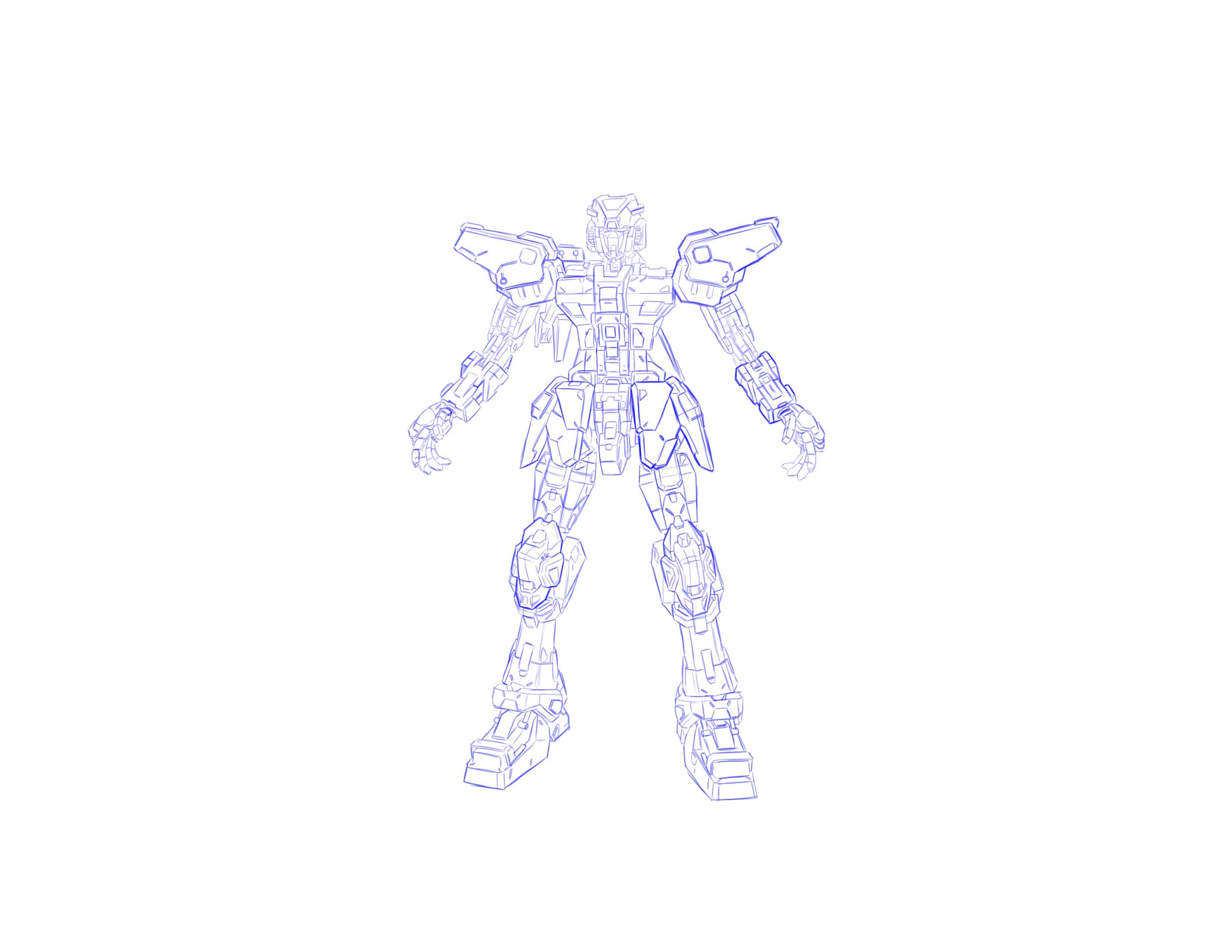
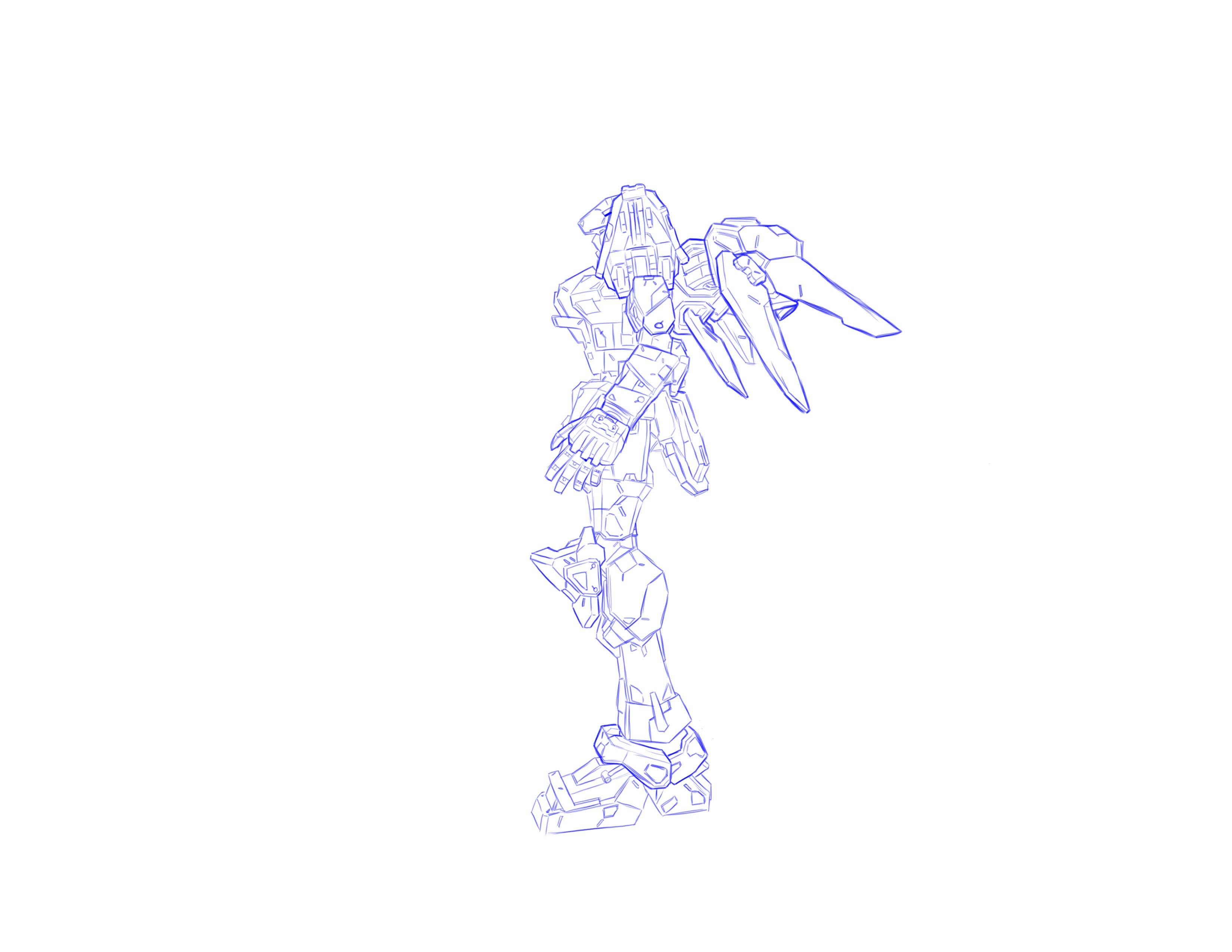
do pipeline é ter uma boa folha de design ou um conjunto de plantas, um trabalho conceitual
ou algo para fazer o que você quiser. Ligue para isso. Eu escolhi
fazer um robô porque ,
convenhamos,
homens, robôs são legais. Eles realmente são, eles são legais. Pelo menos eu estou
supondo. Muitas pessoas acham que os robôs são legais. E, assim, tornando
assuntos mais interessantes para o modelo. Além disso, se você realmente
pensar bem, robôs, veículos
e máquinas, eles são basicamente compostos
de muitas e muitas peças básicas e formas básicas. Eles meio que se
juntam. Você poderia ir
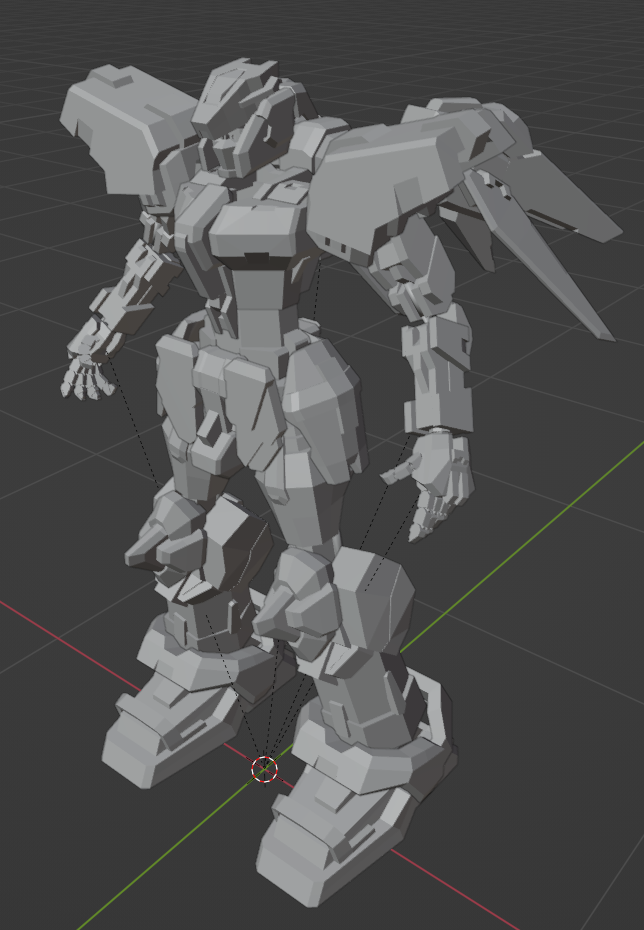
até 300 peças. Tenho certeza de
que esse robô foi feito aqui. Ao fazer aqui. É como
se fossem 300 peças. Então, eu realmente não gostei de contar a quantidade exata e acabei
mesclando muitas coisas. Portanto, mesmo que eu verifique as
estatísticas, os dados e os dados
estatísticos podem ser
encontrados no canto superior direito. Então, ao criar esse robô legal, você estaria praticando muita modelagem básica
de caixas, edição de
caixas, que
é o objetivo
deste projeto, deste tutorial, desses tutoriais e praticando movimentação de muitas
formas básicas no espaço 3D. E espero que você
tenha algo muito, muito legal para mostrar. No final dessas emoções, vi alguém criar um aleatório
muito, muito legal,
que parece a inspiração
desse projeto com
formas básicas e como se fosse
muito, muito legal. Você poderia fazer algo
assim ou como transformadores ou qualquer outro robô gigante. Api, farmacóforo,
farmacóforo, abatido a arma. Tipo, eu não sei.
A menos que você seja bom em criar coisas, eu não recomendaria
apenas criar suas próprias coisas,
porque provavelmente elas
sairão muito básicas, em
blocos e sem
muitos detalhes. Eu também vi isso.
Na verdade, fui vítima de fazer coisas de robôs realmente
não legais e não interessantes. Eles têm
coisas muito básicas. Eu fiz isso como se eu quisesse chorar. Eu
não quero que você tente. Por favor, aprenda com meus
erros. Não seja como eu. Obtenha um
design muito bom e muito sólido e construa a
partir desse design, por favor. Por favor. Estou te implorando. Faça-me um favor. Agora,
aqui está uma pergunta. Você pode usar um
IP preexistente para fins de treinamento? Bem, se for apenas
para fins de treinamento e você citar a fonte, acho que você ficará bem. Sim. Tudo bem,
configurando o modelo de imagem. Vamos configurar nosso modelo de imagem. Há
maneiras diferentes de fazer isso. Você pode usá-lo em segundo plano. Você pode colocá-lo em
segundo plano. Mas acho que criar uma referência dá a você mais controle sobre a referência,
sobre ela, sobre a imagem. Você pode dimensioná-lo, selecioná-lo
na Coleção de Cenas
e desligá-lo e
ligá-lo e o que quiser. Isso lhe dá um pouco
mais de controle sobre isso. Sinto que encontro a melhor maneira
de fazer isso dessa maneira. Portanto, navegue para a
frente ou para a direita, ou onde quer que esteja sua
janela de visualização, a frente ou a recompensa certa. Em seguida, clique em Adicionar imagem. Você pode modificar a
transformação. Portanto, a
imagem de referência não está dentro do seu modelo de cubo de 1 m. Agora que temos uma imagem de
referência, podemos começar a construir com
base nessas imagens de referência. Então, agora adicione um
interruptor de cubo ao modo de edição. Isso é importante. Se você
não alternar para o modo de edição, não
poderá
editar nada.
4. Trabalhar com elementos de modelo no modo de edição: Então, agora espero que
você tenha adicionado um cubo e mude para o modo de edição. E tudo está dentro de 1 m², terminado em uma letra ali. E essa referência da caixa
está definida como incolecionável. Vá até suas
coleções de cenas e ative as opções de seleção. Parece uma pequena
seta e você clica nela, e espero que isso funcione. Espero que possamos encontrá-lo. Você deve ser
capaz de encontrá-lo lá em cima. Sim. Sim. Portanto, todos os elementos
estão nos mesmos objetos. Certo? Tenha cuidado com isso. Agora, provavelmente vou
acabar avançando um pouco porque a modelagem de caixas é, pode ser cansativa e
demorada. E estou tentando
manter esses tutoriais relativamente simples, e paro periodicamente para descrever algo que eles consideram número
importante que eu não tenha
abordado antes. Que todos os elementos estão
no mesmo objeto. Se você construir algo complexo, isso pode ser confuso. Se você tiver centenas de
elementos no mesmo objeto. Então, o que você pode fazer é
separá-los, dividi-los em objetos
diferentes e
modelá-los como objetos separados. Você pode simplesmente juntá-los depois
que eles forem unidos posteriormente. Portanto, certifique-se de ter todas as partes dessa peça de geometria. Então isso não selecionou um polígono, uma borda, um texto
ou qualquer outra coisa. E vá para o menu na parte superior. Selecione, selecione a linha
e separe. Talvez você possa
clicar com o botão direito do mouse e acessar esse menu para poder fazer isso também. Você pode se deparar com
certas situações. Por exemplo, onde
você deseja
espelhar certas
partes da sua malha? Aplicando o modificador de espelho, ele estará no lado direito. Entre essa enorme infinidade de opções de menu umas nas outras. Mais ou menos como o início nas opções do menu da
seção,
essas opções de menu, o menu dentro do menu, menu
interno das barras
de navegação. Está lá dentro. Eu abordei
no tutorial anterior, só
quero ter
certeza de que vocês sabem o que é, que podem
encontrá-lo e o que vocês têm. Você clica aqui e os adiciona. Modificador de espelho. Você ajusta a orientação e a distância de mesclagem conforme necessário. E quando estiver pronto para aplicar, certifique-se de sair do objeto ou você não conseguirá aplicar o modificador de espelho. Agora, tenha cuidado ao mover os vértices do outro
lado da malha. Talvez seja necessário utilizar
o botão de raio-X. Está no canto superior direito. Ele deve estar na seção
superior direita de sua janela de visualização 3D. Você pode usar a sombra
plana e a sombra lisa. Para mudar esse movimento. Veja alguns dos
polígonos em sua geometria. Em algum momento,
talvez seja necessário definir o ponto de origem do seu
senhor G. Se estiver errado, pode atrapalhar um pouco as coisas. botão direito
do mouse ou marque o menu de contexto do objeto e vá para definir origem. E vá para a origem da geometria. E isso deve
redefinir a origem do acesso de seus objetos ao
centro da geometria. E eles basicamente se moverão,
girarão e escalarão com
base nesse ponto de origem.
5. Alinhamento e escondendo objetos: Em algum momento, talvez seja necessário alinhar
vários objetos. Selecione seus objetos, Objeto,
Transformar, Alinhar objetos. O modificador booleano pode ser usado para criar algumas formas bem
interessantes. Alinhe seus objetos. Você quer
subtrair o quê do quê? Aplicação de Boolean ao objeto do qual
você deseja subtrair. Então eu deixo cair o objeto. Você deseja subtrair,
aplicar o modificador e remover as formas desejadas. Você pode usar a solidificação para transformar o plano em uma
peça de geometria. Solidifica outro modificador. Portanto, você teria que
retirá-lo dos modificadores. De novo. Novamente, os
modificadores que modificam coisas parecem ser algo
que você usa
com bastante frequência quando está
modelando coisas. quantificador também é útil e outras coisas,
como esculpir, talvez texturizar, aparelhar,
provavelmente fazer muitas coisas. É usado para muitas
coisas que estão sendo vendidas. Todas essas coisas
que você vai
acabar usando com
relativa frequência. Portanto, certifique-se de
se familiarizar com os modificadores e o fornecedor. Então, como modificadores, você não
precisa saber tudo. Não recomendaria
tentar saber tudo. Porque você
vai ficar confuso. E mesmo que você estude um
monte de, você vai fazer, você vai acabar fazendo essa coisa, ainda
vai ficar um monte de coisas. Você aprende a usar
um monte de coisas, e depois não as
usa de verdade e
acaba esquecendo tudo e todas as
coisas que acabou estudar e simplesmente esqueceu.
Então é a questão. Só estou tentando
aprender as coisas que você precisa e que
vai usar. Apenas tentei aprender essas coisas, concentre-se nessas coisas e nas coisas que você precisa
atualmente e isso, você realmente
vai usá-las porque vai
fazer o máximo uso delas. Tentei aprender tudo.
Não faça o que eu fiz. Aprenda com meus erros, por favor. Ah, sim. Solidifique o modificador, plano
coronal em uma
peça de geometria. Modifique a espessura, saia
do objeto e aplique. Em algum momento, seu projeto
de malha ficará bastante congestionado e confuso , relativamente
difícil de navegar
e relativamente
difícil de trabalhar. Você pode ocultar coisas
com as quais não está trabalhando, ocultar coisas nas quais
não está trabalhando com o programa e ocultar
funções nele. Você pode mostrar e esconder
coisas na cena. E a coleção de cenas.
No canto superior direito. Você pode mostrar e ocultar coisas
selecionando-as e acessando
o menu de contexto e
exibindo ou ocultando. Você pode fazer isso
dessa forma com o que quer que flutue em seu barco, certo? Portanto, não está no menu de contexto, está no menu Objeto,. Menu de objetos no canto superior esquerdo. Em Objeto, Mostrar Ocultar. Ondas sonoras no
contexto. Talvez você pense que estaria
no menu de contexto. Não é nada amigável. Vá lá, Blender,
trabalhe comigo aqui. Se eu parecer confuso
ao ter em mente que o fornecedor é complexo,
basta mantê-lo. É um pacote 3D. Isso
é que ninguém sabe tudo. Não há ninguém
assim. Confie em mim Todo mundo simplesmente se especializa. Você quer se tornar
bom com alguma coisa. Meu melhor conselho é apenas
se especializar. Esse é o melhor conselho. Apenas se especialize em
algo, por favor. Quando você se torna incrível
e bem-sucedido. Lembre-se de mim, quando você ficar
rico e famoso, por favor. Agora. Sim, Alt H aparece
no deslocamento dos objetos, H ocultará não selecionado e Control H para ocultar os selecionados. E o
mais legal disso, se você estiver alternando
Alt, Shift H e control Hayes e mostrar
e ocultar a coisa errada, você pode realmente
pressionar Control Z para desfazer onde quer
que tenha mostrado uma palavra real
ou o que você tem. Então, alterne Alt H, desfaça, alterne Shift H e faça a idade de
teste controlada e veja se você consegue obter a opção Mostrar Ocultar
que você realmente queria. Eventualmente, você
vai conseguir que, se continuar mostrando coisas e
escondendo coisas o tempo todo, você simplesmente vai
se
acostumar a juntar coisas para
esconder algo, você simplesmente
memorizará um atalho. É como se o W ER movesse esqueleto para ele tem o
gosto de todas aquelas coisas que você usa o tempo todo. Só vou me acostumar com isso.
6. Tipos de polígono: Na verdade, você pode desenhar a
caixa onde quiser, sua peça de modelagem de caixa
seja posicionada na malha. Você pode realmente
desenhá-los nele, dê uma olhada. Em outra situação, talvez
você queira
unir diferentes partes da malha em um único objeto. Deslize para selecionar tudo o que
você deseja participar. Clique com o botão direito e participe.
Em algum momento, talvez seja necessário fazer alguma edição do modelo Find box
acessando seu objeto e fazendo as bordas com sua ferramenta de
faca excluindo outras
bordas e vértices e talvez até construindo
algo juntos. Tipologia que você deseja. Excluir coisas é
mais destrutivo. Você acabou de excluir uma aresta ou vértice que colocará
um buraco em sua partida. Dissolver coisas é menos
destrutivo. Dissolvendo coisas. Vamos deixar a malha
mais ou menos intacta. E vamos apenas mudar
sua topologia. Jogo para PC. Eles provavelmente acabarão
tratando enzimas do amor que falam sobre elas, porque
acho que ainda não falei sobre armas. Me desculpe. Eu vou
começar. Estou começando. Estou falando com o paciente, o paciente, o jovem catalão. Agora, a decisão de excluir ou dissolver é estritamente uma situação. Tente continuar usando Watts. Use quadriciclos sempre que puder. Na verdade, existem
diferentes tipos de polígonos. Existem dragões. Existem quads, abreviação de polígonos
quadrilaterais. E não foi. As armas experimentais denotam polígonos
que têm três lados. Continue. Quads. Na previsão, scorecard. E armas são qualquer polígono com mais de quatro
lados e quatro cantos. Computadores
odeiam e fazem. Eles odeiam isso. Tente não usar nenhum brinquedo. Porque é uma daquelas
coisas, como dimensionar ou usar um documento do Photoshop com uma imagem de baixa resolução. Não é como uma
dessas coisas. Isso vai bagunçar as
coisas. Tente projetar. Tentei usar quadriciclos
onde você pode experimentar armas, mas tente
usar quânticos. Por razões técnicas e
matemáticas. Programas de computador, computadores e programas podem processar
números divisíveis por dois. Muito mais fácil do que outros. É por isso que os
quadriciclos são preferíveis. É menos desgastante para
o sistema e outros programas terão
menos problemas com o
processamento das pistolas finais atrapalharão sua
vantagem de modelo. Não sei se
você já percebeu. Se você tentou usar o polígono
para a
ferramenta de corte em laço em algo, você tentou usar um laço cortado
em algo, certo? E a coisa em que você
tentou usar uma ferramenta de corte em
laço, não está dando
a volta completa. Às vezes, não dá
a volta completa. Às vezes, meio
que para em algum lugar. A razão pela qual deixou de
existir é que
você perdeu uma extremidade gigante
e isso está meio que
interrompendo o fluxo do modelo de sua malha.
É por isso que isso aconteceu. E as armas interrompem o fluxo de
borda do seu modelo. Eles dificultam a configuração. E as armas têm a
tendência de levar a
renderizações e suavizações estranhas. Artefato. E armas. Eles não
subdividem propriedades. Não sei se
você já tentou subdividir uma malha
sem muitas delas. Não funciona, não
sai muito bem. Fica
meio que quando você tenta esculpir algo com estranho e desaparecido, subdividido e desaparecido. Não esculpe propriedades. Eles saem, tendem a
não falar muito bem. Você fica como
pontos de barba saindo que você não consegue consertar,
você pode suavizar. Apenas tente não fazer isso. Isso vai,
vai atrapalhar você. Tente, tente evitar
fazer coisas assim. A mesma coisa com o dimensionamento, mesma coisa com o trabalho
com documentos do Photoshop em resolução
mais baixa são todas aquelas coisas que você
deve tentar evitar fazer. Se for o mesmo
tipo de princípios. Agora, algumas aplicações não funcionam e as armas não funcionam muito bem. E esculpir
nessas superfícies pode causar resultados indesejados.
7. Planejamento de modelos: Agora, se você não tem certeza de como abordar a
construção de algo, eu meio que tenho um pouco de
dificuldade em ouvir. Você. Digamos que eu fui, eu estava
fazendo um discurso geral sobre Jane. Vou tentar. Eu deveria ter
tentado fazer isso dessa maneira. Aprenda com meus erros. Não faça isso. Eu fiz.
Por favor. Confie em mim Eu digo isso, todos os meus conselhos. Você terá mais facilidade em
pensar nessas coisas. É mais fácil para você acordar Pauling. Confie em mim sobre isso. Confie em mim Se você não tem certeza de como
construir algo,
talvez valha a pena
descobrir isso no papel. Primeiro, algumas dessas
formas podem ser escritas. Eles podem, eles podem
ficar meio estranhos. Você pode usar o
modificador de dobra para dobrar a forma. Mas você pode precisar de outro eixo. De aplique o modificador de curvatura. Desculpe, não é o
modificador Bend. No Blender. É conhecido como deformação simples. Aplique um ângulo,
digamos 90 graus. Para fins de teste. Adicione um objeto vazio. Usamos esse objeto vazio
como modificadores de Ben. Origem. A origem define o
acesso a favor ou contra. Se você está tendo problemas para
dobrar seu modelo, sua malha, é
provável que você não tenha alças de borda
suficientes em seu modelo e sua
malha para se curvar. Nesse caso, você pode usar
a ferramenta de corte em laço para adicionar mais alças de borda ao seu
modelo, onde está sua malha. Então, agora, quando você o dobra, ele deve funcionar muito bem.
8. Aplicar Transformações: Agora, se você estiver se mudando, digamos que você tenha alguns ativos ou modelos, várias partes
diferentes. Mas como um
braço ou algo assim. E cada parte do braço estava
meio que orientada de
forma diferente, de alguma forma. Certo? Portanto, a face frontal
de cada objeto está voltada para uma direção diferente. Certo? Agora, se você estiver movendo
alguns ativos desse tipo, poderá se deparar com esse tipo
de problema em que tudo está se movendo em direções diferentes. Isso acontece porque cada objeto tem um tipo diferente
de orientação. A frente de um objeto está apontando para o norte e a tendência de outros
objetos está indo para o sul, outro é para o leste e o outro para o
oeste, e assim por diante. Então, quando você diz um objeto para se mover
, esse objeto frente ou do norte precisa de
direção ou o que você tem. Tudo. Seus amigos estão apontando
em direções diferentes. Então, todos eles se movem em direções
diferentes. Cada objeto 3D meio que tem sua própria orientação em
sua própria tradução. Essencialmente.
Existem algumas maneiras de resolver
esse problema. aplicação de transformações
redefinirá a orientação de todos
os objetos selecionados para zero ou para o espaço mundial. O pai dos objetos. Bem, você pode realmente unir
todos os objetos, criar todos os objetos, o filho, filhos de um
objeto pai, certo? E, como tal, todos os
objetos secundários do objeto pai seguirão o objeto pai , independentemente de sua orientação. Outra forma de
resolver esse problema é simplesmente juntar
todos os objetos e
transformar tudo em um único objeto. Você poderia fazer isso
também. Isso também funciona. Agora, eu gostaria que
você visse o que acontece quando
seus pais colocam coisas dentro da cena, visualizam o contorno ou um tema de
espaço de trabalho no canto
superior direito. A coleção de cenas.
A coleção de cenas. Eu gostaria de ver.
Gostaria que você visse o que acontece na coleção de cenas. Estou tentando fazer essa rima. Estou me sentindo miserável. Desculpe. Estamos aqui para aprender
sobre 3D, não sobre poesia. Então, isso é 3D it up. Tudo bem? Então você vê o que acontece
quando seus pais colocam coisas dentro da coleção de cenas, a coisa do esboço,
todos os objetos meio que entram no objeto principal. Parece que eles não estão unidos.
Mas eles não estão unidos. Eles estão meio que
agrupados. Então, eu só
queria que você tomasse nota disso.
9. Como aplicar o efeito parenting: Talvez consigamos algumas
armas n indesejadas enquanto você é modelo. Aqui está uma boa maneira de resolver
algumas armas indesejadas, pelo
menos esses tipos de n armas, pelo
menos esses, esses tipos. Na verdade, eu
queria falar um pouco mais sobre paternidade porque, bem, achei que isso era um excelente exemplo de
implementação de algo
como paternidade. Todas as opções de parentalidade
podem ser encontradas em Object parent. No canto superior esquerdo. Quando o
menu superior esquerdo objetar como pai, ou você pode clicar com o botão direito do mouse
e ir para pais. Use-o. O atalho no teclado, que é, acredito que seja p,
mas p com um ponto de interrogação. É um pacote 3D. Os pacotes são muito complexos. Me dê uma pausa. Um
pai cuidando desses dedos. É um excelente exemplo
de coisas parentais, pelo
menos eu acredito que sim. Gosto de pensar que não é um excelente exemplo
de paternidade. Relógio. O que acontece se você for
pai da falange final. São
como seus dedos, ossos
dos dedos ou dedos ósseos, se alguém sabe alguma coisa
sobre anatomia ou estudou, a anatomia é
como enferrujada, esse tipo de coisa. Você realmente
tem que mantê-lo aqui. Você simplesmente perde
muitas coisas na vida. Veja o que acontece se
você colocar a
falange final na falange
da corrente e, em seguida,
girar a extremidade com falhas. A falange infantil. Vamos seguir os sentimentos
dos pais. Um da cadeia. E se você quisesse mover
seu objeto principal? Sem mover os objetos do seu
filho? Você precisaria
liberar os pais. Dependendo de como você
limpa o pai ou o filho, as transformações podem ser afetadas. Assim sendo, pode ser uma boa ideia. Talvez seja necessário esclarecer e manter as transformações
quando teme os pais. Apenas mantenha a transformação. Vamos falar sobre
subdivisões porque eu queria transformar esse
cilindro em propulsor. No entanto, ao fazer
o cilindro, não
consigo definir um
número apropriado de arestas. Então, agora vai
parecer em blocos. Você pode subdividir as bordas. Vá para borda, selecione
Borda e subdivida. Verifique se você selecionou as bordas
apropriadas. Ou tudo será subdividido e você obterá resultados
indesejáveis.
10. O Modificador da Estrutura: Agora, digamos que você tenha um buraco na malha e
queira que ele o preencha. Há várias
maneiras de fazer isso. Setor, arestas ou vértices, vértices, vértices para ele. Oh, isso é difícil de dizer.
Suas bordas e coisas. As
bordas inteiras são coisas inteiras, clique com
o botão direito do mouse e vá para Preencher. Você pode
fazer isso dessa maneira. No entanto, você pode não obter
os resultados desejáveis. Você pode obter
resultados indesejáveis ao se sentir assim. Aqui está outro método. Selecione suas bordas ou vértices. vértice é todo o clique com o botão direito do mouse e vá para a nova face a partir das bordas. Agora, suponha que você
quisesse fazer algo como, sei lá, uma asa. E você quer distorcê-lo de uma
forma muito específica. Então, seria um pouco
mais aerodinâmico. Você pode tentar
modelá-lo dessa forma. No entanto,
dependendo da sua topologia, isso pode ser
um pouco mais difícil. Existe uma maneira de distorcer toda
a malha. Usando uma alface. Vá para adicionar treliça. Alinhe a estrutura
com seu objeto. Verifique se o tamanho e a forma
estão corretos. Adicione o modificador de alface
ao seu objeto. Da caixa de texto do objeto. Você pode, eu deixei cair sua treliça. Agora. A treliça é
aplicada ao objeto. Selecione a treliça. Entre no modo de edição. Agora você pode usar os vértices da
rede. Vértices necessários para
deformar sua malha. Você pode ter um problema em
que uma malha não está se deformando da
maneira certa que você
queria que ela se deformasse. Isso remonta à minha coisa
anterior, que
já comentei antes, em termos de
bordas suficientes para um modelo. Novamente, você pode usar a ferramenta de corte em loop para adicionar
bordas ao seu objeto de malha. Se não houver
bordas suficientes em sua malha, ela não se dobrará ou se
deformará e, como propriedade da malha, dobraremos ou
deformaremos nos pontos das bordas. O mesmo vale para sua treliça. Se você não tiver
bordas suficientes em sua rede, talvez não consiga que ela seja formada da maneira desejada para aumentar os pontos de controle
em sua rede que tem como seu próprio conjunto de
propriedades de objeto dos modificadores. Portanto, você precisa selecionar
a alface e acessar as propriedades dos dados do objeto
e o editor de propriedades no canto inferior direito. Pode ter um
green card,
dependendo da versão do Blender com a qual
você está trabalhando. E aumente a
resolução UVW da sua rede. Isso lhe dará mais vantagens. Isso é se curvar. Portanto, você pode precisar de mais bordas no objeto de malha
e na treliça.
11. Copiar, alimente e anexa: Você está vendo que pode ficar
incrivelmente complicado. Eu propositalmente não
renomeei esses objetos. Então, posso usar isso como
exemplo para renomear objetos e mostrar como e por que isso pode se
tornar incrivelmente complexo. Quero dizer, olhe a cena, olhe para a,
veja minha cena aqui. Tudo é
basicamente chamado de cubo. Cube, esse cilindro de cubeta. O cilindro que gosta tudo, não
sei o que é o quê. Pode ficar incrivelmente complexo. Você pode acabar com 300 objetos
diferentes como esse. E será, pode se tornar relativamente
difícil de resolver. Ajudaria
nomear as coisas para que você pudesse
encontrá-las e identificá-las facilmente. Isso ajudará a manter
as coisas organizadas. Clique com o botão direito do mouse em um objeto de malha,
renomeado como objeto ativo. Tudo bem, basta
selecionar os objetos e clicar no botão Enter também, que funciona de acordo com
o que você preferir. Se o modelo ficar
muito, muito, muito complexo,
pode ser mais rápido,
fácil e conciso modelar
apenas metade do modelo. Em seguida, copie, vire e
anexe a outra metade. Basicamente, espelhe
a outra metade ou use simetria ou
algo parecido. Não tente modelar os dois lados ou os dois lados simultaneamente.
Eu não faço isso. Isso é uma grande perda
de tempo e você vai cometer erros e não
vai ser igual. Basta modelar a metade e
depois copiá-la. Confie em mim, é
mais rápido, é mais fácil, é mais conciso, é
melhor em todos os sentidos, formas e formas,
por favor, acredite em você. Por favor, confie em mim sobre
isso. Não cometa o mesmo erro que eu cometi. Eu descobri essas coisas
da maneira mais difícil. Eu não tinha ninguém para me
ensinar essas coisas. Como se eu tivesse me torturado, vasculhe tutoriais e outras coisas e você ficará rico e famoso. Lembre-se de mim, por favor. Onde eu estava? A origem do seu
objeto precisa ser definida no meio do que você está
tentando espelhar. Abordei isso
na primeira parte
do tutorial básico do Blender como copiar, colar
e anexar objetos. Vou falar sobre isso novamente apenas
para a segunda metade porque, de qualquer forma, é basicamente
um segundo tutorial. Então, está interrelacionado, mas
é meio que separado. As escolas não são complexas, mas concluir esse projeto é cansativo e demorado. É por isso que achei que era apropriado separá-lo. E o que você tem, a origem do seu modelo
precisa estar no meio
do que você está
tentando espelhar sobre dois. Nesse caso, o outro
lado do seu Omeka, que o remetente deve
corresponder ao
centro do mundo 3D. Duplique o que você está
tentando espelhar. Clique com o botão direito Espelho.
Espelho interativo. Talvez seja necessário brincar
com as opções de
espelhamento interativo para obter o efeito de
espelho desejado. Certifique-se de ter a
orientação e o acesso corretos. Isso abrange essencialmente
tudo o que eu queria abordar em termos de uso de um modelo básico de tecido para modelar algo no fornecedor. Espero que você tenha conseguido
algo com isso. Espero que tenha sido benéfico. E eu realmente estaria
interessado em ver que tipo de coisas
incríveis você cria. Lembre-se de que você realmente não aguenta como fazer
algo assim simplesmente examinando o
tutorial. Se você realmente quer se tornar bom em fazer coisas assim. Ou desenvolva habilidades de modelagem 3D. Você meio que tem que
praticar coisas assim. Não siga apenas os estúdios. Se você segue apenas tutoriais, só aprende a fazer
o que é feito nessa história ou não consegue, não
pode ensinar uma habilidade. Você tem que fazer isso. Uma habilidade pode ser ensinada, você não
pode ver a habilidade. A habilidade é algo
que você desenvolve. Você tem que fazer isso. Então,
isso é tudo por enquanto. Se você é novo no
Skillshare, certifique-se de clicar no botão de
inscrição. Se você gostou desse vídeo. Certifique-se de deixar uma curtida
e até a próxima vez. Continue criando. Alimente sua musa. E boa sorte lá fora. Porque eu sei que pode ser difícil.
 Douglas R, Digital Artist