Transcrições
1. 1 ) Introdução ao curso: Olá pessoal, e
bem-vindos a esta aula. Meu nome é Yash e
neste curso
vou te ensinar o
básico das notas de geometria Quando as pessoas pensam em notas de
geometria no liquidificador, elas pensam nisso como algo
muito complexo, mas esse não é realmente o caso Na verdade, as notas de geometria são extremamente simples
e eficazes e podem ajudá-lo a realizar uma grande variedade de
tarefas em minutos, o
que, de outra forma,
levaria horas para ser realizado Portanto, neste curso, abordaremos os conceitos básicos das notas de
geometria, o
que ajudaria você a
começar com as notas de geometria E apresente
os conceitos básicos que
você pode posteriormente misturar e combinar ou combinar com
os conceitos avançados para criar coisas realmente
incríveis. Então, sente-se e
relaxe e tente acompanhar. E ao final deste curso, você deverá ter
uma compreensão básica notas
de geometria.
Nos vemos na aula.
2. 2 ) Sua primeira introdução aos nós de geometria: Oi pessoal. Meu nome é Sim. Esta é a primeira palestra
da nossa partitura de notas de geometria. Neste vídeo, eu queria esclarecer algumas de suas dúvidas
com notas de geometria e também dar uma
introdução básica por meio notas de
geometria para que possamos começar a mergulhar em tópicos complexos Quando as pessoas pensam em notas
de geometria, geralmente
pensam nisso como
algo muito complexo. Como se eles tivessem visto algumas configurações
complexas de notas. E eles sentem que
nunca serão capazes de fazer
isso sozinhos. Mas esse
não é realmente o caso, porque as notas de
geometria são,
na verdade, muito simples Sabe por que estou dizendo isso? Porque as notas de metal são basicamente o que você
já está fazendo Mas em vez de fazer
isso à mão, como
se você estivesse modelando, em vez de modelar
o modelo manualmente, você está basicamente dizendo ao
Blender o que fazer Então, digamos que eu quisesse
extrudar esse cubo. Eu poderia ir para Editar Word, eu poderia pressionar 34 faces. Eu poderia pressionar Alt e deslizar a
extrusão de faces individuais. E então eu poderia
extrudi-los assim. Mas se eu fizesse a mesma
coisa nas notas de geometria, o que eu poderia fazer seria
abrir um novo painel Isso é muito simples,
então use um
editor de geometria elegante e insira um novo Agora, uma vez que você venha até o cubo e vá
até os modificadores, você verá que um
modificador de notas de geometria foi
adicionado ao Posso primeiro fechar
esse painel usando N e depois maximizar esse painel. Como aqui, você pode
ver que temos dois nós, o nó de entrada do grupo e
um nó de saída do grupo. O que esses nós estão
fazendo é essencialmente a entrada do grupo que estamos
inserindo na geometria Observe que o que realmente aplicamos o modificador do nó de geometria
nesse cubo é qual é
a entrada do grupo A saída do grupo é o que
estamos vendo na tela. Se eu fosse em frente e desconectasse
os dois nós dessa forma, você verá que o
cubo desaparece porque não estamos enviando
nada E todo o resto vai
ficar entre
esses dois nós. Então, o que eu quero fazer é
primeiro pressionar Shift. Como para adicionar qualquer coisa no Blender, você usará o Shift e depois
procurará por malha de extrusão E então venha aqui, você verá essas
notas ficarem brancas. E então você pode clicar e essa malha de extrusão
simplesmente se encaixará E como você pode ver, nossa
malha foi extrudida. É claro que posso ajustar a escala de
deslocamento e fizemos basicamente a mesma
coisa que fizemos editar mais. Isso não
é diferente. Agora, outro nó que eu poderia adicionar aqui é o nó de malha de subdivisão Novamente, o chip e outros
para subdividir a malha, coloque-o antes do nó da malha
de extrusão Agora, nada de diferente acontece, mas se eu passar para o modo
wireframe dessa forma, você pode ver que a geometria
mudou anteriormente Quando não adiciono extrusões, a geometria fica assim Agora está
assim. E, claro, posso decidir quantas vezes
quero extrudar essa malha Agora, e se eu quisesse extrudar todos
esses espaços aleatoriamente, como se eu quisesse ter algum
tipo de estrutura de ficção científica Bem, isso é muito simples. Eu poderia simplesmente pegar essa escala de
deslocamento aqui, retirar esse nó e
soltá-lo se você
já tiver feito o shader ou então provavelmente se
sentirá confortável com isso,
caso contrário, você se
sentirá confortável com um pouco de prática e agora
pesquise um valor aleatório, selecione-o e Todos esses espaços
foram extrudados aleatoriamente. Obviamente, posso alterar
os valores mínimo e máximo para decidir quanto mínimo e máximo as faces
precisam ser extrudadas Eu posso, é claro,
mudar a subdivisão. Agora você pode ver que
estamos começando a obter uma estrutura de ficção científica
aqui Esses são os princípios básicos
dos nós de geometria. Para recapitular, primeiro
pego uma entrada de grupo, que é um cubo, depois a
subdividi e depois a extrudei Eu extrudei os rostos aleatoriamente. Eu uso esse nó de extrusão aleatório e depois o envio para a tela Agora, em vez da entrada do grupo como se eu pudesse cortar isso usando o controle e
clicar com o botão direito do mouse, guarde isso. E eu também posso acrescentar
algo aqui. Digamos que tenha uma forma primitiva de
esfera UV. Isso também é um nó. Eu posso pegar essa malha e
conectá-la a uma malha subdividida. Pronto, temos uma
extrusão em uma esfera UV. Basicamente, estamos
usando um pouco de geometria. Estamos conectando a malha à carga da malha subdividida. Como você pode ver, ele
cria uma malha. É muito simples de lembrar. Então, podemos conectar
essa malha
aqui e podemos passar um valor aleatório para a malha
de extrusão e obtemos isso É muito simples. Se eu
quisesse fazer isso normalmente , levaria
muito tempo. Não demorei
muito tempo desse jeito. Então, espero que vocês tenham entendido e espero que tenha sido
fácil para vocês. Então, vamos ver você na
próxima aula, onde
aprenderemos como duplicar
coisas ao redor da curva de qualquer maneira. Adeus
3. 3 ) Duplicando um cômodo ao longo de uma: Tudo bem, então, partindo de onde paramos
nesta palestra, quero ensinar a vocês como
duplicar coisas
junto com Se eu estiver usando o método regular
que usamos no liquidificador, digamos que eu pegue um
cubo aqui e obtenha um círculo, um círculo curvo Eu posso ampliá-lo. E o que
eu posso fazer aqui é adicionar um
modificador de matriz como esse Posso aumentar a contagem
e adicionar um modificador de
curva aqui E eu posso inserir
essa curva dessa forma, e tenho meu cubo distribuído
ao longo dessa curva Mas é claro que não
há como eu
decidir distribuir isso de forma absolutamente aleatória, como se eu quisesse
espaços absolutamente iguais entre os cubos E observe também que isso está realmente deformando
a estrutura do cubo O lado interno está
ficando achatado,
esmagado, e esse lado está
sendo expandido, Na verdade, podemos evitar esse
problema usando notas de geometria, e acho que a configuração também é
muito simples Então, o que precisamos fazer aqui
é ir até esse cubo e clicar novamente em Adicionar modificador de notas de
geometria E agora precisamos dessa
curva em nossa configuração. Então, isso é muito simples. Basta arrastar esse círculo
de Bezier do Outliner
até a configuração, e agora temos essa
Gove Certifique-se de ativar o relativo caso contrário, ele
absorverá a geometria original da curva, como a geometria padrão
que obtemos quando criamos o Gove,
que não queremos Portanto, certifique-se de ativar a curva
relativa e agora arraste essa geometria e
procure dois pontos da curva Em seguida, pegue esses pontos e
conecte-os à saída do grupo. Como você pode ver, geramos
alguns pontos na esfera. Não são, são apenas uma representação visual dos pontos que
estão sendo gerados. E é claro que eu posso decidir quantos pontos eu
quero gerar. Eu vou com dez pés. Agora eu quero colocar
o cubo nesses pontos.
Lembra desse idioma? Quero exemplificar os
cubos nesses pontos, por exemplo, nos
óleos aqui. Largue isso L. Agora, como você pode ver, estou pegando minha curva, convertendo em pontos, conectando os pontos desse nó
ao nó pontual E então vou passar
as instâncias
para a geometria Agora eu preciso de uma
instância para conectar aqui para que possamos conectar nosso tubo. Lá vamos nós. Temos um cubo
na curva agora, mas você percebe que
os cubos ainda não estão
alinhados com a Eles estão apenas voltados para
o mesmo lado, não
estão alinhados
com a curva Para corrigir isso, o que
podemos fazer é
arrastar essa rotação ou pesquisar. Alinhe o lubrificador ao vetor. Eu não sei Pronuncie esse
óleo. Euler. Não sei. E pegue essa Ode vetorial e procure a
posição. Lá vamos nós. Então, o que estamos fazendo é basicamente pegar as posições
das tangentes e alinhar essas instâncias
com essas tangentes E eu posso obviamente aumentar
e diminuir o contador. Uma coisa legal que você pode
fazer é voltar para editar, deslizar a curva primeiro e depois começar a editar Agora eu posso pegar o lápis e começar a desenhar
e ele vai para T. Digamos que eu possa usar H E,
L L, e agora
eu posso ir L L, e agora até a zona configurada e
aumentar a potência. Então, agora eu tenho esse olá muito
legal. Então é isso que esse vídeo
eu espero que vocês tenham gostado. Nos vemos na próxima palestra
4. 4 ) Replicando o modificador de quadro de arame com nós de geometria: Tudo bem, então neste vídeo
eu queria ensinar a vocês como replicar o modificador de estrutura de
arame usando notas de geometria Se eu vier aqui
e procurar um macaco, faça essa malha um pouco maior E eu posso adicionar um modificador de
estrutura de arame e
tenho as bordas ficando mais espessas
nessa malha de macacos E também posso manter a malha
original assim. Então, basicamente, estou obtendo um
esboço de todas as bordas. Está convertendo as bordas
em uma malha, por assim dizer. Então, como faço para replicar isso? Usando notas de geometria,
é muito simples de fazer. Antes de tudo,
adicione novamente notas de geometria
a esse macaco Primeiro de tudo, queremos todas
as bordas desse macaco. Portanto, pesquise uma malha
para conectá-la ao verbo. Como você pode ver agora, ele converteu
a malha em uma curva. Agora, obviamente, uma curva não pode conter as
informações das faces, então ficamos
apenas com as bordas. Mas não podemos trabalhar em curvas. Então, na verdade, precisamos de
uma malha para isso, precisamos converter essa
curva de volta em uma malha. Agora, para curva
a malha, conecte-a. Como você pode ver anteriormente, se eu conectasse a entrada do grupo, a saída do grupo,
teríamos essa malha de macacos Mas agora, quando a convertemos em uma curva e depois
a convertemos novamente em malha, ficamos apenas
com as bordas. Mas agora eu quero que as bordas
tenham algum tipo de espessura. Isso também é muito simples
de fazer. Você pode ver essa curva de perfil. Está perguntando, digamos que eu tenha uma curva
aqui para explicar isso. Digamos que eu tenha
um círculo, desculpe. Se eu abordar as
propriedades e a geometria da curva, você pode ver que eu
posso realmente extrudar essa curva e ter
um perfil como Como você pode ver, isso é o que
você chama de curva de perfil. É uma malha que
envolve
uma curva e, na verdade,
existe em três espaços D. Não é apenas uma curva, é um peixe que
contorna a curva Quando convertemos essa
curva em uma malha, podemos pegar essa
curva de perfil aqui e
pesquisar operações de círculos curvos Para corrigir isso, podemos simplesmente
diminuir o raio para cerca 0,01. Lá temos uma estrutura de arame Está muito bom agora e eu não preciso dessa geometria Must Então, vou diminuir
a resolução para três agora. É só um macaco
feito de triângulos. A moldura Wi é
feita de triângulos. Agora, e se eu também quisesse minha malha
original? Porque isso está apenas me
mostrando a estrutura de arame. No wireframe, modifique. Eu tenho a opção de manter minha malha
original aqui. Não quero corrigir isso, podemos usar uma geometria de junta Então, vou mover
esse Do para me manter
organizado e, assim,
para a geometria da junta, conectá-lo e, em seguida, conectar
a entrada do grupo Basicamente, o que
fizemos foi pegar entrada do
grupo e esses nós da estrutura de
arame, uni-los e depois
lançá-los. Agora temos nosso modificador de estrutura de
arame replicando-o em nós de
geometria Eu realmente espero que você tenha gostado. Isso é tudo para este
curso. Obrigado por assistir.
5. 5 ) Fazendo nosso projeto: Tudo bem, então esta é a
última aula do curso. Nesta palestra, eu queria
mostrar a vocês um projeto legal Agora, este vídeo terá ritmo um pouco mais rápido
do que os outros vídeos, porque acho que você já conhece o básico das notas de
geometria Então, vou
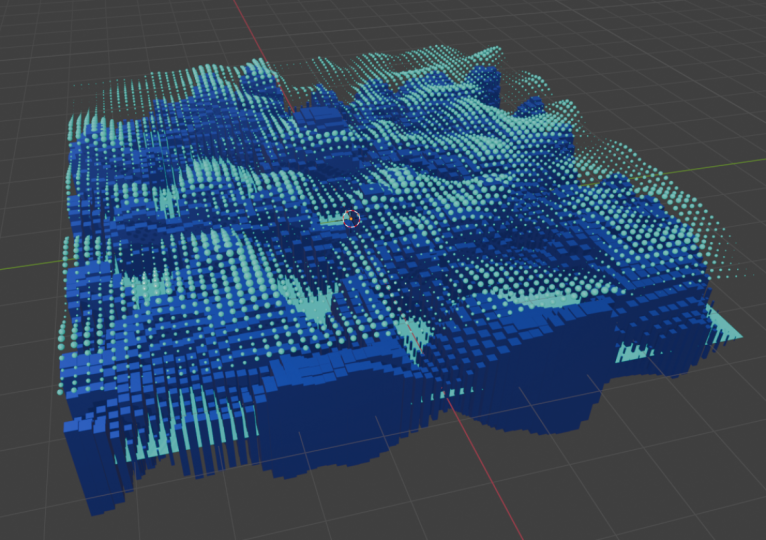
configurar tudo rapidamente. Primeiro de tudo, o que eu quero que você
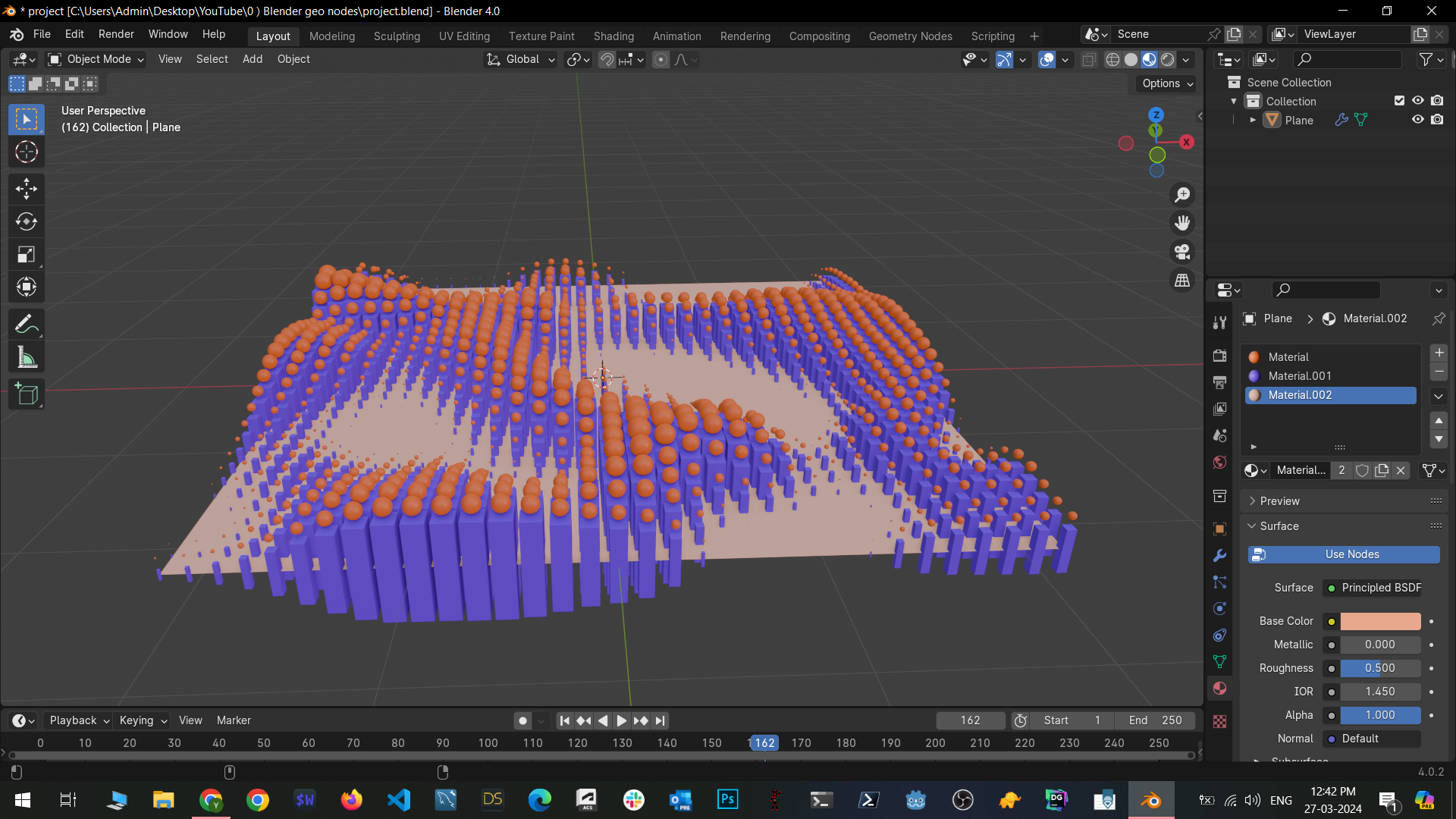
faça é pegar um objeto de plano. Vamos lá, aumente um pouco. Agora eu vou vir aqui. Geometria, dados da nota,
adicione uma nova nota. Guarde esse painel. Vamos embora. A primeira coisa que quero que você
faça é subdividir a malha. Isso é muito importante. E acho que vou escolher
cinco subdivisões aqui Escale-o mais acima dele, guarde esses nós. Essa coisa é que eu quero que você
converta essa malha em pontos. O que fazemos é
procurar a malha até os pontos. Agora, mais cedo, aprendemos
sobre curvas em pontos. Aqui, é uma malha de pontos, é muito simples,
está bem relacionado. Coloque isso
aqui. Como você pode ver, toda a
nossa malha foi
convertida em pontos. Agora, aqui temos algumas opções como onde queremos
gerar a malha. Eu quero gerar os
pontos nos vértices. Obviamente, você pode diminuir
o raio desses pontos. Digamos que eu escolha 0,05 ou, na verdade,
vou diminuí-lo Aí está. Portanto, é um
pouco mais compreensível Agora, vou pegar um cubo. Instância, pesquise
instâncias ou pontos. Conecte isso aqui, temos um cubo exatamente
na escala desses cubos Ou, na verdade, vou usar um nó de instâncias de escala para isso porque temos
um pouco mais de opções. Use instâncias de escala, conecte isso e, na verdade vou retirar a balança
e procurar a textura do ruído. O que isso faz se você se
lembra da sombra ou se já usou a
sombra ou de Cha, você não o fez. Eu vou mostrar isso aqui. Digamos que eu tivesse um avião. O que essa textura de ruído faz é criar
um novo material para ela. Vá até a sombra ou retire essa cor base e
procure a textura do ruído. E vá até aqui. Você pode
ver que temos muito ruído aqui e eu
quero que a textura seja 40,
então um valor de tempo para que eu
possa alterar o ruído como esperar um minuto, sim, aí está. Outra carga que vou usar é chamada de carga de rampa de
cores Se eu usar uma
rampa de cores em um tom tor, se eu conectá-la aqui, posso puxar esses
controles assim E isso fixará esses valores de
preto e branco na textura
do ruído
para ficar mais próximo das cores reais de preto e
branco, certo? Então, os
valores de preto ficarão mais pretos e
os valores de luz ficarão mais claros até ficarem mais
próximos do preto e branco De qualquer forma, deixe-me guardar isso. Vá até um avião, é a mesma coisa que está
acontecendo aqui. Então, volte ao ponto, procure a rampa de cores, conecte-a à textura
baixa Agora eu posso mudar a escala
assim , a próxima coisa que eu quero
adicionar é uma matemática vetorial, Senhor. O que isso faz é que agora eu posso usar esses valores em preto e branco
para escalar as instâncias, mas eu só quero
escalá-los no eixo z. No outro eixo,
quero escalá-los muito menos do que no eixo z. Eu posso adicionar uma operação matemática
a todos esses vetores. Digamos que eu adicione uma operação
multiplicadora. Tudo desaparece
porque observe que os vetores aqui
com os quais estamos
multiplicando os valores
estão multiplicando os valores
estão Ele pega as escalas x, y, z e
as multiplica por zero, que significa que não vemos Digamos que eu
modifique para 0,1 ponto 1.1 Agora, como você pode ver, temos essa boa
variação na escala Claro, eu posso
mudar esses valores, eu obtenho uma variação melhor. Então, volte aqui. Agora eu posso colocar esse valor aqui
e pesquisar por valor. Agora eu posso inserir um derivado,
como um quadro de hashtag, até 600. É pegar o número do quadro, dividi-lo por 600, e é assim que obtemos uma
pequena animação como essa Agora, digamos que quiséssemos
lanças em cima desses cubos. O que posso fazer aqui é pegar
o nó de instâncias de escala. Em primeiro lugar, quero
unir a geometria porque quero tanto o
plano quanto essas instâncias Eu venho aqui, puxo
essa geometria para baixo, pego aqui, uno a geometria, então eu pego meu avião Agora, o que eu faço é procurar
por malhas em pontos. Mais uma vez, coloque isso aqui. Agora nossos cubos foram
convertidos nesses pontos. Eu também quero nossos cubos. Então, vou pegar
essa
malha de instâncias original e conectá-la aqui. Como você pode ver,
temos pontos, todos os cubos. Em primeiro lugar, quero alterar os pontos a serem
gerados nas faces. Temos um problema aqui, porque está gerando
pontos em todas as faces, mas eu só quero os pontos
nas faces superiores. Como
fazemos isso? Em primeiro lugar, vou puxar esse nó de pontos de malha até aqui. Você vê o nó de seleção. O que isso faz é
que você pode usar isso para dizer ao Blender onde
gerar os pontos Digamos que eu retire
o nó de seleção e busque o normal. O que isso vai fazer
é dizer ao
Blender que eu
quero que os pontos sejam gerados com base nas normais
desses cubos Agora eu quero colocar uma lógica de seleção
muito melhor. Em primeiro lugar, vou
usar um nó X,
Y Z separado e um nó X, Y, Z
combinado. O que isso faz é separar
os normais em x, y, z. E depois combiná-los novamente, assim como fizemos
com o quadro Y. E agora eu só
quero os valores z. Vou cortar
esse valor de x. Como você pode ver agora, temos
apenas pontos
na face superior e
na face inferior. Mas ainda
não foi isso que evoluiu. Queremos apenas a face
superior para que haja outra carga chamada carga matemática. Coloque isso aqui e mude
a operação para selar. O que ele vai fazer é ignorar
o vértice inferior, ignorar o
normal negativo e só
levar em
conta o normal positivo
quando o selarmos e
depois ativarmos o molusco Você pode ver que os pontos
nos vértices inferiores desapareceram e só temos
os vértices superiores Agora, posso usar esses pontos para gerar instâncias de
instância. Todos os pontos consideram a
instância como cosfera. Temos um problema
aqui porque as esferas são alongadas Isso porque, se você
vier aqui, verá que nas
instâncias de escala multiplicamos o
valor z por um Também está alongando as
esferas. Para corrigir isso, podemos simplesmente vir aqui no valor
da escala. Podemos diminuir o eixo z
em dez vezes. Lá vamos nós. Então, podemos definir a posição
dessas instâncias, para que
elas avancem logo acima do cubo 0,05, acho que
vai ficar Deixe-me também aumentar
as subdivisões. Isso parece bom. Agora, se eu
reproduzir essa animação, você pode ver que temos uma animação
muito legal. Deixe-me adicionar outra nota sobre escalas. Após a posição definida, vou definir a
escala para 0,5 em todos os lugares. Ele vai
multiplicar a escala original por
0,5 porque as esferas
estão ficando muito grandes. Na verdade, deixe-me colocar essa posição
definida aqui. Sim, isso é bom. Temos uma
animação muito legal acontecendo aqui. A última coisa que quero fazer é criar um pequeno
material para isso. Venha aqui,
vou usar para isso, vou ativar a oclusão
ambiente Isso só faz com que
pareça um pouco melhor. Agora, nas esferas,
posso usar um nó chamado Set Material, como
o nome sugere, ele é usado para especificar um material, ir ao editor de
materiais, um novo material, definir a
cor como, eu acho, laranja Digamos que. Quero
ir até o avião e me
livrar desse material. E eu só quero o material
nas esferas. Lá vamos nós. Você pode ver que as esferas agora
estão na cor laranja. Claro, eu também posso criar
materiais para os cubos. Digamos que eu queira que os
cubos sejam arroxeados. Eu posso vir aqui, colocar o material, e colocar esse material aqui para que
os cubos sejam publicados. E, claro, você pode configurá-lo para qualquer material que
desejar. Isso depende de você. Se você conhece um pouco de Sheedor
, também pode usar a oclusão
ambiente, para que os cubos mudem de cor quando ficam muito próximos um do
outro ou Você também pode configurá-lo para um material
de vidro,
o que quiser. Esse será o
projeto desta turma. O que eu quero fazer é criar essa nota
configurada aqui. Eles implementarão sua
versão desta nota configurada para que você possa torná-la um pouco mais bonita,
se quiser. Você pode adicionar algum outro tipo
de animação se quiser. Isso é o que eu quero que você faça. E esse será o
projeto desta turma. Então, eu realmente espero que tenham gostado, obrigado por assistir por último e
até a próxima.
 Yash Kejriwal